UE40NU7190 - Televisie SAMSUNG - Gratis gebruiksaanwijzing en handleiding
Vind de handleiding van het apparaat gratis UE40NU7190 SAMSUNG in PDF-formaat.


Gebruikersvragen over UE40NU7190 SAMSUNG
0 vraag over dit apparaat. Beantwoord die u kent of stel uw eigen vraag.
Stel een nieuwe vraag over dit apparaat
Download de handleiding voor uw Televisie in PDF-formaat gratis! Vind uw handleiding UE40NU7190 - SAMSUNG en neem uw elektronisch apparaat weer in handen. Op deze pagina staan alle documenten die nodig zijn voor het gebruik van uw apparaat. UE40NU7190 van het merk SAMSUNG.
GEBRUIKSAANWIJZING UE40NU7190 SAMSUNG
Bedankt voor het aanschaffen van dit Samsung-product. Registreer uw product voor een uitgebreidere service op
www.samsung.com
Model ____ Serienummer ____
Als u direct naar de pagina wilt gaan met instructies voor het gebruik van de handleiding voor personen met een visuele beperking, selecteert u de koppeling Menuscherm leren hieronder. Koppeling "Menuscherm leren"
Inhoud
Snelgidsen
De Samsung Smart-afstandsbediening aansluiten op de tv
Gebruik van Smart Hub
Werken met de Ambient mode
10 Schermstatussen gerelateerd aan de Ambient mode
11 Inhoud en instellingen voor de Ambient mode wijzigen
Werken met de Snelkoppeling
14 Kanalen toevoegen
14 Kanalen verplaatsen
14 Kanalen verwijderen
Gebruik van Spraakinteractie
15 Spraakinteractie starten
16 Informatie over Voice Command Guide
17 Lees dit voor gebruik van Spraakinteractie
De software van de tv bijwerken
18 De software van de tv naar de meest recente versie bijwerken
18 De tv automatisch bijwerken
Ondersteuning
19 Ondersteuning krijgen via Extern beheer
20 Contactgegevens voor service zoeken
20 Ondersteuning aanvragen
Aansluitingen
Verbindingshandleiding
Een antenne aansluiten (Antenne)
Verbinding maken met internet
23 Verbinding maken met uw internetnetwerk
25 De status van de internetverbinding controleren
25 Uw netwerk resetten
25 De tv inschakelen met een mobiel apparaat
25 Een IP-afstandsbediening op de tv aansluiten
25 Een internetverbinding via IPv6 instellen
26 De naam van de tv in een netwerk wijzigen
Problemen met de internetverbinding oplossen
26 Problemen met de internetverbinding oplossen
Videoapparaten aansluiten
28 Aansluiten met een HDMI-kabel
29 Aansluiten met een componentkabel (alleen voor modellen met de COMPONENT IN / AV IN)
30 Aansluiten met een composietkabel (alleen voor modellen met de COMPONENT IN / AV IN)
Audio-ingangen en -uitgangen
31 Aansluiten met een HDMI-kabel (ARC-kabel)
31 Aansluiten met een digitale audiokabel (optische aansluiting)
31 Aansluiten via een draadloos netwerk
32 Bluetooth-apparaten aansluiten
Een computer aansluiten
32 Aansluiten op de HDMI-poort — Scherm delen (HDMI)
Uw Mobiel apparaat aansluiten
33 Verbinding met de tv maken via de app SmartThings
34 Uw tv en mobiele apparaat bidirectioneel spiegelen met de app SmartThings
34 Een mobiel apparaat bedienen
Schakelen tussen externe apparaten die op de televisie zijn aangesloten
35 Het ingangssignaal wijzigen
35 De naam en het pictogram van een extern apparaat bewerken
36 Aanvullende functies gebruiken
Opmerkingen over verbindingen
37 Informatie over het aansluiten van HDMI
38 Opmerkingen over de aansluiting van geluidsapparatuur
39 Opmerkingen over de aansluiting van computers
39 Opmerkingen over de aansluiting van mobiele apparaten
Afstandsbediening en randapparatuur
De Samsung Smart-afstandsbediening (QLED-tv)
De Samsung Smart-afstandsbediening (UHD-tv)
De Samsung Smart-afstandsbediening aansluiten op de tv
Externe apparaten bedienen met de Samsung Smart-afstandsbediening - De universele afstandsbediening gebruiken
Gebruik van Anynet+ (HDMI-CEC)
48 Een extern apparaat via Anynet+ aansluiten en de bijbehorende menu's gebruiken
De tv bedienen met een toetsenbord of muis
49 Een USB-toetsenbord of -muis aansluiten
49 Een Bluetooth-toetsenbord of -muis aansluiten
50 Het toetsenbord en de muis gebruiken
51 De invoerapparaten instellen
Tekst invoeren met het virtuele schermtoetsenbord
53 Tekst invoeren met behulp van de microfoon van de afstandsbediening en het virtuele schermtoetsenbord
Smart-functies
Smart Hub
55 Het Eerste scherm weergeven
59 De laatst gebruikte app automatisch starten
59 Smart Hub-verbindingen testen
59 Smart Hub opnieuw instellen
Een Samsung-account gebruiken
60 Uw Samsung-account maken en beheren
61 Aanmelden bij een Samsung-account
Werken met de Ambient mode
63 Schermstatussen gerelateerd aan de Ambient mode
64 Inhoud en instellingen voor de Ambient mode wijzigen
De Apps-service gebruiken
67 Een app installeren en uitvoeren
68 Gekochte of geïnstalleerde apps beheren
De app Gallery gebruiken
De app Universele gids gebruiken
De app SmartThings gebruiken
Werken met het e-Manual
73 Het e-Manual starten
74 De knoppen in het e-Manual gebruiken
Werken met Internet
Afbeeldingen/video/muziek weergeven
76 Media-inhoud afspelen
Gebruik van Spraakinteractie
78 Spraakinteractie starten
79 Informatie over Voice Command Guide
80 Lees dit voor gebruik van Spraakinteractie
Tv kijken
In één oogopslag informatie over digitale uitzendingen bekijken
81 De Gids gebruiken
Programma's opnemen
83 Programma's opnemen
84 De lijst met geplande opnamen beheren
85 Opgenomen programma's bekijken
85 De starttijd van een opname instellen
Weergave plannen instellen
85 Weergave van een programma voor een kanaal instellen
86 Een geplande weergave bewerken
Gebruik van Timeshift
Beschikbare toetsen en functies bij het opnemen van een programma of Timeshift
Werken met de Kanalenlijst
Kanalen bewerken
90 Geregistreerde kanalen verwijderen
90 Geregistreerde kanalen bewerken
Een persoonlijke lijst met favorieten maken
91 Kanalen registreren als favoriet
91 Alleen kanalen in de lijst met favorieten weergeven en selecteren
Een lijst met favorieten bewerken
92 Kanalen toevoegen aan een lijst favorieten
92 Kanalen uit een lijst met favorieten verwijderen
92 Een lijst met favorieten opnieuw ordenen
92 De naam van een lijst met favorieten wijzigen
Functies voor tv-kijken
93 Het uitzendsignaal wijzigen
93 Zoeken naar beschikbare kanalen
94 Signaalinfo en signaalsterkte van digitale kanalen controleren
94 Weergave beperken tot bepaalde kanalen
94 Gebruik van Kan. voor 18+ markeren
94 De audio-optie voor uitzendingen selecteren
95 Gebruik van Programmavergrendeling
95 Geavanceerde uitzendinstellingen configureren
95 Digitale tekst lezen
96 Taal voor audio van uitzendingen selecteren
96 Handmatig afstemmen op uitzendsignalen
97 Analoge uitzendingen nauwkeurig instellen
97 Kanalenlijst overdragen
97 Het bewerken van kanaalnummers in- of uitschakelen
97 Profiel van CAM-operator verwijderen
98 Satellietsysteem instellen
98 Taal voor teletekst wijzigen
98 Het menu TVkey-interface weergeven
99 CAM-menu weergeven
Beeld en Geluid
De beeldkwaliteit wijzigen
100 Een beeldmodus kiezen
101 Geavanceerde beeldinstellingen configureren
De kijkomgeving voor externe apparaten instellen
102 Games spelen op een geoptimaliseerd scherm
103 Details van de gamemodus instellen
104 UHD-video's bekijken
104 HDMI-zwartniveau gebruiken
Ondersteunende beeldfuncties
105 Het beeldformaat wijzigen
106 Het beeldformaat automatisch wijzigen
106 De beeldgrootte wijzigen in 4:3 of de modus Volledig scherm
106 Het beeld aan het scherm aanpassen
106 De grootte en/of positie van het beeld aanpassen
Een Geluidmodus en Expertinstellingen configureren
107 Een geluidmodus kiezen
107 Geavanceerde geluidsinstellingen configureren
Ondersteunende geluidsfuncties gebruiken
108 Luidsprekers selecteren
108 Luisteren naar de tv via een Bluetooth-apparaat
109 Luisteren naar de tv via een Samsung-audioapparaat dat de Wi-Fi-functie ondersteunt
Systeem en Ondersteuning
De tijdfuncties en de timers gebruiken
110 De huidige tijd instellen
111 De timers gebruiken
De functies Tijd automatische schermbeveiliging en energiebesparing gebruiken
112 De Tijd automatische schermbeveiliging instellen
112 Besparen op het energieverbruik van de tv
De software van de tv bijwerken
113 De software van de tv naar de meest recente versie bijwerken
113 De tv automatisch bijwerken
De tv beschermen tegen hackers en schadelijke code
114 De tv en aangesloten opslagmedia controleren op schadelijke code
Andere functies gebruiken
114 De toegankelijkheidsfuncties uitvoeren
114 snelkoppelingen voor Toegankelijkheid uitvoeren
115 Spraakbegeleiding voor slechtzienden inschakelen
115 Gesproken omschrijving
116 Witte tekst op zwarte achtergrond (hoog contrast)
116 Het scherm instellen op zwart-wit
116 De schermkleur omkeren
116 Het lettertype vergroten (voor slechtzienden)
117 Meer informatie over de afstandsbediening (voor slechtzienden)
117 Meer informatie over het tv-menu
117 Tv-uitzendingen met ondertitels bekijken
118 Luisteren naar de tv via Bluetooth-apparaten (voor slechthorenden)
118 Geavanceerde systeeminstellingen configureren
119 De fabrieksinstellingen van de tv herstellen
HbbTV
Een kaart voor tv-weergave gebruiken ("CI of CI+ Card")
121 De CI-kaart of CI+-kaart met de CI-kaartadapter aansluiten via een COMMON INTERFACE-sleuf
122 De CI-kaart of CI+-kaart aansluiten via een COMMON INTERFACE-sleuf
122 De Cl-kaart of Cl+-kaart gebruiken
De functie Teletekst
123 Op de Samsung Smart-afstandsbediening
125 Op de standaardafstandsbediening
126 Voorbeeld van een teletekstpagina
Problemen oplossen
Ondersteuning
127 Ondersteuning via Extern beheer
128 Contactgegevens voor service zoeken
129 Ondersteuning aanvragen
Een diagnose stellen van problemen met de werking van de tv
Er is een probleem met het beeld
130 Het beeld testen
Ik hoor het geluid niet duidelijk
133 Het geluid testen
Er is een probleem met de uitzending
Ik kan geen verbinding met mijn computer / gameconsole maken
De tv maakt geen verbinding met Internet
De functie Gepland opnemen of Timeshift werkt niet
Anynet+ (HDMI-CEC) werkt niet
Ik heb problemen met het starten of het gebruik van apps
Mijn bestand wordt niet afgespeeld
Ik wil de tv opnieuw instellen
Andere problemen
Voorzorgsmaatregelen en opmerkingen
Voordat u de functie Opname en Timeshift gebruikt
141 Voordat u de functies voor opnemen en plannen gebruikt
143 Voordat u de functie Timeshift gebruikt
Ondersteunde audio-opties voor uitzendingen
Lees dit voor gebruik van Apps
Lees dit voordat u Internet gebruikt
146 Lees dit voordat u een draadloze internetverbinding instelt
Lees dit voordat u foto-, video- of muziekbestanden afspeelt of weergeeft
147 Beperkingen van het gebruik van foto, video en muziekbestanden
148 Ondersteunde externe ondertiteling
148 Ondersteunde interne ondertiteling
149 Ondersteunde afbeeldingsindelingen en resoluties
149 Ondersteunde muziekindelingen en codecs
150 Videocodecs die worden ondersteund door de modelreeks NU7100 of hoger
151 Videocodecs die worden ondersteund door de modelreeks NU7090 of lager
Lees dit na installatie van de tv
153 Beeldformaten en ingangssignalen
153 Een antidiefstalslot installeren
Ondersteunde resoluties voor UHD-invoersignalen
154 Als HDMI UHD Color is ingesteld op Uit
154 Als HDMI UHD Color is ingesteld op Aan
Ondersteunde resoluties voor UHD FreeSync
Lees dit voordat u een computer aansluit (ondersteunde resoluties)
155 IBM
155 MAC
156 VESA DMT
157 VESA CVT
157 CTA-861
Ondersteunde resoluties voor videosignalen
158 CTA-861
159 VESA CVT
Lees dit voordat u Bluetooth-apparaten gebruikt
160 Beperkingen voor het gebruik van Bluetooth
Toetsen en functies die beschikbaar zijn bij het afspelen van multimedia-inhoud
Licentie-informatie
Hulp bij toegankelijkheid
Menuscherm leren
De afstandsbediening gebruiken
165 Richting van de Samsung Smart-afstandsbediening
165 Beschrijving van de Samsung Smart-afstandsbediening
Het toegankelijkheidsmenu gebruiken
167 Het menu snelkoppelingen voor Toegankelijkheid
168 Stapsgewijze instructies voor het uitvoeren van de opties
170 Toegankelijkheidsinstellingen regelen met behulp van Spraakinteractie
De tv gebruiken met Spraakgids ingeschakeld
171 Televisie kijken
De Gids gebruiken
Een Weergave plannen instellen
176 Geplande weergave van een programma annuleren
Werken met de Kanalenlijst
179 Een persoonlijke lijst met favorieten maken
Opnemen
181 De opties voor directe en geplande opname gebruiken vanuit het gidsscherm:
182 De opties voor direct opnemen en gepland opnemen gebruiken vanuit het venster met programma-informatie
182 De opnametijd wijzigen
183 Opgenomen programma's bekijken
183 Een opgenomen programma verwijderen
Gebruik van Smart Hub
184 Smart Hub
185 Eerste scherm gebruiken in Smart Hub
Het e-Manual starten
Gebruik van Spraakinteractie
189 Spraakinteractie starten
Snelgidsen
U kunt snel leren hoe u de meest gebruikte functies kunt toepassen, zoals Spraakinteractie, Ambient mode en Smart Hub.
De Samsung Smart-afstandsbediening aansluiten op de tv
Sluit de Samsung Smart-afstandsbediening aan op uw tv om de tv te bedienen.
Wanneer u de tv de eerste keer inschakelt, wordt automatisch een koppeling tot stand gebracht tussen de Samsung Smart-afstandsbediening en de televisie. Als de koppeling tussen de Samsung Smart-afstandsbediening en de tv niet automatisch tot stand wordt gebracht, richt u het apparaat op de afstandsbedieningssensor van de tv en houdt u de toetsen in delijkertijd ingedrukt gedurende minimaal 3 seconden.
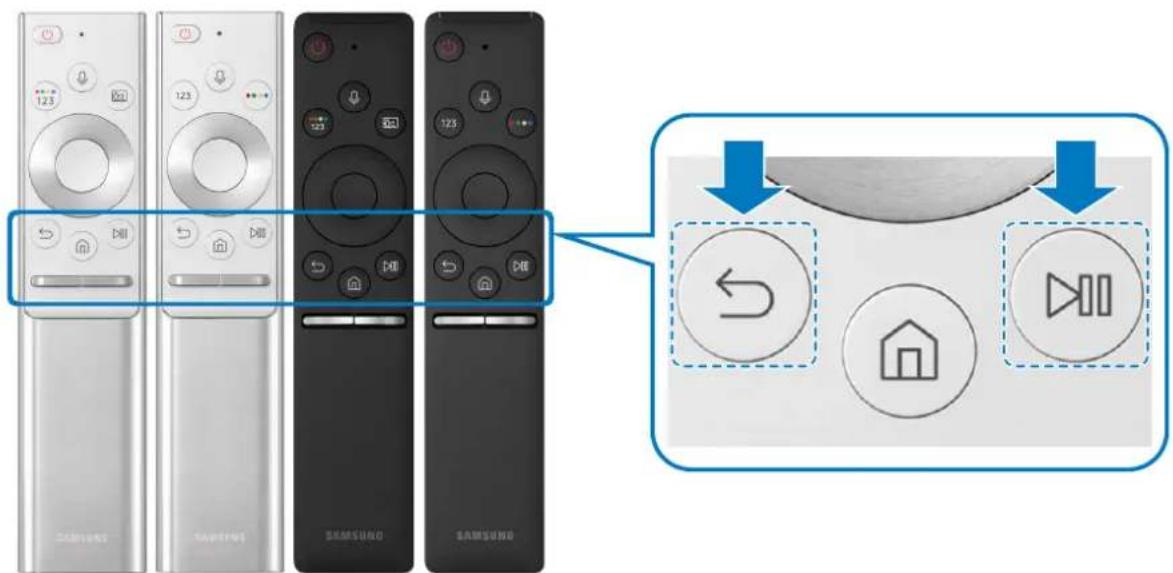
De afbeeldingen, toetsen en functies van de Samsung Smart-afstandsbediening kunnen per model verschillen.
Raadpleeg De Samsung Smart-afstandsbediening (QLED-tv) voor meer informatie over de Samsung Smart-afstandsbediening die bij de QLED-tv wordt geleverd.
Raadpleeg De Samsung Smart-afstandsbediening (UHD-tv) voor meer informatie over de Samsung Smart-afstandsbediening die bij de UHD-tv wordt geleverd.
De Samsung Smart-afstandsbediening wordt mogelijk niet ondersteund, afhankelijk van het model of de regio.
Gebruik van Smart Hub
Maak verbinding met Smart Hub voor apps, games, films en meer.
Profiteer van de talloze functies van Smart Hub op één scherm.
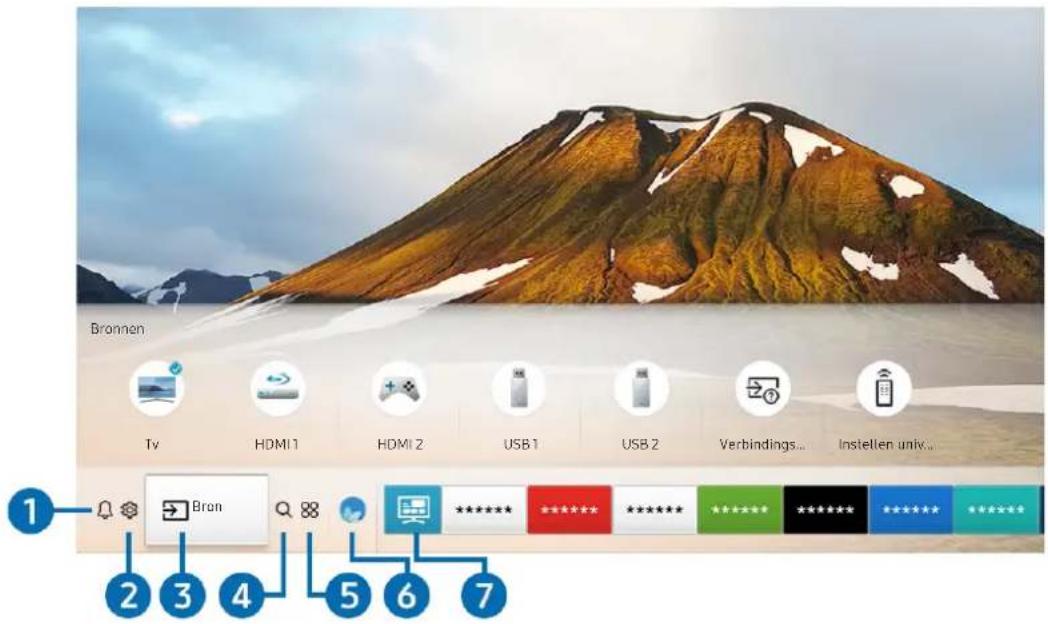
text_image
Bronnen Tv HDMI1 HDMI 2 USB1 USB 2 Verbindings... Instellen univ... 1 Bron 2 3 4 5 6 7Het beeld op uw tv kan afwijken van de bovenstaande afbeelding, afhankelijk van het model en de regio.
Als u op de toets de afstandsbediening drukt, kunt u de volgens functies gebruiken.
1 Melding
U kunt een overzicht van meldingen weergeven voor alle gebeurtenissen die zich voordoen op uw tv. Er wordt een melding weergegeven wanneer een gepland programma op het punt van beginnen staat of wanneer zich een gebeurtenis voordoet op een geregistreerd apparaat.
Raadpleeg "Het Eerste scherm weergeven" voor meer informatie.
2 Instellingen
Wanneer de focus wordt verplaatst naar het pictogramerschijnt er boven het menu een lijst met pictogrammen voor snelle instellingen. Via die pictogrammen kunt u eenvoudig veelgebruikte functies instellen.
3 → Bron
U kunt een extern apparaat selecteren dat op de televisie is aangesloten.
Raadpleeg "Schakelen tussen externe apparaten die op de televisie zijn aangesloten" voor meer informatie.
4 Zoeken
Bij Smart Hub kunt u zoeken naar gegevens voor kanalen, programma's, filmtitels en apps.
Als u deze functie wilt gebruiken, moet de televisie met internet zijn verbonden.
5 APPS
U kunt gebruikmaken van een breed scala aan inhoud waaronder apps voor nieuws, sport, weer en games door deze op de tv te installeren.
Als u deze functie wilt gebruiken, moet de televisie met internet zijn verbonden.
Raadpleeg "De Apps-service gebruiken" voor meer informatie.
6 Ambient mode
In de Ambient mode kunt u prachtige schermen, visuele details en meldingen weergeven.
U schakelt de Ambient mode in door op de knop te drukken. Als u wilt terugkeren naar de tv-modus, drukt u op de knop schakelt de tv uit met de knop.
Als u op de knop 📁 drukt wanneer de tv is uitgeschakeld, wordt de tv ingeschakeld in de Ambient mode.
Als u een andere afstandsbediening gebruikt dan de Samsung Smart-afstandsbediening, kunnen er beperkingen bestaan op het overgaan op Ambient mode.
Omdat dit een specifieke functie voor QLED-tv's is, wordt deze functie mogelijk niet ondersteund, afhankelijk van het model.
Voor meer informatie over de Ambient mode raadpleegt u "Werken met de Ambient mode".
7 奔 Universele gids
Universele gids is een app waarmee u op één plek kunt zoeken naar inhoud als tv-programma's, dramaseries, films en muziek, die u vervolgens kunt bekijken of beluisteren. Universele gids kan inhoud voorstellen die bij uw voorkeuren past en u op de hoogte stellen van nieuwe dramaseries.
Voor meer informatie over Universele gids raadpleegt u "De app Universele gids gebruiken".
Afbeeldingen kunnen vervaagd zijn, afhankelijk van de serviceprovider.
Deze functie wordt mogelijk niet ondersteund, afhankelijk van het model of de regio.
Werken met de Ambient mode
Leer welke functies beschikbaar zijn in de Ambient mode, een functie die alleen beschikbaar is op QLED-tv's.


bient mode
In de Ambient mode kunt u prachtige schermen, visuele details en meldingen weergeven.
U schakelt de Ambient mode in door op de knop te drukken. Als u wilt terugkeren naar de tv-modus, drukt u op de knop schakelt de tv uit met de knop.
Als u op de knop 📄 drukt wanneer de tv is uitgeschakeld, wordt de tv ingeschakeld in de Ambient mode.
Als u een andere afstandsbediening gebruikt dan de Samsung Smart-afstandsbediening, kunnen er beperkingen bestaan op het overgaan op Ambient mode.
Omdat dit een specifieke functie voor QLED-tv's is, wordt deze functie mogelijk niet ondersteund, afhankelijk van het model.
Als u de menu's en wilt activeren, dient u eerst een inhoudsitem in Ambient mode te selecteren.
Schermstatussen gerelateerd aan de Ambient mode
- Ambient mode
In de Ambient mode kunt u visuele gegevens en ontwerpen instellen en weergeven. In deze staat wordt minder stroom verbruikt en wordt de helderheid automatisch aangepast door de verlichtingssensor.
- Het wordt donkerder
In de Ambient mode wordt het tv-scherm automatisch aangepast aan de omgeving. Als de omgeving donker wordt, wordt het tv-scherm donkerder. Als de omgeving weer licht wordt voordat het tv-scherm helemaal zwart is of wanneer de afstandsbediening of de functie Spraakinteractie wordt gebruikt, wordt de Ambient mode hersteld.
U kunt de instelling voor automatische helderheid voor de Ambient mode wijzigen. Raadpleeg "De details van de Ambient mode instellen" voor meer informatie.
In deze staat kan de tv spraakbegeleiding en gesproken opdrachten verwerken.
- Zwart scherm
Als in Ambient mode het omgevingslicht tot een bepaald donkerteniveau daalt, wordt de slaapstand geactiveerd. Druk op de toets op de afstandsbediening om het scherm weer in te schakelen in Ambient mode.
U kunt de instelling voor automatische helderheid voor de Ambient mode wijzigen. Raadpleeg "De details van de Ambient mode instellen" voor meer informatie.
In deze staat kan de tv geen spraakbegeleiding en gesproken opdrachten verwerken.
- Tv uitgeschakeld
Als u de Ambient mode wilt inschakelen terwijl de tv is uitgeschakeld, drukt u op de afstandsbediening op de knop 📄s u de TV-modus wilt inschakelen terwijl de tv is uitgeschakeld, drukt u op de knop . In de tv-modus kunt u uitzendingen bekijken of de inhoud van de verbonden externe apparaten bekijken.
Inhoud en instellingen voor de Ambient mode wijzigen
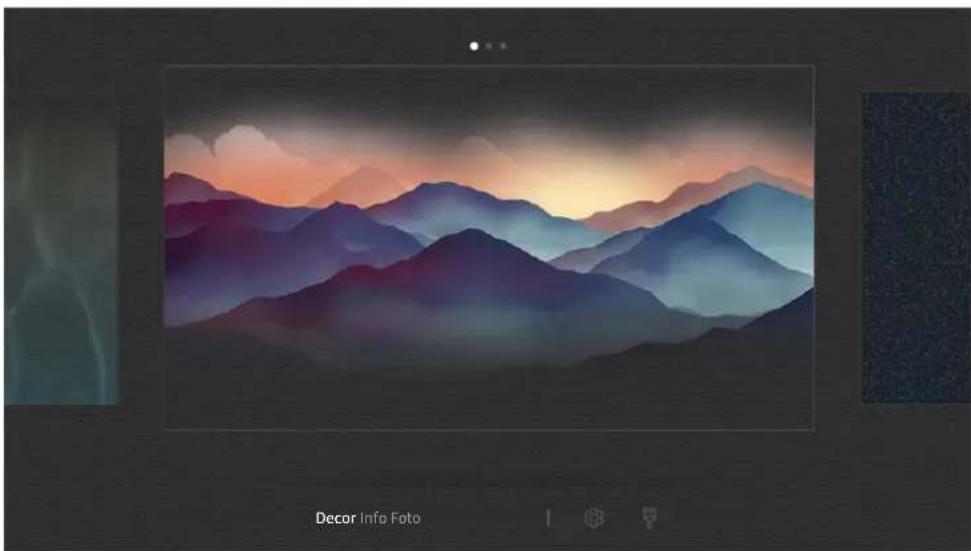
Het beeld op uw tv kan afwijken van de bovenstaande afbeelding, afhankelijk van het model en de regio.
Wanneer u in de Ambient mode op de knop of drukt, wordt het browserscherm Ambient mode weergegeven. In het browserscherm Ambient mode kunt u inhoud selecteren en de instellingen voor de Ambient mode wijzigen.
De inhoud voor de Ambient mode instellen
Inhoud wordt boven in het browserscherm Ambient mode weergegeven, de categorieën onder in het scherm. Gebruik in de inhoudslijst boven in het scherm de pijl-links of -rechts voor het verplaatsen van de focus naar de gewenste inhoud en druk vervolgens op de knop Selecteren. De geselecteerde inhoud wordt afgespeeld in de Ambient mode.
In de toekomst wordt er meer inhoud beschikbaar gesteld die u kunt instellen in de browser Ambient mode.
U kunt de volgende categorieën en inhoud selecteren:
• Decor: Biedt prachtige schermen.
- Info: Biedt informatie als het weer, het nieuws en meer.
Deze functie wordt mogelijk niet ondersteund, afhankelijk van de regio.
- Foto: Hiermee kunt u een opgeslagen afbeelding op uw mobiele apparaat als achtergrond voor de Ambient mode instellen. U kunt speciale indelingen configureren met uw foto's.
Om foto's vanaf uw mobiele apparaat op te slaan op de tv en te importeren in de Ambient mode, moet u de app SmartThings op uw mobiele apparaat gebruiken.
De details van de Ambient mode instellen
Verplaats in het browserscherm Ambient mode de focus naar en druk vervolgens op de knop Selecteren. U kunt de volgende instellingen wijzigen:
- Helderheid: De helderheid van het scherm voor de Ambient mode aanpassen.
- Kleurtint: De kleuren van het scherm voor de Ambient mode aanpassen.
- Automatische helderheid: De automatische instelling voor helderheid voor de Ambient mode wijzigen.
Als deze functie op Uit is ingesteld, wordt het helderheidsniveau van het tv-scherm niet automatisch aangepast aan het omgevingslicht.
- Timer voor omgeving uit: De tijd instellen waarop de Ambient mode automatisch moet worden uitgeschakeld.
Als de ingestelde tijd niet met de afstandsbediening is ingevoerd, schakelt het scherm uit. Druk op de toets op de afstandsbediening om het scherm weer in te schakelen in Ambient mode.
De achtergrondkleur van de Ambient mode wijzigen
Voor het wijzigen van de achtergrondkleur van de Ambient mode, verplaats de focus naar in het browserscherm Ambient mode en druk vervolgens op de knop Selecteren. De achtergrondkleur of het achtergrondpatroon kan gewijzigd worden. Verplaats de focus naar de gewenste kleur of het gewenste patroon en druk vervolgens op de knop Selecteren.
Maak met de app SmartThings op uw mobiele apparaat een foto van de wand om deze te kunnen instellen als achtergrond in de Ambient mode. Deze functie kan een vertraging in overdracht en optimalisatie van beeld hebben, afhankelijk van de netwerkverbinding.
Werken met de Snelkoppeling
U kunt de inhoud van Bronnen eenvoudig gebruiken door middel van een reeks opdrachten.
Houd de toets 1 seconde of langer ingedrukt om de het menuscherm Snelkoppeling weer te geven.
Als u wilt terugkeren naar de tv-modus, drukt u op de knop
Omdat dit een specifieke functie voor QLED-tv's is, wordt deze functie mogelijk niet ondersteund, afhankelijk van het model.
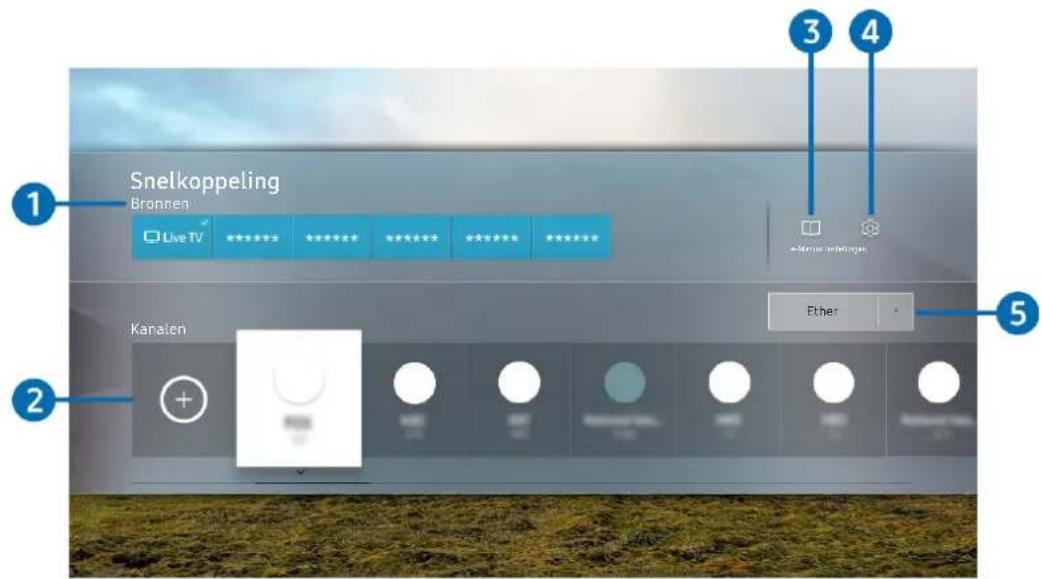
text_image
Snelkoppeling Bronnen Live TV Kanalen Ether 1 2 3 4 5Het beeld op uw tv kan afwijken van de bovenstaande afbeelding, afhankelijk van het model en de regio.
1 Bronnen
U kunt een extern apparaat selecteren dat op de televisie is aangesloten.
2 Kanalen
Druk op de toets om een zender toe te voegen. U kunt toegevoegde zenders verplaatsen of verwijderen.
3 e-Manual
Hiermee geeft u de e-Manual (elektronische gebruiksaanwijzing) weer.
4 Instellingen
Hiermee geeft u het hoofdmenu weer.
5 Ether, Kabel, Satelliet of serviceprovider
Kies het zendtype van de inhoud: Ether, Kabel, Satelliet of serviceprovider.
Of deze functie wordt ondersteund, is afhankelijk van het binnenkomende uitzendsignaal.
Kanalen toevoegen
- Druk op ⊕
- Ga naar de gewenste locatie.
- Druk op de knop Selecteren.
Het doelkanaal is toegevoegd aan het bladwijzergebied.
Kanalen verplaatsen
- Verplaats de focus naar de kanalen die u wilt verplaatsen.
- Druk op de richtingstoets voor omlaag.
- Kies Verplts.
- Verplaats de geselecteerde kanalen naar de gewenste locatie.
- Druk op de knop Selecteren.
De geselecteerde kanalen worden verplaatst.
Kanalen verwijderen
- Verplaats de focus naar de kanalen die u wilt verwijderen.
- Druk op de richtingstoets voor omlaag.
- Kies Verwijderen.
De geselecteerde kanalen worden verwijderd.
Gebruik van Spraakinteractie
Spreek in de microfoon op uw Samsung Smart-afstandsbediening om uw tv te bedienen.

Deze functie wordt mogelijk niet ondersteund, afhankelijk van het model of de regio.

Welke taal wordt ondersteund, kan per regio verschillen.
Spraakinteractie starten
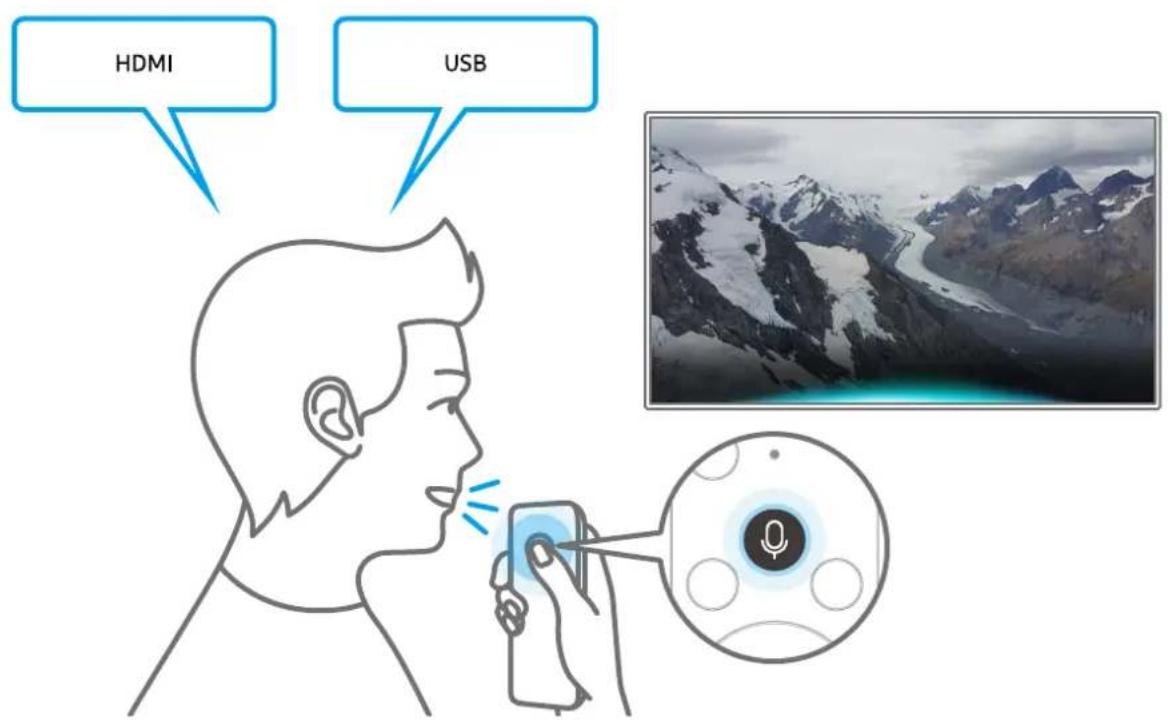
Houd de toets op uw Samsung Smart-afstandsbediening ingedrukt, spreek in het Engels een opdracht in en laat vervolgens de toets. De tv herkent de spraakopdracht.
Druk eenmaal op de knop 📋 om de gids voor Spraakinteractie weer te geven.
- De eerste keer dat u op de knop 📋 drukt, wordt de knop Using Voice Interaction onder in het scherm weergegeven. Druk op de knop Selecteren. Het pop-upvenster Using Voice Interaction verschijnt en er wordt een zelfstudie over het gebruik van Spraakinteractie weergegeven.
- Wanneer u op de knop 📊 drukt, wordt de knop Enter Voice Command Guide onder in het scherm weergegeven. Druk op de knop Selecteren om naar het scherm Voice Command Guide te gaan.
text_image
HDMI USBInformatie over Voice Command Guide
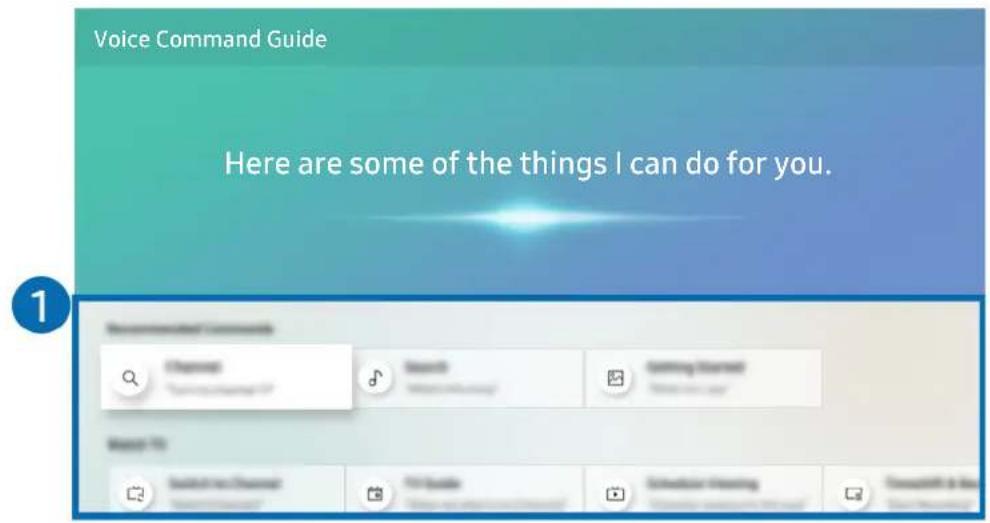
Het beeld op uw tv kan afwijken van de bovenstaande afbeelding, afhankelijk van het model en de regio.
1 Voice Command Guide
U kunt de spraakopdrachten leren waarmee u Spraakinteractie in verschillende situaties kunt gebruiken. Gebruik de pijlknoppen om naar de gewenste opdracht te gaan en druk vervolgens op de knop Selecteren. U kunt de tv bedienen met verschillende spraakopdrachten.
Als u een zelfstudie over Spraakinteractie wilt weergeven, gebruikt u de pijlknoppen om naar beneden te gaan en selecteert u vervolgens het item Zelfstudie weergeven.
Lees dit voor gebruik van Spraakinteractie
Voorzorgsmaatregelen voor Spraakinteractie
- Welke talen en functies voor spraakinteractie worden ondersteund, kan per regio verschillen.
- Als de taal anders is dan van die van uw land, zijn sommige functies niet beschikbaar.
- Spraakinteractie is alleen beschikbaar als uw tv verbinding heeft met internet.
- Ook als de tv verbinding heeft met internet, kan ervanwege een serverfout met Spraakinteractie mogelijk geen reactie optreden.
- De bestaande functionele specificaties kunnen worden gewijzigd als Spraakinteractie wordt bijgewerkt.
- Spraakinteractie is alleen beschikbaar op tv's die de functie ondersteunen en waarvan de afstandsbediening is voorzien van een microfoon.
- Symbolen, waaronder "-" en bijzondere tekens, worden niet ondersteund. Dus als een woord of zin numerieke waarden of symbolen bevat, werkt de functie mogelijk niet naar behoren.
- De resultaten van de zoekopdracht zijn mogelijk niet compleet.
- Het kan zijn dat u moet betalen voor bepaalde apps. U kunt daarom een serviceovereenkomst of contract tegenkomen.
- Om het huidige kanaal te wijzigen met een spraakopdracht (door een kanaalnaam uit te spreken), moet u Uw serviceprovider instellen voltooien. Als Uw serviceprovider instellen niet is voltooid, kunt u dit alsnog doen via het volgende menu.
- > Instellingen > Algemeen > Instellen starten Probeer nu
- Als u de invoerfunctie voor gesproken tekst en de functie Slim zoeken wilt gebruiken, moet u instemmen met het doorgeven van uw spraakgegevens naar de externe partij.
- Als u de functie Spraakinteractie wilt gebruiken, moet u het volgende doen:
- Instemmen met de gebruiksvoorwaarden van Smart Hub;
- Instemmen met een handleiding voor het verzamelen en gebruiken van persoonlijke informatie voor de Smart Hub-service;
- instemmen met het verzamelen en gebruiken van persoonlijke informatie voor de service voor spraakinteractie.
Vereisten voor het gebruik van Spraakinteractie
- De effectiviteit van de spraakinteractie is afhankelijk van het volume en de toon, de uitspraak en de omgeving (tv-geluid en omgevingsgeluid).
- Het optimale volume voor gesproken opdrachten is tussen 75 dB en 80 dB.
De software van de tv bijwerken
Controleer welke softwareversie uw tv heeft en werk deze zo nodig bij.

Instellingen > Ondersteuning > Software-update Probeer nu
De software van de tv naar de meest recente versie bijwerken
Schakel de televisie NIET uit voordat het bijwerken is voltooid. De televisie wordt automatisch uit- en weer ingeschakeld nadat de software-update is voltooid. Na een software-update worden de standaardwaarden teruggezet voor de video- en audio-instellingen.
Bijwerken met updates via internet

Instellingen > Ondersteuning > Software-update > Nu bijwerken Probeer nu

Bijwerken vanaf Internet vereist een actieve internetverbinding.
Bijwerken met updates via een USB-apparaat

Instellingen > Ondersteuning > Software-update > Nu bijwerken
Nadat u het updatebestand hebt gedownload van de Samsung-website en op een USB-apparaat hebt opgeslagen, sluit u het USB-apparaat aan op de televisie om deze bij te werken.

Als wilt bijwerken met een USB-flashdrive, downloadt u het updatepakket van Samsung.com op uw computer. Sla vervolgens het updatepakket op in het hoogste niveau van het USB-apparaat. Anders kan de tv het updatepakket niet vinden.
De tv automatisch bijwerken

Instellingen > Ondersteuning > Software-update > Automatische update Probeer nu
Als de tv is verbonden met internet, kunt u de tv zelf de software laten bijwerken terwijl u tv kijkt. Als het uitvoeren van de update op de achtergrond is voltooid, wordt de update toegepast wanneer de tv de volgende keer wordt ingeschakeld.
Als u akkoord gaat met de voorwaarden van Smart Hub, wordt Automatische update automatisch ingesteld op Aan. U kunt deze functie uitschakelen met de knop Selecteren.

Deze functie kan langer duren als ertegelijkertijd een andere netwerkfunctie wordt uitgevoerd.

Voor deze functie hebt u een internetverbinding nodig.
Ondersteuning
Voor rechtstreekse hulp van Samsung als u een probleem hebt met uw tv.
Ondersteuning krijgen via Extern beheer

> Instellingen > Ondersteuning > Extern beheer Probeer nu
Nadat u hebt ingestemd met onze serviceovereenkomst, kunt u Extern beheer gebruiken om toegang te krijgen tot Hulp op afstand en een servicetechnicus van Samsung uw televisie laten diagnosticeren, problemen laten verhelpen en de software van uw televisie op afstand via internet te laten bijwerken. U kunt Extern beheer in- en uitschakelen.
Voor deze functie hebt u een internetverbinding nodig.
U kunt deze functie ook starten door de knop minstens 5 seconden ingedrukt te houden.
Wat is Hulp op afstand?
De Samsung-service Hulp op afstand biedt u individuele ondersteuning door een Samsung-technicus die op afstand het volgende kan doen:
- Een diagnose stellen voor uw televisie
- De televisie-instellingen voor u aanpassen
- De fabrieksinstellingen herstellen voor uw televisie
• Aanbevolen firmware-updates installeren
Hoe werkt Hulp op afstand?
U kunt eenvoudig service voor uw tv ontvangen van Samsung Remote Support:
- Bel met de Samsung Klantenservice en vraag naar hulp op afstand.
- Open het menu op uw tv en ga naar het gedeelte Ondersteuning. ( > Instellingen > Ondersteuning)
- Selecteer Extern beheer, lees de serviceovereenkomsten en ga ermee akkoord. Wanneer het pincodescherm verschijnt, geeft u uw pincode aan de technisch medewerker.
- De technisch medewerker kan dan toegang krijgen tot uw televisie.
Contactgegevens voor service zoeken


Instellingen > Ondersteuning > Over deze tv Probeer nu
U kunt het adres van de website van Samsung opzoeken, het telefoonnummer van het callcenter bellen, het modelnummer van uw tv opzoeken, welke softwareversie uw tv heeft, en de Open Source-licentie en overige informatie opzoeken die u voor ondersteuning nodig hebt voordat u een medewerker van Samsung belt of de website van Samsung bezoekt.
U kunt ook informatie weergeven door de QR-code van de tv te lezen.
U kunt deze functie ook starten door de knop minstens 5 seconden ingedrukt te houden. Voor standaardafstandsbediening, houdt de knop (Afspelen) minstens vijf seconden ingedrukt. Houd de knop ingedrukt totdat het voorgrondvenster met klantgegevens wordt weergegeven.
Ondersteuning aanvragen


Instellingen > Ondersteuning > Ondersteuning aanvragen Probeer nu
U kunt ondersteuning aanvragen als er problemen met uw tv optreden. Selecteer het item dat overeenkomt met het probleem dat u hebt ondervonden, en selecteer vervolgens Nu aanvragen of Afspraak plannen > Verzenden. Uw serviceaanvraag wordt geregistreerd. Het Samsung Contact Center neemt contact met u op voor een afspraak.
Deze functie wordt mogelijk niet ondersteund, afhankelijk van de regio.
U moet akkoord gaan met de algemene voorwaarden voor de serviceaanvraag.
Voor deze functie hebt u een internetverbinding nodig.
Aansluitingen
U kunt live uitzendingen bekijken door een antenne en antennekabel op de tv aan te sluiten, en via een LAN-kabel of draadloze router verbinding maken met Internet. Met behulp van diverse connectoren kunt u ook externe apparaten verbinden.
Verbindingshandleiding
U kunt gedetailleerde informatie weergeven over externe apparaten die op de tv kunnen worden aangesloten.

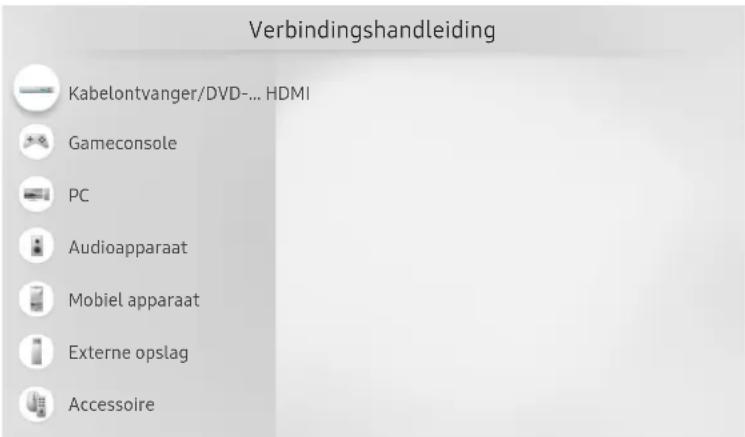
Bron Verbindingshandleiding
U wordt met afbeeldingen begeleid bij het aansluiten van verschillende externe apparaten zoals een kabeldecoder of gameconsole op de tv. Als u de aansluitmethode voor een extern apparaat selecteert, worden de details weergegeven.
text_image
Verbindingshandleiding Kabelontvanger/DVD-... HDMI Gameconsole PC Audioapparaat Mobiel apparaat Externe opslag AccessoireHet beeld op uw tv kan afwijken van de bovenstaande afbeelding, afhankelijk van het model en de regio.
Een antenne aansluiten (Antenne)
U kunt een antennekabel op uw tv aansluiten.

Er is geen antenneverbinding nodig als u een kabel- of satellietbox verbindt.
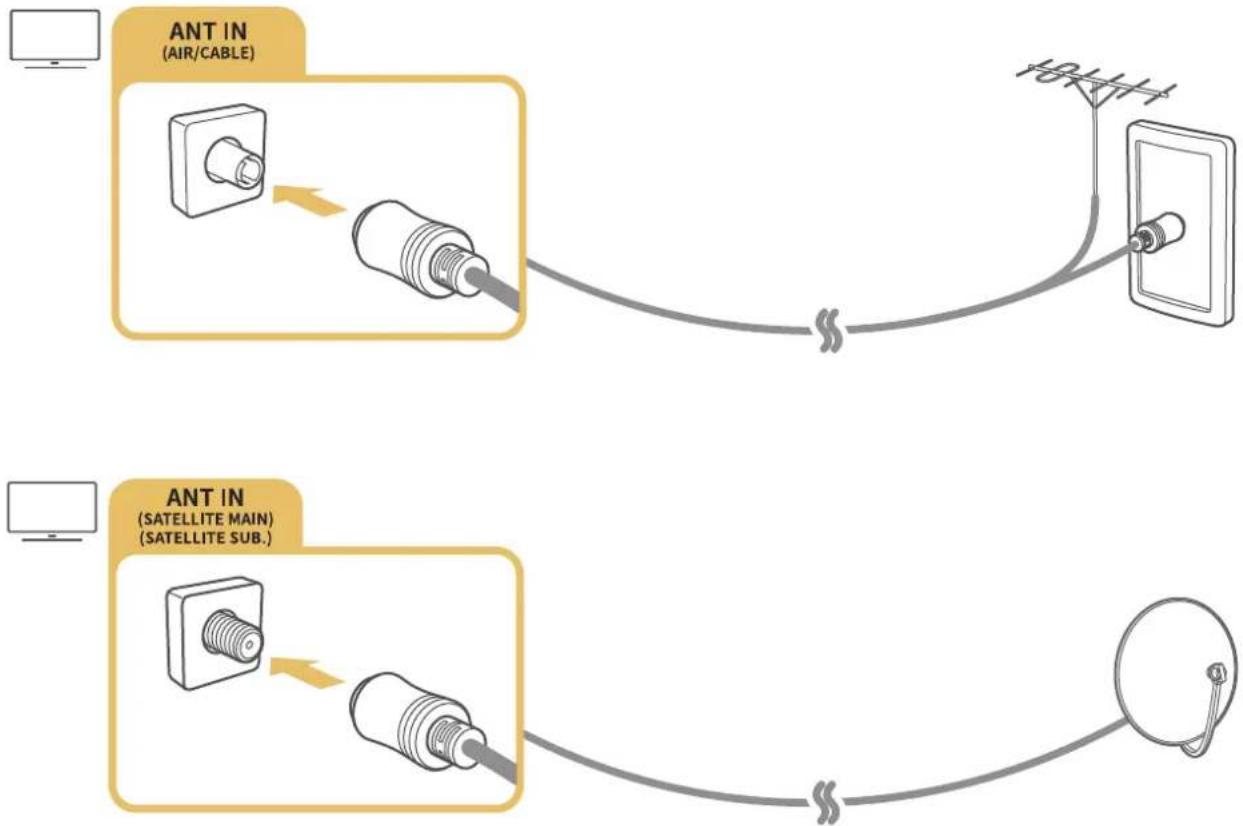
U kunt het beste beide aansluitingen met behulp van een Multi-switch, DiSEqC. -switch, enz. met elkaar verbinden en Type antenneverbinding instellen op Dubbele oscillator.

De aansluitmethode kan afwijken van de modellen.

Het DVB-T2-systeem wordt mogelijk niet ondersteund, afhankelijk van de regio.

Afhankelijk van het model of de regio.
Verbinding maken met internet
U kunt via de tv verbinding maken met Internet.
Verbinding maken met uw internetnetwerk

Instellingen > Algemeen > Netwerk > Netwerkinstellingen openen Probeer nu
Maak verbinding met een beschikbaar netwerk.
Een bekabelde internetverbinding tot stand brengen

Instellingen > Algemeen > Netwerk > Netwerkinstellingen openen > Bedraad
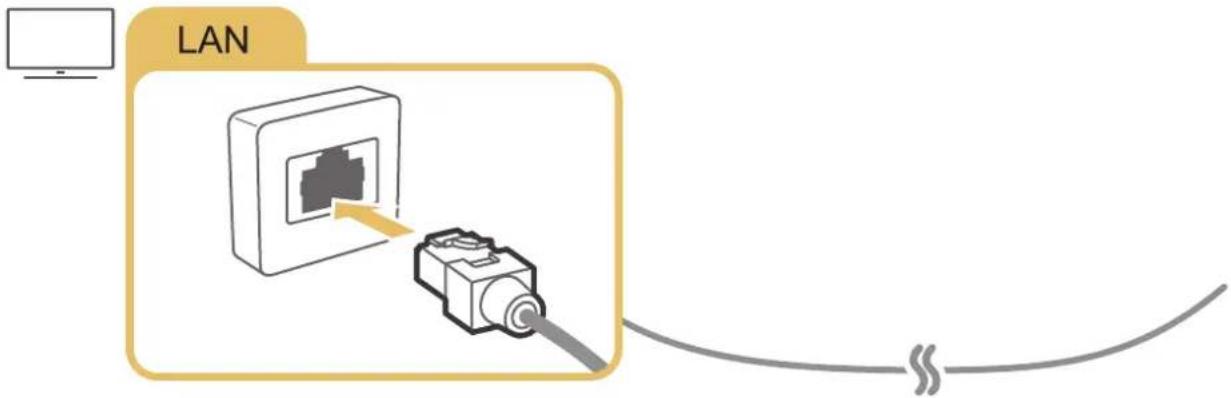
Als u een LAN-kabel aansluit, maakt de tv automatisch verbinding met Internet.
text_image
LANGebruik een categorie CAT 7-kabel (*STP-type) voor de verbinding.
De tv kan geen verbinding met internet maken als uw netwerksnelheid langzamer is dan 10 Mbps.
Een draadloze internetverbinding tot stand brengen

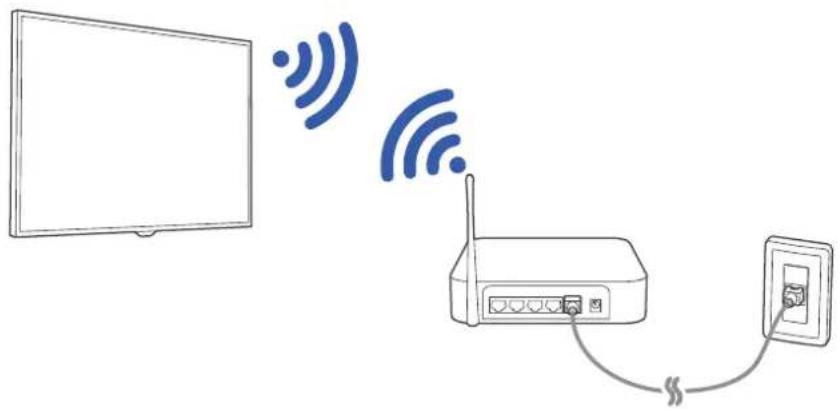
> Instellingen > Algemeen > Netwerk > Netwerkinstellingen openen > Draadloos
Zorg dat u de instellingen voor de SSID (naam) en het wachtwoord van de draadloze router kent voordat u probeert verbinding te maken, en volg dan de aanwijzingen op het scherm.
text_image
Draadloze verbinding Selecteer uw draadloze netwerk. VernieuwenHet beeld op uw tv kan afwijken van de bovenstaande afbeelding, afhankelijk van het model en de regio.
Als er geen draadloze router wordt gevonden, selecteert u Netwerk toevoegen onder in de lijst en voert u de naam van het netwerk in (SSID).
Als uw draadloze router een WPS- of PBC-knop heeft, selecteert u WPS gebruiken onder aan de lijst en drukt u binnen twee minuten op de knop WPS of PBC op uw router. De tv maakt automatisch verbinding.
De status van de internetverbinding controleren
Instellingen > Algemeen > Netwerk > Netwerkstatus Probeer nu
Bekijk de huidige netwerk- en internetstatus.
Uw netwerk resetten
Instellingen > Algemeen > Netwerk > Netwerk resetten Probeer nu
Herstel de standaardwaarden van de netwerkinstellingen.
De tv inschakelen met een mobiel apparaat
Instellingen > Algemeen > Netwerk > Expertinstellingen > Inschakelen met mobiel
U kunt de tv met uw mobiele telefoon inschakelen als beide verbinding hebben met hetzelfde netwerk.
Een IP-afstandsbediening op de tv aansluiten
Instellingen > Algemeen > Netwerk > Expertinstellingen > IP van afstandsbediening
U kunt een IP-afstandsbediening op de tv aansluiten om uw IP-apparaat op afstand te beheren.
Als u deze functie wilt gebruiken, moet Inschakelen met mobiel zijn ingeschakeld.
Als u deze functie inschakelt, kunnen andere IP-afstandsbedieningen het beheer over de tv krijgen. U wordt aangeraden deze functie alleen in te schakelen als een aangepaste controller van een geautoriseerde externe partij is geïnstalleerd en specifiek voor een Samsung-tv is geconfigureerd, en als uw Wi-Fi-netwerk met een wachtwoord is beveiligd.
Deze functie wordt mogelijk niet ondersteund, afhankelijk van het model of de regio.
Een internetverbinding via IPv6 instellen
De IPv6-verbindingsinstellingen configureren
Instellingen > Algemeen > Netwerk > Expertinstellingen > IPv6
Deze functie wordt mogelijk niet ondersteund, afhankelijk van het model of de regio.
De configuratie van een internetverbinding via IPv6 controleren

Instellingen > Algemeen > Netwerk > Expertinstellingen > IPv6-status

Deze functie wordt mogelijk niet ondersteund, afhankelijk van het model of de regio.
De naam van de tv in een netwerk wijzigen

Instellingen > Algemeen > Systeembeheer > Apparaatnaam Probeer nu
U kunt de naam van de tv in het netwerk wijzigen. Selecteer Gebrk Invoer onderaan de lijst en wijzig de naam.
Problemen met de internetverbinding oplossen
Als uw tv geen verbinding maakt met Internet, probeert u een van de onderstaande oplossingen.
Problemen met de internetverbinding oplossen Probeer nu
Nadat u de volgende inhoud hebt gelezen, kunt u de problemen met de internetverbinding oplossen. Als het probleem zich blijft voordoen, neem dan contact op met uw internetprovider.
Geen netwerkkabel gevonden
Zorg dat de LAN-kabel aan beide zijden is aangesloten. Controleer, als de router is aangesloten, of het apparaat is ingeschakeld. Als de router is ingeschakeld, probeer deze dan uit te schakelen en opnieuw in te schakelen.
Draadloze netwerkverbinding mislukt
Als een geselecteerde draadloze router niet is gevonden, gaat u naar Netwerkinstellingen openen en selecteert u de juiste router.


Instellingen > Algemeen > Netwerk > Netwerkinstellingen openen
Kan geen verbinding maken met een draadloze router
- Controleer of de router is ingeschakeld. Als dat het geval is, schakelt u het apparaat uit en weer in.
- Voer zo nodig het juiste wachtwoord in.
Automatisch instellen van IP-adres mislukt
- Configureer de instellingen in IP-inst..
- > Instellingen > Algemeen > Netwerk > Netwerkstatus > IP-inst.
-
Controleer of de DHCP-server is ingeschakeld op de router, koppel vervolgens de router los en sluit deze opnieuw aan.
-
Stel zo nodig de router opnieuw in.
- Voer zo nodig het juiste wachtwoord in voor een draadloze verbinding.
Kan geen verbinding met het netwerk maken
- Controleer alle instellingen van IP-inst..
- > Instellingen > Algemeen > Netwerk > Netwerkstatus > IP-inst.
- Nadat u de status van de DHCP-server op de router hebt gecontroleerd (moet actief zijn), verwijdert u de LAN-kabel en sluit u deze opnieuw aan.
- Voer zo nodig het juiste wachtwoord in voor een draadloze verbinding.
Wel verbinding met lokaal netwerk, maar niet met internet
-
Controleer of de LAN-kabel voor de internetverbinding is aangesloten op de externe LAN-poort van de router.
-
Controleer de DNS-waarden in IP-inst..
- > Instellingen > Algemeen > Netwerk > Netwerkstatus > IP-inst.
Netwerkinstelling voltooid, maar er kan geen verbinding met internet worden gemaakt
Als het probleem zich blijft voordoen, neem dan contact op met uw internetprovider.
Videoapparaten aansluiten
Maak de juiste videoverbindingen tussen uw tv en uw externe apparaten.
Aansluiten met een HDMI-kabel
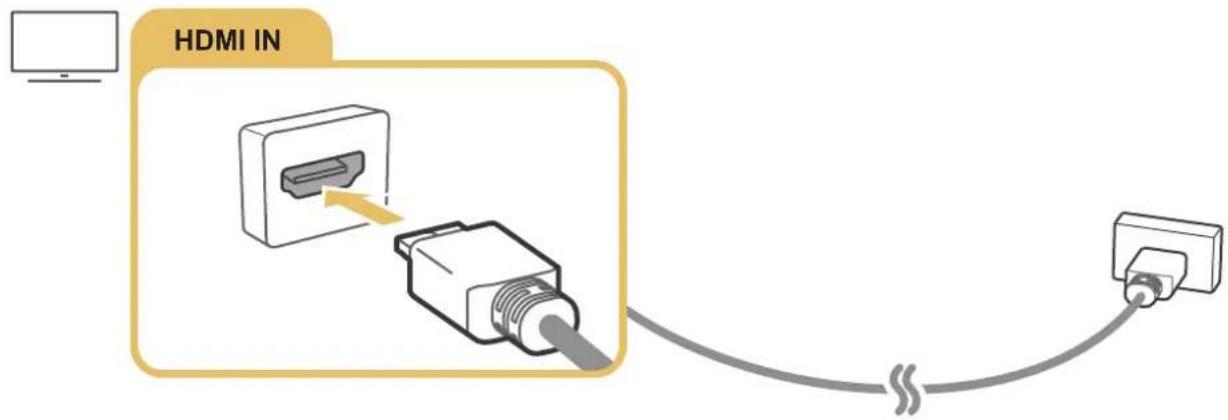
text_image
HDMI INAansluiten met een componentkabel (alleen voor modellen met de COMPONENT IN / AV IN)
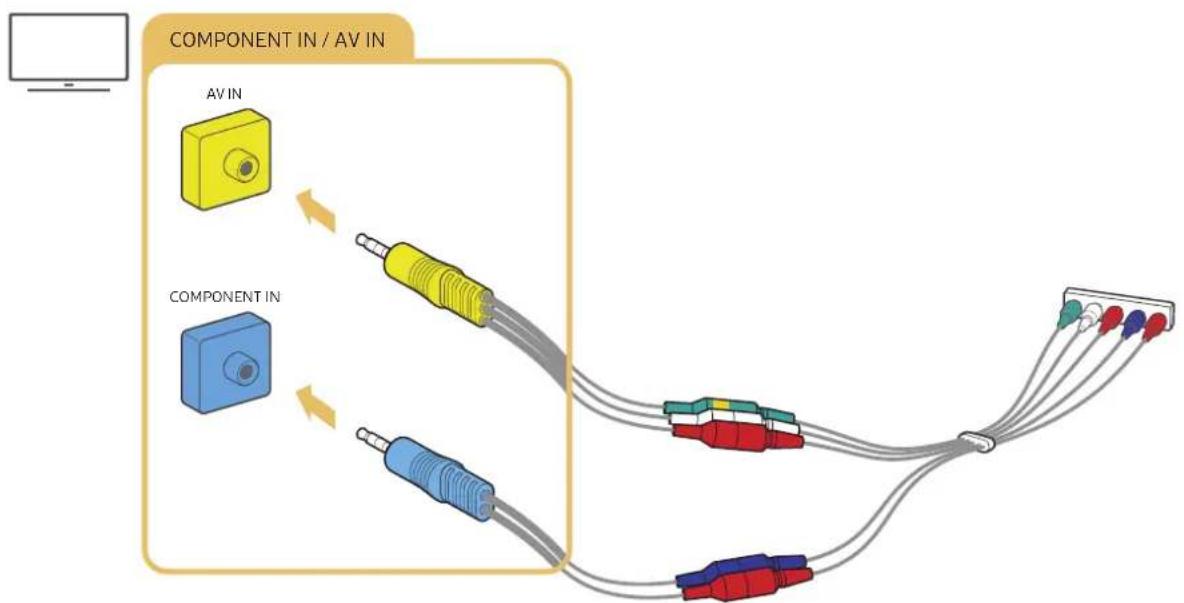
Met een componentverbinding kunt u videoresoluties tot 1080p weergeven. U kunt beeld weergeven van de meeste dvd- en blu-rayspelers via de componentverbinding.
Bekijk de onderstaande afbeelding en sluit met de meegeleverde component- en adapterkabel het externe apparaat aan via de aansluitingen Component IN en AV IN op de tv, en de aansluiting Component OUT van het externe apparaat. Zorg ervoor dat de kleuren van de aansluitingen met elkaar overeenkomen. (blauw naar blauw, geel naar geel enz.)
flowchart
graph TD
    A["Component IN / AV IN"] --> B["Component IN"]
    B --> C["Component IN / AV IN"]
    C --> D["Terminal Connector"]
    style A fill:#f9f,stroke:#333
    style B fill:#bbf,stroke:#333
    style C fill:#bfb,stroke:#333

Als u componentapparatuur wilt gebruiken, sluit u zowel de componentadapter (blauw) als de AV-adapter (geel) aan.
Aansluiten met een composietkabel (alleen voor modellen met de COMPONENT IN / AV IN)
Via de AV-verbinding kunt u gebruikmaken van een resolutie tot 576i.
Raadpleeg de onderstaande afbeelding en sluit met de meegeleverde adapter en composietkabel de AV IN op de tv aan op de AV OUT van het externe apparaat. Als u de kabels aansluit, zorg dan dat de kleuren van de kabels overeenkomen met die van de poorten.
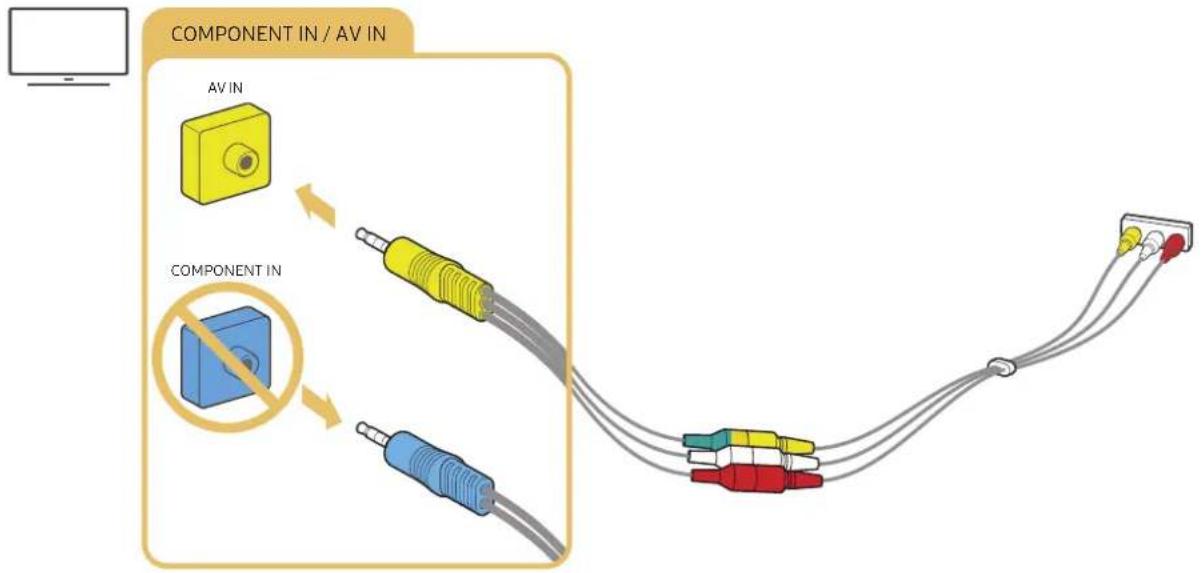
AV-apparatuur (composiet) mag uitsluitend worden aangesloten op AV IN. Niet aansluiten op COMPONENT IN.
Audio-ingangen en -uitgangen
Maak de juiste audioverbindingen tussen uw tv en uw externe apparaten.

Raadpleeg "Luidsprekers selecteren" voor meer informatie over het selecteren van externe luidsprekers.
Aansluiten met een HDMI-kabel (ARC-kabel)
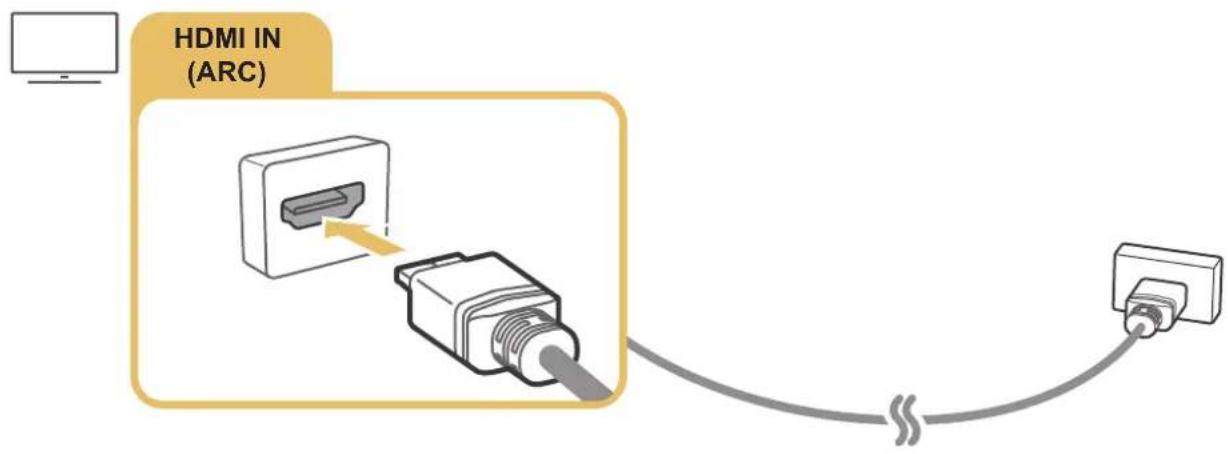
text_image
HDMI IN (ARC)Aansluiten met een digitale audiokabel (optische aansluiting)
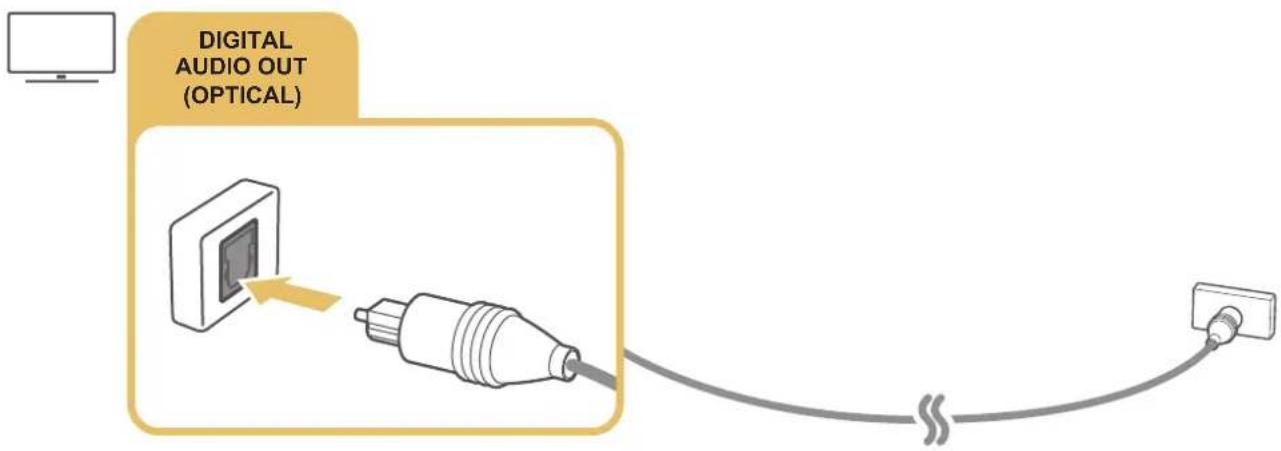
Aansluiten via een draadloos netwerk
U kunt de tv via uw draadloze netwerk verbinden met een Samsung-audioapparaat dat de Wi-Fi-functie ondersteunt. De twee apparaten moeten dan met hetzelfde netwerk zijn verbonden. Raadpleeg de betreffende gebruikershandleiding voor meer informatie over het verbinden en gebruiken van een Samsung-audioapparaat dat de Wi-Fi-functie ondersteunt.
Bluetooth-apparaten aansluiten
Raadpleeg de Verbindingshandleiding ( Bron > Verbindingshandleiding > Audioapparaat > Bluetooth) en de gebruikershandleidingen hiervan voor meer informatie over het verbinden en gebruiken van externe luidsprekers.

Deze functie wordt mogelijk niet ondersteund, afhankelijk van het model of de regio.
Een computer aansluiten
Gebruik de televisie als een computermonitor of verbind de tv met een computer via het netwerk en ga naar de inhoud op de computer.
Aansluiten op de HDMI-poort — Scherm delen (HDMI)
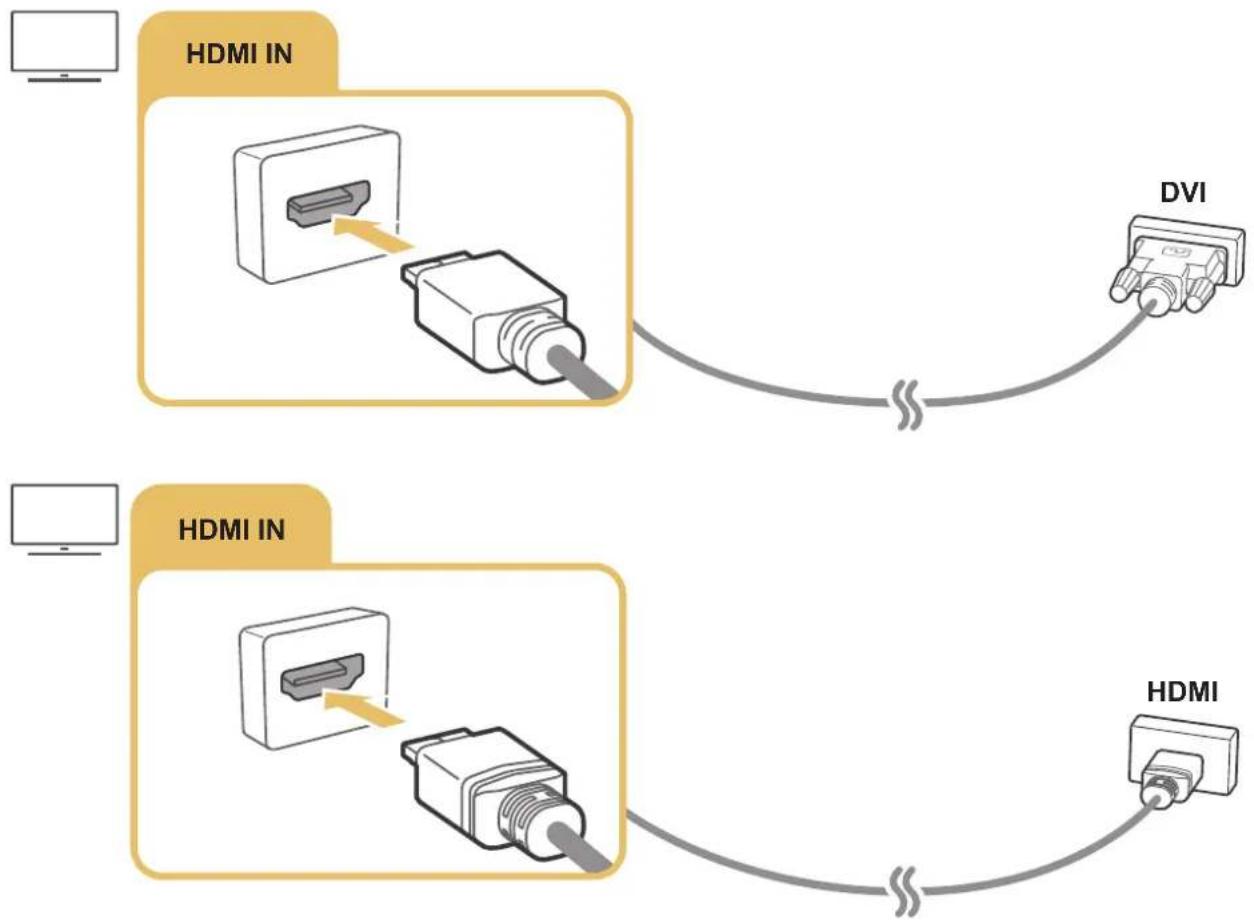
flowchart
graph TD
    A["Computer"] --> B["HDMI IN"]
    B --> C["USB Cable Link"]
    C --> D["DVI"]
    D --> E["Device 12"]
    F["Computer"] --> G["HDMI IN"]
    G --> H["USB Cable Link"]
    H --> I["DVI"]

Wanneer u een pc hebt verbonden, gaat u naar > Bron en selecteert u het pc-pictogram in de lijst met pictogrammen voor externe apparaten. Raadpleeg "De naam en het pictogram van een extern apparaat bewerken" voor meer informatie over de poortinstellingen.
Uw Mobiel apparaat aansluiten
Verbind uw mobiele apparaat met het netwerk van de tv om de tv te kunnen bedienen met het mobiele apparaat of de inhoud van het mobiele apparaat te kunnen bekijken of afspelen op de tv.
Gebruik de app SmartThings op uw mobiele apparaat om snel en eenvoudig verbinding te maken met de tv en de belangrijkste instellingen te beheren. Daarnaast kunt u de status van verschillende apparaten, zoals bij de server geregistreerde smartapparaten, huishoudelijke apparaten en luidsprekers van Samsung, extern controleren en beheren.
Controleer of uw tv SmartThings ondersteunt. U kunt dit controleren via het menu Supported Device in de app SmartThings.
Als u de app SmartThings wilt gebruiken, moet u zijn aangemeld bij uw Samsung-account op de tv.
Deze functie wordt mogelijk niet ondersteund, afhankelijk van het model van de tv of het mobiele apparaat.
De ondersteunde functies kunnen variëren afhankelijk van de versie van de SmartThings-app.
U kunt de app SmartThings installeren vanuit de App Store of Google Play Store.
Verbinding met de tv maken via de app SmartThings
- Schakel de televisie in.
- Start de app SmartThings op uw mobiele apparaat.
- Tik op Add Device op het dashboard van de app SmartThings. Er wordt gezocht naar tv's waarmee verbinding kan worden gemaakt.
- Selecteer het model van uw tv in de zoekresultaten.
- Voer de pincode in die wordt weergegeven op het tv-scherm.
Wanneer de tv is geregistreerd voor uw Samsung-account, kunt u de app SmartThings gebruiken om de tv te bedienen.
Als uw tv niet is gevonden op uw mobiele apparaat, schakelt u beide uit en weer in en probeert u het opnieuw.
Als u meerdere tv's hebt, kunt u eenvoudig de gewenste tv selecteren door verschillende tv-namen in te stellen via > Instellingen > Algemeen > Systeembeheer > Apparaatnaam.
Uw tv en mobiele apparaat bidirectioneel spiegelen met de app SmartThings
Bidirectioneel spiegelen verwijst naar het uitvoeren van hetzelfde scherm en geluid van een mobiel apparaat op een tv en andersom. Met de app SmartThings kunt u het scherm en het geluid van de tv op uw mobiele apparaat afspelen en andersom.
Start de app SmartThings op uw mobiele apparaat. Tik in het dashboard of op het apparaat op uw tv. U kunt de volgende functies gebruiken:
- U kunt op uw tv genieten van het beeld en geluid van het mobiele apparaat.
Nadat u een mobiel apparaat op uw tv hebt aangesloten dat schermspiegeling ondersteunt, kunt u de functie schermspiegeling gebruiken om draadloos via uw tv te genieten van het beeld en geluid van het apparaat. Zo kunt u de video, audio of fotobestanden die op het mobiele apparaat worden afgespeeld, op uw tv weergeven.
- U kunt het scherm en het geluid van uw tv afspelen op uw mobiele apparaat.
- U kunt alleen naar het geluid van de tv luisteren op uw mobiele apparaat.
Met de app SmartThings op uw mobiele telefoon kunt u een nieuw apparaat toevoegen. Raadpleeg de gebruikershandleiding van de app SmartThings voor meer informatie.
Deze functie wordt mogelijk niet ondersteund, afhankelijk van het model van de tv of het mobiele apparaat.
De ondersteunde functies kunnen variëren afhankelijk van de versie van de SmartThings-app.
Er is geen tv gevonden. Probeer het nogmaals nadat u het apparaat hebt uitgeschakeld en opnieuw hebt ingeschakeld.
Als u meerdere televisies hebt, geeft u elke televisie een andere naam in > Instellingen > Algemeen > Systeembeheer > Apparaatnaam om ze makkelijk te kunnen selecteren.
Een mobiel apparaat bedienen
> Instellingen > Algemeen > Beheer externe apparaten > Apparaatverbindingen beheren Probeer nu
- Toegangsmelding
Stel in of een melding moet worden weergegeven wanneer een mobiel apparaat verbinding met de tv probeert te maken.
- Apparatenlijst
Een lijst met bij de tv geregistreerde mobiele apparaten bekijken, bewerken of verwijderen.
Schakelen tussen externe apparaten die op de televisie zijn aangesloten
U kunt schakelen tussen tv-programma's en de inhoud van externe apparaten.
Het ingangssignaal wijzigen

Wanneer u een aangesloten extern apparaat selecteert op het scherm Bron, wordt de output van het geselecteerde apparaat weergegeven op het scherm van de tv.
Druk op de standaardafstandsbediening op de toets SOURCE.
Als u een apparaat (Blu-rayspeler, gameconsole enz.) wilt besturen dat universele afstandsbediening met de afstandsbediening van de tv ondersteunt, sluit u het apparaat aan op een HDMI-poort op de tv en schakelt u het apparaat in. Hiermee kunt u automatisch schakelen naar de uitvoer van het apparaat, of automatisch de universele afstandsbediening voor het apparaat configureren. Als u het apparaat automatisch wilt configureren voor universele afstandsbediening, richt u de afstandsbediening van de tv op het apparaat.
Wanneer er een USB-apparaat is aangesloten op de USB-poort, verschijnt er een pop-upbericht zodat u eenvoudig naar de lijst media-inhoud op het apparaat kunt schakelen.
Deze functie wordt mogelijk niet ondersteund, afhankelijk van het apparaat of de regio.
De naam en het pictogram van een extern apparaat bewerken

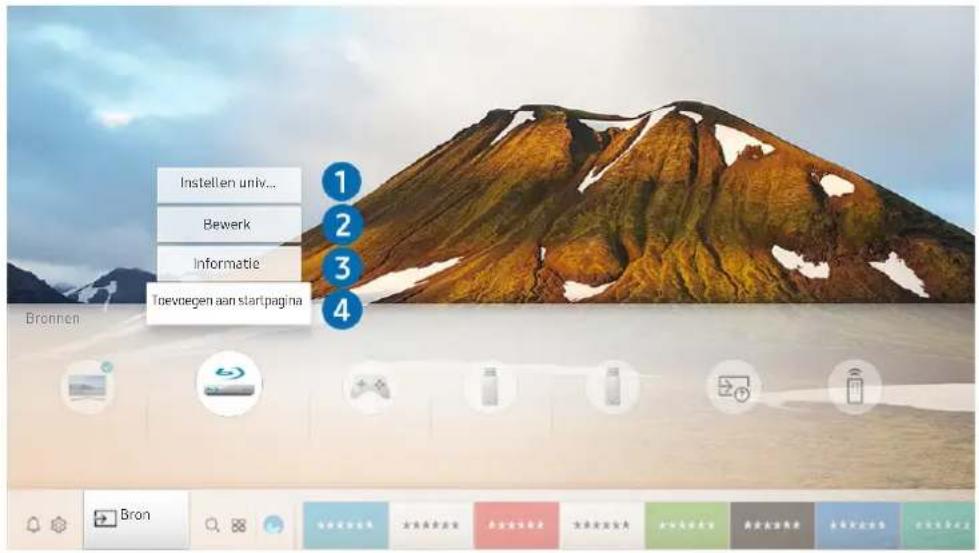
U kunt de poortnaam van een aangesloten extern apparaat wijzigen of toevoegen aan het startscherm.
text_image
Instellen univ... Bewerk Informatie Toevoegen aan startpagina 1 2 3 4 Bronnen Bron
Het beeld op uw tv kan afwijken van de bovenstaande afbeelding, afhankelijk van het model en de regio.
-
Verplaats de aanwijzer naar een aangesloten extern apparaat.
-
Druk op de richtingstoets voor omhoog. De volgende functies worden beschikbaar.
Welke functies beschikbaar zijn, kan afhankelijk zijn van het poorttype.
1 Instellen universele afstandsbediening
U kunt de afstandsbediening gebruiken om externe apparaten te bedienen die zijn aangesloten op de tv. Als u externe apparaten wilt bedienen, moet u deze registreren door de instructies op het scherm te volgen.
Deze functie wordt mogelijk niet ondersteund, afhankelijk van het model of de regio.
Raadpleeg "Externe apparaten bedienen met de Samsung Smart-afstandsbediening - De universele afstandsbediening gebruiken" voor meer informatie.
2 Bewerk
U kunt voor elke poort de naam van een invoerapparaat of de gewenste naam opgeven om het eenvoudiger te maken om de invoermodus te wijzigen.
3 Informatie
U kunt gedetailleerde informatie weergeven over de externe apparaten die op de tv kunnen worden aangesloten.
4 Toevoegen aan startpagina
U kunt de poort van een extern apparaat toevoegen aan het startscherm om snel te kunnen schakelen.
Aanvullende functies gebruiken
Op het scherm Bron kunt u de volgende functies gebruiken.
- Verbindingshandleiding: De gids voor het aansluiten van apparaten.
- Instellen universele afstandsbediening: Met deze functie kunt u externe apparaten registreren op uw Samsung Smart-afstandsbediening en bedienen met behulp van de standaardafstandsbediening.
Deze functie wordt mogelijk niet ondersteund, afhankelijk van het model of de regio.
Raadpleeg "Externe apparaten bedienen met de Samsung Smart-afstandsbediening - De universele afstandsbediening gebruiken" voor meer informatie.
Opmerkingen over verbindingen
Let op het volgende als u een extern apparaat aansluit.
Het aantal en de namen en locaties van de aansluitingen kunnen per model anders zijn.
Raadpleeg bij het aansluiten van een extern apparaat altijd de gebruiksaanwijzing van het desbetreffende apparaat. Het aantal aansluitingen en hun namen en locaties kunnen afhankelijk van de fabrikant per extern apparaat anders zijn.
Informatie over het aansluiten van HDMI
- De volgende typen HDMI-kabel worden aanbevolen:
– Snelle HDMI-kabel
– Snelle HDMI-kabel met Ethernet
- Gebruik een HDMI-kabel met een dikte van 0,66 inch (17 mm) of minder.
- Als u een niet-gecertificeerde HDMI-kabel gebruikt, kan dit resulteren in een leeg scherm of een verbindingsfout.
- Sommige HDMI-kabels en -apparaten zijn mogelijk niet compatibel met de televisie vanwege afwijkende HDMI-specificaties.
- Deze tv biedt geen ondersteuning voor HDMI Ethernet Channel. Ethernet is een LAN-netwerk (Local Area Network), dat is samengesteld uit coaxkabels die door de IEEE zijn gestandaardiseerd.
- Gebruik een kabel korter dan 3 meter voor de best haalbare beeldkwaliteit van UHD-inhoud.
- Veel grafische adapters voor computers hebben geen HDMI-poort, maar wel een DVI-poort. Als uw pc geen HDMI-video out ondersteunt, sluit u de pc aan met de HDMI-DVI-kabel.
Raadpleeg "Een computer aansluiten" voor meer informatie.
- Voor de modellen die One Connect ondersteunen wordt de netwerkstandby-stand automatisch ingeschakeld wanneer de televisie wordt aangesloten op een ander apparaat, bijvoorbeeld een dvd-/blu-rayspeler of STB via HDMI. In deze netwerkstandby-stand blijft de televisie HDMI-apparaten detecteren en aansluiten. U kunt deze functie activeren door op de volgende toetsen op de afstandsbediening te drukken.
- Op de Samsung Smart-afstandsbediening: Selecteer de knop VOL. > (pijl-omhoog) > (pijl-links) > (pijl-omhoog) > (pijl-omlaag) Selecteer de knop VOL. . >
- Op de standaardafstandsbediening: Selecteer de knop. > (pijl-omhoog) > (pijl-links) > (pijl-omhoog) > (pijl-omlaag) Selecteer de knop. Selecteer de knop RETURN.
Als de functie is gedeactiveerd en de televisie is uitgeschakeld, wordt de functie automatisch weer ingeschakeld wanneer de televisie wordt ingeschakeld.
Opmerkingen over de aansluiting van geluidsapparatuur
- Voor een betere geluidskwaliteit kunt u het beste een AV-ontvanger gebruiken.
- Als u een extern audioapparaat wilt aansluiten via een optische kabel, wordt de instelling Geluidsuitvoer automatisch gewijzigd in het aangesloten apparaat. Hiervoor moet u het externe audioapparaat wel inschakelen voordat u de optische kabel aansluit. Als u de instelling Geluidsuitvoer handmatig wilt wijzigen, voert u een van de volgende handelingen uit:
- Gebruik het scherm Snel instellen om over te gaan op het aangesloten apparaat:
Gebruik de knop Selecteren om Audio-uitgang/optisch te selecteren in het menu Geluidsuitvoer. ( > Instellingen >ichtingsknop voor omhoog Geluidsuitvoer).
- Gebruik het scherm Instellingen om over te gaan op het aangesloten apparaat:
Selecteer Audio-uitgang/optisch in het menu Geluidsuitvoer. ( > Instellingen > Geluid > Geluidsuitvoer)
- Als er een ongebruikelijk geluid uit een aangesloten audioapparaat komt terwijl het wordt gebruikt, duidt dit mogelijk op een probleem met het audioapparaat zelf. Vraag in dat geval de fabrikant van het audioapparaat om ondersteuning.
- Digitale audio is alleen beschikbaar bij uitzendingen die 5.1-kanalen ondersteunen.
Opmerkingen over de aansluiting van computers
- Raadpleeg "Lees dit voordat u een computer aansluit (ondersteunde resoluties)" voor meer informatie over de resoluties die door de tv worden ondersteund.
- Als het delen van bestanden is ingeschakeld, is onbevoegde toegang mogelijk. Als u geen toegang tot gegevens nodig hebt, schakelt u het delen van bestanden uit.
- Als u uw pc en tv draadloos wilt verbinden, moeten deze in hetzelfde netwerk met elkaar worden verbonden.
- Wanneer u inhoud deelt met andere op netwerk gebaseerde apparaten zoals die in een IP (Internet Protocol)-opslagsysteem, wordt delen mogelijk niet ondersteund wegens de configuratie, kwaliteit of functionaliteit van het netwerk, bijvoorbeeld als het netwerk een NAS (Network-Attached Storage)-apparaat heeft.
Opmerkingen over de aansluiting van mobiele apparaten
- Als u de functie Smart View wilt gebruiken, moet het mobiele apparaat een functie voor delen, zoals Screen mirroring of Smart View, ondersteunen. Om te controleren of uw mobiele apparaat de functie voor delen ondersteunt, gaat u naar de website van de fabrikant van het mobiele apparaat.
- Als u Wi-Fi Direct wilt gebruiken, dient het mobiele apparaat de functie Wi-Fi Direct te ondersteunen. Controleer of uw mobiele apparaat Wi-Fi Direct ondersteunt.
- Het mobiele apparaat en uw Smart TV moeten met elkaar zijn verbonden op het hetzelfde netwerk.
- De video of audio kan haperen, afhankelijk van de netwerkomstandigheden.
- Wanneer u inhoud deelt met andere op netwerk gebaseerde apparaten zoals die in een IP (Internet Protocol)-opslagsysteem, wordt delen mogelijk niet ondersteund wegens de configuratie, kwaliteit of functionaliteit van het netwerk, bijvoorbeeld als het netwerk een NAS (Network-Attached Storage)-apparaat heeft.
Afstandsbediening en randapparatuur
U kunt de functies van uw tv bedienen met uw Samsung Smart-afstandsbediening. Koppel voor het gebruiksgemak externe apparaten als toetsenborden.
De Samsung Smart-afstandsbediening (QLED-tv)
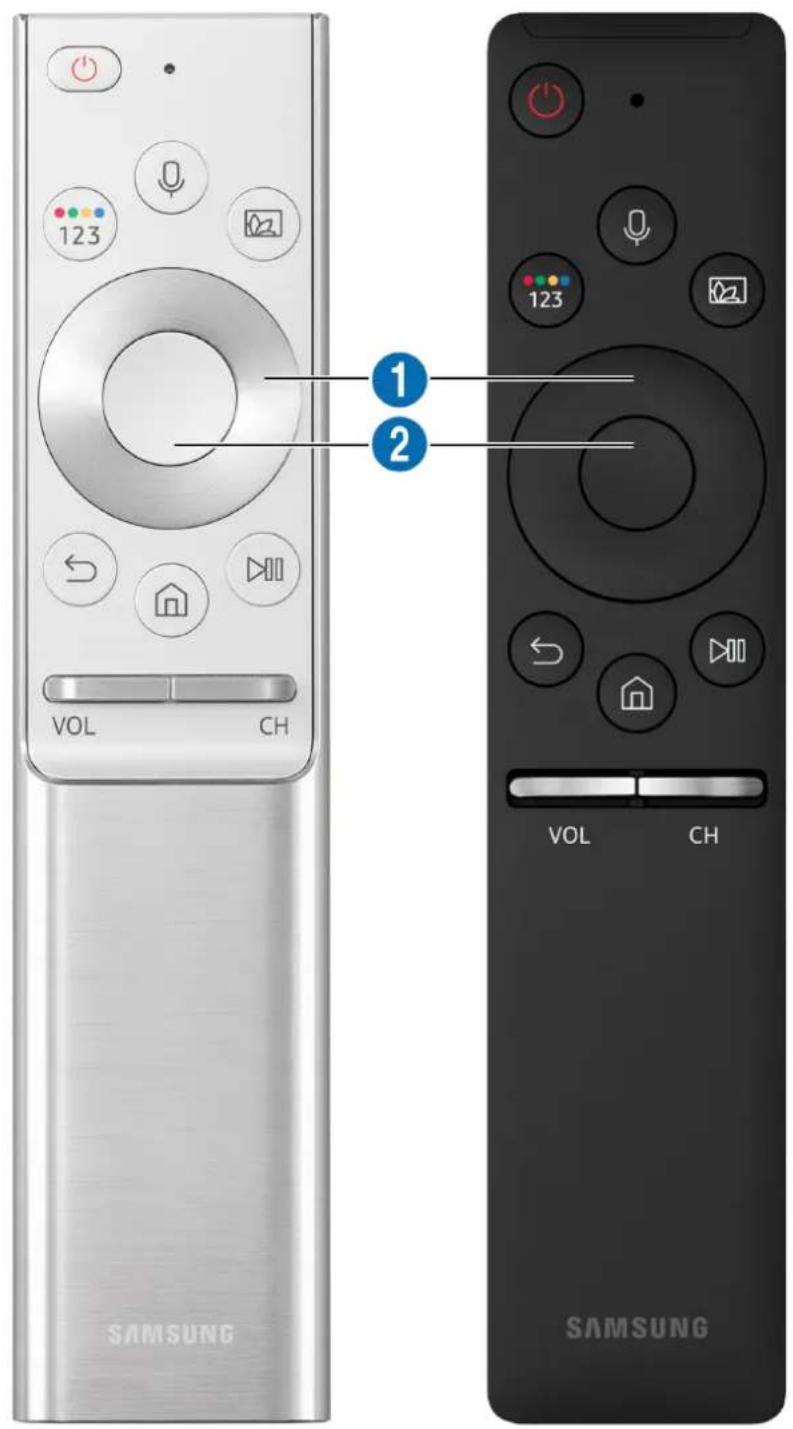
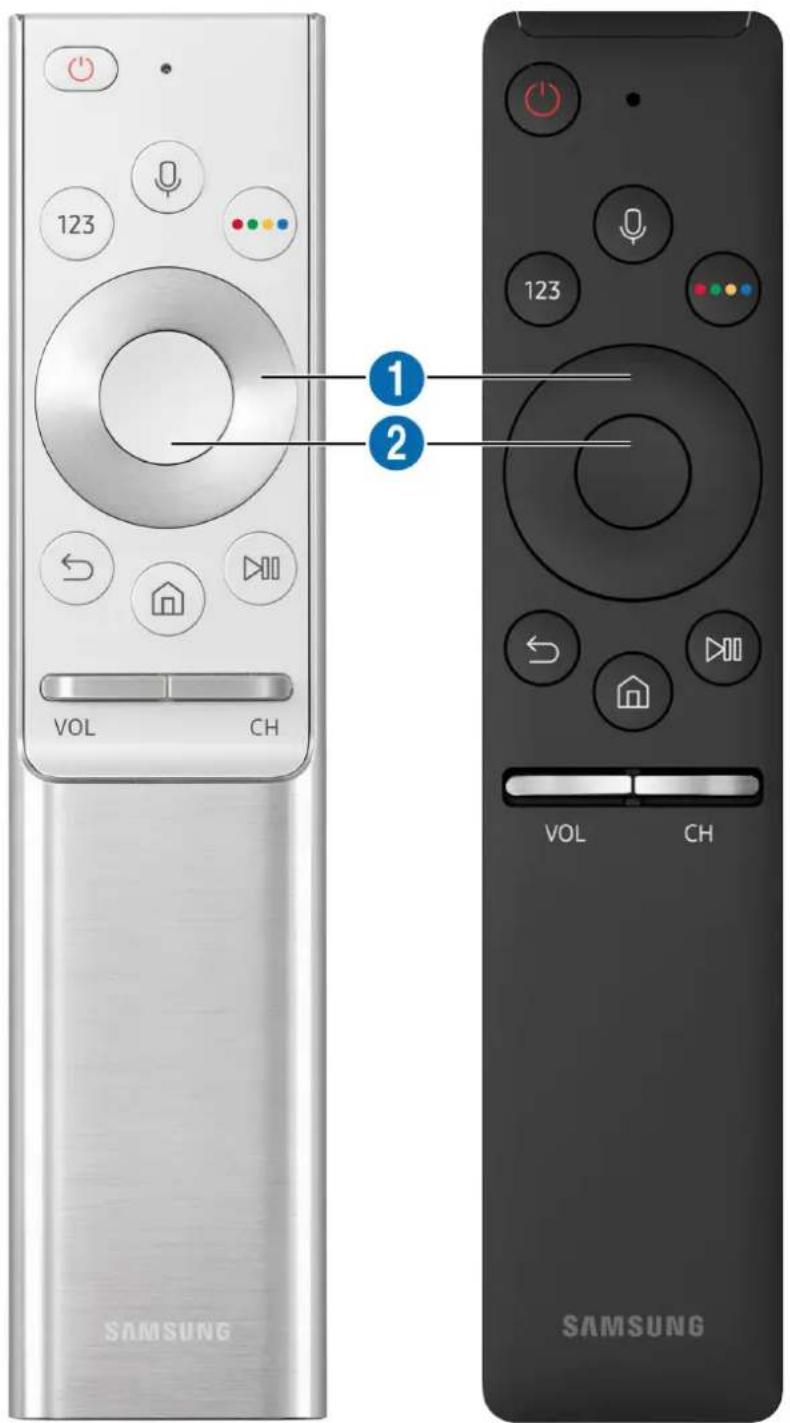
Hier vindt u meer informatie over de knoppen op de Samsung Smart-afstandsbediening die wordt geleverd bij de QLED-tv.
text_image
1 2 VOL CH SAMSUNG 123 VOL CH SAMSUNG| Toets Beschrijving | |
| [OWSY] (Spraakinteractie) | Start Spraakinteractie. Houd de knop ingedrukt, spreek een spraakopdracht uit en laat de knop los om Spraakinteractie te starten.Wanneer u op de knop drukt, wordt onder in het scherm het menu Enter Voice Command Guide weergegeven.Welke talen en functies worden ondersteund voor spraakinteractie, kan per regio verschillen. |
| [TS20] (knop Kleur / Cijfer) | Elke keer dat u op deze knop drukt, worden afwisselend het venster met gekleurde knoppen en het virtuele numerieke toetsenbord weergegeven.Gebruik deze gekleurde knoppen voor toegang tot aanvullende opties die specifiek zijn voor de gebruikte functie.Druk op de knop om het virtuele numerieke schermtoetsenbord weer te geven. Voer numerieke waarden in met behulp van het numerieke toetsenbord. Selecteer de cijfers en selecteer vervolgens Gereed om een numerieke waarde in te voeren. Gebruik deze functie om het kanaal te wijzigen, een pincode of postcode in te voeren enzovoort.Als u de toets 1 seconde of langer ingedrukt houdt voor een kanaal dat de teletektservice ondersteunt, verschijnt het menu TTX op het tv-scherm. Raadpleeg "De functie Teletekst" voor meer informatie.Als de gekleurde knop met een cijferreeks wordt weergegeven, selecteert u deze en selecteert u vervolgens een bepaalde kleur met het richtingspaneel (omhoog/omlaag/links/rechts). Hiermee krijgt u toegang tot aanvullende opties die specifiek zijn voor de gebruikte functie. |
 (Ambient mode) (Ambient mode) | Druk in de tv-modus op de knop om de Ambient mode in te schakelen.Als u op de knop drukt wanneer de tv is uitgeschakeld, wordt de tv ingeschakeld in de Ambient mode.Als u de toets 1 seconde of langer ingedrukt houdt, wordt het menuscherm Snelkoppeling weergeven.Deze functie wordt mogelijk niet ondersteund, afhankelijk van het model of de regio. |
| [THBH] (richtingspaneel (omhoog/omlaag/links/rechts) | Hiermee verplaatst u de focus. |
| 2Selecteren(Terug) | Hiermee selecteert u een gemarkeerd item of voert u het uit. Als u tijdens het kijken naar inhoud op deze toets drukt, wordt er gedetailleerde programma-informatie weergegeven.Indrukken om terug te keren naar het vorige menu. Als u de toets 1 seconde of langer ingedrukt houdt, wordt de huidige functie beëindigd. Wanneer u tijdens het kijken naar een programma op deze toets drukt, wordt het vorige kanaal weergegeven. |
| (Smart Hub) | Druk op deze toets terug te keren naar Eerste scherm. |
| (Afspelen/Pauze) | Als u op deze toets drukt, wordt de afspeelbesturing weergegeven. Deze bedieningselementen kunt u gebruiken om de mediainhoud te bedienen die wordt afgespeeld. |
| VOL (Volume) | Beweeg de toets omhoog of omlaag om het volume aan te passen. U kunt het geluid dempen door op de toets te drukken. Als u de toets 1 seconde of langer ingedrukt houdt, wordt snelkoppelingen voor Toegankelijkheid weergegeven. |
| CH (Channel) | Beweeg de toets omhoog of omlaag om het kanaal te wijzigen. Druk op de toets om de Gids weer te geven. Als u de toets 1 seconde of langer ingedrukt houdt, wordt het scherm met de kanalenlijst weergegeven Kanalenlijst weergegeven.Houd de toets omhoog of omlaag ingedrukt om snel van kanaal te veranderen. |
Gebruik de Samsung Smart-afstandsbediening op maximaal 6 m van de tv. De bruikbare afstand kan afhangen van de omgevingsomstandigheden van het draadloze signaal.
De afbeeldingen, toetsen en functies van de Samsung Smart-afstandsbediening kunnen per model verschillen.
Als u de Samsung Smart-afstandsbediening wilt gebruiken om een compatibel extern apparaat te bedienen dat geen HDMI-CEC (Anynet+) ondersteunt, moet u een universele afstandsbediening voor dat apparaat configureren. Raadpleeg "Externe apparaten bedienen met de Samsung Smart-afstandsbediening - De universele afstandsbediening gebruiken" voor meer informatie.
Als u de Samsung Smart-afstandsbediening wilt gebruiken om een compatibel extern apparaat te bedienen dat HDMI-CEC (Anynet+) ondersteunt, sluit u het apparaat met een HDMI-kabel aan op een HDMI-poort op de tv. Raadpleeg "Gebruik van Anynet+ (HDMI-CEC)" voor meer informatie.
Deze functie wordt mogelijk niet ondersteund, afhankelijk van het model of de regio.
De Samsung Smart-afstandsbediening (UHD-tv)
Hier vindt u meer informatie over de knoppen op de Samsung Smart-afstandsbediening die wordt geleverd bij de UHD-tv.
text_image
1 2 VOL CH SAMSUNG 123 123 VOL CH SAMSUNG| Toets Beschrijving | |
| [30D] (Spraakinteractie) | Start Spraakinteractie. Houd de knop ingedrukt, spreek een spraakopdracht uit en laat de knop los om Spraakinteractie te starten.Wanneer u op de knop drukt, wordt onder in het scherm het menu Enter Voice Command Guide weergegeven.Welke talen en functies worden ondersteund voor spraakinteractie, kan per regio verschillen. |
| [TX7H] (knop Cijfer) | Wanneer u op deze knop drukt, wordt het virtuele numerieke toetsenbord op het scherm weergegeven. Daarmee kunt u een numerieke waarde invoeren.Selecteer de cijfers en selecteer vervolgens Gereed om een numerieke waarde in te voeren. Gebruik deze functie om het kanaal te wijzigen, een pincode of postcode in te voeren enzovoort.Als u de toets 1 seconde of langer ingedrukt houdt voor een kanaal dat de teletektservice ondersteunt, verschijnt het menu TTX op het tv-scherm. Raadpleeg "De functie Teletekst" voor meer informatie. |
| [T62E] (knop Kleur) | Gebruik deze gekleurde knoppen voor toegang tot aanvullende opties die specifiek zijn voor de gebruikte functie. |
 (richtingspaneel (omhoog/omlaag/links/rechts) (richtingspaneel (omhoog/omlaag/links/rechts) | Hiermee verplaatst u de focus. |
| [KX4B] (electeren)(Terug) | Hiermee selecteert u een gemarkeerd item of voert u het uit. Als u tijdens het kijken naar inhoud op deze toets drukt, wordt er gedetailleerde programma-informatie weergegeven.Indrukken om terug te keren naar het vorige menu. Als u de toets 1 seconde of langer ingedrukt houdt, wordt de huidige functie beëindigd. Wanneer u tijdens het kijken naar een programma op deze toets drukt, wordt het vorige kanaal weergegeven. |
| (Smart Hub) | Druk op deze toets terug te keren naar Eerste scherm. |
| (Afspelen/Pauze) | Als u op deze toets drukt, wordt de afspeelbesturing weergegeven. Deze bedieningselementen kunt u gebruiken om de mediainhoud te bedienen die wordt afgespeeld. |
| VOL (Volume) | Beweeg de toets omhoog of omlaag om het volume aan te passen. U kunt het geluid dempen door op de toets te drukken. Als u de toets 1 seconde of langer ingedrukt houdt, wordt snelkoppelingen voor Toegankelijkheid weergegeven. |
| CH (Channel) | Beweeg de toets omhoog of omlaag om het kanaal te wijzigen. Druk op de toets om de Gids weer te geven. Als u de toets 1 seconde of langer ingedrukt houdt, wordt het scherm met de kanalenlijst weergegeven Kanalenlijst weergegeven.Houd de toets omhoog of omlaag ingedrukt om snel van kanaal te veranderen. |
Gebruik de Samsung Smart-afstandsbediening op maximaal 6 m van de tv. De bruikbare afstand kan afhangen van de omgevingsomstandigheden van het draadloze signaal.
De afbeeldingen, toetsen en functies van de Samsung Smart-afstandsbediening kunnen per model verschillen.
Als u de Samsung Smart-afstandsbediening wilt gebruiken om een compatibel extern apparaat te bedienen dat geen HDMI-CEC (Anynet+) ondersteunt, moet u een universele afstandsbediening voor dat apparaat configureren. Raadpleeg "Externe apparaten bedienen met de Samsung Smart-afstandsbediening - De universele afstandsbediening gebruiken" voor meer informatie.
Als u de Samsung Smart-afstandsbediening wilt gebruiken om een compatibel extern apparaat te bedienen dat HDMI-CEC (Anynet+) ondersteunt, sluit u het apparaat met een HDMI-kabel aan op een HDMI-poort op de tv. Raadpleeg "Gebruik van Anynet+ (HDMI-CEC)" voor meer informatie.
Deze functie wordt mogelijk niet ondersteund, afhankelijk van het model of de regio.
De Samsung Smart-afstandsbediening aansluiten op de tv
Sluit de Samsung Smart-afstandsbediening aan op uw tv om de tv te bedienen.
Wanneer u de tv de eerste keer inschakelt, wordt automatisch een koppeling tot stand gebracht tussen de Samsung Smart-afstandsbediening en de televisie. Als de koppeling tussen de Samsung Smart-afstandsbediening en de tv niet automatisch tot stand wordt gebracht, richt u het apparaat op de afstandsbedieningssensor van de tv en houdt u de toetsen in delijkertijd ingedrukt gedurende minimaal 3 seconden.
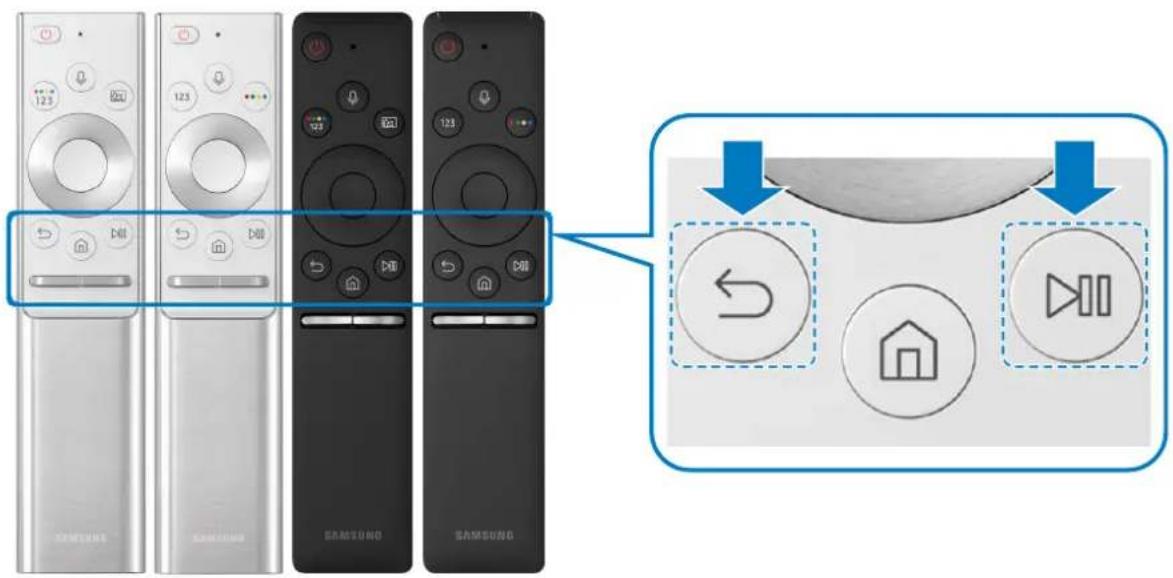
De afbeeldingen, toetsen en functies van de Samsung Smart-afstandsbediening kunnen per model verschillen.
De Samsung Smart-afstandsbediening wordt mogelijk niet ondersteund, afhankelijk van het model of de regio.
Externe apparaten bedienen met de Samsung Smart- afstandsbediening - De universele afstandsbediening gebruiken
Bedien de tv en aangesloten externe apparaten met de Samsung Smart-afstandsbediening.


Instellen universele afstandsbediening
U kunt de afstandsbediening gebruiken om externe apparaten te bedienen die zijn aangesloten op de tv. Als u externe apparaten wilt bedienen, moet u deze registreren door de instructies op het scherm te volgen.
Deze functie wordt mogelijk niet ondersteund, afhankelijk van het model of de regio.
U kunt ook de functie Anynet+ (HDMI-CEC) gebruiken om externe apparaten van Samsung te bedienen via de afstandsbediening van uw tv zonder extra instellingen te hoeven uitvoeren.
Bepaalde externe apparaten die op de tv zijn aangesloten, bieden mogelijk geen ondersteuning voor de universele afstandsbediening.
Zet geen obstakels neer voor een extern apparaat. Hierdoor kunnen signalen van de afstandsbediening niet goed worden overgebracht.
De tv slaat zowel het externe apparaat als de aansluitpoort (HDMI 1, HDMI 2, enz.) in het geheugen op.
Indien u bij modellen die met One Connect zijn meegeleverd, problemen ondervindt bij het op afstand beheren van de externe apparaten met de Instellen universele afstandsbediening, kunt u proberen de posities van One Connect en de externe apparaten aan te passen.
Gebruik van Anynet+ (HDMI-CEC)
Een extern apparaat bedienen dat via Anynet+ (HDMI-CEC) is verbonden, met de afstandsbediening.
U kunt de afstandsbediening van de tv gebruiken om externe apparaten te bedienen die via een HDMI-kabel op de tv zijn aangesloten en die Anynet+ (HDMI-CEC) ondersteunen.. Houd er rekening mee dat u Anynet+ (HDMI-CEC) alleen met de afstandsbediening kunt instellen en bedienen.
Een extern apparaat via Anynet+ aansluiten en de bijbehorende menu's gebruiken

> Instellingen > Algemeen > Beheer externe apparaten > Anynet+ (HDMI-CEC) Probeer nu
- Stel Anynet+ (HDMI-CEC) in op Aan.
- Sluit een apparaat op de tv aan die geschikt is voor HDMI-CEC.
- Schakel het aangesloten externe apparaat in. Het apparaat wordt automatisch verbonden met de tv. Nadat de verbinding tot stand is gebracht, kunt u met uw afstandsbediening het menu van het aangesloten apparaat op uw tv openen en het apparaat bedienen.
Het kan tot 2 minuten duren voordat dit proces is voltooid.
Lezen voordat u een Anynet+ (HDMI-CEC)-apparaat aansluit
Anynet+ (HDMI-CEC)-apparaten moeten op de tv worden aangesloten met een HDMI-kabel. Sommige HDMI-kabels bieden mogelijk geen ondersteuning voor Anynet+ (HDMI-CEC).
U kunt de universele afstandsbediening van de tv configureren voor het bedienen van kabeldecoders, blu-rayspelers en thuisbioscopen van andere merken zonder HDMI-CEC-ondersteuning. Raadpleeg "Externe apparaten bedienen met de Samsung Smart-afstandsbediening - De universele afstandsbediening gebruiken" voor meer informatie.
Anynet+ kan niet worden gebruikt om externe apparaten te bedienen die geen ondersteuning voor HDMI-CEC bieden.
De afstandsbediening van de tv werkt mogelijk niet in bepaalde omstandigheden. Als dit het geval is, stelt u het apparaat opnieuw in als apparaat met Anynet+ (HDMI-CEC)-functionaliteit.
Anynet+ (HDMI-CEC) werkt alleen met externe apparaten die HDMI-CEC ondersteunen en alleen als deze apparaten op stand-by staan of zijn ingeschakeld.
Anynet+ (HDMI-CEC) kan maximaal 12 compatibele externe apparaten (maximaal 3 van hetzelfde type) bedienen, met uitzondering van thuisbioscopen. Anynet+ (HDMI-CEC) kan slechts één thuisbioscoopsysteem bedienen.
Als u naar 5.1-kanaalsaudio van een extern apparaat wilt luisteren, sluit u het apparaat aan op de tv via een HDMI-kabel en verbindt u de digitale audio-uitgang van het apparaat rechtstreeks met het 5.1-thuisbioscoopsysteem.
Als een extern apparaat voor zowel Anynet+ als een universele afstandsbediening is ingesteld, kan het apparaat alleen worden bediend met de universele afstandsbediening.
De tv bedienen met een toetsenbord of muis
Een toetsenbord of muis aansluiten om de tv eenvoudiger te kunnen bedienen.

Instellingen > Algemeen > Beheer externe apparaten > Invoerapparaatbeheer
Probeer nu
U kunt een toetsenbord of muis aansluiten om de tv eenvoudiger te kunnen bedienen.
Een USB-toetsenbord of -muis aansluiten
Sluit de kabel van het toetsenbord of de muis aan op de USB-poort.

Als u een muis aansluit, is deze alleen beschikbaar in de app Internet.
Een Bluetooth-toetsenbord of -muis aansluiten

Instellingen > Algemeen > Beheer externe apparaten > Invoerapparaatbeheer > Lijst Bluetooth-apparaten
Deze functie wordt mogelijk niet ondersteund, afhankelijk van het model of de regio.
Als het apparaat niet wordt herkend, plaatst u het toetsenbord dicht bij de tv en selecteert u Vernieuwen. De tv zoekt opnieuw naar beschikbare apparaten.
Als u een muis aansluit, is deze alleen beschikbaar in de app Internet.
Het toetsenbord en de muis gebruiken
| Toets Beschrijving | |
| Pijltoetsen Hiermee verplaatst u de aanwijzer | |
| Windows-toets Hiermee worden de tv-instellingen weergegeven | |
| Enter-toets Hiermee selecteert u een gemarkeerd item of voert u het uit | |
| ESC-toets Hiermee gaat u terug naar het vorige scherm | |
| F1- / F2- / F3- / F4-toets | Gekleurde knoppen — [IMAGE] |
| F5-toets Hiermee geeft u het Eerste scherm weer | |
| F6-toets Hiermee geeft u het scherm Bron weer | |
| F7-toets Hiermee geeft u de Kanalenlijst weer | |
| F8-toets Hiermee dempt u het geluid | |
| F9- / F10-toets Hiermee regelt u het volume | |
| F11- / F12-toets Hiermee wisselt u van kanaal | |
| Pagina omhoog / Pagina omlaag | Hiermee schuift u een webpagina die wordt weergegeven in de app Internet. |
| Klikken | Alleen beschikbaar in de app Internet. U kunt op een menu of koppeling klikken om een functie te starten, net als op een pc. |
| Met de rechnermuisknop klikken | Alleen beschikbaar in de app Internet. U kunt de volgende functies gebruiken:Welke opties beschikbaar zijn in het menu, kan per geselecteerd item verschillen.OpenKoppeling in nieuw tabblad openenScrolmodus inschakelen |

De hoofdbedieningen kunnen op bepaalde apps afwijken.
De invoerapparaten instellen
Het toetsenbord instellen
Instellingen > Algemeen > Beheer externe apparaten > Invoerapparaatbeheer > Toetsenbordinstell.
U kunt het toetsenbord instellen met de volgende functies:
• Toetsenbordtaal
- Type toetsenbord
De muis instellen
Instellingen > Algemeen > Beheer externe apparaten > Invoerapparaatbeheer > Muisinstellingen
U kunt de muis instellen met de volgende functies:
- Eerste knop
- Snelheid aanw.
Tekst invoeren met het virtuele schermtoetsenbord
Gebruik het virtuele toetsenbord om tekst in te voeren op de tv.
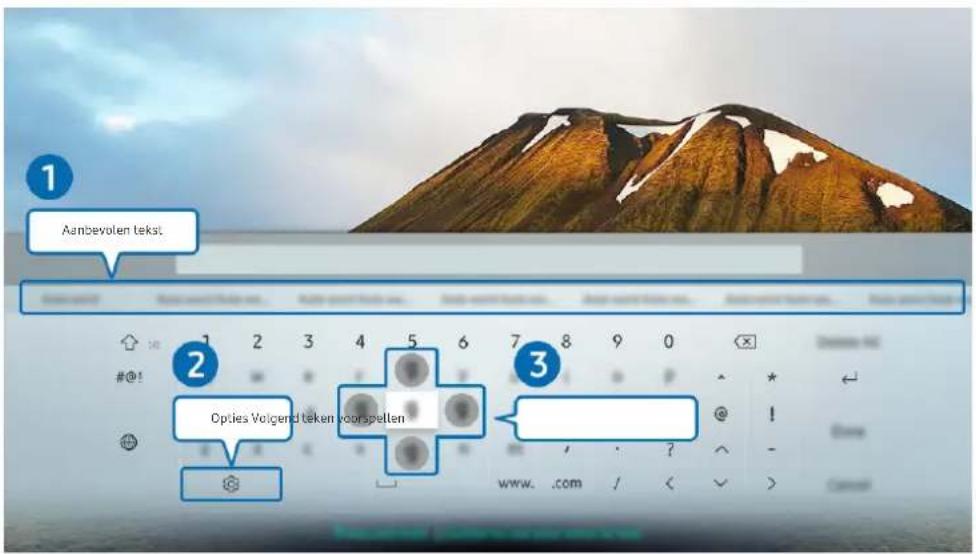
text_image
1 Aanbevolen tekst. 2 Options Volgerd teken voorspetten 3 www. .com / < / >
Het beeld op uw tv kan afwijken van de bovenstaande afbeelding, afhankelijk van het model en de regio.
1 Aanbevolen tekst
Wanneer u een woord typt waarop u wilt zoeken, worden met deze functie gerelateerde suggesties weergegeven waarvan u er één kunt kiezen.
2 Opties
Selecteer g het scherm met het virtuele toetsenbord. De volgende opties zijn beschikbaar:

De beschikbare opties kunnen afwijken, afhankelijk van de op dit moment actieve functie.
• Aanbevolen tekst
• Aanbevolen tekstgegevens resetten
• Volgend teken voorspellen (bij gebruik van richtingstoetsen)
• Taalkeuze
3 Volgend teken voorspellen
Elke keer dat u een teken typt met het virtuele toetsenbord, wordt voorspeld welke tekens u vervolgens wilt invoeren en kunt u een van deze tekens selecteren met de pijlknoppen op de afstandsbediening.
Tekst invoeren met behulp van de microfoon van de afstandsbediening en het virtuele schermtoetsenbord
Wanneer het virtuele schermtoetsenbord wordt weergegeven, houdt u de knop gedrukt op de Samsung Smart-afstandsbediening, spreekt u in de microfoon van de Samsung Smart-afstandsbediening en laat u de knop weer los. Wat u zegt, wordt op het beeldscherm als tekst weergegeven.

Deze functie wordt mogelijk niet ondersteund, afhankelijk van het model of de regio.
Smart-functies
U kunt Smart Hub van verschillende apps genieten.
Smart Hub
Bekijk de beschrijvingen van de basisfuncties van Smart Hub.
Vanuit Smart Hub kunt u de functie voor zoeken op internet gebruiken, verschillende apps installeren en gebruiken, op externe opslagapparaten opgeslagen foto's en video's bekijken of muziek afspelen en nog veel meer.
Bepaalde Smart Hub-services zijn betaalde services.
Als u Smart Hub wilt gebruiken, moet de tv met Internet zijn verbonden.
Sommige functies van Smart Hub worden mogelijk niet ondersteund, afhankelijk van de serviceprovider, de taal of de regio.
Serviceonderbrekingen in de Smart Hub-service kunnen worden veroorzaakt door storingen in uw internetservice.
U kunt de volledige tekst van het document Voorwaarden en beleid bekijken door naar > Instellingen > Ondersteuning > Voorwaarden en beleid te gaan. Probeer nu
Als u wilt stoppen met het gebruik van Smart Hub, kunt u de overeenkomst annuleren. Als u de serviceovereenkomst van Smart Hub wilt annuleren (hoewel deze verplicht is), selecteert u Smart Hub resetten ( > Instellingen > Ondersteuning > Zelfdiagnose > Smart Hub resetten).
Het Eerste scherm weergeven
Druk op de toets
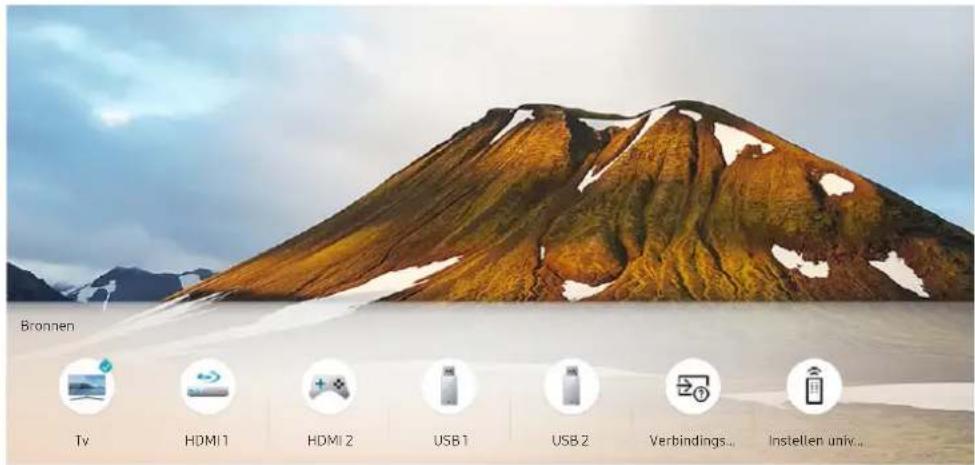
text_image
Bronnen Tv HDMI 1 HDMI 2 USB 1 USB 2 Verbindings.. Instellen univ...
text_image
1 2 3 4 5 6 7Het beeld op uw tv kan afwijken van de bovenstaande afbeelding, afhankelijk van het model en de regio.
Vanuit het Eerste scherm kunt u eenvoudig de apps uitvoeren die u eerder hebt gebruikt of vaak gebruikt. De apps kunnen op het scherm ook worden verplaatst of verwijderd.
1 Melding
U kunt een overzicht van meldingen weergeven voor alle gebeurtenissen die zich voordoen op uw tv. Er wordt een melding weergegeven wanneer een gepland programma op het punt van beginnen staat of wanneer zich een gebeurtenis voordoet op een geregistreerd apparaat.
Als u de focus naar Melding verplaatst en vervolgens op de knop Selecteren drukt, wordt er rechts een meldingsvenster weergegeven en zijn de volgende functies beschikbaar:
• Alles verw.
U kunt al uw meldingen verwijderen.
• Instellingen
- U kunt opgeven voor welke services u meldingen wilt ontvangen.
- Als u Geluid toestaan selecteert, worden meldingen weergegeven met een geluidssignaal.
2 Instellingen
Wanneer de focus wordt verplaatst naar het pictogramerschijnt er boven het menu een lijst met pictogrammen voor snelle instellingen. Via die pictogrammen kunt u eenvoudig veelgebruikte functies instellen.
- Beeldmodus
U kunt een beeldmodus kiezen die de beste kijkervaring biedt. U wijzigt de beeldmodus door op de knop Selecteren te drukken. Als u fijnafstellingen wilt uitvoeren, drukt u op de pijl-omhoog en selecteert u Beeldinstelling.
- Geluidmodus
U kunt een geluidmodus selecteren om uw luisterervaring te optimaliseren. U wijzigt de geluidsmodus door op de knop Selecteren te drukken. Als u fijnafstellingen wilt uitvoeren, drukt u op de pijl-omhoog en selecteert u Equalizer-instelling.
- Geluidsuitvoer
U kunt kiezen welke luidsprekers de televisie gebruikt voor audio-uitvoer. U wijzigt de audio-uitvoer door op de knop Selecteren te drukken. Als u verbinding met een Bluetooth-luidspreker wilt maken, drukt u op de pijlomhoog en selecteert u Luidsprekerlijst ✝
Verbinding maken met een Bluetooth-luidspreker wordt mogelijk niet ondersteund, afhankelijk van het model of de regio.
- Ondertiteling
U kunt tv-uitzendingen met ondertitels bekijken. Als u de functie Ondertiteling wilt activeren of deactiveren, drukt u op de knop Selecteren. Als u snelkoppelingen voor Toegankelijkheid wilt uitvoeren, drukt u op de pijlomhoog en selecteert u snelkoppelingen voor Toegankelijkheid.
• Taal voor audio
U kunt de audiotaal wijzigen. Als u fijnafstellingen wilt uitvoeren, drukt u op de pijl-omhoog en selecteert u Ga naar Audio-opties.
- PIP
Als u een verbonden extern apparaat gebruikt, kunt u een tv-uitzending in een klein picture-in-picture (PIP) -venster (beeld-in-beeld) bekijken. Als u fijnafstellingen wilt uitvoeren, drukt u op de pijl-omhoog en selecteert u PIP-instelling.
Deze functie wordt mogelijk niet ondersteund, afhankelijk van het model of de regio.
- Netwerk
U kunt de huidige netwerk- en internetstatus weergeven. Druk op de pijl-omhoog en selecteer Netwerkstatus of Netwerkinstellingen.
Wanneer u op Instellingen drukt, worden alle beschikbare instellingenmenu's weergegeven.
Deze functie wordt mogelijk niet ondersteund, afhankelijk van het model of de regio.
3 → Bron
U kunt een extern apparaat selecteren dat op de televisie is aangesloten.
Raadpleeg "Schakelen tussen externe apparaten die op de televisie zijn aangesloten" voor meer informatie.
4 Zoeken
Als u deze functie wilt gebruiken, moet de televisie met internet zijn verbonden.
5 APPS
U kunt gebruikmaken van een breed scala aan inhoud waaronder apps voor nieuws, sport, weer en games door deze op de tv te installeren.
Als u deze functie wilt gebruiken, moet de televisie met internet zijn verbonden.
Raadpleeg "De Apps-service gebruiken" voor meer informatie.
6 Ambient mode
In de Ambient mode kunt u prachtige schermen, visuele details en meldingen weergeven.
U schakelt de Ambient mode in door op de knop te drukken. Als u wilt terugkeren naar de tv-modus, drukt u op de knop schakelt de tv uit met de knop.
Als u op de knop 📁 drukt wanneer de tv is uitgeschakeld, wordt de tv ingeschakeld in de Ambient mode.
Als u een andere afstandsbediening gebruikt dan de Samsung Smart-afstandsbediening, kunnen er beperkingen bestaan op het overgaan op Ambient mode.
Omdat dit een specifieke functie voor QLED-tv's is, wordt deze functie mogelijk niet ondersteund, afhankelijk van het model.
Voor meer informatie over de Ambient mode raadpleegt u "Werken met de Ambient mode".
7 奔 Universele gids
Universele gids is een app waarmee u op één plek kunt zoeken naar inhoud als tv-programma's, dramaseries, films en muziek, die u vervolgens kunt bekijken of beluisteren. Universele gids kan inhoud voorstellen die bij uw voorkeuren past en u op de hoogte stellen van nieuwe dramaseries.
Voor meer informatie over Universele gids raadpleegt u "De app Universele gids gebruiken".
Afbeeldingen kunnen vervaagd zijn, afhankelijk van de serviceprovider.
Deze functie wordt mogelijk niet ondersteund, afhankelijk van het model of de regio.
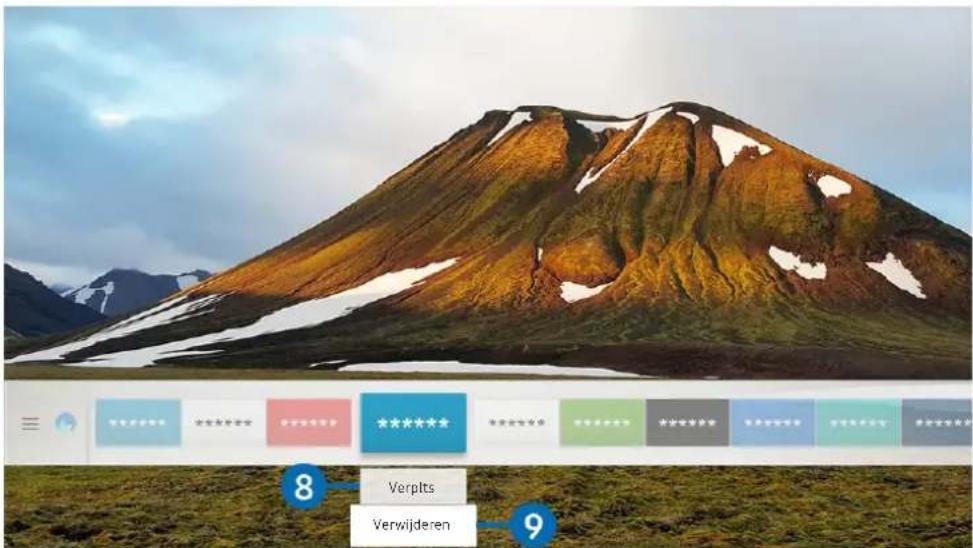
Het beeld op uw tv kan afwijken van de bovenstaande afbeelding, afhankelijk van het model en de regio.
8 Een item verplaatsen in het Eerste scherm
Verplaats de focus naar de app die u wilt verplaatsen, druk op de richtingsknop voor omlaag, en selecteer Verplts. Verplaats de app naar de gewenste plek door op de pijl-links of -rechts en vervolgens op de knop Selecteren te drukken. De geselecteerde app wordt verplaatst op het startscherm.
9 Een item verwijderen uit het Eerste scherm
Verplaats de focus naar de app die u wilt verwijderen, druk op de richtingsknop voor omlaag, en selecteer Verwijderen. De geselecteerde app wordt verwijderd.
U kunt de apps die u veel wilt gebruiken, toevoegen aan het Eerste scherm met APPS. Raadpleeg Gekochte of geïnstalleerde apps beheren als u uw favoriete apps wilt toevoegen aan het Eerste scherm.
Instellingen > Algemeen > Smart-functies > Smart Hub automatisch starten Probeer nu
Als u Smart Hub automatisch starten instelt op Aan, geeft de tv het startscherm automatisch weer wanneer u de tv inschakelt. U kunt deze functie ook in- of uitschakelen met de knop Selecteren.
De laatst gebruikte app automatisch starten

Instellingen > Algemeen > Smart-functies > Vorige app automatisch uitvoeren
Probeer nu
Als Vorige app automatisch uitvoeren is ingesteld op Aan, wordt de laatst gebruikte app automatisch uitgevoerd wanneer u de tv inschakelt. U kunt deze functie ook in- of uitschakelen met de knop Selecteren.

Deze functie wordt mogelijk niet op elk model ondersteund.
Smart Hub-verbindingen testen

Instellingen > Ondersteuning > Zelfdiagnose > Smart Hub-verbindingstest starten
Probeer nu
Smart Hub opnieuw instellen

Instellingen > Ondersteuning > Zelfdiagnose > Smart Hub opnieuw instellen Probeer nu

U kunt de instellingen voor Smart Hub opnieuw instellen. Voer de pincode in om Smart Hub opnieuw in te stellen. De pincode is 0000 (Voor Frankrijk en Italië: 1111). U kunt de pincode instellen in > Instellingen > Algemeen > Systeembeheer PIN wijzigen.
Een Samsung-account gebruiken
Uw eigen Samsung-account maken en beheren.

Instellingen > Algemeen > Systeembeheer > Samsung-account Probeer nu
Uw Samsung-account maken en beheren
U kunt de volledige tekst van de Voorwaarden en Privacybeleid bekijken in > Instellingen > Algemeen > Systeembeheer > Samsung-account > Mijn Account > Voorwaarden, Privacybeleid nadat u zich hebt aangemeld bij uw Samsung-account.
U kunt ook een Samsung-account maken op http://account.samsung.com. Wanneer u eenmaal een account hebt, kunt u dezelfde ID gebruiken op zowel de tv als de website van Samsung.
Account toevoegen wordt wel of niet weergegeven, afhankelijk van of u bent aangemeld bij uw Samsung-account.
Een nieuw account maken
Instellingen > Algemeen > Systeembeheer > Samsung-account > (Account toevoegen) > Account maken
Als u een nieuwe Samsung-account wilt maken, volgt u de instructies op het scherm.
Raadpleeg "Details weergeven" voor meer informatie over de termen.
Selecteer in het veld onder de balk voor het invoeren van uw wachtwoord Profielafbeeldingselectie en wachtwoordinvoer (hoge beveiliging) om uw persoonlijke gegevens te beschermen.
Als u wilt dat u elke keer als u de tv inschakelt, wordt aangemeld bij uw account, klikt u op Me automatisch aanmelden.
Een Samsung-account maken met een Facebook-account
Instellingen > Algemeen > Systeembeheer > Samsung-account > (Account toevoegen) >Maken met Facebook
Een Samsung-account maken met een PayPal-account
Instellingen > Algemeen > Systeembeheer > Samsung-account > (Account toevoegen) >Maken met PayPal
Deze functie wordt mogelijk niet ondersteund, afhankelijk van het model of de regio.
Aanmelden bij een Samsung-account

Instellingen > Algemeen > Systeembeheer > Samsung-account > Aanmelden
Uw Samsung-account wijzigen en er informatie aan toevoegen

Instellingen > Algemeen > Systeembeheer > Samsung-account > Mijn Account > tel bewerken

Als u de accountgegevens wilt wijzigen, moet u bij uw Samsung-account zijn aangemeld.
Op de televisie opgeslagen betalingsgegevens beheren

Instellingen > Algemeen > Systeembeheer > Samsung-account > Mijn Account > Algegevens

Als u de betalingsgegevens wilt beheren, moet u bij uw Samsung-account zijn aangemeld.
De instellingen voor Internet synchroniseren configureren

Instellingen > Algemeen > Systeembeheer > Samsung-account > Mijn Account > net synchroniseren
Wanneer u zich aanmeldt bij uw Samsung-account en de synchronisatie van Internet-instellingen configureert, kunt u de favorieten delen die u hebt geregistreerd met andere apparaten.

Als u de instellingen voor Internet synchroniseren wilt configureren, moet u zijn aangemeld bij uw Samsung account.
Een Samsung-account van de tv verwijderen
Instellingen > Algemeen > Systeembeheer > Samsung-account > Mijn Account > Account verwijd.
Als u accountgegevens wilt verwijderen, moet u zijn aangemeld bij uw Samsung-account.
Als u uw Samsung-account verwijdert, betekent dit niet dat uw abonnement is opgezegd. U kunt het abonnement voor uw Samsung-account opzeggen via de website voor Samsung-accounts (http://account.samsung.com).
Afmelden bij uw Samsung-account
Als u zich wilt afmelden bij uw Samsung-account, verplaatst u de focus naar uw account in > Instellingen > Algemeen > Systeembeheer > Samsung-account en drukt u op de knop Selecteren. U kunt ook naar Mijn Account ( > Instellingen > Algemeen > Systeembeheer > Samsung-account > Mijn Account) gaan en Afmelden selecteren.
De gebruikersovereenkomst en het privacybeleid weergeven
Instellingen > Algemeen > Systeembeheer > Samsung-account > Mijn Account > Voorwaarden, Privacybeleid
Als u de gebruikersovereenkomst en het privacybeleid wilt bekijken, moet u bij uw Samsung-account zijn aangemeld.
Werken met de Ambient mode
Leer welke functies beschikbaar zijn in de Ambient mode, een functie die alleen beschikbaar is op QLED-tv's.


bient mode
In de Ambient mode kunt u prachtige schermen, visuele details en meldingen weergeven.
U schakelt de Ambient mode in door op de knop te drukken. Als u wilt terugkeren naar de tv-modus, drukt u op de knop schakelt de tv uit met de knop.
Als u op de knop 📄 drukt wanneer de tv is uitgeschakeld, wordt de tv ingeschakeld in de Ambient mode.
Als u een andere afstandsbediening gebruikt dan de Samsung Smart-afstandsbediening, kunnen er beperkingen bestaan op het overgaan op Ambient mode.
Omdat dit een specifieke functie voor QLED-tv's is, wordt deze functie mogelijk niet ondersteund, afhankelijk van het model.
Als u de menu's en wilt activeren, dient u eerst een inhoudsitem in Ambient mode te selecteren.
Schermstatussen gerelateerd aan de Ambient mode
- Ambient mode
In de Ambient mode kunt u visuele gegevens en ontwerpen instellen en weergeven. In deze staat wordt minder stroom verbruikt en wordt de helderheid automatisch aangepast door de verlichtingssensor.
- Het wordt donkerder
In de Ambient mode wordt het tv-scherm automatisch aangepast aan de omgeving. Als de omgeving donker wordt, wordt het tv-scherm donkerder. Als de omgeving weer licht wordt voordat het tv-scherm helemaal zwart is of wanneer de afstandsbediening of de functie Spraakinteractie wordt gebruikt, wordt de Ambient mode hersteld.
U kunt de instelling voor automatische helderheid voor de Ambient mode wijzigen. Raadpleeg "De details van de Ambient mode instellen" voor meer informatie.
In deze staat kan de tv spraakbegeleiding en gesproken opdrachten verwerken.
- Zwart scherm
Als in Ambient mode het omgevingslicht tot een bepaald donkerteniveau daalt, wordt de slaapstand geactiveerd. Druk op de toets op de afstandsbediening om het scherm weer in te schakelen in Ambient mode.
U kunt de instelling voor automatische helderheid voor de Ambient mode wijzigen. Raadpleeg "De details van de Ambient mode instellen" voor meer informatie.
In deze staat kan de tv geen spraakbegeleiding en gesproken opdrachten verwerken.
- Tv uitgeschakeld
Als u de Ambient mode wilt inschakelen terwijl de tv is uitgeschakeld, drukt u op de afstandsbediening op de knop 📄s u de TV-modus wilt inschakelen terwijl de tv is uitgeschakeld, drukt u op de knop . In de tv-modus kunt u uitzendingen bekijken of de inhoud van de verbonden externe apparaten bekijken.
Inhoud en instellingen voor de Ambient mode wijzigen
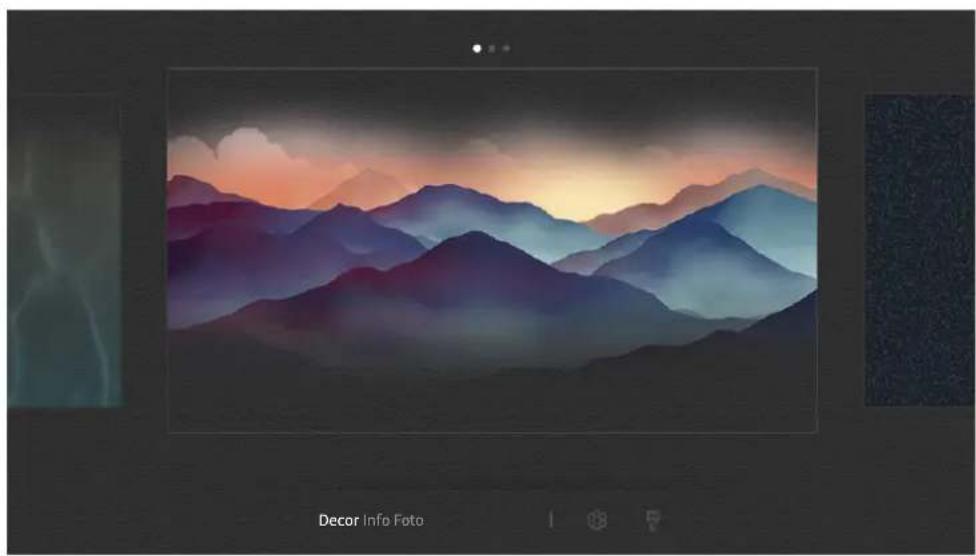
Het beeld op uw tv kan afwijken van de bovenstaande afbeelding, afhankelijk van het model en de regio.
Wanneer u in de Ambient mode op de knop of drukt, wordt het browserscherm Ambient mode weergegeven. In het browserscherm Ambient mode kunt u inhoud selecteren en de instellingen voor de Ambient mode wijzigen.
De inhoud voor de Ambient mode instellen
Inhoud wordt boven in het browserscherm Ambient mode weergegeven, de categorieën onder in het scherm. Gebruik in de inhoudslijst boven in het scherm de pijl-links of -rechts voor het verplaatsen van de focus naar de gewenste inhoud en druk vervolgens op de knop Selecteren. De geselecteerde inhoud wordt afgespeeld in de Ambient mode.
In de toekomst wordt er meer inhoud beschikbaar gesteld die u kunt instellen in de browser Ambient mode.
U kunt de volgende categorieën en inhoud selecteren:
• Decor: Biedt prachtige schermen.
- Info: Biedt informatie als het weer, het nieuws en meer.
Deze functie wordt mogelijk niet ondersteund, afhankelijk van de regio.
- Foto: Hiermee kunt u een opgeslagen afbeelding op uw mobiele apparaat als achtergrond voor de Ambient mode instellen. U kunt speciale indelingen configureren met uw foto's.
Om foto's vanaf uw mobiele apparaat op te slaan op de tv en te importeren in de Ambient mode, moet u de app SmartThings op uw mobiele apparaat gebruiken.
De details van de Ambient mode instellen
Verplaats in het browserscherm Ambient mode de focus naar en druk vervolgens op de knop Selecteren. U kunt de volgende instellingen wijzigen:
- Helderheid: De helderheid van het scherm voor de Ambient mode aanpassen.
- Kleurtint: De kleuren van het scherm voor de Ambient mode aanpassen.
- Automatische helderheid: De automatische instelling voor helderheid voor de Ambient mode wijzigen.
Als deze functie op Uit is ingesteld, wordt het helderheidsniveau van het tv-scherm niet automatisch aangepast aan het omgevingslicht.
- Timer voor omgeving uit: De tijd instellen waarop de Ambient mode automatisch moet worden uitgeschakeld.
Als de ingestelde tijd niet met de afstandsbediening is ingevoerd, schakelt het scherm uit. Druk op de toets op de afstandsbediening om het scherm weer in te schakelen in Ambient mode.
De achtergrondkleur van de Ambient mode wijzigen
Voor het wijzigen van de achtergrondkleur van de Ambient mode, verplaats de focus naar in het browserscherm Ambient mode en druk vervolgens op de knop Selecteren. De achtergrondkleur of het achtergrondpatroon kan gewijzigd worden. Verplaats de focus naar de gewenste kleur of het gewenste patroon en druk vervolgens op de knop Selecteren.
Maak met de app SmartThings op uw mobiele apparaat een foto van de wand om deze te kunnen instellen als achtergrond in de Ambient mode. Deze functie kan een vertraging in overdracht en optimalisatie van beeld hebben, afhankelijk van de netwerkverbinding.
De Apps-service gebruiken
Diverse apps downloaden en uitvoeren vanaf Smart Hub.

>APPS
U kunt gebruikmaken van een breed scala aan inhoud waaronder apps voor nieuws, sport, weer en games door deze op de tv te installeren.
Als u deze functie wilt gebruiken, moet de televisie met internet zijn verbonden.
Wanneer Smart Hub voor het eerst wordt gestart, worden automatisch de standaardapps geïnstalleerd. De standaardapps kunnen per regio verschillen.
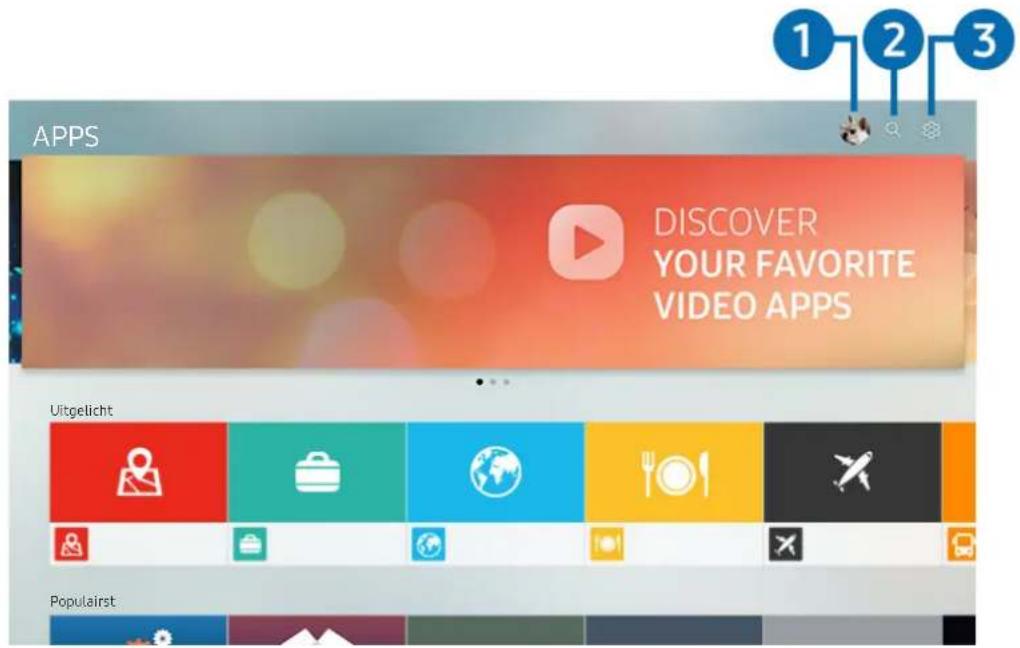
text_image
1 2 3 APPS DISCOVER YOUR FAVORITE VIDEO APPS Uitgelicht PopulairstHet beeld op uw tv kan afwijken van de bovenstaande afbeelding, afhankelijk van het model en de regio.
1 Aanmelden
Ga naar het scherm Samsung-account om een nieuwe account te maken of u aan te melden bij uw account.
2 App zoeken
U kunt zoeken naar beschikbare apps.
3 Instellingen
U kunt de geïnstalleerde apps beheren.
Een app installeren en uitvoeren
Een app installeren
- Ga naar de app die u wilt installeren en druk op de knop Selecteren. Het gedetailleerde informatiescherm wordt weergegeven.
- Kies Installeren. Wanneer de installatie is voltooid, wordt het menu Open weergegeven.
- Selecteer Open om de app direct uit te voeren.
U kunt de geïnstalleerde apps bekijken in het scherm Instellingen.
Als er onvoldoende ruimte is in het interne geheugen van de tv, kunt u ook specifieke apps op een USB-apparaat installeren.
Apps die op een USB-apparaat zijn geïnstalleerd, kunt u alleen uitvoeren wanneer het USB-apparaat op de televisie is aangesloten. Als het USB-apparaat wordt losgekoppeld terwijl de app actief is, wordt de app beëindigd.
Apps die op een USB-apparaat zijn geïnstalleerd, kunnen niet op een andere tv of op een pc worden uitgevoerd.
Een app starten
U kunt de gewenste app starten vanuit Gedownloade app.
De onderstaande pictogrammen worden weergegeven binnen de pictogrammen van de geselecteerde app. Deze hebben de volgende betekenis:
- De app is op een USB-apparaat geïnstalleerd.
• De app heeft een wachtwoord. - De app moet worden bijgewerkt.
• De app ondersteunt de spiegelfunctie.
Gekochte of geinstalleerde apps beheren
Selecteer Instellingen op APPS. U kunt geïnstalleerde apps beheren.
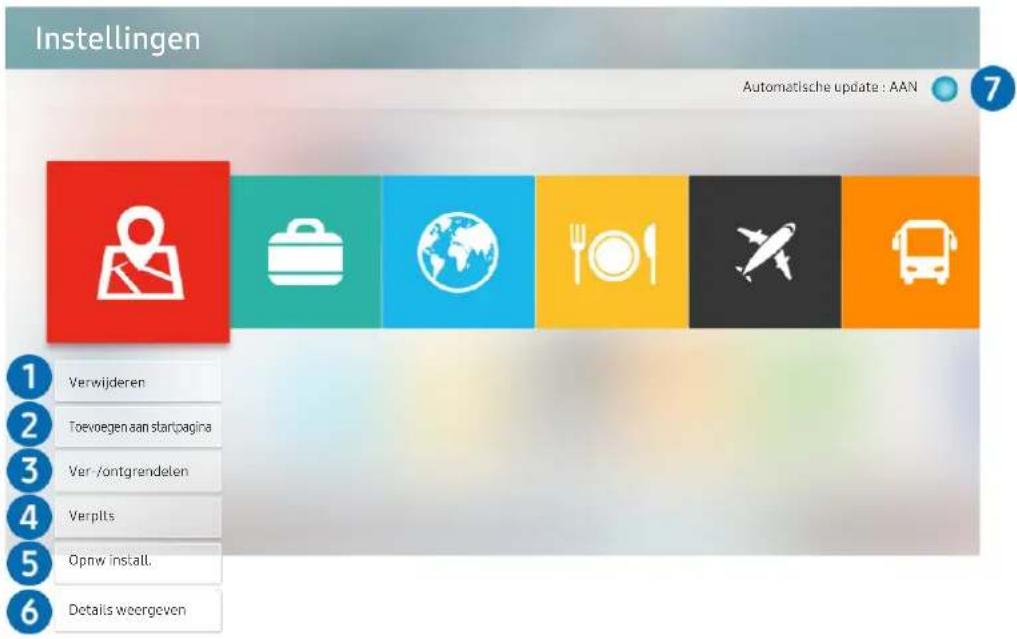
text_image
Instellingen Automatische update : AAN 1 Verwijderen 2 Toevoegen aan startpagina 3 Ver /ontgrendelen 4 Verplits 5 Opnw install. 6 Details weergovenHet beeld op uw tv kan afwijken van de bovenstaande afbeelding, afhankelijk van het model en de regio.
1 Een app verwijderen
- Verplaats de focus naar een app die u wilt verwijderen.
- Kies Verwijderen.
De geselecteerde app wordt verwijderd.
Zorg ervoor dat de bijbehorende app-gegevens ook worden verwijderd wanneer u een app verwijdert.
2 Apps toevoegen aan het Eerste scherm
- Verplaats de focus naar een app die u wilt toevoegen.
- Kies Toevoegen aan startpagina.
- Nadat het startscherm is weergegeven, verplaatst u de geselecteerde app naar de gewenste locatie.
- Druk op de knop Selecteren.
De geselecteerde app wordt toegevoegd aan het Eerste scherm.
3 Apps vergrendelen en ontgrendelen
- Verplaats de focus naar een app die u wilt vergrendelen of ontgrendelen.
- Kies Ver-/ontgrendelen.
De geselecteerde app wordt vergrendeld of ontgrendeld.
Voer de pincode in om een app te vergrendelen of ontgrendelen. De pincode is 0000 (Voor Frankrijk en Italië: 1111). U kunt de pincode instellen in > Instellingen > Algemeen > Systeembeheer > PIN wijzigen.
4 Apps verplaatsen
- Verplaats de focus naar een app die u wilt verplaatsen.
- Kies Verplts.
- Verplaats de geselecteerde app naar de gewenste locatie.
- Druk op de knop Selecteren.
De geselecteerd app wordt verplaatst.
Deze functie wordt mogelijk niet ondersteund, afhankelijk van het model of de regio.
5 Een app opnieuw installeren
- Verplaats de focus naar een app die u opnieuw wilt installeren.
- Kies Opnw install..
De installatie wordt opnieuw uitgevoerd.
6 Gedetailleerde informatie over de app controleren
- Verplaats de focus naar een app waarvan u de gegevens wilt controleren.
- Kies Details weergeven.
Het informatiescherm van de app wordt weergegeven.
U kunt een app beoordelen op het scherm met gedetailleerde informatie door de richtingstoetsen voor links of rechts op de afstandsbediening te gebruiken.
7 Apps automatisch bijwerken
Geïnstalleerde apps kunnen automatisch worden bijgewerkt. Als u niet wilt dat apps automatisch worden bijgewerkt, stelt u Automatische update in op UIT.
Automatisch bijwerken wordt alleen ingeschakeld wanneer de tv is aangesloten op Internet.
De app Gallery gebruiken
Bekijk foto's en video's die zijn gesynchroniseerd met Samsung Cloud.

×Gallery
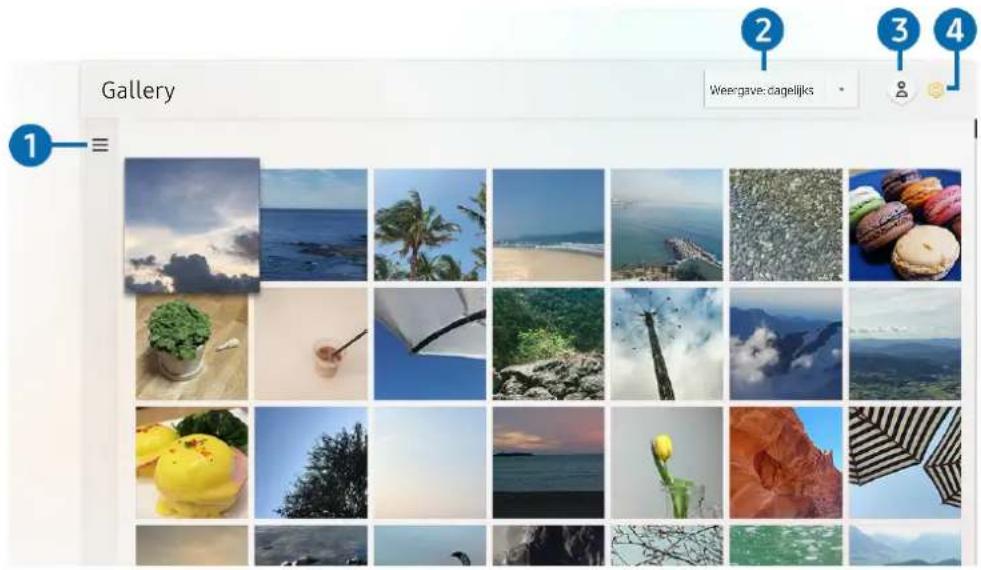
text_image
Gallery Weergave: dagelijks 1≡ 2 3 4Het beeld op uw tv kan afwijken van de bovenstaande afbeelding, afhankelijk van het model en de regio.
Op een mobiel apparaat dat Samsung Cloud ondersteunt, kunt u allerlei gesynchroniseerde inhoud bekijken. De beschikbare inhoudstypen zijn foto's, video's, verhalen en andere inhoud die u hebt gedeeld via uw groepen.
Als u inhoud hebt gedeeld via uw groepen, kunt u deze openen in meldingen.
Als u de app Gallery wilt gebruiken, moet u zijn aangemeld bij uw Samsung-account.
1 ≡ Categorie openen
Ga met de pijlknoppen op de afstandsbediening naar in de linkerbovenhoek van het scherm om per categorie te bekijken welke inhoud is gesynchroniseerd met Samsung Cloud.
2 Weergave: dagelijks / Weergave: maandelijks
Sorteer de inhoud op dag of maand.
3 Aanmelden
Ga naar het scherm Samsung-account om een nieuwe account te maken of u aan te melden bij uw account.
4 Galerie-instellingen
Beperk de toegang tot de app Gallery om uw privacy te beschermen of bekijk de gebruikersovereenkomst en het privacybeleid.
De app Universele gids gebruiken
Zoek inhoud, bijvoorbeeld tv-programma's, dramaseries, films, sportuitzendingen en muziek, en kijk of luister ernaar.

> Universele gids
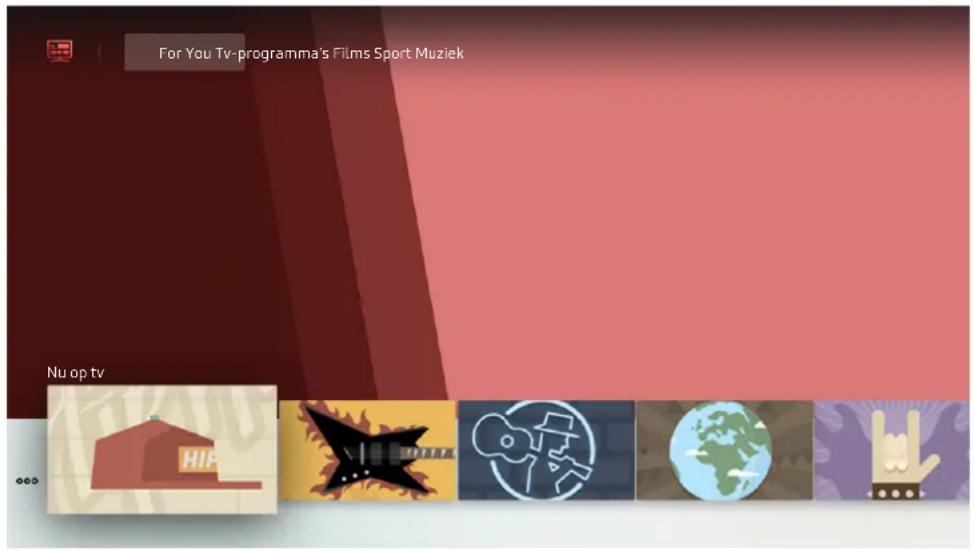
text_image
For You Tv-programma's Films Sport Muziek Nu op tvHet beeld op uw tv kan afwijken van de bovenstaande afbeelding, afhankelijk van het model en de regio.
Universele gids is een app waarmee u op één plek kunt zoeken naar inhoud als tv-programma's, dramaseries, films en muziek, die u vervolgens kunt bekijken of beluisteren. Universele gids kan inhoud voorstellen die bij uw voorkeuren past en u op de hoogte stellen van nieuwe dramaseries.
U kunt deze functie op uw mobiele apparaat gebruiken met de app Samsung SmartThings.
Als u de inhoud van apps op uw tv wilt weergeven, moeten de apps op de tv zijn geïnstalleerd.
Bij het bekijken van bepaalde betaalde inhoud is het mogelijk dat u een betaling moet uitvoeren via de bijbehorende app.
Afbeeldingen kunnen vervaagd zijn, afhankelijk van de serviceprovider.
Deze functie wordt mogelijk niet ondersteund, afhankelijk van het model of de regio.
De app SmartThings gebruiken
De smartapparaten die zijn verbonden met de SmartThings-service bewaken en configureren.

>SmartThings
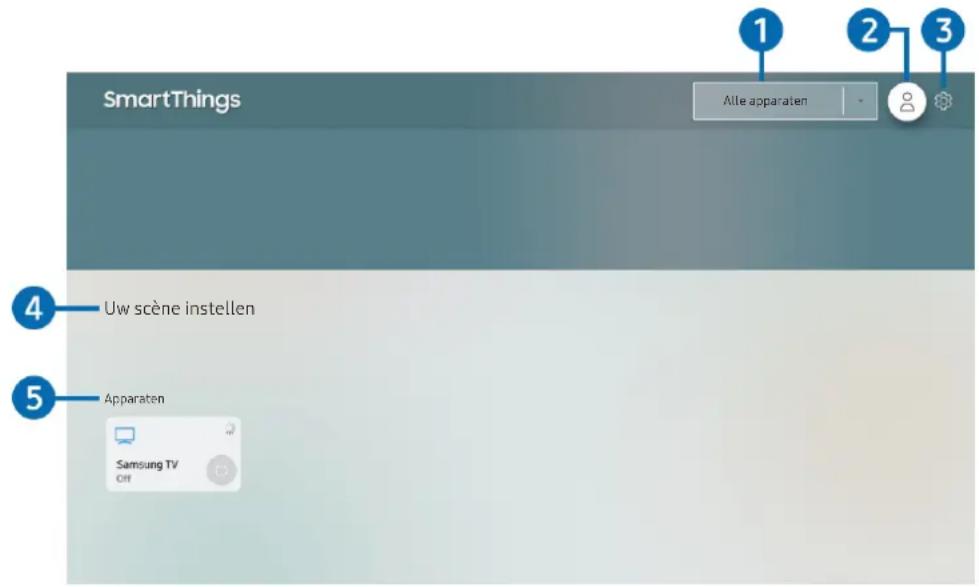
Het beeld op uw tv kan afwijken van de bovenstaande afbeelding, afhankelijk van het model en de regio.
Vanaf de tv kunt u de smartapparaten, die via de erop geïnstalleerde SmartThings-app zijn verbonden met de SmartThings-service, bewaken en configureren. U kunt meldingen ontvangen over de status van uw smartapparaten.
Als u deze functie wilt gebruiken, moet u zich aanmelden bij uw Samsung-account.
Deze functie wordt mogelijk niet ondersteund, afhankelijk van het model of de regio.
1 Selectielijst met locaties
Druk op de knop Selecteren om alle verbonden apparaten of alle apparaten die bij een bepaalde locatie horen, te identificeren.
2 Aanmelden
Ga naar het scherm Samsung-account om een nieuwe account te maken of u aan te melden bij uw account.
3 Instellingen
Hiermee schakelt u meldingen voor het verbonden smartapparaten in of uit.
Hiermee maakt u een aangepaste modus, zodat u meerdere apparaten met één opdracht kunt bedienen.
5 Apparatenlijst
Hiermee kunt u een lijst met de verbonden smartapparaten en hun status weergeven.
Met de app SmartThings op uw mobiele telefoon kunt u een nieuw apparaat toevoegen. Raadpleeg de gebruikershandleiding van de app SmartThings voor meer informatie.
Werken met het e-Manual
Lees de in uw tv ingebouwde handleiding.
Het e-Manual starten
Instellingen > Ondersteuning > e-Manual openen
U kunt het ingebouwde e-Manual met informatie over de belangrijkste functies van uw tv bekijken.
U kunt ook een exemplaar van het e-Manual downloaden op de website van Samsung.
Blauwe woorden (bijv. Beeldmodus) geven een menu-item aan.
De knoppen in het e-Manual gebruiken
• Q (Zoeken): Kies een item in de lijst met resultaten om de bijbehorende pagina weer te geven.
• A-Z (Index): Selecteer een trefwoord om naar de relevante pagina te gaan.
Welke menu's worden weergegeven, is afhankelijk van de regio.
- (Recent bekeken): Selecteer een onderwerp in de lijst met onlangs bekeken onderwerpen.
- (Probeer nu): Hiermee krijgt u toegang tot het bijbehorende menu en kunt u de functie direct uitproberen.
- Ⓔ (Koppelen): Hiermee kunt u een onderstreept onderwerp onmiddellijk openen dat op een pagina in het e-Manual wordt genoemd.
Bepaalde menuschermen kunnen niet worden geopend vanuit het e-Manual.
Werken met Internet
Surf op uw tv op Internet.

Internet
Als u Internet opent, kunt u recent bekeken websites of de belangrijkste aanbevelingen bekijken. Als u een website selecteert, hebt u er meteen toegang toe.
U kunt Internet eenvoudiger gebruiken nadat u een toetsenbord en muis hebt aangesloten
U kunt met het richtingspaneel door de webpagina's scrollen.
De webpagina's kunnen verschillen van de weergave op een pc.
Voor meer informatie over Internet raadpleegt u "Lees dit voordat u Internet gebruikt".
Afbeeldingen/video/muziek weergeven
Opgeslagen media-inhoud van tv, USB-apparaten, smartphones, camera's, pc's enz. afspelen.


Bron

Aangesloten apparaat
Probeer nu
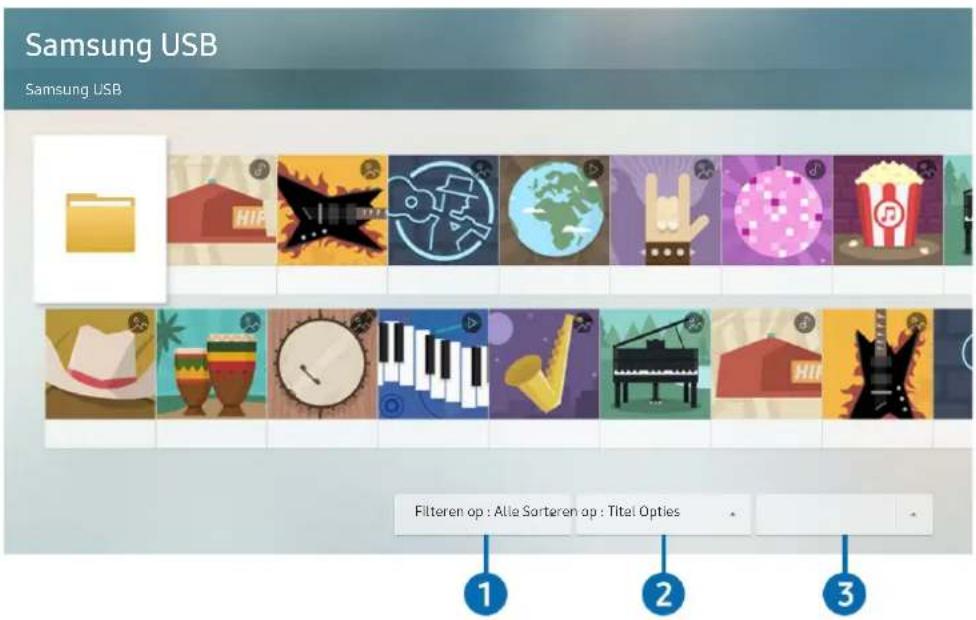
text_image
Samsung USB Samsung USB Filteren op : Alle Sorteren op : Tital OptiesHet beeld op uw tv kan afwijken van de bovenstaande afbeelding, afhankelijk van het model en de regio.
U kunt op de televisie media-inhoud afspelen vanaf de opslagapparaten, zoals USB-apparaten, mobiele apparaten en camera's.
U kunt media-inhoud niet afspelen als deze, of het apparaat waarop de inhoud zich bevindt, niet door de televisie wordt ondersteund. Raadpleeg "Lees dit voordat u foto-, video- of muziekbestanden afspeelt of weergeeft" voor meer informatie.
Maak een back-up van belangrijke bestanden voordat u een USB-apparaat aansluit. Samsung is niet aansprakelijk voor beschadigde of verloren bestanden.
Raadpleeg "Uw Mobiel apparaat aansluiten" om de tv met een mobiel apparaat te verbinden.
U kunt de volgende functies gebruiken op het scherm met de lijst met media-inhoud van een opslagapparaat.
1 Filteren op
Hiermee sorteert u de media-inhoud op type media.
2 Sorteren op
Hiermee wordt de lijst met inhoud gesorteerd.
Deze functie wordt mogelijk niet ondersteund, afhankelijk van het type extern apparaat.
3 Opties
Hiermee verwijdert u de in de lijst met media-inhoud geselecteerde media-inhoud of speelt u deze af. Als u Vernieuwen selecteert, wordt de lijst met inhoud opnieuw geladen.
U kunt uitsluitend de opgenomen inhoud verwijderen. Als u inhoud wilt verwijderen, wijzigt u de optie Filteren op naar Opgenomen.
Media-inhoud afspelen
Multimedia-inhoud op een computer of mobiel apparaat afspelen
- Selecteer in > Bron een apparaat met media-inhoud. De lijst met media-inhoud van het apparaat wordt weergegeven.
- Selecteer een item in de lijst.
De inhoud wordt weergegeven of afgespeeld.
Raadpleeg "Toetsen en functies die beschikbaar zijn bij het afspelen van multimedia-inhoud" voor meer informatie over toetsen.
Het is mogelijk dat, afhankelijk van het type codering of de bestandsindeling, de inhoud niet kan worden afgespeeld. Daarnaast is het mogelijk dat bepaalde functies slechts beperkt kunnen worden gebruikt.
Inhoud op apparaten die via uw netwerk op de tv zijn aangesloten, wordt mogelijk niet vloeiend afgespeeld vanwege communicatieproblemen binnen het netwerk. Gebruik in dat geval een USB-apparaat.
Raadpleeg "Uw Mobiel apparaat aansluiten" voor meer informatie over verbinding met mobiel apparaten.
Multimedia-inhoud afspelen op een USB-apparaat
- Sluit een USB-apparaat op de USB-poort aan. Wanneer een pop-upbericht wordt weergegeven, selecteert u Bladeren om eenvoudig naar de lijst met multimedia-inhoud te gaan die is opgeslagen op het apparaat.
- Selecteer uit de lijst een item om weer te geven of af te spelen.
De inhoud wordt weergegeven of afgespeeld.
Via de tv-luidspreker naar geluid van uw mobiele apparaat luisteren met behulp van Sound Mirroring
- Zoek naar uw tv en maak er verbinding mee vanaf de Bluetooth-apparatenlijst op uw mobiele apparaat
- Speel de gewenste media-inhoud af vanaf uw mobiele apparaat.
Luister via de tv-luidspreker naar geluid van uw mobiele apparaat.
Deze functie wordt niet op elk tv-model ondersteund.
Als de tv en de geluidsbalk draadloos op elkaar zijn aangesloten, kan de werking beperkt zijn.
Gebruik van Spraakinteractie
Spreek in de microfoon op uw Samsung Smart-afstandsbediening om uw tv te bedienen.

Deze functie wordt mogelijk niet ondersteund, afhankelijk van het model of de regio.

Welke taal wordt ondersteund, kan per regio verschillen.
Spraakinteractie starten
Houd de toets op uw Samsung Smart-afstandsbediening ingedrukt, spreek in het Engels een opdracht in en laat vervolgens de toets. De tv herkent de spraakopdracht.
Druk eenmaal op de knop om de gids voor Spraakinteractie weer te geven.
- De eerste keer dat u op de knop 📋 drukt, wordt de knop Using Voice Interaction onder in het scherm weergegeven. Druk op de knop Selecteren. Het pop-upvenster Using Voice Interaction verschijnt en er wordt een zelfstudie over het gebruik van Spraakinteractie weergegeven.
- Wanneer u op de knop 📊 drukt, wordt de knop Enter Voice Command Guide onder in het scherm weergegeven. Druk op de knop Selecteren om naar het scherm Voice Command Guide te gaan.
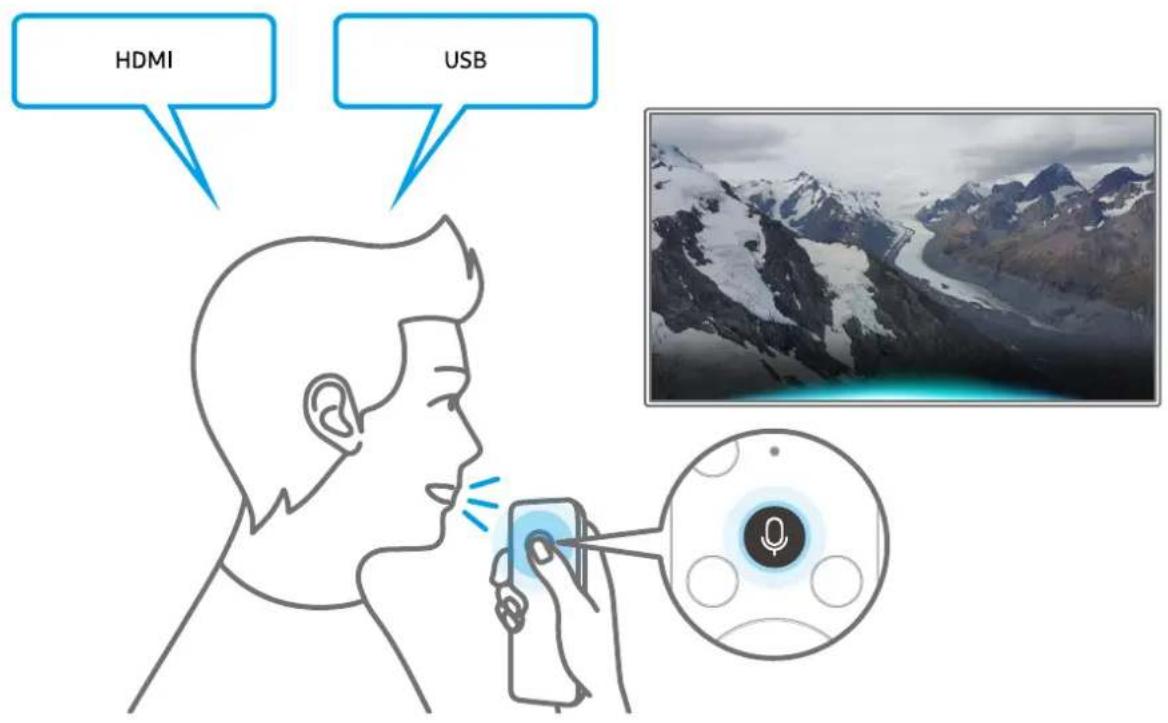
text_image
HDMI USBInformatie over Voice Command Guide
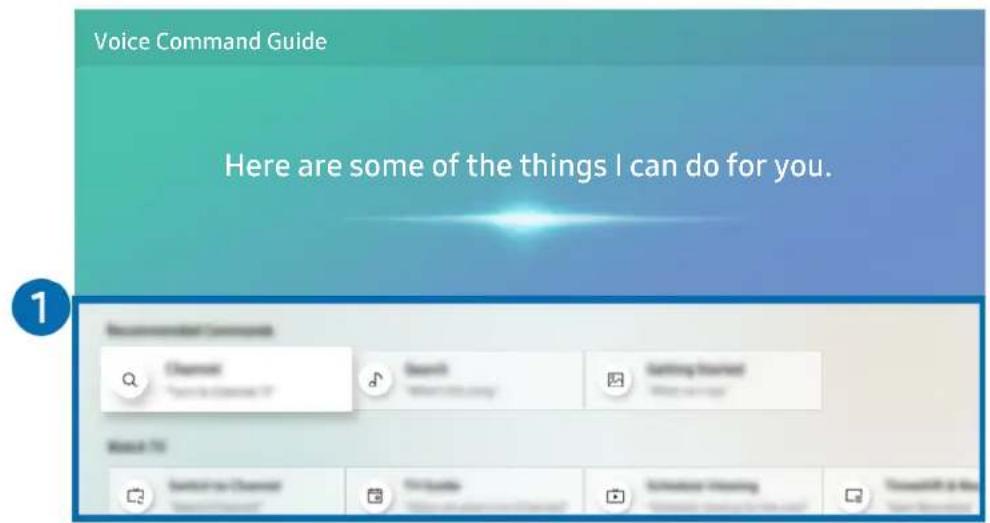
Het beeld op uw tv kan afwijken van de bovenstaande afbeelding, afhankelijk van het model en de regio.
1 Voice Command Guide
U kunt de spraakopdrachten leren waarmee u Spraakinteractie in verschillende situaties kunt gebruiken. Gebruik de pijlknoppen om naar de gewenste opdracht te gaan en druk vervolgens op de knop Selecteren. U kunt de tv bedienen met verschillende spraakopdrachten.
Als u een zelfstudie over Spraakinteractie wilt weergeven, gebruikt u de pijlknoppen om naar beneden te gaan en selecteert u vervolgens het item Zelfstudie weergeven.
Lees dit voor gebruik van Spraakinteractie
Voorzorgsmaatregelen voor Spraakinteractie
- Welke talen en functies voor spraakinteractie worden ondersteund, kan per regio verschillen.
- Als de taal anders is dan van die van uw land, zijn sommige functies niet beschikbaar.
- Spraakinteractie is alleen beschikbaar als uw tv verbinding heeft met internet.
- Ook als de tv verbinding heeft met internet, kan ervanwege een serverfout met Spraakinteractie mogelijk geen reactie optreden.
- De bestaande functionele specificaties kunnen worden gewijzigd als Spraakinteractie wordt bijgewerkt.
- Spraakinteractie is alleen beschikbaar op tv's die de functie ondersteunen en waarvan de afstandsbediening is voorzien van een microfoon.
- Symbolen, waaronder "-" en bijzondere tekens, worden niet ondersteund. Dus als een woord of zin numerieke waarden of symbolen bevat, werkt de functie mogelijk niet naar behoren.
- De resultaten van de zoekopdracht zijn mogelijk niet compleet.
- Het kan zijn dat u moet betalen voor bepaalde apps. U kunt daarom een serviceovereenkomst of contract tegenkomen.
- Om het huidige kanaal te wijzigen met een spraakopdracht (door een kanaalnaam uit te spreken), moet u Uw serviceprovider instellen voltooien. Als Uw serviceprovider instellen niet is voltooid, kunt u dit alsnog doen via het volgende menu.
- > Instellingen > Algemeen > Instellen starten Probeer nu
- Als u de invoerfunctie voor gesproken tekst en de functie Slim zoeken wilt gebruiken, moet u instemmen met het doorgeven van uw spraakgegevens naar de externe partij.
- Als u de functie Spraakinteractie wilt gebruiken, moet u het volgende doen:
- Instemmen met de gebruiksvoorwaarden van Smart Hub;
- Instemmen met een handleiding voor het verzamelen en gebruiken van persoonlijke informatie voor de Smart Hub-service;
- instemmen met het verzamelen en gebruiken van persoonlijke informatie voor de service voor spraakinteractie.
Vereisten voor het gebruik van Spraakinteractie
- De effectiviteit van de spraakinteractie is afhankelijk van het volume en de toon, de uitspraak en de omgeving (tv-geluid en omgevingsgeluid).
- Het optimale volume voor gesproken opdrachten is tussen 75 dB en 80 dB.
Tv kijken
U kunt handige functies gebruiken terwijl u tv kijkt. Daarnaast kunt u de kanalenlijst bewerken of lijsten favoriete kanalen maken.
In één oogopslag informatie over digitale uitzendingen bekijken
Zie het overzicht van de geplande programmering van elk digitale kanaal.
De Gids gebruiken

Live tv > Gids Probeer nu
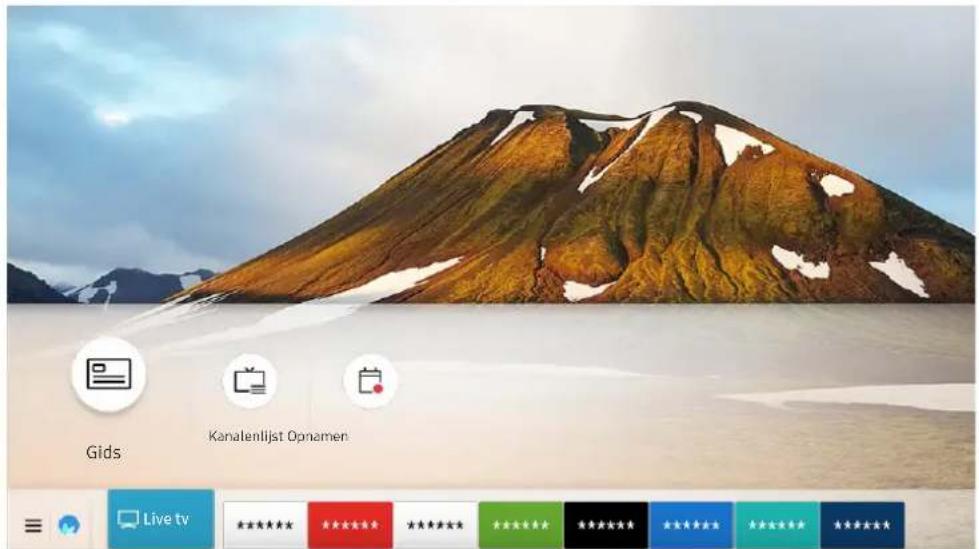
text_image
Gids Kanalenlijst OpnamenHet beeld op uw tv kan afwijken van de bovenstaande afbeelding, afhankelijk van het model en de regio.
In de Gids kunt u de dagelijkse programmaschema's voor elke uitzender weergeven, de programmagegevens bekijken en, een programma kiezen om te bekijken, en geplande weergave en opnames instellen.
De Gids wordt ook weergegeven als u tijdens het tv kijken op de toets CH drukt.
Druk op de standaardafstandsbediening op de toets GUIDE.
Als u informatie over analoge kanalen wilt weergeven en de functies van analoge kanalen van de Gids wilt gebruiken, moet u de instellingen van de serviceprovider bij de eerste installatie voltooien.
Als u de Gids wilt bekijken, moet u eerst de klok van de tv instellen ( > Instellingen > Algemeen > Systeembeheer > Tijd > Klok).
Als u de functie voor geplande weergave of opname, of een andere functie voor programma's in de Gids wilt starten, verplaatst u de cursor naar de functie en houdt u de knop Selecteren op de afstandsbediening ingedrukt om de volgende functies te kunnen gebruiken:
- Opnemen: U kunt het programma dat u bekijkt of een programma op een ander kanaal opnemen.
Deze functie wordt mogelijk niet ondersteund, afhankelijk van het model of de regio.
- Weergave plannen: Hiermee kunt u de weergave plannen van een programma dat op een later tijdstip wordt uitgezonden.
Deze functie wordt mogelijk niet ondersteund, afhankelijk van het model of de regio.
Raadpleeg voor meer informatie over weergave of Weergave plannen "Weergave plannen instellen".
- Opname plannen: Hiermee kunt u de opname plannen van een programma dat op een later tijdstip wordt uitgezonden.
Deze functie wordt mogelijk niet ondersteund, afhankelijk van het model of de regio.
Voor meer informatie over opnemen of Opname plannen raadpleegt u "Programma's opnemen".
- Opnametijd bewerken: Hiermee kunt u de start- en eindtijd voor een geplande opname wijzigen.
Deze functie wordt mogelijk niet ondersteund, afhankelijk van het model of de regio.
- Stop: Hiermee kunt u de opnamefunctie stoppen die op dit moment wordt uitgevoerd.
- Geplande weergave annuleren / Geplande opname annuleren: Hiermee kunt u geplande weergaven en opnamen annuleren.
Deze functie wordt mogelijk niet ondersteund, afhankelijk van het model of de regio.
- Details weergeven: Hiermee kunt u gedetailleerde informatie over het geselecteerde programma weergeven. De informatie kan per uitzendsignaal anders zijn. Als het programma niet voorzien is van informatie, wordt er niets weergegeven.
Naar het scherm Kanaalfilter, Schemamanager gaan: Druk op de knop of . (Als de toets op de afstandsbediening druk er dan tweemaal op.)
- Kanaalfilter: U kunt de kanalen en programma's bekijken ingedeeld in de typen die zijn opgegeven in Kanalenlijst.
- Schemamanager: Hiermee kunt u het scherm Schemamanager of Beheer van opnames en planning weergeven.
- Antenne-type: U kunt het te ontvangen uitzendsignaal wijzigen.
Of deze functie wordt ondersteund, is afhankelijk van het binnenkomende uitzendsignaal.
Deze functie wordt mogelijk niet ondersteund, afhankelijk van het model of de regio.
Programma's opnemen
U kunt huidige of komende programma's opnemen op een USB-apparaat in plaats van een videorecorder.
Lees alle voorzorgsmaatregelen voordat u de opnamefunctie gebruikt. Raadpleeg "Voordat u de functie Opname en Timeshift gebruikt" voor meer informatie.
U kunt alleen de programma's opnemen die via een antenne worden ontvangen.
Naast de programma's en kanalen die zijn gepland voor opname, wordt 📊weergegeven.
Deze functie wordt mogelijk niet ondersteund, afhankelijk van het model of de regio.
Als u naar > Live tv gaat terwijl er geen USB-apparaat is aangesloten, verschijnt het scherm Schemamanager in plaats van het scherm Opnamen.
Programma's opnemen
De opties voor direct opnemen en gepland opnemen gebruiken in het scherm met instructies.
- Direct opnemen
Selecteer een liveprogramma in de Gids, houd de knop Selecteren ingedrukt en selecteer vervolgens Opnemen in het pop-upmenu om de opname meteen te starten.
- Opname plannen
Selecteer een programma dat op een later tijdstip wordt uitgezonden, druk op de knop Selecteren en selecteer vervolgens Opname plannen om de opname van een programma in te stellen.
De opties voor direct opnemen en gepland opnemen gebruiken terwijl u een programma bekijkt
- Direct opnemen
Als u Opnemen selecteert nadat u de knop 123 of hebt ingedrukt tijdens het bekijken van een uitzending, gaat de opname van start.
- Opname plannen
Druk tijdens het bekijken van een programma op de knop Selecteren om het venster met programma-informatie weer te geven. Gebruik de richtingstoets voor links of rechts om een gepland programma te selecteren. Druk op de knop Selecteren en selecteer vervolgens Opname plannen om de opname van een programma in te stellen.
Een video-opname plannen na het invoeren van de datum en tijd
Live tv > Schemamanager of Opnamen > Programma's > Opname toevoegen
Als u een opname wilt plannen, stelt u de waarden in voor Antenne, Kanaal, Herhalen, Datum, Begintijd en Eindtijd van het programma dat u wilt opnemen, en selecteert u Opslaan.
Controleer de huidige tijd in > Instellingen > Algemeen > Systeembeheer > Tijd > Klok.
Welke menu's worden weergegeven, is afhankelijk van het model of de regio.
De lijst met geplande opnamen beheren
Live tv > Schemamanager of Opnamen > Programma's
U kunt de geplande opnames wijzigen of annuleren.
Welke menu's worden weergegeven, is afhankelijk van het model of de regio.
U kunt maximaal 30 opnamen of weergaven plannen met behulp van Opname plannen en Weergave plannen.
De geplande-opnametijd instellen
Live tv > Schemamanager of Opnamen > Programma's > Bewerk
U kunt de start- en eindtijd voor een geplande opname instellen. U kunt de starttijd instellen tot 10 minuten voordat het programma begint, en de eindtijd tot 10 minuten nadat het programma afloopt.
Welke menu's worden weergegeven, is afhankelijk van het model of de regio.
Opname plannen annuleren
Live tv > Schemamanager of Opnamen > Programma's > Verwijderen
Welke menu's worden weergegeven, is afhankelijk van het model of de regio.
Geplande opnames controleren
Live tv > Schemamanager of Opnamen > Programma's > Details weergeven
Welke menu's worden weergegeven, is afhankelijk van het model of de regio.
Opgenomen programma's bekijken

Live tv > Schemamanager of Opnamen > Opnamen
Selecteer een bestand met een opname in de lijst. Het bestand wordt afgespeeld.
De weergegeven toetsen kunnen per afgespeeld bestand anders zijn. Raadpleeg "Beschikbare toetsen en functies bij het opnemen van een programma of Timeshift" voor meer informatie over bedieningstoetsen.
Deze functie wordt mogelijk niet ondersteund, afhankelijk van het model of de regio.
Welke menu's worden weergegeven, is afhankelijk van het model of de regio.
De starttijd van een opname instellen

Live tv > Schemamanager of Opnamen > Instellingen
- Opname eerder starten: U kunt een eerdere starttijd voor de opname instellen dan als starttijd voor de uitzending wordt aangegeven in de programmagids.
- Doorgaan met opnemen: U kunt een latere eindtijd voor de opname instellen dan als eindtijd voor de uitzending wordt aangegeven in de programmagids.
- Symboolinfo: Hier wordt informatie over de gebruikte symbolen en pictogrammen in de schemamanager weergegeven.
Welke menu's worden weergegeven, is afhankelijk van het model of de regio.
Weergave plannen instellen
U kunt de televisie zodanig configureren dat een specifiek kanaal of programma op een specifieke datum en tijdstip wordt weergegeven.
Het pictogram wordt weergegeven naast programma's die zijn ingesteld voor een geplande weergave.
Als u geplande weergave wilt instellen, moet u eerst de klok van de tv instellen ( > Instellingen > Algemeen > Systeembeheer > Tijd > Klok).
Weergave van een programma voor een kanaal instellen
De opties voor geplande opname vanuit het begeleidingsscherm gebruiken
Selecteer in het scherm Gids een programma dat u wilt zien, druk op de knop Selecteren en selecteer vervolgens Weergave plannen in het pop-upmenu dat verschijnt.
De opties voor geplande weergave in het venster met programma-informatie gebruiken
Druk op de knop Selecteren terwijl u tv kijkt. Het venster met programmagegevens wordt geopend. Selecteer met behulp van de richtingstoetsen voor links of rechts een programma dat op een later tijdstip wordt uitgezonden. Druk op de knop Selecteren en selecteer Weergave plannen om de weergave van dat programma te plannen.
Geplande weergave gebruiken om programma's op een bepaalde tijd op een bepaalde datum te bekijken
Live tv > Schemamanager of Opnamen > Programma's > Weergave toevoegen
Als u een weergave wilt plannen, stelt u de waarden in voor Antenne, Kanaal, Herhalen, Datum, en Begintijd van het programma dat u wilt opnemen en selecteert u Opslaan.
Controleer de huidige tijd in > Instellingen > Algemeen > Systeembeheer > Tijd > Klok.
Welke menu's worden weergegeven, is afhankelijk van het model of de regio.
Een geplande weergave bewerken
Live tv > Schemamanager of Opnamen > Programma's
U kunt een maximumaantal van 30 items Weergave plannen en Opname plannen invoeren.
Welke menu's worden weergegeven, is afhankelijk van het model of de regio.
De geplande-weergavetijd instellen
Live tv > Schemamanager of Opnamen > Programma's > Bewerk
U kunt de gewenste begintijd van een geplande weergave instellen. Als u een programma kiest in de Gids, kan de Begintijd maximaal 10 minuten voor het begin van het programma worden ingesteld.
Welke menu's worden weergegeven, is afhankelijk van het model of de regio.
Een geplande weergave annuleren
Live tv > Schemamanager of Opnamen > Programma's > Verwijderen
Welke menu's worden weergegeven, is afhankelijk van het model of de regio.
Geplande weergaven controleren
Live tv > Schemamanager of Opnamen > Programma's > Details weergeven
Welke menu's worden weergegeven, is afhankelijk van het model of de regio.
Gebruik van Timeshift
Live tv afspelen, pauzeren of terugspoelen.
Met Timeshift kunt u live tv pauzeren en terugspoelen. Als u deze functie inschakelt, wordt de functie Zenders uitgeschakeld. Probeer nu
Als u de functie Timeshift wilt activeren terwijl u tv kijkt, drukt u op de knop 123 of en selecteert u Timeshift of drukt u op de knop
Wanneer de functie Timeshift wordt uitgevoerd, zijn sommige functies niet beschikbaar in > Instellingen > Zenders.
Als u Timeshift wilt gebruiken, moet u een USB-opnameapparaat aansluiten.
Lees alle voorzorgsmaatregelen voordat u de functie Timeshift gebruikt. Raadpleeg "Voordat u de functie Opname en Timeshift gebruikt" voor meer informatie.
Deze functie wordt mogelijk niet ondersteund, afhankelijk van het model of de regio.
Beschikbare toetsen en functies bij het opnemen van een programma of Timeshift
Zie welke knoppen beschikbaar zijn en hoe ze kunnen worden gebruikt tijdens het opnemen van een programma of Timeshift.
De beschikbare knoppen en functies zijn afhankelijk van de functies.
Deze functie wordt mogelijk niet ondersteund, afhankelijk van het model of de regio.
Wanneer u op de pijl-omlaag drukt, verschijnt het besturingspaneel en zijn de volgende opties beschikbaar:
- Opnametijd bewerken
Hiermee kunt u de opnameduur van het programma instellen.
Deze functie is alleen beschikbaar als u aan het opnemen bent.
- Opnemen
Hiermee schakelt u van de functie Timeshift naar de opnamefunctie. Wanneer u naar de opnamefunctie schakelt, kunt u de opgenomen inhoud van de functie Timeshift opnemen in de nieuwe opname.
Deze functie is alleen beschikbaar wanneer de functie Timeshift wordt uitgevoerd.
- Naar live tv gaan
Selecteer deze functie om terug te keren naar de huidige scènes van het programma wanneer de opnamefunctie of de functie Timeshift eerdere scènes aan het afspelen is.
• Opname stoppen / Timeshift stoppen
Hiermee eindigt u de opname of stopt u de functie Timeshift.
- Informatie
Hiermee geeft u het infovenster weer van een programma dat wordt opgenomen of waarvoor de functie Timeshift actief is.
- Pauze / Afspelen
U kunt de volgende functies gebruiken wanneer de video is gepauzeerd. (Let op: wanneer de video is gepauzeerd, speelt de tv geen audio.)
Langzaam terug of Langzaam vooruit: Hiermee kunt u de video langzaam (1/8, 1/4, 1/2) terug- of vooruitspoelen met de optie of . Selecteer de optie meerdere keren om de snelheid van het terug- of vooruitspoelen in vertraagde weergave tot 3 keer te verhogen. Selecteer de optie ▷ om terug te keren naar de normale snelheid.
Wanneer de functie Langzaam terug is ingeschakeld, kunt u het verschil weergeven tussen de huidige opnametijd en de huidige terugspoeltijd.
- Achteruit springen / Vooruit springen: Druk op de richtingstoets voor omhoog om naar het paneel voor afspeelbesturing te gaan, en selecteer vervolgens de richtingstoets voor links of rechts in het paneel voor afspeelbesturing om 10 seconden achteruit of vooruit te gaan in de video.
Wanneer de functie Achteruit springen is ingeschakeld, kunt u het verschil weergeven tussen de huidige opnametijd en de huidige terugspoeltijd.
- Terug / Vooruitspoelen
Deze functie is niet beschikbaar terwijl u een programma bekijkt dat nu wordt uitgezonden.
Werken met de Kanalenlijst
U kunt van kanaal wijzigen of programma's controleren op andere digitale kanalen.

Live tv Kanalenlijst
Met behulp van de Kanalenlijst kunt u tijdens het televisiekijken van kanaal wisselen of programma's bekijken op andere digitale kanalen. Druk op de standaardafstandsbediening op de toets CH LIST.
Het scherm Alle bevat de volgende pictogrammen:
• ♥: Een favoriet kanaal
- Een vergrendeld kanaal
Als u op de richtingstoets voor rechts drukt terwijl u het scherm Kanalenlijst bekijkt, kunt u de volgende functies gebruiken::
- Alle
Deze geeft de kanalen weer die automatisch zijn gevonden.
• TV PLUS
U kunt terwijl de tv is aangesloten op Internet, op elk moment voor elk thema via een virtueel kanaal populaire of geselecteerde programma's bekijken. Net als bij normale kanalen geeft de tv de dagelijkse programmering voor TV PLUS weer.
Deze functie wordt mogelijk niet ondersteund, afhankelijk van het model of de regio.
- Favorieten
Favorieten 1 tot en met Favorieten 5 worden weergegeven.
- Type kanaal
Hiermee sorteert u de lijst zodat hierin alleen kanalen zijn opgenomen van een geselecteerd type. Type kanaal kan echter alleen worden gebruikt met kanalen dat type informatie bevatten.
Of deze functie wordt ondersteund, is afhankelijk van het binnenkomende uitzendsignaal.
- Sorteren
Hiermee wordt de lijst gesorteerd op Nummer of Naam.
Deze optie is alleen beschikbaar bij digitale kanalen en is mogelijk niet altijd beschikbaar.
• Ether, Kabel of Satelliet
Hiermee kunt u kiezen tussen Ether, Kabel en Satelliet.
Of deze functie wordt ondersteund, is afhankelijk van het binnenkomende uitzendsignaal.
Deze functie wordt mogelijk niet ondersteund, afhankelijk van het model of de regio.
Kanalen bewerken
Bewerk de opgeslagen kanalen op de tv.

Live tv > Kanalenlijst > Alle > Kanalen bewerken
De pictogrammen op het scherm Kanalen bewerken geven het volgende aan:
• Een favoriet kanaal
- Een vergrendeld kanaal
Geregistreerde kanalen verwijderen
Als u een kanaal wilt verwijderen, selecteert u dit in het scherm Kanalen bewerken en selecteert u vervolgens Verwijderen. Verwijderde kanalen worden niet weergegeven in de Kanalenlijst.
Geregistreerde kanalen bewerken
Als u Alle > Kanalen bewerken selecteert, heb u toegang tot de volgende opties:
- Een kanaal vergrendelen of ontgrendelen
Nadat u een doelkanaal hebt geselecteerd in Kanalen bewerken, selecteert u Vergrendeling of Slot uit. Het kanaal wordt dan vergrendeld of ontgrendeld. Een vergrendeld kanaal kan niet worden bekeken.
Als u een wachtwoord wilt instellen, selecteert u achtereenvolgens > Instellingen > Zenders > Kanaalvergrendeling toepassen en kiest u Aan.
Raadpleeg "Een wachtwoord instellen" voor meer informatie over het instellen van een wachtwoord.
- Een kanaalnaam wijzigen
Nadat u in Kanalen bewerken een kanaal hebt geselecteerd om te wijzigen, selecteert u Kanaalnaam wijzigen om de kanaalnaam te wijzigen.
Deze functie is alleen beschikbaar voor bepaalde kanalen.
Deze functie is alleen beschikbaar voor analoge uitzendingen.
- Nummer wijzigen
Nadat u in Kanalen bewerken een kanaal hebt geselecteerd om te wijzigen, selecteert u Nummer wijzigen om het kanaalnummer te wijzigen.
Deze functie wordt mogelijk niet ondersteund, afhankelijk van het model of de regio.
Als het kanaalnummer wordt gewijzigd, wordt de kanaalinformatie niet automatisch bijgewerkt.
U kunt ontvangen TV PLUS-kanalen opnieuw scannen en opslaan.
Als er TV PLUS-kanalen op de tv zijn, slaat het systeem na het verwijderen van de opgeslagen kanalen de nieuw gescande kanalen op.
Als de tv TV PLUS-kanalen heeft opgeslagen, verwijdert TV PLUS herstellen de bestaande lijst en slaat vervolgens de nieuw gescande kanalen op.
Deze functie wordt mogelijk niet ondersteund, afhankelijk van het model of de regio.
Een persoonlijke lijst met favorieten maken
U kunt kanalen waar u vaak naar kijkt als favoriete kanalen instellen.
Favoriete kanalen worden gemarkeerd weergegeven in het scherm Kanalen bewerken en Kanalenlijst met het symbool -U kunt maximaal vijf lijsten met favorieten maken zodat verschillende leden van uw gezin hun eigen lijst met persoonlijke favorieten kunnen maken.
Kanalen registreren als favoriet
Live tv Kanalenlijst
- Druk op de pijltoets rechts op de afstandsbediening.
- Kies Favorieten.
- Selecteer een van de vijf lijsten met favorieten.
- Ga naar Favorieten bew..
- Selecteer een kanaal dat u aan de lijst met favorieten wilt toevoegen.
- Selecteer het pictogram ▶
Het geselecteerde kanaal wordt geregistreerd in de lijst met favorieten.
Alleen kanalen in de lijst met favorieten weergeven en selecteren
Live tv Kanalenlijst
- Druk op de pijltoets rechts op de afstandsbediening.
- Kies Favorieten.
- Selecteer de gewenste lijst uit de vijf lijsten met favorieten op het scherm.
De kanalen worden in de geselecteerde lijst met favorieten weergegeven.
Er worden alleen kanalen weergegeven in lijsten met favorieten met geregistreerde kanalen.
Een lijst met favorieten bewerken
Gebruik de functies die beschikbaar zijn tijdens het tv-kijken.

Live tv Kanalenlijst
Nadat u op de richtingstoets voor rechts op uw afstandsbediening hebt gedrukt, selecteert u Favorieten > Favorieten 1 - Favorieten 5 > Favorieten bew.. Het scherm Favorieten bew. wordt weergegeven.
Kanalen toevoegen aan een lijst favorieten
Selecteer kanalen om toe te voegen en selecteer het pictogram De geselecteerde kanalen worden toegevoegd aan Favorieten.
Kanalen uit een lijst met favorieten verwijderen
Selecteer kanalen in een favorietenlijst en selecteer vervolgens het pictogram
Een lijst met favorieten opnieuw ordenen
Selecteer een of meer kanalen en selecteer vervolgens Andere volgorde. De selectie Andere volgorde wordt weergegeven. Druk op de richtingstoetsen voor omhoog/omlaag om de nieuwe locatie voor de kanalen aan te geven. Druk op Selecteren om de kanalen op de nieuwe locatie in te stellen.
De naam van een lijst met favorieten wijzigen
Selecteer de lijst met favorieten waarvan u de naam wilt wijzigen, en selecteervervolgens Favorieten hernoemen. Voer een nieuwe naam in met het schermtoetsenbord dat verschijnt en selecteer vervolgens Gereed.
Functies voor tv-kijken
Ondersteunde functies van digitale of analoge kanalen gebruiken.
Het uitzendsignaal wijzigen

Live tv Kanalenlijst
Als u op de afstandsbediening op de pijl-rechts hebt gedrukt en de focus verplaatst naar Ether of Kabel, drukt u op de knop Selecteren.
U hoeft deze functie niet te gebruiken als uw tv is aangesloten op een kabel- of satellietbox.
Zoeken naar beschikbare kanalen
> Instellingen > Zenders > (Instellingen voor Automatisch afstemmen) > Automatisch afstemmen
Deze functie wordt mogelijk niet ondersteund, afhankelijk van het model of de regio.
Als de tv op een kabel- of satellietbox is aangesloten, hoeft u dit niet te doen.
Het DVB-T2-systeem wordt mogelijk niet ondersteund, afhankelijk van de regio.
De Instellingen voor Automatisch afstemmen worden mogelijk niet weergegeven, afhankelijk van het model of de regio.
De optie voor zoeken naar een kabelnetwerk selecteren
> Instellingen > Zenders > (Instellingen voor Automatisch afstemmen) > Optie Kabel Zoeken
Hiermee worden extra zoekopties ingesteld, zoals de frequentiesnelheid en de symboolfrequentie voor het zoeken naar een kabelnetwerk.
Deze functie wordt mogelijk niet ondersteund, afhankelijk van het model of de regio.
De Instellingen voor Automatisch afstemmen worden mogelijk niet weergegeven, afhankelijk van het model of de regio.
Zoeken naar beschikbare kanalen in de standby-stand
> Instellingen > Zenders > (Instellingen voor Automatisch afstemmen) > Automatisch afstemmen tijdens stand-bymodus.
Zoek automatisch kanalen terwijl uw tv in de standby-stand staat.
Deze functie wordt mogelijk niet ondersteund, afhankelijk van het model of de regio.
De Instellingen voor Automatisch afstemmen worden mogelijk niet weergegeven, afhankelijk van het model of de regio.
De Activeringstimer instellen
> Instellingen > Zenders > (Instellingen voor Automatisch afstemmen) > Activeringstimer
Stel de timer zo in dat de tv automatisch wordt ingeschakeld om kanalen te zoeken.
Deze functie wordt mogelijk niet ondersteund, afhankelijk van het model of de regio.
De Instellingen voor Automatisch afstemmen worden mogelijk niet weergegeven, afhankelijk van het model of de regio.
Signaalinfo en signaalsterkte van digitale kanalen controleren
> Instellingen > Ondersteuning > Zelfdiagnose > Signaalinformatie Probeer nu
Als uw televisie is aangesloten op een aparte etherantenne, kunt u de informatie over de signaalsterkte gebruiken om de antenne bij te stellen voor een betere ontvangst van HD-kanalen.
Signaalinformatie is alleen beschikbaar voor digitale kanalen.
Deze functie wordt mogelijk niet ondersteund, afhankelijk van het model of de regio.
Weergave beperken tot bepaalde kanalen
> Instellingen > Zenders > Kanaalvergrendeling toepassen Probeer nu
Door het menu te selecteren kunt u de functie Kanaalvergrendeling toepassen in- of uitschakelen.
Gebruik van Kan. voor 18+ markeren
Instellingen > Zenders > Kan. voor18+ markeren
Hiermee worden alle services voor volwassenen ingeschakeld of uitgeschakeld. Indien uitgeschakeld, zijn services voor volwassenen niet beschikbaar.
Deze functie wordt mogelijk niet ondersteund, afhankelijk van het model of de regio.
De audio-optie voor uitzendingen selecteren
Instellingen > Zenders > Dual-geluid Probeer nu
Stel audio-opties in voor stereo- of tweetalige uitzendingen. Raadpleeg "Ondersteunde audio-opties voor uitzendingen" voor meer informatie.
Deze functie wordt mogelijk niet ondersteund, afhankelijk van het model of de regio.
Gebruik van Programmavergrendeling

Instellingen > Zenders > Programmavergrendeling Probeer nu

Deze functie wordt mogelijk niet ondersteund, afhankelijk van het model of de regio.
Deze functie is handig om te bepalen waarnaar kinderen kunnen kijken op tv. Met Instellingen voor Progr. vergrendeling worden echter geen programma's van externe bronnen, zoals Blu-ray-spelers, dvd-spelers of USB-bestanden, geblokkeerd.
Elke keer dat u Instellingen voor Progr.vergrendeling opent, moet u de beveiligingspincode opgeven. U moet deze pincode ook invoeren om naar een geblokkeerd programma te kunnen kijken. De pincode is 0000 (Voor Frankrijk en Italië: 1111). Als u de pincode wilt wijzigen, gaat u naar > Instellingen > Algemeen > Systeembeheer > PIN wijzigen.
Raadpleeg "Een wachtwoord instellen" voor meer informatie over het instellen van een wachtwoord.
De Zenders is niet beschikbaar in de HDMI- of Component-modus.
Programmavergrendeling wordt mogelijk niet ondersteund. Dit is afhankelijk van het ingangssignaal.
Geavanceerde uitzendinstellingen configureren

Instellingen > Zenders > Expertinstellingen Probeernu
Digitale tekst lezen

Instellingen > Zenders > Expertinstellingen > Digitale tekst
Deze functie kunt u gebruiken wanneer u naar een uitzending kijkt waarin zowel tekst als multimedia-inhoud is opgenomen.
Deze functie is alleen beschikbaar in Groot-Brittannië

MHEG (Multimedia and Hypermedia Information Coding Experts Group) is een internationale standaard voor gegevenscoderingssystemen die in multimedia en hypermedia worden gebruikt. Gegevens worden gecodeerd op een hoger niveau dan het MPEG-systeem, waaronder hypermedia voor gegevenskoppeling, zoals stilstaande beelden, tekstservice, animatie, beeld- en videobestanden en multimediagegevens. MHEG is een technologie voor interactie met de gebruiker tijdens runtime en wordt toegepast op verschillende gebieden, waaronder VOD (Video On Demand), ITV (interactieve tv), EC (e-commerce), afstandsonderwijs, telefonische vergaderingen, digitale bibliotheken en netwerkgames.
Taal voor audio van uitzendingen selecteren


Instellingen > Zenders > Expertinstellingen > Audio-opties Probeernu
Dit is de taal die u hoort terwijl u tv kijkt als het uitzendsignaal de taal bevat. Audio-opties werken anders voor analoge en digitale kanalen.

Deze functie wordt mogelijk niet ondersteund, afhankelijk van het model of de regio.
Een taal selecteren


Instellingen > Zenders > Expertinstellingen > Audio-opties > Instellingen voor de al
U kunt de audiotaal wijzigen.

Welke talen beschikbaar zijn, kan per uitzending anders zijn.
Een audio-indeling selecteren


Instellingen > Zenders > Expertinstellingen > Audio-opties > Geluidsformaat
U kunt de indeling voor audio wijzigen.

De ondersteunde audio-indeling kan per uitgezonden programma verschillen.

Deze optie is alleen beschikbaar bij digitale kanalen.
Handmatig afstemmen op uitzendsignalen


Instellingen > Zenders > Expertinstellingen > Handmatig afstemmen Probeer nu
U kunt handmatig naar alle kanalen zoeken en de gevonden kanalen op de tv opslaan. Selecteer Stop als u wilt stoppen met zoeken.

Deze functie wordt mogelijk niet ondersteund, afhankelijk van het model of de regio.
Afstemmen op digitale kanalen


Instellingen > Zenders > Expertinstellingen > Handmatig afstemmen > Kanalen gitaal
Selecteer Nieuw > Zoeken als u automatisch naar digitale kanalen wilt laten zoeken en gevonden kanalen op de tv wilt opslaan.
Afstemmen op analoge kanalen
Instellingen > Zenders > Expertinstellingen > Handmatig afstemmen > Kanalen tunen analoog
Selecteer Nieuw en configureer Prog., Kleursysteem, Geluidssysteem, Kanaal en Zoeken om naar analoge kanalen te zoeken. Selecteer vervolgens Opslaan om de gevonden kanalen op de tv op te slaan.
Deze functie is alleen beschikbaar voor analoge uitzendingen.
Analoge uitzendingen nauwkeurig instellen
Instellingen > Zenders > Expertinstellingen > Fijnafstemming Probeer nu
Deze functie is alleen beschikbaar voor analoge uitzendingen.
Kanalenlijst overdragen
Instellingen > Zenders > Expertinstellingen > Kanalenlijst overdr.
U kunt de kanalenlijst importeren vanaf en exporteren naar een USB-opslagapparaat. Als u deze functie wilt gebruiken, hebt u de pincode nodig.
- Importeren via USB: hiermee importeert u de lijst met kanalen vanaf een USB-opslagapparaat.
- Exporteren via USB: hiermee exporteert u de lijst met kanalen die op de tv is opgeslagen naar een USB-opslagapparaat.
Deze functie is beschikbaar als een USB-apparaat is aangesloten.
Deze functie wordt mogelijk niet ondersteund, afhankelijk van het model of de regio.
Het bewerken van kanaalnummers in- of uitschakelen
Instellingen > Zenders > Expertinstellingen > Kanaalnummers bewerken
Gebruik deze optie om het kanaalnummer te wijzigen. Als het kanaalnummer wordt gewijzigd, wordt de kanaalinformatie niet automatisch bijgewerkt.
Deze functie wordt mogelijk niet ondersteund, afhankelijk van het model of de regio.
Profiel van CAM-operator verwijderen
Instellingen > Zenders > Expertinstellingen > Profiel CAM-operator verwijderen
Deze functie wordt mogelijk niet ondersteund, afhankelijk van het model of de regio.
Satellietsysteem instellen


Instellingen > Zenders > Expertinstellingen > Satellietsysteem
U kunt een reeks satellietschotelinstellingen configureren alvorens naar kanalen te zoeken.

Deze functie wordt mogelijk niet ondersteund, afhankelijk van het model of de regio.
Taal voor teletekst wijzigen


Instellingen > Zenders > Expertinstellingen > Taalinstellingen voor teletekst > ttaal
U kunt de taal voor teletekst instellen en wijzigen. Als u teletekst in de taal van uw voorkeur wilt bekijken, selecteert u de te gebruiken taal in Eerste taal teletekst. Als deze taal niet wordt ondersteund, kunt u teletekst in een tweede voorkeurstaal weergeven, die is ingesteld in Tweede taal teletekst.

Deze functie wordt mogelijk niet ondersteund, afhankelijk van het model of de regio.
Het menu TVkey-interface weergeven


Instellingen > Zenders > Expertinstellingen > TVkey-interface
Geef informatie weer over het TVkey-interfacemenu.
• TVkey-menu: Geef het TVkey-interfacemenu weer.
• Gids: Selecteer welke gids u wilt gebruiken wanneer u kijkt met TVkey.
- Profiel TVkey-operator verwijderen: Geef de lijst met TVkey-operators weer die u wilt verwijderen.

Deze functie wordt mogelijk niet ondersteund, afhankelijk van het model of de regio.
CAM-menu weergeven


Instellingen > Zenders > Algemene interface
U kunt CAM-informatie weergeven.
- CI-menu
Hiermee kan de gebruiker opties in het CAM-menu selecteren. Selecteer het CI-menu op basis van het menu PC Card.
- Toepassingsinfo
Hiermee kunt u informatie bekijken op de CAM die in de CI-sleuf is geplaatst en op de CI- of CI+-kaart die in de CAM is geplaatst. U kunt de CAM op elk moment plaatsen, ongeacht of de tv aan of uit staat.
• CICAM-pincodebeheer
Hiermee beheert u de CICAM-pincode (Common Interface Common Access Module). Sla de pincode op of wijzig de opgeslagen pincode en stel vervolgens andere pincodeopties in.

Deze functie wordt mogelijk niet ondersteund, afhankelijk van het model of de regio.
- Decoderingsmodus
• CAM-videotranscodering
Hiermee configureert u de instelling voor het automatisch transcoderen van de videocodec van de CAM. Zet deze optie op Uit als u dit niet wilt gebruiken.

U moet een CAM gebruiken die het transcoderen van de videocode ondersteunt.
Beeld en Geluid
Naargelang uw voorkeur kunt u de beeld- en geluidsinstellingen wijzigen.
De beeldkwaliteit wijzigen
Wijzig de instelling voor Beeldmodus en pas Expertinstellingen aan.
Een beeldmodus kiezen


Instellingen > Beeld > Beeldmodus Probeer nu
U kunt de Beeldmodus kiezen die de beste kijkervaring biedt.
- Dynamisch
Hiermee wordt het beeld helderder en duidelijker in heldere kijkomgevingen. - Standaard
Dit is de standaardmodus die voor algemene kijkomgevingen geschikt is.
Natural
Dit vermindert vermoeide ogen voor een comfortabele kijkervaring.
Film
Deze is geschikt om tv of films in donkere ruimte te kijken.

Deze functie wordt niet op elk model ondersteund.
Geavanceerde beeldinstellingen configureren


Instellingen > Beeld > Expertinstellingen Probeer nu
Configureer naar wens de scherminstellingen met behulp van de volgende functies:
- Achtergrondverlichting Probeernu
• Helderheid Probeernu - Contrast Probeernu
• Scherpte Probeer nu - Kleur Probeer nu
• Tint (G/R) Probeer nu
• Beeldinstellingen toepassen Probeer nu
• Clean Digital View Probeernu
• Auto Motion Plus-instellingen Probeernu
Als LED Clear Motion is ingesteld op Aan, wordt het scherm donkerder dan wanneer dit is ingesteld op Uit.
- Lokaal dimmen
Hiermee wordt de helderheid van afzonderlijke schermgedeelten automatisch ingesteld op maximaal contrast.
Deze functie wordt mogelijk niet ondersteund, afhankelijk van het model of de regio.
• Contrastverbetering Probeernu
- HDR+-modus
Creëer automatisch een optimaal HDR-effect op basis van de videobron.
HDR-technologie (High Dynamic Range, hoog dynamisch bereik) implementeert videobeelden die sterk lijken op de beelden die het menselijk oog ziet, door het contrast van de bron nauwkeurig af te stellen.
Deze functie wordt mogelijk niet ondersteund, afhankelijk van het model of de regio.
• Filmmodus Probeer nu
Deze functie is alleen beschikbaar als het ingangssignaal Tv, AV, Component (480i, 576i, 1080i), of HDMI (1080i) is.
• Kleurruimte-instellingen Probeer nu
- Beeld resetten Probeer nu
De kijkomgeving voor externe apparaten instellen
U kunt de tv optimaliseren voor het weergeven van bepaalde video-indelingen.
Games spelen op een geoptimaliseerd scherm
> Instellingen > Algemeen > Beheer externe apparaten > (Instellingen voor spelmodus) > Spelmodus
U kunt de gamemodus inschakelen om de instellingen van de tv te optimaliseren voor het spelen van videogames op een gameconsole zoals een PlayStation™ of Xbox™.
De Instellingen voor spelmodus worden mogelijk niet weergegeven, afhankelijk van het model of de regio.
De spelmodus is niet beschikbaar voor normaal tv kijken.
Mogelijk trilt het scherm enigszins.
Als Spelmodus is ingeschakeld, worden Beeldmodus en Geluidmodus automatisch omgezet naar Games.
Als u een ander extern apparaat wilt gebruiken op dezelfde poort, ontkoppelt u de gameconsole, sluit u de functie af en sluit u vervolgens het externe apparaat aan op de poort.
Details van de gamemodus instellen
Motion Plus voor game configureren
> Instellingen > Algemeen > Beheer externe apparaten > Instellingen voor spelmodus > Motion Plus-instellingen voor game
U kunt de instellingen voor Motion Plus voor game configureren.
Deze functie wordt mogelijk niet ondersteund, afhankelijk van het model of de regio.
De functie FreeSync instellen
> Instellingen > Algemeen > Beheer externe apparaten > Instellingen voor spelmodus > FreeSync
U kunt uw game-ervaring prettiger maken door scheuren en haperen van het scherm weg te nemen.
- Zorg ervoor dat u deze functie alleen instelt voor de externe apparaten die de FreeSync-functie van AMD ondersteunen.
- Stel voor een optimale game-omgeving de resolutie van het externe apparaat in op 1080p op 120 Hz. Raadpleeg "Ondersteunde resoluties voor UHD FreeSync" voor meer informatie.
Als de resolutie niet wordt ondersteund, is de bewerking mogelijk niet vloeiend.
Als de FreeSync-opties zijn ingesteld of de FreeSync-functie voor een extern apparaat wordt uitgevoerd, kan het scherm flikkeren.
Er kunnen tijdens de FreeSync-bewerking enige veranderingen in de helderheid voorkomen vanwege het verschil in frequentie met het externe apparaat.
Stel voordat u een game speelt, FreeSync in op Aan.
Deze functie wordt mogelijk niet ondersteund, afhankelijk van het model of de regio.
UHD-video's bekijken

Instellingen > Algemeen > Beheer externe apparaten > HDMI UHD Color Probeer nu
Als er een externe UHD-speler is aangesloten op de tv, gebruikt u de functie HDMI UHD Color om de HDMI-aansluiting van de tv te converteren naar een modus die is geoptimaliseerd voor UHD 50P/60P-signalen.
Het tv-scherm flikkert als u naar de HDMI-connector gaat waarmee u de functie HDMI UHD Color wilt gebruiken en vervolgens op de knop Selecteren drukt om de functie in te stellen op Aan.
De HDMI-verbinding met HDMI UHD Color ingesteld op Uit ondersteunt maximaal UHD-invoersignalen van 50P/60P 4:2:0, en de HDMI-verbinding met HDMI UHD Color ingesteld op Aan ondersteunt maximaal UHD-invoersignalen van 50P/60P 4:4:4 en 4:2:2. Raadpleeg "Ondersteunde resoluties voor UHD-invoersignalen" voor meer informatie.
Als u de tv aansluit op een extern apparaat dat uitsluitend UHD 24- of 30 Hz of een FHD-frequentie ondersteunt, is de functie HDMI UHD Color mogelijk niet beschikbaar. Stel in dat geval HDMI UHD Color in op Uit.
HDMI-zwartniveau gebruiken

Instellingen > Algemeen > Beheer externe apparaten > HDMI-zwartniveau Probeer nu
Gebruik HDMI-zwartniveau om een laag zwartniveau te compenseren, bijvoorbeeld bij lage contrasten en fletse kleuren die worden veroorzaakt door externe apparaten die via een HDMI-kabel worden aangesloten op de tv.
Deze functie is alleen beschikbaar als het ingangssignaal, dat via een HDMI-aansluiting met de tv is verbonden, wordt ingesteld op RGB444.
Ondersteunende beeldfuncties
De beeldinstellingen voor de televisie configureren.
U kunt terwijl u in het hoofdscherm naar beelden van een extern apparaat kijkt, zoals een blu-rayspeler, een tvuitzending in een PIP-venster (beeld-in-beeld) bekijken.
Deze functie wordt mogelijk niet ondersteund, afhankelijk van het model of de regio.
PIP is niet beschikbaar wanneer Smart Hub actief is.
Als u in het hoofdscherm een game speelt of de karaokefunctie gebruikt, kan de PIP-beeldkwaliteit minder worden.
De PIP-functie is alleen beschikbaar onder de volgende omstandigheden: 1) De bron van het hoofdscherm is aangesloten op een Component- of HDMI-aansluiting. 2) De invoerresolutie is minder dan Full HD.
Het PIP-venster ondersteunt alleen digitale kanalen en ondersteunt geen UHD-kanalen.
Het beeldformaat wijzigen

> Instellingen > Beeld > Beeldformaatinstellingen > Beeldformaat Probeer nu
U kunt de grootte wijzigen van het beeld dat wordt weergegeven op het tv-scherm.
• 16:9 standaard
- Aangepast
4:3
Welke beeldformaten worden ondersteund, is afhankelijk van het invoersignaal. Raadpleeg "Beeldformaten en ingangssignalen" voor meer informatie over ondersteunde beeldformaten.
Het beeldformaat automatisch wijzigen

Instellingen > Beeld > Beeldformaatinstellingen > Auto-breed Probeer nu

Deze functie wordt mogelijk niet ondersteund, afhankelijk van het model of de regio.
De beeldgrootte wijzigen in 4:3 of de modus Volledig scherm

Instellingen > Beeld > Beeldformaatinstellingen > Beeldformaat 4:3 Probeer nu
U kunt een beeldgrootte selecteren die geschikt is voor uw regio terwijl u tv kijkt in de modus 4:3 of de modus Aanpassen aan scherm. De ondersteunde schermformaten zijn per land anders en met deze functie kunt u in voorkomende gevallen de beeldgrootte aanpassen.
De modus 4:3 is niet beschikbaar wanneer een extern apparaat op de tv is aangesloten via een Component-aansluiting of een HDMI-aansluiting.
Deze functie wordt mogelijk niet ondersteund, afhankelijk van het model of de regio.
Het beeld aan het scherm aanpassen

Instellingen > Beeld > Beeldformaatinstellingen > Aanpassen aan scherm Probeer nu
Deze functie wordt mogelijk niet ondersteund, afhankelijk van de instelling Beeldformaat.
Of deze functie wordt ondersteund, is afhankelijk van uitzendsignalen.
De grootte en/of positie van het beeld aanpassen

Instellingen > Beeld > Beeldformaatinstellingen > Zoom en positie Probeer nu
Deze functie is alleen beschikbaar als Beeldformaat is ingesteld op Aangepast.
Als u de beeldpositie op analoge kanalen wilt wijzigen, vergroot u eerst het beeld en verandert u daarna de positie.
Een Geluidmodus en Expertinstellingen configureren
Wijzig de instelling voor Geluidmodus en pas Expertinstellingen aan.
Een geluidmodus kiezen

> Instellingen > Geluid > Geluidmodus Probeer nu
U kunt een favoriete geluidsmodus selecteren die past bij het type inhoud of de luisteromgeving.
- Standaard
- Geoptimaliseerd
- Versterken
Deze functie wordt niet op elk model ondersteund.
Wanneer een extern apparaat is aangesloten, kan Geluidmodus dienovereenkomstig wijzigen.
Geavanceerde geluidsinstellingen configureren

> Instellingen > Geluid > Expertinstellingen Probeer nu
U kunt de geluidskwaliteit aanpassen aan uw voorkeur door de volgende instellingen aan te passen.
• Balans Probeernu
• Equalizer Probeer nu
• HDMI-formaat voor geluidsinvoer Probeer nu
• Digitaal formaat voor geluidsuitvoer Probeer nu
Als u een ontvanger gebruikt die geen Dolby Digital Plus ondersteunt, hoort u geen geluid als u Dolby Digital+ selecteert.
De optie Dolby Digital+ is uitsluitend beschikbaar via ARC(HDMI) voor externe apparaten die deze indeling ondersteunen.
• Geluidsvertraging Probeer nu
- Auto Volume
• Geluidsfeedback Probeer nu
• Geluid resetten Probeer nu
Standaardaudiosignalen worden gesampled met 48 kHz terwijl HD-audiosignalen worden gesampled met 96 kHz.
Bepaalde S/PDIF-ontvangers zijn mogelijk niet compatibel met het HD-geluidsformaat.
Ondersteunende geluidsfuncties gebruiken
De geluidsinstellingen voor de televisie configureren.
Luidsprekers selecteren


Instellingen > Geluid > Geluidsuitvoer Probeer nu
U kunt kiezen welke luidsprekers de televisie gebruikt voor audio-uitvoer.
U kunt externe luidsprekers bedienen met de Samsung Smart-afstandsbediening. Wanneer een externe luidspreker wordt ingeschakeld, zijn sommige menu's niet beschikbaar.
Luisteren naar de tv via een Bluetooth-apparaat

Instellingen > Geluid > Geluidsuitvoer > Luidsprekerlijst
U kunt Bluetooth-geluidsapparatuur met de tv verbinden. De hoofdtelefoon moet met de Bluetooth-functie van de tv worden gekoppeld. Zie de gebruiksaanwijzing van het audioapparaat voor meer informatie over het tot stand brengen van een koppeling.
Deze functie wordt mogelijk niet ondersteund, afhankelijk van het model of de regio.
Als de tv het Bluetooth-apparaat niet kan vinden, plaatst u het apparaat dichter bij de tv en selecteert u Vernieuwen.
Als u een gekoppeld Bluetooth-audioapparaat inschakelt, detecteert de tv het apparaat automatisch en wordt er een pop-upvenster weergegeven. In dit pop-upvenster kunt u het Bluetooth-audioapparaat activeren/deactiveren.
De geluidskwaliteit is afhankelijk van de kwaliteit van de Bluetooth-verbinding.
Raadpleeg "Lees dit voordat u Bluetooth-apparaten gebruikt" voordat u een Bluetooth-audioapparaat gebruikt.
Luisteren naar de tv via een Samsung-audioapparaat dat de Wi-Fi-functie ondersteunt
Raadpleeg de betreffende gebruikershandleiding voor meer informatie over het verbinden en gebruiken van een Samsung-audioapparaat dat de Wi-Fi-functie ondersteunt.
Deze functie wordt mogelijk niet ondersteund, afhankelijk van het model of de regio.
Samsung-audioapparaten gebruiken die de Wi-Fi-functie ondersteunen om een surroundsoundeffect te configureren
> Instellingen > Geluid > Surround voor Wi-Fi-luidspreker instellen Probeer nu
Als u een of meer draadloze Samsung-audioapparaten op de televisie hebt aangesloten die de Wi-Fi-functie ondersteunen, kunt u een optimale geluidsopstelling creëren door de instellingen voor het surroundeffect te configureren. U kunt elke surroundsoundconfiguratie selecteren, met of zonder soundbar.
Er kan een surroundsoundconfiguratie worden gebruikt als aan elk van de volgende voorwaarden wordt voldaan:
- Twee of meer draadloze Samsung-luidsprekers van hetzelfde type zijn verbonden met hetzelfde draadloze netwerk.
- De Samsung-audioapparaten die de Wi-Fi-functie ondersteunen, moeten met hetzelfde draadloze netwerk zijn verbonden als de tv.
Of de surroundsoundconfiguraties met een soundbar worden ondersteund, is afhankelijk van het product.
De verbinding wordt verbroken als u de functie Screen mirroring activeert terwijl u de Samsung-audioapparaten gebruikt die de Wi-Fi-functie ondersteunen.
Afhankelijk van het type apparaat, kunnen er synchronisatiefouten optreden door niet-overeenkomende video- en audiotijdcodes.
Systeem en Ondersteuning
U kunt instellingen voor systeem en ondersteuning configureren, zoals klok, timers, energiebesparing en software-update.
De tijdfuncties en de timers gebruiken
De huidige tijd instellen en de timerfunctie gebruiken.
De huidige tijd instellen

Instellingen > Algemeen > Systeembeheer > Tijd Probeer nu
U kunt de Klok handmatig of automatisch instellen. Wanneer de Klok is ingesteld, kunt u altijd de huidige tijd op de tv zien.
In de volgende gevallen moet u de klok instellen:
- De stroomkabel is ontkoppeld en weer aangesloten.
- De Klokmodus is veranderd van Auto naar Handm..
- De televisie is niet verbonden met internet.
- Er zijn geen uitzendsignalen.
De klok automatisch instellen

Instellingen > Algemeen > Systeembeheer > Tijd > Klok > Klokmodus > Auto

Deze functie werkt alleen wanneer de televisie is verbonden met internet of digitale uitzendingen ontvangt via een aangesloten antenne.

De nauwkeurigheid van de ontvangen tijdinformatie is afhankelijk van de zender en het signaal.

U moet de huidige tijd handmatig instellen als u de tv met een kabel- of satellietbox op de HDMI- of Component-poort is aangesloten.
De klok handmatig instellen

Instellingen > Algemeen > Systeembeheer > Tijd > Klok > Klokmodus > Handm.
Wanneer Klomodus is ingesteld op Handm., kunt u de huidige tijd direct invoeren. Selecteer de Datum en Tijd met de pijlknoppen op de afstandsbediening.
De klok aanpassen aan zomertijd en de tijdzone instellen
Instellingen > Algemeen > Systeembeheer > Tijd > Klok > Tijdzone
Hiermee stelt u de zomertijd en uw lokale tijdzone in.
Deze functie is alleen beschikbaar wanneer Klomodus is ingesteld op Auto.
• GMT
Hiermee selecteert u de tijdzone.
• DST
Hiermee wordt de tijd automatisch aangepast aan de zomertijd.
Deze functie is alleen beschikbaar wanneer Klokmodus is ingesteld op Auto.
De huidige tijd wijzigen
Instellingen > Algemeen > Systeembeheer > Tijd > Klok > Tijdverschuiving
Tijdverschuiving past de tijd aan via een netwerkverbinding. Deze functie is alleen beschikbaar als Klokmodus is ingesteld op Auto en de tv met internet is verbonden via een LAN-netwerk.
Met Tijdverschuiving wordt de tijd bijgesteld als de televisie geen tijdsinformatie ontvangt via de normale uitzendingssignalen.
De timers gebruiken
De slaaptimer gebruiken
Instellingen > Algemeen > Systeembeheer > Tijd > Slaaptimer
U kunt deze functie gebruiken om de tv automatisch uit te schakelen na een vooraf ingestelde tijdsduur. U kunt de slaaptimer instellen op maximaal 180 minuten om de televisie automatisch uit te schakelen.
De tv uitschakelen met de timer uit
Instellingen > Algemeen > Systeembeheer > Tijd > Timer uit
U kunt Timer uit instellen om de televisie automatisch na een bepaalde tijd uit te schakelen. Timer uit is alleen beschikbaar als de Klok is ingesteld.
De functies Tijd automatische schermbeveiliging en energiebesparing gebruiken
De Tijd automatische schermbeveiliging instellen en het energieverbruik van de tv verminderen.
De Tijd automatische schermbeveiliging instellen

text_image
> Instellingen > Algemeen > Systeembeheer > Tijd automatische schermbeveiliging Probeer nuActiveer een schermbeveiliging wanneer op de tv twee uur of langer een stilstaand beeld wordt weergegeven.
Besparen op het energieverbruik van de tv

text_image
> Instellingen > Algemeen > ECO-oplossing Probeer nuU kunt de helderheid van de tv afstellen, het stroomverbruik verminderen en oververhitting voorkomen.
• Detectie van omgevingslicht Probeer nu
Hiermee wordt automatisch de helderheid van de tv aangepast op basis van het omgevingslicht, om het stroomverbruik te beperken. Als de Detectie van omgevingslicht de helderheid van het scherm te licht of donker heeft ingesteld, kunt u Minimale achtergrondverlichting selecteren om de minimale helderheid van het scherm handmatig aan te passen.
- Minimale achtergrondverlichting Probeer nu
Wanneer Detectie van omgevingslicht is ingeschakeld, kunt u de minimale helderheid van het televisiescherm aanpassen aan het lichtniveau van de omgeving. Deze functie werkt alleen wanneer de waarde lager is dan de instelling in > Instellingen > Beeld > Expertinstellingen > Achtergrondverlichting.
• Energiebesparende modus Probeer nu
Hiermee kunt u een helderheidsinstelling in de lijst selecteren om het stroomverbruik van de televisie te beperken.
• Bewegingsbelichting Probeernu
Hiermee wordt de helderheid aangepast op basis van bewegingen op het scherm, om het energieverbruik te verminderen.
• Automatisch uitschakelen Probeer nu
Hiermee wordt de televisie automatisch uitgeschakeld om onnodig stroomverbruik te voorkomen als deze 4 uur niet wordt gebruikt.
De software van de tv bijwerken
Controleer welke softwareversie uw tv heeft en werk deze zo nodig bij.

Instellingen > Ondersteuning > Software-update Probeer nu
De software van de tv naar de meest recente versie bijwerken
Schakel de televisie NIET uit voordat het bijwerken is voltooid. De televisie wordt automatisch uit- en weer ingeschakeld nadat de software-update is voltooid. Na een software-update worden de standaardwaarden teruggezet voor de video- en audio-instellingen.
Bijwerken met updates via internet

Instellingen > Ondersteuning > Software-update > Nu bijwerken Probeer nu

Bijwerken vanaf Internet vereist een actieve internetverbinding.
Bijwerken met updates via een USB-apparaat

Instellingen > Ondersteuning > Software-update > Nu bijwerken
Nadat u het updatebestand hebt gedownload van de Samsung-website en op een USB-apparaat hebt opgeslagen, sluit u het USB-apparaat aan op de televisie om deze bij te werken.

Als wilt bijwerken met een USB-flashdrive, downloadt u het updatepakket van Samsung.com op uw computer. Sla vervolgens het updatepakket op in het hoogste niveau van het USB-apparaat. Anders kan de tv het updatepakket niet vinden.
De tv automatisch bijwerken

Instellingen > Ondersteuning > Software-update > Automatische update Probeer nu
Als de tv is verbonden met internet, kunt u de tv zelf de software laten bijwerken terwijl u tv kijkt. Als het uitvoeren van de update op de achtergrond is voltooid, wordt de update toegepast wanneer de tv de volgende keer wordt ingeschakeld.
Als u akkoord gaat met de voorwaarden van Smart Hub, wordt Automatische update automatisch ingesteld op Aan. U kunt deze functie uitschakelen met de knop Selecteren.

Deze functie kan langer duren als ertegelijkertijd een andere netwerkfunctie wordt uitgevoerd.

Voor deze functie hebt u een internetverbinding nodig.
De tv beschermen tegen hackers en schadelijke code
De tv beschermen tegen hackers en schadelijke code

Instellingen > Algemeen > Systeembeheer > Slimme beveiliging Probeer nu
Met Slimme beveiliging kunt u de tv beschermen tegen hackers en het uitvoeren van schadelijke code terwijl de tv met internet is verbonden.
De tv en aangesloten opslagmedia controlleren op schadelijke code

Instellingen > Algemeen > Systeembeheer > Slimme beveiliging > Scannen
Wanneer schadelijke code wordt gevonden, worden de resultaten van de scan op het scherm weergegeven. In het venster met resultaten wordt alle schadelijke code weergegeven die is gevonden. U kunt de code in quarantaine plaatsen (isoleren). Op deze manier wordt de code niet uitgevoerd.
- Selecteer alle schadelijke code om deze in quarantaine te plaatsen.
- Kies Isoleren.
De geselecteerde schadelijke code wordt verplaatst naar de Geïsoleerde lijst.

In de Geïsoleerde lijst wordt alle in quarantaine geplaatste schadelijke code weergegeven.
Andere functies gebruiken
Andere functies weergeven.
De toegankelijkheidsfuncties uitvoeren

Instellingen > Algemeen > Toegankelijkheid Probeer nu
snelkoppelingen voor Toegankelijkheid uitvoeren
De snelkoppelingen voor Toegankelijkheid bieden toegang tot de toegankelijkheidsfuncties. Houd de volumetoets 1 seconde of langer ingedrukt om de snelkoppelingen voor Toegankelijkheid weer te geven. U kunt eenvoudig functies in- of uitschakelen, bijvoorbeeld Spraakgids, Gesproken omschrijving, Hoog contrast, Grijstinten, Kleuren omkeren, Vergroten, Afstandsbediening van tv leren gebruiken, Menuscherm leren, Ondertiteling, Multi-uitgang geluid.
Druk op de standaardafstandsbediening op de toets AD/SUBT..
Ook als de Spraakgids is ingesteld op Uit of gedempt, is de spraakbegeleiding snelkoppelingen voor Toegankelijkheid ingeschakeld.
Welke menu's worden weergegeven, is afhankelijk van het model of de regio.
Spraakbegeleiding voor slechtzienden inschakelen

Instellingen > Algemeen > Toegankelijkheid > Spraakgidsinstellingen Probeer nu
U kunt spraakbegeleiding activeren zodat de menuopties hardop worden omschreven als hulp voor slechtzienden. Stel Spraakgids in op Aan als u deze functie wilt gebruiken. Als Spraakgids actief is, is spraakbegeleiding beschikbaar voor het wijzigen van kanalen, het aanpassen van het volume, informatie over programma's, geplande weergaven, andere tv-functies, verschillende inhoud in Internet en in Zoeken.
U kunt naar Spraakgids gaan en op de knop Selecteren drukken om de functie in of uit te schakelen.

De Spraakgids is beschikbaar in de taal die is opgegeven op het scherm Taalkeuze. Sommige talen worden niet ondersteund door Spraakgids, ook al zijn deze wel opgegeven op het scherm Taalkeuze. Engels wordt altijd ondersteund.

Raadpleeg De menutaal wijzigen voor meer informatie over de taalinstellingen van de tv.
Het volume, de snelheid en de toonhoogte van Spraakgids wijzigen
U kunt het volume, de snelheid en de toonhoogte van de spraakbegeleiding configureren.
Gesproken omschrijving

Instellingen > Algemeen > Toegankelijkheid > Instellingen voor Gesproken hrijving Probeer nu
U kunt het geluidsspoor voor de Gesproken omschrijving gebruiken dat samen met het hoofdgeluid door de zender wordt uitgezonden. Pas het volume van de gesproken omschrijving aan met Volume van Gesproken omschrijving.

Deze functie is alleen beschikbaar bij digitale kanalen.
• Gesproken omschrijving
Hiermee schakelt u de gesproken omschrijving in- of uit.
• Volume van Gesproken omschrijving
Hiermee regelt u het volume voor de gesproken omschrijving.
Witte tekst op zwarte achtergrond (hoog contrast)

Instellingen > Algemeen > Toegankelijkheid > Hoog contrast Probeer nu
U kunt Smart Hub en de schermen met instellingsmenu's wijzigen in witte tekst op een zwarte achtergrond of de transparante tv-menu's ondoorzichtig maken, zodat de tekst beter leesbaar wordt. Stel Hoog contrast in op Aan als u deze functie wilt gebruiken.

Als Hoog contrast is ingeschakeld, zijn sommige menu's in Toegankelijkheid niet toegankelijk.
Het scherm instellen op zwart-wit

Instellingen > Algemeen > Toegankelijkheid > Grijstinten Probeer nu
U kunt het tv-scherm in zwart-wit weergeven om door kleuren vervaagde randen scherper weer te geven.
Als Grijstinten is ingeschakeld, zijn sommige menu's in Toegankelijkheid niet toegankelijk.
Deze functie wordt mogelijk niet ondersteund, afhankelijk van het model of de regio.
De schermkleur omkeren

Instellingen > Algemeen > Toegankelijkheid > Kleuren omkeren Probeer nu
U kunt de kleuren van de weergegeven tekst en achtergrond op het tv-scherm omkeren om de tekst beter leesbaar te maken.
Als Kleuren omkeren is ingeschakeld, zijn sommige menu's in Toegankelijkheid niet toegankelijk.
Deze functie wordt mogelijk niet ondersteund, afhankelijk van het model of de regio.
Het lettertype vergroten (voor slechtzienden)

Instellingen > Algemeen > Toegankelijkheid > Vergroten Probeer nu
U kunt het lettertype op het tv-scherm vergroten. Stel Vergroten in op Aan als u deze functie wilt gebruiken.
Meer informatie over de afstandsbediening (voor slechtzienden)
> Instellingen > Algemeen > Toegankelijkheid > Afstandsbediening van tv leren gebruiken Probeer nu
Deze functie helpt slechtzienden om de posities van de knoppen op de afstandsbediening te leren. Als deze functie is ingeschakeld, kunt u op een toets op de afstandsbediening drukken. De tv laat u dan zijn naam weten. Verlaat het scherm Afstandsbediening van tv leren gebruiken door tweemaal op de knop te drukken.
Deze functie is alleen beschikbaar als Spraakgids is ingeschakeld.
Meer informatie over het tv-menu
> Instellingen > Algemeen > Toegankelijkheid > Menuscherm leren Probeer nu
Leer de menu's gebruiken op het tv-scherm. Als het tv-menu is ingeschakeld, geeft de tv de structuur en functies weer van de menu's die u selecteert.
Deze functie is alleen beschikbaar als Spraakgids is ingeschakeld.
Tv-uitzendingen met ondertitels bekijken
> Instellingen > Algemeen > Toegankelijkheid > Inst. ondertiteling Probeer nu
Stel Ondertiteling in op Aan. U kunt het programma dan met ondertiteling bekijken.
Deze functie wordt mogelijk niet ondersteund, afhankelijk van het model of de regio.
Ondertiteling van dvd's en blu-ray-disks kunnen niet op de televisie worden geregeld. Regel ondertiteling van dvd's en blu-ray-disks met de desbetreffende functie op de dvd- of blu-rayspeler of de bijbehorende afstandsbediening.
- Ondertiteling
Hiermee wordt de ondertiteling in- of uitgeschakeld.
- Ondertitelingsmodus
Hiermee stelt u de ondertitelmodus in.
- Ondertitelingstaal
Hiermee stelt u de ondertitelingstaal in.
Ondertiteling van dvd's en blu-ray-disks kunnen niet op de televisie worden geregeld. Regel ondertiteling van dvd's en blu-ray-disks met de desbetreffende functie op de dvd- of blu-rayspeler of de bijbehorende afstandsbediening.
Taal voor ondertiteling van uitzendingen selecteren
U kunt de standaardtaal voor ondertiteling instellen. De lijst met opties kan variëren, afhankelijk van de uitzending.
• Eerste taal ondertitel
Hiermee stelt u de primaire ondertitelingstaal in.
- Tweede taal ondertitel
Hiermee stelt u de secundaire ondertitelingstaal in.
Luisteren naar de tv via Bluetooth-apparaten (voor slechthorenden)

Instellingen > Algemeen > Toegankelijkheid > Multi-uitgang geluid
U kunt de tv-luidspreker en Bluetooth-apparaten tegelijkertijd inschakelen. Als deze functie actief is, kunt u het volume van de Bluetooth-apparaten hoger instellen dan het volume van de tv-luidspreker.
Deze functie wordt mogelijk niet ondersteund, afhankelijk van het model of de regio.
Als u Bluetooth-apparaten op de tv aansluit, wordt Multi-uitgang geluid ingeschakeld. Raadpleeg "Luisteren naar de tv via een Bluetooth-apparaat" voor meer informatie over het aansluiten van Bluetooth-apparaten op de tv.
Geavanceerde systeeminstellingen configureren

Instellingen > Algemeen > Systeembeheer Probeernu
De menutaal wijzigen

Instellingen > Algemeen > Systeembeheer > Taalkeuze Probeer nu
Een wachtwoord instellen

> Instellingen > Algemeen > Systeembeheer > PIN wijzigen Probeer nu
Het pincodevenster verschijnt. Voer een pincode in. Voer de pincode ter bevestiging opnieuw in. De pincode is 0000 (Voor Frankrijk en Italië: 1111).

Als u uw pincode vergeet, kunt u deze met de afstandsbediening opnieuw instellen. Druk terwijl de tv is ingeschakeld in de opgegeven volgorde op de volgende knoppen op de afstandsbediening om de pincode weer in te stellen op 0000 (voor Frankrijk en Italië: 1111).
Op de Samsung Smart-afstandsbediening: Selecteer de knop VOL. > Vol. omh. > Vol. oml. > Vol. omh. >
Op de standaardafstandsbediening: Selecteer de knop 📁. > (+) (Vol. omh.) > Selecteer de knop RETURN. > (—) (Vol. oml.) > Selecteer de knop RETURN. > (+) (Vol. omh.) > Selecteer de knop RETURN.
Gebruiks- of winkelmodus selecteren

> Instellingen > Algemeen > Systeembeheer > Gebruiksmodus Probeer nu
U kunt de tv in een winkel gebruiken door Gebruiksmodus in te stellen op Winkelmodus.

Selecteer voor alle andere doeleinden de optie Thuismodus.

Met Winkelmodus zijn bepaalde functies uitgeschakeld en worden de fabrieksinstellingen van de televisie na een vooraf ingestelde tijd automatisch teruggezet.
De fabrieksinstellingen van de tv herstellen

> Instellingen > Ondersteuning > Zelfdiagnose > Resetten Probeer nu
U kunt alle tv-instellingen (behalve internet- en netwerkinstellingen) terugzetten op de fabrieksinstellingen.
- Kies Resetten. Het venster waarin u de beveiligingspincode kunt invoeren, wordt weergegeven.
- Voer de beveiligingspincode in en selecteer vervolgens Ja. Alle instellingen worden opnieuw ingesteld. De tv wordt automatisch uitgeschakeld en weer ingeschakeld en het scherm Instellen starten wordt weergegeven.
Raadpleeg de gebruiksaanwijzing bij de televisie voor meer informatie over Instellen starten.

HbbTV
Toegang tot services van entertainmentproviders, online providers en CE-fabrikanten via HbbTV.
Deze functie wordt mogelijk niet ondersteund, afhankelijk van het model of de regio.
Bepaalde kanalen ondersteunen de service HbbTV mogelijk niet.
In sommige landen is HbbTV standaard uitgeschakeld. In dit geval kunt u HbbTV gebruiken door de HbbTV-toepassing (het HbbTV-installatieprogramma) te installeren vanuit Samsung APPS.
Als u de functie voor automatisch starten van HbbTV wilt in- of uitschakelen, gaat u naar > Instellingen > Zenders > Expertinstellingen > HbbTV-instellingen en schakelt u HbbTV in of uit. (Afhankelijk van de regio.)
Als u deze functie wilt in- of uitschakelen, gebruikt u hiervoor de knop Selecteren.
- HbbTV is niet beschikbaar als Timeshift wordt uitgevoerd of als een opgenomen video wordt afgespeeld.
- Een toepassing op HbbTV werkt mogelijk tijdelijk niet goed, afhankelijk van de omstandigheden van de zender of de leverancier van de toepassing.
- Een toepassing op HbbTV werkt normaal gesproken alleen wanneer de tv met een extern netwerk is verbonden. De toepassing werkt mogelijk tijdelijk niet goed, afhankelijk van de netwerkomstandigheden.
- Als de toepassing HbbTV is geïnstalleerd en het uitgezonden programma HbbTV ondersteunt, verschijnt een rode toets op het scherm.
- Bij bepaalde kanalen is het mogelijk om zowel digitale teletekst als traditionele teletekst te gebruiken door te schakelen met de toets TTX/MIX op de afstandsbediening.
Druk minimaal 1 seconde op de knop 123 of 123 van de Samsung Smart-afstandsbediening of druk op de knop 123 of 123 selecteer vervolgens TTX/MIX in de pop-uplijst.
- Als u eenmaal op de toets TTX/MIX drukt in de modus HbbTV, wordt de digitale modus TTX van HbbTV geactiveerd.
- Als u tweemaal op de toets TTX/MIX drukt in de modus HbbTV, wordt de traditionele teletekstmodus geactiveerd.
Een kaart voor tv-weergave gebruiken ("CI of CI+ Card")
Hiermee kunt u betaalde zenders kijken door de kaart voor tv-weergave in de sleuf COMMON INTERFACE te steken.
De twee sleuven voor CI-kaarten zijn niet beschikbaar op elk model.
Schakel de televisie uit om een CI-kaart of CI+-kaart aan te sluiten of los te koppelen.
Een tv-kaart (CI- of CI+-kaart) wordt niet op elk model ondersteund.
De CI-kaart of CI+-kaart met de CI-kaartadapter aansluiten via een COMMON INTERFACE-sleuf
De CI-kaartadapter aansluiten via de COMMON INTERFACE-sleuf
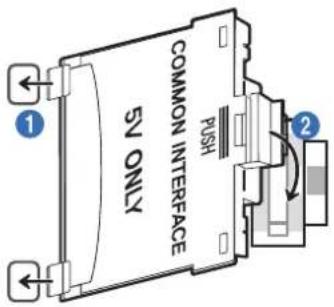
text_image
COMMON INTERFACE 5V ONLY PUSH ① ②Volg deze stappen om de CI CARD-adapter aan de tv te bevestigen:
1 Steek de Cl-kaartadapter in de twee openingen achter op de televisie.
Zoek de twee gaten aan de achterkant van de tv naast de COMMON INTERFACE-sleuf.
2 Sluit de CI-kaartadapter aan op de sleuf COMMON INTERFACE achter op de televisie.
De Cl-kaart of Cl+-kaart aansluiten
Sluit de Cl-kaart of Cl+-kaart aan op de COMMON INTERFACE-sleuf, zoals in onderstaande afbeelding aangegeven.
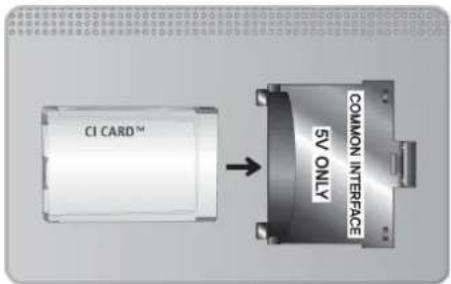
text_image
CI CARD™ COMMON INTERFACE SV ONLYDe CI-kaart of CI+-kaart aansluiten via een COMMON INTERFACE-sleuf
Sluit de CI-kaart of CI+-kaart aan op de COMMON INTERFACE-sleuf, zoals in onderstaande afbeelding aangegeven.
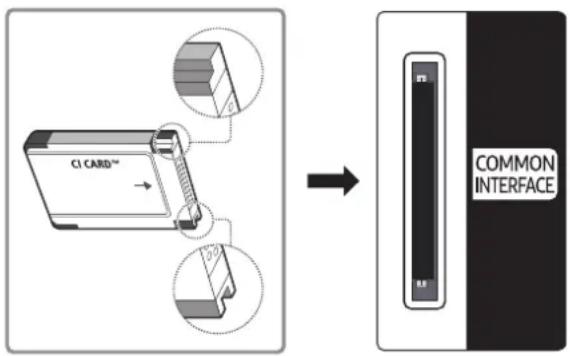
text_image
CI CARD™ → COMMON INTERFACEDe CI-kaart of CI+-kaart gebruiken
Voor betaalde kanalen moet een CI-kaart of CI+-kaart zijn geplaatst.
- Uw Samsung-tv ondersteunt de Cl+1.4-standaard. Wanneer er een pop-upmelding wordt weergegeven op de tv, zou dat kunnen komen door een versie-inconsistentie met Cl+1.4. Neem contact op met de klantenservice van Samsung als u een probleem hebt.
Uw Samsung TV voldoet aan de CI+ 1.4-standaarden.
Wanneer een Cl+ Common Interface-module incompatibel is met dit apparaat, verwijdert u de module en neemt u contact op met de leverancier voor ondersteuning bij de Cl+.
- Als u de Cl- of Cl+-kaart niet plaatst, wordt bij sommige kanalen de pop-upbericht weergegeven.
- De koppelingsgegevens met een telefoonnummer, de ID van de CI- of CI+-kaart, de host-ID en andere informatie worden na circa 2-3 minuten weergegeven. Neem contact op met uw serviceprovider als een foutmelding wordt weergegeven.
- Wanneer de kanaalgegevens zijn geconfigureerd, wordt het bericht 'Update voltooid' weergegeven. Hiermee wordt aangegeven dat de kanaallijst is bijgewerkt.
U kunt een CI-kaart of CI+-kaart bij een lokale kabelaanbieder aanschaffen.
Wanneer u de Cl-/Cl+-kaart wilt verwijderen, doet u dat door de kaart voorzichtig met uw handen uit de sleuf te trekken. De kaart kan beschadigd raken als u deze laat vallen.
Plaats de CI-kaart of CI+-kaart in de richting die op de kaart staat aangegeven.
De plaats van de COMMON INTERFACE-sleuf kan per model verschillen.
De CI-kaart of CI+-kaart wordt in enkele landen en regio's niet ondersteund. U kunt dit controleren bij de geautoriseerde dealer.
Neem contact op met uw serviceprovider als u problemen ondervindt.
Plaats de Cl-kaart of Cl+-kaart die de huidige antenne-instellingen ondersteunt. Anders wordt het scherm mogelijk niet op de juiste manier weergegeven.
De functie Teletekst
Ontdek hoe u teletekst gebruikt en voer de functies van de teletektservice uit.
Deze functie is alleen beschikbaar voor kanalen die de teletektservice ondersteunen.
Deze functie wordt mogelijk niet ondersteund, afhankelijk van het model of de regio.
Als u naar de functie Teletekst wilt gaan:
Op de Samsung Smart-afstandsbediening: Druk op de toets of 123 en selecteer TTX/MIX in de vervolgkeuzelijst.
Op de standaardafstandsbediening: Druk op de toets 📄/✉ TTX/MIX.
Als u de functie Teletekst wilt afsluiten:
Op de Samsung Smart-afstandsbediening: Druk op de toets TTX/MIX in de vervolgkeuzelijst totdat een live-tv-programma verschijnt.
Op de standaardafstandsbediening: Druk op de toets 📋/✉ TTX/MIX op de afstandsbediening totdat live-tv verschijnt.
Op de indexpagina van de teletektservice vindt u informatie over het gebruik van de service. Voor een juiste weergave van teletekstinformatie is een stabiele kanaalontvangst vereist. Anders kan bepaalde informatie ontbreken of worden bepaalde pagina's niet weergegeven.
U kunt de teletekstpagina's veranderen met de cijfertoetsen op de afstandsbediening.
Op de Samsung Smart-afstandsbediening
TTX/MIX (Volledig TTX / Dubbel TTX / Mix / Live tv): De teletekstmodus wordt ingeschakeld voor het kanaal dat op dat moment bekeken wordt. Telkens wanneer u op de toets TTX/MIX wordt de teletekstmodus in deze volgorde gewijzigd: Volledig TTX → Dubbel TTX → Mix → Live tv.
- Volledig TTX: de teletekstpagina wordt als volledig scherm weergegeven.
- Dubbel TTX: de teletekstpagina wordt als half scherm weergegeven met weergave van het huidige kanaal op de andere helft.
- Mix: de teletekstpagina wordt transparant weergegeven op de weergave van het huidige kanaal.
• Live tv: het live-tv-scherm wordt weer weergegeven.
Gekleurde toetsen (rood, groen, geel, blauw): als de zender gebruikmaakt van het FASTEXT-systeem, worden de verschillende onderwerpen op een teletekstpagina van een kleurcodering voorzien, die u kunt selecteren met behulp van de gekleurde toetsen. Druk op de kleur die overeenkomt met het gewenste onderwerp. Er wordt een nieuwe pagina met kleurcodes weergegeven. De items kunnen op dezelfde manier worden geselecteerd. Als u de vorige of volgende pagina wilt weergeven, drukt u op de toets met de overeenkomstige kleur.
Index: hiermee geeft u de indexpagina (inhoudspagina) tijdens het gebruik van teletekst weer.
Sub Page: hiermee geeft u de beschikbare subpagina weer.
List/Flof: de teletekstmodus selecteren. Als u tijdens de LIST-modus op de toets drukt, schakelt u over naar de LIST-opslagmodus. In deze modus kunt u met behulp van de toets (Store) teletekstpagina's in een lijst opslaan.
Store: hiermee slaat u de teletekstpagina's op.
Page Up: hiermee geeft u de volgende teletekstpagina weer.
Page Down: hiermee geeft u de vorige teletekstpagina weer.
Reveal/Conceal: de verborgen tekst (bijvoorbeeld antwoorden op quizvragen) wordt weergegeven of verborgen. Druk nog een keer op deze toets voor de normale weergave.
Size: hiermee geeft u de tekst in de bovenste helft van het scherm twee keer zo groot weer. Druk nog een keer op deze toets om naar de tekst in de onderste helft van het scherm te gaan. Druk nog een keer op deze toets voor een normale weergave.
Hold: de huidige pagina blijft weergegeven, als er meerdere secundaire pagina's zijn die automatisch achtereenvolgens worden weergegeven. Druk nog een keer op deze toets om automatisch naar de volgende pagina te gaan.
Cancel: hiermee verkleint u de teletekstweergave zodanig dat deze overlapt met de huidige uitzending.
Op de standaardafstandsbediening

Op een standaardafstandsbediening worden de functiepictogrammen voor Teletekst op enkele toetsen weergeven. Als u de functie Teletekst wilt gebruiken, zoekt u het pictogram op een toets van de afstandsbediening en drukt u op de desbetreffende toets.

/ TTX/MIX
Volledig TTX / Dubbel TTX / Mix / Live tv: De teletekstmodus wordt ingeschakeld voor het kanaal dat op dat moment bekeken wordt. Telkens wanneer u op de toets 📊/ Tottenham TTX/MIX drukt, wijzigt de teletekstmodus in deze volgorde: Volledig TTX → Dubbel TTX → Mix → Live tv.
- Volledig TTX: de teletekstpagina wordt als volledig scherm weergegeven.
- Dubbel TTX: de teletekstpagina wordt als half scherm weergegeven met weergave van het huidige kanaal op de andere helft.
- Mix: de teletekstpagina wordt transparant weergegeven op de weergave van het huidige kanaal.
• Live tv: het live-tv-scherm wordt weer weergegeven.
Gekleurde toetsen (rood, groen, geel, blauw): als de zender gebruikmaakt van het FASTEXT-systeem, worden de verschillende onderwerpen op een teletekstpagina van een kleurcodering voorzien, die u kunt selecteren met behulp van de gekleurde toetsen. Druk op de kleur die overeenkomt met het gewenste onderwerp. Er wordt een nieuwe pagina met kleurcodes weergegeven. De items kunnen op dezelfde manier worden geselecteerd. Als u de vorige of volgende pagina wilt weergeven, drukt u op de toets met de overeenkomstige kleur.
Ei SETTINGS
Index: hiermee geeft u de indexpagina (inhoudspagina) tijdens het gebruik van teletekst weer.
PRE-CH
Sub Page: hiermee geeft u de beschikbare subpagina weer.
SOURCE
List/Flof: de teletekstmodus selecteren. Als u tijdens de LIST-modus op de toets drukt, schakelt u over naar de LIST-opslagmodus. In deze modus kunt u met behulp van de toets (Store) teletekstpagina's in een lijst opslaan.
CH LIST
Store: hiermee slaat u de teletekstpagina's op.
CH
Page Up: hiermee geeft u de volgende teletekstpagina weer.
1 CH
Page Down: hiermee geeft u de vorige teletekstpagina weer.
INFO
Reveal/Conceal: de verborgen tekst (bijvoorbeeld antwoorden op quizvragen) wordt weergegeven of verborgen. Druk nog een keer op deze toets voor de normale weergave.
E-MANUAL / REC
Afhankelijk van het model of de regio.
Size: hiermee geeft u de tekst in de bovenste helft van het scherm twee keer zo groot weer. Druk nog een keer op deze toets om naar de tekst in de onderste helft van het scherm te gaan. Druk nog een keer op deze toets voor een normale weergave.
RETURN
Hold: de huidige pagina blijft weergegeven, als er meerdere secundaire pagina's zijn die automatisch achtereenvolgens worden weergegeven. Druk nog een keer op deze toets om automatisch naar de volgende pagina te gaan.
EXIT
Cancel: hiermee verkleint u de teletekstweergave zodanig dat deze overlapt met de huidige uitzending.
Voorbeeld van een teletekstpagina
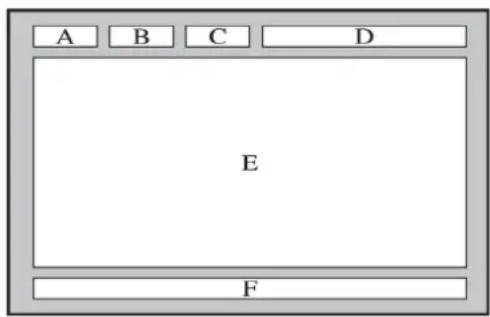
text_image
A B C D E FOnderdeel Inhoud
| A | Geselecteerd paginanummer. |
| B | Identiteit van uitzendkanaal. |
| C | Huidig paginanummer of huidige zoekanduidingen. |
| D | Datum en tijd. |
| E | Tekst. |
| F | Statusinformatie. FASTEXT-informatie. |
Problemen oplossen
Als u een probleem ondervindt met uw tv, kunt u verschillende oplossingen bekijken tijdens het tv-kijken. Als uw probleem niet wordt behandeld in het onderdeel Probleemoplossing, neem dan contact op met de Samsungklantenservice.
Ondersteuning
Voor rechtstreekse hulp van Samsung als u een probleem hebt met uw tv.
Ondersteuning via Extern beheer


Instellingen > Ondersteuning > Extern beheer Probeer nu
Nadat u hebt ingestemd met onze serviceovereenkomst, kunt u Extern beheer gebruiken om toegang te krijgen tot Hulp op afstand en een servicetechnicus van Samsung uw televisie laten diagnosticeren, problemen laten verhelpen en de software van uw televisie op afstand via internet te laten bijwerken. U kunt Extern beheer in- en uitschakelen.

Voor deze functie hebt u een internetverbinding nodig.

U kunt Extern beheer ook starten door de knop minstens 5 seconden ingedrukt te houden.
Wat is Hulp op afstand?
De Samsung-service Hulp op afstand biedt u individuele ondersteuning door een Samsung-technicus die op afstand het volgende kan doen:
- Een diagnose stellen voor uw televisie
- De televisie-instellingen voor u aanpassen
- De fabrieksinstellingen herstellen voor uw televisie
• Aanbevolen firmware-updates installeren
Hoe werkt Hulp op afstand?
U kunt eenvoudig service voor uw tv ontvangen van Samsung Remote Support:
- Bel met de Samsung Klantenservice en vraag naar hulp op afstand.
- Open het menu op uw tv en ga naar het gedeelte Ondersteuning. ( > Instellingen > Ondersteuning)
- Selecteer Extern beheer, lees de serviceovereenkomsten en ga ermee akkoord. Wanneer het pincodescherm verschijnt, geeft u uw pincode aan de technisch medewerker.
- De technisch medewerker kan dan toegang krijgen tot uw televisie.
Contactgegevens voor service zoeken

Instellingen > Ondersteuning > Over deze tv Probeer nu
U kunt het adres van de website van Samsung opzoeken, het telefoonnummer van het callcenter bellen, het modelnummer van uw tv opzoeken, welke softwareversie uw tv heeft, en de Open Source-licentie en overige informatie opzoeken die u voor ondersteuning nodig hebt voordat u een medewerker van Samsung belt of de website van Samsung bezoekt.
U kunt ook informatie weergeven door de QR-code van de tv te lezen.
U kunt deze functie ook starten door de knop >Ⅲ minstens 5 seconden ingedrukt te houden. Voor standaardafstandsbediening, houdt de knop (Afspelen) minstens vijf seconden ingedrukt. Houd de knop ingedrukt totdat het voorgrondvenster met klantgegevens wordt weergegeven.
Ondersteuning aanvragen


Instellingen > Ondersteuning > Ondersteuning aanvragen Probeer nu
U kunt ondersteuning aanvragen als er problemen met uw tv optreden. Selecteer het item dat overeenkomt met het probleem dat u hebt ondervonden, en selecteer vervolgens Nu aanvragen of Afspraak plannen > Verzenden. Uw serviceaanvraag wordt geregistreerd. Het Samsung Contact Center neemt contact met u op voor een afspraak.

U moet akkoord gaan met de algemene voorwaarden voor de serviceaanvraag.

Deze functie wordt mogelijk niet ondersteund, afhankelijk van de regio.

/oor deze functie hebt u een internetverbinding nodig.
Een diagnose stellen van problemen met de werking van de tv
U kunt een diagnose stellen van problemen met uw tv en Smart Hub, en functies voor opnieuw instellen uitvoeren.


Instellingen > Ondersteuning > Zelfdiagnose Probeer nu
U kunt de functie Het beeld testen gebruiken om een diagnose van videoproblemen te stellen, en de functie Het geluid testen om een diagnose van audioproblemen te stellen. U kunt ook informatie over de signaalsterkte voor digitale ethersignalen bekijken, de Smart Hub-internetverbinding testen en de functies uitvoeren voor het herstellen van de fabrieksinstellingen van Smart Hub en tv.
- Beeldtest starten
- Geluidstest starten
- Signaalinformatie
• Smart Hub-verbindingstest starten
• Smart Hub resetten - Resetten
Er is een probleem met het beeld
Wanneer de tv beeldproblemen heeft, kunt u het probleem mogelijk aan de hand van deze stappen oplossen.
Het beeld testen

> Instellingen > Ondersteuning > Zelfdiagnose > Beeldtest starten Probeer nu
Voer Beeldtest starten uit voordat u de onderstaande lijst met problemen en oplossingen doorneemt, om vast te stellen of het probleem door de tv wordt veroorzaakt. Met Beeldtest starten wordt een beeld met hoge resolutie weergegeven dat u op storingen en fouten kunt controleren.
| Het probleem Mogelijke oplossing | |
| Flikkering en dimmen | Als uw Samsung-tv flikkeringen vertoont of af en toe wordt gedimd, moet u mogelijk enkele functies voor energiebesparing uitschakelen.Schakel Detectie van omgevingslicht, Energiebesparende modus of Bewegingsbelichting uit.➢ Instellingen > Algemeen > ECO-oplossing > Detectie van omgevingslicht➢ Instellingen > Algemeen > ECO-oplossing > Energiebesparende modus➢ Instellingen > Algemeen > ECO-oplossing > Bewegingsbelichting |
| Component-aansluitingen/schermkleur | Als de kleur op het scherm van uw Samsung-tv niet correct is of zwart-wit niet goed wordt weergegeven, voert u Beeldtest starten uit.➢ Instellingen > Ondersteuning > Zelfdiagnose > Beeldtest startenAls uit de testresultaten blijkt dat het probleem niet door de televisie wordt veroorzaakt, doet u het volgende:Controleer of de video-ingangen op de juiste video-uitgangen van het externe apparaat zijn aangesloten.Controleer ook de andere aansluitingen. Als de televisie via een componentkabel op een extern apparaat is aangesloten, controleert u of de Pb-, Pr- en Y-uitgangen zijn aangesloten op de juiste aansluitingen. |
| Schermhelderheid | Als u de kleuren op uw Samsung-televisie goed vindt maar een beetje te donker of te licht, kunt u eerst proberen de volgende instellingen aan te passen.➢ Instellingen > Beeld > Expertinstellingen > Achtergrondverlichting➢ Instellingen > Beeld > Expertinstellingen > Contrast➢ Instellingen > Beeld > Expertinstellingen > Helderheid➢ Instellingen > Beeld > Expertinstellingen > Scherpte➢ Instellingen > Beeld > Expertinstellingen > Kleur➢ Instellingen > Beeld > Expertinstellingen > Tint (G/R) |
| Wazige of trillende beelden | Als u wazige beelden op het scherm ziet, kunt u dit probleem oplossen met de functie Auto Motion Plus-instellingen.➢ Instellingen > Beeld > Expertinstellingen > Auto Motion Plus-instellingen |
| Ongewild uitschakelen | Als uw tv zichzelf lijkt uit te schakelen, kunt u dit probleem proberen op te lossen door enkele functies voor energiebesparing van de tv uit te schakelen.Controler of Slaaptimer is ingeschakeld. De Slaaptimer schakelt de televisie na een ingestelde periode automatisch uit.➢ Instellingen > Algemeen > Systeembeheer > Tijd > SlaaptimerAls Slaaptimer niet is ingeschakeld, controleert u of Automatisch uitschakelen of Timer uit is ingeschakeld. Als dit het geval is, schakelt u deze optie uit.➢ Instellingen > Algemeen > ECO-oplossing > Automatisch uitschakelen➢ Instellingen > Algemeen > Systeembeheer > Tijd > Timer uit |
| Problemen bij inschakelen | Als u problemen ondervindt bij het inschakelen van uw tv, kunt u een aantal dingen controleren voordat u contact opneemt met de serviceafdeling.Controler of het netsnoer van de televisie aan beide kanten goed is aangesloten en of de afstandsbediening normaal functioneert.Controler of de antennekabel of de kabel voor kabeltelevisie goed is aangesloten.Controler als u een kabel- of satellietbox bezit of deze is aangesloten en ingeschakeld. |
| Kan geen kanaal vinden | Als uw tv niet op een kabel- of satellietbox is aangesloten, voert u Automatisch afstemmen uit.➢ Instellingen > Zenders > (Instellingen voor Automatisch afstemmen) > Automatisch afstemmenDe Instellingen voor Automatisch afstemmen worden mogelijk niet weergegeven, afhankelijk van het model of de regio. |
| Het tv-beeld ziet er niet zo fraai uit als in de winkel. | Beeldschermen in de winkel staan allemaal afgestemd op een digitaal HD-kanaal.Als u een analoge kabel- of satellietbox hebt, stap dan over op een digitale kabel- of satellietbox. Gebruik een HDMI- of Component-kabel voor HD-beeldkwaliteit (High Definition).Veel HD-kanalen geven opgeschaalde SD-inhoud (Standard Definition) weer. Zoek een zender die in HD uitzendt.Kabel/satellietabonnees: probeer HD-kanalen in de kanalenlijst.Ether/kabelantenneaansluiting: Probeer HD-kanalen weer te geven nadat u de functie Automatisch afstemmen hebt uitgevoerd.➢ Instellingen > Zenders > (Instellingen voor Automatisch afstemmen) > Automatisch afstemmenDe Instellingen voor Automatisch afstemmen worden mogelijk niet weergegeven, afhankelijk van het model of de regio.Stel de resolutie voor de video-uitvoer van de kabel- of satellietbox in op 1080i of 720p. |
| Het beeld is vervormd. | De compressie van video-inhoud kan leiden tot vervorming van het beeld, met name bij snel bewegende beelden van sportwedstrijden en actiefilms.Als de ontvangst van het signaal zwak of slecht is, kan het scherm vervormd zijn. Dit is geen defect.Mobiele telefoons die dicht bij de tv worden gebruikt (binnen 1 m), kunnen ruis veroorzaken bij analoge en digitale kanalen. |
| De kleuren zijn verkeerd of ontbreken. | Als u een componentaansluiting gebruikt, controleer dan of de componentkabels op de juiste manier zijn aangesloten. Onjuiste of losse aansluitingen kunnen tot kleurproblemen of een leeg scherm leiden. |
| De kleur is slecht of het beeld is niet helder genoeg. | Ga naar Beeld en stel de instellingen Beeldmodus, Helderheid, Scherpte en Kleur af.➢ Instellingen > Beeld > Beeldmodus➢ Instellingen > Beeld > Expertinstellingen > Helderheid➢ Instellingen > Beeld > Expertinstellingen > Scherpte➢ Instellingen > Beeld > Expertinstellingen > KleurControleer of Energiebesparende modus is ingeschakeld.➢ Instellingen > Algemeen > ECO-oplossing > Energiebesparende modusProbeer het beeld opnieuw in te stellen.➢ Instellingen > Beeld > Expertinstellingen > Beeld resetten |
| Aan de rand van het scherm is een streepjeslijn zichtbaar. | Wijzig Beeldformaat in 16:9 standaard.➢ Instellingen > Beeld > Beeldformaatinstellingen > Beeldformaat > 16:9 standaard |
| Het beeld is zwart-wit. | Als u analoge of AV-apparatuur gebruikt, koppelt u de adapter los van de blauwe component-ingang op de tv en sluit u de adapter aan op de gele ingang voor AV.➢ Mogelijk is de component- of AV-ingang niet aanwezig, afhankelijk van het model of de regio.Controleer of Grijstinten is ingesteld op Aan.➢ Instellingen > Algemeen > Toegankelijkheid > Grijstinten |
Als het testbeeld niet wordt weergegeven of als er ruis of vervorming optreedt in het testbeeld, is er mogelijk sprake van een probleem met de televisie. Neem contact op met de klantenservice van Samsung voor assistentie.
Als het testbeeld juist wordt weergegeven, is er mogelijk een probleem met een extern apparaat. Controleer de aansluitingen.
Als het probleem blijft bestaan, controleer dan de signaalsterkte of raadpleeg de gebruiksaanwijzing van het externe apparaat.
Ik hoor het geluid niet duidelijk
Wanneer de tv geluidsproblemen heeft, kunt u het probleem mogelijk aan de hand van deze stappen oplossen.
Het geluid testen

> Instellingen > Ondersteuning > Zelfdiagnose > Geluidstest starten Probeer nu
Als de melodie van Geluidstest starten zonder vervorming wordt afgespeeld, kan er een probleem zijn met een extern apparaat of de signaalsterkte van de uitzending.
| Het probleem Mogelijke oplossing | |
| Er is geen geluid of het geluid is bij het maximale volume te zacht. | Controleer het volume van het apparaat (kabel- of satellietbox, dvd-speler, Blu-ray-speler, enzovoort) dat op uw televisie is aangesloten. |
| Het beeld is goed, maar er is geen geluid. | Stel Geluidsuitvoer in op TV-luidspreker.● > Instellingen > Geluid > GeluidsuitvoerAls u een extern apparaat gebruikt, controleer dan de audio-uitvoeroptie van dit apparaat. Mogelijk moet u bijvoorbeeld de geluidsoptie van uw kabeldecoder wijzigen in HDMI als voor de decoder die op uw televisie is aangesloten, is gebruikmaakt van een HDMI-kabel.Als u op de tv wilt luisteren naar het geluid van de computer, moet u de externe luidspreker verbinden met de audio-uitgang van de computer.Als de tv een koptelefoonaansluiting heeft, controleer dan of daar niets op is aangesloten.Start het aangesloten apparaat opnieuw op door het netsnoer van het apparaat los te koppelen en vervolgens opnieuw aan te sluiten. |
| U hoort geen geluid. | Controleer of Digitaal formaat voor geluidsuitvoer is ingesteld op Dolby Digital+. Als u een ontvanger gebruikt die geen Dolby Digital Plus ondersteunt, hoort u geen geluid als u Dolby Digital+ selecteert.● > Instellingen > Geluid > Expertinstellingen > Digitaal formaat voor geluidsuitvoer Dolby Digital+ |
| Er komt een vreemd geluid uit de luidsprekers. | Voer Geluidstest starten uit.● > Instellingen > Ondersteuning > Zelfdiagnose > Geluidstest startenZorg ervoor dat de audiokabel is aangesloten op de juiste audio-uitgang van het externe apparaat.Controleer de signaalinformatie bij antenne- of kabelaansluiting. Een zwak signaal kan geluidsvervormingen veroorzaken. |
Er is een probleem met de uitzending
Wanneer de tv ontvangstproblemen heeft, kunt u het probleem mogelijk aan de hand van deze stappen oplossen.
| Het probleem Mogelijke oplossing | |
| "Zwak of geen signaal" wordt weergegeven in tv-modus/kan kanaal niet vinden. | Selecteer B>om te controleren of de juist ingangsbron is geselecteerd.Als de tv niet op een kabel- of satellietbox is aangesloten, voert u Automatisch afstemmen uit om naar kanalen te zoeken.➢ Instellingen > Zenders > (Instellingen voor Automatisch afstemmen) > Automatisch afstemmenDe Instellingen voor Automatisch afstemmen worden mogelijk niet weergegeven, afhankelijk van het model of de regio. |
| De tv ontvangt niet alle kanalen. | Controleer of de coaxkabel stevig op de televisie is aangesloten.Voer Instellen starten of Automatisch afstemmen uit.➢ Instellingen > Zenders > (Instellingen voor Automatisch afstemmen) > Automatisch afstemmenDe Instellingen voor Automatisch afstemmen worden mogelijk niet weergegeven, afhankelijk van het model of de regio. |
| Er is geen ondertiteling bij digitale kanalen. | Ga naar Ondertiteling en wijzig Ondertitelingsmodus.➢ Instellingen > Algemeen > Toegankelijkheid > Inst. ondertiteling > Ondertiteling Ondertitelingsmodus.Sommige kanalen hebben mogelijk geen ondertitelingsgegevens. |
| Het beeld is vervormd. | De compressie van video-inhoud kan tot beeldvervormingen leiden. Dit geldt met name voor snel bewegende beelden, zoals bij sportprogramma's en actiefilms.Een zwak signaal kan tot beeldvervormingen leiden. Dit is geen probleem met de televisie. |
| De kwaliteit van het beeld is laag. | Selecteer HD-kanalen of -programma's. |
Ik kan geen verbinding met mijn computer / gameconsole maken
Wanneer de tv problemen heeft om verbinding met een pc of gameconsole te maken, kunt u het probleem mogelijk aan de hand van deze stappen oplossen.
| Het probleem Mogelijke oplossing | |
| Het bericht "Modus niet ondersteund" wordt weergegeven. | Stel de uitvoerresolutie van uw pc of gameconsole zo in dat deze overeenkomt met een resolutie die door de televisie wordt ondersteund. |
| De video is prima, maar er is geen audio. | Als u een HDMI-aansluiting gebruikt, controleer dan de audio-uitvoerconfiguratie op de pc.Als u een HDMI-naar-DVI-kabel gebruikt, is een aparte audiokabel vereist. Een HDMI-naar-DVI-verbinding wordt alleen door de HDMI-poort (DVI) ondersteund en geluid wordt niet overgebracht. Als u naar het geluid van de computer wilt luisteren, moet u de externe luidsprekers verbinden met de audio-uitgang van de computer. |
De tv maakt geen verbinding met Internet
Wanneer de tv problemen heeft om verbinding met internet te maken, kunt u het probleem mogelijk aan de hand van deze stappen oplossen.
| Het probleem Mogelijke oplossing | |
| De tv kan geen verbinding maken met het netwerk of apps (alleen voor internet-compatibele modellen). | Zorg ervoor dat de tv een netwerkverbinding heeft.● > Instellingen > Algemeen > Netwerk > NetwerkstatusNeem contact op met de internetprovider. |
| Er kan geen draadloze verbinding met het netwerk worden gemaakt. | Controleer of uw draadloze modem/router is ingeschakeld en met internet is verbonden. |
| Het signaal van het draadloze netwerk is te zwak. | Plaats de draadloze router, modemrouter of toegangspunt op een centrale locatie. Liever niet in een hoek plaatsen.Gebruik een draadloze repeater om de draadloze signaalsterkte een boost te geven. Zet de repeater halverwege tussen de draadloze router en de televisie. |
De functie Gepland opnemen of Timeshift werkt niet
Als Timeshift of gepland opnemen niet werkt, kunt u het probleem mogelijk aan de hand van deze stappen oplossen.
| Het probleem Mogelijke oplossing | |
| Opname plannen kan niet worden gebruikt. | Controleer of er een USB-apparaat op de televisie is aangesloten.De opname wordt automatisch gestopt als het signaal te zwak wordt.Controleer de vrije ruimte op het USB-apparaat. De functie werkt niet als er onvoldoende opslagruimte op het USB-apparaat is. |

Deze functie wordt mogelijk niet ondersteund, afhankelijk van het model of de regio.
Anynet+ (HDMI-CEC) werkt niet
Als Anynet+ (HDMI-CEC) niet werkt, kunt u het probleem mogelijk aan de hand van deze stappen oplossen.
| Het probleem Mogelijke oplossing | |
| Anynet+ werkt niet. | Controleer of het apparaat een Anynet+-apparaat is. Het Anynet+-systeem ondersteunt alleen Anynet+-apparaten.Controleer of het netsnoer van het Anynet+-apparaat correct is aangesloten.Controleer de kabelaansluitingen van het Anynet+-apparaat.Ga naar Anynet+ (HDMI-CEC) en kijk of Anynet+ (HDMI-CEC) is ingesteld op Aan.● > Instellingen > Algemeen > Beheer externe apparaten > Anynet+ (HDMI-CEC)Anynet+ werkt mogelijk niet wanneer er bepaalde andere functies actief zijn, zoals de functies voor kanalen zoeken, Smart Hub, beginconfiguratie, enzovoort.Wanneer u de HDMI-kabel hebt losgekoppeld en vervolgens opnieuw hebt aangesloten, zoekt u opnieuw naar apparaten of schakelt u de televisie uit en opnieuw in. |
| Ik wil Anynet+ starten. | Verplaats de focus van het Anynet+-apparaat naar Bronen druk op de pijl-omhoog.Controleer of het Anynet+-apparaat correct is aangesloten op de tv en selecteer vervolgens het menu Anynet+ (HDMI-CEC) om te controleren of Anynet+ (HDMI-CEC) is ingesteld op Aan.● > Instellingen > Algemeen > Beheer externe apparaten > Anynet+ (HDMI-CEC) |
| Ik wil Anynet+ afsluiten. | Stel Anynet+ (HDMI-CEC) in op Uit.● > Instellingen > Algemeen > Beheer externe apparaten > Anynet+ (HDMI-CEC) |
| De melding Verbinden met Anynet+-apparaat of Verbinding met Anynet+-apparaat verbreken wordt op het scherm weergegeven. | U kunt de afstandsbediening niet gebruiken wanneer de tv Anynet+ configureert of als er naar een weergavemodus wordt overgeschakeld. Gebruik de afstandsbediening wanneer de Anynet+-configuratie is voltooid of wanneer naar een weergavemodus is overgeschakeld. |
| Het Anynet+-apparaat speelt niet af. | U kunt de afspeelfunctie niet gebruiken wanneerInstellen startenactief is. |
| Het aangesloten apparaat wordt niet weergegeven. | Controleer of het apparaat Anynet+ ondersteunt.Controleer of de HMDI-kabel correct is aangesloten.Ga naarAnynet+(HDMI-CEC)en kijk ofAnynet+(HDMI-CEC)is ingesteld opAan.● > Instellingen > Algemeen > Beheer externe apparaten > Anynet+(HDMI-CEC)Zoek opnieuw naar Anynet+-apparaten.Anynet+-apparaten moeten op de televisie worden aangesloten met een HDMI-kabel. Controleer of het apparaat met de tv is verbonden via een HDMI-kabel. Sommige HDMI-kabels bieden mogelijk geen ondersteuning voor Anynet+.Als de verbinding wordt verbroken vanwege een stroomstoring of omdat de HDMI-kabel is losgekoppeld, zoekt u opnieuw naar het apparaat. |
| Het geluid van de televisie wordt niet via de ontvanger afgespeeld. | Sluit een optische kabel aan op de televisie en de ontvanger.Dankzij ARC kan de tv digitaal geluid uitvoeren via de HDMI (ARC)-poort.ARC is echter alleen beschikbaar als de televisie is aangesloten op een audio-ontvanger die ARC ondersteunt. |
Ik heb problemen met het starten of het gebruik van apps
Als apps niet werken, kunt u het probleem mogelijk aan de hand van deze stappen oplossen.
| Het probleem Mogelijke oplossing | |
| Ik heb een app geopend, maar deze is in het Engels. Hoe kan ik de taal wijzigen? | De ondersteunde talen van een app kunnen verschillen van de taal van de gebruikersinterface. Of het mogelijk is de taal te wijzigen, hangt af van de serviceprovider. |
| Mijn toepassing werkt niet. | Controleer dit bij de serviceprovider.Raadpleeg het Help-gedeelte op de website van de serviceprovider van de toepassing. |
Mijn bestand wordt niet afgespeeld
Als bestanden niet worden afgespeeld, kunt u het probleem mogelijk zo oplossen.
| Het probleem Mogelijke oplossing | |
| Sommige bestanden kunnen niet worden afgespeeld. | Dit probleem kan zich voordoen met bestanden met een hoge bitsnelheid. De meeste bestanden kunnen worden afgespeeld, maar u ondervindt mogelijk problemen bij bestanden met een hoge bitsnelheid. |
Ik wil de tv opnieuw instellen
Herstel de fabrieksinstellingen.
| Opnieuw instellen Pad Beschrijving | ||
| Instellingen opnieuw instellen |  allingen > Ondersteuning > Zelfdiagnose Resetten allingen > Ondersteuning > Zelfdiagnose Resetten | Hiermee zet u Beeld, Geluid, Zenders en alle andere instellingen, met uitzondering van de netwerkinstellingen, op de fabrieksinstellingen terug. |
| Smart Hub opnieuw instellen |  allingen > Ondersteuning > Zelfdiagnose Smart Hub opnieuw instellen allingen > Ondersteuning > Zelfdiagnose Smart Hub opnieuw instellen | Hiermee stelt u alle Smart Hub-instellingen op de standaardwaarden van de fabriek in en verwijdert u alle informatie met betrekking tot Samsung-accounts, gekoppelde serviceaccounts, Smart Hub-serviceovereenkomsten en Smart Hub-toepassingen. |
| Beeld resetten |  allingen > Beeld Expertinstellingen > Beeld resetten allingen > Beeld Expertinstellingen > Beeld resetten | Hiermee stelt u de huidige beeldinstellingen opnieuw in. |
| Geluid resetten |  allingen > Geluid Expertinstellingen > Geluid resetten allingen > Geluid Expertinstellingen > Geluid resetten | Hiermee stelt u de huidige geluidsinstellingen opnieuw in. |
Andere problemen
Volg deze procedures om overige problemen op te lossen die zich kunnen voordoen.
| Het probleem Mogelijke oplossing | |
| De televisie wordt warm. | Als u gedurende een langere periode televisie kijkt, begint het scherm warmte te genereren. De warmte van het scherm wordt afgevoerd via de interne ventilatiesleuven in het bovenste gedeelte van de televisie. Het onderste gedeelte kan echter heet aanvoelen na langdurig gebruik. Kinderen die televisie kijken hebben continu toezicht van een volwassene nodig om te voorkomen dat zij de televisie aanraken. Deze warmte is echter geen defect en is niet van invloed op de werking van de televisie. |
| Het beeld kan niet schermvullend worden weergegeven. | HD-kanalen hebben zwarte balken aan beide zijden van het scherm wanneer opgeschaalde SD-inhoud (4:3) wordt weergegeven.Er worden zwarte balken onder en boven aan het scherm weergegeven wanneer u films bekijkt met een ander beeldformaat dan uw televisie.Stel de optie voor het beeldformaat op uw externe apparaat in of stel de televisie in op schermvullende weergave.● > Instellingen > Beeld > Beeldformaatinstellingen |
| Het bericht "Modus niet ondersteund" wordt weergegeven. | De uitvoerresolutie van het aangesloten apparaat wordt niet door de televisie ondersteund. Controleer de ondersteunde resoluties van de tv en pas de uitvoerresolutie van het externe apparaat hierop aan. |
| De ondertitelingsoptie in de tv wordt grijs weergegeven. | Wanneer een extern apparaat is aangesloten met een HDMI- of componentkabel, is de functie Ondertiteling niet beschikbaar. Pas de instelling voor de ondertiteling aan op het externe apparaat. |
| De televisie ruikt naar plastic. | Deze geur is normaal en verdwijnt na verloop van tijd. |
| Signaalinformatie onder Zelfdiagnose is niet ingeschakeld. | Controleer of het huidige kanaal een digitaal kanaal is.Signaalinformatie is alleen beschikbaar voor digitale kanalen.● > Instellingen > Ondersteuning > Zelfdiagnose > Signaalinformatie |
| De tv staat schuin naar een kant. | Verwijder de voet van de tv en monteer deze opnieuw. |
| De voet is wankel of scheef. Zorg dat de indicatiepijlen op de voet en voethouder goed zijn uitgelijnd. | |
| De afstandsbediening en/of spraakbediening werkt niet. | De tv wordt geleverd met beschermende stickers op een aantal sensoren. Zorg dat alle stickers worden verwijderd. |
| De functie Zenders is uitgeschakeld. | Zendersis alleen beschikbaar als de Bronis ingesteld op Tv.Zenderskan niet worden geopend tijdens tv kijken via een kabel- of satellietbox.Zendersis niet toegankelijk terwijl er een opname plaatsvindt of de functie Timeshift actief is. |
| PIP is niet beschikbaar. | PIP is alleen beschikbaar wanneer een extern apparaat met een HDMI- of componentkabel is aangesloten. Let op: deze functie is niet beschikbaar wanneer Smart Hub actief is. |
| De instellingen verdwijnen na 5 minuten of telkens wanneer de televisie wordt uitgeschakeld. | Als Gebruiksmodusis ingesteld op Winkelmodus, worden elke 5 minuten de audio- en beeldinstellingen van de televisie opnieuw ingesteld.Wijzig Gebruiksmodusin Thuismodus.➢ > Instellingen > Algemeen > Systeembeheer > Gebruiksmodus |
| Er verschijnt een POP (interne banneradvertentie van de televisie) op het scherm. | Wijzig Gebruiksmodusin Thuismodus.➢ > Instellingen > Algemeen > Systeembeheer > Gebruiksmodus |
| De televisie maakt een ploffend geluid. | Het uitzetten en samentrekken van de behuizing van de televisie kan een krakend geluid veroorzaken. Dit duidt niet op een defect in het product. De televisie kan veilig worden gebruikt. |
| De tv maakt een zoemend geluid. | Uw televisie maakt gebruik van snelle schakelcircuits en hoge spanningsniveaus.Afhankelijk van het helderheidsniveau kan de televisie iets luidruchtiger lijken dan een conventionele televisie.Uw televisie is aan strenge kwaliteitscontroles onderworpen die voldoen aan onze zware prestatie- en betrouwbaarheidseisen.Enig lawaai van de televisie wordt als normaal beschouwd en is geen acceptabele reden voor omruilen of restitutie van het aankoopbedrag. |
| De software-update via internet is mislukt. | Controleer de status van de netwerkverbinding.➢ > Instellingen > Algemeen > Netwerk > NetwerkstatusAls de tv geen verbinding met een netwerk heeft, breng dan een netwerkverbinding tot stand.De upgrade stopt als u al over de nieuwste softwareversie beschikt. |
Voorzorgsmaatregelen en opmerkingen
U kunt instructies en informatie krijgen die u na installatie moet lezen.
Voordat u de functie Opname en Timeshift gebruikt
Lees deze instructies voordat u Opname en Timeshift gebruikt.
Deze functie wordt mogelijk niet ondersteund, afhankelijk van het model of de regio.
Voordat u de functies voor opnemen en plannen gebruikt
Opnemen wordt mogelijk niet ondersteund, afhankelijk van het model of de regio.
- Als u een Opname plannen wilt instellen, moet u eerst de klok van de tv instellen. Stel Klok in.
- > Instellingen > Algemeen > Systeembeheer > Tijd > Klok
- U kunt een maximumaantal van 30 items Weergave plannen en Opname plannen invoeren.
- Opnamen zijn met DRM beveiligd en kunnen daarom niet worden afgespeeld op een computer of een andere televisie. Bovendien kunnen deze bestanden niet op uw televisie worden afgespeeld als het videocircuit ervan is vervangen.
- Een USB-schijfstation met een snelheid van 5400 tpm of meer wordt aanbevolen. USB-schijfstations van het RAID-type worden echter niet ondersteund.
- USB-geheugensticks worden niet ondersteund.
- De totale opnamecapaciteit is afhankelijk van de beschikbare ruimte op de harde schijf en het kwaliteitsniveau van de opname.
- Opname plannen vereist ten minste 100 MB vrije ruimte op het USB-opslagapparaat. De opname wordt gestopt als de beschikbare opslagruimte minder dan 50 MB wordt tijdens het opnemen.
- Als de beschikbare opslagruimte onder de 500 MB komt terwijl zowel de functie Opname plannen als de functie Timeshift worden uitgevoerd, wordt alleen de opname gestopt.
- De maximale opnametijd bedraagt 720 minuten.
- Video's worden afgespeeld op basis van de tv-instellingen.
- Als het invoersignaal tijdens de opname wordt gewijzigd, wordt het scherm leeg tot de wijziging is doorgevoerd. In dit geval wordt het opnemen hervat maar is niet beschikbaar.
- Wanneer de functie Record (Opnemen) of de functie Opname plannen wordt gebruikt, wordt de daadwerkelijke opname mogelijk een of twee seconden na het opgegeven tijdstip gestart.
- Als de functie Opname plannen is ingeschakeld terwijl er een opname op een extern HDMI-CEC-apparaat wordt gemaakt, wordt prioriteit gegeven aan de Opname plannen.
- Als u een opnameapparaat op de tv aansluit, worden abnormaal opgeslagen opgenomen bestanden automatisch verwijderd.
- Als Timer uit of Automatisch uitschakelen is ingesteld, negeert de tv deze instellingen, gaat het opnemen verder en wordt de tv uitgeschakeld zodra het opnemen is voltooid.
- > Instellingen > Algemeen > Systeembeheer > Tijd > Slaaptimer
- > Instellingen > Algemeen > ECO-oplossing > Automatisch uitschakelen
Voordat u de functie Timeshift gebruikt

Timeshift wordt mogelijk niet ondersteund, afhankelijk van het model of de regio.
- Een USB-schijfstation met een snelheid van 5400 tpm of meer wordt aanbevolen. USB-schijfstations van het RAID-type worden echter niet ondersteund.
- USB-geheugensticks of flashstations worden niet ondersteund.
- De totale opnamecapaciteit is afhankelijk van de beschikbare ruimte op de harde schijf en het kwaliteitsniveau van de opname.
- Als de beschikbare opslagruimte onder de 500 MB komt terwijl zowel de functie Opname plannen als de functie Timeshift worden uitgevoerd, wordt alleen de opname gestopt.
- De maximale beschikbare tijdsduur voor de functie Timeshift is 90 minuten.
- De functie Timeshift is niet beschikbaar voor vergrendelde kanalen.
- In tijd verschoven video's worden afgespeeld op basis van de tv-instellingen.
- De functie Timeshift wordt mogelijk automatisch beëindigd wanneer de maximale capaciteit is bereikt.
- De functie Timeshift vereist ten minste 1,5 GB vrije ruimte op het USB-opslagapparaat.
Ondersteunde audio-opties voor uitzendingen
Controleer de ondersteunde audio-opties voor uitzendingen.
| Type geluid Dual-geluid | Standaard | ||
| A2 Stereo | Mono Mono Automatisch wijzigen | ||
| Stereo | Stereo, Mono | Automatisch wijzigen | |
| Dubbel | Dual I, Dual II | Dual I | |
| NICAM Stereo | Mono Mono Automatisch wijzigen | ||
| Stereo | Mono, Stereo | Automatisch wijzigen | |
| Dubbel Mono, Dual I, Dual II | Dual I | ||

Als het Stereosignaal te zwak is en er automatisch wordt geschakeld, selecteert u Mono.

Alleen beschikbaar voor de stereosignalen.

Alleen beschikbaar als de invoerbron is ingesteld op Tv.
Lees dit voor gebruik van Apps
Lees deze informatie voordat u Apps gebruikt.
- Door de verschillende productkenmerken die beschikbaar zijn op de Samsung Smart Hub, alsmede de beperkingen met betrekking tot de beschikbare inhoud, zijn bepaalde functies, toepassingen en services mogelijk niet beschikbaar op alle apparaten of in alle regio's. Ga naar http://www.samsung.com voor meer informatie over specifieke apparaatinformatie en de beschikbaarheid van inhoud. De beschikbaarheid van services en inhoud kan zonder voorafgaande kennisgeving worden gewijzigd.
- Samsung Electronics aanvaardt geen aansprakelijkheid voor enige onderbreking van de app-services die door de serviceprovider wordt veroorzaakt, om welke reden dan ook.
- Toepassingsservices zijn mogelijk alleen beschikbaar in het Engels, en de beschikbare inhoud kan per geografische regio anders zijn.
- Ga voor meer informatie over toepassingen naar de website van de serviceprovider over de toepassingen.
- Een instabiele internetverbinding kan vertragingen of onderbrekingen veroorzaken. Bovendien worden toepassingen mogelijk automatisch beëindigd, afhankelijk van de netwerkomgeving. Als dit gebeurt, controleert u de internetverbinding en probeert u het opnieuw.
- Het kan gebeuren dat toepassingsservices en -updates niet langer beschikbaar zijn.
- De inhoud van de toepassing kan zonder voorafgaande kennisgeving worden gewijzigd door de serviceprovider.
- Specifieke services zijn afhankelijk van de toepassingsversie die op de tv is geïnstalleerd.
- De functionaliteit van toepassingen kan in toekomstige versies van de toepassing wijzigen. Neem in dat geval het zelfstudiemateriaal bij de toepassing door of bezoek de website van de serviceprovider.
- Afhankelijk van het beleid van de serviceprovider ondersteunen bepaalde toepassingen wellicht geen multitasking.
Lees dit voordat u Internet gebruikt
Lees deze informatie alvorens Internet te gebruiken.
- Internet is niet compatibel met Java-toepassingen.
- Het downloaden van bestanden wordt niet ondersteund.
- Internet heeft mogelijk geen toegang tot bepaalde websites.
- De tv ondersteunt het afspelen van flashvideo's niet.
- E-commerce voor onlineaankopen wordt niet ondersteund.
- Bij sommige websites met schuifbalken kan het schuiven door de vensters resulteren in beschadigde tekens.
• ActiveX wordt niet ondersteund.
- Er wordt slechts een beperkt aantal lettertypen ondersteund. Bepaalde symbolen en tekens worden mogelijk niet correct weergegeven.
- De reactie op een opdracht op de afstandsbediening en de resulterende weergave op het scherm kan zijn vertraagd wanneer een webpagina wordt geladen.
- Het laden van een webpagina kan zijn vertraagd of volledig worden uitgesteld bij bepaalde besturingssystemen.
- De bewerkingen voor kopieren en plakken worden niet ondersteund.
- Bij het opstellen van een e-mailbericht of eenvoudig bericht zijn bepaalde functies, zoals de tekengrootte en kleurselectie, mogelijk niet beschikbaar.
- Er geldt een limiet voor het aantal bladwijzers en de grootte van het logbestand dat kan worden opgeslagen.
- Het maximale aantal vensters dat tegelijkertijd kan zijn geopend, is afhankelijk van de zoekcondities en het model van de televisie.
- De snelheid van het webbrowsen is afhankelijk van de netwerkomgeving.
- Ingesloten video's op een webpagina kunnen niet tegelijkertijd met de PIP-functie (picture-in-picture) (beeld-in-beeld) worden afgespeeld.
Deze functie wordt mogelijk niet ondersteund, afhankelijk van het model of de regio.
- Als Klok niet is ingesteld, wordt de browsergeschiedenis niet opgeslagen.
- > Instellingen > Algemeen > Systeembeheer > Tijd > Klok
- De browsergeschiedenis wordt opgeslagen in de volgorde van recentste tot oudste, waarbij de oudste vermeldingen als eerste worden overschreven.
- Afhankelijk van de typen video-/audiocodecs die worden ondersteund, is het wellicht niet mogelijk om bepaalde video- en audiobestanden af te spelen terwijl er HTML5-video/audio wordt afgespeeld.
- Videobronnen van voor de pc geoptimaliseerde streaming-serviceproviders worden mogelijk niet goed afgespeeld in ons eigen Internet.
Lees dit voordat u een draadloze internetverbinding instelt
Voorzorgsmaatregelen voor draadloos internet
- Deze tv ondersteunt de communicatieprotocollen IEEE 802.11 a/b/g/n/ac. Samsung beveelt het gebruik van IEEE 802.11n aan. Videobestanden op een apparaat dat via Thuisnetwerk met de tv is verbonden, worden mogelijk niet vloeiend afgespeeld.
Bepaalde IEEE 802.11-communicatieprotocollen zijn niet beschikbaar voor elk model.
- Voor het gebruik van draadloos internet dient de tv te zijn aangesloten op een draadloze router of modem. Wanneer de draadloze router DHCP ondersteunt, kan uw televisie een DHCP-adres of een statisch IP-adres gebruiken om verbinding te maken met het draadloze netwerk.
- Selecteer een kanaal dat momenteel niet wordt gebruikt voor de draadloze router. Wanneer het kanaal voor de draadloze router momenteel door een ander apparaat wordt gebruikt, treedt er doorgaans een storing en/of communicatiefout op.
- De meeste draadloze netwerken hebben een optioneel beveiligingssysteem. U kunt het beveiligingssysteem van een draadloos netwerk inschakelen door een wachtwoord met tekens en cijfers te maken. Dit wachtwoord is dan nodig om verbinding te maken met een beveiligd netwerktoegangspunt.
Beveiligingsprotocollen voor draadloze netwerken
De tv ondersteunt alleen de volgende beveiligingsprotocollen voor draadloze netwerken.
- Verificatiemodi: WEP, WPAPSK, WPA2PSK
De tv kan geen verbinding maken met niet-gecertificeerde draadloze routers.
Conform de nieuwste specificaties voor Wi-Fi-certificering ondersteunen Samsung-televisies geen WEP- en TKIP-codering in 802.11n-netwerken. Als de draadloze router WPS (Wi-Fi Protected Setup) ondersteunt, kunt u de televisie met het netwerk verbinden via PBC (Push Button Configuration) of een pincode. WPS configureert automatisch de instellingen voor de SSID en WPA-sleutel.
Lees dit voordat u foto-, video- of muziekbestanden afspeelt of weergeeft
Lees deze informatie voordat u media-inhoud afspeelt.
Beperkingen van het gebruik van foto, video en muziekbestanden Probeer nu
- De tv ondersteunt alleen USB-apparatuur voor massaopslag (MSC). MSC is een klasseaanduiding voor apparaten voor massaopslag. Typen MSC-apparaten zijn onder andere externe vaste schijven, flashkaartlezers en digitale camera's. (USB-hubs worden niet ondersteund.) Deze soorten apparaten moeten direct op de USB-poort worden aangesloten. Als u een USB-verlengkabel gebruikt om een USB-apparaat aan te sluiten, wordt het USB-apparaat mogelijk niet herkend of kunnen de bestanden op het apparaat mogelijk niet worden gelezen door de tv. Een USB-apparaat mag niet worden losgekoppeld tijdens het overzetten van bestanden.
- Gebruik de USB (HDD)-poort wanneer u een externe vaste schijf wilt aansluiten. Wij adviseren u een externe vaste schijf te gebruiken met eigen voedingsadapter.
- Bepaalde digitale camera's en audioapparaten zijn mogelijk niet compatibel met de televisie.
- Als er meerdere USB-apparaten zijn aangesloten op de televisie, worden sommige of alle apparaten mogelijk niet herkend. USB-apparaten die meer stroom nodig hebben, moeten worden aangesloten via de USB [5V, 1A]-poort.
- De televisie ondersteunt FAT-, exFAT- en NTFS-bestandssystemen.
- Bij het sorteren van de bestanden in de mapweergavemodus kunnen maximaal 1000 bestanden per map worden weergegeven. Als het USB-apparaat echter meer dan 8000 bestanden en mappen bevat, zijn sommige bestanden en mappen mogelijk niet toegankelijk.
- Bepaalde bestanden worden mogelijk niet afgespeeld op de tv, afhankelijk van hoe deze zijn gecodeerd.
- Bepaalde bestanden worden niet door alle modellen ondersteund.
- De UHD Video Pack-inhoud wordt niet ondersteund door Samsung-UHD-tv's van 2017 of later.
- De codecs DivX en DTS worden niet ondersteund door Samsung-tv-modellen die in 2018 worden uitgebracht.
Ondersteunde externe ondertiteling
| Naam Indeling | |
| MPEG-4 op tijd gebaseerde tekst .ttxt | |
| SAMI .smi | |
| SubRip .srt | |
| SubViewer .sub | |
| Micro DVD .sub of .txt | |
| SubStation Alpha .ssa | |
| Advanced SubStation Alpha .ass | |
| SMPTE-TT Text .xml |
Ondersteunde interne ondertiteling
| Naam Container | |
| Xsub AVI | |
| SubStation Alpha MKV | |
| Advanced SubStation Alpha | MKV |
| SubRip | MKV |
| VobSub | MKV |
| MPEG-4 op tijd gebaseerde tekst | MP4 |
| TTML in soepele streaming | MP4 |
| SMPTE-TT TEXT | MP4 |
| SMPTE-TT PNG | MP4 |
Ondersteunde afbeeldingsindelingen en resoluties
| Bestandsextensie Indeling Resolutie | ||
| *.jpg | JPEG 15360 x 8640 | |
| *.jpeg | ||
| *.png PNG 4096 x 4096 | ||
| *.bmp BMP 4096 x 4096 | ||
| *.mpo MPO 15360 x 8640 | ||

De MPO-indeling wordt gedeeltelijk ondersteund.
Ondersteunde muziekindelingen en codecs
| Bestandsextensie Indeling Codec | Opmerking | ||
| *.mp3 | MPEG | MPEG1 Audio Layer 3 | |
| *.m4a*.mpa*.aac | MPEG4 | AAC | |
| *.flac | FLAC | FLAC | Ondersteunt tot 2 kanalen |
| *.ogg | OGG | Vorbis | Ondersteunt tot 2 kanalen |
| *.wma | WMA | WMA | WMA wordt ondersteund tot 10 Pro 5.1-kanalen, M2-profiel.WMA1 en WMA lossless / Voice worden niet ondersteund. |
| *.wav | wav | wav | |
| *.mid*.midi | midi | midi | Ondersteunt type 0 en type 1.Zoeken wordt niet ondersteund.Ondersteunt alleen USB-apparaten. |
| *.ape | ape | ape | |
| *.aif*.aiff | AIFF | AIFF | |
| *.m4a | ALAC | ALAC | |
Videocodecs die worden ondersteund door de modelreeks NU7100 of hoger
| Bestandsindeling Container Videocodec Resolutie | Framesnelheid (fps) | Bitrate (Mbps) | Audiocodecs | |||
| *.avi*.mkv*.asf*.wmv*.mp4*.mov*.3gp*.vro*.mpg*.mpeg*.ts*.tp*.trp*.mov*.flv*.vob*.svi*.m2ts*.mts | AVIMKVASFMP43GPMOVFLVVROVOBPSTSVAF | H.264 BP / MP / HP | 4096 x 2160 | 4096 x 2160: 303840 x 2160: 60 | 60 | Dolby DigitalLPCMADPCM (IMA, MS)AACHE-AACWMADolby Digital PlusMPEG (MP3)MPEG-HAC-4G.711 (A-Law, μ-Law)OPUS |
| HEVC (H.265 - Main, Main10) 60 80 | ||||||
| Motion JPEG 3840 x 2160 30 80 | ||||||
| MVC | 1920 x 1080 20 | |||||
| MPEG4 SP/ASP | ||||||
| Window Media Video v9 (VC1) 60 | ||||||
| MPEG2 | ||||||
| MPEG1 | ||||||
| Microsoft MPEG-4 v1, v2, v3 | 30 | |||||
| Windows Media Video v7 (WMV1), v8 (WMV2) | ||||||
| H.263 Sorrenson | ||||||
| VP6 | ||||||
| *.webm WebM | VP8 1920 x 1080 60 20 | Vorbis | ||||
| VP9 (ondersteund tot profiel 0, profiel 2) | 3840 x 2160 | 3840 x 2160: 60 | 80 | |||
| *.rmvb | RMVB | RV8/9/10 (RV30/40) | 1920 x 1080 | 60 | 20 | RealAudio 6 |
Videocodecs die worden ondersteund door de modelreeks NU7090 of lager
| Bestandsindeling Container Videocodecs Resolutie | Framesnelheid (fps) | Bitrate (Mbps) | Audiocodecs | |||
| *.avi*.mkv*.asf*.wmv*.mp4*.mov*.3gp*.vro*.mpg*.mpeg*.ts*.tp*.trp*.mov*.flv*.vob*.svi*.m2ts*.mts | AVIMKVASFMP43GPMOVFLVVROVOBPSTSVAF | H.264 BP / MP / HP | 3840 x 2160 | 3840 x 2160: 301920 x 1080: 60 | 50 | Dolby DigitalLPCMADPCM (IMA, MS)AACHE-AACWMADolby Digital PlusMPEG (MP3)MPEG-HAC-4G.711 (A-Law, μ-Law)OPUS |
| HEVC (H.265 - Main, Main10) | 60 50 | |||||
| Motion JPEG | 60 | |||||
| MVC | ||||||
| MPEG4 SP/ASP | ||||||
| Window Media Video v9 (VC1) | 60 | |||||
| MPEG2 1920 x 1080 | 20 | |||||
| MPEG1 | ||||||
| Microsoft MPEG-4 v1, v2, v3 | 30 | |||||
| Windows Media Video v7 (WMV1), v8 (WMV2) | ||||||
| H.263 Sorrenson | ||||||
| VP6 | ||||||
| *.webm WebM | VP8 1920 x 1080 | 20 | 60 50 | Vorbis | ||
| VP9 (ondersteund tot profiel 0, profiel 2) | 3840 x 2160 | |||||
| *.rmvb | RMVB | RV8/9/10 (RV30/40) | 1920 x 1080 | 20 | RealAudio 6 | |
Overige beperkingen
- Codecs werken mogelijk niet correct als er een probleem is met de inhoud.
- Video-inhoud wordt niet of niet correct afgespeeld als de inhoud of het medium een fout bevat.
- Geluid of video werkt mogelijk niet als gebruik wordt gemaakt van een standaardbitsnelheid of framesnelheid die boven de compatibiliteitscijfers van de televisie ligt.
- Als de indextabel een fout bevat, werkt de zoekfunctie (Springen) niet.
- Wanneer u video afspeelt via een netwerkverbinding, wordt de video mogelijk niet vloeiend weergegeven vanwege de snelheid van gegevensoverdracht.
- Sommige USB-apparaten/digitale camera's zijn mogelijk niet compatibel met de televisie.
- De HEVC-codec is alleen beschikbaar in MKV-, MP4- en TS-containers.
- De MVC-codec wordt gedeeltelijk ondersteund.
Videodecoders
- H.264 UHD wordt ondersteund tot niveau 5.1 en H.264 FHD wordt ondersteund tot niveau 4.1. (De tv ondersteunt geen FMO / ASO / RS)
• HEVC UHD wordt ondersteund tot niveau 5.1.
• VC1 AP L4 wordt niet ondersteund.
• GMC 2 of hoger wordt niet ondersteund.
Audiodecoders
- WMA wordt ondersteund tot 10 Pro 5.1-kanalen, M2-profiel.
- WMA1 en WMA lossless / Voice worden niet ondersteund.
• QCELP en AMR NB / WB worden niet ondersteund.
• Vorbis wordt ondersteund voor maximaal 5.1 kanalen. - Dolby Digital Plus wordt ondersteund voor maximaal 5.1 kanalen.
- De ondersteunde samplingfrequenties zijn 8,11,025,12,16,22,05,24,32,44,1 en 48 KHz en onderscheiden zich door de codec.
Lees dit na installatie van de tv
Lees deze informatie na installatie van de tv.
Beeldformaten en ingangssignalen
De Beeldformaat-instellingen worden toegepast op de huidige bron. De toegepaste Beeldformaatinstellingen blijven actief wanneer u die bron selecteert, tenzij u ze wijzigt.
| Ingangssignaal Beeldformaat | |
| Component | 16:9 standaard, Aangepast, 4:3 |
| Digitaal kanaal (720p) | 16:9 standaard, Aangepast, 4:3 |
| Digitaal kanaal (1080i, 1080p) | 16:9 standaard, Aangepast, 4:3 |
| Digitaal kanaal (3840 x 2160p bij 24/30 Hz) | 16:9 standaard, Aangepast |
| Digitaal kanaal (3840 x 2160p bij 50/60 Hz) | 16:9 standaard, Aangepast |
| Digitaal kanaal (4096 x 2160p) 16:9 standaard, Aangepast | |
| HDMI (720p) | 16:9 standaard, Aangepast, 4:3 |
| HDMI (1080i, 1080p) | 16:9 standaard, Aangepast, 4:3 |
| HDMI (3840 x 2160p) 16:9 standaard, Aangepast | |
| HDMI (4096 x 2160p) 16:9 standaard, Aangepast | |
| USB (720p) | 16:9 standaard, Aangepast, 4:3 |
| USB (1080i/p bij 60 Hz) | 16:9 standaard, Aangepast, 4:3 |
| USB (3840 x 2160p bij 24/30 Hz) | 16:9 standaard, Aangepast |
| USB (3840 x 2160p bij 60 Hz)USB (4096 x 2160p bij 24/30/60 Hz) | 16:9 standaard, Aangepast |
Een antidiefstalslot installeren
Een antidiefstalslot is een voorwerp waarmee u de televisie tegen diefstal kunt beschermen. De sleuf voor het antidiefstalslot bevindt zich aan de achterkant van de tv. Naast de sleuf wordt een -pictogram weergegeven. Wikkel de kabel van het slot rond een voorwerp dat te zwaar is om te dragen en haal het vervolgens door de sleuf voor het antidiefstalslot van de tv. Het slot wordt afzonderlijk verkocht. Het gebruik van een antidiefstalslot kan per model van de televisie anders zijn. Raadpleeg de handleiding bij het antidiefstalslot voor meer informatie.

Deze functie wordt mogelijk niet ondersteund, afhankelijk van het model of de regio.
Ondersteunde resoluties voor UHD-invoersignalen
Controleer de ondersteunde resolutie voor de ontvangst van de UHD-ingangssignalen.
• Resolutie: 3840 x 2160p, 4096 x 2160p
Een HDMI-aansluiting met HDMI UHD Color ingesteld op Uit biedt ondersteuning tot UHD 50P/60P 4:2:0 ingangssignalen, terwijl de HDMI-aansluiting met HDMI UHD Color ingesteld op Aan ondersteuning biedt tot UHD 50P/60P 4:4:4 en 4:2:2 ingangssignalen.
Als HDMI UHD Color is ingesteld op Uit
| Framesnelheid (fps) | Kleurdiepte / kleursampling | RGB 4:4:4 YCbCr 4:4:4 YCbCr 4:2:2 YCbCr 4:2:0 | |
| 50 / 60 8-bits --- O |
Als HDMI UHD Color is ingesteld op Aan
| Framesnelheid (fps) | Kleurdiepte / kleursampling | RGB 4:4:4 YCbCr 4:4:4 YCbCr 4:2:2 YCbCr 4:2:0 | ||
| 50 / 60 | 8-bits 0 0 0 0 | |||
| 10-bits | -- 0 0 | |||
| 12-bits | -- 0 0 |
Ondersteunde resoluties voor UHD FreeSync
Controleer de ondersteunde resolutie voor de functie FreeSync.
- Instellingen van de modus FreeSync: Uit / Ultiem (48\~120Hz) / Basis (90\~120Hz)
De ondersteunde FreeSync-modi kunnen afwijken afhankelijk van het externe apparaat.
| Resolutie(punten x lijnen) | Weergave-indeling | Horizontale frequentie(kHz) | Verticale frequentie(Hz) | Klokfrequentie(MHz) | SCANNEN |
| 1920 x 1080 | 120 Hz | 135,000 | 120,000 | 297,000 | progressief |
Deze functie wordt mogelijk niet ondersteund, afhankelijk van het model of de regio.
Lees dit voordat u een computer aansluit (ondersteunde resoluties)
Controleer de ondersteunde resolutie voor de ontvangst van de pc-ingangssignalen.
Wanneer u de tv op een computer aansluit, stelt u de videokaart van de computer in op een van de standaardresoluties uit de onderstaande tabellen of de tabel op de volgende pagina. De tv wordt automatisch aangepast aan de resolutie die u kiest. De optimale en aanbevolen resolutie is 3840 x 2160 bij 60 Hz. Als u een resolutie kiest die niet in de tabellen staat, kan dit resulteren in een leeg scherm of het voedingslampje dat alleen brandt. Raadpleeg de gebruiksaanwijzing van de videokaart voor compatibele resoluties.

De oorspronkelijke resolutie is 3840 x 2160 bij 60Hz wanneer de HDMI UHD Color is ingesteld op Aan. De oorspronkelijke resolutie is 3840 x 2160 bij 30Hz wanneer de HDMI UHD Color is ingesteld op Uit.
IBM
| Resolutie(punten x lijnen) | Weergave-indeling | Horizontale frequentie(kHz) | Verticale frequentie(Hz) | Klokfrequentie(MHz) | Polariteit(horizontaal / verticaal) |
| 720 x 400 | 70 Hz | 31,469 | 70,087 | 28,322 | - / + |
MAC
| Resolutie(punten x lijnen) | Weergave-indeling | Horizontalefrequentie(kHz) | Verticalefrequentie(Hz) | Klokfrequentie(MHz) | Polariteit(horizontaal / verticaal) |
| 640 x 480 67 Hz | 35,000 66,667 30,240 - / - | ||||
| 832 x 624 | 75 Hz | 49,726 | 74,551 | 57,284 | - / - |
| 1152 x 870 | 75 Hz | 68,681 | 75,062 | 100,000 | - / - |
VESA DMT
| Resolutie(punten x lijnen) | Weergave-indeling | Horizontalefrequentie(kHz) | Verticalefrequentie(Hz) | Klokfrequentie(MHz) | Polariteit(horizontaal /verticaal) |
| 640 x 480 | 60 Hz | 31,469 | 59,940 | 25,175 | - / - |
| 640 x 480 72 Hz | 37,861 72,809 31,500 | - / - | |||
| 640 x 480 75 Hz | 37,500 75,000 31,500 | - / - | |||
| 800 x 600 | 60 Hz | 37,879 | 60,317 | 40,000 | + / + |
| 800 x 600 | 72 Hz | 48,077 | 72,188 | 50,000 | + / + |
| 800 x 600 | 75 Hz | 46,875 | 75,000 | 49,500 | + / + |
| 1024 x 768 | 60 Hz | 48,363 | 60,004 | 65,000 | - / - |
| 1024 x 768 | 70 Hz | 56,476 | 70,069 | 75,000 | - / - |
| 1024 x 768 | 75 Hz | 60,023 | 75,029 | 78,750 | + / + |
| 1152 x 864 | 75 Hz | 67,500 | 75,000 | 108,000 | + / + |
| 1280 x 720 | 60 Hz | 45,000 | 60,000 | 74,250 | + / + |
| 1280 x 800 | 60 Hz | 49,702 | 59,810 | 83,500 | - / + |
| 1280 x 1024 | 60 Hz 63,981 | 60,020 108,000 + / + | |||
| 1280 x 1024 | 75 Hz | 79,976 | 75,025 | 135,000 | + / + |
| 1366 x 768 | 60 Hz | 47,712 | 59,790 | 85,500 | + / + |
| 1440 x 900 | 60 Hz | 55,935 | 59,887 | 106,500 | - / + |
| 1600 x 900 | 60 Hz | 60,000 | 60,000 | 108,000 | + / + |
| 1680 x 1050 | 60 Hz | 65,290 | 59,954 | 146,250 | - / + |
| 1920 x 1080 | 60 Hz | 67,500 | 60,000 | 148,500 | + / + |
VESA CVT
| Resolutie(punten x lijnen) | Weergave-indeling | Horizontale frequentie(kHz) | Verticale frequentie(Hz) | Klokfrequentie(MHz) | Polariteit(horizontaal / verticaal) |
| 2560 x 1440 | 120 Hz | 182,996 | 119,998 | 497,750 | + / - |

De resolutie wordt mogelijk niet door alle modellen ondersteund.
CTA-861
| Resolutie(punten x lijnen) | Weergave-indeling | Horizontalefrequentie(kHz) | Verticalefrequentie(Hz) | Klokfrequentie(MHz) | Polariteit(horizontaal / verticaal) |
| 3840 x 2160 30 Hz | 67,500 30,000 297,000 - / - | ||||
| *3840 x 2160 | 60 Hz | 135,000 | 60,000 | 594,000 | - / - |
| **1920 x 1080 | 100 Hz | 112,500 | 100,000 | 297,000 | + / + |
| **1920 x 1080 | 120 Hz | 135,000 | 120,003 | 297,000 | + / + |

*: Deze resolutie wordt uitsluitend ondersteund door de modus HDMI 2.0.

**: De resolutie wordt mogelijk niet door alle modellen ondersteund.
Ondersteunde resoluties voor videosignalen
Controleer de ondersteunde resolutie voor de ontvangst van videosignalen.
CTA-861
| Resolutie(punten x lijnen) | Weergave-indeling | Horizontalefrequentie(kHz) | Verticalefrequentie(Hz) | Klokfrequentie(MHz) | Polariteit(horizontaal / verticaal) |
| 720 (1440) x 576i 50 | Hz 15,625 50,000 | 27,000 - / - | |||
| 720 (1440) x 480i | 60 Hz | 15,734 | 59,940 | 27,000 | - / - |
| 720 x 576 50 Hz | 31,250 50,000 | 27,000 - / - | |||
| 720 x 480 | 60 Hz | 31,469 | 59,940 | 27,000 | - / - |
| 1280 x 720 50 Hz | 37,500 50,000 | 74,250 + / + | |||
| 1280 x 720 | 60 Hz | 45,000 | 60,000 | 74,250 | + / + |
| 1920 x 1080i | 50 Hz | 28,125 | 50,000 | 74,250 | + / + |
| 1920 x 1080i | 60 Hz | 33,750 | 60,000 | 74,250 | + / + |
| 1920 x 1080 | 24 Hz | 27,000 | 24,000 | 74,250 | + / + |
| 1920 x 1080 | 25 Hz | 28,125 | 25,000 | 74,250 | + / + |
| 1920 x 1080 | 30 Hz | 33,750 | 30,000 | 74,250 | + / + |
| 1920 x 1080 | 50 Hz | 56,250 | 50,000 | 148,500 | + / + |
| 1920 x 1080 | 60 Hz | 67,500 | 60,000 | 148,500 | + / + |
| 3840 x 2160 | 24 Hz | 54,000 | 24,000 | 297,000 | + / + |
| 3840 x 2160 | 25 Hz | 56,250 | 25,000 | 297,000 | + / + |
| 3840 x 2160 | 30 Hz | 67,500 | 30,000 | 297,000 | + / + |
| *3840 x 2160 50 Hz | 112,500 50,000 594,000 + / + | ||||
| *3840 x 2160 60 Hz | 135,000 60,000 594,000 + / + | ||||
| 4096 x 2160 | 24 Hz | 54,000 | 24,000 | 297,000 | + / + |
| 4096 x 2160 25 Hz | 56,250 25,000 297,000 + / + | ||||
| 4096 x 2160 | 30 Hz | 67,500 | 30,000 | 297,000 | + / + |
| *4096 x 2160 50 Hz | 112,500 50,000 594,000 + / + | ||||
| *4096 x 2160 60 Hz | 135,000 60,000 594,000 + / + | ||||
| **1920 x 1080 | 100 Hz | 112,500 | 100,000 | 297,000 | + / + |
| **1920 x 1080 | 120 Hz | 135,000 | 120,003 | 297,000 | + / + |
*: Deze resolutie wordt uitsluitend ondersteund door de modus HDMI 2.0.
**: De resolutie wordt mogelijk niet door alle modellen ondersteund.
VESA CVT
| Resolutie(punten x lijnen) | Weergave-indeling | Horizontalefrequentie(kHz) | Verticalefrequentie(Hz) | Klokfrequentie(MHz) | Polariteit(horizontaal / verticaal) |
| 2560 x 1440 | 120 Hz | 182,996 | 119,998 | 497,750 | + / - |
De resolutie wordt mogelijk niet door alle modellen ondersteund.
Lees dit voordat u Bluetooth-apparaten gebruikt
Lees deze informatie voordat u een Bluetooth-apparaat gebruikt.

Deze functie wordt mogelijk niet ondersteund, afhankelijk van het model of de regio.
Beperkingen voor het gebruik van Bluetooth
- Bluetooth-apparaten en de Surround voor Wi-Fi-luidspreker instellen-functie kunnen niet tegelijkertijd worden gebruikt.
- Er kunnen zich compatibiliteitsproblemen voordoen, afhankelijk van de Bluetooth-apparaten. (Er is mogelijk geen mobiele hoofdtelefoon beschikbaar, afhankelijk van de omgeving.)
- Er kunnen fouten optreden in de lipsynchronisatie.
- De verbinding tussen de tv en Bluetooth-apparaten kan worden verbroken, afhankelijk van de afstand tussen de twee.
-
Een Bluetooth-apparaat kan zoemen of slecht functioneren.
-
Wanneer een lichaamsdeel in contact is met het ontvangst-/verzendsysteem van het Bluetooth-apparaat of de tv.
- Als het apparaat onderhevig is aan elektrische variatie door obstakels van een muur, hoek of scheidingswanden in een kantoor.
- Wanneer het apparaat wordt blootgesteld aan elektrische storingen van apparaten met dezelfde frequentieband, waaronder medische apparatuur, magnetrons en draadloze LAN's.
- Als het probleem zich blijft voordoen, kunt u het beste een kabelverbinding gebruiken.
– DIGITAL AUDIO OUT-poort (OPTISCH)
- HDMI (ARC)-poort
Toetsen en functies die beschikbaar zijn bij het afspelen van multimedia-inhoud
Bekijk de beschikbare toetsen voor het afspelen, beheren en opnemen van media en de beschrijvingen daarvan.
Druk tijdens het afspelen van video-, foto- of opgenomen inhoud op Selecteren. De volgende toetsen verschijnen.
Deze knoppen en functies worden mogelijk niet ondersteund, afhankelijk van het model of de regio.
De beschikbare toetsen en functies kunnen afwijken van de inhoud die u bekijkt of afspeelt.
- Pauze / Afspelen
Hiermee wordt multimedia-inhoud gepauzeerd of afgespeeld. U kunt de volgende functies gebruiken wanneer de video is gepauzeerd.
Langzaam terug of Langzaam vooruit: Hiermee kunt u de video langzaam terug- of doorspoelen met de optie of . Druk herhaaldelijk op de optie om te schakelen tussen de drie snelheidsniveaus. Selecteer de optie of druk op de knop op de normale snelheid te herstellen.
- Achteruit springen / Vooruit springen: Druk op de richtingstoets voor omhoog om naar het paneel voor afspeelbesturing te gaan, en selecteer vervolgens de richtingstoets voor links of rechts in het paneel voor afspeelbesturing om 10 seconden achteruit of vooruit te gaan in de video.
- Ga naar een bepaald afspeelgedeelte, verplaats de focus omhoog in de afspeelbalk en selecteer een van de vijf miniaturen.
Deze functie wordt mogelijk niet ondersteund, afhankelijk van de bestandsindeling.
• Vorige / Volgende
Geeft het vorige of volgende multimediabestand weer.
- Terug / Vooruitspoelen
Hiermee kunt u de multimedia-inhoud terugspoelen of vooruitspoelen. Selecteer de knop meerdere keren om de snelheid van het terugspoelen of vooruitspoelen tot 3 keer te verhogen. Selecteer de optie of druk op de knop de normale snelheid te herstellen.
• Automatische 360°-rotatie
De kijkhoek van de video wordt automatisch aangepast door middel van een analyse van het aantal gemaakte beeldrotaties tijdens het afspelen van een video waarbij een 360-gradenweergave mogelijk is. Wanneer deze functie wordt ingeschakeld, begint de rotatie na korte tijd.
- Algemeen
– Dynamisch - Natuurlijk
De functie Automatische 360°-rotatie werkt niet in de modus Algemeen.
Deze functie wordt mogelijk niet ondersteund, afhankelijk van de bestandsindeling.
De 360-gradenweergave wordt niet ondersteund door videobestanden met de MJPEG-codec.
Wanneer een video de 360-gradenweergave niet ondersteunt, kan het scherm vervormd lijken bij het toepassen van de 360-gradenrotatie.
Video's kunnen onderbroken worden wanneer de 360-gradenweergave wordt toegepast tijdens dubbele afspeelsnelheid.
Video's die de 360-gradenweergave ondersteunen kunnen onderbroken worden wanneer de 360-gradenweergave tegelijk met andere functies wordt toegepast tijdens het afspelen.
- 360-modus
Geeft een 360-gradenweergave van video's en foto's.
Deze functie wordt mogelijk niet ondersteund, afhankelijk van de bestandsindeling.
De 360-gradenweergave wordt niet ondersteund door videobestanden met de MJPEG-codec.
Wanneer een video of foto de 360-gradenweergave niet ondersteunt, kan het scherm vervormd lijken bij het toepassen van de 360-gradenrotatie.
Video's kunnen onderbroken worden wanneer de 360-gradenweergave wordt toegepast tijdens dubbele afspeelsnelheid.
Video's die de 360-gradenweergave ondersteunen kunnen onderbroken worden wanneer de 360-gradenweergave tegelijk met andere functies wordt toegepast tijdens het afspelen.
Herhalen
Hiermee speelt u de huidige multimedia-inhoud of alle multimedia-inhoudsbestanden in dezelfde map herhaaldelijk af.
- Wil. vlg.
Speelt muziekbestanden in willekeurige volgorde af.
- Beeld uit
Speelt de multimedia-inhoudsbestanden af met het scherm uitgeschakeld.
• Aanpassen aan scherm
Geeft een foto schermvullend weer.
- Inzoomen
Zoomt een foto in tot factor 4.
• Naar links draaien / Naar rechts draaien
Roteert een foto naar links of rechts.
- Achtergr.muz
Tijdens een diavoorstelling wordt de achtergrondmuziek onderbroken of hervat.
- Opties

Afhankelijk van het model en inhoud kunnen de beschikbare opties verschillen.
| Functie Beschrijving | |
| Snelheid diavoorstelling | Hiermee stelt u de snelheid van de diashow in. |
| Diashow-effect Hiermee voegt u overgangseffecten toe aan de diashow. | |
| Achtergr.muz | Hiermee speelt u achtergrondmuziek af terwijl de tv foto's weergeeft.De muziekbestanden moeten op hetzelfde USB-apparaat staan als de fotobestanden.Als u de achtergrondmuziek wilt onderbreken, selecteert u Achtergr.muz onder in het afspeelscherm. |
| Ondertiteling | Hiermee wordt de ondertiteling van de video bediend.Ondertiteling: Hiermee schakelt u de taal van de ondertiteling in of uit.Sync: Hiermee past u de synchronisatie aan wanneer de video en de ondertiteling niet zijn gesynchroniseerd.Sync resetten: Hiermee zet u de synchronisatiebijstelling van de ondertiteling terug op 0.Grootte: Hiermee wijzigt u de lettergrootte van de ondertiteling.Coderen: Hiermee wordt een lijst coderingstalen weergegeven. Hiermee wijzigt u de coderingstaal als de ondertiteling onjuist wordt weergegeven.Randtype: Hiermee past u de positie van teksten en de ondertiteling aan.Randkleur: Hiermee wijzigt u de kleur van de ondertiteling. |
| Draaien Hiermee draait u de video. | |
| Taal voor audio | Hiermee wijzigt u de audiotaal.Deze functie is alleen beschikbaar als de video geluid van meerdere sporen ondersteunt. |
| Informatie | Hiermee wordt gedetailleerde informatie weergegeven over de huidige multimedia-inhoud. |
Licentie-informatie
De licentie-informatie en handelsmerken controleren die op de tv van toepassing zijn.
DOLBY AUDIO™
Handelsmerk: Rovi en Rovi Guide zijn handelsmerken van Rovi Corporation en/of haar dochterondernemingen.
Licentie: Het Rovi Guide-systeem wordt onder licentie van Rovi Corporation en/of haar dochterondernemingen geproduceerd. Octrooi: Het Rovi Guide-systeem wordt beschermd door octrooien en aangevraagde octrooien in de VS, Europa en andere landen met inbegrip van een of meer van de Amerikaanse octrooien 6,396,546; 5,940,073; 6,239,794 die zijn toegekend aan Rovi Corporation en/of haar dochterondernemingen.
Disclaimer: Rovi Corporation en/of haar dochterondernemingen en aangesloten bedrijven zijn op geen enkele wijze aansprakelijk voor de nauwkeurigheid of beschikbaarheid van de programmagegevens of andere gegevens in het Rovi Guide-systeem en kunnen geen garantie bieden voor de beschikbaarheid van deze service in uw regio. In geen geval zijn Rovi Corporation en/of haar dochterondernemingen en aangesloten bedrijven aansprakelijk voor enige schade in verband met de nauwkeurigheid of beschikbaarheid van de programmagegevens of andere gegevens in het Rovi Guide-systeem.

HEVC Advance™
Deze licentie wordt mogelijk niet ondersteund, afhankelijk van het model of de regio.
Hulp bij toegankelijkheid
Geeft een menu en een handleiding van de afstandsbediening als hulp voor blinden en slechtzienden.
Menuscherm leren
Leer de menu's gebruiken op het tv-scherm. Als het tv-menu is ingeschakeld, geeft de tv de structuur en functies weer van de menu's die u selecteert.
De afstandsbediening gebruiken
Handleiding voor de Samsung Smart-afstandsbediening.
De Samsung Smart-afstandsbediening wordt mogelijk niet ondersteund, afhankelijk van het model of de regio.
Richting van de Samsung Smart-afstandsbediening
Houd de afstandsbediening zo dat de knoppen naar u gericht zijn. De afstandsbediening is bovenaan iets dunner en onderaan iets dikker.
Beschrijving van de Samsung Smart-afstandsbediening
Van boven naar onderen en van links naar rechts:
- De knop bevindt zich linksboven.
- Rechts van de knop 🎨 bevindt zich een kleine led, die u niet met de hand kunt vinden.
- Onder de led bevindt zich een ronde knop. Dit is de knop.
- Van de twee knoppen onder de knop op de Samsung Smart-afstandsbediening die bij de QLED-tv wordt geleverd, is de linker de knop de rechter de knop.
- Van de twee knoppen onder de knop op de Samsung Smart-afstandsbediening die bij de UHD-tv wordt geleverd, is de linker de knop 123 de rechter de knop .
- Onder deze twee knoppen bevindt zich de richtingsknop, die bestaat uit een grote buitenring met een ronde knop in het midden.
- Onder de pijl bevinden zich links en rechts twee knoppen en nog een knop in het midden. De linkerknop is de knop de rechterknop is de knop . De konde knop in het midden is de -knop
-
Onder de knop 📄 bevinden zich twee smalle, horizontale knoppen. Deze steken iets meer naar buiten dan de overige knoppen op de afstandsbediening. De linkerknop is de volumeknop en de rechterknop is de kanaalknop. Druk van onderen of boven op deze schakelaars om van kanaal te wisselen of het volume aan te passen.
-
Druk kort op de knop VOL om het geluid te dempen.
- Houd de knop VOL ingedrukt om het menu snelkoppelingen voor Toegankelijkheid te openen.
- Druk kort op de knop CH om de Gids te openen.
- Houd de knop CH ingedrukt om de Kanalenlijst te openen.
Deze functie wordt mogelijk niet ondersteund, afhankelijk van het model of de regio.
De gekleurde knoppen
Als u op de knop 123 of drukt terwijl u naar een programma kijkt, worden de opties Opnemen, Timeshift, Stop (als Timeshift wordt uitgevoerd), Informatie, rood, groen, geel, blauw en Naar boven (of Naar beneden) weergegeven.
Deze functie wordt mogelijk niet ondersteund, afhankelijk van de regio.
De afspelen/pauze-knop
Als u op de knop ➤ Hukt terwijl u naar een tv-programma kijkt, wordt het beeld stilgezet en verschijnt een bedieningspaneel. U kunt Terug, Afspelen, Pauze, Vooruitspoelen, Timeshift stoppen, Opnemen, Naar live tv gaan of Informatie selecteren. U kunt op de pijl-omhoog drukken om naar het afspeelscherm te gaan en te zien waar het uitgezonden programma nu is en de Timeshift-tijd te bekijken.
Deze functie wordt mogelijk niet ondersteund, afhankelijk van het model of de regio.
U kunt de functies Langzaam terug of Langzaam vooruit gebruiken wanneer u de optie Pauze selecteert.
Als u Timeshift wilt gebruiken, moet u een USB-opnameapparaat aansluiten.
Het toegankelijkheidsmenu gebruiken
Beschrijvingen van het toegankelijkheidsmenu bekijken.

Deze functie wordt mogelijk niet ondersteund, afhankelijk van het model of de regio.
Het menu snelkoppelingen voor Toegankelijkheid
Houd de knop VOL ingedrukt om het menu snelkoppelingen voor Toegankelijkheid weer te geven.
Met het menu snelkoppelingen voor Toegankelijkheid kunt u Spraakgids in- of uitschakelen door de instellingen te wijzigen. Spraakgids spreekt de menu-items op het scherm uit, zodat blinden en slechtzienden de tv kunnen gebruiken.
Het menu bestaat uit verschillende items, waaronder:
- Spraakgids: Deze functie werkt voor elk scherm van de tv. Als de functie is ingeschakeld, worden op het scherm weergegeven items uitgesproken. Bijvoorbeeld het geselecteerde volume, het huidige kanaal en de programma-informatie worden uitgesproken. De programma-informatie in de elektronische programmagids (EPG) worden ook voorgelezen.
- Hoog contrast: Met deze functie kunt u alle menu's met een ondoorzichtige zwarte achtergrond en een wit lettertype weergeven voor een optimaal contrast.
- Vergroten: Met deze functie kunt u belangrijke schermelementen, zoals de namen van programma's, groter weergeven.
- Afstandsbediening van tv leren gebruiken: Informatie over de namen en functies van de knoppen op de afstandsbediening. Als u op dit scherm de aan/uit-knop (linksboven) indrukt, wordt de tv uitgeschakeld, maar als u op een andere knop drukt, wordt de naam van de knop voorgelezen door de tv en wordt kort uitgelegd wat de knop doet. In deze leermodus kunt u de locatie en bediening van de knoppen op de afstandsbediening leren, zonder dat de normale werking van de tv wordt verstoord. Verlaat het scherm Afstandsbediening van tv leren gebruiken door tweemaal op de knop 📊 drukken.
- Menuscherm leren: Leer de menu's op het tv-scherm gebruiken. Zodra deze optie is ingeschakeld, vertelt de tv u over de structuur en functies in de menu's die u selecteert.
Het menu snelkoppelingen voor Toegankelijkheid openen
Op de Samsung Smart-afstandsbediening bevinden zich twee smalle, horizontale schakelaars naast elkaar, iets onder het midden van de afstandsbediening. De schakelaar aan de linkerkant is de volumeschakelaar. Houd de volumeschakelaar ingedrukt om het menu snelkoppelingen voor Toegankelijkheid te openen.
Als u de knop VOL ingedrukt houdt als Spraakgids is uitgeschakeld, wordt het menu snelkoppelingen voor Toegankelijkheid weergegeven en Spraakgids gestart. U kunt functies als Spraakgids, Gesproken omschrijving, Hoog contrast, Grijstinten, Kleuren omkeren, Vergroten, Afstandsbediening van tv leren gebruiken, Menuscherm leren, Ondertiteling en Multi-uitgang geluid in- en uitschakelen. Daarnaast kunt u naar de pagina's Afstandsbediening van tv leren gebruiken en Menuscherm leren gaan.

Afstandsbediening van tv leren gebruiken en Menuscherm leren zijn alleen beschikbaar als Spraakgids is ingeschakeld.
Het menu snelkoppelingen voor Toegankelijkheid gebruiken
Als u het menu snelkoppelingen voor Toegankelijkheid wilt gebruiken, moet u de richtingsknop en de Selecteren-knoppen kunnen vinden. Raadpleeg het menu Afstandsbediening van tv leren gebruiken als u wilt weten waar de knoppen zich bevinden.
Gebruik de pijl-omhoog en -omlaag om te schakelen tussen de menu-items. Druk op de knop Selecteren om de functie waarin u zich bevindt in of uit te schakelen. Gebruik nogmaals de pijl-omhoog en -omlaag om te schakelen tussen opties en druk op Selecteren om een optie te kiezen. Als u dit menu wilt sluiten, gebruikt u pijl-rechts om naar de optie Sluiten te gaan en deze te selecteren. U kunt ook op de knop leuken.
Stapsgewijze instructies voor het uitvoeren van de opties
Spraakgids inschakelen
- Houd de knop VOL op de afstandsbediening ingedrukt. Het menu snelkoppelingen voor Toegankelijkheid wordt weergegeven.
- Druk op de pijl-omhoog of -omlaag op de afstandsbediening om naar de optie Spraakgids te gaan en deze te markeren.
- Druk op de knop Selecteren op de afstandsbediening om Spraakgids in of uit te schakelen.
- Sluit het menu door op de afstandsbediening op to drukken of door op de pijl-rechts te drukken, de knop Sluiten te markeren en op de knop Selecteren te drukken.
Gesproken omschrijving inschakelen
- Houd de knop VOL op de afstandsbediening ingedrukt. Het menu snelkoppelingen voor Toegankelijkheid wordt weergegeven.
- Druk op de pijl-omhoog of -omlaag op de afstandsbediening om naar de optie Gesproken omschrijving te gaan en deze te markeren.
- Druk op de knop Selecteren op de afstandsbediening om Gesproken omschrijving in of uit te schakelen.
- Sluit het menu door op de afstandsbediening op 📋drukken of door op de pijl-rechts te drukken, de knop Sluiten te markeren en op de knop Selecteren te drukken.
Omgaan met de afstandsbediening
- Houd de knop VOL op de afstandsbediening ingedrukt. Het menu snelkoppelingen voor Toegankelijkheid wordt weergegeven.
- Druk op de pijl-omhoog of -omlaag op de afstandsbediening om naar de optie Afstandsbediening van tv leren gebruiken te gaan en deze te markeren.
- Druk op de knop Selecteren op de afstandsbediening. U bevindt zich nu in het e-Manual op de pagina Afstandsbediening van tv leren gebruiken.
- Druk op een knop op de afstandsbediening. De naam en functie van de knop worden voorgelezen.
- Als u klaar bent en de e-Manual wilt afsluiten, drukt u tweemaal op de toets om Afstandsbediening van tv leren gebruiken af te sluiten.
Deze functie is alleen beschikbaar als Spraakgids is ingeschakeld.
Naar het hoofdmenu van de functie Toegankelijkheid gaan om de instellingen voor Spraakgids te wijzigen
U kunt ook vanuit het menu voor tv-instellingen naar een toegankelijkheidsmenu gaan. Hier zijn meer opties, bijvoorbeeld voor het wijzigen van de snelheid van Spraakgids.
Dit menu wordt niet voorgelezen, tenzij Spraakgids al is ingeschakeld.
- Druk op de toets
- Druk op de pijl-links totdat u bij instellingen bent.
- Druk op Selecteren. Er wordt nu een menu geopend.
- Druk op de pijl-omlaag om bij Algemeen te komen en druk op Selecteren om dit menu te openen.
- Gebruik de pijlknoppen om naar het menu Toegankelijkheid te gaan en druk op Selecteren om dit menu te openen.
- Het menu wordt weergegeven met Spraakgidsinstellingen als eerste optie. Markeer Spraakgidsinstellingen en druk daarna op Selecteren.
- Er verschijnt een menu met opties voor het wijzigen van Spraakgids en Volume, Snelheid en Toon.
- Selecteer het menu met de pijlknoppen en druk op Selecteren.

Toegankelijkheidsinstellingen regelen met behulp van Spraakinteractie
Met Spraakinteractie kunt u de tv bedienen met spraakopdrachten die worden uitgesproken in de in Samsung Smart-afstandsbediening ingebouwde microfoon. Als u Spraakinteractie wilt gebruiken, moet de tv zijn in- en afgesteld en met internet verbonden. Tijdens de beginconfiguratie kunt u de tv met internet verbinding laten maken, maar u kunt dit ook later doen via het menu Instellingen.
Er zijn allerlei opdrachten die u kunt gebruiken om de tv te bedienen. Deze opdrachten kunnen samen met Spraakgids worden gebruikt voor spraakinvoer en spraakuitvoer.
Als u een opdracht wilt uitspreken, houdt u de knop (ouven aan de Samsung Smart-afstandsbediening, direct onder de led-indicator en boven de pijl) ingedrukt, spreekt u de opdracht uit en laat u de knop (oues. De tv bevestigt de opdracht.
U kunt bijvoorbeeld:
De Spraakgids inschakelen:
Druk op de -knop op de Samsung Smart-afstandsbediening en zeg "Spraakgids aan".
De Gesproken omschrijving inschakelen:
Druk op de 📋-knop op de Samsung Smart-afstandsbediening en zeg "Gesproken omschrijving aan".
De Hoog contrast inschakelen:
Druk op de op op de Samsung Smart-afstandsbediening en zeg "Hoog contrast aan".
De tv gebruiken met Spraakgids ingeschakeld
U kunt Spraakgids activeren zodat de menu-opties hardop worden omschreven als hulp voor blinden en slechtzienden.
Televisie kijken
De tv inschakelen
Druk op de knop om de tv in te schakelen. De naam van het kanaal wordt door Spraakbegeleiding gesproken.
Van kanaal veranderen
U kunt op verschillende manieren van kanaal veranderen. Telkens als u van kanaal verandert, worden de details van het nieuwe kanaal opgegeven. De manieren waarop u de kanalen kunt wijzigen, vindt u hieronder.
- Kanalenlijst ( > Live tv > Kanalenlijst)
Druk op de knop 📄 op de afstandsbediening om Smart Hub te openen, druk op de pijl-links of -rechts om naar Live tv te gaan, druk op de pijl-omhoog om naar de bovenste rij te gaan, druk op de pijl-rechts om naar Kanalenlijst te gaan en druk vervolgens op de knop Selecteren.
- Knop CH: De rechtertoets van de twee toetsen die in het midden van de Samsung Smart-afstandsbediening naar buiten steken, is de toets CH. Druk de knop CH omhoog of omlaag om van kanaal te veranderen.
- Gebruik de cijfertoetsen direct of druk op de toets CH om de standaard afstandsbediening om het kanaal te wijzigen.
- Gebruik de knop 123 of 123 op de Samsung Smart-afstandsbediening om het virtuele numerieke toetsenbord op het scherm weer te geven.
De nummerinvoer op het scherm gebruiken via de Samsung Smart-afstandsbediening:
Gebruik het virtuele numerieke toetsenbord om cijfers in te voeren, bijvoorbeeld een kanaalnummer of een pincode.
Als u op de knop 123 op 123 Samsung Smart-afstandsbediening drukt, wordt het virtuele numerieke toetsenbord met twee rijen weergegeven. De Spraakgids zegt "virtueel numeriek toetsenbord, 6", wat aangeeft dat de reeks cijfers op het scherm wordt weergegeven en dat het cijfer 6 is geselecteerd. Deze reeks heeft de volgende knoppen:
- Op de onderste rij: Van uiterst links: TTX, 1 – 9, 0, -(streepje), Verwijderen, Naar boven (of Naar beneden)
- De bovenste rij heeft één optie: Gereed.
Deze functie wordt mogelijk niet ondersteund, afhankelijk van het model of de regio.
Gebruik de pijl-links of -rechts om door de rij te schuiven en druk op Selecteren om het numerieke toetsenbord te kiezen. Wanneer u alle cijfers hebt gekozen die u nodig hebt (bijvoorbeeld 123), drukt u op de pijl-omhoog om naar de optie Gereed te gaan. Druk vervolgens op Selecteren.
Wanneer u een kanaalnummer invoert, kunt u het nummer invoeren en daarna op de bovenste rij de optie Gereed selecteren. U kunt ook het kanaalnummer invoeren en wachten. Na korte tijd wijzigt het kanaal en verdwijnt het virtuele numerieke toetsenbord van het scherm.
Volume wijzigen
Gebruik de knop VOL aan de linkerkant om het volume te wijzigen. Telkens als u het volume wijzigt, wordt het nieuwe volume opgegeven.
- Knop VOL: De linkertoets van de twee toetsen die in het midden van de Samsung Smart-afstandsbediening naar buiten steken, is de toets VOL. Druk de knop VOL omhoog of omlaag om het volume te wijzigen.
- Druk op de toets VOL op de standaardafstandsbediening om het volume aan te passen.
Programma-informatie gebruiken
Druk, terwijl u tv kijkt, op de knop Selecteren om boven in het scherm programma-informatie weer te geven. Indien beschikbaar worden ondertitels of audiobeschrijvingen uitgesproken met Spraakgids. Voor meer gedetailleerde programma-informatie houdt u de knop Selecteren ingedrukt. Spraakgids spreekt meer informatie uit, bijvoorbeeld een samenvatting van het programma.
Druk op de pijl-links of -rechts om te zien wat er later op hetzelfde kanaal te zien is. Druk op de pijl-omhoog of -omlaag om naar andere kanalen te gaan en te zien welke programma's daarop momenteel worden uitgezonden.
Druk op om terug te gaan of de programmadetails te sluiten.
Deze functie wordt mogelijk niet ondersteund, afhankelijk van het model of de regio.
De Gids gebruiken
Zie het overzicht van de geplande programmering van elk digitale kanaal.
Als u tijdens het kijken van een programma de programmering voor elk kanaal wilt zien, drukt u op de afstandsbediening op de knop CH. Gebruik de pijlknoppen om de programma-informatie weer te geven.

Live tv Gids
U kunt het dagelijkse programmaschema en programma-informatie voor elke zender bekijken in de Gids. U kunt programma's selecteren om deze te plannen voor weergave of opname.
U kunt de Gids ook openen met Spraakinteractie. Houd de -knop op uw Samsung Smart-afstandsbediening ingedrukt en spreek de opdracht "guide" uit.
Deze functie wordt mogelijk niet ondersteund, afhankelijk van het model of de regio.
De informatie in de Gids is alleen voor digitale kanalen. Analoge kanalen worden niet ondersteund.
Als de Klok niet is ingesteld, is er geen Gids aanwezig. Stel eerst de Klok in. ( > Instellingen > Algemeen > Systeembeheer > Tijd > Klok)
Als u de klok opnieuw moet instellen, volgt u de onderstaande instructies.
- Druk op de knop om de Smart Hub te openen.
- Druk op de pijl-links om naar onstellingen te gaan.
- Druk op de knop Selecteren om het scherm met het menu Instellingen weer te geven.
- Gebruik de pijl-omhoog en -omlaag om naar het menu Algemeen te gaan en druk vervolgens op de knop Selecteren.
- Gebruik de pijl-omhoog en -omlaag om naar het menu Systeembeheer te gaan en druk vervolgens op de knop Selecteren.
- Selecteer het menu Tijd en druk op de knop Selecteren.
- Selecteer het menu Klok en druk op de knop Selecteren.
- Selecteer het menu Klomodus, druk op de knop Selecteren en selecteer Auto of Handm..
Als u Handm. selecteert, kunt u naar het menu Datum of Tijd eronder gaan om de tijd in te stellen.
Als u de Gids opent, wordt een rooster met kanalen en programma's weergegeven. Op de bovenste rij wordt Kanaalfilter weergegeven en vervolgens de dag en de tijden. Elke rij bevat een kanaalnaam aan de linkerkant en programma's op dat kanaal aan de rechterkant.
In de Gids kunt u de pijl-omhoog en -omlaag gebruiken om te schakelen tussen kanalen en de pijl-links en -rechts om te schakelen tussen programma's binnen een kanaal. U kunt ook de knop 123 ge123 uiken om een kanaalnummer in te voeren en direct naar dat kanaal te gaan. U kunt de >knop gebruiken om naar de huidige tijd te gaan.
Als u naar een programma gaat, hoort u de gedetailleerde informatie over het geselecteerde programma. U hoort ook of de Gesproken omschrijving en Ondertiteling voor het programma beschikbaar zijn. Als u naar een ander kanaal gaat, hoort u de naam en het nummer van het kanaal en de programma-informatie. Als u naar een andere dag gaat, wordt de dag aangekondigd voor het eerste programma dat u op die dag bereikt. De dag wordt niet herhaald, dus als u niet zeker weet om welke dag het gaat, kunt u 24 uur vooruit en achteruit bladeren. De dag wordt dan aangekondigd.
Een programma weergeven dat nu wordt uitgezonden
Ga in Gids naar het programma dat momenteel wordt uitgezonden en druk op de knop Selecteren om het geselecteerde programma op het geselecteerde kanaal live te bekijken.
Andere opties in de gids
Ga in Gids naar een gepland programma en druk op de knop Selecteren. Er verschijnt een pop-upvenster met de volgende functies. Houd voor het programma dat u nu bekijkt de knop Selecteren ingedrukt.
Gebruik de pijl-omhoog en -omlaag om binnen dit menu te navigeren en druk op Selecteren om een item te kiezen. Druk op om het menu af te sluiten en terug te gaan naar de Gids.
- Opnemen
U kunt het programma dat u bekijkt of een programma op een ander kanaal opnemen.

Deze functie wordt mogelijk niet ondersteund, afhankelijk van het model of de regio.
- Weergave plannen
Hiermee kunt u de weergave plannen van een programma dat op een later tijdstip wordt uitgezonden.
- Opname plannen
Hiermee kunt u de opname plannen van een programma dat op een later tijdstip wordt uitgezonden.
Deze functie wordt mogelijk niet ondersteund, afhankelijk van het model of de regio.
Raadpleeg voor meer informatie over Opname plannen "Programma's opnemen".
- Opnametijd bewerken
Hiermee kunt u de start- en eindtijd voor een geplande opname wijzigen.
Deze functie wordt mogelijk niet ondersteund, afhankelijk van het model of de regio.
- Stop
Hiermee kunt u de opnamefunctie stoppen die op dit moment wordt uitgevoerd.
- Geplande weergave annuleren / Geplande opname annuleren
Hiermee kunt u geplande weergaven en opnamen annuleren.
Deze functie wordt mogelijk niet ondersteund, afhankelijk van het model of de regio.
- Details weergeven
U kunt gedetailleerde informatie over het geselecteerde programma weergeven. De informatie kan per uitzendsignaal anders zijn. Als het programma niet voorzien is van informatie, wordt er niets weergegeven.
Druk op de optie Details weergeven op Selecteren. Het pop-upvenster Details wordt voor het betreffende programma geopend. Hierin wordt een samenvatting weergegeven. Het pop-upvenster Details bevat gedetailleerde informatie en de optie OK. Als u de gedetailleerde informatie hebt gelezen, drukt u op de afstandsbediening op de knop Selecteren om het pop-upvenster te sluiten.
Uw favoriete kanalen weergeven:
Als u favoriete kanalen hebt ingesteld, kunt u de Gids zo filteren dat alleen die kanalen worden weergegeven. Zo kunt u eenvoudiger de gewenste programma's vinden.
Als u uw lijst met favorieten wilt weergeven, gaat u naar de huidige tijd (druk op de knop▶kên drukt u op de pijl-links om naar de lijst met kanalen te gaan. Gebruik de pijl-omhoog om omhoog in de lijst te gaan totdat u de optie Filteren op : Alle bereikt. Druk op Selecteren om een lijst met opties weer te geven. Gebruik de pijl-omhoog en -omlaag om tussen de categorieën in de lijst te navigeren. Markeer de optie die u wilt, bijvoorbeeld Favorieten 1, en druk op Selecteren. De Gids geeft nu alleen de informatie voor die kanalen weer.
Als u een filter hebt ingesteld in de Gids, blijft deze actief als u de Gids sluit en opnieuw opent. Als u niet de juiste kanalen hebt, kunt u de categorie controleren en "Filteren op : Alle" selecteren. Hiermee worden alle afgestelde kanalen weergegeven.
Een Weergave plannen instellen
U kunt de televisie zodanig configureren dat een specifiek kanaal of programma op een specifieke datum en tijdstip wordt weergegeven.
Het pictogram wordt weergegeven naast programma's die zijn geconfigureerd voor geplande weergave.

Als u geplande weergave wilt instellen, moet u eerst de klok van de tv instellen ( > Instellingen > Algemeen > Systeembeheer > Tijd > Klok).
Geplande weergave van een programma instellen
- Het scherm Gids
Selecteer een programma dat u wilt bekijken in het scherm Gids en houd vervolgens de knop Selecteren ingedrukt. Selecteer Weergave plannen in het pop-upmenu dat wordt weergegeven.
• Het scherm Programma-informatie
Druk op de knop Selecteren terwijl u tv kijkt. Het venster met programmagegevens wordt geopend. Selecteen een geprogrammeerd programma met de pijl-links of -rechts en houd de knop Selecteren ingedrukt. U kunt het bekijken van het programma plannen door Weergave plannen te selecteren.
Geplande weergave van een programma annuleren
U kunt een geplande weergave op twee manieren annuleren.
1. Een geplande weergave annuleren vanuit de Gids

Live tv Gids
Ga naar het programma waarvoor u de geplande weergave wilt annuleren en druk op de knop Selecteren. Ga naar Geplande weergave annuleren en druk op de knop Selecteren. Als u in een pop-upbericht wordt gevraagd de geselecteerde, geplande weergave te annuleren, selecteert u Ja. De geselecteerde geplande weergave wordt geannuleerd en het scherm Gids wordt weergegeven.
2. Een geplande weergave annuleren vanuit Smart Hub

> Live tv > Schemamanager of Opnamen > Programma's > Verwijderen
- Druk op de knop om Smart Hub te openen en druk vervolgens op de pijl-links of -rechts om naar Live tv te gaan. Druk op de pijl-omhoog om naar de bovenste rij te gaan en druk vervolgens op de pijl-links of -rechts om naar Schemamanager of Opnamen te gaan.
- Druk op Selecteren om Schemamanager of Opnamen te openen.
- Druk op de pijl-omhoog om naar het menu Programma's te gaan.
- Gebruik de pijl-omlaag om naar de lijst met geplande programma's voor weergave te gaan.
- Gebruik de pijl-rechts om naar de optie Verwijderen te gaan en druk vervolgens op de knop Selecteren om het geselecteerde item te verwijderen.

Welke menu's worden weergegeven, is afhankelijk van het model of de regio.
Werken met de Kanalenlijst
Een lijst weergeven van de beschikbare kanalen op uw tv.

Live tv Kanalenlijst
Met behulp van de Kanalenlijst kunt u tijdens het televisiekijken van kanaal wisselen of programma's bekijken op andere digitale kanalen.
Druk op de knop op de afstandsbediening om Smart Hub te openen, druk op de pijl-links of -rechts om naar Live tv te gaan, druk op de pijl-omhoog om naar de bovenste rij te gaan, druk op de pijl-rechts om naar Kanalenlijst te gaan en druk vervolgens op de knop Selecteren. Zo wordt een lijst met de kanalen en het op dit moment uitgezonden programma weergegeven. Het kanaal waar u op dit moment naar kijkt, is geselecteerd. De naam en het nummer van het kanaal, en de titel van het programma worden weergegeven.
Gebruik de pijl-omhoog en -omlaag om binnen de lijst met kanalen te navigeren (of gebruik de CH om telkens één pagina omhoog of omlaag te gaan). U kunt ook de knop ge 123 iken om een kanaalnummer in te voeren en direct naar dat kanaal te gaan.
Druk in Kanalenlijst op de pijl-rechts om naar Categorielijst te gaan. Gebruik de pijl-omhoog en -omlaag om binnen deze lijst te navigeren. Druk op de knop Selecteren om de gewenste categorie te selecteren in Categorielijst. De Categorielijst bevat Alle kanalen en Favorieten. Gebruik de pijl-omhoog en -omlaag om naar het gewenste kanaal te gaan en druk vervolgens op de knop Selecteren.
- Alle
Deze geeft de kanalen weer die automatisch zijn gevonden.
• TV PLUS
U kunt terwijl de tv is aangesloten op Internet, op elk moment voor elk thema via een virtueel kanaal populaire of geselecteerde programma's bekijken. Net als bij een algemeen kanaal wordt u voorzien van de dagelijkse programmering van TV PLUS.
- Favorieten
Favorieten 1 tot en met Favorieten 5 worden weergegeven. Gebruik de pijl-omhoog en -omlaag om tussen de lijsten met favorieten te schakelen. Markeer de gewenste optie en druk op Selecteren. De lijst met kanalen geeft nu uitsluitend de kanalen binnen deze lijst weer.
- Type kanaal
Hiermee sorteert u de lijst zodat hierin alleen kanalen zijn opgenomen van een geselecteerd type. Type kanaal kan echter alleen worden gebruikt met kanalen dat type informatie bevatten.
Of deze functie wordt ondersteund, is afhankelijk van het binnenkomende uitzendsignaal.
- Sorteren
Hiermee wordt de lijst gesorteerd op Nummer of Naam.
Deze optie is alleen beschikbaar bij digitale kanalen en is mogelijk niet altijd beschikbaar.
• Ether, Kabel of Satelliet
Hiermee kunt u kiezen tussen Ether, Kabel en Satelliet.
Of deze functie wordt ondersteund, is afhankelijk van het binnenkomende uitzendsignaal.
Deze functie wordt mogelijk niet ondersteund, afhankelijk van het model of de regio.
Een persoonlijke lijst met favorieten maken
U kunt kanalen waar u vaak naar kijkt als favoriete kanalen instellen.
Favoriete kanalen worden in de schermen Kanaal bewerken en Kanalenlijst gemarkeerd met het symbool ♥.
Kanalen registreren als favoriet

Live tv Kanalenlijst
- Druk op de pijl-rechts om naar het menu Categorielijst te gaan.
- Kies Favorieten.
- Als u een lijst met favorieten selecteert, wordt het scherm Favorieten bew. weergegeven.
- Ga naar het kanaal dat u wilt toevoegen en druk vervolgens op de knop Selecteren.
- Herhaal stap 4 om alle kanalen te selecteren die u wilt toevoegen.
- Gebruik de pijl-rechts om naar het pictogram te gaan en druk vervolgens op de knop Selecteren. De geselecteerde kanalen worden toegevoegd aan de lijst met favorieten.
Kanalen toevoegen aan een lijst favorieten - Detail
- Open de Kanalenlijst.
- Druk op de pijl-rechts om naar het menu Categorielijst te gaan.
- Gebruik de pijl-omhoog en -omlaag om naar Favorieten te gaan en druk op Selecteren. Favorieten 1 tot en met Favorieten 5 worden weergegeven. Ga naar de lijst waaraan u kanalen wilt toevoegen en druk op de knop Selecteren.
- Gebruik de pijl-omhoog om naar Favorieten bew. te gaan en druk vervolgens op de knop Selecteren.
- Ga in het scherm Favorieten bew. naar een kanaal dat u aan de lijst met favorieten wilt toevoegen en druk op de knop Selecteren.
- Herhaal stap 5 om alle kanalen te selecteren die u wilt toevoegen.
- Gebruik de pijl-rechts om naar het pictogram te gaan en druk vervolgens op de knop Selecteren. De geselecteerde kanalen worden toegevoegd aan de lijst met favorieten.
Kanalen uit een lijst met favorieten verwijderen - Detail
- Open de Kanalenlijst.
- Druk op de pijl-rechts om naar het menu Categorielijst te gaan.
- Gebruik de pijl-omhoog en -omlaag om naar Favorieten te gaan en druk op Selecteren. Favorieten 1 tot en met Favorieten 5 worden weergegeven. Ga naar de lijst waaruit u kanalen wilt verwijderen en druk op de knop Selecteren.
- Gebruik de pijl-omhoog om naar Favorieten bew. te gaan en druk vervolgens op de knop Selecteren.
- Ga in het scherm Favorieten bew. naar een kanaal dat u uit de lijst met favorieten wilt verwijderen en druk op de knop Selecteren.
- Herhaal stap 5 om alle kanalen te selecteren die u wilt verwijderen.
- Gebruik de pijl-links om naar het pictogram te gaan en druk vervolgens op de knop Selecteren. De geselecteerde kanalen worden verwijderd uit de lijst met favorieten.
Alleen kanalen in de lijst met favorieten weergeven en selecteren

Live tv Kanalenlijst
- Open de Kanalenlijst.
- Druk op de pijl-rechts om naar het menu Categorielijst te gaan.
- Gebruik de pijl-omhoog en -omlaag om naar Favorieten te gaan en druk vervolgens op de knop Selecteren.
- Favorieten 1 tot en met Favorieten 5 worden weergegeven. Ga naar de gewenste lijst en druk op de knop Selecteren. De kanalen worden in de geselecteerde lijst met favorieten weergegeven.
Opnemen
Een programma opnemen op een externe vaste schijf die via USB is aangesloten.
Deze functie wordt mogelijk niet ondersteund, afhankelijk van het model of de regio.
Lees alle voorzorgsmaatregelen voordat u de opnamefunctie gebruikt. Raadpleeg "Voordat u de functie Opname en Timeshift gebruikt" voor meer informatie.
De opties voor directe en geplande opname gebruiken vanuit het gidsscherm:
Als u een programma wilt opnemen dat op dit moment wordt uitgezonden, opent u de programmagids, gaat u naar het programma en houdt u de knop Selecteren ingedrukt. U krijgt een pop-upvenster te zien. Gebruik de pijl-omhoog en -omlaag om naar Opnemen te gaan. Druk op de selectieknop om het programma op te nemen. U komt weer terug bij de programmagids. De opname stopt automatisch als het programma eindigt.
Als u Gids wilt openen en wilt stoppen met het opnemen van het programma, houdt u de knop Selecteren ingedrukt. Het menu wordt weergegeven en in plaats van de optie Opnemen wordt de optie Opname stoppen weergegeven. Druk op de knop Selecteren op Stop om de opname te stoppen.
Als u een programma wilt opnemen dat later wordt uitgezonden, gaat u naar het gewenste programma in de Gids en drukt u op de selectieknop. U krijgt een pop-upvenster te zien. Gebruik de pijl-omhoog en -omlaag om binnen dit menu te navigeren. Ga naar Opname plannen en druk op Selecteren. U hoort een bericht dat het programma is ingesteld voor opname en vervolgens komt u terug bij de programmagids.
De titel van het programma is nu voorzien van het pictogram om aan te duiden dat er een opname voor gepland is. Als u erachter wilt komen of het programma is ingesteld voor opname, of als u een geplande opname wilt annuleren, drukt u op de selectieknop bij het programma. Als er al een opname voor het programma is gepland, wordt de optie in het menu Geplande opname annuleren. Druk op de knop Selecteren om de geplande opname te annuleren, of druk op de knop terug te gaan naar de programmagids zonder de opname te annuleren.
De opties voor direct opnemen en gepland opnemen gebruiken vanuit het venster met programma-informatie
Het programma opnemen waarnaar u kijkt
Als u een menu wilt weergeven voor het opnemen van een programma of het starten van de Timeshift-functie, drukt u tijdens het kijken naar het programma op de knop 123. In het menu kunt u de volgende functies selecteren.
- Opnemen: Hiermee start u meteen een opname van het programma dat u bekijkt.
- Timeshift: Hiermee start u de Timeshift-functie.
- Stop: Hiermee stopt u de opname of de functie Timeshift die op dit moment wordt uitgevoerd.
- Informatie: Hiermee geeft u de details weer over het programma dat u bekijkt.
Weergave plannen vanuit het venster met programma-informatie
Druk tijdens het bekijken van een programma op de knop Selecteren om het venster met programma-informatie weer te geven. Gebruik in het venster met programma-informatie de pijl-links en -rechts om een gepland programma te selecteren en druk op de knop Selecteren. Als u een opname voor het programma wilt plannen, selecteert u Opname plannen.
De opnametijd wijzigen
Als u een liveprogramma opneemt, kunt u opgeven hoelang u wilt opnemen.
Druk op de pijl-omlaag om het besturingspaneel onder in het scherm weer te geven. Druk op de pijl-links of -rechts om naar Opnametijd bewerken te gaan en druk vervolgens op de knop Selecteren. Er wordt een schuifregelaar weergegeven en u hoort de opnametijd die op dit moment is ingesteld. Gebruik de pijl-links en -rechts om de tijd te wijzigen en druk vervolgens op de knop Selecteren. U hoort nu een menu met informatie over de opnametijd. Druk op de knop de afstandsbediening om terug te keren naar het programma waarnaar u keek.

De maximale opnameduur kan verschillen, afhankelijk van de capaciteit van het USB-apparaat.
Opgenomen programma's bekijken

Live tv > Schemamanager of Opnamen > Opnemen
Open de Smart Hub door op de knop op de afstandsbediening te drukken. U komt bij de optie Live tv. Druk op de pijl-omhoog om naar de bovenste rij te gaan en gebruik vervolgens de pijl-links of -rechts om naar Gids te gaan.
Druk op de pijl-rechts om naar Opnamen te gaan en druk op de selectieknop. Het scherm Beheer van opnames en planning wordt geopend.
Als u een programma wilt afspelen, gebruikt u de pijl-omhoog en -omlaag om te schakelen tussen programmatitels. Druk vervolgens op de selectieknop om het programma af te spelen of druk op de pijl-rechts om naar een lijst met opties te gaan. Gebruik de pijl-omhoog en -omlaag om te schakelen tussen de opties in deze lijst en het programma af te spelen, het programma te verwijderen of de programmagegevens weer te geven.
Selecteer de optie Afspelen om het programma af te spelen. Het programma wordt gestart. Als u eerder een deel van dit programma hebt bekeken, verschijnt een pop-upmenu op het scherm. Hier kunt u Afspelen (vanaf het begin), Hervat (vanaf het laatste moment) of Annuleren kiezen. Gebruik de pijl-links en -rechts om naar de gewenste optie te gaan en druk op de selectieknop.

Deze functie wordt mogelijk niet ondersteund, afhankelijk van het model of de regio.
Een opgenomen programma verwijderen
Als u een opgenomen programma wilt verwijderen, gaat u naar de lijst met Opnamen. Gebruik de pijl-omhoog en -omlaag om naar de opname te gaan die u wilt verwijderen.
Druk op de pijl-rechts om naar een lijst met drie opties te gaan. Druk op de pijl-omlaag om naar de optie Verwijderen te gaan en druk op de selectieknop.
U wordt gevraagd of u het geselecteerde item wilt verwijderen. Druk op de pijl-links om naar de knop Verwijderen te gaan en druk op de selectieknop om de programmatitel te verwijderen. Het programma wordt verwijderd en u komt uit bij de lijst met Opnamen.
Gebruik van Smart Hub
Leren hoe u Smart Hub opent voor toegang tot apps, games, films en meer.
Smart Hub
Nadat u op de knop de afstandsbediening hebt gedrukt, kunt u op het web surfen en apps downloaden met Smart Hub.
Sommige diensten van Smart Hub zijn voor betaalde diensten.
Als u Smart Hub wilt gebruiken, moet de tv met Internet zijn verbonden.
Sommige functies van Smart Hub worden mogelijk niet ondersteund, afhankelijk van de serviceprovider, de taal of de regio.
Uitvallen van de Smart Hub-service kan worden veroorzaakt door onderbrekingen van uw internetverbinding.
U kunt de volledige tekst van het Voorwaarden en beleid bekijken door naar > Instellingen > Ondersteuning > Voorwaarden en beleid te gaan.
Als u wilt stoppen met het gebruik van Smart Hub, kunt u de overeenkomst annuleren. Als u de serviceovereenkomst van Smart Hub wilt annuleren (hoewel deze verplicht is), selecteert u Smart Hub resetten ( > Instellingen > Ondersteuning > Zelfdiagnose > Smart Hub resetten).
Druk op de knop de afstandsbediening. Hierdoor verschijnt er een weergave met 2 rijen. Probeer de focus naar Live tv of een ander item in de onderste rij te verplaatsen. De opties in de bovenste rij zijn afhankelijk van het item dat in de onderste rij is geselecteerd.
De knoppen rechts van Live tv bieden snel toegang tot apps als Netflix en Amazon. Op dit moment zijn veel van deze apps niet toegankelijk met Spraakgids.
Gebruik de pijl-links en -rechts om te schakelen tussen opties in een rij. Gebruik de pijl-omhoog en -omlaag om te schakelen tussen rijen. Druk op Selecteren om een menu of apps te openen.
Als u Smart Hub opent, komt u uit bij Live tv of TV PLUS. Druk op de pijl-omhoog om naar de bovenste rij te gaan. U komt terecht bij het item Gids. De items in deze rij zijn:
- Gids: Selecteer deze optie om naar het scherm te gaan waarin u de programmagids voor meerdere kanalen kunt weergeven.
- Kanalenlijst: Selecteer deze optie om de lijst met kanalen te openen en naar programma's te gaan die op andere kanalen worden uitgezonden.
- Schemamanager of Opnamen: U kunt naar het scherm Schemamanager of Beheer van opnames en planning gaan.

Welke menu's worden weergegeven, is afhankelijk van het model of de regio.
- Rechts van Schemamanager of Opnamen worden de programma's weergegeven die u het meest recent hebt bekeken en die momenteel worden uitgezonden op andere kanalen. Als u naar een van deze kanalen wilt gaan, markeert u het betreffende kanaal en drukt u op de knop Selecteren.

Welke menu's worden weergegeven, is afhankelijk van het model of de regio.
Eerste scherm gebruiken in Smart Hub
Uiterst links in het Eerste scherm in Smart Hub bevindt zich het onderstaande statische menu. U kunt snel en eenvoudig de vermelde menu-items gebruiken om toegang te krijgen tot de belangrijkste tv-instellingen of externe apparaten, de zoekfunctie en apps.
• Melding
U kunt een overzicht van meldingen weergeven voor alle gebeurtenissen die zich voordoen op uw tv. Er wordt een melding weergegeven wanneer een gepland programma op het punt van beginnen staat of wanneer zich een gebeurtenis voordoet op een geregistreerd apparaat.
Als u de focus naar Melding verplaatst en vervolgens op de knop Selecteren drukt, wordt er rechts een meldingsvenster weergegeven en zijn de volgende functies beschikbaar:
- Alles verw.: U kunt al uw meldingen verwijderen.
- Instellingen: U kunt opgeven voor welke services u meldingen wilt ontvangen. Als u Geluid toestaan selecteert, worden meldingen weergegeven met een geluidssignaal.
- instellingen
Wanneer de focus wordt verplaatst naar het pictogramerschijnt er boven het menu een lijst met pictogrammen voor snelle instellingen. Via die pictogrammen kunt u eenvoudig veelgebruikte functies instellen.
- Beeldmodus
U kunt een beeldmodus kiezen die de beste kijkervaring biedt. U wijzigt de beeldmodus door op de knop Selecteren te drukken. Als u fijnafstellingen wilt uitvoeren, drukt u op de pijl-omhoog en selecteert u Beeldinstelling.
– Geluidmodus
U kunt een geluidmodus selecteren om uw luisterervaring te optimaliseren. U wijzigt de geluidsmodus door op de knop Selecteren te drukken. Als u fijnafstellingen wilt uitvoeren, drukt u op de pijl-omhoog en selecteert u Equalizer-instelling.
- Geluidsuitvoer
U kunt kiezen welke luidsprekers de televisie gebruikt voor audio-uitvoer. U wijzigt de audio-uitvoer door op de knop Selecteren te drukken. Als u verbinding met een Bluetooth-luidspreker wilt maken, drukt u op de pijl-omhoog en selecteert u Luidsprekerlijst
Verbinding maken met een Bluetooth-luidspreker wordt mogelijk niet ondersteund, afhankelijk van het model of de regio.
- Ondertiteling
U kunt tv-uitzendingen met ondertitels bekijken. Als u de functie Ondertiteling wilt activeren of deactiveren, drukt u op de knop Selecteren. Als u snelkoppelingen voor Toegankelijkheid wilt uitvoeren, drukt u op de pijl-omhoog en selecteert u snelkoppelingen voor Toegankelijkheid.
- Taal voor audio
U kunt de audiotaal wijzigen. Als u fijnafstellingen wilt uitvoeren, drukt u op de pijl-omhoog en selecteert u Ga naar Audio-opties.
- PIP
Als u een verbonden extern apparaat gebruikt, kunt u een tv-uitzending in een klein PIP-venster (picture-in-picture) bekijken. Als u fijnafstellingen wilt uitvoeren, drukt u op de pijl-omhoog en selecteert u PIP-instelling.
- Netwerk
U kunt de huidige netwerk- en internetstatus weergeven. Druk op de pijl-omhoog en selecteer Netwerkstatus of Netwerkinstellingen.
Deze functie wordt mogelijk niet ondersteund, afhankelijk van het model of de regio.
- Bron
U kunt een extern apparaat selecteren dat op de televisie is aangesloten.
Raadpleeg "Schakelen tussen externe apparaten die op de televisie zijn aangesloten" voor meer informatie.
- Zoeken
Er wordt een virtueel schermtoetsenbord weergegeven en u kunt zoeken naar kanalen, apps, filmtitels of apps die beschikbaar worden gesteld door de service Smart Hub.
Als u deze functie wilt gebruiken, moet de televisie met internet zijn verbonden.
- APPS
U kunt gebruikmaken van een breed scala aan inhoud waaronder apps voor nieuws, sport, weer en games door deze op de tv te installeren.
Als u deze functie wilt gebruiken, moet de televisie met internet zijn verbonden.
Raadpleeg "De Apps-service gebruiken" voor meer informatie.
- Ambient mode
In de Ambient mode kunt u prachtige schermen, visuele details en meldingen weergeven.
U schakelt de Ambient mode in door op de knop te drukken. Als u wilt terugkeren naar de tv-modus, drukt u op de knop. U schakelt de tv uit met de knop.
Als u op de knop drukt wanneer de tv is uitgeschakeld, wordt de tv ingeschakeld in de Ambient mode.
Als u een andere afstandsbediening gebruikt dan de Samsung Smart-afstandsbediening, kunnen er beperkingen bestaan op het overgaan op Ambient mode.
Omdat dit een specifieke functie voor QLED-tv's is, wordt deze functie mogelijk niet ondersteund, afhankelijk van het model.
Voor meer informatie over de Ambient mode raadpleegt u "Werken met de Ambient mode".
- Universele gids
Universele gids is een app waarmee u op één plek kunt zoeken naar inhoud als tv-programma's, dramaseries, films en muziek, die u vervolgens kunt bekijken of beluisteren. Universele gids kan inhoud voorstellen die bij uw voorkeuren past en u op de hoogte stellen van nieuwe dramaseries.
Voor meer informatie over Universele gids raadpleegt u "De app Universele gids gebruiken".
Afbeeldingen kunnen vervaagd zijn, afhankelijk van de serviceprovider.
Deze functie wordt mogelijk niet ondersteund, afhankelijk van het model of de regio.
Het e-Manual starten
De ingebouwde handleiding in de tv openen.
Druk op de knop E-MANUAL op de standaardafstandsbediening om het menu te openen. U kunt ook op de knop drukken om Smart Hub te openen. Druk op de pijl-links om naar Instellingen te gaan en druk vervolgens op de knop Selecteren.
Gebruik de pijl-omhoog en -omlaag om naar Ondersteuning te gaan en selecteer vervolgens e-Manual openen om het e-Manual te openen.

Instellingen > Ondersteuning > e-Manual openen
U kunt het ingebouwde e-Manual weergeven met informatie over de belangrijkste functies van uw televisie.
U kunt ook een exemplaar van het e-Manual downloaden op de website van Samsung.
Blauwe woorden (bijv. Beeldmodus) geven een menu-item aan.
Het e-Manual bevat twee rijen met menupictogrammen. Gebruik de pijl-omhoog en -omlaag om tussen rijen te schakelen en gebruik de pijl-links en -rechts om binnen een rij te navigeren. Druk op Selecteren om het gedeelte te openen dat u wilt lezen.
Het e-Manual bevat een artikel "Afstandsbediening van tv leren gebruiken" in de Hulp bij toegankelijkheid (in de rechterhoek van het scherm). Dit gedeelte is vooral handig voor mensen die de knoppen op de afstandsbediening niet goed kunnen zien, of die niet weten waar elke knop voor dient. Als u dit gedeelte van het e-Manual weergeeft, heeft het drukken op de knoppen van de afstandsbediening geen invloed op de werking van de tv. Het item "Hulp bij toegankelijkheid" is alleen beschikbaar als Spraakgids ( > Instellingen > Algemeen > Toegankelijkheid > Spraakgidsinstellingen > Spraakgids) is ingeschakeld.
Gebruik van Spraakinteractie
Een handleiding voor het gebruiken van Spraakinteractie om uw tv te bedienen.
Als u Spraakinteractie wilt gebruiken, moet uw tv zijn aangesloten op internet en moet u de microfoon op uw Samsung Smart-afstandsbediening gebruiken.
Als u Spraakinteractie wilt gebruiken, houdt u de knop op de Samsung Smart-afstandsbediening ingedrukt, spreekt u in het Engels een opdracht in de microfoon op de afstandsbediening in en laat u de knop los om Spraakinteractie te starten.
De bestaande functionele specificaties kunnen worden gewijzigd als Spraakinteractie wordt bijgewerkt.
Spraakinteractie starten
Houd de toets op de Samsung Smart-afstandsbediening ingedrukt. Spreek een opdracht in en laat de knop los. De tv geeft feedback over de interpretatie van de opdracht en voert de opgedragen taak uit.
Als de tv de opdracht niet begrijpt, probeert u het opnieuw met een duidelijkere uitspraak.
Deze functie wordt mogelijk niet ondersteund, afhankelijk van het model of de regio.
Welke taal wordt ondersteund, kan per regio verschillen.
In Voice Command Guide vindt u een uitgebreide beschrijving van de spraakopdrachten. Druk op de toets 📋 De knop Enter Voice Command Guide wordt onder aan het scherm weergegeven. Druk op de knop Selecteren om naar het scherm Voice Command Guide te gaan.