FPi 5500 - Scanner FP-Ruys - Gratis gebruiksaanwijzing en handleiding
Vind de handleiding van het apparaat gratis FPi 5500 FP-Ruys in PDF-formaat.


| Producttype | Invoeg-/vul-/vouwsysteem voor kantoren |
| Afmetingen (hxbxl) | 570-920 mm x 420 mm x 1340-1840 mm (afhankelijk van configuratie) |
| Voedingsspanning | 100-230 V AC, 50/60 Hz |
| Stroomverbruik | 3,0 A (100/115 V) of 2,5 A (230 V) |
| Papiergewicht (min–max) | 60–250 g/m², gevouwen max. 170 g/m² |
| Max. documentformaat (bxl) | 130–242 mm x 90–356 mm |
| Max. enveloppenformaat (bxl) | 160–248 mm x 90–162 mm |
| Max. vellen per set (zonder vouw) | 25 |
| Max. vellen per set (met vouw) | 10 (enkelvouw) / 8 (wikkelvouw/Z-vouw) / 4 (dubbelparallelvouw) bij 80 g/m² |
| Vouwtypes | Geen vouw, enkelvouw, wikkelvouw (C-vouw), zigzagvouw (Z-vouw), dubbelparallelvouw |
| Automatische documentinvoer | Ja, met 2 feeders (automatisch en speciaal), koppelbaar, dagpostfunctie |
| DFC (dubbele bladcontrole) | Ja, per feeder instelbaar met doorgaan bij dubbel |
| OMR (optioneel) | Optical Mark Recognition voor het lezen van codes, inclusief Flex-OMR |
| MaxiFeeder™ (optioneel) | Grote capaciteitsfeeder tot ca. 2000 vellen A4 80 g/m² |
| Display | Grafisch aanraakscherm (180° roteerbaar) |
| Fill & Start functie | Automatische jobinstelling door meting van document- en envelopformaat |
| Onderhoud | Dagelijks reinigen, wekelijks borstels en bevochtigingsdoek controleren/vervangen |
| Veiligheid | Beschermkappen, noodstop, CE-markering, FCC klasse A |
Veelgestelde vragen - FPi 5500 FP-Ruys
Gebruikersvragen over FPi 5500 FP-Ruys
0 vraag over dit apparaat. Beantwoord die u kent of stel uw eigen vraag.
Stel een nieuwe vraag over dit apparaat
Download de handleiding voor uw Scanner in PDF-formaat gratis! Vind uw handleiding FPi 5500 - FP-Ruys en neem uw elektronisch apparaat weer in handen. Op deze pagina staan alle documenten die nodig zijn voor het gebruik van uw apparaat. FPi 5500 van het merk FP-Ruys.
GEBRUIKSAANWIJZING FPi 5500 FP-Ruys
1 Gezondheid, veiligheid en milieu 3
1.1 Voorzorgsmaatregelen en veiligheidspunten 3
1.2 Landspecifieke voorwaarden 4
1.3 Einde van de levensduur 5
2 Functiebeschrijving 6
2.1 Overzicht 7
2.1.1 Documentfeeders (1) 8
2.1.2 Verzamelplaatsgebied (2) 8
2.1.3 Divert (3) 8
2.1.4 Vouw-eenheid (4) 8
2.1.5 Vulsysteem (6) 8
2.2 Bediening 9
2.3 Displayknoppen 10
2.4 Beschrijving software 11
2.4.1 Hoofdmenu 11
2.4.2 Job info 12
2.4.3 Tellers 13
2.4.4 Display-instellingen 13
2.4.5 Menu Job 14
2.4.6 Menu Supervisor 14
3 Bedieningsinstructies 20
3.1 Installatie 20
3.2 Voorbereiding 20
3.2.1 Documentfeederladen 20
3.2.2 Doorvoerstapelaar 21
3.3 Opstarten 21
3.4 Documenten bijvullen 22
3.4.1 Documentstand 22
3.4.2 Zijgeleiders 23
3.4.3 Documentscheiding 24
3.4.4 De documentfeederladen vullen. 24
3.4.5 Instellen van de documentstoppers 25
3.5 Enveloppen laden 25
3.5.1 Zijgeleiders instellen 25
3.5.2 Envelopscheiding 25
3.5.3 Enveloppen invoeren 26
3.6 Enveloppen verzegelen 26
3.7 Jobselectie of Fill & Start 27
3.7.1 Fill & Start gebruiken 27
3.7.2 Een volgende job selecteren 29
3.8 Voer de Dagpost uit 31
3.9 Een job maken 32
3.9.1 Jobinstellingen 33
3.9.2 Envelopinstellingen 33
3.9.3 Documentinstellingen 34
3.9.4 Vouwinstellingen 35
3.9.5 OMR-instellingen (Optical Mark Recognition) (optie) ..... 37
3.9.6 DFC-instellingen (Double Feed Control) 39
3.9.7 Naam job 40
3.10 Een job wijzigen 40
3.11 Een job kopiëren 41
3.12 Een job verwijderen 41
4 Opties 42
4.1 Een Optie activeren 42
4.2 OMR (Optical Mark Recognition) (OMR) 42
4.2.1 Algemeen 42
4.2.2 Uitlijnen 43
4.2.3 Documentstand 44
4.2.4 OMR-codes 44
4.3 MaxiFeeder™ 48
4.3.1 Functie 48
4.3.2 Voorbereidingen 48
4.3.3 Zijgeleiders instellen 48
4.3.4 Documentscheiding 49
4.3.5 Documenten invoeren 49
5 Onderhoud.... 51
5.1 Onderhoud door operator 51
6 Storingen zoeken.... 52
6.1 Foutberichten 52
6.2 Opstoppingen verhelpen 53
6.2.1 Uitvoer-, verzegel- en vulgebied 53
6.2.2 Envelopmagazijn 54
6.2.3 Onderste enveloptrack 54
6.2.4 Vouw-eenheid 55
6.2.5 Documentfeeders 55
6.2.6 Verzamelplaatsgebied 55
6.3 Operator Probleemoplossing 56
7 Specifications 60
7.1 Technische specificaties 60
7.2 Afmetingen configuratie 60
7.3 Andere specificaties 60
7.4 Documentspecificaties 61
7.5 Envelop- en invoegspecificaties. 62
8 Terminologie 63
Index....70
1.1 Voorzorgsmaatregelen en veiligheidspunten
Lees deze bedieningshandleiding zorgvuldig door voordat u deze machine gebruikt.
Volgens de Europese Richtlijn Machineveiligheid (EG98-37) dient de bedieningshandleiding beschikbaar te zijn in de nationale ta(a)l(en) van het land waaraan de machine wordt geleverd. Neem daarom contact op met de geautoriseerde dealer in uw land als u niet beschikt over een bedieningshandleiding in uw landstaal.
Waarschuwing
- Als de invoer-/vouweenheid en het vulsysteem fysiek moeten worden gescheiden, moet de operator extra letten op het grote gewicht van de eenheid tijdens het uit elkaar halen.
- Vóór de aansluiting moet gecontroleerd worden of het systeem geschikt is voor de plaatselijke voedingsspanning. Kijk hiervoor op het typeplaatje.
Veiligheidsmaatregelen
- Deze machine mag alleen worden bediend door bekwaam personeel.
De fabrikant is niet verantwoordelijk voor ongelukken of letsels die het gevolg zijn van de bediening van de machine door onbekwaam personeel. - Beschermingskappen mogen alleen worden geopend door vakkundige personen die weten welke risico's dit met zich meebrengt.
Om veiligheidsredenen functioneert de machine niet wanneer de kappen zijn geopend. - Houd lang haar, vingers, sieraden enz. uit de buurt van draaiende en bewegende delen.
- De voedingsaansluiting moet gemakkelijk toegankelijk zijn, bij voorkeur dicht bij de machine.
- Om veiligheidsredenen is het van essentieel belang dat de machine is aangesloten op een geaarde contactdoos.
- De beveiliging tegen overbelasting van de apparatuur wordt mede gerealiseerd door de circuitbeveiliging van de groep (max. 20 A).
- De volgende onderdelen moeten worden beschouwd als circuitonderbrekers:
- Stekker van de voedingskabel
- 12-polige connector aan de rechterkant
Conventies

Waarschuwing
Dit symbool:
- geeft situaties aan waarin onjuist gebruik van de machine kan resulteren in persoonlijk letsel of permanente/rampzalige schade aan de machine.
- geeft aan dat de bedieningshandleiding moet worden geraadpleegd.
Waarschuwing
Dit symbool geeft gevaar aan dat door hoogspanning wordt veroorzaakt.

Opmerking
Een opmerking geeft aanvullende relevante informatie.
1.2 Landspecifieke voorwaarden
Denemarken
In Denemarken zijn sommige typen klasse 1-machines voorzien van een stekker die geen goede aardeverbinding tot stand brengt als deze in een Deense contactdoos wordt geplaatst.
Zorg ervoor dat de machine een goed functionerende verbinding heeft met een aardsluitingsbeveiliging (stekker en contactdoos moeten passen).
Japan
- Breng een aardeverbinding tot stand voordat u de stekker op de voeding aansluit.
- Koppel eerst de machine los van de voeding voordat u de aardeverbinding verwijdert.
Talen
Deze handleiding is ook beschikbaar in andere talen. Neem voor meer informatie contact op met uw dealer.
1.3 Einde van de levensduur
De doelstelling van het milieubeleid van de Europese Unie is met name om de kwaliteit van het milieu te handhaven, te beschermen en te verbeteren, de gezondheid van de mens te beschermen en zorgvuldig en verstandig om te gaan met natuurlijke hulpbronnen. Dit beleid is gebaseerd op het voorzorgsprincipe en op de uitgangspunten dat preventieve maatregelen nodig zijn en dat schade aan het milieu op de eerste plaats bij de bron moet worden hersteld.
Gescheiden inzamelen van afval is een randvoorwaarde voor hergebruik en recycling van afval in de vorm van elektrische of elektronische apparaten en is noodzakelijk voor de realisatie van het gekozen niveau van bescherming van de gezondheid van de mens en het milieu in de Europese Unie.
Meer in het bijzonder moeten bepaalde materialen en onderdelen van oude elektrische en elektronische apparatuur apart worden verwerkt omdat onoordeelkundige behandeling of verwerking op of in de grond, het water of de lucht zou leiden tot een ernstige bedreiging van het milieu en de gezondheid van de mens.
Om elektrische en elektronische apparaten eenvoudiger gescheiden van normaal huishoudelijk afval te kunnen inzamelen en verwerken, zijn deze apparaten voorzien van het volgende logo:

Gescheiden houden van normaal huishoudelijk afvalGebruik het aangegeven retour- of inzamelsysteem voor elektrischen elektronisch afval..
Apparatuur die is gemaakt na 13 augustus2005.
Het is bij wet verboden om apparatuur af te voeren via andere afvalstromen. Daarnaast vragen wij u een actieve bijdrage te leveren aan het succes van een dergelijke inzameling voor het algemeen nut en een betere kwaliteit van leven voor de huidige generatie en voor toekomstige generaties.
Neem voor meer informatie over de correcte wijze van afvoeren van dit product, contact op met uw dealer.
2. FUNCTIEBESCHRIJVING
De machine voert documenten in, vouwt die en schuift de documenten in enveloppen, sluit vervolgens de enveloppen en stapelt die. Automatische controle zorgt ervoor dat in elke envelop het juiste aantal wordt ingevoerd.
De machine is een geavanceerd vouw- en vulsysteem dat grote hoeveelheden post snel en eenvoudig kan verwerken. Het systeem kan worden bediend vanaf een gebruiksvriendelijke interface.
De instellingen van het systeem (typen documenten, typen enveloppen en type vouw) worden opgenomen in zogenaamde jobs. Deze jobs kunnen worden geprogrammeerd door een bevoegde gebruiker.
De machine is uitgerust met een keur aan speciale functies zoals diktedetectie, programmeerbare jobs, Fill & Start, documentfeeders, double feed control, magazijnoverschakeling, multi-invoer, dagpost, divert en vouw-eenheid.
2.1 Overzicht
Het systeem bestaat uit de volgende onderdelen:
- Documentfeeders
- Verzamelplaatsgebied
- Divert
- Vouw-eenheid
- Envelopfeeder
- Vulsystem
- Enveloppenuitgang (inclusief doorvoerstapelaar)
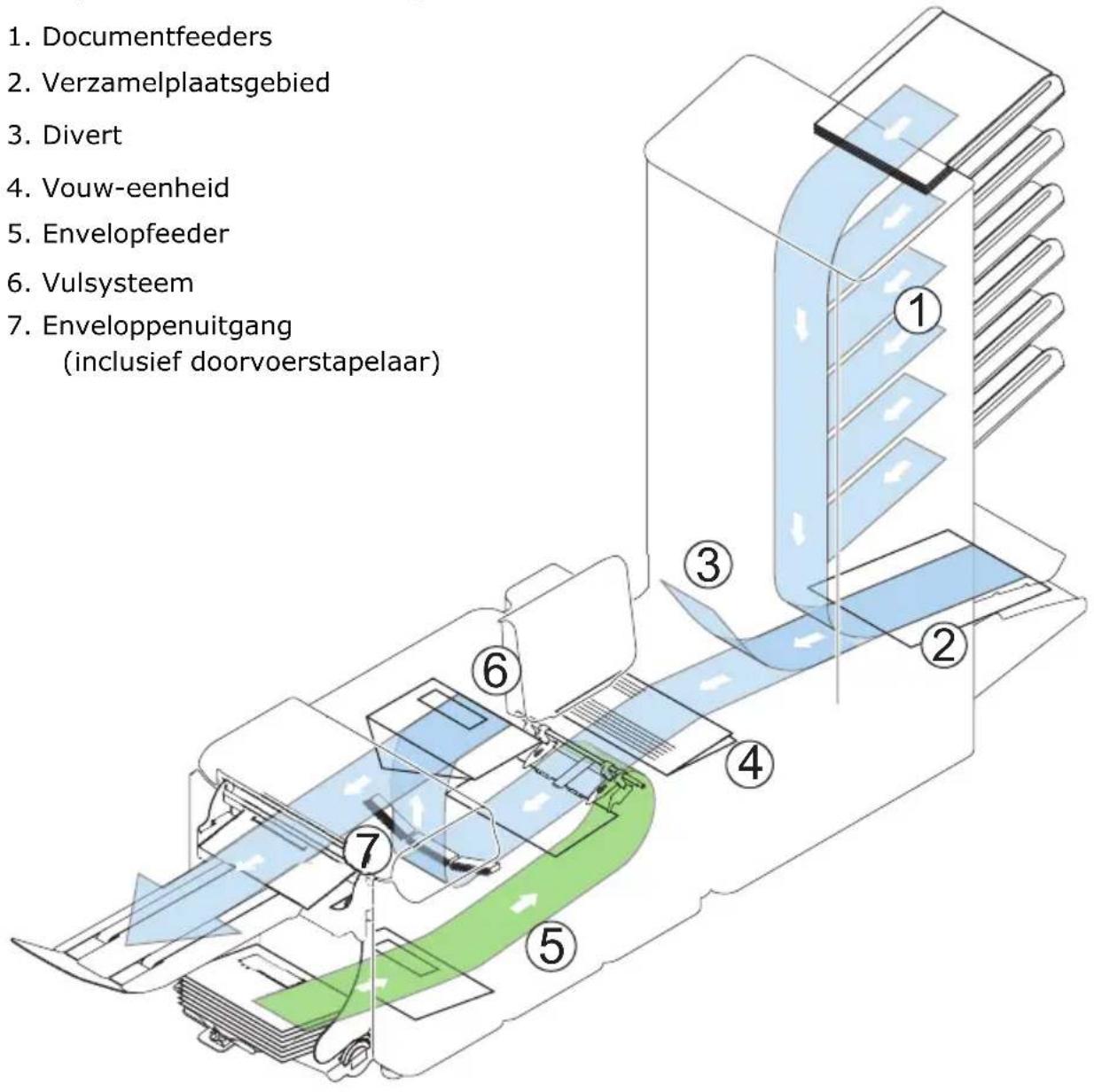
2.1.1 Documentfeeders (1)
De documentfeeders zijn het invoergedeelte van het systeem. Er zijn twee typen feeders beschikbaar: de automatische en de speciale feeder. De automatische feeder hoeft niet te worden aangepast voor de scheiding.
De documentfeeders zijn uitgerust met een double feed control. Op deze manier kan het systeem foutieve documentsets ontdekken.
De documentfeeders zijn uitgerust met een magazijnoverschakeling. Dit wil zeggen dat de twee feeders paarsgewijs kunnen worden gekoppeld. Als de eerste feeder leeg is, schakelt het systeem over op de andere feeder. Tegelijkertijd kan de andere lege feeder zonder onderbreking worden gevuld. Het is ook mogelijk meerdere documenten vanaf één feeder in te voeren. Op deze manier kunnen meerdere documenten vanaf één station worden ingevoerd, bijvoorbeeld een origineel en een kopie van een document.
De bovenste automatische feeder is voorzien van een functie voor dagpost voor het verwerken van documenten of documentsets die niet automatisch kunnen worden verwerkt (bijv, geniete documenten).
2.1.2 Verzamelplaatsgebied (2)
Na invoer worden de documenten verzameld en in het verzamelplaatsgebied geschikt.
2.1.3 Divert (3)
De divert werpt onjuiste documentsets automatisch uit. Op deze manier hoeft het systeem niet te worden onderbroken. Goede sets worden getransporteerd naar de vouw- eenheid.
2.1.4 Vouw-eenheid (4)
De vouw-eenheid vouwt de documenten. De volgende vouwtypen zijn mogelijk:
- Geen vouw
- En k e l v o u w
- Wikkelvouw
- Zig-zagvouw
• Dubbele parallelvouw
2.1.5 Vulsysteem (6)
De documenten worden na te zijn gevouwen getransporteerd naar het vulsysteem waar de documenten in de gereedliggende envelop worden gedaan. Het vulsysteem verzegelt de envelop vervolgens (of niet) en stapelt de enveloppen op de doorvoerstapelaar.
Automatische controle zorgt ervoor dat in elke envelop het juiste aantal wordt ingevoerd.
2.2 Bediening

C ontgrendeling voor loc
D voedingsingang, aan/uit-schakelaar
E kap vulsysteem
F RS232-aansluiting / USB / modem
G display (bedieningspaneel)
L opslagruimte bedieningshandleiding
M Vouw-eenheid
N vergrendeling vouw-eenheid
O luchtpluggen voor reiniging van de sensoren
P hendel voor handmatig transport van enveloppen
Q hendel ontgrendeling rollers enveloptrack
R waterreservoir
S balgen voor reiniging sensoren k o p
T zijkap (geopend)
U duimwiel voor aanpassing zijgeleider-
V zijgeleiders feederlade enveloppen
W hendel voor aanpassing envelopseparatie
X e n v e lo ps t e u n
2.3 Displayknoppen
De machine is voorzien van een grafisch aanraakscherm.
De display is voorzien van drie knoppen :
- A : d e w i s k n o p Als de knop wissen wordt ingedrukt tijdens de verwerking van de documenten, zal het systeem stoppen met het invoeren van documenten nadat de set is voltooid. De set wordt ingevoegd waardoor het systeem wordt gewist en er een nieuwe job kan worden verwerkt. De enveloppen moeten zo nodig met de hand worden verwijderd. Als het systeem al is gestopt en de wisknop wordt ingedrukt, zal er een documentset worden verwerkt en zal het systeem worden gewist.

Wanneer een feeder leeg raakt nadat de wisknop is ingedrukt, wordt een

weergegeven bij het bericht dat de feeder leeg is. Door de knop in te drukken zal het wissen doorgaan zonder acht te slaan op de lege feeder.
• B : d e s t a r t k n o p
Wanneer de startknop wordt ingedrukt, begint het systeem met de verwerking.
• C: de stopknop
Nadat de stopknop is ingedrukt, stopt het systeem niet onmiddellijk maar bij de eerste gelegenheid tijdens de verwerking. Hierdoor kunnen er niet-complete sets in sommige delen van het systeem achterblijven.
Voorzichtig
De display is bedekt met een dunne drukgevoelige laag. Om permanente schade aan de display te voorkomen, mag u niet met scherpe objecten op de display drukken.
2.4 Beschrijving software
2.4.1 Hoofdmenu
Na het starten wordt het scherm "hoofdmenu (1)" weergegeven.
Op het scherm worden het geselecteerde jobnummer weergegeven en het totaal aantal enveloppen dat is verwerkt met deze job.
Het hoofdmenu bestaat uit 2 menu's : "hoofdmenu (1)" en "hoofdmenu (2)".
Het "hoofdmenu (1)" toont 7 verschillende functies:
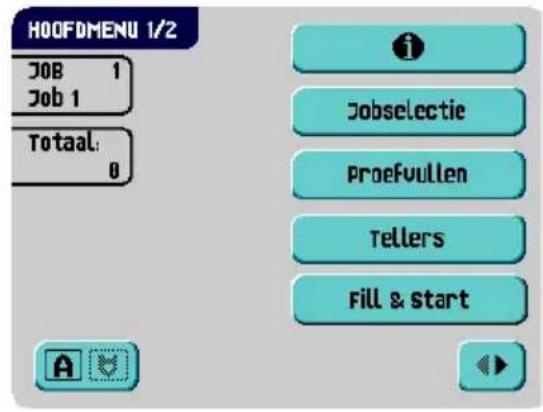
• : jobinformatie (zie 2.4.2 "Job info" op pagina 12): toont details van de job.
De functie jobinformatie is beschikbaar in alle menu's waar de knop wordt weergegeven.

- Job selection: ga naar het menu "jobselectie" om een andere job te selecteren (zie 3.7.2 "Een volgende job selecteren" op pagina 29).
• : ga naar het menu "proefvullen" om een test uit te voeren (zie "Een proefvulling uitvoeren" op pagina 30). - : ga naar het menu "tellers" om de teller opnieuw in te stellen of een stopwaarde in te stellen (zie 2.4.3 "Tellers" op pagina 13).
• Fill & start : ga naar het menu "Fill & Start" om een Fill & Start-job te starten (zie 3.7.1 "Fill & Start gebruiken" op pagina 27). - : display 180° roteren
• : ga naar het "hoofdmenu (2)".
Het "hoofdmenu (2)" toont 6 verschillende functies:
• : jobinformatie (zie 2.4.2 "Job info" op pagina 12): toont details van de job.
• : verändert display- en volume-instellingen (zie 2.4.4 "Display-instellingen" op pagina 13).
• : ga naar het menu "job" om een job te maken, te wijzigen, te kopieren of te verwijderen (zie2.4.5 "Menu Job" op pagina 14, alleen voor bevoegd personeel).

• : ga naar het menu "Supervisor" om de systeeminstellingen te wijzigen (zie2.4.6 "Menu Supervisor" op pagina 14, alleen voor bevoegd personeel).
• : ga terug naar het "hoofdmenu (1)".
- : display 180° roteren
2.4.2 Job info
Om het scherm "job info" te bereiken, drukt u op
. Het menu geeft alle relevante informatie weer over de geselecteerde job.
Als de optionele OMR wordt gebruikt, is het menu "1-track OMR-instellingen" eveneens bereikbaar via
de knop
Om terug te gaan naar het scherm "hoofdmenu (1/
2)" drukt u op ESCAPE

Het menu "job info" bevat de volgende informatie:

Geeft informatie over het envelopformaat (ISO-formaat of hoogte in mm).
Toont het type vouw.
Toont welke feeders zijn geselecteerd om documenten vanuit te pakken (zwart is geselecteerd).
Het teken onder dit pictogram geeft aan of voor de betreffende feeder ontdekking van dubbele documentinvoer is ingesteld op aan - Ⓞ of uit - ⚙. Het getal onder dit pictogram geeft het aantal bladen weer dat van de betreffende feeder moet worden gepakt.
Dit teken geeft aan dat de betreffende feeder is ingesteld op dagelijkse post.
Onder dit pictogram wordt het formaat van het document in de betreffende feeder aangegeven (ISO-standaard of hoogte in mm).
Dit teken geeft aan dat de betreffende feeders zijn gekoppeld. Dit betekent dat wanneer een feeder leeg is, het systeem automatisch documenten van de andere feeder begint te pakken.
Het teken geeft aan of de OMR (Optical Mark Recognition) voor de geselecteerde feeder is ingesteld op aan (optioneel).
2.4.3 Tellers
Om het menu "tellers" te openen, drukt u op

vanuit het "hoofdmenu (1)".
Het menu "tellers" toont de volgende functies:
- : druk op deze knop om de teller voor de dagelijkse job en voor stoppen weer op nul te zetten.
- : druk op deze knop om een stopwaarde in te voeren.

De stopteller is uitgeschakeld als deze op nul is gezet. Op de display staat "Stoppen bij uit".
De stopteller kan worden ingesteld op een waarde tussen 0 (uitgeschakeld) en 9999. Het systeem gaat door totdat de waarde van de stopteller is bereikt. Het systeem stopt en kan weer worden gestart.
Opmerking
De tellerinstellingen zijn gekoppeld aan een job.
2.4.4 Display-instellingen
Om het menu "display-instellingen" te openen,
drukt u op display-instellingen vanuit hoofdmenu (2).
Het menu "display-instellingen" toont de volgende functies:
• : Het contrast van de display wijzigen. In de afbeelding wordt de contrastinstelling getoond.

• : Het volume van de akoestische signalen instellen. In de afbeelding wordt de volume-instelling getoond.
- Display roteren: druk op de knop om de display 180° te draaien.
2.4.5 Menu Job
Nadat de knop is ingedrukt, wordt een aanmeldmenu weergegeven.
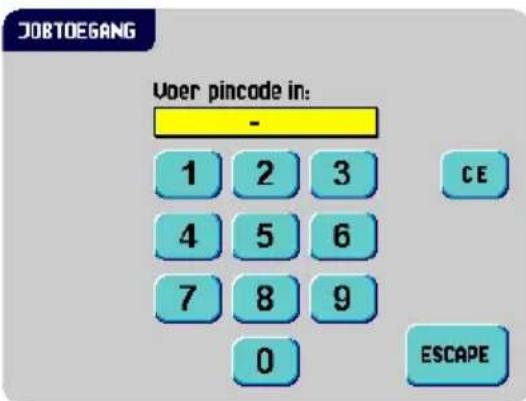
Om te voorkomen dat jobs worden bewerkt of verwijderd zonder dat de 'jobeigenaar' wordt geïnformeerd, is dit menu beveiligd met een PIN-code. De PIN-code is 2546.
Wanneer een verkeerde Pincode wordt ingevoerd, gaat de cursor naar de eerste positie voor een volgende poging.
Als drie maal een verkeerde pincode is ingevoerd, wordt het hoofdmenu (1) weer weergegeven.
Na invoering van de juiste code verschijnt het jobmenu.
Met dit menu kunt u jobs maken, verwijderen en/of bewerken.
Het jobmenu toont de volgende functies:
i
(zie 2.4.2 "Job info" op pagina 12).
Nieuwe job
(zie 3.9 "Een job maken" op pagina 32.)
Job wijzigen
• : een job wijzigen (zie 3.10 "Een job wijzigen" op pagina 40).
Job kopieren
• : een job kopieren (zie 3.11 "Een job kopieren" op pagina 41).
Job verwijderen
• : een job verwijderen (zie 3.12 "Een job verwijderen" op pagina 41).
ESCAPE
• : afsluiten en teruggaan naar "hoofdmenu (1)".
2.4.6 Menu Supervisor
Nadat de knop is ingedrukt, wordt een aanmeldmenu weergegeven.
Voer de PIN-code 2546 in om het menu "Supervisor" te openen.


Na invoering van de juiste code verschijnt "Menu Supervisor".
Met dit menu kan het systeem worden gecontroleerd en geconfigureerd.
Het "menu Supervisor" toont de volgende functies:
• : toont systeeminformatie, zoals:
- het flex-certificaat voor OMR
- de teller sinds het laatste bezoek de tellerwaarde sinds de laatste servicebeurt
- de laatste fout die het systeem heeft gegenereerd
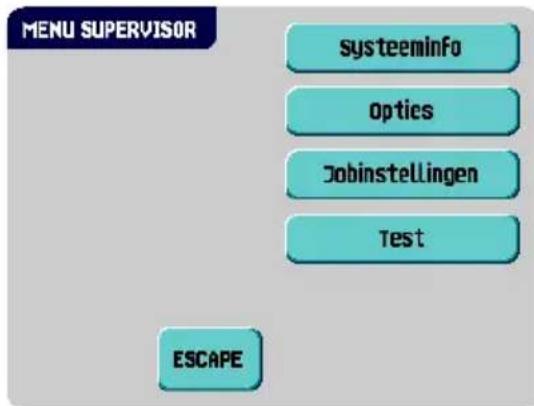
Het scherm toont een knop softwareversies : dit toont alle softwareversies die in het systeem aanwezig zijn.
• : toont informatie over opties en systeeminformatie.
- d e c h i p - i d - d e s y s t e e m - i d
- de geïnstalleerde opties
Om nieuwe opties te installeren, zie 4.1 "Een Optie activeren" op pagina 42.
- : opent "jobinstellingen" van het menu Supervisor (zie "Jobinstellingen (Supervisor)" op pagina 16). Vanuit dit menu kunnen systeemparameters worden ingesteld.
- : Het menu "test" wordt geopend (zie "Testen" op pagina 18). Gebruik dit menu om het systeem te testen.
Jobinstellingen (Supervisor)
Voorzichtig
Jobinstellingen worden vrijwel uitsluitend door een onderhoudsmonteur gewijzigd. Raadpleeg daarom eerst de helpdesk van de leverancier voordat u de instellingen wijzigt. Wijzigingen in de jobinstellingen kunnen resulteren in slecht functionerende jobs.
Het menu "jobinstellingen" (supervisor) kan worden geopend vanuit het menu "Supervisor". Vanuit dit menu kunnen systeemparameters worden ingesteld. Het menu "Jobinstellingen" toont de volgende functies:
- : opent het "menu Modus" om de uitvoermodus voor een job in te stellen (zie "Menu Modus" op pagina 16).
- : opent het menu "Document-offset" om de document-offset voor een job in te stellen (zie "Documentoffset" op pagina 17).
- : opent het menu "BRE-offset" om de retourenvelop-offset in of uit te schakelen (zie "BRE-offset" op pagina 17).
- : opent het menu "Flapsluiter" (zie "Flapsluiter" op pagina 18). Gebruik deze functie om het verzegelen van enveloppen te verbeteren.
![graph TD A["ESCAPE"] --> B["Systeemuitvoer"] A --> C["Document-offset"] A --> D["BRE-offset"] A --> E["Klepsluiter"]](/content/2026/05/1122136/images/50379a5595e604d1516fc48018e8e8c2c6d45ba911a54db713673f12882f57e3.jpg)
Menu Modus
Wanneer u uit het "menu Supervisor"

verschijnt het "menu modus".
In dit menu kan er voor iedere job (van 1 tot 25) en Fill & Start een keuze worden gemaakt tussen
uitvoermodus 1 en modus 2 met de knop . Modus 2 is de standaardinstelling.
Modus 1 richt zich op de veelzijdigheid van papierparameters (papierdikte, documentlengte), dat wil zeggen op een correcte verwerking zelfs onder extreme papieromstandigheden.

Modus 2 richt zich op hoge snelheden en wordt als volgt bereikt:
- Bij multi-invoer (meer dan één pagina van één feeder) zal de beweging op de verzamelplaat minimaal zijn. In modus 1 wordt de omleidingeenheid gebruikt om het verzamelproces te voltooien (minder papier op papiertransport).
- Tijdens het transport van een set van de verzamelplaats naar de vouw-eenheid gaat de volgende set al naar de verzamelplaats. Dit resulteert in sets die elkaar tijdelijk overlappen in twee verschillende transportrichtingen. In modus 1 heeft de set de verzamelplaats verlaten voordat de volgende set de verzamelplaats binnenkomt.
- Anticipatiesignaal voor de envelop wordt gebruikt. Dit betekent dat een (gevouwen) set de documentfeeders al verlaat voordat de envelop klaar ligt op de invoegpositie. In modus 1 is de envelop al in de invoegpositie voordat de set de documentfeeders verlaat.
Het is aan te bevelen Modus 1 te gebruiken bij een papierdikte van 65 gr/m² of minder, een documentlengte van 305 mm of meer en in situaties waarin modus 1 niet goed functioneert. In alle andere gevallen wordt modus 2 aanbevolen.
Als u modus 2 selecteert, selecteert u of de retourenvelop wel of geen venster heeft.
Documentoffset
Wanneer u in het "menu Supervisor"
Jobinstellingen
Document-offset
verschijnt het menu "documentoffset".
Het verticale transport van documenten die door verschillende feeders zijn ingevoerd, wordt zo geregeld, dat de documenten elkaar gedeeltelijk overlappen. De overlapping zorgt ervoor dat de documenten keurig worden geschikt in de verzamelplaats.

In het menu "Document-offset" kunt u de mate
waarin de documenten elkaar niet overlappen instellen, of met andere woorden,
de document-offsetwaarde. De standaardwaarde is 50 mm. De documentoffset kan liggen tussen 20 mm en 75 mm.
BRE-offset
Wanneer u een optie in het "menu Supervisor"
selecteert Jobinstellingen, BRE-offset, verschijnt het menu "BRE-offset".
Als een document langer is dan de ingestelde adresvouw maar korter dan de hoogte van de envelop, wordt dit document soms onnodig gevouwen. Onder bepaalde omstandigheden kan het vouwen van dit document worden voorkomen. Dit kan worden gedaan via het menu "BRE-offset" (Business Reply Envelope, zakelijke retourenvelop).
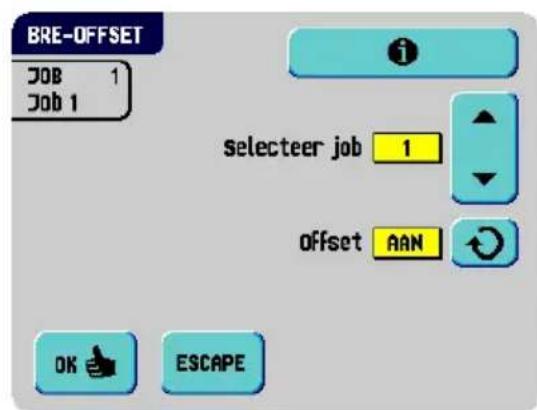
Voor elk van de jobs 1 tot 25 en F&S (Fill & Start) kan een offset worden in- of
uitgeschakeld met de knop

Als offset was ingeschakeld op "aan", zal het laatste document dat aan de set was toegevoegd van de rest worden gescheiden (offsetting). Dit document zal op een bepaalde afstand worden teruggehouden. Dit betekent dat de onderste rand van dit bovenste document de verzamelplaats het laatst zal verlaten. Dit document zal niet worden gevouwen. Tijdens het invoegen in de envelop zal de documentenset weer worden rechtgelegd.
De voorwaarden zijn:
- De feeder die dit bovenste document (retourenvelop) levert, is ingesteld op één document per set (geen multi-invoer).
- Het document direct onder dit document moet minimaal 60 mm langer zijn dan de retourenvelop.
- Het bovenste document moet langer zijn dan de ingestelde adresvouw.
- De vouwmodus is ingesteld op enkelvouw of op wikkelvouw (geen Z-vouw).
- Het bovenste document moet korter zijn dan de envelophoogte.
Opmerking
Het is mogelijk de BRE-offset te gebruiken voor een retourenvelop en een bijlage (kaart) in één set. De extra voorwaarde is dat deze bijlage gelijk is aan of kleiner is dan de ingestelde adresvouw en in de set direct onder de retourenvelop wordt geplaatst.
De hele BRE-offset is gebaseerd op wijving tussen documenten in een set. Het is daarom noodzakelijk dat aan deze voorwaarden is voldaan om het gevaar van slecht transport, vouwen en vullen te vermijden.
Flapsluiter
Wanneer u uit het "menu Supervisor"
Jobinstellingen
Klepsluiter
verschijnt het menu "Flapsluiter". Gebruik deze functie om het verzegelen van enveloppen voor een job te verbeteren. De offset kan liggen tussen -20 en 20. Als de offset bijvoorbeeld is ingesteld op +10, zal het verzegelproces 10 pulsen later dan oorspronkelijk worden geactiveerd.
Voor elk van de jobs 1 tot 25 en F&S (Fill & Start) kan een offset worden ingesteld.

Testen
Het menu "test" kan worden geopend vanuit het menu "Supervisor". Gebruik dit menu om het systeem te controleren, alle fotocellen te resetten en een OMR-test uit te voeren. Het menu bevat de volgende functies:
- : gebruik deze functie om alle motoren, koppelingen en sensoren correct zijn aangesloten. Deze test bepaalt de status van de actuators en koppelingen door de actuators kort in te schakelen en vervolgens de stroom te meten.

Opmerking
Verwijder voor het testen al het papier en sluit alle kappen.
- : geberat-photocellsfunctie om alle fotocellen te kalibreren.
Opmerking
Verwijder voor het kalibreren al het papier en sluit alle kappen.
OMR-test
- : gebruik deze functie om alle OMR-leeskoppen uit te lijnen en te testen (zie "OMR testen" op pagina 19).
OMR testen
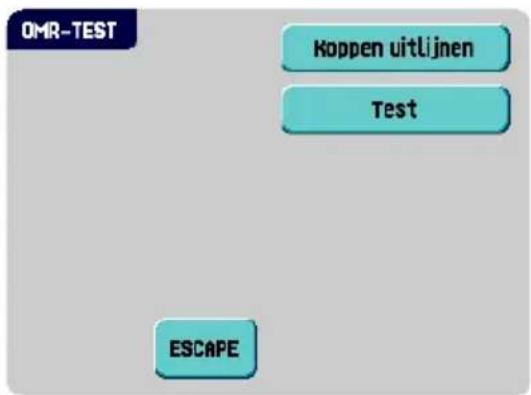
Het menu "OMR test" kan worden geopend vanuit het menu "test". Gebruik dit menu om de OMR-leeskop uit te lijnen en te testen (zie "Leeskoppositie" op pagina 43). Het menu bevat de volgende functies:
kappen uitlijnen
- : de OMR-leeskop uitlijnen. Plaats een document met leestekens in de feeder en druk op deze knop.
OMR-TEST
Koppen uitlijnen
Test
ESCAPE
Test
- : geeft de tekenkwaliteit weer en het aantal leestekens van het laatst verwerkte document. Tevens wordt de versterking weergegeven van de OMR-versterker.
3. BEDIENINGSINSTRUCTIES
3.1 Installatie
Voorzichtig
Als u de machine aansluit op een verkeerde voeding, kan dit de machine ernstig beschadigen. Controleer of de spanning die op het typeplaatje staat vermeld, overeenkomt met de lokale voedingsspanning voordat u de machine op de voeding aansluit.
3.2 Voorbereiding
Plaats de documentfeederladen in de juiste positie:
- Houd de documentfeeder enigszins schuin zoals in de afbeelding wordt weergegeven.
- Plaats het voorste einde van de documentfeederlade onder de twee zwarte rollen.
-
Beweeg de documentfeederlade naar boven (waarbij de zwarte rollen omhoog gaan) totdat de feeder op zijn plaats kan worden vastgehaakt.
-
Verplaats de documentfeederlade naar de machine en beweeg de haken over de bevestigingspunten (aan beide zijden).
-
Laat de documentfeederlade rusten op de machine.

3.2.2 Doorvoerstapelaar
Plaats de doorvoerstapelaar in de juiste positie:
- Plaats de vork in voorwaartse richting.
- Beweeg de band zoals door de pijlen wordt aangegeven.
-
Til de transporteur met de bevestigingshaakjes boven de twee pennen (onderste en bovenste) en beweeg hem omlaag.
Zorg ervoor dat de vork in het uitstekende deel haakt. -
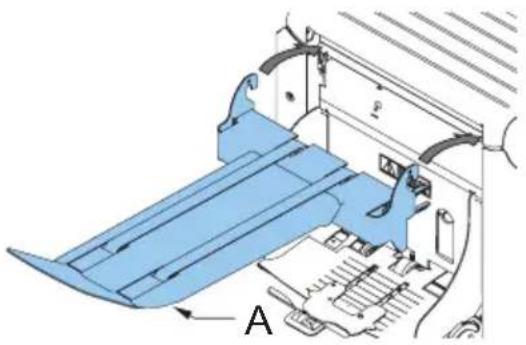
Draai de schroefknop A los (onder de envelopsteun) en draai voorzichtig de envelopsteun totdat deze goed past.
-
Draai de schroefknop vast.
-
Sluit de stekker aan.
3.3 Opstarten
Het systeem opstarten:
- Sluit de machine aan op de netvoeding.
- Schakel de machine in met de aan/uit-schakelaar. De aan/uit-schakelaar bevindt zich aan de achterkant van de machine.
De display toont "hoofdmenu (1)". Het hoofdmenu wordt beschreven in 2.4.1 "Hoofdmenu" op pagina 11.
3.4 Documenten bijvullen
3.4.1 Documentstand
| Documenttypen | |||||
| één document | toevoereenheden gekoppeld | twee documenten | document + bijlage | ||
| Vouwtype | |||||
 geen vouw geen vouw |  enkele vouw enkele vouw |  |  | 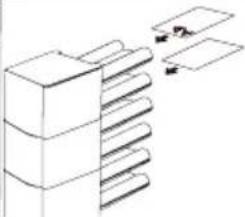 | 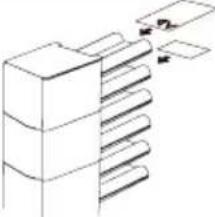 |
 briefvouw briefvouw |  dubbelparallel vouw dubbelparallel vouw | Adresdrager in bovenste toevoerstation. Adres omhoog (zichtbaar). | Adresdrager in het bovenste paar gekoppelde toevoerstations. Adres omhoog (zichtbaar). | Adresdrager in bovenste toevoerstation. Adres omhoog (zichtbaar). | Adresdrager in bovenste toevoerstation. Adres omhoog (zichtbaar). |
| zig-zag vouw |  |  | 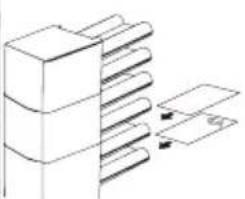 | 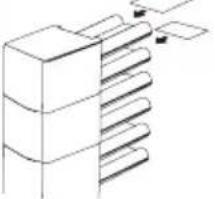 | |
| Adresdrager in onderste toevoerstation. Adres naar beneden (niet zichtbaar). | Adresdrager in onderste paar gekoppelde toevoerstations. Adres naar beneden (niet zichtbaar). | Adresdrager in onderste toevoerstation. Adres naar beneden (niet zichtbaar). | Adresdrager in bovenste toevoerstation. Adres naar beneden (niet zichtbaar). | ||
Als de optionele verlengde vouw-eenheid is geïnstalleerd, zijn de volgende regels van kracht voor invoeren van documenten met de adrespositie onderaan:
| Documenttypen | |||||
| toevoerenheden gekoppeld | tweedocumenten document + bijlageéen document | ||||
| Vouw type | |||||
 geen vouwenkele vouw geen vouwenkele vouw |  | 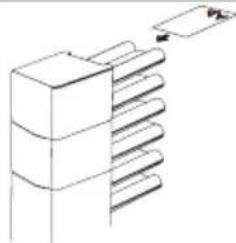 |  |  |  |
| zig-zag vouw | Adresdrager in bovenste toevoerstation. Adres omhoog (zichtbaar). | Adresdrager in bovenste paar gekoppelde toevoerstations. Adres omhoog (zichtbaar). | Adresdrager in bovenste toevoerstation. Adres omhoog (zichtbaar). | Adresdrager in bovenste toevoerstation. Adres omhoog (zichtbaar). | |
3.4.2 Zijgeleiders
Om de zijgeleiders in te stellen kunt u het beste de documentfeederlade als volgt van de feeder afhalen:
- Druk hendel A naar beneden.
- Beweeg de documentfeederlade naar boven om deze los te maken en trek hem dan uit de feeder.

-
Draai knop B een halve slag los.
-
Pak de zijgeleiders in het midden vast en duw ze zo ver mogelijk uit elkaar.
-
Plaats een kleine stapel documenten tussen de zijgeleiders.
-
Pak de zijgeleiders in het midden vast en beweeg ze in de richting van de documenten. De ruimte tussen de zijgeleiders en de documenten moet zodanig zijn, dat deze nog net kunnen worden verschoven.
-
Draai knop B weer vast.
-
Verwijder de stapel documenten.
-
Plaats de documentfeederladen weer terug 3.2.1 "Documentfeederladen" op pagina 20).
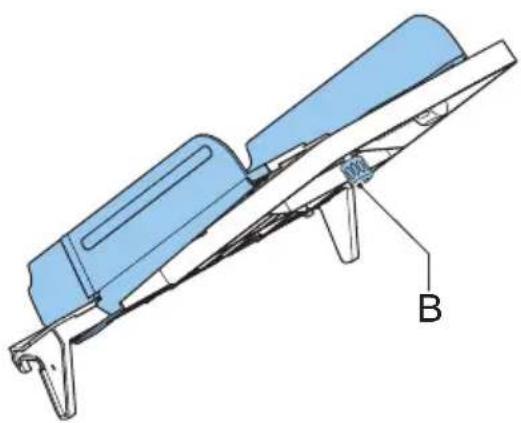
De term 'documentscheiding' heeft betrekking op de instelling die nodig is om het bovenste document van de stapel te scheiden van het onderliggende document. Hiermee wordt voorkomen dat meerdere documenten tegelijk van de stapel worden afgenomen.
De documentscheiding voor de automatische feeders wordt automatisch ingesteld. Meestal zijn er geen handmatige aanpassingen nodig.
De documentscheiding voor speciale feeders moet als volgt handmatig worden aangepast:
- Druk knop B naar voren totdat die klikt.
- Open de linkerzijgeleider A door deze naar beneden te draaien.
- Leg een document op de feederlade en schuif de lade ongeveer 60 mm in de machine (draai de knop B tegen de klok in als de scheiding te krap is ingesteld).
- Schuif het document tussen de scheidingsrollers die zich achter de rubberen papierrollen bevinden.

- Draai knop B met de klok mee om de weerstand te verhogen of tegen de klok in om de weerstand te verminderen.
De scheiding is juist bijgesteld als u een lichte weerstand op het document voelt.
-
Trek knop B weer terug als u klaar bent.
-
Sluit de linkerzijgeleider.
3.4.4 De documentfeederladen vullen.
Vul de documentfeederlade als volgt.
-
Open de linkerzijgeleider A door deze naar beneden te draaien. De invoerrollen worden automatisch opgetild.
-
Plaats een stapel documenten tussen de zijgeleiders.
-
Draai de linkerzijgeleider weer omhoog.
-
Voer de documenten in (afhankelijk van het type document en het type vouw) zoals wordt getoond in 3.4.1 "Documentstand" op pagina 22.
3.4.5 Instellen van de documentstoppers
De documentstoppers geven de positie aan waar de documenten die van de feeder komen, naar het vouwgebied draaien. De positie van de documentstoppers wordt automatisch bepaald door het systeem tijdens het programmeren van de job.
Oorspronkelijk worden de documentstoppers ingesteld op positie B. In deze positie kan een grote reeks documenten worden verwerkt (max. 297 mm) en is bijstelling niet nodig.
Wanneer een job is geselecteerd waarvoor verschillende stopperposities zijn geprogrammeerd, moet de operator de documentstoppers in de juiste positie zetten zoals op de display wordt aangegeven.
De stopperpositie instellen:
- Til verzamelplaatsarm D op.
- Knijp de stopper en trek het klepje aan de voorkant omhoog.
De stopper verplaatsen:
- Plaats de platte achterklep in de gleuf.
- Beweeg de stopper naar de juiste plaats:
Stoppositie A kan documenten tot 148 mm aan, stoppositie B kan documenten tot 297 mm aan en stoppositie C kan documenten tot 356 mm aan.

3.5 Enveloppen laden
3.5.1 Zijgeleiders instellen
Stel de zijgeleiders C in door duimwiel D zo te draaien dat de enveloppen:
- precies tussen de zijgeleiders passen;
- vrij kunnen bewegen.
Opmerking
Als de afstand tussen de zijgeleiders te groot is, worden de enveloppen naar opzij getrokken als ze in de machine worden ingevoerd.
3.5.2 Envelopscheiding
Envelopscheiding instellen:
- Trek de kleine hendel A naar beneden.
- Schuif een envelop tot bij de stoppers.
- Duw hendel A terug.
De envelopscheiding is nu ingesteld.
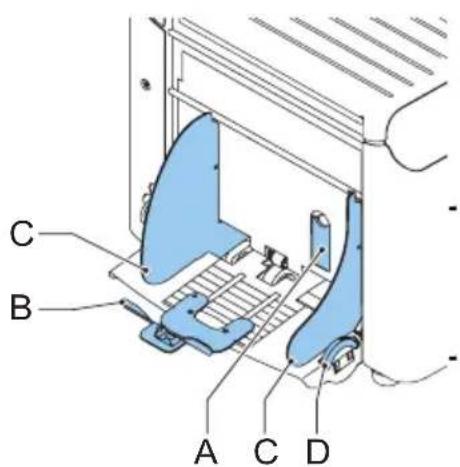
3.5.3 Enveloppen invoeren
- Plaats de onderste envelop tussen de rollen (flap naar beneden en de onderzijde van de envelop in de richting van de machine).
- Maak de stapel enveloppen los en plaats de stapel boven op de onderste envelop.
- Schuif envelopsteun B in of uit, zodat de flapzijde ongeveer 20 mm (0,8 inch) omhoog komt.
- Draai envelopsteun B zo dat het gewicht van de enveloppen gelijk wordt verdeeld over beide zijden.

Zie ook 5.1 "Onderhoud door operator" op pagina 51.
Schakel de envelopverzegeling in of uit.
- Trek de handgreep omhoog om de bovenkap te openen.
- Schuif de blauwe hendel Anaar om de
envelopverzegeling uit te schakelen of naar om de envelopverzegeling in te schakelen.
- Sluit de bovenkap.

Als de verzegeling van de enveloppen ingeschakeld is, moet het reservoir met verzegelingvloeistof zijn gevuld:
- Open voorkap A.
- Vul reservoir B tot de niveauaanduiding 'Max' met verzegelingvloeistof.
- Sluit de voorkap A. Wacht ongeveer vijf minuten totdat de borstels zijn bevochtigd voordat u de job start.

3.7 Jobselectie of Fill & Start
Als u klaar bent met de voorbereiding (paragraaf 3.2 tot 3.6) gaat u door met de functie Fill & Start (zie 3.7.1 "Fill & Start gebruiken" op pagina 27) of selecteert u een andere job en voert u een proefvulling uit (3.7.2 "Een volgende job selecteren" op pagina 29).
De functie Fill & Start bepaalt automatisch de jobinstellingen door de grootte van documenten en envelop te meten. Van alle feeders die zijn bijgevuld, wordt één blad genomen. Op basis van de maximale documentlengte (die ook de lengte van de documentset is) en de lengte van de envelop wordt het vouwtype bepaald.
3.7.1 Fill & Start gebruiken
Wanneer u de functie Fill & Start start, pakt de machine één blad uit elke gevulde feeder. De gepakte documenten worden (indien nodig) gevouwen en in een envelop gedaan.
Alleen de feeders die correct zijn gevuld, worden geselecteerd. In de Fill & Start job wordt alleen de DFC (Double Feed Control) van de bovenste feeder (automatisch) geselecteerd.
Opmerking
Fill & Start kan niet worden gebruikt in combinatie met gekoppelde feeders en multi-invoer.
De functie Fill & Start werkt niet in de envelopmodus of als er enveloppen met open flap worden gebruikt.
Opmerking
Voordat u Fill & Start start, moet u ervoor zorgen dat er geen documenten of enveloppen in de machine zijn achtergebleven.
- Vul enveloppen bij.
-
Vul de documenten bij met de bedrukte zijde boven en de voorzijde naar de machine toe.
Plaats de adresdrager in de bovenste feeder. -
Druk vanuit "hoofdmenu (1)" op
Fill & Start
Het menu "Fill & Start" wordt weergegeven.

- Druk op om een envelop in de invoegpositie in de machine te plaatsen.
De envelop is zichtbaar door het venster in de bovenkap.
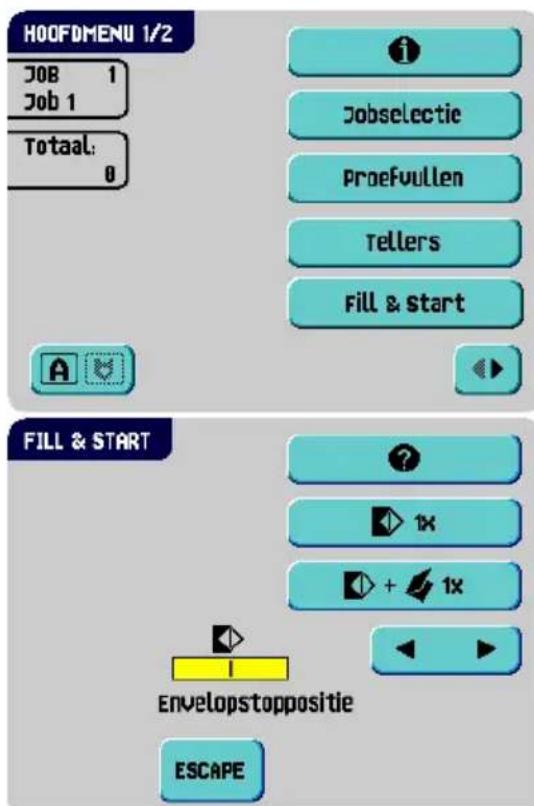
Invoegpositie
Opmerking
Deze instelling moet alleen worden gecontroleerd bij problemen of wanneer het enveloptype wordt gewijzigd.
- Til de ontgrendeling van de loc op en trek de loc in verticale positie.
De vouwlijn van de flap moet onder de groene aanduiding C zijn geplaatst. Zo niet, pas de invoegpositie dan als volgt aan:
- Druk links of rechts van

invoegpositie meer naar links of rechts te verstellen. Met iedere druk op de knop stopt de volgende envelop 0,5 mm naar rechts (eerder) of naar links (later).

-
Druk op om een nieuwe envelop in de invoegpositie te plaatsen.
-
Controleer de invoegpositie nogmaals en wijzig deze zo nodig.
Stel zo nodig de vulvingers van de enveloppen bij. Zie "Stel de vulvingers van de enveloppen in" op pagina 28.
Stel de vulvingers van de enveloppen in
De vulvingers van de enveloppen instellen:
-
Draai de geribde knop D op iedere vinger los.
-
Stel iedere vinger zo in dat het uiteinde ongeveer 5 mm (0,2 inch) in de envelop komt.
-
Draai de geribde knop weer vast.
De vingers kunnen zijwaarts worden verschoven naar de gewenste positie.
Voorzichtig
Wanneer de vingers zijwaarts worden bijgesteld, moet u ervoor zorgen dat vinger A niet over sensor B wordt geplaatst. Als een vinger niet goed is ingesteld, verschijnt een foutmelding op de display.
- Stel de buitenste vingers ongeveer 5 - 10 mm (0,2 tot 0,4 inch) van de randen van de enveloppen in.
Controleer de plaats van de vulvingers wanneer een ander type envelop wordt gebruikt.
Adrespositie
Wanneer de enveloppositie en de positie van de vingers juist zijn ingesteld:
- druk op om een gevouwen blad in de envelop te doen.
De envelop wordt verzegeld (indien ingeschakeld, zie 3.6 "Enveloppen verzegelen" op pagina 26) en uitgeworpen in de doorvoerstapelaar.
-
Controleer de positie van het adres in relatie tot het adresvenster in de envelop.
-
Druk zo nodig op de knop Omhoog of Omlaag om de adrespositie te wijzigen.
Met iedere druk op de knop wordt het adres telkens 1 mm (0,04 inch) tot een maximum van 12 mm (0,48 inch) lager of hoger ingesteld.
Als de gewenste adrespositie buiten het bereik van 24 mm ligt, kan de Fill & Start functie niet worden gebruikt. Gebruik in plaats daarvan een geprogrammeerde job.
-
Druk op om het proefvullen nog een keer uit te voeren.
-
Controleer de positie van het adres nogmaals en wijzig deze zo nodig.
-
Druk op om dit scherm te verlaten en terug te gaan naar het "hoofdmenu (1)" of druk op de knop om de job direct te starten.
De job starten
Een job starten:
- Druk op de knop om de job te starten.
Tijdens het uitvoeren wordt het menu "Vullen" weergegeven.
-
Druk op de knop om de job te stoppen. De machine stopt direct.
-
Druk op de knop om het documentpad vrij te maken om de machine op een nieuwe job voor te bereiden.
Wanneer een Fill & Start job goed is gedefinieerd, kunnen de instellingen in een job worden opgeslagen. Gebruik de kopieerfunctie in het jobmenu (zie 3.11 "Een job kopieren" op pagina 41) om de instellingen op te slaan.
3.7.2 Een volgende job selecteren
Een volgende job selecteren:
-
Druk op om een andere vooraf gedefinieerde job te selecteren.
-
Druk op de pijltjes om een ander jobnummer te selecteren. Op het scherm worden de jobopties van de betreffende job getoond (zie 2.4.2 "Job info" op pagina 12).
-
Druk op om de geselecteerde job te bevestigen.

Een proefvulling uitvoeren
Een proefvulling uitvoeren:
1. Druk op om het menu
"proefvullen" weer te geven.
Er kan een bericht worden weergegeven:
"Handmatige invoer "of "Automatische invoer". In dat geval:
a Controleer of de hendel Dagpost in de juiste positie staat (zie 3.8 "Voer de Dagpost uit" op pagina 31).
b Corrigeer zo nodig.

c Druk op de knop .

d D r u k n o g m a a l s o p . Het menu "proefvullen" wordt weergegeven.
- Druk op om een nieuwe envelop in de invoegpositie te plaatsen.
Dit biedt de mogelijkheid om de invoegpositie van de envelop te controleren en te corrigeren (zie "Invoegpositie" op pagina 28).
- Als de enveloppositie en de positie van de vingers juist zijn, drukt u
op om een gevouwen blad in de envelop te schuiven.
De envelop wordt verzegeld (indien ingeschakeld, zie 3.6 "Enveloppen verzegelen" op pagina 26) en uitgeworpen in de doorvoerstapelaar.
Als u klaar bent met testen, start u de job (zie "De job starten" op pagina 29).
3.8 Voer de Dagpost uit
Om documenten of sets documenten te verwerken die niet automatisch kunnen worden verwerkt (bijv. geniete documenten), is de bovenste feeder voorzien van een schakelaar voor dagpost.
Overschakelen op de functie Dagpost:
- Selecteer een job waarbij de functie Dagpost is ingesteld op "aan".
a Druk vanuit "hoofdmenu (1)" op .
Job selection
b Zoek een job in de functie dagpost met behulp van de pijltjes. De functie Dagpost
kan worden herkend aan het pictogram in het scherm "job info".

c Druk op om de job te selecteren en terug te gaan naar het "hoofdmenu (1)"
- Draai de linkerzijgeleider A van de bovenste lade omlaag.
De hendel Dagpost B wordt zichtbaar.
-
Verplaats de hendel naar om de functie Dagpost in te schakelen.
-
Draai linkerzijgeleider A omhoog.
-
Plaats het document of de documentset in de feeder.
Stel zo nodig de zijgeleiders in (zie 3.4.2 "Zijgeleiders" op pagina 23).

- Druk op de knop om de job te starten.
Het document of de documentset wordt gevouwen en in de envelop gedaan zoals wordt beschreven in de geselecteerde job.
-
Plaats het volgende document of de volgende documentset in de feeder. De machine blijft in bedrijf om het ingevoegde document of de ingevoegde documentset te verwerken.
-
Als u klaar bent met Dagpost, drukt u op de knop om de job te stoppen.
-
Draai linkerzijgeleider A omlaag.
-
Verplaats de hendel Dagpost naar de positie "AUTO" om de Dagpost uit te schakelen en de automatische documentscheiding in te schakelen.
3.9 Een job maken
Een nieuwe job maken:
-
Druk op vanuit "hoofdmenu (2)" (zie 2.4.1 "Hoofdmenu" op pagina 11).
-
Voer de pincode in.
Het "job menu" wordt geopend (zie 2.4.5 "Menu Job" op pagina 14).
- Druk op
Het menu "job maken" verschijnt. De nieuwe job moet onder een jobnummer worden opgeslagen. Op het scherm wordt het laagste vrije jobnummer getoond.
Druk op de pijltjes om een hoger of een lager beschikbaar jobnummer (indien vrij) te kiezen.

- Druk op om het geselecteerde beschikbare jobnummer te bevestigen.
Het scherm "jobinstellingen" wordt geopend. De betekenis van alle knoppen en instellingen wordt uitgelegd in 3.9.1 "Jobinstellingen" op pagina 33.
- Druk op om de job op te slaan met de ingevoerde instellingen onder het opgegeven jobnummer en de opgegeven jobnaam.
Om een job een naam te geven, zie 3.9.7 "Naam job" op pagina 40.
- Druk op om het proefvullen uit te voeren met de nieuwe jobinstellingen (zie "Een proefvulling uitvoeren" op pagina 30).
Opmerking
Een nieuw jobnummer wordt gestart met standaardinstellingen.
3.9.1 Jobinstellingen
In het menu "jobinstellingen" zijn de volgende instellingen beschikbaar:

Envelopinstellingen
(zie 3.9.2 "Envelopinstellingen" op pagina 33)

Documentinstellingen
(zie 3.9.3 "Documentinstellingen" op pagina 34)

Vouwinstellingen (zie 3.9.4 "Vouwinstellingen" op pagina 35)

OMR-instellingen (Optical Mark Recognition) (indien geinstalleerd) (zie 3.9.5 "OMR-instellingen (Optical Mark Recognition) (optie)" op pagina 37)

DFC-instellingen (Double Feed Control) (zie 3.9.6 "DFC-instellingen (Double Feed Control)" op pagina 39)

Instellingen voor naam job(zie 3.9.7 "Naam job" op pagina 40)
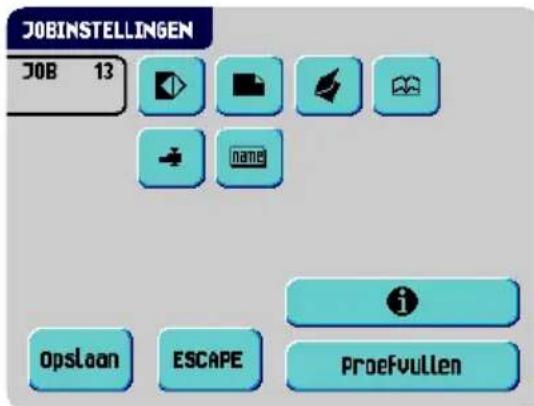
3.9.2 Envelopinstellingen
In dit scherm moet u de eigenschappen van de gebruikte enveloppen invoeren.
Boven in het scherm worden twee selectieknoppen weergegeven, waarvan u er één kunt selecteren. De knop voor de geselecteerde instellingen wordt geel gemarkeerd.
- Druk op om een envelopformaat te
selecteren. Gebruik de toets om de toepasselijke afmetingen in te voeren.

Het is ook mogelijk om ISO-standaardenveloppen of afmetingen in inches op geven. (Dit hangt af van de installatie-instellingen.)
De hoogte van de envelop kan liggen tussen 90 mm en 162 mm.
- Druk op om een job in te stellen zonder de documenten in enveloppen te plaatsen (modus Geen enveloppen). Dit kan nuttig zijn voor jobs waarbij documenten alleen hoeven te worden gesorteerd en/of gevouwen.
3.9.3 Documentinstellingen
Op dit scherm kunt u de documentformaten en het aantal documenten dat van de verschillende feeders wordt gepakt, instellen.

- Druk op om het aantal bladen voor de verschillende feeders in te stellen.
- Druk op om een feeder te selecteren. De geselecteerde feeder wordt gemarkeerd.
- Druk op de pijltjes om het aantal bladen te wijzigen dat van de gemarkeerde feeder moet worden gepakt.

Als het aantal documenten 0 is, wordt de betreffende feeder gedeselecteerd.
Opmerking
Wanneer de feeder is ingesteld op dagpost is het aantal documenten altijd 1. Dit kan in dit scherm niet worden gewijzigd.
Opmerking
Het maximum aantal bladen per feeder is 25. Als vouwen wordt gebruikt, is het maximaal aantal bladen per set 8 bij bladen in wikkelvouw en 10 bladen (80 g/m2) bij enkelvouw. Bij het gebruik van de vouw-eenheid en adrespositie onderaan (zie 3.9.4 "Vouwinstellingen" op pagina 35) is het aantal vellen nog meer beperkt.

- Druk op om de documenthoogte in te voeren. De hoogte of het ISO-formaat van het document wordt weergegeven naast de betreffende feeder.
- Druk op om een feeder te selecteren. De geselecteerde feeder wordt gemarkeerd.
- Druk op om een numeriek toetsenblok weer te geven waarmee u de exacte afmeting van het document kunt invoeren.
U kunt afmetingen invoeren in mm, inches of als standaard ISO-papierafmetingen. (Dit hangt af van de installatie-instellingen.) Het invoeren van afmetingen buiten het technische bereik is niet mogelijk. Het formaat van een document kan liggen tussen 90 mm en 356 mm. Het documentformaat voor een nieuwe job is standaard ingesteld op 297 mm.
- Druk op om twee feeders te koppelen. Met deze functie worden twee aangrenzende feeders gevuld met dezelfde documenten. Als de eerste feeder leeg is, schakelt het systeem automatisch over op de andere feeder.
- Druk op om twee aangrenzende feeders te selecteren. De geselecteerde feeders worden gemarkeerd.
- Druk op om twee gemarkeerde feeders te koppelen.
De ] wordt weergegeven tussen de geselecteerde feeders.
Opmerking
Als twee feeders worden gekoppeld, worden het aantal en het formaat van de documenten in de laagste feeder automatisch toegepast in de andere feeder.
• Druk op om de instelling van de functie Dagpost in te voeren.
Met deze functie wordt de verwerking ingeschakeld van documenten of documentsets die niet automatisch kunnen worden verwerkt (zie 3.8 "Voer de Dagpost uit" op pagina 31). De feeder die voor de functie Dagpost geschikt is, wordt automatisch geselecteerd.
- Druk op om de functie Dagpost in te schakelen. Het pictogram komt
tevoorschijn achter de feeder dagpost. Als u nogmaals op drukt, zal de functie Dagpost worden uitgeschakeld.
3.9.4 Vouwinstellingen
Op dit scherm stelt u de vouwafmetingen en het adrestype in.
Als het systeem is uitgerust met een derde vouwtafel en draai-eenheid ('verlengde vouw- eenheid'), bestaat het menu "vouwinstellingen" uit twee gedeelten:
- In het eerste deel kunt u het adrestype instellen. U kunt bovenkant en onderkant
schakelen met de knop . Als u kiest voor adrestype onderkant hebt u maar drie vouwinstellingen.

Na het indrukken van de knop wordt het tweede scherm met vouwinstellingen weergegeven.
- In het tweede scherm met vouwinstellingen kunt u het vouwtype selecteren.
De volgende keuzes zijn beschikbaar:

Geen vouw (geen instellingen vereist)

Enkelvouw

Wikkelvouw

Dubbele parallelvouw

Zig-zagvouw

Behalve wanneer er geen vouw is vereist, wordt op het scherm een eenvoudig diagram
van het document getoond met de vouwposities. Druk op naast een vouw om de vouwposities te veranderen. Voer de vereiste positie in van de betreffende vouw.
De volgende tabel toont de mogelijke vouwpositions:
| Vouwtype Minimumpositie | Maximumpositie | ||
| Enkelvouw 75 mm | 25 mm (verlengde vouwenheid) | Langste documentlengte minus 25 mm | |
| Wikkelvouw Eer | erste vouw 75 mm | 25 mm (verlengde vouwenheid) | Langste documentlengte minus 50 mm |
| Tweede vouw | Positie eerste vouw plus 25 mm L | Langste documentlengte minus 25 mm | |
| Zig-zagvouw Eer | erste vouw 75 mm | 25 mm (verlengde vouwenheid) | Langste documentlengte minus 100 mm |
| Tweede vouw | Positie eerste vouw plus 25 mm L | Langste documentlengte minus 75 mm | |
| Dubbele parallelvouw | Eerste vouw 75 mm | 25 mm (verlengde vouwenheid) | Langste documentlengte minus 50 mm |
| Tweede vouw | Positie eerste vouw plus 25 mm L | Langste documentlengte minus 25 mm | |
Opmerking
Op de display wordt aangegeven wanneer ingevoerde posities buiten bereik zijn.
3.9.5 OMR-instellingen (Optical Mark Recognition) (optie)
Zie 4.2 "OMR (Optical Mark Recognition) (OMR)" op pagina 42 voor een volledige functiebeschrijving van OMR (Optical Mark Recognition). Flex-OMR is ook optioneel Flex-OMR kan niet-Neopost-codes lezen.
In het menu "OMR-instellingen" is het mogelijk om de OMR-functie in of uit te schakelen en de basisinstellingen voor OMR in te stellen.
Het eerste menu "OMR-instellingen" bevat de volgende instellingen:
- Codetype: de standaardinstelling is "Geen". OMR is uitgeschakeld.

Wijzig de instelling met de knop 📊. De volgende codes zijn mogelijk:
- 1-track OMR voor het lezen van Neopost-codes.
-
Flex 1-9 voor het lezen van niet-Neopost-codes.
-
Van de feeder lezen: druk op de knop om een feeder te selecteren waarvoor de OMR moet worden ingeschakeld.
-
Omgekeerd lezen: omgekeerd lezen wil zeggen dat het invoegteken op de eerste pagina van de set komt. Het systeem weet wat het einde van een set is als de eerste pagina van de volgende set wordt gedetecteerd. Vanwege de invoer- en verzamelprincipes kent het omgekeerd lezen de volgende beperkingen:
-
De laatste markering van de code moet worden afgedrukt op maximaal 85 mm van de bovenkant.
- Bijlagen en selectieve bijlagen kunnen niet worden verwerkt.
Als de feeder leeg raakt, blijft de laatste set op de verzamelplaats omdat het begin van de volgende set niet kon worden gedetecteerd. In dit geval bevat het bericht dat
de feeder leeg is een -functie. Door de toets in te drukken wordt de set op de verzamelplaats ingevoegd.
Opmerking
Omgekeerd lezen is niet beschikbaar voor OMR-niveau 0, 1, 2 en 3.
Door de knop in te drukken, verschijnt het volgende menu "OMR-instellingen". Dit menu bevat de volgende instellingen:
- 1e markering van de bovenkant: druk op om de positie van het eerste optische teken op het blad in te voeren, gemeten vanaf de bovenkant van het blad. De waarde kan liggen tussen 15 mm en 277 mm.
- Max. bladen: selecteer het maximum aantal bladen in de documentset met de pijltjestoetsen.
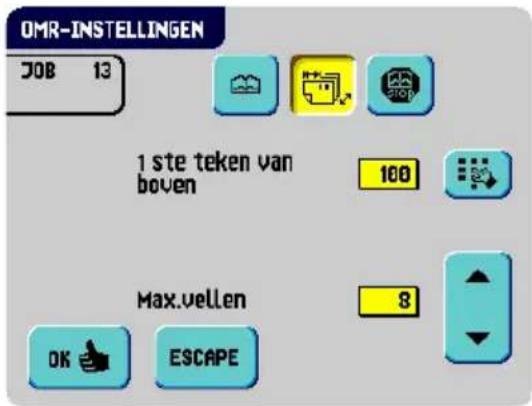
Opmerking
Het maximum aantal bladen in een set is 25. Als er, afhankelijk van de vouw, meer dan 8 of 10 bladen zijn, kan het document niet meer worden gevouwen. In dit geval is de maximumlengte van bladen 156 mm voor een C5-envelop. Zorg ervoor dat de vouw is ingesteld op Geen vouw.
Als u dit niet doet, leidt dit beslist tot verstoppingen.
Als het maximum aantal bladen het geprogrammeerde aantal bladen in een set overschrijdt, stopt de machine en wordt de fout VS:110 weergegeven. Nadat de set is
verwijderd en op de knop is gedrukt, start de machine en wordt het proces herhaald totdat een invoeg- of omleidingsteken verschijnt. Dan wordt fout VS:135 (laatste deel van set) weergegeven.

Door de knop in te drukken, verschijnt het volgende menu "OMR-instellingen". Dit menu bevat de volgende instellingen:
- Stoppen bij verkeerd gelezen: druk op om in te stellen dat de machine wel of niet stopt bij een leesfout van een optisch teken.
Wanneer "stoppen bij het verkeerd lezen" is ingesteld op "ja", stopt de machine nadat een OMR-leesfout is gedetecteerd. De onjuiste set wordt
omgeleid. Nadat de machine opnieuw is ingesteld, zal het laatste gedeelte van de set ook worden omgeleid en zal het systeem verder gaan met de verwerking. De omgeleide set(s) moet worden gecontroleerd door de operator.
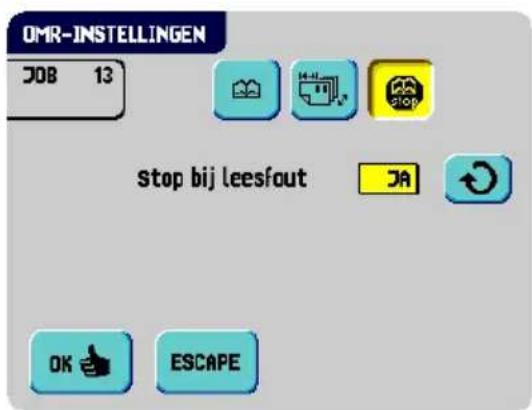
Wanneer "stoppen bij leesfout" is ingesteld op "nee", stopt de machine niet nadat een OMR-leesfout is gedetecteerd. De onjuiste set wordt omgeleid. Het laatste gedeelte van de set ook wordt ook omgeleid en daarna zal het systeem verder gaan met de verwerking. Na 5 verkeerd gelezen OMR's achter elkaar stopt het systeem en wordt een foutcode gegenereerd.
3.9.6 DFC-instellingen (Double Feed Control)
In dit scherm kunt u de DFC-instellingen (Double Feed Control) voor de verschillende feeders in- of uitschakelen en de diktemeting instellen.
Stel de DFC voor diverse feeders op de volgende manier in:
- Druk op de knop om een feeder te selecteren.
- Druk op de knop om-de DFC-instellingen in - of uit - te schakelen.

Als de DFC is ingeschakeld kunt u Doorgaan op dubbel met behulp van de knop aan-of uitzetten. Als Doorgaan na dubbel is ingeschakeld ("ja"), zal de machine niet stoppen als er twee bladen worden ingevoerd in plaats van één. De documentset die de dubbele bladen bevat wordt omgeleid.
Wanneer een job wordt gestart, zal het eerste document van elke feeder worden gebruikt voor referentiemeting. Wanneer een document de referentiedikte overschrijdt, zal een foutbericht worden weergegeven.
Opmerking
Wanneer Dagpost is geselecteerd, zal DFC automatisch worden uitgeschakeld.
Stel de meting van de dikte als volgt in:
- Druk op de knop om het vulgebied te selecteren.
-
Druk op de knop om de diktemeting in - of uite schakelen.
Als de diktemeting aanstaat, kan het meetgebied worden ingesteld. -
Druk op de knop . Meetgebied
-
Stel het metingsgebied in met de pijltjestoetsen.
De standaardpositie van het metingsgebied is voldoende voor een grote variëteit aan documenten. Alleen bij speciale documenten, bijvoorbeeld kaartjes, zal de positie van het meetgebied moeten worden aangepast.
Wanneer de dikte van de set niet overeenkomt met de referentiewaarde, wordt een foutbericht weergegeven.
3.9.7 Naam job
Sla de job met een duidelijke naam op zodat u de job gemakkelijk kunt herkennen. De naam wordt weergegeven in het hoofdscherm tijdens de jobselectie.
-
Voer een jobnaam in met het alfanumerieke toetsenblok.
-
Druk op on een teken links van de cursorpositie (backspace) te wissen.
-
Druk op om alle ingevoerde tekens te wissen en opnieuw te beginnen.
3.10 Een job wijzigen
Een bestaande job wijzigen:
-
Druk op vanuit "hoofdmenu (2)" (zie 2.4.1 "Hoofdmenu" op pagina 11).
-
Voer de pincode in. Het "job menu" wordt geopend (zie 2.4.5 "Menu Job" op pagina 14).
-
Druk op . Job wijzigen Het menu "job wijzigen" verschijnt.
-
Druk op de pijltjes als u een ander jobnummer wilt selecteren.
-
Druk op om het geselecteerde jobnummer te bevestigen.


Het scherm "jobinstellingen" wordt geopend. Zie 3.9.1 "Jobinstellingen" op pagina 33 voor de betekenis van alle knoppen en instellingen.
- Druk op om de job op te slaan met de ingevoerde instellingen onder het opgegeven jobnummer en de opgegeven jobnaam.
Om een job een naam te geven, zie 3.9.7 "Naam job" op pagina 40.
- Druk op om het proefvullen uit te voeren met de nieuwe jobinstellingen (zie "Een proefvulling uitvoeren" op pagina 30).
3.11 Een job kopiëren
Om bestaande jobinstellingen te kopieren of Fill & Start jobs aan een nieuwe job:
-
Druk op vanuit "hoofdmenu (2)" (zie 2.4.1 "Hoofdmenu" op pagina 11).
-
Voer de pincode in. Het "job menu" wordt geopend (zie 2.4.5 "Menu Job" op pagina 14).
-
Druk op . Job kopieren Het menu "job kopieren" verschijnt.
-
Druk op de pijltjes als u een ander jobnummer wilt kiezen waarvandaan of waarheen moet worden gekopieerd.

Opmerking
U kunt jobinstellingen alleen kopieren naar nieuwe jobs.
- Druk op om de details te zien van de job waarvan wordt gekopieerd.
- Druk op om de jobinstellingen te kopieren.
Als alle jobs zijn geprogrammeerd toont de display "Geen vrije jobs aanwezig".
Het is mogelijk een Fill & Start job naar een job te kopieren. Voordat een Fill & Start job kan worden gekopieerd, moet Fill & Start goed zijn gedefinieerd (zie 3.7.1 "Fill & Start gebruiken" op pagina 27).
3.12 Een job verwijderen
Een bestaande job verwijderen:
-
Druk op vanuit "hoofdmenu (2)" (zie 2.4.1 "Hoofdmenu" op pagina 11).
-
Voer de pincode in. Het "job menu" wordt geopend (zie 2.4.5 "Menu Job" op pagina 14).
-
Druk op . Job verwijderen Het menu "job verwijderen" verschijnt.
-
Druk op de pijltjes als u een ander jobnummer wilt selecteren.
-
Druk op voor details.
-
Druk op . De job zal zonder waarschuwing worden verwijderd.

4. OPTIES
4.1 Een Optie activeren
Een nieuwe optie activeren:
- Kies vanuit het "menu Supervisor".
Softwareopties worden ingeschakeld met licentiecodes. Deze licentiecodes activeren samen met het identificatienummer van de machine de betreffende opties. De ingeschakelde en beschikbare softwareopties worden op dit scherm weergegeven. Neem contact op met uw dealer over deze licentiecodes.
-
Druk op om andere softwareopties te activeren.
-
Voer de licentiesleutelcode in die u van de leverancier hebt ontvangen om de betreffende optie op deze machine te activeren.
Navigeer met de pijltoetsen door de ingevoerde tekens.

-
Druk op om de licentiesleutel te bevestigen en terug te gaan naar het menu "opties".
-
Schakel het systeem uit en weer in.
Het vouw- en vulsysteem kan worden voorzien van OMR (Optical Mark Recognition) of Flex-OMR. Hiermee kan het systeem speciale codes lezen die op de documenten zijn afgedrukt. Deze codes bevatten informatie over het verwerken van de bladen. Met Flex OMR kan het systeem ook niet-Neopost-codes lezen.
De bladen met de afgedrukte code worden in een feeder geplaatst. Afhankelijk van de geprogrammeerde code kunnen de andere feeders worden gebruikt als selectieve feeders om bijlagen toe te voegen.
In geval van een zigzagvouw moet het adres worden afgedrukt op de laatste pagina van de set. Bij de andere vouwtypes, bevat het eerste blad van een set altijd het adres. Een code voor volledige lengte wordt afgedrukt op elk blad van een set.
De code op het laatste blad van de set bevat de invoeginstructie. De andere bladen bevatten de verzamelinstructie. Als een pariteitscontrole wordt gebruikt, wordt dit op elk blad gecontroleerd. Als de set maar één blad bevat, is dit het 'laatste' blad. De code moet op dezelfde locatie op elke pagina verschijnen ongeacht de werkelijke codelengte.
4.2.2 Uitlijnen
Leeskoppositie
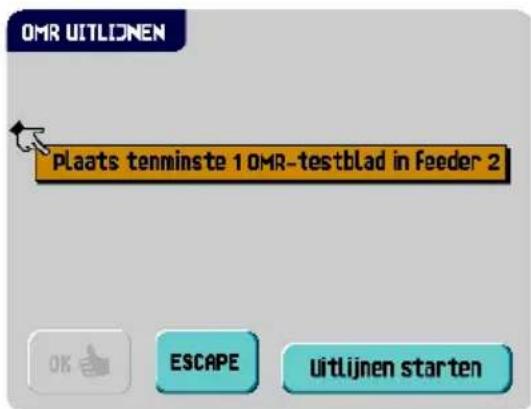
De horizontale positie van de leeskop moet op dezelfde positie worden uitgelijnd als de positie van de op de documenten afgedrukte tekens. Ga als volgt te werk om de leeskop uit te lijnen:
-
Open het menu "OMR-test" vanuit het menu "Test" (zie 2.4.6 "Menu Supervisor" op pagina 14).
-
Druk op de knop om de procedure voor het uitlijnen te st
-
Plaats een document met leestekens in de feeder (in feeder 1 of 2, afhankelijk van de geselecteerde job).
-
Druk op . start align
Het document wordt naar de leeskoppositie getransporteerd.
-
Open de speciale kap van de OMR-leeskop in de feeder.
-
Schuif de leeskop zo dat de rode wijzer zich precies boven het midden van de leestekens bevindt.
-
Open de verticale transportkap en verwijder het document.
-
Druk op om de uitlijning te bepalen.
-
Druk op om de procedure voor het uitlijnen te voltooien.
Opmerking
Als de leeskop wordt uitgelijnd, moeten de papiergeleiders mogelijk worden verwijderd en aan de andere kant van de leeskop worden geplaatst.
4.2.3 Documentstand
Schakel de OMR-functie in en stel de positie van de leestekens in zoals wordt beschreven in "OMR-instellingen (Optical Mark Recognition) (optie)" op pagina 37.
Documentstand:
| Vouwtype | Documenttypen | ||
 geen vouw geen vouw |  enkel vouw enkel vouw |  |  Adresdrager, adres omhoog (zichtbaar). Adresdrager, adres omhoog (zichtbaar). |
 briefvouw briefvouw |  dubbelparallel vouw dubbelparallel vouw | ||
 zig-zag vouw zig-zag vouw | (dubbelzijdig geprint) |  Adresdrager,adres naar beneden (niet zichtbaar). Adresdrager,adres naar beneden (niet zichtbaar). | |
4.2.4 OMR-codes
Afdrukkwaliteit
- Tekens moeten worden afgedrukt in zwart.
- Tekens op hetzelfde blad moeten een gelijke intensiteit hebben.
- Tekens moeten worden afgedrukt op dezelfde positie op elk blad.
- Bij matrixprinters wordt de voorkeur gegeven aan tekens van quasi-correspondentiekwaliteit om maximale zwartheid te verkrijgen (double strike).
- Let op 'achtergrondruis'. Kleurveranderingen op het formulier, achtergrondontwerp, een logo of een kopie aan de andere zijde van het blad die doorschijnt, kunnen worden gelezen door de leeskop wat verstoring van de OMR-functie veroorzaakt.
- De lint- of tonerkwaliteit moet voor het afdrukken worden gecontroleerd.
Minimumcode/basiscommando's
De minimumcode is één teken in één regel (invoegteken). Omwille van betrouwbaarheid kunt u het beste ten minste twee tekens gebruiken.
De eerste regel is het startteken.
Een afgedrukt teken op de tweede regel betekent invoegen. Geen teken op de tweede regel betekent verzamelen.

Opmerking
In sommige gevallen kan op verzoek van de klant het lezen van de basiscommando's worden omgekeerd door de service-organisatie. Dit betekent dat geen teken wordt geïnterpreteerd als een invoegcommando en dat voor het verzamelcommando een teken moet worden afgedrukt.
Lengte
Boven het eerste teken en onder het laatste teken moet een niet-bedrukte witruimte van 8.5 mm worden aangehouden. Dit betekent dat het minimumcodegebied uit 6 regels bestaat:
- 2 regels om de (basis)commando's af te drukken
• 4 regels vrije ruimte
Regelafstand mag tussen 2,54 mm en 6,35 mm bedragen.

4,2 mm4,2 mm
Codebreedte, tekenafstand en cpi
De minimumbreedte van het codegebied is 7 tekenspaties. Van links naar rechts:
- 2 tekenspaties niet afgedrukt (4,2 mm)
- trackteken (3 tekens of 6,3 mm)
- 2 tekenspaties niet afgedrukt
Cpi 10 of 12 wordt geaccepteerd.
Het trackteken kan worden afgedrukt met het onderstrepingsteken (_), dat een dikte moet hebben van ten minste van 0,2 mm.
Extra tekens
Als het nodig is om meer functies in het vulsysteem te besturen, is het gebruik van meer tekens nodig.
De volgende extra functies zijn mogelijk via softwareopties:
- Omleidingsteken (omleiden en doorgaan)
- Stopteken (omleiden en stoppen)
- 1 teken: selectieve invoer van station x (max. 6 afhankelijk van configuratie)
• 1, 2 of 3 tekens: respectievelijk volgordecontrole 4, 2 en 1
• 1 teken: pariteitscontroleteken (even)
• 1 teken: veiligheidsteken

Algemene opmerkingen:
- de tekens moeten altijd worden gebruikt in de bovenstaande volgorde.
- Als een functie wordt onderdrukt, gaat de volgende functie één regel omhoog.
- De gekozen code moet altijd worden gebruikt op alle materiaal dat met OMR (Optical Mark Recognition) moet worden verwerkt.
- De lengte van de code en de tekendefinitie is een service-instelling.
- Andere tekens/functies zijn mogelijk via speciale codes (Flexcodes)
Omleidingsteken (omleiden en doorgaan)
De set wordt omgeleid en systeem gaat door.
Stopteken (omleiden en stoppen)
De set wordt omgeleid en het systeem stopt en geeft fout VS:113 weer (stopteken gelezen).
Teken voor selectieve feeder
De machine voert selectief een bijlage in als de machine daarvoor het commando krijgt.
Volgordecontrole
De volgorde van bladen in een stapel kan per ongeluk door elkaar raken of er kunnen bladen ontbreken. Met een volgordecontrole kan dit worden achterhaald.
Elk blad heeft een binaire code die onderdeel is van de leescode.
Pariteitsteken
Door het toevoegen van een pariteitsteken kan de leescode worden gecontroleerd. Als de OMR-2-code wordt gebruikt, moet de som van de tekens even zijn.
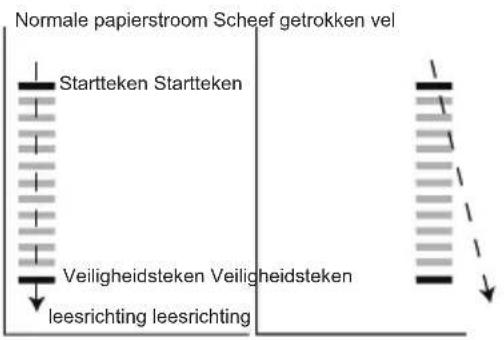
Veiligheidsteken
Het veiligheidsteken wordt gebruikt als een extra beveiliging. Als het papier scheef ligt, kan de leeskop een deel van de leescode missen. In deze situaties wordt het veiligheidsteken niet gelezen en geeft het systeem een fout.
Het veiligheidsteken geeft ook het einde van de leescode aan.
Dit teken moet altijd aanwezig zijn op het document indien het is geactiveerd als een OMR-code.
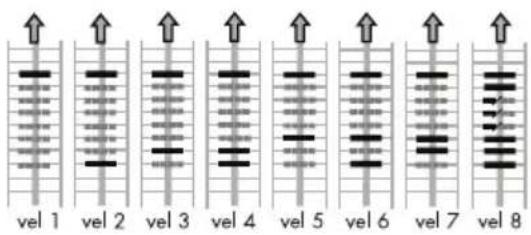
Voorbeelden van OMR-code
In de afbeelding wordt de legenda van het volgende voorbeeld getoond. In dit voorbeeld is feederstation 1 de leesfeeder. De feederstations 2 tot en met 6 worden geselecteerd voor selectieve invoer.

Voorbeeldcode
In dit voorbeeld wordt een set met 8 bladen met drie selectieve feeders (station 2, 3 en 4) en drie volgordecontroletekens getoond.
- De eerste positie wordt gebruikt voor het startteken dat op elk blad moet worden afgedrukt.
- De tweede tekenpositie wordt gebruikt voor het invoeg-/verzamelcommando. Het teken wordt afgedrukt op het laatste blad van de set (invoegen is vereist).
- Positie 3, 4 en 5 worden gereserveerd voor selectieve invoer vanaf station 2, 3 en 4. Druk een teken op positie 3 af als selectieve invoer vanaf station 2 is vereist. Druk een teken op positie 4 af als selectieve invoer vanaf station 3 is vereist. Druk een teken op positie 5 af als selectieve invoer vanaf station 4 is vereist.
- Positie 6, 7 en 8 worden gebruikt voor de volgordecontroletekens.
4.3 MaxiFeeder™
4.3.1 Functie
De maxiFeeder™ is een feeder die kan worden bijgevuld met een groot aantal documenten. Deze feeder is bedoeld voor gebruik met retourenveloppen, maar ook "standaarddocumenten" met een lengte van maximaal 356 mm kunnen ermee worden verwerkt.
De maxiFeeder™ moet worden geïnstalleerd op de positie van feeder 1.
Deze kan op dezelfde wijze op zijn positie worden geplaatst als de andere documentfeeders.
Ga als volgt te werk:
- Haal de papierinvoerrollen omhoog met de voorrand van de maxiFeeder™.
- Beweeg de maxiFeeder™ naar voren totdat deze achter de frame-as haakt.
- Sluit de stekker A op de contactdoos B aan

De maxiFeeder™ wordt automatisch door het systeem gedetecteerd als deze wordt ingeschakeld. Dit maakt het gemakkelijk om over de schakelen van de standaarddocument-feederlade naar de maxiFeeder™ en omgekeerd.
Opmerking
Om ervoor te zorgen dat de maxiFeeder™ gemakkelijker vasthaakt, kunt u de invoerplaat het beste in de achterste positie zetten (zie 4.3.4 "Documentscheiding" op pagina 49).
Om gebruik te maken van een maxiFeeder™ is het niet nodig de jobs te (her)programmeren.
4.3.3 Zijgeleiders instellen
De zijgeleiders instellen:
- Neem een stapel documenten/retourenveloppen en plaats deze in de feederlade.
Retourenveloppen met de flap naar beneden en de bovenrand wijzend naar de machine. - Stel de zijgeleiders in door het duimwiel A zo te draaien dat de documenten/retourenveloppen net passen en zonder weerstand kunnen bewegen.
Te veel speling veroorzaakt schuin schuiven.

Als de maxiFeeder™ wordt gebruikt bij een feeder voor automatische scheiding, wordt de scheiding automatisch ingesteld.
De maxiFeeder™ kan ook worden gebruikt op een feederpositie met een handmatig ingestelde scheiding.
Ga als volgt te werk om in te stellen:
- Verwijder lade 2 en 3.
Opmerking
- Knijp in de twee blauwe hendels A en B en schuif de invoerplaat C zo ver mogelijk naar voren.
- Druk de knop D naar voren totdat die klikt.
-
Plaats een document/retourenvelop op de feederlade en schuif dit/deze in de feederlade totdat de bovenste rand niet meer zichtbaar is. Draai knop D tegen de klok in als de scheiding te nauw is ingesteld.
-
Duw het document/retourenvelop tussen de rollen.
-
Draai knop D met de klok mee om de weerstand te verhogen of tegen de klok in als de scheiding te nauw is ingesteld.
De scheiding is juist bijgesteld als u een lichte weerstand op het document/retourenvelop voelt.
-
Trek knop D terug als u klaar bent.
-
Plaats lade 2 en 3 terug.

4.3.5 Documenten invoeren
Documenten invoeren:
- Knijp in de twee blauwe hendels A en B.
- Schuif de invoerplaat C naar de achterste positie.
- Maak de stapel documenten los en plaats deze in de feeder. Retourenveloppen met de flap naar beneden en de bovenrand wijzend naar de machine.
De invoerplaat schuift automatisch omhoog (als het systeem begint met de verwerking) totdat de documenten/retourenveloppen zich onder de rubberen papiertrekkers bevinden.
Opmerking
Als u de maxiFeeder™ vult, moet u ervoor zorgen dat de documenten/retourenveloppen parallel zijn gepositioneerd ten opzichte van de invoerplaat om een juiste invoer te verzekeren.
Opmerking
Wanneer er grotere documenten worden gebruikt, kan plaat C worden verlengd door het instelbare plaatverlengstuk uit te trekken.
5. ONDERHOUD

Koppel de machine los van de netvoeding voordat u onderhoud uitvoert.

De gebruiker mag niet proberen andere onderhoudswerkzaamheden uit te voeren dan de werkzaamheden die in deze bedieningshandleiding worden beschreven. Andere onderhoudswerkzaamheden mogen alleen worden uitgevoerd door gekwalificeerd onderhoudspersoneel.
Neem contact op met de geautoriseerde dealer.
5.1 Onderhoud door operator
| Onderhoudsfrequentie | Onderhoud |
| Dagelijks • Controleer de systeemfuncties.Houd het systeem in goede conditie door stof, paperresten enz. te verwijderen.Als de verzegelingstafel en de rubberen rollen vuil zijn, maakt u deze schoon met een in warm water gedrenkte, vochtige doek. | |
| Wekelijks • Maak de borstels van de envelopverzegeling schoon als deze vuil of verzadigd zijn.De machine wordt geleverd met een extra set borstels. Om altijd een schone set bij de hand te hebben, wordt u aangeraden een set in water te bewaren en de andere set te gebruiken.Verwijder de borstels een voor een door deze naar beneden uit de borstelhouder te trekken.Vervang de borstels en zorg ervoor dat de noppen op de borstels zich in de bijbehorende gaten in de borstelhouder bevinden.Controleer de bevochtigingsdoek en vervang deze zo nodig.Als de bevochtigingsdoek vuil of verzadigd is, maakt u deze en het reservoir schoon.Maak invoer- en vulrollen schoon volgens de instructies van de onderhoudsmonteur. | |
| Indien nodig • Als een waarschuwing wordt gegeven over stoffige sensoren, moeten de sensoren op het envelop- of documentpad worden gereinigd met de balgen die zich achter de zijkap bevinden.Plaats de balgen in de bovenste luchtplug en knijp enkele malen hard om de stof van de documentpadsensor te blazen.Herhaal deze procedure voor de onderste luchtplug om de enveloppadsensor te reinigen.De fotocellen kalibreren (zie “Testen” op pagina 18). | |
6. STORINGEN ZOEKEN
6.1 Foutberichten
Als zich een fout voordoet, wordt een scherm met de volgende informatie weergegeven:
- Een indicatie van het gebied waarin de fout zich heeft voorgedaan.
- Een foutbeschrijving.
- Een voorgestelde oplossing achter de wijzende hand.

Druk op voor meer informatie over de opgetreden fout en over de mogelijke actie waarmee kan worden voorkomen dat de fout opnieuw optreedt.
Nadat het probleem is opgelost, drukt u op om de fout te resetten (het foutscherm verdwijnt).

Speciale fouten
• Leesfouten (als OMR (Optical Mark Recognition) is ingeschakeld)
De documentset wordt omgeleid. De operator moet de documentset verwijderen en de set handmatig voltooien!
- Technische fouten
Op de display wordt een bericht getoond. Deze fout kan niet worden opgelost door het bedieningspersoneel en hulp van de service-ondersteuning is nodig.
Waarschuwingsscherm
Wanneer een kap wordt geopend, wordt een waarschuwingsscherm weergegeven met het bericht "Kap open" en de voorgestelde oplossing "Sluit kap".
6.2 Opstoppingen verhelpen
Opstoppingen kunnen zich voordoen in de volgende gebieden:
- Documentfeeders
- Verzamelplaatsgebied
- Vouw-eenheid
- Onderste enveloptrack
- Verzegel- en vulgebied
- Uitvoergebied
- Envelopmagazijn

Voor het verhelpen van opstoppingen kunnen drie gedeelten van het systeem worden geopend:
A loc-kap, om het uitvoergebied te bereiken
B kap vulsysteem om het verzegel- en vulgebied te bereiken.
C verzamelplaatsarm om het verzamelplaatsgebied te bereiken
D kap feeder om het uitvoergebied te bereiken
E kap vouw-eenheid om het vouwgebied te bereiken
F zijkap om de onderste enveloptrack te bereiken

6.2.1 Uitvoer-, verzegel- en vulgebied
Wanneer er een opstopping in dit gebied voorkomt, verwijdert u het materiaal als volgt:
- Open de zijkap F.
- Til de ontgrendeling van de loc op en trek de loc omhoog in verticale positie.
- Haal de kap van het vulsysteem
- Verwijder al het materiaal
- Breng de loc en de kap van het vulsysteem naar beneden
-
Sluit de zijkap.
-
Druk op om de fout te resetten en de job opnieuw te starten.
6.2.2 Envelopmagazijn
Wanneer een envelop vastloopt in dit gebied, verwijdert u de envelop als volgt:
- Trek de kleine hendel B naar beneden.
De C-pennen gaan omlaag. -
Duw hendel A naar rechts en houd die vast. De C-pennen gaan omhoog.
-
Verwijder de vastgelopen envelop.
-
Laat hendel A los.
-
Duw hendel B terug.

- Druk op om de fout te resetten en de job opnieuw te starten.
6.2.3 Onderste enveloptrack
Wanneer er een opstopping in de onderste enveloptrack voorkomt, verwijdert u de envelop als volgt:
- Open de zijkap A.
- Knijp op de hendels Bom de rollen te ontgrendelen.
- Verwijder de enveloppen.
- Laat de hendels B los.
- Sluit de zijkap.
Reset
- Druk op om de fout te resetten en de job opnieuw te starten.
Zo nodig kunnen de enveloppen en documenten handmatig worden getransporteerd met hendel C. Draai aan de hendel om de enveloppe handmatig naar de vultafel of naar de onderste enveloptrack te transporterenenveloppen. Om een document handmatig te transporteren drukt u hendel C naar binnen en beweegt u die heen en weer.
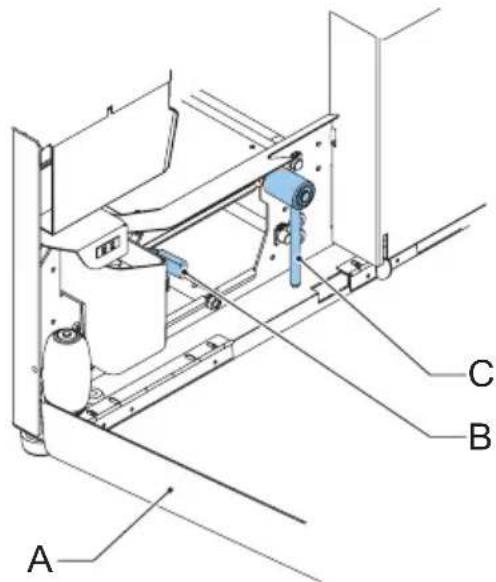
6.2.4 Vouw-eenheid
Wanneer er een opstopping in de vouw-eenheid optreedt, verwijdert u de documenten als volgt uit vouw-eenheid:
- Druk op het onderste deel van de ontgrendelhendel A om de kap van de vouw- eenheid B te openen.
- Verwijder de documenten uit de vouw-eenheid.
- Sluit de kap van de vouw-eenheid.
Reset
- Druk op om de fout te resetten en de job opnieuw te starten.
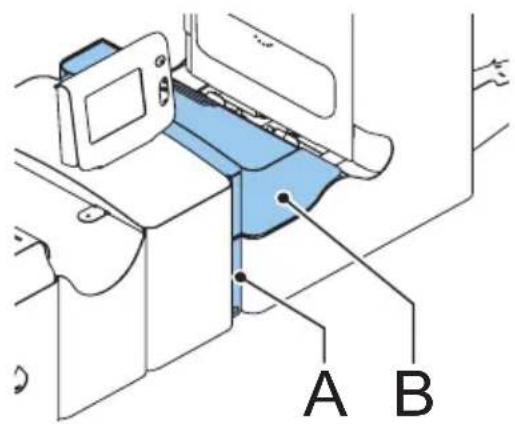
6.2.5 Documentfeeders
Wanneer een opstopping in de documentfeeders ontstaat, verwijdert u de documenten als volgt uit de documentfeeders:
- Trek de verticale transportgreep naar boven om de verticale transportkap te openen.
- Verwijder de documenten.
- Sluit de kap van het verticale transport
- Druk op om de fout te resetten en de job opnieuw te starten.
6.2.6 Verzamelplaatsgebied
Wanneer een opstopping in het verzamelplaatsgebied voorkomt, verwijdert u de documenten als volgt uit het verzamelplaatsgebied:
-
Til verzamelplaatsarm A op.
-
Verwijder de documenten.
-
Breng de verzamelplaatsarm naar beneden.
-
Druk op om de fout te resetten en de job opnieuw te starten.

- Noteer de fout.
- Probeer het probleem te verhelpen met behulp van de tabel probleemoplossingen.
- Schakel het vulsysteem uit en weer in om de werking van het systeem te controleren.
- Neem contact op met de service-organisatie als de fout zich blijft voordoen.
Opmerking
Als u contact opneemt met de serviceorganisatie, wordt u gevraagd naar het laatste foutbericht en de softwareversie van de geïnstalleerde software. Zie 2.4.6 "Menu Supervisor" op pagina 14 om de softwareversie te bepalen.
| Symptoom | Mogelijke oorzaak | Oplossing | Referentie |
| De machine start niet nadat deze is ingeschakeld | Machine niet aangesloten op netvoeding. | sluit de machine op de netvoeding aan | - |
| Zekering kapot Vervang | g zekering onder aan/uit-schakelaar | - | |
| Een kap is geopend S | uit de kappen - | ||
| Machine stopt met envelop op invoegpositie (flap niet geopend). | Enveloppen zijn omgekeerd in feederlade gestapeld | Controleer de instellingen van de envelopinvoer. Plaats enveloppen op de juiste wijze in de feederlade | "Enveloppen laden" op pagina 25 |
| Envelopplap plakt. Bew | waar enveloppen volgens de specificaties. | "Envelopinstellingen" op pagina 33 | |
| Verkeerd enveloptype gebruikt (niet volgens specificaties of jobinstellingen). | Gebruik andere enveloppen volgens de specificaties. | "Envelopinstellingen" op pagina 33 | |
| Enveloppen worden dubbel ingevoerd. | Envelopscheiding niet juist ingesteld. | Envelopscheiding instellen. | "Envelopscheiding" op pagina 25 |
| Enveloppen niet juist in feederlade geplaatst. | Controleer de enveloppen en plaats deze zo nodig opnieuw. | "Enveloppen laden" op pagina 25 | |
| Envelopstop schuin. | Zijgeleiders van het feederlade zijn te breed ingesteld. | Controleer zijgeleiders en pas zo nodig de instelling aan. | "Enveloppen laden" op pagina 25 |
| Enveloppen worden onregelmatig ingevoerd. | Feederlade bijna leeg. | Feederlade opnieuw vullen. | "Enveloppen laden" op pagina 25 |
| Scheiding te smal ingesteld. | Envelopscheiding instellen. | "Envelopscheiding" op pagina 25 | |
| Zijgeleiders te smal ingesteld. | Controleer zijgeleiders en pas zo nodig de instelling aan. | "Enveloppen laden" op pagina 25 | |
| Envelopsteun niet op de juiste positie geplaatst. | Plaats de envelopsteun op de juiste positie. | "Enveloppen laden" op pagina 25 | |
| Flap is verkreukeld en soms niet geopend. | Envelop niet binnen specificaties. | Controleer specificaties en gebruik zo nodig andere enveloppen. | "Documentspecificaties" op pagina 61 |
| Flap plakt. Bewaar enveloppen volgens de specificaties. | "Documentspecificaties" op pagina 61 | ||
| Flap gekruld. Enveloppen verkeerd bewaard of vervaardigd. | "Documentspecificaties" op pagina 61 | ||
| Scheiding te smal ingesteld. | Envelopscheiding instellen. | "Envelopscheiding" op pagina 25 | |
| Vingers zijn boven op envelop geplaatst. | Vingers te diep in de envelop ingesteld. | Controleer positie van vingers en pas deze zo nodig aan. | "Invoegpositie" op pagina 28 |
| .Envelop stopt te vroeg | Controleer stoppositie van envelop en pas deze zo nodig aan. | "Invoegpositie" op pagina 28 | |
| Systeem stopt tijdens invoegen (opstopping bij invoegpunt). | Vingers niet juist ingesteld. | Controleer positie van vingers en pas deze zo nodig aan. | "Invoegpositie" op pagina 28 |
| Geplaatst document te lang voor gebruikte envelop. | Controleer vouwinstellingen. | "Vouwinstellingen" op pagina 35 | |
| Enveloprand onjuist. | Controleer envelopspecificaties. | "Envelopinstellingen" op pagina 33 | |
| Envelop binnen vastgeplakt. | Verwijder verkeerde enveloppen. | - | |
| Venster niet goed vastgeplakt. | Verwijder verkeerde enveloppen. | - | |
| Flap niet voldoende bevochtigd. | Waterniveau laag. Controleer waterniveau, vul zo nodig aan met water. | "Enveloppen verzegelen" op pagina 26 | |
| Borstels droog. Controleer borstels, vervang deze nodig door de extra bevochtigde set. | "Enveloppen verzegelen" op pagina 26 | ||
| Borstels vuil Controleer borstels en reinig deze zo nodig. | "Onderhoud door operator" op pagina 51 | ||
| Bevochtigingsdoek droog | Controleer de bevochtingsdoek, vul het waterreservoir zo nodig bij. | "Enveloppen verzegelen" op pagina 26 | |
| Bevochtigingsvilt droog | Controleer het bevochtigingsvilt en reinig dit zo nodig | "Onderhoud door operator" op pagina 51 | |
| Bevochtigingsborstels inactief. | Activeer de bevochtigingsborstels. | "Enveloppen verzegelen" op pagina 26 | |
| Borstels versleten. Vervanging borstels. "Onderhoud door operator" op pagina 51 | |||
| Bevochtigingsvilt versleten. | Bevochtigingsvilt vervangen. | "Onderhoud door operator" op pagina 51 | |
| Envelop wordt niet altijd uit verzegelgebied geworpen. | Ingevoegd document te groot. | Controleer vouwinstellingen en pas deze zo nodig aan. | "Vouwinstellingen" op pagina 35 |
| Document niet diep genoeg geplaatst. | Controleer instellingen van envelopstoppositie en vingers. | "Invoegpositie" op pagina 28 | |
| Verzegelgebied vuil. Verzegelgebied schoonmaken. | "Onderhoud door operator" op pagina 51 | ||
| Geendocumentinvoer. | Feeder leeg. Vul feeder opnieuw. "De documentfeederladen vullen." op pagina 24 | ||
| Separatie te breed/te nauw ingesteld. | Stel de separatie bij. "Documentscheiding" op pagina 24 | ||
| Zijgeleiders te smal ingesteld. | Stel de zijgeleiders bij. | "Zijgeleiders" op pagina 23 | |
| Documenten worden schuin ingevoerd. | Zijgeleiders te breed ingesteld. | Stel zijgeleiders bij. “Zijgeleiders” op pagina 23 | |
| Dubbele documentenword en schuin ingevoerd. | Separatie te breed ingesteld. | Stel de separatie bij. “Documentscheiding” op pagina 24 | |
| Opstopping van documenten in verzamelgebied. | Positie stopper onjuist ingesteld. | Stopperpositie bijstellen: | “Instellen van de documentstoppers” op pagina 25 |
7. SPECIFICATIES
7.1 Technische specificaties
Type: vulsysteem voor middelgrote kantoren.
Theoretische 4000 vullingen per uur, afhankelijk van toepassing.
max.snelheid
Energieverbruik 100V AC / 50 Hz / 3,0 ampère
115V AC / 50/60 Hz / 3,0 ampère
Vertraging, 5,0 ampère, opgegeven stroomsterkte, 125 V.
230 Vac: T 2,5 A H, 250 V
Traag, 2,5 ampère opgegeven stroomsterkte, hoog
uitschakelvermogen, 250 V
Toelatingen EMC-certificaat conform EMC-richtlijn.
FCC-certificaat conform 47CFR, deel 15.
UL-keuring voor IT-apparatuur (Information Technology
Equipment),
Conform UL-IEC 60950-1, dossier E153801.
Conform NEN-EN-IEC 60950-1 en daarvan afgeleide normen.
7.2 Afmetingen configuratie
| Hoogte | 570 mm (22,4 inch) | 745 mm (29,3 inch) 920 mm (36,2 inch) |
| Breedte | 420 mm (16,5 inch) | |
| Lengte | 1340 mm (52,8 inch)(met opvanglade 1590 mm/,met zij-uitvoer 1440 mm, metstapelaar 1840 mm |
Geluidsproductie <66 dBA (volgens ISO 11202)
Bedrijfstemperatuur 10°C - 40°C
Luchtvochtigheid 30%-80%
7.4 Documentspecificaties
Kwaliteit papier minimaal 60 gr/m² (15 lb bond)
maximaal 250 gr/m² (62,5 lb bond), gevouwen max.
170 gr/m² (42,5 lb bond)
Boekjes tot een dikte van ongeveer 2 mm (0,08 inch),
afhankelijk van stijfheid
Papierformaat Minimale breedte: 130 mm
Maximale breedte: 242 mm, gevouwen max. 230 mm
Minimale lengte: 90 mm
Maximale lengte: 356 mm
Vouwcapaciteit Enkele vouw - 10 bladen (max. 80 gr/m²)
Wikkelvouw/ Z-vouw - 8 bladen (max. 80 gr/m²)
Dubbele parallelvouw - 4 bladen (max. 80 gr/m²)
Envelopformaten Standaard-retourenveloppen
Kwaliteit enveloppen minimaal 80 gr/m² (20 lb bond)
minimaal 120 gr/m² (30 lb bond)
7.5 Envelop- en invoegspecificaties.

| A B C | D E F G | ||||||
| Minimumafmetingen m | m 160 | 90 32 | 10 - 84 | 60 g/m2 | |||
| inch | 6,3 | 3,5 | 1,25 | 0,4 | - | 3,3 | |
| Maximumafmetingen* | mm | 248 | 162 | B-32 | 75 | A-12** | B-6 |
| inch | 9,7 | 6,38 | B-1,25 | 2,9 | A-0,47** | B-0,2 | |
| * Boekjes tot een dikte van ongeveer 2 mm (0,08 inch), afhankelijk van stijfheid | |||||||
| ** Wanneer vulling dikker is dan 1 mm (0,04 inch): A-15 mm / A-0,6 inch | |||||||
Opmerkingen:
- Bij de specificaties van de papierverwerkende apparatuur is de breedte vaak groter dan die van de gebruikte enveloppen en documenten. De staat van het gebruikte materiaal beperkt de opgegeven omgevingscondities.
- Het gebruikte materiaal kan het beste worden bewaard bij een temperatuur van 20°C (68°F) en een relatieve luchtvochtigheid van 50%. Als de temperatuur in de opslagruimte en in de postruimte niet gelijk is, moet het materiaal ten minst 24 uur voordat het wordt gebruikt in de buurt van de machine worden geplaatst.
- Bij gebruik van zelfkopiërend papier kunnen de rubberen onderdelen sneller slijten. Het rubber dat in deze machine is gebruikt is het beste bestand tegen materiaal van Wiggins Teape.
8. TERMINOLOGIE
| Term Beschrijving | ||
| Adresdrager De adres | drager is het document dat het adres bevat van de persoon waarvoor de postset is bedoeld. De adresrager kan uit een of meer bladen bestaan, waarvan het eerste blad het adres moet bevatten. Het adres moet zichtbaar blijven terwijl bijlagen worden toegevoegd en de documentset wordt gevouwen.Het vouwtype en de geselecteerde envelop moeten ervoor zorgen dat het adres achter het venster in de envelop zichtbaar is.Voor persoonlijke mailings is er altijd een adresrager aanwezig zo lang als het afdrukken op enveloppen niet wordt ondersteund.Gewoonlijk is er één adresrager. | |
Adrespositie Positie van het adres op de adresrager, | gemeten vanaf de linkerbovenhoek.De adrespositie bestaat uit een horizontale x-coördinaat, een verticale y-coördinaat, een horizontale breedte b en een verticale hoogte h. | |
| Bedrukte zijde boven | Situatie waarin de bedrukte zijde van een blad naar boven is gericht als het blad in een documentfeeder wordt geplaatst. | |
| Bedrukte zijde boven, kop voor | Situatie waarin de bedrukte zijde van een blad naar boven is gericht en de kop van het blad zich het dichtst bij de separatie-eenheid in een documentfeeder bevindt. | |
| Bedrukte zijde boven, voet voor | Situatie waarin de bedrukte zijde van een blad naar boven is gericht en de voet van het blad zich het dichtst bij de separatie-eenheid in een documentfeeder bevindt. | |
| Bedrukte zijde onder | Situatie waarin de bedrukte zijde van een blad naar onder is gericht als het blad in een documentfeeder wordt geplaatst. | |
| Bedrukte zijde onder, kop voor | Situatie waarin de bedrukte zijde van een blad naar onder is gericht en de kop van het blad zich het dichtst bij de scheidingseenheid in een documentfeeder bevindt. | |
| Bedrukte zijde onder, voet voor | Situatie waarin de bedrukte zijde van een blad naar onder is gericht en de voet van het blad zich het dichtst bij de scheidingseenheid in een documentfeeder bevindt. | |
| C-vouw Zie “Wikkelvouw” op pagina 63. | ||
| Dagpost Mogelijkheid | van een vulsysteem om handmatig postsets een voor een in het systeem te plaatsen, die vervolgens in een envelop worden gedaan. Optioneel kunnen, afhankelijk van instellingen, extra bijlagen worden toegevoegd en kan de postset worden gevouwen. Die functie is bedoeld voor kleine hoeveelheden post die elk een andere samenstelling kunnen hebben. | |
| DFC (Double Feed Control) | DFC (Double Feed Control) is de sensor die de dikte van een blad meet om te controleren of het vulsysteem niet per ongeluk meer bladen neemt dan bedoeld. DFC-sensoren bevinden zich op feeders (ontdekking van dubbele bladen). Momenteel voeren DFC's in Neopost-vulsystemen relatieve metingen uit, wat betekent dat zij een cyclus nodig hebben om de 'dikte' van een blad te leren. De lengte van het document wordt ook gemeten zodat gedeeltelijk overlappende bladen worden ontdekt. | |
| Diagnose op afstand | De functie waarmee een probleem met een vulsysteem vanaf een externe locatie kan worden geanalyseerd. | |
| Diktedetectie Meet de | dikte van de documentset. Wanneer de dikte van de set niet overeenkomt met de ingestelde waarde, zal een foutbericht worden weergegeven. | |
| Divert | Om opstoppingen te voorkomen leidt Divert dubbele of foutieve documenten om voordat ze worden gevouwen als het systeem nog steeds draait. | |
| Document Een document | Een document kan een of meer bladen bestaan. Documenten kunnen zijn verdeeld in adresdragers en bijlagen. Bij persoonlijke mailings is er altijd één adresdrager en een optioneel aantal bijlagen. | |
| Documentfeeders | De documentfeeders zijn het invoergedeelte van het systeem. | |
| Documentset De documentset | de fysieke verzameling van de adresdrager en de bijlage(n) die in productie is in het vulsysteem. De documentset wordt voltooid tijdens productie en wordt in de envelop gedaan. Het aantal bijlagen kan variëren van 0 tot de limiet die wordt bepaald door het aantal beschikbare feeders. Zodra de documentset in een envelop is gedaan, wordt deze postset genoemd. | |
| Dubbele parallelvouw | De dubbele parallelvouw is een type vouw waarbij het document eerst halverwege wordt gevouwen en de resulterende gevouwen set opnieuw halverwege wordt gevouwen. Deze vouw wordt in de onderstaande afbeelding geïllustreerd. De positie van beide vouwen kan worden ingesteld.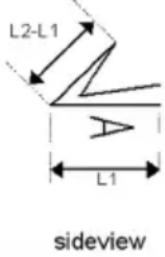  | |
| Enkelvouw Een enkel | vouw geeft aan dat het document/de set eenmaal is gevouwen. De vouwpositie kan worden ingesteld. Deze vouw wordt in de onderstaande afbeelding geïllustreerd:  sideview sideview | |
| Envelop De envelop | is de verpakking van een postset. Vensterenveloppen zijn enveloppen met een doorzichtig gedeelte waardoor het adres op de adresdrager kan worden gelezen. Naast de gewone enveloppen die aan de bovenkant sluiten, zijn er ook enveloppen die aan de onderkant sluiten. | |
| Feeder Een feeder is | een module voor het invoeren van documenten naar het vulsysteem. De feeder scheidt documenten blad voor blad van de stapel documenten in de feederlade. | |
| Feederlade Gedeelte | van de feeder dat de stapel documenten bevat. | |
| Feeders koppelen De | mogelijkheid om twee feeders te vullen met hetzelfde documenttype waarbij het vulsysteem automatisch naar een tweede feeder overschakelt wanneer de eerste feeder leeg is en omgekeerd. In de tussentijd kan de eerste feeder opnieuw worden gevuld, zodat het vulsysteem kan blijven draaien zonder dat hoeft te worden gestopt om de feeders opnieuw te vullen. | |
| Fill & Start | De functie van een vulsysteem om automatisch de jobinstellingen te bepalen door de formaten van documenten en envelop te meten. Van alle feeders die zijn bijgevuld, wordt één blad genomen. Op basis van de maximale documentlengte (die ook de lengte van de documentset is) en de lengte van de envelop wordt het vouwtype bepaald. | |
| Fill & Start job Een job | job die is gemaakt met de Fill & Start-functionaliteit. | |
| Flexcode OMR Een O | MR-code waarvoor de betekenis van de OMR-tekens kan worden geprogrammeerd op een eigen manier voor een bepaalde klant. Hiermee worden gewoonlijk de OMR-codes van andere leveranciers ondersteund. | |
| Invoegen • Met invoe | gen wordt het invoegen van een documentset in een envelop bedoeld.Voor Engelstalige klanten kan hiermee ook een bijlage, meestal in de vorm van een kort, ongevouwen document worden bedoeld. | |
| Job Een job is een da | adwerkelijk geproduceerde verzameling van postsets op basis van een bepaalde jobdefinitie op een bepaald tijdstip voor een bepaald doel. Deze bestaat uit:De jobdefinitie die voor de productie wordt gebruiktInformatie over de batchgrootte | |
| Term | Beschrijving | |
| Jobteller De teller die | het aantal postsets registreert dat wordt geproduceerd als onderdeel van een bepaalde job. | |
| Koppelen Zie Feeders | koppelen. | |
| Lade Bevat een stapel | papier voor een printer of vulsysteem. Dit papier wordt aan de machine geleverd voor verdere verwerking. | |
| Lediging De functie van | an een vulsysteem waarbij alle postsets in voortgang worden voltooid en het documentpad vrijkomt. | |
| Leesfout Omstandigheid | waarbij het systeem de OMR-leestekens van een blad niet op betrouwbare wijze kon lezen en interpreteren. | |
| Leestekens Tekens die | aan documenten zijn toegevoegd en die afwerkingsinstructies bevatten die kunnen worden geïdentificeerd door een OMR-kop en worden geïnterpreteerd volgens de gebruikte OMR-codedefinitie. | |
| MaxiFeederTM Feeder | met een lade met hoge capaciteit (bijv. 2000 bladen A4 80 gr). | |
| Multi-invoer De functie van een vulsysteem waarbij meer dan één blad van een feeder wordt genomen. | ||
| OMR Optical Mark Recognition | ||
| OMR (Optical Mark Recognition) | OMR (Optical Mark Recognition) is bedoeld voor het lezen en interpreteren van gedrukte codes. Deze codes zijn een of meer zwarte tekens die van een document kunnen worden gelezen. Deze tekens geven informatie aan het vulsysteem over het samenstellen en verwerken van een set. | |
| OMR-codedefinitie | Standaard 1-track OMR-codedefinitie. De hoeveelheid gebruikte leestekens en de functionaliteit die aan elk leesteken is gekoppeld (hoe elk teken moet worden geïnterpreteerd). | |
| Onderhoudsmonteur | Monteur die als taak het oplossen van problemen met systemen in het veld heeft. Naast het verhelpen van problemen zijn onderhoudsmonteurs ook verantwoordelijk voor preventief onderhoud. | |
| Operator De persoon | die een vulsysteem bedient. | |
| Proefvullen Proefvullen | is bedoeld om de instellingen van het vulsysteem te valideren:De stoppositie van de envelop inspecteren en instellen.De vouwinstellingen voor één set controleren.Controleren of het adres juist is gepositioneerd achter het envelopvenster. | |
| Retourenvelop | Envelop in uitgaande postsets bedoeld voor respons van de geadresseerde. | |
| Stapelaar | Wordt gebruikt als opslag voor gevulde enveloppen. | |
| Stopteller | Teller waarmee het aantal enveloppen dat moet worden gevuld, wordt ingesteld. Na het vullen van dit aantal enveloppen stopt het systeem (zelfs bij lediging). | |
| Term Beschrijving | ||
| Supervisor Persoon d | die verantwoordelijk is voor de technische staat van de machine.Gewoonlijk heeft een supervisor toegang tot programmeerfuncties, die beperkt zijn voor standaardgebruikers. | |
| Transport-stapelaar | Stapelt de gevulde enveloppen die uit het systeem komen. | |
| Verlengde vouw-eenheid | Optie, maakt toepassing van adrespositie onderaan en korte vouwen mogelijk. | |
| Verticaal transport De | sectie voor verticaal transport tussen feeders en verzamelplaats. | |
| Vouw-eenheid | De vouw-eenheid kan maximaal 10 pagina's vouwen. | |
| Vulsysteem Een vulsysteem is de module waarbij de documentset in de envelop wordt gedaan, de envelop wordt gesloten en zo nodig wordt verzegeld. | ||
| Vulsysteem Het systeem van alle modules die samenwerken om de vulfunctie uit te voeren (documentset verzamelen, vouwen en invoegen) en één bedieningspunt hebben. | ||
Wikkelvouw Vouwtype waarbij een documentset tweemaal wordt gevouwen en waarbij de gevouwen flappen op elkaar liggen. Deze vouw wordt in de onderstaande afbeelding geïllustreerd. De positie van beide vouwen kan worden ingesteld.  sideviewSynoniem: C-vouw sideviewSynoniem: C-vouw | ||
Z-vouw Een Z-vouw betekent dat het document tweemaal zo wordt gevouwen dat elke gevouwen flap zich op een verschillende grootte van het gevouwen document bevindt, wat resulteert in een Z-vorm. Deze vouw wordt in de onderstaande afbeelding geïllustreerd. De positie van beide vouwen kan worden ingesteld.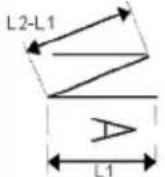  sideviewSynoniem: zigzagvouw sideviewSynoniem: zigzagvouw | ||
EU-CONFORMITEITSVERKLARING VOOR ELEKTRISCH MATERIAAL
(Volgens bijlage III B van de Laagspanningsrichtlijn)
Fabrikant: Neopost Technologies BV
Adres: De Tijen 3, 9201 BX Drachten
Nederland
verklaart bij dezen dat de:
DS-80, M7000, Carat Prisma, FPI 5500, FD 6402,
- waarop deze verklaring betrekking heeft, voldoet aan:
de voorwaarden van de Laagspanningsrichtlijn 73/23/EEG, gewijzigd door richtlijn 93/68/EEG, - en de volgende richtlijn:
EMC-richtlijn 89/336/EEG, gewijzigd door de richtlijnen 91/263/EEG, 92/31/EEGC en 93/68/EEG. - en voldoet aan de volgende geharmoniseerde standaard(en) of andere dergelijke specificaties: EN 60950-1
Nederland, Drachten, 01-01-2007
F. Bosveld
Managing Director
Dit is een klasse A-product. In een woonomgeving kan dit product radiostoring veroorzaken. In dat geval moet de gebruiker gepaste maatregelen nemen.
NB: deze apparatuur is getest en in overeenstemming bevonden met de grenswaarden voor een digitaal apparaat van Klasse A, conform Deel 15 van de FCC-regels. Deze grenswaarden dienen om een redelijke bescherming te bieden tegen schadelijke storing wanneer de apparatuur in een bedrijfsomgeving wordt gebruikt. Door deze apparatuur wordt radiofrequentie-energie gegenereerd, gebruikt en mogelijk uitgestraald. De apparatuur moet in overeenstemming met deze instructiehandleiding worden gebruikt, anders kan deze schadelijke storing veroorzaken voor radiocommunicatie. Gebruik van deze apparatuur in een woonomgeving veroorzaakt waarschijnlijk schadelijke storing. In dat geval moet de gebruiker de storing op eigen kosten verhelpen.
EU-CONFORMITEITSVERKLARING VOOR ELEKTRISCH MATERIAAL
(Volgens bijlage III B van de Laagspanningsrichtlijn)
Fabrikant: Neopost Technologies BV
Adres: De Tijen 3, 9201 BX Drachten
Nederland
verklaart bij dezen dat de:
MF-1,
- waarop deze verklaring betrekking heeft, voldoet aan: de voorwaarden van de Laagspanningsrichtlijn 73/23/EEG, gewijzigd door richtlijn 93/68/EEG,
- en de volgende richtlijn: EMC-richtlijn 89/336/EEG, gewijzigd door de richtlijnen 91/263/EEG, 92/31/EEGC en 93/68/EEG.
- en voldoet aan de volgende geharmoniseerde standaard(en) of andere dergelijke specificaties: EN 60950-1
Nederland, Drachten, 01-01-2007
F. Bosveld
Managing Director
Dit is een klasse A-product. In een woonomgeving kan dit product radiostoring veroorzaken. In dat geval moet de gebruiker gepaste maatregelen nemen.
NB: deze apparatuur is getest en in overeenstemming bevonden met de grenswaarden voor een digitaal apparaat van Klasse A, conform Deel 15 van de FCC-regels. Deze grenswaarden dienen om een redelijke bescherming te bieden tegen schadelijke storing wanneer de apparatuur in een bedrijfsomgeving wordt gebruikt. Door deze apparatuur wordt radiofrequentie-energie gegenereerd, gebruikt en mogelijk uitgestraald. De apparatuur moet in overeenstemming met deze instructiehandleiding worden gebruikt, anders kan deze schadelijke storing veroorzaken voor radiocommunicatie. Gebruik van deze apparatuur in een woonomgeving veroorzaakt waarschijnlijk schadelijke storing. In dat geval moet de gebruiker de storing op eigen kosten verhelpen.
Index
A
aan/uit-schakelaar 9
aanraakscherm 10
aantal bladen 34
adresdrager 63
adrespositie 28, 63
afmetingen configuratie 60
andere job 29
B
balgen 9, 51
bediening 9
bedieningsinstructies 20
bedrukte zijde boven 63
bedrukte zijde boven, kop voor 63
bedrukte zijde boven, voet voor 63
bedrukte zijde onder 63
bedrukte zijde onder, kop voor 63
bedrukte zijde onder, voet voor 63
beschrijving software 11
borstel 26
BRE-offset 17
C
contrast 13
D
dagpost 31, 63
deur OMR-leeskop 9
DFC
doorgaan bij dubbel 39
instellingen 39
DFC-instellingen (Double Feed Control) 39
diagnose 18
diktedetectie 39, 64
display 9
contrast 13
instellingen 13
roteren 11, 13
Divert 8
document 64
feederlade 9
hoogte 34
instellingen 34
offset 17
scheiding 24
specificaties 61
stand 22
stopper 25
Documentfeeders 8
documentopstopping
zie opstopping
documentset 64
documentstand:
normaal 22
OMR 44
verlengde vouw-eenheid 22
doorvoerstapelaar 9, 21, 67
double feed 56, 59
dubbele parallelvouw 64
E
energieverbruik 60
enkelvouw 65
envelop 65
afmeting 33, 61
feeder 26
geen envelopmodus 33
instellingen 33
invoegpositie 28
kwaliteit 61
laden 25
scheiding 25
specificaties 62
verzegelen 26
envelopfeeder
zijgeleiders 25
enveloppen bijvullen 25
enveloppen verzegelen 26
F
feeder 65
automatisch 8, 24
document 24
enveloppen 26
installeren 20
koppeling 35
laden 24
speciaal 8, 24
verwijderen 23
zijgeleiders 23
feederlade 65
installatie 20
feeders koppelen 65
Fill & Start 27
flapsluiter 18
flex-certificaat 15
Flex-OMR 42
fotocel kalibreren 18
foutberichten 52
fouten
leesfouten 52
instellen op automatische invoer 30
instellen op handmatige invoer 30
instellingen voor dagpost 35
invoegen 65
invoegpositie 28
invoegspecificaties 62
J
job 65
info 12
instellingen 33
instellingen (supervisor) 16
jobmenu 14
kopiëren 41
maken 32
naam 40
nieuw 32
selecteren 29
starten 29
teller 66
verwijderen 41
wijzigen 40
K
kalibreren, fotocel 18
kap
vulsysteem 9
zij 9
kap vulsysteem 9
knop 10
kwaliteit papier 61
L
lade 66
leeskoppositie 43
loc 9
M
maxiFeeder™ 48, 66
documenten invoeren 49
documentscheiding 49
installatie 48
zijgeleiders 48
menu Modus 16
menu Supervisor 14
menu tellers 13
menu Test 18
multi-invoer 66
0
offset
BRE 17
document 17, 18
OMR 66
aanpassingen 43
beschrijving 42
codes 44
documentstand: 44
instellingen 37
leeskoppositie 43
omgekeerd lezen: 37
testen 19
uitlijnen, koppen 43
onderhoud 51
opstopping 53
Documentfeeders 55
envelopmagazijn 54
onderste enveloptrack 54
uitvoer 53
verzamelplaatsgebied 55
verzegelgebied 53
Vouw-eenheid 55
vulgebied 53
opstopping bij invoegpunt 57
Optical Mark Recognition zie OMR
optie
activeren 42
informatie 15
licentiecode 42
overzicht 7
P
papierformaat 61
probleemoplossing 56
proefvullen 30, 66
R
reinigen 51
retourenvelop 66
RS232-aansluiting 9
S
sensor 9
snelheden 16
softwareversie 15
stapelaar 66
starten, job 29
startknop 10, 29
stoffige sensor 51
stopknop 10, 29
stopteller 66
Systeem-id 15
systeeminfo 15
T
technische specificaties 60
teller 13
V
veiligheid 3
verlengde vouw-eenheid67
vervanging borstel 51
verzamelplaatsarm 9
verzamelplaatsgebied 8
volume akoestische signalen 13
VOUW
C 63
dubbele parallel 36
enkel 36
geen 36
wikkel 36
zig-zag 36
vouwinstellingen 35
vulsysteem 8
W
waterreservoir 9
waterreservoir vullen 26
wikkelvouw 67
wisknop 10, 29
Z
zekering 60
zijkap 9
Z-vouw 67
- 1 GEZONDHEID, VEILIGHEID EN MILIEU 3
- 2 FUNCTIEBESCHRIJVING 6
- 3 BEDIENINGSINSTRUCTIES 20
- 4 OPTIES 42
- 5 ONDERHOUD.... 51
- 6 STORINGEN ZOEKEN.... 52
- 7 SPECIFICATIONS 60
- 8 TERMINOLOGIE 63
- INDEX....70
- 1.1 VOORZORGSMAATREGELEN EN VEILIGHEIDSPUNTEN
- WAARSCHUWING
- VEILIGHEIDSMAATREGELEN
- CONVENTIES
- OPMERKING
- 1.2 LANDSPECIFIEKE VOORWAARDEN
- DENEMARKEN
- JAPAN
- TALEN
- 1.3 EINDE VAN DE LEVENSDUUR
- FUNCTIEBESCHRIJVING
- 2.1 OVERZICHT
- 2.1.1 DOCUMENTFEEDERS (1)
- 2.1.2 VERZAMELPLAATSGEBIED (2)
- 2.1.3 DIVERT (3)
- 2.1.4 VOUW-EENHEID (4)
- 2.1.5 VULSYSTEEM (6)
- 2.2 BEDIENING
- 2.3 DISPLAYKNOPPEN
- VOORZICHTIG
- 2.4 BESCHRIJVING SOFTWARE
- 2.4.1 HOOFDMENU
- 2.4.2 JOB INFO
- 2.4.3 TELLERS
- 2.4.4 DISPLAY-INSTELLINGEN
- 2.4.5 MENU JOB
- I
- NIEUWE JOB
- JOB WIJZIGEN
- JOB KOPIEREN
- JOB VERWIJDEREN
- ESCAPE
- 2.4.6 MENU SUPERVISOR
- JOBINSTELLINGEN (SUPERVISOR)
- MENU MODUS
- DOCUMENTOFFSET
- BRE-OFFSET
- FLAPSLUITER
- TESTEN
- OMR-TEST
- OMR TESTEN
- KAPPEN UITLIJNEN
- TEST
- BEDIENINGSINSTRUCTIES
- 3.1 INSTALLATIE
- 3.2 VOORBEREIDING
- 3.2.2 DOORVOERSTAPELAAR
- 3.3 OPSTARTEN
- 3.4 DOCUMENTEN BIJVULLEN
- 3.4.1 DOCUMENTSTAND
- 3.4.2 ZIJGELEIDERS
- 3.4.4 DE DOCUMENTFEEDERLADEN VULLEN
- 3.4.5 INSTELLEN VAN DE DOCUMENTSTOPPERS
- 3.5 ENVELOPPEN LADEN
- 3.5.1 ZIJGELEIDERS INSTELLEN
- 3.5.2 ENVELOPSCHEIDING
- 3.5.3 ENVELOPPEN INVOEREN
- 3.7 JOBSELECTIE OF FILL & START
- 3.7.1 FILL & START GEBRUIKEN
- INVOEGPOSITIE
- STEL DE VULVINGERS VAN DE ENVELOPPEN IN
- ADRESPOSITIE
- DE JOB STARTEN
- 3.7.2 EEN VOLGENDE JOB SELECTEREN
- EEN PROEFVULLING UITVOEREN
- DRUK OP OM HET MENU
- 3.8 VOER DE DAGPOST UIT
- 3.9 EEN JOB MAKEN
- 3.9.1 JOBINSTELLINGEN
- 3.9.2 ENVELOPINSTELLINGEN
- 3.9.3 DOCUMENTINSTELLINGEN
- 3.9.4 VOUWINSTELLINGEN
- 3.9.5 OMR-INSTELLINGEN (OPTICAL MARK RECOGNITION) (OPTIE)
- 3.9.6 DFC-INSTELLINGEN (DOUBLE FEED CONTROL)
- 3.9.7 NAAM JOB
- 3.10 EEN JOB WIJZIGEN
- 3.11 EEN JOB KOPIËREN
- 3.12 EEN JOB VERWIJDEREN
- OPTIES
- 4.1 EEN OPTIE ACTIVEREN
- 0 A ↔ A ESCAPE
- 4.2.2 UITLIJNEN
- LEESKOPPOSITIE
- 4.2.3 DOCUMENTSTAND
- 4.2.4 OMR-CODES
- AFDRUKKWALITEIT
- MINIMUMCODE/BASISCOMMANDO'S
- LENGTE
- CODEBREEDTE, TEKENAFSTAND EN CPI
- EXTRA TEKENS
- OMLEIDINGSTEKEN (OMLEIDEN EN DOORGAAN)
- STOPTEKEN (OMLEIDEN EN STOPPEN)
- TEKEN VOOR SELECTIEVE FEEDER
- VOLGORDECONTROLE
- PARITEITSTEKEN
- VEILIGHEIDSTEKEN
- VOORBEELDEN VAN OMR-CODE
- VOORBEELDCODE
- 4.3 MAXIFEEDER™
- 4.3.1 FUNCTIE
- 4.3.3 ZIJGELEIDERS INSTELLEN
- 4.3.5 DOCUMENTEN INVOEREN
- ONDERHOUD
- 5.1 ONDERHOUD DOOR OPERATOR
- STORINGEN ZOEKEN
- 6.1 FOUTBERICHTEN
- SPECIALE FOUTEN
- WAARSCHUWINGSSCHERM
- 6.2 OPSTOPPINGEN VERHELPEN
- 6.2.1 UITVOER-, VERZEGEL- EN VULGEBIED
- 6.2.2 ENVELOPMAGAZIJN
- 6.2.3 ONDERSTE ENVELOPTRACK
- RESET
- 6.2.4 VOUW-EENHEID
- 6.2.5 DOCUMENTFEEDERS
- 6.2.6 VERZAMELPLAATSGEBIED
- SPECIFICATIES
- 7.1 TECHNISCHE SPECIFICATIES
- 7.2 AFMETINGEN CONFIGURATIE
- 7.4 DOCUMENTSPECIFICATIES
- 7.5 ENVELOP- EN INVOEGSPECIFICATIES
- OPMERKINGEN
- TERMINOLOGIE
- EU-CONFORMITEITSVERKLARING VOOR ELEKTRISCH MATERIAAL
- DS-80, M7000, CARAT PRISMA, FPI 5500, FD 6402
- MF-1
- INDEX
- A
- B
- C
- D
- E
- F
- J
- K
- L
- M
- 0
- P
- R
- S
- T
- V
- W
- Z
Merk : FP-Ruys
Model : FPi 5500
Categorie : Scanner