ORSYscanner - Niet gecategoriseerd Würth - Gratis gebruiksaanwijzing en handleiding
Vind de handleiding van het apparaat gratis ORSYscanner Würth in PDF-formaat.


Gebruikersvragen over ORSYscanner Würth
0 vraag over dit apparaat. Beantwoord die u kent of stel uw eigen vraag.
Stel een nieuwe vraag over dit apparaat
Download de handleiding voor uw Niet gecategoriseerd in PDF-formaat gratis! Vind uw handleiding ORSYscanner - Würth en neem uw elektronisch apparaat weer in handen. Op deze pagina staan alle documenten die nodig zijn voor het gebruik van uw apparaat. ORSYscanner van het merk Würth.
GEBRUIKSAANWIJZING ORSYscanner Würth
Handleiding ORSYscanner

- Beschrijving van ORSYscanner
- Uitpakken van de ORSYscanner
- Plaatsen van de batterijen
- Installeren van de software
- Aansluiten van het docking-station aan de computer
- Scannen van barcodes (artikel laden in geheugen)
- Verwijderen van barcodes (artikel verwijderen uit geheugen)
- Wissen van geheugen (alle artikelen verwijderen uit geheugen)
- Gegevensoverdracht van scanner naar de computer
- Bestelling corrigeren en verzenden
- Foutzoeken
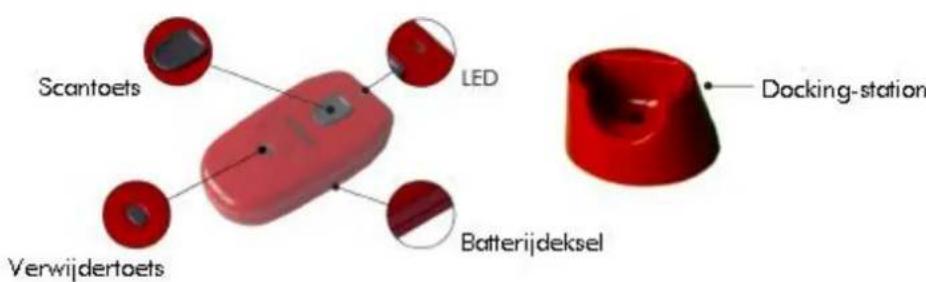
1. Beschrijving van ORSYscanner
text_image
Scantoets LED Verwijdertoets Batterijdeksel Docking-station2. Uitpakken van de ORSYscanner
De levering van de ORSYscanner bevat de volgende onderdelen:
• 1 x ORSYscanner
• 1 x Docking-station inclusief communicatiekabel
- 3 x 1,5 Volt batterij type AAA
Als één van deze onderdelen ontbreekt graag contact opnemen met de Helpdesk.
3. Plaatsen van de batterijen
- Verwijder batterijdeksel door op de grijze knop te drukken en het deksel naar onderen te schuiven.
- Plaats de 3 AAA batterijen - LET OP Plus (+) en Min (-).
- Plaats het deksel weer terug.
4. Installeren van de software
De benodigde EASYscan software is via de eShop te downloaden en te installeren. De software kunt u vinden nadat u ingelogd bent onder "Service, downloads".
Zorg ervoor dat het programma schrijfrechten heeft in de map (directory) waar EASYscan is geïnstalleerd.
Volg verdere aanwijzingen op het scherm. In geval van download-problemen eerst contact opnemen met uw eigen ICT-afdeling.
5. Aansluiten van het docking-station aan de computer
Het docking-station is een handige tafelstandaard voor de ORSYscanner. Het kan aan de computer aangesloten worden om de gescande artikelen in de computer te laden.
Het aansluiten aan de computer:
Verbindt de USB-kabel aan een vrije USB-poort van de computer. Aanwijzingen voor het aansluiten van apparaten aan uw computer vindt u in de handleiding van uw computer.
Het is aan te bevelen de ORSYscanner naast het docking-station te bewaren als de ORSYscanner niet gebruikt wordt.
6. Scannen van barcodes (artikel laden in geheugen)
- Richt de scanner op een barcode.
- Druk op de scantoets en richt de rode laserstraal op de barcode. Let er op dat de laserstraal de te lezen barcode volledig beslaat. Het lezen van een barcode wordt zowel door een akoestisch signaal (pieptoon) als een optisch signaal (groene LED licht op) bevestigd.
- Door meerdere malen te scannen kan het aantal verhoogd worden.
7. Verwijderen van barcodes (artikel verwijderen uit geheugen)
Om één van de gescande artikelen te verwijderen uit het geheugen dient de scanner op de barcode gericht te worden. Druk op de verwijdertoets en houdt deze ingedrukt totdat een akoestisch signaal hoorbaar is. Een rode LED licht op ten teken dat het artikel succesvol verwijderd is. Door meerdere malen te scannen wordt het aantal verminderd, dan wel volledig uit het geheugen gewist.
8. Wissen van geheugen (alle artikelen verwijderen uit geheugen)
Door het gelijktijdig indrukken van de scan- en verwijdertoets is het mogelijk om het geheugen compleet te wissen. Houd hiertoe beide toetsen ca. 4 seconden ingedrukt. Het verwijderen wordt bevestigd door een meervoudige pieptoon.
9. Gegevensoverdracht van scanner naar de computer
- Controleer of de communicatiekabel met de computer verbonden is waarop de EASYscan software geïnstalleerd is en waarmee u uw bestelling wilt plaatsen in de Würth eShop.
- Controleer of deze computer ook verbinding heeft met Internet door bijvoorbeeld naar www.wurth.nl te gaan.
- Zet de ORSYscanner in het docking-station.
- Start het EASYscan programma door te dubbelklikken op het icoontje op het bureaublad van de computer.
- Druk op de scantoets van de scanner om deze in te schakelen.
- Druk in EASYscan op de knop "Scanner lezen". (Het programma zoekt nu naar de scanner en leest de gegevens uit het geheugen. Het geheugen van de scanner wordt gewist en kan voor een volgende bestelling gebruikt worden).
- Vervolgens wordt automatisch een nieuw venster op uw computer geopend waarin u uw login gegevens voor de eShop dient in te voeren. Druk na ingave van deze gegevens op de knop "Login".
- De gescande artikelen worden nu in de eShop geladen en worden weergegeven op het beeldscherm.
10. Bestelling corrigeren en verzenden
De gegevens van de gescande artikelen worden na overdracht in leesbaar schrift weergegeven in de Würth eShop.
-
Posities veranderen in de Würth eShop
Om het aantal van de weergegeven bestelposities te veranderen geeft u het juiste aantal artikelen in. Let op de verpakkingsgrootte (verp.per): een bestelling van 2 doosjes schroeven met een pakgrootte 250 levert 500 schroeven op.
Bevestig de wijziging door op de knop "wijzig" te drukken. De wijziging is opgeslagen. -
Posities verwijderen in de Würth eShop
Om bestelposities te verwijderen geeft u in het veld "Aantal" 0 (nul) in. Bevestig de wijziging door op de knop "verander" te drukken. De positie is verwijderd.
Er zijn verschillende manieren om handmatig een order in te geven:
- Direct ingeven van artikelnummer Geef in het veld "Aantal" het gewenste aantal in, in het tweede veld "Product nummer" dient het Würth-artikelnummer ingevuld te worden. Druk op de knop "Toevoegen" als het artikelnummer correct is ingegeven. Het artikel wordt in de bestellijst opgenomen en wordt in leesbare tekst weergegeven.
- Catalogus Aan de linkerzijde staat de complete Würth catalogus tot uw beschikking. Selecteer een artikel uit de gewenste rubriek. Geef het aantal te bestellen artikelen in en klik vervolgens op het winkelwagentje aan de rechterzijde van het scherm. Het artikel wordt toegevoegd aan het winkelwagentje.
- Product zoeken Aan de bovenzijde van het scherm vindt u het veld "Zoek". Geef hier een zoekbegrip in en druk op de knop "OK". De eShop laat een lijst zien met de resultaten. De selectie van een artikel resulteert als eerder beschreven.
Druk op de knop "Ga verder met het afsluiten van de bestelling" als uw order gereed is. Vervolgens heeft u de mogelijkheid eventuele leveringsgegevens in te vullen. Druk vervolgens op de knop "Verzend winkelwagen". De gegevens worden nu naar Würth gestuurd. Voor verdere functies en mogelijkheden van de eShop verwijzen we u graag naar de gebruikershandleiding die u kunt downloaden via de Help-functie boven in het menu.
11. Foutzoeken
| Probleem | Mogelijke oorzaak | Mogelijke oplossing |
| De ORSYscanner functioneert niet. | De batterijen zijn verkeerd geplaatst. | Plaats de batterijen correct in de scanner, let op de plus (+) en de min (-). |
| De batterijen zijn leeg. | Plaats nieuwe batterijen. | |
| Het geheugen is vol (LED knippert rood). | Lees de scanner uit m.b.v. van de EASYscan software of wis het geheugen door het gelijktijdig indrukken van beide toetsen (4 seconden). | |
| De ORSYscanner scant of verwijdert geen artikelen. | De barcode is mogelijkerwijs beschadigd. | Probeer het met een andere barcode. |
| Scanner is te ver verwijderd of te dicht bij t.o.v. de barcode. | Breng de scanner dichterbij of verder af van de barcode. | |
| Scanner heeft verkeerde hoek t.o.v. de barcode. | Verander de hoek totdat de scanner de barcode wel leest. | |
| U scant een niet ondersteunde barcode of de barcode wordt niet ondersteund door de software in de scanner. | Scanner ondersteunt alleen barcodes van type EAN13 en Code39. Würth barcodes voldoen daar aan. | |
| Het geheugen is vol (LED knippert rood). | Lees de scanner uit m.b.v. van de EASYscan software of wis het geheugen door het gelijktijdig indrukken van beide toetsen (4 seconden). | |
| Opgeslagen barcode gegevens worden niet overgedragen naar de computer. | De communicatiekabel is niet correct aangesloten. | Controleer of de scanner correct is aangesloten. |
| De EASYscan software is niet correct geïnstalleerd. | Controleer of de software correct is geïnstalleerd. | |
| De EASYscan software is beschadigd. | Installeer de software nogmaals op de computer. | |
| De COM-poort van de computer is niet juist geconfigureerd. | Raadpleeg de gebruikershandleiding van de computer. | |
| De batterijen zijn leeg. | Plaats nieuwe batterijen. | |
| Op de ORSYscanner knippert een rode LED als op de scantoets gedrukt wordt. | Het geheugen is vol. | Lees de scanner uit m.b.v. van de EASYscan software of wis het geheugen door het gelijktijdig indrukken van beide toetsen (4 seconden). |
| De scanner scant niet en knippert afwisselend geel, groen, rood. | De batterijen zijn bijna leeg. | Plaats nieuwe batterijen. |
| Extra informatie over de ORSYscanner. | Reiniging | Met een zachte schone doek. Gebruik een alcohol of schuurmiddel. |
| Batterijen | Gangbare batterijen zijn goed voor ca. 10.000 scan opdrachten. | |
| Bewaring | Leg de scanner naast het docking-station als u de scanner niet gebruikt. |