EchoNAV - Satellietontvanger ECHOSTAR - Gratis gebruiksaanwijzing en handleiding
Vind de handleiding van het apparaat gratis EchoNAV ECHOSTAR in PDF-formaat.


| Producttype | Satellietontvanger |
| Model | EchoNAV |
| Merk | Echostar |
| Afmetingen (B x D x H) | Ong. 28 x 20 x 6 cm |
| Gewicht | Ong. 1,2 kg |
| Stroomvoorziening | 230 V AC, 50 Hz |
| Stroomverbruik | Ong. 15 W (stand-by < 1 W) |
| Ontvanger type | HD digitale satellietontvanger |
| Video-uitgang | HDMI, SCART |
| Audio-uitgang | Digitaal optisch, analoog stereo |
| Ondersteunde satellieten | Astra 19.2°O, Hotbird 13°O |
| Zenders | Ong. 10.000 zenders |
| Zenderlijst | Automatisch scannen en sorteren |
| Opnamefunctie | USB-opname via externe schijf |
| Timeshift | Ja (pauzeren/terugspoelen live tv) |
| EPG | 7-daagse elektronische programmagids |
| Afstandsbediening | Infrarood, inclusief batterijen |
| Onderhoud en reiniging | Stofvrij houden met droge doek; geen vloeistoffen |
| Veiligheid | Niet blootstellen aan vocht of hitte; uitschakelen bij onweer |
| Reparatie en onderdelen | Neem contact op met erkende service; geen zelfreparatie |
| Garantie | 2 jaar (raadpleeg handleiding) |
Veelgestelde vragen - EchoNAV ECHOSTAR
Gebruikersvragen over EchoNAV ECHOSTAR
0 vraag over dit apparaat. Beantwoord die u kent of stel uw eigen vraag.
Stel een nieuwe vraag over dit apparaat
Download de handleiding voor uw Satellietontvanger in PDF-formaat gratis! Vind uw handleiding EchoNAV - ECHOSTAR en neem uw elektronisch apparaat weer in handen. Op deze pagina staan alle documenten die nodig zijn voor het gebruik van uw apparaat. EchoNAV van het merk ECHOSTAR.
GEBRUIKSAANWIJZING EchoNAV ECHOSTAR
Gebruikersinterface EchoNAV voor digitale satellietontvangers motorized
Editie: echonav_motorized_b_1a_nl
Vertaling van echonav_motorized_b_1a_us
© 2001 EchoStar International Corporation - Nederland
EchoStar is altijd geïnteresseerd in uw mening over deze gebruikershandleiding.
Zend uw eventuele op- of aanmerkingen naar:
EchoStar International Corporation
Afdeling Technische publications
Schuilenburglaan 5a
7604 BJ Almelo
Nederland
1. INLEIDING
Deze handleiding maakt deel uit van het documentatiepakket bij uw EchoStar digitale satellietontvanger. In de handleiding vindt u nadere uitleg over de gebruikersinterface EchoNAV, alsmede instructies voor het gebruik ervan.
Alle onderdelen van de EchoNAV-gebruikersinterface komen in deze handleiding aan de orde voor de:
EchoNAV bestaat uit een aantal gebruikersinterfaces voor een specifieke serie digitale satellietontvangers. De gebruikersinterface EchoNAV omvat:
■ EchoNAV HDD, voor ontvangers die met een harde schijf zijn uitgerust;
■ EchoNAV Motorized, voor ontvangers met een ingebouwde schotelbesturing;
■ EchoNAV Fixed, voor ontvangers die uitsluitend beschikken over een vaste schotel en DiSEgC 1.2.
Elke digitale satellietontvanger is met verschillende opties uitgerust. Sommige opties hebben betrekking op de gebruikersinterface EchoNAV, andere opties op fysieke opties, zoals de aanwezigheid van Common Interface-slots, een ingebouwde (Viaccess) smartcard-reader, een display, enz.
Tenzij bij de betreffende optie anders is aangegeven, zijn alle secties van deze handleiding van toepassing op uw ontvanger.
2. WAT IS ECHONAV?
2.1. ECHOSTAR HEEFT SATELLIET-TV OP DRIE MANIEREN EEN-VOUDIGER GEMAAKT.
EchoStar houdt zich reeds circa twintig jaar bezig met de bouw van ontvangers voor satelliet-TV en heeft altijd open gestaan voor suggesties tot verbetering.
Aan het begin van de jaren 80 waren de betere satellietkanalen over een groot aantal satellieten verdeeld en was het voor velen te moeilijk om van het ene kanaal naar het andere te gaan. Wij waren van mening dat dit kon worden vereenvoudigd door de schotelbesturing in de ontvanger in te bouwen en brachten dan ook als eerste een satellietontvanger met geïntegreerde schotelbesturing op de markt.
Toen zich enkele jaren later het verschijnsel van gecodeerde kanalen voordeed en een extra decoder op de ontvanger moest worden aangesloten, kwam EchoStar op het idee dat het eenvoudiger (en goedkoper) zou zijn om de decoder in de ontvanger in te bouwen. Hierdoor bracht EchoStar opnieuw als eerste een ontvanger met geïntegreerde decoder op de markt. (Vandaag de dag is in de meeste ontvangers die wereldwijd worden verkocht een of andere decoder ingebouwd.)
Begin jaren 90 nam het aantal kanalen snel toe van slechts enkele tientallen kanalen die de moeite waard waren tot meer dan honderd kanalen. In 1993 kwam EchoStar uit met haar paradepaardje, model LT-8700, dat met haar krachtige, gebruiksvriendelijke functies de norm voor de branche werd. Een van deze functies behelsde de mogelijkheid om eigen kanalenlijsten te maken en zo de kanalen op type te rangschikken. Zo kon u bijvoorbeeld alle nieuwskanalen samen in een lijst plaatsen, alle filmkanalen in een andere lijst en alle sportkanalen weer in een derde lijst. Aangezien er op dat moment in totaal al meer dan 150 kanalen waren, werd het hierdoor gemakkelijk om het gewenste kanaal te vinden.
2.2. 12 ½ UUR ONAFGEBROKEN ZAPPEN?
Snel terug naar het heden. Tegenwoordig kunnen met een simpele installatie voor satelliet-TV al meer dan 1.000 televisiekanalen worden ontvangen. Meer uitgebreide installaties bieden zo'n 3.000 televisiekanalen en ten minste 1.000 radiokanalen. Ronduit verbazingwekkend. Veel consumenten genieten tegenwoordig van tientallen filmkanalen, zes
tot acht sportkanalen die de moeite waard zijn, een handjevol goede muziekkanalen en uiteraard meer nieuwskanalen dan de gemiddelde nieuwsverslaafde aankan.
Het is fenomenaal dat we in iets meer dan tien jaar van enkele tientallen kanalen naar enkele duizenden kanalen gingen. Maar hoe verwerkt de consument zo veel kanalen? Wordt er tegenwoordig anders televisiegekeken dan tien jaar geleden?
Uit al uw brieven, e-mailberichten en telefoontjes blijkt dat de meest gebruikte toetsen van elke afstandsbediening nog altijd de toetsen Kanaal omhoog en Kanaal omlaag zijn. Hoewel een afstandsbediening misschien wel twintig verschillende toetsen heeft, wordt na gebruik van de inschakeltoets meestal uitsluitend door de kanalenlijst gezapt.
En gezapt, gezapt en ..... nog eens gezapt. Als u elk kanaal slechts 15 seconden bekijkt en onafgebroken door de lijst zapt, kost het u 12 ½ uur om 3.000 televisiekanalen af te gaan. Afgezien van de slijtage aan de toetsen Kanaal omhoog / omlaag, om nog maar niet te spreken van de belasting van uw duim, is dit voor niemand het idee van ontspanning, vooral niet omdat de meeste van deze kanalen volkomen oninteressant voor u zijn. Mogelijk zijn er slechts 200 of 300 kanalen die u de moeite waarde zult vinden (waarvoor u slechts één uur hoeft te zappen .....)
Er heeft zich nog een ander verandering voorgedaan. Met zo veel kanalen vroeg de consument om de mogelijkheid om alleen kanalen van een bepaald type door te zappen. Bij een schokkend nieuwsfeit zou het bijvoorbeeld mooi zijn om van het ene nieuwskanaal naar het andere te kunnen zappen zonder tekenfilm- of muziekkanalen te hoeven passeren.
Wanneer u behoefte heeft aan een avondje ontspanning, kan het handig zijn om alleen de filmkanalen te kunnen bekijken, zonder op voetbalwedstrijden of actuele beursberichten te stuiten.
2.3. ALLEEN ZAPPEN WAT U WILT ZAPPEN: ECHONAV
Inspelend op het enorme aantal kanalen en de veranderde manier van televisiekijken, hebben de softwareontwikkelaars van EchoStar de beproefde kanaallijstbenadering van de beroemde LT-8700 afgestemd op de hoge hedendaagse eisen. Dit nieuwe systeem dat EchoNAV is gedoopt, is bij al onze nieuwe ontvangers toegepast.
EchoNAV biedt u acht lijsten voor televisiekanalen, evenals acht lijsten voor radiokanalen. Voortaan kunt u bijvoorbeeld al uw sportkanalen in één enkele lijst plaatsen. Als u sport wilt zien, hoeft u vervolgens alleen de betreffende lijst te selecteren en te zappen tot u de gewenste wedstrijd vindt.
Als u wilt dat de kinderen zich goed vermaken, kunt u de lijst met kinderprogramma's selecteren en de afstandsbediening vervolgens aan de kinderen geven. U hoeft dan niet bang te zijn dat zij ongewenste beelden te zien krijgen.
Wilt u de laatste berichten over een bepaald nieuwsfeit? Zap dan door uw lijst met nieuwskanalen tot u bij het gewenste onderwerp bent. Verspil geen tijd meer met het zappen langs allerlei algemene ontspanningskanalen wanneer u uitsluitend bepaalde informatie wilt vinden.
Overigens hebben we ons gerealiseerd dat het in sommige huishoudens zinvoller is om de kanalen op persoon onder te verdelen en bijvoorbeeld "Jan's lijst" of "Mamma's lijst" aan te maken. EchoNAV biedt u de mogelijkheid de naam van elke lijst (met behulp van het schermtoetsenbord) naar wens in te stellen. Elke lijst kan uit maximaal 250 kanalen bestaan, zodat deze met gemak al uw favoriete kanalen zal kunnen bevatten. Zelfs wanneer elke persoon een eigen lijst krijgt, zullen er in de meeste huishoudens nog enkele lijsten over zijn (misschien voor een van de buren?)
De beschikbaarheid van een groot aantal lijsten is vooral handig in de radiomodus. Zo kunt u een lijst met al uw popmuziekkanalen maken en een andere lijst met klassieke zenders. Vervolgens kunt u in de gewenste lijst zappen. Het is bijzonder aangenaam om niet telkens muziekgenres te hoeven beluisteren die u echt niet wilt horen.
2.4. HONDERDEN UREN VIDEO-OPNAMES
De kracht en gebruiksvriendelijkheid van EchoNAV reiken verder dan het beheer en gebruik van lijsten met televisie- en radiokanalen. Bij satellietontvangers met een ingebouwde harde schijf (zoals de DVR-7000) kunt u vele uren televisieprogramma's opnemen. Het opnemen op een DVR is veel simpeler dan op een normale videorecorder. U hoeft alleen maar op de opnameknop te drukken om een opname te maken van het programma dat u ziet. Het gemak waarmee een opname in de toekomst kan worden ingesteld, is mogelijk nog opvallender: hiervoor hoeft u alleen in het scherm van de elektronische programmagids het gewenste programma te markeren (maximaal 4 weken van tevoren!) en vervolgens de timerfunctie te kiezen. De begintijd, eindtijd en programmanaam worden dan automatisch ingesteld.
Uit de eerste reacties blijkt dat hierdoor veel vaker wordt opgenomen dan ooit bij een videorecorder. Bijkomend voordeel is dat de opslagcapaciteit van harde schijven snel toeneemt. Naar verwachting zal de totale opnamecapaciteit binnen enkele jaren meer dan tweehonderd uur bedragen. In hedendaagse termen vertegenwoordigt dat ettelijke boekenplanken met videocassettes.
Nu zult u zich afvragen hoe u al deze opnames zo kunt archiveren dat u een gemaakte opname naderhand ook weer kunt terugvinden zonder een bibliothecaris in dienst te hoeven nemen! Opnieuw ligt het antwoord bij de lijsten van EchoNAV. Opnieuw beschikt u over acht lijsten voor het opslaan van uw opnames. Bovendien kunt u bij het instellen van de timer opgeven in welke lijst u de opname wilt opslaan. Zo kunt u ervoor zorgen dat films in uw lijst met filmopnames worden opgeslagen en voetbalwedstrijden in uw lijst met sportopnames. Verder kunt u al uw kinderprogramma's in één lijst groeperen en de kinderen zonder zorgen zelf een keuze uit de lijst laten maken. Dit is vergelijkbaar met het loslaten van de kinderen op de kinderafdeling in een boekenwinkel.
2.5. ACHT AFSPEELLIJSTEN VOOR UW DIGITALE JUKEBOX
Geeft u een feestje, maar wilt u niet na elk muzieknummer van cd wisselen? De DVR-7000 van EchoStar heeft een jukebox voor digitale audio waarin u 500 nummers kunt opslaan. Dit is iets meer dan 15 uur muziek. Hoewel dit voor de meeste feestjes ruim voldoende zal zijn, is ook hier het gebruik van lijsten bijzonder handig.
EchoNAV biedt u acht afspeellijsten die u kunt vullen met de nummers die u wilt beluisteren. Selecteer de nummers op muziekalbum, groep of muziekgenre in de hoofdlijst en plaats deze in elke gewenste volgorde in de afspeellijst. Maak afspeellijsten voor dansavondjes, romantische diners of een andere gelegenheid wanneer u muziek van topkwaliteit wilt beluisteren zonder telkens van cd te wisselen.
2.6. KRACHTIG EN GEBRUIKSVRIENDELIJK: ECHONAV
EchoNAV is op dit moment de meest krachtige en gebruiksvriendelijke software voor satellietontvangers. Of u nu door sportkanalen wilt zappen om een mooie voetbalwedstrijd te vinden of door uw filmkanalen voor een leuke komedie, u zult merken dat EchoNAV het televisiekijken veel aangenamer maakt.
Als u een EchoStar-satellietontvanger met mogelijkheden voor digitale opnames en jukeboxes met digitale audio heeft, zult u bemerken dat u met EchoNAV op eenvoudige wijze de gewenste bestanden kunt vinden en hiervan kunt genieten.
Ook voor de meer ervaren gebruiker zit de gebruikersinterface van EchoNAV boordevol slimme en innovatieve functies.
INHOUDSOPGAVE
Voorwoord
1 INLEIDING I
2 WAT IS ECHONAV? I
Installatie
1 HET MENU VOOR DE EERSTE INSTALLATIE 3-1
2 DE EERSTE INSTALLATIE VAN UW ONTVANGER 3-3
Kennismaking
1 HET MENU GEBRUIKERSINSTELLINGEN 4-1
2 HET INSTALLATIE SETUP MENU 4-4
3 HET MENU CONDITIONAL ACCESS 4-10
4 DE ECHONAV MODE- EN SELECTIEMENUS 4-11
5 DE ELEKTRONISCHE PROGRAMMAGIDS (EPG) 4-13
6 DE INFOBANNER EN POP-UP MENU'S 4-14
Bediening
1 HET NAVIGEREN DOOR DE MENU'S 5-1
2 GEBRUIK VAN DE FAVORIETENLIJSTEN 5-7
3 GEBRUIK VAN DE ELEKTRONISCHE PROGRAMMAGIDS (EPG) 5-9
4 GEBRUIKERSINSTELLINGEN OPGEVEN 5-13
Onderhoud
1 SOFTWAREBEHEER - INSTALLATIE 6-1
2 SOFTWAREBEHEER - CONDITIONAL ACCESS 6-4
3 SATELLIETENLIJST BEHEREN 6-4
4 TRANSPONDERLIJST BEHEREN 6-6
5 PID-GEGEVENS BEHEREN 6-7
Probleemoplossing
1 EEN ALGEMEEN PROBLEEM VERHELPEN 7-1
2 EEN EPG-PROBLEEM VERHELPEN 7-1
3 EEN TELEVISIE- OF RADIOPROBLEEM VERHELPEN 7-1
4 EEN AFSTANDSBEDIENING-PROBLEEM VERHELPEN 7-3
5 EEN INSTALLATIEPROBLEEM VERHELPEN 7-3
Verklarende woordenlijst
1 GEBRUIKTE AFKORTINGEN 8-1
2 TOELICHTING OP GEBRUIKTE TERMINOLOGIE 8-2
3 TOELICHTING OP DE ZOEKMODI 8-5
Index
1. HET MENU VOOR DE EERSTE INSTALLATIE
VOOR INSTALLATIES MET VASTE SCHOTELS EN EEN DISEQC 1..4-SWITCH
| Talen | De taal die u in de menu's wilt gebruikenDe taal voor programma's met tweetalige audioDe taal voor programma's met tweetalige ondertiteling |
| TV-systeem | Het (UHF) televisiekanaal waarop de ontvanger is aangeslotenHet videosysteem dat uw TV ondersteunt |
| Gebruikersprofiel | Het schermformaat van uw TVDe weergaveduur voor de InfoBannerDe aanwezigheid van een Dolby Digital-versterker |
| Lokale tijd | De tijdzone waarin u zich bevindtDe huidige datumDe huidige tijd |
| Setup systeem | Het gebruikte type schotelHet aantal geïnstalleerde LNB'sHet type switch (indien aanwezig) waarmee u de schotel bestuurtDe gebruikte typen LNB's |
| Signaal controleren | Wacht tot de controle van de configuratie is voltooid. |
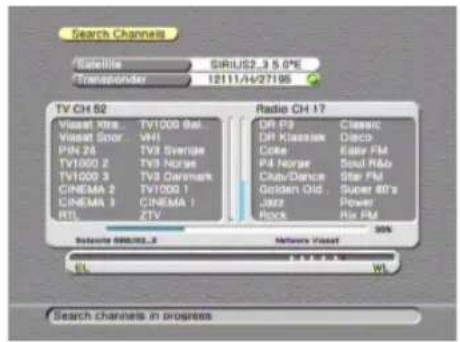
| Kanalen zoeken | Wacht tot de zoekactie is voltooid. |
VOOR GEMOTORISEERDE INSTALLATIES - AUTOSAT
| Talen | De taal die u in de menu's wilt gebruikenDe taal voor programma's met tweetalige audioDe taal voor programma's met tweetalige ondertiteling |
| TV-systeem | Het (UHF) televisiekanaal waarop de ontvanger is aangeslotenHet videosysteem dat uw TV ondersteunt |
| Gebruikersprofiel | Het schermformaat van uw TVDe weergaveduur voor de InfoBannerDe aanwezigheid van een Dolby Digital-versterker |
| Lokale tijd | De tijdzone waarin u zich bevindtDe huidige datumDe huidige tijd |
| Setup systeem | Het gebruikte type schotelHet aantal geïnstalleerde LNB'sHet type switch (indien aanwezig) waarmee u de schotel bestuurtDe gebruikte typen LNB'sDe gewenste scanmethode (AutoSat) |
| AutoSat (1) | De limieten voor oost en west van de schotelDe referentiesatellietenDe schotelstand met het beste signaalniveau en de hoogste kwaliteit |
| AutoSat (2) | De satellieten die u wilt scannen voor de LNB |
| Kanalen zoeken | Wacht tot de zoekactie is voltooid. |
VOOR GEMOTORISEERDE INSTALLATIES - HANDMATIGE SELECTIE
| Talen | De taal die u in de menu's wilt gebruikenDe taal voor programma's met tweetalige audioDe taal voor programma's met tweetalige ondertiteling |
| TV-systeem | Het (UHF) televisiekanaal waarop de ontvanger is aangeslotenHet videosysteem dat uw TV ondersteunt |
| Gebruikersprofiel | Het schermformaat van uw TVDe weergaveduur voor de InfoBannerDe aanwezigheid van een Dolby Digital-versterker |
| Lokale tijd | De tijdzone waarin u zich bevindtDe huidige datumDe huidige tijd |
| Setup systeem | Het gebruikte type schotelHet aantal geïnstalleerde LNB'sHet type switch (indien aanwezig) waarmee u de schotel bestuurtDe gebruikte typen LNB'sDe scanmethode (handmatig) |
| Limieten instellen | De limieten voor oost en west van de schotel |
| Satellieten programmeren | De satellieten die u wilt scannen voor de LNBDe gewenste transponder op de geselecteerde satellietDe schotelstand met het beste signaalniveau en de hoogste kwaliteit |
| Kanalen zoeken | Wacht tot de zoekactie is voltooid. |
VOOR SMATV-INSTALLATIES
| Talen | De taal die u in de menu's wilt gebruikenDe taal voor programma's met tweetalige audioDe taal voor programma's met tweetalige ondertiteling |
| TV-systeem | Het (UHF) televisiekanaal waarop de ontvanger is aangeslotenHet videosysteem dat uw TV ondersteunt |
| Gebruikersprofiel | Het schermformaat van uw TVDe weergaveduur voor de InfoBannerDe aanwezigheid van een Dolby Digital-versterker |
| Lokale tijd | De tijdzone waarin u zich bevindtDe huidige datumDe huidige tijd |
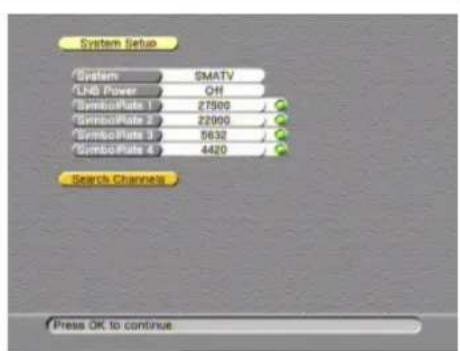
| Setup systeem | Het gebruikte type schotel (SMATV)Het type distributieDe symboolsnelheden die u wilt scannen. |
| Kanalen zoeken | Wacht tot de zoekactie is voltooid. |
2. DE EERSTE INSTALLATIE VAN UW ONTVANGER
Deze procedure begeleidt u stapsgewijs door de eerste installatie van de ontvanger. Nadat u de eerste installatie hebt voltooid, kunt u deze pagina's oproepen via de pictogrammen op de menubalk die tijdens de eerste installatie niet wordt weergegeven.

OPMERKING
Deze opmerking geeft aan hoe u door de pagina's van het menu voor de eerste installatie van EchoNAV kunt navigeren, tenzij anders is aangegeven.
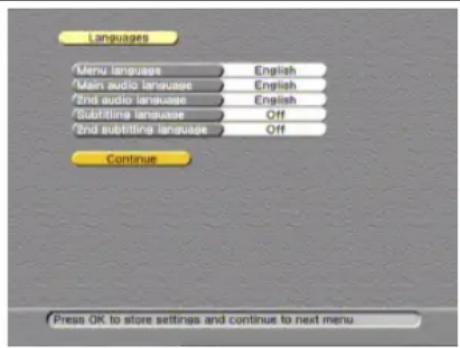
- Gebruik de OK-toets om de pull-down menu's van de optievelden te tonen.
- Gebruik de pijltjestoetsen ▲▼ om door de menuopties te bladeren.
- Gebruik in pull-down menu's de OK-toets om uw selectie te bevestigen.
- Gebruik de pijltjestoetsen ◀ ▶ om tussen de linker en de rechter menuoptie te kiezen.
-
Gebruik de EXIT-toets om het menu te verlaten en naar de weergavemodus terug te gaan.
-
Zet het televisietoestel aan.
- Druk op de knop ON/STANDBY van de ontvanger.
- Selecteer de gewenste opties.
- Lees de informatieregel voor verdere hulp.
- Ga naar het veld Doorgaan.
-
Druk op de OK-toets van de afstandsbediening om verder te gaan.
-
Selecteer de gewenste opties.
-
Lees de informatieregel voor verdere hulp. U kunt alleen de witte velden selecteren. De overige velden bevatten nadere informatie.
-
Ga naar het veld Doorgaan.
-
Druk op de OK-toets van de afstandsbediening om verder te gaan.
-
Selecteer de gewenste opties.
- Lees de informatieregel voor verdere hulp.
- Ga naar het veld Doorgaan.
- Druk op de OK-toets van de afstandsbediening om verder te gaan.
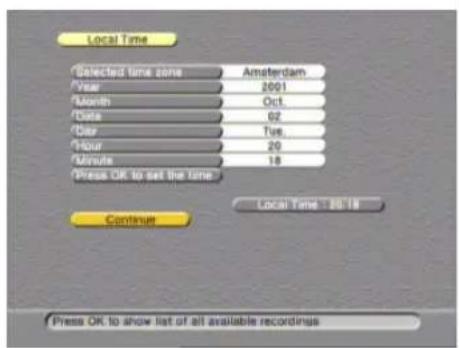
De ontvanger heeft de juiste lokale tijd nodig om de EPG (elektronische programmagids) te kunnen ophalen en weergeven. Als er een onjuiste lokale tijd is ingevoerd, is er geen EPG-informatie beschikbaar.
- Selecteer de gewenste opties.
- Lees de informatieregel voor verdere hulp.
- Ga naar de optie Druk op OK om tijd te kiezen. De juiste lokale tijd wordt weergegeven.
- Druk op de OK-toets van de afstandsbediening om de tijd in te stellen.
- Ga naar het veld Doorgaan.
- Druk op de OK-toets van de afstandsbediening om verder te gaan.
Vanaf de volgende stap is de procedure uitgesplitst voor de verschillende configuraties: Fixed, Motorized en SMATV.
Bij Fixed beschikt de installatie over een enkele schotel of meerdere schotels in combinatie met een DiSEqC1..4-switch.
Bij Motorized beschikt de installatie over een draaibare schotel (motor/actuator bij schotelbesturing).
Bij SMATV is er sprake van een installatie voor televisiedistributie (kabelnetwerk in gebouwen).
VOOR INSTALLATIES MET VASTE SCHOTELS EN EEN DISEQC 1..4-SWITCH
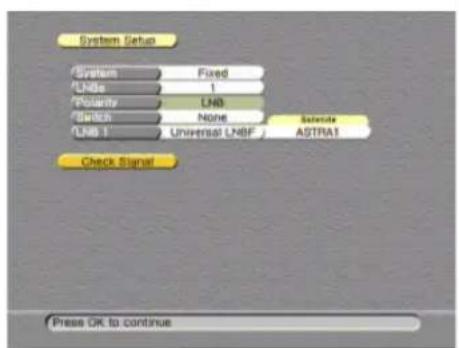
- Selecteer de gewenste opties.
- Lees de informatieregel voor verdere hulp. U kunt alleen de witte velden selecteren. De overige velden bevatten nadere informatie.
- Ga naar het veld Signaal controleren.
- Druk op de OK-toets van de afstandsbediening om verder te gaan.
-
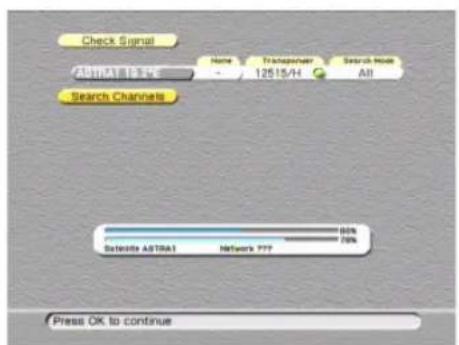
Wacht tot de configuratie controle is voltooid.
-
Selecteer de gewenste opties.
-
Lees de informatieregel voor verdere hulp.
-
Ga als volgt te werk als in het veld Transponder een rode stip aanwezig blijft:
a. Selecteer een andere transponder.
b. Ga naar het veld Signaal controleren.
c. Druk op de OK-toets van de afstandsbediening.
-
Ga naar het veld Kanalen zoeken.
-
Druk op de OK-toets van de afstandsbediening om verder te gaan.
-
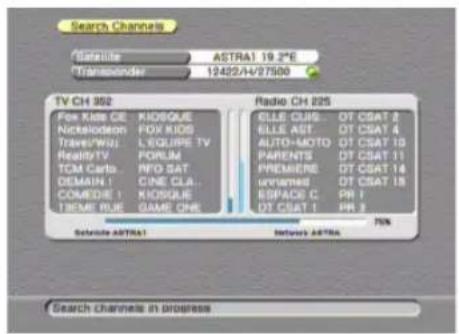
Wacht tot de zoekactie is voltooid.
a. Het pop-up menu Zoeken gereed verschijnt.
- Druk op de OK-toets van de afstandsbediening om de eerste installatie te beëindigen
VOOR GEMOTORISEERDE INSTALLATIES - AUTOSAT

VOORZICHTIG
Stel op de gemotoriseerde schotel eerst de schakelaars voor de fysieke limieten voor oost en west in. Als u dit niet doet, kan er schade aan de gemotoriseerde schotel of andere onderdelen optreden.
-
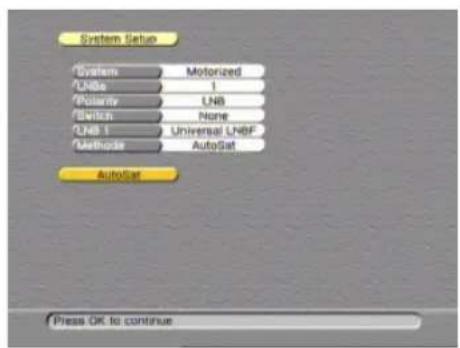
Selecteer de gewenste opties.
-
Lees de informatieregel voor verdere hulp. U kunt alleen de witte velden selecteren. De overige velden bevatten nadere informatie.
-
Ga naar het veld AutoSat.
-
Druk op de OK-toets van de afstandsbediening om verder te gaan.
-
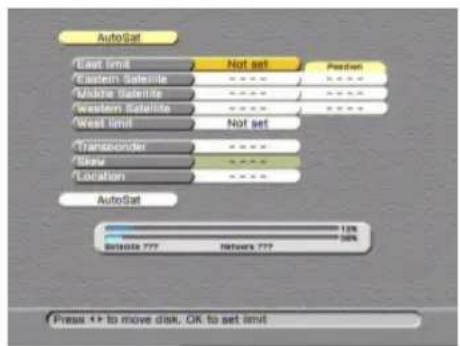
Op de afstandsbediening:
a. Druk op toets ◀ om de oostelijke limiet in te stellen.
b. Druk bij de motorfout één keer op toets ▶.
c. Druk op de OK-toets.
-
Druk op de OK-toets van de afstandsbediening.
-
Selecteer een Oostelijke satelliet die u kunt ontvangen.
-
In het veld Locatie:
a. Houd toets ► ingedrukt en controleer de signaalindicator op een indicatie.
b. Controleer of in de signaalindicator een netwerknaam wordt weergegeven.
c. Druk op toets ▲ om een andere transponder te selecteren voor signaalverificatie.
d. Stel het signaal met toets ◀ ▶ af op het beste niveau en de hoogste kwaliteit.
e. Druk op toets ▼ om de locatiebalk te selecteren.
f. Druk op de OK-toets. De opgeslagen satellietpositie wordt weergegeven.
-
Herhaal de procedure voor een satelliet in het midden en westen.
-
Stel Limiet west in (toets ▶), zie stap 25.
-
Ga naar het veld AutoSat.
-
Druk op de OK-toets van de afstandsbediening om verder te gaan.
- Selecteer de gewenste opties.
- Lees de informatieregel voor verdere hulp.
- Ga naar het veld Kanalen zoeken.
- Druk op de OK-toets van de afstandsbediening om verder te gaan.
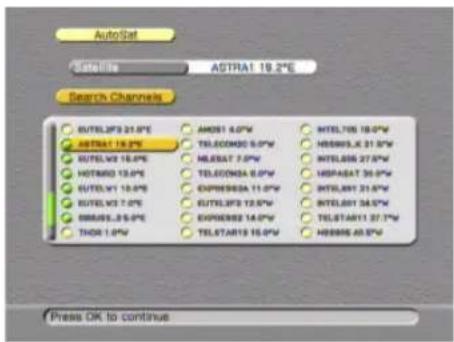
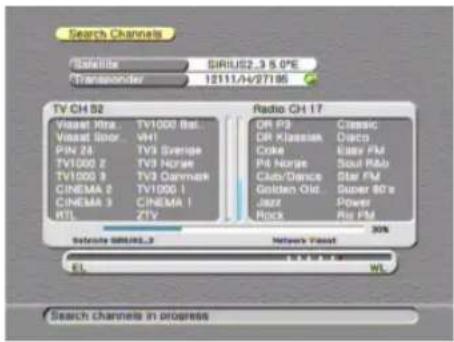
- Wacht tot de zoekactie is voltooid.
a. Op het display van de ontvanger verschijnt een bewegende stip. b. Het pop-up menu Zoeken gereed verschijnt. - Druk op de OK-toets van de afstandsbediening om de eerste installatie te beëindigen.
VOOR GEMOTORISEERDE INSTALLATIES - HANDMATIGE SELECTIE

VOORZICHTIG
Stel op de gemotoriseerde schotel eerst de schakelaars voor de fysieke limieten voor oost en west in. Als u dit niet doet, kan er schade aan de gemotoriseerde schotel of andere onderdelen optreden.
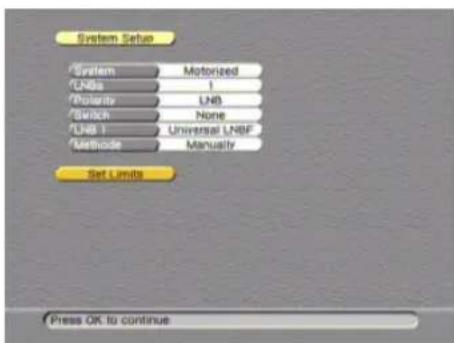
- Selecteer de gewenste opties.
- Lees de informatieregel voor verdere hulp. U kunt alleen de witte velden selecteren. De overige velden bevatten nadere informatie.
- Ga naar het veld Limieten instellen.
- Druk op de OK-toets van de afstandsbediening om verder te gaan.
-
Op de afstandsbediening:
a. Druk op toets ◀ om de oostelijke limiet in te stellen. b. Druk bij de motorfout één keer op toets ▶. c. Druk op de OK-toets. -
Op de afstandsbediening: a. Druk op toets ▶ om de westelijke limiet in te stellen. b. Druk bij de motorfout één keer op toets ◀ . c. Druk op de OK-toets.
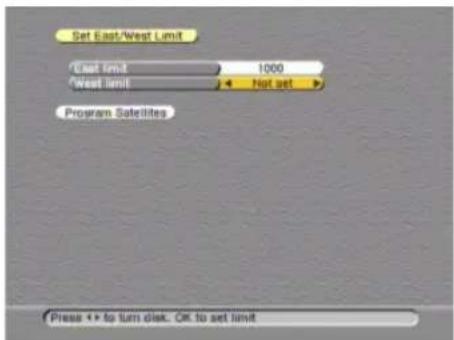
- Ga naar het veld Satellieten programmeren.
-
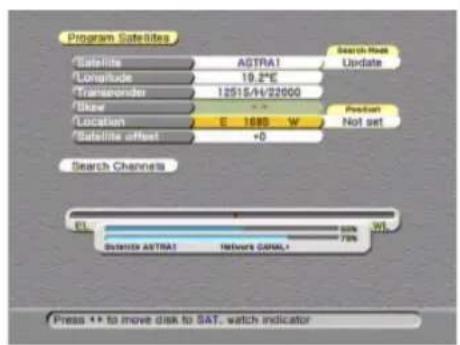
Druk op de OK-toets van de afstandsbediening om verder te gaan.
-
Selecteer de gewenste opties.
- Lees de informatieregel voor verdere hulp.
- Ga naar het veld Kanalen zoeken.
- Druk op de OK-toets van de afstandsbediening om verder te gaan.
- Wacht tot de zoekactie is voltooid.
a. Op het display van de ontvanger verschijnt een bewegende stip. b. Het pop-up menu Zoeken gereed verschijnt
- Druk op de OK-toets van de afstandsbediening om de eerste installatie te beëindigen.
VOOR SMATV-INSTALLATIES
- Selecteer de gewenste opties.
Na de eerste installatie kunt u meer symboolsnelheden opgeven. Zie de sectie Onderhoud voor meer informatie.
- Lees de informatieregel voor verdere hulp.
- Ga naar het veld Kanalen zoeken.
- Druk op de OK-toets van de afstandsbediening om verder te gaan.
- Wacht tot de zoekactie is voltooid.
a. Het pop-up menu Zoeken gereed verschijnt.
- Druk op de OK-toets van de afstandsbediening om de eerste installatie te beëindigen.
De -knop geeft u toegang tot het menu Gebruikersinstellingen.
| Gebruikersprofiel | ■Het schermformaat van uw TV |
| ■ De weergaveduur voor de InfoBanner | |
| ■ De aanwezigheid van een Dolby Digital-versterker | |
| ■ Standaard of persoonlijke achtergrond (alleen EchoNAV HDD) | |
| Talen | ■ De taal die u in de menu's wilt gebruiken |
| ■ De taal voor programma's met tweetalige audio | |
| ■ De taal voor programma's met tweetalige ondertiteling | |
| Kinderslot | ■ Vergrendeling van de ontvanger tegen ongewenste toegang |
| ■ Vergrendeling van het installatiemenu tegen ongewenste toegang | |
| ■ Vergrendeling/ontgrendeling van alle vergrendelingsopties tegelijk. | |
| ■ Alle selecties verbergen of weergeven | |
| Pincode wijzigen | ■ De standaard of persoonlijke pincode |
| ■ De nieuwe pincode (alleen cijfers) | |
| ■ Herhaling van de nieuwe pincode | |
| Lokale tijd | ■ De tijdzone waarin u zich bevindt |
| ■De huidige datum | |
| ■De huidige tijd | |
| TV-systeem | ■ Het (UHF) televisiekanaal waarop de ontvanger is aangesloten |
| ■ Het videosysteem dat uw TV ondersteunt |
1.1. DE PAGINA GEBRUIKERSPROFIEL
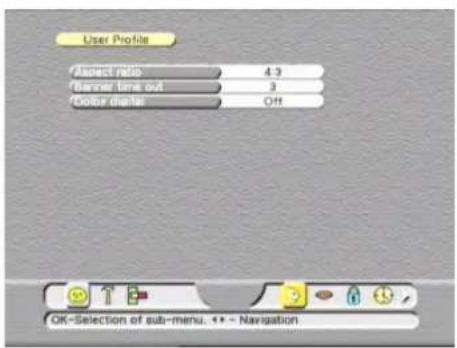
Met deze menupagina kunt u de volgende instellingen aanpassen:
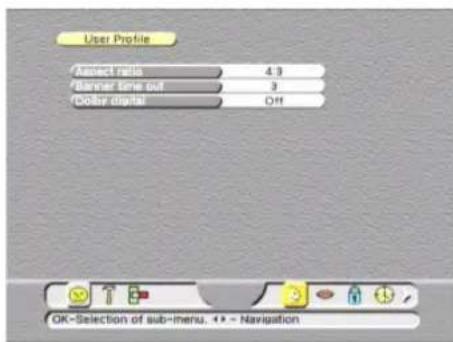
■Hoogte/breedte-verhouding
Het schermformaat van uw TV
Time-out InfoBanner
De weergaveduur voor de InfoBanner
Dolby Digital
De aanwezigheid van een Dolby Digital-versterker
1.2. DE PAGINA TALEN
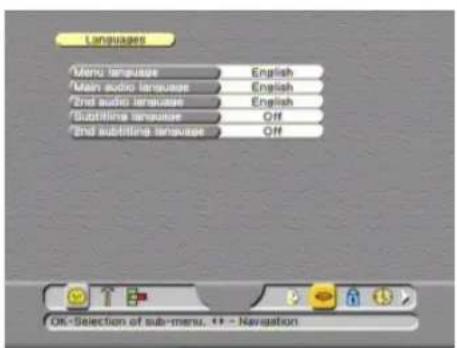
Met deze menupagina kunt u de volgende taalinstellingen aanpassen:
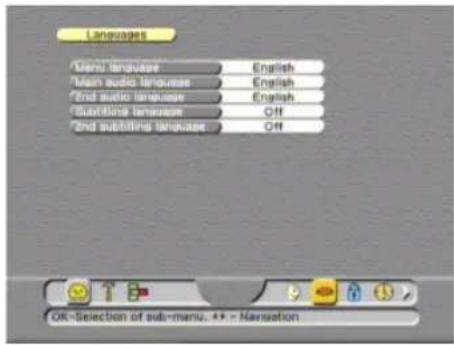
■Taal menu's
De taal die u in de menu's wilt gebruiken
■Primaire taal audio
De taal voor programma's met tweetalige audio
Secundaire taal audio
De taal voor programma's met tweetalige audio
■Taal ondertiteling
De taal voor programma's met tweetalige ondertiteling
Secundaire taal ondertiteling
De taal voor programma's met tweetalige ondertiteling
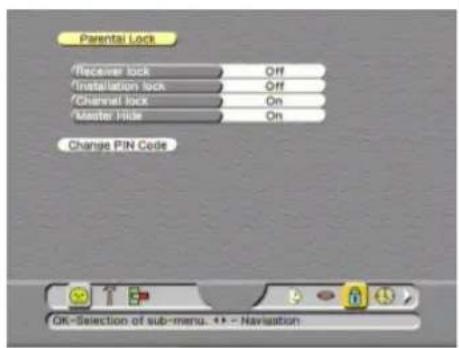
1.3. HET MENU KINDERSLOT
Bij aflevering kan het menu Kinderslot met de standaard pincode 0000 worden geopend. Na opening van het menu wordt u gevraagd de pincode te wijzigen in uw persoonlijke code.
Dit submenu bevat de volgende twee menupagina's:
INSTELLINGEN KINDERSLOT WIJZIGEN
Met deze menupagina kunt u de volgende instellingen van het kinderslot aanpassen:
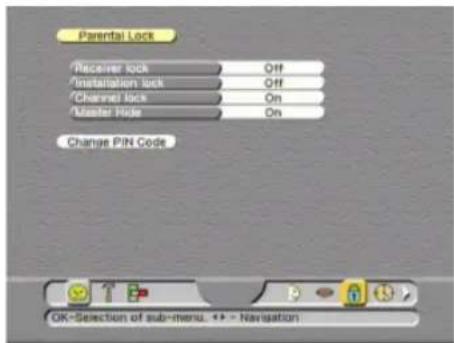
■Vergrendeling ontvanger
Vergrendeling van de ontvanger tegen ongewenste toegang
■Installatievergrendeling
Vergrendeling van het installatiemenu tegen ongewenste toegang
Kanaalvergrendeling
Vergrendeling/ontgrendeling van alle vergrendelingsopties tegelijk
Alles verbergen
Alle selecties verbergen of weergeven
Pincode wijzigen
Pagina voor het wijzigen van de pincode
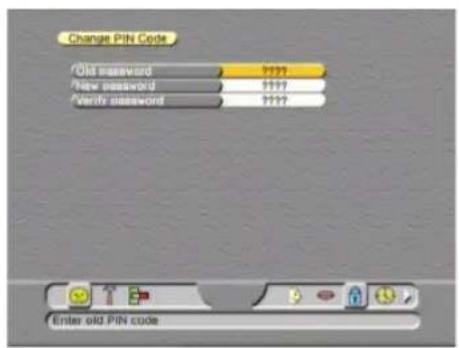
DE PINCODE WIJZIGEN
Met deze menupagina kunt u de pincode wijzigen:
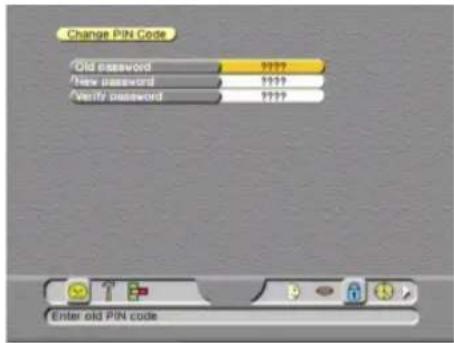
De standaard of persoonlijke pincode
Nieuwe pincode
De nieuwe pincode (alleen cijfers)
Pincode bevestigen
Herhaling van de nieuwe pincode De ontvanger controleert of u twee keer dezelfde nieuwe pincode hebt ingevoerd.
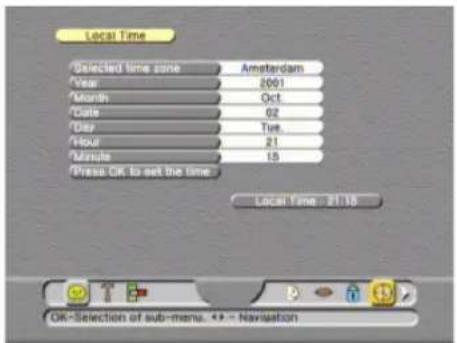
1.4. LOKALE TIJD PAGINA
Op deze pagina kunt u de Lokale tijd-instellingen wijzigen. Voor een correcte werking van de EPG en de timers is het noodzakelijk om de Lokale tijd juist in te stellen. U kunt het volgende aanpassen:
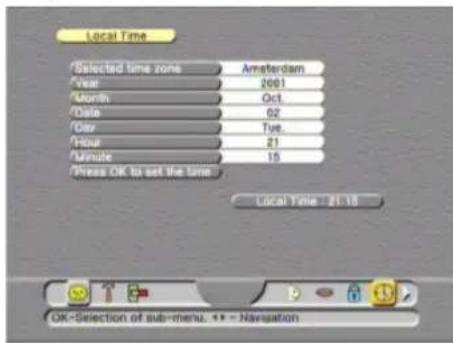
Gekozen tijdzone
De tijdzone waarin u zich bevindt
■Jaar
Het huidige jaar
■Maand
De huidige maand
■Datum
De huidige datum
■Dag
De huidige dag
■Uur
De huidige tijd in uren
■Minuut
De huidige tijd in minuten
Druk op OK om tijd te kiezen
Bevestiging van de gemaakte keuzes
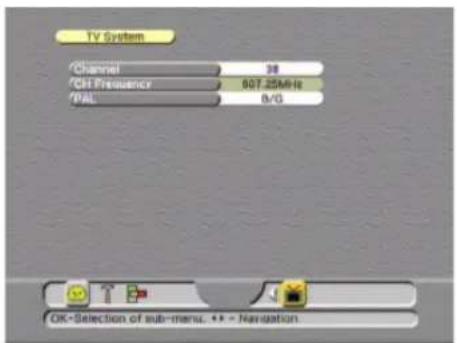
1.5. TV-SYSTEEM PAGINA
Met deze menupagina kunt u de volgende TV-instellingen voor de ontvanger aanpassen:
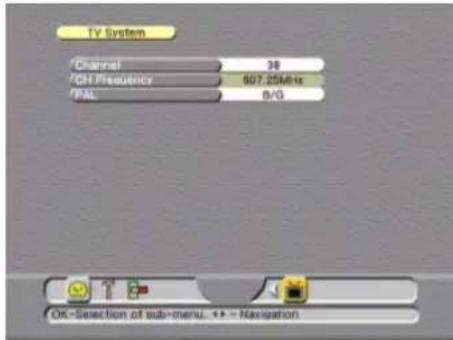
Kanaal
Het (UHF) televisiekanaal waarop de ontvanger is aangesloten
Kanaalfrequentie
De frequentie die met het geselecteerde kanaal overeenkomt. U kunt deze optie niet instellen.
■Systeem
Het videosysteem dat uw TV ondersteunt
2. HET INSTALLATIE SETUP MENU
De knop geeft u toegang tot het menu Installatie setup
VOOR INSTALLATIES MET VASTE SCHOTELS EN EEN DISEQC 1..4-SWITCH
| Setup systeem | ■ Het gebruikte type schotel■Het aantal geïnstalleerde LNB's■ Het type switch (indien aanwezig) waarmee u de schotel bestuurt■De gebruikte typen LNB's |
| - Signaal controlleren | ■ Wacht tot de controle van de configuratie is voltooid. |
| - Kanalen zoeken | ■ Wacht tot de zoekactie is voltooid. |
| LNB-instelling gebruiker | ■ Selectie vande eersteoftweededoordegebruiker gedefinieerde LNB.■ Invoer van de frequenties voor de gebruikers-LNB.■ Het apparaat dat de polariteit van het signaal bestuurt.■ Instelling van de besturingssignalen |
| Info EchoStar | ■ In het menu Info EchoStar kunt u informatie over de producent en ontvanger lezen. |
| Systeemupgrade | ■ De standaard of door de gebruiker gedefinieerde satelliet van waaraf u wilt downloaden. |
| Fabrieksinstellingen herstellen | ■ Herstel van de fabrieksinstellingen van de ontvanger |
VOOR GEMOTORISEERDE INSTALLATIES - AUTOSAT
| Setup systeem | ■ Het gebruikte type schotel■Het aantal geïnstalleerde LNB's■ Het type switch (indien aanwezig) waarmee u de schotel bestuurt■De gebruikte typen LNB's■De gewenste scanmethode |
| - AutoSat (1) | ■ De limieten voor oost en west van de schotel■De referentiesatellieten■ De schotelstand met het beste signaalniveau en de hoogste kwaliteit |
| - AutoSat (2) | ■ De satellieten die u wilt scannen voor de LNB |
| - Kanalen zoeken | ■ Wacht tot de zoekactie is voltooid. |
| Setup vaste schotel | ■ Het apparaat dat de polariteit van het signaal bestuurt■De gebruikte typen LNB's |
| - Signaal controlleren | ■ Wacht tot de controle van de configuratie is voltooid. |
| - Kanalen zoeken | ■ Wacht tot de zoekactie is voltooid. |
| Satellieten programmeren | ■ De satelliet die u wilt scannen voor de LNB■ De gewenste transponder op de geselecteerde satelliet■ De schotelstand met het beste signaalniveau en de hoogste kwaliteit |
| LNB-instelling gebruiker | Selectie van de eerste of tweede door de gebruiker gedefinieerde LNB.Invoer van de frequenties voor de gebruikers-LNB.Het apparaat dat de polariteit van het signaal bestuurtInstelling van de besturingssignalen |
| Info EchoStar | In het menu Info EchoStar kunt u informatie over de producent en ontvanger lezen. |
| Systeemupgrade | De standaard of door de gebruiker gedefinieerde satelliet van waaraf u wilt downloaden. |
| Fabrieksinstellingen herstellen | Herstel van de fabrieksinstellingen van de ontvanger |
VOOR GEMOTORISEERDE INSTALLATIES - HANDMATIGE SELECTIE
| Setup systeem | ■ Het gebruikte type schotel■ Het aantal geïnstalleerde LNB's■ Het type switch (indien aanwezig) waarmee u de schotel bestuurt■ De gebruikte typen LNB's■De gewenste scanmethode |
| - Limieten instellen | ■ De limieten voor oost en west van de schotel |
| - Satellieten programme-ren | ■ De satellieten die u wilt scannen voor de LNB■ De gewenste transponder op de geselecteerde satelliet■ De schotelstand met het beste signaalniveau en de hoogste kwaliteit |
| - Kanalen zoeken | ■ Wacht tot de zoekactie is voltooid. |
| Setup vaste schotel | ■ Het apparaat dat de polariteit van het signaal bestuurt■ De gebruikte typen LNB's |
| - Signaal controlleren | ■ Wacht tot de controle van de configuratie is voltooid. |
| - Kanalen zoeken | ■ Wacht tot de zoekactie is voltooid. |
| Satellieten programmeren | ■ De satelliet die u wilt scannen voor de LNB■ De gewenste transponder op de geselecteerde satelliet■ De schotelstand met het beste signaalniveau en de hoogste kwaliteit |
| LNB-instelling gebruiker | ■ Selectie van de eerste of tweede door de gebruiker gedefinieerde LNB.■ Invoer van de frequenties voor de gebruikers-LNB.■ Het apparaat dat de polariteit van het signaal bestuurt■ Instelling van de besturingssignalen |
| Info EchoStar | ■ In het menu Info EchoStar kunt u informatie over de producent en ontvanger lezen. |
| Systeemupgrade | ■ De standaard of door de gebruiker gedefinieerde satelliet van waaraf u wilt downloaden. |
| Fabrieksinstellingen herstellen | ■ Herstel van de fabrieksinstellingen van de ontvanger |
VOOR SMATV-INSTALLATIES
| Setup systeem | ■ Het gebruikte type schotel (SMATV)■Het type distributie■ De symboolsnelheden die u wilt scannen. |
| - Kanalen zoeken | ■ Wacht tot de zoekactie is voltooid. |
| LNB-instelling gebruiker | ■ Select i ev an d e e e r s t e o f t w e e d e o r d e g e b r u i k e r gedefinieerde LNB.■ Invoer van de frequenties voor de gebruikers-LNB.■ Het apparaat dat de polariteit van het signaal bestuurt■ Instelling van de besturingssignalen |
| Info EchoStar | ■ In het menu Info EchoStar kunt u informatie over de producent en ontvanger lezen. |
| Systeemupgrade | ■ De standaard of door de gebruiker gedefinieerde satelliet van waaraf u wilt downloaden. |
| Fabrieksinstellingen herstellen | ■ Herstel van de fabrieksinstellingen van de ontvanger |
2.1. HET MENU SETUP SYSTEEM

OPMERKING
FTA (Free-To-Air)-ontvangers hebben geen ondersteuning voor conditional access.

Als in de hoofdmenubalk de knop 📋 Conditional Access wordt weergegeven, kunt u deze negeren.
VOOR INSTALLATIES MET VASTE SCHOTELS EN EEN DISEQC 1..4-SWITCH
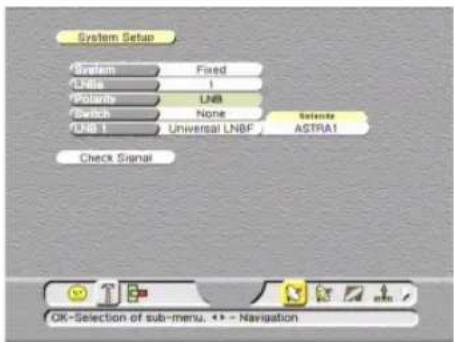
Met dit submenu kunt u de setup van het systeem op uw installatie afstemmen. De menupagina is dynamisch en wordt automatisch aangepast aan de keuzes die u maakt. U kunt het volgende aanpassen:
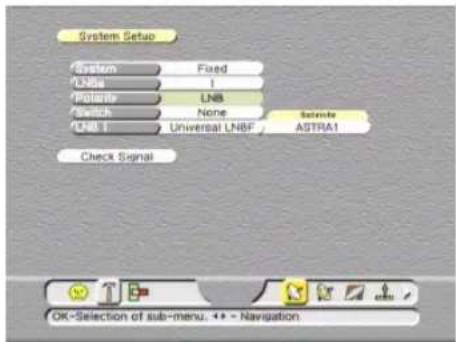
Systeem
Het gebruikte type schotel
LNB's
Het aantal geïnstalleerde LNB's
Polariteit
Het apparaat dat de polariteit van het signaal bestuurt
Switch
Het type switch (indien aanwezig) waarmee u de schotel bestuurt
LNB1
De gebruikte typen LNB's
■Signaal controleren
De gemaakte keuzes bevestigen en verder gaan naar de pagina Signaal controleren.
VOOR GEMOTORISEERDE INSTALLATIES - AUTOSAT
Met dit submenu kunt u de setup van het systeem op uw installatie afstemmen. De menupagina is dynamisch en wordt automatisch aangepast aan de keuzes die u maakt. U kunt het volgende aanpassen:
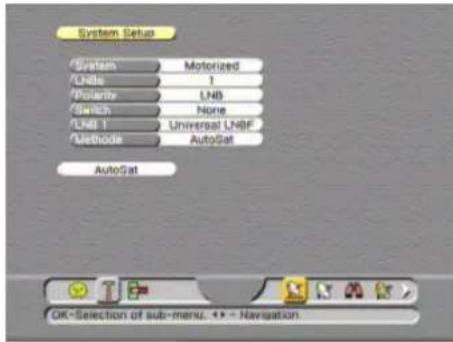
■Systeem, het gebruikte type schotel
■ LNB's, het aantal geïnstalleerde LNB's
- Polariteit, het apparaat dat de polariteit van het signaal bestuurt
Switch, het type switch (indien aanwezig) waarmee u de schotel bestuurt
■LNB1, de gebruikte typen LNB's
■ Methode, de scanmethode AutoSat (berekent automatisch de satellietposities op basis van referentieposities).
■ AutoSat, de gemaakte keuzes bevestigen en verder gaan naar de pagina AutoSat setup.
VOOR GEMOTORISEERDE INSTALLATIES - HANDMATIGE SELECTIE
Met dit submenu kunt u de setup van het systeem op uw installatie afstemmen. De menupagina is dynamisch en wordt automatisch aangepast aan de keuzes die u maakt. U kunt het volgende aanpassen:
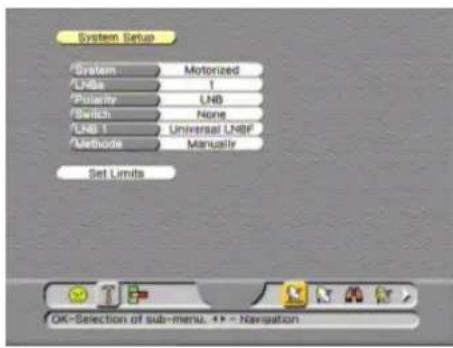
■Systeem, het gebruikte type schotel
■ LNB's, het aantal geïnstalleerde LNB's
- Polariteit, het apparaat dat de polariteit van het signaal bestuurt
Switch, het type switch (indien aanwezig) waarmee u de schotel bestuurt
■LNB1, de gebruikte typen LNB's
■ Methode (alleen bij gemotoriseerde schotels) De scanmethode Handmatig (satellieten invoeren door deze handmatig te zoeken).
Limieten instellen, de gemaakte keuzes bevestigen en verder gaan naar de pagina Limieten instellen.
VOOR SMATV-INSTALLATIES
Met dit submenu kunt u de setup van het systeem op uw installatie afstemmen. De menupagina is dynamisch en wordt automatisch aangepast aan de keuzes die u maakt. U kunt het volgende aanpassen:
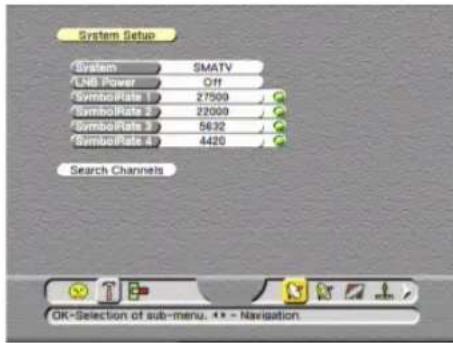
Systeem
Het gebruikte type schotel
Voeding LNB
Het type distributie (kabel=Uit, IF=Aan).
Symbol rate 1-4
De symboolsnelheden die u wilt scannen.
Kanalen zoeken
De gemaakte keuzes bevestigen en verder gaan naar de pagina Kanalen zoeken.
2.2. SETUP VASTE SCHOTEL
Met dit submenu kunt u de setup van het systeem aanpassen om een extra vaste schotel aan de configuratie Motorized of DiSEqC1.2 toe te voegen. De menupagina is dynamisch en wordt automatisch aangepast aan de keuzes die u maakt. U kunt het volgende aanpassen:
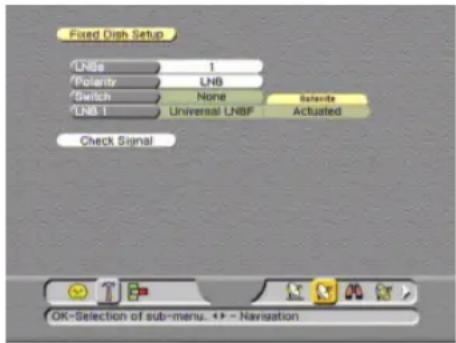
LNB's
Het aantal geïnstalleerde LNB's
Polariteit
Het apparaat dat de polariteit van het signaal bestuurt
Switch
Het type switch waarmee u de schotel bestuurt
LNB1
De gebruikte typen LNB's
Satelliet
De satelliet die u wilt scannen voor de LNB
■Signaal controleren
De gemaakte keuzes bevestigen en verder gaan naar de pagina Signaal controleren.
2.3. SATELLIETEN PROGRAMMEREN
Met dit submenu kunt u de setup van uw gemotoriseerde of DiSEqC1.2-systeem aanpassen om een extra satelliet aan uw ontvanger toe te voegen. De menupagina is dynamisch en wordt automatisch aangepast aan de keuzes die u maakt. U kunt het volgende aanpassen en bekijken:
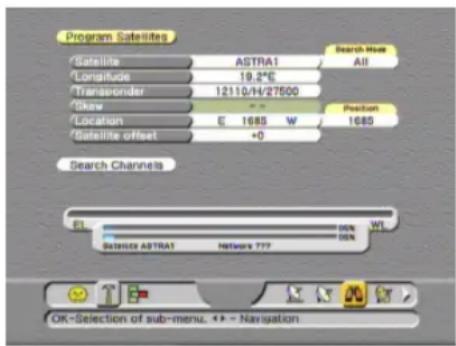
Satelliet
De satelliet die u wilt scannen voor de LNB
Zoekmodus
De gewenste zoekmodus (alle, FTA, IF, TP, netwerk of update).
Lengtegraad
De locatie van de satelliet op de baan van Clarke.
Transponder
De gewenste transponder van de geselecteerde satelliet
Fijnafstelling
De gewenste horizontale/verticale instelling (alleen voor polarotors).
Locatie
De schotelstand met het beste signaalniveau en de hoogste kwaliteit
Afwijking satelliet
Correctie voor een verschuiving van de schotel door omgevingsomstandigheden.
De optie Afwijking satelliet is van invloed op alle satellietpositions. Dit houdt in dat alle gescande posities zullen worden gewijzigd, waardoor alle satellietsignalen verloren kunnen gaan.
Kanalen zoeken
De gemaakte keuzes bevestigen en verder gaan naar de pagina Kanalen zoeken.
OPMERKING

2.4. LNB-INSTELLING GEBRUIKER
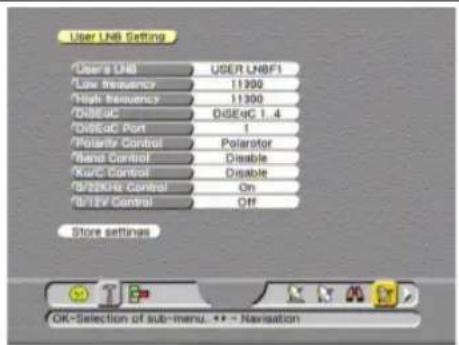
Met dit submenu kunt u een LNB programmeren die niet in de keuzelijst met LNB's voorkomt. De menupagina is dynamisch en wordt automatisch aangepast aan de keuzes die u maakt. U kunt het volgende aanpassen:
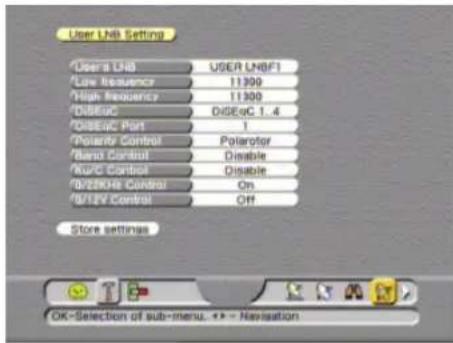
■ LNB van gebruiker, selectie van de eerste of tweede door de gebruiker gedefinieerde LNB.
Lage frequentie, invoer van de lage frequentie voor de gebruikers-LNB.
Hoge frequentie, invoer van de hoge frequentie voor de gebruikers-LNB.
- Polariteitsbesturing, het apparaat dat de polariteit bestuurt
■Bandbesturing, het besturingssignaal voor selectie van de hoge of lage band
- Ku/C-besturing, het besturingssignaal voor de Ku/C LNB.
Instellingen opslaan, keuzes bevestigen en de instellingen opslaan.
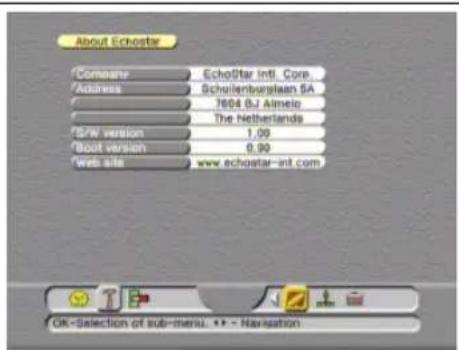
2.5. INFO ECHOSTAR
Het menu Info EchoStar biedt informatie over EchoStar en statusinformatie over de ontvanger. U ziet het volgende:
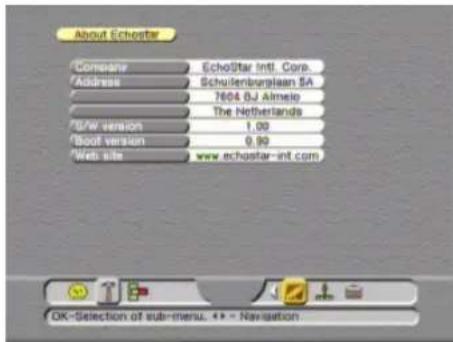
Bedrijf, de volledige naam van EchoStar
Adres, het adres van EchoStar
S/W-versie, de huidige softwareversie die in de ontvanger is geladen.
- Bootversie, de huidige bootversie die in de ontvanger is geladen.
Website, het adres van de webpagina van EchoStar waar u actuele gebruikers- en software-info kunt vinden.
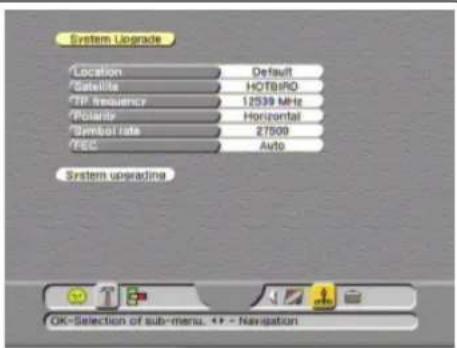
2.6. DE PAGINA SYSTEEMUPGRADE
Met deze menupagina kunt u de software van de ontvanger bijwerken. EchoStar biedt software-updates Over-The-Air (OTA), hetgeen inhoudt dat u uw systeem via de satelliet kunt bijwerken.
Als u de satelliet/transponder niet kunt ontvangen, kunt u de software altijd bijwerken met behulp van de SERIAL PORT (RS232) op het achterpaneel van de ontvanger en de software die u van de webpagina van EchoStar hebt gedownload.
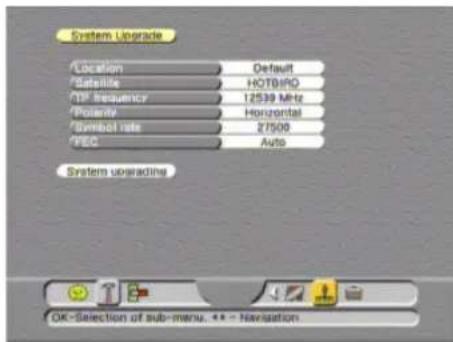
Locatie, de standaard of door de gebruiker gedefinieerde satelliet van waaraf u wilt downloaden.
Satelliet, de satelliet van waaraf u wilt downloaden.
TP-frequentie, de transponder van waaraf u wilt downloaden.
- Polariteit, de correcte polariteit voor de transponder.
Symbol rate, de correcte symbol rate voor de transponder.
FEC, de correcte Foward Error Correction voor de transponder.
Het menu Fabrieksinstellingen herstellen biedt u de mogelijkheid om de ontvanger opnieuw in te stellen op de fabrieksinstellingen. Wanneer u het geheugen wist, worden uw persoonlijke instellingen overschreven door de fabriekinstellingen. Alle aangepaste gegevens zoals het kinderslot en uw favorieten worden vervangen door de fabrieksinstellingen.
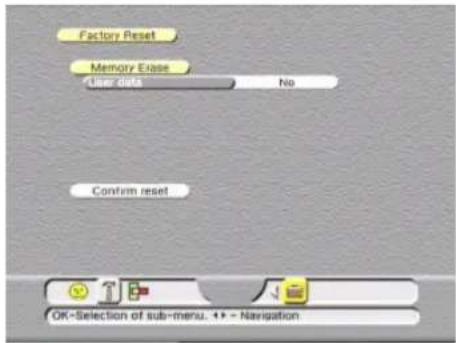
- Geheugen wissen - Gebruikersgegevens Alle persoonlijke instellingen verwijderen en vervangen door de fabrieksinstellingen.
■ Reset bevestigen Met dit veld kunt u de gemaakte keuzes bevestigen en de geselecteerde procedure uitvoeren. Nadat de desbetreffende gegevens uit het geheugen zijn verwijderd, komt u in de procedure voor de eerste installatie. (Zie de sectie Installatie voor gedetailleerde instructies).
3. HET MENU CONDITIONAL ACCESS


-knop geeft u toegang tot het menu Conditional Access.
3.1. CONDITIONAL ACCESS
Het submenu CI-modules toont alle informatie over de geplaatste CI-module en bijbehorende smartcard. Het menu is dynamisch en wordt automatisch aangepast aan de geplaatste CI-module en bijbehorende smartcard. De menu's voor sleuven 1, 2 en 3 zijn identiek, zodat hieronder alleen een voorbeeld voor sleuf 1 is opgenomen. U ziet het volgende:
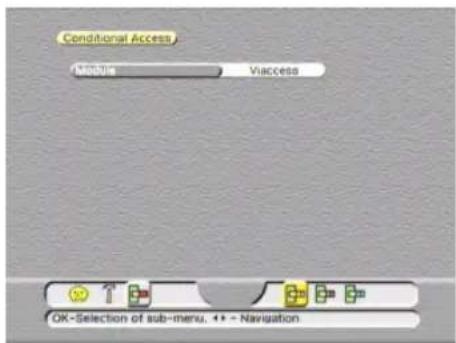
Module
Biedt informatie over de CI-module en bijbehorende smartcard in de geselecteerde CI-sleuf.
Viaccess Embedded (alleen smartcard-reader) Biedt informatie over de Viaccess-compatibele smartcard die in de Viaccess smartcard-reader is geplaatst.
CONDITIONAL ACCESS-INFORMATIE
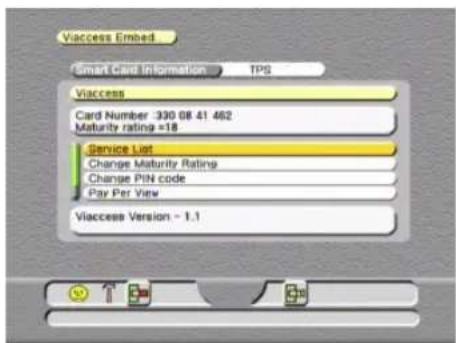
Bij wijze van voorbeeld toont deze pagina de extra informatie die beschikbaar is over de geplaatste CI-module en bijbehorende smartcard.
- Deze pagina kan bij andere CI-modules en smartcards een andere inhoud hebben.
Omdat EchoStar geen invloed heeft op de informatie die door de betreffende aanbieder wordt verstrekt, wordt in dit kader geen specifieke informatie gegeven.
4. DE ECHONAV MODE- EN SELECTIEMENUS
4.1. MODUS
De modusbalk verstrekt toegang tot de verschillende modi van de ontvanger. De ontvanger heeft de volgende modi:
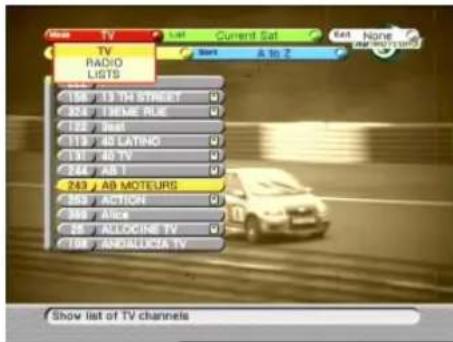
TV
Plaatstdeontvangerinde TV-modusentoor lijst met televisiekanalen.
Radio
Plaatst de ontvanger in de radiomodus en toont de lijst met radiokanalen.
Lijsten
Plaatst de ontvanger in de lijstenmodus en toont de favorietenlijsten.
4.2. LIJST
De lijsten zijn in alle modi beschikbaar. Sommige lijsten worden in de fabriek aangemaakt en andere lijsten (favorietenlijsten) door de gebruiker. Favorietenlijsten zijn zelf aangemaakte en beheerde lijsten met favoriete items. In elke modus kunt u een aantal favorietenlijsten aanmaken. De volgende lijsten zijn beschikbaar (afhankelijk van de modus):
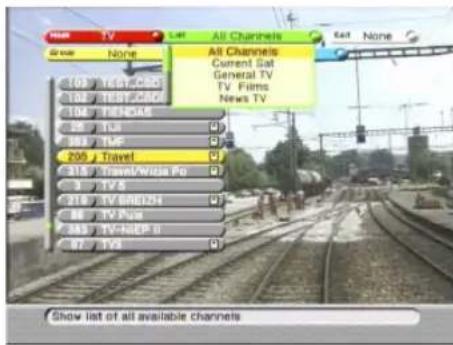
Een lijst met gescande televisiekanalen die beschikbaar zijn op de gescande satellieten.
Huidige satelliet
Een lijst met alle gescande televisiekanalen die beschikbaar zijn op de geselecteerde satelliet.
■ Favorieten
Uw eigen favorietenlijsten. U kunt favorietenlijsten een zinvolle naam geven, zoals Films, Sport, Kinderen.

OPMERKING
Door de instelling van de opties Groeperen en Sorteren lijkt het soms alsof een lijst leeg is. In dat geval hoeft u de optie Groeperen en Sorteren uitsluitend op Geen in te stellen.
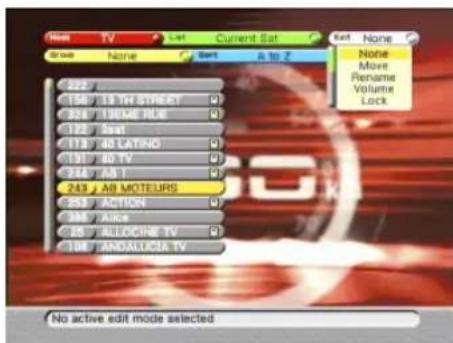
Geen
Geen bewerkingsoptie geselecteerd.
Verplaatsen
Functie voor verplaatsing van kanalen
Toevoegen
Functie voor toevoeging van kanalen
Naam wijzigen
Functie voor wijziging van kanaalnamen
Volume
Functie voor instelling van het volumebereik
Vergrendelen
Functie voor vergrendeling van kanalen
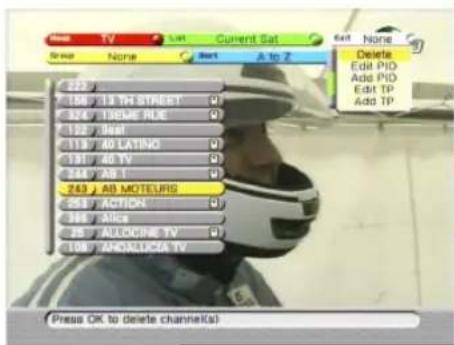
■Verwijderen Functie voor verwijdering van kanalen
PID bewerken Functie voor bewerking van PID's
PID toevoegen Functie voor toevoeging van PID's
■TP bewerken Functie voor bewerking van transponders
■TP toevoegen Functie voor toevoeging van transponders
■SAT toevoegen Functie voor toevoeging van satellieten
4.3. GROEPEREN
Het menu Groeperen is in alle modi beschikbaar. Met het menu Groeperen kunt u de lijsten op verschillende manieren groeperen. De beschikbaarheid van de opties in het menu Groeperen is afhankelijk van de modus. Het menu bevat de volgende opties:
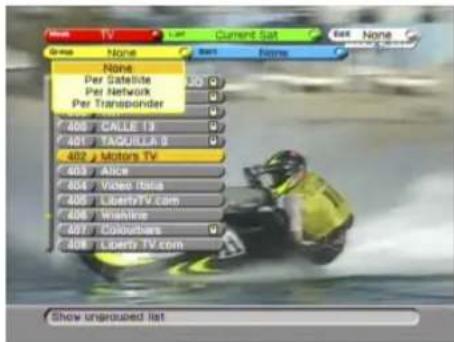
■Geen Geen groeperingsoptie geselecteerd.
■Per satelliet De lijst op satellieten groeperen
■Per netwerk De lijst op netwerken groeperen
■Per transponder De lijst op transponders groeperen
4.4. SORTEREN
Het menuSorteren in alle modi beschikbaar. Met het menu Sorteren kunt u de lijsten op verschillende manieren sorteren. De beschikbaarheid van de opties in het menu Sorteren is afhankelijk van de modus. Het menu bevat de volgende opties:
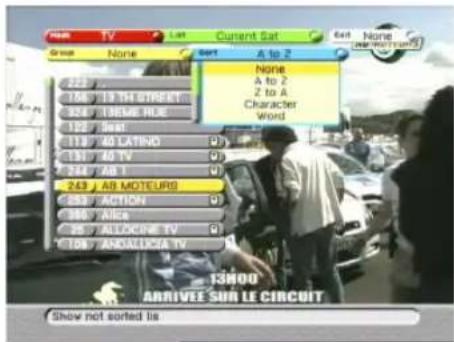
■Geen Geen sorteringsoptie geselecteerd.
■A to t Z Sorteert een lijst op alfabet.
■Z tot A Sorteert een lijst in omgekeerde volgorde op alfabet.
■ Teken Toont een lijst met alleen items waarin het ingevoerde teken voorkomt.
■Woord Toont een lijst met alleen items waarin het geselecteerde woord voorkomt.
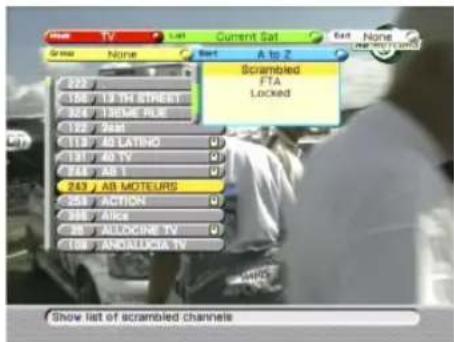
■Gecodeerd Toont een lijst met alleen gecodeerde kanalen.
■FTA Toont een lijst met alleen Free-To-Air-kanalen.
■Vergrendeld Toont een lijst met alleen vergrendelde kanalen.
De meeste digitale kanalen verzenden programmagegevens in de vorm van een EPG. De EPG die door digitale kanalen wordt uitgezonden, bevat programmagegevens voor een bepaalde periode. De EPG wordt afhankelijk van de aanbieder op verschillende manieren aangeboden.
Nadat u de EPG hebt geopend, kunt u de volgende EPG-opties selecteren:
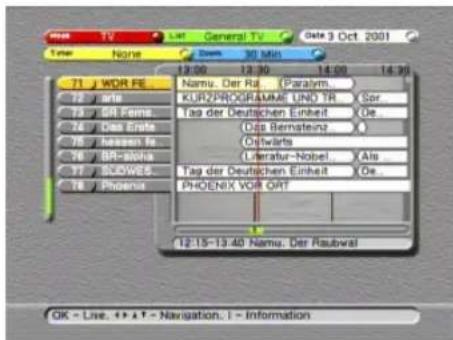
Modus, selecteert de televisie- of radiomodus;
Lijst, selecteert de lijst met alle kanalen, huidige satelliet of persoonlijke favorieten;
■Datum, opent de EPG-kalender;
Timers, selecteert de VCR- of reserved timer en stelt deze in;
Zoomen, vergroot of verkleint het EPG-venster op basis van de tijdsperiode.
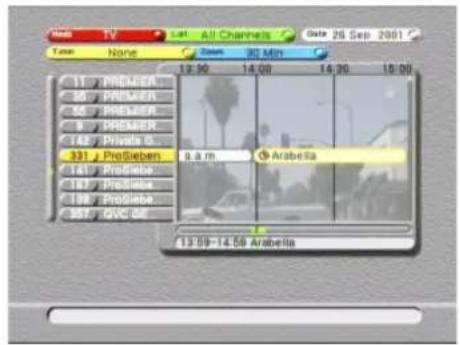
5.1. DE TIMERS
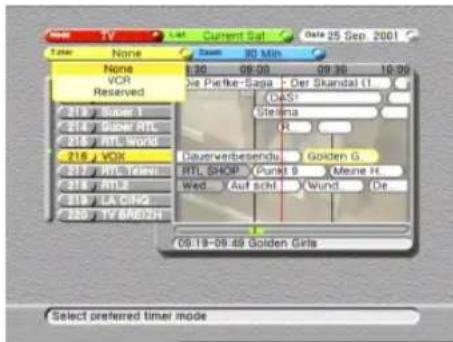
De timers fungeren als een soort alarmklok. Een timer herinnert u eraan wanneer een programma of ingestelde VCR-opname begint. U kunt de volgende timers instellen:
VCR-timer, automatisch overschakelen naar het op te nemen programma voordat het begint. Dit geeft u de mogelijkheid om op te nemen op een videocassette (videorecorder);
Reserved timer, schakelt automatisch over naar het op te nemen programma voordat het daadwerkelijk is begonnen of schakelt de ontvanger in als de ontvanger stand-by staat.
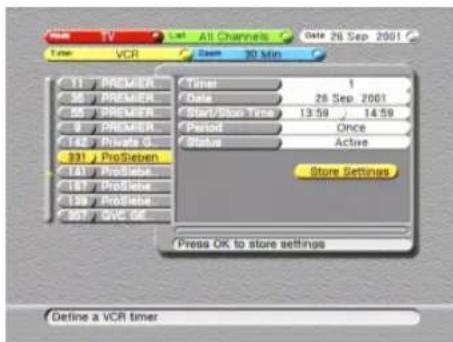
Als u een timer instelt op een programma dat in de EPG staat, neemt de timer de programmagegevens automatisch over. U kunt deze programmagegevens als volgt wijzigen:
Datum, de startdatum voor de timer;
Begintijd, de begintijd in uren/minuten;
Eindtijd, de eindtijd in uren/minuten;
■ Periode, een eenmalige of terugkerende timer;
Status, instellen of verwijderen van de timer.
Bewaar keuze, bevestigen van de timer.
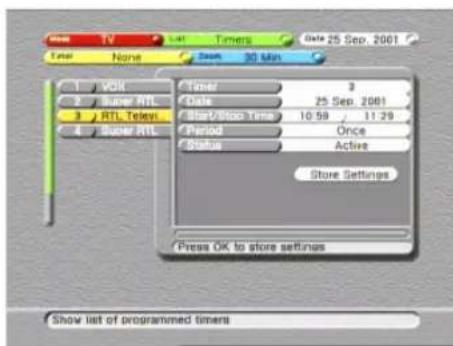
Timers worden in het EPG venster getoond als een klok.
In de Lijst timers is het mogelijk om een lijst van alle ingestelde timers op te vragen. Op deze pagina is het mogelijk om een timer te wijzigen of te verwijderen.
6. DE INFOBANNER EN POP-UP MENU'S
6.1. DE TV INFOBANNER
VOOR ALLE VARIANTEN
De TV InfoBanner toont informatie over het actuele kanaal.
Sommige informatie wordt alleen weergegeven als deze door de aanbieder is verstrekt.

De kanaalbalk toont het nummer in de (favorieten)lijst en de naam van het kanaal;
De satellietschotel toont de naam van de geselecteerde satelliet;
De programmabalk toont de begintijd, duurindicator en programmanaam;
De i-toets geeft aan dat er gedetailleerde programma-informatie beschikbaar is;
De uitgebreide informatiebalk toont de service-iconen. Deze iconen zijn alleen zichtbaar als de aanvullende service beschikbaar is. De iconen staan voor het volgende:
- de icoen voor de teletekstfunctie;
- de icoon voor audio in een andere taal;
- de icoen voor de alternatieve ondertiteling;
- de icon voor Dolby Digital-audio;
- de icoen voor het favoriete kanaal;
- de icoen voor de kijkwijzer.
■ De digitale klok toont de actuele lokale tijd;
De balk volgend programma toont informatie over het volgende programma.
Als op de volumeknop +/- wordt gedrukt, wordt de volumeknop weergegeven (zie de radio InfoBanner).
6.2. DE RADIO INFOBANNER
VOOR ALLE VARIANTEN
De radio InfoBanner toont informatie over het actuele kanaal. De radio InfoBanner kan dezelfde informatie tonen als de TV InfoBanner.
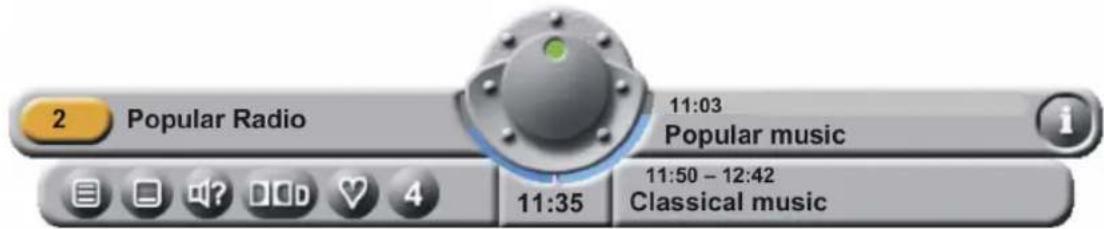
Sommige pop-up menu's geven aan dat de ontvanger bezig is een taak uit te voeren. Andere pop-up menu's vragen om een actie van de gebruiker, zoals het bevestigen of ontkennen van een eerdere keuze, om een taak te kunnen afsluiten.
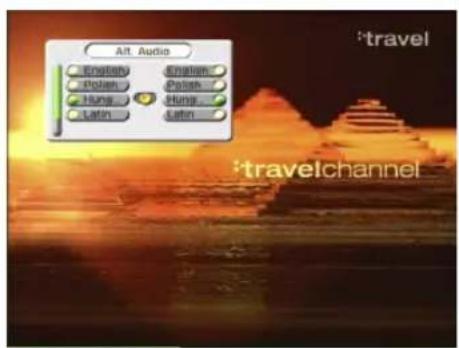
6.3.1. ALT AUDIO
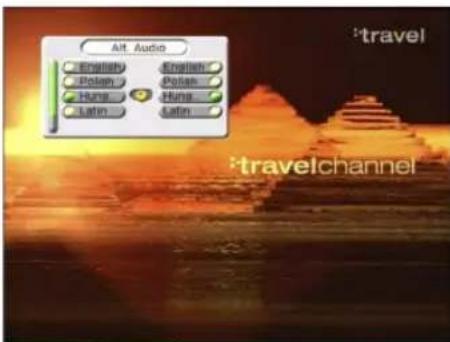
Als het geluidssignaal in meerdere talen wordt uitgezonden, kunt u voor elk kanaal de audio in een andere taal instellen. U kunt dit pop-up menu oproepen met de toets Alt Audio op de afstandsbediening.
Bij meertalige programma's kunt u met de toetsen Omhoog en Omlaag de verschillende audiosignalen doornemen (bij tweetalige programma's met de toetsen Links en Rechts).
Bij de radiokanalen kunt u met de toetsen Omhoog en Omlaag de verschillende radiostations binnen het geselecteerde kanaal doornemen.
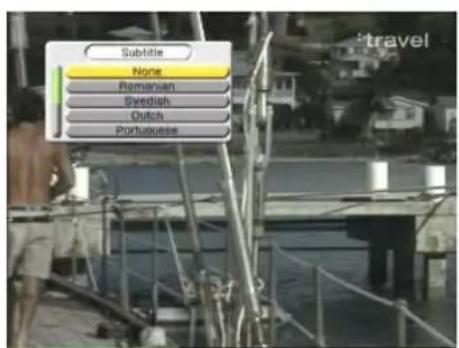
6.3.2. ONDERTITELING
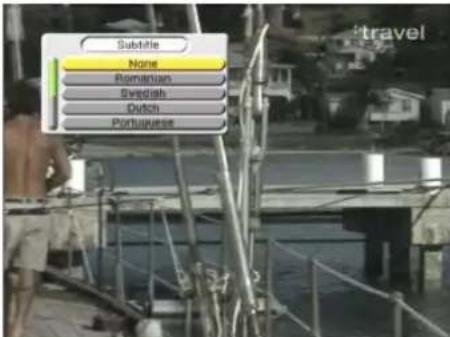
Als er een meertalige ondertiteling wordt uitgezonden, kunt u voor elk kanaal de gewensteondertiteling instellen. U kunt dit pop-up menu oproepen met de toets Alt Subtitle op de afstandsbediening.
U kunt de talen met de toetsen Omhoog en Omlaag doornemen.
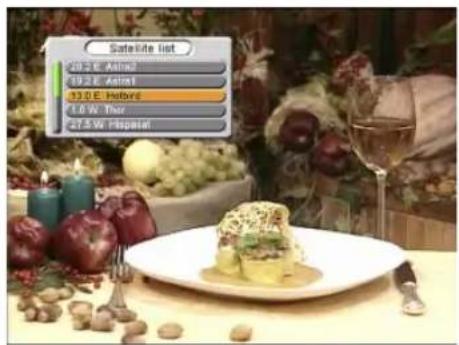
6.3.3. SATELLIETENLIJST
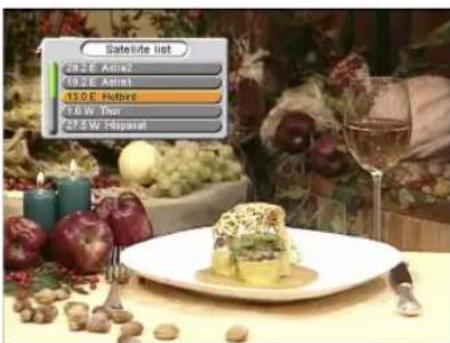
Dit pop-up menu geeft de mogelijkheid om direct een andere geprogrammeerde satelliet te kiezen. U kunt dit pop-up menu oproepen met de satelliettoets op de afstandsbediening.
1. HET NAVIGEREN DOOR DE MENU'S

OPMERKING
Hieronder wordt aangegeven hoe u door de pagina's van het EchoNAV gebruikersmenu kunt navigeren, tenzij anders is aangegeven.
-
Gebruik de OK-toets om de pull-down menu's van de optievelden te tonen.
-
Gebruik de ▲▼ toetsen om door de opties te bladeren.
-
Gebruik de ◀▶ toetsen om te kiezen tussen de linker- en de rechteroptie.
-
Gebruik de EXIT-toets om het menu te verlaten en terug te gaan naar de weergavemodus.
-
In een pull-down menu:
- Gebruik de OK-toets om een keuze te bevestigen.
- De gele balk toont de actieve optie;
- De groene balk aan de linkerzijde geeft aan waar u zich bevindt.

OPMERKING
In de volgende procedures wordt ervan uitgegaan dat u het televisietoestel hebt ingeschakeld en de ontvanger in de TV-modus hebt geplaatst.
1.1. EEN MODUS SELECTEREN
-
Druk op de OK-toets van de afstandsbediening.
-
Druk op de RODE toets en maak een keuze.
-
Lees de informatieregel voor verdere hulp.
-
Kies de gewenste modus.
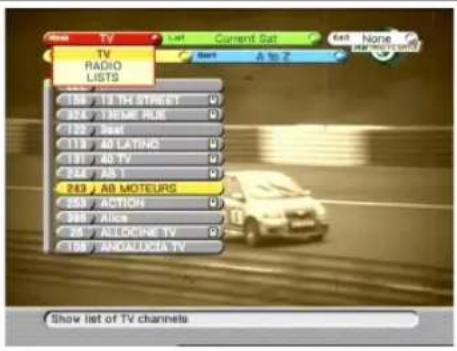
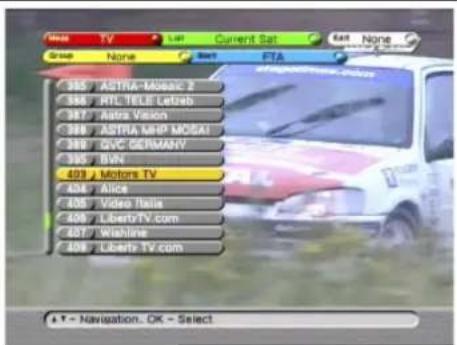
1.2. EEN KANAAL SELECTEREN
-
Druk op de OK-toets van de afstandsbediening.
-
Kies de gewenste modus.
-
Lees de informatieregel voor verdere hulp.
-
Selecteer op een van de volgende manieren het gewenste kanaal:
a. gebruik de ▲ ▼ toetsen;
b. gebruik de page +/- toetsen;
c. gebruik de nummertoetsen.
- Druk op de OK-toets van de afstandsbediening om te bevestigen.

OPMERKING
Een gecodeerd kanaal kunt u doorgaans alleen bekijken terwijl u de desbetreffende CI-module en/of smartcard in een CI-sleuf of de Viaccess smartcard-reader hebt geplaatst.
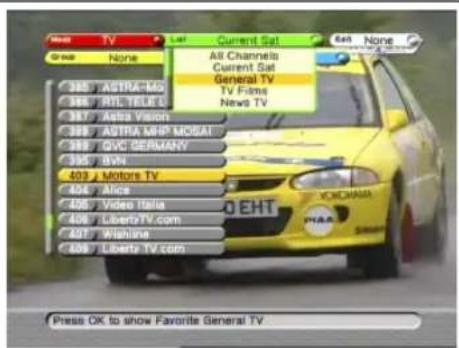
1.3. EEN LIJST SELECTEREN
- Druk op de OK-toets van de afstandsbediening.
- Kies de gewenste modus.
- Druk op de GROENE toets van de afstandsbediening.
- Lees de informatieregel voor verdere hulp.
- Kies de gewenste lijst.
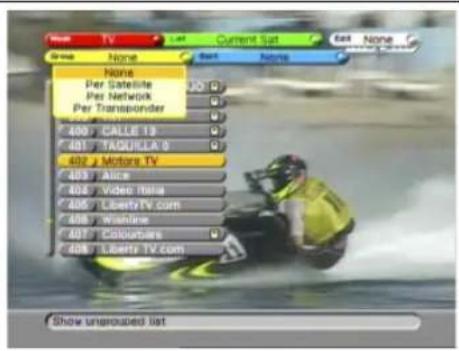
1.4. EEN LIJST GROEPEREN
- Druk op de OK-toets van de afstandsbediening.
- Kies de gewenste modus.
- Druk op de GELE toets van de afstandsbediening.
- Lees de informatieregel voor verdere hulp.
- Kies de gewenste groeperingsoptie.
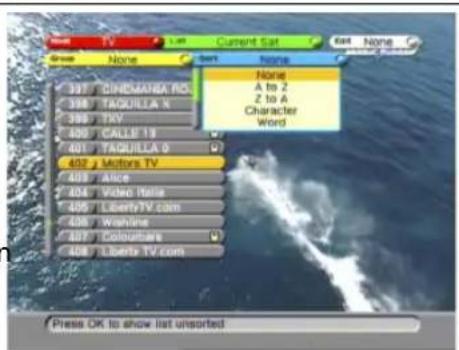
1.5. EEN LIJST SORTEREN
- Druk op de OK-toets van de afstandsbediening.
- Kies de gewenste modus.
- Druk op de BLAUWE toets van de afstandsbediening.
- Lees de informatieregel voor verdere hulp.
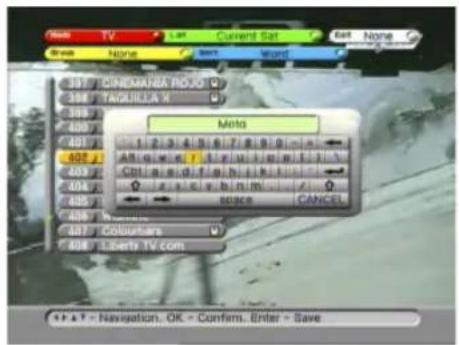
- Kies de gewenste sorteeroptie. Merk op dat alleen bij de optie Teken en Woord een toetsenbord verschijnt.
- Als het toetsenbord verschijnt:
a. Gebruik de pijltjestoetsen om te navigeren.
b. Druk op OK om het teken te kiezen.
c. Kies de knop ◦ voor de kleine letters en nummers.
d. Kies de knop .
e. Druk op de OK-toets van de afstandsbediening om te bevestigen.
1.6. EEN LIJST BEWERKEN
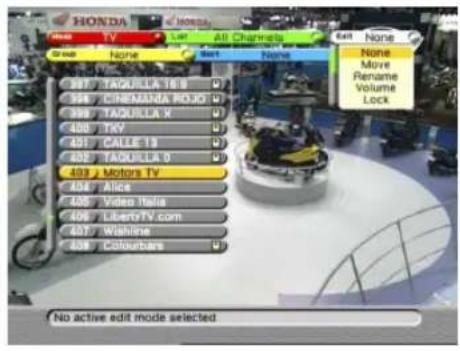
- Druk op de OK-toets van de afstandsbediening.
- Kies de gewenste lijst.
- Druk op de WITTE toets van de afstandsbediening.
- Lees de informatieregel voor verdere hulp.
- Kies de gewenste bewerkingsoptie.

OPMERKING
Sommige bewerkingsopties zijn niet altijd beschikbaar.
Kies Groeperen - Geen en Sorteren - Geen als een optie niet beschikbaar is.
1.7. EEN KANAAL VERPLAATSEN
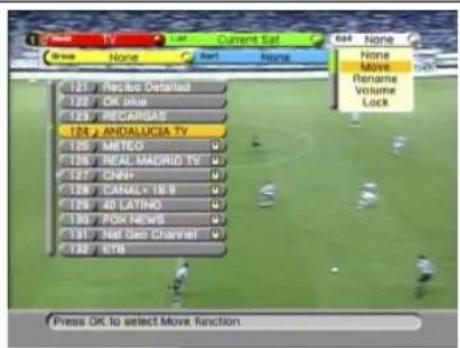
- Kies Verplaatsen in het menu Bewerken.
- Lees de informatieregel voor verdere hulp.
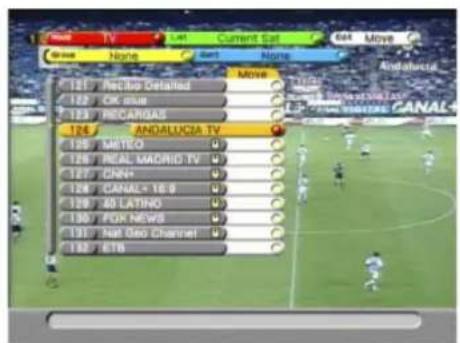
- Ga naar het kanaal dat u wilt verplaatsen.
- Druk op de OK-toets van de afstandsbediening. Merk op dat er een rode bal achter de keuze verschijnt.
-
Druk nogmaals op de OK-toets als u de keuze ongedaan wilt maken.
-
Verplaats op een van de volgende manieren het kanaal:
a. Gebruik de ▲▼ toetsen.
b. Gebruik de page +/- toetsen.
-
Druk op de OK-toets van de afstandsbediening om te bevestigen.
-
Ga als volgt te werk:
a. Druk op de WITTE toets om te stoppen of
b. Selecteer het volgende kanaal dat u wilt verplaatsen.
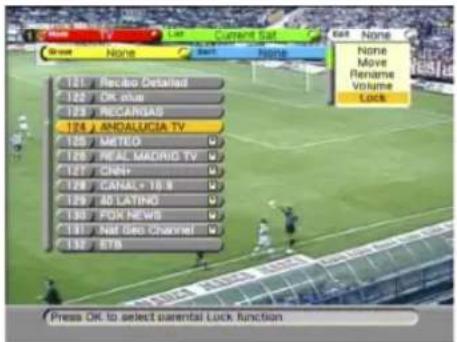
1.8. EEN KANAAL VERGRENDELEN

VOORZICHTIG
U kunt alleen een kanaal vergrendelen als u het kinderslot en de pincode juist heeft ingesteld. Het is raadzaam om de instelling van de optie Vergrendelen in het menu Kinderslot te controleren.

OPMERKING
Na het vergrendelen van een kanaal worden het installatie en het Bewerken menu automatisch vergrendeld met de installatievergrendeling om ongewenste toegang te voorkomen.
Nu kunt u deze functies alleen nog gebruiken als u de juiste pincode kent.
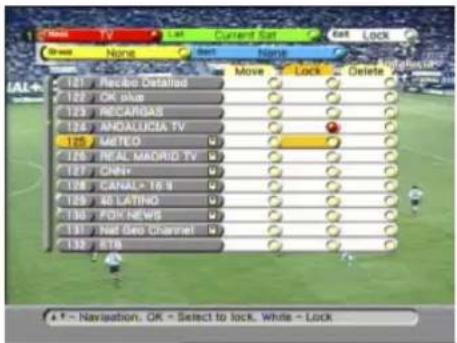
- Kies Vergrendelen in het menu Bewerken.
- Lees de informatieregel voor verdere hulp.
- Ga naar het kanaal dat u wilt vergrendelen.
- Druk op de OK-toets van de afstandsbediening. Merk op dat er een rode bal achter de keuze verschijnt.
-
Druk nogmaals op de OK-toets als u de keuze ongedaan wilt maken.
-
Ga als volgt te werk:
a. Druk op de WITTE toets om de vergrendeling te bevestigen en daarna te stoppen, of b. Ga naar het volgende kanaal dat u wilt vergrendelen. -
U kunt tijdelijk alle kanalen ontgrendelen:
a. Druk op de MENU-toets op de afstandsbediening. b. Open het menu Kinderslot. c. Voer de juiste pincode in. d. Schakel Kanaal vergrendelen uit. -
U kunt alle kanaalvergrendelingen als volgt herstellen:
a. Druk op de MENU-toets op de afstandsbediening. b. Open het menu Kinderslot. c. Voer de juiste pincode in. d. Schakel de optie Kanaal vergrendelen in.
1.9. EEN KANAAL VERWIJDEREN
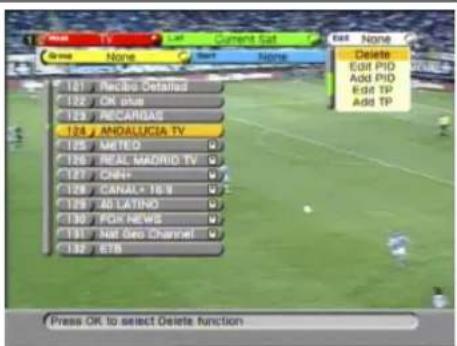
- Kies Verwijderen in het menu Bewerken.
- Lees de informatieregel voor verdere hulp.
- Ga naar het kanaal dat u wilt verwijderen.
- Druk op de OK-toets van de afstandsbediening. Merk op dat er een rode bal achter de keuze verschijnt en de cursor naar het volgende kanaal gaat.
-
Druk nogmaals op de OK-toets als u de keuze ongedaan wilt maken.
-
Ga als volgt te werk: a. Druk op de WITTE toets om de verwijdering te bevestigen en daarna te stoppen, of b. Ga naar het volgende kanaal dat u wilt verwijderen.
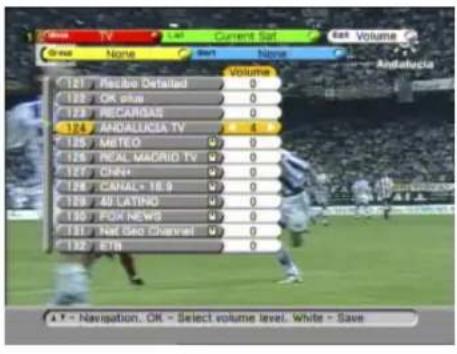
- Kies de optie Volume in het menu Bewerken.
- Lees de informatieregel voor verdere hulp.
- Ga naar het kanaal dat u wilt bewerken.
- Stel het volume in met de ◀ ▶ toetsen van de afstandsbediening.
- Ga als volgt te werk:
a. Druk op de WITTE toets om te stoppen, of
b. Selecteer het volgende kanaal dat u wilt bewerken.
1.11. EEN KANAALNAAM WIJZIGEN
- Kies Naam wijzigen in het menu Bewerken.
- Lees de informatieregel voor verdere hulp.
- Ga naar het kanaal waarvan u de naam wilt wijzigen.
- Druk op de OK-toets van de afstandsbediening.
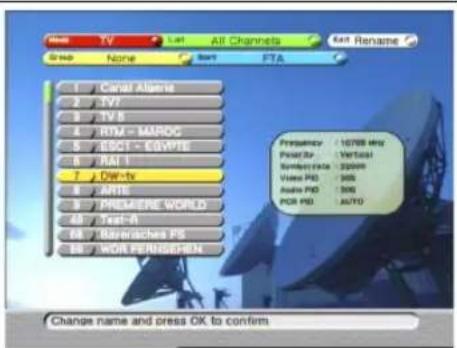
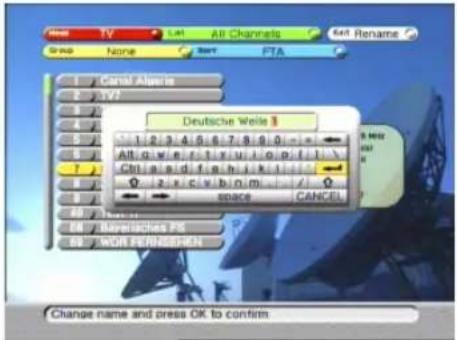
- Als het toetsenbord verschijnt:
a. Gebruik de pijltjestoetsen om te navigeren.
b. Druk op OK om het teken te kiezen.
c. Kies de knop ♦ voor de kleine letters en nummers.
d. Kies de knop .
e. Druk op de OK-toets van de afstandsbediening om te bevestigen.
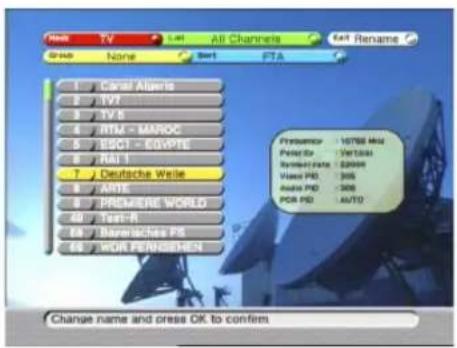
- Ga als volgt te werk:
a. Druk op de WITTE toets om te stoppen, of
b. Selecteer het volgende kanaal waarvan u de naam wilt wijzigen.
1.12. EEN KANAAL VERBERGEN

VOORZICHTIG
U kunt alleen een kanaal verbergen als u het kinderslot en de pincode juist heeft ingesteld. Het is daarom raadzaam om te controleren of de optie Verbergen goed is ingesteld.

OPMERKING
Na het verbergen van een kanaal worden de installatie en het menu Bewerken automatisch vergrendeld om ongewenste toegang te voorkomen.
Nu kunt u deze functies alleen nog gebruiken als u de juiste pincode kent.
- De functie Verbergen toegankelijk maken:
a. Druk op de MENU-toets op de afstandsbediening.
b. Open het menu Kinderslot.
c. Voer de juiste pincode in.
-
Schakel de optie Alles verbergen uit.
-
Kies Verbergen in het menu Bewerken.
- Lees de informatieregel voor verdere hulp.
- Ga naar het kanaal dat u wilt verbergen.
- Druk op de OK-toets van de afstandsbediening. Merk op dat er een rode bal achter de keuze verschijnt.
-
Druk nogmaals op de OK-toets als u de keuze ongedaan wilt maken.
-
Ga als volgt te werk:
a. Druk op de WITTE toets om het verbergen te bevestigen en daarna te stoppen, of
b. Selecteer het volgende kanaal dat u wilt verbergen.
- De functie Verbergen activeren
a. Druk op de MENU-toets op de afstandsbediening.
b. Open het menu Kinderslot.
c. Voer de juiste pincode in.
-
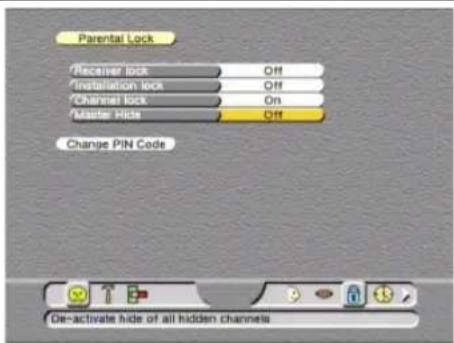
Schakel de optie Alles verbergen in.
-
U kunt alle kanalen tijdelijk zichtbaar maken:
a. Druk op de MENU-toets op de afstandsbediening.
b. Open het menu Kinderslot.
c. Voer de juiste pincode in.
d. Schakel de optie Alles verbergen uit.
-
U kunt alle verbergingsinstellingen als volgt opnieuw activeren:
-
Schakel de optie Alles verbergen in het menu Kinderslot in.
Het navigeren en het gebruik van de favorietenlijsten gebeurt op dezelfde wijze als bij de lijsten Alle kanalen en Huidige satelliet, zoals eerder beschreven. Het grote verschil is dat u de favorietenlijsten naar wens kunt vullen en indelen. EchoStar heeft de favorietenlijsten alvast een naam gegeven om u op weg te helpen. Het is natuurlijk mogelijk om de naam van de favorietenlijst in een meer betekenisvolle naam te wijzigen.
Om snel kanalen toe te voegen, kunt u de kanalen eerst groeperen en sorteren om zodoende het aantal ervan te beperken. Op deze manier is het bijvoorbeeld mogelijk om alle sportkanalen in één keer aan de lijst Sportkanalen toe te voegen.
Merk op dat er voor elke modus een aantal favorietenlijsten beschikbaar is.
2.1. EEN KANAAL AAN EEN FAVORIETENLIJST TOEVOEGEN
-
Druk op de OK-toets van de afstandsbediening.
-
Kies de gewenste modus.
-
Lees de informatieregel voor verdere hulp.
-
Groepeer en sorteer de lijst met alle kanalen om snel het gewenste kanaal te vinden.
-
Druk op de GROENE toets van de afstandsbediening.
-
Kies de favorietenlijst waaraan u het kanaal wilt toevoegen.
-
Druk op de WITTE toets van de afstandsbediening.
-
Kies de optie Toevoegen.
-
Lees de informatieregel voor verdere hulp.
-
Ga naar het kanaal dat u wilt toevoegen.
-
Druk op de OK-toets van de afstandsbediening. Merk op dat er een rode bal achter de keuze verschijnt en de cursor naar het volgende kanaal gaat.
-
Druk nogmaals op de OK-toets als u de keuze ongedaan wilt maken.
-
Druk op de WITTE toets om te stoppen.
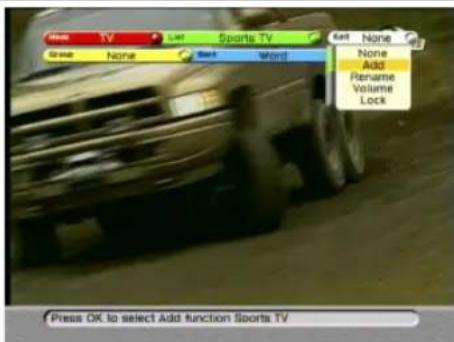
Als voorbeeld vindt u hieronder de procedure voor het toevoegen van een groep kanalen aan een favorietenlijst.
In dit voorbeeld wordt een volledig netwerk aan de favorietenlijst Mijn TV-kanalen toegevoegd.
-
Druk op de OK-toets van de afstandsbediening.
-
Kies de gewenste modus.
-
Lees de informatieregel voor verdere hulp.
-
Groepeer de kanalen zo nodig.
-
Kies de favorietenlijst waaraan u de groep kanalen wilt toevoegen.
-
Druk op de WITTE toets van de afstandsbediening.
-
Kies de optie Toevoegen.
-
Lees de informatieregel voor verdere hulp.
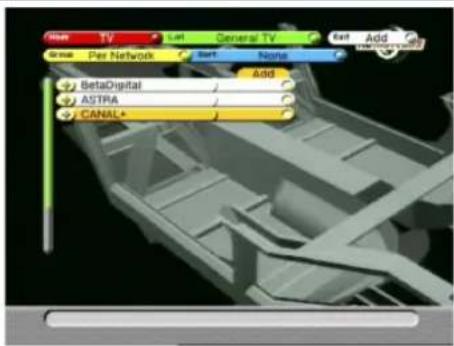
- Ga naar het netwerk dat u wilt toevoegen.
- Druk op de OK-toets van de afstandsbediening. Merk op dat er een rode bal achter de keuze verschijnt en de cursor naar het volgende item gaat.
-
Kies het item nogmaals en druk op de OK-toets als u de keuze ongedaan wilt maken.
-
Druk op de WITTE toets om te stoppen.
-
Druk op de i-toets om de selectie uit te breiden als alleen de netwerkbalk wordt weergegeven.
-
Selecteer een kanaal.
-
Druk op de OK-toets van de afstandsbediening om het geselecteerde kanaal te bekijken. Merk op dat op de linkerbalk van de InfoBanner het symbool van een hart wordt weergegeven. Hiermee wordt aangegeven dat het kanaal een favoriet kanaal is.
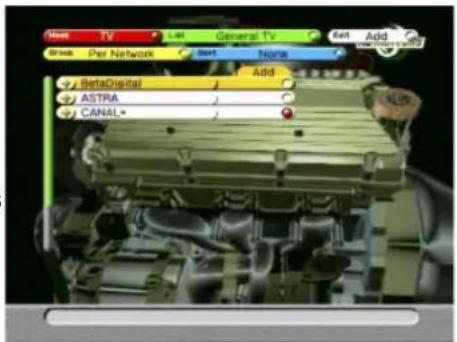
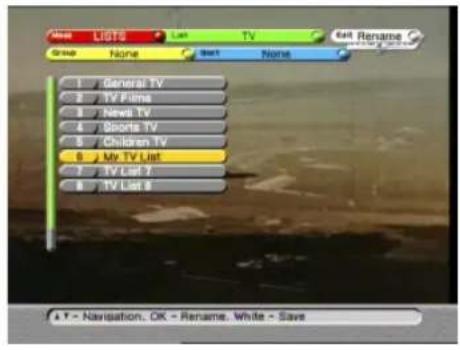
2.3. NAAM VAN EEN FAVORIETENLIJST WIJZIGEN
- Druk op de OK-toets van de afstandsbediening.
- Druk op de RODE toets en selecteer Lijsten.
-
Druk op de GROENE toets en selecteer de categorie.
-
Kies Naam wijzigen op de balk Bewerken.
-
Lees de informatieregel voor verdere hulp.
-
Ga naar de favorietenlijst waarvan u de naam wilt wijzigen.
-
Druk op de OK-toets van de afstandsbediening.
-
Als het toetsenbord verschijnt:
a. Gebruik de pijltjestoetsen om te navigeren.
b. Druk op OK om het teken te kiezen.
c. Kies de knop ♦ voor de kleine letters en nummers.
d. Kies de knop .
e. Druk op de OK-toets van de afstandsbediening om te bevestigen.
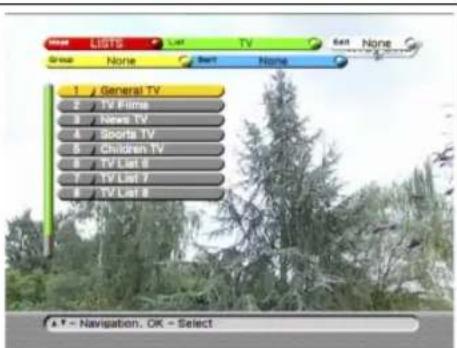
- Ga als volgt te werk:
a. Druk op de WITTE toets om te stoppen of b. Selecteer de volgende favorietenlijst waarvan u de naam wilt wijzigen.
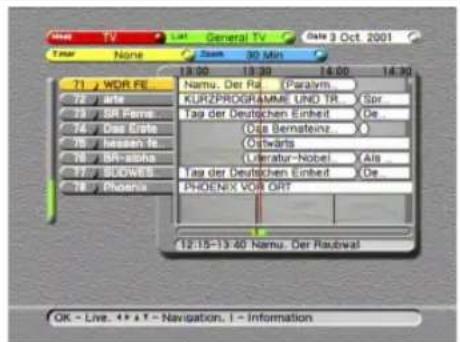
Er is niet altijd EPG-informatie beschikbaar. Soms verstrekt de aanbieder (die de EPG-informatie verstrekt) alleen de programmanaam of de informatie voor nu/ straks en soms helemaal niets. EchoStar kan hierop geen invloed uitoefenen. Overtuig u ervan dat de lokale tijd juist is ingesteld. De EPG-informatie kan alleen bij een juiste tijd worden weergegeven (zie het menu Lokale tijd).
- Druk op de EPG-toets om het hoofdmenu van de EPG op te roepen.
- Geef de ontvanger de gelegenheid de EPG-informatie voor het geselecteerde kanaal op te halen.
- Lees de informatieregel voor verdere hulp.
- Gebruik de ▲▼ toetsen om een kanaal te kiezen.
- Gebruik de ◀ ▶ toetsen om een programma te kiezen.
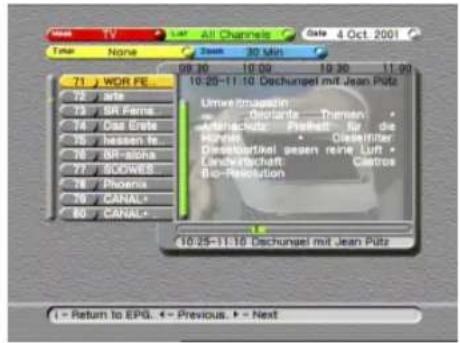
- Gebruik de i-toets om tussen de gedetailleerde programma-informatie en het hoofdmenu van de EPG te wisselen.
- Gebruik de OK-toets om het geselecteerde kanaal te bekijken.
Merk op dat uw videorecorder (VCR) niet wordt gestart of geprogrammeerd met de VCR-timer. Stel de timer van uw videorecorder in op dezelfde tijd als de timer van de ontvanger. Raadpleeg de gebruikershandleiding van uw videorecorder voor informatie over het opnemen vanaf een satellietontvanger. Bij veel videorecorders moet u hiervoor het zogenaamde externe kanaal (E1) te selecteren.

OPMERKING
U kunt de timer niet instellen op een tijdstip in het verleden of op een programma dat reeds is begonnen.
- Druk op de EPG-toets van de afstandsbediening.
- Selecteer een programma in de toekomst (rechts vanderodelijnin het EPG-venster) gegevens beschikbaar zijn.
- Selecteer het juiste kanaal als er geen EPG-gegevens beschikbaar zijn.
- Druk op de GELE toets van de afstandsbediening.
- Lees de informatieregel voor verdere hulp.
- Kies de gewenste timer.
- Ga zo nodig als volgt te werk nadat de timer is verschenen:
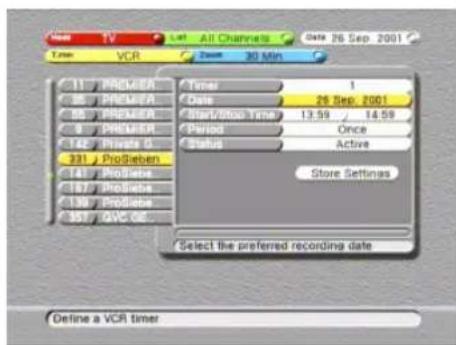
- Wijzig de datum:
a. Ga met de ▲toets naar de datum.
b. Lees de informatieregel voor verdere hulp.
c. Druk op de OK-toets om de datum te wijzigen.
d. Selecteer de gewenste datum in de kalender.
e. Druk op de OK-toets om naar timer terug te gaan.
Wees erop bedacht dat de begin- en eindtijd die in de EPG worden weergegeven vanwege programmawijzigingen op het laatste moment mogelijk niet de werkelijke begin- en eindtijden zijn.
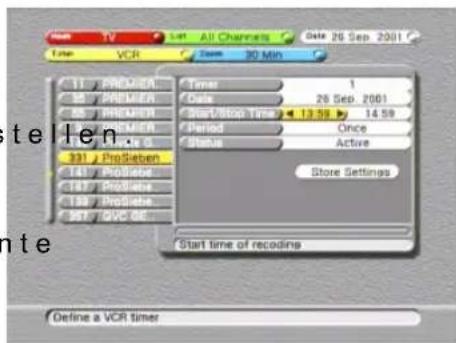
- Wijzig de begintijd:
a. Ga met de ▼ toets naar de begintijd.
b. Lees de informatieregel voor verdere hulp.
c. Druk op de ◀ ▶ toetsenomdeureninteste
d. Druk op de OK-toets om naar de minuten te gaan.
e. Druk op de ◀ toetsenom deminuteninte stellen.
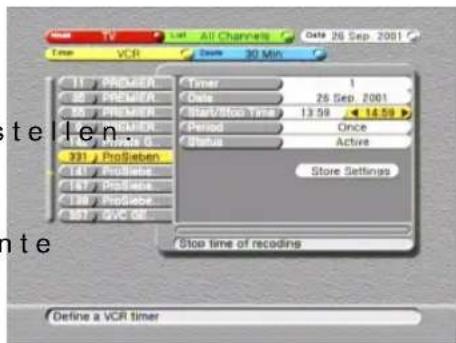
- Wijzigdeeindtijd:
a. Ga met de ▼ toets naar de eindtijd.
b. Lees de informatieregel voor verdere hulp.
c. Druk op de ◀ ▶ toetsenomdeureninteste
d. Druk op de OK-toets om naar de minuten te gaan.
e. Druk op de ◀ ▶ toetsenom deminuteninte stellen.
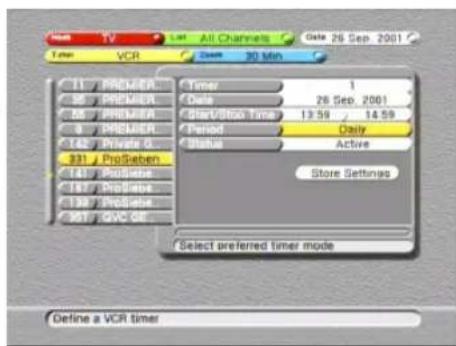
- Wijzig de herhalingsfrequentie:
a. Ga met de ▼ toets naar de periode.
b. Lees de informatieregel voor verdere hulp.
c. Druk op de ◀ ▶ toetsen om de herhalingsfrequentie in te stellen.
- Wijzigdestatus:
a. Ga met de ▼ toets naar de status.
b. Lees de informatieregel voor verdere hulp.
c. Druk op de ◀ ▶ toetsen om status in te stellen.
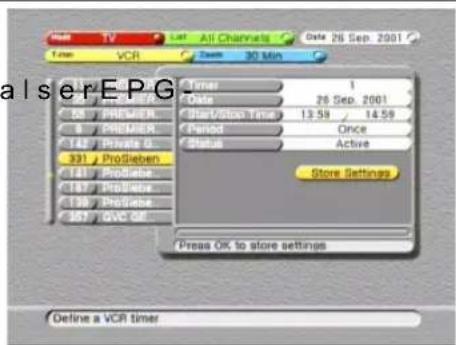
- Sla de timer op:
a. Ga met de ▼ toets naar Instellingen opslaan.
b. Lees de informatieregel voor verdere hulp.
c. Druk op de OK-toets om de instellingen te bevestigen.
-
Merk op dat er nu een klok in het programma wordt weergegeven.
-
Vergeet niet om ook uw videorecorder te programmeren.
Als het timerscherm niet verdwijnt, hebt u een timer ingesteld voor een tijdstip in het verleden of een lopend programma. Verander de datum, begin- of eindtijd in een tijdstip in de toekomst.
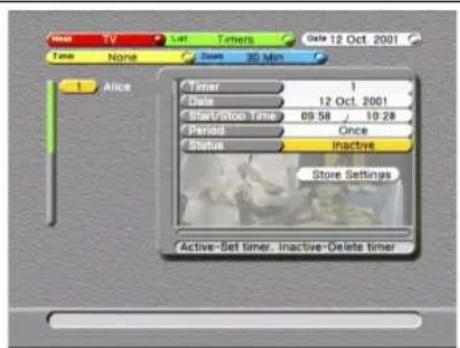
3.2. EEN TIMER VERWIJDEREN
- Op de afstandsbediening:
a. Druk op de EPG-toets.
b. Druk op de GROENE toets.
c. Selecteer Timers in de lijst.
d. Druk op de OK-toets.
- Selecteer de toepasselijke timer en druk op de OK-toets.
- Wijzig de status:
a. Ga met de ▲ toets naar de status.
b. Lees de informatieregel voor verdere hulp.
c. Druk op de ▶ toets om de status op Niet-actief in te stellen.
- Verwijder de timer:
a. Ga met de ▼ toets naar Instellingen opslaan.
b. Lees de informatieregel voor verdere hulp.
c. Druk op de OK-toets om de verwijdering te bevestigen.
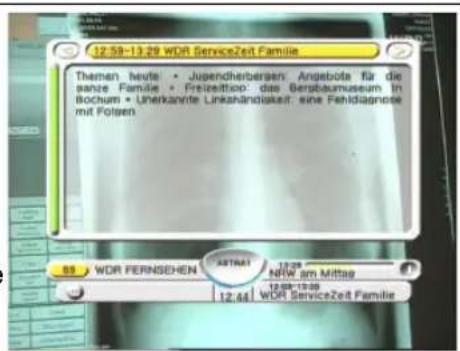
- Druk op de i-toets van de afstandsbediening.
- Geef de ontvanger de gelegenheid om eventuele EPG-informatie voor het geselecteerde kanaal op te halen.
- Als de i-toets op de InfoBanner wordt weergegeven, gebruik dan de i-toets van de afstandsbediening om tussen de gedetailleerde programma-informatie en de InfoBanner te wisselen.
- Druk op de EXIT-toets van de afstandsbediening om de InfoBanner van het scherm te verwijderen (alleen in de TV-modus).
- Zoek het symbool Alt Audio op de InfoBanner.
- Druk op de -toets van de afstandsbediening.
- Selecteer het gewenste audiosignaal in het pop-up menu Alt. Audio.
Merk op dat er alleen alternatieve audiosignalen beschikbaar zijn als deze door de aanbieder worden uitgezonden. - Druk op de -toets van de afstandsbediening.
- Zoek het ondertitelingssymbool op de InfoBanner.
- Druk tweemaal op de 🔒-toets van de afstandsbediening.
- Selecteer de gewenste ondertitelingstaal in het pop-up menu Ondertiteling.
Merk op dat er alleen ondertitelingsinformatie beschikbaar is als deze door de aanbieder wordt uitgezonden. - Druk op de -toets van de afstandsbediening.
- Druk op de SAT-toets van de afstandsbediening.
- Selecteer de gewenste satelliet in het pop-up menu Satellietenlijst.
- Druk op de OK-toets van de afstandsbediening. Merk op dat de schotel zich in de richting van de geselecteerde satelliet beweegt.
FTA (Free-To-Air)-ontvangers hebben geen ondersteuning voor conditional access.

Als in de hoofdmenubalk de knop Conditional Access wordt weergegeven, kunt u deze negeren.
4.1. HET GEBRUIKERSPROFIEL WIJZIGEN
- Op de afstandsbediening:
a. Druk op de MENU-toets.
b. Gebruik de
▶ toets om het

-menu te
selecteren.
c. Druk op de OK-toets om het

-menu te
selecteren.
-
Druk op de OK-toets en stel de opties naar wens in.
-
Lees de informatieregel voor verdere hulp.
-
Op de afstandsbediening:
a. Druk op de MENU-toets om de instellingen op te slaan.
b. Druk op de EXIT-toets om het menu te verlaten.
4.2. DE TAAL WIJZIGEN
- Op de afstandsbediening:
a. Druk op de MENU-toets.
b. Gebruik de
▶ toets om het

-menu te
selecteren.
c. Druk op de OK-toets om het

-menu te
-
Druk op de OK-toets en stel de opties naar wens in.
-
Lees de informatieregel voor verdere hulp.
-
Op de afstandsbediening:
a. Druk op de MENU-toets om de instellingen op te slaan.
b. Druk op de EXIT-toets om het menu te verlaten.
Met deze procedure wordt geen specifiek kanaal vergrendeld. Nadat u de instellingen van het kinderslot hebt opgegeven, moet u de betreffende kanalen of favorieten handmatig vergrendelen.
Zie de paragraaf Een kanaal vergrendelen voor een gedetailleerde procedure.
- Op de afstandsbediening:
a. Druk op de MENU-toets.
b. Gebruik de ▶ toets om het 😊-menu te selecteren.
c. Druk op de OK-toets om het -menu te selecteren.
- Voer de juiste pincode in zodra hierom wordt gevraagd.
- Lees de informatieregel voor verdere hulp.
- Selecteer de gewenste opties.
- Op de afstandsbediening:
a. Druk op de MENU-toets om de instellingen op te slaan.
b. Druk op de EXIT-toets om het menu te verlaten.
4.4. DE PINCODE WIJZIGENN
- Open het menu Kinderslot.
- Voer de juiste pincode in zodra hierom wordt gevraagd.
- Selecteer de balk Pincode wijzigen.
- Druk op de OK-toets van de afstandsbediening.
- Lees de informatieregel voor verdere hulp.
- Selecteer de gewenste opties in het menu Pincode wijzigen. Hierna keert u terug naar het menu Kinderslot.
- Op de afstandsbediening:
a. Druk op de MENU-toets om de instellingen op te slaan.
b. Druk op de EXIT-toets om het menu te verlaten.
Zorg ervoor dat de lokale tijd correct is ingesteld, aangezien u anders de EPG-informatie niet kunt bekijken en gebruiken omdat de EPG en de bijbehorende timers de juiste nodig hebben.
- Op de afstandsbediening:
a. Druk op de MENU-toets.
b. Gebruik de
▶ toets om het

-menu te
c. Druk op de OK-toets om het

-menu te
-
Druk op de OK-toets en stel de opties naar wens in.
-
Lees de informatieregel voor verdere hulp.
-
Op de afstandsbediening:
a. Druk op de MENU-toets om de instellingen op te slaan.
b. Druk op de EXIT-toets om het menu te verlaten.
- Op de afstandsbediening:
a. Druk op de MENU-toets.
b. Gebruik de
▶ toets om het

-menu te
c. Druk op de OK-toets om het

-menu te
selecteren.
- Druk op de OK-toets en stel de opties naar wens in.
- Lees de informatieregel voor verdere hulp.
- Op de afstandsbediening:
a. Druk op de MENU-toets om de instellingen op te slaan.
b. Druk op de EXIT-toets om het menu te verlaten.
FTA (Free-To-Air)-ontvangers hebben geen ondersteuning voor conditional access.

Als in de hoofdmenubalk de knop Conditional Access wordt weergegeven, kunt u deze negeren.

OPMERKING
Deze opmerking geeft aan hoe u door de beheerpagina's van het EchoNAV installatiemenu kunt navigeren, tenzij anders is aangegeven.
- Gebruik de OK-toets om de pull-down menu's van de optievelden te tonen.
- Gebruik de pijltjestoetsen ▲▼ om de menuopties door te bladeren.
- Gebruik in pull-down menu's de OK-toets om uw selectie te bevestigen.
- Gebruik de pijltjestoetsen ◀ ▶ om tussen de linker en de rechter menuoptie te kiezen.
- Gebruik de EXIT-toets om het menu te verlaten en naar de weergavemodus terug te gaan.
1.1. DE SETUP VAN DE ONTVANGER WIJZIGEN
- Op de afstandsbediening:
a. Druk op de MENU-toets.
b. Gebruik de ▶ toets om het -menu te selecteren.
c. Druk op de OK-toets om het - of - men te selecteren.
-
Druk op de OK-toets en stel de opties naar wens in.
-
Lees de informatieregel voor verdere hulp.
-
Ga naar het veld Signaal controleren.
-
Druk op de OK-toets van de afstandsbediening.
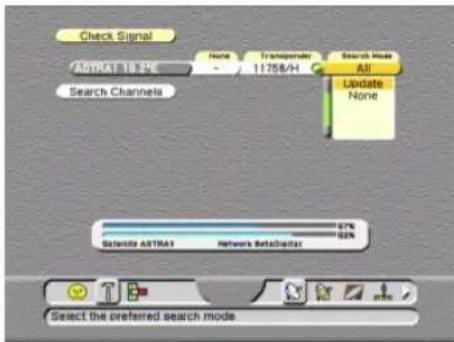
-
Wacht tot de pagina Signaal controlleren is verschenen.
-
Selecteer in het menu Signaal controleren de gewenste opties voor de transponder en zoekmodus.
-
Lees de informatieregel voor verdere hulp.
-
Ga als volgt te werk als in het veld Transponder een rode stip aanwezig blijft:
a. Selecteer een andere transponder.
b. Ga naar het veld Signaal controleren.
c. Druk op de OK-toets van de afstandsbediening.
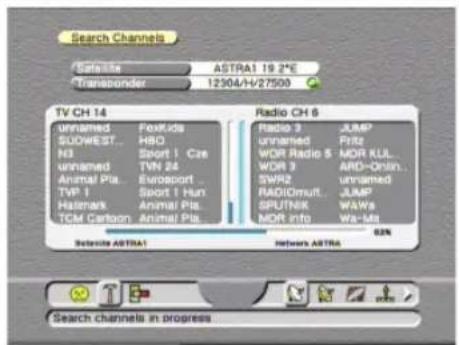
- Ga naar het veld Kanalen zoeken.
- Druk op de OK-toets van de afstandsbediening.
- Wacht tot de zoekactie is voltooid.
a. Op het display van de ontvanger verschijnt een bewegende stip.
b. Het pop-up menu Zoeken gereed verschijnt.
- Op de afstandsbediening:
a. Druk op de OK-toets om de instellingen op te slaan.
b. Druk op de EXIT-toets om het menu te verlaten.
1.2. LNB-INSTELLINGEN VAN GEBRUIKER WIJZIGEN
- Op de afstandsbediening:
a. Druk op de MENU-toets.
b. Gebruik de ▶ toets om het -menu te selecteren.
c. Druk op de OK-toets om het -menu te selecteren.
- Druk op de OK-toets en stel de opties naar wens in.
- Lees de informatieregel voor verdere hulp.
- Ga naar het veld Instellingen opslaan.
- Op de afstandsbediening:
a. Druk op de OK-toets om de instellingen op te slaan.
b. Druk op de EXIT-toets om het menu te verlaten.
1.3. INFO ECHOSTAR - ONTVANGERINFORMATIE
- Op de afstandsbediening:
a. Druk op de MENU-toets.
b. Gebruik de ▶ toets om het -menu te selecteren.
c. Druk op de OK-toets om het -menu te selecteren.
2. In het menu Info EchoStar kunt u informatie over de producent en ontvanger lezen.
3. Lees de informatieregel voor verdere hulp.
1.4. EEN SOFTWARE-UPDATE UITVOEREN VANAF DE SATELLIET
-
Op de afstandsbediening:
a. Druk op de MENU-toets.
b. Gebruik de ▶ toets om het 📂-menu te selecteren.
c. Druk op de OK-toets om het -menu te selecteren. -
Druk op de OK-toets en stel opties naar wens in.
-
Lees de informatieregel voor verdere hulp.
-
Ga naar het veld Systeem wordt geüpgraded.
-
Druk op de OK-toets van de afstandsbediening.
-
Wacht tot de systeemupgrade is voltooid.
WAARSCHUWING
DRUK TIJDENS DEZE SESSIE OP GEEN ENKELE TOETS. HIERDOOR KAN DE SOFTWARE-UPGRADE WORDEN ONDER-BROKEN, HETGEEN DE ONTVANGER ONHERSTELBAAR KAN BESCHADIGEN.
■ Op het display van de ontvanger verschijnt:
EchoStar brengt regelmatig software-updates uit via de satelliet en de EchoStar-website. Als het u niet lukt om de nieuwste softwareversie te downloaden, neemt u contact op met uw dealer.
1.5. FABRIEKSINSTELLINGEN HERSTELLEN

OPMERKING
Gebruik Geheugen wissen alleen als u het absoluut zeker weet, aangezien hierdoor al uw persoonlijke instellingen worden gewist en door de fabrieksinstellingen worden overschreven. Onder de persoonlijke instellingen die worden verwijderd, zijn het Kinderslot, Favorietenlijst en Systeemsetup. Geheugen wissen brengt de ontvanger terug in de toestand waarin deze uit de doos kwam.
- Op de afstandsbediening:
a. Druk op de MENU-toets.
b. Gebruik de ▶ toets om het -menu te selecteren.
c. Druk op de OK-toets om het -menu te selecteren.
-
Druk op de OK-toets en stel opties naar wens in.
-
Lees de informatieregel voor verdere hulp.
-
Ga naar het veld Reset bevestigen.
-
Druk op de OK-toets van de afstandsbediening.
-
Wacht tot het menu voor de eerste installatie is verschenen.
-
Voer de eerste installatie uit. Zie de sectie Installatie voor gedetailleerde instructies.
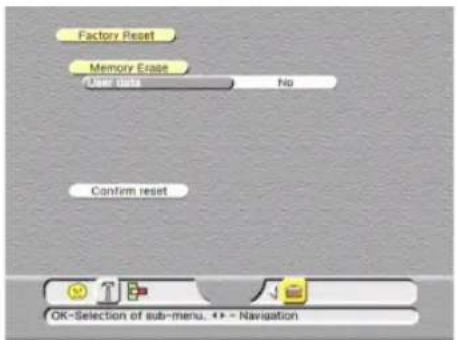
2. SOFTWAREBEHEER - CONDITIONAL ACCESS

OPMERKING
FTA (Free-To-Air)-ontvangers hebben geen ondersteuning voor conditional access.

Als in de hoofdmenubalk de knop Conditional Access wordt weergegeven, kunt u deze negeren.
2.1. CONDITIONAL ACCESS-INFORMATIE VERKRIJGEN
- Op de afstandsbediening:
a. Druk op de MENU-toets.
b. Gebruik de ▶ toets om het -menu te selecteren.
c. Druk op de OK-toets om het -menu te selecteren.
-
Druk op de OK-toets en stel de opties naar wens in.
-
Lees de informatieregel voor verdere hulp.
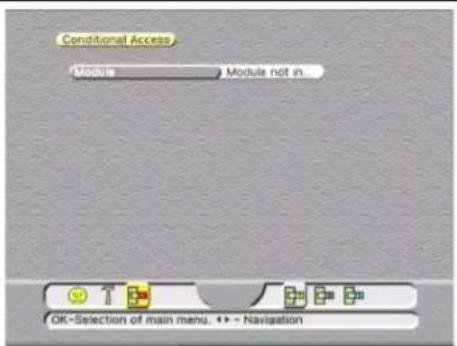
3. SATELLIETENLIJST BEHEREN

OPMERKING
FTA (Free-To-Air)-ontvangers hebben geen ondersteuning voor conditional access.

Als in de hoofdmenubalk de knop Conditional Access wordt weergegeven, kunt u deze negeren.
3.1. EEN SATELLIET TOEVOEGEN
- Op de afstandsbediening:
a. Druk op de OK-toets.
b. Selecteer modus = TV
c. Selecteer lijst = Alle kanalen
d. Selecteer groepering = Geen
e. Selecteer sortering = Geen
f. Selecteer bewerken = SAT toevoegen
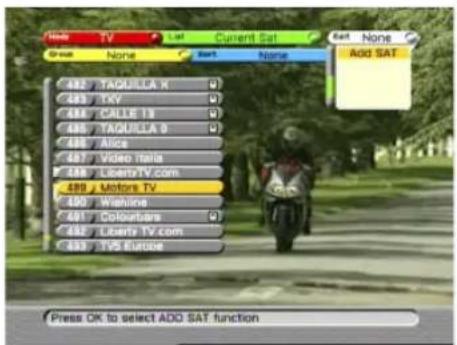
- Druk op de OK-toets van de afstandsbediening.
- Voer met het schermtoetsenbord de naam van de satelliet in.
- Als het toetsenbord verschijnt:
a. Gebruik de pijltjestoetsen om te navigeren.
b. Druk op OK om het teken te kiezen.
c. Kies de knop ♦ voor de kleine letters en nummers.
d. Kies de knop
e. Druk op de OK-toets van de afstandsbediening om te bevestigen.
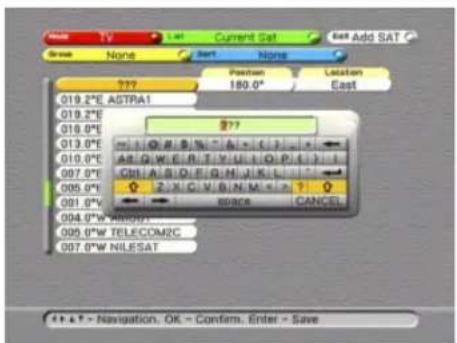
- Gebruik de nummertoetsen van de afstandsbediening om de positie in te voeren.
- Selecteer de locatie.
- Druk op de WITTE toets van de afstandsbediening.
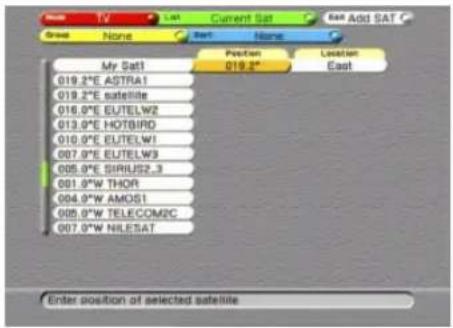
- Voer de gewenste instellingen in.
- Lees de informatieregel voor verdere hulp.
- Ga naar het veld Doorgaan.
- Druk op de OK-toets van de afstandsbediening om verder te gaan.
- Selecteer de gewenste opties. U kunt het beste de zoekmodus TP kiezen.
- Lees de informatieregel voor verdere hulp.
- Houd de signaalindicator in de gaten en controleer of u voldoende signaalsterkte en kwaliteit hebt.
- Druk op de OK-toets om de positie te bevestigen nadat u de locatie hebt gevonden.
- Ga naar het veld Kanalen zoeken.
- Druk op de OK-toets van de afstandsbediening om verder te gaan.
- Wacht tot de zoekactie is voltooid.
a. Op het display van de ontvanger verschijnt een bewegende stip.
b. Het pop-up menu Zoeken gereed verschijnt.
- Op de afstandsbediening:
a. Druk op de OK-toets om de procedure af te sluiten.
b. Druk op de EXIT-toets om naar de normale videoweergave terug te gaan.
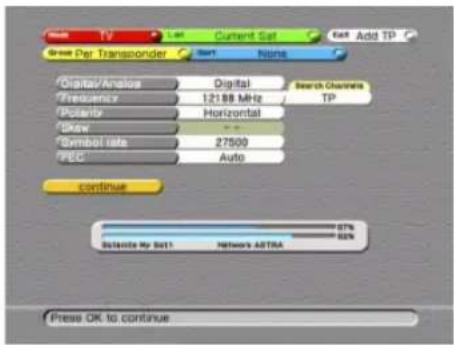
FTA (Free-To-Air)-ontvangers hebben geen ondersteuning voor conditional access.

Als in de hoofdmenubalk de knop Conditional Access wordt weergegeven, kunt u deze negeren.
4.1. EEN TRANSPONDER TOEVOEGEN
- Selecteer een satellietkanaal waaraan u een transponder wilt toevoegen.
- Op de afstandsbediening:
a. Druk op de OK-toets.
b. Selecteer modus = TV
c. Selecteer lijst = Alle kanalen
d. Selecteer groepering = Geen
e. Selecteer sortering = Geen
f. Selecteer bewerken = TP toevoegen
- Druk op de OK-toets van de afstandsbediening.
- Druk nogmaals op de OK-toets van de afstandsbediening om verder te gaan.
- Voer de gewenste instellingen in.
- Lees de informatieregel voor verdere hulp.
- Houd de signaalindicator in de gaten en controleer of u voldoende signaalsterkte en kwaliteit hebt.
- Ga naar het veld Kanalen zoeken.
- Druk op de OK-toets van de afstandsbediening om verder te gaan.
- Wacht tot de zoekactie is voltooid.
a. Op het display van de ontvanger verschijnt een bewegende stip.
b. Het pop-up menu Zoeken gereed verschijnt.
- Op de afstandsbediening:
a. Druk op de OK-toets om verder te gaan.
b. Druk op de witte toets om de procedure af te sluiten.
c. Druk op de EXIT-toets om naar de normale videoweergave terug te gaan.
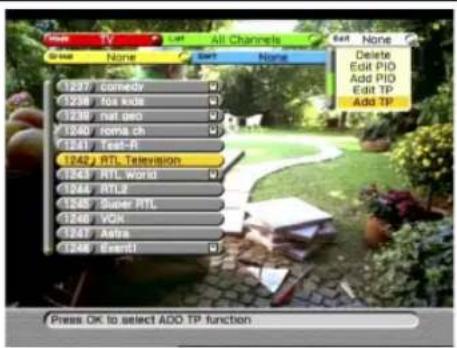
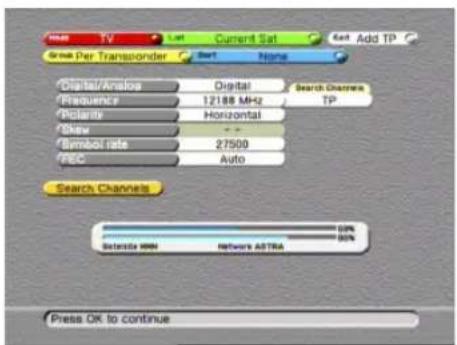
FTA (Free-To-Air)-ontvangers hebben geen ondersteuning voor conditional access.

Als in de hoofdmenubalk de knop Conditional Access wordt weergegeven, kunt u deze negeren.
5.1. EEN PID TOEVOEGEN
- Selecteer een transponderkanaal waaraan u een PID wilt toevoegen.
- Op de afstandsbediening:
a. Druk op de OK-toets.
b. Selecteer modus = TV
c. Selecteer lijst = Alle kanalen
d. Selecteer groepering = Geen
e. Selecteer sortering = Geen
f. Selecteer bewerken = PID toevoegen
- Druk op de OK-toets van de afstandsbediening.
- Selecteer de desbetreffende transponder.
- Druk op de OK-toets van de afstandsbediening.
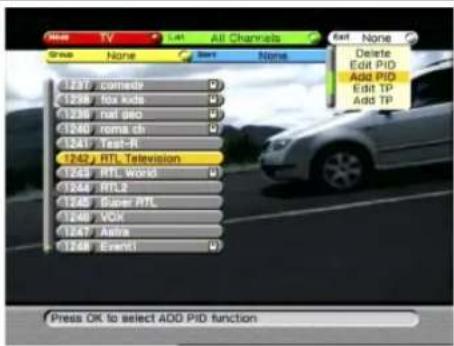
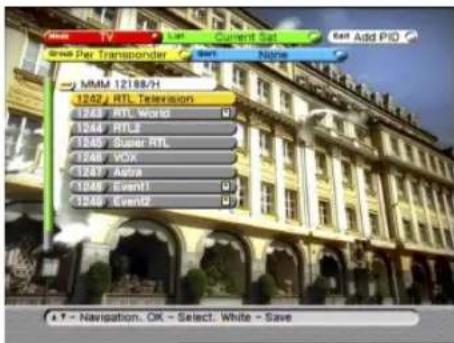
- Voer de gewenste instellingen in.
- Lees de informatieregel voor verdere hulp.
- Houd de signaalindicator in de gaten en controleer of u voldoende signaalsterkte en kwaliteit hebt.
- Ga naar het veld Instellingen opslaan.
- Op de afstandsbediening:
a. Druk op de OK-toets om de instellingen op te slaan.
b. Druk op de witte toets om de procedure af te sluiten.
c. Druk op de EXIT-toets om naar de normale videoweergave terug te gaan.
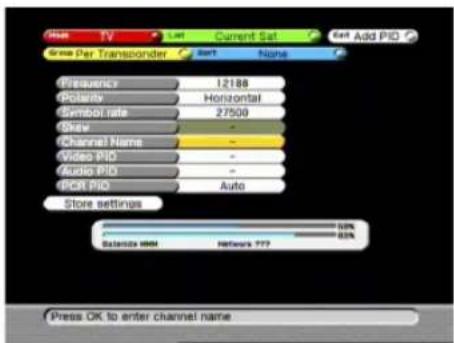
| Probleem Mogelijke oorzaak | Remedie | |
| 1. Er verschijnt niets op het display van de ontvanger. | ■Netsnoer is beschadigd of niet aangesloten.■ Netspanning is uitgevallen | ■Controleer het netsnoer en steek de stekker in het stopcontact.■ Controleer de netspanning en plaats een nieuwe zekering. |
| 2. Op het display knippert - - : - - | ■ Netspanning is uitgevallen | ■ Open het menu Lokale tijd en stel de juiste tijd in. |
| 3. U kent uw persoonlijke pincode niet meer. | ■ Neem contact op met uw dealer. |
2. EEN EPG-PROBLEEM VERHELPEN
| Probleem Mogelijke oorzaak | Remedie | |
| 1. De EPG is leeg. | ■ U hebt een lege (favorieten)lijst geselecteerd.■Geen EPG-gegevens bij een geselecteerd programma.■ De lokale tijd is onjuist.■Het geselecteerde programma is een analoog kanaal. (InfoBanner bevat geen i-toets) | ■Selecteer een andere (favorieten)lijst.■Hiervoor is geen remedie. Deze gegevens zijn afkomstig van de aanbieder en buiten onze invloed.■ Open het menu Lokale tijd en stel de juiste tijd in.■Selecteer een digitaal kanaal, aangezien analoge kanalen geen EPG-informatie ondersteunen. |
| 2. De EPG bevat (kleine) grijze ballonnen zonder tekst. | ■ De tijdschaal van de EPG is te groot. | ■Verklein de tijdschaal met de zoomfunctie (blauwe toets) totdat u de informatie kunt lezen.■Selecteer de grijze ballon en druk op de i-toets van de afstandsbediening om de informatie te zien. |
3. EEN TELEVISIE- OF RADIOPROBLEEM VERHELPEN
| Probleem Mogelijke oorzaak | Remedie | |
| 1. Geen beeld of geluid in de tv- of radiomodus. | Ontvanger staat stand-by.KabelproblemenSchotel/LNB-problemen | Schakel de ontvanger in.Controleer de kabelverbindingen en voer eventueel benodigde werkzaamheden uit.Controleer of de schotel en LNB goed zijn afgesteld. Voer eventueel benodigde werkzaamheden uit. |
| 2. Slechte beeld- of geluidskwaliteit in de TV- of radiomodus. | ■ Slechte signaalontvangst.■Signaalinterferentie met UHF-installatie. | ■ Controleer of de schotel en LNB schoon zijn en goed zijn afgesteld. Voer eventueel benodigde werkzaamheden uit.■Controleer de UHF-instellingen. Controleer of u het juiste kanaal gebruikt. Raadpleeg de televisie/radiogids. |
| 3. Op het televisietoestel wordt het bericht Geen signaal weergegeven. | ■ Slechte signaalontvangst. | ■ Controleer of op het geselecteerde kanaal wordt uitgezonden.■Controleer of de juiste schotel of LNB is geselecteerd.■Controleer of de schotel en LNB schoon zijn en goed zijn afgesteld. Voer eventueel benodigde werkzaamheden uit. |
| 4. Mijn andere apparatuur ontvangt geen Dolby Digital-geluid (AC-3). | ■De apparatuur is alleen via een RCA- of SCART-verbinding op de ontvanger aangesloten. | ■Verbind de S/P DIF-connector van de ontvanger met de Dolby Digital-ingang van de ontvangende apparatuur. |
| 5. Ik kan een gecodeerd kanaal niet zien of beluisteren. | ■De CI-module/smartcard is niet geldig.■De CI-module/smartcard is niet (correct) geplaatst. | ■Plaats een geldige CI-module/smartcard voor dit programma.■Plaats de CI-module/smartcard op correcte wijze. |
| 6. Ik kan een kanaal niet vinden, terwijl dit er wel zou moeten zijn. | ■De groeperings- of sorteeroptie is ingesteld. | ■ Stel de groeperings- en sorteermodus in op Geen. |
| ■U bevindt zich in de verkeerde lijst. | ■Controleer de lijst met alle kanalen en selecteer de juiste (favorieten)lijst. | |
| ■Het kanaal is verborgen. | ■ Maak het kanaal zichtbaar. | |
| 7. Op de TV verschijnt:Press white to add | ■U hebt een lege (favorieten)lijst geselecteerd. | ■Druk op de WITTE toets. Kies de optie Toevoegen.■Druk op de GROENE toets.Selecteer de lijst Huidige satelliet of Alle kanalen. |
4. EEN AFSTANDSBEDIENING-PROBLEEM VERHELPEN
| Probleem Mogelijke oorzaak | Remedie | |
| 1. Ontvanger reageert niet op de afstandsbediening. | ■ Batterijen zijn leeg. | ■ Plaats nieuwe batterijen. |
| ■De afstandsbediening bevindt zich in een andere modus (TV, VCR, AUX). | ■Druk op de SAT-toets van de afstandsbediening. | |
| ■ De ontvangercode is niet correct geprogrammeerd. | ■Programmeer de SAT-modus met code 0222, zie de bijlage voor instructies. | |
| 2. Ontvanger reageert soms niet op de afstandsbediening. | ■Direct zonlicht van achter de ontvanger. | ■Sluit de zonwering of verklein de afstand tot de ontvanger. |
| ■ U richt de afstandsbediening onvoldoende op de ontvanger. | ■ Richt op het display van de ontvanger.■Installeer een extender voor de afstandsbediening. | |
| ■ Batterijen zijn bijna leeg. | ■ Plaats nieuwe batterijen. |
5. EEN INSTALLATIEPROBLEEM VERHELPEN
| Probleem Mogelijke oorzaak | Remedie | |
| 1. Mijn televisie ontvangt geen enkel signaal van de ontvanger (alleen UHF) | ■U hebt niet het juiste AV-kanaal van uw televisie geselecteerd. | ■Raadpleeg de gebruikershandleiding van de TV voor instructies.■Selecteer het juiste kanaal en de juiste PAL-instelling in the menu TV-systeem van de ontvanger.■Sluit de ontvanger op een andere manier aan. |
| 2. Mijn televisie ontvangt geen enkel signaal van de ontvanger | ■U hebt niet het juiste AV-kanaal van uw televisie geselecteerd. | ■Selecteer het juiste AV-kanaal van uw televisie. |
| ■U hebt geen correcte SCART-kabel gebruikt. | ■Gebruik uitsluitend een volledig uitgevoerde en goed afgeschermde SCART-kabel. | |
| 3. Links en rechts op mijn televisiescherm worden zwarte balken weergegeven. | ■U hebt niet de juiste hoogte/breedte-verhouding voor uw TV geselecteerd. | ■Selecteer de juiste hoogte/breedte-verhouding in het menu Gebruikersprofiel van de ontvanger. |
| 4. De schotel van mijn gemotoriseerde installatie draait naar het westen wanneer ik Instellen limiet oost selecteer. | ■De motor draait de andere kant op omdat de kabel niet correct is geïnstalleerd. | ■Wijzig de kabelaansluitingen bij M1 en M2 op de ontvanger. |
| 5. Ik kan een specifieke satelliet niet selecteren bij mijn gemotoriseerde installatie. | ■De gewenste satelliet bevindt zich buiten de geselecteerde oostelijke of westelijke limiet. | ■Wijzig de limiet als dat fysiek mogelijk is zonder de schotel te beschadigen.■Selecteer een andere satelliet. |
| 6. De schotelbesturing van mijn gemotoriseerde installatie reageert onvoorspelbaar, waardoor de schotel onjuist wordt gepositioneerd. | ■De gebruikte kabels zijn versleten, beschadigd of gecorrodeerd. | ■ Inspecteer de kabel op mogelijke schade en breng zo nodig een nieuwe kabel aan. |
| ■De kabel is onjuist afgewerkt of onvoldoende afgeschermd. | ■Gebruik voldoende afgeschermde en correct afgewerkte kabels. | |
| 7. Tijdens de (eerste) installatie van de ontvanger zijn geen kanalen aangetroffen. | ■ U hebt niet de correcte LNB(F) geselecteerd. | ■Selecteer de correcte LNB(F) in het installatiemenu van de ontvanger. |
| ■ U hebt niet het juiste type switch (indien geïnstalleerd) of niet de juiste poort geselecteerd. | ■Selecteer de juiste opties in het installatiemenu van de ontvanger. | |
| ■U hebt de kanalen niet op de juiste satelliet gezocht. | ■Selecteer de juiste satelliet in het installatiemenu van de ontvanger. | |
| ■ U hebt niet de juiste zoekmethode geselecteerd. | ■Selecteer bij de eerste installatie altijd de optie Alle. |
1. GEBRUIKTE AFKORTINGEN
| A/V | Audio/Video |
| AC | Alternating Current (wisselstroom) |
| ANT | ANTenne (op land) |
| ATA | Advanced Technology Attachment |
| °C | Celcius |
| CAM | Conditional Access Module |
| CD | Compact Disc |
| CE | Conformité Européenne |
| CH | CHannel (kanaal) |
| CI | Common Interface |
| D2MAC | Digital Multiplexed Analog Component versie 2 |
| DAC | Digital Analog Converter |
| dB | deciBel |
| dBm | deciBel milliwatt |
| DC | Direct Current (gelijkstroom) |
| DiSEqC | Digital Satellite Equipment Control (besturing voor digitale satellietapparatuur) |
| DMA | Direct Memory Access (directe geheugentoegang) |
| DVB | Digital Video Broadcasting (digitale video-uitzending) |
| DVR | Digital Video Recorder (digitale videorecorder) |
| EL | East Limit (oostelijke limiet) |
| EPG | Electronic Program Guide (elektronische programmagids) |
| °F | Fahrenheit |
| FTA | Free-To-Air |
| Gb | Gigabit |
| GB | GigaByte |
| GND | GrouND (aarde) |
| GUI | Graphical User Interface (grafische gebruikersinterface) |
| H-H | Horizon-to-Horizon (van horizon tot horizon) |
| HW | HardWare |
| IDE | Intelligent Drive Equipment |
| IEC Internationale Elektrotechnische Commissie | |
| IF | Intermediate Frequency |
| IRD de satellietontvanger | |
| ISO Internationale Organisatie voor Normalisatie | |
| kg | kilogram |
| kHz | kiloHertz |
| kW | kiloWatt |
| LNB | Low Noise Block down converter |
| LNBF | LNB met Feedhorn |
| max. | maximum |
| MB | MegaByte |
| Mbps | Megabits per seconde |
| MCPC | Multiple Channel Per Carrier (meerdere kanalen per draaggolf) |
| MHz | MegaHertz |
| min | minuut |
| min. | minimum |
| mm | millimeter |
| MPEG | Moving Picture Experts Group |
| NTSC Commissie Amerikaanse televisiestandaard | |
| NVOD | Near Video On Demand |
| OSD | On-Screen Display (schermdisplay) |
| OSG | On Screen Graphics (schermafbeeldingen) |
| OTA | Over The Air |
| PAL B/G | Phase Alternating Line B/G |
| PAL D/K | Phase Alternating Line D/K |
| PCMCIA | Personal Computer Memory Card Industry Association |
| PCR | Program Clock Reference |
| PID | Packet IDentification |
| PIN | Persoonlijk Identificatienummer |
| PWM | Pulswijdtemodulatie |
| QPSK | Quadrature Phase Shift Key |
| RCA | Type connector, ook bekend als cinch-connector en tulpverbinding |
| RCU | Remote Control Unit (afstandsbediening) |
| RF | Radio Frequentie |
| RND | RaNDom (willekeurig) |
| S/PDIF | Sony/Philips Digital Interface |
| SAT | SATelliet |
| SCART | Type connector, ook wel Euro-connector |
| SCPC | één kanaal per draaggolf |
| SMATV | Satellite Master Antenna TV |
| STB | Set Top Box (de satellietontvanger) |
| SW | Software |
| TP | Transponder |
| TV | Televisie |
| s | microSeconde |
| UHF | Ultra Hoge Frequentie |
| V | Volt |
| VCR | Video Cassette Recorder |
| Ver. | Versie |
| W | Watt |
| WL | West Limit (westelijke limiet) |
| WxHxD | breedte x hoogte x diepte |
- TOELICHTING OP GEBRUIKTE TERMINOLOGIE
| Aanbieder | Een aanbieder is een onderneming of organisatie die een aantal programma's en diensten verzamelt en aanbiedt. Sommige hiervan zijn gratis en andere worden geleverd tegen betaling. |
| Betaal-TV | Bij betaal-TV betaalt de consument voor bepaalde programma's of diensten. |
| C-band | Een frequentiebereik (3,70-4,20 GHz) dat voor satellietuitzendingen wordt gebruikt. |
| CCITT | Een Europese commissie van de Internationale Telecommunicatie Unie die aanbevelingen doet inzake telefoon- en gegevensdistributie. |
| Clarke Belt | De baan van Clarke is een geostationaire baan waarin satellietenzichopeenvastepositietenopzichtevan aardoppervlak bevinden. |
| CI-module/CAM | Beide benamingen worden voor deze modules gebruikt. Deze modules bestaan uit PCMCIA-kaarten met een sleuf waarin u een smartcard kunt plaatsen. |
| Common Interface (CI) | Een standaard voor digitale video-uitzendingen waarin de software- en hardwarevereisten voor conditional access-systemen zijn gedefinieerd. |
| Conditional Access | Een systeem dat door aanbieders wordt gebruikt om de toegang van abonnees tot bepaalde diensten, programma's en gebeurtenissen (zoals betaal-TV) te regelen. |
| DBS-band | Een signaalfrequentiebereik (11,70-12,40 GHz) bestemd voor rechtstreekse televisie-uitzendingen door satellietkanalen. |
| Decoder | Een toestel dat op een satellietontvanger wordt aangesloten voor het decoderen van beelden die door een codering zijn beveiligd. |
| Digital Audio Broadcasting | Standaard waarin de methode voor het uitzenden van digitale audio wordt beschreven. |
| DiSEqC | Een standaard waarmee een DiSEqC-compatibele ontvanger via de hoogfrequente kabel een signaal naar een schakeleenheid kan zenden om tussen verschillende LNB's of schotels te schakelen. De DiSEqC gebruikt het 22 kHz signaal om de schakeleenheid aan te sturen. |
| DVB | Een uitzendstandaard voor digitale radio en televisie waarbij gebruik wordt gemaakt van MPEG-2 compressie. DVB wordt ondersteund door alle Europese producenten en uitzendorganisaties. |
| EPG | Een elektronische programmagids die met de uitzending vanaf een bepaalde satelliet wordt meegezonden. Elk station kan de EPG overigens anders invullen of zelfs niet meezenden, zodat verschillen in de EPG niet op fouten in de ontvanger hoeven te wijzen. |
| FEC | Een onzichtbaar gedeelte van een uitzending waarmee eventuele fouten in de ontvangst van het satellietsignaal worden gecorrigeerd. |
| Feedhorn | Een onderdeel van de schotel die de signalen van de schotel verzamelt. Het signaal wordt vervolgens naar de LNB(F) gestuurd. |
| Ferrite | Een op afstand bediende eenheid die de polariteit vaststelt van het signaal dat naar de LNB wordt gestuurd. De ferrite is min of meer een elektromagnetische polarizer. |
| Free-To-Air-uitzending Een ongecodeerde uitzending die u kunt bekijken zonder dat u hiervoor de aanbieder hoeft te betalen. | |
| Frequentieband | Een frequentieband is een frequentiebereik dat voor een bepaald gebruik is bestemd. Bekende banden op s a t e l l i e t g e b i e d z i j n d e C - b a n d e n d e K u - b a n d . |
| Hoge-definitietelevisie | Een digitaal televisieformaat waarbij beelden van hoge resolutie met een geluid van topkwaliteit worden gecombi- neerd om een kijkervaring van bioscoopkwaliteit te bieden. |
| Horizontaal | In de satellietbranche wordt de term horizontaal gebruikt om aan te geven in welke richting het ontvangen signaal is gepolariseerd. Gewoonlijk wordt de term afgekort tot H. |
| Kinderslot | Een voorziening waarmee u verscheidene functies van de ontvanger kunt ‘vergrendelen’ of ‘verbergen’ om te voorkomen dat onbevoegde personen (kinderen) voor hen ongeschikte uitzendingen kunnen zien. Het gebruik van het kinderslot vereist een pincode. Met deze pincode kunt u de vergrendelde of verborgen opnames en kanalen wijzigen of ontgrendelen. |
| KU-band Een frequentiebereik (10,70-18,00 GHz) dat door de meeste | |
| Europese TV-satellieten wordt gebruikt. | |
| LNB | Een toestel achter de feedhorn dat het signaal omzet naar een formaat dat door de ontvanger kan worden verwerkt. |
| LNBF | Een LNB met een geïntegreerde feedhorn. Een LNBF wordt als een enkel toestel geleverd. |
| MPEG | De Moving Picture Experts Group (groep van deskundigen op het gebied van bewegende beelden) is opgericht door de ISO om een basis te bieden voor de codering en compressie van bewegende beelden. MPEG is inmiddels een standaardmethode geworden voor de digitale transmissie van video en geluid met behulp van minder bandbreedte dan bij de analoge transmissiemethode. |
| Near Video-On-Demand | Meerkanaalssysteem waarbij veel exemplaren van een film met korte tussenpozen worden gestart, zodat een kijker slecht kort hoeft te wachten om de volledige film te zien. |
| Netwerk | Met betrekking tot de ontvanger bestaat een netwerk (ook bekend als een pakket) uit een reeks programma’s afkomstig van één aanbieder. |
| NTSC | Amerikaanse videostandaard met een beeldformaat van 4:3, 525 lijnen, frequentie van 60 Hz, bandbreedte van 4 MHz en totale videokanaalbreedte van 6 MHz. |
| PAL | Europese videostandaard met een beeldformaat van 4:3, 625 lijnen, frequentie van 50 Hz, bandbreedte van 4 MHz en totale videokanaalbreedte van 8 MHz. |
| PID | Bij MPEG-2 wordt de audio- en video-informatie in de vorm van pakketten verzonden. Aan het begin van elk pakket bevindt zich een identificatie (PID) die de ontvanger aangeeft wat met de ontvangen informatie moet gebeuren.Satellietontvangers gebruiken doorgaans vier typen PID’s, t.w. VPID’s (video-PID’s), APID’s (audio-PID’s),programmaklokreferenties (PCR PID’s) en data-PID’s (EPG-informatie). |
| Pay-Per-Channel | Bij deze voorziening betaalt de kijker een bepaald tarief per maand (of andere periode) voor de ontvangst van alle programma’s van een bepaald kanaal. |
| Pay-Per-View Conditional access-service waarbij de gebruiker betaalt voor het recht om één bepaald programma van een aanbieder te zien. | |
| Pincode | De pincode (pin is een afkorting voor persoonlijk identificatienummer) is vereist om het kinderslot te kunnen gebruiken. De pincode bestaat uit vier cijfers die door de gebruiker kunnen worden ingesteld. |
| Polarisatie | Uitzendingen vinden plaats binnen een bepaalde frequentieband. Voor een optimale benutting van de frequentieband en om u een zo groot mogelijk aantal programma's te bieden, worden de uitzendingen op verschillende manieren gepolariseerd om zo veel mogelijk programma's via één frequentieband te verzenden. |
| Polarizer | Een op afstand bediende eenheid die de polariteit vaststelt van het signaal dat naar de LNB wordt gestuurd. |
| Polarmount | Een ophanging waarmee een gemotoriseerde schotelantenne op elke ‘zichtbare’ satelliet op de baan van Clarke kan worden gericht. |
| Ontvanger | Toestel waarmee signalen vanaf een schotel zo worden geconverteerd dat deze op een radio- of televisietoestel kunnen worden weergegeven. |
| RS232-aansluiting | Een RS232-aansluiting maakt het mogelijk RS232-compatibele apparatuur op de ontvanger aan te sluiten. |
| Satelliet | Een zendstation voor satellietradio en -TV die zich op de baan van Clarke bevindt. |
| SCART-kabel Een SCART-kabel (ook wel ‘Peritel’-kabel genoemd) wordt in Europa veel gebruikt voor het aansluiten van audio- en video-apparatuur. Een volledig uitgevoerde SCART-kabel heeft 21 draden die aan beide uiteinden van een 21-polige connector zijn voorzien. | |
| Smartcard | Een kaart met een ‘slimme’ code die in een decoder of ontvanger met ingebouwde decoder moet worden geplaatst om gecodeerde uitzendingen te decoderen. |
| SMATV | Een Satellite Master Antenna TV system (hoofdantennesysteem voor satelliettelevisie) is een systeem waarbij ontvangstmiddelen worden gedeeld en TV- en radiosignalen naar meerdere gebruikers in een of meer gebouwen worden gezonden. |
| Stream | Het van de transponder ontvangen signaal dat naast het videosignaal extra informatie bevat die de ontvanger nodig heeft voor een correcte verwerking van het signaal. |
| Symbol rate | Onzichtbare informatie die aan de ontvanger doorgeeft op welke snelheid de transponder de digitale informatie (symbolen) verzendt. De ontvanger moet de symbol rate aan kunnen om het signaal in een correct beeld te kunnen verwerken. |
| Transponder | Apparatuur in een satelliet die een naar de satelliet is verzonden kanaal ontvangt en vervolgens naar de aarde terugzendt. |
| Vaste schotel | Een schotelantenne die op één specifieke satelliet is gericht |
| Verticaal | In de satellietbranche wordt de term verticaal gebruikt om aan te geven in welke richting het ontvangen signaal is gepolariseerd. Gewoonlijk wordt de term afgekort tot V. |
In de verschillende menupagina's kunt u uit diverse zoekmodi kiezen. Met een zoekmodus kan een satelliet of transponder op een bepaalde manier worden gescand. De volgende zoekmodi zijn beschikbaar:
| Alle | In deze modus worden met behulp van de ingebouwde database alle beschikbare transponders geselecteerd. De aangetroffen digitale kanalen van deze transponders worden aan de lijst met alle kanalen toegevoegd. |
| Digitaal | In deze modus wordt met behulp van de ingebouwde database naar beschikbare digitale kanalen gezocht. De aangetroffen digitale kanalen worden vervolgens aan de lijst met alle kanalen toegevoegd. De digitale kanalen worden voor de herkenbaarheid weergegeven met witte kanaalnamen. |
| Digitale IF | In deze modus wordt de op dat moment ontvangen satelliet gescand op digitale kanalen. De digitale kanalen binnen de tunerbandbreedte en geselecteerde symboolsnelheden worden ingescand en aan de lijst met alle kanalen toegevoegd. |
| FTA | In deze modus worden met behulp van de ingebouwde database alleen de beschikbare FTA-kanalen gezocht en aan de lijst met alle kanalen toegevoegd. In de praktijk worden kanalen van aanbieders niet altijd op accurate wijze voorzien van een code voor een gecodeerd signaal of FTA-signaal. Het kan daarom voorkomen dat sommige aangetroffen kanalen gecodeerd blijken te zijn. Verder is het mogelijk dat gecodeerde kanalen als FTA zijn gecodeerd. Deze kanalen worden in dat geval vanwege de onjuiste code over het hoofd gezien. |
| Netwerk | In deze modus wordt met behulp van de ingebouwde database of de informatie van de ontvangen stream gezocht naar transponders die deel uitmaken van het momenteel ontvangen netwerk. De aangetroffen digitale kanalen die tot dit netwerk behoren, worden aan de lijst met alle kanalen toegevoegd. |
| TP | In deze modus wordt met behulp van de ingebouwde database of de informatie van de ontvangen stream gezocht naar of gescand in de geselecteerde transponder. De aangetroffen of gescande digitale kanalen die alleen tot deze transponder behoren, worden aan de lijst met alle kanalen toegevoegd. |
| Update | In deze modus wordt met behulp van de ingebouwde database naar beschikbare digitale kanalen gezocht. Vervolgens worden alle aangetroffen nieuwe kanalen aan de lijst met alle kanalen toegevoegd. |
| Geen | Er wordt niet gezocht naar transponders op de geselecteerde satelliet. |
VOOR ANALOOG
| Analoge IF | In deze modus wordt de op dat moment ontvangen satelliet gescand op analoge kanalen. De analoge kanalen binnen de tunerbandbreedte worden ingescand en aan de lijst met alle kanalen toegevoegd. |
| Analoog | In deze modus worden met behulp van de ingebouwde database de analoge kanalen aan de lijst met alle kanalen toegevoegd. De analoge kanalen worden voor de herkenbaarheid weergegeven met zwarte kanaalnamen. |
A
alles verbergen 4-2, 5-6
alternatief audiosignaal icon 4-14 selecteren 5-12
alternatieve ondertiteling icon 4-14 selecteren 4-15, 5-12
autosat 3-1, 3-5, 4-4, 4-7
B
bewerken lijsten 5-3
blauwe toets 5-2
C
conditional access ci-module .... 7-2 menu .... 4-10 verkrijgen informatie .... 6-4
controlleren signaal diseqc 1..4-installatie .... 4-6 signaalindicator .... 6-1 vaste schotel, installaties met .... 4-6 vaste schotel, setup .... 4-8
D
dolby digital 4-14
E
favorietenlijsten toevoegen groep .... 5-7 toevoegen kanaal .... 5-7
ferrite 8-2
fta 4-12
G
gebruik van de infobanner 5-11
gebruik van epg 5-9
gebruikersinstellingen, menu 4-1
gebruikersprofiel, pagina 4-1
gecodeerd 4-12
gedetailleerde programma-informatie .5-9, 5-11 geen
beeld 7-1 geluid 7-1 signaal 7-2
geheugen wissen 4-10, 6-3
gele toets 5-2, 5-10
gereserveerde timer 5-9
gereserveerde timer 4-13
groene toets 5-2
groeperen
geen 4-12, 5-2 lijsten 5-2 op netwerken 4-12, 5-2 op satellieten 4-12, 5-2 op transponders 4-12, 5-2
|
info echostar, pagina 6-2
infobanner 4-14, 5-11
installatie na wissen van geheugen 3-3
installatie setup menu 4-4
instellen
lokale tijd en datum ....5-15 televisie-instellingen ....5-15 timers ....5-9 volumebereik van kanaal ....5-5
ird 8-1
i-toets 4-14, 5-9
K
kinderslot
beveiligingsniveau ....4-14 instellingen ....4-2 menu ....4-2
klok
begintijd ....5-10 eindtijd ....5-10 instellen timers ....4-13
L
lijst 4-11, 5-3
Inb-instelling gebruiker 4-9, 6-2
lokale tijd pagina 4-3
M
modus 4-11
N
naam wijzigen kanaal ....5-5 lijst ....5-8
navigeren 3-3, 5-1, 6-1
netwerk
groeperen ....4-12 zoekmodus ....8-5
O
ontvangerinfo 4-4, 4-5, 4-6, 6-2
opmerking 6-3 ota 4-9, 6-3
P
pid 6-7
pincode 4-2,5-5
polarotor 4-8
programmeren satellieten 4-8
R
rcu 8-1
rode bal 5-4
rode toets 5-1
S
satelliet
directe toegang, lijst voor 5-12
groeperen op 4-12
toevoegen 6-4
selecteren
alternatief audiosignaal 5-12
alternatieve ondertitelingstaal 5-12
andere satelliet 5-12
kanalen 5-1
lijsten 5-2
modi 5-1
timers 5-9
setup systeem, menu 4-6, 6-1
signaal 4-8
slecht beeld 7-2
smartcard-informatie 6-4
smatv 3-2, 3-7, 4-6, 4-7
software
update 6-3
versie-informatie 4-9
sorteren
a-z 4-12
fta 4-12
gecodeerd 4-12
geen 4-12
lijsten 4-12, 5-2
teken 4-12
vergrendeld 4-12
woord 4-12
z-a 4-12
stb 8-1
T
taal
alternatief audiosignaal 4-2, 5-13
alternatieve ondertiteling ..... 4-2, 5-12, 5-13
menu 4-2,5-13
ondertiteling 4-2, 5-13
primaire taal audio 4-2, 5-13
teletekst 4-14
timers 5-9, 5-11
gereserveerd 4-13
vcr 4-13
toetsenbord 5-2, 6-4
toevoegen
kanaal aan favorietenlijst 5-7
pid 6-7
satelliet 6-4
transponder 6-6
transponder
groeperen op 4-12
toevoegen 6-6
tv-systeem pagina 4-3
V
vaste schotel, installaties met 3-1, 3-4, 4-4, 4-6
vaste schotel, setup 4-8
vcr-timer 4-13, 5-9
verbergen van een kanaal 5-5
vergrendeling
een kanaal 4-2
installatie 4-2
kanalen 5-3
ontvanger 4-2
verplaatsen van kanalen 5-3
verwijderen
kanaal 5-4
timer 5-11
volumeknop 4-14
W
wijzigen
gebruikersprofiel 5-13
pincode 5-14
taal 5-13
witte toets 5-3
Z
zoekmodus
alle 8-5
analoge mf 8-5
analoog 8-5
digitaal 8-5
digitale mf 8-5
fta 8-5
geen 8-5
netwerk 8-5
selecteren 6-1
transponder 8-5
update 8-5
zoomen 4-13