
DS-8104HQHI-SH - Bewakingscamera Hikvision - Gratis gebruiksaanwijzing en handleiding
Vind de handleiding van het apparaat gratis DS-8104HQHI-SH Hikvision in PDF-formaat.


| Type product | Digitale videorecorder (DVR) |
| Merk | Hikvision |
| Model | DS-8104HQHI-SH |
| Video-ingangen | 4 BNC (analoog) |
| Audio-ingangen | 4 RCA |
| Video-uitgangen | 1 BNC, 1 VGA, 1 HDMI |
| Audio-uitgang | 1 RCA |
| Maximale opnameresolutie | 1080p (1920x1080) per kanaal |
| Videocompressie | H.264 |
| Opslag | 1 SATA harde schijf (max 4 TB) |
| Netwerkinterface | Ethernet RJ-45 10/100 Mbps |
| USB-poorten | 2 x USB 2.0 |
| IR-afstandsbediening | Ja |
| Afmetingen (B x D x H) | 315 x 242 x 48 mm |
| Gewicht | Ongeveer 1,5 kg |
| Voeding | 12V DC, 2A |
| Stroomverbruik | Maximaal 10 W |
| Bedrijfstemperatuur | -10 °C tot 55 °C |
| Bewegingsdetectie | Ja |
| Opnameplanning | Ja, programmeerbaar per dag/tijd |
| Afstandsbediening via app | Ja (Hik-Connect of iVMS-4500) |
| Ondersteunde camera's | Analoge HD (TVI/AHD/CVI) en CVBS |
| Beeldverhouding | 16:9 |
| Besturingssysteem | Embedded Linux |
Veelgestelde vragen - DS-8104HQHI-SH Hikvision
Gebruikersvragen over DS-8104HQHI-SH Hikvision
0 vraag over dit apparaat. Beantwoord die u kent of stel uw eigen vraag.
Stel een nieuwe vraag over dit apparaat
Download de handleiding voor uw Bewakingscamera in PDF-formaat gratis! Vind uw handleiding DS-8104HQHI-SH - Hikvision en neem uw elektronisch apparaat weer in handen. Op deze pagina staan alle documenten die nodig zijn voor het gebruik van uw apparaat. DS-8104HQHI-SH van het merk Hikvision.
GEBRUIKSAANWIJZING DS-8104HQHI-SH Hikvision
Gebruikershandleiding
UD.6L0202D1962A01
Gebruikershandleiding
COPYRIGHT ©2015 Hangzhou Hikvision Digital Technology Co., Ltd.
Alle gegevens, inclusief, maar niet beperkt tot teksten, afbeeldingen en grafieken, zijn het eigendom van Hangzhou Hikvision Digital Technology Co., Ltd of haar dochterondernemingen (hierna Hikvision genoemd). Deze gebruikershandleiding (hierna de Handleiding genoemd) mag op geen enkele wijze geheel of gedeeltelijk worden gereproduceerd, gewijzigd, vertaald of gedistribueerd zonder schriftelijke toestemming van Hikvision. Tenzij anderszins aangegeven, verleent Hikvision geen impliciete of expliciete garanties of verklaringen met betrekking tot de Handleiding.
Over deze Handleiding
Deze Handleiding is van toepassing op DVR's uit de TVI-serie.
Deze handleiding bevat instructies voor het gebruik en beheer van het product. Afbeeldingen, grafieken en alle andere informatie in dit document zijn alleen bedoeld voor beschrijvings- en uitlegdoeleinden. De informatie in deze Handleiding kan zonder kennisgeving via firmware-updates of om andere redenen worden gewijzigd. U vindt de meest recente versie op de bedrijfswebsite (http://overseas.hikvision.com/en/).
Gebruik deze gebruikershandleiding onder begeleiding van professionals.
Kennisgeving met betrekking tot handelsmerken
HIKVISION en andere handelsmerken en logo's van Hikvision zijn het eigendom van Hikvision in verschillende rechtsgebieden. Andere handelsmerken en logo's die hieronder worden vermeld, zijn het eigendom van de respectieve eigenaars.
Wettelijke vrijwaring
VOOR ZOVER WETTELIJK IS TOEGESTAAN DOOR HET TOEPASSELIJK RECHT, WORDT HET BESCHREVEN PRODUCT, INCLUSIEF HARDWARE, SOFTWARE EN FIRMWARE, GELEVERD IN DE HUIDIGE STAAT ('AS IS'), INCLUSIEF GEBREKEN EN FOUTEN. HIKVISION VERLEENT GEEN GARANTIES, HETZIJ EXPLICIET, HETZIJ IMPLICIET, INCLUSIEF MAAR NIET BEPERKT TOT VERKOOPBAARHEID, VOLDOENDE KWALITEIT, GESCHIKTHEID VOOR EEN BEPAALD DOEL EN NIET-INBREUKMAKENDHEID. IN GEEN GEVAL KUNNEN HIKVISION, HAAR DIRECTEURS, BESTUURSLEDEN, WERKNEMERS OF AGENTEN AANSPRAKELIJK WORDEN GESTELD DOOR U VOOR BIJZONDERE SCHADE, GEVOLGSCHADE, SCHADE DOOR ONGEVALLEN OF INDIRECTE SCHADE, WAARONDER SCHADE DOOR VERLIES VAN BEDRIJFSWINST,
BEDRIJFSONDERBREKINGEN EN VERLIES VAN GEGEVENS OF DOCUMENTATIE, DIE HET GEVOLG IS VAN HET GEBRUIK VAN DIT PRODUCT, ZELFS WANNEER HIKVISION OP DE HOOGTE WAS VAN DE MOGELIJKHEID VAN DERGELIJKE SCHADE.
WAT BETREFT HET PRODUCT MET INTERNETTOEGANG, GELDT DAT HET PRODUCT GEHEEL OP EIGEN RISICO WORDT GEBRUIKT. HIKVISION KAN NIET VERANTWOORDELIJK WORDEN GESTELD VOOR INCORRECTE WERKING, PRIVACYLEKKEN OF ANDERE SCHADE DIE HET GEVOLG IS VAN CYBERAANVALLEN, HACKERSAANVALLEN, VIRUSCONTROLES OF ANDERE INTERNETBEVEILIGINGSRISICO'S. HIKVISION ZAL ECHTER TIJDIGE TECHNISCHE ONDERSTEUING BIEDEN INDIEN DEZE VEREIST IS.
DE SURVEILLANCEWETGEVING VERSCHILT PER RECHTSGEBIED. CONTROLEER ALLE TOEPASSELIJKE WETGEVING IN UW RECHTSGEBIED VOORDAT U DIT PRODUCT GEBRUIKT OM ERVOOR TE ZORGEN DAT UW GEBRUIK CONFORM HET TOEPASSELIJK RECHT IS. HIKVISION KAN NIET VERANTWOORDELIJK WORDEN GESTELD WANNEER HET PRODUCT VOOR ONRECHTMATIGE DOELEINDEN WORDT GEBRUIKT.
IN HET GEVAL VAN CONFLICTEN TUSSEN DEZE HANDLEIDING EN HET TOEPASSELIJK RECHT, HEEFT HET TOEPASSELIJK RECHT VOORRANG.
Regelgevingsinformatie
FCC-informatie
FCC-naleving: Deze apparatuur is getest en voldoet aan de grenswaarden voor een digitaal apparaat van klasse A, conform deel 15 van de FCC-regelgeving. Deze grenswaarden zijn ontworpen om redelijke bescherming te bieden tegen schadelijke interferentie wanneer de apparatuur in een commercië le omgeving wordt gebruikt. Deze apparatuur genereert en gebruikt radiofrequentie-energie, en kan deze uitstralen. Als de apparatuur niet wordt geïnstalleerd en gebruikt in overeenstemming met de instructiehandleiding, kan de apparatuur schadelijke interferentie veroorzaken aan radiocommunicatie. Het gebruik van deze apparatuur in een woonwijk kan schadelijke interferentie veroorzaken. In dat geval moet de gebruiker de interferentie op eigen kosten verhelpen.
FCC-voorschriften
Dit apparaat voldoet aan deel 15 van de FCC-regelgeving. Het gebruik is onderworpen aan de volgende twee voorschriften:
- Dit apparaat mag geen schadelijke interferentie veroorzaken.
- Dit apparaat moet ontvangen interferentie accepteren, inclusief interferentie die kan leiden tot ongewenste werking.
EU-conformiteitsverklaring

Dit product en (indien van toepassing) de meegeleverde accessoires zijn gemarkeerd met CE. Dit houdt in dat ze voldoen aan de toepasselijke algemene Europese standaarden onder EMC-richtlijn
2004/108/EC en RoHS-richtlijn 2011/65/EC.

2012/19/EU (WEEE-richtlijn): Producten met dit symbool mogen in de Europese Unie niet worden weggegooid als ongesorteerd restafval. Retourneer de batterij aan uw leverancier of een van de speciale inzamelingspunten voor deskundige recycling. Raadpleeg de volgende site voor meer
informatie: www.recyclethis.info

2006/66/EC (batterijrichtlijn): Dit product bevat een batterij die in de Europese Unie niet mag worden weggegooid als ongesorteerd restafval. Raadpleeg de productdocumentatie voor informatie over deze specifieke batterij. De batterij is gemarkeerd met het volgende symbool. Het symbool
kan afkortingen bevatten waarmee cadmium (Cd), lood (Pb) en kwik (Hg) worden aangeduid. Retourneer de batterij aan uw leverancier of een van de speciale inzamelingspunten voor deskundige recycling. Raadpleeg de volgende site voor meer informatie: www.recyclethis.info
Naleving van Industry Canada ICES-003
Dit apparaat voldoet aan de vereisten voor de standaarden van CAN ICES-3 (A)/NMB-3(A).
Veiligheidsinstructies
Deze instructies zijn bedoeld om ervoor te zorgen dat de gebruiker het product op de juiste wijze kan gebruiken, en om gevaar en verlies van eigendommen te voorkomen.
De voorzorgsmaatregelen zijn gemarkeerd als Waarschuwing of Let op:
Waarschuwing: Als deze waarschuwingen worden genegeerd, kan dit leiden tot ernstig letsel of overlijden.
Let op: Als deze meldingen worden genegeerd, kan dit leiden tot letsel of beschadigde apparatuur.
| Waarschuwing Volg deze veiligheidsmaatregelen op om ernstig letsel of overlijden te voorkomen. | Let op Volg deze voorzorgsmaatregelen op om mogelijk letsel of materiaalbeschadiging te voorkomen. |

Waarschuwing
- De juiste configuratie van alle wachtwoorden en andere beveiligingsinstellingen is de verantwoordelijkheid van de installateur en/of eindgebruiker.
- Houd u bij gebruik van het product aan de nationale en regionale veiligheidsregelgeving voor elektriciteit. Raadpleeg de technische specificaties voor gedetailleerde informatie.
- In navolging van de standaard IEC60950-1 moet de ingangsspanning voldoen aan zowel de SELV-standaard (veiligheidsstandaard voor extra lage spanning) als de standaard voor beperkte voedingsbronnen met 100-240C wisselstroom of 12V gelijkstroom. Raadpleeg de technische specificaties voor gedetailleerde informatie.
- Sluit niet meerdere apparaten aan op één voedingsadapter. Overbelasting van de adapter kan leiden tot oververhitting en brandgevaar.
- Plaats de stekker stevig in het stopcontact.
- Als het apparaat rook, geur of geluid produceert, moet u het direct uitschakelen en de voedingskabel verwijderen. Neem vervolgens contact op met het servicecentrum.
Tips ter preventie van en waarschuwing voor problemen
Raadpleeg de volgende tips voordat u het apparaat aansluit en in gebruik neemt:
• Zorg ervoor dat het apparaat in een goed geventileerde en stofvrije omgeving wordt geplaatst.
- Het apparaat is alleen bedoeld voor gebruik binnenshuis.
- Breng het apparaat niet in contact met vlocistoffen.
- Zorg ervoor dat de omgevingsomstandigheden voldoen aan de fabrieksspecificaties.
- Zorg ervoor dat het apparaat stevig is bevestigd in een rek of schap. Als het apparaat harde schokken en stoten ondergaat als gevolg van een val, kan dit leiden tot schade aan de gevoelige elektronica in het apparaat.
- Gebruik het apparaat indien mogelijk in combinatie met een UPS (niet-onderbreekbare voedingsbron).
- Schakel het apparaat uit voordat u accessoires en randapparatuur aansluit of verwijdert.
- Gebruik een door de fabrikant aanbevolen HDD voor dit apparaat.
- Onjuist gebruik en onjuiste vervanging van de batterij kunnen leiden tot explosiegevaar. Vervang de batterij alleen door hetzelfde of een vergelijkbaar type. Gooi gebruikte batterijen weg in overeenstemming met de instructies van de batterijfabrikant.
Bedankt voor de aankoop van dit product. Neem voor vragen of verzoeken contact op met de dealer. De afbeeldingen in deze handleiding zijn alleen bedoeld voor referentiedoeleinden.
Deze handleiding is van toepassing op de modellen in de volgende tabel.
| Serie | Model | Type |
| DS-7100HGHI-SH | DS-7104HGHI-SHDS-7108HGHI-SH | Netwerk-DVR |
| DS-7100HQHI-SH | DS-7104HQHI-SH | Netwerk-DVR |
| DS-7100HGHI-E1 | DS-7104HGHI-E1DS-7108HGHI-E1DS-7116HGHI-E1 | Netwerk-DVR |
| DS-7200HGHI-SH | DS-7204HGHI-SHDS-7208HGHI-SHDS-7216HGHI-SH | Netwerk-DVR |
| DS-7200HQHI-SH | DS-7204HQHI-SHDS-7208HQHI-SHDS-7216HQHI-SH | Netwerk-DVR |
| DS-7200HGHI-E1 | DS-7204HGHI-E1DS-7208HGHI-E1DS-7216HGHI-E1 | Netwerk-DVR |
| DS-7200HGHI-E2 | DS-7208HGHI-E2DS-7216HGHI-E2 | Netwerk-DVR |
| DS-7300HGHI-SH | DS-7304HGHI-SHDS-7308HGHI-SHDS-7316HGHI-SHDS-7324HGHI-SHDS-7332HGHI-SH | Netwerk-DVR |
| DS-7300HQHI-SH | DS-7304HQHI-SHDS-7308HQHI-SHDS-7316HQHI-SH | Netwerk-DVR |
| DS-8100HGHI-SH | DS-8104HGHI-SHDS-8108HGHI-SHDS-8116HGHI-SHDS-8124HGHI-SHDS-8132HGHI-SH | Netwerk-DVR |
| DS-8100HQHI-SH | DS-8104HQHI-SHDS-8108HQHI-SHDS-8116HQHI-SH | Netwerk-DVR |
| DS-9000HQHI-SH | DS-9004HQHI-SHDS-9008HQHI-SHDS-9016HQHI-SH | Netwerk-DVR |
Belangrijkste productkenmerken
Algemeen
- Kan worden aangesloten op analoge en HD-TVI-camera's;
- Kan worden aangesloten op Coaxitron-camera's/-domes met lange transmissieafstand;
- Kan worden aangesloten op IP-camera's;

Aansluiting op IP-camera's wordt niet ondersteund voor de DS-7100;
- Alle kanalen bieden ondersteuning voor dual-stream. De hoofdstream ondersteunt maximaal een 1080P-resolutie. De substream ondersteunt maximaal een WDI-resolutie;

De DS-7100-E1 en DS-7200-E1/E2 ondersteunen maximaal een 720P-resolutie.
- Onafhankelijke configuratie voor elk kanaal, inclusief resolutie, framerate, bitrate, beeldkwaliteit, enzovoort.
- Codering voor zowel videostreams als streams met video en audio; audio- en videosynchronisatie tijdens codering van samengestelde streams;
● Watermerktechnologie.
Lokale monitoring
- HDMI-/VGA-output met een maximale resolutie van 1920x1080.
- Ondersteuning voor liveweergave met 1/4/6/8/9/16/25/36 schermen. De weergavevolgorde van de schermen kan worden aangepast;
- Het liveweergavescherm kan groepsgewijs, handmatig of automatisch worden geschakeld. Het interval voor de automatische cyclus kan worden aangepast;
- Er is een menu met snelinstellingen beschikbaar voor de liveweergave;
- Het geselecteerde liveweergavekanaal kan worden afgeschermd;
- Functies voor bewegingsdetectie, detectie van videomanipulatie, alarmen voor video-uitzonderingen, alarmen voor videosignaalverlies en VCA-alarmen;
- Privacymasker;
- Ondersteuning voor verschillende PTZ-protocollen, en PTZ-presets, -patrouilles en -patronen;
- In- en uitzoomen door met de muis te klikken en PTZ-tracering door de muis te verslepen.
HDD-beheer
-
Op de series DS-7100HGHI-SH/E1, DS-7104HQHI-SH en DS-7200HGHI-E1 kan 1 SATA-schijf worden aangesloten;
Op de series DS-7200HGHI&HQHI-SH en DS-7200HGHI-E2 kunnen maximaal 2 SATA-schijven worden aangesloten;
Op de serie DS-7300HGHI&HQHI-SH kunnen maximaal 4 SATA-schijven en 1 eSATA-schijf worden aangesloten;
Op de serie DS-8100/9000-SH kunnen 8 SATA-schijven en 1 eSATA-schijf worden aangesloten. -
Elke schijf kan een maximale opslagcapaciteit van 6 TB hebben.
- Er kunnen 8 netwerkschijven (NAS-/IP SAN-schijven) worden aangesloten;
- Ondersteuning voor eSATA-schijven voor opnamen en back-ups;
- Ondersteuning voor S.M.A.R.T. en detectie van beschadigde sectoren;
- Ondersteuning voor slaapmodusfunctie voor HDD's;
-
HDD-eigenschappen: redundantie, alleen-lezen, lezen/schrijven (R/W);
-
HDD-groepsbeheer;
- HDD-quotumbeheer; er kan een andere capaciteit worden toegewezen aan de verschillende kanalen.
Opname en weergave
- Configuratie van vakantieopnameschema;
- Cyclische en niet-cyclische opnamemodi;
- Coderingsparameters voor normale en gebeurtenisvideo's;
- Meerdere opnametypen: handmatig, continu, alarm, beweging, beweging of alarm, beweging en alarm, en VCA;

De DS-7100 biedt geen ondersteuning voor door VCA getriggerde opnamen.
- 8 tijdsperioden voor opname met afzonderlijke opnametypen;
- Vooropname en naopname voor door bewegingsdetectie getriggerde opnamen, en een vooropnametijd voor geplande en handmatige opnamen;
- Opnamebestanden doorzoeken op gebeurtenissen (alarminput/bewegingsdetectie);
- Tags aanpassen, zocken en weergeven op basis van tags;
- Opnamebestanden vergrendelen en ontgrendelen;
● Lokale redundante opnamen; - Opnamebestanden zoeken en weergeven op cameranummer, opnametype, begintijd, eindtijd, enzovoort;
- Slimme weergave om minder belangrijke informatie over te slaan;
- Inzoomen op elk gebied tijdens weergave;
- Achterwaartse weergave van meerdere kanalen;
- Ondersteuning voor onderbreken, snel vooruitspoelen, langzaam vooruitspoelen, en vooruit en achteruit overslaan tijdens weergave, en voor zoeken door de muis te verslepen in de voortgangsbalk;
- Synchrone weergave van 4/8/16/24/32 kanalen.
Back-up
- Gegevens exporteren via USB-, SATA- of eSATA-apparaten;
- Videoclips exporteren tijdens weergave;
- Becheer en onderhoud van back-upapparaten.
Alarmen en uitzonderingen
- Configureerbare activeringstijd voor alarminputs/-outputs;
- Alarmen voor videosignaalverlies, bewegingsdetectie, videomanipulatie, abnormaal signaal, niet-overeenkomende resoluties voor video-input en -opnamen, ongeldige aanmelding, verbroken netwerkverbinding, IP-conflicten, opname-uitzonderingen, HDD-fouten, volle HDD's, enzovoort;
- Alarmtriggers voor monitoring op volledig scherm, audioalarmen, het informeren van het surveillancecentrum, het verzenden van e-mail en alarmoutputs;
- Ondersteuning voor VCA-detecticalarmen (detectie van lijnoverschrijding en indringers);

De DS-7100 biedt geen ondersteuning voor VCA-alarmen.
- Ondersteuning voor coaxiale alarmen;
- Automatisch herstel wanneer het systeem een abnormale status heeft.
Overige lokale functies
- Handmatige en automatische diagnose van de videokwaliteit;
- Gebruikersbediening via muis en afstandsbediening;
- Gebruikersbeheer met drie niveaus, de admin-gebruiker kan meerdere bedieningsaccounts maken en
de bedieningstoestemmingen definië ren, waaronder toestemmingen voor toegang tot bepaalde kanalen;
- Alle controle over bediening, alarmen, uitzonderingen en het schrijven en doorzoeken van logs;
● Handmatig alarmen triggeren en wissen; - Configuratiebestanden van apparaten importeren en exporteren;
- Automatisch ophalen van informatie over het cameratype.
Netwerkfuncties
- 1 automatisch aangepaste 10M/100M-netwerkinterface voor de DS-7100, DS-7204/7208HGHI; 2 automatisch aangepaste 10M/100M/1000M-netwerkinterfaces voor de DS-8100/9000-serie, met drie in te stellen werkmodi: meerdere adressen, load balancing, en netwerkfouttolerantie; en 1 automatisch aangepaste 10M/100M/1000M-netwerkinterface voor andere modellen;
- Ondersteuning voor IPv6;
- Ondersteuning voor TCP/IP-protocol, PPPoE, DHCP, DNS, DDNS, NTP, SADP, SMTP, SNMP, NFS, iSCSI, UPnP™ en HTTPS;
● Extranettoegang via HiDDNS; - Ondersteuning voor toegang via EZVIZ Cloud P2P;
- TCP, UDP en RTP voor unicast;
- Automatische/handmatige poorttoewijzing via UPnP TM ;
- Opnamebestanden op afstand zoeken, weergeven, downloaden, vergrendelen en ontgrendelen, en onderbroken bestandsdownloads hervatten;
- Parameters op afstand instellen; apparaatparameters op afstand importeren/exporteren;
- Apparaatstatus, systecemlogs en alarmstatus op afstand weergeven;
- Toetsenbordbediening op afstand;
- Bedieningspaneel en muis op afstand vergrendelen en ontgrendelen;
- HDD op afstand formatteren en programma's op afstand upgraden;
- Systeem op afstand opnieuw starten en afsluiten;
- Ondersteuning voor upgrades via een externe FTP-server;
- Verzending van transparant RS-232- en RS-485-kanaal;
- Informatie over alarmen en uitzonderingen kan naar de externe host worden verzonden;
- Opname op afstand starten/stoppen;
- Alarmoutput op afstand starten/stoppen;
● PTZ-bediening op afstand; - JPEG op afstand vastleggen;
- Uitzending van audio en spraak in twee richtingen;
- Ingesloten webserver.
Schaalbaarheid voor ontwikkeling
- SDK voor Windows- en Linux-systeem;
- Broncode van toepassingssoftware voor demo;
- Ontwikkelingsondersteuning en -training voor toepassingssysteem.
Inhoudsopgave
Belangrijkste productkenmerken....7
Chapter 1 Inleiding....14
1.1 Voorpanelen....15
1.2 Bediening met IR-afstandsbediening....27
1.3 Bediening met USB-muis....30
1.4 Beschrijving van invoermethoden 31
1.5 Achterpaneel....32
Chapter 2 Aan de slag....36
2.1 De DVR opstarten en afsluiten....37
2.2 Het admin-wachtwoord instellen....39
2.3 De wizard gebruiken voor basisconfiguratie 41
2.4 Aanmelden en afmelden....45
2.4.1 Gebruikersaanmelding 45
2.4.2 Gebruiker afmelden 45
2.5 IP-camera's toevoegen en aansluiten 47
2.5.1 Het admin-wachtwoord voor de IP-camera instellen....47
2.5.2 Online IP-camera's toevoegen....48
2.5.3 De verbonden IP-camera's bewerken en aangepaste protocollen configureren....52
Chapter 3 Liveweergave....56
3.1 Inleiding voor liveweergave ....57
3.2 Bewerkingen in de liveweergavemodus ....58
3.2.1 Bediening van voorpaneel....59
3.2.2 De muis gebruiken in de liveweergave 59
3.2.3 Schakelen tussen aux-/hoofdoutput....61
3.2.4 Werkbalk Snelinstellingen in liveweergavemodus....61
3.3 Channel-zero-codering 64
3.4 Liveweergave-instellingen aanpassen....65
3.5 Handmatige diagnose van videokwaliteit 67
3.6 Gebruiker afmelden....68
4.2.1 Presets aanpassen....72
4.2.2 Presets aanroepen....72
4.2.3 Patrouilles aanpassen 73
4.2.4 Patrouilles aanroepen....74
4.2.5 Patronen aanpassen....75
4.2.6 Patronen aanroepen....76
4.2.7 De lineaire scanlimiet aanpassen 76
4.2.8 Lineaire scan aanroepen....77
4.2.9 One-touch parkeren....78
4.3 PTZ-bedieningspancel....79
Chapter 5 Opname-instellingen ....81
5.1 Opnameparameters configureren....82
5.2 Het opnameschema configureren 85
5.3 Opname bij bewegingsdetectie configureren 88
5.4 Door alarm getriggerde opnamen configureren....90
5.5 VCA-opnamen configureren 92
5.6 Handmatige opname configureren....94
5.7 Vakanticopnamen configureren 95
5.8 Redundante opnamen configureren....97
5.9 HDD-groep voor opname configureren....99
5.10 Bestandsbescherming 100
Chapter 6 Weergave....102
6.1 Opnamebestanden weergeven 103
6.1.1 Directe weergave 103
6.1.2 Weergave met normale zoekopdrachten.... 103
6.1.3 Weergave via zoekopdrachten naar gebeurtenissen .... 106
6.1.4 Weergave op basis van tag 108
6.1.5 Weergave met slimme zoekopdrachten.... 110
6.1.6 Weergave op basis van systeemlogs.... 112
6.1.7 Externe bestanden weergeven.... 114
6.2 Aanvullende functies voor weergave.... 115
6.2.8 Frame voor frame weergeven.... 115
6.2.9 Digitale zoom....115
6.2.10 Achterwaartse weergave van meerdere kanalen.... 116
7.1 Back-ups maken van opnamebestanden 118
7.1.1 Back-ups maken met normale videozoekopdrachten 118
7.1.2 Back-ups met zoekopdrachten voor gebeurtenissen.... 121
7.1.3 Back-ups van videoclips 124
7.2 Back-upapparaten beheren 127
Chapter 8 Alarminstellingen....130
8.1 Bewegingsdetectie instellen 131
8.2 Sensoralarmen instellen....133
8.3 Videosignaalverlies detecteren 136
8.4 Videomanipulatie detecteren 138
8.5 VCA-alarmen detecteren 140
8.6 Diagnose van videokwaliteit voor de hele dag instellen....144
8.7 Uitzonderingen verwerken 146
8.8 Alarmreacties instellen 148
8.9 Alarmoutputs handmatig triggeren of wissen 150
Chapter 9 Netwerkinstellingen ....151
9.1 Algemene instellingen configureren.... 152
9.2 Geavanceerde instellingen configureren....154
9.2.1 Extranettoegang configureren....154
9.2.2 PPPoE-instellingen configureren 159
9.2.3 NTP-server configureren 160
9.2.4 SNMP configureren 160
9.2.5 NAT configureren 161
9.2.6 Meer instellingen configureren 163
9.2.7 HTTPS-poort configureren 164
9.2.8 E-mail configureren 166
9.3 Netwerkverkeer controleren 167
9.4 Netwerkdetectie configureren....168
9.4.1 Netwerkvertraging en packet loss testen....168
9.4.2 Netwerkpakket exporteren....168
9.4.3 Netwerkstatus controleren....170
9.4.4 Netwerkstatistieken controleren....170
Chapter 10 HDD-beheer....172
10.1 HDD's initialiseren 173
10.2 Netwerk-HDD's beheren 175
10.3 eSATA beheren....177
10.4 HDD-groepen beheren....178
10.4.1 HDD-groepen instellen....178
10.4.2 HDD-eigenschappen instellen.... 179
10.5 Quotummodi configureren .... 181
10.6 HDD-status controlleren....183
10.7 S.M.A.R.T.-informatic controlleren....184
10.8 Beschadigde sectoren detecteren....185
10.9 HDD-foutalarmen configureren.... 186
Chapter 11 Camera-instellingen....187
11.1 OSD-instellingen configureren....188
11.2 Privacymasker configureren....190
11.3 Videoparameters configureren.... 192
Chapter 12 DVR-beheer en -onderhoud.... 193
12.1 Systeeminformatie weergeven....194
12.2 Logbestanden zoeken en exporteren.... 194
12.3 IP-camera-informatie importeren/exporteren 197
12.4 Configuratiebestanden importeren/exporteren....198
12.5 Het systeem upgraden.... 199
12.5.1 Upgraden via een lokaal back-upapparaat.... 199
12.5.2 Upgraden via FTP....199
12.6 Standaardinstellingen herstellen....201
13.5 Gebruikersaccounts beheren....207
13.5.1 Een gebruiker toevoegen.... 207
13.5.2 Een gebruiker verwijderen.... 210
13.5.3 Een gebruiker bewerken 210
Appendix 212
Woordenlijst....213
Probleemoplossing....214
Lijst met compatibele IP-camera's van Hikvision....217
Lijst met compatibele IP-camera's van derden....218
Chapter 1 Inleiding
1.1 Voorpanelen

Figure 1.1 Voorpaneel van DS-7100
Table 1.1 Beschrijving van voorpaneel
| Nummer | Pictogram | Beschrijving |
| 1 |  | De indicator wordt rood wanneer de DVR is opgestart. |
| 2 |  | De indicatorlampjes branden rood wanneer gegevens worden gelezen van of geschreven naar de HDD. |
| 3 |  | De indicator knippert blauw wanneer de netwerkverbinding naar behoren werkt. |
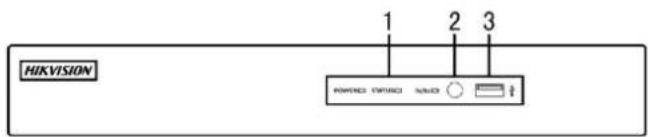
Figure 1.2 Voorpaneel van DS-7204/7208HGHI-SH

Figure 1.3 Voorpaneel van DS-7216HGHI-SH

Raadpleeg afbeelding 1.2 en afbeelding 1.3 voor het voorpaneel van de DS-7200HGHI-E1/E2.
Table 1.2 Beschrijving van voorpaneel
| Nummer | Naam | Functiebeschrijving |
| 1 | AAN/UIT (POWER) | De POWER-indicator wordt geel als de aan/uit-schakelaar op hetachterpaneel wordt ingeschakeld. |
| STATUS | De STATUS-indicator knippert rood wanneer gegevens worden gelezen van of geschreven naar de HDD. | |
| Tx/Rx | De Tx/Rx-indicator knippert geel wanneer de netwerkverbinding naar behoren werkt. | |
| 2 | IR-ontvanger | Ontvanger voor IR-afstandsbediening |
| 3 | USB-interfaces | USB-poorten (Universal Serial Bus) voor aanvullende apparaten, zoals een USB-muis en USB-HDD. |

Figure 1.4 Voorpaneel van DS-7200HQHI-SH
Table 1. 3 Beschrijving van voorpaneel
| Nummer | Naam | Functiebeschrijving | |
| 1 | AAN/UIT (POWER) | De POWER-indicator gaat geel branden als het apparaat actief is. | |
| STATUS | De STATUS-indicator knippert rood wanneer gegevens worden gelezen van of geschreven naar de HDD, en wordt geel als de SHIFT-functie is aangezet. | ||
| Tx/Rx | Dc Tx/Rx-indicator knippert geel wanneer de netwerkverbinding naar behoren werkt. | ||
| 2 | Samengestelde toetsen | SHIFT | Schakelen tussen numerieke of letterinvoer en functies van de samengestelde toetsen. |
| 1/MENU | Het cijfer '1' invoeren; De hoofdmenu-interface opnen. | ||
| 2/ABC/F1 | Het cijfer '2' invoeren; | ||
| De letters 'ABC' invoeren; | |||
| De F1-knop wordt in een lijstveld gebruikt om alle items in de lijst te selecteren. | |||
| In de PTZ-bedieningsmodus wordt hiermee het PTZ-licht in- en uitgeschakeld. Wanneer er is ingezoomd op het beeld, wordt de toets gebruikt om uit te zoomen. | |||
| In de liveweergavemodus en de weergavemodus kan de F1-knop worden gebruikt om te schakelen tussen de hoofd- en spotvideo-output. | |||
| 3/DEF/F2 | Het cijfer '3' invoeren; | ||
| De letters 'DEF' invoeren; | |||
| De F2-knop wordt gebruikt om tussen tabpagina's te schakelen. | |||
| In de PTZ-bedieningsmodus kunt u hiermee inzoomen op het beeld | |||
| 4/GHI/ESC | Het cijfer '4' invoeren;De letters 'GHI' invoeren; | ||
| Afsluiten en teruggaan naar het vorige menu. | |||
| 5/JKL/EDIT | Het cijfer '5' invoeren; | ||
| De letters 'JKL' invoeren; | |||
| Tekens vó ó r de cursor verwijderen; | |||
| Een selectievakje inschakelen en de AAN/UIT-schakelaar selecteren; | |||
| Het maken van clips tijdens weergave starten/stoppen. | |||
| 6/MNO/PLAY | Het cijfer '6' invoeren; | ||
| De letters 'MNO' invoeren; | |||
| In de weergavemodus kan de knop worden gebruikt voor directe toegang tot de weergave-interface. | |||
| 7/PQRS/REC | Het cijfer '7' invoeren; | ||
| De letters 'PQRS' invoeren; | |||
| Handmatig opnemen, directe toegang tot de interface voor handmatige opnamen; opnamen handmatig in- en uitschakelen. | |||
| 8/TUV/PTZ | Het cijfer '8' invoeren; | ||
| De letters 'TUV' invoeren; | |||
| De PTZ-bedieningsinterface openen. | |||
| 9/WXYZ/PREV | Het cijfer '9' invoeren; | ||
| De letters 'WXYZ' invoeren; | |||
| Weergave van meerdere kanalen in liveweergave. | |||
| 0/A | Het cijfer '0' invoeren; | ||
| Schakelen tussen invoermethoden bij het bewerken van tekstvelden. (Hoofdletters en kleine letters, alfabet-, symbool- of numericke invoer). | |||
| 3 | RICHTINGSKNOPPEN | De richtingsknoppen worden gebruikt voor navigatie tussen verschillende velden en items in menu's. | |
| In de weergavemodus kunt u de knoppen Omhoog en Omlaag gebruiken om de opgenomen video te versnellen en vertragen. Met de knoppen Links en Rechts worden de volgende en vorige opnamebestanden geselecteerd. | |||
| In de livweergavemodus kunnen deze knoppen worden gebruikt om te schakelen tussen kanalen. | |||
| In de PTZ-bedieningsmodus kunt u met deze knop de PTZ-cameraverplaatsingen aansturen. | |||
| ENTER | De ENTER-knop wordt gebruikt om selecties te bevestigen in de verschillende menumodi. | ||
| De knop kan ook worden gebruikt om selectievakvelden in te schakelen. | |||
| In de weergavemodus kan de knop worden gebruikt om video af te spelen of te onderbreken. | |||
| In de modus voor weergave van é é n frame kunt u de video é é n frame vooruitspoelen met deze knop. | |||
| In de modus voor automatisch schakelen kunt u de knop gebruiken om Automatisch schakelen uit te schakelen. | |||
| 4 | USB-interface | USB-poorten (Universal Serial Bus) voor aanvullende apparaten, zoals een USB-muis en USB-HDD. | |
| 5 | IR-ontvanger | Ontvanger voor IR-afstandsbediening. | |

Figure 1. 5 Voorpaneel van DS-7300HGHI-SH en DS-7300HQHI-SH
Table 1. 4 Beschrijving van voorpaneel
| Nummer | Naam | Functiebeschrijving | |
| 1 | AAN/UIT (POWER) | De POWER-indicator brandt groen wanneer de DVR is opgestart. | |
| READY | De READY-indicator brandt normaal gesproken groen om aan te geven dat de DVR naar behoren functioneert. | ||
| STATUS | De indicator wordt groen wanneer de DVR wordt bediend met een IR-afstandsbediening met een adres in het bereik 1-254;De indicator wordt rood wanneer de SHIFT-knop wordt gebruikt;De indicator brandt niet als de DVR wordt bediend met een toetsenbord of met een afstandsbediening met het adres 255;De indicator wordt groen als de DVR tegelijk wordt bediend met een IR-afstandsbediening (met een adres in het bereik 1-254) en een toetsenbord, en de SHIFT-knop niet wordt gebruikt;De indicator wordt oranje: (a) als de DVR tegelijk wordt bediend met een IR-afstandsbediening (met een adres in het bereik 1-254) en een toetsenbord, en de SHIFT-knop ook wordt gebruikt; (b) wanneer de DVR wordt bediend met een IR-afstandsbediening (met een adres in het bereik 1-254), en de SHIFT-knop wordt gebruikt. | ||
| ALARM | ALARM-indicator wordt rood wanneer een sensoralarm wordt gedetecteerd. | ||
| HDD | De HDD-indicator knippert rood wanneer gegevens worden gelezen van of geschreven naar de HDD. | ||
| Tx/Rx | De Tx/Rx-indicator knippert groen wanneer de netwerkverbinding naar behoren werkt. | ||
| 2 | DVD-R/W | Sleuf voor DVD-R/W. | |
| 3 | Samengestelde toetsen | SHIFT | Schakelen tussen numerieke of letterinvoer en functies van de samengestelde toetsen. (Invoer van letters of cijfers wanneer het lampje niet brandt; uitvoering van functies wanneer het lampje rood brandt.) |
| 1/MENU | Het cijfer '1' invoeren;De hoofdmenu-interface openen. | ||
| 2/ABC/F1 | Het cijfer '2' invoeren; | ||
| De letters 'ABC' invoeren; | |||
| De F1-knop wordt in een lijstveld gebruikt om alle items in de lijst te selecteren. | |||
| In de PTZ-bedieningsmodus wordt hiermee het PTZ-licht in- en uitgeschakeld. Wanneer er is ingezoomd op het beeld, wordt de toets gebruikt om uit te zoomen. | |||
| In de liveweergavemodus en de weergavemodus kan de F1-knop worden gebruikt om te schakelen tussen de hoofd- en spotvideo-output. | |||
| 3/DEF/F2 | Het cijfer '3' invoeren; | ||
| De letters 'DEF' invoeren; | |||
| De F2-knop wordt gebruikt om tussen tabpagina's te schakelen. | |||
| In de PTZ-bedieningsmodus kunt u hiermee inzoomen op het beeld | |||
| 4/GHI/ESC | Het cijfer '4' invoeren; | ||
| De letters 'GHI' invoeren; | |||
| Afsluiten en teruggaan naar het vorige menu. | |||
| 5/JKL/EDIT | Het cijfer '5' invoeren; | ||
| De letters 'JKL' invoeren; | |||
| Tekens vó ó r de cursor verwijderen; | |||
| Een selectievakje inschakelen en de AAN/UIT-schakelaar selecteren; | |||
| Het maken van clips tijdens weergave starten/stoppen. | |||
| 6/MNO/PLAY | Het cijfer '6' invoeren; | ||
| De letters 'MNO' invoeren; | |||
| In de weergavemodus kan de knop worden gebruikt voor directe toegang tot de weergave-interface. | |||
| 7/PQRS/REC | Het cijfer '7' invoeren; | ||
| De letters 'PQRS' invoeren; | |||
| Handmatig opnemen, directe toegang tot de interface voor handmatige opnamen; handmatig opnamen in- en uitschakelen. | |||
| 8/TUV/PTZ | Het cijfer '8' invoeren; | ||
| De letters 'TUV' invoeren; | |||
| De PTZ-bedieningsinterface openen. | |||
| 9/WXYZ/PREV | Het cijfer '9' invoeren; | ||
| De letters 'WXYZ' invoeren; | |||
| Weergave van meerdere kanalen in liveweergave. | |||
| 0/A | Het cijfer '0' invoeren; | ||
| Schakelen tussen invoermethoden bij het bewerken van tekstvelden. (Hoofdletters en kleine letters, alfabet-, symbool- of numerieke invoer). | |||
| 4 | RICHTINGSKNOPPEN | De richtingsknoppen worden gebruikt voor navigatie tussen verschillende velden en items in menu's. | |
| In de weergavemodus kunt u de knoppen Omhoog en Omlaag gebruiken om de opgenomen video te versnellen en vertragen. Met de knoppen Links en Rechts worden de | |||
| volgende en vorige opnamebestanden geselecteerd. | |||
| In de livweergavemodus kunnen deze knoppen worden gebruikt om te schakelen tussen kanalen. | |||
| In de PTZ-bedieningsmodus kunt u met deze knop de PTZ-camcraverplaatsingen aansturen. | |||
| ENTER | De ENTER-knop wordt gebruikt om selecties te bevestigen in de verschillende menumodi. | ||
| De knop kan ook worden gebruikt om selectievakvelden in te schakelen. | |||
| In de weergavemodus kan de knop worden gebruikt om video af te spelen of te onderbreken. | |||
| In de modus voor weergave van é é n frame kunt u de video é é n frame vooruitspelen met deze knop. | |||
| In de modus voor automatisch schakelen kunt u de knop gebruiken om Automatisch schakelen uit te schakelen. | |||
| 5 | AAN/UIT (POWER) | Aan/uit-schakelaar voor voeding. | |
| 6 | JOG SHUTTLE-bediening | De actieve selectie wijzigen in een menu. U kunt uw selectie wijzigen en een hoger of lager item selecteren. | |
| In de livweergavemodus kan de knop worden gebruikt om te schakelen tussen verschillende kanalen. | |||
| In de weergavemodus kan de knop worden gebruikt om 30 seconden vooruit of achteruit te spoelen in videobestanden. | |||
| In de PTZ-bedieningsmodus kunt u met deze knop de PTZ-cameraverplaatsingen aansturen. | |||
| 7 | USB-interface | USB-poorten (Universal Serial Bus) voor aanvullende apparaten, zoals een USB-muis en USB-HDD. | |
| 8 | IR-ontvanger | Ontvanger voor IR-afstandsbediening. | |

Figure 1. 6 Voorpaneel van DS-8100-SH
Table 1.5 Beschrijving van voorpaneel
| Nu mm er | Naam | Functiebeschrijving | |
| 1 | Statusindicatoren | ALARMREADY | De ALARM-indicator wordt rood wanneer een sensoralarm wordt gedetectecerd.De READY-indicator brandt normaal gesproken blauw om aan te geven dat de DVR naar behoren functioneert. |
| STATUS | De indicator wordt blauw wanneer de DVR wordt bediend met een IR-afstandsbediening.De indicator wordt rood wanneer het apparaat wordt bediend met een toetsenbord, en oranje wanneer de IR-afstandsbediening en het toetsenbord gelijktijdig worden gebruikt.Dc indicator brandt niet als de DVR wordt bediend met een afstandsbediening met het adres 255. | ||
| HDD | De HDD-indicator knippert rood wanneer gegevens worden gelezen van of geschreven naar de HDD. | ||
| Tx/Rx | De Tx/Rx-indicator knippert blauw wanneer de netwerkverbinding naar behoren werkt. | ||
| GUARD | De indicator wordt blauw als het apparaat is geactiveerd;De indicator brandt niet als het apparaat is gedeactiveerd;De activeringsstatus kan worden gewijzigd door de ESC-knop in de liveweergavemodus meer dan 3 seconden ingedrukt te houden. | ||
| 2 | Alfanumerieke knoppen | Schakelen naar het desbetreffende kanaal in de liveweergave of de PTZ-bedieningsmodus. | |
| Cijfers en tekens invoeren in de bewerkingsmodus. | |||
| Schakelen tussen verschillende kanalen in de weergavemodus. | |||
| Het lampje van de knop brandt blauw wanneer er wordt opgenomen op het bijbehorende kanaal, het brandt rood wanneer er gegevens via het netwerk worden overgedragen en het brandt roze wanneer er wordt opgenomen en uitgezonden met het kanaal. | |||
| 3 | Bedieningsknoppen | RICHTINGSKNOPPEN | De richtingsknoppen worden gebruikt voor navigatie tussen verschillende velden en items in menu's. |
| In de weergavemodus kunt u de knoppen Omhoog en Omlaag gebruiken om de opgenomen video te versnellen en vertragen. Met de knoppen Links en Rechts worden de volgende en vorige opnamebestanden geselecteerd. | |||
| In de liveweergavemodus kunnen deze knoppen worden gebruikt om te schakelen tussen kanalen. | |||
| In de PTZ-bedieningsmodus kunt u met deze knop de PTZ-cameraverplaatsingen aansturen. | |||
| ENTER | De ENTER-knop wordt gebruikt om selecties te bevestigen in de verschillende menumodi. | ||
| De knop kan ook worden gebruikt om selectievakvelden in te schakelen. | |||
| In de weergavemodus kan de knop worden gebruikt om video af te spelen of te onderbreken. | |||
| In de modus voor weergave van é é n frame kunt u de video é é n fram vooruitspelen met deze knop. | |||
| In de modus voor automatisch schakelen kunt u de knop gebruiken om Automatisch schakelen uit te schakelen. | |||
| 4 | JOG SHUTTLE-bediening | De actieve selectie wijzigen in een menu. U kunt uw selectie wijzigen en een hoger of lager item selecteren. | |
| In de livweergavemodus kan de knop worden gebruikt om te schakelen tussen verschillende kanalen. | |||
| In de weergavemodus: de buitenste ring wordt gebruikt om de opnamebestanden te versnellen of vertragen. De binnenste ring wordt gebruikt om 30 seconden vooruit of terug te spoelen in opnamebestanden. | |||
| In de PTZ-bedieningsmodus kunt u met deze knop de PTZ-cameraverplaatsingen aansturen. | |||
| 5 | AAN/UIT (POWER) | Aan/uit-schakelaar voor voeding. | |
| 6 | USB-interfaces | USB-poorten (Universal Serial Bus) voor aanvullende apparaten, zoals een USB-muis en USB-HDD. | |
| 7 | Samengestel de toetsen | ESC | Afsluiten en teruggaan naar het vorige menu. |
| De DVR activeren/deactiveren in de livweergavemodus. | |||
| REC/SHOT | Het menu met instellingen voor handmatige opnamen openen. | ||
| Druk in de instellingen voor PTZ-bediening op deze knop om een PTZ-preset aan te roepen met een van de numericke knoppen. | |||
| De knop wordt ook gebruikt om audio in en uit te schakelen in de weergavemodus. | |||
| PLAY/AUTO | Het menu Weergave openen; | ||
| Automatisch scannen in de PTZ-bedieningsmodus. | |||
| ZOOM+ | De PTZ-camera inzoomen in de PTZ-bedieningsinstellingen. | ||
| A/FOCUS+ | De focus aanpassen in het PTZ-bedieningsmenu. | ||
| De knop wordt ook gebruikt om te schakelen tussen invoermethoden (hoofdletters en kleine letters, symbolen en cijfers invoeren) | |||
| EDIT/IRIS+ | Tekstvelden bewerken. Wanneer u tekstvelden bewerkt, werkt deze knop verder als een Backspace-knop waarmee het teken vóór de cursor wordt verwijderd. | ||
| In selectievakvelden kunt u selectievakjes inschakelen door op de knop te drukken. | |||
| In de PTZ-bedieningsmodus wordt met deze knop de iris van de camera aangepast. | |||
| In de weergavemodus kan de knop worden gebruikt om videoclops te genereren voor back-ups. | |||
| Mappen van het USB-apparaat en de cSATA-HDD openen/afsluiten. | |||
| MAIN/SPOT/ZOOM- | Schakelen tussen hoofd- en spotoutput. | ||
| In de PTZ-bedieningsmodus kan de knop worden gebruikt om uit te zoomen op het beeld. | |||
| F1/LIGHT | Alle items in de lijst selecteren (indien de knop wordt gebruikt in een lijstveld). | ||
| In de PTZ-bedieningsmodus wordt hiermee het PTZ-licht in- en uitgeschakeld (indien van toepassing). | |||
| In de weergavemodus wordt de knop gebruikt om te schakelen tussen afspelen en omgekeerd afspelen. | |||
| F2/AUX | Schakelen tussen tabbladen. | ||
| In de modus voor synchrone weergave wordt de knop gebruikt om te schakelen tussen kanalen. | |||
| MENU/WIPER | Door op deze knop te drukken, keert u terug naar het hoofdmenu (nadat u bent aangemeld). | ||
| Als u de knop 5 seconden ingedrukt houdt, wordt de hoorbare toetspieptoon uitgeschakeld. | |||
| In de PTZ-bedieningsmodus wordt de wisser gestart met de MENU/WIPER-knop (indien van toepassing). | |||
| In de weergavemodus wordt de knop gebruikt om de bedieningsinterface weer te geven of te verbergen. | |||
| PREV/FOCUS- | Schakelen tussen de modi voor é é n scherm en meerdere schermen. | ||
| In de PTZ-bedieningsmodus wordt de knop gebruikt om de focus aan te passen in combinatie met de A/FOCUS+-knop. | |||
| PTZ/IRIS- | De PTZ-bedieningsmodus openen. | ||
| In de PTZ-bedieningsmodus wordt de knop gebruikt om de iris van de PTZ-camera aan te passen. | |||
| 8 | IR-ontvanger | Ontvanger voor IR-afstandsbediening. | |
| 9 | DVD-R/W | Sleuf voor DVD-R/W. | |

Figure 1.7 Voorpaneel van DS-9000HQHI-SH
Table 1.6 Beschrijving van knoppen op bedieningspaneel
| Nummer | Naam | Functiebeschrijving |
| 1 | ALARM | Alarmindicator wordt rood wanneer een sensoralarm wordt gedetectecerd. |
| READY | De READY-indicator brandt normaal gesproken blauw om aan te geven dat het apparaat naar behoren functioncert. | |
| STATUS | De statusindicator brandt blauw wanneer het apparaat wordt bediend met een IR-afstandsbediening (als het apparaat-ID-nummer 255 is, wordt de indicator uitgeschakeld wanneer het apparaat wordt bediend met een IR-afstandsbediening).De indicator wordt rood wanneer het apparaat wordt bediend met een toetsenbord, en paars wanneer de IR-afstandsbediening en het toetsenbord gelijktijdig worden gebruikt. | |
| HDD | De HDD-indicator knippert rood wanneer gegevens worden gelezen van of geschreven naar de HDD. | |
| MODEM | Gereserveerd voor toekomstig gebruik. | |
| TX/RX | TX/RX-indicator knippert blauw wanneer de netwerkverbinding naar behoren werkt. | |
| GUARD | De GUARD-indicator brandt blauw wanneer het apparaat is geactiveerd. Wanneer dit zo is, wordt een alarm ingeschakeld wanneer een gebeurtenis wordt gedetecteerd. | |
| De indicator wordt uitgeschakeld wanneer het apparaat wordt gedeactiveerd. De activeringsstatus kan worden gewijzigd door de ESC-knop in de liveweergavemodus meer dan 3 seconden ingedrukt te houden. | ||
| 2 | IR-ontvanger | Ontvanger voor IR-afstandsbediening |
| 3 | Voorpaneelvergrendeling | U kunt het paneel vergrendelen en ontgrendelen met de sleutel. |
| 4 | DVD-R/W | Sleuf voor DVD-R/W. |
| 5 | Alfanumerieke knoppen | Schakelen naar het desbetreffende kanaal in de liveweergave of de PTZ-bedieningsmodus. |
| Cijfers en tekens invoeren in de bewerkingsmodus. | ||
| Schakelen tussen kanalen in de weergavemodus. | ||
| Het lampje van de knop brandt blauw wanneer er wordt opgenomen op het bijbehorende kanaal, het brandt rood wanneer er gegevens via het netwerk worden overgedragen en het brandt roze wanneer er wordt opgenomen en uitgezonden met het kanaal. | ||
| 6 | USB-interfaces | USB-poorten (Universal Serial Bus) voor aanvullende apparaten, zoals een USB-muis en USB-HDD. |
| 7 | ESC | Terug naar het vorige menu. |
| Indrukken om het apparaat te activeren/deactiveren in de liveweergavemodus. | ||
| REC/SHOT | Het menu met instellingen voor handmatige opnamen openen. | |
| Druk in de instellingen voor PTZ-bediening op deze knop om een PTZ-preset aan te roepen met een van de numerieke knoppen. | ||
| De knop wordt ook gebruikt om audio in en uit te schakelen in de weergavemodus. | ||
| PLAY/AUTO | Deze knop wordt gebruikt om de weergavemodus te openen. | |
| De knop wordt ook gebruikt om automatisch te scannen in het PTZ-bedieningsmenu. | ||
| ZOOM+ | De PTZ-camera inzoomen in de PTZ-bedieningsinstellingen. | |
| A/FOCUS+ | De focus aanpassen in het PTZ-bedieningsmenu. | |
| De knop wordt ook gebruikt om te schakelen tussen invoermethoden (hoofdletters en kleine letters, symbolen en cijfers invoeren) | ||
| EDIT/IRIS+ | Tekstvelden bewerken. Wanneer u tekstvelden bewerkt, werkt deze knop verder als een Backspace-knop waarmee het teken vó ó r de cursor wordt verwijderd. | |
| In selectievakvelden kunt u selectievakjes inschakelen door op de knop te drukken. | ||
| In de PTZ-bedieningsmodus wordt met deze knop de iris van de camera aangepast. | ||
| In de weergavemodus kan de knop worden gebruikt om videoclips te genereren voor back-ups. | ||
| De map van het USB-apparaat en de eSATA-HDD openen/afsluiten. | ||
| MAIN/SPOT/ZOOM- | Schakelen tussen hoofd- en spotoutput. | |
| In de PTZ-bedieningsmodus kan de knop worden gebruikt om uit te zoomen op het beeld. | ||
| F1/LIGHT | Alle items in de lijst selecteren (indien de knop wordt gebruikt in een lijstveld). | |
| In de PTZ-bedieningsmodus wordt hiermee het PTZ-licht in- en uitgeschakeld (indien van toepassing). | ||
| In de weergavemodus wordt de knop gebruikt om te schakelen tussen afspelen en omgekeerd afspelen. | ||
| F2/AUX | Schakelen tussen tabbladen. | |
| In de modus voor synchrone weergave wordt de knop gebruikt om te schakelen tussen kanalen. | ||
| MENU/WIPER | Door op deze knop te drukken, keert u terug naar het hoofdmenu (nadat u bent aangemeld). | |
| Als u de knop 5 seconden ingedrukt houdt, wordt de hoorbare toetspieptoon uitgeschakeld. | ||
| In de PTZ-bedieningsmodus wordt de wisser gestart met de MENU/WIPER-knop (indien van toepassing). | ||
| In de weergavemodus wordt de knop gebruikt om de bedieningswerkbalk weer te geven of te verbergen. | ||
| PREV/FOCUS- | Schakelen tussen de modi voor é é n scherm en meerdere schermen. | |
| In de PTZ-bedieningsmodus wordt de knop gebruikt om de focus aan te passen in combinatie met de A/FOCUS+-knop. | ||
| PTZ/IRIS- | De PTZ-bedieningsmodus openen. | |
| In de PTZ-bedieningsmodus wordt de knop gebruikt om de iris van de PTZ-camera aan te passen. | ||
| 8 | RICHTINGSKNOPPEN | De richtingsknoppen worden gebruikt voor navigatie tussen verschillende velden en items in menu's. |
| In de weergavemodus kunt u de knoppen Omhoog en Omlaag gebruiken om de opgenomen video te versnellen en vertragen. Met de knoppen Links en Rechts worden de volgende en vorige opnamebestanden geselecteerd. | ||
| In de livweergavemodus kunnen deze knoppen worden gebruikt om te schakelen tussen kanalen. | ||
| In de PTZ-bedieningsmodus kunt u met deze knop de PTZ-cameraverplaatsingen aansturen. | ||
| ENTER | De ENTER-knop wordt gebruikt om selecties te bevestigen in de verschillende menumodi. | |
| De knop kan ook worden gebruikt om selectievakvelden in te schakelen. | ||
| In de weergavemodus kan de knop worden gebruikt om video af te spelen of te onderbreken. | ||
| In de modus voor weergave van é é n frame kunt u de video é é n fram vooruitspelen met deze knop. | ||
| In de modus voor automatisch schakelen kunt u de knop gebruiken om Automatisch schakelen uit te schakelen. | ||
| 9 | JOG SHUTTLE-bediening | De actieve selectie wijzigen in een menu. U kunt uw selectie wijzigen en een hoger of lager item selecteren. |
| In de liveweergavemodus kan de knop worden gebruikt om te schakelen tussen verschillende kanalen. | ||
| In de weergavemodus: de ring wordt gebruikt om 30 seconden vooruit of achteruit te spoelen in videobestanden. | ||
| In de PTZ-bedieningsmodus kunt u met deze knop de PTZ-cameraverplaatsingen aansturen. | ||
| 10 | POWER ON/OFF | Aan/uit-schakelaar voor voeding. |
1.2 Bediening met IR-afstandsbediening
De DVR kan worden bediend met de bijgeleverde IR-afstandsbediening, zoals weergegeven in Figure 1. 8.

Plaats batterijen (2× AAA) voordat u de afstandsbediening in gebruik neemt.

Figure 1.8 Afstandsbediening
De toetsen op de afstandsbediening komen overeen met de knoppen op het voorpaneel. Raadpleeg Table 1. 7. U hebt onder anderen toegang tot het volgende:
Table 1.7 Beschrijving van de knoppen op de IR-afstandsbediening
| Nummer | Naam | Beschrijving |
| 1 | AAN/UIT (POWER) | Het apparaat in- en uitschakelen. |
| Het apparaat in- en uitschakelen door de knop 3 seconden ingedrukt te houden. | ||
| 2 | MENU-knop | Druk op de knop om terug te keren naar het hoofdmenu (nadat u bent aangemeld). |
| Als u de knop 5 seconden ingedrukt houdt, wordt de hoorbare toetspieptoon uitgeschakeld. | ||
| In de PTZ-bedieningsmodus wordt de wisser gestart met de MENU-knop (indien van toepassing). | ||
| In de weergavemodus wordt de knop gebruikt om de bedieningsinterface weer te geven of te verbergen. | ||
| 3 | REC-knop (Opnemen) | Het menu met instellingen voor handmatige opnamen openen. |
| Druk in de instellingen voor PTZ-bediening op deze knop om een PTZ-preset aan te roepen met een van de numericke knoppen. | ||
| De knop wordt ook gebruikt om audio in en uit te schakelen in de weergavemodus. | ||
| 4 | Richtingsknoppen | Navigeren tussen de verschillende velden en items in menu's. |
| In de weergavemodus kunt u de knoppen Omhoog en Omlaag gebruiken om de opgenomen video te versnellen en vertragen. Met de knoppen Links en Rechts worden de volgende en vorige opnamebestanden geselecteerd. | ||
| In de liveweergavemodus kunnen deze knoppen worden gebruikt om te schakelen tussen kanalen. | ||
| In de PTZ-bedieningsmodus kunt u met deze knop de PTZ-cameraverplaatsingen aansturen. | ||
| ENTER-knop | Selecties bevestigen in een van de menumodi. | |
| De knop kan ook worden gebruikt om selectievakvelden in te schakelen. | ||
| In de weergavemodus kan de knop worden gebruikt om video af te spelen of te onderbreken. | ||
| In de modus voor weergave van é é n frame kunt u de video é é n frame vooruitspelen met deze knop. | ||
| 5 | PTZ-knop | In de modus voor automatisch schakelen kunt u de knop gebruiken om Automatisch schakelen uit te schakelen. |
| 6 | DEV | Afstandsbediening in- en uitschakelen. |
| 7 | Alfanumerieke knoppen | Schakelen naar het desbetreffende kanaal in de liveweergave of de PTZ-bedieningsmodus. |
| Cijfers en tekens invoeren in de bewerkingsmodus. | ||
| Schakelen tussen verschillende kanalen in de weergavemodus. | ||
| 8 | ESC-knop | Terug naar het vorige menu. |
| Indrukken om het apparaat te activeren/deactiveren in de liveweergavemodus. | ||
| 9 | PLAY-knop (Afspelen) | Deze knop wordt gebruikt om de modus voor weergave van de hele dag te openen. |
| De knop wordt ook gebruikt om automatisch te scannen in het PTZ-bedieningsmenu. | ||
| 10 | PREV-knop (Vorige) | Schakelen tussen de modi voor é é n scherm en meerdere schermen. |
| In de PTZ-bedieningsmodus wordt de knop gebruikt om de focus aan te passen in combinatie met de A/FOCUS+-knop. |
Probleemoplossing voor afstandsbediening:

Zorg dat u de batterijen correct in de afstandsbediening hebt geplaatst. Richt de afstandsbediening op de IR-ontvanger op het voorpaneel.
Als er geen reactie is nadat u op een knop op de afstandsbediening hebt gedrukt, volgt u de onderstaande procedure op voor probleemoplossing.
Stappen:
- Ga met de muis of de knoppen op het voorpaneel naar Menu > Instellingen > Algemeen > Meer instellingen.
- Controleer en onthoud het DVR-nummer. Het standaardnummer voor de DVR is 255. Dit nummer is geldig voor alle IR-afstandsbedieningen.
- Druk op de DEV-knop op de afstandsbediening.
- Voer het DVR-nummer in stap 2 in.
- Druk op de ENTER-knop op de afstandsbediening.
Als de STATUS-indicator op het voorpaneel blauw wordt, werkt de afstandsbediening naar behoren. Als de statusindicator niet blauw wordt en er nog steeds geen reactie van de afstandsbediening is, controleert u het volgende:
- Batterijen zijn geplaatst en de polen wijzen in de juiste richting.
- Batterijen zijn nieuw en nog niet ontladen.
- IR-ontvanger wordt niet geblokkeerd.
Als de afstandsbediening nog steeds niet naar behoren werkt, vervangt u de afstandsbediening en probeert u het opnieuw, of neemt u contact op met de apparaatprovider.
1.3 Bediening met USB-muis
U kunt ook een standaard-USB-muis met 3 knoppen (links/rechts/scrollwiel) gebruiken voor deze DVR. Een USB-muis gebruiken:
Stappen:
- Sluit een USB-muis aan op een van de USB-interfaces op het voorpanel van de DVR.
- De muis moet automatisch worden herkend. In de zeldzame gevallen dat de muis niet wordt herkend, zijn de twee apparaten mogelijk niet compatibel. Raadpleeg de lijst met aanbevolen apparaten van uw provider.
Bediening met de muis:
Table 1.8 Beschrijving van bediening met de muis
| Naam | Actie | Beschrijving |
| Links klikken | Eé n keer klikken | Liveweergave: Kanaal selecteren en het menu Snel instellen weergeven.Menu: Selecteren en openen. |
| Dubbelklikken | Liveweergave: Schakelen tussen de modi voor é é n scherm en meerdere schermen. | |
| Klikken en slepen | PTZ-bediening: Verplaatsing.Privacymasker en bewegingsdetectie: Doelgebied selecteren.Digitaal inzoomen: Doelgebied verslepen en selecteren.Liveweergave: Kanaal-/tijdbalk verslepen. | |
| Rechtsklikken | Eé n keer klikken | Liveweergave: Menu weergeven.Menu: Huidig menu afsluiten en teruggaan naar het bovenste menu. |
| Scrollwiel | Omhoog scrollen | Liveweergave: Vorig scherm.Menu: Vorig item. |
| Omlaag scrollen | Liveweergave: Volgend scherm.Menu: Volgend item. |
1.4 Beschrijving van invoermethoden

Beschrijving van de knoppen op het softwaretoetsenbord:
Table 1. 9 Beschrijving van pictogrammen voor softwaretoetsenbord
| Pictogram | Beschrijving | Pictogram | Beschrijving |
 | Cijfer |  | Engelse letter |
| Kleine letters/hoofdletters | Backspace | ||
| [2WTA] ABC | Schakelen tussen toetsenborden | Spatie | |
| De cursor plaatsen | Afsluiten | ||
| Symbolen | Gereserveerd |
1.5 Achterpaneel

Het achterpaneel verschilt per model. Raadpleeg het daadwerkelijke product. De volgende informatie is alleen ter referentie bedoeld.

Figure 1.10 DS-7100
Table 1. 10 Beschrijving van achterpaneel
| Nummer | Item | Beschrijving |
| 1 | VIDEO IN | BNC-interface voor TVI en analoge video-input. |
| 2 | HDMI | Connector voor HDMI-video-output. |
| 3 | VGA | DB15-connector voor VGA-output. Lokale video-output en menu weergeven. |
| 4 | AUDIO OUT | RCA-connector. |
| 5 | AUDIO IN | RCA-connector. |
| 6 | Netwerkinterface | Connector voor netwerk |
| 7 | USB-poort | USB-poort (Universal Serial Bus) voor aanvullende apparaten. |
| 8 | GND | Aarde |
| 9 | Voeding | Aansluiting voor 12V gelijkstroom. |

Figure 1.11 DS-7200HGHI

Figure 1. 12 DS-7200HQHI
Table 1. 11 Beschrijving van achterpaneel
| Nummer | Item | Beschrijving |
| 1 | VIDEO IN | BNC-interface voor TVI en analoge video-input. |
| 2 | AUDIO IN | RCA-connector |
| 3 | AUDIO OUT | RCA-connector |
| 4 | VGA | DB15-connector voor VGA-output. Lokale video-output en menuweergeven. |
| 5 | HDMI | Connector voor HDMI-video-output. |
| 6 | USB-poort | USB-poort (Universal Serial Bus) voor aanvullende apparaten. |
| 7 | Netwerkinterface | Connector voor netwerk |
| 8 | RS-485-interface | Connector voor RS-485-apparaten. |
| 9 | Voeding | Aansluiting voor 12V gelijkstroom. |
| 10 | Aan/uit-schakelaar | Schakelaar om apparaat in en uit te schakelen. |
| 11 | GND | Aarde |
| 12 | Alarm In/Out (alleen voor DS-7200HQHI-SH) | Connectors voor alarminputs en -outputs. |

Table 1. 12 Beschrijving van achterpaneel
| Nummer | Item | Beschrijving |
| 1 | VIDEO IN | BNC-interface voor TVI en analogc video-input. |
| 2 | VIDEO OUT | BNC-connector voor video-output.[IMAGE]CVBS-output niet beschikbaar voor de DS-7324/7332HGHI-SH- en DS-8124/8132HGHI-SH-serie. |
| 3 | AUDIO IN | RCA-connector |
| 4 | USB-poort | USB-poort (Universal Serial Bus) voor aanvullende apparaten. |
| 5 | HDMI | Connector voor HDMI-video-output.De DS-8124/8132HGHI-SH heeft HDMI1- en HDMI2-interfaces. |
| 6 | VGA | DB15-connector voor VGA-output. Lokale video-output en menu weergeven. |
| 7 | AUDIO OUT | RCA-connector. |
| 8 | Netwerkinterface | Connector voor netwerk |
| 9 | RS-485-interface | Connector voor RS-485-apparaten. De T+- en T--pinnen moeten worden aangesloten op de R+- en R--pinnen van de PTZ-ontvanger. |
| De D+, D-pin moet worden aangesloten op de Ta, Tb-pin van een controller. Voor hië rarchische apparaten moet de eerste D+, D--pin van de DVR worden aangesloten op de D+, D--pin van de volgende DVR. | ||
| Connector voor alarminput. | ||
| Connector voor alarmoutput. | ||
| 10 | voeding | Aansluiting voor 100-240V wisselstroom. |
| 11 | Aan/uit-schakelaar | Schakelaar om apparaat in en uit te schakelen. |
| 12 | GND | Aarde |
| 13 | LINE IN | BNC-connector voor audio-input. |
| 14 | eSATA | Voor aansluiting van externe SATA-HDD's en CD/DVD-RW-apparaten. |
| 15 | RS-232-interface | Connector voor RS-232-apparaten. |
Chapter 2 Aan de slag
2.1 De DVR opstarten en afsluiten
Doel:
Correcte uitvoering van de opstart- en uitschakelprocedure is van groot belang voor het verlengen van de levensduur van de DVR.
Voordat u begint:
Controleer of de spanning van de extra voeding overeenkomt met de vereisten van de DVR, en of het apparaat correct geaard is.
De DVR opstarten
Stappen:
- Controleer of de voeding is aangesloten op een stopcontact. Het wordt ten zeerste aanbevolen een UPS (Uninterruptible Power Supply, niet-onderbreekbare voedingsbron) te gebruiken in combinatie met het apparaat.
- Schakel de aan/uit-schakelaar op het achterpaneel in. De voedings-LED moet dan worden ingeschakeld om aan te geven dat het apparaat wordt opgestart.
- De voedings-LED blijft branden na het opstarten.
De DVR uitschakelen
Stappen:
Er zijn twee manieren om de DVR uit te schakelen. De DVR uitschakelen:
• OPTIE 1: Normaal uitschakelen
- Open het menu Uitschakelen.
Menu > Uitschakelen
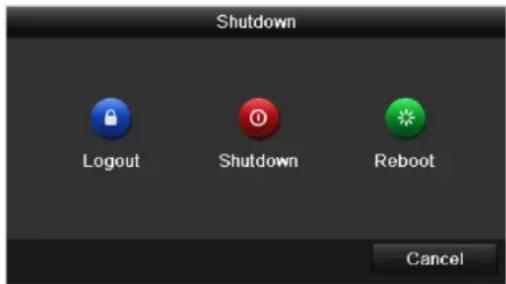
- Selecteer de knop Uitschakelen.
- Klik op de knop Ja.
- Schakel de aan/uit-schakelaar op het achterpaneel uit wanneer de melding verschijnt (voor de DS-7200 en DS-7100-serie).

Figure 2.2 Tips voor uitschakelen
• OPTIE 2: Via bediening van het voorpaneel (voor de DS-7300 en DS-8100-serie)
- Houd de POWER-knop op het voorpaneel 3 seconden ingedrukt.
-
Voer de gebruikersnaam en het wachtwoord van de beheerder in het verificatiedialoogvenster in.
-
Klik op de knop Ja.

- Druk niet opnieuw op de POWER-knop als het systeem wordt uitgeschakeld.
- Het apparaat blijft in de stand-bymodus nadat het is uitgeschakeld, en de POWER-indicator wordt rood. U kunt het apparaat weer inschakelen door op de POWER-knop op de afstandsbediening te drukken.
De DVR opnieuw starten
U kunt de DVR ook opnieuw starten vanuit het menu Uitschakelen (Figure 2.1).
Stappen:
- Open het menu Uitschakelen door op Menu > Uitschakelen te klikken.
- Klik op de knop Afmelden om u af te melden, of op de knop Opnieuw starten om de DVR opnieuw te starten.
2.2 Het admin-wachtwoord instellen
Doel:
Als u voor het eerst toegang probecrt te krijgen, moet u het apparaat activeren door een admin-wachtwoord in te stellen. U kunt pas bewerkingen uitvoeren als u het apparaat hebt geactiveerd. U kunt het apparaat ook activeren via een webbrowser, SADP of de clientsoftware.
Stappen:
- Voer hetzelfde wachtwoord in voor de tekstvelden Nieuw wachtwoord maken en Nieuw wachtwoord bevestigen.

Figure 2.3 Instellingen voor admin-wachtwoord

STERK WACHTWOORD AANBEVOLEN- Om de beveiliging van het product te verbeteren, wordt het aanbevolen een sterk wachtwoord te kiezen dat minimaal 8 tekens bevat, inclusief hoofdletters, kleine letters, ciifers en speciale tekens. Daarnaast raden we aan om het wachtwoord regelmatig te wijzigen, vooral voor streng beveiligde systemen. U kunt uw product beter beveiligen door het wachtwoord maandelijks of zelfs wekelijks te wijzigen.
- Klik op OK om het wachtwoord op te slaan en het apparaat te activeren.

Als u apparaten met een oudere versie bijwerkt naar de nieuwe versie, wordt het volgende dialoogvenster weergegeven nadat het apparaat is opgestart. Klik op JA en volg de stappen in de wizard om een sterk wachtwoord in te stellen.

Figure 2.4 Waarschuwing
2.3 De wizard gebruiken voor basisconfiguratie
De instelwizard wordt standaard gestart zodra het apparaat is geladen.

De instelwizard gebruiken:
- Met de instelwizard wordt u langs enkele belangrijke instellingen van het apparaat geleid. Als u de instelwizard nog niet wilt gebruiken, klikt u op Afsluiten. U kunt de instelwizard de volgende keer gebruiken door het selectievakje 'Wizard starten wanneer apparaat start?' ingeschakeld te houden.
- Klik op Volgende om het venster met datum- en tijdinstellingen te openen.

Figure 2. 6 Instellingen voor datum en tijd
- Nadat u de tijdinstellingen hebt aangepast, klikt u op de knop Volgende om terug te gaan naar het venster voor de wizard voor algemene netwerkinstallatie, zoals weergegeven in Figure 2. 7.

Figure 2.7 Algemene netwerkconfiguratie
NOTE
1 automatisch aangepaste 10M/100M-netwerkinterface voor de DS-7100, DS-7204/7208HGHI en DS-7200HGHI-E1/E2; 2 automatisch aangepaste 10M/100M/1000M-netwerkinterfaces voor de DS-8100HQHI&HGHI-SH-serie, met drie in te stellen werkmodi: meerdere adressen, load balancing, en netwerkfouttolerantie; en 1 automatisch aangepaste 10M/100M/1000M-netwerkinterface voor andere modellen;
- Klik op de knop Volgende nadat u de netwerkparameters hebt geconfigureerd. Het venster voor de wizard voor algemene netwerkinstallatie wordt dan geopend, zoals weergegeven in Figure 2. 8.

Figure 2.8 Geavanceerde netwerkconfiguratie
- Stel de parameters voor het poortnummer, EZVIZ Cloud P2P, Auto UPnP en DDNS in (indien noodzakelijk).
- Klik op de knop Volgende nadat u de geavanceerde netwerkparameters hebt geconfigureerd. Het venster HDD-beheer wordt geopend, zoals weergegeven in Figure 2. 9.

- Als u de HDD wilt initialiseren, klikt u op de knop Initialiseren. Met initialisatie worden alle gegevens verwijderd die zijn opgeslagen op de HDD.
- Klik op Volgende om het venster IP-camerabeheer te openen (alleen ondersteund voor de HDVR-serie).
- Klik op Zoeken om de online IP-camera te zoeken. In de status voor Beveiliging wordt weergegeven of de camera actief is of niet. Voordat u de camera toevoegt, moet u controleren of de IP-camera is toegevoegd met een actieve status.
Als de camera een inactieve status heeft, kunt u op het inactiviteitspictogram van de camera klikken om het wachtwoord in te stellen en de camera te activeren. U kunt ook meerdere camera's selecteren in de lijst en op One-touch activeren klikken om de camera's batchgewijs te activeren.
Klik op Toevoegen om de camera toe te voegen.

Figure 2. 10 IP-camerabeheer
- Nadat u de IP-camera-instelling hebt voltooid, klikt u op Volgende om het venster Opname-instellingen te openen.
- Klik op het pictogram om continuopnamen of opnamen via bewegingsdetectie in te schakelen voor alle kanalen van het apparaat.

- Klik op OK om de instelwizard te voltooien.
2.4 Aanmelden en afmelden
2.4.1 Gebruikersaanmelding
Doel:
Als u bent afgemeld bij het apparaat, moet u zich aanmelden voordat u het menu en andere functies kunt bedienen.
Stappen:
- Selecteer de gebruikersnaam in de vervolgkeuzelijst.

Figure 2.12 Aanmeldingsinterface
- Voer het wachtwoord in.
- Klik op OK om u aan te melden.

Als u 7 keer een onjuist wachtwoord hebt ingevoerd in het aanmeldingsdialoogvenster, wordt het gebruikersaccount 60 seconden vergrendeld.
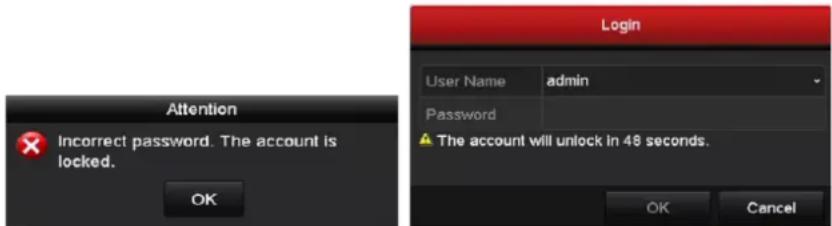
Figure 2. 13 Gebruikersaccountbeveiliging
2.4.2 Gebruiker afmelden
Doel:
Na afmelding schakelt de monitor naar de liveweergavemodus. Als u bewerkingen wilt uitvoeren, moet u de gebruikersnaam en het wachtwoord invoeren om u opnieuw aan te melden.
Stappen:
- Open het menu Uitschakelen.
Menu > Uitschakelen

2. Klik op Afmelden.

Nadat u zich hebt afgemeld bij het systeem, kunnen er geen menubewerkingen worden uitgevoerd op het scherm. U moet een gebruikersnaam en wachtwoord invoeren om het systeem te ontgrendelen.
2.5 IP-camera's toevoegen en aansluiten

Deze sectie is niet beschikbaar voor de DVR uit de DS-7100-serie.
2.5.1 Het admin-wachtwoord voor de IP-camera instellen
Doel:
Voordat u de camera toevoegt, moet u controleren of de IP-camera is toegevoegd met een actieve status.
Stappen:
- Selecteer de optie IP-camera toevoegen in het menu voor de rechtermuisknop in de liveweergavemodus of klik op Menu > Camera > Camera om de interface voor IP-camerabeheer te openen.
Voor IP-camera's die zijn gedetecteerd in hetzelfde netwerksegment, wordt met de status Beveiliging weergegeven of ze actief of inactief zijn.
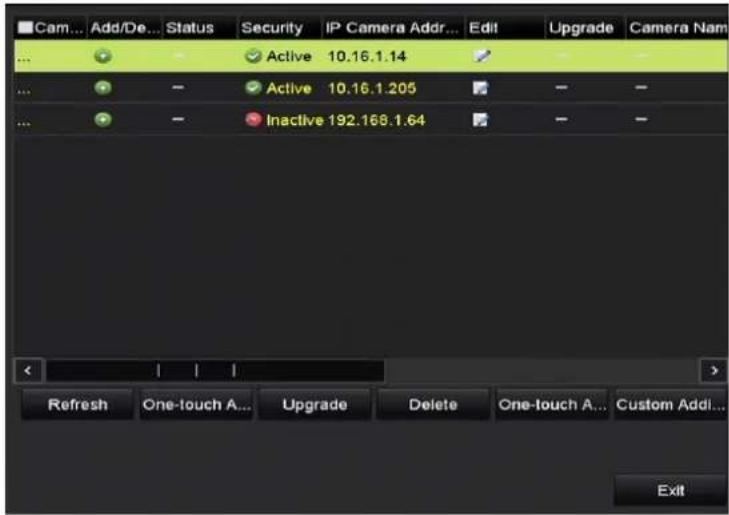
Figure 2. 15 Interface voor IP-camerabeheer
- Klik op het inactiviteitspictogram van de camera om de volgende interface te openen waarin u de camera kunt activeren. U kunt ook meerdere camera's selecteren in de lijst en op One-touch activeren klikken om de camera's batchgewijs te activeren.

- Stel het wachtwoord van de camera in om deze te activeren.
Admin-wachtwoord gebruiken: als u dit selectievakje inschakelt, worden de camera geconfigureerd met hetzelfde admin-wachtwoord als dat van de NVR die wordt gebruikt voor bediening.
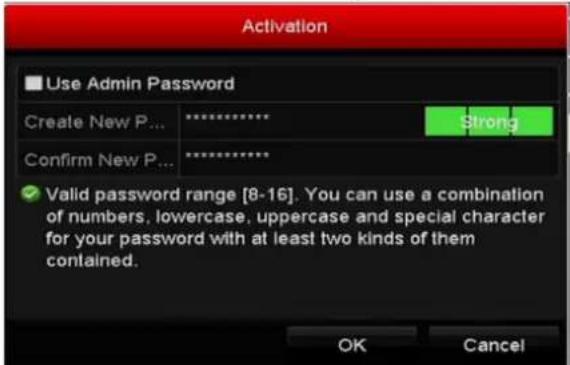
Figure 2. 17 Nieuw wachtwoord instellen
Nieuw wachtwoord maken: Als u het admin-wachtwoord niet gebruikt, moet u een nieuw wachtwoord voor de camera maken en dit bevestigen.

STERK WACHTWOORD AANBEVOLEN- Om de beveiliging van het product te verbeteren, wordt het aanbevolen een sterk wachtwoord te kiezen dat minimaal 8 tekens bevat, inclusief hoofdletters, kleine letters, cijfers en speciale tekens. Daarnaast raden we aan om het wachtwoord regelmatig te wijzigen, vooral voor streng beveiligde systemen. U kunt uw product beter beveiligen door het wachtwoord maandelijks of zelfs wekelijks te wijzigen.
- Klik op OK om het activeren van de IP-camera te voltooien. De beveiligingsstatus van de camera wordt ingesteld op Actief.
2.5.2 Online IP-camera's toevoegen
Doel:
Voordat u een livebeeld kunt bekijken of video-opnamen kunt maken, moet u de netwerkcamera's toevoegen aan de verbindingslijst van het apparaat.
Voordat u begint:
Controleer of de netwerkverbinding tot stand is gebracht en correct werkt. Voor gedetailleerde controle en configuratie van het netwerk raadpleegt u Hoofdstuk 11.
• OPTIE 1:
Stappen:
- Selecteer de optie IP-camera toevoegen in het menu voor de rechtermuisknop in de liveweergavemodus of klik op Menu > Camera > Camera om de interface voor IP-camerabeheer te openen.

Figure 2. 18 Interface voor het toevoegen van IP-camera's
- De online camera's in hetzelfde netwerksegment worden gedetecteerd en weergegeven in de cameralijst.
- Select de IP-camera in de lijst en klik op de knop om de camera toe te voegen (met hetzelfde admin-wachtwoord als dat van de DVR). U kunt ook op de knop One-touch toevoegen klikken om alle camera's in de lijst toe te voegen (met hetzelfde admin-wachtwoord).

Zorg ervoor dat de toe te voegen camera al is geactiveerd door het admin-wachtwoord in te stellen, en dat het admin-wachtwoord van de camera hetzelfde is als dat van de DVR.
- (Alleen voor encoders met meerdere kanalen) Schakel het selectievakje voor de kanaalpoort in het pop-upvenster in, zoals weergegeven in de volgende afbeelding, en klik op OK om meerdere kanalen toe te voegen.
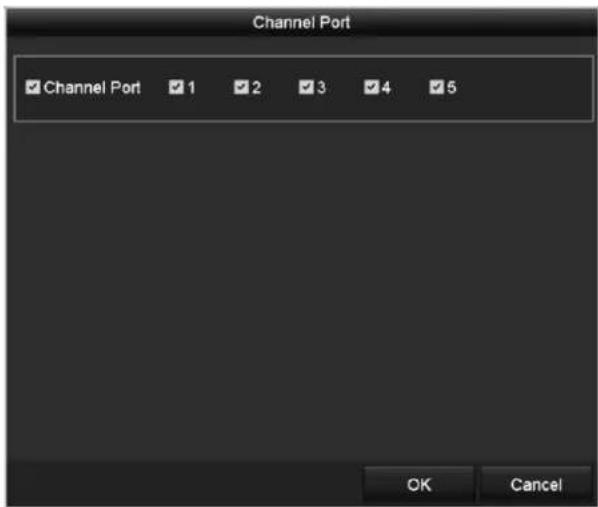
Figure 2.19 Meerdere kanalen selecteren
• OPTIE 2:
Stappen:
1) Klik in de interface voor IP-camerabeheer op de knop Aangepast toevoegen om de interface IP-camera toevoegen (Aangepast) te openen.

Figure 2. 20 Interface voor het aangepast toevoegen van IP-camera's
2) U kunt het IP-adres, het protocol, de beheerpoort en overige informatie bewerken voor de IP-camera die u wilt toevoegen.

Als de IP-camera niet is geactiveerd, kunt u dit doen vanuit de IP-cameralijst in de interface voor camerabeheer.
3) Klik op Toevoegen om de camera toe te voegen.
Voor toegevoegde IP-camera's wordt in de status voor Beveiliging het beveiligingsniveau van het camerawachtwoord weergegeven: sterk wachtwoord, zwak wachtwoord of riskant wachtwoord.

Figure 2.21 Toegevoegde IP-camera's
Voor DVR's uit de DS-7200-serie kunnen 1-kanaals of 2-kanaals IP-camera worden toegevoegd. Voor DVR's uit de DS-7300/8100/9000-serie kan 1 extra IP-camera worden toegevoegd door 1 analoog kanaal uit te schakelen, en kunnen maximaal 32 IP-camera's worden toegevoegd. Raadpleeg
de volgende tabel voor het aantal IP-camera's waarmee verbinding kan worden gemaakt voor de verschillende modellen.
Table 2.1 IP-camera's waarmee verbinding kan worden gemaakt voor verschillende modellen
| Serie | Model | Aantal IP-camera's waarmee verbinding kan worden gemaakt | |
| Standaard (zonder een analoog kanaal uit te schakelen) | Max. aantal (door alle analoge kanalen uit te schakelen) | ||
| DS-7200HGHI-E1 | DS-7204HGHI-E1 | 1 kanaal | 1 kanaal |
| DS-7208HGHI-E1 | 2 kanalen | 2 kanalen | |
| DS-7216HGHI-E1 | 2 kanalen | 2 kanalen | |
| DS-7200HGHI-E2 | DS-7208HGHI-E2 | 2 kanalen | 2 kanalen |
| DS-7216HGHI-E2 | 2 kanalen | 2 kanalen | |
| DS-7200HGHI-SH | DS-7204HGHI-SH | 1 kanaal | 1 kanaal |
| DS-7208HGHI-SH | 2 kanalen | 2 kanalen | |
| DS-7216HGHI-SH | |||
| DS-7200HQHI-SH | DS-7204HQHI-SH | 2 kanalen | 2 kanalen |
| DS-7208HQHI-SH | |||
| DS-7216HQHI-SH | |||
| DS-7300HGHI-SH | DS-7304HGHI-SH | 1 kanaal | 5 kanalen |
| DS-7308HGHI-SH | 2 kanalen | 10 kanalen | |
| DS-7316HGHI-SH | 2 kanalen | 18 kanalen | |
| DS-7324HGHI-SH | 8 kanalen | 32 kanalen | |
| DS-7332HGHI-SH | |||
| DS-7300HQHI-SH | DS-7304HQHI-SH | 2 kanalen | 6 kanalen |
| DS-7308HQHI-SH | 10 kanalen | ||
| DS-7316HQHI-SH | 18 kanalen | ||
| DS-8100HGHI-SH | DS-8104HGHI-SH | 1 kanaal | 5 kanalen |
| DS-8108HGHI-SH | 2 kanalen | 10 kanalen | |
| DS-8116HGHI-SH | 2 kanalen | 18 kanalen | |
| DS-8124HGHI-SH | 16 kanalen | 32 kanalen | |
| DS-8132HGHI-SH | |||
| DS-8100HQHI-SH | DS-8104HQHI-SH | 2 kanalen | 6 kanalen |
| DS-8108HQHI-SH | 10 kanalen | ||
| DS-8116HQHI-SH | 18 kanalen | ||
| DS-9000HQHI-SH | DS-9004HQHI-SH | 6 kanalen | 10 kanalen |
| DS-9008HQHI-SH | 10 kanalen | 18 kanalen | |
| DS-9016HQHI-SH | 18 kanalen | 32 kanalen | |
Table 2. 2 Uitleg van de pictogrammen
| Pictogram | Uitleg | Pictogram | Uitleg |
 | Basisparameters van de camera bewerken |  | De gedetecteerde IP-camera toevoegen. |
| [23YZ] | De verbinding met de camera is verbroken. Klik op het pictogram om uitzonderingsinformatie op te halen voor de camera. |  | De IP-camera verwijderen |
| [7DOC] | Livevideo weergeven voor de verbonden camera. | [96KZ] | Geavanceerde instellingen van de camera. |
 | Een upgrade uitvoeren voor de verbonden IP-camera. | Beveiliging | De beveiligingsstatus van de camera weergeven: actief/inactief en wachtwoordsterkte (sterk/gemiddeld/zwak/riskant). |
2.5.3 De verbonden IP-camera's bewerken en aangepaste protocollen configureren

NOTE Deze sectie is alleen van toepassing voor de modellen DS-7300 en DS-8100, die ondersteuning bieden voor het ONVIF-protocol.
Nadat de IP-camera's zijn toegevoegd, wordt de basisinformatie over de camera op de pagina weergegeven en kunt u de basisinstellingen van de IP-camera's configureren.
Stappen:
- Klik op het pictogram ☑ om de parameters te bewerken. U kunt het IP-adres, protocol en andere parameters bewerken.
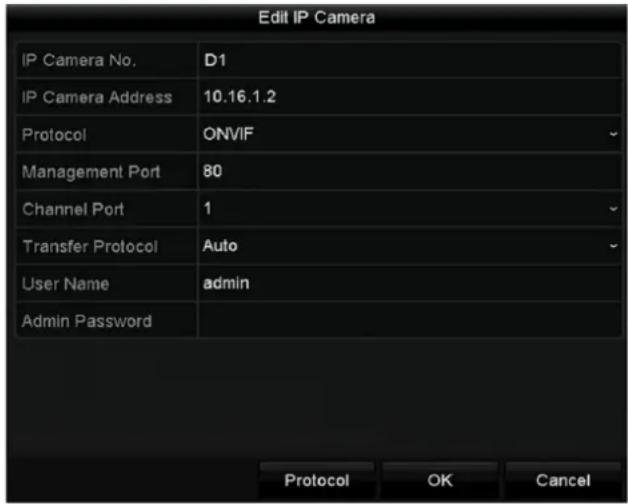
Kanaalpoort: Als het verbonden apparaat een encoder met meerdere kanalen is, kunt u het kanaal kiezen waarmee u verbinding wilt maken door het kanaalpoortnummer te selecteren in de vervolgkeuzelijst.
- Klik op OK om de instellingen op te slaan en de bewerkingsinterface af te sluiten.
Geavanceerde parameters bewerken:
- Versleep de horizontale schuifbalk naar rechts en klik op het pictogram

Figure 2. 23 Netwerkconiguratie voor de camera
- U kunt de netwerkinformatie en het wachtwoord van de camera bewerken.
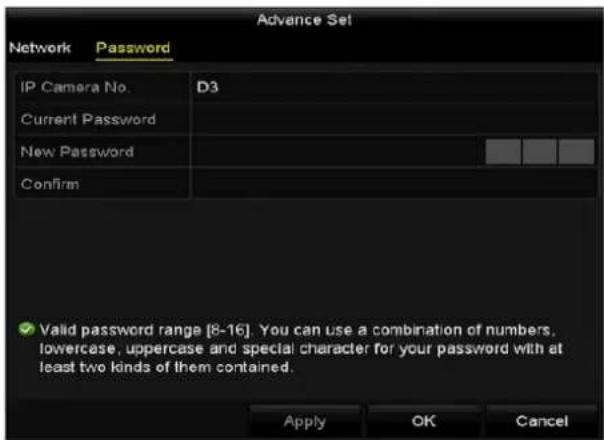
Figure 2. 24 Wachtwoordconfiguratie voor de camera
- Klik op OK om de instellingen op te slaan en de interface af te sluiten.
De aangepaste protocollen configureren
Doel:
Als u netwerkcamera's wilt aansluiten die niet zijn geconfigureerd met de standaardprotocollen, kunt u de aangepaste protocollen voor deze camera's configureren.
Stappen:
- Klik op de knop Protocol in de interface voor het aangepast toevoegen van IP-camera's om de interface voor protocolbeheer te openen.
![Protocol Management Custom Protocol Custom Protocol 1 Protocol Name Ipc1 Stream Type Main Stream Substream Enable Substream Type RTSP RTSP Transfer Protocol Auto Auto Port 554 554 Path Example: [Type]://[IP Address]:[Port]/[Path] rtsp://192.168.0.1:554/ch/main/av_stream Apply OK Cancel](/content/2026/05/1121474/images/3741b18f2ce765c4a01a16cacb7a7cfb876b72c459dba4568a0a8c255c27581d.jpg)
Figure 2. 25 Interface voor protocolbeheer
Er zijn 16 aangepaste protocollen beschikbaar in het systeem. U kunt de protocolnaam bewerken en kiezen of u de substream wilt inschakelen.
- Kies het transmissietype voor het protocol en kies de overdrachtsprotocollen.

Voordat u het protocol voor de netwerkcamera's aanpast, moet u contact opnemen met de fabrikant van de netwerkcamera om de URL (uniform resource locator) te bepalen die wordt gebruikt om de hoofdstream en substream op te halen.
De indeling van de URL is als volgt: [Type]://[IP-adres van de netwerkcamera]:[Poort]/[Pad].
Voorbeeld: rtsp://192.168.1.55:554/ch1/main/av_stream.
- Protocolnaam: De naam van het aangepaste protocol bewerken.
- Substream inschakelen: Als de camera geen ondersteuning biedt voor substreams of de substream niet nodig is, kunt u dit selectievakje leeg laten.
- Type: De netwerkcamera waarvoor een aangepaste protocol wordt gebruikt, moet ondersteuning bieden voor het ophalen van de stream via standaard RTSP.
• Overdrachtsprotocol: Het overdrachtsprotocol voor het aangepaste protocol selecteren. - Poort: Het poortnummer van het aangepaste protocol instellen.
- Pad: Het bronpad van het aangepaste protocol instellen. Bijvoorbeeld: ch1/main/av_stream.

Het protocoltype en de overdrachtsprotocollen moet worden ondersteund door de verbonden netwerkcamera.
Nadat u de aangepaste protocollen hebt toegevoegd, wordt de protocolnaam weergegeven in de vervolgkeuzelijst. Zie Figure 2. 26.

Figure 2. 26 Protocolinstellingen
- Kies de protocollen die u zojuist hebt toegevoegd om de verbinding met de netwerkcamera te valideren.
Chapter 3 Liveweergave
3.1 Inleiding voor liveweergave
In de liveweergave ziet u het videobbeeld dat in real-time wordt opgehaald voor elke camera. De liveweergave wordt na het opstarten automatisch geopend op de DVR. Het is ook het bovenste item van de menustructuur. Als u dus meerdere keren op ESC drukt (het aantal keren is afhankelijk van het menu waarin u zich bevindt), wordt u naar de liveweergavemodus geleid.
Liveweergavepictogrammen
In de liveweergavemodus worden pictogrammen weergegeven aan de rechterbovenzijde van het scherm van elk kanaal. Hierin worden de status van de opname en alarmen voor het kanaal weergegeven, zodat u meteen weet of het kanaal wordt opgenomen, en of er alarmen zijn opgetreden.
Table 3.1 Beschrijving van liveweergavepictogrammen
| Pictogrammen | Beschrijving |
| Alarm (videosignaalverlies, manipulatie, bewegingsdetectie of sensoralarm) | |
| Opname (handmatige opname, geplande opname, opname bij bewegingsdetectie of door alarmen getriggerde opname) | |
| Alarm en opname | |
| Gebeurtenis/uitzondering (bewegingsdetectie, sensoralarm of uitzonderingsinformatie. Zic Hoofdstuk 8.7 Uitzonderingen verwerken voor meer informatic. |
3.2 Bewerkingen in de liveweergavemodus
In de liveweergavemodus hebt u de beschikking over allerlei functies. De verschillende functies vindt u hieronder.
- Eén scherm: weergave van slechts één scherm op de monitor.
- Meerdere schermen: gelijktijdige weergave van meerdere schermen op de monitor.
- Automatisch schakelen: het scherm wordt automatisch geschakeld naar het volgende. Voordat u de functie voor automatisch schakelen inschakelt, moet u de duur van het stilstaan voor elk scherm instellen in het configuratiemenu. Menu > Configuratie > Liveweergave > Duur van stilstaan.
- Opname starten: normale opnamen en opnamen bij bewegingsdetectie worden ondersteund.
- Snel instellen: de video-outputmodus selecteren: Standaard, Helder, Zacht of Levendig.
- Weergave: de opgenomen video's voor de huidige dag weergeven.
- Schakelen tussen aux-/hoofdoutput: de aangesloten outputinterfaces worden op de DVR gecontroleerd om de hoofd- en aux-outputinterfaces te definië ren. Wanneer de aux-output is ingeschakeld, kunt u geen bewerkingen uitvoeren voor de hoofdoutput, en kunt u enkele basisbewerkingen voor de aux-output uitvoeren in de liveweergavemodus.

De modellen DS-7100, DS-7200 en DS-7324/7332HGHI-SH bieden geen ondersteuning voor schakelen tussen aux- en hoofdoutput.
Het prioriteitsniveau voor de hoofd- en aux-output voor andere modellen is als volgt:
Voor DS-8124/8132HGHI-SH
De DS-8124/8132HGHI-SH heeft HDMI1-, HDMI2- en VGA-interfaces. Het prioriteitsniveau voor de hoofden aux-output is HDMI1/VGA>HDMI2. Raadpleeg de onderstaande tabel.
Table 3.2 Prioriteit van interfaces
| S.N | VGA/HDMI1 | HDMI2 | Hoofdoutput | Aux-output |
| 1 | √ | √ | VGA/HDMI1 | HDMI2 |
| 2 | √ | × | VGA/HDMI1 | |
| 3 | × | √ | HDMI2 |

De √ houdt in dat de interface wordt gebruikt, × houdt in dat de interface niet wordt gebruikt of dat de verbinding ongeldig is. HDMI1, VGA en HDMI2 kunnen tegelijkertijd worden gebruikt.
Voor DS-7308/7316HQHI-SH en DS-8108/8116HQHI-SH
De DS-7308/7316HQHI-SH en DS-8108/8116HQHI-SH hebben onafhankelijke HDMI- en VGA-outputs, en een CVBS-output. Het prioriteitsniveau voor de hoofd- en aux-output is HDMI>VGA>CVBS. Raadpleeg de onderstaande tabel.
Table 3.3 Prioriteit van interfaces
| S.N | HDMI | VGA | CVBS | Hoofdoutput | Aux-output |
| 1 | HDMI | VGA | |||
| 2 | × | HDMI | CVBS | ||
| 3 | × | VGA | CVBS | ||
| 4 | × | × | CVBS |

De √ houdt in dat de interface wordt gebruikt, × houdt in dat de interface niet wordt gebruikt of dat de verbinding ongeldig is. HDMI, VGA en CVBS kunnen tegelijkertijd worden gebruikt.
Voor andere modellen
Voor de andere modellen is het prioriteitsniveau voor de hoofd- en aux-output HDMI/VGA>CVBS. Raadpleeg de onderstaande tabel.
Table 3.4 Prioriteit van interfaces
| S.N | VGA/HDMI | CVBS | Hoofdoutput | Aux-output |
| 1 | VGA/HDMI | CVBS | ||
| 2 | × | VGA/HDMI | ||
| 3 | × | CVBS |

De √ houdt in dat de interface wordt gebruikt, × houdt in dat de interface niet wordt gebruikt of dat de verbinding ongeldig is. HDMI, VGA en CVBS kunnen tegelijkertijd worden gebruikt.
3.2.1 Bediening van voorpaneel

Deze functie wordt niet ondersteund door de DS-7200HGHI- en DS-7100-serie.
Table 3. 5 Bediening van voorpaneel in liveweergave
| Functies | Bediening van voorpaneel |
| Eé n schermweergeven | Druk op de bijbehorende alfanumerieke knop. Druk bijvoorbeeld op 2 om alleen het scherm voor kanaal 2 weer te geven. |
| Meerdere schermenweergeven | Druk op de PREV-knop. |
| Handmatigschakelen tussenschermen | Volgend scherm: richtingsknop Rechts.Vorig scherm: richtingsknop Links. |
| Automatischschakelen | Druk op de Enter-knop. |
| Weergave | Druk op dc Play-knop. |
3.2.2 De muis gebruiken in de liveweergave
Table 3.6 Muisbediening in liveweergave
| Naam | Beschrijving |
| Menu | Het hoofdmenu van het systeem openen door op de rechtermuisknop te klikken. |
| Eé n scherm | Schakelen naar é é n volledig scherm door het kanaalnummer in de vervolgkeuzelijst te kiezen. |
| Meerdere schermen | De schermindeling aanpassen door opties te kiezen in de vervolgkeuzelijst. |
| Vorig scherm | Schakelen naar het vorige scherm. |
| Volgend scherm | Schakelen naar het volgende scherm. |
| Automatisch schakelen starten/stoppen | Het automatisch schakelen tussen schermen in- of uitschakelen. [XTDB] De duur van het stilstaan voor de liveweergave moet worden ingesteld voordat u Automatisch schakelen starten gaat gebruiken. |
| Opname starten | Opnamen van alle kanalen starten. U kunt Normale opname en Opname bij bewegingsdetectie selecteren in de vervolgkeuzelijst. |
| IP-camera toevoegen | Een snelkoppeling om de interface voor IP-camerabeheer te openen (alleen voor de HDVR-serie) |
| Snel instellen | U kunt de volgende opties instellen voor de outputmodus: Standaard, Helder, Zacht of Levendig. |
| Weergave | De weergave-interface openen en direct video van het geselecteerde kanaal afspelen. |
| PTZ-bediening | Een snelkoppeling om de PTZ-bedieningsinterface van de geselecteerde camera te openen. |
| Aux-monitor | Schakelen naar de aux-outputmodus. Bewerkingen voor de hoofdoutput worden uitgeschakeld.  Als u de aux-monitormodus opent wanneer er geen aux-monitor is aangesloten, wordt huisbediening uitgeschakeld. Schakel terug naar de hoofdoutput met de F1-knop op het voorpaneel of de VOIP/MON-knop op de IR-afstandsbediening en druk op de Enter-knop. Als u de aux-monitormodus opent wanneer er geen aux-monitor is aangesloten, wordt huisbediening uitgeschakeld. Schakel terug naar de hoofdoutput met de F1-knop op het voorpaneel of de VOIP/MON-knop op de IR-afstandsbediening en druk op de Enter-knop. |

DS-7300- en DS-8100/9000-serie
Figure 3.1 Menu voor rechtermuisknop

IP-camera toevoegen wordt niet ondersteund voor DVR's uit de DS-7100-serie.
3.2.3 Schakelen tussen aux-/hoofdoutput

De modellen DS-7100-SH, DS-7200-SH en DS-7324/7332HGHI-SH bieden geen ondersteuning voor schakelen tussen aux- en hoofdoutput.
Wanneer de output HDMI, HDMI/VGA of HDMI1/VGA (DS-8124/8132HGHI-SH) is geconfigureerd als hoofdoutput, kunt u de volgende bewerking uitvoeren om te schakelen naar CVBS-, VGA- of HDMI2-output (DS-8124/8132HGHI-SH) als hoofdoutput.
Stappen:
- Gebruik het muiswiel om de dubbelklikken op het HDMI (1)/VGA-outputscherm. Het volgende bericht wordt weergegeven:

Figure 3.2 Schakelen tussen aux-/hoofdoutput
- Gebruik het muiswiel om opnieuw op het scherm te dubbelklikken om te schakelen naar de aux-output, of klik op Annuleren om de bewerking te annuleren.
- Stel Menu-outputmodus in op Hoofd-CVBS of HDMI2 via het menu voor de rechtermuisknop op de monitor.
- Klik in het pop-upvenster op Ja om het apparaat opnieuw te starten om de CVBS-output of HDMI2 als hoofdoutput in te stellen.

U kunt de menu-outputmodus via Menu > Configuratie > Meer instellingen instellen op Auto of HDMI (1)/VGA. Start het apparaat vervolgens opnieuw om de hoofdoutput terug te zetten op HDMI (1)/VGA-output.
3.2.4 Werkbalk Snelinstellingen in liveweergavemodus
Op het scherm van alle kanalen bevindt zich een werkbalk Snelinstellingen. Deze wordt weergegeven wanneer u met de muis de onderzijde van het scherm aanwijst.

Table 3.7 Beschrijving van pictogrammen van werkbalk Snelinstellingen
| Pictogram men | Beschrijving | Pictogram men | Beschrijving | Pictogram men | Beschrijving |
 | Handmatige opname in- en uitschakelen |  | Directe weergave |  | Dempen/audio aan |
 | PTZ-bediening | [DSKY] | Digitale zoom |  | Beeldinstellingen |
 | Liveweergavestrategie |  | Liveweergave sluiten |

Met Directe weergave worden alleen de opnamen van de laatste vijf minuten weergegeven. Als er geen opname wordt gevonden, betekent dit dat er de laatste vijf minuten geen opnamen hebben plaatsgevonden.

Met Digitale zoom kunt u op het volledige scherm inzoomen op het geselecteerde gebied. Klik en teken om het inzoomgebied te selecteren, zoals weergegeven in Figure 3. 4.

Selecteer het pictogram Beeldinstellingen om het menu Beeldinstellingen te openen.
U kunt vier modi selecteren, afhankelijk van de werkelijke situatie:
• Standaard: voor algemene lichtomstandigheden (standaard).
• Binnen: het beeld is relatief zachter.
- Weinig licht: het beeld is zachter dan in de andere twee modi.
- Buiten: het beeld is relatief helderder en scherper. Er is een hoge mate van contrast en verzadiging.

Figure 3.5 Beeldinstellingen
U kunt de beeldinstellingen aanpassen, zoals helderheid, contrast, verzadiging, tint, scherpte en ruisverwijdering. U kunt ook op Standaard klikken om de standaardinstellingen te herstellen, of op Kopiëren om de beeldinstellingen naar andere analoge camera's te kopie ren.
Raadpleeg Hoofdstuk 11.3 Videoparameters configureren voor meer informatie.

U kunt Liveweergavestrategie selecteren om de strategie in te stellen, inclusief Real-time, Gebalanceerd
en Vloeiendheid

Dit hoofdstuk is niet van toepassing op DVR's uit de DS-7100- en DS-7200-serie.
Doel:
Soms moet u op afstand meerdere kanalen in real-time weergeven vanuit een webbrowser of CMS-software (Client Management System). Om de bandbreedtevereisten hiervoor te verlagen zonder negatieve invloed op de beeldkwaliteit, kunt u channel-zero-codering kiezen.
Stappen:
- Open de interface voor Liveweergave-instellingen.
Menu > Configuratie > Liveweergave
- Selecteer het tabblad Channel-zero-codering.
| Enable Channel-Zero Enc... | ✓ |
| Frame Rate | 12fps |
| Max. Bitrate Mode | General |
| Max. Bitrate(Kbps) | 1024 |
Figure 3.7 Liveweergave - Channel-zero-codering
- Schakel het selectievakje achter Channel-zero codering inschakelen in.
- Configureer de framerate, maximale-bitratemodus en de maximale bitrate.
- Klik op de knop Toepassen om de instellingen te activeren.
Nadat u channel-zero-codering hebt ingesteld, kunt u 16 kanalen op é é n scherm weergeven via de externe client of een webbrowser.
3.4 Liveweergave-instellingen aanpassen
Doel:
De liveweergave-instellingen kunnen worden aangepast aan verschillende behoeften. U kunt de outputinterface en de duur van het stilstaan van het scherm aanpassen, de audio dempen of inschakelen, het schermnummer voor de verschillende kanalen kiezen, enzovoort.
Stappen:
- Open de interface voor liveweergave-instellingen.
Menu > Configuratie > Liveweergave

Figure 3.8 Liveweergave - Algemeen
De volgende instellingen zijn beschikbaar in dit menu:
- Video-outputinterface: Hiermee wordt de output aangewezen waarvoor u de instellingen wilt configureren. De DS-7100, DS-7200 en DS-7324/7332HGHI-SH hebben HDMI/VGA-outputs. De DS-8124/8132HGHI-SH heeft HDMI1/VGA- en HDMI2-outputs. De DS-7308/7316HQHI-SH en DS-8108/8116HQHI-SH hebben HDMI-, VGA- en CVBS-outputs. Voor alle andere modellen kunnen HDMI/VGA- en CVBS-outputs worden geselecteerd.

De DS-7300-SH en DS-8100-SH worden geleverd met een optie voor channel-zero-video-output voor het configureren van de parameters
- Liveweergavemodus: Hiermee wordt de weergavemodus aangewezen die moet worden gebruikt voor liveweergave.
- Duur van stilstaan: De tijd in seconden dat de weergave stilstaat bij het schakelen tussen kanalen wanneer u automatisch schakelen in de liveweergave hebt ingeschakeld.
- Audio-output inschakelen: Hiermee schakelt u audio-output in en uit voor de geselecteerde camera in de liveweergavemodus.
• Volume: Hiermee past u het volume van de audio-output aan. - Gebeurtenisoutput: Hiermee wordt de output aangewezen waarmee videobeelden van gebeurtenissen moeten worden weergegeven, indien beschikbaar. U kunt verschillende video-outputinterfaces selecteren vanuit de interface voor video-outputs wanneer een gebeurtenis plaatsvindt.
-
Duur van stilstaan voor monitoring op volledig scherm: De tijd in seconden dat het scherm voor alarmgebeurtenissen moet worden weergegeven.
-
Stel de cameravolgorde in.
1) Selecteer het tabblad Beeld.

Figure 3.9 Liveweergave - Cameravolgorde
2) Klik op een venster om het te selecteren en dubbelklik op een cameranaam in de cameralijst die u wilt weergeven. Als u X instelt, houdt dit in dat er geen camerabeelden worden weergegeven in een venster.
3) U kunt ook klikken op ☐ om liveweergave op volgorde te starten voor alle kanalen. U kunt op ☐ klikken om liveweergave voor alle kanalen te stoppen. Klik op ☐ of ☐ om naar de vorige of volgende pagina te gaan.
4) Klik op de knop Toepassen.
3.5 Handmatige diagnose van videokwaliteit
Doel:
Er kan handmatige diagnose worden uitgevoerd voor de videokwaliteit van de analoge kanalen. De diagnoseresultaten kunt u in een lijst bekijken.
Stappen:
- Open de interface Handmatige diagnose van videokwaliteit.
Menu > Handmatig > Handmatige diagnose van videokwaliteit

Figure 3.10 Diagnose van videokwaliteit
- Schakel de selectievakjes in om de kanalen voor diagnose te selecteren.
- Klik op de knop Diagnose. De resultaten worden in een lijst weergegeven. U kunt de videostatus en diagnosetijd voor de geselecteerde kanalen bekijken.

Figure 3.11 Diagnoseresultaten
NOTE
- Verbind de camera met het apparaat voor diagnose van de videokwaliteit.
- Er kan een diagnose worden uitgevoerd voor drie typen uitzonderingen: Vage beelden, afwijkende helderheid en kleurvervorming
3.6 Gebruiker afmelden
Doel:
Na afmelding schakelt de monitor naar de liveweergavemodus. Als u bewerkingen wilt uitvoeren, moet u de gebruikersnaam en het wachtwoord invoeren om u opnieuw aan te melden.
Stappen:
- Open het menu Uitschakelen.
Menu > Uitschakelen

Volg de onderstaande procedure op om de PTZ-parameters in te stellen. De configuratie van de PTZ-parameters moet worden uitgevoerd voordat u de PTZ-camera gaat bedienen.
Stappen:
- Open de interface voor PTZ-instellingen.
Menu > Camera > PTZ

Figure 4.1 PTZ-instellingen
- Kies de camera waarvoor u PTZ-instellingen wilt configureren in de vervolgkeuzelijst Camera.
- Klik op de knop RS-485-instellingen om de RS-485-parameters in te stellen.

Figure 4.2 PTZ - Algemeen
- Voer de parameters voor de PTZ-camera in.

Alle parameters moeten exact overeenkomen met de PTZ-cameraparameters.

Voor een verbonden Coaxitron-camera/-dome kunt u het PTZ-protocol instellen op HIKVISION-C (Coaxitron).
Zorg dat het protocol dat u hier selecteert, wordt ondersteund door de verbonden camera/dome.
Wanneer het Coaxitron-protocol is geselecteerd, kunt u geen van de andere parameters configureren, zoals
baudrate, gegevensbit, stopbit, pariteit en stroomcontrole.
- Klik op de knop Toepassen om de instellingen op te slaan.
4.2 PTZ-presets, -patrouilles en -patronen instellen
Voordat u begint:
Controleer of de presets, patrouilles en patronen worden ondersteund door PTZ-protocollen.
4.2.1 Presets aanpassen
Doel:
Volg de onderstaande stappen op om de presetlocatie in te stellen waarop u de PTZ-camera wilt richten wanneer er een gebeurtenis plaatsvindt.
Stappen:
- Open de interface voor PTZ-bediening.
Menu > Camera > PTZ
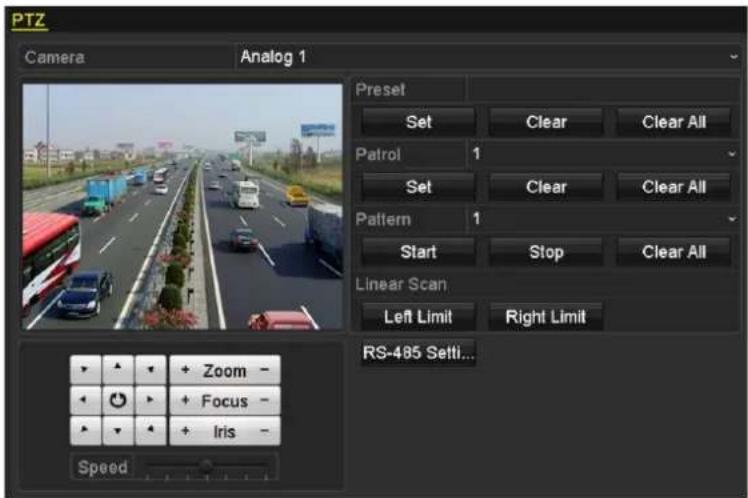
Figure 4.3 PTZ-instellingen
- Gebruik de richtingsknoppen om de camera te verplaatsen naar de locatie waar u de preset wilt instellen. De zoom- en focusbewerkingen kunnen ook worden vastgelegd in de preset.
- Voer het presetnummer (1-255) in het tekstveld voor de preset in en klik op de knop Instellen om de locatie aan de preset te koppelen.
Herhaal stap 2 en 3 om meer presets op te slaan.
Klik op de knop Wissen om de locatie-informatie voor de preset te wissen, of klik op de knop Alles wissen om de locatie-informatie voor alle presets te wissen.
4.2.2 Presets aanroepen
Doel:
Met deze functie kan de camera op een opgegeven positie (zoals een raam) worden gericht wanneer een gebeurtenis plaatsvindt.
Stappen:
- Klik op de knop PTZ rechtsonder in de interface voor PTZ-instellingen.
U kunt ook op de PTZ-knop op het voorpaneel drukken of op het PTZ-bedieningspictogram. Single werkbalk Snelinstellingen klikken, of de PTZ-optie selecteren in het menu voor de rechtermuisknop om het PTZ-bedieningspaneel weer te geven.
-
Kies Camera in de vervolgkeuzelijst.
-
Klik op de D-knop om de algemene instellingen voor PTZ-bediening weer te geven.
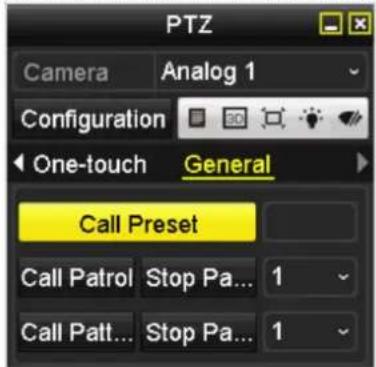
Figure 4.4 PTZ-paneel - Algemeen
-
Klik om het presetnummer in het bijbehorende tekstveld in te voeren.
-
Klik op de knop Preset aanroepen om de preset aan te roepen.

Wanneer een Coaxitron-camera/-dome is verbonden en het PTZ-protocol is ingesteld op HIKVISION-C (Coaxitron), kunt u preset 95 aanroepen om het menu van de verbonden Coaxitron-camera/-dome te openen. Gebruik de richtingsknoppen op het PTZ-bedieningspaneel voor menubewerkingen.
4.2.3 Patrouilles aanpassen
Doel:
U kunt patrouilles instellen om de PTZ naar verschillende belangrijke punten te verplaatsen en deze daar een vooraf ingestelde tijd te laten stilstaan voordat de camera naar het volgende belangrijke punt wordt verplaatst. De belangrijke punten komen overeen met de presets. De presets kunnen worden ingesteld door de stappen in Presets aanpassen hierboven op te volgen.
Stappen:
- Open de interface voor PTZ-bediening.
Menu > Camera > PTZ
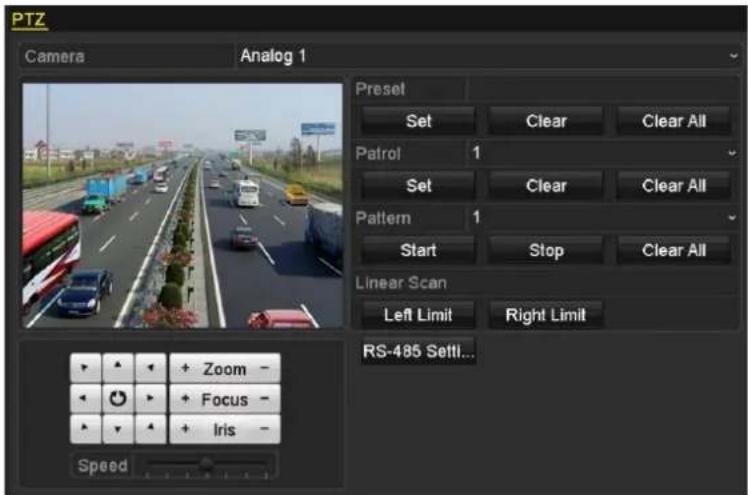
Figure 4.5 PTZ-instellingen
- Selecteer het patrouillenummer in de vervolgkeuzelijst voor patrouilles.
- Klik op de knop Instellen om belangrijke punten voor de patrouille toe te voegen.
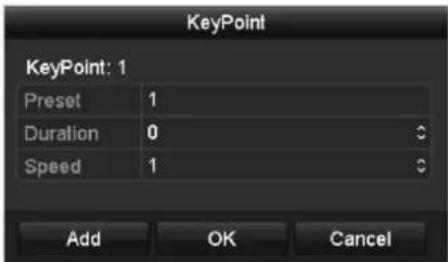
Figure 4. 6 Coniguratie van belangrijke punten
- Configureer de parameters voor belangrijke punten, zoals het nummer van het belangrijke punt, de duur van het stilstaan op é é n punt en de snelheid van de patrouille. De belangrijke punten komen overeen met de presets. Met Nummer belangrijk punt wordt de volgorde vastgesteld die door de PTZ wordt gevolgd bij de uitvoering van de patrouille. Met Duur wordt opgegeven hoe lang de camera stilstaat bij het desbetreffende belangrijke punt. Met Snelheid wordt de snelheid opgegeven waarmee de PTZ tussen verschillende belangrijke punten wordt verplaatst.
- Klik op de knop Toevoegen om het volgende belangrijke punt toe te voegen aan de patrouille. Klik op de knop OK om het belangrijke punt in de patrouille op te slaan.
U kunt alle belangrijke punten verwijderen door op de knop Wissen te klikken voor de geselecteerde patrouille. U kunt ook op de knop Alles wissen klikken om alle belangrijke punten voor alle patrouilles te verwijderen.
4.2.4 Patrouilles aanroepen
Doel:
Door een patrouille aan te roepen, wordt de PTZ volgens het vooraf gedefinieerde patrouillepad verplaatst.
Stappen:
- Klik op de knop PTZ rechtsonder in de interface voor PTZ-instellingen;
U kunt ook op de PTZ-knop op het voorpaneel drukken of op het PTZ-bedieningspictogram in de werkbalk Snelinstellingen klikken, of de PTZ-optie selecteren in het menu voor de rechtermuisknop om het PTZ-bedieningspaneel weer te geven.
- Klik op de D-knop om de algemene instellingen voor PTZ-bediening weer te geven.

Figure 4.7 PTZ-paneel - Algemeen
- Selecteer een patrouille in de vervolgkeuzelijst en klik op de knop Patrouille aanroepen om de patrouille aan te roepen.
- Klik op de knop Patrouille stoppen om het aanroepen te stoppen.
4.2.5 Patronen aanpassen
Doel:
Patronen kunnen worden ingesteld om de verplaatsing van de PTZ vast te leggen. U kunt het patroon aanroepen om de PTZ te verplaatsen volgens een vooraf gedefinieerd pad.
Stappen:
- Open de interface voor PTZ-bediening.
Menu > Camera > PTZ

Figure 4.8 PTZ-instellingen
- Kies het patroonnummer in de vervolgkeuzelijst.
- Klik op de knop Starten en klik op de toepasselijke knoppen op het bedieningspaneel om de PTZ-camera
te verplaatsen. Klik op de knop Stoppen om de camera te stoppen.
De verplaatsingen van de PTZ worden vastgelegd als het patroon.
4.2.6 Patronen aanroepen
Doel:
Volg deze procedure op om de PTZ-camera te verplaatsen in overeenstemming met de vooraf gedefinieerde patronen.
Stappen:
- Klik op de knop PTZ rechtsonder in de interface voor PTZ-instellingen;
U kunt ook op de PTZ-knop op het voorpaneel drukken of op het PTZ-bedieningspictogram 100 le werkbalk Snelinstellingen klikken, of de PTZ-optie selecteren in het menu voor de rechtermuisknop om het PTZ-bedieningspaneel weer te geven.
- Klik op de D-knop om de algemene instellingen voor PTZ-bediening weer te geven.
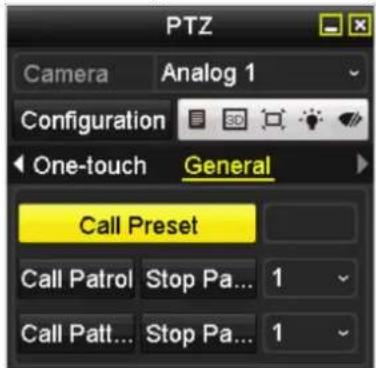
Figure 4.9 PTZ-paneel - Algemeen
-
Klik op de knop Patroon aanroepen om het patroon aan te roepen.
-
Klik op de knop Patroon stoppen om het aanroepen te stoppen.
4.2.7 De lineaire scanlimiet aanpassen
Doel:
Lineaire scan kan worden ingeschakeld om scans in horizontale richting voor het vooraf gedefinieerde bereik te triggeren.

Deze functie wordt alleen op specifieke modellen ondersteund.
Stappen:
- Open de interface voor PTZ-bediening.
Menu > Camera > PTZ

Figure 4. 10 PTZ-instellingen
- Gebruik de richtingsknoppen om de camera te verplaatsen naar de locatie waar u de limiet wilt instellen. Klik op de knop Linkerlimiet of Rechterlimiet om de locatie te koppelen aan de bijbehorende limiet.

De speed dome begint met lineair scannen van de linkerlimiet tot aan de rechterlimiet. De linkerlimiet moet aan de linkerzijde van de rechterlimiet worden ingesteld, en de hoek van de linkerlimiet tot aan de rechterlimiet moet minder dan 180° zijn.
4.2.8 Lineaire scan aanroepen
Doel:
Volg de procedure voor het aanroepen van lineaire scans in het vooraf gedefinieerde scanbereik.
Stappen:
- Klik op de knop PTZ rechtsonder in de interface voor PTZ-instellingen;
U kunt ook op de PTZ-knop op het voorpaneel drukken of op het PTZ-bedieningspictogram
werkbalk Snelinstellingen klikken om het PTZ-instellingenmenu in de liveweergavemodus weer te geven.

- Klik op de D-knop om de one-touch-functie voor PTZ-bediening weer te geven.

- Klik op de knop Lineaire scan om de lineaire scan te starten. Klik opnieuw op deze knop om het scannen
te stoppen.
Klik op de knop Herstellen om de gedefinieerde gegevens voor de linkerlimiet en rechterlimiet te wissen.
De dome moet opnieuw worden gestart om de instellingen door te voeren.
4.2.9 One-touch parkeren
Doel:
Bepaalde speed dome-modellen kunnen zo worden geconfigureerd dat een vooraf gedefinieerde parkeeractie (scanfunctie, preset, patroon, enzovoort) automatisch wordt gestart na een periode van inactiviteit (parkeertijd).
Stappen:
- Klik op de knop PTZ rechtsonder in de interface voor PTZ-instellingen.
U kunt ook op de PTZ-knop op het voorpaneel drukken of op het PTZ-bedieningspictogram in de werkbalk Snelinstellingen klikken om het PTZ-instellingenmenu in de liveweergavemodus weer te geven.
- Klik op de D-knop om de one-touch-functie voor PTZ-bediening weer te geven.

- U kunt 3 one-touch-parkeertypen selecteren. Klik op de toepasselijke knop om de parkeeractie te activeren.
Parkeren (snelle patrouille): Na de parkeertijd wordt de patrouille op volgorde gestart vanaf de vooraf gedefinieerde preset 1 tot en met preset 32. Niet-gedefinieerde presets worden overgeslagen.
Parkeren (patrouille 1): Na de parkeertijd wordt de dome verplaatst in overeenstemming met het vooraf gedefinieerde pad van patrouille 1.
Parkeren (preset 1): Na de parkeertijd wordt de dome verplaatst naar de vooraf gedefinieerde locatie van preset 1.

De parkeertijd kan alleen worden ingesteld via de configuratie-interface van de speed dome. De standaardwaarde is 5 seconden.
- Klik opnieuw op de knop om de parkeertijd te deactiveren.
4.3 PTZ-bedieningspaneel
U kunt het PTZ-bedieningspancel op twee manieren openen.
OPTIE 1:
Klik in de interface voor PTZ-instellingen op de knop PTZ rechtsonder, naast de knop Terug.
OPTIE 2:
In de liveweergavemodus kunt u op de PTZ-bedieningsknop op het voorpaneel of op de afstandsbediening drukken, op het pictogram PTZ-bediening klikken, of de PTZ-optie in het menu voor de rechtermuisknop selecteren.
Klik op de knop Configuratie op het bedieningspaneel om de interface voor PTZ-instellingen te openen.

In de PTZ-bedieningsmodus wordt het PTZ-paneel weergegeven als een muis is aangesloten op het apparaat. Als er geen muis is aangesloten, wordt het pictogram PTZ links onder aan het venster weergegeven om aan te geven dat de camera zich in de PTZ-bedieningsmodus bevindt.

Figure 4. 13 PTZ-paneel
Table 4.1 Beschrijving van de PTZ-paneelpictogrammen
| Pictogram | Beschrijving | Pictogram | Beschrijving | Pictogram | Beschrijving |
 | Richtingsknop en knop voor automatisch schakelen | [4267] | Meer zoom, focus of iris | [8x8x9] | Minder zoom, focus of iris |
| [8x7x1] | De snelheid van PTZ-verplaatsingen | [2H6D] | Verlichting aan/uit |  | Wisser aan/uit |
 | 3D-zoom | [AY5A] | Beeld centreren |  | Menu |
| [coverel] | Schakelen naar de interface voor PTZ-bediening | [8x7x1] | Schakelen naar de interface voor one-touch-bediening | [8x8x9] | Schakelen naar de interface voor algemene instellingen |
 | Vorig item | [3XGH] | Volgend item |  | Patroon/patrouille starten |
| [8W80] | Patrouille of patroonverplaatsing stoppen |  | Afsluiten |  | Vensters minimaliseren |
Chapter 5 Opname-instellingen
5.1 Opnameparameters configureren
Voordat u begint:
- Zorg ervoor dat de HDD reeds is geplaatst. Als dit niet het geval is, plaatst u een HDD en initialiseert u deze. (Menu > HDD > Algemeen)

Figure 5.1 HDD - Algemeen
- Klik op Geavanceerd om de opslagmodus van de HDD te controleren.
1) Als de HDD-modus Quotum is, stelt u de maximale opnamecapaciteit in. Raadpleeg Hoofdstuk 10.5 Quotummodi configureren voor gedetailleerde informatie.
2) Als de HDD-modus Groep is, moet u de HDD-groep instellen. Raadpleeg Hoofdstuk 5.9 HDD-groep voor opname configureren voor gedetailleerde informatie.
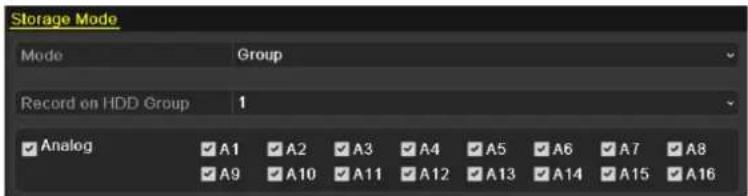
Figure 5.2 HDD - Geavanceerd
Stappen:
- Open de interface voor opname-instellingen om de coderingsparameters te configureren:
Menu > Opnemen > Parameters
1) Selecteer het tabblad Opnemen om te configureren.
2) Selecteer een cameranummer in de cameravervolgkeuzelijst.
U kunt het streamtype, de resolutie, de videokwaliteit en andere parameters on-demand configureren voor respectievelijk de hoofdstream (continu) en hoofdstream (gebeurtenis).
De camera-inputresolutie wordt gedurende 5 seconden weergegeven in de liveweergave wanneer de camera wordt aangesloten of wanneer de DVR wordt ingeschakeld. De inputresolutie is inclusief de resolutie en framerate van de camera, bijvoorbeeld 1080P25.
3) U kunt geavanceerde parameters configureren, zoals vooropname, naopname, vervaltijd, redundante opname (deze optic is alleen beschikbaar als de HDD-modus Groep is) en of u audio wilt opnemen.
- Vooropname: De tijd vóór de gebeurtenis of geplande tijd die u wilt opnemen. Als opname om 10:00 wordt getriggerd door een alarm en de tijd voor Vooropname is ingesteld op 5 seconden, begint de opname op de camera bijvoorbeeld om 9:59:55.
- Naopname: De tijd na de gebeurtenis of geplande tijd die u wilt opnemen. Als opname voor een getriggerd alarm wordt beë indigd om 11:00 en de tijd voor Naopname is ingesteld op 5 seconden, wordt de opname op de camera voortgezet tot 11:00:05.
- Vervaltijd: De vervaltijd is de langste tijd dat een opnamebestand op de HDD wordt bewaard. Als de deadline wordt bereikt, wordt het bestand verwijderd. U kunt de vervaltijd instellen op 0 om bestanden nooit te verwijderen. De daadwerkelijke bewaartijd voor bestanden moet worden vastgesteld op basis van de HDD-capaciteit.
- Redundante opname: Met de optie voor redundante opnamen kunt u instellen of de opnamebestanden van de camera moeten worden opgeslagen op de redundante HDD. Configureer de redundante HDD in de HDD-instellingen. Raadpleeg Hoofdstuk 5.8 Redundante opnamen configureren voor gedetailleerde informatie.
- Audio opnemen: Schakel het selectievakje in om het geluid op te nemen. Anders wordt het beeld zonder geluid opgenomen.
- Videostream: U kunt de hoofdstream en substream selecteren voor opnamen. Als u de substream selecteert, kunt u langer opnemen met dezelfde opslagruimte.
- 960-modus inschakelen: Deze optie wordt ondersteund door analoge camera's. Als u de 960-modus inschakelt, wordt WD1-resolutie ingeschakeld voor de hoofdstream. Anders wordt een maximale resolutie van 4CIF ondersteund. Deze optie wordt niet ondersteund door TVI-camera's, omdat de WD1-resolutie hiervoor altijd beschikbaar is.
4) Klik op Toepassen om de instellingen op te slaan.
5) Als de instelling ook voor andere camera's kan worden gebruikt, kunt u de instellingen kopieren naar andere kanalen door op Kopie ren te klikken.

U kunt dezelfde instellingen kopieren naar camera's met hetzelfde signaal. Als de kanaalnummers 1-3 bijvoorbeeld zijn gekoppeld aan TVI-camera's en kanaalnummer 4 is gekoppeld aan een analoge camera, kunnen de instellingen van kanaalnummer 1 alleen worden gekopieerd naar kanaal 2 en 3.
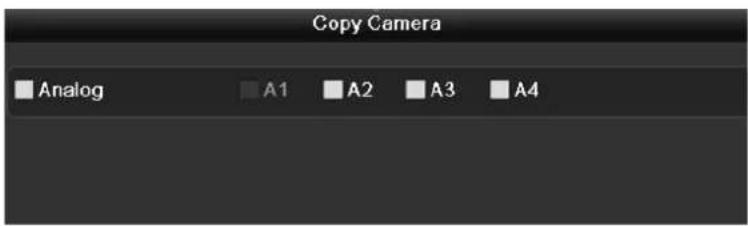
- Stel de coderingsparameters voor de substream in.
1) Selecteer het tabblad Substream.

Figure 5.5 Substreamcodering
2) Selecteer een camera in de cameravervolgkeuzelijst.
3) Configureer de parameters.
4) Klik op Toepassen om de instellingen op te slaan.
5) (Optioneel) Als de parameters ook kunnen worden gebruikt op andere camera's, klikt u op Kopiëren om de instellingen naar andere kanalen te kopie ren.
5.2 Het opnameschema configureren

De DS-7100-modellen ondersteunen alleen continuopnamen en door beweging getriggerde opnamen. De DS-7200HGHI-modellen ondersteunen continuopnamen, en door beweging en VCA getriggerde opnamen. Alle andere modellen ondersteunen continuopnamen en opnamen die worden getriggerd door alarmen, beweging, beweging of alarmen, beweging en alarmen en VCA.
Doel:
Stel het opnameschema in om de camera automatisch te laten starten en stoppen met opnemen op basis van het geconfigureerde schema.
Stappen:
- Open de interface voor het opnameschema.
Menu > Opnemen > Schema

- Kies de camera die u wilt configureren in de vervolgkeuzelijst Camera.
- Schakel het selectievakje Schema inschakelen in.
- Configureer het opnameschema.
Het schema bewerken
1) Klik op Bewerken.
2) In het berichtvak kunt u kiezen op welke dag u het schema wilt instellen.
3) Als u een opname voor de hele dag wilt plannen, schakelt u het selectievakje achter het item Hele dag in.

Figure 5.7 Schema bewerken - Hele dag
4) Als u een ander schema wilt instellen, laat u het selectievakje Hele dag leeg en voert u de begin- en eindtijd in.

Figure 5.8 Schema bewerken - Tijdsperiode instellen

Er kunnen maximaal 8 perioden worden geconfigureerd voor de verschillende dagen. De tijdsperioden mogen elkaar niet overlappen.
Herhaal stap 1 tot en met 4 hierboven om opnamen te plannen voor andere dagen in de week. Als het schema ook kan worden ingesteld voor andere dagen, klikt u op Kopiëren.
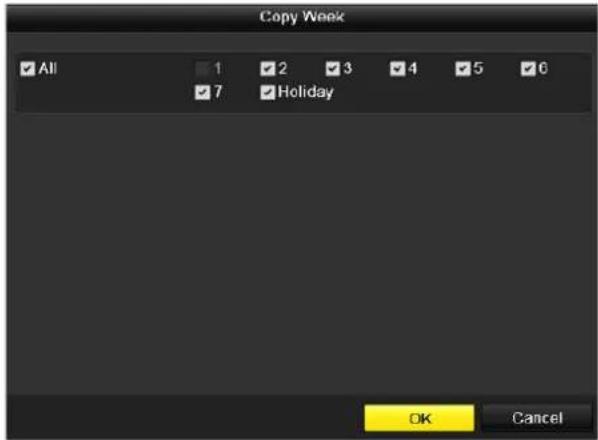
Figure 5.9 Schema kopieren naar andere dagen

De optie Vakantie is beschikbaar wanneer u het vakantieschema hebt ingeschakeld in Vakantie-instellingen.
Raadpleeg Hoofdstuk 5.7 Vakantieopnamen configureren.
5) Klik op OK om de instellingen op te slaan en terug te gaan naar het bovenste menu.
Het schema tekenen
1) Klik op het kleurpictogram om een opnametype te selecteren in de gebeurtenissenlijst aan de rechterkant van de interface.

Figure 5. 10 Het schema tekenen
In de onderstaande afbeelding vindt u beschrijvingen voor de kleurpictogrammen.
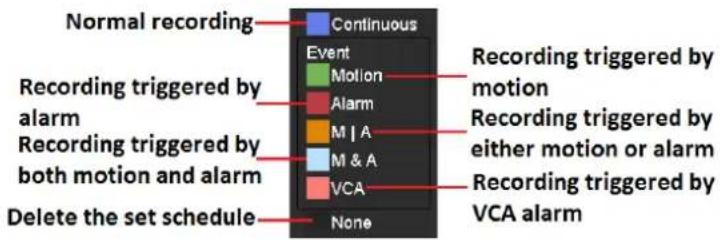
Figure 5.11 Beschrijvingen voor de kleurpictogrammen
2) Klik en sleep de muis over het schema.
3) Klik op een ander gedeelte (met uitzondering van de schematabel) om het tekenen te voltooien en af te sluiten.
U kunt stap 4 herhalen om het schema voor andere kanalen in te stellen. Als de instellingen ook kunnen worden gebruikt voor andere kanalen, klikt u op Kopiëren en kiest u vervolgens het kanaal dat u wilt kopie ren.
- Klik op Toepassen in de interface Opnameschema om de instellingen op te slaan.
5.3 Opname bij bewegingsdetectie configureren
Doel:
Volg de onderstaande stappen op om de parameters voor bewegingsdetectie in te stellen. Wanneer er een gebeurtenis voor bewegingsdetectie plaatsvindt in de liveweergavemodus, kan deze met de DVR worden geanalyseerd en kunnen er vele vervolgacties worden uitgevoerd. Door de functie voor bewegingsdetectie in te schakelen, kunnen verschillende acties worden getriggerd: het starten van een opname voor bepaalde kanalen, monitoring op volledig scherm, een audiowaarschuwing, het surveillancecentrum informeren, enzovoort.
Stappen:
- Open de interface voor bewegingsdetectie.
Menu > Camera > Beweging

Figure 5.12 Bewegingsdetectie
- Bewegingsdetectie configureren:
1) Kies de camera die u wilt configureren.
2) Schakel het selectievakje achter Bewegingsdetectie inschakelen in.
3) Sleep en teken met de muis het gebied voor bewegingsdetectie. Als u bewegingsdetectie wilt instellen voor alle gebieden die met de camera worden vastgelegd, klikt u op Volledig scherm. Als u het gebied voor bewegingsdetectie wilt wissen, klikt u op Wissen.
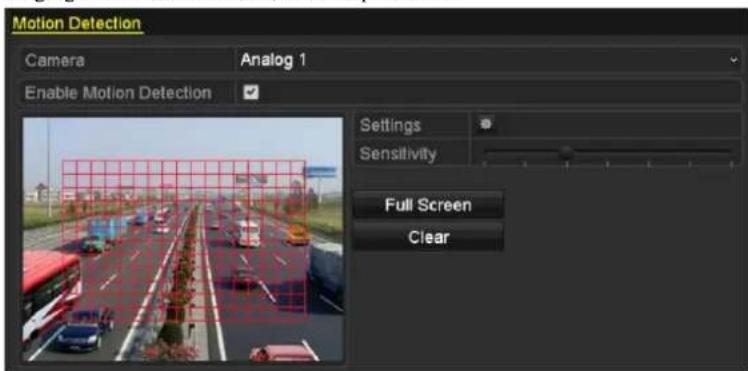
Figure 5.13 Bewegingsdetectie - Masker
4) Klik op Verwerking. Het berichtvak voor kanaalinformatie wordt weergegeven.

Figure 5.14 Instellingen voor bewegingsdetectie
5) Selecteer de kanalen waarvoor opname moet worden getriggerd met de functie voor bewegingsdetectie.
6) Klik op Toepassen om de instellingen op te slaan.
7) Klik op OK om terug te gaan naar het bovenste menu.
8) Sluit het menu Bewegingsdetectie af.
3. Configureer het schema.
Raadpleeg stap 4 in Hoofdstuk 5.2 Het opnameschema configureren, waarbij u Beweging kiest als opnametype.
5.4 Door alarm getriggerde opnamen configureren

De DS-7100- en DS-7200-serie bieden geen ondersteuning voor de alarminput.
Doel:
Volg de procedure op om door alarmen getriggerde opnamen te configureren.
Stappen:
- Open de interface voor alarminstellingen.
Menu > Configuratie > Alarm

Figure 5.15 Alarminstellingen
- Klik op het tabblad Alarminput.
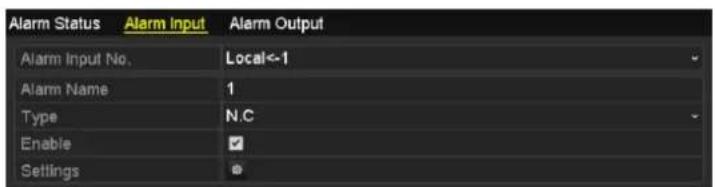
Figure 5.16 Alarminstellingen - Alarminput
1) Selecteer het alarminputnummer en configureer de alarmparameters.
2) Kies NO (normally open) of NC (normally closed) als alarmtype.
3) Schakel het selectievakje van de instelling in.
4) Klik op de knop

5) Kies het kanaal voor door alarmen getriggerde opnamen.
6) Schakel het selectievakje √ in om een kanaal te selecteren.
7) Klik op Toepassen om de instellingen op te slaan.
8) Klik op OK om terug te gaan naar het bovenste menu.
Herhaal de bovenstaande stappen om andere alarminputparameters te configureren.
Als de instellingen ook kunnen worden toegepast op andere alarminputs, klikt u op Kopieren en kiest u de toepasselijke alarminputnummers.

3. Configureer het schema.
Raadplecg stap 4 in Hoofdstuk 5.2 Het opnameschema configureren, waarbij u Alarm kiest als opnametype.
5.5 VCA-opnamen configureren
Doel:
De DS-7200/7300/8100/9000 bieden ondersteuning voor door VCA getriggerde opnamen (detectie van lijnoverschrijding en indringerdetectie).

- VCA-instellingen en door VCA-gebeurtenissen getriggerde opnamen worden ondersteund voor 1 analoge camera voor de DS-7200/7300/8100HGHI-modellen en voor 2 analoge camera's voor de DS-7200/7300/8100/9000HQHI-modellen.
- De DS-7100-SH biedt geen ondersteuning voor VCA.
Stappen:
- Open de interface voor VCA-instellingen en selecteer een camera voor de VCA-instellingen. Menu > Camera > VCA

- Configureer de detectieregels voor VCA-gebeurtenissen. Raadpleeg stap 2 in Hoofdstuk 8.5 VCA-alarmen detecteren voor meer informatie.
- Klik op het pictogram om de alarmkoppelingsacties voor VCA-gebeurtenissen te configureren. Selecteer het tabblad Kanaal triggeren en selecteer een of meer kanalen waarvoor opname wordt gestart wanneer een VCA-alarm wordt getriggerd. Klik op Toepassen om de instellingen op te slaan.

Figure 5. 20 Getriggerde camera's voor VCA-alarmen instellen

De PTZ-koppelingsfunctie is alleen beschikbaar voor de VCA-instellingen van IP-camera's.
- Open de interface voor opnameschema-instellingen (Menu> Opname > Schema > Opnameschema) en stel VCA in als opnametype. Raadpleeg stap 2 in Hoofdstuk 5.2 Opnameschema configureren voor meer informatie.
5.6 Handmatige opname configureren
Doel:
Volg de onderstaande stappen op om de parameters voor handmatige opname in te stellen. U hoeft geen opnameschema in te stellen als u handmatige opname gebruikt
Stappen:
- Open de interface voor handmatige instellingen.
Menu > Handmatig

Klik op het statuspictogram OF vóór het cameranummer om het in te stellen op ON Of klik op het statuspictogram OF voor Analoog om handmatige opname voor alle kanalen in te schakelen.
- Schakel handmatige opname uit.
Klik op het statuspictogram ON in het in te stellen op . Of klik op het statuspictogram ON voor Analoog om handmatige opname voor alle kanalen uit te schakelen.

Nadat het apparaat opnieuw is gestart, worden alle ingeschakelde handmatige opnamen geannuleerd.
5.7 Vakantieopnamen configureren
Doel:
Volg de onderstaande stappen op om het opnameschema voor vakanties voor het desbetreffende jaar te configureren. U kunt een afwijkende planning instellen voor opnamen tijdens vakanties.
Stappen:
- Open de interface voor opname-instellingen.
Menu > Opnemen
- Kies Vakantie in de linkerbalk.

Figure 5.22 Vakantie-instellingen
- Schakel het bewerken van het vakantieschema in.
1) Klik op om de bewerkingsinterface te openen.

Figure 5.23 Vakantie-instellingen bewerken
2) Schakel het selectievakje Inschakelen in.
3) Selecteer de modus in de vervolgkeuzelijst.
Er zijn drie verschillende modi voor de datumnotatie waarmee het vakantieschema wordt geconfigureerd. U kunt de opties Per dag, Per week en Per maand selecteren.
4) Stel de start- en einddatum in.
5) Klik op Toepassen om de instellingen op te slaan.
6) Klik op OK om de bewerkingsinterface af te sluiten.
4. Configureer het opnameschema.
Raadpleeg Hoofdstuk 5.2 Opnameschema configureren, waarbij u Vakantie kiest in de vervolgkeuzelijst Schema. U kunt het schema ook tekenen op de vakantietijdlijn.

Figure 5. 24 Schema bewerken - Vakantie

Er kunnen maximaal 8 perioden worden geconfigureerd voor de verschillende dagen. De tijdsperioden mogen elkaar niet overlappen.
In het tijdoverzicht voor het kanaal worden zowel het vakantieschema als het schema voor normale dagen weergegeven.
Herhaal de bovenstaande stap 4 om het vakantieschema voor andere kanalen in te stellen. Als het vakantieschema ook kan worden gebruikt voor andere kanalen, klikt u op Kopiëren en kiest u het kanaal waarop u de instellingen wilt toepassen.
5.8 Redundante opnamen configureren
Doel:
U kunt de veiligheid en beschikbaarheid van uw gegevens verbeteren door redundante opnamen in te schakelen, waarbij de opnamebestanden niet alleen worden opgeslagen op de HDD voor lezen en schrijven, maar ook op de redundante HDD.
Voordat u begint:
U moet de opslagmodus in de geavanceerde HDD-instellingen instellen op Groep voordat u de HDD-eigenschap instelt op Redundant. Raadpleeg Hoofdstuk 10.4 HDD-groepen beheren voor gedetailleerde informatie. Er moet ten minste é é n andere HDD beschikbaar zijn die de lezen/schrijven-status heeft bevindt.
Stappen:
- Open de interface voor HDD-informatie.
Menu > HDD
Figure 5. 25 HDD - Algemeen
- Selecteer de HDD en klik op om de interface voor lokale HDD-instellingen te openen.
1) Stel de HDD-eigenschap in op Redundant.

Figure 5.26 HDD - Algemeen - Bewerken
2) Klik op Toepassen om de instellingen op te slaan.
3) Klik op OK om terug te gaan naar het bovenste menu.
- Open de interface voor opname-instellingen.
Menu > Opnemen > Parameters
1) Selecteer het tabblad Opnemen.

2) Kies de camera die u wilt configureren.
3) Schakel het selectievakje Redundante opname in.
4) Klik op Toepassen om de instellingen op te slaan.
Als de coderingsparameters ook kunnen worden gebruikt voor andere kanalen, klikt u op Kopiëren en kiest u het kanaal waarop u de instellingen wilt toepassen.
5.9 HDD-groep voor opname configureren
Doel:
U kunt de HDD's groeperen en de opnamebestanden opslaan in een bepaalde HDD-groep.
Stappen:
- Open de interface voor HDD-instellingen.
Menu > HDD > Geavanceerd
- Selecteer Geavanceerd in de linkerbalk.
Controleer of de opslagmodus van de HDD is ingesteld op Groep. Doe dit als het nog niet het geval is.
Raadpleeg Hoofdstuk 10.4 HDD-groepen beheren voor gedetailleerde informatie.
- Selecteer Algemeen in de linkerbalk.
Klik op om de bewerkingsinterface te openen.
- Configureer de HDD-groep.
1) Kies een groepsnummer voor de HDD-groep.
2) Klik op Toepassen om de instellingen op te slaan.
3) Klik op OK om terug te gaan naar het bovenste menu.
Herhaal de bovenstaande stappen om meer HDD-groepen te configureren.
- Kies de kanalen waarvoor u de opnamebestanden wilt opslaan in de HDD-groep.
1) Selecteer Geavanceerd in de linkerbalk.

Figure 5.28 HDD - Geavanceerd
2) Kies een groepsnummer in de vervolgkeuzelijst Opnemen in HDD-groep.
3) Schakel de kanalen in die u wilt opslaan in deze groep.
4) Klik op Toepassen om de instellingen op te slaan.

Nadat u de HDD-groepen hebt geconfigureerd, kunt u de opnamen-instellingen configureren door de procedure in Hoofdstuk 5.2-5.7 op te volgen.
5.10 Bestandsbescherming
Doel:
U kunt de opgenomen bestanden vergrendelen of de HDD-eigenschap instellen op Alleen-lezen om de opnamebestanden te beschermen tegen overschrijven.
Bestanden beveiligen door de opnamebestanden te vergrendelen
Stappen:
- Open de interface voor weergave-instellingen.
Menu > Exporteren

- Selecteer de kanalen die u wilt controleren door het selectievakje in te stellen op √.
- Configureer het opnametype, het bestandstype en de begin- en eindtijd.
- Klik op Zoeken om de resultaten weer te geven.

Figure 5. 30 Exporteren - Zoekresultaten
- Beveilig de opnamebestanden.
1) Zoek de opnamebestanden die u wilt beveiligen en klik op het pictogram 📁 dat wordt gewijzigd in 🏻 om aan te geven dat het bestand is vergrendeld.

De opnamebestanden waarvan de opname niet is voltooid, kunnen niet worden vergrendeld.
2) Klik op 🔒 om het te wijzigen in 🔒 om het bestand te ontgrendelen. Het bestand is niet langer beveiligd.
Bestand beveiligen door HDD-eigenschap in te stellen op Alleen-lezen
Voordat u begint:
Als u de HDD-eigenschap wilt bewerken, moet u de opslagmodus van de HDD instellen op Groep. Zie Hoofdstuk 10.4 HDD-groepen beheren.
Stappen:
- Open de interface voor HDD-instellingen.
Menu > HDD

Figure 5.31 HDD - Algemeen
- Klik op om de HDD te bewerken die u wilt beveiligen.

Figure 5. 32 HDD algemeen - Bewerken
- Stel de HDD in op Alleen-lezen.
- Klik op OK om de instellingen op te slaan en terug te gaan naar het bovenste menu.

- U kunt geen bestanden opslaan op een HDD die is ingesteld op Alleen-lezen. Als u bestanden op de HDD wilt opslaan, moet u de eigenschap instellen op R/W (lezen/schrijven).
- Als er slechts één HDD is en deze is ingesteld op Alleen-lezen, kunnen er geen bestanden worden opgenomen met de DVR. Alleen de liveweergavemodus is dan beschikbaar.
- Als u de HDD instelt op Alleen-lezen wanneer er bestanden worden opgeslagen op de DVR, wordt het bestand opgeslagen op de volgende HDD voor lezen en schrijven. Als er slechts é é n HDD is, wordt de opname gestopt.
Chapter 6 Weergave
6.1 Opnamebestanden weergeven
De opgenomen videobestanden van een specifiek kanaal weergeven in de liveweergavemodus. Schakelen tussen kanalen wordt ondersteund.
Directe weergave per kanaal
Stappen:
Kies met de muis een kanaal in de liveweergavemodus en klik op de knop in de werkbalk Snelinstellingen.

In de modus voor directe weergave worden alleen opnamebestanden weergegeven die in de laatste vijf minuten op dit kanaal zijn opgenomen.
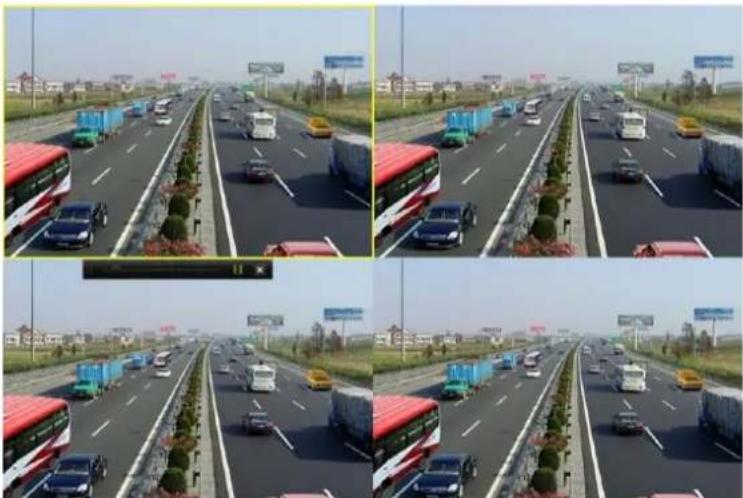
Figure 6.1 Interface voor directe weergave
6.1.2 Weergave met normale zoekopdrachten
Weergave per kanaal
Open de interface voor weergave.
Muis: klik met de rechtermuisknop op een kanaal in de liveweergavemodus en selecteer Weergave in het menu, zoals weergegeven in de volgende afbeelding:

Overige modellen
Figure 6.2 Menu voor rechtermuisknop onder Liveweergave

De DS-7100, DS-7200 en DS-7324/7332HGHI-SH hebben geen optics voor aux-monitoren.
Voorpaneel: druk op de PLAY-knop om opnamebestanden van het kanaal in de liveweergavemodus met één scherm af te spelen.
In de liveweergavemodus met meerdere schermen worden opnamebestanden van het kanaal links bovenaan weergegeven.

Voor de DS-7300/8100/9000: door tijdens het weergaveproces op de numerieke knoppen te drukken, kunt u schakelen naar de desbetreffende camera.
Weergave per tijd
Doel:
Videobestanden weergeven die zijn opgenomen tijdens een specifieke tijdsduur. Gelijktijdige weergave van meerdere kanalen en schakelen tussen kanalen worden ondersteund.
Stappen:
- Open de interface voor weergave.
Menu > Weergave
- Schakel het selectievakje in voor kanalen in de kanalenlijst. Dubbelklik vervolgens om een datum op de kalender te selecteren.

Figure 6.3 Weergavekalender

Als er opnamebestanden bestaan voor de desbetreffende dag, wordt in de kalender het pictogram voor die dag weergegeven als 9 anders wordt het weergegeven als 9
Weergave-interface
De werkbalk onder aan de Weergave-interface kan worden gebruikt om het afspeelproces te beheren, zoals weergegeven in de volgende afbeelding.

Figure 6.4 Weergave-interface
Klik op de kanalen als u de weergave wilt schakelen naar een ander kanaal, of wanneer u simultane weergave van meerdere kanalen wilt uitvoeren.

Figure 6.5 Werkbalk voor weergave
Table 6.1 Gedetailleerde uitleg van werkbalk voor weergave
| Knop | Bediening | Knop | Bediening | Knop | Bediening |
 | Dempen/audio aan |  | Clip maken starten/stoppen | Clips opslaan | |
| Standaardtag toevoegen | Aangepaste tag toevoegen | Tagbeheer | |||
| Digitale zoom | Onderbreken/ Omgekeerd afspelen | Stoppen | |||
| 30 seconden achteruit | 30 seconden vooruit | Vorige dag | |||
| Langzaam vooruit | Snel vooruit | Volgende dag | |||
| Tijdbalk groter/kleiner schalen | Voortgangsbalk | Volledig scherm | |||
| Afsluiten | Videotypebalk | Normale weergave | |||
| Het audiovolume aanpassen |
NOTE
- 15-08-2014 05:32:49 - 02-04-2015 09:56:47 duidt de begintijd en eindtijd van de opnamebestanden aan.
- vertegenwoordigt normale opnamen (handmatig of gepland); - vertegenwoordigt gebeurtenisopnamen (beweging, alarm, beweging of alarm, beweging en alarm).
- Voortgangsbalk voor weergave: gebruik de muis om op een punt in de voortgangsbalk te klikken of de voortgangsbalk naar specifieke frames te slepen.
6.1.3 Weergave via zoekopdrachten naar gebeurtenissen
Doel:
Opnamebestanden weergeven op een of meer kanalen die zijn gezocht door het gebeurtenistype te beperken (bewegingsdetectie, alarminput of VCA). Schakelen tussen kanalen wordt ondersteund.
NOTE
- Weergave via zoekopdrachten naar alarminputs wordt niet ondersteund door DVR's uit de DS-7100- en DS-7200HGHI-seric.
De DS-7100 biedt geen ondersteuning voor VCA.
Stappen:
- Open de interface voor weergave.
Menu > Weergave
- Klik op Normal en selecteer Event om de interface voor gebeurtenisweergave te openen.
- Selecteer Alarminput, Beweging, Detectie van lijnoverschrijding of Indringerdetectie als
gebeurtenistype en geef de begintijd en eindtijd voor de zoekopdracht op.

Figure 6. 6 Video's zoeken via bewegingsdetectie
-
Klik op Zoeken. De opnamebestanden die aan de zoekvoorwaarden voldoen, worden in een lijst weergegeven.
-
Maak een selectie en klik op de knop om de opnamebestanden weer te geven.
Klik op Terug om terug te gaan naar de zoekinterface.
Als er slechts één kanaal is getriggerd, kunt u op de knop klikken om naar de interface voor weergave op volledig scherm van dit kanaal te gaan.
Als er meerdere kanalen zijn getriggerd, kunt u op de knop 📋 klikken om naar de interface voor synchrone weergave te gaan. Schakel het selectievakje √ in om één kanaal voor weergave of meerdere kanalen voor synchrone weergave te selecteren.

Het maximale aantal kanalen voor synchrone weergave dat wordt ondersteund, verschilt per model.
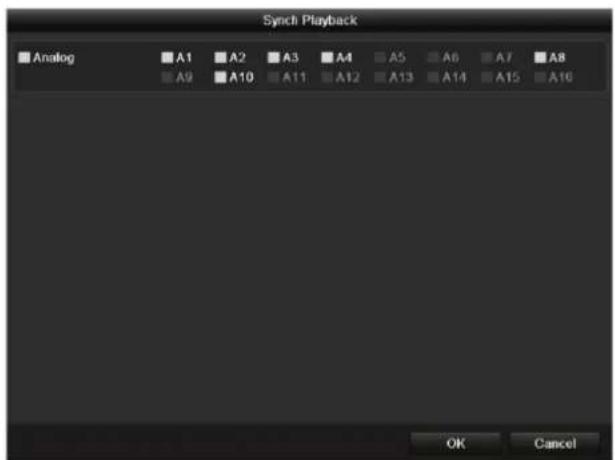
Figure 6.7 Kanalen voor synchrone weergave selecteren
- Interface voor gebeurtenisweergave.
De werkbalk onder aan de Weergave-interface kan worden gebruikt om het afspeelproces te beheren.

Figure 6.8 Interface voor weergave per gebeurtenis
Voorweergave en naweergave kunnen worden geconfigureerd voor de weergave van door gebeurtenissen getriggerde opnamebestanden.
Voorweergave: De tijd vóór de gebeurtenis die u wilt weergeven. Als opname om 10:00 is getriggerd door een alarm en de tijd voor Voorweergave is ingesteld op 5 seconden, wordt de video afgespeeld vanaf 9:59:55.
Naweergave: De tijd na de gebeurtenis die u wilt weergeven. Als opname voor een getriggerd alarm is bee indigd om 11:00 en de tijd voor Naweergave is ingesteld op 5 seconden, wordt de video afgespeeld tot 11:00:05.
- Klik op de knop < of > om de vorige of volgende gebeurtenis te selecteren. Raadpleeg Tabel 6.1 voor beschrijvingen van de knoppen op de werkbalk.
6.1.4 Weergave op basis van tag
Doel:
Met videotags kunt u gerelateerde informatie vastleggen, zoals personen en locaties voor een bepaald tijdpunt tijdens de weergave. U kunt videotags ook gebruiken om opnamebestanden en positietijdpunten te zoeken.
Voordat u begint met weergave op basis van tag:
- Open de Weergave-interface.
Menu > Weergave
- Zoeken de opnamebestanden en geef deze weer. Raadpleeg Hoofdstuk 6.1.2 Weergave per kanaal voor gedetailleerde informatie over het zoeken en weergeven van opnamebestanden.

Figure 6.9 Interface voor weergave op tijd
Klik op de knop de standaardtag toe te voegen. Klik op de knop aangepaste tags toe te voegen en tagnamen in te voeren.

U kunt maximaal 64 tags toevoegen aan é é n videobestand.
- Tagbeheer.
Klik op de knop 📄n tags te controleren, bewerken en verwijderen.

Figure 6.10 Interface voor tagbeheer
Stappen:
- Selecteer de tag in de vervolgkeuzelijst in de Weergave-interface.
- Kies de kanalen, bewerk de begin- en cindtijd en klik op Zoeken om de Zockresultaten-interface te openen

U kunt sleutelwoorden in het tekstvak Keyword en om de tag te zoeken.

Figure 6.11 Video's zoeken op tag
- Klik op de knop 📋 om het bestand weer te geven.
Klik op de knop Terug om terug te gaan naar de zoekinterface.

U kunt instellingen voor voorweergave en naweergave configureren.
Klik op de knop < of > om de vorige of volgende tag te selecteren. Raadpleeg Tabel 6.1 voor beschrijvingen van de knoppen op de werkbalk.
6.1.5 Weergave met slimme zoekopdrachten
Doel:
De functie voor slimme weergave is een handige manier om minder belangrijke informatie over te slaan. Als u de modus voor slimme weergave selecteert, analyseert het systeem de video op bewegings- of VCA-informatie. Deze items worden groen gemarkeerd op de voortgangsbalk voor weergave. U kunt de filterregels voor opnamebestanden en weergavesnelheid voor de niet-gerelateerde en gerelateerde video naar wens configureren.

Weergave met slimme zoekopdrachten wordt niet ondersteund voor IP-camera's.
Stappen:
- Open de interface voor slimme weergave.
-
Selecteer een camera in de cameralijst en selecteer een datum in de kalender. Klik vervolgens op de knop om de weergave te starten.
-
Klik op op de werkbalk om de modus voor slimme zoekopdrachten te openen. De werkbalk voor slimme zoekopdrachten worden onder aan het scherm weergegeven.
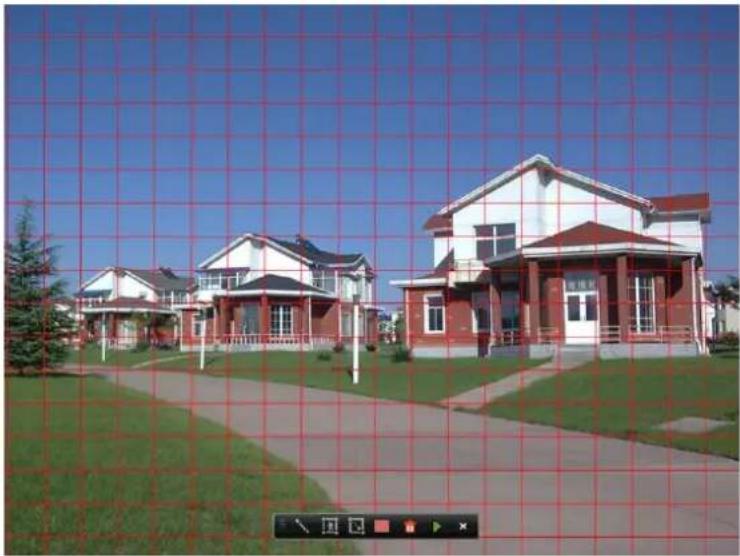
Figure 6. 12 Tekengebied voor slimme zoekopdrachten

VCA-gebeurtenissen worden niet ondersteund voor de DS-7100-serie.
- Klik en sleep de muis om gebieden voor slimme zoekopdrachten voor VCA- en bewegingsgebeurtenissen te tekenen.
• Detectie van lijnoverschrijding
Klik op de knop en klik op het videoweergavescherm om het begin- en eindpunt van de lijn op te geven.
- Indringerdetectie
Klik op de knop geef 4 punten op om een vierhoekig gebied voor indringerdetectie in te stellen. Er kan slechts é é n gebied worden ingesteld.
- Bewegingsdetectie
Klik op de knop en klik en teken met de muis om het detectiegebied handmatig in te stellen. U kunt ook op de knop klikken om het volledige scherm als detectiegebied in te stellen.
- Klik op ▶ om te zoeken. De resultaten worden weergegeven als ■ in de voortgangsbalk van de interface voor slimme weergave.
U kunt ook op de knop 10 kken om alle ingestelde gebieden te wissen.
- Klik op de knop ▶ om de weergave te starten
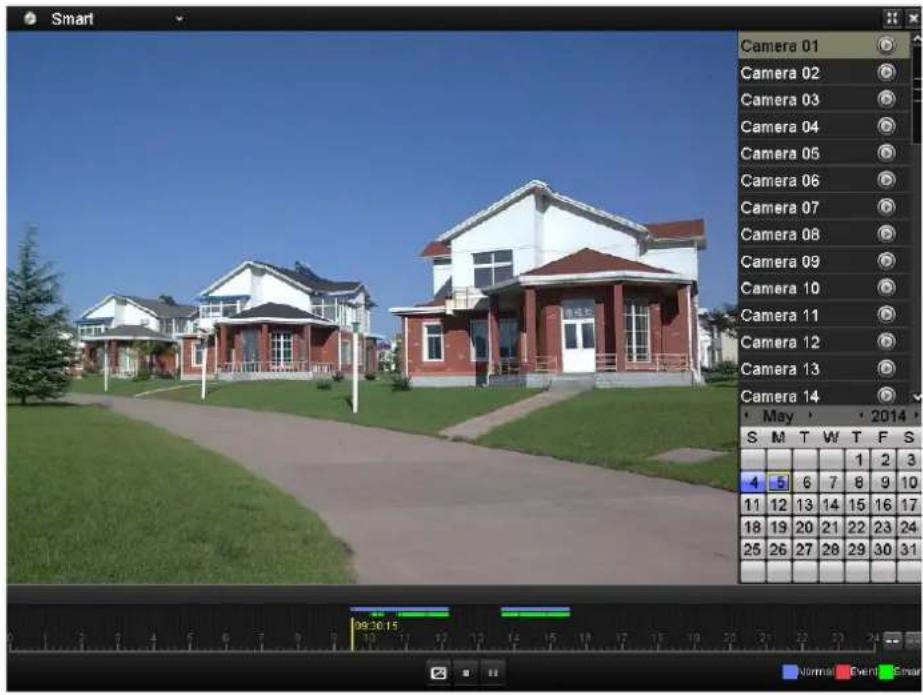
Figure 6. 13 Interface voor slimme weergave
NOTE
- Voortgangsbalk voor weergave: gebruik de muis om op een punt in de voortgangsbalk te klikken of de voortgangsbalk naar specifieke frames te slepen.
Over de videotypebalk: vertegenwoordigt normale opnamen (handmatig of gepland); vertegenwoordigt gebeurtenisopnamen; vertegenwoordigt opnamen voor slimme zoeckopdrachten.
Table 6.2 Gedetailleerde uitleg van slimme weergave
| Knop | Bediening | Knop | Bediening | Knop | Bediening |
 | Slim zoeken | [K746] | Stoppen | [KBT2] | Afspelen onderbreken/afspelen |
 | Voortgangsbalk | [GK3A] | Tijdlijn groter/kleiner schalen |  | Videotype/beeld |
6.1.6 Weergave op basis van systeemlogs
Doel:
Opnamebestanden die zijn gekoppeld aan kanalen weergeven nadat de systeemlogs zijn doorzocht.
Stappen:
- Open de interface voor loginformatie.
Menu > Onderhoud > Loginformatie
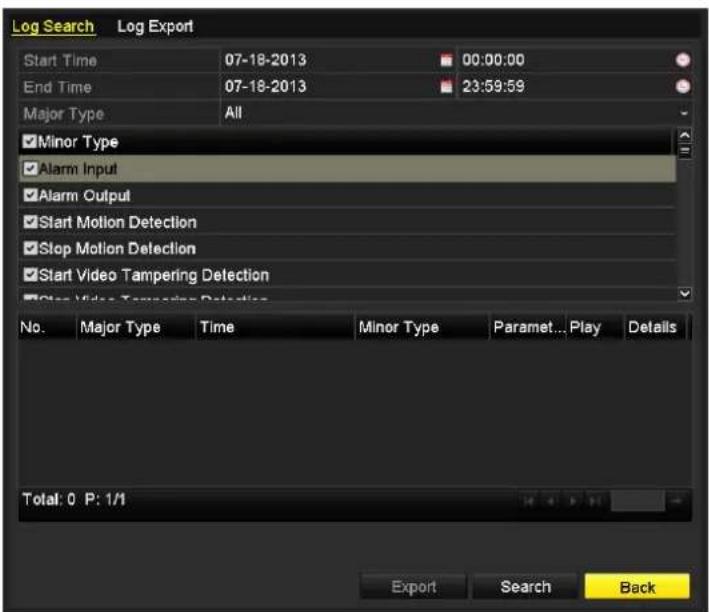
Figure 6. 14 Interface voor het zoeken in systeemlogs
- Klik op het tabblad Zoeken in logs om weergave op basis van systeemlogs te openen. Stel de tijd en het type voor de zoekopdracht in en klik op de knop Zoeken.
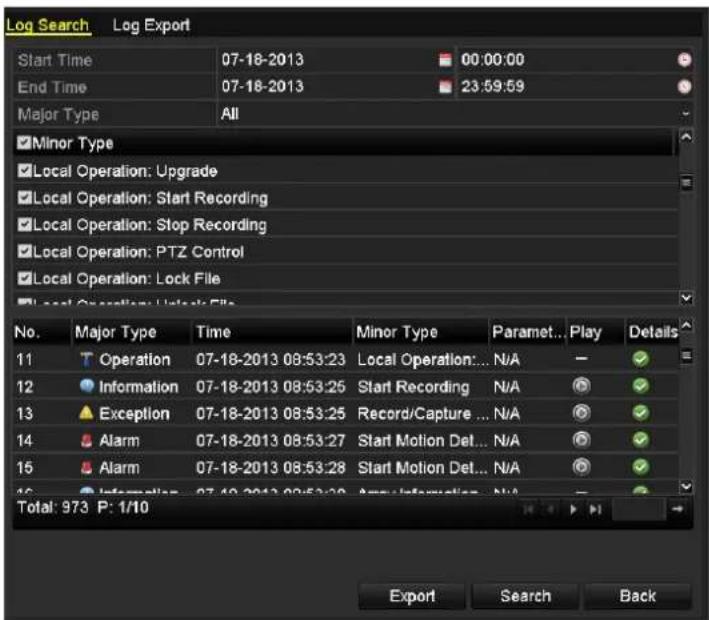
Figure 6. 15 Resultaat van zoekopdracht in systeemlogs
- Kies een log met een opnamebestand en klik op de knop om de Weergave-interface te openen.

Als er geen opnamebestanden bestaan voor het moment van het log, wordt het berichtvak Geen resultaten gevonden weergegeven.
- Weergavebeheer.
De werkbalk onder aan de Weergave-interface kan worden gebruikt om het afspeelproces te beheren.

Figure 6. 16 Interface voor weergave op basis van logs
6.1.7 Externe bestanden weergeven
Doel:
Voer de volgende stappen uit om bestanden op externe apparaten te zoeken en weer te geven.
Stappen:
- Open de interface voor het zoeken op tags.
Menu > Weergave
- Selecteer Extern bestand in de vervolgkeuzelijst linksboven.
De bestanden worden weergegeven in de lijst aan de rechterkant.
U kunt ook op de knop Refresh de lijst met bestanden te vernieuwen.
- Maak een selectie en klik op de knop om de weergave te starten.

Figure 6.17 Interface voor weergave van externe bestanden
6.2 Aanvullende functies voor weergave
6.2.8 Frame voor frame weergeven
Doel:
Videobestanden frame voor frame afspelen om beelddetails van de video te controleren bij abnormale gebeurtenissen.
Stappen:
- Met een muis
Ga naar de Weergave-interface en klik op de knop 🔍 tot de snelheid verandert in een enkel frame. Eén klik op het weergavescherm komt overeen met de weergave of omgekeerde weergave van é é n frame. U kunt ook de knop 🔍 op de werkbalk gebruiken.
- Met het voorpaneel (niet ondersteund op de DS-7100-SH en DS-7200HGHI-SH)
Druk op de knop om de snelheid in te stellen op een enkel frame. Eén klik op het weergavescherm of druk op de knop het voorpaneel komt overeen met de weergave of omgekeerde weergave van é é n frame.
6.2.9 Digitale zoom
Stappen:
- Klik op de knop op de balk voor weergavebediening om de interface voor digitaal zoomen te openen.
- Gebruik de muis om een rode rechthoek te tekenen. Het beeld binnen de rechthoek wordt maximaal 16 keer vergroot
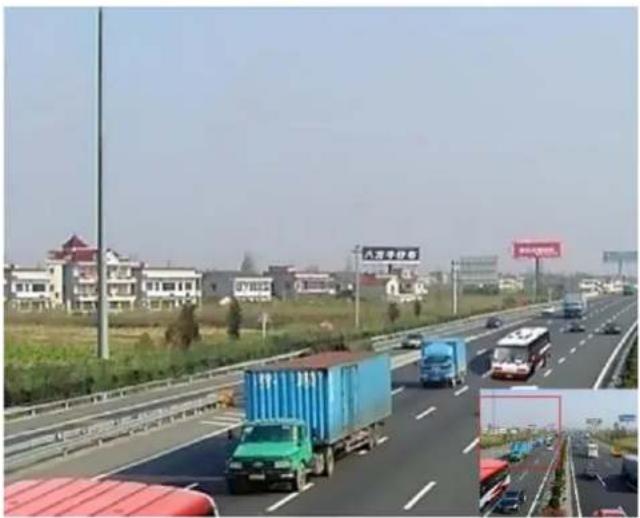
Figure 6. 18 Tekengebied voor digitale zoom
- Klik met de rechtermuisknop om de interface voor digitaal zoomen af te sluiten.
6.2.10 Achterwaartse weergave van meerdere kanalen
Doel:
U kunt opnamebestanden van meerdere kanalen achterwaarts weergeven. Er wordt ondersteuning geboden voor gelijktijdige achterwaartse weergave van maximaal 16 kanalen.
Stappen:
- Open de Weergave-interface.
Menu > Weergave
- Schakel meerdere selectievakjes in om meerdere kanalen te selecteren. Klik vervolgens om een datum op de kalender te selecteren.

Figure 6. 19 Interface voor gelijktijdige weergave van 4 kanalen
- Klik op om de opnamebestanden achterwaarts weer te geven.
Chapter 7 Back-up
7.1 Back-ups maken van opnamebestanden
Voordat u begint:
Sluit de back-upapparaten aan op het apparaat.
7.1.1 Back-ups maken met normale videozoekopdrachten
Doel:
Er kan een back-up van de opnamebestanden worden gemaakt op verschillende apparaten, zoals
Back-ups maken met USB-flashstations, USB-HDD's en USB-branders
Stappen:
- Open de interface voor exporteren.
Menu > Exporteren > Normaal
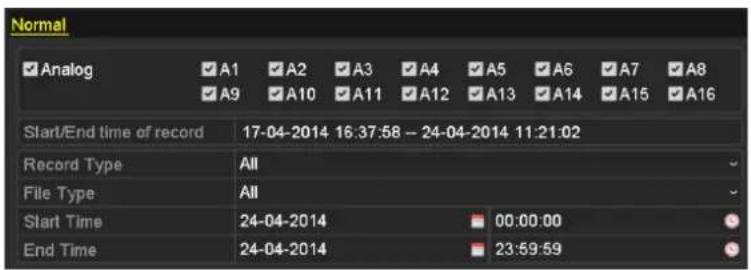
Figure 7.1 Interface voor normale exports
- Stel de zoekvoorwaarden in en klik op de knop Zoeken om de Zoekresultaten-interface te openen.
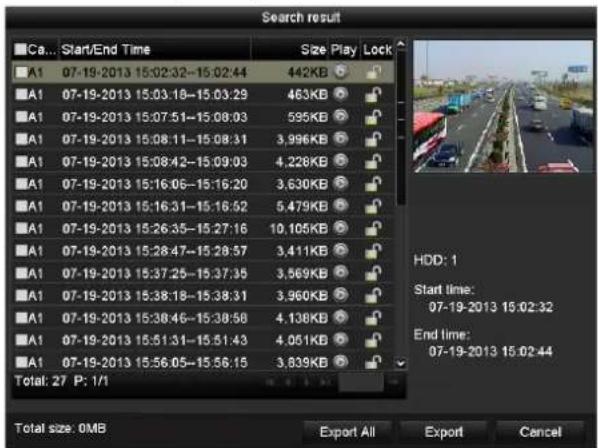
Figure 7.2 Resultaat van normale videozoekopdracht voor back-ups
- Selecteer de opnamebestanden waarvan u een back-up wilt maken.
Klik op de knop om het opnamebestand weer te geven om het te controleren.
Schakel het selectievakje in voor de opnamebestanden waarvan u een back-up wilt maken.

De grootte van de momenteel geselecteerde bestanden wordt links onder aan het venster weergegeven.
4. Start de export.
Klik op de knop Exporteren en start de back-up.

Als het aangesloten USB-apparaat niet wordt herkend:
• Klik op de knop Vernieuwen.
- Sluit het apparaat opnieuw aan.
- Controleer de compatibiliteit bij de leverancier.
U kunt het USB-apparaat ook formatteren door op de knop Formatteren te klikken.
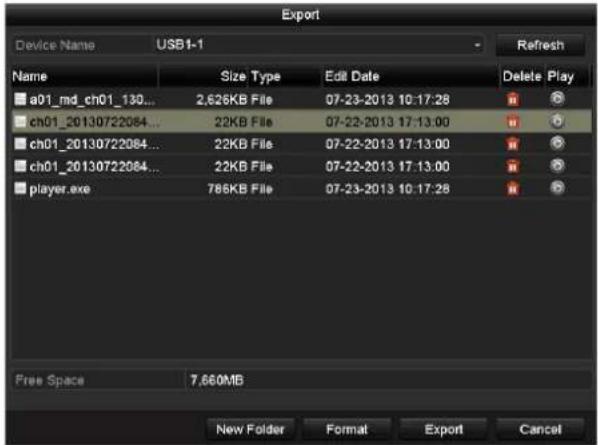
Figure 7.3 Exporteren met een normale videozoekopdracht met behulp van een USB-lashstation

Figure 7.4 Exporteren met een normale videozoekopdracht met behulp van een USB-brander
Blijf in de interface Exporteren tot alle opnamebestanden zijn geëxporteerd en het pop-upberichtvak Export voltooid wordt weergegeven.
- Controleer de resultaten van de back-up.
Kies het opnamebestand in de interface Exporteren en klik op de knop om het bestand te controleren.

Het weergaveprogramma player.exe wordt automatisch geë xporteerd gedurende de bestandsexport.
Back-ups maken met eSATA-HDD's

Deze functie wordt ondersteund voor DVR's uit de DS-7300/8100/9000-serie.
Stappen:
- Open Opnemen > Geavanceerd en stel de gebruiksmethode van de eSATA-HDD in op Exporteren.
Menu > Opnemen > Geavanceerd
Kies eSATA en stel het gebruik in op Exporteren. Klik op Ja voor het pop-upbericht 'Het systeem wordt automatisch opnieuw gestart als de gebruiksmethode van eSATA wordt gewijzigd. Doorgaan?'

De gebruiksmethoden voor eSATA-HDD's zijn Opnemen en Exporteren. Wijzigingen in de gebruiksmethode worden doorgevoerd nadat het apparaat opnieuw is gestart.
- Open de interface voor exporteren.
Menu > Exporteren > Normaal
Stel de zoekvoorwaarden in en klik op de knop Zoeken om de Zoekresultaten-interface te openen.
- Selecteer de opnamebestanden waarvan u een back-up wilt maken.
Klik op de knop 50m het opnamebestand weer te geven om het te controleren.
Selecteer de opnamebestanden waarvan u een back-up wilt maken.

De grootte van de momenteel geselecteerde bestanden wordt links onder aan het venster weergegeven.

Figure 7.5 Resultaat van normale videozoekopdracht voor back-ups
- Start de export.
Klik op de knop Exporteren en start de back-up.

- Formatteer de eSATA-HDD voordat u deze voor het eerst gebruikt.
- Als de aangesloten eSATA-HDD niet wordt herkend:
• Klik op de knop Vernieuwen.
- Sluit het apparaat opnieuw aan.
- Controleer de compatibiliteit bij de leverancier.
U kunt eSATA-HDD's ook formatteren met het apparaat.

Figure 7.6 Exporteren met een normale videozoekopdracht met behulp van een eSATA-HDD
Blijf in de interface Exporteren tot alle opnamebestanden zijn geë xporteerd en het pop-upbericht Export voltooid wordt weergegeven.
- Controleer de resultaten van de back-up.
Kies het opnamebestand in de interface Exporteren en klik op de knop om het bestand te controleren.

Het weergaveprogramma player.exe wordt automatisch geë xporteerd gedurende de bestandsexport.

Figure 7.7 Controle van exportresultaten met een eSATA-HDD
7.1.2 Back-ups met zoekopdrachten voor gebeurtenissen
Doel:
Back-ups maken van aan gebeurtenissen gerelateerde opnamebestanden met behulp van USB-apparaten, zoals USB-flashstations, USB-HDD's en USB-branders.
Stappen:
- Open de interface voor exporteren.
Menu > Exporteren > Gebeurtenis
- Zoek gebeurtenissen.
1) Selecteer Beweging, Alarminput, Detectie van lijnoverschrijding of Indringerdetectie als
gebeurtenistype.

- In dit voorbeeld gebruiken we bewegingsdetectie.
- Back-ups via zoekopdrachten naar alarminputs worden niet ondersteund door de DVR's uit de DS-7100- en DS-7200HGHI-serie.
- Back-ups via VCA-zoekopdrachten (detectie van lijnoverschrijding, indringerdetectie) worden niet ondersteund voor de DS-7100.
2) Schakel het selectievakje van camera's in en stel de zoektijd in.
3) Klik op de knop Zoeken om de Zoekresultaten-interface te openen.
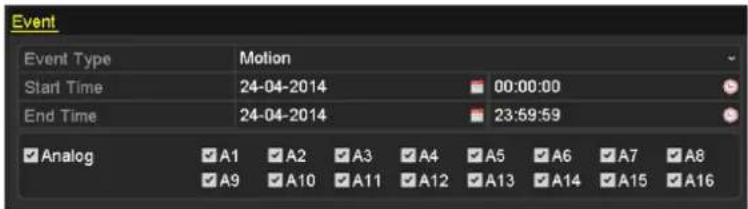
Figure 7.8 Zoekopdracht voor gebeurtenissen voor back-up
- Selecteer de opnamebestanden die u wilt exporteren.
1) Selecteer een alarminput in de lijst en klik op de knop Snel exporteren om de interface Exporteren te openen.
2) Als u op de knop Details klikt, wordt u naar een interface geleid met gedetailleerde informatie over alle kanalen die door de gebeurtenis zijn getriggerd.
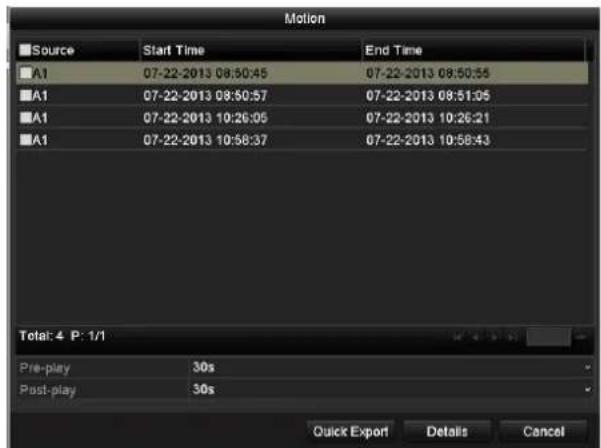
Figure 7.9 Resultaat van zoekopdracht voor gebeurtenissen
3) Klik op de knop Details om gedetailleerde informatie over het opnamebestand te bekijken, zoals de begintijd, cindtijd, bestandsgrootte, enzovoort.

De grootte van de momenteel geselecteerde bestanden wordt rechts onder aan het venster weergegeven.

Figure 7.10 Interface voor gebeurtenisdetails.
4. Start de export.
Klik op de knop Exporteren en start de back-up.

Als het aangesloten USB-apparaat niet wordt herkend:
• Klik op de knop Vernieuwen.
- Sluit het apparaat opnieuw aan.
- Controleer de compatibiliteit bij de leverancier.
U kunt USB-flashstations en USB-HDD's ook formatteren via het apparaat.

Figure 7. 11 Exporteren per gebeurtenis met een USB-lashstation
Blijf in de interface Exporteren tot alle opnamebestanden zijn geë xporteerd en het pop-upbericht Export voltooid wordt weergegeven.
- Controleer de resultaten van de back-up.

Het weergaveprogramma player.exe wordt automatisch gee xporteerd gedurende de bestandsexport.

Figure 7. 12 Controle van de resultaten van de gebeurtenisexport met een USB-lashstation
7.1.3 Back-ups van videoclips
Doel:
U kunt ook videoclips selecteren die u rechtstreeks tijdens weergave wilt exporteren met behulp van USB-apparaten, zoals USB-flashstations, USB-HDD's en USB-branders.
Stappen:
- Open de Weergave-interface.
Raadpleeg Hoofdstuk 6 Weergave.

Figure 7.13 Weergave-interface
-
Gebruik tijdens weergave de knoppen 📁 en 📁 in de weergavewerkbalk om het maken van clips voor opnamebestanden te starten of te stoppen.
-
Klik op het pictogram om de interface voor het exporteren van clips te openen.

Figure 7.14 Clips exporteren

U kunt per keer maximaal 30 videoclipitems selecteren voor de back-up.
- Klik op de knop Exporteren om de geselecteerde videoclips te exporteren naar het back-upapparaat.

Als het aangesloten USB-apparaat niet wordt herkend:
• Klik op de knop Vernieuwen.
- Sluit het apparaat opnieuw aan.
- Controleer de compatibiliteit bij de leverancier.
U kunt USB-apparaten ook formatteren door op de knop Formatteren te klikken.

Figure 7.15 Videoclips exporteren met een USB-lashstation
Blijf in de interface Exporteren tot alle opnamebestanden zijn geë xporteerd en het pop-upbericht Export voltooid wordt weergegeven.
- Er kan ook een prompt worden weergegeven als u de Weergave-interface verlaat terwijl er niet-opgeslagen clips zijn.

Figure 7. 16 Melding bij het opslaan van videoclips
- Klik op Ja om videoclips op te slaan en de interface Exporteren te openen, of klik op Nee om af te sluiten en geen videoclips op te slaan.
- Controleer de resultaten van de back-up.

Het weergaveprogramma player.exe wordt automatisch geë xporteerd gedurende de bestandsexport.

Figure 7.17 Controle van de resultaten van de videoclipexport met een USB-lashstation
7.2 Back-upapparaten beheren
Stappen:
- Open de Zoekresultaten-interface voor opnamebestanden.
Menu > Exporteren > Normaal
Stel de zoekvoorwaarden in en klik op de knop Zoeken om de Zoekresultaten-interface te openen.

U moet ten minste é é n kanaal selecteren.

Figure 7.18 Normale videozoekopdracht voor back-ups
- Selecteer de opnamebestanden waarvan u een back-up wilt maken.
Klik op de knop Exporteren om de interface Exporteren te openen.

U moet ten minste é é n opnamebestand selecteren.
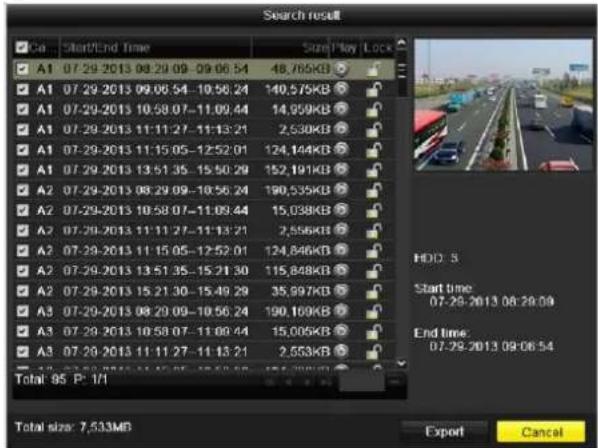
Figure 7.19 Resultaat van normale videozoekopdracht voor back-ups
- Beheer van back-upapparaten.
➢ Beheer van USB-flashstations, USB-HDD's en cSATA-HDD's

Figure 7.20 Beheer van USB-lashstations
Klik op de knop Nieuwe map als u een nieuwe map wilt maken op het back-upapparaat.
Selecteer een opnamebestand of een map op het back-upapparaat en druk op de knop is u het gekozen item wilt verwijderen.
Selecteer een opnamebestand op het back-upapparaat en druk op de knop in het af te spelen. Klik op de knop Formatteren om het back-upapparaat te formatteren.

Als het aangesloten USB-apparaat niet wordt herkend:
• Klik op de knop Vernieuwen.
- Sluit het apparaat opnicuw aan.
- Controleer de compatibiliteit bij de leverancier.
➢ Beheer van USB-branders
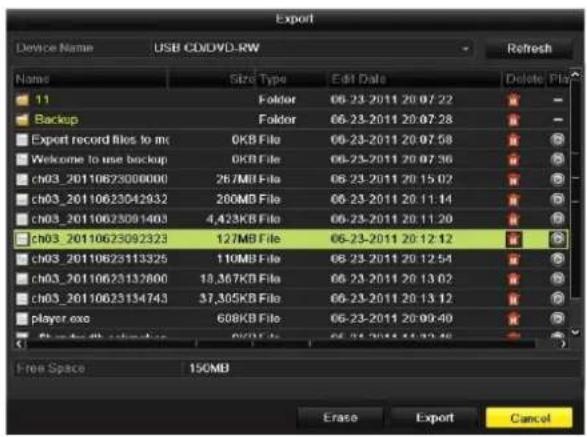
Figure 7.21 Beheer van USB-schijf
Klik op de knop Wissen als u de bestanden van een herbeschrijfbare cd/dvd wilt wissen.

- Er moet een herbeschrijfbare cd/dvd beschikbaar zijn om deze bewerking uit te voeren.
- Als de aangesloten USB-brander niet wordt herkend:
• Klik op de knop Vernieuwen. - Sluit het apparaat opnieuw aan.
- Controleer de compatibiliteit bij de leverancier.
Chapter 8 Alarminstellingen
8.1 Bewegingsdetectie instellen
Stappen:
- Open de interface voor bewegingsdetectie van Camerabeheer en kies een camera waarvoor u bewegingsdetectie wilt instellen.
Menu > Camera > Beweging

Figure 8.1 Interface voor het instellen van bewegingsdetectie
- Stel het detectiegebied en de gevoeligheid in.
Schakel het selectievakje in om bewegingsdetectie in te schakelen. Gebruik de muis om detectiegebieden te tekenen en versleep de gevoeligheidsbalk om de gevoeligheid in te stellen.
Klik op het pictogram om alarmreacties in te stellen.

Figure 8.2 Het detectiegebied en de gevoeligheid instellen
- Klik op het tabblad Kanaal triggeren en selecteer een of meer kanalen waarvoor opname wordt gestart of waarvoor monitoring op volledig scherm wordt gestart wanneer een bewegingsalarm wordt getriggerd.

Figure 8.3 Getriggerde camera's voor bewegingsdetectie instellen
- Stel het activeringsschema voor het kanaal in.
Selecteer het tabblad Activeringsschema om het activeringsschema voor het kanaal in te stellen. Kies een dag van de week. Voor elke dag kunnen maximaal acht tijdsperioden worden gekozen. U kunt ook op de knop Kopieren klikken om de tijdsperiode-instellingen naar andere dagen te kopieren.

Tijdsperioden kunnen niet worden herhaald en mogen elkaar niet overlappen.

Figure 8.4 Activeringsschema voor bewegingsdetectie instellen
- Klik op het tabblad Koppelingsactie om de alarmreacties voor bewegingsalarmen in te stellen (raadpleeg Hoofdstuk 8.8 Alarmreacties instellen).
Herhaal de bovenstaande stappen om het activeringsschema voor andere dagen van een week in te stellen.
Klik op de knop OK om de configuratie van de instellingen voor bewegingsdetectie voor het kanaal te voltooien.
- Als u bewegingsdetectie voor andere kanalen wilt instellen, herhaalt u de bovenstaande stappen of kopieert u de bovenstaande instellingen naar het kanaal.

De actie Kanaal triggeren kan niet worden gekopieerd.
8.2 Sensoralarmen instellen

Deze functie wordt niet ondersteund door de DVR's uit de DS-7100- en DS-7200HGHI-serie.
Doel:
De verwerkingsmethode voor externe sensoralarmen instellen.
Stappen:
- Open de alarminstellingen in Systeemconfiguratie en selecteer een alarminput.
Menu > Configuratie > Alarm
Selecteer het tabblad Alarminput om de interface voor alarminputinstellingen te openen.

Figure 8.5 Interface voor alarmstatus in Systeemconfiguratie
- Stel de verwerkingsmethode voor de geselecteerde alarminput in.
Schakel het selectievakje Instelling in en klik op de knop om de alarmreacties in te stellen.

Figure 8.6 Interface voor alarminputinstellingen
- Selecteer het tabblad Kanaal triggeren en selecteer een of meer kanalen waarvoor opname wordt gestart of waarvoor monitoring op volledig scherm wordt gestart wanneer een externe alarminput wordt getriggerd.
- Selecteer het tabblad Activeringsschema om het activeringsschema voor het kanaal in te stellen. Kies een dag van de week. Voor elke dag kunnen maximaal acht tijdsperioden worden gekozen.

Tijdsperioden kunnen niet worden herhaald en mogen elkaar niet overlappen.
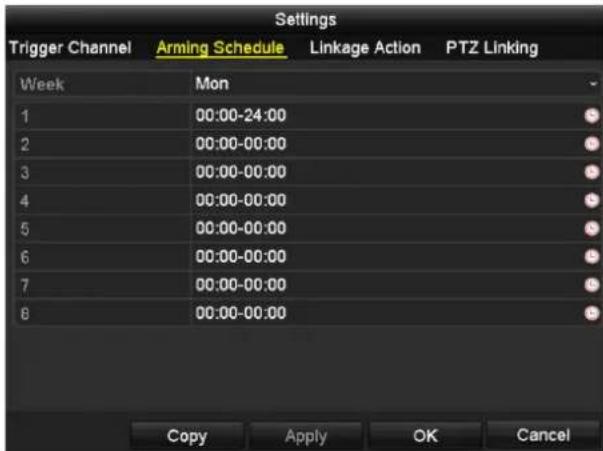
Figure 8.7 Activeringsschema voor alarminput instellen
- Selecteer het tabblad Koppelingsactie om de alarmreacties voor de alarminput in te stellen (raadpleeg Hoofdstuk 8.8 Alarmreacties instellen).
Herhaal de bovenstaande stappen om het activeringsschema voor andere dagen van een week in te stellen.
Gebruik de knop Kopiëren om een activeringsschema naar andere dagen te kopiëren.
- Selecteer indien nodig het tabblad PTZ-koppeling om PTZ-koppeling voor de alarminput in te stellen. Stel de PTZ-koppelingsparameters in en klik op de knop OK om het instellen van de alarminput te oltooien.

Controleer of de PTZ of speed dome ondersteuning biedt voor PTZ-koppeling.
Met é é n alarminput kunnen presets, patrouilles of patronen van meerdere kanalen worden getriggerd.
Presets, patrouilles en patronen sluiten elkaar echter uit.

Figure 8. 8 PTZ-koppeling voor alarminput instellen
- Als u de verwerkingsactie van een andere alarminput wilt instellen, herhaalt u de bovenstaande stappen of kopieert u de bovenstaande instellingen naar de input.

8.3 Videosignaalverlies detecteren
Doel:
Videosignaalverlies voor een kanaal detecteren en alarmreacties uitvoeren.
Stappen:
- Open de interface voor videosignaalverlies van Camerabeheer en kies een kanaal waarvoor u detectie wilt instellen.
Menu > Camera > Videosignaalverlies

Figure 8.10 Interface voor instelling van detectie van videosignaalverlies
- Stel de verwerkingsmethode voor videosignaalverlies in.
Schakel het selectievakje Alarm voor videosignaalverlies inschakelen in.
Klik op de knop in de verwerkingsmethode voor videosignaalverlies in te stellen.
- Stel het activeringsschema voor het kanaal in.
Selecteer het tabblad Activeringsschema om het activeringsschema voor het kanaal in te stellen.
Kies een dag van de week. Voor elke dag kunnen maximaal acht tijdsperioden worden gekozen. U kunt ook op de knop Kopiëren klikken om de tijdsperiode-instellingen naar andere dagen te kopiëren.

Tijdsperioden kunnen niet worden herhaald en mogen elkaar niet overlappen.
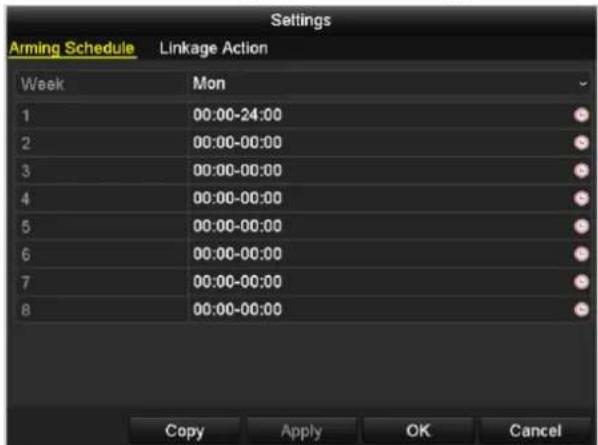
Figure 8.11 Activeringsschema voor videosignaalverlies instellen
Herhaal de bovenstaande stappen om het activeringsschema voor andere dagen van een week in te stellen.
Gebruik de knop Kopiëren om een activeringsschema naar andere dagen te kopiëren.
- Klik op het tabblad Koppelingsactie om de alarmreacties voor videosignaalverlies in te stellen (raadpleeg Hoofdstuk 8.8 Alarmreacties instellen).
- Klik op de knop OK om de configuratie van de instellingen voor videosignaalverlies voor het kanaal te voltooien.
Herhaal de bovenstaande stappen om het instellen te voltooien voor andere kanalen, of klik op de knop
Kopië ren om de bovenstaande instellingen naar de andere kanalen te kopië ren.
8.4 Videomanipulatie detecteren
Doel:
Een alarm triggeren wanneer de lens wordt bedekt en alarmreacties uitvoeren.
Stappen:
- Open de interface voor videomanipulatie van Camerabeheer en kies een kanaal waarvoor u videomanipulatie wilt detecteren.
Menu > Camera > Detectie van videomanipulatie

Figure 8. 12 Interface voor videomanipulatie
- Schakel het selectievakje Videomanipulatie inschakelen in.
- Versleep de gevoeligheidsbalk om het gewenste niveau te kiezen.
- Klik op om de verwerkingsmethode voor videomanipulatie in te stellen. Stel het activeringsschema en de alarmreacties in voor het kanaal.
1) Klik op het tabblad Activeringsschema om het activeringsschema van de reactie in te stellen.
2) Kies een dag van de week. Voor elke dag kunnen maximaal acht tijdsperioden worden gekozen.

Tijdsperioden kunnen niet worden herhaald en mogen elkaar niet overlappen.

Figure 8. 13 Activeringsschema voor videomanipulatie instellen
3) Klik op het tabblad Koppelingsactie om de alarmreacties voor videomanipulatie in te stellen
(raadpleeg Hoofdstuk 8.8 Alarmreacties instellen).
Herhaal de bovenstaande stappen om het activeringsschema voor andere dagen van een week in te stellen. Gebruik de knop Kopiëren om een activeringsschema naar andere dagen te kopiëren.
4) Klik op de knop OK om de configuratie van de instellingen voor videomanipulatie voor het kanaal te voltooien.
Herhaal de bovenstaande stappen om het instellen te voltooien voor andere kanalen, of klik op de knop Kopië ren om de bovenstaande instellingen naar de andere kanalen te kopie ren.
- Klik op de knop Toepassen om de instellingen op te slaan en te activeren.
8.5 VCA-alarmen detecteren
Doel:
DVR's uit de DS-7200/7300/8100/9000-serie kunnen VCA-alarmen ontvangen die zijn verzonden met een analoge camera. VCA-detectie moet eerst worden ingeschakeld en geconfigureerd in de interface voor camera-instellingen.
Voer de onderstaande stappen uit om de VCA-configuratie in te stellen. Het apparaat kan via VCA koppelingsacties mogelijk maken bij detectie van uitzonderlijke gebeurtenissen, zoals mensen, voertuigen en objecten die een virtuele lijn overschrijden of een vooraf gedefinieerd gebied binnendringen.

- VCA-instellingen en VCA-alarmen worden ondersteund voor 1 analoge camera voor de DS-7200/7300/8100HGHI-modellen en voor 2 analoge camera's voor de DS-7200/7300/8100/9000HQHI-modellen.
- De DS-7100-SH biedt geen ondersteuning voor VCA.
Stappen:
- Open de interface voor VCA-alarmen van Camerabeheer en selecteer een camera waarvoor u VCA-alarmen wilt detecteren.
Menu > Camera > VCA

De geselecteerde camera moet ondersteuning bieden voor de VCA-functie.
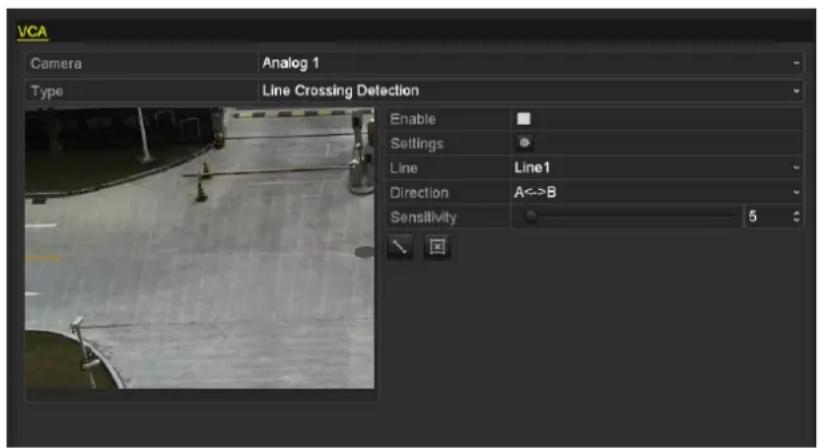
Figure 8. 14 Interface voor VCA-alarminstellingen
- Selecteer de analoge camera waarvoor u VCA wilt configureren.
- Selecteer het detectietype: Detectie van lijnoverschrijding of Indringerdetectie.
Detectie van lijnoverschrijding: Deze functie kan worden gebruikt om personen, voertuigen en objecten te detecteren die een ingestelde virtuele lijn overschrijden. De richting voor lijnoverschrijding kan in twee richtingen, van links naar rechts en van rechts naar links worden ingesteld. Verder kunt u de duur van de alarmreacties instellen, zoals monitoring op volledig scherm, een audiowaarschuwing, enzovoort.
Indringerdetectie: Deze functie kan worden gebruikt voor detectie van voertuigen en objecten die langer dan de ingestelde duur binnendringen in het voorgedefinieerde gebied. Verder kunt u de duur van de
alarmreacties instellen, zoals monitoring op volledig scherm of een audiowaarschuwing.
-
Schakel het selectievakje Inschakelen in om de geselecteerde VCA-detectie in te schakelen.
-
Klik op om het triggerkanaal, het activeringsschema en de koppelingsacties te configureren.

Figure 8. 15 Triggerkanaal voor VCA-alarmen instellen
1) Selecteer het tabblad Kanaal triggeren en selecteer een of meer kanalen waarvoor opname wordt gestart of waarvoor monitoring op volledig scherm wordt gestart wanneer een VCA-alarm wordt getriggerd. Klik op Toepassen om de instellingen op te slaan.
2) Selecteer het tabblad Activeringsschema om het activeringsschema van de verwerkingsacties in te stellen.

Figure 8. 16 Activeringsschema voor VCA-alarmen instellen
Kies een dag van de week. Voor elke dag kunnen maximaal 8 tijdsperioden worden gekozen. Klik op Toepassen om de instellingen op te slaan.

Tijdsperioden kunnen niet worden herhaald en mogen elkaar niet overlappen.
Herhaal de bovenstaande stappen om het activeringsschema voor andere dagen van een week in te stellen. Gebruik de knop Kopiëren om een activeringsschema naar andere dagen te kopiëren.
3) Selecteer het tabblad Koppelingsactie om de alarmreacties voor de alarminput in te stellen (raadpleeg Hoofdstuk 8.7 Alarmreacties instellen).
4) Klik op de knop OK om de configuratie van de instellingen voor VCA-alarmen voor het kanaal te
voltooien.
- Configureer het gebied en andere instellingen voor de geselecteerde VCA-detectiemodus.
Taak 1: Configureer detectie van lijnoverschrijding.
1) Selecteer de virtuele lijn in de vervolgkeuzelijst. U kunt maximaal 4 lijnen selecteren.
2) Selecteer de richting: A<->B, A->B of A<-B.

Figure 8.17 De richting voor detectie van lijnoverschrijding instellen
3) Stel de gevoeligheid voor detectie van lijnoverschrijding in op een waarde van 1-100.
4) Klik op en stel twee punten in het voorbeeldvenster in om een virtuele lijn te tekenen.

Figure 8. 18 De virtuele lijn in de abeelding tekenen
U kunt gebruiken om de bestaande virtuele lijn te wissen en deze opnieuw te tekenen.
5) Klik op Toepassen om de instellingen op te slaan.
Taak 2: Configureer indringerdetectie.
1) Selecteer indringingsgebied in de vervolgkeuzelijst. U kunt maximaal 4 gebieden selecteren.
2) Stel de gevoeligheid voor indringerdetectie in op een waarde van 1-100.
3) Stel het percentage in op een waarde van 1-100. Het percentage bepaalt het gedeelte van het gebied dat het object moet bedekken voordat het alarm wordt getriggerd. Als u het percentage bijvoorbeeld op 50% instelt, wordt het alarm getriggerd wanneer het object de helft van het gebied bedekt.

Figure 8.19 Indringerdetectie instellen
4) Stel de drempelwaarde voor tijd in op 0-10 seconden. Wanneer het object zich langer dan de ingestelde tijd in het gedefinieerde detectiegebied bevindt, wordt het alarm getriggerd.
5) Klik op ◇ en teken een vierhoek of klik op ⊕ om het volledige scherm in het voorbeeldvenster te tekenen als geselecteerd gebied voor indringerdetectie.
U kunt ☒ gebruiken om het bestaande gebied te wissen en opnieuw te tekenen.
6) Herhaal de bovenstaande stappen om andere indringingsgebieden in te stellen.
7) Klik op Toepassen om de instellingen op te slaan.
8.6 Diagnose van videokwaliteit voor de hele dag instellen
Doel:
U kunt op twee manieren diagnoses van de videokwaliteit uitvoeren: handmatig en hele dag. Voer de volgende stappen uit om de drempelwaarde voor diagnose en koppelingsacties in te stellen.
Stappen:
- Open de interface voor instellingen voor diagnose van de videokwaliteit van Camerabeheer en kies een kanaal waarvoor u videomanipulatie wilt detecteren.
Menu > Camera > Diagnose van videokwaliteit
- Schakel het selectievakje Diagnose van videokwaliteit inschakelen in.
- Schakel de drempelwaarde voor typen diagnoses in en configureer de instellingen voor vage beelden, afwijkende helderheid en kleurvervorming.
Schakel het selectievakje in voor de gewenste typen diagnoses in, en pas de drempelwaarde aan de op de balk te klikken en deze te verslepen.

Hoe hoger de ingestelde drempelwaarde, hoe later uitzonderingen worden gedetecteerd.
- Klik op om de verwerkingsmethode voor videomanipulatie in te stellen. Stel het activeringsschema en de alarmreacties in voor het kanaal.
1) Klik op het tabblad Activeringsschema om het activeringsschema van de reactie in te stellen.
2) Kies een dag van de week. Voor elke dag kunnen maximaal acht tijdsperioden worden gekozen.

Tijdsperioden kunnen niet worden herhaald en mogen elkaar niet overlappen.

Figure 8. 20 Activeringsschema voor diagnose van videokwaliteit instellen
3) Selecteer het tabblad Koppelingsactie om de alarmreacties voor videomanipulatie in te stellen (raadpleeg Hoofdstuk 8.8 Alarmreacties instellen).
Herhaal de bovenstaande stappen om het activeringsschema voor andere dagen van een week in te stellen. Gebruik de knop Kopieren om een activeringsschema naar andere dagen te kopieren.
4) Klik op de knop OK om de configuratie van de instellingen voor videomanipulatie voor het kanaal te
voltooien.
- Klik op de knop Toepassen om de instellingen op te slaan en te activeren.
- (Optioneel) U kunt deze instellingen kopieren naar andere camera's door op de knop Kopieren te klikken.
8.7 Uitzonderingen verwerken
Doel:
Met de uitzonderingsinstellingen wordt de verwerkingsmethode geconfigureerd voor verschillende uitzonderingen, zoals:
• HDD vol: De HDD is vol.
- HDD-fout: Fout bij schrijven naar HDD, niet-geformatteerde HDD, enzovoort.
• Netwerkverbinding verbroken: Niet-aangesloten netwerkkabel.
• IP-conflict: Dubbel IP-adres.
- Ongeldige aanmelding: Onjuiste gebruikers-ID of onjuist wachtwoord.
- Resolutie voor camera/opnamen komt niet overeen: De inputresolutie is kleiner dan de opnameresolutie.
- Opname-uitzonderingen: Geen ruimte voor het opslaan van het opgenomen bestanden.
Stappen:
- Open de interface voor uitzonderingen en verwerk verschillende typen uitzonderingen.
Menu > Configuratie > Uitzonderingen

DS-7100HGHI-SH en DS-7200HGHI-SH

Andere modellen
Figure 8. 21 Interface voor uitzonderingsinstellingen
- Schakel het selectievakje Hints voor gebeurtenissen inschakelen in om (pictogram voor gebeurtenissen/uitzonderingen) weer te geven wanneer een uitzonderingsgebeurtenis optreedt. Klik op het pictogram de gedetailleerde gebeurtenishint weer te geven.

Klik op het pictogram wanneer dit wordt weergegeven in de interface voor liveweergave om gedetailleerde informatie weer te geven over de uitzonderingsgebeurtenis. Klik op de knop Instellen. U kunt vervolgens gedetailleerde gebeurtenishints selecteren om deze weer te geven.
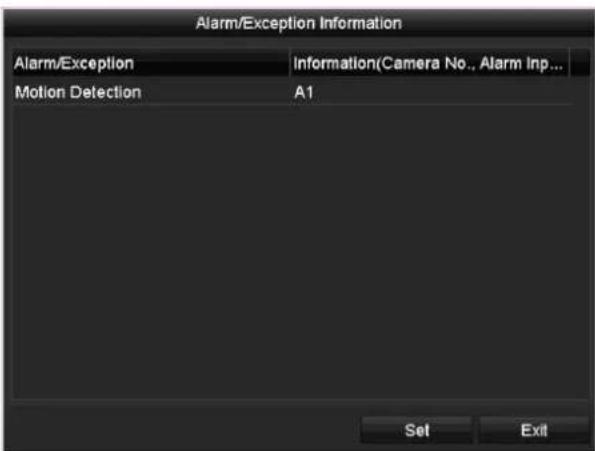
Figure 8.22 Gedetailleerde gebeurtenishint
- Stel de alarmkoppelingsactie in. Zie Hoofdstuk 8.8 Alarmreacties instellen voor meer informatie.
- Klik op Toepassen om de instellingen op te slaan.
8.8 Alarmreacties instellen
Doel:
Alarmreacties worden geactiveerd wanneer een alarm of uitzondering optreedt. Tot deze reacties behoren monitoring op volledig scherm, audiowaarschuwingen (zoemer), het informeren van het surveillancecentrum, het verzenden van een e-mail en het triggeren van alarmoutput.
Monitoring op volledig scherm
Wanneer een alarm wordt getriggerd, wordt op de lokale monitor (HDMI/VGA- of BNC-monitor) op volledig scherm het videobbeeld weergegeven van het alarmkanaal dat is geconfigureerd voor monitoring op volledig scherm.
Als alarmen voor meerdere kanalen gelijktijdig worden getriggerd, wordt er geschakeld tussen de weergaven op volledig scherm met een interval van 10 seconden (standaardduur voor stilstaan). U kunt een andere duur voor het stilstaan instellen door naar Menu > Configuratie > Liveweergave te gaan.
Het automatisch schakelen wordt beë indigd wanneer het alarm wordt gestopt. U wordt dan teruggeleid naar de Liveweergave-interface.
Audiowaarschuwing
Een hoorbare pieptoon triggeren wanneer een alarm wordt gedetecteerd.
Surveillancecentrum informeren
Een uitzondering of alarmsignaal naar een externe alarmhost verzenden wanneer een gebeurtenis optreedt. Met 'alarmhost' wordt verwezen naar de pc waarop de externe client is geï nstalleerd.

Het alarmsignaal wordt automatisch verzonden in de detectiemodus wanneer een externe alarmhost is geconfigureerd. Raadpleeg Hoofdstuk 9.2.6 voor meer informatie over de alarmhostconfiguratie.
E-mail verzenden
Een e-mail met alarminformatie naar een of meer gebruikers verzenden wanneer een alarm wordt gedetecteerd.
Raadpleeg Hoofdstuk 9.2.8 voor meer informatie over de e-mailconfiguratie.
Alarmoutput triggeren
Een alarmoutput triggeren wanneer een alarm wordt getriggerd.

Deze functie wordt niet ondersteund door de DVR's uit de DS-7100- en DS-7200HGHI-serie.
Stappen:
- Open de interface voor alarmoutputs.
Menu > Configuratie > Alarm > Alarmoutput
Selecteer een alarmoutput en stel de alarmnaam en duur van stilstaan in. Klik op de knop om het activeringsschema van een alarmoutput in te stellen.

Als Handmatig wissen is geselecteerd in de vervolgkeuzelijst voor Duur van stilstaan, kunt u het alarm alleen stoppen door naar Menu > Handmatig > Alarm te gaan.
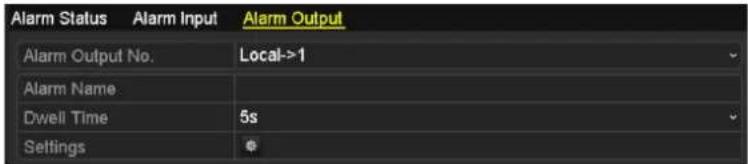
Figure 8. 23 Interface voor alarmoutputinstellingen
- Stel het activeringsschema van de alarmoutput in.
Kies een dag van de week. Voor elke dag kunnen maximaal 8 tijdsperioden worden gekozen.

Tijdsperioden kunnen niet worden herhaald en mogen elkaar niet overlappen.
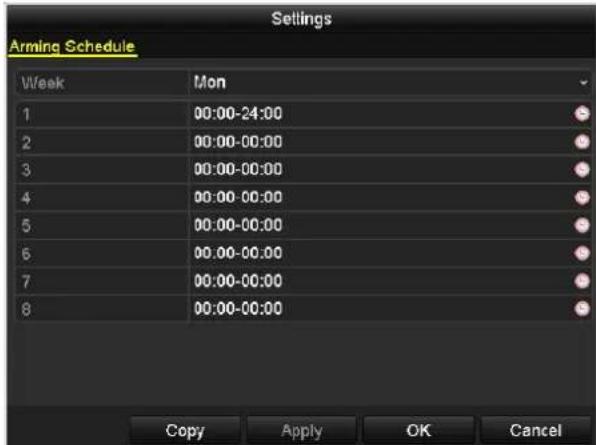
Figure 8. 24 Activeringsschema voor alarmoutput instellen
- Herhaal de bovenstaande stappen om het activeringsschema voor andere dagen van een week in te stellen.
Gebruik de knop Kopie ren om een activeringsschema naar andere dagen te kopie ren.
Klik op de knop OK om het instellen van het activeringsschema voor alarmoutputs te voltooien.
- Klik op de knop Toepassen om de instellingen op te slaan.
8.9 Alarmoutputs handmatig triggeren of
wissen

Deze functie wordt niet ondersteund door de DVR's uit de DS-7100- en DS-7200HGHI-serie.
Doel:
Sensoralarmen kunnen handmatig worden getriggerd of gewist. Als Handmatig wissen is geselecteerd in de vervolgkeuzelijst voor Duur van stilstaan van een alarmoutput, kunt u het alarm alleen stoppen door op de knop Wissen te klikken in de volgende interface.
Stappen:
Selecteer de alarmoutput die u wilt triggeren of wissen en voer de bijbehorende bewerkingen uit.
Menu > Handmatig > Alarm
Klik op de knop Triggeren/wissen als u een alarmoutput wilt triggeren of wissen.
Klik op de knop Alles triggeren als u alle alarmoutputs wilt triggeren.
Klik op de knop Alles wissen als u alle alarmoutputs wilt wissen.
| Alarm | ||
| Alarm Output No. | Alarm Name | Trigger |
| Local->1 | No | |
| Local->2 | No | |
| Local->3 | No | |
| Local->4 | No | |
Figure 8.25 Alarmoutputs handmatig wissen of triggeren
Chapter 9 Netwerkinstellingen
9.1 Algemene instellingen configureren
Doel:
De netwerkinstellingen moeten correct worden geconfigureerd voordat u de DVR via het netwerk kunt bedienen.
Stappen:
- Open de interface voor netwerkinstellingen.
Menu > Configuratie > Netwerk
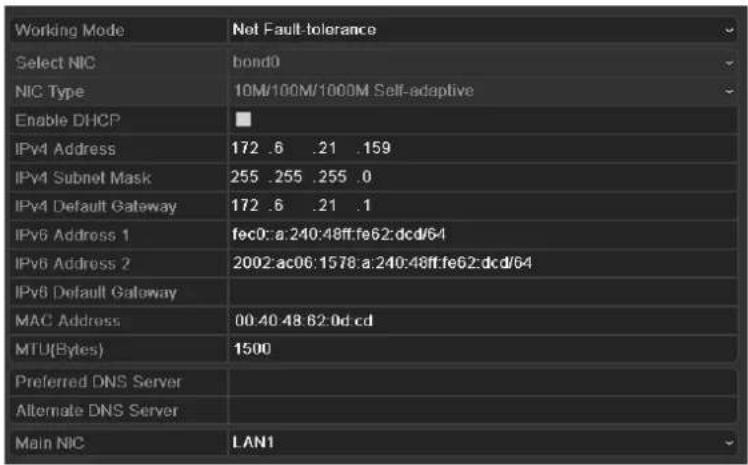
DS-8100/9000-SH

Andere modellen
Figure 9.1 Interface voor netwerkinstellingen
NOTE
1 automatisch aangepaste 10M/100M-netwerkinterface voor de DS-7100 en de DS-7200HGHI-serie; 2 automatisch aangepaste 10M/100M/1000M-netwerkinterfaces voor de DS-8100/9000-serie, met drie in te stellen werkmodi: meerdere adressen, load balancing, en netwerkfouttolerantie; en 1 automatisch aangepaste 10M/100M/1000M-netwerkinterface voor andere modellen;
-
Selecteer het tabblad Algemeen.
-
In de interface Algemene instellingen kunt u de volgende instellingen configureren: Werkmodus (alleen van toepassing voor DS-8100/9000), NIC-type, IPv4-adres, IPv4-gateway, MTU en DNS-server.
Als de DHCP-server beschikbaar is, kunt u het selectievakje DHCP inschakelen om automatisch een IP-adres en andere netwerkinstellingen te verkrijgen vanaf deze server.
NOTE
Het bereik voor geldige MTU-waarden is 500-1500
- Nadat u de algemene instellingen hebt geconfigureerd, klikt u op de knop Toepassen om de instellingen op te slaan.
Werkmodus
Er bevinden zich twee 10M/100M/1000M-NIC-kaarten in apparaten uit de DS-8100HGHI&HQHI-SH-serie. Hiermee kunt u het apparaat gebruiken in de modi voor meerdere adressen, load balancing en netwerkfouttolerantie.
Modus voor meerdere adressen: De parameters van de twee NIC-kaarten kunnen onafhankelijk van elkaar worden geconfigureerd. Selecteer LAN1 of LAN2 in het veld voor het NIC-type voor de parameterinstellingen.
U kunt een NIC-kaart selecteren als standaardroute. Als het systeem dan verbinding maakt met het extranet, worden de gegevens doorgestuurd via de standaardroute.
Modus voor netwerkfouttolerantie: De twee NIC-kaarten gebruiken hetzelfde IP-adres, en u kunt LAN1 of LAN2 instellen als hoofd-NIC. Als u dit doet, wordt in het geval van fouten voor de ene NIC-kaart, de andere NIC-kaart in stand-bymodus automatisch ingeschakeld om normale werking van het hele systeem te garanderen.
Modus voor load balancing: Door hetzelfde IP-adres te gebruiken om de belasting op de totale bandbreedte te verdelen over de twee NIC-kaarten, kan het systeem netwerkverbindingen met een snelheid van 2 gigabit leveren.
9.2 Geavanceerde instellingen configureren
9.2.1 Extranettoegang configureren
EZVIZ Cloud P2P configureren
Doel:
EZVIZ Cloud P2P wordt geleverd met een app voor mobiele telefoons en een serviceplatformpagina waarmee u de aangesloten DVR kunt openen en beheren. Zo hebt u op afstand eenvoudig toegang tot het surveillancesysteem.
Stappen:
- Open de interface voor netwerkinstellingen.
Menu > Configuratie > Netwerk - Selecteer het tabblad Extranettoegang om de interface met EZVIZ Cloud P2P-instellingen te openen.
- Het standaardserveradres is dev.ezviz7.com. Als u de server wilt aanpassen, kunt u Aangepast inschakelen en het serveradres in het tekstveld invoeren.
- Schakel het selectievakje EZVIZ Cloud P2P inschakelen in om deze functie te activeren.
- Indien gewenst kunt u het selectievakje Streamversleuteling inschakelen inschakelen om de videostream te versleutelen.
- Voer de verificatiecode van het apparaat in.

De verificatiecode bestaat uit 6 hoofdletters en is te vinden op de onderzijde van de DVR. U kunt ook de scantool op uw telefoon gebruiken om de code snel op te halen door de onderstaande QR-code te scannen.

Figure 9.2 Interface voor EZVIZ Cloud P2P-instellingen
- Klik op de knop Toepassen om de instellingen op te slaan en de interface te verlaten.
Na de configuratie kunt u de DVR openen en beheren via een mobiele telefoon waarop de EZVIZ Cloud
P2P-app is geï nstalleerd, of via de EZVIZ-website (http://www.ezviz7.com).

Raadpleeg het Help-bestand op de officië le website van EZVIZ (http://www.ezviz7.com) voor meer bedieningsinstructies.
DDNS configureren
Doel:
Als uw DVR is ingesteld om PPPoE als standaardnetwerkverbinding te gebruiken, kunt u DDNS (Dynamic DNS) gebruiken voor netwerktoegang.
Registratie bij uw ISP is vereist voordat u het systeem kunt configureren voor gebruik van DDNS.
Stappen:
- Open de interface voor netwerkinstellingen.
Menu > Configuratie > Netwerk
- Selecteer het tabblad DDNS om de interface voor DDNS-instellingen te openen.
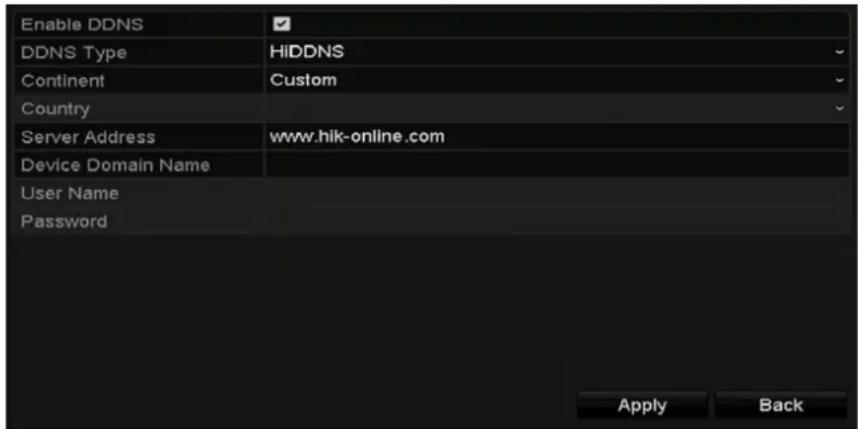
Figure 9.3 Interface voor DDNS-instellingen
- Schakel het selectievakje DDNS in om deze functie in te schakelen.
- Selecteer DDNS-type. U kunt kiezen uit vijf DDNS-typen: IPServer, DynDNS, PeanutHull, NO-IP en HiDDNS.
- IPServer: Voer het serveradres in voor IPServer.

Figure 9.4 Interface voor IPServer-instellingen
• DynDNS:
1) Voer het serveradres in voor DynDNS (bijvoorbeeld members.dyndns.org).
2) Voer in het tekstveld DVR-domeinnaam de domeinnaam in die u hebt verkregen op de DynDNS-website.
3) Voer de gebruikersnaam en het wachtwoord in die u hebt geregistreerd op de DynDNS-website.
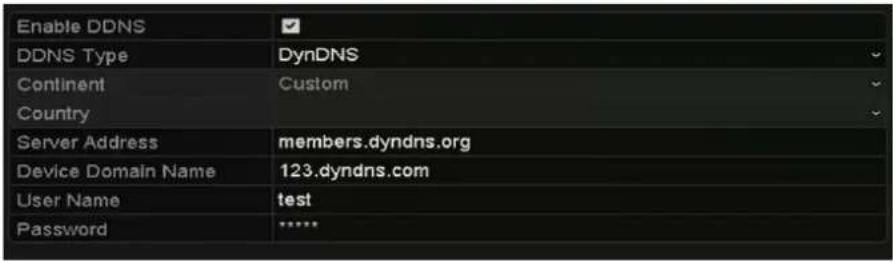
Figure 9.5 Interface voor DynDNS-serverinstellingen
- PeanutHull: Voer de gebruikersnaam en het wachtwoord in die u hebt verkregen van de PeanutHull-website.

Figure 9.6 Interface voor PeanutHull-instellingen
- NO-IP:
Voer de accountinformatie in de toepasselijke velden in. Raadpleeg de instellingen voor DynDNS.
1) Voer het serveradres in voor NO-IP.
2) Voer in het tekstveld DVR-domeinnaam de domeinnaam in die u hebt verkregen op de NO-IP-website (www.no-ip.com).
3) Voer de gebruikersnaam en het wachtwoord in die u hebt geregistreerd op de NO-IP-website.

Figure 9.7 Interface voor NO-IP-instellingen
• HiDDNS:
1) Selecteer het continent en land van de server waar het apparaat is geregistreerd. U kunt ook de optie Aangepast selecteren om aangepaste instellingen te gebruiken.
2) Het serveradres van de HiDDNS-server wordt standaard ingesteld: www.hik-online.com. Als u de optie Aangepast gebruikt, voert u het toepasselijke serveradres in.
3) Voer de apparaatdomeinnaam in. U kunt de alias die u hebt geregistreerd op de HiDDNS-server invullen of een nieuwe apparaatdomeinnaam opgeven. Als een nieuwe alias van de apparaatdomeinnaam in de DVR is gedefinieerd, vervangt deze de oude die op de server is geregistreerd. U kunt de alias van de apparaatdomeinnaam op de HiDDNS-server eerst invullen en vervolgens de alias invoeren in de apparaatdomeinnaam voor de DVR. U kunt de domeinnaam ook rechtstreeks invoeren op de DVR om een nieuwe domeinnaam te maken.

Figure 9.8 Interface voor HiDDNS-instellingen
- Registreer het apparaat op de HiDDNS-server.
1) Ga naar de HiDDNS-website: www.hik-online.com.

2) Klik op Register om een account te registreren als u er nog geen hebt, en gebruik het account om u aan te melden.

3) Klik in de interface voor apparaatbeheer op Add om het apparaat te registreren.
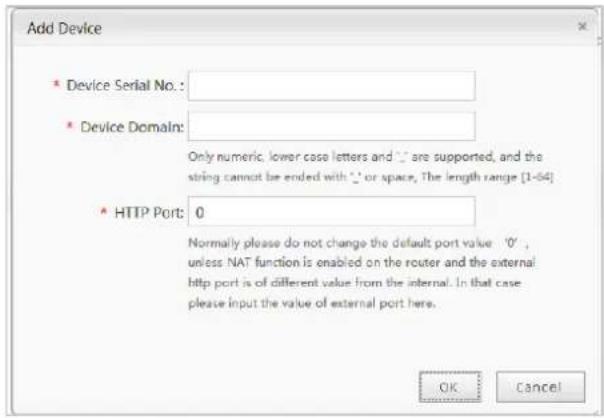
Figure 9.11 Het apparaat registreren
4) Voer het serienummer van het apparaat, het apparaatdomein (de apparaatnaam) en de HTTP-poort in. Klik vervolgens op OK om het apparaat toe te voegen.
Toegang krijgen tot het apparaat via een webbrowser of de clientsoftware
Nadat u het apparaat hebt geregistreerd op de HiDDNS-server, kunt u met het apparaatdomein (de apparaatnaam) toegang krijgen tot het apparaat via een webbrowser of de clientsoftware.
- OPTIE 1: Toegang krijgen tot het apparaat via een webbrowser
Open een webbrowser en voer http://www.hik-online.com/alias op de adresbalk in. De alias verwijst naar het apparaatdomein voor het apparaat of de apparaatnaam op de HiDDNS-server.
Voorbeeld: http://www.hik-online.com/nvr

Als u de HTTP-poort op uw router hebt toegewezen en hebt gewijzigd naar een poortnummer
met uitzondering van 80, moet u http://www.hik-online.com/alias:HTTP-poort op de adresbalk invoeren om toegang te krijgen tot het apparaat. Raadpleeg Hoofdstuk 11.2.8 voor meer informatie over het toegewezen HTTP-poortnummer.
- OPTIE 2: Toegang krijgen tot het apparaat via iVMS-4200
Selecteer voor iVMS-4200 in het venster Apparaat toevoegen de optie, en bewerk de apparaatinformatic.
Bijnaam: Bewerk de naam van het apparaat, indien gewenst.
Serveradres: www.hik-online.com
Apparaatdomcinnaam: Dit verwijst naar de apparaatdomeinnaam voor het apparaat of de apparaatnaam op de HiDDNS-server die u hebt gemaakt.
Gebruikersnaam: Voer de gebruikersnaam van het apparaat in.
Wachtwoord: Voer het wachtwoord van het apparaat in.

Figure 9. 12 Toegang krijgen tot het apparaat via iVMS-4200
- Klik op de knop Toepassen om de instellingen op te slaan en de interface te verlaten.
9.2.2 PPPoE-instellingen configureren
Doel:
U kunt ook PPPoE (Point-to-Point Protocol over Ethernet) instellen op de DVR.
Stappen:
- Open de interface voor netwerkinstellingen.
Menu > Configuratie > Netwerk
- Selecteer het tabblad PPPoE om de interface met PPPoE-instellingen te openen.

Figure 9.13 Interface voor PPPoE-instellingen
-
Schakel het selectievakje PPPoE in om deze functie in te schakelen.
-
Voer de gebruikersnaam en het wachtwoord voor PPPoE-toegang in.

De gebruikersnaam en het wachtwoord moeten door uw ISP worden toegewezen.
- Klik op de knop Toepassen om de instellingen op te slaan.
- Nadat de instellingen zijn geconfigureerd, wordt u gevraagd het apparaat opnieuw te starten om de nieuwe instellingen door te voeren. Er wordt automatisch een PPPoE-inbelverbinding tot stand gebracht na het opnieuw starten.
Ga naar Menu > Onderhoud > Systeeminformatie > Netwerk om de status van de PPPoE-verbinding weer te geven.
9.2.3 NTP-server configureren
Doel:
U kunt een NTP-server (Network Time Protocol) configureren op de DVR om zeker te zijn van de juistheid van de systeemdatum en -tijd.
Stappen:
- Open de interface voor netwerkinstellingen.
Menu > Configuratie > Netwerk
- Selecteer het tabblad NTP om de interface met NTP-instellingen te openen.
| Enable NTP | ✓ |
| Interval (min) | 60 |
| NTP Server | 210.72.145.44 |
| NTP Port | 123 |
Figure 9. 14 Interface voor NTP-instellingen
- Schakel het selectievakje NTP inschakelen in om deze functie in te schakelen.
-
Configureer de volgende NTP-instellingen:
-
Interval: Het tijdsinterval tussen twee synchronisatieacties van de NTP-server. De waarde wordt uitgedrukt in minuten.
• NTP-server: Het IP-adres van de NTP-server.
• NTP-poort: De poort van de NTP-server. -
Klik op de knop Toepassen om de instellingen op te slaan en de interface te verlaten.

Het interval voor tijdsynchronisatie kan worden ingesteld op een waarde van 1-10080 minuten. De standaardwaarde is 60 minuten. Als de DVR is verbonden met een openbaar netwerk, moet u een NTP-server met een functie voor tijdsynchronisatie gebruiken, zoals de server van het National Time Center (IP-adres: 210.72.145.44). Als de DVR is ingesteld in een verder aangepast netwerk, kan NTP-software worden gebruikt om verbinding te maken met een NTP-server voor tijdsynchronisatie.
9.2.4 SNMP configureren
Doel:
U kunt het SNMP-protocol gebruiken om de apparaatstatus en aan parameters gerelateerde informatie op te halen.
Stappen:
- Open de interface voor netwerkinstellingen.
Menu > Configuratie > Netwerk
- Selecteer het tabblad SNMP om de interface met SNMP-instellingen te openen.
Figure 9. 15 Interface voor SNMP-instellingen
3. Schakel het selectievakje SNMP inschakelen in om deze functie in te schakelen.
4. Configureer de volgende SNMP-instellingen:
- Trap-adres: Het IP-adres van de SNMP-host.
- Trap-poort: De poort van de SNMP-host.
- Klik op de knop Toepassen om de instellingen op te slaan en de interface te verlaten.

Voordat u SNMP instelt, moet u de SNMP-software downloaden en instellen om de apparaatinformatie te ontvangen via de SNMP-poort. Door het trap-adres in te stellen, kunnen vanaf de DVR alarmgebeurtenissen en uitzonderingsberichten naar het surveillancecentrum worden verzonden.
9.2.5 NAT configureren
Doel:
Met UPnPTM (Universal Plug and Play) kan de aanwezigheid van andere netwerkapparaten naadloos worden vastgesteld op het apparaat. Vervolgens kunnen er functionele netwerkservices tot stand worden gebracht voor het delen van gegevens, communicatie, enzovoort. Gebruik de UPnPTM-functie om het apparaat snel te verbinden met het WAN via een router zonder poorttoewijzing.
Voordat u begint:
Als u de UPnP TM -functie van het apparaat wilt inschakelen, moet u de UPnP TM -functie inschakelen voor de router waarmee het apparaat is verbonden. Wanneer de netwerkmodus van het apparaat is ingesteld voor meerdere adressen, moet de standaardroute van het apparaat zich in hetzelfde netwerksegment bevinden als het LAN-IP-adres van de router.
Stappen:
- Open de interface voor netwerkinstellingen.
Menu > Configuratie > Netwerk
- Selecteer het tabblad NAT om de interface met UPnP TM -instellingen te openen.

Figure 9.17 Interface voor UPnP™-instellingen
-
Schakel het selectievakje in om UPnPTM in te schakelen.
-
Stel het toewijzingstype in de vervolgkeuzelijst in op Handmatig of Auto.
Als u Auto selectcert, hebben de poorttoewijzingsitems het kenmerk Alleen-lezen. De externe poorten worden automatisch ingesteld via de router.
1) Klik op de knop Toepassen om de instellingen op te slaan.
2) Klik op de knop Vernieuwen om de meest recente status van de poorttoewijzing op te halen.

Figure 9.18 Instellen van UPnP™ voltooid - Auto
OPTIE 2: Handmatig
Als u Handmatig selecteert als toewijzingstype, kunt u de externe poort naar wens aanpassen door op te klikken om het dialoogvenster met instellingen voor de externe poort te activeren.

Stappen:
1) Klik op om het dialoogvenster met instellingen voor de externe poort te activeren. Configureer het externe poortnummer voor de serverpoort, HTTP-poort en RTSP-poort.

- U kunt het standaardpoortnummer gebruiken of dit aanpassen aan uw voorkeuren.
- In Externe poort wordt het poortnummer voor poorttoewijzing in de router aangegeven.
- De waarde van het RTSP-poortnummer moet 554 zijn of tussen 1024 en 65535 liggen. De waarde van de andere poorten moet tussen 1 en 65535 liggen. Daarnaast moeten de waarden van elkaar verschillen. Als meerdere apparaten met UPnP™-instellingen onder dezelfde router zijn geconfigureerd, moet de waarde voor het poortnummer voor elk apparaat uniek zijn.

Figure 9. 19 Dialoogvenster voor instellingen voor externe poorten
2) Klik op de knop Toepassen om de instellingen op te slaan.
3) Klik op de knop Vernieuwen om de meest recente status van de poorttoewijzing op te halen.
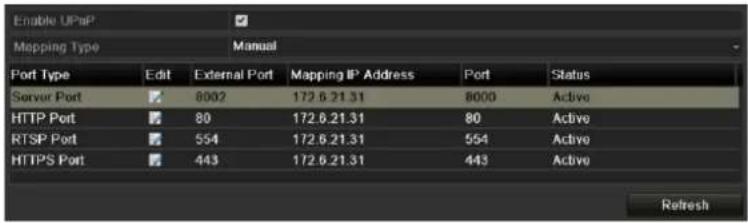
Figure 9. 20 Instellen van UPnP™ voltooid - Handmatig
9.2.6 Meer instellingen configureren
Stappen:
- Open de interface voor netwerkinstellingen.
Menu > Configuratie > Netwerk
- Selecteer het tabblad Meer instellingen om de interface Meer instellingen te openen.
| Alarm Host IP | |
| Alarm Host Port | 0 |
| Server Port | 8000 |
| HTTP Port | 80 |
| Multicast IP | |
| RTSP Port | 554 |
Figure 9.21 Interface Meer instellingen
- Configureer de volgende opties: externe alarmhost, serverpoort, HTTP-poort, multicast en RTSP-poort.
- IP/poort van alarmhost: Wanneer u een externe alarmhost hebt geconfigureerd, worden alarmgebeurtenissen en uitzonderingsberichten naar de host verzonden wanneer een alarm wordt getriggerd. De CMS-software (Client Management System) moet op de externe alarmhost zijn geï nstalleerd. Het IP-adres van de alarmhost verwijst naar het IP-adres van de externe pe waarop de CMS-software (Client Management System) (bijvoorbeeld iVMS-4200) is geï nstalleerd, en de poort voor de alarmhost moet overeenkomen met de poort voor alarmmonitoring die in de software is geconfigureerd (de standaardpoort is 7200).
- Multicast-IP: Multicast kan zo worden geconfigureerd dat er via het netwerk livebeeld wordt weergegeven vanaf meer dan het maximale aantal camera's. Een multicastadres bevindt zich in het klasse D IP-bereik van 224.0.0.0-239.255.255.255. U wordt aanbevolen het IP-adresbereik van 239.252.0.0-239.255.255.255 te gebruiken.
Wanneer u een apparaat toevoegt aan de CMS-software (Client Management System), moet het multicastadres overeenkomen met het multicast-IP-adres van het apparaat.
- RTSP-poort: RTSP (Real Time Streaming Protocol) is een netwerkprotocol dat is ontworpen voor entertainment- en communicatiesystemen. Het protocol wordt gebruikt voor beheer van streaming media-servers.
Voer de RTSP-poort in het tekstveld RTSP-poort in. De standaardpoort voor RTSP is 554, maar u kunt deze naar wens aanpassen.
- Serverpoort en HTTP-poort: Voer de serverpoort en HTTP-poort in de tekstvelden in. De standaardserverpoort is 8000 en de standaard-HTP-poort is 80. U kunt deze echter naar wens aanpassen.

De serverpoort moet worden ingesteld binnen het bereik 2000-65535. De poort wordt gebruikt voor toegang vanuit externe clientsoftware. De HTTP-poort wordt gebruikt voor IE-toegang op afstand.
| Alarm Host IP | 192.0.0.10 |
| Alarm Host Port | 7200 |
| Server Port | 8000 |
| HTTP Port | 80 |
| Multicast IP | 239.252.2.50 |
| RTSP Port | 554 |
Figure 9.22 Meer instellingen configureren
- Klik op de knop Toepassen om de instellingen op te slaan en de interface te verlaten.
9.2.7 HTTPS-poort configureren
Doel:
HTTPS wordt gebruikt voor verificatie van websites en gerelateerde webservers waarmee wordt gecommuniceerd. Dit zorgt voor bescherming tegen man-in-the-middle-aanvallen. Voer de volgende stappen uit om het HTTPS-poortnummer in te stellen.
Voorbeeld:
Als u het poortnummer instelt op 443 en het IP-adres 192.0.0.64 is, kunt u toegang krijgen tot het apparaat door https://192.0.0.64:443 in te voeren in een webbrowser.

De HTTPS-poort kan alleen worden geconfigureerd via een webbrowser.
Stappen:
- Open een webbrowser en voer het IP-adres van het apparaat in. Op de webserver wordt automatisch een taal geselecteerd op basis van de systeemtaal. De webbrowser wordt gemaximaliseerd.
- Voer de gebruikersnaam en het wachtwoord correct in en klik op Aanmelden om u aan te melden bij het apparaat.
- Open de interface voor HTTPS-instellingen. Configuratie > Configuratie op afstand > Netwerkinstellingen > HTTPS
- Maak het zelfondertekende certificaat of geautoriseerde certificaat.

OPTIE 1: Maak het zelfondertekende certificaat
1) Klik op de knop Maken om het volgende dialoogvenster te openen.
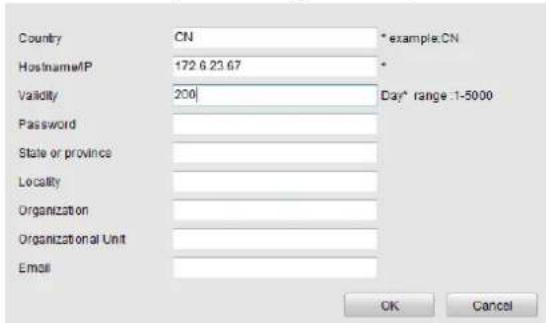
Figure 9.24 Het zelfondertekende certificaat maken
2) Voer het land, de hostnaam, het IP-adres, de geldigheid en andere informatie in.
3) Klik op OK om de instellingen op te slaan.
OPTIE 2: Maak het geautoriseerde certificaat
1) Klik op de knop Maken om het certificaatverzoek te maken.
2) Download het certificaatverzoek en stuur het naar de vertrouwde certificaatautoriteit om het te laten ondertekenen.
3) Nadat het het geldige ondertekende certificaat hebt ontvangen, importeert u het certificaat naar het apparaat.
- De certificaatinformatie is beschikbaar nadat u het certificaat hebt gemaakt en geïnstalleerd.
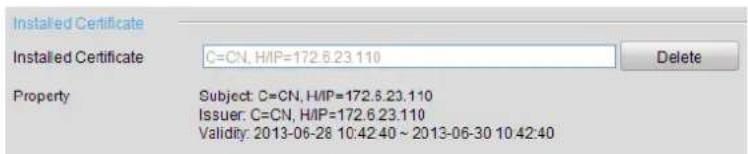
Figure 9. 25 Eigenschappen van geïnstalleerd certificaat
- Schakel het selectievakje in om de HTTP-functie in te schakelen.
- Klik op de knop Opslaan om de instellingen op te slaan.
9.2.8 E-mail configureren
Doel:
Het systeem kan zo worden geconfigureerd dat er een e-mailmelding wordt verzonden naar alle toegewezen gebruikers wanneer een gebeurtenis wordt gedetecteerd, zoals een alarm- of bewegingsgebeurtenis, enzovoort. Voordat u de e-mailinstellingen configureert, moet de DVR worden verbonden met een LAN (Local Area Network) waarop een SMTP-mailserver wordt onderhouden. Het netwerk moet ook zijn verbonden met een intranet of met internet, afhankelijk van de configuratie van de e-mailaccounts waarheen u de meldingen wilt verzenden. Daarnaast moet de voorkeurs-DNS-server worden geconfigureerd.
Voordat u begint:
Zorg ervoor dat u het IPv4-adres, het IPv4-subnetmasker, de IPv4-gateway en de voorkeurs-DNS-server hebt ingesteld in het menu Netwerkinstellingen. Raadpleeg Hoofdstuk 9.1 Algemene instellingen configureren voor gedetailleerde informatie.
Stappen:
- Open de interface voor netwerkinstellingen.
Menu > Configuratie > Netwerk
- Selecteer het tabblad E-mail om de interface met e-mailinstellingen te openen.

Figure 9. 26 Interface voor e-mailinstellingen
- Configureer de volgende e-mailinstellingen:
Serververificatie inschakelen (optioneel): Schakel het selectievakje in om de functie voor serververificatie in te schakelen.
Gebruikersnaam: Het gebruikersaccount voor het e-mailadres van de afzender. Bedoeld voor SMTP-serververificatie.
Wachtwoord: Het wachtwoord voor het e-mailadres van de afzender. Bedoeld voor SMTP-serververificatie.
SMTP-server: Het IP-adres of de hostnaam van de SMTP-server (bijvoorbeeld smtp.263xmail.com).
SMTP-poortnummer: De SMTP-poort. De standaard-TCP/IP-poort voor SMTP is 25.
SSL inschakelen (optioneel): Schakel het selectievakje in om SSL in te schakelen, indien dit vereist is voor de SMTP-server.
Afzender: De naam van de afzender.
Adres afzender: Het e-mailadres van de afzender.
Ontvangers selecteren: Selecteer de ontvanger. U kunt maximaal 3 ontvangers configureren.
Ontvanger: De naam van de ontvanger van de e-mail.
Adres ontvanger: Het e-mailadres van de ontvanger.
Bijgevoegde beelden inschakelen: Schakel het selectievakje Bijgevoegde beelden inschakelen in als u e-mail wilt verzenden met een bijgevoegde alarmafbeelding. Het interval is de tijd tussen twee vastgelegde alarmafbeeldingen.
Interval: Het interval heeft betrekking op de tijd tussen twee acties waarbij bijgevoegde beelden worden verzonden.
E-mailtest: Stuart een testbericht om te controleren of de SMTP-server kan worden bereikt.
- Klik op de knop Toepassen om de e-mailinstellingen op te slaan.
- Klik op de knop Testen om te testen of uw e-mailinstellingen werken. Het bijbehorende waarschuwingsbericht wordt weergegeven.

Figure 9.27 Melding bij het testen van e-mail
9.3 Netwerkverkeer controleren
Doel:
U kunt het netwerkverkeer controleren om real-time informatie voor de DVR te verkrijgen, bijvoorbeeld over de verbindingsstatus, MTU, de verzend- en ontvangstsnelheid, enzovoort.
Stappen:
- Open de interface voor netwerkverkeer.
Menu > Onderhoud > Netwerkdetectie
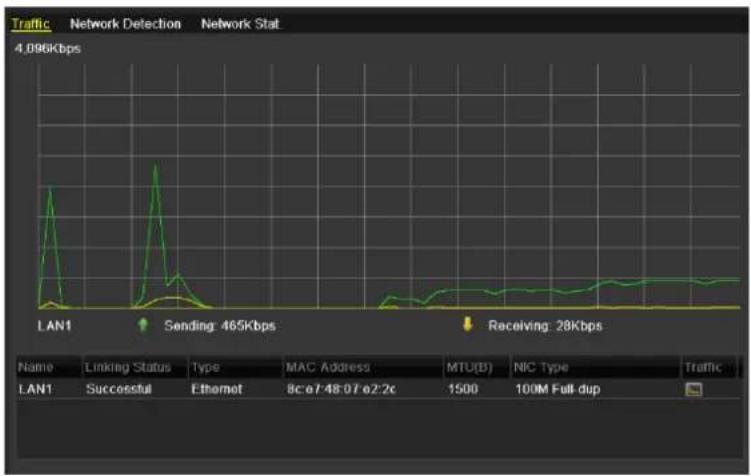
Figure 9.28 Interface voor netwerkverkeer
- U kunt informatie over de verzend- en ontvangstsnelheid bekijken in de interface. De verkeersgegevens worden elke seconde vernieuwd.
9.4 Netwerkdetectie configureren
Doel:
U kunt de netwerkverbindingsstatus voor de DVR ophalen via de netwerkdetectiefunctie, met informatie over onder anderen de netwerkvertraging, packet loss, enzovoort.
9.4.1 Netwerkvertraging en packet loss testen
Stappen:
- Open de interface voor netwerkverkeer.
Menu > Onderhoud > Netwerkdetectie
- Klik op het tabblad Netwerkdetectie om het menu Netwerkdetectie te openen.

Figure 9.29 Interface voor netwerkdetectie
- Selecteer een NIC om de netwerkvertraging en packet loss te testen.
- Voer het doeladres in het tekstveld Doeladres in.
- Klik op de knop Testen om het testen van de netwerkvertraging en packet loss te starten.
9.4.2 Netwerkpakket exporteren
Doel:
Door de DVR te verbinden met het netwerk, kan het vastgelegde netwerkgegevenspakket worden geë xporteerd naar een USB-flashstation, SATA-brander en andere lokale back-upapparaten.
Stappen:
- Open de interface voor netwerkverkeer.
Menu > Onderhoud > Netwerkdetectie - Klik op het tabblad Netwerkdetectie om de interface Netwerkdetectie te openen.
- Selecteer het back-upapparaat in de vervolgkeuzelijst Apparaatnaam.

Klik op de knop Vernieuwen als het aangesloten lokale back-upapparaat niet wordt weergegeven. Wanneer het back-upapparaat niet wordt gedetecteerd, controleert u of het compatibel is met de DVR. U kunt het back-upapparaat formatteren als de indeling onjuist is.

-
Klik op de knop Exporteren om het exporteren te starten.
-
Nadat het exporteren is voltooid, klikt u op OK om het exporteren van het pakket te voltooien.

U kunt elke keer maximaal 1 MB aan gegevens exporteren.
9.4.3 Netwerkstatus controleren
Doel:
U kunt in deze interface de netwerkstatus controleren en snel netwerkparameters instellen.
Stappen:
Klik op Status recht onder aan de pagina.

Figure 9. 31 Netwerkstatus controleren
Als het netwerk normaal functioneert, wordt het volgende berichtvak weergegeven.

Figure 9.32 Resultaat voor controle van netwerkstatus
Als er andere informatie dan de bovenstaande wordt weergegeven in het berichtvak, kunt u op de knop Netwerk klikken om de interface voor snelle instelling van de netwerkparameters weer te geven.

Figure 9.33 Configuratie van netwerkparameters
9.4.4 Netwerkstatistieken controleren
Doel:
U kunt de netwerkstatistieken controleren om real-time informatie voor het apparaat te verkrijgen.
Stappen:
- Open de interface voor netwerkstatistieken.
Menu > Onderhoud > Netwerkdetectie
- Klik op het tabblad Netwerkstatistieken om het menu Netwerkstatistieken te openen.
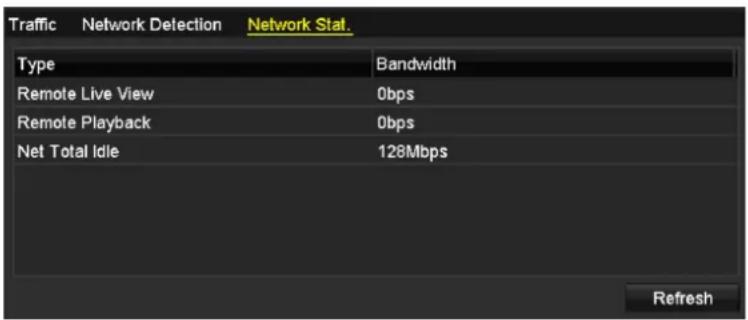
Figure 9.34 Interface voor netwerkstatistieken
- Bekijk de bandbreedte die wordt gebruikt voor de liveweergave op afstand en weergave op afstand, en de bandbreedte voor totale inactiviteit voor het netwerk.
- Klik op de knop Vernieuwen om de meest recente statistieken voor de bandbreedte op te halen.
Chapter 10 HDD-beheer
10.1 HDD's initialiseren
Doel:
Een nieuw geplaatste HDD moet worden geïntialiseerd voordat deze kan worden gebruikt voor uw DVR.
Stappen:
- Open de interface voor HDD-informatie.
Menu > HDD > Algemeen.

Figure 10.1 Interface voor HDD-informatie
- Selecteer de HDD die moet worden geï nitialiseerd.
- Klik op de knop Initialiseren.
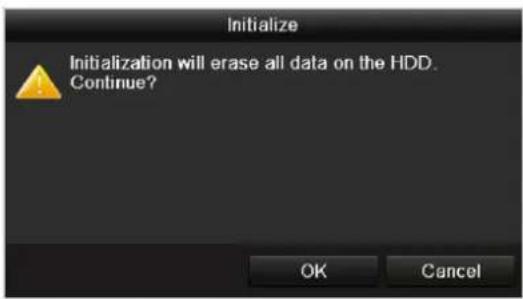
- Nadat de HDD is geïntitialiseerd, wordt de status van de HDD gewijzigd van Niet geïntitialiseerd in Normaal.

Figure 10.4 HDD-status wordt gewijzigd in Normaal

Alle gegevens op de HDD worden gewist wanneer u deze initialiseert.
HDD's die lange tijd niet worden gebruikt, kunnen in de slaapmodus worden geplaatst om het energieverbruik van
het apparaat te beperken en de levensduur van de HDD's te verlengen.
Klik op Menu > HDD > Geavanceerd.

Schakel het selectievakje HDD-slaapmodus inschakelen (standaardwaarde) in. HDD's die lange tijd niet worden gebruikt, worden in de slaapmodus geplaatst
Schakel het selectievakje HDD-slaapmodus uit om de HDD's altijd actief te houden.
10.2 Netwerk-HDD's beheren
Doel:
U kunt de toegewezen NAS- of IP-SAN-schijven toevoegen aan de DVR en gebruiken als netwerk-HDD's.
Stappen:
- Open de interface voor HDD-informatie.
Menu > HDD > Algemeen

Figure 10.6 Interface voor HDD-informatie
- Klik op de knop Toevoegen om de interface voor het toevoegen van netwerk-HDD's te openen, zoals weergegeven in Figure 10. 7.

Figure 10.7 Interface voor HDD-informatie
- Voeg de toegewezen netwerk-HDD toe.
- Selecteer het type NAS of IP-SAN.
- Configureer de NAS- of IP-SAN-instellingen.
• NAS-schijf toevoegen:
1) Voer het IP-adres van de netwerk-HDD in het tekstveld in.
2) Klik op Zoeken om beschikbare NAS-schijven te zoeken.
3) Selecteer de NAS-schijf in de lijst die hieronder wordt weergegeven.
U kunt ook handmatig een map invoeren in het tekstveld voor de map van de netwerk-HDD.
4) Klik op OK om de geconfigureerde NAS-schijf toe te voegen.

U kunt maximaal 8 NAS-schijven toevoegen.
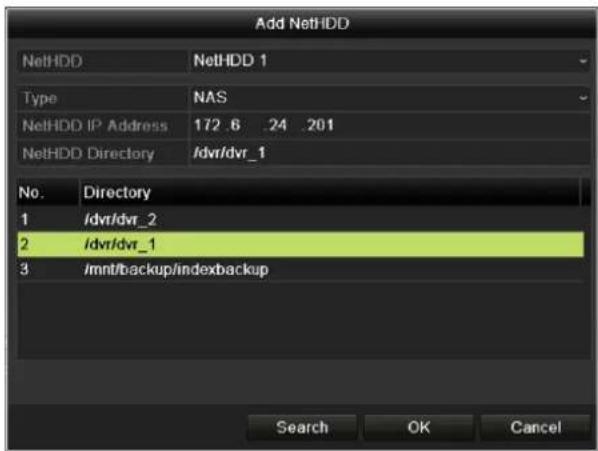
Figure 10.8 NAS-schijf toevoegen
• IP-SAN-schijf toevoegen:
1) Voer het IP-adres van de netwerk-HDD in het tekstveld in.
2) Klik op de knop Zoeken om beschikbare IP-SAN-schijven te zoeken.
3) Selecteer de IP-SAN-schijf in de lijst die hieronder wordt weergegeven.
4) Klik op de knop OK om de geselecteerde IP-SAN-schijf toe te voegen.

U kunt maximaal 1 IP-SAN-schijf toevoegen.

Figure 10.9 IP-SAN-schijf toevoegen
5) Nadat u de NAS- of IP-SAN-schijf hebt toegevoegd, keert u terug naar het menu HDD-informatie. De toegevoegde netwerk-HDD wordt in de lijst weergegeven.

Als de toegevoegde netwerk-HDD niet is geïntialiseerd, selecteert u deze en klikt u op de knop Initialiseren om dit alsnog te doen.

Figure 10.10 Toegevoegde netwerk-HDD initialiseren
10.3 eSATA beheren
Doel:
Als er een extern eSATA-apparaat is aangesloten op de DVR, kunt u eSATA configureren voor gebruik tijdens opnamen of exports, en kunt u eSATA voor de DVR beheren.
Stappen:
- Open de interface voor geavanceerde opname-instellingen.
Menu > Opnemen > Geavanceerd
- Selecteer het eSATA-type in de vervolgkeuzelijst eSATA: Exporteren of Opnemen.
Exporteren: eSATA gebruiken voor back-ups. Raadpleeg Back-ups maken met eSATA-HDD's in Hoofdstuk 7.1.1 Back-ups maken met normale videozoekopdrachten voor bedieningsinstructies.
Opnemen: eSATA gebruiken voor opnamen. Raadpleeg de onderstaande stappen voor bedieningsinstructies.

Figure 10. 11 eSATA-modus instellen
- Wanneer het eSATA-type is ingesteld op Opnemen, opent u de interface voor HDD-informatie. Menu > HDD > Algemeen
- Bewerk de eigenschappen van de geselecteerde eSATA-schijf, of initialiseer deze als dat nodig is.

U kunt twee opslagmodi instellen voor de eSATA-schijf wanneer deze wordt gebruikt voor opnamen. Raadpleeg Hoofdstuk 10.4 HDD-groepen beheren en Hoofdstuk 10.5 Quotummodi configureren voor meer informatie.

Figure 10. 12 Toegevoegde eSATA-schijf initialiseren
10.4 HDD-groepen beheren
10.4.1 HDD-groepen instellen
Doel:
Meerdere HDD's kunnen in groepen worden beheerd. Video vanaf de opgegeven kanalen kan via de HDD-instellingen worden opgenomen in een specifieke HDD-groep.
Stappen:
- Open de interface voor opslagmodi.
Menu > HDD > Geavanceerd
- Stel de modus in op Groep, zoals weergegeven in Figure 10. 13.

Figure 10. 13 Interface voor opslagmodi
- Klik op de knop Toepassen. Het volgende meldingsvak wordt weergegeven.

Figure 10. 14 Melding voor opnieuw starten
- Klik op de knop Ja om het apparaat opnieuw te starten om de wijzigingen door te voeren.
- Nadat het apparaat opnieuw is gestart, opent u de interface HDD-informatie.
Menu > HDD > Algemeen
- Selecteer HDD in de lijst en klik op het pictogram om de interface voor lokale HDD-instellingen te openen, zoals weergegeven in Figure 10. 15.


Figure 10. 15 Interface voor lokale HDD-instellingen
- Selecteer het groepsnummer voor de huidige HDD.

Het standaardgroepsnummer voor alle HDD's is 1.
- Klik op de knop OK om de instellingen te bevestigen.

- Klik in het meldingsvak dat wordt weergegeven op de knop Ja om het instellen te voltooien.
10.4.2 HDD-eigenschappen instellen
Doel:
De HDD-eigenschappen kunnen worden ingesteld op redundantie, alleen-lezen of lezen/schrijven (R/W); Voordat u de HDD-eigenschappen instelt, moet u de opslagmodus instellen op Groep (raadpleeg stap 1-4 van Hoofdstuk 10.4.1 HDD-groepen instellen).
Een HDD kan op Alleen-lezen worden ingesteld om te voorkomen dat belangrijke opgenomen bestanden worden overschreven wanneer de HDD vol raakt in de opnamemodus waarbij oude bestanden worden overschreven.
Wanneer de HDD-eigenschappen zijn ingesteld op Redundantie, kan de video worden opgenomen op zowel de redundante HDD als de R/W-HDD. Hiermee wordt een hoge graad van bescherming en betrouwbaarheid gegarandeerd voor de videogegevens.
Stappen:
- Open de interface voor HDD-informatie.
Menu > HDD > Algemeen
- Selecteer HDD in de lijst en klik op het pictogram om de interface voor lokale HDD-instellingen te openen, zoals weergegeven in Figure 10. 17.

- Stel de HDD-eigenschappen in op Lezen/schrijven, Alleen-lezen of Redundantie.
- Klik op de knop OK om de instellingen op te slaan en de interface af te sluiten.
- De HDD-eigenschappen worden in de lijst weergegeven in het menu HDD-informatie.

U moet ten minste twee HDD's toevoegen aan uw DVR wanneer u een HDD wilt instellen op Redundantie. Er kan slechts é é n HDD zijn met de eigenschap Lezen/schrijven.
10.5 Quotummodi configureren
Doel:
Elke camera kan worden geconfigureerd met een toegewezen quotum voor de opslag van opgenomen bestanden.
Stappen:
- Open de interface voor opslagmodi.
Menu > HDD > Geavanceerd
- Stel de modus in op Quotum, zoals weergegeven in Figure 10. 18.

De DVR moet opnieuw worden gestart om de wijzigingen door te voeren.

Figure 10. 18 Interface voor opslagmodusinstellingen
- Selecteer een camera waarvoor u quota wilt configureren.
- Voer de opslagcapaciteit in het tekstveld Maximale opnamecapaciteit (GB) in.
- U kunt de quotuminstellingen van de huidige camera eventueel naar andere camera's kopieren. Klik op de knop Kopieren om de interface voor het kopieren van camera-instellingen te openen, zoals weergegeven in Figure 10. 19.

Figure 10. 19 Instellingen kopieren naar andere camera's
- Selecteer de camera's die met dezelfde quotuminstellingen moeten worden geconfigureerd. U kunt ook het selectievakje Analoog inschakelen om alle camera's te selecteren.
- Klik op de knop OK om het kopieren van de instellingen te voltooien en terug te gaan naar de interface voor opslagmodi.
- Klik op de knop Toepassen om de instellingen toe te passen.

Als de quotumcapaciteit is ingesteld op 0, wordt voor alle camera's de totale capaciteit van de HDD gebruikt voor opnamen.
10.6 HDD-status controlleren
Doel:
U kunt de status van de geïnstalleerde HDD's op de DVR raadplegen zodat u direct controle hebt en onderhoud kunt uitvoeren in het geval van HDD-fouten.
HDD-status in de interface HDD-informatie controleren
Stappen:
- Open de interface voor HDD-informatie.
Menu > HDD > Algemeen
- Controleer de status van de verschillende HDD's die in de lijst worden weergegeven, zoals weergegeven in Figure 10. 20.

Figure 10.20 HDD-status weergeven (1)

Als de HDD-status Normaal of Slaapmodus is, werkt deze naar behoren. Als de status Niet geïntitialiseerd of Abnormaal is, initialiseert u de HDD vóór gebruik. Als de HDD-initialisatie mislukt, vervangt u deze door een nieuwe HDD.
HDD-status in de interface voor systeeminformatie controleren
Stappen:
- Open de interface voor systeeminformatie.
Menu > Onderhoud > Systeeminformatie
- Klik op het tabblad HDD om de status van de alle HDD's weer te geven in de lijst, zoals weergegeven in Figure 10. 21.

10.7 S.M.A.R.T.-informatie controleren
Doel:
De S.M.A.R.T.-functic (Self-Monitoring, Analysis and Reporting Technology) is een controlesysteem voor HDD's waarmee verschillende betrouwbaarheidsindicatoren worden gedetecteerd en hierover wordt gerapporteerd om te kunnen anticiperen op mogelijke fouten.
Stappen:
- Open de interface voor HDD-detectie.
Menu > HDD > HDD-detectie
- Klik op het tabblad S.M.A.R.T.-instellingen om de interface te openen.
- Selecteer de HDD waarvoor u de S.M.A.R.T.-informatielijst wilt weergeven, zoals weergegeven in Figure 10. 22.

Als u de HDD wilt gebruiken, zelfs wanneer de S.M.A.R.T.-controle mislukt, schakelt u het selectievakje vó ó r het item Schijf blijven gebruiken wanneer zelfevaluatie is mislukt in.

Figure 10.22 Interface voor S.M.A.R.T.-instellingen
10.8 Beschadigde sectoren detecteren
Doel:
U kunt beschadigde sectoren van de HDD detecteren om de status van de HDD te controleren.
Stappen:
- Open de interface voor HDD-detectie.
Menu > HDD > HDD-detectie

Figure 10.23 Detectie van beschadigde sectoren
- Klik op het tabblad Detectie van beschadigde sectoren om de interface te openen.
- Selecteer een HDD en klik op de knop Detecteren om de detectie te starten.

Figure 10.24 Beschadigde sectoren detecteren
- Klik op de knop Onderbreken om de detectie te onderbreken. Klik op de knop Hervatten om de detectie te hervatten.
- Als er foutinformatie beschikbaar is voor de HDD, klikt u op de knop Foutinformatie om deze weer te geven.
10.9 HDD-foutalarmen configureren
Doel:
U kunt HDD-foutalarmen configureren. Deze alarmen treden op wanneer de HDD-status Niet geïntitialiseerd of Abnormaal is.
Stappen:
- Open de interface voor uitzonderingen.
Menu > Configuratie > Uitzonderingen
- Selecteer het uitzonderingstype HDD-fout in de vervolgkeuzelijst.
- Schakel de onderstaande selectievakjes in om de koppelingsacties voor HDD-fouten te selecteren, zoals weergegeven in Figure 10. 25.
U kunt de volgende koppelingsacties selecteren: audiowaarschuwing, surveillancecentrum informeren, e-mail verzenden en alarmoutput triggeren.

Het triggeren van alarmoutput is van toepassing voor DVR's uit de DS-7300/8100/9000-serie.
Raadpleeg Hoofdstuk 8.8 Alarmreacties instellen.

Figure 10. 25 HDD-foutalarmen configureren
- Wanneer Alarmoutput triggeren is geselecteerd, kunt u in de onderstaande lijst de alarmoutput selecteren die moet worden getriggerd.
- Klik op de knop Toepassen om de instellingen op te slaan.
Chapter 11 Camera-instellingen
11.1 OSD-instellingen configureren
Doel:
U kunt de OSD-instellingen (On-screen Display) voor de camera configureren, waaronder de datum en tijd, cameranaam, enzovoort.
Stappen:
- Open de interface voor OSD-configuratie.
Menu > Camera > OSD
- Selecteer de camera waarvoor u OSD-instellingen wilt configureren.
- Bewerk de cameranaam in het tekstveld.
- Configureer de weergavenaam, -datum en -week door het selectievakje in te schakelen.
- Selecteer de datumnotatie, tijdnotatie en weergavemodus, en het OSD-lettertype.

Figure 11.1 Interface voor OSD-configuratie
- U kunt met de muis het tekstkader in het voorbeeldvenster aanklikken en verslepen om de OSD-positie te wijzigen.
- Instellingen voor Camera kopie ren
1) Als u de OSD-instellingen van de huidige camera wilt kopieren naar andere camera's, klikt u op de knop Kopieren om de interface voor het kopieren van camera-instellingen te openen, zoals weergegeven in Figure 11. 2.

Figure 11.2 Instellingen kopieren naar andere camera's
2) Selecteer de camera's die met dezelfde OSD-instellingen moeten worden geconfigureerd. U kunt ook het selectievakje Analoog inschakelen om alle camera's te selecteren.
3) Klik op de knop OK om het kopieren van de instellingen te voltooien en terug te gaan naar de interface voor OSD-configuratie.
- Klik op de knop Toepassen om de instellingen toe te passen.
11.2 Privacymasker configureren
Doel:
U kunt vierzijdige privacymaskerzones configureren die niet kunnen worden bekeken of opgenomen door de operator.
Stappen:
- Open de interface voor privacymaskerinstellingen.
Menu > Camera > Privacymasker - Selecteer de camera waarvoor u het privacymasker wilt instellen.
- Schakel het selectievakje Privacymasker inschakelen in om deze functie in te schakelen.

Figure 11.3 Interface voor privacymaskerinstellingen
- Gebruik de muis om een zone te tekenen op het venster. De zones worden gemarkeerd met verschillende kaderkleuren.

U kunt maximaal 4 privacymaskerzones configureren. De grootte van elk gebied kan worden aangepast.
- De geconfigureerde privacymaskerzones in het venster kunnen worden gewist door op de bijbehorende pictogrammen 'Zone 1-4 wissen' te klikken aan de rechterzijde van het venster, of door op Alles wissen te klikken om alle zones te wissen.

- Klik op de knop Kopiëren om de privacymaskerinstellingen van de huidige camera naar andere camera's te kopie ren.
Raadpleeg stap 7 van Hoofdstuk 11.1 OSD-instellingen configureren.
- Klik op de knop Toepassen om de instellingen op te slaan.
11.3 Videoparameters configureren
Stappen:
- Open de interface voor beeldinstellingen.
Menu > Camera > Beeld

Figure 11.5 Interface voor beeldinstellingen
-
Selecteer de camera waarvoor u beeldparameters wilt instellen.
-
Er zijn twee perioden met verschillende beeldinstellingen beschikbaar. Selecteer de periodenaam in de vervolgkeuzelijst.

De tijdsperioden mogen elkaar niet overlappen.
-
Selecteer de modus in de vervolgkeuzelijst Modus. U kunt kiezen uit vier modi: Standaard, Binnen, Weinig licht en Buiten.
-
Stel de beeldparameters in conform de werkelijke situatie. U kunt parameters instellen voor helderheid, contrast, verzadiging, tint, scherpte en ruisverwijdering. U kunt ook op Herstellen klikken om de standaardwaarden van de parameters te herstellen.
-
Klik op Kopieren om de beeldinstellingen van de huidige camera naar andere analoge camera's te kopieren
-
Klik op Toepassen om de instellingen op te slaan.
Chapter 12 DVR-beheer en -onderhoud
12.1 Systeeminformatie weergeven
Stappen:
- Open de interface voor systeeminformatie.
Menu > Onderhoud > Systeeminformatie
- Klik op de tabbladen Apparaatinformatie, Camera, Opnemen, Alarm, Netwerk en HDD om systeeminformatie voor het apparaat weer te geven.

Figure 12.1 Interface voor systeeminformatie

Deze alarminformatie is niet beschikbaar voor de DS-7100- en DS-7200HGHI-serie.
12.2 Logbestanden zoeken en exporteren
Doel:
De werking, alarmen, uitzonderingen en informatie voor de DVR kunnen worden opgeslagen in logbestanden die op elk gewenst moment kunnen worden weergegeven en geë xporteerd.
Stappen:
- Open de interface voor het zoeken in logs.
Menu > Onderhoud > Zoeken in logs

Figure 12.2 Interface voor zoeken in logs
- Stel de logzoekvoorwaarden in om de zoekopdracht te verfijnen, inclusief de starttijd, eindtijd, het hoofdtype en het subtype.
-
Klik op de knop Zoeken om het zocken naar logbestanden te starten.
-
De overeenkomende logbestanden worden weergegeven in de onderstaande lijst.

Er kunnen per keer maximaal 2000 logbestanden worden weergegeven.
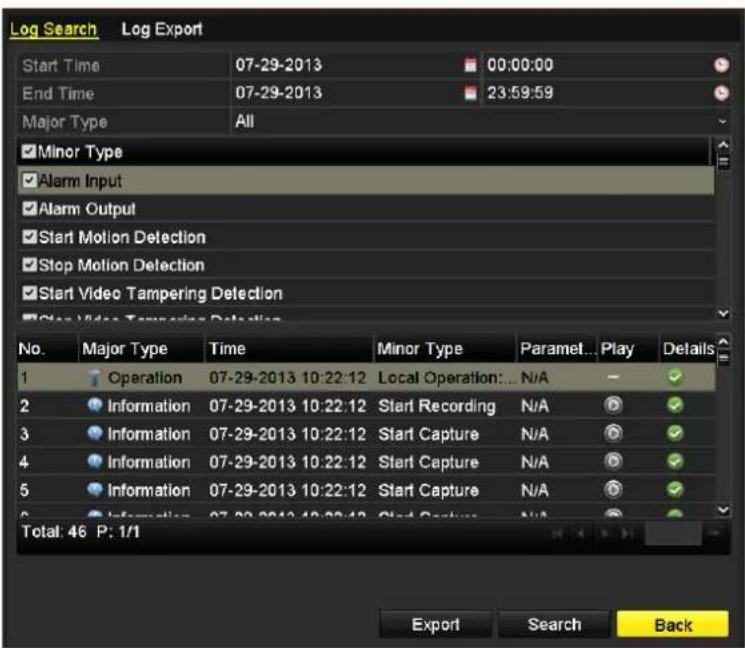
Figure 12.3 Resultaten voor zoeken in logs
- Klik op de knop ☑ voor elk log of dubbelklik op het log om gedetailleerde informatie weer te geven, zoals weergegeven in Figure 12. 4. Klik op de knop ☑ om de gerelateerde videobestanden weer te geven, indien beschikbaar.

- Als u de logbestanden wilt exporteren, klikt u op de knop Exporteren om het menu Exporteren te openen, zoals weergegeven in Figure 12. 5.

- Selecteer het back-upapparaat in de vervolgkeuzelijst Apparaatnaam.
- Klik op Exporteren om de logbestanden te exporteren naar het geselecteerde back-upapparaat.
Klik op de knop Nieuwe map om een nieuwe map te maken op het back-upapparaat, of klik op de knop
Formatteren om het back-upapparaat te formatteren vó ó r de logexport.

- Sluit het back-upapparaat aan op de DVR voordat u de logexport uitvoert.
- De logbestanden die worden geëxporteerd naar het back-upapparaat, krijgen een naam op basis van de exporttijd, bijvoorbeeld 20110514124841logBack.txt.
12.3 IP-camera-informatie
Aansluiting op netwerkcamera's wordt niet ondersteund voor de DS-7100-serie.
Doel:
Er kan een Excel-bestand worden gegenereerd met de informatie over toegevoegde IP-camera's. Dit bestand kan vervolgens worden geëxporteerd naar een lokaal apparaat voor back-updoeleinden. Er wordt onder anderen informatie toegevoegd over het IP-adres, poortbeheer, admin-wachtwoord, enzovoort. Het gee xporteerde bestand kan worden bewerkt op een pc, bijvoorbeeld door inhoud toe te voegen of te verwijderen, en de instellingen kunnen naar andere apparaten worden gekopieerd door het Excel-bestand te importeren.
Stappen:
- Open de interface voor camerabeheer.
Menu > Camera > IP-camera's importeren/exporteren - Klik op het tabblad IP-camera's importeren/exporteren. De inhoud voor gedetecteerde en aangesloten externe apparaten wordt weergegeven.
- Klik op de knop Exporteren om de configuratiebestanden te exporteren naar het geselecteerde lokale back-upapparaat.
- Als u een configuratiebestand wilt importeren, selecteert u het bestand op het geselecteerde back-upapparaat en klikt u op de knop Importeren. Nadat de import is voltooid, moet u de DVR opnieuw starten.
12.4 Configuratiebestanden
De configuratiebestanden van de DVR kunnen worden geë xporteerd naar lokale apparaten voor back-updoeleinden, en de configuratiebestanden van de ene DVR kunnen worden geï mporteerd op meerdere andere DVR-apparaten als voor deze apparaten dezelfde parameters moeten worden ingesteld.
Stappen:
- Open de interface voor het importeren/exporteren van configuratiebestanden.
Menu > Onderhoud > Importeren/exporteren
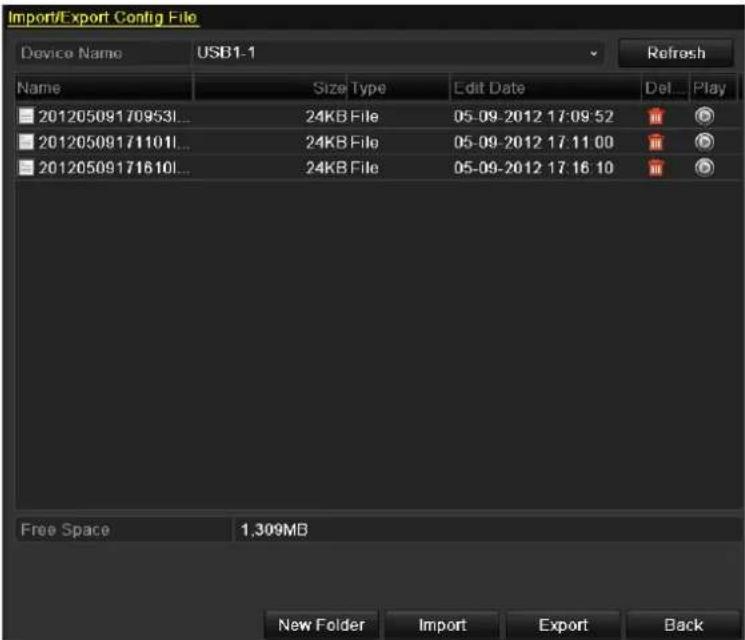
Figure 12.6 Configuratiebestand importeren/exporteren
-
Klik op de knop Exporteren om de configuratiebestanden te exporteren naar het geselecteerde lokale back-upapparaat.
-
Als u een configuratiebestand wilt importeren, selecteert u het bestand op het geselecteerde back-upapparaat en klikt u op de knop Importeren. Nadat de import is voltooid, moet u de DVR opnieuw starten.

Nadat u de configuratiebestanden hebt geï mporteerd, wordt het apparaat automatisch opnieuw gestart.
12.5 Het systeem upgraden
Doel:
De firmware op de DVR kan worden geü pgraded via een lokaal back-upapparaat of een externe FTP-server.
12.5.1 Upgraden via een lokaal back-upapparaat
Stappen:
- Sluit uw DVR aan op een lokaal back-upapparaat waarop het bestand voor de firmware-update zich bevindt.
- Open de interface voor upgrades.
Menu > Onderhoud > Upgraden
- Klik op het tabblad Lokale upgrade om het menu voor lokale upgrades te openen, zoals weergegeven in Figure 12. 7.

Figure 12.7 Interface voor lokale upgrades
- Selecteer het updatebestand op het lokale back-upapparaat.
- Klik op de knop Upgraden om de upgrade te starten.
- Nadat de upgrade is voltooid, moet u de DVR opnieuw starten om de nieuwe firmware te activeren.
Zorg dat de pc (waarop de FTP-server wordt uitgevoerd) en de DVR zijn verbonden met hetzelfde LAN. Start de TFTP-software van derden op de pc en kopieer de firmware naar de hoofdmap van TFTP.
Stappen:
- Open de interface voor upgrades.
Menu > Onderhoud > Upgraden
- Klik op het tabblad FTP om het menu voor lokale upgrades te openen, zoals weergegeven in Figure 12. 8.
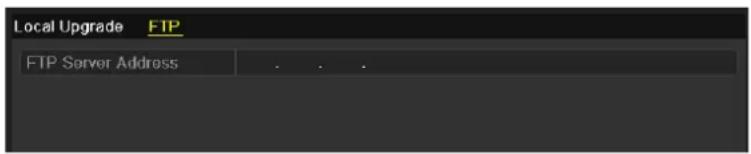
Figure 12.8 Interface voor FTP-upgrades
- Voer het FTP-serveradres in het tekstveld in.
-
Klik op de knop Upgraden om de upgrade te starten.
-
Nadat de upgrade is voltooid, moet u de DVR opnieuw starten om de nieuwe firmware te activeren.
12.6 Standaardinstellingen herstellen
Stappen:
- Open de interface voor standaardwaarden.
Menu > Onderhoud > Standaard
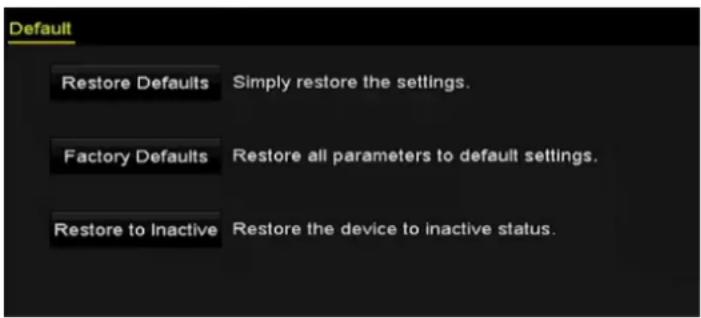
Figure 12. 9 Standaardinstellingen herstellen
- Selecteer het hersteltype uit de volgende drie opties:
Standaardinstellingen herstellen: Alle parameters en gebruikersaccountparameters worden teruggezet naar de fabricksinstellingen, met uitzondering van de netwerkparameters (inclusief IP-adres, subnetmasker, gateway, MTU, NIC-werkmodus, standaardroute, serverpoort, enzovoort).
Fabrieksinstellingen: Fabrieksinstellingen herstellen voor alle parameters.
Niet-geactiveerde status herstellen: De niet-geactiveerde status herstellen voor het apparaat.
- Klik op de knop OK om de standaardinstellingen te herstellen.

Het apparaat wordt automatisch opnieuw gestart nadat de standaardinstellingen zijn hersteld.
Chapter 13 Overig
13.1 Serië le RS-232-poort configureren
Doel:
De RS-232-poort kan op twee manieren worden gebruikt:
Parameterconfiguratie: Een pc op het apparaat aansluiten via de seriële pc-poort. Apparaatparameters kunnen worden geconfigureerd met software als HyperTerminal. De parameters voor de seriële le poort moeten hetzelfde zijn als die van het apparaat wanneer er verbinding wordt gemaakt via de seriële pc-poort.
Transparant kanaal: Een serieel apparaat rechtstreeks op het apparaat aansluiten. Het seriële apparaat wordt op afstand via het netwerk bediend met een pc.

De serië le RS-232-poort is niet beschikbaar voor de DS-7100- en DS-7200-serie.
Stappen:
- Open de interface voor RS-232-instellingen.
Menu > Configuratie > RS-232

Figure 13.1 Interface voor RS-232-instellingen
- Configureer de RS-232-parameters, waaronder baudrate, gegevensbit, stopbit, pariteit, stroomcontrole en gebruik.
- Klik op Toepassen om de instellingen op te slaan.
13.2 Algemene instellingen configureren
Doel:
U kunt de outputresolutie, systeemtijd, snelheid van de muisaanwijzer, enzovoort configureren.
Stappen:
- Open de interface voor algemene instellingen.
Menu > Configuratie > Algemeen
- Selecteer het tabblad Algemeen.

Figure 13.2 Interface voor algemene instellingen

De DS-8124/8132HGHI-SH heeft HDMI1-, HDMI2- en VGA-outputs.
- Configureer de volgende instellingen:
• Taal: De gebruikte standaardtaal is Engels.
- CVBS-outputstandaard: Stel de CVBS-outputstandaard in op NTSC of PAL. De standaard moet overcenkomen met de video-inputstandaard.

De DS-7100, DS-7200, DS-7324/7332HGHI en DS-8124/8132HGHI hebben geen CVBS-output.
- Resolutie: Selecteer de outputresolutie. Deze moet overeenkomen met de resolutie van het VGA-/HDMI-scherm.
• Tijdzone: Selecteer de tijdzone.
• Datumnotatie: Selecteer de datumnotatie. - Systeemdatum: Selecteer de systeemdatum.
• Systeemtijd: Selecteer de systeemtijd. - Snelheid van muisaanwijzer: Stel de snelheid van de muisaanwijzer in. U kunt kiezen uit 4 niveaus.
-
Wizard inschakelen: De wizard bij het opstarten van het apparaat inschakelen/uitschakelen.
• ID-verificatie inschakelen: Het gebruik van een aanmeldingswachtwoord inschakelen/uitschakelen. -
Klik op de knop Toepassen om de instellingen op te slaan.
13.3 Zomertijdinstellingen configureren
Stappen:
-
Open de interface voor algemene instellingen.
Menu > Configuratie > Algemeen -
Kies het tabblad Zomertijdinstellingen.
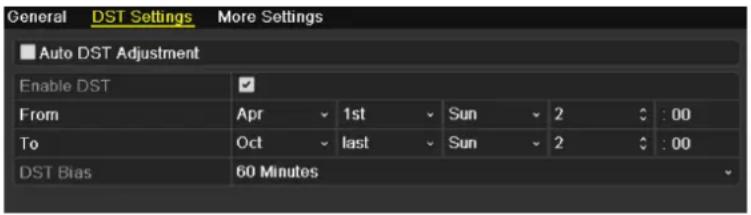
Figure 13.3 Interface voor zomertijdinstellingen
Schakel het selectievakje vó ó r het item Zomertijd automatisch aanpassen in U kunt het selectievakje Zomertijd inschakelen ook handmatig inschakelen en de datum voor de zomertijdperiode kiezen.
13.4 Meer instellingen configureren
Stappen:
- Open de interface voor algemene instellingen.
Menu > Configuratie > Algemeen
- Klik op het tabblad Meer instellingen om de interface Meer instellingen te openen, zoals weergegeven in Afbeelding 13.3.

-
Configureer de volgende instellingen:
-
Apparaatnaam: Bewerk de naam van de DVR.
- Apparaatnummer: Bewerk het serienummer van de DVR. Het apparaatnummer kan worden ingesteld in het bereik van 1-255. Het standaardnummer is 255.
• CVBS-outputhelderheid: Pas de helderheid voor video-output aan via de CVBS-interface.

De DS-7100, DS-7200, DS-7324/7332HGHI en DS-8124/8132HGHI hebben geen CVBS-output.
- Auto-afmelden: Stel de time-outtijd voor inactiviteit in de menu's in. Wanneer de time-outtijd bijvoorbeeld is ingesteld op 5 minuten, wordt het huidige bedieningsmenu afgesloten en wordt het liveweergavescherm weer weergegeven na 5 minuten inactiviteit in de menu's.
- Menu-outputmodus: U kunt de menuweergave in verschillende video-outputs selecteren.
- Codeermodus: Voor de modellen DS-7100HGHI-E1, DS-7200HGHI-E1 en DS-7200HGHI-E2 kunt u de codeermodus of niet-rec le modus selecteren. Wanneer de niet-rec le modus is geselecteerd, kan de maximale framerate (Menu > Opnemen > Parameters) alleen worden ingesteld op 15 fps.
- Klik op de knop Toepassen om de instellingen op te slaan.
13.5 Gebruikersaccounts beheren
Doel:
De DVR wordt geleverd met een standaardaccount: Administrator. De Administrator-gebruikersnaam is admin en het wachtwoord wordt ingesteld wanneer u het apparaat voor het eerst start. Het Administrator-account heeft toestemming om gebruikers toe te voegen en te verwijderen, en om gebruikersparameters te configureren.
13.5.1 Een gebruiker toevoegen
Stappen:
- Open de interface voor gebruikersbeheer.
Menu > Configuratie > Gebruiker

Figure 13.5 Interface voor gebruikersbeheer
- Klik op de knop Toevoegen om de interface voor het toevoegen van gebruikers te openen.

Figure 13.6 Menu Gebruiker toevoegen
- Voer de informatie voor de nieuwe gebruiker in, waaronder Gebruikersnaam, Wachtwoord, Bevestigen,
Niveau en MAC-adres van gebruiker.
Wachtwoord: Stel het wachtwoord voor het gebruikersaccount in.

STERK WACHTWOORD AANBEVOLEN- Om de beveiliging van het product te verbeteren, wordt het aanbevolen een sterk wachtwoord te kiezen dat minimaal 8 tekens bevat, inclusief hoofdletters, kleine letters, cijfers en speciale tekens. Daarnaast raden we aan om het wachtwoord regelmatig te wijzigen, vooral voor streng beveiligde systemen. U kunt uw product beter beveiligen door het wachtwoord maandelijks of zelfs wekelijks te wijzigen.
Niveau: Stel het niveau voor de gebruiker in op Operator of Gast. De gebruikersniveaus hebben verschillende bedieningstoestemmingen.
- Operator: Het Operator -gebruikersniveau heeft standaard de volgende toestemmingen: configuratie op afstand van audio in twee richtingen en alle bedieningstoestemmingen voor cameraconfiguratie.
- Gast: Het Gast-gebruikersniveau heeft geen toestemming voor configuratie op afstand van audio in twee richtingen en mag alleen lokaal/op afstand weergeven in de cameraconfiguratie.
MAC-adres van gebruiker: Het MAC-adres van de externe pe waarmee gebruikers zich kunnen aanmelden bij de NVR. Als deze waarde is geconfigureerd en ingeschakeld, kan alleen de gebruiker met dit MAC-adres op afstand toegang krijgen tot de NVR.
- Klik op de knop OK om de instellingen op te slaan en terug te gaan naar de interface voor gebruikersbeheer. De toegevoegde nieuwe gebruiker wordt in de lijst weergegeven, zoals weergegeven in Figure 13. 7.

Figure 13.7 Toegevoegde gebruiker wordt vermeld in interface voor gebruikersbeheer
- U kunt toestemmingen toewijzen voor de toegevoegde gebruiker.
(1) Selecteer de gebruiker in de lijst en klik op het pictogram om de interface voor toestemmingsinstellingen te openen, zoals weergegeven in Figure 13. 8.
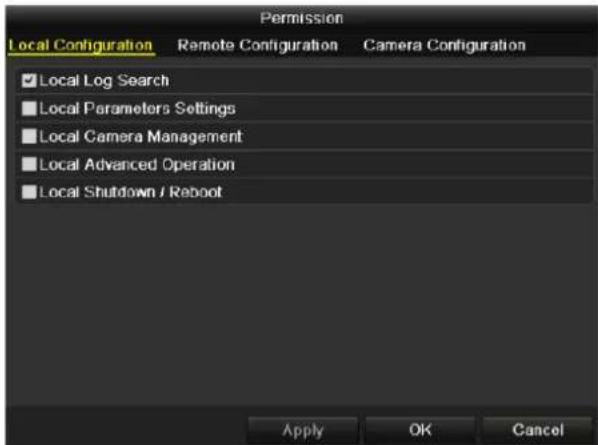
Figure 13.8 Interface voor instellingen voor gebruikerstoestemmingen
(2) Stel de bedieningstoestemmingen voor de gebruiker in voor lokale configuratie, configuratie op afstand en cameraconfiguratie.
Lokale configuratie
- Lokale logzoekopdracht: Logs en systeeminformatie van het apparaat doorzoeken en weergeven.
- Instellingen voor lokale parameters: Parameters configureren, standaardparameters uit de fabriek herstellen en configuratiebestanden importeren/exporteren.
- Lokaal camerabeheer: Analoge camera's in- en uitschakelen. Netwerkcamera's toevoegen, verwijderen en bewerken. Deze functie wordt ondersteund voor de HDVR-serie.
- Lokale geavanceerde bewerkingen: HDD-beheer uitvoeren (HDD's initialiseren, HDD-eigenschappen instellen), systeemfirmware upgraden, I/O-alarmoutput wissen.
- Lokaal uitschakelen/opnieuw starten: Het apparaat uitschakelen of opnieuw starten.
Configuratie op afstand
- Logzoekopdracht op afstand: Logs die op het apparaat zijn opgeslagen, op afstand bekijken.
- Instellingen voor parameters op afstand: Op afstand parameters configureren, fabrieksinstellingen herstellen en configuratiebestanden importeren/exporteren.
- Camerabeheer op afstand: Analoge camera's op afstand in- en uitschakelen, en netwerkcamera's toevoegen, verwijderen en bewerken. Deze functie wordt ondersteund voor de HDVR-serie.
- Seriële-poortbediening op afstand: Instellingen configureren voor de RS-232- en RS-485-poorten.
- Beheer op afstand van video-output: Signalen voor het bedieningspaneel op afstand verzenden.
- Audio in twee richtingen: Radiocommunicatie in twee richtingen tot stand brengen tussen de externe client en het apparaat.
- Alarmbediening op afstand: Activering (meldingsalarmen en uitzonderingsberichten naar de externe client verzenden) en beheer van de alarmoutput op afstand.
- Geavanceerde bewerkingen op afstand: Op afstand HDD-beheer uitvoeren (HDD's initialiseren, HDD-eigenschappen instellen), systeemfirmware upgraden, I/O-alarmoutput wissen.
- Op afstand uitschakelen/opnieuw starten: Op afstand het apparaat uitschakelen of opnieuw starten.
Cameracoufiguratie
- Liveweergave op afstand: Op afstand livevideo van de geselecteerde camera's bekijken.
- Lokale handmatige bewerkingen: Lokaal handmatige opnamen starten/stoppen, beelden vastleggen en alarmoutput voor de geselecteerde camera's beheren.
-
Handmatige bewerkingen op afstand: Op afstand handmatige opnamen starten/stoppen, beelden vastleggen en alarmoutput voor de geselecteerde camera's beheren.
-
Lokale weergave: Lokaal opnamebestanden van de geselecteerde camera's weergeven.
- Weergave op afstand: Op afstand opnamebestanden van de geselecteerde camera's weergeven.
- Lokale PTZ-bediening: Lokaal de PTZ-bewegingen van de geselecteerde camera's bedienen.
- PTZ-bediening op afstand: Op afstand de PTZ-bewegingen van de geselecteerde camera's bedienen.
- Lokale video-export: Lokaal opnamebestanden van de geselecteerde camera's exporteren.

Lokaal camerabeheer is alleen beschikbaar voor IP-camera's.
(3) Klik op OK om de instellingen op te slaan en af te sluiten.
13.5.2 Een gebruiker verwijderen
Stappen:
- Open de interface voor gebruikersbeheer.
Menu > Configuratie > Gebruiker
- Selecteer de gebruiker die u wilt verwijderen in de lijst, zoals weergegeven in Figure 13. 9.
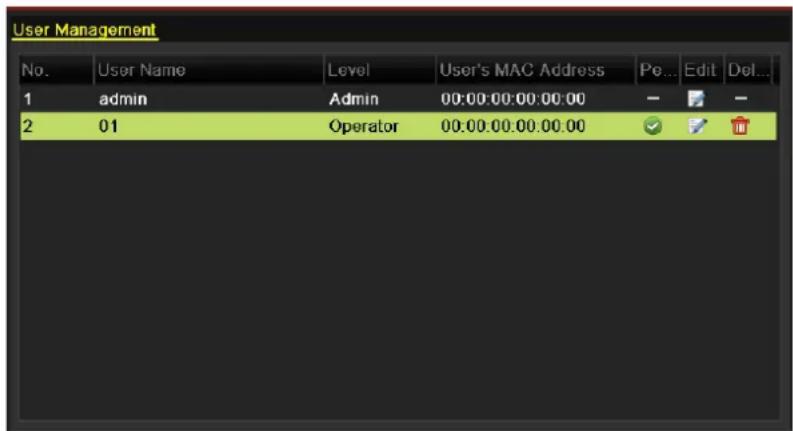
Figure 13.9 Gebruikerslijst
- Klik op het pictogram om het geselecteerde gebruikersaccount te verwijderen.
13.5.3 Een gebruiker bewerken
U kunt de parameters van toegevoegde gebruikersaccounts bewerken.
Stappen:
- Open de interface voor gebruikersbeheer.
Menu > Configuratie > Gebruiker - Selecteer de gebruiker die u wilt bewerken in de lijst, zoals weergegeven in Figure 13. 9.
- Klik op het pictogram ☐ om de interface voor het bewerken van gebruikers te openen, zoals weergegeven in Figure 13. 10.
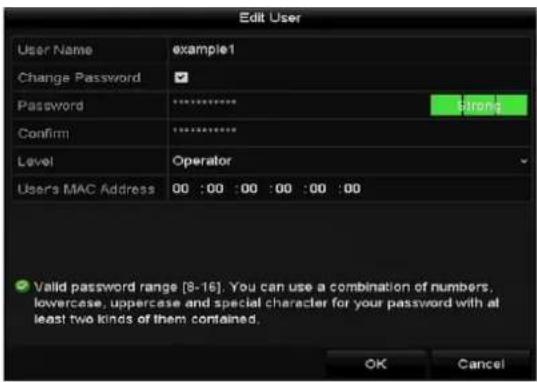
Figure 13. 10 Interface voor bewerken van gebruikers
- Bewerk de gewenste parameters.
- Operator en Gast
U kunt de gebruikersinformatie bewerken, zoals de gebruikersnaam, het wachtwoord, het toestemmingsniveau en het MAC-adres. Schakel het selectievakje Wachtwoord wijzigen in als u het wachtwoord wilt wijzigen. Voer het nieuwe wachtwoord in de tekstvelden Wachtwoord en Bevestigen in. Een sterk wachtwoord wordt aanbevolen.
- Admin
U kunt alleen het wachtwoord en MAC-adres bewerken. Schakel het selectievakje Wachtwoord wijzigen in als u het wachtwoord wilt wijzigen. Voer het juiste oude wachtwoord en het nieuwe wachtwoord in de tekstvelden Wachtwoord en Bevestigen in.

STERK WACHTWOORD AANBEVOLEN - Om de beveiliging van het product te verbeteren, wordt het aanbevolen een sterk wachtwoord te kiezen dat minimaal 8 tekens bevat, inclusief hoofdletters, kleine letters, cijfers en speciale tekens. Daarnaast raden we aan om het wachtwoord regelmatig te wijzigen, vooral voor streng beveiligde systemen. U kunt uw product beter beveiligen door het wachtwoord maandelijks of zelfs wekelijks te wijzigen.
-
Klik op de knop OK om de instellingen op te slaan en het menu af te sluiten.
-
Voor de gebruikersaccounts Operator en Gast kunt u ook op de knop in de interface voor gebruikersbeheer klikken om de toestemmingen te bewerken.
Appendix
Woordenlijst
- Dual-stream: Dual-stream is een technologie die wordt gebruikt om video's met hoge resolutie lokaal op te nemen terwijl een stream met een lage resolutie over het netwerk wordt verzonden. De twee streams worden door de DVR gegenereerd. De hoofdstream heeft een maximale resolutie van 1080P, de substream heeft een maximale resolutie van CIF.
- DVR: Acroniem voor Digital Video Recorder (digitale videorecorder). Een DVR is een apparaat waarmee videosignalen kunnen worden ontvangen van analoge camera's en waarmee het signaal kan worden gecomprimeerd en opgeslagen op de HDD's van het apparaat.
- HDD: Acroniem voor Hard Disk Drive (hardeschijfstation). Een medium waarop digitaal gecodeerde gegevens worden opgeslagen op schijven met een magnetisch oppervlak.
- DHCP: Dynamic Host Configuration Protocol (DHCP) is een netwerktoepassingsprotocol dat wordt gebruikt voor apparaten (DHCP-clients) om configuratie-informatie voor werking te ontvangen binnen een IP-netwerk (Internet Protocol).
- HTTP: Acroniem voor Hypertext Transfer Protocol. Een protocol waarmee hypertext-aanvragen en -informatie via een netwerk worden overgebracht tussen servers en browsers.
- PPPoE: Point-to-Point Protocol over Ethernet (PPPoE) is een netwerkprotocol voor het insluiten van PPP-frames (Point-to-Point Protocol) binnen ethernetframes. Het protocol wordt voornamelijk gebruikt voor ADSL-services, waarbij afzonderlijke gebruikers verbinding maken met de ADSL-transceiver (modem) via ethernet, en in normale MAN-ethernetnetwerken.
- DDNS: Dynamic DNS is een methode, protocol of netwerkservice waarmee een netwerkapparaat, zoals een router of computersysteem waarvoor de IP-suite wordt gebruikt, aan een domeinnaamserver in real-time (ad-hoc) kan doorgeven dat de actieve DNS-configuratie van geconfigureerde hostnamen, -adressen overige informatie uit de DNS moet worden gewijzigd.
• Hybride DVR: Een hybride DVR is een combinatie van een DVR en een NVR. - NTP: Acroniem voor Network Time Protocol. Een protocol dat is ontworpen om de klokken van computers via een netwerk te synchroniseren.
- NTSC: Acroniem voor National Television System Committee. NTSC is een standaard voor analoge televisie die wordt gebruikt in landen als de Verenigde Staten en Japan. Elk frame van een NTSC-signaal bevat 525 scanlijnen bij een frequentie van 60 Hz.
- NVR: Acroniem voor Network Video Recorder (netwerkvideorecorder). Een NVR kan een pc-systeem of ingesloten systeem zijn dat wordt gebruikt voor gecentraliseerd beheer en gecentraliseerde opslag voor IP-camera's, IP-domes en andere DVR's.
- PAL: Acroniem voor Phase Alternating Line. PAL is een andere videostandaard die in grote delen van de wereld wordt gebruikt voor televisiesystemen. Een PAL-signaal bevat 625 scanlijnen bij een frequentie van 50 Hz.
- PTZ: Acroniem voor Pan, Tilt, Zoom (pannen, kantelen, zoomen). PTZ-camera's zijn door motoren aangedreven systemen waarmee de camera van links naar rechts kan worden gepand, omhoog en omlaag kan worden gekanteld, en kan worden in- en uitgezoomd.
- USB: Acroniem voor Universal Serial Bus. USB is een plug-and-play-standaard voor seriële bussen die dient als interface tussen apparaten en een hostcomputer.
Probleemoplossing
- Geen beeld op de monitor nadat het apparaat normaal is gestart.
Mogelijke redenen:
a) Geen VGA- of HDMI-verbinding.
b) Verbindingskabel is beschadigd.
c) Onjuiste inputmodus voor de monitor.
Stappen:
-
Controleer of het apparaat op de monitor is aangesloten met een HDMI- of VGA-kabel. Als dit niet zo is, sluit u het apparaat op de monitor aan en start u het apparaat opnieuw.
-
Controleer of de verbindingskabel niet beschadigd is.
Als er na het opnieuw starten nog steeds geen beeld op de monitor wordt weergegeven, controleert u of de verbindingskabel niet is beschadigd of vervangt u de kabel.
- Controleer of de juiste inputmodus wordt gebruikt voor de monitor.
Controleer of de inputmodus van de monitor overeenkomt met de outputmodus van het apparaat (als de outputmodus van de DVR bijvoorbeeld HDMI is, moet HDMI ook worden gebruikt als inputmodus van de monitor). Als dit niet het geval is, wijzigt u de inputmodus van de monitor.
- Controleer of de fout wordt verholpen door stap 1-3.
Als het probleem is verholpen, voltooit u de procedure.
Als het probleem blijft bestaan, neemt u contact op met een technicus van ons bedrijf voor verdere procedures.
- Er klinkt een pieptoon nadat een onlangs gekocht apparaat is opgestart.
Mogelijke redenen:
a) Er is geen HDD in het apparaat geplaatst.
b) De geplaatste HDD is niet geï nitialiseerd.
c) De geplaatste HDD is niet compatibel met het apparaat of is defect.
Stappen:
- Controleer of er ten minste één HDD in het apparaat is geplaatst.
1) Als dat niet zo is, plaatst u een compatibel HDD.

Raadpleeg de Beknopte bedieningshandleiding voor stappen voor het plaatsen van HDD's.
2) Als u geen HDD wilt plaatsen, selecteert u Menu > Configuratie > Uitzonderingen en schakelt u het selectievakje voor audiowaarschuwingen uit voor HDD-fouten.
- Controleer of de HDD is geï nitialiseerd.
1) Selecteer Menu > HDD > Algemeen.
2) Als de HDD-status 'Niet geïntitialiseerd' is, schakelt u het selectievakje van de desbetreffende HDD in en klikt u op de knop Initialiseren.
- Controleer of de HDD wordt gedetecteerd en in goede staat is.
1) Selecteer Menu > HDD > Algemeen.
2) Als de HDD niet wordt gedetecteerd of als de status Abnormaal is, vervangt u de desbetreffende HDD in overeenstemming met de vereisten.
- Controleer of de fout wordt verholpen door stap 1-3.
1) Als het probleem is verholpen, voltooit u de procedure.
2) Als het probleem blijft bestaan, neemt u contact op met een technicus van ons bedrijf voor verdere procedures.
• Liveweergave blijft hangen bij lokale video-output.
Mogelijke redenen:
a) De framerate komt niet overeen met de real-time framerate.
Stappen:
- Controleer de parameters van Hoofdstream (normaal) en Hoofdstream (gebeurtenis).
Selecteer Menu > Opnemen > Codering > Opnemen en stel de resolutie voor Hoofdstream (gebeurtenis) hetzelfde in als de resolutie voor Hoofdstream (normaal). - Controleer of de framerate overeenkomt met de real-time framerate.
Selecteer Menu > Opnemen > Parameters > Opnemen en stel de framerate in op volledige framerate. - Controleer of de fout wordt verholpen door de bovenstaande stappen.
Als het probleem is verholpen, voltooit u de procedure.
Als het probleem blijft bestaan, neemt u contact op met een technicus van ons bedrijf voor verdere procedures.
- Wanneer u het apparaat gebruikt om de audio van de liveweergave op te halen, is er geen geluid hoorbaar, klinkt er te veel ruis of is het volume te laag.
Mogelijke redenen:
a) De kabel tussen het ophaalpunt en de camera is onjuist aangesloten, de impedantie komt niet overeen of deze is niet compatibel.
b) Het streamtype is niet ingesteld op Video en audio.
Stappen:
- Controleer of de kabel tussen het ophaalpunt en de camera juist is aangesloten, en of de impedantie overeenkomt en compatibel is.
- Controleer of de parameters juist zijn ingesteld.
Selecteer Menu > Opnemen > Parameters > Opnemen en stel het streamtype in op Video en audio. - Controleer of de fout wordt verholpen door de bovenstaande stappen.
Als het probleem is verholpen, voltooit u de procedure.
Als het probleem blijft bestaan, neemt u contact op met een technicus van ons bedrijf voor verdere procedures.
- Het beeld blijft hangen wanneer de DVR beelden van een of meer camerakanalen weergeeft.
Mogelijke redenen:
a) De framerate komt niet overeen met de real-time framerate.
b) De DVR biedt ondersteuning voor synchrone weergave van maximaal 16 kanalen bij een 4CIF-resolutie. Als u synchrone weergave van 16 kanalen bij een 720P-resolutie wilt gebruiken, kan er frame-extractie optreden, wat kan leiden tot kleine haperingen.
Stappen:
- Controleer of de framerate overeenkomt met de real-time framerate.
Selecteer Menu > Opnemen > Parameters > Opnemen en stel de framerate in op volledige framerate. -
Controleer of de hardware krachtig genoeg is om de weergave te verwerken.
Beperk het aantal weergavekanalen.
Selecteer Menu > Opnemen > Parameters > Opnemen en stel de resolutie en bitrate in op een lagere waarde. -
Beperk het aantal kanalen voor lokale weergave.
Selecteer Menu > Weergave en schakel het selectievakje voor niet-noodzakelijke kanalen uit.
- Controleer of de fout wordt verholpen door de bovenstaande stappen.
Als het probleem is verholpen, voltooit u de procedure.
Als het probleem blijft bestaan, neemt u contact op met een technicus van ons bedrijf voor verdere procedures.
- Geen opnamebestanden gevonden op de lokale HDD van het apparaat, en het bericht 'Geen opnamebestand gevonden' wordt weergegeven wanneer u in de opnamebestanden zoekt.
Mogelijke redenen:
a) De tijdinstellingen van het systeem zijn onjuist.
b) De zoekvoorwaarde is onjuist.
c) De HDD bevat fouten of is niet gedetecteerd.
Stappen:
- Controleer of de instelling voor de systeemtijd juist is.
Selecteer Menu > Configuratie > Algemeen > Algemeen en controleer of de apparaattijd juist is. - Controleer of de zoekvoorwaarde juist is.
Selecteer Weergave en controleer of het kanaal en de tijd juist zijn ingesteld. - Controleer of de HDD-status normaal is.
Selecteer Menu > HDD > Algemeen om de HDD-status weer te geven. Controleer vervolgens of de HDD is gedetecteerd en of deze normaal kan worden gelezen en beschreven. - Controleer of de fout wordt verholpen door de bovenstaande stappen.
Als het probleem is verholpen, voltooit u de procedure.
Als het probleem blijft bestaan, neemt u contact op met een technicus van ons bedrijf voor verdere procedures.
Lijst met compatibele IP-camera's van Hikvision

IPC-verbinding wordt niet ondersteund voor DVR's uit de DS-7100-serie.
| Type | Model | Versie | Maximale resolutie | Substream | Audio |
| HD-netwerkcamera | DS-2CD7153-E | V5.1.0 build 131202 | 1600×1200 | √ | × |
| DS-2CD754F-EI | V5.1.0 build 131202 | 2048×1536 | √ | √ | |
| DS-2CD783F-EI | V5.1.0 build 131202 | 2560×1920 | √ | √ | |
| DS-2CD7164-E | V5.1.0 build 131202 | 1280×720 | √ | × | |
| DS-2CD864FWD-E | V5.1.0 build 131202 | 1600×1200 | √ | √ | |
| DS-2CD4026FWD 14.33 | V5.1.0 build5 131202 | 1920×1080 | √ | √ | |
| DS-2CD6233F 14.24 | V5.1.0 build5 131202 | 2048×1536 | √ | × | |
| DS-2CD2012-I | V5.1.0build131202 | 1280×960 | √ | × | |
| DS-2CD4012F | V5.1.0 build 131202 | 1280×1024 | √ | √ | |
| DS-2CD4232FWD-I | V5.1.0 build 131202 | 2048×1536 | √ | √ | |
| SD-netwerkcamera | DS-2CD793PFWD-EI | V5.1.0 build 131202 | 704×576 | √ | √ |
| Intelligente verkeerscamera | iDS-2CD9122 | V3.5.0 build131012 | 1920×1080 | × | × |
| iDS-2CD9121 | V3.4.2 build 130718 | 1600×1200 | × | × | |
| Network Speed Dome | DS-2DF7274 | V5.1.0 build 130923 | 1280×960 | √ | √ |
| DS-2DE7174 | V5.0.2Build130926 | 1280×960 | √ | √ |

De lijst is samengesteld naar eigen inzicht van ons bedrijf.
Lijst met compatibele IP-camera's van derden

- IPC-verbinding wordt niet ondersteund voor DVR's uit de DS-7100-serie.
- Het ONVIF-protocol wordt niet ondersteund voor DVR's uit de DS-7100- en DS-7200-serie.
| Fabrikant | Model | Versie | U kunt max. resolutie | Substream | Audio |
| As | P3304 | 5,2 | 1440×900 | √ | × |
| Sony | SNC-RH124 | 1.7.00 | 1280×720 | √ | √ |
| SAMSUNG | SND-5080P | 3.10_130416 | 1280×1024 | √ | √ |
| Vivotek | FD8134 | 0107a | 1280×800 | √ | × |
| BOSH | Dinion NBN-921-P | V10500453 | 1280×720 | × | × |
| Panasonic | SP306H | Toepassing: 1.34Beeldgegevens: 1,06 | 1280×960 | × | √ |
| Canon | VB-H410 | Vcr.+1.0.0 | 1280×960 | × | √ |
| Zavio | F3206 | MG.1.6.02c045 | 1920×1080 | √ | × |
| Pelco | IX30DN-ACFZHB3 | 1.8.2-20120327-2.9080-A1.7852 | 2048×1536 | √ | × |

- GEBRUIKERSHANDLEIDING
- OVER DEZE HANDLEIDING
- KENNISGEVING MET BETREKKING TOT HANDELSMERKEN
- WETTELIJKE VRIJWARING
- REGELGEVINGSINFORMATIE
- FCC-INFORMATIE
- FCC-VOORSCHRIFTEN
- EU-CONFORMITEITSVERKLARING
- NALEVING VAN INDUSTRY CANADA ICES-003
- VEILIGHEIDSINSTRUCTIES
- WAARSCHUWING
- TIPS TER PREVENTIE VAN EN WAARSCHUWING VOOR PROBLEMEN
- BELANGRIJKSTE PRODUCTKENMERKEN
- ALGEMEEN
- LOKALE MONITORING
- HDD-BEHEER
- OPNAME EN WEERGAVE
- BACK-UP
- ALARMEN EN UITZONDERINGEN
- OVERIGE LOKALE FUNCTIES
- NETWERKFUNCTIES
- SCHAALBAARHEID VOOR ONTWIKKELING
- INHOUDSOPGAVE
- CHAPTER 1 INLEIDING....14
- CHAPTER 2 AAN DE SLAG....36
- CHAPTER 3 LIVEWEERGAVE....56
- CHAPTER 5 OPNAME-INSTELLINGEN ....81
- CHAPTER 6 WEERGAVE....102
- CHAPTER 8 ALARMINSTELLINGEN....130
- CHAPTER 9 NETWERKINSTELLINGEN ....151
- CHAPTER 10 HDD-BEHEER....172
- CHAPTER 11 CAMERA-INSTELLINGEN....187
- CHAPTER 12 DVR-BEHEER EN -ONDERHOUD.... 193
- APPENDIX 212
- CHAPTER 1 INLEIDING
- 1.1 VOORPANELEN
- 1.2 BEDIENING MET IR-AFSTANDSBEDIENING
- STAPPEN
- 1.3 BEDIENING MET USB-MUIS
- 1.4 BESCHRIJVING VAN INVOERMETHODEN
- 1.5 ACHTERPANEEL
- CHAPTER 2 AAN DE SLAG
- 2.1 DE DVR OPSTARTEN EN AFSLUITEN
- DOEL
- VOORDAT U BEGINT
- DE DVR OPSTARTEN
- DE DVR UITSCHAKELEN
- OPTIE 1: NORMAAL UITSCHAKELEN
- DE DVR OPNIEUW STARTEN
- 2.2 HET ADMIN-WACHTWOORD INSTELLEN
- 2.3 DE WIZARD GEBRUIKEN VOOR BASISCONFIGURATIE
- NOTE
- 2.4 AANMELDEN EN AFMELDEN
- 2.4.1 GEBRUIKERSAANMELDING
- 2.4.2 GEBRUIKER AFMELDEN
- KLIK OP AFMELDEN
- 2.5 IP-CAMERA'S TOEVOEGEN EN AANSLUITEN
- 2.5.1 HET ADMIN-WACHTWOORD VOOR DE IP-CAMERA INSTELLEN
- 2.5.2 ONLINE IP-CAMERA'S TOEVOEGEN
- OPTIE 1
- 2.5.3 DE VERBONDEN IP-CAMERA'S BEWERKEN EN AANGEPASTE PROTOCOLLEN CONFIGUREREN
- GEAVANCEERDE PARAMETERS BEWERKEN
- DE AANGEPASTE PROTOCOLLEN CONFIGUREREN
- CHAPTER 3 LIVEWEERGAVE
- 3.1 INLEIDING VOOR LIVEWEERGAVE
- LIVEWEERGAVEPICTOGRAMMEN
- 3.2 BEWERKINGEN IN DE LIVEWEERGAVEMODUS
- VOOR DS-8124/8132HGHI-SH
- VOOR DS-7308/7316HQHI-SH EN DS-8108/8116HQHI-SH
- VOOR ANDERE MODELLEN
- 3.2.1 BEDIENING VAN VOORPANEEL
- 3.2.2 DE MUIS GEBRUIKEN IN DE LIVEWEERGAVE
- 3.2.3 SCHAKELEN TUSSEN AUX-/HOOFDOUTPUT
- 3.2.4 WERKBALK SNELINSTELLINGEN IN LIVEWEERGAVEMODUS
- 3.4 LIVEWEERGAVE-INSTELLINGEN AANPASSEN
- 3.5 HANDMATIGE DIAGNOSE VAN VIDEOKWALITEIT
- 3.6 GEBRUIKER AFMELDEN
- 4.2 PTZ-PRESETS, -PATROUILLES EN -PATRONEN INSTELLEN
- 4.2.1 PRESETS AANPASSEN
- 4.2.2 PRESETS AANROEPEN
- 4.2.3 PATROUILLES AANPASSEN
- 4.2.4 PATROUILLES AANROEPEN
- 4.2.5 PATRONEN AANPASSEN
- 4.2.6 PATRONEN AANROEPEN
- 4.2.7 DE LINEAIRE SCANLIMIET AANPASSEN
- 4.2.8 LINEAIRE SCAN AANROEPEN
- 4.2.9 ONE-TOUCH PARKEREN
- 4.3 PTZ-BEDIENINGSPANEEL
- OPTIE 2
- CHAPTER 5 OPNAME-INSTELLINGEN
- 5.1 OPNAMEPARAMETERS CONFIGUREREN
- 5.2 HET OPNAMESCHEMA CONFIGUREREN
- HET SCHEMA BEWERKEN
- HET SCHEMA TEKENEN
- 5.3 OPNAME BIJ BEWEGINGSDETECTIE CONFIGUREREN
- CONFIGUREER HET SCHEMA
- 5.4 DOOR ALARM GETRIGGERDE OPNAMEN CONFIGUREREN
- 5.5 VCA-OPNAMEN CONFIGUREREN
- 5.6 HANDMATIGE OPNAME CONFIGUREREN
- 5.7 VAKANTIEOPNAMEN CONFIGUREREN
- CONFIGUREER HET OPNAMESCHEMA
- 5.8 REDUNDANTE OPNAMEN CONFIGUREREN
- 5.9 HDD-GROEP VOOR OPNAME CONFIGUREREN
- 5.10 BESTANDSBESCHERMING
- CHAPTER 6 WEERGAVE
- 6.1 OPNAMEBESTANDEN WEERGEVEN
- 6.1.2 WEERGAVE MET NORMALE ZOEKOPDRACHTEN
- WEERGAVE PER KANAAL
- WEERGAVE PER TIJD
- WEERGAVE-INTERFACE
- 6.1.3 WEERGAVE VIA ZOEKOPDRACHTEN NAAR GEBEURTENISSEN
- 6.1.4 WEERGAVE OP BASIS VAN TAG
- 6.1.5 WEERGAVE MET SLIMME ZOEKOPDRACHTEN
- 6.1.6 WEERGAVE OP BASIS VAN SYSTEEMLOGS
- 6.1.7 EXTERNE BESTANDEN WEERGEVEN
- 6.2 AANVULLENDE FUNCTIES VOOR WEERGAVE
- 6.2.8 FRAME VOOR FRAME WEERGEVEN
- MET EEN MUIS
- MET HET VOORPANEEL (NIET ONDERSTEUND OP DE DS-7100-SH EN DS-7200HGHI-SH)
- 6.2.9 DIGITALE ZOOM
- 6.2.10 ACHTERWAARTSE WEERGAVE VAN MEERDERE KANALEN
- CHAPTER 7 BACK-UP
- 7.1 BACK-UPS MAKEN VAN OPNAMEBESTANDEN
- 7.1.1 BACK-UPS MAKEN MET NORMALE VIDEOZOEKOPDRACHTEN
- START DE EXPORT
- 7.1.2 BACK-UPS MET ZOEKOPDRACHTEN VOOR GEBEURTENISSEN
- 7.1.3 BACK-UPS VAN VIDEOCLIPS
- 7.2 BACK-UPAPPARATEN BEHEREN
- ➢ BEHEER VAN USB-BRANDERS
- CHAPTER 8 ALARMINSTELLINGEN
- 8.1 BEWEGINGSDETECTIE INSTELLEN
- 8.2 SENSORALARMEN INSTELLEN
- 8.3 VIDEOSIGNAALVERLIES DETECTEREN
- 8.4 VIDEOMANIPULATIE DETECTEREN
- 8.5 VCA-ALARMEN DETECTEREN
- TAAK 1: CONFIGUREER DETECTIE VAN LIJNOVERSCHRIJDING
- TAAK 2: CONFIGUREER INDRINGERDETECTIE
- 8.6 DIAGNOSE VAN VIDEOKWALITEIT VOOR DE HELE DAG INSTELLEN
- 8.7 UITZONDERINGEN VERWERKEN
- 8.8 ALARMREACTIES INSTELLEN
- MONITORING OP VOLLEDIG SCHERM
- AUDIOWAARSCHUWING
- SURVEILLANCECENTRUM INFORMEREN
- E-MAIL VERZENDEN
- ALARMOUTPUT TRIGGEREN
- 8.9 ALARMOUTPUTS HANDMATIG TRIGGEREN OF
- WISSEN
- CHAPTER 9 NETWERKINSTELLINGEN
- 9.1 ALGEMENE INSTELLINGEN CONFIGUREREN
- WERKMODUS
- 9.2 GEAVANCEERDE INSTELLINGEN CONFIGUREREN
- 9.2.1 EXTRANETTOEGANG CONFIGUREREN
- EZVIZ CLOUD P2P CONFIGUREREN
- DDNS CONFIGUREREN
- DYNDNS
- NO-IP
- HIDDNS
- REGISTREER HET APPARAAT OP DE HIDDNS-SERVER
- OPTIE 2: TOEGANG KRIJGEN TOT HET APPARAAT VIA IVMS-4200
- 9.2.2 PPPOE-INSTELLINGEN CONFIGUREREN
- 9.2.3 NTP-SERVER CONFIGUREREN
- 9.2.4 SNMP CONFIGUREREN
- 9.2.5 NAT CONFIGUREREN
- OPTIE 2: HANDMATIG
- 9.2.6 MEER INSTELLINGEN CONFIGUREREN
- 9.2.7 HTTPS-POORT CONFIGUREREN
- VOORBEELD
- OPTIE 1: MAAK HET ZELFONDERTEKENDE CERTIFICAAT
- 9.2.8 E-MAIL CONFIGUREREN
- 9.3 NETWERKVERKEER CONTROLEREN
- 9.4 NETWERKDETECTIE CONFIGUREREN
- 9.4.1 NETWERKVERTRAGING EN PACKET LOSS TESTEN
- 9.4.2 NETWERKPAKKET EXPORTEREN
- 9.4.3 NETWERKSTATUS CONTROLEREN
- 9.4.4 NETWERKSTATISTIEKEN CONTROLEREN
- CHAPTER 10 HDD-BEHEER
- 10.1 HDD'S INITIALISEREN
- 10.2 NETWERK-HDD'S BEHEREN
- IP-SAN-SCHIJF TOEVOEGEN
- 10.3 ESATA BEHEREN
- 10.4 HDD-GROEPEN BEHEREN
- 10.4.1 HDD-GROEPEN INSTELLEN
- 10.4.2 HDD-EIGENSCHAPPEN INSTELLEN
- 10.5 QUOTUMMODI CONFIGUREREN
- 10.6 HDD-STATUS CONTROLLEREN
- 10.7 S.M.A.R.T.-INFORMATIE CONTROLEREN
- 10.8 BESCHADIGDE SECTOREN DETECTEREN
- 10.9 HDD-FOUTALARMEN CONFIGUREREN
- CHAPTER 11 CAMERA-INSTELLINGEN
- 11.1 OSD-INSTELLINGEN CONFIGUREREN
- 11.2 PRIVACYMASKER CONFIGUREREN
- 11.3 VIDEOPARAMETERS CONFIGUREREN
- CHAPTER 12 DVR-BEHEER EN -ONDERHOUD
- 12.1 SYSTEEMINFORMATIE WEERGEVEN
- 12.2 LOGBESTANDEN ZOEKEN EN EXPORTEREN
- 12.3 IP-CAMERA-INFORMATIE
- 12.4 CONFIGURATIEBESTANDEN
- 12.5 HET SYSTEEM UPGRADEN
- 12.5.1 UPGRADEN VIA EEN LOKAAL BACK-UPAPPARAAT
- 12.6 STANDAARDINSTELLINGEN HERSTELLEN
- CHAPTER 13 OVERIG
- 13.1 SERIË LE RS-232-POORT CONFIGUREREN
- 13.2 ALGEMENE INSTELLINGEN CONFIGUREREN
- 13.3 ZOMERTIJDINSTELLINGEN CONFIGUREREN
- 13.4 MEER INSTELLINGEN CONFIGUREREN
- 13.5 GEBRUIKERSACCOUNTS BEHEREN
- 13.5.1 EEN GEBRUIKER TOEVOEGEN
- LOKALE CONFIGURATIE
- CONFIGURATIE OP AFSTAND
- CAMERACOUFIGURATIE
- 13.5.2 EEN GEBRUIKER VERWIJDEREN
- 13.5.3 EEN GEBRUIKER BEWERKEN
- APPENDIX
- WOORDENLIJST
- PROBLEEMOPLOSSING
- GEEN BEELD OP DE MONITOR NADAT HET APPARAAT NORMAAL IS GESTART
- MOGELIJKE REDENEN
- ER KLINKT EEN PIEPTOON NADAT EEN ONLANGS GEKOCHT APPARAAT IS OPGESTART
- LIVEWEERGAVE BLIJFT HANGEN BIJ LOKALE VIDEO-OUTPUT
- WANNEER U HET APPARAAT GEBRUIKT OM DE AUDIO VAN DE LIVEWEERGAVE OP TE HALEN, IS ER GEEN GELUID HOORBAAR, KLINKT ER TE VEEL RUIS OF IS HET VOLUME TE LAAG
- HET BEELD BLIJFT HANGEN WANNEER DE DVR BEELDEN VAN EEN OF MEER CAMERAKANALEN WEERGEEFT
- LIJST MET COMPATIBELE IP-CAMERA'S VAN HIKVISION
- LIJST MET COMPATIBELE IP-CAMERA'S VAN DERDEN
Merk : Hikvision
Model : DS-8104HQHI-SH
Categorie : Bewakingscamera