
DS-8108HWI-ST - Bewakingscamera Hikvision - Gratis gebruiksaanwijzing en handleiding
Vind de handleiding van het apparaat gratis DS-8108HWI-ST Hikvision in PDF-formaat.


| Type product | Digitale videorecorder (DVR) voor bewaking |
| Merk en model | Hikvision DS-8108HWI-ST |
| Video compressie | H.264 |
| Video ingang | 8 kanalen, BNC (1.0Vp-p, 75Ω), PAL/NTSC adaptief |
| Audio ingang | 8 kanalen, BNC (2.0Vp-p, 1kΩ) |
| Audio compressie | OggVorbis |
| Video uitgang | HDMI, VGA, CVBS (BNC); resolutie tot 1920×1080P/60Hz |
| Video spot uitgang | 1-kanaals BNC (1.0Vp-p, 75Ω) |
| Encoding resolutie | WD1, 2CIF, CIF, QCIF |
| Framerate | 25 fps (PAL) / 30 fps (NTSC) |
| Netwerk interface | 1 RJ45 10/100/1000Mbps Ethernet |
| Opslag | Tot 8 SATA HDD's (max. 4TB per schijf), 1 eSATA |
| Alarm ingang/uitgang | 16 ingangen, 4 uitgangen |
| RS-485 interface | Voor PTZ en toetsenbord |
| USB | 2x USB 2.0 |
| Voeding | AC 220V, 47-63Hz |
| Stroomverbruik | ≤70W (zonder HDD/DVD) |
| Afmetingen (L×B×H) | 470 × 445 × 90 mm |
| Gewicht | ≤8 kg (zonder HDD/DVD) |
| Werktemperatuur | -10°C tot +55°C |
| Luchtvochtigheid | 10% tot 90% |
| Onderhoud en reiniging | Stof verwijderen met droge doek; geen vloeistoffen; zorgen voor ventilatie |
| Veiligheid | Wachtwoordbeveiliging (admin standaard: 12345), aardverbinding verplicht |
| Reparatie en vervangbare onderdelen | HDD's vervangbaar; reserveonderdelen via dealer; raadpleeg handleiding voor installatie |
Veelgestelde vragen - DS-8108HWI-ST Hikvision
Gebruikersvragen over DS-8108HWI-ST Hikvision
0 vraag over dit apparaat. Beantwoord die u kent of stel uw eigen vraag.
Stel een nieuwe vraag over dit apparaat
Download de handleiding voor uw Bewakingscamera in PDF-formaat gratis! Vind uw handleiding DS-8108HWI-ST - Hikvision en neem uw elektronisch apparaat weer in handen. Op deze pagina staan alle documenten die nodig zijn voor het gebruik van uw apparaat. DS-8108HWI-ST van het merk Hikvision.
GEBRUIKSAANWIJZING DS-8108HWI-ST Hikvision
Gebruikershandleiding
Versie 2.0.2
Controleer Inhoud
Controleer of de inhoud van de doos juist is d.m.v. de verpakkings lijst.
Opmerking: Neem contact op met uw dealer voor beschadiging of missende onderdelen.
DVR Voorbereiding
De DS-8100HWI-ST Series DVR is zeer geavanceerde bewakings apparatuur dat geinstalleerd moet worden met de juiste zorg. Neem de volgende voorzorgs maatregelen in acht voor de installatie van de DVR.
- Houd alle vlocistoffen weg bij de DVR.
- Installeer de DVR in een goed geventileerde en stofvrije ruimte.
- Zorg ervoor dat de milieu voorwaarden voldoen aan de fabrieks specificaties.
- Installeer een door de fabrikant aanbevolen HD.
DVR Installatie
Tijdens de installatie van de DVR:
- Gebruik beugels voor rekmontage.
- Zorg dat er voldoende ruimte is voor audio en video kabels.
- Bij het installeren van de kabels, zorg ervoor dat de buigradius van de kabels niet minder is dan 5 keer de diameter.ensure.
- Sluit zowel de alarm en de RS 485 kabel aan.
- Laat minstens 2cm (\~0.75-inch) ruimte over tussen de rek gemonteerde apparaten.
- Zorg ervoor dat de DVR gcaard is.
- Omgevingstemperatuur moet binnen het bereik liggen van -10 °C \~ 55 °C, 14°F \~ 131°F.
- Milieu - Luchtvochtigheid moet binnen het bereik liggen van 10% \~ 90%.
Hard Disk Installatie
Voordat u begint:
Voordat u begint met het installeren van de hard disk schijf (HD), zorg ervoor dat de stroom van de DVR is uitgeschakeld.
Een door de fabrikant aanbevolen HD dient te worden gebruikt voor deze installatie. Er kunnen tot 4 SATA hard disks geinstalleerd worden in de DVR.
Benodigd Gereedschap: Schroevendraaier.
Steps:
- Verwijder de deksel van de DVR door de schroeven aan de achterkant en de zijkant los te maken.
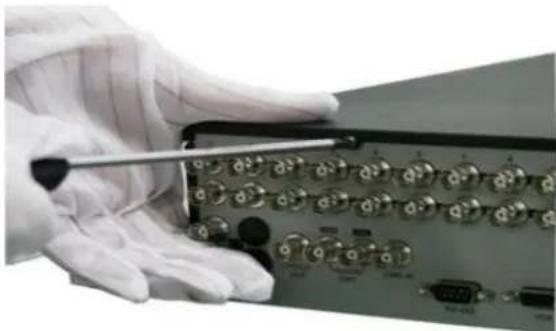
- Installeer de HD aan het HD rek d.m.v. de bijgeleverde schroeven.
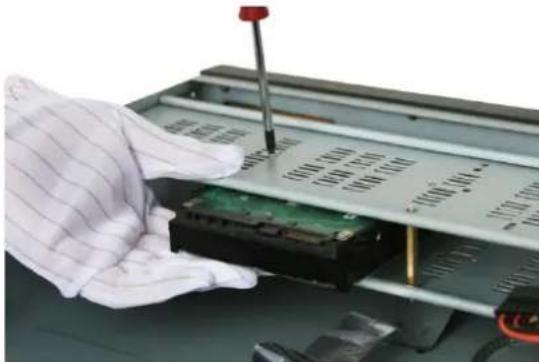
- Verbind de ene kant van de kabel met het moederbord van de DVR en de andere kant met de HD.

- Verbind de stroomkabel met de HD.
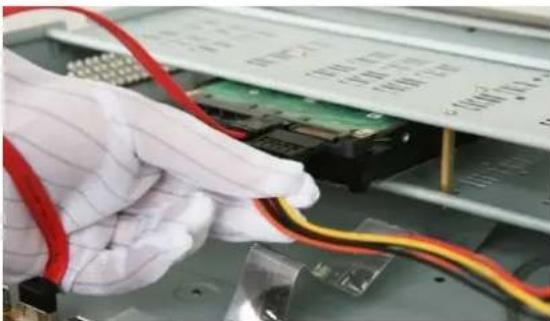
- Plaats de deksel terug op de DVR en maak de schroeven vast.

| No. | Name | Function Description |
| 1 | POWER ON/OFF | Stroom aan/uit schakelaar |
| 2 | USB | Universal Serial Bus (USB) ports for additional devices such as USB mouse and USB Hard Disk Drive (HDD). |
| 3 | DVD-ROM | Slot voor DVD-ROM. (Optioneel) |
| 4 | Alphanumerieke Toetsen | Overschakelen naar het overeenkomstige kanaal in de Live View-of PTZ Control-modus.Het invoeren van cijfers en letters in de Edit modus.Schakelen tussen verschillende kanalen in de weergavestand.Het licht van de knop is groen als het corresponderende kanaal aan het opnemen is, het is rood als het kanaal in het netwerk van transmissie-status is, het is roze als het kanaal aan het opnemen en uitzenden is. |
| 5 | DIRECTION/ENTER | De DIRECTION knoppen zijn voor het navigeren tussen verschillende velden en items in menus.In weergave modus, de omhoog en omlaag toets wordt gebruikt om de snelheid van de opgenomen video te verhogen of te verlagen.De Links/Rechts knop kan gebruikt worden voor het selecteren van het volgende/vorige opgenomen bestand. In Preview mode, de knoppen kunnen worden gebruikt om te bladeren door de kanalen |
| ENTER | Bevestig de keuze in een van de menu modes. Het kan ook gebruikt worden voor het aanvinken van checkbox velden.In Weergave modus kan het gebruikt worden voor het afspelen of pauzeren van de video.In Single-frame Weergave modus, het intoetsen van de ENTER toets zal de video tonen als een enkel frame. | |
| ESC | Terug naar het vorige menu.Voor in / uitschakelen van de DVR in de Live View-modus. | |
| REC/SHOT | Het invoeren van het Manual Opname instelling menu. In PTZ controle-instellingen, drukt u op de REC / SHOT knop en dan kun je een vooraf ingestelde PTZ oproepen door op de numerieke knop te drukken. | |
| PLAY/AUTO | De PLAY / AUTO knop wordt gebruikt om het weergave menu te openen.Het wordt ook gebruikt om audio aan / uit te schakelen in het menu Afspelen en auto-scan in het PTZ Control menu. | |
| ZOOM+ | Inzoomen van de PTZ camera in de PTZ-controle-instelling. | |
| A/FOCUS+ | Scherpstelling wordt aangepast in de PTZ-controle menu. Het wordt ook gebruikt om te schakelen tussen invoermethoden (hoofdletters en kleineletters, symbolen en numericke invoer). Het kan ook worden gebruikt om hele gemaskeerde gebieden, zoals in de Motion Detection en Privacy Mask menu's te verwijderen. | |
| 6 | ||
| EDIT/IRIS+ | De EDIT / IRIS + knop wordt gebruikt om tekstvelden te bewerken. Bij het bewerken van tekstvelden, zal het ook functioneren als een toets Backspace om dat teken voor de cursor te verwijderen. Op checkbox velden, zal het indrukken van de EDIT / IRIS + knop de checkbox vinken. In de PTZ Control-modus, de EDIT / IRIS + knop opent de iris van de camera. In de weergavestand, kan het gebruikt wordenkenn om video clips voor back-up te genereren. | |
| MAIN/SPOT/ZOOM- | De MAIN/SPOT/ZOOM- knop wordt gebruikt om te schakelen tussen hoofd-en spot-uitgang. In de PTZ Control-modus, kan het gebruikt worden om de afbcelding uit te zoomen. | |
| F1/ LIGHT | De F1/LIGHT knop bij gebruik in een lijst alle items op de lijst selecteren. In de PTZ Control-modus, zal het PTZ licht in / uitschakelen. | |
| F2/ AUX | De F2/AUX knop wordt gebruikt om te schakelen tussen tabbladen. | |
| MENU/WIPER | Als u op de MENU / WIPER knop zal de gebruiker terugkeren naar het Hoofdmenu (na succesvolle login). Door de knop gedurende 5 seconden ingedrukt te houden wordt akoestisch toetstoon uitgeschakeld . De MENU / WIPER knop zal ook Sensitivity Interface-instellingen opproepen. In de PTZ Control-modus, zal de MENU / WIPER knop de wisser starten (indien van toepassing). | |
| PREV/FOCUS- | De PREV/FOCUS- knop wordt gebruikt om te schakelen tussen een scherm en multi-screen mode. In de PTZ Control-modus, wordt het gebruikt om scherp te stellen in combinatie met de A / FOCUS + knop te drukken. Het kan ook worden gebruikt om hele gemaskerde gebieden, zoals in Motion Detection en Privacy Mask menu's te selecteren. | |
| PTZ I/IRIS | De PTZ/IRIS- knop wordt gebruikt om de PTZ-Control-modus in te gaan. Wanneer u in de PTZ Control modus bent, wordt het gebruikt om de iris van de PTZ-camera te sluiten. | |
| 7 | IR Receiver | Ontvanger voor IR. |
| 8 | JOG SHUTTLE Control | De JOG SHUTTLE controle kan worden gebruikt om de actieve selectie in een menu te verplaatsen. Het zal de selectie op en neer bewegen. In de weergavestand, wordt de ring gebruikt om de video-bestanden 30 seconden vooruit / achteruit te spoelen. In de Live View mode, kan het gebruikt worden om te bladeren door verschillende kanalen. |
| 9 | ALARM | Alarm indicator wordt rood wanneer een sensor alarm is gedetecteerd. |
| READY | Klaar indicator is normaal groen, wat aangeeft dat de DVR naar behoren functioneert. | |
| STATUS | Status indicator wordt groen wanneer DVR wordt bestuurd door een IR-afstandsbediening. Indicator wordt rood wanneer gecontroleerd wordt door een toetsenbord en paars wanneer IR-afstandsbediening en het toetsenbord op hetzelfde moment wordt gebruikt. | |
| HDD | HD-indicator knippert rood als er gegevens worden gelezen of geschreven van/naar de vaste schijf. | |
| MODEM | Gereserveerd voor toekomstig gebruik. | |
| TX/RX | TX / RX-indicator knippert groen als netwerkverbinding naar behoren functioneert . | |
| GUARD | Guard-indicator wordt groen wanneer het apparaat is in een gewapendstatus; in deze tijd, een alarm is ingeschakeld wanneer een gebeurtenis wordt gedetecteerd. De indicator gaat uit wanneer het apparaat is ongewapend. De arm / ontwapenen-status kan worden gewijzigd door de ESC-knop anger dan 3 seconden ingedrukt te houden in live view mode. |
Achter Paneel
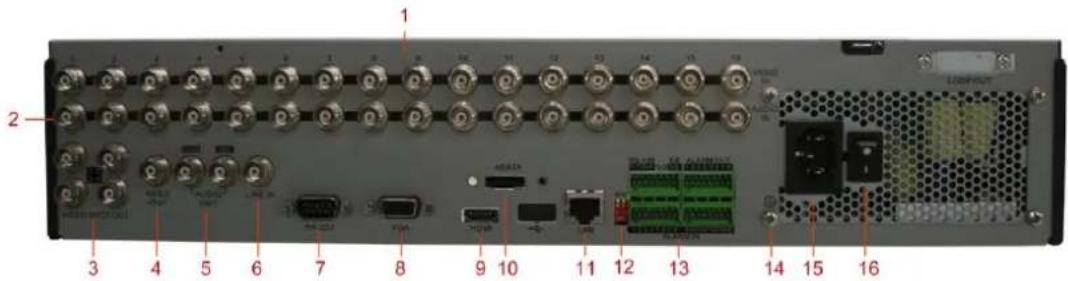
| No | Item | Beschrijving |
| 1 | VIDEO IN | BNC connector voor analog video ingang. |
| 2 | AUDIO IN | BNC connector voor audio ingang. |
| 3 | VIDEO SPOT UIT | BNC connector voor video uitgang. |
| 4 | VIDEO UIT | BNC connector voor video-uitgang. Als HDMI / VGA is aangesloten, wordt de interface alleen gebruikt voor de spot-uitgang met de plaatselijke video-weergave, afspelen, opnemen en PTZ bediening. Als HDMI / VGA niet zijn aangesloten, is de interface gebruikt als de eerste video-uitgang met de lokale video display en menu operaties. |
| 5 | AUDIO UIT | BNC connector voor audio uitgang. De connector is gesynchroniseerd met VIDEO UIT. |
| 6 | LINE IN | BNC connector voor audio ingang. |
| 7 | RS-232 Interface | Connector voor RS-232 apparaten. |
| 8 | VGA | DB9-connector voor VGA-uitgang. Weergave lokale video-uitgang en het menu. |
| 9 | HDMI | HDMI video uitgang connector. |
| 10 | eSATA (Optional) | Verbindt externe SATA HDD, CD / DVD-RM of disk reeks. |
| 11 | LAN Interface | Connector voor LAN (Local Area Network). |
| 12 | Termination Switch | RS-485-schakelaar. Omhoog is niet beë indigd.Omlaag is afgesloten met 120 Ω weerstand. |
| 13 | RS-485 Interface | Connector voor RS-485 apparaten. T + en T-pins verbinden met R + en R-pennen van PTZ-ontvanger respectievelijk. |
| Controller Port | D +, D-pin verbindt met Ta, Tb pin van de controller. Voor cascading apparaten, de eerste DVR D +, D-pin moet worden aangesloten met de D +, D-pin van de volgende DVR. | |
| ALARM IN | Connector voor alarm ingang. | |
| ALARM UIT | Connector voor alarm uitgang. | |
| 14 | GROUND | Ground (moet worden aangesloten bij het DVR start). |
| 15 | AC 100V ~ 240V | AC 100V ~ 240V voeding. |
| 16 | POWER | Schakelaar voor uit/aan schakelen van het apparaat. |
Aansluitingen
Aansluiten van Alarm Ingang / Uitgang Apparaat
De alarm ingang / uitgang interface van de DVR is hieronder weergegeven:
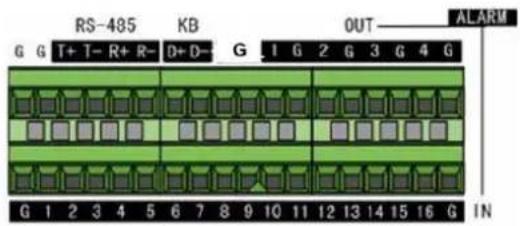
De alarm ingang is een open / gesloten relay. Als de ingang niet een open / gesloten relay is, volgt u het onderstaande aansluitschema:
![graph TD A["Alarm V-output"] -->|ALM (+)| B["JQC-3FG 24V Relay"] A -->|ALM (-)| B B --> C["IN(n)"] C --> D["DVR switching value input"] E["Emerson Alarm V-output"] -->|ALM (+)| F["10 V regulator"] E -->|ALM (-)| G["4N3S optocoupler"] F --> H["IN(n)"] G --> I["IN(n)"] H --> J["DVR switching value inp…](/content/2026/05/1121473/images/bc85e80f1574cc92182af9d301ffce97f2b016207ac58e566d9af61b439d2131.jpg)
Aan te sluiten op een AC / DC, gebruik dan de volgende schema:

Voor DC belasting, kan JP4 veilig gebruikt worden binnen de grens van 12V/1A. Als de interface is aangesloten op een AC-belasting, moet JP4 worden opengelaten. Gebruik een externe relais voor de veiligheid (zoals aangegeven in de figuur hierboven).
Er zijn vier jumpers (JP4, JP5, JP6, en JP7) op het moederbord, die elk overeenkomen met een alarm uitgang. Standaard worden jumpers aangesloten. Indien aan te sluiten op een AC-belasting, moeten jumpers worden verwijderd.
Opmerking: Een extern relais is nodig om elektrische schokken te voorkomen bij aansluiting op een AC-belasting.
Alarm Aansluiting
Alarm apparaten aansluiten op de DVR:
- Koppel stekker blok van het ALARM IN / UIT aansluiting ALARM blok..
- Maak de schroeven los van het klemmenblok, doe de kabels erin en maak de schroeven weer vast. Zorg ervoor dat de kabels er strak in zitten.
- Sluit stekker blok terug in klemmenblok.
RS-485 Aansluiting

Het Aansluiten van RS-485 apparaten aan de DVR:
- Koppel stekkerblok van de RS-485 aansluiting los
- Maak de schroeven los van het klemmenblok, doe de kabels erin en maak de schroeven weer vast. Zorg ervoor dat de kabels er strak in zitten.
- Sluit stekker blok terug in klemmenblok
Opmerking: Zorg ervoor dat de pan / tilt ontvanger is aangesloten op de T + en T-aansluitingen van de DVR
Controller Aansluiting

Een controller aansluiten op de DVR:
- Koppel stekkerblok los van het KB klemmenblok.
- Plaats de signaalkabels in het KB D + en D- slots van de schroefloze klemmenblok.
- Sluit Ta op controller D + op terminal blok en Tb op de controller D-on klemmenblok.
- Verbind stekker blok terug u terminal block
Opmerking: Zorg ervoor dat zowel de controller als de DVR geaard zijn.
Specifications
| Model | DS-8116HWI-ST | DS-8108HWI-ST | DS-8104HWI-ST | |
| Video/Audio ingang | Video compressie | H.264 | ||
| Analog video ingang | 16-ch, BNC(1.0Vp-p, 75Ω), PAL/NTSC adaptive | 8-ch, BNC(1.0Vp-p, 75Ω), PAL/NTSC adaptive | 4-ch, BNC(1.0Vp-p, 75Ω), PAL/NTSC adaptive | |
| Audio compressie | OggVorbis | |||
| Audio ingag | 16-ch, BNC (2.0Vp-p, 1kΩ) | 8-ch, BNC (2.0Vp-p, 1kΩ) | 4-ch, BNC (2.0Vp-p, 1kΩ) | |
| Voice talk ingang | 1-ch, BNC (2.0Vp-p, 1kΩ) | |||
| Video/Audio uitgang | HDMI/ VGA uitgang | 1-ch, resolutie: 1024×768/60Hz, 1280×720/60Hz,1280×1024/60Hz, 1600×1200/60Hz, 1920×1080P/60Hz | ||
| CVBS uitgang | 1-ch, BNC (1.0Vp-p, 75Ω), resolutie: PAL: 704×576, NTSC: 704×480 | |||
| Video spot uitgang | 1-ch, BNC (1.0Vp-p, 75Ω), resolutie: PAL: 704×576, NTSC: 704×480 | |||
| Video loop uit | Gereserveerd | |||
| Encoding resolutie | WD1/2CIF/CIF/QCIF | |||
| Frame rate | 25 fps (P) /30 fps (N) | |||
| Video bit rate | 32 Kbps-2048 Kbps, of gebruiker gedefineerd (Max. 8196 Kbps) | |||
| Audio uitgang | 2-ch, BNC (Linear, 600Ω) | |||
| Audio bit rate | 16 Kbps | |||
| Dual stream | Ondersteund | |||
| Stream type | Video/Video & Audio | |||
| Weergave Resolutie | WD1/2CIF/CIF/QCIF | |||
| Synchronous weergave | 16-ch | 8-ch | 4-ch | |
| SATA | 8 SATA interfaces | |||
| Hard disk | eSATA | 1 eSATA interface | ||
| Capaciteit | Tot 4TB capaciteit voor elke disk | |||
| Netwerk interface | 1 RJ45 10M/100M/1000M adaptive Ethernet | |||
| Externe interface | Serial interface | 1 RS-232 interface (voor parameters configuratie, , onderhoud kanaal);1 RS-485 interface (voor PTZ controle);1 RS-485 keyboard interface (voor speciaal toetsenbrd controle) | ||
| USB interface | 2, USB2.0 | |||
| Alarm in | 16 | 16 | 4 | |
| Alarm uit | 4 | 4 | 2 | |
| Voeding | AC220V, 47-63Hz | |||
| Overige | Verbruik | ≤70W (zonder hard disk of DVD-R/W) | ||
| WerkTemeperatuur | -10°C~ +55°C | |||
| WerkVochtigheid | 10%~90% | |||
| Chassis | 19-ich rack-mounted 2U chassis | |||
| Afmetingen(L × B × H) | 470 × 445 × 90 mm | |||
| Gewicht | ≤ 8Kg (zonder hard disk of DVD-R/W) | |||
HD Opslag Berekening Tabel
De volgende tabel toont een schatting van de opslagruimte die gebruikt wordt op basis van opname op een kanaal voor een uur op een vaste bitsnelheid.
| Bit Rate | Gebruikte Ruimte |
| 96K | 42M |
| 128K | 56M |
| 160K | 70M |
| 192K | 84M |
| 224K | 98M |
| 256K | 112M |
| 320K | 140M |
| 384K | 168M |
| 448K | 196M |
| 512K | 225M |
| 640K | 281M |
| 768K | 337M |
| 896K | 393M |
| 1024K | 450M |
| 1280K | 562M |
| 1536K | 675M |
| 1792K | 787M |
| 2048K | 900M |
Opmerking: Houd er rekening mee dat de geleverde waarden voor de gebruikte opslagruimte alleen maar voor referentie is. Gebruikte opslagruimte wordt geschat door formules en kunnen enige afwijking van de werkelijke waarde hebben.
Menu Bediening
Menu Structuur
De menustructuur van de DS-7300HI/7300HFI/8100HDI-ST Series DVR wordt hieronder weergegeven:
![graph TD A["Menu"] --> B["Playback"] A --> C["Export"] A --> D["Manual"] A --> E["HDD"] A --> F["Record"] A --> G["Camera"] A --> H["Configuration"] A --> I["Maintenance"] A --> J["Shutdown"] B --> B1["Normal"] B --> B2["Event"] B --> B3["Tag"] B --> B4["Picture"] C --> C1["Normal"] C --> C2["Event"…](/content/2026/05/1121473/images/c89d66d54171e885f78c397d9eec5e6bed1b9660ed5dd2f044c30b016a2ba0d4.jpg)
Opstarten en Afsluiten
Juiste opstart-en uitschakelen procedures zijn cruciaal voor het uitbreiden van de levensduur van de DVR.
Om te beginnen uw DVR:
- Controleer of de voeding is aangesloten op een stopcontact. Het is sterk aanbevolen dat een Uninterruptible Power Supply (UPS) worden gebruikt in combinatie met het apparaat. De Power-LED op het voorpaneel moet rood zijn, geeft aan dat het toestel voeding krijgt.
- Druk op de POWER-toets op het voorpaneel. Het LED-lampje moet groen worden. Het apparaat zal beginnen op te starten.
Afsluiten van de DVR:
- Ga het afsluit menu in.
Menu > Shutdown

- Seleceer de Shutdown knop.
- Klik op de Ja knop.
Gebruik van de Setup Wizard
Standaard zal de Setup Wizard starten zodra de DVR is geladen.

-
De Setup Wizard zal u door enkele belangrijke instellingen van uw DVR leiden. Als u niet de Setup Wizard wilt gebruiken op dit moment, klikt u op Annuleren. U kunt er ook voor kiezen de Setup Wizard de volgende keer te gebruiken door bij het verlaten van de "Start Wizard wanneer DVR begint?" Checkbox aan te vinken.
-
Klik op knop Volgende op het venster van de wizard. Dit zal je naar het login venster brengen..

-
Voer het admin wachtwoord in. Standaard is het wachtwoord 12345.
-
Als u het admin wachtwoord wilt veranderen, controleer dan het New Admin Password vakje. Voer het nieuwe wachtwoord in en bevestig het wachtwoord in de gegeven velden.
-
Klik op de knop Volgende om de datum / tijd instellingen in te voeren.

- Na de tijd instellingen, klikt u op knop Volgende die je terug brengt naar het Network Setup Wizard venster.

- Klik op de knop Volgende, nadat u de netwerk parameters naar de harde schijf heeft geconfigureerd, om in het HD management venster te komen.

-
Initialiseren van de harde schijf, klik op de knop Init. Initialisatie verwijdert alle gegevens die zijn opgeslagen op de HD.
-
Klik op de knop Volgende. Dit brengt u naar het venster Record Instellingen.

- Klik op Kopieren, om de instellingen te kopieren naar andere camera's.
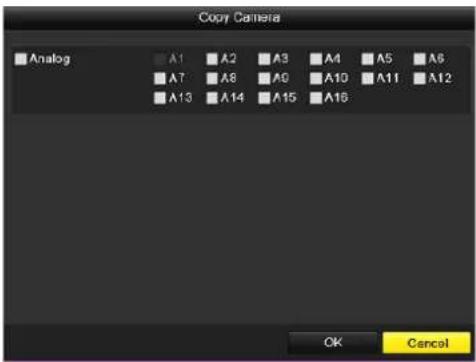
- Klik op OK om het opstarten van de Wizard te voltooien.
Live View
Sommige pictogrammen zijn voorzien op het scherm in Live View mode om verschillende camera-status aan te geven. Deze pictogrammen zijn onder andere:
Live View Iconen
In de live view-modus, zijn er iconen aan de rechter bovenkant in het scherm voor elk kanaal, met de status van de opname en het alarm in het kanaal, zodat u problemen zo snel mogelijk kunt vinden.

Alarm (video verlies, sabotage, bewegingsdetectie of de sensor alarm).

Opname (handmatig opname, schema opnemen, bewegingsdetectie of alarm triggerte opname)

Alarm & Opname
PTZ Controle
Volg de procedure om de parameters voor PTZ in te stellen. Het configureren van de PTZ-parameters moet worden gedaan voordat u de PTZ-camera insteld.
Voordat u begint, moet u controleren of de PTZ en de DVR goed zijn aangesloten via de RS-485 interface.
PTZ Settings
PTZ instellingen configureren:
- Ga naar de interface PTZ Instellingen.
Menu >Camera> PTZ

- Kies de camera voor PTZ-instelling naast Camera label.
- Voer de parameters van de PTZ camera in.
Opmerking: De parameters moet precies hetzelfde zijn als de PTZ-camera parameters.
- Klik op Kopieren als u dezelfde instellingen wilt hebben op andere PTZ-camera's.
- Klik op de knop Toepassen om op te slaan en de interface af te sluiten.
PTZ Controle
In de Live View mode, kunt u op de PTZ control-toets op het frontpaneel of op de afstandsbediening drukken, of
kies de PTZ control pictogram om de PTZ-werkbalk in te voeren.

Beschrijving van de PTZ toolbar iconen.
| Icoon | Beschrijving | Icoon | Beschrijving | Icoon | Beschrijving |
 | Richting van de knop en de auto-cycle-knop | (H7H0) | Zoom aanpassing+, Focus+, Iris+ | (H6H3) | Zoom aanpassing-, Focus-, Iris- |
| (K462) | De snelheid van de PTZ-beweging | (H47C) | Licht aan/uit | (48W3) | Windscherm Wisser Aan/uit |
| (T401G) | Zoom |  | Midden | (BXX8) | Preset |
| (D310) | Patrol | (D120) | Pattern | (D544) | Menu |
| (C344) | Vorige item | (4240) | Volgende item | (T3XW) | Start pattern/patrol |
| (O3Y1C) | Stop de Patrol of de pattern beweging | (OBCW) | Minimaliseer windows | (T40K) | Uitgang |
Weergave
Speel de opname bestanden van een bepaald kanaal af in de live view-menu. Het schakelen van Kanaal wordt ondersteund.
Directe weergave per kanaal
Kies een kanaal onder live view met de muis en klikt u op de knop in de snelkoppeling bedieningsmenu.
Opmerking: Alleen bestanden die zijn opgenomen in de afgelopen vijf minuten op dit kanaal kunnen worden afgespeeld.

- Ga naar het hele-dag weergave menu.
- Muis: klik met de rechtermuisknop op een kanaal op het scherm en selecteer de hele dag weergave optie in het snelmenu.

Voor Paneel: Druk op de PLAY knop voor het afspelen van de opgenomen bestanden van het huidige kanaal in single-screen modus.
Onder multi-screen live view, zal opgenomen bestanden van het boven linker kanaal (niet gemaskerd) worden afgespeeld.
Opmerking: Het drukken van numerieke toetsen schakelt het afspelen naar gerelateerde kanalen tijdens het afspeel proces.
- Weergave Beheer
De werkbalk in het onderste deel van de Playback-interface kan worden gebruikt om het speel proces te beheren.
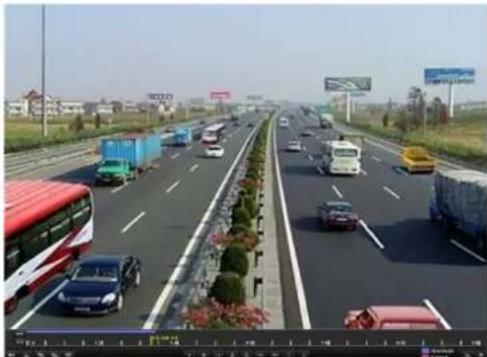
Het kanaal en het tijd selectie menu zal verschijnen door de muis naar de rechterkant van het afspeelinterface te bewegen.
Vink het kanaal of de kanalen aan als u de weergave wilt veranderen naar een ander kanaal of gelijktijdige weergave van meerdere kanalen.

Opgenomen bestanden kunnen back-uped worden door verschillende apparaten, zoals USB flash drives, USB HD's of een DVD-brander.:
Geexporteerde bestanden selecteren:
-
Ga naar Video Export interface.
-
Kies het kanaal dat back-up ed moet worden en druk op Quick Export knop.
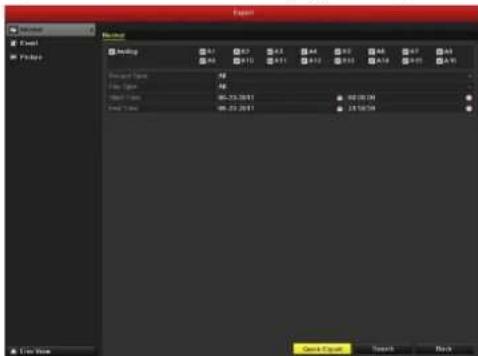
- Geef Export-interface, kies back-up apparaat en druk op de knop Export om te beginnen met exporteren..

-
Controleer backup resultaat.
-
Kies het opname bestand in Export-interface en druk op de knop om het te controleren.


- CONTROLEER INHOUD
- DVR VOORBEREIDING
- DVR INSTALLATIE
- HARD DISK INSTALLATIE
- STEPS
- AANSLUITINGEN
- AANSLUITEN VAN ALARM INGANG / UITGANG APPARAAT
- ALARM AANSLUITING
- RS-485 AANSLUITING
- CONTROLLER AANSLUITING
- HD OPSLAG BEREKENING TABEL
- MENU BEDIENING
- MENU STRUCTUUR
- OPSTARTEN EN AFSLUITEN
- GEBRUIK VAN DE SETUP WIZARD
- LIVE VIEW
- LIVE VIEW ICONEN
- PTZ CONTROLE
- PTZ SETTINGS
- WEERGAVE
- DIRECTE WEERGAVE PER KANAAL
Merk : Hikvision
Model : DS-8108HWI-ST
Categorie : Bewakingscamera