Galaxy 551 i5510 - Smartphone SAMSUNG - Gratis gebruiksaanwijzing en handleiding
Vind de handleiding van het apparaat gratis Galaxy 551 i5510 SAMSUNG in PDF-formaat.


| Merk | Samsung |
| Model | Galaxy 551 i5510 |
| Type product | Smartphone |
| Afmetingen (hoogte x breedte x diepte) | 114 x 67 x 12 mm |
| Gewicht | 120 gram |
| Schermdiagonaal | 3,2 inch |
| Schermresolutie | 240 x 400 pixels |
| Besturingssysteem | Android 2.2 (Froyo) |
| Processor | ARMv6 600 MHz |
| Geheugen (RAM) | 256 MB |
| Opslag (intern) | 512 MB |
| Uitbreidbaar geheugen | microSD (max 32 GB) |
| Camera | 3,2 MP autofocus met LED-flitser |
| Connectiviteit | Wi-Fi 802.11b/g/n, Bluetooth 3.0, GPS, microUSB 2.0 |
| Netwerk | GSM 850/900/1800/1900, UMTS 900/2100 |
| Batterij | Li-Ion 1500 mAh (verwijderbaar) |
| Stand-by tijd | tot 600 uur |
| Gesprekstijd | tot 8 uur |
| FM-radio | Ja, met RDS |
| Sensoren | Versnellingsmeter, nabijheidssensor |
| Toetsenbord | Qwerty-schuiftoetsenbord |
| Soort simkaart | Mini-SIM |
| Diepte | 12 mm |
| Bediening | Aanraakscherm en fysiek toetsenbord |
| Bijzondere functies | Swype-toetsenbord, Social Hub, Exchange ActiveSync |
| Entretien en nettoyage | Reinig met een zachte, droge doek. Gebruik geen agressieve middelen. |
| Veiligheid | Houd toestel uit de buurt van water en extreme temperaturen. |
| Onderdelen en repareerbaarheid | Batterij en simkaart vervangbaar; display en behuizing niet. |
Veelgestelde vragen - Galaxy 551 i5510 SAMSUNG
Gebruikersvragen over Galaxy 551 i5510 SAMSUNG
0 vraag over dit apparaat. Beantwoord die u kent of stel uw eigen vraag.
Stel een nieuwe vraag over dit apparaat
Download de handleiding voor uw Smartphone in PDF-formaat gratis! Vind uw handleiding Galaxy 551 i5510 - SAMSUNG en neem uw elektronisch apparaat weer in handen. Op deze pagina staan alle documenten die nodig zijn voor het gebruik van uw apparaat. Galaxy 551 i5510 van het merk SAMSUNG.
GEBRUIKSAANWIJZING Galaxy 551 i5510 SAMSUNG
Deze gebruiksaanwijzing
Dank u voor de aanschaf van dit mobiele apparaat van Samsung. Dit toestel biedt hoogwaardige mobiele communicatie en amusement op basis van de uitzonderlijke technologie en hoge normen van Samsung.
Deze gebruiksaanwijzing is bedoeld om u stap voor stap bekend te maken met de functies en onderdelen van het toestel.
Lees dit eerst
Lees alle veiligheidsinformatie en deze gebruiksaanwijzing • zorgvuldig door zodat u verzekerd bent van veilig en correct gebruik voordat u het apparaat in gebruik neemt.
De beschrijvingen in deze gebruiksaanwijzing zijn gebaseerd op de standaardinstellingen van het toestel.
- Afbeeldingen en screenshots die in deze gebruiksaanwijzing worden gebruikt, kunnen er anders uitzien dan het daadwerkelijke product.
- De inhoud van deze gebruiksaanwijzing kan van product tot product verschillen of anders zijn dan de software die door serviceproviders wordt geleverd en is onderhevig aan wijzigingen zonder voorafgaande mededelingen. Ga naar www.samsungmobile.com voor de meest recente versie van deze gebruiksaanwijzing.
- Welke functies en extra diensten beschikbaar zijn, is afhankelijk van het apparaat, de software en uw provider.
- De opmaak en presentatie van deze gebruiksaanwijzing is gebaseerd op het besturingssysteem Google Android en kan verschillen afhankelijk van het besturingssysteem van de gebruiker.
- Toepassingen en de bijbehorende functies kunnen per land, regio of hardwarespecificatie anders zijn. Samsung is niet aansprakelijk voor prestatieproblemen die worden veroorzaakt door toepassingen van derden.
-
Samsung is niet aansprakelijk voor prestatie- of compatibiliteitsproblemen die worden veroorzaakt door het bewerken van de instellingen in het register door de gebruiker. U kunt de software voor uw mobiele apparaat upgraden door • naar www.samsungmobile.com te gaan.
-
Geluidsbronnen, achtergronden en afbeeldingen in dit apparaat zijn onder licentie verstrekt met beperkte gebruiksrechten tussen Samsung en de respectieve eigenaren. Het overnemen en gebruiken van deze materialen voor commerciële of andere doeleinden maakt inbreuk op de copyright-wetgeving. Samsung is niet verantwoordelijk voor inbreuk op het copyright door de gebruiker.
- Bewaar de gebruiksaanwijzing, zodat u deze later kunt raadplegen.
Symbolen in deze gebruiksaanwijzing
Bekijk voordat u begint de symbolen die in deze gebruiksaanwijzing zijn opgenomen:

Waarschuwing: situaties die letsel kunnen veroorzaken bij u of anderen

Let op: situaties die schade aan het apparaat of andere apparatuur kunnen veroorzaken

Opmerking: opmerkingen, gebruikstips of aanvullende informatie
Raadpleeg: pagina's met verwante informatie, bijvoorbeeld: blz. 12 (betekent "zie pagina 12")
→ Gevolgd door: de volgorde van de opties of menu's die u moet selecteren om een stap uit te voeren, bijvoorbeeld: Open in de standby-stand de lijst met toepassingen en selecteer Berichten → Nieuw bericht (betekent Berichten, gevolgd door Nieuw bericht)
[ ] Rechte haken: telefoontoetsen, bijvoorbeeld: [①] (de toets voor aan/uit/vergrendelen)
Auteursrechten
Deze gebruiksaanwijzing is beschermd onder internationale auteursrechtwetten.
Geen enkel onderdeel van deze gebruiksaanwijzing mag worden gereproduceerd, gedistribueerd, vertaald of verzonden in welke vorm dan ook of op welke elektronische of mechanische wijze dan ook, inclusief door deze te fotokopiëren, op te nemen of op te slaan in een systeem voor het opslaan en ophalen van informatie, zonder voorafgaande schriftelijke toestemming van Samsung Electronics.
Handelsmerken
SAMSUNG en het SAMSUNG-logo zijn geregistreerde handelsmerken van Samsung Electronics.
- Het Android-logo, Google Search™, Google Maps™, Google Mail™, YouTube™, Android Market™ en Google Talk™ zijn handelsmerken van Google, Inc.
Bluetooth® is overal ter wereld een geregistreerd handelsmerk van Bluetooth SIC, Inc.
- SRS is een handelsmerk van SRS Labs, Inc. De WOW HD-technologie is opgenomen onder licentie van SRS Labs, Inc. Wi-Fi®, het Wi-Fi CERTIFIED-logo en het Wi-Fi-logo zijn geregistreerde handelsmerken van de Wi-Fi Alliance.
- Alle overige handelsmerken en auteursrechten zijn het eigendom van de respectieve eigenaars.

dlna CERTIFIED™
CE0168①
Inhoud
Het toestel in elkaar zetten 9
Uitpakken 9
De SIM- of USIM-kaart en de batterij plaatsen .. 9
De batterij opladen 11
Een geheugenkaart plaatsen (optioneel) ..... 13
Een polslus bevestigen (optioneel) 15
Aan de slag 16
Het toestel in- en uitschakelen 16
Kennismaken met het toestel 16
Het touchscreen gebruiken 20
Het touchscreen en de toetsen vergrendelen of
ontgrendelen 21
Het standby-scherm 21
Toepassingen openen 23
De instellingen van het toestel aanpassen ..... 24
Tekst ingeven 28
Toepassingen van Android Market downloaden 30
Bestanden downloaden van het web 30
Gegevens synchroniseren 31
Communicatie 33
Bellen 33
Berichten 37
Google Mail 39
E-mail 40
Talk 42
Social Hub 43
Entertainment 44
Camera 44
Galerij 52
Muziek 53
FM-radio 56
Persoonlijke gegevens 59
Contacten 59
Agenda 62
Notities 63
Spraakrecorder 64
Web 66
Browser 66
Layar 69
Maps 69
Google Search 72
YouTube 72
Nieuws en weer 74
Samsung Apps 74
Markt 75
Connectiviteit 76
Bluetooth 76
Wi-Fi 78
AllShare 79
USB-tethering en draagbare hotspot 81
Pc-verbindingen 82
VPN-verbindingen 83
Hulpmiddelen 85
Klok 85
Calculator 85
Mijn bestanden 86
Taakbeheer 86
Spraakzoeken 87
Write and go 87
Instellingen 88
Het menu Instellingen openen 88
Draadloos en netwerken 88
Oproepen 89
Geluid 90
Weergave 91
Locatie en beveiliging 91
Toepass. 92
Accounts & synchronisatie 93
Privacy 93
SD-kaart en geheugen 94
Zoeken 94
Taal en toetsenbord 94
Spraakinvoer en -uitvoer 95
Toegankelijkheid 96
Datum en tijd 97
Over de telefoon 97
Problemen oplossen 98
Veiligheidsvoorschriften 103
Index 113
Het toestel in elkaar zetten
Uitpakken
Controleer of de doos de volgende onderdelen bevat:
- Mobiel toestel
Batterij•
Reisadapter (oplader)•
Gebruiksaanwijzing•

Gebruik alleen door Samsung goedgekeurde software. Gekraakte of illegale software kan schade of storingen veroorzaken die niet worden gedekt door de garantie van de fabrikant.

Welke onderdelen bij het toestel worden geleverd is • afhankelijk van de software en de accessoires die in uw regio beschikbaar zijn of door uw serviceprovider worden aangeboden.
- Bij de plaatselijke Samsung-dealer zijn extra accessoires verkrijgbaar.
- De meegeleverde accessoires werken het beste met uw toestel.
- Accessoires die niet door de fabrikant worden verstrekt, zijn mogelijk niet compatibel met het toestel.
De SIM- of USIM-kaart en de batterij plaatsen
Wanneer u bij een provider een abonnement afsluit, ontvangt u een simkaart (Subscriber Identity Module). Hierop zijn uw abonnementsgegevens opgeslagen, zoals de pincode en optionele diensten. Voor het gebruik van UMTS- of HSDPA-services kunt u een USIM-kaart (Universal Subscriber Identity Module) kopen.
De SIM- of USIM-kaart en de batterij plaatsen:
1 Als het toestel is ingeschakeld, houdt u [①] ingedrukt en selecteert u Uitschakelen om het uit te schakelen.
2 Verwijder de achterklep.
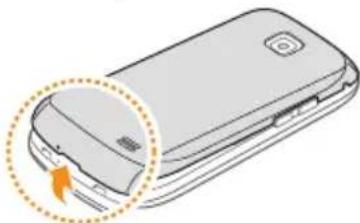
Wees voorzichtig dat u uw nagels niet beschadigt wanneer u de achterklep verwijdert.
3 Plaats de SIM- of USIM-kaart.
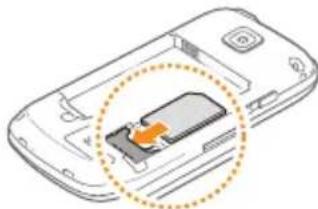
Zorg dat bij het plaatsen van de SIM- of USIM-kaart de • goudkleurige contactpunten naar beneden zijn gericht.
- Als u geen USIM- of simkaart plaatst, kunt u alleen bepaalde menu's gebruiken en de diensten waarvoor geen netwerk vereist is.
4 Plaats de batterij.
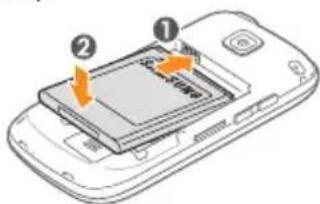
5 Plaats de achterklep terug.
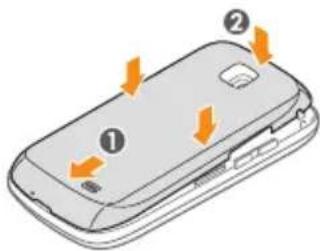
U moet de batterij opladen voordat u het toestel voor de eerste keer gebruikt.
Hiervoor gebruikt u de meegeleverde reisadapter. U kunt ook opladen door het toestel met een pc-datakabel op een computer aan te sluiten.

Gebruik alleen door Samsung goedgekeurde opladers en kabels. Bij gebruik van niet-goedgekeurde opladers of kabels bestaat het risico dat batterijen ontploffen of dat het toestel schade oploopt.

Als de batterij bijna leeg is, laat het toestel een waarschuwingstoon horen en wordt er een bericht weergegeven. Ook is het batterijsymbool leeg en wordt het rood. Als de batterij zo zwak is dat het toestel niet meer kan worden gebruikt, wordt het toestel automatisch uitgeschakeld. Laad de batterij op als u het toestel weer wilt gebruiken.
Opladen met de reisadapter
1 Open het klepje van de multifunctionele aansluiting boven op het toestel.
2 Steek het smalle uiteinde van de reisadapter in de multifunctionele aansluiting.
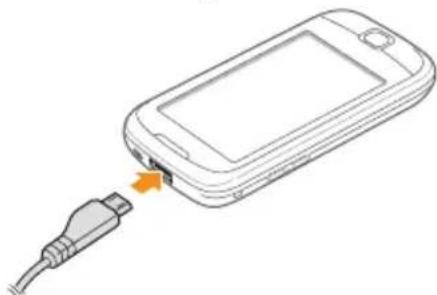
Als u de reisadapter verkeerd aansluit, kan het toestel ernstig beschadigd raken. Schade veroorzaakt door verkeerd gebruik valt niet onder de garantie.
12 Het toestel in elkaar zetten
3 Sluit het brede uiteinde van de reisadapter op een stopcontact aan.

U kunt het toestel tijdens het opladen van de batterij • blijven gebruiken. Hierdoor kan het echter wel langer duren voordat de batterij volledig is opgeladen.
- Terwijl het toestel aan het opladen is, werkt het touchscreen mogelijk niet vanwege een onregelmatige stroomtoevoer. In dat geval haalt u de adapter uit het toestel als u dit toch wilt gebruiken.
- Tijdens het opladen kan het toestel warm worden. Dit is normaal en heeft geen nadelige invloed op de levensduur of prestaties van het toestel.
- Als uw toestel niet goed oplaadt, kunt u met het toestel en de oplader naar een Samsung Service Center gaan.
4 Wanneer de batterij volledig is opgeladen (het batterijpictogram beweegt niet meer), haalt u de stekker van de reisadapter uit het toestel en vervolgens uit het stopcontact.

Haal altijd de reisadapter uit het toestel voordat u de batterij verwijdert. Als u de batterij verwijdert terwijl de reisadapter nog aangesloten is, kan het toestel beschadigd raken.
Opladen met de pc-datakabel
Controleer voordat u met opladen begint of de computer is ingeschakeld.
1 Open het klepje van de multifunctionele aansluiting boven op het toestel.
2 Sluit het ene uiteinde (micro-USB) van de pc-datakabel aan op de multifunctionele aansluiting.
3 Sluit het andere uiteinde aan op de USB-poort van een computer.

Afhankelijk van het gebruikte type pc-datakabel kan het even duren voordat met opladen wordt begonnen.
4 Wanneer de batterij volledig is opgeladen (het batterijpictogram beweegt niet meer), haalt u de stekker van de pc-datakabel uit het toestel en vervolgens uit de computer.
Een geheugenkaart plaatsen (optioneel)
Als u extra multimediebestanden wilt opslaan, moet u een geheugenkaart plaatsen. U kunt microSD™- of microSDHC™ geheugenkaarten met een maximumcapaciteit van 32 GB in het toestel plaatsen (afhankelijk van het type kaart en de kaartfabrikant).

Samsung hanteert erkende industriestandaarden voor geheugenkaarten, maar sommige merken zijn mogelijk niet volledig compatibel met uw toestel. Het gebruik van een incompatibele geheugenkaart kan resulteren in beschadiging van toestel of geheugenkaart en kan bovendien gegevens op de kaart aantasten.

Uw toestel ondersteunt alleen de FAT-• bestandsstructuur voor geheugenkaarten. Als u een geheugenkaart plaatst die met een andere bestandsstructuur is geformatteerd, wordt u gevraagd of u de kaart opnieuw wilt formatteren.
- Veel schrijven en verwijderen van gegevens verkort de levensduur van de geheugenkaart.
- Wanneer u een geheugenkaart in het toestel plaatst, verschijnt de bestandsdirectory van de geheugenkaart in de map sdcard onder het interne geheugen.
1 Verwijder de achterklep.
2 Plaats een geheugenkaart met de goudkleurige contactpunten naar beneden gericht.
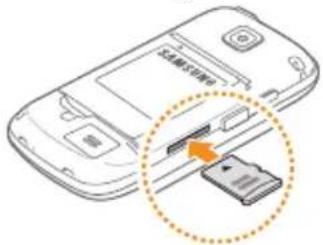
3 Duw de geheugenkaart in de geheugenkaartsleuf totdat de kaart op zijn plaats klikt.
4 Plaats de achterklep terug.
De geheugenkaart verwijderen
Alvorens een geheugenkaart te verwijderen, moet u deze eerst bij het systeem afmelden ('unmounten'), voordat u de kaart veilig kunt verwijderen.
1 Selecteer in de standby-stand Toepass.→ Instellingen→ SD-kaart en geheugen → SD-kaart ontkoppelen.
2 Verwijder de achterklep.
3 Duw voorzichtig op de geheugenkaart totdat deze loskomt van het toestel.
4 Trek de kaart uit de sleuf.
5 Plaats de achterklep terug.

Verwijder een geheugenkaart niet wanneer via het toestel gegevens worden overgedragen of geopend. Dit kan leiden tot verlies van gegevens en/of beschadiging van de kaart of het toestel.
> De geheugenkaart formatteren
Als u de geheugenkaart op een pc formatteert, kan de kaart incompatibel worden met uw toestel. Formatteer de geheugenkaart alleen in het toestel.
Selecteer in de standby-stand Toepass.→ Instellingen → SD-kaart en geheugen → SD-kaart ontkoppelen → SD-kaart formatteren → SD-kaart formatteren.

Vergeet niet een back-up van alle belangrijke gegevens in het toestel te maken voordat u de geheugenkaart formatteert. De fabrieksgarantie dekt geen schade door verlies van gegevens vanwege iets wat de gebruiker doet.
Een polslus bevestigen (optioneel)
1 Verwijder de achterklep.
2 Schuif de polslus door de sleuf en haak deze om het kleine uitsteeksel.
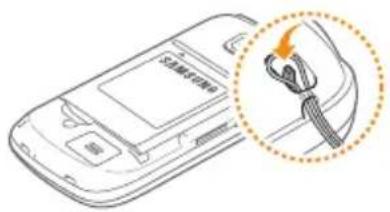
3 Plaats de achterklep terug.
Aan de slag
Het toestel in- en uitschakelen
Het toestel inschakelen:
1 Houd [①] ingedrukt.
2 Als u het toestel voor het eerst inschakelt, volgt u de instructies op het scherm om het toestel in te stellen.
Houd [①] ingedrukt en selecteer Uitschakelen om het toestel uit te schakelen.

Volg alle waarschuwingsmededelingen en • aanwijzingen van officieel personeel op plaatsen waar het gebruik van draadloze apparatuur aan beperkingen onderhevig is, bijvoorbeeld in vliegtuigen en ziekenhuizen.
- Als u alleen gebruik wilt maken van de diensten waarvoor geen netwerk vereist is, activeert u de vliegtuigstand. Houd [①] ingedrukt en selecteer Vliegtuigstand.
Kennismaken met het toestel
> Indeling
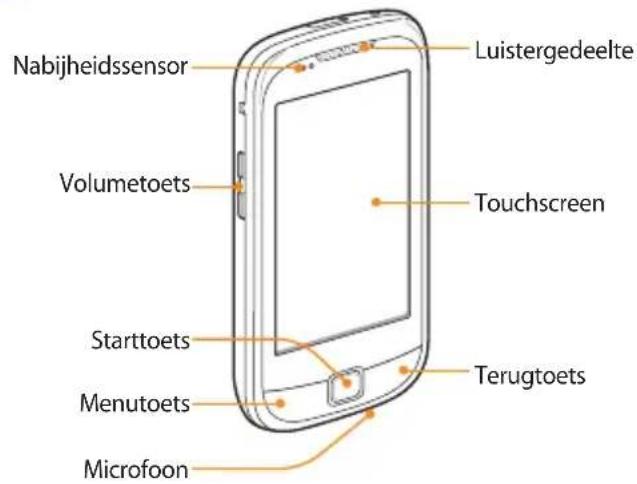
text_image
Nabijheidssensor Volumetoets Starttoets Menutoets Microfoon Luistergedeelte Touchscreen Terugtoets16 Aan de slag
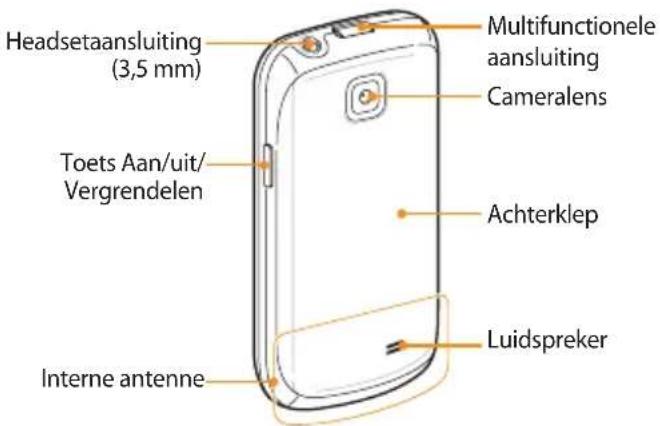
text_image
Headsetaansluiting (3,5 mm) Multifunctionele aansluiting Cameralens Toets Aan/uit/ Vergrendelen Achterklep Interne antenne Luidspreker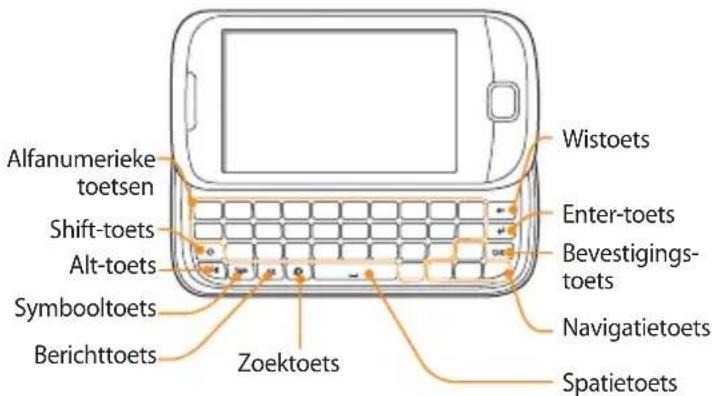
text_image
Alfanumerieke toetsen Shift-toets Alt-toets Symbooltoets Berichttoets Zoektoets Wistoets Enter-toets Bevestigings- toets Navigatietoets Spatietoets
De samenstelling van het QWERTY-toetsenbord kan per regio verschillen.
Toetsen
| Toets Functie | ||
| [8126] | Aan/uit/ Vergrendelen | Het toestel inschakelen (ingedrukt houden); de snelmenu's openen (ingedrukt houden); het touchscreen vergrendelen. |
 | Menu | Een lijst met beschikbare opties voor het huidige scherm openen. |
| [TH56] | Start | Teruggaan naar het standby-scherm; de lijst met recent gebruikte toepassingen openen (ingedrukt houden). |
 | Terug | Teruggaan naar het vorige scherm. |
| [Geert] | Volume | Het volume van het toestel regelen. |
> Symbolen

Welke symbolen op het scherm worden weergegeven, is afhankelijk van de regio en provider.
| Pictogram | Betekenis |
| [2255] | Geen signaal |
| [0H56] | Signaalsterkte |
 | GPRS-netwerkverbinding |
 | EDGE-netwerkverbinding |
| [KBTX] | UMTS-netwerkverbinding |
| [4034] | WLAN ingeschakeld |
 | Bluetooth ingeschakeld |
| [WAAA] | Bluetooth-headset aangesloten |
| [5YQA] | GPS ingeschakeld |
18 Aan de slag
| Pictogram | Betekenis |
| Gesprek aan de gang | |
| Gesprek in de wacht | |
| Luidsprekerstand ingeschakeld | |
| Gemiste oproep | |
| Gesynchroniseerd met het web | |
| Bezig met gegevens uploaden | |
| Bezig met gegevens downloaden | |
| Doorschakelen van oproepen actief | |
| Verbonden met computer | |
| USB-verbinding geactiveerd | |
| WLAN hotspot geactiveerd |
| Pictogram | Betekenis |
| Geen SIM- of USIM-kaart | |
| Nieuw SMS- of MMS-bericht | |
| Nieuw e-mailbericht | |
| Nieuw voicemailbericht | |
| Alarm ingeschakeld | |
| Melding van gebeurtenis | |
| Roaming (buiten het gebruikelijke servicegebied) | |
| Stille stand actief | |
| Vliegtuigstand actief | |
| Trilstand actief | |
| Muziek wordt afgespeeld | |
| FM-radio op de achtergrond actief | |
| Fout opgetreden of voorzichtigheid vereist | |
| Batterijsterkte | |
| 10:00 | Huidige tijd |
Het touchscreen gebruiken
Met het touchscreen van het toestel kunt u eenvoudig items selecteren en functies uitvoeren. Informatie over het touchscreen.

Gebruik geen scherpe hulpmiddelen, om krassen op • het touchscreen te voorkomen.
- Zorg dat het touchscreen niet met andere elektrische apparaten in aanraking komt. Door elektrostatische ontladingen kan het touchscreen beschadigd raken.
- Zorg dat het touchscreen niet met water in aanraking komt. Het touchscreen kan in vochtige omstandigheden of door water beschadigd raken.

Om het touchscreen optimaal te kunnen gebruiken, • dient u het beschermende folie te verwijderen alvorens u het toestel gebruikt.
- Het touchscreen heeft een laag die kleine elektrische ladingen die door het menselijk lichaam worden veroorzaakt, detecteert. Voor de beste prestaties tikt u met uw vingertop op het touchscreen. Het touchscreen reageert niet als het door scherpe hulpmiddelen zoals een stylus of een pen wordt aangeraakt.
U gebruikt de volgende technieken om het touchscreen te bedienen:
- Tikken: eenmaal met uw vinger aanraken om een menu, optie of toepassing te selecteren of starten.
- Aangeraakt houden: tik op een item en blijf dit gedurende meer dan 2 seconden aanraken om een pop-uplijst met opties te openen.
- Slepen: tik met uw vinger en veeg hiermee omhoog, omlaag, naar links of naar rechts om items in lijsten te verplaatsen.
- Verslepen: raak een item aan en verschuif uw vinger om het item te verplaatsen.
- Dubbeltikken: tik tweemaal snel achtereen met uw vinger om tijdens het bekijken van foto's of webpagina's in of uit te zoomen.

Het touchscreen wordt automatisch uitgeschakeld • wanneer u het toestel gedurende een bepaalde tijd niet gebruikt.
- U kunt de tijdsduur van de achtergrondverlichting instellen. Open in de standby-stand de lijst met toepassingen en selecteer Instellingen → Weergave → Time-out scherm.
Het touchscreen en de toetsen vergrendelen of ontgrendelen
U kunt het touchscreen en de toetsen vergrendelen, zodat er niets gebeurt als u er per ongeluk op drukt.
Druk op [①] om het te vergrendelen. Om het scherm te ontgrendelen, zet u het scherm aan en sleept u tot aan de stip naar rechts.
Het standby-scherm
Wanneer het toestel zich in de standby-stand bevindt, ziet u het standby-scherm. In het standby-scherm kunt u de status van het toestel zien en toepassingen openen.
Het standby-scherm bevat meerdere panelen. Scroll naar links of rechts naar een paneel van het standby-scherm. U kunt ook een stip boven in het scherm selecteren om rechtstreeks naar het bijbehorende paneel te gaan.
Items aan het standby-scherm toevoegen
U kunt het standby-scherm aanpassen door snelkoppelingen naar toepassingen of naar items in toepassingen, naar widgets of naar mappen toe te voegen. Items aan het standby-scherm toevoegen:
1 Druk op [☐] → Voeg toe of raak het lege gebied op het standby-scherm aan.
2 Selecteer de gewenste categorie → een item:
- Widgetets toevoegen. Widgets zijn kleine toepassingen voor handige functies en informatie op uw standby-scherm.
- Sneltedtoppelingen toevoegen naar items zoals toepassingen, favorieten en contacten.
- Mappen nieuwe map maken of mappen voor uw contacten toevoegen.
- Achtengrodtelenondafbeelding instellen.

Welke items beschikbaar zijn, kan verschillen, afhankelijk van de actuele standby-schermstand.
Items op het standby-scherm verplaatsen
1 Tik op een item dat u wilt verplaatsen en blijf het aanraken totdat het grijs wordt.
2 Sleep het item naar de gewenste plek.
Items uit het standby-scherm verwijderen
1 Tik op het gewenste item en blijf het even aanraken.
De prullenbak verschijnt onder aan het standby-scherm.
2 Sleep het item naar de prullenbak.
3 Wanneer het item rood kleurt, laat u het los.
> Werken met het snelkoppelingenpaneel
Tik in de standby-stand of tijdens het gebruik van een toepassing op het symbolengebied en veeg met uw vinger naar beneden om het snelkoppelingenpaneel te openen. U kunt functies voor draadloze verbindingen in- of uitschakelen en een lijst met meldingen openen, zoals berichten, oproepen, gebeurtenissen of de verwerkingsstatus. U verbergt de lijst weer door de onderkant van de lijst omhoog te slepen.
U kunt op het snelkoppelingenpaneel van de volgende opties gebruikmaken:
- Wi-Fi: de WLAN-voorziening in- en uitschakelen. ▶ blz. 78
- Bluetooth-tooth-voorziening in- en uitschakelen. ▶ blz. 76
- Meldeille stand in- en uitschakelen.
- Trilbentrilstand in- en uitschakelen.
- Automopdraaien automatisch draaien in- of uitschakelen.

Welke opties beschikbaar zijn, is afhankelijk van uw regio of serviceprovider.
> Panelen aan het standby-scherm toevoegen of eruit verwijderen
U kunt panelen aan het standby-scherm toevoegen of daaruit verwijderen door widgets naar uw voorkeuren en behoeften in te delen.
1 Druk in de standby-stand op [≡] → Wijzigen.
2 Selecteer — om een paneel te verwijderen of om nieuwe panelen toe te voegen.
3 Druk op [≡] → Opslaan.
Toepassingen openen
De toepassingen op het toestel openen:
1 Selecteer in de standby-stand Toepass. om de lijst met toepassingen te openen.
2 Scroll naar links of naar rechts naar een ander toepassingsscherm.
U kunt ook een stip boven in het scherm selecteren om rechtstreeks naar het bijbehorende menuscherm te gaan.
3 Selecteer een toepassing.

Als u toepassingen van Google wilt gebruiken, moet • u over een Google-account beschikken. Hebt u geen Google-account, meld u dan aan voor een Google-account.
- U kunt een snelkoppeling aan een toepassing toevoegen door in de lijst met toepassingen het symbool van de toepassing aan te raken. U kunt het symbool verplaatsen naar de gewenste locatie op het standby-scherm.
4 Druk op [→] om naar het vorige scherm terug te gaan; druk op de starttoets om naar het standby-scherm terug te gaan.

De telefoon beschikt over een bewegingssensor waarmee de weergaverichting van het toestel wordt gedetecteerd. Bij gebruik van sommige functies wordt het scherm automatisch naar de liggende stand overgeschakeld als u het toestel draait. Als u wilt dat de weergaverichting van het scherm niet verandert, selecteert u Instellingen → Weergave → Scherm autom. draaien.
Toepassingen ordenen
U kunt de indeling van toepassingen in de lijst met toepassingen wijzigen door deze naar gelang uw voorkeuren en behoeften in een andere volgorde te plaatsen of in categorieën te groeperen.
1 Druk in de lijst met toepassingen op [≡] → Wijzigen.
2 Raak een toepassing aan.
3 Sleep het toepassingssymbool naar de gewenste plek.
U kunt het symbool van een toepassing ook naar een ander hoofdmenuscherm verplaatsen. Tevens kunt u veelgebruikte toepassingen naast Start plaatsen.
4 Druk op [≡] → Opslaan.
Onlangs gebruikte toepassingen openen
1 Houd de starttoets ingedrukt om een lijst met onlangs geopende toepassingen weer te geven.
2 Selecteer de toepassing die u wilt openen.
Taakbeheer gebruiken
Het toestel kan meerdere taken tegelijk uitvoeren. Hierdoor kunt u meerdere toepassingen tegelijk ingeschakeld laten zijn. Bij het uitvoeren van meerdere taken tegelijk kan het apparaat echter vastlopen, kunnen er geheugenproblemen ontstaan of wordt er meer stroom verbruikt. Om deze problemen te voorkomen, kunt u via Taakbeheer overbodige programma's beëindigen.
1 Open in de standby-stand de lijst met toepassingen en selecteer Taakbeheer → ✱.
Er verschijnt een lijst met alle toepassingen die op het apparaat worden uitgevoerd.
2 Selecteer Einde om een toepassing te sluiten. Selecteer Stoppen om alle toepassingen te sluiten.
De instellingen van het toestel aanpassen
Haal meer uit uw toestel door dit aan uw voorkeuren aan te passen.
> De huidige tijd en datum instellen
1 Open in de standby-stand de lijst met toepassingen en selecteer Instellingen → Datum en tijd.
2 Stel de tijd en datum in en pas eventueel andere instellingen aan.
> De aanraaktoon in- of uitschakelen
Open in de standby-stand de lijst met toepassingen en selecteer Instellingen → Geluid → Selectie hoorbaar.
> Het volume van de beltoon aanpassen
Druk de volumetoets omhoog of omlaag om het beltoonvolume aan te passen.
Overschakelen naar de stille stand
U schakelt de geluiden van het toestel op een van de volgende manieren uit:
- Open in de standby-stand de lijst met toepassingen en selecteer Telefoon → Toetsen en houd # aangeraakt.
- Open het snelkoppelingenpaneel boven in het scherm en selecteer Melodie.
- Houd [①] ingedrukt en selecteer Stille modus.
> De beltoon wijzigen
1 Open in de standby-stand de lijst met toepassingen en selecteer Instellingen → Geluid → Beltoon.
2 Kies een beltoon in de lijst en selecteer OK.
Animatie voor het wisselen tussen vensters inschakelen
Open in de standby-stand de lijst met toepassingen en selecteer Instellingen → Weergave → Animatie → Enkele animaties of Alle animaties.
Een achtergrond selecteren voor het standby-scherm
1 Druk in de standby-stand op [≡] → Achtergrond → een optie.
2 Selecteer een afbeelding.
3 Selecteer Opslaan of Achtergrond instellen.

Samsung is niet verantwoordelijk voor het gebruik van standaardafbeeldingen of -achtergronden op uw toestel.
De helderheid van het scherm aanpassen
1 Open in de standby-stand de lijst met toepassingen en selecteer Instellingen → Weergave → Helderheid.
2 Sleep de schuifregelaar naar het gewenste helderheidsniveau.
3 Selecteer OK.

Als het scherm op een hoog helderheidsniveau is ingesteld, raakt de batterij van het toestel sneller leeg.
> Schermvergrendeling instellen
U kunt het touchscreen met een ontgrendelpatroon of wachtwoord vergrendelen om te voorkomen dat anderen het toestel zonder uw toestemming gebruiken.

Wanneer u een schermvergrendeling hebt ingesteld, • zal het toestel telkens bij het inschakelen of het ontgrendelen van het scherm om dit patroon vragen.
- Als u uw pincode of wachtwoord vergeet, moet u het toestel bij een Samsung Service Center laten resetten. Vergeet niet om voordat u het toestel naar een Samsung Service Center brengt, een back-up te maken van alle belangrijke gegevens op het toestel.
- Samsung is niet verantwoordelijk voor verlies van beveiligingscodes of privégegevens of andere schade die door illegale software wordt veroorzaakt.
Een ontgrendelpatroon instellen
1 Open in de standby-stand de lijst met toepassingen en selecteer Instellingen → Locatie en beveiliging → Schermvergrendeling instellen → Patroon.
2 Volg de instructies en voorbeeldpatronen op het scherm en selecteer Volgende (indien nodig).
3 Teken een patroon door met uw vinger te vegen en zo ten minste 4 punten met elkaar te verbinden.
4 Selecteer Doorgaan.
5 Teken het patroon nogmaals om het te bevestigen.
6 Selecteer Bevestigen.
Een ontgrendelpincode instellen
1 Open in de standby-stand de lijst met toepassingen en selecteer Instellingen → Locatie en beveiliging → Schermvergrendeling instellen → PIN.
2 Geef een nieuwe pincode (numeriek) in en selecteer Doorgaan.
3 Geef de pincode nogmaals in en selecteer OK.
Een ontgrendelwachtwoord instellen
1 Open in de standby-stand de lijst met toepassingen en selecteer Instellingen → Locatie en beveiliging → Schermvergrendeling instellen → Wachtwoord.
2 Geef een nieuw wachtwoord (alfanumeriek) in en selecteer Doorgaan.
3 Geef de pincode nogmaals in en selecteer OK.
> De SIM- of USIM-kaart vergrendelen
U kunt het toestel vergrendelen door de pincode die u bij de SIM- of USIM-kaart hebt gekregen, te activeren.
1 Open in de standby-stand de lijst met toepassingen en selecteer Instellingen → Locatie en beveiliging → SIM-kaartvergrendeling instellen → SIM-kaart vergrendelen.
2 Geef uw pincode in en selecteer OK.
Als de pinblokkering is ingeschakeld, moet u telkens bij het inschakelen van het toestel de pincode ingeven.

Als u te vaak een onjuiste pincode invoert, wordt de • SIM- of USIM-kaart geblokkeerd. In dat geval moet u een PUK-code (PIN Unlock Key) ingeven om de blokkering van de kaart op te heffen.
- Als u een onjuiste PUK-code voor de SIM- of USIM- kaart invoert, moet u de blokkering van de kaart bij de serviceprovider laten opheffen.
Tekst ingeven
U kunt tekst met het virtuele toetsenbord op het scherm ingeven, of met het externe QWERTY-toetsenbord.

In sommige talen kunt u geen tekst ingeven. Als u tekst wilt ingeven, moet u de schrijftaal wijzigen in een van de ondersteunde talen. ▶ blz. 94
Tekstinvoer met het virtuele toetsenbord
Wanneer u het invoerveld selecteert, verschijnt het invoerpaneel met QWERTY-toetsenbord. Selecteer tekens op het toetsenblok.

Toetsafbeeldingen en functies kunnen afwijken • afhankelijk van uw regio, serviceprovider of de geselecteerde invoertaal.
- Sommige toetsfuncties zijn mogelijk niet beschikbaar afhankelijk van de geselecteerde invoertaal.
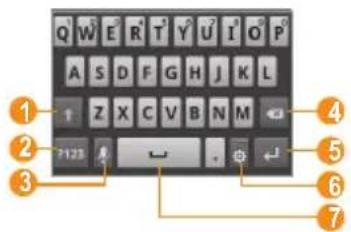
| Nummer Functie | |
| 1 | Wisselen tussen hoofdletters en kleine letters. |
| 2 | Hiermee kunt u wisselen tussen de cijfer-/ symboolstand en de ABC-stand. |
| 3 | Tekst met uw stem ingeven; dit symbool is alleen beschikbaar als u de spraakinvoerfunctie voor het Samsung-toetsenblok hebt ingeschakeld. |
| 4 | Uw invoer wissen. |
| 5 | Op een nieuwe regel beginnen. |
| 6 | De toetsenblokinstellingen openen; de tekstinvoermethode wijzigen (tikken en blijven aanraken). |
| 7 | Een spatie invoegen; een punt invoegen (dubbeltikken); de invoertaal wijzigen (naar links of rechts scrollen). |

Als u tekstinvoertoetsenborden van internet hebt gedownload, kunt u het type toetsenbord wijzigen. Raak het tekstinvoerveld aan en selecteer Invoermethode → een type toetsenbord.
Tekst ingeven met het QWERTY-toetsenbord
Wanneer u het toestel open schuift, kunt u het QWERTY-toetsenbord gebruiken. Selecteer de gewenste toetsen om uw tekst in te geven.
Gebruik de volgende functies met het QWERTY-toetsenbord:
- Druloopte wisselen tussen hoofdletters en kleine letters.
- Druk op [Alt] om de tekens op de bovenste helft van de toetsen te gebruiken.
- Drúkopsýmbolen te selecteren.
- Druk op de gewenste toets om een teken, cijfer of symbool in te geven.
Tekst kopiëren en plakken
Bij het ingeven van tekst kunt u ook de functionaliteit voor kopiëren en plakken gebruiken om tekst in andere toepassingen te gebruiken.
1 Zet de cursor op de plaats waar u wilt starten.
2 Raak het tekstinvoerveld aan.
3 Selecteer in de optielijst Tekst selecteren.
4 Tik op de plaats waar u wilt eindigen.
5 Raak de gemarkeerde tekst aan.
6 Selecteer Kopiëren om te kopiiëren of Knippen om de tekst te knippen en op het klembord te plaatsen.
7 Raak in een andere toepassing het tekstinvoerveld aan.
8 Selecteer Plakken om de tekst van het klembord in het tekstveld te plakken.
Toepassingen van Android Market downloaden
U kunt de functionaliteit van uw toestel uitbreiden door extra toepassingen op basis van het Android-platform te installeren. Met Android Market kunt u gemakkelijk en snel games en mobiele toepassingen aanschaffen.

Of deze optie daadwerkelijk beschikbaar is, is • afhankelijk van uw regio of serviceprovider.
- Gedownloade toepassingen worden door het toestel in het interne geheugen opgeslagen.
Een toepassing installeren
1 Open in de standby-stand de lijst met toepassingen en selecteer Market.
2 Selecteer bij de voorwaarden en bepalingen Accepteren.
3 Selecteer de gewenste categorie→ een item.
4 Selecteer Installeren (voor gratis items) of Kopen. Als u Installeren kiest, selecteert u OK om het item onmiddellijk te downloaden. Als u Kopen selecteert, moet u uw creditcardgegevens opgeven. Volg de instructies op het scherm.
Een toepassing verwijderen
1 Druk in het startscherm van Android Market-scherm op [≡] → Downloads.
2 Selecteer het item dat u wilt verwijderen.
3 Selecteer Verwijderen → OK.
Bestanden downloaden van het web
Wanneer u bestanden of webtoepassingen van internet download, worden deze op een geheugenkaart opgeslagen.

Bestanden die u van internet downloadt, kunnen virussen bevatten die schade aan het toestel toebrengen. Download daarom alleen bestanden van websites die u vertrouwt.

Sommige mediabestanden maken gebruik van Digital Rights Management om auteursrechten te beschermen. Deze beveiliging kan het onmogelijk maken om sommige bestanden te downloaden, te kopieren, te wijzigen of te verzenden.
Bestanden van internet downloaden:
1 Open in de standby-stand de lijst met toepassingen en selecteer Browser.
2 Zoek een bestand of toepassing en download het.
Als u bestanden wilt installeren die u van andere websites dan Android Market hebt gedownload, selecteert u Instellingen → Toepass.→ Onbekende bronnen.
Gegevens synchroniseren
U kunt gegevens met diverse webservers synchroniseren en een back-up van gegevens maken of deze terugzetten.
Wanneer de synchronisatie is voltooid, blijft het toestel met internet verbonden. Als er op internet wijzigingen zijn doorgevoerd, wordt de bijgewerkte informatie op het toestel weergegeven en automatisch gesynchroniseerd, en vice versa.

Of deze optie daadwerkelijk beschikbaar is, is afhankelijk van uw regio of serviceprovider.
Een serveraccount instellen
1 Open in de standby-stand de lijst met toepassingen en selecteer Instellingen → Accounts & synchronisatie.
2 Selecteer Account toevoegen → een accounttype.
3 Volg de instructies op het scherm om de installatie van de account te voltooien.
Voor onlinecommunity's zoals Facebook en MySpace geeft u uw gebruikersnaam en wachtwoord in en selecteert u Inloggen.
Automatische synchronisatie inschakelen
1 Open in de standby-stand de lijst met toepassingen en selecteer Instellingen → Accounts & synchronisatie.
2 Selecteer Auto-synchronisatie.
3 Selecteer een account.
4 Selecteer de toepassingen die u wilt synchroniseren.
Als u toepassingen van automatische synchronisatie wilt uitsluiten, schakelt u het selectievakje naast de desbetreffende toepassingen uit.
> Gegevens handmatig synchroniseren
1 Open in de standby-stand de lijst met toepassingen en selecteer Instellingen → Accounts & synchronisatie.
2 Selecteer een account.
3 Druk op [≡] → Nu synchroniseren. Het toestel begint met het synchroniseren van de gegevens die u daarvoor hebt opgegeven.
Hier vindt u informatie over het gebruik van de telefoniefuncties, zoals bellen en gebeld worden, welke opties er tijdens een telefoongesprek beschikbaar zijn en het gebruik van de mogelijkheden die met bellen samenhangen.
Bellen en gebeld worden
Bij het bellen en het aannemen, beëindigen en weigeren van gesprekken kunt u gebruikmaken van de toetsen of het touchscreen.

Als u het toestel dicht bij uw gezicht houdt, wordt het touchscreen automatisch uitgeschakeld en vergrendeld, zodat er geen ongewenste invoer kan plaatsvinden.
Bellen
1 Open in de standby-stand de lijst met toepassingen en selecteer Telefoon → Toetsen en geef het netnummer en abonneenummer in.
2 Selecteer om het nummer te bellen.
3 Selecteer Einde om de oproep te beëindigen.

Sla nummers die u vaak belt in de telefoonlijst op. • ▶ blz. 59
- U kunt snel de oproepenlijst openen om een nummer dat u onlangs hebt gebeld opnieuw te bellen. Selecteer daarvoor Telefoon → Opr.lijst.
Opnemen
1 Wanneer u wordt gebeld, sleept u naar rechts tot aan de stip.

Wanneer de beltoon klinkt, drukt u op de volumetoets om de beltoon te dempen.
2 Selecteer Einde om de oproep te beëindigen.
Een oproep weigeren
Wanneer u wordt gebeld, sleept uit naar links tot aan de stip. De better hoort dan een ingesprektoon.
Een internationaal nummer bellen
1 Open in de standby-stand de lijst met toepassingen en selecteer Telefoon → Toetsen en houd 0 aangeraakt om het teken + in te voegen.
2 Toets het volledige nummer in dat u wilt bellen (landnummer, netnummer en abonneenummer) en selecteer.
De headset gebruiken
Wanneer u de meegeleverde headset op het toestel aansluit, kunt u handsfree gesprekken aannemen en regelen:
- Voor het aannemen van een gesprek drukt u ook op de headsetknop.
- Voor het dempen of weer inschakelen van het geluid van een gesprek drukt u ook op de headsetknop.

De meegeleverde headset is special voor het toestel ontworpen en is mogelijk niet compatibel met andere telefoons en MP3-spelers.
> Beschikbare opties tijdens een gesprek
U kunt de volgende opties gebruiken wanneer u een telefoongesprek voert:
- Druk de volumetoets omhoog of omlaag om het stemvolume te regelen.
-
Selectdewacht om een gesprek in de wacht te plaatsen. Om een gesprek weer uit de wachtstand te halen selecteert u Uit wacht.
-
Alsopreepweede nummer wilt bellen, selecteert u toevoegen en belt u een nieuw nummer.
Als u een tweede oproep wilt beantwoorden, sleept u bij het • klinken van de wisselgesprektoon maar rechts tot aan de stip. Het eerste gesprek wordt dan automatisch in de wacht geplaatst. U kunt de wisselgesprekfunctie alleen gebruiken als u hierop bent geabonneerd. - Selkiesschijf om het belscherm te openen.
- Als u de Bluetooth-headset wilt gebruiken, selecteert u Headset.
- U kunt de microfoon uitschakelen zodat degene aan de andere kant van de lijn u niet kan horen. Selecteer hiervoor Dempen.
- Selleidspreker om de luidsprekerfunctie te activeren.

In rumoerige omgevingen kan het lastig zijn om de luidsprekerfunctie te gebruiken. Gebruik dan voor betere geluidsprestaties de normale telefoonstand.
- Selwissel om tussen de twee gesprekken te wisselen.
Als u een telefoongesprek met meerdere bellers • (vergaderoproep) wilt houden, belt u een tweede nummer of neemt u een tweede gesprek aan en selecteert u Oproepen samenvoegen wanneer u verbinding met deze tweede persoon hebt. Voor het gebruik van deze telefonische vergaderfunctie hebt u wel een abonnement nodig.
Gemiste oproepen bekijken en de bijbehorende nummers terugbellen
Gemiste oproepen worden op het toestel weergegeven. Als u het nummer van een gemiste oproep wilt bellen, opent u het snelkoppelingenpaneel en selecteert u de gemiste oproep.
Extra functies gebruiken
U kunt diverse andere belfuncties gebruiken, bijvoorbeeld de FDN-modus (Fixed Dialling Number), of oproepdoorschakeling.
De FDN-modus (Fixed Dialling Number) gebruiken
In de FDN-modus zijn uitgaande oproepen voor uw toestel beperkt tot de nummers in de FDN-lijst. De FDN-modus inschakelen:
1 Open in de standby-stand de lijst met toepassingen en selecteer Instellingen → Oproepen → FDN-nummers → FDN inschakelen.
2 Geef de PIN2-code in die u bij de SIM- of USIM-kaart hebt gekregen, en selecteer OK.
3 Selecteer FDN-lijst en voeg contacten toe voor gebruik in de FDN-stand.
Oproepen doorschakelen
Doorschakelen is een netwerkvoorziening waarmee inkomende oproepen naar een ander, door u opgegeven nummer worden doorgestuurd. U kunt deze functie apart instellen voor diverse omstandigheden waarin u niet in staat bent om gesprekken aan te nemen, bijvoorbeeld wanneer u al aan het bellen bent of wanneer u zich buiten het servicegebied bevindt.
1 Open in de standby-stand de lijst met toepassingen en selecteer Instellingen → Oproepen → Oproepen doorschakelen.
2 Selecteer een voorwaarde.
3 Geef een nummer in om oproepen naar door te schakelen en selecteer Aanzetten.
Uw instellingen worden naar het netwerk verzonden.
Wisselgesprek instellen
Wisselgesprek is een netwerkvoorziening waarmee u tijdens een gesprek een melding krijgt als er een nieuwe oproep binnenkomt.
Open in de standby-stand de lijst met toepassingen en selecteer Instellingen → Oproepen → Extra instellingen → Wisselgesprek. Uw instellingen worden naar het netwerk verzonden.
Oproepenlijsten bekijken
U kunt op type gefilterde lijsten met uw oproepen weergeven.
1 Open in de standby-stand de lijst met toepassingen en selecteer Telefoon → Opr.lijst.
2 Druk op [☐] → Weergave → een optie om de oproepenlijsten te sorteren.

Vanuit de oproepenlijsten kunt u rechtstreeks iemand bellen of een bericht sturen door het contact naar links of naar rechts te tikken.
3 Selecteer een lijst om de details te bekijken.

Vanuit de detailweergave kunt u het nummer bellen, een bericht naar het nummer sturen of het nummer aan de telefoonlijst toevoegen.
Berichten
Hier wordt uitgelegd hoe u SMS- en MMS-berichten kunt opstellen en verzenden en hoe u verzonden en ontvangen berichten kunt weergeven en beheren.

Voor SMS-berichten die u buiten uw eigen servicegebied verstuurt of ontvangt, moet u wellicht extra betalen. Raadpleeg uw provider voor meer informatie.
Een SMS-bericht verzenden
1 Open in de standby-stand de lijst met toepassingen en selecteer Berichten → Nieuw bericht.
2 Selecteer Contact.
U kunt handmatig een nummer ingeven of een nummer selecteren in de oproepenlijst of een contactgroep door een andere optie te selecteren.
3 Selecteer contacten en selecteer Voeg toe.
4 Selecteer Geef hier het bericht in en geef uw berichttekst in. Als u emoticons wilt ingeven, drukt u op [≡] → Smiley invoegen.
5 Selecteer Zenden om het bericht te verzenden.
Een MMS-bericht verzenden
1 Open in de standby-stand de lijst met toepassingen en selecteer Berichten → Nieuw bericht.
2 Selecteer Contact.
U kunt handmatig een nummer ingeven of een nummer selecteren in de oproepenlijst of een contactgroep door een andere optie te selecteren.
Wanneer u een e-mailadres invoert, wordt het bericht in een MMS-bericht omgezet.
3 Selecteer contacten en selecteer Voeg toe.
4 Selecteer Geef hier het bericht in en geef uw berichttekst in. Als u emoticons wilt ingeven, drukt u op [≡] → Smiley invoegen.
5 Druk op [≡] → Bijvoegen → een optie en voeg een item toe.
U kunt een bestand in de bestandenlijst selecteren of een nieuwe foto of video maken of een geluidsfragment opnemen.
6 Druk op [≡] → Onderwerp toevoegen en geef een onderwerp voor het bericht in.
7 Selecteer Zenden om het bericht te verzenden.
Een SMS- of MMS-bericht weergeven
1 Open in de standby-stand de lijst met toepassingen en selecteer Berichten.
Uw berichten worden net als in een chatprogramma in conversaties per contact gesorteerd.
2 Selecteer een contact.
3 Selecteer in de conversatie een SMS- of MMS-bericht.
Voicemailberichten beluisteren
Als u hebt opgegeven dat gemiste oproepen naar de voicemailserver moeten worden doorgeschakeld, kunnen bellers spraakberichten achterlaten wanneer u inkomende oproepen niet beantwoordt. De map met voicemail openen om voicemailberichten te beluisteren:
1 Open in de standby-stand de lijst met toepassingen en selecteer Telefoon → Toetsen en houd vervolgens 1 aangeraakt.
2 Volg de aanwijzingen van de voicemailserver.
U moet het nummer van de voicemailserver opslaan voordat u naar de server gaat. Informeer bij uw provider naar het nummer.
Google Mail
U kunt nieuwe e-mailberichten van Google Mail™ naar uw Postvak IN downloaden. Wanneer u deze toepassing opent verschijnt het scherm van het Postvak IN. Het totaalaantal ongelezen berichten wordt in de titelbalk weergegeven en de ongelezen berichten worden vet weergegeven. Als u een bericht van een label hebt voorzien, wordt dit label in een gekleurde rechthoek op het bericht weergegeven.

Of deze optie daadwerkelijk beschikbaar is, is • afhankelijk van uw regio of serviceprovider.
- Dit Google Mail menu kan, afhankelijk van uw serviceprovider, een andere naam hebben.
Een e-mail verzenden
1 Open in de standby-stand de lijst met toepassingen en selecteer Google Mail.
2 Druk op [≡] → Opstellen.
3 Geef in het veld voor de geadresseerde een naam of adres in.
4 Geef een onderwerp en een bericht in.
5 Als u een beeldbestand wilt bijvoegen, drukt u op [≡] → Bijlage toevoegen → een bestand.
6 Selecteer Verzenden om het bericht te verzenden.
E-mailberichten bekijken
1 Open in de standby-stand de lijst met toepassingen en selecteer Google Mail.
2 Een e-mailbericht selecteren.
In de berichtweergave hebt u de volgende opties:
- Als u het bericht wilt beantwoorden, selecteert u
- Als u een antwoord wilt sturen naar alle ontvangers van het bericht, selecteert u → Allen beantwoorden.
- Als u het bericht wilt doorsturen naar andere personen, selecteert u → Doorsturen.
- Als u een ster aan het bericht wilt toevoegen, selecteert u
-
Als Voorbeijdge wilt weergeven, selecteert u Als u het bericht wilt opslaan op uw toestel, selecteert u Downloaden.
-
AlsArbleidericht wilt archiveren, selecteert u
- AlsVehwijdericht wilt verwijderen, selecteert u
- U gaat naar het vorige of volgende bericht door of te selecteren.
E-mailberichten met labels ordenen
U kunt uw e-mail ordenen door de berichten van labels te voorzien of belangrijke berichten met een ster te markeren. U kunt berichten met een labelfilter sorteren.
Berichten van een label voorzien
1 Raak in het scherm van het Postvak IN een bericht aan.
2 Selecteer Labels wijzigen.
3 Kies een label om toe te voegen en selecteer OK.
Berichten van een ster voorzien
1 Raak in het scherm van het Postvak IN een bericht aan.
2 Selecteer Ster toevoegen. Het stersymbool naast het bericht wordt ingeschakeld.
Berichten filteren
1 Druk in het scherm van het Postvak IN op [≡] → Ga naar labels.
2 Selecteer het label van de berichten die u wilt bekijken.
Leer hoe u e-mailberichten via uw privé- of zakelijke account kunt verzenden en bekijken.
Een e-mailaccount instellen
1 Open in de standby-stand de lijst met toepassingen en selecteer E-mail.
2 Geef uw e-mailadres en wachtwoord in.
3 Selecteer Volgende (voor algemene e-mailaccounts) of Handm. instell. (voor andere bedrijfs-e-mailaccounts).
4 Volg de instructies op het scherm.
Als u klaar bent met het instellen van het e-mailaccount, worden de e-mailberichten naar uw toestel gedownload. Als u meer dan twee accounts hebt gemaakt, kunt u wisselen tussen de e-mailaccounts. Druk op [≡] → Accounts en selecteer het account waarvoor u berichten wilt ophalen.
Een e-mail verzenden
1 Open in de standby-stand de lijst met toepassingen en selecteer E-mail → een e-mailaccount.
2 Druk op [≡] → Opstellen.
3 Selecteer Contacten.
U kunt handmatig een e-mailadres ingeven of een nummer selecteren in de oproepenlijst of een contactgroep door een andere optie te selecteren.
4 Selecteer het vak CC/BCC om meer ontvangers toe te voegen.
5 Selecteer het onderwerpveld en geef een onderwerp in.
6 Selecteer het tekstveld en geef de berichttekst in.
7 Selecteer Bijvoegen en voeg een bestand toe.
U kunt een bestand in de bestandenlijst selecteren of een nieuwe foto of video maken of een geluidsfragment opnemen.
8 Selecteer Verzenden om het bericht te verzenden.
Als u offline bent of zich buiten het servicegebied bevindt, wordt het bericht in de lijst bewaard totdat u weer online en in uw servicegebied bent.
> Een e-mailbericht weergeven
Wanneer u een e-mailaccount opent, kunt u eerder opgehaalde e-mailberichten offline bekijken of verbinding met de e-mailserver maken om nieuwe berichten te bekijken. Nadat u e-mailberichten hebt opgehaald, kunt u ze offline bekijken.
1 Open in de standby-stand de lijst met toepassingen en selecteer E-mail → een e-mailaccount.
2 Druk op [≡] → Vernieuw om de berichtenlijst bij te werken.
3 Een e-mailbericht selecteren.
In de berichtweergave hebt u de volgende opties:
- Als]u het bericht wilt beantwoorden, drukt u op [≡] → Antwoorden.
- Als u het bericht wilt doorsturen naar andere personen, drukt u op [≡] → Doorsturen.
- Als]u het bericht wilt verwijderen, drukt u op [≡ → Wissen.
- Als u een bijlage wilt weergeven, selecteert u deze. Als u het op de geheugenkaart wilt opslaan, selecteert u
Talk
Chat met vrienden en familie via Google Talk™.

Of deze optie daadwerkelijk beschikbaar is, is afhankelijk van uw regio of serviceprovider.
Vrienden aan de vriendenlijst toevoegen
1 Open in de standby-stand de lijst met toepassingen en selecteer Talk.
In de vriendenlijst worden al uw Google Talk-contacten weergegeven.
2 Druk op [≡] → Vriend toevoegen.
3 Geef een e-mailadres van de vriend in en selecteer Uitnodiging verzenden.
Wanneer uw vriend de uitnodiging accepteert, wordt de vriend toegevoegd aan uw vriendenlijst.
Een chatsessie starten
1 Open in de standby-stand de lijst met toepassingen en selecteer Talk.
2 Selecteer in de vriendenlijst een vriend. Het chatscherm wordt geopend.
3 Geef een bericht in en selecteer Verzenden.
Als u emoticons wilt ingeven, drukt u op [≡] → Meer → Smiley invoegen.
4 Als u naar een andere actieve chatsessie wilt overschakelen, drukt u op [→ Andere chat kiezen.
5 Als u de chatsessie wilt beeindigen, drukt u op [≡] → Chat beeindigen.
Social Hub
Leer gebruik te maken van Social Hub™, de geïntegreerde communicatietoepassing voor e-mail, SMS-/MMS-berichten, chatberichten en gegevens van contacten en agenda-items. Ga naar http://socialhub.samsungmobile.com voor meer informatie.
1 Open in de standby-stand de lijst met toepassingen en selecteer Social Hub.
2 Bekijk en gebruik de zaken die via Social Hub beschikbaar worden gesteld.
Hier wordt beschreven hoe u foto's en video's kunt maken en weergeven. U kunt foto's maken met een maximumresolutie van 2048 x 1536 pixels (3,2 megapixel) en video's met een maximumresolutie van 320 x 240 pixels.
Om de camera te kunnen gebruiken, moet u eerst een geheugenkaart plaatsen.

Het camerascherm verschijnt alleen in de liggende • stand.
- Tik op het scherm om symbolen in de zoeker te verbergen of weer te geven.
- De camera wordt automatisch uitgeschakeld wanneer u deze een bepaalde tijd niet gebruikt.
- De geheugencapaciteit kan variëren naar gelang de opnameomstandigheden of de scène die wordt opgenomen.
Een foto nemen
1 Open in de standby-stand de lijst met toepassingen en selecteer Camera.
2 Draai het toestel linksom naar de liggende stand.
3 Richt de lens op het onderwerp en pas de compositie eventueel aan.
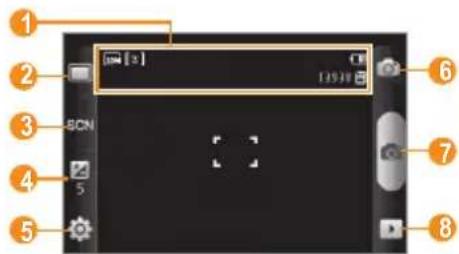
text_image
1 2 3 4 5 6 7 8| Nummer Functie | |
| 1 | De camerastatus en -instellingen controleren.ResolutieType lichtmetingAntal resterende foto's (afhankelijk van beschikbare geheugen): Opslaglocatie |
| 2 | De opnamestand wijzigen. |
| 3 | De scènestand wijzigen. |
| 4 | Helderheid aanpassen; selecteer + om de belichting te verhogen of – om deze te verlagen. |
| 5 | De camera-instellingen wijzigen. |
| 6 | Overschakelen naar de camcorder. |
| 7 | Een foto nemen. |
| 8 | De laatstgemaakte foto bekijken. |
4 Druk op de volumetoets om in of uit te zoomen.
5 Selecteer 📞 om een foto te nemen.
De foto wordt automatisch opgeslagen.
Nadat u foto's hebt genomen, selecteert u ▶ om de gemaakte foto's te bekijken.
- Als u meer foto's wilt zien, scrollt u naar links of rechts. Als u wilt in- of uitzoomen, tikt u op het scherm en selecteert • u of . U kunt ook tweemaal op het scherm tikken om in of uit te zoomen.
- Als u een foto naar anderen wilt verzenden, selecteert u Delen.
- Als u een foto als achtergrond of beller-ID voor een contact wilt instellen, selecteert u Instellen als.
- AlsWissenfoto wilt verwijderen, selecteert u
Foto's maken met de voorkeuzes voor verschillende scènes
De camera bevat vooraf ingestelde instellingen voor diverse scènes. Zo kunt u eenvoudig de stand kiezen die bij de opnameomstandigheden en het onderwerp past.
Als u bijvoorbeeld 's nachts foto's wilt maken, selecteert u de nachtmodus, omdat daarbij een lange belichting wordt gebruikt.
1 Open in de standby-stand de lijst met toepassingen en selecteer Camera.
2 Draai het toestel linksom naar de liggende stand.
3 Selecteer SCN → een scène → 📋.
4 Breng eventueel wijzigingen aan.
5 Selecteer 📄 om een foto te nemen.
Een foto nemen in de Smile shot-stand
De camera kan gezichten herkennen en u helpen foto's van lachende mensen te nemen.
1 Open in de standby-stand de lijst met toepassingen en selecteer Camera.
2 Draai het toestel linksom naar de liggende stand.
3 Selecteer □ → Smile shot.
4 Breng eventueel wijzigingen aan.
5 Selecteer
6 Richt de cameralens op het onderwerp. Het toestel detecteert automatisch mensen in beeld en detecteert hun lach. Wanneer het onderwerp lacht, maakt het toestel automatisch een foto.

De camera kan maximaal drie mensen herkennen en de foto maken wanneer alledrie lachen.
Een reeks foto's achter elkaar maken
U kunt gemakkelijk een reeks foto's van bewegende onderwerpen maken. Dit is handig bij het fotograferen van kinderen die spelen of aan een sportevenement deelnemen.
1 Open in de standby-stand de lijst met toepassingen en selecteer Camera.
2 Draai het toestel linksom naar de liggende stand.
3 Selecteer □ → Doorlopend.
4 Breng eventueel wijzigingen aan.
5 Raak aan. Er worden achter elkaar foto's genomen totdat u de sluiterknop loslaat.
> Een panoramafoto maken
Met de fotostand Panorama kunt u brede panoramafoto's maken. Dit is handig voor het fotograferen van landschappen.
1 Open in de standby-stand de lijst met toepassingen en selecteer Camera.
2 Draai het toestel linksom naar de liggende stand.
3 Selecteer □ → Panorama.
4 Breng eventueel wijzigingen aan.
5 Selecteer om de eerste foto te maken.
6 Beweeg het toestel langzaam in de gekozen richting totdat het groene kader precies in de zoeker staat.
Zodra het groene kader in de zoeker staat, wordt automatisch de volgende foto genomen.
7 Herhaal stap 6 om de panoramafoto te voltooien.
> Een gecombineerde foto maken
U kunt twee foto's met dezelfde achtergrond nemen en vervolgens de linker- en rechterhelft van de verschillende foto's combineren tot één foto. Deze functie is handig als u een foto wilt nemen van u en een vriend en er niemand is die de foto voor u kan nemen.

De voorbeeldfoto verschijnt in deze stand vergroot, maar bestanden worden met de normale beeldkwaliteit opgeslagen.
1 Open in de standby-stand de lijst met toepassingen en selecteer Camera.
2 Draai het toestel linksom naar de liggende stand.
3 Selecteer □ → Voeg mij toe.
4 Breng eventueel wijzigingen aan.
5 Tik op de kant waar u de eerste foto wilt maken (links of rechts).
6 Selecteer 📄 om de eerste foto te maken.
7 Breng eventueel wijzigingen voor de tweede foto aan.
8 Selecteer om de tweede foto te maken.
De helft van de eerste foto wordt automatisch met de andere helft van de tweede foto gecombineerd tot één foto.
> Actiefoto's nemen
U kunt opnamen van een bewegend onderwerp vastleggen en die dan combineren tot één foto waarop de actie te zien is.
1 Open in de standby-stand de lijst met toepassingen en selecteer Camera.
2 Draai het toestel linksom naar de liggende stand.
3 Selecteer □ → Actieopname.
4 Breng eventueel wijzigingen aan.
5 Selecteer 📄 om de eerste foto te maken.
6 Beweeg het toestel met het bewegende onderwerp mee, zodat het in beeld blijft.
Het toestel neemt automatisch de volgende foto's.
7 Blijf het onderwerp in beeld houden tot het toestel alle opnamen heeft gemaakt die voor de actiefoto nodig zijn.
Camera-instellingen aanpassen
Voordat u een foto maakt, kunt u ⚙ → sèlecteren om de volgende opties weer te geven:
| Optie Functie | |
| Macro | De macro-bestand inschakelen om foto's van dichtbij te maken. |
| Timer | De vertraging voordat er een foto wordt gemaakt instellen. |
| Resolutie De resolutie wijzigen. | |
| Witbalans | De kleurbalans aanpassen aan de lichtomstandigheden. |
| Effecten | Een speciaal effect toepassen, zoals sepia of zwart-wit. |
| Meting Hiermee | selecteert u een type lichtmeting. |
| Beeldkwaliteit | Het kwaliteitsniveau voor de foto's instellen. |
| Aanpassen | Contrast, kleurverzadiging en scherpte aanpassen. |
Voordat u een foto maakt, kunt u → selecteren om de volgende instellingen weer te geven:
| Instelling Functie | |
| Richtlijnen | Hiermee geeft u de kaderlijnen op het voorbeeldscherm weer. |
| Overzicht | Hiermee stelt u in dat de gemaakte foto wordt weergegeven. |
| GPS | Hiermee laat u locatie-informatie bij de foto's opnemen.Voor een goede GPS-ontvangst moet u locaties waar het signaal geblokkeerd wordt vermijden, zoals tussen gebouwen of in laaggelegen gebieden, of in slechte weersomstandigheden. |
| Instelling Functie | |
| Geluid sluiter | Hiermee laat de camera bij het maken van een foto een geluid horen. |
| Resetten | Hiermee kunt u de menu's en opname-instellingen resetten. |
Een video-opname maken
1 Open in de standby-stand de lijst met toepassingen en selecteer Camera.
2 Draai het toestel linksom naar de liggende stand.
3 Selecteer 📄 om over te schakelen naar de camcorder.
4 Richt de lens op het onderwerp en pas de compositie eventueel aan.
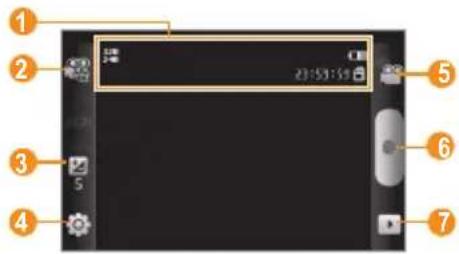
text_image
1 2 3 4 5 6 7 23:53:59| Nummer Functie | |
| 1 | De camcorderstatus en -instellingen controleren.320Resolutie791-591 van de video die kan worden opgenomen (afhankelijk van beschikbare geheugen):Opslaglocatie |
| 2 | De opnamestand wijzigen (voor het bijvoegen van een multimediabericht of voor normaal opslaan). |
| Nummer Functie | |
| 3 | Helderheid aanpassen; selecteer + voor een toename of - voor een afname. |
| 4 | De camcorderinstellingen wijzigen. |
| 5 | Overschakelen naar de camera. |
| 6 | Een video opnemen. |
| 7 | De laatstgemaakte video bekijken. |
5 Druk op de volumetoets om in of uit te zoomen.
6 Selecteer ● om de opname te starten.
7 Selecteer ■ om de opname te stoppen.
De video-opname wordt automatisch opgeslagen.
Bepaalde geheugenkaarten hebben een te trage verwerkingssnelheid om het opnemen van video's mogelijk te maken.
Selecteer na het opnemen van een video ▶ om deze weer te geven.
- Als u meer video's wilt zien, scrollt u naar links of rechts. Als u een video naar anderen wilt verzenden, selecteert u • Delen.
- AlsAfspeleideo wilt afspelen, selecteert u
- AlsWissen:ideo wilt verwijderen, selecteert u
Camcorderinstellingen aanpassen
Voordat u een video opneemt, kunt u → selecteren voor de volgende opties:
| Optie Functie | |
| Timer | De vertraging voordat de video-opname wordt begonnen instellen. |
| Resolutie De resolutie wijzigen. | |
| Witbalans | De kleurbalans aanpassen aan de lichtomstandigheden. |
| Effecten | Een speciaal effect toepassen, zoals sepia of zwart-wit. |
| Optie Functie | |
| Videokwaliteit | Hiermee stelt u het kwaliteitsniveau voor uw video's in. |
| Aanpassen | Contrast, kleurverzadiging en scherpte aanpassen. |
Voordat u een video opneemt, kunt u → selecteren voor de volgende instellingen:
| Instelling Functie | |
| Richtlijnen | Hiermee geeft u de kaderlijnen op het voorbeeldscherm weer. |
| Geluidsopname Hiermee schakelt u het geluid in of uit. | |
| Overzicht | Hiermee stelt u in dat de gemaakte video wordt weergegeven. |
| Resetten | Hiermee kunt u de menu's en opname-instellingen resetten. |
Galerij
Hier vindt u informatie over het bekijken van foto's en video's in een geheugenkaart.
Ondersteunde bestandsindelingen
| Type Indeling | |
| Foto Extensie: bmp, gif, jpg, png, wbmp, agif | |
| Video | • Extensie: 3gp, mp4Codec: MPEG4, H.263, H.264• |

Afhankelijk van de software in uw toestel worden • bepaalde bestandsindelingen niet ondersteund.
- Als een bestand groter is dan het beschikbare geheugen, kan er een fout optreden bij het openen van het bestand.
Een foto bekijken
1 Open in de standby-stand de lijst met toepassingen en selecteer Galerij.
2 Selecteer een map.
3 U kunt de weergavestand wijzigen door of rechtsboven in het scherm te selecteren.
4 Selecteer een foto (zonder pictogram) om weer te geven.
Terwijl u een foto bekijkt, hebt u de volgende opties:
- Als u meer foto's wilt zien, scrollt u naar links of rechts.
- Selecteer of om in of uit te zoomen. U kunt tevens inzoomen door met twee vingers op het scherm te tikken en ze vervolgens uit elkaar te bewegen (beweeg uw vingers naar elkaar toe om uit te zoomen).
- U start een diavoorstelling van foto's in de geselecteerde map door Diashow te selecteren. U stopt de diavoorstelling door op het scherm te tikken.
Een video-opname afspelen
1 Open in de standby-stand de lijst met toepassingen en selecteer Galerij.
2 Selecteer een video (met het symbool ▶) om af te spelen.
3 Draai het toestel linksom naar de liggende stand.
4 Regel het afspelen met de virtuele toetsen.
Foto's en video's delen
1 Open in de standby-stand de lijst met toepassingen en selecteer Galerij.
2 Selecteer een map.
3 Selecteer een foto- of videocategorie.
4 Selecteer Menu → Delen → een deeloptie.
Muziek
Hier leest u hoe u met de MP3-speler uw favoriete muziek kunt beluisteren terwijl u onderweg bent. De MP3-speler ondersteunt de volgende bestandsindelingen: mp3, ogg, aac.

U kunt ook muziekbestanden in de volgende • bestandsindelingen afspelen als u deze opent in Mijn bestanden, in multimediaberichten of in de webbrowser: mid, xmf, rtttl, imy, rtx, ota, amr, wav, mxmf.
- Afhankelijk van de software in uw toestel worden bepaalde bestandsindelingen niet ondersteund.
- Als een bestand groter is dan het beschikbare geheugen, kan er een fout optreden bij het openen van het bestand.
Muziekbestanden op uw toestel zetten
Voeg eerst op een van de volgende manieren bestanden aan het toestel of de geheugenkaart toe:
- Dradbox downloaden van internet.
- Downloaden vanaf een computer met het optionele Samsung Kies. ▶ blz. 82
• On-verbene7via Bluetooth. - Kopieben 83ar een geheugenkaart.
Muziekbestanden afspelen
Ga als volgt te werk nadat er muziekbestanden naar het interne geheugen of een geheugenkaart zijn overgebracht:
1 Open in de standby-stand de lijst met toepassingen en selecteer Muziek.
2 Selecteer een muziekcategorie → een muziekbestand.
3 Regel het afspelen met de volgende toetsen:
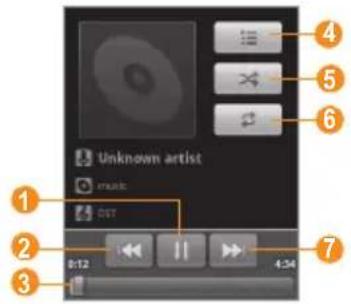
| Nummer Functie | |
| 1 | Afspelen onderbreken; selecteer om door te gaan met afspelen. |
| 2 | Achteruit springen; terugspoelen binnen een bestand (blijven aanraken). |
| 3 | Versleep de balk om naar een bepaald punt in het bestand te gaan. |
| 4 | De afspeellijst openen. |
| 5 | Hiermee kunt u de shufflestand inschakelen. |
| 6 | De herhaalstand wijzigen (uit, een bestand herhalen of alle bestanden herhalen). |
| 7 | Vooruit springen; vooruitspoelen binnen een bestand (blijven aanraken). |

U kunt de MP3-speler via de meegeleverde headset bedienen. Druk op de knop van de headset om het afspelen te starten om te pauzeren. U kunt de MP3-speler inschakelen door de knop van de headset ingedrukt te houden.
- WOW HD™ zorgt voor een aanzienlijke kwaliteitsverbetering van afgespeelde audio. Het biedt een dynamische 3D-beleving met een diepe, volle bas en heldere hoge frequenties voor een zuivere geluidsweergave.
Een afspeellijst maken
1 Open in de standby-stand de lijst met toepassingen en selecteer Muziek.
2 Selecteer een muziekcategorie → een muziekbestand.
3 Druk op [≡] → Toev. aan afspeellijst → Nieuw.
4 Geef een titel voor de nieuwe afspeellijst in en selecteer Opslaan.
5 Als u meer muziekbestanden aan de afspeellijst wilt toevoegen, drukt u op [≡] → Toev. aan afspeellijst→ de nieuwe afspeellijst.
> De partyshuffle-functie gebruiken
Als u de partyshuffle-functie inschakelt, speelt uw toestel de muziekbestanden in willekeurige volgorde af.
1 Open in de standby-stand de lijst met toepassingen en selecteer Muziek.
2 Druk op [≡] → Party shuffle.
3 Selecteer om de partyshuffle-functie weer uit te schakelen.
> Instellingen van de MP3-speler aanpassen
1 Open in de standby-stand de lijst met toepassingen en selecteer Muziek.
2 Selecteer een muziekcategorie → een muziekbestand.
3 Druk op [≡] → Instellingen.
4 Pas de volgende instellingen van de MP3-speler aan uw wensen aan:
| Optie Functie | |
| 5.1-kanaals | Instellen of het virtuele 5.1-kanaals surroundsoundsysteem wordt geactiveerd als er een headset wordt aangesloten. |
| Equalizer Selecteer | een standaardtype equalizer. |
FM-radio
U kunt luisteren naar muziek en nieuws op de FM-radio. Als u naar FM-radio wilt luisteren, moet u de meegeleverde headset, die dienst doet als antenne, op de telefoon aansluiten.
> Naar de FM-radio luisteren
1 Sluit de meegeleverde headset op het toestel aan.
2 Open in de standby-stand de lijst met toepassingen en selecteer FM-radio.
3 Selecteer▶ om de FM-radio aan te zetten.
De FM-radio zoekt zenders en de beschikbare stations worden in het toestel opgeslagen.
Entertainment

De eerste keer dat u de FM-radio inschakelt, wordt u gevraagd om automatisch naar stations te zoeken.
4 U bedient de FM-radio met de volgende toetsen:
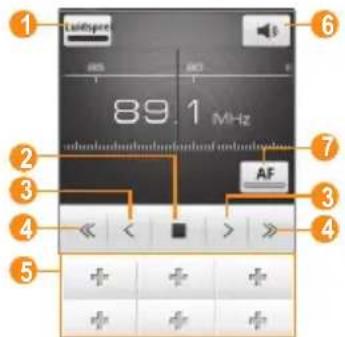
text_image
1 Landspace 89.1 MHz 2 3 4 5 6 7 AF 3 4| Nummer Functie | |
| 1 | De geluidsuitvoer wijzigen (headset of luidspreker van het toestel). |
| 2 | De FM-radio uitschakelen. Selecteer dom de FM-radio weer aan te zetten. |
| 3 | De frequentie met 0,1 MHz aanpassen. |
| 4 | Zoeken naar een beschikbaar radiostation. |
| 5 | Het huidige radiostation aan de lijst met favorieten toevoegen. |
| 6 | Het volume aanpassen. |
| 7 | De FM-radio zodanig instellen dat automatisch opnieuw op stations wordt afgestemd als het radiosignaal zwak is. |
Een radiostation automatisch opslaan
1 Sluit de meegeleverde headset op het toestel aan.
2 Open in de standby-stand de lijst met toepassingen en selecteer FM-radio.
3 Selecteer Scannen → een scanoptie.
De FM-radio zoekt zenders en de beschikbare stations worden in het toestel opgeslagen.
4 Selecteer het gewenste radiostation in de lijst en druk op [tom naar het scherm van de FM-radio te gaan.
Een radiostation aan de favorietenlijst toevoegen
1 Sluit de meegeleverde headset op het toestel aan.
2 Open in de standby-stand de lijst met toepassingen en selecteer FM-radio.
3 Selecteer▶ om de FM-radio aan te zetten.
4 Scroll naar het gewenste radiostation.
5 Selecteer+ om het aan de favorietenlijst toe te voegen.
U kunt een naam voor een radiostation ingeven of een radiostation verwijderen; houd een radiostation in de favorietenlijst aangeraakt en selecteer Wissen of Naam wijzigen.
> Instellingen van de FM-radio aanpassen
1 Open in de standby-stand de lijst met toepassingen en selecteer FM-radio.
2 Druk op [≡] → Instellingen.
3 Pas de volgende instellingen van de FM-radio aan uw wensen aan:
| Optie Functie | |
| Regio Selecteer uw land. | |
| Afspelen op achtergrond | Instellen of de FM-radio tijdens het gebruik van andere toepassingen op de achtergrond blijft spelen. Als deze functie is ingeschakeld, kunt u de FM-radio bedienen via het snelkoppelingenpaneel. |
| Optie Functie | |
| Zenderinfo tonen | Instellen of de informatie over de zender op het scherm van de FM-radio wordt weergegeven; zenderinformatie is alleen beschikbaar bij radiostations die deze informatie verstrekken. |
| Alternatieve frequentie | Hiermee kunt u instellen of de FM-radio bij een zwak signaal automatisch opnieuw wordt afgestemd. |
| FM automatisch uit | Instellen dat de FM-radio na een opgegeven tijdsduur automatisch wordt uitgeschakeld. |
Persoonlijke gegevens
Contacten
Leer hoe u een lijst met privé- of zakelijke contacten samen kunt stellen en beheren. U kunt de lijst opslaan in het geheugen van het toestel of op een SIM- of USIM-kaart. U kunt namen, mobiele telefoonnummers, privételefoonnummers, e-mailadressen, verjaardagen en andere gegevens voor uw contacten opslaan.
Een contact toevoegen
1 Open in de standby-stand de lijst met toepassingen en selecteer Contacten.
2 Selecteer
3 Selecteer een geheugenlocatie.
Als u meer dan één account heeft, selecteert u de account waaraan u het contact wilt toevoegen.
4 Geef de contactgegevens in.
5 Selecteer Opslaan om het contact aan het geheugen toe te voegen.
U kunt ook een contact toevoegen via het belscherm.
1 Open in de standby-stand de lijst met toepassingen en selecteer Telefoon → Toetsen.
2 Geef een telefoonnummer in.
3 Selecteer Voeg toe aan contacten →
4 Selecteer een geheugenlocatie.
Als u meer dan één account heeft, selecteert u de account waaraan u het contact wilt toevoegen.
5 Geef de contactgegevens in.
6 Selecteer Opslaan om het contact aan het geheugen toe te voegen.
1 Open in de standby-stand de lijst met toepassingen en selecteer Contacten.
2 Blader omhoog of omlaag in de lijst met contacten.
3 Selecteer de naam van een contactpersoon.
Een contact zoeken
Zodra u een contact hebt gevonden, kunt u:
- het contact opbellen door een telefoonnummer te selecteren.
- een bericht verzenden door Bericht te selecteren.
- de]gegevens van het contact wijzigen door op [≡ → Wijzigen te drukken.
> Een snelkiesnummer instellen
1 Open in de standby-stand de lijst met toepassingen en selecteer Contacten.
2 Druk op [≡] → Meer → Snelkiezen.
3 Selecteer een locatienummer → een contact.

U kunt snel dit nummer bellen door het locatienummer op het kiesscherm aan te raken.
Uw visitekaartje maken
1 Open in de standby-stand de lijst met toepassingen en selecteer Contacten.
2 Druk op [≡] → Mijn profiel.
3 Geef uw persoonlijke gegevens in.
4 Selecteer Opslaan.

U kunt uw visitekaartje verzenden door het aan een e-mailbericht toe te voegen of door het via de Bluetooth- voorziening over te brengen.
Contactgegevens ophalen uit uw sociale- netwerkaccounts
U kunt de lijst van community-websiteaccounts weergeven en een account selecteren om een contact van de website aan uw telefooncontacten toe te voegen.
1 Open in de standby-stand de lijst met toepassingen en selecteer Contacten.
2 Druk op [≡] → Vrienden ophalen.
3 Selecteer een account.
Een contactgroep maken
Door contactgroepen te maken kunt u meerdere contacten beheren en berichten of e-mail naar een hele groep sturen. Maak eerst een groep.
1 Open in de standby-stand de lijst met toepassingen en selecteer Contacten → Groepen.
2 Druk op [≡] → Nieuw.
3 Geef een naam in en selecteer een beltoon voor de groep.
4 Selecteer Opslaan.
> Contacten kopieren
U kopieert als volgt contacten van de SIM- of USIM-kaart naar het toestel:
1 Open in de standby-stand de lijst met toepassingen en selecteer Contacten.
2 Druk op [☐] → Importeren/exporteren → Importeren van SIM-kaart.
3 Selecteer een geheugenlocatie.
Als u meer dan één account heeft, selecteert u de account waaraan u het contact wilt toevoegen.
4 Selecteer contacten die u wilt kopieren en selecteer Importeren.
U kopieert als volgt contacten van het toestel naar de SIM- of USIM-kaart:
1 Open in de standby-stand de lijst met toepassingen en selecteer Contacten.
2 Druk op [☐] → Importeren/exporteren → Exporteren naar SIM-kaart.
3 Selecteer contacten die u wilt kopieren en selecteer Exporteren → Ja.
> Contacten importeren of exporteren
Om bestanden met contacten (in .vcf formaat) vanaf een geheugenkaart naar de telefoon te kopiëren, doet u het volgende:
1 Open in de standby-stand de lijst met toepassingen en selecteer Contacten.
2 Druk op [≡] → Importeren/exporteren → Importeren van SD-kaart.
3 Selecteer een geheugenlocatie.
Als u meer dan één account heeft, selecteert u de account waaraan u het contact wilt toevoegen.
4 Selecteer een optie voor het importeren van één, meerdere of alle bestanden met contacten, en selecteer OK.
5 Selecteer contactbestanden die u wilt importeren en selecteer OK.
U exporteert als volgt contacten van het toestel naar een geheugenkaart:
1 Open in de standby-stand de lijst met toepassingen en selecteer Contacten.
2 Druk op [☐] → Importeren/exporteren → Exporteren naar SD-kaart.
3 Selecteer ter bevestiging OK.
> Het communicatielogboek bekijken
U kunt het communicatielogboek met oproepen, berichten, e-mail of met SNS-conversaties bekijken.
1 Open in de standby-stand de lijst met toepassingen en selecteer Contacten → Geschiedenis.
2 Selecteer een item dat u wilt bekijken.
> Activiteiten van sociale netwerken bekijken
U kunt de recente activiteiten bekijken van contacten van services voor sociale netwerken, zoals Facebook, MySpace en Twitter.
1 Open in de standby-stand de lijst met toepassingen en selecteer Contacten → Activiteiten.
2 Selecteer een item dat u wilt bekijken.
Agenda
Leer hoe u dagelijkse, wekelijkse of maandelijkse agenda-items kunt maken en alarmen instellen om u aan belangrijke agenda-items te herinneren.

Voor het gebruik van de agendatoepassing moet u zich bij uw Google-account aanmelden.
Een agenda-item toevoegen
1 Open in de standby-stand de lijst met toepassingen en selecteer Agenda.
2 Druk op [≡] → Nieuw.
3 Geef desgewenst de details van het item in.
4 Selecteer Opslaan.
> Agenda-items bekijken
De weergave van de agenda wijzigen:
1 Open in de standby-stand de lijst met toepassingen en selecteer Agenda.
2 Selecteer een weergavemodus boven in de agenda.
Agenda-items op een bepaalde datum bekijken:
1 Open in de standby-stand de lijst met toepassingen en selecteer Agenda.
2 Selecteer een datum in de agenda. In de maandweergave worden dagen met geplande items met een klein driehoekje aangegeven.
Als u naar een specifieke dag wilt gaan door handmatig een datum in te geven, selecteert u [≡] → Ga naar, geeft u de datum in door + of - te selecteren, en selecteert u Instellen.
Om de huidige datum te selecteren, drukt u op [1] → Vandaag.
3 Selecteer een item om de details te bekijken.
U kunt het item naar anderen sturen door op [ ] → Verzenden via → een optie te drukken.
Een alarm voor een agenda-item stoppen
Als u voor een agenda-item een alarm instelt, verschijnt er op de opgegeven tijd een alarmsymbool.
1 Open het snelkoppelingenpaneel boven in het scherm.
2 Selecteer een herinnering om de details van het item te bekijken.
3 Als u de herinnering op de sluimerstand wilt zetten of wilt uitschakelen, selecteert u Alles op sluimeren of Alles uitzetten.
Notities
Hier wordt uitgelegd hoe u belangrijke informatie vastlegt, zodat u deze op een latere datum kunt opslaan en bekijken.
Een notitie maken
1 Open in de standby-stand de lijst met toepassingen en selecteer Notities.
2 Selecteer Notitie maken of druk op [→ Nieuw.
3 Geef de tekst in.
4 Druk op [→] om het toetsenbord te verbergen.
5 Selecteer een kleur om de achtergrondkleur te wijzigen.
6 Selecteer Opslaan.
> Notities weergeven
1 Open in de standby-stand de lijst met toepassingen en selecteer Notities.
2 Selecteer een notitie om de detailgegevens te bekijken.

U kunt de memo naar anderen sturen door de memo aangeraakt te houden en een optie te selecteren.
Spraakrecorder
Leer de spraakrecorder van toestel gebruiken. Om de spraakrecorder te kunnen gebruiken, moet u eerst een geheugenkaart plaatsen.
Een spraakmemo opnemen
1 Open in de standby-stand de lijst met toepassingen en selecteer Spraakrec.
2 Selecteer ● om de opname te starten.
3 Spreek uw boodschap in de microfoon in.
4 Selecteer ■ wanneer de opname is voltooid. Uw memo wordt automatisch opgeslagen.
5 Als u meer spraakmemo's wilt opnemen, selecteert u onder in het scherm.
Een spraakmemo afspelen
1 Open in de standby-stand de lijst met toepassingen en selecteer Spraakrec.
2 Selecteer :≡ .
3 Selecteer een spraakmemo om af te spelen.

U kunt de spraakmemo naar anderen versturen door op [≡] → Delen te drukken.
Persoonlijke gegevens
Web
Voor webservices is een gegevensverbinding vereist. Raadpleeg uw provider voor een geschikt abonnement.
Browser
Leer hoe u uw favoriete webpagina's kunt openen en opslaan.

Er worden mogelijk extra kosten in rekening gebracht • voor het gebruik van internet en het downloaden van media. Raadpleeg uw provider voor meer informatie.
- Het webbrowsermenu kan afhankelijk van uw serviceprovider een andere naam hebben.
- Welke symbolen beschikbaar zijn, is afhankelijk van uw regio of serviceprovider.
> Webpagina's bekijken
1 Open in de standby-stand de lijst met toepassingen en selecteer Browser om een opgegeven startpagina te openen.
Als u een specifieke webpagina wilt openen, selecteert u het URL-invoerveld, geeft u de URL (webadres) in en selecteert u →.
2 Navigeer door webpagina's met de volgende toetsen:
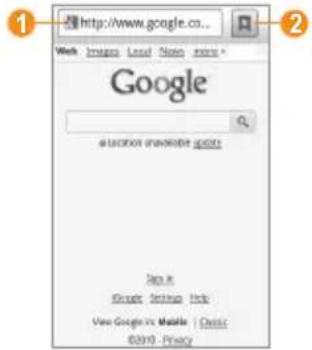
text_image
http://www.google.co... Google Search engine search Search Google Search Tools View Google in Mobile | Classic 02919 Privacy| Nummer Functie | |
| 1 | Geef een webadres in voor de webpagina die u wilt openen. |
| 2 | Een lijst met opgeslagen favorieten, veelbezochte pagina's en de recente browsergeschiedenis openen. |
Tijdens het navigeren door webpagina's hebt u de volgende opties:
- Als u wilt in- of uitzoomen, dubbeltikt u op het scherm of beweegt u het toestel in een richting om of weer te geven en selecteert u een zoomsymbool. U kunt ook met uw vingers zoomen; plaats twee vingers op het scherm en breng ze langzaam bij elkaar of verder uit elkaar.
- Als]u een nieuw venster wilt openen, drukt u op [→ Nieuw venster.
Als u een lijst met opgeslagen favorieten wilt openen, drukt u op [≡] → Favorieten.
- Als u de huidige actieve vensters wilt bekijken, drukt u op [→ Vensters. U kunt meerdere pagina's openen en tussen deze pagina's heen en weer gaan.
Druk op [■] → Vernieuwen om de huidige webpagina opnieuw te laden.
Druk op [→] → Volgende om naar een volgende pagina in de geschiedenis te gaan.
- Drijk op [≡] → Meer → Favoriet toevoegen om de huidige webpagina als favoriet toe te voegen.
Druk op [REI]→ Meer → Zoeken op pagina om naar tekst op de webpagina te zoeken.
Druk op [→] → Meer → Tekst selecteren om tekst op de webpagina te selecteren. Markeer de gewenste tekst met uw vinger. De gemarkeerde tekst wordt naar het klembord gekopieerd en u kunt de tekst plakken waar u wilt.
- Drijk op [→ Meer → Pagina-informatie om de details van de webpagina weer te geven.
Druk op [☐] → Meer → Pagina delen om het webadres (de URL) van de webpagina naar anderen te verzenden.
- Als u de downloadgeschiedenis wilt bekijken, drukt u op [☐] → Meer → Downloads.
- Als]u de browserinstellingen wilt aanpassen, drukt u op [→ Meer → Instellingen.
> Favoriete webpagina's opslaan
Als u het webadres van de webpagina kent, kunt u deze handmatig als favoriet toevoegen. Een favoriet toevoegen:
1 Open in de standby-stand de lijst met toepassingen en selecteer Browser.
2 Selecteer → Favorieten.
3 Selecteer Toevoegen of druk op [☐] → Laatst bekeken pagina instellen als favoriet.
4 Geef een paginatitel en een webadres in.
5 Selecteer OK.
Raak in de lijst met favorieten een favoriet aan en gebruik een van de volgende opties:
- Selopenen om de webpagina in het actieve venster te openen.
Als u de webpagina wilt openen in een nieuw venster, • selecteert u In nieuw venster.
Als u de details van de favoriet wilt wijzigen, selecteert u • Favoriet wijzigen.
- Als u een snelkoppeling naar de favoriet wilt toevoegen aan het standby-scherm, selecteert u Snelkoppeling naar startpagina toevoegen.
Als u het webadres (de URL) van de webpagina naar anderen • wilt verzenden, selecteert u Link delen. - Als u het webadres (de URL) van de webpagina wilt kopiiëren, selecteert u Link-URL kopiiëren.
- Als Favoratoriet wilt verwijderen, selecteert u verwijderen.
Als u de webpagina wilt gebruiken als startpagina van de • browser, selecteert u Instellen als startpagina.
> Veelbezochte pagina's of de recente geschiedenis openen
1 Open in de standby-stand de lijst met toepassingen en selecteer Browser.
2 Selecteer → Meest bezocht of Geschiedenis.
3 Selecteer een webpagina die u wilt openen.

U kunt een webpagina aan de lijst met favorieten toevoegen door het sterpictogram aan de rechterkant te selecteren.
Layar
Met Layar kunt u met de camera van uw toestel surfen naar een locatie om real-time plaatselijke informatie of een plattegrond te krijgen en de informatie met anderen te delen.
Open in de standby-stand de lijst met toepassingen en selecteer Layar.

Of deze optie daadwerkelijk beschikbaar is, is afhankelijk van uw regio of serviceprovider.
Maps
Leer hoe u met Google Maps™ uw locatie zoekt, op de kaart naar straten, steden of landen zoekt en een routebeschrijving krijgt.
Gebruik uw apparaat in de volgende situaties niet, zodat u een beter GPS-signaal hebt:
tussen gebouwen, in tunnels of ondergrondse passages of in • gebouwen
• in slechte weersomstandigheden
in de buurt van hoogspanningsmasten of elektromagnetische velden

Raak terwijl u de GPS-functies gebruikt de interne antenne niet aan en bedek deze niet met uw handen of andere voorwerpen.

Of deze optie daadwerkelijk beschikbaar is, is afhankelijk van uw regio of serviceprovider.
Locatieservices activeren voor gebruik met Google Maps
U moet locatieservices activeren om uw locatie te vinden en op de map te kunnen zoeken.
1 Open in de standby-stand de lijst met toepassingen en selecteer Instellingen → Locatie en beveiliging.
2 Configureer de volgende instellingen om locatieservices te activeren:
| Optie Functie | |
| Draadloze netwerken | Stel deze optie in om WLAN- en/of mobiele netwerken te gebruiken om uw locatie te bepalen. |
| GPS-satellieten | Stel deze optie in om de GPS-sateliet te gebruiken om uw locatie te bepalen. |
| Ondersteunde GPS gebruiken | Hiermee kunt u de GPS-functionaliteit verbeteren door gegevensbestanden van de GPS-webserver te downloaden.Aan het downloaden van GPS-gegevensbestanden kunnen extra kosten zijn verbonden. |
Zoeken naar een specifieke locatie
1 Open in de standby-stand de lijst met toepassingen en selecteer Maps.
De kaart geeft uw huidige locatie weer.
2 Als u deze toepassing voor het eerst gebruikt, selecteert u ter bevestiging OK.
3 Druk op [≡] → Zoeken of selecteer.
4 Geef een trefwoord voor de locatie in en selecteer Q.
- Als u een locatie wilt zoeken met uw stem, selecteert u
- Selecteen in of uit te zoomen.
- Als u lagen aan de kaart wil toevoegen, selecteert u
- Om uw huidige locatie te bekijken, selecteert u
Als u een ster aan de locatie wilt toevoegen, selecteert u de ballon met de naam van de locatie → ★.
Routebeschrijvingen naar een specifieke locatie
1 Open in de standby-stand de lijst met toepassingen en selecteer Maps.
2 Druk op [≡] → Route.
3 Geef het adres van de startlocatie en de eindbestemming in.
Als u een adres uit uw contactenlijst wilt ingeven of de locatie op de kaart wilt aanwijzen, selecteert u Contactpersoon of Punt op kaart.
4 Selecteer een reismethode (auto, bus of lopen) en selecteer Tonen.
5 Selecteer een reisroute voor details over uw reis (indien nodig).
6 Selecteer Weergeven op kaart.
7 Wanneer u klaar bent, drukt u op [≡] → Meer → Kaart wissen.
Uw locatie delen via Google Latitude
Leer hoe u uw locatie met uw vrienden kunt delen en locaties van vrienden kunt bekijken via Google Latitude™.
1 Open in de standby-stand de lijst met toepassingen en selecteer Latitude.
Het toestel meldt zich automatisch bij Latitude aan.
2 Druk op [■] → Vrienden toevoegen → Selecteren uit contactpersonen of Toevoegen via e-mailadres.
3 Selecteer de vrienden die u wilt toevoegen of geef een e-mailadres in en selecteer Vrienden toevoegen → Ja.
Wanneer uw vriend de uitnodiging accepteert, kunt u locaties delen.
4 Druk op [≡] → Kaart zien.
De locaties van uw vrienden worden op de kaart gemarkeerd door hun foto's.
> Een plaats in uw omgeving zoeken

Of deze optie daadwerkelijk beschikbaar is, is afhankelijk van uw regio of serviceprovider.
1 Open in de standby-stand de lijst met toepassingen en selecteer Plaatsen.
2 Selecteer een categorie.
Uw toestel zoekt naar plaatsen in de buurt van uw huidige locatie, die betrekking hebben op de categorie.
3 Selecteer een plaatsnaam om de details te bekijken.
Selecteer om de plaats op de kaart weer te geven.
> Naar uw bestemming navigeren
Hier leest u hoe u het GPS-navigatiesysteem kunt gebruiken om met uw stem uw bestemming te zoeken en weer te geven.

Of deze optie daadwerkelijk beschikbaar is, is afhankelijk van uw regio of serviceprovider.
1 Open in de standby-stand de lijst met toepassingen en selecteer Navigatie.
2 Als u deze toepassing voor het eerst gebruikt, selecteert u Accepteren.
3 Geef met een van de volgende methoden uw bestemming in:
- Bestermaking besprekering in, bijvoorbeeld "Navigeren naar bestemming."
- Bestefruing typemming met het virtuele toetsenblok in.
- Consteeter uw bestemming met een adres van uw contacten.
- Itemslotterster bestemming in de lijst met plaatsen met een ster.
4 Selecteer Install. om gesproken navigatie te gebruiken.
5 U beëindigt de navigatie door te drukken op [☐] → Navigatie sluiten.
Google Search
U kunt naar toepassingen op het toestel en specifieke gegevens op het web zoeken.
1 Open in de standby-stand de lijst met toepassingen en selecteer Google Search.
2 Geef een letter of een woord van de gezochte gegevens in.
3 Selecteer de naam van het item dat u wilt openen.
YouTube
YouTube is een gratis online videostreamingservice. Leer hoe u video's via YouTube kunt bekijken en uploaden.

Of deze optie daadwerkelijk beschikbaar is, is afhankelijk van uw regio of serviceprovider.
Video's kijken
1 Open in de standby-stand de lijst met toepassingen en selecteer YouTube.
2 Selecteer een video in de lijst.
3 Draai het toestel linksom naar de liggende stand.
4 Regel het afspelen met de volgende toetsen:
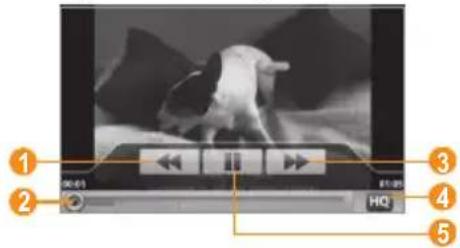
text_image
1 2 3 4 HQ 90:05 81:35| Nummer Functie | |
| 1 | Achteruit in een bestand. |
| 2 | Versleep de balk om naar een bepaald punt in het bestand te gaan. |
| Nummer Functie | |
| 3 | Vooruit in een bestand. |
| 4 | Wijzig de kwaliteit van het scherm. |
| 5 | Afspelen onderbreken; selecteer hom door te gaan met afspelen. |
Video's uploaden
1 Open in de standby-stand de lijst met toepassingen en selecteer YouTube.
2 Druk op [≡] → Uploaden en selecteer een video. Ga naar 8.
Als u nieuwe video's wilt uploaden, selecteert u om de camera in te schakelen.
3 Draai het toestel linksom naar de liggende stand.
4 Richt de lens op het onderwerp en pas de compositie naar wens aan.
5 Selecteer ● om de opname te starten.
6 Selecteer ■ om de opname te stoppen.
7 Selecteer Opslaan om de opgenomen video op te slaan.
8 Geef uw gebruikersnaam en wachtwoord in en selecteer Aanmelden.
Nieuws en weer
Hier leest u hoe u de weersverwachting kunt bekijken en actualiteiten en andere nieuwsartikelen kunt lezen.
> De weersverwachting bekijken
1 Open in de standby-stand de lijst met toepassingen en selecteer Nieuws en weer.
2 Selecteer Weer boven in het scherm.
Het toestel zoekt uw huidige locatie en geeft de
weersverwachting weer.

U kunt de locatie voor de weersverwachting wijzigen in een andere regio. Druk [≡] → Instellingen → Instellingen voor weerbericht en maak het selectievakje naast Mijn locatie gebruiken leeg. Selecteer vervolgens een locatie in Locatie instellen.
Nieuwsartikelen lezen
1 Open in de standby-stand de lijst met toepassingen en selecteer Nieuws en weer.
2 Selecteer nieuwsonderwerp boven in het scherm.
3 Selecteer een artikel dat u wilt openen.

U kunt nieuwsonderwerpen toevoegen door te drukken op [≡] → Instellingen → Instellingen voor nieuws → Onderwerpen selecteren.
Samsung Apps
Met Samsung Apps kunt u eenvoudig talloze toepassingen naar uw toestel downloaden. Samsung Apps bevat een grote hoeveelheid toepassingen op het gebied van games, nieuws, informatie, social networking, navigatie, gezondheid en meer en maakt uw telefoon daarmee nog onmisbaarder.
Het toestel wordt slimmer dankzij de volledig geoptimaliseerde toepassingen van Samsung Apps. Geniet van verbazingwekkende toepassingen en de mogelijkheden die deze u bieden.

Of deze optie daadwerkelijk beschikbaar is, is afhankelijk van uw regio of serviceprovider.
• Ga naar www.samsungapps.com voor meer informatie.
1 Open in de standby-stand de lijst met toepassingen en selecteer Samsung Apps.
2 Zoek de gewenste toepassingen en download deze.
Markt
U kunt games, beltonen en andere toepassingen van Android Market downloaden.

Of deze optie daadwerkelijk beschikbaar is, is afhankelijk van uw regio of serviceprovider.
1 Open in de standby-stand de lijst met toepassingen en selecteer Market.
2 Zoek een bestand en download het naar het toestel.
▶ blz. 30
Bluetooth is een draadloze communicatietechnologie die werkt over een korte afstand. Met Bluetooth kunt u gegevens uitwisselen over een afstand van ongeveer 10 meter zonder dat er een fysieke verbinding nodig is.
Bij Bluetooth is het niet nodig om de apparaten op elkaar te richten. Als de apparaten zich binnen elkaars bereik bevinden, kunnen er gegevens worden overgedragen, ook als de apparaten zich in aparte ruimten bevinden.

Samsung is niet verantwoordelijk voor het verlies, de • onderschepping of het misbruik van gegevens die via de Bluetooth-functie zijn verzonden of ontvangen.
- Zorg altijd dat u gegevens deelt met en ontvangt van vertrouwde apparaten die goed zijn beveiligd. Als er voorwerpen tussen de apparaten staan, is het mogelijk dat de afstand waarop de apparaten kunnen communiceren, afneemt.
- Sommige apparaten, vooral apparaten die niet door Bluetooth SIG zijn getest of goedgekeurd, zijn mogelijk niet met uw toestel compatibel.
> De Bluetooth-voorziening inschakelen
1 Open in de standby-stand de lijst met toepassingen en selecteer Instellingen → Draadloos en netwerken → Bluetooth-instellingen.
2 Selecteer Bluetooth om de Bluetooth-voorziening in te schakelen.
Andere Bluetooth-apparaten zoeken en koppelen
1 Open in de standby-stand de lijst met toepassingen en selecteer Instellingen → Draadloos en netwerken → Bluetooth-instellingen → Scannen op apparaten.
2 Selecteer een apparaat.
3 Geef de pincode voor de Bluetooth-voorziening of de Bluetooth-pincode voor het andere apparaat in (indien aanwezig) en selecteer OK. U kunt ook OK selecteren om overeenstemming tussen de pincode van uw toestel en die van het andere apparaat te waarborgen.
Wanneer de eigenaar van het andere apparaat dezelfde pincode intoetst of de verbinding accepteert, zijn de apparaten gekoppeld. Als de koppeling slaagt, zoekt het toestel automatisch naar beschikbare diensten.

Sommige apparaten, met name headsets en handsfree carkits, hebben een vaste Bluetooth-pincode, zoals 0000. Als het andere apparaat een pincode heeft, moet u deze ingeven.
> Gegevens verzenden via de Bluetooth- voorziening
1 Selecteer een bestand of item, zoals een contact, agenda-item, notitie of mediabestand, in de desbetreffende toepassing of in Mijn bestanden.
2 Druk op [≡] → Delen of Verzenden via → Bluetooth.
3 Een Bluetooth-apparaat zoeken en koppelen.
> Gegevens ontvangen via de Bluetooth- voorziening
1 Open in de standby-stand de lijst met toepassingen en selecteer Instellingen → Draadloos en netwerken → Bluetooth-instellingen → Zichtbaar.
Uw toestel is 120 seconden lang voor andere Bluetooth-apparaten zichtbaar.
2 Geef desgevraagd de pincode voor de Bluetooth- voorziening in en selecteer OK (indien nodig).
3 Selecteer OK om te bevestigen dat u gegevens van het apparaat wilt ontvangen (indien nodig).
De ontvangen gegevens worden opgeslagen in de Bluetooth-map.
Wi-Fi
Hier vindt u informatie over het gebruik van de draadloze netwerkvoorzieningen van de telefoon waarmee u verbinding kunt maken met elk draadloos LAN (WLAN) dat met de IEEE 802.11 b/g/n-norm compatibel is.
Overal waar er een draadloos toegangspunt of 'hotspot' aanwezig is, kunt u verbinding met internet of andere netwerkapparaten maken.

Het toestel gebruikt een niet-geharmoniseerde frequentie en is bedoeld voor gebruik in alle Europese landen. Het WLAN mag in de EU zonder beperkingen binnenshuis worden gebruikt, maar mag in Frankrijk niet buitenshuis worden gebruikt.
De WLAN-voorziening inschakelen
Open in de standby-stand de lijst met toepassingen en selecteer Instellingen → Draadloos en netwerken → Wi-Fi-instellingen → Wi-Fi.

Het WLAN wordt op de achtergrond geactiveerd, maar verbruikt wel batterijvermogen. Activeer het WLAN daarom alleen wanneer dit nodig is, om de batterij te sparen.
Een WLAN zoeken en daarmee verbinding maken
1 Open in de standby-stand de lijst met toepassingen en selecteer Instellingen → Draadloos en netwerken → Wi-Fi-instellingen.
Het toestel gaat automatisch naar beschikbare WLAN's op zoek.
2 Selecteer een netwerk bij Wi-Fi-netwerken.
3 Geef een wachtwoord voor het netwerk in (indien nodig).
4 Selecteer Verbinden.
> Handmatig een WLAN toevoegen
1 Open in de standby-stand de lijst met toepassingen en selecteer Instellingen → Draadloos en netwerken → Wi-Fi-instellingen → Wi-Fi-netwerk toevoegen.
2 Geef de SSID voor het netwerk op en selecteer het beveiligingstype.
3 Stel de beveiligingsinstellingen in, afhankelijk van het geselecteerde beveiligingstype.
4 Selecteer Opslaan.
AllShare
Hier leert u gebruikmaken van de DLNA-service (Digital Living Network Alliance) waarmee u via een draadloos LAN mediabestanden kunt uitwisselen met apparaten die DLNA ondersteunen.
Eerst moet u de WLAN-voorziening inschakelen en een WLAN-profiel toevoegen. ▶ blz. 78
DLNA-instellingen voor het delen van mediabestanden aanpassen
Als u andere DLNA-apparaten toegang tot mediabestanden op uw toestel wilt geven, moet u het delen van media inschakelen.

Sommige bestanden kunnen mogelijk niet worden afgespeeld op DLNA-apparaten, afhankelijk van de apparaten.
1 Open in de standby-stand de lijst met toepassingen en selecteer AllShare.
2 Selecteer Instellingen.
3 U kunt de volgende instellingen van de DLNA-voorziening aanpassen:
| Optie Functie | |
| Naam mediaserver | Hier geeft u een naam voor uw toestel als mediaserver in. |
| Media delen | Hier schakelt u het delen van video's, foto's en muziek met andere DLNA-apparaten in. |
| Toegangspunt netwerk | Hier selecteert u een WLAN-toegangspunt voor gebruik bij DLNA-verbindingen. |
| Uploaden van andere apparaten | Instellen of uploads van andere apparaten worden geaccepteerd. |
Uw bestanden met een ander DLNA-apparaat afspelen
1 Open in de standby-stand de lijst met toepassingen en selecteer AllShare.
2 Selecteer Bestand van mijn telefoon afspelen op een andere speler.
3 Selecteer een mediacategorie en selecteer bestanden om af te spelen.
4 Selecteer Toevoegen aan afspeellijst.
5 Selecteer een speler, degene die de mediabestanden zal afspelen. Het afspelen begint op de geselecteerde speler.
6 Regel het afspelen met behulp van de symbolen op uw toestel.

Afhankelijk van de netwerkverbinding en de server kan het afspelen gebufferd worden.
> Bestanden van het ene apparaat op het andere afspelen
1 Open in de standby-stand de lijst met toepassingen en selecteer AllShare.
2 Selecteer Bestand van server via mijn telefoon afspelen op een andere speler.
Het toestel zoek automatisch naar DLNA-apparaten.
3 Selecteer een apparaat als mediaserver (het apparaat met de mediabestanden).
4 Selecteer een mediacategorie en selecteer bestanden om af te spelen.
5 Selecteer Toevoegen aan afspeellijst.
6 Selecteer een speler, degene die de mediabestanden zal afspelen.
Het afspelen begint op de geselecteerde speler.
7 Regel het afspelen met behulp van de symbolen op uw toestel.
USB-tethering en draagbare hotspot
Hier leest u hoe u het toestel als draadloze modem of draadloos toegangspunt voor pc's en andere apparaten kunt instellen en zo de mobiele verbinding van het toestel met deze apparaten kunt delen.
Het mobiele netwerk van het toestel via USB delen
1 Sluit een optionele gegevenskabel aan op de computer en op de multifunctionele aansluiting van het toestel.
2 Open in de standby-stand de lijst met toepassingen en selecteer Instellingen → Draadloos en netwerken → Tethering en draagbare hotspot.
3 Selecteer USB-tethering om deze voorziening te activeren. Het toestel deelt vervolgens de mobiele verbinding met de pc.
U stopt het delen van de netwerkverbinding door het selectievakje naast USB-tethering uit te schakelen.

De methode van delen van de netwerkverbinding kan afhankelijk van het besturingssysteem van de pc verschillen.
Het mobiele netwerk van het toestel via WLAN delen
1 Open in de standby-stand de lijst met toepassingen en selecteer Instellingen → Draadloos en netwerken → Tethering en draagbare hotspot.
2 Selecteer Draagbare Wi-Fi-hotspot om de WLAN-hotspot te activeren.
Het toestel zoekt een WLAN en maakt er verbinding mee.
3 Zoek op een ander apparaat de naam van uw toestel in de lijst met beschikbare verbindingen en maak verbinding met het netwerk.
Het toestel deelt vervolgens de mobiele verbinding op het andere apparaat.
Pc-verbindingen
U kunt het toestel met een optionele gegevenskabel in diverse USB-verbindingsstanden op een pc aansluiten. Door het toestel op een pc aan te sluiten, kunt u gegevens van en naar het toestel overbrengen en het Samsung Kies-programma gebruiken.
> Verbinden met Samsung Kies
Controleer of Samsung Kies op de pc is geïnstalleerd. U kunt het programma van de Samsung-website downloaden (www.samsungmobile.com).
1 Sluit een optionele gegevenskabel aan op de computer en op de multifunctionele aansluiting van het toestel.
2 Selecteer KIES → OK.
3 Samsung Kies uitvoeren en gegevens en bestanden kopieren.
Zie de Help bij Samsung Kies voor meer informatie.
> Verbinden als apparaat voor massaopslag
U kunt het toestel als verwisselbare schijf op een pc aansluiten en de bestandenlijst weergeven. Als u een geheugenkaart in het toestel plaatst, kunt u de bestandenlijst van de geheugenkaart ook weergeven door het toestel als geheugenkaartlezer te gebruiken.

De bestandendirectory van de geheugenkaart wordt als verwisselbaar schijfstation los van het interne geheugen weergegeven.
1 Plaats een geheugenkaart in het toestel als u bestanden van of naar een geheugenkaart wilt overbrengen.
2 Sluit een optionele gegevenskabel aan op de computer en op de multifunctionele aansluiting van het toestel.
3 Selecteer Alleen UMS-modus → OK.
4 Wanneer deze aangesloten is, selecteert u USB-opslag inschakelen.
5 Open de map om bestanden te bekijken.
6 Kopieer bestanden van de computer naar de geheugenkaart.
7 Wanneer u klaar bent, selecteert u USB-opslag uitschakelen.

Als u het toestel weer van de pc wilt loskoppelen, klikt u op het USB-pictogram in het systeemvak van Windows en klikt u op de optie om het apparaat voor massaopslag veilig te verwijderen. Vervolgens verwijdert u de pc-datakabel uit de pc. Als u dit niet op deze manier doet, kunnen er gegevens op de geheugenkaart verloren gaan of kan de geheugenkaart beschadigen.
VPN-verbindingen
U kunt virtual private networks (VPN) instellen en veilig via een openbaar netwerk zoals internet met zo'n netwerk verbinding maken.

Uw toestel moet al zijn geconfigureerd met internettoegang. Als u problemen hebt met internettoegang, moet u de verbindingen bewerken. Als u niet zeker weet welke gegevens u voor de verbinding moet ingeven, neemt u contact op met uw serviceprovider.
VPN-verbindingen instellen
1 Open in de standby-stand de lijst met toepassingen en selecteer Instellingen → Draadloos en netwerken → VPN-instellingen → VPN toevoegen.
2 Selecteer een VPN-type.
3 Pas het verbindingsprofiel aan.

Welke opties er beschikbaar zijn, kan per VPN-type verschillen.
| Optie Functie | |
| VPN-naam | Een naam van de VPN-server ingeven. |
| VPN-server instellen | Het IP-adres van de proxyserver instellen. |
| codering inschakelen | Instellen dat de VPN-server wordt gecodeerd. |
| Van tevoren gedeelde IPSec-sleutel instellen | Een vooraf gedeelde sleutel ingeven. |
| L2TP-geheim inschakelen | Het geheime L2TP-wachtwoord gebruiken. |
| L2TP-geheim instellen | Het geheime L2TP-wachtwoord ingeven. |
| Gebruikerscertificaat instellen | Een gebruikerscertificaat selecteren waarmee de VPN-server u identificeert. U kunt certificaten van de VPN-server importeren of van het web downloaden. |
| CA-certificaat instellen | Een certificeringsinstantie (CA) selecteren waarmee de VPN-server u identificeert. U kunt certificaten van de VPN-server importeren of van het web downloaden. |
| DNS-zoekdomeinen | Hier kunt u het DNS-adres (Domain Name Server) ingeven. |
> Verbinding maken met een privénetwerk
1 Open in de standby-stand de lijst met toepassingen en selecteer Instellingen → Draadloos en netwerken → VPN-instellingen.
2 Selecteer een privénetwerk om verbinding mee te maken.
3 Geef uw gebruikersnaam en wachtwoord in en selecteer Verbinden.
Hulpmiddelen
Klok
Informatie over de klokweergave op het standby-scherm en over hoe u een alarm voor belangrijke gebeurtenissen kunt instellen en gebruiken.
> De klokweergave gebruiken
1 Open in de standby-stand de lijst met toepassingen en selecteer Klok.
2 Druk op [≡] → Alarmen.
3 Druk op [■] → Bureauklok.
4 In de klokweergave kunt u de volgende functies gebruiken:
- Selecteer om een alarm in te stellen of te verwijderen.
- Selecteenar de Galerij te gaan.
- Selectede MP3-speler te starten.
- Selecten naar het standby-scherm terug te gaan.
> Een nieuw alarm instellen
1 Open in de standby-stand de lijst met toepassingen en selecteer Klok.
2 Druk op [≡] → Alarm toevoegen.
3 Stel het alarm in.
4 Selecteer Gereed wanneer u klaar bent.
Een alarm afzetten
Wanneer het alarm afgaat doet u het volgende:
- Selkitzetten om het alarm te stoppen.
- Selstuineren om het alarm na een opgegeven tijdsduur opnieuw te laten afgaan.
Calculator
Leer wiskundige berekeningen op het toestel uitvoeren, net als bij een gewone rekenmachine.
1 Open in de standby-stand de lijst met toepassingen en selecteer Calculator.
2 Gebruik de toetsen die overeenstemmen met het calculatorscherm om basisberekeningen uit te voeren.

Draai het toestel linksom in de liggende stand om de wetenschappelijke calculator te gebruiken.
Mijn bestanden
U kunt snel en gemakkelijk toegang krijgen tot alle afbeeldingen, video's, muziek, geluidsfragmenten en andere typen bestanden die op een geheugenkaart zijn opgeslagen.
1 Open in de standby-stand de lijst met toepassingen en selecteer Mijn bestanden.
2 Selecteer een map → een bestand.
Druk in een map [■] voor de volgende opties:
- Als u een bestand naar kennissen wilt versturen via een MMS-bericht, e-mail of via de Bluetooth-voorziening, selecteert u Delen.
- Selecteer Map maken om een nieuwe map te maken.
- Se Missen om bestanden of mappen te verwijderen.
- Selweergave om de weergavemodus te wijzigen.
- Sel Sorteren op om bestanden of mappen te sorteren.
- Voor gebruik van extra functies in combinatie met een bestand, zoals opties voor verplaatsen, kopieren of naamswijziging, selecteert u Meer.
Taakbeheer
Via taakbeheer kunt u bekijken welke toepassingen ingeschakeld zijn, de pakketgrootte van toepassingen en geheugeninformatie weergeven en het RAM-geheugen controleren.
1 Open in de standby-stand de lijst met toepassingen en selecteer Taakbeheer.
2 U hebt de volgende opties:
- een lijst weergeven met alle toepassingen die op het apparaat worden uitgevoerd.
-
de pakketgrootte weergeven van toepassingen die op het toestel zijn geïnstalleerd.
-
RA: het RAM-geheugen van het toestel controleren en beheren.
- het gebruikte en het beschikbare geheugen op uw toestel en geheugenkaart weergeven.
- helpinformatie over het verlengen van de levensduur van de batterij weergeven.
Spraakzoeken
U kunt met behulp van uw stem informatie op internet zoeken.

Of deze optie daadwerkelijk beschikbaar is, is afhankelijk van uw regio of serviceprovider.
1 Open in de standby-stand de lijst met toepassingen en selecteer Spraakzoeken.
2 Spreek een trefwoord in de microfoon.
Er wordt naar informatie en webpagina's gezocht die met het trefwoord samenhangen.
Write and go
U kunt tekst ingeven en deze als bericht versturen, op een onlinecommunity plaatsen of als memo of agenda-item opslaan.
1 Open in de standby-stand de lijst met toepassingen en selecteer Write and go.
2 Geef tekst in met behulp van het tekstinvoerpaneel.
3 Selecteer een van de volgende opties wanneer u klaar bent. Als u SMS-bericht met de tekst wilt verzenden, selecteert u • Bericht zenden of Verzenden.
- Als u de tekst op een onlinecommunity wilt plaatsen, selecteert u Status bijwerken.
- Als u de tekst als memo of agenda-item wilt opslaan, selecteert u Opslaan.
4 Verzend een bericht, meld u bij een onlinecommunity aan om de tekst te plaatsen of maak een memo of agenda-item al naargelang de geselecteerde optie.
Instellingen
Het menu Instellingen openen
1 Open in de standby-stand de lijst met toepassingen en selecteer Instellingen.
2 Selecteer een instellingscategorie en selecteer een optie.
Draadloos en netwerken
Hier regelt u de instellingen voor draadloze netwerkverbindingen.
Vliegtuigstand
Hiermee schakelt u alle draadloze voorzieningen van het toestel uit. U kunt alleen diensten gebruiken waarvoor geen netwerk vereist is.
Wi-Fi-instellingen
- Wi-Fi: Hier schakelt u de WLAN-voorziening in of uit. ▶ blz. 78
- Netbierkmeldinglat u een melding ontvangt als er een open netwerk beschikbaar is.
- Wi-Fi-netwerk toevoegen: Hier voegt u handmatig WLAN-toegangspunten toe.
Bluetooth-instellingen
- Bluetooth: Hier schakelt u de Bluetooth-voorziening in of uit. ▶ blz. 76
- Nazhieapparstalt u een Bluetooth-naam voor uw toestel in.
- Zichtbaar: Hiermee kunt u uw toestel zichtbaar maken voor andere Bluetooth-apparaten.
- Scannen op apparaten: Hiermee kunt u naar beschikbare Bluetooth-apparaten zoeken.
Tethering en draagbare hotspot
USB-tethering* : Activeer de voorziening voor de USB-verbinding om de mobiele-netwerkverbinding van het toestel via USB met pc's te delen. Wanneer het toestel dan op een pc is aangesloten, wordt het als draadloos modem voor de pc gebruikt. ▶ blz. 81
- Draagbakre WiFi-hot Sprongbare WiFi-hotspot in om de mobiele netwerkverbinding van uw toestel via de WLAN-functie te delen met pc's of andere apparatuur. ▶ blz. 81
- Instellingen voor draagbare Wi-Fi-hotspot: Hier configureert u netwerkinstellingen voor uw WLAN-hotspot.
VPN-instellingen
Hier stelt u Virtual Private Networks (VPN's) in en maakt u er verbinding mee. ▶ blz. 83
Mobiele netwerken
- Gegevenstoegang aan: Hier stelt u in dat automatisch de gegevensverbinding wordt gebruikt wanneer het WLAN-netwerk niet beschikbaar is.
- Gegevensroaming: Hier stelt u in dat het toestel met aan ander netwerk verbinding maakt wanneer u buiten bereik van uw eigen netwerk bent ('roaming').
- Narien toegangspunten van toegangspunten (APN's) in.
- Alleen 2G-netwerken: Hiermee stelt u in dat het toestel alleen met 2G-netwerken verbinding maakt.
Mobiele providers* : Hiermee kunt u naar beschikbare netwerken zoeken en een netwerk voor roaming kiezen.
Oproepen
De instellingen voor oproepfuncties aanpassen.
FDN-nummers
- FDN inschakelen: De FDN-modus (Fixed Dialling Mode) in- of uitschakelen. In deze modus kunt u alleen nummers in de FDN-lijst bellen. U moet de PIN2-code van uw SIM- of USIM- kaart ingeven en het toestel opnieuw opstarten.
- PIN2-code wijzigen de wijzigen, die dient ter beveiliging van de primaire pincode.
- FDN-lijst: Hiermee kunt u een lijst met contacten voor de FDN-modus instellen.
Service voor voicemail
Hier selecteert u de voicemailserver van uw provider. U kunt tevens andere voicemailservers selecteren als u toepassingen hebt gedownload die deze ondersteunen.
> Instellingen voor voicemail
Geef het nummer in om toegang tot de voicemailservice te krijgen. U krijgt dit nummer van uw provider.
DTMF-tonen
Instellen dat korte of lange DTMF-tonen (Dual-tone multi frequency) naar teleservices, zoals telebankieren, worden verstuurd.
Oproepen doorschakelen
Inkomende oproepen doorschakelen naar een ander nummer.
Extra instellingen
- Beller -id: Hier stelt u in dat bij uitgaande oproepen de andere partij kan zien wie er belt.
- Wisselgesprek: Hier stelt u in of binnenkomende oproepen tijdens een actief telefoongesprek worden gemeld.
Geluid
Configureer de instellingen voor diverse geluiden op het toestel.
- StilRestaïhd stand activeren om alle geluiden te dempen behalve mediageluiden en alarmtonen.
- Trillestellen wanneer het toestel bij bepaalde gebeurtenissen moet trillen.
- Volume: Hier stelt u het volume voor beltonen, muziek, video's, alarmen, systeemgeluiden van de telefoon en meldingen in.
- Beltoenselecteert u een beltoon voor inkomende oproepen.
-
Beltoon voor melding: Hier selecteert u een beltoon voor gebeurtenissen zoals inkomende berichten en gemiste oproepen.
-
Toetstenen hoorbaar laat horen wanneer u de toetsen op het belscherm aanraakt.
- Selectie hoorbaar: Hier stelt u in dat het toestel een geluid laat horen wanneer u een toepassing of een optie selecteert.
- Geluid schermvergrendeling: Instellen dat het toestel een geluid laat klinken wanneer u het touchscreen vergrendelt en ontgrendelt.
Weergave
De instellingen voor het display wijzigen.
- Heiterheiderheid van het display instellen.
- Scherm autom. draaien: Instellen of de interface automatisch moet worden gedraaid als het toestel wordt gedraaid.
- Animatie: Hier stelt u in dat het toestel een animatie laat zien wanneer u van venster wisselt.
- Time-out scherm: Instellen na hoeveel tijd de achtergrondverlichting van het display moet worden uitgeschakeld.
Locatie en beveiliging
Hier kunt u de instellingen voor de beveiliging van uw toestel en de SIM- of USIM-kaart, alsmede de GPS-voorziening, instellen.
- Drabeltoz netwerken om WLAN- en/of mobiele netwerken te gebruiken om uw locatie te bepalen.
- GPS-satellieten: Stel deze optie in om de GPS-sateliet te gebruiken om uw locatie te bepalen.
- Ondtëesteende GPS gebruiken functionaliteit verbeteren door gegevensbestanden van de GPS-webserver te downloaden. Aan het downloaden van GPS-gegevensbestanden kunnen extra kosten zijn verbonden.
- Schermvergrendeling instellen instellen. Wanneer u de code hebt ingesteld, verandert deze optie in Schermvergrendeling wijzigen.
-Geenschermvergrendeling uitschakelen.
- Patroomtgrendelpatroon instellen om het scherm mee te ontgrendelen.
PINen pincode (numeriek) instellen om het scherm te ontgrendelen.
- Wachtwochtvoord (alfanumeriek) instellen om het scherm te ontgrendelen.
• SIM-kaartvergrendeling instellen:
-SIM-kaart vergrendelen : De functie voor pinvergrendeling in- of uitschakelen. Deze functie zorgt dat het toestel pas kan worden gebruikt nadat de pincode is ingevoerd.
-SIM PIN-code wijzigen : De pincode van de SIM- of USIM- kaart wijzigen.
- Zichtbare wachtwoorden: Hier kunt u instellen dat het wachtwoord bij het ingeven gewoon wordt weergegeven.
- Apparaatbeheerders kiezen: Geef de toestelbeheerprogramma's weer die op uw toestel zijn geïnstalleerd. U kunt toestelbeheerprogramma's activeren om een nieuw beleid op uw toestel toe te passen.
-
Beveiligingsreferenties: Certificaten en referenties gebruiken om verzekerd te zijn van een veilig gebruik van diverse toepassingen.
-
Installeren van SD-kaart: Gecodeerde certificaten die op een geheugenkaart zijn opgeslagen installeren.
- Wachtwoord instellen: Een wachtwoord voor toegang tot referenties instellen en bevestigen.
- Opslag wissen: De referentiegegevens van het toestel verwijderen en het wachtwoord resetten.
Toepass.
Hier kunt u de instellingen voor het beheren van geïnstalleerde toepassingen wijzigen.
- OnBekekeldebronpen in om toepassingen van elke willekeurige bron te kunnen downloaden. Als u deze optie niet inschakelt, kunt u alleen toepassingen van Android Market downloaden.
- Snelstaketer aan een toepassing toekennen, zodat u deze snel kunt vinden door de letter in Google Search in te geven.
- Toepassingen dehijerenet geïnstalleerde toepassingen openen en informatie over de toepassingen bekijken.
- Active services u gebruikt bekijken en beheren.
Ontwikkeling ^• :
- USB-fokatobspovring in om het toestel met behulp van een pc-datakabel op een computer aan te sluiten. Dit is voor het ontwikkelen van toepassingen.
-Stahl-Byelt u in dat het scherm van het toestel blijft ingeschakeld terwijl de batterij wordt opgeladen.
- Neplocatiestaestaat neplocaties en service-informatie voor testdoeleinden naar een Location Manager-service worden verzonden. Dit is voor het ontwikkelen van toepassingen.
- Samsung Apps verbinding (een Wi-Fi-netwerk of gegevensnetwerk met packet switching) selecteren voor het ontvangen van updateberichten voor toepassingen van Samsung Apps.

Of deze optie daadwerkelijk beschikbaar is, is afhankelijk van uw regio of serviceprovider.
Accounts & synchronisatie
De instellingen voor de automatische synchronisatiefunctie wijzigen of accounts voor synchronisatie beheren.
- Achtergrondgegevenseling om de functie Automatisch synchroniseren te kunnen gebruiken. Automatisch synchroniseren is op de achtergrond actief en er worden geen toepassingen geopend terwijl gegevens worden gesynchroniseerd.
- Auto-synchronisatie om automatisch gegevens van contacten, de agenda en e-mail te synchroniseren.
Privacy
Wijzig de instellingen voor het beheren van uw instellingen en gegevens.
- Backup maken van mijn gegevens de instellingen van uw toestel op de server van Google.
• Automatischterugzotter de
gegevens van toepassingen waarvan u een back-up hebt gemaakt automatisch terugzet wanneer deze toepassingen op het toestel worden geïnstalleerd.
• Stabdaardgegevrieks weasdellen
(ofwel standaardwaarden) van de instellingen herstellen.
SD-kaart en geheugen
Hier kunt u geheugeninformatie over de geheugenkaarten en het toestel raadplegen en een geheugenkaart formatteren.
Zoeken
Hier kunt u de Google Search-instellingen aanpassen.
• Google Search-instellingen
-Websuggesties tojden's het ingeven
van een trefwoord automatisch suggesties worden weergeven.
- Delenet het Googletoestel uw actuele
locatie voor de zoekfunctie en andere services van Google gebruikt.
94 Instellingen
Zoekgeschiedenis - : Instellen dat het toestel de zoekgeschiedenis van uw Google-account laat zien.
Zoekgeschiedenis behaenuw
Google-account beheren.
- Doeklockbare items dat u bij de zoekactie wilt betrekken.
- Snellkoppgelinge vanwisseente zoekacties wissen.
Taal en toetsenbord
Hier kunt u de instellingen voor tekstinvoer wijzigen.
> Taal selecteren
Hiermee kunt u de taal instellen die voor alle menu's en toepassingen op het beeldscherm wordt weergegeven.
Samsung-toetsenblok
Invoertalen• : Talen voor tekstinvoer selecteren.

In sommige talen kunt u geen tekst ingeven. Als u tekst wilt ingeven, moet u de schrijftaal wijzigen in een van de ondersteunde talen.
- Toetsenbordwegen eegfunctie voor de tekstinvoerstand in- of uitschakelen. U kunt tussen invoerstanden wisselen door op het toetsenblok naar links of rechts te scrollen.
- Autdienatisch hoofdellettes de eerste letter na een laatste leesteken, zoals een punt, vraagteken of uitroepteken, automatisch als hoofdletter wordt geschreven.
- Sprakinoverning voor tekstinvoer met uw stem op het Samsung-toetsenbord activeren.
- Autontelisch planteen punt wordt ingevoerd wanneer u op de spatiebalk dubbeltikt.
- Zellstudie hoe u met het Samsung-toetsenblok tekst invoert.
Apparaattoetsenbord
- Automatisch vervangen: Hiermee stelt u in dat verkeerd getypte woorden automatisch worden gecorrigeerd.
- Autdieratisch hoofdletterlas de eerste letter na een laatste leesteken, zoals een punt, vraagteken of uitroepteken, automatisch als hoofdletter wordt geschreven.
- Automatisch punte een punt wordt ingevoerd wanneer u op de spatiebalk dubbeltikt.
Spraakinvoer en -uitvoer
De instellingen voor spraakherkenning en de tekst-naarspraakfunctie wijzigen.
> Instellingen spraakherk.
- Taal: Selecteer een taal voor de spraakherkenningsfunctie van Google.
-
Safé Selrehtoestel in zodat wordt gefilterd op ongepaste tekst en/of afbeeldingen die het resultaat zijn van ingesproken zoekopdrachten.
-
Scheldwogorden blokkeratie als zodanig door het toestel worden herkend, verbergen in de resultaten van ingesproken zoekopdrachten.
- Tipsnoteelgevesteen woord of zin wordt voorgesteld voor de spraakherkenningsfunctie.
> Instellingen tekst-naar-spraak
- Luisteren naar een voorbeeld: Luister naar een voorbeeld van gesproken tekst. Spraakgegevens voor de tekst-naarspraakfunctie installeren.
- Autdistandiveert u de autostand om het toestel gesproken meldingen voor inkomende oproepen of berichten, of informatie van gebeurtenissen te laten voorlezen.
- Mijótielstellingen gepl gebruiken de standaardinstellingen altijd de instellingen die u in toepassingen opgeeft, worden gebruikt.
- Standlaakengie synthese-engine in die wordt gebruikt voor gesproken tekst.
-
Språpkgegevensinstalledenekst- naar-spraakfunctie downloaden en installeren.
-
Spraaksnelheid: Selecteer een snelheid voor de tekst-naarspraakfunctie.
- TaaBelecteer een taal voor de tekst-naar-spraakfunctie.
- Engines de tekst-naar-spraak-engines weer die zijn gedownload van Android Market.
Toegankelijkheid
Configureer de instellingen voor toegankelijkheidsvoorzieningen.
- Toegankelijkheidkheidstoepassing die hebt gedownload, zoals Talkback of Kickback, activeren. Deze toepassingen geven feedback door middel van spraak, melodie of trilling.
- Knopbelindigteproep beëindigd wanneer u op [①] drukt.
Datum en tijd
Open en wijzig de volgende instellingen om te bepalen hoe de tijd en datum op het toestel worden weergegeven:
- Automatisch de tijd bijwerken wanneer u naar een andere tijdzone reist.
• DatDendstelleandmatig instellen.
• Tijdzoneigetijderene instellen.
• Tijdinstellene tijd handmatig instellen. - 24:unstellokdgebeutijdein 24-uursnotatie wordt weergegeven.
• Datumotatie selecteren.
Over de telefoon
Hiermee kunt u informatie over het toestel weergeven, de status van het toestel bekijken en leren hoe u het toestel moet gebruiken.
Bij het inschakelen of tijdens het gebruik van de telefoon wordt u om een van de volgende codes gevraagd:
| Code | Probeer het volgende om het probleem op te lossen: |
| Wachtwoord | Als de telefoonvergrendeling is ingeschakeld, moet u het wachtwoord ingeven dat u voor de telefoon hebt ingesteld. |
| PIN | Wanneer u de telefoon voor de eerste keer gebruikt of wanneer de het gebruik van een PIN-code is ingeschakeld, moet u de PIN-code ingeven die bij de SIM- of USIM-kaart is verstrekt. U kunt deze functie uitschakelen in het menu SIM-kaart vergrendelen. |
| Code | Probeer het volgende om het probleem op te lossen: |
| PUK | De SIM- of USIM-kaart is vergrendeld. Dit gebeurt meestal als u meerdere keren een onjuiste PIN-code hebt ingevoerd. U moet de PUK-code ingeven die u van uw provider hebt gekregen. |
| PIN2 | Wanneer u een menu wilt openen waarvoor PIN2-code vereist is, dient u de PIN2-code in te geven die met de SIM- of USIM-kaart is meegeleverd. Raadpleeg uw provider voor meer informatie. |
Op de telefoon wordt 'Service niet beschikbaar' of 'Netwerkfout' weergegeven
Als u zich op een plek bevindt waar het signaal zwak of de • ontvangst slecht is, valt de verbinding mogelijk weg. Ga naar een andere plek en probeer het opnieuw.
Zonder abonnement kunt u sommige opties niet gebruiken. • Neem voor meer informatie contact op met uw provider.
Het touchscreen reageert langzaam of niet naar behoren
Probeer het volgende als uw telefoon een touchscreen heeft en dit scherm niet naar behoren reageert:
- Verwijder eventuele beschermende bedekkingen van het touchscreen. Voor een telefoon met touchscreen kunt u beter geen beschermende bedekkingen gebruiken, omdat de telefoon uw invoer hierdoor mogelijk niet kan herkennen.
- Zorg dat uw handen schoon zijn wanneer u op het touchscreen tikt.
- Start de telefoon opnieuw op om eventuele tijdelijke softwarefouten te verhelpen.
- Controleer of de meest recente versie van de telefoonsoftware is geinstalleerd.
- Als het touchscreen gekrast of beschadigd is, breng de telefoon dan naar uw plaatselijke Samsung Service Center.
Uw apparaat is vastgelopen of er is een onherstelbare fout opgetreden
Als het apparaat vastloopt of niet meer reageert, moet u mogelijk programma's sluiten of het apparaat opnieuw instellen om het weer volledig te kunnen gebruiken. Als het toestel is vastgelopen en niet meer reageert, houdt u gedurende 8-10 seconden [①] ingedrukt. Het apparaat wordt automatisch opnieuw opgestart.
Als het probleem hierdoor niet is opgelost, stelt u de fabrieksinstellingen opnieuw in. Open in de standby-stand de lijst met toepassingen en selecteer Instellingen → Privacy → Standaardgegevens herstellen → Telefoon opnieuw instellen → Alles wissen.
Gesprekken worden afgebroken
Als u zich op een plek bevindt waar het signaal zwak of de ontvangst slecht is, bestaat het risico dat de netwerkverbinding wordt verbroken. Ga naar een andere plek en probeer het opnieuw.
Uitgaande oproepen worden niet verbonden
Controleer of u op de nummerkeuzetoets hebt gedrukt.
Controleer of u via het juiste mobiele netwerk belt.
Controleer of het gekozen telefoonnummer niet is • geblokkeerd.
Inkomende oproepen worden niet verbonden
Controleer of de telefoon is ingeschakeld.
Controleer of u via het juiste mobiele netwerk belt.
Controleer of het telefoonnummer van de beller niet is • geblokkeerd.
Anderen horen u niet praten tijdens een telefoongesprek
Controleer of u de ingebouwde microfoon niet blokkeert.
Zorg ervoor dat u de microfoon dicht bij uw mond houdt.
Als u een headset gebruikt, controleert u of deze goed is • aangesloten.
Slechte geluidskwaliteit
Controleer of u de interne antenne van de telefoon niet • blokkeert.
- Als u zich op een plek bevindt waar het signaal zwak of de ontvangst slecht is, valt de verbinding mogelijk weg. Ga naar een andere plek en probeer het opnieuw.
U krijgt geen verbinding wanneer u via contacten belt
Controleer of het juiste nummer is opgeslagen in de lijst met • contacten.
- Geef het nummer zo nodig opnieuw in en sla het op.
Controleer of het telefoonnummer van het contact niet is • geblokkeerd.
De telefoon laat een pieptoon horen en het batterijpictogram knippert
De batterij is bijna leeg. Laad de batterij op of vervang deze om de telefoon te gebruiken.
De batterij wordt niet goed opgeladen of de telefoon wordt uitgeschakeld
De batterijpolen zijn mogelijk vuil. Veeg de beide goudkleurige • polen schoon met een schone, zachte doek en probeer de batterij opnieuw op te laden.
Als de batterij niet meer volledig kan worden opgeladen, • geeft u de batterij af volgens de plaatselijke verordeningen en plaatst u een nieuwe batterij.
De telefoon is warm
Bij langdurig gebruik van toepassingen op de telefoon of bij gebruik van toepassingen die meer energie vereisen, kan de telefoon warm raken. Dit is normaal en is niet van invloed op de levensduur of prestaties van de telefoon.
Bij het starten van de cameratoepassing verschijnen foutmeldingen
Voor het gebruik van de camera moet de mobiele telefoon over voldoende vrij geheugen en batterijvermogen beschikken. Als u bij het starten van de camera een foutmelding krijgt, probeert u het volgende:
Laad de batterij op of vervang deze door een batterij die volledig is opgeladen.
- Maak geheugen vrij door bestanden naar een pc over te brengen of bestanden op de telefoon te wissen.
- Start de telefoon opnieuw op. Als u na het uitvoeren van deze tips nog steeds problemen met de camera hebt, neemt u contact op met een Samsung Service Center.
Bij het starten van de FM-radiotoepassing verschijnen foutmeldingen
De FM-radio op uw mobiele telefoon gebruikt het headsetsnoer als antenne. Als er geen headset is aangesloten, zal de FM-radio geen zenders kunnen ontvangen. Om de FM-radio te kunnen gebruiken, moet u eerst de headset goed hebben aangesloten. Vervolgens zoekt u naar beschikbare radiostations en slaat u deze op.
Als u na het uitvoeren van deze stappen de FM-radio nog steeds niet kunt gebruiken, probeert u of u het gewenste station met een andere radio-ontvanger kunt ontvangen. Is dit het geval, dan heeft uw telefoon wellicht onderhoud nodig. Neem contact op met een Samsung Service Center.
Bij het openen van muziekbestanden verschijnen foutmeldingen
Sommige muziekbestanden kunnen niet op uw mobiele telefoon worden afgespeeld. Dit kan allerlei oorzaken hebben. Als u bij het openen van muziekbestanden op uw telefoon foutmeldingen krijgt, probeert u het volgende:
- Maak geheugen vrij door bestanden naar een pc over te brengen of bestanden op de telefoon te wissen.
- Controleer of het muziekbestand geen DRM-beveiliging (Digital Rights Management) heeft. Als het bestand over een DRM-beveiliging beschikt, moet u ervoor zorgen dat u over de juiste licentie of code beschikt om het bestand te kunnen afspelen.
- Controleer of het bestandstype door de telefoon wordt ondersteund.
Er worden geen andere Bluetooth-apparaten gevonden
Controleer of de Bluetooth-voorziening op uw telefoon is • ingeschakeld.
- Controleer of de Bluetooth-voorziening is ingeschakeld op het apparaat waarmee u verbinding wilt maken.
- Zorg dat uw telefoon en het andere Bluetooth-apparaat zich binnen het maximale Bluetooth-bereik bevinden (10 meter).
Als met deze tips het probleem niet kan worden opgelost, neemt u contact op met een Samsung Service Center.
Er wordt geen verbinding tot stand gebracht als de telefoon op een pc is aangesloten
Controleer of de gebruikte pc-datakabel compatibel met de • telefoon is.
- Controleer of de juiste stuurprogramma's op de pc zijn geïnstalleerd en of deze up-to-date zijn.
Veiligheidsvoorschriften
Lees de volgende informatie zorgvuldig door voordat u het apparaat gebruikt om uzelf en anderen tegen letsel te beschermen of schade aan het apparaat te voorkomen.
Waarschuwing: Voorkom elektrische schokken, brand of explosions
Gebruik geen beschadigde elektriciteitssnoeren of stekkers of losse elektrische aansluitingen
Raak het elektriciteitssnoer niet met natte handen aan en haal de oplader niet uit het stopcontact door aan het snoer te trekken
Buig of beschadig het elektriciteitssnoer niet
Gebruik het apparaat niet terwijl het wordt opgeladen en raak het apparaat niet met natte handen aan
Veroorzaak geen kortsluiting in de oplader of de batterij
Laat de oplader of de batterij niet vallen en voorkom andere plotselinge schokken
Laad de batterij niet op met opladers die niet zijn goedgekeurd door de fabrikant
Maak geen gebruik van het apparaat tijdens een onweersbui
Er kunnen storingen optreden en de kans op een elektrische schok wordt verhoogd.
Raak een beschadigde of lekkende Li-Ion-batterij (Lithium Ion) niet aan
Neem contact op met het dichtstbijzijnde geautoriseerde servicecentrum om Li-lon-batterijen veilig te laten vervangen.
Behandel batterijen en oplader voorzichtig en voer deze volgens de voorschriften af
Gebruik alleen batterijen en opladers die door Samsung zijn goedgekeurd en speciaal zijn bedoeld voor uw apparaat. Incompatibele batterijen en opladers kunnen ernstig letsel of schade aan uw apparaat veroorzaken.
- Gooi batterijen of apparaten nooit in open vuur. Volg alle plaatselijke voorschriften bij het afvoeren van gebruikte batterijen of apparaten.
- Leg batterijen of apparaten nooit in of op verwarmingsapparaten, zoals een magnetron, kachel of radiator. Batterijen kunnen exploderen als ze te heet worden.
- U mag de batterij nooit indrukken of doorboren. Stel de batterij niet bloot aan hoge externe druk om interne kortsluiting en oververhitting te voorkomen.
Bescherm uw apparaat, batterijen en opladers tegen schade
Vermijd blootstelling van uw apparaat en batterijen aan erg hoge of erg lage • temperaturen.
- Door extreme temperaturen kan het apparaat vervormen en kunnen de oplaadcapaciteit en levensduur van het toestel en de batterijen afnemen.
- Voorkom dat batterijen in aanraking komen met metalen voorwerpen. Dit kan een verbinding vormen tussen de plus- en minpolen van uw batterijen en tijdelijke of permanente schade aan batterijen veroorzaken.
- Gebruik nooit een beschadigde oplader of batterij.
Let op: Volg alle veiligheidsvoorschriften en regelgeving bij het gebruik van het apparaat in een gesloten ruimte
Schakel het apparaat uit als het gebruik ervan is verboden
Houd u aan alle voorschriften die het gebruik van mobiele apparaten in bepaalde omgevingen beperkt.
Gebruik het apparaat niet in de buurt van andere elektronische apparaten
De meeste elektronische apparaten gebruiken RF-signalen (radio frequency). Het apparaat kan storing veroorzaken op andere elektronische apparaten.
Gebruik het apparaat niet in de buurt van een pacemaker
Vermijd indien mogelijk het gebruik van het apparaat binnen 15 cm van een pacemaker omdat het apparaat storing kan veroorzaken op de pacemaker.
- Zorg ervoor dat er minstens 15 cm afstand is tussen het apparaat en de pacemaker als u het apparaat toch moet gebruiken.
- Gebruik het apparaat niet aan de zijde van het lichaam waar de pacemaker zich bevindt, om de kans op storing op de pacemaker te minimaliseren.
Gebruik het apparaat niet in een ziekenhuis of in de buurt van medische apparatuur die gevoelig is voor RF-signalen (radio frequency)
Als u zelf medische apparatuur gebruikt, neemt u contact op met de fabrikant van de apparatuur om te controleren of deze beschermd is tegen RF-signalen (radio frequency).
Als u een gehoorapparaat gebruikt, neemt u contact op met de fabrikant voor informatie over storing via radiogolven
Sommige gehoorapparaten kunnen worden gestoord door de radiofrequentie van uw apparaat. Neem contact op met de fabrikant om te controleren of u uw gehoorapparaat veilig kunt gebruiken.
Schakel het apparaat uit in omgevingen met explosiegevaar
Schakel het apparaat uit in omgevingen met explosiegevaar in plaats van het verwijderen van de batterij.
- Houd u aan alle voorschriften, instructies en informatie in omgevingen met potentieel explosiegevaar.
- Gebruik het apparaat niet bij tankstations of in de buurt van brandstoffen of chemicaliën, en in gebieden met explosiegevaar.
- Bewaar geen ontvlambare vloeistoffen, gassen en explosief materiaal in dezelfde ruimte als het apparaat of de onderdelen of accessoires van het apparaat.
Zet uw telefoon uit wanneer u zich in een vliegtuig bevindt
Het gebruik van het apparaat in vliegtuigen is niet toegestaan. Het apparaat kan storing veroorzaken op de elektronische navigatie-instrumenten van het vliegtuig.
Elektronische apparaten in motorvoertuigen kunnen worden gestoord door de radiofrequentie van het apparaat
Elektronische apparaten in uw auto kunnen worden gestoord door de radiofrequentie van het apparaat. Neem voor meer informatie contact op met de fabrikant.
Houd u aan alle veiligheidsvoorschriften en regelgeving bij het gebruik van het apparaat tijdens het besturen van een motorvoertuig
Terwijl u rijdt, is het veilig besturen van het motorvoertuig uw eerste prioriteit. Gebruik tijdens het rijden uw mobiele toestel niet, als dit wettelijk is verboden. Gebruik voor uw veiligheid en die van anderen altijd uw gezonde verstand en onthoud de volgende tips:
- Gebruik een handsfree apparaat.
Oefen u in het gebruik van het apparaat en de handige functies zoals • snelkiezen en automatisch herhalen. Met deze functies kunt u sneller oproepen starten of aannemen op uw mobiele toestel.
- Houd het toestel binnen handbereik. Zorg ervoor dat u het draadloze apparaat kunt bedienen terwijl u uw ogen steeds op de weg gericht houdt. Als u wordt gebeld op een moment dat het u niet goed uitkomt, laat u de voicemail antwoorden.
- Laat de persoon waarmee u spreekt weten dat u aan het rijden bent. Onderbreek gesprekken in druk verkeer of gevaarlijke weersomstandigheden. Regen, hagel, sneeuw, ijzel en druk verkeer kunnen gevaarlijk zijn.
-
Maak geen notities en zoek geen telefoonnummers op. Als u een notitie maakt of door een agenda bladert, wordt uw aandacht afgeleid van veilig rijden, wat toch uw primaire verantwoordelijkheid is.
-
Bel verstandig en schat de verkeersdrukte in. Start een gesprek wanneer u stilstaat of voordat u zich in het verkeer begeeft. Probeer gesprekken te plannen tijdens perioden dat uw auto stilstaat. Als u toch iemand moet bellen, kies dan eerst een paar cijfers van het nummer, controleer vervolgens de weg en de spiegels en ga dan verder.
- Begin niet aan stressrijke of emotionele gesprekken waardoor uw aandacht kan verslappen. Laat de mensen waarmee u spreekt weten dat u aan het rijden bent en onderbreek gesprekken waardoor uw aandacht mogelijk van de weg wordt afgeleid.
- Gebruik uw apparaat om hulp in te schakelen. Bel een lokaal alarmnummer in het geval van brand, verkeersongelukken of andere noodsituaties.
- Gebruik uw apparaat om anderen in noodsituatie te helpen. Als u een verkeersongeval, een misdrijf of een noodsituatie waarbij levens in gevaar zijn ziet, belt u een lokaal alarmnummer.
- Bel indien nodig het nummer van een hulpdienst of een speciaal niet-alarmnummer voor verdere hulp. Als u een gestrand voertuig ziet dat geen direct gevaar oplevert, een kapot verkeersteken, een klein verkeersongeval waarbij niemand gewond lijkt of een auto waarvan u weet dat die is gestolen, belt u een nummer van een hulpdienst of een ander, speciaal niet-alarmnummer.
Het mobiele toestel goed onderhouden en gebruiken
Houd het apparaat droog
Vocht en allerlei soorten vloeistoffen kunnen onderdelen van het apparaat of • elektronische circuits beschadigen.
- Als het apparaat nat is, verwijdert u de batterij zonder het apparaat aan te zetten. Droog het apparaat met een doek en breng het naar een servicecentrum.
- Door de vloeistof verandert de kleur van het label dat de waterschade in het apparaat aangeeft. Waterschade aan het apparaat kan de garantie van de fabrikant laten vervallen.
Gebruik of bewaar het apparaat niet in stoffige of vuile omgevingen
Door stof kan het apparaat beschadigd raken.
Leg het apparaat niet op hellende vlakken
Als het apparaat valt, kan het beschadigd raken
Bewaar het apparaat niet in een te warme of te koude omgeving. Gebruik het apparaat bij een temperatuur van -20 °C tot 50 °C
Het apparaat kan ontploffen als u het achterlaat in een gesloten voertuig, • omdat de temperatuur daarin tot 80 °C kan oplopen.
- Stel het apparaat niet gedurende lange tijd aan direct zonlicht bloot (zoals het dashboard van een auto).
- Bewaar de batterij bij een temperatuur van 0 °C tot 40 °C.
Bewaar het apparaat niet samen met metalen objecten zoals munten, sleutels en halsbanden
Het apparaat kan daardoor vervormd of beschadigd worden.
Als de contactpunten van de batterij in contact komen met metalen objecten, • kan brand ontstaan.
Bewaar het apparaat niet in de buurt van magnetische velden
Het apparaat kan worden beschadigd of de batterij kan worden ontladen bij blootstelling aan magnetische velden.
- Kaarten met magnetische strips, waaronder credit cards, telefoonkaarten, bankpasjes en OV-kaarten kunnen beschadigd raken door magnetische velden.
- Gebruik geen telefoonhoesjes of accessoires met magnetische sluitingen en stel het apparaat niet gedurende langere tijd bloot aan magnetische velden.
Bewaar het apparaat niet dichtbij of in verwarmingsapparatuur, magnetrons, warme kooktoestellen of hogedrukcompartimenten
De batterij kan lekken.
Het apparaat kan oververhit raken en brand veroorzaken.
Laat het apparaat niet vallen en stel het niet bloot aan plotselinge schokken
Het scherm van het apparaat kan beschadigd raken.
Als het apparaat wordt verbogen of vervormd, kan het beschadigd raken of • functioneren onderdelen wellicht niet meer goed.
Gebruik de flitser niet vlakbij de ogen van mensen of dieren
Het gebruik van de flitser dichtbij de ogen kan tijdelijke verblinding of schade aan de ogen veroorzaken.
Zorg voor een optimale levensduur van batterij en oplader
Laat batterijen niet langer dan een week achtereen opladen, aangezien te veel opladen niet bevorderlijk is voor de levensduur.
- Batterijen die niet worden gebruikt, ontladen zich na verloop van tijd en moeten voor gebruik opnieuw worden opgeladen.
- Laat de stekker van de oplader niet in het stopcontact zitten als u de oplader niet gebruikt.
- Gebruik de batterijen alleen voor de doelen waarvoor ze zijn bedoeld.
Gebruik alleen door de fabrikant goedgekeurde batterijen, opladers, accessoires en onderdelen
Het gebruik van generieke batterijen en opladers kan de levensduur van het apparaat beperken of storingen in het apparaat veroorzaken.
- Samsung kan niet verantwoordelijk worden gehouden voor de veiligheid van de gebruiker wanneer de gebruikte accessoires of onderdelen niet door Samsung zijn goedgekeurd.
Bijt of zuig niet op het apparaat of op de batterij
Hierdoor kan het apparaat beschadigd raken of exploderen.
Als kinderen gebruik maken van het apparaat, zorg er dan voor dat zij het op de juiste wijze gebruiken.
Als u wilt spreken via het apparaat:
Houd u het apparaat rechtop zoals u bij een normale telefoon zou doen. Spreek rechtstreeks in de microfoon.
Vermijd aanraking met de interne antenne van het apparaat. Als u de antenne aanraakt, kan de gesprekskwaliteit van de oproep minder worden of kan het apparaat meer radiofrequentie uitzenden dan nodig.
- Houd het apparaat ontspannen vast, druk licht op de toetsen, gebruik speciale functies waardoor u op minder toetsen hoeft te drukken (zoals standaardberichten en voorspellende tekst) en neem regelmatig pauze.
Bescherm uw gehoor

Overmatige blootstelling aan harde geluiden kan leiden tot • gehoorbeschadiging.
- Blootstelling aan harde geluiden onder het rijden, kan de aandacht afleiden en een ongeval veroorzaken.
- Zet het geluidsvolume altijd laag voordat u de oortelefoon in de geluidsbron steekt. Gebruik alleen het minimale geluidsniveau dat nodig is om uw gesprek of muziek te kunnen horen.
Wees voorzichtig als u het apparaat gebruikt tijdens het wandelen of wanneer u zich verplaatst
Wees u altijd bewust van uw omgeving om letsel voor uzelf of anderen te vermijden.
Draag het apparaat niet in een achterzak of om uw middel
Als u valt, kunt u gewond raken of het apparaat beschadigen.
Haal uw apparaat nooit uit elkaar, breng er geen wijzigingen in aan en probeer het niet te repareren
Door wijzigingen of aanpassingen van het apparaat kan de garantie van de • fabrikant vervallen. Breng het apparaat naar een Samsung Servicecenter voor service.
- Haal de batterij niet uit elkaar en probeer deze niet te doorboren omdat hierdoor explosie- of brandgevaar ontstaat.
Gebruik geen verf op het apparaat
Door verf kunnen de bewegende delen vast komen te zitten en kan de werking nadelig beïnvloed worden. Als u allergisch bent voor de verf of de metalen onderdelen van het apparaat, stopt u het gebruik van het apparaat en raadpleegt u een arts.
Als u het apparaat schoonmaakt, gaat u als volgt te werk:
Veeg het apparaat of de oplader met een doek of een gum schoon.
Maak de contactpunten van de batterij schoon met een wattenstaafje of een doek schoon.
- Gebruik geen chemicaliën of schoonmaakmiddelen.
Gebruik het apparaat niet als het scherm gebarsten of gebroken is
Gebroken glas of plastic kan leiden tot letsel aan uw handen en gezicht. Breng het apparaat naar een Samsung Servicecenter voor reparatie.
Gebruik het apparaat voor geen ander doel dan waarvoor het bedoeld is
Probeer andere mensen niet te storen wanneer u het apparaat in het openbaar gebruikt
Laat het apparaat niet gebruiken door kinderen
Het apparaat is geen speelgoed. Laat kinderen niet met het apparaat spelen omdat ze zichzelf en anderen gemakkelijk pijn kunnen doen, schade kunnen toebrengen aan het apparaat of gesprekken kunnen voeren die tot hoge kosten kunnen leiden.
Installeer mobiele apparatuur zorgvuldig
Zorg ervoor dat mobiele apparaten of daaraan verwante apparatuur naar • behoren zijn bevestigd in uw voertuig.
- Vermijd het plaatsen van apparaat en accessoires op een plek waar de airbag zich kan ontvouwen. Verkeerd geïnstalleerde draadloze apparaten kunnen ernstig letsel veroorzaken als airbags zich snel ontvouwen.
Laat reparaties aan het apparaat alleen uitvoeren door gekwalificeerd personeel
Als u het apparaat laat repareren door niet-gekwalificeerd personeel kan het apparaat beschadigd raken en is de garantie van de fabrikant niet meer geldig.
Wees voorzichtig met SIM-kaarten of geheugenkaarten
Verwijder een kaart niet als het apparaat bezig is met de overdracht of het ophalen van gegevens. Dit kan leiden tot gegevensverlies en/of schade aan de kaart of het apparaat.
- Bescherm kaarten tegen sterke schokken, statische elektriciteit en elektrische storing van andere apparaten.
- Raak geen goudkleurige contactpunten of polen aan met uw vingers of met metalen voorwerpen. Veeg, indien nodig, geheugenkaarten schoon met een zachte doek.
Zorg dat contact met nooddiensten mogelijk blijft
In sommige gebieden of omstandigheden kan het voorkomen dat bellen met het apparaat niet mogelijk is, dus ook niet in noodgevallen. Voordat u naar afgelegen of minder ontwikkelde gebieden afreist, moet u daarom een alternatieve manier plannen om contact op te kunnen nemen met nooddiensten.
Informatie over het SAR-certificaat (Specific Absorption Rate)
Uw apparaat voldoet aan de standaarden die in de EU zijn opgesteld voor blootstelling aan radiofrequentie-energie die wordt afgegeven door radio- en telecommunicatie-apparatuur. Deze standaarden verbieden de verkoop van mobiele apparaten die het maximumniveau voor blootstelling overschrijden, de zogenaamde SAR (Specific Absorption Rate), van 2,0 W/kg.
Tijdens tests bleek dat de maximale SAR die is opgegeven voor dit model 0,375 W/kg. Bij normaal gebruik is de feitelijke SAR waarschijnlijk veel lager, aangezien het apparaat zo is ontworpen dat slechts de minimaal benodigde hoeveelheid RF-energie wordt gebruikt voor het verzenden van een signaal naar het dichtstbijzijnde basisstation. Door waar mogelijk automatisch lagere niveaus te gebruiken, beperkt het apparaat blootstelling aan RF-energie nog verder.
De conformiteitsverklaring achter in deze gebruiksaanwijzing geeft aan dat de telefoon voldoet aan de richtlijn van de EU betreffende radioapparatuur en telecommunicatie-eindapparatuur. Ga naar de website van Samsung voor meer informatie over SAR en de gerelateerde EU-standaarden.
Correcte verwijdering van dit product
(elektrische & elektronische afvalapparatuur)
(Van toepassing in de Europese Unie en andere Europese landen waar afval gescheiden wordt ingezameld)
Dit merkteken op het product, de accessoires of het informatiemateriaal duidt erop dat het product en zijn elektronische accessoires (bv. lader, headset, USB-kabel) niet met ander huishoudelijk afval verwijderd mogen worden aan het einde
van hun gebruiksduur. Om mogelijke schade aan het milieu of de menselijke gezondheid door ongecontroleerde afvalverwijdering te voorkomen, moet u deze artikelen van andere soorten afval scheiden en op een verantwoorde manier recyclen, zodat het duurzame hergebruik van materiaalbronnen wordt bevorderd.
Huishoudelijke gebruikers moeten contact opnemen met de winkel waar ze dit product hebben gekocht of met de gemeente waar ze wonen om te vernemen waar en hoe ze deze artikelen milieuvriendelijk kunnen laten recyclen.
Zakelijke gebruikers moeten contact opnemen met hun leverancier en de algemene voorwaarden van de koopovereenkomst nalezen. Dit product en zijn elektronische accessoires mogen niet met ander bedrijfsafval voor verwijdering worden gemengd.
Correcte behandeling van een gebruikte accu uit dit product
(Van toepassing op de Europese Unie en andere Europese landen met afzonderlijke inzamelingssystemen voor accu's en batterijen) Dit merkteken op de accu, handleiding of verpakking geeft aan dat de accu in dit product aan het einde van de levensduur niet samen met ander huishoudelijk afval mag worden weggegooid.
De chemische symbolen Hg, Cd of Pb geven aan dat het kwik-, cadmium- of loodgehalte in de accu hoger is dan de referentieniveaus in de Richtlijn 2006/66/EC. Indien de gebruikte accu niet op de juiste wijze wordt behandeld, kunnen deze stoffen schadelijk zijn voor de gezondheid van mensen of het milieu.
Ter bescherming van de natuurlijke hulpbronnen en ter bevordering van het hergebruik van materialen, verzoeken wij u afgedankte accu's en batterijen te scheiden van andere soorten afval en voor recycling aan te bieden bij het gratis inzamelingssysteem voor accu's en batterijen in uw omgeving.
Vrijwaring
Bepaald materiaal en bepaalde services die via dit apparaat beschikbaar zijn, zijn het eigendom van derden en worden beschermd door het auteursrecht, patenten, handelsmerken en/of andere wetgeving met betrekking tot intellectueel-eigendomsrecht. Dergelijk materiaal en dergelijke services worden alleen voor persoonlijke, nietcommerciële doeleinden beschikbaar gesteld. Het is verboden om materiaal of services te gebruiken op een manier die niet door de eigenaar van het materiaal of de leverancier van de service is toegestaan. Zonder het voorafgaande te beperken, is het verboden om enig materiaal of enige services die via dit apparaat worden weergegeven, via welk medium en op welke manier dan ook aan te passen, te kopiëren, opnieuw te publiceren, te uploaden, op het web te plaatsen, te verzenden, te verkopen, daarvan afgeleide werken te maken, het te exploiteren of te distribueren, tenzij uitdrukkelijk toegestaan door de desbetreffende materiaaleigenaar of serviceleverancier. "MATERIAAL EN SERVICES VAN DERDEN WORDEN GELEVERD IN DE STAAT WAARIN DEZE VERKEREN. SAMSUNG GEEFT MET BETREKKING TOT HET MATERIAAL EN DE SERVICES DIE WORDEN GELEVERD GEEN ENKELE GARANTIE WAT BETREFT GESCHIKTHEID VOOR ENIG DOEL, UITDRUKKELIJK NOCH GEİMPLICEERD. SAMSUNG ONTKENT UITDRUKKELIJK ELKE GEİMPLICEERDE GARANTIE, INCLUSIEF MAAR NIET BEPERKT TOT GARANTIES VAN VERKOOPBAARHEID OF GESCHIKTHEID VOOR EEN BEPAALD DOEL. SAMSUNG GEEFT GEEN ENKELE GARANTIE MET BETREKKING TOT DE NAUWKEURIGHEID, GELDIGHEID, ACTUALITEIT, LEGALITEIT OF VOLLEDIGHEID VAN ENIG MATERIAAL OF ENIGE SERVICE DIE VIA DIT APPARAAT BESCHIKBAAR WORDT GESTELD EN SAMSUNG KAN ONDER GEEN ENKELE OMSTANDIGHEID,
INCLUSIEF NALATIGHEID, AANSPRAKELIJK WORDEN GESTELD VOOR ENIGE DIRECTE, INDIRECTE, INCIDENTELE OF SPECIALE SCHADE OF GEVOLGSCHADE, ADVOCATENHONORARIA, ONKOSTEN OF ENIGE ANDERE SCHADE DIE VOORTVLOEIT UIT, OF IN VERBAND STAAT MET, ENIGE INFORMATIE HIERIN, OF ALS GEVOLG VAN HET GEBRUIK VAN ENIG MATERIAAL OF ENIGE SERVICE DOOR U OF EEN DERDE, ZELFS NIET WANNEER WIJ VAN DE KANS OP DERGELIJKE SCHADE OP DE HOOGTE ZOUDEN ZUN GESTELD."
Services van derden kunnen op elk gewenst moment door Samsung worden beëindigd en Samsung geeft geen enkele garantie dat enig materiaal of enige service gedurende een bepaalde periode beschikbaar zal zijn. Materiaal en services worden door derden verzonden via netwerken en verzendfaciliteiten waarover Samsung geen controle heeft. Zonder de algemeenheid van deze verklaring van vrijwaring te beperken, wijst Samsung uitdrukkelijk alle verantwoordelijkheid of aansprakelijkheid van de hand met betrekking tot enige onderbreking of staking van enig materiaal of enige service die via dit apparaat beschikbaar wordt gesteld.
Samsung is verantwoordelijk noch aansprakelijk voor klantenservice met betrekking tot het materiaal en de services. Alle vragen en serviceverzoeken met betrekking tot het materiaal of de services dienen rechtstreeks aan de leveranciers van het materiaal of de services te worden gericht.
apparaten zoeken en koppelen 77
gegevens ontvangen 77
gegevens verzenden 77
inschakelen 76
calculator 85
camera
camcorder aanpassen 51
camera aanpassen 48
foto's nemen 44
video's maken 49
contacten
importeren 61
instellen 59
kopiëren 61
snelkeuze instellen 60
zoeken 59
DLNA
zie AllShare
downloads
bestanden 30
toepassingen 30
accounts instellen 40
verzenden 41
weergeven 41
FDN-modus 35
FM-radio
luisteren naar 56
stations opslaan 57
foto's
actie vastleggen 48
maken 44
maken met scène 45
met de kadergids 47
met smile shot maken 46
panoramafoto maken 47
reeksopnamen maken 46
weergeven 52
galerij
bestandsindelingen 52
foto's bekijken 52
video's afspelen 53
geheugenkaart
formatteren 15
plaatsen 13
verwijderen 14
Gmail 39
Google Maps 69
Google Search 72
Google Talk 42
helderheid, scherm 26
instellingen
accounts en synchroniseren 93
datum en tijd 97
draadloos en netwerk 88
landinstelling en tekst 94
locatie en beveiliging 91
oproepen 89
privacy 93
SD-kaart en telefoonopslag 94
toegankelijkheid 96
toepassingen 92
zoeken 94
internet
zie webbrowser
latitude 71
Layar 69
menuscherm
openen 23
toepassingen ordenen 24
MMS-berichten
verzenden 37
weergeven 38
MP3-speler
afspeellijsten maken 55
bestanden toevoegen 53
muziek afspelen 54
nieuws en weerbericht
serieopnamen 74
notities
instellen 64
weergeven 64
oproepen
aannemen 34
beschikbare opties tijdens
gesprek 34
doorschakelen 36
headset gebruiken 34
internationale nummers 34
tot stand brengen 33
weergeven van gemiste 35
weigeren 34
wisselgesprek 36
oproepen doorschakelen 36
oproepenlijst 36
Pc-verbindingen
massaopslag 82
Samsung Kies 82
pinvergrendeling 27
Samsung Apps 74
Samsung Kies 82
Schrijf en start 87
SIM-kaart
installeren 9
vergrendelen 27
SMS-berichten
verzenden 37
weergeven 38
social hub 43
spraakrecorder
afspelen 64
opnemen 64
standby-scherm
Item toevoegen 21
panelen toevoegen 23
stille stand 25
synchroniseren
met webaccounts 31
taakbeheer 86
taal 94
tekstinvoer 28
tekstnotities 63
telefoonlijst
contacten toevoegen 59
contacten zoeken 59
een visitekaartje maken 60
groepen maken 60
tijd en datum instellen 25
toegangscodes 98
toestel
aanpassen 24
indeling 16
in- of uitschakelen 16
instellingen 88
snelkoppelingenpaneel 22
symbolen 18
toetsen 18
touchscreen
gebruiken 20
vergrendelen 21
uitpakken 9
USIM-kaart
installeren 9
vergrendelen 27
verbindingen
Bluetooth 76
DLNA 79
Pc 82
WLAN 78
video's
afspelen 53
maken 49
videospeler 53
vliegtuigstand 16
voicemail 38
VPN-verbindingen
instellen 83
verbinding maken 84
webbrowser
favorieten toevoegen 68
webpagina's bekijken 66
wisselgesprek 36
WLAN
inschakelen 78
netwerken zoeken en er verbinding
mee maken 78
YouTube
video's kijken 73
video's uploaden 73
SAMSUNG ELECTRONICS

Conformiteitsverklaring (R&TTE-richtlijn)
Wij, Samsung Electronics
verklaren onder onze eigen verantwoordelijkheid dat het product
Mobiele GSM WCDMA Wi-Fi-telefoon : GT-I5510
waarop deze verklaring van toepassing is, voldoet aan de volgende standaarden en/of andere normatieve documenten.
Veiligheid EN 60950-1:2006+A11:2009
EN 50332-1:2000
EN 50332-2:2003
SAR EN 50360:2001
EN 62209-1:2006
EMC EN 301 489-01 V1.6.1 (09-2005)
EN 301 489-01 V1.8.1 (04-2008)
EN 301 489-07 V1.3.1 (11-2005)
Hierbij verklaren we dat [alle essentiële radiotests zijn uitgevoerd en dat] bovengenoemd product voldoet aan alle essentiële eisen die er in Richtlijn 1999/5/EC aan worden gesteld.
De conformiteitsbeoordelingsprocedure waarnaar wordt verwezen in Artikel 10 en die wordt beschreven in Bijlage [IV] van Richtlijn 1999/5/ EC is uitgevoerd in samenwerking met de volgende aangemelde instantie(s):
De technische documentatie wordt beheerd door:
Samsung Electronics QA Lab.
en wordt op verzoek ter beschikking gesteld. (Vertegenwoordiging in de EU)
Samsung Electronics Euro QA Lab. Blackbushe Business Park, Saxony Way, Yateley, Hampshire, GU46 6GG, UK*

2010.09.20 Joong-Hoon Choi/Lab Manager
(plaats en datum van uitgifte) (naam en handtekening van bevoegde persoon)
* Dit is niet het adres van het Samsung Service Center. Zie de garantiekaart of neem contact op met de winkel waar u het product hebt aangeschaft voor het adres van het Samsung Service Center.
* Afhankelijk van de software van de telefoon of uw provider kan de inhoud van deze gebruiksaanwijzing op sommige plaatsen afwijken van uw telefoon.
* Drukfouten voorbehouden.
Kies installeren (PC Sync) K1 Kies
Download de laatste versie van Kies vanaf de Samsung website 1.
(www.samsungmobile.com) en installeer deze op uw pc.
Verbind uw telefoon door middel van een pc-datakabel met uw pc.2.
Selecteer 3. KIES OK.
Raadpleeg voor meer informatie de Help van Kies.