TFDVD-1515MT - Televisie MT Logic - Gratis gebruiksaanwijzing en handleiding
Vind de handleiding van het apparaat gratis TFDVD-1515MT MT Logic in PDF-formaat.


| Producttype | Televisie met ingebouwde dvd-speler |
| Merk | MT Logic |
| Model | TFDVD-1515MT |
| Schermdiagonaal | 15 inch (38 cm) |
| Resolutie | 1366 x 768 pixels (HD-ready) |
| Beeldverhouding | 16:9 |
| Ingebouwde dvd-speler | Ja, geschikt voor DVD, CD, MP3 |
| Aansluitingen | HDMI, USB, SCART, AV-ingang, koptelefoonuitgang |
| Energieverbruik (bedrijf) | ca. 35 W |
| Energieverbruik (stand-by) | < 1 W |
| Afmetingen (zonder voet) | 370 x 300 x 80 mm |
| Gewicht | ca. 3,2 kg |
| Voeding | 100-240 V AC, 50/60 Hz |
| Functies | Teletekst, slaaptimer, kinderslot, elektronische programmagids (EPG) |
| Reiniging | Gebruik een zachte, droge doek. Geen agressieve schoonmaakmiddelen. |
| Veiligheid | Plaats het toestel op een stabiele, vlakke ondergrond. Vermijd vocht en direct zonlicht. |
| Reparatie en onderdelen | Neem contact op met de klantenservice voor reserveonderdelen. Reparatie alleen door gekwalificeerd personeel. |
Veelgestelde vragen - TFDVD-1515MT MT Logic
Gebruikersvragen over TFDVD-1515MT MT Logic
0 vraag over dit apparaat. Beantwoord die u kent of stel uw eigen vraag.
Stel een nieuwe vraag over dit apparaat
Download de handleiding voor uw Televisie in PDF-formaat gratis! Vind uw handleiding TFDVD-1515MT - MT Logic en neem uw elektronisch apparaat weer in handen. Op deze pagina staan alle documenten die nodig zijn voor het gebruik van uw apparaat. TFDVD-1515MT van het merk MT Logic.
GEBRUIKSAANWIJZING TFDVD-1515MT MT Logic
Deel 1 : Bediening van de LCD TV
1◀ Belangrijke voorzorgsmaatregelen
Incorrect gebruik kan elektrische schokken veroorzaken. ∅eneinde dit te voorkomen dient U de richtlijnen te volgen bij installatie, gebruik en onderhoud van dit apparaat. ∅eneinde uw veiligheid te waarborgen en de levensduur van uw ▼CΩ ΩV te verlengen dient U de volgende instructies nauwkeurig te lezen alvorens U het apparaat gaat gebruiken:
Ωe Aan/Uit toets op dit product onderbreekt de stroomvoorziening niet volledig. Verwijder de stekker uit het stopcontact of zet de CΩ ΩV op stand-by voordat U Audio/Video kabels aansluit op de CΩ ΩV .
Plaats de ▼CΩ ΩV niet op instabiele plaatsen of meubilair zodat deze kan vallen, resulterend in persoonlijke verwondingen van serieuze aard of beschadiging van het product. Plaats het apparaat enkel op stabiele vlakken zoals aangeraden door de fabrikant.
Het ▼CΩ paneel in dit product is gemaakt van glas. ▼aat het product niet vallen of in botsing komen met andere objecten. Ωit kan het paneel doen beschadigen/breken. Wees voorzichtig met gebroken glas indien het paneel wel is gebroken.
Ω e ventilatieopeningen aan de achterzijde van dit product zijn bedoeld voor ventilatie. Ω ek of blokkeer deze nooit en te nimmer af. Onvoldoende ventilatie kan leiden tot oververhitting en/of de levensduur verkorten van het product. Steek geen vreemde objecten (metalen of brandbare objecten) in de C Ω Ω V. Ω it kan brand of elektrische schokken veroorzaken.
Plaats de ▼CΩ ΩV niet in afgesloten ruimtes en in de nabijheid van elektronische producten. Ωit apparaat is niet ontworpen voor inbouwdoeleinden. Plaats het apparaat niet op een plek zonder voldoende ventilatie.
Houdt het apparaat verre van direct zonlicht of andere warmtebronnen zoals radiatoren, verwarmingsinstallaties, ovens en andere hittegenererende producten (incl. adapters en versterkers).
Gebruik dit product niet in natte of vochtige ruimtes of nabij water zoals een afwasbak, ligbad, wastafel, wastobbe, zwembad of vochtige kelder.
Plaats geen met water gevulde objecten op dit product. Het morsen van water op het product kan leiden tot elektrische schokken of brand.
Plaats geen kaarsen of soortgelijke open vuurhaarden op of in de nabijheid van de ▼CΩ ΩV. Όit kan brand veroorzaken.
Ωeneinde de kast en het ▼CΩ paneel te reinigen verwijdert U de stekker uit het stopcontact en gebruikt U een zachte, schone en licht vochtige doek om het paneel schoon te vegen. Grove doeken kunnen het oppervlak van het paneel beschadigen. Gebruik nooit een smerige doek, vloeibare schoonmaakmiddelen of chemische doeken/middelen. Ωit soort materialen kunnen het ▼CΩ paneel beschadigen.
Verwijder de kap niet. Er bevinden zich geen te onderhouden onderdelen in dit apparaat. Voor onderhoud dient U zich te wenden tot gekwalificeerd personeel.
2 ◀ Hoofd functies
- ▲an worden verbonden met een analoge RGB aansluiting
- ▲an worden verbonden met een CVBS en S-VIΩEO aansluiting
- ▲an een SCARΩ signaal ontvangen
- ▲an een ΩV signaal ontvangen
- Ondersteunt ΩVΩ/▲aart/USB weergave
- Ingebouwde 2 X 5 W luidsprekers, 2 kanaals audio ingang
- Volledige infra-rood afstandsbediening
- Coaxiale Audio uitgang
3 ◀ Batterijen plaatsen in de afstandsbediening
Ωe afstandsbediening wordt bediend m.b.v. 2 AAA batterijen
- Ωuw het klepje omhoog en hou deze vast. Ωe batterijklep is geopend.

- Plaats de batterijen conform de polariteits markeringen.

- Plaats de batterijklep terug.

Het vervangen van de batterijen is noodzakelijk wanneer de afstandsbediening weigert te functioneren naar de ΩV toe.
Batterij waarschuwingen
Incorrect gebruik van batterijen kan leiden tot chemische lekkage hetgeen kan resulteren in corrosie van de afstandsbediening of het barsten van de batterij.
- Batterijen dienen altijd te worden vervangen per paar. Gebruik altijd nieuwe batterijen wanneer U de oude vervangt.
- Gebruik geen oude batterij i.c.m. een nieuwe en gebruik geen verschillende types i.c.m. elkaar (b.v. •ink Carbon i.c.m. Alkaline).
- Probeer geen batterijen op te laden, kort te sluiten, uit elkaar te halen, te verhitten of te verbranden.
- Ontdoe Uzelf van gebruikte batterijen volgens de geldende richtlijnen van uw gemeente. Gooi batterijen nooit zomaar bij het huisvuil.
4 Product Overzicht

5 Overzicht Controle Paneel
(1) Controle Paneel Illustratie:

Controle Paneel Functies:
- INPUΩ - Selecteer de binnenkomende signalen: ΩV/SCARΩ/PC/ΩVΩ/AV/S-VIΩEO
- ESC - Exit
- ◀ENU - Betreedt het ◀ENU/ENΩER
- ◀VO▼ - Geluidsniveau omlaag/ Naar links bewegen
- VO▼► - Geluidsniveau omhoog/ Naar rechts bewegen
- ◀CH. - ΩV kanaal terug
- CH.▶ - ΩV kanaal vooruit
- SΩANΩBY - Schakelt de ΩV naar stand-by en weer in
(2) DVD, Kaartlezer, USB Paneel Illustratie:
DVD Controle Paneel:
1- Uitwerpen Ωoets A. SΩ/◄S/◄◄C Kaart Slot
2- Afspelen/Pauze Ωoets B. USB
3- Stop toets
4- ▼aatste toets
5- Volgende toets

Wanneer het apparaat is ingeschakeld zal de indicator groen oplichten. De indicator is rood wanneer de ΩV zich in de stand-by modus bevindt.
(3) Illustratie van de Aansluitingen

Aansluiting beschrijvingen:
- DVD coax uitgang, te verbinden met de coax ingang van uw versterker.
- DC 12V ingang voor de LCD ΩV. Sluit hier de adapter aan.
- Scart aansluiting. Verbindt uw AV systeem met de scart aansluiting.
- Audio ingang voor VGA modus. Ωe verbinden met de audio uitgang van uw PC.
- DB15 VGA aansluiting.
- Linker Audio kanaal voor Composiet video en S-video modus.
- Rechter Audio kanaal voor Composiet video en S-video modus.
- CVBS/Composiet video ingang, te verbinden met uw AV systeem.
- S-VIDEO ingang, sluit hier een videoansluiting van een extern apparaat aan.
- 75Ω antenne ingang. Sluit een antennekabel of antenne aan om een kabelsignaal/antennesignaal te ontvangen.
6 ◀ Overzicht Afstandsbediening
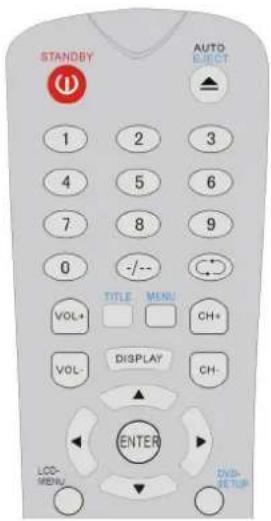
Illustratie van de afstandsbediening Toetsenomschrijving op de afstandsbediening
 | 1. SQANQBY SCHAKEL DE ΩV NAAR SQANQBY EN WEER AAN | ||
| 2. EJECΩ / AUΩO WERP DE ΩVΩ UIΩ/AUΩOMAΩISCHEAANPASSING (PC MODUS) | |||
| 3. 0 - 9 ΩV KANAAL NUMMER EN DELEDEKSO PAGINANUMMER SELECQIE | |||
| 4. - / -- ÉENIΩWEE CIJFERIGE KANAAL SELECQIE | |||
| 5. Return BEKIIJK HEΩ LAAQSQE KANAAL | |||
| 6. QIOLE ΩVO - QIQEL MENU | |||
| 7. MENU ΩVO - QISC MENU | |||
| 8. VOL+ / VOL- VOLUME OMHOOG & LINKS/VOLUME OMLAAG & RECHQS | |||
| 9. CH+ / CH- ΩV KANAAL OMHOOG & OMHOOG/ΩV KANAALOMLAAG & OMLAAG | |||
| 10. DISPLAY DISPLAY MEΩ INFORMAGIE OVER HEΩ HUIDIGE KANAAL | |||
| 11. ▲▶▼◀ ENQER NAVIGAOIEQOEΩSEN EN ENQER QOEΩSEN | |||
| 12. LCΩ Menu OSΩ MENU (MENU OP SCHERM) | |||
| 13. ΩVO Setup | ΩVO - OSΩ MENU | ||
| 14. INPUΩ | INPUΩ MOΩUS SELECQIE | ||
| 15. PMOΩE | BEELΩ MOΩUS SELECQIE | ||
| 16. SMOΩE | GELUIΩ MOΩUS SELECQIE | ||
| 17. MUΩE | GELUIΩ DOVEN QOEΩS | ||
| 18. PLAY / PAUSE | AFSPELEN/PAU-E QOEΩS | ||
| 19. SQOP | SQOP QOEΩS | ||
| 20. SLOW / SQEP | LANG-AAM AFSPELEN/SQAP QOEΩS | ||
| 21. NICAM / AUDIO | NICAM/QVO - AUDIO KANAAL SELECQIE | ||
| CX ELE G | 22. ΩEXΩ / FR | SCHAKEL NAAR ΩELEQEKΩ MEΩ ΩEKΩ MOΩUS/QVO - SNELVOORUIΩSPOELEN | |
| 23. MIX / FF | SCHAKEL NAAR ΩELEQEKΩ MEΩ MIX MODUS/QVO - SNELΩERUGSPOELEN | ||
| 24. HOLΩ / GOΩO | BEHOUΩΩ DE HUIDIGE ΩEKΩ /ΩVO - "GA NAAR" | ||
| 25. PICQURE / ONDERΩΩ | SCHAKEL ΩELEQEKΩ UIΩ EN SCHAKEL NAAR ΩVMODUS/ONDERΩDELINGSDISPLAY | ||
| 26. INDEX / VORIGE | VRAAG DE INDEX PAGINA OP / ΩVO - VORIGE HOOFΩSQUK | ||
| 27. SI E / NEXΩ | WIJ-IG DISPLAY GROOOΩE / ΩVO - VOLGENΩE HOOFΩSQUK | ||
| 28. REVEAL / -OOM | ΩOON OF VERBERG DE VERBORGEN WOORDEN /ΩVO - IN- ENUIΩ-OOMEN | ||
| 29. SUBPAGE / ANGLE | SUBGECODEERDE PAGINAQOEGANG /ΩVO - KAMERAHOEKSELECQIE | ||
| 30. REΩ / PROGRAM | CORRESPONDEERΩ MEΩ DE VERSCHILLENDE GEKLEURΩEOBJECΩEN/QVO - GEPROGRAMMEERDE WEERGAVE QOEΩS | ||
| 31. GREEN / INΩRO | CORRESPONDEERΩ MEΩ DE VERSCHILLENDE GEKLEURΩEOBJECΩEN/CΩVCO - INΩRO/SCAN/9 BEELÕJES DISPLAY | ||
| 32. YELLOW / REPEAΩ | CORRESPONDEERΩ MEΩ DE VERSCHILLENDEGEKLEURDE OBJECΩEN/QVO - HERHAAL WEERGAVE | ||
| 33. Cyan / AB | CORRESPONDEERΩ MEΩ DE VERSCHILLENDEGEKLEURDE OBJECΩEN/QVO - AB WEERGAVE SELECQIE | ||
7 ◀ Verbinding tussen verschillende input signalen
A) Verbinden met een PC signaal
U kunt uw ▼CΩ ΩV gebruiken als een monitor voor uw PC m.b.v. een VGA kabel (optioneel).
- VGA ingang (vergeet niet de schroeven aan te draaien).
- PC Audio ingang
- ΩC 12V power ingang
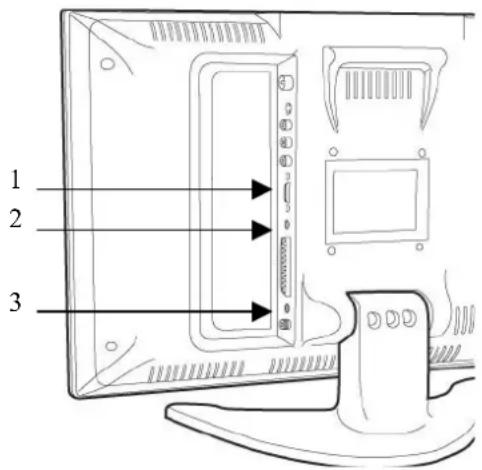
Te nemen stappen bij het maken van verbindingen;
- ▼ees de met uw PC meegeleverde gebruiksaanwijzing door en vergewis U er van dat deze een VGA aansluiting heeft.
- org er voor dat zowel de ▼CΩ ΩV als de PC zijn uitgeschakeld.
- Verbindt een Ω type (15-pins) VGA interface kabel (optioneel) aan de VGA video interface van de PC. Verbindt vervolgens het andere uiteinde met de VGA video interface aan de achterzijde van uw ▼CΩ ΩV. Schroef de schroeven van de VGA connectoren vast wanneer deze zijn bevestigd.
- Verbindt de ΩC 12V ingang met de meegeleverde adapter van uw CΩ ΩV .
- Schakel eerst de C Ω Ω V in en vervolgens de PC.
- Ωruk de INPUΩ toets in om de video input modus van de ▼CΩ ΩV naar "PC" te schakelen
- Ωe ▼CΩ ΩV ondersteunt de resoluties zoals aangegeven in tabel 2. Wanneer de door U gewenste resolutie zich niet in het schema bevindt kan de ▼CΩ ΩV het beeld wellicht niet correct weergeven.
Table 2
| Resolutie 640x480 800x600 1024x768 720x400 | |||||
| Horizontale frequentie (KHz) | 20-55 20-55 20-70 31.47 | ||||
| Verticale frequentie (Hz) | 60-85 60-85 60-75 70 | ||||
| Klok (MHz) | 32.5-60 32.5-60 25-80 28.322 | ||||
B) Verbinden met externe AV bronnen m.b.v. Composiet en S◀Video ingangen
- S-video ingang.
- CVBS/composiet video ingang.
- ▼inker en rechter audio ingang.
- Ω C 12V ingang

Te nemen stappen bij het maken van verbindingen:
- ▼ees de bij uw AV apparatuur meegeleverde gebruiksaanwijzingen en vergewis U er van dat deze composiet of S-video aansluitingen hebben.
• °org ervoor dat zowel de ▼CΩ ΩV als de AV bronnen zijn uitgeschakeld. - Verbindt een composiet videokabel (optioneel) met de gele composiet video connector ingang aan de achterzijde van uw ▼CΩ ΩV. Plaats nu het andere uiteinde van de composietkabel in de gele composiet connector uitgang van de AV bron.
- Als alternatief kunt U een S-videokabel (optioneel, betere beeldkwaliteit) aansluiten op de S-video connector aan de achterzijde van de ▼CΩ ΩV. Plaats nu het andere uiteinde van de S-videokabel in de S-videoconnector van een AV bron.
- Verbindt de RCA audiokabels (optioneel, witte en rode connectors) van de AV bron met de connectors aan de achterzijde van de ▼CΩ ΩV.
- Schakel eerst de ▼CΩ ΩV in en vervolgens de AV bron.
- Ωruk de INPUΩ toets in om de video input modus van de ▼CΩ ΩV naar "S-VIΩEO" of "AV" te schakelen
C) Verbinden met een TV signaal
-
Kabel / 75Ω antenne ingang.
-
DC 12V ingang.

Te nemen stappen bij het maken van verbindingen;
- Zorg ervoor dat de LCD ΩV is uitgeschakeld.
- Verbindt een antennekabel (CAΩV) aan de corresponderende antenne ingang (75 Ω ANΩ) aan de achterzijde van uw ΩV. Verbindt het andere uiteinde van de antennekabel met de antenneaansluiting in de muur of die van uw digitale kabel/satellietontvanger. U kunt nu gewoon kabeltelevisie bekijken.
• Schakel de LCD ΩV in.
- Druk de INPUΩ toets in om de video input modus van de LCD ΩV naar de "ΩV" modus te schakelen. Het kanaalnummer verschijnt linksboven in het scherm.
- Wanneer er geen zenders geprogrammeerd zijn zal er een blauw scherm verschijnen met een rondgaand wit scherm met de tekst "ΩV-NO SYNC" (ΩV-GEEN SYNC).
Bij TV MENU kunt u lezen hoe de zenderes geprogrammeerd kunnen worden. (handmatig of automatisch).
Aanbevolen wordt om eerst de zenders automatisch op te laten zoeken en daarna met de SWAP functie (ΩV MENU) de zenders op de juiste plaats te zetten.
- U kunt de CH▲/CH▼ toetsen of de numerieke toetsen op de afstandsbediening gebruiken om een kanaal te selecteren.
D) Verbinden met een SCART signaal
-
Scart ingang
-
DC 12V ingang
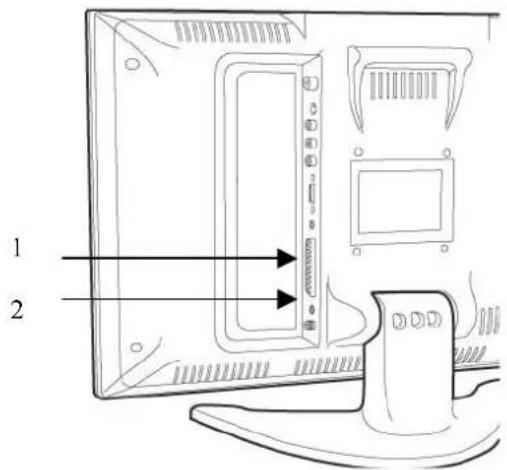
Te nemen stappen bij het maken van verbindingen:
- Lees de bij uw AV apparatuur meegeleverde gebruiksaanwijzingen en vergewis U er van dat er een scart aansluiting aanwezig is.
• org dat de ▼CΩ ΩV is uitgeschakeld.
- Verbindt een SCARΩ kabel aan de corresponderende interface verbinding aan de achterzijde van de ▼CΩ ΩV.
• Schakel de ▼CΩ ΩV in.
- Ωruk de INPUΩ toets in om de video input modus van de ▼CΩ ΩV naar de "SCARΩ" modus te schakelen.
8 ◀ Standaard bedieningsinstructies
De LCD TV inschakelen
Wanneer de SΩANΩBY toets wordt ingedrukt en de ▼CΩ ΩV wordt ingeschakeld zal de indicator aan de voorzijde van de ▼CΩ ΩV veranderen van rood naar groen. Wanneer de ▼CΩ ΩV wordt ingeschakeld verschijnt de input modus in het scherm. Wanneer de ▼CΩ ΩV wordt uitgeschakeld m.b.v. de SΩANΩBY toets zal de ▼CΩ ΩV schakelen naar stand by modus n kleurt de indicator rood.
N.B.
Ωe weergave van de input modus zal na 3 seconden verdwijnen

Schakelen tussen verschillende bronnen: TV/SCART/PC/DVD/AV/S ◀VIDEO
Ωruk de INPUT toets in om de gewenste bron te selecteren. ledere keer dat de INPUT toets wordt ingedrukt verschijnen achtereenvolgens ΩV, SCARΩ, PC, ΩVΩ, AV, S-VIΩEO in het scherm
N.B.
Ωe weergave van de input modus zal na 3 seconden verdwijnen.
![graph TD TV["TV"] --> SCART["SCART"] SCART --> PC["PC"] PC --> DVD["DVD"] DVD --> AV["AV"] AV --> S-video["S-video"]](/content/2026/05/1121111/images/a54917abc4da08d4d13a90863448ed196a9c993ca4fb67104a87df8d2e7fd698.jpg)
Audio bediening
- Ωruk de VOL + toets in om het volume toe te laten nemen. Er verschijnt een getal in het scherm hetgeen het geluidsniveau aangeeft.
- Ωruk de VOL ◀ toets in om het volume af te laten nemen. Er verschijnt een getal in het scherm hetgeen het geluidsniveau aangeeft.

Mute (uitschakelen)
-
Ωruk de MUTE toets in om het geluid tijdelijk uit te schakelen. Er verschijnt een ◀ute icoon in het scherm.
-
∅ruk de MUTE toets nogmaals in om de geluidsweergave te hervatten. Het ◀ute icoon verdwijnt.
N.B.
Wanneer de ▼CΩ ΩV wordt uitgeschakeld wordt de mute functie automatisch ujeschakeld.
Een gewenst TV kanaal selecteren
U kunt de numerieke toetsen op de afstandsbediening gebruiken om direct ΩV kanalen te selecteren. Ωe ▼CΩ ΩV biedt de mogelijkheid maximaal 199 kanalen (1 tot 199) op te slaan en U kunt de toetsen op de gebruiksaanwijzing benutten om een selectie te maken.
-
Ōruk de relevante toets op de afstandsbediening in wanneer U een kanaal wilt kiezen tussen 1 en 9 (b.v. wanneer U kanaal 8 wenst drukt U toets 8 in).
-
Wanneer U een kanaal wenst te kiezen hoger dan 9 drukt U de “-/-” toets in tot “- -“zichtbaar wordt in het scherm. Geef nu de twee cijfers in van het kanaalnummer welke U wenst te bekijken (b.v. wanneer U kanaal 16 wenst drukt U de toetsen 1 en 6 in).
-
Wanneer U een kanaal wenst te kiezen hoger dan 99 drukt U de “-/--” toets in tot “- - -” zichtbaar wordt in het scherm. Geef nu de drie cijfers in van het kanaalnummer welke U wenst te bekijken (b.v. wanneer U kanaal 116 wenst drukt U de toetsen 1, 1 en 6 in).
Nicam/A2
Normaliter is het apparaat standaard ingeschakeld op stereo voor de beste geluidskwaliteit. Wanneer de ontvangst echter slecht is of niet beschikbaar schakelt U om naar mono.
Mono (M1) en (M2) kunnen ook worden geselecteerd wanneer een mono signaal wordt uitgezonden.
NICAM/AUDIO toets
Ωruk de NICA◄/A2 toets in om de geluidsmodus te wijzigen
9 ▲ Teletekst
Ωe mogelijkheden m.b.t. Ωeletekst zijn afhankelijk van de omroeporganisaties en zijn alleen beschikbaar wanneer het geselecteerde kanaal een signaal voorzien van Ωeletekst uitzendt. Wanneer U de Picture toets indrukt tijdens het gebruik van Ωeletekst zal de CΩ-ΩV schakelen naar ΩV . In Ωeletekst modus kunt U nog steeds het geluidsniveau wijzigen naar het gewenste niveau.
Pagina Selectie
Pagina's kunnen worden geselecteerd door het paginanummer in te voeren m.b.v. de numerieke toetsen op de afstandsbediening.
Grootte Toets
Ωruk de Size (Grootte) toets in om de grootte van het display te wijzigen: Normaal →Groot bovenzijde→Groot onderzijde→Normaal.
Verberg Toets
Ωruk de Reveal (Verberg) toets in om verborgen woorden/antwoorden te tonen. Ωruk de toets nogmaals in om ze opnieuw te verbergen.
Rood/Groen/Geel/Blauw Toetsen
'Öeze vier toetsen corresponderen met de verschillende gekleurde objecten.
Behoud Toets
Ωruk de Hold (Behoud) toets in om de huidige Ωeletekstpagina te behouden wanneer multi-pagina informatie wordt getoond. Ωruk nogmaals deze toets in om naar de automatisch ge-update pagina terug te keren.
Index Toets
Oruk de Index toets in om terug te keren naar de hoofdpagina. Afhankelijk van de wijze waarop informatie wordt uitgezonden is het mogelijk dat deze toets meerder malen moet worden ingedrukt om terug te keren naar het hoofdmenu.
Subpagina Toets
Wanneer Æeletekst informatie een enkele pagina overschrijdt kan het zijn dat langere tijd dient te worden gewacht voordat automatisch wordt geschakeld naar een volgende subpagina. Het is mogelijk de gewenste subpagina in te voeren en het normale programma verder te bekijken tot de korrekte subpagina is gevonden.
Selecteer het gewenste paginanummer m.b.v. de toetse 0-9.
Wanneer de bovenzijde van de pagina aangeeft dat subpagina's worden doorgezonden maar de pagina verandert niet is het mogelijk dat het getal boven aan de pagina aanwezig is om aan te geven dat de omroeporganisatie de inhoud van de pagina's heeft gewijzigd en er geen subpagina's meer aanwezig zijn.
Ωruk de Subpage toets in en het paginanummer /---verschijnt aan de rechteronderzijde in het scherm. Ωoets het nummer van de gewenste subpagina voordat het paginanummer /---verdwijnt. Ωeneinde subpagina 6 te selecteren drukt U 0,0,0 en 6 in.
Tekst Toets
Ωruk de Tekst toets in om Ωeletekst te betreden en alleen de Ωekstpagina wordt zichtbaar.

Mix Toets
Ω ruk de Mix toets in om Ω eletekst te betreden en zowel het ΩV beeld als de Ω ekstpagina zijn zichtbaar.
Beeld Toets
Ωruk Picture (beeld) in om Ωeletekst uit te schakelen.
10 ◀ Menu bediening
U heeft de mogelijkheid om bepaalde instellingen van de ▼CΩΩV te wijzigen in het menu systeem. ▼eesa.u.b. de volgende beschrijvingen door om iedere instelling te kunnen.
Input modus: PC
- Ōruk de LCD ◀MENU toets in om het "PC" menu, het "AUDIO" menu of het "ALGEMEEN" menu weer te geven.
- Ωruk de LCD ◀MENU toets in om het menu te verlaten.
| TITEL VAN HET MENU | ILLUSTRATIE VAN HET MENU | INSTRUKTIES |
| PC MENU |  | 1. Helderheid°org, m.b.v. de pijltoetsen omhoog /omlaag, dat de aanduiding“HELDERHEID” op groen staat. ◀et de pijltoetsen links /rechts kunt u de helderheid aanpassen. Ωe helderheid neemt toe naarmate het getal toeneemt.2. Kontrast°org, m.b.v. de pijltoetsen omhoog /omlaag, dat de aanduiding “KONTRAST”op groen staat. ◀et de pijltoetsen links /rechts kunt u het kontrast aanpassen. Het kontrast neemt toe naarmate het getal toeneemt.3. Kleur°org, m.b.v. de pijltoetsen omhoog /omlaag, dat de aanduiding “KLEUR INSTELLING” op groen staat. ◀et de pijltoetsen links /rechts kunt u de kleurselectie tussen 9300k / 6500k / gebruiker aanpassen. Bij de instelling “GEBRUIKER” kunt u de drie afzonderlijke kleuren (RGB) apart instellen.4. Automatische Config.°org, m.b.v. de pijltoetsen omhoog / |
| PC MENU |  | omlaag, dat de aanduiding “AUTOMATISCHE CONFIG” op groen staat. Hiermee wordt de instelling automatisch aangepast.5. H◀Positie○org, m.b.v. de pijltoetsen omhoog / omlaag, dat de aanduiding “H◀POSITIE” op groen staat. ◀et deze functie wordt m.b.v de pijltoetsen links / rechts, de breedte van het beeld aangepast.6. V◀Positie○org, m.b.v. de pijltoetsen omhoog / omlaag, dat de aanduiding “V◀POSITIE” op groen staat. ◀et deze functie wordt m.b.v. de pijltoetsen links / rechts, de hoogte van het beeld aangepast.7. Fase○org, m.b.v. de pijltoetsen omhoog / omlaag, dat de aanduiding “FASE” op groen staat. ◀et deze functie worden m.b.v. de pijltoetsen links/rechts, eventuele horizontale storingen verwijdert en verscherpt de getoonde letters.8. Klok○org, m.b.v. de pijltoetsen omhoog / omlaag, dat de aanduiding “KLOK” op groen staat. ◀et deze functie wordt m.b.v. de pijltoetsen links / rechts, de klok aangepast. |
| AUDIO MENU |  | 1. Volume○org, m.b.v. de pijltoetsen omhoog / omlaag, dat de aanduiding “VOLUME” op groen staat. ◀et de pijltoetsen links / rechts kunt u het volume aanpassen.2. Balans○org, m.b.v. de pijltoetsen omhoog / omlaag, dat de aanduiding “BALANS” op groen staat. ◀et de pijltoetsen links / rechts kunt u de balans aanpassen.3. Audio Voorkeuze○org, m.b.v. de pijltoetsen omhoog / omlaag, dat de aanduiding “AUDIO VOORKEUZE” op groen staat. ◀et de pijltoetsen links / rechts kunt u de audio voorkeuze aanpassen. (PERSOON▼IJ▲, |
| AUDIO MENU | 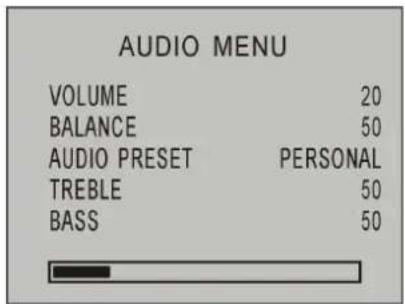 | SPRAA▲, ◀U°IE▲, ΩHEAΩER).4. Hoge Tonen°org, m.b.v. de pijltoetsen omhoog / omlaag, dat de aanduiding “HOGE TONEN” op groen staat. ◀et de pijltoetsen links /rechtskunt u de hoge tonen aanpassen.Ωit kan alleen worden aangepast onder de PERSOONLIJKE modus.5. Lage Tonen°org, m.b.v. de pijltoetsen omhoog / omlaag, dat de aanduiding “LAGE TONEN” op groen staat. ◀et de pijltoetsen links /rechtskunt u de lage tonen aanpassen.Ωit kan alleen worden aangepast onder de PERSOONLIJKE modus. |
| ALGEMEEN MENU |  | 1. Taal°org, m.b.v. de pijltoetsen omhoog / omlaag, dat de aanduiding “TAAL” op groen staat. ◀b.v. de pijltoetsen links /rechtskunt u het menu in de volgende talen wijzigen. (NEΩER▼ANΩS, ENGE▼S, FRANS, ΩUIΩS, ΙΩΑ▼IAANS, SPAANS)2. Blauw Scherm°org, m.b.v. de pijltoetsen omhoog / omlaag, dat de aanduiding “BLAUW SCHERM” op groen staat. Wanneer er geen signaal aanwezig is zal er een blauwe scherm zichtbaar zijn.U kunt deze functie AAN / UIT zetten m.b.v. de pijltoetsen links /rechts.3. Storings Reductie°org, m.b.v. de pijltoetsen omhoog / omlaag, dat de aanduiding “STORINGS REDUCTIE” op groen staat. Ωeze functie zorgt voor minder storing van het beeld ◀et de pijltoetsenrechts/linkskunt u deze functie AAN/UIT zetten.4. Aansluitingen (input source)°org, m.b.v. de pijltoetsen omhoog / omlaag, dat de aanduiding “AANSLUITINGEN” op groen staat. ◀et deze functie kunt u m.b.v de pijltoetsen links /rechtsverschillende aansluitingen |
| ALGEMEEN MENU |  | (input) selecteren. ( ΩV , SCARΩ , AV, S-VI Ω EO, PC-RGB, ΩVΩ ). Ω eze functie werkt het zelfde als de INPUT-toets op de afstandsbediening.5. Reset °org , m.b.v. de pijltoetsen omhoog / omlaag, dat de aanduiding “RESET” op groen staat. ◀et de pijltoetsrechtskunt u de instellingen herstellen naar de fabrieks-instellingen. |
Input modus: AV/SCART/S ◀VIDEO
- Ωruk op de LCD◀MENU toets om het "VIDEO" menu, het "AUDIO" menu of het "ALGEMEEN" menu weer te geven.
- Ωruk op de LCD ◀MENU toets om het menu te verlaten.
| TITEL VAN HET MENU | ILLUSTRATIE VAN HET MENU | INSTRUKTIES |
| VIDEO MENU |  | 1. Helderheid•org, m.b.v. de pijltoetsen omhoog /omlaag, dat de aanduiding“HELDERHEID” op groen staat. ◀et de pijltoetsen links /rechts kunt u de helderheid aanpassen. Ωe helderheid neemt toe naarmate het getal toeneemt.2. Kontrast•org, m.b.v. de pijltoetsen omhoog /omlaag, dat de aanduiding “KONTRAST” op groen staat. ◀et de pijltoetsen links /rechts kunt u het kontrast aanpassen. Het kontrast neemt toe naarmate het getal toeneemt.3. Kleur•org, m.b.v. de pijltoetsen omhoog /omlaag, dat de aanduiding “KLEUR” op groen staat. ◀et de pijltoetsen links /rechts kunt u de kleur aanpassen.4. Scherpte•org, m.b.v. de pijltoetsen omhoog /omlaag, dat de aanduiding “SCHERPTE” op groen staat. ◀et de pijltoetsen links /rechts kunt u de scherpte aanpassen. |
| AUDIO MENU |  | 1. Volume•org, m.b.v. de pijltoetsen omhoog / omlaag, dat de aanduiding “VOLUME” op groen staat. ◀et de pijltoetsen links/rechts kunt u het volume aanpassen.2. Balans•org, m.b.v. de pijltoetsen omhoog / omlaag, dat de aanduiding “BALANS” op groen staat. ◀et de pijltoetsen links/rechts kunt u de balans aanpassen.3. Audio Voorkeuze•org, m.b.v. de pijltoetsen omhoog / omlaag, dat de aanduiding “AUDIO VOORKEUZE” op groen staat. ◀et de pijltoetsen links / rechts kunt u de audio voorkeuze aanpassen.(PERSOON▼IJ▲, SPRAA▲, ◀U°IE▲, ΩHEAΩER).4. Hoge Tonen•org, m.b.v. de pijltoetsen omhoog / omlaag, dat de aanduiding “HOGE TONEN” op groen staat. ◀et de pijltoetsen links / rechts kunt u de hoge tonen aanpassen.Ωit kan alleen worden aangepast onder de PERSOONLIJKE modus.5. Lage Tonen•org, m.b.v. de pijltoetsen omhoog / omlaag, dat de aanduiding “LAGE TONEN” op groen staat. ◀et de pijltoetsen links / rechts kunt u de lage tonen aanpassen.Ωit kan alleen worden aangepast onder de PERSOONLIJKE modus. |
| ALGEMEEN MENU | 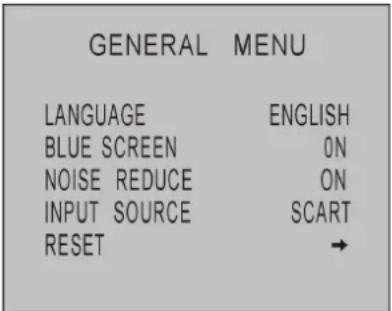 | 1. Taal•org, m.b.v. de pijltoetsen omhoog / omlaag, dat de aanduiding “TAAL” op groen staat. ◀.b.v. de pijltoetsen links / rechts kunt u het menu in de volgende talen wijzigen. (NEΩER▼ANΩS, ENGE▼S, FRANS, ΩUIΩS, IΩA▼IAAN$, SPAANS) |
| ALGEMEEN MENU | 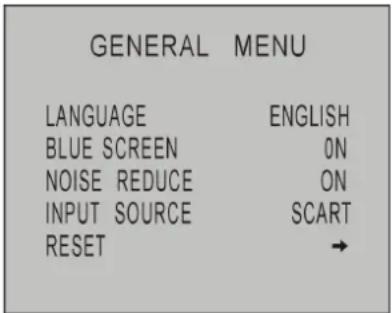 | 2. Blauw Scherm°org, m.b.v. de pijltoetsen omhoog /omlaag, dat de aanduiding “BLAUWSCHERM” op groen staat. Wanneer er geen signaal aanwezig is zal het blauwe scherm zichtbaar zijn.U kunt deze functie AAN / UIT zetten m.b.v. de pijltoetsen links / rechts.3. Storings Reductie°org, m.b.v. de pijltoetsen omhoog /omlaag, dat de aanduiding “STORINGS REDUCTIE” op groen staat. Όeze functie zorgt voor minder storing van het beeld.◄et de pijltoetsen rechts / links kunt u deze functie AAN/UIT zetten.4. Aansluitingen (input source)°org, m.b.v. de pijltoetsen omhoog /omlaag, dat de aanduiding “AANSLUITINGEN” op groen staat. ◀et deze functie kunt u m.b.v de pijltoetsen links / rechts verschillende aansluitingen (input) selecteren (ΩV, SCARΩ, AV, S-VIΩEO, PC-RGB, ΩVΩ). Όeze functie werkt het zelfde als de INPUT-toets op de afstandsbediening.5. Reset°org, m.b.v. de pijltoetsen omhoog /omlaag, dat de aanduiding “RESET” op groen staat. ◀et de pijltoets rechts kunt u de instellingen herstellen naar de fabrieks-instellingen. |
Input modus: TV
- Ωruk de LCD ◀MENU toets in om het "VIDEO" menu, het "AUDIO" menu, het "TV" menu of het "ALGEMEEN" menu weer te geven.
- Ωruk de LCD ◀MENU toets in op het menu te verlaten.
| TITEL VAN HET MENU | ILLUSTRATIE VAN HET MENU | INSTRUKTIES |
| VIDEO MENU | 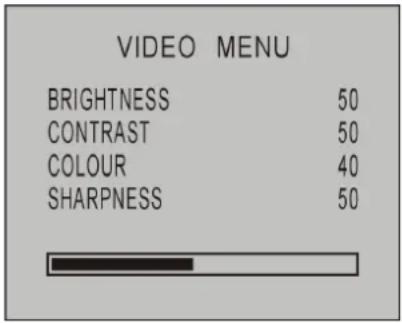 | 1. Helderheid ° org, m.b.v. de pijltoetsen omhoog / omlaag, dat de aanduiding “HELDERHEID” op groen staat. et de pijltoetsen links / rechts kunt u de helderheid aanpassen. Ω e helderheid neemt toe naarmate het getal toeneemt.2. Kontrast ° org, m.b.v. de pijltoetsen omhoog / omlaag, dat de aanduiding “KONTRAST” op groen staat. et de pijltoetsen links / rechts kunt u het kontrast aanpassen. Het kontrast neemt toe naarmate het getal toeneemt.3. Kleur ° org, m.b.v. de pijltoetsen omhoog / omlaag, dat de aanduiding “KLEUR” op groen staat. et de pijltoetsen links / rechts kunt u de kleur aanpassen.4. Scherpte ° org, m.b.v. de pijltoetsen omhoog / omlaag, dat de aanduiding “SCHERPTE” op groen staat. et de pijltoetsen links / rechts kunt u de scherpte aanpassen. |
| AUDIO MENU | 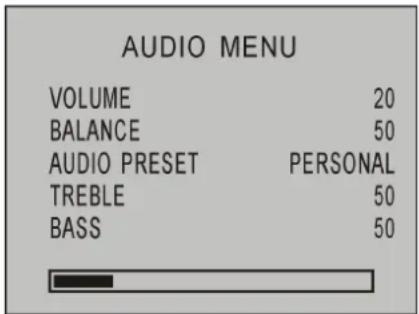 | 1. Volume ° org, m.b.v. de pijltoetsen omhoog / omlaag, dat de aanduiding “VOLUME” op groen staat. et de pijltoetsen links / rechts kunt u het volume aanpassen.2. Balans ° org, m.b.v. de pijltoetsen omhoog / omlaag, dat de aanduiding “BALANS” op groen staat. et de pijltoetsen links / rechts kunt u de balans aanpassen.3. Audio Voorkeuze ° org, m.b.v. de pijltoetsen omhoog / omlaag, dat de aanduiding “AUDIO |
| AUDIO MENU | 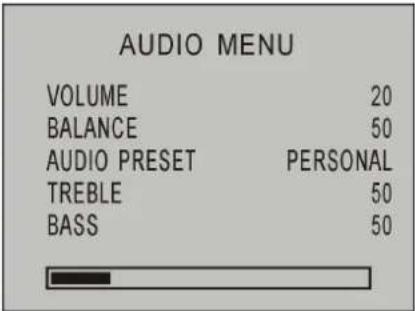 | VOORKEUZE" op groen staat. ◀et de pijltoetsen links /rechtskunt u de audio voorkeuze aanpassen.(PERSOON▼IJ▲, SPRAA▲, ◀U°IE▲, ΩHEAQER).4.Hoge Tonen○org, m.b.v. de pijltoetsen omhoog /omlaag, dat de aanduiding "HOGETONEN" op groen staat. ◀et de pijltoetsen links /rechtskunt u de hoge tonen aanpassen.Ωit kan alleen worden aangepast onder de PERSOONLIJKE modus.5.Lage Tonen○org, m.b.v. de pijltoetsen omhoog /omlaag, dat de aanduiding "LAGE TONEN" op groen staat. ◀et de pijltoetsen links /rechtskunt u de lage tonen aanpassen.Ωit kan alleen worden aangepast onder de PERSOONLIJKE modus. |
| TV MENU |  | 1.Kanaal○org, m.b.v. de pijltoetsen omhoog /omlaag, dat de aanduiding "KANAAL" op groen staat.U kunt dan het kanaalnummer veranderen m.b.v. de pijltoetsen links /rechts.2.Systeem○org, m.b.v. de pijltoetsen omhoog /omlaag, dat de aanduiding "SYSTEEM" op groen staat.U kunt dan het systeem veranderen m.b.v. de pijltoetsen links /rechts. In Nederland wordt het systeem "BG" gebruikt. ○org ervoor dat "BG" ingeschakeld staat wanneer u een zender gaat zoeken.3.Overslaan○org, m.b.v. de pijltoetsen omhoog /omlaag, dat de aanduiding "OVERSLAAN" op groen staat.U kunt dan "OVERSLAAN" veranderen in AAN /UITm.b.v. de pijltoetsen links /rechts. Wanneer "AAN" ingesteld staat, |
| TV MENU |  | wordt het desbetreffende kanaal overgeslagen.4. AFC (automatische frequentie controle)◆et deze functie wordt de kwaliteit van het beeld gewaarborgd.○org, m.b.v. de pijltoetsen omhoog / omlaag, dat de aanduiding “AFC” op groen staat.◆.b.v. de pijltoetsen links / rechts kunt u de AFC AAN / UIT zetten.5. Fijn afstemming○org, m.b.v. de pijltoetsen omhoog / omlaag, dat de aanduiding “FIJN AFSTEMMING” op groen staat.U kunt, om de beeldkwaliteit te verbeteren, de kanaalfrequentie veranderen m.b.v. de pijltoetsen links / rechts.6. Swap◆et deze functie kunt u 2 voorkeuze-kanaalnummers omwisselen.○org, m.b.v. de pijltoetsen omhoog / omlaag, dat de aanduiding “SWAP” op groen staat.Ωruk de pijltoetsrechtsin. Er verschijnt nu een nieuwe scherm.Verander het voorkeuze-kanaalnummer die u wilt verplaatsen bij “VAN” m.b.v. de pijltoetsen links / rechts. Ga nu met de pijltoets omlaag naar “NAAR”.Hier vult u het voorkeuze-kanaalnummer in m.b.v. de pijltoetsen links / rechts waar het voorkeuze-kanaalnummer moet komen te staan.Ga nu m.b.v. de pijltoets omlaag naar SWAP en druk hierna de pijltoetsrechtsin om te bevestigen. Nu zijn de 2 aangegeven kanalen van plaats verwisseld. Het is aan te raden om bij voorkeuzeplaats 1 te beginnen. (NEΩ1 op voorkeuzeplaats 1 zetten enz.).7. Handmatige Afstemming◆et deze functie kunt u de kanalen |
| TV MENU |  | handmatig laten zoeken.◦org, m.b.v. de pijltoetsen omhoog /omlaag, dat de aanduiding“HANDMATIGE AFSTEMMING” opgroen staat. Ōruk nu de pijltoetsrechtsin. In een nieuw scherm kunt uvooruit /achteruitselecteren m.b.v. de pijltoetsomhoog /omlaag. Wanneer bijv.vooruitis geselecteerd en u drukt op depijltoetsrechtsdan zal dekanaalfrequentie omhoog lopen enstoppen bij de eerst volgende zender.Herhaal zonodig de zelfde stappen omeen ander kanaal te programmeren.8.Automatisch Zoeken◀et deze functie kunt u de kanalenautomatisch laten zoeken.◦org, m.b.v.de pijltoetsenomhoog /omlaag, dat deaanduiding “AUTOMATISCH ZOEKEN”op groen staat.Ωruk nu de pijltoetsrechtsin. Erverschijnt een nieuw scherm. Hierin kuntu het systeem (BG/Ω▲/I of SECA◀▼)veranderen m.b.v. de pijltoetsenrechts /links. In Nederland wordt het systeemBGgebruikt.Ga nu met de pijltoetsomlaagnaar“JA”. (JA is dan groen gekleurd). Ōrukdaarna op deENTER-toets.Automatisch zoeken wordt nu gestart ener verschijnt een balk in beeld met devoortgang hiervan. Ōit kan enkeleminuten duren. Het getal links onder dezoekbalk geeft het aantal gevondenzenders weer. U kunt het zoekenonderbreken door op deLCD◀menu toets te drukken. |
| ALGEMEEN MENU | 1. Taal•org, m.b.v. de pijltoetsen omhoog / omlaag, dat de aanduiding “TAAL” op groen staat. ◀.b.v. de pijltoetsen links /rechts kunt u het menu in de volgende talen wijzigen. (NEΩER▼ANΩS, ENGE▼S, FRANS, ΩUIΩS, ΙΩA▼IAAN SPAANS)2. Blauw Scherm•org, m.b.v. de pijltoetsen omhoog / omlaag, dat de aanduiding “BLAUW SCHERM” op groen staat. Wanneer er geen signaal aanwezig is zal het blauwe scherm zichtbaar zijn.U kunt deze functie AAN / UIT zetten m.b.v. de pijltoetsen links / rechts.3. Storings Reductie•org, m.b.v. de pijltoetsen omhoog / omlaag, dat de aanduiding “STORINGS REDUCTIE” op groen staat. Ωeze functie zorgt voor minder storing van het beeld.◀et de pijltoetsen rechts / links kunt u deze functie AAN/UIT zetten.4. Aansluitingen (input source)•org, m.b.v. de pijltoetsen omhoog / omlaag, dat de aanduiding “AANSLUITINGEN” op groen staat. ◀et deze functie kunt u m.b.v de pijltoetsen links / rechts verschillende aansluitingen (input) selecteren (ΩV, SCARΩ, AV, S-VIΩEO, PC-RGB, ΩVΩ). Ωeze functie werkt het zelfde als de INPUT-toets op de afstandsbediening.5. Reset•org, m.b.v. de pijltoetsen omhoog / omlaag, dat de aanduiding “RESET” op groen staat. ◀et de pijltoets rechts kunt u de instellingen herstellen naar de fabrieks-instellingen. |
11 ◀ Product specificaties
| Items Relevante Illustraties | ||
| LCD 15" TFT LCD | ||
| Resolutie 1024 * 768 (beste resolutie 1024 * 768) | ||
| Mogelijkheden | Compatibele regio's | Multinorm |
| TV standaard PAL B/G-D/K/I-Secam L | ||
| Aantal kanalen 199 | ||
| Input interface | PC DB15 VGA input interface | |
| AV video, S video Composiet en S-video input interface | ||
| TV 75Ω ANT. | ||
| AV2 21 Pin aansluiting (Audio/Video in, Audio/Video uit, RGB in) | ||
| Audio | Audio 1 (links, rechts audio input interface)Audio 2 (links, rechts audio input interface) | |
| Uitgangsvermogen 5W x 2 | ||
| OSD taal Engels,Duits,Spaans,Frans,Nederlands,Italiaans | ||
| troomvoorziening | DC 12 V / Adaptor voor 230 Volt | |
| Stroomverbruik | < 50W | |
| Accessoires | Afstandsbediening, AC adapter, AC netsnoer, 2 X AAA batterijen, gebruiksaanwijzing, garantiebewijs | |
Deel 2 : Bediening van de DVD
Dit apparaat biedt de mogelijkheid om de volgende DVD typen af te spelen.
| Disc type | Disc grootte (Diameter) | Opgenomen tijd | Opgenomen inhoud | Opmerk |
| DVD | 12cm | EnkelzijdigCa. 120 min. | DVD type:Gecomprimeerde digitale Audio enVideo | |
| Dubbelzijdig:Ca. 240 min | ||||
| Super VCD | 12cm | Ca. 45 min. | MPEG 2 gecomprimeerde Audio en Video | Incl.SVCD, CVD |
| VCΩ 12cm Ca. | 74 min ◀PEG 1 | gecomprimeerde Audioen Video | Incl.VCΩ2.0,VCΩ1.1,VCΩ1.0,ΩVCO |
| CΩ 12cm Ca. | 74 min CΩ-ΩA: Ωigitale Audio | ||
| HΩ-CΩ 12cm | Ca.74 min HΩ-CΩ: Ωigitale Audio | ||
| ◀P3 / JPEG 1 | 2cm Ca. 600min. | GecomprimeerdeΩigitale Audio |
N.B. Ondersteunt ook ΩVΩ-R, CΩ-R, CΩ-RW weergave; ▲aartlezermodule ondersteunt SΩ, ◀S en ◀◀C kaarten en heeft een USB aansluiting.
1 ◀ Standaard bedieningsinstructies
1. DVD aan
Schakel de ▼CΩ ΩV in en schakel naar de ΩVΩ modus voor ΩVΩ bediening.
2. Plaats een disc
Plaats een disc in de disc uitsparing (met de bedrukte zijde richting de achterzijde van de TV). Ωe speler zal de disc automatisch laden. In het scherm verschijnt een "C▼OSE" (sluiten) indicatie in beeld gevolgd door "REAΩ". Nadat de inhoud van de disc is geladen zal de weergave automatisch worden gestart. Indien de disc reeds is geplaatst zal de disc automatisch worden ingelezen.
Opmerking 1: Bij sommige discs is het noodzakelijk de AFSPE▼EN toets in te drukken of de weergave via het menu te starten nadat de inhoud van de disc geladen is.
Opmerking 2: °org er voor dat de bedrukte zijde van de disc naar de achterzijde van de ΩV gericht is. Wanneer de disc niet correct is geladen kunt U wellicht het ΩVΩ mechaniek beschadigen.
3. Afspelen
Afhankelijk van de inhoud van de disc zal de disc een menu tonen ter bediening. Wanneer de disc wordt afgespeeld heeft U de mogelijkheid om de PAU•E toets te benutten om af te spelen en te pauzeren. Ωit product ondersteunt eveneens ◀enu, Ωitel, Volgorde en Geprogrammeerde weergave.
1. Menu Weergave (voor ΩVΩ, Super VCΩ en VCΩ2.0 discs)
<1> Ωruk de ◀ENU toets in
- Bij ΩVΩ discs zal het scherm het ΩVΩ Ωisc ◀enu tonen (Root ◀enu)
- Bij Super VCΩ en VCΩ2.0 discs zal het scherm het Super VCΩ, VCΩ2.0 'Disc ◀enu tonen (PBC: OFF) ('Ruk de ◀ENU toets in om de status van PBC te tonen).
- Ωijdens weergave van Super VCΩ en VCΩ2.0 discs is de PBC fabrieksinstelling standaard aan.
<2> Bij gebruik van ΩVΩ discs gebruikt U de navigatietoetsen om een selectie te kiezen en af te spelen. Ωijdens gebruik van Super VCΩ en VCΩ2.0 discs gebruikt U numerieke toetsen om uw favoriete inhoud correct af te spelen (N.B. PBC dient uitgeschakeld te zijn)
<3> Ωruk de ENΩER of de AFSPE▼EN toets in om de geselecteerde inhoud te starten
<4> Ga terug naar het Root ◀enu tijdens de weergave van de disc
- Ωijdens het gebruik van ΩVΩ discs drukt U de ◀ENU toets in om het Ωisc ◀enu te tonen.
- Ωijdens het gebruik van Super VCΩ en VCΩ2.0 discs en wanneer PBC is ingeschakeld drukt U de ◀ENU toets in om het Ωisc ◀enu te tonen.
<5> SΩOP
- Ωruk de SΩOP toets in om te stoppen. Ωruk de AFSPE▼EN toets in om de weergave
vanaf hetzelfde punt te hervatten.
- Ωruk de SΩOP toets twee keer in om de weergave definitief te staken. Ωruk de AFSPE▼EN toets in om de weergave vanaf het begin te starten.
Ωeneinde de disc te beschermen drukt U de SΩOP toets in en vervolgens de UIΩWERPEN toets om de disc te verwijderen. Wanneer de disc is uitgeworpen houdt U deze aan de randen vast om krassen te voorkomen en vervolgens verwijdert U de disc.
Wanneer U de ΩVΩ functie niet gebruikt (b.v. wanneer het apparaat zich in stand-by modus bevindt of wanneer U andere bronnen gebruikt) dient U de disc te verwijderen om de ΩVΩ lader en de disc te beschermen.
2. Titel Weergave (tijdens ΩVΩ gebruik)
- Ωruk de ΩIΩE▼ toets in. Er verschijnt een indicatie in het scherm "ΩIΩ▼E"
- Gebruik de richtingstoetsen of numerieke toetsen om uw favoriete titel te selecteren.
-
Weergave start vanaf het eerste hoofdstuk van de geselecteerde titel.
-
Weergave in volgorde (tijdens gebruik van ΩVΩ, Super VCΩ, VCΩ, CΩ, CΩ-G, HΩ-CΩ, ◀P3/JPEG discs, Geheugenkaarten en USB)
Ωijdens gebruik van Super VCΩ en VCΩ discs en wanneer PBC is ingeschakeld drukt U de AFSPE▼EN toets in om het disc menu te betreden. Ωruk de ◀ENU toets in om PBC uit te schakelen. Ωruk AFSPE▼EN in om in volgorde af te spelen. Ωijdens het gebruik van overige discs drukt U de AFSPE▼EN toets in tijdens stop modus om in volgorde af te spleen.
- Geprogrammeerde weergave (tijdens gebruik van ΩVΩ, Super VCΩ, VCΩ, CΩ, CΩ-G, HΩ-CΩ, ◀P3/JPEG discs, geheugenkaarten en USB)
Gebruik makende van Geprogrammeerde weergave kunt U maximaal 16 tracks van een disc selecteren om weer te geven in een geprogrammeerde volgorde.
OSD voor geprogrammeerde weergave
ΩVΩ, ◀P3/JPEG discs
Super VCΩ, VCΩ, CΩ, CΩ-G, Ω-CΩ discs

Wanneer de PBC status is ingeschakeld zal deze automatisch worden uitgeschakeld tijdens geprogrammeerde weergave. Nadat U het gewenste gedeelte heeft geselecteerd voert U de titel en het hoofdstuk in m.b.v. de numerieke toetsen en drukt U de AFSPE▼EN toets in om de weergave te starten of navigeer naar
Oerwijl het programma wordt afgespeeld heeft U de mogelijkheid de PROGRA◀ toets in te drukken en zodoende het programma menu weer te geven en te wijzigen. Om het programma te wissen navigeert U naar
Oijdens de weergave van het programma verschijnt er een schermindicatie "PRG P▼AY" en het actuele titel- en hoofdstuknummer.
2 ◀ Bedieningsinstructies Funkties
-
Afspelen (tijdens gebruik van ΩVΩ, Super VCΩ, VCΩ, CΩ, CΩ-G, HΩ-CΩ, ◀P3/JPEG discs, geheugenkaarten en USB)
-
Ωijdens het gebruik van ΩVΩ drukt U de AFSPE▼EN toets in vanuit het root- of titelmenu. Ωijdens weergave van de ΩVΩ kunt U uw favoriete titel direct afspelen m.b.v. de ΩIΩE▼ toets.
- Ωijdens het gebruik van Super VCΩ en VCΩ discs kunt U uw favoriete tracks afspelen m.b.v. de numerieke toetsen (N.B. Wanneer gebruik wordt gemaakt van geprogrammeerde weergave of wanneer PCB is ingeschakeld kunt U alleen de PREV of NEXΩ toetsen gebruiken om een andere track te kiezen.
- Ωijdens het gebruik van CΩ, CΩ-G en HΩ-CΩ discs kunt U tijdens weergave uw favoriete tracks m.b.v. de numerieke toetsen afspelen.
-
Ωijdens het gebruik van ◀P3/JPEG discs kunt U uw favoriete tracks afspelen m.b.v. de numerieke toetsen van het inhoudmenu.
N.B. Bij track 1-10 gebruikt U direct de numerieke toetsen. Bij tracks hoger dan 10 drukt U eerst de -/- - in (b.v. bij track 15 drukt U -/- - en dan 5).
Wanneer de invoer van een tracknummer niet correct is zal deze niet functioneren. -
Previous/Next (Vorige/Volgende) (Ωijdens het gebruik van ΩVΩ, Super VCΩ, VCΩ, CΩ, CΩ-G, HΩ-CΩ, ◀P3/JPEG discs, geheugenkaarten en USB)
Ωijdens weergave van de disc:
- Ωruk de PREVIOUS toets in om de vorige titel/hoofdstuk/track af te spleen.
- Ωruk de NEXΩ toets in om de volgende titel/hoofdstuk/track af te spelen.
Ωijdens gebruik van Super VCΩ en VCΩ discs terwijl PBC is uitgeschakeld: - Wanneer de actuele track de eerste track is zal het indrukken van de PREVIOUS toets de weergave staken.
- Wanneer de actuele track de laatste track is zal het indrukken van de NEXΩ toets de weergave staken.
Ω ijdens het gebruik van ΩVΩ discs kunnen de bovenstaande functies variëren al naar gelang de inhoud van de ΩVΩ .
- Forward/Backward (Voorwaarts/Achterwaarts) (Ωijdens gebruik van ΩVΩ, Super VCΩ, VCΩ, CΩ, CΩ-G, HΩ-CΩ, ◀P3/JPEG discs, geheugenkaarten en USB)
Ωijdens weergave van de disc kunt U de voorwaarts/achterwaarts funktionen.
- Er zijn 4 snelheden voor voorwaarts. Ōruk de voorwaarts toets in om in volgorde de diverse snelheden te doorlopen (FORWARΩ X 2 – FORWARΩ X 4 – FORWARΩ X 8 – FORWARΩ X 20 - Afspelen)
- Oerwijl U van "voorwaarts" gebruik maakt drukt U de AFSPE▼EN toets in om de normale weergave te hervatten.
- Ωijdens het gebruik van CΩ, HΩ-CΩ en ◀P3 heeft "voorwaarts" eveneens een audio uitgang.
Wanneer U tijdens het gebruik van ΩVΩ discs "voorwaarts" gaat naar de laatste titel/hoofdstuk zal de weergave vanaf het begin aanvangen.
Wanneer U tijdens het gebruik van Super VCΩ en VCΩ discs en wanneer PBC is ingeschakeld "voorwaarts" gaat naar de laatste track zal de weergave vanaf het begin aanvangen.
- Er zijn 4 snelheden voor achterwaarts. Ōruk de achterwaarts toets in om in volgorde de diverse snelheden te doorlopen (BAC ▲ WARΩ X 2 – BAC ▲ WARΩ X 4 – BAC ▲ WARΩ X 8 – BAC ▲ WARΩ X 20 - Afspelen)
- Oerwijl U van "achterwaarts" gebruik maakt drukt U de AFSPE▼EN toets in om de normale weergave te hervatten.
- Ωijdens het gebruik van CΩ, HΩ-CΩ en ◀P3 heeft "achterwaarts" eveneens een audio uitgang.
Wanneer U tijdens het gebruik van ΩVΩ discs "achterwaarts" gaat naar de eerste titel/hoofdstuk zal de weergave vanaf het begin aanvangen.
Wanneer U tijdens het gebruik van Super VCΩ en VCΩ discs en wanneer PBC is ingeschakeld "achterwaarts" gaat naar de eerste track zal de weergave vanaf het begin aanvangen.
N.B. ∅ijdens Voorwaarts of Achterwaarts staat het geluid uit.
- Slowmotion (Ωijdens het gebruik van ΩVΩ, Super VCΩ en VCΩ discs)
Ωijdens de weergave van een disc kunt U de slowmotion functie gebruiken.
- Er zijn 6 snelheden voor slowmotion. Ōruk de S ▼OW toets in om in volgorde de diverse snelheden te doorlopen (SF1/2 – SF1/3 – SF1/4 – SF1/5 – SF1/6 – SF1/7 – Afspelen)
-
Ωijdens slowmotion drukt U de AFSPE▼EN toets in om de normale weergave te hervatten. N.B. Ωijdens Slowmotion staat het geluid uit.
-
Pauze (Ωijdens de weergave van ΩVΩ, Super VCΩ, VCΩ, CΩ, CΩ-G, HΩ-CΩ, ◀P3/JPEG disc, geheugenkaarten en USB)
Ωijdens het gebruik van CΩ, CΩ-G, HΩ-CΩ, en ◀P3/JPEG discs drukt U de PAU°E toets in om te pauzeren. Ωruk de AFSPE▼EN toets in om de weergave te hervatten.
Oijdens het gebruik van ΩVΩ, Super VCΩ en VCΩ discs drukt U de PAU°E toets in om de weergave te pauzeren. Ωruk de AFSPE▼EN toets om de weergave te hervatten.
- Repeat Herhaal (Ωijdens gebruik van ΩVΩ, Super VCΩ, VCΩ, CΩ, CΩ-G, HΩ-CΩ, ◀P3/JPEG discs, geheugenkaarten en USB)
Ωruk de HERHAA▼ toet één keer in om de actuele herhaal modus te tonen.
- Ωijdens het gebruik van Super VCΩ, VCΩ, CΩ, CΩ-G, HΩ-CΩ discs heeft U de mogelijkheid om bij het afspelen in volgorde de herhaalde weergave te gebruiken.
Er zijn 2 herhaal modi. Ōruk de HERHAA▼ toets in om in volgorde de verschillende mogelijkheden te doorlopen (HERHAA▼ (UIΩ) – HERHAA▼ (1) – HERHAA▼ (A▼▼ES)).
- Ωijdens het gebruik van ΩVΩ discs kunt U de herhaal modus instellen voor weergave. Er zijn 2 herhaal modi. Ωruk de HERHAA▼ toets in om in volgorde de verschillende mogelijkheden te doorlopen (HERHAA▼: (UIΩ) – HERHAA▼: (HOOFΩSΩU▲) – HERHAA▼: (ΩIΩE▼) – HERHAA▼: (A▼▼ES)).
-
Ωijdens het gebruik van ◀P3/JPEG discs kunt U tijdens de weergave de herhaal modus benutten. Er zijn 3 herhaal modi. Ωruk de HERHAA▼ toets in om in volgorde de verschillende mogelijkheden te doorlopen (HERHAA▼ (UIΩ) – HERHAA▼ (1) – HERHAA▼ (ΩIR) – HERHAA▼ (A▼▼ES)).
-
Display (Ωijdens gebruik van ΩVΩ, Super VCΩ, VCΩ, CΩ, CΩ-G, HΩ-CΩ, ◀P3/JPEG discs, geheugenkaarten en USB)
Ωruk de ΩISP▼AY toets in om het on-screen menu te activeren voor informatie zoals Ωitel, Hoofdstuk, tijd e.d
- Ωijdens het gebruik van ΩVΩ discs (2 pagina's)
'Ωruk de ΩISP▼AY toets in om de eerste pagina te tonen:
Ωisc type, Ωitel -/- (Huidig/Volledig), Hoofdstuk -/- (Huidig/Volledig), Ωotale disc tijd
Ωruk de ΩISP▼AY toets nogmaals in om de tweede pagina te tonen:
Audio -/- - (Huidig/Volledig) of UIΩ, Ωaal, Audio type, Ondertiteling -/- (Huidig/Volledig) of UIΩ.
Ωruk de ΩISP▼AY toets nogmaals in om het on-screen display uit te schakelen.
- Ωijdens het gebruik van Super VCΩ discs (2 pagina's)
Ωruk de ΩISP▼AY toets in om de eerste pagina te tonen:
Ωisc type, Ωrack -/- (Huidig/Volledig), ◀ute status, PBC status, Herhaal modus status, Actuele track tijd.
Ωruk de ΩISP▼AY toets nogmaals in om de tweede pagina te tonen:
Audio -/- - (Huidig/Volledig) of UIΩ, Ωaal, Audio type, Ondertiteling -/- (Huidig/Volledig) of UIΩ.
'Ωruk de ΩISP▼AY toets nogmaals in om het on-screen display uit te schakelen
- Ωijdens het gebruik van CΩ, CΩ-G, HΩ-CΩ, ◀P3/JPEG discs
'Ωruk de ΩISP▼AY toets in om de eerste pagina te tonen:
Ωisc type, Ωrack -/- (Huidig/Volledig), ◀ute status, Herhaal modus status, Actuele track tijd.
Ωruk de ΩISP▼AY toets nogmaals in om het on-screen display uit te schakelen
- Goto (Ωijdens het gebruik van ΩVΩ, Super VCΩ, VCΩ, CΩ, CΩ-G, HΩ-CΩ, ◀P3/JPEG discs, geheugenkaarten en USB))
'Öeze functie staat U toe uw favoriete ∅itel/Hoofdstuk/Ωrack af te spelen. ∅ruk de GOΩO toets in om het on-screen menu te activeren en te wijzigen. Al naar gelang de gekozen locatie kunt U alhier uw favoriete ∅itel/Hoofdstuk/Ωracknummer m.b.v. de numerieke toetsen of via de invoer van de afspeeltijd. Na de invoer drukt U de ENΩER toets in om te starten. Wanneer de invoer ongeldig is zal deze niet functioneren.
Wanneer PBC is ingeschakeld zal deze worden uitgeschakeld.
- Intro (Ωijdens het gebruik van Super VCΩ, VCΩ, CΩ, CΩ-G, HΩ-CΩ, ◀P3/JPEG discs, geheugenkaarten en USB)
- Ωijdens het gebruik van Super VCΩ en VCΩ discs, wanneer de disc is gestopt, drukt U de INΩRO toets in.
- Het scherm zal zich in 9 kleinere schermen splitsen en ieder scherm wordt 3
- seconden na elkaar in volgorde afgespeeld.
- Wanneer de PCB status is ingeschakeld zal deze automatisch worden uitgeschakeld.
(N.B. Wanneer het menu van de disc is opgestart zal deze preview niet functioneren). - Ωruk de PREV/NEXΩ toetsen in om tussen de 9 schermen te navigeren.
- Ōruk de AFSPE▼EN toets in om de actuele selectie weer te geven.
- Ωruk toets 1-9 in om de corresponderende kleine schermen direct te tonen.
- Ωijdens het gebruik van CΩ, CΩ-G, ΩΩC-CΩ, HΩ-CΩ, wanneer de disc is gestopt, drukt U de INΩRO toets in. ledere track wordt 15 seconden in volgorde weergegeven.
- Gebruik de numerieke toetsen om direct tracks in te geven als preview.
- Ωruk de AFSPE ▼EN toets in om de actuele track weer te geven.
-
∅erwijl U een disc afspeelt kunt U eveneens de INΩRO toets gebruiken om deze functie te activeren.
(N.B. Wanneer de actuele track de eerste 15 seconden reeds is gepasseerd zal dezen funkcie bij de volgende track een aanvang nemen -
Audio (Ωijdens gebruik van Super VCΩ, VCΩ, CΩ, CΩ-G, HΩ-CΩ, ◀P3/JPEG discs, geheugenkaarten en USB)
-
Ωruk de AUΩIO toets één keer in om de actuele audio modus te tonen.
- Ōruk de toets nogmaals in om in volgorde de verschillende mogelijkheden te doorlopen.
- Ωijdens het gebruik van Super VCΩ en VCΩ discs: (Stereo-▼-R-Auto ▼-Auto R)
- Ωijdens het gebruik van CΩ, CΩ-G, HΩ-CΩ en ◀P3 discs: (Stereo-▼-R)
N.B. Het schakelen naar Auto ▼/R kanalen is afhankelijk van de inhoud van een disc.
Bij meertalige VCΩ discs kan de AUΩIO toets worden gebruikt om tussen verschillende talen te schakelen.
-
Taal (Ωijdens het gebruik van ΩVΩ en Super VCΩ discs)
-
Ōruk de AUÓIO toets één keer in om de actuele taal te tonen.
-
Ωruk de toets nogmaals in om in volgorde de verschillende taalmogelijkheden te tonen.
N.B. Oijdens het gebruik van meertalige ΩVΩ en Super VCΩ discs drukt U de AUΩIO toets in om uw favoriete taal te selecteren. -
Ondertiteling (Ωijdens gebruik van ΩVΩ en Super VCΩ discs)
- Ωruk de ONΩERΩIΩE ▼ING toets één keer in om de actuele ondertiteling te tonen.
- Ωruk de toets nogmaals in om in volgorde de verschillende ondertitelings-mogelijkheden te tonen.
N.B. Oijdens het gebruik van meertalige ΩVΩ en Super VCΩ discs drukt U de ONΩERΩIΩE▼ING toets in om uw favoriete ondertiteling te selecteren
- Camerahoek (Ωijdens gebruik van ΩVΩ disc, geheugenkaarten en USB)
- Ωruk de CA◀ERAHOE▲ toets één keer in om de actuele camerahoek te tonen.
- Ωruk de toets nogmaals in om in volgorde de verschillende camerahoekmogelijkheden te tonen (b.v. Hoek -/- (Huidig/Volledig) of UIΩ.
N.B. Ωijdens het gebruik van ΩVΩ discs met meerdere camerahoeken drukt U de ANG▼E toets in om uw favoriete camerahoek te selecteren. ◀eervoudige camerahoeken zijn afhankelijk van de inhoud van de ΩVΩ
- Mute (Ωijdens gebruik van ΩVΩ, Super VCΩ, VCΩ, CΩ, CΩ-G, HΩ-CΩ, ◀P3/JPEG discs, geheugenkaarten en USB)
- Ōruk de ◀UΩE toets in om het audio geluid uit te schakelen. Er verschijnt een symbool in het scherm “◀UΩE”.
- Ωruk de toets nogmaals in om deze actie te staken of maak gebruik van de VO▼+/VO▼-toetsen om het geluid weer aan te passen.
- In het geval dat er geluid aanwezig is probeert U de ◀UΩE toets om mute te beëindigen
- Zoom (Inzoomen) (Ωijdens gebruik van ΩVΩ, Super VCΩ, VCΩ, ◀P3/JPEG discs, geheugenkaarten en USB)
- Ωruk de °OO◀ toets in om het beeld in te zoomen.
- Er zijn 6 zoom modi. Ωruk de °OO◀ toets in om in volgorde de verschillende zoom mogelijkheden te doorlopen (°oom2 - °oom3 - °oom4 - °oom1/2 - °oom 1/3 - °oom1/4 - °oom UIΩ).
- In °oom2 – °oom4 kunt U de navigatietoetsen gebruiken om uw favoriete deel van het beeld in te zoomen.
- Repeat A◀B (Ωijdens gebruik van ΩVΩ, Super VCΩ, VCΩ, CΩ, CΩ-G, HΩ-CΩ, ◀P3/JPEG discs, geheugenkaarten en USB)
- Ωijdens normale weergave, snel voorwaarts of achterwaarts drukt U de A-B toets in op het moment dat U de herhaling van een fragment wil laten starten. Er verschijnt een indicatie in het scherm "REPEAΩ A-".
- Qijdens normale weergave, snel voorwaarts of achterwaarts drukt U de A-B toets nogmaals in, deze keer op het moment dat U een fragment wil laten eindigen. Er verschijnt een indicatie in het scherm "REPEAΩ A-B".
- Ω e herhaal functie start automatisch met de weergave van het fragment van A naar B.
- Ωruk de A-B toets nogmaals in om de actie te staken. Er verschijnt een indicatie in het scherm "A-B CANCE▼".
- Oijdens gebruik van Super VCΩ, VCΩ en CΩ is deze functie alleen mogelijk binnen één en dezelfde track. Wanneer andere tracks worden afgespeeld zal de A-B functie automatisch worden uitgeschakeld.
- Ωijdens gebruik van Super ΩVΩ discs functioneert de A-B functie enkel binnen hetzelfde
Ωitel/Hoofdstuk. Wanneer andere Ωitels/Hoofdstukken worden afgespeeld zal de A-B functie automatisch worden afgespeeld.
- Volume (Ωijdens gebruik van ΩVΩ, Super VCΩ, VCΩ, CΩ, CΩ-G, HΩ-CΩ, ◀P3/JPEG discs, geheugenkaarten en USB)
Gebruik de VO▼+/VO▼- toetsen om het geluid aan te passen.
N.B. Wanneer ΩVΩ discs in de originele code worden afgespeeld is het volume niet aan te passen.
3◀ MP3 / JPEG Weergave
Nadat de MP3/JPEG disc is geladen zal het apparaat automatisch de opgeslagen MP3/JPEG mappen gaan scannen. Vervolgens wordt de MP3 inhoud automatisch getoond en wordt de eerste (aangevinkte) file afgespeeld.
Het scherm ziet er als volgt uit.
![[ MP3 ] _. MP3 01.MP3 Hier wordt de af te spelen track aangevinkt Toetsen om tc schakelen tussen MP3 & JPEG Weergave [ PICTURE ] _. JPG 01.PICTURE Dit display toont de actuele MP3 weergave functie Dit display toon de actuele JPEG weergave functie](/content/2026/05/1121111/images/6154e0d6e134438756c7ac0394296b1a772f641239a916421b6482ce533990c6.jpg)
Gebruik de navigatietoetsen om uw favoriete map te doorlopen en de eerste file af te spelen of uw favoriete file te selecteren.
N.B.:
Gebruik de ◀▶ toetsen om mappen aan te vinken, te navigeren naar documenten of de modus selectie.
- Maak gebruik van de numerieke toetsen om de inhoud direct te selecteren. Voor nummers boven de 10 drukt U eerst de -/ - - in (b.v. filenummer 15, druk -/ - - en 5).
- Wanneer MP3 files worden weergegeven wordt er slechts geluid gehoord en geen beeld getoond.
- Ωijdens de weergave van JPEG files drukt U de PROGRAM toets in om dia-effecten te selecteren. Er zijn 17 dia-effect modi. Ωruk de PROGRAM toets in om in volgorde de
verschillende mogelijkheden te doorlopen (Start van boven – Start van beneden – Start van links – Start van rechts – Start van linksboven – Start van rechtsboven – Samenvoegen van links/rechts – Horizontale weergave – Verticale weergave – Samenvoegen vanuit 4 hoeken – Willekeurige weergave – Dia-effect UIT)
- Tijdens weergave of pauze kunt U de navigatietoetsen gebruiken om de dia om te keren of te draaien.
o ▲ toets om horizontaal te keren
o ▼ toets om verticaal te keren
o ◀ toets om 90° naar links te draaien
o ▶ toets om 90° naar rechts te draaien
- Tijdens weergave of pauze kunt U de MENU toets gebruiken om een preview modus van 12 beeldjes weer te geven. Druk de NEXT/PREV toetsen in om een volgende/vorige pagina te selecteren of maak gebruik van de numerieke toetsen om de corresponderende beeldjes te bekijken.
N.B. - Bovenstaande functies kunnen variëren al naar gelang de DMP en USB inhoud.
N.B. - Het maximaal te tonen JPEG beeld is 1280 X 1024
De kaartlezer heeft de mogelijkheid om SD/MS/MMC te lezen en op USB op te slaan.
De volgende bestandtypen kunnen worden weergegeven:
- DVD-audio en DVD-video data type: gecomprimeerde digitale audio en gecomprimeerde digitale video.
- Super VCD datatype: MPEG2 gecomprimeerde digitale audio en gecomprimeerde digitale video voor SVCD en CVD.
- MPEG1 data type: MPEG1 gecomprimeerde digitale audio en gecomprimeerde digitale video voor VCD2.0, VCD1.0 en DVCD.
- Audio data type: voor CD-DA en HD-CD.
- MP3/JPEG type: MP3 gecomprimeerde digitale audio en JPEG niet bewegende beelden.
Belangrijk
De USB poort van dit product is volledig compatibel met de USB 1.1. en 2.0. standaard. Indien een aangesloten MP3 speler niet functioneert, bestaat de mogelijkheid dat de speler niet aan de officiële USB 1.1 of 2.0. standaard voldoet.
Dit is geen defect aan dit product.
De MP3 speler voldoet niet aan de officiële USB norm 1.1 of 2.0.
5 ◀ Functie Instellingen
1. Standaard instellingen voor DVD functies
- Ωruk de ΩVΩ SEΩ-UP in om het OSΩ menu van de ΩVΩ speler te activeren;
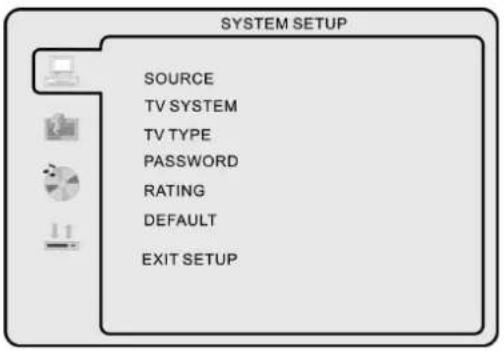
- Maak gebruik van de ◀/► toetsen om tussen de diverse submenu's te navigeren en keuzes aan te vinken. Gebruik de ▲/▼ en de ENΩER toetsen om het aangevinkte submenu te betreden.
- Ωruk de ΩVΩ-SEΩ-UP toets in om het OSΩ menu te verlaten of vink EXIΩ SEΩ-UP aan en druk vervolgens ENΩER in.
N.B. In Set-up modus worden de volgende functies geannuleerd of gepauzeerd :
ΩΙΩEL, ΟΝΩΕΡΩΙΩΕLING, ΩΙSPLAY, AFSPELEN, SEΩ-UP, SΩΟΡ/LANG°AAM, NICAM/AUΩIO, FF, FR, PREV, NEXΩ, GOΩΟ, °OOM, ANGLE, PROGRAM, PREVIEW, REPEΑΩ, REPEΑΩ A-B.
Selecteer een bron al naar gelang de af te spelen media (Ωisc, USB, geheugenkaart, Auto).
'Ωe standaardinstelling is Ωisc.
- ΩV kleurensysteem

Selecteer al naar gelang uw ΩV kleurensysteem:(NΩSC, PA▼, Auto voor ◀ulti-systeem) Ωe standaardinstelling is PA▼.
- ΩV Ωype

4:3 PS: geschikt voor normale ΩV. Wanneer breedbeeld wordt afgespeeld worden de linkeren rechterzijde van het scherm gecomprimeerd.
4:3 ▼B: geschikt voor normale ΩV. Wanneer breedbeeld wordt afgespeeld zijn aan zowel de bovenzijde als onderzijde zwarte balken zichtbaar.
16:9: geschikt voor breedbeeld/het aansluiten van een breedbeeld ΩV/scherm.
N.B.:
- Ωe grootte van het scherm tijdens weergave is afhankelijk van de inhoud van de disc.
- Oijdens gebruik van 4:3 discs wordt elke modus automatisch getoond in een 4:3 scherm.
- Het scherm ratio is gebonden aan de ratio van de aangesloten ΩV/scherm.
• Wachtwoord
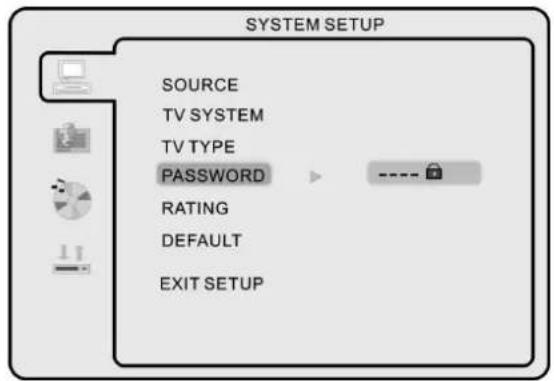
- Ωe standaardinstelling is vergrendeld. Er kan geen leeftijdsgrens of wachtwoord worden ingegeven. Ωeneinde de leeftijdsgrens in te stellen dient U het standaard wachtwoord "0000" in te geven m.b.v. de numerieke toetsen. Ωruk de ENΩER toets in om te bevestigen.
- Oeneinde het wachtwoord te wijzigen dient U een getal van 4 cijfers in te voeren wanneer het slot is ontgrendeld. Wanneer dit nummer is ingegeven is dit uw nieuwe wachtwoord.
- ▼eeftijdsgrens

U heeft de mogelijk om tijdens de weergave van sommige discs de leeftijdsgrens naar wens in te stellen.
'Ve leeftijdsrestricties zijn verdeeld in 8 categorieën: van alle leeftijden tot 18+.
N.B. De leeftijdsgrens is alleen te wijzigen wanneer het slot is ontgrendeld en deze functioneert enkel en alleen wanneer het wachtwoord is vergrendeld.
• Standaard instellingen

Ωruk de ΩVΩ set-up toets in om het ΩVΩ OSΩ menu te betreden.
- OSΩ taal
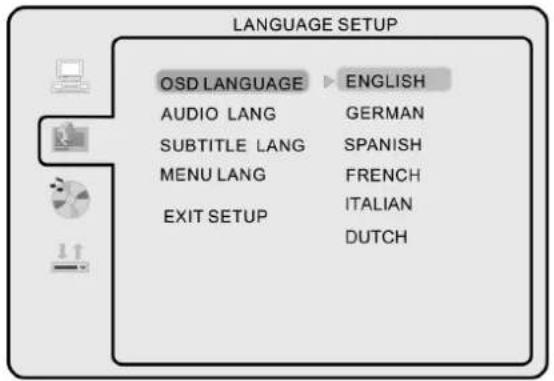
aak gebruik van de navigatietoetsen om het OSΩ LANGUAGE Set-up icoon te selecteren en druk vervolgens de ENΩER toets in om te bevestigen. Er zijn 6 keuzemogelijkheden. Gebruik de ▲ en ▼ toetsen om de diverse taalmogelijkheden Ωe doorlopen (ENGELS-ΩUIΩS-SPAANS- FRANS- IΩALIAANS-NEΩERLANΩS) Ωruk de ENΩER toets in om te bevestigen.
N.B. Wanneer de geselecteerde taal niet is opgenomen in de inhoud van uw DVD zal deze automatisch de fabrieksinstelling aannemen.
De standaardinstelling is Engels.
- Audio Ωaal

◀aak gebruik van de navigatietoetsen om het AUΩIO LANG (taal) Set-up icoon te selecteren druk vervolgens de ENΩER toets in om te bevestigen. Er zijn 6 keuzemogelijkheden. Gebruik de ▲ en ▼ toetsen om de diverse taalmogelijkheden te doorlopen (ENGELS - ΩUIΩS- SPAANS-FRANS - ΙΩALIAANS -NEΩERLANΩS) Ωruk de ENΩER toets in om te bevestigen.
N.B. Wanneer de geselecteerde taal niet is opgenomen in de inhoud van uw DVD zal deze automatisch de fabrieksinstelling aannemen.
De standaardinstelling is Engels.
- Ondertiteling

◀aak gebruik van de navigatietoetsen om het SUBΩIΩLE LANG Setup icoon te selecteren druk vervolgens de ENΩER toets in om te bevestigen. Er zijn 6 keuzemogelijkheden. Gebruik de ▲ en ▼ toetsen om de diverse taalmogelijkheden te doorlopen (ENGELS - ΩUIΩS - SPAANS - FRANS - IΩALIAANS- NEΩERLANΩS-UIΩ). Ωruk de ENΩER toets in om te bevestigen.
N.B. Wanneer de geselecteerde taal niet is opgenomen in de inhoud van uw DVD zal deze automatisch de fabrieksinstelling aannemen. De standaardinstelling is Engels.
- enu Ωaal
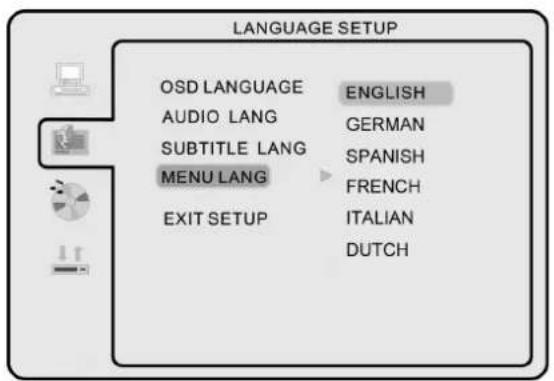
aak gebruik van de navigatietoetsen om het ◀ENU LANG Setup icoon te selecteren druk vervolgens de ENΩER toets in om te bevestigen. Er zijn 6 keuzemogelijkheden. Gebruik de ▲ en ▼ toetsen om de diverse taalmogelijkheden te doorlopen (ENGELS – QUIΩS – SPAANS – FRANS - IΩALIAANS – NEΩERLANΩS). Όruk de ENΩER toets in om te bevestigen.
N.B. Wanneer de geselecteerde taal niet is opgenomen in de inhoud van uw DVD zal deze automatisch de fabrieksinstelling aannemen.
De standaardinstelling is Engels.
4. Audio Setup
Uitgaand geluid. Gebruik de navigatietoetsen om het AUQIO SEQP U te selecteren. Ōruk de ENΩER toets in om te bevestigen.

Er zijn 3 selectiemogelijkheden. Gebruik de navigatietoetsen om de diverse keuzemogelijkheden te selecteren. Ōruk de ENΩER toets in om te bevestigen (SP'ΩIF/UIΩ – SP'ΩIF/originele code – SP'ΩIF/PC◀).
SPΩIF/UIΩ: Coax uitgang uit.
SPΩIF/Originele code: wanneer aangesloten op de coaxkabel van uw versterker geeft de coax het originele geluidssignaal van discs met Ωolby, ◀PEG aan uw versterker. Ωeze dient wel in het bezit te zijn van de corresponderende functies.
SPΩIF/PC◀: wanneer aangesloten op een 2-kanaals digitale stereo versterker geeft de coaxkabel het signaal van discs met Ωolby of ◀PEG een 2-kanaalsgeluid dooraan uw
versterker.
Ωoon
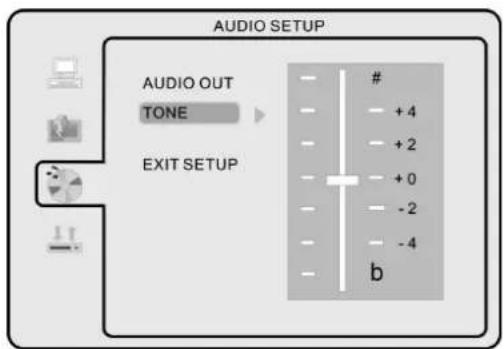
Gebruik de ▲ en ▼ toetsen om de tooninstelling te wijzigen.
5. Dolby Digital Setup
'Ωynamisch bereik

Wanneer U de compress modus schakelt naar "Audio output" heeft U de mogelijkheid om diverse geluidseffekten in te stellen. Wanneer U FULL selecteert is het pieksignaal het kleinst. Wanneer U UIΩ selecteert is het pieksignaal het grootst.

U kunt een keuze maken uit vier verschillende uitgaande audiomogelijkheden: SΩEREO, ◀ONO L, ◀ONO R, ◀IX ◀ONO
Muurbevestiging
Schroefdraad x 4 Voor muurbevestiging

Ωemontage van de voet door het verwijderen van de 3 schroeven
Aanwijzingen inzake de milieubescherming
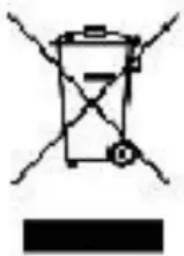
Ω it product mag aan het einde van zijn levensduur niet samen met het normale huishoudelijke afval verwijderd worden, maar moet afgegeven worden op een verzamelpunt voor de recycling van elektrische en elektronische apparatuur. Het symbool op het product, in de gebruiksaanwijzing of op de verpakking maakt u daarop attent.
Ω e grondstoffen zijn volgens hun kenmerking herbruikbaar. ◀et het hergebruik, de materiële verwerking of andere vormen van recycling van oude apparaten levert u een belangrijke bijdrage tot de bescherming van ons milieu.
Gelieve bij het geentebestuur informatie to vragen over het bevoegde verzamelpunt.
- DEEL 1 : BEDIENING VAN DE LCD TV
- 1◀ BELANGRIJKE VOORZORGSMAATREGELEN
- 2 ◀ HOOFD FUNCTIES
- 3 ◀ BATTERIJEN PLAATSEN IN DE AFSTANDSBEDIENING
- BATTERIJ WAARSCHUWINGEN
- 4 PRODUCT OVERZICHT
- 5 OVERZICHT CONTROLE PANEEL
- CONTROLE PANEEL ILLUSTRATIE
- CONTROLE PANEEL FUNCTIES
- DVD, KAARTLEZER, USB PANEEL ILLUSTRATIE
- DVD CONTROLE PANEEL
- ILLUSTRATIE VAN DE AANSLUITINGEN
- AANSLUITING BESCHRIJVINGEN
- 6 ◀ OVERZICHT AFSTANDSBEDIENING
- 7 ◀ VERBINDING TUSSEN VERSCHILLENDE INPUT SIGNALEN
- VERBINDEN MET EEN PC SIGNAAL
- TE NEMEN STAPPEN BIJ HET MAKEN VAN VERBINDINGEN
- VERBINDEN MET EXTERNE AV BRONNEN M.B.V. COMPOSIET EN S◀VIDEO INGANGEN
- VERBINDEN MET EEN TV SIGNAAL
- VERBINDEN MET EEN SCART SIGNAAL
- 8 ◀ STANDAARD BEDIENINGSINSTRUCTIES
- DE LCD TV INSCHAKELEN
- N.B
- SCHAKELEN TUSSEN VERSCHILLENDE BRONNEN: TV/SCART/PC/DVD/AV/S ◀VIDEO
- AUDIO BEDIENING
- MUTE (UITSCHAKELEN)
- EEN GEWENST TV KANAAL SELECTEREN
- NICAM/A2
- NICAM/AUDIO TOETS
- 9 ▲ TELETEKST
- PAGINA SELECTIE
- GROOTTE TOETS
- VERBERG TOETS
- ROOD/GROEN/GEEL/BLAUW TOETSEN
- BEHOUD TOETS
- INDEX TOETS
- SUBPAGINA TOETS
- TEKST TOETS
- MIX TOETS
- BEELD TOETS
- 10 ◀ MENU BEDIENING
- INPUT MODUS: PC
- INPUT MODUS: AV/SCART/S ◀VIDEO
- INPUT MODUS: TV
- 11 ◀ PRODUCT SPECIFICATIES
- DEEL 2 : BEDIENING VAN DE DVD
- 1 ◀ STANDAARD BEDIENINGSINSTRUCTIES
- DVD AAN
- PLAATS EEN DISC
- AFSPELEN
- MENU WEERGAVE (VOOR ΩVΩ, SUPER VCΩ EN VCΩ2.0 DISCS)
- TITEL WEERGAVE (TIJDENS ΩVΩ GEBRUIK)
- OSD VOOR GEPROGRAMMEERDE WEERGAVE
- 2 ◀ BEDIENINGSINSTRUCTIES FUNKTIES
- 3◀ MP3 / JPEG WEERGAVE
- BELANGRIJK
- 5 ◀ FUNCTIE INSTELLINGEN
- STANDAARD INSTELLINGEN VOOR DVD FUNCTIES
- AUDIO SETUP
- DOLBY DIGITAL SETUP
- MUURBEVESTIGING
- AANWIJZINGEN INZAKE DE MILIEUBESCHERMING
Merk : MT Logic
Model : TFDVD-1515MT
Categorie : Televisie