LX9070 - Browser LXNAV - Gratis gebruiksaanwijzing en handleiding
Vind de handleiding van het apparaat gratis LX9070 LXNAV in PDF-formaat.


| Type product | Navigatiebrowser voor luchtvaart |
| Merk | LXNAV |
| Model | LX9070 |
| Afmetingen (bxhxd) | 160 x 100 x 60 mm |
| Gewicht | ca. 500 g |
| Voeding | 10-32 V DC |
| Schermdiagonaal | 4,3 inch |
| Schermresolutie | 480 x 272 pixels |
| Intern geheugen | 8 GB (uitbreidbaar via SD-kaart) |
| GPS-ontvanger | Ingebouwd, 50 kanalen |
| Functies | Navigatie, waypoints, bewegende kaart, vluchtregistratie |
| Onderhoud en reiniging | Stofvrij houden, reinigen met droge, zachte doek |
| Veiligheid | Volg installatiehandleiding; niet gebruiken bij defect |
| Reparatie en onderdelen | Neem contact op met LXNAV-ondersteuning |
| Garantie | 2 jaar (zie garantiekaart) |
Veelgestelde vragen - LX9070 LXNAV
Gebruikersvragen over LX9070 LXNAV
0 vraag over dit apparaat. Beantwoord die u kent of stel uw eigen vraag.
Stel een nieuwe vraag over dit apparaat
Download de handleiding voor uw Browser in PDF-formaat gratis! Vind uw handleiding LX9070 - LXNAV en neem uw elektronisch apparaat weer in handen. Op deze pagina staan alle documenten die nodig zijn voor het gebruik van uw apparaat. LX9070 van het merk LXNAV.
GEBRUIKSAANWIJZING LX9070 LXNAV
GPS-Navigatie system met variometer
(Inclusief LX9000 en LX9070)
Versie 4.0
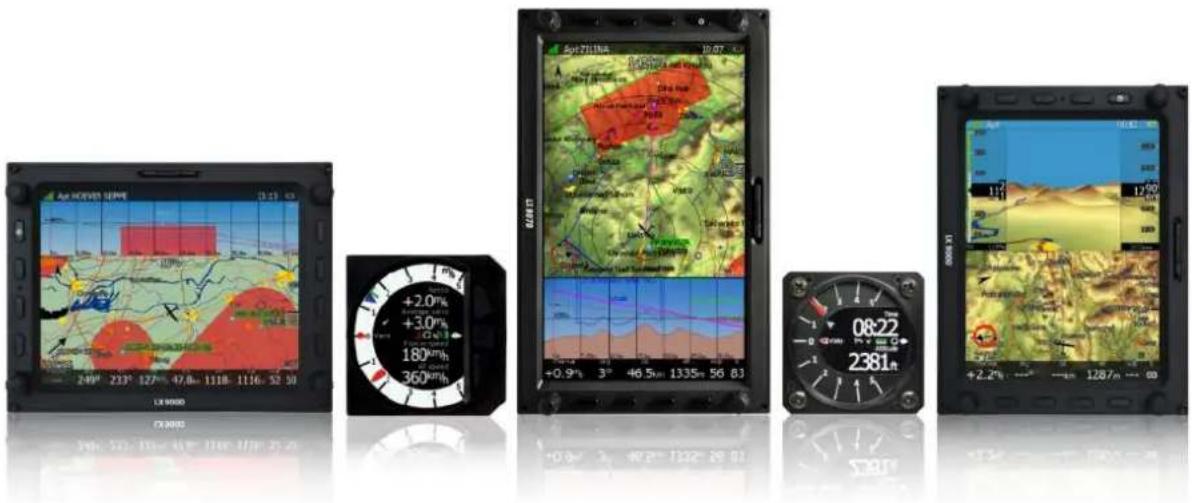
lx nav
LXNAV d.o.o. • Kidričeva 24a, 3000 Celje, Slovenia • tel +386 592 33 400 fax +386 599 33 522
info@lxnav.com • www.lxnav.com
1 Belangrijke mededelingen 8
1.1 Beperkte garantie (ENGELS) 8
2 Basis 9
2.1 De LX90xx serie in één oogopslag 9
2.1.1 Functies van het LX9000 hoofdinstrument 9
2.1.2 Functies van het LX9070 hoofdinstrument 10
2.1.3 V9 Vario functies 11
2.1.4 V80 Vario Unit functies 11
2.1.5 Koppelingen 12
2.1.6 Interne opties 12
2.1.7 Externe opties 13
2.1.8 Simulator 13
2.1.9 Technische informatie 14
2.1.9.1 LX9000 Systeem 14
2.1.9.2 LX9070 Systeem 14
2.1.10 Gewicht 14
3 In de doos 15
3.1 LX9000 (LX9070) met Flarm optie 15
3.2 LX9000 (LX9070) 15
4.1 Installatie van het hoofdinstrument 16
4.2 Paneel uitsnede voor de V9/V5 vario 17
4.3 Paneel uitsnede voor de V80 vario 17
4.4 Pneumatische aansluitingen 17
4.5 Aansluitingen en bekabeling 19
4.5.1 Flarm poort 19
4.5.2 Hoofdinstrument bekabeling 20
4.5.3 V5/V9/V80 vario bekabeling 20
4.5.4 USB-D of Analoog unit (oude vario) bekabeling 21
4.5.5 Aansluiten van de vario 21
4.6 Installatie van accessoires 21
5 Beschrijving van het systeem 22
5.1 Draai- en drukknoppen 22
5.1.1 Landschap oriëntatie 22
5.1.2 Portret oriëntatie 23
5.1.3 Drukknoppen 23
5.1.3.1 Aan/Uit knop 23
5.1.4 Draaiknop 23
5.2 Aanschakelen van het instrument 24
5.3 Gebruikers invoer 24
5.3.1 Bediening van tekst aanpassing 25
5.3.2 Gemarkeerde tekst aanpassen 25
5.3.3 Draai bediening 26
5.3.4 Selecteren 26
5.3.5 Selecteren van opties 26
5.3.6 Kleur selectie 26
5.3.7 Letter stijl selectie 27
5.3.8 Lijn patroon selectie 27
5.4 Uit schakelen 28
6 Werkingsmode 30
6.1 Setup Mode 32
6.1.1 QNH en RESERVE 32
6.1.1.1 QNH* 32
6.1.1.2 Reserve hoogte 33
6.1.1.3 Hoogte bron 33
6.1.1.4 Magnetische variatie 33
6.1.1.5 ETA/ETE berekening 33
6.1.1.6 Start zweefvliegen* 33
6.1.2 Vluchtrecorder 34
6.1.3 Vario Parameters* 35
6.1.4 Beeldscherm 36
6.1.5 Bestanden en Overdracht 37
6.1.5.1 Uploaden van luchtruim en keerpunten bestanden 37
6.1.5.2 Uploaden van Luchtruim en Vliegveld Databases 38
6.1.5.3 Beheren van luchtruim 38
6.1.5.4 Beheren van keerpuntbestanden 40
6.1.5.5 Beheren van vliegvelden 41
6.1.5.6 Beheren van vliegvelden met de LX Asapt editor 42
6.1.5.7 Beheren van kaarten 43
6.1.5.8 Beheren van vluchten 44
6.1.5.9 Vluchtdeclaratie 44
6.1.5.10 Formatteren van de SD 45
6.1.5.11 Beheren van PDF documenten 45
6.1.6 Grafische instellingen 47
6.1.6.1 Terrein en Kaart 48
6.1.6.2 Luchtruim 49
6.1.6.3 Keerpunten en vliegvelden 49
6.1.6.4 Zweefvliegtuig en koers 51
6.1.6.5 Optimalisatie 51
6.1.6.6 Opdracht 52
6.1.6.7 Flarm 53
6.1.7 Geluiden* 54
6.1.7.1 Geluidsinstellingen* 54
6.1.7.2 Spraakinstellingen* 55
6.1.7.3 Alarm instellingen* 55
6.1.8 Sectoren 57
6.1.9 Optimalisering 59
6.1.10 Waarschuwingen 59
6.1.10.1 Luchtruim waarschuwingen 60
6.1.10.2 Hoogte waarschuwing 61
6.1.10.3 Flarm waarschuwingen 62
6.1.10.4 Tijd alarm 63
6.1.11 Eenheden 63
6.1.12 Hardware* 65
6.1.12.1 Variometer – TE compensatie* 65
6.1.12.2 Vario Indicator instelling* 67
6.1.12.3 V5 Vario indicator* 68
6.1.12.4 V80 Vario indicator 69
6.1.12.5 LCD en USB-D Vario indicator 70
6.1.12.6 Flarm ^ 71
6.1.12.7 Kompas ^ 71
6.1.12.8 Achterste of voorste zitplaats 72
6.1.12.9 Knuppelbediening (Remote Stick) 73
6.1.12.10 AHRS 74
6.1.12.11 NMEA Output 74
6.1.12.12 Motorgeluid * 75
6.1.12.13 Flaps* 75
6.1.16 Wachtwoord 80
6.1.17 Beheerder mode 80
6.1.18 Over 82
6.2 Info mode 83
6.2.1 GPS Status pagina 83
6.2.2 Positie rapport pagina 84
6.2.3 Satelliet kaart pagina 84
6.3 Near mode 85
6.4 Statistieken mode 85
6.4.1 Logboek 86
6.4.2 Statistieken gedurende de vlucht 86
6.4.2.1 Algemene statistieken 87
6.4.2.2 Opdracht statistieken 88
6.4.2.3 OLC statistieken 88
6.5 Airport Mode 89
6.5.1 Initiële navigatie pagina 89
6.5.1.1 Final Glide Symbool 90
6.5.1.2 Thermiekhulp 90
6.5.2 Tweede navigatie pagina 91
6.5.3 Derde navigatie pagina 91
6.5.4 Vierde navigatie pagina 92
6.5.5 Vijfde navigatie pagina 92
6.5.6 Knop acties 93
6.5.6.1 Selecteren van een vliegveld 95
6.5.6.2 MacCready, Ballast en Insecten 98
6.5.6.3 Kaart instellingen 98
6.5.6.4 Wind 100
6.5.6.5 Luchtruim 100
6.5.6.6 Markeer 101
6.5.6.7 Team 102
6.5.6.8 Flarm 102
6.5.6.9 Pan 103
6.5.6.10 Roteer FAI gebied 104
6.5.6.11 Stijl 104
6.6 Keerpunt mode 105
6.6.1 Bewerken van een keerpunt 106
6.6.2 Nieuw keerpunt 106
6.7 Task mode 108
6.7.1 Opdracht bewerken 110
6.7.2 Opdracht aanmaken 111
6.7.2.1 Kaart mode 113
6.7.3 Meerdere startpunten 114
6.7.4 Instellen van de sectoren 114
6.7.5 Opdracht opties 115
6.7.5.1 Opening afvlieglijn 116
6.7.5.2 Voor afvliegen 116
6.7.5.3 Max. afvlieghoogte en/of Max. afvliegsnelheid 116
6.7.6 Opslaan van een opdracht 117
6.7.7 Laden van een opdracht 118
6.7.8 Verplaatsen van een keerpunt 118
7 Navigatie pagina lay-out 120
7.1 Globale stijlen voor de navigatie pagina 121
7.2 Aanmaken van een nieuw symbool 121
7.2.1 Navboxen 122
7.2.2 Final glide symbool 124
7.2.3 Kunstmatige horizon 124
7.2.4 Hoogteband 124
7.2.5 Snelheidsband 125
7.2.6 Flap tape ^® 125
8 Vliegen met het systeem 126
8.1 Op de grond 126
8.1.1 Aanschakelen van het instrument 126
8.1.2 Profiel Selectie 126
8.1.3 Elevatie en QNH instellen 127
8.1.4 Controleer voor de vlucht 127
8.1.5 Opdracht instellen 128
8.2 Vliegen van een opdracht 130
8.2.1 Starten van de opdracht 130
8.2.2 Herstarten van de opdracht 131
8.2.3 Ronden van een keerpunt 132
8.2.4 Binnenvliegen van een AAT sector 132
8.2.5 Verplaatsen van een punt binnen een AAT sector 133
8.2.6 Opdracht finishen 134
8.3 Procedure na de landing 134
9 Firmware Update 136
9.1 Updaten van het hoofdinstrument 136
9.2 Updating vario unit or Vario indicator 137
10 IGC kalibratie procedure 138
11 Opties 139
11.1 Flarm 139
11.1.1 Installatie 139
11.1.2 Flarm Update procedure 140
11.1.3 Obstakel database uploaden 140
11.1.4 Uploaden FlarmNet bestanden 140
11.2 Tweede zitplaats instrument 141
11.2.1 Data uitwisseling 141
11.2.2 Bekabeling 143
11.3 ADSB-Ontvanger (TRX-1090) 143
11.3.1 Installatie 144
11.3.1.1 TRX tool 144
11.3.1.2 Aansluiten van de TRX-1090 op het systeem 144
11.4 Externe Flarm of Power Flarm 145
11.4.1 Installatie 145
11.5 145
11.6 Remote Stick 146
11.6.1 Functies 147
11.7 Installatie 148
11.8 Flap sensor ^® 149
11.9 Secondaire Vario Indicatoren 149
12 Revisie Geschiedenis 150
1 Belangrijke mededelingen
Het LX90xx system is enkel ontworpen voor VFR gebruik en als hulpmiddel voor verstandige navigatie. Alle weergegeven informatieve is enkel weergegeven voor referentie. Terrein, vliegvelden en luchtruimdata zijn enkel beschikbaar als hulpmiddel voor de situationele bewustwording.
Informatie uit dit document kan veranderen zonder verdere berichtgeving. LXNAV behoudt zich het recht om de producten te verbeteren/ veranderen en veranderingen in de content te maken zonder dat het zich verplicht om personen of organisaties hiervan op de hoogte te stellen.

Een gele driehoek wordt weergegeven in de handleiding voor onderdelen welke met verhoogde aandacht gelezen dienen te worden en belangrijk zijn voor de bediening van het systeem.

Een rode driehoek wordt weergegeven voor procedures welke kritiek zijn en mogen resulteren in het verliezen van data of andere kritieke situatie.

Een lamp icoon wordt weergegeven als er een handige tip wordt gegeven aan de lezer.
1.1 Beperkte garantie (ENGELS)
2.1 De LX90xx serie in één oogopslag
De LX90xx serie instrumenten bestaat uit twee onderdelen; het hoofdinstrument en de vario. Het hoofdinstrument bevat een geïntegreerde 50-kanaals GPS ontvanger en een helder kleuren scherm. SD-kaartlezer en USB zijn geïntegreerd voor gebruiksvriendelijke data uitwisseling. Het hoofdinstrument is uitgevoerd met een ingebouwde vluchtrecorder volgens de meest recente IGC specificaties voor alle vluchten. Het optionele FLARM anti-botsing systeem kan geïntegreerd worden geleverd.
Het hoofdinstrument kan geleverd worden in twee verschillende versies:
LX9000 model met een 5.6" scherm en 640x480 pixels resolutie, en
LX9070 model met een 7.0" scherm en 800x480 pixels resolutie.
De V9 vario is de meest moderne variometer welke gebruik maakt van een zeer krachtige processor met traagheid platform wat gebruik maakt van accelerometers om 3 assen, 4 gyroscopen (voor traagheid vario, AHRS en windberekening), vloeiende audio output met equalizer en geïntegreerde spraak module. De vario communiceert met het hoofdinstrument over de RS485 systeem bus. De standaard versie van de V9 variometer heeft een display van 57mm diameter met mechanische naald en kleurenscherm voor extra data. De optionele variometer (V80) heeft een 80mm diameter en een volledig kleurenscherm met drie extra drukknoppen. Optionele extra vario indicators en extra onderdelen kunnen worden gekoppeld aan het RS485 systeem.
2.1.1 Functies van het LX9000 hoofdinstrument
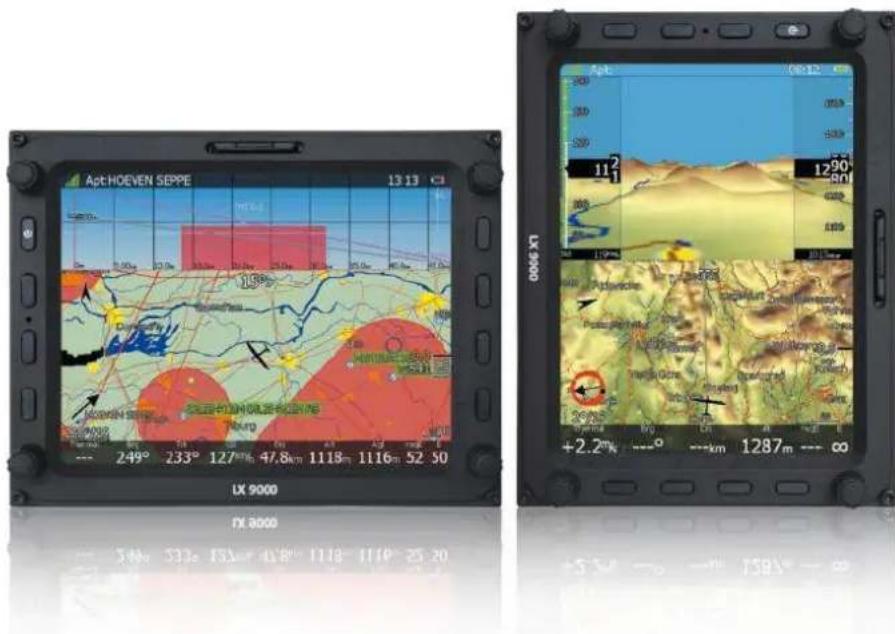
- Extreem helder 5.6" (14.3 cm) kleuren scherm wat afleesbaar is in alle zonlicht omstandigheden, met automatisch geregelde helderheid door de omgevingslicht sensor (ALS).
-
Maakt gebruik van het Linux besturingssysteem (geen Windows CE) wat zorgt voor snelle en stabiele software.
-
8 druk- en 4 draai-knoppen worden gebruikt voor bediening, wat zorgt voor de bekende LX gebruikers interface. Optionele remote stick is beschikbaar voor verhoogd comfort.
• Portret en landschap oriëntatie mogelijk. - Ingeladen database van wereldwijde kaarten, luchtruim en vliegveld databases.
- Onbeperkt aantal keerpunten.
• Onbeperkt aantal opdrachten (met assigned area ondersteuning). - Geavanceerde vlucht en opdracht statistieken.
• Weergave van de dichtbij ziinde vliegvelden en buitenlandingsmogelijkheden. - Onbeperkt aantal piloten/ profielen.
• Geïntegreerde IGC vluchtrecorder, volgens de hoogste specificaties. - Actuele optimalisatie volgens FAI en OLC regels gedurende de vlucht.
- Vluchten worden opgeslagen in IGC formaat en kunnen worden opgeslagen op USB of SD.
- Vluchtrecorder functie bevat een geïntegreerde druksensor op basis van 1013 hPa voor hoogte registratie, motorloopregistratie en geheugen voor meer dan 1000 uur aan vluchten. Digitale en mechanische beveiliging zorgen voor een hoge beveiliging van de vlucht registratie.
- Optioneel geïntegreerd FLARM anti-botsingssysteem met grafische, geluid en (optionele-) spraak waarschuwing.
2.1.2 Functies van het LX9070 hoofdinstrument
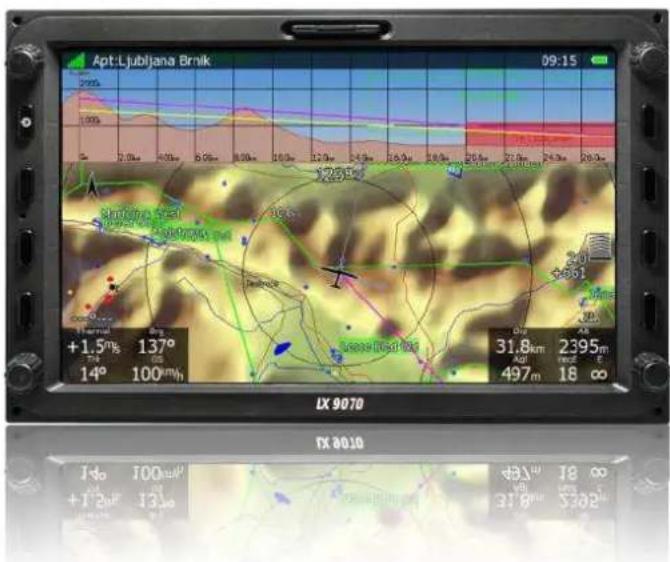
- Extreem helder 7.0" (17.8 cm) kleuren scherm wat afleesbaar is in alle zonlicht omstandigheden, met automatisch geregelde helderheid door de omgevingslicht sensor (ALS).
- Maakt gebruik van het Linux besturingssysteem (geen Windows CE) wat zorgt voor snelle en stabiele software.
- 8 druk- en 4 draai-knoppen worden gebruikt voor bediening, wat zorgt voor de bekende LX gebruikers interface. Optionele remote stick is beschikbaar voor verhoogd comfort.
- Portret en landschap oriëntatie mogelijk.
- Ingeladen database van wereldwijde kaarten, luchtruim en vliegveld databases.
- Onbeperkt aantal keerpunten.
• Onbeperkt aantal opdrachten (met assigned area ondersteuning). -
Geavanceerde vlucht en opdracht statistieken.
• Weergave van de dichtbij zijnde vliegvelden en buitenlandingsmogelijkheden. -
Onbeperkt aantal piloten/ profielen.
- Geïntegreerde IGC vluchtrecorder, volgens de hoogste specificaties.
- Actuele optimalisatie volgens FAI en OLC regels gedurende de vlucht.
- Vluchten worden opgeslagen in IGC formaat en kunnen worden opgeslagen op USB of SD.
- Vluchtrecorder functie bevat een geïntegreerde druksensor op basis van 1013 hPa voor hoogte registratie, motorloopregistratie en geheugen voor meer dan 1000 uur aan vluchten. Digitale en mechanische beveiliging zorgen voor een hoge beveiliging van de vlucht registratie.
- Optioneel geïntegreerd FLARM anti-botsingssysteem met grafische, geluid en (optionele-) spraak waarschuwing.
2.1.3 V9 Vario functies
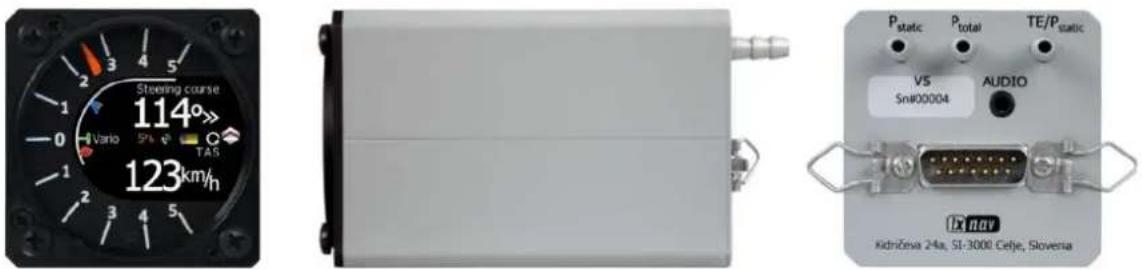
• ARM Cortex-M4 processor
- Mechanische naald met stappenmotor welke data als vario, netto vario, relatieve vario weer kan geven.
- 320x240 pixels zonlicht afleesbaar scherm voor extra informatie als gemiddelde, bel vario, tijd, snelheid etc...
• Digitale, temperatuur gecompenseerde druksensoren voor hoogte en snelheid.
• Traagheid platform om 3 assen, +-6G versnellingsmeter en 4 gyroscopen.
• Vloeiende audio module met equalizer met veel persoonlijk aanpassingen.
• Geïntegreerde spraak module.
• 100Hz sampling frequentie voor snelle weergave.
- Indicatie voor gewenste snelheid (Solfahrt).
• TE compensatie kan uitgevoerd worden door de TE buis of digitale compensatie.

V5 vario heeft dezelfde functies als de V9, behalve het traagheidsplatform (AHRS mogelijkheid)
2.1.4 V80 Vario Unit functies
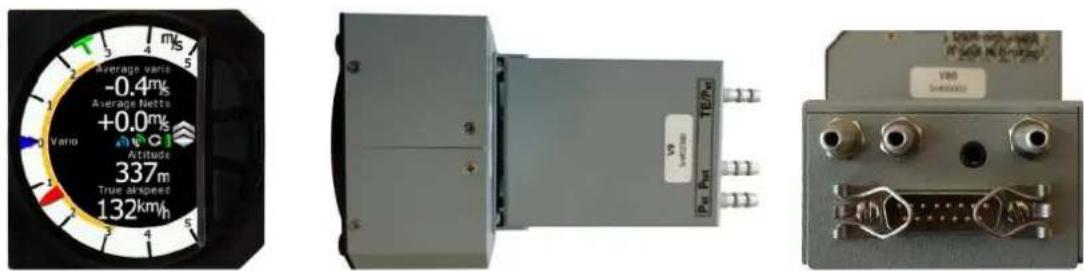
• ARM Cortex-M4 processor
- Extreem helder 3.5" (8.8 cm) kleuren scherm met 320x240 pixels voor weergave van de vario naald en additionele informatie als gemiddelde, bel vario, tijd, snelheid etc...
- Geen mechanische onderdelen een snelle update frequentie zorgen voor een extreem snelle weergave van de vario naald.
- Additioneel Flarm radar scherm en kunstmatige horizon (optie).
• Drie druk knoppen voor weergave aanpassing van het scherm.
• Digitale, temperatuur gecompenseerde druksensoren voor hoogte en snelheid. - Traagheid platform om 3 assen, +-6G versnellingsmeter en 4 gyroscopen.
• Vloeiende audio module met equalizer met veel persoonlijk aanpassingen. - Geïntegreerde spraak module.
• 100Hz sampling frequentie voor snelle weergave. - Indicatie voor gewenste snelheid (Solfahrt).
• TE compensatie kan uitgevoerd worden door de TE buis of digitale compensatie
2.1.5 Koppelingen
- De RS232 connector geeft NMEA data voor externe apparatuur.
• SD-kaartlezer voor data overdracht door middel van SD-kaart
• USB voor data overdracht door middel van USB stick.
2.1.6 Interne opties
Flarm module is optioneel ingebouwd in het hoofdinstrument. Alle benodigde connectoren zijn dan beschikbaar op de achterzijde van het instrument (Flarm extern display poort, Flarm antenne), welke zorgen voor een zelfde comfort als de originele Flarm instrumenten. Het is zeer belangrijk om aan te geven dat er slechts één GPS ontvanger gebruikt wordt wat zorgt voor een laag energieverbruik.
Kunstmatige horizon (AHRS) kan geactiveerd worden op het hoofdinstrument. De V9 variometer gebruikt constant data van het traagheidsplatform voor een betere vario weergave, maar als de piloot behoefte heeft aan een kunstmatige horizon kan deze software los aangeschaft worden.
2.1.7 Externe opties
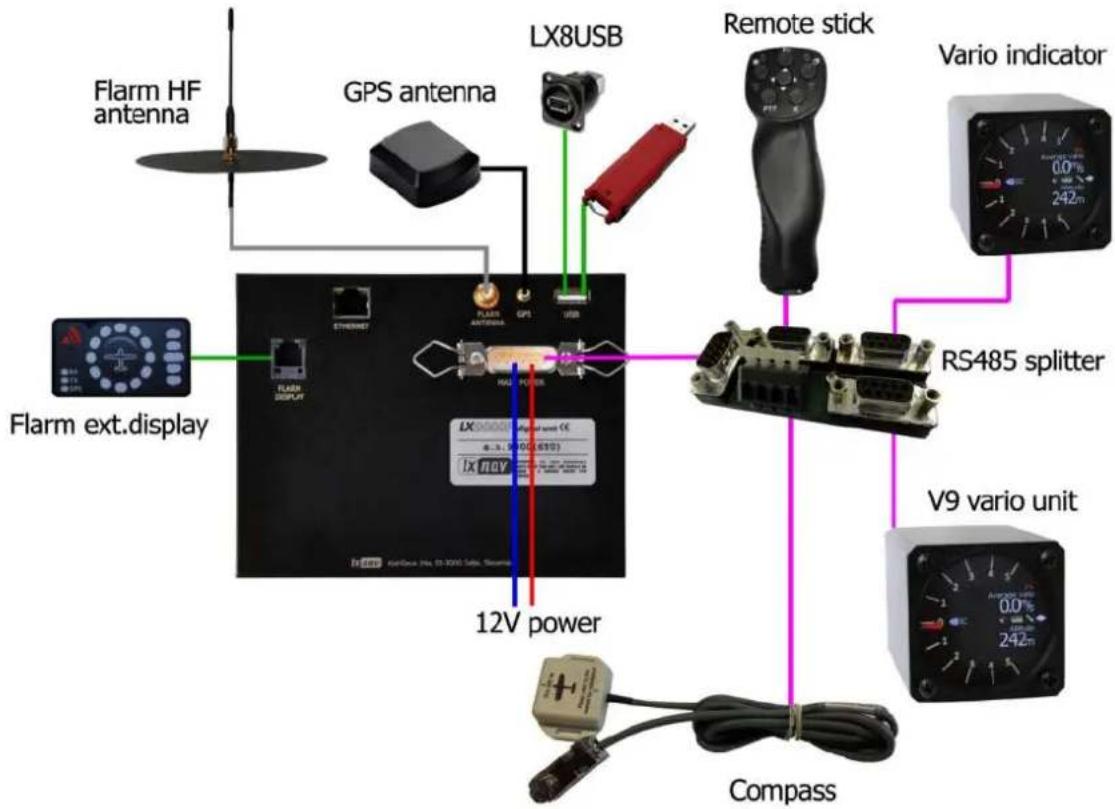
Door gebruik te maken van het RS485 bus systeem kan het systeem eenvoudig uitgebreid worden met een grote range van accessoires. Een RS485 splitter dient hiervoor gebruikt te worden, waarna het eenvoudig "plug & play" werkt. De volgende accessoires kunnen worden aangesloten:
- Tweede zitplaats instrument (LX9000D, LX9070D LX8000D of LX8080D): Het instrument wat op de tweede zitplaats van het vliegtuig geïnstalleerd is ontvangt voeding en alle benodigde data van het hoofdinstrument. Communicatie vindt uitsluitend plaats via het RS485 bus systeem.
- Remote stick: Een extreem ergonomische, leer gecoate stick met 8 drukknoppen om het instrument te bedienen. Ook zijn twee knoppen met open einden toegevoegd welke gebruikt kunnen worden voor de PTT van de radio en de SC/vario schakelaar. Een tweede remote stick kan gebruikt worden voor de tweede zitplaats of een zij-aan-zij bediening.
• Elektronisch kompas
• Extra vario indicator (V5 of V80) - Flap sensor
• MOP box voor registratie van jet motorloop
2.1.8 Simulator
Er zijn twee mogelijkheden om bekend te raken of blijven met uw LX90xx systeem. De LXSim is een gratis beschikbaar programma wat gedownload kan worden van www.lxnav.com. Alternatief kan data vanuit de Condor PC flight simulator (www.condorsoaring.com) ontvangen worden via de RS232 poort na het invoeren van het juiste wachtwoord (zie hoofdstuk 6.1.16). Deze mogelijkheden zijn extreem handig voor piloten welke met het systeem willen leren werken, of de kennis willen bijhouden na een
winter onderbreking. Ook het oefenen van een final glide is mogelijk doordat hoogte data ook wordt verstuurd door de simulator.
2.1.9 Technische informatie
2.1.9.1 LX9000 Systeem
• Spanning invoer 10-24 V DC
• Energie verbruik bij 12 V:
- 250 mA - minimale helderheid, geen audio en accessoires.
- 260 mA - minimale helderheid, geen audio, wel Flarm.
- 470 mA - maximale helderheid, geen audio en accessoires.
- 480 mA - maximale helderheid, geen audio, wel Flarm.
-
160 mA – extra voor de V9 vario unit.
-
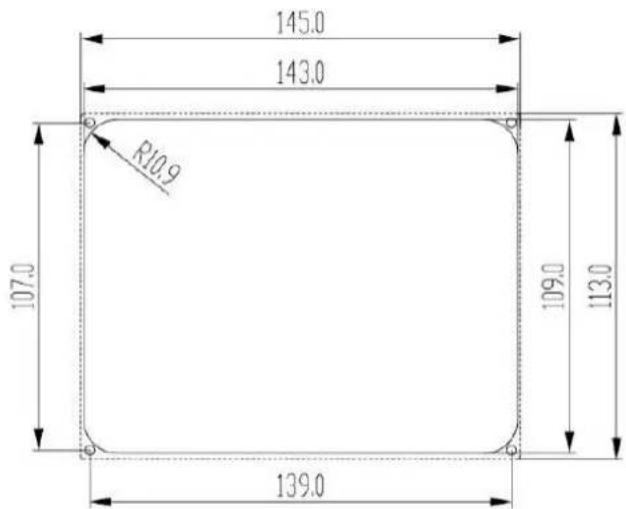
Uitsnede voor het hoofdinstrument van de LX9000: 109 x 143 mm; buitenmaten: 113 x 145 x 38 mm exclusief connector.
- 57 mm (2 ^1/4 ") standaard vliegtuig uitsnede voor de V9 vario. Lengte 92mm exclusief connector.
- 80 mm (3") standaard vliegtuig uitsnede voor de V80 vario. Lengte 130mm exclusief connector.
2.1.9.2 LX9070 Systeem
• Spanning invoer 10-24 V DC
• Energie verbruik bij 12 V:
- 250 mA - minimale helderheid, geen audio en accessoires.
- 260 mA - minimale helderheid, geen audio, wel Flarm.
- 470 mA - maximale helderheid, geen audio en accessoires.
- 480 mA - maximale helderheid, geen audio, wel Flarm.
-
160 mA – extra voor de V9 vario unit.
-
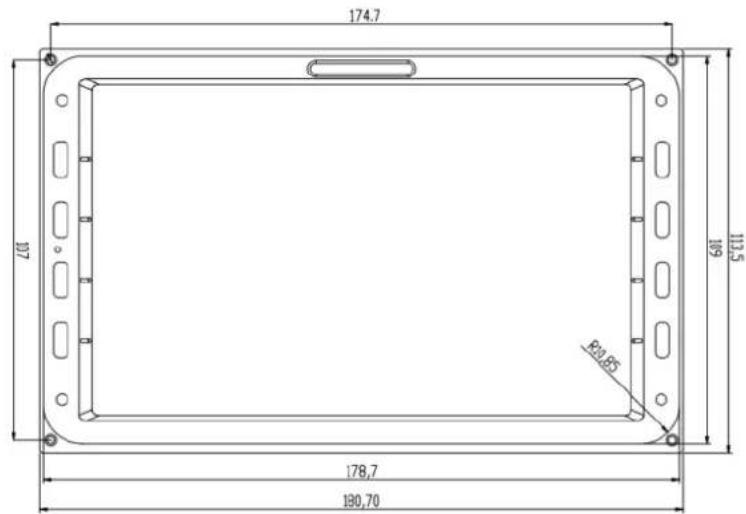
Uitsnede voor het hoofdinstrument van de LX9070: 109 x 179 mm; buitenmaten: 113 x 181 x 38 mm exclusief connector.
- 57 mm (2 ^1/4 ") standaard vliegtuig uitsnede voor de V9 vario. Lengte 92mm exclusief connector.
- 80 mm (3") standaard vliegtuig uitsnede voor de V80 vario. Lengte 130mm exclusief connector.
2.1.10 Gewicht
• LX9000 hoofdinstrument: 650 g
• LX9070 hoofdinstrument: 650 g
• V9 vario: 300 g
• V80 vario: 400 g
3 In de doos
3.1 LX9000 (LX9070) met Flarm optie
• LX9000 (LX9070) hoofdinstrument
• V9 vario met V5 indicator of V80 indicator
• Voedingskabel voor hoofdinstrument
- Kabel voor verbinding met vario
- SD kaart
- Kalibratie barogram
- GPS antenne
- Flarm Antenne
- Inbus sleutel
3.2 LX9000 (LX9070)
• LX9000 (LX9070) hoofdinstrument
• V9 vario met V5 indicator of V80 indicator
• Voedingskabel voor hoofdinstrument
- Kabel voor verbinding met vario
- SD kaart
- Kalibratie barogram
- GPS antenne
- Inbus sleutel
Het hoofdinstrument wordt geïnstalleerd in een hieronder weergegeven uitsnede. De vario en elke extra vario indicator worden geïnstalleerd in een standaard 57 mm of 80 mm uitsnede.
4.1 Installatie van het hoofdinstrument
Prepareer de uitsnede volgens de template. Positioneer het hoofdinstrument in de uitsnede van het instrumenten paneel en bevestig deze met de 2.5mm bouten.

Bij de installatie van het hoofdinstrument is het niet nodig om de draaiknoppen te verwijderen.
De bevestigingstemplate voor de LX9000 hoofdinstrument (niet op schaal!):
De bevestigingstemplate voor de LX9070 hoofdinstrument (niet op schaal!):
4.2 Paneel uitsnede voor de V9/V5 vario
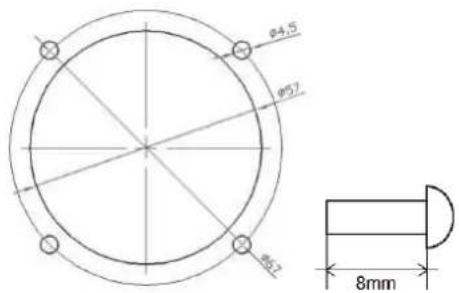
4.3 Paneel uitsnede voor de V80 vario
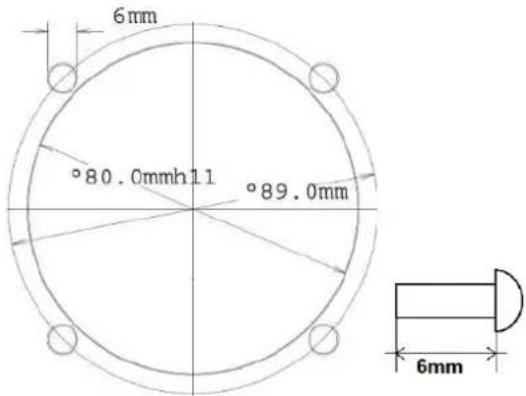
Lengte van de schroeven is maximaal 6 mm!
4.4 Pneumatische aansluitingen
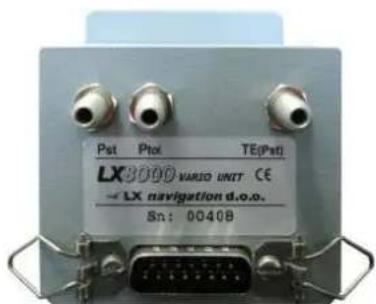
Drie pneumatische aansluitingen zijn gemonteerd op de achterzijde van de vario. Labels geven de functies weer.
• P static betekent statische druk aansluiting
• P total betekent pitot of totaal druk aansluiting.
• TE betekent TE druk aansluiting.
Indien de vario geconfigureerd is voor elektronische TE compensatie zal deze als volgt moeten worden aangesloten:
• P static statische druk aansluiting
• P total pitot of totaal druk aansluiting
• TE/P static Statische druk aansluiting
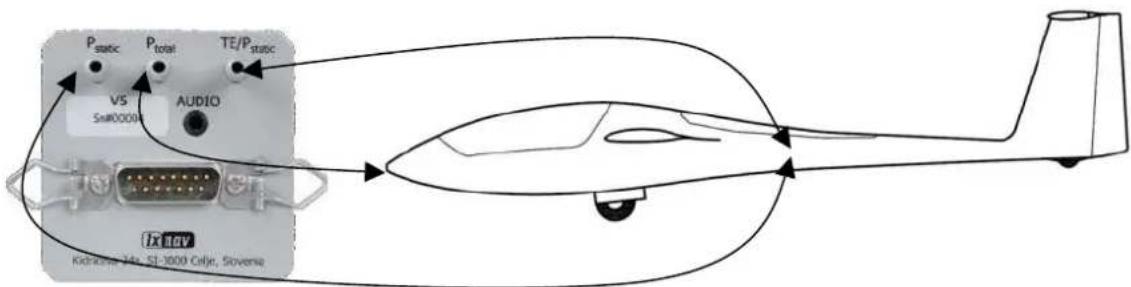
Indien de vario geconfigureerd is voor pneumatische TE compensatie door gebruik van een TE buis zal deze als volgt aangesloten moeten worden:
• TE/P static TE buis aansluiting
• P static Statische druk aansluiting
• P total Pitot of totaal druk aansluiting
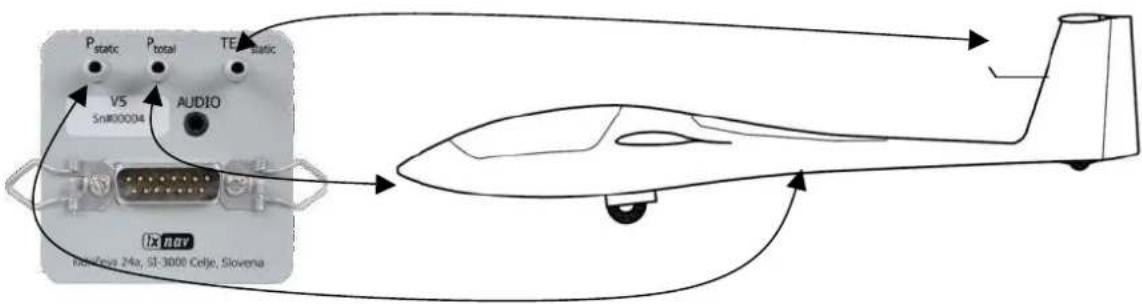

Indien P_total en de Statische druk verkeerd om aangesloten zijn zal er geen integrator weergeven worden tijdens de vlucht.
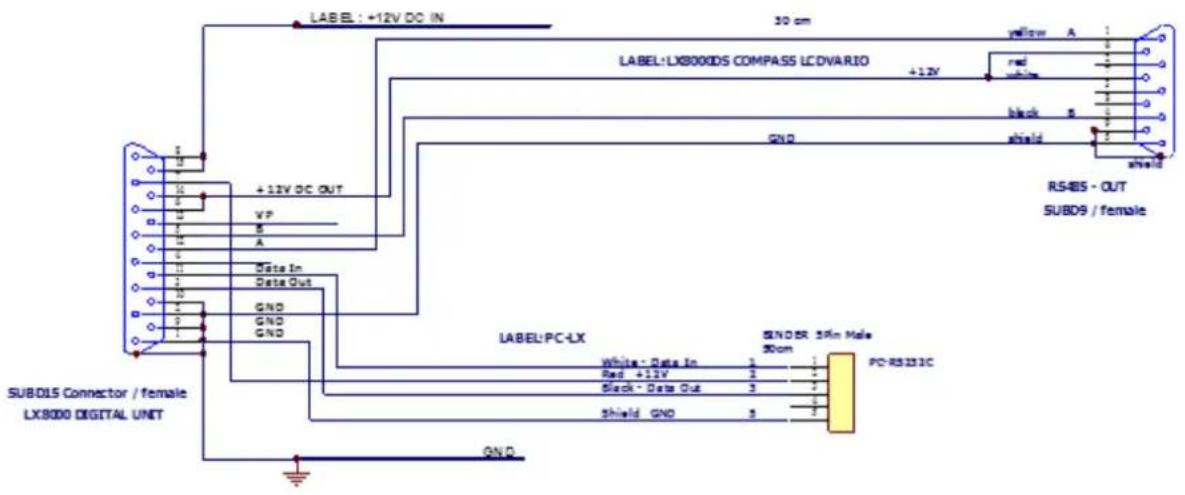
Het hoofdinstrument is verbonden met 12 volt voeding door middel van de 15 polige SUB-D connector. Het hoofdinstrument en de vario zijn met elkaar verbonden door middel van de RS485 bus en deze connectoren zijn gelabeld met "RS485" aan het einde. Zorg er voor dat alle kabels correct zijn aangesloten voor het instrument voor het eerst aangeschakeld wordt. De voedingsdraden (rood (+) en blauw (-)) moeten op het hoofdinstrument aangesloten worden.

Ondanks dat er een automatische zekering in het instrument geplaats is, is het ZEER BELANGRIJK dat er een externe zekering (max. 3A) gebruikt wordt.
Voedingsdraden welke gebruikt dienen te worden zijn 0.5 mm ^2 kabels. Om schade aan het hoofdinstrument te voorkomen door kortsluiting op de RS485 bus wordt hier ook een automatische zekering gebruikt.
Indien er een kortsluiting is geweest zal de vario niet meer functioneren doordat de automatische zekering is doorgebrand. Zet het instrument uit en wacht tot de zekering afgekoeld is waarna het weer normaal zal functioneren.
4.5 Aansluitingen en bekabeling
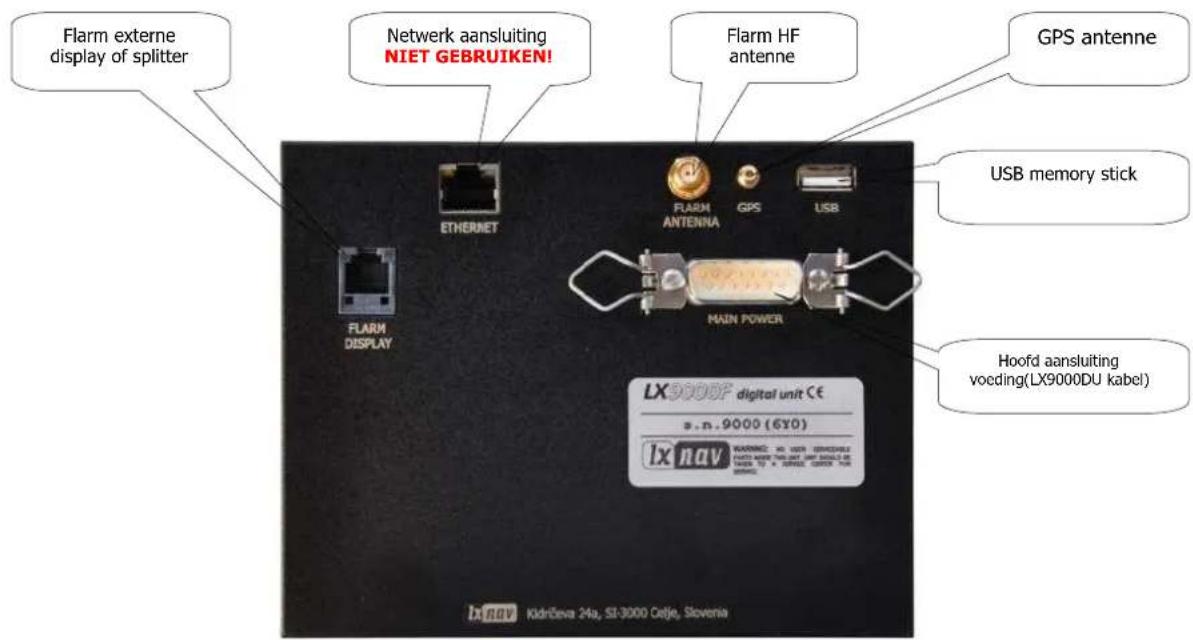
4.5.1 Flarm poort
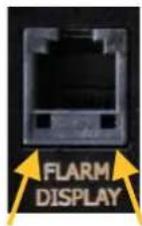
1 2 3 4 5 6
Pin nummers
| Pin nummer | Beschrijving |
| 1 | (output) 12V DC, Om GPS te voeden |
| 2 | (output) 3.3V DC (max 100mA) |
| 3 | GND |
| 4 | Flarm Data uit |
| 5 | Flarm Data In |
| 6 | GND |
4.5.2 Hoofdinstrument bekabeling
4.5.3 V5/V9/V80 vario bekabeling
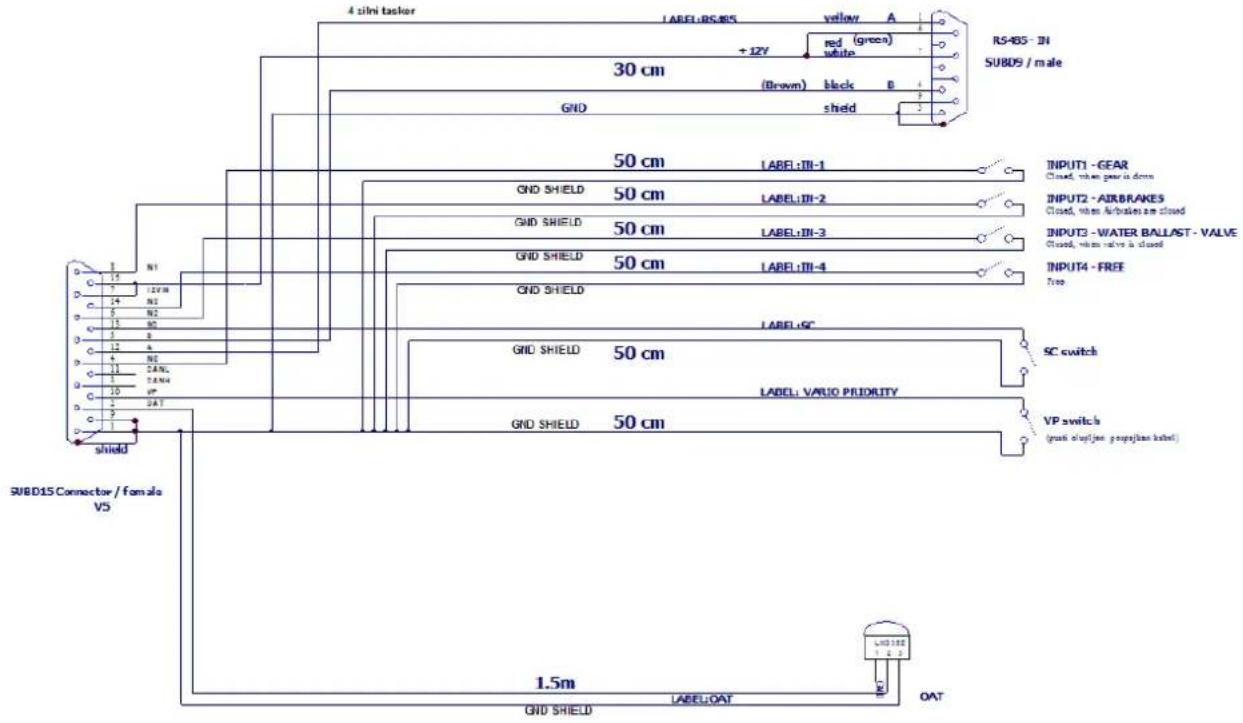
flowchart
graph TD
    A["4 silicon taskor"] --> B["30 cm"]
    B --> C["GND"]
    C --> D["50 cm"]
    D --> E["INPUT1 - GEAR"]
    D --> F["INPUT2 - AIRBRAKES"]
    D --> G["INPUT3 - WATER BALLAST - VALVE"]
    D --> H["INPUT4 - FREE"]
    D --> I["SC switch"]
    D --> J["VP switch"]
    A --> K["Shield"]
    K --> L["SUBDS Connector / Female V5"]
    L --> M["1.5m"]
    M --> N["GND SHIELD"]
    N --> O["LABEL:OAT"]
    O --> P["OAT"]
    style A fill:#f9f,stroke:#333
    style B fill:#ccf,stroke:#333
    style C fill:#cfc,stroke:#333
    style D fill:#fcc,stroke:#333
    style E fill:#ffc,stroke:#333
    style F fill:#fcc,stroke:#333
    style G fill:#fcc,stroke:#333
    style H fill:#fcc,stroke:#333
    style I fill:#fcc,stroke:#333
    style J fill:#fcc,stroke:#333
4.5.4 USB-D of Analoog unit (oude vario) bekabeling
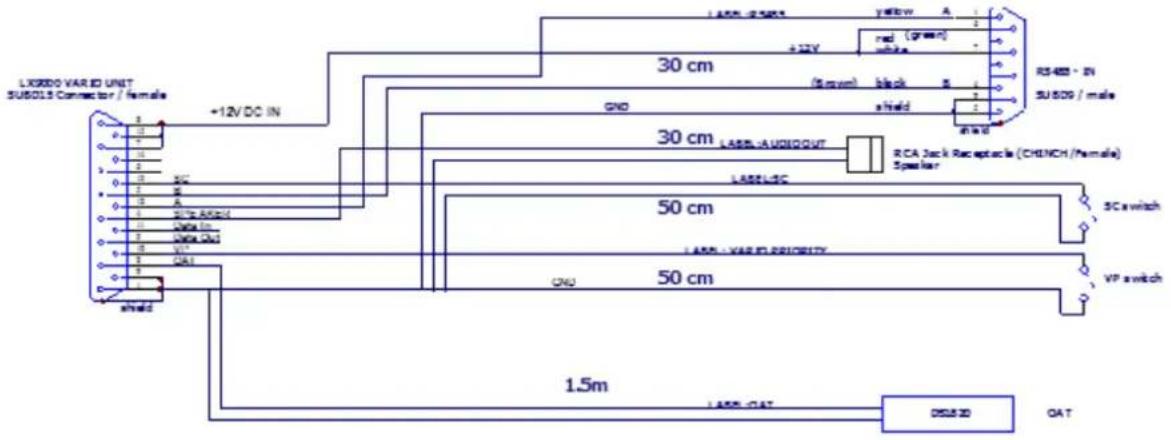
4.5.5 Aansluiten van de vario
De vario wordt aangesloten met de RS485 bus. De SC kan gebruikt worden voor een externe schakelaar voor het schakelen tussen vario en Solfahrt. Indien de SC is aangesloten op een flap mechanisme kan de VP (vario priority) op de stick aangesloten worden. Inputs IN1-4 kunnen aangesloten worden op de landingsgestel schakelaar, remkleppen etc...
4.6 Installatie van accessoires
Alle accessoires (2e zitplaats instrument, remote stick, kompas en extra vario indicatoren) worden aangesloten op het RS485 bus systeem door gebruik te maken van een RS485 splitter. Installatie van een accessoire is "Plug & Play" en vergt daarvoor enkel mechanische installatie. Het hoofdinstrument voorziet de accessoires ook van voeding. Een automatische zekering is in het hoofdinstrument ingebouwd om schade te voorkomen bij kortsluiting van accessoires of bekabeling.
5 Beschrijving van het systeem
Het hoofdinstrument kan geïnstalleerd worden in portret of landschap oriëntatie. Na installatie zal de oriëntatie in de software geselecteerd moeten worden in het Beeldscherm menu (zie hoofdstuk 6.1.4).

In deze handleiding zijn alle schermafbeeldingen weergegeven van de LX9000 in portret mode. De functionaliteit is hetzelfde voor de landschap oriëntatie en het LX9070 systeem. De teksten op/ bij deze afbeeldingen zijn Engels, waar mogelijk zijn de beschrijvingen vertaald.
5.1 Draai- en drukknoppen
Door middel van de volgende knoppen is de bediening van het hoofdinstrument mogelijk:
• Vier draaiknoppen voor selectie
- Acht drukknoppen
- SD kaartlezer
5.1.1 Landschap oriëntatie
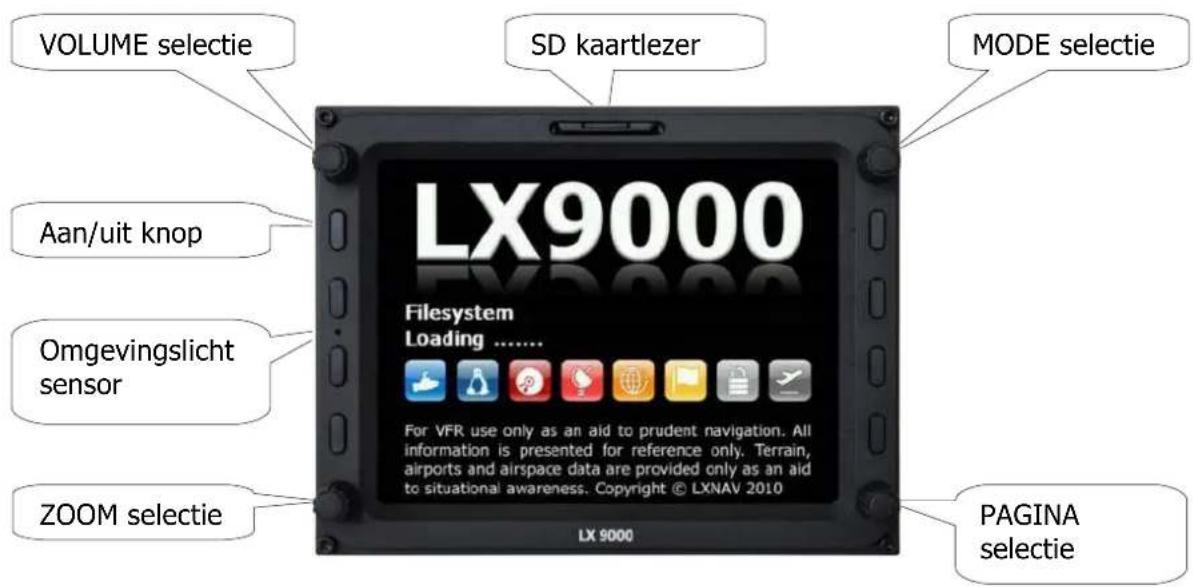
5.1.2 Portret oriëntatie
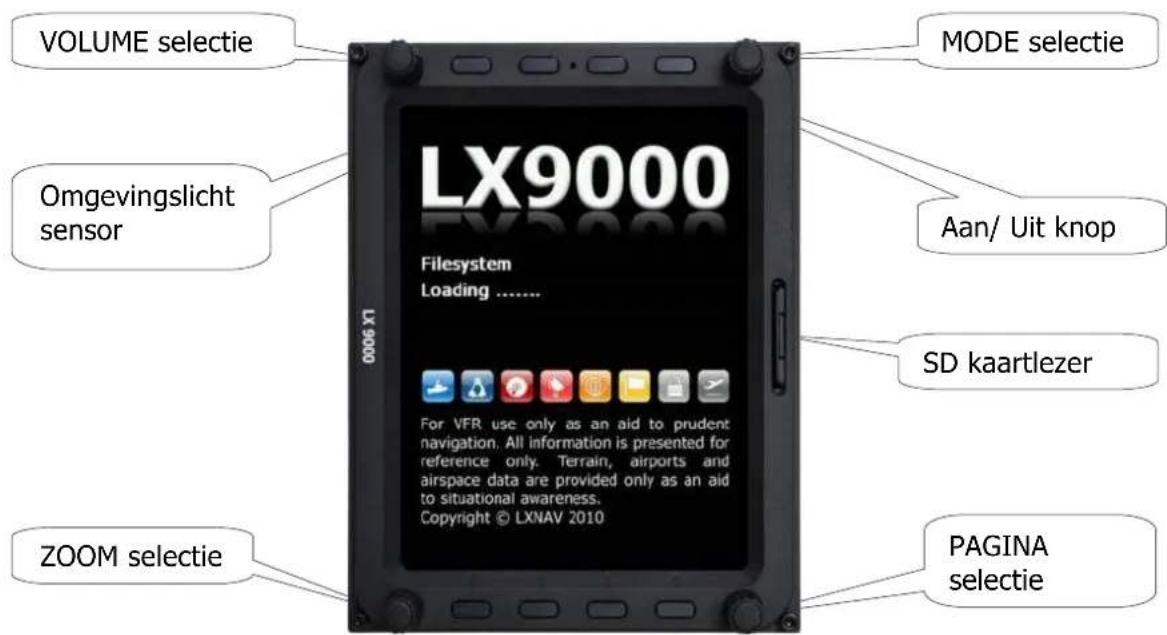
De V9 vario is enkel een weergave instrument en de bediening hiervan gebeurt via een hoofdinstrument of tweezitter instrument.

De V80 vario heeft drie drukknoppen om te wisselen tussen verschillende weergaves. Meer informatie hierover is te vinden in hoofdstuk 6.1.12.4
5.1.3 Drukknoppen
Alle drukknoppen hebben dynamische functies; de eerste keer dat deze ingedrukt worden zullen labels weer worden gegeven welke de functie aangeeft. Sommige knoppen hebben een tweede functie door deze lang ingedrukt te houden.
5.1.3.1 Aan/Uit knop
De aan/uit knop is gemarkeerd met het AAN/UIT symbool. Het heeft verschillende functies. Primair wordt het gebruikt om het systeem aan en uit te schakelen.
5.1.4 Draaiknop
Het hoofdinstrument heeft vier draaiknoppen. Elke heeft één functie, behalve de zoom knop welke, in sommige gevallen, een andere dan zoom functie heeft. Met de knop links boven wordt het volume geregeld. De knop rechts boven is de mode selectie knop. De knop rechts onder is de op/neer knop voor de selectie van de sub-pagina, submenu en aanpassing van menu. De knop links onder is de zoom knop welke multifunctioneel is. De hoofdfunctie is zoom niveau aanpassen, maar kan ook gebruikt worden om de cursor terug/ verder te laten gaan in tekst aanpassing.
5.2 Aanschakelen van het instrument
Na een korte druk op de aan knop zullen het hoofdinstrument en de vario aanschakelen en het welkomstscherm verschijnen. Het eerste scherm geeft de boot loader weer gevolgd dor het Linux kernel scherm en het file system scherm.
Opstarten duurt normaal tot 20 seconden, maar indien de firmware geupdate wordt kan dit langer zijn. Het laatste opstartscherm geeft informatie over de LX90xx firmware en het IGC serienummer. Indien het opstarten is afgerond kan het profiel geselecteerd worden. Zie hoofdstuk 8.1 voor meer informatie over het opstarten van het systeem.
5.3 Gebruikers invoer
Het hoofdinstrument gebruikt vele dialogen welke verschillende invoer mogelijkheden hebben. Ze zijn ontworpen om de invoer van namen, parameters etc.. zo eenvoudig mogelijk te maken.
Samenvattend kunnen de invoermogelijkheden als volgt worden opgesomd:
- Tekst aanpassen
- Draai bediening
- Selecteren
- Selectie van opties
- Kleur selectie
- Letter stijl selectie
- Lijn patroon selectie
• Gemarkeerde tekst aanpassen
Om van de ene naar de andere functie te verplaatsen moet de PAGINA selectie knop als volgt gedraaid worden:
- Met de klok mee voor volgende
- Tegen de klok in voor vorige
• Druk SELECTEER om te bevestigen
5.3.1 Bediening van tekst aanpassing
Tekst aanpassen wordt gebruikt om letters of cijfers in te voeren. De afbeelding geeft een voorbeeld van een typische tekstinvoer weer. Draai de knop rechts onder om de waarde aan te passen.
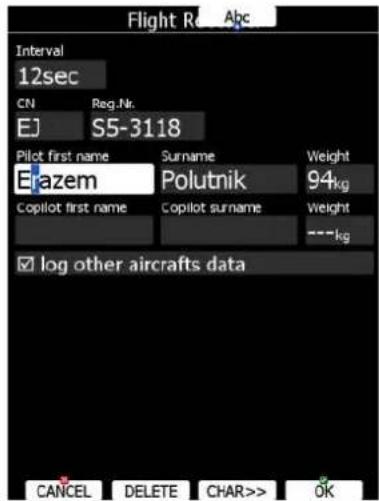
Druk CURSOR>> om naar de volgende positie door te gaan. De cursor kan ook verplaatst worden door de draaiknop links onder. Roteer met de klok om vooruit te gaan.
De Abc knop wordt gebruikt om te wisselen tussen de hoofdletter eigenschappen.
- Abc mode zal elk nieuw woord met een hoofdletter laten beginnen, elke volgende letter zal klein zijn.
• ABC mode zal enkel hoofdletters gebruiken.
• abc mode zal enkel kleine letters gebruiken.
Druk op WISSEN om een karakter te verwijderen op de huidige positie. Houdt de WISSEN knop in om alle karakters na de huidige cursorpositie te verwijderen.
Druk op OK om de aanpassingen te bevestigen en het aanpassingsmenu te verlaten. Druk op STOPPEN om de wijzigingen ongedaan te maken.
5.3.2 Gemarkeerde tekst aanpassen
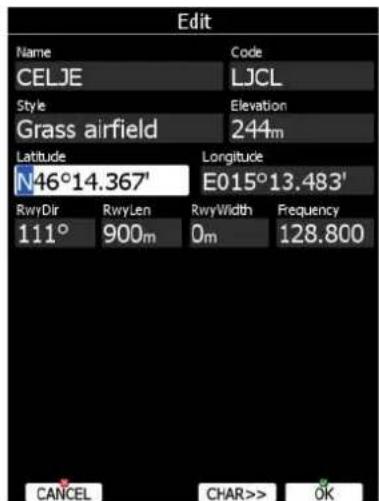
De gemarkeerde tekst aanpassen werkt gelijk aan het normale tekst aanpassen behalve dat de karakters beperkt zijn tot enkel de relevante. Dit wordt bijvoorbeeld gebruikt bij positie en wachtwoorden.
5.3.3 Draai bediening
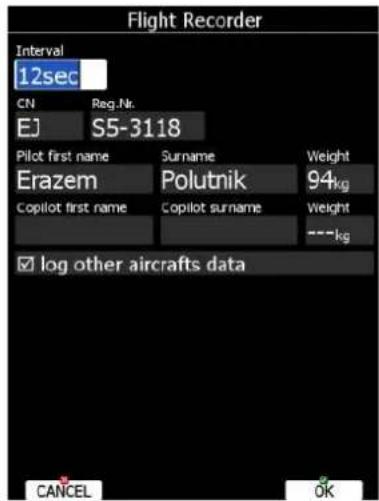
Draai bediening is ontworpen voor numerieke invoer van parameters. Draai de knop rechts onder (pagina selectie) om deze waarde te vergroten of verkleinen. Draai de knop links onder (zoom selectie) om deze waarde met een ander hoeveelheid te vergroten/ verkleinen.
5.3.4 Selecteren
Selecteer onderdelen worden gebruikt om uit een vooraf ingestelde lijst van waarden te selecteren. Gebruik de pagina selecteer knop om door deze lijst te scrollen.
5.3.5 Selecteren van opties
Een selecteer box schakelt een bepaalde parameter aan of uit. Druk op SELECTEER om deze waarde aan of uit te zetten. Indien een waarde geselecteerd is zal er een √ in de rechthoek verschijnen.
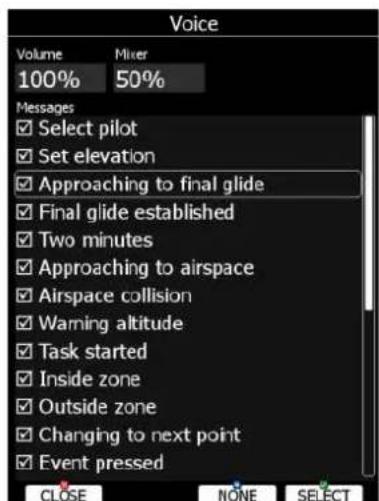
Gebruik de pagina selecteer knop om door de lijst te scrollen. Druk op ALLE om allemaal in één keer te selecteren, druk op GEEN om in één keer alles te de-selecteren.
5.3.6 Kleur selectie
Kleuren en vullingen kunnen worden geselecteerd worden door de kleur selecteer tool. Draai de pagina selecteer knop om de kleur aan te passen.
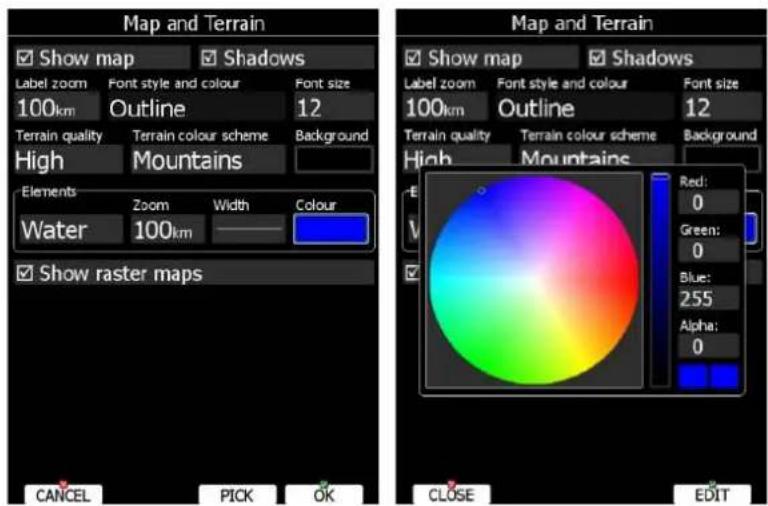
Draai de zoom knop om de transparantie aan te passen. Transparantie is belangrijk voor vullingen van luchtruim, observatie zones en FAI gebieden. Indien een vulling op 0% transparant wordt gezet zullen alle andere items niet worden weergegeven. Indien een transparantie van 100% wordt geselecteerd zal enkel de rand van het gebied getekend worden. Druk op KIES om een precieze kleur te selecteren waarna er gekozen kan worden uit een kleur van de HSV cirkel, of waardes ingevoerd kunnen worden voor rood, groen en blauw.
5.3.7 Letter stijl selectie
Door gebruik te maken van de letter stijl optie kan de kleur en stijl van de tekst aangepast worden voor het geselecteerde onderdeel.
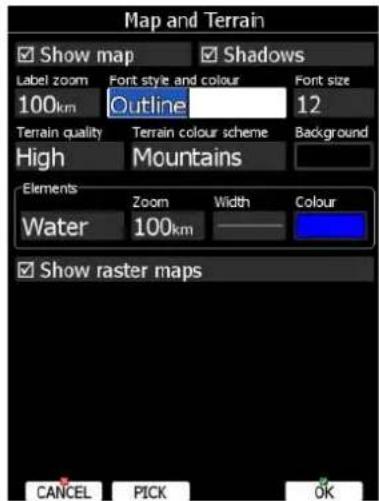
Draai de pagina selecteer knop om de stijl aan te passen. De tekst in het venster zal mee veranderen met de geselecteerde stijl. Draai de zoom knop om de kleur aan te passen. Druk op KIES om een specifieke kleur te selecteren.
5.3.8 Lijn patroon selectie
Door de lijn patroon selectie functie te gebruiken kan de breedte en het patroon van de lijn aangepast worden. Draai de pagina selectie knop om de breedte aan te passen. Draai de zoom knop om het patroon te veranderen. Resultaten zijn direct zichtbaar.
5.4 Uit schakelen
Gebruik één van de volgende manieren om het LX90xx systeem uit te schakelen:
Methode 1
Druk de knop waarbij UIT in het label weergegeven is in. Een confirmatie bericht zal weergegeven worden. Zie hoofdstuk 6.5 voor meer details.
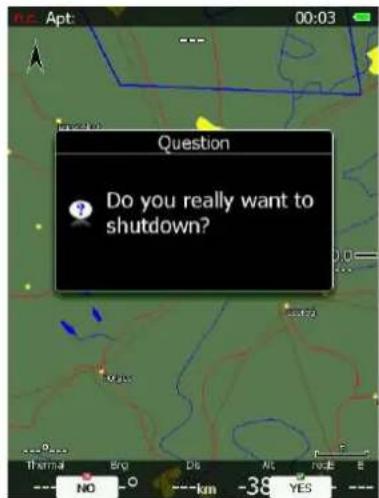
Druk de UIT knop in voor ongeveer 4 seconden. Er zal een bericht verschijnen in beeld wat verteld dat het instrument uitgezet wordt. Wanneer dit bericht zichtbaar is kan de knop losgelaten worden.
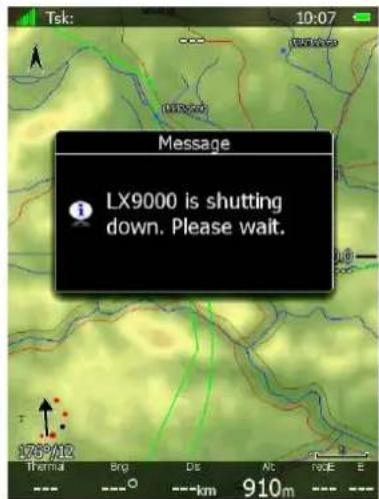
Indien de UIT knop voor meer dan 8 seconden ingedrukt wordt zal het systeem onvoorwaardelijk uit gaan. Deze methode wordt enkel aanbevolen indien methode 1 en 2 niet mogelijk zijn.

Indien methode 2 gebruikt wordt is het noodzakelijk dat de knop wordt losgelaten zodra het bericht verschijnt dat het instrument wordt afgesloten. Indien de knop langer vastgehouden zal worden, wordt vanzelf methode 3 gebruikt.
Indien het uitschakelen gebeurt tijdens de vlucht zal een extra bevestiging gevraagd worden om te voorkomen dat het instrument per ongeluk wordt uitgeschakeld.

Het is belangrijk dat het hoofdinstrument uitgeschakeld wordt door software.
Schakel het instrument nooit uit door de spanning te onderbreken. Het systeem werkt op basis van Linux en een plotselinge spanningsonderbreking kan resulteren in een corrupte systeembestanden en data verlies.

Indien tijdens het vliegen de spanning wordt onderbroken voor enkele seconden zal er nog steeds maar één logfile geproduceerd worden. De belangrijkste parameter (hoogte) zal onthouden blijven, wat betekend dat de final glide berekening niet aangetast wordt.
6 Werkingsmode
Het hoofdinstrument heeft zeven modes of hoofd menu's. Deze kunnen geselecteerd worden door te draaien aan de knop rechts boven, de MODE knop. Onderstaand diagram geeft de structuur van de LX90xx weer in portret mode.
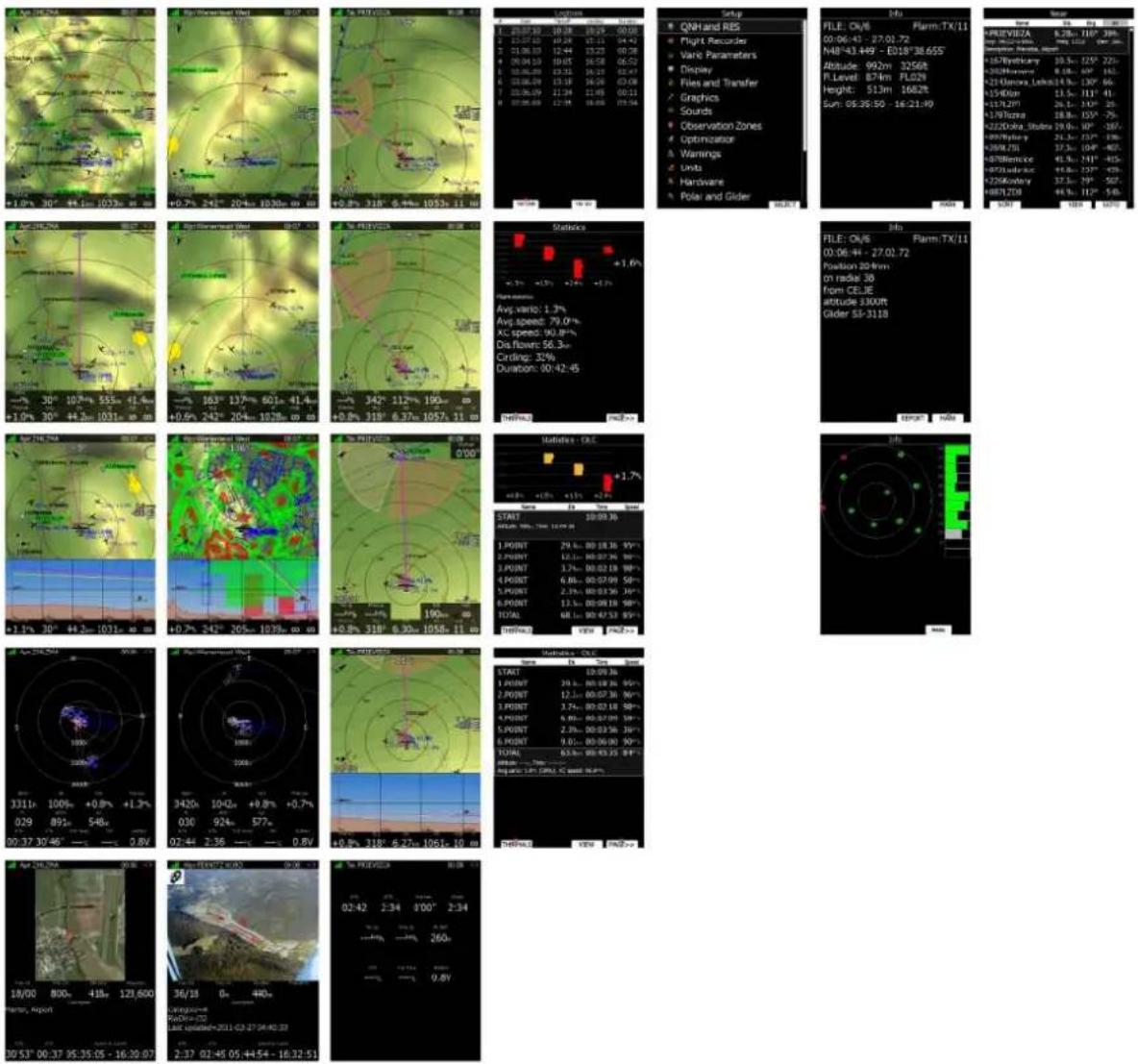
• Vliegveld Mode, navigatie en selectie van vliegvelden.
- Keerpunt Mode, navigatie en selectie van keerpunten.
- Opdracht Mode, navigatie, selectie en aanpassing van opdracht.
- Statistieken Mode geeft statistieken voor de vlucht weer, of na de vlucht, een logboek functie.
- Setup mode wordt gebruikt voor de configuratie van het hele systeem.
- Informatie Mode Geeft de GPS status, hoogte, flightlevel, zonsopkomst/ ondergang en positie rapport naar een te selecteren punt of een weergave van de satellieten in de lucht.
• Dichtbij Mode geeft alle landbare keerpunten en vliegvelden weer.
De navigatie en statistieken pagina heeft extra sub-pagina's welke toegankelijk zijn via de knop rechts onder, de pagina selectie knop.
De drie hoofd navigatie pagina's vliegveld, keerpunt en opdracht mode kunnen geselecteerd worden door de draaiknop rechts boven. De drie modes werken vrijwel identiek. De sub-pagina's zijn toegankelijk door de draaiknop rechts onder te draaien.

Het is mogelijk om de drie hoofd navigatie pagina's volledig naar eigen behoefte in te richten door gebruik te maken van LXStyler. Dit programma kan gedownload worden van www.lxnav.com. Zie hoofdstuk 6.1.14 voor meer informatie.

Het is ook mogelijk om de pagina's naar eigen wens in te richten door gebruik te maken van de STYLE optie. Zie hoofdstuk 7 voor meer informatie.
In de vliegveld navigatie mode kan de gebruiker enkel navigeren naar de vliegvelden welke in de LXNAV airport database zijn opgeslagen. Dit bestand is vrij beschikbaar op www.lxnav.com. Zie hoofdstuk 6.1.5.2 voor meer informatie over het updaten van deze databases.

Databases kunnen gemodificeerd worden door gebruik te maken van de LXAsapt editor. Dit programma kan gedownload worden van www.lxnav.com
In de keerpunt navigatie mode kan de gebruiker naar keerpunten navigeren welke eerder zijn ingeladen in het Bestanden en overdracht menu (zie hoofdstuk 6.1.5.4).
De opdracht navigatie mode wordt enkel gebruikt voor het maken en aanpassen van opdrachten. Keerpunten zijn enkel te selecteren uit het bestand.
6.1 Setup Mode
In het setup menu kan de gebruiker het hoofdinstrument en de accessoires configureren. Draai de knop rechts onder - Pagina selectie - of druk OP/NEER op de remote stick om door het menu te scrollen. Draai de knop links onder - ZOOM knop - of druk rechts/links op de remote stick om sneller door het menu te bladeren. Druk op SELECTEER of druk de joystick van de remote in om het geselecteerde submenu te openen.
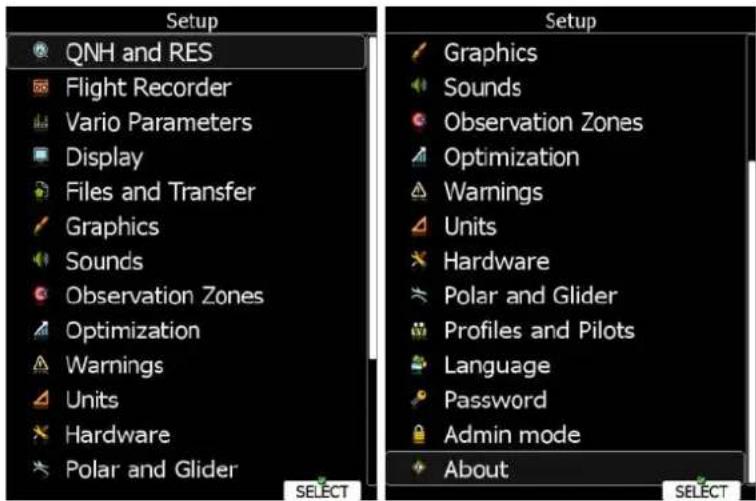
Het setup menu is iets anders op het tweede zitplaats instrument omdat niet alle opties van toepassing zijn. Opties gemarkeerd met een * worden enkel in het hoofdinstrument menu weergegeven.
6.1.1 QNH en RESERVE
Draai de knop rechts onder om het onderdeel te selecteren. Druk op BEWERKEN om het aanpassen van een waarde te beginnen.
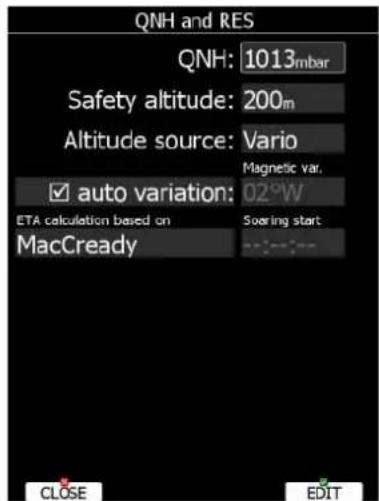
Door deze instelling te gebruiken is het mogelijk om een correctie te doen op de drukhoogte welke veranderd kan zijn tijdens de vlucht. Omdat een QNH verandering de weergegeven hoogte aanpast dient de gebruiker voorzichtig te zijn met het aanpassen van deze waarde omdat een foutieve invoer een foutieve final glide berekening met zich mee kan brengen.
6.1.1.2 Reserve hoogte
De reserve of veiligheidshoogte wordt opgeteld op bij de benodigde final glide hoogte zodat het vliegtuig op deze hoogte aankomt op het doel. Indien de reservehoogte opgegeven is, zal de piloot de final glide indicatie op 0 moeten houden om op de aangegeven hoogte aan te komen.
6.1.1.3 Hoogte bron
Het systeem heeft twee druk sensoren. Één is ingebouwd in het hoofdinstrument en wordt gebruikt voor de IGC recorder en een tweede is ingebouwd in de vario welke aangesloten is op het pitot statisch systeem. Door het veranderen van deze parameter kan de bron geselecteerd worden welke gebruikt wordt door het instrument.
6.1.1.4 Magnetische variatie
Het hoofdinstrument heeft een ingebouwd aardmagnetisch veld model. Indien de functie autovariatie geselecteerd is zal de variatie automatisch bepaald worden, alternatief kan de gebruiker een waarde invoeren.
6.1.1.5 ETA/ETE berekening
Met deze instelling is de manier van verwachte berekende aankomsttijd op het doel in te stellen. Berekening is onderverdeeld in rechtuit en klimmen.
- MacCready gebruikt de actuele polaire en MacCready instelling om de klim- en steeksnelheid te berekenen.
- Vario gebruikt de het gemiddelde van de laatste vier thermiekbellen om de klim- en steeksnelheid te berekenen.
- Gem. Snelheid/Vario gebruikt de gemiddelde grondsnelheid van de laatste 5 minuten voor de afstandsberekening en de Vario statistieken voor de klimsnelheid.
- Gem. Snelheid & MC gebruikt de gemiddelde grondsnelheid van de laatste 5 minuten voor de afstandsberekening en MacCready voor de klimsnelheid.
Alle vier methods van berekening van ETA (verwachte aankomsttijd) en ETE (schatting verstreken tijd) nemen de actuele hoogte, wind en reserve hoogte mee om te zorgen dat de best mogelijke berekening gemaakt wordt.

Gesuggereerde methode van berekening voor wedstrijdvliegers zijn: Gem.
Snelheid/Vario of Gem. Snelheid/MC.
6.1.1.6 Start zweefvliegen\*
Start zweefvliegen is de tijd wanneer het zweefvliegen begint (ontkoppeld van lier/sleep, motor uitgeschakeld). Een start van zweefvliegen is noodzakelijk voor het beginnen van de optimalisatie.
6.1.2 Vluchtrecorder
Het hoofdinstrument heeft een ingebouwde vluchtrecorder, welke volledig is gecertificeerd door de IGC (een FAI subcommissie) en produceert een veilig vluchtbestand wat geaccepteerd wordt voor alle FAI brevetten/ records, inclusief wereldrecords.
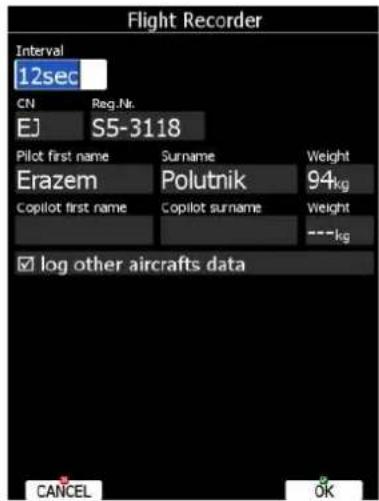
Selecteer de log interval en voer de piloot naam in. Piloot gewicht is belangrijk indien ballast wordt ingevoerd in kilogrammen water, zie hoofdstuk Error! Reference source not found.. Indien het systeem gebruikt wordt in een tweezitter kan de naam en het gewicht van de copiloot ingevoerd worden.

Vliegtuig type wordt hier niet ingesteld. Dit wordt ingesteld in het menu Polaire en Vliegtuig, zie hoofdstuk 6.1.13.

Er zijn weinig instellingen vergeleken met andere vluchtrecorders. Dit komt doordat het instrument standaard al alle data als wind, snelheid en vario opslaat.
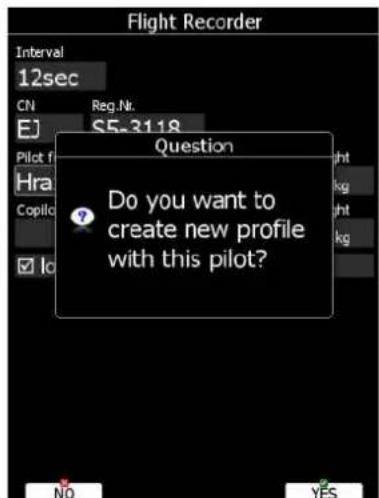
Indien een nieuwe naam is ingevoerd wordt een vraag weergegeve!Wilt u een nieuw profiel instellen voor deze vlieger?". Indien hier JA wordt geselecteerd wordt er een nieuw profiel aangemaakt. Voor meer informatie zie hoofdstuk 6.1.12.
6.1.3 Vario Parameters\*
Deze optie wordt gebruikt om de volgende parameters in te stellen:
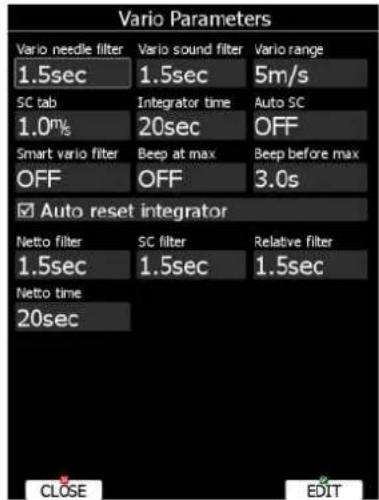
Filter vario aanwijzer stelt de tijdconstante in van de vario naald. Deze waarde kan aangepast worden tussen 0.1 en 5 sec met stappen van 1.0 of 0.1 sec. Standaard is 1.5 s.
Filter vario geluid stelt de tijdconstante in van de vario naald. Deze waarde kan aangepast worden tussen 0.1 en 5 sec met stappen van 1.0 of 0.1 sec. Standaard is 1.5 s.
Vario bereik stelt de volledige schaal van de vario (2.5 m/s, 5 m/s of 10 m/s). Standaard is 5 m/s (10 kts).
SC demping stelt de bandbreedte van deel waar het Solfahrt geluid stil is in. Standaard is ±1 m/s.
Integrator constante stelt de integrator tijd in voor het gemiddelde stijgen in seconden. Standaard is 20 sec.
Auto SC stelt de waarde in wanneer het instrument automatisch tussen vario en Solfahrt.
• UIT: Schakeling uitsluitend door een externe schakelaar aangesloten op de vario.
• GPS: Indien de GPS merkt dat het vliegtuig gaat cirkelen zal het instrument na ongeveer 10 sec omschakelen naar vario. Als de GPS detecteert dat er rechtuit gevlogen wordt zal er geschakeld worden naar Solfahrt.
- G-kracht: Indien de accelerometers een verhoging in g-krachten registreren door cirkelen zal de vario schakelen van Solfahrt naar vario.
- IAS: Indien de IAS een vooraf ingestelde waarde overschrijdt zal er geschakeld worden tussen vario en Solfahrt. Deze waarde kan ingesteld worden in stappen van 5 km/h van 100 tot 160 km/h (of gelijkwaardige in kts/ mph)
De Filter smart vario kan de verticale snelheid verder filteren. Dit filter stelt de maximale snelheid van de vario naald. Een hogere waarde maakt de naald trager.
Pieptoon bij max geeft een korte piep een aantal seconden voor de maximale thermieksterkte is bereikt.
Pieptoon voor max stelt het hoeveel seconden voor de maximale thermieksterkte de piep gegeven moet worden.
Auto reset integrator reset de integrator naar nul wanneer de vario schakelt tussen Solfahrt en vario. Indien dit niet geselecteerd is zal dit niet gebeuren.
Netto filter stelt de tijdconstant van het netto verticale snelheid filter. Deze waarde kan tot 20 maal groter zijn dan de vario naald filter. Standaard waarde is hetzelfde als de vario naald filter.
SC filter stelt de tijdconstante van het te vliegen snelheid (SC) filter. sets a time constant of the speed to fly (SC) filter. Standaard waarde is hetzelfde als de vario naald filter.
Relatief filter stelt een tijdconstante voor het relatieve verticale snelheidsfilter (ook bekend als super netto verticale snelheid). Standaard waarde is hetzelfde als de vario naald filter.
Netto tijd stelt de tijd voor de integrator van het gemiddelde verticale stijgen in seconden. Standaard is 20 sec.

De externe schakelaar "Vario priority" heeft altijd prioriteit over andere instellingen.
6.1.4 Beeldscherm
Het beeldscherm menu stelt de helderheid in. Het hoofdinstrument heeft een omgevingslicht sensor welke detecteert hoeveel helderheid van het beeldscherm nodig is en deze automatisch aan kan passen.
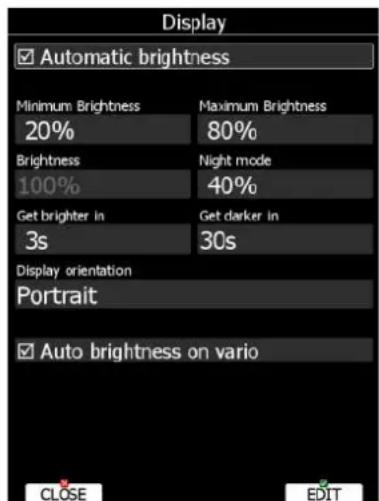
Indien de Automatische helderheid is geselecteerd zal het instrument automatisch de helderheid aanpassen aan het omgevingslicht. Minimum en Maximum helderheid beperken de limieten. Gebruik de tijdsinstelling om aan te regelen hoe snel het instrument zich aan moet passen. Standaard waarden behoeven normaal geen aanpassing.
Nacht mode stelt de maximale helderheid wanneer het instrument in nacht mode functioneert. In nacht mode de helderheid is zeer laag om het verschil tussen de omgevingslicht en helderheid te minimaliseren.
Indien je de helderheid handmatig wil regelen moet Automatische helderheid niet geselecteerd worden waarna de helderheid ingesteld kan worden.
Verander de Beeldscherm oriëntatie om het scherm te wisselen tussen portret en landschap oriëntatie. Het instrument zal opnieuw worden opgestart na verandering van deze instelling.
Selecteer Auto helderheid op vario om de helderheid van de vario automatisch te laten regelen, indien beschikbaar. Indien niet geselecteerd zal de helderheid van de vario altijd maximaal zijn.

Het is aanbevolen om de automatische helderheid altijd aan te hebben staan. Reduceren van de helderheid resulteert ook in een lager energieverbruik, zie ook hoofdstuk 2.1.9.
6.1.5 Bestanden en Overdracht
Het bestanden en Overdracht menu wordt gebruikt om keerpunten, luchtruim en vliegveld databases, opgeslagen vluchten, vluchtdeclaraties en PDF documenten te bewerken.
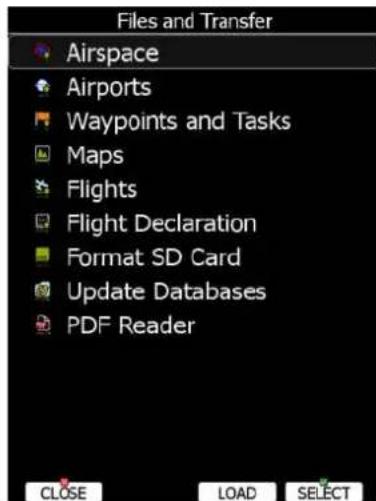
Binnen een profiel kan de gebruiker verschillende vliegveld, luchtruim en keerpunten bestanden selecteren. Geselecteerde bestanden kunnen op het instrument, op de SD kaart of USB stick staan. Het is ook mogelijk om bestanden vanaf de SD kaart of USB stick naar het instrument over te dragen.
6.1.5.1 Uploaden van luchtruim en keerpunten bestanden
Bestanden kunnen overgedragen worden vanaf SD kaart of USB stick. Selecteer het gewenste type bestand en druk op LADEN.
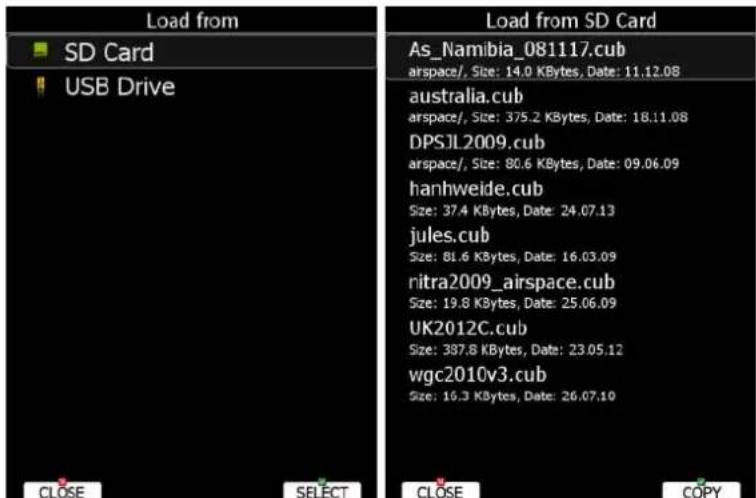
Bij de volgende stap moet de bron geselecteerd worden. Niet beschikbare bronnen zijn licht grijs weergegeven. Een venster met alle beschikbare bestanden wordt weergegeven. Druk op KOPIEREN om het bestand naar het hoofdinstrument te kopieren. Het instrument accepteert de volgende formaten:
- Keerpunten bestanden: SeeYou CUP, CUPX (inclusief foto's) en Cambridge/Winpilot DAT. Indien een DAT bestand geselecteerd wordt zal deze geconverteerd worden naar CUP formaat voor opslag op het instrument. Er is geen beperking in het aantal keerpunten in een bestand, bestandsnaam of lengte.
• Luchtruim bestanden: Alle types CUB.
6.1.5.2 Uploaden van Luchtruim en Vliegveld Databases
LXNAV verstrekt gratis vliegveld en luchtruim datebases van de hele wereld. Deze database wordt regelmatig onderhouden door LXNAV. De laatste versie is te downloaden van www.lxnav.com.
Deze database wordt verstrekt in één .asapt bestand. Kopieer dit bestand naar een SD kaart of USB stick en voer deze in het instrument. Selecteer Update database in het menu. Indien meerdere ASAPT bestanden beschikbaar zijn zal een selectie venster weergegeven worden.
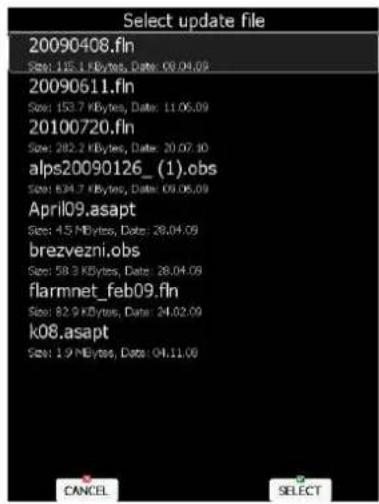
Selecteer de gewenste database waarnaar deze automatisch geupdate zullen worden en de voortgang op het scherm wordt weergegeven.
6.1.5.3 Beheren van luchtruim
Selecteer Luchtruim en druk op de selecteer knop. Een lijst met beschikbare luchtruimbestanden zal worden weergegeven. Eerst worden de LXNAV databases genoemd gevolgd door de gebruikersbestanden en de bestanden op de SD kaart of USB stick.
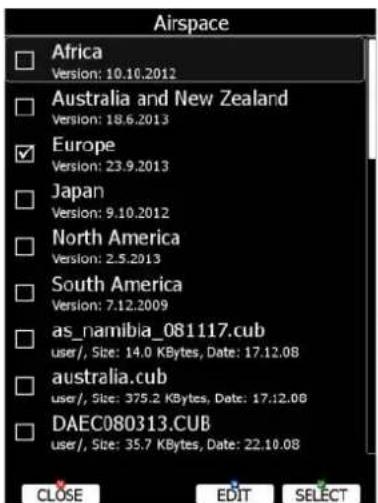
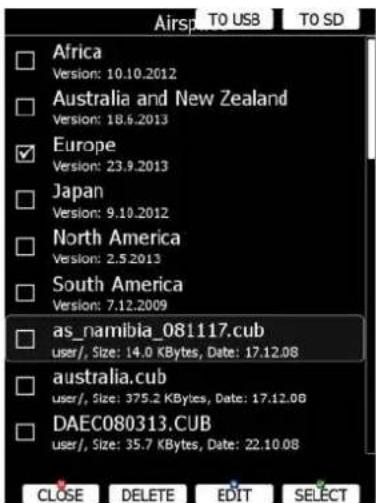
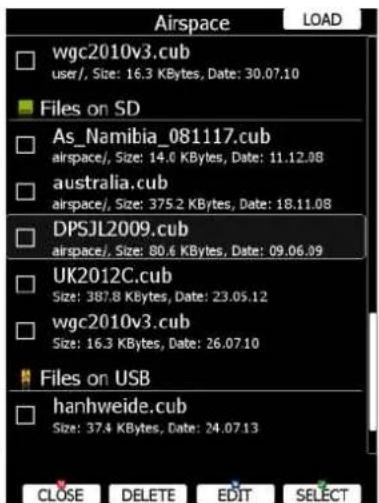
Selecteer het gewenste luchtruimbestand en druk op SELECTEER. Indien een √ wordt weergegeven zal het luchtruimbestand grafisch worden weergegeven en gebruikt worden voor afstandsberekeningen en waarschuwingen. Labels bij overige knoppen variëren. Bij de LXNAV databaseses zijn SELECTEER en BEWERK beschikbaar. Voor gebruikers bestanden is VERWIJDER, NAAR USB en NAAR SD toegevoegd.
Druk op VERWIJDER om een luchtruimbestand te verwijderen. Verwijderen moet worden bevestigd. Enkel gebruikersbestanden kunnen worden verwijderd.
Druk op NAAR USB om het geselecteerde bestand naar USB stick te kopiëren. Druk op NAAR SD om het geselecteerde bestand naar de SD kaart te kopiëren. Als een bestand op de SD kaart of USB stick is geselecteerd kan het door op LAAD te drukken naar het instrument gekopieerd worden.

Indien een luchtruimbestand op de USB stick of SD kaart is geselecteerd, kan dit enkel gebruikt worden als deze in het instrument is geplaatst.

Selecteren van luchtruimbestanden op SD kaart of USB stick maakt het mogelijk om mobiele profielen te gebruiken welke eenvoudig van het ene naar het andere instrument gebracht kunnen worden.
Het is ook mogelijk om een luchtruimbestand aan te passen. Selecteer een luchtruim onderdeel en druk op BEWERKEN. Een lijst met beschikbare luchtruim gebieden in de database zal worden getoond. Gebruik de pagina selectie knop of de zoom knop om door de lijst te scrollen. Het onderste deel van de pagina geeft een kaart met het geselecteerde luchtruim weer.
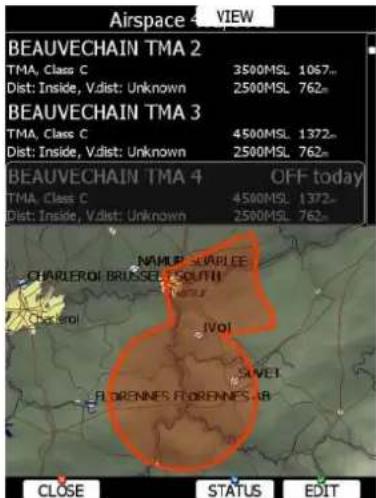
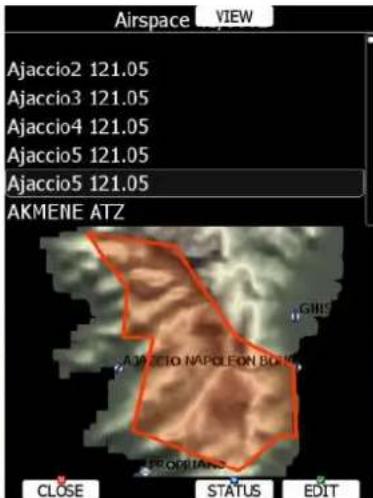
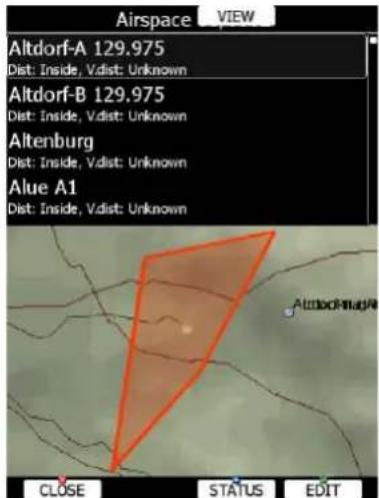
Druk op BEELD om tussen verschillende weergave modi te wisselen.
Door op de STATUS knop te drukken kan een geselecteerd gebied gedeactiveerd worden voor waarschuwingen. Door herhalend op de knop te drukken zijn er de volgende mogelijkheden:
- UIT altijd: Waarschuwingen zijn nooit weergegeven.
- UIT vandaag: Waarschuwingen worden vandaag niet weergegeven.
- UIT uu:mm: Waarschuwingen worden tot de weergegeven tijd niet weergegeven.
- Indien er geen label weergegeven is, zullen er waarschuwingen voor dit gebied worden weergegeven.
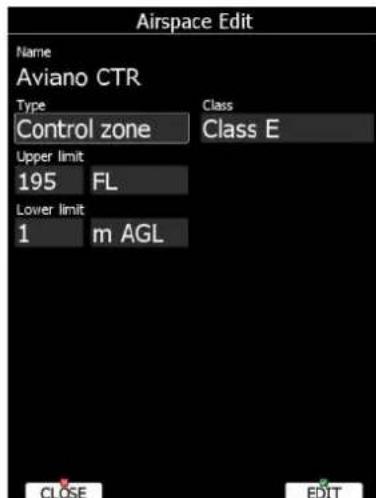
Druk op AANPASSEN om specifieke data aan te passen van het geselecteerde gebied. Luchtruim type, klasse en hoogte kan worden aangepast.
6.1.5.4 Beheren van keerpuntbestanden
Selecteer Keerpunten en Opdrachten in het menu en druk op SELECTEER om een lijst met beschikbare keerpunten bestanden.
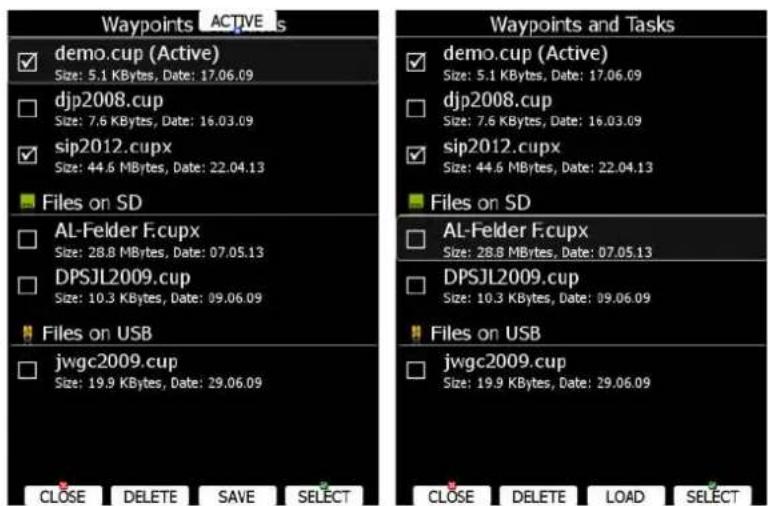
Meerdere bestanden kunnen worden geselecteerd. Alle geselecteerde bestanden zullen grafisch worden weergegeven en worden gebruikt voor de "dichtbij" functie indien het betreffende keerpunt als vliegveld of buitenlandingsmogelijkheid opgegeven is. Er kan slechts één actief keerpuntbestand zijn welke gebruikt kan worden voor het maken van opdrachten.

Indien een keerpuntbestand welke op de USB stick of SD kaart is geselecteerd, kan deze alleen worden gebruikt indien de USB stick of SD kaart in het instrument geplaatst is.

Selecteren van keerpuntbestanden op SD kaart of USB stick maakt het mogelijk om mobiele profielen te gebruiken welke eenvoudig van het ene naar het andere instrument gebracht kunnen worden.
Druk op ACTIEF om een bestand als actief te markeren.
Druk op VERWIJDER om een geselecteerd bestand te verwijderen van het instrument. Indien een keerpuntbestand op SD of USB is geselecteerd is de LAAD functie mogelijk welke het bestand naar het instrument kopieert. Indien een bestand op het geheugen van het instrument staat is de OPSLAAN functie beschikbaar om het betreffende bestand naar SD kaart of USB stik te kopieren. Een nieuw venster wordt geopend.
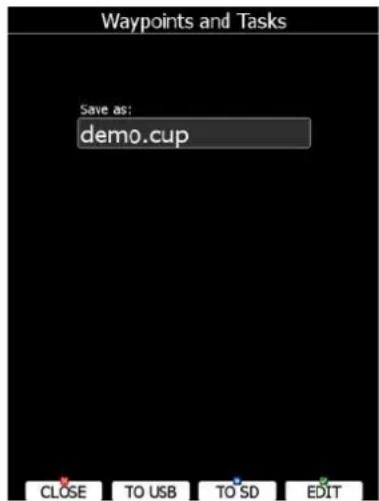
Verander de bestandsnaam indien nodig. Druk op NAAR USB om het op te slaan op USB stick, druk op NAAR SD om het op te slaan op SD kaart.

CUP en CUPX bestanden kunnen ook opdrachten opslaan. Opdrachten worden automatisch beschikbaar in het instrument. Dit is zeer handig zodat de vlucht thuis achter de computer (d.m.v. SeeYou of vergelijkbaar programma) voorbereid kan worden. Een opdracht kan vervolgens geselecteerd worden in het Opdracht->Pas aan->Laad. Zie hoofdstuk 6.7.7 voor meer informatie.

Sommige CUPX bestanden met foto's zijn beschermd met een wachtwoord wat verstrekt moet worden door de uitgever van het bestand. Contact de uitgever voor dit wachtwoord.
6.1.5.5 Beheren van vliegvelden
Selecteer Vliegvelden en druk op SELECTEER. Een lijst met beschikbare vliegveld databases zal worden getoond. Enkel verstrekte databases worden weergegeven; de gebruiker kan de inhoud van de database niet aanpassen. Als er een fout wordt geconstateerd verzoeken wij contact op te nemen met LXNAV.
Indien je extra vliegvelden aan het systeem wil toevoegen is het mogelijk een normaal keerpuntbestand aan te maken of het LXAsapt programma te gebruiken om een database aan te passen.
6.1.5.6 Beheren van vliegvelden met de LX Asapt editor
![UX Asset Editor - C:\Users\uporabmk\Downloads\january.2013 cupc.asapt File Edit Options Help Select countries: Africa [17.1.2013] Asia [17.1.2013] Australia [17.12.2012] Europe [14.2.2013] Japan [17.12.2012] New Zealand [17.12.2012] North America [17.12.2012] South America [11.3.2012] Select waypoint Search: Waypoint CERKLJE MILL,LICE,Slovenia N45°5'46" E015°32'00", 153m,AfieldGrass 50,27 4m,0n, 122 100... DIVACA KRASKI UL,IUDI,Slovenia N45°41'00", E014°00'30", 431.3m,AfieldGrass, 120,800 1m,0n... LESCE,LUBL, Slovenia N45°2'30" E014°10'24" 505 1m,AfieldSolid 140,159m,0n, 121 500, LES LIUBLJANA,LULJ,Slovenia N45°13'28" E014°27'21", 388m,AfieldSolid 130,3300 1m,0n 118 000... HARDINIO,LUBL-CLN, N45°28'43', E014°34'46', 505m, 50m, 50m, 50m, Edit details: Name: Style: LESCE Solid asfield Country: Code: Slovenia LUBL Description: Latitude: Ravy Direction(°) N45°21'30" Longitude: Ravy Length E014°10'24" Elevation: Ravy Width: 505m Frequency: 123,500 Images: LUBL LESECE PLCLOWS (LRL) LESECE SLOVENIA LESECE Remove Add Delete waypoint Save changes](/content/2026/05/1121011/images/f44af885dc602fcf635998a5369934e0edd9bc155d05c7718e70f194a888d765.jpg)
De LX Asapt editor maakt het mogelijk om een LXNAV vliegveld database aan te passen. Je kan eenvoudig op regio filteren en de relevante vliegvelden vinden. Bekijk en bewerk alle details, voeg kaarten, foto's of andere informatie toe. Ook kan een regio welke niet interessant is verwijderd worden. Verder kunnen ook individuele vliegvelden worden toegevoegd. Het programma houdt de wijzigingen bij waardoor deze bij een nieuw uitgegeven database door LXNAV deze wijzigingen weer kan invoeren.
Bewerkte informatie kan geëxporteerd worden als (asapt) bestand en worden geïmporteerd in het hoofdinstrument door gebruik te maken van de standaard procedure (zie hoofdstuk 6.1.5.2). De database kan worden hersteld door het een update uit te voeren met een origineel bestand welke van www.lxnav.com is te downloaden.
6.1.5.7 Beheren van kaarten
Het hoofdinstrument is vooraf ingeladen met terrein en vector data voor de gehele wereld. Het is ook mogelijk om gescande (raster) kaarten als achtergrond te gebruiken op het navigatie scherm. De volgende twee afbeeldingen geven voorbeelden van ICAO en satelliet kaarten.
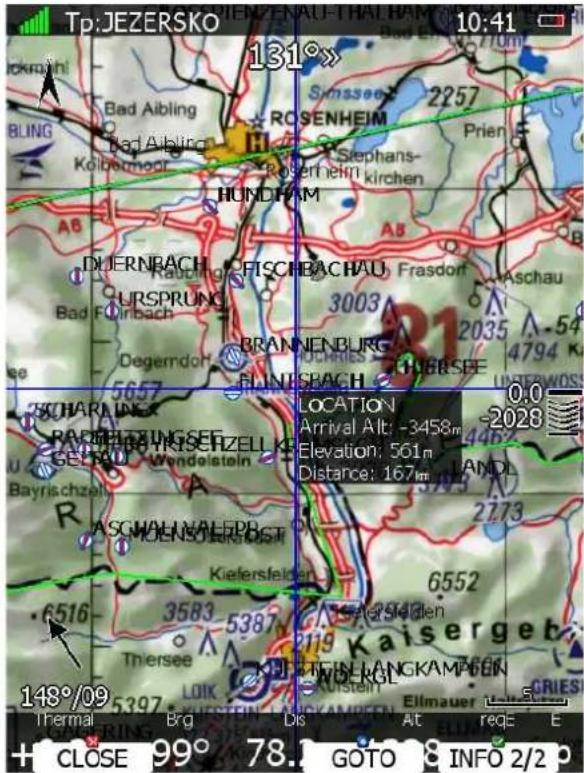
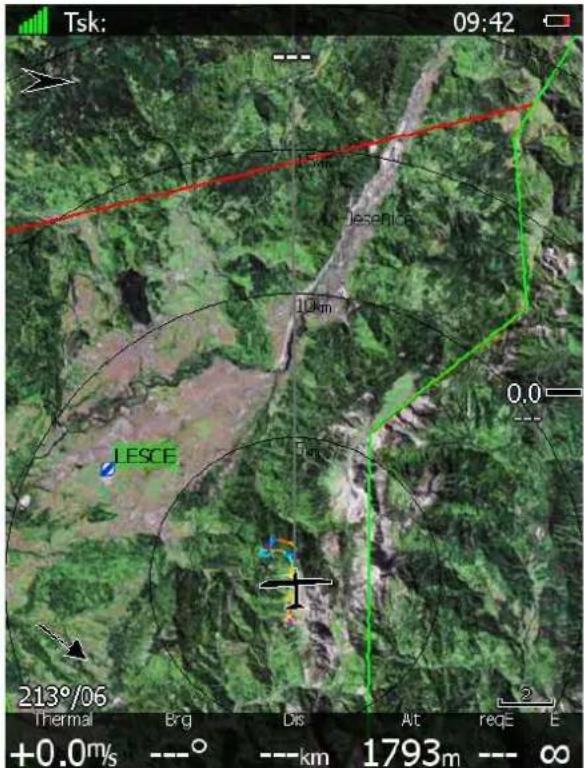
Het instrument ondersteunt twee bestandsformaten: CMR welke door SeeYou wordt gebruikt. Er zijn (mogelijk gratis) sectie kaarten van de USA beschikbaar en QMP bestanden welke door Ifos verstrekt worden. Contact Ifos (www.ifos.de) of (www.strepla.de) om gescande kaarten aan te schaffen.
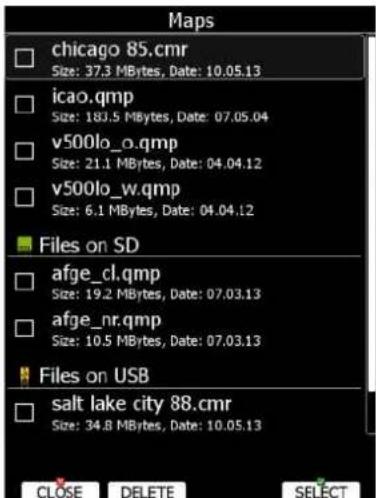
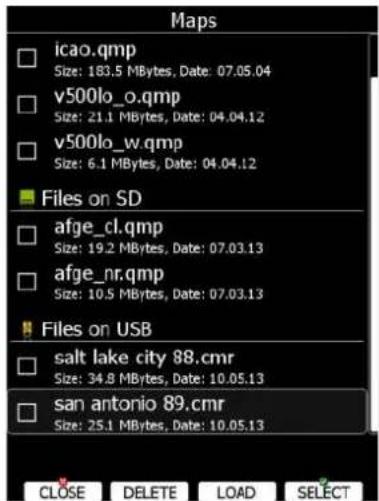
Kies Kaarten en druk op SELECTEER. Een lijst met beschikbare kaartbestanden zal worden weergegeven. Meerdere bestanden kunnen tegelijk worden geselecteerd. Alle bestanden worden weergegeven op de navigatie pagina's, afhankelijk van de raster kaart instelling (zie hoofdstuk 6.1.6.1 en 6.5.6.3). Druk op VERWIJDER om een geselecteerde kaart te verwijderen. Druk op LAAD om een kaart in het geheugen te laden.

Indien een kaart op de USB of SD kaart is geselecteerd zal deze enkel beschikbaar zijn indien de USB of SD kaart in het instrument is geplaatst.

Kaartbestanden kunnen zeer groot zijn en veel beschikbare ruimte innemen op het geheugen van het instrument. Door de kaarten op de SD kaart of USB stick te laten staan zal deze ruimte vrij blijven en dit zal niet resulteren in een prestatie verlies. Dit is ook handig voor het gebruik van mobiele profielen welke eenvoudig van het ene naar het andere instrument meegenomen kunnen worden.
6.1.5.8 Beheren van vluchten
Kies Vluchten en druk op SELECTEER. Een lijst met alle opgeslagen vluchten wordt weergegeven. Het instrument kan meer dan 1000 uren registreren.
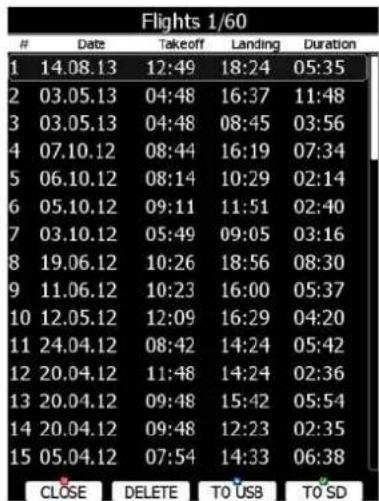
Indien een SD kaart of USB stick in het instrument geplaatst is, kan een vlucht gekopieerd worden met de bijbehorende knop. Vluchten kunnen verwijderd worden door de VERWIJDER knop in te drukken.
6.1.5.9 Vluchtdeclaratie
De Vluchtdeclaratie wordt opgebouwd uit de piloot informatie en de gedeclareerde opdracht. Gebruik deze optie indien je een declaratie wil opslaan of een opgeslagen declaratie wil laden. De vluchtdeclaratie wordt opgeslagen in het binaire HDR bestand.
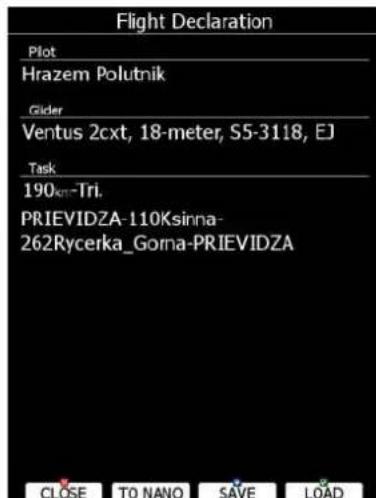
In het menu wordt de informatie van de vlieger, vliegtuig en opdracht weergegeven. Druk op OPSLAAN om de declaratie op SD of USB op te slaan. Druk op LAAD om een opdracht te laden. Indien een Nano vluchtrecorder is verbonden via de USB poort verschijnt NAAR NANO. Druk deze om de declaratie naar de Nano te verzenden.

Let op dat niet alle data in het HDR bestand opgeslagen wordt. Vliegtuigtype en klasse moeten veranderd worden via het menu Polaire en Vliegtuig (zie hoofdstuk 6.1.13). Dit is gedaan omdat de final glide berekeningen aan deze instelling gekoppeld zijn.

Het HDR bestand bevat geen informatie over de observatie zones en keerpunthoogte. Observatiezones zullen als standaard ingesteld worden (zie hoofdstuk 6.1.8) en de hoogte wordt berekend door het digitale hoogte model welke ingebouwd in het instrument is.
6.1.5.10 Formatteren van de SD
Gebruik deze optie indien een SD kaart niet gelezen kan worden door het instrument. Het instrument gebruikt het MS-Windows standaard format (FAT). Het kan voorkomen dat Windows de kaart niet goed formatteert. Het is aanbevolen een nieuwe SD kaart te formatteren voor gebruik.

Formatteren van een SD kaart zal alle data welke op de kaart staat verwijderen!
6.1.5.11 Beheren van PDF documenten
Het instrument kan een bijna onbeperkt aantal PDF documenten opslaan. De gebruiker kan bijvoorbeeld het vlieghandboek, reparatiehandboek en scans van documenten en checklist opslaan.
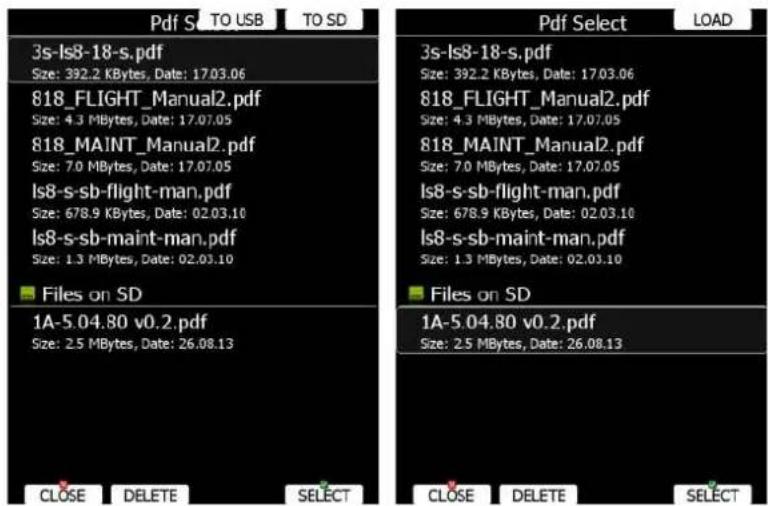
Selecteer PDF Lezer in het menu en druk op SELECTEER. Een lijst met beschikbare PDF documenten zal worden weergegeven. Selecteer een document door aan de PAGINA selectie knop te draaien. Druk VERWIJDER om een geselecteerd bestand te verwijderen. Druk op LAAD om een bestand in het interne geheugen te laden.

Documenten kunnen zeer groot zijn en veel ruimte innemen op het interne geheugen. Het is niet noodzakelijk om de bestanden op het interne geheugen te zetten. Documenten kunnen direct van de SD kaart of USB stick geopend worden zonder prestatieverlies.
Druk op SELECTEER om een document te openen.
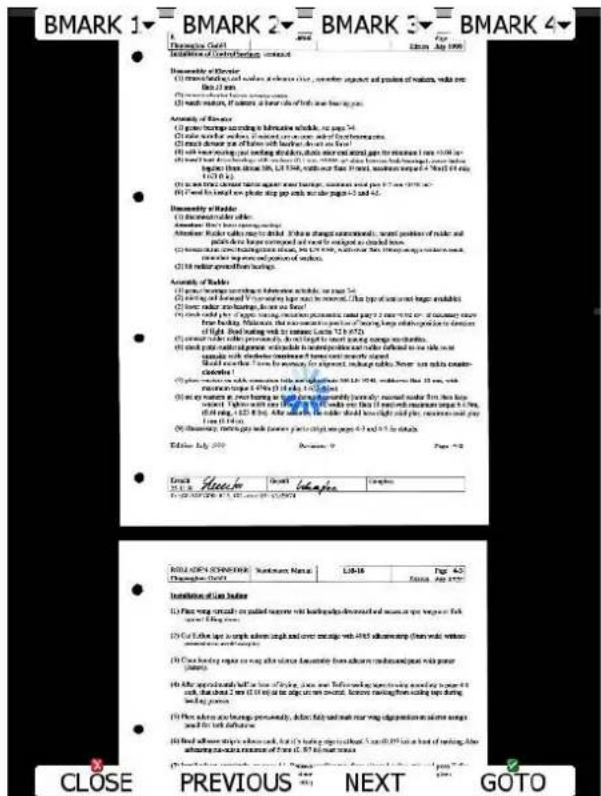
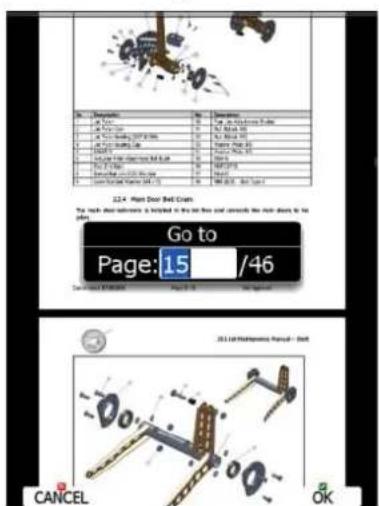
Een document zal binnen enkele seconden laden. Gebruik de pagina selectie knop of de VOLGEDE en VORIGE knop om te bladeren door het document. Gebruik de ZOOM knop om in en uit te zoomen. Gebruik de MODE knop om naar rechts/ links te scrollen. Druk op
GA NAAR om naar een specifieke pagina te gaan. Een dialoog venster zal geopend worden. Gebruik vervolgens de PAGINA of ZOOM knop om de gewenste pagina in te voeren.
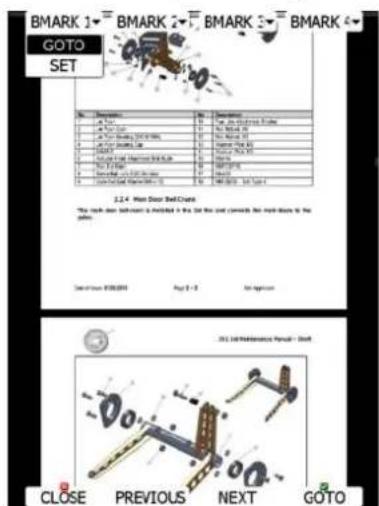
Het is mogelijk om vier favoriete pagina's in te stellen. Druk op FAV1 om dit menu te openen. Druk nogmaals FAV1 om deze te in te stellen. Een bevestigingsbericht zal verschijnen.
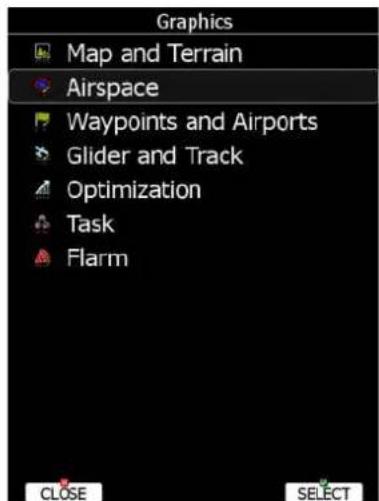
Dit menu maakt het mogelijk om de grafische weergave van de kaart in de navigatie mode aan te passen. Selecteer Grafische instellingen en druk op SELECTEER. Een submenu zal worden geopend.
Het hoofdinstrument bevat een vooraf ingeladen database met terrein en vector kaarten voor de wereld. De database bevat: hoogtelijnen, water elementen, wegen, snelwegen, spoorwegen, grotere steden en een digitaal hoogtemodel. De database is opgebouwd uit de OSM free database. De data kan niet aangepast worden door de gebruiker.
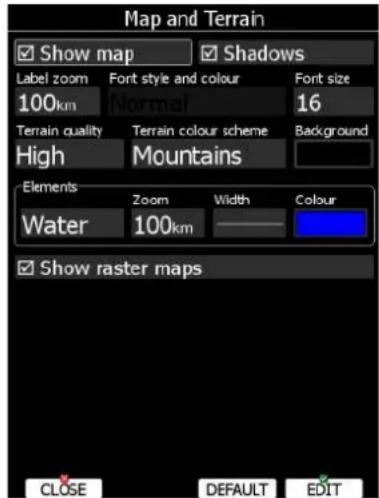
Selecteer Toon kaart om de kaart weer te geven op de navigatie pagina's. Indien dit niet geselecteerd is zullen deze niet worden weergegeven. Selecteer Schaduw om een schaduw van terrein weer te geven. De Label zoom waarde definieert tot welk zoom niveau stadsnamen zichtbaar zullen zijn. 100 km betekent; de hele breedte van het scherm vertegenwoordigt 100 km. De gebruiker kan de tekst grootte, stijl en kleur aanpassen via Letter stijl en kleur. Gebruik de zoom knop om de kleur aan te passen en de pagina knop om de stijl te veranderen. Druk op KIES om meer precies een kleur te selecteren.
Terrein kan worden weergegeven op drie verschillende kwaliteit niveaus. Een hoger kwaliteit niveau betekent meer details. Indien deze waarde op UIT staat zal er geen terrein worden weergegeven, enkel water elementen, wegen, spoorwegen en steden.
De achtergrondkleur is gedefinieerd in Achtergrond. De standaard kleur is zwart.
Kleuren van het terrein kunnen worden aangepast door het gebruik van Terrein kleurenschema. De volgende schema's zijn beschikbaar:
- Bergen is een standaard met kleuren van groen tot wit op 2000 m.
- Vlakland is een schema waarin de kleuren variëren tot 1000 m.
• Laag contrast: is hetzelfde als Bergen, alleen zijn de kleuren minder intensief. - Hoog contrast: hetzelfde als Bergen, maar de kleuren zijn meer intensief, en van 0-100m wordt wit gebruikt.
- Zebra kleuren worden afwisselend gebruikt.
• Zebra 2, minder intensief als Zebra.
• ICAO kleurenschema wat lijkt op ICAO kaarten. - Cliffs kleurenschema met de nadruk op hellingen, vergelijkbaar met Google maps.
- Atlas Kleurenschema waarbij het Imhof kleurenschema benaderd wordt. Dit wordt veel gebruikt wordt in kaartboeken.
• Grijswaarden kleurenschema op basis van grijstinten.
In het Elementen deel kan elk onderdeel apart worden ingesteld. Zoom definieert tot welk zoom niveau het element zichtbaar is. Lijn dikte en kleur kunnen worden geconfigureerd.
Druk op DEFAULT om deze instellingen naar de standaard waarden te zetten.

Indien schaduwen geactiveerd zijn in combinatie met een vlak gebied rond zeeniveau zal het terrein zwarte vlekken bevatten. Zet schaduwen uit om deze
weg te halen.
Selecteer Toon raster kaarten indien de gescande kaarten weergegeven moeten worden (zie hoofdstuk 6.1.5.7).
6.1.6.2 Luchtruim
In dit menu kan de weergave van luchtruim op de kaart aangepast worden. Kies Toon luchtruim om luchtruim weer te geven op de navigatie kaarten. Indien dit niet is geselecteerd zal luchtruim niet worden weergegeven.
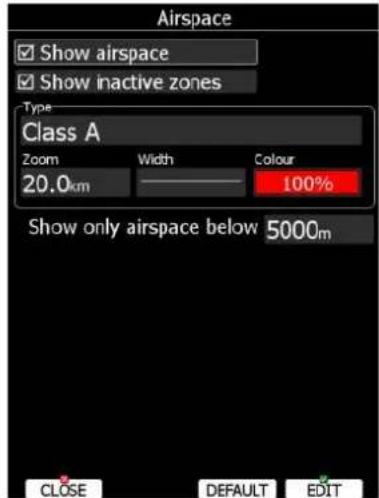
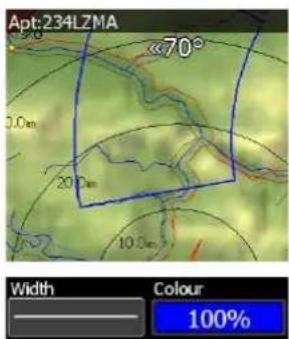
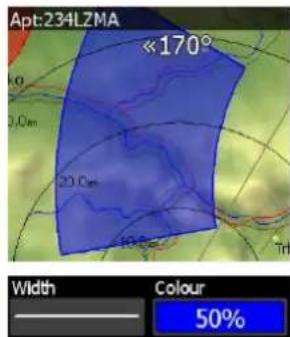
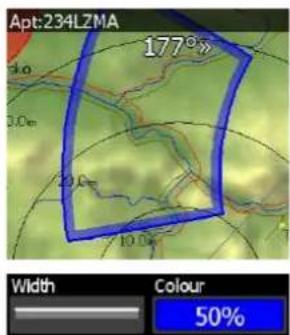
Indien de Toon inactieve zones is geselecteerd worden gebieden waarvoor de waarschuwing is uit gezet nog weergegeven. Gebruik Toon luchtruim alleen beneden om luchtruim wat te hoog is voor de dag te deactiveren wat een duidelijker overzicht kan geven. Met Type kan ingesteld worden hoe elk luchtruimtype apart weergegeven moet worden. Kies een luchtruimtype uit de lijst. Zoom stelt de zoom waarde in tot wanneer het zichtbaar is op de kaart. Kleur en breedte specificeert hoe het luchtruim weergegeven zal worden. De kleur transparantie van het luchtruim kan geselecteerd worden door de zoom knop te draaien. 100% betekent volledig transparant; enkel buitenlijnen zichtbaar. 0% betekent volledig gevuld (niet aanbevolen). Onderstaande afbeelding geeft voorbeelden weer.
Druk op DEFAULT om de instellingen naar standaard te herstellen.
6.1.6.3 Keerpunten en vliegvelden
De weergave van keerpunten en vliegvelden kan aangepast worden in dit menu. Selecteer toon om keerpunten en vliegvelden weer te geven op de navigatie pagina's.
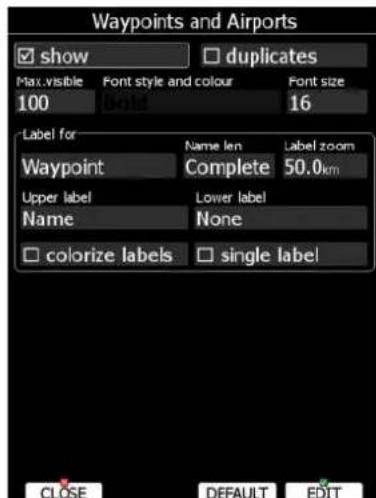
De Max. Zichtbaarheid stelt in hoe lang labels en symbolen worden weergegeven. Indien het aantal weer te geven keerpunten in het huidige zoom niveau hoger is dan de ingestelde waarde zullen geen labels weergegeven worden.
Letter stijl, kleur en grootte kunnen worden aangepast door de Letter stijl en kleur aan te passen. Gebruik de zoom knop voor het aanpassen van de kleur.
Keerpuntlabels kunnen ingesteld worden op meer detail. Label details kunnen ingesteld worden voor elk afzonderlijk keerpunttype.
Een label bestaat uit twee onderdelen: een boven label en een onder label. Indien geprefereerd wordt dat dit slechts 1 lijn is moet de eenvoudige label optie geselecteerd worden. Een label kan ook gekleurd worden door de optie Labels kleuren te gebruiken. Een label kleurt dan groen indien het punt binnen glijbereik is met de huidige MacCready instelling, geel indien het bereikbaar is met MacCready 0 en ongekleurd indien het onbereikbaar is.
Onderdelen van het label kunnen de volgende informatie bevatten:
- Naam: keerpuntnaam is weergegeven. Naam lengte bepaalt het maximum aantal weer te geven karakters.
• Code: geeft de ICAO code of korte naam weer - Hoogte: geeft de hoogte van het keerpunt weer.
- Aankomst hoogte: geeft de aankomsthoogte met de huidige MacCready instelling, reserve hoogte en actuele wind. Door de complexe berekening zal het windprofiel niet meegenomen worden in de berekening.
- Benodigde hoogte: geeft de hoogte welke nodig is om het punt te halen met de huidige MacCready instelling, reserve hoogte en actuele wind. Door de complexe berekening zal het windprofiel niet meegenomen worden in de berekening.
- Benodigde Mc: geeft een indicatie van de maximale MacCready instelling welke gebruikt kan worden om het doel te halen.
- Benodigde L/D: geeft het nodige glijgetal weer om op de reserve hoogte aan te komen bij het punt.
- Frequentie: geeft de radiofrequentie weer van het punt, indien beschikbaar.
Druk DEFAULT om de instellingen weer terug te zetten naar de standaard.
6.1.6.4 Zweefvliegtuig en koers
Het navigatiescherm kan het gevlogen pad weergeven in kleur, de actuele koers en een doel koerslijn met terrein waarschuwing.
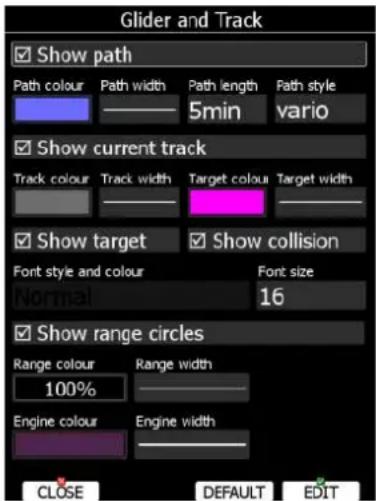
Selecteer Toon Vliegpad om het gevlogen pad weer te geven. Vliegpad lengte stelt in hoeveel van het gevlogen pad weergegeven wordt. De kleur van het pad kan als volgt worden geselecteerd:
- Vario pad kleur waarbij rode kleuren positieve vario waarden weergeven en blauwe kleuren negatieve vario waardes zijn
- Mc pad kleur waarbij de kleuren gebaseerd zijn op basis van de actuele MacCready instelling. Rood geeft hogere vario waarden weer t.o.v. de MacCready instelling, oranje is ongeveer gelijk aan de MacCready waarde en blauw voor positieve vario waarden onder de actuele MacCready instelling. Grijs betekent negatieve vario waarden.
• Vast pad kleur geeft het pad één vaste kleur. - Hoogte pad kleur geeft kleurenvariaties tussen rood (laag) en blauw (hoog).
- Grondsnelheid pad kleur geeft rode kleuren voor lage grondsnelheid en blauwe kleuren voor hoge snelheden.
Selecteer Toon grondkoers om de actuele grondkoerslijn weer te geven. Grondkoers breedte en kleur definieert deze lijn. Geselecteerd doel en actuele positie zijn verbonden door een magenta lijn. Selecteer Toon doel om deze lijn zichtbaar te maken. Met Doel kleur en breedte kan deze lijn ingesteld worden. Het is ook mogelijk om het punt op de koerslijn waar het terrein geraakt wordt weer te geven op deze lijn met Toon botsing. Deze wordt gemarkeerd met een rood vierkant welke alleen weergegeven wordt als er, op basis van het huidige glijpad en instellingen, niet genoeg hoogte is om over het terrein te komen. Letter stijl en kleur definiëren het label bij de rode vierkant welke de hoogte van de botsing aangeeft. Gebruik Toon afstandscirkels om eenvoudig de afstand tot het punt in te schatten op de kaart.
Afstandskleur en afstandsbreedte definiëren de manier hoe de cirkels weer worden gegeven.
Een ingebouwde motor geluid registratie detecteert of de motor loopt. Gebruik Motor kleur en Motor breedte om de weergave van het pad waar de motor heeft gelopen aan te passen. Druk DEFAULT om de instellingen naar standaard te zetten.
6.1.6.5 Optimalisatie
Het hoofdinstrument kan de actueel gevlogen afstand berekenen volgens OLC en FAI regels (zie hoofdstuk 6.1.9). Het berekent de actuele FAI driehoeks gebieden, wat ook de FAI driehoek assistent heet. Indien dit gebied wordt binnengevlogen en weer naar het startpunt
wordt teruggekeerd ontstaat er een driehoek volgens FAI regels. Dit menu stelt de regels en weergave in van deze optimalisatie mogelijkheden.
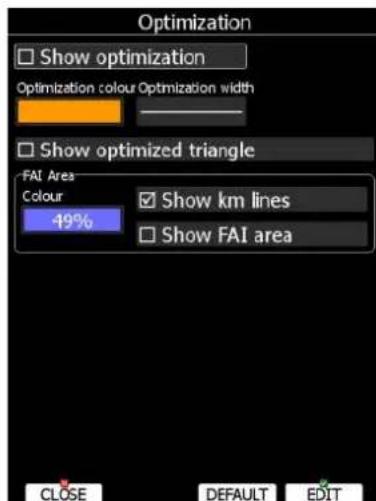
Selecteer Toon optimalisatie om de weergave van de geoptimaliseerde koerslijnen weer te geven. Optimalisatie kleur en breedte definieert deze lijn.
Toon optimale driehoek geeft de grootste geoptimaliseerde driehoek weer. Dit hoeft niet volgens FAI regels te zijn. Het FAI gebied stelt in hoe dit weergegeven wordt. Selecteer Kleur om de kleur en transparantheid aan te passen. 100% betekent dat enkel de buitenlijnen zichtbaar zijn, 0% geeft een volledig gevuld gebied (niet aanbevolen).
Toon km lijnen laat de afstandslijnen van een gecompleteerde driehoek zien.

Deze km lijnen worden altijd in kilometer schaal weergegeven, onafhankelijk van de ingestelde eenheid.
6.1.6.6 Opdracht
Gebruik dit menu om in te stellen hoe een opdracht wordt weergegeven.

Opdracht kleur stelt de kleur in van de opdracht lijnen. Sector kleur stelt de kleur in van de observatiezones van de opdracht. Gebruik de zoom knop om de transparantie te veranderen. 100% betekent dat enkel de buitenlijnen zichtbaar zijn, 0% geeft een volledig gevuld gebied (niet aanbevolen). Met Kleur gevlogen route kan de kleur van de gevlogen opdracht lijn aangepast worden.
Met Toon alleen geselecteerde sector kan de weergave van de opdracht beperkt word tot de op dat moment enig relevante (eerstvolgende).
6.1.6.7 Flarm
Het instrument kan uitgerust worden met een interne of externe FLARM module. Indien dit het geval is zal dit menu de weergave mogelijkheden van de Flarm elementen aan kunnen passen.

Flarm radar is niet beschikbaar indien de competitie of privacy mode actief is. Zie hoofdstuk 6.1.12.6.
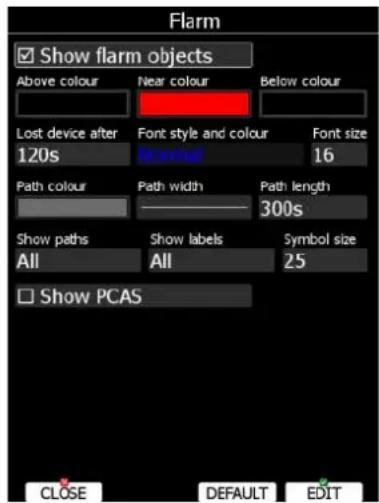
Toon Flarm objecten activeert de weergave van door de Flarm ontvangen verkeer.
Kleuren zijn ingesteld op drie standaard waarden. De kleur van vliegtuigen welke zich meer dan 100 m boven de huidige positie bevinden kan ingesteld worden met Kleur hoger. De kleur van vliegtuigen welke zich meer dan 100m lager bevinden kan ingesteld worden in Kleur lager. Kleur van vliegtuigen welke zich binnen 100m hoogteverschil bevinden kan ingesteld worden met Kleur dichtbij.
Indien een signaal van een vliegtuig niet meer wordt ontvangen zal het symbool blijven knipperen op het scherm. De optie Apparaat verloren stelt in hoe lang deze nog weergegeven blijft (standaard 120 sec). Na deze tijd verdwijnt het symbool van de kaart.
De toon labels stelt in voor welke Flarm objecten de verticale snelheid en hoogte weergegeven wordt naast het symbool. De gebruiker kan lettertype, grootte en kleur aanpassen door Letter stijl en kleur te selecteren. Draai de zoom knop voor kleurverandering en de pagina knop voor de stijl aan te passen. Het is mogelijk om het gevlogen pad van de Flarm vliegtuigen weer te geven wat in te stellen is met Vliegpad kleur, lijnbreedte en vliegpadlengte. Toon lijnen stelt vervolgens in voor welke Flarm objecten een pad weergegeven zal worden. Symbool grootte stelt het formaat van het Flarm symbool of object in.
Toon PCAS kan geactiveerd worden om verkeer op de kaart te laten zien waarvan geen positie bekend is. Deze worden weergegeven met een gestippelde afstandscirkel.
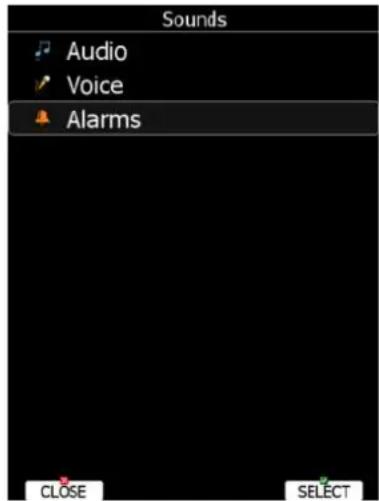
6.1.7 Geluiden\*
In het menu Geluiden kunnen instellingen met betrekking tot geluid, spraak en alarm aangepast worden welke door de vario worden uitgegeven.
6.1.7.1 Geluidsinstellingen\*
Er kunnen twee types audio ingesteld worden; audio voor vario mode en een alternatief voor audio in Solfahrt (SC) mode.
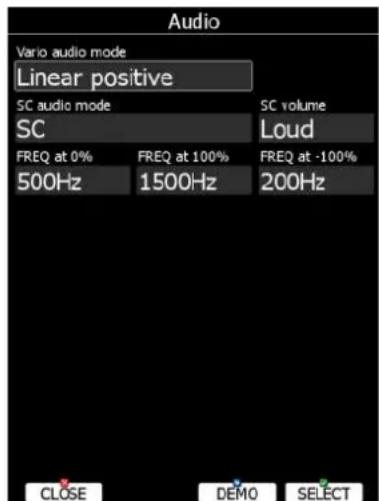
Vario mode heeft de volgende mogelijkheden:
- Lineair positief: geluid is onderbroken met stilte wanneer de naald positief is; bij negatief is het geluid lineair (niet onderbroken).
• Lineair negatief: omgekeerd van lineair positief.
• Lineair: niet onderbroken geluid over de gehele range. - Digitaal positief: vergelijkbaar met lineair positief, behalve dat de frequentie niet lineair verandert maar met grotere stappen.
• Digitaal negatief: omgekeerd van digital positief. - Enkel lineair positief: enkel geluid bij positieve vario, geen geluid bij negatieve vario.
- Enkel digitaal positief: vergelijkbaar met enkel lineair positief, behalve dat het geluid een digitale toon is.
Druk op DEMO om een voorbeeld te horen van het geselecteerde geluid.
SC mode heeft vier mogelijkheden:
- SC positief: geluid is onderbroken met stilte wanneer de naald positief is; bij negatief is het geluid lineair (niet onderbroken).
• SC negatieve: omgekeerd van SC positief.
• SC: niet onderbroken geluid over de gehele range. - SC Mixed: voor relatieve waarden is het geluid relatief, voor negatieve waarden is het geluid SC (het is aanbevolen om de naald in SC op relatief te zetten bij deze modus).
- Netto speed: geluid is hetzelfde als het bij vario ingestelde geluid, behalve dat het de netto vario zal volgen.
Freq 0% stelt de toon frequentie 0 m/s.
Freq 100% stelt de toon frequentie bij volledig positieve uitslag.
Freq -100% stelt de toon frequentie bij volledig negatieve uitslag.
6.1.7.2 Spraakinstellingen\*
De spraakmodule is geïntegreerd in de V5, V9 of V80 variometer. De instellingen worden volledig ingesteld door dit menu in het hoofdinstrument.
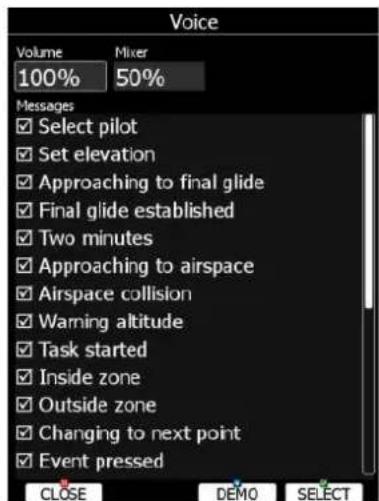
In het menu kan het volume van de spraak ingesteld worden. In het Berichten venster kunnen de te gebruiken spraakberichten geselecteerd worden. Enkel geselecteerde berichten zullen worden afgespeeld indien van toepassing.

Het volume kan ook ingesteld worden als er een bericht wordt afgespeeld door de volumeknop te draaien.
6.1.7.3 Alarm instellingen\*
De vario kan een alarm geven voor verschillende parameters. Dit menu stelt de mogelijkheden hiervan in. Indien een bericht geselecteerd is zal er een alarm gegeven worden als de situatie zich voort doet.
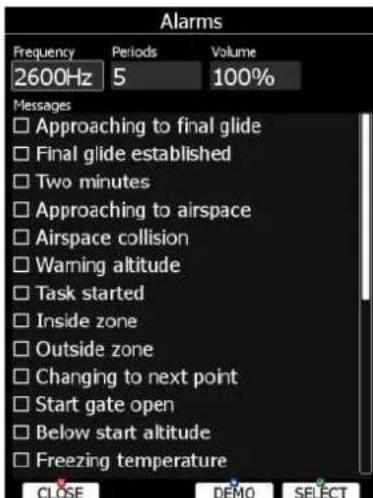
Frequentie en Perioden stellen de lengte en toonhoogte in van het alarm. Druk op DEMO om een voorbeeld te laten horen.

Volume van het alarm kan ook aangepast worden als het alarm afgespeeld wordt.
6.1.8 Sectoren
In dit menu kunnen de standaardwaarden van de sectoren aangepast worden. De volgende onderdelen kunnen worden ingesteld: start sector, keerpunt sector, finish sector en schema's.
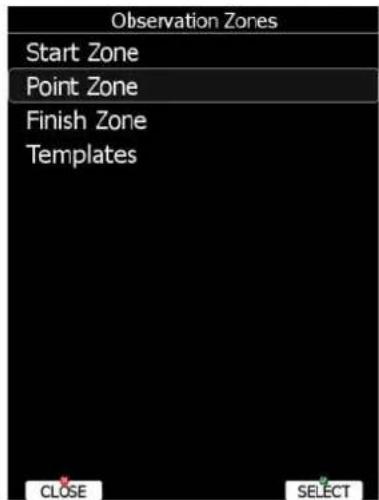
Elke zone is gedefinieerd met twee hoeken, twee radii en een gemiddelde richting (Hoek12). Deze instellingen maken het mogelijk om elke sector te configureren welke bekend is, per onderdeel onafhankelijk. Alle opgeslagen opdrachten worden met deze instellingen opgeslagen, behalve een opdracht waar een sector(-en) aangepast is (zie hoofdstuk 6.7.1).
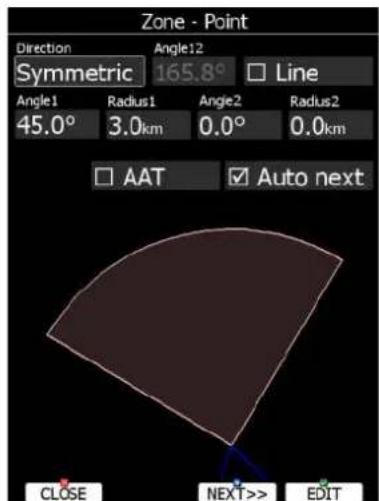
Met de parameters is het mogelijk om alle sectoren te maken. Hoek12 stelt de gemiddelde oriëntatie in van de sector. De volgende richtingen zijn mogelijk:
- Symmetrisch: Meest gebruikte optie voor een keerpunt.
• Vast: Deze optie wordt vaak gebruikt bij AAT's. - Volgende: Zal de sector richting het volgende been richten. Deze optie wordt vaak normaal gebruikt bij de startsector.
- Vorige: Zal de sector richting het vorige been richten. Wordt normaal gebruikt bij de finish.
- Start: Oriënteert de sector altijd naar de start.
Indien de lijn optie geselecteerd is zal de sector in een lijn veranderen. Straal 1 stelt de straal in. Gebruik de PAGINA knop om de straal met 0.1 te vergroten/ verkleinen. Gebruik
de ZOOM knop om met 5.0 te vergroten/ verkleinen. Indien lijn niet geselecteerd is zal hoek12 de vorm van de sector instellen. Een waarde van 180° betekent een cilinder, 45° is de klassieke FAI sector. Draai de PAGINA knop om de hoek met 0.5° te veranderen of de ZOOM knop om de volgende waarden te selecteren: 22.5°, 45°, 90° or 180°.
Hoek2 en Straal2 worden gebruikt voor meer complexe sectoren.
Een voorbeeld van de ingestelde sector wordt weergegeven. Selecteer AAT indien de sector een AAT sector is. AAT zal automatisch geselecteerd worden indien Straal1 groter is dan 10 km. Standaard zal het instrument doorschakelen met navigeren naar het volgende punt bij het binnenvliegen van de sector; de-selecteer Auto volgende om dit uit te zetten.
Auto volgende zal automatisch niet actief zijn indien Straal1 groter is dan 10 km.
Gebruik een Schema's om start, keer- en finishpunt tegelijk aan te passen.
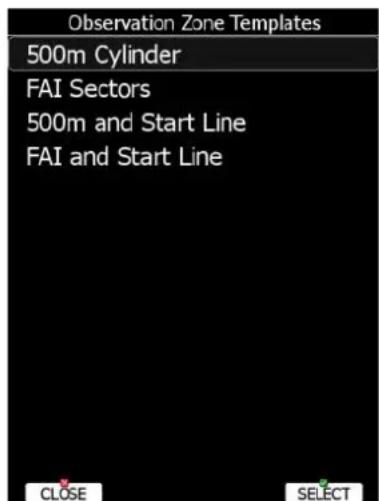
Beschikbare Schema's zijn:
- 500 m cilinders worden gebruikt voor start, keer- en finishpunt.
- FAI-sectoren, sectoren van 90° en 3 km straal voor start, keer- en finishpunt.
- 500m en start lijn, 1 km lange lijn voor start en finishpunt; 500m cilinder voor keerpunten.
- FAI en start lijn, sectoren van 90° en 3 km straal, 1 km lange lijn voor start en finishpunt.
6.1.9 Optimalisering
Gedurende de vlucht kan de gevlogen route geoptimaliseerd worden volgens OLC of FAI regels. In dit menu kunnen de instellingen hiervoor aangepast worden.
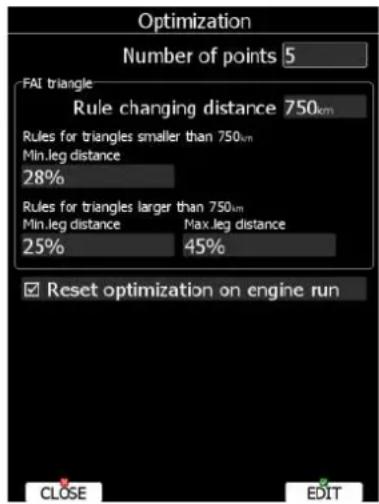
Het aantal keerpunten stelt de manier van optimalisering in. Gebruik vijf voor OLC optimalisering of drie voor FAI vrije vlucht optimalisatie.

De optimalisatie houdt geen rekening met de 10 km afstand regel tussen keerpunten volgens FAI regels.
Het FAI driehoek menu stelt de regels in voor FAI driehoeken. Deze kunnen aangepast worden indien je niet marginaal binnen de regels wil vallen.
Selecteer Herstart optimalisatie bij motorstart om de optimalisatie opnieuw te laten beginnen als de motor is gestart.
6.1.10 Waarschuwingen
Er zijn vier verschillende waarschuwingen beschikbaar. Luchtruim waarschuwingen worden gegeven als een gebied genaderd wordt. Hoogte waarschuwing worden gegeven indien een vooraf ingestelde hoogte genaderd wordt, Flarm waarschuwingen worden geactiveerd door conflicterend Flarm verkeer en tijd waarschuwingen worden geactiveerd op een vooraf ingestelde tijdsinterval om de vlieger aan een bepaalde opdracht te herinneren.
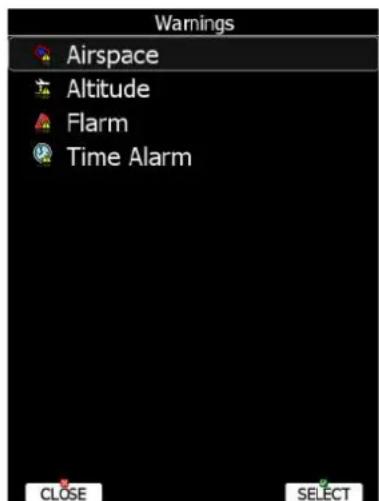
Gebruik dit venster om de instellingen van waarschuwingen aan te passen.
6.1.10.1 Luchtruim waarschuwingen
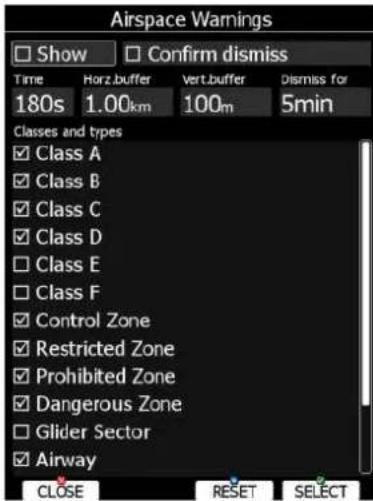
Luchtruim waarschuwingen zijn het meest complex. Een waarschuwing wordt geactiveerd door twee parameters; De eerste (oranje) wordt gegeven indien de verwachte locatie binnen de opgegeven Tijd binnen het luchtruim ligt. De tweede waarschuwing (rood) wordt gegeven indien de verwachte locatie binnen het luchtruim is én het vliegtuig zich al binnen de verticale of horizontale buffer bevindt. Deze wordt gespecificeerd in Hor. buffer en Vert. buffer. Standaard waarden zijn 1 km horizontaal en 100m verticaal.
Oranje waarschuwingen worden ook gegeven indien de verwachte locatie enkel door de bufferzone loopt.
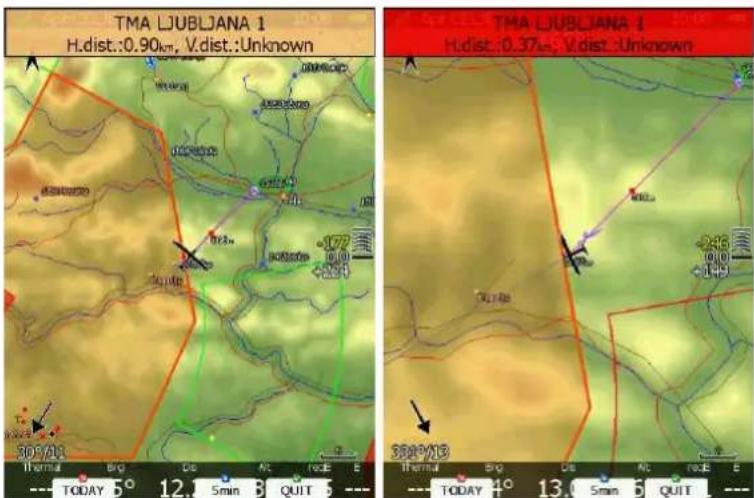
Een luchtruimwaarschuwing zal altijd worden weergegeven. Een waarschuwing kan gedeactiveerd worden voor een gehele dag, enkele minuten of enkel gestopt worden. Stoppen betekent dat de waarschuwing verdwijnt. Gebruik stop voor om in de waarschuwing voor het aangegeven minuten/ dag niet meer weer te geven. Indien deze functie wordt gebruikt zal het luchtruim nog wel rood oplichten, met een rode lijn naar het dichtst bij zijnde deel toe en de afstand indien er een conflict mee kan ontstaan. Om het per ongeluk deactiveren van waarschuwingen tegen te gaan moet dit bevestigd worden. Selecteer RESET om de status van alle luchtruim gebieden te herstellen naar origineel.
6.1.10.2 Hoogte waarschuwing
Hoogtewaarschuwingen worden gegeven indien Toon waarschuwingen geselecteerd is. Hoogte is opgegeven in MSL. De verwachte koers is gebaseerd op een 20 sec gemiddelde verticale snelheid en de opgegeven tijd welke in te stellen is in Tijd.
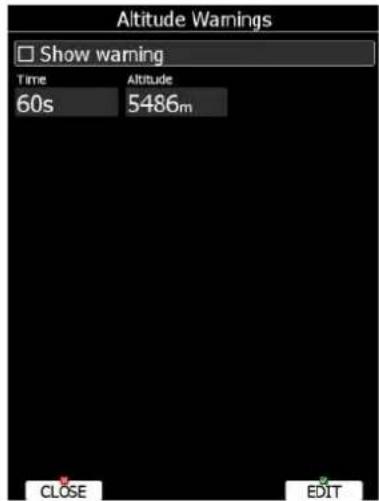
Indien de verwachte koers hoger gaat dan de ingestelde hoogte zal een alarm klinken. Dit alarm zal in elke weergavemode te zien zijn.
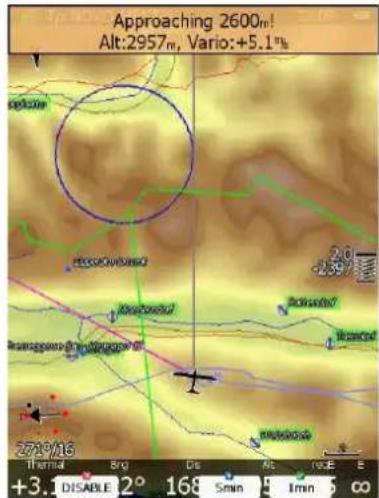
Hoogte waarschuwingen kunnen worden gestopt voor 1 min, 5 min of in het geheel.
6.1.10.3 Flarm waarschuwingen
Flarm waarschuwingen worden gegeven indien de interne of extern gekoppelde Flarm verkeer ontvangt. Gebruik dit menu om in te stellen hoe en wanner deze waarschuwingen gegeven moeten worden. Er zijn drie verschillende waarschuwingen:
- Verkeer waarschuwing wordt gegeven als er een nieuw vliegtuig gedetecteerd wordt.
- Botsingen waarschuwing wordt gegeven wanneer er botsingsgevaar optreed met een ander Flarm object.
- Obstakels waarschuwing wordt weergegeven wanneer er botsingsgevaar optreed met een grond obstakel wat in de database vermeld staat.
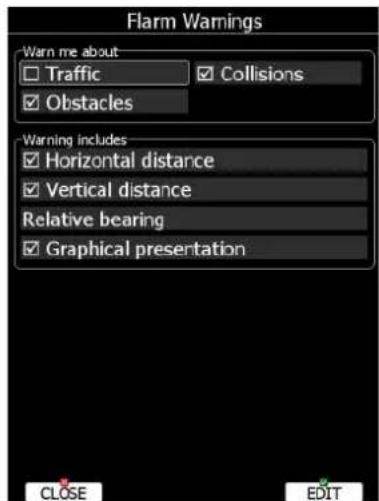
Indien de spraak module geïnstalleerd is kan de horizontale en verticale afstand tot het betreffende object ook uitgesproken worden. Selecteer de gewenste items en manier van presentatie waaruit deze spraak waarschuwing uit moet bestaan. Er zijn drie verschillende manieren van positie weergave ten opzichte van het eigen vliegtuig:
- Relatieve koers: Met deze manier wordt de relatieve koerst t.o.v. de neus van het vliegtuig gegeven (vb: Traffic 3' o clock, wat betekend; verkeer aan de rechter kant).
• Ware koers: Richting in absolute koers (vb: Traffic van 330°) - Relatieve/ ware koers: Combinatie van vorige twee methods. Relatieve koers wordt gegeven bij rechtuit vliegen, ware koers bij thermieken.
- Grafische presentatie: Indien dit item geselecteerd is zal er ook een grafische presentatie zijn van de Flarm waarschuwing.
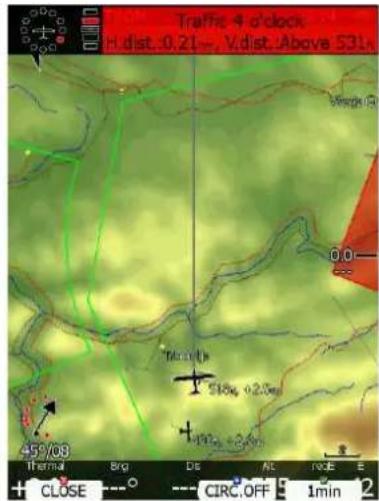
Bovenstaande afbeelding geeft een typische Flarm waarschuwing met grafische presentatie en relatieve koers. Druk SLUITEN om de waarschuwing te annuleren, druk CIRC. UIT om de waarschuwing te deactiveren voor het draaien of druk 1min om alle Flarm waarschuwingen voor 1 minuut uit te zetten.
6.1.10.4 Tijd alarm
Gebruik dit menu om in 3 mogelijke alarmen in te stellen welke geactiveerd worden door ingestelde tijdsperioden.
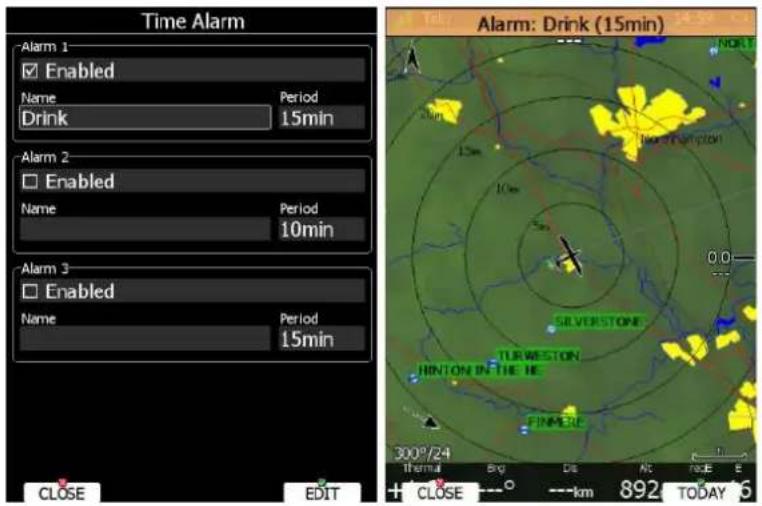
Gebruik dit menu om de eenheden, UTC verschil en type ballast invoer te selecteren.
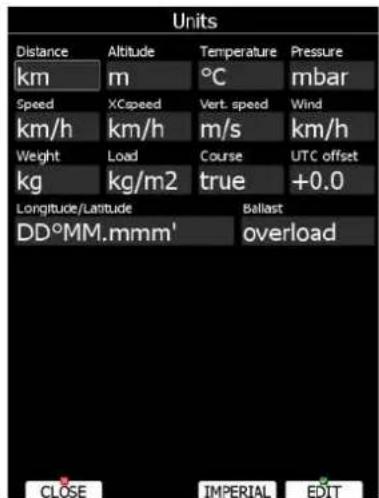
De knop midden onder kan de eenheden van metrisch naar imperial schakelen. Vliegtuig BALLAST kan ingevoerd worden als:
• Rel. gewicht factor, gedefinieerd als:
$$ \text { Rel.gewicht } = \frac {\text { Leeg.vliegtuig.gewicht } + \text { Piloot.gewicht } + \text { Water.ballast }}{\text { REFERENTIE.gewicht.vliegtuig }} $$
• Vleugelbelasting, waarde in kg/m² of lb/ft².
- Gewicht van water ballast, Indien deze optie gebruikt wordt moet het gewicht van het vliegtuig en de vlieger ingevoerd worden. Zie 6.1.13 en 6.1.2 voor meer informatie.
6.1.12 Hardware\*
Gebruik dit menu om hardware te configureren als compensatie, vario indicatoren, kompas kalibratie, Flarm module, Flaps, AHRS, NMEA uitvoer en data uitwisseling tussen hoofdinstrument en tweede instrument. Onderdelen welke niet van toepassing zijn grijs.
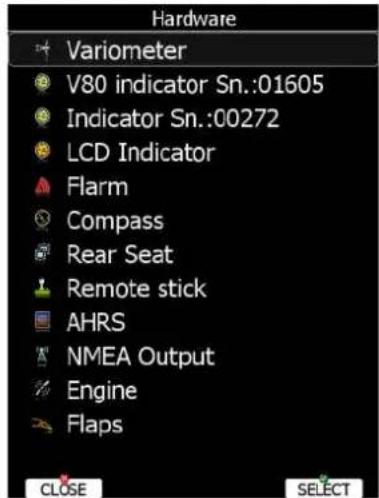
6.1.12.1 Variometer – TE compensatie\*
Alle instellingen zijn gerelateerd aan het vliegtuig.
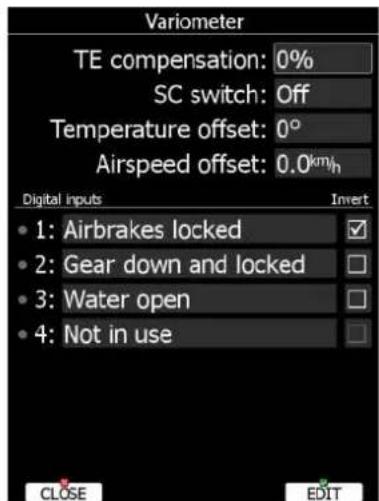
Er zijn twee manieren waarom de vario gecompenseerd kan worden voor totale energie:
- Elektronisch gebaseerd op snelheidsverandering en tijd.
• Druk compensatie met TE buis.

Electronische TE compensatie
Compensatie met TE buis

Indien elektronische compensatie gebruikt wordt moet de TE compensatie op 100% staan.

Het is belangrijk dat de manier van compensatie klopt met de manier van aansluiten. Het veranderen van de compensatie soort in dit menu zal de feitelijke aansluiting niet aanpassen!

Indien de TE buis aangesloten is moet de compensatie op 0% staan. De kwaliteit van compensatie hangt vooral af van de locatie en afmetingen van de TE buis. Een aansluiting moet lekdicht zijn.
Elektronische compensatie kan fijn gesteld worden met een vlucht in rustige lucht. Het is belangrijk dat dit in niet turbulente lucht gebeurd voor een accurate aanpassing! De volgende manier moet gevolgd worden:
Stel de TE compensatie in op 100%. Accelereer naar 160 km/h en behoud deze snelheid enkele seconden. Reduceer de snelheid geleidelijk naar 80 km/h. Observeer het vario gedrag. Bij 160 km/h zal de vario ongeveer -2m/s weergeven, gedurende de snelheidsafname zal de vario naar 0 bewegen maar niet boven 0. Indien de compensatie te laag is, verhoog het TE% en vice versa. Herhaal de procedure om te controleren of verder aan te passen.
Digitale compensatie is enkel effectief als de pitot en statische bronnen goed functioneren en de slangen ongeveer dezelfde lengte hebben. De beste mogelijkheid geeft een pitot/ statische combinatie buis. Indien er problemen ondervonden worden wordt dit meestal veroorzaakt door de statische bron. Dit kan gecontroleerd worden door het systeem aan te sluiten voor elektronische compensatie en de TE compensatie op 0% te zetten. Accelereer in rustige lucht naar 160 km/h en vervolgens de snelheid weer af laten nemen. Indien de statische aansluitingen goed werken zal de vario direct klimmen aanwijzen. Indien de naald eerst negatiever aan zal wijzen is de statische aansluiting van het vliegtuig niet goed. Gebruik van een speciale pitot/ statische buis in de staart kan hierbij een oplossing zijn.
6.1.12.1.2 SC schakelaar
De vario heeft een aansluiting voor een externe solfahrt schakelaar. Door gebruik te maken van deze aansluiting kan tussen vario en speed command geschakeld worden. Uit betekent dat het sluiten van de kabel de vario naar SC mode laat gaan, aan betekent het omgekeerde. De derde optie is Drukknop wat het wisselen van mode bij gebruik van drukknop mogelijk maakt (bijvoorbeeld de Remote stick).
6.1.12.1.3 Temperatuur correctie
De bekabeling van de vario heeft ook een buiten temperatuur sensor (OAT). Met deze instelling kan de temperatuur gecorrigeerd worden voor foute metingen.

Een andere mogelijke schakeling is de VARIO PRIORITY. Deze is standaard niet geschakeld, maar indien dit gebeurd zal de vario altijd naar vario mode schakelen, onafhankelijk van de andere instellingen.
6.1.12.1.4 Snelheidscorectie
Sommige vliegtuigen hebben een groot verschil in gekalibreerde en weergegeven snelheid door foutieve statische poorten (bv Std. Cirrus). Een foutieve snelheid heeft effect op de
windberekening. Deze instelling maakt een correctie op de snelheid mogelijk om de windberekening te verbeteren.

Vario indicator zal deze instelling niet meenemen en zal de foutieve snelheid blijven weergeven.
6.1.12.1.5 Digitale inputs
De V5 en V9 variometers hebben vier instelbare inputs. Deze zijn gelabeld met IN1, IN2, IN3 en IN4 in de kabelset. Zie hoofdstuk 4.5.3 voor meer informatie over de kabelset.
Actueel kunnen de volgende inputs geconfigureerd worden:
- Wiel uit en vergrendeld
- Remkleppen vergrendeld
• Water ballast open
Digitale inputs worden verbonden met een schakeling naar de grond en zal openen of sluiten bij de handeling. Een groene stip zal verschijnen ter confirmatie. Indien nodig kan de schakeling omgedraaid worden door omdraaien te selecteren. Indien deze inputs aangesloten zijn zal de vlieger waarschuwingen krijgen indien remkleppen open zijn voor de start en wanneer het wiel niet vergrendeld is voor de landing.
6.1.12.2 Vario Indicator instelling\*
De vario indicator is altijd een onderdeel van de vario. Het systeem kan uitgebreid worden met een onbeperkt aantal indicatoren door het RS485 systeem. Er zijn drie verschillende vario indicatoren beschikbaar; V5 indicator, standaard onderdeel van de V5 en V9 variometer, V80 indicator en de oude LCD of USB-D indicator.
LCD en USB-D indicatoren worden ingesteld door het menu: LCD indicator, moderne indicatoren worden ingesteld door het eigen menu met het bijbehorende serienummer.

LXNAV adviseert het upgraden van oude LCD of USB-D vario indicatoren naar de laatste technologie sterk aan. Neem contact op met Glider Pilot Shop op voo meer informatie.
6.1.12.3 V5 Vario indicator\*
De V5 Vario indicator heeft een mechanische naald en een kleurenscherm met een 320x240 pixels resolutie welke door de gebruiker geselecteerde informatie kan weergeven. Elke vario indicator kan geïdentificeerd worden door het serienummer wat ook in het menu vermeld staat. Elke indicator kan apart geconfigureerd worden.
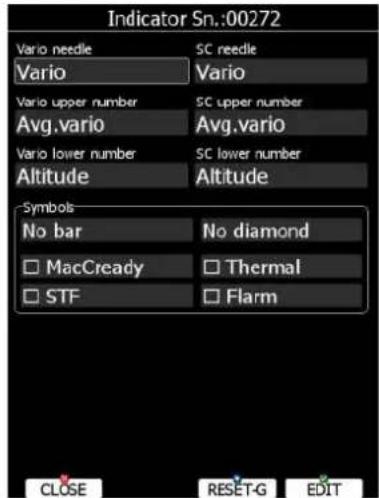
Een beschrijving van de vario indicator:
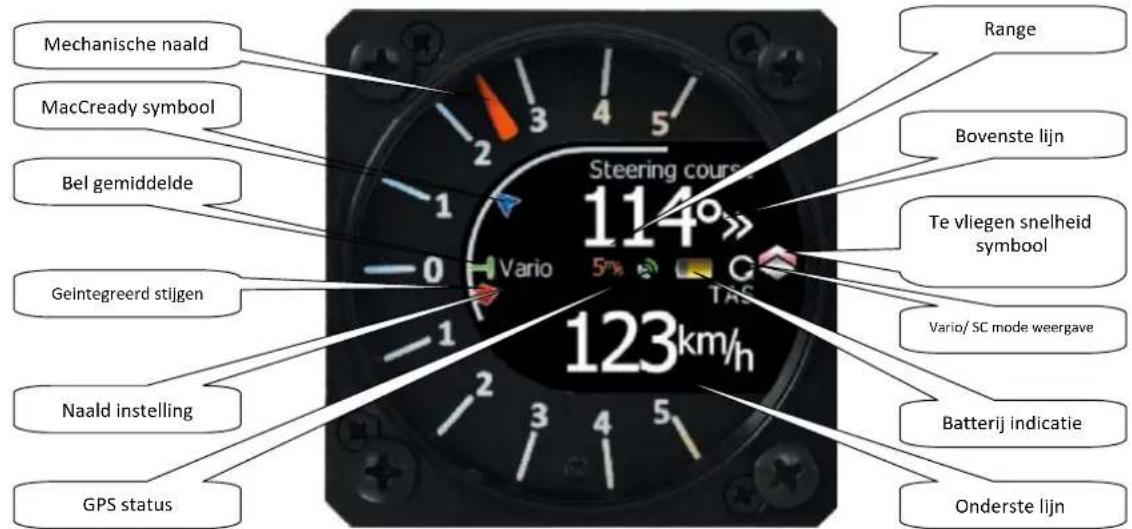
Mechanische naald kan vario, netto, relatief of te vliegen snelheid weergeven. Dit kan apart ingesteld worden voor de vario en SC mode. Schaal gekozen worden: -5/+5 of -10/+10. Softwarematig kan de range ingesteld worden op 2.5, 5, 10 m/s of 5, 10, 20 kts of 500, 1000 2000 fpm.
Bovenste lijn en onderste lijn kunnen ingesteld worden als gemiddelde vario, tijd, vluchtduur, opdracht resterende tijd, netto vario, buitentemperatuur, bel gemiddelde, IAS, TAS, actuele hoogte, afstand tot doel, aankomst hoogte, 60 min snelheid, hoogte (ft), flight level, voltage of gemiddelde netto. Dit kan apart ingesteld worden voor de vario en SC mode.
Te vliegen snelheid symbool geeft aan of er sneller of langzamer gevlogen moet worden volgens de huidige MacCready instelling, vario en snelheid. Eén pijl betekent 10 eenheden sneller of langzamer. Rode pijl omhoog betekent langzamer, blauwe pijl omlaag betekent sneller vliegen.
Rode diamant kan het gemiddelde stijgen weergeven of de actuele G-krachten.
Blauwe pijl geeft de actuele MacCready instelling.
Groene T symbool geeft het gemiddelde stijgen over de laatste thermiekbel weer.
Witte lijn geeft de minimum en maximum verticale snelheid weer van de afgelopen 20 sec. Of de min/ max G-krachten, in het rood, van de afgelopen 20 sec, afhankelijk van de instelling.
Druk de knop RESET-G om de G-meter te resetten.

De meest innovatieve feature van de V5 vario is dat deze door middel van software geügrade kan worden. Dit kan men zelf doen met een SD kaart, zie hoofdstuk 9 voor meer informatie.
6.1.12.4 V80 Vario indicator
V80 Vario indicator heeft geen mechanische naald. Het beschikt over een 3.5", 320x240 pixels resolutie kleuren scherm waarop selecteerbare informatie wordt weergegeven. Elke V80 indicator kan geïdentificeerd worden door een serienummer welke weergegeven wordt in het menu. Een onbeperkt aantal indicatoren kan aangesloten worden op het RS485 systeem. Elke indicator kan apart geconfigureerd worden.
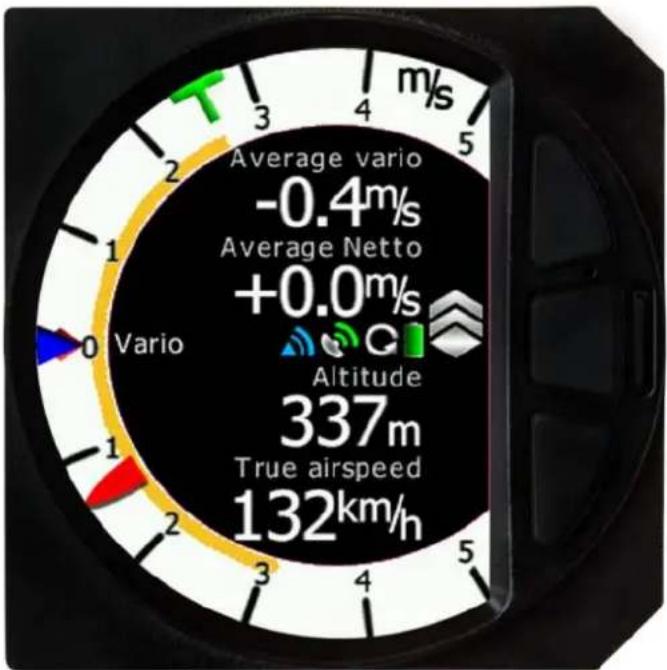
De V80 indicator kan opgedeeld worden in twee onderdelen; de witte ring met de naalden en het grafische binnen deel. Naast de vario naald kan ook deze indicator de blauwe MacCready driehoek, de groene T voor de bel stijgwaarde en de rode diamant voor de geïntegreerde waarde weergeven. In het midden zijn vier instelbare lijnen weergegeven. Door de middelste knop in te drukken kan tussen deze weergave, Flarm radar en AHRS gewisseld worden.
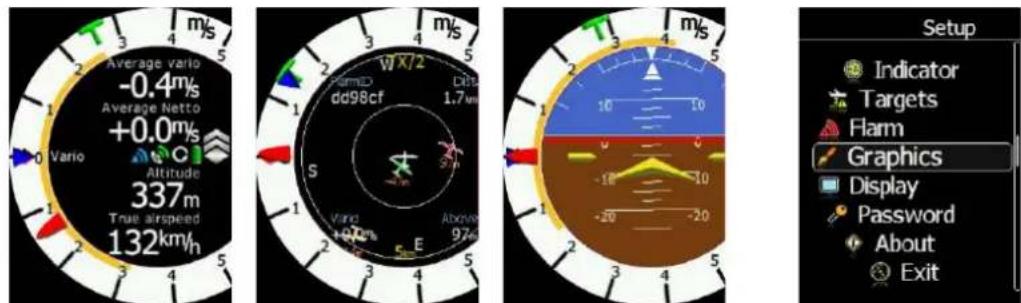
Houd de middelste knop lang ingedrukt om het menu te activeren. In dit menu is het mogelijk de grafische weergave van de Flarm radar en de instelbare lijnen te configureren. Het is overigens ook mogelijk om de lijnen te configureren vanaf het hoofdinstrument.
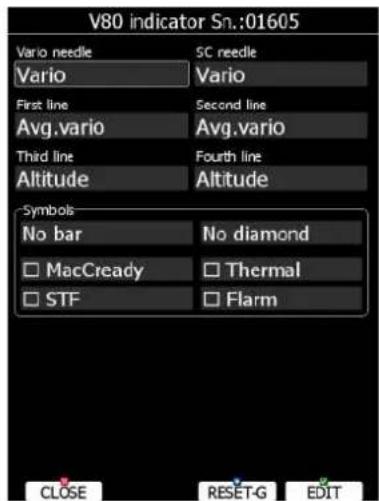
Dit type vario indicatoren zijn de oude (vorige generatie) vario indicatoren. Deze indicatoren bestaan uit:
- Naald
- Twee numerieke lijnen.
- Labels en indicatoren
De volgende functies kunnen ingesteld worden (zie afbeelding):
• Naald: vario naald (Vario, SC, Netto of Relatief).
• SC Ring: geeft de SC aan ten alle tijden.
- Bovenste lijn: integrator, tijd, vluchtduur, opdracht resterende tijd. Parameter kan geconfigureerd worden in vario en SC mode.
• Vario Mode Indicator: toont de actuele mode (vario of SC).
- Onderste lijn: hoogte, afstand (naar navigatie punt), final glide hoogte verschil, TAS, snelheid over been, QNH (ft), flight level. Parameter kan geconfigureerd worden in vario en SC mode.
Labels worden automatisch weergegeven afhankelijk van de functie. De batterij waarschuwing zal worden gegeven indien een voltage beneden de 11V gemeten wordt.
6.1.12.6 Flarm\*
Op de Flarm pagina wordt informatie over de Flarm module weergegeven als serienummer, frequentie, firmware en database versie. Het is mogelijk om de Flarm te configureren.
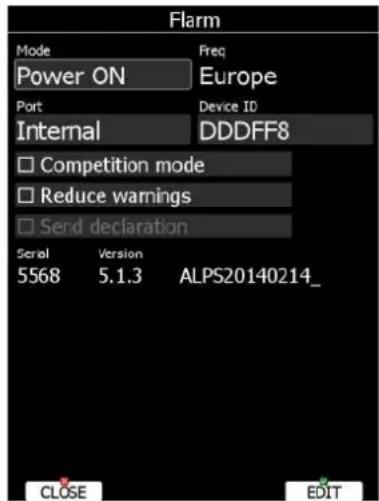
Indien de Flarm module ingebouwd is kan de mode geselecteerd worden. Drie verschillende modes zijn beschikbaar:
- Uitschakelen – Flarm module staat uit.
- Aanzetten – Flarm module staat aan.
- Privacy AAN – Flarm module werkt in stealth mode. Ander Flarm units ontvangen geen hoogte en vario informatie van deze Flarm. Dit heeft geen invloed op de botsingswaarschuwingen.
Indien het instrument verbonden is met een externe Flarm kan in het mode menu de baudrate geselecteerd worden.
Frequentie band geeft de frequentie op basis van de locatie van het system.
Poort stelt de poort in waarop de Flarm aangesloten is. Gebruik Ext. (PC) om de 5p PC poort te gebruiken.
Apparaat ID toont de unieke Flarm ID welke naar andere Flarms verzonden wordt.
Competitie mode kan worden gebruikt bij wedstrijden. In deze mode wordt geen Flarm data weergegeven in de navigatie mode. Deze status wordt opgeslagen in het IGC bestand en kan worden gecontroleerd tijdens het scoren van de logfile.

Indien je de competitie mode activeert kunnen andere vliegtuigen nog wel alle informatie ontvangen. Selecteer Privacy AAN om dit te voorkomen.
Gebruik reduceer waarschuwingen om het aantal waarschuwingen significant te reduceren. Gebruik deze optie bij het vliegen in grote groepen of gebieden met een hoge intensiteit van vliegtuigen.

We bevelen het aan om te registreren op FLARMNET.org. Dit is gratis. Registratie zorgt ervoor dat men niet enkel de apparaat ID ziet, maar ook de wedstrijdregistratie en naam. Zie hoofdstuk 6.5.6.8.
Verstuur declaratie is enkel beschikbaar bij verbinding met een externe Flarm. Selecteer deze optie indien de opdracht automatisch naar de Flarm verzonden moet worde.
6.1.12.7 Kompas\*
Indien een kompas is aangesloten is de kalibratie essentieel voor een correcte werking. Kalibratie en installatie procedure staat beschreven in de handleiding van het kompas.
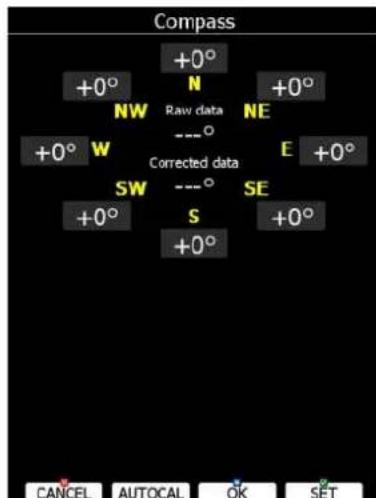
6.1.12.8 Achterste of voorste zitplaats
Bij gebruik van een tweezitter configuratie is het mogelijk om geselecteerde informatie te uit te wisselen tussen de instrumenten. Gebruik dit menu om dit in te stellen.

De informatie is opgedeeld in twee groepen; vlucht en navigatie parameters. Indien een parameter is geselecteerd zal deze automatisch ontvangen worden door het andere instrument.
Selecteer MacCready, Ballast of Insecten om deze informatie automatisch te ontvangen van het andere instrument.
Indien Keerpunt is geselecteerd zal een nieuw keerpunt wat geselecteerd wordt automatisch aangepast worden. Het bericht "Keerpunt ontvangen" zal worden weergegeven. Het is niet noodzakelijk dat het keerpunt zich in de database bevind.
Indien Keerpunt niet geselecteerd is, zal het nog steeds mogelijk zijn om deze informatie uit te wisselen door de VERSTUUR optie in keerpunt mode.
Hetzelfde werkt het met de Vliegveld optie. Bij verzending wordt het bericht "Vliegveld ontvangen" weergegeven.
Indien Opdracht is geselecteerd zal de opdracht automatisch synchroniseren tussen de instrumenten.

Bij het vliegen van een AAT opdracht kan het interessant zijn om de opdracht synchronisatie niet aan te hebben waardoor de een vlieger kan spelen met "wat als.." scenario's. Indien een juiste koers is gevonden kan deze worden verstuurd
naar het andere instrument door VERSTUUR te selecteren.
6.1.12.9 Knuppelbediening (Remote Stick)
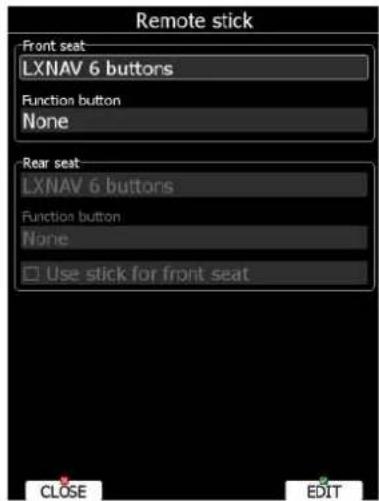
Indien een remote stick is aangesloten op het systeem is het mogelijk om deze in te stellen in dit menu. Indien de LXNAV remote met zes knoppen is kan er een functie aan de FN (functie) knop worden toegewezen. Er zijn verschillende mogelijkheden:
- Vario bereik wisselt de vario range tussen 2.5m/s, 5m/s en 10m/s.
- Kaart instellingen wisselt tussen de twee opgeslagen kaartinstellingen.
- SELECTEER zal het vliegveld, keerpunt of opdracht selecteer menu openen, afhankelijk van de actuele mode.
• MC/BAL zal het MacCready/ ballast menu openen.
• KAART zal de kaart instellingen openen.
• WIND zal het wind menu openen.
• LUCHTRUIM opent het luchtruim menu.
• MARKEER creëert een keerpunt of marking op de huidige positie. - FLARM toont een lijst met alle Flarm objecten in de buurt.
• PAN zal de navigatiepagina naar de PAN mode schakelen.
• EVENT logt een event in het IGC bestand. - ROT.FAI zal het FAI driehoek gebied roteren wat op de navigatie pagina wordt weergegeven.
• TEAM opent het menu om de team partner code in te voeren.
Selecteer Gebruik knuppelbediening voor indien er twee remote sticks bij één instrument gebruikt worden (Taurus, Stemme etc..).
6.1.12.10 AHRS
Indien er een AHRS is verbonden, of de AHRS in de V9 is geactiveerd zal met dit menu de AHRS gekalibreerd kunnen worden voor installatie fouten.
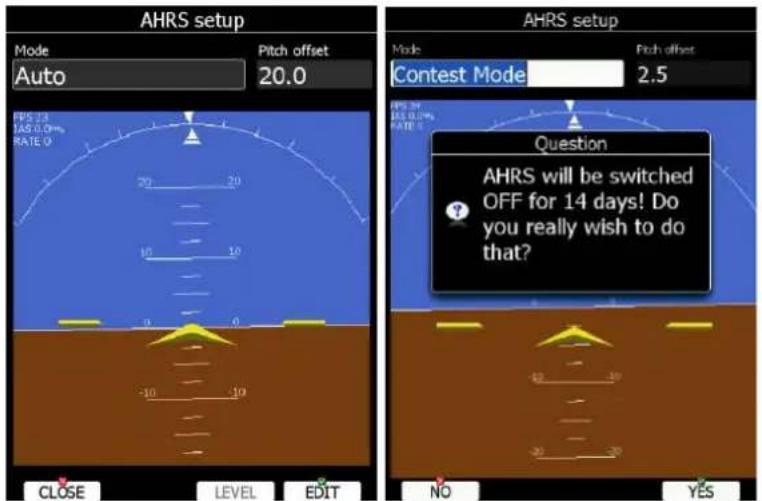
Druk op LEVEL als het vliegtuig in een rechte positie is geplaatst. De pitch kan worden gecorrigeerd met door aan de pagina knop te draaien, meer precies kan deze worden ingesteld met Pitch offset. De mode stelt de operatie mode in, de AHRS kan in wedstrijd mode geplaatst worden waarbij het niet mogelijk is om deze te gebruiken gedurende de wedstrijdperiode. Deze status wordt opgeslagen in het IGC bestand.
6.1.12.11 NMEA Output
Het hoofdinstrument kan verschillende data in het NMEA formaat uitgeven wat gebruikt kan worden door andere instrumenten.
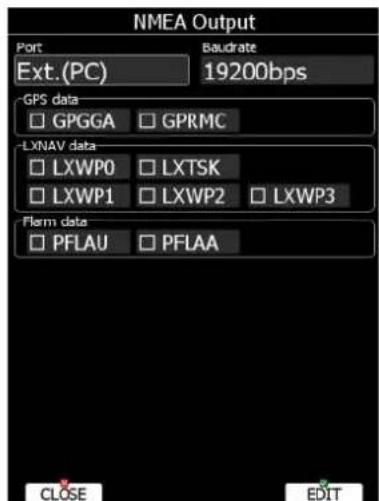
Port stelt in welke seriële kabel gebruikt wordt voor deze uitgave van data. Baudrate stelt de snelheid van verzending in. De data is opgedeeld in drie groepen:
• GPS data geeft alle GPS gerelateerde data uit als tijd, lengte en breedtegraad.
• LXNAV data geeft alle vario gerelateerde informatie als vario, MacCready en ballast.
• Flarm data geeft alle Flarm gerelateerde data.

NMEA data wordt ook uitgegeven op de Flarm display poort op het hoofd en tweede instrument op 19200bps. Echter wordt enkel Flarm en GPS data uitgegeven.
6.1.12.12 Motorgeluid \*
Gebruik dit menu indien het instrument in een vliegtuig met motor is geïnstalleerd. De actuele waarneming van motorgeluid wordt weergegeven in de niveau bar en indien een MOP sensor geïnstalleerd is wordt deze ook weergegeven.
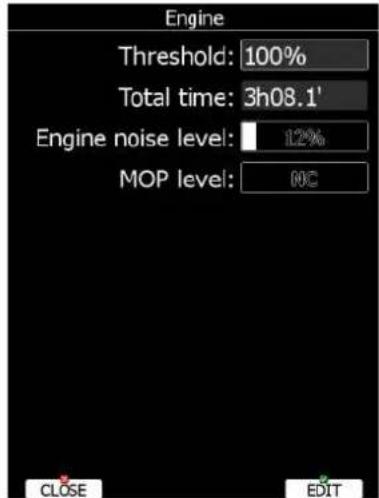
Gebruik Drempel om te definiëren bij welk niveau de motor loopt. Standaard is dit 100% wat betekent dat geen motorloop gedetecteerd wordt. Normaal is ongeveer 80% een goede waarde om motorloop te detecteren. Totale tijd van motorloop zal worden bijgehouden. Indien nodig kan deze tijd worden aangepast om dit kloppend te maken met de (reeds gemaakte) motor tijd.
6.1.12.13 Flaps\*
Indien de flap sensor is geïnstalleerd kan dit menu gebruikt worden om deze te configureren. Gebruik de pagina knop om de flap positie te selecteren en druk op SET om te bevestigen. Doe dit voor alle flap posities.
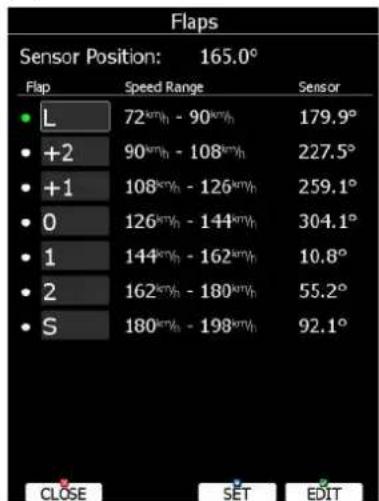
Indien een flappositie is geselecteerd zal een groene stip verschijnen voor de positie.
Indien de labels nog niet ingesteld zijn kan dit door op BEWERKEN te drukken. Verdere configuratie is nodig in het menu Polaire en Type, zie hoofdstuk 6.1.13 voor meer informatie.
Gebruik dit menu om de polaire in te voeren, samen met ander eigenschappen van het vliegtuig. Als standaard wordt een standaard klasse vliegtuig polaire gebruikt.
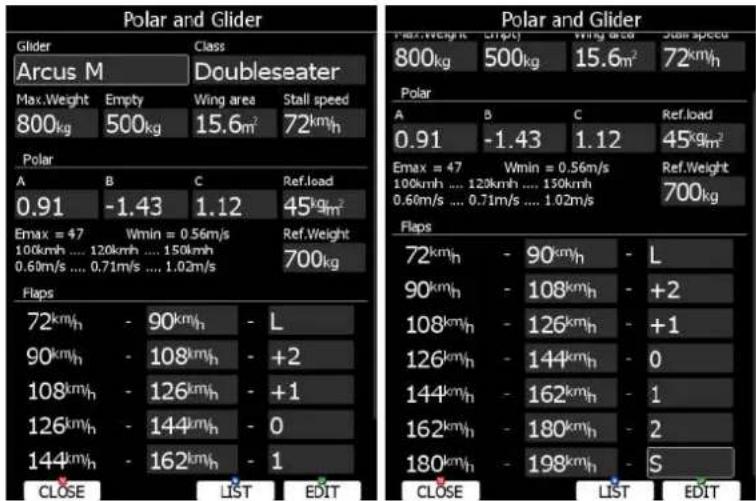
Polaires voor de meeste bekende vliegtuigen zijn vooraf ingevoerd. Druk op LIJST om een menu te openen met deze vooraf ingeladen vliegtuigen.
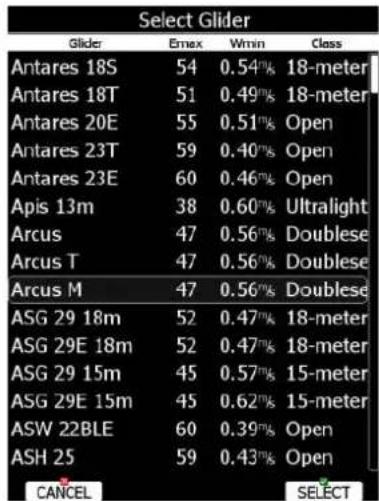
Kies de juiste polaire door de pagina knop te draaien en druk op SELECTEER. De geselecteerde polaire zal worden gebruikt. Controleer het beste glijgetal en minimum daalsnelheid of dit klopt met de opgegeven polaire. De data kan aangepast worden door A, B en C te veranderen. Een polaire is opgegeven als een vergelijking met de a, b en c parameters. Gebruik het LX-Polar programma om deze te berekenen. Dit programma heeft tenminste drie daalsnelheden nodig bij geselecteerde snelheden (bv: 100, 130 en 150 km/h) waarna het programma de waarden voor a, b en c berekent. Dit programma is te downloaden van www.lxnav.com
Stall speed wordt gebruikt om een overtrekwaarschuwing te geven, alleen beschikbaar in combinatie met de spraak module.
Gewichten moeten worden ingegeven indien de ballast in gewicht is gespecificeerd. Er zijn drie gewichten die moeten ingevoerd worden: Ref. Gewicht correspondeert met de Ref. Vleugelbelading die van toepassing was bij het meten van de polaire. Referentie gewicht
of referentie belading zal automatisch berekend worden, gebaseerd op de Wing area (vleugel oppervlak). Max. Gewicht is het maximum toegestane gewicht voor het vliegtuig. Het wordt niet gebruikt bij een berekening, maar is enkel een herinnering voor de piloot.
Empty gewicht is het leeg gewicht zonder piloot en ballast. Relatief gewicht wordt op de volgende manier berekend.
$$ \text { Rel.gewicht } = \frac {\text { Leeg.vliegtuig.gewicht } + \text { Piloot.gewicht } + \text { Water.ballast }}{\text { REFERENTIE.gewicht.vliegtuig }} $$
Het gewicht van de piloot wordt ingesteld in Vluchtrecorder (zie hoofdstuk 6.1.2).
Voor een vliegtuig met flaps is het aanbevolen om de flap positie labels en snelheidsgebieden op te geven in dit menu. Snelheden zijn voor de referentie vleugelbelading of referentie gewicht.
Als deze waarden zijn ingevoerd kan de gewenste flappositie worden weergegeven op basis van de huidige snelheid, vleugelbelading en G-krachten.
6.1.14 Profielen en Piloten
Alle instellingen en configuraties van navigatie pagina's worden opgeslagen in een profiel. Profielen kunnen op verschillende manieren gebruikt worden:
- Voor een club of meerdere vliegers die een vliegtuig delen kan elke vlieger zijn persoonlijke profiel instellen.
- Indien de gebruiker in verschillende configuraties vliegt kan per configuratie (spanwijdte, met/ zonder motor) een profiel ingesteld worden.
- Per vlieg locatie kan een profiel aangemaakt worden met verschillende instellingen (bv. Nederland, NK, Alpen etc..)
Het profiel bestaat uit twee delen:
- Navigatie pagina layout stelt de indeling van pagina's, navboxen, symbolen, onderdelen en de lettertypes en kleuren in op de navigatie pagina's. Navigatie pagina's kunnen ingesteld worden door gebruik van LX Styler of op het instrument zelf (zie hoofdstuk 7).
- Instrument instellingen; de instellingen als polaire, geselecteerde databases/vliegvelden/ keerpunten bestanden, kaart kleuren, vario instellingen en vluchtcomputer instellingen. Deze instellingen kunnen aangepast worden op het instrument zelf (zie hoofdstuk 6.1) of met LX Styler.
Een profiel kan gekozen worden als het instrument aangezet wordt (zie 8.1.2).
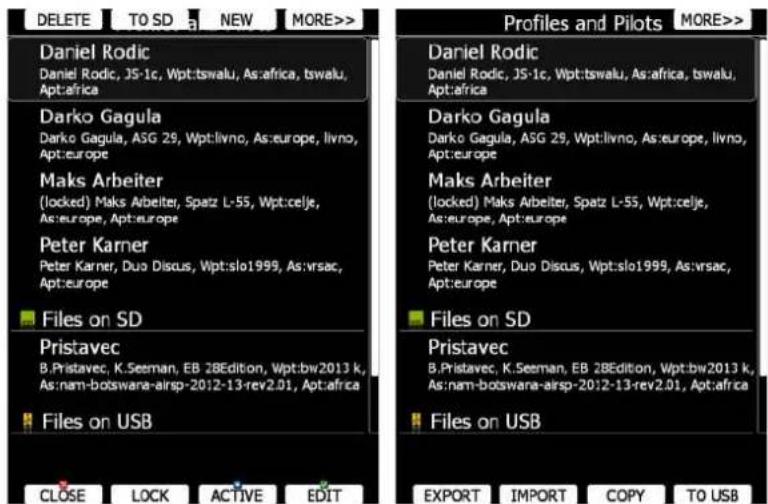
Gebruik dit menu om een nieuw profiel aan te maken, te verwijderen, kopiëren, naam te veranderen of te activeren. Het actieve profiel is het profiel wat momenteel in gebruik is. Selecteer met de pagina knop en druk op NAAR USB of NAAR SD om het profiel op te slaan op USB of SD. Het zal worden opgeslagen met de .lxprofiel extensie. Druk op LAAD om een profiel van SD of USB te op het interne geheugen op te slaan. Druk op BEWERKEN om een naam aan te passen.
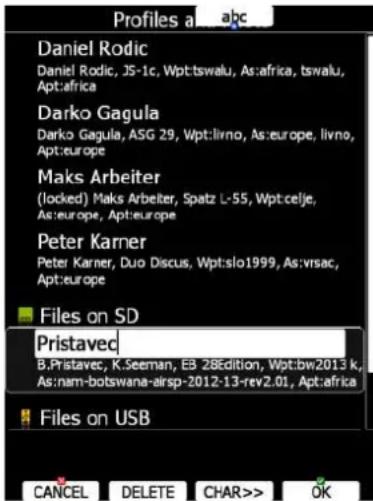
Een profiel door op LOCK te drukken vergrendeld worden. Dit kan handig zijn bij clubgebruik wanneer een standaard profiel niet aangepast mag worden. Druk op LOCK om het profiel te vergrendelen/ ontgrendelen. Druk op ACTIEF om een profiel te activeren.

Indien een profiel van USB of SD wordt gebruikt zal dit alleen mogelijk zijn indien de SD kaart of USB stick in het instrument geplaatst is.

Het gebruiken van profielen op SD kaart of USB stick maakt het mogelijk om mobiele profielen te gebruiken welke eenvoudig naar verschillende instrumenten meegenomen kunnen worden.
Een profiel kan geopend en aangepast worden met LXStyler. LXStyler is een speciaal programma om navigatie pagina's en andere instellingen aan te passen. Download het van www.lxnav.com. Gebruik de LXStyler handleiding voor meer informatie over LXStyler.

Indien een nieuw profiel aangemaakt wordt met LX Styler zal deze de standaard instellingen hebben. Het is ook mogelijk om de instellingen van een ander profiel te kopieren. Selecteer het nieuw aangemaakte profiel als actief en selecteer vervolgens het profiel met de gewenste instellingen. Druk vervolgens op KOPIEER. Om bevestiging wordt gevraagd.
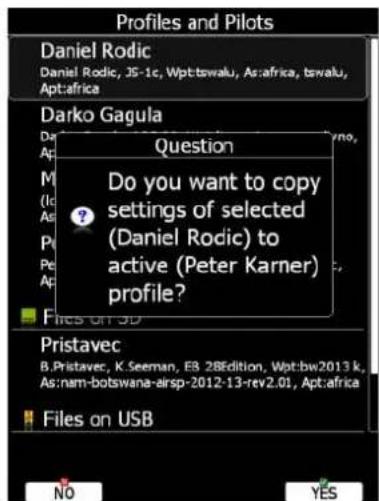
Het is ook mogelijk om een profiel inclusief alle gekoppelde luchtruim en keerpunten databases te exporteren of importeren. Gebruik EXPORT of IMPORT om een profiel met de databases te exporteren of importeren.
6.1.15 Taal
Het instrument kan ingesteld worden op verschillende talen.
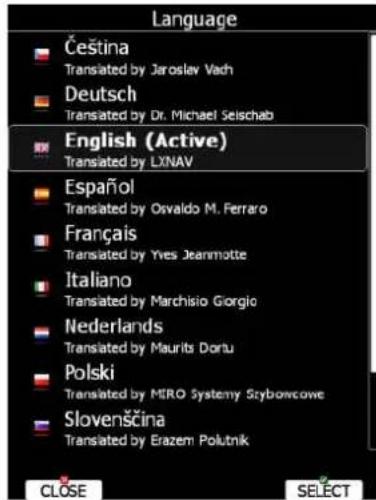
Selecteer de gewenste taal. Het instrument zal vervolgens opnieuw opstarten in deze taal. Indien de gewenste taal niet beschikbaar is kan contact opgenomen worden met LXNAV.
6.1.16 Wachtwoord
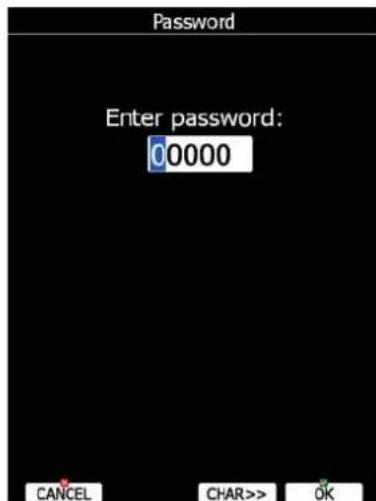
Er zijn verschillende wachtwoorden welke specifieke procedures uit kunnen voeren:
• 00111 geeft informatie weer over het instrument en de sensoren.
• 01043 zal een "Auto zero" procedure uitvoeren waarbij de IAS naar 0 gezet wordt.
• 30000 blader door alle geïnstalleerde bestanden (PAS HIERBIJ OP!).
• 41000 geforceerde update van de Flarm.
• 42000 update van Flarm door de PC poort.
• 44441 geeft debug informatie.
- 55556 maakt het mogelijk om Condor data te gebruiken over de PC poort.
• 89891 initieert de firmware update procedure.
• 99999 verwijdert alle opgeslagen vluchten van het instrument.
6.1.17 Beheerder mode
De beheerder mode is een krachtige manier om bepaalde functies van het systeem uit te schakelen voor normale gebruikers. Het is ontwikkeld voor clubgebruik waarbij één persoon het instrument beheert. Om deze mode te activeren selecteer Beheermodus activeren.
De volgende stap is het invoeren en opnieuw invoeren van het wachtwoord. Wanneer het wachtwoord ingevoerd is, is het mogelijk de functionaliteiten te beperken voor de normale gebruikers.
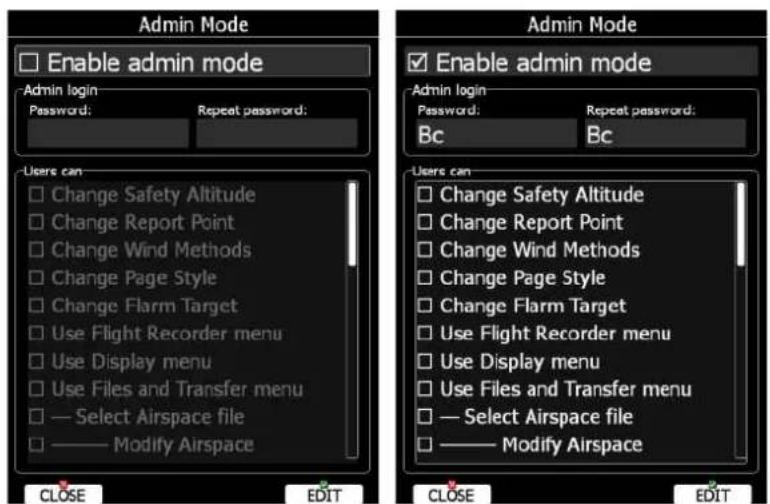
Er zijn verschillende functionaliteiten welke uitgeschakeld kunnen worden:
- Veiligheidshoogte wijzigen, gebruiker kan de veiligheidshoogte niet aanpassen.
- Meldingspunt wijzigen, gebruiker kan een meldingspunt (meldingskeerpunt) niet veranderen, indien deze is ingesteld.
- Wind methods wijzigen, gebruiker kan de manier van windberekening niet aanpassen.
- Pagina stijl wijzigen, het is niet mogelijk om de style/ layout van de pagina aan te passen.
- Flarm Doel wijzigen, gebruiker kan Flarm objecten niet aanpassen (naam etc..)
- Vluchtrecorder menu gebruiken, gebruiker kan de vluchtrecorder instellingen niet aanpassen.
- Beeldscherm menu gebruiken, gebruiker kan de beeldscherm eigenschappen niet aanpassen.
- Bestanden en Overdracht menu, gebruiker kan het bestanden en overdracht menu niet gebruiken.
- Luchtruimbestand selecteren, gebruiker kan luchtruimbestanden niet selecteren en aanpassen.
- Luchtruim bewerken, gebruiker kan luchtruimbestanden selecteren maar niet aanpassen of verwijderen.
- Vliegveldbestand selecteren, gebruiker kan vliegveldbestand niet selecteren en aanpassen.
- Keerpuntbestand selecteren, gebruiker kan keerpuntbestand niet selecteren en aanpassen.
- Keerpunten bewerken, gebruiker kan keerpuntbestand selecteren, maar niet aanpassen.
- Rasterkaarten selecteren, gebruiker kan een gescande kaart niet selecteren en aanpassen.
- Rasterkaarten bewerken, gebruiker kan gescande kaart selecteren maar niet aanpassen.
- SD kaart formateren, gebruiker kan geen SD kaarten formateren.
- Databases updaten, gebruiker kan de databases niet bijwerken.
• PDFs bewerken, gebruiker kan PDF documenten niet verwijderen. - Vluchten verwijderen, gebruiker kan opgeslagen vluchten niet verwijderen.
-
Grafische instellingen menu gebruiken, dit menu is gedeactiveerd.
-
Geluiden menu gebruiken, dit menu is gedeactiveerd.
- Sectoren menu gebruiken, dit menu is gedeactiveerd.
- Optimalisatie menu gebruiken, dit menu is gedeactiveerd.
- Waarschuwingen menu gebruiken, dit menu is gedeactiveerd.
- Eenheden menu gebruiken, dit menu is gedeactiveerd.
- Hardware menu gebruiken, dit menu is gedeactiveerd.
- Voorste/ achterste zitplaats menu, dit menu is gedeactiveerd.
• NMEA output menu gebruiken, dit menu is gedeactiveerd.
• Taal menu gebruiken, dit menu is gedeactiveerd. - Wachtwoord menu gebruiken, dit menu is gedeactiveerd.
- Vliegtuig en Polaire menu gebruiken, gebruiker kan de instellingen in dit menu niet aanpassen.
- Profielen en Piloten menu, gebruiker kan profielen niet aanpassen. Enige manier van ander profiel selecteren is door het instrument opnieuw op te starten.
- Profielen bewerken, gebruiker kan geen profielen verwijderen, aanpassen of vergrendelen.
Als deze instellingen zijn gedaan en het beheerder menu is afgesloten zullen de betreffende gedeactiveerde functies grijs worden weergegeven.
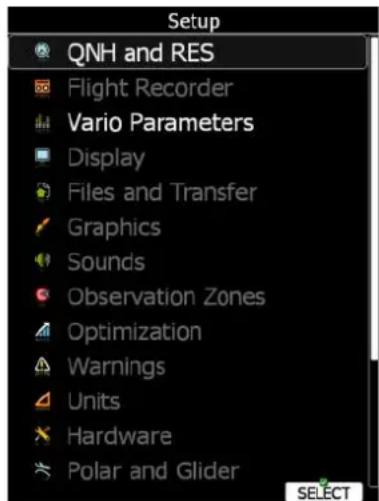
Dit menu geeft het serienummer van het instrument en de software versie. Gebruik dit menu indien er problemen worden ondervonden bij het gebruik van het instrument. Indien een SD kaart geplaatst is zal NAAR SD verschijnen. Druk hierop om een bestand naar de sd kaart te kopieren wat ongeveer deze naam heeft: »debug_20140216_14_21_28.report«. Email dit naar Glider Pilot Shop of LXNAV voor meer ondersteuning bij het oplossen van het probleem.
6.2 Info mode
De informatie mode bestaat uit drie pagina's; GPS status, positie rapportering en de satelliet kaart pagina. Gebruik de PAGINA knop om door deze pagina's te bladeren.
6.2.1 GPS Status pagina
Op deze pagina wordt de GPS status, hoogte, flight lever en de hoogte boven grond weergegeven. Zonsopkomst en ondergang worden berekend voor de huidige positie. Rechts boven wordt de FLARM status weergegeven. TX betekent dat de Flarm zendt en het getal geeft aan hoeveel FLARM apparaten ontvangen worden.
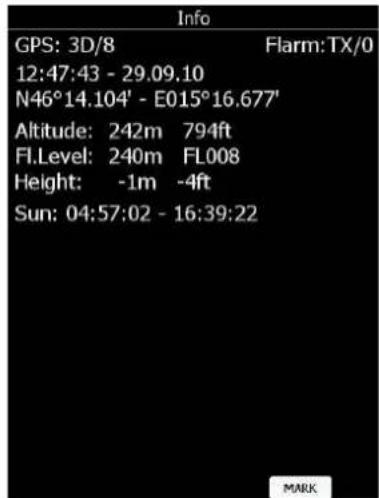
Druk op MARKEER om een nieuw keerpunt aan te maken op de huidige positie en hoogte op basis van de terrein database. De naam wordt opgebouwd door de huidige datum en tijd, gescheiden door een – teken en vooraf gegaan door een _.
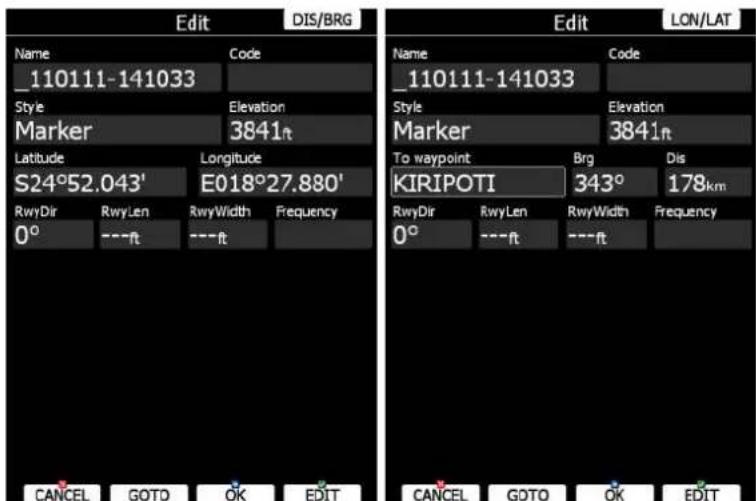
Keerpunt data kan worden aangepast. Zie hoofdstuk 6.6.1 voor meer informatie. Druk op OK om het keerpunt op te slaan. Druk op ANNULEER om het scherm te verlaten zonder op te slaan. Druk GA NAAR om direct naar het keerpunt te navigeren.
6.2.2 Positie rapport pagina
Deze pagina geeft een positie rapport weer op basis van een selecteerbaar punt. Gebruik deze pagina bij het communiceren met verkeersleiding.
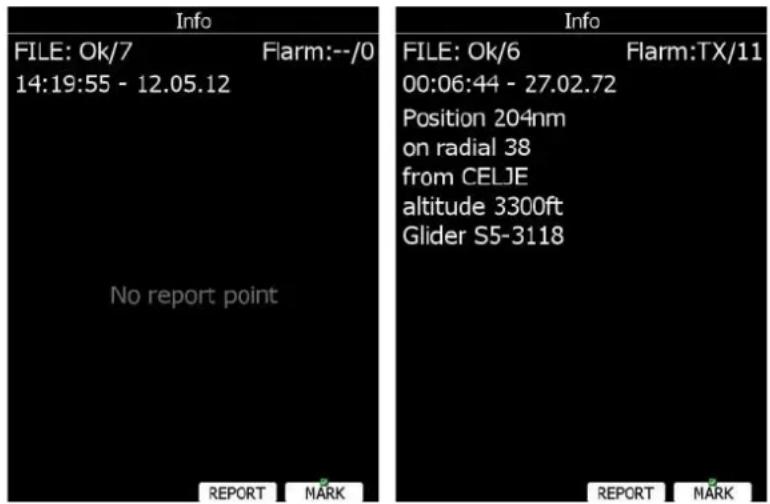
Druk REPORT om een punt te selecteren. Radialen zijn altijd magnetisch en afstand is altijd in nautische mijlen. Druk op MARKEER om een nieuw keerpunt aan te maken op de huidige positie.
6.2.3 Satelliet kaart pagina
Informatie over de satellieten wordt weergegeven op deze pagina. Indien er geen satellieten ontvangen worden wordt het bericht "Geen satelliet info" weergegeven.
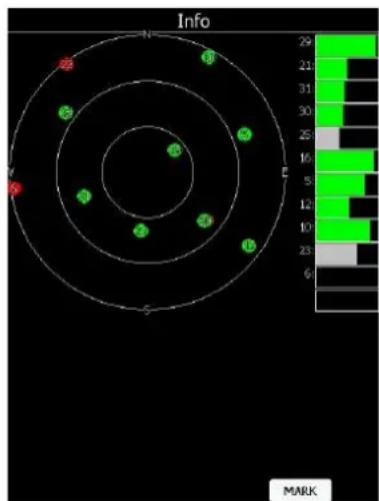
radar
| Point | Value | |-------|-------| | 1 | 29 | | 2 | 21 | | 3 | 31 | | 4 | 30 | | 5 | 25 | | 6 | 16 | | 7 | 5 | | 8 | 12 | | 9 | 10 | | 10 | 10 | | 11 | 23 | | 12 | 23 | | 13 | 23 | | 14 | 23 | | 15 | 23 | | 16 | 23 | | 17 | 23 | | 18 | 23 | | 19 | 23 |Groene satellieten zijn goed van ontvangst en worden gebruikt voor positiebepaling. Drie cirkels geven de hoeken boven de horizon weer (0, 30, 60 graden), indien een satelliet in het midden staat, staat de satelliet recht boven.
Indien een slechte GPS ontvangst wordt geconstateerd kan deze pagina geraadpleegd worden. Indien de satellieten consequent rood zijn in een bepaalde plaats kan worden overwogen om de GPS antenne naar een andere locatie te verplaatsen. Druk op MARKEER om een nieuw keerpunt op de huidige positie aan te maken.
6.3 Near mode
Op deze pagina wordt een lijst met landbare keerpunten weergegeven. Druk op SORTEREN om de manier van sorteren te wisselen. De actieve sorteermethode wordt grijs gearceerd boven in het scherm.
| Near | |||
| Name | Dis. | Brg | Art |
| DOLENJA VAS | 21.3km | 293° | 1245ft |
| LESCE | 33.1km | 283° | 92ft |
| KRANJSKA-GOR | 52.2km | 305° | -2271ft |
| FEDERAUN | 56.4km | 312° | -1484ft |
| TOLMIN | 61.3km | 265° | -927ft |
| VOLARJE | 64.8km | 269° | -33413 |
| MARTULJEK O | 65.2km | 314° | -2823ft |
| MOJSTRANA | 66.6km | 315° | -2622ft |
| RATECE | 69.1km | 299° | -3629ft |
| SRPENICA | 74.2km | 286° | -34021 |
| KOBARID | 74.7km | 284° | -2048ft |
| BOVEC | 79.9km | 273° | -3124ft |
| NOTSCH IM GAILT80.8km | 294° | -3449ft | |
| MALBORGHETTO | 81.2km | 294° | -4032ft |
| VORDERBERG | 82.3km | 308° | -3538ft |
| PATERNION | 82.9km | 308° | -3381ft |
| SORT | VIEW | GOTO | |
| Near | |||
| Name | Dis. | Brg | Art |
| DOLENJA VASRwy: 36/18-O-820-/0t | 21.0cm | 293° | 1231ftElev: 1378ft |
| LESCE | 32.8cm | 284° | 77ft |
| KRANJSKA-GOR | 51.9cm | 305° | -2291ft |
| FEDERAUN | 56.2cm | 313° | -1505ft |
| TOLMIN | 61.0cm | 265° | -947ft |
| VOLARJE | 64.5cm | 269° | -33434ft |
| MARTULJEK O | 65.0cm | 314° | -2846ft |
| MOJSTRANA | 66.4cm | 315° | -2645ft |
| RATECE | 68.8cm | 299° | -3651ft |
| SRPENICA | 74.0cm | 286° | -34044ft |
| KOBARID | 74.4cm | 284° | -2070ft |
| BOVEC | 79.6cm | 273° | -3147ft |
| NOTSCH IM GAILT80.6cm | 294° | -3472ft | |
| MALBORGHETTO | 80.9cm | 295° | -4054ft |
| VORDERBERG | 82.1cm | 308° | -3561ft |
| SORT | VIEW | GOTO | |
| Near | |||
| Name | Dis. | Brg | Arr |
| DOLENJA VAS | 23.0cm | 289° | 1199ft |
| Rwy: 36/18-O-820/-0ft | Elev: 1378ft | ||
| Description: Category=B□RwDir=-/31□Last updated=20 | |||
| LESCE | 35.0cm | 282° | 37ft |
| KRANJSKA-GOR | 53.6cm | 303° | -2289ft |
| FEDERAUN | 57.5cm | 311° | -1486ft |
| TOLMIN | 63.4cm | 265° | -990ft |
| MARTULJEK O | 66.3cm | 312° | -2820ft |
| VOLARJE | 66.9cm | 269° | -33473ft |
| MOJSTRANA | 67.7cm | 313° | -2617ft |
| RATECE | 70.6cm | 298° | -3653ft |
| SRPENICA | 76.1cm | 285° | -34064ft |
| KOBARID | 76.6cm | 283° | -2092ft |
| BOVEC | 82.0cm | 273° | -3178ft |
| TREFFEN | 82.0cm | 315° | -3196ft |
| NOTSCH IM GAILT82.5cm | 293° | -3478ft | |
Druk op BEELD om de hoeveelheid informatie van het geselecteerde veld weer te geven. Selecteer een veld door de PAGINA knop te draaien en vervolgens op GA NAAR te drukken. Automatisch zal in de AIRPORT navigatie mode gestart worden met navigeren naar dit punt. Dubbele vliegvelden worden automatisch verborgen. Indien een veld uit de database zeer dicht bij een veld uit het gebruikersbestand ligt zal het veld uit het gebruikersbestand worden weergegeven.

Een klein vierkantje, rechts onder in het symbool voor de naam van het vliegveld geeft aan dat het punt over afbeeldingen beschikt.
6.4 Statistieken mode
De statistieken mode heeft twee verschillende functies. Gedurende de vlucht worden statistieken voor de huidige vlucht weergegeven. Na de vlucht wordt een logboek met alle opgeslagen vluchten weergegeven.
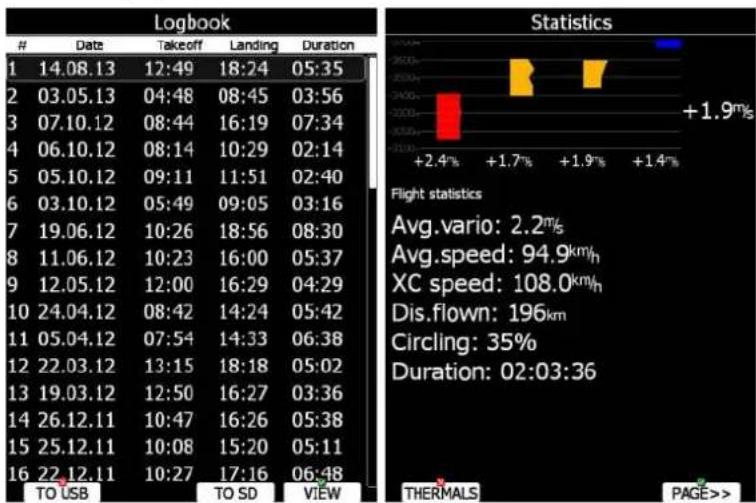
bar
| # | Date | Takeoff | Landing | Duration | |---|---|---|---|---| | 1 | 14.08.13 | 12:49 | 18:24 | 05:35 | | 2 | 03.05.13 | 04:48 | 08:45 | 03:56 | | 3 | 07.10.12 | 08:44 | 16:19 | 07:34 | | 4 | 06.10.12 | 08:14 | 10:29 | 02:14 | | 5 | 05.10.12 | 09:11 | 11:51 | 02:40 | | 6 | 03.10.12 | 05:49 | 09:05 | 03:16 | | 7 | 19.06.12 | 10:26 | 18:56 | 08:30 | | 8 | 11.06.12 | 10:23 | 16:00 | 05:37 | | 9 | 12.05.12 | 12:00 | 16:29 | 04:29 | | 10 | 24.04.12 | 08:42 | 14:24 | 05:42 | | 11 | 05.04.12 | 07:54 | 14:33 | 06:38 | | 12 | 22.03.12 | 13:15 | 18:18 | 05:02 | | 13 | 19.03.12 | 12:50 | 16:27 | 03:36 | | 14 | 26.12.11 | 10:47 | 16:26 | 05:38 | | 15 | 25.12.11 | 10:08 | 15:20 | 05:11 | | 16 | 22.12.11 | 10:27 | 17:16 | 06:48 | TO USB TO SD VIEW Statistics Flight statistics Avg.vario: \( {2.2}^{\text{π/λ}} \) Avg.speed: \( {94.9}\mathrm{{km/h}} \) XC speed: \( {108.0}\mathrm{{km/h}} \) Dis.flown: \( {196}\mathrm{\;{km}} \) Circling: \( {35}\% \) Duration: \( {02} : {03} : {36} \) THERMALS PAGE>>6.4.1 Logboek
Indien een SD kaart of USB stick in het instrument geplaatst is kunnen vluchten gekopieerd worden. Selecteer de gewenste vlucht met de PAGINA knop en druk op de gewenste actie.

Een vlucht wordt automatisch naar SD en/of USB gekopieerd indien deze geplaatst is als het bericht "Veiligheid berekenen" wordt weergegeven. Dit bericht wordt weergegeven na de landing als aan de voorwaarden wordt voldaan.
Vluchten kunnen ook verwijderd worden via het Bestanden en Overdracht menu (zie hoofdstuk 6.1.5.7).
Druk op BEELD om de geselecteerde vlucht te bekijken.
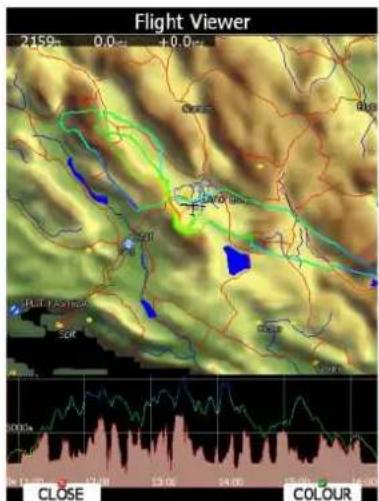
Een barogram en een kaart met het gevlogen pad wordt weergegeven. Gebruik de ZOOM knop om in/ uit te zoomen. Gebruik de PAGINA knop om de vlucht af te spelen.
6.4.2 Statistieken gedurende de vlucht
De statistieken pagina is opgedeeld in twee delen. Het bovenste deel geeft de statistieken van de laatste vier bellen weer, elk in een kolom. De kleur van de kolom is gebaseerd op de MacCready instelling. Oranje betekent binnen 0.5 m/s van de instelling, blauw betekent beneden de 0.5 m/s, rood betekent meer dan 0,5 m/s meer. Aan de linker kant wordt een schaal weergegeven. Aan de rechter kant wordt het gemiddelde van de laatste vier bellen weergegeven. De locatie van de kolom geeft de hoogte en sterkte weer. Druk op THERMIEK om deze functie aan of uit te zetten.
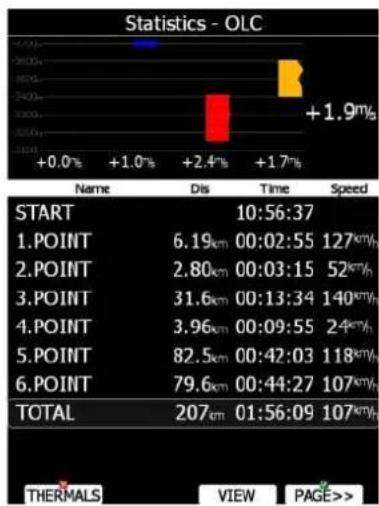
In het onderste deel worden statistieken weergegeven over de vlucht in drie verschillende mogelijkheden:
- Algemene statistieken, welke worden opgedeeld in vlucht, opdracht en 60 minuten statistieken.
- Gedetailleerde statistieken, geeft gedetailleerde statistieken voor elk opdracht been.
- OLC statistieken, geeft statistieken voor de geoptimaliseerde vlucht volgens OLC optimalisatie.
Druk op PAGINA>> om te wisselen tussen de verschillende pagina's.
6.4.2.1 Algemene statistieken
Gebruik de PAGINA knop om door de sub pagina's te bladeren.
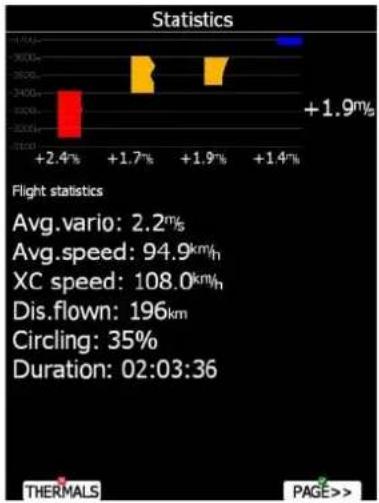
Er zijn drie verschillende sub pagina's beschikbaar:
- Vlucht statistieken voor de gehele vlucht. Gevlogen afst. Geeft de geoptimaliseerde afstand weer. XC snelheid is een gemiddelde snelheid met hoogte correctie. Gem. Vario wordt gebruikt voor deze berekening.
- Opdracht statistieken geeft de informatie voor de gestarte opdracht. Gevlogen afstand is de over de opdracht gevlogen afstand.
- Statistieken laatste 60 minuten geeft de informatie van de laatste 60 minuten. Indien een opdracht is gestart is de Gevlogen afst. De over de opdracht gevlogen afstand van het laatste uur, anders is deze de geoptimaliseerde afstand. Indien de opdracht afstand gebruikt wordt zal dit zichtbaar zijn met de vermelding.
6.4.2.2 Opdracht statistieken
Gebruik de PAGINA knop om een keerpunt te selecteren. Druk op BEELD om meer informatie weer te geven voor het geselecteerde been.
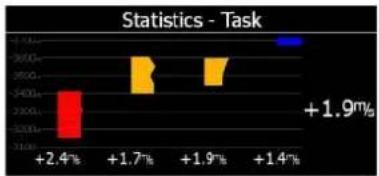
6.4.2.3 OLC statistieken
Gebruik de PAGINA knop om een keerpunt van de optimalisatie te selecteren. Druk op BEELD om meer informatie over het geselecteerde been weer te geven.
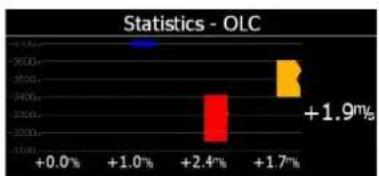
Gebruik de PAGINA knop om door de verschillende sub pagina's te scrollen.

De navigatie pagina's kunnen worden aangepast met behulp van LX Styler en de STYLE optie. De onderstaande beschrijving is van toepassing voor de standaard pagina's.
6.5.1 Initiële navigatie pagina
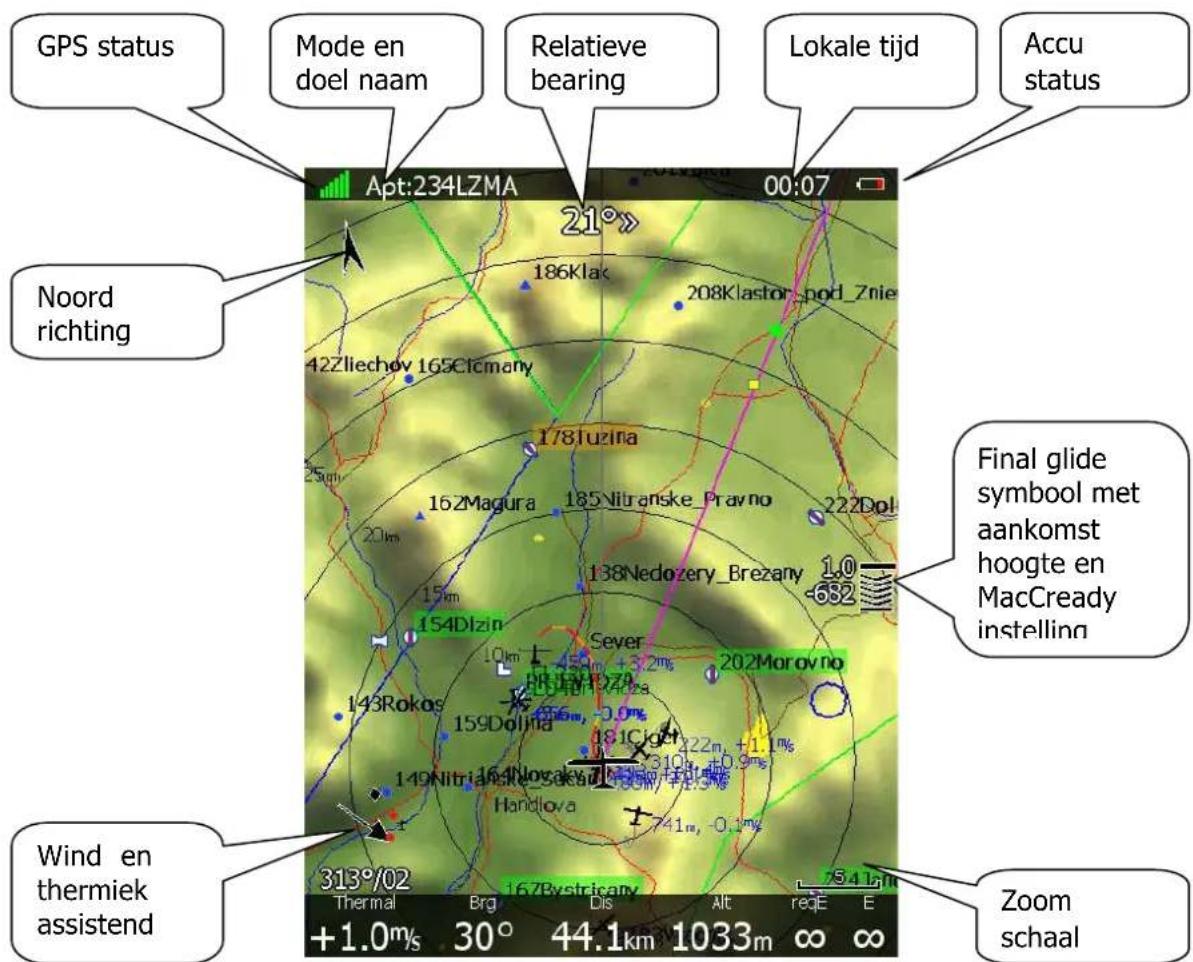
In de bovenste rij wordt de GPS status weergegeven. Groen betekent GPS 3D, geel is GPS 2D en rood staat voor slechte GPS ontvangst. Het aantal groene streepjes staat voor het aantal satellieten, elk streepje betekent 2 satellieten.
Lokale tijd wordt ingesteld in het menu eenheden (zie hoofdstuk Error! Reference source not found.).
Het batterij symbool geeft de status van de accu weer. Indien de accu bijna leeg is zal het symbool rood worden en het bericht Low battery worden weergegeven.
De noord richting geeft de koers naar het ware noorden weer. Dit is van belang als een andere als noord boven oriëntatie gebruikt wordt.
Het vliegtuigsymbool geeft de huidige positie weer. De grijze lijn geeft de actuele grondkoers en de magenta lijn loopt van de actuele positie naar het doel. Indien het doel nog niet binnen glijbereik is zal een groene en gele vierkant getoond worden op deze lijn.
Het groene vierkant geeft de positie weer van waar met de huidige hoogte het doel bereikt kan worden. Het gele vierkant geeft de positie aan van waar het doel bereikt kan worden vanaf de huidige hoogte, met MacCready 0.
De relatieve bearing (bovenin) geeft een geadviseerde koerscorrectie om rechtstreeks naar het doel te vliegen. In het voorbeeld moet er 21° naar rechts gedraaid worden.
Links onder wordt het wind symbool weergegeven. De pijl geeft de windrichting ten opzichte van de kaart oriëntatie. Windrichting en snelheid worden ook numeriek weergegeven onder dit symbool.
De Zoom schaal wordt rechts onder weergegeven. De bijbehorende afstand van het symbool wordt er direct boven weergegeven. Indien een "a" naast het getal staat betekent dit dat de schaal automatisch wordt aangepast op het doel.
In de onderste rij worden verschillende navboxen weergegeven. VarT geeft het gemiddelde stijgen over de laatste bel, Brg geeft de bearing naar het doel, Dis geeft de afstand naar het doel en Alt geeft de hoogte (msl). reqL/D geeft het benodigd glijgetal naar het doel, O geeft het actuele glijgetal, berekend over de laatste twee minuten.
6.5.1.1 Final Glide Symbool
Het final glide symbool is zeer complex. Het onderste nummer (-682 in het voorbeeld) geeft de verwachte aankomsthoogte. Een negatief nummer geeft aan dat het doel nog niet behaald kan worden, een positief getal geeft aan dat men zich boven final glide hoogte bevindt. De pijlen geven de final glide positie aan, relatief tot het benodigde glijpad in procenten. Één pijl betekent 5% boven of onder final glide. In het voorbeeld is het >25% onder glijpad.
Het middelste getal toont de actuele MacCready instelling. In de opdracht mode wordt dit vooraf gegaan door een T, A, B, G, S of AG. Zie hoofdstuk 8.2.1 voor een uitgebreide uitleg hierover. Soms wordt er een ander getal boven de MacCready weergegeven voor de aankomst over terrein indien van toepassing. Indien op het final glide pad een punt in het terrein niet kan worden overvlogen geeft dit getal aan hoeveel hoogte er nodig is om hier overheen te vliegen. Een rood vierkant wordt weergegeven op de magenta lijn waar potentieel het terrein geraakt zal worden.
6.5.1.2 Thermiekhulp
Gedurende het thermieken verandert het windsymbool in een thermiekhulp. De thermiekhulp analyseert de bel constant gedurende het cirkelen. De grootte van de stippen staat voor de sterkte van de bel. Grotere stippen betekent sterker stijgen. Aan de rechter of linker kant in de cirkel wordt een vliegtuigsymbool weergegeven. Deze geeft de huidige positie in de bel. Een zwarte stip wordt weergegeven op de plek met het maximale stijgen. De vlieger moet de cirkel verruimen op het moment dat het maximum ongeveer 60° voor de actuele positie is. Deze waarde varieert op basis van de steilheid van draaien en het soort bel. De kleuren van de stippen zijn op basis van de actuele MacCready instelling. Rood betekent waarden boven deze instelling, blauw betekent onder deze instelling en geel staat voor gelijk aan de instelling. Dit schema geeft een hint in een oogopslag.
6.5.2 Tweede navigatie pagina
De tweede navigatie pagina is vrijwel gelijk aan de eerste, er is enkel een rij met navboxen toegevoegd.
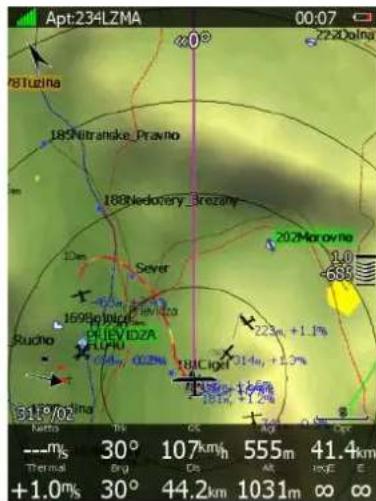
De toegevoegde navboxen zijn: Netto vario, actuele koers, grondsnelheid, hoogte boven grond en geoptimaliseerde afstand.
6.5.3 Derde navigatie pagina
De derde pagina is een combinatie van de eerste navigatie pagina met het zij aanzicht.
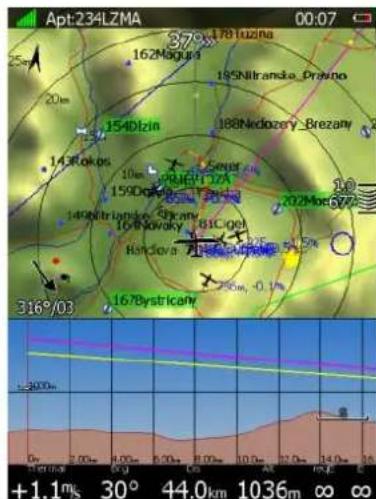
Het zij aanzicht geeft een lateraal overzicht van de huidige positie naar het doel toe. Het terrein wordt weergegeven in combinatie met het luchtruim. Het glijpad op basis van het huidige glijgetal wordt met een grijze lijn aangegeven. De gele lijn geeft het MacCready 0 glijpad weer, de magenta lijn staat voor het glijpad met de huidige MacCready instelling.
6.5.4 Vierde navigatie pagina
De vierde navigatie pagina is een combinatie van het FLARM radar scherm en enkel toegevoegde informatie.
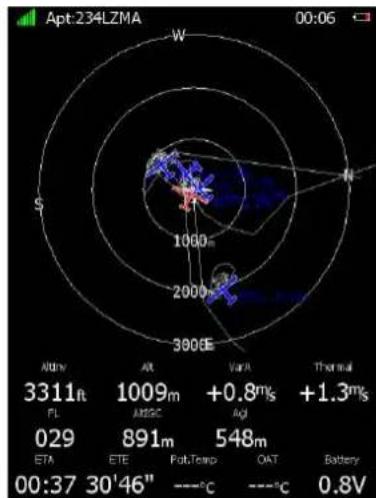
De interne druksensor hoogte wordt weergegeven als AltIGC. AltConv geeft de hoogte in alternatieve eenheden als standaard ingesteld in het eenheden menu. OAT geeft de buitentemperatuur, Pot.Temp. geeft de potentiele temperatuur en Batterij geeft het actueel gemeten voltage. ETE geeft de verwachte duur tot aankomst, ETA geeft de tijd van aankomst.
6.5.5 Vijfde navigatie pagina
Op deze pagina wordt een afbeelding weergegeven van het doel, indien beschikbaar.
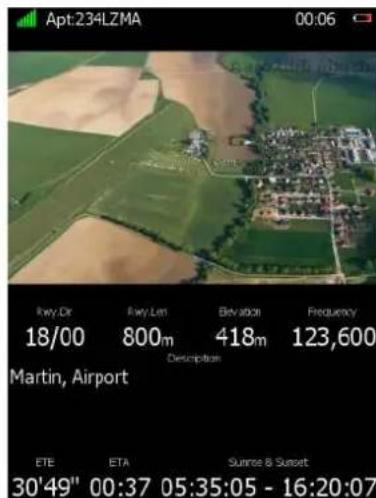
Verder wordt hier informatie over het vliegveld weergegeven in het onderste deel. Deze informatie bestaat uit: frequentie, baan informatie en beschrijving. De resterende tijd, verwachte aankomsttijd en zonsopkomst/ ondergang voor het geselecteerde doel worden ook weergegeven.
6.5.6 Knop acties
Indien een willekeurige knop ingedrukt wordt verschijnen de functie labels bij alle knoppen. Als vervolgens een knop wordt ingedrukt wordt de bijbehorende functie uitgevoerd.
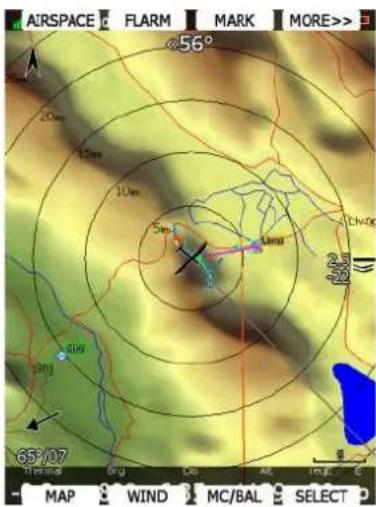
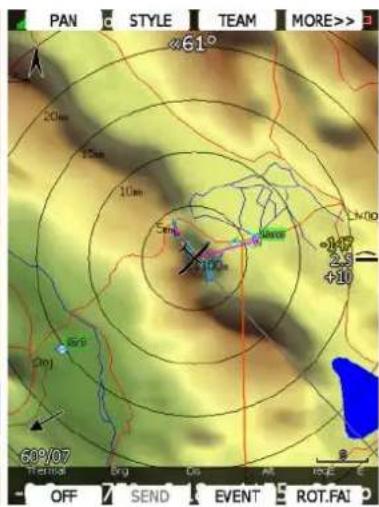
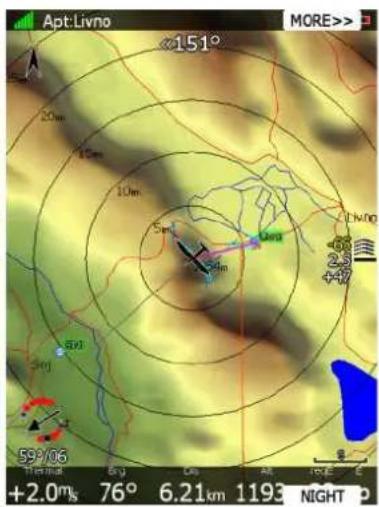
Druk op MEER>> om meer opties weer te geven. Indien een knuppelbediening is aangesloten is de werking anders; indien op de selecteer knop gedrukt wordt zal een menu weergegeven worden in plaats van labels bij knoppen.
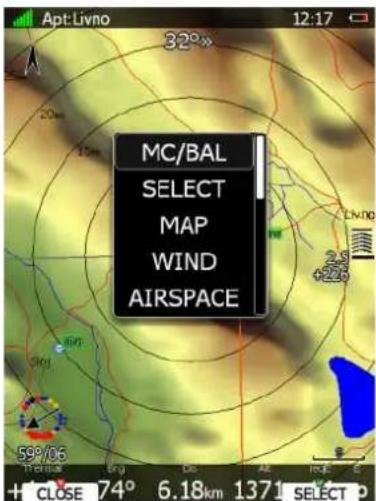
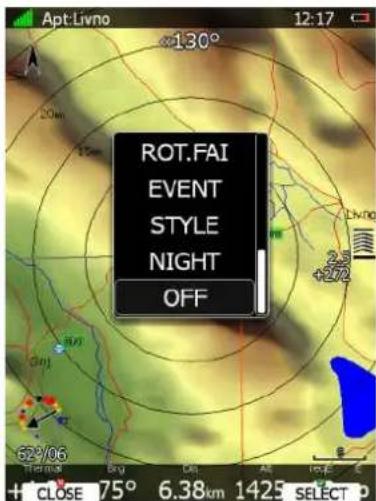
Door naar BOVEN/ONDER te navigeren kan een functie gekozen worden.

De labels bij de knoppen en het menu zullen automatisch na 10 seconden verdwijnen indien er geen actie wordt ondernomen.
In de airport mode zijn de volgende functies beschikbaar:
- Selecteer kies een nieuw vliegveld als doel.
- Mc/Bal opent het menu om de MacCready, ballast en insecten aan te passen (zie hoofdstuk 6.5.6.2).
- Kaart menu maakt het mogelijk om snel instellingen aan de kaart te veranderen.
- Wind opent een menu waar de wind met de hoogte wordt weergegeven en kan worden aangepast. De manier van berekening kan worden ingesteld.
- Luchtruim toont een lijst met luchtruimgebieden in de buurt van de huidige positie.
- Markeer kan worden gebruikt om een keerpunt op de huidige positie aan te maken.
- Team opent een nieuw menu waar de vlieger de team code in kan voeren van de partner. Deze code kan ook worden gebruikt in SeeYou mobile.
- Flarm toont een lijst met alle zichtbare Flarm objecten. Deze kunnen geselecteerd worden voor navigatie.
- Pan verandert de navigatie mode in een pan mode. Hiermee kan over de kaart bewogen worden en informatie opgevraagd worden van het betreffende punt/ vliegveld/ luchtruim etc..
• Rot.FAI zal het FAI driehoek gebied roteren, indien de weergave hiervan aanstaat.
- Event wordt gebruikt om een event op te slaan. Loginterval wordt verhoogd naar 1 sec voor 1 minuut. Het bericht "Event gemarkeerd" wordt weergegeven.
- Verstuur is alleen beschikbaar in een tweezitter configuratie. Door op deze knop te drukken zal het actuele navigatie punt naar het andere instrument worden verzonden.
- Stijl opent een menu waarmee de pagina layout van de huidige pagina aan te passen is.
- Nacht reduceert de helderheid van het scherm naar een lagere waarde voor het vliegen in omstandigheden met minder licht.
- Uit schakelt het instrument uit, na bevestiging. Het bericht "Het instrument wordt uitgeschakeld. Een moment geduld," wordt weergegeven.
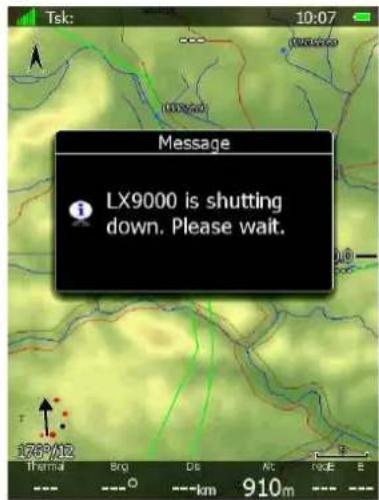
Het instrument kan ook uitgeschakeld door de knop links boven in te drukken tot hetzelfde bericht verschijnt.
6.5.6.1 Selecteren van een vliegveld
Er zijn vier verschillende manieren van vliegveld selecteren. De methods zijn: filter, lijst, kaart en historie. De methode kan geselecteerd worden door meerdere malen op de knop METHOD te drukken.
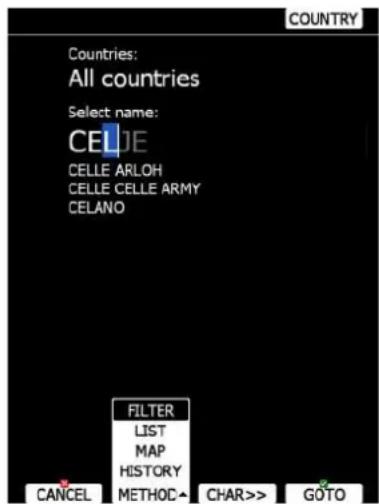
Filter methode
Het selecteren van een vliegveld in met de filter methode is eenvoudig. Voer de eerste letter van de naam van het vliegveld in door met de PAGINA knop. Er wordt een lijst weergegeven met de mogelijke opties.
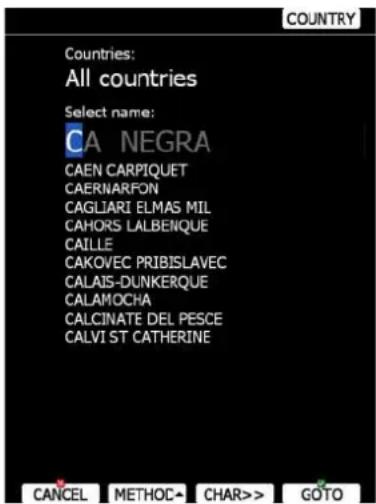
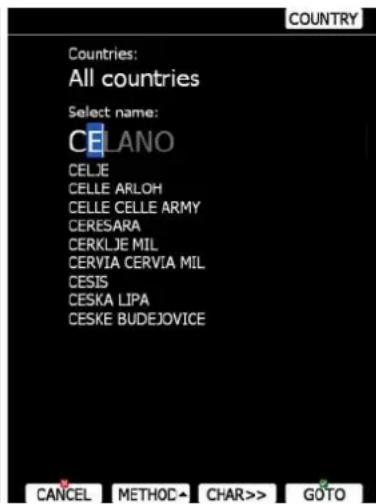
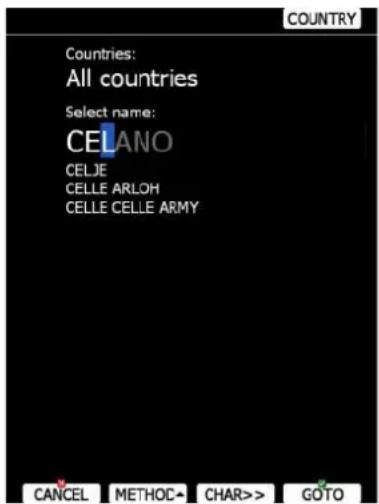
Druk op CURSOR> om naar de volgende letterpositie te gaan. Gebruik de PAGINA knop om de volgende letter in te voeren. Indien gewenst kan met de ZOOM knop naar een vorige positie gegaan worden. De naam van het vliegveld zal gedeeltelijk in een donkere kleur worden weergegeven en wanneer deze geheel wit is, is er geen alternatief meer mogelijk. Druk op GA NAAR om direct naar het geselecteerde vliegveld te navigeren. Indien er nog meerdere mogelijkheden zijn en er op de GA NAAR knop gedrukt wordt kan door de lijst met mogelijke vliegvelden gescrold worden. Druk nogmaals GA NAAR om de navigatie te starten.

Indien de exacte naam niet bekend is kan enkel de eerste letter(s) ingevoerd worden waarna op GA NAAR gedrukt kan worden. Vervolgens kan door de beschikbare vliegvelden gebladerd worden. Druk nogmaals GA NAAR om de navigatie naar het geselecteerde veld te starten.
Standaard zal het instrument alle landen meenemen in de zoekopdracht. Het is mogelijk om een zoekopdracht uit te voeren binnen een beperkt aantal landen. Druk op LAND om een menu te openen waarin deze landen geselecteerd kunnen worden.
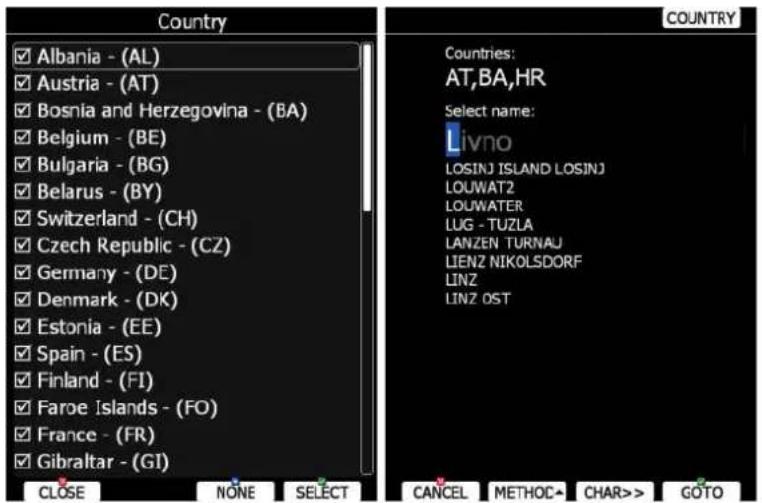
Selecteer de gewenste landen en druk op SLUITEN.
Lijst methode
In de lijst methode wordt een lijst met vliegvelden weergegeven net als bij de near mode.
| Name | DIS. | Brg | COUNTRY |
| Livno | 6.05km | 48° | -115m |
| VISOKO | 106km | 73° | -3567m |
| SARAJEVO | 119km | 85° | -4114m |
| CILJUGE | 165km | 62° | -5533m |
| TUZLA | 169km | 61° | -5693m |
| LUG - TUZLA | 176km | 62° | -5963m |
| POPOVI | 225km | 59° | -7643m |
| OSIJEK CEPIN | 244km | 34° | -8287m |
| OSIJEK KLISA | 245km | 38° | -8353m |
| BEOGRAD | 300km | 65° | -10418m |
| SZEGED | 377km | 41° | -13226m |
| VRSAC | 387km | 64° | -13630m |
| JAKABSZALLAS | 397km | 32° | -13960m |
| MATKOPUSZTA | 405km | 32° | -14278m |
| SZENTES | 416km | 39° | -14667m |
| VIEW | COUNTRY | ||
| Name | Dis. | Brg | |
| Livno | 5.77km | 51° | -151m |
| Rwy: 13/31-G-810/-30m | Freq: 123.500 MRev: 716m | ||
| SINJ | 15.5km | 244° | -50m |
| SPLIT KASTELA | 51.0km | 241° | -999m |
| BRAC BRAC ISLAN | 54.5km | 194° | -1660m |
| HVAR | 66.6km | 195° | -1557m |
| PLOCE | 92.9km | 149° | -2550m |
| MOSTAR | 96.4km | 123° | -2789m |
| VISOKO | 106km | 73° | -3630m |
| SARAJEVO | 119km | 86° | -4181m |
| UDBINA | 123km | 316° | -4347m |
| ZALUZANI-BANJA | 125km | 13° | -3968m |
| ZADAR ZEMUNIK | 127km | 288° | -3743m |
| BANJA LUKA | 136km | 15° | -4371m |
| URIJE - PRIJEDOF | 137km | 356° | -4403m |
| VIEW | COUNTRY | ||
| Name | Dis. | Brg. | |
| Livno | 5.64km | 49° | -172m |
| Rwy: 13/31-G-810-/30m | Freq: 123.500 MHzv: 716m | ||
| Description: MON ? SUN 09.00 ? 14.00 Winter time MON | |||
| SINJ | 15.6km | 245° | -82m |
| SPLIT KASTELA | 51.1km | 241° | -1029m |
| BRAC BRAC ISLAN | 54.5km | 195° | -1685m |
| HVAR | 66.6km | 195° | -1582m |
| PLOCE | 92.7km | 149° | -2571m |
| MOSTAR | 96.1km | 123° | -2809m |
| VISOKO | 106km | 73° | -3651m |
| SARAJEVO | 119km | 86° | -4201m |
| UDBINA | 123km | 316° | -4378m |
| ZALUZANI-BANJA | 125km | 13° | -3995m |
| ZADAR ZEMUNIK | 127km | 288° | -3774m |
| BANJA LUKA | 136km | 14° | -4398m |
Druk op BEELD om de hoeveelheid informatie van het geselecteerde vliegveld te veranderen. Druk op SORTEREN om de manier van sorteren aan te passen. Gebruik de PAGINA knop om door de lijst te bladeren, gebruik de ZOOM knop om met grote stappen te bladeren. Druk op GA NAAR om de navigatie naar het geselecteerde punt te starten.
Kaart methode
Bij de kaart methode wordt een vliegveld direct vanaf de kaart geselecteerd. Draai de PAGINA knop om een vliegveld te selecteren.
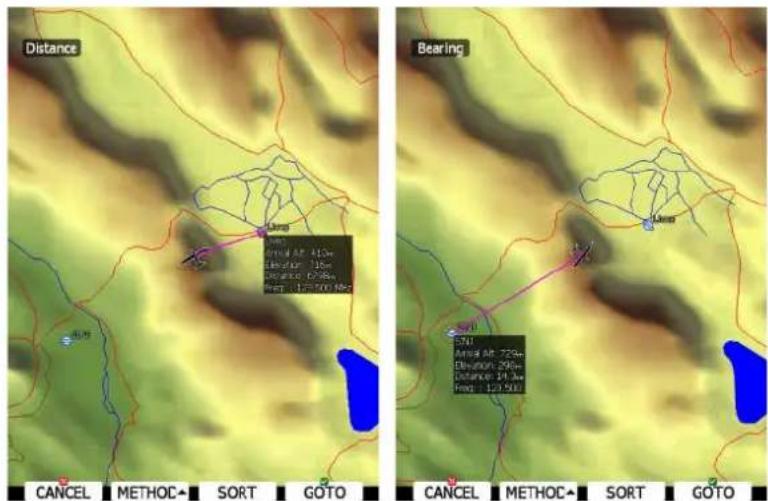
Details van het geselecteerde vliegveld worden weergegeven. Links boven wordt de manier van sorteren weergegeven. Druk op SORTEREN om deze manier aan te passen.
Historie methode
De historie methode geeft een lijst met in het verleden geselecteerde vliegvelden en twee extra punten; start locatie en start zweefvliegen locatie.
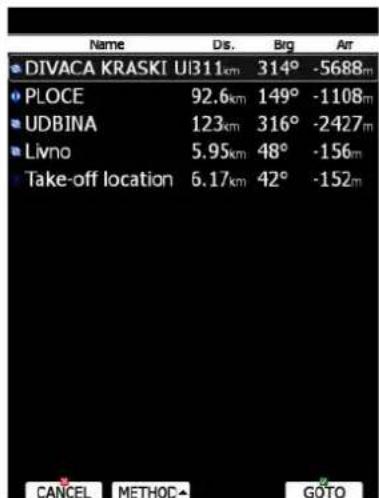
Gebruik de PAGINA knop om een vliegveld te selecteren. Druk op GA NAAR om de navigatie te starten naar het geselecteerde punt.
6.5.6.2 MacCready, Ballast en Insecten
Waarschijnlijk worden deze instellingen het vaakst aangepast gedurende de vlucht. Druk op de knop met het label MC/BAL om dit menu te openen.
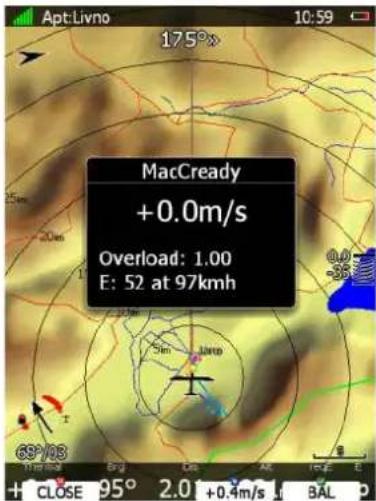
Gebruik de PAGINA knop om de MacCready aan te passen. De middelste knop geeft een suggestie voor de MacCready instelling gebaseerd op de laatste vier bellen. Verder wordt het relatieve gewicht weergegeven met het bijbehorende glijgetal bij deze instellingen.

De MacCready waarde in het final glide symbool kan geel of rood gekleurd zijn. Dit geeft aan dat de MacCready waarde te laag is voor de huidige wind en het geselecteerde doel. Verhoog de MacCready instelling!
Druk op SLUITEN om het menu te verlaten of wacht 10 seconden. Druk op BAL om de ballast in te stellen in de eenheid welke ingesteld is (zie hoofdstuk Error! Reference source not found.). De ballast voor een leeg vliegtuig kan geselecteerd worden door op LEEG te drukken.
Druk op INSECTEN om het percentage insecten in te stellen om vervuiling op de vleugel te compenseren. Ingevoerd moet worden een percentage voor verslechtering van de polaire (5% betekent een 5% verslechtering van het glijgetal). Druk op SCHOON om het percentage naar 0 te zetten. Druk op MC om naar het MacCready scherm te gaan.
6.5.6.3 Kaart instellingen
De kaart kan snel geconfigureerd worden met dit menu. Selecteer oriëntatie en instellingen. Een map kan noord, oost, west en zuid georiënteerd zijn. Deze oriëntaties zijn vast en zullen niet veranderen gedurende het vliegen. Ook zijn er oriëntaties mogelijk waarbij het vliegtuig geen vaste positie heeft op de kaart, de kaart zal draaien:
- Track boven houdt de grondkoers naar boven georiënteerd op de kaart.
- Hdg boven zal de heading van het vliegtuig boven houden. Indien een kompas gekoppeld is zal dit de kompas koers zijn, anders is dit een berekende koers in combinatie met de wind en grondsnelheid.
- Doel boven zal het ingestelde navigatie doel boven in het scherm houden.
- Trk/noord boven is een combinatie van Track boven en Noord boven. Gedurende het cirkelen wordt noord boven gebruikt, anders track boven.
- Hdg/noord boven is een combinatie van Hdg boven en Noord boven. Gedurende het cirkelen wordt noord boven gebruikt, anders hdg boven.
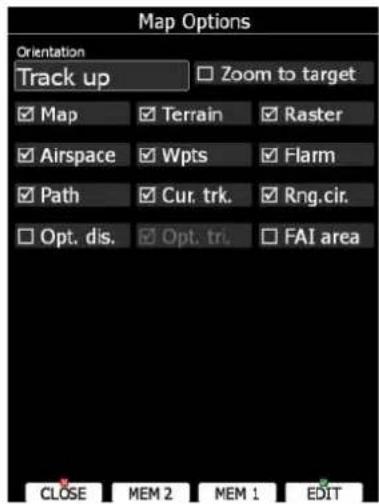
Indien de functie Zoom in op doel geselecteerd is zal de zoom schaal automatisch aangepast worden zodat het doel zichtbaar is. Maximale zoom is 200 km, minimale zoom is 1 km. De verdere instelmogelijkheden zijn:
- Kaart – schakel de complete kaart uit/aan.
- Terrein – schakel het terrein uit/aan.
• Raster – schakel gescande kaarten uit/aan. - Luchtruim – schakel de weergave van luchtruim uit/aan.
- Wpts – schakel de weergave van keerpunten uit/aan.
- Flarm – Flarm radar weergave uit/aan.
• Vliegpad – gevolgen pad weergeven uit/aan.
• GndTrk – weergave actuele grondkoers uit/aan. - Opt.dis. – weergave van de geoptimaliseerde afstand uit/aan.
- Opt.tri. – weergave van geoptimaliseerde driehoek uit/aan.
• FAI area – weergave FAI driehoek gebied uit/aan.

Het kan zijn dat een Flarm object verborgen is omdat deze in competitie mode staat. Controleer de instellingen indien een Flarm object niet zichtbaar.
Het is mogelijk om twee voorkeuze configuraties op te slaan voor de kaart.
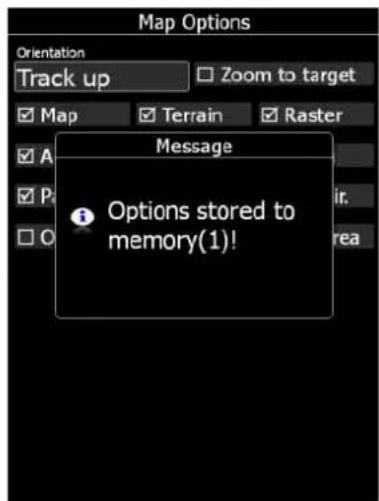
Druk MEM 1 voor langere tijd. het bericht"opties opgeslagen in geheugen (1)!"wordt weergegeven. Verander de instellingen en selecteer MEM 2 voor langere tijd, het bericht
"opties opgeslagen in geheugen (2)!" wordt weergegeven. Als MEM 1 nu kort ingedrukt wordt zullen de instellingen naar voorkeuze MEM 1 aangepast worden.
6.5.6.4 Wind
Het instrument berekend constant de wind, dit gebeurd op vier manieren.
Snelheidsverschil methode wordt gebruikt tijdens het draaien en neemt het grond-snelheidsverschil mee in één cirkel. Positie drift berekend de wind op basis van de verplaatsing tijdens het draaien. Een minimum van drie volledige cirkels moet worden gemaakt voor een initiele windberekening. De derde methode is de combinatie welke ook de luchtsnelheid mee neemt in de berekening welke in de vario gemeten wordt.
Indien een kompas is verbonden kan de wind ook berekend worden door de wind driehoek. De wind wordt opgeslagen in lagen van 300m (of 1000 ft) hoogte en deze laag kan niet aangepast worden door de gebruiker.
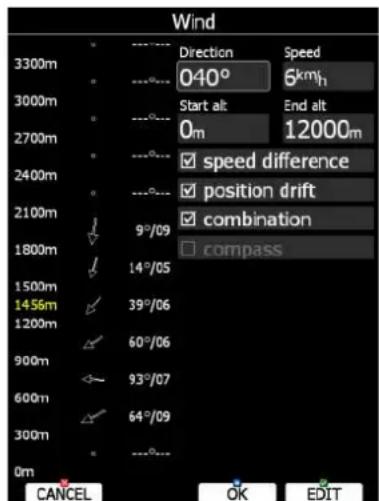
Het windprofiel wordt weergegeven aan de linker kant. De geel gearceerde hoogte geeft de actuele (MSL) hoogte weer. Gebruik de ZOOM knop om door de hoogtes te scrollen. Druk op BEWERKEN om handmatig de wind richting/ snelheid aan te passen of in te voeren, dit gebeurd dan voor het gehele bereik van hoogtes.
Het is mogelijk om verschillende manieren van berekening aan of uit te zetten. Het wordt aanbevolen om alle mogelijke manieren te gebruiken.
Indien de instellingen zijn aangepast kan op OK gedrukt worden waarna de invoer bevestigd wordt. Het venster zal worden gesloten. Druk op STOPPEN om de veranderingen ongedaan te maken en het menu te verlaten.
6.5.6.5 Luchtruim
Het luchtruim menu toont een lijst met luchtruimgebieden welke zich in de buurt van de actuele positie bevinden. Horizontale en verticale afstanden tot het gebied worden berekend.
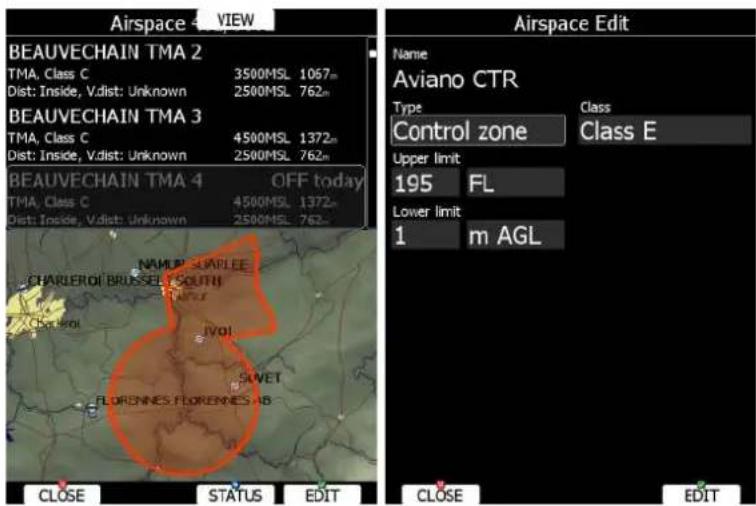
Druk op BEELD om de lijstweergave aan te passen. Als op STATUS gedrukt wordt veranderd de status van het geselecteerde luchtruim afwisselend naar: UIT altijd, UIT vandaag, UIT hh:mm en AAN.
Als op BEWERK gedrukt wordt zal een menu geopend worden waarin het mogelijk is om de eigenschappen aan te passen van het geselecteerde luchtruim. Zie hoofdstuk 6.1.5.3 voor meer informatie. Indien een waarschuwing van toepassing is voor een gebied zal de afstand oranje oplichten.
6.5.6.6 Markeer
Als op MARKEER gedrukt wordt zal een nieuw keerpunt aangemaakt worden op de huidige positie met de hoogte van het terrein. De naam wordt opgebouwd uit de huidige datum en de tijd, gescheiden door het min symbool en voorafgegaan door een laag streepje.
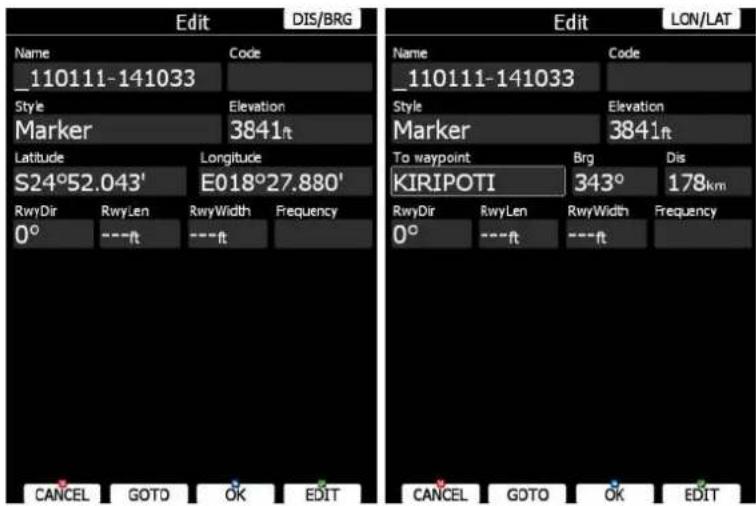
Keerpunt data kan aangepast worden. Zie hoofdstuk 6.6.1 voor meer informatie. Druk op OK om het punt op te slaan of druk op STOPPEN om door te gaan zonder op te slaan. Druk op GA NAAR om direct de navigatie naar het punt te starten.
6.5.6.7 Team
De Team functie kan helpen bij het vinden de team partner. De functie laat je de positie delen in een code vorm zodat andere vliegers hier niets aan hebben.
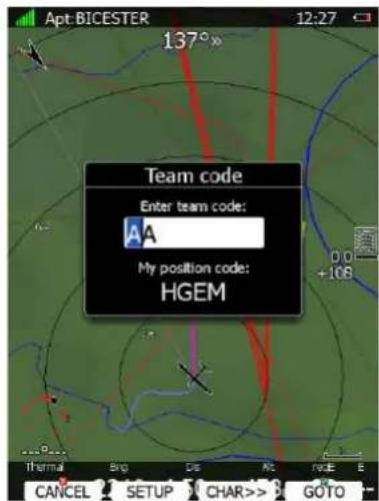
Druk op TEAM om de functie te activeren. Selecteer eerst een referentie punt. Druk op SELECTEER om een keerpunt als referentie te selecteren. De team partner moet hetzelfde punt selecteren. Indien de team code beveiligd moet zijn, moet een team wachtwoord ingevoerd worden, voor beide partners dezelfde.
Bij het vliegen hoeft slechts de team code doorgegeven te worden en ingevoerd bij de partner waarna de partner de exacte locatie weet.
6.5.6.8 Flarm
Druk op Flarm om een lijst met ontvangen Flarm objecten weer te geven. Een lijst met vliegtuigen welke zijn ontvangen sinds het instrument is aangeschakeld wordt getoond.
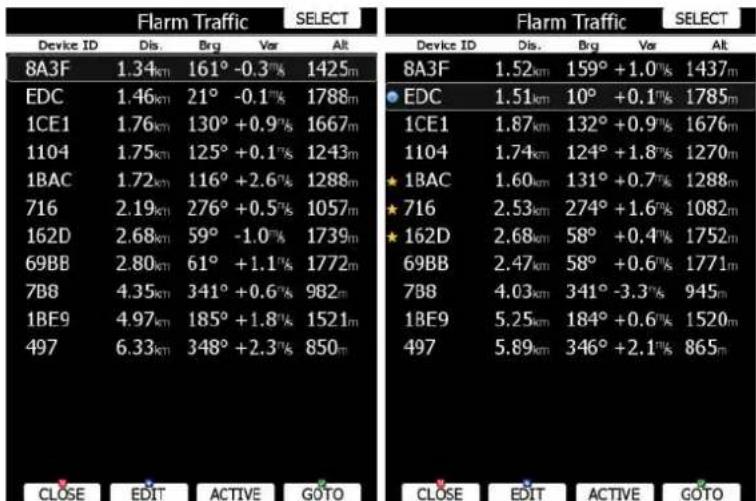
other
Device ID | Device ID (m) | Select Rate (%) | Alt (m) | | :--- | :--- | :--- | :--- | | 8A3F | 1.34 km | 161° -0.3% | 1425 m | | EDC | 1.46 km | 21° -0.1% | 1788 m | | 1CE1 | 1.76 km | 130° +0.9% | 1667 m | | 1104 | 1.75 km | 125° +0.1% | 1243 m | | 1BAC | 1.72 km | 116° +2.6% | 1288 m | | 716 | 2.19 km | 276° +0.5% | 1057 m | | 162D | 2.68 km | 59° -1.0% | 1739 m | | 69BB | 2.80 km | 61° +1.1% | 1772 m | | 7B8 | 4.35 km | 341° +0.6% | 982 m | | 1BE9 | 4.97 km | 185° +1.8% | 1521 m | | 497 | 6.33 km | 348° +2.3% | 850 m | Device ID | Device ID (m) | Select Rate (%) | Alt (m) | | :--- | :--- | :--- | :--- | | 8A3F | 1.52 km | 159° +1.0% | 1437 m | | EDC | 1.51 km | 10° +0.1% | 1785 m | | 1CE1 | 1.87 km | 132° +0.9% | 1676 m | | 1104 | 1.74 km | 124° +1.8% | 1270 m | | 1BAC | 1.60 km | 131° +0.7% | 1288 m | | 716 | 2.53 km | 274° +1.6% | 1082 m | | 162D | 2.68 km | 58° +0.4% | 1752 m | | 69BB | 2.47 km | 58° +0.6% | 1771 m | | 7B8 | 4.03 km | 341° -3.3% | 945 m | | 1BE9 | 5.25 km | 184° +0.6% | 1520 m | | 497 | 5.89 km | 346° +2.1% | 865 m | Device ID EDIT ACTIVE GOTO CLOSE EDIT ACTIVE GOTODe lijst is gesorteerd op afstand. Scrol door de lijst met de PAGINA knop. Druk op SELECTEER om een Flarm object als favoriet te markeren. Een gele ster wordt weergegeven. Een onbeperkt aantal objecten is te markeren. Afhankelijk van de Flarm grafische instellingen (zie hoofdstuk 6.1.6.7) worden enkel als favoriet gemarkeerde Flarm objecten weer gegeven. Druk op ACTIEF om een object als actief te markeren, deze zal met een blauwe stip gemarkeerd worden. De team navboxen tonen nu de afstand en bearing naar dit doel. Druk op GA NAAR om navigatie naar een Flarm object te starten. De
eigenschappen van een Flarm object kunnen worden aangepast door op BEWERKEN te drukken. Het is mogelijk om naam, wedstrijdregistratie, frequentie etc.. in te voeren.
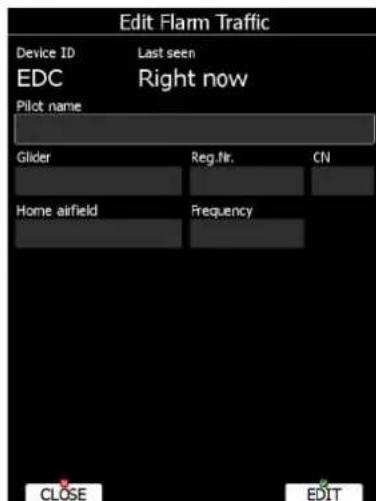
Het instrument is vooraf ingeladen met de FlarmNet database om de apparaat ID's te koppelen aan namen en registraties. De meest recente database kan vanaf www.flarmnet.org gedownload worden. De update procedure is gelijk aan deze voor de databases, zie hoofdstuk 6.1.5.2 voor meer informatie.

We moedigen de registratie bij FlarmNet aan. Het is zeer eenvoudig en enkel de apparaat ID is benodigd. Deze kan gevonden worden onder: Hardware -> Flarm (zie hoofdstuk 11.1.4).
6.5.6.9 Pan
De Pan mode is gemaakt om vrij te bewegen over de kaart; zoom in en uit om meer details te bekijken. Druk op PAN om deze mode te activeren.
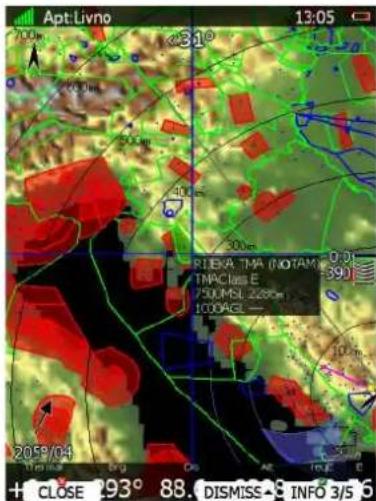
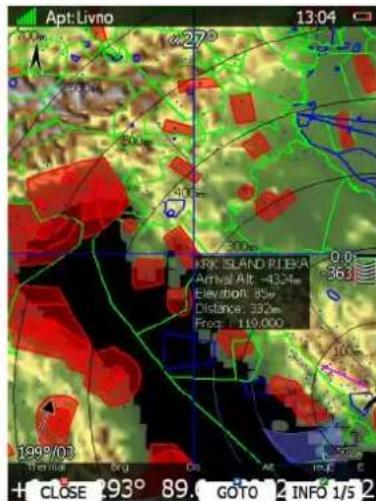
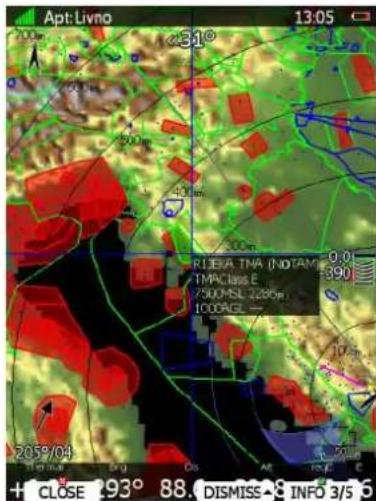
Een blauw kruis zal op de kaart verschijnen met een grijs informatie vierkant voor de huidige positie. Beweeg over de kaart door de PAGINA en MODE knop te gebruiken. Gebruik de ZOOM knop om in of uit te zoomen. Indien een knuppelbediening is aangesloten kan met de joystick bewogen worden over de kaart. Druk op INFO om meer informatie te zien van de geselecteerde locatie. Er zijn drie soorten informatie die weergegeven kunnen worden; keerpunt (in de buurt van geselecteerde positie), luchtruim en positie. Wanneer luchtruim is
geselecteerd kan op NEGEER gedrukt worden om een tijd te selecteren om het luchtruim te deactiveren. Selecteer GA NAAR om naar de geselecteerde positie te navigeren. Selecteer SLUITEN om de Pan mode te verlaten.
6.5.6.10 Roteer FAI gebied
Deze optie wordt gebruikt om het FAI driehoek gebied naar de gewenste positie te draaien. Indien de weergave van het FAI gebied uitgeschakeld is zal deze optie niet beschikbaar zijn.
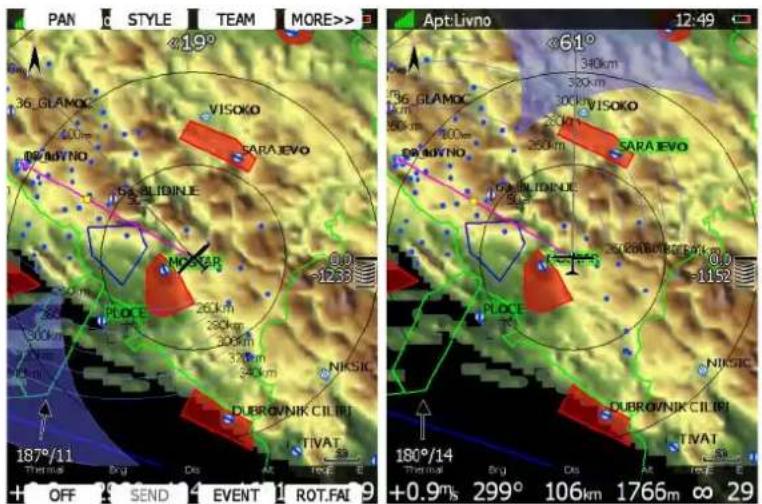
6.5.6.11 Stijl
Gebruik deze optie om de navigatie pagina aan te passen. Zie hoofdstuk 7 voor een uitgebreide uitleg.
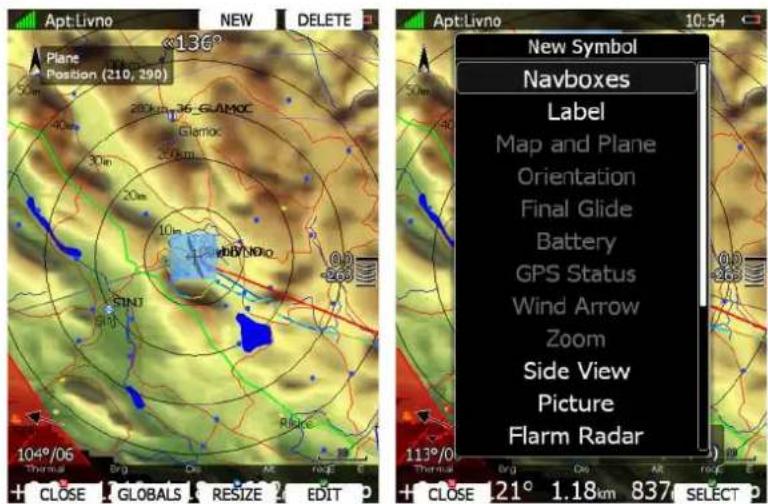
6.6 Keerpunt mode
De keerpunt mode lijkt heel erg op de airport mode. In deze mode kan de gebruiker naar keerpunten uit de geselecteerde bestanden navigeren. Ook is de mogelijkheid om keerpunten aan te passen, nieuwe keerpunten toe te voegen en keerpunten te verwijderen.

Navigatie pagina's kunnen aangepast worden door LXStyler of de Stijl optie. Deze beschrijving is voor de standaard pagina's.
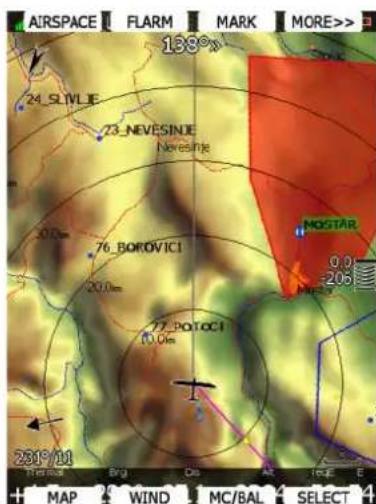
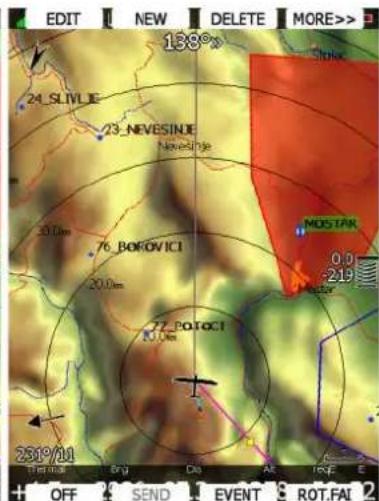
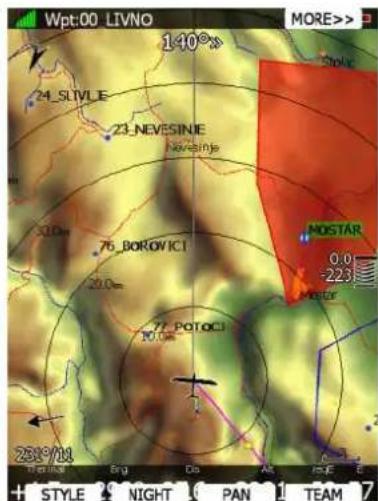
- Selecteer kies een keerpunt als doel.
- Mc/Bal opent het menu om de MacCready, ballast en insecten aan te passen (zie hoofdstuk 6.5.6.2).
- Kaart menu maakt het mogelijk om snel instellingen aan de kaart te veranderen.
- Wind opent een menu waar de wind met de hoogte wordt weergegeven en kan worden aangepast. De manier van berekening kan worden ingesteld.
- Luchtruim toont een lijst met luchtruimgebieden in de buurt van de huidige positie.
- Markeer kan worden gebruikt om een keerpunt op de huidige positie aan te maken.
- Team opent een nieuw menu waar de vlieger de team code in kan voeren van de partner. Deze code kan ook worden gebruikt in SeeYou mobile.
- Flarm toont een lijst met alle zichtbare Flarm objecten. Deze kunnen geselecteerd worden voor navigatie.
- Bewerk opent een menu om het actueel geselecteerde keerpunt te bewerken.
- Nieuw voegt een nieuw keerpunt toe. Een keerpunt kan ook gekopieerd worden uit de vliegveld database.
• Wissen verwijdert het geselecteerde keerpunt. - Pan verandert de navigatie mode in een pan mode. Hiermee kan over de kaart bewogen worden en informatie opgevraagd worden van het betreffende punt/ vliegveld/ luchtruim etc..
- Rot.FAI zal het FAI driehoek gebied roteren, indien de weergave hiervan aanstaat.
- Event wordt gebruikt om een event op te slaan. Loginterval wordt verhoogd naar 1 sec voor 1 minuut. Het bericht "Event gemarkeerd" wordt weergegeven.
- Verstuur is alleen beschikbaar in een tweezitter configuratie. Door op deze knop te drukken zal het actuele navigatie punt naar het andere instrument worden verzonden.
-
Stijl opent een menu waarmee de pagina layout van de huidige pagina aan te passen is.
-
Nacht reduceert de helderheid van het scherm naar een lagere waarde voor het vliegen in omstandigheden met minder licht.
- Uit schakelt het instrument uit, na bevestiging. Het bericht "Het instrument wordt uitgeschakeld. Een moment geduld." wordt weergegeven.
6.6.1 Bewerken van een keerpunt
Druk op BEWERKEN. Een venster wordt geopend met de eigenschappen van het keerpunt.
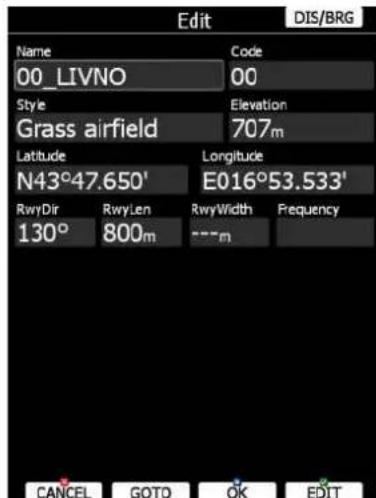
Er zijn twee mogelijke manieren van invoeren. Het invoeren van de lengte en breedtegraad is mogelijk of anders kan door op Dis/Trk te drukken de positie en afstand van het geselecteerde punt ingevoerd worden.
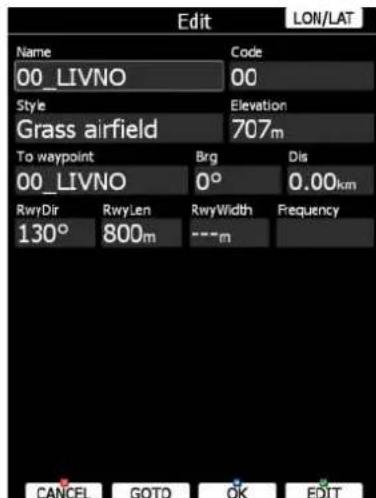
Druk nogmaals op Dis/Trk om de manier van invoer te wisselen. Pas de eigenschappen aan van het keerpunt en indien gereed kan op OK gedrukt worden om te bevestigen of op STOPPEN om de wijzigingen niet op te slaan. Het aangepaste keerpunt wordt automatisch opgeslagen in het bestand waar het uit geladen is.
6.6.2 Nieuw keerpunt
Selecteer deze optie om een nieuw keerpunt aan het actieve bestand toe te voegen. Indien er geen bestand is geselecteerd zal deze worden aangemaakt met de naam: default.cup. Een melding verschijnt met de vraag "Wilt u kopieren van de vliegveld-database?". Selecteer JA om te kopieren uit deze database, een nieuw menu zal worden geopend waarin een
vliegveld geselecteerd kan worden om te kopieren. Indien NEE geselecteerd wordt zal een leeg menu worden geopend.
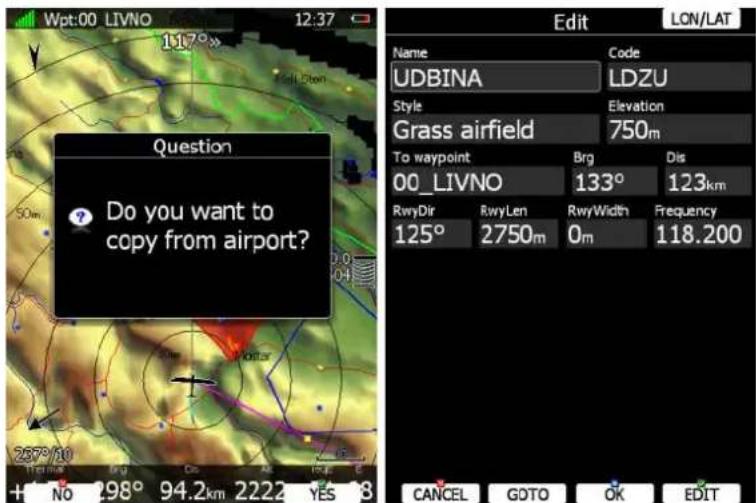
De minimale informatie die ingevoerd moet worden is de naam en de lengte/ breedtegraad. Druk op OK om het keerpunt op te slaan. Een keerpunt wordt toegevoegd aan het actieve bestand. Druk op STOPPEN om door te gaan zonder op te slaan.

De hoogte wordt automatisch ingesteld op basis van de positie en de data uit de terrein database welke in het instrument is opgeslagen.
6.7 Task mode
De task mode wordt gebruikt om een opdracht in te stellen of aan te passen. Navigatie in deze mode gebeurt uitsluitend naar punten van de actieve opdracht.

Een opdracht kan enkel aangemaakt worden met opgeslagen keerpunten of vliegvelden. Ook kan een opdracht uit een bestand geladen of er in opgeslagen worden. Opslaan en laden gebeurt in/uit het actieve bestand (zie hoofdstuk 6.1.5.4 voor informatie over het instellen van een actief keerpuntenbestand). De geprogrammeerde opdracht wordt automatisch gedeclareerd in het IGC bestand bij de start.
Task mode heeft vijf pagina's. Gebruik de PAGINA knop om door deze pagina's te bladeren. Deze pagina's zijn ingesteld om in de behoeften voor een race en AAT opdracht te voldoen.
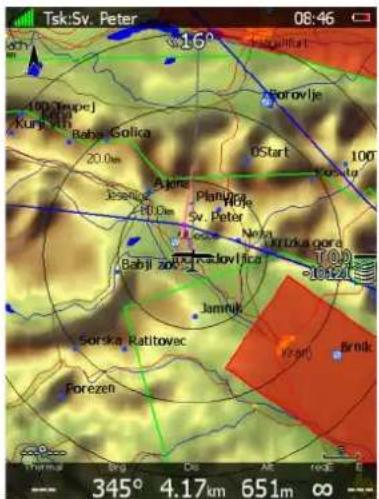
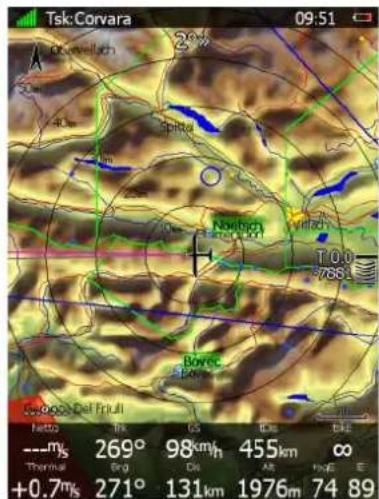
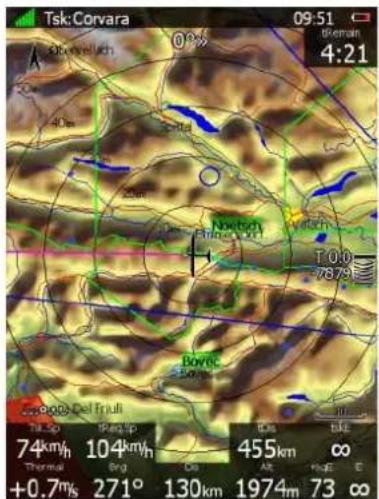
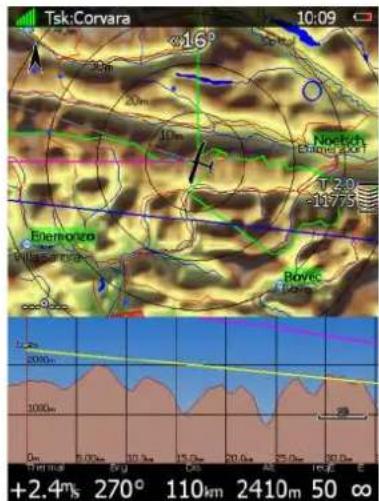
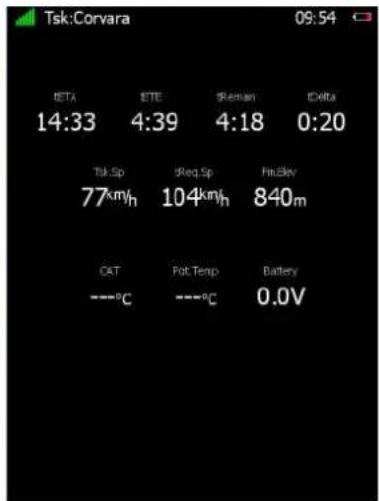
De eerste pagina is identiek aan de eerste pagina van de airport en keerpunt mode. Het toont navigatie informatie naar het eerst volgende punt, maar het final glide symbool geeft de berekening over de gehele opdracht. Op de tweede pagina wordt de volgende extra informatie gegeven:
- netto vario
• actuele koers (Trk) en grondsnelheid - tDis geeft de totaal resterende afstand over de opdracht.
- tL/D geeft het benodigde glijgetal over de resterende opdracht afstand.
De derde pagina is ontworpen voor AAT opdrachten met beperkte tijd. Drie extra navboxen zijn toegevoegd:
- tSpd geeft de tot nu toe behaalde snelheid over de opdracht.
- tReq.Spd geeft de benodigde snelheid om de opdracht te voltooien. Deze wordt berekend door de resterende afstand door de resterende tijd te delen.
• tRem geeft de resterende opdracht tijd.
De derde pagina is identiek aan de vierde pagina in de airport of keerpunt mode. Het toont het zijtaanzicht. De vierde pagina geeft geen kaart, maar tijden voor de opdracht welke gevlogen wordt, hoogte van het finishpunt, buitentemperatuur, potentiele temperatuur en accu voltage
Als een willekeurige knop ingedrukt wordt verschijnen de functies bij alle knoppen. Indien een knop vervolgens ingedrukt wordt zal de actie uitgevoerd worden. Als MEER>> geselecteerd wordt zullen er meer functies worden weergegeven. Bij bediening van de knuppelbediening is het gedrag anders, wanneer de selecteer knop ingedrukt wordt zal een menu verschijnen.
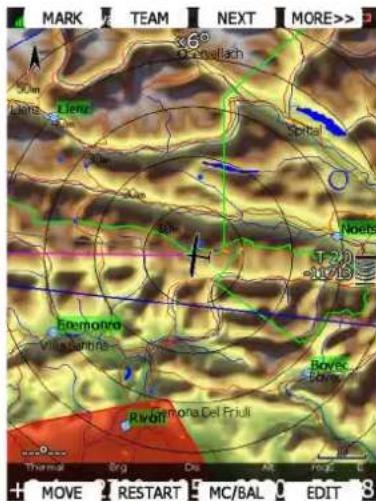
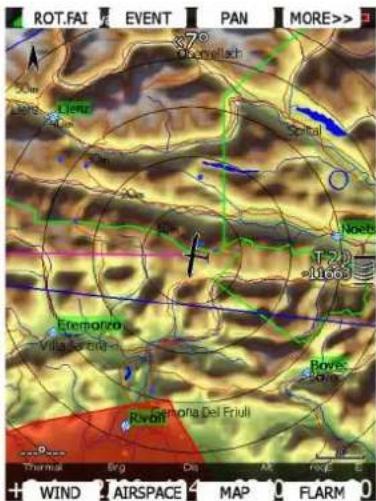
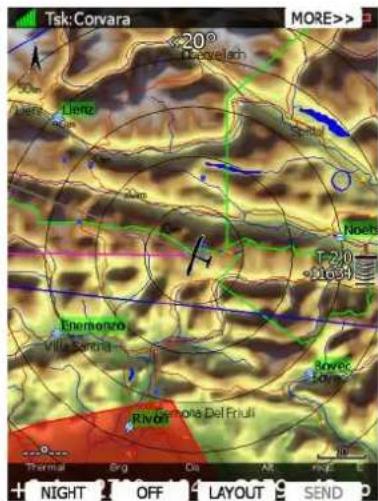
- Bewerk opent een menu om de opdracht te bewerken.
- Mc/Bal opent het menu om de MacCready, ballast en insecten aan te passen (zie hoofdstuk 6.5.6.2).
- Verplaats wordt gebruikt om een keerpunt in een AAT sector te verplaatsen.
- Herstarten wordt gebruikt om de opdracht opnieuw te starten. Enkel tijdens het vliegen beschikbaar.
- Cycle kan worden gebruikt indien meerdere startpunten opgegeven zijn om deze te wisselen.
- Start of Volgende wordt gebruikt om de opdracht te starten, of door te schakelen naar het volgende keerpunt.
- Markeer kan worden gebruikt om een keerpunt op de huidige positie aan te maken.
- Team opent een nieuw menu waar de vlieger de team code in kan voeren van de partner. Deze code kan ook worden gebruikt in SeeYou mobile.
- Flarm toont een lijst met alle zichtbare Flarm objecten. Deze kunnen geselecteerd worden voor navigatie.
- Kaart menu maakt het mogelijk om snel instellingen aan de kaart te veranderen.
- Wind opent een menu waar de wind met de hoogte wordt weergegeven en kan worden aangepast. De manier van berekening kan worden ingesteld.
-
Luchtruim toont een lijst met luchtruimgebieden in de buurt van de huidige positie.
-
Pan verandert de navigatie mode in een pan mode. Hiermee kan over de kaart bewogen worden en informatie opgevraagd worden van het betreffende punt/ vliegveld/ luchtruim etc..
- Rot.FAI zal het FAI driehoek gebied roteren, indien de weergave hiervan aanstaat.
- Event wordt gebruikt om een event op te slaan. Loginterval wordt verhoogd naar 1 sec voor 1 minuut. Het bericht "Event gemarkeerd" wordt weergegeven.
- Verstuur is alleen beschikbaar in een tweezitter configuratie. Door op deze knop te drukken zal het actuele opdracht naar het andere instrument worden verzonden.
- Stijl opent een menu waarmee de pagina layout van de huidige pagina aan te passen is.
- Nacht reduceert de helderheid van het scherm naar een lagere waarde voor het vliegen in omstandigheden met minder licht.
- Uit schakelt het instrument uit, na bevestiging. Het bericht "Het instrument wordt uitgeschakeld. Een moment geduld." wordt weergegeven.
6.7.1 Opdracht bewerken
Druk op BEWERKEN om het opdracht menu te openen. Een opdracht kan aangemaakt en aangepast worden met dit menu. Een lijst met keerpunten wordt weergegeven. Links boven staat het soort opdracht en de afstand. Rechts boven staat de opdracht tijd. Gebruik de PAGINA knop om keerpunten of de tijd te selecteren. Er zijn verschillende acties mogelijk om eenvoudig een opdracht in te voeren of aan te passen.
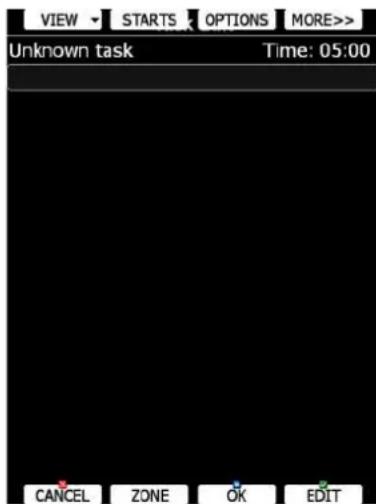
Druk op MEER> om meer mogelijkheden te zien. Beschikbare opties zijn:
- Druk op BEWERKEN om een nieuw keerpunt in te voeren, een huidige te bewerken of de tijd aan te passen.
- OK zal de wijzigingen opslaan en terug keren naar de navigatie pagina.
- STOPPEN zal de wijzigingen niet opslaan en terug keren naar de navigatie pagina.
- Gebruik SECTOR om de keerpunt sector aan te passen voor het geselecteerde punt. Standaard instellingen van de sector kan aangepast worden in het menu Sectoren (zie hoofdstuk 6.1.8).
- OPTIES opent een menu waar meer opdrachteigenschappen ingesteld kunnen worden. De naam van de opdracht kan hier worden aangepast.
- Er zijn drie verschillende manieren van weergave beschikbaar door op BEELD te drukken. Lijst, kaart en details.
- STARTS opent een nieuw menu waar meerdere startpunten kunnen worden geconfigureerd.
-
Selecteer LADEN om een opdracht uit het actieve bestand te laden.
-
Druk op OPSLAAN om de huidige opdracht in het actieve bestand op te slaan.
- Indien een Nano logger verbonden is kan door op NAAR NANO te drukken de opdracht gedeclareerd worden naar de Nano logger.
• DRAAI OM keert de volledig opdracht om.
• WPT INV voegt een nieuw keerpunt in boven de actuele cursor positie.
• WPT WIS verwijdert het geselecteerde keerpunt uit de opdracht.
• VERWIJD zal de opdracht in het geheel verwijderen. - OMHOOG kan worden gebruikt om het geselecteerde keerpunt één positie omhoog te verplaatsen in de opdracht.
- OMLAAG kan worden gebruikt om het geselecteerde keerpunt één positie omlaag te verplaatsen in de opdracht.
6.7.2 Opdracht aanmaken
Zorg er voor dat tenminste één keerpuntenbestand als actief is gemarkeerd. Zie hoofdstuk 6.1.5.1 voor informatie hier over.
Selecteer de tijd en druk op BEWERKEN. Voer een opdrachttijd in indien nodig. Draai de PAGINA knop om de tijd met stappen van 15 min te veranderen of gebruik de ZOOM knop om met stappen van 1 minuut de tijd aan te passen. Sluit dit menu vervolgens en selecteer het eerste lege veld. Druk op BEWERKEN en voer een keerpunt in. Het invoeren van een keerpunt is eenvoudig door het draaien van de PAGINA knop, de "Help functie" zal de naam aanvullen met beschikbare namen van keerpunten. Druk op CURSOR>> om naar de volgende letter te gaan en gebruik de PAGINA knop weer om de volgende letter in te voeren. De ZOOM knop kan gebruikt worden om terug te gaan naar de vorige letter.
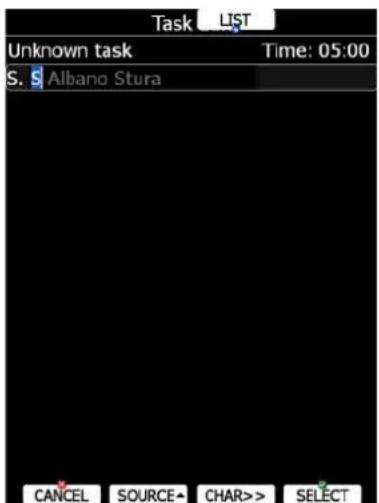
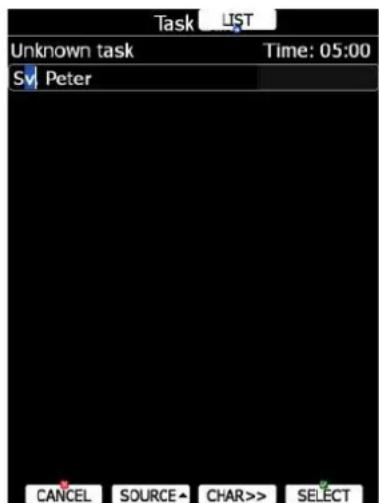
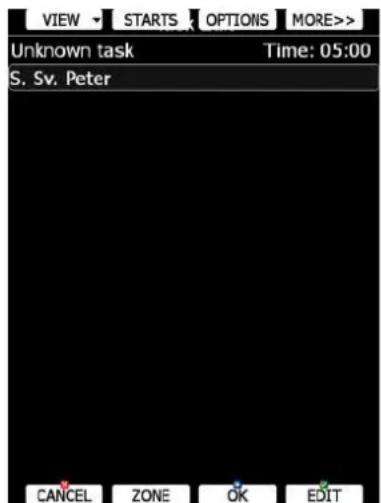
Herhaal deze procedure tot het gewenste punt is gevonden. Druk op SELECTEER om de invoer te bevestigen. Indien de exacte naam niet bekend is kan de eerste letter ingevoerd worden en op SELECTEER gedrukt worden. Vervolgens kan met de PAGINA knop door de lijst met beschikbare punten gescrold worden. Indien het punt is gevonden kan dit bevestigd worden door op SELECTEER te drukken. Het menu zal er uit zien als op de afbeelding hier onder. De letter "S" geeft aan dat dit punt als startpunt gebruikt wordt. Selecteer en voer vervolgens de volgende keerpunten van de opdracht in tot deze compleet is.
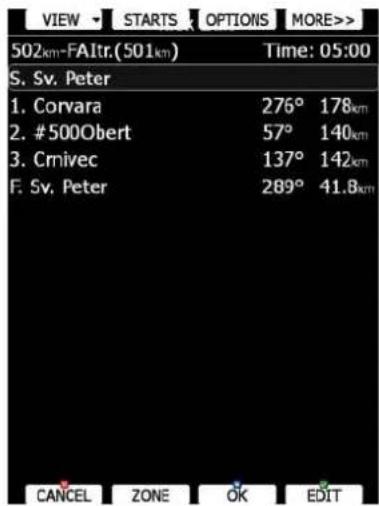
De bron van de keerpunten kan geselecteerd worden door op BRON te drukken. Er zijn drie verschillende mogelijkheden: actief keerpuntenbestand, alle keerpuntenbestanden of alle keerpuntenbestanden en vliegvelden.
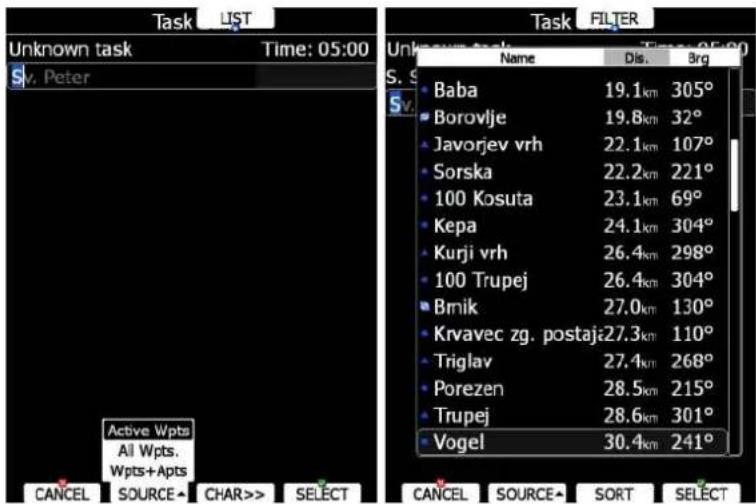
Soms is het eenvoudiger om een lijst met keerpunten te zien. Druk op LIJST om de lijst met beschikbare keerpunten te zien en druk op FILTER om terug te gaan. In de lijst mode is het mogelijk om keerpunten te sorteren op naam, afstand en koers. Afstand en koers worden berekend ten opzichte van het vorig ingevoerde keerpunt van de opdracht. Dit is eenvoudig indien de exacte naam niet bekend is, maar een koers en richting wel.
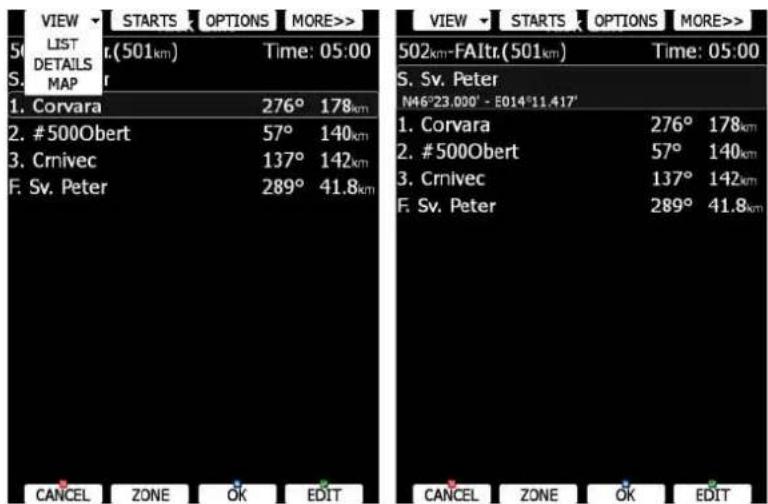
Druk op BEELD om de manier van weergave aan te passen. Beschikbare weergave zijn; lijst, details en kaart.
6.7.2.1 Kaart mode
Met de kaart mode is het mogelijk om een opdracht te maken op de kaart. Gebruik de MODE en PAGINA knop om het grijze kruis te verplaatsen over de kaart. Gebruik de ZOOM knop om in of uit te zoomen.
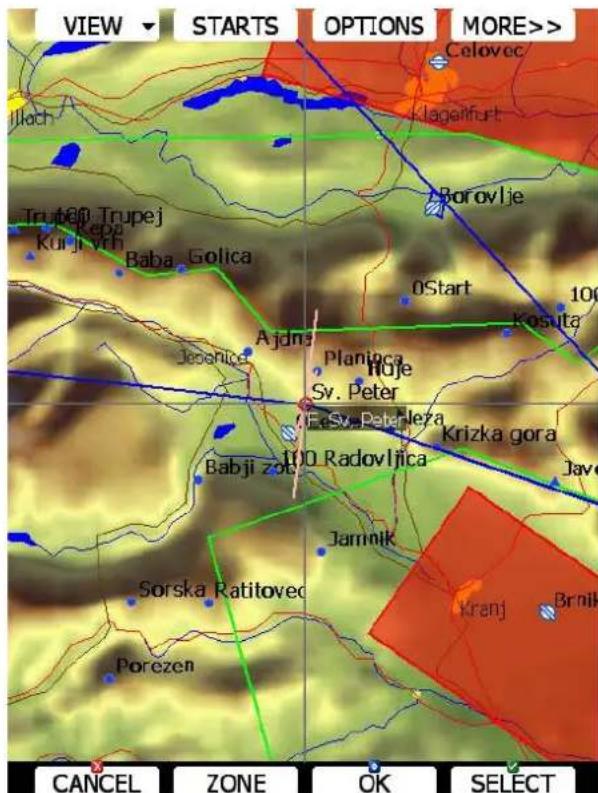
Verplaats het kruis naar een gewenst punt. Selecteer een koerslijn om een keerpunt in te voegen tussen de twee punten.
6.7.3 Meerdere startpunten
Bij sommige wedstrijden worden meerdere startpunten gebruikt. Druk op STARTS om het menu te openen om de startpunten te configureren.
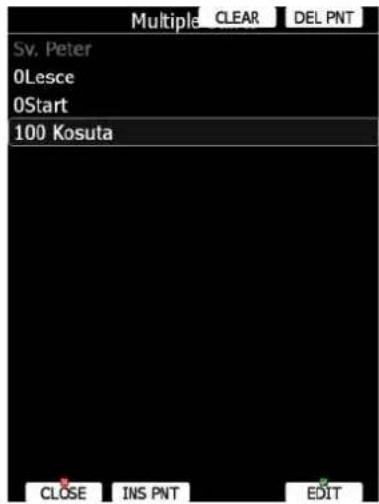
Het eerste startpunt wordt grijs weergegeven, dit punt is ingesteld in de opdracht. Er kan een onbeperkt aantal startpunten worden toegevoegd. Later is het mogelijk om hiertussen te schakelen door op CYCLE te drukken.
6.7.4 Instellen van de sectoren
Selecteer een punt en druk op SECTOR. Een nieuw venster met de eigenschappen van de sector zal worden weergegeven.
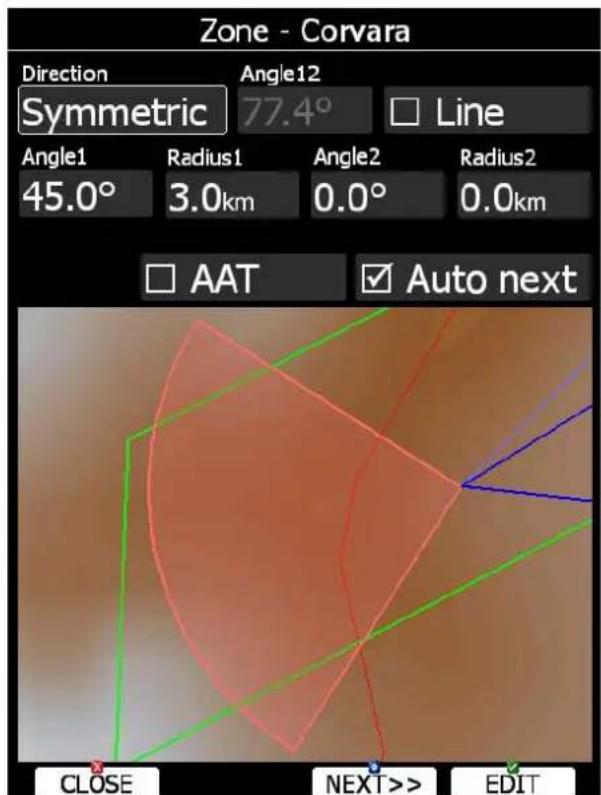
Met de mogelijke instellingen is het mogelijk om elk type sector in te stellen. Hoek12 stelt de oriëntatie in. Beschikbare Richtingen zijn:
- Symmetrisch: de meest gebruikte voor een keerpunt.
• Vast: vaak gebruikt voor AAT sectoren.
• Volgende: richt de sector op het uitgaande been. Normaal gebruikt bij een startpunt.
• Vorige: richt de sector op het inkomende been. Wordt normaal gebruikt bij de finish.
- Start: oriënteert de sector altijd naar het startpunt.
Indien Lijn geselecteerd is zal de sector veranderen in een lijn. Straal1 stelt de straal in van de sector (in geval van lijn is het de halve totale lengte), gebruik de PAGINA knop om de waarde aan te passen met 0.1 of de ZOOM knop om aan te passen met 5. Indien lijn niet geselecteerd is kan met Hoek1 de basis vorm van de sector ingesteld worden. Een waarde van 180° betekent dat het een cilinder is en 45° is een klassieke FAI sector. Gebruik de PAGINA knop om de waarde aan te passen met 0.5° of gebruik de ZOOM knop om snel naar de volgende waarden te gaan: 22.5°, 45°, 90° of 180°.
Hoek2 en Straal2 kunnen worden gebruikt voor meer complexe sectoren.
Indien er parameters veranderd worden zal dit direct weergegeven worden in het voorbeeld. Selecteer de AAT optie om de sector een AAT sector te maken. AAT wordt automatisch geselecteerd als Straal1 meer dan 10 km is.
Standaard zal automatisch doorgeschakeld worden naar het volgende keerpunt. Deselecteer de Auto volgende optie om dit uit te schakelen. Auto volgende wordt automatisch uitgeschakeld als Straal1 meer dan 10 km is.
Druk op VOLGENDE om de sector van het volgende keerpunt in te stellen.

Indien een sector ingesteld is als AAT sector zal een '#' symbool voor de naam van het keerpunt worden weergegeven.
6.7.5 Opdracht opties
Druk OPTIES om het opdracht opties menu te openen.
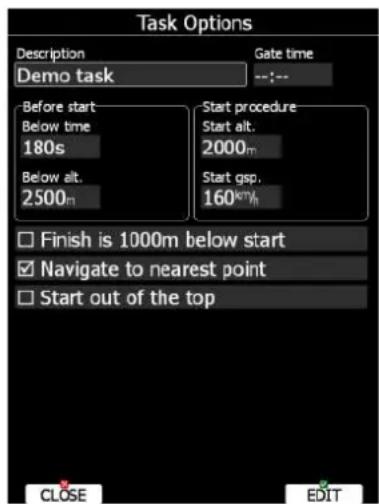
Voer een opdracht omschrijving in. Dit is handig bij een wedstrijd waarbij meerdere opdrachten worden uitgegeven. Voorbeelden zijn DAG-1B, Driehoek1000k etc. Selecteer Finish is 1000m onder start voor brevetvluchten waarbij een hoogteverschil maximaal 1000m mag zijn tussen start en finish. Selecteer Navigeren naar dichtstbijzijnde punt om naar het dichtstbijzijnde punt in de sector/ lijn te navigeren. Selecteer Start out of the top om het mogelijk te maken uit de startsector te klimmen.

De Navigeren naar dichtstbijzijnde punt is handig en eigenlijk noodzakelijk voor finish cilinders met een grote radius. Door deze optie te gebruiken wordt de
final glide berekend naar de rand van de sector in plaats van het centrum.
In dit menu zijn vervolgens verschillende mogelijkheden om de werkdruk van de piloot te reduceren bij het afvliegen.
6.7.5.1 Opening afvlieglijn
Opening afvlieglijn stelt de tijd in wanneer de startlijn open gaat. Indien een tijd is ingesteld zal er geen bericht worden weergegeven als er wordt afgevlogen voor deze tijd. Ook zal er een melding weergegeven worden als de startlijn open gaat.
6.7.5.2 Voor afvliegen
Bij sommige wedstrijden wordt er een tijd opgegeven dat de vlieger onder een opgegeven hoogte moet blijven. Voer Tijd Max. hoogte en Max. hoogte in om dit in te stellen. In het final glide symbool zal de letter "B" worden weergegeven voor het MacCready getal als men zich onder deze hoogte bevindt.
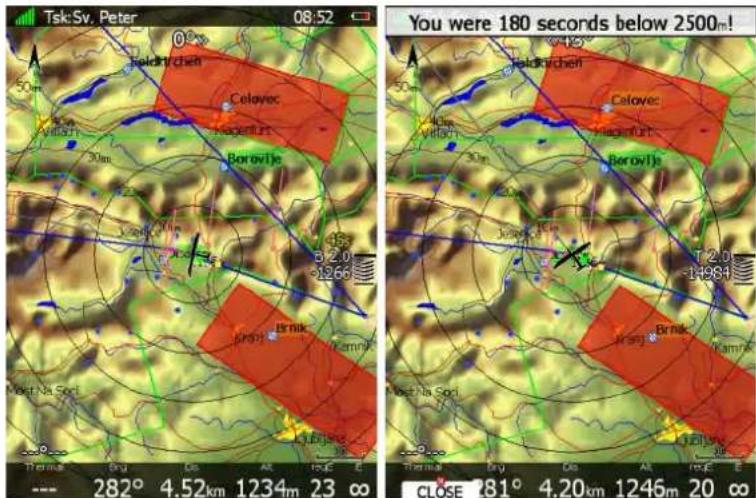
Het onderste nummer geeft het hoogteverschil aan met de maximaal ingestelde hoogte. Negatieve waarden geven hoogtes onder de maximale hoogte aan. Het bovenste gele nummer geeft het resterend aantal seconden aan van de resterende tijd onder de maximale hoogte. De pijlen geven een indicatie van boven of onder de ingestelde hoogte, elke pijl staat voor 10m. Een bericht "You were XX seconds below YYYYm!" wordt weergegeven als aan alle condities voldaan is.
6.7.5.3 Max. afvlieghoogte en/of Max. afvliegsnelheid
Bij veel wedstrijden wordt een maximale afvlieghoogte en/of grondsnelheid gebruikt. Deze instelling maakt het mogelijk de startlijn te passeren op de juiste hoogte en snelheid. Voer Max. afvlieghoogte en/of Max. afvliegsnelheid in om deze optie te gebruiken. In het final glide symbool zal de letter "A" worden weergegeven voor het MacCready getal als een maximale starthoogte is ingesteld, een "G" wordt weergegeven als een maximale startsnelheid is ingesteld.
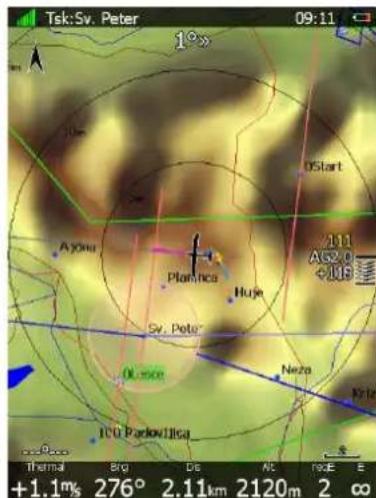
Het onderste getal geeft aan op welke hoogte de startlijn bereikt wordt. Een negatieve waarde geeft aan dat er onder de maximale starthoogte gestart wordt.

De aankomsthoogte bij de startlijn is niet gebaseerd op MacCready, het vliegtuig of de wind, maar op basis van energie verschil gedurende het rechtuit vliegen.
Deze manier geeft een zeer precieze berekening van de aankomsthoogte. De snelheid verhogen geeft een groter energie verlies wat resulteert in een lager aankomsthoogte en het reduceren van de snelheid naar het beste glijgetal geeft een hogere aankomsthoogte.
Het bovenste gele getal geeft de actuele grondsnelheid en de pijlen geven aan of er versneld of vertraagd moet worden. Op de afbeelding is de aankomst 118m boven de ingestelde hoogte en de grondsnelheid is 111 km/h. De pijlen geven aan dat versneld kan worden.

Start snelheid en hoogte is enkel beschikbaar als de optie Navigeren naar dichtstbijzijnde punt gebruikt wordt.
6.7.6 Opslaan van een opdracht
Als een opdracht volledig is ingesteld kan het worden opgeslagen in het actieve keerpuntenbestand. Druk op OPSLAAN en het bericht "opdracht opgeslagen" wordt weergegeven.
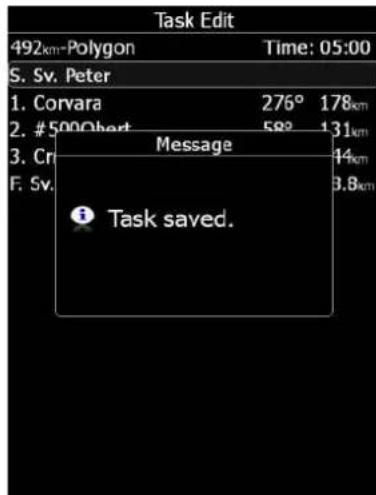
Indien de opdracht al bestaat in het actieve bestand zal het bericht "Opdracht is al opgeslagen!" worden weergegeven.
6.7.7 Laden van een opdracht
Het is ook mogelijk om een opgeslagen opdracht uit het actieve keerpuntenbestand te laden. Druk op LADEN. Een venster met alle opgeslagen opdrachten wordt weergegeven.
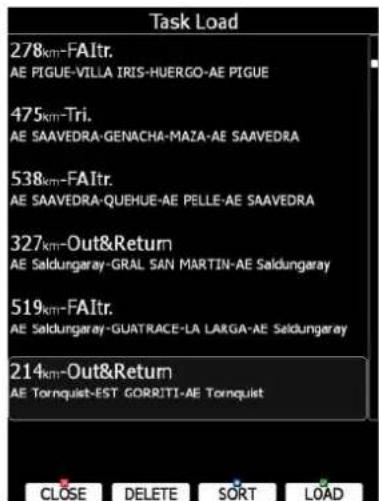
Totale opdrachtlengte, opdrachtnaam en keerpunten worden weergegeven voor elke opdracht. Selecteer de gewenste opdracht met de PAGINA knop en druk op LADEN. De opdracht zal ingeladen worden in het opdrachtscherm. Het is ook mogelijk om opdrachten uit het bestand te verwijderen door op WISSEN te drukken. Opdrachten kunnen gesorteerd worden op startpunt, opdracht afstand of opdracht naam door op SORTEREN te drukken.
6.7.8 Verplaatsen van een keerpunt
Indien tenminste één sector is ingesteld als AAT sector is het mogelijk om het punt te verplaatsen binnen de sector. Verplaatsen van het punt resulteert in een grotere of kleinere opdrachtlengte. Druk op VERPLAATS om een venster te openen met de huidige sector.
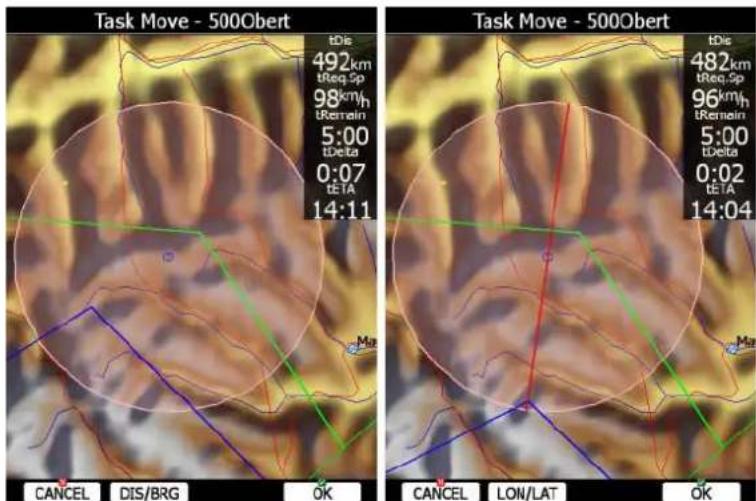
Rechts bovenin wordt de resterende opdracht afstand, benodigde opdracht snelheid, resterende opdrachttijd, tijdverschil en verwachte aankomsttijd weergegeven. Delta tijd is het tijdverschil tussen de resterende tijd en de tijd van aankomst. Indien dit getal negatief is, komt men te laat aan. Houd er mee rekening dat de aankomsttijd op verschillende
manieren berekend kan worden, wat in te stellen is in het QNH en Reserve menu (zie hoofdstuk 6.1.1).
Een punt wordt verplaatst door aan de onderste twee knoppen te draaien. Druk op Dis/Trk of op Coördinaten om te wisselen tussen twee manieren van verplaatsen. Indien Dis/Trk wordt weergegeven kan het punt verplaatst worden in de X en Y richtingen. De PAGINA knop voor noord/zuid en de ZOOM knop voor oost/west. Indien Coördinaten wordt weergegeven kan het punt verplaatst worden over een richting (rode lijn). Gebruik de PAGINA knop om de richting te draaien en de ZOOM knop om het punt over de rode lijn te verplaatsen. Als er meerder AAT sectoren zijn kan op VOLGENDE gedrukt worden om naar de volgende sector te gaan.
De navigatie pagina's kunnen volledig aangepast worden naar de gebruikers wensen. Er zijn twee mogelijke manieren van aanpassen.
- LX Styler programma, een gratis Windows programma wat gedownload kan worden van www.lxnav.com. (zie de LX Styler handleiding voor meer informatie)
• STIJL optie in het instrument, op deze manier kan de huidige pagina aangepast worden.

We adviseren om het LX Styler programma te gebruiken in plaats van de STIJL optie. LX Styler maakt het mogelijk om eenvoudig en in de winter of avonduren met beperkte toegang tot het instrument toch dit volledig aan de wensen aan te passen. Door gebruik te maken van de STIJL optie kunnen eenvoudig kort voor het vliegen nog de gewenste aanpassingen gedaan worden.
In dit hoofdstuk zal enkel de STIJL optie uitgelegd worden. Meer informatie over LX Styler kan in de LX Styler handleiding gevonden worden.
Een navigatie pagina bevat veel symbolen en navboxen. Elke is volledig in te stellen. Druk op STIJL op een navigatie pagina om de STIJL mogelijkheid te starten van de huidige pagina.
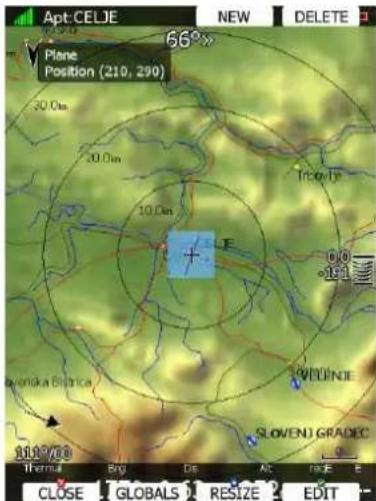
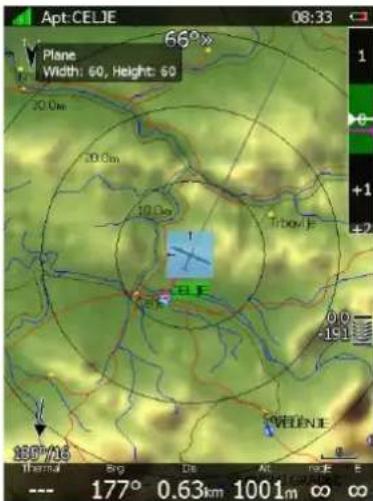
Het geselecteerde symbool zal licht blauw gearceerd worden. Links boven wordt informatie over het symbool weergegeven. In het midden wordt een kruis getekend wat aangeeft dat het symbool nu in de verplaats mode is, dit is ook te zien aan de positie in de info box links boven in beeld. Gebruik de PAGINA en ZOOM knop om het symbool te verplaatsen. Gebruik de MODE knop om een ander symbool te selecteren.
Er zijn verschillende acties beschikbaar op de drukknoppen:
- NIEUW maakt een nieuw symbool aan - WISSEN zal het geselecteerde symbool verwijderen. Om bevestiging wordt gevraagd.
- BEWERKEN opent een nieuw menu voor het geselecteerde symbool, hier kan het symbool verder ingesteld worden.
- PAS AAN knop wisselt de mode tussen het aanpassen van het formaat en het verplaatsen. Bij het verplaatsen is een kruis in het symbool zichtbaar, bij het aanpassen van het formaat zijn er twee pijlen zichtbaar. Ook wordt er informatie weergegeven links boven in beeld.
- Globale instellingen opent een nieuw menu waar de globale instellingen van de geselecteerde pagina aangepast kunnen worden. Gebruik deze pagina om lettertype voor alle symbolen in één keer aan te passen.
- SLUITEN zal de STIJL mode sluiten en terugkeren naar de pagina.
7.1 Globale stijlen voor de navigatie pagina
Druk op Globale instellingen om dit menu te openen.
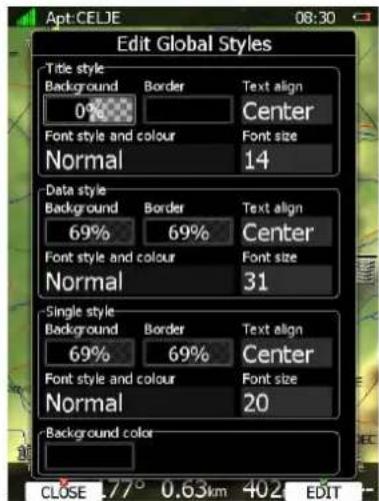
Dit menu is verdeeld in vier groepen. De eerste groep stelt de kleuren en lettertype instellingen in voor de titel van de navboxen. De tweede groep stelt de kleuren en lettertype instellingen in voor de data waarden. De derde groep stelt de kleuren en lettertype instellingen in voor de navboxen welke slechts 1 lijn bevatten. De laatste groep stelt de achtergrondkleur in van de navigatiepagina.
7.2 Aanmaken van een nieuw symbool
Druk op NIEUW om een nieuw symbool toe te voegen aan de huidige pagina. Een nieuw venster wordt geopend.
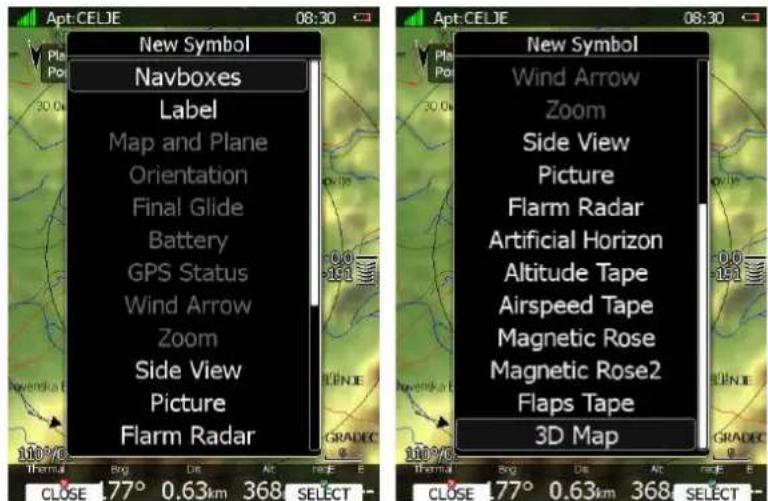
Indien een symbool al op de pagina wordt weergegeven zal het licht grijs zijn. Er zijn verschillende symbolen beschikbaar:
- Navboxen zijn symbolen met numerieke waarden.
- Label is enkel een leeg tekst veld wat b.v. gebruikt kan worden voor een checklist.
-
Kaart en Vliegtuig voegt de kaart en het vliegtuigsymbool toe aan de pagina.
-
Oriëntatie symbool toont de richting van het noorden aan.
- Final glide symbool toont de actuele MacCready instelling en informatie over de aankomsthoogte. Het is sterk aan te bevelen om dit symbool te gebruiken.
- Batterij toont de huidige status van de voeding.
• GPS Status toont de status van het GPS signaal. - Windpijl toont de richting van de wind, relatief op de oriëntatie van de kaart.
- Zoom toont de schaal van de kaart.
- Zij aanzicht toont een zij aanzicht van de actuele positie tot het ingestelde doel.
- Afbeelding toont een afbeelding van het geselecteerde doel, indien beschikbaar.
- Flarm Radar toont een radar scherm waar het Flarm verkeer in wordt weergegeven. De schaal kan niet worden aangepast.
- Kunstmatige horizon toont de kunstmatige horizon, indien beschikbaar.
- Hoogteband toont de hoogte als op veel moderne primaire vlucht displays.
- Snelheidsband toont de snelheid als op veel moderne vlucht displays.
- Kompasroos en Kompasroos2 tonen een magnetische roos rond het vliegtuig.
- Flap tape ^ is een unieke weergave van de actuele en gewenste flap positie. Schaal van de flap tape is overeenkomstig met die van de snelheidsband.
- 3D kaart toont een synthetische 3D weergave van het terrein. Deze optie is niet beschikbaar in software versie 4.0.
7.2.1 Navboxen
Een navbox is een basis onderdeel wat gebruikt wordt op de navigatiepagina om numerieke waarden weer te geven. Druk op BEWERKEN om de instellingen aan te passen.
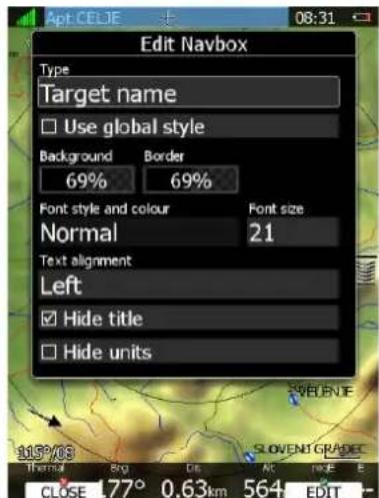
Een navbox bestaat uit een numerieke waarde welke met of zonder eenheden en titel weergegeven kan worden. De titel kan aangepast worden door de Globale instellingen te wijzigen. Er zijn veel mogelijke navboxen, zie onderstaande tabel voor meer informatie.
| Titel | Beschrijving | Titel | Beschrijving |
| 60'.Sp | Snelheid laatste 60 minuten | ReqAlt | Benodigde hoogte voor doel |
| Agl | Hoogte boven grond | reqE | Benodigd glijgetal voor doel |
| Alt | Hoogte boven zeeniveau (msl) | reqFlaps | Gewenste flappositie |
| AltGain | Gewonnen hoogte in bel | reqSTF | Te liegen snelheid voor MacCready |
| AltIGC | IGC hoogte | Rwy.Dir | Doel baan richting |
| AltInv | MSL hoogte in alternatieve eenheid | Rwy.Len | Doel baan lengte |
| Arrival | Aankomsthoogte boven doel | sBrg | Koers naar sector midden |
| ArrMc0 | Aankomsthoogte bij Mc=0 | sDis | Afstand tot sector midden |
| As.Dis | Afstand tot sector welke het dichtst bij is | STF | Te vliegen snelheid |
| Battery | Accu voltage | Sunrise & Sunset | Zonsopkomst en zonsondergang tijd van het doel |
| Brg | Koers naar doel | Target | Doel naam |
| Code | Doel code | tArr | Aankomsthoogte voor opdracht |
| curFlaps | Actuele flap stand | tArrMc0 | Aankomsthoogte voor opdracht met MC=0 |
| cWind | Tegen-/Rug wind component | TAS | True airspeed |
| Description | Doel beschrijving | tDelta | Opdracht tijdverschil |
| Dew.Temp | Dauwpunt temperatuur | tDis | Resterende opdrachtlengte |
| Dis | Afstand tot doel | tETA | Verwachte opdracht aankomsttijd |
| DisInv | Afstand in alternatieve eenheid | tETE | Verwachte tijd over de opdracht |
| E | Huidig glijgetal | Th.E | Glijgetal in bel |
| Elevation | Doel hoogte | thE | Theoretisch glijgetal |
| Emc | Glijgetal bij MC instelling | Thermal | Gemiddelde vario van laatste bel |
| Eng.FT | Motorlooptijd in huidige vlucht | Time | Lokale tijd |
| Eng.TT | Totale motorlooptijd | tmAlt | Team partner hoogte |
| ETA | Verwachte aankomsttijd | tmBrg | Team partner koers |
| ETE | Verwachte tijd op route | tmCode | Team code van actuele positie |
| Fin.Elev | Opdracht finishpunt hoogte | tmDist | Team partner afstand |
| FL | Flight level | tmName | Team partner naam |
| Frequency | Doel frequentie | tmRelAlt | Relatieve hoogte van team partner |
| Gnd | Terrein hoogte | tmTo | Relatieve koers naar team partner |
| GS | Grondsnelheid | tmVario | Team partner vario |
| Hdg | Heading | tmWptcode | Team code voor keerpunt |
| Humidity | Relatieve vochtigheid | To | Koers naar doel |
| IAS | Indicated airspeed | toWind | Tegen-/Rugwind naar doel |
| Mc | MacCready instelling | tRemain | Opdracht resterende tijd |
| Netto | Actuele netto vario | tReq.Mc | Opdracht benodigde MC instelling |
| OAT | Buiten temperatuur | tReq.Sp | Opdracht benodigde snelheid |
| Opt | Geoptimaliseerde afstand | Tri | Geoptimaliseerde FAI driehoek |
| OptHome | Geoptimaliseerde afstand tot thuis | Trk | Grondkoers |
| Pot.Temp | Potentiele temperatuur | trqSTF | Opdracht te vliegen snelheid voor benodigde MC instelling |
| Radial | Radiaal vanaf doel | Tsk.Sp | Opdracht snelheid |
| Req.Mc | Benodigde MC tot doel | tskE | Opdracht benodigd glijgetal |
| Vario | Actuele vario | tVario | Gemiddelde vario voor opdracht |
| VarioFL | Gemiddelde vario voor de vlucht | VarA | Gemiddelde vario |
| Wind | Actuele wind | xTrk | Opdracht cross track afstand |
7.2.2 Final glide symbool
Het final glide symbool is een complex symbool. Het onderste getal toont de verwachte aankomsthoogte. Negatieve waarden betekenen beneden glijpad, positieve waarden betekenen boven glijpad. Het bovenstaande voorbeeld is onder glijpad. De pijlen geven de positie relatief tot het benodigde glijpad in procenten. Één pij staat voor 5% boven of onder pad. Het middelste getal is de actuele MacCready instelling. Bij een opdracht kunnen er de volgende letters voor dit getal staan: T, A, B, G, S of AG. Zie hoofdstuk 8.2.1 voor meer informatie hier over. Soms staat er een getal boven de MC waarde voor aankomst over terrein. Indien de final glide over te hoog terrein gaat zal dit getal aangeven hoeveel er geklommen moet worden om over dit terrein te komen. Een rode vierkant zal weergegeven worden waar dit te hoge terrein zich bevind.
7.2.3 Kunstmatige horizon
De kunstmatige horizon vormt samen met de snelheids- en hoogteband een zeer geavanceerd primair vluchtdisplay.
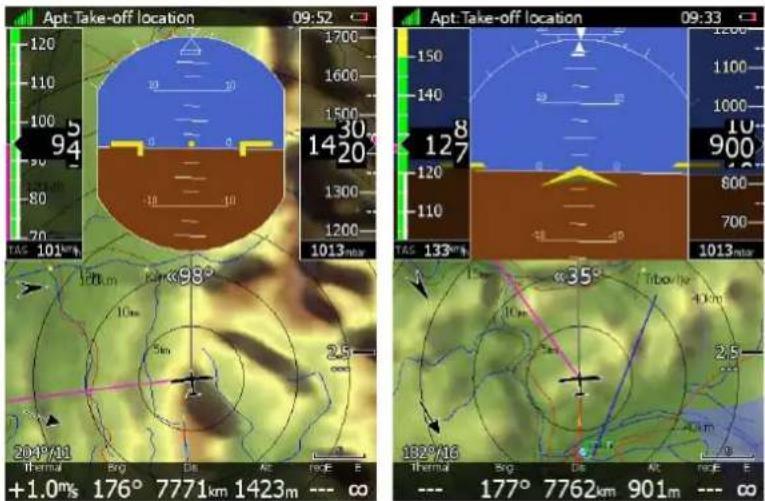
Vorm van het symbool kan aangepast worden.
7.2.4 Hoogteband
De hoogteband geeft de actuele hoogte weer in het midden. Verder wordt de actuele QNH onderin weergegeven en de trendpijl in het midden.
7.2.5 Snelheidsband
De snelheidsband toont de actuele snelheid (IAS). Bandkleur is volledig aan te passen aan het vliegtuig.. Verder wordt de ware luchtsnelheid (TAS) en de trendpijl weergegeven.
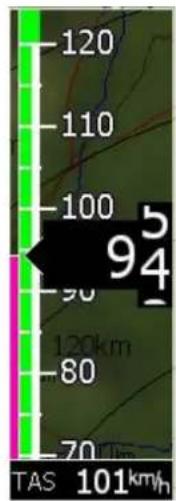
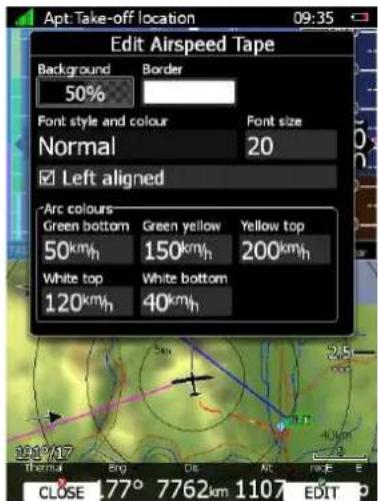
Flap tape toont de actuele en de gewenste flappositie. De schaal komt overeen met de snelheidsband.

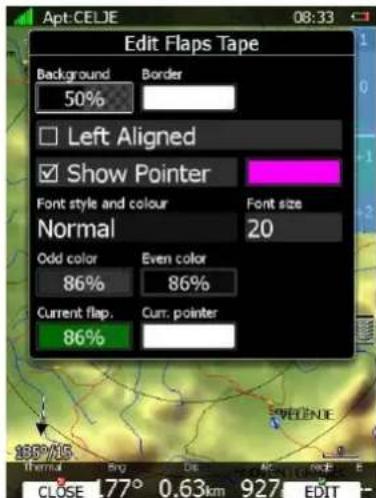
De magenta lijn toont de gewenste flappositie. De witte lijn toont de actuele positie. Het vak van de flappositie wordt groen gekleurd indien de juiste positie is geselecteerd en wordt rood als de verkeerde positie is geselecteerd.
8 Vliegen met het systeem
Om het beste uit het instrument te krijgen is het noodzakelijk om enige voorbereidingen te treffen voor aanvang van de vlucht. Het instellen van het instrument gedurende de vlucht is zeer gevaarlijk! Een goede voorbereiding zorgt voor een veilige en aangename vlucht.
8.1 Op de grond
8.1.1 Aanschakelen van het instrument
Druk op de aan knop. Het hoofdinstrument en de vario zullen aanschakelen en enkele seconden later zal het welkomstschem weergegeven worden. Het eerste scherm toont de versie van de boot loader, gevolgd door de Linux kernel operating system versie en de file system versie. Opstartprocedure duurt normaal ongeveer 10 seconden, als dit afgerond is wordt het profiel selectie scherm getoond.

Het is aan te bevelen om het instrument enkele minuten voor de start in te schakelen om de GPS ontvanger genoeg tijd te geven voor een accurate GPS positie. De vluchtrecorder maakt ook een basis grond registratie aan. Het langer aan laten staan van het instrument resulteert niet in een beperking van de log capaciteit.
8.1.2 Profiel Selectie
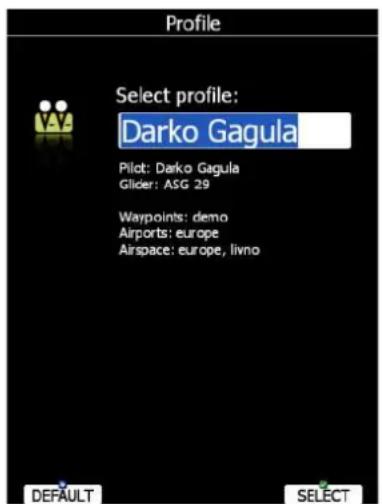
Draai de PAGINA knop om het gewenste profiel te selecteren indien er meerdere beschikbaar zijn. Eerst zullen intern opgeslagen profielen weergegeven worden, vervolgens profielen op SD en als laatst profielen op USB stick. Een SD of USB icoontje zal worden getoond. Voor het geselecteerde profiel wordt de vlieger naam, vliegtuigtype, keerpuntenbestanden, vliegveldbestanden en luchtruimbestanden weergegeven. Indien een bestand op SD of USB staat zal [SD] of [USB] voor de naam staan.
Zie hoofdstuk 6.1.14 om meer te weten te komen over profielen. Druk op SELECTEER om het profiel te kiezen. Druk op DEFAULT om het instrument met standaard instellingen op te starten. De hoogte en QNH kunnen worden aangepast in het volgende scherm.

Het profiel selectie venster wordt niet weergegeven als het instrument in de vlucht uit en aangeschakeld wordt.
8.1.3 Elevatie en QNH instellen
Deze instelling is cruciaal voor de final glide berekening, pas daarom op bij het instellen!
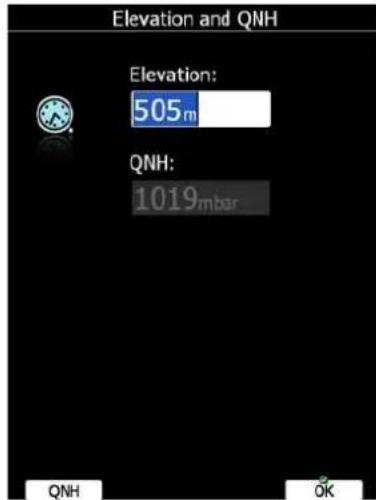
Het instrument geeft een elevatie op basis van de terrein database en de huidige positie. De hoogte hoeft waarschijnlijk maar enkele meters te worden aangepast. Gebruik de PAGINA knop om dit te doen. Indien de hoogte onbekend is en de QNH is wel bekend, druk dan NIET de QNH knop in. Stel in dit geval de hoogte in tot de QNH klopt met de opgegeven waarde. QNH moet enkel geselecteerd worden indien QNH en hoogte bekend zijn, wat het geval kan zijn bij sommige wedstrijden. In alle andere gevallen zal de hoogte kloppen met de QNH.
8.1.4 Controleer voor de vlucht
Nadat de hoogte is ingevoerd zal het instrument naar de airport mode schakelen. Het duurt enkele seconden voor de kaart voor het eerst is getekend. Alle bestanden worden direct geladen waardoor het instrument in de eerste seconden met vertraging kan reageren. Het wordt aanbevolen om de MacCready, ballast en insecten te controleren. Druk op MC/BAL om dit menu te openen.
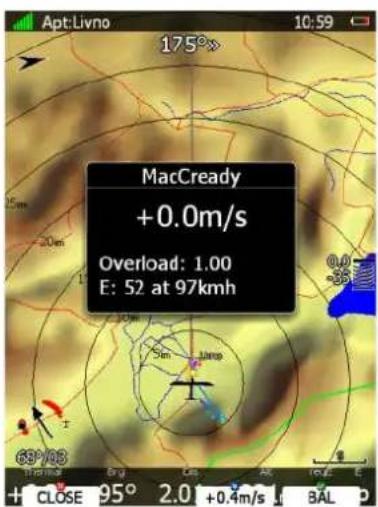
Gebruik de PAGINA knop om de MacCready aan te passen. Zie hoofdstuk 6.5.6.2 voor meer informatie.
Het is ook aanbevolen om de veiligheidshoogte te controleren. Zie hoofdstuk 6.1.1 voor meer informatie.
8.1.5 Opdracht instellen
Het wordt sterk aangeraden om een opdracht in te stellen voor de start, maar het instellen, aanpassen, laden en opslaan blijft ook mogelijk tijdens de vlucht. Enkel de gedeclareerde opdracht is niet meer aan te passen in de lucht.

Er is slechts 1 actieve opdracht. Deze wordt automatisch in het IGC bestand gedeclareerd bij het starten. Deze opdracht kan aangepast worden tijdens de vlucht, maar deze aanpassingen worden niet in het IGC bestand aangepast.
Actueel zijn er drie manieren van het aanmaken van een opdracht.
- Laad een keerpuntenbestand met opdrachten van SD/USB en laad een opdracht.
- Laad een opdracht en pas deze aan.
• Voer handmatig een opdracht in.

Het is belangrijk om de opdracht te controleren voor de start. Controleer de keerpunten, volgorde, afstand tussen de punten, koersen en de totale afstand. Op de kaart kan visueel de vorm van de opdracht gecontroleerd worden.
Eigenlijk is een AAT opdracht een snelheidsopdracht waarbij de opdrachtafstand niet exact bepaald is. De piloot heeft beperkte invloed op de opdracht vorm door de grote sectoren (assigned area's). De piloot bepaald hoe ver hij in elke sector doorvliegt om de beste gemiddelde snelheid te behalen en niet eerder te finishen dan de opgegeven minimale tijd. Een AAT opdracht heeft dezelfde structuur als andere opdrachten en alle bekende methoden van invoeren zijn mogelijk. Het enige verschil is dat de sectoren groter zijn met een specifieke vorm. Gebruik SECTOR om individuele sectoren in te stellen, zie hoofdstuk 6.7.4.
19.07.2007
Normaal geeft een opdrachtformulier de specifieke beschrijvingen van de sectoren. Een voorbeeld hiervan is gegeven in de afbeelding hierboven. Ook is het mogelijk dat een sector is gedefinieerd met enkel twee radialen en twee radiussen, waarbij een kleine berekening uitgevoerd moet worden.
Voorbeeld van een AAT sector:
Radiaal1=30°, Radiaal2=70°, Min.radius=50 km en Max.radius=200 km
Het volgende moet ingesteld worden:
- Richting wordt gezet op VAST.
• Hoek12= (Radiaal2+Radiaal1)/2+180°=230°. Pas op bij noordelijke richtingen!
• Hoek1= (Radiaal2- Radiaal1)/2=20°.
• Radius1=Max.radius=200 km.
• Radius2=Min.radius=50 km.
8.2 Vliegen van een opdracht
Na de start zal het instrument naar vliegmodus schakelen. Dit is te herkennen aan de logboekpagina die in de statistiekenpagina veranderd.
8.2.1 Starten van de opdracht
Voor het afvliegen zal de letter "S" worden weergegeven in het final glide symbool, in de opdracht mode. Dit geeft aan dat de opdracht nog niet gestart is. Het onderste getal geeft aan op welke hoogte wordt afgevlogen. Voor meer geavanceerde functies als maximale startsnelheid, hoogte en voor start, zie hoofdstuk 6.7.5. Als besloten wordt om te gaan starten en het vliegtuig vliegt de startsector binnen wordt het bericht "Binnen afvliegsector" weergegeven.
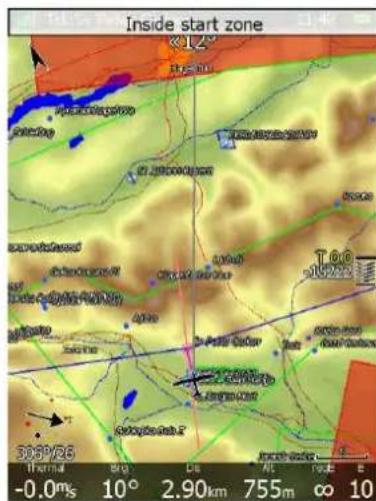
Er kan nu gestart worden, en richting het eerste keerpunt gevlogen worden. Bij het verlaten van de startsector zal het bericht "Opdracht gestart" weergegeven worden.
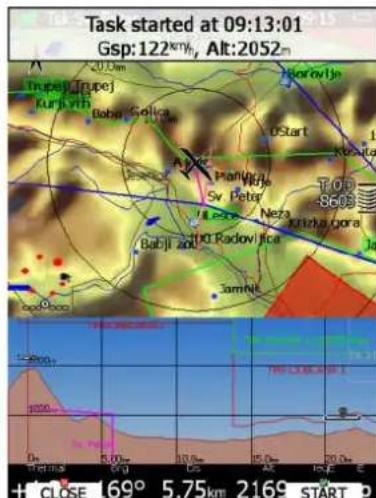
Grondsnelheid en drukhoogte worden ook weergegeven in het bericht. Bij twee knoppen worden ook labels weergegeven. Druk SLUITEN om deze start niet te gebruiken en druk START om deze start te gebruiken en navigatie naar het eerste keerpunt te starten.

Het is niet nodig om op START te drukken als men zich in de startsector bevind. Enkel na het verlaten van de sector en het passeren van de startlijn hoeft de start bevestigd te worden door op START te drukken. Het systeem zal automatisch de correcte starttijd gebruiken.
Indien het bericht gemist is kan altijd later nog op START gedrukt worden in het opdracht navigatie scherm. Indien de opdracht is aangepast en men al richting het eerste keerpunt vliegt is het op deze manier nog steeds mogelijk om de opdracht te starten. Als op START wordt gedrukt zal er een venster getoond worden waar bevestiging gevraagd wordt.
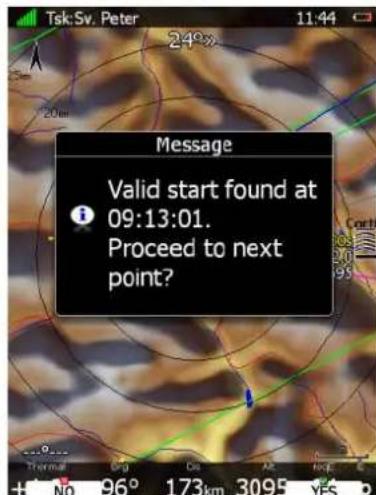
Indien de opdracht afgebroken wordt en opnieuw gestart moet worden kan op HERSTART gedrukt worden. Er zal om bevestiging gevraagd worden waarna navigatie naar het startpunt gestart zal worden.
8.2.3 Ronden van een keerpunt
Indien een de sector van een keerpunt binnen wordt gevlogen wordt het bericht "Binnen sector" weergegeven. Indien Auto volgende geactiveerd is zal het instrument automatisch doorschakelen naar het volgende keerpunt, zie hoofdstuk 6.7.4.
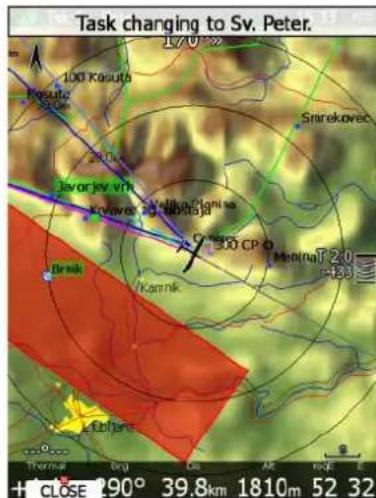
Indien de Auto volgende niet geselecteerd is wordt de knop VOLGENDE zichtbaar. Druk deze in om door te schakelen naar het volgende keerpunt. Indien dit bericht gemist is kan de opdracht navigatie pagina altijd alsnog op volgende gedrukt worden. Ook als het keerpunt nog niet bereikt is kan op VOLGENDE gedrukt worden om het keerpunt over te slaan. Er zal om bevestiging gevraagd worden.
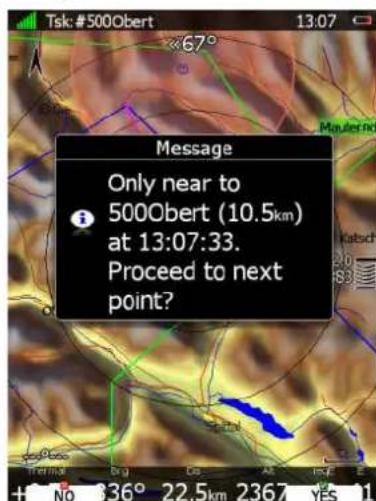
De opdracht zal nu ook worden herberekend op basis van het meest optimale punt.
8.2.4 Binnenvliegen van een AAT sector
Waarschijnlijk staat de auto volgende optie uit bij een AAT sector. Het bericht "Binnen sector" wordt weergegeven en de knoppen SLUITEN en VOLGENDE worden weergegeven. Druk op SLUITEN om het bericht te verbergen, het instrument zal automatisch naar de volgende sector schakelen bij het verlaten van de sector. Indien al eerder naar het volgende punt geschakeld moet worden kan dit door op VOLGENDE te drukken, zie hoofdstuk 8.2.3.

Bij het vliegen van een AAT opdracht is het niet belangrijk wanneer men naar het volgende keerpunt schakelt. Het systeem berekend automatisch de opdracht op basis van de meest optimale log fix.
8.2.5 Verplaatsen van een punt binnen een AAT sector
Indien tenminste één sector is ingesteld als AAT sector is het mogelijk om het punt te verplaatsen binnen de sector. Verplaatsen van het punt resulteert in een grotere of kleinere opdrachtlengte. Druk op VERPLAATS om een venster te openen met de huidige sector.
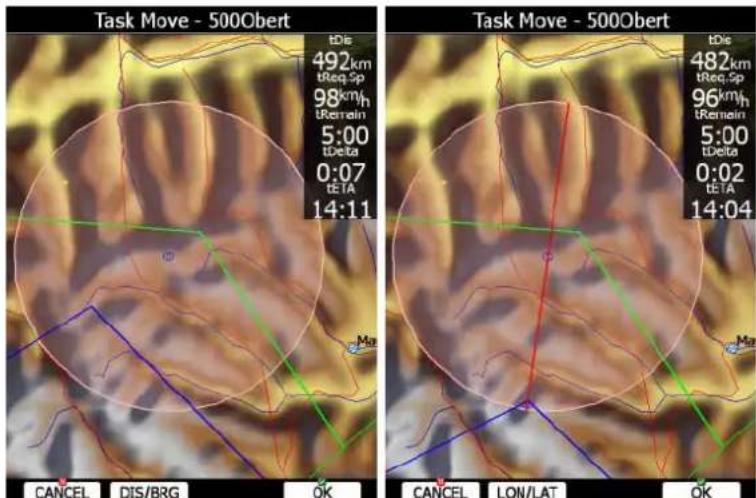
Rechts bovenin wordt de resterende opdracht afstand, benodigde opdracht snelheid, resterende opdrachttijd, tijdverschil en verwachte aankomsttijd weergegeven. Delta tijd is het tijdverschil tussen de resterende tijd en de tijd van aankomst. Indien dit getal negatief is, komt men te laat aan. Houd er mee rekening dat de aankomsttijd op verschillende manieren berekend kan worden, wat in te stellen is in het QNH en Reserve menu (zie hoofdstuk 6.1.1).
Een punt wordt verplaatst door aan de onderste twee knoppen te draaien. Druk op Dis/Trk of op Coördinaten om te wisselen tussen twee manieren van verplaatsen. Indien Dis/Trk wordt weergegeven kan het punt verplaatst worden in de X en Y richtingen. De PAGINA knop voor noord/zuid en de ZOOM knop voor oost/west. Indien Coördinaten wordt weergegeven kan het punt verplaatst worden over een richting (rode lijn). Gebruik de PAGINA knop om de richting te draaien en de ZOOM knop om het punt over de rode lijn te verplaatsen. Als er meerder AAT sectoren zijn kan op VOLGENDE gedrukt worden om naar de volgende sector te gaan.
8.2.6 Opdracht finishen
Bij het bereiken van de final glide hoogte zal een bericht worden weergegeven. Het instrument zal ook twee minuten voor de finish waarschuwen. Bij het binnenvliegen van de finishsector zal de opdracht automatisch stoppen en een bericht worden weergegeven.
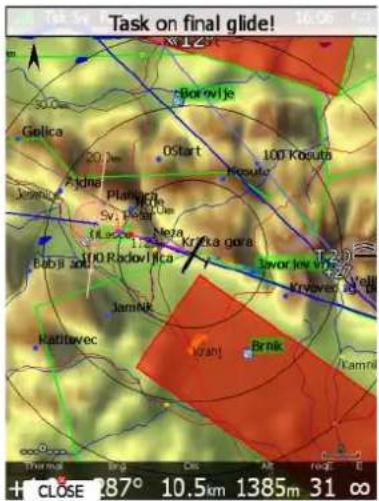
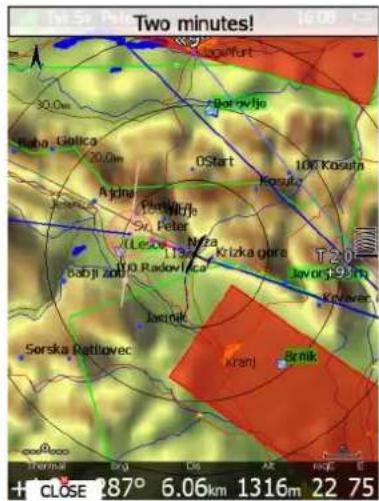
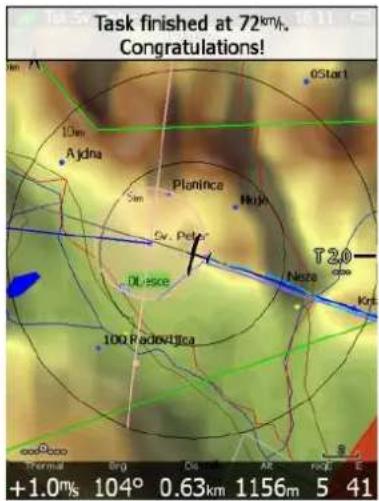
Indien de opdracht opnieuw gestart moet worden zonder tussendoor te landen kan op HERSTART gedrukt worden.

De Navigeren naar dichtstbijzijnde punt is erg handig en eigenlijk noodzakelijk indien een finishcirkel met een grote radius gebruikt wordt. Het instrument zal, bij gebruik van deze functie, navigeren naar de rand van de cilinder in plaats van het centrum.
8.3 Procedure na de landing
IGC regels schrijven voor dat er een vlakke lijn (base line) aan het begin en einde van de vlucht te zien is op het barogram. Om deze reden is het essentieel om het instrument niet direct uit te schakelen na de landing. Wacht tot de berichten "Vlucht zal worden beëindigd binnen 10 sec" en "Berekenen van beveiliging" zijn weergegeven en verdwenen.
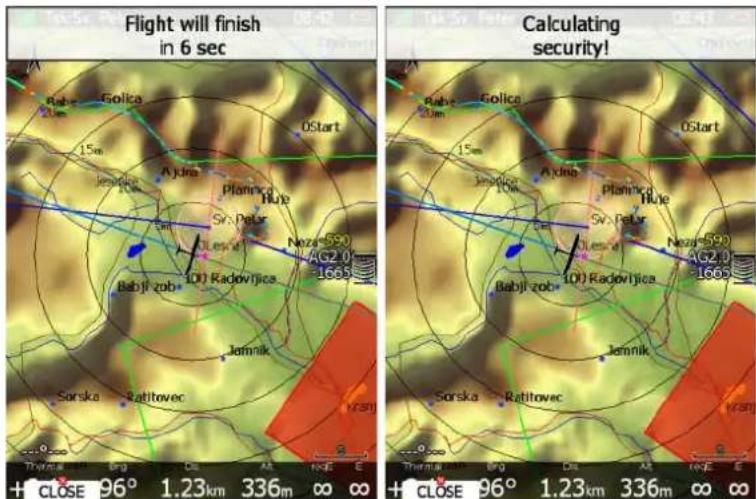
De vlucht is afgesloten als deze berichten zijn verdwenen. Op dat moment is de statistiekenpagina weer de logboekpagina. Het is nu mogelijk het instrument uit te schakelen.
Indien een SD kaart of USB stick in het instrument geplaatst waren tijdens de vlucht zal het IGC bestand hier op gekopieerd worden.
Gebruik de normale manier van uitschakelen. Zie hoofdstuk 5.4 voor meer informatie.

Het is belangrijk dat het instrument uitgeschakeld wordt door software. Schakel het instrument nooit uit door de spanning te onderbreken. Het instrument gebruikt het Linux operating system waarbij plotselinge stroomonderbreking kan resulteren in corrupte bestanden.
9 Firmware Update
Firmware updates van het hoofdinstrument, vario unit of vario indicator kunnen eenvoudig uitgevoerd worden door gebruik van de SD kaart of USB stick. Ga naar www.lxnav.com om de laatste firmware op te vragen. Ook kan daar op een nieuwsbrief geabonneerd worden om automatisch nieuws over het systeem te ontvangen.
9.1 Updaten van het hoofdinstrument
Een updatebestand en updatecode worden verstrekt. De updatecode bevat zes karakters en eindigt op .lx9000 of .lx9070. Om door te gaan met de update moet het bestand op de SD of USB gekopieerd worden en ingevoerd worden in het instrument.
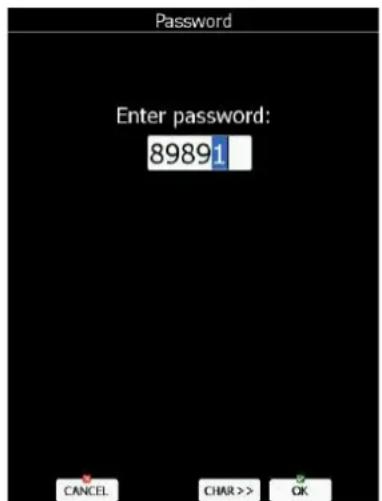
Zet het hoofdinstrument aan en ga naar Setup -> Wachtwoord.
Voer wachtwoord 89891 in en druk op OK.
Het instrument zal zoeken naar een update bestand. Indien meerdere bestanden beschikbaar worden deze weergegeven en kan er 1 geselecteerd worden.
Vervolgens moet de updatecode ingevoerd worden, deze is per instrument en software versie verschillend.
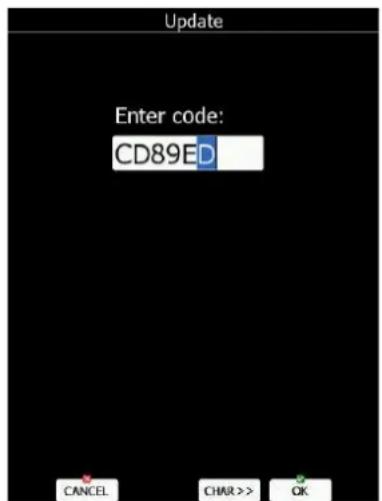
Let op; elke firmwareversie heeft een aparte update code welke voor elk instrument uniek is.
Als de update geverifieerd is zal het instrument opnieuw opstarten (dit kan langer duren) en is het instrument klaar voor gebruik met de nieuwe firmware.
9.2 Updating vario unit or Vario indicator
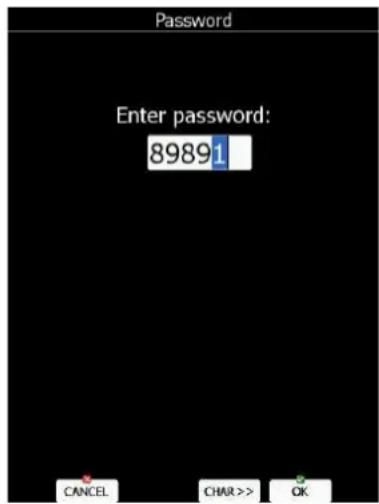
Zet het hoofdinstrument aan en ga naar Setup -> Wachtwoord.
Voer wachtwoord 89891 in en druk op OK.
Het instrument zal zoeken naar een update bestand. Indien meerdere bestanden beschikbaar worden deze weergegeven en kan er 1 geselecteerd worden.
Selecteer het juiste bestand en wacht tot de update klaar is.
10 IGC kalibratie procedure
Het hoofdinstrument heeft een extra druksensor voor de registratie van de hoogte. Om te voldoen aan de IGC regels heeft deze sensor geen externe aansluiting. Om de kalibratie uit te voeren is het noodzakelijk om het instrument uit het vliegtuig te nemen en in een vacuum kamer te plaatsen. De procedure is als volgt:
- Zet het instrument aan en wacht enkele minuten (vlakke lijn op het barogram bij het begin).
• Stel de loginterval in op 1 seconde, zie hoofdstuk 6.1.2. - Plaats het instrument in de kamer en voer een korte klim uit van ongeveer 100m (om de vlucht te starten).
- Breng de kamer op een druk van exact 1013.2 hPa.
- Laat de druk afnemen met 1000m en behoud dit voor 30 seconden.
• Herhaal deze procedure tot 9000m. - Laat de druk toenemen met 1000m stappen tot 1013,2 hPa.
- Bij het bereiken van de grond, wacht nog 3 minuten en schakel het instrument vervolgens uit.
• Laat het instrument tenminste 5 minuten uit. - Download de laatste vlucht en print het barogram.
• Herstel de vluchtrecorder instellingen.
11 Opties
11.1 Flarm

Voor het gebruik van Flarm is het sterk aanbevolen om het Flarm user manual te lezen. Dit kan gedownload worden vanaf www.flarm.com Respecteer alle beperkingen welke genoemd zijn in dat document.
Flarm is een anti-botsing systeem wat is ontworpen door Flarm Technologies in Zwitserland. De Flarm module bevat de volgende onderdelen: GPS ontvanger, micro controller unit, radio, druksensor en optioneel een aanwijs display. Alle elektronische onderdelen kunnen worden geïntegreerd in het hoofdinstrument. De Flarm radio antenne en het display bevinden zich buiten dit instrument.
11.1.1 Installatie
De positie van de radio antenne is erg belangrijk, omdat slechte plaatsingen resulteren in een dramatisch slecht bereik van het systeem. Het is aanbevolen om de antenne boven het instrumentenpaneel te plaatsen. Indien een carbon paneel gebruikt wordt kan de antenne zelfs niet onder het paneel geplaatst worden.
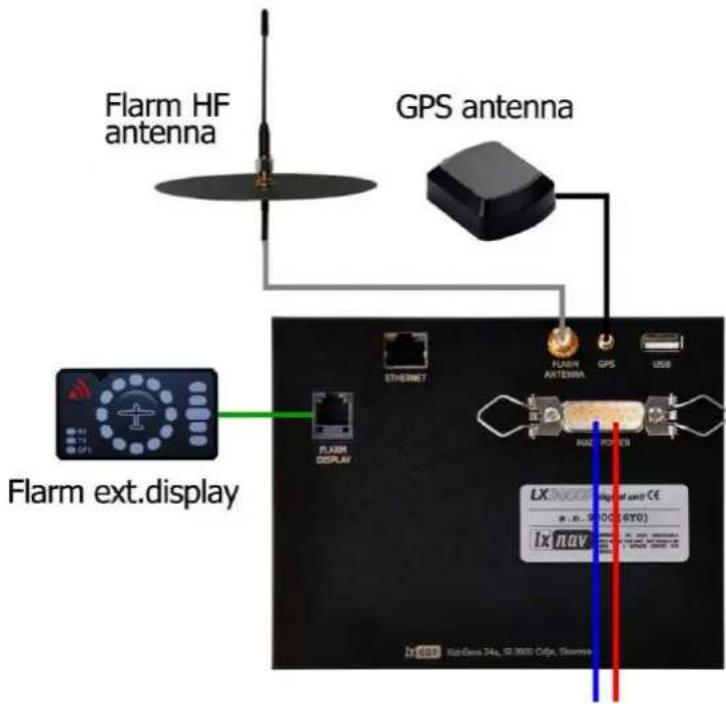

De antenne moet altijd zo verticaal mogelijk geplaatst worden. Gebruik enkel de originele antenne. Gebruik de originele kabel om het aan te sluiten. Monteer altijd de metalen grondplaat. Indien dit niet past kan de alternatieve dipool antenne gebruikt worden. De afbeelding laat de GRONDPLAAT ANTENNE zien. Bij het systeem is standaard een dipool antenne geleverd welke betere resultaten geeft dan de grondplaat antenne.
Het Flarm extern display is een zeer klein display wat overal geplaatst kan worden met dubbelzijdig tape. Voor positionering op het panel is een box beschikbaar.
11.1.2 Flarm Update procedure
De Flarm kan worden geupdate via SD of USB. Van de Flarm site (www.flarm.com) kan de laatste firmware gedownload worden en op de SD/ USB gekopieerd worden. Voer wachtwoord 89891 in en selecteer het bestand. Wacht tot de update is afgerond.
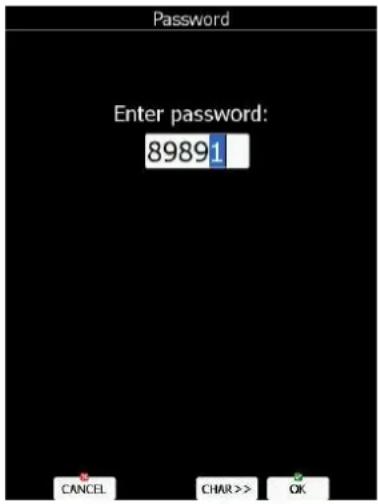
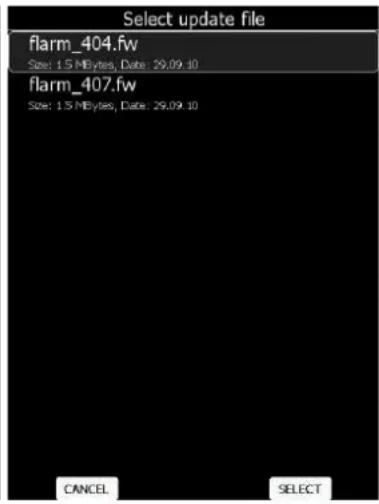
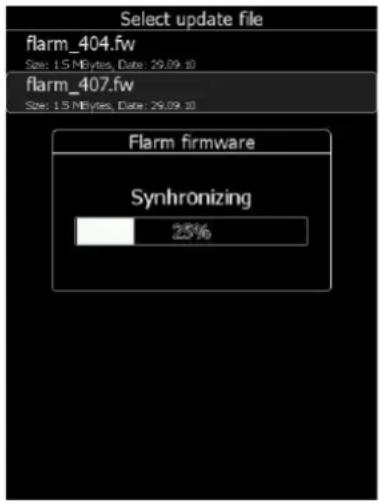
In geval van een probleem is het nog steeds mogelijk om met FLAMRtool de update uit te voeren. Zie de oude LX8000 handleidingen voor een gedetailleerde beschrijving.
De obstakel database kan ook via SD of USB ingeladen worden. Ga naar de Flarm pagina en download het bestand, kopieer het naar SD of USB. Ga naar het Setup menu -> Bestanden en Overdracht en selecteer Update databases. Selecteer het bestand en wacht tot de update is uitgevoerd.
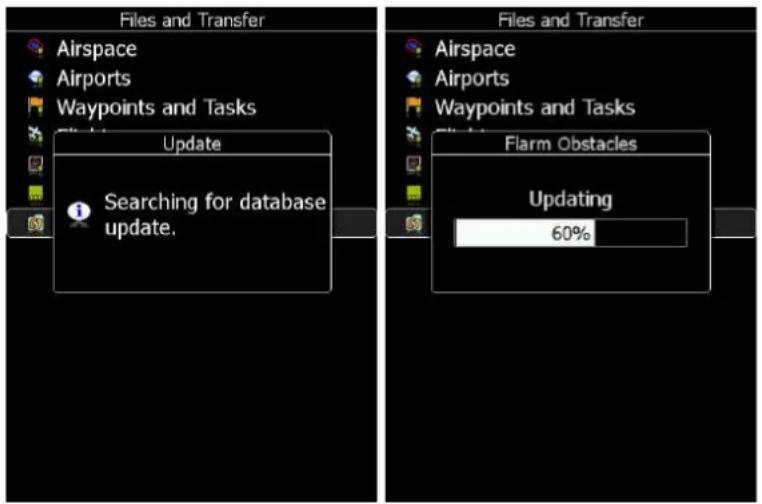
De FlarmNet informatie kan ook via SD of USB in het instrument geladen worden. Ga naar de FlarmNet site (www.flarmnet.org) en download de laatste FlarmNet file voor LX8000. Kopieer het naar SD of USB. Ga naar het Setup menu -> Bestanden en Overdracht en selecteer Update databases. Selecteer het bestand en wacht tot de update is uitgevoerd.
11.2 Tweede zitplaats instrument
In tweezitters is het mogelijk om een tweede instrument te installeren. Het tweede instrument lijkt exact hetzelfde als het hoofdinstrument, maar deze bevat geen GPS of Flarm module. Het tweede instrument moet worden aangesloten op het hoofdinstrument via de RS485 system bus. Het basis idee is dat een tweezitterinstrument onafhankelijk werkt van het hoofdinstrument met de mogelijkheid om data uit te wisselen op verzoek of automatisch.
11.2.1 Data uitwisseling
Omdat de GPS en Flarm module niet geïntegreerd zijn in het tweede instrument wordt deze data ontvangen van het hoofdinstrument door de RS485 bus. Na het aanschakelen verstuurt het hoofdinstrument polaire en vlieger informatie naar het tweede instrument. De gebruiker kan instellen welke informatie automatisch gesynchroniseerd moet worden tussen de instrumenten.

Keerpunten en opdrachten worden niet automatisch gesynchroniseerd tussen de instrumenten. Een SD of USB moet worden gebruikt om deze op beide instrumenten te plaatsen. Zie hoofdstuk 6.1.5.4 voor meer informatie over het kopiëren van keerpuntenbestanden.
In het hoofdinstrument kan onder Hardware -> Achterste zitplaats ingesteld worden welke informatie ontvangen moet worden door het tweede instrument. Zie hoofdstuk 6.1.12.8 voor meer informatie. Om in te stellen welke informatie ontvangen moet worden vanuit het hoofdinstrument, ga in het tweede instrument naar Hardware -> Voorste zitplaats. Zie hoofdstuk 6.1.12.8.
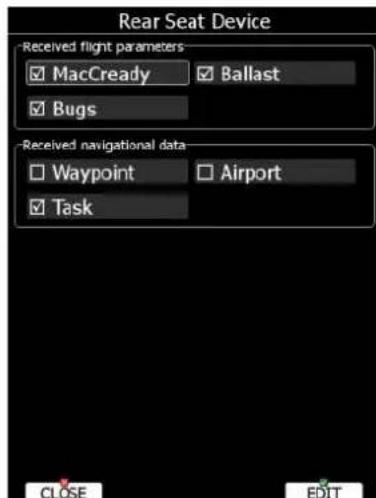
De data is opgedeeld in twee groepen; vluchtparameters en navigatie data. Indien een parameter geselecteerd is zal deze automatisch worden ontvangen van het andere instrument. Selecteer MacCready, Ballast en/of Insecten om deze data te ontvangen van het andere instrument. Indien Keerpunt geselecteerd is zal een nieuw keerpunt doel automatisch worden overgenomen van het andere instrument. Een bericht "Keerpunt ontvangen" zal worden weergegeven. Het keerpunt hoeft niet in een database te staan omdat de complete informatie wordt doorgestuurd. Indien Keerpunt niet geselecteerd is kan deze data nog steeds worden uitgewisseld door op VERSTUUR te drukken in de keerpunt mode. Hetzelfde geld voor de Vliegveld functie. Indien de Opdracht functie is geselecteerd zal de opdracht gesynchroniseerd worden met het andere instrument.

Bij het vliegen van een AAT opdracht kan het interessant zijn om de OPDRACHT optie uit te hebben staan. Dit maakt het mogelijk voor de persoon die niet vliegt om verschillende "wat als.." scenario's te bekijken. Als de juiste richting gevonden is kan door VERSTUUR de opdracht naar het andere instrument verstuurd worden.
11.2.2 Bekabeling
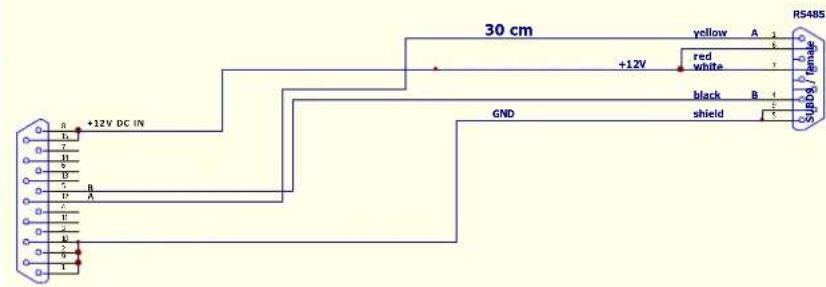
Het is mogelijk om het systeem aan te sluiten op een TRX-1090 ADSB ontvanger van Garrecht Avionics (www.garrecht.com).
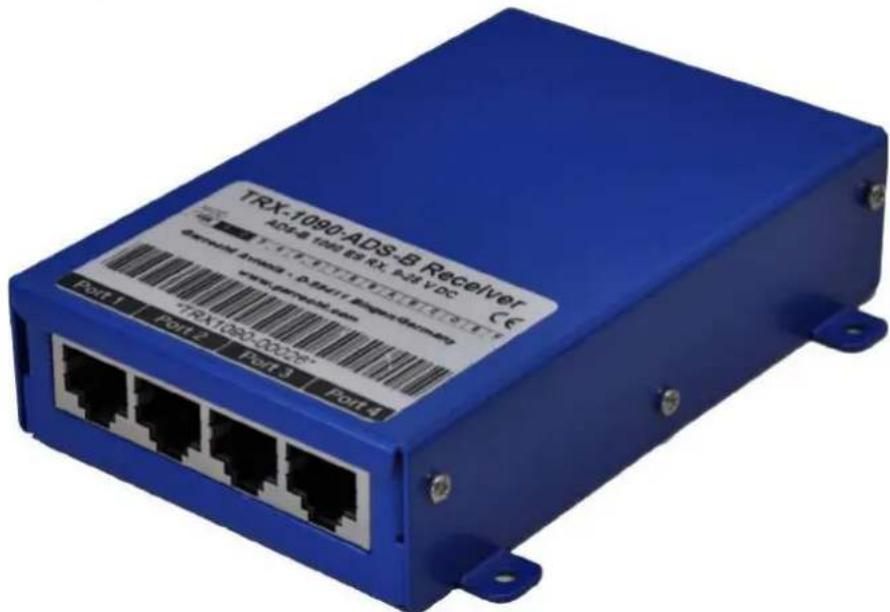
De TRX-1090 kan alleen op een instrument met ingebouwde Flarm aangesloten worden.
De TRX-1090 is ontwikkeld om de FLARM optie, welke in meer dan 13.000 vliegtuigen is ingebouwd, uit te breiden. Het instrument wordt tussen de Flarm en het Flarm display aangesloten en geeft simultaan Flarm en Mode-S transponder verkeer weer wat uitgerust is met ADS-B uit. Indien ADS-B uit niet is aangesloten op een transponder zal deze worden
weergegeven zonder richting. De TRX-1090 heeft een zeer gevoelige sensor welke krachtig is om zeer precies de data te ontvangen.
11.3.1 Installatie
11.3.1.1 TRX tool
Door gebruik te maken van TRX-Tool moet de TRX-1090 geconfigureerd worden. Dit programma kan gedownload worden van http://www.garrecht.com onder de Support/Downloads/Software sectie. Verbind de TRX-1090 met de computer door middel van een USB kabel. Selecteer poort4 en selecteer equipment: LX8000 (of FLARM zonder RX verbonden).
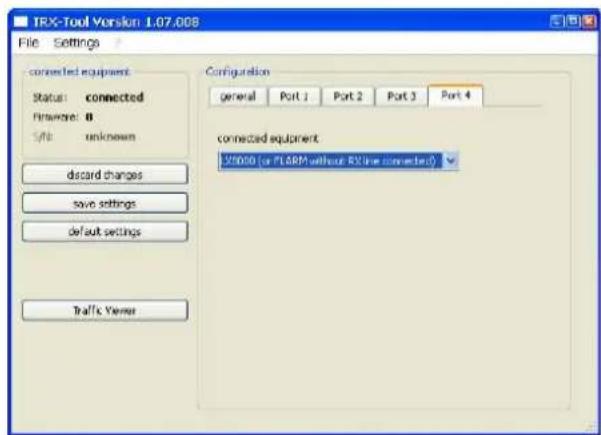
Selecteer Poort2 en pas de Baudrate aan naar 19200bps.
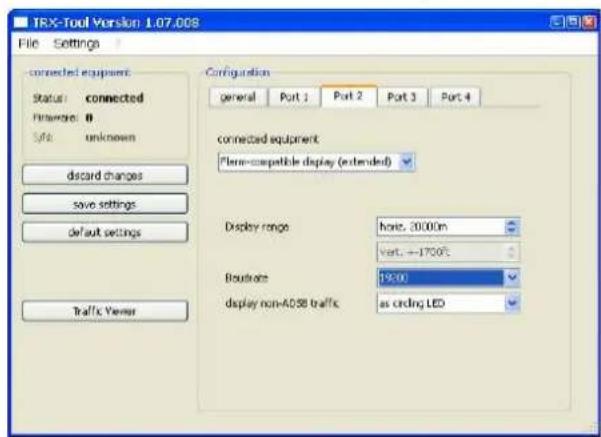
De LX90xx en de TRX-1090 zijn nu klaar voor gebruik. Op de info pagina zal nu rechts boven TX staan met het aantal ontvangen ADSB/ Flarm vliegtuigen.
11.3.1.2 Aansluiten van de TRX-1090 op het systeem
Koppel de kabel naar het externe Flarm display los en sluit deze kabel aan op Poort4 van de TRX-1090. Gebruik de LX9000-TRX kabel (apart te bestellen) om Poort2 met de PC poort van de LX te verbinden. Op het hoofdinstrument zal nu het volgende ingesteld moeten worden onder Hardware -> Flarm: verander de mode naar Ext.(PC)
| Port on LX9000 | Cable | Port on TRX 1090 | ||
| LX9000 FLARM | -> | via cable (Flarm-TRX1090) | -> | TRX Port4 |
| LX9000PC | <- | via cable (TRX LX9000) | <- | TRX Port2 |
11.4 Externe Flarm of Power Flarm
Indien het hoofdinstrument geen interne Flarm heeft kan de gebruiker een externe Flarm of Power Flarm aansluiten. Alle Flarm/Power Flarm items kunnen worden weergegeven op de kaart, net als bij een ingebouwde Flarm.
11.4.1 Installatie
Een externe Flarm/Power Flarm kan worden aangesloten op het hoofdinstrument met de LX5FLARM kabel. Op het hoofdinstrument moet de LX5FLARM kabel aangesloten worden op de 5 pin ronde connector. Aan de andere kant heeft de kabel een IGC standaard RJ12 connector welke op de Flarm/ Power Flarm aangesloten moet worden.

Indien een verkeerde kabel gebruikt wordt kan de Flarm/ Power Flarm permanent beschadigd worden!
11.5
11.6 Remote Stick
De remote stick is beschikbaar in drie verschillende versies. De normale, één met rode startknop en één met trim schakelaar.
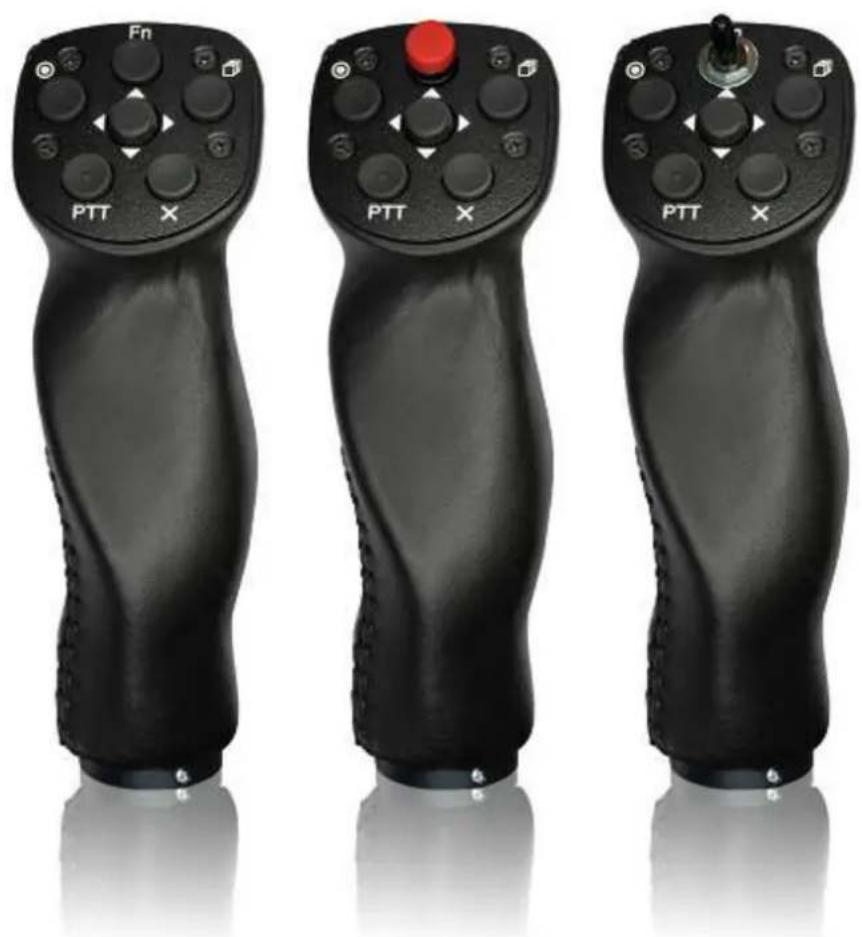
De stick is beschikbaar in de volgende diameters: 18 mm, 19.3 mm, 20.3 mm, 24.4 mm en 25.4 mm. Alle benodigde elektronica is ingebouwd in de stick. De vier gekleurde kabels van moeten aangesloten worden op de RS485 splitter. Verder zijn er twee beschermde kabels welke gebruikt worden voor de SC schakelaar en de PTT van de radio.
11.6.1 Functies
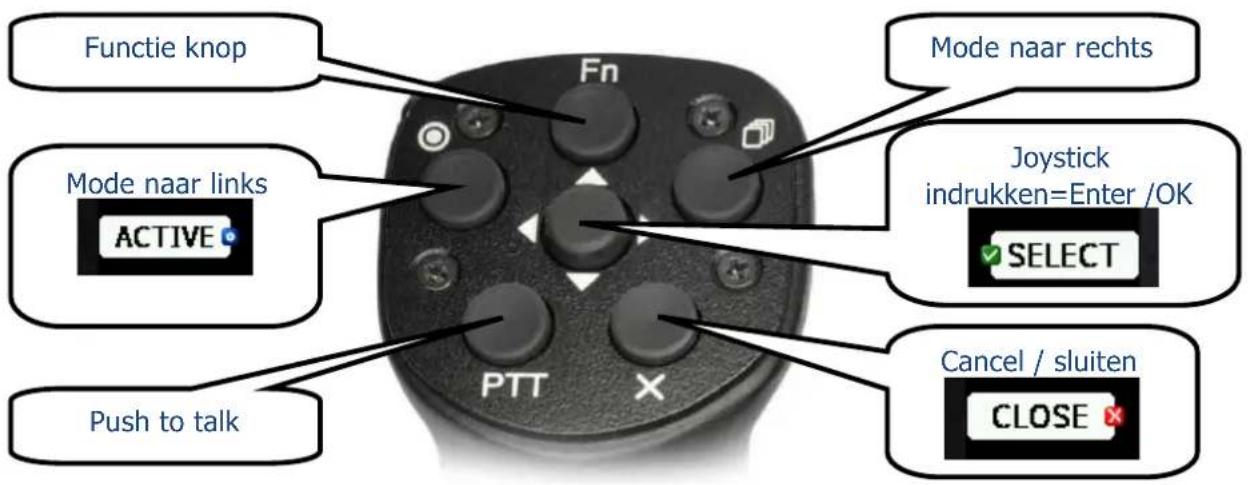
De stick heeft zes drukknoppen en één joystick in het midden. De joystick links/ rechts is in/uit zoomen. Naar boven/ onder verandert de pagina. Indrukken is de enter/ selecteren en opent een menu in de navigatie pagina's.
Op het instrument wordt bij sommige knoppen een klein icoontje weergegeven. Er zijn drie verschillende iconen: rood kruis, komt overeen met de X knop op de stick, blauwe stip, welke overeen komt met de knop links boven met de witte stip, en de groene vink, welke overeen komt met de selecteer knop. De functie van de Functie knop (FN) kan ingesteld worden, zie hoofdstuk 6.1.12.9.
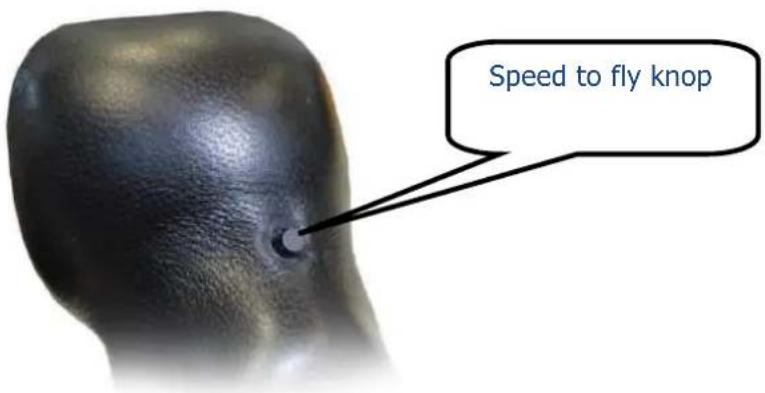
Aan de voorkant bevindt zich een SC knop voor het schakelen tussen vario en speed command.
11.7 Installatie
De stick wordt aangesloten op de RS485 bus door de RS485 splitter te gebruiken. Sluit de juiste draad aan op het bijbehorende label.
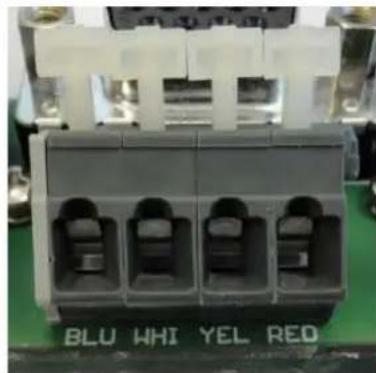
De PTT draden zijn altijd verbonden met de radio PTT, de SC kabel moet worden verbonden met de SC draad van de vario.

Vergeet niet de SC Schakelaar op Drukknop te zetten, zie hoofdstuk 6.1.12.1.

Na installatie wordt de stick automatisch herkend door het systeem.
11.8 Flap sensor®
De flapsensor kan worden aangesloten op de RS485 bus. De sensor wordt geïnstalleerd bij het flap mechanisme van het vliegtuig. De sensor is een zeer gevoelig en accuraat instrument wat kleine bewegingen kan detecteren.
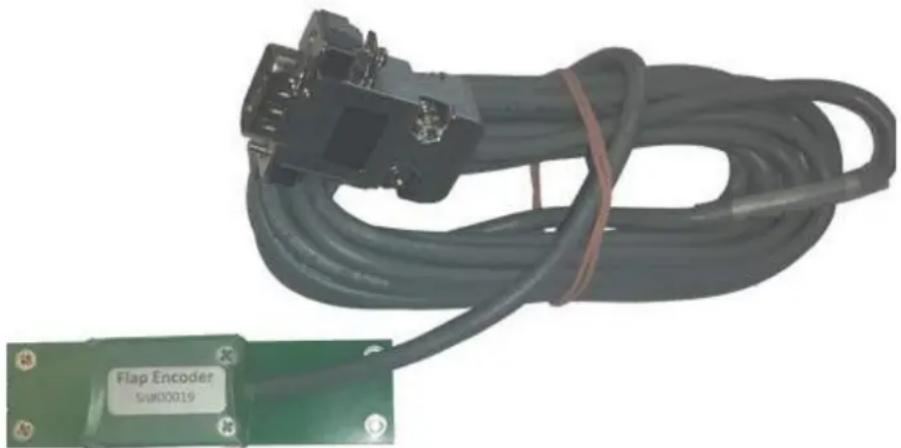
Zie de flapsensor handleiding voor meer informatie over de installatie. Voor configuratie in het instrument zie hoofdstuk 6.1.12.13.
11.9 Secondaire Vario Indicatoren
Een onbeperkt aantal extra vario indicatoren kan worden aangesloten worden op het systeem. Een RS485 splitter is nodig om dit mogelijk te maken. Functionaliteiten van de indicatoren hangt af van de instellingen in het setup menu, zie hoofdstuk 6.1.12.1.4.
Elke indicator heeft twee vrouwelijke negen pins connectoren op de achterzijde. Beide connectoren zijn identiek en het maakt niet uit welke gebruikt wordt. Een ander RS485 instrument kan aangesloten worden op de andere vrije connectoren op de achterzijde van de vario indicator.