M720 - Telefoon CONNEXITY - Gratis gebruiksaanwijzing en handleiding
Vind de handleiding van het apparaat gratis M720 CONNEXITY in PDF-formaat.


| Type product | Digitale telefoon voor EADS Telecom centrales |
| Model | M720 |
| Merk | Connexity |
| Afmetingen (ca.) | 230 x 170 x 80 mm |
| Gewicht (ca.) | 0,8 kg |
| Stroomvoorziening | Via telefooncentrale (18-32 V DC) |
| Display | 1 regel, 16 tekens, LCD |
| Toetsenbord | Alfanumeriek, 12 toetsen + navigatie |
| Programmeerbare toetsen | 1 (M1) met LED |
| Snelkeuze toetsen | 10 (0-9) |
| R-toets | Ja, voor voicemail en tweede gesprek |
| Luidspreker | Handsfree en meeluisteren |
| Telefoonlijst | Persoonlijk, 20 namen/nummers |
| Oproep logs | Gemiste oproepen (10), ontvangen oproepen (50), laatst gekozen (10) |
| Beltonen | 8 verschillende melodieën |
| Volume instelling | Beltoon, hoorn, luidspreker, toetsenbord |
| Toetsenbordvergrendeling | Met PIN-code |
| Gespreksfuncties | Doorverbinden, wacht, conferentie, wisselen, overschakelen, terugbellen bij bezet |
| Omleidingen | Onmiddellijk, geen antwoord, indien bezet |
| Onderhoud | Reinigen met vochtige doek en milde zeep; geen oplosmiddelen |
| Veiligheid | Plaats niet in vochtige ruimte; omgevingstemperatuur 5-45°C |
| Accessoires optioneel | Headset, uitbreidingsmodule, analoge adapter |
Veelgestelde vragen - M720 CONNEXITY
Gebruikersvragen over M720 CONNEXITY
0 vraag over dit apparaat. Beantwoord die u kent of stel uw eigen vraag.
Stel een nieuwe vraag over dit apparaat
Download de handleiding voor uw Telefoon in PDF-formaat gratis! Vind uw handleiding M720 - CONNEXITY en neem uw elektronisch apparaat weer in handen. Op deze pagina staan alle documenten die nodig zijn voor het gebruik van uw apparaat. M720 van het merk CONNEXITY.
GEBRUIKSAANWIJZING M720 CONNEXITY
Gebruikershandleiding
M700 DIGITALE TOESTELLEN

Gebruikershandleiding – M700 digitale toestellen: Editie 1, software V2.1.
©2004. Actis Business Partners. Alle rechten voorbehouden.
EADS-Telecom voert een beleid, dat gericht is op doorlopende ontwikkeling. Wij behouden ons derhalve het recht voor zonder voorafgaande kennisgeving wijzigingen en verbeteringen aan te brengen in de producten, die in deze handleiding worden beschreven. Actis Business Partners en EADS aanvaarden geen enkele aansprakelijkheid voor eventuele weglatingen, drukfouten of onregelmatigheden.
Welkom
Proficiat met het verkrijgen van deze telefoon! In deze handleiding worden de meest belangrijke aanwijzingen gegeven voor het gebruik van de M700 telefoonreeks.
Uw telefoon is een essentieel instrument voor uw werk. U stelt daarom terecht hoge eisen aan uw telefoontoestel. Dit is de reden waarom uw organisatie heeft gekozen voor een EADS Telecom communicatiesysteem. Een telefooncentrale die aan de hoogste normen voldoet en vooruitstrevende techniek combineert met een zeer gebruikersvriendelijke bediening.
De telefoontoestellen van EADS Telecom zijn ontworpen om optimaal gebruik te maken van de vele mogelijkheden die deze centrale biedt. Voorbeelden hiervan zijn de programmeerbare toetsen en de eenvoudige bediening via de navigatie toetsen, welke net zo werken als een mobiele telefoon. Verder kunt u een lijst met ontvangen oproepen raadplegen, heeft u een indicatie lampje voor nieuwe berichten, kunt u persoonlijk verkort kiezen (op naam), etc.
Beschikbaarheid van functies
Sommige beschreven functies zijn afhankelijk van de softwareversie van de telefooncentrale. U kunt zelf eenvoudig de softwareversie van de telefooncentrale vaststellen door (nadat het toestel is aangesloten) de volgende test uit te voeren.
Druk als u een display toestel heeft op 📄.
Als in het display een keuze verschijnt tussen verschillende telefoonboeken, dan maakt uw systeem gebruik van software versie 1.3 of hoger. Hiermee raden wij u aan om alle aanwijzingen en extra opties aandachtig te lezen.
Ziet u een leeg scherm, dan maakt uw systeem gebruik van software versie 12 of lager. Sommige opties zijn voor u dan niet van toepassing.
Als u geen display toestel heeft, dan drukt u op de o.
Indien u de hoorn moet opnemen om een overgangstoon te horen, dan zijn niet alle opties voor u van toepassing. Hoort u wel een overgangstoon, dan raden wij u aan om alle aanwijzingen en extra opties aandachtig te lezen.
Voor uw veiligheid
Plaats het toestel niet in een vochtige ruimte of vlakbij een waterkraan. Zorg dat het toestel geplaatst wordt bij een omgevingstemperatuur tussen 5 en 45 graden Celsius.
Gebruik voor reiniging een vochtige doek met weinig zeep en daarna een droge doek. Het toestel blijft mooi als u geen oplosmiddelen of huishoudproducten gebruikt.
Accessoires
De M700 toestellen ondersteunen diverse optionele extra's (headset, uitbreidingsmodule, analoge adapter). Raadpleeg hiervoor de systeembeheerder.
UW TELEFOON: DE M720....9
1. ALGEMENE FUNCTIONS....11
OPBELLEN EN GEBELD WORDEN....11
Opbellen....11
Opgebeld worden....11
Opties tijdens gesprek 13
Kiezen met de hoorn op de haak en meeluisteren....13
Omleiden van gesprekken 13
2. TELEFOONLIJST ....14
Telefoonnummers programmeren als snelkeuzenummer ....14
3. HET MENU GEBRUIKEN (PROGRAMMEREN)....15
Beltoon 15
Belvolume....15
Toetsenbordvergrendeling....15
Toetsenbordvolume 15
UW TELEFOON: DE M730 16
1. ALGEMENE FUNCTIONS....18
OPBELLEN EN GEBELD WORDEN....18
Opbellen 18
Opgebeld worden....18
Opties tijdens gesprek 20
Meeluisteren....20
Omleiden van gesprekken 20
2. TELEFOONLIJST 22
Telefoonlijst openen....22
Telefoonlijst selecteren 22
Telefoonnummer met naam opslaan in uw persoonlijke telefoonlijst .....22
Een naam en nummer opzoeken en bellen....23
Een naam en nummer wissen of wijzigen....23
Telefoonnummers programmeren als snelkeuze nummer ....23
3. OPROEP INFO....24
Gemiste oproepen....24
Ontvangen oproepen 24
Laatst gekozen nummers....24
4. HET MENU GEBRUIKEN (PROGRAMMEREN)......25
Display contrast instellen....25
Beltoon 25
Belvolume....25
Toetsenbordvergrendeling 25
Toetsenbordvolume 26
5. OVERZICHT VAN DE MENUFUNCTIES....26
6. TOETSEN PROGRAMMEREN 26
Een nummer programmeren....26
Een omleiding programmeren 27
Toezicht programmeren....27
UW TELEFOON: DE M740/M740E 28
1. ALGEMENE FUNCTIONS....31
OPBELLEN EN GEBELD WORDEN....31
Opbellen....31
Opgebeld worden....31
Opties tijdens gesprek 33
Handenvrij telefoneren en meeluisteren....33
Omleiden van gesprekken 33
2. TELEFOONLIJST ....35
Telefoonlijst openen 35
Telefoonlijst selecteren 35
Telefoonnummer met naam opslaan in uw persoonlijke telefoonlijst .....35
Een naam en nummer opzoeken en bellen....36
Een naam en nummer wissen of wijzigen....36
Telefoonnummers programmeren als snelkeuzenummer ....36
3. OPROEP INFO....37
Gemiste oproepen....37
Ontvangen oproepen 37
Laatst gekozen nummers....37
Overzicht van de menufuncties 37
4. HET MENU GEBRUIKEN (PROGRAMMEREN)....38
Display contrast instellen ....38
Beltoon 38
Belvolume....38
Toetsenbordvergrendeling 38
Toetsenbordvolume 39
5. OVERZICHT VAN DE MENUFUNCTIES....39
Een nummer programmeren....40
Een omleiding programmeren ....40
Toezicht programmeren....40
UW TELEFOON: DE M760/M760E 41
1. ALGEMENE FUNCTIONS....44
OPBELLEN EN GEBELD WORDEN....44
Opbellen 44
Opgebeld worden....44
Opties tijdens gesprek 46
Handenvrij telefoneren en meeluisteren....46
Omleiden van gesprekken 47
GEEN ANTWOORD 47
IN GESPREK....47
- TELEFOONLIJST 48
Telefoonlijst openen....48
Telefoonlijst selecteren 48
Telefoonnummer met naam opslaan in uw persoonlijke telefoonlijst .....48
Een naam en nummer opzoeken en bellen....48
Een naam en nummer wissen of wijzigen....49
Telefoonnummers programmeren als snelkeuzenummer ....49
De snelkeuze toets gebruiken 49
- OPROEP INFO....50
Gemiste oproepen....50
Ontvangen oproepen 50
Laatst gekozen nummers....50
Overzicht van de menufuncties 50
- HET MENU GEBRUIKEN (PROGRAMMEREN)....51
Display contrast instellen ....51
Beltoon 51
Belvolume....51
Toetsenbordvergrendeling 51
Toetsenbordvolume 52
Taalkeuze....52
-
OVERZICHT VAN DE MENUFUNCTIES....52
-
TOETSEN PROGRAMMEREN ....53
Een nummer programmeren....53
Een omleiding programmeren 53
Toezicht programmeren....53
Uw Telefoon: De M720
De telefoon is voorzien van de hieronder beschreven toetsen. In deze handleiding worden alle toetsen, die moeten worden ingedrukt, aangeduid met pictogrammen, zoals: en
9WXYZ
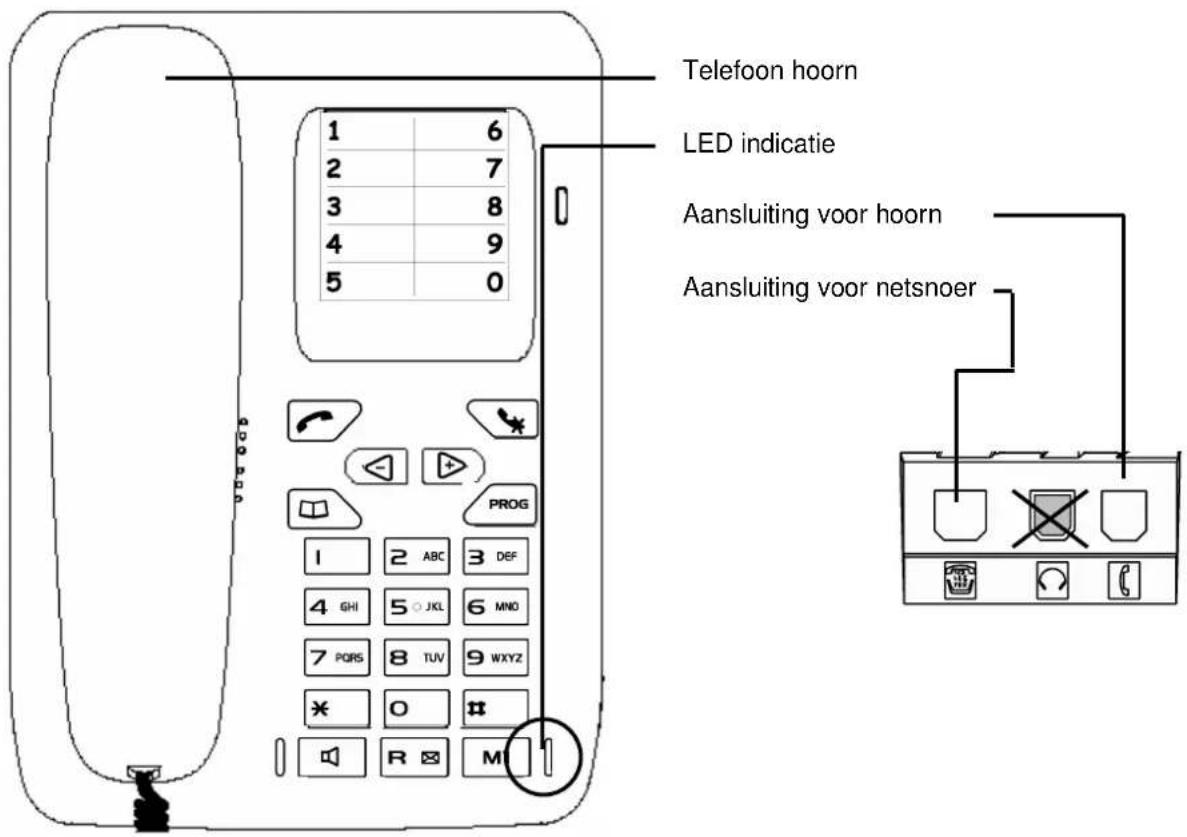
Groene toets. Hiermee kunt u:
- het laatst gekozen nummer herhalen.
Rode toets. Hiermee kunt u:
- tijdens een inkomend gesprek de beltoon uitschakelen;
- tijdens een gesprek het geluid van uw hoorn uitzetten;
- tijdens het programmeren een instelling annuleren.
Volume toetsen. Voor het instellen van:
- in rust: het geluidsniveau van het toetsenbord;
- tijdens een inkomend gesprek: het volume van de beltoon;
- tijdens een gesprek: het volume van de telefoonhoorn of de luidspreker.
Telefoonlijst. Hiermee kunt u in rust of tijdens een gesprek:
- een verkort nummer uit de privé telefoonlijst bellen.
Programmeertoets. Hiermee heeft u in rust toegang tot:
- het programmeren van toets M1;
- het kiezen van verschillende belmelodieën.
Luidsprekertoets. Hiermee kunt u tijdens een gesprek de luidspreker aanzetten, zodat
Gebruikershandleiding - M700 digitale toestellen 9
anderen kunnen meeluisteren. Het indicatielampje licht op als deze functie geactiveerd is.
R
R-Toets. Via deze functie kunt u tijdens een gesprek een nummer intoetsen en bijvoorbeeld een tweede persoon bellen. In rust geeft deze toets u directe toegang tot uw voicemail.
M1Pro
grammeerbare M1 toets. Voor het opslaan van:
- het nummer van iemand, die u regelmatig belt;
- de functie, die u het meest gebruikt.
LED indicatie
Programmeerbare toetsen worden vergezeld van indicatie lampjes. Deze indicatoren laten het volgende zien:
0
lampje is gedoofd: toestel is vrij of is de functie niet actief.
[Non-Text]
lampje is aan: toestel is bezet of functie is geactiveerd.

lampje knippert: toestel wordt gebeld of er staat iemand in de wacht.
Adressen label
Biedt plaats voor de aanduiding van 10 contacten, waarvan de nummers opgenomen zijn in uw persoonlijke verkorte kieslijst.
| 1 | 6 |
| 2 | 7 |
| 3 | 8 |
| 4 | 9 |
| 5 | 0 |
1. Algemene Functies
Opbellen en gebeld worden
Opbellen
- Toets het nummer in (voor externe gesprekken dient eerst een o getoetst te worden voor een buitenlijn).
- Leg de hoorn neer om het gesprek te beëindigen.
Laatst gekozen nummer herhalen
Het laatste nummer, dat u heeft gebeld of geprobeerd te bellen, staat in het geheugen van uw toestel. U kunt als volgt dit nummer opnieuw bellen:
• Druk eenmaal op 📞.
Uw voice mail box bellen
- Druk op R ✉.
Volg hierna de instructies van het menugestuurde systeem.
Snelkeuze toetsen
Als u een telefoonnummer hebt geprogrammeerd onder een van de snelkeuze toetsen (1 t/m 9), kunt u dat nummer op de volgende manier bellen:
- Druk op
- Druk op de gewenste snelkeuze toets (0 t/m 9 wxyz) om het nummer te bellen.
Programmeerbare toetsen
Als u een nummer hebt geprogrammeerd onder de toets M1, dan kunt u dat nummer op de volgende manier bellen:
• Druk op M1.
Terugbellen bij bezet
Als een intern toestel niet opneemt of in gesprek is, dan kunt u als volgt uw toestel automatisch laten terugbellen (uw telefoon gaat dan over zodra desbetreffende persoon ophangt):
• Toets op R 📧 + 5 ○ JKL.
Opgebeld worden
- Neem de hoorn op om het gesprek aan te nemen.
Gesprek beëindigen
- Leg de hoorn neer om het gesprek te beëindigen.
Overnemen (gericht)
Als een ander toestel overgaat, dan kunt u op de volgende manier het gesprek van dat toestel overnemen:
- Toets * 0 2 ABC gevolgd door het toestelnummer, dat u wilt overnemen.
Overnemen (uit groep)
Als een ander toestel van uw eigen groep overgaat, dan kunt u op de volgende manier het gesprek van dat toestel overnemen:
Toets * O I .
Wachtfunctie
Met deze functie kunt u gesprekken in de wacht zetten om bijvoorbeeld iets op te zoeken, ruggespraak te houden met een tweede beller of een tweede gesprek aan te nemen.
Tweede gesprek
Als u een tweede gesprek aan wilt nemen, dan kunt u dit als volgt doen:
Toets R ☒ gevolgd door ✱ I O.
Opzoeken
Als u iets op wilt zoeken, dan kunt u dat als volgt doen:
- Toets R
Voor het terugnemen van het gesprek:
- Toets R + I .
Ruggespraak
Als u ruggespraak wilt houden met een tweede better, dan kunt u dat op de volgende manier doen:
• 1. Toets R ☒ gevolgd door het nummer.
Voor het terugnemen van het gesprek:
• Toets R + I.
Om vervolgens een wisselgesprek te voeren, zie: Wisselen
Tweede persoon bellen
Als u in gesprek bent, kunt u de volgende manier een tweede persoon bellen:
-
Druk op R ✉.
-
Toets het gewenste nummer in.
Doorverbinden
Als u een gesprek heeft aangenomen, kunt u deze op de volgende manier zonder aankondiging doorverbinden:
-
Toets R ✉.
-
Toets het nummer
Let op, dat u bij het doorverbinden naar een extern nummer eerst een o toetst voor een buitenlijn!
- Leg de hoorn neer of toets
Voor het doorverbinden met aankondiging wacht u met het neerleggen van de hoorn tot u uw gesprekspartner heeft gesproken.
Als de persoon, naar wie u doorverbind, in gesprek is of niet antwoord, kunt u als volgt het gesprek terugnemen:
- Toets R 📧 + I .
Opties tijdens gesprek
Conferentie
- Toets R gevolgd door het nummer om een tweede gesprek op te zetten.
- Toets R gevolgd door 3 DEF.
Wisselen
Met deze functie kunt u tussentijds op de volgende manier tussen de gesprekken wisselen:
• Toets R gevolgd door 2 ABC.
Kiezen met de hoorn op de haak en meeluisteren
U kunt met uw toestel kiezen met de hoorn op de haak en iemand laten meeluisteren.
Als u of iemand anders wilt laten meeluisteren met een gesprek, kunt u dit op de volgende manier activeren:
- Toets tijdens het gesprek
Omleiden van gesprekken
U kunt binnenkomende gesprekken automatisch laten omleiden, omdat u bijvoorbeeld even ergens anders zit of met pauze bent.
Onmiddellijk
Voor het onmiddellijk omleiden van een gesprek toetst u: ✕ 2 ABC 1 gevolgd door het nummer.
Voor het opheffen van deze omleiding toetst u: 2 ABC 1.
Geen antwoord
Voor het omleiden bij geen antwoord van een gesprek toetst u: ✱ 2 ABC 2 ABC gevolgd door het nummer.
Voor het opheffen van deze omleiding toetst u: # 2 ABC 2 ABC .
In gesprek
Voor het omleiden bij in gesprek toetst u: ✗ 2 ABC 3 DEF gevolgd door het nummer.
Voor het opheffen van deze omleiding toetst u: 2 ABC 3 DEF
Voor het opheffen van alle omleidingen toetst u: 2 ABC O.
2. Telefoonlijst
U kunt telefoonnummers opslaan, zodat u deze verkort kunt kiezen.
Telefoonnummers programmeren als snelkeuzenummer
Als u een nummer aan een snelkeuze toets wilt toewijzen, gaat u als volgt te werk:
-
Toets ✱ 5 JKL I
-
Kies een toets om het nummer op te slaan (0 t/m 9 wxyz).
-
Voer het verkorte nummer in.
-
Wacht op bevestiging.
Als u een verkort nummer wilt wissen, dan toetst u 5 1 en hierna het nummer van de sneltoets (0 t/m 9 wxyz).
De snelkeuze toets gebruiken
Druk op □ en druk op de gewenste snelkeuze toets (0 t/m 9 wxyz) om het nummer te bellen.
3. Het menu gebruiken (programmeren)
De telefoon heeft verschillende functies waarmee u zelf kunt bepalen hoe u de telefoon gebruikt.
Beltoon
U kunt op uw telefoon op de volgende manier verschillende belsignalen kiezen:
- Toets PROG.
- Kies een beltoon door de toetsen 1 t/m 8 tuv te gebruiken.
- Bevestig door op PROG te drukken.
Belvolume
U kunt het volume van de telefoon instellen met de ◀en▶ toetsen van het navigatie keypad.
Het Belsignaal volume is aan te passen door:
- Toets PROG.
- Gebruik de -en toetsen om het belvolume aan te passen
Naast het belvolume, kunt u ook de volgende geluidssignalen instellen:
Hoornvolume is aan te passen door tijdens een gesprek de ◀ en ▶ toetsen te gebruiken.
Speakervolume is aan te passen door tijdens een handsfree gesprek de ◀en ▶toetsen te gebruiken.
Toetsenbordvergrendeling
De toetsenbordvergrendeling voorkomt dat per ongeluk toetsen worden ingedrukt (bijvoorbeeld als u van een flexwerk toestel gebruikt maakt en niet wilt dat iemand anders inlogt op uw toestel).
Het toetsenbord vergrendelen
Voordat u uw toetsenbord kan vergrendelen, dient u eerst uw oorspronkelijke PIN code te wijzigen. Deze is standaard 0000. Voor het wijzigen van uw PIN code gaat u als volgt te werk:
- Toets ✱ 0 6 MNO.
- Voer de oorspronkelijke PIN code in (0000).
- Voer twee maal de nieuwe PIN code in.
Om een vergrendeling te activeren, gaat u als volgt te werk:
- Houdt 3 seconden ingedrukt.
Het toetsenbord ontgrendelen
Houdt 3 seconden ingedrukt gevolgd door uw PIN code.
Toetsenbordvolume
Het Toetsenbord volume is aan te passen door in rust de ◀en ➕ toetsen te gebruiken.
Uw Telefoon: De M730
De telefoon is voorzien van de hieronder beschreven toetsen. In deze handleiding worden alle toetsen, die moeten worden ingedrukt, aangeduid met pictogrammen, zoals: en


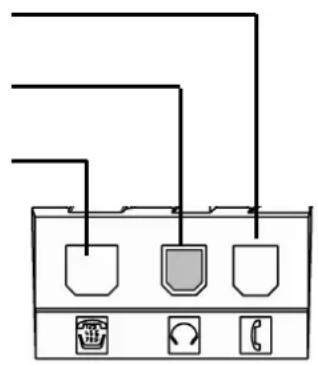
Aansluiting voor hoorn
Aansluiting voor netsnoer

- in rust of tijdens een gesprek het laatst gekozen nummer herhalen of de lijst met laatst gekozen nummers bekijken;
- tijdens het bekijken van telefoonlijsten en logs het getoonde nummer bellen.
Rode toets. Hiermee kunt u:
- tijdens een inkomend gesprek de beltoon uitschakelen;
- een telefoongesprek beëindigen;
- bij het programmeren een instelling annuleren of als u klaar bent het programmeren stoppen;
- het toestel vergrendelen.
Telefoonlijst. Hiermee kunt u in rust of tijdens een gesprek:
- de telefoonlijst openen;
- een verkort nummer bellen;
- nummers uit adres-of logboeken selecteren en bellen.
Programmeertoets. Hiermee heeft u toegang tot:
- het programmeren (van nummers en functies);
- de instellingen van de set (beltoon en contrast);
- het aanpassen van de set (telefoonlijst instellen).
Luidsprekertoets. Hiermee kunt u:
- in rust de intercom aan-of uitschakelen;
- tijdens een gesprek de luidspreker in-of uitschakelen.
Geluid uitzetten. Tijdens een gesprek kunt u de microfoon uitzetten (van de hoorn, de speaker of de koptelefoon) en iets zeggen zonder dat uw gesprekspartner dit kan horen.
R Toets. Via deze functie kunt u tijdens een gesprek een nummer intoetsen en bijvoorbeeld een tweede persoon bellen. Verder geeft deze toets u directe toegang tot
uw voicemail.

Navigator. Deze bestaat uit 4 selectietoetsen rondom een OK toets.
- met de en toetsen gaat u naar een menu of een invoer;
- met de toetsen en kunt u nadere informatie opvragen over menu's, invoer of een instelling doorvoeren;
- met de toets bevestigd u een keuze, een instelling of een invoer.
Display
↑ TELEFOONLIJST
Een display is beschikbaar op de M730 en geeft één regel met informatie (status van het toestel, nummer of naam van de beller, etc.). In rust geeft het display datum en tijd weer.
Programmeerbare toetsen

De M730 is voorzien van 4 programmeerbare toetsen. Deze toetsen maken handelingen beschikbaar door één druk op een toets.
Zo kunt u programmeerbare toetsen gebruiken voor bijvoorbeeld:
- Het opslaan van nummers van regelmatige gesprekspartners (zowel intern als extern);
- De functies, die u het meest gebruikt (omleiden, uitloggen, etc.);
- Supervisie (toezicht op andere medewerkers).
LED indicatie
Programmeerbare toetsen worden vergezeld van indicatie lampjes. Deze indicatoren laten het volgende zien:
O
lampje is gedoofd: toestel is vrij of is de functie niet actief.
|
lampje is aan: toestel is bezet of functie is geactiveerd.

lampje knippert: toestel wordt gebeld of er staat iemand in de wacht.
1. Algemene Functies
Opbellen en gebeld worden
Opbellen
- Toets het nummer in (voor externe gesprekken dient eerst een o getoetst te worden voor een buitenlijn).
- Druk op om het gesprek te beëindigen of leg de hoorn neer.
Kiezen vanuit telefoonlijst
- Druk op
- Ga met ▽en △naar de telefoonlijst waaruit u wilt bellen en druk OK.
- Ga met ▽en △naar de persoon welke u wilt bellen en druk op 📞.
Laatst gekozen nummer(s) herhalen
De laatste 10 nummers die u heeft gebeld of geprobeerd te bellen, staan in het geheugen van uw toestel. U kunt als volgt een van deze nummers opnieuw bellen:
- Druk eenmaal op
- Ga met ▽en △naar de gewenste naam/nummer.
- Druk op
Uw voice mail box bellen
• Druk op R
Volg hierna de instructies van het menugestuurde systeem.
Snelkeuze toetsen
Als u een telefoonnummer hebt geprogrammeerd onder een van de snelkeuze toetsen (0 t/m 9 wxyz), kunt u dat nummer op de volgende manier bellen:
-
Druk op
-
Kies het gewenste nummer.
Programmeerbare toetsen
Als u een nummer hebt geprogrammeerd onder een programmeerbare toets, dan kunt u dat nummer op de volgende manier bellen:
- Druk op □.□
Terugbellen bij bezet
Als een intern toestel niet opneemt of in gesprek is, dan kunt u als volgt uw toestel automatisch laten terugbellen (uw telefoon gaat dan over zodra desbetreffende persoon ophangt):
• Toets op R 📧 + 5 🟢.
Opgebeld worden
- Neem de hoorn op om het gesprek aan te nemen.
Gesprek beëindigen
- Druk op of leg de hoorn neer om het gesprek te beëindigen.
Overnemen (gericht)
Als een ander toestel overgaat, dan kunt u op de volgende manier het gesprek van dat toestel overnemen:
Indien u op dat toestel supervisie heeft
- Toets dan □ ∩.
Indien u geen supervisie heeft op dat toestel
- Toets ✗ 0 2 ABC gevolgd door het toestelnummer, dat u wilt overnemen.
Overnemen (uit groep)
Als een ander toestel van uw eigen groep overgaat, dan kunt u op de volgende manier het gesprek van dat toestel overnemen:
- Toets

Wachtfunctie
Met deze functie kunt u gesprekken in de wacht zetten om bijvoorbeeld iets op te zoeken, ruggespraak te houden met een tweede beller of een tweede gesprek aan te nemen.
Tweede gesprek
Als u een tweede gesprek aan wilt nemen, dan kunt u dit als volgt doen:
• Toets R ☒ gevolgd door * I O.
Of als u een tweede wachtveld heeft geprogrammeerd:
- Toets □ 0.
Opzoeken
Als u iets op wilt zoeken, dan kunt u dat als volgt doen:
- Toets R 📧.
Of als u een tweede wachtveld heeft geprogrammeerd:
- Toets □ ∩.
Voor het terugnemen van het gesprek:
- Toets R ✉ + I .
Of als u een tweede wachtveld heeft geprogrammeerd:
- Toets
Ruggespraak
Als u ruggespraak wilt houden met een tweede better, dan kunt u dat op de volgende manier doen:
• Toets R gevolgd door het nummer.
Voor het terugnemen van het gesprek:
- Toets R 📧 + I .
Om vervolgens een wisselgesprek te voeren, zie: Wisselen
Tweede persoon bellen
Als u in gesprek bent, kunt u de volgende manier een tweede persoon bellen:
-
Druk op R email.
-
toets het gewenste nummer in
Doorverbinden
Als u een gesprek heeft aangenomen, kunt u deze op de volgende manier zonder aankondiging doorverbinden:
- Toets R.
- Toets het nummer
Let op, dat u bij het doorverbinden naar een extern nummer eerst een o toetst voor een buitenlijn! - Leg de hoorn neer of toets
Voor het doorverbinden met aankondiging wacht u met het neerleggen van de hoorn tot u uw gesprekspartner heeft gesproken.
Als de persoon, naar wie u doorverbind, in gesprek is of niet antwoord, kunt u als volgt het gesprek terugnemen:
- Toets R + I.
Opties tijdens gesprek
Conferentie
- Toets R ☒ gevolgd door het nummer om een tweede gesprek op te zetten.
Als u deze persoon aan de lijn heeft:
- Toets R gevolgd door 3 DEF.
Wisselen
Met deze functie kunt u tussentijds op de volgende manier tussen de gesprekken wisselen:
• Toets R gevolgd door 2 ABC.
Meeluisteren
Als u of iemand anders wilt laten meeluisteren met een gesprek, kunt u dit op de volgende manier activeren:
• Toets tijdens het gesprek
Omleiden van gesprekken
U kunt binnenkomende gesprekken automatisch laten omleiden, omdat u bijvoorbeeld even ergens anders zit of met pauze bent.
Onmiddellijk
Voor het onmiddellijk omleiden van een gesprek toetst u: ✱ 2 ABC 1 gevolgd door het nummer.
Voor het opheffen van deze omleiding toetst u: 2 ABC 1
Geen antwoord
Voor het omleiden bij geen antwoord van een gesprek toetst u: ✱ 2 ABC 2 ABC gevolgd door het nummer.
Voor het opheffen van deze omleiding toetst u: 2 ABC 2 ABC
In gesprek
Voor het omleiden bij in gesprek toetst u: ✱ 2 ABC 3 DEF gevolgd door het nummer.
Voor het opheffen van deze omleiding toetst u: 2 ABC 3 DEF.
Voor het opheffen van alle omleidingen toetst u: # 2 ABC 0.
2. Telefoonlijst
U kunt telefoonnummers en bijbehorende namen opslaan in het geheugen van de telefoon (persoonlijke telefoonlijst). In deze persoonlijke telefoonlijst kunnen 20 namen met telefoonnummers worden opgeslagen.
Naast het opslaan van namen en telefoonnummers, biedt de telefoonlijst nog een groot aantal functies voor het beheer ervan.
Telefoonlijst openen
Als het scherm leeg is of als u een actief gesprek hebt, kunt u de telefoonlijst openen door op te drukken.
Telefoonlijst selecteren
Nadat u de telefoonlijst hebt geopend, krijgt u door met de ▽en △ toetsen te bladeren een keuze uit diverse lijsten. Deze lijsten zijn:
Persoonlijke telefoonlijst – hierin kunt u 20 eigen nummers opslaan.
Verkort kiezen – hierin kunt u uit 10 verkorte kiesnummers selecteren.
Eigen nummers – in dit menu staan uw eigen gegevens opgeslagen: toestelnummer, faxnummers, DECT, software versie toestel en mobiele nummer.
Ontvangen oproepen – In dit menu staan de laatste 50 ontvangen oproepen.
Telefoonnummer met naam opslaan in uw persoonlijke telefoonlijst
U kunt telefoonnummers met bijbehorende naam opslaan in uw persoonlijke telefoonlijst.
- Druk op
- Blader met ▽en △ naar Pers.tel.lijst en druk op OK .
- Druk op PROG.
- Gebruik de alfanumerieke toetsen om een naam in te geven en druk op ok.
Dit zijn de beschikbare tekens:

-
Toets het netnummer en abonneenummer in en druk op OK. Vergeet niet een O te plaatsen voor het nummer voor het kiezen van de buitenlijn.
-
Met
verplaatst u de cursor respectievelijk naar links en naar rechts. - Als u een fout maakt kunt u met de <en boetsen het nummer corrigeren.
Een naam en nummer opzoeken en bellen
Als u namen en nummers heeft opgeslagen, kunt u deze op de volgende manier opzoeken:
- Druk op
- Blader met ▽en △ naar Pers.tel.lijst en druk op ok.
- Blader met ▽en △naar de gewenste naam.
- Toets of ok om de persoon te bellen.
Een naam en nummer wissen of wijzigen
U kunt namen en telefoonnummers als volgt één voor één uit de geselecteerde telefoonlijst wissen of wijzigen:
- Als het scherm leeg is druk u op
- Blader met ▽en △ naar Pers.tel.lijst en druk op ok.
- Blader met ▽en △naar de gewenste naam.
- Blader met ◀ en ▶ naar Wissen of Wijzigen en druk op OK
Na het wijzigen van een nummer bevestigt u met ok en
Telefoonnummers programmeren als snelkeuze nummer
Als u een nummer aan een snelkeuze toets wilt toewijzen, gaat u als volgt te werk:
1 toets * 5 JKL I
1. Kies een toets om het nummer op te slaan (0 t/m 9 wxyz).
2. Voer het snelkeuze nummer in (toets eerst een o als het een extern nummer betreft).
3. Wacht op bevestiging.
Als u een snelkeuze nummer wilt wissen, dan toetst u # 5 o JKL I en hierna het nummer van de sneltoets (0 t/m 9 wxyz).
De snelkeuze toets gebruiken
Druk op □ en druk op de gewenste snelkeuze toets (0 t/m 9 wxyz) om het nummer te bellen.
3. Oproep Info
Uw telefoon registreert alleen gemiste en ontvangen oproepen als het netwerk dat u gebruikt de functie Calling Line Identification (nummerherkenning) ondersteunt, de telefoon voorzien is van een display en de telefoon aangesloten is op de bedrijfstelefooncentrale.
Gemiste oproepen
Met de functie gemiste oproepen kunt u een lijst bekijken van de laatste 10 telefoonnummers van personen, die u zonder succes hebben geprobeerd te bellen. Als u een oproep gemist heeft dan geeft uw toestel dit aan door een knipperende LED indicatie. In het menu "Ontvangen Oproepen" kunt u deze gemiste oproep terugvinden.
Met behulp van de ◀ en ➕ toetsen kunt u de datum en tijd van elke oproep bekijken, wissen of opslaan in uw persoonlijke telefoonlijst.
Ontvangen oproepen
Met deze functie kunt u een lijst bekijken van de laatste 50 telefoonnummers waarvan u oproepen heeft ontvangen. Toegang tot deze lijst krijgt u als volgt:
- Toets
- Blader met ▽en △ naar Ontv en druk op OK.
- Gebruik ▼en △om door de lijst te bladeren.
Met behulp van de ◀en ➕ toetsen kunt u de datum en tijd van elke oproep bekijken, wissen of opslaan in uw persoonlijke telefoonlijst.
Laatst gekozen nummers
Met deze functie kunt u een lijst bekijken van de laatste 10 telefoonnummers, die u heeft gekozen. D.w.z. heeft gebeld of geprobeerd te bellen.
Toegang tot het laatst gekozen nummer logboek, krijgt u door te toetsen. Met behulp van de ▽en △kunt u door de nummers bladeren. Met de ▶en ▷ toetsen kunt u de datum en tijd van elke oproep bekijken, wissen of opslaan in uw persoonlijke telefoonlijst. Met ▶ kunt u het nummer bellen.
Overzicht van de menufuncties
Als u op 📄 drukt, krijgt u toegang tot de volgende menu's
1 Persoonlijke telefoon lijst (20)
2 Verkort kiezen (10 nummers)
3 Eigen nummers
1. toestel nummer
-
Fax nummer
-
GSM
-
DECT
-
Ander
-
Serienummer
-
software toestel
4 Ontvangen oproepen (50)
4. Het menu gebruiken (programmeren)
De telefoon heeft verschillende functies waarmee u zelf kunt bepalen hoe u de telefoon gebruikt. Deze functies zijn gerangschikt in menu's en submenu's.
U kunt de menu's en submenu's activeren door op PROG te drukken en de lijst te doorlopen.
Functies (mogelijkheden)
De volgende functies zijn alleen beschikbaar indien uw telefoon uitgerust is met een display.
-
Als u de menufuncties wilt activeren, drukt u op PROG. Druk op ▽ of △ om naar het gewenste hoofdmenu te gaan, bijvoorbeeld Telefoonlijst. Druk op OK om het menu te openen.
-
Als het menu submenu's heeft, zoekt u het gewenste submenu met ▼en △Druk op OK om het submenu te openen.
-
Met 📞 gaat u altijd één stap in het menu terug.
Display contrast instellen
U kunt op de volgende manier het display contrast van uw telefoon instellen:
-
Toets PROG
-
Ga met ▽en △naar Contrast en toets OK.
-
Gebruik -en +toetsen om het contrast aan te passen.
-
Bevestig met ok.
Beltoon
U kunt op uw telefoon op de volgende manier uit 16 verschillende belsignalen kiezen:
-
Toets PROG
-
Ga met ▽en △naar Beltoon en toets ok.
-
Gebruik ◀en ▶toetsen om het belsignaal aan te passen en bevestig met OK.
Belvolume
U kunt het volume van de telefoon instellen met de ◁en ▶ toetsen van het navigatie keypad. Het Belsignaal volume is aan te passen door:
-
Toets PROG.
-
Ga met ▽en △naar Beltoon en toets ok.
-
Ga met ▽en △naar Beltoon vol.:
-
Gebruik ◀ en ▶ toetsen om het volume aan te passen en bevestig met OK
Naast het belvolume, kunt u ook de volgende geluidssignalen instellen:
Hoornvolume is aan te passen door tijdens een gesprek de ◀en ▶toetsen te gebruiken.
Speakervolume is aan te passen door tijdens een handsfree gesprek de ◀en ▶ toetsen te gebruiken.
Toetsenbordvergrendeling
De toetsenbordvergrendeling voorkomt dat per ongeluk toetsen worden ingedrukt (bijvoorbeeld als u van een flexwerk toestel gebruikt maakt en niet wilt dat iemand anders inlogt op uw toestel).
Het toetsenbord vergrendelen
Voordat u uw toetsenbord kan vergrendelen, dient u eerst uw oorspronkelijke PIN code te wijzigen. Deze is standaard 0000. Voor het wijzigen van uw PIN code gaat u als volgt te werk:
- Toets * 0 6 MNO
- Voer de oorspronkelijke PIN code in (0000).
- Voer twee maal de nieuwe PIN code in.
Om een vergrendeling te activeren, gaat u als volgt te werk:
• Houdt 3 seconden 📞 ingedrukt en toets OK.
Het toetsenbord ontgrendelen
Houdt 3 seconden 📞 ingedrukt gevolgd door uw PIN code.
Toetsenbordvolume
Het Toetsenbord volume is aan te passen door in rust de ◀ en ▶ toetsen te gebruiken.
5. Overzicht van de menufuncties
Als u op PROG drukt, krijgt u toegang tot de volgende menu's
1 Programmeren
2 Wis nummers
- Wis gekozen nummers
- Wis ontvangen nummers
3 Telefoonlijst
- Wis telefoonlijst
4 Eigen nummers
- fax
- GSM
- DECT
4 Ander
5 Beltoon
- Soort Beltoon
- Beltoon volume
- Beltoon bekende nummers
- Belvolume bekende nummers
6 Contrast
- Contrast +/-
6. Toetsen programmeren
Bij de M700 toestellen heeft u de mogelijkheid om zelf toetsen te programmeren. Zo kunt u bijvoorbeeld toezicht houden op het nummer van een collega, een omleiding naar een ander toestel of uw mobiel instellen of uw toestel op "afwezig" zetten (met één druk op een toets).
Omdat uw toestel u stap voor stap door een programmering heen leidt en een programmering zichzelf wijst, volgen hieronder drie voorbeelden.
Een nummer programmeren
Om een nummer onder een toets te programmeren, gaat u als volgt te werk:
-
Toets PROG gevolgd door OK.
-
Druk op de toets welke u wilt programmeren (deze gaat knipperen).
- Toets | gevolgd door het nummer.
- Toets PROG gevolgd door OK (toets brand nu vast).
- Bevestig met
Een omleiding programmeren
Om een omleiding onder een toets te programmeren, gaat u als volgt te werk:
- Toets "PROG gevolgd door OK .
- Druk op de toets welke u wilt programmeren (deze gaat knipperen).
- Toets 8 TUV gevolgd door de faciliteitcode.
- Toets PROG gevolgd door OK (toets brand nu vast).
- Bevestig met
Toezicht programmeren
Om toezicht onder een toets te programmeren, gaat u als volgt te werk:
- Toets PROG gevolgd door OK.
- Druk op de toets welke u wilt programmeren (deze gaat knipperen).
- Toets 4 GHI gevolgd door het nummer.
- Toets PROG gevolgd door OK(toets brand nu vast).
- Bevestig met
Uw Telefoon: De M740/M740E
De telefoon is voorzien van de hieronder beschreven toetsen. In deze handleiding worden alle toetsen, die moeten worden ingedrukt, aangeduid met pictogrammen, zoals: en 9 wxyz. De functionaliteit van de M740 en de M740E is identiek, de M740 is uitgerust met een display waarop iconen zichtbaar zijn en de M740E is uitgerust met LED's

- een inkomend gesprek handsfree beantwoorden;
- in rust of tijdens een gesprek het laatst gekozen nummer herhalen of de lijst met laatst gekozen nummers bekijken;
- tijdens het bekijken van telefoonlijsten en logs het getoonde nummer bellen.
Rode toets. Hiermee kunt u:
- tijdens een inkomend gesprek de beltoon uitschakelen;
- een telefoongesprek beëindigen;
- bij het programmeren een instelling annuleren of als u klaar bent het programmeren stoppen;
- het toestel vergrendelen.
Telefoonlijst. Hiermee kunt u in rust of tijdens een gesprek:
- de telefoonlijst openen;
- een verkort nummer bellen;
- nummers uit adres-of logboeken selecteren en bellen.
Programmeertoets. Hiermee heeft u toegang tot:
- het programmeren (van nummers en functies);
- de instellingen van de set (beltoon en contrast);
- het aanpassen van de set (telefoonlijst instellen).
Luidsprekertoets. Hiermee kunt u:
- in rust de intercom aan-of uitschakelen;
- een inkomend gesprek handsfree beantwoorden;
- tijdens een gesprek de luidspreker in-of uitschakelen en de handsfree functie activeren.
Geluid uitzetten. Tijdens een gesprek kunt u de microfoon uitzetten (van de hoorn, de speaker of de koptelefoon) en iets zeggen zonder dat uw gesprekspartner dit kan
horen.
R
R-Toets. Via deze functie kunt u tijdens een gesprek een nummer intoetsen en bijvoorbeeld een tweede persoon bellen. Verder geeft deze toets u directe toegang tot uw voicemail.

Navigator. Deze bestaat uit 4 selectietoetsen rondom een OK toets.
- met de ▽ en △ toetsen gaat u naar een menu of een invoer;
- met de toetsen en kunt u nadere informatie opvragen over menu's, invoer of een instelling doorvoeren;
- met de toets bevestigd u een keuze, een instelling of een invoer.
Display
↑ TELEFOONLIJST
Een display is beschikbaar op de M740 en M740E en geeft één regel met informatie (status van het toestel, nummer of naam van de beller, etc.). In rust geeft het display datum en tijd weer.
Programmeerbare toetsen

De M740 en de M740E zijn voorzien van 10 programmeerbare toetsen. Deze toetsen maken handelingen beschikbaar door één druk op een toets. (Op de M740E is het display met de icoon vervangen door LED's)
M740
![graph TD A["Lijn 1"] --> B[" "] C["Lijn 2"] --> D[" "] E["Alg.Bel"] --> F[" "]](/content/2026/05/1120417/images/95f54f6149fe5b31b935a6ddc86af67a0a415b9e87c6f2ed04de794d4aa534fd.jpg)
M740E
Zo kunt u programmeerbare toetsen gebruiken voor bijvoorbeeld:
- Het opslaan van nummers van regelmatige gesprekspartners (zowel intern als extern).
- De functies, die u het meest gebruikt (omleiden, uitloggen, etc.).
Dispay indicatie met icoon (M740)
Programmeerbare toetsen worden vergezeld van indicatie lampjes. Deze indicatoren laten het volgende zien:

Icoon is niet zichtbaar: toestel is vrij of is de functie niet actief.

licoon is volledig zichtbaar: toestel is bezet of functie is geactiveerd.

licoon draait rond: toestel wordt gebeld of er staat iemand in de wacht.
Indicatie met LED (M740E)
Programmeerbare toetsen worden vergezeld van indicatie lampjes. Deze indicatoren laten het volgende zien:
0
LED uit: toestel is vrij of is de functie niet actief.
0
LED aan: toestel is bezet of functie is geactiveerd.

LED knippert: toestel wordt gebeld of er staat iemand in de wacht.
1. Algemene Functies
Opbellen en gebeld worden
Opbellen
- Toets het nummer in (voor externe gesprekken dient eerst een o getoetst te worden voor een buitenlijn).
- Druk op om het gesprek te beëindigen of leg de hoorn neer.
Kiezen vanuit telefoonlijst
- Druk op
- Ga met ▽en △naar de telefoonlijst waaruit u wilt bellen en druk OK.
- Ga met ▽en △naar de persoon welke u wilt bellen en druk op 📞.
Laatst gekozen nummer(s) herhalen
De laatste 10 nummers die u heeft gebeld of geprobeerd te bellen, staan in het geheugen van uw toestel. U kunt als volgt een van deze nummers opnieuw bellen:
- Druk eenmaal op 📞.
- Ga met ▽en △naar de gewenste naam/nummer.
- Druk op
Uw voice mail box bellen
• Druk op R
Volg hierna de instructies van het menugestuurde systeem.
Snelkeuze toetsen
Als u een telefoonnummer hebt geprogrammeerd onder een van de snelkeuze toetsen (0 t/m 9 wxyz), kunt u dat nummer op de volgende manier bellen:
- Druk op
- Kies het gewenste nummer.
Programmeerbare toetsen
Als u een nummer hebt geprogrammeerd onder een programmeerbare toets, dan kunt u dat nummer op de volgende manier bellen:
• Druk op

Terugbellen bij bezet
Als een intern toestel niet opneemt of in gesprek is, dan kunt u als volgt uw toestel automatisch laten terugbellen (uw telefoon gaat dan over zodra desbetreffende persoon ophangt):
• Toets op R 📧 + 5 🟢 .
Opgebeld worden
- Neem de hoorn op om het gesprek aan te nemen.
• Druk op 🔍 of 🔍 om het gesprek handsfree aan te nemen.
Gesprek beëindigen
Gebruikershandleiding - M700 digitale toestellen 31
- Druk op 📞 of leg de hoorn neer om het gesprek te beëindigen.
Overnemen (gericht)
Als een ander toestel overgaat, dan kunt u op de volgende manier het gesprek van dat toestel overnemen:
Indien u op dat toestel supervisie heeft:
- Toets dan

Indien u geen supervisie heeft op dat toestel:
• Toets ✗ 0 2 ABC gevolgd door het toestelnummer, dat u wilt overnemen.
Overnemen (uit groep)
Als een ander toestel van uw eigen groep overgaat, dan kunt u op de volgende manier het gesprek van dat toestel overnemen:
- Toets

Wachtfunctie
Met deze functie kunt u gesprekken in de wacht zetten om bijvoorbeeld iets op te zoeken, ruggespraak te houden met een tweede better of een tweede gesprek aan te nemen.
Tweede gesprek
Als u een tweede gesprek aan wilt nemen, dan kunt u dit als volgt doen:
• Toets R ☒ gevolgd door * I O.
Of als u een tweede wachtveld heeft geprogrammeerd:
- Toets □ Lijn 2 .
Opzoeken
Als u iets op wilt zoeken, dan kunt u dat als volgt doen:
- Toets R ✉.
Of als u een tweede wachtveld heeft geprogrammeerd:
- Toets □ Lijn 2 .
Voor het terugnemen van het gesprek:
- Toets R + I .
Of als u een tweede wachtveld heeft geprogrammeerd:
- Toets □ Lijn 2 .
Ruggespraak
Als u ruggespraak wilt houden met een tweede better, dan kunt u dat op de volgende manier doen:
• Toets R ☒ gevolgd door het nummer.
Voor het terugnemen van het gesprek:
- Toets R 📧 + I .
Om vervolgens een wisselgesprek te voeren, zie: Wisselen
Tweede persoon bellen
Als u in gesprek bent, kunt u de volgende manier een tweede persoon bellen:
-
druk op R email .
-
toets het gewenste nummer in
Doorverbinden
Als u een gesprek heeft aangenomen, kunt u deze op de volgende manier zonder aankondiging doorverbinden:
-
Toets R
-
Toets het nummer
Let op, dat u bij het doorverbinden naar een extern nummer eerst een o toetst voor een buitenlijn!
- Leg de hoorn neer of toets
Voor het doorverbinden met aankondiging wacht u met het neerleggen van de hoorn tot u uw gesprekspartner heeft gesproken.
Als de persoon, naar wie u doorverbind, in gesprek is of niet antwoord, kunt u als volgt het gesprek terugnemen:
- Toets R 📧 + I .
Opties tijdens gesprek
Conferentie
- Toets R gevolgd door het nummer om een tweede gesprek op te zetten.
Als u deze persoon aan de lijn heeft:
- Toets R gevolgd door 3 DEF.
Wisselen
Met deze functie kunt u tussentijds op de volgende manier tussen de gesprekken wisselen:
• Toets R gevolgd door 2 ABC.
Handenvrij telefoneren en meeluisteren
Tijdens of voor aanname van een gesprek, kunt op de volgende manier handenvrij telefoneren:
- Voor het handenvrij aannemen van een gesprek toetst u of;
- Voor het handenvrij bellen toets u met de hoorn op de haak een nummer in;
- Om tijdens een gesprek handenvrij verder te telefoneren toets u 📞.
Als u of iemand anders wilt meeluisteren met een gesprek, kunt u dit op de volgende manier activeren:
- Toets tijdens het gesprek
Uw toestel kan bij ontvangst van interne oproepen gesprekken op de volgende manier automatisch handenvrij opnemen (handsfree mode):
- toets in rust (een indicatie lampje geeft aan dat deze functie actief is).
Als u deze functie wilt deactiveren, toets dan 📄 (het indicatie lampje wordt hiermee gedoofd).
Omleiden van gesprekken
U kunt binnenkomende gesprekken automatisch laten omleiden, omdat u bijvoorbeeld even ergens anders zit of met pauze bent.
Onmiddellijk
Voor het onmiddellijk omleiden van een gesprek toetst u: * 2 ABC 1 gevolgd door het nummer.
Voor het opheffen van deze omleiding toetst u: 2 ABC 1
Geen antwoord
Voor het omleiden bij geen antwoord van een gesprek toetst u: ✗ 2 ABC 2 ABC gevolgd door het nummer.
Voor het opheffen van deze omleiding toetst u: # 2 ABC 2 ABC
In gesprek
Voor het omleiden bij in gesprek toetst u: ✗ 2 ABC 3 DEF gevolgd door het nummer.
Voor het opheffen van deze omleiding toetst u: 12 ABC 3 DEF.
Voor het opheffen van alle omleidingen toetst u: 2 ABC O.
2. Telefoonlijst
U kunt telefoonnummers en bijbehorende namen opslaan in het geheugen van de telefoon (persoonlijke telefoonlijst). In deze persoonlijke telefoonlijst kunnen 20 namen met telefoonnummers worden opgeslagen.
Naast het opslaan van namen en telefoonnummers, biedt de telefoonlijst nog een groot aantal functies voor het beheer ervan.
Telefoonlijst openen
Als het scherm leeg is of als u een actief gesprek hebt, kunt u de telefoonlijst openen door op te drukken.
Telefoonlijst selecteren
Nadat u de telefoonlijst hebt geopend, krijgt u door met de ▽en △ toetsen te bladeren een keuze uit diverse lijsten. Deze lijsten zijn:
Persoonlijke telefoonlijst – hierin kunt u 20 eigen nummers opslaan.
Verkort kiezen – hierin kunt u uit 10 verkorte kiesnummers selecteren.
Eigen nummers – in dit menu staan uw eigen gegevens opgeslagen: toestelnummer, faxnummers, DECT, software versie toestel en mobiele nummer.
Ontvangen oproepen – In dit menu staan de laatste 50 ontvangen oproepen.
Telefoonnummer met naam opslaan in uw persoonlijke telefoonlijst
U kunt telefoonnummers met bijbehorende naam opslaan in uw persoonlijke telefoonlijst.
- Druk op
- Blader met ▽ en △ naar Pers.tel.lijst en druk op OK .
- Druk op PROG .
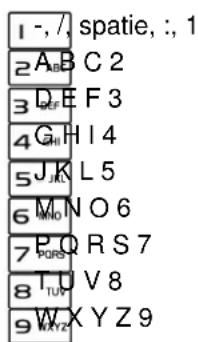
- Gebruik de alfanumerieke toetsen om een naam in te geven en druk op ok.
Dit zijn de beschikbare tekens:
-
Toets het netnummer en abonneenummer in en druk op OK. Vergeet niet een O te plaatsen voor het nummer voor het kiezen van de buitenlijn.
-
Met
verplaatst u de cursor respectievelijk naar links en naar rechts. - Als u een fout maakt kunt u met de <en boetsen het nummer corrigeren.
Een naam en nummer opzoeken en bellen
Als u namen en nummers heeft opgeslagen, kunt u deze op de volgende manier opzoeken:
- Druk op
- Blader met ▽en △ naar Pers.tel.lijst en druk op ok.
- Blader met ▽en △naar de gewenste naam.
- Toets of ok om de persoon te bellen.
Een naam en nummer wissen of wijzigen
U kunt namen en telefoonnummers als volgt één voor één uit de geselecteerde telefoonlijst wissen of wijzigen:
- Als het scherm leeg is druk u op
- Blader met ▽en △naar Pers.tel.lijst en druk op OK.
- Blader met ▽en △naar de gewenste naam.
- Blader met ◀en ▶ naar Wissen of Wijzigen en druk op OK
Na het wijzigen van een nummer bevestigt u met OK en

Telefoonnummers programmeren als snelkeuzenummer
Als u een nummer aan een snelkeuze toets wilt toewijzen, gaat u als volgt te werk:
- Toets * 5 JKL I.
- Kies een toets om het nummer op te slaan (0 t/m 9 wxyz).
- Voer het verkorte nummer in.
- Wacht op bevestiging.
Als u een verkort nummer wilt wissen, dan toetst u 5 JKL I en hierna het nummer van de sneltoets (0 t/m 9 wxyz).
De snelkeuze toets gebruiken
Druk op □ en druk op de gewenste snelkeuze toets (0 t/m 9 wxyz) om het nummer te bellen.
3. Oproep Info
Uw telefoon registreert alleen gemiste en ontvangen oproepen als het netwerk dat u gebruikt de functie Calling Line Identification (nummerherkenning) ondersteunt, de telefoon voorzien is van een display en de telefoon aangesloten is op de bedrijfstelefooncentrale.
Gemiste oproepen
Met de functie gemiste oproepen kunt u een lijst bekijken van de laatste 10 telefoonnummers van personen, die u zonder succes heeft geprobeerd te bellen. Als u een oproep gemist heeft dan geeft uw toestel dit aan door een knipperende LED indicatie. In het menu "Ontvangen Oproepen" kunt u deze gemiste oproep terugvinden.
Met behulp van de ◀ en ▶toetsen kunt u de datum en tijd van elke oproep bekijken, wissen of opslaan in uw persoonlijke telefoonlijst.
Ontvangen oproepen
Met deze functie kunt u een lijst bekijken van de laatste 50 telefoonnummers waarvan u oproepen heeft ontvangen. Toegang tot deze lijst krijgt u als volgt:
-
Toets
-
Blader met ▽en △naar Ontv. en druk op ok.
-
Gebruik ▽en △om door de lijst te bladeren.
Met behulp van de ◀en ➕ toetsen kunt u de datum en tijd van elke oproep bekijken, wissen of opslaan in uw persoonlijke telefoonlijst.
Laatst gekozen nummers
Met deze functie kunt u een lijst bekijken van de laatste 10 telefoonnummers, die u heeft gekozen. D.w.z. heeft gebeld of geprobeerd te bellen.
Toegang tot het laatst gekozen nummer logboek, krijgt u door te toetsen. Met behulp van de ▽ en △ kunt u door de nummers bladeren. Met de ◀ en ▶ toetsen kunt u de datum en tijd van elke oproep bekijken, wissen of opslaan in uw persoonlijke telefoonlijst. Met kunt u het nummer bellen.
Overzicht van de menufuncties
Als u op 📄 drukt, krijgt u toegang tot de volgende menu's
1 Persoonlijke telefoon lijst (20)
2 Verkort kiezen (10 nummers)
3 Eigen nummers
-
toestel nummer
-
Fax nummer
-
GSM
-
DECT
-
Ander
-
Serienummer
-
software toestel
4 Ontvangen oproepen (50)
4. Het menu gebruiken (programmeren)
De telefoon heeft verschillende functies waarmee u zelf kunt bepalen hoe u de telefoon gebruikt. Deze functies zijn gerangschikt in menu's en submenu's.
U kunt de menu's en submenu's activeren door op PROG te drukken en de lijst te doorlopen.
Functies (mogelijkheden)
De volgende functies zijn alleen beschikbaar indien uw telefoon uitgerust is met een display.
- Als u de menufuncties wilt activeren, drukt u op PROG. Druk op ▽ of △ om naar het gewenste hoofdmenu te gaan, bijvoorbeeld Telefoonlijst. Druk op OK om het menu te openen.
- Als het menu submenu's heeft, zoekt u het gewenste submenu met ▽en △ Druk op OK om het submenu te openen.
- Met 📞 gaat u altijd één stap in het menu terug.
Display contrast instellen
U kunt op de volgende manier het display contrast van uw telefoon instellen:
- Toets PROG
- Ga met ▽en △naar Contrast en toets OK.
- Gebruik -en +toetsen om het contrast aan te passen.
- Bevestig met ok.
Beltoon
U kunt op uw telefoon op de volgende manier uit 16 verschillende belsignalen kiezen:
- Toets PROG.
- Ga met ▽en △naar Beltoon en toets OK
- Gebruik ◀en ▶toetsen om het belsignaal aan te passen en bevestig met OK.
Belvolume
U kunt het volume van de telefoon instellen met de ◀en ➕ toetsen van het navigatie keypad. Het Belsignaal volume is aan te passen door:
- Toets PROG.
- Ga met ▽en △naar Beltoon en toets OK
- Ga met ▽en △naar Beltoon vol.:
- Gebruik ◀ en ▶ toetsen om het volume aan te passen en bevestig met OK.
Naast het belvolume, kunt u ook de volgende geluidssignalen instellen:
Hoornvolume is aan te passen door tijdens een gesprek de ◀en ▶toetsen te gebruiken.
Speakervolume is aan te passen door tijdens een handsfree gesprek de "en toetsen te gebruiken.
Toetsenbordvergrendeling
De toetsenbordvergrendeling voorkomt dat per ongeluk toetsen worden ingedrukt (bijvoorbeeld als u van een flexwerk toestel gebruikt maakt en niet wilt dat iemand anders inlogt op uw toestel).
Het toetsenbord vergrendelen
Voordat u uw toetsenbord kan vergrendelen, dient u eerst uw oorspronkelijke PIN code te wijzigen. Deze is standaard 0000. Voor het wijzigen van uw PIN code gaat u als volgt te werk:
- toets * 0 6 MNO
- Voer de oorspronkelijke PIN code in (0000).
- Voer twee maal de nieuwe PIN code in.
Om een vergrendeling te activeren, gaat u als volgt te werk:
- Houdt 3 seconden ingedrukt en toets OK.
Het toetsenbord ontgrendelen
Houdt 3 seconden 📞 ingedrukt gevolgd door uw PIN code.
Toetsenbordvolume
Het Toetsenbord volume is aan te passen door in rust de ◀ en ▶ toetsen te gebruiken.
5. Overzicht van de menufuncties
Als u op PROG drukt, krijgt u toegang tot de volgende menu's:
1 Programmeren
2 Wis nummers
- Wis gekozen nummers
- Wis ontvangen nummers
3 Telefoonlijst
- Wis telefoonlijst
4 Eigen nummers
- fax
- GSM
- DECT
- Ander
5 Beltoon
- Soort Beltoon
- Beltoon volume
- Beltoon bekende nummers
- Belvolume bekende nummers
6 Contrast
1 Contrast +/-
6. Toetsen programmeren
Bij de M700 toestellen heeft u de mogelijkheid om zelf toetsen te programmeren. Zo kunt u bijvoorbeeld toezicht houden op het nummer van een collega, een omleiding naar een ander toestel of uw mobiel instellen of uw toestel op "afwezig" zetten (met één druk op een toets).
Omdat uw toestel u stap voor stap door een programmering heen leidt en een programmering zichzelf wijst, volgen hieronder drie voorbeelden.
Een nummer programmeren
Om een nummer onder een toets te programmeren, gaat u als volgt te werk:
- Toets PROG gevolgd door OK.
- Druk op de toets welke u wilt programmeren (deze gaat knipperen).
- Toets I gevolgd door het nummer.
- Toets PROG gevolgd door OK (toets brand nu vast).
- Bevestig met
Een omleiding programmeren
Om een omleiding onder een toets te programmeren, gaat u als volgt te werk:
- Toets "PROG gevolgd door OK.
- Druk op de toets welke u wilt programmeren (deze gaat knipperen).
- Toets 8 tuv gevolgd door de faciliteitcode.
- Toets PROG gevolgd door OK (toets brand nu vast).
- Bevestig met
Toezicht programmeren
Om toezicht onder een toets te programmeren, gaat u als volgt te werk:
- Toets PROG gevolgd door OK.
- Druk op de toets welke u wilt programmeren (deze gaat knipperen).
- Toets 4 GHI gevolgd door het nummer.
- Toets PROG gevolgd door OK (toets brand nu vast).
- Bevestig met
Uw Telefoon: de M760/M760E
De telefoon is voorzien van de hieronder beschreven toetsen. In deze handleiding worden alle toetsen, die moeten worden ingedrukt, aangeduid met pictogrammen, zoals: en 9 wxyz. De functionaliteit van de M760 en de M760E is identiek, de M760 is uitgerust met een display waarop iconen zichtbaar zijn en de M760E is uitgerust met LED's

Groene toets. Hiermee kunt u:
- een inkomend gesprek handsfree beantwoorden;
- in rust of tijdens een gesprek het laatst gekozen nummer herhalen of de lijst met laatst gekozen nummers bekijken;
- tijdens het bekijken van telefoonlijsten en logs het getoonde nummerbellen.
Rode toets. Hiermee kunt u:
- tijdens een inkomend gesprek de beltoon uitschakelen;
- een telefoongesprek beëindigen;
- bij het programmeren een instelling annuleren of als u klaar bent het programmeren stoppen;
- het toestel vergrendelen.
Telefoonlijst. Hiermee kunt u in rust of tijdens een gesprek:
- de telefoonlijst openen;
- een verkort nummer bellen;
- nummers uit adres-of logboeken selecteren en bellen.
Programmeertoets. Hiermee heeft u toegang tot:
- het programmeren (van nummers en functies);
- de instellingen van de set (beltoon en contrast);
- het aanpassen van de set (telefoonlijst instellen).
Luidsprekertoets. Hiermee kunt u:
- in rust de intercom aan-of uitschakelen;
- een inkomend gesprek handsfree beantwoorden;
- tijdens een gesprek de luidspreker in-of uitschakelen en de handsfree functie activeren.
Geluid uitzetten. Tijdens een gesprek kunt u de microfoon uitzetten (van de hoorn, de speaker of de koptelefoon) en iets zeggen zonder dat uw gesprekspartner dit kan
horen.
R
R-Toets. Via deze functie kunt u tijdens een gesprek een nummer intoetsen en bijvoorbeeld een tweede persoon bellen. Verder geeft deze toets u directe toegang tot uw voicemail.

Navigator. Deze bestaat uit 4 selectietoetsen rondom een OK toets.
- met de ▽ en △ toetsen gaat u naar een menu of een invoer;
- met de toetsen en kunt u nadere informatie opvragen over menu's, invoer of een instelling doorvoeren;
- met de toets bevestigd u een keuze, een instelling of een invoer.
Interactief Display
Een interactief display is beschikbaar op de M760 en bestaat uit twee regels; een informatie regel en een functie regel, welke met de interactieve toetsen toegankelijk zijn. In rust geeft het display datum en tijd weer. Na een actie geeft de functie regel alleen die functies weer, welke op dat moment mogelijk zijn (overschakelen, conferentie, wissel, etc.). De toetsen:--> en < In het display geven toegang tot de vorige of volgende functies.
![graph TD A["Dinsdag 11 december 13:16"] --> B["Comm"] A --> C["Herneem"] A --> D["Dienst"] A --> E["Taal Vervolg"]](/content/2026/05/1120417/images/df9f7d9ed3a925a5d4db6a96281bbc3d6ddf3f89ba1436afcd8d57539d677b65.jpg)
Programmeerbare toetsen
![graph TD A["Lijn 1"] --> B["Blue Circle"] C["Lijn 2"] --> D["Blue Circle"] E["Peter"] --> F["Blue Circle"] G["Herneem"] --> H["Blue Circle"] I["Alg.Bel"] --> J["Gray Circle"] B --> K["Gray Circle"] D --> L["Gray Circle"] F --> M["Gray Circle"] H --> N["Gray Circle"] J --> O["Gray Circle"]](/content/2026/05/1120417/images/8cd01d4bbbc34bad9229b7f18831968bbcb89c6244a89d48588e94c23ef08423.jpg)
De M760 en de M760E zijn voorzien van 20 programmeerbare toetsen. Deze toetsen maken handelingen beschikbaar door één druk op een toets. Door het aansluiten van aparte consoles kunt u uw programmeerbare toetsen uitbreiden tot 60. . (Op de M760E is het display met de icoon vervangen door LED's)
M760
![graph TD A[" "] --> B["Lijn 1"] C[" "] --> D["Lijn 2"] E[" "] --> F[" "] G[" "] --> H["Alg.Bel"]](/content/2026/05/1120417/images/f073d75d3fc29cd6c74d8099c43356cb9271f2687bcb63f006343e9aa9d68400.jpg)
M760E
Zo kunt u programmeerbare toetsen gebruiken voor bijvoorbeeld:
- Het opslaan van nummers van regelmatige gesprekspartners (zowel intern als extern);
- De functies, die u het meest gebruikt (omleiden, uitloggen, etc.).
Indicatie en pictogrammen
Programmeerbare toetsen worden vergezeld van indicatie lampjes of pictogrammen. Deze indicatoren laten het volgende zien:

Icoon is niet zichtbaar: toestel is vrij of is de functie niet actief.

Icoon is volledig zichtbaar: toestel is bezet of functie is geactiveerd.

Icoon draait rond: toestel wordt gebeld of er staat iemand in de wacht.
Indicatie met LED (M760E)
Programmeerbare toetsen worden vergezeld van indicatie lampjes. Deze indicatoren laten het volgende zien:
0
LED uit: toestel is vrij of is de functie niet actief.
|
LED aan: toestel is bezet of functie is geactiveerd.

LED knippert: toestel wordt gebeld of er staat iemand in de wacht.
Alfanumeriek toetsenbord
De M760 en de M760E zijn voorzien van een alfanumeriek toetsenbord, waarmee u tekst in kunt voeren en in uw telefoonboek op naam kunt zoeken.


1. Algemene Functies
Opbellen en gebeld worden
Opbellen
- Toets het nummer in (voor externe gesprekken dient eerst een O getoetst te worden voor een buitenlijn).
- Druk op om het gesprek te beëindigen of leg de hoorn neer.
Kiezen vanuit telefoonlijst
- Druk op
- Kies de telefoonlijst waaruit u wilt bellen.
- Ga met ▽ en △ naar de persoon welke u wilt bellen en druk op 📞 of Oproep
Laatst gekozen nummer(s) herhalen
De laatste 10 nummers die u heeft gebeld of geprobeerd te bellen, staan in het geheugen van uw toestel (bij de M720 is dit één laatst gekozen nummer). U kunt als volgt een van deze nummers opnieuw bellen:
- Druk eenmaal op 📞.
- Ga met ▽en △naar de gewenste naam/nummer.
- Druk op
Uw voice mail box bellen
- Druk op R 📧.
Volg hierna de instructies van het menugestuurde systeem.
Snelkeuze toetsen
Als u een telefoonnummer hebt geprogrammeerd onder een van de snelkeuze toetsen (1 t/m 9 wxyz), kunt u dat nummer op de volgende manier bellen:
- Druk op
- Kies het gewenste nummer.
Programmeerbare toetsen
Als u een nummer hebt geprogrammeerd onder een programmeerbare toets, dan kunt u dat nummer op de volgende manier bellen:
- Druk op

Terugbellen bij bezet
Als een intern toestel niet opneemt of in gesprek is, dan kunt u als volgt uw toestel automatisch laten terugbellen (uw telefoon gaat dan over zodra desbetreffende persoon ophangt):
• Druk op: Heropr.
Opgebeld worden
- Neem de hoorn op om het gesprek aan te nemen.
- Druk op of om het gesprek handsfree aan te nemen.
Gesprek beëindigen
- Druk op of leg de hoorn neer om het gesprek te beeindigen.
Overnemen (gericht)
Als een ander toestel overgaat, dan kunt u op de volgende manier het gesprek van dat toestel overnemen:
Indien u op dat toestel supervisie heeft
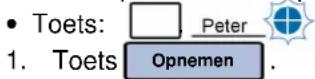
Indien u geen supervisie heeft op dat toestel:
-
Toets Herneem
-
Toets Toestel.
-
Toets toestel nummer.
Overnemen (uit groep)
Als een ander toestel van uw eigen groep overgaat, dan kunt u op de volgende manier het gesprek van dat toestel overnemen:
• Toets * 0 1
Of
- Toets Herneem
Of
- Toets Groep
Wachtfunctie
Met deze functie kunt u gesprekken in de wacht zetten om bijvoorbeeld iets op te zoeken, ruggespraak te houden met een tweede better of een tweede gesprek aan te nemen.
Tweede gesprek
Als u een tweede gesprek aan wilt nemen, dan kunt u dit als volgt doen:
- Toets Wacht;
- Toets (het eerste gesprek wordt in de wacht gezet).
Opzoeken
Als u iets op wilt zoeken, dan kunt u dat als volgt doen:
- Toets R 📧.
Of:
- Toets .Comm
Of als u een tweede wachtveld heeft geprogrammeerd:
- Toets □ Lijn ?
Voor het terugnemen van het gesprek:
- Toets Herneem
Of als u een tweede wachtveld heeft geprogrammeerd:
- Toets □ Lijn 2 .
Ruggespraak
Als u ruggespraak wilt houden met een tweede better, dan kunt u dat op de volgende manier doen:
• Toets R ☒ gevolgd door het nummer.
Voor het terugnemen van het gesprek:
- Toets Herneem
Om vervolgens een wisselgesprek te voeren, zie: Wisselen
Tweede persoon bellen
Als u in gesprek bent, kunt u de volgende manier een tweede persoon bellen:
- Druk op R ✉.
- Toets het gewenste nummer in.
Doorverbinden
Als u een gesprek heeft aangenomen, kunt u deze op de volgende manier zonder aankondiging doorverbinden:
- Toets R ✉.
- Toets het nummer
Let op, dat u bij het doorverbinden naar een extern nummer eerst een o toetst voor een buitenlijn! - Leg de hoorn neer of toets 📞 of toets Overschakelen .
Voor het doorverbinden met aankondiging wacht u met het neerleggen van de hoorn tot u uw gesprekspartner heeft gesproken.
Als de persoon, naar wie u doorverbindt, in gesprek is of niet antwoord, kunt u als volgt het gesprek terugnemen:
• Toets Herneem
Opties tijdens gesprek
Conferentie
- Toets R opgevolgd door het nummer om een tweede gesprek op te zetten.
- Toets Conf.
Wisselen
Met deze functie kunt u tussentijds op de volgende manier tussen de gesprekken wisselen:
• Toets tijdens het gesprek op Wissel.
Handenvrij telefoneren en meeluisteren
Tijdens of voor aanname van een gesprek, kunt op de volgende manier handenvrij telefoneren:
- Voor het handenvrij aannemen van een gesprek toetst u
- Voor het handenvrij bellen toets u met de hoorn op de haak een nummer in;
- Om tijdens een gesprek handenvrij verder te telefoneren toets u 📄.


Als u of iemand anders wilt meeluisteren met een gesprek, kunt u dit op de volgende manier activeren:
• Toets tijdens het gesprek
Uw toestel kan bij ontvangst van interne oproepen gesprekken op de volgende manier automatisch handenvrij opnemen (handsfree mode):
- Toets in rust (een indicatie lampje geeft aan dat deze functie actief is).
Als u deze functie wilt deactiveren, toets dan (het indicatie lampje wordt hiermee gedoofd).
Omleiden van gesprekken
U kunt binnenkomende gesprekken automatisch laten omleiden, omdat u bijvoorbeeld even ergens anders zit of met pauze bent.
Onmiddellijk
Voor het onmiddellijk omleiden van een gesprek toetst u: * 2 ABC 1 gevolgd door het nummer.
Voor het opheffen van deze omleiding toetst u: # 2 ABC 1
Geen antwoord
Voor het omleiden bij geen antwoord van een gesprek toetst u: ✱ 2 ABC 2 ABC gevolgd door het nummer.
Voor het opheffen van deze omleiding toetst u: 2 ABC 2 ABC
In gesprek
Voor het omleiden bij in gesprek toetst u: ✱ 2 ABC 3 DEF gevolgd door het nummer.
Voor het opheffen van deze omleiding toetst u: 2 ABC 3 DEF
Voor het opheffen van alle omleidingen toetst u: # 2 ABC 0.
2. Telefoonlijst
U kunt telefoonnummers en bijbehorende namen opslaan in het geheugen van de telefoon (persoonlijke telefoonlijst). In deze persoonlijke telefoonlijst kunnen 100 namen met telefoonnummers worden opgeslagen. Deze namen en nummers kunnen weer onderverdeeld worden in 4 verschillende telefoonlijsten (bijvoorbeeld: collega's, privé, etc.).
Naast het opslaan van namen en telefoonnummers, biedt de telefoonlijst nog een groot aantal functies voor het beheer ervan.
Telefoonlijst openen
Als het scherm leeg is of als u een actief gesprek hebt, kunt u de telefoonlijst openen door op te drukken.
Telefoonlijst selecteren
Nadat u de telefoonlijst hebt geopend, krijgt u door met de ▽en △ toetsen te bladeren een keuze uit diverse lijsten. Deze lijsten zijn:
Persoonlijke telefoonlijst – hierin kunt u 100 eigen nummers opslaan.
Verkort kiezen – hierin kunt u uit 10 verkorte kiesnummers selecteren.
Eigen nummers – in dit menu staan uw eigen gegevens opgeslagen: toestelnummer, faxnummers, DECT, software versie toestel en mobiele nummer.
Ontvangen oproepen – In dit menu staan de laatste 50 ontvangen oproepen.
Bij de M760(E) krijgt u naast bovenstaande lijsten toegang tot het Elektronisch Telefoonboek van de telefooncentrale. Hierin kunt u interne of externe namen vinden.
Telefoonnummer met naam opslaan in uw persoonlijke telefoonlijst
- Druk op
- Druk op Pers.
-
Druk op Opslaan
-
Voer d.m.v. Qwerty toetsenbord de naam in.
-
Voer het netnummer en abonneenummer in en druk op ok. Vergeet niet een o te plaatsen voor het nummer voor het kiezen van de buitenlijn.
-
Selecteer een telefoonlijst en bevestig met ok.
- Met en verplaatst u de cursor respectievelijk naar links en naar rechts.
- Als u een fout maakt kunt u met de en foetsen het nummer corrigeren.
Een naam en nummer opzoeken en bellen
Als u namen en nummers heeft opgeslagen, kunt u deze op de volgende manier opzoeken:
- Druk op
-
Druk op Pers.
-
Blader met ▽en △door lijst 1, anders kiest u een andere lijst.
-
Druk op of ok om de persoon te bellen.
Verder is op de M760(E) de functie SNEL ZOEKEN beschikbaar. Hiervoor druk u op het toetsen bord een naam (of gedeelte ervan) in, waarna u m △ en kunt bladeren naar de gewenste naam.
Dit kunt u als volgt instellen:
- Druk op PROG.
- Blader met ▽en △naar Telefoonlijst instellen en bevestig met ok.
- Kies in dit menu in welke telefoonlijst u standaard wilt zoeken.
Een naam en nummer wissen of wijzigen
U kunt namen en telefoonnummers als volgt één voor één uit de geselecteerde telefoonlijst wissen of wijzigen:
- Druk op
- Druk op Pers.
- Blader met ▽en △naar de gewenste naam.
- Druk op Wissen of Wijzigen.
- Bevestig met OK. Na het wijzigen van een nummer bevestigt u met OK en
Telefoonnummers programmeren als snelkeuzenummer
Als u een nummer aan een snelkeuze toets wilt toewijzen, gaat u als volgt te werk:
- Toets PROG
-
Toets
-
Toets Actief gevolgd door het nummer.
- Bevestig met Enter .
De snelkeuze toets gebruiken
Druk op □ en druk op de gewenste snelkeuze toets (0 t/m 9 wxyz om het nummer te bellen.
3. Oproep Info
Uw telefoon registreert alleen gemiste en ontvangen oproepen als het netwerk dat u gebruikt de functie Calling Line Identification (nummerherkenning) ondersteunt, de telefoon voorzien is van een display en de telefoon aangesloten is op de bedrijfstelefooncentrale.
Gemiste oproepen
Met de functie gemiste oproepen kunt u een lijst bekijken van de laatste 10 telefoonnummers van personen, die u zonder succes heeft geprobeerd te bellen. Uw gemiste oproepen verschijnen automatisch in uw display.
Met behulp van de ◀ en ➤ toetsen kunt u de datum en tijd van elke oproep bekijken, wissen of opslaan in uw persoonlijke telefoonlijst. Met ➤ kunt u het nummer automatisch terugbellen.
Ontvangen oproepen
Met deze functie kunt u een lijst bekijken van de laatste 50 telefoonnummers waarvan u oproepen heeft ontvangen. Toegang tot deze lijst krijgt u als volgt:
- Toets
- Blader met ▽en △ naar Ontv en druk op ok.
- Gebruik ▼en △om door de lijst te bladeren.
Met behulp van de ◀en ➕ toetsen kunt u de datum en tijd van elke oproep bekijken, wissen of opslaan in uw persoonlijke telefoonlijst.
Laatst gekozen nummers
Met deze functie kunt u een lijst bekijken van de laatste 10 telefoonnummers, die u heeft gekozen. D.w.z. heeft gebeld of geprobeerd te bellen.
Toegang tot het laatst gekozen nummer logboek, krijgt u door te toetsen. Met behulp van de ▽en △kunt u door de nummers bladeren. Met de ▶en ▷toetsen kunt u de datum en tijd van elke oproep bekijken, wissen of opslaan in uw persoonlijke telefoonlijst. Met ▶kunt u het nummer bellen.
Overzicht van de menufuncties
Als u op 📄 drukt, krijgt u toegang tot de volgende menu's
1 Persoonlijke telefoon lijst (20)
2 Verkort kiezen (10 nummers)
3 Eigen nummers
-
toestel nummer
-
Fax nummer
- GSM
- DECT
- Ander
- Serienummer
- software toestel
4 Ontvangen oproepen (50)
4. Het menu gebruiken (programmeren)
De telefoon heeft verschillende functies waarmee u zelf kunt bepalen hoe u de telefoon gebruikt. Deze functies zijn gerangschikt in menu's en submenu's.
U kunt de menu's en submenu's activeren door op PROG te drukken en de lijst te doorlopen.
Functies (mogelijkheden)
De volgende functies zijn alleen beschikbaar indien uw telefoon uitgerust is met een display.
-
Als u de menufuncties wilt activeren, drukt u op PROG. Druk op ▽ of △ om naar het gewenste hoofdmenu te gaan, bijvoorbeeld Telefoonlijst. Druk op OK om het menu te openen.
-
Als het menu submenu's heeft, zoekt u het gewenste submenu met ▼en △ Druk op OK om het submenu te openen.
-
Met 📞 gaat u altijd één stap in het menu terug.
Display contrast instellen
U kunt op de volgende manier het display contrast van uw telefoon instellen:
-
Toets PROG.
-
Ga met ▽en △naar Contrast en toets OK.
-
Gebruik -en +toetsen om het contrast aan te passen.
-
Bevestig met ok.
Beltoon
U kunt op uw telefoon op de volgende manier uit 16 verschillende belsignalen kiezen:
-
Toets PROG.
-
Ga met ▽en △naar Beltoon en toets OK
-
Gebruik ◀en ▶toetsen om het belsignaal aan te passen en bevestig met OK.
Belvolume
U kunt het volume van de telefoon instellen met de ◀en ➕ toetsen van het navigatie keypad. Het Belsignaal volume is aan te passen door:
-
Toets PROG .
-
Ga met ▽en △naar "beltoon" en toets □ok
-
Ga met ▽en △naar "beltoon vol.:".
-
Gebruik ◀ en ▶ toetsen om het volume aan te passen en bevestig met OK.
Naast het belvolume, kunt u ook de volgende geluidssignalen instellen:
Hoornvolume is aan te passen door tijdens een gesprek de ◀en ▶toetsen te gebruiken.
Speakervolume is aan te passen door tijdens een handsfree gesprek de ◀en ▶ toetsen te gebruiken.
Toetsenbordvergrendeling
De toetsenbordvergrendeling voorkomt dat per ongeluk toetsen worden ingedrukt (bijvoorbeeld als u van een flexwerk toestel gebruikt maakt en niet wilt dat iemand anders inlogt op uw toestel).
Het toetsenbord vergrendelen
Voordat u uw toetsenbord kan vergrendelen, dient u eerst uw oorspronkelijke PIN code te wijzigen. Deze is standaard 0000. Voor het wijzigen van uw PIN code gaat u als volgt te werk:
- Toets * 0 6 MNO
- Voer de oorspronkelijke PIN code in (0000).
- Voer twee maal de nieuwe PIN code in.
Om een vergrendeling te activeren, gaat u als volgt te werk:
- Houdt 3 seconden ingedrukt en toets ok.
Het toetsenbord ontgrendelen
Houdt 3 seconden 📞 ingedrukt gevolgd door uw PIN code.
Toetsenbordvolume
Het Toetsenbord volume is aan te passen door in rust de ◀en ➕ toetsen te gebruiken.
Taalkeuze
U kunt op een M760(E) op de volgende manier een andere taal voor het display instellen:
- Toets op Taal
- Selecteer de taal (Engels, Frans of Nederlands).
5. Overzicht van de menufuncties
Als u op PROG drukt, krijgt u toegang tot de volgende menu's
1 Programmeren
2 Wis nummers
- Wis gekozen nummers
- Wis ontvangen nummers
3 Telefoonlijst
- Wis telefoonlijst
4 Eigen nummers
- fax
- GSM
- DECT
- Ander
5 Beltoon
- Soort Beltoon
- Beltoon volume
- Beltoon bekende nummers
- Belvolume bekende nummers
6 Contrast
- Contrast +/-
In de M760(E) heeft u ook de keuze om speciale beltonen voor speciale oproepen te programmeren.
6. Toetsen programmeren
Bij de M700 toestellen heeft u de mogelijkheid om zelf toetsen te programmeren. Zo kunt u bijvoorbeeld toezicht houden op het nummer van een collega, een omleiding naar een ander toestel of uw mobiel instellen of uw toestel op "afwezig" zetten (met één druk op een toets).
Omdat uw toestel u stap voor stap door een programmering heen leidt en een programmering zichzelf wijst, volgen hieronder drie voorbeelden.
Een nummer programmeren
Om een nummer onder een toets te programmeren, gaat u als volgt te werk:
- Toets PROG.
- Toets Toets
- Druk op de keuze toets.
U krijgt nu de huidige status van de geselecteerde toets.
- Druk op Wijzig
- Druk op Nummer .
- Toets het nummer in gevolgd door Enter .
- Druk voor het bevestigen van deze programmering op
Een omleiding programmeren
Om een omleiding onder een toets te programmeren, gaat u als volgt te werk:
- Toets PROG.
- Toets Toets .
- Druk op de keuze toets.
U krijgt nu de huidige status van de geselecteerde toets.
- Druk op Wijzig
- Druk op Facillit.
- Druk op omleid.
- Druk op het type omleiding wat u wilt gebruiken (bijvoorbeeld onmiddellijk).
Hiermee worden alle oproepen onmiddellijk omgeleid naar het door u opgegeven nummer.
- Toets het nummer in gevolgd door Enter.
- Druk voor het bevestigen van deze programmering op 📞.
Toezicht programmeren
Om toezicht onder een toets te programmeren, gaat u als volgt te werk:
- Toets PROG.
- Toets Toets
- Druk op de keuze toets.
- U krijgt nu de huidige status van de geselecteerde toets.
- Druk op Wijzig .
- Druk op Toez.
- Druk op Toestel
- Druk op Ja bij een ander toestel.
- Toets het nummer in gevolgd door Enter
- Maak een keuze van bijbehorend geluidsignaal.
- Druk voor het bevestigen van deze programmering op
- GEBRUIKERSHANDLEIDING
- WELKOM
- BESCHIKBAARHEID VAN FUNCTIES
- VOOR UW VEILIGHEID
- ACCESSOIRES
- UW TELEFOON: DE M720....9
- ALGEMENE FUNCTIONS....11
- TELEFOONLIJST ....14
- HET MENU GEBRUIKEN (PROGRAMMEREN)....15
- UW TELEFOON: DE M730 16
- ALGEMENE FUNCTIONS....18
- TELEFOONLIJST 22
- OPROEP INFO....24
- HET MENU GEBRUIKEN (PROGRAMMEREN)......25
- OVERZICHT VAN DE MENUFUNCTIES....26
- TOETSEN PROGRAMMEREN 26
- UW TELEFOON: DE M740/M740E 28
- ALGEMENE FUNCTIONS....31
- TELEFOONLIJST ....35
- OPROEP INFO....37
- HET MENU GEBRUIKEN (PROGRAMMEREN)....38
- OVERZICHT VAN DE MENUFUNCTIES....39
- UW TELEFOON: DE M760/M760E 41
- ALGEMENE FUNCTIONS....44
- UW TELEFOON: DE M720
- GROENE TOETS. HIERMEE KUNT U
- RODE TOETS. HIERMEE KUNT U
- VOLUME TOETSEN. VOOR HET INSTELLEN VAN
- TELEFOONLIJST. HIERMEE KUNT U IN RUST OF TIJDENS EEN GESPREK
- PROGRAMMEERTOETS. HIERMEE HEEFT U IN RUST TOEGANG TOT
- LUIDSPREKERTOETS. HIERMEE KUNT U TIJDENS EEN GESPREK DE LUIDSPREKER AANZETTEN, ZODAT
- R
- M1PRO
- LED INDICATIE
- ADRESSEN LABEL
- ALGEMENE FUNCTIES
- OPBELLEN EN GEBELD WORDEN
- OPBELLEN
- LAATST GEKOZEN NUMMER HERHALEN
- UW VOICE MAIL BOX BELLEN
- SNELKEUZE TOETSEN
- PROGRAMMEERBARE TOETSEN
- TERUGBELLEN BIJ BEZET
- OPGEBELD WORDEN
- GESPREK BEËINDIGEN
- OVERNEMEN (GERICHT)
- OVERNEMEN (UIT GROEP)
- WACHTFUNCTIE
- TWEEDE GESPREK
- OPZOEKEN
- RUGGESPRAAK
- TWEEDE PERSOON BELLEN
- OPTIES TIJDENS GESPREK
- CONFERENTIE
- WISSELEN
- KIEZEN MET DE HOORN OP DE HAAK EN MEELUISTEREN
- OMLEIDEN VAN GESPREKKEN
- ONMIDDELLIJK
- GEEN ANTWOORD
- IN GESPREK
- TELEFOONLIJST
- TELEFOONNUMMERS PROGRAMMEREN ALS SNELKEUZENUMMER
- DE SNELKEUZE TOETS GEBRUIKEN
- HET MENU GEBRUIKEN (PROGRAMMEREN)
- BELTOON
- BELVOLUME
- TOETSENBORDVERGRENDELING
- HET TOETSENBORD VERGRENDELEN
- HET TOETSENBORD ONTGRENDELEN
- TOETSENBORDVOLUME
- UW TELEFOON: DE M730
- PROGRAMMEERTOETS. HIERMEE HEEFT U TOEGANG TOT
- LUIDSPREKERTOETS. HIERMEE KUNT U
- GELUID UITZETTEN. TIJDENS EEN GESPREK KUNT U DE MICROFOON UITZETTEN (VAN DE HOORN, DE SPEAKER OF DE KOPTELEFOON) EN IETS ZEGGEN ZONDER DAT UW GESPREKSPARTNER DIT KAN HOREN
- R TOETS. VIA DEZE FUNCTIE KUNT U TIJDENS EEN GESPREK EEN NUMMER INTOETSEN EN BIJVOORBEELD EEN TWEEDE PERSOON BELLEN. VERDER GEEFT DEZE TOETS U DIRECTE TOEGANG TOT
- DISPLAY
- ↑ TELEFOONLIJST
- KIEZEN VANUIT TELEFOONLIJST
- LAATST GEKOZEN NUMMER(S) HERHALEN
- DOORVERBINDEN
- MEELUISTEREN
- TELEFOONLIJST OPENEN
- TELEFOONLIJST SELECTEREN
- TELEFOONNUMMER MET NAAM OPSLAAN IN UW PERSOONLIJKE TELEFOONLIJST
- EEN NAAM EN NUMMER OPZOEKEN EN BELLEN
- EEN NAAM EN NUMMER WISSEN OF WIJZIGEN
- TELEFOONNUMMERS PROGRAMMEREN ALS SNELKEUZE NUMMER
- OPROEP INFO
- GEMISTE OPROEPEN
- ONTVANGEN OPROEPEN
- LAATST GEKOZEN NUMMERS
- OVERZICHT VAN DE MENUFUNCTIES
- FUNCTIES (MOGELIJKHEDEN)
- DISPLAY CONTRAST INSTELLEN
- TOETSEN PROGRAMMEREN
- EEN NUMMER PROGRAMMEREN
- EEN OMLEIDING PROGRAMMEREN
- TOEZICHT PROGRAMMEREN
- UW TELEFOON: DE M740/M740E
- GELUID UITZETTEN. TIJDENS EEN GESPREK KUNT U DE MICROFOON UITZETTEN (VAN DE HOORN, DE SPEAKER OF DE KOPTELEFOON) EN IETS ZEGGEN ZONDER DAT UW GESPREKSPARTNER DIT KAN
- DISPAY INDICATIE MET ICOON (M740)
- INDICATIE MET LED (M740E)
- HANDENVRIJ TELEFONEREN EN MEELUISTEREN
- UW TELEFOON: DE M760/M760E
- INTERACTIEF DISPLAY
- INDICATIE EN PICTOGRAMMEN
- INDICATIE MET LED (M760E)
- ALFANUMERIEK TOETSENBORD
- TAALKEUZE
Merk : CONNEXITY
Model : M720
Categorie : Telefoon