
DMR-286 - Bewakingscamera Monacor - Gratis gebruiksaanwijzing en handleiding
Vind de handleiding van het apparaat gratis DMR-286 Monacor in PDF-formaat.


| Producttype | Digitale videorecorder (DVR) voor bewaking |
| Videocompressie | H.264 |
| Resolutie | D1 (720x576 / 720x480) |
| Aantal kanalen | 4, 8 of 16 (afhankelijk van model) |
| Audio | ADPCM-compressie, audio-ingangen en -uitgangen |
| Opslag | Interne SATA harde schijf (max. capaciteit afhankelijk van model) |
| Netwerk | Ethernet (RJ45), ondersteunt DHCP, PPPoE, statisch IP |
| PTZ-besturing | Ja, via RS-485 (Pelco-D/P) |
| Alarm | Bewegingsdetectie, I/O-alarm, videoverlies, HDD-fout |
| Afstandsbediening | Infrarood, muis (USB) |
| Weergave | VGA, HDMI, CVBS (BNC) |
| Voeding | DC 12V (afhankelijk van model 3A of 5A) |
| Afmetingen (ca.) | 300 x 240 x 50 mm (schatting) |
| Gewicht (ca.) | 2,0 kg (schatting) |
| Bedrijfstemperatuur | 0 - 40 °C |
| Besturingssysteem | Linux 2.6 |
| Back-up | USB-stick, verwisselbare harde schijf, DVD-recorder, netwerk |
| Mobiele bewaking | Ja (Android, iOS, Windows Mobile via 3G) |
| Onderhoud | Automatisch herstart, stof verwijderen met droge doek |
| Veiligheid | CE-markering, geen water of chemicaliën gebruiken |
Veelgestelde vragen - DMR-286 Monacor
Gebruikersvragen over DMR-286 Monacor
0 vraag over dit apparaat. Beantwoord die u kent of stel uw eigen vraag.
Stel een nieuwe vraag over dit apparaat
Download de handleiding voor uw Bewakingscamera in PDF-formaat gratis! Vind uw handleiding DMR-286 - Monacor en neem uw elektronisch apparaat weer in handen. Op deze pagina staan alle documenten die nodig zijn voor het gebruik van uw apparaat. DMR-286 van het merk Monacor.
GEBRUIKSAANWIJZING DMR-286 Monacor
Veiligheidsvoorschriften 4
Hoofdstuk 1: Uitrusting 5
Hoofdstuk 2: Overzicht....6
2.1 Voorzijde....6
2.1.1 CIF/D1 Voorzijde van de 4-kanaals DVR ....6
2.1.2 CIF Voorzijde van de 8-kanaals DVR....8
2.1.3 D9216H(CIF)/D9016(CIF)/D9608L(D1)/D9616L(D1) Voorzijde van de DVR ......9
2.1.4 D9216H(33) CIF Voorzijde van de DVR 11
2.1.5 D931H(2U) CIF Voorzijde van de DVR 12
2.2 Achterzijde ....13
2.2.1 CIF/D1 Achterzijde van de 4-kanaals DVR....13
2.2.2 CIF/D1 Achterzijde van de 4-kanaals DVR....14
2.2.3 CIF Achterzijde van de 8-kanaals DVR ....14
2.2.4 CIF Achterzijde van de 8-kanaals DVR ....15
2.2.5 D1 Achterzijde van de 8-kanaals DVR ....15
2.2.6 CIF Achterzijde van de 16-kanaals DVR ....16
2.2.7 D1 Achterzijde van de 16-kanaals DVR ....17
2.2.8 (33)-CIF Achterzijde van de 16-kanaals DVR....18
2.2.9 (2U)-CIF Achterzijde van de 16-kanaals DVR ....19
2.3 4/8-kanaals afstandsbediening....20
2.4 16-kanaals afstandsbediening....21
Hoofdstuk 3: Installatie 23
3.1 Installatie van het hardeschijfstation....23
3.2 Camera en monitor aansluiten 23
3.3 Voedingsspanning aansluiten....23
Hoofdstuk 4: Ingebruikname....24
4.1 Systeeminitialisatie 24
4.2 Liveweergave....24
Hoofdstuk 5: Menu ....25
5.1 Pop-upmenu 25
5.2 Structuur van het hoofdmenu ....26
5.3 Hoofdmenu 27
5.3.1 Display....27
5.3.2 Opname-instelling....30
5.3.3 Zoeken....31
5.3.4 Netwerk 36
5.3.5 Alarm 40
5.3.6 Apparaat 42
5.3.7 Systeem....44
5.3.8 Overige items....48
5.4 Menublokkering 47
5.5 Gedeelde beeldschermmodus ....48
5.6 PTZ-besturing....48
5.7 Modus beeld-in-beeld 49
5.8 Opname zoeken 49
5.9 Dempen (Mute)....49
5.10 Handmatige opname....49
5.11 Opname stoppen....50
5.12 Sequentie starten....50
5.13 Cruise-functie starten....50
Hoofdstuk 6: Web-toepassingsmanager....51
6.1 Download en installatie van plug-ins ....51
6.2 In de webtoepassingsmanager inloggen 52
6.3 Liveweergave....52
6.3.1 Menubalk....53
6.3.2 Afspelen....54
6.3.3 Configuratie 57
6.3.4 Local Setting....68
6.3.5 Logout....68
Hoofdstuk 7: Bijlage....69
7.1 Tabel bedieningsfuncties....69
7.2 Opname-alarm instellen....71
7.3 Mailboxserverlijst 72
7.4 Foutenopsporing....73
7.5 Onderhoud....74
7.6 Configuratie van de systeemaansluiting....74
7.7 Toebehoren....79
Veiligheidsvoorschriften
De apparaten (videorecorder en netadapter) zijn in overeenstemming met alle EU-Richtlijnen en dragen daarom het CE-kenmerk.
WAARSCHUWING De netspanning van de netadapter is levensgevaarlijk. Open de netadapter niet, want u loopt het risico van een elektrische schok.
Let eveneens op het volgende:
- De apparaten zijn uitsluitend geschikt voor gebruik binnenshuis. Vermijd druip- en spatwater, plaatsen met een hoge vochtigheid en uitzonderlijk warme plaatsen (toegestaan omgevingstemperatuurbereik: 0 - 40 °C).
- Plaats geen bekers met vloeistof zoals gevulde drinkglazen op de apparatuur.
- De warmte die in de videorecorder ontstaat, moet door ventilatie afgevoerd worden. Dek daarom de ventilatieopeningen van de behuizing niet af.
-
Schakel de apparaten niet in resp. trek onmiddellijk de netstekker van de netadapter uit het stopcontact,
-
wanneer een apparaat of het netsnoer zichtbaar beschadigd is,
- wanneer er een defect zou kunnen optreden nadat het apparaat bijvoorbeeld is gevallen,
- wanneer het apparaat slecht functioneert.
De toestellen moeten in elk geval hersteld worden door een gekwalificeerd vakman.
- Trek de stekker nooit met het snoer uit het stopcontact, maar met de stekker zelf.
- Verwijder het stof met een droge, zachte doek. Gebruik zeker geen water of chemicaliën.
- In geval van ongeoorloofd of verkeerd gebruik, foutieve bediening, verkeerde aansluiting of van herstelling door een niet-gekwalificeerd persoon vervalt de garantie en de verantwoordelijkheid voor hieruit resulterende materiële of lichamelijke schade. Zo kunnen wij ook niet aansprakelijkheid worden gesteld voor gegevensverliezen als gevolg van foutieve bediening of een defect, noch voor de schade die hieruit volgt.
Wanneer de apparaten definitief uit bedrijf worden genomen, bezorg ze dan voor verwerking aan een plaatselijk recyclagebedrijf.
Hoofdstuk 1: Uitrusting
| Functie Korte beschrijving | |
| Realtime bewaking | Dubbele video-uitgang; met monitor, virtuele uitgangspoort VGA of HDMI-uitgang; ondersteunt webbrowser, livebewaking via mobiele telefoon,in-/uitzoomen, automatische sequentie en beeld-in-beeld-display. |
| Opname-functie | H.264-formaat voor videocomprimering ; opnamekwaliteit/resolutie/beelfrequentie instelbaar, verschillende opnamemodussen (continu, tijdsgestuurd, handmatig, alarm, bewegingsregistratie en opname op afstand) |
| Opname-geheugen | SATA harde schijf (hoge geheugencapaciteit) en realtime opnamebeeld op harde schijf. |
| Weergave | Zoeken/afspelen van opgenomen bestanden op individuele of meerdere DVR-kanalen. |
| Back-up | Back-up van de DVR-gegevens door middel van USB-stick, verwisselbare harde schijf, recorder en netwerk. |
| Alarm-instelling | Alarmbeheer harde schijf en video-ingang, externe alarmsignaalingangen |
| Netwerkmodus | Bewaking op afstand door geautoriseerde gebruiker voor een verhoogde systeembeveiliging |
| Muisbediening | Muisbediening om sneller te navigeren in het menu |
| PTZ-besturing | PTZ-cameramodus door RS-485 (Pan Tilt Zoom) |
Tabel 1-1
Eigenschappen:
H.264-formaat voor comprimeren van videobestanden; resolutie: D1
ADPCM-formaat voor comprimeren van audiobestanden
Windows gebruikersinterface; geintegreerd realtime besturingssysteem Linux 2.6
Herinnering via menu
Meervoudige modus (preview, opname, afspelen, back-up, bewaking via netwerk en mobiele telefoon)
Netwerkoverdracht met dubbel versleutelde bit
Livebewaking op afstand via mobiel 3G-netwerk
Zoom in/uit en sequentiefunctie
Instelbare videocomprimeringstijd
Verschillende alarmopnamemodi
USB 2.0-poorten aan achterzijde voor back-up, updaten en muismodus
Infraroodafstandsbediening
Meertalig schermmenu
Automatisch onderhoud
Hoofdstuk 2: overzicht
2.1 Voorzijde
Ter herinnering: DVR staat voor Digital Video Recorder Equipment.
2.1.1 CIF/D1 Voorzijde van de 4-kanaals DVR

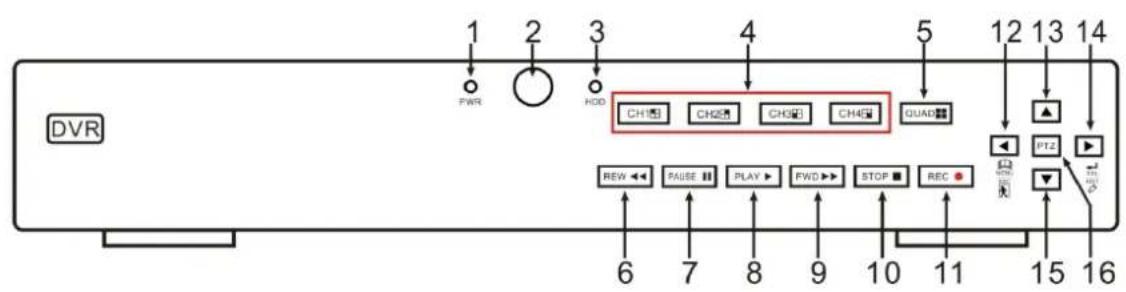
| Pos. | Toets of led | Opmerkingen | Functie en beschrijving |
| 1 | POWER-led | PWR | Als de groene led oplicht, is het apparaat op netstroom aangesloten. |
| 2 | Infraroodontvanger | Ontvangt infraroodsignaal van de | |
| 3 | HDD-led | HDD | Als de rode led knippert, wordt de harde schijf gelezen of beschreven. |
| 4 | Kanaalselectietoets:CH1 CH2CH3 CH4 | ||
| 5 | QUAD | Bij liveweergave of afspeelmodus naar quad-weergave schakelen. | |
| 6 | REW | Naar links, terugspoeltoets; om PTZ-draaisnelheid (Pan Tilt Zoom) en parameterwaarde te verlagen.In de previewmodus de toets ingedrukt houden om naar het bedieningselement met grafische gebruikersinterface (GUI) | |
| 7 | PAUSE | II | Handmatig omschakelen pauze/afspelen |
| 8 | PLAY | ▸ | Het pop-upmenu openen; opgenomen bestand afspelen. |
| 9 | FWD | ▸ | Rechtertoets, vooruitspoeltoets; om PTZ-draaisnelheid en parameterwaarde te |
| 10 | STOP | ■ | Het afspelen of de handmatige opname stoppen. |
| 11 | REC • | Op de toets drukken om handmatige | |
| 12 | MENU/ESC | ◄ | Hoofdmenu oproepen, verlaten of afspelen stoppen. |
| 13 | Pijltoets | ▲ | Omhoog |
| 14 | SEL/EDIT | ▸ | [Enter] / [Edit]-Modus selecteren |
| 15 | Pijltoets | ▼ | Omlaag |
| 16 | PTZ: | het scherm PTZ-besturing openen (Pan | |
| 17 | POWER-schakelaar | ∅ | voedingsspanning aan/uit |
Tabel 2-1
2.1.2 CIF Voorzijde van de 8-kanaals DVR


| Pos. | Toets of led Opmerkingen | Functie en beschrijving | |
| 1 | POWER-led | PWR | Als de groene led oplicht, is het systeem op netstroom aangesloten. |
| 2 | Infraroodontvanger | Ontvangt infraroodsignaal van de afstandshadrijsing | |
| 3 | HDD-led | HDD | Als de rode led knippert, wordt de harde schiif gelezen of beschreven. |
| 4 | SEARCH | Opname zoeken | |
| 5 | MUTE | Geluid aan/uit | |
| 6 | CH- | Omschakelen naar vorig kanaal | |
| 7 | CH+ | Omschakelen naar volgend kanaal | |
| 8 | QUAD | In vier gedeeld scherm | |
| 9 | REW | Naar links, terugspoelmodus; om PTZ-draaisnelheid en parameterwaarde te verlagen.In de previewmodus de toets ingedrukt houden om naar het bedieningselement met grafische gebruikersinterface (GUI) te schakelen | |
| 10 | PAUSE | II | Handmatig omschakelen pauze/afspelen beeld na uit |
| 11 | PLAY | Het pop-upmenu openen; opgenomen bestand afspelen. | |
| 12 | FWD | ▶ | Rechtertoets, vooruitspoeltoets; om PTZ-draaisnelheid en parameterwaarde te verhogen. |
| 13 | STOP | ■ | Het afspelen stoppen, de handmatige opname stoppen. |
| 14 | REC ● | Op de toets drukken om handmatige opname te | |
| 15 | MENU/ESC | ◀ | Het hoofdmenu oproepen, verlaten of het afspelen stoppen. |
| 16 | Pijltoets | ▲ | Omhoog |
| 17 | SEL/EDIT | ▶ | [Enter] / [Edit]-modus selecteren |
| 18 | Pijltoets | ▼ | Omlaag |
| 19 | PTZ: naar scherm | PTZ-besturing | |
| 20 | POWER-schakelaar | 💡 | voedingsspanning aan/uit |
Tabel 2-2
2.1.3 D9216H(CIF)/D9016H(CIF)/D9608L(D1)/D9616L(D1) Voorzijde van de DVR
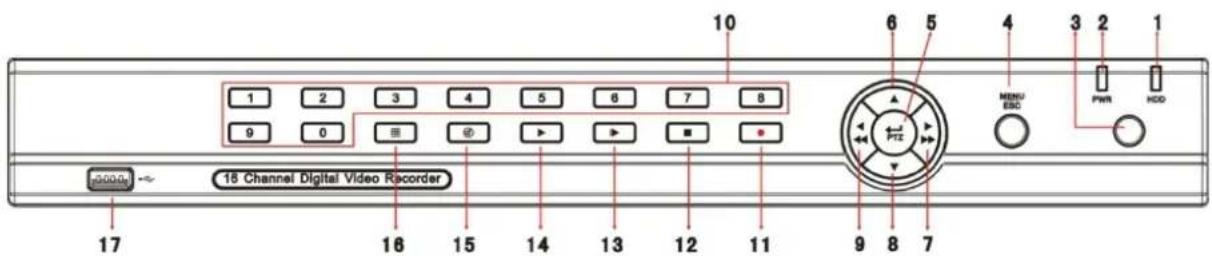
| Pos. | Soort Toets/led Opmerkingen | Functie | ||
| 1 | Led | HDD-led | HDD | Als de rode led knippert, wordt de harde schijf gelezen of beschreven. |
| 2 | POWER-led | PWR | Als de groene led oplicht, is het systeem op netstroom aangesloten. | |
| 3 | Infraroodontvanger | ● Ontvangt infraroodsignaal van de afstandsbediening | ||
| 4 | Multifunctionele toets | Menu | MENU/ESC | Hoofdmenu oproepen/verlaten |
| 5 | PTZ PTZ | PTZ-besturing oproepen, [Enter] / [Edit] -modus selecteren | ||
| 6 UP | ▲ | Omhoog | ||
| 7 RIGHT Navigatietoets DOWN | ▶/▶ | Naar rechts / vooruit | ||
| 8 DOWN | ▼ | Omlaag | ||
| 9 | LEFT | ◀/◀ | Naar links / terug | |
| 10 | Toets voor kanaalselectie en cijferinvoer | Toets voor één kanaal en cijfertoets | Cijfertoets 0,1-9 en kanaaltoets CH1~9 | 1. Cijfer 1 tot 9 betekent cijfertoets 1 tot 9 en kanaaltoets 1 tot 9.2. Om kanaal Kanal 11-16 te selecteren: drukt u eerst op de cijfertoets 1, dan op de andere cijfertoets; om bv. kanaal 16 te selecteren, drukt u eerst op 1, dan op 6.3. Als toets 0 gedurende drie seconden ingedrukt wordt, kan het huidige uitgangsapparaat omschakelen. |
| 11 | Rec. | Handmatige opname | ● | Op de toets drukken om handmatige opname te starten |
| 12 | Afspeel-regeling | Stop | ■ | Het afspelen stoppen, de handmatige opname stoppen |
| 13 | per beeld | ▶ | Beeld na beeld afspelen | |
| 14 | Weergave | ▶ | Naar afspeelstatus omschakelen | |
| 15 | Mute | ⓧ | Geluid aan/uit | |
| 16 | Meervoudig display | ⓨ | In 4-, 9- en 16 gedeeld livebeeldscherm | |
| 17 | JSB-aansluiting | Met USB2.0-aansluiting verbinden | ||
2.1.4 D9216H(33) CIF Voorzijde van de DVR
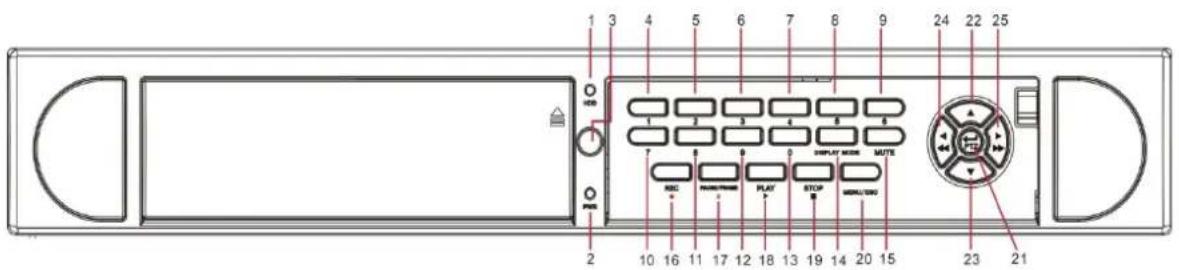
| Pos. | Type Toets/led | Opmerkingen | Functie | ||
| 1 HDD-led HDD Led | Als de rode led knippert, wordt de harde schijf gelezen of beschreven. | ||||
| 2 | POWER-led | PWR | Als de groene led oplicht, is het systeem op netstroom aangesloten. | ||
| 3 Infraroodontvanger | ●Ontvangt infraroodsignaal van de afstandsbediening | ||||
| 4 1 | Toets voor kanaalselectie en cijferinvoer | Toets voor één kanaal en cijfertoets | CH-1;cijfertoets1 | Om van CH11-CH16 te selecteren: druk eerst op cijfertoets 1, dan op de andere cijfertoets, bv. voor CH16 drukt u eerst op 1, dan op 6.Noot: Als de toets 0 gedurende drie seconden ingedrukt wordt, kan het huidige uitgangsapparaat omschakelen. | |
| 5 2 | CH-2;cijfertoets2 | ||||
| 6 3 | CH-3;cijfertoets3 | ||||
| 7 4 | CH-4;cijfertoets4 | ||||
| 8 5 | CH-5;cijfertoets5 | ||||
| 9 6 | CH-6;cijfertoets6 | ||||
| 10 | 7 | CH-7;cijfertoets7 | |||
| 11 | 8 | CH-8;cijfertoets8 | |||
| 12 | 9 | CH-9;cijfertoets9 | |||
| 13 | 0 | CH-10:Cijfertoets0 | |||
| 14 | Display | Display met heerdere kanale | Display Mode | In 4-, 9- en 16 gedeeld livebeeldscherm | |
| 15 | Audioregeling MUTE- toets | MUTE Geluid aan/uit | ||
| 16 | Rec. | Handmatige opname | ● | Op de toets drukken om handmatige opname te starten |
| 17 | Pauze PAUSE/FRAME | II Pauze / beeld na beeld afspelen | ||
| 18 | Play PLAYregeling | Naar afspeelstatus omschakelen | ||
| 19 | Stop STOP ■ | Afspelen van de opname stoppen | ||
| 20 | Multifunctionele toets | Menu | MENU/ESC | Het hoofdmenu oproepen/verlaten |
| 21 | PTZ | PTZ | PTZ-besturing oproepen, [Enter] / [Edit] -modus selecteren | |
| 22 | Navigatie- toets | UP | ▲ | Omhoog |
| 23 | DOWN | ▼ | Omlaag | |
| 24 | LEFT | ◄ /◄ | Naar links / terug | |
| 25 | RIGHT | ► /► | Naar rechts / vooruit | |
2.1.5 D9316H(2U) CIF Voorzijde van de DVR

| Pos. | Toets/led | Functie |
| 1 | IR | Ontvangt infraroodsignaal van de afstandsbediening |
| 2 | ENTER | OK selecteren voor bedrijf |
| 3\4\5\6 | ▲▼◄► | omhoog/omlaag/links/rechts |
| 7 | 0~16 | Cijfertoets, aanduiding van een individueel kanaal |
| 8 | PWR | POWER-led |
| 9 | HDD | HDD-led |
| 10 | READY | Led gebruiksgereedheid |
| 11 | STATUS | Status-led |
| 12 | RECORD | Led HDD-video |
| 13 | BACKUP | Led back-upbestand |
| 14 | ALARM | Led alarm |
| 15 | NET | Led netstroom |
| 16 | « | Terugspoelen |
| 17 | ▸ | Stapsgewijs, beeld na beeld |
| 18 | ▸ | Afspelen |
| 19 | ▸ | Pauze |
| 20 | ▸ | Snel vooruitspoelen |
| 21 | DISPLAY | Display met meerdere schermen; omschakelen |
| 22 | PIP | Beeld-in-beeldfunctie |
| 23 | SEARCH | Video zoeken |
| 24 | STOP | Stoptoets |
| 25 | REC | Toets video starten |
| 26 | 💡 | Soft-omschakeltoets |
| 27 | MUTE | MUTE-toets |
| 28 | PTZ | PTZ-modus |
| 29 | ESC | ESC -toets |
| 30 | MENU | MENU-toets |
| 31\32 | USB- | USB- |
| 33\34 | JOYSTICK | Om te navigeren |
| 35 | OPEN | Lade openen |
2.2 Achterzijde
2.2.1 CIF/D1 DVR Achterzijde van de 4-kanaals DVR

| Nr. | Aansluiting Aansluitwijze | |
| 1 | Video-ingang | Kanaal1-4(virtueel) video-ingangsapparaat aansluiten (BNC-interface) |
| 2 | Video-uitgang | Monitoruitgang aansluiten (BNC-interface) |
| 3 | Audio-ingang | 4-kanaals audio-ingang (BNC-interface) |
| 4 | Audio-uitgang | 2-kanaals uitgang; RCA (interface) |
| 5 | USB-aansluiting | USB-apparaat aansluiten (USB-stick, harde schijf en recorder |
| 6 | USB-aansluiting | USB-muis aansluiten |
| 7 | VGA-aansluiting | op VGA-monitor aansluiten, bv. pc-monitor (optioneel) |
| 8 | RS-485/Sensor/Al | RS485/Sensor/Alarm-interface (zie pinuitgangen onderaan) |
| 9 | Netaansluitstekker | Netadapter aansluiten - DC12V 3A |
| 10 | Ethernet: poort | LAN. Ethernet aansluiten (RJ45-interface) |
| 11 | Netschakelaar | Voedingsspanning aan/uit |
2.2.2 CIF/D1 Achterzijde van de 4-kanaals DVR

| Nr. | Aansluiting Aansluitwijze | |
| 1 | Video-ingang | Kanaal1-4 (virtueel) video-ingangsapparaat aansluiten (BNC-interface) |
| 2 | Video-uitgang | Monitoruitgang aansluiten (BNC-interface) |
| 3 | Audio-ingang | 4-kanaals audio-ingang (BNC-interface) |
| 4 | Audio-uitgang | 2-kanaals uitgang: RCA (interface) |
| 5 | Ethernet: poort | LAN. Ethernet aansluiten (RJ45-interface) |
| 6 | VGA-aansluiting | op VGA-monitor aansluiten, bv. pc-monitor (optioneel) |
| 7 | USB-aansluiting | USB-muis aansluiten |
| 8 | USB-aansluiting | USB-apparaat aansluiten (USB-stick, harde schijf en recorder etc.) |
| 9 | RS-485 | RS485-interface |
| 10 | Netaansluitstekker | Netadapter aansluiten - DC12V 3A |
2.2.3 CIF Achterzijde van de 8-kanaals DVR

| Nr. | Aansluiting Aansluitwijze | |
| 1 | Video-ingang | Kanaal1-8 (virtueel) video-ingangsapparaat aansluiten (BNC-interface) |
| 2 | Video-uitgang | Monitoruitgang aansluiten (BNC-interface) |
| 3 | VGA-aansluiting | op VGA-monitor aansluiten, bv. pc-monitor (optioneel) |
| 4 | USB-aansluiting | USB-apparaat aansluiten (USB-stick, harde schijf en recorder |
| 5 | USB-aansluiting | USB-muis aansluiten |
| 6 | RS-485/Sensor/Alarm | RS485/Sensor/Alarm-interface (zie pinuitgangen onderaan) |
| 7 | Netaansluitstekker | Netadapter aansluiten - DC12V 3A |
| 8 | Audio-ingang | Audio-ingang (BNC-interface) |
| 9 | Ethernet: poort | LAN. Ethernet aansluiten (RJ45-interface) |
| 10 | Netschakelaar | Voedingsspanning aan/uit |
2.2.4 CIF Achterzijde van de 8-kanaals DVR

| Nr. | Aansluiting Aansluitwijze | |
| 1 | Video-ingang | Kanaal1-8 (virtueel) video-ingangsapparaat aansluiten (BNC-interface) |
| 2 | Video-uitgang | Monitoruitgang aansluiten (BNC-interface) |
| 3 | Audio-ingang | 4-kanaals audio-ingang (BNC-interface) |
| 4 | Audio-uitgang | 2-kanaals uitgang; RCA (interface) |
| 5 | Ethernet: poort | LAN, Ethernet aansluiten (RJ45-interface) |
| 6 | VGA-aansluiting | op VGA-monitor aansluiten, bv. pc-monitor (optioneel) |
| 7 | USB-aansluiting | USB-muis aansluiten |
| 8 | USB-aansluiting | USB-apparaat aansluiten (USB-stick, harde schijf en recorder etc.) |
| 9 | RS-485 | RS485-interface |
| 10 | Netaansluitstekker | Netadapter aansluiten - DC12V 3A |
2.2.5 D1 Achterzijde van de 8-kanaals DVR
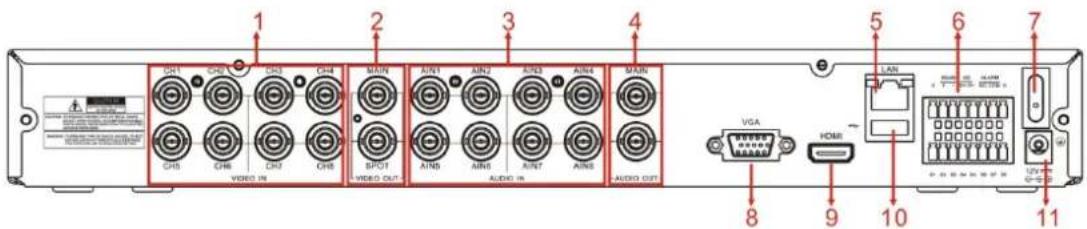
| Nr. | Aansluiting Aansluitwijze | |
| 1 | Video-ingang | Kanaal1-8 (virtueel) video-ingangsapparaat aansluiten (BNC-interface) |
| 2 | Video-uitgang | (bovenaan)hoofdvideo-ingang;(onderaan)Spot-uitgang(BNC-interface) |
| 3 | Audio-ingang | 8-kanaals audio-ingang (BNC-interface) |
| 4 | Audio-uitgang | 2-kanaals uitgang; BNC (interface) |
| 5 | Ethernet: poort | LAN. Ethernet aansluiten (RJ45-interface) |
| 6 | RS-485/Sensor/Alarm | RS485/Sensor/Alarm-interface (zie pinuitgangen onderaan) |
| 7 | Netschakelaar | Voedingsspanning aan/uit |
| 8 | VGA-aansluiting | op VGA -Monitor aansluiten, bv. pc -monitor |
| 9 | HDMI | HDMI-uitgang |
| 10 | USB-aansluiting | USB- muis aansluiten |
| 11 | Netaansluitstekker | Netadapter aansluiten - DC12V 5A |
2.2.6 CIF Achterzijde van de 16-kanaals DVR

| Nr. | Aansluiting Aansluitwijze | |
| 1 | Video-ingang | Kanaal 1-16 (virtueel) video-ingangsapparaat aansluiten (BNC-interface) |
| 2 | Video-uitgang (boven | aan)hoofdvideo-uitgang;(onderaan)Spot-uitgang (BNC-interface) |
| 3 | Audio-ingang Kanaal | 1-4 audio-ingangsapparaat aansluiten (BNC-interface) |
| 4 | Audio-uitgang Audios | ignaaluitgang, incl. Spot-hoofdaudio-uitgang en sequentie-audio-uitgang (BNC-interface) |
| 5 | Audio-ingang Kanaal | 5-16 audio-ingangsapparaat aansluiten |
| 6 | Ethernet: poort LAN, | Ethernet aansluiten (RJ45-interface) |
| 7 | Netschakelaar Voedingsspanning aan/uit | |
| 8 | HDMI HDMI-uitgang | |
| 9 | VGA-aansluiting op V | GA-Monitor aansluiten, bv. pc-monitor (optioneel) |
| 10 | USB-aansluiting USB-muis aansluiten | |
| 11 | RS-485/Sensor/Alarm | RS485/Sensor/Alarm-interface (zie pinuitgangen onderaan) |
| 12 | Netaansluitstekker | Netadapter aansluiten - DC12V 5A |
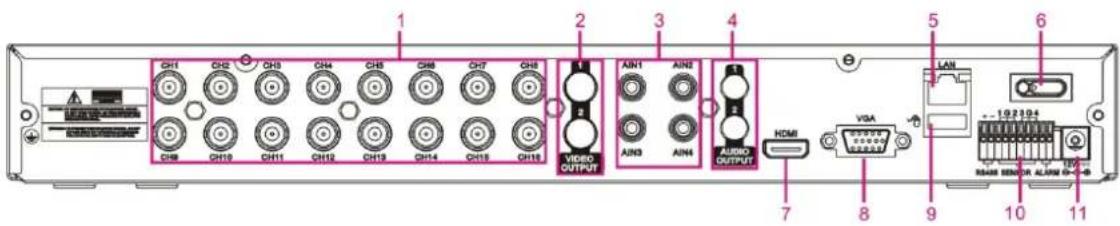
| Nr. | Aansluiting | Aansluitwijze |
| 1 | Video-ingang | Kanaal1-16 (virtueel) video-ingangsapparaat aansluiten (BNC-interface) |
| 2 | Video-uitgang Monitor | ruitgang aansluiten (BNC-interface) |
| 3 | Audio-ingang | Kanaal 1-4 audio-ingangsapparaat aansluiten (BNC-interface) |
| 4 | Audio-uitgang 2-kanaals uitgang; BNC (interface) | |
| 5 | Ethernet: poort LAN, | Ethernet aansluiten (RJ45-interface) |
| 6 Netschakelaar Voedingsspanning aan/uit | ||
| 7 HDMI HDMI-uitgang | ||
| 8 | VGA-aansluiting | op VGA-Monitor aansluiten, bv. pc-monitor (optioneel) |
| 9 USB-aansluiting USB-muis aansluiten | ||
| 10 | RS-485/Sensor/Alarm | RS485/Sensor/Alarm-interface (zie pinuitgangen onderaan) |
| 11 | Netaansluitstekker | Netadapter aansluiten - DC12V 5A |
2.2.7 D1 Achterzijde van de 16-kanaals DVR

| Nr. | Aansluiting Aansluitwijze | |
| 1 | Video-ingang | Kanaal1-16 (virtueel) video-ingangsapparaat aansluiten (BNC-interface) |
| 2 | Video-uitgang | (bovenaan)hoofdvideo-uitgang;(onderaan)Spot-uitgang (BNC-interface) |
| 3 | Audio-ingang Kanaal | 1-4 audio-ingangsapparaat aansluiten (BNC-interface) |
| 4 | Audio-uitgang 2-kanaals uitgang; RCA (interface) | |
| 5 | Audio-ingang Kanaal | 5-16 audio-ingangsapparaat aansluiten |
| 6 | Ethernet: poort LAN, | Ethernet aansluiten (RJ45-interface) |
| 7 | RS-485/Sensor/Alarm | RS485/Sensor/Alarm-interface (zie pinuitgangen onderaan) |
| 8 | Netschakelaar Voedingsspanning aan/uit | |
| 9 | HDMI HDMI-uitgang | |
| 10 | VGA-aansluiting op VGA-Monitor aansluiten, bv. pc-monitor (optioneel) | |
| 11 | USB-aansluiting USB-muis aansluiten | |
| 12 | Netaansluitstekker | Netadapter aansluiten - DC12V 5A |
2.2.8 (33)-CIF Achterzijde van de 16-kanaals DVR
| Nr. | Aansluiting Aansluitwijze | |
| 1 | Video-ingang Kanaal | 1-16 (virtueel) video-ingangsapparaat aansluiten (BNC-interface) |
| 2 | Video-uitgang | (bovenaan)hoofdvideo-uitgang;(onderaan)Spot-uitgang (BNC-interface) |
| 3 | Audio-ingang Kanaal | 1-4 audio-ingangsapparaat aansluiten (BNC-interface) |
| 4 | Audio-uitgang Audiosignaaluitgang, incl. Spot-hoofdaudio-uitgang en sequentie-audio-uitgang (BNC-interface) aansluiten | |
| 5 | Audio-ingang Kanaal | 5-16 audio-ingangsapparaat aansluiten |
| 6 | Ethernet: poort LAN, Ethernet aansluiten (RJ45-interface) | |
| 7 | Netschakelaar Voedingsspanning aan/uit | |
| 8 | HDMI HDMI-uitgang | |
| 9 | VGA-aansluiting | op VGA-Monitor aansluiten, bv. pc-monitor (optioneel) |
| 10 | USB-aansluiting USB-muis aansluiten | |
| 11 | USB-aansluiting | USB-apparaat aansluiten (USB-stick, harde schijf en recorder etc.) |
| 12 | RS-485/Sensor/Alarm | RS485/Sensor/Alarm-interface (zie pinuitgangen onderaan) |
| 13 | Netaansluitstekker | Netadapter aansluiten - DC12V 5A |
2.2.9 (2U)-CIF Achterzijde van de 16-kanaals DVR

| Pos. | Aansluiting Aansluitwijze | |
| 1 | Video-ingang | Kanaal 1-16 (virtueel) video-ingangsapparaat aansluiten (BNC-interface) |
| 2 | Audio-ingang | Kanaal1-16 (virtueel) audio-ingang aansluiten (BNC-interface) |
| 3 | Video-uitgang Monitoruitgang aansluiten (BNC-interface) | |
| 4 | Audio-uitgang Audio-ingang (BNC-interface) | |
| 5 | LOOP-uitgang LOOP-uitgang | |
| 6 | HDMI HDMI-uitgang | |
| 7 | Ethernet: poort LAN, Ethernet aansluiten (RJ45-interface) | |
| 8 | RS-232 RS-232-uitgang | |
| 9 | VGA-aansluiting op VGA-Monitor aansluiten, bv. pc-monitor (optioneel) | |
| 10 | RS-485/Sensor/Alarm | RS485/Sensor/Alarm-interface (zie pinuitgangen onderaan) |
| 11 | Aansluiting op de netspanning | Voeding aansluiten |
| 12 | Netschakelaar Voedingsspanning aan/uit | |
RS485/Sensor/Alarm-aansluitfuncties:

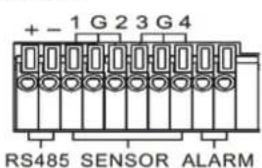
Alarmingang: Naargelang alarmapparaat, aansluiting [-] van uw sensor op pin G (GND) en aansluiting [+] op de kanaalingang aansluiten
Alarmuitgang: Aansluiten op de beide met "out" gemarkeerde aansluitingen
PTZ-aansluiting: Camera op RS-485A en RS485B overeenkomstig aansluiten.
2.3 4/8-kanaals afstandsbediening
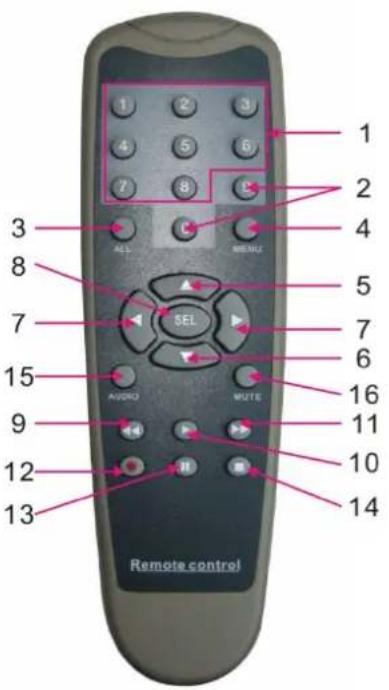
| Pos. | Toets Toetsenfunctie | |
| 1 1-8 | Kanaal 1-8 selecteren; cijfertoets | |
| 2 | 9、0 | Cijfertoets; op cijfertoets "0" drukken om naar de GUI-functie te schakelen (grafische interface) |
| 3 ALL | Meervoudige-schermmodus | |
| 4 Menu | Hoofdmenu: oproepen/verlaten | |
| 5 ▲ | Pijltoets omhoog, volume instellen | |
| 6 | ▼ Pijltoets omlaag, volume instellen | |
| 7 | ◀/▶ | Toets naar links/omlaag, Parameterwaarde van de besturingsbalk verhogen/verlagen |
| 8 | SEL | Selectietoets/Bewerkingstoets; geselecteerde modus bevestigen. |
| 9 | ◀◀ | Terugspoeltoets |
| 10 | ▶ | Menu Opname zoeken openen; Afspeeltoets |
| 11 | ▶▶ | Vooruitspoeltoets |
| 12 | ● | Opnametoets |
| 13 | II | Pauze/sequentietoets |
| 14 | ■ | Handmatige opname stoppen, weergave stoppen |
| 15 | Audio | Testen |
| 16 | Mute | Geluid aan/uit |
2.4 16-kanaals afstandsbediening

| Toets Toetsenfunctie | |
| REC | Op de toets drukken om handmatige opname op te |
| SEARCH | Op de toets drukken om het menu Opname zoeken op te roepen. |
| 2 x 2 | In vier gedeeld scherm oproepen |
| 3 x 3 | In negen gedeeld scherm oproepen |
| 4 x 4 | In zestien gedeeld scherm oproepen |
| AUTO | Weergave verblijftijd oproepen |
| 0~9 | Kanaal selecteren, cijfertoets |
| DISPLAY MODE | Weergave meerdere kanalen (in 4, 9, 16 gedeeld scherm en schermvullend beeld) |
| ▲ | Pijltoets omhoog |
| ▼ | Pijltoets omlaag |
| ◀ / ▶ | Pijltoets links/rechts; parameterwaarde van de besturingsbalk verlagen/verhogen. |
| ENTER | [Enter] / [Edit]-modus selecteren |
| MENU/ES | Hoofdmenu oproepen/verlaten |
| PIP | Weergavemodus beeld-in-beeld |
| MUTE | MUTE-toets |
| FWD | Vooruitspoelen (x2, x4, x8) |
| REW | Terugspoelen (x2, x4, x8) |
| PLAY | Opname zoeken oproepen, opname afspelen |
| STOP | (handmatig) afspelen stoppen |
| PAUSE/FRAME | Pauze / beeld na beeld afspelen |
| SLOW | Afspelen in slow motion (1/2、1/4、1/8) |
| Z+ | Videobereik verder weg zoomen |
| Z- | Videobereik dichterbij zoomen |
| F+ | Focus uitbreiden |
| F- | Focus verkleinen |
| I+ | PTZ-helderheid verhogen |
| I- | PTZ-helderheid verlagen |
| PTZ | Hiermee kunt u een vooringestelde bit plaatsen en PTZ regelen. |
| LOCK | Systeem blokkeren |
2.5 Muisbediening
Behalve de toetsen op de voorzijde of op de afstandsbediening kan ook de muis voor bediening gebruikt worden.
| TYP Functie | |
| Op de linkermuistoets klikken | In de geblokkeerde menumodus het pop-upmenu openen en een willekeurig submenu aanklikken, zodat het loginvenster verschijnt; in de niet-geblokkeerde menumodus het pop-upmenu openen, dan op de linker toets klikken om een submenu rechtstreeks te openen. |
| Na openen van het hoofdmenu kan door klikken op de linker toets elk submenu geopend worden; in de [Individueel bestand]-menumodus wordt door klikken op de linkertoets een opnamebestand afgespeeld. | |
| Status van het selectievakje en het bereik van de bewegingsregistratie wijzigen. | |
| Combinatieveld aanklikken om het afrolmenu te openen. Linkertoets klikken om de weergave van de verwijltijd te stoppen, als deze geactiveerd is. | |
| Door op de linkertoets te klikken, kunnen kleurenpalet en volumebalk ingesteld worden. | |
| Combinatieveld aanklikken om het afrolmenu te openen. | |
| Op de linkertoets klikken om waarden in tekstvelden of in het afrolmenu te selecteren. Dit ondersteunt de invoer van Chinese tekens, speciale tekens, cijfers en letters, in plaats van de enter-[■] of backspacetoets [ ] gebruiken. | |
| Op de rechtermuistoets klikken | Door tijdens de liveweergave op de rechtertoets te klikken, verschijnt het pop-upmenu (zie afb. 5-1). |
| Door op de rechtertoets te klikken, wordt in de hoofdmenu- of de submenumodus het actuele menu verlaten. | |
| Op de linkermuistoets dubbelklikken | Door op de linkertoets te dubbelklikken wordt het scherm tijdens de liveweergave of in de afspeelmodus maximaal uitvergroot. |
| Muis bewegen | Menupunt selecteren |
| Muis slepen | In de bewegingsmodus het bewegingsbereik selecteren door met de muis te slepen; in de menumodus [Color set] worden kleurenpalet en volumebalk door slepen met de muis ingesteld. |
Hoofdstuk 3: Installatie
3.1 Installatie van het hardeschijfstation
(betreft het model met hardeschijflade)
Opgelet: Installeer of verwijder het hardeschijfstation niet, als de DVR in gebruik is!
(1) Het model heeft een hardschijflade. Gebruik de bijgeleverde sleutel om de hardschijflade te verwijderen en de harde schijf correct in de lade te plaatsen.
(2) Koppel het apparaat eerst van de voedingsspanning, verwijder dan de schroeven en doe het deksel van de DVR voorzichtig open.
(3) Plug netsnoer en datakabel vast in de connector van de harde schijf.
(4) Verwijder de schroeven op de hardeschijfhouder; bevestig de harde schijf op de houder en bevestig de houder dan met de harde schijf in de DVR-behuizing.
(5) Plaats het deksel voorzichtig terug, draai de schroeven opnieuw vast.
Noot: Als de gebruiker een krachtiger hardeschijfstation nodig heeft, adviseren wij een speciale security harde schijf te gebruiken.
3.2 Camera en monitor aansluiten
Sluit de camerakabel aan op de video-ingang van de DVR en verbind de video-uitgang van de DVR met de monitor via de BNC-aansluiting (zie hoofdstuk 2.2 - achterzijde); of in geval van een PTZ Speeddome-camera kan RS485 A + B telkens op de overeenkomstige DVR-aansluiting aangesloten worden (zie Systeemconfiguratie, hoofdstuk 8).
3.3 Voedingsspanning aansluiten
Gebruik alleen de bijgeleverde netadapter.
Hoofdstuk 4: Ingebruikname
4.1 Systeeminitialisatie

Na aansluiten van het netsnoer van d DVR op een stopcontact en drukken op d POWER-schakelaar aan de voorzijde, word het scherm Systeeminitialisatie geopend, zi afb. 4-1.
4.2 Liveweergave
Na beëindiging van de initialisatie verschijnt de liveweergave. Afb. 4-2 toont het in 16 gedeelde scherm zond video-ingang dat door het systeem wordt weergegeven. Bij video-ingangen verschijnen op het scherm livebeelden van de camera's. Door in de livemodus met de muis op het livebeeld van een kanaal te klikken, wordt het beeld schermvullend vergroot. Na opnieuw dubbelklikken keert u terug naar de weergave van 10 kanalen. Door op de rechtermuistoets te klikken , wordt het pop-upmenu geopend; met de linkermuistoets kunt u menu- items selecteren; en door op een willekeurige plaats buiten het menu te klikken, wordt het pop-upmenu verlaten.
Noot: Als de interne harde schijf niet aangesloten is of er doet zich een storing voor, dan verschijnt de letter "H" in het eerste kanaal van het livebeeldscherm, en de alarmzoemer stuurt ook een signaal uit. Als u het alarm wilt beëndigen, selecteert u [Main menu → Alarm] om HDD loss, HDD space not enough en alarm output op "off" in te stellen.
Hoofdstuk 5: Menu
5.1 Pop-upmenu

Na beeindiging van de systeeminitialisatie klikt u in de modus Hoofdweergave op de rechtermuistoets om het pop-upmenu te openen. Nu kunt u de parameters intellen in het hoofdmenu Multi-Pics, PTZ, PIP, Rec. Search, Mute, Manual record, Start Rolling, Start Cruise en Vo Switch etc. bedienen.
Door op de toets [0] op de afstandsbediening te drukken of de toets [Esc] op de voorzijde ingedrukt te houden, kunt u het systeem naar andere uitvoerapparatuur schakelen.
![graph TD A["Main Menu"] --> B["Display"] A --> C["Record"] A --> D["Search"] A --> E["Network"] A --> F["Alarm"] A --> G["Device"] A --> H["Systeem"] A --> I["Advanced"] B --> J["Live set"] B --> K["Output Set"] B --> L["Privacy Zone"] C --> M["Record Parameters"] C --> N["Schedule"] C --> O["Main S…](/content/2026/05/1120320/images/23cc75279bee83562606bf6f953d14825410a7c0e4445984c2e2790cc8cc602e.jpg)
5.3 Hoofdmenu
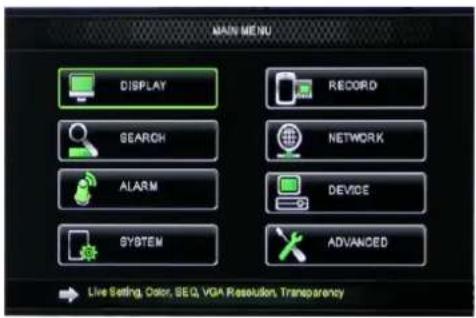
Afb. 5-2
In de livemodus drukt u op de toets [Menu] op de voorzijde of op de afstandsbediening om de scherr Hoofdmenu te openen, zie afb. 5-2. U kunt ook op het symbool [ ] klikken om het scherm met het hoofdmenu te openen. In de modus Hoofdmenu kunt u instellingen van het apparaatbeheer zoals Display, Record, Network, Search, Device, System en Advanced setting etc. doorvoeren.
5.3.1 Display
5.3.1.1 Livemodus
Klik op
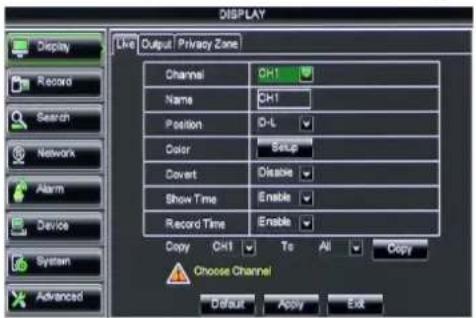
Afb. 5-3

Afb. 5-4
Channel: hiermee kunt u het gewenste kanaal instellen.
Name: hiermee kunt u de kanaalnaam instellen, het systeem laat maximaal acht letters of vier Chinese tekens toe.
Position: hiermee kunt u de schermpositie van elk kanaal vastleggen.
Color:Klik op [Setup] om het scherm [Color setup] te openen, zie afb. 5-4.
Covert: hiermee kunt u het bewakingsscherm[Live] inschakelen
Show time: Hiermee kunt u de systeem-
tijdsweergave in het scherminschakelen.
Record time:Bij instelling van "Enable" kunt u de tijd van het systeem in de registratielijst opnemen.
Copy: hiermee kunt u alle gegevens van een kanaa naar een ander kopieren.
In het menu Color Setup (afb. 5-4 hierboven) kunt u de parameters schermhelderheid, kleurverzadiging, contrast en kleurtint voor elk kanaal instellen.
Toelichting: 1、De wijzigingen gelden na drukken op de knop [APPLY] onderaan de menuvensters en na bevestiging van de vraag om op te slaan met de knop [ok].
- Als de wijziging ongedaan moet worden gemaakt, klikt u op de knop [Exit] om het menu te verlaten.
- Als u op de knop [DEFAULT] klikt, worden alle systeemwaarden gereset. 4. De systeemwaarde is dan de fabrieksinstelling.
5.3.1.2 Uitvoermodus
Klik op [Main menu→Display→Output] om het scherm Uitvoermodus te openen, zie afb. 5-5.
Klik op [Live] om het scherm te openen, zie afb. 5-6. Nu kunt u de kanaalsequentie instellen.

Afb. 5-5
Klik op [Spot output] en stel de overeenkomstige parameters in, zie afb. 5-7.

Klik op [Spot sequence] om het scherm (zie afb. 5-8) te openen.
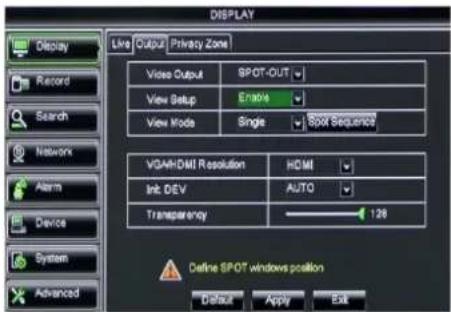
Afb. 5-7

Afb. 5-8

Afb. 5-9
Video output: ondersteunt tegelijk CVBS-uitgang Live en Spot-modus. Live is hoofduitgang en Spot hulpuitgang.
CH Sequence: de optie is standard ingesteld op "Off" en de sequentietijd bedraagt 5 seconden. De gebruiker kan de optie indien nodig inschakelen.
Rotate time: hiermee kunt u de sequentietijd insteller minimale waarde is 3 seconden.
VGA/HDMI Resolution: hiermee kunt u uitgang VGA o HDMI selecteren, incl. 800x60Q 1024x768, 1280x1024, 1440x900 en HDMI.
Display-modus:
Live-uitgang: Display-venster omvat schermvullend beeld, in 4, 9 en 16 gedeeld scherm;
Spot-uitgang: Display-venster omvat schermvullend beeld, in 4 en 9 gedeeld scherm
Transparency: hiermee kunt u de transparantie van het menu instellen, het bereik is 1\~128.
Margin: hiermee kunt u de volledige rand van het scherm instellen. Details zie afb. 5-10.
Volume: hiermee kunt u het volume van de DVR instellen, zie afb. 5-11.
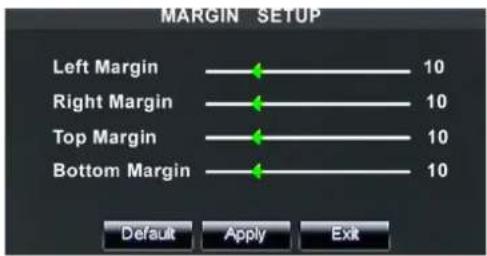
Afb. 5-10

Afb. 5-11
5.3.1.3 Privézone
Met de functie kunt u parameters voor de privézone volgens afb. 5-12 instellen. Elk kanaal kan tot vier privézones instellen:
- Selecteer het nr. van het bereik (bereik 1 \~ bereik 4);
- Klik op [Setup] om de positie van het af te dekken bereik in te stellen;
-
Klik na het instellen van de positie op de rechtermuistoets om terug te keren naar het scherm [Privacy zone].
-
Klik op [Apply] om de instelling op te slaan.

Deze afb. heeft alleen betrekking op het model D9016 /
5.3.2.1 Opnameparameter
Klik op [Main menu→Record→Record Para] om het scherm (zie afb. 5-14) te openen.

Afb. 5-14
Channehiermee kunt u het gewenste kanaal instellen.
Record:hiermee kunt u de opnamestatus (Enable/Disable) van elk kanaal inrichten
Pack Duration: geeft de maximale ononderbroken opnametijd aan (15, 30, 45 en 60 min).
Pre-record: bewegingsregistratie en in/uit geschakelde opname ondersteunt vooropnamefunctie.
5.3.2.2 Tijdschema
Klik op [Main menu→Record→Schedule] om het scherm van afb. 5-15 te openen.

Afb. 5-15
Met [Channel] kunt u het gewenste kanaal selecteren.
Voor wekelijkse procescycli vinkt u het selectievakje van de gewenste opnamestatus aan (Alarm, General of No Record). Dan klikt u op elk vakje in de tijdbalk, waarvoor deze status moet gelden. U kunt de afrolmenu's [Copy – To] en de knop Copy gebruiken om de instängen van een dag naar een andere dag of naar alle dagen te kopieren.
Na aanvullen van het tijdschema wordt dit door klikken op de knop [Apply] geactiveerd.
U kunt ook op de knop Default klikken om de standaardinstellingen te gebruiken.
Toelichting: In het menu
5.3.2.3 Main Stream
Klik op [Main menu→Record→Main Stream] om het scherm (zie afb. 5-16) te openen.

Resolution: ondersteunt D1, HD1 en CIF.
Frame rate: PAL: 1-25 f/s ; NTSC: 1-30 f/s.
Bit rate: de gebruiker kan de relatieve waarde met het afrolmenu selecteren.
Audio: Als het selectievakje voor deze optie is aangevinkt, neemt het systeem gelijktijdi videostream met audio op.
5.3.3 Zoeken
5.3.3.1 Opname zoeken
Klik op [Main Menu→Search→Record Search] om het scherm (zie afb. 5-17) te openen.
Kanaal: hiermee kunt u het gezochte kanaal (kanalen) selecteren 30
Zoeken op datum: In het videozoekscherm kan de gebruiker alle opnamen volgens een bepaalde datum zoeken. Om de video te zoeken,
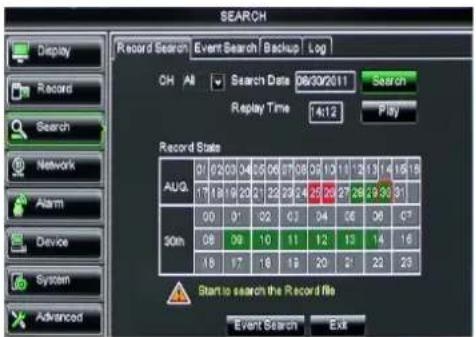
Afb. 5-17
Zoeken op tijd: In het scherm
kan de gebruiker op datum en tijdsduur naar een opname zoeken, en deze in de afspeelmodus bekijken. Dit is nuttig om een speciale opname van een gebeurtenis te zoeken, als datum en tijd van de gebeurtenis gekend is.
Bestandslijst: Klik op de knop [File List] om het scherm [Event Search] van afb. 5-19 te openen, de video-opnames voor de tijdsperiode verschijnen op het scherm.
Afspeelmodus: U kunt de afspeelbalk gebruiken om vooruitspoelen (X2, X4 en X8), slow motion (1/2, 1/4 en 1/8 snelheid), afspelen, pauze/beeld per beeld afspelen, terugspoelen (X2, X4 en X8) in te stellen. Als het afspelen beeindigd is, keert de DVR terug naar het vorige menu, zie afb. 5-20.
Afspeelbalk: de afspeelbalk geeft de momenteel afgespeelde opname weer, zie afb. 5-20. Als de gebruiker op een willekeurig tijdstip op de afspeelbalk klikt en er is geen opnamebestand, dan keert het systeem automatisch terug naar het vorige menu.
5.3.3.2 Kanaalselectie
Klik op [Main Menu →Search→Record search] om het scherm (zie afb. 5-18) te openen.

Selecteer het karaal dat u wilt afspelen door he selectievakje aan te vinken en klik op de knop [Play] om de afspeelmodus (zie afb. 5- 19) te openen.

5.3.3.3 Een gebeurtenis zoeken
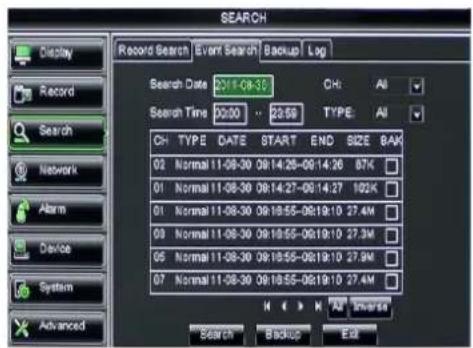
Klik op [Main Menu→Search→Event Search] om het scherm (zie afb. 5-20) te openen.
U kunt dubbelklikken op de opname die wenst af te spelen, en markeren. U kunt de opnames die u wilt bekijken, filteren op basis van datum, tijd, zoekopdracht naar kanaal- en
opnamemodus.
Afb. 5-20
(First Page): naar de eerste pagina van de lijst gaan. Als u andere pagina's bekijkt, keert u door klikken op de knop [First] terug naar de eerste pagina.
(Previous page): naar de pagina's voor de huidige pagina gaan. Door op de knop [Pre] te klikken, keert u terug naar de pagina's voor de huidige pagina (niet op de eerste pagina).
(Next page): naar de pagina's volgend op de huidige pagina. Door op de knop [Next] te klikken, gaat u verca naar de pagina's volgend op de huidige pagina (niet op de laatste pagina).
(Last page): naar de laatste
pagina gaan. Door op de knop [last]
te drukken, gaat u direct naar de laatste pagina.
ALL (Select All): hiermee selecteert u alle gebeurtenissen van de huidige pagina.
Inverse (Select Invert): hiermee kunt u andere – behalve de zonet geselecteerde – gebeurtenissen op de huidige pagina selecteren.
5.3.3.4 Bestandsback-up
U kunt een back-up maken van de opnamebestanden volgens gebeurtenis of tijd.
5.3.3.4.1 Back-upbestand gebeurtenis
Als u in de modus [File List] een
back-up wilt maken van opnames, vink dan de BAK-selectievakjes van de betreffende opnames aan en klik op de knop [Backup] om de vensters (zie afb. 5-21) te openen.
Selecteer USB als back-upmedium en klik op de knop [Apply], en open daarna het venster (zie afb. 5-22).
Selecteer DVD als back-upmedium en klik op [Apply], en open daarna het venster (zie afb. 5-23).

Klik na het back-upproces op [OK], zie afb. 5-24.
Opmerking:
- Het bestand wordt als formaat *.264 opgeslagen.
- U kunt de opnamebestanden via de DVR Client Player afspelen. Bij installatie van de DVR Client installeert het systeem automatisch de speler.
- Ga na of het beveiligingsapparaat vóór de back-up correct is aangesloten.
5.3.3.4.2 Back-upbestand tijd
U kunt ook een back-up maken van opnamebestanden die gebaseerd zijn op tijd. De back-up van deze bestanden (details zie paragraaf 5.3.4.4.1.) gebeurt als volgt:
- voer start- en eindtijd in het tekstveld voor tijd in;
- Klik op de knop [Search].
- Selecteer alle bestanden voor back-up door de respectieve vakjes aan te vinken.
- Klik op [Backup].
- Kopieer een back-upbestand naar uw pc.
- Open het afspeelprogramma en klik op het symbool "+" of de knop [open].
- Markeer het geselecteerde bestand en klik op de knop [Play].

: knop Play: klik op het symbool om de back-up-opname af te spelen.
: knop Pause: klik op het symbool om de back-up-opname op pauze te zetten.
: knop Stop: klik op het symbool om het afspelen van de back-up-opname te stoppen.
: Next: klik op het symbool om de volgende opname af te spelen.
: Prev.: klik op het symbool om de vorige opname af te spelen.
: Knop Slow: klik op het symbool om de back-up-opname vertraagd (1/2, 1/4, 1/8 en 1/16 snelheid) af te spelen.
: Knop FF: klik op het symbool om het back-up-bestand aan dubbele, 4-voudige, 8-voudige en/of 16-voudige snelheid door te spoelen.
: Open: klik op het symbool om een opnamebestand te openen.
: klik op het symbool om de modus Schermvullend beeld in te schakelen.
: klik op het symbool om een (bepaald) doel niet bovenaan te zetten.
: klik op het symbool om een doel bovenaan te zetten.
: klik op het symbool om de afgespeelde opname bovenaan te zetten.
: knop Momentopname: klik op de knop om de liveweergave te registreren en het geregistreerde weergave in de map :\video client\capture op te slaan.
: Volume Adjust: klik op het symbool om het volume in te stellen.
+: Map of bestand aan de speler toevoegen.
- : Een bestand uit de lijst verwijderen
: Alle bestanden uit de lijst verwijderen
: de lijstbestanden in de map sorteren of niet.
: Advance Configuration: klik op het symbool om een registratiepad en de taal in te stellen, zie afb. 5-27.

5.3.3.5 Logboek zoeken
Klik op [Main menu→Search→Log] om het scherm Log Search te openen, zie afb. 5-28.
Hier is een preview van de gezocht logboekinformatie mogelijk. Klik op [Backup] om alle opgesomde logboekinformatie te exporteren. Andere knopfuncties zie voorgaande paragraaf 5.3.3.3-Een gebeurtenis zoeken.

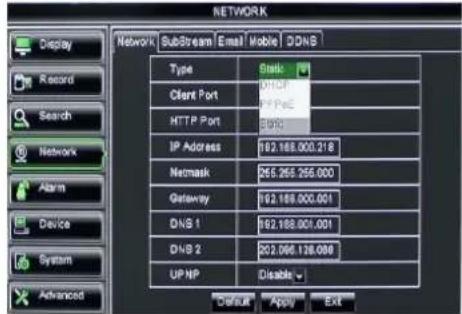
Klik op [Main menu→ Network→ Network] om het scherm (zie afb. 5-30) te openen.
Afb. 5-30
Na het selecteren van de netwerkmodus -zoals DHCP, PPPOE of vaste toewijzing -en het insteller van webpoorten kunt u via netwerk of internet afstandstoegang krijgen tot de DVR.
UPnP (Universal Plug and Play)-functie: Als de router de UPnP-functie ondersteunt en als
DNS: De DNS-server wordt in principe door lokale internetproviders aangeboden. Voer hieronder het IP-adres van uw DNS in.

Afb. 5-31
Bij selectie van DHCP onder "Type" wordt aan d DVR automatisch het IP-adres van de router toegewezen. Bij elke nieuwe start kan het door uw DVR aange maakte IP-adres verschillend zijn. Daarom is het doorsturen van de poort vereist, als u op afstand toegang wilt krijgen tot de DVR.
- Selecteer DHCP en klik op [Save].
2.Verlaat DVR en herstart. - Voer mediapoort en webpoort in.
4 Stuur de door de DVR aangemaakte IP-adres en webpoort naar een router.
5 Verschaf u op afstand toegang tot een DVR
http://public net IP:webpoort (bv. 8080)
http://intranet IP: webpoort (bv. 8080 – alleen voor intranet gebruiken)
6 Voer het IP-adres van uw domeinnaamserver in.
Herinnering:
- Alle door u ingestelde parameters zijn pas beschikbaar, als u op [Apply] klikt en het systeem herstart.
- De gebruiker moet het MAC-adres wijzigen, als er zich meerdere DVR's in hetzelfde lokale netwerk bevinden. Details zie paragraaf 5.6.2.5 – Systeeminformatie.

Afb. 5-32
Bij selectie van "Static" onder "Type" kan de gebruiker IP-adres, subnetmasker, gateway en DNS rechtstreeks instellen, zie afb. 5-33 hieronder.
- Stel het netwerktype in op "Static".
- Voer het nummer van de mediapoort (bv. 9000) in. De poort moet naar een router doorgestuurd worden.
- Voer het webpoortnummer in (bv. 8080). De poort
4de Voer een bepaald IP-adres in de kolom [IP address] in.
5de Subnetmasker, Gateway en DNS-server moeten met de configuratie van uw router overeenstemmen.
- Voer het DNS-adres in. Controleer eerst de router. De instelling moet overeenstemmen met de instelling van de router.
- Klik op de knop [Apply].
- U krijgt nu op afstand toegang tot de DVR via IP
http://public net IP:webpoort (b.v. 8080)
http://intranet IP: webpoort (bv. 8080 – alleen voor gebruik voor intranet)

Afb. 5-33
Bij selectie van PPPoE onder "Type" kan de gebruiker de gebruikersnaam en het door de internetdienstprovider beschikbaar gestelde wachtwoord invoeren en de mediapoort en webpoort instellen. U hebt nu op afsta toegang tot uw DVR door middel van het Iredres, dat bepaald werd na registratie van een domeinnaam en een webpoort, en u kunt via het publieke net verbinding maker met uw DVR.
5.3.4.2 Poortverbinding met de router
De poortverbinding is vereist, als u toegang wilt krijgen tot de DVR die aangesloten is op de router buiten het routernetwerk.
Als PPPoE geselecteerd werd, is verzenden via de poort van de router niet nodig.
![Virtual Servers ID Service Port IP Address Protocol Enable 1 W890 192.158.1 [10] ALL 30 F* 2 D690 192.158.1 [10] ALL 30 F* 3 S54 192.158.1 [10] ALL 30 F* 4 192.158.1 ALL 30 F* 5 192.158.1 ALL 30 F* 6 192.158.1 ALL 30 F* 7 192.158.1 ALL 30 F* 8 192.158.1 ALL 30 F* Complete Service Port: D05/75 Save I…](/content/2026/05/1120320/images/797300eae61c0c4c21fd238de3fa9c106ef648312c95c527f33c10243eb8aac1.jpg)
Afb. 5-34
- Voer het IP-adres van de router in via de op IE gebaseerde browser, om het configuratiescherm van de router te openen, zie afb. 5-34.
- Klik op [Transmittal rule] om de instructies voor de poortverbinding met de router op te vragen.
- Het IP-adres van de DVR voor het intranet moet <192.168.1.101> zijn; u moet telkens serverpoort en webpoort naar dit IP-adres sturen.
- U hebt nu op afstand toegang tot de DVR.
Herinnering: Hoewel het scherm met de poortverbinding van de router kan afwijken, moet de gebruiker bij toegang tot een virtuele server steeds de poort (bereik: 1025\~65535) van de router naar het IP-adres van de toegewezen of automatisch geregistreerde DVR verzenden, en in de overeenkomstige protocolkolom [All] of [Both] selecteren en de bovengenoemde instelling opslaan.
Naargelang de fabrikant kunnen bovengenoemde stappen bij de router afwijken.
5.3.4.3 Substream
Klik op [Main menu→Network→Sub Stream] om het scherm (zie afb. 5-35) te openen.
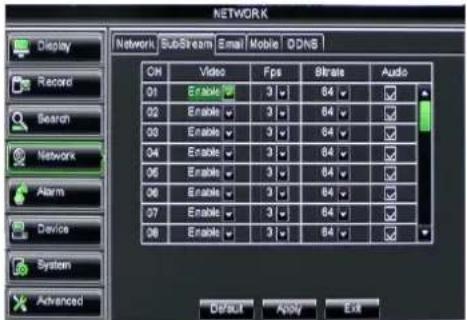
Audio: Wanneer de optie aan-
gevinkt wordt, neemt het
systeem tegelijk video en audio op.
Video: hiermee kunt u de uitgang van de subdatastroom openen of sluiten. Bij selectie van "Enable" wordt de preview van de subdatastroom geselecteerd en de beeldkwaliteit gegarandeerd, als het netwerl instabiel is.
Frame rate: hiermee kunt u de beeldfrequentie van de netwerktransmissie instellen. De gebruiker kan de relatieve waarde met het afrolmenu selecteren.
Bit rate: l'ermee kunt u de bitrate van de netwerktransmissie instellen. De gebruiker kan de relatieve waarde met het afrolmenu
5.3.4.4 E-mailinstelling
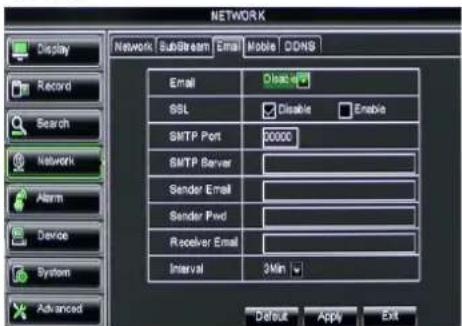
Klik op [Main Menu→Network→Email] om het scherm e-mailinstelling te openen, zie afb. 5-36.
Afb. 5-36
SSL: is een veiligheidsprotocol voor de bestandsoverdracht. U kunt uw communicatie (incl. uw e-mail) met SSL coderen om te verhinderen dat hackers e-mails, datatransmissie en zelfs het wachtwoord onderscheppen.
Stel SSL in op "On" via Gmail.com-server en op "Off" via een andere mailserver.

SMTP-poort: geeft het poorttype voor mailoverdracht weer, geopend door Simple Message Transfer Protocol (SMTP). Het poortnummer voor de meeste mails is 25, behalve bv. Gmail-server (poortnr.: 465).
SMTP-server: geeft het door u gebruikte serveradres weer.
Verzendadres: geeft het emailadres van de afzende weer. Het e-mailadres moet overeenstemmen met de server die u gebruikt. Als u bijvoorbeeld het e-mailadres - aaa@gmail.com gebruikt, moet de overeenkomstige server smtp.gmail.com zijn.
Ontvangstadres: geeft het e-mailadres van de ontvanger weer. Het e-mailadres wordt gebruikt om de door DVR-alarm verzonden beelden te ontvangen. Verwijder de ontvangen beelden zo snel mogelijk om overbelasting van uw e-mailaccount te vermijden.
5.3.4.5 Mobiele telefoon instellen
Tegenwoordig is de DVR compatibel met mobiele telefoontoestellen, die op de besturingssystemen Android, Windows Mobile, Symbian, Iphone en Blackberry op 3G-netwerken draaien.

Afb. 5-38
Klik op [Main menu →Network→Mobile] om het scherm [Mobile] te openen (zie afb. 5-41).
User Name: hier wordt de naam weergegeven van de DVR-gebruiker, ondersteuning van cijfers en tekens en lengte tussen 1\~15 bits
User Name: hier wordt de naam weergegeven van de DVR-gebruiker, ondersteunt ook cijfers en tekens en een bitlengte tussen 1\~15.
Mobile port: Mobiele bewakingspoort. Instelbereik ligt tussen
Zorg dat de serverpoort de poort niet kan dupliceren die u voor de netwerkinstelling hebt ingesteld.
5.3.4.6 DDNS-instelling
DDNS (Dynamic DNS) is een service die domeinnaam en veranderlijk IP-adres bij de DDNS-server registreert, zodat de domeinnaam naar het IP-adres gestuurd kan worden, zelfs als het IP-adres in een dynamisch IP-systeem gewijzigd wordt.
De gebruiker krijgt op afstand toegang tot een DVR, als DDNS bij bovengenoemde drie types (Static, DHCP en PPPoE) gebruikt wordt. U kunt gratis een DDNS-account op het internet onder
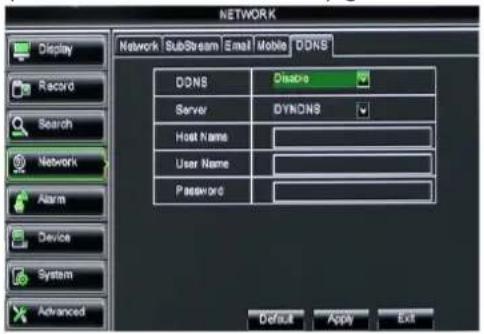
Afb. 5-39
U kunt gratis een DDNS-account op het internet onder www.3322.org of www.dyndns.org. aanvragen.
U kunt zich op de website van DVR2009.3322.org of dyndns.org laten registeren en een domeinnaam, gebruikersnaam en wachtwoord krijgen.
Server: DDNS-provider selecteren
Host name: Host domeinnaam invoeren die u bij het dynamische domeinnaamsysteem geregistreerd hebt, bv.: DVR2009.3322.org;
User Name: een voor aanvraag van een domeinnaam geregistreerde gebruikersnaam invoeren
Password: een wachtwoord invoeren dat u bij registratie van een gebruikersnaam gebruikt hebt.
Klik op de knop [Apply] en herstart de DVR, voer dan de domeinnaam in (bv.: http://superdvr.3322.org:8080) om op afstand toegang te hebben tot uw DVR.
5.3.5 Alarm
5.3.5.1 Beweging
Klik op [Main menu→Alarm→Motion] om het scherm van afb. 5-40 te openen.

Channel: hiermee kunt u de bewegingsfunctie voor elk kanaal inschakelen/uitschakelen
Area: Klik op [Setup] om het scherm
Bereikinstelling te openen, zie afb. 5-41.
Sensitivityhiermee kunt u de gevoeligheid voor het registreren van de beweging instellen van hoog tot laag, waarbij 8 het gevoeligst is.
Alarm out: hiermee kan een externe alarmsensor aangesloten worden.
Latch time: U kunt instellen hoe lang de zoemer moet weerklinken bij registratie van het bewegende object (10, 20, 40 of 60 sec);
Show Message: U kunt instellen dat er bij een bewegingsalarm een melding op het scherm wordt weergegeven.
➢ Buzzer time: U kunt de duur van het zoemersignaal instellen bij registratie van beweging (10, 20, 40 of 60 sec).
Send Email U kunt instellen dat de beelden van het alarm naar een bepaald e-mailadres verzonden worden.
Full screen Alarm: De functie is standaard ingesteld op "On". Bij het registreren van een beweging wordt het overeenkomstige kanaal naar de modus Schermvullend beeld geschakeld.
Record Channel: het opnamekanaal wordt ingeschakeld, als de beweging van het object geregistreerd wordt.
Post Recording: U kunt instellen hoe lang de alarmopname moet duren, als het alarm eindigt (30 sec, 1 min, 2 min, 5 min).
Copy: hiermee kunt u de huidige kanaalparameters naar een willekeurig kanaal of naar alle kanalen kopieren.

Het kanaal wordt in 15X12-rasters (PAL-modus) of 15X10-rasters (NTSC-modus) verdeeld. Als er in het bewegingsregistratiebereik een object beweegt en wordt het bereik waarin het object zich bevindt, rood weergegeven, dan wordt de bewegingsregistratie geactiveerd. In het halftransparante bereik wordt de bewegingsregistratie niet geactiveerd.
Afb. 5-41
5.3.5.2 Alarminstelling
Klik op [Main menu→Alarm→Alarm] om het venster (afb. 5-42) te openen. Nu kunt u een alarminstelling doorvoeren die op een andere status is gebaseerd; details zie lijst 5-1.
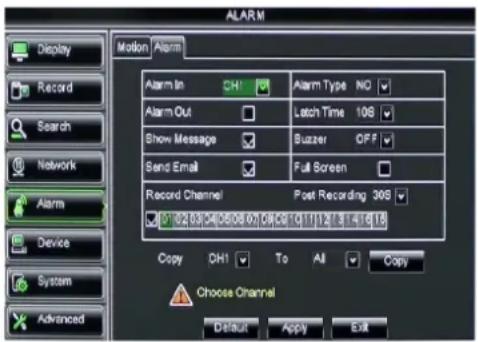
Afb. 5-42
No: hiermee kunt u het gewenste kanaal selecteren I/O Status: hiermee kunt u uit drie opties kiezen – NO (Normal Open), NC (Normal Close) en OFF. Bij de instelling "Normal Open" wordt het aan/uitstatusalarm geactiveerd, terwijl de sensor op ON staat. Bij de instelling "Normal Close" wordt het aan/uitstatusalarm geactiveerd, terwijl de sensor op OFF staat. Bij "OFF" wordt het aan/uit-statusalarm geactiveerd.
Alarm out: hiermee kan een externe alarmsensor aangesloten worden.
Latch time: U kunt de duur van het zoemersignaal instellen bij registratie van het externe sensoralarm (10, 20, 40 of 60 sec);
Show Message: U kunt instellen dat er bij een bewegingsalarm een melding op het scherm wordt weergegeven.
➢ Buzzer time: U kunt instellen hoe lang de zoemer moet weerklinken bij sensoralarm (Off, 10, 20, 40 of 60 sec).
Send Email U kunt instellen dat de beelden van het alarm naar een bepaald e-mailadres gestuurd worden.
Full screen Alarm: De functie is standaard op "On" ingesteld. Bij het registreren van een beweging of het inschakelen van een extern alarm, wordt het overeenkomstige kanaal naar de modus Schermvullend beeld geschakeld.
Record Channel: hiermee kunt u kanalen selecteren die u wilt registreren.
Post Recording: U kunt instellen hoe lang de alarmopname moet duren, als het alarm eindigt (30 sec, 1 min, 2 min, 5 min).
➢ Copy: hiermee kunt u de instellingen van een kanaal naar andere kanalen kopieren.
| Alarmtype Functie | |
| Video Loss | activeert een alarm als de DVR geen videosignaal kan ontvangen (bv. defecte camera, beschadigde kabel of storing van de voedingsspanning). |
| Motion Detection | Als er een object in het bewegingsregistratiebereik beweegt, wordt er een alarm geactiveerd. U kunt de gevoeligheidsgraad aanpassen aan de respectieve toepassingsomgeving |
| I/O Status | Het systeem kan het alarmsignaal dat door een externe sensor geactiveerd is, naar een signaal converteren dat door het systeem herkend wordt. |
| HDD loss | Als de harde schijf niet herkend wordt (beschadigde harde schijf, storing van de voedingsspanning), of het automatisch overschrijven van de harde schijf niet geactiveerd is en de vrije schijfruimte niet volstaat, dan treedt er een |
Tabel 5-1
5.3.6 Apparaat
5.3.6.1 Harde schijven instellen
Klik op [Main menu→Device→HDD] om het scherm (zie afb. 5-43) te openen.
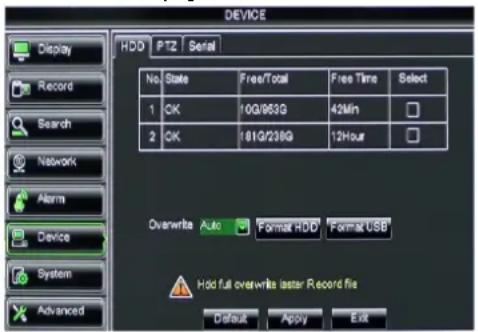
Deze afbeelding dient alleen als referentie voor model D9016 / CIF
Als de DVR met een harde schijf verbonden is, herkent het systeem automatisch of de harde schijf in orde is.
Als de met de harde schijf verbonden kabel los is of de harde schijf is niet in orde, dan wordt de hardeschijfstatus aangeduid met "No Disk". Als de harde schijf geformatteerd moet worden, wordt de status met "no format" aangegeven, anders wordt de status van de harde schijf met "Normal"
aangegeven.

Deze afbeelding dient alleen als referentie voor model D9016 / CIF
NO: Harde schijf door systeem niet op voorhand ingesteld
Status: Alleen beschikbaar als de harde schijf geformatteerd is.
Total Space – Totale grootte van de momenteel geïnstalleerde harde schijf
Free Space – Totale vrije ruimte die op de momenteel geïnstalleerde harde schijf beschikbaar is
Useable Rec. Time – Vrije ruimte die momenteel in uren beschikbaar is.
Auto-overwrite – Als u ENABLE selecteert, overschrijft de DVR de oudste bestanden op de harde schijf. De DVR kan steeds gebeurtenissen opnemen zoals ze zich voordoen. Dit betekent echter dat u belangrijke gebeurtenissen moet verwijderen, voordat ze overschreven worden. Als overschrijven op DISABLE ingesteld is, neemt de DVR niet meer op, zodra hij vol is. Als u niet wilt dat er oude opnames verloren gaan, riskeert u dat nieuwe gebeurtenissen aan u voorbij gaan. Denk na over wat u wilt, voordat u de functie selecteert.
HDD
Format – Formattering van de harde schijf wist alle hierop opgeslagen gegevens (videomateriaal) en maakt een nieuwe FAT (file allocation table = tabel voor bestandstoewijzing) aan.
USB
Format – Als u een USB-stick op de DVR aangesloten hebt, kunt u deze eveneens formatteren. Klik hiervoor op de knop [USB Format] en op [OK].
Opmerking: Bij het configureren van uw DVR is de correcte instelling van de hardeschijfopties (HDD) de eerste belangrijke stap. Daarom wordt dringend aanbevolen dat u de harde schijf formatteert voor begin van de eerste opname.
5.3.6.2 PTZ- instelling
Klik op [Main Menu→Device→PTZ] om het venster (zie afb. 5-45) te openen.

Afb. 5-45

Deze afbeelding dient alleen als referentie voor model D9016 / CIF
U kunt het gewenste kanaal selecteren om telkens PTZ-protocol (Pelco-D oder Pelco-P), baudsnelheid (1200, 2400, 4800, 9600), gegevensbit (8, 7, 6, 5), stopbit (1, 2), pariteitscontrole (None, Odd, Even, Mark, Space), adrescode en cruisestatus te controleren en in te stellen. PTZ kan alleen gactiveerd worden, wanneer een kanaal samen met de PTZ-camera geselecteerd is.
5.3.6.3 Serie-instelling
Open het scherm [Main menu→Device→Serial Set], zie afb. 5-46

Afb. 5-46
Als de DVR via het toetsenbord wordt bediend, is het noodzakelijk om een communicatieprotocol aan te maken.
Baud rate: baudsnelheid van de seriecommunicatie instellen.
Data bit: gegevensbit van de seriecommunicatie instellen.
➢ Stop bit: stopbit instellen.
Parity Checkpariteitscontrole op
5.3.7 Systeem
5.3.7.1 Algemeen
Klik op [Main Menu→System→General] om het scherm (zie afb. 5-47) te openen.

U kunt da tum, tijd, datum/tijdsformaat, taal, videoformaat en automatische logout van het systeem wijzigen.
Klik op [DST Setup] om het scherm (zie afb. 5-48) te openen.
5.3.7.2 DST-instelling

Open het scherm (afb. 5-48); hier kunt u DST-status en modus instellen.
5.3.7.3 Service Network Time Protocol (NTP)
Klik op [Main menu→System→General→NTP] om het scherm (zie afb. 5-49) te openen.

NTP Service : u kunt de NTP- functie inschakelen/uitschakelen.
Server Address:ondersteunt momenteel drie servers, incl time.windows.com, time.nist.gov en pool.ntp.org.
Time Zonehet systeem ondersteunt 30 tijdzones.
Update now: Klik op de knop [Update Now] om de bovengenoemde NTP-instelling te wijzigen.
Opmerking: De wijziging is pas beschikbaar, wanneer het systeem op internet aangesloten is. Als de NTP-functie op "Enable" ingesteld is, kalibreert het systeem de tijd steeds om 00:07:50 en telkens bij het herstarten.
5.3.7.4 Gebruiker
Klik op de optie [Main Menu→System→users] en open het scherm (zie afb. 5-51).

Het model ondersteunt tot zeven bezoekers met een beheerder.
Klik op [Edit] om het scherm [User Edit] (zie afb. 5-52) te openen.
De gebruikersnaam bestaat uit acht tekens, het wachtwoord uit 0\~9, de vast ingestelde lengte is bits.

[Admin] geeft het recht om de algemene gebruikersrechten in stellen.
Log Search: hiermee kunt u het volledige systeemprotocol controlleren.
Parameter: hiermee kunt u alle parameters instellen.
Maintain: hiermee kunt u de versie updaten, de standaardinstellingen herstellen, het apparaat herstarten en stillcggen.
Disk Manage:hiermee kunt u de harde schijven beheren en controleren.
Remote Login: hiermee kunt u op afstand op de DVR inloggen.
Rotate Control: hiermee is een sequentie van liveschenen mogelijk voor alle kanalen

Afb. 5-53
Manual record: hiermee kunt u de opname handmatig starten/stoppen.
Backup: Selecteer de optie door ze aan te vinken, de gebruiker kan de opname op alle kanalen opslaan.
Live: Selecteer de optie door ze aan te vinken, de gebruiker kan alle livebeelden van alle kanalen bekijken.
Playback: Selecteer de optie door ze aan te vinken, de gebruiker kan de geselecteerde opname laten afspelen.
PTZ control: Selecteer de optie door ze aan te vinken, de gebruiker kan de PTZ-bediening voor het geselecteerde kanaal doorvoeren.
5.3.7.5 Informatie
Klik op [Main Menu→System→Info] en open het scherm (zie afb. 5-54).
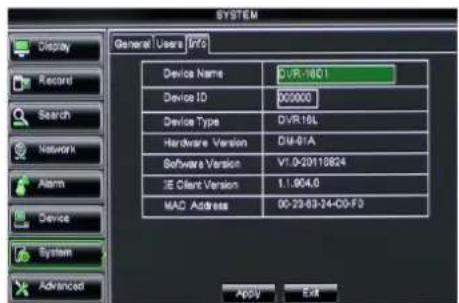
Afb. 5-54
De gebruiker kan nu de huidige apparaatnaam, apparaat- ID, apparaattype, apparaat- S/N, MAC-adres, IE- versie, softwareversie, versie van het bedieningspaneel etc. controleren.
5.3.8 Overige items
5.3.8.1 Onderhoud
Klik op [Main menu→Advanced→Maintain] en open het scherm Onderhoud (zie afb. 5-55). Auto Maintain: U kunt de automatische

Afb. 5-55
Auto Maintain: U kunt de automatische onderhoudsfunctie regelmatig volgens behoefte activeren.
Auto Reboot: U kunt eveneens het automatisch herstarten van het systeem op regelmatige basis (dagelijks/wekelijks/maandelijks) instellen volgens de behoefte van de gebruiker.
Load Default: Bij selectie van [Load Default] kunt u de standaardinstellingen herstellen (resetten).
Shutdown: Klik op [Shutdown] om het apparaat stil te leggen.
System Upgrade:
- U kunt voor het upgraden een USB-stick in de USB-poort steken.
- Tijdens de upgrade mag u de USB-stick niet verwijderen of de voedingsspanning onderbreken.
- Na de upgrade wordt het systeem automatisch herstart.
- Na herstarten van het systeem herstelt u de standaardinstelling met de hand.

dvrupgrade
Afb. 5-56
5.3.8.2 Gebeurtenis
Klik op [Main menu→Advanced→Event] om het scherm
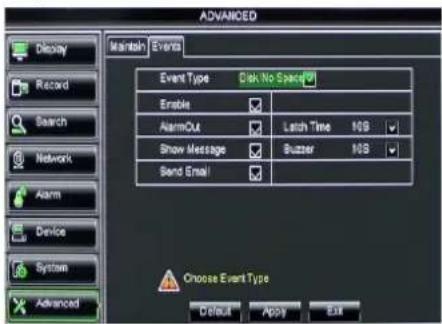
Afb. 5-57
Event Type: ondersteunt de drie foutmeldingen: Disk N Space, Disk Error en Video Loss.
Enable: hiermee kunt u een speciaal alarm inschakelen.
Alarm out: [Enable] of [Disable] selecteren
Latch time: U kunt de duur van het zoemersignaal instellen als er een alarm door een externe sensor geregistreerd wordt (10, 20, 40 of 60 sec);
Show Message: U kunt instellendat er bij een sensoralarm een melding op het scherm wordt weergegeven.
Buzzer time: U kunt de duur van het zoemersignaal instellen bij inschakelen van een bijzonder alarm (Off, 10, 20, 40 of 60 sec);
Send Emailhiermee kunt u alarmbeelden naar een bepaald e-mailadres verzenden.
5.4 Menublokkering
Voor de veiligheid van het systeem klikt u op het pictogram [1] om het menu te
vergrendelen bij het afsluiten van de DVR. Als u opnieuw in de DVR wilt inloggen, voert u apparaatcode en wachtwoord in om het scherm te deblokkeren (zie afb. 5-58).
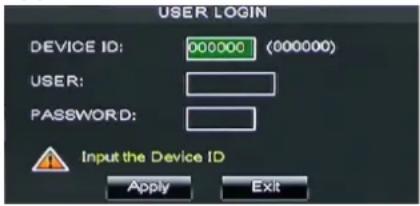
Afb. 5-58
Herinnering: De beheerder heeft onbeperkte rechten voor de functies in het hoofdmenu en de bevoegdheid om de bediening van de norma gebruiker in te perken.
5.5 Gedeelde beeldschermmodus
Het model geeft 4/8 livebeelden weer in de sequentie individueel scherm, in 4 gedeeld en in 9 gedeeld scherm.
Als u de modus in vier gedeeld scherm opent, worden achtereenvolgens de livebeelden van kanalen 1\~4, kanalen 5\~8 ... en kanalen 13\~16 weergegeven.
Als u de modus in 9 gedeeld scherm opent, worden achtereenvolgens de livebeelden van kanalen 1\~9→ kanalen 10\~16 weergegeven.
5.6 PTZ-besturing

Afb. 5-59
Wij hebben reeds in paragraaf 5.3.6.2 – PTZ-instelling beschreven, hoe PTZ-parameters ingesteld worden. Hier lichten wij toe hoe de PTZ-besturingen bediend worden.
Klik op het pictogram [ ] of het menu [PTZ control] te openen (zie afb. 5-59). Nu
kan de gebruiker de camera door draaien, kantelen en zoom besturen.
Klik op de knop [Zoom-/+] om het beeld in/uit te zoomen. Klik op de knop [Focus -/+] om de scherpte van het beeld in te stellen. Klik op de knop [Iris -/+] om het diafragma te openen of te sluiten.
Cruise-instelling
Open de automatische Cruise-functie [= bewakingsronde van een camera doorlopen] van het PTZ-instelmenu, als u de Cruise-functie (standaard systeeminstelling: off) en Cruise-kanaal, Cur-punt, totaal volume en stoptijd etc. wilt instellen.
Een geprogrammeerd punt instellen
Total: Aantal geprogrammeerde punten instellen
Cur Point: geeft het Cruise-startpunt aan. De geprogrammeerde instelling van het systeem is 01. Het model ondersteunt tot 255 geprogrammeerde punten.
Stop time: plaatst de stoptijd bij elk punt
GOTO: hiermee kunt u een bepaald geprogrammeerd punt benaderen.
Set: hiermee kunt u een reeks bepaalde geprogrammeerde punten van een PTZ-camera vastleggen.
- Selecteer de gewenste camera om een geprogrammeerd punt vast te leggen.
- Stel de camera in op de gewenste richting.
- Klik op [Set] om het punt als geprogrammeerd punt vast te leggen.
- Klik op [Save] om het geprogrammeerde punt op te slaan.
- Herhaal bovenstaande procedure voor een volgend geprogrammeerd punt.
Save: hiermee slaat u alle geprogrammeerde punten op.
Clean: hiermee kunt u een geselecteerd geprogrammeerd punt verwijderen.
Opmerking: Er kunnen maximaal 254 geprogrammeerde punten per camera opgeslagen worden. Het effectieve geprogrammeerde volume hangt echter af van de PTZ-capaciteit.
5.7 Modus beeld-in-beeld
In de livemodus kan een beeld-in-beeld worden weergegeven. Beeld-in-beeld heeft twee weergavemodi: 1X1 en 1X2.
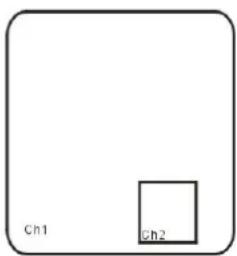
1x1
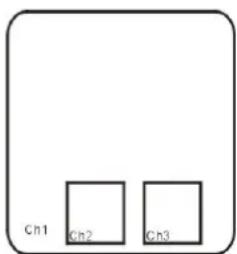
1x2 weergavemodus
5.8 Opname zoeken
U kunt in het pop-upmenu comfortabel en snel het menu [Record Search] openen en de opnamelijsten zoeken/weergeven. Het zoeken van opnames werd reeds in paragraaf 5.3.3.1 besproken.
5.9 Dempen (mute)
Klik op het pictogram [ ] of op de toets
5.10 Handmatige opname
U kunt de handmatige opnamefunctie starten of u kunt op de toets [ ] op de voorzijde of op de afstandsbediening drukken om de handmatige opname in te schakelen. Stop de opname handmatig als u de handmatige opname inschakelt.
5.11 Opname stoppen
Om de opname snel te stoppen, klikt u op pictogram [☐] of toets [Stop] op de voorzijde of op de afstandsbediening.
5.12 Sequentie starten
Als u in de modus Individuel scherm het menu [Start sequence] opent, wordt de
automatische sequentie volgens een vastgelegd tijdsinterval doorgevoerd. Details zie paragraaf 5.3.1.2.
5.13 Cruise-functie starten
Als er meerdere geprogrammeerde punten vastgelegd zijn, beweegt de PTZ-camera automatisch naar het eerste punt, terwijl de gebruiker de opties [Start Cruise] inschakelt.
Als u de Cruise-functie wilt stoppen, klikt u op het pictogram [1] in de kolom [Tool].
Hoofdstuk 6: Web-toepassingsmanager
6.1 Download en installatie van plug-Ins
Open uw webbrowser en voer IP-adres en webpoort van de DVR in, bv.: http://172.18.6.202:8080/. Als uw computer op het internet aangesloten is, zal deze automatisch download en installatie van "ActiveX" Plug-in doorvoeren. Als uw computersysteem Vista is, moet u de gebruikersrechten eventueel instellen. Details zie volgende afb.: Start →setup→ control panel [Start →Instellingen → Systeembesturing] ("√" aanvinken, UAC (User Account Control) om uw computer te beveiligen en met OK bevestigen).
Vista-systeem:

Herinnering: Als de plug-in niet kon worden gedownload, controleert u of de beveiligingsinstellingen van uw browser of de firewall-instelling niet te hoog zijn. IE →Extras→Internetopties→Internetzone aanpassen→Activeren doorlopen (details zie af. 6-2).

Als de webtoepassing voor de eerste keer gebruikt wor duurt het ongeveer een minuut om het downloaden en installeren van de plug-in te beëindigen.
Opmerking: Als u de nietgedateerde webcam op eer computer wilt gebruiken, waarop u reeds bent ingelogd, dan moet u de oude IE-webcam wissen en op [Start →Run] klikken om de commandotekens: "regsvr32/u HiDvrOcx.ocx" in te voeren. Log daarna opnieuw in.
6.2 In de web-toepassingsmanager inloggen
Na installatie van plug-ins voert u gebruikersnaam, wachtwoord en clientpoort in en selecteert u

Klik nu op [Log-in]. U hebt op afstand toegang tot de DVR en kunt live videobeelden bewaken en daarbij steeds de webbrowser van nagenoeg overal gebruiken.
Houd er rekening mee dat er standaard geen wachtwoord is ingesteld. Het systeem stelt de administrator in staat om een nieuw wachtwoord conform instructies in paragraaf 6.3.3 - menu [System set→User Configuration] aan te maken.
6.3 Liveweergave
Als u met succes in de webmanager bent ingelogd, wordt de liveweergave (afb. 6-3) geopend.

Afb. 6-3
6.3.1 Menubalk
De menubalk bevat de opties [Live], [Replay], [Configuration], [Path Configuration] en [Logout].
6.3.1.1 Livedisplay
Als de web-toepassingsmanager op uw lokale pc functioneert, geeft het systeem aan het scherm

Volumeregelaar

Opnamesymbool: Opname wordt na de opnamestart op een bepaalde locatie opgeslagen.

Momentopnamefunctie: hiermee kunt u de liveweergave registreren en op een bepaalde locatie opslaan. Het beeld moet in het formaat *.bmp opgeslagen worden.

Door op dit pictogram te klikken, sluiten/opent de liveweergave van het huidige kanaal.
of klik met de rechtermuistoets in elk
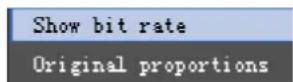
Afb. 6-4
Show bit rate: geeft huidige bitrate aan
Original Proportions: geeft originele verhoudingen mee

Toont worige kanalen

Toont volgende kanalen

: Klik op het pictogram om het huidige venster tot het volledige scherm te vergroten; klik op de rechtermuistoets om de menu-opties op te roepen. Nu kunt u
6.3.1.2 PTZ-besturing

Afb. 6-5
① Besturing PTZ- bewegingsrichting: hiermee kunt u de PTZ-richting van de camera sturen. De middelste knop is de knop [Auto-cruise].

○,4 : Instelling programmeren/wissen, Cruise starten/stoppen
Klik op het pictogram [ ] om het scherm < playback> (afb. 6-7) te openen.

Afb. 6-7
De web-toepassingsmanager ondersteunt het simultaan afspelen van 4 kanalen.
6.3.2.1 Opname zoeken
Selecteer eerst een dag die u wenst te controleren. Om te selecteren, vinkt u

Selecteer daarna het opnametype (Normal record, Alarm record en All), klik dan op de knop <▶, zie afb. 6-9. Op de tijdsas betekent: rood gedeelte = alarmopname, geel = normale opname, origineel = geen opname in deze periode.

Als u de optie < 1000000000000000000000000000000000000000000000000000000000 kanaal tegelijk weergegeven wordt, anders kunt u het afspelen van de kanalen afzonderlijk regelen. Klik ten slotte op het pictogram [1] om het afspelen van de opname te starten. Als de muiscursor op de tijdsas beweegt, verschijnt de momentele tijd op het scherm.
Klik op het pictogram [7] en de verhouding van de tijdsbalkweergave in of uit te zoomen, zie afb.
6.3.2.2 Afspeelregeling
Volgende afb. 6-10 toont de afspeelregelbalk

Afb. 6-10
Onderstaande lijst geeft een korte beschrijving van de elementen
| Toets Beschrijving Toets Beschrijving | ||||
 | Afspelen | Audio openen/sluiten | ||
 | Pauze | Volumeregeling | ||
 | Stop Afspeelregelbalk (x1/2 1/4, 1/8, 1/8x 1/4x 1/2x 1 2x 4x 8x) | normaal, x2, x4, x8) | ||
 | per beeld | Weergave stoppen | ||
 | Fragment | Modus individueel scherm | ||
 | registreren | 4-gedeelde modus | ||
 | downloaden | Schermvullend beeld | ||
 | alle kanalen openen | |||
 | alle kanalen stoppen | |||
Opnamebestand uitsnijden
Na starten van het afspelen, klikt u op het pictogram [4] om het geselecteerde bestand uit te snijden; klik opnieuw om deze functie te beëindigen. Opnamebestand om uit te snijden wordt met de indeling *.264 opgeslagen.
Momentopnamefunctie
Verplaats de muiscursor naar het kanaal dat u wilt registreren, en klik op het pictogram om de liveweergave op afstand te registreren. Na succesvolle registratie van de weergave kunt u de beelden op een bepaald pad opslaan, zie afb. 6-11. Het geregistreerde bestand wordt met de indeling *.bmp opgeslagen.

Afb. 6-11
Een opnambestand downloaden
Klik op het pictogram [ ] om het scherm (zie afb. 6-12) te openen.

Selecteer het te downloaden opnamebestand door het aan te vinken, en klik op [Start download].
De opnamebestanden worden een voor een gedownload en op de lokale pc opgeslagen.
6.3.3 Configuratie
Klik op de optie [Configuration] om het scherm [Config] te openen, zie afb. 6-13. Hierdoor kunt u de displayconfiguratie, Record, Network, Alarm, Device, systeemparameter en Advance volgens uw huidige behoefte instellen.
6.3.3.1 Displayconfiguratie
Open [Display] voor de onderliggende opties: Live- en privézone
- Live: hiermee kunt u kanaalnaam, afspeel- en opnametijd wijzigen. Als de afspeeltijd op
ingesteld is, verschijnt in de livemodus de huidige systeemtijd niet op het beeldscherm. Als de opnametijd op ingesteld is, verschijnt de systeemtijd niet in het opnamebestand.

- Privézone: Elk kanaal kan tot vier privézones instellen, zie afb. 6-14: Details over parameters zie paragraaf 5.3.1.3. Als u een privézone wilt verwijderen, moet u eerst een zone selecteren, op de knop
en in de rechterhoek klikken.

Afb. 6-14
6.3.3.2 Opname
Klik op de optie
Opnameparameters: Onder de optie [Record parameters] kunnen Channel, Record enable, Pack time en Pre-recordstatus ingesteld worden, zie afb. 6-15.

Tijdschema: Gedetailleerde parameters zie lokale DVR-instelling.
Groen = normale opname; geel = bewegingsregistratie; rood = door in/uit geactiveerde opname.

Afb. 6-16
Main Stream: Instelling van de details zie lokale DVR-instelling. Hier kan de gebruiker resolutie, beeldfrequentie, bitrate en audio van het opnamekanaal wijzigen.

Deze afbeelding dient alleen als referentie voor model D9016 / CIF
6.3.3.3 Netwerkparameters
Selecteer de optie
Het model ondersteunt drie netwerktypes: Static, DHCP en PPPoE
Static: Standaardinstelling

DHCP: stel netwerktype in op "DHCP", zie afb. 6-19. De parameters moeten overeenstemmen met de lokale DVR-instelling.
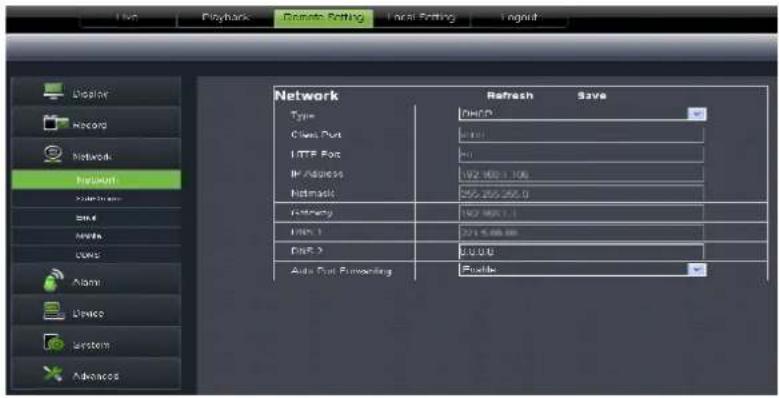
Afb. 6-19
Stel netwerktype in op "PPPoE", zie afb. 6-20. Gebruikersnaam en wachtwoord moeten overeenstemmen met de lokale DVR-instelling.

Sub stream (zie afb. 6-21): De parameters moeten overeenstemmen met de lokale DVR-instelling.

E-mailinstelling: Klik op de optie [Email setting] om de parameters voor configuratie van de alarm-e-mail in te stellen, zie afb. 6-22. Gedetailleerde parameters moeten overeenstemmen met de lokale DVR-instelling.

Afb. 6-22
Mobiele telefoon: Gebruikersnaam, wachtwoord en poortnr. moeten overeenstemmen met de lokale DVR-instelling, zie afb. 5-23.

Afb. 6-23
DDNS-instelling: Nadat de gebruiker de DDNS-service heeft opgevraagd, zie afb. 6-24, kan de functie
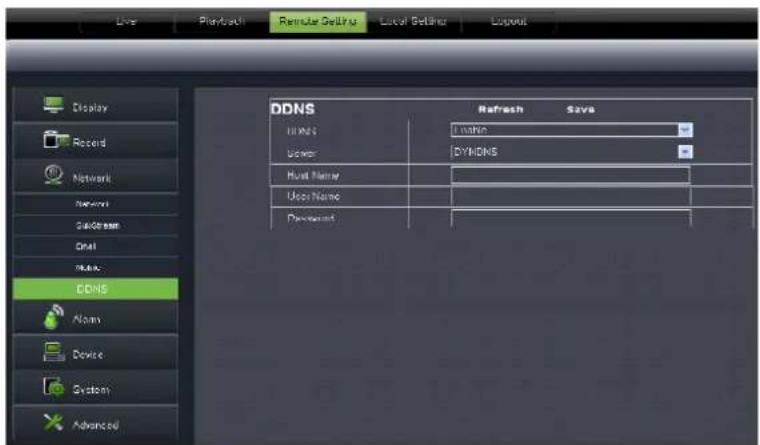
Klik op de optie

Afb. 6-25
Motion Detection: hiermee kunt u

configureren. Instelling van de details moet overeenstemmen met de lokale DVR-instelling (zie afb. 6-27).
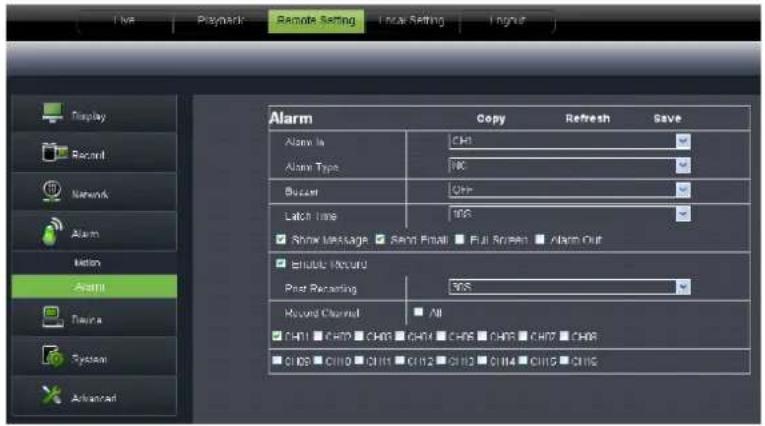
Afb. 6-27
6.3.3.5 Device
Klik op de optie
HDD: hiermee kunt u hardeschijfstatus en overschreven tijd controleren, zie afb. 6-28. Instelling van de details moet overeenstemmen met de lokale DVR-instelling.

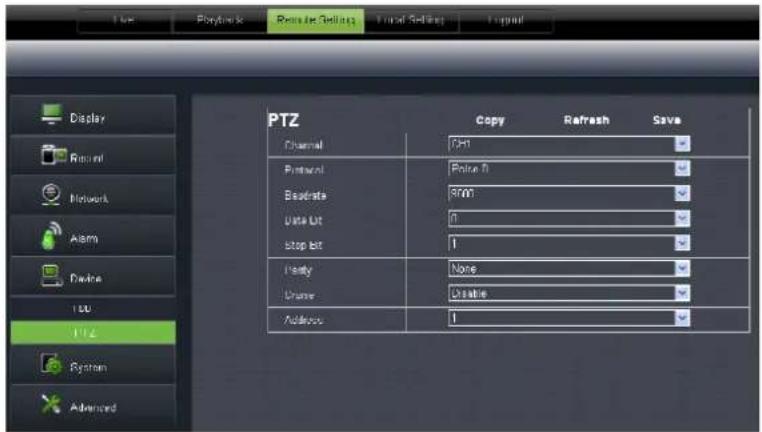
PTZ-configuratie (zie afb. 6-29): Instelling van de details moet overeenstemmen met de lokale DVR-instelling.
General: De gebruiker kan taal en videosysteem van de DVR controleren. Ook kan hij de systeemtijd, datumformaat, DST en NTP instellen, zie afb. 6-30. Instelling van de details moet overeenstemmen met de lokale DVR-instelling.

Afb. 6-30
Users: hiermee kunt u gebruikersnaam en wachtwoord configureren, zie afb. 6-31. Instelling van de details moet overeenstemmen met de lokale DVR-instelling.
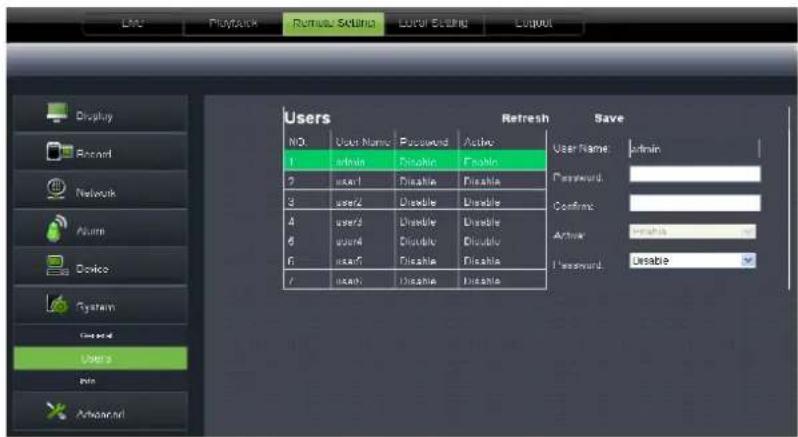
Informatie: hiermee kunt u apparaatnaam, nummer, type, MAC-adres, softwareversie, IE-versie en hardwareversie controleren, zie afb. 6-32.

System update: hiermee kunt u het DVR-systeem op afstand updaten, zie afb. 6-33.
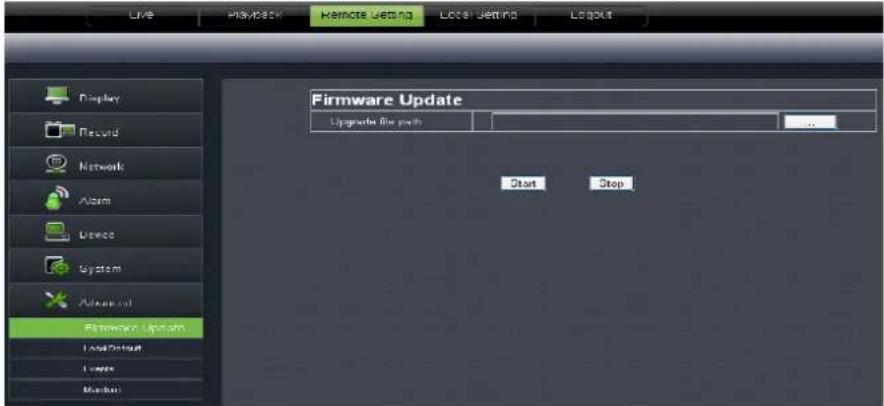
Voer de volgende stappen uit om het systeem te updaten:
a. Selecteer het pad van het upgradbestand, zie afb. 6-34. Het formaat van het upgradebestand is *.sw.

Afb. 6-34
b. Klik op
6-35.
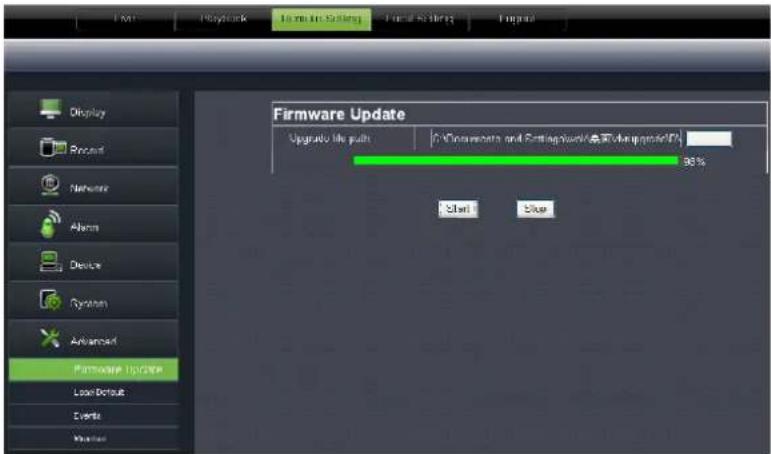
Afb. 6-35
Load Default: hiermee kunt u de standaardparameters van de DVR op afstand herstellen, zie afb. 6-36. Instelling van de details moet overeenstemmen met de lokale DVR-instelling.

Afb. 6-36
Events: hiermee kunt u een ongebruikelijk type, de duur van het zoemersignaal en de alarm-e-mail- en weergavemelding configureren, zie afb. 6-37. Instelling van de details moet overeenstemmen met de lokale DVR-instelling.

Maintain: hiermee kunt u het automatische systeemonderhoud voor de DVR op afstand instellen, zie afb. 6-38. Instelling van de details moet overeenstemmen met de lokale DVR-instelling.

Onder de optie

Afb. 6-39
6.3.5 Logout
Klik op het pictogram [] om terug te keren naar het loginscherm.
Hoofdstuk 7: Bijlage
7.1 Tabel bedieningsfuncties
| Type Titel | Beschrijving | ||
| Basisinstelling | Tijdinstelling Datum/tijd en | displayformaat van het systeem en zomer-/wintertijd instellen | |
| Taalkeuze Taal van het systeem instellen | |||
| Kanaalinstelling | Kanaalnaam en -positie, parameterwaarde van de beeldkleur, kanaalweergave op ON / Off en tijdsaanduiding/opnametijdoverlapping op On/Off instellen. | ||
| Opname-instelling | Beeldkwaliteit, resolutei, volume, opnamemodus en pakkettijd instellen | ||
| Opname zoeken | Zoekopdracht op tijd, kanaal en opnamemodus. | ||
| Opname afspelen | Afspelen na bepaalde tijd, afspelen volgens tijdschema, afspelen bestandslijsten | ||
| Afspeelmodus | Afspelen, beeld per beel dafspelen, vooruitspoelen, achteruitspoelen met verschillende snelheden | ||
| Bestandsback-up | Back-up via USB-stick en verwisselbare harde schijven, back-up dvd-recorder en netwerkdownload | ||
| Hardeschijfbeheer | Hardeschijfstatus en ingenomen ruimte controlleren, harde schijf op automatisch overschrijven instellen | ||
| VID/AUD-instelling | VGA-resolutie instellen, systeem en volumeregeling selecteren, interval en kanaalweergave instellen | ||
| Uitgebreide instelling | Gebruikerswachtwoord | Gebruikerswachtwoord instellen of wijzigen | |
| Alarminstelling | Hardeschijfverlies, geheugenplaats harde schijf, beeldverlies, l/-status, alarmmanagement en e-mailalarm instellen. | ||
| Bewegingsregistratie | I/O-status van de bewegingsregistratie instellen, gevoeligheid selecteren, bewegingsregistratiebereik instellen | ||
| PTZ-instelling | Kanaal selecteren en PTZ-protocol, baudrate en PTZ-adres voor het kanaal instellen | ||
| Bewaking via mobiele telefoon | Gebruikersnaam, wachtwoord en serverpoort instellen. | ||
| Systeemonderhoud | Automatisch systeemonderhoud, regelmatige onderhoudstijd, systeembijwerking, herstellen van de standaardinstelling en handmatige herstart van het systeem instellen. | ||
| Weergavemodus | Beeld-in-beeld-weergave, zoom in/uit, gedeelde modus, automatische sequentie, Cruise-weergave | ||
| Netwerkinstelling Netwerk- en poortinstelling | Netwerkmodus selecteren en net-viewer-poort, webpoort, DNS- en DDNS-parameters instellen. | ||
| Netwerkfunctie | Livedisplay | Realtime videobewaking met toegang op afstand | |
| Afstandsopname | Opnamemodus en status van de DVR op afstand instellen. | ||
| Afspelen op afstand lokale | opnamelijst via netwerk controleren | ||
| PTZ-besturing PTZ-camera | , positie, focus, zoom en diafragma etc. via toegang op afstand besturen | ||
| Instelling op afstand van de DVR-parameters | lokale kanaalweergave, opname, alarm, PTZ-besturingsparameterwaarde via netwerk instellen | ||
| Netwerkdownload | Back-up van opnamebestand via netwerk | ||
| Bijkomende functie | Systeeminfo | Apparaat-ID, softwareversie en MAC-adres controleren | |
| () | Aanvullend op de beelden geven haakjes algemeen de optionele parameterwaarde van het vorige menu aan. | ||
| Menuknop | Enter | Door op de knop te klikken, slaat u de huidige parameter op. | |
| De standaardinstelling herstellen | De op de knop te klikken, wordt de standaardinstelling van de huidige parameters hersteld. | De optie geldt na het klikken op de knop [Enter]. | |
| ESC | Door op de knop te klikken, verlaat u het huidige menu. | ||
| o,1 Tijdinstelling | Systeemtijd instellen | ||
| Leidraad voor de basistoepassing | ○,2HDD Manage | Hardeschijfformat-tering | De optie geldt na herstarten. |
| ○,3Netwerkinstelling | Netwerktype en webpoort instellen (behalve PPPoE, bij ander type moet webpoort naar de router van de DVR doorsturen). | ||
| ○,4Systeeminfo | MAC-adres wijzigen | ||
| ○,5Bewaking via mobiele telefoon | Overeenkomstige parameters plaatsen | ||
| Overige | PTZ-instelling, opname instellen, taal selecteren etc. | ||
Tabel 8-1
7.2 Opname-alarm instellen
Zie matrix hieronder: ⊥ = alleen alarm zonder opname; AMR = alarmopname; NLR = standaardopname; NOR = geen opname. Zodra het alarm geactiveerd wordt, verschijnt het alarmsymbool. Bij activering van vele alarmen worden commentaren bij het alarm op het beeldscherm weergegeven.
| Het opname-alarm instellen Alarmsymbool | Opnamemodus | |||||
| Opname na inschakelen | tijdgestuurde opname | Handmatige opname | ||||
| AMR | NLR | NOR | ||||
| Alarmmodus | Bewegingsdetectiealarm | M | AMR AMR | NLR | ⊥ NLR | |
| I/O geactiveerd alarm: | I | AMR AMR | NLR | ⊥ NLR | ||
| HDD verlies, HDD vol | H | ⊥ | ⊥ | ⊥ | ⊥ | |
| Beeldverlies | Beeldverlies | ⊥ | ⊥ | ⊥ | ⊥ | |
Tabel 8-2
In de opnamemodus verschijnt het pictogram [F] of [M] op het beeldscherm. Als de pictogrammen [ ] en [ ] op het beeldscherm verschijnen, is het bewegingsalarm actief. Als het pictogram [F] op het beeldscherm verschijnt, is het hardeschijfalarm actief.
7.3 Mailboxserverlijst
| Website | Mailbox | Uitgaande server (25) | Inkomende server(110) |
| www.163.com | @163.com smtp | 163tpom pop3.163.com | |
| @vip.163.com sm | mtp.vip.163.com pop.vip.163.com | ||
| @188.com smtp | 188.com pop.188.com | ||
| @126.com smtp | 126.com pop3.126.com | ||
| @netease.com sm | mtp.netease.com pop.netease.com | ||
| @yeah.net smtp | yeah.net pop.netease.com | ||
| www.qq.com @qq.com smtp.qq.com pop.qq.com | |||
| 163.net smtp.163vip.net popx.163vip.net | |||
| www.sina.com @sina.com.cn sm | p.sina.com.cn | pop3.sina.com.cn | |
| www.yahoo.com | @yahoo.com.cn | smtp.mail.yahoo.com.cn | pop.mail.yahoo.com.cn |
| @yahoo.com | smtp.mail.yahoo.com | pop.mail.yahoo.com | |
| google.com | @gmail.com | smtp.gmail.com(465/587) | pop.gmail.com(995) |
| www.china.com | @china.com | smtp.china.com | pop.china.com |
| www.sohu.com | @sohu.com | smtp.sohu.com | pop.sohu.com |
| Mail.163.com | smtp.163.net | pop.163.net | |
| Mail.163vip.com | smtp.163vip.net | pop.163vip.net | |
| Mail.tom.com | @tom.com smtp | tom.com pop.tom.com | |
| Mail.263.com | @263.net | smtp.263.net | pop3.263.net |
| x263.net | smtp.x263.net | pop.x263.net | |
| 263.net.cn | smtp.263.net.cn | pop.263.net.cn | |
| 139 mail box @139.com smtp.13 | 9.com pop.139.com | ||
| 21cn.com | smtp.21cn.com | pop.21cn.com | |
| Vip.21cn.com | vip.21cn.com | vip.21cn.com | |
| etang.com | smtp.etang.com | pop.etang.com | |
| elong.com | smtp.elong.com | pop3.elong.com | |
Tabel 8-3
7.4 Foutoplossing
- Vraag: Het systeem detecteert de harde schijf niet.
Antwoord: Zijn voedingsspanningssysteem en data- en stroomkabel naar behoren aangesloten?
- V: Wij hebben het wachtwoord gewijzigd, maar kunnen ons het nieuwe wachtwoord niet meer herinneren. Hoe kunnen we in het systeem geraken?
A: Als u het systeemwachtwoord vergeten bent, vraagt u het servicepersoneel om advies.
- V: Wij hebben geen videosignaal op de DVR.
A: Videokabel van de camera en aansluitingen of videokabel van de monitor en aansluitingen nakijken of voedingsspanning van de camera garanderen en/of instelling van de cameralens controleren.
- V: Waarom is het beeldscherm van sommige kanalen leeg, zelfs wanneer ze videosignalen ontvangen?
A: Controleer of de camera correct op het systeem en op de voedingsspanning aangesloten is.
- V: Kan de DVR bij te hoge temperaturen in de problemen komen? Hoe kan dit verhinderd worden?
A: De DVR heeft twee ventilators, waarmee de warmte afgeleid wordt, als de DVR in bedrijf is. Installeer de DVR op een plaats met goede luchtcirculatie, uit de buurt van hittebronnen om de stabiliteit en levensduur van de DVR te verhogen.
- V: "Record" functioneert niet naar behoren.
A: Als het huidige beeldscherm in de afspeelmodus staat, drukt u op de toets [Stop] om de afspeelmodus te verlaten. Open dan de functie [Record].
- V: Waarom werkt de afstandsbediening niet?
A: Ga na of de batterij leeg is of dat de afstandsbediening beschadigd is.
- V: Kan men tijdens het afspelen opnamen?
A: Ja, dat is mogelijk. Het systeem ondersteunt uw opnames tijdens het afspelen.
- V: Kunnen opgenomen bestanden van de DVR verwijderd worden?
A: Rekening houdend met de beveiligingsfactor kunt u het opgenomen bestand niet direct van het apparaat verwijderen. Als u alle opgenomen bestanden wilt wissen, selecteert u de functie HDD Format.
- V: Waarom is het zoemersignaal permanent hoorbaar?
A: Controleer of de bewegingsregistratie actief is, en het systeem beweging heeft geregistreerd. Garandeer dat de harde schijf gedetecteerd werd en dat er voldoende geheugenruimte beschikbaar is. Beeldverlies controleren etc.
- V: Waarom wordt met de functie [Stop] niet gestopt?
A: Door op de toets [Stop] te drukken, kunt u alleen een handmatige opname stoppen. Als u systematisch opnemen wilt stoppen, moet u in deze periode [No Record] wiizigen.
7.5 Onderhoud
- Garandeer dat de DVR niet in de buurt van warmtebronnen staat.
- Verwijder regelmatig het stof in het interieur, controleer DVR-verluchting en zorg voor warmteafvoer.
-
Sluit RS-232 en RS-485 niet aan, als de stroom ingeschakeld is, om schade aan de aansluiting te voorkomen.
-
Controleer de hardeschijfkabel en datakabel om kabelveroudering te voorkomen.
-
Vermijd dat andere elektronische apparaten het video/audiosignaal van de DVR storen, of dat er statische elektriciteit of beschadiging van de DVR door geïnduceerde spanning kan ontstaan.
7.6 Configuratie van de systeemaansluiting
4-kanaals CIF/D1
![graph TD A["Remote monitoring"] --> B["LCD"] B --> C["Monitor"] C --> D["AUDIO INPUT"] C --> E["AUDIO OUTPUT"] D --> F["Connect the cameras"] E --> F F --> G["Camera1"] F --> H["Camera2"] F --> I["Camera3"] F --> J["Camera4"] G --> K["Not Include"] H --> K I --> K J --> K K --> L["DC 12V Power"] L -…](/content/2026/05/1120320/images/d3b878d758d3235d7ac758df67b407a5e007532496a072f2e25a6a4ee59cb78f.jpg)
![graph TD A["LCD"] --> B["Monitor"] B --> C["Remote monitoring"] C --> D["Sensor INPUT"] D --> E["POWER SWITCH"] E --> F["DC 12V POWER"] F --> G["RS-485"] G --> H["USB"] H --> I["AUDIO OUTPUT"] I --> J["AUDIO INPUT"] J --> K["Connect the cameras"] K --> L["Camera1"] K --> M["Camera2"] K --> N["Camera…](/content/2026/05/1120320/images/38454da60f1f0f4a67e401d7c1e4dd0b8e889e997a0b957cfb8c850d7e31d81d.jpg)
8-kanaals CIF
![graph TD A["Camera1"] --> B["Connect the cameras"] C["Camera2"] --> B D["Camera3"] --> B E["Camera4"] --> B F["Camera5"] --> G["AUDIO OUTPUT"] H["Camera6"] --> G I["Camera7"] --> G J["Camera8"] --> G K["USB"] --> L["DC 12V Power"] M["Remote monitoring"] --> N["RJ45"] O["MOUSE"] --> P["LCD"] Q["Monit…](/content/2026/05/1120320/images/8162c9275121594be76b34fb8b07c772cff0cb0bcd4a6403a9a9a3340d7401b0.jpg)
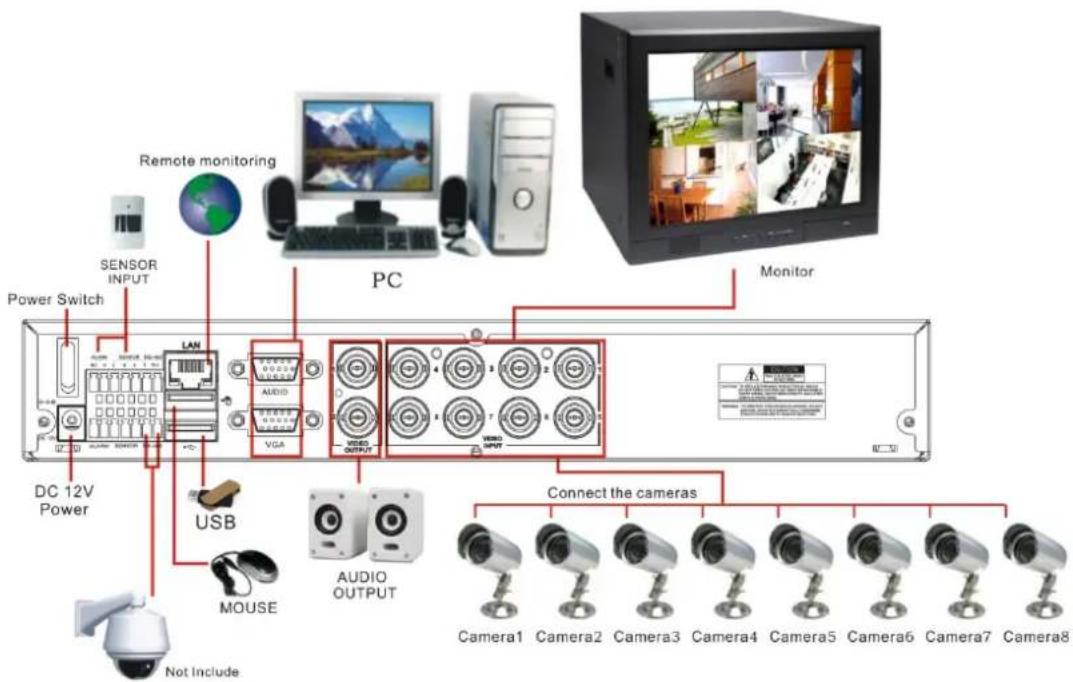

□ Bedieningshandleiding
□ USB-muis

□ Afstandsbediening

□ Garantiekaart
□ Software-cd
Windows is een gedeponeerd handelsmerk van de Microsoft Corporation in de USA en andere landen.
Deze handleiding is auteursrechterlijk beschermd voor MONACOR ® INTERNATIONAL GmbH & Co. KG. Reproductie voor eigen commerciële doeleinden – ook bij wijze van uitzondering – is niet toegestaan.



- HOOFDSTUK 1: UITRUSTING 5
- HOOFDSTUK 2: OVERZICHT....6
- 2.1 VOORZIJDE....6
- 2.2 ACHTERZIJDE ....13
- HOOFDSTUK 3: INSTALLATIE 23
- HOOFDSTUK 4: INGEBRUIKNAME....24
- HOOFDSTUK 5: MENU ....25
- HOOFDSTUK 6: WEB-TOEPASSINGSMANAGER....51
- HOOFDSTUK 7: BIJLAGE....69
- VEILIGHEIDSVOORSCHRIFTEN
- HOOFDSTUK 1: UITRUSTING
- EIGENSCHAPPEN
- HOOFDSTUK 2: OVERZICHT
- 2.1 VOORZIJDE
- 2.1.3 D9216H(CIF)/D9016H(CIF)/D9608L(D1)/D9616L(D1) VOORZIJDE VAN DE DVR
- 2.1.5 D9316H(2U) CIF VOORZIJDE VAN DE DVR
- 2.2 ACHTERZIJDE
- 2.2.1 CIF/D1 DVR ACHTERZIJDE VAN DE 4-KANAALS DVR
- 2.2.2 CIF/D1 ACHTERZIJDE VAN DE 4-KANAALS DVR
- 2.2.3 CIF ACHTERZIJDE VAN DE 8-KANAALS DVR
- 2.2.4 CIF ACHTERZIJDE VAN DE 8-KANAALS DVR
- 2.2.5 D1 ACHTERZIJDE VAN DE 8-KANAALS DVR
- 2.2.6 CIF ACHTERZIJDE VAN DE 16-KANAALS DVR
- 2.2.7 D1 ACHTERZIJDE VAN DE 16-KANAALS DVR
- 2.2.8 (33)-CIF ACHTERZIJDE VAN DE 16-KANAALS DVR
- 2.2.9 (2U)-CIF ACHTERZIJDE VAN DE 16-KANAALS DVR
- 2.3 4/8-KANAALS AFSTANDSBEDIENING
- 2.4 16-KANAALS AFSTANDSBEDIENING
- 2.5 MUISBEDIENING
- HOOFDSTUK 3: INSTALLATIE
- 3.1 INSTALLATIE VAN HET HARDESCHIJFSTATION
- 3.2 CAMERA EN MONITOR AANSLUITEN
- 3.3 VOEDINGSSPANNING AANSLUITEN
- HOOFDSTUK 4: INGEBRUIKNAME
- 4.1 SYSTEEMINITIALISATIE
- 4.2 LIVEWEERGAVE
- HOOFDSTUK 5: MENU
- 5.1 POP-UPMENU
- 5.3 HOOFDMENU
- 5.3.1 DISPLAY
- 5.3.1.1 LIVEMODUS
- 5.3.1.2 UITVOERMODUS
- DISPLAY-MODUS
- 5.3.1.3 PRIVÉZONE
- 5.3.2.1 OPNAMEPARAMETER
- 5.3.2.2 TIJDSCHEMA
- 5.3.2.3 MAIN STREAM
- 5.3.3 ZOEKEN
- 5.3.3.1 OPNAME ZOEKEN
- 5.3.3.2 KANAALSELECTIE
- 5.3.3.3 EEN GEBEURTENIS ZOEKEN
- (LAST PAGE): NAAR DE LAATSTE
- 5.3.3.4 BESTANDSBACK-UP
- 5.3.3.4.1 BACK-UPBESTAND GEBEURTENIS
- OPMERKING
- 5.3.3.4.2 BACK-UPBESTAND TIJD
- 5.3.3.5 LOGBOEK ZOEKEN
- HERINNERING
- 5.3.4.2 POORTVERBINDING MET DE ROUTER
- 5.3.4.3 SUBSTREAM
- 5.3.4.4 E-MAILINSTELLING
- 5.3.4.5 MOBIELE TELEFOON INSTELLEN
- 5.3.4.6 DDNS-INSTELLING
- 5.3.5 ALARM
- 5.3.5.1 BEWEGING
- 5.3.5.2 ALARMINSTELLING
- 5.3.6 APPARAAT
- 5.3.6.1 HARDE SCHIJVEN INSTELLEN
- HDD
- USB
- 5.3.6.2 PTZ- INSTELLING
- 5.3.6.3 SERIE-INSTELLING
- 5.3.7 SYSTEEM
- 5.3.7.1 ALGEMEEN
- 5.3.7.2 DST-INSTELLING
- 5.3.7.3 SERVICE NETWORK TIME PROTOCOL (NTP)
- 5.3.7.4 GEBRUIKER
- 5.3.7.5 INFORMATIE
- 5.3.8 OVERIGE ITEMS
- 5.3.8.1 ONDERHOUD
- 5.3.8.2 GEBEURTENIS
- 5.4 MENUBLOKKERING
- 5.5 GEDEELDE BEELDSCHERMMODUS
- 5.6 PTZ-BESTURING
- CRUISE-INSTELLING
- 5.7 MODUS BEELD-IN-BEELD
- 5.8 OPNAME ZOEKEN
- 5.9 DEMPEN (MUTE)
- 5.10 HANDMATIGE OPNAME
- 5.11 OPNAME STOPPEN
- 5.12 SEQUENTIE STARTEN
- 5.13 CRUISE-FUNCTIE STARTEN
- HOOFDSTUK 6: WEB-TOEPASSINGSMANAGER
- 6.1 DOWNLOAD EN INSTALLATIE VAN PLUG-INS
- 6.2 IN DE WEB-TOEPASSINGSMANAGER INLOGGEN
- 6.3 LIVEWEERGAVE
- 6.3.1 MENUBALK
- 6.3.1.1 LIVEDISPLAY
- 6.3.1.2 PTZ-BESTURING
- 6.3.2.1 OPNAME ZOEKEN
- 6.3.2.2 AFSPEELREGELING
- OPNAMEBESTAND UITSNIJDEN
- MOMENTOPNAMEFUNCTIE
- EEN OPNAMBESTAND DOWNLOADEN
- 6.3.3 CONFIGURATIE
- 6.3.3.1 DISPLAYCONFIGURATIE
- 6.3.3.2 OPNAME
- 6.3.3.3 NETWERKPARAMETERS
- 6.3.3.5 DEVICE
- 6.3.5 LOGOUT
- HOOFDSTUK 7: BIJLAGE
- 7.2 OPNAME-ALARM INSTELLEN
- 7.3 MAILBOXSERVERLIJST
- 7.4 FOUTOPLOSSING
- 7.5 ONDERHOUD
- 7.6 CONFIGURATIE VAN DE SYSTEEMAANSLUITING
Merk : Monacor
Model : DMR-286
Categorie : Bewakingscamera