Jive - Satellietontvanger Adimo - Gratis gebruiksaanwijzing en handleiding
Vind de handleiding van het apparaat gratis Jive Adimo in PDF-formaat.


| Producttype | Satellietontvanger |
| Merk | Adimo |
| Model | Jive |
| Afmetingen (B x D x H) | 20 x 15 x 4 cm |
| Gewicht | 0,5 kg |
| Voeding | 12 V DC, 1 A |
| Stroomverbruik | 10 W (max.) |
| Video-uitgangen | HDMI, SCART |
| Audio-uitgangen | HDMI, digitale audio (coax) |
| Ondersteunde tuner | DVB-S2 (SD/HD) |
| DiSEqC-ondersteuning | DiSEqC 1.0, 1.2 |
| Aantal LNB-ingangen | 1 |
| USB-aansluiting | USB 2.0 (voor firmware-updates en media) |
| Afstandsbediening | Inbegrepen |
| Software-update | Via USB of satelliet (OTA) |
| Onderhoud | Afstoffen met droge doek; geen vloeistoffen gebruiken |
| Veiligheid | Niet blootstellen aan vocht of hitte; alleen droge binnenruimtes |
| Reserveonderdelen | Afstandsbediening, voedingsadapter |
| Reparatie | Neem contact op met de fabrikant of een erkend servicecentrum |
| Inhoud doos | Ontvanger, afstandsbediening, voedingsadapter, handleiding |
Veelgestelde vragen - Jive Adimo
Gebruikersvragen over Jive Adimo
0 vraag over dit apparaat. Beantwoord die u kent of stel uw eigen vraag.
Stel een nieuwe vraag over dit apparaat
Download de handleiding voor uw Satellietontvanger in PDF-formaat gratis! Vind uw handleiding Jive - Adimo en neem uw elektronisch apparaat weer in handen. Op deze pagina staan alle documenten die nodig zijn voor het gebruik van uw apparaat. Jive van het merk Adimo.
GEBRUIKSAANWIJZING Jive Adimo
Veiligheidsinstructies....5
Voorkant Ontvanger....6
Achterkant Ontvanger 6
Knoppen Afstandsbediening....7
Veiligheidsvoorschriften m.b.t. batterijen 8
Gereedmaken van de afstandsbediening....9
Werkingsruimte van de afstandsbediening 9
Gebruiksvoorschriften....9
Systeem connectie.... 10
Inschakelen 10
Installatie....12
FAST SCAN 12
Kanaal aanpassen.... 18
Kinderslot....19
Systeem informatie 20
Uitgebreid menu....21
Termen (referentie) 22
Specificaties 23
Bijzonderheden
Conditional Access Mediaguard Embedded System
Canal Digitaal Fast Scan
Multi Mode auto zoeken satelliet programma's (AUTO/FTA/NIT/TP)
Opslaan van 100 Satellieten, 2000 Transponders en 3000 Kanalen
4 Favorieten groepen met gebruiksvriendelijke kanaal aanpassing functie.
Teletekst op OSD
Ondertiteling in Nederlands, Engels en Chinees.
Handige Kanaal aanpassing mogelijkheden (hernoemen, Verwijderen, verplaatsen, overslaan, vergrendelen, enz.)
DiSEqC 1.0 & 1.2 compatible
Multi audio talen
Multi OSD talen, o.a. Nederlands, Engels, Turks, Arabisch, Chinees, Duits, Spaans, Pools
Aan te passen kleur, helderheid en contrast
Aan te passen transparantie OSD
Kinderslot functie
Wekelijkse EPG
Realtime signaalsterkte Indicator
▶ Free-To-Air compatible
LED-display
Automatische PAL/NTSC Detectie
256 kleuren grafisch menu
▶ RCA Output, TV Scart
Lees de volgende instructies zorgvuldig door
Overlaad de gebruikte stopcontacten of verlengsnoeren niet, aangezien dit kan resulteren in een risico op vuur of een elektrische schok.
Zorg ervoor dat er geen vloeistoffen, sprays of ander materiaal binnen in de ontvanger kan komen
Haal de stekker van de ontvanger uit het stopcontact voor u de ontvanger schoon gaat maken en maak de buitenkant schoon met een zachte doek.
De LNB kabel moet geaard worden op het aardsysteem voor de satelliet schotel
De parameter van de gebruikte stroomvoorziening moet overeenkomen met de indicatie op de achterkant van de ontvanger, anders zal de ontvanger niet goed functioneren en kan dan zelfs defect raken
Houd de aarding van de antenne buiten apart van de aarding van de apparatuur binnen, om de geschikte antenne installatie positie, de juiste antenne installatie hoek, de adequate antenne aarding, de normale antistoring voorzorgsmaatregelen te behouden
Plaats de ontvanger niet in direct zonlicht of nabij een verwarming.
Plaats geen andere elektrische apparaten op de ontvanger
Plaats de ontvanger binnen om schade door blikseminslag, regen en zonlicht te voorkomen
➢ De locatie van aansluiting met de aansluitplug
Bescherm het stroomsnoer voor het lopen over of beklemming, speciaal op de plekken waar de pluggen, stekkers, standaard aansluitingen en de plek waar ze uitkomen op het apparaat.
Zorg ervoor dat de stroom en de kabels van de ontvanger afgekoppeld zijn tijdens onweer en wanneer u het apparaat een langere tijd niet gebruikt.
Zorg ervoor dat al het onderhoud en reparaties altijd worden uitgevoerd door gekwalificeerde reparateurs. Onderhoud is aanbevolen wanneer de machine is beschadigd in elk geval, zoals een beschadigde stroomkabel, er vloeistof in het apparaat gedruppeld is of objecten in de ontvanger gevallen zijn, de machine blootgesteld is aan regen of condens, op de grond gevallen is, of andere abnormale situaties.
Waarschuwing: dit apparaat mag alleen onderhouden worden door een geautoriseerde en hiervoor opgeleidde technicus; openen van de kap of andere pogingen door de gebruiker om dit apparaat te onderhouden kan leiden tot serieuze verwondingen of dood door een elektrische schok, en kan de kans op vuur vergroten.
Open vuur bronnen, zoals kaarsen, mogen niet op het apparaat geplaatst worden.
Gebruik geen extra's die niet zijn aanbevolen voor het apparaat, aangezien deze gevaar of schade kan aanrichten aan het apparaat.
Let op: alle menu's op het beeldscherm en illustraties in deze handleiding kunnen licht afwijken van de echte situatie.
Neem de Digitale ontvanger als de standaard.

- Standby knop
- LED display / status indicator / sensor voor de afstandsbediening
- Kanaalkeuze (omhoog)
- Kanaalkeuze (omlaag)
- Volumeknop harder
- Volumeknop zachter
- Afsluitkapje kaartslot
Achterkant Ontvanger
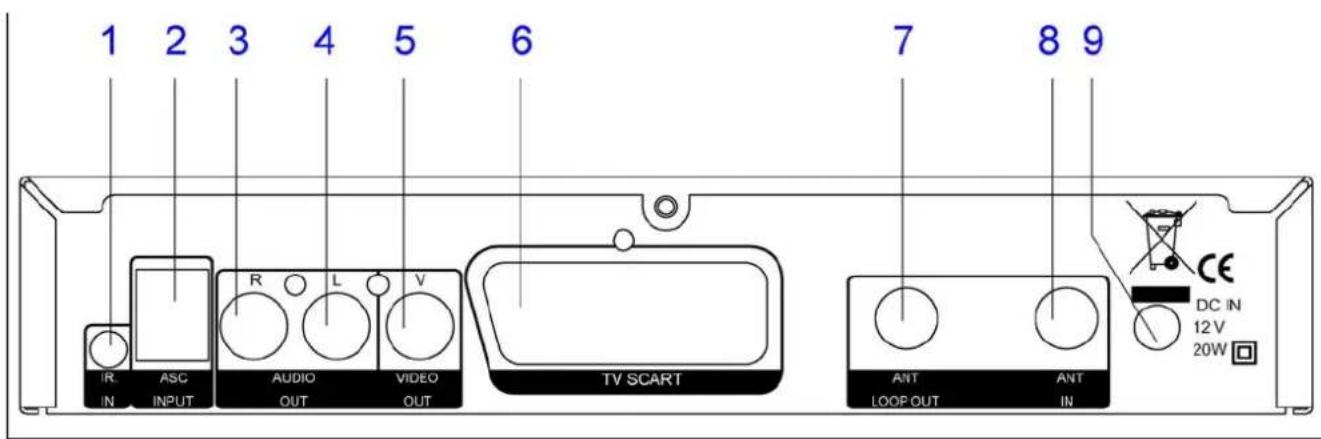
- Aansluitpunt extra infrarood sensor
- Aansluitpunt voor updatekabel
- Audio Rechts uit
- Audio Links uit
- Video uit
- Scart aansluiting
- Antenne doorvoer uitgang
- Antenne ingang
- Aansluitpunt voor stroomadapter
Knoppen Afstandsbediening
Het is aanbevolen om het apparaat te bedienen via de knoppen op de afstandsbediening. Lees de uitleg van de knoppen op de afstandsbediening hieronder goed door om te begrijpen waar de knoppen voor dienen.
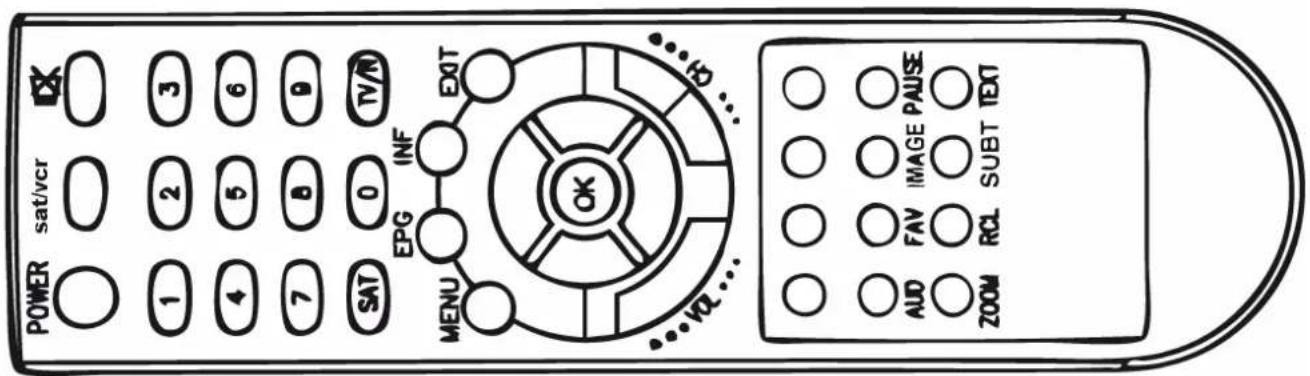
| Knop | Omschrijving |
 | Niet in menu: geluid dempen |
 | Niet beschikbaar, Gereserveerd voor toekomstige aanpassingen. |
 | Stand-by knop |
 | Niet in menu: Selecteren kanaal uit favorieten |
 | Niet in menu: Satellietlijst weergeven |
 | Menu mode: selecteren/aanpassen van de parameterNiet in menu: volume verlagen/verhogen |
 | Menu mode: verplaatsen cursorNiet in menu: zender vooruit of terug |
 | Menu mode: terug naar de vorige trap in het menu |
 | Naar het hoofdmenu gaan, of terug gaan naar programma |
 | Niet in menu: kiezen kanaal |
 | Niet in menu: druk op de knop om een vierkant te laten verschijnen, gebruik +/-, ▲ / ▼ , OK knop om de geselecteerde gedeelte aan te passen en druk 2 keer op de knop om terug te gaan naar het normale status |
 | Niet in menu: EPG info van het kanaal weergeven |
 | Niet in menu: Informatie weergeven van het huidige kanaal |
| RCL | Niet in menu: schakelen tussen huidige en laatste kanaal |

| IMAGE | Niet in menu: weergeven van de huidige status helderheid, contrast, kleur en wijzigen |
| SUBT | Niet in menu: Ondertiteling weergeven |
| OK | Niet in menu: weergeven van de opgeslagen kanalenlijst, menu mode: bevestigen |
| TEXT | Niet in menu: Teletekst weergeven |
| AUD | Niet in menu: audio kanaal selecteren |
| PAUSE | Niet in menu: de status van het beeld veranderen tussen stil en bewegend. |
| CH | Niet in menu: Kanaal wisselen |
| VOL | Niet in menu: Volume aanpassen |
| TV/R | Niet in menu: schakelen tussen tv en radio mode |
Veiligheidsvoorschriften m.b.t. batterijen
Onzorgvuldig gebruik van de batterijen kan tot corrosie of vloeistoflekkage lijden. Lees onderstaande instructies voor het veilig gebruiken van de batterijen:
- Plaats de batterijen op de juiste manier, let op de polen.
- Laat geen lege batterijen in de afstandsbediening zitten
- Verwijder de batterijen uit de afstandbediening wanneer u deze een langere tijd niet gebruikt
- Probeer de batterijen niet te ontmantelen, kort te sluiten, verhitten, op te laden of in vuur te gooien
- Gebruik geen oude en nieuwe batterijen tezamen, of batterijen van een verschillend type/merk
- Veeg alle elektrolyt vloeistof weg binnenin de afstandsbediening, en plaats nieuwe batterijen
Gereedmaken van de afstandsbediening
| Plaats de batterijen in de daarvoor bestemde groeven in de afstandsbediening, daarna kunt u de afstandsbediening gebruiken. | |
| 1. verwijder de afdekplaat | 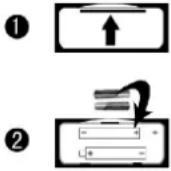 |
| 2. plaats de batterijen (AAA type) en zorg ervoor dat de anode en kathode van de batterij corresponderen met de polariteitaanduiding op de afstandsbediening | |
| 3. Plaats de afdekplaat terug |  |
Werkingsruimte van de afstandsbediening
| Zorg ervoor dat de afstandsbediening gericht is op de ontvanger en druk dan pas op de gewenste knoppen. | |
| 1. Afstand: ongeveer zeven meter voor de ontvanger2. Hoek: Tussen 30 graden links en 30 graden rechts vanaf het middelpunt van de ontvanger | 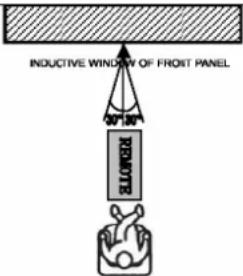 |
Gebruiksvoorschriften
De parameter van de gebruikte stroomvoorziening moet van hetzelfde voltage zijn als op de achterkant van de machine aangegeven wordt, andere voltage kan resulteren in niet goed werken of defect raken van de machine
Als de machine onverwacht niet reageert, kunt u de machine het beste opnieuw starten
Om de geschikte antenne installatie positie, de gewenste antenne installatiehoek, geschikte antenne aarding, de normale antenne antistoring maat te houden; moet u de aarding van de buitenantenne apart houden van de binnenapparatuur
Systeem connectie
Plaats de TV Scart of de video/audio kabels met de corresponderende ingangen op de ontvanger en televisie.
Pas de richting van de schotel aan naar de signaal sterkte weergegeven op het scherm
Plaats aan beide kanten van de coax kabel een F connector (voor zover niet aanwezig. Sluit 1 connector aan op de LNB en de andere op de "ANT IN" connectie aan de achterkant van de ontvanger.
Wees er zeker van dat de F connectoren goed aangesloten zijn
Werk de coaxkabel niet tezamen met stroomkabels weg!
Plaats de Infrarood sensor wanneer nodig. Wanneer de extra infrarood sensor is aangesloten, kunnen beide sensoren gebruikt worden
Inschakelen
- Sluit de stroomadapter met de plugkant aan op de ontvanger.
Druk op de stand-by knop op de afstandsbediening, hierdoor gaat de ontvanger naar de stand-by mode. Druk nogmaals op de stand-by knop om terug te gaan naar de actieve mode.
Als de ontvanger in de standby mode blijft, dan licht de blauwe indicator led op.
Menu Opzet
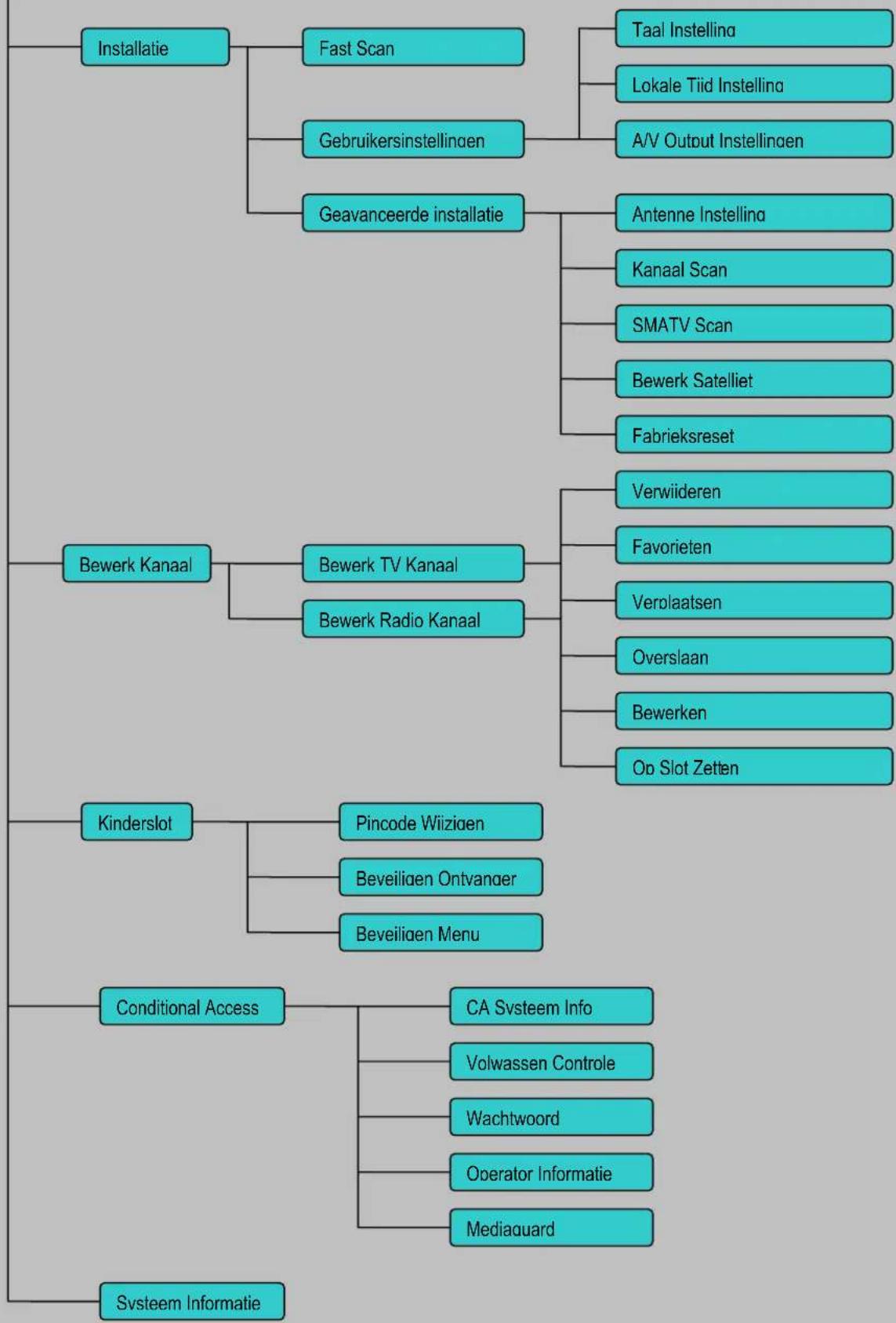
flowchart
graph TD
    A["Installatie"] --> B["Fast Scan"]
    A --> C["Gebruikersinstellingen"]
    A --> D["Geavanceerde installatie"]
    B --> E["Taal Instelling"]
    B --> F["Lokale Tiid Instelling"]
    B --> G["A/V Output Instellingen"]
    C --> H["Antenne Instelling"]
    C --> I["Kanaal Scan"]
    C --> J["SMATV Scan"]
    C --> K["Bewerk Satelliet"]
    C --> L["Fabrieksreset"]
    D --> M["Bewerk TV Kanaal"]
    D --> N["Bewerk Radio Kanaal"]
    M --> O["Verwiideren"]
    M --> P["Favorieten"]
    N --> Q["Verolaatsen"]
    N --> R["Overslaan"]
    N --> S["Bewerken"]
    N --> T["Op Slot Zetten"]
    U["Kinderslot"] --> V["Pincode Wiizigen"]
    U --> W["Beveiligen Ontvanger"]
    U --> X["Beveiligen Menu"]
    Y["Conditional Access"] --> Z["CA Svsteem Info"]
    Y --> AA["Volwassen Controle"]
    Y --> AB["Wachtwoord"]
    Y --> AC["Operator Informatie"]
    Y --> AD["Mediaguard"]
    AE["Svsteem Informatie"] --> AF
Installatie
| Druk op deMENUknop. U ziet dan ziet u het scherm zoals hiernaast te zien is | 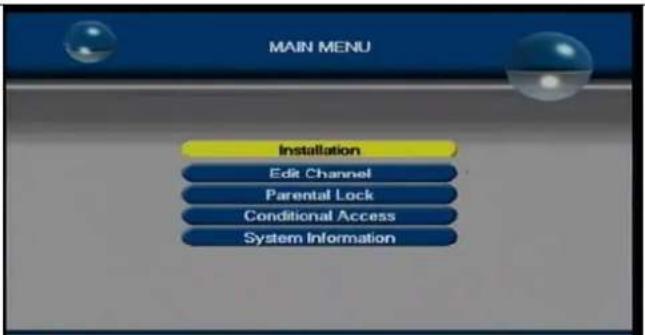 |
| Druk op de [rode knop] om de taal van het menu te wijzigen | |
| Verplaats de cursor naarInstallatiemenu optie en druk op deOKknop, u ziet dan het beeld zoals hiernaast is weergegeven | 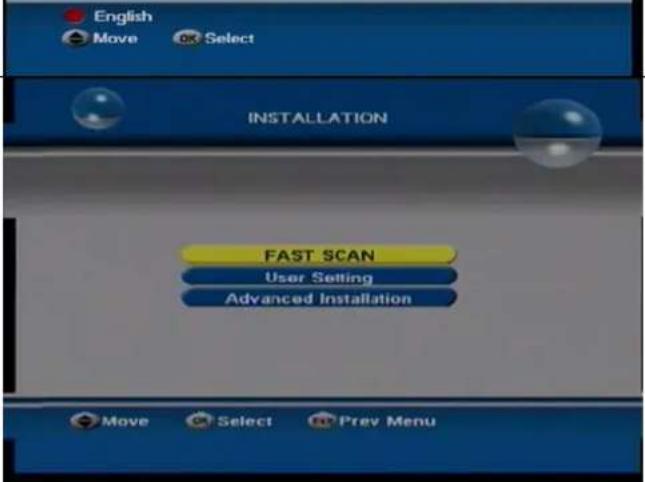 |
| FAST SCAN | 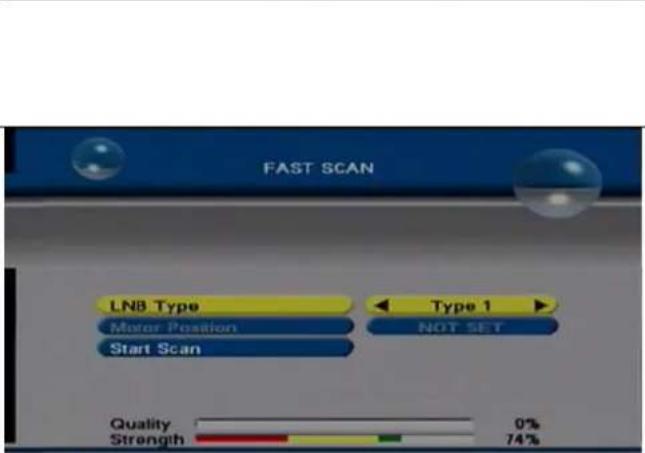 |
| Verplaats de cursor naar de eerste regel, druk op de [OK] knop om naar het submenu te gaanMarkeer de regel [LNB Type], gebruik de +/- knoppen om de waarde van het item te veranderen. Druk op de [rode knop] om de [ANTENNE INSTELLINGEN] aan te passen Selecteer het LNB Type om een voorgeïnstalleerde parameter (C Band, Single Sol., Ku Band, Universal) te selecteren, of kies voor de User Defined om de LNB Freq Low en LNB Freq High in te stellen volgens de waardes van de ontvanger op de antenne door de waardes via het numerieke gedeelte in te voeren. Druk op de OK knop om het waarschuwingenscherm te openen.Sla de instellingen op of annuleer de instellingen door te kiezen voor JA of NEE.Markeer de DiSEqC regel om de geschikte poort (port1, port2, port3, port4, Motor, Geen) te selecteren door middel van de +/- knop. De poort moet hetzelfde zijn als op de satelliet signaal input terminal. | 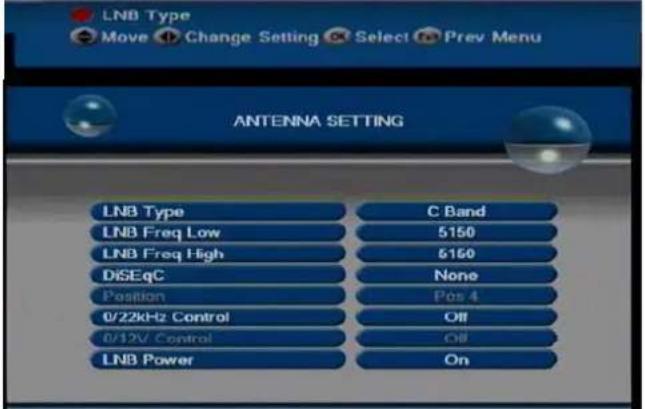 |
Attentie:
LNB Power: Single Mode: laat de status op "on" staan Doorlus situatie: laat de status van de machine die aangesloten is op de LNB op "on" staan en de anderen op "off"
Druk op de EXIT knop om terug te gaan naar de FAST SCAN modus
Na het instellen van de LNB Parameter, verplaats de cursor naar de instructie [Start Scan] en druk op de [OK] knop om het scannen te starten. Na het proces zal de machine alle gevonden kanalen opslaan en uit het menu gaan naar de beeld weergave.
GEAVANCEERDE INSTALLATIE
Markeer de [Gevorderde Installatie] regel en druk op de OK knop om naar het submenu te gaan. Voor u naar het submenu kunt bent u een code nodig.
Antenne Instelling: ga naar bovenstaande
Kanaal Scan: markeer de 2e regel [Kanaal Scan], En druk op de knop [OK] om naar het submenu te gaan Markeer de eerste regel; druk op de +/- knop om te kiezen voor de satelliet of druk op de OK knop om een keus uit de lijst met satellieten te maken
Als het type van de DiSEqC in de Antenne Instellingen op Motor is gezet, zal de regel Motor Positie een selectiemogelijkheid geven. Druk op de +/- knop om de instellingen in te stellen
=>E: schotel naar oostelijke richting laten bewegen
=>W: schotel naar westelijke richting laten bewegen
Markeer de Scan Type, met de opties: ALLE, FTA,
Scrambled: ALLE: om alle kanalen in de geselecteerde satelliet te scannen
FTA: Vrije kanalen scannen Scrambled: Alle gecodeerde kanalen scannen.
NIT Search: Alle kanalen scannen die tot een netwerk behoren
Markeer de Scan Mode:
Sat: Kanalen scannen die beschikbaar zijn op de geselecteerde satelliet
TP: Kanalen scannen die aanwezig zijn
TP Manual: kanalen scannen op operator
Voltooi al het bovenstaande bij de eerste keer scannen van de kanalen, Als het opnieuw scannen van de kanalen op Sat betreft, zal er een "Waarschuwing" dialoog venster:
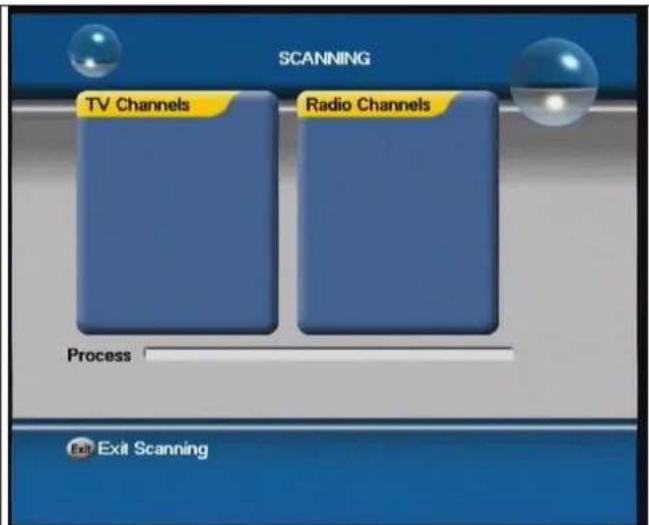
JA, om opnieuw te scannen; NEE, om te annuleren. Het scan interface zal zijn zoals op de volgende pagina te zien is
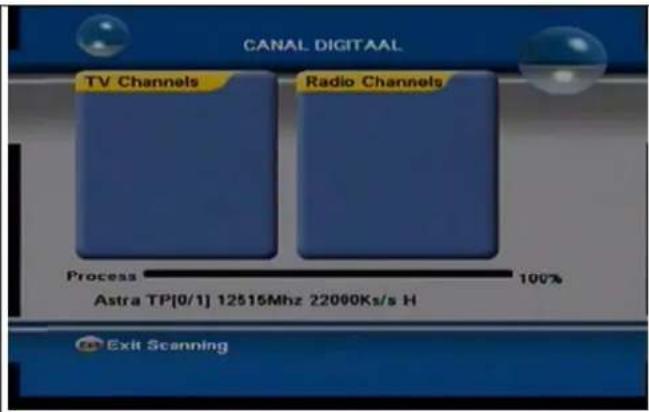
Scannen voltooien, als het kanaal opgeslagen is, zal het beeld terug gaan naar het beeldweergave.
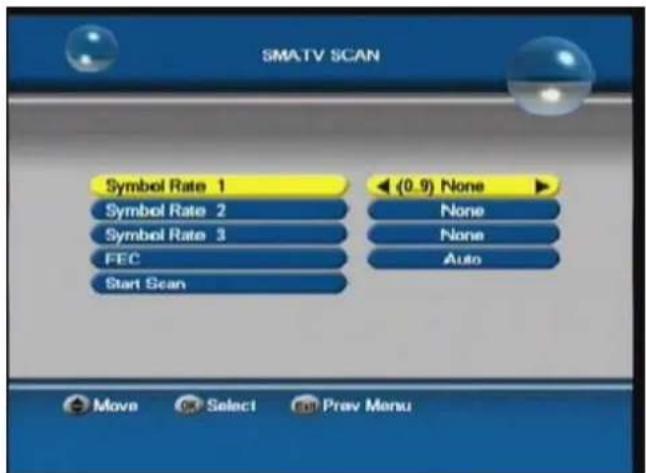
Ga naar het SMATV Instellingen submenu, het beeld zal het volgende weergeven: SMATV verlangd dat meerdere gebruikers dezelfde schotel delen. Verbind de machine met het SMATV netwerk en geef de symbool ratio van de transponder aan. Verplaats de cursor naar de 5e regel en druk op de OK knop om het scannen te starten.
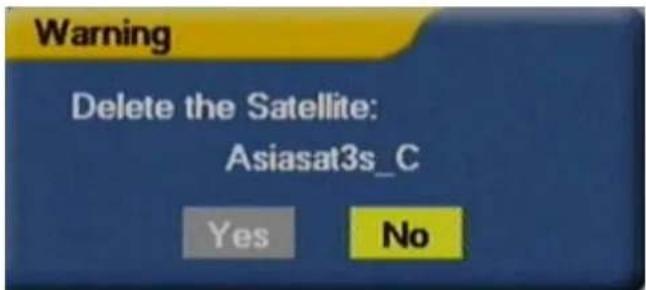
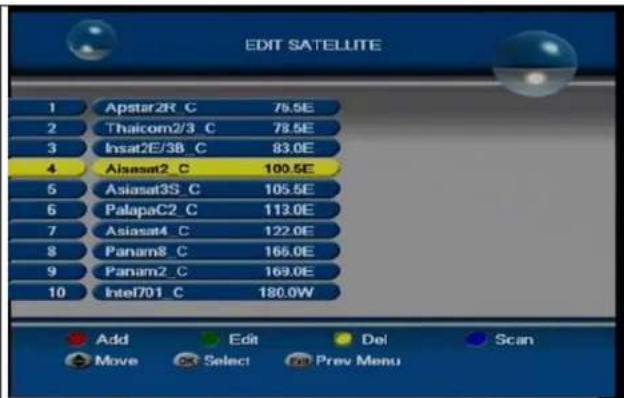
Markeer de Satelliet bewerken regel en druk op de OK knop om naar het submenu hiervan te gaan Del: Druk op de Rode Knop, het dialoog venster met "waarschuwing" zal naar voren komen, druk op de "Yes" instructie om te verwijderen en op de "Nee" om te annuleren
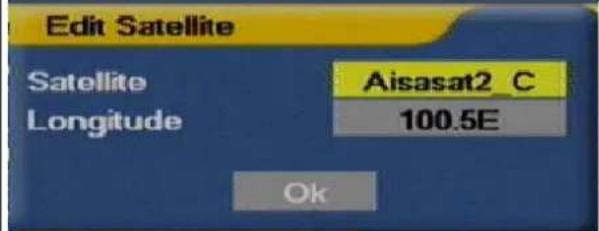
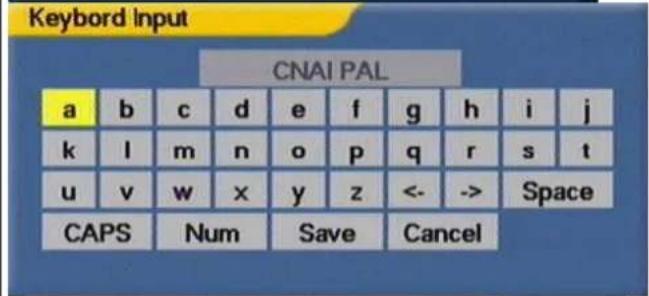
Wijzigen: Druk op de groene knop, het dialoog venster met "Satelliet aanpassen" zal verschijnen. Markeer de Satelliet regel, druk op de OK knop om het soft keyboard weer te geven (gebruik)
Druk op de ▲ / ▼ , +/- knoppen om de cursor te verplaatsen en druk op de OK knop om de invoer te bevestigen
Gebruik de CAPS instructie om te schakelen tussen hoofdletters en kleine letters
Gebruik de NUM en CAPS instructies om te schakelen in de karaktermode tussen letters, cijfers en speciale symbolen
Met de <- & -> instructies kun je de verkeerde karakters wijzigen in de juiste karakter
Druk na het invoeren op de Opslaan instructie om de hernoeming te voltooien.
Markeer de Lengte; druk op de +/- knop om te veranderen, of de numerieke knoppen om de parameter te veranderen
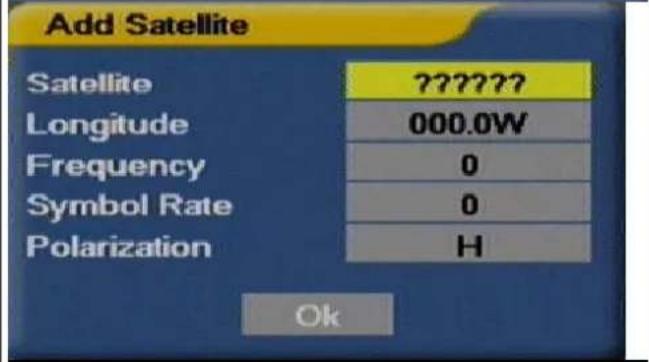
Toevoegen: druk op de Gele Knop om het dialoog venster met "Satelliet toevoegen" weer te geven. Markeer de Satelliet instructie, druk op de OK knop om het soft keyboard weer te geven en de hernoeming door te voerden; Markeer de Lengte, Frequentie, Symbool Ratio, Polarisatie instructies, gebruik de numerieke knoppen of de +/- knop om de parameter te veranderen
Druk na bovenstaande op de OK knop om het toevoegen te voltooien
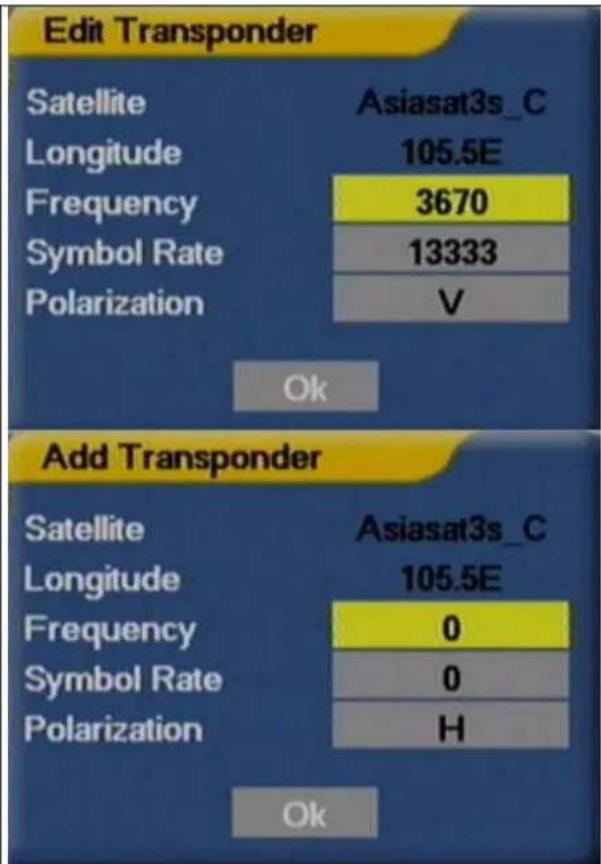
TRANSPONDER WIJZIGEN
Druk op de OK knop bij een satelliet naam in de SATELLIET WIJZIGEN interface om naar TRANSPONDER WIJZIGEN te gaan, alle opgeslagen transponder parameters zullen weergegeven zoals in de afbeelding hiernaast te zien is
- Verwijderen: verwijs naar de overeenkomende descriptie van SATTELIET WIJZIGEN
- Aanpassen: druk op de [groene knop] om het venster met "Transponder wijzigen" weer te geven. Gebruik de numerieke knoppen om de
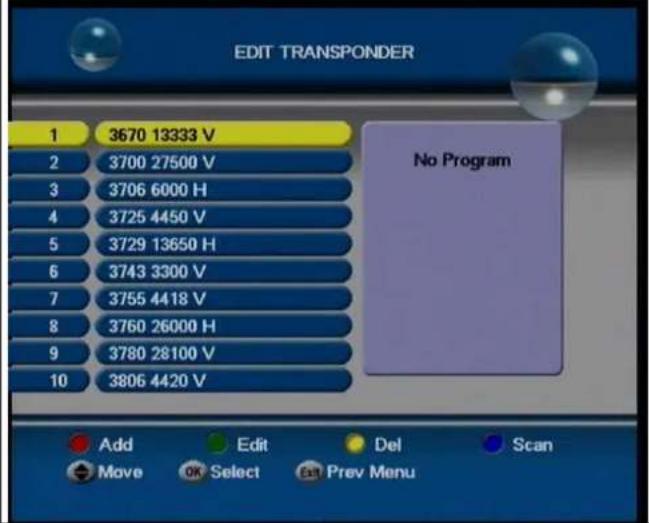
parameter waarde van Frequentie en Symbool Ratio in te vullen, of gebruik de +/- knop om de Polarisatie te wijzigen.
Druk op de OK knop bij de Ok instructie om de wijzigingen op te slaan
- Toevoegen: druk op de Gele Knop om het dialoog venster weer te geven met "Transponder Toevoegen". Gebruik de numerieke knoppen om de parameter van de Frequentie en Symbool Ratio te wijzigen, of gebruik de +/- knop om de Polarisatie te wijzigen. Druk op de OK knop bij de Ok instructie om de toegevoegde transponder op te slaan
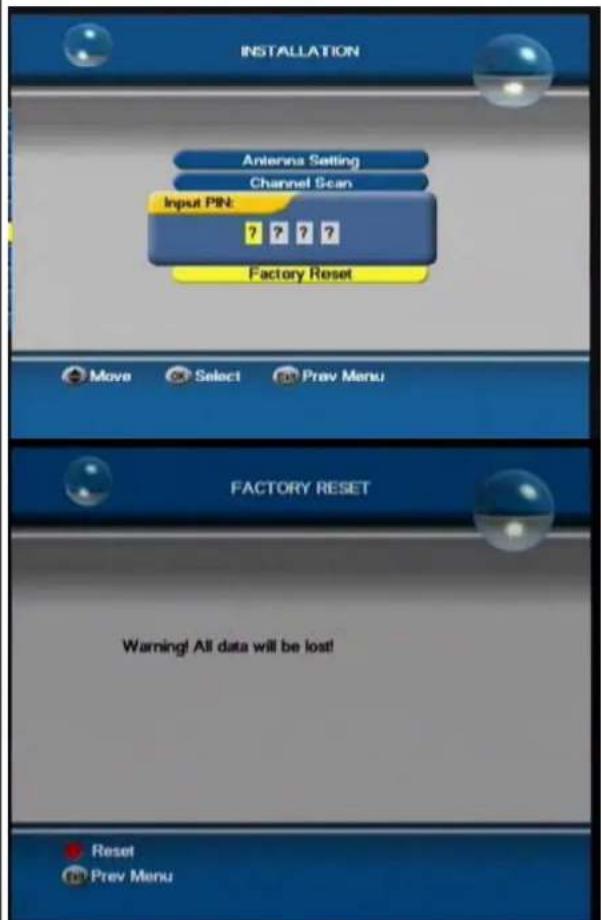
FABRIEKSRESET
Om naar de interface te kunnen moet u de correcte code invoeren, de code is 0000. Druk daarna op de rode knop om het herstellen naar fabrieksinstellingen te beginnen
Let op: alle installatie and parameter instellingen zullen volledig verwijderd worden
| GEBRUIKERS INSTELLINGEN | |
| Ga terug naar het INSTALLATIE scherm, Markeer de 2e regel en ga naar het submenu | 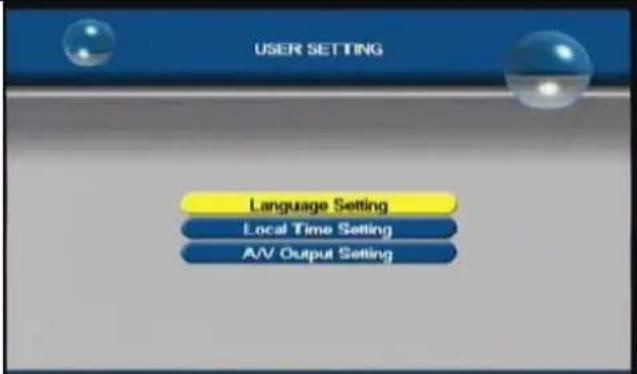  |
| Markeer de Taal Instelling en druk op de OK knop om naar het submenu te gaan | 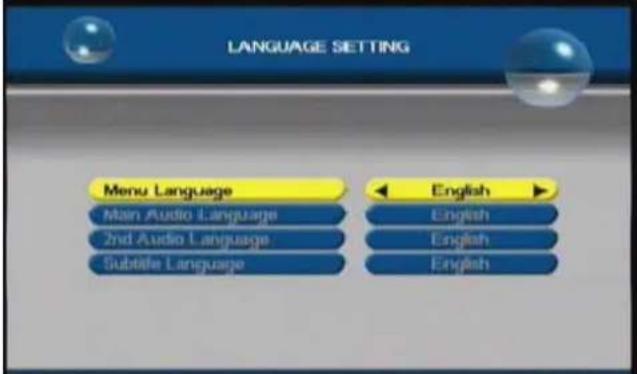  |
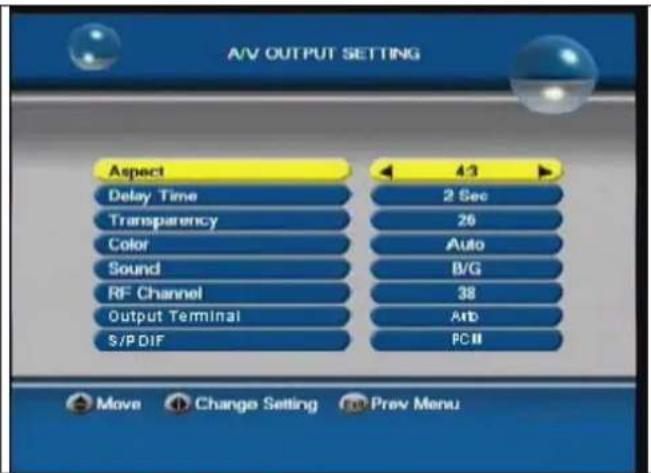
| Markeer de Lokale Tijd Instelling en ga naar het submenu:GMT: de Greenwich Meantime time (centraal Europese tijd)Geselecteerde Tijd Zone: de juiste zone kiezenZomertijd: ZomertijdTijd Offset: Tijd aanpassenWat de Huidige Tijd laat zien is de tijd die de meegestuurd is met het satellietsignaalMarkeer de A/V Output Instelling menu regel en ga naar het submenuWeergave: gebruik de +/- knop om de gewenste beeld te selecteren (4:3; 16:9) | 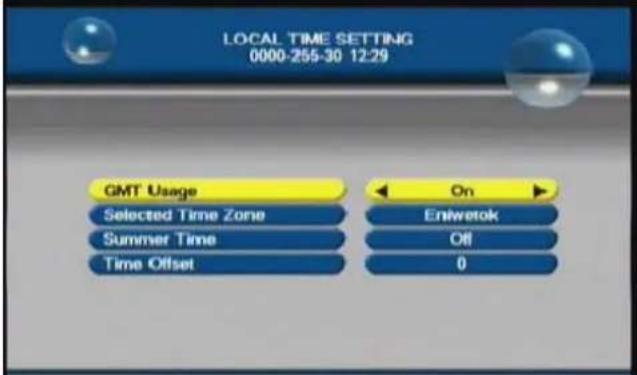 Move Change Setting Prev Menu Move Change Setting Prev Menu |
Weergave infobalk: gebruik de +/- knop om 2 tot 7 seconden, altijd enz. te selecteren; de grootte van de waarde geeft de tijd aan dat de infobalk op het scherm blijft wanneer u wisselt van kanaal. Altijd: deze optie houd in dat de infobalk op het scherm blijft tot u op de EXIT knop drukt na het wisselen van het kanaal
Transparantie: gebruik de +/- knop om de waarde en grootte aan te passen van de transparantie graad van het menu Kleur, Geluid: geschikte Kleur of Geluid systeem selecteren RF Channel: de RF output kanaal selecteren
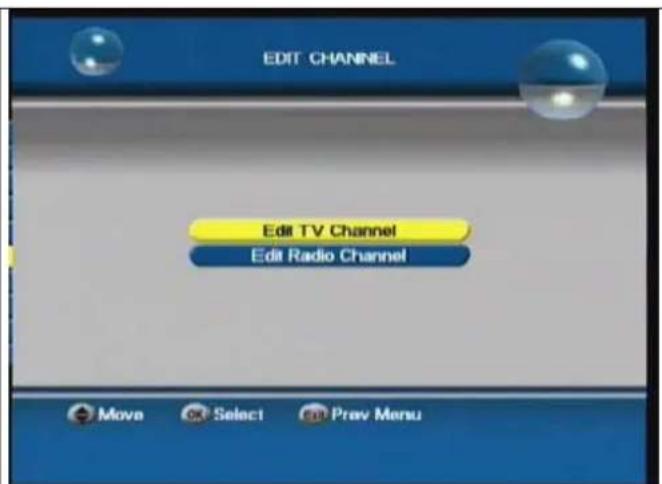
Markeer de Kanaal Aanpassen regel en druk op de OK knop, U krijgt dan het volgende beeld:
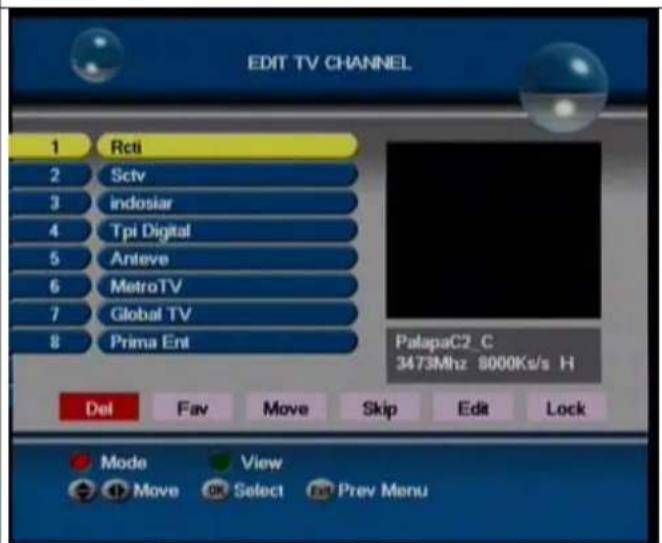
Markeer TV Kanaal Aanpassen en ga naar het submenu:
Druk herhaaldelijk op de rode knop om de modus te wijzigen, de modussen zijn: Verwijderen, Favorieten 1-4, Verplaatsen, Overslaan, Aanpassen, en Op slot zetten
-
Verwijderen: Gebruik de knop om 1 vertoond kanaal te selecteren, Druk op de OK knop om het venster met de "Waarschuwing" te tonen, gebruik de "JA" of "NEE" om te bevestigen of te annuleren
-
Favorieten: wanneer de Favorieten regel gemarkeerd is, druk op de Gele knop om 1 favorieten categorie te kiezen, druk op de OK knop om het "hart" symbool toe te voegen aan de kanaalnaam en om het symbool weer te verwijderen door nogmaals op de knop te drukken. Het symbool geeft weer dat het kanaal aan de favorietenlijst is toegevoegd. Herhaal de procedure voor de rest van de drie Favorieten modussen.
- Verplaatsen: Markeer het Verplaatsen symbool, druk op de knop om één kanaal te selecteren, druk op de OK knop om te dimmen, druk op de knop om te verplaatsen naar de gewenste locatie en druk nogmaals op de OK knop om de zender los te laten.
- Overslaan: Markeer het Overslaan symbool, druk op de knop om één kanaal te selecteren, druk op de OK knop om het kanaal te markeren en druk nogmaals om de markering ongedaan te maken. De gemarkeerde kanalen worden overgeslagen bij het zappen.
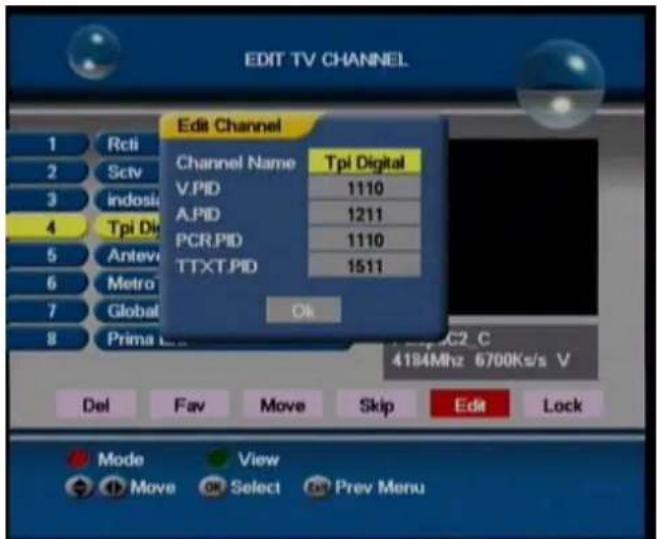
- Aanpassen: Markeer het Aanpassen symbool, druk op de knop om één kanaal te selecteren, druk op de OK knop dialoogvenster met "Kanaal Aanpassen" weer te geven. Gebruik de Digitale knoppen op de afstandsbediening om het aanpassen te voltooien. Druk op de OK knop bij de OK instructie om de aanpassingen door te voeren.
- Vergrendelen: Markeer het vergrendelen symbool, druk op de knop om één kanaal te selecteren, druk op de OK knop om het kanaal te vergrendelen. Door nogmaals op de OK Knop te drukken wordt de vergrendeling opgeheven. U kunt aan het symbool (een slot) achter het kanaal zien dat het kanaal vergrendeld is en u dient de juiste code in te voeren om het kanaal te kunnen kijken.
RADIO KANAAL AANPASSEN
Zie TV KANAAL AANPASSEN
Kinderslot
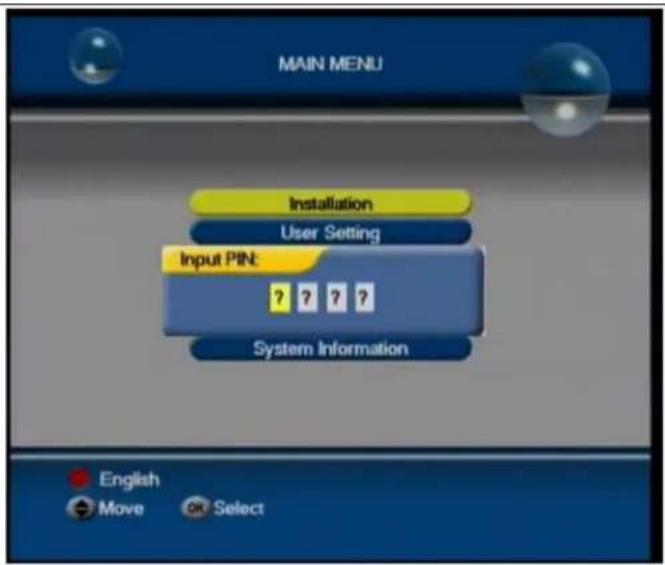
Ga terug naar de Hoofdmenu weergave, markeer de optie Kinderslot en druk op de OK knop om naar het submenu te gaan (deze optie heeft de code nodig, de originele code is 0000)
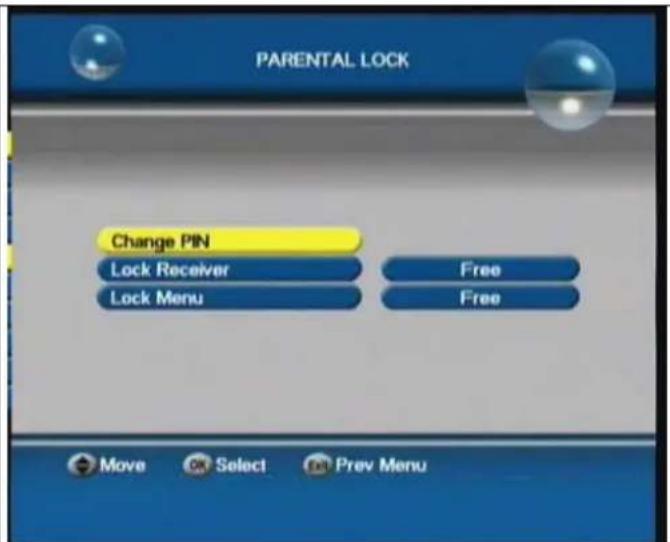
PIN veranderen: Markeer de PIN Veranderen optie; druk op de OK Knop om het dialoogvenster weer te geven. in dit venster dient u de Oude PIN, Nieuwe PIN en PIN verificatie velden invoeren. Zodra er "PIN Changed!" In het scherm verschijnt is de PIN succesvol veranderd.
Ontvanger Vergrendelen: markeer de Ontvanger Vergrendelen optie; druk op de +/- knop om te switchen tussen Vrij en Vergrendeld. Wanneer de ontvanger vergrendeld is, zal het apparaat bij het aanzetten vragen om de PIN Code.
Menu Vergrendelen: zie Ontvanger Vergrendelen. Als het menu vergrendeld is zal de ontvanger bij het openen van het menu om de PIN Code vragen
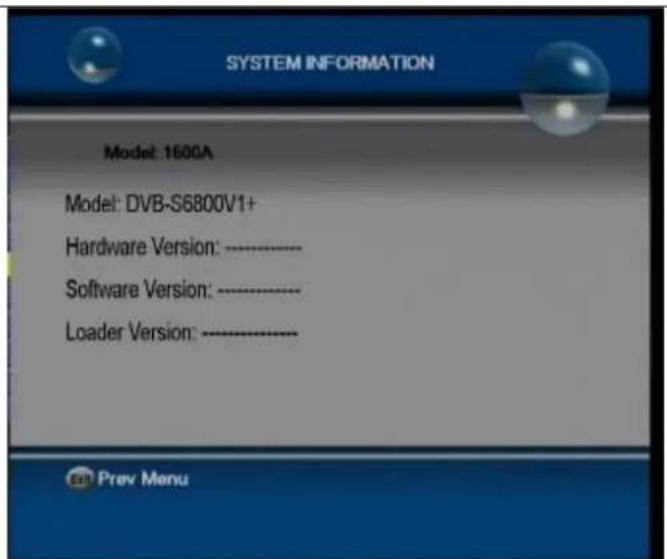
Weergave van de informatie van de ontvanger. Model, software versie, etc.
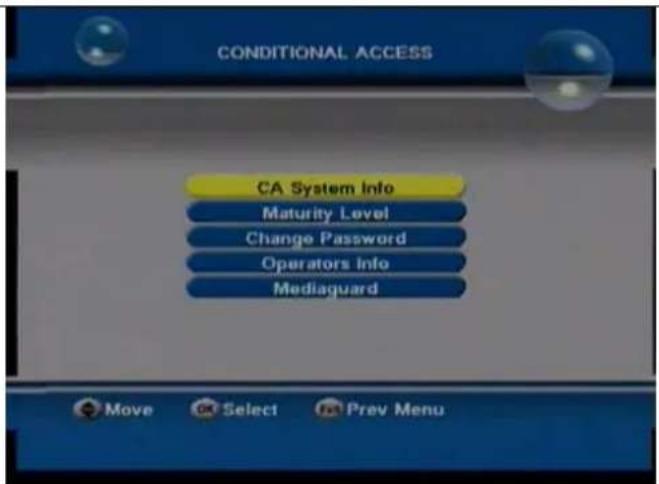
Conditional access
Bij deze optie kunt u gerelateerde informatie over de Canal Digitaal kaart weergeven.
- CA Systeem Info: om gerelateerde info weer te geven van de gebruikte kaart
- Volwassen Controle: hoogte instellen aan de hand van de leeftijd van uw kinderen
- Veranderen Wachtwoord: om het wachtwoord te veranderen. Voer eerst de oude code in, dan de nieuwe code en vervolgens nogmaals de nieuwe code ter verificatie
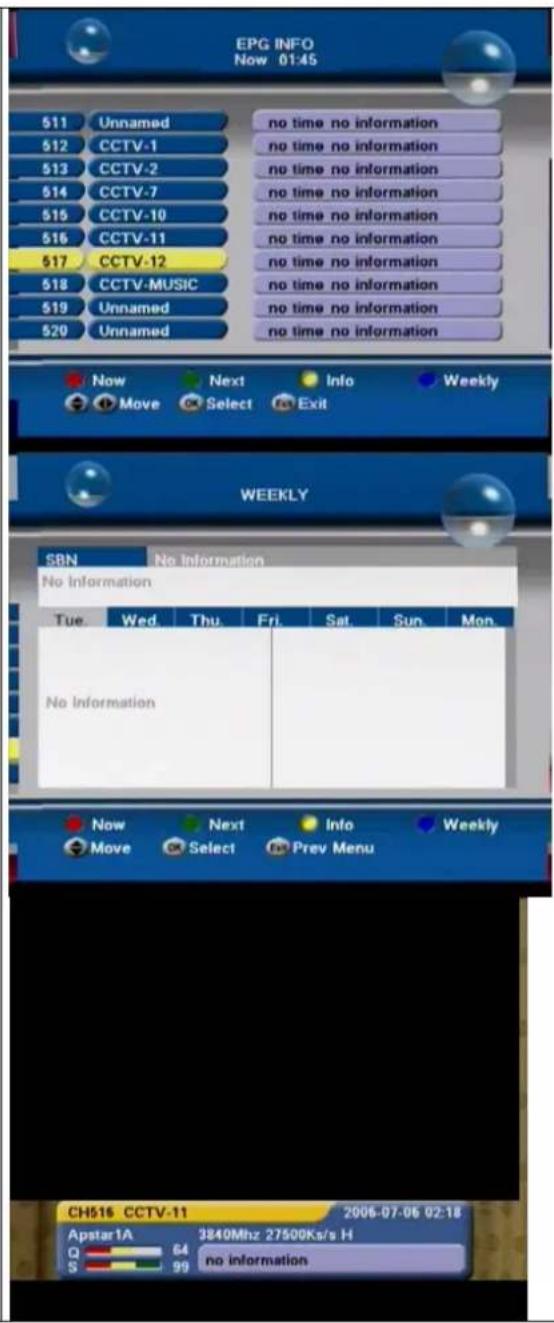
Druk op de [EPG] knop om het menu van de [EPG INFO] weer te geven.
Druk op de ▲ ▼ ◀ ▶ knoppen om een kanaal te selecteren.
Druk op de rode knop om de info van het huidige programma weer te geven.
Druk op de groene knop om de info van het programma dat volgt op de huidige weer te geven.
Druk op de gele knop om details weer te geven.
Druk op de blauwe knop om de week info weer te geven van het geselecteerde kanaal.
Druk op de ◀▶ knoppen om de datum te veranderen.
Informatie balk
Druk op de [INFO] knop om de informatiebalk weer te geven.
De balk geeft kanaalnaam, signaalkwaliteit, signaalsterkte, datum, enz. Druk nogmaals op de [INFO] knop om een venster te openen met gedetailleerde informatie, indien beschikbaar.
Druk op de ◀▶ knoppen om de huidige en volgende informatie te bekijken.
Termen (referentie)
Een standaard waardoor het mogelijk is om een DiSEqC compatibel ontvanger een signaal te laten versturen via de RF Kabel naar een apparaat die switcht tussen verschillende LNB's of Schotels. De DiSEqC gebruikt de 22KHz signaal om het apparaat aan te sturen.
Een Elektronische Programma gids (EPG) die meekomt met het signaal naar een specifieke satelliet. Houd er rekening mee dat elke zender de EPG anders invult of helemaal niet, dus verschillen in de EPG zijn niet noodzakelijk fouten van de ontvanger.
Frequency
Het nummer van draaiingen of gebeurtenissen per seconde, welke weergegeven wordt in de eenheid Hertz
FTA (Free-To-Air)
Een ongecodeerde uitzending, welke u kunt kijken zonder verdere betaling aan een service provider.
De karakteristieken van audio apparaten die alle audio frequenties kunnen maken voor de mens, wiens bereik van 16 Hz tot 20 Hz is, uniform van de lage frequentie naar de hoge frequentie. Soms wordt het gebruikt om de hoge kwaliteit van een audio apparaat te onderzoeken, zoals een CD speler, etc.
LNB (Low Noise Block)
Een elektronische unit bevestigd op de satellietschotel. Het ontvangt het signaal gereflecteerd door de schotel en zet het om in het signaal dat gebruikt kan worden door dit product.
De functie die informatie weergeeft over het beeldscherm die de gebruiker nodig is of moet weten, dit wordt direct op het beeldscherm weergegeven. OSD informatie bevat waarschijnlijk helderheid, contrast, overeenstemming, RGB aanpassing, scherm grootte, posities of andere instructies, etc.
OTA (Over The Air)
Betekend dat de fabrikant de rechten behoud om te beslissen wanneer en waar ze software downloads uitbrengen via het satellietsysteem
Frequenties die gebruikt worden door radiogolven van de totale frequentie van elektromagnetische golven.
Transponder
In communicaties betreft het een apparaat die signalen ontvangt en opnieuw uitzend. In Satellietcommunicaties zijn de ontvangen signalen versterkt en opnieuw uitgezonden op een verschillende frequentie.
FEC
NOTITIE: Elke modificatie zal niet vooruit bekend gemaakt worden. Ons bedrijf reserveert de rechten voor de verklaring over de verschillen.