
PL 15 - Mp3-speler PROLINE - Gratis gebruiksaanwijzing en handleiding
Vind de handleiding van het apparaat gratis PL 15 PROLINE in PDF-formaat.


| Type | MP3-speler |
| Model | PL 15 |
| Merk | PROLINE |
| Scherm | 1,5" CSTN (128x128 pixels) |
| Opslag | Micro SD/T-Flash-kaart (niet inbegrepen) |
| Audioformaten | MP3, WMA, WAV, OGG, APE, AIFF, MS_ADPCM, MPC, FLAC |
| Videoformaat | AMV (conversie via meegeleverde software) |
| Fotoformaten | BMP, JPG, GIF |
| FM-radio | 87,50 – 108,00 MHz (tot 20 voorkeuzezenders) |
| USB-interface | USB 2.0 High Speed |
| Batterij | Li-Polymeer, oplaadbaar via USB |
| Oplaadtijd | circa 3 uur |
| Frequentiebereik | 20 Hz – 20 kHz |
| Signaal-ruisverhouding | ≥ 80 dB |
| Equalizer-presets | Natural, Rock, Pop, Classic, Soft, Jazz, DBB, SRS WOW HD |
| Herhaalfuncties | Normal, Repeat One, Repeat All, Shuffle, Intro, Folder |
| Opname | Stem en FM-radio |
| Extra functies | Videoweergave, fotoviewer, E-boek (TXT), chronometer, kalender |
| Afmetingen (ca.) | 90 x 40 x 10 mm |
| Gewicht (ca.) | 50 g |
| Bestandssysteem | FAT16, FAT32 |
| Onderhoud | Reinig met droge doek; geen vloeistoffen gebruiken |
| Veiligheid | Niet blootstellen aan water, vuur of hoge temperaturen; alleen originele accessoires gebruiken |
| Inhoud verpakking | USB-kabel, oordoppen, snelle startgids, installatie-cd |
Veelgestelde vragen - PL 15 PROLINE
Gebruikersvragen over PL 15 PROLINE
0 vraag over dit apparaat. Beantwoord die u kent of stel uw eigen vraag.
Stel een nieuwe vraag over dit apparaat
Download de handleiding voor uw Mp3-speler in PDF-formaat gratis! Vind uw handleiding PL 15 - PROLINE en neem uw elektronisch apparaat weer in handen. Op deze pagina staan alle documenten die nodig zijn voor het gebruik van uw apparaat. PL 15 van het merk PROLINE.
GEBRUIKSAANWIJZING PL 15 PROLINE
Belangrijke veiligheidsvoorschriften
- Houd te allen tijde rekening met de basis veiligheidsvoorschriften wanneer u uw speler gebruikt. Zo beperkt u het risico van productschade en verwonding.
- Demonteer, repareer of modificeer de speler in geen geval zelf. Laat alle onderhoud over aan gekwalificeerde technici.
- Werp de speler niet in vuur omdat de ingebouwde batterij kan ontploffen.
- Raak de speler niet met uw handen aan wanneer de ingebouwde batterij lekt. In dat geval dient u contact op te nemen met een reparatieservice omdat het vocht in de speler kan achterblijven. Wanneer uw huid of kledij in contact gekomen is met het batterijvocht dient u te spoelen met overvloedig water. Wanneer het vocht in aanraking met de ogen is gekomen mag u niet in de ogen wrijven, doch dient u ze onmiddellijk met schoon water te spoelen en een arts te raadplegen.
- Houd de speler uit de buurt van rechtstreeks zonlicht en warmtebronnen.
- Stel dit apparaat niet bloot aan regen of vochtigheid.
- Gebruik de speler niet in een uiterst droge omgeving om statische ontlading te voorkomen.
- Stel de speler niet bloot aan schokken en laat hem niet vallen.
- Ontkoppel de speler van de computer en verwijder de batterij wanneer u de speler lange tijd niet van plan bent te gebruiken.
- Maak uitsluitend schoon met een droge doek. Schakel de speler altijd uit voordat, u hem gaat schoonmaken.
- Gebruik geen vloeibare schoonmaakmiddelen.
- Maak altijd een back-up van uw bestanden. Wij kunnen niet aansprakelijk worden
gesteld voor het verlies van gegevens als gevolg van onjuiste werking, reparaties of andere oorzaken.
WAARSCHUWINGEN:
- Dit apparaat is uitsluitend bestemd voor huishoudelijk gebruik. Iedere andere vorm van gebruik kan de garantie teniet doen en gevaarlijk zijn.
- Stel dit apparaat niet bloot aan druppelende of spattende vloeistof en zet geen voorwerpen die water bevatten bovenop of vlakbij het apparaat.
- Zet geen naakte vlam zoals van een brandende kaars bovenop of vlakbij het apparaat.
- Werp batterijen niet in vuur, vanwege ontploffingsgevaar.
Sluit de koptelefoon aan met het volume ingesteld op een laag niveau en verhoog indien nodig. Langdurig luisteren naar sommige koptelefoons aan een hoog volume kan gehoorschade veroorzaken.
Oortjes of koptelefoons moeten voldoen aan EN 50332-2 om een blijvende bescherming tegen overtollige geluidsdruk te verzekeren.

Opmerking: gelieve deze digitale speler voor ingebruikname gedurende ongeveer 3 uur op te laden.
Functies en kenmerken
- Deze speler ondersteunt de volgende formats van muziekbestanden: MP3/WMA/WAV/CGG/APE/AIFF/MS_ADPCM/MPC/FLAC.
- Ondersteuning voor USB 2.0, dat veel sneller is dan USB 1.1, voor een snellere communicatie met uw pc.
- Deze speler kan ook stemmen van buitenaf en FM-radio opnemen.
- Deze speler is uitgerust met herhaalfuncties
- Deze speler is uitgerust met de functies videoweergave, foto viewer, E-boek enz.
- Deze speler kan worden ingesteld om na een bepaalde tijd automatisch uit te schakelen.
Accessoires

USB-kabel Oordoppen

Gids voor een snelle start

Installatie-cd

OPMERKING: u heeft een geheugenkaart met muziek- of video-opnames erop nodig om weer te gever; deze speler is niet in staat gegevens op te slaan zonder geheugenkaart. (Er is geen intern geheugen.)
Veilig de Lithiumbatterij|opladen
- Sluit de USB-poort van de pc aan op de USB-poort van de speler met behulp van de meegeleverde USB-kabel.
- De batterij is volledig opgeladen wanneer het stroomicoontje stopt met bewegen. De laadduur bedraagt ongeveer 3 uur.
- Ontkoppel de USB-kabel om het laden te stoppen.
Opmerkingen
- Laad de batterij van de speler volledig op voordat u hem voor het eerst in gebruik neemt.
- Uw computer moet ingeschakeld zijn om de batterij van de speler te kunnen opladen.
- Veelvuldig overladen van de speler kan de levensduur van de batterij aantasten.
- De batterij dient regelmatig te worden opgeladen, ook wanneer de speler niet wordt gebruikt.
VOORZICHTIG
- Ontploffingsgevaar wanneer een verkeerd type van batterij is ingezet. Vervang de batterij uitsluitend door een batterij van hetzelfde of gelijkardige type. Gebruik nooit oude en nieuwe batterijen of batterijen van verschillende types samen.
- Werp oude batterijen niet in vuur vanwege ontploffingsgevaar.
Basisbediening
Stroom inschakelen en muziek weergeven
- Sluit de oordoppen aan op het overeenkomstige contact.
- Schakel de toets nevo de ontgrendelde stand.
- Stop de kaart in de kaartsleuf voor Micro SD/T-Flash terwijl de speler is uitgeschakeld.
- Houd de loetingsedrukt om de speler in te schakelen en het hoofdmenu binnen te gaan.
- Om terug te keren naar het hoofdmenu: houd de toets 【M】 drie secondenlang ingedrukt.
Om weer te geven/tijdelijk te stoppen: druk kort op
Om een ander muzieknummer te selecteren: druk kort op de toets 【▶+/-】.
Om het apparaat uit te schakelen: houd de toets ▶ drie secondenlang ingedrukt.
OPMERKING: wanneer de speler vastvriest, drukt u de terugsteltoets 5 secondenlang in zodat de speler wordt teruggesteld naar de oorspronkelijke fabrieksinstellingen.
Volumeregeling
Druk in de modus MP3 of FM-radio op de toets 【R/V】 om het volume in te stellen. Druk dan kort op de toets 【▶+/-】om het volume harder/zachter te zetten.
Bestanden/mappen toevoegen/verwijderen – u kunt deze speler ook als een verwijderbare USB-opslag gebruiken.
- Stop een SD-geheugenkaart in de kaartsleuf.
-
Sluit de USB-poort van de pc aan op de USB-poort van de speler met behulp van de meegeleverde USB-kabel.
-
Voeg bestanden/mappen aan de opslagmap van de USB toe. Selecteer "USB Disk" of "MTP Device",
I. Open bestanden/mappen die u wilt overzetten van uw computer.
II. Open Mijn computer → Verwijderbare disk op het bureaublad.
III. Selecteer de bestanden/mappen die u van de computer wilt overzetten en versleep ze naar de gewenste map in de Verwijderbare disk (u kunt ook bestanden van uw computer naar de speler overzetten met behulp van de functies "kopiëren" en "plakken").

- Wis bestanden van de (wissen)].
Verwijderbare USB-opslag [gebruik de optie "Delete"
De speler van de pc losk van de speler of verlies va
oppelen – gelieve deze stappen te volgen om beschadiging in gegevens te voorkomen.
- Klik met de linkermuiskhop op het icoon op de takenbalk in de rechtsonderhoek van het bureaublad.
- Klik op de optie "Safely remove USB Mass storage Device – (Drive #)" (veilig USB-massaopslagapparaat verwijderen – aandrijving nr.).
- Ontkoppel de speler van uw computer. OPMERKING: (aandrijving #) is het getal dat werd toegekend aan de verwijderbare aandrijving.
VOORZICHTIG:
- Ontkoppel de speler niet terwijl bestanden op het USB-opslagapparaat via de computer worden weergegeven.
Ontkoppel de speler niet van uw computer en druk niet op de toets M / ▶ terwijl het overzetten van bestanden aan de gang is, vanwege een gevaar van beschadiging aan de speler of verlies van gegevens.
Menunavigatie
De toets M: hoofdmenu pf submenu binnengaan, bevestigen, lang indrukken om terug te keren naar het hoofdmenu.
De toets Skip (overslaan) 【▶+/-】: naar andere menu's overgaan / lang indrukken om snel vooruit te spoelen / lang indrukken om snel achteruit te spoelen.
De toets Play/Pause (weergave/pauze) (▶): weergeven, tijdelijk stoppen of hervatten.
-
Houd de toets 【M】 ingedrukt om het hoofdmenu binnen te gaan.
-
Druk op de toetsen [→/→] om de gewenste optie te selecteren [uit: Music (muziek), Movie (film), Record (opname), Play (weergave), Radio, Picture (foto), Text (tekst), Browser, Setting (instellingen), Tools (werktuigen)].
Muziek
Selecteer "Music" (muziek) in het hoofdmenu en druk op de toets 【M】 om binnen te gaan.
Druk op de toetsen 【▶▶+/-◀◀】 om een muziekbestand te selecteren en druk op ▶▶▶▶▶▶▶▶▶▶▶▶▶▶▶▶▶▶▶▶▶▶▶▶▶▶▶▶▶▶▶▶▶▶▶▶▶▶▶▶▶▶▶▶▶▶▶▶▶▶▶▶▶▶▶▶▶▶▶▶▶▶▶▶▶▶▶▶▶▶▶▶▶▶▶▶▶▶▶▶▶▶▶▶▶▶▶▶▶▶▶▶▶▶▶▶▶▶▶▶▶>
Submenu van de muziekweergave
Druk in de weergavemodus van muziek kort op de toets 【M】 om het submenu binnen te gaan en druk kort op de toetsen 【▶+/-】 om de gewenste modus te selecteren.
OPMERKINGEN:
-
Hoe u bestanden wist: druk in de weergavemodus op ▶ om de weergave te onderbreken en druk dan op M. De opties “Delete file” (bestand wissen) en “Delete all” (alles wissen) verschijnen op de display, selecteer een optie in het submenu om muzieknummers te wissen.
-
Alle items muzieknummers / album / artiest / genre worden aangemaakt door Create
Playlist (weergavelijst aanmaken), wanneer deze items geselecteerd zijn, wordt "playlist" (weergavelijst) bovenaan de display aangegeven, zodat u de weergavelijst kunt updaten.
Na het loskoppelen van de USB, gaat de speler automatisch een weergavelijst aanmaken.
Now playing (momenteel weergegeven)
- Druk op M om weer te geven.
All songs (alle muzieknummers)
-
Druk op 【M】 om alle muzieknummers op de kaart te zien.
-
Druk op 【▶▶+/-◀】 om het gewenste muzieknummer voor de weergave te selecteren.
-
Druk op 【M】 om dat muzieknummer weer te geven.
Album
-
Druk op 【M】 om alle albums te zien.
-
Druk kort op de toetsen | 【▶▶+/-】◀ om de gewenste album te selecteren.
Artists (artiesten)
-
Druk op 【M】 om alle artiesten te zien.
-
Druk kort op de toetsen | [▶▶+/-] om de gewenste artiest te selecteren.
-
Druk op 【M】 om te bevestigen en alle muzieknummers van de geselecteerde artiest te zien.
-
Druk kort op de toetsen | 【▶+/-】| om het gewenste muzieknummer te selecteren.
-
Druk kort op 【M】 om dat muzieknummer weer te geven.
Genre
-
Druk kort op 【M】 om alle genres op de display te zien.
-
Druk kort op de toetsen 【】/■ om een genre te selecteren.
-
Druk kort op 【M】 om het gewenste genre te selecteren.
Favorite (favorieten)
- Druk kort op 【M】 om de items op de display te zien.
- Druk kort op de toetsen | 【▶▶+/】- om een item te selecteren.
I. View favorite (favorieten bekijken)
II. Add favorite (favoriet toevoegen)
III. Delete favorite (favorriet wissen)
IV. Exit
Card folder (kaartmap)
- Druk kort op 【M】 om alle mappen op de kaart op de display te zien.
- Druk kort op de toetsen 【▶+/-】om een map te selecteren.
- Druk kort op 【M】 om de bestanden in die map te bekijken.
Create playlist (weergavelijst aanmaken)
Druk kort op 【M】 om een weergavelijst aan te maken.
Setting (instellingen)
Druk kort op 【M】 om de opties op de display te zien:
I. Repeat (herhaal)
- Selecteer Repeat (herhaal) en druk kort op de toets 【M】 om binnen te gaan.
- Druk kort op de toetsen 【▶+/-】om de gewenste optie te selecteren [uit: Normal (normaal), Repeat one (herhaal één), Repeat All (herhaal alles), Shuffle (willekeurige volgorde), Intro en folder mode (mapmodus)].
- Druk kort op de toets 【M】 om te bevestigen.
II. Equaliser -
Selecteer Equaliser en druk kort op 【M】 om binnen te gaan.
-
Druk kort op de toetsen [▶+/▶] om de gewenste optie te selecteren [uit: Natural (natuurlijk), Rock, Pop, Classic (klassiek), Soft (zacht), Jazz, DBB, SRS WOW(*)HD].
- Druk kort op de toets M om te bevestigen.
SRS WOW(*)HD:
a. Selecteer SRS WOW(*)HD en druk kort op de toets M om binnen te gaan.
b. Druk kort op de toetsen 【▶+/-◀】 om de gewenste optie te selecteren [uit: SRS WOW(*)HD, SRS WOW, User setting (op maat), Disable SRS WOW(*)HD (uitschakelen)].
User setting (instellingen op maat): Druk kort op 【▶▶/▶】om te selecteren uit: SRS 3D, TruBass, FOCUS, CENTER (centreren), DEFINITION (definitie), Speakersize (luidsprekergrootte), Limiter, Exit. Druk op M om binnen te gaan en druk op 【▶▶/▶】om naar eigen voorkeur in te stellen.
SRS 3D: om het effect van het horizontale surroundgeluid in te stellen drukt u op de toets 【▶+/-◀】 om in te stellen.
TruBass: om het DBB-effect in te stellen drukt u op de toets 【▶+/-◀】 om in te stellen. FOCUS: om het effect van het verticale surroundgeluid in te stellen drukt u op de toets 【▶+/-◀】 om in te stellen.
c. Druk kort op de toets ▶om te bevestigen.
WOW, SRS en (●) zijn handelsmerken van SRS Labs, Inc.
De WOW-technologie is geïncorporeerd onder licentie van SRS Labs, Inc.
III. Tempo rate (snelheid)
- Selecteer Tempo rate (snelheid) en druk kort op de toets M.
- Druk kort op de toetsen | 【▶▶+/-】, om de gewenste optie te selecteren (-8-8).
- Druk kort op de toets Mom te bevestigen.
OPMERKING: alleen de bestandopmaak mp3 ondersteunt de modus "Tempo rate" (snelheid).
IV. Replay (herhaal)
- Selecteer de modus Replay (herhaal) en druk kort op de toets 【M】 om binnen te gaan.
- Druk kort op+ om het beginpunt A te selecteren, druk nogmaals kort op >>+ om het eindpunt B te selecteren en de muziekpassage van A tot B herhaald weer te geven. Druk nogmaals op [M] om te annuleren.
- Druk kort op de toets 【M】 om te annuleren.
V. Bookmark (bladwijzer)
- Selecteer Bookmark (bladwijzer) en druk kort op de toets 【M】om binnen te gaan.
- Druk kort op de toetsen 【▶+/-】om te selecteren uit: Bookmark select (bladwijzer selecteren), Bookmark delete (bladwijzer wissen), Bookmark add (bladwijzer toevoegen), Exit. Druk kort op de toets 【M】 om binnen te gaan
Film
Om in deze digitale speler films weer te kunnen geven, moeten de videobestanden worden omgezet naar de opmaak AMV.
1. Videoconversie
naar AMV
- Zet de cd-disk in de cd-aandrijving en open de map "AMVConverter" (videoconversie naar AMV).
- Klik op het werktuig "Amvtransform", als aangegeven in de onderstaande afbeelding:
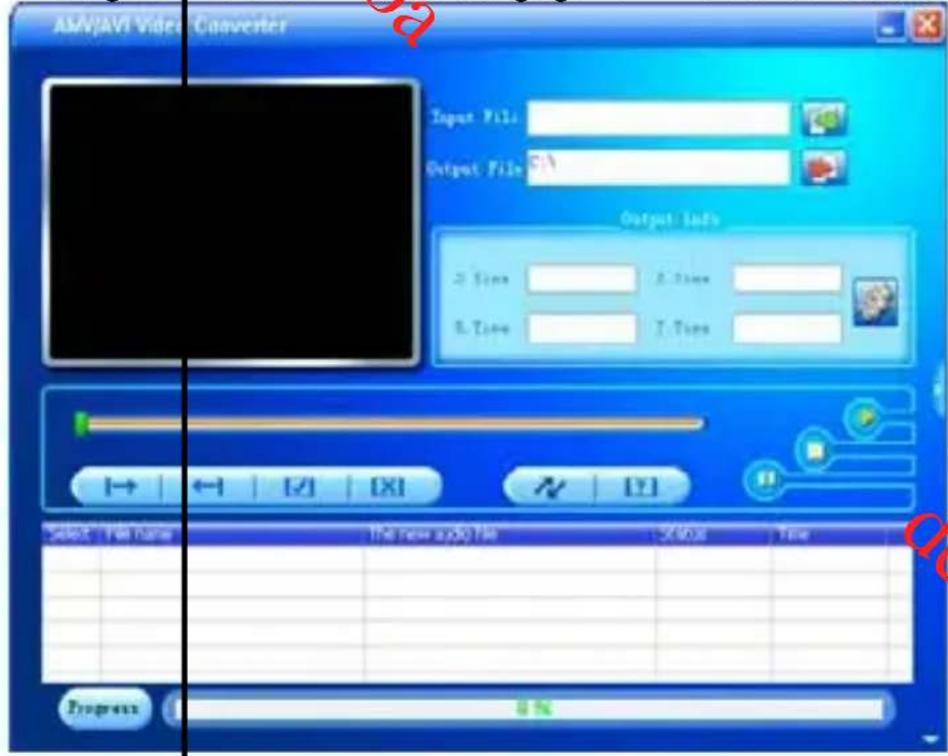
2. Het gebruik en de stappen voor conversie:
- Klik op "Input File" column

om het videobestand dat u wilt omzetten te
selecteren.
- Nadat het bestand toegevoegd, ziet u in de kolom "input file" (invoer bestanden) het pad van het bestand. De gerelateerde informatie van de toegevoegde bestanden vindt u in de statuskolom, zoals het aanvinkvakje, de bestandnaam en het pad, de status, de lengte van het bestand enz.
- Klik in de statuskolom op het geselecteerde bestand en klik op "play" (weergave) om dit bestand weer te geven.
Nadat de weergave van het bestand is gestart, ziet u de voortgang van de weergave op de voortgangbalk. De tijd verandert ook naar de reële tijdsduur, klik op "stop" of "pause" (pauze) om de weergave van het bestand te stoppen of tijdelijk te onderbreken.
Opmerkingen:
(1). Wanneer de status van een bestand verandert van "unconvert" (niet omgezet) naar "success" (met succes), heeft de pc het decodeerwerktuig van dit bestandtype geïnstalleerd. Om een gedeeltelijk omgezet bestand met succes om te zetten, raden wij aan dat u nakijkt of het bestand normaal kan worden weergegeven en dan de conversie verder zet.
(2). Gelieve te controleren of uw versie van de Windows media player V9.0 of hoger is.
3. Instellen van de parameters:
Er zijn twee methods om de interface van eigenschappen binnen te gaan:
A. Selecteer één of meer mediabestanden en klik dan op de toets in het vak "output information" (uitganginformatie).
B. Selecteer één of meer mediabestanden, klik dan op de rechtermuisknop en selecteer "setting" (instellingen).
-
Select voor de "Screen width and height" (schermbreedte en -hoogte) 128x128.
-
Er zijn 6 verschillende s UpDown (op-neer), LeftRi
Clockwise (in de richting klok) 90°. De fabrieksinge - Er zijn drie verschillen fabrieksingestelde optie is
- Voor het omzetten synchroniseren) selectere
4. Bestanden omzetten
Nadat u de instellingen bestanden in volgorde "unconvert" (niet omgezet de kolom conversievoorui)
oorten overgangseffecten voor foto's: Normal (normaal), ght (links-rechts), UpDown-LeftRight (op-neer-links-rechts), van de klok) 90° en Anticlockwise (tegen de richting van de stelde optie is Normal (normaal).
de beeldkwalteiten: high (hoog), medium en low (laag). De high (hoog).
haar andere effecten, moet u "Synchronise video" (video n.
heeft voltooid, klikt u op de conversietoets om alle om te zetten, de bestandstatus verandert in volgorde van naar "success" (met succes) terwijl de conversievoortgang in gang wordt aangegeven als in de onderstaande afbeelding:

De videoconversie naar AMV staat u toe de geluidtracks van videoclips te vervangen door een geluidsbestand naar keuze. U kunt er ook een segment van de geselecteerde videoclip mee omzetten in plaats van de hele clip. Voor een gedetailleerde inleiding over
de videoconversie, klikt u op het icoon om de hulpinformatie binnen te gaan.
2. AMV-videobestanden weergeven
1 Druk in het hoofdmenu kort op de toets 【→/】 om de modus "Movie" (film) te selecteren en ga binnen door te drukken op de toets M.
2 Druk kort op ▶om weer te geven, druk kort op de toets 【▶+/-◀】 om over te gaan naar het voorgaande/volgende menu.
3 Druk kort op de toets om de weergave tijdelijk te onderbreken, druk op 【M】om het submenu binnen te gaan met de opties: Local folder (lokale map), Delete file (bestand wissen), Delete all (alles wissen), Repeat (herhalen), Exit. Druk op de toets 【▶+/-◀】 om te selecteren en druk dan op M om binnen te gaan.
Kaartmap: druk op de toets 【▶+/-◀】 om een videobestand te selecteren en druk dan op ▶ll om dat bestand weer te geven.
Lokale map kaartmap
Delete file (bestand wissen): Druk kort op 【▶▶+/-】om het gewenste videobestand te selecteren en druk op M om te selecteren: No (neen) of Yes (a).
Delete all (alles wissen): Druk kort op M om te selecteren: No (neen) of Yes (ja).
4 Houd de toets M ingedrukt om terug te keren naar het hoofdmenu.
Opmerkingen:
- Druk in de modus filmweergave lang op 【▶+/-】om het volume harder/zachter te zetten.
- De filmmodus ondersteunt de opties snel vooruit/terugspoelen niet.
OPNAME
1 Er zijn twee manieren om de opnamemodus om binnen te gaan:
a. Druk vanuit het hoofdmenu kort op de toets 【▶+/-】om de modus
"Record" (opname) te selecteren en ga binnen door te drukken op de toets 【M】.
2 Druk kort op de toet (kaartmap), Record instellen). Druk kort
s 【M】 om het submenu binnen te gaan: Card folder format (opmaak van de opname), Change volume (volume op de toets M om binnen te gaan.
3 Druk op 【Error! O opname te starten e
[objects cannot be created from editing field codes.] om de n tijdelijk te onderbreken.
4 Druk kort op 【M】
om het opgenomen bestand in het geheugen op te slaan .
Weergave
1 Druk vanuit het hoofdmenu kort op de toets 【 】om de modus "Play" (weergave) te selecteren en ga binnen door te drukken op de toets 【M】.
2 Druk op de toets 【▶+/-】om een opgenomen bestand te selecteren en druk kort op de toets 【Error! Objects cannot be created from editing field codes.】om dat bestand weer te geven, druk kort op de toets 【Error! Objects cannot be created from editing field codes.】 om de weergave tijdelijk te onderbeken.
3 Druk vanuit de weegavemodus kort op de toets 【M】 om het submenu binnen te gaan: Now playing (momenteel weergegeven), Card folder (kaartmap), Setting (instellingen).
4 Druk vanuit de pauzemodus kort op de toets 【M】 om het submenu binnen te gaan: (momenteel weergegeven), Card folder (kaartmap), Setting (instellingen), Delete file (bestand wissen), Delete all (alles wissen).
5 Druk lang op 【M】| om terug te keren naar het hoofdmenu.
Radio (optionele functie)
- Druk vanuit het hoofdmenu kort op de toetsen 【▶+/-】om de modus “Radio” te selecteren en druk kort op de toets M om binnen te gaan.
- Druk kort op de toets [▶▶+/-] om af te stemmen op een FM-frequentie tussen 87.5 en 108 MHz (in tussenstappen van 0.1 MHz), druk kort op de toets 【M】 om het submenu binnen te gaan : Save (opslaan), Record (opnemen), Delete (wissen), Delete all (alles wissen), Auto search (automatisch zoeken), Exit.
Save (opslaan): druk op de toets M button om Save (opslaan) te selecteren en de zender in het geheugen op te slaan. (tot 20 voorkeuzezenders).
Record (opname): druk op de toets 【M】button om Record (opnemen) te selecteren en druk op ▶om te starten en stoppen, druk lang op 【M】om in het geheugen op te slaan en terug te keren.
Delete (wissen): selecteer de gewenste voorkeuzezender, druk kort op de toets 【M】 om Delete (wissen) te selecteren en druk dan kort kort op ▶om de geselecteerde voorkeuzezender te wissen.
Delete all (alles wissen): selecteer Delete all (alles wissen) en druk op de toets om alle opgeslagen voorkeuzezenders te wissen.
Auto search (automatisch zoeken): Druk kort op de toets 【M】 om het submenu binnen te gaan. Druk kort op de toetsen 【▶+/-◀】 en 【M】 om het “Automatische zoeken” te starten. Het is mogelijk dat u enkele minuten moet wachten tot alle beschikbare zenders gevonden en opgeslagen zijn.
-
Druk vanuit de gewone modus kort op de toets Error! Objects cannot be created from editing field codes. om over te schakelen naar de voorkeuzemodus.
-
Druk lang op 【M】 om terug te keren naar het hoofdmenu.
1 Druk vanuit het hoofdmenu kort op de toetsen 【▶+/-】om “Picture” (foto’s) te selecteren en ga binnen door te drukken op de toets M.
2 Druk kort op 【M】 om het submenu binnen te gaan: Card folder (kaartmap), Playback set (weergave instellen), Scan mode (scanmodus), Auto rotation (automatisch draaien), Delete file (bestand wissen), Delete all (alles wissen). Druk kort op 【▶▶+/-◀◀】 om picture (foto) te selecteren en druk kort op M om binnen te gaan.
Card folder (kaardmap): Druk kort op de toets 【▶+/-】◀ om de gewenste foto te selecteren en druk op ▶◀◀ om te bladeren.
Playback set (weergave instellen): Druk kort op de toets 【▶▶+/-】◀ om te selecteren uit: Manual play (handmatige weergave), Auto play (automatische weergave). Druk kort op M om binnen te gaan.
Scan mode (scanmodus): Druk kort op de toets 【▶+/-◀】 om de bestandenlijst te selecteren en doorheen foto's te bladeren.
Delete file (bestand wissen): Druk kort op 【▶+/-】« om het gewenste fotobestand te selecteren en druk op M om te selecteren uit: No (neen) of Yes (ja).
Delete all (alles wissen): Druk kort op 【M】 om te selecteren uit: No (neen) of Yes (ja). 3 Houd 【M】 ingedrukt om terug te keren naar het hoofdmenu.
TEKST
- Druk vanuit het hoofdm (tekst) te selecteren
menu kort op de toetsen 【 ➕+/-】◀ om de modus TEXT en ga binnen door te drukken op de toets M button. - Druk op++/-(1)
set (weergave inste)
Druk kort op M om I
om te selecteren uit: Local folder (plaatselijke map), Playback (len), Delete file (bestand wissen), Delete all (alles wissen), Exit. Binnen te gaan.
Local folder (plaatselijke map): Druk kort op de toets 【▶▶/】◀ om het gewenste tekstbestand te selecteren en druk op ▶▶▶ om te bladeren. Druk in de modus handmatige weergave kort op 【▶▶/▶◀ am over te gaan naar de voorgaande of volgende pagina. Druk kort op de toets 【M】 om het submenu binnen te gaan met de opties: Bookmark select (bladwijzer selecteren), Bookmark delete (bladwijzer wissen), Bookmark add (bladwijzer toevoegen), Exit.
Playback set (weergave instellen): Druk kort op de toets 【▶+/-】 om te selecteren uit: Manual play (handmatige weergave), Auto play (automatische weergave). Druk kort op om binnen te gaan.
Delete file (bestand wissen): Druk kort op 【▶+/-】om het gewenste tekstbestand te selecteren en druk op M om te selecteren uit: No (neen) of Yes (ja).
Delete all (alles wissen): Druk kort op 【▶+/-】om te selecteren uit: No (neen) of Yes (ja).
- Druk kort op de toets 【M】 om terug te keren naar het voorgaande menu, houd 【M】 ingedrukt om terug te keren naar het hoofdmenu.
Opmerking: u kunt alleen bestanden met de extensie .TXT doorbladeren in de functie E-BOEK.
Browser
- Druk vanuit het hoofdmenu kort op de toetsen 【▶▶+/-】◀ am browser te selecteren en ga binnen door te drukken op de toets M.
- Druk kort op de toetsen 【▶▶+/-】om Local folder (plaatselijke map) te selecteren en druk dan op M om binnen te gaan.
- Druk kort op om het gewenste bestand te selecteren (inclusief videobestanden, muziekbestanden, fotobestanden, opgenomen bestanden, .TXT-bestanden enz.)
- Druk kort op de toets 【M】 om te bevestigen en het geselecteerde bestand weer te geven.
- Houd de toets 【M】 ingedrukt om terug te keren naar het hoofdmenu.
Instellingen
- Druk vanuit het hoofdmenu kort op de toetsen 【▶+/-】« om "Setting" (instellingen) te selecteren en ga binnen door te drukken op de toets M.
- Druk kort op de toetsen 【▶+/-◀】 om in het submenu te selecteren uit LCD set (LCD instellen), Language (taal), Power off (stroom uit), Firmware version (firmware versie), Exit. Druk kort op de toets M om een submenu binnen te gaan,
Druk kort op de toets 【▶+/-】om te selecteren uit: Dark mode (donkere modus), Exit. Selecteer Dark mode (donkere modus), druk op de toets 【M】 om binnen te gaan en druk dan op 【▶+/-】om de resterende tijd voor de displayverlichting in te stellen (0-30sec.) Language (taal):
- Selecteer de optie language (taal) en druk kort op de toets M om te bevestigen.
- Druk kort op 【▶▶+/-◀◀】 om de gewenste optie te selecteren (uit: Engels, Frans, Duits, Italiaans, Nederlands, Portugees, Spaans, Zweeds, Tsjechisch, Deens, Pools, Russisch, Turks, Hongaars, Roemeens en Grieks).
- Druk kort op de toets Mom te bevestigen. Power off (stroom uit):
Druk kort op de toets time (uit-tijd): 0m-120m) Firmware version (firmwa
【▶▶+/-◀】, kies het aantal minuten voor het uitschakelen (Off en druk kort op de toets 【M】 om te bevestigen. e versie) – hiermee kunt u de firmware versie scannen.
Werktuigen
- Druk vanuit het hoofdmenu kort op de toetsen 【▶+/】 om "Tools" (werktuigen) te selecteren en ga binnen door te drukken op de toets M.
- Druk kort op de toetsten 【▶+/-】 om het submenu te selecteren: Set calendar (kalender instellen), System time (systeemtijd), Stopwatch (chronometer), Memory info (geheugeninfo), Key tone (toetstoon). Druk kort op de toets M om het volgende submenu binnen te gaan.
Set calendar (kalender instellen)
- Druk op 【M】 om binnen te gaan
- Druk op ▶ om terug te keren zonder op te slaan.
- Druk op 【M】 om terug te keren en de instellingen in het geheugen op te slaan.
System time (systeemtijd)
Druk kort op de toetsen 【R/V】 en 【→+/-】 om de tijd in te stellen. Druk dan op de toets M om uw instelling in het geheugen op te slaan.
- Druk op 【M】 om binnen te gaan
- Druk op ▶ om de chronometer te starten en stoppen.
- Druk op 【▶▶+/-】◀ om chronometers te kiezen.
- Druk op M om terug te stellen naar nul.
Memory info (geheugeninfo)
Druk op de toets 【M】 om de informatie over het geheugen op de display te zien. Key tone (toetstoon):
Selecteer deze optie en druk op de toets 【M】 om binnen te gaan. U kunt deze optie instellen tussen 0 en 31.
Installatie van de USB-aandrijving
Deze speler wordt automatisch herkend door de besturingssystemen Windows Me, 2000, XP en Vista. U moet de aandrijving installeren voor Win98 SE.
(1) Zet de cd-disk in de co-aandrijving.
(2) Dubbelklik op "setup" (instellen) om de aandrijving automatisch te installeren.
(3) Sluit het DOS-venster om uw speler te kunnen gebruiken.
Veilig van de computer loskoppelen in Win98 SE — gelieve met de rechtermuisknop op de verwijderbare disk te klikken en "remove" (verwijderen) te selecteren om de spelen van de po los te koppelen.
De speler formatteren
Wanneer u de geheugenkaart wilt formatteren, klikt u met de rechtermuisknop op de verwijderbare disk, kiest u "Format" (formatteren). Klik daarna op "Start" om de kaart te formatteren als in de onderstaande afbeeldingen:
De inhoud van onze installatie-cd werd gescand door de onderstaande antivirus software:
Norton Antivirus | VER:15.0.0.58
Kaspersky VER:7.0.0.125
PC-Cillin | VER:16.00.1671
McAfee VirusScan Plus VER:12.0
Symantec Antivirus
VER:10.0.1.1000
Technische gegevens
| Nr. | Benaming | Beschrijving |
| 1 USB-interface USB2.0 (hoge snelheid) | ||
| 2 | LCD-display 1.5" | CSTN (128x128) |
| 3 | Stroomvoeding Li-Polymeer | |
| 4 | Verhouding geluid/storingen | ≥slant 80 dB |
| 5 Bereik geluidfrequentie 20 Hz – 20 kHz | ||
| 6 | EQ | Natuurlijk, Rock, Pop, Klassiek, Zacht, Jazz, DBB, SRS WOW(*)HD |
| 7 | Ondersteunde bestandformats | Audio:MP3/WMA/WAV/OGG/APE/MS_ADPCM/MPC/AIFF/FLACVideo: AMVFoto: BMP/JPG/GIF |
| 8 FM | Normale golfband: 87.50 -- 108.00 MHz | |
| 9 | Bestandensysteem | FAT16, FAT32 |
| 10 | Vochtigheidsgraad werking voor de | 10%—75% |
| 11 | Werkingstemperatuur | °C ---35°C (41°F---95°F) |
Oude batterijen moeten inzamelpunt Li
worden teruggebracht naar een plaatselijk


- Belangrijke veiligheidsvoorschriften
- Functies en kenmerken
- Accessoires
- Veilig de Lithiumbatterij|opladen
- Opmerkingen
- VOORZICHTIG
- Basisbediening
- Stroom inschakelen en muziek weergeven
- Volumeregeling
- VOORZICHTIG:
- Menunavigatie
- Muziek
- Submenu van de muziekweergave
- OPMERKINGEN:
- Album
- Artists (artiesten)
- Genre
- Favorite (favorieten)
- Card folder (kaartmap)
- Create playlist (weergavelijst aanmaken)
- Setting (instellingen)
- Tempo rate (snelheid)
- OPMERKING: alleen de bestandopmaak mp3 ondersteunt de modus "Tempo rate" (snelheid).
- Replay (herhaal)
- Bookmark (bladwijzer)
- Film
- Videoconversie
- naar AMV
- Het gebruik en de stappen voor conversie:
- Instellen van de parameters:
- Bestanden omzetten
- AMV-videobestanden weergeven
- Lokale map kaartmap
- OPNAME
- Weergave
- Radio (optionele functie)
- TEKST
- Opmerking: u kunt alleen bestanden met de extensie .TXT doorbladeren in de functie E-BOEK.
- Browser
- Instellingen
- Werktuigen
- Installatie van de USB-aandrijving
- De speler formatteren
Merk : PROLINE
Model : PL 15
Categorie : Mp3-speler