
TVVR70020 - NAS ABUS - Gratis gebruiksaanwijzing en handleiding
Vind de handleiding van het apparaat gratis TVVR70020 ABUS in PDF-formaat.


| Producttype | NAS (Network Attached Storage) voor beveiliging |
| Afmetingen (BxDxH) | 200 x 150 x 50 mm |
| Gewicht | 1,5 kg |
| Voeding | 12V DC, 2A via externe adapter |
| Opslagcapaciteit | Ondersteunt 1 harde schijf (max. 4 TB, 3,5" SATA) |
| Netwerkinterface | Gigabit Ethernet (10/100/1000 Mbps) |
| Bestandssysteem | ext4, NTFS (alleen lezen) |
| Maximaal aantal gelijktijdige gebruikers | 10 |
| Functies | Netwerkopslag, bewakingsopslag, back-up, mediastreaming |
| Onderhoud | Regelmatig stofvrij maken; vervuilde ventilatoren reinigen |
| Veiligheid | Wachtwoordbeveiliging, gebruikersaccounts, beveiligde toegang via HTTPS |
| Reparatie en vervanging | Vervangbare harde schijf en ventilator; eenvoudig te openen behuizing |
| Algemene informatie | Geschikt voor 24/7 gebruik; stille werking; LED-indicatoren |
Veelgestelde vragen - TVVR70020 ABUS
Gebruikersvragen over TVVR70020 ABUS
0 vraag over dit apparaat. Beantwoord die u kent of stel uw eigen vraag.
Stel een nieuwe vraag over dit apparaat
Download de handleiding voor uw NAS in PDF-formaat gratis! Vind uw handleiding TVVR70020 - ABUS en neem uw elektronisch apparaat weer in handen. Op deze pagina staan alle documenten die nodig zijn voor het gebruik van uw apparaat. TVVR70020 van het merk ABUS.
GEBRUIKSAANWIJZING TVVR70020 ABUS
ABUS 16-kanaals NAS TVVR70020
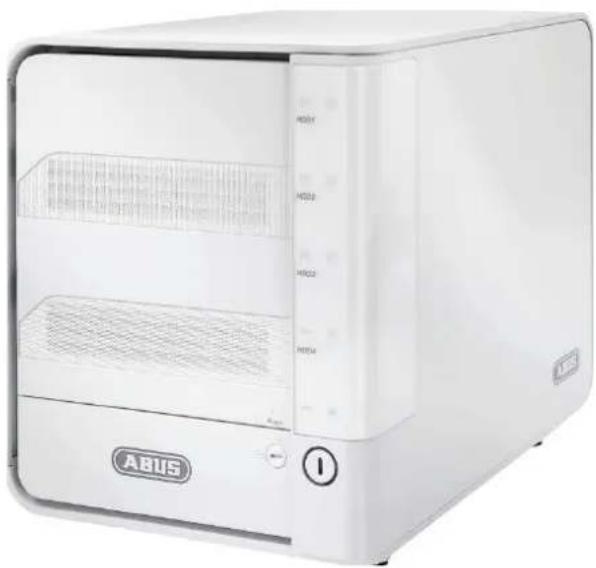
Gebruikershandleiding
Versie 1.0
CE
Nederlands
Deze gebruiksaanwijzing hoort bij dit product.
Er staan belangrijke aanwijzingen in betreffende de ingebruikname en gebruik, ook als u dit product doorgeeft aan derden.
Bewaar deze handleiding zorgvuldig, zodat u deze later nog eens kunt nalezen!
U vindt een opsomming van de inhoud in de inhoudsopgave met aanduiding van de paginanummers.

Neem de uitleg in de afzonderlijke korte handleiding in acht.
Overzicht van het apparaat
Status-LED's

- Status-LED van harde schijf
- Activiteit-LED van harde schijf
- Systeemstatus-LED
- Ethernetactiviteit-LED
- One Touch-Backup-knop
Overzicht
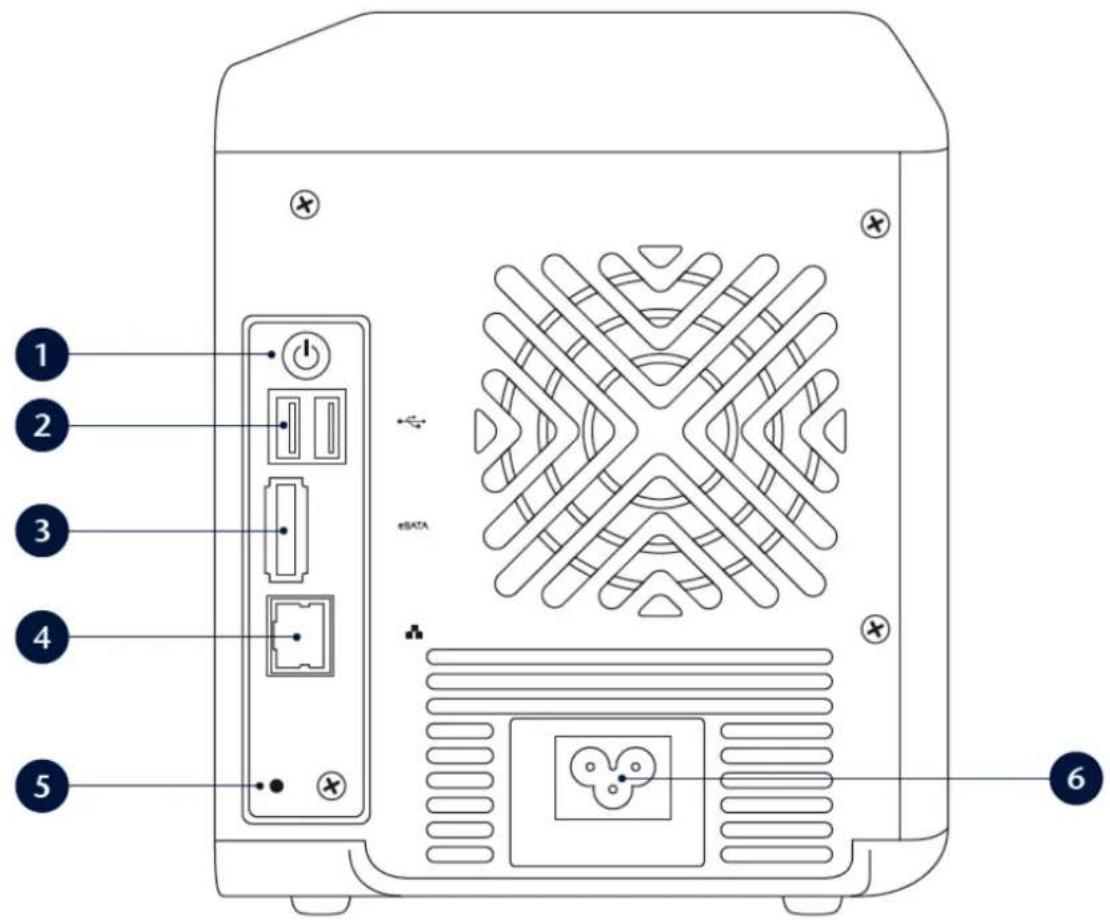
- Netknop: Apparaat inschakelen/uitschakelen
- USB-aansluitingen: USB-aansluiting (bijv. externe harde schijf)
- eSATA-aansluiting: eSata-aansluiting (bijv. externe harde schijf)
- LAN: RJ45-aansluiting voor een netwerkverbinding
- Resetknop: Laden van de fabrieksinstellingen
- Stroomvoorziening: Aansluiting van de stroomvoorziening
Overzicht van het apparaat....3
Korte handleiding ....7
Voordat u begint....7
Harde schijven inbouwen....7
Aansluitingen tot stand brengen 7
Apparaat configureren ....7
Belangrijke veiligheidsinstructies....8
Verklaring van de symbolen....8
Gebruik volgens voorschrift 8
Algemeen 8
Voedingsspanning 8
Overbelasting/overspanning 9
Kabels 9
Plaatsing/werkomgeving 9
Onderhoud 10
Accessoires....10
Ingebruikname 10
Kinderen....10
Inleiding 11
Algemene informatie....11
Uitpakken 11
Aansluitingen aan de achterkant 12
Apparaat starten 12
Status-LED's 12
Verbinding tot stand brengen....13
Systeem instellen....13
Login 13
Plugin installeren....14
Livebeeld....15
Overzicht....15
Cameraweergave....15
Favorietenweergave ....15
Bedrijfsmodus 16
Handmatige opname (Panic Record) 16
Camerabesturing ....16
Gebruik van het cijferblok 17
Cameraselectie 17
Opslaan van cameraposities (presets) 17
Relais 17
Omschakelen van de beeldgeometrie ....18
De camera's activeren en deactiveren 18
Favorieten 19
Weergave 20
Overzicht....20
Weergaveaanzicht 20
Tijdlijn....20
Weergavebalk....21
Export....22
Configuratie....23
Camera 23
IP-camera instellen 23
IP-camera wissen 24
Uitgebreide modus....24
I/O-module 25
I/O-module 25
Overzicht 25
Instellingen....25
Gegevensdragers....26
Gegevensdragers 26
USB-1....26
Raid....27
Acties 29
Acties 29
Overzicht....29
Opnamen 29
Tijdschema aanmaken....30
Tijdschema wissen....30
Tijdschema wijzigen....30
Bekendmakingen 31
Commando's 32
Opslag 33
Netwerk 34
Overzicht....34
Algemeen....34
LAN 35
E-mail....35
Ports 36
Beveiliging 37
Overzicht....37
Machtigingen....37
Gebruikers 38
Andere....39
Andere....39
Datum en tijd....39
Firmware-update 40
Default 40
Safe Mode 40
Oplossen van storingen....41
Apparaat reinigen en onderhouden 42
Opmerking 42
Afvoeren....42
Verwijzing naar de EG-richtlijn voor oude elektrische- en elektronische apparatuur 42
EU-richtlijn 2002/95/EG (RoHS-richtlijn)....42
Opmerkingen over de GPL-licentie....42
Moeten de volgende voorbereidingen worden getroffen:
- Neem de algemene opmerkingen, veiligheidsinstructies en de uitleg over het opstellen en aansluiten in acht, zie pag. 8 - 12.
- Controleer of de inhoud van de verpakking volledig en onbeschadigd is.

Opmerking
Neem de uitleg in de aparte korte handleiding in acht.
Harde schijven inbouwen

Waarschuwing
Schakel het apparaat uit en koppel het los van het stroomnet! Let op de benodigde aarding om statische ontlading te voorkomen.
- Harde schijf in de schijfhouder monteren.
- Schijfhouder in de de 16-kanaals NAS monteren.
- Herhaal de stappen 1 en 2 tot alle harde schijven ingebouwd zijn.
- Sluit de frontklep van de 16 kanaals-NAS.
Aansluitingen tot stand brengen

Opmerking
Neem de minimale radius bij de kabelleging in acht! Kabels niet knikken!
- Verbind de netwerkcamera's met het netwerk en verbind de LAN-aansluiting van het apparaat met het netwerk.
- Breng de netaansluiting tot stand.
Apparaat configureren

Opmerking
Neem de uitleg in de afzonderlijke korte handleiding in acht.
- De volgende instellingen dient u na elkaar te configureren:
- Camera
- I/O-module
- Gegevensdragers
- Acties
- Netwerk
- Beveiliging
- Andere
Belangrijke veiligheidsinstructies
Verklaring van de symbolen
De volgende symbolen worden gebruikt in de handleiding resp. op de recorder:
Symbool Woord Betekenis
 | Waar-schuwing | Waarschuwing voor letselgevaar of gevaar voor de gezondheid. |
 | Waar-schuwing | Waarschuwing voor letselgevaar of gevaar voor de gezondheid door elektrische spanning. |
 | Belangrijk | Veiligheidsinformatie over mogelijke schade aan de recorder of de accessoires. |
| Opmerking | Verwijzing naar belangrijke informatie. |
In de tekst worden de volgende verwijzingen gebruikt:
Betekenis
| 1. ... | Instructie voor handelingen die in een vaste volgorde moeten worden uitgevoerd. |
| 2. ... | |
| • ... | Opsomming zonder vaste volgorde in de tekst resp. waarschuwing. |
Gebruik volgens voorschrift
Gebruik dit apparaat uitsluitend voor de toepassing waarvoor het is gebouwd resp. ontworpen. Elke andere toepassing wordt gezien als niet volgens voorschrift! Dit apparaat mag uitsluitend worden gebruikt voor de volgende toepassing(en):
- De 16-kanaals NAS dient in combinatie met aangesloten videosignaalbronnen (IP-camera's) voor de bewaking van objecten.
i Opmerking
De opslag van gegevens is onderworpen aan landelijke wetgeving met betrekking tot de bescherming van persoonsgegevens.
Wijs uw klanten tijdens de installatie op het bestaan van deze wettelijke richtlijnen.
Algemeen
Lees voor het eerste gebruik s.v.p. de volgende instructies nauwkeurig door en neem alle waarschuwingen in acht, zelfs als u vertrouwd bent met de omgang met elektronische apparatuur.
Waarschuwing
Bij schade die is ontstaan doordat deze gebruikershandleiding niet in acht is genomen, vervalt het recht op garantie.
Wij kunnen niet aansprakelijk worden gesteld voor gevolgschade!
Waarschuwing
Voor schade aan eigendommen of persoonlijk letsel, voor zover veroorzaakt door onkundig gebruik of het niet in acht nemen van de veiligheidsinstructies, kunnen wij niet aansprakelijk worden gesteld. In dergelijke gevallen vervalt het recht op garantie!
Bewaar deze handleiding zorgvuldig om eventueel later te kunnen raadplegen.
Wanneer u dit apparaat verkoopt of aan derden doorgeeft, dient u deze handleiding mee te geven.
Dit apparaat is gefabriceerd volgens internationaal geldende veiligheidsvoorschriften.
Voedingsspanning
- Gebruik dit apparaat uitsluitend met een spanningsvoorziening die overeenkomt met hetgeen op het typeplaatje is vermeld.
- Wanneer u niet zeker weet, welke elektriciteitsvoorziening in uw geval beschikbaar is kunt u contact opnemen met uw energieleverancier.
Waarschuwing
Voorkom gegevensverlies! Gebruik dit apparaat altijd in combinatie met een ononderbroken elektriciteitsvoorziening (UPS) met een beveiliging tegen overspanning.
- Koppel dit apparaat los van de elektriciteitsvoorziening bij onderhouds- of reparatiewerkzaamheden.
- Om dit apparaat volledig los te koppelen van het elektriciteitsnet moet de stekker uit het stopcontact worden genomen. De recorder moet daarom zodanig worden opgesteld dat het stopcontact altijd bereikbaar is zodat de stekker in geval van nood direct uit het stopcontact kan worden genomen
- Om brandgevaar te vermijden, moet de stekker uit het stopcontact worden genomen wanneer dit apparaat gedurende langere tijd niet wordt gebruikt. Bij storm en/of onweer waarbij gevaar bestaat voor blikseminslag, moet dit apparaat altijd van het elektriciteitsnet worden losgekoppeld of moet dit apparaat op een UPS worden aangesloten.

Waarschuwing
Open de recorder nooit zelf! Er bestaat gevaar voor een elektrische schok! Wanneer het nodig mocht zijn om de recorder te openen, neem dan s.v.p. contact op met deskundig personeel of een professionele installateur.
Overbelasting/overspanning
- Voorkom overbelasting van stopcontacten, verlengkabels en adapters. Dit kan leiden tot brand of een elektrische schok.
- Om beschadiging door overspanning (bv. bij onweer) te voorkomen, wordt geadviseerd om gebruik te maken van een overspanningsbeveiliging.
Kabels
- Pak alle kabels uitsluitend vast aan de stekker(s) en trek niet aan de kabels zelf.
- Pak de netkabel nooit vast met natte handen. Hierdoor kan kortsluiting ontstaan en bestaat gevaar voor een elektrische schok.
- Leg nooit een knoop in de kabel en bindt de kabel nooit vast aan andere kabels.
- Alle kabels moeten zodanig worden gelegd dat er niemand op kan gaan staan of op enige wijze wordt gehinderd.
- Een beschadigde kabel kan brand of een elektrische schok veroorzaken. Controleer de netkabel regelmatig.
- Breng geen wijzigingen aan in de netkabel of de stekker.
- Gebruik geen adapters of verlengkabels die niet voldoen aan de geldende veiligheidsvoorschriften en breng geen wijzigingen aan in de elektriciteitskabels.
Plaatsing/werkomgeving
- Plaats de recorder op een vaste, vlakke ondergrond en plaats geen zware voorwerpen op de eenheid
-
De recorder is niet ontworpen voor gebruik in omgevingen met een hoge temperatuur of luchtvochtigheid (bv. badkamers) of omgevingen met een hoge stofbelasting.
-
Bedrijfstemperatuur: 5 °C tot 35 °C. Dit apparaat mag uitsluitend worden gebruikt in een gematigd klimaat. Let er op dat,
- er geen directe warmtebronnen (bijv. verwarmingen) op het apparaat inwerken;
- er geen direct zonlicht of sterk kunstlicht op het apparaat schijnt;
- het apparaat niet direct in de buurt van magneetvelden (bijv. luidsprekers) staat;
- er geen open vuurbronnen (bijv. brandende kaarsen) op of naast het apparaat staan;
- het contact met opspattend en druppelend water en agressieve vloeistoffen vermeden wordt;
- het apparaat niet in de buurt van water gebruikt wordt, het apparaat mag vooral nooit onderge-dompeld worden (zet geen met water gevulde voorwerpen, bijv. vazen of dranken op of naast het apparaat).
- er geen vreemde voorwerpen binnendringen;
- het apparaat niet blootgesteld wordt aan sterke temperatuurschommelingen, omdat anders de luchtvochtigheid kan condenseren en tot elektrische kortsluitingen kan leiden;
- het apparaat niet blootgesteld wordt aan overmatige schokken en trillingen.
Onderhoud
Onderhoudswerkzaamheden zijn nodig als het apparaat beschadigd is, bijv. als stekker, netsnoer of behuizing beschadigd is, vloeistof of voorwerpen in het apparaat terecht zijn gekomen, het apparaat is blootgesteld aan regen of vocht, of als het niet goed werkt of naar beneden is gevallen.
- Koppel het apparaat voor onderhoudswerkzaamheden (bijv. reiniging) los van het net!
- Als u rookontwikkeling, ongebruikelijke geluiden of geuren vaststelt, schakel dan het apparaat direct uit en trek de stekker uit het stopcontact. In deze gevallen mag het apparaat niet meer gebruikt worden, tot een deskundige een controle heeft uitgevoerd.
- Laat alle onderhoudswerkzaamheden alleen door gekwalificeerd vakpersoneel uitvoeren.
- Open nooit de behuizing van het apparaat of van het toebehoren. Bij een geopende behuizing bestaat levensgevaar door een elektrische schok.
- De behuizing van het apparaat met een vochtige doek reinigen.
- Geen oplosmiddelen, spiritus, verdunmiddelen enz. gebruiken, deze kunnen het oppervlak van het apparaat beschadigen.
- Geen van de volgende substanties gebruiken:
- Zout water, insecticiden, chloor- of zuurhoudende oplosmiddelen (salmiak), schuurpoeder.
- Met de katoenen doek zacht over het oppervlak wrijven tot deze helemaal droog is.

Waarschuwing
Het apparaat werkt met gevaarlijke spanning. Het apparaat mag daarom alleen door geautoriseerde deskundigen geopend worden. Alle onderhouds- en servicewerkzaamheden moeten door geautoriseerde bedrijven uitgevoerd worden. Ondeskundige reparaties kunnen de gebruiker van het apparaat in levensgevaar brengen.
Accessoires
- Sluit uitsluitend daarvoor bedoelde apparatuur aan anders kunnen er gevaarlijke situaties ontstaan of kan dit apparaat worden beschadigd.
Ingebruikname
- Voor de eerste ingebruikname moeten alle veiligheids- en bedieningsvoorschriften in acht worden genomen!

Waarschuwing
Controleer bij installatie in een bestaande videobewakingsinstallatie of alle apparatuur van de netspanning en het laagspanningscircuit is losgekoppeld!

Waarschuwing
Voer bij twijfel de montage, installatie en bedrading niet zelf uit maar laat dit over aan een vakman.
Onvakkundige werkzaamheden aan het elektriciteitsnet of de installatie in het huis, kunnen niet alleen voor uzelf, maar ook voor anderen gevaar opleveren.
Breng de bekabeling altijd zodanig aan dat het elektriciteitsnet en het laagspanningscircuit altijd gescheiden verlopen en nergens met elkaar zijn verbonden of als gevolg van een defect verbonden kunnen worden.
Kinderen
- Elektrische apparatuur mag niet in handen van kinderen terecht komen! Laat kinderen nooit zonder toezicht gebruik maken van elektrische apparatuur. Kinderen kunnen gevaarlijke situaties niet altijd correct beoordelen. Kleine onderdelen kunnen levensgevaarlijk zijn wanneer deze worden ingeslikt.
- Bewaar batterijen en accu's altijd op een voor kinderen onbereikbare plaats. Wanneer een batterij of een accu wordt ingeslikt, moet direct medische hulp worden gezocht.
- Houd ook verpakkingsmaterialen uit de buurt van kinderen. Hierbij bestaat gevaar voor verstikking!
- Dit apparaat hoort niet in de handen van kinderen. Verende onderdelen kunnen bij onjuist gebruik wegspringen en letsel aan bv. de ogen van kinderen veroorzaken.
Inleiding
Geachte klant,
Hartelijk dank voor de aanschaf van dit product.
Dit product voldoet aan alle geldende Europese en nationale richtlijnen. De overeenstemming met deze richtlijnen is gecontroleerd, de bijbehorende verklaringen en documenten zijn bij de fabrikant (www.abus-sc.com) beschikbaar.
Om deze status te behouden en gebruik zonder gevaar te garanderen, moet u als gebruiker deze handleiding in acht nemen!
Lees de gebruiksaanwijzing vóór gebruik van dit product volledig door en neem alle aanwijzingen voor gebruik en veiligheid in acht!
Alle genoemde bedrijfsnamen en productaanduidingen zijn handelsmerken van de resp. eigenaren. Alle rechten voorbehouden.
Wanneer u vragen heeft, kunt u contact opnemen met uw installateur of leverancier!

Uitsluiting van aansprakelijkheid
Deze gebruiksaanwijzing is met de grootste zorg samengesteld. Wanneer u desondanks omissies of onnauwkeurigheden vaststelt, verzoeken wij u, ons via het adres op de achterzijde van deze handleiding hiervan op de hoogte te stellen. AB US Security-Center GmbH aanvaardt geen enkele aansprakelijkheid voor technische of typografische fouten en behoudt zich het recht voor, zonder mededeling vooraf, wijzigingen aan te brengen aan het product en/of de gebruiksaanwijzingen. ABUS Security-Center aanvaardt geen aansprakelijkheid voor directe of indirecte schade die ontstaat op grond van uitvoering, prestaties en gebruik van dit product, Er wordt geen enkele garantie gegeven voor de inhoud van dit document.
Algemene informatie
Voor correct gebruik van dit apparaat moet u deze handleiding volledig doorlezen en bewaren om eventueel later te kunnen raadplegen.
Dit handboek bevat handleidingen voor de bediening en het onderhoud van de 16-kanaals NAS. Neem in geval van reparatie contact op met een geautoriseerd servicebedrijf.
Uitpakken
Behandel de apparatuur tijdens het uitpakken zeer voorzichtig.
Verpakkingen en verpakkingsmaterialen kunnen worden hergebruikt en moeten in principe ter recycling worden aangeboden.
Wij adviseren:
papier, karton en golfkarton resp.
kunststofverpakkingsmaterialen in de daarvoor bestemde afvalcontainers te deponeren.
Wanneer deze in uw omgeving niet aanwezig zijn, kunt u deze materialen met het huishoudelijk restafval afvoeren.
Wanneer de verpakking is beschadigd, moet u als eerste de recorder controleren. Wanneer u beschadigingen aan de recorder vaststelt, moet u deze met de verpakking retourneren en contact opnemen met de fabrikant.
Leveringsomvang
• 16-kanaals NAS
- Verkorte handleiding
- Handleiding op CD
• EU Voedingskabel
• UK Voedingskabel
• AUS Voedingskabel
- 2 m Netwerkkabel
Systeembediening
Aansluitingen aan de achterkant
i
Opmerking
Neem het overzicht op p. 4 in acht.
| Nr. | Benaming Functie |
| 1 | Netknop:Apparaat inschakelen/uitschakelen |
| 2 | USB-aansluitingen:Voor externe USB 2.0 apparaten (bijv. een externe harde schijf) |
| 3 | eSata-aansluiting:eSata-aansluiting (bijv. een externe harde schijf) |
| 4 | LAN:RJ45-aansluiting voor een netwerkverbinding |
| 5 | Resetknop:Laden van de fabrieksinstellingen |
| 6 | Stroomvoorziening:Aansluiting van de stroomvoorziening |
Status-LED's
i
Opmerking
Neem het overzicht op p. 3 in acht.
| Nr. | Toestand | Functie |
| 1 BlauwGeelRoodDonker | Normale functie schijfeenheidSchijfeenheid wordt geïnstalleerdSchijfeenheid vertoont foutenGeen schijfeenheid geïnstalleerd | |
| 2 | Blauw | Weergave van de activiteit van de harde schijf |
| 3 BlauwGeelRood | Apparaat werkt OKProbleem ventilator/ spanningsvoorzieningVentilator, spanningsvoorziening of bestandssysteem is defect | |
| 4 | Blauw | Weergave van de ethernetactiviteit |
| 5 | Blauw | One Touch-Backup-knop |
Apparaat starten

Attentie
Het apparaat mag alleen op de op het typeplaatje aangegeven netspanning aangesloten worden!
Gebruik veiligheidshalve een ononderbroken stroomvoorziening UPS.
Druk op de AAN/UIT-schakelaar aan de achterkant.
Het starten van de 16-kanaals NAS duurt ca. een minuut.
Nadat het starten is afgesloten:
- De systeemstatus-LED brandt blauw.
- Er wordt een eenmalig akoestisch signaal afgegeven.
Verbinding tot stand brengen
Systeem instellen
Installeer en start de „IP Installer" vanaf de bijgevoegde software-cd.

Klik op „Zoeken“, het programma zoekt in het netwerk naar aangesloten NAS-apparaten.
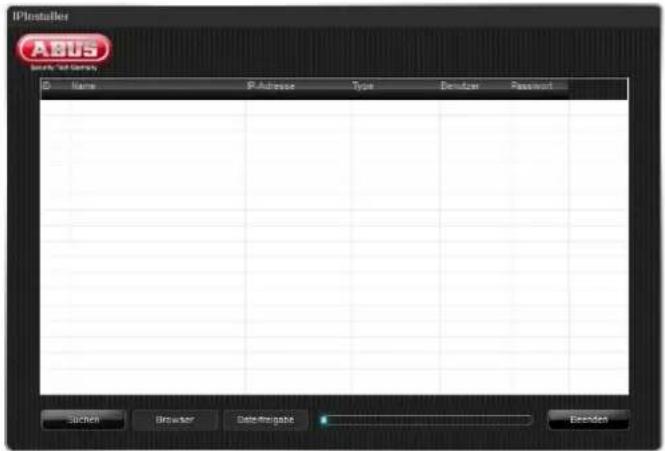
Als het zoeken is beëindigd, krijgt u een lijst van de apparaten die in het netwerk zijn gevonden. Door dubbelklikken op het gewenste apparaat wordt een verbinding met het videogeheugen tot stand gebracht.

Login
Kies de gewenste taal. Voer „eytron“ in het veld „Gebruikersnaam“ in.
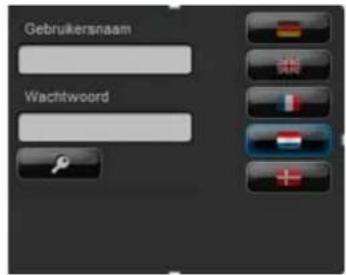
Meld u aan bij het systeem door klikken op de sleutelknop.
Plugin installeren
Bij de eerste activering van een camera wordt u gevraagd de benodigde plugin voor uw webbrowser te installeren.
MS Internet Explorer 8:
Klik op Installeren en de installatie van de plugin wordt gestart.
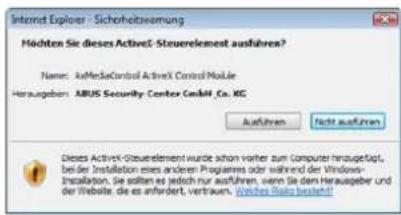
Als de plugin succesvol is geïnstalleerd, dan wordt de camera via ActiveX weergegeven.
In sommige gevallen kan het gebeuren, dat de uitvoering van de plugin door de Internet Explorer (IE8) geblokkeerd wordt.

Hiervoor moeten dan bij de internetopties (menu Extra → Internetopties) de beveiligingsinstellingen aangepast worden.
Kies het tabblad Beveiliging en klik vervolgens op de knop Aangepast niveau.
In de lijst in het daaropvolgende dialoogvenster moet het punt „ActiveX-besturingselementen die niet zijn gemarkeerd als veilig initialiseren en uitvoeren in scripts” van Uitschakelen in Inschakelen worden veranderd. Sluit alle vensters weer via de knop OK.
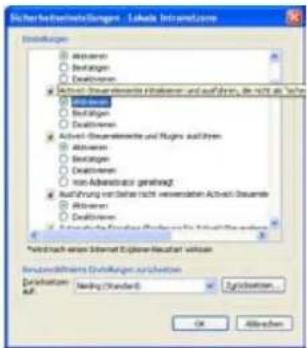
Aansluitend moet de browser gesloten en weer gestart worden. De plugin kan nu gebruikt worden.
Firefox 3.6, Chrome 4.1 en Safari 5:
In www.abus-sc.com kunt u altijd downloaden van de nieuwste plugin voor uw product.
Installeer de Quicktime plug-in.
Voor alle drie de browsers wordt dezelfde plugin gebruikt.
Als de plugin succesvol is geïnstalleerd, dan wordt de camera via de Quicktime-plugin weergegeven.
Livebeeld
Overzicht
De liveweergave start automatisch na het inloggen.
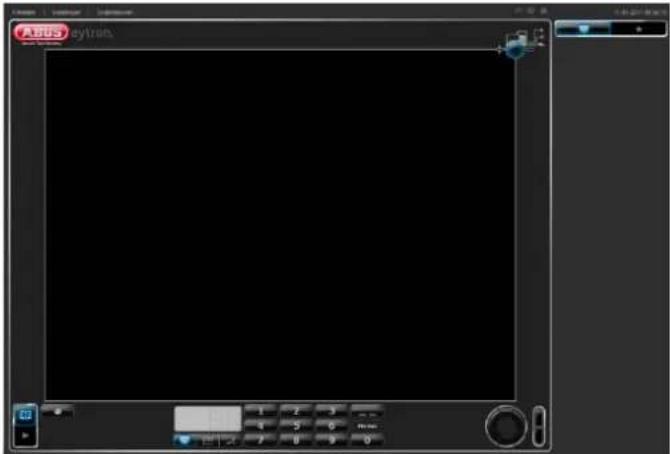
In de kopregel bevinden zich de menu's
- Afmelden
Klik op „Afmelden“ om u bij het systeem af te melden.
- Instellingen
Klik op „Instellingen“, om naar het apparatenmenu te gaan.
- Ondersteunen
Klik op „Ondersteunen“ om naar de onlinehulp te gaan
Rechtsboven worden de systeemstatus, de datum en de tijd weergegeven.
Statussymbolen
- De volgende symbolen worden afhankelijk van de bedrijfsstatus van het apparaat weergegeven:
| Symbool | Betekenis |
| AlarmBrandt zodra een videosignaal van een IP-camera uitvalt. | |
| OpnameBrandt wanneer videogegevens van ten minste één camera worden opgenomen. | |
| StoringBrandt wanneer een storing optreedt, bijv. een probleem met de harde schijf. |
Cameraweergave
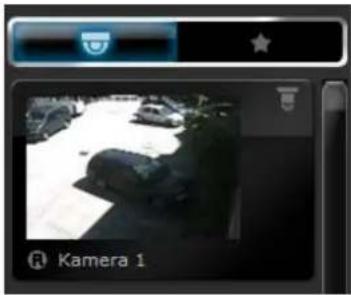
Hier worden in een diaweergave alle geactiveerde camera's weergegeven.
Met het camerasymbool, rechtsboven naast de dia, wordt het vastgestelde cameratype weergegeven. Dit kan als volgt variëren:

Draai-/kantelcamera met netwerkaansluiting
• Netwerkcamera of videoserver
Aan de onderkant van de dia wordt altijd de cameranaam weergegeven.
Wanneer deze camera opneemt, verschijnt in de dia het opnamesymbool. R
Favorietenweergave

Hier worden alle opgeslagen favorieten weergegeven. Dit wordt met het favorietensymbool aangegeven.

Opmerking
Zie pagina 19 voor meer informatie.
Bedrijfsmodus
In principe wordt er een onderscheid gemaakt tussen twee categorieën:
| Symbool | Betekenis |
 | Livemodus |
 | Weergavemodus |
In de live-modus kunnen de actuele gebeurtenissen bij de voor het systeem beschikbare camera's worden bekeken.
In de weergavemodus kunnen de opgenomen videogegevens van de afzonderlijke camera's worden bekeken.

Opmerking
Zie voor meer informatie over de weergavemodus p. 20.
Handmatige opname (Panic Record)
Het activeren van de knop Handmatig opnemen heeft tot gevolg dat alle ingeschakelde camera's tegelijk opnemen. Dit gebeurt zo lang tot de knop weer is uitgeschakeld.
De opnamen kunnen vervolgens via de weergavemodus worden bekeken.
| Symbool | Betekenis |
 | Handmatig opnemen AAN |
 | Handmatig opnemen UIT |
Camerabesturing
Met het bedieningspaneel rechtsonder in het beeld worden de draai-/kantelcamera's aangestuurd.
| Symbool | Betekenis |
 | Door het aanklikken van de gewenste richtingstoets, wordt de camera daarmee overeenkomend gestuurd. |
 | Met de zoomfunctie wordt het actuele beeldfragment vergroot. |
Klik voor het aansturen van een camera met de linkermuisknop op het betreffende livebeeld van de camera in het livevenster.
Het aansturen beperkt zich echter altijd tot de actueel geselecteerde camera.
Als alternatief kunt u de camera ook via het cijferblok selecteren. U dient hiervoor het nummer van de te activeren camera in te voeren.
Als een draai-/kantelcamera is geselecteerd, wordt de analoge zoom van de camera gebruikt. Bij vaste camera's wordt digitaal ingezoomd.

Opmerking
Bij een analoge camera met zoomobjectief, in verbinding met een videoserver, wordt de analoge zoom van de camera gebruikt.
Gebruik van het cijferblok
Het cijferblok kan in drie afzonderlijke bedrijfsmodi worden onderverdeeld:
- Cameraselectie
- Presets
- Relais
De actuele selectie wordt op een lc-display weergegeven.

| Symbool | Betekenis |
| Cameraselectie | |
| Presets (opgeslagen cameraposities) | |
| Relais | |
| Draai-/kantelcamera gaat terug in uitgangspositie | |
| Invoermodus op twee cijfers omzetten (invoer max. tot 99) | |
| Cijfertoetsen |
Cameraselectie
Als het symbool cameraselectie geactiveerd is, kan via de cijfertoets direct een camera in het livebeeld geïntegreerd worden.
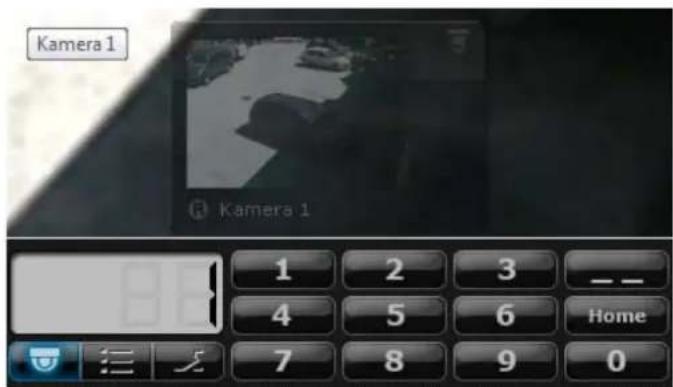
In dit voorbeeld werd de cijfertoets 1 aangeklikt en de camera 1 direct in het livebeeld geïntegreerd.
Opslaan van cameraposities (presets)
Via de presets kunnen bepaalde cameraposities van draai-/kantelcamera's worden opgeslagen resp. opgeroepen.
Klik op het symbool voor presets en selecteer de telkens toegewezen preset.
De camera beweegt daarna naar de opgeslagen positie.
Relais
Hier kunt u van ingestelde camera's of een videoserver direct een relais aansturen.
Klik op het symbool voor relais en selecteer het betreffende toegewezen cijfer voor het relais. Bij het aanklikken van het cijfer wordt het overeenkomstige relais van de camera of de videoserver geschakeld.
Omschakelen van de beeldgeometrie
Met behulp van de camerapuck kunnen in totaal 6 verschillende beelden weergegeven worden.
Het omschakelen van het beeld gebeurt pas bij het loslaten van de muisknop.
Hierna wordt beschreven hoe u de camerapuck moet gebruiken.

De camerapuck wordt gebruikt voor het verhogen en verlagen van het aantal cameravensters. Als er bijvoorbeeld meer vrije cameraplaatsen nodig zijn, verplaatst u de puck horizontaal in de richting van het plusteken (bij vierkante weergave).
Als de puck in verticale richting wordt verplaatst, wordt de actuele weergave omgezet in de 1Plus-weergave. Hoe verder de puck van de linkerbovenhoek wordt verwijderd, des te groter wordt het 1Plus-venster.
Indien bij deze weergave weer meer vrije vensters nodig zijn, kan dat worden bereikt door de puck in horizontale richting (+/-) te verplaatsen.
De camera's activeren en deactiveren
Voor het activeren (inschakelen) van een camera dient u de gewenste camera met slepen en loslaten in een vrij livevenster te slepen.
Schakel hiervoor in de livemodus (nr. 1). Selecteer aansluitend de schermschakelaar cameraweergave (nr. 2).
Klik in de cameraweergave op de dia van de gewenste camera en houd de linkermuisknop ingedrukt (nr. 3).
Beweeg de muis nu naar een vrij cameravenster en laat de linkermuisknop weer los (nr. 4). De camera wordt dan in het gewenste venster geplaatst.
Als u de camera in een ander venster wilt integreren, dan kunt u opnieuw met slepen en loslaten het livebeeld naar een ander venster verschuiven.
Voor het deactiveren (uitschakelen) van een camera hoeft u deze slechts met slepen en loslaten buiten het zilveren kader los te laten (nr.5). Het wordt aanbevolen de camera terug naar de diabalk te slepen.
Voorbeeld voor het activeren van een camera:
| Nr. | Symbool | Betekenis |
| 1 | Livemodus selecteren | |
| 2 | Cameraweergave selecteren | |
| 3 | 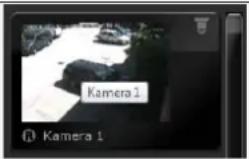 | Dia selecteren en linkermuisknop ingedrukt houden |
| 4 |  | Vrij cameravenster selecteren en linkermuisknop loslaten |
| 5 |  | Camera deactiveren |
i Opmerking
Neem bij de eerste activering de aanwijzingen voor het installeren van een plugin voor uw webbrowser op pagina 14 in acht.
Favorieten
Bij gebruik van meerdere camera's, wordt aanbevolen om bepaalde cameraweergaven als favoriet op te slaan.
Als u het beeld van de camera opnieuw wilt weergeven, hoeft u alleen nog de favoriet te activeren en niet elke afzonderlijke camera. Een extra voordeel is dat bij het aanmaken van de favoriet de actueel ingestelde beeld- geometrie eveneens wordt opgeslagen. Handmatig schakelen tussen de weergaven is daardoor niet meer nodig.
Er wordt een onderscheid gemaakt tussen 3 soorten favorieten:
- Livefavoriet
• Weergavefavoriet met balkweergave - Weergavefavoriet met volledig beeld
| Symbool | Betekenis |
| Livefavoriet | |
| Weergavefavoriet balkweergave | |
| Weergavefavoriet met ‘volledig beeld’-databaseweergave |
De bedrijfsmodus waarin de favoriet is aangemaakt, wordt bij het activeren van de favoriet weer tot stand gebracht.
Voorbeeld voor het aanmaken en wissen van een favoriet in de livemodus:
| Nr. | Symbool | Betekenis | |
| 1 |  | Omschakelen van de bedrijfsmodus naar de livemodus | |
| 2 |  | Instellen van de gewenste beeldgeometrie | |
| 3 |  | De gewenste camera's activeren en de volgorde in het livevenster vastleggen | |
| 4 |  | De schermschakelaar omschakelen naar favorietenweergave |
| 5 |  | Aanmaken van een nieuwe favoriet |
| 6 | 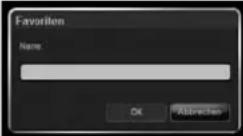 | De favoriet die u wilt opslaan een naam geven, met OK bevestigen |
| 7 |  | Nieuwe favoriet wordt als dia weergegeven (verkeerde afbeelding) |
| 8 |  | Wissen van de geselecteerde favoriet |
Als deze dia nu naar het livevenster wordt gesleept, wordt de beeldgeometrie, overeenkomstig het opgeslagen aanzicht gewijzigd en worden de camera's in de overeenkomstige volgorde weergegeven. Reeds geactiveerde camera's worden hierbij vervangen.
i Opmerking
Favorieten worden voor iedere gebruiker afzonderlijk aangemaakt. Daardoor zijn de favorieten bij de meergebruikersmodus voor de andere gebruikers niet zichtbaar. Voor het aanmaken zijn geen supervisorrechten vereist.
i Opmerking
De handelwijze bij het aanmaken van een favoriet is analoog voor die van de weergavefavoriet balkweergave en de weergavefavoriet met „volledig beeld"-databaseweergave.
Weergave
Overzicht
Klik op het weergavesymbool om in de weergavemodus te komen.

Bij het omschakelen naar de weergavemodus wordt het toetsenblok onderaan het scherm door bedieningselementen voor de weergave vervangen.
Daarnaast wordt een tijdlijn weergegeven, waarmee de starttijd van de weergave, resp. de beveiligingsperiode, kan worden gekozen.
Als er voor het eerst naar de weergavemodus is omgeschakeld, zijn alle bruikbare cameravelden leeg. Om een weergave te starten, moet eerst de camera die u wilt afspelen in een van de velden geactiveerd worden.
Dit gebeurt analoog als met het activeren/deactiveren van de camera's in de live-modus.
Als bij het omschakelen naar databaseweergave al camera's zijn geactiveerd, dan worden die voor de weergave verder gebruikt (synchrone weergave).

Opmerking
Voor het aanmaken van archieven vindt u meer informatie op pagina 33.
Weergaveaanzicht
Er zijn twee verschillende weergaveaanzichten in de weergavemodus:
| Symbool | Betekenis |
 | Balkweergave |
 | Databaseweergave op volledig beeldscherm |
De balkweergave is bestemd voor het weergeven van de actuele opname. Hierbij wordt een onderscheid gemaakt tussen de volgende kleuren:
| Symbool | Betekenis |
 | Continu opname (gele balk) |
 | Bewegingsherkenning (grijze balk) |
 | Externe gegevens (koperkleurige balk) |
Tijdlijn
De tijdlijn maakt snelle toegang tot de opgeslagen videogegevens mogelijk.
Toelichting bij de tijdlijn:
| Duthe | No | Di | Hi | Do | Fi | So | So |
| B | 26.08.2010 11:54:00 | 00.09.2010 11:54:00 |
| Symbool Betekenis | |
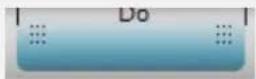 | Beveiligingsperiode |
 | Regelaar starttijd |
 | Navigeren op de tijdlijn |
 | Schermschakelaar |
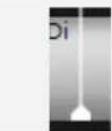
Met de blauwe balk kunt u eenvoudig door aanklikken en trekken uw beveiligingsperiode selecteren.
De regelaar voor de starttijd legt de absolute starttijd vast. Wanneer op een bepaalde datum of tijd moet worden gestart, dan kan de regelaar door aanklikken en verplaatsen op de gewenste startpositie worden gezet. Let erop dat u, voordat u een startpunt selecteert, zo nodig eerst naar een hogere weergave (bijv. maand of dag) moet schakelen.
De schermschakelaar links van de tijdlijn is bestemd voor het omschakelen van de actuele weergaveperiode. Deze kan op jaar, maand, week, dag, uur en minuut worden gezet. Afhankelijk van de positie van de regelaar wijzigt de titel (eenheden) van de tijdlijn.
Een directe selectie van de beveiligingsperiode is met de kalenderfunctie mogelijk.
U kunt de kalender met de kalenderknop oproepen in de weergavemodus.

Na de selectie van de dag wordt het weergavevenster automatisch naar de dagweergave omgeschakeld en kunnen beschikbare gegevens van camera's geëxporteerd worden.
Weergavebalk
Als u alle instellingen heeft uitgevoerd, kunnen de geselecteerde camera's met de afspeeltoetsen Vooruit resp. Achteruit worden afgespeeld.
Hierna wordt de betekenis van de afzonderlijke afspeelknoppen toegelicht:
| Symbool | Betekenis |
 | Naar vorige gebeurtenis |
 | Eén beeld achteruit |
 | Achteruit afspelen |
 | Vooruit afspelen |
 | Eén beeld vooruit |
 | Naar volgende gebeurtenis |
Daarnaast kan de afspeelsnelheid met
de snelheidsregelaar 1x tussen 0.125 en 8x snelheid ingesteld worden.
Als de knop Eén beeld vooruit resp. Achteruit gedurende langere tijd wordt ingedrukt, dan wordt de video automatisch afgespeeld tot de knop weer wordt losgelaten.
i Opmerking
Wanneer voor de geselecteerde periode geen opname beschikbaar is, verschijnt er in plaats van een videobeeld een blauw scherm met de titel „Geen video”.
Export
U heeft de mogelijkheid om een afzonderlijk beeld of videogegevens op te slaan.
Opslaan van videogegevens:
| Pos. | Betekenis |
| 1 | Omschakelen naar de weergavemodus |
| 2 | Selecteer met slepen en loslaten een camera |
| 3 | Selecteer de back-upperiode |
| 4 | Klik op  |
| 5 | Er wordt een download-venster geopend |
| 6 | Klik op „Opslaan” |
| 7 | Kies een geheugenplaats uit |
| 8 | Klik opnieuw op „Opslaan” |
De opgeslagen videogegevens kunnen met elke gangbare mediaplayer worden afgespeeld. Als uw programma problemen heeft met de weergave, controleert u of de juiste codecs (MJPEG, MPEG-4, H264) is geïnstalleerd.
Opslaan van een afzonderlijk beeld:
| Pos. | Betekenis |
| 1 | Omschakelen naar de weergavemodus |
| 2 | Selecteer met slepen en loslaten een camera |
| 3 | Selecteer met de regelaar een beeld |
| 4 | Klik op  |
| 5 | Er wordt een download-venster geopend |
| 6 | Klik op „Opslaan” |
| 7 | Kies een geheugenplaats uit |
| 8 | Klik opnieuw op „Opslaan” |
U kunt het afzonderlijke beeld nu afdrukken of per e-mail versturen.
Herhaal de bovengenoemde stappen om meer video-gegevens resp. afzonderlijke beelden op te slaan.
Configuratie
Camera
Klik linksboven op „Instellingen“ om in het configuratie- menu te komen. Selecteer de knop Camera.
Voor het succesvol installeren van een IP-camera, wordt uitgegaan van een volledig geïnstalleerde camera (gebruikersnaam/wachtwoord en een geldig IP-adres).
Installeer de camera anders zoals in de cameradocumentatie is beschreven, tot een toegang per webbrowser mogelijk is.
Bij de eerste toegang zijn nog geen camera's ingesteld.
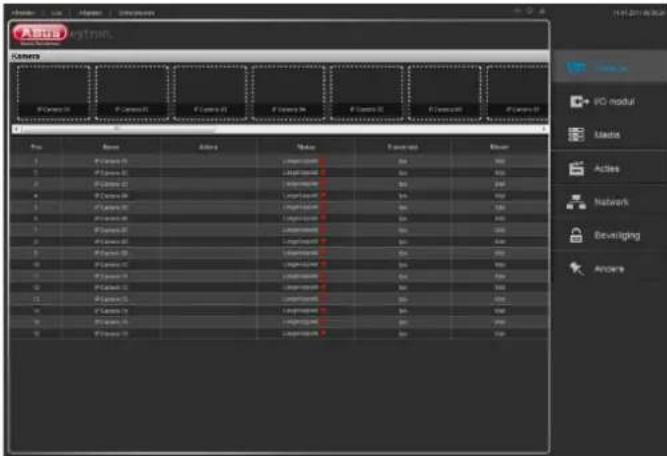
Als een camera is ingesteld, dan wordt deze in het overzicht opgenomen en is er een previewbeeld te zien in de previewlijst.
Toelichting bij het overzicht:
| Tekst | Betekenis |
| Naam | Naam van uw IP-camera |
| Adres | Adres van uw IP-camera |
| Status | Groen → VerbondenRood → Losgekoppeld |
| Framerate | Actueel ingestelde framerate |
| Bitrate | Hoogte van de bitrate |
IP-camera instellen
Klik in het cameraoverzicht op een leeg preview-beeld om een nieuwe camera te integreren.
U komt nu direct in de instellingen voor de nieuwe camera.
Instelstappen voor een camera:
| Pos. | Betekenis |
| 1 | Selecteer de keuzebox „Camera activeren”. |
| 2 | Klik op [icon] in het netwerk naar beschikbare camera’s te zoekenVia het dropdown-menu krijgt u een lijst met de gevonden camera’sSelecteer een IP-adres voor uw camera |
| 3 | Voer een cameranaam in het veld „Naam” in |
| 4 | Het cameratype wordt automatisch geïntegreerd |
| 5 | Als in de camera een gebruikersnaam en een wachtwoord voor de toegang zijn geconfigureerd, dan moeten deze in het veld „Gebruikersnaam” resp. „Wachtwoord” worden ingevoerd. |
| 6 | Klik vervolgens op "Zoek" |
| 7 | Selecteer de knop „Continu” om continu opnemen door uw camera in te stellen |
| 8 | Selecteer de knop „Activiteit” om uw camera bij bewegingsherkenning te laten opnemen |
| 9 | Selecteer de knop „Evenement” om bij een externe gebeurtenis op te nemenSelecteer in het dropdown-menu een digitale ingang die gebruikt moet worden |
| 10 | Klik vervolgens op „Opslaan” |
Als u een opnamesoort selecteert, wordt automatisch een tijdschema aangemaakt en met de geselecteerde camera verbonden.
Daarnaast moet u aan de geselecteerde camera een opslagstation toewijzen om videogegevens te kunnen opnemen, zie pagina 31.
Uw camera is nu geconfigureerd voor de live-beeldweergave en er verschijnt een preview-beeld in de diabalk.
i Opmerking
Om bewegingsherkenning in te kunnen stellen, moet gegarandeerd zijn, dat de bewegingsherkenning in de camera geactiveerd is. Meer informatie hierover vindt u in de handleiding van de betreffende camera.
IP-camera wissen
Als u een camera uit de configuratie wilt wissen dan gaat u als volgt te werk:
| Pos. | Betekenis |
| 1 | Selecteer de te wissen camera in de previewlijst |
| 2 | Verwijder het haakje bij „Camera activeren” |
| 3 | Klik op „Opslaan” |
| 4 | Uw camera is nu uit de configuratie gewist |

Opmerking
Wilt u de gewiste camera weer in het systeem integreren, dan moet u alle parameters voor uw camera opnieuw invoeren.
Uitgebreide modus
Klik op de knop „Uitgebreide modus”.
Er wordt een menu geopend voor het veranderen van de instellingen van stream 1 en stream 2.
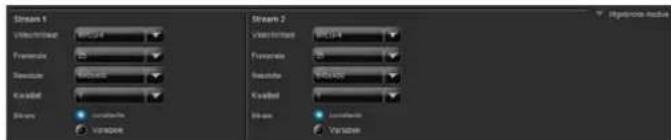
Hier heeft u de mogelijkheid om stream 1 en stream 2 afzonderlijk in te stellen.
Instellingen voor een stream:
| Pos. | Betekenis |
| 1 | Selecteer het videoformaat |
| 2 Selecteer de frameratein beelden per seconde | |
| 3 | Selecteer een resolutie |
| 4 | Selecteer de instelling voor de kwaliteit van de videostroom |
| 5 | Selecteert u de bitrate „constante”→ De videokwaliteit kan afhankelijk van de bewegingsintensiteit hoger of lager zijn |
| 6 | Selecteert u de bitrate „variabele”→ Constante videokwaliteit |
| 7 | Klik vervolgens op „Opslaan” |

Opmerking
Als bij alle camera's de bitrate op „variabel” wordt ingesteld, dan bestaat het gevaar dat de netwerkbandbreedte niet voldoende is om alle aangesloten camera's met gelijkblijvende kwaliteit te kunnen overdragen.
Bij het klikken op „Opslaan” worden automatisch de gewijzigde instellingen aan de camera overgedragen.
I/O-module
I/O-module
Klik op I/O-module om in het overzicht I/O-module te komen.

De I/O-module is onderverdeeld in de volgende subpunten:
- Overzicht
- Instellingen
Klik op een symbool om naar de instellingen te gaan.
De I/O-module is bestemd voor het integreren van de IP-relais en IP-ingangen van camera's.
Overzicht
Hier ziet u een samenvatting van de status van uw I/O-melder.

| Tekst | Betekenis |
| Naam | Naam van de in- of uitgang |
| Type | Ingang of Uitgang |
| Status | Verbonden of losgekoppeld |
| Alarm | Ja of Nee |
Instellingen
Hier worden alle geïntegreerde camera's weergegeven die over een digitale ingang/uitgang beschikken.

Toelichting bij de instelmogelijkheden:
| Tekst | Betekenis |
| IP-input | Hier worden alle digitale ingangen van de aangesloten camera's weergegeven |
| Activeren | Selecteer de keuzebox „Activeren” om de digitale ingang te kunnen gebruiken |
| Naam | Voer een naam in |
| Normaal gesloten | Niet geactiveerd: De ingang werkt als maakrelais. Dat betekent dat hij standaard open isGeactiveerd: De ingang werkt als verbreekrelais. Dat betekent dat hij standaard gesloten is. |
| IP-relais | Hier worden alle digitale uitgangen van de aangesloten camera's weergegeven |
| Activeren | Selecteer de keuzebox „Activeren” om de digitale uitgang te kunnen gebruiken |
| Naam | Voer een naam in |
| Maaktijd | Voer hier de maaktijd in seconden in→ Tijd die het relais na de inwerkingstelling gesloten blijft |
| Opslaan | Klik op „Opslaan” om de instellingen over te nemen. |

Opmerking
U kunt nu de digitale in- en uitgangen voor opdrachten en berichten gebruiken, zie bladzijde 31 - 32.
Gegevensdragers
Gegevensdragers
Klik op Media om naar het overzicht van gegevensdragers te gaan.
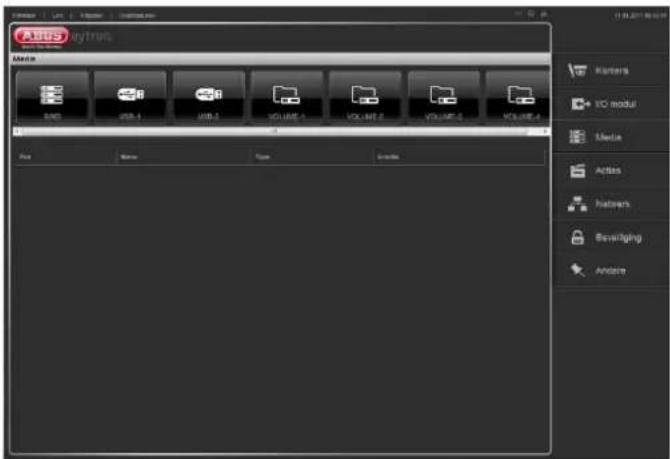
Het overzicht is onderverdeeld in de volgende subpunten:
- RAID
- USB-1
Klik op een symbool om naar de instellingen te gaan.
Opmerking
Als u de gegevensdrager formatteert, worden alle gegevens die zich daarop bevinden onherroepelijk gewist.
Opmerking
Als u de gegevensdrager verwijdert zonder deze vooraf „Uit te werpen“, bestaat het gevaar dat gegevens verloren gaan.
USB-1

Voor de configuratie van de gegevensdrager kunt u de kiezen uit de volgende mogelijkheden:
| Pos. | Betekenis |
| 1 | Selecteer een gegevensdrager → deze wordt in de preview blauw gemarkeerd |
| 2 | Selecteer de keuzebox„Geheugen activeren” |
| 3 | Weergave van de actueel geselecteerde grootte en de totale grootte van de gegevensdrager |
| 4 | Bij „VMS gebruik” kunt u geheugenplaats voor de VMS op de gegevensdrager reserveren |
| 5 | Klik op „Formatteren” om de gegevensdrager te formatterenNa het beëindigen van de formattering krijgt u een melding over het verloop van de formattering |
| 6 | Klik op „Toon de inhoud” om de inhoud van de gegevensdrager te bekijken |
| 7 | Om de gegevensdrager te kunnen verwijderen drukt u op „Uitwerpen”U krijgt een melding dat u de gegevensdrager nu mag verwijderen |
i Opmerking
Bij het eerste gebruik van de gegevensdrager formatteert u deze.
Raid
Klik op RAID om naar de instellingen te gaan.
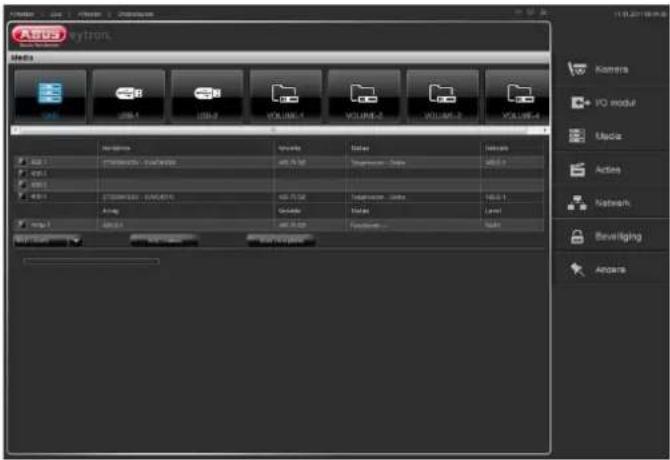
Hier een overzicht van de begrippen die voor het aanmaken van een Raid van betekenis zijn:
| Tekst Toelichting | |
| RAID | Redundant Array of Independet Disks |
| RAID level 0 Een RAID 0 array bestaat uit 2 harde schijven met dezelfde capaciteit. Bij een RAID 0 worden de gegevens afwisselend op beide schijven geschreven. Daaruit ontstaat een performancewinst bij elk schrijf- en leesproces. Als er één schijf uitvalt dan gaan alle gegevens verloren. | |
| RAID level 1 Een RAID 1 array bestaat gewoonlijk uit twee harde schijven die dezelfde gegevens bevatten („mirroring"). RAID 1 biedt de volledige redundantie van de opgeslagen gegevens, terwijl de capaciteit van de array maximaal zo groot is als de kleinste deelhebbende harde schijf. Als er één harde schijf uitvalt, dan kan deze tijdens het bedrijf vervangen worden. | |
| RAID level 5 | Een RAID 5 array bestaat uit ten minste 3 harde schijven. De redundante informatie wordt zo over afzonderlijke harde schijven verdeeld. dat de gegevens van een uitgevallen harde schijf met de op de andere schijven opgeslagen informatie gereconstrueerd kunnen worden („Parity Striping"). Bij n harde schijven met dezelfde capaciteit ontstaat een totale capaciteit van het n -1-voudige van een afzonderlijke harde schijf. |
| RAID level 10 | Voor deze array zijn 4 harde schijven nodig. Zij moeten allemaal dezelfde capaciteit hebben. Hierbij worden de performancevoordelen van RAID 0 met de gegevensveiligheid van RAID 1 gecombineerd. Er lopen twee harde schijven in de RAID-0-modus om de performance mogelijk te maken, de beide andere harde schijven lopen in de RAID-1-modus om de gegevens-veiligheid te garanderen. Als nu één van de vier harde schijven uitvalt. dan zijn toch alle gegevens leesbaar en kan het systeem nog steeds gebruikt worden. |
Hierna ziet u de voordelen en nadelen van het betreffende RAID-level samengevat:
| RAID - Level | Performance | Gegevens-veiligheid | Capaciteit |
| 0 +100% | 0% 100% | ||
| 1 0% 100% | 50% | ||
| 5 +250% | 100% 80% | ||
| 10 | +100% | 100% | 50% |
Voorbereidingen:
Monteer alle gegevensdragers in de 16-kanaals NAS.

Opmerking
Neem de aanwijzingen voor de inbouw van de harde schijven op pagina 7 in acht.
Als alle harde schijven gemonteerd zijn en de 16-kanaals NAS is gestart, dan worden de harde schijven automatisch herkend en kunnen zij bij het aanmaken van een RAID geselecteerd worden.

Opmerking
Gebruik om een optimale performance te garanderen alleen harde schijven van hetzelfde type en met dezelfde capaciteit.
Handelwijze voor het instellen van een RAID:
Selecteer door het activeren van de betreffende keuzebox de harde schijven die u voor de nieuwe array wilt gebruiken.
| Tekst | Betekenis |
| Raid-level | Selecteer een raid-levelDe volgende levels kunnen gekozen worden:Level0, level 1, level 5 en level 10 |
| RAID creëren | Klik op RAID creërenVia de voortgangsweergave ziet u de actuele voortgang van het creëren van de RAID |
De status van de gebruikte harde schijven verandert in „Toegewezen – Online“. Daarnaast wordt onder Gebruik de naam „ABUS-1“ verstrekt.
Als het aanmaken van de array succesvol is afgesloten, is onder het menupunt „Array” de ingestelde array 1 te vinden.
Als u nog een array aanmaakt dan krijgt deze onder Gebruik de naam „ABUS-2”. Onder het menupunt Array wordt nu de array 2 weergegeven.
RAID verwijderen:
Als u een RAID wilt verwijderen, selecteer dan de keuzebox bij de te verwijderen array.
Klik op „RAID verwijderen”. Bevestig de veiligheidsvraag. Aansluitend wordt de array verwijderd en de gebruikte harde schijven kunnen weer geselecteerd worden.

Attentie
Als u een RAID verwijdert, verwijdert u alle opgeslagen videogegevens.
RAID herstellen:
Als een RAID-verbinding is ingesteld, brandt de LED van de betreffende harde schijf blauw. Bij een defect aan een harde schijf brandt deze LED rood. Aanvullend wordt dit in de webbrowser door het branden van het symbool voor storing weergegeven.
Vervang de defecte harde schijf voor een goed functionerende harde schijf.
Het herstellen kan afhankelijk van de grootte van de array enige tijd in beslag nemen. Als het herstellen is afgesloten, brandt de LED voor de vervangen harde schijf weer blauw.
De array functioneert nu weer goed.
Acties
Acties
Klik op Acties om in het overzicht acties te komen.

Het overzicht is onderverdeeld in de volgende punten:
• Overzicht
- Opnamen
- Bekendmakingen
- Commando's
- Opslag
Klik op een symbool om naar de instellingen te gaan.
Overzicht
In het overzichtsmenu ziet u een samenvatting van de actueel ingestelde acties van uw camera.
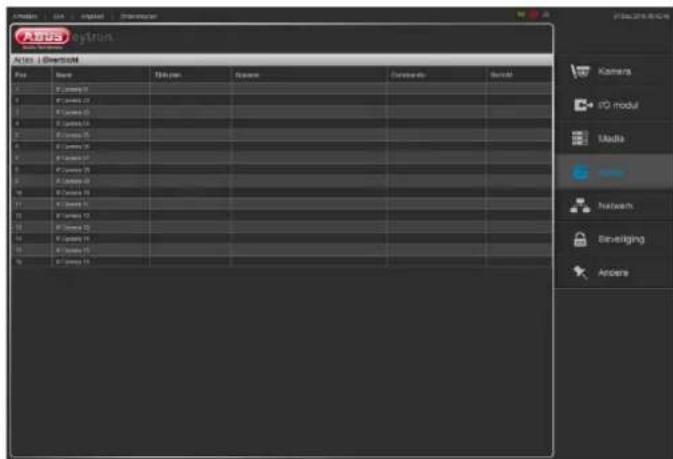
Als er nog geen acties ingesteld zijn, is het overzichtsmenu leeg.
Toelichting bij het overzichtsmenu:
| Tekst | Betekenis |
| Naam | Naam van uw IP-camera |
| Tijdsplan | Tijdschema ingesteld Ja/Nee |
| Opname | Opname Ja/Nee |
| Commando | Welke opdracht is ingesteld |
| Bericht | Welk bericht is ingesteld |
Opnamen
In het opnamemenu ziet u het ingestelde tijdschema voor uw camera. Onder het menupunt „IP-camera instellen” is al de opnamesoort vastgelegd. In deze afbeelding is continu opname geselecteerd.

Standaard wordt de volledige opnameperiode geselecteerd. Bij deze instelling wordt op elke dag van de week tussen 0:00 - 23:59 uur opgenomen.
U kunt tijdschema's instellen op15-minutenbasis. De gekleurde weergave van de verschillende opname-soorten en mogelijke combinaties worden hierna toegelicht.
| Symbool | Betekenis |
| Continu opname | |
| Bewegingsherkenning | |
| Gebeurtenisopname | |
| Continu opname en bewegingsherkenning | |
| Continu opname en gebeurtenisopname | |
| Bewegingsherkenning en gebeurtenisopname | |
| Continu opname, bewegings- en gebeurtenisopname |
Tijdschema aanmaken
Als u een individueel tijdschema wilt aanmaken gaat u als volgt te werk:
| Nr. | Symbool | Betekenis | |
| 1 |  | Selecteer een camera in de previewlijst | |
| 2 |  | Klik op de gewenste starttijd en houd de linkermuisknop ingedrukt. Markeer het gewenste bereik.(10 - 16 uur) | |
| 3 |  | Klik de gewenste soort opname aan (continu opname) | |
| 4 | Klik op Opslaan | ||
Wilt u een hele dag selecteren, klik dan op de betreffende weekdag.
Om een bepaalde geselecteerde tijd voor de hele week vast te leggen, klikt u op de betreffende tijd.
Tijdschema wissen
Als u een tijdschema wilt wissen gaat u als volgt te werk:
| Nr. | Symbool | Betekenis |
| 1 |  | Selecteer een camera in de previewlijst |
| 2 |  | Selecteer de periode die gewist moet worden |
| 3 |  | Klik op wissen |
| 4 | Klik op Opslaan |
Tijdschema wijzigen
Om het tijdschema voor uw opname te wijzigen, gaat u als volgt te werk:
| Nr. | Symbool | Betekenis |
| 1 |  | Selecteer een camera in de previewlijst |
| 2 |  | Selecteer de periode die u wilt wijzigen |
| 3 |  | Klik op de soort opname die u wilt toevoegen (bewegingsherkenning) |
| 4 | Klik op Opslaan |
U kunt het tijdschema naar uw wensen instellen. Er zijn maximaal 3 opnamesoorten tegelijkertijd mogelijk.
Bekendmakingen
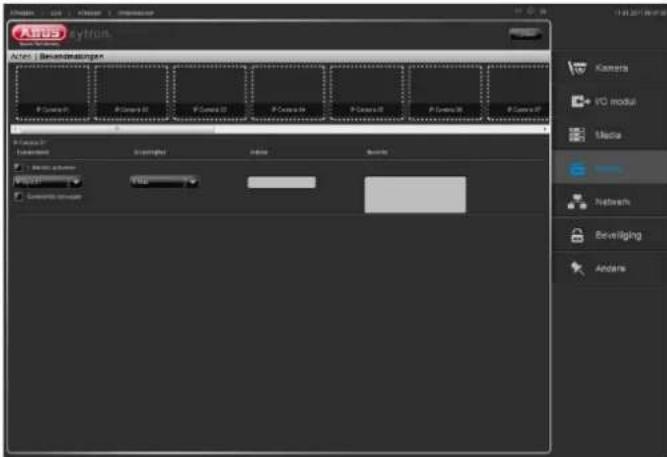
Hier kunt u voor elke camera maximaal 3 berichten instellen.
Een bericht kan geactiveerd worden door:
- Beweging (IP MD)
→ Bij bewegingsherkenning door de camera wordt het bericht geactiveerd - I/O (IP Input)
→ Als bij de camera een digitale ingang wordt geschakeld, wordt het bericht geactiveerd - Camera losgekoppeld
→ Als de netwerkverbinding van de camera wordt onderbroken, wordt het bericht geactiveerd
De volgende doelen zijn instelbaar:
- Tekstbericht naar een e-mailadres
- Tekstbericht naar de browser
- Tekstbericht naar een VMS-station (software)
Onder het menupunt e-mail heeft u de mogelijkheid om een tekstbericht naar een e-mailadres te sturen.
| Pos. | Betekenis |
| 1 | Voer het doeladres in |
| 2 | Tekst → Voer een tekst in die met de e-mail verstuurd moet worden |
Selecteer de keuzebox „Video bijvoegen“ om een actuele video met de e-mail mee te sturen.
Onder het menupunt Browser heeft u de mogelijkheid om een tekstbericht naar de browser te versturen.
| Pos. | Betekenis |
| 1 | Voer een tekst in die in de browser moet verschijnen |
Onder het menupunt Software kunt u een bericht naar de VMS versturen dat daar in het livebeeld verschijnt.
| Pos. | Betekenis |
| 1 | Voer het adres van het VMS-station in |
| 2 | Tekst → Voer een tekst in die aan het VMS-station verstuurd moet worden |
Klik voor het afsluiten van uw configuratie op „Opslaan”.
Voorbeeld voor het instellen van een bericht:
Camera 1 moet bij bewegingsherkenning een e-mail versturen.
| Pos. | Betekenis |
| 1 | Selecteer camera 1 in de previewlijst |
| 2 | Selecteer de keuzebox „1.Bericht activeren” |
| 3 | Selecteer het menupunt „IP MD 1” |
| 4 | Selecteer het menupunt „E-mail” |
| 5 | Voer een e-mailadres in |
| 6 | Voer een tekst in die met de e-mail verstuurd moet worden |
| 7 | Klik op „Opslaan” |
Bij bewegingsherkenning door camera 1 wordt nu een e-mail met de ingevoerde tekst verstuurd.
i Opmerking
Om deze opdracht in te kunnen stellen, moet bij de camera bewegingsherkenning ingesteld zijn. Daarnaast moet een geldig e-mailadres ingevoerd zijn, zie pagina 35.
Commando's

Hier kunt u voor elke camera maximaal 3 opdrachten instellen.
U kunt kiezen uit de volgende opdrachten:
- Ga naar preset
- Start toer
- IP Relais
Onder het menupunt Evenement kunt u instellen wanneer een opdracht moet worden geactiveerd.
| Pos. | Betekenis |
| 1 | Selecteer een camera in de previewlijst |
| 2 | Selecteer de keuzebox „1.Opdracht activeren” |
| 3 | Selecteer „IP MD”, „IP-input" of „Camera losgekoppeld” |
Onder het menupunt Commando kunt u instellen welk soort opdracht moet worden uitgevoerd.
| Pos. | Betekenis |
| 1 | Selecteer „PTZ-positie“, „PTZ-rondgang“, „Relais niveau“ of „Relais flank” |
Niveau:
Bij het gebruik van het relaiscontact met niveauregeling blijft het contact gesloten, tot het handmatig weer door de gebruiker wordt geopend.
Flank:
Bij het gebruik van het relaiscontact met flanksturing blijft het contact gesloten tot de ingestelde maaktijd afgelopen is.
Onder het menupunt Selectie kunt u instellen welke preset of toer gestart moet worden of welk relais geschakeld moet worden.
| Pos. | Betekenis |
| 1 | Selecteer een presetpositie of een toer of een relais. |
Klik voor het afsluiten van uw configuratie op „Opslaan”.
Voorbeeld voor het instellen van een opdracht:
Camera 1 moet bij bewegingsherkenning naar presetpositie 1 gaan.
| Pos. | Betekenis |
| 1 | Selecteer camera 1 in de previewlijst |
| 2 | Selecteer de keuzebox „1.Opdracht activeren” |
| 2 | Selecteer het menupunt „IP MD 1” |
| 3 | Selecteer het menupunt „PTZ-positie” |
| 4 | Selecteer het menupunt „Presetpositie 1” |
| 5 | Klik op „Opslaan” |
Nu wordt bij bewegingsherkenning door camera 1 de presetpositie ingenomen.
i Opmerking
Om deze opdracht in te kunnen stellen, moet bij de camera bewegingsherkenning ingesteld zijn. Daarnaast moet de presetpositie 1 opgeslagen zijn.
Opslag
In het opslagmenu kunt u de instellingen uitvoeren om een archief aan te maken en aan de camera een opslagstation toe te wijzen.
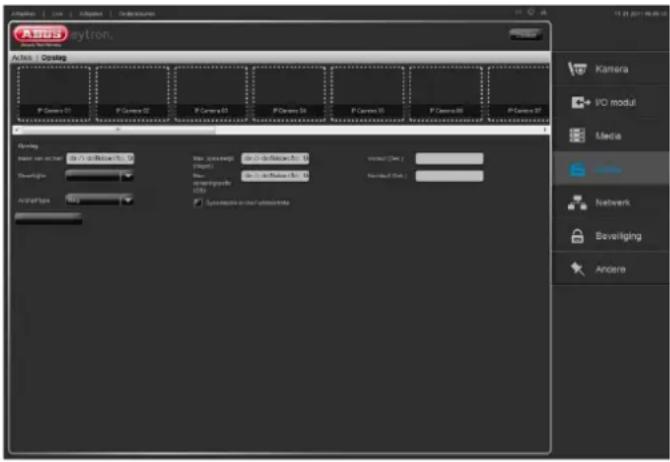
Archieven zijn bestemd voor de opslag van de videogegevens.
Er wordt een onderscheid gemaakt tussen de volgende archieven:
- Ringarchief
- Alarmarchief
Ringarchief:
Als het ringarchief voor 100 procent gevuld is, worden de oudste videogegevens automatisch overschreven.
Alarmarchief:
Het archief kan slechts eenmalig met videogegevens gevuld worden. Meer beeldgegevens die opgeslagen moeten worden, worden genegeerd tot de gebruiker het geheugen handmatig wist.
Geef de tijd vooraf en achteraf in seconden (max. 15 seconden) aan, om in het geval van een alarm gegevens voor resp. na het alarm te registreren.
Klik op „Opnames wissen“ om het archief handmatig te wissen.
Selecteer de keuzebox „Dynamische archiefadministratie“. De grootte van het archief groeit automatisch mee. Dat wil zeggen: hoe meer videogegevens aanwezig zijn, des te groter wordt het archief.

Opmerking
Neem de aanwijzingen voor de integratie van een gegevensdrager op pagina 26 in acht.
Handelwijze voor het instellen van een geheugen:
| Pos. | Betekenis |
| 1 | Selecteer een camera |
| 2 | Voer een archiefnaam in |
| 3 | Selecteer een opslagdoel |
| 4 | selecteer een archieftype |
| 5 | Geef een max. opnametijd of een max. opslaggrootte aan waarvoor het geheugen moet worden gebruikt |
Klik voor het afsluiten van uw configuratie op „Opslaan”.

Opmerking
Om een opslagstation te kunnen selecteren, moet dit eerst ingesteld worden. Zie pag. 26.
Voorbeeld voor het instellen van een geheugen:
Het geheugen moet over de volgende eigenschappen beschikken:
- Camera: Camera 1
- Archiefnaam: Test_1
- Doel: USB-1
- Archieftype: Ringarchief
- Max. opnametijd: 7 dagen
| Pos. | Betekenis |
| 1 | Gegevensdrager aan USB-1 aansluiten en tot opslagstation verklaren |
| 2 | Selecteer camera 1 |
| 3 | Voer Test_1 als archiefnaam in |
| 4 | Selecteer USB-1 als doel |
| 5 | Selecteer Ringarchief bij Archieftype |
| 6 | Voer 7 bij max. opnametijd in |
| 7 | Klik op „Opslaan” om de wijziging over te nemen |
U heeft nu een archief voor camera 1 ingesteld.
Netwerk
Overzicht
Klik op Netwerk om naar het overzicht te gaan.
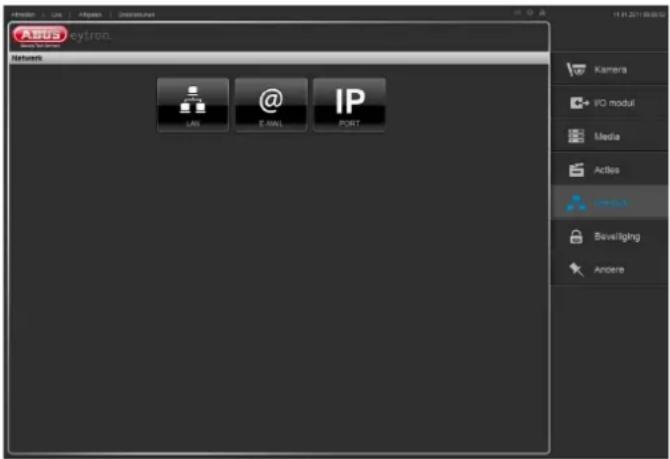
Het overzicht is onderverdeeld in de volgende punten:
• LAN
- E-mail
- Ports
Klik op een symbool om naar de instellingen te gaan.
Algemeen
Hierbij een overzicht van de begrippen die van belang zijn voor gebruik van de apparatuur in netwerken.
| Parameters Instelling | |
| IP-adres | Een IP-adres is het unieke adres van een netwerkapparaat binnen het netwerk.Dit adres mag binnen een netwerk slechts één enkele keer voorkomen. Er zijn bepaalde adresreeksen gereserveerd voor openbare netwerken zoals bv. het Internet. |
| Subnetmasker | Is een bitmasker dat gebruikt wordt voor beslissingen resp. toewijzingen bij routing.In Heimnetzwerken standardmäßig 255.255.255.0 |
| Gateway | Netwerkapparaat binnen een netwerk dat alle netwerkapparatuur toegang geeft tot internet, bv. de computer die is aangesloten op de DSL modem en meestal de router resp. het access point vormt binnen het netwerk. |
| Nameserver Ook DNS (Domain Name Server) zorgt er voor dat bij een internetadres resp. URL (bv. www.google.nl) het unieke IP-adres wordt gezocht. | |
| Wanneer een domeinnaam in de adresbalk van de browser wordt ingevoerd, zoekt de DNS het juiste IP-adres van de server en stuurt de aanvragen aan die server door.Hier kan het IP-adres van de DNS-server van de provider worden ingevoerd. Het is echter meestal voldoende om het IP-adres van de gateway op te geven. Deze stuurt de aanvragen dan automatisch door naar de DNS-server van de provider. | |
| DHCP | De DHCP-server wijst automatische een IP-adres, het subnetmasker, de gateway en de DNS toe aan de netwerkapparatuur.DHCP's zijn aanwezig in de meeste moderne routers. De DHCP service moet apart worden ingesteld resp. ingeschakeld. Voor verdere informatie kunt u de betreffende handleiding(en) raadplegen.Opmerking:Wanneer u gelijktijdig gebruik maakt van vaste IP-adressen en een DHCP-server, moet u er op letten dat de vaste IP-adressen buiten de adresreeks van de DHCP-server liggen omdat er anders adresconflicten kunnen ontstaan. |
| Poort | Een poort is een interface waarover verschillende programma's met elkaar communiceren. Bepaalde poorten zijn vast toegewezen (21: Telnet, 23: FTP), andere poorten kunnen vrij worden gekozen. Poorten zijn relevant bij verschillende toepassingen, bv. bij externe toegang naar de recorder via een browser. |
| MAC gebruiker | Het MAC-adres (Media-Access-Control, ook Ethernet-ID genoemd) is het unieke hardware-adres van de netwerkkaart.Dit adres dient voor de eenduidige identificatie van een apparaat binnen een netwerk. |
LAN
Hier moet u alle benodigde parameters invoeren, zodat uw apparaat goed functioneert in het bekabelde netwerk. Standaard is DHCP vooraf ingesteld, zodat u uw apparaat bij de eerste toegang in het netwerk vindt.
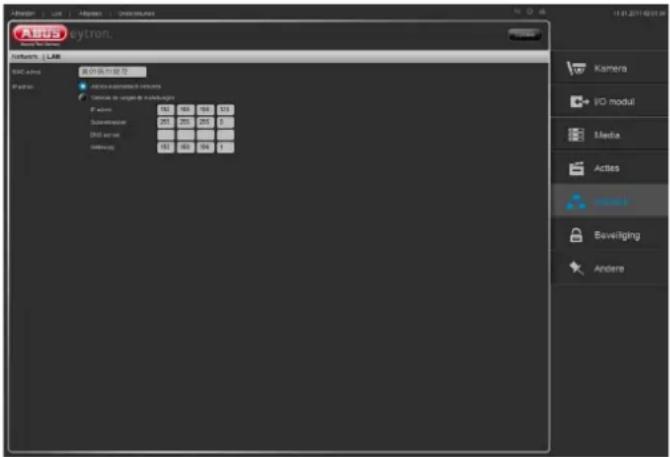
Benodigde stappen voor de LAN-instelling:
| Nr. | Tekst | Betekenis |
| 1 | MAC-adres | Wordt automatisch vastgesteld |
| 2 | Automatisch verkrijgen | IP-adres wordt dynamisch per DHCP verstrekt |
| 3 | De volgende instellingen gebruiken | U kunt de volgende parameters handmatig verstrekken |
| 4 | IP-Adresse | Adres van het netwerkapparaat in het netwerk bij handmatig verstrekken |
| 5 | Subnetmasker | Voer uw subnetmasker in (255.255.255.0 standaard) |
| 6 | DNS-server | Adres van de Domain Name Server, doorgaans het IP-adres van de gateway |
| 7 | Gateway | Voer het adres van de gateway voor de internettoegang in |
Klik op „Opslaan“ om de nieuwe instellingen over te nemen.
Om op foutmeldingen of binnenkomende alarmen te kunnen reageren, biedt de software de mogelijkheid om in het geval van een alarm een e-mail aan een ontvanger te versturen.
Om e-mails te kunnen versturen, heeft u een ingesteld e-mailaccount nodig. Als er nog geen e-mailaccount beschikbaar is, kunt u deze bij freemail-aanbieders op het internet instellen. U krijgt dan een e-mailadres, gebruikersnaam en wachtwoord, alsook serveradressen om e-mail te kunnen versturen (SMTP-server) en ontvangen (POP3-server). De SMTP-server moet dan in de e-mailconfiguratie worden ingevoerd.
Hierna wordt de instelling beschreven:
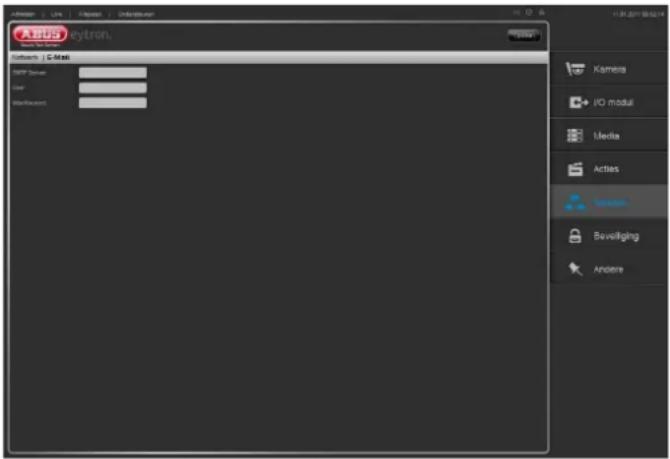
| Nr. | Tekst | Betekenis |
| 1 | SMTP Server | Voer uw gebruikersgegevens in |
| 2 | Afzender | Voer uw gebruikersnaam in |
| 3 | Gebruiker | Voer uw gebruikersnaam in |
| 4 | Wachtwoord | Voer uw wachtwoord in |
| 4 | Opslaan | Klik op Opslaan om de ingevoerde gegevens op te slaan |
i Opmerking
Als u de benodigde gegevens voor de SMTP-server niet weet, kunt u deze bij uw e-mailaanbieder resp. systeemadministrator opvragen.
Ports
Hier kunt u instellingen voor de ports uitvoeren.

De HTTP port is standaard op port 80 ingesteld. De VMS port is standaard op port 1927 ingesteld.
Het wijzigen van de HTTP-poort dient voor het gebruik van meerdere recorders via een router (port forwarding). Aangezien de HTTP-poort slechts aan één recorder kan worden doorgestuurd, moet voor de aansturing van meerdere recorders de poort daarop worden aangepast.
Wanneer u de recorder als tegenstation resp. in het monitorstation integreert, dan moet de ingestelde poort overeenkomen.
Beveiliging
Overzicht
Klik op Beveiliging om in het overzicht voor beveiliging te komen.
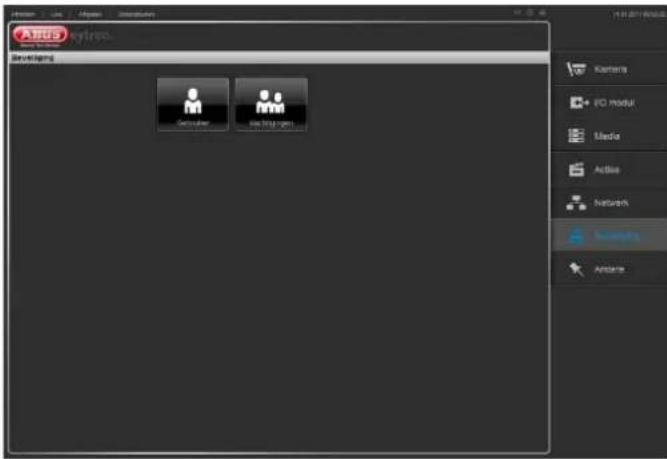
In de beveiligingsinstellingen kunnen nieuwe gebruikers worden aangemaakt of het systeem voor iedere gebruiker individueel toegankelijk worden gemaakt.
Machtigingen
Machtigingen spelen bij de software een grote rol. Hiermee kunnen toegangsrechten voor de database en camera's worden aangemaakt.
Als een gebruiker zich aanmeldt wordt altijd het machtigingsniveau gecontroleerd.
Er zijn 3 machtigingsniveaus die individueel instelbaar zijn:
- Supervisor
- Operator
- Guest
De volgende tabel geeft een overzicht weer van deze machtigingsniveaus met de bijbehorende rechten.
| Machtigings-niveau | Recht |
| Supervisor | Weergave van alle camera's in het livebeeldToegang tot alle opnames (archieven)Systeemconfiguratie openen |
| Operator | Weergave van alle camera's in het livebeeld Toegang tot alle opnames (archieven) |
| Guest | Weergave van alle camera's in het livebeeld |
Aanmaken van een machtigingsniveau:
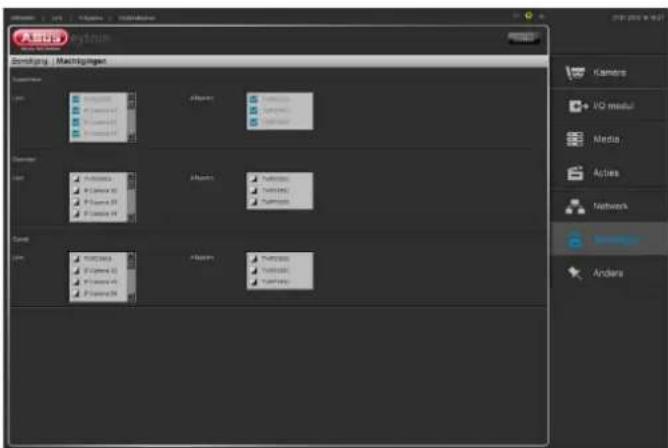
Hierna kunt u de instellingen voor het machtigingsniveau vastleggen:
| Nr. | Tekst | Betekenis |
| 1 | Machtigingsniveau | Weergave van het actueel geselecteerde machtigingsniveau |
| 2 Live Selecteer de keuzebox voor de betreffende camera om een machtiging aan te maken | ||
| 3 Afspelen | Selecteer de keuzebox voor de betreffende camera om een machtiging aan te maken | |
| 4 Opslaan | Klik op Opslaan om de ingevoerde gegevens op te slaan | |
In het veld „Livebeeld“ kunnen de camera's worden vastgelegd die de gebruiker mag zien resp. aansturen. In het veld „Afspelen“ worden de toegangsrechten tot de database vastgelegd.
Klik voor het afsluiten van uw configuratie op „Opslaan”. U kunt nu het aan het aangemaakte machtigingsniveau een gebruiker toewijzen.
Gebruikers
Hier heeft u de mogelijkheid om maximaal 6 gebruikers aan te maken.
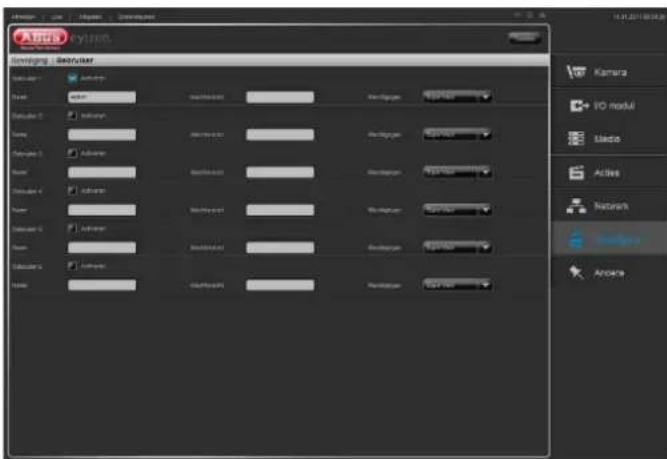
De standaardgebruiker heet eytron en heeft supervisorrechten. Om veiligheidsredenen moet deze worden gewijzigd of een individueel wachtwoord worden verleend.
Let er ook op dat altijd één gebruiker supervisorrechten heeft, omdat een configuratie van het systeem alleen door deze gebruiker kan worden uitgevoerd.
| Nr. | Tekst | Betekenis |
| 1 | Activeren | Selecteer de keuzebox „Activeren” |
| 2 | Naam | Voer een gebruikersnaam in |
| 3 | Wachtwoord Voer een | gebruikerswachtwoord in |
| 4 | Machtigingen Selecteer eenmachtigingsniveau | |
| 5 | Opslaan | Klik op Opslaan om de ingevoerde gegevens op te slaan |
U heeft nu een nieuwe gebruiker aangemaakt en kunt deze gebruiken.
Andere
Andere
Klik op Andere om naar het overzicht voor overige instellingen te gaan.

Het overzicht is onderverdeeld in de volgende subpunten:
• Tijd
- Firmware-update
Klik op een symbool om naar de instellingen te gaan.
Datum en tijd
Hier kunt u instellingen voor datum en tijd uitvoeren.
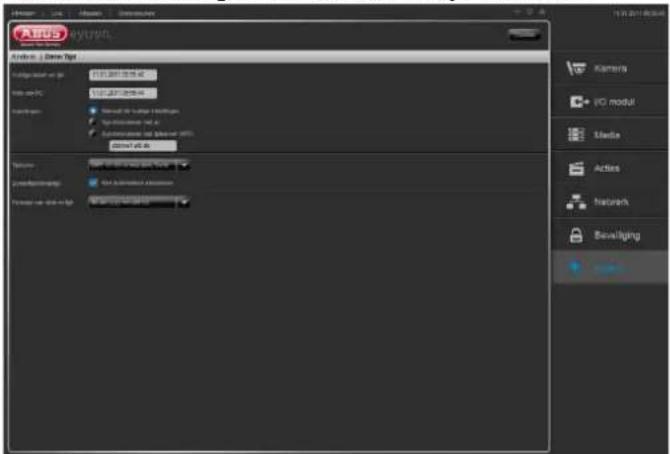
| Nr. | Tekst | Betekenis |
| 1 | Actuele datum en tijd | Geeft de actueel in het apparaat opgeslagen instelling voor datum/tijd weer |
| 2 | PC-klok | Geeft datum/tijd van de PC aan, waar vanuit u toegang heeft tot het apparaat |
| 3 | Actuele instellingen behouden | Geen wijzigingen van de instellingen |
| 4 | Met PC synchroniseren | Datum en tijd van de PC worden door het apparaat overgenomen |
| 5 | Met tijdserver (NTP) synchroniseren | Automatische actualisering van datum en tijd via een tijdserver (Network Time Protocol)Voer de domeinnaam van de tijdserver in (bijv. ptbtime1.ptb.de) |
| 6 | Tijdzone | Selecteer de tijdzone waarin het apparaat zich bevindt |
| 7 | Zomertijd/wintertijd | Keuzebox actief: tijd automatisch omschakelenKeuzebox niet actief: tijd niet automatisch omschakelen |
| 8 | Formaat datum en tijd | Selecteer een formaat voor de weergave |
Klik aansluitend op „Opslaan” om de gewijzigde instellingen over te nemen.
Firmware-update
Hier kunt u uw firmware actualiseren.
Op www.abus-sc.com kunt u altijd de actuele firmware voor uw product downloaden.
Let er steeds op dat u de meest actuele firmware voor uw 16-kanaals NAS gebruikt.

| Nr. | Tekst | Betekenis |
| 1 | Type | Weergave van de productnaam |
| 2 | Versie Versie van de geïnstalleerde firmware | |
| 3 | Imagefile | Klik op „Doorzoeken”, en selecteer het firmwarebestand |
| 4 | Uploaden | Klik op „Uploaden” om de firmware te laden |
Het installeren van de nieuwe firmware duurt even en wordt via een voortgangsweergave getoond.
Na een firmware-update start het apparaat opnieuw en moet u zich opnieuw bij het systeem aanmelden.

Opmerking
Om de firmware-update door te kunnen voeren, dient u een gegevensdrager aan te sluiten.

Belangrijk
Koppel het apparaat tijdens een firmware-update nooit los van de stroomvoorziening, anders kan het apparaat beschadigd raken.
Default
Hier kunt u uw toestel in de leveringstoestand terugzetten.
Instellingen:
Zet alle VMS-instellingen terug in de leveringstoestand.
Fabrieksinstellingen:
Zetten alle netwerkinstellingen terug in de leveringstoestand.
Als alternatief kunt u de resetknop aan de achterzijde van het toestel gebruiken. Houd deze ingedrukt tot er een signaaltoon klinkt.
Herstarten:
Herstart het toestel.
Uitschakelen:
alle services worden afgesloten en het toestel wordt uitgeschakeld.
Safe Mode
Als uw apparaat bijv. na een firmware-update niet meer correct start, bevindt het zich in de Safe Mode.
Het toestel handmatig in de Safe Mode starten:
Schakel het toestel in en druk vervolgens tegelijkertijd op de aan/uit- en resetknop. Er klinkt 3x een signaaltoon. Het apparaat is nu in de Safe Mode en u kunt de nieuwste firmware installeren.
Startbeeldscherm in de Safe Mode:

Installeer in de Safe Mode de nieuwste firmware.
Voortgangsweergave in de Safe Mode:

Aansluitend start het apparaat zoals gebruikelijk en kunt u zich weer bij het systeem aanmelden.
Oplossen van storingen
Lees de onderstaande instructies en opmerkingen door om de mogelijke oorzaak voor een storing vast te stellen voordat u contact opneemt met de technische ondersteuning.
| Storing | Oorzaak | Oplossing |
| Geen stroom | Netsnoer is niet aangesloten | Netsnoer goed aan het stopcontact aansluiten |
| Stopcontact geeft geen stroom Probeer een ander apparaat aan het stopcontact te gebruiken | ||
| Geen beeld | Geen ActiveX-plugin geïnstalleerd | ActiveX-plugin installeren, zie p. 14 |
| Harde schijf werkt niet | Harde schijf niet goed ingebouwd | Harde schijf goed inbouwen, zie p. 7. |
| Harde schijf defect of niet systeemconform | Harde schijf vervangen door aanbevolen harde schijf | |
| USB-aansluiting werkt niet | Apparaat wordt niet ondersteund | Correct USB-medium aansluiten, USB 2.0 |
| Er is een USB-hub gebruikt | USB-medium direct aansluiten | |
| Netwerktoegang niet mogelijk | Netwerkkabelaansluiting los | Netwerkkabel insteken. |
| Netwerkinstellingen (DHCP, IP-adres, enz.) verkeerd | Netwerkconfiguratie controleren en evt. corrigeren, zie p. 35. | |
| Opname is niet mogelijk | Geen gegevensdrager beschikbaar | Gegevensdrager aansluiten en tot opslagstation verklaren |
| Plotseling uitschakelen | De temperatuur in het apparaat is te hoog | Reinig het apparaat resp. verwijder alle voorwerpen die de ventilatie belemmeren |
Apparaat reinigen en onderhouden
Opmerking
- Dit apparaat is onderhoudsvrij. Bescherm dit apparaat tegen stof, vuil en vocht.
Afvoeren
Verwijzing naar de EG-richtlijn voor oude elektrische- en elektronische apparatuur
In verband met de bescherming van het milieu mag deze recorder aan het einde van de levensduur niet worden afgevoerd met het huishoudelijk afval. Dit apparaat kan worden afgevoerd volgens de geldende landelijke richtlijnen. Neem de plaatselijk geldende voorschriften voor de afvoer van deze materialen in acht.

Voer dit apparaat af volgens de EG richtlijn voor elektronisch en elektrotechnisch afval 2002/96/EC - WEEE (Waste Electrical and Electronic Equipment). Bij vragen kunt u contact opnemen met de verantwoordelijke instantie in uw gemeente. Adressen voor het inleveren van uw oude apparatuur krijgt u bv. bij de gemeente, de plaatselijke reinigingsdiensten of bij uw leverancier.
EU-richtlijn 2002/95/EG (RoHS-richtlijn)
Dit apparaat voldoet aan de RoHS-richtlijn
Voldoen aan de RoHS-richtlijn betekent dat het product of component geen van de volgende substanties in een hogere dan de volgende concentratie bevat in homogene materialen, tenzij de substantie deel uitmaakt van een toepassing die van de RoHS-richtlijn is uitgezonderd.
a) 0,1% lood (naar gewicht),
b) Kwik,
c) Zeswaardig chroom,
d) Polybroombifenylen (PBB) en polybroomdifenylethers (PBDE)
e) 0,01% cadmium (naar gewicht)
Opmerkingen over de GPL-licentie
Wij maken u er hier ook op attent dat het 16-kanaals NAS onder meer Open Source Software bevat, die uitsluitend onder de GNU General Public License (GPL) gelicenseerd wordt. Om het gebruik van de programma's conform GPL te garanderen, wijzen wij op de licentievoorwaarden van de GPL.
Licentietekst:
De licentietekst voor de GNU General Public Licence is op de ABUS Securiteit-Center Homepage op
http://www.abus-sc.de/DE/Service-Downloads/Software?q=GPL
in te zien.
Source Code
De gebruikte sourcecodes zijn bij ABUS Securiteit-Center via het e-mailadres license@abus-sc.com tot 3 jaar na de aankoop op aanvraag verkrijgbaar.
Technische gegevens
Technische wijzigingen en fouten voorbehouden.
| 16-kanaals NAS | TVVR70020 |
| IP-camera-ondersteuning | ABUS Security - Center |
| Kanalen (alleen IP) | 16 x IP @ VGA |
| Comprimering | H.264, MPEG-4, MJPEG |
| Bedrijfsmodus | Triplex |
| Resoluties | 160 x 120 tot 1920 x 1080 |
| PTZ-besturing | ABUS draai-/kantel-IP-camera's, videoserver |
| Totale beeldsnelheid | 400 fps @ VGA200 fps @ 1.3 MPx100 fps @ 2.0 MPx |
| Opslagmedium | 4 x S-ATA HDD |
| RAID | 1/5/10 |
| Netwerkinterfaces | RJ-45 Ethernet 10/100/1000 |
| Netwerktoegang | Webbrowser, Samba, VMS-software |
| Gegevensopslag | USB-gegevensdrager |
| Alarmering | Voor-/na-alarmgeheugen 0 - 15 sec./ onbeperkt, OSD-weergave, e-mail |
| Aufnahmemodi | Handmatig, tijdschema, bewegingsherkenning, video-uitval |
| Opnamemodi | Datum & tijd |
| Gebruikersniveaus | Paswoordmanager, 3 bevoegdheidsniveaus, paswoordlijsten |
| Gelijktijdige toegang | 6 |
| Ondersteunde desktopbrowsers | Internet Explorer 8 32/64 Bit, Firefox 3.6, Chrome 4.1, Safari 5 |
| Desktopbrowser liveweergave | min. 1024 x 768 |
| Spanningsvoeding | 100 - 240 VAC, 50 - 60 Hz |
| Stroomopname | max. 51 W |
| Bedrijfstemperatuur | 5 °C ~ 35 °C |
| Afmetingen (b x h x d) | 188 x 153 x 230 mm |
| Gewicht | 2,5 kg (zonder harde schijf) |
| Levering | 2 m Netwerkkabel, EU Voedingskabel, UK Voedingskabel, AUS Voedingskabel, Handleiding op CD, Verkorte handleiding |
ABUS 16-kanaals NAS
TVVR70020
Fabrikant
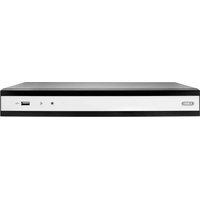
- ABUS 16-kanaals NAS TVVR70020
- Nederlands
- Overzicht van het apparaat
- Status-LED's
- Overzicht
- Overzicht van het apparaat....3
- Korte handleiding ....7
- Belangrijke veiligheidsinstructies....8
- Inleiding 11
- Verbinding tot stand brengen....13
- Livebeeld....15
- Weergave 20
- Configuratie....23
- I/O-module 25
- Gegevensdragers....26
- Acties 29
- Netwerk 34
- Beveiliging 37
- Andere....39
- Oplossen van storingen....41
- Apparaat reinigen en onderhouden 42
- Afvoeren....42
- Opmerkingen over de GPL-licentie....42
- Opmerking
- Harde schijven inbouwen
- Waarschuwing
- Aansluitingen tot stand brengen
- Apparaat configureren
- Belangrijke veiligheidsinstructies
- Verklaring van de symbolen
- Gebruik volgens voorschrift
- i Opmerking
- Algemeen
- Voedingsspanning
- Overbelasting/overspanning
- Kabels
- Plaatsing/werkomgeving
- Onderhoud
- Accessoires
- Ingebruikname
- Kinderen
- Inleiding
- Uitsluiting van aansprakelijkheid
- Algemene informatie
- Uitpakken
- Leveringsomvang
- Systeembediening
- Aansluitingen aan de achterkant
- Apparaat starten
- Attentie
- Verbinding tot stand brengen
- Systeem instellen
- Login
- Plugin installeren
- MS Internet Explorer 8:
- Firefox 3.6, Chrome 4.1 en Safari 5:
- Livebeeld
- Statussymbolen
- Cameraweergave
- Favorietenweergave
- Bedrijfsmodus
- Handmatige opname (Panic Record)
- Camerabesturing
- Gebruik van het cijferblok
- Cameraselectie
- Opslaan van cameraposities (presets)
- Relais
- Omschakelen van de beeldgeometrie
- De camera's activeren en deactiveren
- Favorieten
- Weergave
- Weergaveaanzicht
- Tijdlijn
- Weergavebalk
- Export
- Configuratie
- Camera
- IP-camera instellen
- IP-camera wissen
- Uitgebreide modus
- I/O-module
- Instellingen
- Gegevensdragers
- Raid
- Voorbereidingen:
- Handelwijze voor het instellen van een RAID:
- RAID verwijderen:
- RAID herstellen:
- Acties
- Opnamen
- Tijdschema aanmaken
- Tijdschema wissen
- Tijdschema wijzigen
- Bekendmakingen
- Voorbeeld voor het instellen van een bericht:
- Commando's
- Niveau:
- Flank:
- Voorbeeld voor het instellen van een opdracht:
- Opslag
- Ringarchief:
- Alarmarchief:
- Voorbeeld voor het instellen van een geheugen:
- Netwerk
- LAN
- Ports
- Beveiliging
- Machtigingen
- Gebruikers
- Andere
- Datum en tijd
- Firmware-update
- Belangrijk
- Default
- Instellingen:
- Fabrieksinstellingen:
- Herstarten:
- Uitschakelen:
- Safe Mode
- Oplossen van storingen
- Apparaat reinigen en onderhouden
- Afvoeren
- Verwijzing naar de EG-richtlijn voor oude elektrische- en elektronische apparatuur
- EU-richtlijn 2002/95/EG (RoHS-richtlijn)
- Opmerkingen over de GPL-licentie
- Technische gegevens
- ABUS 16-kanaals NAS
Merk : ABUS
Model : TVVR70020
Categorie : NAS