
NetAXS-123 - Bewakingscamera HONEYWELL - Gratis gebruiksaanwijzing en handleiding
Vind de handleiding van het apparaat gratis NetAXS-123 HONEYWELL in PDF-formaat.


| Producttype | Bewakingscamera met geïntegreerd toegangscontrolesysteem |
| Model | NetAXS-123 |
| Merk | Honeywell |
| Stroomvoorziening | PoE (Power over Ethernet) of 12 VDC extern |
| Maximaal stroomverbruik | 450 mA bij 12 VDC voor externe apparaten (bij PoE) |
| Communicatie | Ethernet (IP) of USB (micro-USB-B) |
| Aantal ondersteunde deuren | 1 deur (uitbreidbaar tot 3 deuren met extra panelen) |
| Lezers | Ondersteunt lezer A (in) en lezer B (uit, optioneel) |
| Relaisconfiguratie | Normaal gesloten (NC) of normaal geopend (NO), 12 VDC of externe voeding |
| Webinterface | Ja, via HTTPS (standaard IP 192.168.1.150 voor Ethernet, 192.168.2.150 voor USB) |
| Gebruikersbeheer | Administrator, Service, Gebruiker; wachtwoord en gebruikersnaam aanpasbaar |
| Tijdzones | Instelbaar per deur en lezer, inclusief feestdagen |
| Toegangsniveaus | Master (24/7), Supervisor, VIP, Temp, Medewerker |
| Kaartfunctionaliteit | Kaarten toevoegen/verwijderen, kaarttype (Medewerker, Supervisor, VIP, Temp), vervaldatum, gebruikslimiet |
| Alarmen en gebeurtenissen | Realtime monitoring, rapporten (gebeurtenissen, kaarten) |
| Databaseback-up | Ja, via export naar pc |
| Paneelreset | Via DIP-switches naar fabrieksinstellingen (behalve IP-adres) |
| Ondersteunde besturingssystemen | Windows (Internet Explorer, Mozilla Firefox) |
| Afmetingen (geschat) | 200 x 150 x 50 mm (bij benadering) |
| Gewicht (geschat) | 500 g |
| Garantie | Neem contact op met technische ondersteuning |
Veelgestelde vragen - NetAXS-123 HONEYWELL
Gebruikersvragen over NetAXS-123 HONEYWELL
0 vraag over dit apparaat. Beantwoord die u kent of stel uw eigen vraag.
Stel een nieuwe vraag over dit apparaat
Download de handleiding voor uw Bewakingscamera in PDF-formaat gratis! Vind uw handleiding NetAXS-123 - HONEYWELL en neem uw elektronisch apparaat weer in handen. Op deze pagina staan alle documenten die nodig zijn voor het gebruik van uw apparaat. NetAXS-123 van het merk HONEYWELL.
GEBRUIKSAANWIJZING NetAXS-123 HONEYWELL
1) Inleiding 3
2) Voordat u begint .... 3
3) Volgorde van het verbinden van apparaten 4
4) Inschakelen 4
5) Verbinding maken met de webserver 5
6) Aanmelden bij het systeem.... 7
7) Systeemconfiguratie 9
BIJLAGE A) Een gebruiker toevoegen 14
BIJLAGE B) Het standaard Ethernet-IP-adres wijzigen 15
BIJLAGE C) De Lezers voor In en Uit activeren 15
BIJLAGE D) Extra functies 16
BIJLAGE E) Extra deuren toevoegen 20
BIJLAGE F) Het paneel opnieuw instellen 20
1) Inleiding
In dit document worden de stappen voor basisinstallatie, bedrading en configuratie beschreven die nodig zijn voor het NetAXS-123-toegangscontrolesysteem.
NetAXS-123 kan op veel verschillende manieren worden geconfigureerd, afhankelijk van de specifieke behoeften van de eindgebruikers. Dit document heeft betrekking op een 1-deurssysteem met één paneel. Extra deuren worden op dezelfde manier geïnstalleerd, bedraad en geconfigureerd als de eerste deur. Dit document heeft geen betrekking op al deze configuraties.
Meer informatie over configuratie en instellingen, waaronder de installatie met betrekking tot WIN-PAK-en/of RS-485-communicatie kunt u vinden in de NetAXS-123-gebruikershandleiding # 800-05168 of de NetAXS-123-product-cd.
2) Voordat u begint
- Contoleer de standaard fabrieksinstellingen voor de dipswitch (adres 1, gatewaypaneel) zoals hierboven weergegeven:
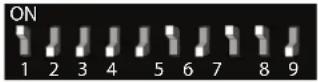
LET OP: De werkelijke richting kan afwijken, afhankelijk van de montagerichting van het paneel. Raadpleeg Bijlage F voor meer informatie over DIP-switchconfiguratie.
- De stroomvoorziening bepalen: PoE- (Power Over Ethernet) of 12 VDC-stroomvoorziening.
LET OP: Bij gebruik van PoE is in totaal een maximum van 450 mA bij 12 VDC beschikbaar voor alle externe apparaten (slot, lezer(s), apparaten voor invoer en uitvoer).
-
De communicatiebron bepalen: IP/Ethernet of USB.
-
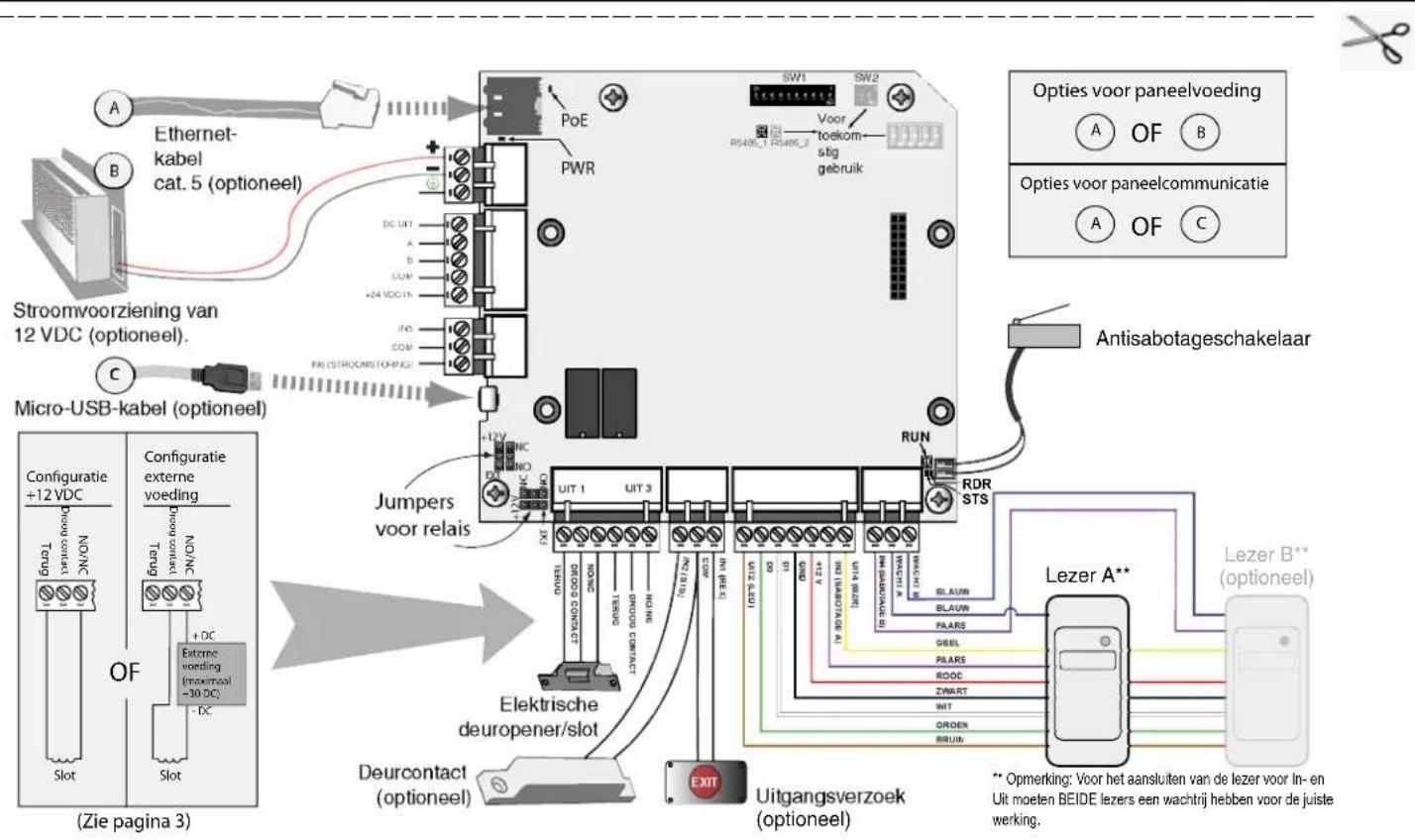
De relaisconfiguratie bepalen (zie het circuitdiagram op pagina 2).
- Vocding bij relaisaansluitpunten: 12 VDC (standaard fabriekswaarde) of een externe stroomvoorziening
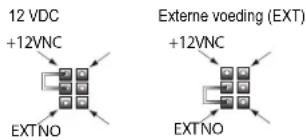
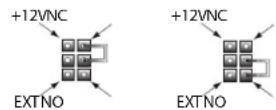
- Relaistype: Normaal gesloten (NC) of Normaal geopend (NO, standaard fabrieksinstelling):
Normaal gesloten (NC) Normaal geopend (NO)
3) Volgorde van het verbinden van apparaten
| 1. Lezer(s) Lezers met de aansluitdoos verbindenvolgens het verbindingsdiagram. | |
2. Apparaat/apparaten voor invoer (indien gebruikt) 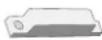 | Apparaten voor uitgangsverzoek en/of deurstatus / positieschakelaar (indien gebruikt) met de aansluitdoos verbindenvolgens het verbindingsdiagram. |
3. Apparaat/apparaten voor uitvoer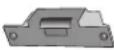 | Slot(cn) cn/of extra apparaten (inbraakdetector, geluidsapparaat, stroboscooplamp enzovoort; indien gebruikt) met de aansluitdoos verbindenvolgens het verbindingsdiagram. |
4. Communicatie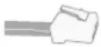 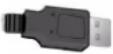 | Verbind de controllerkaart met de computer door een Ethernet-kabel of een micro-USB-B-kabel te gebruiken.LET OP: installecr USB-stuurprogramma's voordat u een USB-verbinding tot stand brengt (zie deel 5.1). |
4) Inschakelen
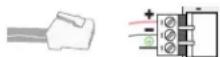
- Voorzie het paneel van stroom (PoE of 12VDC-bron).
-
Controleer of het paneel is ingeschakeld.
-
De PoE of PWR LED wordt verlicht en er treedt een korte vertraging op terwijl het besturingssysteem opstart.
- De RUN-LED is aanvankelijk geheel rood, wordt vervolgens groen en gaat eenmaal per seconde knipperen.

- Paneel- en bedradingsfunctionaliteit controleren.
- Activeer een apparaat voor invoer. De STS-LED moet BLAUW zijn en kort knipperen.
- Leg een kaart aan een lezer voor. De RDR-LED (lezer-LED) moet GROEN zijn en kort knipperen.
GEFELICITEERD.
HET INSCHAKELEN VAN
het NetAXS-toegangscontrolepaneel IS GELUKT.
5) Verbinding maken met de webserver
In dit deel worden twee configuraties beschreven voor het maken van een verbinding tussen een computer en de NetAXS-123-webserver:
- Verbinden via een USB-poort.
- Verbinden via een Ethernet-poort.
LET OP: Het paneel dat u op de computer aansluit, is het gatewaypaneel. Dipswitch 6 op een gatewaypaneel moet als AAN zijn ingesteld voor een geslaagde verbinding.
5.1 Verbinden via een USB-poort
Waarschuwing: Sluit de USB-kabel NIET aan op het paneel VOORDAT de stuurprogramma's zijn geïnstalleerd.
Volg deze stappen om de USB-verbinding met NetAXS-123 in te stellen. (Deze procedure dient slechts eenmaal te worden uitgevoerd.)
- Plaats de NetAXS-123-product-cd in uw Windows-computer. Het NetAXS-123-productmenu wordt geopend in de webbrowser.
Opmerking: Als het productmenu niet automatisch in uw browser wordt geopend, klikt u met de rechtermuisknop op de knop Start en selecteert u Verkennen. Klik in de mapstructuur op het cd-station waardoor de NetAXS-123-product-cd wordt gelezen.
- Klik op USB-stuurprogramma's installeren in het productmenu om de installatiewizard voor het USB-stuurprogramma te starten.
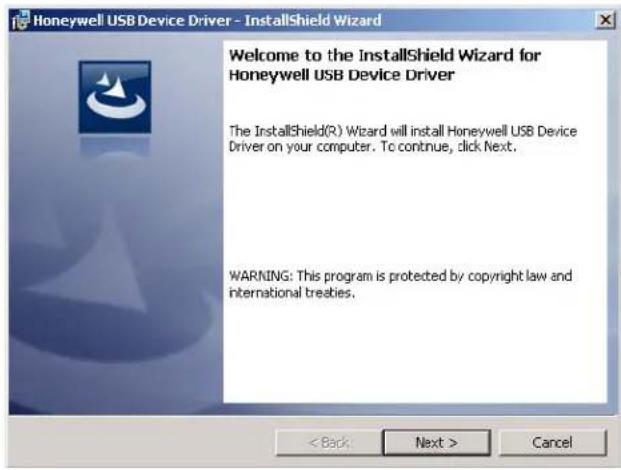
- Klik op Next om het scherm Ready to Install the Program weer te geven.
LET OP: Als er voor of tijdens de installatie een bevestigingsdialoogvenster wordt weergegeven, selecteert u het betreffende vakje om de installatie toe te staan of goed te keuren.
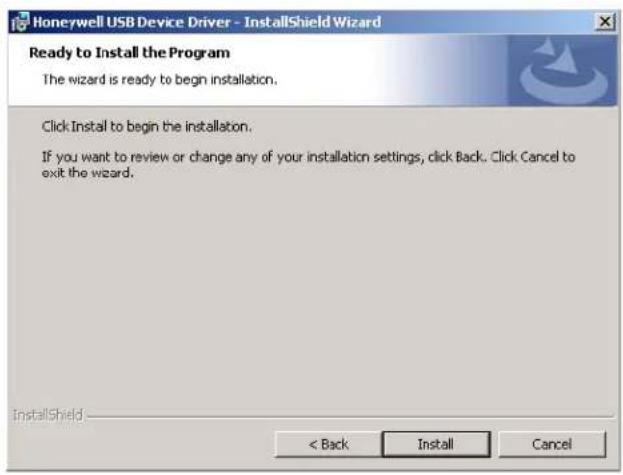
-
Klik op Install om de installatie te starten.
-
Wanneer de installatie is voltooid, wordt het laatste scherm weergegeven:
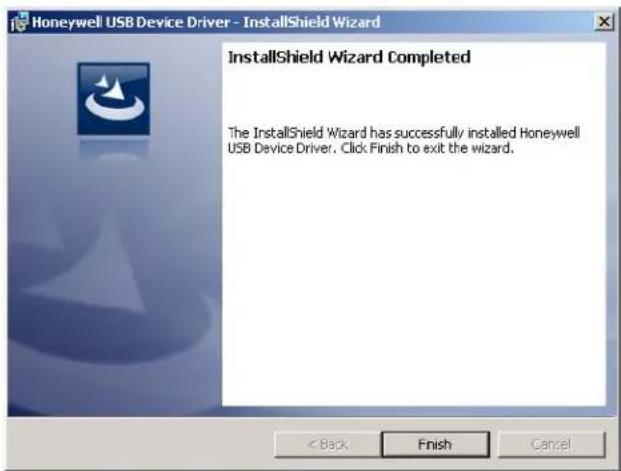
- Klik op Finish.
- Sluit de computer aan op de NetAXS-123-controller door middel van een USB-A-naar-Micro-USB-B-kabel.
- Schakel de NetAXS-123-controller in.
Ga verder naar deel 6, "Aanmelden bij het systeem" op pagina 7.
5.2 Verbinden via een Ethernet-poort
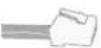
U kunt het NetAXS-123-panel met een pc verbinden met een standaardkabel of een cross-overkabel voor Ethernet (direct) en via een Ethernet-switch met standaard Ethernet-kabels.
Voer de volgende stappen uit:
- Wanneer u voor de eerste keer verbinding maakt met de NetAXS-123 moet u de netwerkverbinding van de computer configureren:
a. Selecteer Start > Instellingen > Configuratiescherm.
b. Klik op Netwerk- en inbelverbindingen.
c. Zoek uw lokale Ethernet-verbinding (meestal met de naam LAN-verbinding) en klik met de rechtermuisknop op het pictogram om het scherm Eigenschappen van LAN-verbinding weer te geven.
d. Selecteer de verbinding Internet-protocol (TCP/IP).
e. Klik op Eigenschappen om de huidige eigenschappen van het internetprotocol weer te geven.
Belangrijk: Noteer de huidige netwerkconfiguratie van uw computer zoals die op dit scherm wordt weergegeven. U moet deze configuratie later weer instellen.
f. Selecteer "Het volgende IP-adres gebruiken".
g. Voer "192.168.1.10" in het veld IP-adres in.
h. Voer "255.255.255.0" in het veld Subnetmasker in. i. Klik op OK om de ingevoerde waarden te accepteren.
6) Aanmelden bij het systeem
-
Open uw internetbrowser (Internet Explorer en Mozilla Firefox worden ondersteund).
-
Maak verbinding met het standaardadres van het paneel door het IP-adres in het adresvak in te voeren om naar het aanmeldscherm te gaan:
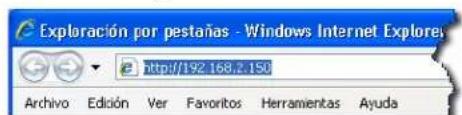
- Bij gebruik van USB: https://192.168.2.150 (vast adres)
- Bij gebruik van IP/Ethernet: https://192.168.1.150 (standaard)
LET OP: Wanneer u verbinding met internet maakt met een browser moet u https://gebruiken voor een veilige verbinding. Het reguliere http://, wat standaard is in de meeste browsers, werkt niet.
LET OP: Het standaard ethernet-ip-adres kan worden gewijzigd voor aanvullende beveiliging of om het op een lijn te brengen met een bestaand netwerk. Raadpleeg Bijlage B voor extra informatie.
- U kunt beveiligingscertificaten goedkeuren door op "Doorgaan naar deze website" te klikken.
LET OP: Als u een foutmelding ontvangt, moet u de van toepassing zijnde stappen volgen om verder te gaan. Deze stappen verschillen per browser.
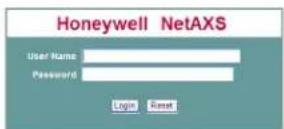
- Voer "adminNederlands" in het veld Gebruikersnaam in en voer "admin" in het veld Wachtwoord in. Zowel de gebruikersnaam als het wachtwoord zijn hoofdlettergevoelig.
LET OP: Voor extra beveiliging wordt aanbevolen uw standaard gebruikersnaam (adminNederlands) en -wachtwoord (admin) te wijzigen in een nieuw(e) gebruikersnaam en wachtwoord. Raadpleeg Bijlage A voor extra informatie.
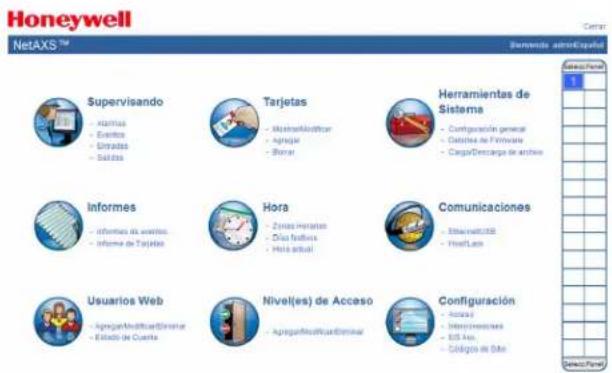
- Klik op Login om het hoofdvenster van de NetAXS-123 weer te geven (ook wel "openingspagina" wordt genoemd).
7) Systeemconfiguratie
In het onderstaande stroomdiagram worden de basisstappen uitgelegd voor het programmeren van uw NetAXS-123-paneel.
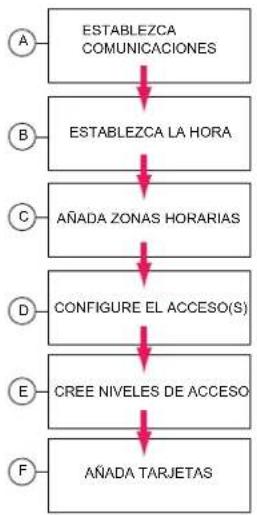
flowchart
graph TD
    A["ESTABLEZCA COMUNICACIONES"] --> B["ESTABLEZCA LA HORA"]
    B --> C["AÑADA ZONAS HORARIAS"]
    C --> D["CONFIGURE EL ACCESO(S)"]
    D --> E["CREE NIVELES DE ACCESO"]
    E --> F["AÑADA TARJETAS"]
Volg de uitgebreid beschreven stappen in de volgende zes delen om zeker te weten dat uw NetAXS-123-paneel op de juiste wijze wordt geprogrammeerd. Begin met alle belangrijke stappen op de openingspagina door de weergegeven koppeling te selecteren. U kunt naar de openingspagina terugkeren door te klikken op

Step A Communicatie instellen op "Webmodus".
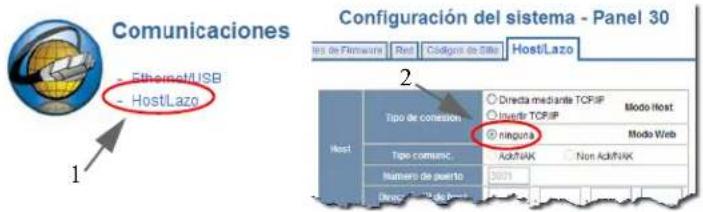
- Klik bij Communicatie op Host / lus om het tabblad Host/ lus-communicatie weer te geven.
- Selecteer Geen voor het webverbindingstype.
- Klik op Doorvoeren om de wijziging op te slaan.
- U kunt naar de openingspagina terugkeren door te klikken op
Stap Ⓑ - De tijd instellen.
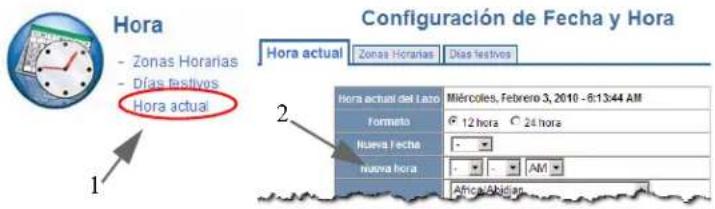
- Klik bij Tijd op Huidige tijd om het tabblad Huidige tijd weer te geven.
- Hiermee wordt de plaatselijke tijd, de datum en de geografische tijdzone ingesteld.
- Klik op Doorvoeren om de wijzigingen op te slaan.
- U kunt naar de openingspagina terugkeren door te klikken

Stap Ⓒ - Tijdzones toevoegen.
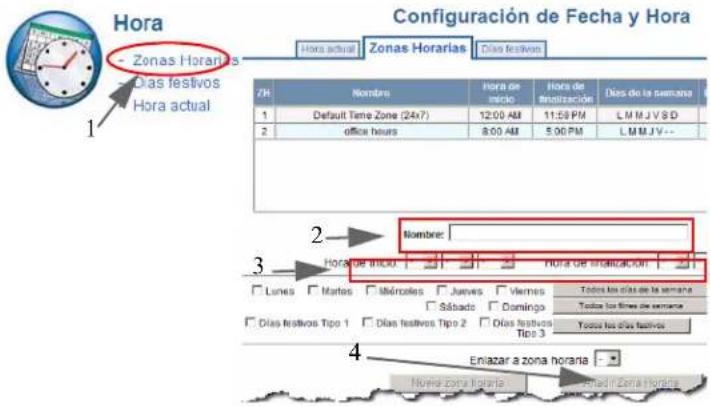
- Klik bij Tijd op Tijdzones om het tabblad Tijdzones weer te geven.
- Geef een Naam op voor het tijdschema.
- Selecteer Begintijd en Eindtijd. Selecteer de dagen van de week.
- Klik op Tijdzone toevoegen om het nieuwe tijdschema op te slaan.
- U kunt naar de openingspagina terugkeren door te klikken

Stap -Dcurconfiguratie
(Dl) - Deurconfiguratie: lezer van label voorzien
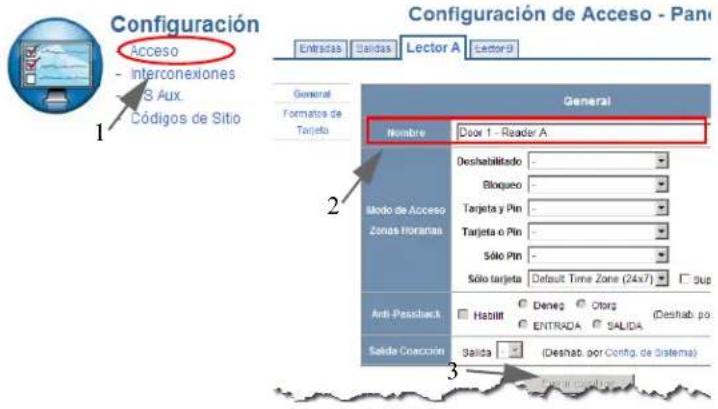
- Klik bij Configuratie op Deur om het tabblad Lezer A weer te geven.
- Geef een Naam op voor Lezer A.
- Klik op Wijzigingen doorvoeren om de wijziging op te slaan.
(D2) - Deurconfiguratie: schema voor het toewijzen van het automatisch ontgrendelen van de deur.
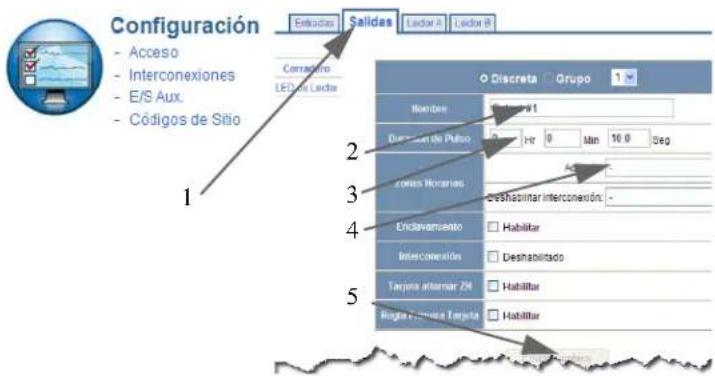
- Klik op het tabblad Uitgangen om de instellingen voor slotsturing te bewerken.
- Geef een Naam op voor het slot / de uitgang.
- Stel de Pulstijd in om te bepalen hoe lang de deur ontgrendeld blijft wanneer een kaar wordt voorgelegd.
- (Optionele stap) Wanneer u wilt dat deze deur gedurende een geplande tijdsperiode ontgrendeld blijft, moet u de juiste tijdzone in het vervolgkeuzemenu Geactiveerd selecteren.
- Klik op Wijzigingen doorvoeren om de wijzigingen op te slaan.
(D3) - Deurconfiguratie: de Lezer-LED van een label voorzien en programmeren
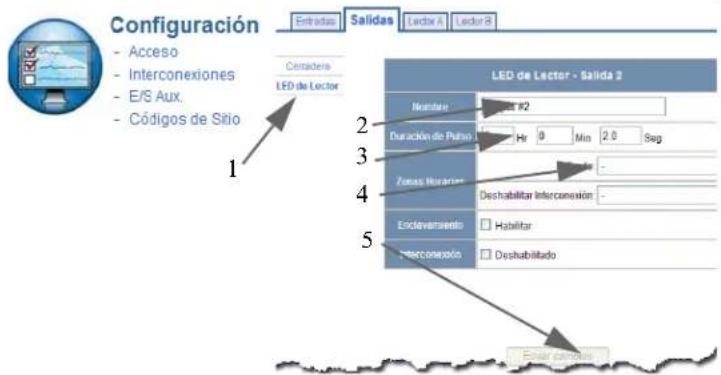
- Klik op de koppeling Lezer LED.
- Geef een Naam op voor de Lezer LED.
- Stel de Pulstijd zodat deze overeenkomt met de pulstijd van de Lezer.
- (Optionele stap) Selecteer een tijdzone om de Lezer-LED te activeren. Het kan handig zijn om dezelfde tijdzone in D2, stap 4 te gebruiken.
- Klik op Wijzigingen doorvoeren om de wijzigingen op te slaan.
D4 - Deurconfiguratie: Deurstatus (indien gebruikt)
LET OP: Als de deurpositieschakeleaar niet wordt gebruikt, KUNT U DIT DEEL OVERSLAAN door te klikken op
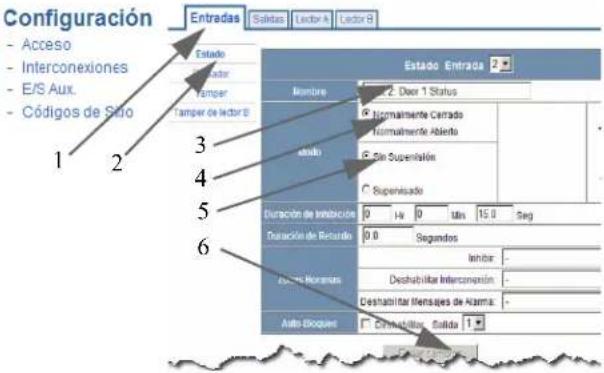
- Klik op het tabblad Ingangen:
- Klik op de subkoppeling Status.
- Geef een Naam op voor het apparaat voor invoer.
- Selecteer een Werking (Normaal gesloten of Normaal geopend).
- Selecteer het typeSupervisie.
- Klik op Wijzigingen doorvoeren om de wijzigingen op te slaan.

- Deurconfiguratie: deur openen (indien van toepassing)
LET OP: Als een apparaat voor een uitgangsverzoek (REX) niet wordt gebruikt, KUNT U DIT DEEL OVERSLAAN door te klikken op

Configuración
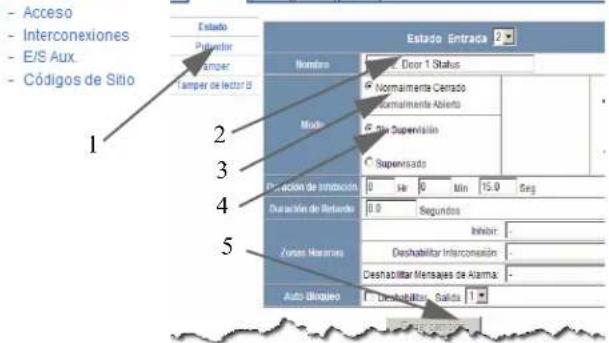
- Klik op de subkoppeling Uitweg.
- Geef een Naam op voor het apparaat voor invoer.
- Selecteer een Werking (Normaal gesloten of Normaal geopend).
- Selecteer het typeSupervisie.
- Klik op Wijzigingen doorvoeren om de wijzigingen op te slaan.

E24/7 Een Master-toegangsniveau maken en configureren

- Klik bij Toegangsniveau(s) op Toevoegen/wijzigen/ verwijderen om het scherm Configuratie toegangsniveau weer te geven.
- Klik op Volledige toegang tot paneel 1.
- Voer de Naam "Master 24/7" in voor het nieuwe toegangsniveau.
- Klik op Niveau toevoegen om het nieuwe toegangsniveau toe te voegen.
- U kunt naar de openingspagina terugkeren door te klikken op
Stap Ⓕ- Kaarten toevocgen
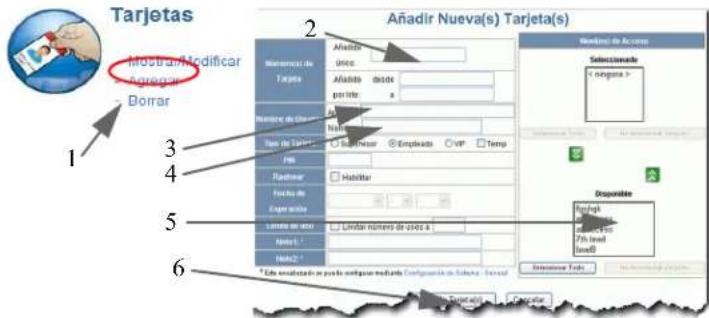
- Klik bij Kaarten op Toevoegen om het scherm Nieuwe kaarten toevoegen weer te geven.
- Voer een geldig Kaartnummer in
- Voer de Voornaam in.
- Voer de Achternaam in.
- Selecteer het Toegangsniveau.
- Klik op Kaarten toevoegen om de nieuwe kaart op slaan en toe te voegen.
Test uw kaart bij de lezer om te controleren of de deur wordt ontgrendeld en of het toegewezen tijdschema wordt gevolgd (indien van toepassing).
Gefeliciteerd!
U hebt de NetAXS-123 geprogrammeerd.
BIJLAGE A) Een gebruiker toevoegen
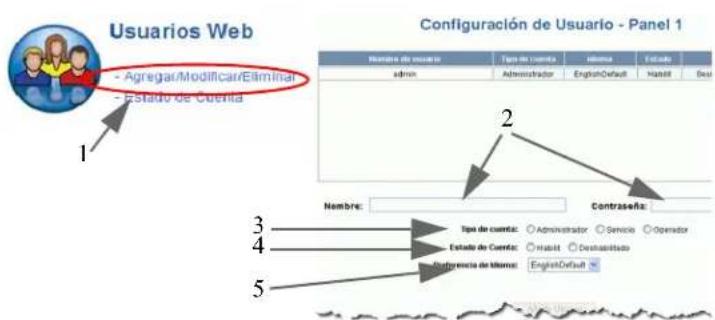
- Klik bij Webgebruikers op Toevoegen/wijzigen/ verwijderen om het scherm Gebruikersconfiguratie weer te geven.
- Geef een Naam en Wachtwoord op voor de nieuwe gebruiker.
- Selecteer een Accounttype (voor Beheerder, Service of Gebruiker).
- Selecteer een Accountstatus (Geactiveerd of Uitgeschakeld).
- Selecteer een Taalvoorkeur (Engels is standaard).
- Klik op Gebruiker toevoegen om de nieuwe gebruiker op slaan.
BIJLAGE B) Het standaard Ethernet-IP-adres wijzigen
- Klik in de openingspagina op Ethernet/USB in het deel Communicatie.
- Zoek het Ethernet-IP-adres, vervang dit in het tabblad Netwerk en werk het bij met nieuwe waarden.

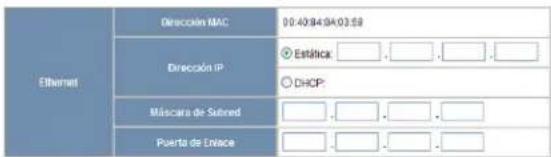
Opmerking: Overleg eerst met uw netwerkbeheerder voordat u het IP-adres wijzigt, omdat het invoeren van onjuiste waarden van invloed is op het netwerk.
- Het subnetmasker en de standaard gateway bewerken (indien vereist).
- Klik op Doorvoeren om de wijzigingen door te voeren.
- Klik op OK om het paneel opnieuw op te starten en klik vervolgens weer op OK om "Dit paneel nu opnieuw opstarten?" te bevestigen.
- Nadat het paneel opnieuw is opgestart, maakt u verbinding met het nieuwe adres door een veilige verbinding met https://te gebruiken.
BIJLAGE C) De Lezers voor In en Uit activeren
LET OP: Voor het aansluiten van de lezer voor In- en Uit moeten BEIDE lezers een wachtrij hebben voor de juiste werking.
- De lezer voor In en Uit bedraden volgens het diagram aan de binnenkant van de omslag (voorkant).
Opmerking: Zorg dat de lijnen voor Wacht en Sabotage juist worden verbonden. - Selecteer in de openingspagina de juiste deur in het deel Configuratie.
- Klik op het tabblad Lezer B.
- Voer in het tabblad Lezer B de naam voor Lezer B in en voer de wijzigingen door.
BIJLAGE D) Extra functies
In het volgende deel wordt een beknopte beschrijving gegeven van extra functies die de NetAXS-123 bevat. Voor meer informatie over de instellingen en het gebruik van alle functies kunt u de NetAXS-123-bron-cd of NetAXS-123-gebruikershandleiding, nr. 800-05168 raadplegen.
Kaart importeren
Met de NetAXS-123 kan een gegevensbestand worden geïmporteerd dat kaarthoudergegevens bevat waardoor snel kaarthoudergegevens aan het paneel kunnen worden toegevoegd.
Een reservekopie maken van de database
Met de NetAXS-123 kunt u een reservekopiebestand van elk paneel opslaan op uw pc.
Kaarten worden verwijderd
Kaarten kunnen worden verwijderd op nummer, een serie nummers of op de achternaam van de kaarthouder.
Feestdagen
Feestdagen zijn bijzondere dagen die voorrang krijgen ten opzichte van een standaarddag. Feestdagen worden vaak gebruikt voor een dag waarop er in het gebouw geen werk is gepland, medewerkers geen toegang tot het gebouw hoeven te hebben en waarop de deuren gesloten kunnen blijven.
Rapporten
Gebeurtenisrapporten: hiermee kunnen rapporten van kaartgebeurtenissen worden gegenereerd op achternaam en op kaartnummer.
Kaartrapporten: hiermee kunnen kaarten en kaartgegevens worden weergeven op zowel achternaam als kaartnummer.
Kaarttypen voor gebruiker
Kaarttypen bieden uitgebreide functies buiten de toegangsniveaus.
- Medewerker: dit kaarttype is hetgeen wat is toegewezen aan de meeste kaarten, en biedt geen speciale voorrechten en volgt de toegewezen toegangsniveaus.
- Supervisor: met dit kaarttype wordt mogelijkheid van de kaart van de gebruiker geactiveerd om medewerkerstoegang voor een bepaalde lezer uit te schakelen, ongeacht het tocgangsniveau van de medewerker.
- VIP: met dit kaarttype wordt het toegangsniveau dat is toegewezen aan de kaart genegeerd en wordt toegang verleend aan alle lezers, ongeacht het toegangsniveau.
- Temp: met dit kaarttype hebt u de mogelijkheid om een vervaldatum in te stellen voor het tijdstip waarop de kaart wordt gedeactiveerd.
- Vervaldatum kaart: Geeft de datum op waarop de kaart van een tijdelijke medewerker wordt gedeactiveerd.
- Gebruikslimiet kaart: hiermee kan het aantal malen worden opgegeven dat een kaart mag worden gelezen door een kaartlezer waartoe de kaarthouder geldige toegang heeft voordat de kaart vervalt.
Eerste kaart activeert
Dit is ook bekend als de functie "Sneeuwdag". Met deze functie kan worden geregeld dat een deur geen tijdschema volgt en vergrendeld blijft totdat een geldige kaart bij die deur wordt gebruikt.
TZ-aan-uit via kaart
Dit is ook bekend als de functie "Lunchpauze" (Lunch Hour). Met deze functie kan ook worden geregeld dat een deur geen tijdschema volgt en vergrendeld blijft totdat een geldige kaart bij de deur wordt gebruikt. In tegenstelling tot Eerste kaart activeert kan de gebruiker echter de kaart een tweede keer door de lezer halen om ervoor te zorgen dat de deuren weer worden vergrendeld (wanneer de gebruiker ergens wil gaan lunchen). Na de lunch kan de gebruiker vervolgens zijn kaart weer aan de lezer voorleggen en gaat de deur terug naar het volgen van de toegewezen tijdschema.
LET OP: TZ-aan-uit via kaart en Eerste kaart activeert kunnen niet tegelijkertijd zijn ingeschakeld.
Toegangsmodi Lezer
Kaarten met een geldig toegangsniveau kunnen binnen de lezerconfiguratie standaard worden gebruikt bij een lezer gedurende de tijdzone in de vervolgkeuzelijst Alleen kaart. Deze instellingen kunnen worden gewijzigd door de modus Supervisor of Begeleid te selecteren.
Met deze functie kan een supervisor medewerkerstoegang voor een bepaalde lezer uitschakelen, ongeacht het toegangsniveau van de medewerker.
Escort-regel
Deze regel wordt ook wel de "twee mensen-regel" genoemd. Met deze functie moet ook een supervisor in het bijzijn van een medewerker zijn kaart voorleggen om toegang te krijgen.
Status ingangen controleren
De huidige status van elk apparaat voor invoer kan live worden weergegeven of kunstmatig vanaf de statuspagina worden weergegeven.
Estado de Entrada - Panel 1
![Pulso la entrada para inhibir e desinhibir manualismo Acceso #1 Input 2: Door 1 Status [2] Input 1: Door 1 Egress [1] Input 3: 1 [3] Input 4: Door 1 TMPR-B [4] Otro Input 5: GENERAL PURPOSE [5] Input 6: POWER [6] Alarma Alarma Alarma Alarma Reiniciar a Zona Horaria Reiniciar a Zona Horaria Reiniciar a Zona Horaria Reiniciar a Zona Horaria Reiniciar a Zona Horaria Reiniciar a Zona Horaria](/content/2026/05/1119487/images/85ea919b87bf9d47494f527e1946873f177df18988956842ae4a92b2fc83c087.jpg)
Status uitgangen controleren
De huidige status van elk apparaat voor uitvoer kan live worden weergegeven en worden geregeld. Deuren kunnen worden opnieuw worden ingesteld op tijdzone of kunnen handmatig worden vergrendeld of ontgrendeld.
![Estado de Salida - panel 2 Puertas / Aux. / Otros Pulse una salida para camblar su estado Acceso #1 Output #1 [1] Desactivado Pulso Reinidar a Zona Horaria Acceso #2 Output #7 [7] Desactivado Pulso Reinidar a Zona Horaria Acceso #3 Output #11 [11] Activado Pulso Reinidar a Zona Horaria Auxiliar Output #3 [3] Desactivado Pulso Reinidar a Zona Horaria Output #9 [0] Desactivado Pulso Reinidar a Zona Horaria Output #13 [13] Desactivado Pulso Reinidar a Zona Horaria](/content/2026/05/1119487/images/9e8911e9f7898bd89083f4db3514bdc5fdc52f2c4e23f263995119ed0cdf3546.jpg)
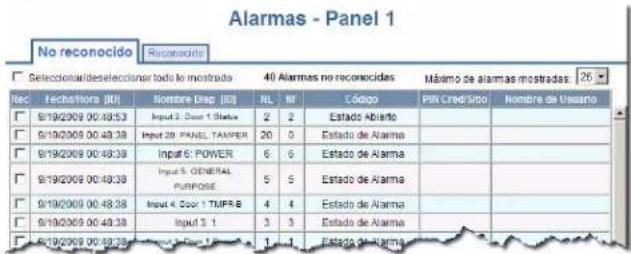
Alarmen
Alarmen kunnen worden weergegeven als door het systeem gegenereerde berichten waarin wordt aangegeven dat de gebruiker moet opletten.
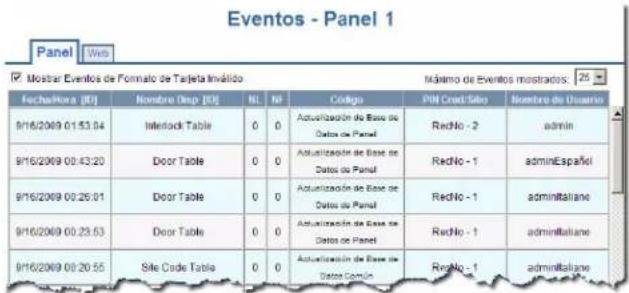
Gebeurtenissen
Hiermee worden zowel gebeurtenissen gecontroleerd die door het paneel als door internet worden gegenereerd. Wordt dynamisch vernieuwd wanneer nieuwe gebeurtenissen worden gegenereerd.
BIJLAGE E) Extra deuren toevoegen
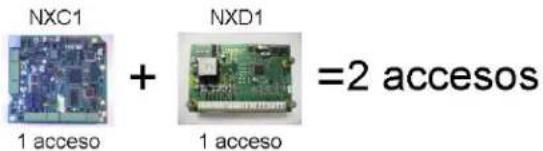
Door het toevoegen van een extra paneel met 1 of 2 deuren kan de NetAXS-123 door het modulaire ontwerp eenvoudig worden uitgebreid van één deur naar twee of drie deuren.
Uitbreiden van 1 deur naar 2 deuren:
Uitbreiden van 1 deur naar 3 deuren:
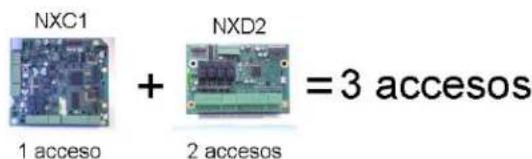
U installeert de 2c en 3c deur door op de openingspagina onder Toegangsniveaus Toevoegen/wijzigen/verwijderen te kiezen en de juiste deur, lezer en toegangsniveau in te schakelen.
Als u uw systeem verder wilt uitbreiden dan drie deuren, kunt u d e NetAXS-123-gebruikershandleiding, nr. 800-05168 of de NetAXS-123-product-cd raadplegen.
BIJLAGE F) Het paneel opnieuw instellen
LET OP: wanneer u de DIP-switches gebruikt om een paneel weer opnieuw in te stellen op de oorspronkelijke standaard fabriekswaarden gaat de gebeurtenishistorie verloren en worden aangepaste databases verwijderd. Het paneel wordt opnieuw ingesteld met de oorspronkelijke standaard fabrieksdatabase. Dit is niet van invloed op het Ethernet-IP-adres.
Het paneel opnieuw instellen op de standaard fabriekswaarden
- Maak een notitie van de bestaande instellingen op de SW1 DIP-switches.
- Wanneer het paneel is ingeschakeld, zet u alle DIP-switches in de UIT-stand.
- Schakel de stroom uit. Schakel de stroom voor het paneel vervolgens weer in.
- Wacht totdat het paneel wordt ingeschakeld. De RUN LED moet snel knipperen.
- Stel alle DIP-switches weer in op de oorspronkelijke positie.
- Schakel de stroom uit. Schakel de stroom voor het paneel vervolgens weer in.
- De RUN LED moet in een normaal tempo knipperen.
Het paneel wordt nu opnieuw ingesteld op de oorspronkelijke standaard fabrickswaarden.
Standaard fabrieksinstellingen voor de dipswitch:
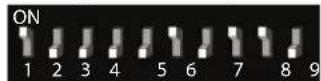
^a Voor DIP-switch 7 hoeft een paneel niet opnieuw te worden opgestart. Dit is niet van invloed op het IP-adres van het USB-apparaat.
b Zowel DIP-switch 8 als DIP-switch 9 moet AAN of UIT zijn om juist te worden geconfigureerd.
Technische ondersteuning
Ondersteuning nodig? Wij zijn er altijd voor onze klanten.
U kunt tijdens of na het installeren van een systeem contact opnemen met de technische ondersteuning of wanneer probleemoplossing of hulp bij het programmeren nodig is.
Bel 1-800-323-4576, optie 2
E-mailadres: HASsupport@honeywell.com (alleen voor dealers die gemachtigd zijn voor Noord-Amerika)
Buiten kantooruren? Raadpleeg onze website:
De technische ondersteuningsgroep van Honeywell Access Systems is beschikbaar om Honeywell-dealers te helpen bij problemen die zich kunnen voordoen bij hardware en software van Honeywell Systems Group tijdens de installatie van het systeem.
Productmatrix:
hier kunt u productinformatie vinden, waaronder gegevensbestanden, handleidingen, tekeningen, technische specificaties en overige informatie.
Downloadcentrum
Bestaande klanten krijgen waardevolle informatie over het bijwerken van de software.
Veelgestelde technische vragen
U kunt de veelgestelde vragen lezen. Deze variëren van basisvragen tot unieke vragen en worden samen met productbulletins weergegeven.
Honeywell
Honeywell
flowchart
graph TD
    A["Micro-USB-kabel (optioneel)"] --> B["Sroomvoorziening van 12 VDC (optioneel)"]
    B --> C["Stroomvoorziening van 12 VDC (optioneel)"]
    C --> D["Elktrische deuropener/slot"]
    D --> E["Uitgangsverzoek (optioneel)"]
    E --> F["Lezer A**"]
    E --> G["Lezer B** (optioneel)"]
    H["Micro-USB-kabel (optioneel)"] --> I["Jumpers voor relais"]
    I --> J["Detected in UIT 1"]
    I --> K["Detected in UIT 3"]
    I --> L["Detected in Uit 4"]
    M["Deurcontact (optioneel)"] --> N["Detected in Uit 5"]
    O["Antisabotageschakelaar"] --> P["Detected in Antisabotageschakelaar"]
    Q["Opties voor paneelvoeding"] --> R["SW1 SW2"]
    S["Opties voor paneelcommunicatie"] --> T["SW1 SW2"]
    U["Opties voor paneelcommunicatie"] --> V["SW1 SW2"]
    W["Detected in Uit 1"] --> X["Detected in Uit 3"]
    Y["Detected in Uit 4"] --> Z["Detected in Uit 5"]
    AA["Detected in Uit 6"] --> AB["Detected in Uit 7"]
    AC["Detected in Uit 8"] --> AD["Detected in Uit 9"]
© Honeywell International. Alle rechten voorbehouden
Specificaties zijn onderhevig aan wijzigingen zonder kennisgeving
Zie voor meer informatie de bron-cd voor NetAXS-123
Technische ondersteuning: 1-800-323-4576, optie 2
Honeywell Security Nederland B.V.
2700 Blankenbaker Pkwy, Suite 150, Louisville, KY 40299 | 1-800-223-9436
- 1) Inleiding
- 2) Voordat u begint
- 3) Volgorde van het verbinden van apparaten
- 4) Inschakelen
- GEFELICITEERD.
- HET INSCHAKELEN VAN
- 5) Verbinding maken met de webserver
- Verbinden via een USB-poort
- Verbinden via een Ethernet-poort
- 6) Aanmelden bij het systeem
- 7) Systeemconfiguratie
- Stap -Dcurconfiguratie
- Gefeliciteerd!
- BIJLAGE A) Een gebruiker toevoegen
- BIJLAGE B) Het standaard Ethernet-IP-adres wijzigen
- BIJLAGE C) De Lezers voor In en Uit activeren
- BIJLAGE D) Extra functies
- Kaart importeren
- Een reservekopie maken van de database
- Kaarten worden verwijderd
- Feestdagen
- Rapporten
- Kaarttypen voor gebruiker
- Eerste kaart activeert
- TZ-aan-uit via kaart
- Toegangsmodi Lezer
- Escort-regel
- Status ingangen controleren
- Status uitgangen controleren
- Gebeurtenissen
- BIJLAGE E) Extra deuren toevoegen
- BIJLAGE F) Het paneel opnieuw instellen
- Technische ondersteuning
- Honeywell
Merk : HONEYWELL
Model : NetAXS-123
Categorie : Bewakingscamera