
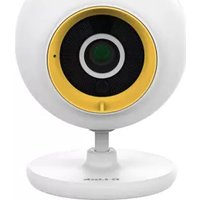
DCS-950 - Webcam D-LINK - Gratis gebruiksaanwijzing en handleiding
Vind de handleiding van het apparaat gratis DCS-950 D-LINK in PDF-formaat.


| Producttype | Webcam |
| Merk | D-Link |
| Model | DCS-950 |
| Afmetingen (B x H x D) | 7,5 x 7,5 x 7,5 cm |
| Gewicht | 200 g |
| Stroomvoorziening | USB of externe adapter (5 V DC) |
| Maximale resolutie | 640 x 480 pixels |
| Maximale framesnelheid | 30 fps bij 320 x 240 |
| Beeldsensor | CMOS |
| Connectiviteit | USB 1.1 |
| Breedte gezichtsveld | 50° |
| Nachtzicht | Nee |
| Microfoon ingebouwd | Ja |
| Software | D-Link ViewClient of IP surveillance software |
| Ondersteunde besturingssystemen | Windows 98/Me/2000/XP, Mac OS X |
| Gebruik | Binnen |
| Montage | Statief of tafelstandaard |
| Kabel | USB-kabel 1,5 m |
| Onderhoud | Reinig lens met zachte, droge doek |
| Veiligheid | Gebruik alleen meegeleverde adapter; niet blootstellen aan vocht |
| Reparatie | Alleen door geautoriseerd personeel; geen zelfreparatie |
Veelgestelde vragen - DCS-950 D-LINK
Gebruikersvragen over DCS-950 D-LINK
0 vraag over dit apparaat. Beantwoord die u kent of stel uw eigen vraag.
Stel een nieuwe vraag over dit apparaat
Download de handleiding voor uw Webcam in PDF-formaat gratis! Vind uw handleiding DCS-950 - D-LINK en neem uw elektronisch apparaat weer in handen. Op deze pagina staan alle documenten die nodig zijn voor het gebruik van uw apparaat. DCS-950 van het merk D-LINK.
GEBRUIKSAANWIJZING DCS-950 D-LINK
Dit product kunt u configureren met Internet Explorer 6.x of hoger.

SECURICAM draadloze internetcamera met audio voor 802.11g-netwerk
Voordat u begint
Dit zijn de minimale vereisten:
- Windows ^ XP/2000/Me
- Een cd-rom-station
- Een vrije Ethernet-aansluiting
De inhoud van de verpakking controleren
De verpakking van de DCS-950G moet de volgende items bevatten:
Als een van deze items ontbreekt, neemt u contact op met de leverancier.

Cd met handleiding en installatiewizard
Antenne
Bevestigingsbeugel
CAT5 Ethernet-kabel
5V 2,5A wisselstroomadapter

Als u een voeding met een andere nominale spanning ruikt, heeft dit beschadiging het product tot gevolg en alt de garantie.
Systeemvereisten
• 1,3 GHz processor
• 128 MB geheugen
- Windows® XP/2000/Me
- Internet Explorer v6
Opmerking: Als u verschillende camera's gebruikt voor het bekijken/opnemen van beelden, zijn de minimale vereisten een 2,4GHz of snellere processor met 512 MB geheugen en een 32 MB videokaart.

Hardware installeren
Sluit de Ethernet-kabel aan
Sluit een Ethernet-kabel aan tussen de Ethernet-poort op de achterzijde van de internetcamera en het Ethernet-netwerk.

Als u deze camera rechtstreeks aansluit op een pc, kunt u op de MDI/X-poort van de DCS-950G een straight through-kabel (bijgeleverd) of crossover-kabel aansluiten.

U moet tijdens de configuratie een Ethernet-kabel gebruiken. Als de draadloze configuratie is ingesteld, kunt u de Ethernet-kabel desgewenst loskoppelen en de camera opnieuw opstarten voor verbinding met het draadloze netwerk.
Bevestig de antenne
Draai de antenne op de aansluiting op de achterzijde van de DCS-950G.

Hardware installeren (vervolg)
Het LAN-lampje brandt groen als er een werkende verbinding met het LAN is. Het lampje knippert als er gegevens worden verzonden of ontvangen door de camera.
Sluit de externe voeding aan
Steek de plug van de externe voeding in de aansluiting op de achterzijde van de internetcamera (aangegeven met DC 5V 2.5A) en steek de stekker in een stopcontact of stekkerdoos.

De camera krijgt stroom als het aan/uit-lampje (Power) op de internetcamera brandt.

De installatiewizard uitvoeren
Plaats de installatie-cd in het cd-rom-station.
Klik op Install Software (Software installeren)

De installatiewizard uitvoeren (vervolg)

De installatiewizard uitvoeren (vervolg)
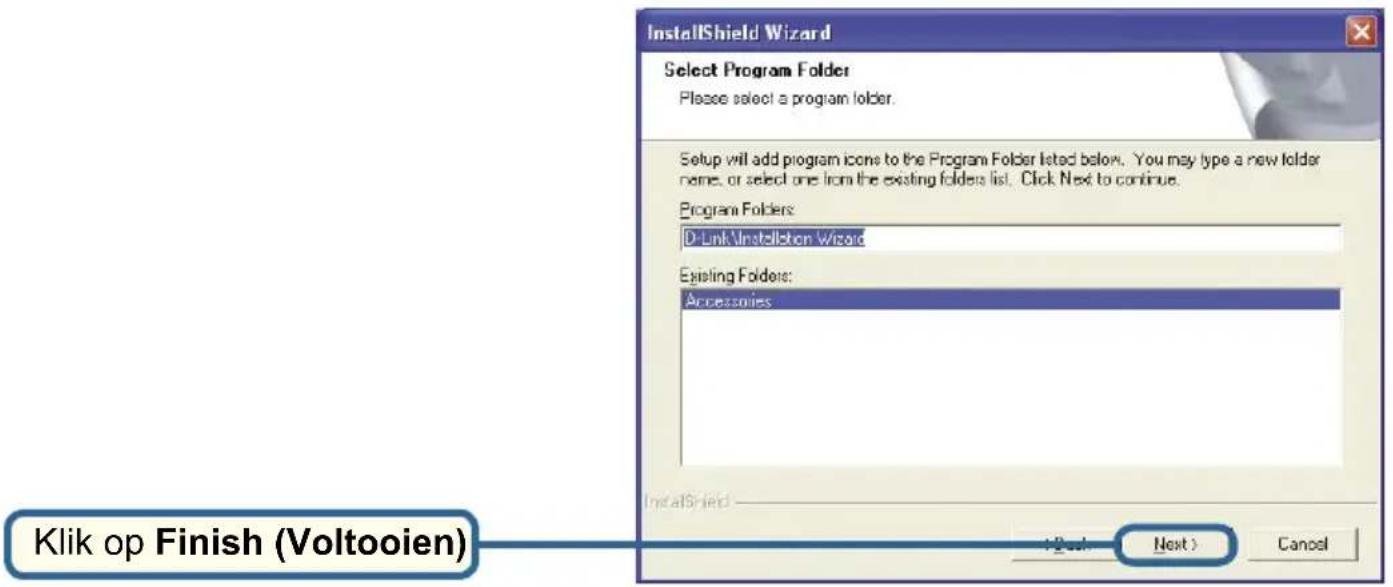
U moet nu ffdshow installeren. Hiermee wordt de juiste codec geïnstalleerd voor het afspelen van videobeelden die zijn opgenomen met de DCS-950G.

De installatiewizard uitvoeren (vervolg)


De installatiewizard uitvoeren (vervolg)
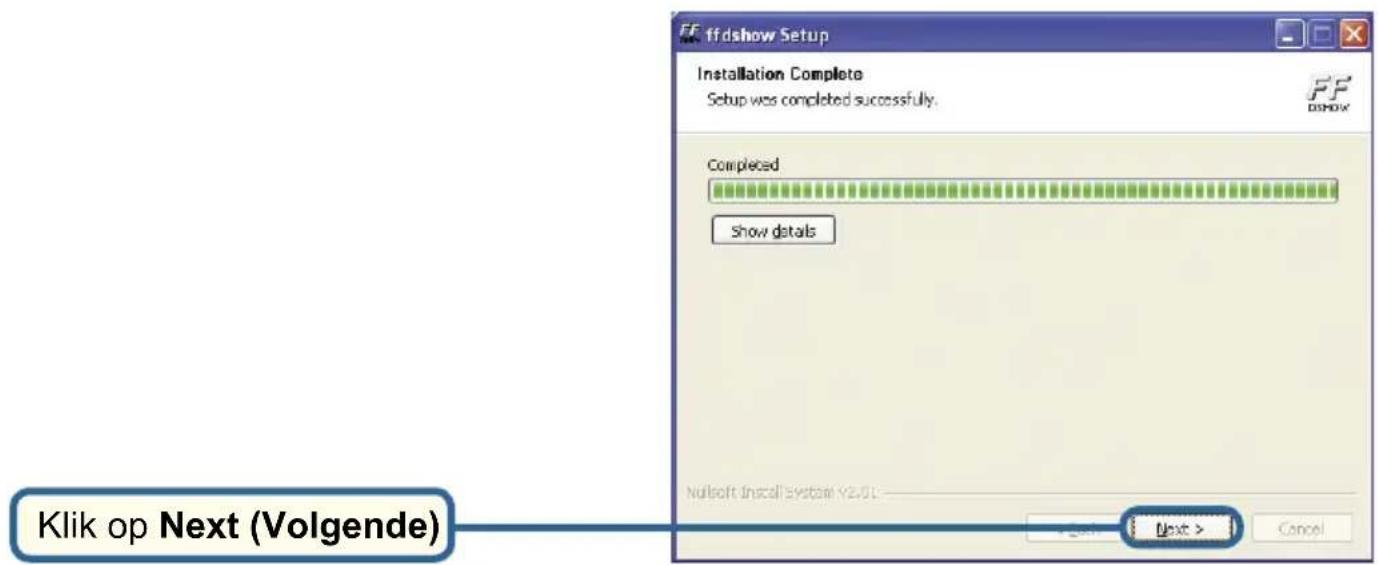
De installatiewizard uitvoeren (vervolg)
U kunt ffdshow pas gebruiken nadat de eigenschappen van het programma zijn geconfigureerd. Klik hiervoor op Start->Programma's->ffdshow->Configuration (Configuratie).

ffdshow configureren
Blader in het venster met ffdshow-eigenschappen omlaag en klik op Miscellaneous (Diversen). Zorg ervoor dat Autodetect (Aut. detectie) is geselecteerd en dat Error resilience (Fouten onderdrukken) en Error concealment (Fouten verbergen) op None (Geen) zijn ingesteld.
Klik op OK

3
De camera configureren met de installatiewizard
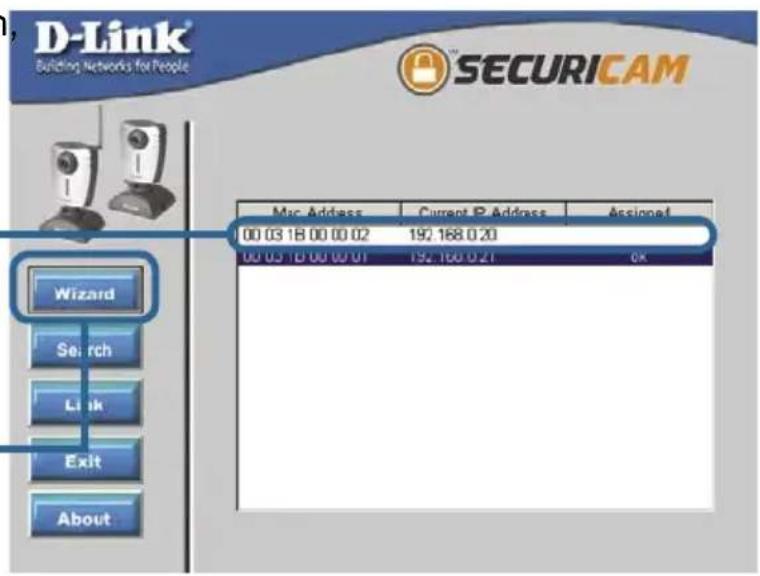
Als u de installatiewizard wilt uitvoeren klikt u op Start->Programma's->DCS-950 Series Setup Wizard (Installatiewizard DCS-950 serie).
Hier ziet u het IP-adres van de camera.
Klik op de knop Wizard om te beginnen.
De beheerders-id (Admin ID) en het wachtwoord (Password) zijn standaard ingesteld op admin (kleine letters). Typ in beide velden admin. Als u het beheerderswachtwoord wilt wijzigen, schakelt u het selectievakje Change (Wijzigen) in en typt u het nieuwe wachtwoord in het veld New Password (Nieuw wachtwoord).
Klik op Next (Volgende)

U kunt de camera alleen gebruiken als het IP-adres, het subnetmasker en het adres van de gateway overeenkomen met de netwerkinstellingen. Neem contact op met de netwerkbeheerder als u niet weet welke waarden u moet invullen.
Klik op Next (Volgende)

De camera configureren met de installatiewizard (vervolg)
De waar de voor C on nection Mode (Verbindingsmodus) wordt bepaald door de manier waarop de camera op het netwerk is aangesloten. Selecteer Infrastructure (Infrastructuur) bij gebruik met een router en Adhoc (Ad hoc) voor een peer-to-peer verbinding. De camera werkt alleen als de waarden voor Network Name (Netwerknaam), Wireless Channel (Draadloos kanaal), Security Mode (Beveiligingsmodus) en Authentication (Verificatie) overeenkomen met de instellingen van het draadloze netwerk.
Klik op Next (Volgende)
Selecteer de Encryption Mode (Encryptiemodus), Key Format (Sleutelopbouw) en encryptiesleutels voor het draadloze netwerk. Klik op Next (Volgende)
Klik op Next (Volgende)
Als u wijzigingen wilt doorvoeren, klikt u op Back (Terug) om de camera-instellingen te wijzigen.
Klik anders op Restart (Opnieuw opstarten) om de instellingen op te slaan en toe te passen. Dit kan enkele minuten duren.
Klik op Restart (Opnieuw opstarten)

De camera configureren met de installatiewizard (vervolg)
Wacht tot het lampje Link op de camera gaat knipperen. Klik op Link (Verbinding) om de webbrowser te starten en de beelden te bekijken.

Beelden van de internetcamera bekijken
Nadat u op Link (Verbinding) hebt geklikt, wordt in de webbrowser automatisch de pagina geladen die hoort bij het IP-adres van de DCS-950G en wordt u gevraagd een gebruikersnaam en wachtwoord in te voeren. Typ in beide velden admin. Als u de gebruikersnaam en het wachtwoord hebt gewijzigd in de installatiewizard, voert u de nieuwe waarden in en klikt u op Apply (Toepassen).

Als u bent aangemeld, verschijnen de beelden van de camera in uw webbrowser. In dit voorbeeld is het IP-adres van de camera http://192.168.0.20. Het is mogelijk dat uw DCS-950G een ander IP-adres heeft.
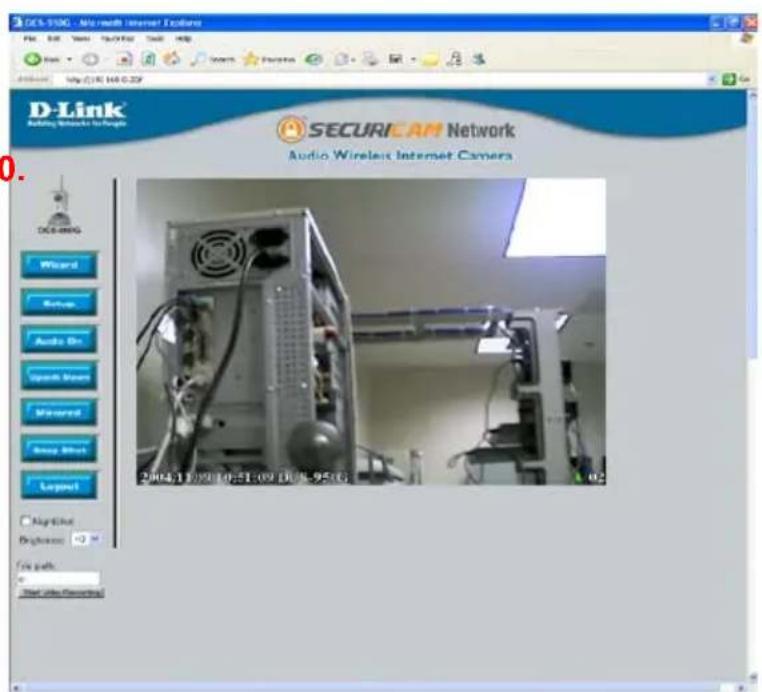
De DCS-950G internetcamera is nu geïnstalleerd en geconfigureerd.
Technical Support



- Voordat u begint
- De inhoud van de verpakking controleren
- Systeemvereisten
- Hardware installeren
- Sluit de Ethernet-kabel aan
- Bevestig de antenne
- Hardware installeren (vervolg)
- Sluit de externe voeding aan
- De installatiewizard uitvoeren
- De installatiewizard uitvoeren (vervolg)
- ffdshow configureren
- 3
- De camera configureren met de installatiewizard
- De camera configureren met de installatiewizard (vervolg)
- Klik op Next (Volgende)
- Klik op Restart (Opnieuw opstarten)
- Beelden van de internetcamera bekijken
- Technical Support
Merk : D-LINK
Model : DCS-950
Categorie : Webcam