
MD41260 - Scanner MEDION - Gratis gebruiksaanwijzing en handleiding
Vind de handleiding van het apparaat gratis MD41260 MEDION in PDF-formaat.


| Type product | Flatbedscanner |
| Merk | Medion |
| Model | MD41260 |
| Connectiviteit | USB |
| Maximale resolutie | 600 dpi |
| Kleurdiepte | 48-bit |
| Scanmodi | Kleur, grijswaarden, zwart-wit |
| Maximale scangrootte | A4 (210 x 297 mm) |
| Software | Slim U2 TA Scanner Utility |
| Functies | Scannen, kopiëren/afdrukken, OCR, e-mail, aangepast |
| TWAIN-ondersteuning | Ja |
| Stroomvoorziening | Externe voedingsadapter |
| Vergrendeling voor transport | Ja |
| Lamp | Ja |
| Gewicht (ca.) | 2 kg |
| Afmetingen (ca.) | 400 x 250 x 80 mm |
| Reiniging | Gebruik een zachte, pluisvrije doek |
| Veiligheid | Volg de instructies in de handleiding |
| Reparatie en onderdelen | Neem contact op met de leverancier |
Veelgestelde vragen - MD41260 MEDION
Gebruikersvragen over MD41260 MEDION
0 vraag over dit apparaat. Beantwoord die u kent of stel uw eigen vraag.
Stel een nieuwe vraag over dit apparaat
Download de handleiding voor uw Scanner in PDF-formaat gratis! Vind uw handleiding MD41260 - MEDION en neem uw elektronisch apparaat weer in handen. Op deze pagina staan alle documenten die nodig zijn voor het gebruik van uw apparaat. MD41260 van het merk MEDION.
GEBRUIKSAANWIJZING MD41260 MEDION
Gebruikershandleiding
Voorwoord
©Copyright 2001
Alle rechten voorbehouden.
Deze handleiding is bedoeld om het gebruik van Slim U2 TA Scanner Utility te vergemakkelijken. Hoewel dit document met zorg is samengesteld, kan geen garantie worden verleend op de inhoud. De informatie in dit document kan zonder voorafgaande kennisgeving worden gewijzigd.
In geen geval is de fabrikant aansprakelijk voor enige rechtstreekse, onrechtstreeks, incidentele of gevolgschade als gevolg van het gebruik of de verhindering tot het gebruik van het product of de documentatie, zelfs indien melding is gemaakt van de mogelijkheid van dergelijke schade.
De informatie in dit document is auteursrechtelijk beschermd. Alle rechten voorbehouden. Verveelvoudiging van het geheel of een gedeelte van deze handleiding langs mechanische, elektronische of enige andere weg, in welke vorm dan ook, is ten strengste verboden.
Inhoud
Voorwoord....ii
Info .... 1
Werken met de TWAIN-interface 2
Vergrendeling 2
De scanner aansluiten 3
Slim U2 TA Scanner Utility starten 4
De interface van Slim U2 TA Scanner Utility.... 5
Werken met Slim U2 TA Scanner Utility 6
De functie Scannen 6
De functie Kopiëren/afdrukken 8
De functie Aangepast.... 10
De functie OCR 11
De functie E-mail 12
Voorkeursinstellingen....14
Instellingen voor functies 14
Functie selecteren.... 15
Toepassing toevoegen....15
Voorkeursinstellingen.... 18
Scanstatus weergeven....18
Map voor tijdelijke bestanden....19
Intelligente scantatus....19
Problemen met verbindingen 20
De scanner reageert niet....20
Problemen bij de installatie 20
De wizard Setup start niet automatisch....20
Kan programmapictogrammen niet vinden nadat de computer opnieuw is opgestart. 20
De wizard Setup loopt vast tijdens de installatie. 20
Overige problemen met de scanner 20
De lamp van de scanner werkt niet....20
De scanner werkt uiterst traag. 20
Fout: kan scanner niet vinden. 21
Het TWAIN-venster verschijnt niet wanneer u Acquire (Ophalen) hebt gekozen. ... 21
Kan niet naar toepassingssoftware scannen....21
Problemen met de scan 21
De gescande afbeelding is te licht of te donker....21
Moiré-patronen op de gescande afbeelding....21
De kleurovergangen zijn heel abrupt (wanneer u in de modus met ware kleuren hebt gescand). 21
Hoofdstuk 1
Info
Slim U2 TA Scanner Utility biedt een handige interface voor toegang tot geavanceerde scanfuncties. Met Slim U2 TA Scanner Utility scant u in geen tijd documenten en afbeeldingen, maakt u een snelle kopie van een document en verzendt u deze kopie naar de printer, scant u een afbeelding en verzendt u deze rechtstreeks naar de e-mailclient, faxt u een afbeelding of document met de faxtoepassing van uw keuze, scant u tekstdocumenten en bewerkt u deze met een tekstverwerker of stelt u een standaardtoepassing in waarnaar het gescande document wordt verzonden voor naverwerking.
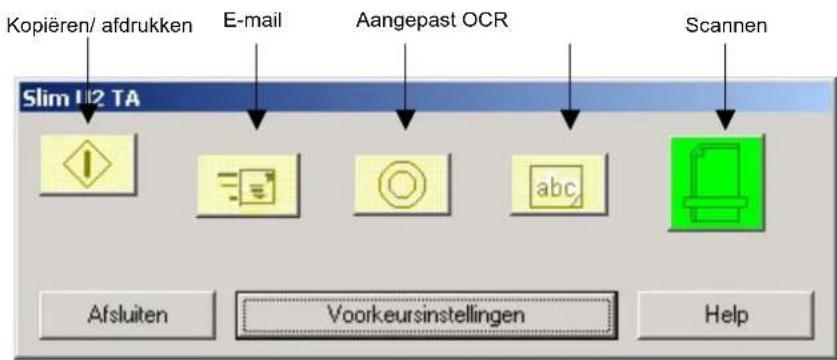
De interface van Slim U2 TA Scanner Utility emuleert het bedieningspaneel op de scanner, zodat u de scanfuncties met de PC kunt besturen:

De interface van Slim U2 TA Scanner Utility heeft vijf knoppen: Scannen, OCR, Aangepast, Kopieren/afdrukken en E-mail. Als u op een knop drukt, wordt een item gescand en naar de printer of een bepaalde toepassing, zoals de e-mailsoftware, verzonden.
Aan elke knop is een standaardtoepassing toegewezen voor naverwerking. Wanneer u de scanner installeert, wordt op de computer naar een toepassing gezocht die geschikt is voor elke knop (bijvoorbeeld Microsoft Outlook voor de knop E-mail). Als een toepassing is gevonden, wordt deze aan de knop toegewezen.
Als u een andere toepassing wilt selecteren of de scaninstellingen wilt aanpassen, kunt u nieuwe configuraties maken of bestaande configuraties bewerken. Als u bijvoorbeeld kleurfoto's scant voor gebruik op het Web, kunt u een configuratie maken die optimaal presteert wanneer u afbeeldingen scant voor gebruik met HTML.
Werken met de TWAIN-interface
Wanneer u afbeeldingen scant, is de TWAIN-interface standaard uitgeschakeld. Alle instellingen voor kleuren en afbeeldingen worden echter weergegeven in het dialoogvenster Geavanceerde eigenschappen en afbeeldingen worden rechtstreeks naar de toepassing voor beeldbewerking geladen. Dit is van toepassing wanneer u in Slim U2 TA Scanner Utility op de knop Scannen klikt of op het fysieke bedieningspaneel van de scanner op de knop Scannen drukt.
Als u ervoor kiest de TWAIN-interface te gebruiken, kunt u het selectievakje TWAIN uitschakelen... in het dialoogvenster Geavanceerde eigenschappen uitschakelen zodat u de scanopdracht met TWAIN kunt instellen. Zie het dialoogvenster Geavanceerde eigenschappen op pagina 17 voor meer informatie over het in- en uitschakelen van de TWAIN-interface.
Vergrendeling
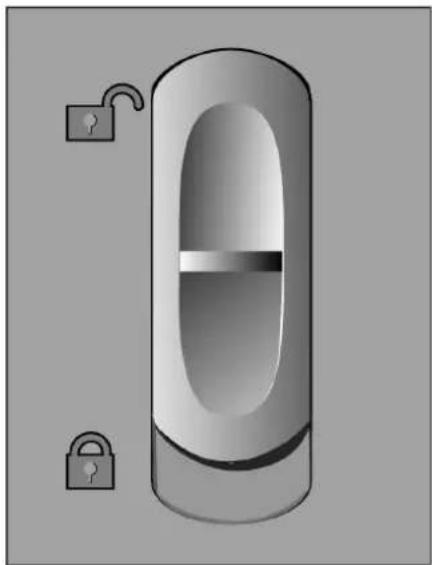
De scanner is tevens voorzien van een vergrendeling die u kunt gebruiken wanneer u de scanner verplaatst of transporteert. Als u de schuifknop onder aan de scanner in de vergrendelde positie plaatst, worden alle bewegende interne onderdelen van de scanner vastgezet om eventuele beschadiging door schokken of trillingen te voorkomen. Wanneer u de scanner opnieuw wilt gebruiken, schuift u de knop terug naar de ontgrendelde positie.
De scanner aansluiten
Wanneer de software en stuurprogramma's zijn geïnstalleerd, verschijnt het pictogram ➞ op de taakbalk van Windows zodat u Slim U2 TA Scanner Utility kunt openen:

Als de scanner nog niet op de PC is aangesloten, wordt het pictogram 📋 weergegeven.
U dient een verbinding tot stand te brengen voordat u Slim U2 TA Scanner Utility kunt gebruiken. Als dit pictogram wordt weergegeven, klikt u met de rechtermuisknop op het pictogram en selecteert u Verbinden.

Wanneer de USB-poort is aangesloten, brengt het hulpprogramma automatisch een verbinding tot stand met de scanner en verschijnt het volgende bericht:

Als de verbinding is mislukt, wordt het volgende bericht weergegeven:

Raadpleeg Probleemoplossing voor meer informatie.
Slim U2 TA Scanner Utility starten
Wanneer de software en stuurprogramma's zijn geïnstalleerd en de PC opnieuw is opgestart, wordt het pictogram ➞ in het systeemvak van Windows weergegeven:

Als u dubbelklikt op het pictogram, wordt Slim U2 TA Scanner Utility geopend:

Opmerking: als de scanner nog niet op de PC is aangesloten, wordt het pictogram 📋weergegeven. U dient een verbinding tot stand te brengen voordat u Slim U2 TA Scanner Utility kunt gebruiken. Raadpleeg Probleemoplossing voor meer informatie.
Als u op een knop klikt, wordt de gekoppelde toepassing geopend. Klik op Help om de on line Help voor Slim U2 TA Scanner Utility weer te geven. Klik op Afsluiten als u het programma opnieuw in het systeemvak van Windows wilt plaatsen. Als u op Voorkeursinstellingen klikt, kunt u de voorkeursinstellingen voor alle toepassingen selecteren.
De interface van Slim U2 TA Scanner Utility
De volgende tabel bevat een functiebeschrijving voor elke knop in de interface van Slim U2 TA Scanner Utility:

De knop Scannen: klik op om documenten en afbeeldingen te scannen. De afbeeldingen worden verzonden naar Photo Suite SE voor beeldbewerking. U kunt de standaardtoepassing voor naverwerking wijzigen door op Voorkeursinstellingen te klikken en een ander programma te kiezen.
De knop Kopiëren/afdrukken: klik op om gescande afbeeldingen of documenten rechtstreeks naar een printer of afdruktoepassing te verzenden.

De knop Aangepast: klik op om gescande afbeeldingen of documenten rechtstreeks naar een vooraf geselecteerde toepassing te verzenden.
De knop OCR: klik op □om een gescand item te converteren naar zwart-wittekst voor gebruik met een tekstverwerker.
De knop E-mail: klik op om gescande afbeeldingen of documenten rechtstreeks naar een e-mailprogramma te verzenden.
Voorkeursinstellingen
De knop Voorkeursinstellingen: klik op Voorkeursinstellingen om voorkeursinstellingen voor elke knop te selecteren. U kunt instellingen toevoegen en kiezen voor de toepassingen voor naverwerking, opties instellen voor de weergave van de scanstatus en geavanceerde eigenschappen instellen zoals afbeeldingsmodus, kleurbeheer en resolutie.
Afsluiten
De knop Afsluiten: klik op Afsluiten om Slim U2 TA Scanner terug naar het systeemvak te plaatsen.
Help
De knop Help: klik op Help om de on line Help voor het Slim U2 TA Scanner Utility weer te geven.
Het volgende hoofdstuk bevat gedetailleerde informatie over het gebruik van elke functie.
Hoofdstuk 2
Werken met Slim U2 TA Scanner Utility
Dit hoofdstuk bevat gedetailleerde informatie over elke functie.
Opmerking: raadpleeg voor informatie over de TWAIN-interface, de on line Help van de TWAIN-interface.
De functie Scannen
Met de functie Scannen kunt u afbeeldingen en documenten scannen en deze naar de TWAIN-interface verzenden voor beeldbewerking. Volg deze instructies:
- Plaats het item op de scanner met de bedrukte zijde naar beneden en met de hoek van het papier naast de pijl, zoals weergegeven:
- Dubbelklik op het pictogram Slim U2 TA Scanner Utility in het systeemvak van Windows. Slim U2 TA Scanner Utility wordt geopend.
- Klik in Slim U2 TA Scanner Utility op de knop Scannen. De TWAIN-interface wordt geopend.
- Als de TWAIN-interface is ingeschakeld, wordt het TWAIN-dialoogvenster weergegeven. Maak de gewenste aanpassingen in de Scannerinstellingen en Scanconfiguratie en klik vervolgens op Scannen.
De TWAIN-interface is standaard uitgeschakeld en het TWAIN-dialoogvenster wordt NIET weergegeven. De afbeelding wordt rechtstreeks naar de toepassing voor naverwerking geladen. Zie het dialoogvenster Geavanceerde eigenschappen op pagina 15 voor meer informatie over het in- en uitschakelen van de TWAIN-interface. U dient mogelijk tot tien seconden te wachten voordat de toepassing voor naverwerking is geladen.

Opmerking: raadpleeg voor informatie over het instellen van opties in de TWAIN-interface, de on line Help van de TWAIN-interface.
Opmerking: u kunt de toepassing instellen waarnaar afbeeldingen door de TWAIN-interface worden verzonden voor naverwerking. Raadpleeg voor meer informatie over instellingen de sectie Voorkeursinstellingen.
De functie Kopiëren/afdrukken
Met de functie Kopiëren/afdrukken kunt u afbeeldingen en documenten scannen en deze vervolgens naar de printer verzenden. Volg deze instructies:
- Plaats het item op de scanner met de bedrukte zijde naar beneden en met de hoek van het papier naast de pijl, zoals weergegeven:
- Dubbelklik op het pictogram Slim U2 TA Scanner Utility in het systeenvak van Windows. Slim U2 TA Scanner Utility wordt geopend.
- Klik in Slim U2 TA Scanner Utility op de knop Kopiëren/afdrukken.
- Wanneer de afbeelding is gescand, wordt het dialoogvenster Afdrukken geopend. U dient ten minste tien seconden te wachten totdat het dialoogvenster Afdrukken is geladen.
Opmerking: de afbeelding wordt standaard rechtstreeks naar de geselecteerde printer gescand, zonder de TWAIN-interface te openen.
- Klik op Printer om een printer te selecteren. Een nieuw dialoogvenster Afdrukken wordt geopend. Selecteer een printerpictogram in het menu. Klik op Afdrukken om de gescande afbeelding af te drukken of klik op Annuleren om terug te keren naar het dialoogvenster Afdrukken van Slim U2 TA Scanner Utility.


Opmerking: Positie van de afbeelding wordt niet ondersteund in deze driverversie.

- Klik op OK. Het document wordt vervolgens naar de printer verzonden.

De functie Aangepast
Met de functie Aangepast kunt u afbeeldingen en documenten scannen en deze naar een door de gebruiker gedefinieerde toepassing verzenden voor naverwerking.
-
Plaats het item op de scanner met de bedrukte zijde naar beneden en met de hoek van het papier naast de pijl, zoals weergegeven:
-
Dubbelklik op het pictogram Slim U2 TA Scanner Utility in het systeemvak van Windows. Slim U2 TA Scanner Utility wordt geopend.
-
Klik in Slim U2 TA Scanner Utility op de knop Aangepast. De TWAIN-interface wordt geopend.
-
Als de TWAIN-interface is ingeschakeld, wordt het TWAIN-dialoogvenster weergegeven. Maak de gewenste aanpassingen in de Scannerinstellingen en Scanconfiguratie en klik vervolgens op Scannen.
De TWAIN-interface is standaard uitgeschakeld en het TWAIN-dialoogvenster wordt NIET weergegeven. De afbeelding wordt rechtstreeks naar de toepassing voor naverwerking geladen. Zie het dialoogvenster Geavanceerde eigenschappen op pagina 15 voor meer informatie over het in- en uitschakelen van de TWAIN-interface. U dient mogelijk tot tien seconden te wachten voordat de toepassing voor naverwerking is geladen.
Opmerking: raadpleeg voor informatie over het instellen van opties in de TWAIN-interface, de on line Help van de TWAIN-interface.
Met de functie OCR kunt u afbeeldingen en documenten scannen en deze naar de standaardtekstverwerker verzenden. Volg deze instructies:
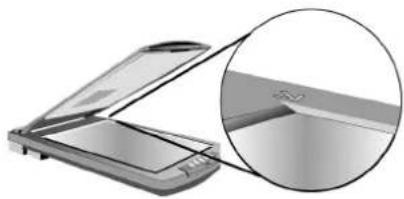
- Plaats het item op de scanner met de bedrukte zijde naar beneden en met de hoek van het papier naast de pijl, zoals weergegeven:
- Dubbelklik op het pictogram Slim U2 TA Scanner in het systeemvak van Windows. Slim U2 TA Scanner Utility wordt geopend.
- Klik in Slim U2 TA Scanner Utility op de knop OCR. De TWAIN-interface wordt geopend.
- Als de TWAIN-interface is ingeschakeld, wordt het TWAIN-dialoogvenster weergegeven. Maak de gewenste aanpassingen in de Scannerinstellingen en Scanconfiguratie en klik vervolgens op Scannen.
De TWAIN-interface is standaard uitgeschakeld en het TWAIN-dialoogvenster wordt NIET weergegeven. De afbeelding wordt rechtstreeks naar de toepassing voor naverwerking geladen. Zie het dialoogvenster Geavanceerde eigenschappen op pagina 15 voor meer informatie over het in- en uitschakelen van de TWAIN-interface. U dient mogelijk tot tien seconden te wachten voordat de toepassing voor naverwerking is geladen.
Opmerking: voordat u deze functie kunt gebruiken, dient u een standaardtoepassing voor naverwerking toe te wijzen. Raadpleeg Voorkeursinstellingen voor meer informatie.
De functie E-mail
Met de functie E-mail kunt u afbeeldingen en documenten scannen en deze naar het e-mailprogramma verzenden. Volg deze instructies:
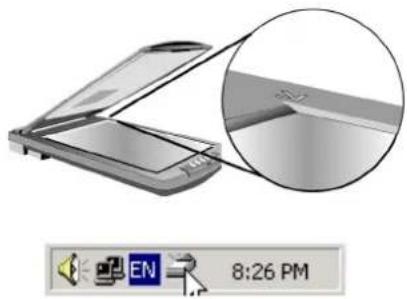
- Plaats het item op de scanner met de bedrukte zijde naar beneden en met de hoek van het papier naast de pijl, zoals weergegeven:
- Dubbelklik op het pictogram Slim U2 TA Scanner in het systeemvak van Windows. Slim U2 TA Scanner Utility wordt geopend.
- Klik in Slim U2 TA Scanner Utility op de knop E-mail. De afbeelding wordt vervolgens gescand.
- Wanneer de afbeelding is gescand, wordt deze naar het e-mailprogramma verzonden en als bijlage aan een e-mail toegevoegd. U dient de e-mail alleen nog te adresseren en te verzenden. U dient ten minste tien seconden te wachten totdat het e-mailprogramma is geladen.

Het hulpstuk voor de dia / het negatief gebruiken
Gebruik het hulpstuk voor de dia / het negatief om negatieven en dia's te scannen en de afbeeldingen vervolgens te bewerken in uw beeldbewerkingsprogramma. Volg deze richtlijnen:
-
Verwijder het spiegeldeksel.
-
Plaats het maskerhulpstuk op de scannerplaat en zorg ervoor dat de pijlen overeenstemmen.
-
Dia:
a. Hef de houder voor de dia/het negatief op en sluit hem aan de rechterzijde van het scharnier. b. Plaats de dia in de voorziene ruimte. Zorg ervoor dat de dia in de goede richting is geplaatst.
- Negatief:
a. Houd het negatief vast met de bovenzijde naar boven gericht en schuif het onder de houder zoals weergegeven. b. Plaats het negatief in de voorziene ruimte.
- Ga door met het scannen zoals u dat gewoon bent.

- Vergeet niet het spiegeldeksel te bevestigen aan het scannerdeksel wanneer u de Reflectief modus gebruikt.
- Vergeet niet het spiegeldeksel te verwijderen van het scannerdeksel wanneer u de modus Transparantie Negatief of Transparant Positief gebruikt.
Voorkeursinstellingen
Met het dialoogvenster Voorkeursinstellingen voor Slim U2 TA Scanner kunt u de instellingen voor elke knop configureren en toepassingen toewijzen voor naverwerking. Dubbelklik op het pictogram ➞ in het systeemvak van Windows om Slim U2 TA Scanner Utility te openen:

Opmerking: als de scanner nog niet op de PC is aangesloten, wordt het pictogram 📋 weergegeven. U dient een verbinding tot stand te brengen voordat u Slim U2 TA Scanner Utility kunt gebruiken.
Klik op Voorkeursinstellingen om het dialoogvenster Voorkeursinstellingen voor Slim U2 TA Scanner te openen:
Instellingen voor functies
In deze sectie vindt u uitleg over het gebruik van de opties op het tabblad Functies van het dialoogvenster Voorkeursinstellingen voor Slim U2 TA Scanner.

Functie selecteren
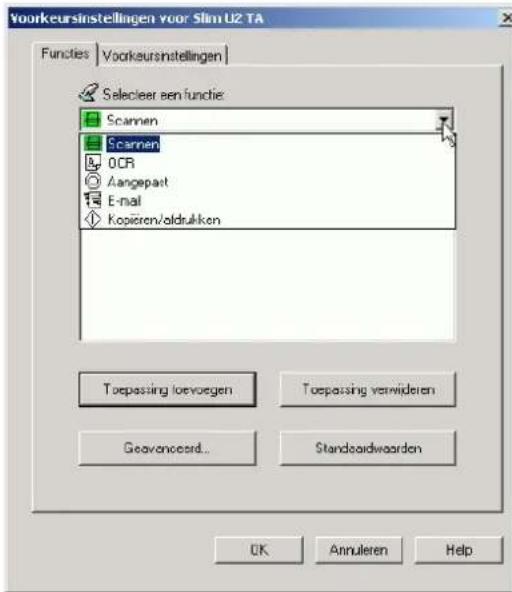
In de vervolgkeuzelijst kunt u de knop kiezen die u wilt configureren en waarvoor u voorkeursinstellingen wilt selecteren. Kies een knop in de vervolgkeuzelijst:

Wanneer u een knop hebt geselecteerd, kunt u aan deze knop een toepassing toevoegen, de gekoppelde toepassing verwijderen, geavanceerde eigenschappen instellen of de standaardwaarden voor de knop herstellen.
Toepassing toevoegen
Met Toepassing toevoegen kunt u een toepassing aan een knop koppelen voor de naverwerking van gescande afbeeldingen of documenten. Volg deze instructies:
-
Selecteer een knop in de vervolgkeuzelijst:
-
De lijst met standaardtoepassingen voor de knop wordt weergegeven:
-
Klik op Toepassing toevoegen. Het dialoogvenster Openen wordt geopend:
-
Blader naar de locatie van de toepassing die u aan de knop wilt koppelen. Klik op Openen. De toepassing is toegevoegd aan de lijst met standaardtoepassingen:


- Selecteer de toepassing en klik op Geavanceerd... Het dialoogvenster Geavanceerde eigenschappen wordt weergegeven:

In het dialoogvenster Geavanceerde eigenschappen kunt u de volgende opties instellen:
Afbeeldingsmodus: kies kleur, grijswaarden of zwart-wit voor de uitvoer van de afbeeldingen.
Kleurbeheer: geef in de vakken een waarde op voor de helderheid, het contrast en het gamma.
Resolutie: selecteer de uitvoerresolutie in de vervolgkeuzelijst. U kunt een resolutie kiezen tussen 75 en 600 dpi.
Schakel het selectievakje TWAIN uitschakelen en automatisch bijsnijden gebruiken in zodat de afbeeldingen rechtstreeks naar de toepassing worden gescand zonder eerst in het TWAIN-dialoogvenster te worden geopend. De afbeelding wordt automatisch bijgesneden voordat deze in de toepassing wordt geopend.
Klik op OK om de wijzigingen op te slaan en terug te keren naar het dialoogvenster Voorkeursinstellingen voor Slim U2 TA Scanner of klik op Annuleren om af te sluiten zonder de wijzigen op te slaan.
Als u een toepassing uit de lijst met standaardtoepassingen voor een knop wilt verwijderen, selecteert u de toepassing en klikt u op Toepassing verwijderen. Als u de standaardwaarden voor de lijst met toepassingen voor een knop wilt herstellen, selecteert u de toepassing en klikt u op Standaardwaarden.
Voorkeursinstellingen
In het dialoogvenster Voorkeursinstellingen voor Slim U2 TA Scanner klikt u op het tabblad Voorkeursinstellingen om het volgende scherm te openen:

Scanstatus weergeven
Schakel het selectievakje Statusberichten voor Slim U2 TA Scanner weergeven in om een door de scanner geactiveerd bericht boven aan het bureaublad van Windows weer te geven:

Schakel het selectievakje Scannervoortgang weergeven wanneer TWAIN is uitgeschakeld in om een voortgangsvenster weer te geven wanneer TWAIN is uitgeschakeld.

Map voor tijdelijke bestanden
Met deze instelling kunt u de map opgeven waarin u afbeeldingen wilt opslaan. Stel deze map in op een station met voldoende schijfruimte voor grote afbeeldingsbestanden. Klik op Maak de map voor tijdelijke bestanden leeg om de inhoud van de map met tijdelijke bestanden te wissen.
Intelligente scantatus
Schakel het selectievakje Voor elke scanknop alle toepassingen weergeven uit om alleen de toepassingen weer te geven die zijn toegewezen aan de knop wanneer u de software hebt geïnstalleerd.
Als het selectievakje Venster met voorkeursinstellingen openen bij ingedrukt houden scanknop is ingeschakeld, kunt het dialoogvenster Voorkeursinstellingen voor Slim U2 TA Scanner openen door een van de knoppen op de scanner in te drukken en ingedrukt te houden.
Probleemoplossing
In deze sectie vindt u informatie over het onderhoud van de scanner en antwoorden op veelgestelde vragen waarmee u mogelijk problemen oplost die u kunt ondervinden bij het werken met de scanner. Als u problemen blijft ondervinden of als het probleem hier niet is behandeld, neemt u contact op met uw leverancier.
Problemen met verbindingen
De scanner reageert niet.
- Controleer of alle kabels goed en correct zijn aangesloten.
Start de computer opnieuw op en probeer het nog eens.
Installeer de software opnieuw, start de computer opnieuw op en probeer het vervolgens opnieuw.
Controleer of de USB-aansluiting op de computer is ingeschakeld. U vindt deze instelling (Universal Serial Bus Controller) via het onderdeel Systeem van het Configuratiescherm in Apparaatbeheer (als u twijfelt, controleert u Windows Help).
Problemen bij de installatie
De wizard Setup start niet automatisch.
- Controleer of de functie Automatisch starten beschikbaar is op de computer.
Controleer in Windows of de CD-ROM is ingesteld op Bericht bij automatisch invoegen. U vindt deze instelling onder het onderdeel Systeem van het Configuratiescherm in de eigenschappen van het specifieke CD-ROM-model (als u twijfelt, raadpleegt u Windows Help).
Kan programmapictogrammen niet vinden nadat de computer opnieuw is opgestart.
Als de programmapictogrammen niet in het menu Start onder Programma's verschijnen, installeert u het programma opnieuw.
De wizard Setup loopt vast tijdens de installatie.
Installeer de software opnieuw.
Overige problemen met de scanner
De lamp van de scanner werkt niet.
➢ Controleer of het TWAIN-venster op het scherm wordt weergegeven. Als dit niet zo is, selecteert u de TWAIN-bron en schakelt u de TWAIN-interface opnieuw in.
- Controleer of alle kabels goed en correct zijn aangesloten.
De scanner werkt uiterst traag.
➢ Controleer of u de resolutie van de scanner niet te hoog hebt ingesteld (bij voorkeur 300 dpi of lager).
➢ Controleer de kabelaansluitingen (zie Problemen met verbindingen).
Fout: kan scanner niet vinden.
Controleer het volgende:
(1) Is de USB-instelling ingeschakeld? (2) Is de stroomadapter aangesloten op de scanner? (3) Is de USB-kabel correct aangesloten op de scanner en de PC.
Dit bericht wordt weergegeven als er een communicatieprobleem optreedt met de scanner. Dit wordt mogelijk veroorzaakt door een stroomonderbreking, slechte verbinding of installatieprobleem. Controleer de kabelaansluitingen en de contactdoos en controleer of alle stroomschakelaars zijn ingeschakeld.
Problemen in TWAIN
Het TWAIN-venster verschijnt niet wanneer u Acquire (Ophalen) hebt gekozen.
- Controleer of alle kabels goed en correct zijn aangesloten.
➢ Controleer of de scanner is geselecteerd in het dialoogvenster Select Source (Bron selecteren).
Installeer de software opnieuw.
➢ Controleer de kabelaansluitingen (zie Problemen met verbindingen).
Kan niet naar toepassingssoftware scannen.
➢ Controleer of de scanner is geselecteerd in het dialoogvenster Select Source (Bron selecteren).
- Controleer of alle kabels goed en correct zijn aangesloten.
Sluit alle geopende programma's en start de computer opnieuw op en probeer het opnieuw.
Problemen met de scan
De gescande afbeelding is te licht of te donker.
➢ Controleer of het scanvenster proper is.
Pas de instellingen voor de helderheid en het kleurengamma aan en probeer het opnieuw.
Moiré-patronen op de gescande afbeelding.
De originele afbeelding is professioneel gedrukt. Probeer de resolutie lichtjes te reduceren, bijvoorbeeld van 200 dpi tot 190 dpi. Ga door tot de patronen verdwijnen. Ofwel schakelt u het selectievakje Moiré-patronen verwijderen in op het tabblad Geavanceerde instellingen van de TWAIN-interface.
De kleurovergangen zijn heel abrupt (wanneer u in de modus met ware kleuren hebt gescand).
Dit is normaal als u een weergavemodus gebruikt die alleen 256 of 16 kleuren kan weergeven. Probeer de modus Hoge kleuren of Ware kleuren. Raadpleeg voor meer informatie de handleiding van Windows en de gebruikershandleiding van de grafische kaart.
- Voorwoord
- Inhoud
- Info .... 1
- Werken met Slim U2 TA Scanner Utility 6
- Voorkeursinstellingen.... 18
- Problemen met verbindingen 20
- Problemen bij de installatie 20
- Overige problemen met de scanner 20
- Problemen met de scan 21
- Hoofdstuk 1
- Info
- Werken met de TWAIN-interface
- Vergrendeling
- De scanner aansluiten
- Slim U2 TA Scanner Utility starten
- De interface van Slim U2 TA Scanner Utility
- Hoofdstuk 2
- Werken met Slim U2 TA Scanner Utility
- De functie Scannen
- De functie Kopiëren/afdrukken
- De functie Aangepast
- De functie E-mail
- Het hulpstuk voor de dia / het negatief gebruiken
- Voorkeursinstellingen
- Instellingen voor functies
- Functie selecteren
- Toepassing toevoegen
- Scanstatus weergeven
- Map voor tijdelijke bestanden
- Intelligente scantatus
- Probleemoplossing
- Problemen met verbindingen
- De scanner reageert niet.
- Problemen bij de installatie
- De wizard Setup start niet automatisch.
- Kan programmapictogrammen niet vinden nadat de computer opnieuw is opgestart.
- De wizard Setup loopt vast tijdens de installatie.
- Overige problemen met de scanner
- De lamp van de scanner werkt niet.
- De scanner werkt uiterst traag.
- Fout: kan scanner niet vinden.
- Problemen in TWAIN
- Het TWAIN-venster verschijnt niet wanneer u Acquire (Ophalen) hebt gekozen.
- Kan niet naar toepassingssoftware scannen.
- Problemen met de scan
- De gescande afbeelding is te licht of te donker.
- Moiré-patronen op de gescande afbeelding.
- De kleurovergangen zijn heel abrupt (wanneer u in de modus met ware kleuren hebt gescand).
Merk : MEDION
Model : MD41260
Categorie : Scanner