
GDR 5550 HDD - Dvd speler GRUNDIG - Gratis gebruiksaanwijzing en handleiding
Vind de handleiding van het apparaat gratis GDR 5550 HDD GRUNDIG in PDF-formaat.


| Type apparaat | HDD/DVD-recorder |
| Merk | Grundig |
| Model | GDR 5550 HDD |
| Netspanning | 110-240 V~, 50/60 Hz |
| Stroomverbruik | Gebruik ca. 50 W, stand-by ≤4 W |
| Harde schijf (HDD) | 160 GB, 5400 tpm, 2 MB buffer |
| Ondersteunde discs (opname) | DVD+R, DVD+RW, DVD-R, DVD-RW |
| Ondersteunde discs (weergave) | DVD-Video, Audio-CD, Video-CD, Super Video-CD, CD-ROM (DivX, MP3, WMA, JPEG, Kodak Picture CD), DVD-ROM |
| Weergaveformaten | DivX, MP3, WMA, JPEG, Kodak Picture CD |
| Opnamekwaliteit | HQ, SP, SP+, LP, EP, SLP, SEP |
| TimeShift-geheugen | Tot 3 uur |
| Laser type | Halfgeleider, golflengte 650 nm (DVD) / 780 nm (CD) |
| Audio-uitgangen | Digitaal (coaxiaal), analoog stereo (L/R) |
| Signaal-ruisverhouding | ≥90 dB (1 kHz) |
| Dynamisch bereik | ≥85 dB |
| TV-norm | PAL, NTSC |
| Aansluitingen voorzijde | USB, VIDEO IN, AUDIO IN L/R, DV IN (FireWire) |
| Aansluitingen achterzijde | Antenne IN/OUT, EURO AV1 (TV), EURO AV2 (decoder), VIDEO OUT, S-VIDEO OUT, Y Pb/Cb Pr/Cr, AUDIO OUT L/R, DIGITAL AUDIO OUT, VIDEO IN, S-VIDEO IN, AUDIO IN L/R |
| Afstandsbediening | Meegeleverd met batterijen (2x 1,5 V, type mignon) |
| Veiligheid | CLASS 1 LASER PRODUCT; niet openen; niet blootstellen aan vocht |
| Inhoud verpakking | HDD/DVD-recorder, afstandsbediening, batterijen, EURO-AV-kabel, netsnoer, antennekabel, cinchkabels (video en audio), DVD+RW, CD met handleiding, gedrukte handleiding, korte handleiding |
| Bijzondere functies | YesDVD, timeropname (max. 8), gelijktijdige opname en weergave, kopiëren van HDD naar disc |
Veelgestelde vragen - GDR 5550 HDD GRUNDIG
Gebruikersvragen over GDR 5550 HDD GRUNDIG
0 vraag over dit apparaat. Beantwoord die u kent of stel uw eigen vraag.
Stel een nieuwe vraag over dit apparaat
Download de handleiding voor uw Dvd speler in PDF-formaat gratis! Vind uw handleiding GDR 5550 HDD - GRUNDIG en neem uw elektronisch apparaat weer in handen. Op deze pagina staan alle documenten die nodig zijn voor het gebruik van uw apparaat. GDR 5550 HDD van het merk GRUNDIG.
GEBRUIKSAANWIJZING GDR 5550 HDD GRUNDIG
5 Bijzonderheden van uw hdd/dvd-recorder
5 Diskformaten
6 Inhoud van de verpakking
7 Opstellen en veiligheid
8-17 In een oogopslag
8-9 De hoofdfuncties
10 Menu's en menubegeleiding
11 De voorkant van de hdd/dvd-recorder
12 De indicaties van de hdd/dvd-recorder
13-14 De achterkant van de hdd/dvd-recorder
15-17 De afstandsbediening
18-24 Aansluiten en voorbereiden
18 Huisantenne of kabelaansluiting aansluiten
19-21 Televisietoestel aansluiten
22 Audio-installatie met analoog tweekanaal-stereogeluid aansluiten
23 Digitale meerkanaalversterkers of digitale tweekanaal-audioapparatuur aansluiten
24 Netsnoer aansluiten
24 Batterijen in de afstandsbediening plaatsen
25-27 Ingebruikneming
25 Hdd/dvd-recorder inschakelen
25-26 Eerste installatie
26 Zenders sorteren
27 Tv-systeem instellen (tv-norm)
27 Beeldschermformaat van uw televisietoestel kiezen
28-31 TimeShift-functies
28-29 TimeShift – het actuele programma later bekijken
30 Uitzendingen later bekijken
31 Scènes van de uitzending in het "TimeShift-geheugen" zoeken
31 Fragmenten van de uitzending uit het "TimeShift-geheugen" in het hdd-archief kopieren
32-44 Diskweergave
32 Voorbereiden
32 Disk inleggen
32 Disk uitnemen
33-34 Weergave van een dvd
34 Weergave van een dvd+rw/+r/-rw/-r
35-36 Weergave van een s-vcd/vcd
37-40 Weergave van audio/videobestanden
41-43 Weergave van een beelddata-cd
44 Weergave van een audio-cd
45-47 Weergave van het hdd-archief
45 Voorbereiden
45-46 Weergave
48-51 Diskweergave - comfortfuncties
48 Titel/hoofdstuk kiezen
48 Functies in het weergavemenu selecteren
48 Weergave onderbreken/voortzetten (Resume)
49 Beeldzoeken
49 Slowmotion
49 Stilstaande beelden stap voor stap doorlopen
49 Perspectief van bepaalde scènes kiezen
49 Fragment vergroten en bewegen (Zoom)
50 Synchronisatietaal of geluidsformaat omschakelen
50 Ondertitels kiezen en weergeven
50 Weergaveprogramma maken en afspelen
51 Een hoofdstuk, een titel of een disk herhalen
51 Een gekozen fragment herhalen (A-B Repeat)
52-54 Opname - algemeen
52 De mogelijkheden om op te nemen
52 Geschikte disks voor de opname
52 Niet bruikbare disks
52 Disks initialiseren
53-54 Opnamekwaliteit en opnameduur
55-56 Opname op disk
55 Opname voorbereiden
55-56 Programma's opnemen – met de hand
56 Disk finaliseren (dvd+r/-r/-rw)
56 Foutmeldingen
57 YesDVD-functie
57 YesDVD-functie deactiveren/activeren
57 YesDVD-functie uitvoeren
58 Opname op het hdd-archief
58 Opname voorbereiden
58 Programma's opnemen – met de hand
59-61 Simultane modi
59 Opname op het hdd-archief en gelijktijdige weergave van het hdd-archief
60 Opname op het hdd-archief en gelijktijdige weergave van de disk
61 Opname op de disk en gelijktijdige weergave van het hdd-archief
62 Kopiëren
63-66 Timeropname
63-65 Opname programmeren – door invoeren van de gegevens van het gewenste televisieprogramma
65 Meldingen tijdens of na de opnameprogrammering
66 Opnamegegevens controleren, wijzigen, wissen
67-76 Gegevens van de disk bewerken
67-69 Titel bewerken
70 Titelnaam van de opname wijzigen
71 Titel (opname) op de disk wissen
71-72 Titel overschrijven
72 Disk overschrijven
73 Naam van de disk invoeren
73-74 Inhoud van de disk (dvd+rw/-rw) wissen
74 Titel opnemen
75 Titelwijziging beëindigen
75 Disk vergrendelen
76 Disk finaliseren (alleen dvd+r/-r/-rw)
76 Inhoud van de disk (dvd+rw/-rw) wissen
INHOUDSOPGAVE
77-83 Gegevens van het hdd-archief bewerken
77 Voorbereiden
77 Een titel op een disk kopieren
78 Titels in het hdd-archief sorteren
78-81 Functies in het submenu van het hdd-archief
82 Informatie over het hdd-archief oproepen
82 Harde schijf beheren
83 Gegevens van het hdd-archief wissen
84-85 Kopiëren
84 Aansluiten en voorbereiden
85 Opnemen van externe toestellen
86-87 Gebruik met een decoder
86 Aansluiten en voorbereiden
87 PAY-TV-programma's opnemen
88-90 Usb-modus
88 Aansluiten en voorbereiden
89 Inhoud van externe gegevensdragers weergeven
89 Een favorietenprogrammalijst opstellen en weergeven
90 Inhoud van externe gegevensdragers op een disk kopieren
91 Kinderslot
91 Inhoud van de dvd autoriseren
91 Toegangscode wijzigen
92-93 Geluidsinstellingen
92 Digitale uitgang kiezen
92 Aftastsnelheid instellen
93 Volumebereik in-/uitschakelen
94-96 Persoonlijke instellingen
94 Taalinstellingen
95 Screensaver in-/uitschakelen
95 Signaaltype voor de video-uitgangsbussen instellen
96 Hoofdstukmarkeringen voor de opname invoegen
96 Opnamekwaliteit kiezen
96 Programmabron voor de opname vastleggen
97-100 Speciale instellingen
97 Televisiezenders instellen – automatisch
97-98 Televisiezenders instellen - manueel
99 Tijd en datum instellen
99 Hdd/dvd-recorder op een andere Grundig-afstandsbediening omschakelen
100 DivX ©video-registratie
100 Hdd/dvd-recorder in de toestand bij levering schakelen
101-105 Informatie
102 Algemene aanwijzingen voor apparaten die gebruik maken van een laser
103-104 Storingen zelf verhelpen
Bijzonderheden van uw hdd/dvd-recorder
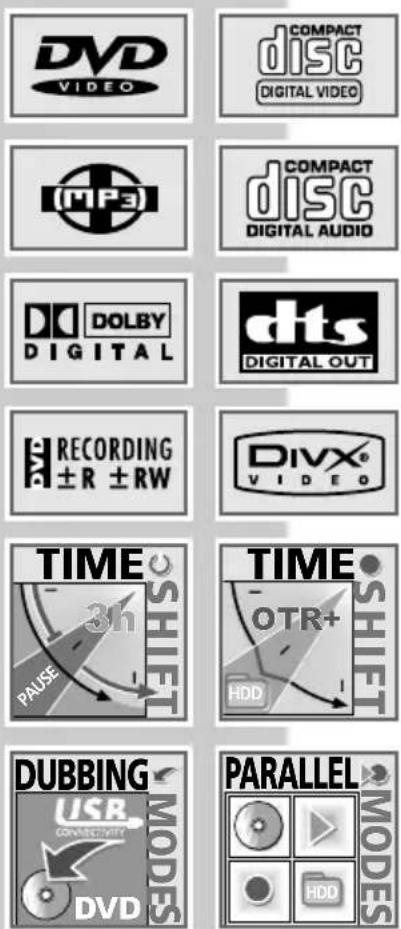
Uw hdd/dvd-recorder biedt u een perfecte digitale beeldopname- en weergave in studiokwaliteit.
Televisieprogramma's kunnen op de geïntegreerde harddisk van de hdd/dvd-recorder of op een dvd+rw/-rw en dvd+r/-r opgenomen worden.
Met de TimeShift-functie kunt u later een programma bekijken, dat in het TimeShift-geheugen opgenomen wordt. U kunt dit programma ook stoppen en daarna op dezelfde plats de weergave voortzetten.
Afhankelijk van het type disk en de audio-installatie of het stereotelevisietoestel is de geluidsweergave in stereo of met digitaal meerkanaalgeluid in perfecte bioscoopkwaliteit mogelijk.
Andere kenmerken van dvd-video zijn bijvoorbeeld de keuze van het geluidskanaal en de synchronisatietaal, de keuze van de taal bij de ondertiteling en de keuze van verschillende opnamehoeken van de plats van de camera. Uw hdd/dvd-recorder is geschikt voor dvd's met regio-code 2.
Naast dvd's kunnen ook DivX©video-cd's, mp3-cd's, video-cd's, s-video-cd's, jpeg-gecodeerde (foto)-cd's, KODAK Picture cd's, wma-cd's en audio-cd's weergegeven worden.
DivX ircledR -, mp3-, wma- en jpeg-gegevens kunnen zowel op cd-rom alsook op dvd-rom weergegeven worden.
Diskformaten




Voor opname en weergave zijn dvd+rw/-rw en dvd+r/-r geschikt.
Voor het weergeven kunnen dvd-video, dvd+rw/-rw, dvd+r/-r, audio-cd, video-cd, super video-cd, cd-r en cd-rw gebruikt worden.
Door de kwaliteitsverschillen van de media alsook de eigenheden van de opname kan het toch gebeuren dat opgenomen dvd's of cd's niet gelezen kunnen worden. In dergelijke gevallen is er geen defect aan de hdd/dvd-recorder.
Eigen opnames op dvd+r/-r moeten gefinaliseerd zijn, opdat ze op een dvd-speler weergegeven kunnen worden.
Bij de weergave van mp3-cd's kunnen titels/beelden overgeslagen of niet correct weergegeven worden. Dit kan aan de betreffende diskconfiguratie, de encoder-software of aan de voor de opname gebruikte hardware liggen.
Audio-cd's (cd-da) zijn conform de specificatie en dragen het betreffende logo. Cd's met kopieerbeveiliging zijn niet conform deze specificatie en dragen niet het betreffende logo. Deze cd's kunnen afspeelfouten veroorzaken.
HDD/DVD-RECORDER GDR 5550 HDD
Inhoud van de verpakking
1 HDD DVD Recorder GDR 5550 HDD
2 Afstandsbediening
3 2 batterijen, 1,5 V, type mignon
4 EURO-AV-kabel
5 Netsnoer
6 Antennekabel
7 Cinchkabel (video)
8 Cinchkabel (audio)
9 Dvd+rw
10 Cd met gebruiksaanwijzingen
11 Gebruiksaanwijzing
12 Korte handleiding

Deze hdd/dvd-recorder is bestemd voor het opnemen en weergeven van beeld- en geluidssignalen.
Elk ander gebruik is uitdrukkelijk verboden.
Als u de hdd/dvd-recorder heeft blootgesteld aan sterke temperatuurschommelingen, bijvoorbeeld door het toestel van een koud in een warm vertrek te brengen, dient u de hem op het stroomnet aan te sluiten en ten minste twee uur zonder disk erin te laten staan.
De hdd/dvd-recorder is bestemd voor gebruik in droge ruimten. Als u het toestel toch buiten wilt gebruiken, moet u er in ieder geval voor zorgen dat het toestel beschut is tegen vocht (regen, waterdruppels).
Zet de hdd/dvd-recorder op een vlakke en harde ondergrond. Leg geen voorwerpen (bijvoorbeeld kranten) op de hdd/dvd-recorder en geen kleedjes of iets dergelijks onder de hdd/dvd-recorder.
Zet de hdd/dvd-recorder niet direct op een AV-receiver of een subwoofer. Zet geen toestellen op de hdd/dvd-recorder. De laseroptiek is temperatuur- en schokgevoelig.
Zet de hdd/dvd-recorder niet vlakbij de verwarming of in de volle zon. Dit kan de koeling verstoren.
Steek geen vreemde voorwerpen in de lade van de hdd/dvd-recorder.
Maak de hdd/dvd-recorder in geen geval open. Voor schade die door ondeskundige ingrepen ontstaat, verliest u elke aanspraak op garantie.
Zet geen met vloeistof gevulde voorwerpen (vazen of iets dergelijks) op de hdd/dvd-recorder. Deze kunnen omvallen en de vloeistof kan voor gevaarlijke situaties wat betreft de elektriciteit zorgen.
Onweer vormt een bedreiging voor alle elektrische apparatuur. Ook als de hdd/dvd-recorder uitgeschakeld is, kunnen door blikseminslag in het stroomnet beschadigingen optreden. Trek daarom altijd de net- en de antennestekker uit het stopcontact als het onweert.
Als de hdd/dvd-recorder dvd's of cd's niet perfect kan lezen, reinig de disk dan met een zachte doek. Veeg van het midden van de disk naar de randen. Gebruik geen reinigings-cd om de laseroptiek te reinigen. Die kan de laseroptiek kapot maken.
Houd de schuiflade van de hdd/dvd-recorder altijd gesloten, om te voorkomen dat zich stof op de laseroptiek verzamelt.
Houd bij het installeren van de radio rekening met het oppervlak van meubels. Deze oppervlakken hebben de meest uiteenlopende soorten lak- en kunststoflagen. Ze bevatten meestal chemische toevoegingsmiddelen die onder andere het materiaal van de toestelvoeten kunnen aantasten. Daardoor kunnen er resten achterblijven op het meubel, die slechts moeilijk of helemaal niet meer verwijderd kunnen worden.
Aanwijzing:
Sluit geen apparatuur aan als uw toestel is ingeschakeld. Schakel voor het aansluiten ook de andere toestellen uit!
Steek de stekker van uw toestel pas in het stopcontact als u de externe toestellen en de antenne aangesloten hebt!
IN EEN OOGOPSLAG
De hoofdfuncties
Op deze en de volgende pagina stellen we u de hoofdfuncties van uw hdd/dvd-recorder kort voor.
TimeShift – het actuele televisieprogramma later bekijken (vanaf pagina 28)
Na het inschakelen van de hdd/dvd-recorder wordt de actuele uitzending, die u momenteel bekijkt, in het "TimeShift-geheugen" opgenomen. Dit geheugen heeft plaats voor ca. 3 uur opname. Na deze tijd wordt telkens de oudste opname gewist, de nieuwe scènes worden opgenomen.
Weergave van een disk (vanaf pagina 32)
Er kunnen zowel dvd's alsook DivX® video-cd's, mp3-cd's, video-cd's, s-video-cd's, jpeg-gecodeerde (foto)-cd's, KODAK Picture cd's, wma-cd's en audio-cd's weergegeven worden.
DivX ® -, mp3-, wma- en jpeg-gegevens kunnen zowel op cd-rom alsook op dvd-rom weergegeven worden.
Weergave van het hdd-archief (vanaf pagina 45)
Manuele opnames of timeropnames, die op de harde schijf opgeslagen werden, kunnen weergegeven worden.
We raden u aan om van programma's die u permanent wilt behouden, een back-up op dvd+rw/-rw of dvd+r/-r te maken.
Opname op het hdd-archief (vanaf pagina 58)
Gewenst programma of een externe programmabron kiezen en opname starten. Het programma wordt in het hdd-archief opgeslagen.
Opname op de disk (vanaf pagina 55)
Voor de opname zijn dvd+rw/-rw en dvd+r/-r geschikt.
Door de kwaliteitsverschillen van de media alsook de eigenheden van de opname kan het gebeuren dat sommige opgenomen cd's niet gelezen kunnen worden. In dergelijke gevallen is er geen defect aan de hdd/dvd-recorder.
Eigen opnames op dvd+r/-r moeten gefinaliseerd zijn, opdat ze op een dvd-speler weergegeven kunnen worden.


IN EEN OOGOPSLAG

De YesDVD-functie (op pagina 57)
Met de YesDVD-functie kunt u uit uw opnames professionele thuisvideo's maken.
Aan het einde van de opname maakt de hdd/dvd-recorder automatisch een hoofdstukoverzicht dat in het menu van de disk als miniaturen weergegeven wordt.
Met behulp van een pc kan een cover voor het doosje van de disk gemaakt worden.
Voor deze functie is alleen de dvd geschikt die automatisch gefinaliseerd wordt.
Deze functie kan voor de programmabronnen usb of hdd-archief niet toegepast worden.
Opname op het hdd-archief en gelijktijdige weergave van het hdd-archief (op pagina 59)
U kunt programma's op het hdd-archief opnemen en tegelijk een titel van het hdd-archief afspelen.
Opname op het hdd-archief en gelijktijdige weergave van de disk (op pagina 60)
Opnamemodus hdd-archief kiezen en programma's op het hdd-archief opnemen. Tegelijk kunt u een titel van de disk afspelen.
Opname op de disk en gelijktijdige weergave van het hdd-archief (op pagina 61)
Opnamemodus disk kiezen, gewenst programma of een externe programmabron kiezen en opname starten. De opname wordt op disk opgeslagen.
Tegelijk kan een titel van het hdd-archief uitgekozen en afgespeeld worden.
Kopiëren van het hdd-archief op de disk
(op pagina 62)
Snel een back-up maken, kopieer de gegevens van het hdd-archief op een disk.
Kopiëren van de usb-ingang op de disk
(op pagina 90)
Digitale camera's of memorystick aan de usb-ingang aansluiten en gegevens op de disk kopieren.
Timeropname op een disk of op het hdd-archief (vanaf pagina 63)
Timermenu oproepen en gegevens voor het gewenste programma invoeren. De opname wordt op het ingevoerde tijdstip uitgevoerd. Het programma wordt op de disk of in het hdd-archief opgeslagen.
Menu's en menubegeleiding
De verschillende menu's van uw hdd/dvd-recorder zijn via een hoofdmenu, maar ook via verschillende toetsen van de afstandsbediening direct toegankelijk.

1 »HOOFDMENU« van de hdd/dvd-recorder met »i« oproepen.
»HDD« – schakelt naar het hdd-archief. Het menu kan met » (geel) ook direct opgeroepen worden.
»TimeShift« – schakelt naar de TimeShift-modus.
»DVD« – schakelt naar de inhoudsopgave van de disk.
»Timerlijst« – schakelt naar het timermenu, daar kunt u max. acht opnames voorprogrammeren. Het menu kan ook direct opgeroepen worden, hiervoor » (groen) indrukken.
»Setup« – In het setupmenu voert u verschillende toestelinstellingen uit. Het menu kan met »SET UP« ook direct opgeroepen worden.
»USB« – roept de bestandsbrowser op als u een externe gegevensdrager op de usb-poort aangesloten hebt. De bestandsbrowser kan met »SELECT« ook direct opgeroepen worden.
»Bewerken« – in het bewerkingsmenu bewerkt u de inhoud van een zelf opgenomen disk. Is er een externe gegevensdrager op de usb-poort aangesloten, dan wordt het kopieermenu »USB > DVD« weergegeven.
3 Menupunt met »OK« activeren.
4 Individuele menuopties met » ◀«, »▶«, »▼ « of »▲ « kiezen en met »OK« activeren.
5 Menu-opties met » « uitschakelen.
6 »HOOFDMENU« met »i« beeindigen.
IN EEN OOGOPSLAG
De voorkant van de hdd/dvd-recorder

Schakelt de hdd/dvd-recorder vanuit stand-by in en
opnieuw uit.
In stand-by verschijnen op het display de actuele tijd en de dag.
IN Usb-poort voor het aansluiten van een externe gegevensdrager (onder de afdekking).
VIDEO IN Beeld-/geluidingangsbussen, voor het aansluiten van een L AUDIO IN R camerarecorder (onder de afdekking).
i DV IN Beeld-/geluidingangsbus (Fire Wire IEEE 1394), voor het aansluiten van een digitale camerarecorder (onder de afdekking).
A Schuiflade voor diskmedia.
B Opname-LED.
C Display.
Om de disklade te openen en te sluiten.
Start de weergave. Bevestigt in de menu's gekozen opties.
Onderbreekt weergave en opname; twee keer indrukken schakelt in de stand stop; activeert het gekozen menu.
Kiest tijdens de weergave het vorige/volgende hoofdstuk of het vorige/volgende fragment (kort indrukken).
Beweegt in de menu's de cursor naar links of rechts.
»▶| « langer indrukken roept het hoofdmenu op; beweegt in de menu's de cursor naar rechts/links;
- PROG + Kiest televisiezenders - »-« omhoog, »+« omlaag; beweegt in de menu's de cursor naar boven/onderen.
SOURCE Kiest programmabronnen.
Start de opname. Door de toets meerdere keren in te drukken, wordt de uitschakeltijd in stappen van 30 minuten weergegeven.
IN EEN OOGOPSLAG
De indicaties van de hdd/dvd-recorder
| REPEAT ALL A-B | CHANNEL | dts | DIGITAL | REC ANGLE | PROGRAM | |
| MP3 | P N | RANDOM | ||||
| SVCD | ▶ II | 1888:88:88 | Su Mo Tu We | |||
| DVD | PBC | Th Fr Sa | ||||
REPEAT ALL Herhalingsfuncties geactiveerd REPEAT A-B
MP3 Diskmodus met mp3-cd
P N Televisienorm PAL of NTSC is gekozen
SVCD Diskmodus met s-video-cd, video-cd of audio-cd
▶Weergave
Pauze/stilstaand beeld
DVD Diskmodus met dvd
HddHdd-modus
PBC PBC-functie (Play Back Control) voor s-video-cd, video-cd is geactiveerd
CHANNEL Gekozen zenderplaats
dts Informatie over het soort audiosignaal DIGITAL
REC Opname
Timer-opname
ANGLE Perspectieven worden door de dvd aangeboden
PROGRAM De functie is geactiveerd
L/R Stereo audiosignaal gekozen
RANDOM Randomfunctie is geactiveerd
0000000 Alfanumerieke indicatie voor diverse informatie, zoals titel, hoofdstuk, speelduur, enz.
IN EEN OOGOPSLAG
De achterkant van de hdd/dvd-recorder

ANTENNA
ANTENNA IN Antenne-ingangsbus
(van de huisantenne).
OUT → TV Antenne-uitgangsbus
(naar het televisietoestel).
VIDEO OUT
VIDEO OUT Beelduitgangsbus,
voor het aansluiten van een televisietoestel of AV-receiver met cinchbus.
S-VIDEO OUT Beelduitgangsbus,
voor het aansluiten van eentelevisietoestel of AV-receiver met S-VIDEO-bus.
Y Pb/Cb Pr/Cr Beelduitgangsbussen, voor het aansluiten
van een televisietoestel, vlak beeldscherm of projector (YUV-standaard).
AUDIO OUT
L AUDIO OUT R Geluiduitgangsbussen (linker/rechter
analoog kanaal) voor het aansluiten van een audio-installatie.
DIGITAL AUDIO OUT Geluiduitgangsbus (coaxiaal)
voor PCM/Dolby Digital/DTS-signalen; voor het aansluiten van een digitale meerkanaal-audio-/videoversterker of een AV-receiver.
voor PCM/Dolby Digital/DTS-signalen; voor het aansluiten van een digitale meerkanaal-audio-/videoversterker of een AV-receiver.
IN EEN OOGOPSLAG
VIDEO IN
VIDEO IN Beeldingangsbus, voor het aansluiten van een videorecorder, dvd-speler of AV-receiver met cinchbus.
S-VIDEO IN Beeldingangsbus, voor het aansluiten van een SVHS-videorecorder of AV-receiver met S-VIDEO-bus.
AUDIO IN
L R Geluidingangsbussen (linker/rechter anal-
loog kanaal) voor het aansluiten van een
videorecorder, dvd-speler of een audio-
installatie.
EURO AV1 → TV Euro/AV-aansluiting (ingang/uitgang), naar het televisietoestel.
EURO AV2 → DECODER Euro/AV-aansluiting (ingang/uitgang), naar een extern toestel.
AC 110-240V\~ Aansluiting voor netsnoer. 50/60 Hz 50W max.
Voorzichtig:
Sluit geen apparatuur aan als uw toestel is ingeschakeld. Schakel voor het aansluiten ook de andere toestellen uit!
Steek de stekker van uw toestel pas in het stopcontact als u de externe toestellen en de antenne aangesloten hebt!
Raak de binnenkant van de bussen en stekkers van de verbindings-kabels niet aan. Door een elektrostatische ontlading kan de hdd/dvd-recorder beschadigd raken.
IN EEN OOGOPSLAG
De afstandsbediening
Schakelt de hdd/dvd-recorder vanuit stand-by in en opnieuw in stand-by. In stand-by verschijnt op het display de actuele tijd en de dag.
DISPL Roept het TimeShift-menu of het weergavemenu van de disk op.
□ Voor het kiezen en laten verschijnen van ondertitels* van de dvd tijdens de weergave.
Schakelt tijdens de weergave tussen de originele taal en de synchronisatietaal* van een dvd om. Schakelt tussen verschillende geluidsformaten om.
Vergroot beeldscènes* tijdens de weergave.
Voor het plaatsen van leeswijzers*.
1 ... 0 Cijfertoetsen voor het invoeren van verschillende gegevens. »0« kiest verschillende programmabronnen.
→ • Kiest het zoeken naar titel, hoofdstuk of tijd.
Kiest verschillende herhalingsfuncties.
A-B Voor het markeren en herhalen van geselecteerde hoofdstukken*.
CL Wist een geprogrammeerde timerplaats. Neemt hoofdstukken en fragmenten in de favorieten- lijst op, wist titels uit de favorietenlijst.
RND Kiest de functie RANDOM PLAY* (shuffle-modus).
PROG Kiest de favorieten-programmalijs*
DV Schakelt naar de programmabron »DV« (Digital Camera).
I/P In de stand stop: schakelt het beeldsignaal om tussen "Progressive-modus" en "Interlacemodus". In het menu "Scartuitgang" moet de video-uitgang op de instelling "YUV" ingesteld zijn.
Kiest tijdens de weergave verschillende perspectieven* (cameraposities) van bepaalde scènes of fragmenten van de dvd.

IN EEN OOGOPSLAG
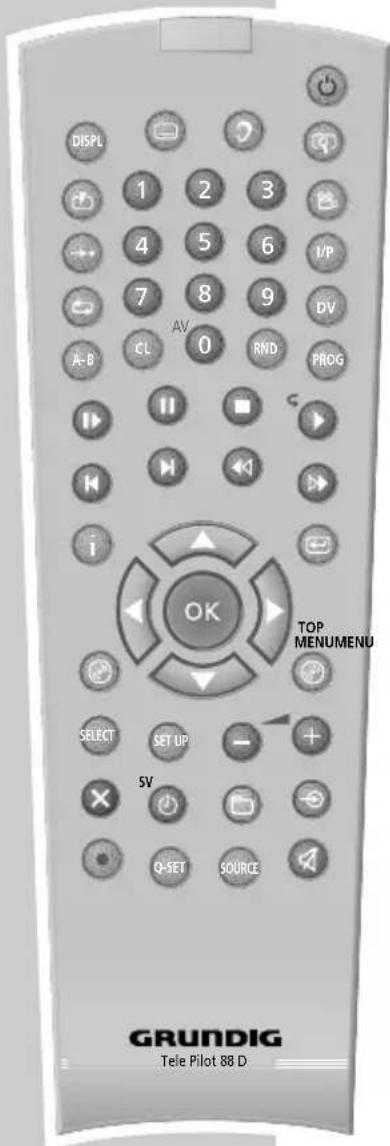
Schakelt tijdens de weergave op slowmotion* in verschillende snelheden vooruit.
Stilstaand beeld/pauze; schakelt het stilstaande beeld stapsgewijs verder.
■ Onderbreekt de weergave (Resume); twee keer indrukken schakelt in de stand stop. Lang indrukken opent de diskschuiflade.
▶ Start de weergave.
Kiest tijdens de weergave het vorige/volgende hoofdstuk of het vorige/volgende fragment.
Schakelt tijdens de weergave op beeldzoekfunctie achteruit/vooruit in verschillende snelheden.
i Roept het hoofdmenu van de hdd/dvd-recorder op.
Hiermee kunt u in de menu's diverse functies selecteren; kiest televisiezenders, »▼« omlaag, »▲« omhoog.
OK Een keer indrukken geeft tijdens de weergave verschillende informatie op het beeldscherm van het televisie-toestel weer; twee keer indrukken geeft het weergavemenu weer. Bevestigt in de menu's gekozen opties.
← Schakelt naar het hogere menupunt.
MENU 📍 Roept tijdens de weergave het diskmenu* van een dvd op; schakelt van de TimeShift-modus op diskmodus; schakelt van het hdd-archief naar de diskmodus.
TOP Sluit de disklade. MENU ⓞ Roept tijdens de weergave het titelmenu* van de dvd op; schakelt van de TimeShift-modus op diskmodus; schakelt van het hdd-archief naar de diskmodus.
IN EEN OOGOPSLAG
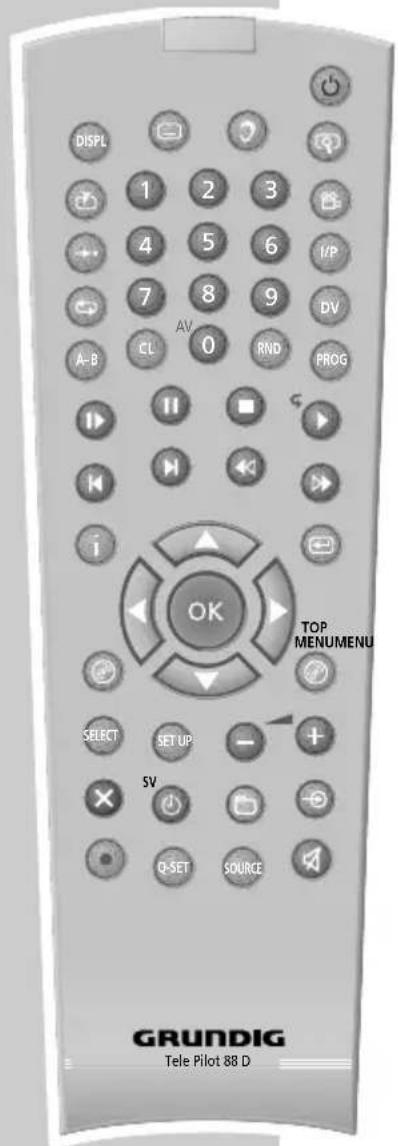
SELECT Schakelt tussen externe usb-bron en hdd-archiefom.
SET UP Roept het setupmenu van de hdd/dvd-recorder op en schakelt het opnieuw uit.
- + Verandert het volume.
(rood) Kiest – afhankelijk van de modus – verschillende functies.
(groen) Kiest – afhankelijk van de modus – verschillende functies.
(geel) Kiest – afhankelijk van de modus – verschillende functies.
(blauw) Kiest – afhankelijk van de modus – verschillende functies.
Start de opname en voert de uitschakeltijd (in stappen van 30 minuten) in; markeert een startpunt in de TimeShift-modus.
Q-SET Kiest de opnamekwaliteit.
SOURCE Kiest programmabronnen.
Schakelt het geluid van de hdd/dvd-recorder bij weergave uit (mute) en opnieuw in.
Sluit geen apparatuur aan als uw toestel is ingeschakeld. Schakel voor het aansluiten ook de andere toestellen uit! Steek de stekker van uw toestel pas in het stopcontact als u de externe toestellen aangesloten hebt!
Huisantenne of kabelaansluiting aansluiten
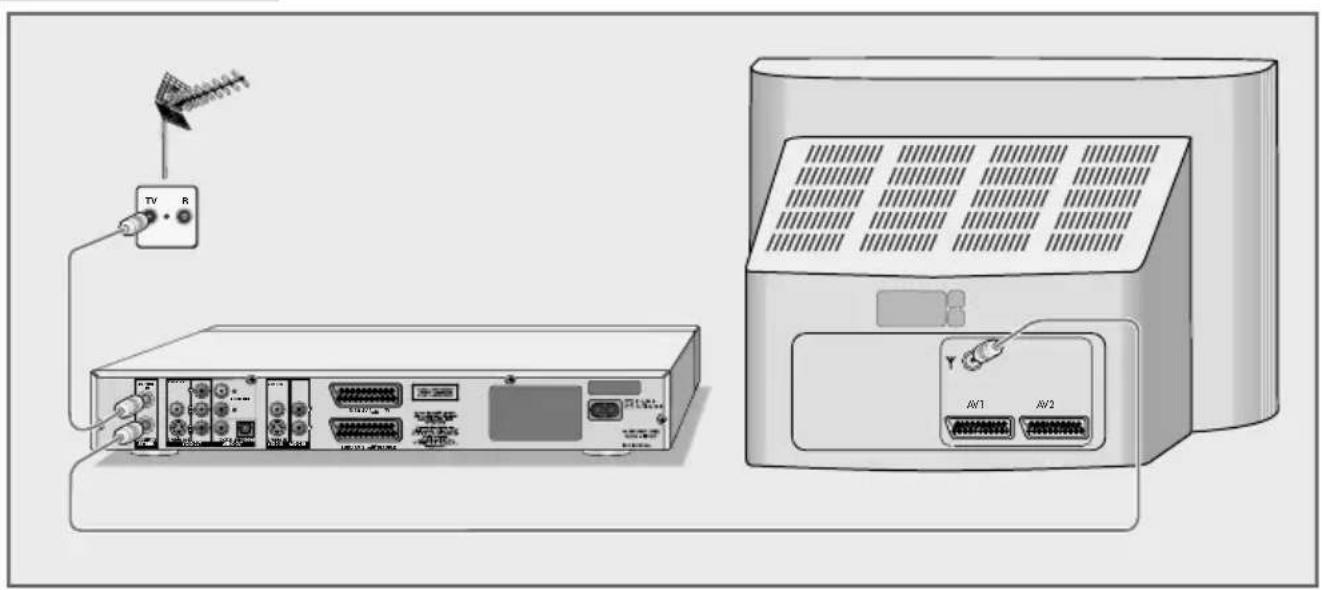
1 Bijgeleverde EURO-AV-kabel in de bus »EURO AV1 → TV« van de hdd/dvd-recorder en in de betreffende bus van het televisietoestel steken.
2 Bijgeleverde antennekabel in de bus »OUT → TV« van de hdd/dvd-recorder en in de antennebus van het televisietoestel steken.
Televisietoestel aansluiten
Afhankelijk van de aansluitingen van uw televisietoestel hebt u vier mogelijkheden:
- Aansluiting op de EURO-AV-bus via een "volledig bezette" EURO-AV-kabel biedt de beste beeldkwaliteit.
- De eenvoudigste mogelijkheid met bevredigende kwaliteit biedt de aansluiting op de videobus VIDEO OUT en de audiobussen AUDIO OUT via een cinchkabel.
- De aansluiting op de s-video-bus S-VIDEO OUT en de cinch-bussen AUDIO OUT, standaardaansluiting voor vele toestellen met goede kwaliteit.
- Het aansluiten via cinch-bussen Y, Pb/Cb en Pr/Cr (beeld-signalen) en de cinch-bussen AUDIO OUT (geluidssignalen). Deze aansluiting (progressieve scan) kan ook voor projectoren gebruikt worden.
Sluit de hdd/dvd-recorder direct op het televisietoestel aan. Een tussengeschakelde videorecorder kan, door de in de hdd/dvd-recorder geïntegreerde kopieerbeveiliging, een slechtere beeldkwaliteit veroorzaken.
Televisietoestel aansluiten – met een EURO-AV-kabel
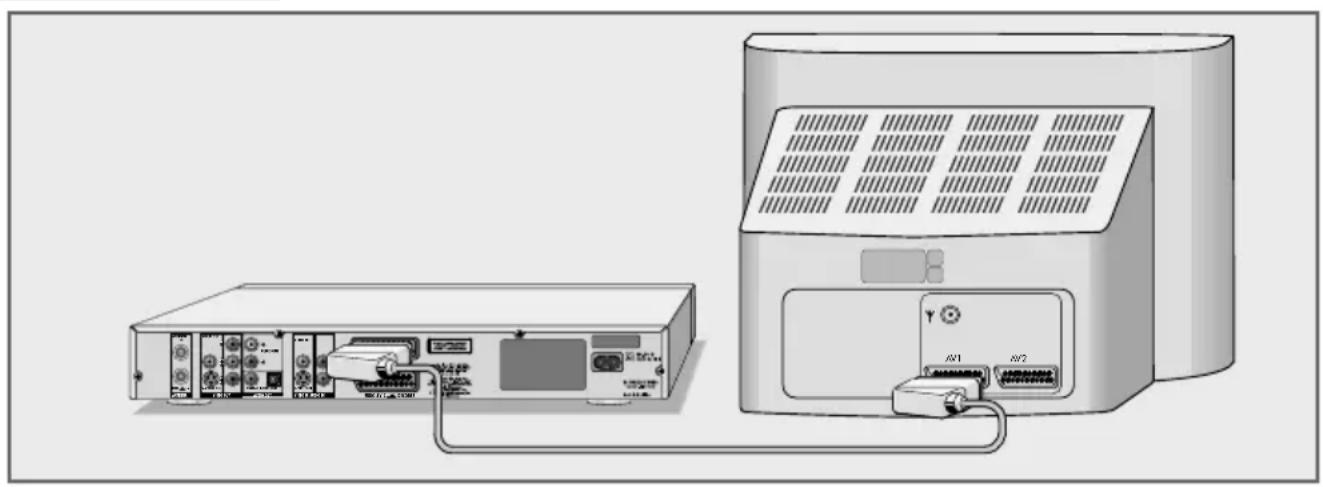
1 Bijgeleverde EURO-AV-kabel in de bus »EURO AV1 → TV« van de hdd/dvd-recorder en in de betreffende bus van het televisietoestel steken.
Televisietoestel aansluiten - met cinchkabel
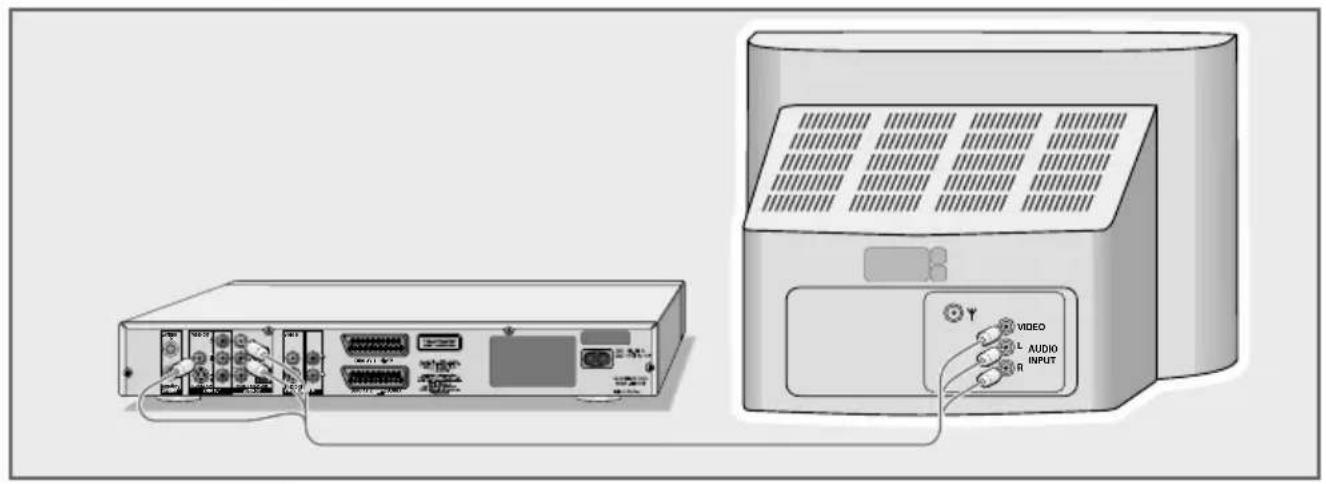
1 Bijgeleverde cinchkabel in de bus »VIDEO OUT« van de hdd/dvd-recorder en in de betreffende bus (VIDEO IN) van het televisietoestel steken.
2 Een standaard cinchkabel in de bussen »L AUDIO OUT R« van de hdd/dvd-recorder en in de betreffende bussen (AUDIO IN) van het televisietoestel steken.
Televisietoestel aansluiten – met Y/C-kabel (S-VIDEO) en cinchkabel

1 Gewone S-videokabel in de bus »S-VIDEO OUT« van de hdd/dvd-recorder en in de betreffende bus (S-VIDEO IN) van het televisietoestel steken.
2 Een standaard cinchkabel in de bussen »L AUDIO OUT R« van de hdd/dvd-recorder en in de betreffende bussen (AUDIO IN) van het televisietoestel steken.
Televisietoestel aansluiten – met cinchkabel (Progressive Scan)
Voorzichtig:
Bij deze aansluiting worden beeldsignalen in een hoog frequentiebereik uitgegeven. Gelieve voor de ingebruikneming te controleren of uw televisietoestel of projector hiervoor geschikt is.
Voor schade die door het niet-naleven ontstaat, kan GRUNDIG niet aansprakelijk gesteld worden.
Aanwijzingen:
De videouitgang moet in het menu »SETUP« -> »VOOR-KEUREN« -> »Video-uitgang« op »YUV« gezet worden.
Met de toets »I/P« kunt u kiezen of het beeldsignaal in de "Progressive-modus" of in de "Interlace-modus" ter beschikking staat.
Naargelang de uitrusting van het televisietoestel of de projector moeten de betreffende ingangsbussen van het toestel geactiveerd worden.

2 Een standaard cinchkabel in de bussen »L AUDIO OUT R« van de hdd/dvd-recorder en in de betreffende bussen (AUDIO IN) van het televisietoestel of de projector steken.
Audio-installatie met analoog tweekanaal- stereogeluid aansluiten
Als alternatief voor de luidsprekers van het televisietoestel kan het geluid ook via een audio-installatie worden weergegeven. Dit kan tot een verbetering van de audioweergave leiden.

1 Steek een standaard cinchkabel in de bussen »L AUDIO OUT R« van de hdd/dvd-recorder en in de bussen van de audio-installatie.
Voorzichtig:
De bussen »L AUDIO OUT R« van de hdd/dvd-recorder mogen niet op de PHONO-ingangsbussen (platenspeler-ingang) van de audio-installatie worden aangesloten.
Digitale meerkanaalversterkers of digitale tweekanaal-audioapparatuur aansluiten
Met een meerkanaal-audio-/video-ontvanger (Dolby* digital decoder of DTS** - Digital Theatre System) wordt het digitale meerkanaalgeluid van de dvd gedecodeerd en optimaal weergegeven.

1 Bijgeleverde cinchkabel in de cinch-bus »DIGITAL AUDIO OUT« van de hdd/dvd-recorder en in de betreffende bus van de digitale meerkanaalversterker steken;
of
een standaard optische kabel in de bus »DIGITAL AUDIO OUT« van de dvd-recorder en in de betreffende bus van de digitale meerkanaalversterker steken.
Aanwijzing:
Ook bij een digitale aansluiting moet u voor de analoge audio-aansluiting kiezen (aansluiting zie pagina 22) omdat, afhankelijk van het disktype, geen signaal via de bus »DIGITAL AUDIO OUT« uitgezonden kan worden.
* Vervaardigd onder licentie van Dolby Laboratories Licensing Corporation. "Dolby", "Dolby Pro Logic", "Dolby Digital" en het dubbel-D-symbool "☐" zijn handelsmerken van Dolby Laboratories Licensing Corporation. Copyright 1992 Dolby Laboratories, Inc. Alle rechten voorbehouden.
** DTS en DTS Digital Out zijn handelsmerken van Digital Theatre Systems, Inc. Alle rechten voorbehouden.
1 Steek de meegeleverde netkabel in de bus »110-240V\~« op de achterkant van de hdd/dvd-recorder.
2 Steek de stekker van het netsnoer in het stopcontact.
Voorzichtig:
De hdd/dvd-recorder is alleen volledig van het stroomnet afgesloten als u de netstekker uit het stopcontact hebt gehaald.
Aanwijzing:
Sluit geen apparatuur aan als uw toestel is ingeschakeld. Schakel voor het aansluiten ook de andere toestellen uit! Steek de stekker van uw toestel pas in het stopcontact als u de externe toestellen en de antenne aangesloten hebt!
Batterijen in de afstandsbediening plaatsen

1 Druk op de markering op het klepje van het batterijvak om het klepje eraf te halen.
2 Let bij het plaatsen van de batterijen (type Mignon, bijv. R06 of AA, 2 x1,5 V) op de polen, die in het vakje aangegeven zijn.
3 Batterijvak sluiten.
Aanwijzing:
Als uw hdd/dvd-recorder niet meer goed op de afstandsbediening reageert, kunnen de batterijen leeg zijn. Lege batterijen moet u onmiddellijk verwijderen. Voor schade die ontstaat door lekke batterijen, stelt GRUNDIG zich niet aansprakelijk.
Milieutip:
Indien bij het door u in gebruik genomen apparaat batterijen of batterijpacks zijn geleverd, geldt het volgende:
Om te voorkomen dat er mogelijk schadelijke stoffen in het milieu terechtkomen, dienen batterijen en batterijpacks, na het beëindigen van de levenscyclus niet te worden weggegooid, maar te worden ingeleverd als klein chemisch afval.
Wanneer batterijen leeg zijn, moet u ze niet weggooien maar inleveren als KCA.

Hdd/dvd-recorder inschakelen
1 Hdd/dvd-recorder met »©« aan het toestel in stand-by schakelen en met »©« op de afstandsbediening vanuit stand-by inschakelen.
- Display: »HELLO« knippert.
Eerste installatie
Na de eerste ingebruikneming van de hdd/dvd-recorder verschijnt altijd het menu »Initial Setup«.
U wordt stap voor stap door de verschillende instellingen geleid.
Taal van de beeldschermmenu's kiezen
Hiermee stelt u de taal van de beeldschermmenu's van de hdd/dvd-recorder in.

1 Gewenste taal met » ▲« of »▼« kiezen en met »OK« bevestigen.
Land (plaats van gebruik) kiezen
Deze instelling beïnvloedt het sorteren van de zenders.
1 Benodigd land met » ▼« of » ▲« kiezen en met »OK« bevestigen.
De hdd/dvd-recorder heeft een eigen ontvangelement. Dankzij dit element kan de videorecorder - onafhankelijk van het televisie-toestel - zenders ontvangen en registreren. Daarvoor moeten de kanalen van de televisiezenders op de hdd/dvd-recorder ingesteld worden.
Bij deze instelling wordt automatisch ook de tijd geactualiseerd. Voorwaarde hiervoor is dat een zender met teletekst en geldige tijdsinformatie gevonden werd.

- De hdd/dvd-recorder zoekt alle televisiekanalen naar zenders af, waarna ze worden gesorteerd en vastgelegd. De zoekloop kan enkele minuten duren.
Tijd en datum controleren
1 Zijn tijd en datum correct, dan de knop »Volgende« met »OK« bevestigen.

Tijd en datum opnieuw invoeren
1 De datumregel met » ▼ « of »▲« selecteren en met »OK« activeren.
2 Datum met »1...0« zes cijfers invoeren en instelling met »OK« bevestigen.
3 Knop »Volgende« met »OK« bevestigen.
4 De tijdregel met » ▼ « of »▲ « selecteren en met »OK« activeren.
5 Tijd met »1...0« zes cijfers invoeren en instelling met »OK« bevestigen.
6 Knop »Volgende« met »OK« bevestigen.

Eerste installatie beëindigen
1 Knop »Klaar« met »OK« bevestigen.
- De eerste installatie is beeindigd.
YesDVD-informatie
1 Informatie over YesDVD-functie wordt weergegeven. Weergave met »OK« uitschakelen.
Zenders sorteren
U kunt de volgorde van de zenders volgens uw wensen wijzigen.
1 Setupmenu met »SET UP« oproepen.
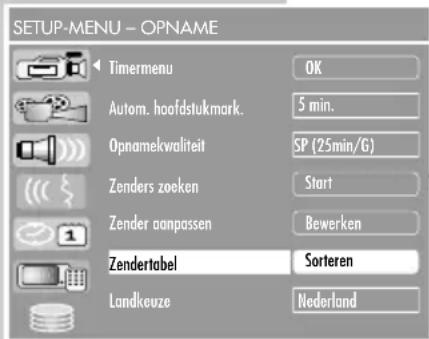
2 Menupunt »SETUP-MENU - OPNAME« ( ) met» ▼ « of »▲ « kiezen en met »OK« activeren.
3 Regel »Zendertabel« met » ▼« of » ▲« kiezen en met »OK« activeren.
4 Aanwijzing met »OK« bevestigen.
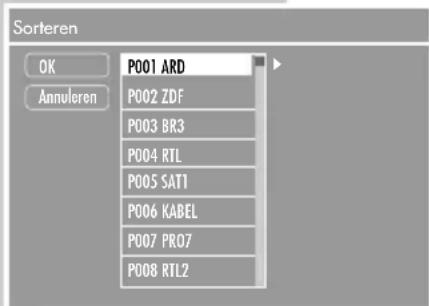
- Het menu »Sorteren« wordt getoond.
5 De te verplaatsen zenders met » ▼ « of » ▲ « kiezen en met »▶ « markeren.
6 Nieuwe zenderplaats met » ▼ « of » ▲ « kiezen en met »OK« bevestigen.
7 Om te bevestigen met » ◀ « naar de knop »OK« schakelen en instelling met »OK« opslaan.
Aanwijzing:
Wilt u nog televisiezenders sorteren, herhaal dan de punten 3 tot 7.
8 Instelling met »SET UP« beeindigen.
Tv-systeem instellen (tv-norm)
Naargelang de uitrusting van uw televisietoestel moet de kleurnorm van het beeldschermmenu van de hdd/dvd-recorder aan het televisietoestel aangepast worden.
Instelling »PAL« voor televisietoestellen met PAL-norm of instelling »NTSC« voor televisietoestellen met NTSC-norm.
Af fabriek is »PAL« ingesteld.

Beeldschermformaat van uw televisietoestel kiezen
Deze instelling is afhankelijk van uw televisietoestel en van de informatie op de dvd.
Hebt u een televisietoestel met het formaat 4:3, dan kunt u het volgende instellen:
»4:3 P&S« voor een breedbeeldweergave, waarbij de linker- en rechterrand van het beeld afgesneden is (afhankelijk van de gebruikte dvd);
of »4:3 LB« voor een breedbeeldweergave met zwarte balken aan de boven- en onderkant van het beeldscherm van het televisie-toestel.
Hebt u een televisietoestel met het formaat 16:9, dan kiest u de instelling »16:9«.
Af fabriek is »4:3 LB« ingesteld.

TimeShift - het actuele programma later bekijken
Na het inschakelen van de hdd/dvd-recorder wordt de actuele uitzending, die u op het beeldscherm van het televisietoestel bekijkt, in het "TimeShift-geheugen" opgenomen.
Is aan de hdd/dvd-recorder een digitale receiver aangesloten, dan moet in het SETUPMENU -> VOORKEUREN -> Standaard programmabron -> EURO-AV 2 gekozen worden. Dan wordt het signaal van de digital receiver in het "TimeShift-geheugen" opgenomen.
Het "TimeShift-geheugen" biedt plaats voor 3 uur opname, dat betekent dat na 3 uur opname de hdd/dvd-recorder de opname permanent voortzet en dat het begin van de opname verloren gaat.
De gegevens van het "TimeSift-geheugen" kunnen altijd compleet of als fragmenten uit het hdd-archief gekopieerd worden.
Het TimeShift-menu
Na het inschakelen van de hdd/dvd-recorder wordt het TimeShift-menu gedurende korte tijd weergegeven.
Het TimeShift-menu kan met »DISPL« of »OK« in- en opnieuw uitgeschakeld worden.
Wordt »DISPL« twee keer ingedrukt, dan kan hiermee de dialoogregel met de toetsen verborgen worden.

1 Begin van de TimeShift-opname (vroegst mogelijke afspeel-positie).
2 Optische weergave van het "TimeShift-geheugen".
3 Actuele afspeelpositie.
4 Weergave »LIVE«, de uitzending wordt zonder vertraging bekeken.
Wordt de uitzending teruggespoeld, dan wordt de afspeel-positie van de actuele scène weergegeven.
5 Actuele tijd.
6 Geanimeerd symbool voor opname in het "TimeShift-geheugen".
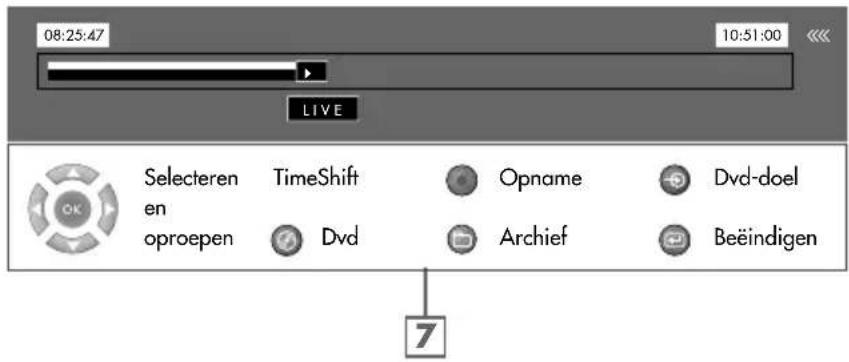
7 Dialoogregel met toetsen en hun functies.

» ▲ « of » ▼ « kiest de zender of de AV-programmaplaats, waarvan de uitzendingen op het "TimeShift-geheugen" opgenomen worden.

Weergave van de bedrijfsmodus.

Schakelt op weergave van een disk, de TimeShift-opname wordt op de achtergrond voortgezet.

De uitzending wordt op het hdd-archief opgenomen.

Schakelt op het hdd-archief, de opname het "TimeShift-geheugen" wordt voortgezet.

Schakelt over op de diskopnamemodus, de TimeShift-opname wordt beeindigd. De uitzending kan op disk opgenomen worden.

Schakelt het TimeShift-menu uit.
Uitzendingen later bekijken

1 Na het inschakelen van de hdd/dvd-recorder wordt de actuele uitzending, die u op het beeldscherm van het televisietoestel bekijkt, in het "TimeShift-geheugen" opgenomen. - Het TimeShift-menu wordt gedurende korte tijd weergegeven.
Aanwijzing:
Het TimeShift-menu kan met »DISPL« of »OK« weergegeven worden.
Actuele uitzending "stoppen"
De actuele uitzending kan "gestopt" worden. Dit is een nuttige functie als b.v. tijdens een speelfilm de telefoon gaat en u het vervolg van de film niet wilt missen.
Op het beeldscherm verschijnt een stilstaand beeld van de laatste scène, de uitzending wordt echter in het "TimeShift-geheugen" verder opgenomen.
1 Actuele uitzending met » « "stoppen".
- De indicatie »LIVE« gaat uit.
2 Actuele uitzending met » ▶ « voortzetten.
- In de plaats van de indicatie »LIVE« wordt de relatieve afspeelpositie weergegeven. De tijdsindicatie rechts in het TimeShift-menu geeft altijd de actuele tijd weer.
Aanwijzing:
Terugschakelen naar de "live opname", hiervoor meermaals »▶|« of »▶▶« indrukken.
Hebt u de "live scène" bereikt, dan wordt de indicatie »LIVE« opnieuw weergegeven.
Aanwijzing voor het gebruik met digitale receiver:
Als de uitzending door de digitale receiver (aan de bus EURO AV2) geleverd wordt en u instellingen in het menu van de digitale receiver wilt invoeren, dan moet in het TimeShift-menu »LIVE« weergegeven worden. Is dit niet het geval, dan worden de instellingen in het menu van de digitale receiver vertraagd weergegeven.
Laatste scène van de uitzending herhalen
1 Met »▶« kan de laatste scène (een fragment van 7 seconden) herhaald worden.
- Daarna wordt de weergave "uitgesteld" voortgezet.
2 Terugschakelen naar de "live opname", hiervoor » ▶|« indrukken.
Scènes van de uitzending in het "TimeShift-geheugen" zoeken
U kunt naar scènes van de actuele opname zoeken. De uitzending wordt in het "TimeShift-geheugen" verder opgenomen.
1 Met » ◀« kan "teruggespoeld" worden. Er zijn drie verschillende snelheden mogelijk.
2 Met » ◀« kan naar het betreffende hoofdstukbegin teruggeschakeld worden. (De duur van het betreffende hoofdstuk kan in het setupmenu ingesteld worden.)
3 Als in het "TimeShift-geheugen" scènes in het verleden bekeken worden, kan met » ▶▶ « de uitzending "vooruitgespoeld" worden. Er zijn drie verschillende snelheden mogelijk.
4 Als in het "TimeShift-geheugen" scènes in het verleden bekeken worden, kunnen met »▶|« hoofdstuksprongen uitgevoerd worden.
Aanwijzing:
Verschijnt »LIVE«, dan kan de uitzending niet verder vooruitgespoeld worden.
Fragmenten van de uitzending uit het "TimeShiftgeheugen" in het hdd-archief kopieren
U kunt fragmenten van de uitzending, die momenteel in het "Time Shift-geheugen" opgenomen worden, in het hdd-archief kopieren.
Opgelet, de opname in het "TimeShift-geheugen" voor de startpunt-markering en het gemarkeerde fragment worden uit het "TimeShift-geheugen" gewist! De fragmenten na de eindmarkering blijven behouden.
1 TimeShift-menu met »DISPL« of »OK« weergeven.
2 Met » ◀ «, » ◀◀« of »|◀« het begin van de scène die overschreven moet worden.
3 Is het begin van de scène bereikt, dan het startpunt met » ●« markeren.
4 Met » ▶«, » ▶▶ « of »▶|« het einde van de scène zoeken die overschreven moet worden.
- Het fragment, dat overschreven moet worden, in het TimeShift-menu rood markeren.
Aanwijzing:
De markeringen kunnen met »CL« gewist worden.
5 Is het einde van de scène bereikt, dan het eindpunt met »■« markeren.
- Het gemarkeerde fragment wordt automatisch op het hdd-archief gekopieerd.
- Dit fragment en de opnames voor dit fragment worden uit het "TimeShift-geheugen" gewist.
Voorbereiden
1 Televisietoestel inschakelen en de programmaplaats voor de hdd/dvd-recorder kiezen.
2 Als een audio-installatie of een AV-receiver op de hdd/dvd-recorder aangesloten werd, dan het toestel inschakelen en de betreffende geluidsingang voor de hdd/dvd-recorder kiezen.
3 Hdd/dvd-recorder met » ⏻« vanuit stand-by inschakelen.
- Display: »HELLO« knippert, daarna de zenderplaats en de opnamekwaliteit.
Disk inleggen
1 Kort »▲« aan de hdd/dvd-recorder of »■« aan de afstandsbediening langer indrukken.
- Display: » «, de disklade gaat open.
2 Plaats de gewenste cd met het opschrift (labelzijde) naar boven in de disklade.
3 » ▲« aan de hdd/dvd-recorder of » ■« aan de afstandsbedie-
ning lang indrukken.
4 »HOOFDMENU« van de hdd/dvd-recorder met »i« oproepen.
5 Menupunt » ▶ DVD« met » ▼ « of » ▲ « kiezen en met »OK« bevestigen.
of diskmodus met » direct oproepen.
– De diskmodus is gekozen.
Aanwijzingen:
Zolang » LOADING« weergegeven wordt, is er geen bediening mogelijk.
Werd een bespeelde dvd+rw/dvd+r geplaatst, dan verschijnt het indexbeeldoverzicht.
Gewenste titel met »▼«, »▲«, »◀« of »▶« kiezen en weergave met »▶« of »OK« starten.
De weergave van een dvd, vcd, s-vcd, mp3-cd, wma-cd of audio-cd (cd-da) start automatisch.
Start de weergave niet automatisch, dan de weergave met »▶« starten.
Als het symbool » « op het beeldscherm van het televisie-toestel verschijnt, is de gekozen functie met deze disk niet mogelijk.
Disk uitnemen
1 »▲« aan de hdd/dvd-recorder of »■« aan de afstandsbediening lang indrukken.
- Het diskvak gaat open.

DISKWEERGAVE
Weergave van een dvd
Kenmerken van de dvd
Dvd's herkent u aan het logo op het label.
Naargelang de inhoud van de dvd zijn de disks van een of meerdere titels voorzien.
Elke titel kan één of meerdere hoofdstukken (chapter) bevatten.
De weergave van de dvd kan via het menu van de hdd/dvd-recorder – op het beeldscherm van het televisietoestel – worden gecontroleerd en gestuurd.
Bijzonderheden van de dvd
Dvd's bieden in een titelmenu een overzicht van de aanwezige titels en/of fragmenten van de titels.
Enkele functies van de hdd/dvd-recorder, zoals slowmotion, stilstaand beeld of autoplay, kunnen ook door de dvd gestuurd worden. Daardoor kan het voorkomen dat bijvoorbeeld de functie stilstaand beeld in bepaalde scènes niet kan worden gekozen.
Bij veel dvd's worden de geluidssporen in maximaal 8 talen bespeeld. U kunt de gewenste taal kiezen.
Veel dvd's worden door de fabrikant van ondertitels in 32 talen geleverd. U kunt de gewenste ondertitels kiezen.
Weergave
1 »HOOFDMENU« van de hdd/dvd-recorder met »i« oproepen.
- De diskmodus is gekozen.
3 Na het kiezen van de diskmodus start de weergave automatisch.
Start de weergave niet automatisch, dan »▶« indrukken.
Aanwijzingen:
Afhankelijk van de gebruikte dvd kan het nodig zijn om titels of hoofdstukken uit de index van de dvd te kiezen.
Als een dvd niet geautoriseerd is, dient de code van het toegangsniveau (1 ... 8) gewijzigd te worden (zie hoofdstuk "Inhoud van de dvd autoriseren" op pagina 91).
Als het symbool » « op het beeldscherm van het televisie-toestel verschijnt, is de gekozen functie met deze dvd niet mogelijk.
4 In weergave-pauze (stilstaand beeld) met » « schakelen.
DISKWEERGAVE
5 Stilstaand beeld met » « stap voor stap verder schakelen.
6 Zet de weergave voort met » ▶«.
7 Weergave beëindigen, hiervoor twee keer » « indrukken.
Weergavemenu oproepen
1 Met »DISPL« (twee keer indrukken) kan het weergavemenu opgeroepen worden.
2 In de regel »Modus« kunnen herhalingsfuncties gekozen worden.
Weergave van een dvd+rw/+r/-rw/-r
Kenmerken van de dvd+rw/+r/-rw/-r
De disks herkent u aan het logo op het label.
Werden op deze disks uitzendingen opgenomen, dan kunnen die met uw hdd/dvd-recorder weergegeven worden.
Wilt u een dvd+r/-r op een dvd-speler weergeven, dan moet die voordien gefinaliseerd worden.
Weergave
1 »HOOFDMENU« van de hdd/dvd-recorder met »i« oproepen.
2 Menupunt » ▶ DVD« met » ▼ « of » ▲ « kiezen en met »OK« bevestigen.
– De diskmodus is gekozen.
3 Na het selecteren van de diskmodus start de weergave automatisch als de disk schrijfbeveiligd is of gefinaliseerd werd.
Aanwijzing:
Als de weergave niet automatisch start, de gewenste titel uit het indexbeeldoverzicht met » ▲« of » ▼ « kiezen en met »OK« de weergave starten.
4 In weergave-pauze (stilstaand beeld) met » « schakelen.
5 Stilstaand beeld met » « stap voor stap verder schakelen.
6 Zet de weergave voort met » ▶«.
7 Weergave beeindigen, hiervoor twee keer » ■ « indrukken.


Weergave van een s-vcd/vcd
Kenmerken van de s-vcd's/vcd's
S-vcd's/vcd's (video-cd's) herkent u aan het logo op het label.
Naargelang de inhoud van de s-vcd/vcd (films, videoclips, etc.) beschikken de disks over één of meerdere tracks.
S-vcd's/vcd's kunnen met het PBC-systeem (Play Back Control) voor de track-navigatie opgesteld zijn. Dit is afhankelijk van de gebruikte bewerkings- en brandsoftware.
Sommige functies van de hdd/dvd-recorder (slowmotion, camera-perspectief, scènes markeren) kunnen bij het afspelen van een s-vcd/vcd niet gekozen worden. Dit is afhankelijk van de opmaak s-vcd/vcd.
Weergave
1 »HOOFDMENU« van de hdd/dvd-recorder met »i« oproepen.
- De diskmodus is gekozen.
3 Na het kiezen van de diskmodus start de weergave automatisch.
Start de weergave niet automatisch, dan de weergave met »▶« starten.
- Display: tracks en verstreken speelduur.
Aanwijzing:
Afhankelijk van de gebruikte s-vcd/vcd kan het nodig zijn uit een titellijst met »▶|« of »|◀« of »1...0« de disktitel te kiezen. Met »←« schakelt u bij PBC ON naar het vorige menu terug.
4 In weergave-pauze (stilstaand beeld) met » « schakelen.
5 Stilstaand beeld met » « stap voor stap verder schakelen.
6 Zet de weergave voort met » ▶«.
Aanwijzingen:
Met »DISPL« (twee keer indrukken) kan het weergavemenu opgeroepen worden. In de regel »Modus« kunnen herhalingsfuncties gekozen worden.
In de regel PBC kan de PBC-functie in-/uitgeschakeld worden.
7 Weergave beëindigen, hiervoor
bij PBC ON »■« één keer indrukken,
bij PBC OFF » « twee keer indrukken.
Beeldzoeken
1 Gewenste weergavesnelheid tijdens de weergave met » ◀◀« of »▶◀« kiezen.
2 Druk op » ▶ « om terug te keren naar weergave.
PBC (Play Back Control) in-/uitschakelen
1 Tijdens de weergave »DISPL« of »OK« twee keer indrukken.
2 Regel »PBC« met » ▼« of »▲« kiezen en met »OK« activeren.
3 PBC-functie met » ▼ « of »▲« activeren (aan) en met »OK« bevestigen.
Aanwijzing:
Voor het uitschakelen van de PBC-functie bij pt. 3 »Uit« selecteren.
Weergave van audio/videobestanden
Kenmerken van de DivX®VIDEO-CD
DivX©video is een encoder/decoder die op de mpeg4-compressie gebaseerd is en voor de decodering en weergave van gecomprimeerde videogegevens gebruikt wordt.
De dvd-speler maakt hierdoor het afspelen van in DivX gecomprimeerde video's mogelijk. Hierdoor wordt een afspeelkwaliteit met minder artefacten en hogere compressie bereikt.
DivX©videobestanden hebben bijvoorbeeld de extensie .avi. DivX©videogegevens wordt met de audiogegevens, die met mp3 gecomprimeerd werden, in dit avi-bestand "verpakt", dat betekent: DivX©video en mp3-audio is het avi-bestand.
Meer informatie over DivX©video en hoe u avi-bestanden opmaakt, vindt u onder www.divx.com.
De registratiecode ziet u in het menu »VIDEO« -> »DIVX registra-tie«, op pagina 100.
Kenmerken van de mp3-cd
Mp3 staat voor MPEG-1 audio layer 3 en komt van de Motion Picture Expert Group (MPEG) standaard, die voor het comprimeren van filmgegevens ontworpen werd.
Door het mp3-formaat is het mogelijk om audiogegevens in bijna cd-kwaliteit op een computer op te slaan. Hierbij is slechts ca. 10 % van de oorspronkelijke datahoeveelheid nodig. Standaard worden mp3-bestanden met een bitsnelheid van 128 kpbs gecodeerd. Principieel geldt, hoe hoger de bitsnelheid van een mp3-bestand is, hoe beter de geluidskwaliteit.
Op het internet zijn de meeste mp3-files met 128 resp. 160 kbps gecodeerd.
160 kbps wordt al als cd-kwaliteit beschouwd.
Mp3-bestanden kunnen ook uit het internet gedownload worden en dan op cd-rom gebrand worden. Uw hdd/dvd-recorder is in staat om de zogenaamde ID3-tag uit de bestandsheader, die informatie over titel en uitvoerder bevat, uit te lezen en die in het infomenu/op de statusregel weer te geven.
Mp3-cd's bevatten geluidsopnames. U kunt deze cd's zoals gebruikelijk via een audio-installatie weergeven. De bij de mp3-weergave uitgezonden digitale signalen zijn PCM-gecodeerd, onafhankelijk van de instelling van de audio-uitgang. De signalen worden met dezelfde datasnelheid als die van de muziekbron uitgezonden (mogelijk zijn: 32 kbps – 320 kbps, gebruikelijk: 128 kbps).
Mp3-bestanden kunnen in mappen en submappen, zoals de bestanden in een pc georganiseerd zijn.

Aanwijzing:
Bij een lopende opname op het hdd-archief is er geen weergave vanaf de DivX © videodisk mogelijk.
Voor het afspelen van de DivX©videodisk gelieve de opname te beeindigen.
Weergave
1 »HOOFDMENU« van de hdd/dvd-recorder met »i« oproepen.
2 Menupunt » ▶DVD« met » ▼« of »▲« kiezen en met »OK« bevestigen.
- De diskmodus is gekozen.
- De bestandsbrowser (de "inhoudsopgave") van de cd wordt weergegeven.
- Een lijst van de submappen (subdirectory) wordt weergegeven.
Aanwijzing:
Met » ← « kan een "niveau" naar boven geschakeld worden.
5 Weergave van de titel met »OK« starten.
- Op het display aan de hdd/dvd-recorder verschijnen het titel-nummer en de speelduur.
Aanwijzing:
Met »DISPL« (twee keer indrukken) kan het weergavemenu opgeroepen worden. In de regel »Modus« kunnen herhalingsfuncties gekozen worden.
6 Weergave met » ||« onderbreken (pauze).
7 Zet de weergave voort met » ▶«.
8 Weergave met » ■ « beeindigen.
Informatie over de titel oproepen
Informatie over de gekozen DivX®videotitel kan met »DISPL« opgeroepen worden.
De inhoud van de DivX©video-cd (bestandsbrowser) kan met »■« opgeroepen worden.
Informatie over de gekozen MP3-titel kan met »DISPL« opge-roepen worden.
De inhoud van de mp3-cd (bestandsbrowser) kan met »DISPL« opgeroepen worden.
1 Tijdens de weergave de titelinvoer met » → • « oproepen.
2 Gewenste titel met »1...0« invoeren en met »OK« bevestigen.
- De hdd/dvd-recorder zoekt de titel en start de weergave.
Titel stapsgewijs kiezen (SKIP)
1 Tijdens de weergave de volgende titel met »▶|« kiezen.
2 Vorige titel met » ◀« kiezen.
- De weergave begint met de gekozen titel.
Een hoofdstuk op de minuut precies kiezen
1 Tijdens de weergave de gewenste speelduur met »1...0« vijf cijfers (uren, minuten, seconden) invoeren en met »OK« bevestigen. - De hdd/dvd-recorder zoekt het fragment en start de weergave.
Beeldzoekloop (enkel DivX® video-cd)
U kunt kiezen uit verschillende snelheden.
1 Gewenste weergavesnelheid tijdens de weergave met » ◀◀« of » ▶▶« kiezen.
2 Druk op » ▶ « om terug te keren naar weergave.
Synchronisatietaal of geluidsformaat omschakelen (alleen DivX video-cd)
Op een DivX©video-cd kunnen verschillende synchronisatietalen of geluidsformaten ter beschikking staan.
1 Tijdens de weergave op » ⚡« drukken.
3 Gewenste synchronisatietaal of het geluidsformaat met » ▼ « of » ▲ « kiezen en met »OK« bevestigen.
Ondertitel kiezen en weergeven (alleen DivX©video-cd)
Op een DivX©video-cd kunnen ondertitels op twee manieren ter beschikking staan.
Ondertitels, zoals u ze van de traditionele dvd kent of ondertitels die als afzonderlijk bestand in de bestandsbrowser weergegeven worden.
1 Tijdens de weergave » — « indrukken; of
2 in de bestandsbrowser het bestand van de ondertitels kiezen (bestandsnaam eindigt b.v. met .TXT), dan »OK« indrukken. - Display: »External subtitle selected« wordt kort weergegeven.
In de bestandsbrowser het DivX©Video-bestand kiezen en weergave met »OK« starten. - De ondertitels worden weergegeven.
Weergave van een beelddata-cd
Kenmerken van de jpeg-cd
JPEG staat voor Joint Picture Experts Group. De procedure werd voor het comprimeren van beeldbestanden ontworpen.
Jpeg-bestanden kunnen samen met andere bestandstypes op een cd gebrand zijn. Dergelijke cd's worden ook file-cd's of Mixed Mode-cd's genoemd. Deze cd's kunnen bijvoorbeeld mp3-bestanden (audio) en jpeg-bestanden bevatten om b.v. de album-cover weer te geven.
Op een jpeg-cd kunnen de bestanden in mappen (directory) samengevat zijn. Deze structuur is gelijkaardig met die van een mp3-cd.
Jpeg-cd's bevatten enkel gegevens in het gecomprimeerde jpeg-for-maat. Dit zijn meestal gegevens van digitale camera's of stammen van beeldbewerkingsprogramma's.
Weergave van de jpeg-cd
1 »HOOFDMENU« van de hdd/dvd-recorder met »i« oproepen.
- De diskmodus is gekozen.
- De bestandsbrowser (de inhoudsopgave) van de jpeg-cd wordt weergegeven.
3 Gewenste map (of beeld) met » ▲« of » ▼ « kiezen.
- Een lijst van de submappen (subdirectory) wordt weergegeven.
4 Map met »OK« openen.
Aanwijzing:
Met »←« kan een niveau naar boven geschakeld worden.
5 Gewenst beeld met » ▲« of » ▼« kiezen en weergave met »OK« starten.
- Het beeld wordt weergegeven en de diashow begint.
Aanwijzingen:
Wilt u een beeld langer bekijken, druk dan op »«. Beeld-weergave met »▶« voortzetten.
Met »DISPL« (een keer indrukken) kan de bestandsbrowser (de inhoudsopgave) van de jpeg-cd opgeroepen worden.
Met »DISPL« (twee keer indrukken) kan het weergavemenu opgeroepen worden. In dit menu kunnen herhalings- en aanvullende functies gekozen worden.
1 Tijdens de weergave »RND« indrukken.
- De beelden van de volledige beelddata-cd worden in een toevallige volgorde afgespeeld.
2 Beëindig de functie met »RND«.
Diafragma kiezen
1 Tijdens de weergave » « meermaals indrukken.
- Het soort diafragma wordt weergegeven.
Beeldweergave veranderen
De beelden kunnen gedraaid of gespiegeld worden.
1 Tijdens de weergave met » ◀ « of »▶ « beelden telkens 90° draaien.
Beeld vergroten (zoom)
Met deze functie kunnen beelden vergroot of verkleind worden en het beeld kan op het beeldscherm bewogen worden.
1 Tijdens de weergave of de pauze » 📄 « indrukken.
2 Beeldfragment vergroten of verkleinen, hiervoor » « meermaals indrukken.
- De vergrotings-/verkleiningsfactor verschijnt op het beeldscherm.
Verkleinde beelden kunnen niet bewogen worden.
4 Naar volledig beeld met » 📁 « terugschakelen.

Kenmerken van de KODAK Picture-cd
De procedure werd voor het archiveren van analoog opgenomen foto's ontwikkeld.
Kleinbeeld-foto's worden na de ontwikkeling met een resolutie van 1536 x 1024 pixels gescand en in het bestandsformaat jpeg op een cd gebrand.
Op een KODAK Picture-cd kunnen max. 40 foto's bewaard worden. Naast de beeldbestanden is er op een KODAK Picture-cd nog plaats voor beeldbewerkingssoftware, waarmee de cd op de pc afgespeeld kan worden, de beelden bewerkt of als dia-shows bekeken kunnen worden.
Weergave van een KODAK Picture-cd
1 »HOOFDMENU« van de hdd/dvd-recorder met »i« oproepen.
2 Menupunt » ▶ DVD« met » ▼ « of » ▲ « kiezen en met »OK« bevestigen.
– De diskmodus is gekozen.
3 Na het kiezen van de diskmodus start de weergave automatisch. De beelden worden automatisch doorgeschakeld.
Start de weergave niet automatisch, dan de weergave met »▶« starten.
4 Wilt u een beeld langer bekijken, druk dan op » || «. Beeldweergave met »▶« voortzetten.
Beeldweergave veranderen
De beelden kunnen gedraaid of gespiegeld worden.
1 Tijdens de weergave met » ◀« of »▶« beelden telkens 90° draaien.
2 Tijdens de weergave met » ▲ « of »▼ « beelden spiegelen.
3 Weergave met » ■ « beëindigen.
Beeld vergroten (zoom)
Met deze functie kunnen beelden vergroot of verkleind worden en het beeld kan op het beeldscherm bewogen worden.
1 Tijdens de weergave of de pauze » 📄 « indrukken.
2 Beeldfragment vergroten of verkleinen, hiervoor » ⚠️ « meermaals indrukken.
- De vergrotings-/verkleiningsfactor verschijnt op het beeldscherm.
3 Beeldfragment met » ◀ «, »▶ «, »▲ « of »▼« op het beeldscherm bewegen.
Aanwijzing:
Verkleinde beelden kunnen niet bewogen worden.
4 Naar volledig beeld met » 📄 « terugschakelen.
Weergave van een audio-cd
Kenmerken van de audio-cd
Een audio-cd herkent u aan dit logo.
Audio-cd's bevatten uitsluitend geluidsopnames. U kunt deze cd's zoals gebruikelijk via een audio-installatie weergeven.
De verschillende titels staan na elkaar op de cd. Er zijn geen indelingen (mappen) gemaakt.
Weergave
1 »HOOFDMENU« van de hdd/dvd-recorder met »i« oproepen.
2 Menupunt » ▶DVD« met » ▼« of » ▲« kiezen en met »OK« bevestigen.
- De diskmodus is gekozen.
3 Na het kiezen van de diskmodus start de weergave automatisch.
Start de weergave niet automatisch, dan de weergave met »▶« starten.
- Display: speelduur van de titel en de totale speelduur.
- De weergave stopt aan het einde van de cd.
4 Weergave met » ||« onderbreken (pauze).
5 Zet de weergave voort met » ▶«.
Aanwijzing:
Met »DISPL« kan het weergavemenu opgeroepen worden. In de regel »Modus« kunnen herhalingsfuncties gekozen worden.
6 Weergave met »■« beeindigen.
Titel selecteren, gericht met de cijfertoetsen
1 Tijdens de weergave de gewenste titel met » 1 ... 0« met één of twee cijfers invoeren en met »OK« bevestigen.
– De weergave begint met de gekozen titel.
Titel kiezen, stapsgewijs (SKIP)
1 Tijdens de weergave de volgende titel met »▶|« kiezen.
2 Vorige titel met » ◀« kiezen.
- De weergave begint met de gekozen titel.
Snelle zoekloop
U kunt kiezen uit verschillende snelheden.
1 Gewenste weergavesnelheid kiezen, hiervoor tijdens de weergave » ◀◀« of »▶▶ « meermaals indrukken.
2 Druk op » ▶ « om terug te keren naar weergave.

WEERGAVE VAN HET HDD ARCHIEF
Voorbereiden
1 Televisietoestel inschakelen en de programmaplaats voor de hdd/dvd-recorder kiezen.
2 Als een audio-installatie of een AV-receiver op de hdd/dvd-recorder aangesloten werd, dan het toestel inschakelen en de betreffende geluidsingang voor de hdd/dvd-recorder kiezen.
3 Hdd/dvd-recorder met » ⏻« vanuit stand-by inschakelen.
- De zender van de eerste zenderplaats wordt weergegeven, de actuele uitzending wordt in het "TimeShift-geheugen" opgeslagen.
Weergave
1 »HOOFDMENU« van de hdd/dvd-recorder met »i« oproepen.
2 Menupunt » HDD« met » ▼ « of »▲« kiezen en met »OK« bevestigen;
of
hdd-archief met » (geel) direct oproepen.
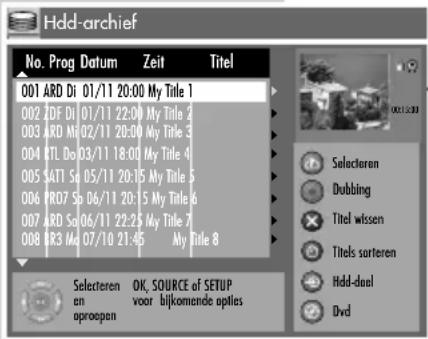
- Het hdd-archief wordt weergegeven, de eerste 8 opnames worden weergegeven.
3 Gewenste uitzending met » ▼« of » ▲ « kiezen.
- In de inhoudsopgave worden de betreffende titel-beeldindex en de lengte van de gekozen opname weergegeven.
- De symbolen hebben de volgende betekenis:
» «Titel geblokkeerd, de weergave van deze titel is alleen na het invoeren van een paswoord mogelijk.
» Titel beveiligd, deze titel kan niet bewerkt worden.
4 Weergave met » ▶ « starten.
5 In weergave-pauze (stilstaand beeld) met » « schakelen.
6 Stilstaand beeld met » ||« stap voor stap verder schakelen.
7 Zet de weergave voort met » ▶«.
Aanwijzing:
De weergave wordt automatisch aan het einde van de uitzending beëindigd. Daarna wordt opnieuw de inhoudsopgave van het hdd-archief weergegeven.
8 Weergave met »■« beeindigen.
Aanwijzing:
De hdd/dvd-recorder "onthoudt" de laatste afspeelpositie. Bij het opnieuw starten van de weergave van deze titel wordt een melding weergegeven of u de titel van de laatste afspeelpositie wilt afspelen (»Ja«) of van het begin van de titel (»Nee«). Deze functie is alleen mogelijk als u geen scène zelf gemarkeerd hebt (zie pagina 47).
WEERGAVE VAN HET HDD ARCHIEF

Inforegel weergeven
1 Inforegel weergeven, hiervoor »DISPL« of »OK« een of twee keer indrukken.
- U ziet informatie over de titel, de totale speelduur en de verstreken speelduur.
- De inforegel wordt na korte tijd automatisch uitgeschakeld.
Beeldzoeken
1 Gewenste weergavesnelheid tijdens de weergave met » ◀◀« of »▶◀« kiezen.
2 Druk op » ▶ « om terug te keren naar weergave.
Hoofdstuk kiezen (SKIP)
1 Tijdens de weergave het volgende hoofdstuk met »▶|« kiezen.
2 Vorig hoofdstuk met » ◀« kiezen.
- De weergave begint met de gekozen hoofdstuk.
Aanwijzing:
De duur van het betreffende hoofdstuk kan in het setupmenu ingesteld worden.
Beeld vergroten - zoom
Met deze functie kunnen beeldfragmenten vergroot worden.
1 Tijdens de weergave » [icon] « indrukken.
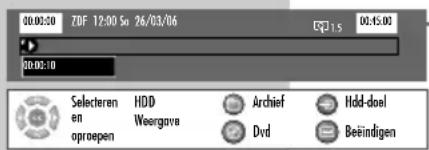
- Display: bijvoorbeeld » 1.5«, de hdd/dvd-speler vergroot een beeldfragment.
2 Beeldfragment met » ◀«, »▶«, »▲« of »▼« op het beeldscherm bewegen.
3 Op "normale" beeldgrootte met » 📄 « terugschakelen.
Een titel herhalen
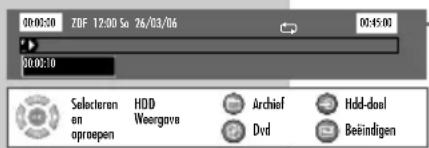
1 Tijdens de weergave op » ⇌ « drukken.
- Display: »←«, de actueel gespeelde titel wordt herhaald.
2 Functie beeindigen, hiervoor » « nog eens indrukken.
WEERGAVE VAN HET HDD ARCHIEF
Scènes markeren en afspelen
U kunt een scène van een opname in het hdd-archief met een leeswijzer markeren. Deze markering kunt u bij de weergave direct selecteren.
Per opname kunt u een leeswijzer aanbrengen.
Leeswijzer plaatsen
1 Tijdens de weergave op » « drukken.
- Display: » [T] «.
Aanwijzing:
Deze leeswijzer wordt automatisch overschreven als u een nieuwe leeswijzer plaatst.
1 Tijdens de weergave » « langer ingedrukt houden.
- De weergave start op de gemarkeerde plaats.
Leeswijzers wissen
1 Tijdens de weergave op »CL« drukken.

DISKWEERGAVE - COMFORTFUNCTIES
Bij de functies "Beeldzoekloop", "slow motion" en "stilstaand beeld" is het geluid op mute geschakeld.
Sommige functies kunnen, afhankelijk van de gebruikte disk, niet gekozen worden.
Titel/hoofdstuk kiezen
Bevinden zich op een disk meerdere titels/hoofdstukken, dan kunt u die kiezen.
Titel/hoofdstuk kiezen - stapsgewijs
1 Tijdens de weergave de gewenste titel of het gewenste hoofdstuk met »▶|« of »|◀« kiezen.
Titel/hoofdstuk kiezen – direct
1 Tijdens de weergave de gewenste invoermogelijkheid (titel of hoofdstuk) met »→•« oproepen.
2 Titel of hoofdstuk met »1...0« invoeren en met »OK« bevestigen.
- De weergave begint met de eerste gekozen titel of het eerste gekozen hoofdstuk.
Een hoofdstuk op de minuut precies kiezen
1 Tijdens de weergave de tijdindicatie oproepen, hiervoor »→●« meermaals indrukken.
2 Gewenste speelduur met »1...0« met vijf cijfers (uren, minuten, seconden) invoeren en met »OK« bevestigen.
- De hdd/dvd-recorder zoekt het fragment en start de weergave.
Functies in het weergavemenu selecteren
1 Tijdens de weergave »DISPL« of »OK« twee keer indrukken.
- Het weergavemenu verschijnt.
2 Gewenste regel met » ▲« of »▼« selecteren en met »►« activeren.
3 Gewenste functie met » ▲« of » ▼« selecteren en met »OK« bevestigen.
4 Weergavemenu met » ◀ « of »DISPL« uitschakelen.
Weergave onderbreken/voortzetten (Resume)
De weergave van de dvd kan op een willekeurig moment worden onderbroken en daarna op hetzelfde punt weer worden voortgezet.
1 Weergave onderbreken, hiervoor » « één keer indrukken.
2 Weergave met » ▶ « voortzetten op de plaats waar de weergave beëindigd werd.
Beeldzoeken
U kunt kiezen uit verschillende snelheden voor achteruit of vooruit.
1 Gewenste weergavesnelheid voor vooruitspoelen en terugspoelen tijdens de weergave kiezen, hiervoor « of » « meermaals indrukken.
2 Druk op » ▶ « om terug te keren naar weergave.
Slowmotion
U kunt kiezen uit verschillende snelheden (vooruit).
1 Tijdens de weergave op » ▶ « drukken.
2 Gewenste slowmotion-snelheid met » ▶« kiezen.
3 Druk op » ▶ « om terug te keren naar weergave.
Stilstaande beelden stap voor stap doorlopen
1 Druk tijdens de weergave op » ||«.
2 Stilstaand beeld met » « stap voor stap verder schakelen.
3 Druk op » ▶ « om terug te keren naar weergave.
Perspectief van bepaalde scènes kiezen\*
Sommige dvd's bevatten scènes of fragmenten die tegelijk vanuit verschillende cameraposities (verschillende perspectieven) meerdere keren werden opgenomen.
U kunt deze verschillende perspectieven kiezen.
1 Functie "perspectief" kiezen, hiervoor tijdens de weergave » ◎ ◎ indrukken.
- Display: perspectief »02/04«, in het voorbeeld 2 van 4.
2 Kies een ander perspectief met » «.
Fragment vergroten en bewegen (Zoom)
1 Tijdens de weergave of pauze » 📁 « indrukken.
2 Gewenste vergroting met » 🔍 « kiezen.
- De hdd/dvd-speler vergroot een beeldfragment.
3 Beeldfragment met » ◀ «, »▶ «, » ▲ « of » ▼ « op het beeldscherm bewegen.
4 Terug naar de normale weergave met » 📁«.
Synchronisatietaal of geluidsformaat omschakelen\*
Bij deze instellingen wordt de vooringestelde synchronisatietaal omgeschakeld, als de dvd over alternatieven beschikt.
1 Tijdens de weergave op » ⚙ « drukken.
- Display: bijvoorbeeld »AUDIO: 02/03 GER«.
2 Gewenste synchronisatietaal met » ⚙« selecteren.
Aanwijzing:
Het omschakelen van de synchronisatietaal kan door de structuur van de dvd onmogelijk gemaakt worden. In dit geval is de instelling meestal in het dvd-menu mogelijk.
Ondertitels kiezen en weergeven\*
Als op een dvd ondertitels ter beschikking staan, kunt u deze op het beeldscherm van het televisietoestel laten weergegeven.
Als de ondertitels in meerdere talen ter beschikking staan, kunt u de gewenste taal kiezen.
1 Tijdens de weergave op » — « drukken.
- Display: bijvoorbeeld »ONDERTITEL: 02/10 GER«.
2 Gewenste taal van de ondertitels met » — « kiezen.
Aanwijzingen:
Voor het uitschakelen van de ondertitels » — « zo vaak indrukken tot op het display »Uit« verschijnt.
Het om- of uitschakelen van de ondertitels kan door de structuur van de dvd onmogelijk gemaakt worden. In dit geval is de instelling meestal in het dvd-menu mogelijk.
Weergaveprogramma maken en afspelen
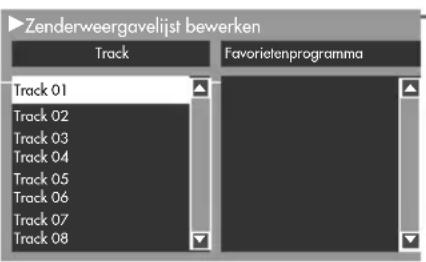
Titels of hoofdstukken kunnen in een programmaweergavelijst tot een favoriet programma samengesteld worden.
De titels van de »favorietenprogrammalijst« worden één voor één weergegeven.
1 Tijdens de weergave »PROG« indrukken.
2 In de lijst "Track" (of "Bestanden & map" – afhankelijk van de gebruikte disk) de gewenste titel, het hoofdstuk, het beeld met » ▲ « of » ▼ « kiezen en met »CL« in de »favorietenprogrammalijst« overnemen.
3 Weergaveprogramma starten, hiervoor met » ▶« naar de »favorietenprogrammalijst« schakelen en weergave met »▶« starten.
Aanwijzingen:
Titels in de »favorietenprogrammaliijst« kunnen met »CL« gewist worden. De volledige lijst wordt gewist als de hdd/dvd-recorder uitgeschakeld of de disk verwijderd wordt. De »programmaweergavelijst« kan met »←« verborgen worden.
* afhankelijk van de gebruikte disk.
Een hoofdstuk, een titel of een disk herhalen
Afhankelijk van de gebruikte disk kunnen hoofdstukken, titels, mappen of de hele disk herhaald worden.
1 Voor het herhalen van het hoofdstuk tijdens de weergave »←« zo vaak indrukken tot op het display »Hoofdstuk herha- len« verschijnt.
- Het momenteel gespeelde hoofdstuk wordt meermaals afgespeeld;
of
voor het herhalen van de titel tijdens de weergave » ↔ « zo vaak indrukken tot op het display »Titel herhalen« verschijnt.
- De actuele gespeelde titel wordt nu herhaald;
of
voor het herhalen van de disk tijdens de weergave » ↔ « zo vaak indrukken tot op het display »Disk herhalen« verschijnt.
- De disk wordt nu herhaald.
2 Functie beeindigen, hiervoor »←« zo vaak indrukken, tot op het display »Normaal« verschijnt.
Een gekozen fragment herhalen (A-B Repeat)
U kunt begin en einde van een fragment markeren en meermaals afspelen.
1 Tijdens de weergave op »A-B« drukken.
- Display: »A markeren«, het begin van het hoofdstuk is gemarkeerd.
2 Einde van de scène markeren, hiervoor »A-B« opnieuw indrukken.
- Display: »A-B herhalen«, het gemarkeerde fragment wordt permanent herhaald.
3 Functie beëindigen, hiervoor »A-B« opnieuw indrukken.
- Display: »Normaal«.
De mogelijkheden om op te nemen
U kunt op het hdd-archief van de hdd-dvd-recorder of op een dvd+rw/-rw en dvd+r/-r opnemen.
- Onmiddellijk, met de OTR-functie, d.w.z. u kiest de gewenste zender aan de hdd/dvd-recorder en start de opname met de hand.
- Op een later tijdstip, door invoeren van de gegevens voor het gewenste televisieprogramma.
- Bij mogelijkheid 2 kunt u de opnamegegevens voor acht uitzendingen binnen een jaar invoeren of uitzendingen dagelijks of wekelijks op hetzelfde moment opnemen.
- U kunt ook films van externe toestellen, zoals b.v. een cam-corder - aangesloten aan de bussen »DV IN« of »VIDEO IN« en »L AUDIO IN R« met deze hdd/dvd-recorder opnemen.
Geschikte disks voor de opname
Voor de opname kunt u dvd+r/-r en dvd+rw/-rw gebruiken.
Dvd+r/-r's kunnen slechts een keer bespeeld worden. Als deze disk in een dvd-speler weergegeven moet worden, dan moet die voordien gefinaliseerd worden. Na het finaliseren kunnen geen bijkomende opnames meer gebeuren.
Als de disk alleen op uw hdd/dvd-recorder weergegeven moet worden, dan moet die niet gefinaliseerd worden.
Verdere opnames kunnen toegevoegd worden en opnames kunnen ook gewist worden.
Opgelet, de gewiste speelduur staat niet meer ter beschikking.
Dvd+rw/-rw (ReWritable) kunnen heel vaak bespeeld worden (tot duizend keer) en gewist worden.
Op andere toestellen opgenomen dvd+rw/-rw's moeten soms voor de opname gewist worden.
Niet bruikbare disks
- Beschadigde disks kunnen niet bespeeld worden.
– Gefinaliseerde disks kunnen niet bespeeld worden. het bespelen is alleen met niet-gefinaliseerde disks mogelijk. - Volle disks kunnen niet bespeeld worden.
- In zeldzame gevallen zijn disks fout en kunnen ze niet bespeeld worden. Probeer de opname met een andere disk.
Disks initialiseren
Voor de opname wordt de dvd+r/+rw of dvd-r/-rw automatisch geïntialiseerd, deze procedure kan enkele minuten duren.
Pas dan is een opname mogelijk.
Opnamekwaliteit en opnameduur ...
.. voor de disk
De kwaliteit van de opname kan ingesteld worden. De volgende tabel geeft het verband tussen kwaliteit en opnameduur weer:
Kwaliteit Duur
HQ – Heel hoge opnamekwaliteit 60 minuten op een 4,7 GB dvd
SP – Hoge opnamekwaliteit 120 minuten op een 4,7 GB dvd
SP+ – Goede opnamekwaliteit 150 minuten op een 4,7 GB dvd
LP – S-VHS-beeldkwaliteit 180 minuten op een 4,7 GB dvd
EP – Beter dan VHS-beeldkwaliteit 240 minuten op een 4,7 GB dvd
SLP – VHS-beeldkwaliteit 360 minuten op een 4,7 GB dvd
SEP – Langste opnametijd 480 minuten op een 4,7 GB dvd
.. voor het hdd-archief
De kwaliteit van de opname kan ingesteld worden. De volgende tabel geeft het verband tussen kwaliteit en opnameduur weer:
Kwaliteit Duur
HQ – Heel hoge opnamekwaliteit 35 uur
SP – Hoge opnamekwaliteit 67 uur
SP+ – Goede opnamekwaliteit 83 uur
LP - S-VHS-beeldkwaliteit 101 uur
EP – Beter dan VHS-beeldkwaliteit 133 uur
SLP – VHS-beeldkwaliteit 203 uur
SEP – Langste opnameduur 272 uur
Aanwijzingen:
De kwaliteit is van de opnameduur van een opname afhankelijk. Hoe beter de kwaliteit, hoe meer geheugenplaats de opname nodig heeft. Zo verkort de opnameduur bij de hoge kwaliteitsmodus in vergelijking met de standaard kwaliteitsmodus.
Deze keuze van de opnamekwaliteit (HQ, SP, SP+, LP, EP, SLP of SEP) gebeurt bij de weergave automatisch.
De weergave wordt met de opnamekwaliteit afgespeeld die bij de opname gekozen werd.
Aanwijzing over de opnamekwaliteit
Als u uitzendingen op het hdd-archief wilt opnemen – via handmatige opname of met timeropname – en die later op de disk wilt kopiiëren, gelieve dan de gekozen opnamekwaliteit in acht te nemen.
Werd een heel hoge opnamekwaliteit gekozen, dan kan het gebeuren dat b.v. een speelfilm met 90 minuten speelduur niet op de disk past. Om hem toch te kopieren moet de film in twee delen gedeeld worden.
Het achteraf reduceren van de opnamekwaliteit is niet mogelijk!
Resterende opnametijd
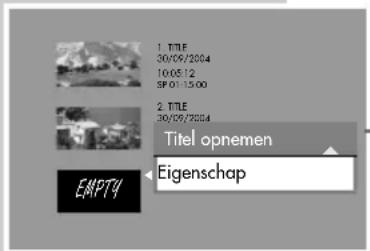
In het indexbeeldoverzicht kunt u zich in het veld »EMPTY« over de resterende opnametijd informeren.
1 Het index-beeldoverzicht met » ▶« kiezen.
2 Het veld »EMPTY« met » ▼ « kiezen en met »▶« activeren.
3 De regel »Eigenschap« met » ▼ « kiezen en met »OK« bevestigen.
- De nog ter beschikking staande opnametijd - afhankelijk van de opnamekwaliteit - wordt weergegeven.
Voorinstellingen voor de opname
Deze voorinstellingen, zoals hoofdstukmarkeringen invoegen, programmabron vastleggen en opnamekwaliteit kiezen, kunnen in het setupmenu uitgevoerd worden. De instellingen vindt u op pagina 96.
Gegevensbeheer in het hdd-archief
Als u uitzendingen die langer dan 3 uur duren via handmatige opname op het hdd-archief wilt opnemen, wordt deze uitzending in het hdd-archief afzonderlijk weergegeven.
U neemt bijvoorbeeld 4:30 uur op, in het hdd-archief verschijnt het eerste deel met 02:59 uur en het tweede deel met 01:31 uur.
Wilt u dat vermijden, dat moet u de uitzending(en) in de timermodus opnemen.
Opname voorbereiden
1 Televisietoestel inschakelen en de programmaplaats voor de hdd/dvd-recorder kiezen.
2 Hdd/dvd-recorder met » ⏻« vanuit stand-by inschakelen.
3 Kort » ▲« aan de hdd/dvd-recorder of » ■ « aan de afstandsbediening lang indrukken.
- Display: » «, de disklade gaat open.
4 Plaats de gewenste disk met het opschrift (labelzijde) naar boven in de disklade.
5 » ▲« aan de hdd/dvd-recorder of » ■« aan de afstandsbedie-
ning lang indrukken.
Aanwijzing voor opnamen van satellietontvanger:
Worden de programma's van de satellietreceiver opgenomen, dan de satellietreceiver inschakelen en aan de satellietreceiver de gewenste satellietzender kiezen.
Aan de hdd/dvd-recorder de programmaplaats »EURO-AV 2« voor de satellietreceiver met »SOURCE« of met »O« (AV) kiezen.
Programma's opnemen – met de hand
1 Na het inschakelen van de hdd/dvd-recorder wordt de actuele uitzending, die u op het beeldscherm van het televisietoestel bekijkt, in het "TimeShift-geheugen" opgenomen.
2 Op diskmodus met » « (slauw) schakelen.
- Er verschijnt een aanwijzing om de TimeShift-modus met »OK« te verlaten.
- Daarna wordt het disktype, de gekozen opnamekwaliteit, de actuele en de resterende speelduur (afhankelijk van de opnamekwaliteit) die nog ter beschikking staat, weergegeven.
3 De gewenste programmabron (bijvoorbeeld de televisiezender) met »SOURCE« selecteren.
- Display: bijvoorbeeld » P1 ARD«, de actuele televisiezender wordt weergegeven.
4 De gewenste televisiezender met » ▲ « of »▼ « of met de cijfertoetsen »1...0« kiezen of zenderlijst met »OK« oproepen, gewenste televisiezender met » ▲ « of »▼ « kiezen en zenderlijst met »←« uitschakelen.
Aanwijzing:
Als u de vooraf ingestelde opnamekwaliteit wilt wijzigen, »Q-SET« zo vaak indrukken tot de benodigde weergave verschijnt.

Systemstatus: OPNAME
Opname tijd : 00:00:10 Rest opname tijd: 02:04:50

Selecteren
en
oproepen

Archief Beeindigen
5 Start de opname met »●«.
- De ter beschikking staande opnametijd wordt weergegeven.
Aanwijzingen:
Tijdens de opname kan met »●« de gewenste uitschakeltijd (30 min., 60 min., 90 min., geen uitschakeltijd) ingevoerd worden.
De uitschakeltijd is afhankelijk van de nog ter beschikking staande resterende speelduur van de disk.
De hdd/dvd-recorder schakelt bij het bereiken van deze tijd automatisch de opname uit.
De inforegel kan met ← uitgeschakeld worden.
6 Met » « in opnamepauze schakelen.
7 Opname met » ◦« voortzetten.
8 Opname met » ■ « beeindigen.
– Er verschijnt een waarschuwing.
De waarschuwing met »OK« bevestigen.
- De hdd/dvd-recorder actualiseert de inhoudsopgave van de disk.
Aanwijzing:
Wordt de waarschuwing niet bevestigd, dan zet de hdd/dvd-recorder de opname voort.
9 Na korte tijd wordt het menu »YesDVD« weergegeven (dvd +r/+rw).
Aanwijzingen:
Als u de YesDVD-functie wilt gebruiken, gelieve dan het hoofdstuk "YesDVD-functie uitvoeren" op de volgende pagina te lezen.
Wilt u de YesDVD-functie niet gebruiken, dan met »▼« de regel »Nee« kiezen en met »OK« bevestigen.
De YesDVD-functie kan bij bespeelde disks niet gebruikt worden. Deze disks moeten voor de opname gewist worden.
Disk finaliseren (dvd+r/-r/-rw)
Opdat uitzendingen, die op uw hdd/dvd-recorder opgenomen werden, op een dvd-speler weergegeven zouden kunnen worden, moet de disk gefinaliseerd worden, zie hoofdstuk "Disk finaliseren (dvd+r/-r/-rw), op pagina 76.
Aanwijzing:
Na het finaliseren van de disk kan op deze disk niet meer opgenomen worden.
Foutmeldingen
De hdd/dvd-recorder informeert u met meldingen over mogelijke fouten en de mogelijke oplossingen daarvoor.
Met de YesDVD-functie kunt u uit uw opnames professionele thuisvideo's maken.
Aan het einde van de opname maakt de hdd/dvd-recorder automatisch een hoofdstukoverzicht dat in het menu van de disk als miniaturen weergegeven wordt.
Tegelijk wordt uit 3 scènes van de opname een muziekvideo opgesteld.
Wordt de afgewerkte disk in een pc geplaatst, dan kan daar een cover voor het doosje van de disk gemaakt en daarna afgedrukt worden.
De YesDVD-functie kan alleen met dvd+r's en dvd+rw's uitgevoerd worden. Op de dvd+r's en dvd+rw's mogen zich geen opnames bevinden.
De disks worden met de YesDVD-functie gefinaliseerd, bijkomende opnames zijn niet meer mogelijk. Dvd+rw's kunnen echter opnieuw gewist worden.
YesDVD-functie deactiveren/activeren

1 Setupmenu met »SET UP« oproepen.
2 Menupunt »SETUP-MENU - VIDEO« ( ) met » ▼ « of » ▲ « kiezen en met »OK« activeren.
3 Regel »YesDVD« met » ▼« of »▲« kiezen en met »OK« activeren.
4 Regel »YesDVD« of »Muziekvideo« met » ▼« of »▲« kiezen en met »OK« activeren.
5 Functie met » ▼« of »▲« activeren (»Aan«) en met »OK« bevestigen.
6 Menu met »SET UP« verlaten.
YesDVD-functie uitvoeren
1 YesDVD-functie in het setupmenu activeren.
2 Opname op de disk uitvoeren.
3 Na de opname verschijnt een menu dat u vraagt om de YesDVD-functie te activeren.
4 YesDVD-functie met »OK« bevestigen.
- De YesDVD-disk wordt opgesteld. Dit kan een tijdje duren, b.v. voor 2 uur opname ca. 15 minuten.
5 Melding »De YesDVD werd ...« met »OK« bevestigen, disk uit de hdd/dvd-recorder nemen en in het diskvak van een pc plaatsen.
6 Het document "Index" openen en de instructies van het programma volgen.
7 Cover voor het cd-doosje afdrukken.
1 Televisietoestel inschakelen en de programmaplaats voor de hdd/dvd-recorder kiezen.
2 Hdd/dvd-recorder met » ⏻« in stand-by en met » ⏻« op de afstandsbediening vanuit stand-by inschakelen.
Aanwijzing:
De opnamekwaliteit dient u voor het starten van de opname te kiezen. Zie hoofdstuk "Persoonlijke instellingen, opnamekwaliteit kiezen" op pagina 96.
Aanwijzing voor opnamen van satellietontvanger:
Worden de programma's van de satellietreceiver opgenomen, dan de satellietreceiver inschakelen en aan de satellietreceiver de gewenste satellietzender kiezen.
Aan de hdd/dvd-recorder de programmaplaats voor de satelliet-receiver met »SOURCE« of met »0« (AV) selecteren.
Programma's opnemen – met de hand

1 Na het inschakelen van de hdd/dvd-recorder wordt de actuele uitzending, die u op het beeldscherm van het televisietoestel bekijkt, in het "TimeShift-geheugen" opgenomen.
2 De gewenste programmabron (bijvoorbeeld de televisiezender) met »SOURCE« selecteren. - Display: bijvoorbeeld »P1 ARD«, de actuele televisiezender wordt weergegeven.
3 De gewenste televisiezender met » ▲ « of »▼ « of met de cijfertoetsen »1...0« kiezen of zenderlijst met »OK« oproepen, gewenste televisiezender met » ▲ « of »▼ « kiezen en zenderlijst met »←« uitschakelen.
4 Start de opname met » •«. - De ter beschikking staande opnametijd wordt weergegeven.
Aanwijzingen:
Tijdens de opname kan met »●« de gewenste uitschakeltijd (van 30 minuten tot 690 minuten in stappen van 30 minuten) ingevoerd worden. De hdd/dvd-recorder schakelt bij het bereiken van deze tijd automatisch de opname uit.
Met »CL« kan de opname afgebroken worden, de gegevens worden niet opgeslagen.
6 Opname met » ▶ « voortzetten. - Opgelet, dit is nu geen "LIVE" opname.
7 Opname met » ■ « beeindigen. - Er verschijnt een waarschuwing. Deze met »OK« bevestigen. - De gegevens van de opname ziet u in het hdd-archief.
Aanwijzing:
Wordt deze melding niet bevestigd, dan zet de hdd/dvd-recorder de opname voort.
Opname op het hdd-archief en gelijktijdige weergave van het hdd-archief
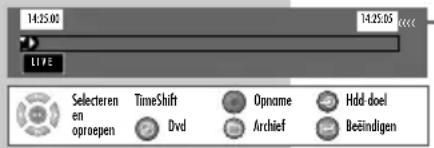
1 Televisietoestel inschakelen en de programmaplaats voor de hdd/dvd-recorder kiezen.
2 Hdd/dvd-recorder met » ⏻« vanuit stand-by inschakelen.
- Na het inschakelen van de hdd/dvd-recorder wordt de actuele uitzending, die u op het beeldscherm van het televisie-toestel bekijkt, in het "TimeShift-geheugen" opgenomen.
Aanwijzing:
De opnamekwaliteit dient u voor het starten van de opname te kiezen. Zie hoofdstuk "Persoonlijke instellingen, opnamekwaliteit kiezen" op pagina 96.
3 De gewenste programmabron (bijvoorbeeld de televisiezender) met »SOURCE« selecteren.
- Display: bijvoorbeeld » P1 ARD«, de actuele televisie-zender wordt weergegeven.
4 De gewenste televisiezender met » ▲ « of » ▼ « of met de cijfertoetsen »1...0« kiezen of zenderlijst met »OK« oproepen, gewenste televisiezender met » ▲ « of » ▼ « kiezen en zenderlijst met »←« uitschakelen.
5 Start de opname met » ◯«.
Aanwijzing:
De opname wordt op de "achtergrond" voortgezet.
6 Het hdd-archief met » « (geel) oproepen.
7 Gewenste titel met » ▼ « of » ▲ « selecteren.
- In de inhoudsopgave wordt de betreffende titel-beeldindex van de gekozen opname weergegeven.
8 Weergave van het hdd-archief met » ▶ « starten.
9 Weergave van het hdd-archief met » ■ « beeindigen.
- De inhoudsopgave van het hdd-archief wordt weergegeven.
10 Naar de opnamemodus met » «(blauw) omschakelen en opname met » « beeindigen.
- Er verschijnt een waarschuwing. Deze met »OK« bevestigen.
- De gegevens van de opname ziet u in het hdd-archief.
Aanwijzing:
Wordt deze melding niet bevestigd, dan zet de hdd/dvd-recorder de opname voort.
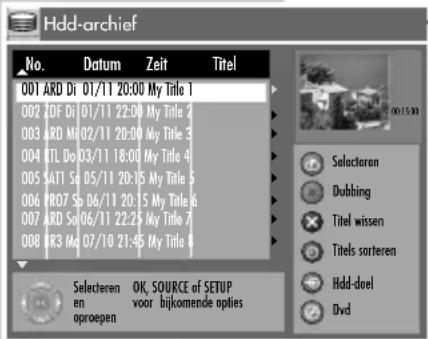
Opname op het hdd-archief en gelijktijdige weergave van de disk

1 Televisietoestel inschakelen en de programmaplaats voor de hdd/dvd-recorder kiezen.
2 Hdd/dvd-recorder met » ⏻« vanuit stand-by inschakelen.
- Na het inschakelen van de hdd/dvd-recorder wordt de actuele uitzending, die u op het beeldscherm van het televisietoestel bekijkt, in het "TimeShift-geheugen" opgenomen.
Aanwijzing:
De opnamekwaliteit dient u voor het starten van de opname te kiezen. Zie hoofdstuk "Persoonlijke instellingen, opnamekwaliteit kiezen" op pagina 96.
3 De gewenste programmabron (bijvoorbeeld de televisiezender) met »SOURCE« selecteren.
- Display: bijvoorbeeld » P1 ARD«, de actuele televisiezender wordt weergegeven.
4 De gewenste televisiezender met » ▲ « of »▼ « of met de cijfertoetsen »1...0« kiezen of zenderlijst met »OK« oproepen, gewenste televisiezender met » ▲ « of »▼ « kiezen en zenderlijst met »←« uitschakelen.
5 Opname op het hdd-archief met » ◦« starten.
Aanwijzing:
De opname wordt op de "achtergrond" voortgezet.
6 » ▲« aan de hdd/dvd-recorder of » ■ « aan de afstandsbedie-
ning lang indrukken.
Disk met het opschrift (labelzijde) naar boven in de disklade leggen.
»« aan de hdd/dvd-recorder of » ■ « aan de afstandsbedie- ning lang indrukken.
7 Naar diskmodus met » « schakelen.
- Het indexbeeldoverzicht wordt weergegeven.
8 Gewenste titel met » ▼ « of » ▲ « selecteren.
9 Weergave van de disk met » ▶ « starten.
10 Weergave van de disk met »■ « beeindigen.
11 Naar de opnamemodus met » «blauw) omschakelen.
12 Opname op het hdd-archief met » ■ « beeindigen.
- Er verschijnt een waarschuwing. Deze met »OK« bevestigen.
- De gegevens van de opname ziet u in het hdd-archief.
Aanwijzing:
Wordt deze melding niet bevestigd, dan zet de hdd/dvd-recorder de opname voort.
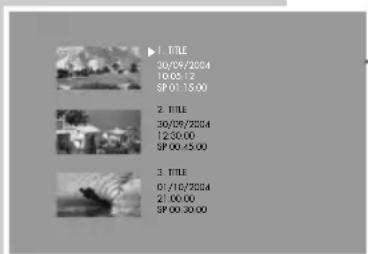
SIMULTANE MODI
Opname op de disk en gelijktijdige weergave van het hdd-archief

1 Televisietoestel inschakelen en de programmaplaats voor de hdd/dvd-recorder kiezen.
2 Hdd/dvd-recorder met » ⏻« vanuit stand-by inschakelen.
- Na het inschakelen van de hdd/dvd-recorder wordt de actuele uitzending, die u op het beeldscherm van het televisie-toestel bekijkt, in het "TimeShift-geheugen" opgenomen.
Aanwijzing:
De opnamekwaliteit dient u voor het starten van de opname te kiezen. Zie hoofdstuk "Persoonlijke instellingen, opnamekwaliteit kiezen" op pagina 96.

3 Naar diskmodus met » « (dauw) omschakelen.
- Er verschijnt een waarschuwing. Deze met »OK« bevestigen.
4 Disklade openen, disk met het opschrift (labelzijde) naar boven in de disklade plaatsen en disklade sluiten.
- Display: de opnameduur en de nog ter beschikking staande opnametijd.
5 De gewenste programmabron (bijvoorbeeld de televisiezender) met »SOURCE« selecteren.
6 De gewenste televisiezender met » ▲ « of »▼ « of met de cijfertoetsen »1...0« kiezen of zenderlijst met »OK« oproepen, gewenste televisiezender met » ▲ « of »▼ « kiezen en zenderlijst met »←« uitschakelen.
7 Indien gewenst de opnamekwaliteit wijzigen, hiervoor »Q-SET« zo vaak indrukken tot de gewenste indicatie verschijnt.
8 Opname op de disk met » ◦« starten.
- De ter beschikking staande opnametijd wordt weergegeven.
9 Het hdd-archief met » « [geel) oproepen.
10 Gewenste titel met » ▼ « of » ▲ « selecteren.
- In de inhoudsopgave wordt de betreffende titel-beeldindex van de gekozen opname weergegeven.
11 Weergave van het hdd-archief met »▶« starten.
12 Weergave van het hdd-archief met » ■ « beeindigen.
13 Naar diskmodus met » « (blauw) omschakelen.
14 Opname op de disk met » ■ « beëindigen.
- Er verschijnt een waarschuwing. Deze met »OK« bevestigen.
- De gegevens van de opname ziet u in de inhoudsopgave van de disk.
Aanwijzing:
Wordt deze melding niet bevestigd, dan zet de hdd/dvd-recorder de opname op de disk voort.


Als het hdd-archief vol is of als u van speciale opnames een backup wilt maken, dan kunt u de gegevens van het hdd-archief op een disk kopieren.
1 Voor het kopieren een dvd+r, dvd+rw, dvd-r of dvd-rw in het diskvak plaatsen.
2 Hoofdmenu met »i« oproepen.
3 Regel » HDD« met » ▼ « of » ▲ « kiezen en met »OK« activeren.
- Het HDD-archief verschijnt.
Aanwijzing:
Het HDD-archief kan ook met » « (geel) opgeroepen worden.

- Boven de titelbeeldindex wordt een statuslijn weergegeven die de benodigde plaats van de titel op de disk optisch en in procent weergeeft.
6 Kopiëren van de titel met » ◎« starten.
- Het symbool »« wordt tijdens het kopieren weergegeven.
Aanwijzingen:
Er kunnen meerdere titels gemarkeerd en gekopieerd worden. Is de titel langer dan de voorhanden plaats op de disk, dan wordt de melding »DVD is vol« weergegeven. Om deze titel te kunnen kopieren, moet u de titel delen, zie hoofdstuk "Titel in twee afzonderlijke titels verdelen" op pagina 79.
Opname programmeren – door invoeren van de gegevens van het gewenste televisieprogramma
Aanwijzingen:
U kunt televisieprogramma's zowel op een disk als in het hdd-archief opslaan.
De tijd en de datum van de hdd/dvd-recorder moeten correct ingesteld zijn.
Als alle timerposities bezet zijn en u wilt een nieuwe opname programmeren, dan moet u een timerpositie wissen, zie hoofdstuk "Opnamegegevens wissen", op pagina 66.
Voorbereiden
Schakel het televisietoestel in.
Kies op het televisietoestel de programmaplaats »AV« voor de hdd/dvd-recorder.
Dvd+r, dvd+rw, dvd-r of dvd-rw in het diskvak plaatsen.
Na het inschakelen van de hdd/dvd-recorder wordt de actuele uitzending, die u op het beeldscherm van het televisietoestel bekijkt, in het "TimeShift-geheugen" opgenomen.
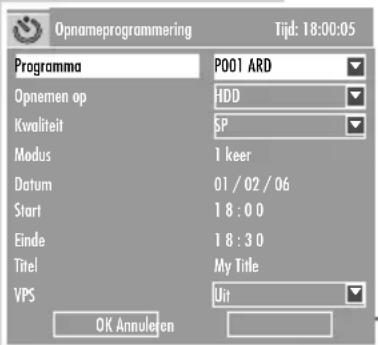
Voorbeeld
1 Hoofdmenu met »i« oproepen.
2 Regel »Timerlijst« met » ▼« of » ▲« kiezen en met »OK« activeren.
- De »Timerlijst« wordt weergegeven.
Aanwijzing:
De »Timerlijst« kan ook met » (groen) opgeroepen worden.
3 Het menu »Opnameprogrammering« met »OK« activeren.
- Het menu »Opnameprogrammering« verschijnt.
4 Regel »Programma« met » ▼« of »▲« kiezen en met »OK« activeren.
Gewenste zender met »▼« of »▲« kiezen en met »OK« bevestigen.
Aanwijzing:
Moet in de plaats van de televisiezender het beeld-/geluidssignaal van een extern toestel opgenomen worden, dan moet de programmaplaats »VIDEO IN», »S-VIDEO«, »EURO-AV«, »EURO-AV 2« of »EURO-AV 2 SV« met »▼« of »▲« gekozen worden.
Aanwijzing voor opnamen van satellietontvanger:
Wordt een televisiezender door een aangesloten satellietreceiver geprogrammeerd, met ▼ « of »▲« de programmaplaats »EURO-AV 2« kiezen en aan de satellietreceiver de gewenste televisiezenders instellen. De satellietontvanger moet tot het gekozen opnametijdstip en gedurende de timeropname ingeschakeld zijn.


Gewenste opnamekwaliteit met »▼« of »▲« kiezen en met »OK« bevestigen.
7 Regel »Modus« met » ▼« of »▲« kiezen en met »OK« activeren.
- »1 keer«, de opname wordt slechts een keer uitgevoerd.
- »Dagelijks«, de opname wordt dagelijks van maandag tot en met zondag op hetzelfde tijdstip uitgevoerd.
- »Wekelijks«, de opname wordt wekelijks op hetzelfde tijdstip en op dezelfde dag uitgevoerd.
- »Ma - Vr«, de opname wordt dagelijks van maandag tot en met vrijdag op hetzelfde tijdstip uitgevoerd.
- »Ma - Za«, de opname wordt dagelijks van maandag tot en met zaterdag op hetzelfde tijdstip uitgevoerd.
- »Weekend«, de opname wordt in het weekend dagelijks op hetzelfde tijdstip uitgevoerd.
Datum waarop de opname moet gebeuren met »1...0« met 6 cijfers invoeren en met »OK« bevestigen.
Starttijd met »1...0« met vier cijfers invoeren en met »OK« bevestigen.
Uitschakeltijd met »1...0« met vier cijfers invoeren en met »OK« bevestigen.
Naam voor de titel invoeren (indien gewenst, max. 8 letters/tekens mogelijk):
naar de(het) volgende/vorige letter/teken met » ◀ « of » ◀ « schakelen.
Invoer met »OK« bevestigen.
12 Regel »VPS« met » ▼« of »▲« kiezen en met »OK« activeren.
VPS/PDC-besturing »▼« of »▲« inschakelen (aan) – indien gewenst. (Bij »VPS aan« moet de starttijd volgens de gegevens van de tv-gids tot op de minuut precies ingevoerd worden.)
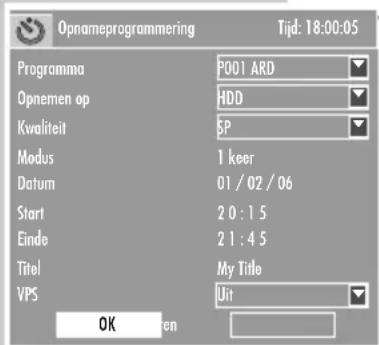
- Op het beeldscherm verschijnt weer het menu »Timerlijst«.
Aanwijzing:
Als de timergegevens niet opgeslagen worden, de knop »Annuleren« met »▼ « of »▲ « kiezen en met »OK« bevestigen.
14 Voor bijkomende opnames de bediening vanaf punt 3 herhalen of het menu »Timerlijst« met » (groen) uitschakelen.
15 Hdd/dvd-recorder met » ⏻ op de afstandsbediening in stand-by schakelen.
- Indicatie aan de hdd/dvd-recorder: »©«.
Attentie:
Opgelet, de hdd/dvd-recorder kan de opname alleen uitvoeren als u hem met »« op de afstandsbediening in stand-by geschakeld hebt.
Aanwijzing:
De lopende timeropname kan met » ■« afgebroken worden.
Meldingen tijdens of na de opname-programmering
»Timer wil starten, gelieve hdd/dvd-recorder uit te schakelen.« Het begin van de geprogrammeerde uitzending komt eraan. Hdd/dvd-recorder met »◀« uitschakelen.
»Timer start over 3 minuten, OK om te starten« Het begin van de geprogrammeerde uitzending komt eraan. Druk op de toets »OK«
»Geen opname mogelijk, omdat er geen disk in het diskvak is.« Er werd nog geen disk geplaatst of de disk is niet geschikt voor de opname. Andere disk inleggen.
»Timeropname geprogrammeerd. Disk met voldoende opname-capaciteit plaatsen« De geplaatste disk is schrijfbeveiligd of de speelduur is niet voldoende. Opnamevergrendeling van de disk opheffen of andere disk plaatsen.
»Invoerfout« Opnamegegevens van de uitzending (datum, start- en stoptijd) controleren en evt. wijzigen.
»Invoerfout. Identiek met andere timer.« Opnamegegevens van twee uitzendingen overlappen elkaar. Opnamegegevens van een uitzending wijzigen of programmering van de uitzending wissen.
Opnamegegevens controleren, wijzigen, wissen
Voorbereiden
Schakel het televisietoestel in.
Kies op het televisietoestel de programmaplaats »AV« voor de hdd/dvd-recorder.
Opnamegegevens controleren
1 Menu »Timerlijst« met » « (groen) oproepen.
- Het menu »Timerlijst« verschijnt, de actuele gegevens worden weergegeven.
2 Betreffende timerplaats met » ▼« of » ▲« selecteren.
3 Menu »Timerlijst« met »←« uitschakelen.
Opnamegegevens wijzigen
1 Menu »Timerlijst« met » « (groen) oproepen.
- Het menu »Timerlijst« verschijnt, de actuele gegevens worden weergegeven.
- Het menu »Opnameprogrammering« verschijnt.
3 Betreffende opnamegegevens met » ▼« of »▲« kiezen, »OK« indrukken en met »▼« of »▲« of »1...0« opnamegegevens wijzigen.
Wijziging telkens met »OK« bevestigen.
5 Menu »Timerlijst« met »←« uitschakelen.
Opnamegegevens wissen
1 Menu »Timerlijst« met » « (groen) oproepen.
- Het menu »Timerlijst« verschijnt, de actuele gegevens worden weergegeven.
2 Betreffende timerplaats met » ▼« of » ▲« selecteren.
3 Opnamegegevens met »CL« wissen.
4 Menu »Timerlijst« met »←« uitschakelen.
GEGEVENS VAN DE DISK BEWERKEN
Het indexbeeldoverzicht van de dvd+r, dvd+rw, dvd-r en dvd-rw informeert u over de titel van de opname, de opnameduur, de opnamekwaliteit en de datum van de opname. Daarnaast wordt de eerste scène van de opname als stilstaand beeld weergegeven.
Werd de functie »Automatische hoofdstukmarkering« geactiveerd, dan plaatst de hdd/dvd-recorder tijdens de opname hoofdstukmarkeringen. De tijdsafstanden kunt u instellen, zie hoofdstuk "Hoofdstukmarkeringen voor de opname invoegen" op pagina 96. De hoofdstukmarkeringen kunt u achteraf wijzigen, wissen of u kunt nieuwe hoofdstukmarkeringen toevoegen.
U kunt ook de naam van de opname wijzigen, de disk een nieuwe naam geven, losse opnames of alle opnames wissen.
Titel bewerken
Bewerkingsmenu oproepen
1 Dvd+r, dvd+rw, dvd-r of dvd-rw in het diskvak plaatsen.
2 Hoofdmenu met »i« oproepen.
- Het indexbeeldoverzicht wordt weergegeven.
4 Gewenste titel met » ▼« of » ▲« selecteren.
5 dvd-menu met » ▶« activeren.
- Het »dvd-menu« wordt getoond.
6 Regel »Titel bewerken« met » ▼ « of »▲« kiezen en met »OK« activeren.
- Het menu »Bewerkingsmodus« wordt getoond.
Aanwijzingen:
Meer over de bediening kunt u in de volgende hoofdstukken, telkens vanaf punt 1 lezen.
Hoofdstukmarkeringen invoegen
Om scènes snel te vinden, kunt u tijdens de weergave binnen een titel markeringen voor hoofdstukken invoegen.
Per disk kunnen maximaal 99 markeringen ingevoegd worden. Na de 99ste marking meldt de hdd/dvd-recorder »Teveel hoofdstukken«. Om nieuwe markeringen in te voegen, moeten oude markeringen gewist worden.
Is de disk schrijfbeveiligd of gefinaliseerd, dan kunnen geen markeringen ingevoegd worden.
GEGEVENS VAN DE DISK BEWERKEN

3 Tijdens de weergave de regel »Hoofdstukmarkering« met » ▼ « of » ▲ « kiezen en met »▶ « activeren.
4 Voor het invoegen van eigen markeringen de regel »Markering invoegen« met »▼« of »▲« kiezen en aan de gewenste scène met »OK« marking invoegen.
5 Functie met » ← « of » 📷 « beeindigen.
Hoofdstukmarkeringen wissen
U kunt gericht bepaalde hoofdstukmarkeringen of alle hoofdstukmarkeringen van een titel wissen.
1 Regel »Titel« met » ▼« of »▲« kiezen en met »OK« activeren.
2 Gewenste titel met »1...0« kiezen en met »OK« bevestigen.
3 Regel »Hoofdstukmarkering« met » ▼« of »▲« kiezen en met »►« activeren.
4 Voor het wissen van de actuele hoofdstukmarkering de regel »Markering wissen« met » ▼ « of »▲ « kiezen en met »OK« hoofdstukmarkering wissen;
of
voor het wissen van alle hoofdstukmarkeringen de regel »Alle markeringen wissen« met » ▼ « of »▲ « kiezen en met »OK« alle hoofdstukmarkeringen wissen.
5 Functie met » ← « of » 📷 « beëindigen.
Hoofdstuk overslaan
U kunt hoofdstukken markeren die bij de weergave overgeslagen werden.
1 Regel »Titel« met » ▼ « of »▲« kiezen en met »OK« activeren.
2 Gewenste titel met »1...0« kiezen en met »OK« bevestigen.
3 Regel »Hoofdstuk:« met » ▼ « of » ▲ « kiezen en met »1...0« het hoofdstuk selecteren.
4 Regel »Hoofdstuk verbergen« met » ▼ « of »▲ « kiezen en met »OK« bevestigen.
- Het hoofdstuk wordt bij de weergave overgeslagen.
Aanwijzing:
Voor het opnieuw afspelen van deze hoofdstukken het hoofdstuk met »1...0« selecteren, regel »Hoofdstuk weergeve« met »▼« of »▲« kiezen en met »OK« bevestigen.
5 Functie met » ← « of » 📷 « beeindigen.
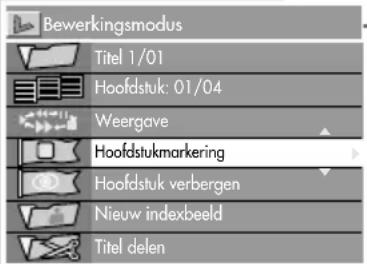

GEGEVENS VAN DE DISK BEWERKEN

Nieuwe titel-beeldindex opstellen
U kunt een willekeurige scène als nieuwe titel-beeldindex uitzoeken en opslaan.
1 Regel »Titel« met » ▼« of » ▲« kiezen en met »OK« active-ren.
2 Gewenste titel met »1...0« kiezen en met »OK« bevestigen.
3 Regel »Nieuw indexbeeld« met » ▼ « of » ▲ « selecteren.
4 Bij de scène die als nieuw indexbeeld en dus als titel-beeld-index gebruikt moet worden »OK« indrukken.
5 Functie met » ← « of » 📷 « beeindigen.
Titel in twee afzonderlijke titels verdelen (alleen dvd+rw en dvd-rw)
U kunt een titel in twee titels verdelen. Daarna kunt u deze titel afzonderlijk wissen, de geheugenplaats op de disk staat opnieuw ter beschikking.
1 Regel »Titel« met » ▼« of »▲« kiezen en met »OK« active-ren.
2 Gewenste titel met »1...0« kiezen en met »OK« bevestigen.
3 Regel »Titel delen« met » ▼ « of »▲ « kiezen en met »OK« bevestigen.
- De titel wordt gedeeld.
Aanwijzing:
Deze procedure kan, naargelang de lengte van de titel, een tijdje duren.
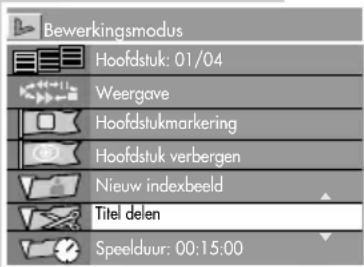
GEGEVENS VAN DE DISK BEWERKEN
Titelnaam van de opname wijzigen
U kunt voor de opname een eigen titelnaam opstellen.
1 Dvd+r, dvd+rw, dvd-r of dvd-rw in het diskvak plaatsen.
2 Hoofdmenu met »i« oproepen.
3 Regel » ▶ DVD« met » ▼ « of » ▲ « kiezen en met »OK« activeren.
- Het indexbeeldoverzicht wordt weergegeven.
- Het »titelmenu« verschijnt.
5 Regel »Titelnaam wijzigen« met » ▼« of » ▲« kiezen en met »OK« activeren.
6 Invoerpositie met » ◀ « of »▶ « kiezen en met » ▼ « naar het invoertoetsenbord schakelen.
7 Letters/tekens met » ▼ «, » ▲«, » ◀ « of »▶ « kiezen en met »OK« bevestigen.
Aanwijzingen:
De knoppen onderaan het toetsenbord zijn functietoetsen: Met »cC« kan tussen hoofdletters en kleine letters gewisseld worden. Met »BkSp« kan de letter/het teken, met »Clear« kan het woord gewist worden. Met de knop »Exit« of »←« kan het toetsenbord uitgeschakeld worden, de wijzigingen worden niet opgeslagen.
8 Voor het bevestigen van de nieuwe naam met » ▼«, » ▲«, » ◀ « of »▶ « naar de knop »OK« schakelen en titelnaam met »OK« bevestigen.
- Display: »Actualisering van de disk loopt... Even geduld a.u.b«.
9 Instelling met » ◀ « beëindigen.

Titel weergeven
Titel bewerken
Titelnaam wijzigen
Titel wissen
Titel overschrijven
Disk overschrijven
GEGEVENS VAN DE DISK BEWERKEN
1 Dvd+r, dvd+rw, dvd-r of dvd-rw in het diskvak plaatsen.
2 Hoofdmenu met »i« oproepen.
- Het indexbeeldoverzicht wordt weergegeven.
- Het »titelmenu« verschijnt.
5 Regel »Titel wissen« met » ▼« of » ▲« kiezen en met »OK« activeren.
- Display: »Waarschuwing: deze functie wist de actuele titel op de disk. Het wissen kan niet meer ongedaan gemaakt worden! Wilt u wissen?«.
- Display: »Wissen in bewerking...«. In het titeloverzicht wordt daarna een lege titel getoond.
Aanwijzingen:
Opgelet, gewiste titels op een dvd+r/-r worden alleen als gewist gemarkeerd. De speelduur voor deze titel kan voor bijkomende opnames niet meer gebruikt worden. Bij de weergave wordt deze titel overgeslagen.
Werd de dvd+r/-r gefinaliseerd, dan kan niet meer gewist worden.
Titel overschrijven
Met deze functie kunt u gericht een vrije geheugenplaats op de disk gebruiken.
Opgelet, voor de nieuwe opname staat slechts de tijd van de titel ter beschikking die overschreven moet worden.

- TITLE 30/09/2004 10:05:12 SP 01:15:00
- TITLE 30/09/2004 12:30:00 SP 00:45:00
- TITLE 01/10/2004 21:00:00 SP 00:30:00
Titel weergeven
Titel bewerken
Titelnaam wijzigen
Titel wissen
Titel overschrijven
Disk overschrijven
1 Dvd+rw of dvd-rw in het diskvak plaatsen.
2 Hoofdmenu met »i« oproepen.
- Het indexbeeldoverzicht wordt weergegeven.
4 Titel die overschreven moet worden met » ▼ « of »▲ « kiezen en met »▶ « het titelmenu activeren.
- Het titelmenu verschijnt.
5 Regel »Titel overschrijven« met » ▼« of »▲« kiezen en met »OK« activeren.
GEGEVENS VAN DE DISK BEWERKEN
6 De gewenste programmabron (bijvoorbeeld de televisiezender) met »SOURCE« selecteren.
- Display: bijvoorbeeld » P1 ARD«, de actuele televisiezender wordt weergegeven.
7 De gewenste zender met » ▲« of »▼« kiezen.
8 Start de opname met » ●«.
- De ter beschikking staande opnameduur wordt weergegeven. De opname eindigt automatisch aan het einde van de titel.
Disk overschrijven
Met deze functie wordt de disk van het begin tot het einde van de opname overschreven.
Als u alle titels op de disk niet meer nodig hebt, gebruikt u de functie »Disk wissen« in het diskmenu.
1 Dvd+rw of dvd-rw in het diskvak plaatsen.
2 Hoofdmenu met »i« oproepen.
3 Regel » ▶ DVD« met » ▼ « of » ▲ « kiezen en met »OK« activeren.
- Het indexbeeldoverzicht wordt weergegeven.
4 Willekeurige titel met » ▼ « of » ▲ « kiezen en met »▶ « het titelmenu activeren.
- Het titelmenu verschijnt.
5 Regel »Disk overschrijven« met » ▼ « of » ▲ « kiezen en met »OK« activeren.
6 De gewenste programmabron (bijvoorbeeld de televisiezender) met »SOURCE« selecteren.
- Display: bijvoorbeeld » P1 ARD«, de actuele televisiezender wordt weergegeven.
7 De gewenste zender met » ▲« of » ▼« kiezen.
8 Start de opname met » ●«.
- De ter beschikking staande opnameduur wordt weergegeven. De opname eindigt automatisch aan het einde van de disk.

Titel weergeven
Titel bewerken
Titelnaam wijzigen
Titel wissen
Titel overschrijven
Disk overschrijven
GEGEVENS VAN DE DISK BEWERKEN
Naam van de disk invoeren
U kunt voor elke disk een naam opgeven, die wordt in het indexbeeldoverzicht getoond.
1 Dvd+r, dvd+rw, dvd-r of dvd-rw in het diskvak plaatsen.
2 Hoofdmenu met »i« oproepen.
3 Regel » ▶ DVD« met » ▼ « of » ▲ « kiezen en met »OK« activeren.
- Het indexbeeldoverzicht wordt weergegeven.
4 Diskinformatie »MY DVD« met » ▼« of »▲« kiezen en met »▶« activeren.
- Het diskmenu verschijnt.
5 Regel »Disknaam wijzigen« met » ▼ « of » ▲ « kiezen en met »OK« activeren.
6 Invoerpositie met » ▶« kiezen en met »▼« naar het invoertoetsenbord schakelen.
7 Letters/tekens met » ▼ «, »▲ «, »◀ « of »▶ « kiezen en met »OK« bevestigen.
Aanwijzingen:
De toetsen onderaan het toetsenbord zijn functietoetsen:
Met »cC« kan tussen hoofdletters en kleine letters gewisseld worden. Met »BkSp« kan de letter/het teken, met »Clear« kan het woord gewist worden. Met de knop »Exit« of »←« kan het toetsenbord uitgeschakeld worden, de wijzigingen worden niet opgeslagen.
8 Voor het bevestigen van de nieuwe naam met » ▼«, » ▲«, » ◀ « of »▶ « naar de knop »OK« schakelen en disknaam met »OK« bevestigen.
- Display: »Actualisering van de disk loopt... Even geduld a.u.b.«
9 Instelling met » ◀ « beëindigen.
Inhoud van de disk (dvd+rw/-rw) wissen
1 Dvd-rw of dvd+rw in het diskvak plaatsen.
2 Hoofdmenu met »i« oproepen.
3 Regel » ▶ DVD« met » ▼ « of » ▲ « kiezen en met »OK« activeren.
- Het indexbeeldoverzicht wordt weergegeven.
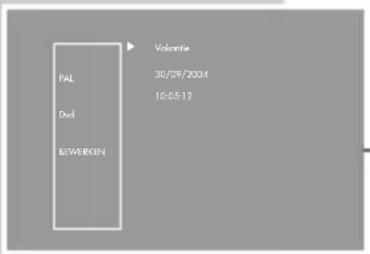

GEGEVENS VAN DE DISK BEWERKEN
Weergave
Disknaam wijzigen
Disk wissen
Titel opnemen
Disk overschrijven
Disk blokkeren
4 Diskinformatie »MY DVD« met » ▼« of » ▲« kiezen en met »▶« activeren.
- Het diskmenu verschijnt.
- Display: »Deze functie wist alle opnames op de disk. Het wissen kan niet meer ongedaan gemaakt worden! Wilt u wissen?«.
Aanwijzing:
- Display: »Wissen in bewerking«. Het indexbeeldoverzicht kan niet meer opgeroepen worden.
Titel opnemen
Met deze functie wordt een nieuwe titel opgenomen. De disk wordt met de nieuwe titel aangevuld.
1 Dvd+r, dvd+rw, dvd-r of dvd-rw in het diskvak plaatsen.
2 Hoofdmenu met »i« oproepen.
- Het indexbeeldoverzicht wordt weergegeven.
4 Diskinformatie »MY DVD« met » ▼« of » ▲« kiezen en met »▶« activeren.
- Het diskmenu verschijnt.
6 De gewenste programmabron (bijvoorbeeld de televisiezender) met »SOURCE« selecteren.
- Display: bijvoorbeeld » P1 ARD«, de actuele televisiezender wordt weergegeven.
7 De gewenste zender met » ▲« of »▼« kiezen.
8 Start de opname met » ●«.
- De ter beschikking staande opnameduur wordt weergegeven. De opname eindigt automatisch aan het einde van de disk.
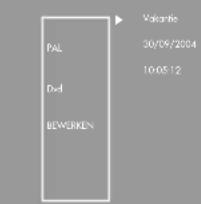
Weergave
Disknaam wijzigen
Disk wissen
Titel opnemen
Disk overschrijven
Disk blokkeren
GEGEVENS VAN DE DISK BEWERKEN
Titelwijziging beëindigen
Als u titels of hoofdstukken veranderd hebt, kan het gebeuren dat een dvd-speler dat niet juist aangeeft.
Met deze functie verhelpt u dit probleem.
Wordt de regel »Compatibel maken« in het menu niet weergegeven, dan is deze disk reeds compatibel, de instelling is niet nodig.

1 Dvd+r, dvd+rw, dvd-r of dvd-rw in het diskvak plaatsen.
2 Hoofdmenu met »i« oproepen.
3 Regel » ▶ DVD« met » ▼ « of » ▲ « kiezen en met »OK« activeren.
- Het indexbeeldoverzicht wordt weergegeven.
4 Diskinformatie »MY DVD« met » ▼ « of »▲ « kiezen en met »▶ « activeren.
- Het diskmenu verschijnt.
5 Regel »Compatibel maken« met » ▼« of » ▲« kiezen en met »OK« activeren.
- Display: »in bewerking«, daarna wordt het indexbeeldoverzicht weergegeven.
Nu worden bij de weergave van de disk op een dvd-speler titels en hoofdstukken juist weergegeven.
Weergave
Disknaam wijzigen
Disk wissen
Titel opnemen
Disk overschrijven
Compatibel maken
Disk blokkeren
5 Regel »Compatibel maken« met » ▼« of » ▲« kiezen en met »OK« activeren.
- Display: »in bewerking«, daarna wordt het indexbeeldoverzicht weergegeven.
Nu worden bij de weergave van de disk op een dvd-speler titels en hoofdstukken juist weergegeven.
Aanwijzing:
Deze procedure kan een tijdje duren.
Disk vergrendelen
Hiermee beschermt u de opnames op de disk tegen het per ongeluk overspelen.
1 Dvd+rw of dvd-rw in het diskvak plaatsen.
2 Hoofdmenu met »i« oproepen.
3 Regel » ▶ DVD« met » ▼ « of » ▲ « kiezen en met »OK« activeren.
- Het indexbeeldoverzicht wordt weergegeven.
4 Diskinformatie »MY DVD« met » ▼« of » ▲« kiezen en met »▶« activeren.
- Het diskmenu verschijnt.
5 Regel »Disk blokkeren« met » ▼« of »▲« kiezen en met »OK« activeren.
- Display: »in bewerking ...«, daarna verschijnt het index-beeldoverzicht.
Op deze disk kunnen nu geen opnames uitgevoerd worden.
Aanwijzing:
Voor het ontgrendelen van de disk in het diskmenu de regel »Disk ontgrendelen« kiezen en met »OK« activeren.

Weergave
Disknaam wijzigen
Disk wissen
Titel opnemen
Disk overschrijven
Compatibel maken
Disk blokkeren
GEGEVENS VAN DE DISK BEWERKEN
Disk finaliseren (alleen dvd+r/-r/-rw)
Als u een dvd+r/-r in een dvd-speler wilt weergeven, moet u deze disk finaliseren, in de hdd/dvd-recorder kan deze disk afgespeeld worden.
Opgelet, na het finaliseren kunnen geen wijzigingen uitgevoerd of nieuwe opnames toegevoegd worden.
Wordt de regel »Disk wordt gefinaliseerd« in het menu niet weergegeven, dan werd deze disk al gefinaliseerd of het is een dvd+rw.

1 Dvd+r, dvd-r of dvd-rw in het diskvak plaatsen.
2 Hoofdmenu met »i« oproepen.
3 Regel » ▶ DVD« met » ▼ « of » ▲ « kiezen en met » OK« activeren.
- Het indexbeeldoverzicht wordt weergegeven.
4 Diskinformatie »MY DVD« met » ▼« of »▲« kiezen en met »▶« activeren.
- Het diskmenu verschijnt.
5 Regel »Disk finaliseren« met » ▼« of »▲« kiezen en met »OK« activeren.
- Display: »in bewerking ...«, daarna wordt het indexbeeld-overzicht weergegeven.
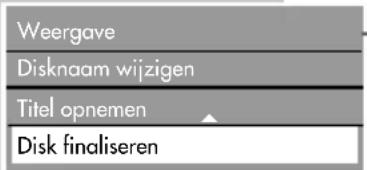
Inhoud van de disk (dvd+rw/-rw) wissen
Als u een dvd+rw/-rw niet op het diskmenu kunt schakelen om de disk te wissen (disk niet compatibel met de hdd/dvd-recorder), dan kunt u deze disk met de functie in het menu »Systeemsetup« wissen.

1 Dvd+rw/-rw in het diskvak plaatsen.
2 Setupmenu met »SET UP« oproepen.
3 Menupunt »SETUP-MENU - ARCHIEFINSTELLINGEN« ( ) met »▼ « of »▲ « kiezen en met »OK« activeren.
4 Regel »Disk wissen« met » ▼ « of » ▲ « kiezen en met »OK« activeren.
5 Inhoud van de disk met »OK« wissen.
- Display: »Deze functie wist alle opnames op de disk. Het wissen kan niet meer ongedaan gemaakt worden! Wilt u wissen?«.
Aanwijzing:
In het menu »Hdd-archief« kunt u op verschillende manieren de opgenomen uitzendingen bewerken.
U kunt titels markeren en op een disk kopieren, titels wissen en sorteren.
In een submenu kunt u de weergave starten, de titel wissen, de titel in twee delen verdelen, bepaalde delen van de titel markeren en voor de weergave blokkeren, de titelbeeldindex wijzigen, de naam van de titel wijzigen, de titel tegen het per ongeluk wissen beveiligen en de weergave van de titel verbieden.
Voorbereiden
1 Voor het kopieren een dvd+r, dvd+rw, dvd-r of dvd-rw in het diskvak plaatsen.
2 Hoofdmenu met »i« oproepen.
3 Regel » HDD« met » ▼ « of » ▲ « kiezen en met » OK« activeren.
- Het HDD-archief verschijnt.
Aanwijzing:
Het HDD-archief kan ook met » (geel) opgeroepen worden.
Aanwijzing:
Meer over de bediening kunt u in de volgende hoofdstukken, telkens vanaf punt 1 lezen.
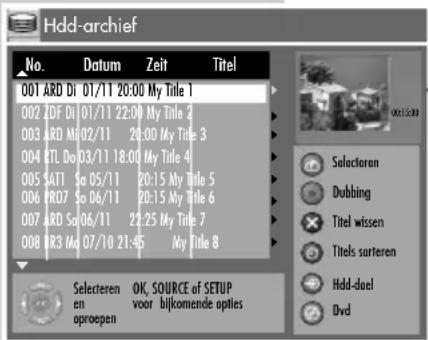
Een titel op een disk kopieren
- Boven de titelbeeldindex wordt een statuslijn weergegeven die de benodigde plaats van de titel op de disk optisch en in procent weergeeft.
3 Kopiëren van de titel met » ◦« starten.
- Het symbool »« wordt tijdens het kopieren weergegeven.
Aanwijzingen:
Er kunnen meerdere titels gemarkeerd en kopieerd worden.
Is de titel langer dan de voorhanden plaats op de disk, dan wordt de melding »DVD is vol« weergegeven. Om deze titel te kunnen kopieren, moet u de titel delen, zie hoofdstuk "Titel in twee afzonderlijke titels verdelen" op pagina 79.
Titels in het hdd-archief sorteren
U kunt de titels op opnamedatum, opnameduur en titelnaam sorteren.
1 » « (groen) een keer indrukken.
- De indicatie »Datum« is gemarkeerd.
2 Met » « (groen) het gewenste sorteercriterium kiezen.
Functies in het submenu van het hdd-archief
1 Hoofdmenu met »i« oproepen.
2 Regel » HDD« met » ▼ « of » ▲ « kiezen en met »OK« activeren.
- Het HDD-archief verschijnt.
3 Gewenste titel met » ▼ « of »▲ « selecteren.
4 Keuzemenu met » ▶ « activeren.
– Het »keuzemenu« verschijnt.
Titel weergeven
1 Regel »Weergave« met » ▼ « of »▲« kiezen en met »OK« bevestigen.
- De weergave van de titel wordt gestart.
Titel wissen
1 Regel »Wissen« met » ▼« of »▲« kiezen en met »OK« bevestigen.
- Display: »Wilt u deze titel wissen?«.


Titel in twee afzonderlijke titels verdelen
U kunt een titel in twee titels verdelen. Daarna kunt u deze titel afzonderlijk wissen, de geheugenplaats op de harde schijf staat opnieuw ter beschikking.
- De weergave van de titel wordt gestart.
2 Aan de scène, waar de titel gedeeld moet worden, »OK« indrukken.
- Display: »Wilt u deze titel vanaf het actuele tijdstip delen?«.
Aanwijzing:
- De titel wordt gedeeld, in de inhoudsopgave zijn beide delen als titel te zien.
U kunt in een titel meerdere delen markeren om hiermee b.v. reclameblokken te verwijderen.
1 Regel »Bewerken« met » ▼« of »▲« kiezen en met »OK« bevestigen.
- De weergave van de titel wordt gestart.
2 In de weergavemodus of bij het beeldzoeken het begin van de scène, die u wilt verwijderen, zoeken. Dan » (groen) indrukken.
3 Op het einde van de scène, die verwijderd moet worden » « X (rood) indrukken.
- In de infobalk wordt deze scène in het rood gemarkeerd.
Aanwijzingen:
Handeling voor andere scènes naar wens herhalen.
De markeringen kunnen met »CL« gewist worden.
– De inhoudsopgave verschijnt.
Aanwijzingen:
Bij de weergave van de titel worden de gemarkeerde scènes overgeslagen, op het hdd-archief worden ze echter niet gewist.
Bij het kopieren van de titel van het hdd-archief op een disk worden de gemarkeerde scènes niet gekopieerd.
Nieuw indexbeeld voor de titel opstellen
U kunt een willekeurige scène als nieuw indexbeeld voor de titel uitzoeken en opslaan.
Weergave
Wissen
Delen
Bewerken
Indexbeeld wijzigen
Hernoemen
Blokkeren
Beveiligen
1 Regel »Indexbeeld wijzigen« met » ▼« of » ▲« selecteren.
- De weergave van de titel wordt gestart.
2 Bij de scène, die als nieuw indexbeeld gebruikt moet worden, »OK« indrukken.
- Display: »Wilt u het actuele beeld als indexbeeld gebruiken?«.
Aanwijzing:
- In de inhoudsopgave ziet u de nieuwe titelbeeldindex.
Titelnaam van de opname wijzigen
Weergave
Wissen
Delen
Bewerken
Indexbeeld wijzigen
Hernoemen
Blokkeren
Beveiligen
- Het invoertoetsenbord verschijnt.
2 Cursor met » ▲ « naar de titelregel brengen en invoerplaats met » ◀ « of » ◄ « kiezen.
Aanwijzing:
Met de knop »Clear« kan de volledige titel gewist worden, met de knop »BkSp« kan de letter/het teken gewist worden.
De knoppen onderaan het toetsenbord zijn functietoetsen: Met »cC« kan tussen hoofdletters en kleine letters gewisseld worden. Met »BkSp« kan de letter/het teken, met »Clear« kan het woord gewist worden. Met de knop »Exit« of »←« kan het toetsenbord uitgeschakeld worden, de wijzigingen worden niet opgeslagen.
4 Voor het bevestigen van de nieuwe naam met » ▼«, » ▲«, » ◀ « of »▶ « naar de knop »OK« schakelen en titelnaam met »OK« bevestigen.
– In de inhoudsopgave ziet u de nieuwe naam.
De weergave van de titel kan alleen na het invoeren van het pas- woord gestart worden.
Weergave
Wissen
Delen
Bewerken
Indexbeeld wijzigen
Hernoemen
Blokkeren
Beveiligen
1 Regel »Blokkeren« met » ▼« of » ▲« kiezen en met »OK« bevestigen.
- De titel is geblokkeerd, het symbool »» naast de titel-beeldindex geeft dit aan.
Aanwijzing:
Paswoord »3 3 0 8« (of persoonlijk paswoord) met de cijfertoetsen »1...0« invoeren en met »OK« bevestigen.
Titel tegen het per ongeluk wissen en bewerken beveiligen
Hiermee beschermt u de titels op de harde schijf tegen het per ongeluk wissen.
De titel kan alleen na het opheffen van deze beveiliging gewist worden.
Weergave
Wissen
Delen
Bewerken
Indexbeeld wijzigen
Hernoemen
Blokkeren
Beveiligen
1 Regel »Beveiligen« met » ▼« of » ▲« kiezen en met »OK« bevestigen.
- De titel is beveiligd, het symbool »« naast de titel-beeldindex geeft dit aan.
Aanwijzing:
Voor het opheffen van de beveiliging de regel »Beveiliging opheffen« met » ▼ « of » ▲ « kiezen en met »OK« bevestigen.
Informatie over het hdd-archief oproepen
Met deze functie informeert u zich over de geheugenplaats van het hdd-archief (volledig geheugen, bezet geheugen en nog ter beschikking staand geheugen) en het aantal opgeslagen titels.
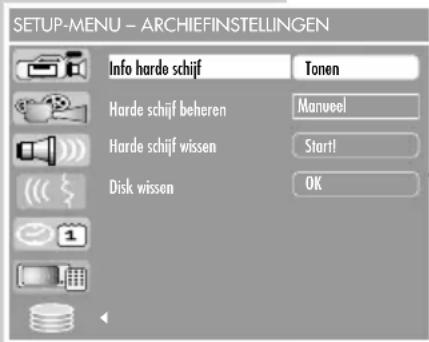
1 Setupmenu met »SET UP« oproepen.
2 Menupunt »SETUP-MENU - ARCHIEFINSTELLINGEN« ( ) met »▼ « of »▲ « kiezen en met »OK« activeren.
3 Regel »Info harde schijf« met » ▼ « of »▲« kiezen en met »OK« bevestigen.
- De informatie wordt weergegeven.
4 Informatie met »OK« uitschakelen.
5 Menu met »SET UP« uitschakelen.
Harde schijf beheren
Met deze instelling legt u vast of bij nieuwe opnames en ontbreken-de geheugenplaats in het hdd-archief oude opnames automatisch of met de hand gewist worden.
Menupunt »Automatisch« – bij nieuwe opnames worden de oudste opgeslagen opnames automatisch gewist.
Menupunt »Manueel« – voor de nieuwe opname moeten opnames die in het hdd-archief opgeslagen zijn, met de hand gewist worden.
Aanwijzing:
Beveiligde opnames in het hdd-archief worden niet gewist.
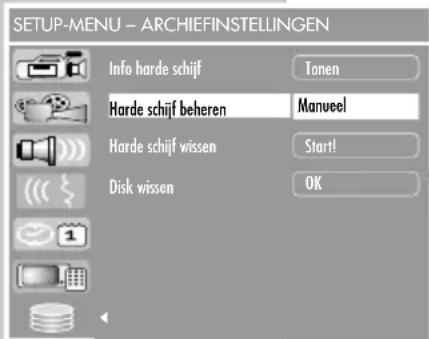
1 Setupmenu met »SET UP« oproepen.
2 Menupunt »SETUP-MENU - ARCHIEFINSTELLINGEN« ( ) met »▼ « of »▲ « kiezen en met »OK« activeren.
3 Regel »Harde schijf beheren« met » ▼« of » ▲« kiezen en met »OK« activeren.
4 Regel »Automatisch« of »Manueel« met » ▼« of »▲« kiezen en met »OK« bevestigen.
5 Functie met »OK« bevestigen.
6 Menu met »SET UP« uitschakelen.
Gegevens van het hdd-archief wissen
Met deze functie wist u alle gegevens van het hdd-archief.
Attentie:
Ook opnames, die in het menu »Hdd-archief« "beveiligd" werden, worden gewist.
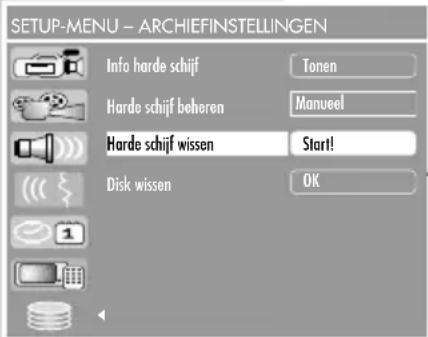
1 Setupmenu met »SET UP« oproepen.
2 Menupunt »SETUP-MENU - ARCHIEFINSTELLINGEN« ( ) met »▼« of »▲« kiezen en met »OK« activeren.
3 Regel »Harde schijf wissen« met » ▼« of »▲« kiezen en met »OK« activeren.
4 Paswoord »3 3 0 8« (of persoonlijk paswoord) met de cijfertoetsen »1...0« invoeren en met »OK« bevestigen.
5 Knop »OK« met » ◀ « of »▶« kiezen en wissen met »OK« bevestigen.
- Display: »De inhoud van de harde schijf wordt gewist«. In het HDD-archief wordt als titelbladindex »Empty« weergegeven.
Aanwijzing:
We raden u aan om na het wissen de stekker uit het stopcontact te trekken en er daarna weer in te steken.
KOPIËREN
Aanwijzing:
Sluit geen apparatuur aan als uw toestel is ingeschakeld. Schakel voor het aansluiten ook de andere toestellen uit!
Steek de stekker van uw toestel pas in het stopcontact als u de externe toestellen en de antenne aangesloten hebt!
Aansluiten en voorbereiden
Camerarecorder aansluiten

1 Bussen »VIDEO IN« en »L AUDIO IN R« aan de voorkant van de dvd-recorder en desbetreffende bussen van de camera-recorder met een gewone cinchkabel verbinden;
of
Bus »DV IN« aan de voorkant van de hdd/dvd-recorder en desbetreffende bus aan de digitale camerarecorder met een gewone kabel verbinden.
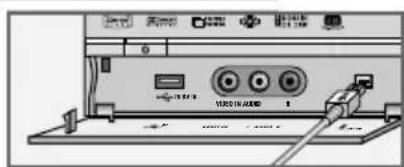
Videorecorder, dvd-speler of Set Top-Box aansluiten
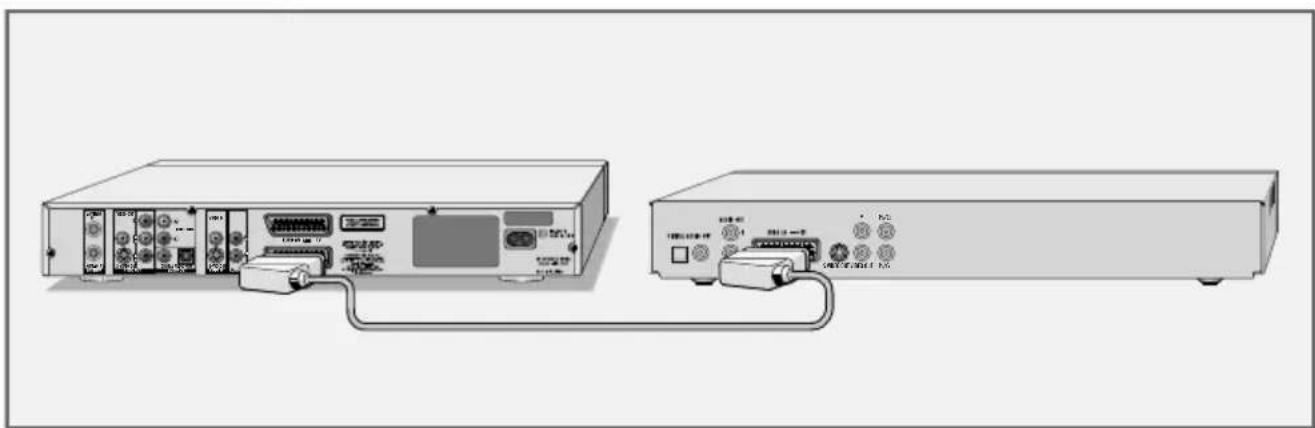
1 Bus »EURO AV2 → DECODER« van de hdd/dvd-recorder en desbetreffende bus van de videorecorder, dvd-speler of de Set Top-box met een gewone EURO-AV-kabel verbinden.
Opnemen van externe toestellen
Voorbereiden
Schakel het televisietoestel in.
Kies op het televisietoestel de programmaplaats »AV« voor de hdd/dvd-recorder.
Dvd+r, dvd+rw, dvd-r of dvd-rw in het diskvak plaatsen.
De opnamekwaliteit dient u voor het starten van de opname te kiezen. Zie hoofdstuk "Persoonlijke instellingen, opnamekwaliteit kiezen" op pagina 96.
Opnemen
1 Na het inschakelen van de hdd/dvd-recorder wordt de actuele uitzending, die u op het beeldscherm van het televisietoestel bekijkt, in het "TimeShift-geheugen" opgenomen.
2 Aan de hdd/dvd-recorder de programmaplaats kiezen:
Met »SOURCE« of »O« (AV) programmaplaats »EURO-AV 2« (voor de videorecorder, dvd-speler of Set Top-box) of »VIDEO IN« (voor de camerarecorder), of met »DV« programmaplaats »DV« (voor de digitale camerarecorder).
3 Moet het programma op het hdd-archief opgenomen worden, dan de opname met »●« starten;
of
moet het programma op disk opgeslagen worden, dan op diskmodus met » « (blauw) omschakelen, met »OK« bevestigen en opname met »●« starten.
Aanwijzing:
Na het starten van de opname kan met »●« de gewenste uitschakeltijd (van 30 minuten tot 690 minuten in stappen van 30 minuten) ingevoerd worden.
De hdd/dvd-recorder schakelt bij het bereiken van deze tijd automatisch de opname uit.
4 Opname met » ■ « beëindigen.
- Er verschijnt een waarschuwing.
De waarschuwing met »OK« bevestigen.
Aanwijzing:
Wordt deze melding niet bevestigd, dan zet de hdd/dvd-recorder de opname voort.
5 Bij de opname op disk wordt na korte tijd het menu »YesDVD« weergegeven.
Aanwijzing:
Als u de YesDVD-functie wilt gebruiken, gelieve dan het hoofdstuk "YesDVD-functie uitvoeren" op pagina 57 te lezen.
Wilt u de YesDVD-functie niet gebruiken, dan met »▼« de regel »Nee« kiezen en met »OK« bevestigen.
Aansluiten en voorbereiden
Als de hdd/dvd-recorder gecodeerde zenders van commerciële stations ontvangt, hebt u daarvoor een decoder nodig.
Vraag in een speciaalzaak naar deze decoder.
Aansluiten
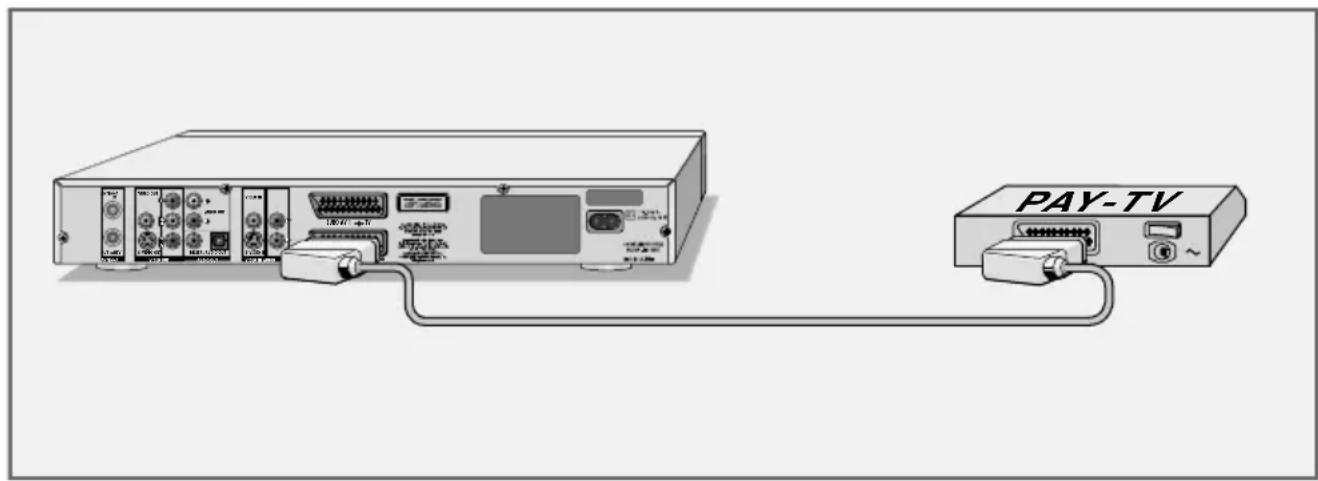
1 Bus »EURO AV2 → DECODER« van de hdd/dvd-recorder en geschikte bus van de decoder met een EURO-AV-kabel verbinden.
Zenderplaats voor een decoder instellen
1 »HOOFDMENU« van de hdd/dvd-recorder met »i« oproepen.
2 Menupunt » ▶ DVD« met » ▼ « of » ▲ « kiezen en met »OK« bevestigen.
3 Setupmenu met »SET UP« oproepen.
4 Menupunt »SETUP-MENU – OPNAME« ( ) met» ▼ « of » ▲ « kiezen en met »OK« activeren.
5 Regel »Zender aanpassen« met » ▼ « of »▲ « kiezen en met »OK« activeren.
6 Regel »Zendernummer« met » ▼« of » ▲« kiezen. De zenderplaats waarvoor een decoder voor de televisieprogramma's nodig is, met de cijfertoetsen »1 ... 0« invoeren en met »OK« bevestigen.
7 Regel »Decoder« met » ▼ « of » ▲ « kiezen en met »OK« activeren.
Met »▼« of »▲« de instelling »Aan« kiezen en met »OK« bevestigen.
- De zenderplaats wordt in de zendertabel met een »D« voor het nummer gemarkeerd.
8 Instelling met »SET UP« beeindigen.
PAY-TV-programma's opnemen
Voorbereiden
Schakel het televisietoestel in.
Kies op het televisietoestel de programmaplaats »AV« voor de hdd/dvd-recorder.
Dvd+r, dvd+rw, dvd-r of dvd-rw in het diskvak plaatsen.
De opnamekwaliteit dient u voor het starten van de opname te kiezen. Zie hoofdstuk "Persoonlijke instellingen, opnamekwaliteit kiezen" op pagina 96.
1 Na het inschakelen van de hdd/dvd-recorder wordt de actuele uitzending, die u op het beeldscherm van het televisietoestel bekijkt, in het "TimeShift-geheugen" opgenomen.
2 De gewenste programmabron (bijvoorbeeld de televisiezender) met »SOURCE« selecteren.
- Display: bijvoorbeeld » P1 ARD«, de actuele televisiezender wordt weergegeven.
3 De gewenste PAY-TV-zender met » ▼« of »▲« of met de cijfertoetsen »1...0« kiezen.
4 Moet het programma op het hdd-archief opgenomen worden, dan de opname met »●« starten;
of
moet het programma op disk opgeslagen worden, dan op diskmodus met » «blauw) omschakelen, met »OK« bevestigen en opname met »●« starten.
Aanwijzing:
Na het starten van de opname kan met »●« de gewenste uitschakeltijd (van 30 minuten tot 690 minuten in stappen van 30 minuten) ingevoerd worden.
De hdd/dvd-recorder schakelt bij het bereiken van deze tijd automatisch de opname uit.
5 Opname met » ■ « beëindigen.
- Er verschijnt een waarschuwing.
De waarschuwing met »OK« bevestigen.
Aanwijzing:
Wordt deze melding niet bevestigd, dan zet de hdd/dvd-recorder de opname voort.
6 Bij de opname op disk wordt na korte tijd het menu »YesDVD« weergegeven.
Aanwijzing:
Als u de YesDVD-functie wilt gebruiken, gelieve dan het hoofdstuk "YesDVD-functie uitvoeren" op pagina 57 te lezen.
Wilt u de YesDVD-functie niet gebruiken, dan met »▼« de regel »Nee« kiezen en met »OK« bevestigen.
Aansluiten en voorbereiden
Voor het aansluiten van een digitale camera of een extern geheugenmedium schakelt u de hdd/dvd-recorder met »« in stand-by en schakelt u hem pas na het aansluiten opnieuw in. Ook als u de usb-verbinding opheft, moet de hdd/dvd-recorder eerst in stand-by geschakeld worden, omdat er anders bestanden beschadigd kunnen worden.
Externe gegevensdragers aansluiten

1 Usb-poort » IN« van de hdd/dvd-recorder en betreffende bus van de gegevensdrager (digitale camera, kaartleestoestel of mp3-speler) met een usb-kabel verbinden;
of
Usb-stekker van de usb memory stick in de usb-poort » H« van de hdd/dvd-recorder steken.
Aanwijzing:
Via een usb hub kunnen ook meerdere toestellen tegelijk aan de usb-poort » H« van de hdd/dvd-recorder aangesloten worden.
Voorbereiden
Schakel het televisietoestel in.
Kies op het televisietoestel de programmaplaats »AV« voor de hdd/dvd-recorder.
Aanwijzing:
Een bidirectionele gegevensuitwisseling in de zin van een ITE-toestel (Information Technologie Equipment) conform EN 55022/EN is niet mogelijk.
De usb-overdracht is geen modus op zich, maar is een gewoon een bijkomende functie.
Inhoud van externe gegevensdragers weergeven
Weergave
1 Hdd/dvd-recorder met »« op de afstandsbediening vanuit stand-by inschakelen.
2 Hoofdmenu met »i« oproepen.
3 Menupunt » U\$B« met » ▼ « of »▲ « kiezen en met »OK« activeren.
- De bestandsbrowser verschijnt.
Een favorietenprogrammalijst opstellen en weergeven
Met deze functie kunt u gericht bestanden van de externe gegevensdrager in een favorietenprogrammalijsst kopieren en die daarna weergeven.
Weergave
1 Hdd/dvd-recorder met »« op de afstandsbediening vanuit stand-by inschakelen.
2 Hoofdmenu met »i« oproepen.
3 Menupunt » U\$B« met » ▼ « of »▲ « kiezen en met »OK« activeren.
- De bestandsbrowser verschijnt.
4 Het menu »Favorietenprogrammalijsst« met » « [geel) oproepen.
5 Gewenst(e) map/bestand met » ▼« of » ▲« kiezen en met » «Igroen) in de » Favorietenprogrammalijs« kopieren.
Aanwijzing:
Voor het wissen van een bestand uit de »Favorietenprogrammalijst« »▶« indrukken, het bestand met »▼« of »▲« kiezen en met » (rood) wissen.
Inhoud van externe gegevensdragers op een disk kopiëren
Met deze functie kunt u bestanden van de externe gegevensdrager op een dvd+r/+rw of dvd-r/-rw kopieren.
Meermaals kopiëren is op dvd +rw/-rw mogelijk.
Worden voor het kopieren dvd +r/-r's gebruikt, dan kan er slechts een keer gebrand worden.
Voorbereiden
Schakel het televisietoestel in.
Kies op het televisietoestel de programmaplaats »AV« voor de hdd/dvd-recorder.
Dvd+r/+rw of dvd-r/-rw in het diskvak plaatsen.
Aanwijzing:
Op de dvd+r/+rw of dvd-r/-rw mogen geen "filmgegevens" voorhanden zijn.
Hoe u de gegevens van de disk wist, vindt u in het hoofdstuk op pagina 76 terug.
Opnemen
1 Hdd/dvd-recorder met »« op de afstandsbediening vanuit stand-by inschakelen.
2 Hoofdmenu met »i« oproepen.
- De bestandsbrowser verschijnt.
4 Het menu »Archivering« met » « (Bauw) oproepen.
5 Gewenst(e) map/bestand met » ▼ « of »▲ « kiezen en met » (groen) kopieren.
- Het bestand wordt in de »Bestandskeuzelijst« gekopieerd.
Aanwijzing:
Voor het wissen van een bestand uit de »Bestandskeuzelijst« »▶« indrukken, het bestand met » ▼« of » ▲ « kiezen en met » »(rood) wissen.
6 Start de opname met » ●«.
Aanwijzing:
Moet de map/het bestand niet gekopieerd worden, dan »Annuleren« met »OK« bevestigen.
De hdd/dvd-recorder maakt voor deze opname nieuwe mappen op de disk:
»D JJJJ.MM.DD« (voor de datum van het aanleggen), »T HH:MM:SS« (voor de tijd), dan de map voor de bestanden.
8 Overschrijven met » « (slauw) beëindigen.
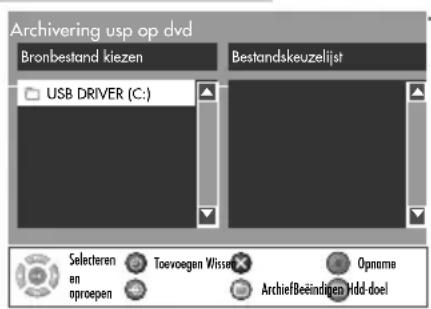
Inhoud van de dvd autoriseren
Dvd's kunnen speelfilms aanbieden waarvan de inhoud of bepaalde scènes niet geschikt zijn voor kinderen. Deze dvd's bevatten informatie die de inhoud of deze scènes markeren. Ze zijn met toegangsniveaus van 1 tot 8 voorzien, die kunnen verschillend zijn van land tot land. U kunt een van de toegangsniveaus en een bepaald land kiezen om alternatieve scènes te autoriseren voor weergave.
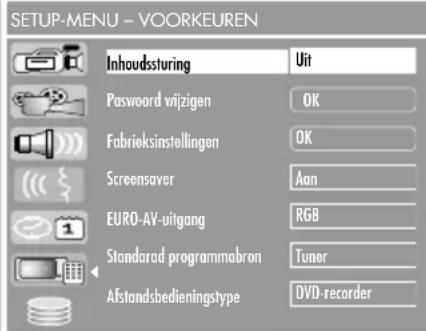
1 Willekeurige disk in de schuiflade leggen.
2 Setupmenu met »SET UP« oproepen.
3 Menupunt »SETUP-MENU - VOORKEUREN« ( ) met
» ▼ « of » ▲ « kiezen en met »OK« activeren.
4 Regel »Inhoudssturing« met » ▼« of »▲« kiezen en met »OK« activeren.
5 Veiligheidsniveau met » ▼« of »▲« kiezen en met »OK« bevestigen.
6 Paswoord »3 3 0 8« met de cijfertoetsen »1...0« invoeren en met »OK« bevestigen.
7 Invoer met »OK« activeren.
8 Instelling met »SET UP« beeindigen.
Toegangscode (paswoord) wijzigen

1 Setupmenu met »SET UP« oproepen.
2 Menupunt »SETUP-MENU - VOORKEUREN« ( ) met
»▼ « of » ▲ « kiezen en met »OK« activeren.
3 Regel »Paswoord wijzigen« met » ▼ « of »▲ « kiezen en met »OK« activeren.
4 Code »3 3 0 8« met de cijfertoetsen »1...0« invoeren.
5 Regel »Nieuw paswoord invoeren« met » ▼ « kiezen en nieuw paswoord van vier cijfers met de cijfertoetsen »1...0« invoeren.
6 Regel »Nieuw paswoord nog eens invoeren« met » ▼« kiezen en hetzelfde paswoord met de cijfertoetsen »1...0« nog eens invoeren.
7 Knop »OK« met » ▼ « kiezen en met »OK« bevestigen.
8 Instelling met »SET UP« beeindigen.
GELUIDSINSTELLINGEN
Digitale uitgang kiezen
Hiermee kiest u of het geluidssignaal aan de bus »DIGITAL AUDIO OUT« in het originele dataformaat (Alle) of in het PCM-formaat (Pulse Code Modulation) uitgegeven wordt.

Aftastsnelheid instellen
Bij deze instelling wordt de aftastsnelheid van de digitale uitgang ingesteld. De aftastsnelheid geeft aan hoeveel samples per tijdseenheid geregistreerd kunnen worden.
- Gebruik »96 K« bij dvd's met 96 kHz geluidssignaal voor optimale analoge geluidsweergave aan de bussen »L AUDIO OUT R«.
- Gebruik »48 K« bij dvd's met 48 kHz geluidssignaal. Het signaal wordt aan de aansluitingen »L AUDIO OUT R« en aan aansluiting »DIGITAL AUDIO OUT« weergegeven.

1 Setupmenu met »SET UP« oproepen.
2 Menupunt »SETUP-MENU - AUDIO« ( ) met » ▼ « of » ▲ « kiezen en met »OK« activeren.
3 Regel »LPCM-uitvoer« met » ▼« of »▲« kiezen en met »OK« activeren.
4 Gewenste waarde (»LPCM 48 K« of »LPCM 96 K«) met » ▼« of » ▲« kiezen en met »OK« bevestigen.
5 Instelling met »SET UP« beeindigen.
GELUIDSINSTELLINGEN
Volumebereik in-/uitschakelen
Dolby Digital Soundtracks hebben een heel groot volumebereik, dus een heel grote volumeverhouding tussen zachte en luide tonen. De functie Dynamic Range optimaliseert dit volumebereik bij laag volume.

1 Setupmenu met »SET UP« oproepen.
2 Menupunt »SETUP-MENU - AUDIO« ( ) [met] ▼ « of » ▲ « kiezen en met »OK« activeren.
3 Regel »Dynamisch bereik« met » ▼« of » ▲« kiezen en met »OK« activeren.
4 »Aan« of »Uit« met » ▼« of »▲« kiezen en met »OK« bevestigen.
5 Instelling met »SET UP« beeindigen.
PERSOONLIJKE INSTELINGEN
Taalinstellingen
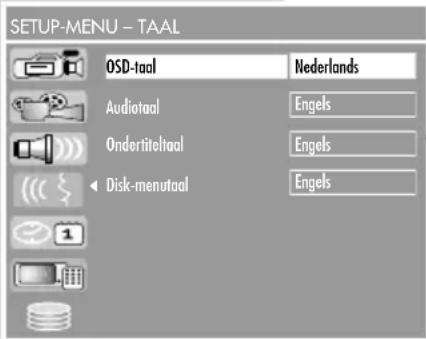
U kunt uit verschillende talen kiezen.
1 Setupmenu met »SET UP« oproepen.
Meer over de bediening kunt u in de volgende hoofdstukken, telkens vanaf punt 1 lezen.

Synchronisatietaal van het geluid kiezen
Als op de geplaatste dvd meerdere talen ter beschikking staan, wordt het geluid in de door u gekozen taal weergegeven.
Als de dvd de gekozen synchronisatietaal niet bevat, schakelt de hdd/dvd-recorder over op de eerste synchronisatietaal van de dvd.
Taal van de ondertitels kiezen
Als op de geplaatste dvd ondertitels ter beschikking staan, worden deze in de door u gekozen taal weergegeven.
Als de dvd de gekozen taal van de ondertitels niet bevat, schakelt de hdd/dvd-recorder over op de eerste taal van de dvd.
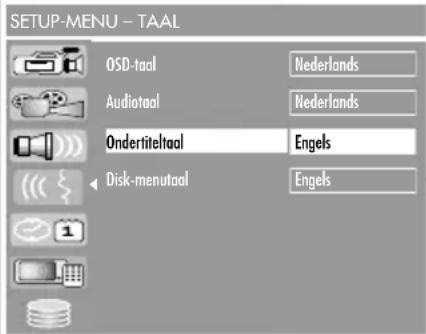
Taal van het dvd-menu kiezen
Als er op de geplaatste dvd menu's in verschillende talen ter beschikking staan, kunt u de gewenste taal kiezen.
2 Gewenste taal van de dvd-menu's met » ▼ « of »▲ « kiezen en met »OK« bevestigen.
Instellingen beëindigen
1 Instelling met »SET UP« beeindigen.
PERSOONLIJKE INSTELINGEN
Screensaver in-/uitschakelen
Als de functie ingeschakeld wordt, schakelt de screensaver in als aan de hdd/dvd-recorder een tijdje geen enkele functie gekozen werd.

Signaaltype voor de video-uitgangsbussen instellen
De videouitgang van uw hdd/dvd-recorder werd af fabriek op »RGB« ingesteld.
Als u uw hdd/dvd-recorder via cinchkabels (bussen »Y«, »Pb/Cb« en »Pr/Cr« van de hdd/dvd-recorder) op het televisietoestel, het vlakke beeldscherm of de projector aansluit, moet u de video-uitgang juist instellen, zodat het videosignaal en het beeld bij het televisietoestel raakt.

De instelling »YUV« is de voorwaarde voor de "interlace-modus" en de "Progressive-modus". Werd die gekozen, dan kan met »I/P« tussen de beide uitgangsformaten omgeschakeld worden. De omschakeling kan ook via het setupmenu uitgevoerd worden.
Bij "Progressive-modus" zijn de bussen »VIDEO OUT« en »S-VIDEO OUT« uitgeschakeld.
PERSOONLIJKE INSTELINGEN
Hoofdstukmarkeringen voor de opname invoegen
Met deze functie legt u vast of en hoe vaak tijdens de opname automatisch hoofdstukmarkeringen geplaatst worden.

1 Setupmenu met »SET UP« oproepen.
2 Menupunt »SETUP-MENU - OPNAME« ( ) met» ▼ « of »▲ « kiezen en met »OK« activeren.
3 Regel »Autom. hoofdstukmark.« met » ▼ « of »▲ « kiezen en met »OK« activeren.
4 Volgorde van de hoofdstukmarkeringen met » ▼ « of »▲« kiezen en met »OK« bevestigen.
Aanwijzing:
Als er geen hoofdstukmarkeringen aangebracht worden, de instelling herhalen en »Uit« selecteren.
5 Instelling met »SET UP« beëindigen.
Opnamekwaliteit kiezen
Met deze functie kiest u de opnamekwaliteit (b.v. SP).
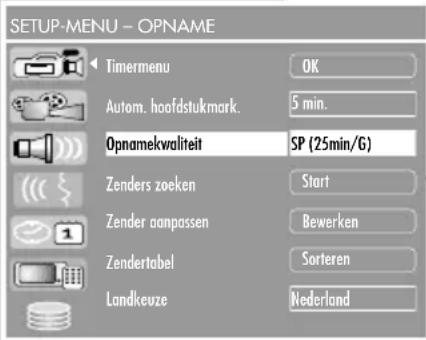
Programmabron voor de opname vastleggen
Met deze functie kiest u de programmabron (b.v. tuner voor de opname van televisiezenders).

Televisiezenders instellen – automatisch

1 »HOOFDMENU« van de hdd/dvd-recorder met »i« oproepen.
2 Menupunt » TimeShift« met » ▼ « of » ▲ « kiezen en met »OK« bevestigen.
3 Setupmenu met »SET UP« oproepen.
4 Menupunt »SETUP-MENU - OPNAME« ( ) meF» ▼ « of »▲ « kiezen en met »OK« activeren.
5 Regel »Zenders zoeken« met » ▼« of »▲« kiezen en met »OK« activeren.
- Er verschijnt een veiligheidsvraag.
6 Knop »OK« met »OK« bevestigen.
- De hdd/dvd-recorder zoekt alle televisiekanalen naar zenders af, waarna ze worden gesorteerd en vastgelegd. De zoekloop kan enkele minuten duren.
Aanwijzing:
De zoekloop kan met » ■ « afgebroken worden.
Televisiezenders instellen - manueel
Als u over de informatie voor een nieuwe zender beschikt, kunt u in dit menu zenders manueel instellen.

1 »HOOFDMENU« van de hdd/dvd-recorder met »i« oproepen.
2 Menupunt » TimeShift« met » ▼ « of » ▲ « kiezen en met »OK« activeren.
3 Setupmenu met »SET UP« oproepen.
4 Menupunt »SETUP-MENU – OPNAME« ( ) meF» ▼ « of »▲ « kiezen en met »OK« activeren.
5 Regel »Zender aanpassen« met » ▼« of » ▲« kiezen en met »OK« activeren.
6 Zenderplaats met »1...0« invoeren.
7 Voor het wijzigen of invoeren van de naam van een televisie-zender, de regel »Naam« met »▼« of »▲« kiezen en met »OK« activeren.
Invoerpositie met »◀« of »▶« kiezen, letters/tekens met »▼« of »▲« kiezen en met »OK« bevestigen.
8 Voor het wijzigen van het kleursysteem de regel »Standaard« met »▼ « of »▲ « kiezen en met »OK« activeren.
Kleursysteem met »▼ « of »▲« kiezen en met »OK« bevestigen.
9 Wilt u het kanaalnummer of de frequentie van de televisie-zender invoeren, dan de regel »Zoektype« met »▼« of »▲« kiezen en met »OK« bevestigen.
Gewenst zoekcriterium met »▼« of »▲« kiezen en met »OK« bevestigen.
10 In de regel »Band« stelt u in welk antennesignaal de hdd/dvd-recorder krijgt.
Is de hdd/dvd-recorder aan een terrestrische antenne aangesloten, dan kiest u de instelling »Standaard«, is hij aan een kabeltoestel aangesloten, dan kiest u de instelling »Kabel«.
De regel »Band« met »▼« of »▲« kiezen en met »OK« bevestigen.
11 Regel »Kanaal« of »Frequentie« (afhankelijk van de instelling bij pt. 9) met »▼ « of »▲ « kiezen en met »OK« activeren. - De invoegmarkering staat aan de eerste invoerpositie.
12 Kanaalnummer invoeren:
Met »▶« naar de volgende invoerpositie schakelen en kanaal-nummer met »▼« of »▲« stapsgewijs selecteren; invoer voor de tweede positie herhalen.
Invoer met »OK« bevestigen;
of
Frequentie invoeren:
Frequentie met »▼« of »▲« met vijf cijfers invoeren. Naar de volgende positie schakelen met »►«.
Invoer met »OK« bevestigen.
13 Wilt u het beeld fijn afstemmen, dan de regel »Fijninstelling« met » ▼ « of » ▲ « kiezen.
14 Als de zender bij het selecteren met de toetsen » ▼« of »▲« overgeslagen moet worden, dan de regel »Overslaan« met »▼« of »▲« kiezen en met »OK« activeren.
Met »▼« of »▲« »Ja« kiezen en met »OK« bevestigen. - De zenderplaats wordt in de zendertabel met een »-« voor het nummer gemarkeerd.
Voor het instellen van nog meer zenders, de punten 6 tot en met 15 herhalen.
16 Instelling met »SET UP« beeindigen.
Tijd en datum instellen
Als tijd en datum niet door een zender overgenomen zijn, dan kunt u die manueel instellen.

1 Setupmenu met »SET UP« oproepen.
2 Menupunt »SETUP-MENU - DATUM/TIJD« ( ) met » of » ▲« kiezen en met »OK« activeren.
3 Regel »Datum« met » ▼« of »▲« kiezen en met »OK« activeren.
Datum met »1...0« met zes cijfers invoeren en met »OK« bevestigen.
4 Regel »Tijd« met » ▼« of »▲« kiezen en met »OK« active-ren.
Tijd met »1...0« met vier cijfers invoeren en met »OK« bevestigen.
5 Instelling met »SET UP« beeindigen.
Hdd/dvd-recorder op een andere Grundig-afstandsbediening omschakelen
U kunt de hdd/dvd-recorder op de bediening met een Grundig-afstandsbediening van een ander toestel omschakelen.
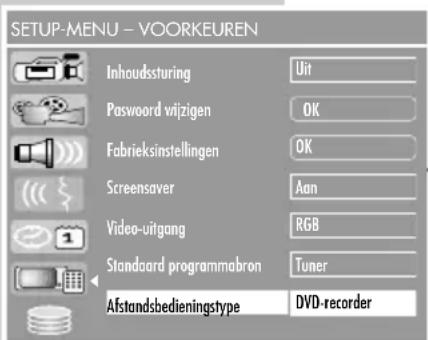
1 Setupmenu met »SET UP« oproepen.
2 Menupunt »SETUP-MENU - VOORKEUREN« ( ) met
» ▼ « of » ▲ « kiezen en met »OK« activeren.
3 Regel »Afstandsbedieningstype« met » ▼ « of » ▲ « kiezen en met »OK« activeren.
4 Gewenst type afstandsbediening met » ▼ « of » ▲ « kiezen en met »OK« bevestigen.
- De hdd/dvd-recorder kan nu met de andere afstandsbediening bediend worden. Op de eigen afstandsbediening reageert de hdd/dvd-recorder niet meer.
5 Instelling met »SET UP« beëindigen.
Aanwijzing:
Wilt u de hdd/dvd-recorder opnieuw met de eigen afstandsbediening bedienen, dan moet u het hoofdmenu met »▶|« (lang indrukken) aan het toestel oproepen.
Activeer met behulp van de menutoetsen (»|◀«, »▶| «, »PROG +«, »PROG -« en »■«) aan het toestel het setup-menu en zet het afstandsbedieningstype opnieuw op »Hdd/dvd-recorder«.
DivX®VIDEO-registratie

1 Setupmenu met »SET UP« oproepen.
2 Menupunt »SETUP-MENU - VIDEO« ( ) met » ▼ « of » ▲ « kiezen en met »OK« activeren.
3 Regel »DIVX(R) Video On Demand« met » ▼ « of »▲ « kiezen en met »OK« activeren.
- Het menu toont de registratiecode voor het internet.
4 Menu met »SET UP« verlaten.
Hdd/dvd-recorder in de toestand bij levering schakelen
Alle persoonlijke klantinstellingen worden opnieuw in de toestand bij levering gebracht.
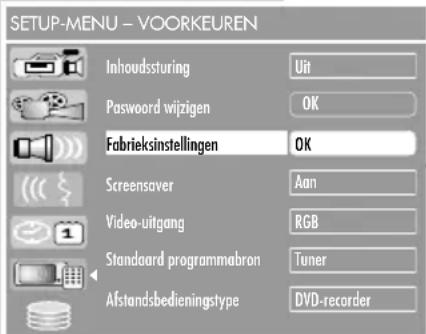
Dit product voldoet aan de Europese richtlijnen 89/336/EEC, 73/23/EEC en 93/68/EEC.
Dit toestel voldoet aan de veiligheidsbepaling DIN EN 60065 (VDE 0860) en dus aan het internationale veiligheidsvoorschrift IEC 60065.
U mag de hdd/dvd-recorder niet openen. Schade die is ontstaan door het ondeskundig omgaan met het toestel, valt niet onder de garantie.
Netspanning:
110 - 240 V \~, 50/60 Hz
Stroomverbruik:
Bedrijf: ca. 50 W
Stand-by: ≤4 W
Omgevingstemperatuur:
+10 °C tot +35 °C
Weergavenorm:
PAL, 50 Hz, 625 beeldlijnen
NTSC, 60 Hz, 525 beeldlijnen
Diskformaten:
Dvd+r, dvd+rw, dvd-r, dvd-rw
Mediaformaten:
Dvd-video, audio-cd,
video-cd (VCD 1.0/1.1/2.0), s-video-cd,
cd-rom (DivX®video, mp3, wma, jpeg,
Kodak Picture cd)
dvd-rom (DivX®video, mp3, wma, jpeg,
Kodak Picture cd)
Hdd-archief:
160 GB / 5400 rpm/ 2M buffer
Laser:
Halfgeleider laser
Golflengte 650 nm voor dvd
Golflengte 780 nm voor cd
Audioformaat:
Digital: mpeg2/Dolby Digital, pcm, dts, mp3, wma
Analoog: Stereogeluid, Dolbyprologic
Audio:
Signaal: Analoog
Signaalruisverhouding
(bij 1 kHz): ≥90 dB
Volumebereik
(bij 1 kHz): ≥85 dB
Afmetingen en gewicht:
Afmetingen
Algemene aanwijzingen voor apparaten die gebruik maken van een laser
Uw toestel is een CLASS 1 LASER PRODUCT. Dit betekent dat de laser vanwege zijn technische constructie intrinsiek veilig is, zodat de maximaal toegestane uitstralingswaarde in geen geval kan worden overschreden.
Voorzichtig:
Dit toestel zendt laserstralen uit. Omdat er gevaar voor oogletsels bestaat, mag het toestel enkel door gekwalificeerd personeel geopend en onderhouden worden.
Als andere dan de hier gespecificeerde instellingen worden gebruikt of ANDERE METHODEN worden uitgevoerd, kunt u aan gevaarlijke straling worden blootgesteld.
Dit product bevat componenten die door bepaalde U.S.-patenten beschermd zijn en die op een andere manier als het geestelijke eigendom van de Macrovision Corporation en andere eigenaars gelden. Het gebruik van deze beschermde techniek moet door de Macrovision Corporation goedgekeurd zijn en is enkel voor privaat gebruik thuis of voor andere beperkte toepassingen toegestaan, voor zover hiervoor geen afwijkende verklaringen van de Macrovision Corporation bestaan. Het nabouwen en het demonteren van het toestel is verboden.
Geproduceerd met toestemming van de Dolby Laboratories. De benaming "Dolby" en het dubbele D-logo "☐" zijn handelsmerken van de Dolby Laboratories. Vertrouwelijk niet openbaar gemaakt materiaal.
©1992-1997 Dolby Laboratories, Inc. Alle rechten voorbehouden.
Tijdens de weergave van DTS-gecodeerde cd's en dvd's ontstaat een hoger ruisniveau aan de analoge stereo-uitgangen. Om eventuele schade aan het audiosysteem te vermijden, moet de gebruiker voorzorgsmaatregelen treffen als de stereo-uitgangen van de hdd/dvd-recorder aan een versterkersysteem aangesloten worden. Voor de DTS Digital Surround weergave moet een externe 5.1-kanaal DTS Digital Surround-decoder aan de digitale uitgang (S/PDIF) van de hdd/dvd-recorder aangesloten worden.
DTS en DTS Digital Out zijn handelsmerken van Digital Theater Systems, Inc. Alle rechten voorbehouden.
YesDVD is een handelsmerk van YesVideo, Inc. Alle rechten voorbehouden.
Storingen zelf verhelpen
Niet elke beeld- en geluidsstoring moet aan een defect van uw hdd/dvd-recorder worden toegeschreven. Ook per ongeluk uitgetrokken aansluitkabels, beschadigde dvd's/cd's of lege batterijen van de afstandsbediening leiden tot functionele storingen.
Als de volgende maatregelen niet tot een bevredigend resultaat leiden, neemt u dan contact op met de speciaalzaak!
| Storing Oorzaak/Verhelpen | |
| De hdd/dvd/vcr-recorder reageert niet op de afstandsbediening recorder. | Richt de afstandsbediening direct op de hdd/dvd-niet op de afstandsbediening recorder. |
| Verwijder alle hindernissen die de weg van het signaal van de afstandsbediening zouden kunnen storen. | |
| Controleer of vervang de batterijen van de afstandsbediening. | |
| Controleer of de recorder op het gebruik met een andere afstandsbediening omgeschakeld werd. | |
| Disklade gaat niet open, Trek de stekker van de hdd/dvd-recorder uit het stopcontact Beeld-/geluidstoringen. en steek hem er daarna opnieuw in. | |
| Geen beeld Controleer de video-aansluiting. | |
| Vervormd beeld Let erop, dat zich op de dvd/cd geen vingerafdrukken bevin-den, neem de reinigingsvoorschriften op de volgende pagina in acht. | |
| Dvd/cd kan niet afgespeeld Controleer of het opschrift van de dvd/cd naar boven wijst. | |
| worden Reinig de dvd/cd. | |
| Controleer of de dvd/cd is beschadigd door een andere dvd/cd te proberen. | |
| Geen geluid Controleer de volume-instelling. | |
| Controleer de audio-aansluiting. | |
| Test een andere weergavebron. | |
| Voor DTS-geluidsformaten een externe decoder gebruiken. | |
| Geen geluid aan de digitale Modus "RAW" kiezen, zie instelling op pagina 92.uitgang | |
| Vervormd geluid van de Ga na of de audio-aansluitingen niet aan de hifi-installatie phono-ingang van de versterker aangesloten werden. | |
| Opname van zen-ders niet mogelijk. | Antennekabel niet aangesloten, gelieve aan te sluiten. |
| De gewenste zender is aan de hdd/dvd-recorder niet inge-steld. Zender instellen. | |
| De gewenste zender heeft een kopieerbescherming. | |
| Zender uitgevallen of antenne-installatie defect. | |
| Timeropname werd niet De hdd/dvd-recorder werd na de timer-programme ring niet uitgeschakeld. | |
| Bij opnamen via VPS/PDC-programmering is de VPS/PDC-tijd verkeerd ingevoerd | |
| Kopiëren van de usb-poort is niet mogelijk | Op de dvd+r/+rw bevinden zich "filmgegevens", gelieve te wissen. |
| Na de opname Nieuwe of lege disk wordt de YesDVD-functie niet aangeboden. | gebruiken. |
| Eigen paswoord vergeten. | In het SETUP-menu > VOORKEUREN > Paswoord wijzigen het paswoord 8 6 0 0 invoeren en nieuwe eigen paswoord invoeren. |
| Bedrijfsgeluiden van het disk-station tijdens de weergave vanaf het hdd-archief. | De rotatie van de geplaatste disk schakelt pas na ca. 10 minuten uit. Toets »« indrukken en disk uit de lade nemen. |
| De hdd/dvd-recorder kan met de toetsen aan het toestel of aan de afstandsbediening niet meer bediend worden. | Toets »« van de afstandsbediening indrukken en langer dan 5 seconden ingedrukt houden. De hdd/dvd-recorder wordt opnieuw geïnitialiseerd. De gegevens in het hdd-archief blijven behouden. |
INFORMATIE
Milieutip
Dit product werd van hoogwaardige materialen en delen gemaakt die gerecycleerd kunnen worden. Het product mag daarom op het einde van zijn levensduur niet met het gewone huisvuil meegegeven worden, maar moet op een verzamelpunt voor het recycleren van elektrische en elektronische toestellen afgegeven worden. Het hiernaast afgebeelde symbool aan het product, in de gebruiksaanwijzing of op de verpakking wijst hierop.
Gelieve u over de plaatselijke verzamelpunten bij uw gemeentebestuur te informeren.
Door het laten recycleren van oude toestellen levert u een belangrijke bijdrage voor de bescherming van ons milieu.
Disk reinigen
Veeg de verontreinigde disk met een schoonmaakdoek in rechte lijnen vanuit het midden naar de rand toe schoon.
Gebruik geen oplosmiddelen zoals benzine, verdunningsmiddelen, in de handel verkrijgbare reinigingsmiddelen of antistatische spray voor analoge grammofoonplaten.
Gebruik geen reinigings-cd, die kan de laser van uw hdd/dvd-recorder beschadigen.
Software-instructie
We wijzen er uitdrukkelijk op dat enkel door GRUNDIG goedgekeurde systeemsoftware voor de hdd/dvd-recorder toegestaan is. Deze systeemsoftware vindt u in de vakhandel of binnenkort op de Grundig-website www.grundig.com of www.grundig.de. Alle systeemsoftware die uit twijfelachtige bronnen van het internet afkomstig is en die in het toestel geladen wordt, leidt tot functiestoringen en bij ingrepen door derden tot het vervallen van elke aanspraak op garantie.
GRUNDIG wijst daarom alle terugbetalingen van kosten om dergelijke redenen principieel af. Reparatiekosten, ook binnen de garantieperiode, zijn in deze gevallen ten laste van de klant.


- Opstellen en veiligheid
- 8-17 In een oogopslag
- 18-24 Aansluiten en voorbereiden
- 25-27 Ingebruikneming
- 28-31 TimeShift-functies
- 32-44 Diskweergave
- 45-47 Weergave van het hdd-archief
- 48-51 Diskweergave - comfortfuncties
- 52-54 Opname - algemeen
- 55-56 Opname op disk
- YesDVD-functie
- Opname op het hdd-archief
- 59-61 Simultane modi
- Kopiëren
- 63-66 Timeropname
- 67-76 Gegevens van de disk bewerken
- INHOUDSOPGAVE
- 77-83 Gegevens van het hdd-archief bewerken
- 84-85 Kopiëren
- 86-87 Gebruik met een decoder
- 88-90 Usb-modus
- Kinderslot
- 92-93 Geluidsinstellingen
- 94-96 Persoonlijke instellingen
- 97-100 Speciale instellingen
- 101-105 Informatie
- Bijzonderheden van uw hdd/dvd-recorder
- Diskformaten
- HDD/DVD-RECORDER GDR 5550 HDD
- Inhoud van de verpakking
- Aanwijzing:
- IN EEN OOGOPSLAG
- De hoofdfuncties
- TimeShift – het actuele televisieprogramma later bekijken (vanaf pagina 28)
- Weergave van een disk (vanaf pagina 32)
- Weergave van het hdd-archief (vanaf pagina 45)
- Opname op het hdd-archief (vanaf pagina 58)
- Opname op de disk (vanaf pagina 55)
- De YesDVD-functie (op pagina 57)
- Opname op het hdd-archief en gelijktijdige weergave van het hdd-archief (op pagina 59)
- Opname op het hdd-archief en gelijktijdige weergave van de disk (op pagina 60)
- Opname op de disk en gelijktijdige weergave van het hdd-archief (op pagina 61)
- Kopiëren van het hdd-archief op de disk
- Kopiëren van de usb-ingang op de disk
- Timeropname op een disk of op het hdd-archief (vanaf pagina 63)
- Menu's en menubegeleiding
- De voorkant van de hdd/dvd-recorder
- De indicaties van de hdd/dvd-recorder
- De achterkant van de hdd/dvd-recorder
- ANTENNA
- VIDEO OUT
- AUDIO OUT
- VIDEO IN
- AUDIO IN
- Voorzichtig:
- De afstandsbediening
- Televisietoestel aansluiten
- Televisietoestel aansluiten - met cinchkabel
- Televisietoestel aansluiten – met Y/C-kabel (S-VIDEO) en cinchkabel
- Televisietoestel aansluiten – met cinchkabel (Progressive Scan)
- Aanwijzingen:
- Audio-installatie met analoog tweekanaal- stereogeluid aansluiten
- Digitale meerkanaalversterkers of digitale tweekanaal-audioapparatuur aansluiten
- Batterijen in de afstandsbediening plaatsen
- Milieutip:
- Hdd/dvd-recorder inschakelen
- Eerste installatie
- Taal van de beeldschermmenu's kiezen
- Land (plaats van gebruik) kiezen
- Tijd en datum controleren
- Tijd en datum opnieuw invoeren
- Eerste installatie beëindigen
- YesDVD-informatie
- Zenders sorteren
- Tv-systeem instellen (tv-norm)
- Beeldschermformaat van uw televisietoestel kiezen
- TimeShift - het actuele programma later bekijken
- Het TimeShift-menu
- Uitzendingen later bekijken
- Actuele uitzending "stoppen"
- Aanwijzing voor het gebruik met digitale receiver:
- Laatste scène van de uitzending herhalen
- Scènes van de uitzending in het "TimeShift-geheugen" zoeken
- Fragmenten van de uitzending uit het "TimeShiftgeheugen" in het hdd-archief kopieren
- Voorbereiden
- Disk inleggen
- Disk uitnemen
- DISKWEERGAVE
- Weergave van een dvd
- Kenmerken van de dvd
- Bijzonderheden van de dvd
- Weergave
- Weergavemenu oproepen
- Weergave van een dvd+rw/+r/-rw/-r
- Kenmerken van de dvd+rw/+r/-rw/-r
- Weergave van een s-vcd/vcd
- Kenmerken van de s-vcd's/vcd's
- Beeldzoeken
- PBC (Play Back Control) in-/uitschakelen
- Weergave van audio/videobestanden
- Kenmerken van de DivX®VIDEO-CD
- Kenmerken van de mp3-cd
- Informatie over de titel oproepen
- Titel stapsgewijs kiezen (SKIP)
- Een hoofdstuk op de minuut precies kiezen
- Beeldzoekloop (enkel DivX® video-cd)
- Synchronisatietaal of geluidsformaat omschakelen (alleen DivX video-cd)
- Ondertitel kiezen en weergeven (alleen DivX©video-cd)
- Weergave van een beelddata-cd
- Kenmerken van de jpeg-cd
- Weergave van de jpeg-cd
- Diafragma kiezen
- Beeldweergave veranderen
- Beeld vergroten (zoom)
- Kenmerken van de KODAK Picture-cd
- Weergave van een KODAK Picture-cd
- Weergave van een audio-cd
- Kenmerken van de audio-cd
- Titel selecteren, gericht met de cijfertoetsen
- Titel kiezen, stapsgewijs (SKIP)
- Snelle zoekloop
- WEERGAVE VAN HET HDD ARCHIEF
- Inforegel weergeven
- Hoofdstuk kiezen (SKIP)
- Beeld vergroten - zoom
- Een titel herhalen
- Scènes markeren en afspelen
- Leeswijzer plaatsen
- Leeswijzers wissen
- DISKWEERGAVE - COMFORTFUNCTIES
- Titel/hoofdstuk kiezen
- Titel/hoofdstuk kiezen - stapsgewijs
- Titel/hoofdstuk kiezen – direct
- Functies in het weergavemenu selecteren
- Weergave onderbreken/voortzetten (Resume)
- Slowmotion
- Stilstaande beelden stap voor stap doorlopen
- Perspectief van bepaalde scènes kiezen\*
- Fragment vergroten en bewegen (Zoom)
- Synchronisatietaal of geluidsformaat omschakelen\*
- Ondertitels kiezen en weergeven\*
- Weergaveprogramma maken en afspelen
- Een hoofdstuk, een titel of een disk herhalen
- Een gekozen fragment herhalen (A-B Repeat)
- De mogelijkheden om op te nemen
- Geschikte disks voor de opname
- Niet bruikbare disks
- Disks initialiseren
- Opnamekwaliteit en opnameduur ...
- .. voor de disk
- .. voor het hdd-archief
- Aanwijzing over de opnamekwaliteit
- Resterende opnametijd
- Voorinstellingen voor de opname
- Gegevensbeheer in het hdd-archief
- Opname voorbereiden
- Aanwijzing voor opnamen van satellietontvanger:
- Programma's opnemen – met de hand
- Start de opname met »●«.
- Disk finaliseren (dvd+r/-r/-rw)
- Foutmeldingen
- YesDVD-functie deactiveren/activeren
- YesDVD-functie uitvoeren
- Opname op het hdd-archief en gelijktijdige weergave van het hdd-archief
- Opname op het hdd-archief en gelijktijdige weergave van de disk
- SIMULTANE MODI
- Opname op de disk en gelijktijdige weergave van het hdd-archief
- Opname programmeren – door invoeren van de gegevens van het gewenste televisieprogramma
- Voorbeeld
- Attentie:
- Meldingen tijdens of na de opname-programmering
- Opnamegegevens controleren, wijzigen, wissen
- Opnamegegevens controleren
- Opnamegegevens wijzigen
- Opnamegegevens wissen
- GEGEVENS VAN DE DISK BEWERKEN
- Titel bewerken
- Bewerkingsmenu oproepen
- Hoofdstukmarkeringen invoegen
- Hoofdstukmarkeringen wissen
- Hoofdstuk overslaan
- Nieuwe titel-beeldindex opstellen
- Titel in twee afzonderlijke titels verdelen (alleen dvd+rw en dvd-rw)
- Titelnaam van de opname wijzigen
- Titel overschrijven
- Disk overschrijven
- Naam van de disk invoeren
- Inhoud van de disk (dvd+rw/-rw) wissen
- Titel opnemen
- Titelwijziging beëindigen
- Disk vergrendelen
- Disk finaliseren (alleen dvd+r/-r/-rw)
- Een titel op een disk kopieren
- Titels in het hdd-archief sorteren
- Functies in het submenu van het hdd-archief
- Titel weergeven
- Titel wissen
- Titel in twee afzonderlijke titels verdelen
- Nieuw indexbeeld voor de titel opstellen
- Titel tegen het per ongeluk wissen en bewerken beveiligen
- Informatie over het hdd-archief oproepen
- Harde schijf beheren
- Gegevens van het hdd-archief wissen
- KOPIËREN
- Aansluiten en voorbereiden
- Camerarecorder aansluiten
- Videorecorder, dvd-speler of Set Top-Box aansluiten
- Opnemen van externe toestellen
- Opnemen
- Aansluiten
- Zenderplaats voor een decoder instellen
- PAY-TV-programma's opnemen
- Inhoud van externe gegevensdragers weergeven
- Een favorietenprogrammalijst opstellen en weergeven
- Inhoud van externe gegevensdragers op een disk kopiëren
- Inhoud van de dvd autoriseren
- Toegangscode (paswoord) wijzigen
- GELUIDSINSTELLINGEN
- Digitale uitgang kiezen
- Aftastsnelheid instellen
- Volumebereik in-/uitschakelen
- PERSOONLIJKE INSTELINGEN
- Taalinstellingen
- Synchronisatietaal van het geluid kiezen
- Taal van de ondertitels kiezen
- Taal van het dvd-menu kiezen
- Instellingen beëindigen
- Screensaver in-/uitschakelen
- Signaaltype voor de video-uitgangsbussen instellen
- Hoofdstukmarkeringen voor de opname invoegen
- Opnamekwaliteit kiezen
- Programmabron voor de opname vastleggen
- Televisiezenders instellen – automatisch
- Televisiezenders instellen - manueel
- Tijd en datum instellen
- Hdd/dvd-recorder op een andere Grundig-afstandsbediening omschakelen
- DivX®VIDEO-registratie
- Hdd/dvd-recorder in de toestand bij levering schakelen
- Netspanning:
- Stroomverbruik:
- Omgevingstemperatuur:
- Weergavenorm:
- Diskformaten:
- Mediaformaten:
- Hdd-archief:
- Laser:
- Audioformaat:
- Audio:
- Algemene aanwijzingen voor apparaten die gebruik maken van een laser
- Storingen zelf verhelpen
- INFORMATIE
- Milieutip
- Disk reinigen
- Software-instructie
Merk : GRUNDIG
Model : GDR 5550 HDD
Categorie : Dvd speler