i-Cube 750 - Mediaplayer WOXTER - Gratis gebruiksaanwijzing en handleiding
Vind de handleiding van het apparaat gratis i-Cube 750 WOXTER in PDF-formaat.


| Producttype | Mediaplayer (draagbare mediaspeler) |
| Merk | Woxter |
| Model | i-Cube 750 |
| Afmetingen (B x H x D) | ca. 100 x 60 x 10 mm |
| Gewicht | ca. 80 g |
| Beeldscherm | 3,5 inch TFT-lcd (320x240 pixels) |
| Interne opslag | 8 GB |
| Uitbreidbaar geheugen | microSD-kaart (max. 32 GB) |
| Ondersteunde audioformaten | MP3, WMA, WAV, FLAC, OGG, APE |
| Ondersteunde videoformaten | AVI, MP4, RMVB, FLV, 3GP |
| Ondersteunde afbeeldingsformaten | JPEG, BMP, GIF, PNG |
| Functies | Muziek- en videoafspelen, fotoweergave, e-booklezr, FM-radio, stemrecorder |
| Stroomvoorziening | Li-ion oplaadbare batterij, 1000 mAh |
| Oplaadtijd | ca. 2-3 uur via USB |
| Batterijduur | tot 6 uur video, tot 15 uur audio |
| Connectiviteit | USB 2.0 (micro-USB), 3,5 mm koptelefoonaansluiting |
| Ondersteunde besturingssystemen | Windows 10/8/7/Vista/XP, Mac OS X, Linux |
| Inhoud van de verpakking | i-Cube 750, USB-kabel, oortelefoon, gebruiksaanwijzing |
| Veiligheid | Niet blootstellen aan water of vocht; gebruik alleen de meegeleverde oplader; niet demonteren |
| Onderhoud en reiniging | Reinig met een zachte, droge doek; geen agressieve schoonmaakmiddelen gebruiken |
| Repareerbaarheid | Batterij kan worden vervangen door een gekwalificeerde monteur; overige onderdelen niet gebruikersvervangbaar |
Veelgestelde vragen - i-Cube 750 WOXTER
Gebruikersvragen over i-Cube 750 WOXTER
0 vraag over dit apparaat. Beantwoord die u kent of stel uw eigen vraag.
Stel een nieuwe vraag over dit apparaat
Download de handleiding voor uw Mediaplayer in PDF-formaat gratis! Vind uw handleiding i-Cube 750 - WOXTER en neem uw elektronisch apparaat weer in handen. Op deze pagina staan alle documenten die nodig zijn voor het gebruik van uw apparaat. i-Cube 750 van het merk WOXTER.
GEBRUIKSAANWIJZING i-Cube 750 WOXTER
Gebruikershandleiding
Inhoudsopgave
1. Introductie .... 2
1.1 Voorwoord....2
1.2 Inhoud van de doos....3
1.3 Waarschuwingen....3
1.4 Verbinding....5
1.5 In- en uitschakelen van de speler....10
1.6 Menu Taal 10
1.7 HDD Formatteren ....11
2. Over de speler.... 12
2.1 Afstandsbediening....12
2.3 Achterpaneel 13
2.4 Zijpaneel 13
3. Setup menu 14
3.1 Audio-instellingen Configureren 14
3.2 Video-Instellingen Configureren....15
3.3 Netwerk-Instellingen Configureren 16
3.4 Systeem Instellingen Configureren....19
3.5 Diversen....22
4. Browser Menu.... 23
4.1 Alles browsen....24
4.2 Muziek browsen....24
4.3 Foto's browsen 25
4.4 Browsing door video's: 25
4.6 A/V Streamen via UPnP server....28
4.7 Bestanden hernoemen/verwijderen....31
4.8 De afspeellijst personaliseren 31
5. File Copy Menu 32
6. Internetradio....33
7. Web Server & BitTorrent 34
7.1 Web Server (unicgi) 34
7.2 Account Management 35
7.3 Bezoek Neighbor (samba)....35
7.4 BitTorrent Download (btpd)....35
8. Upgraden van de firmware 38
9. Achtergrond 39
9.1 Specifications....39
9.3 Copyrights en Trademarks....42
9.4 Garantie....43
9.5 GPL Verklaring 43
1. Introductie
1.1 Voorwoord
Hartelijk dank voor de aankoop van dit product. We hopen dat u het zult ervaren als een fantastische home entertainment speler. De speler heeft de volgende functionaliteiten:
A/V-uitgang
• HDMI V1.3 voor High Definition video en digitale audio
- Composite & component video en stereo audio voor analoge audio-visuele verbinding
• S/PDIF coaxiale & optische interface voor high-fidelity digitale audio
• Instelbare video uitgang resolutie (NTSC, PAL, 480p, 576p, 720p, 1080i, 1080p)
Multimedia afspelen
- Ondersteunt belangrijke audio-, video- en afbeelding bestandsformaten (1080p HD-video decoding)
• Film formaat: AVI/MKV/TS/MPG/MP4/MOV/VOB/ISO/IFO/DAT/WMV/RM/RMVB
• Muziek formaat: MP3/OGG/WMA/WAV/AAC/FLAC
• Foto formaat: HD JPEG/BMP - Foto diavoorstelling met achtergrond muziek
Netwerk Functionaliteit
• A/V streaming/transmissie via Ethernet (10M/100M) & Wi-Fi (802.11b/g/n)
• Het delen van bestanden via Samba server
• A/V streaming via UPnP Media Server
- BitTorrent-download (gecontroleerd en beheerd via web server)
• Digital Radio (SHOUTcast)
Bestanden Kopiëren
- Ondersteunt het kopieren en verplaatsen van bestanden tussen Card, USB, HDD, en het netwerk
USB 2.0 Ondersteuning
• USB DEVICE-poort (voor computeraansluiting)
• USB HOST-poort x 2 (voor USB-opslagapparaten)
Opmerking: Alle informatie in deze handleiding was correct op het moment van publicatie.
Maar, omdat onze technici altijd het product updaten en verbeteren, kan een iets ander uiterlijk of gewijzigde functionaliteit gevonden worden dan in deze handleiding.
1.2 Inhoud van de doos
| Deel Hoeveelheid | |
| Speler 1 | |
| A/V-kabel 1 | |
| Y/Pb/Pr-kabel 1 | |
| USB-kabel 1 | |
| Afstandsbediening 1 | |
| Afstandsbediening batterij 2 | |
| AC/DC-adapter 1 | |
| Snelle Installatie Gids 1 | |
| Gebruikershandleiding (gedrukt) 1 | |
| Driver-CD (met gebruikershandleiding) 1 | |
| Garantiekaart 1 | |
| HDMI-kabel 1 (optioneel) | |
| 802.11n draadloze LAN USB-adapter | 1 (optioneel) |
Opmerking:
De werkelijke inhoud van het doos kan verschillen met de inhoud genoemd in deze handleiding.
1.3 Waarschuwingen
De speler is ontworpen en gefabriceerd met uw veiligheid in het achterhoofd. Met het oog op veilig en doeltreffend gebruik van de speler, lees het volgende vóór gebruik.
1.3.1 Gebruikers waarschuwingen
Gebruiker mag geen wijzigingen aanbrengen aan deze speler. Als er een commerciële harde schijf wordt gebruikt, dient de temperatuur binnen +5°C \~ +35°C te blijven.
1.3.2 Stroom
Deze speler heeft een stroom voorziening van DC 12V.
Bij gebruik van deze speler dient u de meegeleverde AC-adapter of de AC-adapter kabel op de stroom poort van de speler aan te sluiten. Zorg er bij het plaatsen van de adapter kabel voor dat de kabel niet beschadigd kan raken of blootgesteld wordt aan druk. Om het risico van elektrische schokken te verkleinen, ontkoppel de adapter eerst voor het schoonmaken. Sluit de adapter nooit aan op de speler in een vochtige of stoffige ruimte. Vervang de adapter of kabels niet.
1.3.3 Radio-Interferentie
- Wanneer niet goed afgeschermd, krijgen bijna alle elektronische apparaten radio-interferentie. Onder bepaalde voorwaarden, kan uw speler interferentie krijgen.
- Het ontwerp van deze speler heeft de FCC/CE norm, en heeft de volgende regels:
(1) Deze speler kan geen schadelijke interferentie veroorzaken;
(2) Deze speler kan sommige interferentie ontvangen, met inbegrip van storing die ongewenste werking kan veroorzaken.
1.3.4 Reparatie
Wanneer de speler een probleem heeft en u dit zelf niet kunt oplossen, dient u deze terug te brengen naar het verkooppunt. Zij zullen de speler aan ons aanbieden ter reparatie. Schroeft u de speler niet zelf open, componenten kunnen onder stroom staan en u verwonden. Ook riskeert u data-verlies van de schijf.
1.3.5 Het weggooien van de speler aan het eind van de levensduur.
Neem contact op met de plaatselijke overheid over de regels met betrekking tot het afval. De speler kan het beste worden aangeboden als recycling, wat in de meeste gemeentes mogelijk is.
1.3.6 Hard Disk waarschuwingen
De speler maakt gebruik van een interne harde schijf voor de opslag van gegevens, in het normale geval, is formatteren of reparatie niet vereist..
U dient het
- Fysieke schokken kunnen slechte sectoren veroorzaken op de harde schijf. U kunt dit probleem verhelpen met CHKDSK.
- Alle opgeslagen gegevens in de speler kunnen verloren gaan als gevolg van fysieke schokken, elektrische schokken, stroom uitval, HDD formatteren enz. Maakt u zo vaak mogelijk een backup van uw gegevens.
- Er word geadviseerd om de schijf te defragmenteren na een lange periode van gebruik.
- Maak regelmatig een reserve kopie van de gegevens op de harde schijf, zodat de data blijft behouden na geval van data-corruptie of verlies van gegevens. Woxter neemt geen verantwoordelijkheid voor verlies van data opgeslagen op de harde schijf.
1.3.7 Overig
Bij gebruik van deze speler, Laat de speler niet in contact komen met water of andere vloeistoffen, als er water per ongeluk wordt gemorst op de speler, gebruik dan een droge doek om het te drogen.
Elektronische producten zijn kwetsbaar, Wanneer er gebruik van gemaakt word, vermijd schudden of slaan op de speler en druk niet te hard op de knoppen.
- Laat de speler niet in contact komen met water of andere vloeistoffen.
De speler niet demonteren, het herstel van de speler of het ontwerp van de speler en alle schade is niet opgenomen in het reparatie beleid.
✿ Druk niet te hard op de knoppen.
Vermijd het raken van de speler met harde objecten, vermijd hard schudden met de speler, en blijf uit de buurt van magnetische velden.
Tijdens elektrostatische ontlading en sterke elektromagnetische velden, zal het product incorrect werken, trek dan de stroomkabel uit het product en het product zal terugkeren naar de normale prestaties de volgende keer dat het word ingeschakeld.
1.4 Verbinding
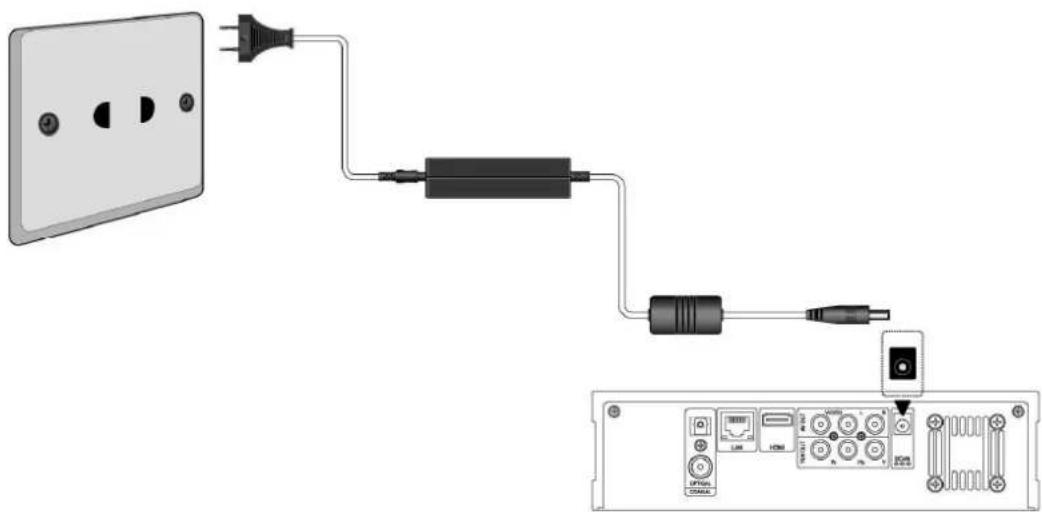
1.4.1 Het aansluiten van de voeding
(1) Volg de afbeelding en sluit de AC-adapter aan op de spelers DC-in aansluiting;
(2) Volg de afbeelding en sluit de AC-adapter aan op het stopcontact.
1.4.2 Het aansluiten op een PC
(1) Zorg ervoor dat de speler aan staat;
(2) Sluit de vierkante aansluiting van de USB-kabel aan op de USB DEVICE poort van deze speler:
(3) Sluit de rechthoekige aansluiting van de USB-kabel aan op de computer.
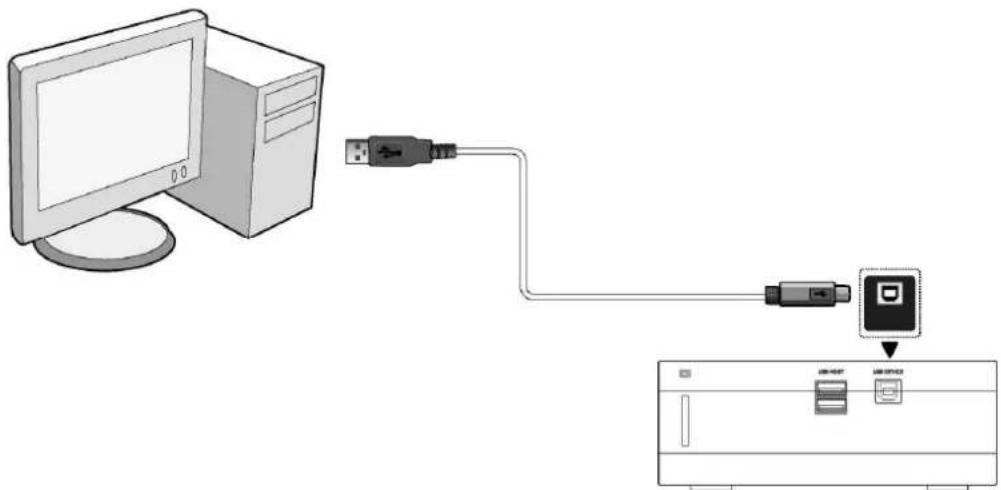
Op deze manier kunt u de inhoud van de ingebouwde HDD van de speler beheren vanaf uw lokale PC.
1.4.3 Het aansluiten van een USB-apparaat
(1) Zorg ervoor dat de speler aan staat;
(2) Sluit de USB-stick of USB HHD enz. aan op de USB Host poort van deze speler.
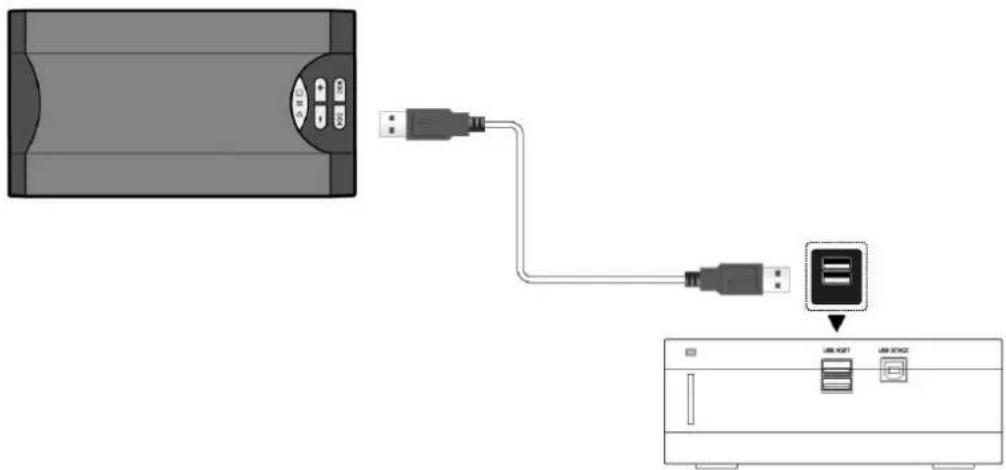
Op deze manier kunt u de inhoud van het USB-apparaat bekijken.
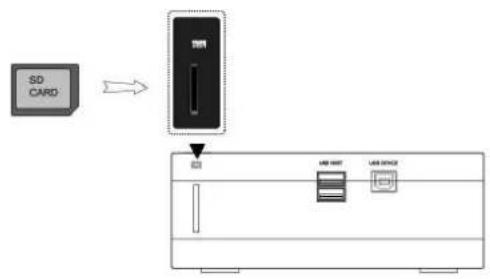
1.4.4 Het aansluiten van een geheugenkaart
De Woxter beschikt over een ingebouwde kaartlezer. De geheugenkaart van een digitale camera, MP3-speler of mobiele telefoon kan worden gelezen en inhoud kan worden afgespeeld.
(1) Volg de afbeelding om de geheugenkaart correct in de speler te drukken;
(2) Plaats de kaart zoals de pijl aangeeft in de afbeelding.
flowchart
graph TD
    A["SD CARD"] --> B["USB Device"]
    B --> C["USB PORT"]
    style A fill:#f9f,stroke:#333
    style B fill:#ccf,stroke:#333
    style C fill:#cfc,stroke:#333
Op deze manier kunt u de inhoud van de geheugenkaart bekijken.
1.4.5 Het aansluiten op een TV
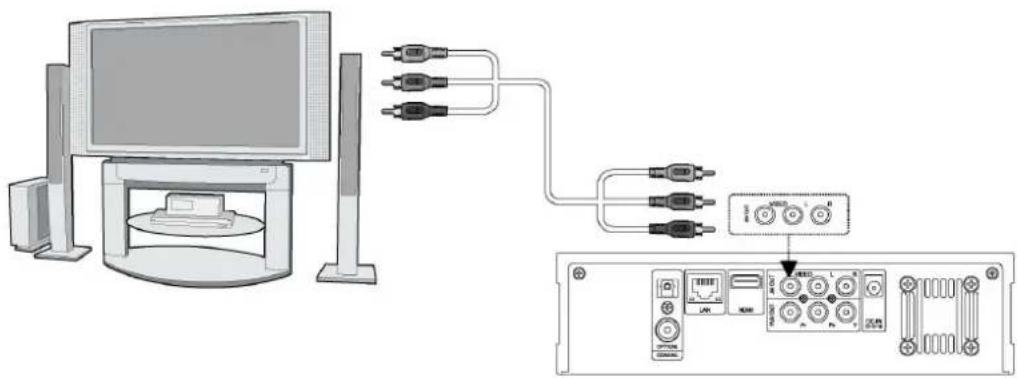
1.4.5.1 A/V uitgang
(1) Volg de afbeelding en sluit de 3 kleuren stekker aan op de A/V-OUT aansluiting van deze speler;
(2) Volg de afbeelding en sluit de 3 kleuren stekker aan op de AV-IN aansluiting van de TV; Op deze manier kunt u de multimedia bestanden van de speler op de televisie of andere apparaten als een beamer bekijken.
(1) Volg de afbeelding en sluit de 3 kleuren stekker aan op de Y/Pb/Pr-OUT aansluiting van deze speler;
(2) Volg de afbeelding en sluit de 3 kleuren stekker aan op de TV's Y/Pb/Pr aansluiting.
Eerste methode: gebruik de audio-uitgang van de A/V OUT aansluiting:
Tweede methode: gebruik de audio-uitgang van de S/PDIF coaxiale of optische aansluiting.
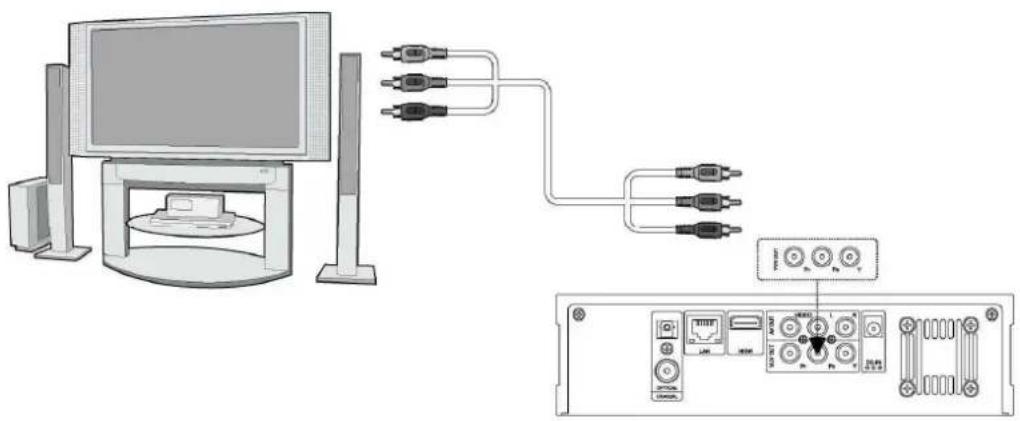
Op deze manier kunt u genieten van video's, muziek en foto's van de speler op uw TV.
1.4.5.3 HDMI uitgang
(1) Volg de afbeelding en sluit één stekker van uw HDMI-kabel aan op de speler via de HDMI-aansluiting;
(2) Volg de afbeelding en sluit de andere stekker van uw HDMI-kabel op de TV via de HDMI-aasluiting. Opmerking: De HDMI-kabel is een optionele accessoire en wordt apart verkocht.
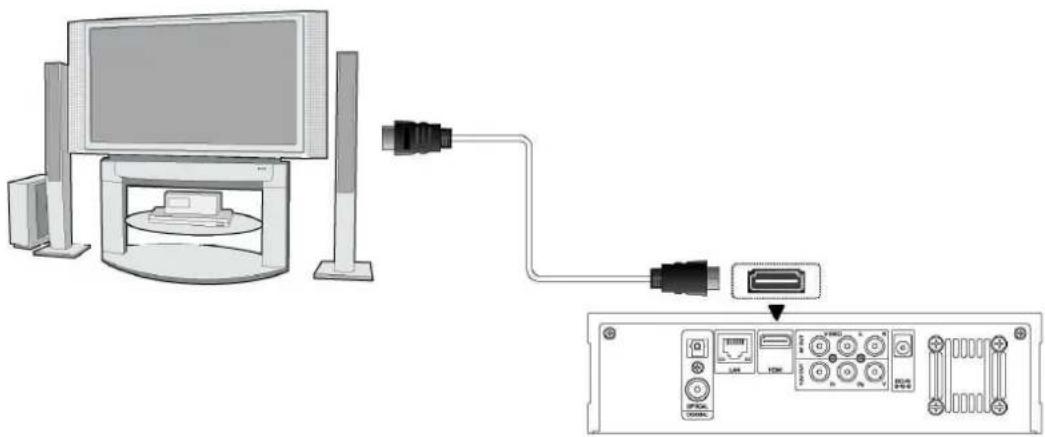
Op deze manier kunt u de hoogste kwaliteit video en audio krijgen via één enkele kabel.
1.4.5 Aansluiten op een digitale versterker
(1) Volg de afbeelding en sluit de RCA-stekker aan op de speler via S/PDIF coaxiale aansluiting. Of als u gebruik maakt van optische vezel, druk dan de stekker in de
Toslink-connector op uw optische vezel naar de speler via S/PDIF optische aansluiting:
(2) Volg de afbeelding en sluit de andere kant van uw coaxiale of optische vezel aan op het digitale audio-apparaat (digitale versterker of decoder).
Opmerking: Optische glasvezel- en coaxkabel worden niet meegeleverd.
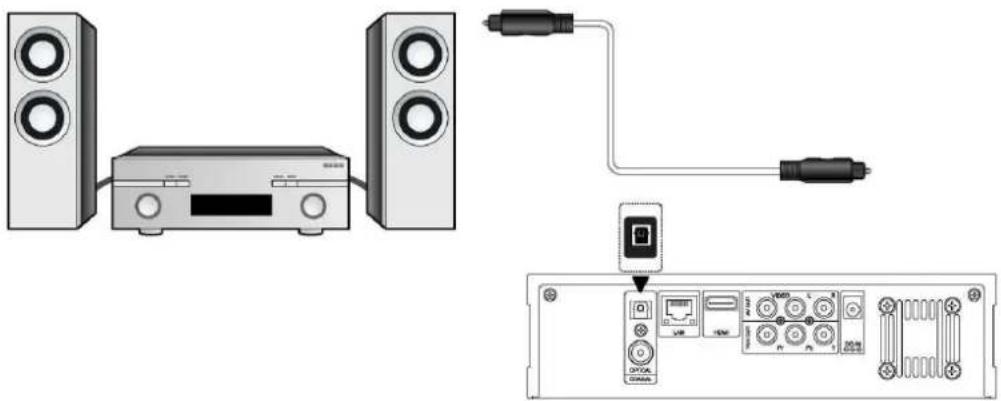
Op deze manier kunt u genieten van krachtig Dolby Digital, DTS of MPEG geluid. (zie '3.1 Aanpassen Audio Instellingen' voor configuratie)
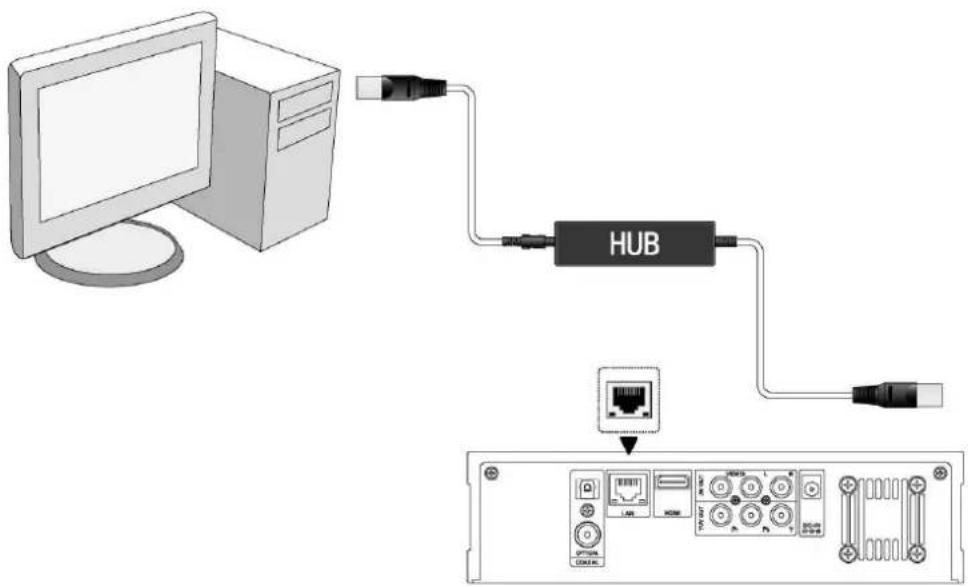
1.4.7 De Woxter aansluiten op een bedraad LAN
Om verbinding te maken met een LAN (Lokaal Netwerk) heeft u een CAT5, CAT5e of CAT6 netwerkkabel nodig (niet meegeleverd). ledere standaard netwerkkabel welke u waarschijnlijk al thuis heeft zal functioneren.
(1) Sluit één van de netwerkkabels aan op de speler via RJ45 LAN-aansluiting;
(2) Sluit de andere netwerkkabel aan op een RJ45 LAN-aansluiting op uw router, switch of hub apparaten.
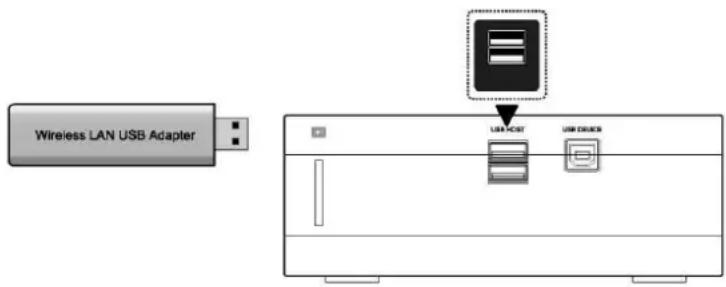
1.4.8 De Woxter aansluiten op een draadloos LAN
(1) Zorg ervoor dat de speler aan staat;
(2) Steek de stekker van de Wireless LAN USB Adapter (dwz Wi-Fi USB Dongle) in de USB Host-poort van de speler.
Opmerking: De Wi-Fi Dongle is een optionele accessoire en wordt apart verkocht. (Zie '3.3 Aanpassen Netwerk Instellingen' voor meer informatie over draadloze installatie)
1.5 In- en uitschakelen van de speler
Inschakelen:
Na aansluiten van de DC IN-aansluiting drukt u op de aan/uit-knop op het frontpaneel. De speler zal snel op het thuis scherm te zien zijn en de vermogensindicator wordt blauw.
Uitschakelen:
Druk op de aan/uit-knop op het frontpaneel,de speler zal snel in standby-modus gaan en de vermogensindicator wordt rood. Ontkoppel dan de stroom kabel om stroom te besparen.
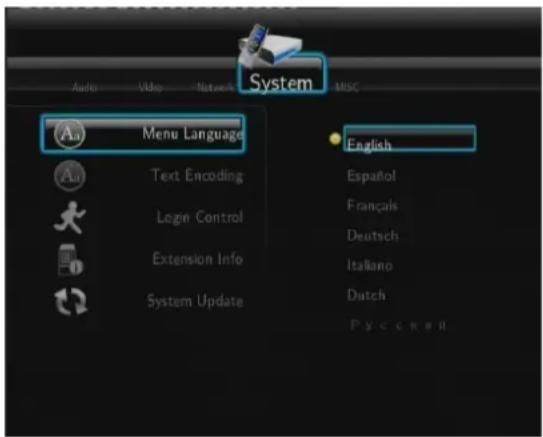
1.6 Menu Taal
De systeem taal van deze speler kan ingesteld worden op Nederlands of andere talen.
Verander de taal die u wenst in het instellingen menu, de geselecteerde taal wordt meteen weergegeven.
1.7 HDD Formatteren
Voor gebruikers die een nieuwe SATA harde schijf in de speler willen installeren, verwijzen wij u naar de volgende procedures voor het formatteren van de harde schijf op de speler voor gebruik.
- Stap 1: Selecteer OK op de Waarschuwing pagina, druk op ENTER om te bevestigen.
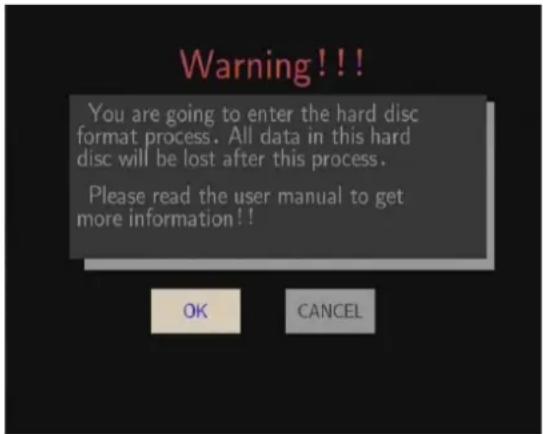
Opmerking: Deze pagina is ook toegankelijk via het Instellingen->Systeem->HDD Formatteren menu.
- Stap 2: Selecteer Formatteren, kies ENTER, en vervolgens zal de harde schijf geformatteerd worden.
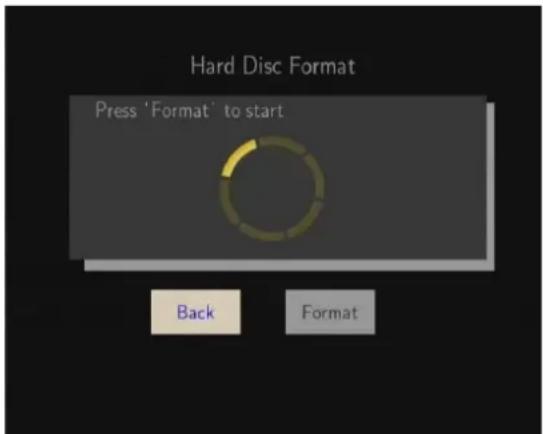
De formatteer procedure zal binnen enkele minuten afgerond zijn. Vervolgens is de harde schijf in de speler klaar voor gebruik.
Opmerking: Bij het formatteren van de harde schijf gaan alle gegevens verloren. Pas hiervoor op en maak een backup van uw gegevens voor het formatteren!
2. Over de speler
2.1 Afstandsbediening
Alle procedures in deze handleiding kunnen worden uitgevoerd met behulp van de afstandsbediening. Verderop in de handleiding worden de knoppen afzonderlijk besproken. Wanneer in de handleiding wordt gesproken over bijvoorbeeld de knoppen "LEFT & RIGHT", dan vindt u deze onder nummer 12 op de tekening.
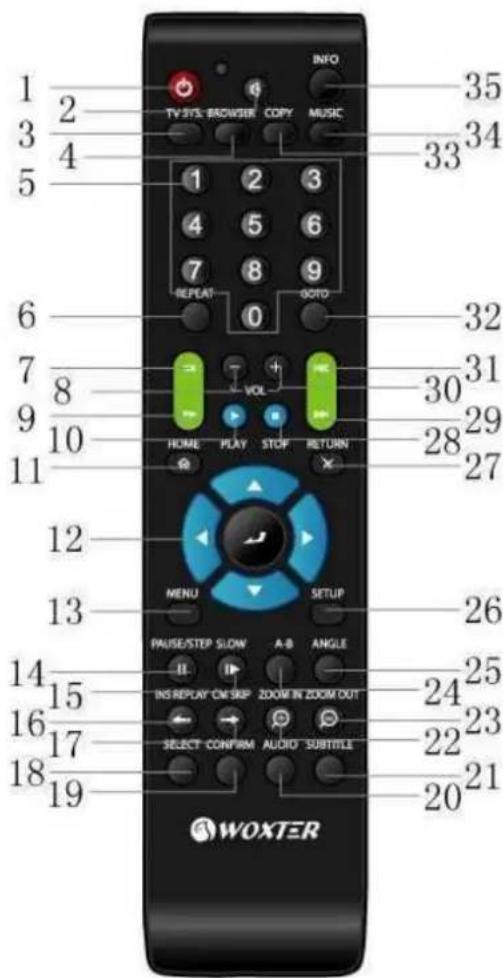
- STANDBY
- MUTE
- TV SYSTEM 4. BROWSER
- Numerieke knoppen 6. REPEAT
- FR 8. VOL-
- FF 10. PLAY
- HOME 12.UP/DOWN/LEFT/
- MENU RIGHT
- SLOW 14. PAUSE/STEP
- CM SKIP 16. INS REPLAY
- CONFIRM 18. SELECT
- SUBTITLE 20. AUDIO
- ZOOM OUT 22. ZOOM IN
- ANGLE 24. A-B
- RETURN 26. SETUP
- NEXT 28. STOP
- PREV 30. VOL+
- COPY 32. GOTO
- INFO 34. MUSIC
2.3 Achterpaneel
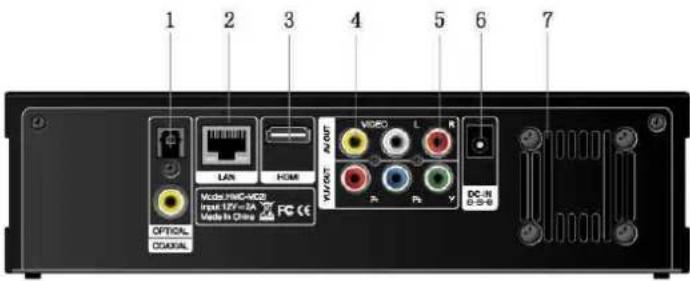
- S/PDIF OPTICAL / COAXIAL aansluiting 2. RJ45 LAN aansluiting 3. HDMI-aansluiting 4. A/V OUT aansluiting 5. Y/Pb/Pr OUT aansluiting 6. Stroomaansluiting 7. Ventilator-uitgang
2.4 Zijpaneel
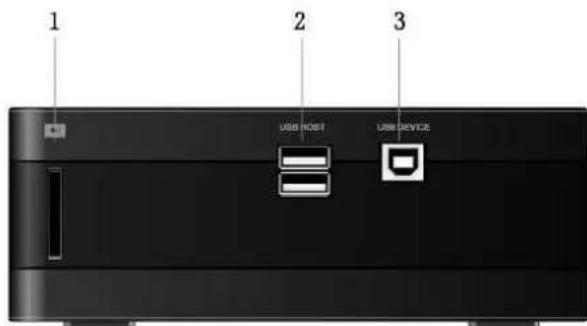
- Kaartlezer 2. USB HOST port (A-Type) x 2 3. USB Slave poort (B-Type).
Met Poort 2 sluit u een externe USB-stick of USB-schijf aan op de Woxter, met Poort 3 sluit u de Woxter als USB-schijf aan op de PC.
3. Setup menu
In het setup-menu kunt u de speler personaliseren en uw voorkeuren configureren.
Om een optie te kiezen:
- Selecteer het Setup-pictogram op het home-scherm, of druk op de SETUP-toets op de afstandsbediening.
- Gebruik de LINKS/RECHTS navigatie knoppen om een optie te selecteren, en druk dan op ENTER.
Er zijn vijf instellingen-opties, inclusief Audio, Video, Netwerk, Systeem, en Diversen.
Gebruik de OMHOOG/OMLAAG navigatie toetsen om een menu te selecteren. Druk op
ENTER om te bevestigen. Druk op RETURN om te annuleren en terug te gaan naar het vorige menuscherm.
3.1 Audio-instellingen Configureren
Gebruik dit menu voor het configureren van audio-instellingen.
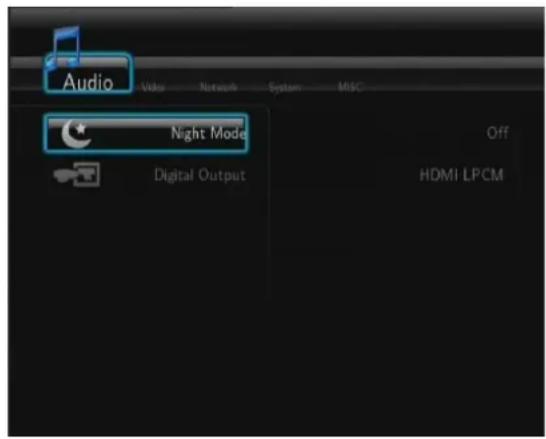
Nacht Modus
- Kies tussen Uit / Aan / Comfort. Als de optie is ingeschakeld, zullen plotselinge harde geluiden worden gedempt voor een rustigere beleving. De optie "comfort" dempt minder dan de optie "aan".
Digitale uitgang
- Kies tussen HDMI LPCM / HDMI RAW / SPDIF LPCM / SPDIF RAW. In de RAW-modus kan Dolby Digital, DTS, of MPEG geluid worden omgeleid naar de HDMI-TV of digitale versterker.
3.2 Video-Instellingen Configureren
Gebruik dit menu voor het configureren van video-instellingen.
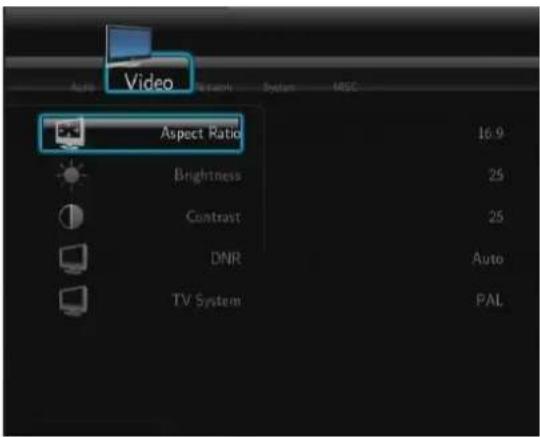
- Pan Scan 4:3: Breedbeeld weergave over het volledige scherm waarbij overtollige porties er af vallen. Selecteren wanneer een standaard 4:3 TV is aangesloten.
- Letter Box 4:3: Breedbeeld weergave met twee zwarte randen aan de boven- en onderkant van 4:3 scherm. Selecteren wanneer een standaard 4:3 TV is aangesloten.
- 16:9: Comprimeer de afbeelding om het gehele beeld te weergeven. Selecteren wanneer een 16:9 TV is aangesloten.
Helderheid
- Pas het niveau van de helderheid aan.
Contrast
- Pas het niveau van de contrast aan.
- Selecteer om beeldruis tot een minimum te beperken, reproduceert een afbeelding trouw aan het origineel.
TV Systeem
- Selecteer om video-uitgang resolutie in te stellen: NTSC / PAL / 480P / 576P / 720P 50HZ / 720P 60HZ / 1080I 50HZ / 1080I 60HZ / 1080P 50HZ / 1080P 60HZ.
1080P 24HZ
- Selecteer om 1080P 24HZ ondersteuning aan / uit te schakelen. (Deze optie werkt alleen op een TV welke 1080p 24Hz ondersteunt)
3.3 Netwerk-Instellingen Configureren
Gebruik dit menu voor het configureren van LAN(lokaal netwerk) en WLAN(draadloos) instellingen.
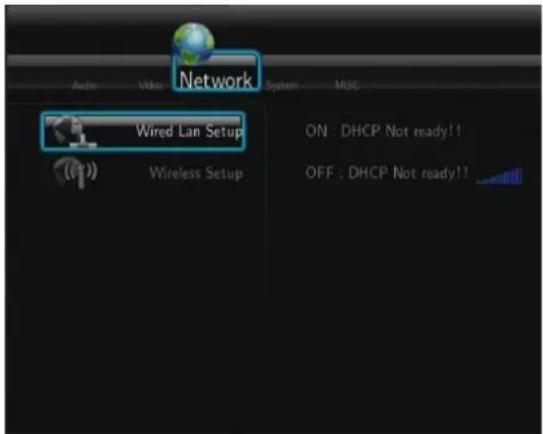
Wired LAN Instellingen
- DHCP IP (AUTO)
Kies voor het automatisch verkrijgen van een IP-adres.
- Vast IP (Handmatig)
Selecteer om handmatig het IP-adres, subnetmasker, standaardgateway en DNS Server IP adres in te voeren.
Draadloze Instellingen
- Het selecteren van een verbindingsprofiel
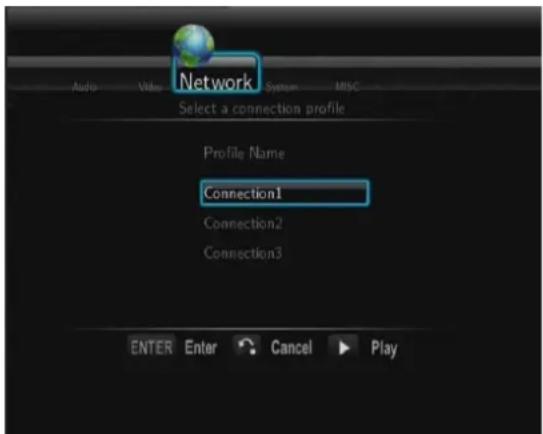
Deze speler kan maximaal drie draadloze netwerk verbindingen onthouden. Druk op ENTER om naar de volgende stap te gaan, druk op RETURN om te annuleren en druk op PLAY om verbinding te maken.
Krijg Verbinding Modus:
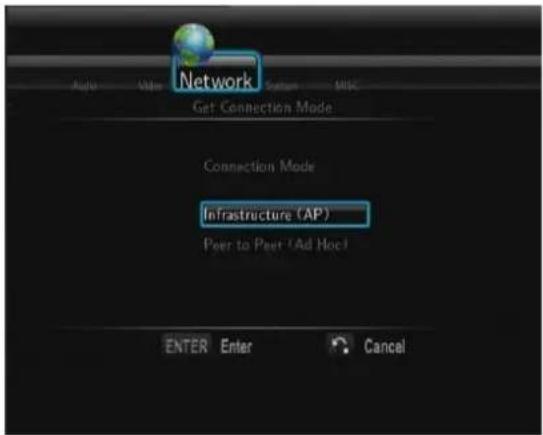
Kies tussen Infrastructuur (AP) en Peer to Peer (Ad Hoc). Druk op ENTER om naar de volgende stap te gaan, en druk op RETURN om te annuleren.
- Infrastructuur (AP)
Infrastructuur modus word gebruikt voor het aansluiten van computers met draadloze netwerk adapters, ook bekend als draadloze clients, op een bestaand draadloos netwerk met behulp van de draadloze router of toegangspunt.
Verkrijg SSID Naam. (De naam van het draadloze netwerk)
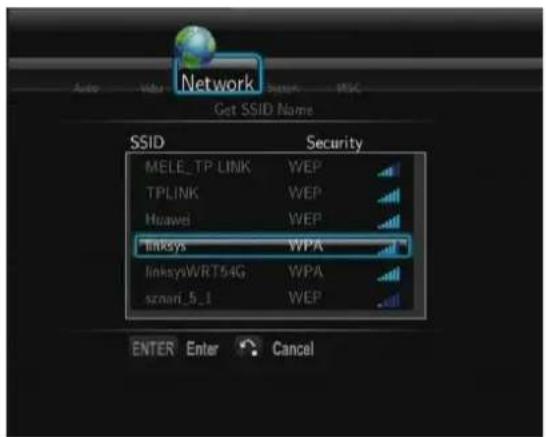
Druk op ENTER om naar de volgende stap te gaan, druk op RETURN om te annuleren en druk op SELECT om de SSID lijst te vernieuwen.
NB:: In de Beveiligings lijst, WEP (Wired Equivalent Privacy) en WPA (Wi-Fi Protected Access) betekend dat het netwerk wordt versleuteld, dwz er is een encryptie sleutel nodig om toegang te krijgen tot het netwerk. GEEN betekend dat het een open systeem netwerk is.
Invoer WEP / WPA sleutel
![Network WPA Key 122333 1 2 3 4 5 OK 6 7 8 9 0 q w e r t CAPS y u i o p a s d f g <- h j k l - z x c v b -> n m / \ _ ' = [ ] ? shift : . , .](/content/2026/05/1117766/images/1cffcea6453955baab7bc6448d858424b9220d3d23c66e75bafd40f8994314a8.jpg)
Encryptiesleutels kunnen worden ingevoerd via het virtuele toetsenbord. Druk op de navigatie knoppen om te selecteren, op ENTER om in te voeren, CAPS om te schakelen tussen hoofdletters en kleine letters, <- om een teken te verwijderen, -> om een spatie in te voegen, shift om meer symbolen beschikbaar te maken, en OK om te bevestigen.
Draadloos IP-adres instellen:
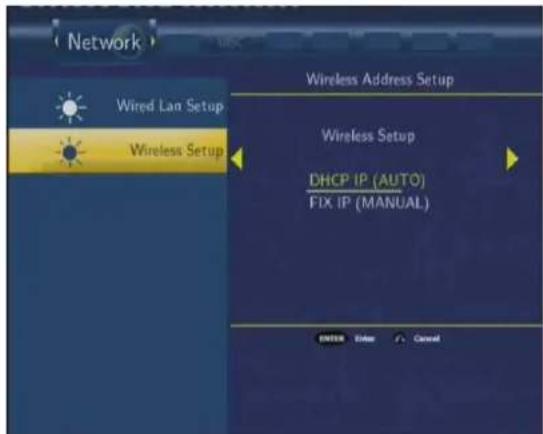
Selecteer DHCP IP (AUTO) om het IP-adres automatisch te verkrijgen. Of selecteer Vast IP (Handmatig) om het IP-adres handmatig in te stellen.
Test verbinding:
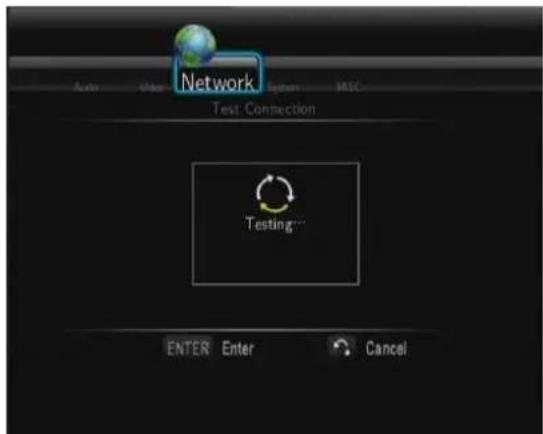
Het testen zal enige tijd in beslag nemen. Dit is normaal.
Als de test succesvol is afgerond, zal de netwerk informatie (profiel Naam, IP-adres, Subnetmasker, Gateway, enz.) op het scherm worden weergegeven.
Peer to Peer modus, ook wel Ad-Hoc modus of computer-naar-computer modus genoemd, wordt gebruikt voor het aansluiten van draadloze clients rechtstreeks op elkaar, zonder de noodzaak van een draadloze router of toegangspunt. Dit is echter een complexe instelling. U wordt aangeraden om via een router verbinding te maken.
Ad-Hoc Instellingen
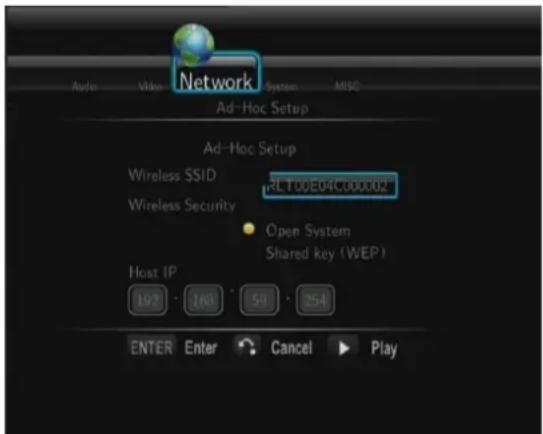
Druk op ENTER om naar de volgende stap te gaan, druk op RETURN om te annuleren en druk op PLAY om verbinding te maken.
3.4 Systeem Instellingen Configureren
Gebruik dit menu voor het configureren van systeeminstellingen.
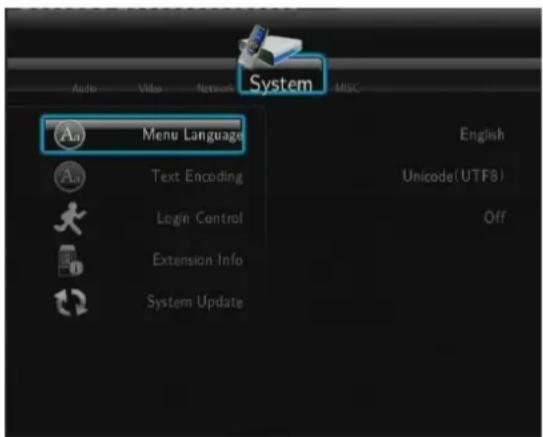
Menu Taal
- Selecteer om de OSD (On-Screen Display) taal te kiezen.
Tekstcodering
- Selecteer deze optie om de tekst codering optie (ondertiteling) te kiezen.
Login Beheer
- Selecteer voor het in-/uitschakelen van wachtwoord beveiliging op de Web-server (Neighbor Web). Hierover wordt in hoofdstuk 7 meer uitleg over gegeven.
Uitbreidings Info
De Woxter beschikt over enkele uitbreidinspakketten, om u zo meer mogelijkheden te geven om bestanden te delen of te downloaden. Meer informatie hierover vindt u in hoofdstuk 7.
- Selecteer om uitbreidings pakketten te installeren / upgraden / verwijderen:: btpd (BitTorrent-protocol Daemon), samba (delen van bestanden), and unicgi (Web server).
1) Kopieer de .ipk bestanden (bijv., btpd_0.0.1_mipsel.ipk, samba_3.0.23c_mipsel.ipk, and unicgi_0.0.1_mipsel.ipk) naar de rot directory van een USB-stick, en steek deze in de Host-poort op de speler.
2) Selecteer Installeer / Upgrade en druk op ENTER om te bevestigen.
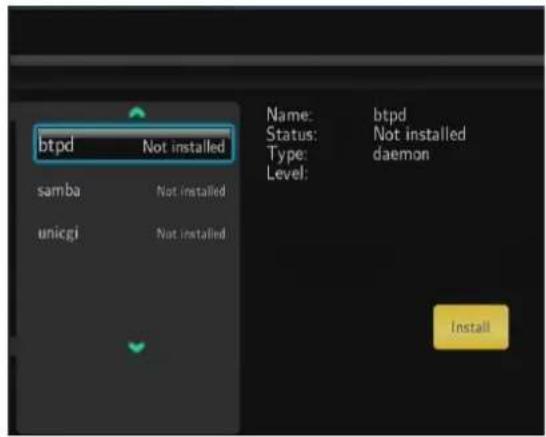
Selecteer Selecteer en druk op ENTER om te bevestigen.
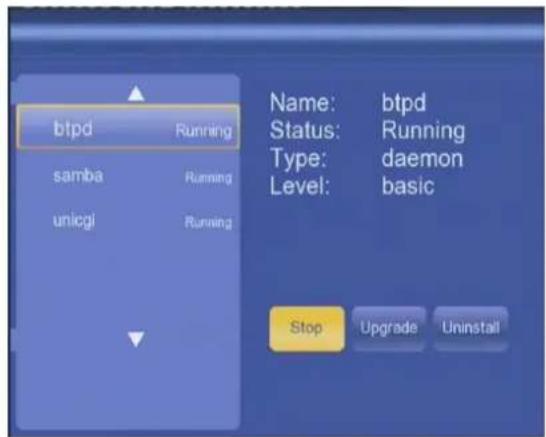
Opmerking: Als de pakketten zijn geïnstalleerd, klikt u op Start / Stop om de BitTorrent, samba en Web-services te beheren.
Systeem Update
- Selecteer de update via een USB-stick.
1) Kopieer het 'install.img' bestand naar de root directory van een USB-stick.
2) Selecteer Update en druk op ENTER om te bevestigen.
HDD Formatteren
- Selecteer om de ingebouwde HDD te formatteren.
Opmerking: Let op alle gegevens op de hardeschijf worden verwijderd tijdens het formatteren.
SW-upgrade vanaf de HDD
- Selecteer voor het updaten van de firmware via de ingebouwde HDD.
1) Kopieer het 'install.img' bestand naar de HDD partitie.
2) Selecteer Upgrade en druk op ENTER om te bevestigen.
Fabrieks instellingen
- Selecteer om de fabrieksinstellingen te herstellen.
3.5 Diversen
Gebruik dit menu om de diverse instellingen te configureren.
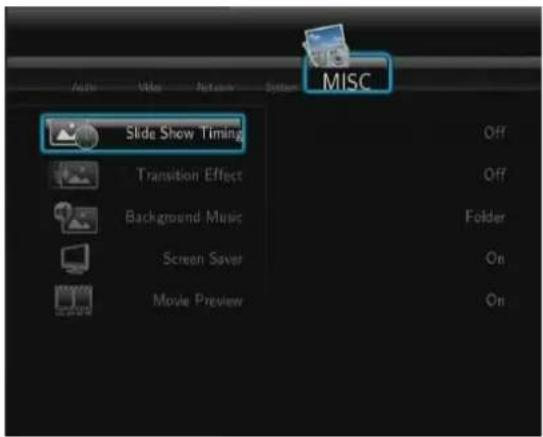
- Selecteer om de interval tijd tussen de afbeeldingen van de diavoorstelling te kiezen.
Overgangs Effect
- Selecteer om de overgangeffecten tussen afbeeldingen te kiezen voor de diavoorstelling.
Achtergrond Muziek
- Selecteer om de achtergrond muziek te kiezen wanneer u de afbeeldingen bekijkt: Uit / Map / Afspeellijst.
Screensaver
- Selecteer om de schermbeveiliging aan- of uit te zetten.
Filmtrailer
- Selecteer om Filmtrailer aan- of uit te schakelen in het browser menu. Dit houdt in dat de film al begint te spelen in een kleine scherm wanneer u er langsheen bladert.
Afspelen hervatten
- Selecteer om het afspelen te hervatten vanaf het punt waar de film de vorige keer is gestopt
System Info
- Selecteer om de systeem informatie te bekijken (firmware versie, HDD info, het MAC-adres, enz.)
4. Browser Menu
Met het browser menu kunt u door media bestanden die op verwisselbare Apparaten(USB, Card), HDD, Netwerk, UpnP-server, en afspeellijst staan surfen en afspelen. Om het menu te openen, selecteert u de Browser-pictogram op het thuis-scherm, of druk op de
BROWSER-knop op de afstandsbediening.
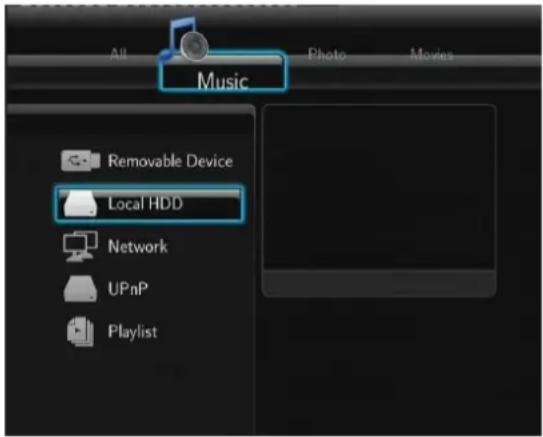
De volgende knoppen kunnen gebruikt worden tijdens het navigeren in het browser-menu.
| Knop: Functie | |
| UP / DOWN | Beweeg de cursos omhoog of naar beneden om bestanden te selecteren. |
| LEFT / RIGHT | Selecteer filter opties: Alles, Muziek, foto's of films. |
| PREV / NEXT | Ga naar de vorige of volgende pagina |
| ENTER | Naar het volgende menu gaan |
| SELECT | Bestanden selecteren in het browser of HDD menu. |
| CONFIRM | De geselecteerde bestanden toevoegen aan de afspeellijst. |
| RETURN | Terugkeren naar het vorige menu |
4.1 Alles browsen
In deze modus worden alle mappen en ondersteunde inhoud (muziek, foto's en films) weergegeven.
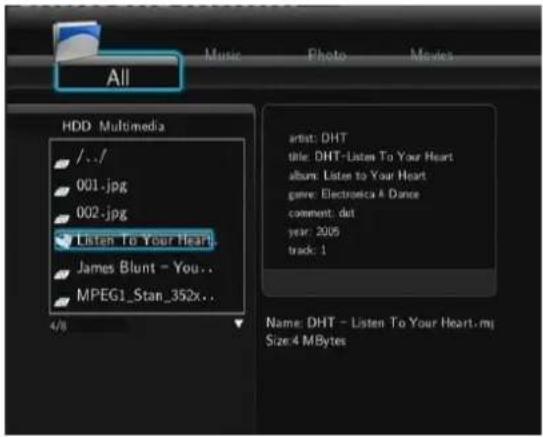
Opmerking:
- Kijk in hoofdstuk '9.1 Specificaties' voor meer informatie over de ondersteunde formaten.
- Muziek bestanden worden mogelijk niet continu afgespeeld onder Alles filteren, u kunt overschakelen naar de Muziek-filter.
4.2 Muziek browsen
In deze modus worden alle mappen en ondersteunde audio-bestanden in de huidige map weergegeven.
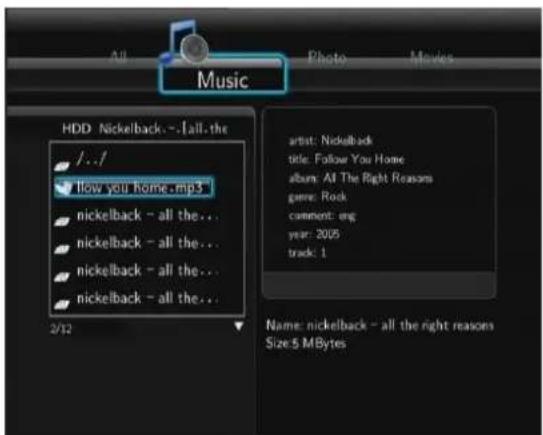
De volgende knoppen kunnen gebruikt worden voor het afspelen van muziek:
Knop en functie: PLAY Begin afspelen. PAUSE / STEP Afspelen pauzeren.FR / FF Snel vooruit of terugspoelen. Druk meerdere malen om verschillende snelheden in te stellen.
REPEAT Selecteer herhalingsopties: Once, All, (en Shuffle).INFO Informatie over bestand weergeven of verbergen tijdens afspelen. STOP Afspelen stoppen.
4.3 Foto's browsen
In deze modus worden alle mappen en ondersteunde afbeelding-bestanden in de huidige map weergegeven.
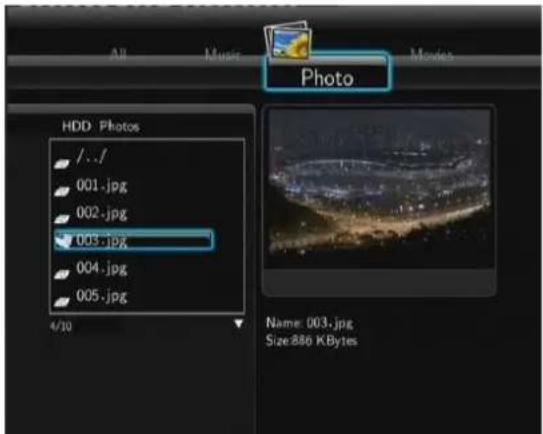
De volgende knoppen kunnen gebruikt worden voor het afspelen van afbeeldingen:
Knop en functie: PLAY Begin afspelen PREV / NEXT De vorige of volgende foto bekijken LEFT / RIGHT De foto draaien.REPEAT Herhalingsopties voor het afspelen,Once, All of Shuffle. ZOOM IN / OUT In- en uitzoemen op de foto.INFO Extra informatie weergeven of verbergen. STOP Afspelen stoppen.
U kunt ook automatisch muziek laten afspelen tijdens de diashow. Deze optie vindt u in hoofdstuk 3.5 Diversen
4.4 Browsing door video's:
In deze modus worden alle ondersteunde videobestanden weergegeven.
![Movie HDD HD /MPG/[1080P]Kf /../ -09-07.LA.VS.NO. [CHD]01-13-08.... [CHD]01-14-08.L.. [CHD]01-17-08.P.. [CHD]01-23-08.L.. 2/16 00:00:17/00:02:25 Name: [CHD]01-09-07.LA.VS.NO.K Size:273 MBytes](/content/2026/05/1117766/images/c1142958cb825352f2ba69f13a7c1cca4674731c70089ba692d8eba90516bd36.jpg)
De volgende knoppen kunnen worden gebruikt voor het afspelen:
Knop en functie: PLAY Begin afspelen.PAUSE / STEP Afspelen pauzeren.FR / FF Snel vooruit of terugspoelen. Druk meerdere malen om verschillende snelheden in te stellen.
REPEAT Selecteer herhalingsopties: Once, All, (en Shuffle).INFO Informatie over bestand weergeven of verbergen tijdens afspelen. STOP Afspelen stoppen.
ZOOM In- of uitzoomen of de video. Playback GOTO Afspeelmenu weergeven
A-B handmatig een begin- en eindpunt in de video instellen om te herhalen.ANGLE De kijkhoek wijzigen. Alleen van toepassing bij een multi-angle DVD.MENU Terugkeren naar het menu tijdens het afspelen.INS REPLAY 10 seconden terugspoelen CM SKIP 30 seconden vooruitspoelen AUDIO Selecteer het juiste audio spoor of audiotaal van de DVD of DViX film.
SUBTITLE Selecteer ondertitels
4.5 A/V streamen via het netwerk:
U kunt bestanden streamen welke worden gedeeld in het thuisnetwerk. Kijkt u alstublieft bij "3.3 Netwerkinstellingen wijzigen" voor meer details over de netwerkinstellingen. Er zijn 2 manieren om in het netwerk gedeelde bestanden te vinden. De eerste manier is om door de werkgroep te bladeren, de andere om te kijken bij "Mijn snelkoppelingen".
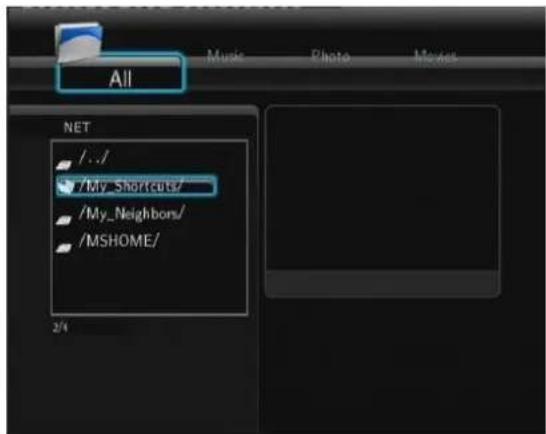
4.5.1 Bladeren door de werkgroep
U kunt de werkgroep waar uw PC toe behoort kiezen in de lijst met werkgroepen. Vind vervolgens uw PC en druk op ENTER om te bevestigen. Nu kunt u door mediafiles bladeren, ze selecteren om vervolgens af te spelen.
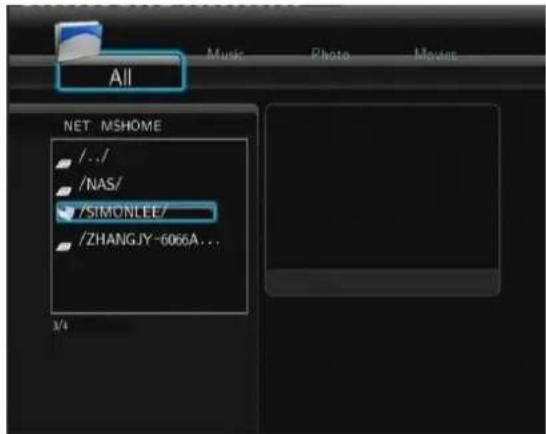
NB:
- Wanneer uw bladert door HD-bestanden (resolutie vanaf 720P) via LAN of WLAN, dan is het normaal dat de video eerst moet bufferen. Dit is normaal en te wijten aan de beperkingen van de netwerksnelheid.
- Omdat het netwerk vaak niet altijd identiek is als tijdens de aanmelding, kan het voorkomen dat de werkgroep niet wordt weergegeven in de lijst. U kunt de werkgroep het beste toevoegen bij "Mijn snelkoppelingen" om in de gedeelde bestanden te bladeren.
4.5.2 Bladeren door "Mijn snelkoppelingen"
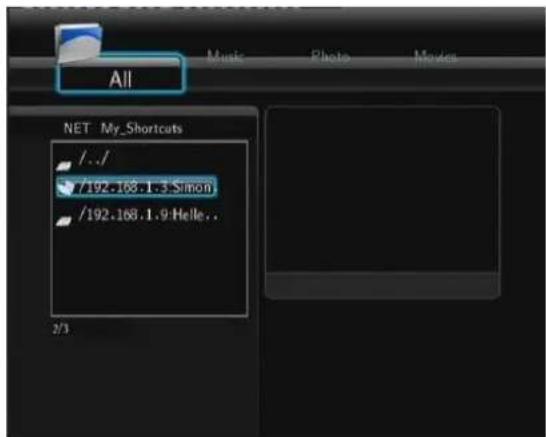
You can also set 'Specific File Server IP' and access it from 'My_Shortcuts' in the menu. U kunt ook "IP specifieke bestandsserver" instellen en deze bedienen via "Mijn snelkoppelingen".
- Druk op de MENU en het pop-up venster verschijnt.
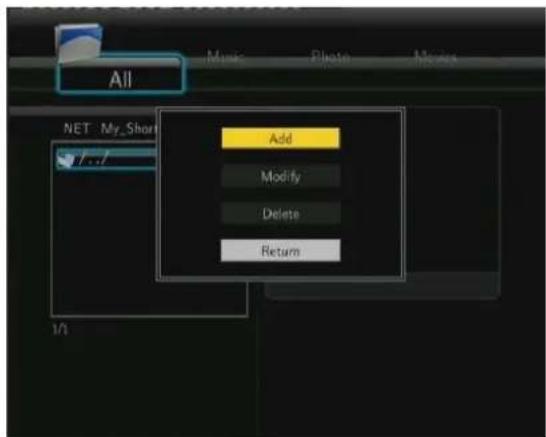
- Selecteer "Add" om een pop-up menu te openen waar u Label, Net user ID, Net wachtwoord, domein, Hostnaam en IP specifieke bestandsserver kunt invullen. Druk op OK om te bevestigen, annuleren om te annuleren en Simpel/Detail om te wisselen tussen simpele en geavanceerde opties.
![All Simon.Lee 1 2 3 q w e a s d z x c = [ ] ? shift : . .](/content/2026/05/1117766/images/66bc5ae75121f614229e1c49c6c53058c74a448a9ae902fb7ac9d7ffae381e09.jpg)
- Selecteer de toegevoegde snelkoppeling en druk op de ENTER toets om te bevestigen. U kunt nu de gedeelde bestanden selecteren en afspelen.
4.6 A/V Streamen via UPnP server
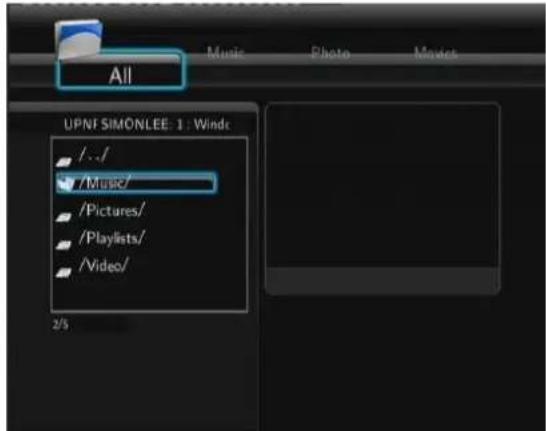
De Woxter beschikt over een ingebouwde UPnP (Universal Plug&Play) server. Dit geeft de mogelijkheid om automatisch UPnP media apparaten te detecteren en de bestanden hiervan te streamen.
4.6.1 UPnP media server op uw PC installeren
Er bestaan veel gratis en betaalde UPnP programma's, zoals Windows Media Connect, Windows Media Player 11, XBMC Media Center, Media Tomb etc. Deze programma's zijn geschikt voor Windows XP of Linux.
4.6.2 Mediabestanden delen vanaf uw PC
De Media Sharing tool van Windows Media Player 11 geeft u de mogelijkheid om op iedere plaats in huis te beschikken over uw media bibliotheek.
- Open Windows Media Player 11, klik Muziekbibliotheek -> bibliotheek toevoegen -> geavanceerde opties om mediabestanden toe te voegen of te verwijderen in de bibliotheek.
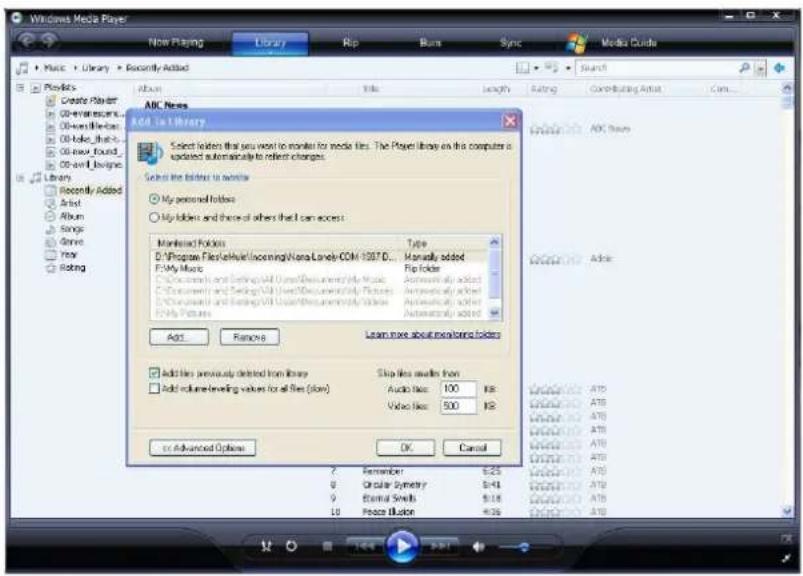
- Klik bibliotheek -> media delen, waarna u toegang tot de bibliotheek kunt toestaan of weigeren. Klik op toestaan om de Woxter toegang te geven.
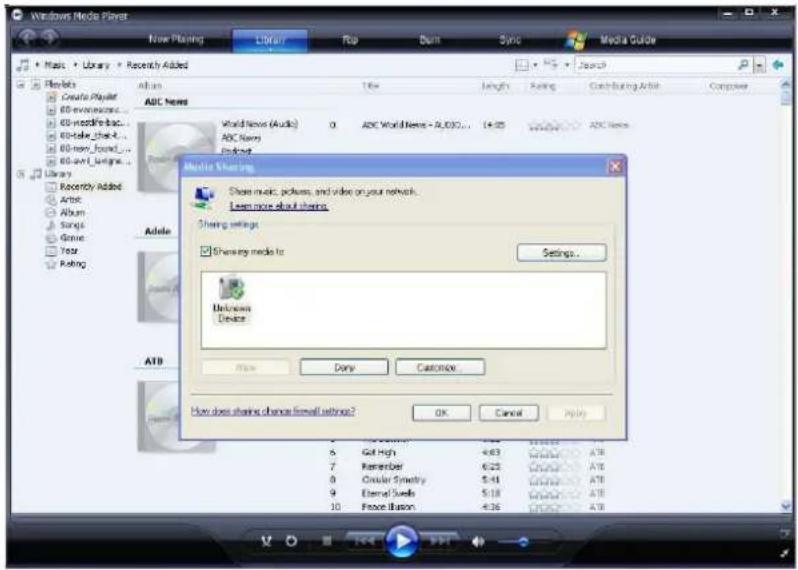
- Verbind de Woxter via LAN of WLAN met het netwerk
- Selecteer Browser -> UPnP in het menu van de speler, selecteer UPnP-server en druk op ENTER.
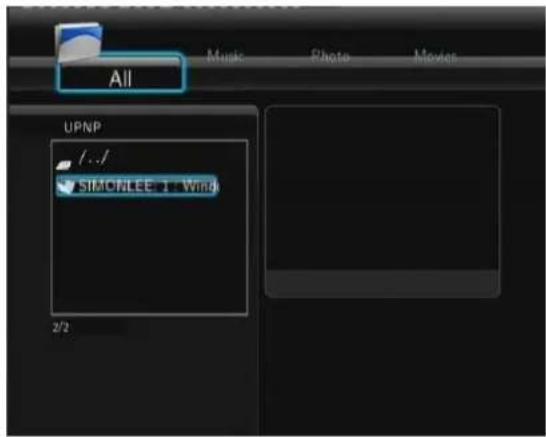
- U kunt nu de Media bibliotheek streamen met behulp van Windows Media Player 11
NB:
- Zorg ervoor dat de computer en de Woxter op hetzelfde LAN en subnet zijn aangesloten.
- Firewalls van de PC kunnen voorkomen dat de Woxter kan communiceren met de PC.
Wellicht dient u de Woxter handmatig toegang te geven door deze toe te voegen aan de "veilige lijst".
4.7 Bestanden hernoemen/verwijderen
Wanneer u navigeert door het browser menu, kunt u op de MENU knop drukken om het pop-up menu te voorschijn te halen waarmee u bestanden kunt verwijderen of hernoemen.
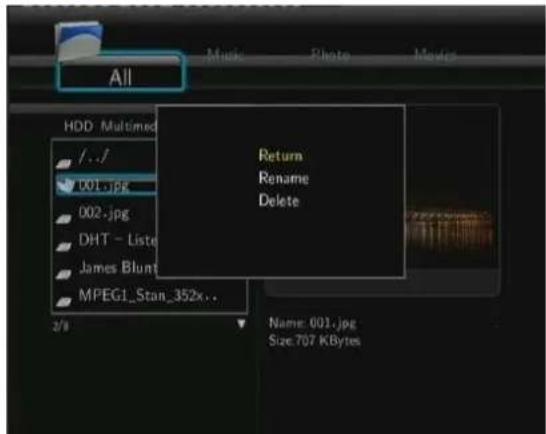
Druk op de UP/DOWN toetsen en selecteer Terug. Hernoemen of Verwijderen. Druk op ENTER om te bevestigen.
4.8 De afspeellijst personaliseren
De Woxter ondersteunt "afspeellijst" functies waarmee u uw favoriete bestanden op de lokale schijf kunt toevoegen om deze op ieder gewenst moment te kunnen bekijken.
4.8.1 bestanden aan de afspeellijst toevoegen
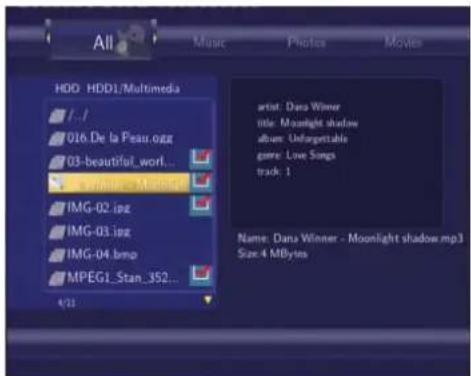
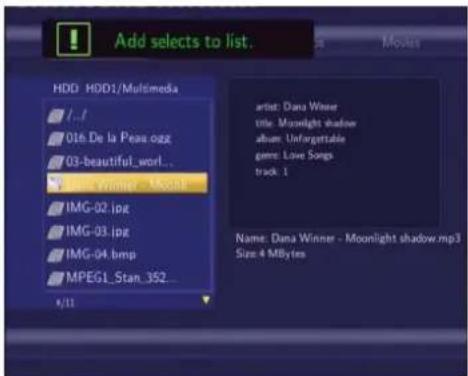
Selecteert het bestand dat u wilt toevoegen, druk op de SELECT knop en het bestand wordt geselecteerd. Druk op de CONFIRM knop en de melding "toevoegen aan afspeellijst" wordt weergegeven. Meerdere bestanden tegelijk zijn ook toegestaan. Zie onderstaande afbeelding.
4.8.2 Bladeren door de afspeellijst
Druk op de UP/DOWN knoppen om Afspeellijst in het browser-menu te selecteren. Druk op de LEFT/RIGHT knoppen om te kiezen tussen Alles, Muziek, Foto's en Films. Druk vervolgens op ENTER om te bevestigen. U komt nu in afspeellijst.
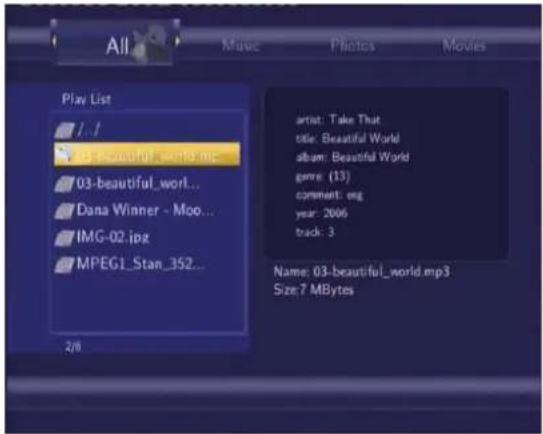
Wanneer u een bestand uit de afspeellijst wilt verwijderen, druk op de SELECT knop om te selecteren en vervolgens op de CONFIRM knop om te bevestigen.
5. File Copy Menu
Selecteer het Bestand Kopieer icon in het basismenu om toegang te krijgen tot het Bestand Kopieermenu. In dit menu kunt u bestanden kopiëren tussen verwijderbare media (Cardreader en USB), harde schijf en netwerk.
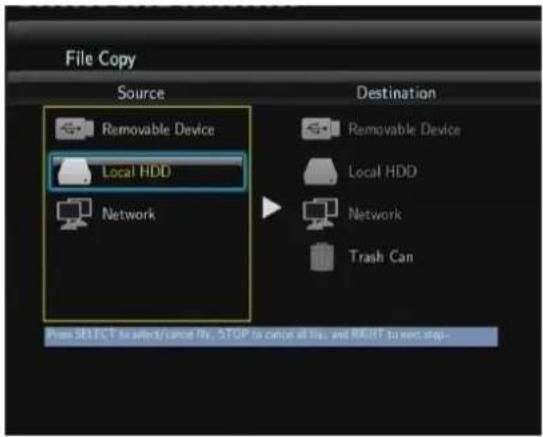
De volgende knoppen kunnen worden gebruikt in dit menu.
| Knop: Functie: | |
| UP / DOWN | Beweegt de cursor tussen de mappen |
| RIGHT | Ga naar het volgende menu |
| SELECT | Selecteer of deselecteer bestanden. Deze worden gemarkeerd. |
| STOP | Deselecteerd alles |
| ENTER | De geselecteerde opties bevestigen |
Houdt u zich aan het volgende stappenplan tijdens het kopiëren:
- Stap 1: Selecteer de bron en de bestemming
- Stap 2: Selecteer de bestanden welke u wilt kopieren
- Stap 3 Selecteer de bestemmingsmap om de geselecteerde bestanden op te slaan
- Stap 4 Druk op COPY of MOVE om door te gaan.
6. Internetradio
De Woxter beschikt over de SHOUTcast internetradio functie. Selecteer hiervoor het Digitale radio icoon in het basismenu.
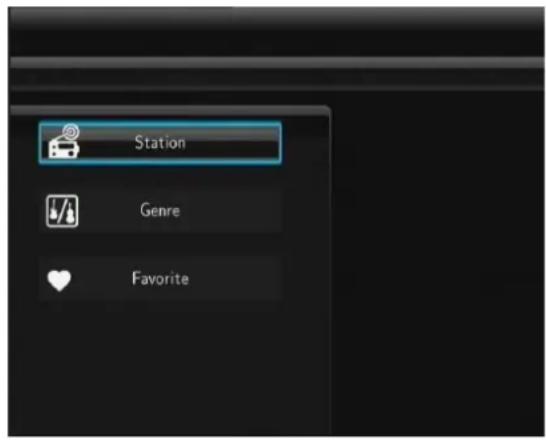
- Zorg ervoor dat de Woxter goed op het netwerk is aangesloten en toegang heeft tot het internet. Kijk hiervoor in hoofdstuk 3.3 Netwerkinstellingen wijzigen" voor meer details.
- Wanneer u voor de eerste keer in dit menu komt, kan het even duren voordat deze is geladen.
- Voor meer informatie over SHOUTcast, kijk op de website www.shoutcast.com.
De volgende knoppen kunnen worden gebruikt in dit menu:
| Knop: Functie: | |
| UP / DOWN | Move cursor up / down to select station, channel, and genre. |
| PREV / NEXT | Page up / down |
| ENTER | Bevestigen en naar het volgende menu scrollen |
| MENU | Een station toevoegen of verwijderen van de favorieten als deze is gemarkeerd. |
| PLAY | Een station laten afspelen wanneer deze is geselecteerd. |
| STOP | Afspelen stoppen |
| RETURN | Terug naar het vorige menu. |
Station
Alle gedownloade stations worden in dit menu weergegeven.
Genre
In dit menu kunt u stations selecteren op genre.
Favorieten
Alle favoriete stations worden in dit menu opgeslagen.
7. Web Server & BitTorrent
7.1 Web Server (unicgi)
In de Woxter is een webserver geïntegreerd genaamd "Neighbor Web", wat ruwweg "Web van de buren" betekent. Hiermee kunt u de Woxter eenvoudig benaderen vanaf uw PC.
- Verbind de Woxter met uw thuisnetwerk via LAN of WLAN.
- Vind het IP-adres van de speler onder "SETUP -> NETWERK
- Typ het IP-adres (bijvoorbeeld 192.168.1.105) in de Internet Explorer balk van uw PC.
U heeft nu toegang tot de webserver vanaf uw PC.
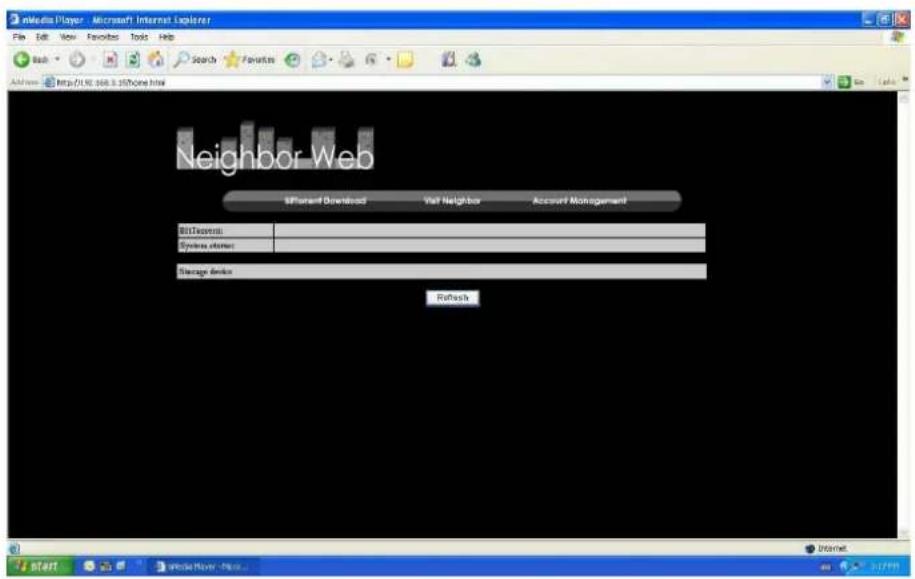
NB: Zorg ervoor dat de uitbreidingen zoals beschreven in hoofdstuk "3.4
Systeeminstellingen configureren" correct zijn geïnstalleerd. Bedoeld worden hier de pakketten "btpd", "samba" en "unicgi". Deze dienen te zijn geïnstalleerd voor u deze functie kunt gebruiken.
7.2 Account Management
- Klik op Account Management op de home pagina van Neighbor Web.
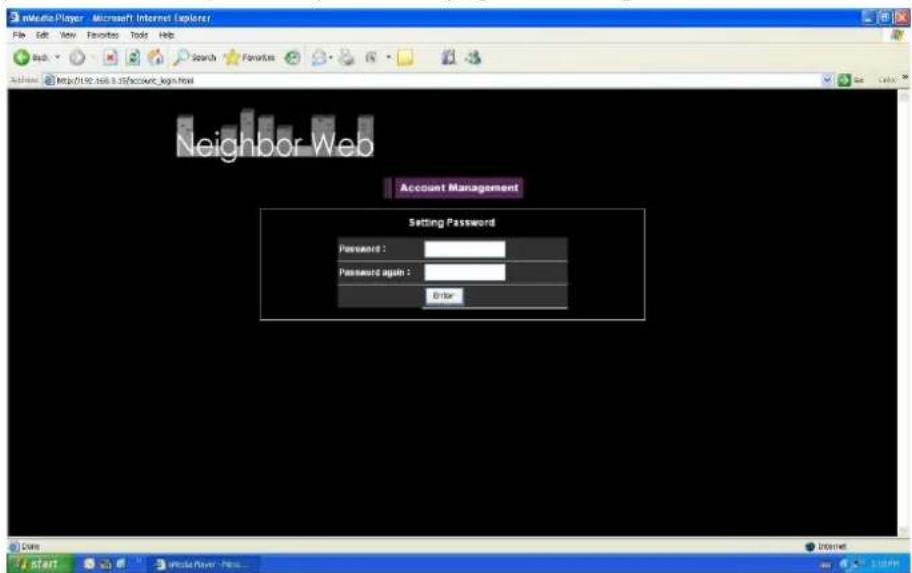
- Deze pagina geeft u de mogelijkheid om een wachtwoord in te stellen voor het benaderen van Neighbor web.
NB:
Dit wachtwoord functioneert pas wanneer de optie "Login Control" is ingeschakeld. Ook deze functie kunt u vinden in hoofdstuk "3.4 Systeeminstellingen configureren".
De standaard gebruikersnaam is "admin" zonder wachtwoord.
7.3 Bezoek Neighbor (samba)
- Klik op Visit Neighbor op de home pagina van Neighbor web. U kunt nu bladeren, bewerken en kopieren vanuit uw eigen Waxter-schijf.
BitTorrent is een peer-to-peer bestandsdeling protocol wat wordt gebruikt om grote hoeveelheden data over het internet te verspreiden. Een BitTorrent mogelijkheid genaamd "btpd (BitTorrent Protocol Daemon) is geïnstalleerd op de Woxter. Voor meer informatie over het installeren van dit soort uitbreidingen wordt gerefereerd naar hoofdstuk 3.4 Wijzigen van de systeem configuratie".
De BitTorrent uitbreiding "btpd" draait op de achtergrond modus en kan worden benaderd via de web-server.
- Klik op "BitTorrent Download" op de home pagina van Neighbor Web, waarna u op de BitTorrent Download pagina komt.
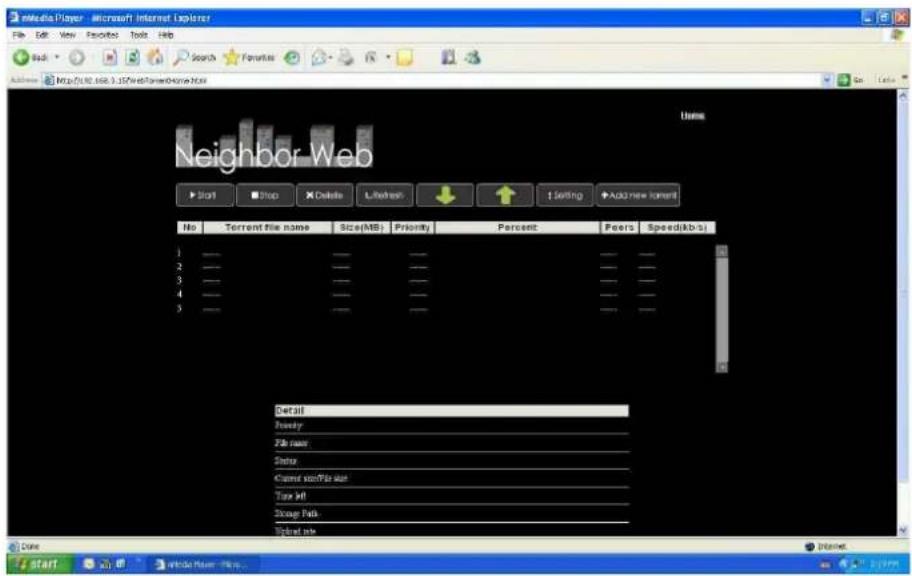
7.4.1 Een nieuwe torrent toevoegen
- Wanneer u een nieuwe torrent aan de download pagina wilt toevoegen, klikt u op "Add new torrent" op de BitTorrent Download pagina.
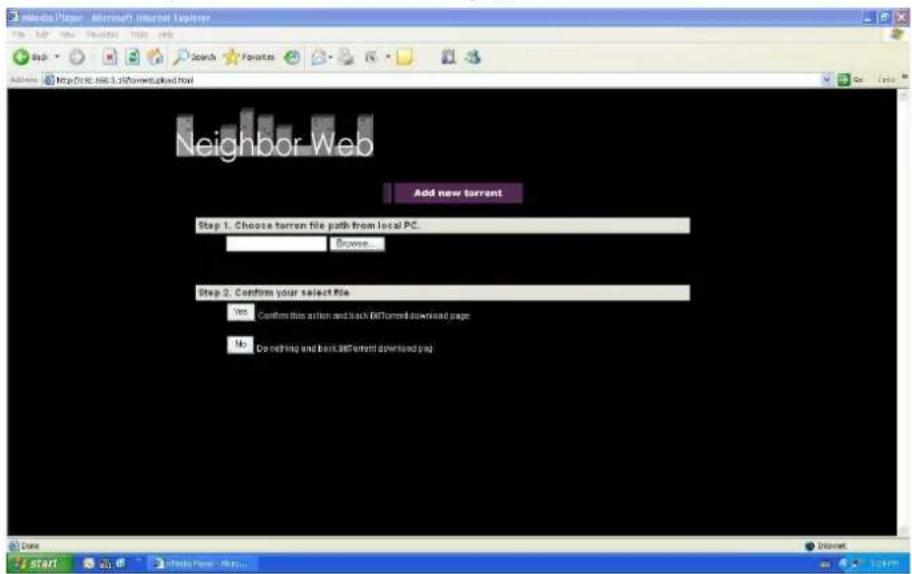
- Klik op "Browse" om een torrent bestand te uploaden, klik vervolgens op "Yes" om te bevestigen.
7.4.2 Downloads beheren
De BitTorrent Download pagina geeft u de mogelijkheid om Torrent downloads te starten, stoppen en te verwijderen. Ook kunt u Torrents een aparte download prioriteit geven, alswel de status te checken van alle huidige Torrents.
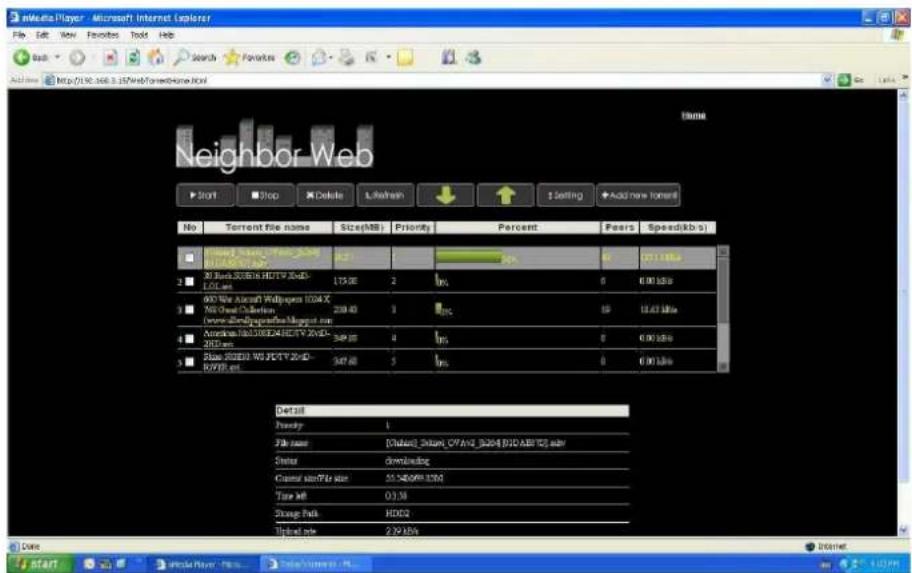
- Klik op Start om de download te starten
- Klik op Stop om de download te stoppen
- Klok op Delete om de download te verwijderen.
- Klik op Refresh om de pagina te vernieuwen en zo de huidige status te bekijken
- Klik op Down om de prioriteit van de geselecteerde torrent omlaag te zetten.
- Klik op "Up" om de prioriteit van de geselecteerde torrent omhoog te zetten.
7.4.3 Instellingen
- Klik op Setting op de BitTorrent Download pagina om toegang te krijgen tot de BitTorrent Setting Page, de instellingen pagina.
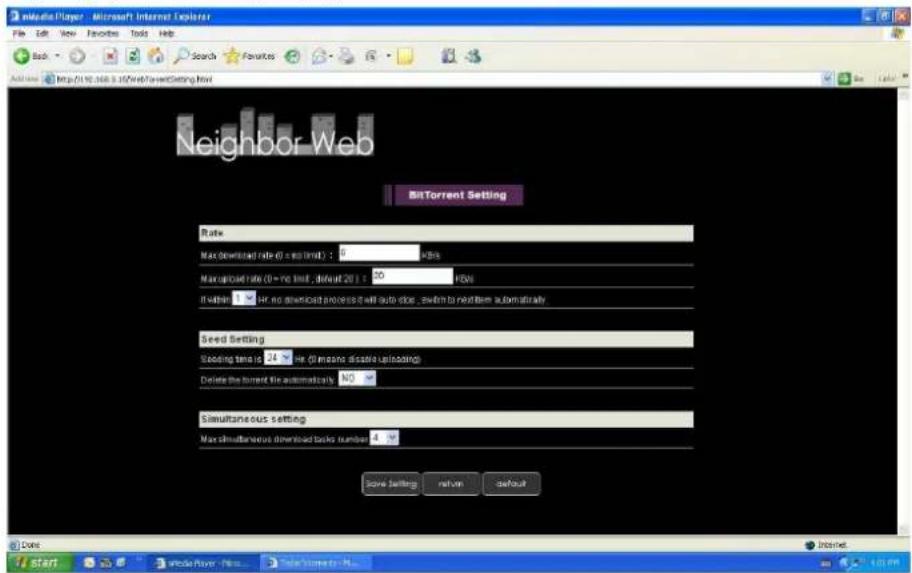
In de instellingen pagina kunt u de volgende zaken configureren:
- U kunt de maximale download/upload ratio instellen om uw internetverbinding te ontlasten.
- U kunt tijden instellen wanneer het apparaat wel en niet mag downloaden. Hiermee ontlast u tevens uw internetverbinding en heeft u geen last van vertragingen tijdens de uren dat u het internet gebruikt voor andere zaken.
- U kunt de seeding hours instellen. Dit betekent dat slechts op gezette tijden u de andere gebruikers voorziet van uw data.
- U kunt instellen of gebruikte torrent automatisch worden verwijderd.
- U kunt een maximum stellen aan het total aantal downloads tegelijkertijd om zo uw internetverbinding te ontlasten.
8. Upgraden van de firmware
Het geïnstalleerde besturingssysteem op het apparaat heet firmware. Het verschil tussen software en firmware betekent ruwweg dat software een besturingssysteem nodig heeft om te kunnen functioneren. Firmware daarentegen functioneert zelfstandig. Firmware vindt u op uw mobiele telefoon, de dvd-speler en bijvoorbeeld de autoradio. De scheidingslijn tussen term firmware en een besturingssysteem is dun.
Firmware upgrades kunnen verbeteringen in stabiliteit inhouden, maar ook uitbreidingen in mogelijkheden of in de ondersteuning van bestandsextensies. Vaak zijn de mogelijkheden van het apparaat nog niet vol benut bij de introductie en blijven verbeteringen komen. U wordt dus altijd sterk aangeraden het apparaat te voorzien van de nieuwste firmware.
Kijkt u bij de systeeminstellingen onder hoofdstuk 3.4 Wijzigen systeemconfiguratie" hoe u de firmware kunt upgraden vanaf de harde schijf, het internet of een externe bron als een USB-stick.
9. Achtergrond
9.1 Specifications
I/O INTERFACES ondersteuning:
- USB 2.0 HOST port x 2 (compatible to USB 1.1)
● Memory Card slot (supports SD/MMC/MS/MS Pro) - USB 2.0 DEVICE port (connecting to PC)
- Composiet (CVBS) A/V aansluiting
- Component Y/Pb/Pr aansluiting
- HDMI V1.3 interface
● S/PDIF coaxial & optical aansluiting - DC-IN 12V
Hard Disk ondersteuning:
Video Codec ondersteuning:
- MPEG-1
- HD MPEG-2
● HD MPEG-4 SP/ASP/AVC(H.264) - WMV9(VC-1)
● RealNetworks (RM/RMVB) 8/9/10, t/m 720p
Audio Codec ondersteuning:
- MP2/3, OGG Vorbis, WMA Standard (DRM, Pro & Advanced Profile worden niet ondersteund), PCM, LPCM, AAC, RA
Ondertiteling ondersteuning:
Netwerk ondersteuning:
● 10/100Mbps Auto-Negotiation Ethernet
- 802.11b/g/n WLAN, t/m 300Mbps (via optionele draadloze USB Adapter)
Noot: De specificaties van dit product kunnen zonder aankondiging worden veranderd.
9.2 Veelgestelde vragen
Vraag 1. Als ik de USB probeer te ontkoppelen blijft de Woxter weergeven dat het Volume niet kan worden gestopt en dat ik het later opnieuw moet proberen. Wat moet ik doen?
Antwoord:
Sluit alle programma's welke toegang hebben tot de Woxter inclusief Windows Verkenner. Indien dit niet werkt dienen alle programma's te worden gesloten en wacht minimaal 20 seconden. Probeer daarna wederom de hardware veilig te verwijderen via Windows. Indien het wederom niet werkt gelieve de Woxter uit de schakelen en de USB kabel ontkoppelen.
Vraag 2: Op de Harddisk vind ik nieuwe mappen en bestanden welke ik zelf niet heb aangemaakt, ook hebben deze mappen en bestanden vreemde namen en karakters.
Antwoord:
Het kan zijn dat de partitie op de Hard Disk is beschadigd. Dit kan gebeuren door plotseling stroomverlies tijdens het lezen of schrijven van de Harddisk via USB. Via bijvoorbeeld Windows Schijfcontrole zijn deze problemen doorgaans eenvoudig te verhelpen zonder schadelijke gevolgen voor de Woxter of Harddisk.
Vraag 3. Ik gebruik mijn Harddisk in de Woxter voor het overbrengen van data tussen verschillende computers. Heeft het defragmenteren van de Harddisk schadelijke gevolgen voor deze activiteit?
Antwoord:
Het defragmenteren van de Harddisk kan nuttig zijn na het veelvuldig overbrengen van data via de Harddisk. Dit zal nimmer schadelijke gevolgen hebben. Let wel op dat er tijdens het defragmenteren geen andere programma's actief zijn tijdens het gebruik van een defragmentatie programma. Zorg er tevens voor dat de Woxter wordt voorzien van stroom gedurende het defragmentatie proces.
Vraag 4: Mijn data lijkt verdwenen van de Harddisk.
Antwoord:
Gebruik een goede browser zoals Windows Verkenner welke in staat is alle mappen en bestanden zoals foto's, muziek en films goed kan weergeven.
Vraag 5: Bij het opstarten van de Woxter knippert mijn TV scherm of is een blauw scherm te zien.
Antwoord:
Dit is normaal voor de initialisatie van de juiste video uitgang. Tijdens het knipperen of blauw scherm ontvangt de TV nog niet de juiste signalen.
Vraag 6: Als ik switch naar Y/Pb/Pr (Component) 480p, 576p, 720p, 1080i, and 1080p geeft de TV een niet herkenbaar beeld.
Antwoord:
Controleer of de TV Y/Pb/Pr (Component) 480p, 576p, 720p, 1080i, and 1080p signalen weer kan geven. Zo niet, gelieve een andere video uitgang te kiezen zoals A/V (Composiet) of HDMI. Met de TV SYSYEM knop op de afstandsbediening kan eenvoudig worden geswitcht tussen video signalen, ook tussen NTSC of PAL.
Vraag 7: Waarom geeft de Woxter geen geluid als ik de Y/Pb/Pr (Component) uitgang heb geselecteerd?
Antwoord:
Y/Pb/Pr (Component) is een (HD) video uitgang en zendt geen audio signalen uit. Indien u deze video uitgang gebruikt kan via de A/V of optische uitgang geluidssignalen worden verkregen.
Vraag 8: Ik zie geen SSID naam van een draadloos netwerk. Het display van de Woxter blijft aangeven dat geen SSID kan worden gevonden.
Antwoord:
Als er een draadloze USB netwerkadapter is aangesloten op de Woxter kost het wat tijd voordat deze is te gebruiken. Wacht ongeveer 2 minuten en ververs dan opnieuw de SSID lijst.
Vraag 9: Ik kan mijn gedeelde bestanden op mijn PC niet zien via het netwerk menu in Windows verkenner.
Antwoord:
Controleer de volgende punten:
1) Sluit de Woxter aan in het netwerk en poog een IP adres te verkrijgen;
2) Schakel NetBIOS in via het netwerk menu;
3) Controleer de Firewall instellingen van de PC;
4) Schakel de Gast account in van de PC;
5) Deel de folders welke u via de PC wenst te benaderen en zorg ervoor dat "ledereen" en "Gast" rechten hebben om de folders te kunnen benaderen.
Vraag 10: Ik heb alles correct geconfigureerd, maar krijg het draadloze netwerk of de UPNP functie nog steeds niet aan de praat.
Antwoord:
Gebruikt u een firewall zoals Norton Internet Security, McAfee Personal Firewall, Zone Alarm, etc. of de ingebouwde firewall van Windows XP? (Vergeet niet dat Service Pack 2 voor Windows XP automatisch de nieuwste firewall versie installeert en inschakelt)
Indien u een firewall gebruikt zal deze dusdanig moeten worden geconfigureerd dat deze toegang verschaft tot de data van de Woxter via het netwerk. Om dit te testen kunt u het beste de firewall uitschakelen en vervolgens testen of de Woxter in het netwerk is te benaderen. Indien dit mogelijk blijkt kunt u de Woxter toevoegen tot de vertrouwde lijst van de firewall of
configureer de firewall zodanig dat er wel toegang is tot het netwerk in uw huis (LAN). Indien dit alles nog niet werkt kunt u de firewall uitschakelen tijdens gebruik van de Woxter. Vergeet niet de firewall na gebruik van de Woxter weer opnieuw aan te zetten.
Vraag 12: Ik gebruik de 802.11n draadloze USB-adapter met een 802.11n draadloze router. Waarom is de snelheid 802.11g 54Mbps in plaats van 802.11n 300Mbps?
Antwoord:
De IEEE 802.11n behaalt zijn maximale snelheid alleen zonder encryptie. Indien bepaalde encrypties zoals WEP, WPA-TKIP etc. actief zijn zal de snelheid zakken naar 54 Mbps. De snelheid zou kunnen worden verhoogd door het downloaden van de nieuwste firmware van uw access point of router. Eveneens kunt u andere encryptie methoden proberen, zoals (WPA2-AES of WPA2-TKIP), of de encryptie van het draadloze signaal helemaal uit te schakelen hoewel dit laatste niet wordt aanbevolen.
Vraag 13: Waar kan ik Torrent files vinden voor de BitTorrent download?
Antwoord:
Veel torrent sites kunnen via internet worden gevonden, zoals The Pirate Bay, Isohunt.com, TorrentPortal.com, Mininova.org, etc. Let goed op welke content wordt gedownload evenals het gebruik ervan. Hierbij kunnen copyrights worden geschonden alsmede lokale wetten worden overtreden.
9.3 Copyrights en Trademarks
Copyrights
All rights reserved. Geen enkel gedeelte van deze gebruiksaanwijzing mag worden gereproduceerd of gebruikt in welke vorm dan ook zonder de expliciet schriftelijke toestemming van de copyright houder. Goederen of content zoals software, muziek bestanden of films waar een copyright op rust zijn beschermd middels locale wetten en mogen niet illegaal worden gekopieerd of worden gebruikt zonder toestemming van de copyright houder.
Trademarks
Microsoft en Windows zijn geregistreerde merken van Microsoft Corporation. Alle andere merken zijn eigendom van de betreffende houders.
9.4 Garantie
De onderstaande punten vallen niet binnen de garantie:
- Natuurverschijnselen zoals brand of statische elektriciteit.
- Schade door ongeautoriseerde reparaties, veranderingen of ongelukken.
- Schade door misbruik, verkeerd gebruik of nalatigheid.
- Een product dat is gewijzigd of was omgebouwd tot een ander product of was gebruikt voor institutionele of commerciële doeleinden.
- Verlies van software, firmware, informatie of andere data op zowel Woxter als Harddisk
- Onzorgvuldige omgang of installatie
9.5 GPL Verklaring
Dit product bevat open toegankelijke software welke onder de GNU Algemene openbare licentie valt. Na aankoop van het product is het toegestaan om de broncode van de firmware verder te ontwikkelen, te wijzen of te distribueren.
Indien u een kopie van deze broncode wenst te ontvangen wordt verzocht contact op te nemen met de fabrikant. De fabrikant geeft echter geen technische ondersteuning op het gebruik van de broncode.