
PX-MPM - Mediaplayer PLEXTOR - Gratis gebruiksaanwijzing en handleiding
Vind de handleiding van het apparaat gratis PX-MPM PLEXTOR in PDF-formaat.


| Type product | Mediaspeler / Externe harde schijf (dubbel gebruik) |
| Afmetingen | 132 x 78 x 17,5 mm |
| Gewicht | 212 g (inclusief harde schijf) |
| Voeding | DC 5V, 2A (via meegeleverde adapter) |
| Opslag | 2,5-inch SATA harde schijf (intern) |
| Bestandssystemen | NTFS en FAT32 |
| TV-systemen | NTSC en PAL |
| Video-uitgang | Composiet (3,5mm) en Component Y/Pb/Pr (3,5mm) |
| Audio-uitgang | Stereo analoog via composietkabel |
| Maximale video-uitvoerresolutie | 720p (upscaling via Component) |
| Ondersteunde mediatypen | DVD-map, VCD, MPEG1, MPEG2, DivX/Xvid (AVI), MP3, WAV, JPEG |
| Afstandsbediening | Inclusief, batterij CR2025 |
| Interface | USB 2.0 (voor pc-verbinding) |
| Besturingssystemen | Windows Vista/XP/2000/Me/98SE |
| Beveiliging | Persoonlijke map met wachtwoordbeveiliging |
| Inhoud van de verpakking | USB-kabel, composiet AV-kabel, component AV-kabel, voedingsadapter, software-cd, afstandsbediening |
| Werktemperatuur | 5°C tot 35°C |
| Opslagtemperatuur | 0°C tot 40°C |
| Batterij afstandsbediening | CR2025, DC 3V |
Veelgestelde vragen - PX-MPM PLEXTOR
Gebruikersvragen over PX-MPM PLEXTOR
0 vraag over dit apparaat. Beantwoord die u kent of stel uw eigen vraag.
Stel een nieuwe vraag over dit apparaat
Download de handleiding voor uw Mediaplayer in PDF-formaat gratis! Vind uw handleiding PX-MPM - PLEXTOR en neem uw elektronisch apparaat weer in handen. Op deze pagina staan alle documenten die nodig zijn voor het gebruik van uw apparaat. PX-MPM van het merk PLEXTOR.
GEBRUIKSAANWIJZING PX-MPM PLEXTOR
De afstandsbediening 2
Eerste gebruik van de afstandsbediening ....2
De batterij van de afstandsbediening vervangen....2
Knoppen....2
Toetsenblok 4
Knoppen....4
Onderdelen en functies 5
Snelle start....6
De AV-afspeelfunctie gebruiken 7
Verbinden met AV-apparatuur 7
Detail View (detailweergave)......8
Private Folder (persoonlijke map) 12
Invoeren en afspelen van mediabestanden 14
Functies van de afstandsbediening tijdens het afspelen 17
Thumbnail View and Slide Show (miniatuurweergave en diavoorstelling) . 24
Setup Menu (menu instellingen) 26
GENERAL SETUP (algemene instellingen) 26
AUDIO SETUP (geluidsinstellingen)......27
VIDEO SETUP (beeldinstellingen) 27
PREFERENES SETUP (voorkeursinstellingen) 29
PC-bediening.... 30
Inleiding 30
Software-installatie 32
Aansluiten op een pc 32
Ontkoppelen van een pc 32
Informatie over het bestandssysteem van het harde schijfstation .... 34
Mediabestanden om af te spelen 34
De hulpprogramma's gebruiken 37
Informatie over de partities van het harde schijfstation....41
Bijlage 44
Specificaties 44
Problemen oplossen....45
Foutcode....47
Auteursrecht 48
Inleiding
Functions
□ Dit apparaat is speciaal ontworpen als een zelfstandige mediaspeler voor dubbel gebruik. Wanneer het is aangesloten op een pc, werkt het als een USB 2.0 Serial ATA (SATA) extern harde schijfstation van hoge snelheid met een grote opslagcapaciteit voor gegevens. Wanneer het is aangesloten op een AV-apparaat kunt u op dit apparaat bladeren door uw hele mediabibliotheek en deze rechtstreeks met uw tv of home theater afspelen!
☐ Dit apparaat kan bestanden in een DVD-map, VCD-, MPEG1, MPEG2, DivX/Xvid(AVI)-filmbestanden, MP3-muziekbestanden en JPEG-fotobestanden en afbeeldingen afspelen.
☐ Dit apparaat ondersteunt zowel het NTFS- als het FAT32-bestandssysteem.
☐ Ondersteunt de tv-systemen NTSC en PAL.
☐ Ondersteunt upscaling van de component video-uitvoer tot 720P:
Dit apparaat is uitgerust met component videostekkers (Y/Pb/Pr-stekkers) die u video-uitvoer van hoge kwaliteit leveren voor het HD LCD-scherm van uw home theater.

- Dit apparaat is niet voor gebruik in de auto. Instabiele stroomvoorziening of trilling kan het apparaat beschadigen.
- Gebruik geen andere wisselstroomadapter dan de bijgeleverde adapter. Alle schade die voortvloeit uit het gebruik van ongeschikte adapters maakt de garantie ongeldig.

Het tv-scherm geeft geen normaal beeld weer:
- Druk op de knop op het toetsenblok (Zie pagina 28 voor meer informatie).
Systeemeisen
Desktop- of laptop-pc met USB 2.0-poort voor een USB 2.0-verbinding
Besturingssystemen: Windows Vista / XP / 2000 / Me / 98SE
Opslagmedium: A 2.5" SATA harde schijfstation
De afstandsbediening en het toetsenblok
De afstandsbediening
Eerste gebruik van de afstandsbediening
Bekijk de afbeelding hiernaast voor het eerste gebruik van de afstandsbediening. Trek het klepje eruit om de batterij van de afstandsbediening in te schakelen.
De batterij van de afstandsbediening vervangen
Als de batterij leeg is, moet u deze vervangen volgens de instructies hieronder:

- Draai de afstandsbediening om en druk dan met uw vingernagel ① op het klepje aan de linkerkant. Neem het vast en trek aan de inspringing ② om de batterij eruit te halen.
- Het batterijmodel van deze afstandsbediening is CR2025. Gebruik onderstaande afbeelding om de batterij nauwkeurig te plaatsen met de positieve kant naar omhoog. Zie de afbeelding hieronder.
- Plaats de nieuwe batterij en zorg ervoor dat deze goed is geplaatst en bevestigd.


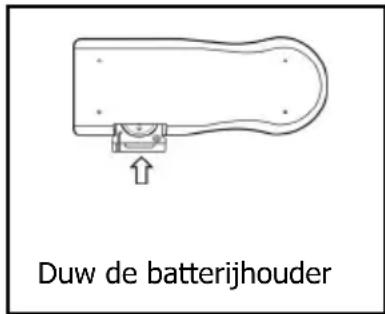
Met het onderdeelnummer van de afstandsbediening kunt u er een nieuwe aankopen bij onze dealer als u deze niet meer vindt. Het onderdeelnummer van de afstandsbediening:
7900035-51
De afstandsbediening en het toetsenblok
Knoppen
① ⏻ STANDBY: Aanzetten vanuit stand-bymodus / terug naar stand-bymodus
② SETUP: Ga naar het SETUP MENU (menu instellingen)
③ TITLE: Open het DVD-titelmenu
④ MENU: Overschakelen naar de modus Thumbnail View (miniatuurweergave)/ DVD-hoofdmenu openen
⑤ ◀◀ ▶Het vorige / volgende bestand afspelen
⑥ Terugspoelen / Vooruitspoelen
⑦ AUDIO: Audiokanaal wijzigen
⑧ : Pijltjestoetsen
⑨ ANGLE: DVD-hoeken wijzigen / JPG-afbeelding roteren
⑩ SUBTITLE: DVD / DivX-ondertiteling wijzigen
⑪ PLAY: Het geselecteerde bestand / map afspelen
⑫ DISPLAY: Bestandseigenschappen / afgespeelde tijd weergeven
⑬ SEARCH: Zoeken op titel / tijd
⑭ ■: Stoppen met afspelen
⑮: Het afspelen onderbreken
⑯ A→B: Herhalen van A tot B
⑰ REPEAT: De afspeelmodus wijzigen
⑱ ZOOM: Afbeelding vergroten
⑲ SLOW: Afspelen in slow-motion
⑳ 0\~9: Cijfertoetsen
②1 VOL+: Volume omhoog
②2 VOL-: Volume omlaag

De afstandsbediening en het toetsenblok
Toetsenblok
Knoppen

De oranje knoppen werken in de modus Detail view/Thumbnail View. De witte knoppen werken in alle afspeelmodi.
Oranje knoppen (met de klok mee te beginnen van bovenaan links):
① : Aanzetten vanuit stand-bymodus / terug naar stand-bymodus
② ∧: De cursor naar omhoog verplaatsen
③ >: De cursor naar rechts / een niveau omlaag verplaatsen
④ ∨: De cursor naar omlaag verplaatsen
⑤ <: De cursor naar links / een niveau omhoog verplaatsen
⑥ : Ga naar het SETUP MENU
⑦ : Wijziging van het videosysteem. Is gelijk aan ▶▶ + MENU-toetsencombinatie op de afstandsbediening. Zie 📷 op pagina 47 voor meer informatie
Witte knoppen (met de klok mee te beginnen van bovenaan links):
⑧ : Overschakelen naar de modus Thumbnail View/ DVD-hoofdmenu openen
⑨ Het vorige bestand afspelen
⑩ ▶▶: Het volgende bestand afspelen
⑪ ▶II : Het huidig geselecteerde bestand of map afspelen / Het afspelen pulseren
⑫ : Stoppen met afspelen
⑬ Vooruitspoelen
⑭ Terugspoelen
⑮ : DVD / DivX-ondertiteling wijzigen
⑯ : Audiokanaal wijzigen
Onderdelen en functies

Achteraanzicht

① Aan-/uit- en Brandt: Het apparaat is ingeschakeld.
toegangslampje (blauw): Knippert: Het apparaat wordt opgestart/De gegevens worden geopend via een pc-verbinding
② Afstandslampje (oranje): Knippert 1 keer: Signaal van de afstandsbediening ontvangen.
Knippert 3 keer: Kan de mediaspelerfunctie niet starten.
Controleer het apparaat en zorg ervoor dat het niet is aangesloten op een pc.
③ Composiet audio/video uitvoerconnector: Voert composiet video- en audiosignalen uit via een speciale bijgeleverde kabel. De kleuren van de stekkers zijn geel, rood en wit.
④ Component audio/video Voert component video- en audiosignalen uit via een speciale uitvoerconnector: bijgeleverde kabel. De kleuren van de stekkers zijn groen, blauw en rood.
⑤ USB 2.0-connector: Sluit hier de kabel aan wanneer u een USB 2.0-aansluiting gebruikt.
⑥ Voedingsaansluiting: Sluit hier de wisselstroomadapter aan. (DC 5V, 2A)
Snel starten
Lees dit vóór gebruik
- Bedien geen elektronica met natte handen.
- Bedien dit apparaat niet in een badkamer.
- Buig de kabels niet in een scherpe hoek.
- Houd dit apparaat buiten het bereik van kinderen.
- Houd dit apparaat en de accessoires uit de buurt van hittebronnen.
Hoe gebruik ik dit apparaat?
Kopieer mediabestanden vanaf uw computer naar dit apparaat en sluit het vervolgens aan op uw tv of home theater; De gebruikersinterface is intuïtief zoals een browser. Begin met de

en de afspeelknoppen.
Hoe kopieer ik mediabestanden naar het apparaat?
- Zorg ervoor dat het apparaat correct is geformatteerd.
- Sluit de USB-kabel aan (en de adapter indien nodig)
- Kopieer de bestanden net zoals wanneer u een externe USB-HDD gebruikt. U kunt dit doen met Windows Verkenner of met Mac OS Finder. (er is geen aanvullende software vereist!)
Hoe speel ik mediabestanden af op mijn tv?
- Sluit het apparaat aan op uw tv met de bijgeleverde kabels.
- Sluit de wisselstroomadapter aan op de voedingsaansluiting en schakel het apparaat in.
- Druk op de knop ⏻ (STANDBY) op de afstandbediening of op ⏻ op het toetsenblok om het apparaat in te schakelen.
- Blader met ⇌ en met de afspeelknoppen.
Wat als mijn tv-scherm een onstabiel beeld weergeeft?
Druk op de knop □op het toetsenblok (Zie pagina 28 voor meer informatie).
Hoe bepaal ik de instellingen?
Druk op de knop SETUP.
Wat als ik aanvullende vragen heb?
Ga naar het hoofdstuk "Problemen oplossen" en lees de gedetailleerde beschrijvingen in deze handleiding.
De AV-afspeelfunctie gebruiken
Aansluiten op AV-apparatuur
De Composiet audio/video-uitgang gebruiken
Composiet video is het populairste uitvoerformaat voor audio en video. De meeste tv's en AV-versterkers (ontvangers) ondersteunen dit soort aansluiting. Geel: Videosignaal; Wit: Linkse audiokanaal; Rood: Rechtse audiokanaal.
![graph TD A["Input Image"] --> B["Rood Gccl"] B --> C["Wt"] C --> D["Video L R"] C --> E["Video"] C --> F["Ground"]](/content/2026/05/1117764/images/a719e8ed98d5e2a828933e5977f79f6a61a893123275cf05c7193e1b06d0852e.jpg)
De component video-uitgang gebruiken (Y/Pb/Pr)
Als uw tv component video-invoer (Y/Pb/Pr) ondersteunt, kunt u deze aansluiten voor betere videokwaliteit. U moet de audiokabel aansluiten voor audio-uitvoer. U kunt ook de beeldverhouding, progressief scannen en de 720P upscaling-uitvoer instellen in SETUP MENU > VIDEO SETUP (menu instellingen > beeldinstellingen). Bekijk de afbeelding hieronder voor instructies over de aansluitingen.

Opmerking:
Sommige tv's zijn uitgerust met afzonderlijke ingangen voor composiet en component audio. Zorg ervoor dat u de juiste aansluit.
![graph TD A["Monitor"] --> B["Groen Roof"] A --> C["Rood"] A --> D["Wit Blauw"] B --> E["Y"] B --> F["Pb"] B --> G["Pr"] C --> H["Video"] C --> I["L"] C --> J["R"] D --> K["Ground"] D --> L["Water"] D --> M["Radio"]](/content/2026/05/1117764/images/5c26927d974b0262dc4cb0f8ea8466f94f3dcc3fbdcbfb21d6d3a3f54c105caa.jpg)
Voeding
-
Sluit de DC-stekker van de wisselstroomadapter aan op de connector "DC IN" en sluit het andere uiteinde aan op het stroomnet.
-
Druk op de knop ⏻ (STANDBY) op de afstandbediening of op ⏻ op het toetsenblok om het apparaat in te schakelen en te laten afspelen. Als u opnieuw op de knop drukt, schakelt u over naar stand-bymodus.
De AV-afspeelfunctie gebruiken

Het apparaat inschakelen voor AV-afspelen
- Schakel uw tv en AV-versterker (ontvanger) in en kies het correcte invoerkanaal.
- Sluit de stroomstekker aan op het apparaat en druk vervolgens op de knop ⏻ (STANDBY) op de afstandbediening of op ⏻ op het toetsenblok om het apparaat in te schakelen. De inschakeling duurt ongeveer 5 tot 7 seconden en de led knippert hierbij.
- Nadat de led is gestopt met knipperen en stabiel brandt, kunt u met de afstandsbediening de afspeelfuncties van het apparaat bedienen.
- Druk na het afspelen opnieuw op de knop om terug te gaan naar stand-bymodus.
- Wacht to het stand-byproces is voltooid als u het apparaat wilt verplaatsen. De voedingskabel kan veilig worden verwijderd in stand-bymodus.

- Wanneer u de afstandsbediening gebruikt, moet u deze naar de ontvanger van het apparaat richten.
- Als u moet de afstandsbediening werkt, verschijnt het handicoontje op het scherm wanneer u een knop heeft ingedrukt met een bewerking die niet kan worden uitgevoerd.
- Als de instelling van de video-uitvoer onjuist is, wordt het tv-scherm niet normaal weergegeven. Druk op de knop op het toetsenblok (Zie pagina 28 voor meer informatie).

Detail view
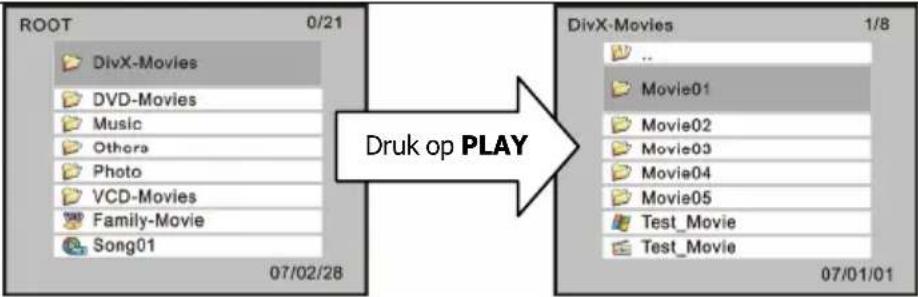
Nadat u het apparaat hebt ingeschakeld, verschijnen alle mappen en mediabestanden op het scherm zoals u ziet in de figuur hieronder. Deze modus heet "Detail view".


Het hoogste niveau van de schijf heet de "ROOT"-map. Hoewel bepaalde bewerkingen enkel kunnen worden uitgevoerd op het ROOT-niveau, is het toch aanbevolen om uw bestanden in mappen te ordenen in plaats van deze allemaal in de rootmap te plaatsen.
| Bewerkingen in "Detail view" | |
| Door mappen en mediabestanden bladeren om deze af te spelen | |
| Selectie | Druk op de knoppen ↑↓om een item te selecteren of op of ◀◀◀ ▶▶▶voor de vorige of de volgende pagina. De gemarkeerde zone duidt het geselecteerde item aan.U kunt op de knoppen 0~9 drukken om het nummer van het doelbestand te selecteren. Als het geselecteerde bestand wordt herkend, begint het apparaat met afspelen.U KUNT NIET selecteren door op de knoppen 0~9 te drukken in de "ROOT"-map. Dit is enkel bedoeld voor wachtwoorden van persoonlijke mappen. |
| Afspelen | Druk op de PLAY-knop op een geselecteerde map om alle mediabestanden in de map af te spelen of om een enkel bestand af te spelen als er slechts één bestand is geselecteerd. Als een map mediabestanden bevat die niet worden herkend, wordt de map geopend als u op de PLAY-knop drukt. Als een map mediabestanden bevat die niet worden herkend, wordt de map geopend als u op de PLAY-knop drukt. |
De AV-afspeelfunctie gebruiken
 | |
| een map openen | Druk op de knop → om de geselecteerde map te openen. |
| Bovenliggende map | Druk op de knoppen ← , ■ of selecteer 🔍 om terug te keren naar de bovenliggende map. |
| Terug naar ROOT | Druk op de knop TITLE om direct terug te gaan naar de “ROOT”-map. |
| informatie | Druk op de knop DISPLAY om informatie weer te geven over het geselecteerde bestand. |
Beschrijving van de pictogrammen

: Een map

: De bovenliggende map

Het IFO-bestand van een DVD-film. Speel dit bestand af als u de hele DVD-film met het DVD-menu wilt afspelen.

Een MPEG1- (VCD) bestand De extensie van dit soort bestanden kan mpg, mpe, of mpeg zijn.

Een DivX-/Xvid-filmbestand. De extensie van dit soort bestanden kan avi, divx, of xvid.zijn.

Een DivX-/Xvid-ondertitelbestand. De extensie van dit soort bestanden kan srt, sub/idx, ssa, ass, psb, sub, of smi zijn.

Een MPEG2-bestand. De extensie van dit soort bestanden kan mpg, vob, of m2p zijn.

: Een MP3-muziekbestand. De extensie van dit soort bestanden is mp3.

: Een WAV-muziekbestand. De extensie van dit soort bestanden is wav.

Een JPEG-beeldbestand. De extensie van dit soort bestanden kan jpg, jpe of jpeg.zijn.

: Een afspeellijst.

: Een bestand met afspeelproblemen.
De AV-afspeelfunctie gebruiken
Private Folder (persoonlijke map)
Met de functie "Private folder" (persoonlijke map) kunnen gebruikers hun persoonlijke bestanden geheim houden. De gebruiker kan het hulpprogramma installeren (op de Utility CD) om deze functie in te stellen. De versleutelde hoofdmap blijft onzichtbaar tot het juiste wachtwoord wordt ingevoerd.

Versleutelde mappen weergeven
- Druk in de modus "Detail view" op de knop TITLE om terug te keren naar de "ROOT"-map.
- Gebruik de knoppen 0\~9 om het wachtwoord van 4 cijfers in te voeren. (Het 📋-pictogram verschijnt op het scherm telkens als u op deze knoppen drukt.)
- Als het ingevoerde wachtwoord correct is, wordt de verborgen Versleutelde hoofdmap onmiddellijk weergegeven met de standaardnaam v folder. De mapnaam wordt toegewezen door het hulpprogramma Private Folder Manager. U kunt een nieuwe naam instellen.
Versleutelde mappen verbergen
- Druk in de modus "Detail view" op de knop TITLE om terug te keren naar de "ROOT"-map.
-
Gebruik de knoppen 0\~9 om 4 cijfers in te voeren die niet het correcte wachtwoord vormen.
-
Als het wachtwoord onjuist is, verdwijnt de versleutelde hoofdmap onmiddellijk.
- U kunt ook op de knop ⏻ (STANDBY) drukken op de afstandbediening of op ⏻ op het toetsenblok om terug te keren naar stand-bymodus. De versleutelde hoofdmap gaat automatisch terug naar de verborgen status wanneer het apparaat de volgende keer wordt ingeschakeld.
Mediabestanden invoeren en afspelen Folder Play (mappen afspelen)

Map1

Een map


De bovenliggende map
Dit apparaat bevat een handige functie die "Folder Play" (map afspelen) heet. U kunt alle mediabestanden die in een map zitten afspelen door op de PLAY-knop te drukken op het pictogram van deze map. Er kunnen maximaal 2048 bestanden/mappen zitten in één map. U kunt een niveau omhoog gaan in de directorystructuur door het pictogram voor bovenliggende map te selecteren (☐...) of door op de knop ■te drukken.
Een "DVD Folder" is een map die volledige DVD-filmbestanden bevat. Het apparaat kan deze map rechtstreeks afspelen net zoals u een DVD-schijf afspeelt. Om een DVD-map te maken op dit apparaat, plaatst u de DVD-schijf in het optisch station van de computer en gaat u naar "Deze computer" om te bladeren in de schijf. Kopieer de volledige map "VIDEO_TS" van de DVD naar het apparaat. Bepaalde DVD's kunnen niet worden gekopieerd omdat ze zijn beschermd (met de CSS-beveiliging). Het maken van reserverkopieën van DVD-inhoud moet plaatsvinden conform uw lokale auteursrecht/intellectueel-eigendomsrecht. Respecteer de auteursrechten. Kopieer geen auteursrechtelijk beschermde DVD's en geef ze niet aan derden.
Om de "DVD-map"-film af te spelen, selecteert u de map en drukt u op de PLAY-knop. U kunt
deze ook afspelen door het PLAY-knop te drukken.

VIDEO_TS IFO-bestand te selecteren en dan op de

Als de DVD-map onvolledig is, kunt u nog steeds rechtstreeks de VOB-bestanden afspelen met verlies van bepaalde functies zoals de keuze van ondertitels, hoofdstukken en kijkhoeken.
DivX-bestanden

Film2

Een DivX-videobestand

Film2

Een DivX-ondertitelbestand (de bestandsnaam moet gelijk zijn aan de naam van het filmbestand)
Dit soort mediabestanden zijn onder andere DivX- en Xvid-bestanden. De meeste hiervan zijn beschikbaar als afzonderlijke videobestanden (mogelijke bestandsextensies zijn avi, divx en xvid) en ondertitelbestanden.
Om deze mediabestanden af te spelen, selecteert u het videobestand of de map die deze bestanden bevat en drukt u vervolgens op de PLAY-knop. De ondertitels moeten precies dezelfde bestandsnaam krijgen als het filmbestand om automatisch te worden weergegeven. Voor ondertitelbestanden die uit tekst bestaan en zijn gecodeerd in ANSI-code, moet de OSD-taal worden ingesteld op de taal van de ondertiteling. Ondertitels die zijn gecodeerd in Unicode (UCS2) kunnen correct worden weergegeven ongeacht de OSD-taalinstelling.

- UTF-8 ondertiteling wordt niet ondersteund.
VCD- en MPEG1-bestanden

Film3

Een MPEG1-mediabestand
Dit soort mediabestanden zijn bestanden van het MPEG1-formaat (de bestandsextensies zijn dat, mpg, mpe en mpeg). Om deze mediabestanden af te spelen, selecteert u het videobestand of de map die deze bestanden bevat en drukt u vervolgens op de PLAY-knop.
MPEG2-bestanden

Film4

Een MPEG2-mediabestand
Dit soort mediabestanden zijn bestanden van het MPEG2-formaat (de bestandsextensies zijn dat, mpg, mpe, mpeg, vob en m2p). Om deze mediabestanden af te spelen, selecteert u het videobestand of de map die deze bestanden bevat en drukt u vervolgens op de PLAY-knop. Als het VOB-bestanden zich in een "DVD-map" bevindt, moet u de instructies in het onderdeel "DVD-map" volgen om de hele film af te spelen. Als u een afzonderlijk VOB-bestand rechtstreeks afspeelt, gaan bepaalde DVD-functies zoals de selectie van ondertitels, hoofdstuk en kijkhoek verloren.
Muziekbestanden

Muziek1

Een MP3-muziekbestand

Muziek2

Een WAV-muziekbestand
De AV-afspeelfunctie gebruiken
Dit apparaat kan zowel MP3- als WAV-muziekbestanden afspelen. Om deze muziekbestanden af te spelen, selecteert u het bestand of de map die deze bestanden bevat en drukt u vervolgens op de PLAY-knop. Terwijl de muziek wordt afgespeeld, wordt de voortgangsbalk weergegeven op het scherm. De titel, de uitvoerder en het album uit de ID3-tag van een MP3-bestand worden ook weergegeven op het scherm.
Foto- en beeldbestanden

Foto1

Een JPEG-beeldbestand
Dit soort mediabestanden zijn bestanden van het JPEG-formaat (de bestandsextensies zijn jpg, jpe en jpeg). De meeste digitale camera's slaan foto's op in dit formaat.
Om deze beeldbestanden af te spelen, selecteert u het bestand of de map die deze bestanden bevat en drukt u vervolgens op de PLAY-knop. Dit apparaat kan alle beeldbestanden in één map achtereenvolgens afspelen met een vast interval (slide-show modus). U kunt deze functies configureren in SETUP MENU > PREFERENCE PAGE > S.S. INTERVAL (menu instellingen > voorkeuren > dia-interval).

Als u de foto's niet wilt weergeven in de modus slide-show, kunt u op de knop drukken en vervolgens op ◀◀◀ of op ▶▶bm naar het vorige of het volgende fotobestand te gaan.
Afspeellijsten

NIEUWELIJST1

Een afspeellijst
Een afspeellijst is een lijst met mediabestanden die achtereenvolgens kunnen worden afgespeeld. U kunt deze lijsten maken met behulp van het hulpprogramma Playlist Manager. Om een afspeellijst af te spelen, selecteert u er één en drukt u op de PLAY-knop. Er kunnen maximaal 2048 bestanden worden beheerd in een afspeellijst.
Afstandsbediening tijdens het afspelen
De pictogrammen boven aan de tabel duiden de mediabestanden aan die zijn gekoppeld aan elke functie.
U kunt de volgende bewerkingen uitvoeren tijdens het afspelen:
| DVD Folder (DVD-map)Speelt de volledige DVD-film af met het DVD-menu. | |
| DVD-menu | Druk op de knopMENUom het DVD-hoofdmenu te openen. |
| DVD-titelmenu | Druk op de knopTITLEom het DVD-titelmenu te openen. |
| Ondertiteling | Druk op de knopSUBTITLE. |
| wijzigen | |
| Geluid wijzigen | Druk op de knopAUDIO. |
| De kijkhoek | Druk op de knopANGLEom over te schakelen naar een andere kijkhoek indien dit beschikbaar is. |
| wijzigen | Als het pictogramverschijnt nadat u op de knopANGLEhebt gedrukt, is er slechts één kijkhoek beschikbaar. |
| Inzoomen | Druk op deZOOM-knop om het beeld te vergroten in een herhalende volgorde. Druk opom het beeld te verplaatsen als het groter is dan het scherm. |
| Bepaalde DVD's schakelen de functie van de toetsen SUBTITLE en AUDIOuit. U moet deze functies dan instellen in het DVD-menu door op de toets MENUte drukken.De ZOOM-functie wordt uitgeschakeld bij een video-uitvoermodus onder 720P.Als het DVD-menu niet correct werkt (er verschijnt bijvoorbeeld een leeg scherm of segmenten worden herhaald), drukt u op de knop■om het afspelen te stoppen en selecteert u vervolgende het bestand VIDEO_TS. Druk op de knopA→Bom de hoofdtitel rechtstreeks af te spelen. | |
Slideshow Play (diavoorstelling afspelen)
Speelt beeldbestanden achtereenvolgens af.
Diavoorstelling Als u op de PLAY-knop drukt op een JPEG-bestand, begint de afspelen diavoorstelling.
Diavoorstelling Druk op de knop om dædiavoorstelling te onderbreken. Druk

De AV-afspeelfunctie gebruiken
onderbreken opnieuw op de knop om de havoorstelling te hervatten.
Vorige / Volgende Druk op de knoppen

Roteren Pauzeer de diavoorstelling en druk vervolgens op de knop
ANGLE om de foto tegen de wijzers van de klok in te roteren.
Inzoomen Pauzeer de diavoorstelling en druk vervolgens op de
ZOOM-knop om het beeld te vergroten in een herhalende
volgorde. Druk op om het beeld te verplaatsen als het groter is dan het scherm.

- De ZOOM-functie wordt uitgeschakeld bij een video-uitvoermodus onder 720P.
- Raadpleeg het hoofdstuk "Miniatuurweergave en diavoorstelling" voor meer informatie
Change DivX Subtitle (DivX-ondertiteling wijzigen)
De ondertiteling wijzigen of uitschakelen.
Ondertiteling
Druk op de knop SUBTITLE om over te schakelen naar de
wijzigen
volgende beschikbare ondertitels.

Lees de volgende opmerking over DivX-ondertiteling:
- Als het filmbestand en het ondertitelbestand dezelfde naam hebben, wordt de ondertiteling automatisch weergegeven bij het afspelen.
- U kunt ook een ander ondertitelbestand kiezen. Druk eerst op de knop ■ om het afspelen te stoppen. Dit brengt u terug naar de modus "Detail View". U kunt het gewenste ondertitelbestand selecteren en dan op de knop
SUBTITLE drukken. De melding "DIVX SUBTITLE SELECTED"
(DivX-ondertiteling geselecteerd) verschijnt op het scherm. Wanneer u het afspelen van de film hervat, wordt de geselecteerde ondertiteling weergegeven.
- Voor ondertitelbestanden die uit tekst bestaan en zijn gecodeerd in ANSI-code, moet de schermtaal worden ingesteld op de taal van de ondertiteling. Ondertitels die zijn gecodeerd in Unicode (UCS2) kunnen correct worden weergegeven ongeacht de schermtaalinstelling. U kunt deze instelling wijzigen in SETUP MENU > GENERAL SETUP > OSD LANGUAGE (Menu instellingen > algemene instellingen > schermtaal).
- UTF-8 ondertiteling wordt niet ondersteund.

De AV-afspeelfunctie gebruiken
- Als het pictogram 📋 verschijnt nadat u op de knop SUBTITLE hebt gedrukt, dan is er geen ondertitelbestand of wordt het geselecteerde ondertitelbestand niet ondersteund.
| Change Audio (geluid wijzigen) | |
| U kunt overschakelen naar verschillende taalkanalen als de film deze bevat. | |
| Geluidwijzigen | Druk op de knopAUDIOom over te schakelen naar een ander taalkanaal indien dit beschikbaar is.Als het pictogramverschijnt nadat u op de knopAUDIOhebt gedrukt, is er slechts één taalkanaal beschikbaar. |
 | De codering van de talen en het audiokanaal van elk spoor bij een DVD-/DivX-film kan variëren van film tot film afhankelijk van de informatie die de bron zelf bevat. |
 | U kunt een van de volgende drie opties instellen voor de audio-uitvoer:Mono Left , Mono Right of Stereo . (Mono links, mono rechts of stereo) |
Stop Playback (afspelen stoppen)


Stopt het afspelen en brengt u terug naar de "Detail View"
Stoppen Als u op de knop drukt, wordt het afspelen gestopt en keert u terug naar "Detail View".
Nadat het afspelen van


Hervatten
- Als u na het stoppen geen andere bestand hebt afgespeeld en het huidige bestand nog steeds is geselecteerd, kunt u op PLAY drukken om het huidige bestand verder af te spelen vanaf het onderbrekingspunt.
- De hervatfunctie is niet beschikbaar voor bestanden in versleutelde mappen.
Volledige stop
Druk nadat u het afspelen hebt gestopt opnieuw op de knop ■. De melding "RESUME OFF" (hervatten uit) op het scherm. De hervatfunctie is niet meer beschikbaar.
De AV-afspeelfunctie gebruiken

Als u op de knop ■ drukt in Detail View, gaat u terug naar de bovenliggende directory.
| Pause (onderbreken) | |
| Onderbreekt het afspelen | |
| Onderbreken Druk op de knop . | |
| Hervatten Druk op de knop of PLAY om het afspelen te hervatten. |
| Volume Adjustment (volume aanpassen) | |
| Het volumeniveau verhogen of verlagen. | |
| Volume omhoog | Druk op de knop VOL+. |
| Volume omlaag | Druk op de knop VOL-. |
| Play the Previous / Next (het volgende / vorige afspelen)De vorige titel / hoofdstuk of bestand afspelen.De volgende titel / hoofdstuk of bestand afspelen. | |
| Vorige Druk op de knop . | ◀◀ |
| Volgende Druk op de knop . | ▶▶ |
| Fast Forward / Rewind(vooruitspoelen /terugspoelen) | |
| Vooruitspoelen: speelt een bestand snel vooruit af (de snelheid kan worden aangepast).Terugspoelen: speelt een bestand snel achteruit af (de snelheid kan worden aangepast). | |
| Vooruitspoele n | Druk op de knop ▶m de snelheid aan te passen.Terugspoelen: Druk op de knop ◀◆ om de snelheid aan te passen. |
De AV-afspeelfunctie gebruiken
Hervatten
Druk op de knop PLAY om de normale snelheid te herstellen.


: Pas de snelheid aan in deze volgorde: [2X ⇒ 4X ⇒ 6X ⇒ 8X ⇒ Normaal].

- Tijdens het vooruit- en terugspoelen kan het beeld onderbroken worden en kan het geluid worden gedempt.
- Wanneer u vooruitspoelt naar het volgende hoofdstuk, wordt de normale snelheid hersteld.
- Wanneer u terugspoelt naar het begin van het huidige hoofdstuk, wordt de normale snelheid hersteld.
Speelt een bestand af met een tragere snelheid (de snelheid kan worden aangepast).
Slow-motion
Druk op de knop SLOW om de snelheid aan te passen.
Hervatten
Druk op de knop PLAY om de normale snelheid te herstellen.


: Pas de snelheid aan in deze volgorde: [1/2X ⇒ 1/4X ⇒ 1/8X ⇒ Normaal].

: Pas de snelheid aan in deze volgorde: [1/2X ⇒ 1/4X ⇒ 1/8X ⇒ 1/2X
Terugspoelen ⇒ 1/4X Terugspoelen ⇒ 1/8X Terugspoelen ⇒ Normaal]

Het geluid wordt mogelijk gedempt tijdens het afspelen in slow-motion.
Step Playback (afspelen in stappen)


Speelt een film frame per frame af.
Afspelen in
Druk op de knop Ilom het afspelen te onderbreken.
stappen
Druk op de knop SLOW om één frame per keer af te spelen.
Hervatten
Druk op de knop III of PLAY om weer normaal af te spelen.
Skip Playback (overslaan)


Sla een volgend of een vorig segment over en speel vervolgens af.
Volgend
Druk op de knop . (10 seconden)
overslaan
Vorig
Druk op de knop .(10 seconden)
De AV-afspeelfunctie gebruiken
overslaan
| Play Mode (afspeelmodus)Speelt af met herhaling of willekeurig. | |
| Moduswijzigen | Druk op de knop REPEAT om de modi achtereenvolgens te doorlopen:"REPEAT ONE" (herhaalt het huidige bestand) ⇒"REPEAT ALL" (herhaalt alle bestanden in de map) ⇒"SHUFFLE REPEAT" (spelt willekeurig alle bestanden in de map af en herhaalt dit wanneer alle bestanden zijn afgespeeld) ⇒"SHUFFLE" (speelt willekeurig alle bestanden in de map af tot alle bestanden zijn afgespeeld) ⇒"NORMAL". (normaal) |
| Repeat from A to B(herhalen van A tot B)Herhaalt een geselecteerd segment. | |
| Startpunt | Druk op de knop A→B terwijl het gewenste startpunt wordt afgespeeld. |
| Eindpunt | Druk op de knop A→B terwijl het gewenste eindpunt wordt afgespeeld.Het afspelen wordt onmiddellijk herhaald. |
| Normaal afspelen | Druk terug op de knop A→B om deze herhaling te annuleren. |
| Chapter Searching (hoofdstuk zoeken)Speelt de film af vanaf het aangeduide hoofdstuk. | |
| Weerga ve | Druk op SEARCH. Op het scherm wordt het volgende weergegeven "TITLE: __/__ CHAPTER: __/__". |
| Invoer | Druk op de knoppen 0~9 om een hoofdstuk te selecteren. |
| Afspele n | Als u op PLAY drukt, wordt de film afgespeeld vanaf de aangeduide titel of hoofdstuk. |
| De ingevoerde waarde mag het totale aantal titels of hoofdstukken niet | |
overschrijden. Anders verschijnt om deze fout aan te duiden.
| Time Searching (tijd zoeken)Speelt de film af vanaf een bepaalde tijd. | |
| Weergave | Druk op de knop SEARCH ( [IMAGE] druk tweemaal op SEARCH ). Het volgende wordt weergegeven op het scherm: "TITLE: __/__ __: _ : __". |
| Invoer | Druk op de knoppen 0~9 om een gewenst startpunt te selecteren (uu:mm:ss). |
| Afspelen | Druk op PLAY om de film af te spelen vanaf dit punt. |
| ⚠️ De ingevoerde waarde mag de duur van de film niet overschrijden. Anders verschijnt ⏻ om deze fout aan te duiden. | |
| Display Information(informatie weergeven) | |
| Geeft informatie weer over het bestand dat wordt afgespeeld. | |
| Tijd | Druk op de knop DISPLAY om de verstreken tijd (of meer) weer te geven terwijl een bestand wordt afgespeeld. |
| Bestandsinformatie | Druk op de knop DISPLAY om informatie weer te geven over het bestand in de modus "Detail View". |
De AV-afspeelfunctie gebruiken
Thumbnail View en Slideshow (miniatuurweergave en diavoorstelling)
Druk nadat u het apparaat hebt ingeschakeld op de knop MENU op de afstandsbediening om te bladeren in de foto's. Deze modus heet "Thumbnail View" (miniatuurweergave).

| Bewerkingen in "Thumbnail View" | |
| In foto's bladeren met miniatuurvoorbeelden | |
| Activeren | Druk op de knopMENUop de afstandsbediening om de modus Thumbnail Viewte activeren. Druk er opnieuw op om terug te keren naar de modusDetail View. |
| Selectie | Druk op de knoppenom een item te selecteren of opafvoor de vorige of de volgende pagina. De gemarkeerde zone duidt het geselecteerde item aan.Bepaalde functies zoalsSETUP,TITLEenDISPLAYzijn uitgeschakeld. |
| Diavoorstelling afspelen |  Als u op dePLAY-knop drukt op een JPEG-bestand, begint de weergavemodus "Slide Show" (diavoorstelling). De foto's worden achtereenvolgens weergegeven met een vast tussentijds interval.Als u op de knoppen/brukt, wordt het vorige / volgende bestand afgespeeld.U kunt het interval tussen de dia's instellen in SETUP MENU > Preferences page > S.S. interval . (Menu instellingen > voorkeuren > dia-interval. Deze instelling is enkel beschikbaar in de modusDetail View.U moet op deMENU-toets drukken om over te schakelen naar de modusDetail Viewen vervolgens op deSETUP-toets om het SETUP MENU te openen. Als u op dePLAY-knop drukt op een JPEG-bestand, begint de weergavemodus "Slide Show" (diavoorstelling). De foto's worden achtereenvolgens weergegeven met een vast tussentijds interval.Als u op de knoppen/brukt, wordt het vorige / volgende bestand afgespeeld.U kunt het interval tussen de dia's instellen in SETUP MENU > Preferences page > S.S. interval . (Menu instellingen > voorkeuren > dia-interval. Deze instelling is enkel beschikbaar in de modusDetail View.U moet op deMENU-toets drukken om over te schakelen naar de modusDetail Viewen vervolgens op deSETUP-toets om het SETUP MENU te openen. |
| Diavoorstelling onderbreken | Druk op de knop Iiom de diavoorstelling te onderbreken. Druk wanneer deze is gepauzeerd op de knopZOOMom de foto te vergroten in een herhalende volgorde; druk opANGLEom de foto te roteren tegen de wijzers van de klok in.Als u op de knoppenIok / drukt, wordt het vorige / volgende bestand afgespeeld.Druk opnieuw op de knopIiom de diavoorstelling te hervatten. |
| Een map openen | Druk op de knopPLAYom de geselecteerde map te openen. |
| Bovenliggende map | Druk op de knoppen■ of selecteer#om terug te keren naar de bovenliggende map. |
Beschrijving van de pictogrammen





: Een map
: De bovenliggende map
: Een miniatuurvoorbeeld van een JPEG-bestand
: Een videobestand. Het stelt alle herkenbare videobestanden voor.
: Een DivX-/Xvid-ondertitelbestand. De extensie van dit soort bestanden kan srt, sub/idx, ssa, ass, psb, sub, of smi zijn.
: Een MP3- of WAV-muziekbestand. De extensie van dit soort bestanden kan mp3 of wav zijn.
: Een afspeellijst.
: Een bestand met afspeelproblemen.
Setup Menu (menu instellingen)
Druk op SETUP om het Setup Menu (menu instellingen) weer te geven. Bekijk het volgende om de functies in te stellen:


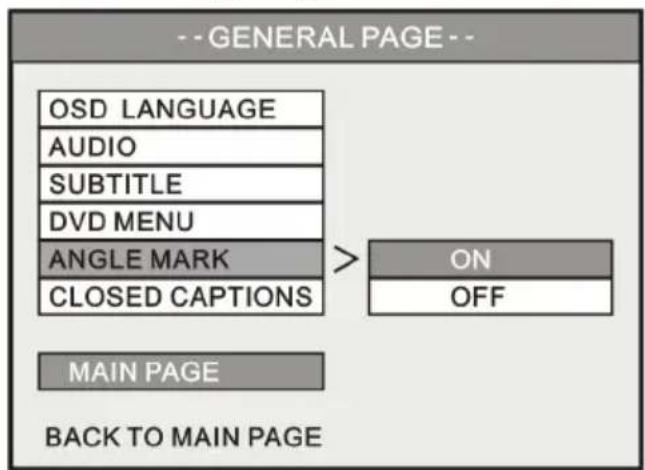
![graph TD A["--GENERAL PAGE --"] --> B["OSD LANGUAGE"] A --> C["AUDIO"] A --> D["SUBTITLE"] A --> E["DVD MENU"] A --> F["ANGLE MARK"] A --> G["CLOSED CAPTIONS"] H["---"] --> I["ON"] H --> J["OFF"] K["---"] --> L["MAIN PAGE"] M["---"] --> N["MAIN PAGE"] O["---"] --> P["Back T"] Q["---"] --> R["Main Pa…](/content/2026/05/1117764/images/cda00a093ad81efae24cd46a26f7c15a627d512b8ae606e8afb3ef7d1d2516a7.jpg)

OSD LANGUAGE (schermtaal)
Kies de taal voor de weergave van het
SETUP MENU, informatie en
DivX-ondertiteling.
AUDIO
Kies de taal voor de standaardaudio wanneer u een DVD-film afspeelt.
SUBTITLE (ondertiteling)
Kies de taal voor de standaardondertiteling wanneer u een DVD-film afspeelt.
Als "OFF" (uit) is geselecteerd, wordt de ondertiteling niet weergegeven tijdens het afspelen.
DVD MENU
Kies de taal voor het standaardmenu wanneer u een DVD-film afspeelt.
ANGLE MARK (hoekteken)
Wanneer u een DVD-film met meerdere kijkhoeken afspeelt, wordt een hoekteken weergegeven op het scherm.
ON Het hoekteken wordt 3 seconden
(aan): lang weergegeven op het scherm.
OFF Het hoekteken wordt niet
(uit): weergegeven op het scherm.
CLOSED CAPTIONS (ondertiteling voor gehoorgestoorden)
Als een film "Closed Captions" bevat, staat er een "Closed Captions" of CC-merkteken op de doos. Zet deze functie op "ON" om de Closed Captions weer te geven.
AUDIO SETUP (geluidsinstellingen)
U kunt dit deelmenu enkel openen wanneer het apparaat is gestopt met afspelen.
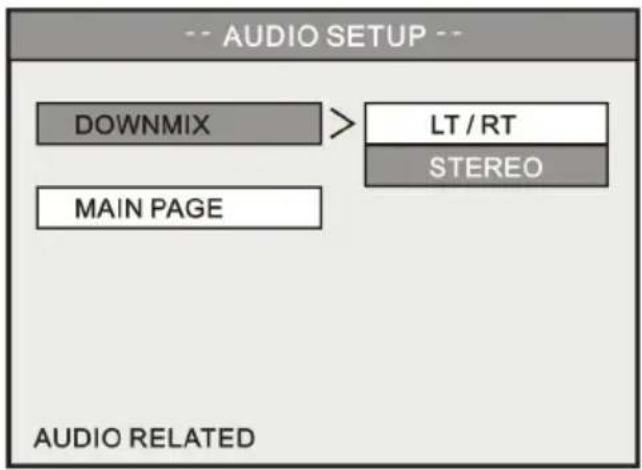
DOWNMIX
Stel deze functie in wanneer het uitvoeraudiosignaal via de composiet connectoren verloopt:
LT/RT : Voer het linker of rechter kanaal uit naar beide kanalen.
Stereo : Voert stereogeluid uit.
VIDEO SETUP (beeldinstellingen)
U kunt dit deelmenu enkel openen wanneer het apparaat is gestopt met afspelen.
TV STANDARD (tv-standaard)
NTSC : Voert een NTSC-signaal uit naar de tv.
PAL : Voert een PAL-signaal uit naar de tv.
TV DISPLAY (tv-weergave)
4:3 PS : Geeft 16:9-beelden weer in "Pan en Scan" met een aangesloten tv met een 4:3-beeldverhouding.
![graph TD A["TV STANDARD"] --> B["NTSC"] C["TV DISPLAY"] --> D["PAL"] E["PICTURE MODE"] --> F G["VIDEO OUTPUT"] --> H I["COMPONENT OUT"] --> J K["MAIN PAGE"] --> L M["VIDEO SETUP"] --> N](/content/2026/05/1117764/images/d8e31fcff0c8dd4510f0fbd03c799e91fa5900798a775d988d779cff5fa1ea33.jpg)
4:3 LB : Geeft 16:9-beelden weer in "Letterbox" met een aangesloten tv met een 4:3-beeldverhouding.
16:9 : Aansluiting op een 16:9-breedbeeldtelevisie.
PICTURE MODE (beeldmodus)
AUTO: Volgt de inhoud om de beeldmodus uit te voeren.
FILM: Voert altijd uit met progressief scannen.
VIDEO: Voert altijd uit met interlaced scannen.
SMART: Verbeterde beeldkwaliteit van de AUTO-modus.
VIDEO-UITVOER
COMPONENT : Voert het videosignaal uit zowel via composiet als via component connectoren.
COMPONENT OUTPUT (component uitvoer)
SD INTERLACE : Wanneer het apparaat is aangesloten op een tv met een Y/Cb/Cr video-invoer.
SD PROGRESSIVE: Wanneer het apparaat is aangesloten op een tv met een Y/Pb/Pr video-invoer.
Als u deze optie inschakelt, worden de opties voor VIDEO OUTPUT uitgeschakeld.
720P: Wanneer u het apparaat aansluit op een tv die HD-video-invoer
ondersteunt, kunt u met deze optie een upscaling 16:9 component videoformaat uitvoeren voor HD-weergave.
Als u deze optie inschakelt, worden de opties TV STANDARD / TV DISPLAY / VIDEO OUTPUT uitgeschakeld. De functie DVD/JPEG ZOOM werkt ook niet in deze modus.

Opmerking:
- U moet het SETUP MENU afsluiten om deze instellingen toe te passen.
- Als u ▶▶ houdt ingedrukt en dan op de knop MENU drukt op de afstandsbediening of de knop □ op het toetsenblok, kunt u het
video-uitvoerformaat wijzigen met de volgende opeenvolging: 720P ⇒ SD
PROGRESSIVE ⇒ SD INTERLACE ⇒ NTSC / PAL (toggle) enzovoort. Als de weergave niet correct is, gebruik deze methode dan om terug te keren naar de standaard NTSC- of PAL-video-uitvoer en vervolgens de video-instellingen correct te configureren.
PREFERENCES SETUP (VOORKEURSINSTELLINGEN)
S.S. INTERVAL (dia-interval)
Deze optie staat voor "Slide Show Interval" (dia-interval). Het wordt gebruikt om het interval tussen twee foto's in te stellen bij het afspelen van fotobestanden.
DEFAULTS (standaardinstellingen)
Wanneer deze functie wordt geactiveerd, worden alle instellingen teruggesteld naar de fabrieksinstellingen.

PC-bediening
Inleiding
De installatie-cd bevat het stuurprogramma voor het apparaat, het hulpprogramma en de handleiding.
De hulpprogramma's zijn een functie "Private Folder" (persoonlijke map) en "Playlist" (afspeellijst). Met het hulpprogramma Private Folder Manager kunt u mappen op dit apparaat instellen als "Locked" (versleuteld) of "Public" (openbaar). Versleutelde mappen worden niet weergegeven tijdens bediening op een pc of tv tenzij u het correcte wachtwoord hebt ingevoerd. Daar zijn uw gegevens veilig beschermd tegen onbevoegde toegang. U kunt met het hulpprogramma Playlist Manager ook uw favoriete mediabestanden ordenen in reeksen. Dit is de "Playlist"-functie.
Lees de volgende instructies afhankelijk van uw besturingssysteem:
☐ Windows Vista/XP/2000/Me ondersteunt dit apparaat al met een vooraf geïnstalleerd stuurprogramma. U kunt dit apparaat rechtreeks aansluiten op een pc en het gebruiken als een gewoon harde schijfstation in "Deze computer". Als u het hulpprogramma wilt gebruiken, moet u de instructies onder "Software-installatie" volgen om het te installeren.
□Gebruikers van Windows 98SE moeten het stuurprogramma op de software-cd installeren voordat ze het apparaat gebruiken via een USB 2.0-aansluiting.
☐ Het hulpprogramma Playlist Manager ondersteunt Windows Vista/XP/2000; Windows Me/98SE wordt niet ondersteund.
☐ Het hulpprogramma Private Folder Manager ondersteunt Windows Vista/XP/2000/Me/98SE.
□ Mac OS 10.2 of hoger heft een vooraf geïnstalleerd stuurprogramma voor dit apparaat. Sluit het apparaat aan op een Mac-computer en gebruik het als een normaal harde schijfstation. De hulpprogramma's zijn echter enkel voor Windows.

- Voor sommige USB 2.0-Host Controllers moeten de stuurprogrammabestanden mogelijk worden bijgewerkt voor een correcte werking. Als u problemen hebt met uw USB-verbinding, moet u de Windows Update-website bezoeken om te controleren of u de laatste Service Packs en stuurprogramma's hebt geïnstalleerd op uw pc voordat u contact opneemt met de technische ondersteuning.
- Windows Me en Windows 98SE ondersteunen het NTFS-bestandssysteem niet.
Als dit apparaat is geformatteerd als een NTFS-schijf, kunt u dit station niet zien in "Deze computer" onder Windows Me en Windows 98SE. U moet de bestaande NTFS-partitie verwijderen en het apparaat opnieuw formatteren in FAT32. Zie [Over de partities van het harde schijfstation] (pagina 41).
Software-installatie
-
Sluit het apparaat nog niet aan op de computer.
-
Plaats de software-cd in het optisch station van de computer. Het installatievenster moet nu automatisch verschijnen op het scherm. Als het installatievenster niet verschijnt, gaat u naar "Deze computer" en bladert u door de cd. Als u het bestand "autorun.exe" uitvoer, verschijnt het installatievenster;
-
Klik op "Install Driver and Utility" (stuurprogramma en hulpprogramma installeren) en volg de instructies op het scherm voor de installatie.
-
Zie nadat de software is geïnstalleerd het onderdeel [Aansluiten op een pc] voor de kabelaansluitingen.
Aansluiten op een pc
Aansluiten met een USB 2.0-interface
- Verbind het station en de computer met de bijgeleverde USB-kabel. De blauwe led gaat branden.
- De computer detecteert het apparaat en u kunt het gebruiken.
- Als het vermogen van de USB-bus onvoldoende is om het apparaat van energie te voorzien (herhaaldelijk opstarten en afsluiten), sluit u de stekker van de wisselstroomadapter aan op de connector "DC IN" en sluit u deze aan op een stopcontact.

Ontkoppelen van een pc
Wanneer u klaar bent om dit apparaat te ontkoppelen van een pc, volgt u deze stappen:
-
Sluit alle programma's die het apparaat gebruiken.
-
Sluit alle vensters van Windows Verkenner die de inhoud van dit apparaat weergeven.
-
Klik op het pictogram van hardware veilig verwijderen ( , of ) in het
systeemvak en selecteer de stationsletter van het apparaat. Wanneer de systeemmelding "veilig verwijderd" verschijnt, ontkoppelt u de USB-kabel van de computer.
- U kunt nu veilig de voeding van dit apparaat verwijderen.

- Sluit de voeding niet aan of ontkoppel deze niet wanneer de USB-kabel is aangesloten.
- Als het vermogen van de USB-bus van uw pc onvoldoende is om het apparaat
van energie te voorzien, moet u de USB-kabel altijd ontkoppelen voordat u de voeding aansluit.
- Anders kan dit leiden tot fouten/schade in het station van dit apparaat.
Over het bestandssysteem van het harde schijfstation
Dit apparaat is vooraf geformatteerd als een FAT32-schijf. U kunt dit station meteen gebruiken nadat u het op een pc hebt aangesloten. Denk aan het volgende als u de partities van de schijf opnieuw wilt instellen:
☐ Hoewel uw besturingssysteem mogelijk meerdere verschillende bestandssystemen ondersteunt, zijn FAT32- of NTFS-partities sterk aanbevolen. Wanneer u het apparaat gebruikt als een mediaspeler, kan het enkel worden gelezen als een NTFS- of FAT32-partitie.
☐ Hoewel u meerdere partities kunt maken op het harde schijfstation kunt u enkel bladeren in de mediabestanden en deze afspelen op de eerste "primaire" partitie wanneer u het apparaat gebruikt als een mediaspeler.
Zie het onderdeel [De partities instellen van het harde schijfstation] om een partitie te maken of te wijzigen. Onderstaande informatie helpt u om te beslissen welk bestandssysteem u het beste gebruikt.
NTFS-bestandssysteem
Het NTFS-bestandssysteem ondersteunt heel grote bestanden (er is een 4GB-limiet voor een bestand) en het is compatibel met Windows Vista/XP/2000. Als uw pc of laptop met het besturingssysteem Windows Vista/XP/2000 werkt, is het formatteren van dit apparaat in NTFS aanbevolen.
FAT32-bestandssysteem
Het FAT32-bestandssysteem is vereist als uw computer werkt met de besturingssystemen Windows 98SE, Windows ME of Mac OS X. Deze besturingssystemen ondersteunen geen NTFS-bestandssysteem (Windows Vista/XP/2000 ondersteunen zowel FAT32- als NTFS-bestandssystemen). Het FAT32-bestandssysteem heft een aantal beperkingen, maar het wordt ondersteund door veel verschillende besturingssystemen, bv. Windows 98/ME, Linux, Mac OS, enz. Zelfs als uw computer NTFS-partities ondersteunt, kan een FAT32-partities een betere keus zijn als u bestanden wilt kopieren tussen verschillende besturingssystemen.
Harde schijven die geformatteerd zijn als FAT32-volumes hebben de volgende beperkingen:
□ Dit station kan geen bestanden opslaan die groter zijn dan 4GB.
☐ De "Wizard nieuwe partitie" van Windows Vista, Windows XP en Windows 2000 kan geen FAT32-partities maken die groter is dan 32GB. Deze beperking is te wijten aan het besturingssysteem Windows Vista/XP/2000, niet aan het FAT32-bestandssysteem. FDISK en andere hulpprogramma's voor schijfpartities kunnen FAT32-partities maken die veel groter zijn dan 32GB. Ongeacht deze beperkingen bij FAT32-partities, kan Windows Vista/XP/2000 toegang krijgen tot FAT32-partities die groter zijn dan 32GB.
Mediabestanden om af te spelen
Wanneer u dit apparaat gebruikt als mediaspeler, kan het enkel bladeren in bepaalde formaten van mediabestanden en deze afspelen. Lees de volgende informatie voordat u het gebruikt als mediaspeler.
Het apparaat kan de volgende mediabestanden afspelen:
□ DVD-filmbestanden
□ DivX-/Xvid-filmbestanden: De bestandsextensies zijn AVI, DIVX, XVID
DivX/Xvid-ondertitelbestanden: De bestandsextensies zijn SRT, SUB, IDX/SUB, SMI, PSB, ASS, SSA
□ VCD-bestanden: De bastandsextensie is DAT
□ MPEG1- / MPEG2-bestanden: De bestandsextensies zijn MPG, MPEG, M2P, VOB
□ Geluids- en muziekbestanden: De bestandsextensies zijn WAV, MP3
□ Foto- en beeldbestanden: De bestandsextensies zijn JPG, JPEG

- Als uw bestanden groter zijn dan 4GB, moet u dit apparaat formatteren in NTFS om deze te kunnen opslaan.
- Als uw bestand één van de volgende attributen heeft, kunt u het mogelijk niet terugvinden in de modi Detail View/Thumbnail View:
"Verborgen", "Versleuteld", "Gecomprimeerd" en "Systeemmap"
Videobestanden die zijn opgenomen met een Capture Card
Als u een Capture Card of tv-kaart gebruikt om tv-programma's op te nemen, worden de opgenomen bestanden meestal gecodeerd in het MPEG1- of MPEG2-formaat (de bestandsextensies zijn MPG, MPEG en M2P). Om deze mediabestanden te kopieren, maakt u een map aan op het apparaat en kopieert u de bestanden naar deze map.
Videobestanden opgenomen door een DV
Om videobestanden af te spelen die zijn opgenomen met een digitale camera, moet u de DV-bestanden overzetten naar een computer en deze converteren naar het MPEG1-, MPEG2- of DivX-bestandsformaat. Vervolgens moet u de geconverteerde bestanden kopiëren naar een map op het apparaat.
Om het DV-bestand over te zetten naar een computer kunt u:
☐ Het hulpprogramma bij de digitale camera gebruiken. Bij een digitale camera wordt vaak een hulpprogramma geleverd waarmee de gebruiker het DV-bestand kan overzetten naar een computer en het kan coderen in een ander bestandsformaat. Gebruik dit hulpprogramma als uw eerste keus.
□Als uw computer is uitgerust met een Capture Card, moet u de AV-uit van de camera verbinden met de AV-in van de Capture Card en de video-opname starten.
Om een DV-bestand te converteren dat al is opgeslagen op de computer, kunt u een conversieprogramma zoals CyberLink PowerDirector, Ulead Media Studio Pro of Ulead VideoStudio gebruiken om deze klus te klaren.
Andere mediabestanden
Andere mediabestanden zoals WMV-, ASF- of MOV-bestanden kunnen niet worden afgespeeld op dit apparaat. Gebruik videoconversiesoftware om deze bestanden om te zetten naar MPEG1-, MPEG2-, of DivX-formaat. Kopieer vervolgens de geconverteerde bestanden naar mappen op het apparaat.
De hulpprogramma's gebruiken
De hulpprogramma's zijn een "Playlist Manager" en een "Private Folder Manager". De Playlist Manager maakt een collectie van mediabestanden die achtereenvolgens kunnen worden afgespeeld. Met de Private Folder Manager kunt u bepaalde mappen op dit apparaat instellen als "Versleutelde mappen" die niet worden weergegeven op een tv of pc tot een juist wachtwoord wordt ingevoerd. U kunt dit programma gebruiken om uw gevoelige gegevens te beschermen tegen onbevoegde toegang.
De "Playlist Manager" ondersteunt enkel Windows Vista/XP/2000; de Private Folder Manager ondersteunt Windows Vista/XP/2000/Me/98SE.
Playlist Manager
Als uw besturingssysteem Windows Vista/XP/2000 is, kunt u het hulpprogramma Playlist Manager gebruiken om een afspeellijst van video-, audio- en fotobestanden te maken. Er kunnen maximaal 2048 bestanden worden toegevoegd aan een afspeellijst.

Opmerking:
Een afspeellijst is een .m3U-bestand. U kunt zo'n bestand ook maken met andere softwarespelers zoals Windows Media Player of Winamp. Als u uw afspeellijst niet terugvindt bij aansluiting op een tv, opent u deze met Playlist Manager en slaat u deze opnieuw op.

-
Sluit het apparaat aan op de computer: Klik op "Start" ⇒ "Alle programma's" (Vista: "Alle programma's") ⇒ "Private Folder & Playlist" ⇒ "Playlist Manager" om het hulpprogramma te starten.
-
Een nieuwe afspeellijst maken: Selecteer de keuzelijst
⇒ . U kunt de nieuwe afspeellijst in de onderste kolom dan een gewenste naam geven. - Bestanden toevoegen aan uw afspeellijst: Blader en selecteer de bestanden die u wilt toevoegen aan uw afspeellijst in de bovenste kolom en druk vervolgens op de knop √.
- Bestanden verwijderen uit uw afspeellijst: Blader en selecteer de bestanden die u wilt verwijderen uit uw afspeellijst in de bovenste kolom en druk vervolgens op de knop 📄.
- De volgorde van de afspeellijst wijzigen: Selecteer de bestanden die u wilt beheren en gebruik de knop 🔊 of ▼ om deze een stap vooruit of achteruit te verplaatsen in de afspeellijst.
- De afspeelmodus selecteren: Er zijn vijf mogelijke modi.
i. Normal (normaal): Afspelen van het eerste bestand in de lijst tot het einde van de lijst.
ii. Repeat One (één herhalen): Het eerste bestand herhaaldelijk afspelen. Druk op Next (volgende) om het volgende bestand herhaaldelijk af te spelen. Dit is vooral nuttig voor presentaties.
iii. Repeat All (alles herhalen): Afspelen in de modus Normal en de hele lijst herhalen nadat het laatste bestand is afgespeeld.
iv. Shuffle (willekeurig): De bestanden in de lijst één keer afspelen in willekeurige volgorde.
v. Shuffle Repeat (willekeurig herhalen): Afspelen in de modus shuffle en de hele lijst herhalen nadat alle bestanden in de lijst zijn afgespeeld.
-
Sluit het apparaat aan op de computer: Klik op "Start" ⇒ "Alle programma's" (Vista: "Alle programma's") ⇒ "Private Folder & Playlist" (Windows Me/98SE: "Private Folder") ⇒ "Private Folder Manager" om dit hulpprogramma te starten.
-
Het hulpprogramma detecteert automatisch aangesloten apparaten op de computer. Kies de stationsletter die u wilt instellen onder "Drive" boven aan het venster als u meer dan één apparaat hebt aangesloten.
- De mappen onder de "ROOT"- map worden weergegeven in het venster.
Mappen instellen als "Versleutelde mappen"
U kunt "Versleutelde mappen" maken die niet worden weergegeven op een tv wanneer u dit apparaat gebruikt als mediaspeler en ook niet worden weergegeven op een pc.
- Kies het station indien nodig.
-
Gebruik de cursor om de mappen te selecteren voor de volgende bewerking.
-
Klik op de knop "Mark as Locked" (als versleuteld markeren). Dit voegt een sloticoontje toe aan de mapnaam. Deze bewerkingen vinden plaats onmiddellijk nadat u op de knop drukt.
- Voer in het veld "Password" (wachtwoord) 4 cijfers in.
- Klik nadat u bovenstaande instellingen hebt voltooid op "Exit" (afsluiten) om dit hulpprogramma af te sluiten.
U moet dit wachtwoord invoeren wanneer u dit hulpprogramma de volgende keer start.

"Versleutelde mappen" weergeven
Wanneer u dit apparaat gebruikt als mediaspeler, moet u de afstandsbediening gebruiken om het wachtwoord in te voeren (dat u eerder hebt ingesteld) onder de ROOT-map in de modus Detail View om de mappen weer te geven die u als versleuteld hebt gemarkeerd. (Het

-pictogram verschijnt op het scherm telkens als u op deze knoppen drukt.)
-
Nadat u het wachtwoord hebt ingevoerd, worden deze versleutelde mappen weergegeven in een map met de naam van de persoonlijke map. De standaard naam is "v folder". U kunt de naam naar wens wijzigen.
-
Als je de versleutelde mappen wilt weergeven terwijl u met een pc werkt, volgt u de instructies in het volgende onderdeel om deze in te stellen als "Openbare mappen".
Opmerking: meer informatie.
- Kies het station indien nodig.
- Gebruik de cursor om de mappen te selecteren voor de volgende bewerking.
- Klik op de knop "Mark as Public" (als openbaar markeren). Dit verwijdert het sloticoontje naast de mapnaam. Deze bewerkingen vinden plaats onmiddellijk nadat u op de knop drukt.
- Klik nadat u bovenstaande instellingen hebt voltooid op "Exit" (afsluiten) om dit hulpprogramma af te sluiten.

Als u uw wachtwoord vergeet
- Open de map "v folder" (sjabloonmappen) op het apparaat
- Open het tekstbestand "copyright.txt" met een tekstverwerkingsprogramma.
- Zoek het onderdeel "FORGOT USER PASSWORD" (gebruikerswachtwoord vergeten) en volg de beschrijving om uw wachtwoord terug te vinden.

Verwijder, hernoem of bewerk de "v folder" en de bestanden erin NIET; doe dit ook niet met het bestand "MPlay.sys" in de "Root"-map van dit apparaat. Indien u dit wel doet, gaat de "v folder" permanent verloren.
Over de partities van het harde schijfstation Partities maken op het harde schijfstation onder Windows Vista/XP/2000

Dit apparaat werkt niet wanneer het wordt geïntitialiseerd als een "dynamisch" schijftype. Gebruik het altijd als een "Basis" schijftype.
- Klik op "Start" ⇒ "Instellingen" ⇒ "Configuratiescherm" ⇒ "Systeembeheer" ⇒ "Computerbeheer". Dit open het venster computerbeheer.
- Klik op "Schijfbeheer". Alle schijfstations die op dat moment zijn aangesloten op het system worden rechts weergegeven in een lijst. Zoek het schijfnr. van het apparaat.

Als het harde schijfstation een nieuwe schijf is zonder partities, wordt er een "Stop"-teken naast het station weergegeven om aan te duiden dat dit een "Onbekend" stationstype is. In dit geval laat Windows je geen partitie maken op deze schijf.
- In Windows Vista: klik met de rechtermuisknop op het "Stop"-teken en selecteer vervolgens "Schijf initialiseren" om de schijf te initialiseren. Kies de MBR-partitiestijl en volg de stappen om een nieuwe partitie aan te maken.
- In Windows XP: klik met de rechtermuisknop op het "Stop"-teken en selecteer vervolgens "Schijf initialiseren" om de schijf te initialiseren. Raadpleeg na de initialisatie de volgende stappen om een nieuwe partitie aan te maken.
-
In Windows 2000: Windows start onmiddellijk de "Wizard schijf tekenen en upgraden" Gebruik deze wizard om de harde schijf te initialiseren als een "Basis" schijftype en volg daarna de stappen om een nieuwe partitie te maken.
-
Om een bestaande partitie te verwijderen, klikt u met de rechtermuisknop op het station en selecteert u "Partitie verwijderen".

Opmerking: Als u een partitie verwijdert, worden ook alle opgeslagen gegevens op de partitie verwijderd.
- Om een nieuw partitie te maken, klikt u met de rechtermuisknop op het station en selecteert u Nieuwe partitie (Vista: Nieuw eenvoudig volume). Dit opent de Wizard nieuwe partitie (Vista: Wizard Nieuw eenvoudig volume). Klik op "Volgende" om de wizard te starten.
-
Selecteer "Primaire Partitie" en klik op "Volgende" (in Vista wordt deze stap weggelaten).
-
Stel de grootte van de partitie in:
- Windows 2000/XP/Vista "Schijfbeheer" kan enkel FAT32-partities maken die kleiner zijn dan 32768MB). - U kunt een NTFS-partitie van elke grootte maken.
- Kies een stationsletter voor de partitie en klik op "Volgende".
- Stel het bestandssysteem in op FAT32 of NTFS en klik op "Volgende".
- Klik op "Volgende" om de instellingen te bevestigen.
- Klik op "Voltooien" om de wizard te sluiten en het partitie- en formatteerproces te starten.
Partities maken op het harde schijfstation onder Windows Me/98SE
FDISK is een programma om partities te maken op het harde schijfstation. (Er kunnen enkel gegevens worden geschreven op een station nadat er een partitie is gemaakt en het is geformatteerd). Een een partite te maken op het apparaat, moet u FDISK uitvoeren in MS-DOS-modus.
Volg onderstaande stappen:
- Installeer het apparaat onder Windows en controleer of het correct wordt gedetecteerd door het besturingssysteem.
- Ga naar MS-DOS-modus door te klikken op "Start" ⇒ "Programma's" ⇒ "MS-DOS Prompt".
- Voer in DOS "FDISK" in en druk op de Enter-toets.
- Antwoord in het eerste scherm "Y" om de ondersteuning van grote schijven in te schakelen.
- Het volgende scherm is "FDISK OPTIONS".

U moet "5" typen op dit scherm om het huidige vaste schijfstation te wijzigen; het standaard vaste schijfstation dat is ingesteld door FDISK is het interne harde schijfstation. Als u dit niet verandert naar het apparaat, worden de gegevens van de interne harde schijf vernietigd.
Als optietst niet versch jn op dit scherm, is het apparaat nie correct geïnstalleerd. Controleer de installatie.
- Typ het stationsnummer voor het apparaat (dit is gewoonlijk 2) op het scherm "Change Current Fixed Disk Drive" (huidige vaste schijstation wijzigen).
- Ga terug naar het scherm "FDISK OPTIONS". Nu kunt u de partitie van het station aanmaken (typ "1") of verwijderen (typ "3").

Opmerking: Als u een partitie verwijdert, worden ook alle opgeslagen gegevens
op de partitie verwijderd!
- Volg de instructies van FDISK om een nieuwe "Primaire" partitie aan te maken. Als u de standaardwaarden accepteert, wordt de grootst mogelijke FAT32-partitie aangemaakt.
- Start de computer opnieuw op nadat u FDISK hebt voltooid om de wijzigingen toe te passen.
Bijlage
Specificaties
OPSLAG
HDD 2.5" SATA I/II
Bestandssysteem FAT32 orfNTFS
INTERFACE
Composiet uitgang Video + Audio R/L (3.5mm telefoonstekker x 1)
Component video Y, Pb, Pr (3.5mm telefoonstekker x 1)
OS-ONDERSTEUNING
Windows Vista/XP/2000/Me/98SE
ONDERSTEUNDE MEDIA
Mediatype MPEG-1, MPEG-2, DivX, Xvid, MP3, WAV, JPEG
Mediabestanden dat, mpg, mpe, mpeg, vob, m2p, avi, divx, xvid, jpg, jpeg, mp3, wav
DVD-map DVD-menu/Audio/Ondertiteling/Kijkhoekselectie
RESOLUTIE
Video 720 x 576 pixels
JPEG 5120 x 3840 pixels (baseline)
MP3 320kbps
IDX/SUB 480i / 576i / 480p / 576p
VIDEO-UITVOER
TV NTSC/PAL
Beeldverhouding 4:3 / 16:9
Component 480i / 480p / 576i / 576p / HD-720p
AUDIO-UITVOER
Analoge audio Stereo/Links mono/Rechts mono
BEVEILIGING
Persoonlijke map Wachtwoordbescherming in tv- en pc-modus
VOEDING
Invoer AC 100-240 V, 50/60Hz
Uitvoer DC 5V, 2A
BATTERIJ VAN DE AFSTANDBEDIENING
CR2025 DC3V
WERKOMGEVING
5°C \~ 35°C, Vochtigheidsgraad 8% \~ 80%
OPSLAGOMGEVING
0°C \~ 40°C, Vochtigheidsgraad 5% \~ 95%
ALGEMEEN
Afmetingen: 5.2(L) x 3.0(W) x 0.69(H) inch
132(L) × 78(W) × 17.5(H) mm
GEWICHT 212g/7.47oz (ongeveer met HDD)

De specificaties kunnen zonder kennisgeving worden gewijzigd.
Problemen oplossen
| Probleem Mogelijke oorzaak Oplossing | ||
| Het tv-scherm geeft geen normaal beeld weer | ◎De video-instelling is niet correct. | Druk op de knop op het toetsenblok (Zie pagina 28 voor meer informatie). |
| Geen stroom(Alle led's zijn uit) | ◎De voedingskabel is niet correct aangesloten. | ◎Controleer de voeding en sluit deze opnieuw aan. |
| Herhaaldelijk opstarten en afsluiten | ◎Onvoldoende energie van de USB-bus wanneer het apparaat is aangesloten op een computer | ◎Sluit de voedingsadapter aan op het apparaat. |
| De afstandsbediening werkt niet | ◎Als u het apparaat niet kunt activeren met de knop (STANDBY) van de afstandsbediening, dan is dit waarschijnlijk omdat het apparaat is uitgeschakeld.◎De afstandsbediening is niet op de ontvanger gericht.◎Het klepje van de batterij is niet verwijderd.◎De batterij is niet correct gemonteerd.◎De batterij is leeg. | ◎Raadpleeg het onderdeel "Geen stroom" voor een oplossing.◎Richt de afstandsbediening op de ontvanger bij de bediening.◎Trek het klepje van de batterij aan de kant van de afstandsbediening.◎Controleer de richting van de batterij.◎Vervang de batterij. |
| Sommige mappen worden niet weergegeven in "Detail View" | ◎De mappen zijn mogelijk "Verborgen", "Versleuteld", "Gecomprimeerd" en "Systeemmap" | ◎Wijzig het attribuut van deze mappen of maak een andere map (zie pagina 3 voor meer informatie) |
| Bepaalde bestanden kunnen niet worden afgespeeld | ◎De bestanden zijn gecomprimeerd door Windows.◎Het bestandsformaat wordt niet ondersteund.◎De bestanden zijn beschadigd. | ◎Pak de bestanden uit.◎Converter de bestanden naar een ondersteund formaat.◎Vervang de bestanden met onbeschadigde bestanden. |
| Het SETUP MENU verschijnt in een | ◎Onjuiste instelling van de OSD LANGUAGE (schermtaal). | ◎Controleer de instelling OSD LANGUAGE in het SETUP MENU . |
Bijlage
| Probleem Mogelijke oorzaak Oplossing | ||
| onherkenbare taal | ||
| Geen beeld ◎De videokabel is niet aangesloten. ◎Onjuiste video-instelling. | ◎Controleer de video-aansluiting.@Druk op de knop □ op het toetsenblok (Zie pagina 28 voor meer informatie). | |
| Kan de taal van de audio of de ondertiteling van een film niet wijzigen | ◎Deze film heeft maar één taal ◎Controleer de inhoud. | |
| Geen geluid ◎De audiokabel is niet aangesloten. ◎Het volume staat te lag. ◎U spelt af met vooruitspoelen of terugspoelen of in slow-motion. ◎Onjuist tv-audiokanaal. ◎Onjuist audiokanaal. | ◎Controleer de audio-aansluiting. ◎Verhoog het volume. ◎Hervat de normale afspeelsnelheid door op de PLAY-knop te drukken. ◎Sommige tv's zijn uitgerust met afzonderlijke ingangen voor composiet en component audio. Zorg ervoor dat u de juiste aansluit. ◎Druk op de knop AUDIO op de afstandsbediening om het juiste audiokanaal te kiezen. | |
| Onherkenbare ondertiteling bij het afspelen van bepaalde DivX-films | ◎Voor een ondertitelbestand dat is gecodeerd in ANSI komt de schermtaal niet overeen met het ondertitelbestand van de DivX-film. ◎Probleem met de ondertiteling. | ◎Kies dezelfde instelling voor de OSD Language (schermtaal) als het DivX-ondertitelbestanden. ◎Zie [Afstandsbediening tijdens het afspelen] – [DivX-ondertiteling wijzigen] voor een oplossing. (pagina 3) |
| De audio of de ondertiteling is niet in de taal die u hebt geselecteerd | ◎De film bevat niet de taal die u hebt geselecteerd. | ◎Druk op AUDIO of SUBTITLE om een andere taal te selecteren |
| Kan niet vooruitspoelen,terugspoelen, slow-motion, stapsgewijs afspelen of zoeken | ◎Sommige filmbestanden maken deze bewerkingen onmogelijk | ◎Open een biertje en geniet van de film. |
| De melding "HDD FATAL ERROR" verschijnt op het scherm | ◎De harde schijf is defect of de instelling is onjuist. | ◎Zie [Foutcode] – [Foutcode van het harde schijfstation] voor een oplossing. (pagina 3) |
| Verstoort startbeeld of onjuiste kleur bij het afspelen | ◎De video-uitvoer is ingesteld op SD PROGRESSIVE en u gebruikt de composiet video-uitgang. | ◎Stel de video-uitvoer in op SD INTERLACE . |
| Het DVD-menu gedraagt zich onjuist, bijvoorbeeld een leeg scherm of herhaalde segmenten | Er ontbreken bepaalde◎ bestanden voor deze functie in de DVD-map | ◎Druk op de knop ■ om het afspelen te stoppen en selecteer vervolgens het bestand VIDEO_TS. Druk op de knop A→B om de hoofdtitel rechtstreeks af te spelen. |
| Bestanden of mappen die op het station zijn gekopieerd ontbreken in tv-modus, maar zijn zichtbaar in pc-modus (het station is geformatteerd in NTFS). | ◎Het apparaat is ontkoppeld van de computer zonder "Veilig verwijderen". De ontbrekende bestanden zijn mogelijk beschadigd.◎De bestanden hebben onjuiste bestandsextensies of onjuiste bestandsformaten. | ◎Voer altijd een "Veilig verwijderen" ( [IMAGE], [IMAGE] of [IMAGE]) uit in het systeemvak voordat u het apparaat ontkoppelt.◎Zorg ervoor dat de bestanden de juiste bestandsextensies en -formaten hebben die overeenkomen met onze specificaties. |
| Bericht " NO DISK " of " HDD FATAL ERROR 12" verschijnt op het scherm. | ◎Dit doet zich voor bij bepaalde HDD's groter dan 250GB als meerdere partities bestaan. | ◎Nieuwe partitie van de HDD in één enkele partitie. |
Foutcode
Foutcode van het harde schijfstation
Wanneer "HDD FATAL ERROR – # #" (## staat voor de foutcode) verschijnt in de
linkerbovenhoek van het scherm, moet u de volgende tabel raadplegen voor een oplossing:
Bijlage
| Code Oplossing | |
| 01 ~ 02 : | Deze twee fouten kunnen optreden wanneer de harde schijf in het apparaat geen door ons gecertificeerde schijf is. |
| 03 : | De harde schijf is defect. Controleer de status van de harde schijf. |
| 04 : | De partitie van de harde schijf is fout. Formatteer de eerste “primaire” partitie in het NTFS- of FAT32-bestandssysteem. |
| 05 : | Er zijn slechte sectoren gevonden. |
| 10 ~ 15 : | Formatteer de harde schijf opnieuw wanneer één van de deze fouten optreedt. |
Auteursrecht
Microsoft®, Windows®, en de Windows Media Player zijn gedeponeerde handelsmerken van Microsoft Corporation. Mac, Mac OS, en Finder zijn gedeponeerde handelsmerken van Apple Computer, Inc. Alle andere producten zijn handelsmerken of gedeponeerde handelsmerken van hun respectieve eigenaars en worden hierbij aldus erkend.
- DE AFSTANDSBEDIENING 2
- TOETSENBLOK 4
- ONDERDELEN EN FUNCTIES 5
- SNELLE START....6
- DE AV-AFSPEELFUNCTIE GEBRUIKEN 7
- SETUP MENU (MENU INSTELLINGEN) 26
- PC-BEDIENING.... 30
- BIJLAGE 44
- INLEIDING
- FUNCTIONS
- SYSTEEMEISEN
- DE AFSTANDSBEDIENING EN HET TOETSENBLOK
- DE AFSTANDSBEDIENING
- EERSTE GEBRUIK VAN DE AFSTANDSBEDIENING
- DE BATTERIJ VAN DE AFSTANDSBEDIENING VERVANGEN
- KNOPPEN
- TOETSENBLOK
- ONDERDELEN EN FUNCTIES
- SNEL STARTEN
- LEES DIT VÓÓR GEBRUIK
- HOE GEBRUIK IK DIT APPARAAT
- HOE KOPIEER IK MEDIABESTANDEN NAAR HET APPARAAT
- HOE SPEEL IK MEDIABESTANDEN AF OP MIJN TV
- WAT ALS MIJN TV-SCHERM EEN ONSTABIEL BEELD WEERGEEFT
- HOE BEPAAL IK DE INSTELLINGEN
- WAT ALS IK AANVULLENDE VRAGEN HEB
- DE AV-AFSPEELFUNCTIE GEBRUIKEN
- AANSLUITEN OP AV-APPARATUUR
- DE COMPOSIET AUDIO/VIDEO-UITGANG GEBRUIKEN
- DE COMPONENT VIDEO-UITGANG GEBRUIKEN (Y/PB/PR)
- VOEDING
- HET APPARAAT INSCHAKELEN VOOR AV-AFSPELEN
- DETAIL VIEW
- BESCHRIJVING VAN DE PICTOGRAMMEN
- PRIVATE FOLDER (PERSOONLIJKE MAP)
- VERSLEUTELDE MAPPEN WEERGEVEN
- VERSLEUTELDE MAPPEN VERBERGEN
- MEDIABESTANDEN INVOEREN EN AFSPELEN FOLDER PLAY (MAPPEN AFSPELEN)
- DIVX-BESTANDEN
- VCD- EN MPEG1-BESTANDEN
- MPEG2-BESTANDEN
- MUZIEKBESTANDEN
- FOTO- EN BEELDBESTANDEN
- AFSPEELLIJSTEN
- AFSTANDSBEDIENING TIJDENS HET AFSPELEN
- SLIDESHOW PLAY (DIAVOORSTELLING AFSPELEN)
- CHANGE DIVX SUBTITLE (DIVX-ONDERTITELING WIJZIGEN)
- STOP PLAYBACK (AFSPELEN STOPPEN)
- STEP PLAYBACK (AFSPELEN IN STAPPEN)
- SKIP PLAYBACK (OVERSLAAN)
- THUMBNAIL VIEW EN SLIDESHOW (MINIATUURWEERGAVE EN DIAVOORSTELLING)
- SETUP MENU (MENU INSTELLINGEN)
- OSD LANGUAGE (SCHERMTAAL)
- AUDIO
- SUBTITLE (ONDERTITELING)
- DVD MENU
- ANGLE MARK (HOEKTEKEN)
- CLOSED CAPTIONS (ONDERTITELING VOOR GEHOORGESTOORDEN)
- AUDIO SETUP (GELUIDSINSTELLINGEN)
- DOWNMIX
- VIDEO SETUP (BEELDINSTELLINGEN)
- TV STANDARD (TV-STANDAARD)
- TV DISPLAY (TV-WEERGAVE)
- PICTURE MODE (BEELDMODUS)
- VIDEO-UITVOER
- COMPONENT OUTPUT (COMPONENT UITVOER)
- PREFERENCES SETUP (VOORKEURSINSTELLINGEN)
- S.S. INTERVAL (DIA-INTERVAL)
- DEFAULTS (STANDAARDINSTELLINGEN)
- PC-BEDIENING
- SOFTWARE-INSTALLATIE
- AANSLUITEN OP EEN PC
- AANSLUITEN MET EEN USB 2.0-INTERFACE
- ONTKOPPELEN VAN EEN PC
- OVER HET BESTANDSSYSTEEM VAN HET HARDE SCHIJFSTATION
- NTFS-BESTANDSSYSTEEM
- FAT32-BESTANDSSYSTEEM
- MEDIABESTANDEN OM AF TE SPELEN
- VIDEOBESTANDEN DIE ZIJN OPGENOMEN MET EEN CAPTURE CARD
- VIDEOBESTANDEN OPGENOMEN DOOR EEN DV
- ANDERE MEDIABESTANDEN
- DE HULPPROGRAMMA'S GEBRUIKEN
- PLAYLIST MANAGER
- OPMERKING
- MAPPEN INSTELLEN ALS "VERSLEUTELDE MAPPEN
- VERSLEUTELDE MAPPEN" WEERGEVEN
- ALS U UW WACHTWOORD VERGEET
- OVER DE PARTITIES VAN HET HARDE SCHIJFSTATION PARTITIES MAKEN OP HET HARDE SCHIJFSTATION ONDER WINDOWS VISTA/XP/2000
- PARTITIES MAKEN OP HET HARDE SCHIJFSTATION ONDER WINDOWS ME/98SE
- BIJLAGE
- SPECIFICATIES
- OPSLAG
- INTERFACE
- OS-ONDERSTEUNING
- ONDERSTEUNDE MEDIA
- RESOLUTIE
- AUDIO-UITVOER
- BEVEILIGING
- BATTERIJ VAN DE AFSTANDBEDIENING
- WERKOMGEVING
- OPSLAGOMGEVING
- ALGEMEEN
- FOUTCODE
- FOUTCODE VAN HET HARDE SCHIJFSTATION
- AUTEURSRECHT
Merk : PLEXTOR
Model : PX-MPM
Categorie : Mediaplayer