
1243 - Kookplaat Envivo - Gratis gebruiksaanwijzing en handleiding
Vind de handleiding van het apparaat gratis 1243 Envivo in PDF-formaat.


| Producttype | Inbouw inductiekookplaat |
| Merk | Envivo |
| Model | 1243 |
| Afmetingen (BxHxD) | 58 x 5 x 51 cm |
| Inbouwafmetingen (BxHxD) | 56 x 4,5 x 49 cm |
| Gewicht | 8,5 kg |
| Voeding | 230 V / 400 V, 50/60 Hz |
| Aantal kookzones | 4 inductiezones |
| Bediening | Touch-schuifregelaars |
| Vermogen per zone | Max. 2,3 kW (boost tot 3,0 kW) |
| Vermogensniveaus | 9 standen + boost |
| Timer | Per zone, tot 99 minuten |
| Beveiligingen | Kinderslot, oververhittingsbeveiliging, automatische uitschakeling |
| Indicatielampjes | Restwarmte-indicatie per zone |
| Materiaal | Keramische glaskookplaat |
| Reiniging | Reinigen met zachte doek en glasreiniger |
| Onderdelen & repareerbaarheid | Vervangbare netkabel, printplaat en bedieningspaneel |
| Energieklasse | A+ (schatting) |
| Geschikt voor pannen | Alleen inductiegeschikte pannen (magnetische bodem) |
| Geluidsniveau | < 55 dB(A) |
| Installatie | Inbouw, aansluiting door gekwalificeerd installateur |
Veelgestelde vragen - 1243 Envivo
Gebruikersvragen over 1243 Envivo
0 vraag over dit apparaat. Beantwoord die u kent of stel uw eigen vraag.
Stel een nieuwe vraag over dit apparaat
Download de handleiding voor uw Kookplaat in PDF-formaat gratis! Vind uw handleiding 1243 - Envivo en neem uw elektronisch apparaat weer in handen. Op deze pagina staan alle documenten die nodig zijn voor het gebruik van uw apparaat. 1243 van het merk Envivo.
GEBRUIKSAANWIJZING 1243 Envivo
Gefeliciteerd met de aankoop van deze DJ controller
Met deze aankoop krijgt u niet alleen een 3-jarige garantie, maar ook een toegewijde helpdesk en online ondersteuning voor uw gemak.
Inhoud
Waarschuwingen en veiligheidsinstructies 3
Inhoud van het pakket 3
Systeemeisen 3
MAC 3
Windows XP 3
Windows Vista & Windows 7 3
Stroombron 4
Software Updates 4
Installatie en gebruik 4
Gebruiksaanwijzingen 5
Installeren op PC 6
Installeren op MAC 7
Start VirtualDJ voor de eerste keer. 8
Verbindingen 9
Voor- en achterpaneel overzicht 10
Software interface – Zones 10
Browser 12
Filesystem / Folder structure paneel 12
Deck bediening 13
Interne mixer bediening 16
Waarschuwingen en veiligheidsinstructies
- Lees deze instructies zorgvuldig door
- Bewaar deze instructies.
- Neem alle waarschuwingen in acht
- Volg alle instructies op.
- Gebruik dit apparaat niet in de buurt van water.
- Maak het apparaat alleen schoon met een droge doek.
- Blokkeer geen ventilatie openingen. Installeer volgens de instructies van de fabrikant.
- Niet in de buurt van warmtebronnen zoals radiatoren, kachels of andere apparaten (inclusief versterkers) die warmte produceren.
- Gebruik alleen hulpstukken en accessoires gespecificeerd door de fabrikant.
- Trek de stekker uit het stopcontact tijdens onweer of wanneer het apparaat gedurende een langere periode niet gebruikt wordt.
- Laat alle onderhoud doen door gekwalificeerd personeel. Onderhoud is nodig wanneer er in het apparaat gemorst is of er dingen in zijn gevallen, wanneer het is blootgesteld aan regen of vocht of wanneer het apparaat niet functioneert.
- Zorg voor voldoende ventilatie wanneer het apparaat gemonteerd is in een rek. Apparatuur kan boven of onder dit apparaat geplaatst worden, maar sommige apparatuur zoals grote versterkers kunnen zorgen voor een elektrische storing of te veel warmte genereren en hierdoor de prestaties van dit apparaat verminderen.
Inhoud van het pakket
Het pakket bevat:
- Deze handleiding
- DJ controller
- USB kabel
· Voeding
• Installatie CD
Systeemeisen
De minimale systeemeisen zijn:
MAC
• G4 1.5GHz processor of hoger
· 1 GB RAM
- Een beschikbare USB poort
· OSX 10.4.11 of hoger
- Vrije schijfruimte voor muziek
Windows XP
- Pentium 4 mobile 2GHz processor of hoger
· 1 GB RAM - Een beschikbare USB poort
• Service Pack 2 of hoger
• Vrije schijfruimte voor muziek
Windows Vista & Windows 7
• Core Duo 1.6 GHz processor of hoger
- 1 GB ram
- Een beschikbare USB poort
- Laatst beschikbare service pack
· Vrije schijfruimte voor muziek
Voor Nederlandstalige ondersteuning neemt u contact op met Teknihall support:
Tel. 03/485.63.51
envivo@teknihall.be
www.teknihall.be
1243
Stroombron
Voeding \~100-240V 50/60 Hz
DC adapter uitgangsspanning 5V DC 1000mA
Software Updates
Gratis updates voor de VIRTUAL DJ software zijn beschikbaar op http://www.virtualdj.com
Installatie en gebruik
- Zet de schakelaar op het achterpaneel naar de Adapter instelling.
N.B.: Gebruik alleen de voeding die geleverd is bij de DJ controller.
Een venster zal verschijnen met het bericht dat er nieuwe hardware is gevonden en de drivers voor de DJ controller, USB combined device, en de USB audio device zullen automatisch worden geïnstalleerd. (Dit bericht verschijnt alleen bij de eerste keer dat de DJ controller verbonden wordt met een USB poort.
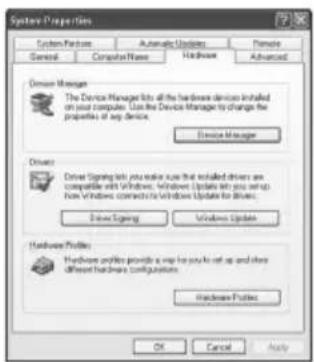
- Om de verbindingsstatus in Windows XP te controleren druk op Start → configuratiescherm → systeem → hardware → apparaatbeheer → druk de + naast USB controllers en lokaliseer het apparaat genoemd USB combined device. Druk de + naast besturing voor geluid, video en spelletjes en lokaliseer het apparaat genaamd USB Audio device.
- Indien beiden de status "Dit apparaat werkt correct." hebben, is de DJ controller correct verbonden met de computer.
Gebruiksaanwijzingen
- Ga na of de software is geïnstalleerd op de computer en volledig functioneel is.
- Ga na of de DJ computer correct verbonden is met de computer.
- Ga na of de software is ingesteld om te werken met de DJ controller. Open het configuratiescherm van de software en ga na dat de software is ingesteld om MIDI data te ontvangen van de DJ controller.
- Open de software om instellingen te veranderen met de DJ controller. Het kan zijn dat de software de DJ controller niet kan herkennen na het openen van de software.
- Activiteiten nadat het systeem is hersteld van de power saving mode zijn niet gegarandeerd. Power save instellingen moeten op OFF staan.
Installeren op PC
Plaats de virtualDJ installatie CD-ROM in het systeem. De installatie zou automatisch moeten starten. Wanneer dit niet het geval is open dan de CD-ROM en dubbelklik het bestand genaamd "install_virtualdj_v6.exe".
Volg de stappen hieronder weergegeven om verder te gaan met de installatie.
- Druk op Run

- Selecteer de taal en klik op OK om verder te gaan

- Het welcomevenster is weergegeven, druk op Next om verder te gaan

- End user License Agreement Lees zorgvuldig door en druk Next om in te stemmen met de bepalingen en voorwaarde van de licentie.

- Selecteer een opslaglocatie en druk Next om verder te gaan.

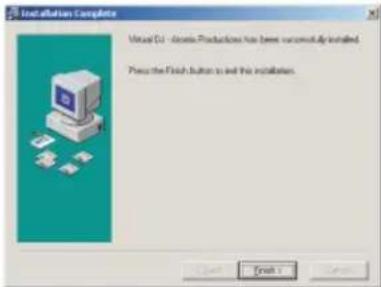
- De installatie is voltooid, druk Finish om installatie te voltooien.
Plaats de virtualDJ installatie CD-ROM in het systeem. De installatie zou automatisch moeten starten. Wanneer dit niet het geval is open dan de CD-ROM en dubbelklik het bestand genaamd "install_virtualdj_v6.exe".
- Een venster zal openen met de VirtualDJ Install package weergegeven. Dubbelklik de install package

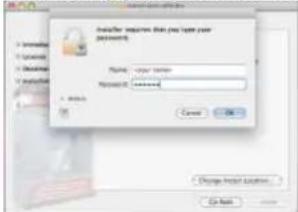
- Typ het systeemwachtwoord om de applicatie te installeren
- De software is nu geïnstalleerd en de VirtualDJ software kan nu opgestart worden vanuit de applications map.

Start VirtualDJ voor de eerste keer
- Dubbelklik het virtualDJ icoontje op het bureaublad of in de applicatie map.
- Typ het serienummer in dat is geleverd met het product.

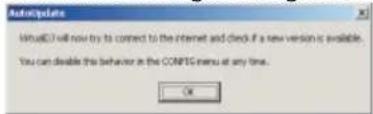
- VirtualDJ zal nu nagaan of er een nieuwe versie beschikbaar is. (dit kan uitgeschakeld worden het configuratie gedeelte)
- Nu zal de virtualDJ splash screen weergegeven worden, dit laat de initialisatie van de software componenten zien.

- De interface van virtualDJ wordt nu weergegeven.

- De eerste tab in de instellingen is de geluidskaart tab. Hier is het mogelijk de geluidskaart te selecteren en geluidskanalen toe te kennen.
![文件(F) 文件类型(T): [1] [2] [3] [4] [5] [6] [7] [8] [9] [10] 文件名(N): 文件类型(T): [1] [2] [3] [4] [5] [6] [7] [8] [9] 文件名(N): 文件类型(T): [1] [2] [3] [4] [5] [6] [7] [8]](/content/2026/05/1117756/images/ce5e9c43ce0fc6b681f4a74d43567bb59eea6c4c29b3172963d946f64b47f7bb.jpg)
Wanneer de geluidsinstellingen op de computer anders zijn dan die hierboven weergegeven, ga dan naar http://www.virtualdj.com/forums/ voor hulp.
Verbindingen

6,35mm en 3,5mm jacks zijn beschikbaar voor koptelefoon rechts aan de voorkant van de DJ controller. Het volume van de koptelefoon wordt bestuurd bij de "headphone volume" knop aan de voorkant van de DJ controller. Draai deze naar de laagste instelling voor het aansluiten van de koptelefoon.
Voor Nederlandstalige ondersteuning neemt u contact op met Teknihall support:
Tel. 03/485.63.51
envivo@teknihall.be
www.teknihall.be
1243
Voor- en achterpaneel overzicht

- 6,35 and 3,5mm jacks voor koptelefoon verbinding.
- Volume knop voor beheren van het volume van de koptelefoon.
- Beheer voor het koptelefoon output kanaal.
- C.F. curve control volume.
Beheert the cross fade curve. De curve is geleidelijk and geschikt voor lange mixen wanneer deze is ingesteld op het minimum en goed voor scratchen wanneer ingesteld op het maximum.
- Hardware microfooningang gain control vóór verzending naar software.
- Microfoon ingangen.

- Hardware AUX ingang gain control vóór verzending naar software.
- RCA verbindingen voor een extra geluidsbron.
- RCA MASTER REC en BOOTH uitgang.
- Stroomadapter voor het apparaat, 5V 1000mA.
- Schakelaar, Off en USB stroom voor het apparaat. Adapter is aanbevolen.
- USB 2.0 verbinding om de DJ controller met een computer te verbinden.
- Balanced output.
- Balanced output volumeregeling.
Software interface – Zones
Maak uzelf vertrouwd met de bediening en "zones" van de software van VirtualDJ voordat u begint. Bij het openen van de applicatie wordt er een interface menu weergegeven. Interfaces genaamd "skins" behelzen verschillende configuraties, layouts en functionaliteit van de software. Begin met het selecteren van "internal mixer interface" om vertrouwd te raken met de meest belangrijke toepassingen van de software. Om een andere weergave te selecteren, gaat u naar "config" menu en selecteer de "skins" tab.
Voor Nederlandstalige ondersteuning neemt u contact op met Teknihall support:
Tel. 03/485.63.51
envivo@teknihall.be
www.teknihall.be
1243

Blader door uw muziekmappen, creëer afspeellijsten of pas ze aan en sla ze op.
Pas video- en geluidseffecten aan, neem mixen op en sla ze op.
- DECK 1 controls
Sleep muziek van de browser naar dit virtuele deck.
Nummer titel, beats per minuut weergave, tellers en transpoort bediening.
- DECK 2 controls
Sleep muziek van de browser naar dit virtuele deck.
Nummer titel, beats per minuut weergave, tellers en transpoort bediening.
- Center panel
Verscheidene panelen geven toegang tot Crossfader, Gain, Volume PFL bediening, Video bediening, Video preview vensters, Effect bediening, Timecode en Scratch interface.
- Rhythm window
Dit venster laadt de geluidsgolfvorm van elk nummer dat afspeelt of geladen is in een deck. Dit venster bevat ook een Computer Beat Grid (CBG) dat gebruikt wordt voor visueel mixen en beat-matching.
Voor Nederlandstalige ondersteuning neemt u contact op met Teknihall support:
Tel. 03/485.63.51
envivo@teknihall.be
www.teknihall.be
1243
Browser
De browser zone is het gebied waar het mogelijk is bestanden te lokaliseren en organiseren die opgeslagen zijn op een lokale, externe of network harde schijf. De browser bevat 'compatible' bestandstypen. (de extensies die geassocieerd worden met de decoders in VirtualDJ) Om de compatible extensie lijst te openen klik op "Config" menu en kies de "Codecs" tab. Raadpleeg de "Codecs" sectie van de handleiding voor meer informatie.

De browser zone is verdeeld in panelen.
VirtualDJ biedt standaard verscheidene organisatorische groeperingen van de 'track collection' en een paar 'third-party' interfaces. De mogelijkheid om extra navigatie hulpmiddelen creëren is er ook. Om 'managed groups' en interfaces beter te begrijpen, klik "Config" en bekijk de "Browser" tab.
De "Browser" tab maakt de selectie van verschillende te bekijken groepen mogelijk. Elke aangevinkte item zal een 'associate entry' op het bestandssysteem / Folder structure panel (1) hebben.
Volumes – laat de bestandssysteem navigatie optie van de "Deze computer" structuur zien.
Desktop – Laat de bestandssysteem navigatie optie voor de "bureaublad" structuur zien.
NetSearch – NetSearch geeft toegang tot het Internet om te zoeken naar het gewenste nummer.
U kunt vervolgens het nummer of de video direct streamen van het Internet.
Deck bediening

Software

De interface in VirtualDJ geeft toegang tot twee 'virtual decks'. Om een nummer naar een deck te laden, kunt u simpelweg een nummer slepen naar elk van de decks draaiende virtuele platen.
De twee decks zijn uitgerust met de volgende bediening en weergave:
- Informatie over het huidig geladen nummer – Sleutelinformatie van de track zoals Artiest, title, verstreken tijd, resterende tijd, gain niveau, sleutel van de track en huidige pitch positie.
- Hot Cues – Gebruik de drie (3) knoppen om cue points in te stellen. Bij de eerste keer dat er met de linker muisknop geklikt wordt op een van deze knoppen zal er een cue point worden ingesteld. Op ieder willekeurig tijdstip drukken op een van deze knoppen zal het nummer direct naar de cue point doen springen. Om een nieuwe cue point in te stellen voor de hot cue, druk met de rechtermuisknop op de corresponderende hot cue knop. Om een cue point te verwijderen, druk met de rechtermuisknop op het icoon in de geluidsgolfvorm weergave en selecteer delete. Een plaatje van een slot betekend dat de Smart Cue functie is ingeschakeld. Wanneer smart cue is ingeschakeld zullen nummers automatisch worden gesynchroniseerd wanneer er naar een nieuwe positie of cue gegaan wordt in het nummer.
- BPM – huidige BPM van het nummer gebaseerd op pitch veranderingen. De BPM knop is er om handmatig de beats per minuut uit een nummer te tikken. Klik met de rechtermuisknop op de knop om de BPM en automix dialoog aan te passen.
- Geluidsgolfvorm weergave voor huidig geladen nummer – Deze weergave laat de visuele geluidsgolfvorm van het gehele nummer zien, zowel de resterende tijd van het nummer als het reeds afgespeelde gedeelte. Wanneer opgelicht in blauw of rood (gebruikmakend van de standaard skins) dat gedeelte van de geluidsgolfvorm indiceert wat reeds afgespeeld is en de huidige positie van het nummer. Het resterende grijze gebied van de geluidsgolfvorm laat de lengte van het resterende nummer zien. In de geluidsgolfvorm zelf laat het lichtere gedeelte de aanwezigheid van beats zien, terwijl het donkerdere gedeelte de aanwezigheid van vocalen laat zien.
5. Effects
Effects selection drop-down arrow – Selecteer welk effect toegapast moet worden
Effects selection drop-down window – Wanneer aangeklikt zal het geselecteerde effect toegepast worden
Parameter 1& 2 knoppen – Deze twee knoppen passen parameters van het geselecteerde effect in het drop-down venster, ondanks het feit dat niet alle effecten deze knoppen nodig hebben of gebruik maken van deze knoppen.
6. Loop sampler
Sample selection drop-down arrow - Kies welk fragment gebruikt moet worden. Er zijn 12 plekken beschikbaar om op te nemen, fragmenten te laden en af te spelen.
Sample selection window – Wanneer aangeklikt zal het fragment afgespeeld worden dat in het selectievenster weergegeven is.
VOL – Beheert het niveau van 'gain' toegepast op het loopfragment.
REC button – Wanneer geïnitieerd neemt deze functie de loop op in de geselecteerde plek. Wanneer er geen loop ingesteld is op dit deck zal er als standaard een 4 bar loop opgenomen worden.
Sampler loop controls – Gebruikt om de fragmentsduur te halveren of verdubbelen.
7. Loop Set / Control
Loop In/Out – Een loop is een willekeurig gedeelte van een nummer dat zich naadloos herhaalt. Druk "Loop In" op het moment dat de loop moet beginnen. Druk "Loop Out" op het gewenste punt om het eindpunt van de loop te markeren. De audio tussen deze twee punten zal beginnen te 'loopen'. Om de loop te beëindigen en het nummer verder te laten spelen, druk nogmaals "Loop Out" en de audio zal beginnen vanaf het eindpunt van de loop. Om een nieuwe loop in te stellen, drukt u simpelweg weer "Loop In" terwijl er geen loop is. Druk vervolgens "Loop Out" om de loop weer af te spelen.
Shift knop – Past de lengte van de loop aan per halvering of verdubbeling van de lengte. Smart Lock knop – Laat de loop knoppen samenwerken om loops te creëren die gesynchroniseerd zijn aan de BPM.
Loop lengte – Dit indiceert de lengte van de loop aan de hand van beat maten. Laat de lengte van de loop toenemen van 1/4 tot 16 maten.
- Touch JOG wheel (met aanrakingssensor licht) - Hoge resolutie roterende pulsgenerator en touch-sensor voor bediening. Zoek, pitch bend en scratch functies toewijsbaar.
Beheert de snelheid/pitch van het nummer door de schuif te verplaatsen. Door de schuif naar beneden te bewegen zal de snelheid van het nummer toenemen. Door hem omhoog te bewegen neemt de snelheid af. De "Zero" knop stelt de pitch geleidelijk terug naar 100%. De twee pitch knoppen worden gebruikt om de snelheid van het nummer tijdelijk te veranderen. Dit is handig wanneer u snelle aanpassingen wilt maken aan een nummer wanneer de beat van het nummer niet precies gelijk loopt met de beat van het nummer op het andere deck. De snelheid zal veranderd blijven zolang u de "+" of "-" knoppen in blijft drukken.
Keylock – Wanneer deze toepassing is ingeschakeld zal het veranderen van de pitch de klank van het nummer niet aanpassen. Keylock kan ingeschakeld worden op ieder willekeurig punt langs het pitch bereik om de gewenste klank van een pitch te behouden, terwijl de pitch zelf verder aangepast kan worden. Wanneer keylock uitgeschakeld wordt veranderd de klank terug naar die van de gebruikte pitch. Langzamere pitch = langzame diepe klank, snellere pitch = snellere (eekhoornachtige) klank.
Voor Nederlandstalige ondersteuning neemt u contact op met Teknihall support:
Tel. 03/485.63.51
envivo@teknihall.be
www.teknihall.be
1243
10. Transpoort
Cue – Pauzeert en hervat de muziek op de standard cue point. Om een cue point in te stellen pauzeert u het nummer, zoekt u de gewenste positive (bijvoorbeeld door de virtuele draaitafel te draaien) en klikt u op "Cue". Door met de rechtermuisknop op "Cue" te drukken terwijl het nummer speelt zal er ook een cue point worden ingesteld. Wanneer de cue point bereikt is zal het klikken en ingedrukt houden van "Cue" een tijdelijke weergave van dit punt geven. Om een cue point te verwijderen, druk met de rechtermuisknop op het icoon op de geluidsgolfvorm weergave en selecteer "delete".
Stutter/Play – Begint de muziek. Op "stutter/play" drukken terwijl het nummer al speelt zal het nummer doen herstarten vanaf de laatste positie dat "Play" is ingedrukt om zo een "stotter" effect te creëren.
Pause – Pauzeert het nummer. Achtereenvolgens klikken terwijl het nummer gepauzeerd is laat het nummer doorlopen vanaf het begin van het nummer en alle cue points. Met de rechtermuisknop klikken terwijl het nummer gepauzeerd is zal het nummer automatisch naar de eerste gedetecteerde beat in het nummer doen verplaatsen.
11. Search/Scratch
Druk deze knop om de functie op de JOG wheel te veranderen tussen "Search" en "Scratch". Wanneer het indicatie LEDje is opgelicht, de dual wheel is in "Search" of "Scratch" mode, is het mogelijk de knoppen in te drukken om de "Search" of "Scratch" modus te beeindigen.
- Sync – Wanneer u de "Sync" knop indrukt zal VirtualDJ het tempo van de deck synchroniseren met de snelheid van het andere deck. Indrukken van "Sync" terwijl het nummer is gepauzeerd zal alleen de pitch van het nummer aanpassen. Indrukken van "Synch" terwijl het nummer afspeelt zal zowel de beat als de pitch in dezelfde lijn brengen. Indrukken van "Sync" met de rechtermuisknop zal het nummer synchroniseren op beat.
13. Effect ON/OFF
- Pitch /tempo / JOG selection (per channel) - Pitch bediening, key bediening, pitch bereik selectie en JOG wheel modus selectie is toewijsbaar. 45mm Fader volume.
Interne mixer bediening
VirtualDJ behelst een interne mixer sectie als deel van het mengpaneel. Het kan gebruikt worden als een reguliere DJ mixer.

- Roteren om het nummer van een playlist van de computer te selecteren.
- Master en koptelefoon Cue volume knoppen.
- Kanaal gain.
- EQ
Deze knop stelt het gain niveau in voor het corresponderende kanaal (deck). (Met de rechtermuisknop indrukken zal het naar een waarde brengen dat overeenstemt met die van de andere deck. Dubbelklikken brengt het niveau terug naar 0)
Key; pas de key van het nummer aan zonder tempo/pitch aan te passen.
- Kanaal faders
Deze vertical faders laten toe dat de low, mid en high frequenties van de afgespeelde audio aangepast worden op het gewenste kanaal van de mixer. Elk frequentiebereik kan ook aangepast worden door de respectievelijke knop in te drukken met de rechtermuisknop.
VU meters
Zendt het pre-fader niveau van de audio naar de cue selectie voor koptelefoonbegeleiding. VU meters laten de huidige output van het respectievelijke deck zien.
- Crossfader
De crossfader mengt audio of video tussen twee decks. Door de fader van kanaal naar kanaal te verschuiven wordt het rechter of linker deck geïsoleerd of juist samen gemengd.
Voor Nederlandstalige ondersteuning neemt u contact op met Teknihall support:
Tel. 03/485.63.51
envivo@teknihall.be
www.teknihall.be
1243
Browse

Genres – geeft een weergave van genre types gebaseerd op het geïmpoorteerde ID3 tag genre veld.
Door een van de genres te selecteren zal het file browser paneel (2) alleen de entries laten zien die de tag matchen.
History – Geeft toegang tot data opgeslagen over elke sessie met VirtualDJ. De data is opgeslagen als .m3u playlist bestanden en is opgeslagen in Mijn documenten → VirtualDJ/Tracklisting folder.
iTunes – geeft iTunes playlists weer en gebruikt de informatie in de playlist voor toegang tot bestanden. Wanneer de bestanden niet bestaan per playlist bestandslocatie zal er en 'Error' verschijnen in de weergave van het deck bij het laden van het nummer.

Crates – Geeft toegang tot de crates structuur gecreëerd en gebruikt doorde Serato ScratchLive applicatie.
Playlists – Geeft weer of verbergt de inhoud van Mijn documenten ☒ VirtualDJ/Playlist folder. Dit is waar een automix playlist automatisch wordt opgeslagen.
Favorites - Geeft weer of verbergt map favorieten, gecreëerd door met de rechtermuisknop op een map te klikken op de bureaubladnavigatie structuur en vervolgens "Set as favorite" te selecteren vanuit het menu of door op het icoon op de rechter divider balk van het paneel te klikken.
VirtualFolders – Geeft weer of verbergt VirtualFolders gecreëerd door op het icoon te klikken, welke gevonden wordt op de rechter divider balk.
FilterFolders – Geeft weer of verbergt FilterFolders gecreëerd door op het icoon te klikken, welke gevonden wordt op de rechter divider balk.
VirtualDJ biedt verscheidene elementen van informatie over ieder nummer. De informatie is een combinatie van ID3 Tags en VirtualDJ gedefiniëerde data velden. Dit is automatisch de titel van het nummer en artiest, samen met kolommen voor de beats per minuut (BPM) en duur (length) met extra kolommen die verder uitgelegd worden in de handleiding. De breedte voor elke kolom kan individueel aangepast worden en door op een kolom te klikken wordt de data in deze kolom automatisch gesorteerd. Bijvoorbeeld leidt het klikken op de artist kolom tot het sorteren van de artiesten op A – Z, nogmaals erop klikken tot Z – A.
De titel en artiest zijn automatisch ingevuld wanneer het bestand benoemd is volgens de twee standaard conventies, namelijk (artist) title.ext OF artist – title.ext OF de "Tags" optie is ingesteld naar "Enabled" in de "Config", "Browser" tab en Info Gathering sectie. Bekijk de "ID3 tag support' sectie van de handleiding voor meer informatie.
De BPM en lengte van een nummer worden automatisch berekend wanneer een nummer geladen wordt naar een deck. Alle informatie over nummers wordt opgeslagen op de database op de tijd van ontdekking of data entry.
Icon key
Deze titel is onbekend en is nog nooit afgespeeld of gescand door VirtualDJ
Deze titel is bekend en is gescand door VirtualDJ
Deze titel is afgespeeld tijdens deze sessie
Indiceert een audiobestand met een gelinkte video
Indiceert een videobestand
Indiceert een karaokebestand
Indiceert dat het BPM verschil tussen het geanalyseerde nummer en het huidig afgespeelde nummer te groot is. Dit is een nummer dat u wellicht wilt vermijden als opvolgend nummer.
Ondersteuning
Software updates en online ondersteuning
Voor VirtualDJ software updates en online ondersteuning kunt u de VirtualDJ website bezoeken. http://www.virtualdj.com
Verwijdering

Elektrische en elektronische apparatuur (EEE) bevat materialen, delen en inhoud die gevaarlijk kunnen zijn voor het milieu en schadelijk voor de menselijke gezondheid als afval bestaande uit elektrische en elektronische apparatuur (WEEE) niet correct wordt weggegooid
Apparaten die gemarkeerd zijn met het WEEE logo (te zien links), zouden niet met het huishoudafval weggegooid moeten worden. Neem contact op met uw lokale autoriteit op het gebied van afvalverwerking, aangezien zij in staat zullen zijn om u details te geven over de mogelijkheden voor recycling in uw omgeving.

- INHOUD
- WAARSCHUWINGEN EN VEILIGHEIDSINSTRUCTIES
- INHOUD VAN HET PAKKET
- SYSTEEMEISEN
- MAC
- WINDOWS XP
- WINDOWS VISTA & WINDOWS 7
- STROOMBRON
- SOFTWARE UPDATES
- INSTALLATIE EN GEBRUIK
- GEBRUIKSAANWIJZINGEN
- INSTALLEREN OP PC
- START VIRTUALDJ VOOR DE EERSTE KEER
- VOOR- EN ACHTERPANEEL OVERZICHT
- SOFTWARE INTERFACE – ZONES
- BROWSER
- DECK BEDIENING
- EFFECTS
- LOOP SAMPLER
- LOOP SET / CONTROL
- TRANSPOORT
- SEARCH/SCRATCH
- EFFECT ON/OFF
- INTERNE MIXER BEDIENING
- BROWSE
- ICON KEY
- ONDERSTEUNING
- SOFTWARE UPDATES EN ONLINE ONDERSTEUNING
- VERWIJDERING
Merk : Envivo
Model : 1243
Categorie : Kookplaat