
6730B - Laptop COMPAQ - Gratis gebruiksaanwijzing en handleiding
Vind de handleiding van het apparaat gratis 6730B COMPAQ in PDF-formaat.


| Producttype | Laptop |
| Merk | Compaq |
| Model | 6730B |
| Schermdiagonaal | 15,4 inch |
| Resolutie | 1280 x 800 pixels |
| Processor | Intel Core 2 Duo |
| Kloksnelheid | 2,0 - 2,4 GHz |
| Werkgeheugen | 1 - 4 GB DDR2 |
| Opslag | 120 - 320 GB HDD |
| Besturingssysteem | Windows Vista Business / Windows 7 |
| Gewicht | 2,5 kg |
| Afmetingen (B x D x H) | 357 x 260 x 33 mm |
| Accu | 6-cels Li-ion |
| Accuduur | Tot 4 uur |
| Poorten | USB 2.0 (4x), VGA, Ethernet, audio, PC-kaart |
| Draadloze verbinding | Wi-Fi 802.11b/g, Bluetooth optioneel |
| Webcam | Ja, 0,3 MP |
| Ventilatie | Actieve koeling met ventilator |
| Onderhoud | Reinig met droge doek; vermijd vloeistoffen |
| Reparabiliteit | Toegankelijk voor geheugen- en schijfupgrades |
Veelgestelde vragen - 6730B COMPAQ
Gebruikersvragen over 6730B COMPAQ
0 vraag over dit apparaat. Beantwoord die u kent of stel uw eigen vraag.
Stel een nieuwe vraag over dit apparaat
Download de handleiding voor uw Laptop in PDF-formaat gratis! Vind uw handleiding 6730B - COMPAQ en neem uw elektronisch apparaat weer in handen. Op deze pagina staan alle documenten die nodig zijn voor het gebruik van uw apparaat. 6730B van het merk COMPAQ.
GEBRUIKSAANWIJZING 6730B COMPAQ
Notebookcomputer in vogelvlucht
Gebruikershandleiding
Microsoft en Windows zijn in de Verenigde Staten gedeponeerde handelsmerken van Microsoft Corporation. Bluetooth is een handelsmerk van de desbetreffende eigenaar en wordt door Hewlett-Packard Company onder licentie gebruikt. Het SD-logo is een handelsmerk van de desbetreffende eigenaar.
De informatie in deze documentatie kan zonder kennisgeving worden gewijzigd. De enige garanties voor HP-producten en - diensten staan vermeld in de expliciete garantievoorwaarden bij de betreffende producten en diensten. Aan de informatie in deze handleiding kunnen geen aanvullende rechten worden ontleend. HP aanvaardt geen aansprakelijkheid voor technische fouten, drukfouten of weglatingen in deze publicatie.
Eerste editie, juli 2008
Artikelnummer: 485463-331
Kennisgeving over het product
In deze handleiding worden de voorzieningen beschreven die op de meeste modellen beschikbaar zijn. Mogelijk zijn niet alle voorzieningen op uw computer beschikbaar.
Kennisgeving aangaande de veiligheid
⚠ WAARSCHUWING! Werk niet met de computer op uw schoot en blokkeer de ventilatieopeningen van de computer niet, om de kans op letsel door hitte of oververhitting van de computer te beperken. Gebruik de computer alleen op een stevige, vlakke ondergrond. Zorg dat de luchtcirculatie niet wordt geblokkeerd door een voorwerp van hard materiaal (zoals een optionele printer naast de computer) of een voorwerp van zacht materiaal (zoals een kussen, een kleed of kleding). Zorg ook dat de netvoedingsadapter niet in contact komt met de huid of een voorwerp van zacht materiaal (zoals een kussen, een kleed of kleding) wanneer u met de computer werkt. De computer en de netvoedingsadapter voldoen aan de temperatuurlimieten voor oppervlakken die voor de gebruiker toegankelijk zijn, zoals gedefinieerd door de International Standard for Safety of Information Technology Equipment (IEC 60950).
Inhoudsopgave
1 Hardware herkennen
2 Onderdelen
Onderdelen aan de bovenkant 2
Touchpad 2
Toetsen 3
Knoppen en luidsprekers 4
Onderdelen aan de voorkant 5
Onderdelen aan de achterkant 6
Onderdelen aan de rechterkant 7
Onderdelen aan de linkerkant 8
Onderdelen aan de onderkant 9
Onderdelen van het beeldscherm 10
Lampjes 11
Beeldscherm schoonmaken 12
Antennes voor draadloze communicatie (alleen bepaalde modellen) 13
Aanvullende hardwareonderdelen 14
3 Labels
Index 16
1 Hardware herkennen
U geeft als volgt een overzicht weer van de hardware die in de computer is geïnstalleerd:
- Selecteer Start > Computer > Systeemeigenschappen.
- Klik in het linkerdeelvenster op Apparaatbeheer.
Met Apparaatbeheer kunt u ook hardware toevoegen of apparaatconfiguraties wijzigen.

OPMERKING: Windows® kent de voorziening Gebruikersaccountbeheer om de beveiliging van de computer te verbeteren. Mogelijk wordt u om toestemming of om uw wachtwoord gevraagd voor taken zoals het installeren van software, het uitvoeren van hulpprogramma's of het wijzigen van Windows-instellingen. Raadpleeg Help en ondersteuning voor meer informatie.
Onderdelen aan de bovenkant
Touchpad

Onderdeel Beschrijving
| (1) Touchpadlampje | Wit: het touchpad is ingeschakeld.Oranje: het touchpad is uitgeschakeld. | |
| (2) | Touchpad* | Hiermee kunt u de aanwijzer (ook wel "cursor" genoemd) verplaatsen en onderdelen op het scherm selecteren of activeren. |
| (3) | Linkerknop van het touchpad* | Deze knop heeft dezelfde functie als de linkerknop op een externe muis. |
| (4) | Rechterknop van het touchpad* | Deze knop heeft dezelfde functie als de rechterknop op een externe muis. |
| (5) | Verticale schuifzone van het touchpad | Hiermee schuift u de weergave in het actieve venster op het beeldscherm omhoog of omlaag. |
| (6) | Aan/uit-knop van het touchpad | Hiermee schakelt u het touchpad in/uit. |
*In deze tabel worden de fabrieksinstellingen beschreven. Als u voorkeuren voor het touchpad wilt weergeven en wijzigen, selecteert u Start > Configuratiescherm > Hardware en geluiden > Muis.
Toetsen

| Onderdeel Beschrijving | ||
| (1) | esc-toets | Druk op deze toets in combinatie met de fn-toets om systeeminformatie over uw computer weer te geven. |
| (2) | fn-toets | Druk op deze toets in combinatie met een functietoets of de esc-toets om veelgebruikte systeemfuncties uit te voeren. |
| (3) | Windows-logo, toets | Hiermee geeft u het menu Start van Windows weer. |
| (4) | Functietoetsen | Druk op een van deze toetsen in combinatie met de fn-toets om veelgebruikte systeemfuncties uit te voeren. |
| (5) | Windows-applicatietoets | Hiermee opent u een snelmenu voor items waarbij de aanwijzer staat. |
| (6) | Toetsen van het geïntegreerde numerieke toetsenblok en toetsen voor het geluidsvolume | Deze toetsen kunt u laten werken als de toetsen op een extern numeriek toetsenblok.Druk op deze toetsen in combinatie met de fn-toets om het geluidsvolume aan te passen. |
Knoppen en luidsprekers

Onderdeel Beschrijving
| (1) | Luidsprekers (2) | Hiermee wordt het geluid van de computer weergegeven. |
| (2) | Aan/uit-knop* | Druk, als de computer uit is, kort op de knop om de computer aan te zetten.Als de computer is ingeschakeld, drukt u kort op de aan/uit-knop om de slaapstand te activeren.Als de computer in de slaapstand staat, drukt u kort op de aan/uit-knop om de slaapstand te beëindigen.Als de computer in de hibernationstand staat, drukt u kort op de aan/uit-knop om de hibernationstand te beëindigen.Als de computer niet meer reageert en de afsluitprocedures van Windows® geen effect hebben, houdt u de aan/uit-knop minstens vijf seconden ingedrukt om de computer uit te schakelen.Selecteer Start > Configuratiescherm > Systeem en onderhoud > Energiebeheer als u meer wilt weten over de instellingen voor energiebeheer. |
| (3) | Knop voor draadloze communicatie | Hiermee kunt u de voorziening voor draadloze communicatie in- en uitschakelen, maar geen draadloze verbinding tot stand brengen.OPMERKING: Als u een draadloze verbinding tot stand wilt brengen, moet er al een draadloos netwerk zijn ingesteld. |
*In deze tabel worden de fabrieksinstellingen beschreven. Raadpleeg de gebruikershandleidingen in Help en ondersteuning voor informatie over het wijzigen van de fabrieksinstellingen.
Onderdelen aan de voorkant
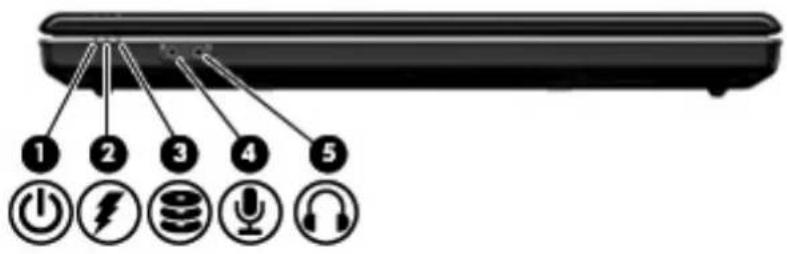
Onderdeel Beschrijving
| (1) Aan/uit-lampje | Aan: de computer staat aan.Knipperend: de computer staat in de slaapstand.Uit: de computer is uitgeschakeld of staat in de hibernationstand. | |
| (2) Acculampje | Aan: er wordt een accu opgeladen.Knipperend: een accu die de enige beschikbare voedingsbron is, is bijna leeg. Wanneer de accu een kritiek laag ladingsniveau bereikt, begint het acculampje snel te knipperen.Uit: als de computer is aangesloten op een externe voedingsbron, gaat het lampje uit wanneer alle accu's in de computer volledig zijn opgeladen. Als de computer niet is aangesloten op een externe voedingsbron, blijft het lampje uit tot de accu in de computer bijna leeg is. | |
| (3) | Schijfeenheidlampje | Knipperend: er wordt geschreven naar of gelezen van de vaste schijf of een optische-schijfeenheid. |
| (4) | Audio-ingang (microfoon) | Hierop kunt u een optionele headsetmicrofoon, stereomicrofoonarray of monomicrofoon aansluiten. |
| (5) | Audio-uitgang (hoofdtelefoon) | Hierop kunt u een audioapparaat aansluiten, zoals optionele stereoluidsprekers met eigen voeding, een hoofdtelefoon, oordopjes, een headset of een televisietoestel, om het computergeluid via dat apparaat weer te geven. |
OPMERKING: In deze tabel worden de fabrieksinstellingen beschreven. Raadpleeg de gebruikershandleidingen in Help en ondersteuning voor informatie over het wijzigen van de fabrieksinstellingen.
Onderdelen aan de achterkant

Onderdeel Beschrijving
Ventilatieopeningen (2) Deze opening zorgt voor luchtkoeling van de interne onderdelen.
OPMERKING: De ventilator van de computer start automatisch om interne onderdelen te koelen en oververhitting te voorkomen. Het is normaal dat de interne ventilator regelmatig aan en uit gaat wanneer u met de computer werkt.
Onderdelen aan de rechterkant

Onderdeel Beschrijving
| (1) | Optische-schijfeenheid | Leest optische schijven en schrijft (alleen bij bepaalde modellen) naar optische schijven. |
| (2) | Lampje van de optische-schijfeenheid | Knipperend: er wordt geschreven naar of gelezen van de optische-schijfeenheid. |
| (3) | USB-poorten (2) | Hierop sluit u optionele USB-apparatuur aan. |
| (4) | RJ-11-modemconnector (alleen bepaalde momenten) | Hierop kunt u een modemkabel aansluiten. |
| (5) | Bevestigingspunt voor beveiligingskabel | Hiermee bevestigt u een als optie verkrijgbare beveiligingskabel aan de computer.OPMERKING: Van de beveiligingskabel moet op de eerste plaats een ontmoedigingseffect uitgaan. Deze voorziening kan echter niet voorkomen dat de computer verkeerd wordt gebruikt of wordt gestolen. |
Onderdelen aan de linkerkant
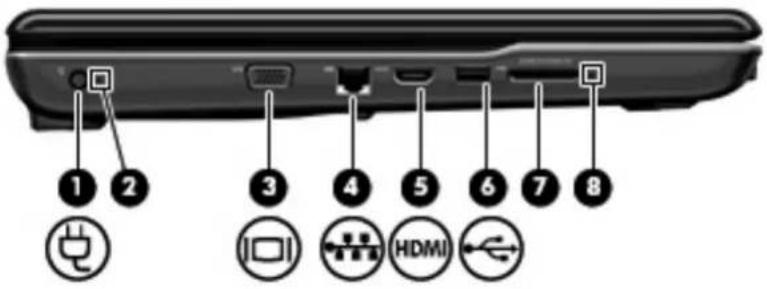
Onderdeel Beschrijving
| (1) | Netvoedingsconnector | Hierop sluit u een netvoedingsadapter aan. |
| (2) | Lampje van netvoedingsadapter | Aan: de computer is aangesloten op een externe voedingsbron.Uit: de computer is niet aangesloten op een externe voedingsbron. |
| (3) | Poort voor externe monitor | Hierop kunt u een optionele VGA-monitor of projector aansluiten. |
| (4) | RJ-45-netwerkconnector | Hierop kunt u een netwerkkabel aansluiten. |
| (5) | HDMI-poort (alleen bepaalde modellen) | Hiermee kunt u de computer aansluiten op een optioneel video- of audioapparaat, zoals een high-definitiontelevisie of andere compatibele digitale apparatuur of audio-apparatuur. |
| (6) | USB-poort | Hierop kunt u een optioneel USB-apparaat aansluiten. |
| (7) | Digitale-mediaslot (alleen bepaalde modellen) | Dit slot ondersteunt de volgende typen optionele digitale kaarten:Memory Stick (MS)Memory Stick Pro (MSP)MultiMediaCard (MMC)Secure Digital-geheugenkaart (SD)xD-Picture Card (XD)xD Picture Card (XD) type HxD Picture Card (XD) type M |
| (8) | Lampje van het digitale-mediaslot (alleen bepaalde modellen) | Aan: het digitale-mediaslot is in gebruik. |
Onderdelen aan de onderkant

Onderdeel Beschrijving
| (1) Accuruimte Hierin bevindt zich de accu. | ||
| (2) | Accu-ontgrendeling | Hiermee ontgrendelt u de accu uit de accuruimte. |
| (3) | Compartment voor draadloos-netwerkmodule | Hierin bevindt zich de draadloos-netwerkmodule.VOORZICHTIG: Vervang de module voor draadloze communicatie alleen door een module die is goedgekeurd voor gebruik in de computer door de overheidsinstantie die verantwoordelijk is voor de regelgeving met betrekking tot apparatuur voor draadloze communicatie in uw land. Zo voorkomt u dat het systeem niet meer reageert en er een waarschuwing verschijnt. Als er na het vervangen van de module een waarschuwing verschijnt, verwijdert u de module om de functionaliteit van de computer te herstellen. Neem vervolgens via Help en ondersteuning contact op met de technische ondersteuningsdienst. |
| (4) | Vaste-schijfruimte Hierin bevindt zich de vaste schijf. | |
| (5) | Ventilatieopeningen (4) | Deze zorgen voor luchtkoeling van de interne onderdelen.OPMERKING: De ventilator van de computer start automatisch om interne onderdelen te koelen en oververhitting te voorkomen. Het is normaal dat de interne ventilator regelmatig aan en uit gaat wanneer u met de computer werkt. |
| (6) | Geheugenmodulecompartiment | In dit compartiment bevinden zich de geheugenmoduleslots. |
Onderdelen van het beeldscherm
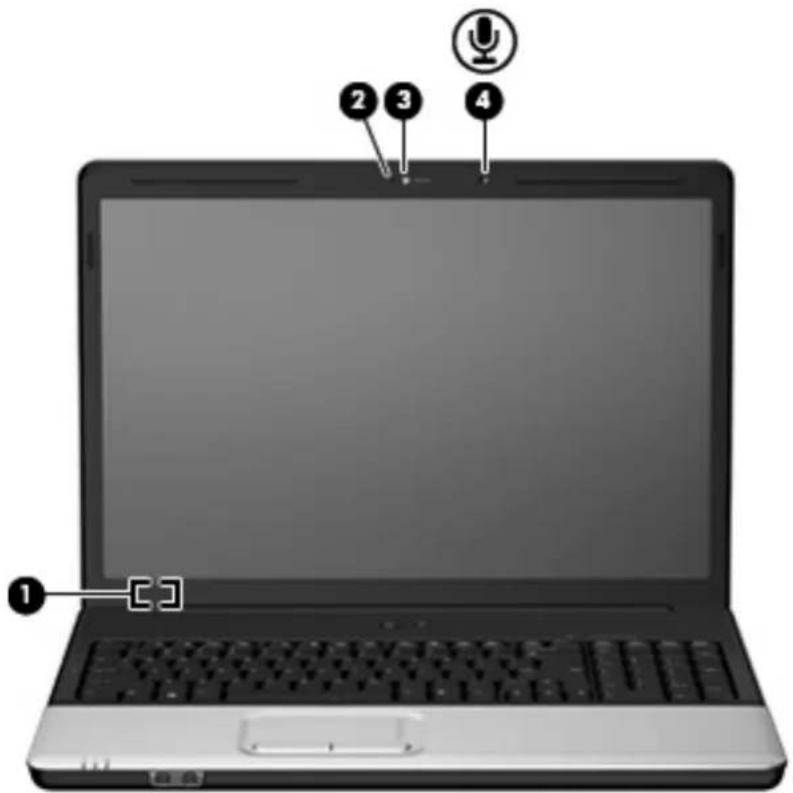
| Onderdeel Beschrijving | ||
| (1) | Interne beeldschermschakelaar | Wanneer u het beeldscherm dichtdoet terwijl de computer aan staat, wordt het beeldscherm uitgeschakeld en de slaapstand geactiveerd. |
| (2) | Lampje voor de geïntegreerde webcam (alleen bepaalde modellen) | Aan: de geïntegreerde webcam is in gebruik. |
| (3) | Geïntegreerde webcam (alleen bepaalde modellen) | Hiermee kunt u geluid en videobeelden vastleggen en foto's maken. |
| (4) | Interne microfoon Hiermee kunt u geluid opnemen. | |
Lampjes

Onderdeel Beschrijving
| (1) Caps lock-lampje Aan: caps lock is ingeschakeld. | |
| (2) Aan/uit-lampjes* (2) | Aan: de computer staat aan.Knipperend: de computer staat in de slaapstand.Uit: de computer is uitgeschakeld of staat in de hibernationstand. |
| (3) Lampje voor draadloze communicatie | Blauw: een geïntegreerd apparaat voor draadloze communicatie, zoals een draadloos-netwerkadapter en/of een Bluetooth®-apparaat, is ingeschakeld.Oranje: alle apparaten voor draadloze communicatie zijn uitgeschakeld. |
| (4) Num lock-lampje | Aan: num lock is actief of het geïntegreerde numerieke toetsenblok is ingeschakeld. |
| (5) Acculampje | Aan: er wordt een accu opgeladen.Knipperend: een accu die de enige beschikbare voedingsbron is, is bijna leeg. Wanneer de accu een kritiek laag ladingsniveau bereikt, begint het acculampje snel te knipperen.Uit: als de computer is aangesloten op een externe voedingsbron, gaat het lampje uit wanneer alle accu's in de |
Onderdeel Beschrijving
| computer volledig zijn opgeladen. Als de computer niet is aangesloten op een externe voedingsbron, blijft het lampje uit tot de accu in de computer bijna leeg is. | ||
| (6) | Schijfeenheidlampje | Knipperend: er wordt geschreven naar of gelezen van de vaste schijf of een optische-schijfeenheid. |
| (7) | Touchpadlampje | Wit: het touchpad is ingeschakeld. |
*De twee aan/uit-lampjes geven dezelfde informatie. Het lampje op de aan/uit-knop is alleen zichtbaar wanneer de computer is geopend. Het aan/uit-lampje aan de voorzijde van de computer is altijd zichtbaar, ook wanneer de computer is gesloten.
Beeldscherm schoonmaken
Maak het beeldscherm regelmatig schoon met een zachte, vochtige, pluisvrije doek om vlekken en stof te verwijderen. Als het beeldscherm nog niet geheel schoon is, gebruikt u antistatische vochtige doekjes of een antistatisch schoonmaakmiddel voor beeldschermen.
VOORZICHTIG: Voorkom blijvende schade aan de computer: spuit nooit water, vloeibare schoonmaakmiddelen of chemische producten op het beeldscherm.
Antennes voor draadloze communicatie (alleen bepaalde modellen)
Bepaalde computermodellen hebben minstens twee antennes die signalen voor draadloze communicatie verzenden naar en ontvangen van een of meer draadloze apparaten. Deze antennes zijn niet zichtbaar aan de buitenkant van de computer.
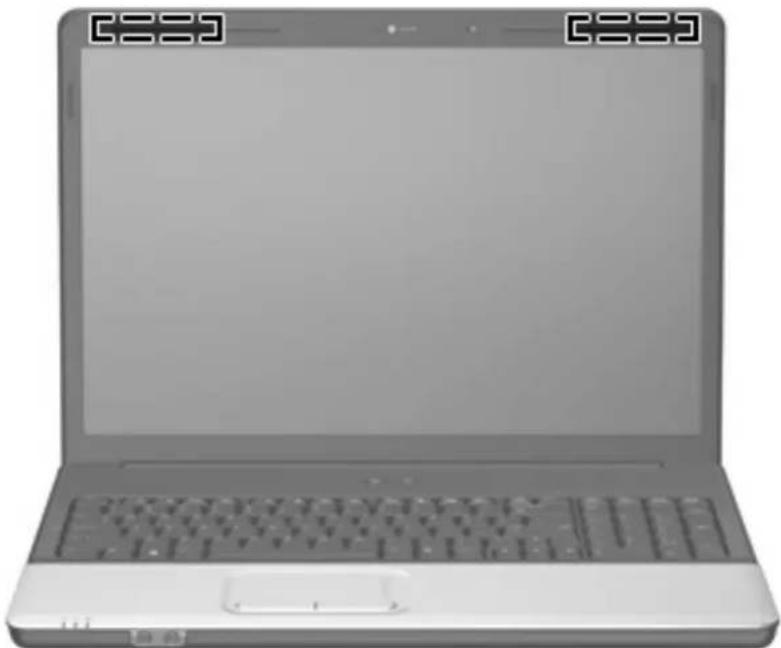
OPMERKING: Voor een optimale verzending houdt u de directe omgeving van de antennes vrij.
Voor informatie over de voorschriften voor draadloze communicatie raadpleegt u het gedeelte van Informatie over voorschriften, veiligheid en milieu dat van toepassing is op uw land/regio. Deze voorschriften vindt u in Help en ondersteuning.
Aanvullende hardwareonderdelen

Onderdeel Beschrijving
| (1) | Netsnoer* | Hiermee kunt u een netvoedingsadapter aansluiten op een stopcontact. |
| (2) | Netvoedingsadapter | Hiermee wordt netvoeding omgezet in gelijkstroom. |
| (3) | Accu* | Hiermee kunt u de computer op accuvoeding laten werken als de computer niet is aangesloten op een externe voedingsbron. |
*Het uiterlijk van accu's en netsnoeren verschilt per regio en land.
3 Labels
De labels die zijn aangebracht op de computer, bieden informatie die u nodig kunt hebben wanneer u problemen met het systeem probeert op te lossen of wanneer u de computer in het buitenland gebruikt.
- Servicelabel: bevat de merk- en serienaam alsmede het serienummer (s/n) en het productnummer (p/n) van uw computer. Houd deze gegevens bij de hand wanneer u contact opneemt met de technische ondersteuning. Het servicelabel bevindt zich aan de onderkant van de computer.
- Certificaat van echtheid van Microsoft®: bevat de Windows®-productcode. U kunt de productcode nodig hebben wanneer u het besturingssysteem wilt updaten of problemen met het systeem wilt oplossen. Het certificaat bevindt zich aan de onderkant van de computer.
- Label met kennisgevingen: bevat kennisgevingen betreffende het gebruik van de computer. Het label met kennisgevingen bevindt zich in de accuruimte.
- Label met keurmerken voor het modem: bevat voorschriften en keurmerken van instanties die zijn vereist voor een aantal landen of regio's waarin het modem kan worden gebruikt. U kunt deze informatie nodig hebben als u de computer in het buitenland wilt gebruiken. Het label met keurmerken voor het modem bevindt zich aan de binnenkant van de vaste schijf en het klepje van de draadloos-netwerkmodule.
- Certificeringslabel(s) voor draadloze communicatie (alleen bepaalde modellen): bevatten informatie over optionele apparatuur voor draadloze communicatie en de keurmerken van diverse landen of regio's waar de apparatuur is goedgekeurd en toegestaan voor gebruik. Een optioneel apparaat kan een draadloos-netwerkadapter (WLAN-adapter) of een Bluetooth®-apparaat zijn. Als uw model computer is voorzien van een of meer apparaten voor draadloze communicatie, is de computer voorzien van een of meer van deze certificeringslabels. U kunt deze informatie nodig hebben als u de computer in het buitenland wilt gebruiken. Labels met keurmerken voor apparaten voor draadloze communicatie bevinden zich aan de binnenkant van de vaste schijf en het klepje van de draadloos-netwerkmodule.
- SIM-label (subscriber identity module, alleen bepaalde modellen): hierop staat de ICCID (Integrated Circuit Card Identifier) van uw SIM-kaart. Dit label bevindt zich in de accuruimte.
- Label met serienummer van HP module voor draadloos breedband (alleen bepaalde modellen): bevat het serienummer van uw HP module voor draadloos breedband. Dit label bevindt zich in de accuruimte.
Index
A
Aan/uit-knop, herkennen 4
Aan/uit-knop van touchpad 2
Aan/uit-lampje, herkennen 5, 11
Accu, herkennen 14
Acculampje, herkennen 5, 11
Accu-ontgrendeling, herkennen 9
Accuruimte 15
Accuruimte, herkennen 9
Antennes 13
Antennes voor draadloze communicatie 13
Applicatietoets, Windows 3
Audio-ingang (microfooningang), herkennen 5
Audio-uitgang (hoofdtelefoonuitgang), herkennen 5
B
Beeldschermschakelaar, herkennen 10
Beeldscherm schoonmaken 12
Besturingssysteem label met certificaat van echtheid van Microsoft 15 productcode 15
Beveiligingskabel, bevestigingspunt, herkennen 7
Bevestigingspunt beveiligingskabel 7 geheugenmodule 9
Bluetooth-label 15
C
Certificaat van Echtheid, label 15
Certificaat van echtheid van Microsoft, label 15
Compartimenten draadloos-netwerkmodule 9 geheugenmodule 9
Compartiment voor draadloos- netwerkmodule, herkennen 9
Connectoren, netvoeding 8
D
Digitale-mediaslot, herkennen 8
Draadloos netwerk, label 15
Draadloos-netwerkapparaat 15
Draadloze communicatie, lampje, herkennen 11
E
Esc-toets, herkennen 3
Externe-monitorpoort, herkennen 8
F
Functietoetsen, herkennen 3
G
Geheugenmodulecompartiment, herkennen 9
Geïntegreerde webcam, herkennen 10
H
HDMI-poort, herkennen 8
Hoofdtelefoonuitgang (audio-uitgang) 5
HP module voor draadloos breedband, label met serienummer 15
|
In-/uitgangen audio-ingang (microfoon) 5
audio-uitgang (hoofdtelefoon) 5
RJ-11 (modem) 7
RJ-45 (netwerk) 8
Interne beeldschermschakelaar, herkennen 10
Interne microfoon, herkennen 10
K
Kennisgevingen label met kennisgevingen 15 label met keurmerken voor modem 15 labels met keurmerken voor draadloze communicatie 15
Keurmerken voor modem, label 15
Keurmerk voor draadloze communicatie, label 15
Knoppen aan/uit 4 touchpad 2 touchpad aan/uit 2
L
Labels
Bluetooth 15
certificaat van echtheid van Microsoft 15
draadloos netwerk 15
HP breedband 15
kennisgevingen 15
keurmerken voor modem 15
keurmerk voor draadloze communicatie 15
servicelabel 15
SIM-kaart 15
Lampjes
aan/uit 5, 11
accu 5, 11
caps lock 11
draadloze communicatie 11
num lock 11
schijfeenheid 5, 12
touchpad 2
Luidsprekers, herkennen 4
M
Microfoon, interne 10
Microfooningang (audio-ingang) 5
Monitorpoort, extern 8
N
Netsnoer 14
Netsnoer, herkennen 14
Netvoedingsadapter, herkennen 14
Netvoedingsconnector, herkennen 8
Num lock-lampje, herkennen 11
0
Onderdelen
aanvullende hardware 14
achterkant 6
Beeldscherm 10
bovenkant 2
linkerkant 8
onderkant 9
rechterkant 7
voorkant 5
Ontgrendelingen accu 9
Optische-schijfeenheid, herkennen 7
P
Poorten
externe monitor 8
HDMI 8
USB 7, 8
productcode 15
Productnaam en productnummer, van computer 15
R
Reizen met de computer
label met keurmerken voor modem 15
labels met keurmerken voor draadloze communicatie 15
RJ-11-modemconnector, herkennen 7
RJ-45-netwerkconnector, herkennen 8
Ruimtes
accu 9, 15
vaste schijf 9
S
Schijfeenheidlampje, herkennen 5, 12
Schijven, vaste 9
Schuifzones, van touchpad 2
Serienummer, van computer 15
Servicelabel 15
SIM-kaart, label 15
Slots
digitale media 8
T
Toetsen
esc 3
fn 3
functie 3
toetsenblok 3
Windows-applicaties 3
Windows-logo 3
Toetsenbloktoetsen, herkennen 3
Touchpad, herkennen 2
Touchpadknoppen, herkennen 2
Touchpadlampje, herkennen 2
Touchpadschuifzones, herkennen 2
U
USB-poorten, herkennen 7, 8
V
Vaste-schijfruimte, herkennen 9
Ventilatieopeningen, herkennen 6, 9
W
Webcam, herkennen 10
Windows-applicatietoets, herkennen 3
Windows-logotoets, herkennen 3
- Notebookcomputer in vogelvlucht
- Gebruikershandleiding
- Kennisgeving over het product
- Kennisgeving aangaande de veiligheid
- Inhoudsopgave
- Hardware herkennen
- Onderdelen
- Labels
- Onderdelen aan de bovenkant
- Touchpad
- Onderdelen aan de voorkant
- Onderdelen aan de achterkant
- Onderdeel Beschrijving
- Onderdelen aan de rechterkant
- Onderdelen aan de linkerkant
- Onderdelen aan de onderkant
- Onderdelen van het beeldscherm
- Beeldscherm schoonmaken
- Antennes voor draadloze communicatie (alleen bepaalde modellen)
- Aanvullende hardwareonderdelen
- Index
- A
- B
- C
- D
- E
- F
- G
- H
- |
- K
- L
- M
- N
- 0
- P
- R
- S
- T
- U
- V
- W
Merk : COMPAQ
Model : 6730B
Categorie : Laptop