
RPC1170 - Laptop Ricatech - Gratis gebruiksaanwijzing en handleiding
Vind de handleiding van het apparaat gratis RPC1170 Ricatech in PDF-formaat.


| Producttype | Laptop |
| Merk | Ricatech |
| Model | RPC1170 |
| Afmetingen | 33 x 24 x 2,5 cm |
| Gewicht | 2,0 kg |
| Beeldschermdiagonaal | 15,6 inch |
| Besturingssysteem | Windows 10 Home |
| Processor | Intel Celeron quad-core |
| Werkgeheugen (RAM) | 4 GB DDR4 |
| Opslagcapaciteit | 128 GB SSD |
| Voeding | Netadapter 100-240V, 50-60Hz, 19V DC |
| Accutype | Lithium-ion, 7,4V, 2200mAh |
| Draadloze verbinding | Wi-Fi 802.11 b/g/n, Bluetooth 4.0 |
| Poorten | 2x USB 2.0, 1x USB 3.0, HDMI, hoofdtelefoon, microfoon |
| Primaire functies | Internet browsen, kantoortoepassingen, multimedia, e-mail |
| Onderhoud en reiniging | Reinig met een zachte, droge doek; gebruik geen vloeistoffen |
| Veiligheid | Niet blootstellen aan hitte of vocht; niet zelf openen |
| Reparatie en onderdelen | Neem contact op met de klantenservice voor reparatie en vervangende onderdelen |
| Geschatte gebruikstemperatuur | 5°C tot 35°C |
Veelgestelde vragen - RPC1170 Ricatech
Gebruikersvragen over RPC1170 Ricatech
0 vraag over dit apparaat. Beantwoord die u kent of stel uw eigen vraag.
Stel een nieuwe vraag over dit apparaat
Download de handleiding voor uw Laptop in PDF-formaat gratis! Vind uw handleiding RPC1170 - Ricatech en neem uw elektronisch apparaat weer in handen. Op deze pagina staan alle documenten die nodig zijn voor het gebruik van uw apparaat. RPC1170 van het merk Ricatech.
GEBRUIKSAANWIJZING RPC1170 Ricatech
Onder het linux systeem, is het password : admini
Auteursrecht©2010
Alle Rechten Voorbehouden - Gedrukt in China
Gebruikershandleiding
Deze handleiding begeleid u in het opzetten en het gebruik van uw nieuwe NOTITIEbook computer. Informatie uit deze handleiding is zorgvuldig nagekeken op nauwkeurigheid en is open voor verandering zonder waarschuwing. Geen enkel deel van deze handleiding mag gekopieerd worden, opgeslagen in een herstelbare database of doorgestuurd worden, in elke vorm of methode, elektronisch, mechanisch, scan, opname of een andere methode, zonder eerst in bezit te zijn van een geschreven akkoord.
Het zorgvuldig bestuderen van deze handleiding voorgaand aan gebruik van de computer is erg belangrijk.
De volgende afbeeldingen vestigen de aandacht op functies en handelingen die mogelijk gevaarlijk zijn voor de gebruiker. Volg de instructies nauwkeurig om het risico op lichamelijke schade of schade aan het apparaat te voorkomen.
GEVAAR: Het niet opvolgen van deze instructies zal resulteren in het onmiddellijk overlijden van de gebruiker of ernstige verwondingen
! WAARSCHUWING: Het niet opvolgen van deze intructies kan resulteren in overlijden of ernstige verwondingen.
VOORZICHTIG: Het niet opvolgen Not following the instruction could result in minor or moderate injury and/or damage to the product.
NOTITIE: bevat belangrijke informative die u helpt om beter gebruik te kunnen maken van deze computer.
Handelsmerk
De product namen in deze handleiding worden alleen gebruikt voor identificatie doeleinden en zijn mogelijk handelsmerken van de bijbehorende bedrijven.
Microsoft, Windows XP, Windows MCE, Windows Vista, en Windows Sound System zijn handelsmerken van Microsoft Corporation.
Intel®, Intel® Core TM, Intel® HD Audio (Azalia) zijn geregistreerd als handelsmerken van Intel Corporation.
Alle overige merken of product name die zijn gebruikt in deze handleiding zijn allemaal
handelsmerken of geregistreerde handelsmerken van het bijbehorende bedrijf.
Inhoud
HOOFDSTUK 1. VEILIGHEID INSTRUCTIES....1
HOOFDSTUK 2. VERKENNEN VAN DE COMPUTER....9
BOVEN AANZICHT ....... ERROR! BOOKMARK NOT DEFINED.
LINKER ZIJ AANZICHT....13
ONDER AANZICHT....14
CHAPTER 3. DE COMPUTER GEBRUIKEN....16
GEBRUIK VAN EEN ACCU EN AC-ADAPTER 16
Uw COMPUTER AANZETTEN....20
UW COMPUTER IN DE SLUIMERSTAND ZETTEN OF UITSCHAKELEN....21
GEBRUIK VAN HET TOETSENBORD....22
GEBRUIK VAN HET TOUCH PANEEL....23
Hoofdstuk 1. Belangrijke Veiligheidsvoorschriften
Lees deze instructies voorgaand aan het gebruik van de computer.
Deze veiligheidsinstructies verzekeren u van vele jare veilig plezier van het product. Zet u computer op een vlakke stabiele oppervlakte (We zijn niet verantwoordelijk voor problemen en schade veroorzaakt door incorrect gebruik van de computer in een onveilige omgeving.)
Het selecteren van een werkplek

WAARSCHUWING
Gebruik de computer niet vlakbij water bijvoorbeeld, in de badkamer of vlakbij een zwembad.
De computer zal mogelijk niet naar behoren functioneren, en er is het risico van een elektrische schok. Gebruik de computer tussen temperature van 50 tot 95 graden F (10 tot 35 graden C) en 20 tot 80% van de standaard vochtigheid.
Veilig ontdoen van de verpakkingsmaterialen, zoals droogmiddel en plastic zakjes. Kinderen kunnen droomiddel inslikken of verstikken door plastic zakken.

VOORZICHTIG
Zorg dat de omgeving van de computer schoon en stof vrij is. Er bestaat een risico van het niet correct functioneren van de computer.
Hou de computer uit de beurt van elektromagnetische velden. Bloodstelling aan elektromagnetische velden kan resulteren in het verlies van data in de hard disk drive en/of schade aan de LCD (of LED).
Blokkeer de ventilatie van de computer niet en zorg dat er genoeg ruimte rondom de computer
is voor ventilatie. De computer kan oververhit raken wat kan resulteren in brand of verwondingen.
Het gebruik van de accu

WAARSCHUWING
Gebruik alleen een aanbevolen accu systeem.
Het gebruik van een andere accu kan resulteren in een explosie.
Hou metalen voorwerpen zoals sleutels en klips uit de beurt van de accu.
Voorwerpen die elektriciteit opwekken kunnen mogelijke kortsluiting veroorzaken in de accu wat kan resulteren in brand en/of verwondingen.
Hou de accu uit de beurt van hitte bronnen.
Er bestaat het risico van explosie of brand.
Sluit het eindpunt van de accu niet kort.
Er bestaat het risico van explosie.
Stel de accu niet bloot aan temperaturen hoger dan 140 graden F (60 graden C).
Er bestaat het risico van explosie of brand.
Hou de accu uit de beurt van kinderen en/of huisdieren.
Er bestaat het risico van schade aan de accu.
Stop de accu niet in water.
Er bestaat het risico van brand of schade aan de accu.
Wees voorzichtig met het vastpakken van de accu haken. Het kan u verwonden.
Klik de accu klemmen vast aan de onderkant van de NOTITIEbook.
Er bestaat het risico van accu schade.
Vervangen en weggooien van de reserve (standby) accu

WAARSCHUWING
Als de reserve accu niet correct geplaatst is bestaat er het risico van explosie.
De lithium accu bevat lithium en kan exploderen als het niet juist wordt gebruikt of weggegooid.
Vervang het alleen met een accu van hetzelfde type.
Verbinden aan een AC krachtbron

WAARSHUWING
Gebruik geen losse of beschadigde stopcontacten..
Er bestaat het risico van een elektrische schok.
Gebruik een goed onderbouwde stopcontact
Het verbinden van de computer met een stopcontact die niet goed onderbouwd is kan resulteren in een elektrische schok en schade aan de computer.
Raak het stopcontact niet aan met natte handen.
Er bestaat het risico van een elektrische schok.
Hou de houder van het stopcontact vast als u het stroom draad verwijdered uit het stopcontact.
Er bestaat het risico van brand of schade aan de computer.
Gebruik de computer met het geschikte voltage level aangegeven.
Het voorzien van ongeschikte voltage/stroom levels kan resulteren in een elektrische schok, brand, en/of schade aan de computer.
Als u een geluid hoort uit de stroom kabel of het stopcontact trek de stekker er dan onmiddelijk uit, en maak contact met de klantenservice voor verdere instructies.
Er bestaat het risico van brand of elektrische schock.
Wees er zeker van dat de stekker goed in het stopcontact zit.
Losse stekkers kunnen resulteren in brand.
Buig of plaats geen zwaar voorwerp boven op de stroom kabel.
Hou kinderen en huisdieren uit de beurt van de stroom kabel om schade te voorkomen.
Een beschadigde stroom kabel kan resulteren in een elektrische schok of brand.
Hou de stroom kabel schoon en stof vrij.
Er bestaat het risico van brand vorming.
Als een object of vloeistof de computer of de adaptor binnen gaat verwijder de stroom kabel, accu en enige andere kabels van de computer, neem contact op met de klantenservice voor verdere instructies.
Er bestaat het risico van een eletrische schok, brand of schade aan de computer.
Voor het schoonmaken van de computer verwijder de stroom kabel, accu en enige andere kabels van de computer.
Er bestaat het risico van een elektrische schok of schade aan de computer.

Gebruik van de computer

WAARSCHUWING
Voor het schoonmaken van de computer gebruik milde schoonmaakmidelen of gebruik computer schoonmaak producten.
Wees er zeker van dat de computer compleet droog is voor gebruik.
Gebruik van de computer als hij nog deels vochtig is kan resulteren in een elektrische schok of brand.
Tijdens een elektrische storm, verwijder de stroom kabel, telefoon lijn en LAN kabel van de computer. Er bestaat het risico van een elektrische schok of brand.
Plaats geen water chemicaliën, of enig andere vloeistoffen op de computer.
Vloestof wat de computer binnen komt kan resulteren in een elektrische schok, brand of schade aan de computer.
Sluit het modem niet direct aan op een multi-lijn telefoon
Er bestaat het risico van brand of schade aan de computer.
Als u de computer heeft laten vallen verwijder de stroom kable en de accu, neem contact op met de klantenservice voor verdere instructies.
Er bestaat het risico van een elektrische schok of brand.
Plaats geen brandende kaars of een sigaret op de computer.
Er bestaat het risico van brand vorming.
Als u rook ziet of ruikt en dit komt uit de computer of adapter, schakel de computer uit, verwijder de stroom kabel en neem contact op met de klantenservice.
Er bestaat het risico van brand vorming.
De fluoriscerende lamp van de LCD monitor bevat hydrargyrum.
Voorkom direct contact met vloeistof uit de gebroken LCD. Als het contact maakt met uw ogen of een ander deel van het lichaam, wast u het meerdere malen met schoon water. Als u zich hierna raar voelt neem dan onmiddelijk contact op met de huisarts of een dokter.

VOORZICHTIG:
Plaats geen voorwerp zoals een pen of klipje op het toetsenbord.
Als u de LCD sluit met een voorwerp op het toetsenbord kan dit schade of breuk aan de LCD opleveren.
Raak of kras de LCD niet met scherpe voorwerpen.
De LCD kan beschadigd raken.
Wees er zeker van dat de computer is afgesloten voordat u de LCD sluit. De computer kan oververhitten, en beschadigd of misvormd raken.
Veroorzaak geen extra spanning op de LCD.
LCD is gemaakt van glas en extra kracht kan de LCD breken.
Volg de instructies in de handleiding
Er bestaat het risico van schade aan de computer.
Plaats geen voorwerpen in de PC Card slot.
Er bestaat het risico van een elektrische schok of verwondingen.
Bij een volledige uitvoering van een handeling of reparatie vraag de reperateur om een controle van de veiligheid.
Het negeren van een veiligheidscontrole kan resulteren in een elektrische schok of brand.
Gebruik de draadloze LAN op minstens 5m afstand van een magnetron/oven of een plasma lamp.
Bij gebruik van de draadloze LAN dicht bij een lamp, gebruik het kanaal op 11, 12, of 13, de verbinding kan niet gevonden worden of langzaam zijn.
Hou de computer uit de beurt van hitte.
De computer kan mogelijk misvormd raken en er bestaat het risico op brandvorming.
Voordat u een extern apparaat aansluit op de computer wees er dan zeker van dat het apparaat en de aansluting op de computer van hetzelfde type zijn.
Er bestaat het risico van schade aan de computer.
Sluit geen beschadigd apparaat aan.
Er bestaat het risico van schade aan de computer.
Dragen en opbergen van de computer

WAARSCHUWING
Voor het verplaatsen van de computer, sluit hem af en verwijder alle kabels.
U kan over de losse kabels struikelen en vallen. .
Tijdens het reizen met een vliegtuig volg de instructies die het kabinepersoneel up op draagt. Gebruik van een computer op een vliegtuig kan resulteren in een vliegtuig ongeluk.
Reis nooit met een open LCD beeldscherm.
Stel de computer niet bloot aan direct zonlicht in een afgesloten omgeving zoals de binnenkant van een auto.
Verlengde blootstelling aan hoge temperaturen kan de computer mogelijk misvormen en er bestaat het risico van brandvorming.
■ Voorkomen van data verlies (behandeling van hard disk drives)

VOORZICHTIG
Wees voorzichtig met het omgaan van de hard disk drive.
De hard disk drive is erg gevoelig voor physieke schade.
Maak altijd backups voor de data en informative.
We zijn niet verantwoordelijk voor het verlies van data door gebruikers.
De data op de hard disk of the drive zelf kan beschadigd zijn in de volgende situaties:
■ Blootstelling aan een physieke schok tijdens het los koppelen of het installatie proces.
■ De computer word opnieuw opgestart (rebooted), bijvoorbeeld bij een lege accu, terwijl de hard disk drive aan het draaien is.
HOODSTUK 1. BELANGRIJKE VEILIGHEIDSVOORSCHRIFTEN
■ Blootstelling aan een virus.
■ De computer is uitgeschakelt tijdens een handeling.
■ Blootstelling aan een physieke schok terwijl de hard disk drive aan het draaien is.
Om data verlies te verkomen die als oorzaak schade aan de hard disk drive heeft is het noodzakelijk om altijd een backup te maken van de data. We zijn niet verantwoordelijk voor het verlies van data en informatie.

Gebruiksvriendelijke informatie

WAARSCHUWING
Pas de display positie aan om weerspiegeling van ander licht te voorkomen.
De bovenste display zou op of onder oog level moeten zijn.
Hou het hoofd en nek in een opwaardse en rechte positie.
Hou de voorarmen polsen en handen in een horitzontale positie.
Pas uw stoel aan om uw armen en handen in een comfortabele positie te houden.
Gebruik van de computer in dezelfde positie for een verlengde periode van tijd kan een gevoel van ongemak veroorzaken aan uw lichaam.
Neem meerdere korte pauzes van het werken met de computer. Niet meer dan 2 uur per dag is aanbevolen.
Rek en strek om spier ongemak te voorkomen. Kijk het volume level na. Kijk of het volume niet te hoog staat voordat u gebruik maakt van een koptelefoon of oortjes.
Gebruik de koptelefoon niet voor een verlengde periode van tijd.
Hoofdstuk 2. Verkennen van de Computer
Bovenaanzicht

Ingebouwde camera voor video opname, video conferenties en chatten.
2 Display Paneel
De kleur display met TFT technologie zorgt voor helder and sherpe tekst en illustraties.
3 Snelle-omschakeling
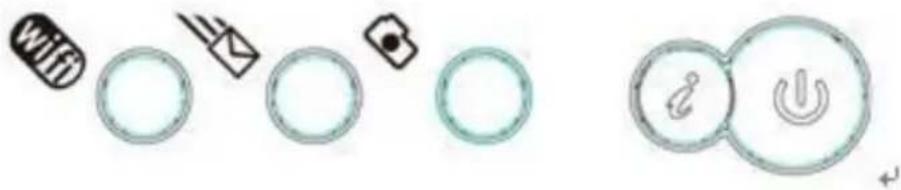
Gebruik de energie knop om de computer aan te zetten.

Ingebouwde stereo speakers

AC adapter aansluiting
Verbind met de AC adapter om de computer van stroom te voorzien en de accu op te laden als de computer niet in gebruik is.

VOORZICHTIG:
Om schade aan de accu en de computer te voorkomen dient u alleen de bijgeleverde AC adapter only te gebruiken.

LAN aansluiting
Als u een kabel netwerk gebruikt verbind deze aansluiting de computer met het netwerk of het modum apparaat.

VGA aansluiting
Verbind met een monitor of projector.

USB 2.0 aansluiting
Verbind met USB apparaten, zoals een muis, toetsenbord, printer, externe driver of MP3 speler.
10 Multi-Media Lezer aansluiting
Voorziet u van een snelle en makkelijke manier om digitale foto's, muziek,videos en documenten opgeslagen op de volgende digitale memory sticks
SD/MiniSD/MMC/RSMMC/MS/MS pro/MS Duo weer te geven en te delen.
11 Koptelefoon aansluiting
Verbind met een kop telefoon of stuurt de audio naar een aangesloten speaker of geluid systeem.
12 Microfoon aansluiting
Verbind met een microfoon of input signaal voor gebruik met audio programma's.
13 Klik knop
Voorziet u van een links and rechts klik functie vergelijkbaar met die van een muis.
14 Touch Paneel
Voorziet u van de functies van een muis, het bewegen van de cursor verplaatsen en slepen van geselecteerde items, en de links klik door op de oppervlakte te tikken.
15 Systeem states indicators

De systeem status indicators geven de huidige status van de computer weer.
Stroom indicatie licht
Het licht kan zich als volgt weergeven :
■ Groen: Het systeem is ingeschakelt.
■ Knipperend Groen: Het systeem staat in standby mode.
■ Uit: Het systeem staat uit of in de hibernatie mode.

Accu states licht
Het licht kan zich als volgt weergeven:
■ Groen: De accu is volledig opgeladen.
■ Oranje: De accu is aan het opladen.
■ Knipperend rood: De accu is laag.

HDD States Licht:
Licht op als er data word verzonden of gelezen van de hard disk.

Draadloos LAN States Licht:
Het licht kan zich als volgt weergeven:
■ Uit: De draadloze kaart heeft geen stroom of de RF is uit.
■ Langzaam knipperend Groen:het draadloze apparaat word niet herkent door het netwerk. Langzaam knipperen (3-4 seconden): de draadloze kaart probeert een verbinding vast te stellen.
■ Snel knipperend Groen: De draadloze kaart zet om/ verkrijgt data de snelheid hangt af van het knipperen.

Caps & Num Lock States Licht :
Het licht kan zich als volgt weergeven:
■ Groen: De Caps Lock is actief.
■ Rood: Het numeriek keypad is actief.
■ Oranje: De Caps Lock en de Num Lock zijn actief.
16
Toetsenbord
Linkerzijde- Aanzicht

1 Ingebouwde stereo speakers
2 Veiligheidsslot
De computer komt met een veiligheidsslot. U kan een veiligheidsskabel en een slot kopen wat in het veiligheidsslot past. .
3 Ventilatie
Het ventilatie systeem stelt de computer in staat warme lucht uit te stoten.
! WAARSCHUWING:
Wees er zeker van dat papier, boeken, kleding, kabels en andere voorwerpen de ventilatie niet blokkeren, oververhitting van de computer kan hiervan het gevolg zijn.
4 Roll Key
De handmatige accu klem word gebruikt om de accu stevig op zijn plek te houden. Verzet de handmatige klem naar de ontsloten positive om de accu te verwijderen of in te brengen. Verzet hem weer op de slot positie nadat de accu is ingebracht.
2 Accu
3 Accu ontgrendeling
De accu ontgrendelaar houd de accu stevig op zijn plaats. Als u de accu inzet klemt deze vanzelf vast op zijn plek. Om de accu te verwijderen houd u de klem in de ontsloten positie.

Thermiek tochtkanaal
Het tochtkanaal zorgt dat de warme lucht kan ontsnappen uit de computer.

WAARSCHUWING:
Wees er zeker van dat papier, boeken, kleding, kabels en andere voorwerpen de ventilatie niet blokkeren, oververhitting van de computer kan hiervan het gevolg zijn.

Hard Disk Drive
De Hard Disk Drive is een gesloten compartiment

VOORZICHTIG:
Verplaats of vervang de hard disk drive nooit zelf! Als u dit toch van plan bent vraag dan hulp via een Ricatech bevoegd service center of dealer om het te verplaatsen of te vervangen.
HOOFDSTUK 3.DE COMPUTER GEBRUIKEN
Hoofdstuk 3. De Computer Gebruiken
Gebruik van de Accu en de AC Adapter
Als u de computer afzonderlijk wil gebruiken zonder elektrische ondersteuning bent u volledig afhankelijk van de stroomvoorraad op de accu. Verschillende functies van de computer verbruiken verschillende hoeveelheden stroom. Hoe meer u gebruik maakt van intensieve stroomverbruikende functies des te sneller verbruikt u de stroom van de accu.
De Accu
Om de accu te vervangen schuif het in plaats tot deze vast klikt.
Accu states nakijken
U kan het percentage van de overgebleven stroom in de Windows Power opties vinden. De snelheid waarmee u de stroom van de accu verbruikt bepaalt hoe lang u de accu kan gebruiken tussen oplaadperiodes. Iedere computer heeft verschillende gewoontes en benodigdheden, het is moeilijk om te voorzien hoe lang een accu stroom kan geven. Er zijn 2 hoofd factoren:
De hoeveelheid stroom die is opgeslagen op de accu als u begint hem te gebruiken.
De manier waarop u de computer gebruikt bijvoorbeeld, hoevaak u de hard disk drive opstart en hoe fel u de computer display maakt.
HOOFDSTUK 3.DE COMPUTER GEBRUIKEN
Aansluiten van de AC Adapter
De stroom waar de computer op draait komt van de lithium-ion (Li-ion) accu die erbij is geleverd, of de AC kabel met de AC adapter. Als u gebruik maakt van de AC power zal de accu automatisch opladen.
De AC adapter die is bijgeleverd bij de computer heeft 2 standaard onderdelen:
① De transformator die de AC kracht omzet voor gebruik met de computer..
② Het stroomdraad die u in het stopcontact steekt en in de AC transformator.
VOORZICHTIG:
Het gebruik van een ongeschikte stroom draad kan mogelijk zware schade aanrichten op de computer. Om de AC adapter correct te gebruiken volg dan de volgende stappen in deze volgorde:
③ Sluit de stroom draad aan op de tranformator.
④ Steek het stroom draad in het stopcontact.
⑤ Sluit de AC adapter aan op de AC power aansluiting van de computer.
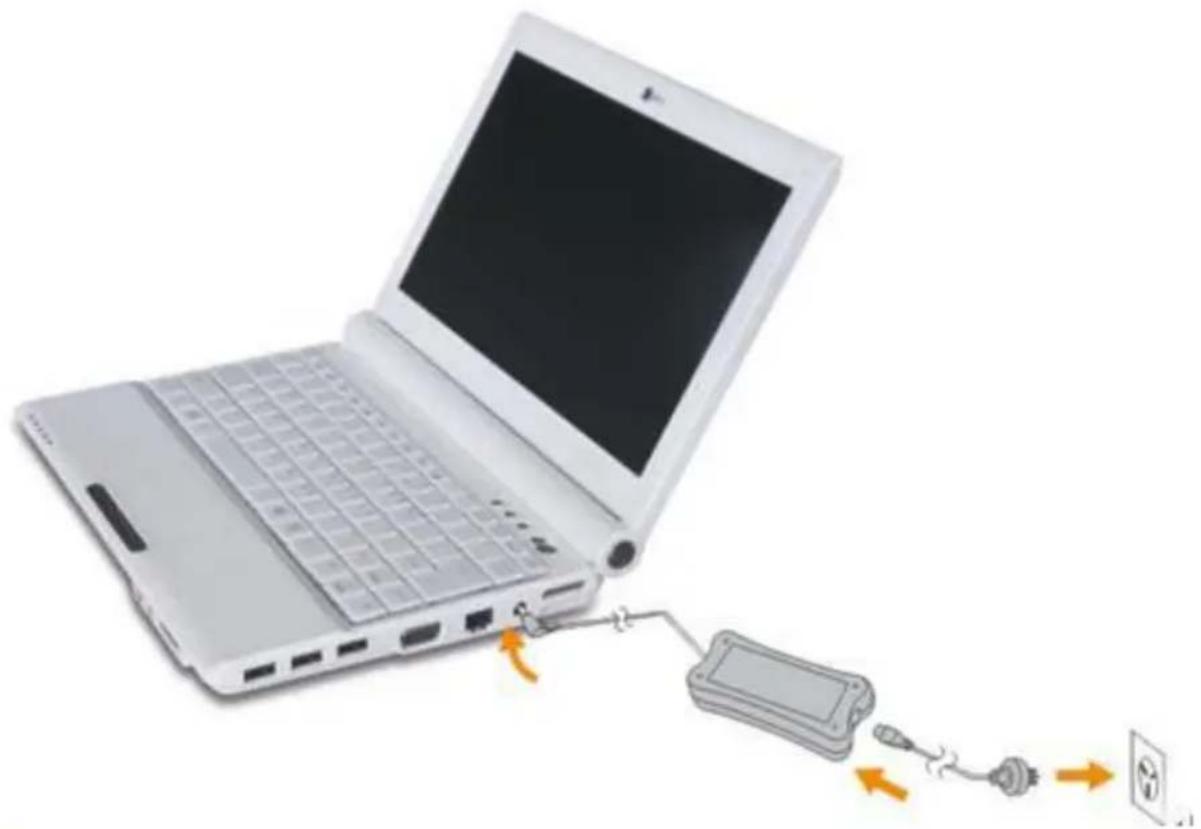
De AC adapter is overal ter wereld te gebruiken in elk stopcontact. Maar stroom aansluitingen en draden varieren per land. Het gebruik van een ongeschikte kabel of onjuiste aansluiting van een kabel met een stopcontact kan brand of schade aan de materialen veroorzaken.

NOTITIE:
Als u de AC adapter niet gebruikt Koppel hem dan los van het stopcontact.
Wikkel het koord niet om de AC transformator als het verbonden is met de computer zelf.
■ U kan de accu opladen als de AC adapter aangesloten is op de computer en als de accu is geinstalleerd. U moet de accu in de volgende gevallen opladen:
■ Als u een nieuwe accu aanschaft
■ Als de accu states indicator begint te knipperen
■ Als de accu voor een langere period niet gebruikt is.
Voor dat u de accu gaat opladen wees er dan zeker van dat de temperatuur minstens 10 graden Celsius (50 graden Fahrenheit) is.

Opladen van de Accu
Als u de accu status nakijkt en deze blijkt laag te zijn dient u deze te op te laden of te vervangen voor een opgeladen accu.
Als een AC outlet geschikt is sluit je eerst de stroom kabel aan op de transformator, stop de stroom kabel in een stopcontact en verbind daarna de AC adapter met de aansluiting op de computer. De oplaad tijd hangt af van de omgeving van de computer.

NOTITIE:
Om langdurigheid van de batterij te behouden, begint de computer pas met opladen als het stroomniveau onder de 95 procent komt.

Omgaan met de Accu

WAARSCHUWING:
Probeer nooit de accu aan te passen of te veranderen. Een poging hiertoe kan leiden tot een explosive of een lek de accu waarbij vloeitstoffen vrijkomen.Een accu die anders is dan de aangeven versie word niet gedekt door de garantie.
HOOFDSTUK 3.DE COMPUTER GEBRUIKEN
! WAARSCHUWING:
Als de oplaadbare accu verkeerd geplaatst is kan dit leiden to een explosie. . De accu bevat een kleine hoeveelheid schadelijke stoffen. Om mogelijke verwondingen te voorkomen:
■ Hou de accu uit de beurt van vuur.
■ Stel de accu niet bloot aan water of regen.
■ Probeer de accu niet te bedekken of verhullen.
■ Sluit de accu niet kort.
■ Hou de accu uit de beurt van kinderen.
■ Vervang alleen met een accu type wat door ons is goedgekeurd..
! WAARSCHUWING:
Doe de accu nooit in afval wat word geloosd in een stortplaats. Met het lozen van een accustem dan af met de locale voorschriften en de de veiligheidsvoorwaarden van het bedrijf.
Openen en positioneren van het LCD paneel
Open the beeldscherm paneel. Pas het beeldscherm aan voor comfortabel zicht.

Inschakelen van de Computer
Druk op de stroom knop om de computer in te schakelen.
HOOFDSTUK 3.DE COMPUTER GEBRUIKEN
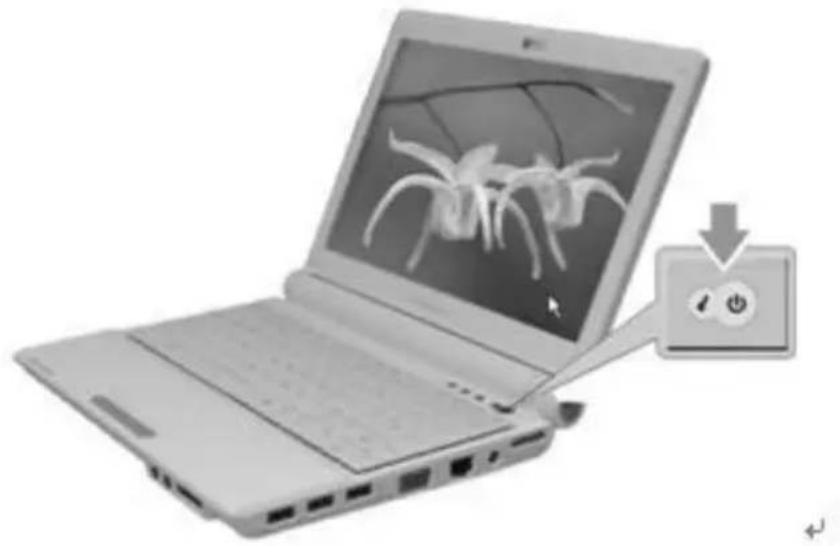
Standby en uitschakelen van de Computer
Als u klaar bent met de computer, kan u hem uitschakelen of op de stand by modus zetten.
Als u tijdelijk van de computer weg bent, heft u de optie om hem op de stand by modes zetten. De stand by modes sorgt ervoor dat u de computer snel weer kan opstarten zodat u niet weer door de hele opstartprocedure hoeft te gaan.
Om de computer op de stand by modes te zetten doet u het volgende
■ Klik op Start en selecteer Stand by van het Start menu.
■ Druk Fn + Esc.
VOORZICHTIG:
Wacht tot het stroom indicatie licht begint te knipperen (geeft aan dat de computer op stand by staat) voordat u de computer verplaatst. Verplaatsen van de computer als de hard disk nog aan het draaien is kan deze beschadigen waarmee u het verlies van data riskeert.
Om de computer uit stand by te halen doet u het volgende.
■ Druk op de power knop.
■ Uitschakelen van de computer
Als u de computer voor een langere periode van tijd niet gaat gebruiken kan u hem uitschakelen.
HOOFDSTUK 3.DE COMPUTER GEBRUIKEN
Om de computer uit te schakelen, klil Start en selecteer Uitschakelen van het Start menu.
Gebruik van het Toetsenbord
De computer heeft een numeriek toetsenbord en toetsen geïnstalleerd in he standaard toetsenbord panel.
Numerieke Toetsen
Het toesenbord heeft toetsen die als ingesteld werken als een 10 toets numeriek toetsenbord. Om dit in of uit te schakelen drukt u Fn+Insert/NmLk.
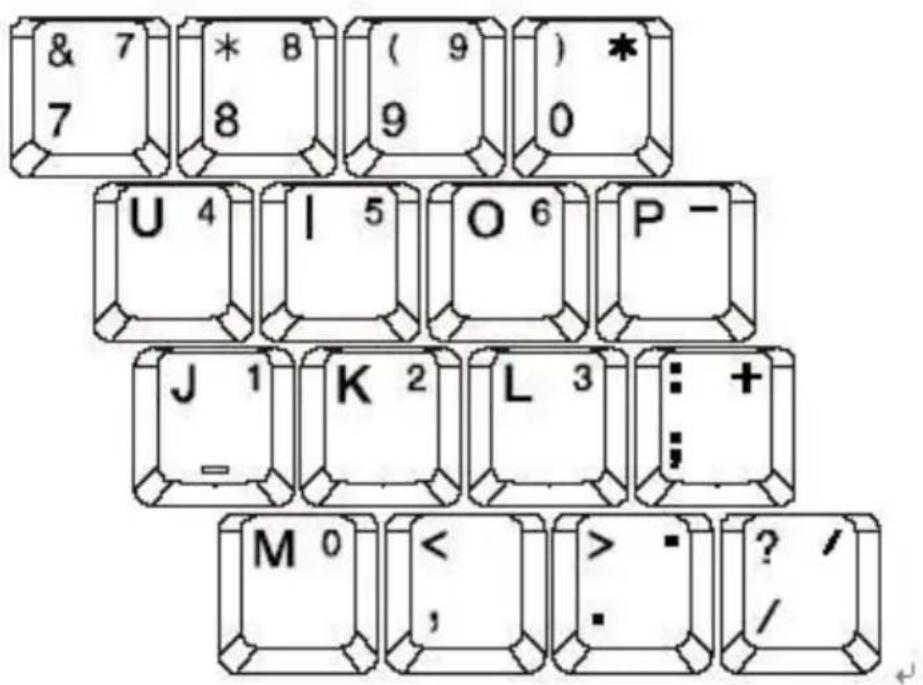
* De illustraties in deze handleiding kunnen mogelijk verschillen van het werkelijke product.
Functie Toets Combinaties
Door het gebruik van de functie toetsen, heeft u de mogelijk om bepaalde fucnties en instellingen gelijk te veranderen. Om deze functie te gebruiken druk op de Fn key 1; daarna drukt u op een van de functie toetsen 2.
HOOFDSTUK 3.DE COMPUTER GEBRUIKEN

Hier volgt een uitleg van de verschillende functies van elke toets.
Fn + Esc: Zet de computer op de stand by modes.
Fn + F1: In/uit schakelen van de draadloze verbinding
Fn + F2: In/uit schakelen van het LCD beeldscherm.
Fn + F3: Demp.
Fn + F4: In/uit schakelen van het touch paneel.
Fn + F5: Schakelt door naar andere verbonden display apparaten.
Fn + F6: Verminderen van de display felheid.
Fn + F7: Vermeerderen van de display felheid.
Fn + F8: Verminderen van het coputer volume.
Fn + F9: Vermeerderen van het computer volume.
Fn + F10: In/uit schakelen van het LCD scherm.
Fn + Insert/NmLk: In/uit schakelen van de numerieke toetsen.
Fn +Delete/ScrLk: In/uit schakelen van het Scroll Slot.
Gebruik van het Touch Paneel
Het touch panel bestaat uit een paneel 1 en twee klik knoppen aan de onderkant van het toetsenbord. Om de cursor te bewegen op het scherm., schuif uw vingertop over het paneel in de richting waar u de cusror naartoe wilt bewegen. De fucnties van de linker en de rechter klik knoppen zijn vergelijkbaar met de links en rechts knoppen van een muis. Het glijden van de vinger over dit gebied stelt u in staat om te slepen en om hoog/omlaag te
HOOFDSTUK 3.DE COMPUTER GEBRUIKEN
bewegen op het actieve scherm.
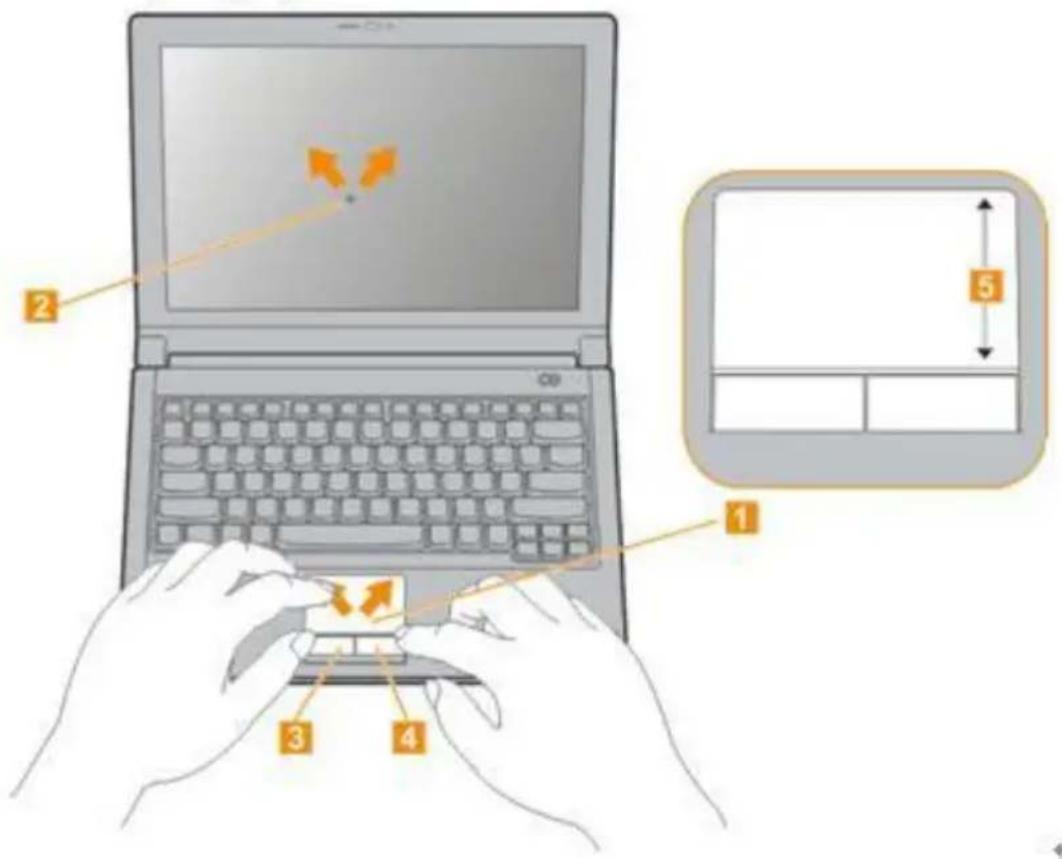
Richtlijnen voor het gebruik van het touch paneel
Raak het touch paneel niet aan met een scherp or puntig voorwerp dit kan voor schade aan het paneel zorgen.
Verwijder de beschermende hoes van het paneel niet dit kan schade veroorzaken aan het paneel.
- Gebruik het touch paneel niet met twee vingers, met handschoenen of natte handen hierdoor is het mogelijk dat hij niet naar behoren functioneert. Het gebruik van het touch paneel met een vieze of vette vinger kan het touch paneel beschadigen.
Oefen geen overmatige druk uit op het touch paneel, dit kan resulteren in verwondingen aan de vinger of pols.
HOOFDSTUK 3.DE COMPUTER GEBRUIKEN
Gebruik van Geheugen Kaarten
De computer is uitgersut met een Multi-media Reader aansluiting die gebruikt kan worden om een geheugen kaart aan te sluiten, zoals een SD card, een Multi-Media Kaart, een Geheugen kaart of een Geheugen Stick Pro.
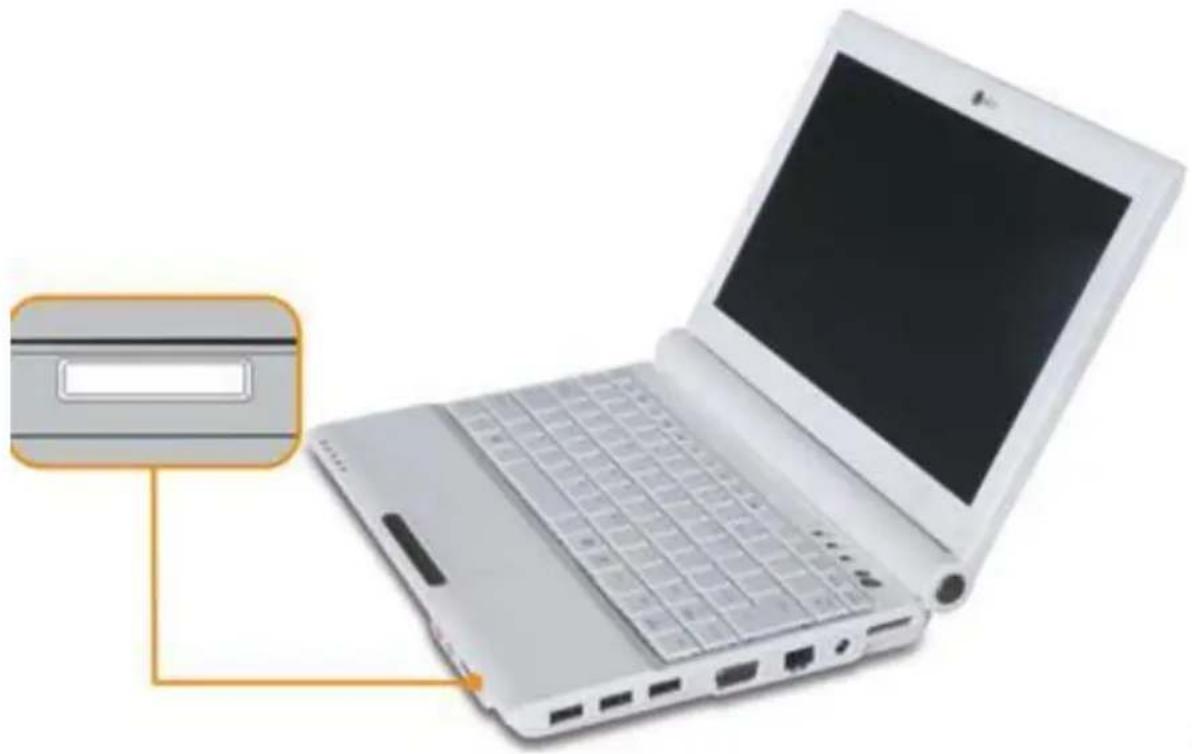
Invoegen van een geheugen kaart
Schuif de geheugen kaart zachtjes met de pijl naar boven in het Multi-media reader slot. Schuif door todat hij in plaats klikt.
Verwijderen van een geheugen kaart
Trek de geheugen kaart zachtjes uit het Multi-media reader slot.
Gebruik van de Web Camera
Met de ingebouwde camera, is het mogelijk om foto's en films te maken, het kan ook gebruikt worden met verschillende andere toepassingen zoals MSN of Yahoo! Messenger, en zo
HOOFDSTUK 3.DE COMPUTER GEBRUIKEN
verder.
NOTITIE:
Als u Windows Vista gebruikt, moet u een apart progeramma installeren voor gebruik van de webcam. Vista is niet uitgerust met een programma wat foto's en films kan maken met een ingebouwde camera.
Gebruik van het Internet
De computer komt met een LAN portaal voor Ethernet connectie of lokale area netwerk (LAN), en draadloos LAN voor een draadloze verbinding.

Gebruik van het LAN Portaal
Het LAN portaal ondersteund een standaard RJ-45 verbinder, en stelt u in staat om de computer met een Ethernet connective en locale area netwerk (LAN) te verbinden.

Als het voltage level van een telefoon aansluiting joger is dan dat van het netwerk, probeer dan
HOOFDSTUK 3.DE COMPUTER GEBRUIKEN
niet de telefoon kabel te verbinden met het LAN portaal kortsluiting kan hiervan het gevolg zijn.
Gebruik van draadloos LAN
Een isotropis antenne systeem is in het beeldscherm verwerkt voor optimale ontvangst. Om een draadloze verbinding vast te stellen waar u ook bent.
Om draadloze verbinding mogelijk te maken, doet u het volgende:
① Druk Fn + F1 om de draadloze LAN in te schakelen
② De computer zoekt en verbind zichzelf automatisch met een geschikt netwerk.
Installeren van Apparaat Drivers
Een geschikte apparaat driver is nodig om correcte handelingen en programma's uit te kunnen voeren in elk aspect van de computer.
NOTITIE:
De meeste installaties hebben een reboot nodig om het driver systeem bij te werken, anders kunnen de stabiliteit em het audio of video effect van de computer niet meer naar behoren werken. Het kan voorkomen dat u het hele systeem weer opnieuw moet installeren wil deze weer correct werken.
HOOFDSTUK 4. GEBRUIK VAN EXTERNE APPARATEN
Hoofdstuk 4. Gebruik van Externe Apparaten
De computer heeft vele ingebouwde functies en connective mogelijkheden.
VOORZICHTIG:
Verbind of koppel nooit externe apparaten (behalve USB cables) als de computer aan staat, hiermee kan u mogelijk de computer beschadigen. Om mogelijke schade aan de aangesloten apparaten te voorkomen, wacht minstens 5 seconden nadat de computer is uitgeschakelt met het loskoppelen van externe apparaten.
Verbinden van een Universele Serial Bus (USB) Apparaat
De computer komt met drie Unisversele Serial Bus geschikt voor USB 2.0 or USB 1.1 apparaten zoals een toetsenbord, muis, camera, hard disk drive, printer en scanner. USB stelt apparaten in staat zichzelf te verbinden of los te koppelen zonder dat de computer opnieuw op hoeft te starten, en verschillende hardware kan gebruikt worden zonder dat er apparte apparaat software en drivers geïnstalleerd moeten worden.

Bij gebruik van hoge stroomverbruikende USB apparaten zoals een USB ODD, maak gebruik
HOOFDSTUK 4. GEBRUIK VAN EXTERNE APPARATEN
van een externe stroom bron zoals een adapter. Anders zal het apparaat niet worden herkend door de computer of zelfs worden uitgeschakelt.
Aansluiten van een extern beeldscherm
U kan een VGA monitor verbinden door gebruik te maken van een VGA portaal. Om de VGA monitor aan te sluiten, steek de display kabel in het VGA portaal van de computer. Om door te schakelen naar andere aangesloten beeldscherm apparaten druk op Fn + F5.
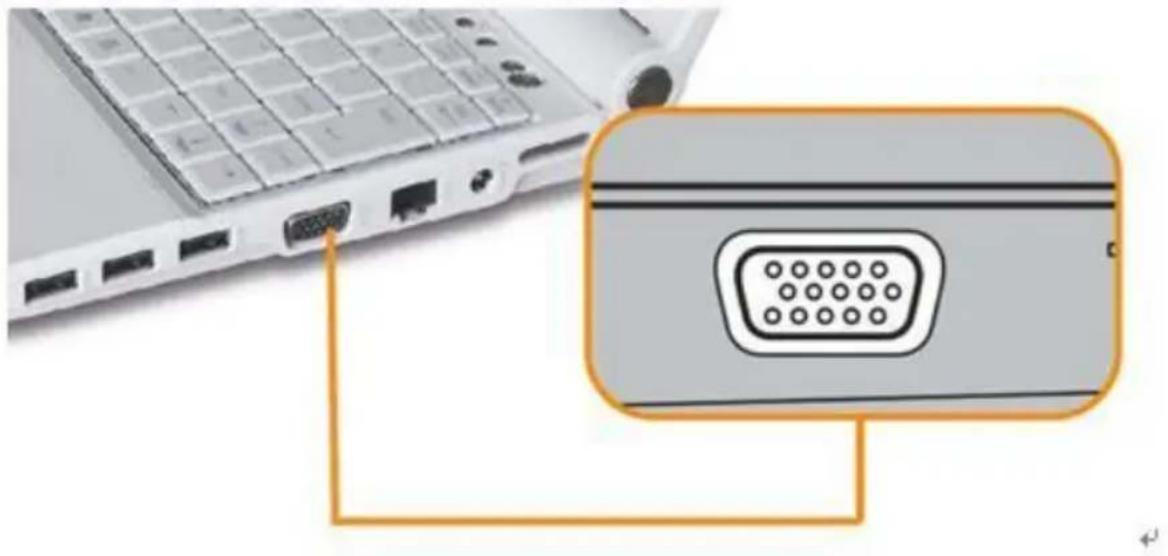
Aansluiten van koptelefoons en audio apparaten
De computer komt met een koptelefoon aansluiting die gebruikt kan worden om koptelefoons, speakers en audio apparaten op aan te sluiten.
HOOFDSTUK 4. GEBRUIK VAN EXTERNE APPARATEN

Aansluiten van een externe microfoon
De computer is uitgerust met een externe microfoon aansluiting die gebruikt kan worden om een externe microfoon aan te sluiten.

Dit onderdeel van de handleiding voorziet u van basis informative die u mogelijke nodig kan hebben tijdens het opstarten, updaten en gebruiken van de computer.
Specifications
Processor
Intel® Atom™ processor
VOORZICHTIG:
De CPU kan niet vervangen of ge upgrade worden door de gebruiker. De computer is uitgerust met een andere CPU afhankelijk van het model type.
Geheugen
Geheugen Type: DDR2 SDRAM SO-DIMM (512mb, 1024mb en 2048mb)
Opslag apparaten
2.5-inch harde schijf( De capacitiet van de harde schijf is verschillend afhankelijk van het model type.)
SD/MiniSD/MMC/RSMMC/MS/MS pro/MS Duo Geheugen Kaart aansluiting.
Externe I/O Interfaces
Externe beeldscherm aansluiting
Microfoon aansluiting
Speaker/Koptelefoon aansluiting
3 Universal Serial Bus (USB) aansluitingen
RJ45 Ethernet aansluiting
LAN
Ingebouwd 10/100 BASE-T Ethernet locakaal netwerk (LAN) netwerk interface kaart (NIC) met RJ-45 aansluiting
AC Adaptor (Vrije Voltage)
Input: AC 100 \~ 240V, 50 \~ 60Hz
Output: DC 16\~20V
VOORZICHTIG:
Gebruik de juiste adapter voor de computer.
WerkomgevingOperating Environment
Werken 10 \~ 35 °C (50 \~ 95 °F), 20 \~ 80% relatieve vochtigheid humidity
Niet werken -10 \~ 60 °C (14 \~ 140 °F), 10 \~ 80% relatieve vochtigheid
KLANTENONDERSTEUNING
Voor vragen of een probleem met uw Ricatech product kunt u telefonisch en per email contact opnemen met de Ricatech klantenservice.
Voor klantenondersteuning per email kunt u een email sturen naar support@ricatech.com. Vergeet niet het modelnummer, serienummer van het product en uw naam & adres te vermelden en beschrijf duidelijk uw vraag of probleem.
Telefoon
Bel voor telefonische klantenondersteuning naar +32 3 3265694. Onze servicemedewerkers staan klaar om u te helpen.
Bezoek de website van Ricatech voor de volledige procedure: www.ricatech.com


- GEBRUIKERSHANDLEIDING
- HET ZORGVULDIG BESTUDEREN VAN DEZE HANDLEIDING VOORGAAND AAN GEBRUIK VAN DE COMPUTER IS ERG BELANGRIJK
- HANDELSMERK
- INHOUD
- HOOFDSTUK 1. VEILIGHEID INSTRUCTIES....1
- HOOFDSTUK 2. VERKENNEN VAN DE COMPUTER....9
- CHAPTER 3. DE COMPUTER GEBRUIKEN....16
- HOOFDSTUK 1. BELANGRIJKE VEILIGHEIDSVOORSCHRIFTEN
- WAARSCHUWING
- VOORZICHTIG
- WAARSHUWING
- HOODSTUK 1. BELANGRIJKE VEILIGHEIDSVOORSCHRIFTEN
- BOVENAANZICHT
- 2 DISPLAY PANEEL
- 3 SNELLE-OMSCHAKELING
- 10 MULTI-MEDIA LEZER AANSLUITING
- 11 KOPTELEFOON AANSLUITING
- 12 MICROFOON AANSLUITING
- 13 KLIK KNOP
- 14 TOUCH PANEEL
- 15 SYSTEEM STATES INDICATORS
- STROOM INDICATIE LICHT
- ACCU STATES LICHT
- HDD STATES LICHT
- DRAADLOOS LAN STATES LICHT
- CAPS & NUM LOCK STATES LICHT
- TOETSENBORD
- 2 ACCU
- 3 ACCU ONTGRENDELING
- THERMIEK TOCHTKANAAL
- HARD DISK DRIVE
- HOOFDSTUK 3.DE COMPUTER GEBRUIKEN
- NOTITIE
- INSCHAKELEN VAN DE COMPUTER
- GEBRUIK VAN HET TOETSENBORD
- GEBRUIK VAN HET TOUCH PANEEL
- GEBRUIK VAN GEHEUGEN KAARTEN
- GEBRUIK VAN DE WEB CAMERA
- GEBRUIK VAN HET INTERNET
- INSTALLEREN VAN APPARAAT DRIVERS
- HOOFDSTUK 4. GEBRUIK VAN EXTERNE APPARATEN
- VERBINDEN VAN EEN UNIVERSELE SERIAL BUS (USB) APPARAAT
- AANSLUITEN VAN EEN EXTERN BEELDSCHERM
- AANSLUITEN VAN KOPTELEFOONS EN AUDIO APPARATEN
- AANSLUITEN VAN EEN EXTERNE MICROFOON
- SPECIFICATIONS
- KLANTENONDERSTEUNING
- TELEFOON
Merk : Ricatech
Model : RPC1170
Categorie : Laptop