
RDV85 - Camcorder Ricatech - Gratis gebruiksaanwijzing en handleiding
Vind de handleiding van het apparaat gratis RDV85 Ricatech in PDF-formaat.


| Type product | Digitale camcorder |
| Merk | Ricatech |
| Model | RDV85 |
| Afmetingen (B×H×D) | 93 × 55,8 × 12,2 mm |
| Gewicht | Ongeveer 80 g |
| Beeldscherm | 2,4 inch TFT-kleurenscherm |
| Video resolutie | 320×240 pixels (25 fps) |
| Foto resolutie (max) | 2592×1944 pixels (3 megapixel) |
| Ondersteunde audioformaten | MP3, WMA |
| Ondersteunde videoformaten | 3GP, AVI, MP4, ASF |
| Interne opslag | 1 GB of 2 GB (afhankelijk van versie) |
| Geheugenuitbreiding | SD/MMC-kaartslot |
| Stroomvoorziening | Oplaadbare Li-ion batterij 3,7 V |
| Levensduur batterij (video) | Ongeveer 4,5 uur |
| Levensduur batterij (audio) | Ongeveer 9 uur (energiebesparende modus) |
| Connectiviteit | USB 1.1, composiet video-uitgang |
| FM-radio | 76-90 MHz / 87-108 MHz (optioneel) |
| Ondersteunde besturingssystemen | WIN98SE/ME/2000/XP/Vista/7 |
| Functies | Videocamera, audiorecorder, fotocamera, videospeler, audiospeler, e-book, FM-radio, gereedschappen (rekenmachine, kladblok, geheugeninfo) |
| Onderhoud en reiniging | Niet blootstellen aan extreme temperaturen, stof of vocht. Niet laten vallen. Alleen reinigen met droge doek. |
| Veiligheid | Niet zelf demonteren of repareren. Neem contact op met servicecentrum bij defecten. |
| Garantie | 2 jaar op fabricagefouten |
Veelgestelde vragen - RDV85 Ricatech
Gebruikersvragen over RDV85 Ricatech
0 vraag over dit apparaat. Beantwoord die u kent of stel uw eigen vraag.
Stel een nieuwe vraag over dit apparaat
Download de handleiding voor uw Camcorder in PDF-formaat gratis! Vind uw handleiding RDV85 - Ricatech en neem uw elektronisch apparaat weer in handen. Op deze pagina staan alle documenten die nodig zijn voor het gebruik van uw apparaat. RDV85 van het merk Ricatech.
GEBRUIKSAANWIJZING RDV85 Ricatech
Van harte gefeliciteerd met de aanschaf van uw RDV85 digitale Multimedia videocamera.
Om het maximale uit uw camera te halen raden wij u aan deze handleiding zorgvuldig door te nemen alvorens het apparaat in gebruik te nemen.
Sluit tijdens het lezen van deze handleiding uw camera alvast aan op Een vrije USB poort van uw computer, of via de bijgeleverde netstroom Adapter (optioneel)
Wij wensen u veel plezier bij het gebruik van uw nieuwe video camera. In het geval van vragen of problemen kunt u altijd contact met ons opnemen. De contactgegevens staan achterin deze handleiding
Voor meer informatie, nieuws en software updates kunt u onze website bezoeken op: www.ricatech.com
Met vriendelijke groet.
Ricatech BV
Inhoud
Introductie....1
Inhoud....2
Basis functies....3
Voorzorgsmaatregelen....4
Knoppen en hun functies....5
Manu opzet en functies....8
Technische informatie en ondersteuning....41
Basis functies
2.4-inch, hoge resolutie TFT color display
320x240 Pixels video opname met 25 FPS (Frames-per-second)
2048X1536 Pixels foto opname (3 Megapixel)
Ondersteuning voor diverse audio formaten : MP3, MP4, MP5, WMA, AVI, ASF, 3GP
Ingebouwde, digitale FM radio (optional)
Ingebouwde microfoon voor stemopnamen
Meertalig menu
Digitale real-time video effecten
Standaard ondersteuning bij WIN98SE/ME/XP/Vista en Windows 7
USB1.1 data doorvoer
Composiet video uitgang
E-book ondersteuning
"Verwisselbare schijf" Functie in Microsoft® Windows®
Ingebouwde, herlaadbare batterij.
SD/MMC geheugenkaart slot
Voorzorgsmaatregelen
- Gebruik de camera niet in een extreem koude, hete of stoffige omgeving.
- Laat de speler niet vallen of stoten om schade aan de behuizing en het kwetsbare LCD beeldscherm te voorkomen..
- Laadt de camera op indien:
A. Het apparaat geheel niet aangaat
B. Het apparaat automatisch uit gaat
C. Het batterij icon geheel van het scherm verdwijnt.
- Ontkoppel de speler nooit tijdens een data transmissie van/naar de speler. Het interne geheugen kan hiervan beschadigd raken
- Ricatech BV is niet verantwoordelijk vooe data verlies op welke manier dan ook als gevolg van gebruik van dit product of de bijgeleverde accessoires.
- Probeer nooit zelf het apparaat te herstellen of demonteren. De garantie zal hierbij vervallen. Neem altijd contact op met ons service center in geval van een defect.
- Functies, prestaties en ontwerp kunnen aangepast worden zonder voorafgaande kennisgeving.
Knoppen en hun functies

Menu opzet en functies

Beschikbare functies:
- Video camera - Digitale video opname
- AudioRec - Digitale audio opname (Dictafoon)
- Ebook - Ebook weergave (Lezen/Studeren)
- Tools - Calculator / Kladblok / Geheugeninformatie
- Systeem Setup - Geavanceerde systeeminstellingen
- Radio - FM Radio modus (Optioneel!)
- Video Speler - Video weergave
- Audio Speler - Audio weergave
- Picture view - Foto weergave
- Foto Camera - Fotocamera modus
Uw camera inschakelen (Laadt eerst de batterij op!!)
Druk 3 seconden op de " 🔊" toets. Na weergave van het opstart logo zal de camera doorstarten naar het hoofdmenu.
Een menuoptie selecteren:
Gebruik de richting toets om een menuoptie te selecteren en druk op de bevestigingstoets om te bevestigen.
Terugkeren naar het hoofdmenu
Druk op de ESC toets om terug te keren naar het hoofdmenu.
De camera aansluiten en opladen.
Sluit de camera aan op uw computer met de bijgeleverde USB kabel.
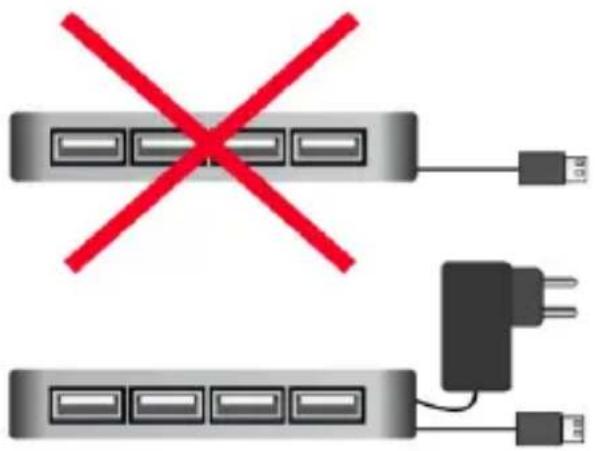
-Sluit de camera niet aan op een ongevoede USB HUB
-Sluit de camera niet aan op een gedeelde USB aansluiting
-Wanneer de camera niet oplaad, dient u deze aan te sluiten op een andere USB poort.
Data kopiëren van/naar de camera.
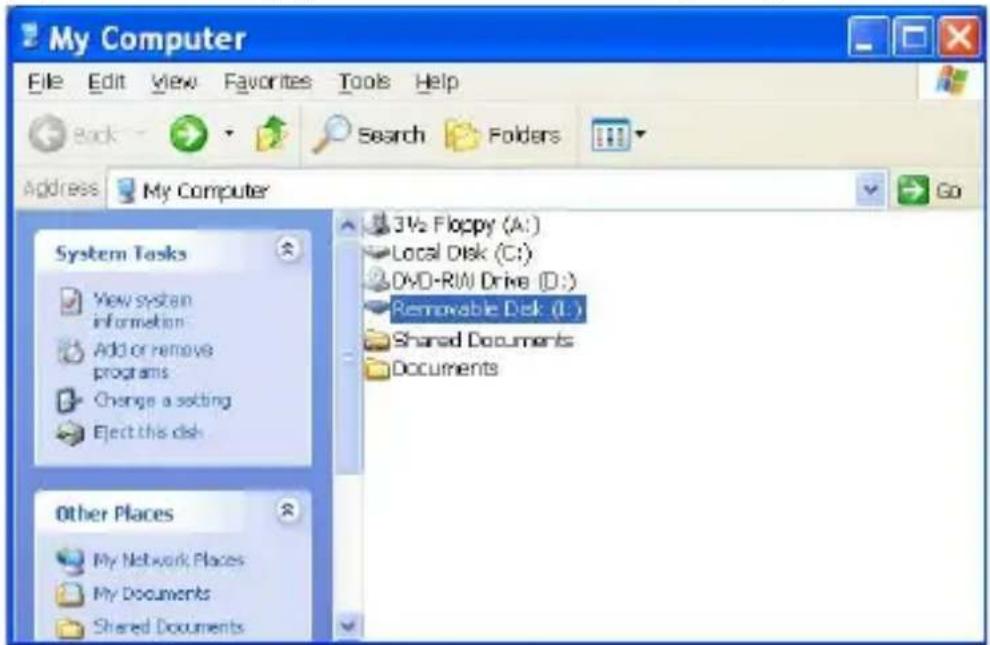
Wanneer de camera opgeladen is, worden beide geheugens (Intern, en de SD geheugenkaart slot) herkend als een verwisselbare schijf.
Verwisselbare schijf 1: Het interne geheugen van de camera
Verwisselbare schijf 2: De SD Geheugenkaart slot. Wanneer een SD geheugenkaart
geplaatst is kunt u gegevens van en naar de SD geheugenkaart slepen
Voorgeinstalleerde mappen.
Om de data georganiseerd te houden, en de speler automatisch de juiste bestanden in de juiste speelmodus te laten spelen dient u uw bestanden te organiseren in de volgende mappen.

AUDIO
EBOOK
GAME
PICTURE
VIDEO
-MP3/WMA muziek bestanden
-Text documenten in .txt formaat
-Game ROM files (Optioneel)
-JPEG Foto bestanden
-3GP/MP4/AVI/ASF Video bestanden
Video opname:
Selecteer de optie "DV" in het hoofdmenu en druk op de bevestigingstoets om de video opname modus te starten
Opname starten : Druk een maal op de Bevestigings toets.
Opname beëindigen : Druk een maal op de Bevestigings toets.
Druk op de "M" toets om het video submenu te starten. De volgende opties zijn beschikbaar
-Video Size - Selecteer de gewenste video resolutie : 160X128 / 320X240
-Quality - Selecteer de gewenste video kwaliteit : Low/Medium/High
-Effect - Selecteer een real-time video effect
-Exit - Ga terug naar de video opname modus
Noot : Uw videobestanden worden opgeslagen als .3GP bestanden in de "Video" map.
Audio opname:
Selecteer de optie "AudioRec" in het hoofdmenu en druk op de bevestigingstoets om de audio opname modus te starten.
Opname starten : Druk een maal op de Bevestigings toets
Opname pauzeren : Druk een maal op de Bevestigings toets
Opname beeindigen/Opslaan : Druk eenmaal op de ESC toets.
E-book:
Selecteer de optie "Learning" in het hoofdmenu en druk op de bevestigingstoets om de Ebook modus te starten.
Bestand lezen : Select uw .txt bestand met de richting toetss en bevestig uw keuze met de bevestigingstoets
Bladeren : Gebruik de richtingstoets om te bladeren
Sluiten : Druk op de ESC toets om terug te keren naar het menu.
Noot : De ebook functie ondersteunt alleen .txt bestanden.
Adobe® PDF (.PDF) en Microsoft® Word (.doc) documenten worden niet ondersteund!
Hulp programma's:
Selecteer de optie "Tools" in het hoofdmenu en druk op de bevestigingstoets om het scherm met hulp programma's te openen.
De volgende opties zijn beschikbaar:
-Calc - Een eenvoudig te gebruiken calculator.
-Notepad - Notities lezen in .txt formaat.
-Memory - Geeft het percentage gebruikt geheugen aan (Intern/SD)
-Version - Laat de huidige firmware revisie zien.
Noot :
Met behulp van het "memory" menu kunt u het interne geheugen, of de SD geheugenkaart formatteren. Bij formatteren word alle data gewist. Deze data gaat definitief verloren en kan niet terug gehaald worden!
Systeem instellingen:
Selecteer de optie "System Setup" in het hoofdmenu en druk op de bevestigingstoets om het menu systeem instellingen te starten.
De volgende opties en sub-opties zijn beschikbaar:
-Language - Selecteer de gewenste taal
-Default - Zet alle fabrieksinstellingen terug. (Data blijft bewaard!)
-Sound - Schakel de luidspreker en/of toets tonen aan of uit.
-Auto OFF - Zet de standby modus aan of uit
-Style - Selecteer de gewenste menu stijl
-Power mode - Selecteer de automatische uitschakeltijd.
Noot:
Zowel de standby als uitschakeltijd treden in werking wanneer de camera enkele minuten niet gebruikt word.
FM Radio: (Optioneel!)
Selecteer de optie "FM Radio" in het hoofdmenu en druk op de bevestigingstoets om de FM Radio modus te starten.
Handmatig zoeken : Druk op de < > toetsen om handmatig te zoeken.
Automarisch zoeken : Druk op de M toets om automatisch te zoeken.
Voorkeuzezenders bladeren : Selecteer de "Preset" modus om te bladeren.
Volume aanpassen : Gebruik de richtingtoetsen (Boven beneden).
Noot: De hoofdtelefoonkabel word gebruikt als loep-antenne. Gebruik de bijgeleverde hoofdtelefoon voor de beste ontvangst buitenshuis.
Video Spelen:
Selecteer de optie "Video speler" in het hoofdmenu en druk op de bevestigingstoets om de video speler modus te starten.
Druk op de "M" Toets om het video submenu te weer te geven.
De volgende opties zijn beschikbaar:
-Weergave modus - Lijst of miniatuur weegave
-Herhaal modus - Herhaal huidig bestand/alle bestanden/willekeurig.
-Bestandsbeveiliging - Beveilig bestanden tegen wissen
-Bestanden wissen - Bestanden direct wissen vanaf de camera
-TV Uitgang -Shakel de TV uitgang aan of uit
-Sluiten -Ga terug naar het vorige menu
Een videobestand selecteren : Gebruik de richtingstoetsen om een video te selecteren
Een videobestand spelen : Druk op de bevestigingstoets om de weergave te starten
Geavanceerde bediening : Druk op de bevestigingstoets om de optiebalk te tonen
Muziek spelen:
Select the option "Audio speler" in het hoofdmenu en druk op de bevestigingstoets om het audio speler menu te starten.
Druk op de "M" Toets om het audio submenu weer te geven.
De volgende opties zijn beschikbaar:
-Herhaal modus - Herhaal huidig bestand/alle bestanden/willekeurig.
-Bestandsbeveiliging - Beveilig bestanden tegen wissen
-Bestanden wissen - Bestanden direct wissen vanaf de camera
-EQ Modus - Kies de gewenste equalizer modus
-Sluiten - Ga terug naar het vorige menu
Een audio bestand selecteren: Gebruik de richtingstoetsen om een bestand te selecteren.
Een audio bestand spelen : Druk op de bevestigingstoets om weergave te starten
Het geluid dempen : Druk op de "M" toets om het geluid te dempen
Noot : -MP3 bestanden van 8\~320KBPS worden ondersteund.
-WMA bestanden met DRM beveiliging worden niet ondersteund
-De luidspreker zal automatisch dempen wanneer u een hoofdtelefoon aansluit.
Foto's kijken:
Selecteer de optie "Foto kijken" in het hoofdmenu en druk op de bevestigingstoets om de foto weergave modus te starten.
Druk op de "M" Toets om het foto weergave submenu weer te geven.
De volgende opties zijn beschikbaar:
-Weergave modus - List /thumbnail/slideshow mode
-Bestandsbeveiliging - Beveilig bestanden tegen wissen
-Bestanden wissen - Bestanden direct wissen vanaf de camera
-TV Uitgang -Shakel de TV uitgang aan of uit
-Sluiten -Ga terug naar het vorige menu
Een fotobestand selecteren : Gebruik de richtingstoetsen om een video te selecteren
Een fotobestand weergeven : Druk op de bevestigingstoets om de weergave te starten
Bladeren door foto's : Gebruik de boven/beneden toetsen om te bladeren
Foto's maken.
Selecteer de optie "Foto Camera" in het hoofdmenu en druk op de bevestigingstoets om de foto opname modus te starten
Een foto maken : Gebruik de bevestigingstoets om een foto te maken
Druk op de "M" Toets om het foto submenu weer te geven
De volgende opties zijn beschikbaar:
-Modus - Enkel / Continu of zelf timer
-Grootte - Van 320X240 tot 2592X1944 Pixels
-Kwaliteit - Hoog/Middel/Laag
-Effect -Normaal/Negatief/Reliëf/Binair/Sepia/Zwart-wit of Schaduw
-Exit -Ga terug naar het opname menu
Garantie:
Ricatech BV bied een garantie van 2 jaren na aanschaf op alle defecten als gevolg van een fabricagefout. Externe, fysieke schade valt niet onder de fabrieksgarantie!
| Garantie: | Alle hardware defecten als gevolg van een fabricagefout met uitzondering van de oorzaken hieronder beschreven. |
| Geen garantie : | Defecten veroorzaakt door*Demontage door een ander person of bedrijf anders dan ons service center.*Firmware aanpassing en/of upgrade*Water en vocht schade*Val en stoot schade*Gebruik met niet-ricatech accessoires*Kortsluiting of overvoltage door de USB Host (PC)*Fysieke schade in het algemeen.*Verlies of beschadiging van accessoires*Schade aan aansluitingen en connectoren |
| Reparatie buiten garantie | Gelieve contact op te nemen met ons service center voor een herstel buiten garantie. Wij doen u kosteloos een prijsopgave toekomen. |
| Reparatie aanmelden / RMA nummer aanvragen | Kijk op http://www.ricatech.com/rma.php om een reparatie online aan te melden. (Alleen bij een garantie reparatie!) |

Technische informatie en ondersteuning
| Onderdeel Specificaties | |
| Dimenties 93×55.8×12.2mm (W*H*D) | |
| Gewicht About 80 g | |
| Beeldscherm 2.4" TFT Color display | |
| Ondersteunde talen Multiple languages | |
| Data doorvoer High speed USB1.1 | |
| Bestandsformaten | Music: MP3, WMAVoice REC: AMR Photo capt: JPEG, Video rec: 3GP |
| Ondersteunde video formaten 3GP, AVI, MP4. ASF | |
| Signaal/ruis verhouding 80dB | |
| Maximum uitgangsvermogen 25mW in left and right | |
| Interne opslag | Embedded Flash, memory 1GB/2GBDepending on model/version. |
| Stroomvoorziening 3.7V li-ion battery | |
| Levensduur batterij | Video playtime : 4.5 hoursAudio playtime : 9hours (power save mode) |
| Bedrijfstemperatuur | -5°C to 40°C |
| Ondersteunde besturings systemen | WIN98SE/ME, WIN2000 and WIN XP(required to install the software and copy data) |
| FM Radio frequentiebereik 76MHz-90MHz/ 87MHz-108 MHz | |
Noot : Technische specificaties kunnen afwijken zonder voorafgaande kennisgeving.
| Ricatech Helpdesk | Ricatech Service center |
| Email: http://www.ricatech.com/emailsupport.php | Email : RMA@ricatech.com |
| Telefoon: 0031 (0)10-4626733 | Telefoon : 0032-33265694 |
RICATECH®
RICATECH BV
THE NETHERLANDS



- INHOUD
- BASIS FUNCTIES
- VOORZORGSMAATREGELEN
- MENU OPZET EN FUNCTIES
- BESCHIKBARE FUNCTIES
- EEN MENUOPTIE SELECTEREN
- TERUGKEREN NAAR HET HOOFDMENU
- DE CAMERA AANSLUITEN EN OPLADEN
- VOORGEINSTALLEERDE MAPPEN
- VIDEO OPNAME
- AUDIO OPNAME
- E-BOOK
- HULP PROGRAMMA'S
- DE VOLGENDE OPTIES ZIJN BESCHIKBAAR
- NOOT
- SYSTEEM INSTELLINGEN
- DE VOLGENDE OPTIES EN SUB-OPTIES ZIJN BESCHIKBAAR
- FM RADIO: (OPTIONEEL!)
- VIDEO SPELEN
- MUZIEK SPELEN
- FOTO'S KIJKEN
- FOTO'S MAKEN
- GARANTIE
- RICATECH®
Merk : Ricatech
Model : RDV85
Categorie : Camcorder