
DZ-GX5040 - Camcorder HITACHI - Gratis gebruiksaanwijzing en handleiding
Vind de handleiding van het apparaat gratis DZ-GX5040 HITACHI in PDF-formaat.


| Type product | Camcorder |
| Model | DZ-GX5040E |
| Beeldsensor | 1/6-inch CCD, totaal ca. 800.000 pixels |
| Effectieve pixels (video) | Ca. 410.000 |
| Effectieve pixels (foto) | Ca. 410.000 |
| Lens | F2.0 – 4.1, f=2,3 – 69 mm, filtermaat 34 mm |
| Optische zoom | 30x |
| Digitale zoom (video) | 120x – 1500x |
| Digitale zoom (foto) | 120x |
| Minimale verlichting | 0,3 lux (Low Light stand) |
| Sluitertijd (video) | 1/4 – 1/4000 seconde |
| Zoeker | 0,2 inch kleuren TFT, ca. 200.000 pixels |
| LCD-monitor | 2,7 inch kleuren TFT, ca. 120.000 pixels |
| Opnamemedia | 8 cm DVD-RAM, DVD-RW, DVD-R, +RW; SD-geheugenkaart |
| Video-opnameformaat | DVD-VR, DVD-Video, DVD+RW video (Dolby Digital) |
| Fotoformaat | JPEG (640×480 pixels) |
| Max. opnametijd video per kant | XTRA: ca. 18 min, FINE: ca. 30 min, STD: ca. 60 min |
| Max. aantal foto's (DVD-RAM) | Ca. 999 per kant |
| Accu (meegeleverd) | DZ-BP07PW (Lithium-ion) |
| Gebruiksduur accu (LCD, FINE) | Ca. 75 minuten |
| Afmetingen (b×h×d) | Ca. 63 × 91 × 132 mm (excl. handriem) |
| Gewicht (excl. accu en disc) | Ca. 425 g |
| Gewicht tijdens opname | Ca. 480 g |
| Bedrijfstemperatuur | 0 – 40 °C |
| Beeldstabilisatie | Elektronisch (EIS) |
| LED verlichting | Ja |
| Scherpstelling | Automatisch/handmatig |
| Witbalans | Automatisch |
| Zelfontspanner | Alleen voor foto's |
| Externe microfoon | Niet aanwezig |
| PC-aansluiting | Niet aanwezig |
| Meegeleverde accessoires | Netstroomadapter/oplader, accu, AV/S-kabel, lensdop, schouderriem, reinigingsdoekje e.a. |
Veelgestelde vragen - DZ-GX5040 HITACHI
Gebruikersvragen over DZ-GX5040 HITACHI
0 vraag over dit apparaat. Beantwoord die u kent of stel uw eigen vraag.
Stel een nieuwe vraag over dit apparaat
Download de handleiding voor uw Camcorder in PDF-formaat gratis! Vind uw handleiding DZ-GX5040 - HITACHI en neem uw elektronisch apparaat weer in handen. Op deze pagina staan alle documenten die nodig zijn voor het gebruik van uw apparaat. DZ-GX5040 van het merk HITACHI.
GEBRUIKSAANWIJZING DZ-GX5040 HITACHI
Om verzekerd te kunnen zijn van optimale prestatiesenjarenlangprobleemloosgebruik, dient u deze handleiding helemaal te lezen.
Telefoonnummers voor de ondersteuning van de meegeleverde software: PIXELA CORPORATION
Belangrijke informatie
Voor uw veiligheid
De DVD videocamera/recorder wordt in- of uitgeschakeld met de hoofdschakelaar, zonder dat dit invloed heeft op de datum/tijd functie. Als u de camera/recorder langere tijd niet zult gebruiken, dient u deze uit te schakelen.
WAARSCHUWING: OM BRAND OF ELEKTRISCHE SCHOKKEN TE VOORKOMEN, MAG U DIT TOESTEL NIET BLOOTSTELLEN AAN REGEN OF VOCHT.
WAARSCHUWING: OM BRAND OF ELEKTRISCHE SCHOKKEN TE VOORKOMEN, MAG U UITSLUITEND GEBRUIK MAKEN VAN DE AANBEVOLEN ACCESSOIRES.
De DVD videocamera/recorder en de netstroomadapter/oplader zijn voorzien van de volgende waarschuwingen.

LET OP
GEVAAR VOOR ELEKTRISCHE SCHOKKEN; NIET OPENEN

LET OP:OM HET GEVAAR VOOR ELEKTRISCHE SCHOKKEN TE VERMINDEREN, MAG U HET TOESTEL NIET OPEN MAKEN. IN HET TOESTEL BEVINDEN ZICH GEEN ONDERDELEN DIE DOOR DE GEBRUIKER GEREPAREERD OF VERVANGEN KUNNEN WORDEN. LAAT REPARATIE OVER AAN BEVOEGD PERSONEEL.
Voorzorgen
WAARSCHUWING: Op veel
televisieprogramma's en films rusten auteursrechten. Onder bepaalde omstandigheden gelden deze auteursrechten ook met betrekking tot privé opname thuis van het auteursrechtelijk beschermde materiaal.
Het vloeibare kristallen paneel (LCD) is gefabriceerd met behulp van zeer precieze technologie. Meer dan 99,99% van de beeldpunten (pixels) van het paneel functioneren naar behoren, maar het is mogelijk dat sommige (minder dan 0,01%) bijvoorbeeld als puntjes in een enkele kleur oplichten. Dit betekent echter niet dat het LCD paneel defect is aangezien dit LCD paneel reeds de grenzen van de huidige stand der technologie aftast.
Uitleg waarschuwingen

Dit symbool waarschuwt de gebruiker tegen ongeïsoleerde spanningen binnenin het toestel met een voldoende hoog voltage om een elektrische schok te veroorzaken. Daarom is het gevaarlijk om onderdelen binnenin het toestel aan te raken.

Dit symbool maakt de gebruiker erop attent dat er belangrijke aanwijzingen betreffende de bediening of het onderhoud van het toestel in de begeleidende tekst staan. Lees deze gedeeltes daarom zorgvuldig door om problemen te voorkomen.
WAARSCHUWING: Om letsel en beschadiging van uw DVD videocamera/recorder en de netstroomadapter/oplader te voorkomen, mag u alleen de DZ-BP07PW/DZ-BP14SW/DZ-BP7SW accu's en de DZ-ACS3 (E) netstroomadapter/oplader gebruiken.
Dit product bevat een laserdiode van een hogere klasse dan klasse 1. Om verzekerd te kunnen zijn van een veilige werking, mag u in geen geval de behuizing openen of op een andere manier proberen toegang te krijgen tot het binnenwerk van dit product. Laat alle reparatiewerkzaamheden over aan bevoegd personeel.
Informatie voor gebruikers in landen van de Europese Unie

Dit symbool op het product of op zijn verpakking betekent dat uw elektrische of elektronische apparatuur na het verstrijken van de levensduur gescheiden van het huisvuil moet worden weggegooid.
Er zijn afzonderlijke ophaalsystemen voor recyclage in de E.U.
Voor meer informatie neemt u contact op met de plaatselijke overheid of de dealer waar u het product hebt gekocht.
Naast de zorg en de aandacht die bij de fabricage van uw videoproduct is besteed aan het handhaven van strikte kwaliteitsnormen, is ook bij het ontwerpen van elk van onze producten uw veiligheid één van onze belangrijkste overwegingen. Veiligheid is echter tevens uw verantwoordelijkheid.
Op deze bladzijde staat belangrijke informatie die u van dienst zal zijn in het correcte gebruik van uw DVD videocamera/recorder en de accessoires.
1 Lees deze instructies zorgvuldig.
2 Bewaar deze instructies.
3 Neem alle waarschuwingen in acht.
4 Volg alle aanwijzingen op.
5 Gebruik dit toestel niet in de buurt van water.
6 Alleen schoonmaken met een droge doek.
7 Dek eventuele ventilatie-openingen niet af.
Installeer het toestel in overeenstemming met de instructies van de fabrikant.
8 Installeer het toestel niet in de nabijheid van warmtebronnen, zoals radiatoren, verwarmingsroosters, kachels of andere warmte producerende toestellen (inclusief versterkers).
9 Pas op dat er niet gelopen kan worden op het netsnoer of dat het snoer niet bekneld kan raken of kan knakken, vooral bij de stekkers, stopcontacten en waar het snoer het toestel verlaat.
10 Gebruik uitsluitend de door de fabrikant gespecificeerde hulpstukken/accessoires.
11 Gebruik uitsluitend een wagentje, standaard, statief, beugel of tafel die door de fabrikant wordt aanbevolen of bij het toestel wordt geleverd. Wanneer u een wagentje gebruikt, wees dan uitermate voorzichtig bij het verplaatsen, want de combinatie van toestel en wagentje zou kunnen hetgeen zou kunnen leiden tot let

12 Haal bij onweer en wanneer u het toestel langere tijd niet zult gebruiken de stekker van het toestel uit het stopcontact.
13 Laat onderhoud en reparatie over aan bevoegd onderhoudspersoneel. Service of reparatie is vereist wanneer het toestel is beschadigd, bijvoorbeeld bij schade aan het netsnoer of aan de stekker, wanneer er vloeistof op het toestel is gemorst, of wanneer er iets in het toestel terecht gekomen is, wanneer het toestel heeft blootgestaan aan regen of vocht, wanneer het niet naar behoren functioneert, of wanneer het toestel gevallen is.
14 Het toestel mag niet worden blootgesteld aan druppels of gespetter en er mogen geen voorwerpen die vloeistoffen bevatten, zoals vazen, op het toestel gezet worden.
15 De apparatuur (netstroomadapter/oplader) te gebruiken in de nabijheid van het stopcontact op een gemakkelijk toegankelijke plek.
Voorzorgen in het gebruik
Wees voorzichtig met het vloeibare kristallen display (LCD):
- Een LCD paneel is zeer kwetsbaar: Druk niet hard op het oppervlak, sla er niet op en prik er niet in met scherpe voorwerpen.
- Als u op het oppervlak van de LCD drukt, zal dit vervormen. Als deze vervorming niet snel daarna weer verdwijnt, dient u de DVD videocamera/recorder uit te zetten, even te wachten en vervolgens weer aan te zetten.
- Leg de DVD videocamera/recorder niet op het geopende LCD scherm neer.
- Doe de LCD-monitor dicht wanneer u de DVD videocamera/recorder niet gebruikt.
LCD paneel en zoeker:
- Het LCD paneel en de zoeker zijn vervaardigd met behulp van zeer precieze technologie. Onder het totale aantal beeldpunten (ongeveer 120.000 voor de LCD-monitor en ongeveer 200.000 voor de zoeker), is maximaal 0,01% of minder defect (zwarte puntjes) of blijvend oplichtend in een bepaalde kleur (rood, blauw, groen). Dit is een gevolg van de beperkingen van de huidige stand der techniek en wijst niet op enig gebrek in de uiteindelijke opnamen.
- Het LCD scherm en de zoeker kunnen een beetje donkerder worden dan normaal als de DVD videocamera/recorder koud is, buiten in de winter bijvoorbeeld, of onmiddellijk nadat u de stroom heeft ingeschakeld. Wanneer de DVD videocamera/recorder op temperatuur gekomen is zal de oorspronkelijke helderheid weer terugkeren.
Houd de DVD videocamera/recorder op de juiste manier vast:
- Houd het toestel niet vast aan de zoeker of de LCD-monitor: Deze kunnen loskomen waardoor de DVD videocamera/recorder zou kunnen vallen.
Stel de DVD videocamera/recorder niet bloot aan schokken:
- Deze DVD videocamera/recorder is een precisie-instrument. Wees zeer voorzichtig dat u het toestel niet tegen harde voorwerpen aan stoot en dat u het niet laat vallen.
- Bij gebruik van een statief moet u ervoor zorgen dat de DVD videocamera/recorder er stevig op bevestigd wordt. Zet de DVD videocamera/recorder niet op een statief op plekken waar deze bloot kan staan aan hevige trillingen of omgestoten kan worden.
Geen zand of stof!
- Fijn zand of stof in het binnenwerk van de DVD videocamera/recorder of netstroomadapter/oplader kan storingen en defecten veroorzaken.
Geen water of olie!
- Water of olie in het binnenwerk van de DVD videocamera/recorder of netstroomadapter/oplader kan kortsluiting of andere storingen en defecten veroorzaken.
Warm worden van het product:
- Het oppervlak van de DVD videocamera/recorder, de netstroomadapter/oplader en de accu kan warm worden, doch dit duidt niet op een storing.
Weergave op een aangesloten TV:
- Laat het Disc Navigation scherm, een foto of een ander stilstaand beeld niet te lang op het scherm van een op de DVD videocamera/recorder aangesloten TV staan: Hierdoor kan het beeld namelijk een permanente indruk achterlaten (inbranden) op de fosforlaag van het TV scherm.
Let op de omgevingstemperatuur:
- De DVD videocamera/recorder zal niet naar behoren kunnen functioneren wanneer de temperatuur hoger is dan 40°C of lager dan 0°C.
- Zorg ervoor dat de temperatuur van deze DVD videocamera/recorder, indien aangesloten op de PC, niet te hoog oploopt (richtlijn voor gebruik: ongeveer 30 minuten bij ongeveer 30°C).
- Laat de DVD videocamera/recorder niet op het strand liggen of in een afgesloten auto waar de temperatuur langere tijd zeer hoog kan oplopen: Dit kan leiden tot storingen.
Richt niet op de zon:
- Als de zon recht in de lens of de zoeker schijnt kan de DVD videocamera/recorder storingen vertonen of zelfs inbranden.
- Laat de DVD videocamera/recorder niet met de LCD-monitor in de zon liggen: Dit kan leiden tot storingen.
Gebruik de DVD videocamera/recorder niet in de buurt van een TV of radio:
- Hierdoor kan namelijk de TV of radio ontvangst gestoord worden.
Gebruik de DVD videocamera/recorder niet in de buurt van sterke radiobronnen of sterke magneten:
- Als de DVD videocamera/recorder wordt gebruikt in de buurt van sterke radiobronnen of magneten, bijvoorbeeld bij een zendmast of elektrische apparatuur, kan het opgenomen beeld en/of geluid daardoor gestoord worden. Ook bij weergave van overigens normale video en audio kan het beeld en/of geluid op deze manier gestoord worden. In het slechtste geval kan de DVD videocamera/recorder hierdoor zelfs storingen gaan vertonen.
Stel de DVD videocamera/recorder niet bloot aan roet of stoom:
- Roet en stoom tasten de behuizing van de DVD videocamera/recorder aan en kunnen storingen veroorzaken.
Gebruik de DVD videocamera/recorder niet bij agressieve gassen:
- Als de DVD videocamera/recorder wordt gebruikt op een plek met veel uitlaatgassen van benzine- of dieselmotoren, of met agressieve gassen zoals waterstofsulfide, of zwavel, zoals bij vulkanische bronnen, kunnen de externe en interne contacten corroderen, en is het mogelijk dat het toestel niet meer naar behoren functioneert, of kunnen de accu-contacten corroderen zodat het toestel niet meer ingeschakeld kan worden.
Gebruik de DVD videocamera/recorder niet in de buurt van een ultrasone luchtbevochtiger:
- Met het water uit de luchtbevochtiger worden ook kalk en andere in het water aanwezige stoffen in de lucht gebracht, welke deeltjes zich kunnen afzetten op de optische kop van de DVD videocamera/recorder waardoor deze niet meer naar behoren zal kunnen functioneren.
Stel de DVD videocamera/recorder niet bloot aan insecticide:
- Insecticide in het binnenwerk van de DVD videocamera/recorder kan de lens van de laser pick-up aantasten, waardoor de DVD videocamera/recorder niet meer goed zal werken. Zet de DVD videocamera/recorder uit en dek deze af met een stuk plastic o.i.d. voor u met insecticide gaat spuiten.
Gebruik geen los verkrijgbare 8 cm CD lensreinigers:
- Bij normaal gebruik van de DVD videocamera/recorder is het niet nodig de lens van de optische kop te reinigen.
- Gebruik van een 8 cm CD lensreiniger kan deze DVD videocamera/recorder zelfs beschadigen.
- Als u de lens wilt schoonmaken, gebruik dan de exclusieve Hitachi Maxell reiniger voor 8 cm DVD's.
Pas op voor condens:
- Wanneer u de DVD videocamera/recorder van de ene plek naar de andere verplaatst en er een groot temperatuurverschil is – wanneer u bijvoorbeeld een skihut binnenkomt na een dag in de sneeuw, of wanneer u een ruimte met airconditioning verlaat – is het mogelijk dat er zich condens (waterdamp uit de lucht die zich afzet als waterdruppeltjes) vormt op de lens en/of binnenin de DVD videocamera/recorder. Als er zich condens heeft gevormd, moet u indien mogelijk vermijden de klep voor de disc-houder te openen. Als er condens op de lens zit, kunt u dit er voorzichtig met een zachte, droge doek afwrijven. Ook wanneer de behuizing van de DVD videocamera/recorder helemaal droog is, is het mogelijk dat er zich binnenin condens bevindt: Zet de DVD videocamera/recorder uit en laat deze tenminste 1 – 2 uur drogen voor u hem weer gaat gebruiken.
Gebruik de DVD videocamera/recorder niet ononderbroken lange tijd achter elkaar:
- Deze DVD videocamera/recorder kan niet lange tijd achtereen worden gebruikt als bijvoorbeeld bewakingscamera. Als u de DVD videocamera/recorder te lang achter elkaar gebruikt, kan de temperatuur te hoog oplopen en kunnen opname en weergave gehinderd worden, of kunnen zich andere storingen voordoen. In een dergelijk geval dient u het toestel uit te zetten en een tijdje te wachten voor u het weer gaat gebruiken.
Zet de DVD videocamera/recorder niet uit wanneer de ACCESS/PC indicator of CARD ACCESS indicator nog brandt of knippert:
- De ACCESS/PC of CARD ACCESS indicator brandt of knippert ten teken dat er gegevens naar de disc of kaart geschreven worden, of daarvan worden afgelezen. U mag de volgende dingen absoluut niet doen om te voorkomen dat deze gegevens verminkt raken:
- De accu verwijderen
- De netstroomadapter loskoppelen
– De PC kabel aansluiten of loskoppelen
– Disc of kaart verwijderen - De DVD videocamera/recorder blootstellen aan hevige trillingen of schokken
- De LCD-monitor hard open of dicht doen
De ACCESS/PC indicator blijft nog even branden nadat de opname is afgelopen. Terwijl deze indicator brandt mag u de DVD videocamera/recorder niet blootstellen aan trillingen of schokken en mag u de accu of de netstroomadapter/oplader niet loskoppelen. Als u de DVD videocamera/recorder uit zet terwijl de ACCESS/PC of CARD ACCESS indicator nog brandt of knippert, dient u het
ACCESS/PC indicator
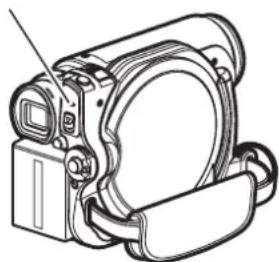
toestel weer aan te zetten met de disc of kaart er nog in: De disc of kaart zal vervolgens automatisch worden hersteld (zie bladzijde 130).
Neem de DVD videocamera/recorder niet af met benzeen of verfverdunner:
- De coating van de behuizing kan hierdoor los komen of aangetast raken.
- Bij gebruik van een chemisch reinigingsdoekje dient u de gebruiksaanwijzing daarvan te volgen.
Lees ook de instructies bij de los verkrijgbare accessoires:
- Voor wat betreft de los verkrijgbare accessoires dient u de daarbij gevoegde waarschuwingen en instructies in acht te nemen.
De meegeleverde accu is niet opgeladen wanneer u het toestel koopt:
- U dient deze op te laden voor u de DVD videocamera/recorder kunt gebruiken (zie bladzijde 27).
- Ongebruikt zal de accu na verloop van tijd leeg lopen. (De accu is zo ontworpen dat deze zichzelf ontlaadt om zijn capaciteiten te kunnen behouden.)
U kunt geen disc in het toestel doen of eruit halen als er geen opgeladen accu, of de netstroomadapter/oplader, is aangesloten op de DVD videocamera/recorder.
Zet de hoofdschakelaar op "OFF" wanneer u de DVD videocamera/recorder uit wilt zetten.
- Loskoppelen van de accu of de netstroomadapter/oplader terwijl de DVD videocamera/recorder aan staat kan leiden tot storingen.
Kom niet met uw ogen te dicht bij de LED verlichting wanneer u de DVD videocamera/recorder gebruikt:
- Zet de LED verlichting niet aan wanneer u er met uw ogen dicht bij bent. Kijk ook niet direct in het lichtgevende gedeelte wanneer de LED verlichting aan is: Dit kan leiden tot oogstoornissen, zoals een verminderd gezichtsvermogen. En bovenal: Maak geen opnamen te dicht bij kleine kinderen wanneer de LED verlichting brandt.
Gebruik deze DVD videocamera/recorder niet terwijl het klepje voor de SD kaart open staat.
Waarschuwingen bij het opbergen
Laat de DVD videocamera/recorder niet langere tijd liggen op een plek met een zeer hoge temperatuur:
- De temperatuur binnenin een afgesloten auto, of in de kofferbak, kan zeer hoog oplopen. Als u de DVD videocamera/recorder achterlaat op een dergelijke plek, kan deze storingen gaan vertonen of kan de behuizing beschadigd raken. Stel de DVD videocamera/recorder ook niet bloot aan direct zonlicht en houdt deze uit de buurt van verwarmingstoestellen.
Bewaar de DVD videocamera/recorder niet op vochtige of stoffige plekken:
- Stof in het binnenwerk van de DVD videocamera/recorder kan leiden tot storingen. Als het erg vochtig is, kan er schimmel op de lens komen en kan de DVD videocamera/recorder onbruikbaar raken. Het verdient aanbeveling de DVD videocamera/recorder te bewaren in een doos met een dehydratiemiddel wanneer u het toestel in een kast enz. opbergt.
Bewaar de DVD videocamera/recorder niet op een plek die bloot staat aan sterke magnetische invloeden of sterke trillingen:
• Dit kan leiden tot storingen.
Haal de accu los van de DVD videocamera/recorder en bewaar deze op een koele plek:
- Als u de accu op het toestel laat zitten of bewaart bij een hoge temperatuur kan dit een negatieve invloed hebben op de levensduur van de accu.
Suggesties en beperkingen
Maak een proefopname:
- Maak altijd een proefopname voor u daadwerkelijk gaat opnemen om er zeker van te kunnen zijn dat alles naar behoren functioneert. Gegevens die niet correct zijn opgeslagen vanwege een defect aan de DVD videocamera/recorder kunnen niet meer worden teruggehaald.
U kunt voor het maken van een proefopname het beste een DVD-RAM gebruiken, want dan kunt u de proefopname weer wissen.
Gebruik de DVD videocamera/recorder niet voor professionele doeleinden:
- Deze DVD videocamera/recorder is ontworpen voor opname en weergave in de huiselijke kring.
Geen compensatie voor verloren opnamen:
- Hitachi aanvaardt geen aansprakelijkheid voor enige schade als gevolg van een opname die niet naar behoren kan worden gemaakt of opgenomen gegevens die niet naar behoren kunnen worden weergegeven vanwege een defect aan de DVD videocamera/recorder, de disc of de kaart. Hitachi aanvaardt evenmin aansprakelijkheid voor de door u opgenomen video en audio.
- Als u of een derde een fout maakt bij het bedienen van de DVD videocamera/recorder, de disc, kaart enz. kunnen de opnamen verloren gaan. Wij aanvaarden geen aansprakelijkheid met betrekking tot geleden schade als gevolg van het verliezen van gemaakte opnamen.
Auteursrechten:
- De gegevens op de disc in uw DVD videocamera/recorder die zijn opgenomen van andere digitale/analoge media of apparatuur kunnen auteursrechtelijk beschermd zijn en kunnen mogelijk niet worden gebruikt zonder toestemming van de auteursrechthebbende, met uitzondering van persoonlijk gebruik. Weest u zich ervan bewust dat het opnemen van bepaalde demonstraties, uitvoeringen en tentoonstellingen ook voor persoonlijk gebruik ongeoorloofd kan zijn.
Zet de hoofdschakelaar op "OFF" voor u deze DVD videocamera/recorder schoon maakt.
●Schoonmaken van het LCD scherm en de lens van de camera
Gebruik een droge, zachte doek om vuil weg te vegen. Bij het schoonmaken van het LCD scherm moet u oppassen dat u niet teveel kracht zet, het scherm bekrast of ertegen stoot: Hierdoor kan het scherm defect raken, kan de weergave op het scherm onregelmatig worden of kan de LCD-monitor beschadigd raken.
●Als er stof op de zoekerlens zit, kunt u dit met een wattenstaafje o.i.d. verwijderen.
Wrijf niet te hard op de lens: Hierdoor kunnen er krassen op de lens komen.
HANTEREN VAN DISCS
●Gebruiken van discs
Discs zijn kwetsbare opnamemedia. Lees de volgende voorzorgen en neem deze in acht:
- Neem altijd een nieuwe disc wanneer u belangrijke opnamen moet maken.
- Zorg ervoor dat u het opname-oppervlak van de disc niet aanraakt, vuil maakt of bekrast.
- Als er stof, krassen of vuil op de disc zitten of als de disc vervormd is, kunnen zich de volgende verschijnselen voordoen:
– Blokvormige ruis bij weergave
– Horten bij weergave
– Wegvallen van de geluidsweergave, of abnormale geluidsweergave
- Blauwe indexplaatjes* (Afb. 1)
– De disc kan niet correct worden herkend
– De disc kan niet worden geformatteerd.
– Video en audio lopen niet synchroon
Ook bij een op het oog normale disc kunnen deze verschijnselen zich soms voordoen. Terwijl de ACCESS/PC indicator brandt mag de disc niet worden blootgesteld aan trillingen of schokken en mag de DVD videocamera/recorder niet bij extreem hoge of lage temperaturen worden gebruikt, of in een omgeving waar gemakkelijk condensvorming optreedt.

- Gebruik geen benzeen of verfverdunner om de behuizing van de DVD videocamera/recorder schoon te maken
De coating van de behuizing kan hierdoor los komen of aangetast raken. Veeg vuil van de behuizing met een zacht, vochtig doekje dat goed is uitgewrongen. Bij gebruik van een chemisch reinigingsdoekje dient u de gebruiksaanwijzing daarvan te volgen.
- Bij het maken van opnamen kan de DVD videocamera/recorder die delen van de disc overslaan waar het opslaan van de gegevens niet mogelijk is vanwege stof, krassen enz. [Bij zo'n stukje van de disc
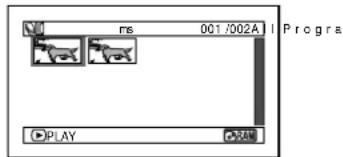
(Opnemen van een enkele scène kan resulteren in meerdere indexplaatjes.)
zal worden gepauzeerd 9 en daarna zal de opname automatisch worden hervat (:).] Hierdoor kan de opname enkele seconden tot enkele minuten worden onderbroken en voor een enkele opname kunnen meerdere indexplaatjes worden aangemaakt, zoals u hierboven kunt zien. In een dergelijk geval zal de totale opnametijd op de disc afnemen.
- Wees voorzichtig wanneer u de disc uit het toestel haalt, want de metalen onderdelen binnenin de DVD videocamera/recorder en de disc zelf kunnen flink heet worden.
●Bewaren van uw disc
- Doe de disc terug in het plastic doosje waarin deze werd geleverd wanneer u de disc niet gebruikt.
- Pas op voor condensvorming op de disc.
- Bewaar uw disc niet op deze plekken:
- Langere tijd in direct zonlicht
- Op zeer vochtige of stoffige plekken
- Dichtbij een kachel of verwarming enz
SCHOONMAKEN VAN DE DISC
Gebruik het meegeleverde reinigingsdoekje om voorzichtig eventueel vuil van de disc te vegen, zoals u kunt zien op de afbeelding. Wrijf niet te hard op de disc: Doet u dit toch, dan kunt u krassen veroorzaken.
Gebruik in geen geval oplosmiddelen (verfverdunner, water, antistatische middelen of afwasmiddel) voor het schoonmaken. Was het vuile reinigingsdoekje voorzichtig met een wasmiddel. De capaciteit voor het verwijderen van vuil van het doekje zal verbeteren (spoel het doekje goed uit met water zodat er geen wasmiddel achterblijft).

Gebruik het reinigingsdoekje en veeg recht van het midden naar de rand.
Lees dit eerst
We hebben deze handleiding verdeeld in de volgende vijf hoofdstukken.
- In het hoofdstuk over "Setup" wordt uiteengezet hoe u de DVD videocamera/ recorder en de accu gebruiksklaar moet maken en hoe u de datum/tijd in moet stellen.
- In het hoofdstuk over "Basistechnieken" wordt de basisbediening van deze DVD videocamera/recorder uiteengezet – opnemen van video en foto's en weergave van de opgenomen beelden.
- In het hoofdstuk over "Disc Navigation" wordt uiteengezet hoe u opnamen kunt monteren met de Disc Navigation: Raadpleeg dit hoofdstuk wanneer u een DVD-RW/DVD-R/+RW disc wilt afsluiten of een DVD-RAM/DVD-RW/+RW disc wilt initialiseren.
- In het hoofdstuk over het "Aansluiten op een PC" wordt verteld wat er op de meegeleverde CD-ROM staat en hoe u deze software moet installeren.
- Onder "Aanvullende informatie" kunt u informatie lezen over los verkrijgbare accessoires en over het oplossen van eventuele problemen.
Voor uw gemak hebben we twee lijsten gemaakt met onderwerpen in deze handleiding:
- Allereerst een korte lijst met de informatie die u het vaakst zult raadplegen.
- Een gedetailleerde inhoudsopgave waarmee u gemakkelijk specifieke gegevens kunt opzoeken (zie de bladzijden 12 – 14).
Leer uw DVD videocamera/recorder kennen aan de hand van dit instructieboekje en leer tegelijkertijd Hitachi kennen. We stellen uw klandizie zeer op prijs.
Verkorte inhoudsopgave
Geschikte discs....24
Opnemen van video....41
Weergave....69
Beschikbare functies onder Disc Navigation....76
Aansluiten op een TV 106
Aansluiten op een PC 110
Op deze DVD videocamera/recorder kunt u het opgenomen of weergegeven beeld volgen via de LCD-monitor of via de zoeker. Door de LCD-monitor te openen of te sluiten zal het beeld op de LCD-monitor respectievelijk in de zoeker verschijnen.
U kunt de taal waarin het in-beeld display van deze DVD videocamera/recorder getoond wordt veranderen (zie bladzijde 34).
Over deze handleiding
●Schermafbeeldingen in deze handleiding
De schermen kunnen er anders uitzien dan het beeld zoals u dat in de zoeker of op de LCD-monitor zult zien.
●Notatie annuleertoets
Druk op de STOP/EXIT toets om de handeling halverwege te onderbreken of om terug te keren naar het vorige menuscherm. In de tekst zal de uitdrukking "druk op de ■ toets" worden gebruikt.
RAM, RW VR, RW VF, R, +RW en KAART tekens naast kopjes
Sommige functies van deze DVD videocamera/recorder kunnen niet worden gebruikt met bepaalde soorten discs of kaarten. Raadpleeg de logo's rechts boven de functie om te controleren of deze functie geschikt is voor de gebruikte disc of kaart. Deze tekens geven aan welke functies en handelingen bedoeld zijn voor welke soort disc of kaart.
●Illustraties in deze handleiding
Alhoewel de DZ-GX5100E/GX5060E/GX5040E/GX5020E modellen uiterlijk van elkaar verschillen, moeten ze op dezelfde manier worden bediend.
Voor de illustraties in deze handleiding wordt de DZ-GX5100E als voorbeeld gebruikt.
- Deze handleiding geldt voor acht DVD videocamera/recorder modellen - DZ-GX5100E, DZ-GX5060E, DZ-GX5040E, DZ-GX5020E, DZ-GX5100E (UK), DZ-GX5060E (UK), DZ-GX5040E (UK) en DZ-GX5020E (UK).
Functies en gegevens voor de DZ-GX5100E en DZ-GX5100E (UK) worden aangeduid met "DZ-GX5100E".
Functies en gegevens voor de DZ-GX5060E en DZ-GX5060E (UK) worden aangeduid met "DZ-GX5060E".
Functies en gegevens voor de DZ-GX5040E en DZ-GX5040E (UK) worden aangeduid met "DZ-GX5040E".
Functies en gegevens voor de DZ-GX5020E en DZ-GX5020E (UK) worden aangeduid met "DZ-GX5020E".
Er worden geen aparte modellen vermeld voor functies en gegevens die alle modellen met elkaar gemeen hebben; als er verschillen bestaan tussen modellen, dan worden de betreffende modellen vermeld.
Microsoft ^® , Windows ^® , Windows ^® Me, Windows ^® 2000 Professional, en Windows ^® XP zijn gedeponeerde handelsmerken van Microsoft Corporation.
Windows Vista ^TM is een handelsmerk van Microsoft Corporation.
Intel ^® , Pentium ^® Processor, en Celeron ^® Processor zijn gedeponeerde handelsmerken van Intel Corporation.
Macintosh is een handelsmerk van Apple Computer, Inc.
IBM ^® en PC/AT ^® zijn gedeponeerde handelsmerken van International Business Machines Corporation.
Gefabriceerd onder licentie van Dolby Laboratories.
"Dolby" en het dubbele-D symbool zijn handelsmerken van Dolby Laboratories.
Andere bedrijfs- en productnamen in deze documentatie zijn handelsmerken of merknamen van hun betreffende rechthebbenden.
Het SD logo is een handelsmerk.
Inhoudsopgave
Belangrijke informatie 2
Voor uw veiligheid.... 2
Voorzorgen 2
BELANGRIJKE VEILIGHEIDSINSTRUCTIES ..4
Voorzorgen in het gebruik.... 5
Waarschuwingen bij het opbergen 8
Suggesties en beperkingen 8
SCHOONMAKEN 9
HANTEREN VAN DISCS 9
SCHOONMAKEN VAN DE DISC 10
Lees dit eerst 10
Over deze handleiding.... 11
Inhoudsopgave 12
Controleren meegeleverde accessoires ..... 15
Benaming van de onderdelen.... 16
Setup
Demonstratiefunctie.... 20
Gebruiksklaar maken van de DVD videocamera/recorder.... 20
VASTHOUDEN VAN UW DVD VIDEOCAMERA/REORDER 20
BEVESTIGEN VAN DE SCHOUDERRIEM...... 20
BEVESTIGEN VAN DE LENSDOP.... 21
INZETTEN VAN DE BATTERIJ IN DE AFSTANDSBEDIENING.... 21
DE BATTERIJ VERWIJDEREN UIT DE AFSTANDSBEDIENING.... 22
Discs en kaarten.... 23
GESCHIKTE DISCS.... 24
INFORMATIE OVER DVD-R DISCS.... 24
OPMERKINGEN OVER HET AFSLUITEN ...... 24
VOORBEELDEN VAN DISCS DIE NIET KUNNEN WORDEN GEBRUIKT MET DEZE DVD VIDEOCAMERA/RECORDER.... 25
Voorbereidingen stroomvoorziening.... 26
GEBRUIK VAN DE DVD VIDEOCAMERA/ RECORDER OP DE NETSTROOMADAPTER/ OPLADER....26
Gebruiksklaar maken van de accu 27
OPLADEN VAN DE ACCU....27
BEVESTIGEN VAN DE ACCU AAN DE DVD VIDEOCAMERA/RECORDER.... 28
VERWIJDEREN VAN DE ACCU.... 28
Aan en uit zetten van de DVD videocamera/recorder.... 31
BEKIJKEN VAN HET ONDERWERP VIA DE LCD-MONITOR 32
BEKIJKEN VAN HET ONDERWERP VIA DE ZOEKER ....32
Instellen van datum en tijd 33
VERANDEREN VAN DE MANIER WAAROP DATUM EN TIJD WORDEN WEERGEGEVEN ....33
Begininstellingen....34
AAN OF UIT ZETTEN VAN DE PIEPTOON (BEEP)....34
AUTOMATISCH UITSCHAKELEN VAN DE DVD VIDEOCAMERA/RECORDER (POWER SAVE) 34
VERANDEREN VAN DE DISPLAYTAAL (LANGUAGE) 34
TERUGZETTEN VAN DE MENU-INSTELLINGEN OP DE FABRIEKSINSTELLINGEN (RESET) ..35
AAN OF UIT ZETTEN VAN HET OPNAMELAMPJE (RECORD LED) ....35
WIJZIGEN VAN DE INSTELLING VOOR DE DEMONSTRATIE ....35
LCD/EVF set-up.... 36
INSTELLEN VAN DE HELDERHEID VAN DE LCD-MONITOR (LCD BRIGHTNESS) EN DE ZOEKER (EVF BRIGHTNESS) ....36
INSTELLEN VAN DE KLEURVERZADIGING (COLOUR LEVEL)....37
ALTIJD BEELD IN DE ZOEKER....37
Inbrengen en verwijderen van een disc .....38
Inbrengen en verwijderen van een kaart .....40
Basistechnieken
Opnemen van video....41
Opnemen van foto's 42
Snel opnieuw beginnen met opnemen (SLEEP/RESTART toets)....43
Opnamen maken met de LED verlichting (alleen voor de DZ-GX5040E)......44
Informatie in beeld 45
INFORMATIE-DISPLAY TIJDENS DE OPNAME 45
Controleschema Menusysteem 50
Zoom....52
MACRO OPNAMEN 52
OPNAMEN MAKEN MET STERKERE GROOTHOEK OF TELE-EFFECTEN ....53
Handmatig scherpstellen ....54
SCHERPSTELLEN BIJ HET OPNEMEN .....54
Regelen van de helderheid van de op te nemen beelden (Belichting)....56
Tegenlichtcompensatie....56
Gebruiken van de volautomatische stand......57
Set-up camerafuncties....58
SELECTEREN VAN EEN VOOR HET ONDERWERP GESCHIKTE OPNAMEFUNCTIE (OMSCHAKELEN VAN DE GEPROGRAMMEERDE AUTOMATISCHE BELICHTINGSFUNCTIE).... 58
OPNEMEN VAN DONKERE ONDERWERPEN MET LICHT VAN DE LCD-MONITOR .... 59
KLEUREN INSTELLEN (WITBALANS) 59
GEBRUIKEN VAN DE ELEKTRONISCHE BEELDSTABILISATIE (EIS) 61
OPNEMEN VAN ONDERWERPEN BIJ EEN GROTE VERGROTINGSFACTOR (DIGITALE ZOOM) 61
VERMINDEREN VAN WINDRUIS TIJDENS DE OPNAME (MIC.FILTER).... 61
Set-up opnamefuncties ....62
OMSCHAKELEN VAN DE VIDEOKWALITEIT (VIDEO MODE) 62
INSTELLEN OP BREEDBEELD (16:9 BEELDVERHOUDING) 63
OMSCHAKELEN VAN DE FOTOKWALITEIT (QUALITY).... 65
ZELFONTSPANNER 65
AAN OF UIT ZETTEN VAN DE WEERGAVE VAN HET IN-BEELD DISPLAY (OSD) ...... 66
Gebruik van een externe microfoon 66
Disc Navigation
Gebruiken van de Disc Navigation......67
OPSTARTEN OF AFSLUITEN VAN DE DISC NAVIGATION.... 67
WEERGAVE VIA HET DISC NAVIGATION SCHERM 69
REGELEN VAN HET VOLUME BIJ WEERGAVE....69
WEERGEVEN VAN DE LAATST OPGENOMEN SCENE 70
WISSEN VAN DE LAATST OPGENOMEN SCENE 70
FOTO 'CAPTURE'......71
SNELZOEKEN IN EEN VIDEO 71
BEELD-VOOR-BEELD VOORUIT/TERUG/ VERTRAAGDE WEERGAVE VIDEO.... 71
VIDEO WEERGAVE; OVERSLAAN.... 72
WEERGAVE VAN FOTO'S 72
NAAR HET OPGEGEVEN PUNT SPRINGEN (GO TO)....73
INFORMATIE-DISPLAY TIJDENS DE OPNAME 74
SELECTEREN VAN MEERDERE SCÈNES .....75
SAMEN SELECTEREN VAN NAAST ELKAAR GELEGEN SCÈNES.... 75
BESCHIKBARE FUNCTIES ONDER DISC NAVIGATION....76
DOORGRONDEN VAN HET DISC NAVIGATION MENU 77
Scène 79
WISSEN VAN SCÈNES (EDIT – DELETE)......79
SPLITSEN VAN VIDEO (EDIT - DIVIDE) ...... 80
COMBINEREN VAN MEERDERE SCÈNES (EDIT – COMBINE) 81
BEPALEN VAN DE VOLGORDE VAN SCÈNES (EDIT - MOVE)....81
EFFECTEN TOEVOEGEN AAN SCÈNES (EFFECT – FADE) 82
SCÈNES OVERSLAAN BIJ WEERGAVE (EFFECT – SKIP) 83
VERANDEREN VAN INDEXPLAATJES (EFFECT – THUMBNAIL)......84
FOTO'S VAN DVD-RAM DISC NAAR KAART KOPIEREN (COPY)....85
BEVEILIGEN VAN SCÈNES OP EEN KAART (LOCK)....86
SELECTEREN VAN SCÈNES VIA HET MENUSCHERM (SELECT) 87
BEKIJKEN VAN INFORMATIE VIA HET MENUSCHERM (DETAIL)....88
Programma....89
WAT IS EEN "PROGRAMMA"?......89
OVERSCHAKELEN NAAR EEN DISPLAY MET DE INDEXPLAATJES VOOR EEN BEPAALDE DATUM (SELECT)....89
WEERGEVEN VAN EEN PROGRAMMA (PLAY) 90
VERANDEREN VAN DE TITEL VAN EEN PROGRAMMA (TITLE)....90
Speellijst.... 92
WAT IS EEN "SPEELLIJST"?......92
AANMAKEN VAN EEN NIEUWE SPEELLIJST (CREATE)....92
OVERSCHAKELEN NAAR HET DISPLAY VAN EEN SPEELLIJST (SELECT) 93
WEERGEVEN VAN EEN SPEELLIJST (PLAY) ..93
SCÈNES TOEVOEGEN AAN EEN SPEELLIJST (EDITING PLAY LIST) .....94
SCÈNES WISSEN VAN EEN SPEELLIJST (EDITING PLAY LIST) 95
TOEVOEGEN VAN SCÈNES VIA HET SUBMENU VOOR BEWERKEN (EDITING PLAY LIST).....95
WISSEN VAN SCÈNES VIA HET SUBMENU VOOR BEWERKEN (EDITING PLAY LIST).....96
SELECTEREN VAN SCÈNES VIA HET SUBMENU VOOR BEWERKEN (EDITING PLAY LIST) 96
BEPALEN VAN DE VOLGORDE VAN SCÈNES (MOVE)....97
VERANDEREN VAN DE TITEL VAN EEN SPEELLIJST (TITLE)....98
WISSEN VAN EEN SPEELLIJST (DELETE) .....98
Ga naar 99
TOP (END) 99
Beheren van een disc of kaart.... 99
INITIALISEREN VAN EEN DISC OF KAART (FORMAT DISC. FORMAT CARD) .....99
BEVEILIGEN VAN EEN DISC (PROTECT DISC)....100
BEKIJKEN VAN DE RESTERENDE OPSLAGRUIMTE OP DE DISC OF DE KAART (CAPACITY)......100
BIJWERKEN VAN DE BEDIENINGSINFORMATIE VAN EEN DVD-RAM/DVD-RW (VR) DISC (UPDATE CONTROL INFO.)......101
AFSLUITEN VAN EEN DVD-RW/DVD-R/+RW DISC (FINALIZE DISC) 102
AANVULLENDE OPNAMEN OP EEN AFGESLOTEN DVD-RW (VF)/+RW (UNFINALIZE DISC).... 103
Overige 104
APART WEERGEVEN VAN VIDEO EN FOTO'S (CATEGORY) 104
HERHAALDE WEERGAVE VAN SCÈNES (REPEAT PLAY).... 104
WEERGAVE VAN BREEDBEELD OP EEN 4:3 TV (TV TYPE).... 105
DIAVOORSTELLING (DOORLOPENDE WEERGAVE VAN FOTO'S) 105
Bekijken van de beelden op de TV....106
AANSLUITEN OP EEN TV.... 106
Weergave op een DVD-recorder/-speler .....108
WEERGAVE VAN EEN DVD-RAM/DVD-RW (VR) DISC 108
WEERGAVE VAN DVD-RW (VF)/DVD-R/+RW DISCS.... 108
Opnemen (kopiëren) van beelden 109
OPNEMEN (KOPIËREN) VAN BEELDEN MET ANDERE VIDEO-APPARATUUR.... 109
Aansluiten op een PC (DZ-GX5100E/GX5060E)
Meegeleverde software 110
Eisen met betrekking tot de gebruikte PC ..... 111
Installeren van de software.... 112
Aansluiten op een PC via de PC aansluitkabel 115
GEBRUIKEN VAN DE DISC IN EEN PC DVD STATION 117
VOOR U DE PC AANSLUITING LOSKOPPELT (DE PC AANSLUITKABEL LOSMAAKT)/DE HOOFDSCHAKELAAR OMZET.... 118
Gebruiken Van ImageMixer 3 voor Windows 119
Gebruiken van ImageMixer 3 Mac Edition voor DVDCAM.... 123
OP DE MACINTOSH BEKIJKEN VAN BEELDEN OP DE DISC.... 123
Verwijderen van de software ....127
Contactinformatie.... 127
Waarschuwingen wanneer u de DVD videocamera/recorder aansluit op uw computer .... 128
Aanvullende informatie
Inleiding los verkrijgbare accessoires .....129
CAMERA ACCESSOIRES ....129
STROOMVOORZIENING....129
Foutmeldingen 130
Oplossen van problemen....136
Systeem resetten....144
Belangrijkste technische gegevens ....145
OPSLAGCAPACITEIT OP DISC 147
AFMETINGEN EN KWALITEIT VAN DE FOTO'S....148
FOTO'S OPNEMEN OP KAART 148
U moet het volgende lezen voor u de verpakking van de CD-ROM open maakt....149
Controleren meegeleverde accessoires
Controleer of alle onderstaande accessoires zich inderdaad in de verpakking bevinden:
Accu (model DZ-BP07PW):De draagbare stroombron voor deze DVD videocamera/recorder. Opladen voor gebruik. | Netstroomadapter/oplader(model DZ-ACS3 (E)):Hiermee kunt u de DVD videocamera/recorder op het stopcontact aansluiten en de accu opladen. | Gelijkstroomsnor:Wanneer u de DVD videocamera/recorder van stroom voorziet via een stopcontact, sluit u met dit snoer de netstroomadapter/oplader en de DVD videocamera/recorder op elkaar aan. |
Netsnoer:Steek de ene kant in een stopcontact en de andere in de netstroomadapter/oplader.voor de DZ-GX5100E,DZ-GX5060E,DZ-GX5040Een DZ-G 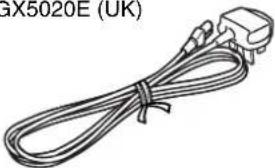 | Infrarood afstandsbediening(model DZ-RM4W):Hiermee kunt u de DVD videocamera/recorder op afstand bedienen. Alleen voor de DZ-GX5100E.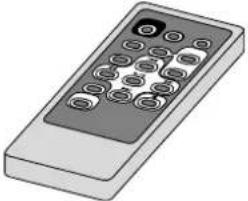 | |
Lithiumbatterij (model CR2032):Voor de afstandsbediening.Alleen voor de DZ-GX5100E.WAARSCHUWING:Houd deze batterij uit de buurt van kinderen.Indien ingeslikt dient u onmiddellijk een arts te raadplegen voor een noodbehandeling. | AV/S-kabel:Deze kabel kunt u gebruiken wanneer u het door de DVD videocamera/recorder weergegeven beeld wilt bekijken op een TV, of wanneer u andere video-apparatuur wilt aansluiten.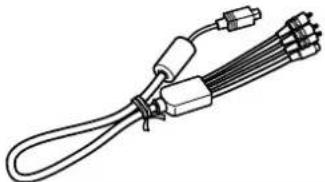 | Lensdop en lensdop-draadje:Doe de lensdop ter bescherming op de lens wanneer u niet hoeft op te nemen. |
Software CD-ROM:Gebruik deze CD-ROM wanneer u de DVD videocamera/recorder op een PC wilt aansluiten. Alleen voor de DZ-GX5100E/GX5060E. | PC aansluitkabel:Gebruik deze kabel wanneer u de DVD videocamera/recorder op een PC wilt aansluiten. Alleen voor de DZ-GX5100E/GX5060E. | Discreinigingsdoekje:Gebruik dit doekje om uw discs mee schoon te maken. |
Schouderriem:Bevestig deze riem aan de DVD videocamera/recorder zodat u het toestel aan uw schouder of nek kunt hangen. | ||
Benaming van de onderdelen

1 LED verlichting (alleen voor de DZ-GX5040E) (blz. 44)
2 Bevestigingsoog lensdop-draadje (blz. 21)
3 Stereomicrofoon
Let erop dat de microfoon tijdens het opnemen niet wordt afgedekt met een hand enz.
4 Opnamelampje (blz. 35)
Dit rode lampje licht op als u aan het opnemen bent.
5 Infrarood ontvanger
(alleen voor de DZ-GX5100E) (blz. 22)
Wanneer u de afstandsbediening gebruikt, zal het signaal daarvan door deze sensor worden ontvangen.
(alleen voor de DZ-GX5100E)
(alleen voor de DZ-GX5060E/GX5040E/GX5020E)
(blz. 52)
7 Zoomhendel (blz. 52, 54, 69)
Hiermee kunt u de zoomlens bedienen of het volume regelen.
8 PC aansluiting (TO PC) (alleen voor de DZ-GX5100E/GX5060E) (blz. 115)
9 AV uitgangsaansluiting (blz. 106, 109)
10 Externe microfoonaansluiting (alleen voor de DZ-GX5100E) (blz. 66)
11 Breedbeeld vloeibaar kristallen scherm (LCD) (binnenin) (blz. 32)
Alhoewel de DZ-GX5100E, DZ-GX5060E, DZ-GX5040E, DZ-GX5020E modellen uiterlijk van elkaar verschillen, moeten ze op dezelfde manier worden bediend. Op de illustraties in deze handleiding wordt de DZ-GX5100E als voorbeeld gebruikt.

12 Zoeker (blz. 32)
13 Dioptrie-instelling (blz. 32)
Hiermee kunt u de scherpstelling van het zoekerbeeld aanpassen aan uw eigen ogen. (Trek de zoeker uit.)
14 SLEEP/RESTART toets (blz. 43)
Hiermee kunt u het toestel in de slaapstand zetten of er weer uit halen.
15 ACCESS/PC indicator
(alleen voor de DZ-GX5100E/GX5060E)
ACCESS indicator
(alleen voor de DZ-GX5040E/GX5020E) (blz. 7, 41, 42)
Deze indicator knippert of brandt wanneer de disc in de DVD videocamera/recorder in gebruik is (schrijven of aflezen), of wanneer de DVD videocamera/recorder is aangesloten op een PC.
16 PHOTO toets (blz. 42)
17 DISC EJECT uitwerptoets (blz. 38)
Houd deze toets ingedrukt en laat vervolgens los om het disc-laadblok te openen.
18 Disc-laadblok (blz. 38)
19 BATTERY EJECT knop (blz. 28)
Druk deze knop in wanneer u de accu wilt losmaken.
20 Accubevestiging (blz. 28)
21 Opnametoets (REC) (blz. 41)
22 LOCK vergrendeling (blz. 41)
U kunt het beste de LOCK vergrendeling op (naar boven) zetten om te voorkomen dat de hoofdschakelaar per ongeluk van “,” naar “” wordt gezet.
23 Hoofdschakelaar (blz. 31)
24 Handriem (blz. 20)

25 FULL AUTO toets (blz. 57)
Hiermee kunt u de DVD videocamera/ recorder op volautomatisch zetten.
26 FOCUS toets (blz. 54)
Met deze toets kunt u heen en weer schakelen tussen handmatige en automatische scherpstelling.
27 MENU toets (blz. 33, 50, 80)
Druk op deze toets om het menu voor het instellen van de camerafuncties en de Disc Navigation te openen.
28 SELECT toets (blz. 75)
29 DISC NAVIGATION toets (blz. 67)
30 STOP/EXIT toets (blz. 11, 50, 70)
Hiermee kunt u de weergave stoppen of een instelling via het menu annuleren.
31 EXPOSURE toets (blz. 56)
Druk op deze toets om de belichting bij te regelen.
32 Luidspreker (blz. 69)
33 RESET knopje (blz. 144)
Hiermee zet u alle instellingen terug op de fabrieksinstellingen (de toestand van de DVD videocamera/recorder bij het verlaten van de fabriek).
34 DISPLAY (Schermweergave) toets (blz. 45, 74)
Druk op deze toets om gegevens over de weergegeven beelden of de instellingen van
de camera op het scherm te laten verschijnen, of om het display uit te schakelen.
35 CARD ACCESS indicator (blz. 7, 42)
36 QUICK MENU toets (blz. 50)
Hiermee kunt u alleen de meest gebruikte functies laten zien (vereenvoudigde menu's).
37 FINALIZE toets (blz. 102)
Druk op deze toets om een opgenomen DVD-RW/DVD-R/+RW af te sluiten.
38 Kaartsleuf (blz. 40)
39 BLC (tegenlichtcompensatie) toets (blz. 56)
Druk op deze toets bij een onderwerp in tegenlicht.
40 ◀◀/▶◀/◀◀/▶▶/▶/Ⅱ toetsen (blz. 33, 44, 50, 54, 56, 70, 71, 72)
Gebruik deze toetsen om een scène of menu-onderdeel te selecteren en druk vervolgens op het midden (▶/II) om deze scène af te spelen of het menu-onderdeel te openen. Met deze toetsen kunt u de belichting of scherpstelling regelen en de LED verlichting aan of uit zetten (DZ-GX5040E).
41 Statiefaansluiting
Hiermee kunt u de DVD videocamera/ recorder vastzetten op een statief.

42 PHOTO toets (blz. 42)
43 REC toets (blz. 41)
44 MENU toets (blz. 33, 50, 80)
45 SELECT toets (blz. 75)
46 Terugzoeken toets (blz. 71)
47 DELETE wistoets (blz. 79)
48 DISC NAVIGATION toets (blz. 67)
49 DISPLAY toets (blz. 45, 74)
50 ZOOM T (tele) toets (blz. 52)
51 DIGITAL ZOOM toets (blz. 52)
52 ZOOM W (groothoek) toets (blz. 52)
53 Terugspringen toets (blz. 72)
54 Vooruit zoeken toets (blz. 71)
55 Weergave/pauze toets (blz. 70)
56 Stop toets (blz. 11, 50, 70)
57 Vooruit springen toets (blz. 72)
Setup
In dit hoofdstuk wordt uiteengezet welke voorbereidingen nodig zijn voor het maken van een opname en hoe u de DVD videocamera/recorder en de accu gebruiksklaar dient te maken.
Demonstratiefunctie
Deze DVD videocamera/recorder is voorzien van een demonstratiefunctie.
De standaardinstelling bij aankoop is "Auto", waarbij de demonstratie automatisch begint wanneer de DVD videocamera/recorder ongeveer drie minuten aan staatRaadpleeg "WIJZIGEN VAN DE INSTELLING VOOR DE DEMONSTRATIE" op bladzijde 35 als u de demonstratie onmiddellijk wilt zien, of uit (Off) wilt zetten.
Gebruiksklaar maken van de DVD videocamera/recorder
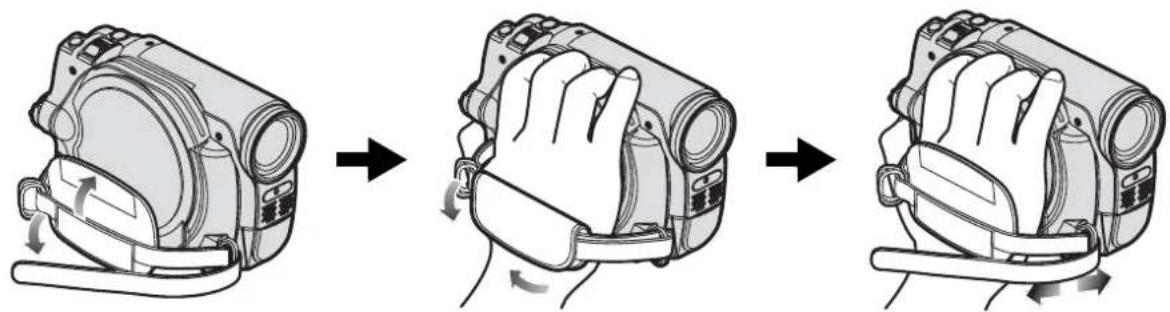
Steek uw rechterhand van onderen af in de handriem van de DVD videocamera/recorder tot deze aan de wortel van uw duim komt.
Zorg ervoor dat u gemakkelijk bij de REC opnametoets en de zoomhendel kunt.
Stel de lengte van de handriem zo in dat de DVD videocamera/recorder niet gaat wiebelen wanneer u met uw duim op de REC toets drukt.
BEVESTIGEN VAN DE LENSDOP
1 Bevestig het korte uiteinde van het draadje aan de lensdop.
2 Bevestig het lange uiteinde van het draadje aan het oogje op de DVD videocamera/recorder zelf.
3 Druk de knopjes aan weerskanten van de dop naar binnen en zet de dop op de lens.


Opmerking:
- Houd de lensdop ter bescherming op de lens wanneer u de DVD videocamera/recorder niet gebruikt.
- Als u een opname gaat maken kunt u voor uw gemak de lensdop aan de handriem vastmaken met de haak aan de binnenkant van de dop.

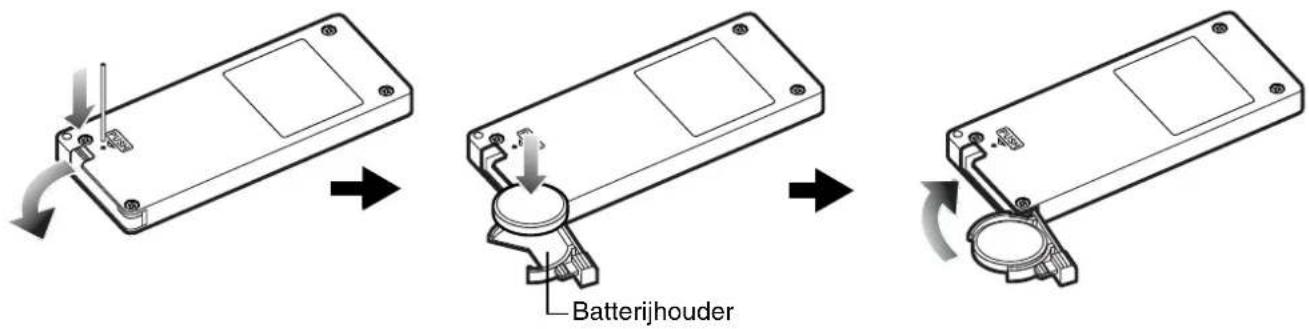
1 Steek een dun staafje in het met PUSH gemarkeerde gaatje en trek de batterijhouder naar buiten.
2 Doe de lithiumbatterij in het batterijvak met de positieve ⊕ pool naar boven.
3 Schuif het klepje weer dicht.
Opmerking:
- De lithiumbatterij gaat ongeveer een jaar mee. Als de batterij leeg is, zal de afstandsbediening niet meer werken: Vervang in een dergelijk geval de batterij.
- De afstandsbediening (DZ-RM4W) en de lithiumbatterij (CR2032) worden alleen meegeleverd met de DZ-GX5100E.
DE BATTERIJ VERWIJDEREN UIT DE AFSTANDSBEDIENING
1 Open de batterijhouder en druk de batterij naar buiten.
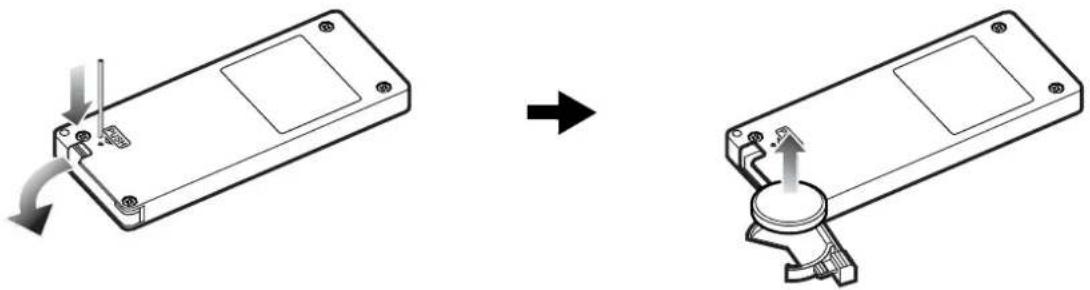
- Vervang de batterij door een Hitachi Maxell, Sony, Panasonic, Sanyo, Toshiba CR2032 of Duracell DL2032. Gebruik van een andere batterij dan deze kan het risico van brand en ontploffing met zich mee brengen.
- Ontdoe u op veilige wijze van de batterij, in overeenstemming met de plaatselijke regelgeving. Niet in het vuur werpen.
- Sluit de batterij niet kort.
- Houd de batterij niet vast met een metalen tang of pincet.
- Bewaar de batterij op een koele, donkere en droge plek.
-Gebruiken van de afstandsbediening
Richt de afstandsbediening op de ontvangstsensor op de DVD videocamera/recorder. Het effectieve bereik van de afstandsbediening is maximaal 5 m.
Opmerking:
- Bij gebruik van de afstandsbediening dient u er op te letten dat de ontvangstsensor op de DVD videocamera/recorder niet blootstaat aan direct zonlicht of een andere felle lichtbron. Als de ontvangstsensor bloot staat aan een sterkere lichtbron dan het infrarood signaal van de afstandsbediening, zult u de DVD videocamera/recorder niet met de afstandsbediening kunnen bedienen.
- Als er zich tussen de afstandsbediening en de ontvangstsensor op de DVD videocamera/recorder een obstakel bevindt, zal de afstandsbediening mogelijk niet kunnen werken.
- De DVD videocamera/recorder maakt gebruik van de "VCR2" afstandsbedieningscode voor Hitachi videorecorders. Als u reeds een Hitachi videorecorder enz. gebruikt met een afstandsbediening die op de "VCR2" code is ingesteld, kan het gebeuren dat u niet alleen de DVD videocamera/recorder, maar ook de videorecorder in kwestie aanstuurt met de afstandsbediening. Om dit te voorkomen dient u de afstandsbedieningscode van de videorecorder te wijzigen.
Discs en kaarten
De volgende tabel bevat de opslagmedia (discs en kaarten) die u kunt gebruiken met deze DVD videocamera/recorder en de functies die daarmee mogelijk zijn:
| Functie | Media | |||||
| DVD-RAM | DVD-RW (VR functie) | DVD-RW (VF functie) | DVD-R +RW | SD geheugen kaart | ||
| Video opnemen (blz. 41) ● | ● | ● | ● | ● | — | |
| Foto's nemen (blz. 42) | ● | — | — | — | — | ● |
| Wissen van juist opgenomen beelden (blz. 70) | ● | ● | — | — | ● | ● |
| Selecteren van beelden en deze wissen (blz. 79) | ● | ● | — | — | — | ● |
| Bewerken van beelden (blz. 80 – 81) | ● | ● | — | — | — | — |
| Weergave met andere DVD-spelers en DVD-recorders (blz. 102) | ^1 | ^1*2 | ^2 | ^2 | ^1*2 | \_\_\_\_3 |
| Gebruiken van een nieuwe disc of kaart zonder formattering | ^4 | — | — | ●—● | ^*4 | |
| Initialiseren en opnieuw gebruiken (blz. 99) | ● | ● | ● | —● | ● | |
| Opnamen toevoegen aan een afgesloten disc | —● | ● | ^*5 | —● | ^*5 | — |
| Bewerken van gekopieerde video op een PC ^*8 | ^*6 | ^*6*7 | ^*6*7 | ^*6*7 | ^*6*7 | — |
| Weergave van videobeelden op een PC ^*8 | ^*6 | ^*6*7 | ^*6*7 | ^*6*7 | ^*6*7 | — |
| Een DVD video maken met een PC ^*8 | — | — | ^*6 | ^*6 | — | — |
●: Beschikbare functies; —: Niet beschikbaar
*1: Afspeelbaar op apparatuur die geschikt is voor 8 cm DVD-RAM, 8 cm DVD-RW (VR functie) of 8cm +RW.
*2: Moet worden afgesloten. Niet afspeelbaar op sommige DVD-spelers of DVD-recorders.
*3: Sommige DVD apparatuur is eveneens in staat af te spelen van SD geheugenkaarten.
*4: Bij gebruik van bij aankoop reeds geformatteerde opslagmedia. Als de formattering anders is, kan de kaart op deze DVD videocamera/recorder worden geïntialiseerd en vervolgens gebruikt.
*5: Om opnamen te kunnen toevoegen aan een reeds afgesloten disc, moet het afsluiten ongedaan worden gemaakt.
*6: De meegeleverde software wordt gebruikt.
*7: Sluit de disc af wanneer u de beelden wilt bewerken of weergeven op een PC.
*8: De DZ-GX5040E/GX5020E kan niet worden aangesloten op een PC.
| Geschikte discs en logo's Functie | ||
| DVD-RAM Ver. 2.1 (8 cm) |  | Stelt u in staat ongewenste scènes te wissen of scènes te bewerken.Stelt u ook in staat foto's op te nemen. |
| DVD-RW[Ver1.1 (8 cm) 2x snelheid (2x/1x)] |  | Stelt u in staat te kiezen tussen de VR functie waarin u scènes kunt wissen of bewerken, of de VF functie waarin u niet kunt wissen of bewerken, maar die wel compatibel is met de meeste DVD-spelers*1. |
| DVD-R[Algemeen Ver. 2.0 (8 cm)] |  | Is compatibel met de meeste DVD-spelers*1. Wissen of bewerken niet mogelijk. |
| +RW Ver. 1.2 (8 cm) |  | Biedt goede compatibiliteit met DVD-spelers, maar hoeft niet afgesloten te worden *2. Scènes kunnen direct na de opname gewist worden. |
*1 Weergave op alle DVD-spelers kan niet worden gegarandeerd. De disc moet worden afgesloten voor deze op een DVD-speler afgespeeld kan worden.
*2 Weergave op alle DVD-spelers kan niet worden gegarandeerd.
Deze DVD videocamera/recorder kan alleen gebruik maken van 8-cm losse discs die niet in een vierkante cartridge, vierkante houder of ronde DVD houder zitten. Discs in vierkante cartridges, of vierkante of ronde DVD houders kunnen worden gebruikt indien ze uit hun beschermende omhulsel worden gehaald, maar u moet wel heel voorzichtig zijn dat u de disc dan niet vuil maakt of bekrast.
Opmerking:
- Wij bevelen Hitachi Maxell HG enkelzijdige discs aan omdat deze geschikt bevonden zijn voor gebruik in deze DVD videocamera/recorder. Wees zeer voorzichtig wanneer u met HG dubbelzijdige discs moet omgaan. Bij gebruik van andere discs dan de aanbevolen soort is het mogelijk dat de DVD videocamera/recorder niet in staat zal zijn optimaal te presteren.
INFORMATIE OVER DVD-R DISCS
Om de opnamen op een DVD-R zo goed mogelijk uit te kunnen voeren schrijft de DVD videocamera/recorder bij het laden, opnemen en vervolgens uitwerpen bepaalde gegevens naar de disc zodat er automatisch aanpassingen kunnen worden verricht wanneer de disc in het toestel wordt gedaan. Als er geen ruimte op de disc is voor deze informatie, is het mogelijk dat u er niet op kunt opnemen. Om dit te voorkomen mag u een DVD-R disc niet meer dan 100 keer in en uit het toestel halen.
Deze DVD videocamera/recorder kan niet opnemen op een DVD-R in de VR functie.
OPMERKINGEN OVER HET AFSLUITEN
- Doe een DVD-RW (VF functie)/DVD-R die is opgenomen op deze DVD videocamera/recorder maar nog niet is afgesloten niet in andere opname-apparatuur, zoals een DVD-recorder: De opgenomen gegevens kunnen hierdoor beschadigd raken (behalve op apparatuur die afspelen van nog niet met deze DVD videocamera/recorder afgesloten DVD-RW (VF functie)/DVD-R discs toelaat).
- U kunt uitsluitend de DZ-GX5100E/GX5060E/GX5040E/GX5020E gebruiken om een DVD-RW (VF functie)/DVD-R/+RW disc op te nemen of af te sluiten die op deze DVD videocamera/recorder is opgenomen maar nog niet afgesloten: Gebruik van andere apparatuur kan de op de DVD-R opgenomen gegevens beschadigen.
- Het is mogelijk dat een DVD-RW/DVD-R/+RW die is bewerkt en afgesloten op een PC of afgesloten op een andere DVD-recorder niet kan worden afgespeeld op deze DVD videocamera/recorder, afhankelijk van de gebruikte software of de toestand van de disc.
- Als u een DVD-R die is opgenomen op een andere DVD videocamera/recorder dan een DZ-GX5100E/GX5060E/GX5040E/GX5020E maar die nog niet is afgesloten in dit toestel doet, zal de Disc Navigation automatisch opstarten en kan er niet worden opgenomen op de disc en kan de disc ook niet worden afgesloten.
- Doe geen DVD-R die is opgenomen op een DVD-recorder van een andere fabrikant dan Hitachi en die nog niet is afgesloten in deze DVD videocamera/recorder. Hierdoor zal de disc onbruikbaar worden.
VOORBEELDEN VAN DISCS DIE NIET KUNNEN WORDEN GEBRUIKT MET DEZE DVD VIDEOCAMERA/RECORDER
• CD
• CD-R
- CD-RW
- CD-ROM
- DVD-ROM
- DVD-Video
• DVD-R (4,7 GB) voor Authoring Ver. 2.0
GESCHIKTE KAARTEN
Deze DVD videocamera/recorder is geschikt voor SD geheugenkaarten (maar niet voor kaarten van 2 GB of meer).
Wanneer u een daarvoor geschikte adapter gebruikt, kunt u een miniSD geheugenkaart op dezelfde manier gebruiken als een SD geheugenkaart. Een SDHC kaart of Multimediakaart kan niet worden gebruikt.
●Hanteren van de kaart
- Gebruik geen andere kaartjes dan die hier genoemd worden.
- Vergeet niet proefopnamen te maken voor u belangrijke dingen gaat opnemen.
- Raak de contactjes van het kaartje niet aan en zorg ervoor dat deze niet met
metalen voorwerpen in aanraking kunnen komen.
- Plak alleen het bijbehorende label op de daarvoor bestemde plek.
- Stel de kaart niet bloot aan schokken, verbuig hem niet en laat hem niet vallen.
- U mag de kaart niet demonteren of modificeren.
- Stel de kaart niet bloot aan water.
- Gebruik of bewaar de kaart niet op de volgende plekken:
- Op plekken waar de temperatuur hoog kan oplopen, zoals in een afgesloten auto, in de zon, of bij een kachel
– Op zeer vochtige of stoffige plekken
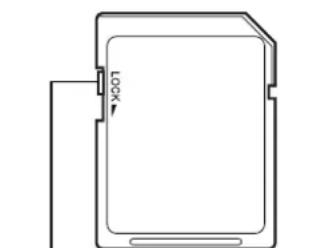
- Wanneer de wisbeveiliging is ingeschakeld, kan er niets worden opgenomen, bewerkt of gewist op de kaart: Alleen weergave is dan mogelijk.
• DVD-R DL (Dubbellaags)
• DVD-RW DL (Dubbellaags)
• +R DL (Dubbellaags)
• +RW DL (Dubbellaags)
• +R
• Discs met een andere diameter dan 8 cm
ALGEMENE WAARSCHUWINGEN VOOR DISCS EN GEHEUGENKAARTJES
- Het verdient aanbeveling een reservekopie op de harde schijf van uw PC aan te houden van belangrijke opnamen.
-
Neemt u de volgende voorzorgen niet in acht, dan kunnen de gegevens op de kaart verminkt raken of verloren gaan:
-
Haal de kaart niet uit het toestel en schakel de DVD videocamera/recorder niet uit terwijl er nog gegevens worden afgelezen of op de kaart geschreven
- Gebruik de DVD videocamera/recorder niet op plekken met veel statische elektriciteit of elektrische interferentie
– Laat geen afdrukken maken bij een print lab of afdrukservice
– Laat een disc niet langere tijd ongebruikt in de DVD videocamera/recorder zitten
Opmerking:
- Deze DVD videocamera/recorder is ook in staat beeldbestanden weer te geven die opgenomen zijn met andere digitale camera's die voldoen aan de DCF (Design rule for Camera File system) normen. Deze DVD videocamera/recorder is in staat beelden weer te geven van 80 (horizontaal) × 60 (verticaal) tot 4000 (h) × 3000 (v) beeldpunten.
- DCF is een gestandaardiseerde beeldbestandsnorm voor digitale camera's: Deze beeldbestanden kunnen worden gebruikt op alle digitale apparatuur die aan de DCF normen voldoet.
- Het is mogelijk dat beeldbestanden die zijn bewerkt op een PC en sommige andere soorten beeldbestanden niet met deze DVD videocamera/recorder kunnen worden weergegeven.
- Het is mogelijk dat beelden die werden opgenomen met andere apparatuur niet via deze DVD videocamera/recorder kunnen worden weergegeven.
●Opmerking bij het overdragen of weggooien van discs en geheugenkaarten
"Formatteren" en "wissen" op de DVD videocamera/recorder of op een PC wijzigt alleen de bedieningsinformatie voor de gegevens op de drager: de gegevens zelf worden hierdoor niet van de disc of kaart verwijderd.
Wanneer u daarom een disc of geheugenkaart aan iemand anders geeft of weggooit, kunt u het beste met speciaal daarvoor bestemde software (in de handel verkrijgbaar) de gegevens erop definitief verwijderen of de drager zelf vernietigen. Het is de verantwoordelijkheid van de gebruiker de gegevens op zijn of haar discs en geheugenkaarten te beheren.
Voorbereidingen stroomvoorziening
GEBRUIK VAN DE DVD VIDEOCAMERA/RECORDER OP DE NETSTROOMADAPTER/OPLADER
U kunt de DVD videocamera/recorder het beste via de netstroomadapter/oplader van stroom voorzien wanneer u instellingen uitvoert, opnamen weergeeft of bewerkt of het toestel binnen wilt gebruiken.
Opmerking:
U moet de opgegeven netstroomadapter/oplader (DZ-ACS3 (E)) gebruiken om de DVD videocamera/recorder van stroom te voorzien. Gebruik van een andere netstroomadapter/oplader kan leiden tot elektrische schokken of zelfs brand.

Naar het stopcontact
* De vorm van de stekker hangt mede af van het model.
1 Sluit het netsnoer aan op de netstroomadapter/oplader.
2 Steek de stekker van het netsnoer in het stopcontact.
3 Steek het ene uiteinde van het gelijkstroomsnoer in de gelijkstroomuitgang van de netstroomadapter/oplader.
4 Bevestig het andere uiteinde van het gelijkstroomsnoer aan de accubevestiging van de DVD videocamera/recorder.
Gebruik dezelfde procedure als voor de accu bij het aansluiten en loskoppelen van het gelijkstroomsnoer: Zie bladzijde 28.
Gebruiksklaar maken van de accu
De DZ-BP07PW (meegeleverd) is niet opgeladen wanneer u deze aankoopt: U dient deze op te laden voor u de DVD videocamera/recorder kunt gebruiken.
Opmerking:
- U moet de DZ-BP07PW, DZ-BP14SW (los verkrijgbaar) of DZ-BP7SW (los verkrijgbaar) accu gebruiken met deze DVD videocamera/recorder: Gebruik van andere accu's kan leiden tot storingen aan de DVD videocamera/recorder of zelfs tot brand.
- U moet de DZ-ACS3 (E) netstroomadapter/oplader gebruiken om de accu op te laden: Gebruik van andere opladers kan leiden tot elektrische schokken of brand.
- Laad de accu op bij een temperatuur tussen 10 – 30°C.
- Als de CHARGE indicator niet oplicht wanneer de stekker van de netstroomadapter/oplader in het stopcontact gestoken wordt, dient u de stekker er weer uit te halen, even te wachten en vervolgens de stekker weer terug in het stopcontact te doen. Als de CHARGE indicator dan nog niet oplicht, is het mogelijk dat de netstroomadapter/oplader kapot is. Haal de stekker uit het stopcontact en raadpleeg uw dealer.
- De netstroomadapter/oplader kan over de hele wereld gebruikt worden. Wel zult u in bepaalde landen een stekkeradapter nodig hebben. Mocht u een dergelijke adapter nodig hebben, dan kunt u die verkrijgen bij uw plaatselijke elektronicazaak.
OPLADEN VAN DE ACCU
Gebruik de meegeleverde netstroomadapter/oplader om de accu op te laden.
1 Sluit het netsnoer aan op de netstroomadapter/oplader.
2 Steek de stekker van het netsnoer in het stopcontact.
3 Bevestig de accu aan de netstroomadapter/oplader.
Opmerking:
Wanneer u een accu wilt opladen, moet u het gelijkstroomsnoer loskoppelen van de netstroomadapter/oplader.

●Oplaadtoestand accu
U kunt aan de CHARGE indicator op de netstroomadapter/oplader zien hoe ver de accu is opgeladen:
| Oplaadtoestand CHARGE indicator | |
| Tijdens het opladen Brandt | |
| Opladen klaar Gaat uit | |
Opmerking:
Zie "Oplossen van problemen" op bladzijde 136 wanneer de CHARGE indicator knippert.
●Richtlijn laadtijd accu (bij ongeveer 25°C):
DZ-BP07PW (meegeleverd)/DZ-BP7SW (los verkrijgbaar): Ong. 90 minuten
DZ-BP14SW (los verkrijgbaar): Ong. 165 minuten
De oplaadtijd hangt mede af van hoe leeg de accu is.
BEVESTIGEN VAN DE ACCU AAN DE DVD VIDEOCAMERA/RECORDER
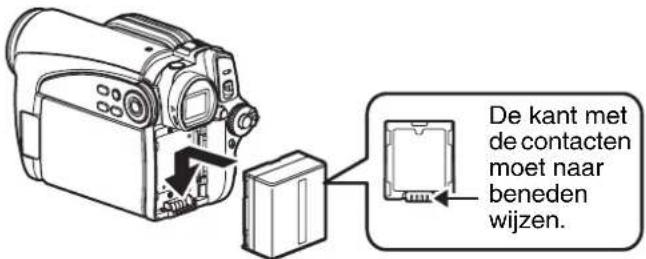
1 Pas de accu op de daarvoor bestemde plek op de DVD videocamera/recorder en schuif de accu naar beneden tot u een klik hoort.
Opmerking:
- Controleer of de accu op de juiste manier bevestigd is.
- Controleer of de accu goed vastzit: Als de accu niet goed vastzit kan deze vallen en beschadigd raken.
VERWIJDEREN VAN DE ACCU
Als u klaar bent met de DVD videocamera/recorder dient u de accu er van af te halen.
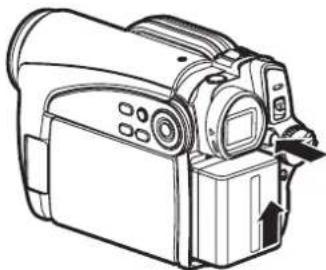
1 Houd de BATTERY EJECT toets naar beneden en schuif de accu naar boven om deze te verwijderen.
- Voor de veiligheid dient u de DVD videocamera/recorder uit te zetten voor u de accu aanbrengt of verwijdert.
- Pas op dat u de losse accu niet laat vallen.
- Als de accu op het toestel blijft zitten, zal er een heel klein stroompje blijven lopen, ook als de DVD videocamera/recorder uit staat en zal de accu langzaam leeg lopen.
- Zet de hoofdschakelaar uit voor u de accu van het toestel haalt.
● Doorlopende opnametijd met volledig geladen accu (zonder te zoomen etc.)
De volgende tabel geeft u een richtlijn wat betreft de tijd dat u de DVD videocamera/recorder doorlopend zult kunnen gebruiken op een volledig geladen accu:
Met de DZ-BP07PW (meegeleverd)/DZ-BP7SW (los verkrijgbaar)
| Videofunctie DZ-GX5100E | DZ-GX5060E/GX5040E/GX5020E | ||
| XTRA^* | Wanneer u de zoeker gebruikt ong. | 70 min ong. 85 min | |
| Wanneer u de LCD-monitor gebruikt | ong. 65 min ong. 75 min | ||
| FINE | Wanneer u de zoeker gebruikt ong. | 70 min ong. 85 min | |
| Wanneer u de LCD-monitor gebruikt | ong. 65 min ong. 75 min | ||
| STD | Wanneer u de zoeker gebruikt ong. | 80 min ong. 100 min | |
| Wanneer u de LCD-monitor gebruikt | ong. 70 min ong. 85 min | ||
Met de DZ-BP14SW (los verkrijgbaar):
| Videofunctie DZ-GX5100E | DZ-GX5060E/GX5040E/GX5020E | ||
| XTRA^* | Wanneer u de zoeker gebruikt ong. | 145 min ong. 170 min | |
| Wanneer u de LCD-monitor gebruikt | ong. 130 min ong. 150 min | ||
| FINE | Wanneer u de zoeker gebruikt ong. | 145 min ong. 170 min | |
| Wanneer u de LCD-monitor gebruikt | ong. 130 min ong. 150 min | ||
| STD | Wanneer u de zoeker gebruikt ong. | 170 min ong. 210 min | |
| Wanneer u de LCD-monitor gebruikt | ong. 145 min ong. 170 min | ||
* De opgegeven tijd geldt alleen als grove richtlijn. Deze hangt namelijk mede af van de inhoud van de opnamen.
De richtlijn voor hoe lang de DVD videocamera/recorder daadwerkelijk gebruikt kan worden ligt waarschijnlijk dichter bij 1/2 of 1/3 van de hierboven opgegeven tijden.
De opnametijd in bovenstaande tabel voor het doorlopend opnemen met de DVD videocamera/recorder geeft de opnametijd wanneer er bij het opnemen geen andere handelingen worden verricht. Bij echte opnamen zal de accu 2 – 3 keer sneller leeg raken dan in de tabel vermeld, omdat de REC toets en de zoom worden gebruikt en er ook weergegeven zal worden. U kunt er het beste van uit gaan dat de tijd dat u werkelijk met het toestel kunt werken tussen 1/2 en 1/3 van de opgegeven opnametijd ligt en u moet dus voldoende opgeladen accu's meenemen voor de tijd dat u de DVD videocamera/recorder van plan bent te gaan gebruiken.
De doorlopende opnametijd kan lager uitvallen als gevolg van de omstandigheden waaronder de DVD videocamera/recorder gebruikt wordt (vaak kort achtereen heen en weer schakelen tussen opname en opname-pauze enz.).
Vergeet niet dat de accu sneller leeg zal raken als het koud is.
Opmerking:
- Zie "Oplossen van problemen" op bladzijde 136 wanneer de accu niet kan worden opgeladen.
- De oplaadtijd hangt mede af van hoe leeg de accu is.
- Tijdens en na het opladen en wanneer de DVD videocamera/recorder gebruikt wordt, zal de accu warm aanvoelen, maar dit duidt niet op een defect.
- De accu kan niet worden opgeladen wanneer het gelijkstroomsnoer is aangesloten op de DC gelijkstroomuitgang van de netstroomadapter/oplader. Haal daarom het gelijkstroomsnoer eruit wanneer u de accu wilt opladen.
- Laad de accu op bij een omgevingstemperatuur tussen 10°C en 30°C. Opladen bij temperaturen buiten dit bereik kan de accu beschadigen.
Wanneer u de DVD videocamera/recorder op de accu gebruikt, zal in de zoeker en op de LCD-monitor worden aangegeven in welke toestand de accu zich bevindt:
Volledig opgeladen Bijna leeg




Het witte deel geeft de resterende stroom in de accu aan. (Knippert)
DOELMATIG GEBRUIK VAN DE ACCU
- Ook als de accu van de DVD videocamera/recorder gehaald is, zal deze langzaam leeg lopen.
- Als u de accu op de DVD videocamera/recorder laat zitten, zal er een klein beetje stroom verbruikt worden. Daarom raden we aan om de accu kort voor u de DVD videocamera/recorder gaat gebruiken op te laden, bijvoorbeeld op de dag voor u het toestel nodig heeft.
Wanneer u de DVD videocamera/recorder langere tijd niet zult gebruiken:
Het verdient aanbeveling de accu tenminste eenmaal per jaar volledig op te laden, aan de DVD videocamera/recorder te bevestigen en helemaal leeg te maken; verwijder vervolgens de accu van het toestel en bewaar hem weer op een koele plek.
Levensduur van de accu:
De levensduur van accu's hangt mede af van de omgevingstemperatuur en hoe vaak de DVD videocamera/recorder gebruikt wordt. Als u merkt dat de tijd dat u de DVD videocamera/recorder met een volledig opgeladen accu kunt gebruiken erg kort wordt, dan is de accu waarschijnlijk aan het eind van zijn bruikbare leven gekomen: Schaf een nieuwe aan.
Spaarstand en het leeg lopen van de accu:
Het is het beste om de DVD videocamera/ recorder uit te zetten wanneer u er niet mee aan het opnemen bent, want in de opname-pauzestand wordt vrijwel net zoveel stroom verbruikt als bij het opnemen.
Wanneer u de spaarstand heeft ingeschakeld en het toestel ongeveer 5 minuten lang in de opname-pauzestand blijft staan, zal de DVD videocamera/recorder automatisch uit gaan. Zie "AUTOMATISCH UITSCHAKELEN VAN DE DVD VIDEOCAMERA/RECORDER (POWER SAVE)" op bladzijde 34 om de spaarstand in te stellen of uit te schakelen.
Aan en uit zetten van de DVD videocamera/recorder
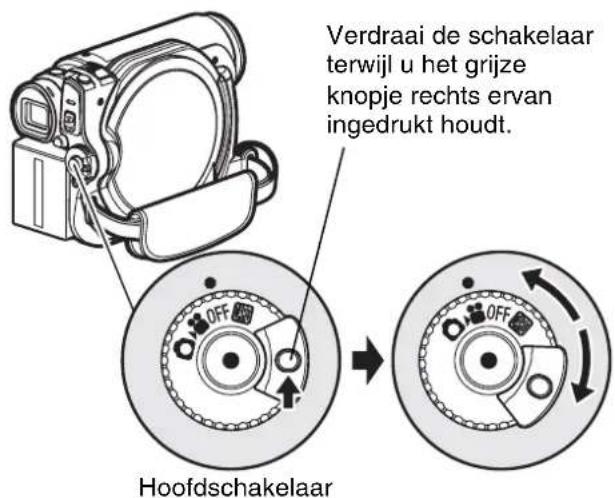
Houd het grijze knopje rechts van de hoofdschakelaar ingedrukt en draai de hoofdschakelaar naar de gewenste opnamefunctie:
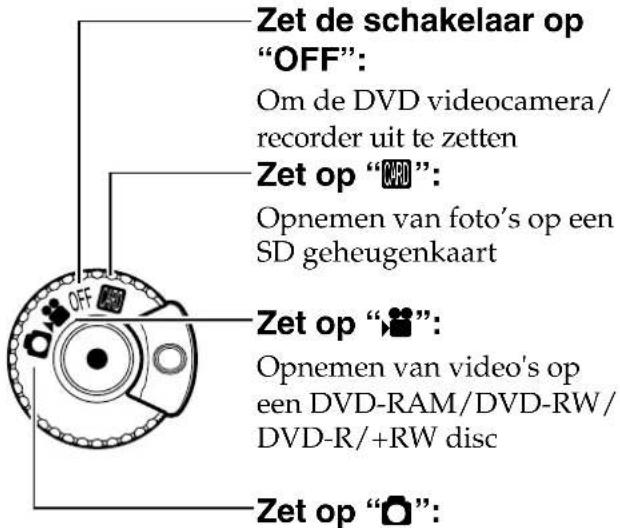
Om foto's op te nemen op een DVD-RAM disc
Opmerking:
- Wanneer u de DVD videocamera/recorder aan zet en de disc is herkend, kunt u vervolgens direct opnemen of afspelen wanneer u vervolgens het toestel weer aan zet. Als er echter een lange tijd verstreken is sinds de disc in het toestel gedaan is, zal het langer duren voor de DVD videocamera/recorder op kan starten omdat de disc dan opnieuw herkend moet worden (zie "Oplossen van problemen" op bladzijde 136).
- Het kan even duren voor de DVD videocamera/recorder het Disc Navigation scherm laat zien nadat de stroom is ingeschakeld.
- Wanneer de DVD videocamera/recorder aan wordt gezet, zal de zelfdiagnostische functie in werking treden en kan er een melding verschijnen. Raadpleeg in dit geval "Foutmeldingen" op bladzijde 130 om het probleem op te lossen.
Stroom AAN status
Zet de hoofdschakelaar tijdens weergave op
"▶" of "☐" wanneer u een disc gebruikt, of op
"☐" bij een geheugenkaart.
BEKIJKEN VAN HET ONDERWERP VIA DE LCD-MONITOR
Als u de LCD-monitor open doet kunt u het onderwerp op het LCD scherm volgen.
1 Open de LCD-monitor.
De LCD-monitor heeft een plek waar uw vinger houvast kan vinden. Haak uw vinger hierachter om de monitor te openen.
●Bewegingsruimte LCD-monitor
De LCD-monitor kan tot ongeveer 90° worden opengeklapt.
Wanneer de LCD-monitor 90° open staat, kan deze ongeveer 90° naar beneden worden gekanteld, of maximaal 180° naar boven, zodat het scherm in dezelfde richting wijst als de lens.
Als de LCD-monitor tijdens een opname 180° wordt verdraaid zodat het scherm in dezelfde richting wijst als de lens, zal het onderwerp ook in de zoeker spiegelverkeerd (links-rechts verwisseld) verschijnen.
Kantel de LCD-monitor zo dat u het scherm gemakkelijk kunt aflezen.
Opmerking:
- Als er geen beeld verschijnt op de LCD-monitor, kijk dan eerst bij "Oplossen van problemen" op bladzijde 136.
- Raadpleeg bladzijde 59 als de LCD-monitor alleen wit licht geeft.
- U moet de LCD-monitor ongeveer 90° openklappen voor u deze kunt kantelen.
- Neem niet te lang achtereen op terwijl de LCD-monitor helemaal omgekeerd (180°) tegen de behuizing van de DVD videocamera/recorder aan zit: Hierdoor kunnen de DVD videocamera/recorder en de LCD-monitor te heet worden.

BEKIJKEN VAN HET ONDERWERP VIA DE ZOEKER
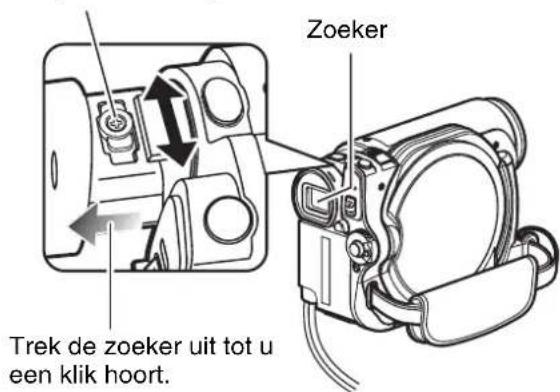
1 Trek de zoeker uit.
2 Verdraai de dioptrie-instelling om de scherpstelling aan te passen aan uw oog.
Opmerking:
- Als er geen beeld verschijnt in de zoeker, kijk dan eerst bij "Oplossen van problemen" op bladzijde 136.
- Als de LCD-monitor ongeveer 90° open staat is, de zoeker uit. Draai de open LCD-monitor 180° zodat deze in dezelfde richting wijst als de lens om het beeld ook in de zoeker te laten verschijnen.
- De scherpstelling is niet correct als de zoeker niet geheel is uitgetrokken.
- Zie "LCD/EVF set-up" (op bladzijde 37) als u de beelden in de zoeker wilt kunnen zien ongeacht of de LCD-monitor open of dicht is.
Dioptrie-instelling
Instellen van datum en tijd
Stel de juiste datum en tijd in zodat deze gegevens correct worden opgeslagen voor de door u met het toestel gemaakte opnamen.
De volgende procedure kunt u ook gebruiken om een reeds ingestelde datum en tijd te corrigeren.

Gebruik ◀◀/▶◀/◀◀/▶▶ om te selecteren en druk vervolgens op ▶/∥ om uw keuze definitief te maken.
1 Druk op de MENU toets en gebruik de ◀◀/▶◀/◀◀/▶▶ toetsen om eerst "Date Setup" te kiezen en vervolgens "Date Set".
2 Druk op de ▶▶ toets.

De dagen zullen eerst worden geselecteerd.
[Wat voor cijfer het eerst oplicht hangt af van het ingestelde datumformaat (via de datum instelfunctie): Het meest linkse cijfer van de ingestelde datumweergave zal het eerst oplichten.]
Opmerking:
Nadat u het dagtal heeft ingesteld, dient u de rechter ▶▶ toets in te drukken om de volgende positie die u wilt instellen te kiezen. Als u op de ▶/■ toets drukt nadat u het dagtal heeft ingesteld, zal op het scherm om bevestiging van de ingestelde datum worden gevraagd, in plaats van een nieuwe instelling voor de maand, jaar of tijd.
3 Druk op de ◀◀ of ▶▶ toets om het volgende cijfer te selecteren dat u wilt instellen.
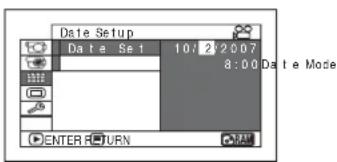
Druk op de ◆◀◀ of ▶▶▶ toets om de gewenste cijfers voor de juiste datum/tijd te kiezen en herhaal stap 3 om de volledige juiste datum en tijd in te stellen.
Opmerking:
Om het instellen van datum en tijd halverwege te stoppen, dient u op de ■ toets te drukken.
4 Nadat u de juiste datum en tijd heeft ingesteld, dient u op de ▶/II toets te drukken.

Op het scherm zal vervolgens worden gevraagd om bevestiging van de ingestelde datum.
5 Als de op het scherm getoonde datum en tijd correct zijn, kunt u met de ◀◀ toets "YES" kiezen, waarna u op de ▶/|| toets moet drukken.
De datum en de tijd zullen worden ingesteld en de DVD videocamera/recorder gaat in de opname-pauzestand.
Als u "NO" kiest, zal het menuscherm worden hersteld.
VERANDEREN VAN DE MANIER WAAROP DATUM EN TIJD WORDEN WEERGEGEVEN
U kunt kiezen uit drie manieren voor de weergave van de datum: dag/maand/jaar, maand/dag/jaar of jaar/maand/dag. Kies "Date Mode" op het "Date Setup" menuscherm in procedure 1 en stel vervolgens de gewenste datumweergave in.
Opmerking:
Deze DVD videocamera/recorder is uitgerust met een oplaadbaar batterijtje om de datum en de tijd in het geheugen te kunnen houden. Als deze ingebouwde batterij leeg is, zullen de datum en de tijd worden teruggezet op de fabrieksinstelling. Om dit te voorkomen, dient u tenminste om de 6 maanden de netstroomadapter aan te sluiten op de DVD videocamera/recorder en deze tenminste 24 uur lang zo te laten staan met de DVD videocamera/recorder uitgeschakeld: De ingebouwde batterij wordt zo weer opgeladen.
Begininstellingen
Druk op de MENU toets en gebruik de ◀◀/▶▶/◀◀/▶▶/▶/II toetsen om het "Initial Setup" menuscherm te openen. Zie bladzijde 50 voor meer details over deze procedure. Druk nog eens op de MENU toets om de instelling af te sluiten.
AAN OF UIT ZETTEN VAN DE PIEPTOON (BEEP)
Kies "On" of "Off" en druk dan op de ▶/■ toets.
On: Er klinkt een piepsignaal wanneer de hoofdschakelaar Record LED Language Demo Mode Reset ENTER RETURN wordt gebruikt, de REC toets wordt gebruikt in de Video stand, de SLEEP/ RESTART of EJECT toets wordt gebruikt, enz.
Off: Geen pieptoon.

Opmerking:
De "Beep" instelling wordt bewaard in het geheugen wanneer de DVD videocamera/recorder wordt uitgeschakeld.
AUTOMATISCH UITSCHAKELEN VAN DE DVD VIDEOCAMERA/RECORDER (POWER SAVE)
Kies "On" of "Off" en druk dan op de ▶/■ toets.
On: Spaarstand inschakelen. Als de DVD videocamera/ recorder 5 minuten lang in de opname- pauzestand wordt gelaten zonder dat er verder een handeling mee wordt uitgevoerd, zal het toestel automatisch worden uitgeschakeld om te voorkomen dat de accu leeg loopt.
Off: Spaarstand uitgeschakeld

Opmerking:
- Om de DVD videocamera/recorder weer aan te zetten nadat deze automatisch is uitgeschakeld door de spaarstand, dient u de hoofdschakelaar eerst op "OFF" te zetten en vervolgens op "→", "→" of "→".
- De instelling voor de spaarstand verschijnt niet bij de op het scherm weergegeven informatie.
- Als de slaap/herstart standby toestand 30 minuten lang duurt, zal de DVD videocamera/recorder automatisch worden uitgeschakeld ongeacht de instelling voor de spaarstand.
VERANDEREN VAN DE DISPLAYTAAL (LANGUAGE)
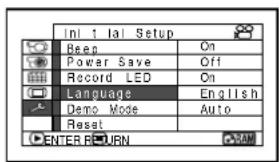
U kunt een andere taal instellen voor de menu's en de gegevens die op het scherm getoond worden. In het voorbeeld hieronder wordt de taal veranderd van Engels naar Frans.
1 Druk op ▶/II of ▶▶ op het hier rechts afgebeelde scherm: Het "Language" (Taal) scherm zal verschijnen.
Opmerking:
De taal-instelling wordt bewaard in het geheugen wanneer de DVD videocamera/recorder wordt uitgeschakeld.
2 Kies "Français" en druk vervolgens op ▶/II. Het scherm geeft de aanduidingen vervolgens in het Frans weer.

TERUGZETTEN VAN DE MENU-INSTELLINGEN OP DE FABRIEKSINSTELLINGEN (RESET)
U kunt alle instellingen die u via het menusysteem heeft gewijzigd terugzetten op de fabrieksinstellingen (zoals bij aanschaf (blz. 144)). (Let op: met uitzondering van de datum en de tijd.)
1 Kies "Reset" op het "Initial Setup" menuscherm en druk vervolgens op de ▶/II toets.

Op het scherm zal gevraagd worden om bevestiging van de reset.
2 Als u zeker weet dat u de instellingen wilt terugzetten, kiest u "YES" (ja) met de ◀◀ toets, waarna u op de ▶/∥ toets drukt.
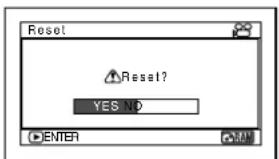
Alle instellingen zijn nu teruggezet op de fabrieksinstellingen.
Opmerking:
Kies "NO" bij de bevestiging in stap 2 of druk op ■ om het terugzetten halverwege te annuleren.
AAN OF UIT ZETTEN VAN HET OPNAMELAMPJE (RECORD LED)
U kunt het opnamelampje aan de voorkant van de DVD videocamera/recorder uitschakelen, ook als er wordt opgenomen.
Kies "On" of "Off" en druk dan op de ▶/■ toets.
On: Het opnamelampje zal rood oplichten ten teken dat er wordt opgenomen met de D' recorder.
Off: Zelfs bij opname zal het opnamelampje niet oplichten.

Opmerking:
- De instelling voor het opnamelampje verschijnt niet bij de op het scherm weergegeven informatie.
- De instelling voor het opnamelampje wordt bewaard in het geheugen wanneer de DVD videocamera/recorder wordt uitgeschakeld.
- Stel "Record LED: Off" in wanneer u een onderwerp achter glas of een aquarium of zo opneemt en het lampje daarin geflecteerd zou worden: De reflectie van het opnamelampje zal zo niet opgenomen worden.
- Ook als u "Record LED: Off" (Opnamelampje uit) heeft ingesteld, zal het lampje toch oplichten bij het aftellen van de zelfontspanner.
WIJZIGEN VAN DE INSTELLING VOOR DE DEMONSTRATIE
1 Kies "Initial Setup", "Demo Mode", en druk vervolgens op de ▶/II toets.
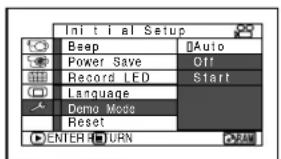
2 Druk op de ◀◀ of ▶▶I toets om de gewenste mogelijkheid te kiezen en druk vervolgens op de ▶/■ toets.
Auto: De demonstratie begint ca. 3 minuten nadat de DVD videocamera/recorder is ingeschakeld en er verder geen handelingen mee worden uitgevoerd.
Off: De demonstratie staat uit.
Start: De demonstratie zal onmiddellijk beginnen.
3 Druk nog eens op de MENU toets om de instelling af te sluiten.
Opmerking:
- Druk op ■ (STOP/EXIT) of op de DISC NAVIGATION toets om de demonstratie af te sluiten.
- Als u "Auto" kiest zal de demonstratie niet beginnen als er een disc in het toestel zit en de hoofdschakelaar op "→" of "→" staat, of als er een kaart in het toestel zit met de hoofdschakelaar op "→".
- De demonstratie-functie werkt niet wanneer de DVD videocamera/recorder is aangesloten op een PC (alleen voor de DZ-GX5100E/GX5060E).
- Terwijl de demonstratie bezig is zal het opname-lampje knipperen.
LCD/EVF set-up
INSTELLEN VAN DE HELDERHEID VAN DE LCD-MONITOR (LCD BRIGHTNESS) EN DE ZOEKER (EVF BRIGHTNESS)
1 Druk op de MENU toets, gebruik de ◀◀/▶◀/◀◀/▶▶/▶/|| toetsen om "LCD/EVF Adjust" te kiezen van het "LCD/EVF Setup" menuscherm en kies vervolgens "LCD Brightness" of "EVF Brightness".
De indicator voor de helderheid zal op het scherm verschijnen.
2 Gebruik de ◀◀/▶▶ toetsen voor de instelling.
Druk op ◀◀ : Het scherm wordt donkerder.
Druk op ▶▶ : Het scherm wordt helderder.

Instelbalk helderheid
3 Druk op de MENU toets om de instelling af te sluiten.
Opmerking:
De instelling voor de helderheid wordt bewaard in het geheugen wanneer de DVD videocamera/recorder wordt uitgeschakeld.
INSTELLEN VAN DE KLEURVERZADIGING (COLOUR LEVEL)
U kunt de kleurverzadiging van de LCD-monitor en de zoeker instellen.
1
Druk op de MENU toets, gebruik de ◀◀◀/

toetsen om "LCD/EVF
Adjust" te kiezen van
het "LCD/EVF Setup" menuscherm en kies vervolgens "Colour Level".

De instelbalk voor de kleurverzadiging zal verschijnen op het scherm.
2
Gebruik de ◀◀/▶▶ toetsen voor de instelling.
Druk op ◀◀ :
Voor lichtere kleuren.
Druk op ▶▶ :
Voor verzadigder kleuren.

Instelbalk kleurverzadiging
ALTIJD BEELD IN DE ZOEKER
1
Druk op de MENU toets en gebruik de

om "EVF Display" te kiezen van het "LCD/EVF Setup" menuscherm.
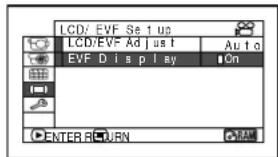
Opmerking:
- De instelling voor de kleurverzadiging wordt bewaard in het geheugen wanneer de DVD videocamera/recorder wordt uitgeschakeld.
- De instellingen voor de helderheid en kleurverzadiging van het LCD scherm of de zoeker hebben geen effect op de opgenomen beelden.
2
Kies "On" en maak uw keuze definitief.
Auto: Als de LCD-monitor open is, verschijnt er geen beeld in de zoeker.
On: Ongeacht of de LCD-monitor nu open of dicht is, zal het beeld altijd in de zoeker te volgen zijn.
Opmerking:
De instelling voor "EVF Display" wordt bewaard in het geheugen wanneer de DVD videocamera/recorder wordt uitgeschakeld.
Inbrengen en verwijderen van een disc
1 Druk de DISC EJECT knop in en laat deze weer los.
Een paar tellen nadat de ACCESS/PC indicator knippert, zal de klep van het disclaadblok een stukje open gaan.
2 Trek de klep voorzichtig met de hand open tot deze niet verder kan.

3 Wanneer u een disc in het toestel doet: Druk de disc tegen de spindel in het midden tot deze vastklikt.

Druk tegen het donkerder aangegeven gedeelte.
Wanneer u de disc uit het toestel haalt: Druk in het midden van de spindel, pak de disc vast aan de rand en verwijder de disc.
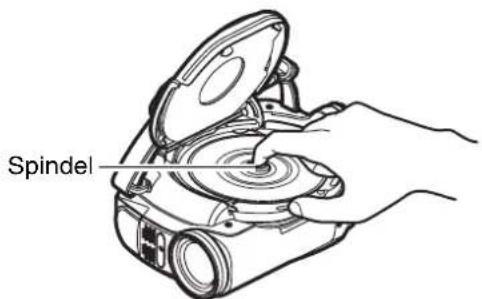

- Let op, het opname-oppervlak van de disc moet naar het binnenwerk van de DVD videocamera/recorder wijzen. Bij gebruik van een enkelzijdige disc is het opname-oppervlak de kant zonder label.
- Raak in geen geval het opname-oppervlak van de disc of de pickup lens aan. Aanraken van de pickup lens kan leiden tot storingen.
- Gebruik het meegeleverde reinigingsdoekje om eventueel vuil van het opname-oppervlak van de disc te vegen.
- Gebruik geen vuile of bekraste disc.
4 Druk voorzichtig op de plek waar "PUSH CLOSE" staat aangegeven op de klep van het disc-laadblok om deze te sluiten. De DVD videocamera/recorder zal nu automatisch de disc herkennen: Terwijl de ACCESS/PC indicator brandt mag u in geen geval de stroomvoorziening onderbreken en mag u de DVD videocamera/recorder niet blootstellen aan trillingen of schokken.
Opmerking:
- Als de klep van het laadblok open staat zal de ACCESS/PC indicator knipperen wanneer er een beeld wordt weergegeven op de LCD-monitor. In dit geval zal de DVD videocamera/recorder niet uit gaan, ook niet als de hoofdschakelaar op "OFF" wordt gezet.
Als de klep een tijdje open blijft staan, zal de DVD videocamera/recorder zichzelf automatisch uitschakelen.
- U kunt geen disc in het toestel doen of eruit halen als er geen accu of netstroomadapter/oplader is aangesloten op de DVD videocamera/recorder.
- Raadpleeg "Oplossen van problemen" op bladzijde 136 als het lang duurt voor de opname begint.
- Doe de klep niet dicht als de disc niet helemaal goed op de spindel zit.
- Als er een enkelzijdige disc in de DVD videocamera/recorder gedaan wordt met het label naar binnen, zal er een foutmelding verschijnen. Haal de disc eruit en doe hem opnieuw in het toestel met de opnamekant naar binnen wijzend. Zie "Foutmeldingen" op bladzijde 130.
- Haal de accu niet van het toestel of koppel de netstroomadapter/oplader niet los terwijl er een disc wordt uitgeworpen of voordat de stroom volledig is uitgeschakeld. Als u dat toch doet, zal de disc-klep niet open gaan. Doe in een dergelijk geval de accu terug of sluit de netstroomadapter/oplader weer aan, druk één keer op de DISC EJECT toets en laat deze vervolgens weer los.
- Doe geen andere dingen dan een geschikte 8 cm DVD-RAM/DVD-RW/DVD-R/+RW disc in het disc-laadblok: Doet u dit toch, dan kunnen storingen en defecten het gevolg zijn.
- Bij het inbrengen of verwijderen van de disc MAG U IN GEEN GEVAL in de laser pickup lens kijken: Hierdoor kunnen uw ogen beschadigd raken.
- Met de hoofdschakelaar op "■" kan de disc niet worden verwijderd: Om de disc uit het toestel te kunnen halen moet u de hoofdschakelaar op "OFF" of "■" zetten.
- Bij gebruik van een dubbelzijdige disc
U kunt beide zijden van een dubbelzijdige disc opnemen of afspelen. Wanneer de ene kant echter klaar is, kan er niet automatisch worden overgeschakeld naar de andere kant. Haal de disc uit de DVD videocamera/recorder, draai de disc om en stop hem terug om de andere kant te kunnen gebruiken.
De opname-oppervlakken van dubbelzijdige discs kunnen gemakkelijk vuil of bekrast raken. Pas daarom goed op dat er geen vuil of krassen zitten op de kant die naar de pickup lens wijst en wees voorzichtig bij het gebruiken van de disc zodat deze niet vies wordt en er geen krassen op komen. Gebruik het meegeleverde reinigingsdoekje om eventueel vuil van de disc te verwijderen (zie bladzijde 10).
●Bij gebruik van een nieuwe DVD-RW/+RW disc
Wanneer een disc voor het eerst in de DVD videocamera/recorder wordt gedaan, zal het "Format Disc" (Disc formatteren) scherm verschijnen.
Bij het opnemen met deze DVD videocamera/recorder:
Kies "Yes" (Ja) op het "Format Disc" scherm en druk vervolgens op ▶/II.
Wanneer u een DVD-RW gebruikt kunt u het opnameformaat (VR of VF) kiezen, waarna u op de ▶/■ toets dient te drukken.
De disc zal vervolgens worden geformatteerd.

(Wanneer u DVD-RW gebruikt)
Wanneer u gegevens van een PC opneemt:
Kies, terwijl het "Format Disc" scherm wordt getoond "No" (Nee) en druk vervolgens op ▶/■, of druk op de ■ toets.
Als er echter nog geen PC gegevens zijn opgenomen kan de disc gebruikt worden op deze DVD videocamera/recorder. Wanneer de disc in deze DVD videocamera/recorder wordt gedaan, zal dezelfde melding verschijnen: kies "YES" als u de disc met deze DVD videocamera/recorder wilt gebruiken.
Inbrengen en verwijderen van een kaart
1 Open de LCD-monitor.
2 Zet de DVD videocamera/recorder uit.
3 Doe het klepje voor de geheugenkaart open.
4 Inbrengen van de kaart:
Doe de kaart met de contactjes naar binnen wijzend in de sleuf tot deze vast zit.
Verwijderen van de kaart:
Druk op het midden van de rand van de kaart.
De kaart zal nu een stukje naar buiten komen zodat u hem tussen uw vingers kunt pakken.
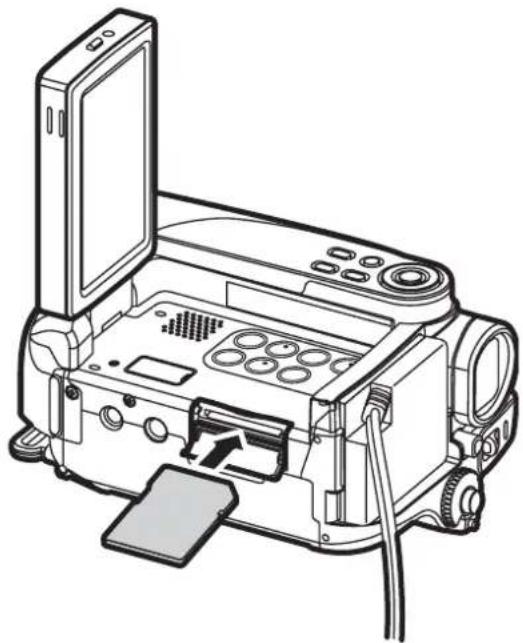
5 Doe het klepje voor de geheugenkaart weer dicht.
Opmerking:
- Vergeet niet het klepje voor de geheugenkaart weer dicht te doen. Als het klepje open staat terwijl de DVD videocamera/recorder op een tafel of zo wordt gezet, kan het klepje beschadigd raken.
Basistechnieken
In dit hoofdstuk wordt uiteengezet hoe u video en foto's kunt opnemen en wat de basisinstellingen van de DVD videocamera/recorder zijn.
RAM RW VR RW VF R +RW
Opnemen van video
Voor u begint
- Doe een disc waarop kan worden opgenomen in de DVD videocamera/recorder.
Druk op REC om de opname te laten beginnen; druk nog eens om de opname te stoppen.
ACCESS/PC indicator

1 Verwijder de lensdop en richt de DVD videocamera/recorder op het onderwerp.
2 Zet de DVD videocamera/recorder aan.
Zet de hoofdschakelaar op "◀" om de DVD videocamera/recorder aan te zetten.
Wanneer de ACCESS/PC indicator uit gaat, voert u achtereenvolgens deze handelingen uit:
3 Controleer het onderwerp op het scherm (zoeker of LCD-monitor).
Als u de zoeker wilt gebruiken, moet u eerst de LCD-monitor dicht doen voor u de zoeker uit trekt.
4 Druk op de REC opnametoets.
Het "●II" teken in de zoeker of op de LCD-monitor zal veranderen in het "●REC" opnameteken en de opname zal beginnen.
Tijdens de opname zal ook het opnamelampje aan de voorkant van de DVD videocamera/recorder oplichten.
Als u tijdens de opname opnieuw op REC drukt, gaat de DVD videocamera/recorder in de opname-pauzestand.
5 Wanneer u klaar bent met opnemen, kunt u de DVD videocamera/recorder uit zetten.
Opmerking:
- Zie "Oplossen van problemen" op bladzijde 136 wanneer er geen video opgenomen kan worden.
- Zie "Oplossen van problemen" op bladzijde 136 als het lang duurt voor u kunt opnemen.
- Zie "Oplossen van problemen" op bladzijde 136 als de DVD videocamera/recorder het niet doet.
- Zie bladzijde 45 voor het informatie-display op het scherm.
- Terwijl de ACCESS/PC indicator brandt of knippert mag u de DVD videocamera/recorder niet uit zetten en moet u ervoor zorgen dat het toestel niet wordt blootgesteld aan trillingen: Hierdoor zouden namelijk de opgenomen gegevens verminkt kunnen raken waardoor ze niet meer zouden kunnen worden weergegeven (zie bladzijde 7).
- De minimum opnametijd voor video is ongeveer 3 seconden.
- Zie bladzijde 35 voor het aan/uit zetten van de opname-LED (opnamelampje).
- Voor diverse functies die u kunt gebruiken bij het opnemen van video, zie "Set-up camerafuncties" op bladzijde 58.
- Hitachi aanvaardt geen aansprakelijkheid voor video en/of audio opnamen die niet naar behoren kunnen worden gemaakt of gemonteerd vanwege enig defect.
- De hoofdschakelaar kan ook tijdens het opnemen worden omgezet, maar de werking van het toestel wordt daardoor niet veranderd.
- U kunt het beste de LOCK vergrendeling op 📄 (naar boven) zetten om te voorkomen dat de hoofdschakelaar per ongeluk van “💡” naar “☐” wordt gezet.
- Telkens wanneer de DVD videocamera/recorder in de opname-pauzestand gaat, wordt de teller teruggezet op "0:00:00".
- Als op een +RW disc korte opnamen worden gemaakt of als u vaak de videokwaliteit omschakelt, dan kan het gebeuren dat er geen opnamen meer mogelijk zijn alhoewel er nog ruimte over is op de disc.
Opnemen van foto's
Opmerking:
Foto's kunnen alleen worden opgenomen op DVD-RAM discs en geheugenkaartjes.
ACCESS/PC
indicator
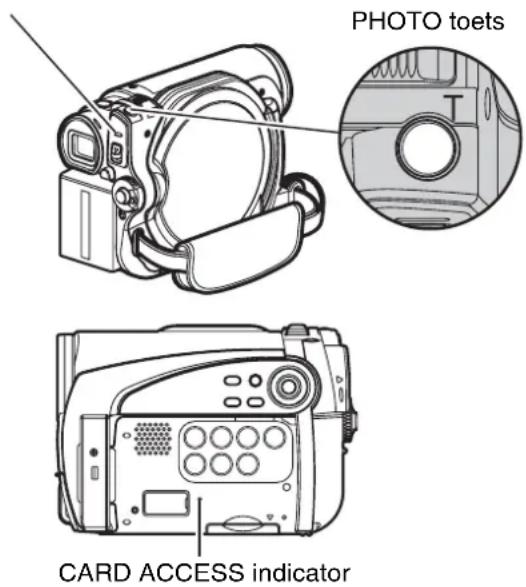
1 Verwijder de lensdop en richt de DVD videocamera/recorder op het onderwerp.
2 Zet de DVD videocamera/recorder aan.
Wanneer u een DVD-RAM disc gebruikt:
Zet de hoofdschakelaar op "☐".
Wanneer u een kaart gebruikt:
Zet de hoofdschakelaar op "CVD".
Ga door nadat de ACCESS indicator uit is gegaan:
3 Controleer het onderwerp op het scherm (zoeker of LCD-monitor).
Wanneer u de zoeker wilt gebruiken moet u de LCD-monitor dicht doen en de zoeker volledig uit trekken.
4 Druk de PHOTO toets half in:
De DVD videocamera/recorder zal automatisch scherpstellen op het deel van het onderwerp dat zich in het midden van het beeld bevindt, waarna de “●II” indicator op het scherm paars zal oplichten (de scherpstelling verandert niet wanneer u heeft gekozen voor handmatig scherpstellen).
5 Druk PHOTO helemaal in.
Het scherm zal even zwart worden, waarna het opgenomen beeld zal worden weergegeven. Wanneer “●II” verschijnt, kunt u doorgaan met de volgende opname; terwijl “DISC ACCESS” of “CARD ACCESS” nog worden getoond kunt u niet verder met de volgende opname.
Opmerking:
- Als uw compositie geen deel van het onderwerp in het midden van het scherm heeft, richt dan eerst het midden van het scherm op uw onderwerp, druk vervolgens PHOTO half in zodat er op uw onderwerp wordt scherpgesteld, houd de toets half ingedrukt terwijl u de gewenste compositie maakt en druk tenslotte de PHOTO toets helemaal in om de foto te maken.
- Als u direct PHOTO helemaal had ingedrukt, had u wel een opname gemaakt, maar zou er mogelijk niet zijn scherpgesteld op uw onderwerp.
- Als de automatische scherpstelling niet goed werkt, kunt u kiezen voor handmatige scherpstelling en zelf bepalen welk deel van het beeld scherp zal worden afgebeeld (zie bladzijde 54).
- Zie "AFMETINGEN EN KWALITEIT VAN DE FOTO'S" op bladzijde 148 voor meer informatie over foto's op kaart.
- Zie "Oplossen van problemen" op bladzijde 136 wanneer er geen foto's opgenomen kunnen worden.
- De opgenomen foto kan bewegingsonscherpte vertonen doordat de DVD videocamera/recorder tijdens de opname heeft bewogen.
- Houd de DVD videocamera/recorder goed met twee handen vast wanneer u opnamen gaat maken.
- Bij opnamen met grote zoomverhoudingen (tele) kunt u het beste de DVD videocamera/recorder op een statief zetten.
- Het bereik op het scherm dat kan worden gebruikt is anders voor video dan voor foto's.
- Er kan een zeker verschil bestaan tussen het beeld dat u op de LCD-monitor of in de zoeker ziet en het beeld zoals dat zal worden opgenomen.
Snel opnieuw beginnen met opnemen (SLEEP/ RESTART toets)
Als u op de SLEEP/RESTART toets drukt in de opname-pauzestand in plaats van de DVD videocamera/recorder uit te zetten, zal het toestel binnen ongeveer 1,5 seconden weer gereed kunnen zijn om op te nemen.
In de Slaap/herstart stand zetten:
Druk op de SLEEP/RESTART toets terwijl het toestel in de opname-pauzestand staat.
De SLEEP/RESTART toets zal oplichten en de DVD videocamera/recorder gaat in de slaap/herstart stand.
In de volgende gevallen gaat de DVD videocamera/recorder niet in de slaap/herstart stand wanneer u op de SLEEP/RESTART toets drukt:
- Er zit geen disc of kaart in de DVD videocamera/recorder.
- Er is geen ruimte vrij op de disc of kaart in het toestel.
- Het Disc Navigation scherm wordt getoond.
- De hoofdschakelaar staat op "☐" en er wordt een DVD-RW/DVD-R/+RW gebruikt.
- Tijdens weergave.
- Er zit een disc of kaart in het toestel die niet gebruikt kan worden.
Opstarten vanuit de slaap/herstart stand:
Druk op de SLEEP/RESTART toets als deze verlicht is.
De DVD videocamera/recorder gaat nu weer in de opname-pauzestand.
Ook als u op de REC of PHOTO toets drukt zal de DVD videocamera/recorder uit de slaap/herstart stand komen en in de opname-pauzestand gaan.
De volgende handeling heft de slaap/herstart stand op:
- Druk op de DISC EJECT toets.
- Verzet de hoofdschakelaar ("◀"↔"◀").
Opmerking:
- Als u op de REC of PHOTO toets drukt in de slaap/herstart stand, wordt de slaap/herstart stand weliswaar geannuleerd, maar zal de opname, van video of foto, niet beginnen. Om de opname daadwerkelijk te maken zult u de REC of PHOTO toets opnieuw in moeten drukken.
- Wanneer de DVD videocamera/recorder uit de slaap/herstart stand komt, wordt de zoomlens teruggezet op 1x^*1 . De instellingen voor handmatige scherpstelling, belichting en tegenlichtcompensatie worden ook allemaal op hun beginwaarden teruggezet.
- De DVD videocamera/recorder heeft in de slaap/herstart stand ongeveer de helft van het stroomverbruik tijdens een normale opname, maar opnameduur in die stand zal langer zijn dan wanneer het toestel de hele tijd in de opname-pauzestand gestaan zou hebben.
- Als de DVD videocamera/recorder meer dan 30 minuten in de slaap/herstart stand blijft staan, zal het toestel zichzelf uitschakelen, ongeacht de instelling voor de stroomspaarstand (na 5 minuten in de opname-pauzestand wordt de DVD videocamera/recorder ook uitgeschakeld: Standaardinstelling).
- Als de hoofdschakelaar in de slaap/herstart stand op OFF wordt gezet, wordt daarmee de DVD videocamera/recorder uit gezet.
*1 3x op de DZ-GX5060E/GX5040E/GX5020E.
SLEEP/RESTART toets

Opnamen maken met de LED verlichting (alleen voor de DZ-GX5040E)
U kunt gebruik maken van de LED verlichting om opnamen te kunnen maken van onderwerpen onder donkere omstandigheden.
1 Druk op de ▶▶▶ toets terwijl het toestel in de opname-pauzestand staat of tijdens een opname. Het bijbehorende pictogram zal op het scherm verschijnen en de LED verlichting zal gaan branden.

LED verlichting

2 Druk nog eens op de ▶▶▶ toets. De LED verlichting zal weer uit gaan.
Opmerking:
- Door op ▶▶▶ te drukken kunt u de LED verlichting beurtelings aan en uit zetten.
-
De LED verlichting zal uit gaan als u één van de volgende dingen doet:
-
Openen van het Disc Navigation scherm.
- Beginnen van de weergave.
-
Overschakelen naar de demonstratiefunctie.
-
Door op te nemen met ingeschakelde LED verlichting zal de accu sneller leeg raken dan zonder.
- Zet de LED verlichting niet aan wanneer u er met uw ogen dicht bij bent. Kijk ook niet direct in het lichtgevende gedeelte wanneer de LED verlichting aan is: Dit kan leiden tot oogstoornissen, zoals een verminderd gezichtsvermogen. En bovenal: Maak geen opnamen te dicht bij kleine kinderen wanneer de LED verlichting brandt.
- Gebruik de LED verlichting niet terwijl deze in de richting wijst van de bestuurder van een voertuig: Hierdoor kan de bestuurder verblind raken, hetgeen kan leiden tot ongelukken.
- Gebruik de LED verlichting niet op plekken met brandbare of explosieve gassen: Hierdoor kan brand ontstaan of een explosie.
- Dek het lichtgevende gedeelte niet af wanneer de LED verlichting is ingeschakeld: Doet u dit toch, dan kan de hitte zich ophopen
-
Zorg ervoor dat de LED verlichting niet wordt weergegeven op een beeldscherm, bijv. als weerkaatsing in een spiegel enz.: Hierdoor zou het scherm namelijk kunnen inbranden.
-
Wanneer u op de ▶▶▶ toets drukt om de LED verlichting in te schakelen, zal deze ingeschakeld blijven tot u opnieuw op de ▶▶▶ toets drukt, dit in tegenstelling tot de conventionele flitser.
- Wanneer u bij de opnamen de LED verlichting gebruikt, mag u geen opnamen maken op minder dan 1,5 m.
Informatie in beeld
Diverse gegevens zullen in de zoeker of op de LCD-monitor getoond worden tijdens opname.

Zie de volgende bladzijde voor details.

Het scherm hierboven is bedoeld als illustratie bij de uitleg: Het scherm zoals u dat daadwerkelijk zult zien verschilt hiervan.
1. Opnamefunctie (blz. 41, 42)

: Video

: Foto (Disc)

: Foto (kaart)
2. 16:9 breedbeeld (alleen in de opnamefunctie voor video) (blz. 63)
Geen : 16:9 breedbeeld uit aanduiding

: 16:9 breedbeeld aan
3. Geprogrammeerde automatische belichting (alleen in de opnamefunctie voor video) (blz. 58)
Geen : A u t omatisch aanduiding

: Sport

: Portret

: Spotlicht

: Zand & Sneeuw

: Weinig licht
4. Tegenlichtcompensatie (blz. 56)
Geen : Tegenlichtcompensatie uit aanduiding

: Tegenlichtcompensatie aan
5. Elektronische beeldstabilisatie (EIS) ^* ^1 (blz. 61)
Geen : EIS uit aanduiding

: EIS aan
6. Witbalans (blz. 59)
Geen : A u t omatisch aanduiding

: Instellen

: Buiten

: Binnen
7. LED verlichting ^*2 (blz. 44)
Geen : LED verlichting uit aanduiding

: LED verlichting aan
8. Microfoonfilter (alleen in de opnamefunctie voor video) (blz. 61)
Geen : Microfoonfilter uit aanduiding

: Microfoonfilter aan
9. Zelfontspanner (alleen in de opnamefunctie voor foto's) (blz. 65)
Geen : Zelfontspanner uit aanduiding © : Zelfontspanner aan (er wordt 10 seconden afgeteld)
10.Opnametoestand

: Tijdens opname

: Tijdens opname-pauze (licht groen op) Bij vergrendelde scherpstelling bij het opnemen van een foto (licht paars op) ding ^*3
11.Zoom (blz. 52)
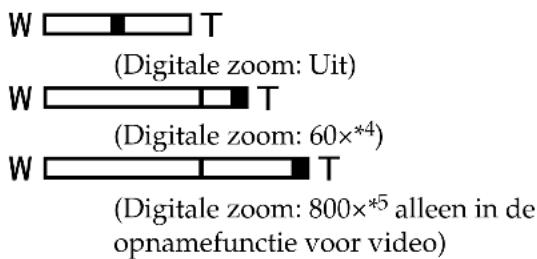
12. Belichtingscorrectie (blz. 56)
Geen : A u t omatisch aanduiding ←- + : H andmatig
13. Handmatige scherpstelling (blz. 54)
Geen : A u t o-focus aanduiding : Handmatige scherpstelling
14. Disc-/kaarttype


: DVD-RAM
: DVD-RAM (met wisbeveiliging)
: DVD-RW (VR-functie/VF-functie)
: Beveiligde DVD-RW (VR-functie)
: DVD-RW (VR-functie) afgesloten op deze DVD videocamera/recorder


: DVD-RW (VR-functie) afgesloten op andere apparatuur dan deze DVD videocamera/recorder
: Beveiligde DVD-RW (VF-functie)
:D V D - R
: DVD-R die reeds is afgesloten op deze DVD videocamera/recorder
: DVD-R die is afgesloten op andere apparatuur dan deze DVD videocamera/recorder
* Inclusief DVD-R opgenomen op een andere Hitachi DVD camera/ recorder dan de modellen DZ-GX5100E/GX5060E/GX5040E/ GX5020E, maar die nog niet is afgesloten.


: +RW
: Afgesloten +RW
: SD geheugenkaart:
: Beveiligde SD geheugenkaart
Geen aanduiding ^4
15. Videokwaliteit (alleen bij disc) (blz. 62)
XTRA : Beste kwaliteit
FINE : Hoge kwaliteit
STD : Standaard kwaliteit
Fotokwaliteit (alleen bij kaart) (blz. 65)
FINE : Hoge kwaliteit
NORM : Standaard kwaliteit
ECO : Grootste aantal op te nemen foto's krijgt de voorrang
16. Resterende ruimte op de disc/kaart \*7
REM XX
: Resterende aantal minuten
MIN*8
opnametijd bij het opnemen van video
REM XX ^4
: Aantal foto's dat nog kan worden opgenomen bij het opnemen van foto's
17. Resterend accuniveau (blz. 30)
☐ (volledig opgeladen)


(bijna leeg)
*1 EIS kan niet worden gebruikt bij het maken van foto's met de DZ-GX5100E.
*2 Getoond op de DZ-GX5040E.
*3 Wanneer er geen disc of kaart in de DVD videocamera/recorder zit, of een disc die u nog moet initialiseren, of bij een disc of kaart met wisbeveiliging of een disc of kaart waarop geen opslagruimte meer vrij is.
*4 "120x" zal verschijnen op de DZ-GX5060E/GX5040E/GX5020E.
*5 "1,500x" zal verschijnen op de DZ-GX5060E/GX5040E/GX5020E.
*6 Geen aanduiding als er geen disc of kaart in het toestel zit, of een disc of kaart die ongeschikt is voor deze DVD videocamera/recorder.
*7 Er wordt geen resterende tijd of aantal opnamen getoond voor een beveiligde disc of kaart, of een afgesloten DVD-RW (VF-functie)/DVD-R/+RW.
*8 In de XTRA stand kan de opnametijd langer uitvallen dan aangegeven.
*9 Het aantal foto's dat nog kan worden opgenomen is slechts bij benadering te geven. Het aangegeven aantal wordt mogelijk niet minder, afhankelijk van de opname-omstandigheden (geen aanduiding bij DVD-RW/DVD-R/+RW).
- Omschakelen van de getoonde gegevens op het informatie-display
U kunt omschakelen naar een andere set gegevens op het scherm:
Druk op de DISPLAY toets.
U kunt heen en weer schakelen tussen volledige en minimale informatie.

- Volledige informatie op het display: Alle soorten gegevens zullen worden getoond.
• Minimum informatie op het display: De
opnamefunctie (zie 1 op bladzijde 45) en de opnametoestand (zie 10 op bladzijde 45) zullen verschijnen. Als de DVD videocamera/recorder iets dringends te melden heeft, zal er een waarschuwing verschijnen.
Opmerking:
Deze DVD videocamera/recorder neemt de datum en tijd niet op in het beeld. Deze informatie wordt echter opgeslagen samen met de beelden als gegevens die bij weergave kunnen worden gecontroleerd via het Disc Navigation scherm (zie "INFORMATIE-DISPLAY TIJDENS DE OPNAME" op bladzijde 45).
●Weergave op de LCD-monitor bij zelfopname
Wanneer u opnamen maakt terwijl de LCD-monitor dezelfde kant op wijst als de lens, zal de bedieningstoestand worden aangegeven: Het resterende accuniveau zal alleen worden aangegeven wanneer de accu bijna leeg is, waarbij de aanduiding ook zal knipperen.
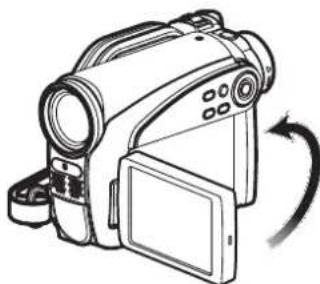
Er zal geen waarschuwing/melding (zie bladzijde 45) verschijnen wanneer u opneemt met het LCD scherm in dezelfde richting als de lens.
In plaats daarvan zullen de symbolen knipperen op het scherm om u op de hoogte te stellen van de bedieningstoestand van de DVD videocamera/recorder.
Wanneer de LCD-monitor 180° wordt teruggedraaid vanuit de stand waarin het LCD scherm in dezelfde richting wees als de lens, kunt u de waarschuwing/melding controleren.
- Betekenis van de symbolen op de LCD-monitor wanneer u opnamen maakt met het scherm in dezelfde richting als de lens
| Symbool op het scherm | Omschrijving |
| Er zit een disc met wisbeveiliging in het toestel.Er zit een vergrendelde kaart in het toestel. | |
| Er zit een kaart in het toestel die niet gebruikt kan worden. | |
| Er wordt geprobeerd een foto op te nemen op een DVD-RW/DVD-R/+RW.Er zit een disc in het toestel die niet gebruikt kan worden. | |
| Tijdens opname (licht rood op).De resterende ruimte op de disc is bijna opgebruikt (0) (knippert rood). | |
 | Tijdens opname-pauze (licht groen op).Bij vergrendelde scherpstelling (licht paars op).De resterende ruimte op de disc of kaart is bijna opgebruikt (0) (knippert rood).Er is geen ruimte meer op de disc of kaart (knippert groen). |
Opmerking:
- Als de LCD-monitor naar voren, in dezelfde richting als de lens staat, zal de LCD-monitor een spiegelverkeerd (links-rechts verwisseld) beeld weergeven.
- Als de LCD-monitor naar voren, in dezelfde richting als de lens staat, kunt u het beeld ook via de zoeker beoordelen.
- U kunt ook als het LCD scherm naar voren wijst overschakelen naar handmatige scherpstelling, belichting en andere displayfuncties, maar deze zullen niet op het scherm worden aangegeven.
- Wanneer de LCD-monitor is geopend en 180° gedraaid is met de geprogrammeerde automatische belichting ingesteld op “Weinig licht” (Low Light), zal het scherm wit oplichten (zie bladzijde 59).
Controleschema Menusysteem
Deze DVD videocamera/recorder beschikt over twee gebruiksfuncties voor de in-beeld menu's:
- Volledig (Full) menu: Voor gevorderden; laat alle menu-onderdelen zien.
- Quick Menu: Voor beginners; laat alleen de fundamentele menu-onderdelen zien.
●Bedieningsmenu:
Het volledige (Full) menu verschijnt als u op de MENU toets drukt.
Met de ◀◀/▶◀/◀◀/▶▶ toetsen op de DVD videocamera/recorder kunt u diverse instelmogelijkheden in de het volledige (Full) menu selecteren en instellen.
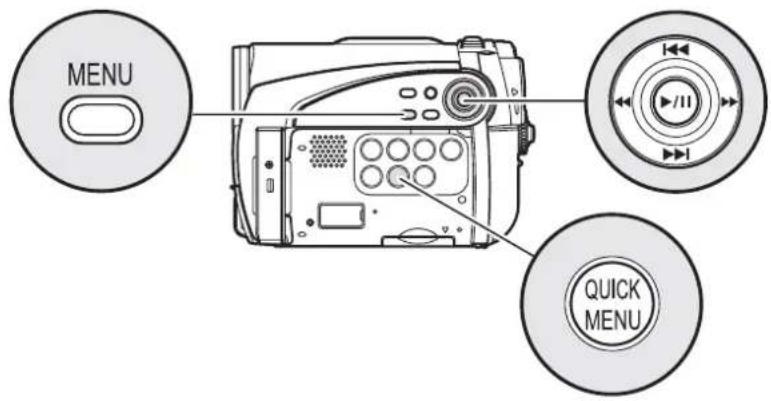
Druk op de MENU toets.
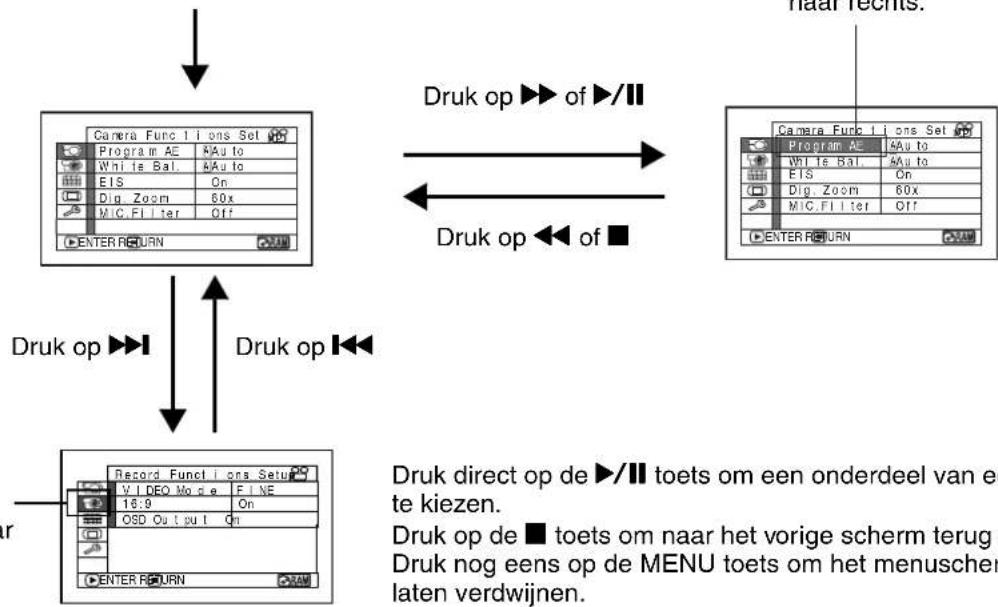
flowchart
graph TD
    A["Camera Func 1 ons Set"] --> B["Druk op ▶▶ of ▶/■"]
    B --> C["Program AC: 1A Auto to"]
    C --> D["Wh is Bal: 6A Auto to"]
    D --> E["EIS: On"]
    E --> F["Dig Zoom: 60x"]
    F --> G["MIC Fil ter: Off"]
    G --> H["ENTER RETURN: 📄"]
    H --> I["Druk op ▶▶"]
    I --> J["Druk op ◀◀"]
    J --> K["Record Func 1 ons Set"]
    K --> L["VIDEO Mode: FINE 16:9"]
    L --> M["OSD Out put: On"]
    M --> N["ENTER RETURN: 📄"]
    N --> O["Druk direct op de ▶/■ toets om een onderdeel van een te kiezen."]
    O --> P["Druk op de ■ toets om naar het vorige scherm terug"]
    P --> Q["Druk nog eens op de MENU toets om het menuscher laten verdwijnen."]
De cursor beweegt naar rechts.

- Als u op de QUICK MENU toets drukt, zal het Quick Menu scherm verschijnen: De bediening is hetzelfde als wanneer u op de MENU toets drukt.
- Het menu verschijnt niet wanneer u tijdens een opname op de MENU toets drukt.
- Het menuscherm zal verdwijnen wanneer er ongeveer een minuut lang geen handeling wordt verricht.
●Controleschema volledig (Full) Menu
De hiermee aangegeven menu-items kunnen ook via het Quick Menu worden ingesteld. Raadpleeg de aangegeven bladzijde voor details omtrent de functies.
Camerafunctie set-up

Volledig automatisch belichtingsprogramma (blz. 58)
Witbalans (blz. 59)
EIS ^*1 (blz. 61)
Digitale zoom (blz. 52)
Microfoonfilter ^*2 (blz. 61)
*1: Niet getoond wanneer de DZ-GX5100E in de "☐" of "☐" stand staat.
*2: Alleen getoond in de "▶" stand.
Opnamefunctie set-up
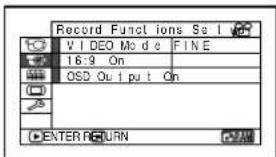
Videokwaliteit ^*3 (blz. 62)
16:9*4 (blz. 63)
Zelfontspanner ^*5 (blz. 65)
Weergave Informatie-display (blz. 66)
*3: Niet weergegeven met een DVD-RAM disc in de "☐" stand. De ingestelde kwaliteit wordt aangegeven in de "☐" stand (blz. 65).
*4: Niet getoond in de "☐" of "☐" stand.
*5: Getoond met een DVD-RAM disc in de "☐" stand of "☐" stand.
Datum set-up

Datuminstelling (blz. 33)
Displayformaat(blz. 33)
LCD/EVF set-up

Instellen (blz. 36)
EVF display (blz. 37)
Begin set-up
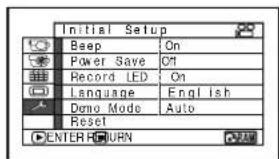
Pieptoon (blz. 34)
Spaarstand (blz. 34)
Opnamelampje (blz. 35)
Taalkeuze (blz. 34)
Demo-functie (blz. 35)
Reset (blz. 35)
Zoom
Als u de zoomhendel naar "T" houdt met Dig. Zoom ingesteld, zal halverwege de digitale zoom in werking treden (wanneer de optische 15-keer zoom wordt overschreden op de DZ-GX5100E of de optische 30-keer zoom wordt overschreden op de DZ-GX5060E/GX5040E/GX5020E).
U kunt maximaal 800-keer met de DZ-GX5100E; maximaal 1.500-keer met de DZ-GX5060E/GX5040E/GX5020E.
W: groothoekopnamen (meer van de omgeving in beeld)

1 Druk op de MENU toets, kies "Dig. Zoom" van het "Camera Functions Setup" menuscherm en druk vervolgens op de ▶/II toets.
2 Kies de gewenste instelling en druk vervolgens op de ▶/II toets.
3 Druk op de MENU toets om de instelling af te sluiten.
Als u de zoomhendel beweegt, zal de digitale zoombalk getoond worden.
Opmerking:
- De instelling voor de digitale zoom wordt bewaard in het geheugen wanneer de DVD videocamera/recorder wordt uitgeschakeld.
- U kunt ook de DIGITAL ZOOM toets op de afstandsbediening gebruiken om de digitale zoom in te stellen: Als u op de toets drukt bij het opnemen van video, dan schakelt de instelling heen en weer tussen "Off", "60×"*1, en "800×"*2: Als u op de toets drukt bij het opnemen van foto's zal de instelling heen en weer worden geschakeld tussen "Off" en "60×"*1.
- Als u bij het maken van een foto “800×”*2 instelt, gaat de digitale zoom toch maar tot “60×”*1.
- Wanneer u de zoom gebruikt, kan het onderwerp eventjes onscherp worden afgebeeld.
- Wanneer de digitale zoom is ingeschakeld, zal de afbeeldingskwaliteit minder fijn zijn.
*1 "120x" op de DZ-GX5060E/GX5040E/GX5020E.
*2 "1.500x" op de DZ-GX5060E/GX5040E/GX5020E.
MACRO OPNAMEN
U kunt de macro-functie gebruiken wanneer u dichtbij opnamen maakt van een klein onderwerp: U kunt het onderwerp tot 2 cm van het oppervlak van de lens benaderen zodat u een piepklein onderwerp toch beeldvullend kunt opnemen.
1 Richt de DVD videocamera/recorder op het onderwerp en duw de zoomhendel naar de "W" kant.
Opmerking:
- U kunt de zoom gebruiken, maar het is dan, afhankelijk van de zoomstand en de afstand tot het onderwerp, mogelijk dat het onderwerp niet meer scherpgesteld kan worden. Beweeg de zoomhendel in dit geval naar de "W" kant om scherp te stellen.
- De hoeveelheid licht is vaak onvoldoende bij macroopnamen: Als het beeld te donker is, zult u aanvullende verlichting dienen te gebruiken.
OPNAMEN MAKEN MET STERKERE GROOTHOEK OF TELE-EFFECTEN
U kunt een tele-converter of groothoek-converter gebruiken met de volgende filtermaat en spoed om opnamen met een sterker tele- of groothoek-effect te kunnen maken:
Filtermaat: 34 mm voor de DZ-GX5060E/GX5040E/GX5020E; 30,5 mm voor de DZ-GX5100E
Spoed: 0,5 mm
Gebruik bij het bevestigen van de optionele DZ-TL1 tele-converter of DZ-WL1 groothoek-converter de los verkrijgbare tussenring: DZ-SR3437 voor de DZ-GX5060E/GX5040E/GX5020E, DZ-SR3037 voor de DZ-GX5100E (zie bladzijde 129).
1 Bevestig de tussenring op de lens.
2 Haal de dop van de converter en schroef deze in de tussenring.

- Tele-converter: Voor een sterker tele-effect.
- Groothoek-converter: Voor een sterker groothoek-effect.
Opmerking:
- Met de DZ-TL1 tele-converter kunt u aan de "T" (tele) kant van het bereik scherp stellen van ongeveer 5 m tot oneindig.
- Met een converter op de lens kunt u bij uitzoomen, dat wil zeggen aan de W (groothoek) kant van het zoombereik merken dat er 'vignettering' optreedt (de vier hoeken van het beeld kunnen iets donkerder worden dan het midden).
- Wees voorzichtig dat u de DVD videocamera/recorder niet laat vallen wanneer u een converter aanbrengt of verwijdert.
- Als er een los verkrijgbaar filter is aangebracht, kunt u de verwijderde zonnekap beter niet gebruiken.
- Afhankelijk van de fabrikant in kwestie is het mogelijk dat andere converters niet gebruikt kunnen worden op deze DVD videocamera/recorder.
Normaal gesproken stelt de DVD videocamera/recorder automatisch scherp (autofocus). Maar als u dat wilt of als dat nodig is kunt u ook met de hand op uw onderwerp scherpstellen.
SCHERPSTELLEN BIJ HET OPNEMEN
Normaal gesproken stelt de DVD videocamera/recorder automatisch scherp (autofocus), maar als u dat wilt of als dat nodig is, kunt u ook met de hand op uw onderwerp scherpstellen (handmatig scherpstellen).
Scherpstelbereik:
U kunt op de volgende afstanden scherpstellen:
- Aan de tele (T) kant: vanaf ongeveer 1 m vanaf het oppervlak van de lens tot oneindig
- Aan de groothoek (W) kant: vanaf ongeveer 2 cm vanaf het oppervlak van de lens tot oneindig
1 Druk tijdens de opname op de FOCUS toets.
Het pictogram voor de Handmatige scherpstelling zal op het scherm verschijnen.
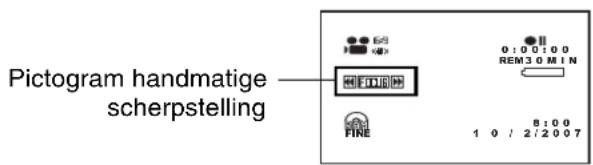
2 Duw de zoomhendel naar de "T" kant om in te zoomen op uw onderwerp.
3 Gebruik de ◀◀/▶▶ toetsen om de scherpstelling te regelen terwijl u het beeld beoordeelt via de zoeker of de LCD-monitor.

Opmerking:
- Als u op FOCUS drukt kunt u heen en weer schakelen tussen handmatige en automatische scherpstelling. Bij automatische scherpstelling zal er geen aanduiding op het scherm verschijnen.
- Zoom eerst in op uw onderwerp voor u met de hand gaat scherpstellen. Als u scherpstelt in de groothoekstand (W), zal de scherpstelling niet meer kloppen wanneer u vervolgens inzoomt op uw onderwerp (T).
- De handmatige scherpstelling wordt geannuleerd wanneer de DVD videocamera/recorder wordt uitgeschakeld. Wanneer u de DVD videocamera/recorder de volgende keer weer aan zet, is de automatische scherpstelling weer ingeschakeld.
Stel met de hand scherp op de volgende onderwerpen, omdat de automatische scherpstelling hierbij vaak niet correct werkt (zie bladzijde 54):

Het onderwerp bevindt zich niet in het midden van het beeld

Het onderwerp heeft een zeer gelijkmatige helderheid, zoals een witte muur
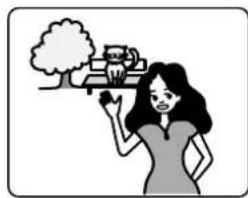
In het scherpstelvlak zijn er tegelijkertijd onderwerpen die zich dichtbij en onderwerpen die zich ver weg bevinden

Het onderwerp beweegt zeer snel

Het onderwerp wordt verlicht door neon-verlichting, spotverlichting enz. met reflecties of sterke directe lichtstralen
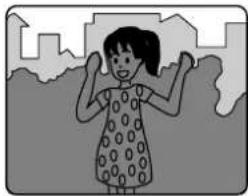
Het onderwerp is erg donker

Het onderwerp bevindt zich achter glas met waterdruppels of vuil erop
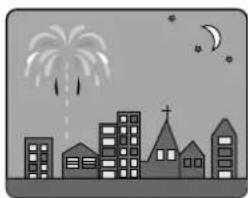
Regelen van de helderheid van de op te nemen beelden (Belichting)
De DVD videocamera/recorder regelt de belichting normaal gesproken zelf automatisch. Maar als u dat wilt of als dat nodig is kunt u de belichting zelf bijregelen.
1 Druk tijdens de opname op de EXPOSURE toets.
De belichtingsinstelbalk zal verschijnen op het scherm.

2 Gebruik de ◀◀/▶▶ toetsen om de belichting te regelen terwijl u het beeld beoordeelt via de zoeker of de LCD-monitor.

Opmerking:
- Als u op EXPOSURE drukt kunt u heen en weer schakelen tussen handmatig bijregelen en automatische belichting. Bij automatische belichting zal er geen aanduiding op het scherm verschijnen.
- Er wordt teruggekeerd naar de automatische instelling wanneer de DVD videocamera/recorder wordt uitgeschakeld.
RAM RW VR RW VF R +RW KAART
Tegenlichtcompensatie
Wanneer uw onderwerp van achteren wordt verlicht, zal deze functie de belichting zo compenseren dat uw onderwerp niet te donker wordt.
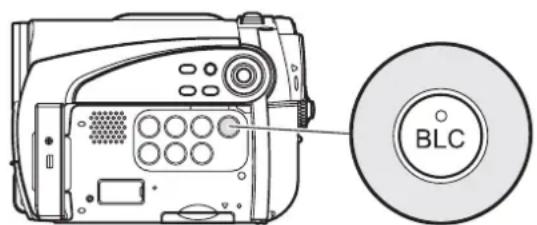
1 Druk tijdens de opname op de BLC toets.

Het pictogram voor de tegenlichtcorrectie zal verschijnen.
Opmerking:
- Druk op de BLC toets om de tegenlichtcorrectie beurtelings aan en uit te zetten.
- De tegenlichtcorrectie wordt automatisch geannuleerd ("off") wanneer de DVD videocamera/recorder wordt uitgeschakeld.
Gebruiken van de volautomatische stand
Druk op de FULL AUTO toets om alle camerafuncties volledig automatisch te laten regelen.

1 Druk op de FULL AUTO toets.
"FULL AUTO" zal enkele seconden lang worden aangegeven op het scherm van de DVD videocamera/recorder.
De volgende instellingen worden teruggezet op hun fabrieksinstellingen:
| Functie | In de volledig automatische stand | Bladzijde |
| Scherpstelling Automatisch 54 | ||
| Tegenlicht-compensatie | Uit 56 | |
| Belichting Automatisch 56 | ||
| Volledig automatisch belichtingsprogramma | Automatisch 58 | |
| Witbalans Automatisch 59 | ||
| EIS Aan 61 | ||
| Microfoonfilter Uit 61 |
Set-up camerafuncties
Voor u begint
- Zie bladzijde 50 voor de manier waarop u instellingen moet verrichten.
SELECTEREN VAN EEN VOOR HET ONDERWERP GESCHIKTE OPNAMEFUNCTIE (OMSCHAKELEN VAN DE GEPROGRAMMEERDE AUTOMATISCHE BELICHTINGSFUNCTIE)
Deze DVD videocamera/recorder meet automatisch de belichting van uw onderwerp en de omgeving en stelt zelf de optimale waarden in: Als u zelf een belichtingsfunctie kiest aan de hand van uw onderwerp, kunt u de belichting nauwkeuriger afstemmen op de omstandigheden.
1 Druk op de MENU toets, gebruik de ◀◀/▶◀/◀◀/▶▶ toetsen om "Program AE" van het "Camera Functions Setup" scherm te kiezen en druk vervolgens op de ▶/■ toets.
Rechts van "Program AE" verschijnen de diverse instelmogelijkheden.
2 Gebruik de ◀◀/▶◀/◀◀/▶▶ toetsen om de gewenste mogelijkheid te kiezen en druk vervolgens op de ▶/∥ toets: De geselecteerde mogelijkheid zal worden ingesteld.
3 Druk op de MENU toets om de instelling af te sluiten.
Het menuscherm zal verdwijnen.
Opmerking:
- U kunt aan de op het scherm weergegeven informatie zien welke belichtingsfunctie is ingesteld. In de automatische belichtingsfunctie wordt echter niets op het scherm aangegeven.
- De hierboven ingestelde belichtingsfunctie zal ook wanneer de DVD videocamera/recorder wordt uitgeschakeld worden bewaard in het geheugen.
- Bij opnamen onder donkere omstandigheden kan een bewegend onderwerp naijlen op het scherm en omdat dit ook gebeurt wanneer u de camera beweegt, kunt u in een dergelijk geval het beste een statief gebruiken.
- Als u de Sport belichtingsfunctie gebruikt bij TL licht, kan het beeld gaan flikkeren: Gebruik in dit geval de automatische belichtingsfunctie voor de opname.
A Auto: De camera/recorder beoordeelt zelf het onderwerp en de omgeving daarvan en bepaalt een optimale belichting voor deze opname.
Sport (Sports) : Vermindert bewegingsonscherpte van het onderwerp bij opnamen van snel bewegende onderwerpen zoals bij golf of tennis.
Portret (Portrait) : Zorgt ervoor dat het onderwerp, een persoon, dier of voorwerp, los komt van de onscherpe achtergrond.
Spotlicht (Spotlight) : Voorkomt overbelichting van bijvoorbeeld het gezicht van uw onderwerp wanneer er een felle verlichting wordt gebruikt, zoals bijvoorbeeld bij een bruiloft of op het toneel.
Zand & sneeuw (Sand & Snow) : Voorkomt onderbelichting van bijvoorbeeld het gezicht van uw onderwerp op plekken met veel gereflecteerd licht, zoals bijvoorbeeld 's zomers aan zee of 's winters in de sneeuw.
Weinig licht (Low Light) : Stelt de gebruiker in staat opnamen te maken onder donkere omstandigheden:
Keer de LCD-monitor 180° om tijdens opname: Het licht van de LCD-monitor kan dan worden gebruikt om bij op te nemen.
OPNEMEN VAN DONKERE ONDERWERPEN MET LICHT VAN DE LCD-MONITOR
Wanneer de geprogrammeerde automatische belichting op "Low Light" is ingesteld, kunt u het licht van de LCD-monitor gebruiken om bij op te nemen.
1 Druk op de MENU toets en kies "Program AE" van het "Camera Functions Setup" menu.
2 Kies "Low Light" en maak uw keuze definitief.
3 Druk op de MENU toets om de instelling af te sluiten.
Opmerking:
- Gebruik de zoeker om het op te nemen beeld te beoordelen.
- Ook in het donker stelt het licht van de LCD-monitor u in staat onderwerpen tot op 1 m afstand op te nemen.
- Wanneer u bewegende onderwerpen filmt of de camera beweegt zal het onderwerp naijlen op het scherm (daarom kunt u het beste een statief gebruiken).
- Als er niet goed automatisch scherpgesteld kan worden op het onderwerp, dient u met de hand scherp te stellen (zie bladzijde 54).
4 Open de LCD-monitor, draai deze 180° om zodat deze in dezelfde richting wijst als de lens: De LCD-monitor zal wit oplichten.
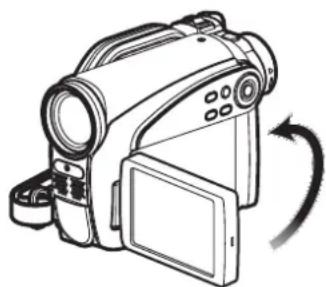
Deze DVD videocamera/recorder stelt automatisch de juiste kleurweergave voor uw onderwerp in. Afhankelijk van de omstandigheden kunt u ervoor kiezen de witbalans zelf in te stellen.
| Functie Instelling In-beeld display | ||
| Auto De witbalans | wordt automatisch ingesteld. Geen | |
| Instellen (Set) U kunt de witbalans met de hand aanpassen aan de lichtbron of de opname-omstandigheden (blz. 60). |  | |
| Buiten (Outdoor) Opnemen in mooi weer |  | |
| Binnen (Indoor) Opnemen onder gloeilampen, halogeenverlichting, TL lampen of anders gekleurde verlichting | [2GG5] | |
1 Druk op de MENU toets, kies "White Bal." van het "Camera Functions Setup" menuscherm en druk vervolgens op de ▶/II toets.
2 Kies de gewenste instelling en druk vervolgens op de ▶/II toets.
3 Druk op de MENU toets om de instelling af te sluiten.
Opmerking:
- Via de informatie op het scherm kunt u controleren welke instelling op dit moment voor de witbalans gebruikt wordt.
- De instelling voor de witbalans wordt bewaard in het geheugen wanneer de DVD videocamera/recorder wordt uitgeschakeld.
- Zorg ervoor dat u niet met uw hand o.i.d. de infraroodsensor blokkeert.

- Afhankelijk van de omstandigheden is het mogelijk dat de witbalans niet automatisch ingesteld kan worden wanneer u een tele- of groothoek-converter gebruikt. Stel in dit geval een functie in die geschikt is voor deze omstandigheden of stel de witbalans met de hand in.
- Vergeet niet de dop van de lens te halen voor u de DVD videocamera/recorder aan zet: De witbalans kan niet goed werken wanneer u de DVD videocamera/recorder aan zet met de dop op de lens.
●Handmatig instellen van de witbalans
1 Neem met de DVD videocamera/ recorder een wit voorwerp beeldvullend in beeld. Gebruik geen transparante voorwerpen. Als er niet

automatisch scherpgesteld wordt wanneer het witte voorwerp het beeld volledig vult, dient u met de hand scherp te stellen; "Handmatig scherpstellen" (zie bladzijde 54).
2 Druk op de MENU toets, kies "White Bal.", "Set" en druk vervolgens op de ▶/Ⅱ toets.
3 Houd ▶/Ⅱ ingedrukt tot de “■” indicator stopt met knipperen en blijft branden. Wanneer de “■” indicator oplicht, is de instelling van de witbalans klaar.
4 Druk op de ■ toets om de instelling af te sluiten.
Opmerking:
- De via "Set" ingestelde witbalans zal in het geheugen worden bewaard totdat deze opnieuw wordt ingesteld.
- Gebruik geen gekleurd voorwerp voor het instellen van de witbalans: Op die manier kan nooit de juiste kleur worden ingesteld.
- Instellen van de witbalans via "Set" is niet mogelijk als er niet voldoende licht is. De witbalans kan ook niet worden ingesteld wanneer de zoom in het digitale zoombereik staat (blz. 52). In een dergelijk geval zal de "■" indicator blijven knipperen. Stel de witbalans in op een lichte plek en met "Dig. Zoom: Off" ingesteld.
- Als de opname-omstandigheden veranderen, dient u de witbalans opnieuw in te stellen.
- De instelling wordt bewaard in het geheugen wanneer de DVD videocamera/recorder wordt uitgeschakeld: De "■" indicator zal gaan knipperen wanneer de DVD videocamera/recorder de volgende keer weer wordt aan gezet. Stel de witbalans indien nodig opnieuw in.
GEBRUIKEN VAN DE ELEKTRONISCHE BEELDSTABILISATIE (EIS)
Bij het inzoomen (zie bladzijde 52) zal deze functie corrigeren voor bewegingsonscherpte in het beeld veroorzaakt door de bewegingen van het toestel.
1 Druk op de MENU toets, kies "EIS" van het "Camera Functions Setup" menuscherm en druk vervolgens op de ▶/II toets.
2 Kies "On" of "Off" en druk dan op de ▶/II toets.
3 Druk op de MENU toets om de instelling af te sluiten.
Opmerking:
- U kunt aan de op het scherm weergegeven informatie zien of de elektronische beeldstabilisatie (EIS) aan of uit staat.
- De EIS instelling wordt bewaard in het geheugen wanneer de DVD videocamera/recorder wordt uitgeschakeld.
-
Wanneer u voor een opname de elektronische beeldstabilisatie heeft uitgeschakeld ("EIS: Off"), kunt u het beste deze functie weer inschakelen voor u de DVD videocamera/recorder uit zet, behalve wanneer u normaal gesproken wilt opnemen zonder de elektronische beeldstabilisatie.
-
Wanneer u de camera/recorder op een statief of ander stabiel oppervlak gebruikt, kunt u de EIS functie het beste uitschakelen.
- Wanneer u "EIS: On" (Aan) heeft ingesteld, zal een klein verschil optreden tussen de daadwerkelijke bewegingen van het toestel en de op het beeld weergegeven bewegingen.
- Te grote bewegingen van het toestel kunnen niet helemaal worden gecorrigeerd, ook al heeft u "EIS: On" ingesteld. Houd de DVD videocamera/recorder stevig met beide handen vast.
- De EIS functie werkt mogelijk niet naar behoren wanneer u de tele- of groothoek-converter gebruikt.
- EIS kan niet worden gebruikt bij het maken van foto's met de DZ-GX5100E.
OPNEMEN VAN ONDERWERPEN BIJ EEN GROTE VERGROTINGSFACTOR (DIGITALE ZOOM)
Zie bladzijde 52 voor het instellen van de digitale zoom.
VERMINDEREN VAN WINDRUIS TIJDENS DE OPNAME (MIC.FILTER)
Bij het opnemen van geluid met de ingebouwde microfoon van deze DVD videocamera/recorder, kunt u de windruis verminderen.
Als u "MIC.Filter: On" heeft ingesteld, zullen bepaalde lage tonen die door de microfoon worden opgepikt tijdens de opname worden genegeerd: Hierdoor zal bij het afspelen de stem van uw onderwerp of de andere geluiden beter te horen zijn.
1 Druk op de MENU toets, kies "MIC.Filter" van het "Camera Functions Setup" menuscherm en druk vervolgens op de ▶/II toets.
2 Kies de gewenste instelling en druk vervolgens op de ▶/Ⅱ toets.
3 Druk op de MENU toets om de instelling af te sluiten.
Opmerking:
- U kunt ook via de op het display getoonde informatie controleren of het microfoonfilter aan staat.
- De instelling voor het microfoonfilter zal ook wanneer de DVD videocamera/recorder wordt uitgeschakeld worden bewaard in het geheugen.
- Het microfoonfilter werkt alleen wanneer er video wordt opgenomen.
- Het microfoonfilter werkt alleen met de ingebouwde microfoon: Deze functie werkt niet met een externe microfoon (blz. 66).
Set-up opnamefuncties
RAM RW VR RW VF R +RW
OMSCHAKELEN VAN DE VIDEOKWALITEIT (VIDEO MODE)
Kies de gewenste videokwaliteit uit "XTRA", "FINE", "STD".
Het verdient aanbeveling dat u belangrijke gebeurtenissen opneemt in de "XTRA" of de "FINE" stand.
1 Druk op de MENU toets, gebruik de ◀◀/▶◀/◀◀/▶◀/▶◀/II toetsen om "VIDEO
Mode" van het "Record Functions Setup" menu te kiezen en druk vervolgens op de ▶/Ⅱ toets.
2 Kies de gewenste kwaliteitsinstelling en druk vervolgens op de ▶/Ⅱ toets.
3 Druk op de MENU toets om de instelling af te sluiten.
Opmerking:
- De instelling voor de videokwaliteit wordt bewaard in het geheugen wanneer de DVD videocamera/recorder wordt uitgeschakeld.
- Wanneer u een DVD-RW (VF-functie)/DVD-R disc gebruikt, kan de "VIDEO Mode" instelling niet meer gewijzigd worden, ook niet als u de disc uit het toestel haalt en er weer in doet.
- Bij gebruik van een DVD-RW (VF-functie)/DVD-R disc kunt u de videokwaliteit of de breedbeeld stand niet meer veranderen wanneer er eenmaal opnamen op de disc staan: De DVD videocamera/recorder wordt automatisch ingesteld op de videokwaliteit of de breedbeeld stand die voor de eerste opname op de disc is gebruikt.
- Wanneer u een DVD-RW (VF-functie)/DVD-R/+RW gebruikt: U kunt de combinatie "VIDEO Mode: STD" en "16:9 On" niet instellen. Als u "16:9 On" instelt en probeert de VIDEO instelling om te schakelen naar STD van XTRA of FINE, zal het scherm automatisch overschakelen naar de conventionele 4:3 beeldverhouding.
- De instelling voor de videokwaliteit is alleen geldig bij video: De instelling wordt niet aangegeven bij het opnemen van foto's.
Onder de volgende omstandigheden is het mogelijk dat er blokvormige ruis verschijnt in het opgenomen beeld, of dat de omtrekken van een beeldpartij vervormd raken: Beweeg de DVD videocamera/recorder zo langzaam en regelmatig mogelijk bij horizontale camerabewegingen ('pannen') (Blokvormige ruis kan het gemakkelijkst optreden in de "STD" stand):
- Wanneer er een ingewikkeld patroon op de achtergrond is (zoals op de afbeelding links);
- Wanneer de DVD videocamera teveel of te snel bewogen wordt;
- Wanneer het onderwerp te snel beweegt alhoewel de DVD videocamera/recorder stil gehouden wordt

(Beeld met blokvormige ruis) (Beeld zonder blokvormige ruis)
INSTELLEN OP BREEDBEELD (16:9 BEELDVERHOUDING)
Wanneer u de opnamen later zult gaan bekijken op een breedbeeld TV (beeldverhouding 16:9), kunt u het beste de breedbeeldfunctie inschakelen (16:9 On). U kunt ook beelden opnemen met een andere beeldverhouding (kiest u "Off", dan is de beeldverhouding van de opnamen 4:3). Hieronder vindt u een vergelijking van de beelden op de LCD-monitor en in de zoeker met breedbeeld aan en uit.
Bij de instelling "16:9 On" (beeldverhouding 16:9)
Bij de instelling "16:9 Off" (beeldverhouding 4:3)

1 Druk op de MENU toets, kies "16:9" van het "Record Functions Setup" menuscherm en druk vervolgens op de ▶/□ toets.
2 Kies "On" (aan) en druk vervolgens op de ▶/II toets.
3 Druk op de MENU toets om de instelling af te sluiten.
Wanneer u de opnamen later zult bekijken op een gewone TV, kunt u het beste "16:9 Off" instellen: Opnamen bij "16:9 On" (breedbeeld) zullen op een conventionele TV in de lengte uitgerekt worden weergegeven.

Beelden die zijn opgenomen met "16:9 On" zullen er als volgt uit zien:
Weergave op de LCD-monitor Weergave in de zoeker

Beelden die zijn opgenomen met "16:9 Off" zullen er als volgt uit zien:
Weergave op de LCD-monitor Weergave in de zoeker

- De "16:9" instelling zal niet veranderen, ook niet wanneer de DVD videocamera/recorder wordt uitgeschakeld.
- De 16:9 breedbeeldstand kan niet worden gebruikt bij het nemen van foto's.
- Wanneer u een DVD-RW (VF-functie)/DVD-R/+RW gebruikt:
U kunt de combinatie "VIDEO Mode: STD" en "16:9 On" niet instellen. Als u "16:9 On" instelt en probeert de VIDEO instelling om te schakelen naar STD van XTRA of FINE, zal het scherm automatisch overschakelen naar de conventionele 4:3 beeldverhouding.
- Bij gebruik van DVD-RW (VF-functie)/DVD-R discs, kan op één en dezelfde disc niet geschakeld worden tussen breedbeeld (16:9) en conventionele beeldverhoudingen (4:3).
- Beelden die zijn opgenomen met "16:9 On" (breedbeeld) zullen met deze beeldverhouding worden weergegeven, ongeacht de tijdens de weergave geldende instelling.
- De breedbeeldinstelling ("16:9 On") is niet compatibel met ID-1/ID-2*.
- Om breedbeeldopnamen ("16:9 On") correct te kunnen bekijken, moet u wellicht de breedbeeldinstelling van uw TV veranderen: Raadpleeg de handleiding van uw TV voor meer informatie.
- Bij gebruik van een video-keuzeschakelaar, is het mogelijk dat de TV niet automatisch naar breedbeeldweergave overschakelt.
- Wanneer de hoofdschakelaar op “☐” of “☐” is gezet, is de beeldverhouding van het scherm in de opname-pauzestand altijd 4:3 ongeacht de instelling voor de 16:9 breedbeeldfunctie.
- Als er een disc die is opgenomen in breedbeeld in de DVD videocamera/recorder zit en u deze aansluit op een TV met een conventioneel 4:3 scherm en vervolgens afspeelt, zullen de beelden in de lengte uitgerekt worden weergegeven. Om beelden met een beeldverhouding van 4:3 weer te geven, dient u "TV type" (blz. 105) in te stellen op "4:3" en de beelden dan af te spelen.
- Als u een in breedbeeld opgenomen +RW disc afspeelt op een DVD-recorder/speler, zullen de beelden er zelfs op een breedbeeld TV uitgerekt uitzien. Verander in dit geval de instelling op de DVD-recorder/speler of zet "TV type" (blz. 105) op "4:3" en bekijk vervolgens de beelden.
* Dit systeem neemt gegevens betreffende de beeldverhouding (16:9, 4:3) op in de loze ruimte tussen verschillende videosignalen.
OMSCHAKELEN VAN DE FOTOKWALITEIT (QUALITY)
U kunt de beeldkwaliteit voor foto's alleen instellen wanneer u een kaart gebruikt.
Voor belangrijke opnamen kunt u het beste "FINE" gebruiken (blz. 148 "AFMETINGEN EN KWALITEIT VAN DE FOTO'S").
1 Druk op de MENU toets, gebruik de ◀◀/▶◀/◀◀/▶◀/▶/∥ toetsen om "Quality" van het "Record Functions Setup" menu te kiezen en druk vervolgens op de ▶/∥ toets.
2 Kies de gewenste instelling en druk vervolgens op de ▶/II toets.
3 Druk op de MENU toets om de instelling af te sluiten.
Opmerking:
- De instelling voor de fotokwaliteit wordt bewaard in het geheugen wanneer de DVD videocamera/recorder wordt uitgeschakeld.
- De kwaliteit van foto's die worden opgenomen op DVD-RAM is vergelijkbaar met de "FINE" instelling voor foto's op een geheugenkaart.
RAM KAART
ZELFONTSPANNER
Net als met gewone camera's kunt u met de zelfontspanner ook zelf op de foto.
De zelfontspanner werkt alleen bij het opnemen van foto's.
1 Druk op de MENU toets, gebruik de ◀◀/▶◀/◀◀/▶▶/▶/∥ toetsen om "Self Timer" van het "Record Functions Setup" menu te kiezen en druk vervolgens op de ▶/∥ toets.
2 Kies "On" (Aan) en druk vervolgens op de ▶/II toets.
De zelfontspanner zal worden ingesteld.
3 Druk op de MENU toets om de instelling af te sluiten.
4 Druk op de PHOTO toets.
Het opnamelampje aan de voorkant van de DVD videocamera/recorder zal gaan knipperen. De indicator voor de zelfontspanner begint af te tellen en na ongeveer 10 seconden zal de opname worden gemaakt.
Opmerking:
- U kunt controleren of de zelfontspanner inderdaad is ingeschakeld door de gegevens op het scherm te bekijken.
- Om de zelfontspanner uit te schakelen, kunt u "Off" (uit) kiezen van het menuscherm, of de DVD videocamera/recorder uit zetten.
- Om de zelfontspanner te annuleren dient u voor de opname begonnen is nog eens op de PHOTO toets te drukken, of op ■.
AAN OF UIT ZETTEN VAN DE WEERGAVE VAN HET IN-BEELD DISPLAY (OSD)
Wanneer u deze DVD videocamera/recorder aansluit op een TV en het toestel bedient terwijl u de beelden op de TV aan het bekijken bent, kunt u ervoor kiezen de in het beeld (in de zoeker en op de LCD-monitor) getoonde gegevens niet op de TV te laten verschijnen.
1 Druk op de MENU toets, gebruik de ◀◀/▶◀/◀◀/▶▶/▶/|| toetsen om "OSD Output" van het "Record Functions Setup" menu te kiezen en druk vervolgens op de ▶/|| toets.
2 Kies "On" of "Off" en druk dan op de ▶/II toets.
Opmerking:
- De "OSD Output" instelling wordt bewaard in het geheugen wanneer de DVD videocamera/recorder wordt uitgeschakeld.
- Ook als u "Off" (Uit) instelt, zullen de gegevens in beeld komen bij weergave. Zie bladzijde 74 voor het informatie-display bij weergave.
- Wanneer u de gegevens van het TV scherm heeft laten verdwijnen, zullen ze nog steeds worden getoond in de zoeker of op de LCD-monitor.

Gebruik van een externe microfoon
U kunt een externe microfoon (in de handel verkrijgbaar) aansluiten op de externe microfoon-aansluiting van deze DVD videocamera/recorder. Op deze manier kunt u de geluidsopnamen verbeteren. Vergeet niet de microfoon aan te zetten voor u de opname laat beginnen. Voor details over externe microfoons, "Belangrijkste technische gegevens" op bladzijde 145.

Opmerking:
- Afhankelijk van de vorm van de stekker is het mogelijk dat de externe microfoon niet kan worden aangesloten terwijl er nog een kabel in de AV/S uitgangsaansluiting zit. Maak de AV/S-kabel los als u een externe microfoon wilt gebruiken.
- Deze DVD videocamera/recorder is niet geschikt voor een microfoon die via de stekker van stroom wordt voorzien. (Deze DVD videocamera/recorder kan de microfoon niet van stroom voorzien.)
- Door een externe microfoon aan te sluiten, wordt de ingebouwde microfoon uitgeschakeld.
- De DZ-GX5060E/GX5040E/GX5020E kan geen gebruik maken van een externe microfoon.
Gebruiken van de Disc Navigation
OPSTARTEN OF AFSLUITEN VAN DE DISC NAVIGATION
De Disc Navigation is een hulpmiddel voor het monteren van scènes die zijn opgenomen met deze DVD videocamera/recorder.
Hieronder volgt een uiteenzetting over de termen "scène" en "programma" zoals die worden gebruikt in het kader van de Disc Navigation functie van dit toestel.
De schermen in deze handleiding zijn gebaseerd op de schermen voor een DVD-RAM disc: Sommige dingen zullen niet verschijnen wanneer u een DVD-RW/DVD-R/+RW of geheugenkaart gebruikt, maar de bediening is verder hetzelfde.
Voor u begint
- Zet de DVD videocamera/recorder aan (blz. 31).
- Wanneer u een disc gebruikt: Zet de hoofdschakelaar op "☐" of "☐".
- Wanneer u een kaart gebruikt Zet de hoofdschakelaar op "KBD".
1 Druk op de DISC NAVIGATION toets.
Het Disc Navigation scherm (op bladzijde 68) zal verschijnen.
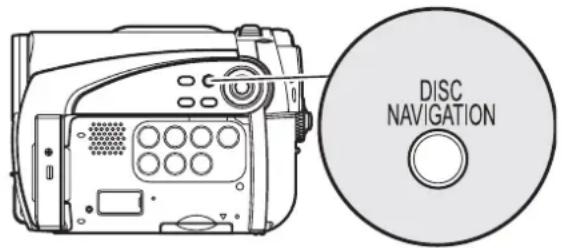
2 Druk nog eens op de DISC NAVIGATION toets.
De Disc Navigation wordt afgesloten en de DVD videocamera/recorder gaat in de opname-pauzestand.
U kunt ook op de ■ toets drukken om de Disc Navigation af te sluiten.
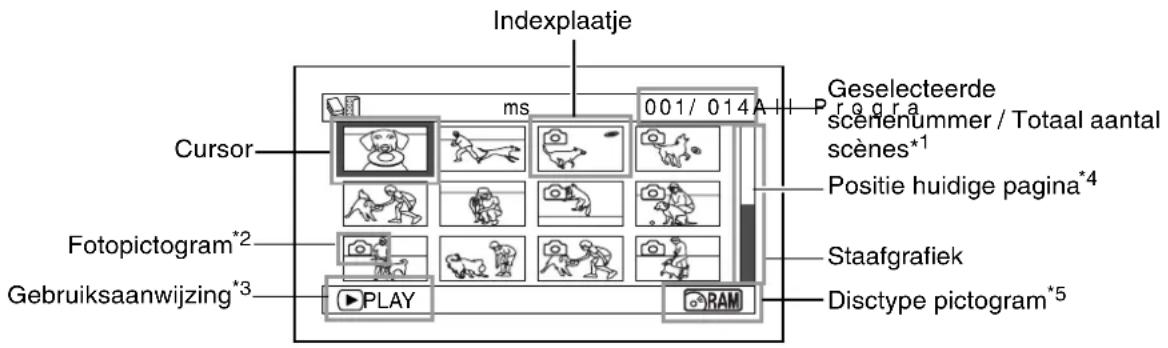
*1 Scène:
Video (bewegende beelden) ..... Een scène is een reeks beeldjes opgenomen met een druk op de REC opnametoets en gestopt met een volgende druk op de REC toets.
Foto (stilstaand beeld)...... Een scène is een enkele foto die is opgenomen door op de PHOTO toets te drukken.
*2 Er verschijnt geen pictogram voor foto's op een geheugenkaart.
*3 De uit te voeren handelingen hangen mede af van de huidige bedieningstoestand van de DVD videocamera/recorder.
*4 Verschijnt wanneer er 13 scènes of meer zijn opgenomen.
*5 " "zal verschijnen voor een kaart.
Pictogrammen die op indexplaatjes getoond kunnen worden:

......
Overslaan
(blz. 83)
▲ ...... Fade-in (blz. 82)
▲ ...... Fade-out (blz. 82)
Beveiligen (blz. 86)
Opmerking:
- Druk op de DISPLAY toets om de datum/tijd van de scène waar de cursor op staat te zien op de plek waar de aanwijzingen getoond worden. Druk nog eens op DISPLAY om de gebruiksaanwijzingen weer te zien.
- Als er geen disc of kaart in het toestel zit, zal het DISC NAVIGATION scherm niet verschijnen, ook al drukt u op de DISC NAVIGATION toets.
- Telkens wanneer de Disc Navigation wordt opgestart terwijl er een DVD-RW (VF-functie)/DVD-R in zit, zal de melding “Creating Thumbnail ...” verschijnen. Nadat deze melding verdwenen is, zal het Disc Navigation scherm verschijnen.
-
Als er één van de volgende soorten disc of kaart in het toestel gedaan wordt, zal het Disc Navigation scherm of een bepaalde melding verschijnen:
-
Disc met wisbeveiliging
- Afgesloten DVD-RW (VF-functie)/DVD-R/+RW
- DVD-RW (VF-functie)/DVD-R opgenomen op een ander Hitachi DVD videocamera/recorder model dan de DZ-GX5100E/GX5060E/GX5040E/GX5020E
- Kaart met wisbeveiliging
- Laat het Disc Navigation scherm niet te lang staan op de TV die op uw DVD videocamera/recorder aangesloten is: Hierdoor kan het beeldscherm van de TV beschadigd worden (inbranden).
WEERGAVE VIA HET DISC NAVIGATION SCHERM
1 Druk op de DISC NAVIGATION toets.
2 Gebruik de ◀◀/▶▶/◀◀/▶▶ toetsen om de gewenste scène te selecteren.
De geselecteerde scène wordt voorzien van een omlijsting. In dit geval noemen we deze de "cursor".
3 Druk op de ▶/II toets.
De weergave begint vanaf de geselecteerde scène.
Opmerking:
Druk op de ◀◀ of ▶▶ toets om de cursor naar de vorige of de volgende scène te verplaatsen. Druk op de ◀◀◀ of ▶▶◀▶ toets om naar de vorige of de volgende pagina te gaan.
REGELEN VAN HET VOLUME BIJ WEERGAVE
Als de LCD-monitor open staat bij weergave van een video, zal het geluid daarvan via de luidspreker worden weergegeven. Regel het volume met de zoomhendel. Druk de zoomhendel naar de "T" kant om het volume te verhogen, of naar de "W" kant om het volume te verlagen.
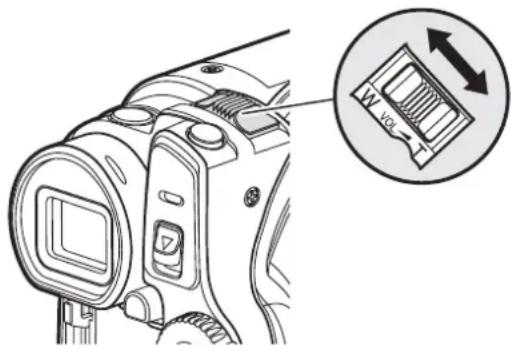
●Wanneer de weergave afgelopen is
Bij het laatste beeldje van de laatste scène zal de DVD videocamera/ recorder in de weergave-pauzestand gaan.
Druk op de ■ of de DISC NAVIGATION toets om
terug te gaan naar het Disc Navigation scherm.
Wanneer het toestel 5 minuten lang in de weergave-pauzestand blijft staan, wordt er automatisch teruggekeerd naar het Disc Navigation scherm.
- Weergave van foto's
Een foto op een DVD-RAM zal ongeveer 3 seconden lang worden getoond. Bij weergave van foto's van een geheugenkaart, zal de weergave na elke foto stoppen.
Opmerking:
- Druk op de ▶/Ⅱ toets om de weergave tijdelijk te onderbreken. Druk nog eens op ▶/Ⅱ om weer vanaf hetzelfde punt te beginnen.
- Als u op de ▶/■ toets drukt nadat de laatste scène op de disc is weergegeven, zal de weergave opnieuw worden begonnen vanaf het begin van de disc.
- Als u op de ■ toets drukt, zult u altijd terugkeren naar het Disc Navigation scherm.
- Bij het afspelen van de foto's op een kaart zal de melding "Playback" verschijnen. Bij foto's met grote aantallen beeldpunten kan het even duren voor de foto wordt weergegeven.
Voor u begint
- Doe een disc of kaart die is opgenomen met deze DVD videocamera/recorder in het toestel (blz. 41, 42).
- Zet de DVD videocamera/recorder aan (blz. 31).
RAM RW VR RW VF R +RW KAART
WEERGEVEN VAN DE LAATST OPGENOMEN SCENE

1 Druk op de ▶/II toets terwijl het toestel in de opname-pauzestand staat.
De DVD videocamera/recorder gaat nu in de weergavestand en zal de scène die u net heeft opgenomen weergeven. Wanneer de weergave is afgelopen zal de DVD videocamera/recorder na het laatste beeldje op de disc in de pauzestand gaan. Als de DVD videocamera/recorder 5 minuten lang in de weergave-pauzestand blijft staan, zal het toestel automatisch terugkeren naar de opname-pauzestand.
2 Druk op de ■ toets.
De weergave zal stoppen en het toestel zal weer in de opname-pauzestand gaan.
Opmerking:
- Druk op ▶/Ⅱ om de weergave tijdelijk te onderbreken. Druk nog eens op ▶/Ⅱ om de weergave te hervatten.
- Ook als u halverwege de weergave stopt en onmiddellijk begint op te nemen, zullen de nieuwe beelden altijd achter de reeds bestaande beelden op de disc of de kaart worden opgenomen (nooit er overheen).
- Beelden die zijn bewerkt op een PC enz. of andere dergelijke beeldbestanden kunnen mogelijk niet worden weergegeven met deze DVD videocamera/recorder, of het opgenomen geluid wordt niet weergegeven of zo, afhankelijk van het soort gegevens.
- Beelden die zijn opgenomen met een andere DVD videocamera/recorder of DVD-recorder kunnen mogelijk niet worden weergegeven met deze DVD videocamera/recorder.
- Afhankelijk van de hoeveelheid gegevens die moet worden verwerkt kan het even duren voor het beeld verschijnt.
- Doe niets met de hoofdschakelaar en haal het kaartje niet uit het toestel terwijl de ACCCSS/PC of CARD ACCESS indicator nog brandt of knippert: Hierdoor kunnen de gegevens op de kaart of de kaart zelf beschadigd raken.
- Als een disc met opnamen wordt gebruikt bij hoge temperaturen, is het mogelijk dat de beelden niet kunnen worden weergegeven. Zet de DVD videocamera/recorder uit, wacht tot de omgevingstemperatuur gedaald is en probeer het vervolgens opnieuw.
RAM RW VR +RW KAART
WISSEN VAN DE LAATST OPGENOMEN SCENE
1 Druk op de MENU toets tijdens weergave.
2 Kies "Edit", "Delete Scene", en druk dan op ▶/II.
Op het scherm zal gevraagd worden om bevestiging van het wissen.
3 Kies "YES", en druk vervolgens op ▶/II. De laatst opgenomen scène wordt gewist en het toestel gaat weer in de opname-pauzestand.
Opmerking:
- Als u tijdens weergave via het Disc Navigation menu op de MENU toets drukt, zal "Delete Scene" niet verschijnen.
FOTO 'CAPTURE'
U kunt een bepaald beeld uit een weergegeven video apart opslaan als een foto op een geheugenkaart.
1 Druk tijdens weergave op de MENU toets bij de passage die u wilt hebben.
2 Kies "Edit", "PHOTO Capture", en druk op ▶/II.
Op het scherm zal gevraagd worden om bevestiging van deze handeling.
3 Kies "YES", en druk vervolgens op ▶/II. De geselecteerde passage wordt opgeslagen op de kaart.
Opmerking:
- U kunt bij stap 1 ook op de PHOTO toets drukken bij de passage die u wilt vastleggen: Op het scherm zal gevraagd worden om bevestiging van deze handeling. Kies "YES", en druk vervolgens op ▶/■: De geselecteerde passage wordt opgeslagen op de kaart.
- Een op deze manier opgeslagen foto wordt door de DVD videocamera/recorder als volgt weergegeven: Als de foto werd genomen van een video met de instelling "16:9 (breedbeeld) On":
Aantal beeldpunten (JPEG standaard): 640 x 360

Als de foto werd genomen van een video met de instelling "16:9 (breedbeeld) Off":
Aantal beeldpunten (JPEG standaard): 640 x 480

RAM RW VR RW VF R +RW
SNELZOEKEN IN EEN VIDEO
Druk tijdens weergave op de ◀◀ of ▶▶ toets en houd deze ingedrukt: Het snelzoeken zal nu beginnen.
Houd ▶▶ ingedrukt:
De scènes worden versneld vooruit weergegeven.
Houd ◀◀ ingedrukt:
De scènes worden versneld achteruit weergegeven.
Laat de ◀◀ of ▶▶ toets los wanneer het gewenste beeldje verschijnt:
De normale weergave zal vanaf dat punt beginnen.
Opmerking:
- Als de DVD videocamera/recorder binnenin te heet wordt, is het mogelijk dat er storingen optreden bij het vooruit of terug springen of snelzoeken. Zet de DVD videocamera/recorder uit, wacht even en zet het toestel vervolgens weer aan.
RAM RW VR RW VF R +RW
BEELD-VOOR-BEELD VOORUIT/TERUG/VERTRAAGDE WEERGAVE VIDEO
Druk tijdens gepauzeerde weergave op de ◀◀ of ▶▶ toets: De beeld-voor-beeld weergave vooruit of achteruit, of de vertraagde weergave zal nu beginnen.
Druk één keer op ▶▶ :
Het volgende beeldje wordt getoond.
Druk één keer op ◀◀ :
Het vorige beeldje wordt getoond.
Houd ▶▶ ingedrukt:
Vertraagde weergave vooruit.
Houd ◀◀ ingedrukt:
Vertraagde weergave achteruit.
Na beeld-voor-beeld weergave vooruit/achteruit of vertraagde weergave zal de DVD videocamera/recorder weer in de weergave-pauzestand gaan.
Opmerking:
- Bij vertraagde weergave kan een snel bewegend onderwerp vervormd worden weergegeven.
- De intervaltijden bij beeld-voor-beeld weergave vooruit/achteruit en vertraagde weergave zijn als volgt: Beeld-voor-beeld en vertraagd vooruit: Ong. 0,03 seconde Beeld-voor-beeld en vertraagd achteruit: Ong. 0,5 seconde
- Er zal geen geluid worden gereproduceerd bij versnelde weergave (zoeken) of vertraagde weergave.
VIDEO WEERGAVE; OVERSLAAN
Druk tijdens weergave op de ◀◀ of ▶▶ toets om het begin van de gewenste scène op te zoeken.
Druk één keer op ▶▶▶:
Door naar het eerste beeldje van de volgende scène en beginnen met de weergave vanaf dat punt.
Druk één keer op ◀◀ :
Terug naar het eerste beeldje van de huidige scène en beginnen met weergave vanaf dat punt.
Houd ▶▶▶ ingedrukt:
Doorlopend vooruitspringen naar de eerste beeldjes van de volgende scènes. Wanneer het gewenste beeldje verschijnt kunt u de toets loslaten: De weergave zal vanaf dat punt beginnen.
Houd ◀◀ ingedrukt:
Doorlopend terugspringen naar de eerste beeldjes van de vorige scènes, te beginnen met de scène voor de huidige. Wanneer het gewenste beeldje verschijnt kunt u de toets loslaten: De weergave zal vanaf dat punt beginnen.
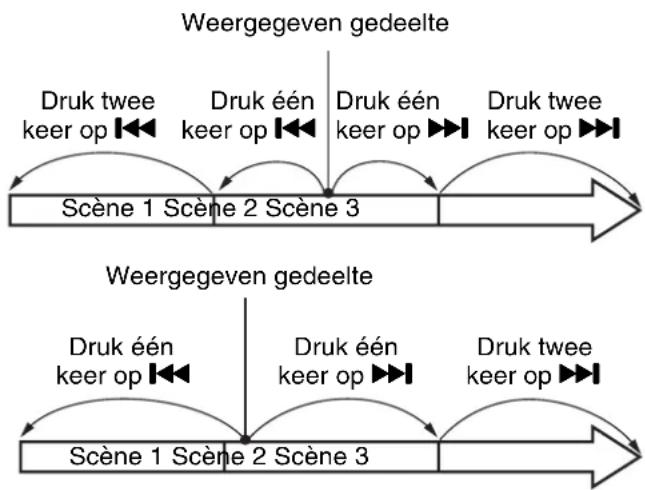
flowchart
graph LR
    A["Scène 1 Scene 2 Scene 3"] --> B["Druk twee keer op ◀◀"]
    B --> C["Druk één keer op ◀◀"]
    C --> D["Druk één keer op ▶▶"]
    D --> E["Druk twee keer op ▶▶"]
    F["Scène 1 Scene 2 Scene 3"] --> G["Druk één keer op ◀◀"]
    G --> H["Druk één keer op ▶▶"]
    H --> I["Druk twee keer op ▶▶"]
    I --> J["Weergegeven gedeelte"]
Als u op de ◀◀ drukt binnen enkele seconden na het begin van een scène, dan zal er worden teruggekeerd naar het begin van de voorgaande scène.
Opmerking:
- Als u naar een ander punt probeert te springen terwijl de weergave gepauzeerd is, zal de DVD videocamera/recorder aan het begin van de gewenste scène weer in de pauzestand gaan.
- Als u op de ▶▶▶ toets drukt in de laatste scène op de disc, gaat de DVD videocamera/recorder bij het laatste beeldje direct in de opname-pauzestand.
- Als de DVD videocamera/recorder binnenin te heet wordt, is het mogelijk dat er storingen optreden bij het vooruit of terug springen of snelzoeken. Zet de DVD videocamera/recorder uit, wacht even en zet het toestel vervolgens weer aan.
RAM KAART
WEERGAVE VAN FOTO'S
Druk op de ◀◀ of ▶▶ toets tijdens weergave om snel door de foto's te bladeren.
Druk één keer op ▶▶▶:
De volgende foto wordt getoond.
Druk één keer op ◀◀ :
De vorige foto wordt getoond.
[Wanneer u een disc gebruikt]
Laat de ◀◀ of ▶▶ toets los om de weergave continu door te laten lopen.
[Wanneer u een kaart gebruikt]
Wanneer u de ◆◀ of ▶▶ toets loslaat zal de foto op dat punt worden getoond, waarna de DVD videocamera/recorder in de weergave-pauzestand zal gaan.
Stel de diavoorstelling zo in dat deze continu doorloopt (blz. 105).
NAAR HET OPGEGEVEN PUNT SPRINGEN (GO TO)
1 Druk op de MENU toets tijdens weergave.

2 Kies de gewenste instelling (het punt waar u naar toe wilt) en druk vervolgens op de ▶/□ toets.
●Opgeven van de gewenste locatie
1 Kies "Specify" bij stap 2 hierboven en druk vervolgens op de ▶/■ toets.
Vervolgens zal het scherm waarop u de gewenste locatie kunt opgeven verschijnen.

2 Gebruik de ◀◀/▶◀/◀◀/▶▶ toetsen om het bij de gewenste locatie behorende tijdstip te selecteren.
Druk op ◀◀ : Om het begin te selecteren.
Druk op ▶▶ : Om het eind te selecteren.
Druk op ◀◀ of ▶▶ :
- Druk één keer: Om de cursor in stappen van 10 seconden te verplaatsen (per 1 foto('s) voor een geheugenkaart)
- Houd ingedrukt: Om de cursor in stappen van 1 minuut te verplaatsen (per 10 foto('s) voor een geheugenkaart)

(Wanneer u het begin van de scène heeft geselecteerd)
Top:
Ga naar het begin van de disc en ga in de weergave-pauzestand.
End:
Ga naar het eind van de laatste scène op de disc en ga in de weergave-pauzestand.
Specify:
Ga naar een bepaalde locatie op de disc en ga in de weergave-pauzestand. Zie hieronder voor details.
3 Druk op de ▶/II toets om uw keuze definitief te maken.
De DVD videocamera/recorder gaat vervolgens naar de opgegeven locatie en gaat in de weergave-pauzestand.
Druk nog eens op ▶/II om de weergave te laten beginnen.
Als u de "Go To" procedure halverwege wilt annuleren, dient u op de ■ toets te drukken voor het gewenste punt bereikt is.
Opmerking:
- Als u met de Disc Navigation of met de SELECT toets meerdere scènes heeft geselecteerd, gaat u met "Top" naar het begin van uw selectie (blz. 99).
- Wanneer u meerdere scènes heeft geselecteerd, geeft de "total recording time" de totale opnametijd van uw selectie aan.
- Bij een kaart zal het aantal foto's getoond worden bij de "TOP", "CURRENT", "END" en "GO TO" indicators.
- Het is mogelijk dat de cursor niet met gelijkmatige intervallen wordt verplaatst.
INFORMATIE-DISPLAY TIJDENS DE OPNAME
Op het weergegeven beeld ziet u allerlei gegevens met betrekking tot de opname.

flowchart
graph TD
    A["Geen aanduiding Informatie-display"] --> B["weergave"]
    B --> C["Opname datum/tijd"]
    C --> A
- Omschakelen van de getoonde gegevens op het informatie-display
Druk op de DISPLAY toets: U kunt omschakelen naar een andere set gegevens op het scherm.
Wanneer u een disc gebruikt:

Wanneer u een kaart gebruikt
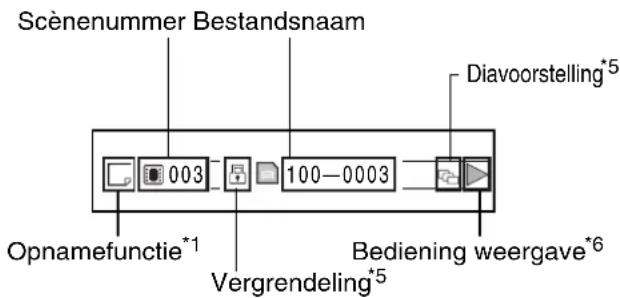
*1 🎨 (VIDEO) of 📄 (PHOTO) met een disc; Alleen □ (PHOTO) met een kaart.
*2 📄 Programma of 📋Speellijst.
*3 Aantal programma's of speellijsten die worden weergegeven (niet getoond wanneer alle programma's worden weergegeven).
*4 Raadpleeg "Disc-/kaarttype" op bladzijde 47.
*5 Zal verschijnen wanneer elke functie is ingeschakeld "On".
*6 ▶: Standaard weergave
II : Pauzeren weergave
▶▶ : Versnelde weergave vooruit
◀ : Versnelde weergave achteruit
▶▶ : Vooruit springen tijdens weergave
◀◀ : Terug springen tijdens weergave
▶ : Beeld-voor-beeld weergave vooruit
◀◀ : Beeld-voor-beeld weergave achteruit
▶ : Vertraagde weergave vooruit
◀ : Vertraagde weergave achteruit
Raadpleeg "Weergave" vanaf bladzijde 69 voor de juiste bediening.
Het "◀" teken zal verschijnen op het eerste beeldje van de disc.
Het "▶" teken zal verschijnen op het laatste beeldje van de disc.
- Opname datum/tijd: Toont de datum/tijd wanneer de opname werd begonnen. Wanneer de weergave is begonnen zal de datum/tijd toch niet meer veranderen.
- Geen aanduiding: Er zullen geen gegevens worden getoond. Wanneer echter de weergavefunctie wordt omgeschakeld, zal het symbool ongeveer 3 seconden lang worden getoond.
Opmerking:
Zie vanaf bladzijde 89 voor "Programma", en vanaf bladzijde 92 voor "Speellijst".
SELECTEREN VAN MEERDERE SCÈNES
1 Druk op de DISC NAVIGATION toets.
2 Gebruik de ◀◀/▶▶/◀◀/▶▶ toetsen om de gewenste scène te selecteren.
3 Druk één keer op de SELECT toets:
De geselecteerde scène zal voorzien worden van een rood en geel kader.
Herhaal de stappen 2 en 3 en selecteer in willekeurige volgorde meerdere scènes.
SAMEN SELECTEREN VAN NAAST ELKAAR GELEGEN SCÈNES
1 Druk op de DISC NAVIGATION toets.
2 Gebruik de ◀◀/▶▶/ ◀◀/▶▶ toetsen om met de cursor de eerste en de laatste scène van de reeks scènes die u wilt selecteren aan te wijzen.
3 Houd de SELECT toets tenminste één seconde ingedrukt:
De geselecteerde scène zal voorzien worden van een dubbel geel en blauw kader.

Geel kader
Opmerking:
- U kunt de status van scènes aflezen aan de hand van de kleuren van de cursor en de staafgrafiek:
| Cursor | Staaf-grafiek | Status van scènes |
| Geel | Licht blauw | Huidige cursorpositie |
| Blauw | Licht blauw | Groep scènes die geselecteerd moet worden |
| Rood Geel | Reeds geselecteerde scènes | |
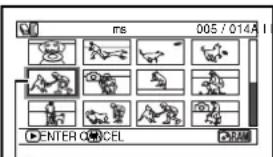
Dubbel kader in geel en blauw
4 Gebruik de ◀◀/▶▶/ ◀◀/▶▶ toetsen om de laatste scène van de gewenste groep te selecteren en druk vervolgens op de ▶/■ toets:
De scènes in het opgegeven bereik worden voorzien van een rood kader en vervolgens geselecteerd.

Rood kader
Wanneer u scènes tot en met deze wilt selecteren
- Druk op de ▶/■ toets na het selecteren van scènes om alleen uw selectie weer te geven vanaf het begin.
- Om een reeds geselecteerde scène te annuleren, dient u deze opnieuw te selecteren en vervolgens op de SELECT toets te drukken. Om alle geselecteerde scènes te annuleren, dient u op de ■ toets te drukken.
- U kunt ook als eerste de laatste scène van de door u gewenste groep selecteren.
- Om meerdere geselecteerde items te deselecteren, dient u op ■ of op de SELECT toets te drukken voor u op de ▶/■ toets drukt bij stap 4.
- Voor zowel disc als kaart kunt u maximaal 999 scènes selecteren.
BESCHIKBARE FUNCTIES ONDER DISC NAVIGATION
Met de Disc Navigation heeft u nog diverse andere mogelijkheden.
| Beschikbare functie | RAM | RW/VR | RW/VF | R | +RW | KAART | Inhoud Bladzijde | |
| Monteren van scènes | ● | ● | ▲*1 | U kunt onnodige scènes wissen, scènes combineren of een scène splitsen. | 79 – 81 | |||
| Scènes speciale effecten meegeven | ● | ● | U kunt een fade-effect toepassen op scènes, scènes over laten slaan en ook bestaande indexplaatjes veranderen. | 82 – 84 | ||||
| Kopiëren van disc naar kaart | ● | U kunt foto's van een DVD-RAM disc naar een geheugenkaart kopiëren. | 85 | |||||
| Beveiligen van een scène | ● | U kunt een scène beveiligen zodat deze niet per ongeluk kan worden gewist: Hierdoor beveiligt u de belangrijkste scènes, maar kunt u verder gewoon opnemen. | 86 | |||||
| Scène informatie-display | ● | ● | ● | ● | ● | ● | U kunt informatie over een scène of over meerdere scènes bekijken, bijvoorbeeld de opnamekwaliteit, opnametijd enz. | 88 |
| Veranderen van een titel | ● | ● | U kunt de titel van een speellijst of programma veranderen. | 90, 98 | ||||
| Aanmaken van een speellijst | ● | ● | U kunt uw eigen speelfilm samenstellen door scènes op een nieuwe manier te combineren. | 92 | ||||
| Formatteren (initialiseren) van een disc of kaart | ● | ● | ● | ● | ● | U kunt een DVD-RAM/DVD-RW/+RW of een geheugenkaart initialiseren (formatteren) zodat deze gebruikt kan worden in deze DVD videocamera/recorder. | 99 | |
| Resterende ruimte (capaciteit) | ● | ● | ● | ● | ● | ● | Aanduiding van de resterende opnametijd voor video, of het aantal nog op te nemen foto's. | 100 |
| Wisbeveiliging | ● | ● | U kunt een DVD-RAM/DVD-RW (VR-functie) beveiligen, zodat er niets per ongeluk gewist of gewijzigd kan worden. | 100 | ||||
| Afsluiten van een disc | ●*2 | ● | ● | ● | U kunt met deze DVD videocamera/recorder een hierop opgenomen DVD-RW/DVD-R/+RW afsluiten zodat deze afgespeeld kan worden op een DVD-recorder/speler enz. | 102 | ||
| Het afsluiten van een disc ongedaan maken | ● | ● | U kunt van een DVD-RW (VF-functie)/+RW die is afgesloten op deze DVD videocamera/recorder het afsluiten weer ongedaan maken zodat er video's kunnen worden toegevoegd aan deze disc. | 103 | ||||
| Herhaalde weergave | ● | ● | ● | ● | ● | U kunt programma's en scènes laten herhalen. | 104 | |
| Diavoorstelling | ● | U kunt foto's doorlopend laten weergeven. | 105 |
*1 Alleen wissen is mogelijk.
^*2 Opnamen kunnen worden toegevoegd aan een afgesloten DVD-RW (VR-functie).
Opmerking:
U kunt scènes voorzien van speciale effecten (fade, overslaan, indexplaatje) die alleen werken in deze DVD videocamera/recorder. Wanneer een op deze DVD videocamera/recorder bewerkte disc wordt afgespeeld op een DVD-RAM recorder of PC, zullen de uitgevoerde bewerkingen niet worden weergegeven of ingelezen. Om de uitgevoerde bewerkingen weer te geven dient u beide apparaten op elkaar aan te sluiten met de AV/S kabel en de weergave van dit toestel op te nemen (Kopiëren blz. 109).
DOORGRONDEN VAN HET DISC NAVIGATION MENU
Druk op het DISC Navigation scherm op de MENU toets: De menuschermen voor de Disc Navigation en die voor disc en kaart zullen verschijnen.
Donkerder weergegeven items verschijnen ook in het Quick Menu (zie bladzijde 50).
Raadpleeg de aangegeven bladzijden voor details omtrent de instellingen.
●Bij een beveiligde DVD-RAM/DVD-RW (VR-functie)

●Bij gebruik van DVD-RW (VF-functie)/DVD-R/+RW
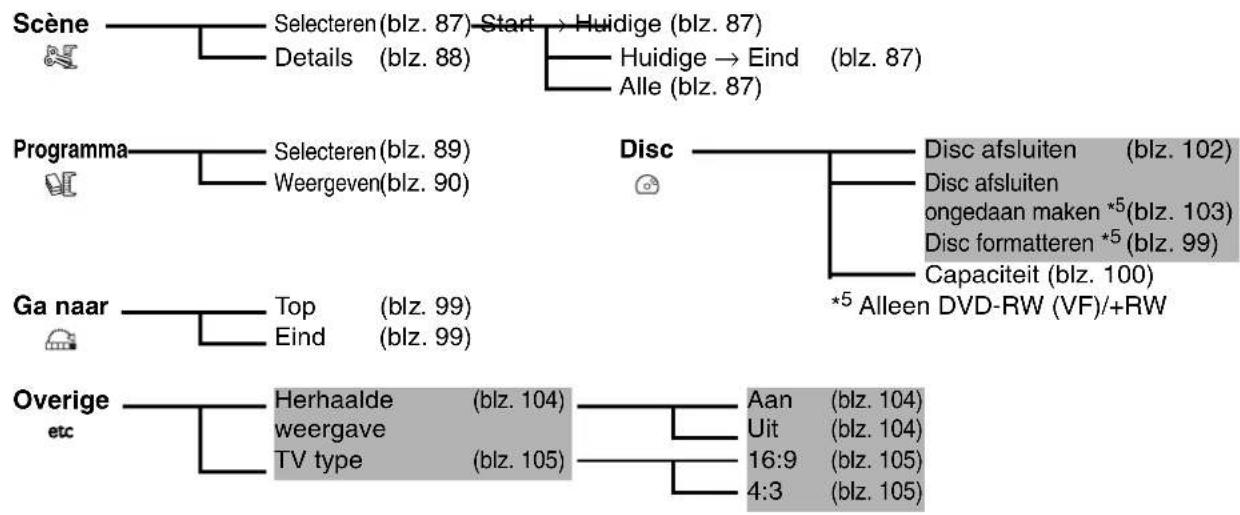
flowchart
graph TD
    A["Scene"] --> B["Selecteren (blz. 87) Start → Huidige (blz. 87)"]
    A --> C["Details (blz. 88)"]
    B --> D["Huidige → Eind (blz. 87)"]
    B --> E["Alle (blz. 87)"]
    F["Programma"] --> G["Selecteren (blz. 89)"]
    F --> H["Weergeven (blz. 90)"]
    I["Ga naar"] --> J["Top (blz. 99)"]
    I --> K["Eind (blz. 99)"]
    L["Overige etc"] --> M["Herhaalde (blz. 104)"]
    L --> N["weergave (blz. 105)"]
    L --> O["TV type (blz. 105)"]
    P["Disc"] --> Q["Disc afsluiten (blz. 102)"]
    P --> R["Disc afsluiten ongedaan maken *5 (blz. 103)"]
    P --> S["Disc formatteren *5 (blz. 99)"]
    P --> T["Capaciteit (blz. 100)"]
    U["*5 Alleen DVD-RW (VF)/+RW"]
    V["Aan (blz. 104)"] --> W["Uit (blz. 104)"]
    V --> X["16:9 (blz. 105)"]
    V --> Y["4:3 (blz. 105)"]
●Wanneer u een geheugenkaart gebruikt
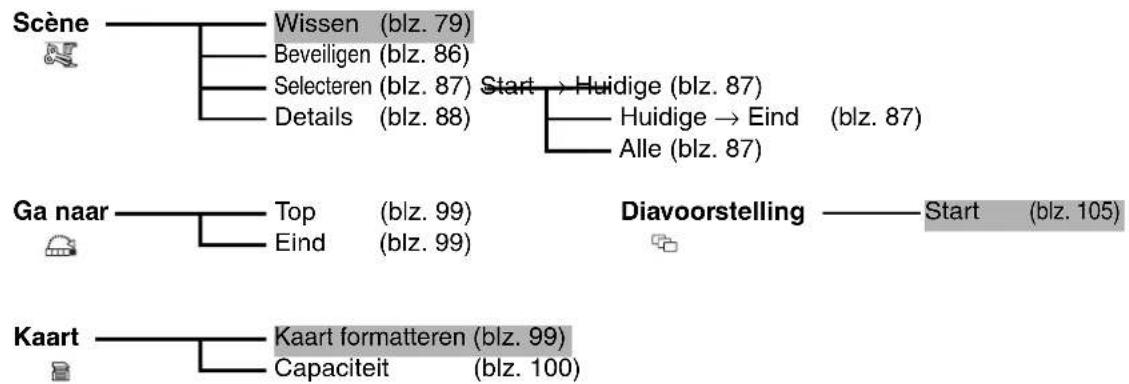
flowchart
graph TD
    A["Scène"] --> B["Wissen (blz. 79)"]
    A --> C["Beveiligen (blz. 86)"]
    A --> D["Selecteren (blz. 87)"]
    A --> E["Details (blz. 88)"]
    B --> F["Start → Huidige (blz. 87)"]
    C --> F
    D --> F
    E --> F
    F --> G["Huidige → Eind (blz. 87)"]
    F --> H["Alle (blz. 87)"]
    I["Ga naar"] --> J["Top (blz. 99)"]
    I --> K["Eind (blz. 99)"]
    L["Diavoorstelling"] --> M["Start (blz. 105)"]
    N["Kaart"] --> O["Kaart formatteren (blz. 99)"]
    N --> P["Capaciteit (blz. 100)"]
Van een DVD-RW (VF-functie)/DVD-R kunnen geen scènes worden gewist, en het menu-onderdeel "Delete" zal dan ook niet getoond worden bij een dergelijke disc.
Bij gebruik van een +RW disc, kunnen er geen scènes worden gewist via het Disc Navigation menu (zie bladzijde 70).
1 Druk op de DISC NAVIGATION toets.
3 Druk op de MENU toets.
4 Kies "Scene", "Edit", "Delete" en druk vervolgens op de ▶/|| button. Kies, wanneer u een kaart gebruikt "Scene", "Delete", en druk vervolgens op de ▶/|| toets.
5 Het "Delete Scene" scherm zal verschijnen: Als u zeker weet dat u de geselecteerde scène wilt wissen, drukt u op de ▶/■ toets.
Als u toch een andere scène wilt wissen, kunt u dit via dit scherm wijzigen.
6 Op het scherm zal gevraagd worden om bevestiging van het wissen: Kies "YES" en druk vervolgens op de ▶/□ toets.
Kies "NO" om het wissen te annuleren. Nadat u Ja of Nee geantwoord heeft, zal het "Delete Scene" scherm weer terugkomen. Herhaal de stappen 5 en 6 om andere scènes te wissen.
7 Druk op de ■ toets om te stoppen.
Opmerking:
- Als u op het DISC NAVIGATION scherm met de cursor naar de scène die u wilt wissen gaat en dan de DELETE toets op de afstandsbediening indrukt, zal het scherm uit stap 5 verschijnen.
- Om een ongewenst gedeelte van een scène van een DVD-RAM/DVD-RW (VR-functie) disc te wissen, moet u de scène eerst splitsen en vervolgens het ongewenste deel wissen (zie bladzijde 80).
- Als u alle gegevens op een disc of kaart wilt wissen, kunt u deze het best initialiseren (formatteren) (zie bladzijde 99).
- Als de gewiste scènes (foto's) erg kort waren, is het mogelijk dat na het wissen de resterende opslagruimte op de disc of kaart niet is toegenomen volgens de bijbehorende indicator.
- Beveiligde scènes op een kaart kunnen niet worden gewist (zie bladzijde 86).
●Bewerken met het submenu
Druk op de MENU toets voor u bij stap 5 op de ▶/■ toets drukt (zie bladzijde 79): Het submenu zal nu verschijnen.
Edit Delete....Wissen van de geselecteerde scènes.

flowchart
graph TD
    A["Exit......Terug naar het Disc Navigation scherm"] --> B["Start → Current......Om scènes te selecteren vanaf het begin tot en met de scène waar de cursor zich bevindt"]
    B --> C["Current→ End......Om scènes te selecteren vanaf de scène waar de cursor zich bevindt tot en met de laatste"]
    C --> D["All......Om alle scènes te selecteren"]
    E["Go To Top......Verplaats de cursor naar de eerste scène"] --> F["End......Verplaats de cursor naar de laatste scène"]
Druk op de ■ toets om terug te keren naar het scherm van stap 5.
Opmerking:
Alhoewel voor elke instelling het submenu zal verschijnen, zullen sommige menu-onderdelen niet getoond worden, afhankelijk van de instelling.
RAM RW VR
SPLITSEN VAN VIDEO (EDIT – DIVIDE)
U kunt een scène in twee stukken delen.
Als u een bepaald gedeelte van een scène wilt wissen, dient u de scène eerst te splitsen, waarna u het ongewenste gedeelte kunt wissen.
1 Druk op de DISC NAVIGATION toets.
2 Selecteer de scène die u wilt splitsen.
3 Druk op de MENU toets.
4 Kies "Scene", "Edit", "Divide" en druk vervolgens op de ▶/Ⅱ toets.
5 Het "Divide Scene" scherm zal verschijnen: Als u zeker weet dat u de geselecteerde scène wilt splitsen, drukt u op de ▶/□ toets: De geselecteerde scène zal nu worden afgespeeld.
Als u toch een andere scène wilt splitsen, kunt u dit via dit scherm wijzigen.
6 Druk op de SELECT toets wanneer het punt wordt bereikt waar u de scène wilt splitsen.

7 Op het scherm zal gevraagd worden om bevestiging van het splitsen: Kies "YES" en druk vervolgens op de ▶/□ toets.
Het staafdiagram voor de weergegeven scène kunt u in- of uitschakelen door op de DISPLAY toets te drukken.
Kies "NO" om het splitsen te annuleren.
Na het splitsen zal er worden teruggekeerd naar het "Divide Scene" scherm. Herhaal de stappen 5 – 7 als u nog andere scènes wilt splitsen.
8 Druk op de ■ toets om te stoppen.
Opmerking:
- Als u op de MENU toets drukt voor u bij stap 5 op de ▶/Ⅱ toets heeft gedrukt, zal het submenu verschijnen.
- De zoekfuncties en beeld-voor-beeld weergave komen goed van pas bij het precies bepalen van het punt waar u een scène wilt splitsen.
- Als u scènes combineert die eerder waren gesplitst, zal de oorspronkelijke scène hersteld worden (zie bladzijde 81).
- Als er aan de originele scène een speciaal effect is toegevoegd, zal een "IN" effect bij de eerste helft van de scène blijven horen en een "OUT" effect bij de tweede helft.
- Het werkelijke splitsingspunt kan ongeveer 0,5 seconde afwijken van het opgegeven punt.
- Omdat een scène die moet worden overgeslagen niet kan worden weergegeven, kunt u hiervoor ook geen splitsingspunt opgeven: Annuleer het overslaan voor u een dergelijke scène probeert te splitsen.
- Als het splitsingspunt bij een foto ligt, zal wel de melding verschijnen, maar zal er niet gesplitst worden.
- Als het splitsingspunt aan het begin of het eind van de scène ligt, zal wel de melding verschijnen, maar zal de scène niet gesplitst worden.
- Een video die korter is dan 0,5 seconde kan niet worden gesplitst.
- Als er te weinig opslagruimte vrij is op de disc, kan de scène niet worden gesplitst: Wis eerst ongewenste scènes voor u het opnieuw probeert.
COMBINEREN VAN MEERDERE SCÈNES (EDIT - COMBINE)
Als u een aantal korte scènes heeft, kunt u deze met elkaar combineren met behulp van de Disc Navigation.
Voor het combineren moet u meerdere scènes selecteren die naast elkaar liggen. Combineren van scènes is alleen mogelijk wanneer "Category: All" is ingesteld (blz. 104). Foto's kunnen niet worden gecombineerd.
1 Druk op de DISC NAVIGATION toets.
2 Druk op de MENU button, kies "Scene", "Edit", "Combine" en druk vervolgens op ▶/II.
3 Het "Combine Scenes" scherm zal verschijnen: Breng de cursor naar de eerste scène die moet worden gecombineerd en druk dan op de ▶/□ toets.
De cursor verandert in een dubbel blauw en geel kader.
4 Gebruik de ◀◀/▶▶/◀◀/▶▶ toetsen om de groep scènes die u wilt combineren te bepalen, verplaats de cursor naar de laatste scène en druk vervolgens op de ▶/■ toets. De cursor verandert nu in een rood kader. De laatste scène zal voorzien worden van een dubbel rood en geel kader.
5 Als u geen wijzigingen wilt aanbrengen in de te combineren scènes kunt u de ▶/■ toets indrukken.
Om de scènes te kunnen wijzigen dient u de ■ (STOP/EXIT) toets in te drukken zodat de cursor weer geel wordt, waarna u opnieuw de scènes die u wilt combineren kunt selecteren.
6 Op het scherm zal gevraagd worden om bevestiging van het combineren: Kies "YES" en druk vervolgens op de ▶/Ⅲ toets.
De twee beeldjes op het bevestigingsscherm zijn van de eerste en de laatste scène die u gaat combineren.
Kies "NO" om het combineren te annuleren. Nadat u ja of nee geantwoord heeft, zal het "Combine Scenes" scherm weer terugkomen. Het indexplaatje van de eerste scène zal worden gebruikt voor de gecombineerde scène. Herhaal de stappen 3 en 6 als u nog meer scènes wilt combineren.
7 Druk op de ■ toets om te stoppen.
Opmerking:
- U kunt ook meerdere scènes selecteren na stap 1: Druk op de MENU toets om door te gaan met het combineren.
- Als u op de MENU toets drukt voor u bij stap 3 op de ▶/■ toets heeft gedrukt, zal het submenu verschijnen (zie bladzijde 80).
- Bij een ingesteld fade-effect, zal een eventueel "IN" effect voor de eerste scène van de geselecteerde groep en een eventueel "OUT" effect van de laatste scène ook gelden voor de resulterende gecombineerde scène.
- Scènes uit verschillende programma's (opgenomen op verschillende data) kunnen niet worden gecombineerd: Maak eerst een speellijst en combineer de scènes in kwestie vervolgens op de speellijst.
RAM RW VR
BEPALEN VAN DE VOLGORDE VAN SCÈNES (EDIT – MOVE)
U kunt de volgorde van scènes in een speellijst veranderen door de scènes te verplaatsen (blz. 97). Maak eerst een speellijst en bepaal dan de gewenste volgorde van de scènes ["AANMAKEN VAN EEN NIEUWE SPEELLIJST (CREATE)", blz. 92].
EFFECTEN TOEVOEGEN AAN SCÈNES (EFFECT – FADE)
U kunt het begin en/of het eind van een scène laten vervagen. Er zijn drie verschillende speciale effecten:
Fade Out Fade Out Fade Out
Fade-in vanaf een wit scherm Fade-out naar een wit scherm
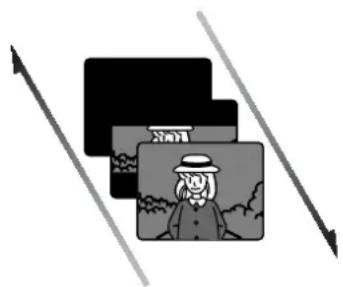
Verticale fade-in vanaf een zwart scherm Verticale fade-out naar een zwart scherm

flowchart
graph TD
    A["Input Image 1"] --> C["Output"]
    B["Input Image 2"] --> C["Output"]
    D["Input Image 3"] --> C["Output"]
Zw/w:
Fade-in vanaf een zwart-wit scherm naar een kleurenscherm Fade-out van een kleurenscherm naar een zwart-wit scherm
1 Druk op de DISC NAVIGATION toets.
2 Selecteer de scène waaraan u een speciaal effect wilt toevoegen.
3 Druk op de MENU toets.
4 Kies "Scene", "Effect", "Fade" en druk vervolgens op de ▶/Ⅱ toets.
5 Het "Fade" scherm zal verschijnen: Als u zeker weet dat u het fade-effect wilt toevoegen aan de geselecteerde scène, drukt u op de ▶/II toets.
Als u toch een andere scène van een effect wilt voorzien, kunt u dit via dit scherm wijzigen.
6 Selecteer de speciale effecten voor "IN" en/of "OUT", kies "Enter", en druk vervolgens op de ▶/II toets.
U kunt ◀◀◀/▶▶▶ gebruiken om de cursor naar "IN", "OUT", "Enter" of "Cancel" te verplaatsen.
Gebruik ◀◀/▶▶ om het gewenste effect te kiezen en druk vervolgens op ▶/■■ om het effect toe te passen.
Kies "Cancel" om de instelling te annuleren. Als u "Enter" kiest en op ▶/■ drukt, zal het "Fade" scherm terugkomen nadat er een melding is verschenen.
Herhaal de stappen 5 en 6 om het fade-effect aan andere scènes toe te voegen.
7 Druk op de ■ toets om te stoppen.
De “▲” en/of “▲” pictogram(men) zullen verschijnen op de scènes waarvoor fade-in en/of fade-out effecten zijn ingesteld.

Als een disc waarop met deze DVD videocamera/recorder voor een scène een fade-effect is ingesteld wordt afgespeeld op een DVD-recorder/speler, of wanneer de scène wordt overgebracht naar een PC, zal het ingestelde fade-effect niet weergegeven kunnen worden (zie Opmerking op bladzijde 76).
SCÈNES OVERSLAAN BIJ WEERGAVE (EFFECT – SKIP)
U kunt met "Skip" scènes laten overslaan die u niet wilt laten weergeven: De aldus geselecteerde scènes zullen worden overgeslagen.
1 Druk op de DISC NAVIGATION toets.
2 Selecteer de scène die u wilt overslaan.
3 Druk op de MENU toets.
4 Kies "Scene", "Effect", "Skip" en druk vervolgens op de ▶/II toets.
5 Het "Set Skip" scherm zal verschijnen: Als u zeker weet dat u de geselecteerde scène wilt overslaan, drukt u op de ▶/II toets.
Als u toch een andere scène wilt overslaan, kunt u dit via dit scherm wijzigen.
Na de instelling wordt er teruggekeerd naar het "Set Skip" scherm.
Herhaal stap 5 als u nog meer scènes wilt overslaan.
6 Druk op de ■ toets om te stoppen.
Er zal een “” pictogram verschijnen op het indexplaatje van een scène die zal worden overgeslagen.
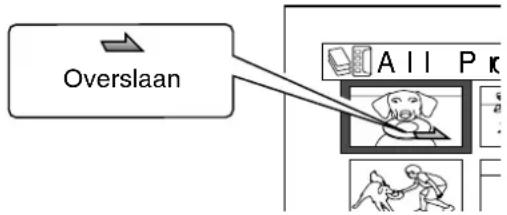
●Overslaan annuleren
Voer dezelfde procedure uit als bij het instellen van het overslaan: Het pictogram voor het overslaan zal verdwijnen en de scène zal niet meer worden overgeslagen.
Opmerking:
- U kunt meerdere scènes selecteren om over te laten slaan (blz. 75).
- Als u op de MENU toets drukt voor u bij stap 5 op de ▶/□ toets heeft gedrukt, zal het submenu verschijnen (blz. 80).
- Als een disc waarop met deze DVD videocamera/recorder is ingesteld dat een scène moet worden overgeslagen wordt afgespeeld op een DVD-recorder/speler, of wanneer de scène wordt overgebracht naar een PC, zal deze instructie niet opgevolgd kunnen worden (zie Opmerking op bladzijde 76).
VERANDEREN VAN INDEXPLAATJES (EFFECT - THUMBNAIL)
Normaal gesproken wordt het eerste beeldje van de opgenomen scène als indexplaatje gebruikt: Als u dat wilt kunt u een ander beeldje uit de scène kiezen voor het indexplaatje. Als u een goed herkenbaar plaatje kiest, weet u in een oogopslag wat er op het Disc Navigation scherm staat.
1 Druk op de DISC NAVIGATION toets.
2 Selecteer van welke scène u het indexplaatje wilt veranderen.
3 Druk op de MENU toets.
4 Kies "Scene", "Effect", "Thumbnail" en druk vervolgens op de ▶/II toets.
5 Het "Change Thumbnail" scherm zal nu verschijnen: Als u zeker weet dat u het indexplaatje van de geselecteerde scène wilt veranderen, drukt u op de ▶/II toets: De geselecteerde scène zal nu worden afgespeeld.
Als u toch van een andere scène het indexplaatje wilt veranderen, kunt u dit via dit scherm wijzigen.
6 Druk op de SELECT toets wanneer het beeldje dat u als indexplaatje voor deze scène wilt gebruiken, verschijnt.
7 Op het scherm zal gevraagd worden om bevestiging van het veranderen van het indexplaatje: Kies "YES" en druk vervolgens op de ▶/Ⅲ toets.
Kies "NO" om het veranderen van het indexplaatje te annuleren.
Nadat u ja of nee geantwoord heeft, zal het "Change Thumbnail" scherm weer terugkomen.
Herhaal de stappen 5 – 7 om de indexplaatjes van andere scènes te veranderen.
8 Druk op de ■ toets om te stoppen.
Opmerking:
- Als u op de MENU toets drukt voor u bij stap 5 op de ▶/■ toets heeft gedrukt, zal het submenu verschijnen (blz. 80).
- Een indexplaatje van een foto kan natuurlijk niet worden veranderd.
- Omdat een scène die u laat overslaan niet kan worden afgespeeld, kunt u daarvan het indexplaatje niet veranderen: Verander de instelling zodat deze scène niet meer overgeslagen wordt als u het indexplaatje ervan wilt veranderen.
- Als een disc waarop met deze DVD videocamera/recorder voor een scène een indexplaatje is ingesteld wordt afgespeeld op een DVD-recorder/speler, of wanneer de scène wordt overgebracht naar een PC, zal het ingestelde indexplaatje niet weergegeven kunnen worden (zie Opmerking op bladzijde 76).
FOTO'S VAN DVD-RAM DISC NAAR KAART KOPIEREN (COPY)
1 Zet de hoofdschakelaar op "▶" of "☐".
2 Druk op de DISC NAVIGATION toets.
3 Selecteer de foto die u wilt kopieren.
4 Druk op de MENU toets.
5 Kies "Copy" van het "Scene" menuscherm en druk vervolgens op de ▶/Ⅱ toets.
6 Het "Copy to card" scherm zal nu verschijnen: Als u zeker weet dat u de geselecteerde foto wilt kopieren, drukt u op de ▶/II toets.
Als u toch een andere foto wilt kopieren, kunt u dit via dit scherm wijzigen.
7 Op het scherm zal gevraagd worden om bevestiging van het kopieren: Kies "YES" en druk vervolgens op de ▶/□ toets.
Kies "NO" om het kopieren te annuleren. Nadat u ja of nee geantwoord heeft, zal er worden teruggekeerd naar het "Copy to card" scherm.
Herhaal de stappen 6 en 7 als u nog andere foto's naar de geheugenkaart wilt kopieren.
8 Druk op de ■ toets om te stoppen.
Opmerking:
- Video kan niet gekopieerd worden.
- Als u op de MENU toets drukt voor u bij stap 6 op de ▶/□ toets heeft gedrukt, zal het submenu verschijnen (blz. 80).
- Zie "Categorie" (blz. 104) om de foto's op een DVD-RAM disc te controleren.
- U kunt ook meerdere scènes selecteren (blz. 75).
- Ook al selecteert u alle scènes, inclusief video's, om te kopiiëren, er zullen toch alleen foto's worden gekopieerd.
- Gegevensbestanden op de kaart kunnen niet naar disc worden gekopieerd.
- De kwaliteit van een foto die van disc naar kaart is gekopieerd, is hetzelfde als die van de foto op de disc.
- Foto's die zijn opgenomen met andere apparatuur dan deze DVD videocamera/recorder kunnen mogelijk niet goed gekopieerd worden.
BEVEILIGEN VAN SCÈNES OP EEN KAART (LOCK)
U kunt de foto's op een geheugenkaart beveiligen zodat ze niet per ongeluk worden gewist of bewerkt.
1 Zet de hoofdschakelaar op "OKD".
2 Druk op de DISC NAVIGATION toets.
3 Selecteer de scène die u wilt beveiligen.
4 Druk op de MENU toets.
5 Kies "Lock" van het "Scene" menuscherm en druk vervolgens op de ▶/□ toets.
6 Het "Lock Set" scherm zal verschijnen: Als u zeker weet dat u de geselecteerde scène wilt beveiligen, drukt u op de ▶/Ⅲ toets.

Als u toch een andere scène wilt beveiligen, kunt u dit via dit scherm wijzigen.
Na de instelling wordt er teruggekeerd naar het "Lock Set" scherm.
Herhaal stap 6 als u nog andere scènes wilt beveiligen.
7 Druk op de ■ toets om te stoppen.
Het beveiligingspictogram “☐” zal verschijnen op elke scène waarvoor de beveiliging is ingeschakeld.
●Opheffen van de beveiliging
Selecteer de beveiligde scène en volg dezelfde procedure als hierboven om de beveiliging op te heffen: Het beveiligingsteken zal verdwijnen en de beveiliging is daarmee opgeheven.
Opmerking:
- Als u op de MENU toets drukt voor u bij stap 6 op de ▶/■ toets heeft gedrukt, zal het submenu verschijnen (blz. 80).
- U kunt ook meerdere scènes selecteren (blz. 75).
- Wanneer de kaart wordt geïntitialiseerd, zullen ook beveiligde scènes worden gewist.
SELECTEREN VAN SCÈNES VIA HET MENUSCHERM (SELECT)
U kunt deze "Select" functie gebruiken om één voor één naast elkaar gelegen scènes te selecteren. Dit is handig wanneer er erg veel scènes op de disc staan.
1 Druk op de DISC NAVIGATION toets.
2 Breng de cursor naar de eerste of de laatste scène die u wilt selecteren. Wanneer u alle scènes wilt selecteren, kunt u gewoon doorgaan met stap 3.
3 Druk op de MENU toets.
●Deselecteren van geselecteerde scènes
Een-voor-een deselecteren van scènes:
Op het "All Programs" scherm, waar u de scènes heeft geselecteerd, kunt u een bepaalde scène kiezen en vervolgens deselecteren door op de SELECT toets te drukken.
4 Kies "Select" van het "Scene" menuscherm.
5 Kies "Start → Current", "Current → End" of "All" en druk vervolgens op de ▶/II toets.

Druk, terwijl u op het "All Programs" scherm bent waar de scènes zijn geselecteerd, op de ■ toets.
Opmerking:
U kunt diverse gegevens bekijken voor een scène: de opnamefunctie, de datum/tijd en de lengte van een opname, speciale effecten en de videokwaliteit.
1 Druk op de DISC NAVIGATION toets.
2 Selecteer de scène waarvan u de gegevens wilt bekijken.
3 Druk op de MENU toets.
4 Kies "Scene", "Detail" en druk vervolgens op de ▶/II toets.
De gedetailleerde gegevens voor deze scène zullen worden getoond.
(Wanneer u een disc gebruikt)
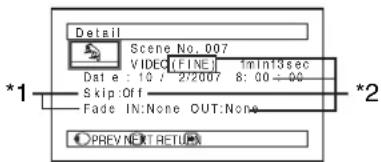
(Wanneer u een kaart gebruikt)
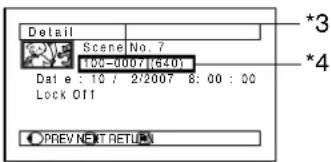
*1 Niet getoond bij een DVD-RW (VF-functie)/DVD-R/+RW disc.
*2 Niet getoond bij DVD-RAM/DVD-RW/DVD-R/+RW (afgesloten) opgenomen op andere apparatuur.
*3 Wordt mogelijk niet getoond als de kaart niet DCF compatibel is.
*4 Aantal pixels in de foto in horizontale richting: Het is mogelijk dat deze informatie niet kan worden getoond bij een JPEG bestand dat niet voldoet aan de vereisten van deze DVD videocamera/recorder.
Opmerking:
- DCF (Design rule for Camera File system) is een gestandaardiseerde beeldbestandsnorm voor digitale camera's: Deze beeldbestanden kunnen worden gebruikt op alle digitale apparatuur die aan de DCF normen voldoet.
- Als u op de ▶▶ toets drukt zal er informatie verschijnen over de volgende scène; als u op de ◀◀ toets drukt, verschijnt er informatie over de vorige scène.
5 Druk op de ■ toets om te stoppen.
Opmerking:
- Als er meerdere scènes zijn geselecteerd zal de totale opnametijd van de geselecteerde scènes (totale aantal foto's) worden getoond.
(Wanneer u een disc gebruikt)
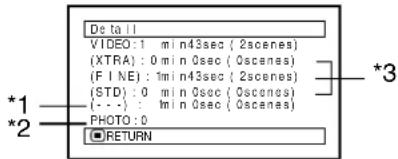
*1 Het aantal scènes waarvan de kwaliteitsinstelling niet kan worden bepaald:
Dit zal worden getoond wanneer er een scène op de disc staat die is opgenomen met andere apparatuur dan deze DVD videocamera/recorder, uitsluitend wanneer de disc een scène of scènes bevat waarvan de instelling onbekend is.
*2 Dit zal niet verschijnen bij een DVD-RW/DVD-R/+RW disc, want daarop kunnen geen foto's worden opgenomen.
*3 Niet getoond bij DVD-RAM/DVD-RW/DVD-R/+RW disc (afgesloten) die is opgenomen op andere apparatuur.
(Wanneer u een kaart gebruikt)
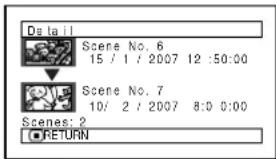
WAT IS EEN "PROGRAMMA"?
Een programma is een verzameling scènes die is opgenomen op dezelfde datum, ongeacht of het foto's of video's zijn.
Omdat de scènes die met deze DVD videocamera/recorder zijn opgenomen worden gegroepeerd als "programma's" aan de hand van de datum waarop ze werden opgenomen, kunt u door zo'n programma te selecteren alleen de scènes van die dag te zien krijgen.
1 Druk op de DISC NAVIGATION toets.
2 Druk op de MENU toets.
3 Gebruik de ◀◀/▶▶/◀◀/▶▶/▶/∥ toetsen om "Select" te kiezen van het "Program" menuscherm en druk vervolgens op de ▶/∥ toets.
4 Selecteer het programma dat u wilt zien en druk vervolgens op de ▶/II toets.
Het Disc Navigation scherm voor het geselecteerde programma zal nu verschijnen.


Opmerking:
- Als u op de ■ toets drukt op het "Select Program" scherm, wordt er teruggekeerd naar het Disc Navigation scherm.
- Als er een disc in deze DVD videocamera/recorder zit die is opgenomen op andere apparatuur, is het mogelijk dat het programma niet bestaat uit opnamen van dezelfde datum.
- Als u de videokwaliteit of de breedbeeldstand verandert op een +RW disc, zullen er verschillende programma's ontstaan, ook al hebben de opnamen op dezelfde dag plaats.
WEERGEVEN VAN EEN PROGRAMMA (PLAY)
U kunt ook alleen het geselecteerde programma laten weergeven.
1 Druk op de DISC NAVIGATION toets.
2 Druk op de MENU toets.
3 Gebruik de ◀◀/▶▶/◀◀/▶▶/▶/∥ toetsen om "Play" te kiezen van het "Program" menuscherm en druk vervolgens op de ▶/∥ toets.
4 Selecteer het programma dat u wilt zien en druk vervolgens op de ▶/II toets.
De weergave begint vanaf de eerste scène van het geselecteerde programma.
Opmerking:
Als u “Repeat Play: On” (Herhaalde weergave: Aan) heeft ingesteld, zal het geselecteerde programma worden herhaald (HERHAALDE WEERGAVE VAN SCÈNES (REPEAT PLAY), blz. 104).
RAM RW VR
VERANDEREN VAN DE TITEL VAN EEN PROGRAMMA (TITLE)
Elk programma is voorzien van de datum/tijd van de bijbehorende opnamen. U kunt deze datum/tijd veranderen in een titel.
1 Druk op de DISC NAVIGATION toets.
2 Druk op de MENU toets.
3 Kies "Title" van het "Program" menuscherm en druk vervolgens op de ▶/II toets.
4 Selecteer het programma waarvan u de titel wilt veranderen en druk op de ▶/II toets.

Het titel-invoerscherm zal verschijnen.
5 Gebruik ◀◀/▶◀/◀◀/▶▶ om een teken te selecteren en druk vervolgens op de ▶/II toets: De geselecteerde letter zal worden ingevoerd.
Herhaal deze procedure om uw titel samen te stellen. U kunt maximaal 20 tekens invoeren.
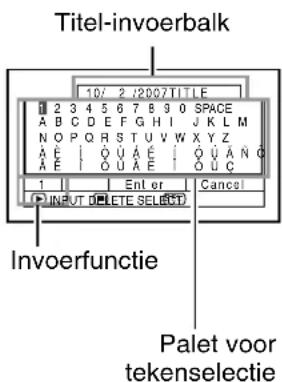
6 Nadat u de titel heeft ingevoerd dient u "Enter" te kiezen en dan op de ▶/□ toets te drukken.
7 Op het scherm zal vervolgens worden gevraagd om bevestiging van de ingevoerde titel: Kies
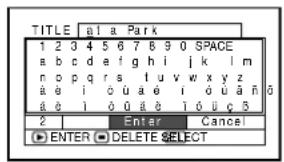

"YES" en druk vervolgens op de ▶/II toets.
Kies "NO" om het veranderen van de titel te annuleren.
Nadat u ja of nee geantwoord heeft, zal het Disc Navigation scherm voor het geselecteerde programma verschijnen.
Opmerking:
- Druk een keer op de ■ toets als u de letter voor de titel wilt wissen: De ingevoerde letter zal worden gewist. Houd de ■ toets ingedrukt om alle letters bij TITLE te wissen.
- U kunt reeds ingevoerde letters ook wissen met de DELETE toets op de afstandsbediening.
- Als u op de SELECT toets drukt op het titel-invoerscherm (in stap 5), zal de cursor van de titel-invoerbalk naar het tekenselectie palet gaan, naar het invoerfunctie nummer en dan naar "Cancel". U kunt ook met ◀◀/▶▶/◀◀/▶▶ de cursor naar boven/beneden en naar links/rechts verplaatsen.
- Kies "NO" (nee) bij de bevestiging om het instellen van de ingevoerde titel te annuleren: Er zal vervolgens een scherm verschijnen waarop u gevraagd wordt het annuleren van de titel te bevestigen. Als u inderdaad de titel wilt annuleren, moet u hier "YES" kiezen.
- Als u op de ■ toets drukt op het scherm voor het bevestigen van de titel, zal er worden teruggekeerd naar het titel-invoerscherm.
- Dubbel-byte karakters ingevoerd op andere apparatuur kunnen als spaties worden weergegeven op deze DVD videocamera/recorder.
- Titels die op deze DVD videocamera/recorder zijn ingevoerd kunnen mogelijk niet worden weergegeven met andere apparatuur.
●Mogelijke tekens voor uw titel
U kunt met de SELECT toets tekens selecteren uit de "hoofdletter", "kleine letter" en "symbool" sets.
Kies de gewenste tekenset bij stap 5 en druk vervolgens op de ▶/■ toets, of druk op de DISPLAY toets.

flowchart
graph TD
    A["Invoerfunction"] --> B["1 Cancel"]
    B --> C["2 Cancel"]
    C --> D["3 Cancel"]
    D --> E["4 Cancel"]
    E --> F["5 Cancel"]
    F --> G["6 Cancel"]
    G --> H["7 Cancel"]
    H --> I["8 Cancel"]
    I --> J["9 Cancel"]
    J --> K["10 Cancel"]
    K --> L["11 Cancel"]
    L --> M["12 Cancel"]
    M --> N["13 Cancel"]
    N --> O["14 Cancel"]
    O --> P["15 Cancel"]
    P --> Q["16 Cancel"]
    Q --> R["17 Cancel"]
    R --> S["18 Cancel"]
    S --> T["19 Cancel"]
    T --> U["20 Cancel"]
    U --> V["21 Cancel"]
    V --> W["22 Cancel"]
    W --> X["23 Cancel"]
    X --> Y["24 Cancel"]
    Y --> Z["25 Cancel"]
    Z --> AA["26 Cancel"]
    AA --> AB["27 Cancel"]
    AB --> AC["28 Cancel"]
    AC --> AD["29 Cancel"]
    AD --> AE["30 Cancel"]
    AE --> AF["31 Cancel"]
    AF --> AG["32 Cancel"]
    AG --> AH["33 Cancel"]
    AH --> AI["34 Cancel"]
    AI --> AJ["35 Cancel"]
    AJ --> AK["36 Cancel"]
    AK --> AL["37 Cancel"]
    AL --> AM["38 Cancel"]
    AM --> AN["39 Cancel"]
    AN --> AO["40 Cancel"]
    AO --> AP["41 Cancel"]
    AP --> AQ["42 Cancel"]
    AQ --> AR["43 Cancel"]
    AR --> AS["44 Cancel"]
    AS --> AT["45 Cancel"]
    AT --> AU["46 Cancel"]
    AU --> AV["47 Cancel"]
    AV --> AW["48 Cancel"]
    AW --> AX["49 Cancel"]
    AX --> AY["50 Cancel"]
Speellijst
WAT IS EEN "SPEELLIJST"?
U kunt op deze DVD videocamera/recorder speellijsten maken door uw favoriete scènes samen te brengen.
Omdat een speellijst niet bestaat uit gekopieerde gegevens, neemt deze heel weinig ruimte op de disc in beslag. Aan de andere kant kunt u ook geen ruimte vrij maken door scènes te wissen van een speellijst.
Voorbeeld:
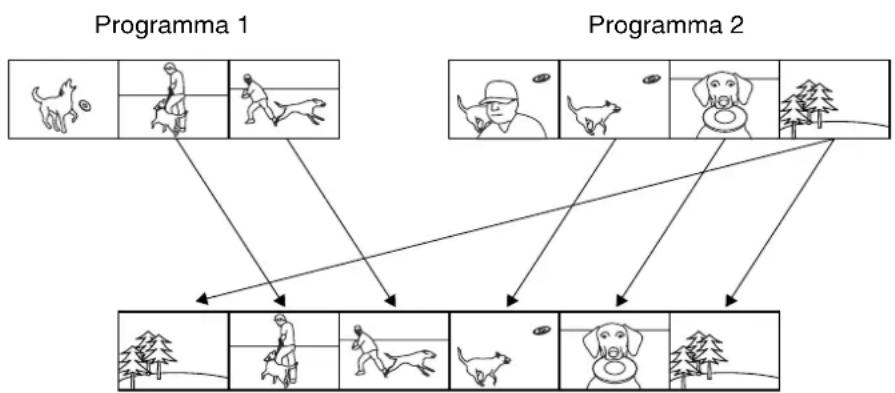
Speellijst 1 aangemaakt
U kunt maximaal 99 speelijsten maken die maximaal 999 scènes kunnen bevatten.
RAM RW VR
AANMAKEN VAN EEN NIEUWE SPEELLIJST (CREATE)
1 Druk op de DISC NAVIGATION toets.
2 Selecteer de scènes die u wilt programmeren in uw speellijst.
3 Druk op de MENU toets.
4 Gebruik de ◀◀◀/▶▶◀/◀◀/▶▶/▶/∥ toetsen om "Create" te kiezen van het "PlayList" menuscherm en druk vervolgens op de ▶/∥ toets.
5 Het scène-selectiescherm zal nu verschijnen: Als u alle gewenste scènes voor uw speellijst heeft geselecteerd, drukt u op de ▶/■ toets.
Als u veranderingen wilt aanbrengen in de scènes die u wilt registreren, kunt u ook dit scherm gebruiken (zie de bladzijden 75 en 87).
6 Wanneer u de speellijst heeft aangemaakt, zal deze op het Disc Navigation scherm verschijnen.
Opmerking:
- U kunt ook meerdere scènes selecteren (blz. 75).
- Op een speellijst worden alleen de gegevens van scènes opgenomen: Als u een speellijst maakt of wist, tast dat de oorspronkelijke scènes en programma's niet aan.
Zo heeft ook het monteren van de scènes op de speellijst geen effect op de scènes en programma's op de disc.
- Als de scène die is toegevoegd aan de speellijst was voorzien van een instelling voor overslaan of fade, zal deze informatie worden meegenomen in de speellijst.
- U kunt scènes toevoegen of ongewenste scènes wissen aan/van de aangemaakte speellijst (zie de bladzijden 94–96).
- De datum/tijd wanneer de speellijst is gemaakt fungeert als titel. Deze titel kan later altijd nog worden veranderd (blz. 98).
- Als u op de MENU toets drukt voor u bij stap 5 op de ▶/■ toets heeft gedrukt, zal het submenu verschijnen (blz. 80).
- Als er niet voldoende opslagruimte vrij is op de disc, kan er geen nieuwe speellijst worden aangemaakt: Wis eerst ongewenste scènes voor u het opnieuw probeert.
OVERSCHAKELEN NAAR HET DISPLAY VAN EEN SPEELLIJST (SELECT)
Selecteer de gewenste uit meerdere speellijsten: Het Disc Navigation scherm voor de geselecteerde speellijst zal nu verschijnen.
1 Druk op de DISC NAVIGATION toets.
2 Druk op de MENU toets.
3 Gebruik de ◀◀/▶▶/◀◀/▶▶/▶/∥ toetsen om "Select" te kiezen van het "PlayList" menuscherm en druk vervolgens op de ▶/∥ toets.
●Monteren via een speellijst
Bij het maken van instellingen op een speellijst, zoals veranderen van de titel, toevoegen van fade-effecten, overslaan enz. kunt u dezelfde procedure gebruiken als bij het maken van deze instellingen voor scènes of programma's. Raadpleeg de volgende bladzijden voor het uitvoeren van deze instellingen:
4 Gebruik het "Select Playlist" scherm om de gewenste speellijst te selecteren en druk vervolgens op de ▶/■ toets.
Het Disc Navigation scherm voor de geselecteerde speellijst zal nu verschijnen.
Opmerking:
Als u het Disc Navigation scherm met alle programma's (alle opgenomen scènes) wilt zien, moet u "All Programs" van het "Select PlayList" scherm kiezen.
Wissen van scènes, blz. 79
Veranderen van een blz. 84
indexplaatje,
Scènes overslaan, blz. 83
Toevoegen fade-effecten, blz. 82
Combineren van scènes, blz. 81
Splitsen van een scène, blz. 80
Kopiëren naar kaart, blz. 85
Veranderen van een titel, blz. 90, 98
Bepalen van de volgorde van blz. 97 scènes
(alleen op een speellijst)
RAM RW VR
WEERGEVEN VAN EEN SPEELLIJST (PLAY)
1 Druk op de DISC NAVIGATION toets.
2 Druk op de MENU toets.
3 Gebruik de ◀◀/▶▶/◀◀/▶▶/▶/∥ toetsen om "Play" te kiezen van het "PlayList" menuscherm en druk vervolgens op de ▶/∥ toets.
4 Gebruik het "Start Playlist" scherm om de gewenste speellijst te selecteren en druk vervolgens op de ▶/■ toets.
De geselecteerde speellijst zal vanaf de eerste scène daarvan worden weergegeven. Om de weergave halverwege af te breken, dient u de toets in te drukken: Het Disc Navigation scherm voor de weergegeven speellijst zal nu verschijnen.
Opmerking:
Als u "Repeat Play: On" (Herhaalde weergave: Aan) heeft ingesteld, zal de speellijst worden herhaald (blz. 104).
SCÈNES TOEVOEGEN AAN EEN SPEELLIJST (EDITING PLAY LIST)
1 Druk op de DISC NAVIGATION toets.
2 Druk op de MENU toets.
3 Gebruik de ◀◀/▶▶/
◀◀/▶▶/▶/|| toetsen
om "Edit" te kiezen van het "PlayList"
menuscherm en druk
vervolgens op de ▶/II toets.

4 Selecteer de speellijst waaraan u scènes wilt toevoegen op het speellijst-selectiescherm en druk vervolgens op de ▶/II toets.
De indexplaatjes van het bij stap 1 getoonde programma zullen in de bovenste rij verschijnen en de indexplaatjes van de geselecteerde speellijst in de onderste rij.


Opmerking:
Als u op de DISPLAY toets drukt terwijl de indexplaatjes worden getoond, zal de opname datum/tijd van de geselecteerde scène onderaan het scherm getoond worden. Druk op DISPLAY om weer terug te keren naar het vorige scher
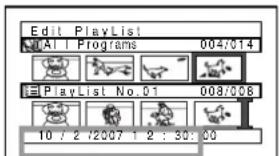
Opname datum/tijd
5 Druk op de ▶▶▶ toets om de cursor naar de onderste rij te verplaatsen en druk op de ◀◀▶ of ▶▶▶ toets om het punt te selecteren waar u de scène in wilt voegen.

*1: Nummer van de scène voor de invoegpositie van de cursor.
*2: Nummers van alle scènes op de speellijst.
6 Druk op de ◀◀◀ toets om de cursor naar de bovenste rij te verplaatsen en druk op de ◀◀◀ of ▶▶ toets om het punt te selecteren waar u de scène toe wilt voegen.
7 Druk op de ▶/II toets om de scène op te nemen in de speellijst.
Nadat het toevoegen van de scènes is afgesloten, zult u terugkeren naar de bewerkte speellijst.
Herhaal de stappen 5 – 7 om andere scènes toe te voegen.
8 Druk op de ■ toets: Op het scherm zal gevraagd worden om bevestiging.
Opmerking:
- Het " " teken geeft aan waar de scène moet worden tussengevoegd.
- U kunt ook meerdere scènes selecteren (blz. 75).
- Als u op ■ drukt terwijl u scènes aan het toevoegen bent, zal het bevestigingsscherm voor het afsluiten van "Edit PlayList" verschijnen. Kies "YES" (ja) om het bewerken van de speellijst te annuleren. Als u "NO" kiest, zal het "Edit PlayList" menuscherm worden hersteld.
- Als u bij stap 5 of 6 op de MENU toets drukt, zal het submenuscherm voor het bewerken van de speellijst verschijnen. U kunt dit submenu ook gebruiken om scènes toe te voegen (blz. 80).
SCÈNES WISSEN VAN EEN SPEELLIJST (EDITING PLAY LIST)
1 Druk op de DISC NAVIGATION toets.
2 Ga naar het scherm voor de speellijst die u wilt bewerken.
Voer de stappen 2 - 4 op bladzijde 94 uit.
3 Breng de cursor naar de speellijst in de onderste rij en zet de cursor op de scène die u wilt wissen.
4 Druk op de ▶/II toets.
Herhaal de stappen 3 en 4 als u nog meer scènes wilt wissen.
5 Druk op de ■ toets: Op het scherm zal gevraagd worden om bevestiging.
Opmerking:
- U kunt ook meerdere scènes selecteren (blz. 75).
- Plaats de cursor op de scène die u wilt wissen en druk dan op de DELETE toets op de afstandsbediening: U kunt de scène op de speellijst ook wissen.
RAM RW VR
TOEVOEGEN VAN SCÈNES VIA HET SUBMENU VOOR BEWERKEN (EDITING PLAY LIST)
U kunt via het menuscherm scènes aan een bestaande speellijst toevoegen.
1 Druk op de DISC NAVIGATION toets.
2 Ga naar het scherm voor de speellijst die u wilt bewerken.
Voer de stappen 2 - 4 op bladzijde 94 uit.
3 Bepaal de positie in de speellijst in de onderste rij waar u de scène wilt tussenvoegen.
4 Selecteer de scènes die u wilt toevoegen in de bovenste rij.

6 Kies "Add" (toevoegen) en druk vervolgens op de ▶/II toets.
Herhaal de stappen 3 – 6 om andere scènes toe te voegen.
7 Druk op de ■ toets: Op het scherm zal gevraagd worden om bevestiging.

Opmerking:
- De geselecteerde scènes zullen worden ingevoegd bij de invoegpositie.
- U kunt ook meerdere scènes selecteren (blz. 75).
5 Druk op de MENU toets.
WISSEN VAN SCÈNES VIA HET SUBMENU VOOR BEWERKEN (EDITING PLAY LIST)
U kunt scènes uit een speellijst wissen via het bewerkingsscherm.
1 Druk op de DISC NAVIGATION toets.
2 Ga naar het scherm voor de speellijst die u wilt bewerken.
Voer de stappen 2 - 4 op bladzijde 94 uit.
3 Breng de cursor naar de speellijst in de onderste rij.
4 Selecteer de scène die u wilt wissen en druk op de MENU toets.
5 Kies "Delete" van het "Edit" menuscherm en druk vervolgens op de ▶/II toets.
Herhaal de stappen 3 – 5 om andere scènes te wissen.
6 Druk op de ■ toets: Op het scherm zal gevraagd worden om bevestiging.
Opmerking:
- Als alle scènes van een speellijst worden gewist, zal de speellijst zelf ook worden gewist.
- U kunt ook meerdere scènes selecteren (blz. 75).
RAM RW VR
SELECTEREN VAN SCÈNES VIA HET SUBMENU VOOR BEWERKEN (EDITING PLAY LIST)
U kunt een groep scènes selecteren wanneer u meerdere naast elkaar gelegen scènes wilt toevoegen aan of wissen uit een speellijst. Dit "Select" menu-onderdeel is handig bij het selecteren van meerdere naast elkaar gelegen scènes bij het toevoegen van scènes aan of het wissen van scènes uit een speellijst zoals beschreven op bladzijde 87.
1 Druk op de DISC NAVIGATION toets.
2 Ga naar het scherm voor de speellijst die u wilt bewerken.
Voer de stappen 2 – 4 op bladzijde 94 uit.
3 Geef de eerste of de laatste scène op van de groep die u wilt wissen en druk vervolgens op de MENU toets.
Om alle scènes te selecteren, kunt u gewoon op de MENU toets drukken.
4 Gebruik ◀◀/▶◀/◀◀/▶◀/▶/▶, kies "Start → Current", "Current → End", "All" op het "Select" menuscherm en druk vervolgens op de ▶/▶ toets.
Opmerking:
Zie bladzijde 87 voor de status van de te selecteren scènes.
5 Druk op de ■ toets: Op het scherm zal gevraagd worden om bevestiging.
BEPALEN VAN DE VOLGORDE VAN SCÈNES (MOVE)
1 Druk op de DISC NAVIGATION toets.
2 Druk op de MENU toets.
3 Gebruik de ◆◀/▶▶/◀◀/▶▶/▶/∥ toetsen om "Select" te kiezen van het "PlayList" menuscherm en druk vervolgens op de ▶/∥ toets.
Selecteer de speellijst die u wilt bewerken en druk vervolgens op de ▶/∥ toets.
4 Selecteer de scène die u wilt verplaatsen.
U kunt ook meerdere scènes selecteren (zie de bladzijden 75 en 87).
5 Druk op de MENU toets.
6 Kies "Scene", "Edit", "Move" en druk vervolgens op de ▶/■ toets.
7 Het "Move Scene" scherm zal verschijnen: Als u zeker weet dat u de geselecteerde scène wilt verplaatsen, drukt u op de ▶/II toets.
Als u toch een andere scène wilt kiezen dan die u bij stap 4 heeft geselecteerd, dan kunt u dit via dit scherm wijzigen.
8 Verplaats het "1" teken naar de positie waarnaartoe u de scène wilt verplaatsen en druk vervolgens op de ▶/□ toets.

9 Op het scherm zal gevraagd worden om bevestiging van het verplaatsen. Kies "YES" en druk vervolgens op de ▶/Ⅲ toets.
Kies "NO" om het verplaatsen te annuleren. Nadat u ja of nee geantwoord heeft, zal het selectiescherm weer terugkomen. Herhaal de stappen 7 – 9 als u nog andere scènes wilt verplaatsen.
10 Druk op de ■ toets om te stoppen.
Opmerking:
- Als u op de MENU toets drukt voor u bij stap 7 op de ▶/■ toets heeft gedrukt, zal het submenu verschijnen (blz. 80).
- Alleen scènes op een speellijst kunnen worden verplaatst.
- Bij gebruik van een DVD-RAM, kunt u alleen scènes verplaatsen door "Category: All" op te geven. (blz. 104).
VERANDEREN VAN DE TITEL VAN EEN SPEELLIJST (TITLE)
Speellijsten krijgen serienummers op de volgorde waarin u ze heeft gemaakt, samen met de datum/ tijd: U kunt deze titel wanneer u dat wilt veranderen.
1 Druk op de DISC NAVIGATION toets.
2 Druk op de MENU toets.
3 Gebruik de ◀◀/▶▶/◀◀/▶▶/▶/∥ toetsen om "Title" te kiezen van het "PlayList" menuscherm en druk vervolgens op de ▶/∥ toets.
4 Gebruik het "Playlist Title" scherm om de speellijst te selecteren waarvan u de titel wilt veranderen en druk vervolgens op de ▶/II toets.
Zie "VERANDEREN VAN DE TITEL VAN EEN PROGRAMMA (TITLE)" op bladzijde 90 voor het invoeren van een titel.

5 Op het scherm zal gevraagd worden om bevestiging: Kies "YES" en druk vervolgens op de ▶/II toets.
6 Druk op de ■ toets om te stoppen.
Nadat u de titel veranderd heeft zal het Disc Navigation scherm voor deze speellijst verschijnen.
Opmerking:
Via dezelfde procedure kunt u te allen tijde een eerder ingestelde titel wijzigen.
RAM RW VR
WISSEN VAN EEN SPEELLIJST (DELETE)
1 Druk op de DISC NAVIGATION toets.
2 Druk op de MENU toets.
3 Gebruik de ◀◀/▶▶/◀◀/▶▶/▶/|| toetsen om "Delete" te kiezen van het "PlayList" menuscherm en druk vervolgens op de ▶/|| toets.
4 Gebruik het "Delete Playlist" scherm om de speellijst die u wilt wissen te selecteren en druk vervolgens op de ▶/II toets.
5 Op het scherm zal gevraagd worden om bevestiging van het wissen: Kies "YES" en druk vervolgens op de ▶/□ toets.
Kies "NO" om het wissen te annuleren. Nadat u ja of nee geantwoord heeft, zal het Disc Navigation scherm voor alle programma's weer verschijnen.
Opmerking:
- Ook als u een speellijst wist, zullen de oorspronkelijke opnamen gewoon op de disc blijven staan en niet worden verwijderd.
- Als er een speellijst wordt gewist, wordt de nummering van de speellijsten automatisch aangepast. Als bijvoorbeeld speellijst nr. 2 wordt gewist, schuift speellijst nr. 3 een plaatsje op en wordt nr. 2.
Ga naar
Via het Disc Navigation scherm kunt u naar de eerste of de laatste scène springen en de weergave zal dan vanaf dat punt beginnen.
TOP (END)
1 Druk op de DISC NAVIGATION toets.
2 Druk op de MENU toets.
3 Gebruik de ◀◀◀/▶▶◀/◀◀/▶▶/▶/▶ toetsen om "Top" of "End" te kiezen van het "Go To" menuscherm en druk vervolgens op de ▶/▶◀ toets.
4 Druk op▶/II om de weergave te laten beginnen.
Beheren van een disc of kaart
RAM RW VR RW VF +RW KAART
INITIALISEREN VAN EEN DISC OF KAART (FORMAT DISC. FORMAT CARD)
Door een DVD-RAM/DVD-RW/+RW of geheugenkaart te initialiseren (formatteren) kunt u in één klap alle daarop opgenomen gegevens wissen. Voor u een DVD-RW/+RW op deze DVD videocamera/recorder kunt gebruiken, moet u de disc eerst formatteren.
Voor u begint
- U moet de netstroomadapter/oplader gebruiken om de DVD videocamera/recorder bij het formatteren (initialiseren) van stroom te voorzien. Als de DVD videocamera/recorder tijdens het formatteren (initialiseren) uit gaat en het proces onderbroken wordt, kan de disc niet correct geformatteerd worden en zal de disc onbruikbaar worden.
- Als u een nieuwe DVD-RW/+RW disc gebruikt, zal de melding "Disc is not formatted" (De disc is niet geformatteerd) verschijnen. Volg de aanwijzingen op het scherm om de disc te formatteren (blz. 39).
1 Druk op de DISC NAVIGATION toets.
2 Druk op de MENU toets.
3 Gebruik de ◀◀/▶◀/◀◀/▶◀/▶/∥ toetsen om "Format Disc" of "Format Card" te kiezen van het "Disc" of "Card" menuscherm en druk vervolgens op de ▶/∥ toets.
Het bevestigingsscherm voor "Format Disc" of "Format Card" zal nu verschijnen.
4 Kies "YES" en druk vervolgens op de ▶/II toets.
Bij gebruik van een DVD-RW zal er een scherm verschijnen waarop u moet kiezen tussen de VF- of de VR-functie.
Kies "NO" om het formatteren (initialiseren) te annuleren.
Opmerking:
- Als u alle opgenomen gegevens wilt wissen, kunt u de disc het beste formatteren (initialiseren), want hierdoor kost het wissen van alle scènes veel minder tijd.
- Door het initialiseren worden alle gegevens op de disc of kaart gewist: Wees daarom voorzichtig dat u niet per vergissing gegevens wist.
- Formatteren (initialiseren) is in bepaalde gevallen onmogelijk wanneer de disc erg bekrast of vuil is: Een dergelijke disc kan niet worden gebruikt (blz. 9).
- Deze DVD videocamera/recorder is mogelijk niet in staat sommige discs of kaartjes te herkennen die zijn geformatteerd (geïntialiseerd) op een PC of op andere apparatuur dan deze DVD videocamera/recorder zelf.
- Als u probeert een disc of kaart in deze DVD videocamera/recorder te formatteren terwijl het toestel via de aansluitkabel is verbonden met een PC, is het mogelijk dat de disc of kaart niet geformatteerd kan worden, maar onbruikbaar zal zijn op deze DVD videocamera/recorder.
- Als u de VR functie kiest bij het initialiseren (formatteren) van een afgesloten DVD-RW (VR), zal het afsluiten niet worden opgeheven. (De DVD-RW wordt dan een afgesloten disc zonder gegevens erop, maar er kan op worden opgenomen.) Als u de VF functie kiest, zal het afsluiten van de disc ongedaan gemaakt worden.
BEVEILIGEN VAN EEN DISC (PROTECT DISC)
U kunt een DVD-RAM/DVD-RW (VR-functie) disc beveiligen zodat de opnamen daarop niet per ongeluk kunnen worden gewist of bewerkt. Er kan verder niet meer worden opgenomen op een beveiligde disc totdat de beveiliging wordt opgeheven.
1 Druk op de DISC NAVIGATION toets.
2 Druk op de MENU toets.
3 Gebruik de ◆◀/▶▶/◀◀/▶▶/▶/|| toetsen om "Protect Disc" te kiezen van het "Disc" menuscherm en druk vervolgens op de ▶/|| toets.
4 Op het scherm zal gevraagd worden om bevestiging van de beveiliging:
Kies "YES" en druk vervolgens op de ▶/II toets.
Kies "NO" om het beveiligen te annuleren. Nadat u ja of nee geantwoord heeft, zal het Disc Navigation scherm weer terugkomen.
Opmerking:
- Om de wisbeveiliging van de disc te annuleren, voert u dezelfde procedure uit als hierboven: Op het scherm zal gevraagd worden om bevestiging van het annuleren van de beveiliging. Kies "YES" om de beveiliging op te heffen.
- Als de disc op een ander apparaat is beveiligd, is deze DVD videocamera/recorder mogelijk niet in staat de beveiliging op te heffen: Gebruik het apparaat dat de disc heeft beveiligd om de beveiliging weer ongedaan te maken.
RAM RW VR RW VF R +RW KAART
BEKIJKEN VAN DE RESTERENDE OPSLAGRUIMTE OP DE DISC OF DE KAART (CAPACITY)
U kunt controleren hoelang u nog kunt opnemen op de huidige kant van de disc of op de kaart.
1 Druk op de DISC NAVIGATION toets.
2 Druk op de MENU toets.
3 Gebruik de ◀◀/▶▶/◀◀/▶▶/▶/∥ toetsen om "Capacity" te kiezen van het "Disc" of "Card" menuscherm en druk vervolgens op de ▶/∥ toets.
(Wanneer u een disc gebruikt)

(Wanneer u een kaart gebruikt)

*1 Met een DVD-RW (VF)/DVD-R disc: De kwaliteitsinstelling die werd gebruikt voor de eerste opname op de disc zal worden getoond.
*2 Met een DVD-RW/DVD-R/+RW disc: Dit zal niet worden aangegeven.
4 Druk op de ■ toets om te stoppen.
U zult terugkeren naar het Disc Navigation scherm.
Opmerking:
Bij een disc of kaart met wisbeveiliging zal de resterende opslagruimte altijd worden aangegeven als "0".
BIJWERKEN VAN DE BEDIENINGSINFORMATIE VAN EEN DVD-RAM/DVD-RW (VR) DISC (UPDATE CONTROL INFO.)
Via de Disc Navigation van deze DVD videocamera/recorder worden gegevens omtrent de opgenomen scènes beheerd, zoals gegevens voor het overslaan van scènes, fade-instellingen en de indexplaatjes. Als u andere apparatuur gebruikt om de met deze DVD videocamera/recorder opgeslagen gegevens te bewerken en vervolgens de disc weer terugdoet in deze DVD videocamera/recorder, kan de Disc Navigation mogelijk niet goed werken. In dit geval moet u de bedieningsinformatie bij laten werken.
Voor u begint
- Gebruik de netstroomadapter/oplader om de DVD videocamera/recorder van stroom te voorzien tijdens het bijwerken van de bedieningsinformatie en zorg ervoor dat de stroom niet wordt uitgeschakeld: Als de DVD videocamera/recorder uit gaat en het bijwerken onderbroken wordt, kan de bedieningsinformatie niet correct worden bijgewerkt.
1 Druk op de DISC NAVIGATION toets.
2 Druk op de MENU toets.
3 Gebruik de ◀◀/▶▶/◀◀/▶▶/▶/∥ toetsen om "Update Control Info." te kiezen van het "Disc" menuscherm en druk vervolgens op de ▶/∥ toets.
Het "Update Control Info." (bijwerken bedieningsinformatie) scherm zal verschijnen.
4 Kies "YES" en druk vervolgens op de ▶/II toets.
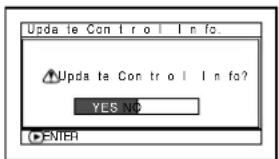
Er zal een melding verschijnen ten teken dat het proces gaande is, waarna u zult terugkeren naar het Disc Navigation menuscherm.
Het is mogelijk dat het scherm zwart wordt terwijl de melding dat het proces gaande is getoond wordt.
Kies "NO" om het bijwerken te annuleren.
Opmerking:
- Het kan flink lang duren voor alle informatie is bijgewerkt, in het bijzonder wanneer er veel scènes op de disc staan.
- Ook als de bedieningsinformatie bijgewerkt wordt zullen sommige discs onbruikbaar zijn voor de Disc Navigation van deze DVD videocamera/recorder.
AFSLUITEN VAN EEN DVD-RW/DVD-R/+RW DISC (FINALIZE DISC)
Voor u begint
- U moet de netstroomadapter gebruiken om de DVD videocamera/recorder van stroom te voorzien wanneer u een DVD-RW/DVD-R/+RW disc wilt afsluiten. Een disc kan niet worden afgesloten op de accu. Als de DVD videocamera/recorder tijdens het afsluiten uit gaat en het proces onderbroken wordt, kan de disc niet correct afgesloten worden en kan de disc in het ergste geval onbruikbaar worden.
Als u een DVD-RW/DVD-R/+RW uit deze DVD videocamera/recorder wilt afspelen op een apparaat dat geschikt is voor 8 cm DVD's – een DVD-speler of zo – dan moet u de disc eerst op deze DVD videocamera/recorder afsluiten. Als u wilt dat het DVD-Video menu wordt weergegeven wanneer u een +RW afspeelt op een DVD-speler of DVD-recorder, dient u deze af te sluiten via het Disc Navigation menu.
Er kan niet verder worden opgenomen op een afgesloten DVD-RW (VF-functie)/DVD-R/+RW. U kunt echter het afsluiten van een DVD-RW (VF-functie)/+RW ongedaan maken zodat er nog scènes aan kunnen worden toegevoegd. Opnamen kunnen worden toegevoegd aan een afgesloten DVD-RW (VR-functie). Het is niet nodig het afsluiten ongedaan te maken.
1 Druk op de DISC NAVIGATION toets.
2 Druk op de MENU toets.
3 Gebruik de ◀◀/▶▶/◀◀/▶▶/▶/▶ toetsen om "Finalize Disc" te kiezen van het "Disc" menuscherm en druk vervolgens op de ▶/▶ toets.
De disc zal vervolgens worden afgesloten.
4 Kies "YES" en druk vervolgens op de ▶/II toets.
Er zal een melding verschijnen dat de disc wordt afgesloten, waarna het proces zich voltrekt.

*1 Alleen getoond wanneer er een DVD-R wordt gebruikt.
^*2 Hangt mede af van de opnametijd.
5 Wanneer het afsluiten klaar is, zal het Disc Navigation scherm voor alle programma's verschijnen.
F zal op het Disc Navigation scherm verschijnen voor een afgesloten disc.


Scherm bij weergave op een DVD-recorder/speler (DVD-RW (VF-functie)/DVD-R/+RW)
Opmerking:
- U mag een op deze DVD videocamera/recorder opgenomen disc niet afsluiten met andere apparatuur.
- Als de disc in de DVD videocamera/recorder reeds afgesloten is, zult u "Finalize Disc" niet kunnen selecteren.
- De tijd die nodig is voor het afsluiten van de disc zoals getoond op het "Finalize Disc" scherm is slechts bij benadering te geven.
- Hoe korter de opnametijd op de disc, hoe langer het afsluiten zal duren.
- Een disc die eerder al eens afgesloten is geweest zal een tweede keer sneller afgesloten kunnen worden.
- Afsluiten van een disc met de FINALIZE toets
Druk op de FINALIZE toets terwijl het toestel in de opname-pauzestand staat: Het bij stap 4 hierboven afgebeelde scherm zal nu verschijnen. Kies "YES" en druk vervolgens op de ▶/■ toets: Het afsluiten zal nu beginnen.

AANVULLENDE OPNAMEN OP EEN AFGESLOTEN DVD-RW (VF)/+RW (UNFINALIZE DISC)
U kunt van een DVD-RW (VF-functie)/+RW die is afgesloten op deze DVD videocamera/recorder het afsluiten weer ongedaan maken zodat er opnamen kunnen worden toegevoegd aan deze disc.
1 Druk op de DISC NAVIGATION toets.
2 Druk op de MENU toets.
3 Gebruik de ◀◀/▶◀/◀◀/▶▶/▶/∥ toetsen om "Unfinalizeize Disc" te kiezen van het "Disc" menuscherm en druk vervolgens op de ▶/∥ toets.
Op het scherm zal gevraagd worden om bevestiging van het ongedaan maken van het afsluiten:
4 Kies "YES" en druk vervolgens op de ▶/II toets.
Er zal een melding verschijnen dat het afsluiten van de disc ongedaan wordt gemaakt, waarna het proces zich voltrekt.
Opmerking:
- Op een reeds afgesloten DVD-RW (VR-functie) kan gewoon worden opgenomen, zonder eerst het afsluiten ongedaan te maken.
Overige
De scènes die zijn opgenomen op deze DVD videocamera/recorder worden getoond in de volgorde waarin ze werden opgenomen, ongeacht of het video's of foto's zijn. Via het Disc Navigation scherm kunt ervoor kiezen alleen video's of alleen foto's te zien.
1 Druk op de DISC NAVIGATION toets.
2 Druk op de MENU toets.
3 Gebruik de ◀◀/▶◀/◀◀/▶▶/▶/∥ toetsen om "Category" te kiezen van het "Other menuscherm en druk vervolgens op de ▶/∥

4 Kies de gewenste instelling en druk vervolgens op de ▶/II toets.

All: Toon alle scènes, video's en foto's, in de volgorde waarin ze zijn opgenomen.
VIDEO: Toon alleen video's in de volgorde waarin ze zijn opgenomen.
PHOTO: Toon alleen foto's in de volgorde waarin ze zijn opgenomen.
Wanneer het Disc Navigation scherm klaar is, zal de instelling terugkeren naar "Category: All".
RAM RW VR RW VF R +RW
HERHAALDE WEERGAVE VAN SCÈNES (REPEAT PLAY)
1 Druk op de DISC NAVIGATION toets.
2 Druk op de MENU toets.
3 Gebruik de ◀◀/▶▶/ ◀◀/▶▶/▶/■ toetsen om "Repeat Play" te kiezen van het "Others" menuscherm en druk vervolgens op de ▶/■ to
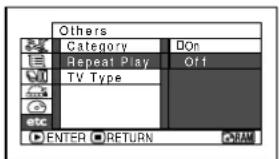
4 Kies "On" (aan) en druk vervolgens op de ▶/II toets. De weergave zal nu beginnen.
Kies "Off" om de herhaalde weergave te annuleren.
●Wanneer herhaalde weergave is ingesteld
Als er slechts één scène is geselecteerd: Wanneer de weergave van de laatste scène is afgelopen, zullen alle weergegeven scènes weer vanaf de eerste worden herhaald.
Als de weer te geven groep scènes is geselecteerd: De scènes in de groep worden herhaald.
●Annuleren van herhaalde weergave
U kunt de herhaalde weergave op de volgende 3 manieren annuleren:
- Kies "Off" bij stap 4 hierboven.
- Zet de DVD videocamera/recorder uit.
- Druk op DISC EJECT om de disc te verwijderen.
Opmerking:
- Druk op ■ om de weergave te stoppen. Hiermee wordt echter de herhaalde weergave niet geannuleerd.
- Foto's kunnen ook herhaald worden.
- Herhaalde weergave werkt niet wanneer de weergave begint vanuit de opname-pauzestand.
WEERGAVE VAN BREEDBEELD OP EEN 4:3 TV (TV TYPE)
Als er een disc die is opgenomen in breedbeeld in de DVD videocamera/recorder zit en u deze aansluit op een TV met een conventioneel 4:3 scherm en vervolgens afspeelt, zullen de beelden in de lengte uitgerekt worden weergegeven. U kunt de instelling "TV type: 4:3" gebruiken om beelden met een beeldverhouding van 4:3 weer te geven op een conventionele TV.
1 Druk op de DISC NAVIGATION toets.
2 Druk op de MENU toets.
3 Gebruik de ◀◀/▶▶/◀◀/▶▶/▶/∥ toetsen om "TV type" te kiezen van het "Others" menuscherm en druk vervolgens op de ▶/∥ toets.
4 Kies "4:3" en druk vervolgens op de ▶/II toets..

KAART
DIAVOORSTELLING (DOORLOPENDE WEERGAVE VAN FOTO'S)
Als u foto's van een geheugenkaart laat weergeven, zal de DVD videocamera/recorder in de weergave-pauzestand gaan nadat er een foto is weergegeven. Met de diavoorstelling kunt u de foto's doorlopend laten weergeven.
1 Druk op de DISC NAVIGATION toets.
2 Druk op de MENU toets.
3 Gebruik de ◀◀/▶◀/◀◀/▶◀/▶/ll toetsen om "Slide Show", "Start" te kiezen en druk vervolgens op de ▶/ll toets.
Start: Om de diavoorstelling te laten beginnen.
Wanneer de weergave is afgelopen zal de DVD videocamera/recorder na de laatste foto in de pauzestand gaan.
Als u op de ■ toets drukt, zult u terugkeren naar het Disc Navigation scherm.
Opmerking:
- Bij een diavoorstelling zal de weergave beginnen vanaf de eerste foto op de kaart, ongeacht de positie van de cursor en of u probeert scènes te selecteren.
- Als u op de ■ toets drukt of de DVD videocamera/recorder uit zet, wordt de diavoorstelling geannuleerd.
Bekijken van de beelden op de TV
AANSLUITEN OP EEN TV
Gebruik de meegeleverde AV/S kabel, sluit de DVD videocamera/recorder op een TV aan en dos als volgt:

* Als uw TV een S-VIDEO ingangsaansluiting heeft, kunt u de verbinding via de S-VIDEO kabel maken.
Opmerking:
- Als u S-VIDEO gebruikt, krijgt u een beter beeld.
- Voor het aansluiten dient u het volume van de TV laag te zetten: Als u dit vergeet kan het geluid via de luidsprekers van de TV gaan rondzingen.
- Steek de stekkers van de AV/S uitgangskabel recht en volledig in de aansluitingen: Slechte verbindingen leiden tot storingen en kunnen de aansluitingen beschadigen.

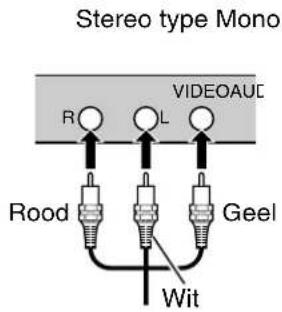

1 Zet de TV aan en kies het videokanaal ("VCR" bijvoorbeeld) als signaalbron.
Raadpleeg de handleiding van de TV voor het kiezen van de signaalbron.
2 Zet de DVD videocamera/recorder aan.
Het door de DVD videocamera/recorder geproduceerde beeld zal nu verschijnen op het TV scherm.
U kunt het beeld ook blijven volgen via de LCD-monitor of de zoeker van de DVD videocamera/recorder.
3 Laat het toestel weergeven, opnemen of monteren.
U kunt de Disc Navigation gebruiken voor weergave of montage en het resultaat op de TV volgen.
Opmerking:
- Stel het volume van de TV in.
- De infrarood afstandsbediening komt goed van pas wanneer u de beelden van de DVD videocamera/recorder bekijkt via een TV scherm. Als u echter ook een Hitachi videorecorder heeft, is het mogelijk dat de afstandsbediening onbedoeld ook deze videorecorder bedient. Om dit te voorkomen dient u de code voor de afstandsbediening van de videorecorder op een andere instelling dan "VCR2" te zetten.
- Op het TV scherm zult u ook meldingen zien dat de DVD videocamera/recorder aan het weergeven of opnemen is: U kunt de weergave van deze gegevens ook gedeeltelijk of geheel uitschakelen. Raadpleeg "AAN OF UIT ZETTEN VAN DE WEERGAVE VAN HET IN-BEELD DISPLAY (OSD)" op bladzijde 66 en druk op de DISPLAY toets om de gewenste instelling te kiezen.
- Wanneer u een disc met kopieerbeveiliging afspeelt, zal er geen beeld verschijnen op de TV.
- Als u een breedbeeld TV gebruikt (beeldverhouding 16:9) en de TV op de breedbeeldstand zet, is het mogelijk dat het Disc Navigation scherm niet goed kan worden weergegeven. In een dergelijk geval dient u de breedbeeldstand op de TV uit te schakelen (zie de handleiding van de TV voor het annuleren van breedbeeldweergave).
Weergave op een DVD-recorder/-speler
WEERGAVE VAN EEN DVD-RAM/DVD-RW (VR) DISC
U kunt een DVD-recorder of DVD-speler gebruiken die geschikt is voor DVD-RAM/DVD-RW (VR-functie) om 8 cm DVD-RAM/DVD-RW (VR-functie) discs weer te geven die u heeft opgenomen met deze DVD videocamera/recorder.
1 Doe de disc in de DVD-recorder/speler en laat deze afspelen.
Zie hiervoor de handleiding van de DVD-recorder/speler.
Opmerking:
- Wanneer u een disc afspeelt op andere apparatuur, zal de DISC Navigation verschillen van die op deze DVD videocamera/recorder.
-
Het is mogelijk dat de DVD-RW (VR-functie) eerst moet worden afgesloten.
-
Doe een DVD-RW (VR-functie) die is opgenomen met deze DVD videocamera/recorder niet in apparatuur die niet geschikt is voor DVD-RW (VR-functie): Hierdoor kan de disc onbruikbaar worden.
- DVD-RAM/DVD-RW (VR-functie) opgenomen op deze DVD videocamera/recorder kunnen worden afgespeeld op andere DVD-recorders/spelers of andere apparatuur die geschikt is voor 8 cm DVD-RAM/DVD-RW (VR-functie), maar er kan niet worden gegarandeerd dat alle DVD-recorders/spelers deze discs zullen kunnen afspelen.
WEERGAVE VAN DVD-RW (VF)/DVD-R/+RW DISCS
1 Sluit eerst de opgenomen DVD-RW (VF-functie)/DVD-R disc af.
Om een dergelijke disc af te kunnen afspelen op een DVD-recorder/speler moet de disc eerst worden afgesloten. Zie bladzijde 102. Er kan niets meer worden opgenomen op de afgesloten disc.
Opmerking:
Gebruik deze DVD videocamera/recorder om een DVD-RW (VF-functie)/DVD-R disc die met dit toestel is opgenomen af te sluiten.
2 Doe de disc in de DVD-recorder/speler en laat deze afspelen.
Zie hiervoor de handleiding van de DVD-recorder/speler.
Opmerking:
- Doe geen DVD-RW (VF-functie)/DVD-R disc die nog niet is afgesloten in een DVD-recorder: De disc kan hierdoor onbruikbaar raken (behalve op apparatuur die afspelen van nog niet met deze DVD videocamera/recorder afgesloten DVD-RW (VF-functie)/DVD-R's toelaat).
- Doe een DVD-RW (VF-functie)/DVD-R die is opgenomen op een andere DVD-recorder maar nog niet is afgesloten niet in deze DVD videocamera/recorder: Hierdoor zal de disc onbruikbaar worden.
- Een +RW met opnamen wordt automatisch afgesloten wanneer deze uit de DVD videocamera/recorder gehaald wordt, ook al maakt u geen gebruik van de Disc Navigation functie om de disc af te sluiten (blz. 102) (automatisch afsluiten). Een automatisch afgesloten +RW kan worden afgespeeld op een DVD-recorder/speler enz., maar er zal geen DVD videomenu verschijnen. Om een DVD videomenu te laten weergeven op een DVD-recorder/speler enz., moet de +RW eerst met de Disc Navigation worden afgesloten voor u deze gaat afspelen met een DVD-recorder/speler, enz.
- Een +RW met een zeer korte opnameduur kan mogelijk niet worden afgespeeld met een DVD-recorder/speler als de disc automatisch is afgesloten. Gebruik in een dergelijk geval de Disc Navigation functie om de +RW disc af te sluiten.
- DVD-RW (VF-functie)/DVD-R/+RW discs opgenomen op deze DVD videocamera/recorder kunnen worden afgespeeld op andere DVD-recorders/spelers of andere apparatuur die geschikt is voor 8 cm DVD-RW (VF-functie)/DVD-R/+RW discs, maar er kan niet worden gegarandeerd dat alle DVD-recorders/spelers deze discs zullen kunnen afspelen.
- Op sommige DVD-recorders/spelers zal een dergelijke disc niet kunnen worden afgespeeld of zal dit afhangen van de status van de DVD-RW (VF-functie)/DVD-R/+RW disc: Speel in dergelijke gevallen de DVD-RW (VF-functie)/DVD-R/+RW discs af met deze DVD videocamera/recorder. Het is ook mogelijk dat de weergave op DVD-spelers plotseling stopt tussen scènes.
Opnemen (kopiëren) van beelden
Voor u begint
- Voor u deze DVD videocamera/recorder aansluit op een ander apparaat moet u beide toestellen uit zetten.
- Doe een disc ^1 of kaart ^2 waarop kan worden opgenomen in deze DVD videocamera/recorder (zie bladzijden 24 en 25).
*1 Er kunnen geen foto's worden opgenomen op DVD-RW/DVD-R/+RW.
*2 Hierop kunnen alleen foto's worden opgenomen: Er kan geen video worden opgenomen. - Als u de DVD videocamera/recorder gebruikt terwijl deze is aangesloten op andere apparatuur, moet u het toestel altijd via de netstroomadapter/oplader van stroom voorzien.
- Als u een Hitachi videorecorder heeft, kan deze aangestuurd worden door de afstandsbediening* die wordt meegeleverd met de DVD videocamera/recorder. Wanneer u opnamen wilt maken van een Hitachi videorecorder, dient u de afstandsbedieningscode van die videorecorder op een andere instelling te zetten dan "VCR2".
* Er wordt geen afstandsbediening meegeleverd met de DZ-GX5060E/GX5040E/GX5020E.
OPNEMEN (KOPIËREN) VAN BEELDEN MET ANDERE VIDEO-APPARATUUR
U kunt door deze DVD videocamera/recorder weergegeven beelden opnemen (kopiëren) met andere video-apparatuur.
Gebruik de AV/S uitgangskabel (meegeleverd) om de DVD videocamera/recorder als volgt op andere video-apparatuur aan te sluiten:

flowchart
graph TD
    A["Camera"] -->|Signaalrichting| B["Analog Unit"]
    B --> C["AV/S uitgangskabel (meegeleverd)"]
    C --> D["Neural Audio/Video Inverter"]
    D --> E["Neural Video Inverter"]
    E --> F["Audio/Video Inverter"]
    style A fill:#f9f,stroke:#333
    style B fill:#ccf,stroke:#333
    style C fill:#cfc,stroke:#333
    style D fill:#fcc,stroke:#333
    style E fill:#cff,stroke:#333
* Als de video-apparatuur in kwestie een S-VIDEO ingang heeft, kunt u de DVD videocamera/recorder hierop aansluiten.
1 Druk op de DISC NAVIGATION toets.
2 Selecteer de scène die u wilt laten weergeven.
3 Stel de aangesloten video-apparatuur in op ontvangst van externe signalen.
4 Druk op de weergavetoets (▶/Ⅱ) op deze DVD videocamera/recorder en op de opnametoets van de aangesloten apparatuur: De DVD videocamera/recorder zal beginnen te spelen en de aangesloten apparatuur zal beginnen met opnemen (kopiëren).
Opmerking:
- Gebruik van S-VIDEO geeft een betere beeldkwaliteit.
- Zet het volume van het externe ingangssignaal zoals weergegeven via de ingebouwde luidspreker laag: Een hoog volume kan ruis veroorzaken op de opnamen.
- U kunt het beste de Disc Navigation gebruiken om een speellijst te maken met uw keuze van de scènes die u wilt kopieren uit de gemaakte opnamen met deze DVD videocamera/recorder (blz. 92).
Aansluiten op een PC (DZ-GX5100E/GX5060E)
Meegeleverde software
Op een PC kunt u gebruik maken van de video's en foto's die u heeft opgenomen met deze DVD videocamera/recorder met behulp van de PC aansluitkabel en de software op de meegeleverde CD-ROM, of algemeen verkrijgbare software.
De meegeleverde CD-ROM bevat de volgende software voor Windows en Macintosh:
Windows
ImageMixer 3
Hiermee kunt u de door de DVD videocamera/recorder opgenomen beelden importeren in de PC.
U kunt de geïmporteerde beelden knippen-bewerken, titels en achtergrondmuziek toevoegen en video's bewerken.
U kunt ook een DVD-Video maken (DVD-RW/DVD-R) en DVD-VR (DVD-RAM/DVD-RW) door de beelden op de DVD videocamera/recorder in de PC te importeren.
Macintosh
ImageMixer 3 Mac Edition voor DVDCAM
Hiermee kunt u de door de DVD videocamera/recorder opgenomen beelden importeren in de Macintosh als MPEG bestanden.
U kunt de geïmporteerde beelden aan elkaar plakken, knippen en bewerken ennz.
U kunt ook een DVD-Video maken (DVD-RW/DVD-R) door de beelden op de DVD videocamera/recorder in de Macintosh te importeren.
Opmerking:
- Sluit de opgenomen DVD-RW/DVD-R af op deze DVD videocamera/recorder voor u de disc op de PC gaat gebruiken.
- U kunt geen DVD-VR (DVD-RAM/DVD-RW) maken met de Macintosh software.
- Omdat het audioformaat van de met ImageMixer 3 Mac Edition for DVDCAM in de Macintosh geïmporteerde MPEG bestanden AC3 audio is, zal er geen geluid worden weergegeven, ook niet met een QuickTime MPEG-2 weergavecomponent, en zal er alleen beeld worden weergegeven.
- De met deze DVD videocamera/recorder meegeleverde software is niet geschikt voor DVD's met een kopieerbeveiliging, zoals CPRM of CSS.
De meegeleverde software is geschikt voor Japans, Engels, Duits, Frans, Spaans, Italiaans en Chinees (vereenvoudigd).
In deze handleiding worden ter illustratie Windows XP schermen voor Windows en Mac OS X 10.4 schermen voor Macintosh gebruikt.
Eisen met betrekking tot de gebruikte PC
[Wanneer u Windows gebruikt]
- Besturingssysteem: Windows ^® 2000 Professional SP3 of hoger
Windows ^® XP Home Edition of hoger
Windows ^® XP Professional Edition of hoger
Raadpleeg de volgende websites als u wilt weten of de meegeleverde software gebruikt kan worden onder Windows Vista:
URL: http://www.pixela.co.jp/oem/hitachi/e/index.html
- Computer: IBM PC/AT compatible, met één van de bovenvermelde besturingssystemen van tevoren geïnstalleerd.
- CPU: Intel ^ Pentium ^ III 800 MHz of sneller; of Pentium ^ 4, Celeron of AMD ^ Athlon XP/Duron met vergelijkbare prestaties (Pentium ^ 4, 1,7 GHz of sneller aanbevolen)
De werking kan niet worden gegarandeerd indien de CPU wordt gebruikt op een hogere dan de nominale kloksnelheid of bij gebruik van een dubbele CPU.
- Geheugen: Windows 2000 Professional: Tenminste 128 MB (256 MB of meer aanbevolen)
Windows XP Home Edition/Professional Edition: Tenminste 256 MB (512 MB of meer aanbevolen)
- Harde schijf: Tenminste 300 MB vrije ruimte op de harde schijf (vereist voor het installeren van de applicatie zelf)
Vrije ruimte vereist voor het maken van een disc
DVD-Video: Tenminste 14 GB voor de werkmap (tenminste 28 GB bij een dubbellaagse disc).
- Beeldscherm: Scherm met minstens 1024 × 768 pixels en 16 bits kleurweergave (High color)
Grafische kaart met minstens 4 MB VRAM, compatibel met DirectX® 9.0c of hoger - Geluid: Sound Blaster of vergelijkbaar apparaat
• Overig: Bedrijfsomgeving waarin DirectX® 9.0c naar behoren kan functioneren
[Wanneer u een Macintosh gebruikt]
- Besturingssysteem: Mac OS X v10.3.9, v10.4.2-v10.4.8
De meegeleverde software kan niet worden gebruikt op Mac OS X Server.
• CPU: PowerPC G4 1 GHz of sneller, PowerPC G5, Intel Core
- Geheugen: Tenminste 256 MB (512 MB of meer aanbevolen)
- Harde schijf: Vrije ruimte nodig voor installatie: Ong. 30 MB
Om een DVD te kunnen maken, is er een vrije ruimte vereist die minstens twee keer zo groot is als de aan te maken disc.
- Grafische prestaties: Minstens 1024 × 768 pixels (full-color aanbevolen)
- Geschikt discstation: Standaard in Macintosh ingebouwde SuperDrive
Een Macintosh met een discstation met insteeksleuf is niet geschikt voor 8 cm discs: Gebruik een dergelijk station niet, want de kans bestaat dat de disc er niet meer uitgehaald kan worden.
Opmerking:
- U moet de toegangsrechten van een systeembeheerder hebben voor u de software op de PC kunt installeren.
- De werking kan niet worden gegarandeerd in de volgende gevallen:
- Indien aangesloten via een USB hub (verdeler)
- Geen ondersteuning voor meerdere processoren
- Indien gebruikt op een zelfgebouwde PC
- Ook wanneer uw PC voldoet aan alle genoemde vereisten is het mogelijk dat zich storingen voordoen of dat u niet alle mogelijkheden kunt gebruiken, één en ander mede afhankelijk van de combinatie met andere software op de PC of aangesloten randapparatuur.
- De werking kan niet worden gegarandeerd op alle PC's die aan de bovenstaande eisen voldoen.
Installeren van de software
[Wanneer u Windows gebruikt]
1 Zet de PC aan.
Als u de PC aan het gebruiken bent, sluit dan eerst alle openstaande programma's af.
2 Doe de meegeleverde CD-ROM in het CD-ROM station van uw PC.
Het installatieprogramma zal automatisch opstarten en het "Choose Setup Language" (Taalkeuze) scherm zal verschijnen.
Als het "Choose Setup Language" scherm niet verschijnt, dient u via Deze computer of de Windows Verkenner het station te openen waarin u de CD-ROM heeft gedaan en dubbel te klikken op het setup.exe pictogram. (Afhankelijk van de PC is het mogelijk dat de .exe extensie niet getoond wordt.)
3 Kies de gewenste taal voor de installatie. Kies de gewenste taal voor ImageMixer 3 en klik op "Next" (Volgende).

4 Het "ImageMixer 3" installatiescherm zal nu verschijnen: Klik op "Volgende".

5 Controleer de licentie-overeenkomst: Lees de licentie-overeenkomst aandachtig door: Als u akkoord gaat met de voorwaarden kiest u "I accept the terms of the licence agreement" (Ik ga akkoord met alle bepalingen van de licentie-overeenkomst) en klikt u op "Volgende".
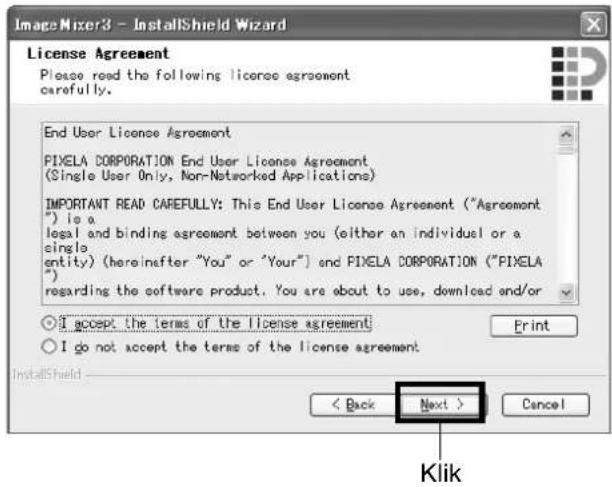
6 Kiezen van de bestemming voor de installatie:
Als u de map waar de software in geïnstalleerd wordt niet wilt veranderen, klikt u weer op "Volgende".
Als u de map wel wilt veranderen, klikt u op "Change" (Wijzigen), bepaalt u de nieuwe locatie en klikt u op "Volgende".

7 Kiezen van het videosysteem: Het scherm voor het kiezen van het videosysteem zal nu verschijnen; klik als u klaar bent op "Volgende".

8 Uitvoeren installatie: De instellingen voor de installatie zijn nu klaar. Klik op "Installeren" om de installatie uit te laten voeren.

Belangrijke informatie voor klanten die gebruik maken van Easy CD Creator 5 van de fabrikant Roxio Corporation: Als ImageMixer 3 zoals meegeleverd met deze DVD videocamera/recorder wordt geïnstalleerd, is het mogelijk dat Easy CD Creator 5 niet meer naar behoren functioneert. Het hier afgebeelde scherm zal verschijnen wanneer u op "Installeren" klikt: Klik "Ja" als u Easy CD Creator 5 gebruikt en af wilt zien van het installeren van ImageMixer 3.

9 Wanneer de installatie klaar is, zal er een scherm verschijnen waarop u gevraagd wordt de computer opnieuw op te starten. Klik op "Finish" om de PC opnieuw op te starten. Haal nadat de PC opnieuw is opgestart de CD-ROM eruit. De installatie van de software is hiermee afgesloten.
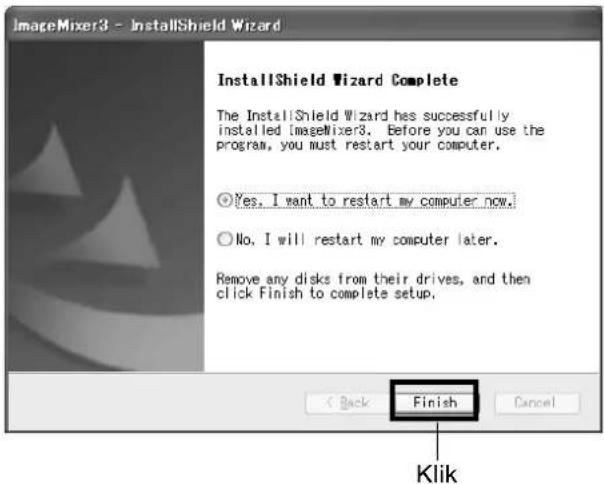
- Nadat de installatie is afgesloten is het mogelijk, afhankelijk van de PC in kwestie, dat de Direct X installatie op zal starten. Volg in dit geval de aanwijzingen op uw scherm om Direct X te installeren.
[Wanneer u een Macintosh gebruikt]
1 Zet de Macintosh aan en doe de meegeleverde CD-ROM in het CD-ROM station van uw Macintosh.
2 Dubbelklik het DVDCAM5000 pictogram op uw bureaublad.
3 Dubbelklik het pictogram "ImageMixer 3 for DVDCAM.pkg" op het scherm.
Het installatieprogramma zal nu opstarten:
Klik op "Continue".
Het "Read Me" (Lees me) scherm zal
verschijnen:
klik op "Continue" (Verder).
4 Controleer de licentie-overeenkomst:
Het scherm met de licentie-overeenkomst zal
verschijnen.
Stel de gewenste taal voor de installatie in en
lees de licentie-overeenkomst zorgvuldig
door. Als u akkoord gaat met de inhoud kunt
u "Continue" selecteren. Klik op "I agree" (Ik
ga akkoord) als u de licentie-overeenkomst
accepteert.
* De meegeleverde Macintosh software zal
automatisch worden geïnstalleerd in de taal van
het besturingssysteem.
![HITACHI DZ-GX5040 - [Wanneer u een Macintosh gebruikt] - 1](/content/2026/05/1116879/images/9b384349d4b15f25cc6289283b0da1c77d3a2d85c0f013d4c58afa2604d376b5.jpg)
5 Kies de bestemming voor de installatie en het type installatie, en klik op "Continue" (Verder): Klik vervolgens op "Install" (Installeren).
Volg de aanwijzingen op het scherm: De installatie zal nu beginnen.
6 Wanneer de installatie klaar is, zal er een afsluitend scherm verschijnen. Klik op "Close".
Het installatiescherm zal verdwijnen en de installatie is daarmee afgesloten. Verwijder de CD-ROM.
Opmerking:
- U moet de toegangsrechten van een systeembeheerder hebben voor u de software op de PC kunt installeren.
Aansluiten op een PC via de PC aansluitkabel
Gebruik de meegeleverde PC aansluitkabel om de DVD videocamera/recorder als volgt op een PC aan te sluiten:

Opmerking:
- De PC aansluitkabel voorziet de DVD videocamera/recorder niet van stroom. U moet de netstroomadapter/oplader gebruiken om de DVD videocamera/recorder van stroom te voorzien.
- Voor u de DVD videocamera/recorder op een PC aansluit dient u alle andere bedrading of camera accessoires (externe Videoflitser, externe microfoon enz.) los te koppelen behalve de PC aansluitkabel en de netstroomadapter/oplader.
- Wanneer u de DVD videocamera/recorder aansluit op de PC zal de ACCESS/PC indicator groen oplichten. Terwijl er toegang wordt gezocht tot de disc zal de indicator oranje oplichten of knipperen. Terwijl er toegang wordt gezocht tot de SD geheugenkaart zal de CARD ACCESS indicator rood oplichten of knipperen.
- Wanneer deze DVD videocamera/recorder is aangesloten op een PC, zal er niets verschijnen op de LCD-monitor of in de zoeker.
- Bij gebruik van Windows kan de DVD videocamera/recorder worden aangesloten op een USB1.1 poort van de PC. Omdat echter de capaciteit van een dergelijke aansluiting veel lager ligt dan die van een USB2.0 poort is het mogelijk dat er beeldjes uitvallen of dat de procedure veel meer tijd vergt.
- Lees "Waarschuwingen wanneer u de DVD videocamera/recorder aansluit op uw computer" op bladzijde 128.
De hoofdschakelaar van deze DVD videocamera/recorder heeft twee hoofdfuncties: De discstand indien ingesteld op “,” of “,” en de kaartstand indien ingesteld op “.”
Wanneer u de DVD videocamera/recorder via de PC aansluitkabel aansluit op de PC, zal de PC automatisch de DVD videocamera/recorder herkennen. Nadat het toestel is herkend, is het mogelijk dat u de PC opnieuw moet opstarten. Volg in een dergelijk geval de aanwijzingen op en start de PC opnieuw op.
Wanneer u de DVD videocamera/recorder aansluit op de PC zal deze worden herkend als een extra station. Dit station zal als volgt op het scherm verschijnen:
[Wanneer u Windows gebruikt]
Als de DVD videocamera/recorder is aangesloten op een PC en de hoofdschakelaar staat op “,” of “,”, dan zal het toestel worden herkend als een optisch discstation en heeft u vanaf de PC toegang tot de disc in de DVD videocamera/recorder. (De vorm van het pictogram en de naam van het station, zoals G:, hangen af van uw gebruiksomgeving.)
![HITACHI DZ-GX5040 - [Wanneer u Windows gebruikt] - 1](/content/2026/05/1116879/images/62120fccf260b599f6dfd855a67d540b3e8bcaf951ee2f10ebfaa8e66e15a34b.jpg)
DVD_CAMERA (G:)
Als de DVD videocamera/recorder is aangesloten op een PC en de hoofdschakelaar staat op "☐", dan zal het toestel worden herkend als een verwijderbare schijf en heeft u vanaf de PC toegang tot de geheugenkaart in de DVD videocamera/recorder. (De naam van het station, zoals G:, hangt af van uw gebruiksomgeving.)
![HITACHI DZ-GX5040 - [Wanneer u Windows gebruikt] - 2](/content/2026/05/1116879/images/04458fc241741fd85a40a2eff48d2a87c6da90dd59d049a703b27e90a2273a28.jpg)
Removal disk (G)
[Wanneer u een Macintosh gebruikt]
Als de DVD videocamera/recorder is aangesloten op een Macintosh USB poort en de hoofdschakelaar staat op “▶” of “☐”, dan zal het toestel worden herkend als een verwijderbare schijf en zal het hier afgebeelde pictogram verschijnen. (De vorm van het pictogram en de naam van het station hangen af van uw gebruiksomgeving.)
Als de DVD videocamera/recorder is aangesloten op een Macintosh USB poort en de hoofdschakelaar staat op "☐", dan zal het toestel worden herkend als een verwijderbare schijf en zal het hier afgebeelde pictogram verschijnen.
Dubbelklik dit pictogram: De inhoud van de kaart kan nu worden bekeken.
(De vorm van het pictogram en de naam van het station hangen af van uw gebruiksomgeving.)
![HITACHI DZ-GX5040 - [Wanneer u een Macintosh gebruikt] - 1](/content/2026/05/1116879/images/05f2d03b76ae0a66fc434c96044549fb6c2ef3eb3c91d775c3731da96c09e5c3.jpg)
DVD_CAMERA
![HITACHI DZ-GX5040 - [Wanneer u een Macintosh gebruikt] - 2](/content/2026/05/1116879/images/7ef77337fe8173679f4e4d32f716ef005d71d48a8407ecec27941fed84792c12.jpg)
DVD_CAMERA
●Omgaan met foto's
Deze DVD videocamera/recorder kan foto's in JPEG formaat opnemen op een DVD-RAM of SD geheugenkaart. Gebruik een applicatie die geschikt is voor JPEG beeldbestanden.
Hieronder volgt een uitleg voor het importeren van foto's in uw PC/Macintosh:
Van DVD-RAM
U kunt de software ImageMixer 3 gebruiken om foto's te importeren in een PC.
Zie bladzijde 121, of de stappen 1-4 op bladzijde 124 voor het importeren met ImageMixer 3.
Van de SD geheugenkaart
Doe een SD geheugenkaart met foto's in deze DVD videocamera/recorder en sluit het toestel aan op de PC/Macintosh.
Dubbelklik het pictogram voor het verwijderen van de disc op het scherm: De inhoud van de kaart zal nu verschijnen.
Deze DVD videocamera/recorder slaat foto's op in de "DCIM" - "100*HPNX1" map op de kaart. U kunt de bestanden naar de computer slepen om ze te importeren.
* Het aantal kan anders zijn wanneer de opnamen op de kaart werden gemaakt op andere DCF conforme apparatuur.
De volgende handelingen zijn niet mogelijk op de DVD videocamera/recorder terwijl deze is aangesloten op een PC:
- Bedienen van de camera met de bedieningsorganen op de DVD videocamera/recorder.
- Uitwerpen van de disc met de DISC EJECT toets op de DVD videocamera/recorder.
- Uitschakelen met de hoofdschakelaar.
- Gebruik de Verkenner niet voor het manipuleren van de op de disc opgenomen videobestanden: Gebruik de meegeleverde software. Gebruik de PC niet om foto's te wissen van een DVD-RAM.
- Er kan niet tegelijkertijd toegang gegeven worden tot de disc en de kaart.
Een disc kan uit de DVD videocamera/recorder worden uitgeworpen via een instructie van de PC.
- De disc en de SD geheugenkaart kunnen worden omgewisseld wanneer de DVD videocamera/recorder uit staat.
●Wanneer u de disc uit het toestel haalt
[Wanneer u Windows gebruikt]
Gebruik de Windows Verkenner of Deze Computer en selecteer het pictogram voor de DVD videocamera/recorder.
→ Klik met de rechter muisknop.
→ Kies "Uitwerpen".
→ De klep van het disc-laadblok van de DVD videocamera/recorder zal nu open gaan.
Doe een andere disc in het toestel en sluit de klep: De disc zal vervolgens worden herkend.
[Wanneer u een Macintosh gebruikt]
Sleep het pictogram voor deze DVD videocamera/recorder (op uw bureaublad) naar de prullenbak: De klep van het disc-laadblok van de DVD videocamera/recorder zal nu open gaan.
Doe een andere disc in het toestel en sluit de klep: De disc zal vervolgens worden herkend.
●Wanneer u een SD geheugenkaart wilt verwijderen
[Wanneer u Windows gebruikt]
Zorg ervoor dat er geen toegang wordt gezocht tot de SD geheugenkaart door software op de PC en dat de CARD ACCESS indicator op de DVD videocamera/recorder (zie bladzijde 7) niet brandt of knippert en verwijder vervolgens de SD geheugenkaart uit de DVD videocamera/recorder.
Het is mogelijk dat de CARD ACCESS indicator nog een tijdje blijft branden of knipperen nadat de PC een bestand naar de SD geheugenkaart heeft geschreven: Wacht daarom tot de CARD ACCESS indicator uit gaat. Dit kan soms een paar minuten duren.
[Wanneer u een Macintosh gebruikt]
Sleep het pictogram (op uw bureaublad) naar de prullenbak. Controleer of het pictogram inderdaad van het bureaublad verdwenen is en verwijder dan de SD geheugenkaart uit de DVD videocamera/recorder.
GEBRUIKEN VAN DE DISC IN EEN PC DVD STATION
Als u een PC heeft met een station dat geschikt is voor de gebruikte disc, kunt u de disc direct in het station doen om te gebruiken.
Of de disc geschikt is voor het station hangt af van dat DVD station: Gebruik uitsluitend een station waarvan u weet dat het geschikt is voor de disc in kwestie.
Afgesloten DVD-RW/DVD-R/+RW discs kunnen worden gebruikt in een DVD-ROM station (alleen lezen).
Een Macintosh met een discstation met insteeksleuf is niet geschikt voor 8 cm discs: Gebruik een dergelijk station niet, want de kans bestaat dat de disc er niet meer uitgehaald kan worden.
Opmerking:
- Wanneer u 'images' die zijn bewerkt op de PC op een nieuwe DVD-RW brandt, moet u de disc niet formatteren op de DVD videocamera/recorder.
- Sommige verticaal geïnstalleerde stations en stations met laadsleuven zijn niet geschikt voor 8 cm discs.
- Een adapter die een 8 cm CD aanpast tot 12 cm diameter (voor een 8 cm CD) kan niet worden gebruikt voor een 8 cm DVD-RAM/8 cm DVD-RW/8 cm DVD-R/8 cm +RW.
- Als u op de PC een DVD-RW/DVD-R/+RW wilt gebruiken die is opgenomen op de DVD videocamera/recorder, moet u deze ook op de DVD videocamera/recorder afsluiten (zie bladzijde 102).
- Sommige DVD-ROM stations zijn niet in staat een DVD-RW/DVD-R/+RW te lezen die is opgenomen op deze DVD videocamera/recorder.
VOOR U DE PC AANSLUITING LOSKOPPELT (DE PC AANSLUITKABEL LOSMAAKT)/DE HOOFDSCHAKELAAR OMZET
[Wanneer u Windows gebruikt]
1 Voor u de PC aansluitkabel losmaakt van de PC dient u de applicatie af te sluiten en dan op het "Hardware Removal" (Hardware verwijderen) pictogram in de taakbalk rechts onderaan uw Windows scherm te klikken.
![HITACHI DZ-GX5040 - [Wanneer u Windows gebruikt] - 1](/content/2026/05/1116879/images/671932a6b6265c54da30f4105bfebd760d6b783531917fbf12de2d96f5332e4f.jpg)
2 Kies "USB mass storage device". De naam van het station (E: enz.) hangt af van uw gebruiksomgeving.

3 Er zal nu een melding verschijnen dat "hardware removal" (verwijderen van de hardware) mogelijk is. Koppel de PC aansluitkabel los.
* Als de "hardware removal" een fout geeft, kunt u Windows® eerst afsluiten en dan de PC aansluitkabel losmaken. Als u Windows® 2000 Professional gebruikt is het mogelijk dat installatie van Windows® 2000 SP3 of later het probleem oplost. Vraag eventueel de fabrikant van uw PC of Microsoft Corporation hoe u Windows® 2000 SP3 kunt krijgen.
[Wanneer u een Macintosh gebruikt]
Wanneer u de DVD videocamera/recorder loskoppelt, moet u eerst het pictogram voor de DVD videocamera/recorder (disc of kaart) selecteren en vervolgens "Eject" kiezen van het "File" menu.
Gebruiken Van ImageMixer 3 voor Windows
ImageMixer 3 stelt u in staat de op de DVD videocamera/recorder opgenomen beelden naar de PC over te brengen, videobestanden te bewerken en daarmee een DVD-Video of DVD-VR samen te stellen. Hieronder volgt een korte uitleg over de bediening van ImageMixer 3.
Raadpleeg de elektronische handleiding op uw PC voor gedetailleerde instructies voor het gebruiken van ImageMixer 3: Klik terwijl ImageMixer 3 wordt gebruikt op "Help" - "ImageMixer Help (F1)" om de handleiding te openen. Raadpleeg de elektronische handleiding voor uitleg over het bewerken van videobestanden.
Om ImageMixer 3 op te starten kunt u dubbelklikken op de ImageMixer 3 snelkoppeling die bij de installatie is aangemaakt.
* Als u geen ImageMixer 3 snelkoppeling op uw bureaublad heeft, kies dan [Start] - [Programma's] of [Alle programma's] - [PIXELA] - [ImageMixer 3] - [ImageMixer 3].
* Een DVD-RW/DVD-R/+RW die is opgenomen op deze DVD videocamera/recorder, moet ook op deze DVD videocamera/recorder worden afgesloten (blz. 102).
1 Doe de disc met de gewenste beelden in de DVD videocamera/recorder en sluit de DVD videocamera/recorder aan op een USB poort van de PC.
2 Start ImageMixer 3 op. Bij het opstarten van ImageMixer 3 zal het hieronder afgebeelde opstartvenster verschijnen: Klik op "Playback/Import Movie".

3 Selecteer de camcorder op het archiefscherm. Het archiefscherm, zoals hieronder staat afgebeeld, zal verschijnen. Klik op het pictogram voor de camcorder zoals u kunt zien aan de linkerkant van het scherm: De op de disc opgenomen beelden zullen worden weergegeven.
Dubbelklik het indexplaatje van de scène die u wilt bekijken: De scène zal worden weergegeven in een ander venster.
Dubbelklik het weergavevenster: De beelden zullen nu op het volledige scherm worden weergegeven. Dubbelklik ergens op het scherm om de beeldvullende weergave te annuleren.
Om beelden van een andere disc weer te geven dient u op de "Eject" (Uitwerpen) knop links onderaan het archiefscherm te klikken wanneer de weergave gestopt is. De klep van het disc-laadblok van deze DVD videocamera/recorder zal nu open gaan. Verwijder de disc en doe vervolgens een andere disc in het station.

- Wanneer de DVD videocamera/recorder is aangesloten op een USB1.1 poort van de PC zal de snelheid van de gegevensoverdracht niet voldoende zijn en kunnen er beeldjes weggelaten worden, waardoor de weergave schokkerig wordt.
SAMENSTELLEN VAN EEN DVD-VIDEO MET BEELDEN VAN DE DISC IN HET TOESTEL
U kunt de met deze DVD videocamera/recorder opgenomen beelden gebruiken om een disc samen te stellen die kan worden afgespeeld met andere DVD-recorders/spelers.
* Een DVD-RW/DVD-R/+RW die is opgenomen op deze DVD videocamera/recorder, moet ook op deze DVD videocamera/recorder worden afgesloten (blz. 102).
1 Doe de disc met de gewenste beelden in de DVD videocamera/recorder en sluit de DVD videocamera/recorder aan op USB poort van de PC.
2 Start ImageMixer 3 op. Bij het opstarten van ImageMixer 3 zal het hieronder afgebeelde opstartvenster verschijnen: Klik op "Create DVD-Video".

4 Instellen van het nieuwe project Maak de instellingen voor het nieuwe project. U kunt de locatie opgeven waar u de bewerkte gegevens wilt opslaan en de beeldkwaliteit. Kies "PAL" als videosysteem. Klik nadat u de instellingen voor het project gemaakt heeft op de "OK" knop.
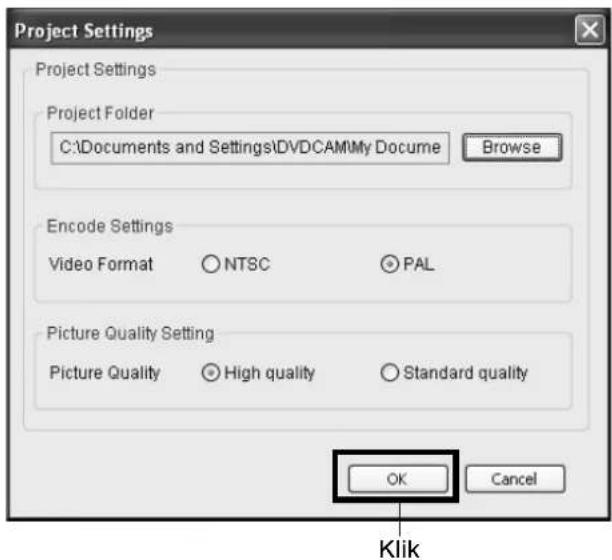
5 Vervolgens zal het scherm waarop u het af te lezen apparaat kunt opgeven verschijnen. Kies "Hitachi DVDCAM".
Er zal nu een lijst verschijnen met de ingebouwde of op de PC aangesloten apparatuur. Kies "Hitachi DVDCAM" en klik vervolgens op "Import".
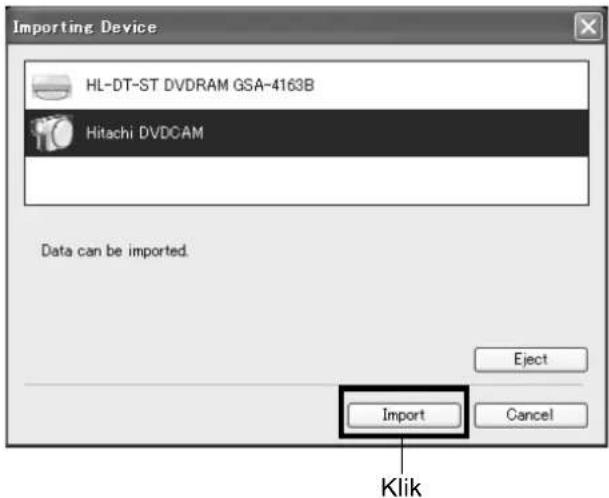
6
Selecteer de beelden waarmee u de DVD-Video wilt samenstellen en klik vervolgens op "Import". De op de disc opgenomen beelden zullen worden weergegeven. Selecteer het hoofdstuk dat u wilt importeren in de PC en klik vervolgens op "Import": Het importeren in de PC zal nu beginnen.

Als u op de "Photo" knop klikt, zullen de op DVD-RAM opgenomen foto's worden weergegeven. Selecteer de gewenste foto('s) en klik op "Import". De foto('s) zullen in de PC worden geïmporteerd.
Als u beelden van een andere disc wilt importeren nadat u de beelden op de ene disc heeft geïmporteerd, kunt u op de "Eject" knop klikken. De klep van het disc-laadblok van de DVD videocamera/recorder zal nu open gaan. Haal de disc eruit, doe de andere disc met beelden die u wilt importeren en doe vervolgens de klep weer dicht. Na een poosje zullen de beelden op de disc worden weergegeven. Voer dezelfde procedure uit als hierboven om de beelden te importeren.
Wanneer er beelden worden geïmporteerd van een DVD-RW (VF-functie)/DVD-R/+RW, zal de opnamedatum/tijd niet verschijnen.
Opmerking:
- Om alle hoofdstukken in de huidige titel in één keer te importeren kunt eerst u op "Select all" klikken in het bewerkingsmenu bovenaan het scherm en dan op "Import".

- Om meerdere hoofdstukken te importeren kunt u de gewenste hoofdstukken aanklikken terwijl u de Ctrl toets ingedrukt houdt.
7 Klik op "Authoring" om een menu te maken voor de DVD-Video.
Als u op "Authoring" klikt zal er een scherm verschijnen waarop u het DVD-Videomenu kunt bewerken. Bij "Source" verschijnen videobestanden die eerder geïmporteerd zijn. Kies het gewenste videobestand en klik op "Add titles": Het videobestand wordt nu geregistreerd.
Wanneer u een videobestand gebruikt dat met ImageMixer 3 in de PC is geïmporteerd, kunt u op "File" klikken om de map te kiezen waarin het videobestand zal worden opgeslagen.

Als u op "Theme" of "Set title menu" klikt kunt u het ontwerp van het DVD-Videomenu wijzigen.
Kies het type disc dat u wilt maken (8 cm/12 cm/2-laags) met [Set] - [Configuration].
8 Klik op "Write" om de DVD-Video te laten maken.
Als u op "Write" klikt zal het volgende scherm verschijnen.
Kruis het vakje bij "Create disc" aan, maak de vereiste instellingen, zoals welke DVD brander u wilt gebruiken, en doe vervolgens een blanco DVD-RW/DVD-R in het ingestelde station.
Als u op "Preview" klikt, kunt u een 'image' (virtuele kopie) van de DVD die u gaat maken controleren.

Klik op de "Write" knop: Het instelscherm voor het branden (schrijven) van de disc zal verschijnen. Klik nadat u de instellingen gecontroleerd heeft op de "OK" knop. Het branden (schrijven) zal nu beginnen.
Wanneer dit proces klaar is, zal het station open gaan zodat u de DVD eruit kunt halen: Het maken van uw eigen originele DVD is hiermee afgesloten.
Opmerking:
- Als u een DVD-RW waarop al gegevens staan in het brandstation doet, zal de volgende melding verschijnen "Are you sure you want to delete the content of disc?" (Weet u zeker dat u de inhoud van deze disc wilt wissen?). Wissen van de inhoud van de disc betekent dat alle gegevens van de disc gewist zullen worden. Controleer daarom eerst goed wat er op de disc staat. Als u "Yes" kiest, kunt u vervolgens kiezen op welke manier de disc gewist moet worden. Klik nadat u de instellingen gecontroleerd heeft op de "OK" knop. Wanneer de disc is gewist zal de klep van het disclaadblok van de DVD videocamera/recorder open gaan. Sluit de klep aan de hand van de aanwijzingen op het scherm.
- Als de disc een videobestand bevat dat niet voldoet aan de DVD-Video normen, zal dit bestand opnieuw gecodeerd moeten worden, waardoor de beeldkwaliteit achteruit zal gaan.
- Als u "File" - "Save project" selecteert, kunt u het hele project halverwege als een bestand opslaan. Door middel van een dergelijk projectbestand kunt u de hele operatie gemakkelijk vanaf het opgeslagen moment opnieuw beginnen.
- Projectbestanden worden opgeslagen in de projectmap die u heeft ingesteld toen de beelden werden opgeslagen en de bestandsnaam wordt automatisch aangemaakt.
Gebruiken van ImageMixer 3 Mac Edition voor DVDCAM
ImageMixer 3 Mac Edition voor DVDCAM stelt u in staat de beelden die u heeft opgenomen met deze DVD videocamera/recorder over te brengen naar een Macintosh computer als videobestanden, deze videobestanden vervolgens weer te geven, te bewerken en er een DVD-Video van te maken. Hieronder volgt een korte uitleg over de basisbediening van ImageMixer 3 Mac Edition voor DVDCAM. Raadpleeg de elektronische handleiding op uw Macintosh computer voor gedetailleerde instructies voor het gebruiken van ImageMixer 3 Mac Edition voor DVDCAM: Klik op "Help" - "ImageMixer 3 Help" terwijl het programma aan het opstarten is.
Om ImageMixer 3 Mac Edition voor DVDCAM op te starten, dubbelklikt u op het "ImageMixer 3 for DVDCAM" pictogram op uw Macintosh HD (startup disk) - "Applications" - "ImageMixer 3 for DVDCAM".
Opmerking:
- De meegeleverde software kan niet worden gebruikt om een DVD-VR (DVD-RAM/DVD-RW) te branden.
Een DVD-RW/DVD-R/+RW die is opgenomen op deze DVD videocamera/recorder, moet ook op deze DVD videocamera/recorder worden afgesloten (zie bladzijde 102) voor deze kan worden weergegeven op de Macintosh.
1 Doe de disc met de gewenste beelden in de DVD videocamera/recorder en sluit de DVD videocamera/recorder aan op een USB poort van de Macintosh.
2 Start ImageMixer 3 voor DVDCAM op.
3 Kies "Hitachi DVDCAM". Klik op "Hitachi DVDCAM" aan de linkerkant van uw scherm: De op de disc opgenomen beelden zullen worden weergegeven.
4 Selecteer de scène die u wilt bekijken en klik op "Playback" (Weergave). Als u de scène die u wilt bekijken aanklikt en vervolgens onderaan het scherm op "Playback" (Weergave) klikt, zal de scène in een ander venster worden weergegeven.
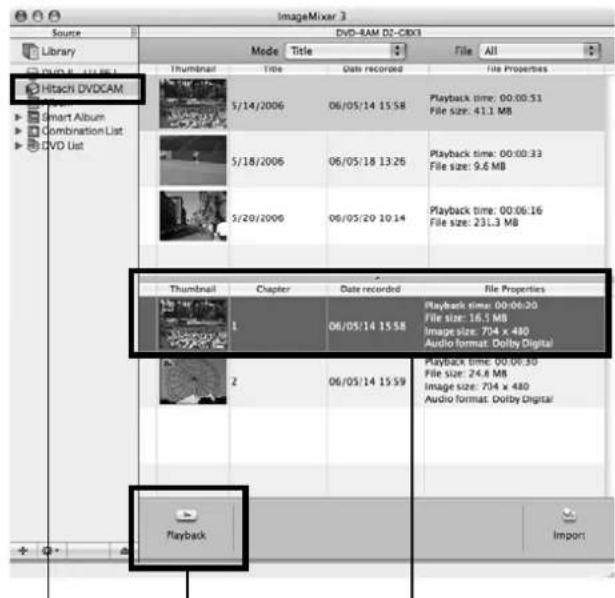
- Als de Macintosh daarvoor is ingesteld, zal de DVD-speler automatisch opstarten wanneer u een DVD in de DVD videocamera/recorder of in het Macintosh discstation doet. Om het automatisch opstarten van de DVD-speler te annuleren, moet u van het "Apple" menu de "System Preferences" (Systeemvoorkeuren) en dan "CD's & DVD's" selecteren, vervolgens "When you insert a video DVD" (Wanneer u een Video DVD inbrengt) en tenslotte "Ignore" (Negeren).
- Wanneer de DVD videocamera/recorder wordt aangesloten op een Macintosh voor weergave door DVD-speler enz., zal het scherm voor het instellen van de regiocode voor het station verschijnen. Stel de gewenste regiocode in.
- Afhankelijk van de opnamestatus van de disc is het mogelijk dat er niet normaal weergegeven kan worden.
Met ImageMixer 3 kunt u videobestanden die zijn opgenomen op disc naar de Macintosh overbrengen als MPEG bestanden. Met ImageMixer 3 kunt u ook het geïmporteerde videobestand afspelen, beelden aan elkaar plakken, knippen en bewerken en een DVD-Video maken.
1 Doe de disc met de beelden die u wilt importeren in de DVD videocamera/recorder en sluit de DVD videocamera/recorder aan op een USB poort van de Macintosh.
2 Start ImageMixer 3 voor DVDCAM op.
3 Kies "Hitachi DVDCAM".
Klik op "Hitachi DVDCAM" aan de linkerkant van uw scherm: De op de disc opgenomen beelden zullen worden weergegeven.
4 Selecteer de scène die u wilt bekijken en klik op "Import" (Importeren).
Klik de gewenste scène aan en klik vervolgens op "Import" (Importeren) onderaan uw scherm: Het importeren van de scène zal nu beginnen.
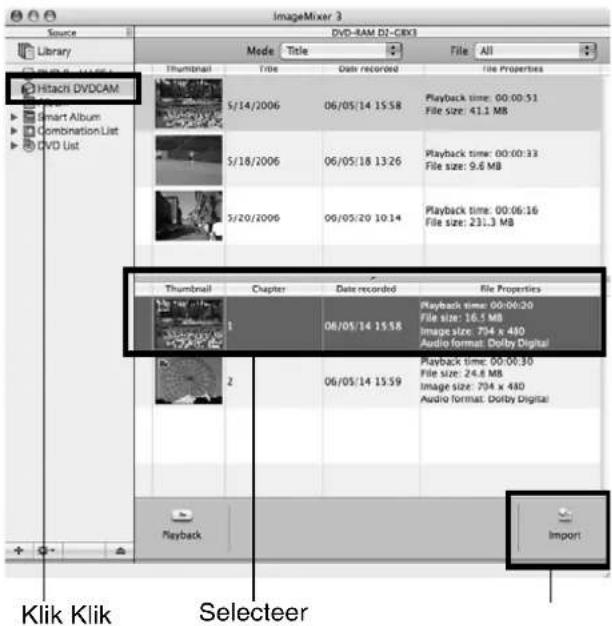
Klik op "Library" (Archief) links bovenaan uw scherm: De met ImageMixer 3 in de Macintosh geïmporteerde beelden zullen in een lijst worden weergegeven, zoals hieronder te zien is.

Selecteer een videobestand via dit archiefscherm en klik op de "Playback" (Weergave) toets onderaan het scherm: Het videobestand zal nu worden weergegeven. Door op het pictogram "Movie Edit" (bewerken van video) te klikken kunt u de beelden knippen en bewerken.
Raadpleeg de elektronische handleiding van ImageMixer 3 voor details omtrent het gebruik (zie bladzijde 123).
Opmerking:
- Als u op "Recently Imported Files" (Recent geïmporteerde bestanden) klikt in "Smart Album" aan de linkerkant van het scherm, zullen alleen recentelijk geïmporteerde bestanden verschijnen. Als u een specifieke voorwaarde opgeeft, zoals de opnamedatum, zal "Smart Album" de gewenste videobestanden automatisch laten zien. Voor een gedetailleerde gebruiksaanwijzing van Smart Album verwijzen we u naar "How to Use" (Gebruik) - "Creating Albums" (Album aanmaken) - "Creating Smart Albums" (Smart Album aanmaken).
SAMENSTELLEN VAN EEN DVD-VIDEO MET BEELDEN VAN DE DISC IN HET TOESTEL
U kunt de met deze DVD videocamera/recorder opgenomen beelden gebruiken om een disc samen te stellen die kan worden afgespeeld met andere DVD-recorders/spelers.
* Een DVD-RW/DVD-R/+RW die is opgenomen op deze DVD videocamera/recorder, moet ook op deze DVD videocamera/recorder worden (zie bladzijde 102) afgesloten voor de opgenomen beelden kunnen worden geïmporteerd.
1 Doe de disc met de beelden die u wilt importeren in de DVD videocamera/recorder en sluit de DVD videocamera/recorder aan op een USB poort van de Macintosh.
2 Start ImageMixer 3 voor DVDCAM op.
3 Kies "Hitachi DVDCAM". Klik op "Hitachi DVDCAM" aan de linkerkant van uw scherm: De op de disc opgenomen beelden zullen worden weergegeven.
4 Selecteer de scène die u wilt bekijken en klik op "Import" (Importeren). Klik de gewenste scène aan en klik vervolgens op "Import" (Importeren) onderaan uw scherm: Het importeren van de scène zal nu beginnen. Klik na het importeren op "Library" (Archief) om te controleren of het gewenste videobestand inderdaad is geïmporteerd.

5 Bereid een DVD creatielijst voor. Klik op "Library" (Archief) om een lijst met videobestanden te zien die met ImageMixer 3 in de Macintosh zijn geïmporteerd. Selecteer de videobestanden waarmee u de DVD-Video wilt samenstellen en klik vervolgens op "DVD creation list" (DVD creatielijst) onderaan het scherm. Het scherm waarop u het DVD menu kunt aanmaken, de grootte van de DVD (8 cm/12 cm) en de beeldkwaliteit kunt bepalen zal nu verschijnen. Kies de gewenste instellingen en klik op "OK". Er zal nu een DVD creatielijst worden aangemaakt. De DVD creatielijst is geregistreerd als "Untitled": Dubbelklik op "Untitled" om de naam van de DVD creatielijst te veranderen. De naam van de DVD creatielijst zal worden gebruikt als de naam van de te maken disc.

- U kunt Album of Smart Album ook gebruiken om op een makkelijke manier een DVD creatieliijst op te stellen door de videobestanden waarmee u de DVD-Video wilt maken te selecteren en dan onderaan het scherm op "DVD List" (DVD lijst) te klikken. Ook nadat u een DVD lijst heeft aangemaakt, kunt u nog videobestanden uit het archief naar de DVD lijst aan de linkerkant van het scherm slepen: Het videobestand in kwestie zal aan de lijst worden toegevoegd.
Terwijl er een DVD lijst wordt getoond klikt u op Utility Menu (Menu hulpprogramma's) onderaan het scherm en selecteert u "Edit DVD List" (DVD lijst bewerken): U kunt het DVD menu opnieuw ontwerpen, en de afmetingen en de beeldkwaliteit van de DVD opnieuw bepalen.
6 Schrijf de gegevens naar een DVD. U kunt de videobestanden in een DVD lijst controleren. Selecteer het videobestand dat u wilt controleren en klik op het "Playback" (Weergave) pictogram onderaan het scherm: Klik op "Write" (Schrijven/branden) onderaan het scherm wanneer u klaar bent met controleren:
![ImageMixer 3 Source Untitled Library DVD-R: UJ-85J Hitachi DVDCAM Album Smart Album Combination List DVD List Untitled Thumbnail Title System bitrate File Properties S-14~2006-1 10.08 Mbps Playback time: 00:00:20 File size: 15.8 MB Image size: 704 x 480 Audio format: Dolby Digital S-14~2006-2 10.08 Mbps Playback time: 00:00:30 File size: 23.5 MB Image size: 704 x 480 Audio format: Dolby Digital S-18~2006-3 10.08 Mbps Playback time: 00:00:33 File size: 9.2 MB Image size: 720 x 480 Audio format: Dolby Digital S-20~2006-4 10.08 Mbps Playback time: 00:06:16 File size: 220.6 MB Image size: 704 x 480 Audio format: SPEC Audio Playback Information 04 / 99 [Title] 304 / <700 [MIE] Write Klik](/content/2026/05/1116879/images/ef228f033e573bf574f521818652077f0cc1c23cfeb51d1600a038302291b4ec.jpg)
Het instelscherm voor de instellingen voor het branden (schrijven) van de disc zal verschijnen. Selecteer het station dat u wilt gebruiken om de DVD te branden en klik vervolgens op "Create" (Aanmaken). Het branden (schrijven) van de DVD zal nu beginnen.

Als u verschillende DVD's wilt maken met dezelfde inhoud, kunt u "Yes" (Ja) kiezen wanneer de melding "Do you want to create another disc" (Wilt u nog een identieke disc aanmaken?) verschijnt nadat het branden (schrijven) van de huidige DVD afgelopen is.
Opmerking:
- Als u een DVD-RW waarop al gegevens staan in het brandstation doet, zal de volgende melding verschijnen "Are you sure you want to delete the content of disc?" (Weet u zeker dat u de inhoud van deze disc wilt wissen?).
Wissen van de inhoud van de disc betekent dat alle gegevens van de disc gewist zullen worden.
- Als de disc een videobestand bevat dat niet voldoet aan de DVD-Video normen, zal dit bestand opnieuw gecodeerd moeten worden, waardoor de beeldkwaliteit achteruit zal gaan.
Verwijderen van de software
[Wanneer u Windows gebruikt]
Gebruik het "Configuratiescherm", open "Toevoegen of verwijderen van applicaties", kies de applicatie die u wilt verwijderen van de lijst en klik vervolgens op de "Wijzigen/Verwijderen" knop.
Opmerking:
- Vergeet niet uw PC opnieuw op te starten nadat u software verwijderd heeft.
- Om software te verwijderen heeft u de toegangsrechten van een systeembeheerder nodig.
[Wanneer u een Macintosh gebruikt]
Breng de volgende geïnstalleerde mappen/bestanden met de hand naar de prullenbak:
- De naam voor "User" hang af van de aanmeldingsnaam van de gebruiker in kwestie
- Om software te verwijderen heeft u de toegangsrechten van een systeembeheerder nodig.
Contactinformatie
● Vragen over met deze DVD videocamera/recorder meegeleverde software dient u te richten aan:
PIXELA PC Software ondersteuningscentrum:
VK, Duitsland, Frankrijk en Spanje:
800-1532-4865 (Gratis binnen rayon)
Andere landen:
+44-1489-564-764
Beschikbare talen: Engels, Frans, Duits, Spaans
URL: http://www.pixela.co.jp/oem/hitachi/e/index.html
●Voor vragen over de verbindingen tussen een PC en deze DVD videocamera/recorder:
DVDCAM PC Software ondersteuningscentrum:
Waarschuwingen wanneer u de DVD videocamera/recorder aansluit op uw computer
U moet de netstroomadapter/oplader gebruiken om de DVD videocamera/recorder van stroom te voorzien wanneer u deze aansluit op een computer.
De DVD videocamera/recorder kan ook een accu gebruiken, maar als deze op raakt terwijl er gegevens worden overgebracht, kunnen er belangrijke opnamen verloren gaan. Als er op dat moment gegevens naar de disc worden geschreven kan de disc onbruikbaar raken.
Koppel geen kabels los terwijl er door de computer toegang wordt gezocht op de disc in de DVD videocamera/recorder.
Als de PC aansluitkabel (meegeleverd) of het stroomsnoer los raakt terwijl de ACCESS/PC of CARD ACCESS indicator knippert, zullen er belangrijke opnamen verloren gaan. Als er op dat moment gegevens naar de disc worden geschreven kan de disc onbruikbaar raken.
Voor u de DVD videocamera/recorder op een PC aansluit dient u alle andere bedrading of camera accessoires (externe Videoflitser, externe microfoon enz.) los te koppelen behalve de PC aansluitkabel en de netstroomadapter/oplader.
Houd als richtlijn aan dat u de deze DVD videocamera/recorder bij aansluiting op een PC ongeveer 30 minuten lang achter elkaar kunt gebruiken bij maximaal 30°C.
Als de temperatuur van de DVD videocamera/recorder te hoog oploopt, kunnen er dingen mis gaan bij het aflezen of schrijven van gegevens door de DVD videocamera/recorder. Houd er in het bijzonder rekening mee dat wanneer er zich een fout voordoet bij het schrijven naar een DVD-R disc, de disc onbruikbaar zal raken.
Wees voorzichtig en zorg ervoor dat de temperatuur van de DVD videocamera/recorder niet te hoog oploopt.
Instellingen voor Fade-effecten, overslaan en indexplaatjes verricht door deze DVD videocamera/recorder zullen niet worden overgenomen door de meegeleverde software.
Als de DVD videocamera/recorder is aangesloten via een USB hub (verdeelstekker) of een USB poort op het voorpaneel of het toetsenbord van een computer, is het mogelijk dat de computer de DVD videocamera/recorder niet zal herkennen: Sluit in een dergelijk geval de DVD videocamera/recorder aan op een USB poort op het achterpaneel van de computer.
Als de DVD videocamera/recorder uit staat, kan deze niet worden herkend door de computer.
Maak geen gebruik van een computer-applicatie om een DVD-RW/DVD-R die is opgenomen met deze DVD videocamera/recorder af te sluiten. Hierdoor zal de disc onbruikbaar worden.
Het is mogelijk dat gegevens van/naar opslagmedia in deze DVD videocamera/recorder kunnen worden gelezen/geschreven met andere dan de bij deze DVD videocamera/recorder meegeleverde software, maar voor de werking met andere software kan Hitachi geen garanties geven.
Als de PC opstart vanuit de Suspend-modus (of slaap- of paraatstand) terwijl deze DVD videocamera/recorder is aangesloten op de PC, is het mogelijk dat de DVD videocamera/recorder niet herkend wordt: Maak de DVD videocamera/recorder los van de PC en start de PC opnieuw op.
Er mogen niet meerdere DVD videocamera/recorders tegelijkertijd aangesloten zijn op dezelfde PC.
DVD's die zijn vervaardigd met de software die wordt meegeleverd met deze DVD videocamera/recorder kunnen worden afgespeeld met DVD-recorders/spelers enz. die geschikt zijn voor het gebruikte soort disc, maar er kan niet worden gegarandeerd dat de discs met alle toestellen kunnen worden afgespeeld. Afhankelijk van het toestel dat wordt gebruikt voor het afspelen en/of de toestand van de disc is het mogelijk dat de disc in een bepaald geval niet afgespeeld kan worden.
Inleiding los verkrijgbare accessoires
CAMERA ACCESSOIRES
Groothoekconverter (DZ-WL1) ^*1 (blz. 53)
Teleconverter (DZ-TL1)*1 (blz. 53)
Tussenring (DZ-SR3437 voor de DZ-GX5060E/GX5040E/GX5020E, DZ-SR3037 voor de DZ-GX5100E) (blz. 53)
- Bij gebruik van los verkrijgbare accessoires dient u ook de handleidingen van deze accessoires goed te lezen.
*1 U heeft een los verkrijgbare tussenring nodig om deze lenzen te bevestigen.
STROOMVOORZIENING
Accu (DZ-BP7SW)
Accu (DZ-BP14SW)
- Raadpleeg de catalogus voor details.
- De modellen en technische gegevens voor de los verkrijgbare accessoires op deze bladzijde kunnen gewijzigd worden en ook kan de productie of levering ervan stopgezet worden.
Foutmeldingen
Terwijl u bezig bent met de DVD videocamera/recorder kan er een melding op het scherm verschijnen. Wanneer een dergelijke melding verschijnt, dient u de volgende tabel te raadplegen en de bijbehorende aanwijzingen op te volgen. De meldingen staan op alfabetische volgorde.
| Melding Oorzaak & Oplossing Bladzijde | ||
| (1) Data error in a part of image file. Repair data now?(2) Found error in image file. Repair data now?(3) Data error in all image file. Repair all data now? | Het is mogelijk dat het systeem een bestand niet naar behoren kan afsluiten wanneer om de één of andere reden de stroomvoorziening wordt onderbroken tijdens het opnemen of bewerken (wissen, splitsen of combineren van scènes, of aanmaken van een speellijst). Kies “YES” om het videobestand automatisch te laten herstellen, maar als u toch “NO” kiest zal de volgende keer dezelfde melding verschijnen wanneer u de DVD videocamera/recorder aan zet. (Haal de disc niet uit het toestel terwijl de DVD videocamera/recorder deze nog aan het herkennen is: Hierdoor zal de herstelfunctie buiten werking worden gesteld.)Volg de aanwijzingen op het scherm en let daarbij op het volgende:Het herstellen neemt normaal gesproken een paar minuten in beslag, maar het kan langer duren (tot wel een uur lang).U moet de netstroomadapter/oplader gebruiken om de DVD videocamera/recorder bij het herstellen van gegevens van stroom te voorzien. Herstel van gegevens is niet mogelijk met de accu als stroombron. Als de accu op het toestel zit, zet het toestel dan eerst uit, sluit de netstroomadapter/oplader aan en begin dan opnieuw.Gegevens kunnen mogelijk niet hersteld worden, afhankelijk van wanneer tijdens het proces de stroom uitviel.Gegevens kunnen mogelijk niet naar behoren hersteld worden als er gegevens in het spel zijn die zijn opgenomen met een andere recorder.De herstelde gegevens kunnen verschillen van de oorspronkelijke in die zin dat het verminkte deel gewist is.Aangezien de datum/tijd van de reparatie wordt toegevoegd aan de herstelde gegevens (alleen aan het herstelde deel bij een gedeeltelijk herstel) zal de oorspronkelijke datum/tijd van de opname verloren gaan.Aangezien alle videobestanden en vervolgens alle foto’s, zullen worden hersteld, zal de oorspronkelijke volgorde van de opnamen verloren gaan in geval van melding (2) (3).Zie *1 op bladzijde 135. | — |
| (1) Disc is not formatted.Format the disc now?(2) Disc Format. Select record format. (Alleen getoond wanneer er een DVD-RW wordt gebruikt.) | Er zit een DVD-RW/+RW in het toestel die is geformatteerd op een PC en niet voor gebruik in een camera. | 39 |
| Auto finalizing...Please wait... | Deze melding verschijnt bij een +RW wanneer de disc verwijderd wordt na de opname, of wanneer de laatst opgenomen scène gewist is. Een automatisch afgesloten +RW disc kan worden afgespeeld met een DVD-recorder/speler. | 108 |
| Cannot combine scene. | Selecteer eerst meerdere naast elkaar gelegen scènes voor u probeert te combineren. | 81 |
| Cannot combine scene of multiple programs.Create PlayList first, and then combine scenes. | Scènes uit verschillende programma’s (opgenomen op verschillende data) kunnen niet worden gecombineerd. Maak eerst een speellijst en combineer de scènes in kwestie vervolgens op de speellijst. | 81 |
| Cannot combine. Deselect PHOTO scenes. | Selecteer alleen video's om te combineren. | 81 |
| Cannot combine. Select multiple scenes. | Selecteer tenminste 2 scènes om te samen te voegen en combineer deze vervolgens. | 81 |
| Cannot delete scenes. Dit kan gebeuren wanneer een scène die bewerkt is, bijvoorbeeld gesplitst, verwijderd moet worden. Combineer de gesplitste scènes en wis ze daarna. | 79, 81 | |
| Cannot divide scene. Deze melding zal verschijnen wanneer de scène te kort is, bijvoorbeeld na verschillende keren gesplitst te zijn. | 80 | |
| Cannot execute. Change display category to ALL. | Deze melding verschijnt wanneer u scènes probeert te combineren of verplaatsen met Category: VIDEO of PHOTO" ingesteld. | 104 |
| Cannot execute. Unselect multiple scenes. | Er is opdracht gegeven te splitsen of een indexplaatje aan te maken, maar er waren meerdere scènes geselecteerd. 75 | |
| Cannot read disc. Check dirt/crack/both-sides contrary/inserted correctly. | Er is iets fout gegaan terwijl het toestel de disc nog aan het herkennen was. Zorg ervoor dat er geen kras of vuil zit op de disc, dat de disc niet verkeerd om zit en dat de disc goed tegen de spindel gedrukt is. Zie *3 en *4 op bladzijde 136. | 10, 38 |
| CANNOT RECORD PHOTOS | • Deze melding zal verschijnen wanneer de PHOTO toets wordt ingedrukt terwijl de hoofdschakelaar op “,” staat.• U kunt geen foto's opnemen op een DVD-RW/DVD-R/+RW (behalve bij gebruik als opslagmedium voor beeldbestanden door een PC). Gebruik een DVD-RAM disc om foto's op te nemen. | 23, 148 |
| CANNOT RECORD VIDEO | Deze melding zal verschijnen wanneer de REC toets wordt ingedrukt terwijl de hoofdschakelaar op “,” of “,” staat. | 42 |
| Cannot replace thumbnail on PHOTO scenes. | Een indexplaatje van een foto kan natuurlijk niet worden veranderd.Selecteer een video. | 84 |
| Cannot select any more scenes. | U kunt maximaal 999 scènes selecteren. | 87 |
| CANNOT SLEEP MODE | De DVD videocamera/recorder kan alleen in de slaap/herstart stand gaan vanuit de opname-pauzestand. De volgende voorwaarden zijn van toepassing:• Er zit geen disc of kaart in het toestel.• Er is geen ruimte vrij op de disc of kaart in het toestel.• De hoofdschakelaar staat op “,” en er wordt een DVD-RW (VF-functie)/DVD-R/+RW gebruikt. | 43 |
| CARD ALMOST FULL | Er is nog maar ruimte voor minder dan 10 foto's.Wis foto's die u niet meer nodig heeft en probeer het opnieuw, of neem een andere kaart. | 79, 100, 148 |
| Card error has occurred. | • De contactjes voor de kaart zijn mogelijk vuil: Maak ze schoon en probeer het opnieuw, of neem een andere kaart.• Er staan mogelijk andere gegevens dan foto's op de kaart: Neem een andere kaart. | 25 |
| Card error has occurred.Format the card now? | Is de kaart op een PC geformatteerd? Werd het formatteren onderbroken? Wanneer u deze kaart op deze DVD videocamera/recorder wilt gebruiken, moet u “YES” kiezen en de kaart formatteren. | 99 |
| Card error has occurred. Formatting is not complete. | De kaart is wellicht beschadigd: Neem een andere kaart. | 25 |
| Card error has occurred. Keep card inside & restart. | Er kan een fout met de kaart zijn opgetreden bij het bewerken van scènes. Zet de DVD videocamera/recorder uit, laat de kaart in het toestel zitten, sluit de netstroomadapter/oplader aan en zet de DVD videocamera/recorder weer aan. | 26, 31 |
| Card full. Wis foto's die u | niet meer nodig heeft en probeer het opnieuw, of neem een andere kaart. | 79, 148 |
| Card is not formatted. Format the card now? | Is de kaart op een PC geformatteerd? Wanneer u deze kaart op deze DVD videocamera/recorder wilt gebruiken, moet u “YES” kiezen en de kaart formatteren. | 99 |
| CHECK DISC | Er zit wellicht een onbruikbare disc in de DVD videocamera/ recorder, of de disc is beschadigd. Controleer of de disc van het juiste soort is en of de disc niet van een opname- of wisbeveiliging is voorzien. | 25, 100 |
| Control Information Error. | Het opgenomen beeld en de informatie voor de scène komen niet overeen. Laat de bedieningsinformatie bijwerken. | 101 |
| • Neem een andere disc.• Zie *3 en *4 op bladzijde 136. | 10, 24 | |
| DISC ACCESS De opgen | homen scène wordt opgeslagen op de disc. 41, 42 | |
| De DVD videocamera/recorder is aan het controleren of er een geschikte disc in het toestel zit. Wacht tot de melding verdwijnt voor u de DVD videocamera/ recorder gaat gebruiken. | 38 | |
| DISC ALMOST FULL Er | is nog maar resterende vrije ruimte op de disc voor minder dan één minuut video: Wis ongewenste scènes of neem een andere disc. | 79, 147 |
| Disc error has occurred. Finalizing is not complete. | • Er is een fout opgetreden tijdens het afsluiten waardoor het afsluiten is mislukt. Neem een andere disc.• Zie *3 op bladzijde 136. | 102 |
| Disc error has occurred. Format the disc now? | • Is de disc geformatteerd op een PC? Is het formatteren op de PC onderbroken? Kies “YES” en initialiseer (formatteer) de disc als u deze in de DVD videocamera/recorder wilt gebruiken. Door het initialiseren (formatteren) zullen alle gegevens worden gewist.• Zie *2 op bladzijde 136. | 99 |
| Disc error has occurred. Formatting is not complete. | De disc is wellicht vuil. Haal de disc uit het toestel en verwijder vingerafdrukken, stof enz. voor u de disc opnieuw gebruikt of neem een andere disc. Deze melding kan ook verschijnen als u een disc in het toestel doet waarvan het formatteren halverwege is onderbroken. Neem in dit geval een andere disc. | 10, 99 |
| Disc error has occurred. Keep disc inside & restart. | Er kan een fout zijn opgetreden bij het bewerken van scènes. Zet de DVD videocamera/recorder uit, laat de disc in het toestel zitten, sluit de netstroomadapter aan en zet de DVD videocamera/ recorder weer aan. Er zal worden getracht de scènes te herstellen. | 26 |
| Disc error has occurred. Unfinalizing is not complete. | Deze melding zal verschijnen wanneer er iets fout is gegaan tijdens het ongedaan maken van het afsluiten van een disc en het proces is mislukt. Neem een andere disc. | 103 |
| Disc error has occurred. | Neem een andere disc.Zie *3 en *4 op bladzijde 136. | 10, 24 |
| Informatie die niet klopt kan worden veroorzaakt door bewerking op andere apparatuur dan deze DVD videocamera/recorder. Initialiseer (formatteer) de disc of neem een andere. Door het initialiseren (formatteren) zullen alle gegevens worden gewist. | 99 | |
| Disc full. Cannot execute. | Wis ongewenste scènes voor u deze disc gaat gebruiken, of neem een andere disc. | 79 |
| Disc has no data. | Deze melding verschijnt wanneer u met de Disc Navigation probeert weer te geven of te bewerken terwijl er geen scènes gevonden worden. | — |
| Disc has no PlayList. Er is gekozen voor overschakelen naar een andere speellijst, maar er is geen speellijst opgeslagen. | 93 | |
| Disc includes protected scenes. Delete scenes? | Het is mogelijk dat de disc voorzien is van een softwarematige beveiliging door een ander apparaat dan deze DVD videocamera/ recorder. Om een dergelijke beveiliging op te heffen dient u het apparaat dat voor de beveiliging gezorgd heeft te gebruiken. | — |
| Disc is full. Cannot add control info. | Het maximale aantal scènes is ingevoerd zodat de bedieningsinformatie voor het aanmaken van de indexplaatjes niet meer kan worden toegevoegd. Combineer een aantal scènes of wis een aantal. | 79, 81 |
| Disc is not formatted. Format the disc now? | Is de disc geformatteerd op een PC? Kies “YES” en initialiseer (formatteer) de disc als u deze in de DVD videocamera/recorder wilt gebruiken. Door het initialiseren (formatteren) worden alle gegevens op de disc gewist.Zie *2 op bladzijde 136. | 99 |
| Disc must be finalized before it can be played back on DVD player or DVD recorder. | Deze melding zal verschijnen als u een DVD-RW (VF-functie)/ DVD-R die nog niet is afgesloten uit de DVD videocamera/ recorder haalt.Zie *5 op bladzijde 136. | 108 |
| Drive overheat. Please retry later. | De temperatuur in de DVD videocamera/recorder is te hoog en de gegevens kunnen niet normaal worden opgeslagen of afgelezen. Zet de DVD videocamera/recorder uit en wacht een tijdje. Zet de DVD videocamera/recorder op een goed geventileerde plek om het afkoelen te bevorderen. | 31 |
| DVD-R* Disc, 16:9 mode cannot be changed, when Video mode is STD. | Met een DVD-RW (VF-functie)/DVD-R/+RW disc, kan de 16:9 (breedbeeld) instelling niet gebruikt worden wanneer de videokwaliteit op STD is ingesteld.* “DVD-RW (VF)” zal verschijnen wanneer er een DVD-RW (VF- functie) wordt gebruikt, “+RW” bij een +RW disc. | 64 |
| DVD-R* Disc, Video mode and 16:9 mode cannot be changed. | Bij DVD-RW (VF-functie)/DVD-R kan de eenmaal voor de disc ingestelde videokwaliteit en breedbeeldinstelling (16:9) later niet meer worden gewijzigd.* “DVD-RW (VF)” zal verschijnen wanneer er een DVD-RW (VF- functie) wordt gebruikt. | 64 |
| DVD-RAM disc. Finalize is not required. | Deze melding zal verschijnen wanneer u op de FINALIZE toets drukt terwijl er een DVD-RAM in deze DVD videocamera/recorder zit. Een DVD-RAM hoeft niet afgesloten te worden. | 102 |
| END OF CARD Er kan niet meer worden opgenomen op deze kaart: Wis ongewenste foto's of neem een andere kaart. | 79, 148 | |
| Error occurred. Please replace disc or format disc. | • Er is iets abnormaals gebeurd met de DVD-RAM/DVD-RW/+RW disc die hersteld moest worden. Initialiseer (formatteer) de disc voor gebruik, of neem een andere disc. Door het initialiseren worden alle gegevens op de disc gewist.• Zie *2 op bladzijde 136. | 99 |
| Error occurred. Please replace disc. | Er is iets abnormaals gebeurd met de DVD-R disc die hersteld moest worden. Neem een andere disc. | — |
| Finalize may not be complete. Finalize again now? | Deze melding zal verschijnen wanneer de stroomvoorziening hersteld wordt en de disc opnieuw wordt ingebracht nadat de stroom tijdens het afsluiten is uitgevallen vanwege een stroomstoring enz. Kies “YES” als u er zeker van wilt zijn dat het afsluiten wordt uitgevoerd. | 102 |
| JPEG file related to scenes are not found. | Deze melding verschijnt wanneer u met andere apparatuur dan deze DVD videocamera/recorder op de DVD-RAM disc opgenomen foto's naar een kaart wilt kopiëren. | — |
| NO DISC | Deze melding kan verschijnen wanneer de DVD videocamera/recorder of de disc van een koude naar een warme omgeving wordt gebracht. Er is condens gevormd op de lens van de camera/recorder of in het DVD station. Haal de disc niet uit het toestel; laat de DVD videocamera/recorder uitgeschakeld 1 – 2 uur lang staan op een droge plek. | 6 |
| Er zit geen disc in het toestel.Doe een geschikte disc in het toestel. | 38 | |
| De disc zit niet op de goede manier in het toestel.Druk de disc tegen de spindel in het midden tot deze vastklikt.Zie *3 en *4 op bladzijde 136. | 38 | |
| Zit de disc ondersteboven/verkeerd om?Controleer de disc en doe deze indien nodig op de juiste manier in het toestel. | 38, 39 | |
| No more scenes.PlayList was deleted. | • Alle scènes zijn verwijderd uit de speellijst.• Omdat de specificaties geen speellijsten zonder scènes toestaan, zal een speellijst waaruit alle scènes zijn gewist ook worden gewist. | 95, 96 |
| PlayLists over limit. | Er is geprobeerd een nieuwe speellijst aan te maken, of een speellijst te kopiëren, maar het maximale aantal speellijsten, zoals gespecificeerd door de video opnamenormen, is reeds bereikt. | 92 |
| Same scenes on Play List will be deleted.Delete scenes? | • Deze melding verschijnt wanneer er scènes gewist gaan worden.• Wanneer er een speellijst staat op een disc, zal altijd deze melding verschijnen wanneer u een scène uit een programma probeert te wissen. (Deze melding verschijnt niet wanneer u een scène uit een speellijst verwijdert.) | 79 |
| Scenes over limitCannot add scene. | Het maximale aantal scènes voor de speellijst is bereikt.Wis enkele scènes. | 92, 96 |
| Scenes over limitCannot divide scene. | Het maximale aantal scènes is ingevoerd.Wis enkele scènes. | 92, 96 |
| Stop processing | De ■ toets is ingedrukt om het bewerken van meerdere scènes te onderbreken. | — |
| There was no scene which can be deleted. | Deze melding verschijnt als u probeert meerdere scènes te wissen via de Disc Navigation, maar alle geselecteerde scènes beveiligd zijn. Annuleer de beveiliging van de scènes voor u ze gaat wissen. | 79, 86 |
| This disc cannot be used.Please replace disc. | Er zit een disc in de DVD videocamera/recorder die niet kan worden gebruikt. Controleer wat voor disc u gebruikt. | 25 |
| This disc is finalized. Finalize is not required. | Deze melding zal verschijnen wanneer u op de FINALIZE toets drukt terwijl er een reeds afgesloten DVD-RW/DVD-R/+RW in deze DVD videocamera/recorder zit. Het is niet nodig de disc af te sluiten. | 102 |
| This disc is recorded by the NTSC system. Please replace disc. | Deze DVD videocamera/recorder is uitsluitend geschikt voor discs die zijn opgenomen met het PAL systeem. Een disc die is opgenomen met het NTSC systeem kan niet worden gebruikt met deze DVD videocamera/recorder. | — |
| UNFORMAT DISC De disc | isc is nog niet geformatteerd of is beschadigd.Als deze melding verschijnt, dient u deze disc met de DVD videocamera/recorder te initialiseren (formatteren) voor u deze kunt gebruiken.Het kan zelfs nodig blijken een door de DVD videocamera/recorder geformatteerde disc opnieuw te initialiseren (hierdoor worden alle gegevens op de disc gewist). Probeer de disc te initialiseren wanneer deze melding verschijnt. Als dezelfde melding daarna nog verschijnt, is de disc mogelijk beschadigd: Neem een andere disc. | 99 |
| Zie *2 op bladzijde 136. 10 | ||
| Use AC adapter/charger. | Een disc kan niet worden afgesloten wanneer de DVD videocamera/recorder van stroom wordt voorzien via de accu: Voor het afsluiten moet u de netstroomadapter/oplader gebruiken. | 26, 102 |
| Use AC adapter/charger.Turn off power. | Een scène kan niet worden hersteld wanneer de DVD videocamera/recorder via de accu van stroom wordt voorzien. Als u de netstroomadapter/oplader niet kunt gebruiken, keer de disc dan om of gebruik een andere disc. Om de verwijderde disc te herstellen dient u deze later terug te doen in het toestel en de netstroomadapter/oplader te gebruiken. | 26 |
| Write protected.Check card. | Er zit een kaart met ingeschakelde wisbeveiliging in het toestel: Schakel de wisbeveiliging uit. | 25 |
| Write protected.Check disc. | • Er zit een disc met ingeschakelde wisbeveiliging in het toestel.• Annuleer de wisbeveiliging via het Disc Navigation menu. | 100 |
*1
- Deze melding kan ook verschijnen wanneer er vuil op de disc zit. Als deze melding verschijnt wanneer een opgenomen disc direct wordt herkend nadat deze in het toestel is gedaan, laat de disc dan niet herstellen; haal de disc eruit en maak deze schoon met het meegeleverde reinigingsdoekje voor u hem weer terug doet.
- Deze melding kan ook verschijnen bij condensvorming. Laat de disc in dit geval niet herstellen; zet de DVD videocamera/recorder uit, wacht tot de condens opgedroogd is en zet het toestel dan pas weer aan.
- Als de herstelmelding verschijnt wanneer u de DVD videocamera/recorder weer aan zet nadat u er mee heeft opgenomen en de disc er niet uit is geweest, moet u voor herstellen kiezen.
- Als de herstelmelding verschijnt terwijl u met een andere disc wel gewoon kunt opnemen en weergeven – en er geen condensvorming optreedt en de disc ook niet vuil is – moet u voor herstellen kiezen.
*2
- Deze melding kan ook verschijnen wanneer er vuil op de disc zit. In dit geval moet u de disc niet initialiseren (formatteren): Haal de disc uit het toestel en gebruik het meegeleverde reinigingsdoekje om de disc schoon te maken voor u deze opnieuw gaat gebruiken.
- Deze melding kan ook verschijnen bij condensvorming. Laat de disc in dit geval niet formatteren; zet de DVD videocamera/recorder uit, wacht tot de condens opgedroogd is en zet het toestel dan pas weer aan.
- Door het initialiseren (formatteren) worden alle gegevens op de disc gewist.
*3 - Deze melding kan ook verschijnen wanneer er vuil op de disc zit. Haal de disc eruit en maak deze schoon met het meegeleverde reinigingsdoekje voor u hem weer terug doet.
- Deze melding kan ook verschijnen bij condensvorming. Wacht tot de DVD videocamera/recorder opgedroogd is en zet hem dan pas weer aan.
*4 - Deze melding kan verschijnen wanneer een enkelzijdige disc verkeerdom in het toestel geplaatst is. Doe de disc er opnieuw in, ditmaal op de juiste manier. (Doe de disc met de labelkant naar buiten wijzend in het toestel.)
*5 - Doe geen DVD-RW (VF-functie)/DVD-R disc die nog niet is afgesloten in een DVD-recorder: De disc kan hierdoor onbruikbaar raken (behalve op apparatuur die afspelen van nog niet met deze DVD videocamera/recorder afgesloten DVD-R's toelaat).
Oplossen van problemen
Raadpleeg de onderstaande tabel voor u om reparatie verzoekt. Als de aangeboden oplossing het probleem niet verhelpt en de DVD videocamera/recorder niet naar behoren blijft functioneren, mag u in geen geval zelf proberen deze te repareren, maar dient u uw dealer te raadplegen.
Stroomvoorziening
| Symptoom Oorzaak en Oplossing Bladzijde | ||
| De accu kan niet worden opgeladen. | Is de omgevingstemperatuur te laag of te hoog?Laad de accu op bij 10 – 30°C. | 27 |
| Is de accu abnormaal heet?Haal de accu van het toestel, laat afkoelen en laad de accu vervolgens op. | ||
| Is het gelijkstroomsoer aangesloten op de netstroomadapter/oplader? Haal de stekker eruit. | ||
| Heeft u de accu langere tijd niet gebruikt?Haal de accu van het toestel en doe hem dan weer terug. Als de accu nog niet kan worden opgeladen, is de accu aan het eind van zijn bruikbare leven: Schaf een nieuwe aan.• Als de accu nog niet kan worden opgeladen nadat u de vier bovenstaande procedures heeft gevolgd, is de accu waarschijnlijk aan het eind van zijn bruikbare leven gekomen: In een dergelijk geval zult u een nieuwe accu aan dienen te schaffen. | ||
| De accu raakt snel leeg. | Gebruikt u de DVD videocamera/recorder bij zeer lage temperaturen?Een volledig opgeladen accu (DZ-BP07PW/DZ-BP14SW/DZ-BP7SW) zal sneller leeg raken bij lagere temperaturen. Houd extra accu's bij de hand. | 29 |
| De accu is misschien aan het eind van zijn bruikbare leven.De prestaties van de accu gaan achteruit wanneer deze lang achter elkaar of zeer vaak gebruikt wordt: In een dergelijk geval zult u een nieuwe accu aan dienen te schaffen. | 30 | |
| De CHARGE indicator van de netstroomadapter/oplader knippert. | Is de omgevingstemperatuur te laag of te hoog?Laad de accu op bij een omgevingstemperatuur van 10 – 30°C.De accu is wellicht te ver leeggelopen. Doorgaan met laden: Na een tijdje is de accu op het vereiste voltage en zal de CHARGE indicator gaan branden. Vervolgens zal de accu normaal opgeladen worden. | 27, 28 |
| De stroom wordt direct na het inschakelen weer uitgeschakeld. | Is de accu opgeladen?Laat deze opladen. | 27 |
| Wanneer de stroom wordt ingeschakeld, gaat de LCD-monitor aan en dan weer uit. | ||
| De ACCESS/PC indicator knippert, ook al wordt er niets weergegeven op de LCD-monitor. | ||
| De stroom valt onverwacht uit. | Is de spaarstand ingeschakeld (On)?Als de DVD videocamera/recorder 5 minuten lang aan blijft staan zonder dat er wordt opgenomen of weergegeven bij de “Power Save: On” instelling, zal het toestel automatisch worden uitgeschakeld om de accu te sparen. Om in een dergelijk geval weer te kunnen opnemen, dient u eerst de hoofdschakelaar op “OFF” te zetten en vervolgens weer op “”, U kunt ook met “Power Save: Off” de spaarstand uitschakelen. | 34 |
| Staat de DVD videocamera/recorder in de slaap/herstart stand?Als de DVD videocamera/recorder 30 minuten lang in de slaap/herstart stand blijft staan, zal het toestel zichzelf automatisch uitschakelen. Zet de hoofdschakelaar eerst op “OFF” om de DVD videocamera/recorder weer aan te kunnen zetten. | 43 | |
| De stroom kan niet worden uitgeschakeld. | Koppel de accu of de netstroomadapter/oplader los en druk op het RESET knopje van de DVD videocamera/recorder: Koppel de stroomvoorziening weer vast aan de DVD videocamera/recorder voor u deze weer aan zet. | 26, 28, 144 |
| ook als de DVD videocamera/recorder uit staat zal de ACCESS indicator gaan knipperen wanneer u de klep open doet. | De DVD videocamera/recorder zal automatisch worden ingeschakeld om de disc te herkennen: Sluiten van de klep zal de DVD videocamera/recorder automatisch uitschakelen. | 39 |
Tijdens opname
| Symptoom Oorzaak en Oplossing Bladzijde | ||
| De opname begint niet als er op de REC toets wordt gedrukt. | Zit er een afgesloten disc in de DVD videocamera/recorder?Zit er een disc van het juiste type in het toestel?Staat de aan/uit knop op de juiste instelling?Is de wisbeveiliging van de disc ingeschakeld?Is er nog ruimte op de disc? | 24, 31, 100, 102 |
| De opname begint, maar stopt gelijk weer. | Is de disc bekrast, vuil of zitten er vingerafdrukken op?Maak de disc schoon. Als dit niet helpt, dient u de disc te vervangen. | 10 |
| Er kan geen foto worden opgenomen. | Zit er een disc of kaart van het juiste type in het toestel?Staat de aan/uit knop op de juiste instelling?Is de wisbeveiliging van de disc of de kaart ingeschakeld?Is er nog ruimte op de disc of kaart? | 24, 25, 31, 100 |
| De LCD-monitor is moeilijk af te lezen. | Is de helderheid van de LCD-monitor correct ingesteld?Stop de opname en stel de helderheid in. | 36 |
| Wordt de DVD videocamera/recorder buitenshuis gebruikt?Gebruik de zoeker. Bij gebruik van de LCD-monitor dient u deze zo te zetten dat het LCD scherm niet blootstaat aan direct zonlicht. | 32 | |
| Het beeld op de LCD-monitor is onregelmatig. | Heeft u tegen de LCD-monitor of omliggende onderdelen gedrukt?Als er op de LCD-monitor wordt gedrukt, zal het beeld er daar onregelmatig uit zien. Haal uw hand weg en laat de LCD-monitor een tijdje met rust: Het scherm zal er na enige tijd weer normaal uitzien. | — |
| De scherpstelling is niet correct. | Kan er moeilijk automatisch worden scherpgesteld op uw onderwerp?Stel met de hand scherp. | 55 |
| Staat het pictogram voor de handmatige scherpstelling op het scherm?De DVD videocamera/recorder staat op handmatige scherpstelling. Stel met de hand scherp op uw onderwerp, of annuleer de handmatige scherpstelling. | 54 | |
| Als u de zoeker aan het gebruiken bent, staat dan de dioptrie-instelling in de juiste stand voor uw oog?Wijzig de dioptrie-instelling. | 32 | |
| In andere gevallen dan de bovengenoemde dient u de hoofdschakelaar op “OFF” te zetten en vervolgens weer op “,” “” of “.” | 31 | |
| Er verschijnt een foutmelding die om herstel vraagt. | Laat het herstel uitvoeren aan de hand van de aanwijzingen op het scherm.Herstellen is alleen mogelijk indien de DVD videocamera/recorder van stroom wordt voorzien door de netstroomadapter/oplader.Het herstellen kan een paar minuten duren tot enkele uren. Als u onmiddellijk wilt gaan opnemen, haal dan de disc uit het toestel en doe er een andere in. De verwijderde disc kan later hersteld worden wanneer u de netstroomadapter/oplader kunt gebruiken. | 26 |
| Als er bij de opname licht (zonlicht enz.) direct van boven in de lens van de DVD videocamera/recorder schijnt, is het mogelijk dat er reflecties op de opgenomen beelden te zien zullen zijn. | Dit is echter geen storing of defect.Houd de DVD videocamera/recorder zo dat er geen zonlicht enz. direct in de lens kan schijnen.Eventueel kunt u uw hand als een zonneklep boven de lens houden om de hinderlijke reflecties te verminderen. | — |
Tijdens weergave
| Symptoom Oorzaak en Oplossing Bladzijde | ||
| Herkenning disc is niet volledig afgesloten. | Is de disc vuil?Gebruik het meegeleverde reinigingsdoekje om de disc schoon te maken. | 10 |
| De weergave begint niet als er op de weergavetoets wordt gedrukt. | Zijn de beelden opgenomen op andere apparatuur dan deze DVD videocamera/recorder?Weergave van beelden die zijn opgenomen door andere apparatuur dan deze DVD videocamera/recorder is in bepaalde gevallen niet mogelijk met deze DVD videocamera/recorder. | 70 |
| Is de scène bewerkt met andere apparatuur dan deze DVD videocamera/recorder?Als een met deze DVD videocamera/recorder opgenomen scène wordt bewerkt met andere apparatuur dan deze DVD videocamera/recorder, kan deze mogelijk met deze DVD videocamera/recorder niet meer worden weergegeven. | ||
| Er wordt geen beeld weergegeven op het TV scherm. | Staat de TV op het juiste kanaal?Sommige TV’s zijn voorzien van verschillende video ingangsaansluitingen. Controleer of u op de TV de juiste signaalbron heeft gekozen. Als de DVD videocamera/recorder is aangesloten op een videorecorder, dient u de ingangskeuze op “external input (LINE)” te zetten. | 107 |
| Is de DVD videocamera/recorder op de juiste manier aangesloten op de TV?Controleer de verbindingen. | 106 | |
| Het weergegeven beeld wordt kort onderbroken. | Is de disc bekrast, vuil of zitten er vingerafdrukken op?Maak de disc schoon. | 10 |
| Geen geluid. Staat het vol | Volume van de TV goed?Regel het volume van de TV op de TV zelf. | 107 |
| Foto’s op de geheugenkaart kunnen niet worden weergegeven. | Deze DVD videocamera/recorder is ook in staat beeldbestanden weer te geven die opgenomen zijn met andere digitale camera’s en die voldoen aan de DCF (Design rule for Camera File system) normen. Deze DVD videocamera/recorder is normaal gesproken in staat beelden weer te geven van 80 (horizontaal) × 60 (verticaal) tot 4000 (h) × 3000 (v) beeldpunten. Als de beelden kleiner of groter zijn, zullen er blauwe indexplaatjes voor verschijnen (de indexplaatjes* op de afbeelding), ten teken dat deze niet kunnen worden weergegeven Afb. 1*Ook wanneer het aantal pixels binnen het genoemde bereik valt is het mogelijk dat de beelden niet kunnen worden weergegeven, mede afhankelijk van de manier waarop ze zijn opgenomen met de gebruikte digitale camera.DCF (Design rule for Camera File system) is een gestandaardiseerde beeldbestandsnorm voor digitale camera’s: Deze beeldbestanden kunnen worden gebruikt op alle digitale apparatuur die aan de DCF normen voldoet. Afb. 1*Ook wanneer het aantal pixels binnen het genoemde bereik valt is het mogelijk dat de beelden niet kunnen worden weergegeven, mede afhankelijk van de manier waarop ze zijn opgenomen met de gebruikte digitale camera.DCF (Design rule for Camera File system) is een gestandaardiseerde beeldbestandsnorm voor digitale camera’s: Deze beeldbestanden kunnen worden gebruikt op alle digitale apparatuur die aan de DCF normen voldoet. | — |
| Het kan even duren voor de foto’s van de kaart worden weergegeven. | Bij weergave van een foto zal “Playback.” verschijnen: Grotere foto’s met veel pixels (beeldpunten) kunnen langer duren. | — |
Wanneer de DVD videocamera/recorder is aangesloten op een PC
| Symptoom Oorzaak en Oplossing Bladzijde | ||
| Er verschijnt geen pictogram voor dit station op de PC. | Wanneer de DVD videocamera/recorder uit staat. Controleer de stroomvoorziening. | 31 |
| Zet de PC uit en koppel de PC kabel los. Zet de PC weer aan en sluit vervolgens de PC kabel weer aan op de DVD videocamera/ recorder en de PC. | — | |
| Zorg ervoor dat de PC kabel stevig is aangesloten op de DVD videocamera/recorder. | — | |
| Er treedt een fout op bij weergave van de DVD videocamera/recorder op de PC. | Als er fouten optreden met een USB aansluiting, is het mogelijk dat de datasnelheid onvoldoende is. Het verdient aanbeveling gebruik te maken van een USB 2.0 aansluiting bij gebruik van deze DVD videocamera/recorder. | 111 |
| Applicatie verloopt niet normaal op de PC. | Zet de PC en de DVD videocamera/recorder uit en probeer het opnieuw. | — |
| Er treedt een fout op bij het schrijven naar de disc. | De DVD videocamera/recorder is te heet geworden omdat deze te lang achter elkaar gebruikt is.koppel de DVD videocamera/recorder los van de PC, haal de disc eruit en zet het toestel uit. Wacht even voor u alles weer aansluit en schrijf de gegevens vervolgens naar een nieuwe disc. | — |
| De beeldoverdracht stopt ineens. | Sluit de DVD videocamera/recorder aan op een andere USB aansluiting van de PC. Als u een bureaumodel PC heeft, kunt u het beste een USB aansluiting aan de achterkant van de PC gebruiken. Als u een aparte USB2.0 kaart gebruikt, verdient het aanbeveling de nieuwste versie van de driver zoals aangeboden door de fabrikant te gebruiken. | — |
| Is de disc bekrast, vuil of zitten er vingerafdrukken op? Maak de disc schoon. | 10 | |
| Het in de PC ingebouwde DVD-station kan niet meer worden gebruikt nadat de met dit toestel meegeleverde software is geïnstalleerd. | Dit probleem kan worden opgelost door de software voor DVD bewerking/creatie op uw PC te updaten. | — |
| Er zal een foutmelding gegeven worden wanneer ImageMixer 3 opstart. | Zorg ervoor dat uw PC display-adapter (videokaart) geschikt is voor DirectX9.0c. | 111 |
| Videobeelden worden niet als zodanig herkend door de programma`s op de PC. | Zet de hoofdschakelaar van deze DVD videocamera/recorder op “,”” of “,””. | 31 |
| De DISC EJECT toets werkt niet wanneer de DVD videocamera/recorder is aangesloten op een PC. | Terwijl de DVD videocamera/recorder is aangesloten op de PC, kunt u in de Verkenner rechts klikken op het pictogram voor het DVD videocamera/recorder station en vervolgens “Eject” (uitwerpen) kiezen. | 117 |
| Er klinkt geen geluid wanneer er een MPEG bestand dat in een Macintosh is geïmporteerd wordt weergegeven via Quick Time met een geïntegreerde MPEG 2 weergavecomponent. | Omdat het audioformaat van de met ImageMixer 3 in de Macintosh geïmporteerde MPEG bestanden AC3 audio is, zal er geen geluid worden weergegeven, ook niet met een QuickTime MPEG-2 weergavecomponent. Er zal alleen beeld worden weergegeven. Gebruik ImageMixer 3 voor weergave. | 123 |
| De opgegeven tijd voor een bestand op de DVD-RAM is anders op de PC dan het tijdstip dat de opname daadwerkelijk gemaakt werd. | Het bestandssysteem van deze DVD videocamera/recorder werkt op Greenwich Mean Time (GMT) en er kan geen andere tijdzone worden ingesteld. In Windows® per januari 2006, verschilt de datum van een bestand zoals getoond in de Verkenner van het daadwerkelijke tijdstip van de opname. Het tijdstip van de daadwerkelijke opname wordt wel aangegeven bij de datum/tijd gegevens bij weergave. | — |
| Het zal even duren om een met ImageMixer 3 bewerkte video op te slaan. | Als u een videobestand bewerkt waarvan de inhoud afwijkt van de projectinstellingen kan het opslaan extra tijd vergen omdat het hele videobestand dan opnieuw gecodeerd moet worden. Bevestig de projectinstellingen. | — |
| "Hardware Removal" (verwijderen hardware) geeft een fout. | Sluit Windows® af en koppel vervolgens de DVD videocamera/recorder los. Als u een PC met Windows® 2000 Professional heeft, kan het probleem verholpen worden door Windows® 2000 Service Pack 3 of nieuwer te installeren. | 118 |
| Geen USB HS (high speed) verbinding, ook al wordt er een USB2.0 kaart gebruikt. | Controleer of u de driver voor de USB2.0 kaart goed heeft geïnstalleerd.U moet de driver van de fabrikant van uw USB2.0 kaart gebruiken om de USB2.0 kaart met HS (High Speed) te kunnen gebruiken. | — |
Overig
| Symptoom Oorzaak en Oplossing Bladzijde | ||
| De DVD videocamera/ recorder doet het niet. | Is de accu vol?Wordt de DVD videocamera/recorder van stroom voorzien via een stopcontact? | 26, 27 |
| De stroom wordt niet ingeschakeld, of er gebeurt niets als er op een toets wordt gedrukt. | Zet het systeem helemaal terug (druk het RESET knopje in). 144 | |
| Is de DVD videocamera/recorder gevallen of ergens tegenaan gestoten?Het is mogelijk dat de DVD videocamera/recorder beschadigd is. Raadpleeg uw dealer. | — | |
| De datum en de tijd kloppen niet. | Heeft u de DVD videocamera/recorder langere tijd niet gebruikt?Het is mogelijk dat de interne back-up batterij leeg is:Laat deze opladen. | 33 |
| Drukken op de SLEEP/ RESTART toets zet het toestel niet in de slaap/ herstart stand. | Zit er een geschikte disc of kaart in het toestel?Is er nog ruimte vrij op de disc of kaart?Geeft de DVD videocamera/recorder nu wel correct weer?Wordt het Disc Navigation scherm weergegeven? | 43 |
| Er kan geen scène worden gewist. | Wijst de cursor de scène die u wilt wissen aan?Als de geselecteerde scène (rood kader) bestaat, zal deze worden gewist, ook al gebruikt u de gele cursor om een scène te selecteren. Controleer daarom goed wat de kleur van de cursor en het staafdiagram op het indexscherm is. | 75, 79 |
| De disc kan niet worden verwijderd.(De klep gaat niet open.) | Heeft u de accu of netstroomadapter/oplader losgemaakt voor u de hoofdschakelaar op “OFF” heeft gezet?Is de accu opgeladen?Gebruik een opgeladen accu of de netstroomadapter/oplader en druk dan nog eens op DISC EJECT om de disc uit het toestel te kunnen halen.Is de DVD videocamera/recorder uitgeschakeld omdat de accu leeg of bijna leeg was?Gebruik een opgeladen accu of de netstroomadapter/oplader, zet de hoofdschakelaar op “OFF” en druk dan nog eens op DISC EJECT om de disc uit het toestel te kunnen halen. | 26, 27, 31 |
| De DVD videocamera/ recorder kan niet worden bediend met de afstandsbediening. | Wordt de afstandsbediening op de infraroodsensor op de DVD videocamera/recorder gericht?Richt de afstandsbediening op de infraroodsensor om de DVD videocamera/recorder te bedienen. | 22 |
| Staat de infraroodsensor van de DVD videocamera/recorder bloot aan direct zonlicht of bijvoorbeeld een felle fluorescentielamp (TL)?De DVD videocamera/recorder kan niet worden bediend met de afstandsbediening wanneer de infraroodsensor bloot staat aan fel licht. Verplaats de DVD videocamera/recorder of zet deze onder een andere hoek. | 22 | |
| Zitten de batterij in de afstandsbediening?Controleer ook of de batterij met de polen in de goede richting geplaatst is. De batterij kunnen ook leeg zijn: Probeer een andere. | 21 | |
| Staat de DVD videocamera/recorder aan?Zet de DVD videocamera/recorder aan. | 31 | |
| De disc-klep kan niet worden gesloten. | Zit de disc op de juiste manier in het toestel?Is de disc in de verkeerde richting ingebracht?Haal de disc uit het toestel en doe deze er op de juiste manier weer in. | 38 |
| Gebruik een volledig opgeladen accu, of de netstroomadapter/oplader en zet de DVD videocamera/recorder aan. | 26, 28 | |
| U hoort iets draaien. Dit komt doordat de disc draait en duidt niet op een storing. — | ||
| U voelt het mechanismetrillen of u hoort iets uit het binnenwerk. | Deze trillingen en geluiden worden veroorzaakt door het discstation: Zij duiden niet op een storing. — | |
| • Er gebeurt niets omdat de ACCESS/PC of CARDACCESS indicator van de DVDvideocamera/recorder nog brandt of knippert.• Nadat u een disc of kaart in het toestel gedaan heeft kan het even duren tot u kunt opnemen. | In de volgende gevallen zal het langer duren dan normaal voor u met het toestel aan de slag kunt:• Direct nadat een disc of kaart opnieuw is ingebracht.• Wanneer er een lange tijd is verstreken sinds de DVD videocamera/recorder uit is gezet.• Wanneer de temperatuur erg verschilt met die tijdens de laatste opname.• Wanneer er een disc met krassen, vuil of vingerafdrukken in het toestel zit.• Wanneer de disc blootstaat aan hevige trillingen.• Wanneer de accu of het gelijkstroomsnoer werd losgemaakt in plaats van de correcte procedure waarbij de DVD videocamera/recorder uit gezet wordt met de hoofdschakelaar. | 7, 38 |
| Geen beeld in de zoeker. | • Staat de LCD-monitor open?Er zal geen beeld verschijnen in de zoeker als de LCD-monitor niet goed dicht zit en niet is vergrendeld op de DVD videocamera/recorder.• Staat de DVD videocamera/recorder in de slaap/herstart stand?Druk op de SLEEP/RESTART toets om de slaap/herstart stand te annuleren. | 32, 43 |
| Er verschijnt geen beeld op de LCD-monitor of in de zoeker. | • Is de DVD videocamera/recorder via de PC kabel aangesloten op een PC?Koppel de PC aansluitkabel los.• Is de DVD videocamera/recorder misschien aan het eind van een scène met een veeg-effect naar een zwart scherm gestopt?Druk op de DISC NAVIGATION toets.• Staat de DVD videocamera/recorder in de slaap/herstart stand?Druk op de SLEEP/RESTART toets om de slaap/herstart stand te annuleren. | 43, 82, 115 |
Systeem resetten
Als de DVD videocamera/recorder niet normaal functioneert, kunt u een "System Reset" uitvoeren. Hierdoor is het mogelijk dat de DVD videocamera/recorder weer naar behoren gaat functioneren. "System Reset" zorgt ervoor dat alle instellingen worden teruggezet op de fabrieksinstellingen. De datum en de tijd zullen ook worden teruggezet: Stel dus de juiste datum en tijd opnieuw in voor u de DVD videocamera/recorder weer gaat gebruiken.
1 Zet de hoofdschakelaar op "OFF" om de DVD videocamera/recorder uit te schakelen. Verwijder de accu of de netstroomadapter/oplader.
2 Gebruik een pen of iets dergelijks om het RESET knopje enkele seconden ingedrukt te houden.
Alle instellingen zullen worden teruggezet.
Opmerking:
- Druk het reset knopje niet te hard in.
- Voor u op het RESET knopje drukt moet u de disc uit de DVD videocamera/recorder halen: Als u het RESET knopje indrukt terwijl er een disc in het toestel zit, kunnen de op de disc opgenomen scènes worden gewist.

●Lijst met instellingen
| Onderdeel Fabrieksinstelling | Instel-methode | ||
| Camerafunctie set-up Ge | programmeerde automatische belichting | Auto | blz. 58 |
| Witbalans Auto blz. 59 | |||
| Elektronische beeldstabilisatie (EIS) | On | blz. 61 | |
| Digitale zoom 60× | * | blz. 52 | |
| Microfoonfilter Off blz. 61 | |||
| Opnamefunctie set-up | VIDEO functie | FINE | blz. 62 |
| Kwaliteit | FINE | blz. 65 | |
| 16:9 | On blz. 63 | ||
| Zelfontspanner | Off blz. 65 | ||
| In-beeld display | On blz. 66 | ||
| Datum set-up | Datuminstelling | 1/1/2007 0:00 | blz. 33 |
| Datumfunctie | D/M/Y | blz. 33 | |
| LCD/EVF set-up | LCD Helderheid | blz. 36 | |
| Zoeker helderheid | blz. 36 | ||
| Kleurverzadiging | blz. 37 | ||
| EVF display | Auto blz. 37 | ||
| Onderdeel | Fabrieksinstelling | Instel-methode | |
| Begin set-up Pieptoon On | blz. 34 | ||
| Spaarstand Off blz. 34 | |||
| Opnamelampje On blz. 35 | |||
| Taal English blz. 34 | |||
| Demo-functie Auto blz. 35 | |||
* "120x" op de DZ-GX5060E/GX5040E/GX5020E.
- Sommige onderdelen verschijnen al dan niet, afhankelijk van het soort disc of kaart in het toestel.
Belangrijkste technische gegevens
| CCD DZ-GX5100E : 1/5-inch geïnterlinieerd | |
| DZ-GX5060E/ : 1/6-inch geïnterlinieerdDZ-GX5040E/DZ-GX5020E | |
| Totaal aantal beeldpuntenDZ-GX5100E ong. 1.330.000DZ-GX5060E/ ong. 800.000DZ-GX5040E/DZ-GX5020EAantal werkzame beeldpuntenDZ-GX5100E Video: ong. 940.000Video: ong. 810.000 (in de breedbeeldstand)Foto: ong. 1.100.000DZ-GX5060E/ Video: ong. 410.000DZ-GX5040E/ Foto: ong. 410.000DZ-GX5020E | |
| Lens DZ-GX5100E : F1.2 – 2.8f = 3,0 – 45 mmFiltermaat: 30.5 mmSpoed: 0,5 mmDZ-GX5060E/ : F2.0 – 4.1DZ-GX5040E/ f = 2,3 – 69 mmDZ-GX5020E Filtermaat: 34 mmSpoed: 0,5 mm | |
| Scherpstelling | Automatisch/Handmatig |
| Zoom | Optisch 15× (DZ-GX5100E),Optisch 30× (DZ-GX5060E/GX5040E/GX5020E)60× – 800× (DZ-GX5100E), 120× – 1.500× (DZ-GX5060E/GX5040E/GX5020E) met digitale zoom, 60× (DZ-GX5100E), 120× (DZ-GX5060E/GX5040E/GX5020E) voor foto's |
| Vereiste minimale lichtniveau | 0,3 lx in de Low Light stand |
| Zoeker | 0,2 inch kleuren TFT (ong. 200.000 pixels) |
| LCD-monitor | 2,7 inch kleuren TFT (ong. 120.000 pixels) |
| Elektronische beeldstabilisatie | Elektronisch type |
| Sluitertijd | 1/4 – 1/4000 seconde (video) |
| Opname met de zelfontspanner Alleen bij opname van foto's | ||
| Externe microfoon-aansluiting (Niet op de DZ-GX5060E/GX5040E/GX5020E) | ø3,5 mm stereo ministekker: (niet geschikt voor stroomvoorziening via de stekker) | |
| Opnamefunctie Video (met geluid) | Foto's (met een DVD-RAM, SD geheugenkaart) | |
| Maximale opnametijd (per kant) | DVD-RAM/RW/R/+RW disc | ong. 18 minuten (XTRA)ong. 30 minuten (FINE)ong. 60 minuten (STD) |
| Maximum aantal op te nemen foto's | DVD-RAM disc (per kant) | ong. 999Als u zowel video's als foto's op één disc opneemt, wordt dit aantal natuurlijk minder. |
| SD geheugenkaart: (bij gebruik van een 32 MB kaart) | DZ-GX5100E ong. 45 (in de FINE stand)DZ-GX5060E/ ong. 180 (in de FINE stand)DZ-GX5040E/DZ-GX5020EDit hangt mede af van de opname-omstandigheden en het soort kaart (blz. 148). | |
| Opname-formaat | DVD-RAM/DVD-RW (VR-functie) disc | Video:Conform het DVD video-opnameformaat (DVD-VR) (Dolby Digital)Foto (alleen op DVD-RAM):Simultane opname, conform de DVD video-opname (DVD-VR) norm (720 × 576 pixels) en JPEG (DZ-GX5100E: 1.280 × 960 pixels, DZ-GX5060E/GX5040E/GX5020E: 640 × 480 pixels) |
| DVD-RW (VF-functie)/DVD-R disc | Video:Conform de DVD video formaat norm (Dolby Digital) | |
| +RW disc Video: DVD | +RW video format (Dolby Digital) | |
| Kaart Foto: | Conform JPEG norm (DZ-GX5100E: 1.280 × 960 pixels, DZ-GX5060E/GX5040E/GX5020E: 640 × 480 pixels) | |
| Audio weergaveformaat MPEG Audio layer 2, lineair PCM, Dolby Digital | ||
| Opnamemedium 8 cm DVD-RAM (conform DVD-RAM Ver. 2.1)8 cm DVD-RW (conform DVD-RW Ver. 1.1, 2x snelheid [2x/1x])8 cm DVD-R (conform DVD-R General Ver. 2.0)8 cm +RW (conform +RW Ver. 1.2)SD geheugenkaart | ||
| Aansluitingen Video/audio uitgang ×1, Externe microfooningang ×1 (niet op de DZ-GX5060E/GX5040E/GX5020E)PC aansluiting (voor aansluiting op een PC USB poort) ×1 (niet op de DZ-GX5040E/GX5020E) | ||
| Accusysteem Lithium-ion | ||
| Stroomverbruik Opnemen met uitgeschakelde LCD-monitor (op DVD-RAM)DZ-GX5100E ong. 3,8 W (in de FINE stand)DZ-GX5060E/ ong. 3,2 W (in de FINE stand)DZ-GX5040E/DZ-GX5020E | ||
| Afmetingen(b × h × d) | DZ-GX5100E : ong. 61 × 87 × 125 mm (exclusief handriem)DZ-GX5060E/ : ong. 63 × 91 × 132 mm (exclusief handriem)DZ-GX5040E/DZ-GX5020E |
| Bedrijfstemperatuur(vochtigheidsgraad) | 0 – 40 °C (minder dan 80%)0 – 30 °C bij aansluiting op een PC |
| Opslagtemperatuur -20 – 60 °C | |
| Gewicht DZ-GX5100E | ong. 420 g (exclusief accu en disc)DZ-GX5060Eong. 420 g (exclusief accu en disc)DZ-GX5040Eong. 425 g (exclusief accu en disc)DZ-GX5020Eong. 420 g (exclusief accu en disc) |
| Totaal gewicht tijdens opname DZ-G | X5100Eong. 475 gDZ-GX5060Eong. 475 gDZ-GX5040Eong. 480 gDZ-GX5020Eong. 475 g |
| Meegeleverde accessoires Netstroom | adapter/opladerAccuAV/S uitgangskabel,Infrarode afstandsbediening (niet meegeleverd met de DZ-GX5060E/GX5040E/GX5020E), Lithium batterij voor de afstandsbediening (niet meegeleverd met de DZ-GX5060E/GX5040E/GX5020E), Lensdop, draadje voor de lensdop, schouderriem, netsnoer, gelijkstroomsoer, Software CD-ROM (niet meegeleverd met de DZ-GX5040E/GX5020E),PC aansluitkabel (niet meegeleverd met de DZ-GX5040E/GX5020E), Discreinigingsdoekje |
OPSLAGCAPACITEIT OP DISC
Opnametijd video op één disc (enkelzijdig) (wanneer er alleen video op wordt opgenomen)
| Opname-kwaliteit Opnametijd video Toepassing | ||
| XTRA Ong. 18 min | *1 | Beste kwaliteit |
| FINE Ong. 30 min | *2 | Hoge kwaliteit |
| STD Ong. 60 min | *3 | Standaard kwaliteit |
*1: Opnamen met variabele bitsnelheid (opname van meer dan 18 minuten op een disc zijn mogelijk omdat de bitsnelheid automatisch wordt aangepast tussen ongeveer 3 - 10 Mbps)
*2: Vaste bitsnelheid: Ong. 6 Mbps
*3: Vaste bitsnelheid: Ong. 3 Mbps
Opmerking:
- Als u opneemt in de XTRA stand bij hoge temperaturen, zal de DVD videocamera/recorder snel warm worden en zal de maximale bitsnelheid beperkt worden tot ongeveer 6 Mbps zodat de beste kwaliteit niet bereikt zal kunnen worden.
AFMETINGEN EN KWALITEIT VAN DE FOTO'S
De volgende tabel geeft de bestandsgrootte en de kwaliteit van een op kaart opgenomen beeldbestand (JPEG):
| Kwaliteit | Bestandsgrootte | Toepassing | |
| DZ-GX5100E | DZ-GX5060E/GX5040E/GX5020E | ||
| FINE Ong. 640 | KB Ong. 160 KB Wanneer de beeldkwaliteit het | belangrijkst is | |
| NORM Ong. 480 | KB Ong. 120 KB Standaard kwaliteit | ||
| ECO Ong. 320 | KB Ong. 80 KB Wanneer het aantal foto's het | belangrijkst is (meer foto's van mindere kwaliteit) | |
Alhoewel foto's op een DVD-RAM disc alleen met de FINE instelling worden opgeslagen, kunt u een andere kwaliteitsinstelling kiezen wanneer u de foto's op een geheugenkaart opneemt (blz. 65). De bestandsgrootte van een foto die met "☐" is opgenomen op een DVD-RAM disc is gelijk aan of groter dan die van een foto opgenomen op een geheugenkaartje in de FINE stand met "☐".
Opmerking:
- Er kunnen geen foto's worden opgenomen op DVD-RW/DVD-R/+RW.
- Omdat de bestandsgrootte beperkt is in alle kwaliteitsstanden bij het opnemen van foto's op kaart(RAR), kan de kwaliteit van de foto's op het kaartje tegenvallen in vergelijking met op DVD-RAM disc (☐) opgenomen foto's.
(De bovengenoemde aantallen foto's dienen slechts als richtlijn)
U moet het volgende lezen voor u de verpakking van de CD-ROM open maakt.
Deze Overeenkomst wordt van kracht op het moment dat u de verpakking van het opslagmedium (CD-ROM) zoals meegeleverd met dit product open maakt, nadat u met de bepalingen hierin vervat akkoord bent gegaan. Als u niet akkoord gaat met de bepalingen van deze Overeenkomst, dient u de ongeopende verpakking met het opslagmedium en het begeleidende materiaal (drukwerk, buitenverpakking en al het overige) te retourneren aan uw dealer, of alleen de verpakking van het opslagmedium.
Raadpleeg uw dealer over een eventuele restitutie voor het ongebruikte product. Als u echter alleen de verpakking van het opslagmedium retourneert, is geen enkele restitutie mogelijk.
Deze Licentie-overeenkomst houdt in dat aan u een licentie is verleend.
Licentie-overeenkomst
■Verlening van licentie
- Hitachi, Ltd. verleent u hierbij het niet-exclusieve, onvervreemdbare recht dit programma op één computer te installeren en te gebruiken, een recht wat door u dus niet aan derden overgedaan kan worden.
- U mag één kopie maken van dit programma in een vorm die door een computer gelezen kan worden, uitsluitend als reservekopie en onder voorwaarde dat de auteursrechtelijke kennisgevingen in de oorspronkelijke vorm gehandhaafd blijven.
■Verbod
- Dit programma mag niet worden gebruikt op een netwerk. Als u de software voor meerdere computers op een netwerk wilt gebruiken, moet u voor elk van deze computers gebruiksrechten verkrijgen van Pixela Corporation.
- U mag dit programma niet door derden laten gebruiken, noch door hergebruik, noch door overdracht, noch door verhuur, noch door uitlening enz.
- Het is u niet toegestaan dit programma of bijbehorende accessoires, geheel of gedeeltelijk, te wijzigen, aan te passen, te decompileren of te disassembleren. En u mag ook geen derde toestaan dit te doen.
■Beëindiging van de Overeenkomst
Als u zonder toestemming kopieën maakt van dit programma en bijbehorende accessoires, of anderszins niet voldoet aan de bovengenoemde voorwaarden, wordt deze overeenkomst automatisch beëindigd. Bovendien kan Pixela Corporation juridische stappen tegen u ondernemen. Wanneer de overeenkomst is beëindigd bent u verplicht om dit programma, bijbehorende accessoires en alle kopieën ervan te vernietigen of te retourneren aan Pixela Corporation.
■Garantie en afwijzing van aansprakelijkheid
Dit programma en bijbehorende accessoires behoeven niet, expliciet noch impliciet, aangaande verhandelbaarheid of aangaande compatibiliteit, te voldoen aan de eisen daaraan gesteld door uw specifieke gebruik daarvan. Pixela Corporation kan niet garanderen dat de functionaliteit van dit programma voldoet aan uw behoeften, of dat dit programma vrij is van onderbrekingen of fouten in het gebruik.
Onder geen enkele omstandigheid kan Pixela Corporation enige aansprakelijkheid aanvaarden voor enige directe of indirecte verliezen of schade geleden als gevolg van het gebruiken van dit programma of activiteiten gerelateerd aan het gebruik daarvan, noch voor enig conflict tussen u en derden als gevolg van of met betrekking tot het gebruiken van dit programma.
HITACHI
Inspire the Next
Hitachi, Ltd. Japan
HITACHI EUROPE LTD.
- Belangrijke informatie
- Voor uw veiligheid
- LET OP
- Voorzorgen
- Uitleg waarschuwingen
- Informatie voor gebruikers in landen van de Europese Unie
- Voorzorgen in het gebruik
- Wees voorzichtig met het vloeibare kristallen display (LCD):
- LCD paneel en zoeker:
- Houd de DVD videocamera/recorder op de juiste manier vast:
- Stel de DVD videocamera/recorder niet bloot aan schokken:
- Geen zand of stof!
- Geen water of olie!
- Warm worden van het product:
- Weergave op een aangesloten TV:
- Let op de omgevingstemperatuur:
- Richt niet op de zon:
- Gebruik de DVD videocamera/recorder niet in de buurt van een TV of radio:
- Gebruik de DVD videocamera/recorder niet in de buurt van sterke radiobronnen of sterke magneten:
- Stel de DVD videocamera/recorder niet bloot aan roet of stoom:
- Gebruik de DVD videocamera/recorder niet bij agressieve gassen:
- Gebruik de DVD videocamera/recorder niet in de buurt van een ultrasone luchtbevochtiger:
- Stel de DVD videocamera/recorder niet bloot aan insecticide:
- Gebruik geen los verkrijgbare 8 cm CD lensreinigers:
- Pas op voor condens:
- Gebruik de DVD videocamera/recorder niet ononderbroken lange tijd achter elkaar:
- Zet de DVD videocamera/recorder niet uit wanneer de ACCESS/PC indicator of CARD ACCESS indicator nog brandt of knippert:
- Neem de DVD videocamera/recorder niet af met benzeen of verfverdunner:
- Lees ook de instructies bij de los verkrijgbare accessoires:
- De meegeleverde accu is niet opgeladen wanneer u het toestel koopt:
- U kunt geen disc in het toestel doen of eruit halen als er geen opgeladen accu, of de netstroomadapter/oplader, is aangesloten op de DVD videocamera/recorder.
- Zet de hoofdschakelaar op "OFF" wanneer u de DVD videocamera/recorder uit wilt zetten.
- Kom niet met uw ogen te dicht bij de LED verlichting wanneer u de DVD videocamera/recorder gebruikt:
- Gebruik deze DVD videocamera/recorder niet terwijl het klepje voor de SD kaart open staat.
- Waarschuwingen bij het opbergen
- Laat de DVD videocamera/recorder niet langere tijd liggen op een plek met een zeer hoge temperatuur:
- Bewaar de DVD videocamera/recorder niet op vochtige of stoffige plekken:
- Bewaar de DVD videocamera/recorder niet op een plek die bloot staat aan sterke magnetische invloeden of sterke trillingen:
- Haal de accu los van de DVD videocamera/recorder en bewaar deze op een koele plek:
- Suggesties en beperkingen
- Maak een proefopname:
- Gebruik de DVD videocamera/recorder niet voor professionele doeleinden:
- Geen compensatie voor verloren opnamen:
- Auteursrechten:
- ●Schoonmaken van het LCD scherm en de lens van de camera
- ●Als er stof op de zoekerlens zit, kunt u dit met een wattenstaafje o.i.d. verwijderen.
- HANTEREN VAN DISCS
- ●Gebruiken van discs
- - Gebruik geen benzeen of verfverdunner om de behuizing van de DVD videocamera/recorder schoon te maken
- ●Bewaren van uw disc
- SCHOONMAKEN VAN DE DISC
- Lees dit eerst
- Verkorte inhoudsopgave
- Over deze handleiding
- ●Schermafbeeldingen in deze handleiding
- ●Notatie annuleertoets
- RAM, RW VR, RW VF, R, +RW en KAART tekens naast kopjes
- ●Illustraties in deze handleiding
- Inhoudsopgave
- Setup
- Basistechnieken
- Disc Navigation
- Aansluiten op een PC (DZ-GX5100E/GX5060E)
- Aanvullende informatie
- Controleren meegeleverde accessoires
- Benaming van de onderdelen
- FULL AUTO toets (blz. 57)
- FOCUS toets (blz. 54)
- MENU toets (blz. 33, 50, 80)
- SELECT toets (blz. 75)
- DISC NAVIGATION toets (blz. 67)
- STOP/EXIT toets (blz. 11, 50, 70)
- EXPOSURE toets (blz. 56)
- Luidspreker (blz. 69)
- RESET knopje (blz. 144)
- DISPLAY (Schermweergave) toets (blz. 45, 74)
- CARD ACCESS indicator (blz. 7, 42)
- QUICK MENU toets (blz. 50)
- FINALIZE toets (blz. 102)
- Kaartsleuf (blz. 40)
- BLC (tegenlichtcompensatie) toets (blz. 56)
- ◀◀/▶◀/◀◀/▶▶/▶/Ⅱ toetsen (blz. 33, 44, 50, 54, 56, 70, 71, 72)
- Statiefaansluiting
- Demonstratiefunctie
- Gebruiksklaar maken van de DVD videocamera/recorder
- BEVESTIGEN VAN DE LENSDOP
- Opmerking:
- DE BATTERIJ VERWIJDEREN UIT DE AFSTANDSBEDIENING
- -Gebruiken van de afstandsbediening
- Discs en kaarten
- INFORMATIE OVER DVD-R DISCS
- OPMERKINGEN OVER HET AFSLUITEN
- VOORBEELDEN VAN DISCS DIE NIET KUNNEN WORDEN GEBRUIKT MET DEZE DVD VIDEOCAMERA/RECORDER
- GESCHIKTE KAARTEN
- ●Hanteren van de kaart
- ALGEMENE WAARSCHUWINGEN VOOR DISCS EN GEHEUGENKAARTJES
- ●Opmerking bij het overdragen of weggooien van discs en geheugenkaarten
- Voorbereidingen stroomvoorziening
- GEBRUIK VAN DE DVD VIDEOCAMERA/RECORDER OP DE NETSTROOMADAPTER/OPLADER
- Gebruiksklaar maken van de accu
- OPLADEN VAN DE ACCU
- ●Oplaadtoestand accu
- ●Richtlijn laadtijd accu (bij ongeveer 25°C):
- BEVESTIGEN VAN DE ACCU AAN DE DVD VIDEOCAMERA/RECORDER
- VERWIJDEREN VAN DE ACCU
- ● Doorlopende opnametijd met volledig geladen accu (zonder te zoomen etc.)
- De richtlijn voor hoe lang de DVD videocamera/recorder daadwerkelijk gebruikt kan worden ligt waarschijnlijk dichter bij 1/2 of 1/3 van de hierboven opgegeven tijden.
- DOELMATIG GEBRUIK VAN DE ACCU
- Wanneer u de DVD videocamera/recorder langere tijd niet zult gebruiken:
- Levensduur van de accu:
- Spaarstand en het leeg lopen van de accu:
- Aan en uit zetten van de DVD videocamera/recorder
- BEKIJKEN VAN HET ONDERWERP VIA DE LCD-MONITOR
- ●Bewegingsruimte LCD-monitor
- BEKIJKEN VAN HET ONDERWERP VIA DE ZOEKER
- Instellen van datum en tijd
- VERANDEREN VAN DE MANIER WAAROP DATUM EN TIJD WORDEN WEERGEGEVEN
- Begininstellingen
- AAN OF UIT ZETTEN VAN DE PIEPTOON (BEEP)
- AUTOMATISCH UITSCHAKELEN VAN DE DVD VIDEOCAMERA/RECORDER (POWER SAVE)
- VERANDEREN VAN DE DISPLAYTAAL (LANGUAGE)
- TERUGZETTEN VAN DE MENU-INSTELLINGEN OP DE FABRIEKSINSTELLINGEN (RESET)
- AAN OF UIT ZETTEN VAN HET OPNAMELAMPJE (RECORD LED)
- WIJZIGEN VAN DE INSTELLING VOOR DE DEMONSTRATIE
- LCD/EVF set-up
- INSTELLEN VAN DE HELDERHEID VAN DE LCD-MONITOR (LCD BRIGHTNESS) EN DE ZOEKER (EVF BRIGHTNESS)
- INSTELLEN VAN DE KLEURVERZADIGING (COLOUR LEVEL)
- 1
- 2
- ALTIJD BEELD IN DE ZOEKER
- Inbrengen en verwijderen van een disc
- ●Bij gebruik van een nieuwe DVD-RW/+RW disc
- Bij het opnemen met deze DVD videocamera/recorder:
- Wanneer u gegevens van een PC opneemt:
- Inbrengen en verwijderen van een kaart
- Opnemen van video
- Voor u begint
- Opnemen van foto's
- Snel opnieuw beginnen met opnemen (SLEEP/ RESTART toets)
- In de Slaap/herstart stand zetten:
- Opstarten vanuit de slaap/herstart stand:
- Opnamen maken met de LED verlichting (alleen voor de DZ-GX5040E)
- Informatie in beeld
- Opnamefunctie (blz. 41, 42)
- 16:9 breedbeeld (alleen in de opnamefunctie voor video) (blz. 63)
- Geprogrammeerde automatische belichting (alleen in de opnamefunctie voor video) (blz. 58)
- Tegenlichtcompensatie (blz. 56)
- Elektronische beeldstabilisatie (EIS) * 1 (blz. 61)
- Witbalans (blz. 59)
- LED verlichting *2 (blz. 44)
- Microfoonfilter (alleen in de opnamefunctie voor video) (blz. 61)
- Zelfontspanner (alleen in de opnamefunctie voor foto's) (blz. 65)
- 10.Opnametoestand
- 11.Zoom (blz. 52)
- Belichtingscorrectie (blz. 56)
- Handmatige scherpstelling (blz. 54)
- Disc-/kaarttype
- Videokwaliteit (alleen bij disc) (blz. 62)
- Fotokwaliteit (alleen bij kaart) (blz. 65)
- Resterende ruimte op de disc/kaart \*7
- Resterend accuniveau (blz. 30)
- - Omschakelen van de getoonde gegevens op het informatie-display
- ●Weergave op de LCD-monitor bij zelfopname
- - Betekenis van de symbolen op de LCD-monitor wanneer u opnamen maakt met het scherm in dezelfde richting als de lens
- Controleschema Menusysteem
- ●Bedieningsmenu:
- ●Controleschema volledig (Full) Menu
- Camerafunctie set-up
- Opnamefunctie set-up
- Datum set-up
- Begin set-up
- Zoom
- MACRO OPNAMEN
- OPNAMEN MAKEN MET STERKERE GROOTHOEK OF TELE-EFFECTEN
- SCHERPSTELLEN BIJ HET OPNEMEN
- Scherpstelbereik:
- Regelen van de helderheid van de op te nemen beelden (Belichting)
- Tegenlichtcompensatie
- Gebruiken van de volautomatische stand
- Druk op de FULL AUTO toets.
- Set-up camerafuncties
- SELECTEREN VAN EEN VOOR HET ONDERWERP GESCHIKTE OPNAMEFUNCTIE (OMSCHAKELEN VAN DE GEPROGRAMMEERDE AUTOMATISCHE BELICHTINGSFUNCTIE)
- OPNEMEN VAN DONKERE ONDERWERPEN MET LICHT VAN DE LCD-MONITOR
- ●Handmatig instellen van de witbalans
- GEBRUIKEN VAN DE ELEKTRONISCHE BEELDSTABILISATIE (EIS)
- OPNEMEN VAN ONDERWERPEN BIJ EEN GROTE VERGROTINGSFACTOR (DIGITALE ZOOM)
- VERMINDEREN VAN WINDRUIS TIJDENS DE OPNAME (MIC.FILTER)
- Set-up opnamefuncties
- OMSCHAKELEN VAN DE VIDEOKWALITEIT (VIDEO MODE)
- INSTELLEN OP BREEDBEELD (16:9 BEELDVERHOUDING)
- OMSCHAKELEN VAN DE FOTOKWALITEIT (QUALITY)
- ZELFONTSPANNER
- De zelfontspanner werkt alleen bij het opnemen van foto's.
- AAN OF UIT ZETTEN VAN DE WEERGAVE VAN HET IN-BEELD DISPLAY (OSD)
- Gebruik van een externe microfoon
- Gebruiken van de Disc Navigation
- OPSTARTEN OF AFSLUITEN VAN DE DISC NAVIGATION
- WEERGAVE VIA HET DISC NAVIGATION SCHERM
- REGELEN VAN HET VOLUME BIJ WEERGAVE
- ●Wanneer de weergave afgelopen is
- - Weergave van foto's
- WEERGEVEN VAN DE LAATST OPGENOMEN SCENE
- WISSEN VAN DE LAATST OPGENOMEN SCENE
- FOTO 'CAPTURE'
- SNELZOEKEN IN EEN VIDEO
- BEELD-VOOR-BEELD VOORUIT/TERUG/VERTRAAGDE WEERGAVE VIDEO
- VIDEO WEERGAVE; OVERSLAAN
- WEERGAVE VAN FOTO'S
- [Wanneer u een disc gebruikt]
- [Wanneer u een kaart gebruikt]
- NAAR HET OPGEGEVEN PUNT SPRINGEN (GO TO)
- ●Opgeven van de gewenste locatie
- INFORMATIE-DISPLAY TIJDENS DE OPNAME
- SELECTEREN VAN MEERDERE SCÈNES
- SAMEN SELECTEREN VAN NAAST ELKAAR GELEGEN SCÈNES
- BESCHIKBARE FUNCTIES ONDER DISC NAVIGATION
- DOORGRONDEN VAN HET DISC NAVIGATION MENU
- ●Bewerken met het submenu
- SPLITSEN VAN VIDEO (EDIT – DIVIDE)
- COMBINEREN VAN MEERDERE SCÈNES (EDIT - COMBINE)
- BEPALEN VAN DE VOLGORDE VAN SCÈNES (EDIT – MOVE)
- EFFECTEN TOEVOEGEN AAN SCÈNES (EFFECT – FADE)
- Zw/w:
- SCÈNES OVERSLAAN BIJ WEERGAVE (EFFECT – SKIP)
- ●Overslaan annuleren
- VERANDEREN VAN INDEXPLAATJES (EFFECT - THUMBNAIL)
- FOTO'S VAN DVD-RAM DISC NAAR KAART KOPIEREN (COPY)
- BEVEILIGEN VAN SCÈNES OP EEN KAART (LOCK)
- ●Opheffen van de beveiliging
- SELECTEREN VAN SCÈNES VIA HET MENUSCHERM (SELECT)
- ●Deselecteren van geselecteerde scènes
- Een-voor-een deselecteren van scènes:
- WAT IS EEN "PROGRAMMA"?
- WEERGEVEN VAN EEN PROGRAMMA (PLAY)
- VERANDEREN VAN DE TITEL VAN EEN PROGRAMMA (TITLE)
- ●Mogelijke tekens voor uw titel
- Speellijst
- WAT IS EEN "SPEELLIJST"?
- AANMAKEN VAN EEN NIEUWE SPEELLIJST (CREATE)
- OVERSCHAKELEN NAAR HET DISPLAY VAN EEN SPEELLIJST (SELECT)
- ●Monteren via een speellijst
- WEERGEVEN VAN EEN SPEELLIJST (PLAY)
- SCÈNES TOEVOEGEN AAN EEN SPEELLIJST (EDITING PLAY LIST)
- SCÈNES WISSEN VAN EEN SPEELLIJST (EDITING PLAY LIST)
- TOEVOEGEN VAN SCÈNES VIA HET SUBMENU VOOR BEWERKEN (EDITING PLAY LIST)
- WISSEN VAN SCÈNES VIA HET SUBMENU VOOR BEWERKEN (EDITING PLAY LIST)
- SELECTEREN VAN SCÈNES VIA HET SUBMENU VOOR BEWERKEN (EDITING PLAY LIST)
- BEPALEN VAN DE VOLGORDE VAN SCÈNES (MOVE)
- VERANDEREN VAN DE TITEL VAN EEN SPEELLIJST (TITLE)
- WISSEN VAN EEN SPEELLIJST (DELETE)
- Ga naar
- TOP (END)
- Beheren van een disc of kaart
- INITIALISEREN VAN EEN DISC OF KAART (FORMAT DISC. FORMAT CARD)
- BEVEILIGEN VAN EEN DISC (PROTECT DISC)
- BEKIJKEN VAN DE RESTERENDE OPSLAGRUIMTE OP DE DISC OF DE KAART (CAPACITY)
- BIJWERKEN VAN DE BEDIENINGSINFORMATIE VAN EEN DVD-RAM/DVD-RW (VR) DISC (UPDATE CONTROL INFO.)
- AFSLUITEN VAN EEN DVD-RW/DVD-R/+RW DISC (FINALIZE DISC)
- - Afsluiten van een disc met de FINALIZE toets
- AANVULLENDE OPNAMEN OP EEN AFGESLOTEN DVD-RW (VF)/+RW (UNFINALIZE DISC)
- Overige
- HERHAALDE WEERGAVE VAN SCÈNES (REPEAT PLAY)
- ●Wanneer herhaalde weergave is ingesteld
- ●Annuleren van herhaalde weergave
- WEERGAVE VAN BREEDBEELD OP EEN 4:3 TV (TV TYPE)
- DIAVOORSTELLING (DOORLOPENDE WEERGAVE VAN FOTO'S)
- Bekijken van de beelden op de TV
- AANSLUITEN OP EEN TV
- Weergave op een DVD-recorder/-speler
- WEERGAVE VAN EEN DVD-RAM/DVD-RW (VR) DISC
- WEERGAVE VAN DVD-RW (VF)/DVD-R/+RW DISCS
- Opnemen (kopiëren) van beelden
- OPNEMEN (KOPIËREN) VAN BEELDEN MET ANDERE VIDEO-APPARATUUR
- Meegeleverde software
- Windows
- Macintosh
- Eisen met betrekking tot de gebruikte PC
- [Wanneer u Windows gebruikt]
- [Wanneer u een Macintosh gebruikt]
- Installeren van de software
- Zet de PC aan.
- Doe de meegeleverde CD-ROM in het CD-ROM station van uw PC.
- Kies de gewenste taal voor de installatie. Kies de gewenste taal voor ImageMixer 3 en klik op "Next" (Volgende).
- Het "ImageMixer 3" installatiescherm zal nu verschijnen: Klik op "Volgende".
- Kiezen van de bestemming voor de installatie:
- Aansluiten op een PC via de PC aansluitkabel
- ●Omgaan met foto's
- Van DVD-RAM
- Van de SD geheugenkaart
- De volgende handelingen zijn niet mogelijk op de DVD videocamera/recorder terwijl deze is aangesloten op een PC:
- Een disc kan uit de DVD videocamera/recorder worden uitgeworpen via een instructie van de PC.
- ●Wanneer u de disc uit het toestel haalt
- ●Wanneer u een SD geheugenkaart wilt verwijderen
- GEBRUIKEN VAN DE DISC IN EEN PC DVD STATION
- VOOR U DE PC AANSLUITING LOSKOPPELT (DE PC AANSLUITKABEL LOSMAAKT)/DE HOOFDSCHAKELAAR OMZET
- Gebruiken Van ImageMixer 3 voor Windows
- SAMENSTELLEN VAN EEN DVD-VIDEO MET BEELDEN VAN DE DISC IN HET TOESTEL
- 6
- Klik op "Authoring" om een menu te maken voor de DVD-Video.
- Gebruiken van ImageMixer 3 Mac Edition voor DVDCAM
- Verwijderen van de software
- Contactinformatie
- Waarschuwingen wanneer u de DVD videocamera/recorder aansluit op uw computer
- Inleiding los verkrijgbare accessoires
- CAMERA ACCESSOIRES
- STROOMVOORZIENING
- Foutmeldingen
- Oplossen van problemen
- Systeem resetten
- OPSLAGCAPACITEIT OP DISC
- AFMETINGEN EN KWALITEIT VAN DE FOTO'S
- U moet het volgende lezen voor u de verpakking van de CD-ROM open maakt.
- Licentie-overeenkomst
- ■Verlening van licentie
- ■Verbod
- ■Beëindiging van de Overeenkomst
- ■Garantie en afwijzing van aansprakelijkheid
- HITACHI
- Inspire the Next
- HITACHI EUROPE LTD.
Merk : HITACHI
Model : DZ-GX5040
Categorie : Camcorder