
24T1E - Televisie ASUS - Gratis gebruiksaanwijzing en handleiding
Vind de handleiding van het apparaat gratis 24T1E ASUS in PDF-formaat.


| Producttype | LED-televisie |
| Schermdiagonaal | 24 inch (61 cm) |
| Resolutie | 1920 x 1080 (Full HD) |
| Beeldverversing | 60 Hz |
| Helderheid | 250 cd/m² |
| Contrastverhouding | 1000:1 (statisch) |
| Kijkhoek | 178° horizontaal en verticaal |
| Afmetingen (zonder voet) | 55 x 33 x 5 cm (B x H x D) |
| Afmetingen (met voet) | 55 x 37 x 15 cm (B x H x D) |
| Gewicht (zonder voet) | 3,5 kg |
| Gewicht (met voet) | 3,8 kg |
| VESA-montage | 100 x 100 mm |
| Energieverbruik (bedrijf) | 30 W |
| Energieverbruik (stand-by) | < 0,5 W |
| Voeding | 100-240 V AC, 50/60 Hz |
| Afstandsbediening | Inclusief |
| Aansluitingen | 2x HDMI, 1x USB, 1x VGA, 1x composiet, 1x hoofdtelefoon |
| Tuner | DVB-T/C (geïntegreerd) |
| Luidsprekers | 2x 5 W |
| Beeldverbetering | Splendid Video Intelligence |
| Ondersteunde videoformaten | MPEG-2, MPEG-4, H.264, H.265 |
| Ondersteunde audioformaten | MP3, AAC, WMA |
| Reiniging | Zachte, droge doek; geen agressieve middelen |
| Veiligheid | Voldoet aan CE, RoHS |
| Repareerbaarheidsindex | 7/10 (schatting) |
Veelgestelde vragen - 24T1E ASUS
Gebruikersvragen over 24T1E ASUS
0 vraag over dit apparaat. Beantwoord die u kent of stel uw eigen vraag.
Stel een nieuwe vraag over dit apparaat
Download de handleiding voor uw Televisie in PDF-formaat gratis! Vind uw handleiding 24T1E - ASUS en neem uw elektronisch apparaat weer in handen. Op deze pagina staan alle documenten die nodig zijn voor het gebruik van uw apparaat. 24T1E van het merk ASUS.
GEBRUIKSAANWIJZING 24T1E ASUS
Lcd-televisiescherm serie T1
Handleiding
Auteursrecht © 2009 ASUSTeK COMPUTER INC. Alle rechten voorbehouden.
Geen deel van deze handleiding, inclusief de daarin beschreven producten en software, mag worden gereproduceerd, verzonden, opgeslagen in een weergavesysteem of vertaald in enige taal in welke vorm en op welke wijze dan ook, behalve het kopiëren door de gebruiker voor back-up, zonder uitdrukkelijke schriftelijke toestemming van ASUSTeK COMPUTER INC. ("ASUS").
De garantie of service op het apparaat wordt niet verlengd: (1) indien het product gerepareerd, gewijzigd over veranderd is, tenzij die reparatie, wijziging of verandering schriftelijk door ASUS is toegestaan en (2) indien het serienummer van het product beschadigd of verwijderd is.
ASUS BIEDT DEZE HANDLEIDING "ZOALS HIJ DAAR LIGT" ZONDER ENIGE GARANTIE, EXPLICET OF IMPLICIET, INCLUSIEF, MAAR NIET BEPERKT TOT DE IMPLICIETE GARANTIE OF VOORWAARDEN VAN VERKOOPBAARHEID OF GESCHIKTHEID VOOR EEN BEPAALD DOEL. IN GEEN GEVAL ZAL ASUS, ZIJN DIRECTEURS, OFFICIERS, WERKNEMERS OF VERTEGENWOORDIGERS AANSPRAKELIJK ZIJN VOOR ENIGE INDIRECTE, SPECIALE, INCIDENTELE OF CONSEQUENTIËLE SCHADE (WAARONDER SCHADE DOOR VERLIES VAN INKOMSTEN, VERLIES VAN GEBRUIK OF GEGEVENS, BEDRIJFSONDERBREKING EN DERGELIJKE) ZELFSALSA SUS OP DE HOOGTE WAS GESTELD VAN DE MOGELIJKHEID VAN DERGELIJKE SCHADE DOOR EEN DEFECT OF FOUT IN DEZE HANDLEIDING OF DIT PRODUCT.
SPECIFICATIES EN INFORMATIE IN DEZE HANDLEIDING WORDEN ALLEEN VOOR INFORMATIE GEGEVEN EN KUNNEN WORDEN VERANDERD OP ELK MOMENT ZONDER KENNISGEVING. ZE MOETEN NIET ALS GARANTIE VAN ASUS WORDEN BESCHOUWD. ASUS ACCEPTEERT GEEN VERANTWOORDELIJKHEID OF AANSPRAKELIJKHEID VOOR FOUTEN OF ONNAUWKEURIGHEDEN DIE IN DEZE HANDLEIDING ZOUDEN KUNNEN VOORKOMEN, INCLUSIEF DE PRODUCTEN EN SOFTWARE DIE DAARIN BESCHREVEN WORDEN.
Product- en bedrijfsnamen in deze handleiding kunnen geregistreerde handelsmerken of auteursrechten zijn van de respectievelijke bedrijven en worden alleen gebruikt ter identificatie of uitleg ten gunste van de gebruiker, zonder de bedoeling inbreuk te plegen.
Inhoud
Inhoud ....iii
Aantekening......iv
Veiligheidsgegevens......v
Verzorging en reiniging ...... vi
Recyclingplaats......viii
1.1 Welkom!....1
1.2 Inhoud van de verpakking 1
1.3 Inleiding tot het scherm....2
1.3.1 Voorzijde....2
1.3.2 Bovenzijde....3
1.3.3 Achterzijde 5
1.4 Inleiding tot de afstandsbediening 7
2.1 Het scherm monteren 9
2.2 De stand van het scherm instellen 9
2.3 Aansluitingen op het scherm....10
2.4 Het scherm inschakelen.... 10
2.5 De monitor instellen....11
2.6 De televisie instellen 12
2.7 Gebruik van teletekst.... 13
2.8 Elektronische programmagids (EPG) 14
2.9 Programmlijst.... 14
3.1 OSD-menu (On-Screen Display).... 15
3.1.1 Opnieuw configureren....15
3.1.2 Inleiding tot het OSD-menu.... 16
3.2 Samenvatting van specificatie 21
3.3 Problemen oplossen (FAQ)....23
Aantekening
Verklaring van Federal Communications Commission
Dit apparaat voldoet aan deel 15 van de FCC-voorschriften. Bediening is onderworpen aan de volgende twee voorwaarden:
- Dit apparaat mag geen schadelijke storing veroorzaken.
- Dit apparaat moet elke ontvangen storing accepteren, ook als daardoor ongewenst gedrag wordt veroorzaakt.
Dit apparaat is getest en bleek te voldoen aan de eisen voor een digitaal apparaat van klasse B, volgens deel 15 van de FCC-voorschriften. Deze eisen zijn opgesteld om een redelijke bescherming te bieden tegen schadelijke storing bij gebruik in een woning. Dit apparaat genereert en gebruikt radiofrequente energie en kan die energie uitstralen. Wordt het niet geïnstalleerd en gebruikt volgens de instructies van de fabrikant, dan kan dat resulteren in schadelijke storing in radiocommunicatie. Er is echter geen garantie dat storing in een bepaalde installatie niet zal voorkomen.
Veroorzaakt deze apparatuur schadelijke storing in radio- en televisieontvangst, wat kan worden vastgesteld door de apparatuur uit en weer aan te zetten, dan wordt de gebruiker aangemoedigd dit te verhelpen met een of meer van de volgende maatregelen:
- Verander de oriëntatie op plaats van de ontvangantenne.
- Verhoog de afstand tussen de apparatuur en de ontvanger.
- Sluit de apparatuur aan op een andere groep dan waarop de ontvanger is aangesloten.
- Raadpleeg de leverancier of een ervaren radio- en televisietechnicus.

Het is nodig afgeschermde kabels te gebruiken om het scherm op de videokaart aan te sluiten om zeker te zijn van de compliantie met de FCC-voorschriften. Veranderingen en wijzigingen die niet uitdrukkelijk zijn toegestaan door de partij die verantwoordelijk is voor de compliantie kunnen tot gevolg hebben dat de gebruiker niet meer bevoegd is dze apparatuur te bedienen.
Als partner van Energy Star® heeft ons bedrijf vastgesteld dat dit product voldoet aan de richtlijnen van Energy Star® voor efficiënt energieverbruik.
Dit digitale apparaat overschrijdt niet de eisen van klasse B voor uitstoot van radioruis van digitale apparatuur, zoals beschreven in de Radio Interference Regulations van het Canadian Department of Communications.
Dit digitale apparaat van klasse B voldoet aan Canadian ICES-003.
Veiligheidsgegevens
- Voordat u het scherm in gebruik neemt, leest u zorgvuldig alle documentatie die zich in de verpakking bevindt.
- Om brand en elektrische schokken te voorkomen mag het apparaat niet worden blootgesteld aan regen en vocht.
- Probeer de behuizing nimmer te openen. Er zijn hoge elektrische spanningen die kunnen resulteren in ernstig persoonlijk letsel.
- Is de netvoeding defect, probeer hem dan niet zelf te repareren. Raadpleeg een bevoegde technicus of de leverancier.
- Zorg er, voordat u het product gebruikt, voor dat alle kabels goed zijn aangesloten en dat de netkabels niet beschadigd zijn, Vindt u schade, neem dan direct contact op met de leverancier.
- Gleuven en openingen aan de achter- en bovenkant van de behuizing dienen voor ventilatie. Blokkeer ze niet. Zet het product niet bij een radiator of warmtebron tenzij er voldoende ventilatie is.
- Het scherm mag alleen gebruikt worden met de netvoeding zoals op het etiket staat. Weet u niet zeker wat bij u de netspanning is, raadpleeg dan de leverancier of het plaatselijke energiebedrijf.
- Gebruik de juiste stekker die overeenkomt met de plaatselijke standaard.
- Overbelast tafelcontactdozen en verlengsnoeren niet. Overbelasting kan resulteren in brand en elektrische schokken.
- Vermijd stof, vocht en extreme temperaturen. Zet het scherm niet op een plaats waar het nat zou kunnen worden. Zet het scherm op een stabiele ondergrond.
- Neem de stekker uit het stopcontact tijdens onweer of als het langere tijd niet wordt gebruikt. Hiermee beschermt u het scherm tegen schade door netvervuiling.
- Duw geen objecten en knoei geen vloeistof in de gleuven van de behuizing.
- Voor veilig gebruik mag het scherm alleen gebruikt worden met computers die op de UL-lijst staan en voorzien zijn van goed geconfigureerde stopcontacten met een wisselspanning tussen 100 en 240V.
- Zijn er technische problemen met het scherm, raadpleeg dan een bevoegde reparatietechnicus of uw leverancier.

Het symbool met de doorgestreepte afvalcontainer betekent dat het product (elektrische, elektronische apparatuur en knoopcelbatterij met kwik) niet bij het huisvuil mag worden geworpen. Raadpleeg de voorschriften voor het verwijderen van elektronische producten.
Verzorging en reiniging
- Voordat u het scherm optilt of verplaatst, is het verstandig de kabels en het netsnoer los te nemen. Til het scherm op de juiste manier op als u het verplaatst. U kunt het scherm optillen door het vast te houden bij de randen. Draag het scherm niet aan de standaard of aan het snoer.
- Schoonmaken. Zet het scherm uit en neem de stekker uit het stopcontact. Maak het scherm schoon met een niet-pluizende en niet-schurende doek. Hardnekkige vlekken kunnen verwijderd worden met een doek en een mild schoonmaakmiddel.
- Gebruik geen schoonmaakmiddel met alcohol of aceton. Gebruik een schoonmaakmiddel dat geschikt is voor een lcd-scherm. Spuit het schoonmaakmiddel niet direct op het scherm, want het zou in kieren kunnen druipen en elektrische schokken veroorzaken.
De volgende verschijnselen zijn normaal voor dit scherm:
- Het scherm kan flikkeren als het wordt ingeschakeld door de aard van het fluorescentielicht. Zet het scherm uit en weer aan om ervoor te zorgen dat het flikkeren verdwijnt.
- U vindt misschien enige ongelijkmatigheid op het scherm, afhankelijk van het gebruikte bureaubladpatroon.
- Wordt hetzelfde beeld gedurende enkele uren getoond, dan kan er een nabeeld achterblijven als het beeld verandert. Het scherm zal zich langzamerhand herstellen. Het nabeeld verdwijnt ook als het scherm een paar uur uitgeschakeld blijft.
- Wordt het scherm donker of knippert het, of kunt u er niet meer mee werken, neem dan contact op met uw leverancier of een reparatiecentrum. Probeer niet zelf het scherm te repareren.
Conventie in deze handleiding

WAARSCHUWING: Informatie die u nodig hebt om verwonding te vermijden terwijl u een taak uitvoert.

LET OP: Informatie die u nodig hebt om schade te vermijden terwijl u een taak uitvoert.

BELANGRIJK: Informatie die opgevolgd moet worden om een taak uit te voeren.

OPMERKING: Tips en extra informatie die u helpen bij het uitvoeren van een taak.
Waar vindt u meer informatie
Zie de volgende bronnen voor extra informatie en voor nieuwe versies van het product en de software.
1. Websites van ASUS
De wereldwijde websites van ASUS geven bijgewerkte gegevens over de hardware- en softwareproducten van ASUS. Zie http://www.asus.com
2. Extra documentatie
De verpakking kan extra documentatie bevatten die door uw leverancier s toegevoegd, Deze documenten horen niet bij het standaardpakket.
Recyclingplaats
EUROPA
Verwijdert u een product van ASUS in Europa, neem dan contact op met een van de volgende adressen om de verwijdering te regelen.
• ASUS France S.A.R.L.
10 allee bienvenue, 93160, noisy le grand, France
Tel: +33 1 49 32 96 50
• ASUS COMPUTER GmbH (Duitsland)
Harkortstr. 21 – 23, 40880 Ratingen, Deutschland
Hotline: +49 01805 / 010920 (ma-vr / 9-17h)
Fax: +49 2102 9599-11 (24h)
- ASUSTeK Italy srl
Verwijdert u een product van ASUS in Noord-Amerika, neem dan contact op met een van de volgende adressen om de verwijdering te regelen.
ASUS COMPUTER INTERNATIONAL (Amerika)
- US Headquarters:
800 Corporate Way, Fremont, CA 94539, USA
Tel: +1 510-739-3777
Fax: +1 510-608-4555
Verwijdert u een product van ASUS in Azië of het gebied van de Stille Oceaan, neem dan contact op met een van de volgende adressen om de verwijdering te regelen.
- ASUSTeK COMPUTER INC.
We danken u voor de aankoop van het ASUS ^ lcd-televisiescherm serie T1!
Het nieuwste lcd-scherm van ASUS biedt een groot aantal mogelijkheden om u een nieuwe sensatie te geven. Het integreert diverse ingangsinterfaces en een ingebouwde televisietuner om te voldoen aan de eisen die u stelt aan een computerscherm en aan ontspanning.
Dank zij deze mogelijkheden u kunt genieten van het gemak en de geweldige visuele ervaring die het televisiescherm serie T1 voor u heeft!
1.2 Inhoud van de verpakking
Controleer of de volgende voorwerpen in de verpakking van het lcd-televisiescherm T1 aanwezig zijn:
Lcd-scherm
- Schermvoet en -schroef
Garantiekaart
- Snelle startgids
- Cd met handleiding
Netsnoer
VGA-kabel
- Afstandbediening en batterijen
- Audiokabel

Als een van deze voorwerpen beschadigd is of ontbreekt, neem dan contact op met uw leverancier.
1.3 Inleiding tot het scherm
1.3.1 Voorzijde

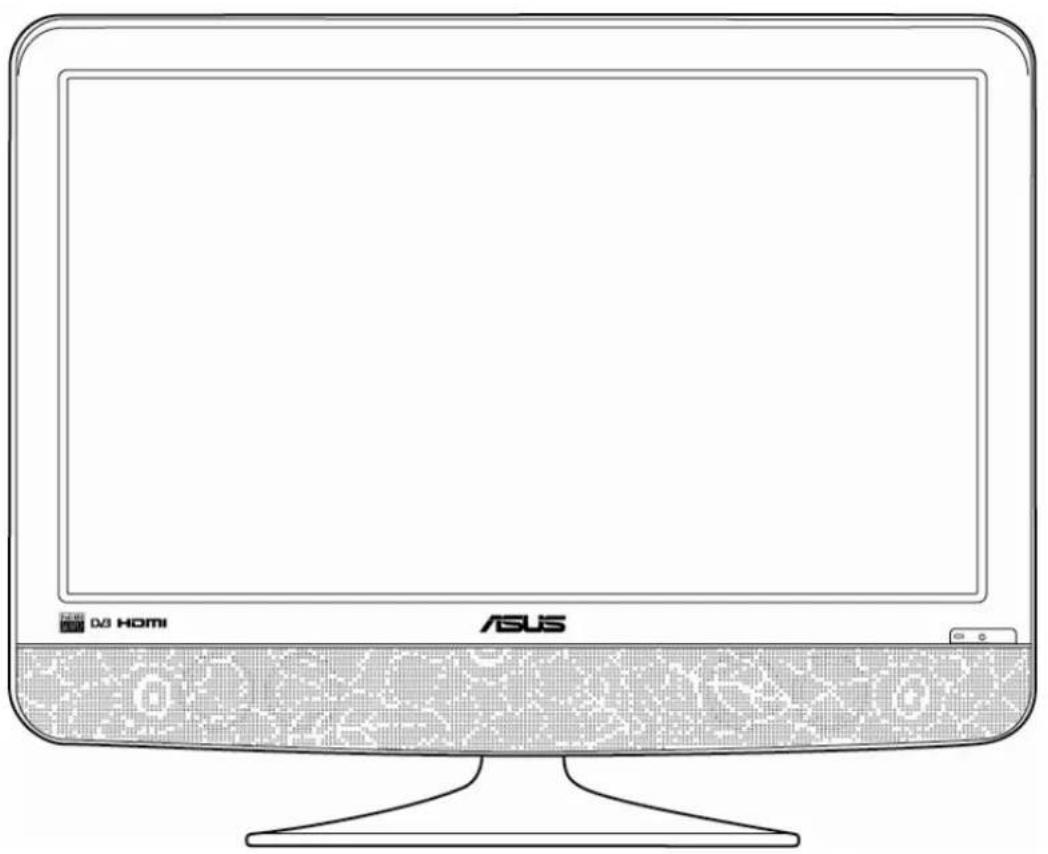
1. Hoofdschakelaar en controlelampje
- Druk op deze knop om het scherm in en uit te schakelen of op standby te zeften.
- De kleur van het controlelampje is als volgt.
2. Ontvanger voor afstandsbediening
- Het scherm ontvangt hier het signaal van de afstandsbediening.
1.3.2 Bovenzijde

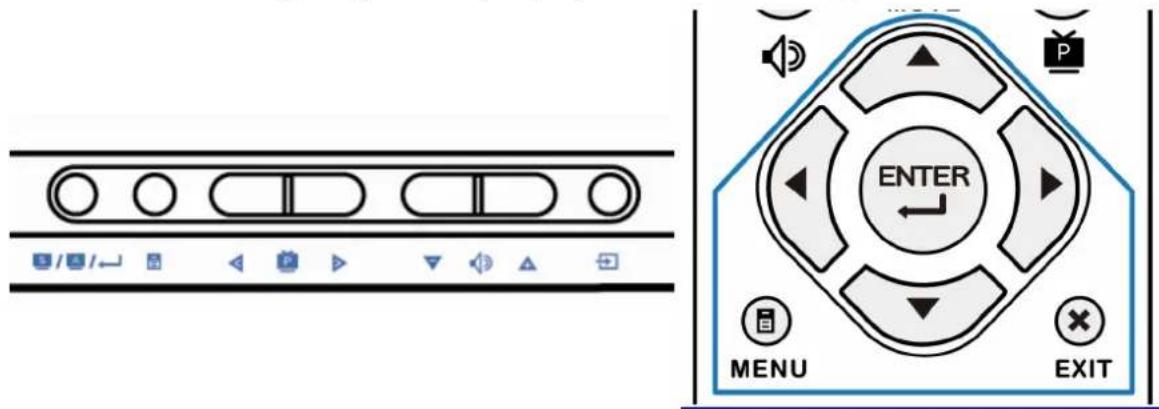
1. /S Splendid / Automatische regeling / Enter-knop
- Om om te schakelen tussen de vooringestelde standen van de Splendid™ Video Enhancement Technology: Standaard, Theater, Spel en Scenery.
- Om automatisch het beeld van de VGA-ingang optimaalin te stellen door deze knop 2 à 3 seconden ingedrukt te houden.
- Om het geselecteerde pictogram (functie) te kiezen terwijl het OSD actief is
2. Menu- / Terugkeren / Uit-knop
- Voor het activeren van het OSD-menu
- Om terug te gaan naar het hoofdmenu terwiil het OSD actief is
- Om de keuze van de ingangsbron af te sluiten
3. ◀ Vorige programma / Links
- Om naar het vorige programma te gaan.
- Om het linker object van het OSD-menu te kiezen.
- Om bij gebruik van de Splendid™ -stand de vorige stand te kiezen of bij selectie van de ingangsbron de vorige bron.
4. ▶ Volgende programma / Rechts
- Om naar het volgende programma te gaan.
- Om het rechter object van het OSD-menu te kiezen.
- Om bij gebruik van de Splendid™ -stand de volgende stand te kiezen of bij selectie van de ingangsbron de volgende bron.
5. ▼ Geluidssterkte minder / Omlaag
- Om de geluidssterkte te verminderen.
- Om het lagere object van het OSD-menu te kiezen.
- Om bij gebruik van de Splendid™ -stand de volgende stand te kiezen of bij selectie van de ingangsbron de volgende bron.
6. ▲ Geluidssterkte hoger / Omhoog
- Om de geluidssterkte te verhogen.
- Om het hogere object van het OSD-menu te kiezen.
- Om bij gebruik van de Splendid™ -stand de vorige stand te kiezen of bij selectie van de ingangsbron de vorige bron.
7. Bron
- O mom te schakelen tussen de ingangsbronnen: ATV, DTV, SCART, Component, VGA, HDMI, Video, en S-Video
- Om het OSD-menu of de Splendid-selectie af te sluiten
1.3.3 Achterzijde

▼ 22T1E en 24T1E

- Netaansluiting en -schakelaar voor het aansluiten van de netvoeding en om het scherm in en uit te schakelen.
- HDMI-verbinding voor HDMI-verbinding (High-Definition Multimedia Interface)
- VGA-verbinding voor computer Analoge VGA-ingang
- Audio-ingang voor HDMI (voor als er geen geluid is met HDMI) voor ene audio-ingang van een HDMI-apparaat dat het geluid niet via de HDMI-kabel verzendt.
- Audio-ingang voor stereogeluid van computer voor het aansluiten van de computer als geluidsbron
- SCART-verbinding voor het aansluiten van AV-apparaten
- Componentverbinding voor het aansluiten van een componentvideobron (YPbPr).
- S-Video-verbinding voor het aansluiten van een S-Video-signaalbron
- Video-in-verbinding voor het aansluiten van CVBS-signaalbron
- Audio-in-verbinding voor een audiosignaal van een RCA-kabel
- Audio-uit-verbinding uitgang voor analoog audiosignaal via een RCA-kabel
- Optische S/PDIF audio-uitgang voor een digitaal audiosignaal via een optische S/PDIF-kabel
- Televisiesignaalverbinding voor het aansluiten van een televisiesignaalbron van antenne of kabel
- Gleuf voor CI-kaart voor een CI-kaart (Common Interface) van de CAM-provider (Conditional Access Module, meestal gebruikt voor een dienst waarbij per keer betaald moet worden)
- Hoofdtelefoonklink voor het aansluiten van een hoofdtelefoon
- Serviceport alleen voor gebruik door de fabrikant
- Kensingtonslot
1.4 Inleiding tot de afstandsbediening
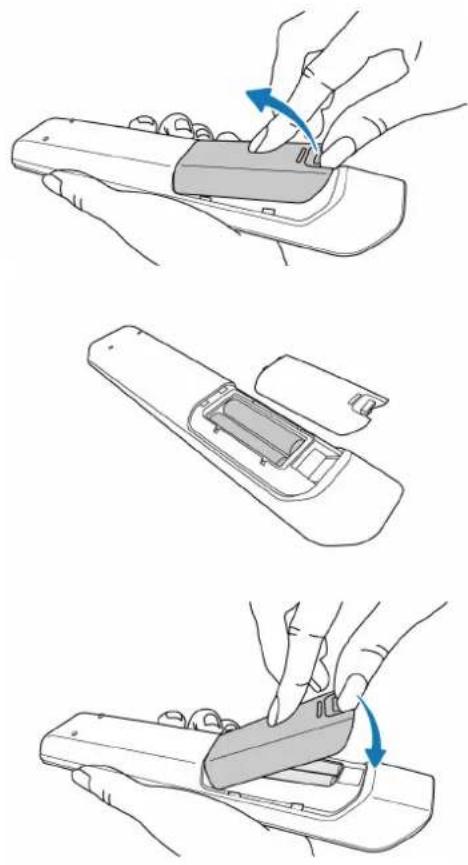
De batterijen plaatsen
-
Open het deksel van het batterijvak op de achterkant.
-
Leg er twee AAA-batterijen in en let op de juiste polariteit (+ bij +, - bij -).
-
Sluit het deksel.
Gebruik GEEN oude of gebruikte batterijen samen met nieuwe batterijen.

- Gebruik de afstandsbediening aan de voorzijde van het scherm op een afstand van maximaal 7 meter en onder een hek van hoogstens 30 graden naar links of rechts.
- Doe batterijen bij het chemisch afval om milieuvervuiling te voorkomen.
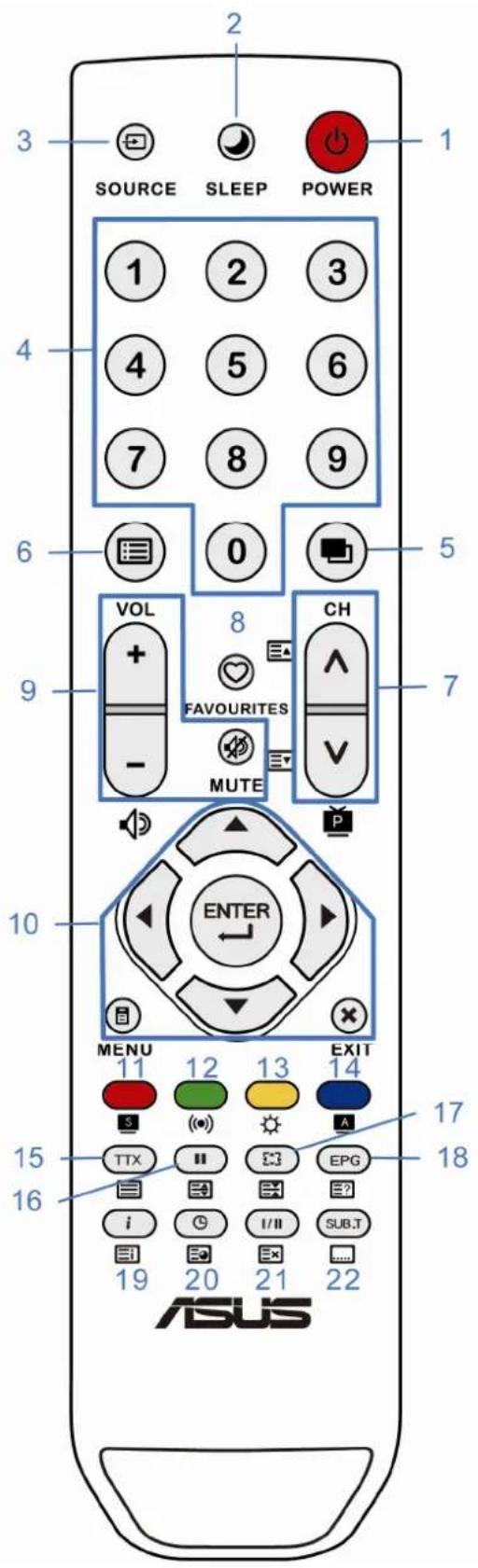
- Inschakelen of standby
- Slaaptimer inschakelen
- Ingangsbron selecteren
- Cijferknoppen om direct een kanaal te kiezen
- Terug naar het vorige kanaal
- Programmalijst tonen
- Vorige en volgende programma; ook vorige en volgende teletekstpagina
- Lijst van favoriete programma's
- Geluidssterkte hoger en lager en dempen
- Menu, Uit, ◀, ▲, ▶, ▼ en Enter
- Selectie van de Splendidstand; ook rode knop
- Geluidsstand veranderen; ook groene knop
- Helderheid veranderen; ook gele knop
- Automatische VGA-instelling; ook blauwe knop
- Teletekst tonen
- Beeld stilzetten; ook teletekst stilzetten
- Beede of normale beeldverhouding, ook teletekstgrootte
- Elektronische programmagids, ook om teletekstraadsels te tonen
- Uitzendinformatie; ook teletekstindex
- Tijd tonen of verbergen; ook teletekstsubpagina
- Stereostand; ook teletekst annuleren
- Digitale ondertitels tonen
2.1 Het scherm monteren
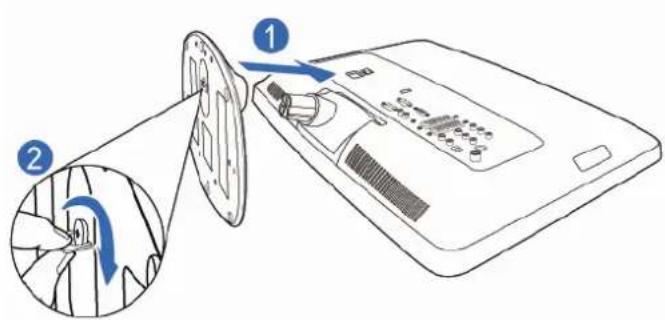
De voet van de monitor monteren:
- Leg het scherm met de voorzijde op tafel.
-
Houd de voet op de arm zodat hij past in de groef van de arm.
-
Maak de voet aan de arm vast door de meegeleverde schroef aan te draaien.

We adviseren u een zachte doek op de tafel te leggen om schade aan het scherm te voorkomen.
2.2 De stand van het scherm instellen
- Voor een optimaal beeld adviseren we u recht voor het scherm te gaan zitten en het scherm daarna op de comfortabelste hoek in te stellen.
- Houd de standaard vast zodat de monitor niet valt terwijl u de hoek instelt.
- U kunt de hoek van het scherm instellen tussen -5° en15°.

Het is normaal dat de monitor een beetje trilt terwijl u de hoek instelt.
2.3 Aansluitingen op het scherm

Netvoeding aansluiten: steek het netsnoer in de netaansluiting van het scherm en het andere uiteinde in een stopcontact.

Zorg er, voordat u de kabels aansluit, voor dat de aangesloten apparaten uitgeschakeld zijn of dat het netsnoer niet aangesloten is.
- De signaalkabels aansluiten: sluit het ene uiteinde van de signaalkabels aan op het scherm en het andere uiteinde op de computer of andere videoapparaten.

Zijn er twee of meer signaalbronnen aangesloten, dan kunt u de ingangsbron omschakelen met de knop -ab het scherm of de afstandsbediening.
- De audiokabel aansluiten: sluit de audiokabel aan op de audio-ingang van het scherm en op de audio-uitgang van de computer en/of een videoapparaat.
- Externe luidsprekers aansluiten: Sluit een audiokabel aan op de audio-uitgang van het scherm en op de audio-uitgang van de externe luidsprekers.
2.4 Het scherm inschakelen
Druk op de hoofdschakelaar. Zie paragraaf 1.3 Inleiding tot het scherm voor de plaats van de hoofdschakelaar. Het controlelampje gaat blauw branden om aan te geven dat de monitor ingeschakeld is.
2.5 De monitor instellen
Zet het computersignaal op de optimale resolutie en frequentie voor de beste beeldkwaliteit.
| Resolutie | Verticale frequentie | Horizontale frequentie | Pixelfrequentie |
| 720 x 400 70 | Hz 31,47 kHz | 28,32 MHz | |
| 640 x 480 60 | Hz 31,47 kHz | 25,17 MHz | |
| 640 x 480 72 | Hz 37,86 kHz | 31,50 MHz | |
| 640 x 480 75 | Hz 37,50 kHz | 31,50 MHz | |
| 800 x 600 56 | Hz 35,16 kHz | 36,00 MHz | |
| 800 x 600 60 | Hz 37,88 kHz | 40,00 MHz | |
| 800 x 600 72 | Hz 48,08 kHz | 50,00 MHz | |
| 800 x 600 75 | Hz 46,88 kHz | 49,50 MHz | |
| 848 x 480 60 | Hz 31,02 kHz | 33,75 MHz | |
| 1024 x 768 60 | Hz 48,36 kHz | 65,00 MHz | |
| 1024 x 768 70 | Hz 56,48 kHz | 75,00 MHz | |
| 1024 x 768 75 | Hz 60,02 kHz | 78,75 MHz | |
| 1152 x 864 75 | Hz 67,50 kHz | 108,00 MHz | |
| 1280 x 720 60 | Hz 44,77 kHz | 74,51 MHz | |
| 1280 x 768 60 | Hz 47,78 kHz | 79,50 MHz | |
| 1280 x 768 75 | Hz 60,29 kHz | 102,25 MHz | |
| 1280 x 800 60 | Hz 49,70 kHz | 83,50 MHz | |
| 1280 x 960 60 | Hz 60,00 kHz | 108,00 MHz | |
| 1280 x 1024 60 | Hz 63,98 kHz | 108,00 MHz | |
| 1280 x 1024 75 | Hz 79,98 kHz | 134,99 MHz | |
| 1360 x 768 60 | Hz 47,71 kHz | 85,49 MHz | |
| 1366 x 768 60 | Hz 47,10 kHz | 72,43 MHz | |
| 1600 x 900 60 | Hz 55,70 kHz | 118,60 MHz | |
| 1400 x 1050 60 | Hz 65,32 kHz | 121,75 MHz | |
| 1680 x 1050 60 | Hz 65,29 kHz | 146,24 MHz | |
| 1920 x 1080 60 | Hz 67,50 kHz | 148,50 MHz | |
| 1920 x 1200 60 | Hz 74,04 kHz | 154,00 MHz |
- Standen die niet in de tabel staan zijn misschien niet ondersteund.
- Houd de knop A 2 à 3 seconden ingedrukt als u gehinderd wordt door ruis, trillen of een slecht gecentreerd beeld.
2.6 De televisie instellen
- Druk op de knop MENU op het toetsenbord van het scherm of op de afstandsbediening en gebruik◀, ▲, ▶, ▼ en ← om "Programma" te selecteren.
- Selecteer "Autom. Programma" en kies het land van het uitzendsysteem.
- Selecteer "Start" Om naar alle beschikbare kanalen te scannen en ze in het geheugen op te slaan.

- Meer informatie over de instelling van de televisie vindt u in hoofdstuk 3.1.2.
2.7 Gebruik van teletekst
De teletekstfuncties kunnen alleen met de afstandsbediening worden bediend. Het toetsenbord op het scherm heeft deze functies niet.
Druk op TTX ☐ om teletekst te tonen. Druk er opnieuw op of druk op ✗it om teletekst uit te schakelen.
1. EENVOUDIGE Tekst
- Geef het driecijferige paginanummer op met de cijferknoppen.
- Druk op ▲ of ▼ om naar de vorige of volgende pagina te gaan.
2. TOPtekst
- Druk op de blauwe knop om het gewenste blok te selecteren.
- Druk op de gele knop om de volgende groep te selecteren.
- Druk op de groene knop om de volgende pagina te tonen. De knop doet hetzelfde.
- Druk op de rode knop om de vorige pagina te tonen. De knop Edoet hetzelfde.
- Evenals bij EENVOUDIGE Tekst kunt u met de cijferknoppen een driecijferig paginanummer opgeven om de gewenste pagina te tonen.

3. Teletekstfuncties
- Teletekst stilzetten om te verhinderen dat automatisch de volgende pagina wordt getoond als een teletekstpagina meer dan een subpagina heeft.
- Teletekstgrootte om de lettergrootte van de bovenste of onderste helft van de pagina te vergroten en om terug te gaan naar de gewone tekstgrootte.
- ☐ Teletekst onthullen om verborgen gegevens te tonen en te verbergen, zoals de antwoorden op puzzels.
- Teletekst subpagina om een subpagina te kiezen en om deze functie weer af te sluiten.
- Teletekst annuleren om de uitzending te zien terwijl er naar een teletekstpagina wordt gezocht.
De EPG-gegevens worden bij het programma uitgezonden en zijn in sommige landen misschien niet beschikbaar.
De EPG kan alleen met de afstandsbediening worden bediend. Het toetsenbord op het scherm heeft deze functies niet.
Druk op de knop EPG om de Elektronische programmagids te tonen. U ziet de programmagegevens langs een tijdas. U kunt voorwaarts en weer terug door de tijdas gaan om meer gegevens te zien. Druk weer op EPG of op ✗ Uit om de EPG te verwijderen.
Druk op ▲ of ▼ om naar de vorige of volgende pagina te gaan. Druk op ▲, ▶, ▼, ◀ en ENTER← om het gewenste programma te selecteren en te tonen als het vertoond wordt. Druk op ▲ in meer informatie van het geselecteerde programma te zien.
De EPG kan u eraan herinneren als het gewenste programma begint. Druk op de blauwe knop om naar de herinneringsfunctie te gaan. U kunt het programma selecteren en de tijd waarop u herinnerd wilt worden. U kunt ook bepalen of u een keer of periodiek aan het programma herinnerd wilt worden.
Druk op de groene knop om de planningslijst te tonen. U ziet de planning van de programma's waarbij u een herinnering hebt ingesteld.
2.9 Programmalijst
1. Programmalijst
De programmalijst wordt getoond door te drukken op de knop van de afstandsbediening. De programmalijst kan alleen met de afstandsbediening worden bediend. Het toetsenbord op het scherm heeft deze functies niet.
Druk op de knoppen ▲ ▼ om een markering te verplaatsen. Druk op ENTER← om naar een gemarkeerd programma te gaan. U ziet het pictogram 🔍 bij een geblokkeerd programma en bij een favoriet programma. De volgende pictogrammen geven het programmatype.

Digitaal televisieprogramma

Analoog televisieprogramma

Radiokanaal
2. Lijst van favoriete programma's
De lijst van favoriete programma's wordt getoond door te drukken op de knop van de afstandsbediening. De lijst kan alleen met de afstandsbediening worden bediend. Het toetsenbord op het scherm heeft deze functies niet.
Lees hoofdstuk 3.1.2 Programma bewerken voor het specificeren van favoriete programma's.
3.1 OSD-menu (On-Screen Display)
3.1.1 Opnieuw configureren
- Druk op MENU op het toetsenbord van het scherm of op de afstandsbediening om het OSD-menu te activeren.
- Druk op ◀, ▶, ▲ en ▼ om door de functies te navigeren. De gekozen functie wordt gemarkeerd. Om de gekozen functie te activeren, drukt u op ENTER←. Heeft de geselecteerde functie een submenu, dan drukt u op ◀, ▶, ▲ en ▼ om door de functies van het submenu te navigeren. Weer wordt de gekozen functie gemarkeerd en kunt u die activeren met de knop ENTER←
- Druk op ◀, ▶, ▲ of ▼ om de instelling van de geactiveerde functie te veranderen.
- U kunt terug gaan naar het topniveau van het OSD-menu met de knop MENU. Herhaal stap 2 en 3 om een andere functie in te stellen.
- Om het OSD-menu af te sluiten drukt u op de knop van het toetsenbord van het scherm of op uit van de afstandsbediening.
3.1.2 Inleiding tot het OSD-menu
1. Systeem
- Menutaal: hier selecteert u de taal van de schermberichten. U kunt kiezen uit Engels, Duits, Frans, Italiaans, Spaans, Pools, Nederlands, Grieks, Tsjechisch, Portugees, Hongaars, Slowaaks, Deens, Zweeds, Fins, Russisch, Estisch, Lets, Litouws, Noors, Roemeens, Bulgaars, Servisch, Kroatisch en Turks.
- Audiotalen: hier selecteert u de gewenste audiotaal. U kunt een audiotaal ook kiezen met de knop I/II op de afstandsbediening als er meer dan een taal wordt uitgezonden.
U ziet het pictogram als de uitzending een hulpfunctie biedt voor visueel gehandicapten.
- Taal ondert.: hier selecteert u de gewenste taal als er ondertitels zijn in meer dan een taal. U kunt de taal van de ondertitels ook kiezen met de knop SUB.T op de afstandsbediening.
Slechthorend: voor het inschakelen van de ondertitel voor auditief gehandicapten als die wordt uitgezonden.
U ziet het pictogram als de uitzending een hulpfunctie biedt voor auditief gehandicapten.
- Vergrendeling: hier geeft u een systeemwachtwoord op zodat u de toegang tot sommige functies kunt blokkeren. Er is een wachtwoord nodig om deze functie te kunnen gebruiken.
- Alleen afst.bed.: hiermee schakelt u het toetsenbord op het scherm uit, zodat het toestel alleen nog maar met de afstandsbediening kan worden gebruikt.

Deze functie kan weer geïnactiveerd worden door tegelijk E en ◀ in te drukken in het geval dat de afstandsbediening defect is.
- Wachtw. Instellen: hier stelt u een viercijferig wachtwoord in voor het slotsysteem. U moet de invoer nog eens herhalen ter bevestiging. Het standaardwachtwoord is "0000".

Het wachtwoord "7788" is ALTIJD bruikbaar in het geval dat u het wachtwoord vergeet.
- Kinderbeveiliging: om onbevoegden, zoals kinderen, te verhinderen naar bepaalde programma's te kijken. Er is een wachtwoord nodig om deze functie te kunnen gebruiken.
Gebruikt u deze functie, dan kunt u programma's blokkeren die in de programmalijst staan. Is een programma geblokkeerd, dan ziet u het pictogram 📄n de lijst van geblokkeerde programma's en ook in de algemene programmalijst.
- OSD Time-out: hier geeft u op hoe lang het OSD-menu op het scherm blijft staan voordat het geïnactiveerd wordt.
-
Fabrieksreset: herstelt alle instellingen naar de fabrieksstandaard. Het wachtwoord is nodig als "Vergrendeling" actief is.
-
Programma – Met deze functie stelt u de televisiekanalen en –programma's in.
-
Autom. Programma: Kies het land van het uitzendsysteem en selecteer "Start" om alle beschikbare kanalen te zoeken en ze in het geheugen op te slaan. Het wachtwoord is nodig als "Vergrendeling" actief is.
- DTV handm program: Hiermee stelt u handmatig de lijst van digitale uitzendingen in. U geeft het kanaalnummer, de UHF- of VHF-band op en laat het systeem naar het signaal zoeken. Het wachtwoord is nodig als "Vergrendeling" actief is.
- ATV handm program: Hiermee stelt u handmatig de lijst van analoge uitzendingen in. Geeft het uitzendsysteem op en het kanaalnummer en laat het systeem ernaar zoeken. U hebt de optie voor fijnafstemming. Het wachtwoord is nodig als "Vergrendeling" actief is.

BG: PAL B/G of SECAM B/G (gebruikelijk in Europa, Azië, Midden Oosten, Australië, Nieuw Zeeland en Afrika)
DK: PAL D/K of SECAM D/K (gebruikelijk in Oost-Europa, China, Afrika en CIS-landen)
I: PAL I/II (gebruikelijk in VK, Ierland, Hong Kong en Zuid-Afrika)
L: SECAM L/L' (gebruikelijk in Frankrijk)
- Bew. Progr.: Hier bewerkt u de programmalijst. U kunt bepaalde kanalen blokkeren of overslaan of ze toevoegen aan de tabel van favoriete programma's. Het wachtwoord is nodig als "Vergrendeling" actief is.
U kunt de knoppen ▲ ▼ gebruiken om de markering te verplaatsen. Wilt u het gemarkeerde programma aan de lijst van favorieten toevoegen, druk dan op 🌐an de afstandsbediening. Druk weer op deze knop om het te verwijderen van de list van favoriete programma's. Druk op de blauwe knop om het kanaal over te slaan. De functie wordt geïnactiveerd door weer op dezelfde knop te drukken. De rode knop dient om het kanaal uit de programmalijst te verwijderen. Het scherm vraagt om een bevestiging als u deze functie hebt geselecteerd.

Dit is een favoriet programma.

Dit kanaal wordt overgeslagen.

Dit kanaal wordt verwijderd.
- CI-Informatie: Toont de gegevens van uw CAM (Conditional Access Module) in de CI-gleuf.

De CAM is geen accessoire van het product. Hij wordt meestal geleverd door de provider van uw televisiedienst.
3. Beeld
- Splendid: omschakelen tussen de videostanden Standaard, Theater, Spelen Scenery van de Splendid™ Video Enhancement Technology.
- Theatermodus: de beste keus om naar films te kijken met de Splendid™ Video Intelligence Technology.
- Omgevingsmodus: de beste keus voor een fotoscherm met de Splendid™ Video Intelligence Technology.
- Spelmodus: de beste keus voor spellen met de Splendid™ Video Intelligence Technology.
- Standaardmodus: de beste keus om documenten te bewerken met de Splendid™ Video Intelligence Technology. In deze stand kunt u scherpte, kleur en tint naar uw eigen voorkeur instellen.
- Scherpte: stelt de scherpte van het getoonde beeld in. Deze functie is alleen beschikbaar in de Standaardstand van Splendid™.
- Kleur: hiermee maakt u de kleurverzadiging dieper of bleker. Deze functie is alleen beschikbaar in de Standaardstand van Splendid™ mits de VGA-ingang niet wordt gebruikt.
- Tint: hiermee maakt u het getoonde beeld roder of groener. Deze functie is alleen beschikbaar als de video-ingang wordt gebruikt met het kleursysteem NTSC.

U kunt de kleur en de tint bij VGA NIET instellen.
- Helderheid: hiermee stelt u de helderheid van het scherm in.
- Contrast: hiermee stelt u het contrast van het scherm in.
- Kleurtemp.: hiermee kiest u een kleurtemperatuur uit warm, gewoon, koel en de gebruikersvoorkeur. Wenst u de gebruikersvoorkeur, dan kunt u rood, groen en blauw apart instellen zodat het wit de juiste waarde heeft.
- ASCR: in- en uitschakelen van ASUS Smart Contrastverhouding.
- Ruisreductie: hiermee stelt u de ruisonderdrukking in op hoog, gemiddeld, laag en uit.
- Herstel beeld: reset van alle beeldparameters.
4. Geluid
- Geluidsmodus: omschakelen tussen Vocaal, Rock, Zacht, Boem en Standaard.
- Vocaal: versterkt de menselijke stem voor nieuwsberichten en spraak
- Rock: versterkt laag en hoog van rockmuziek
- Zacht: versterkt laag en hoog enigszins voor zachte muziek
- Boem: versterking van lage tonen voor vechtspellen
- Standaard: stelt de equaliser in op uw voorkeur.
- Equalizer : stelt het niveau van elke frequentieband in, variërend van laag naar hoog

De equaliser werkt ALLEEN in de Standaardstand.
- Balans: instellen van de geluidsbalans tussen de luidsprekers
- Auto Volume: houdt de geluidssterkte op een constant niveau, ook als u een ander programma kiest
- Omgevingsgeluid: schakelt het systeem van gesimuleerd omgevingsgeluid in en uit
5. Display
- Beeldverhouding: verandert de beeldverhouding van het getoonde beeld. Er is keus uit Breed, Vierkant, Zoom1, Zoom2, Panorama en Automatisch.
- Breed: past beelden op het scherm met een verhouding van 16:9.
- Vierkant: laat de linker- en rechterrand van het scherm blank voor de beeldverhouding van 4:3
- Panorama: Past het beeld van 4:3 op het scherm van 16:9 door het midden van het beeld onveranderd te laten en de twee randen meer uit te rekken.
- Zoom1: rekt het midden van het beeld van 2,35:1 naar de boven- en onderkant van het scherm en laat de linker en rechterkant van het beeld buiten de randen van het scherm zodat het niet wordt getoond
- Zoom2: rekt het midden van het beeld van 1,85:1 naar de boven- en onderkant van het scherm en laat de linker en rechterkant van het beeld buiten de randen van het scherm zodat het niet wordt getoond
- Automatisch: kiest automatisch de beeldverhouding, afhankelijk van het uitgezonden signaal
- Auto config.: stelt automatisch de schermparameters in voor het VGA-signaal. Deze functie werkt alleen bij de VGA-ingang.
Deze functie kan geactiveerd worden door te drukken op de knop aan het toetsenbord van het scherm terwijl de VGA-ingang in gebruik is.
- Handm. Config.: geeft de schermpositie, klok en fase van het scherm voor het VGA-signal. Deze functie werkt alleen bij de VGA-ingang.
6. Tijd
- Klok: stelt de huidige tijd in. Deze functie werkt niet als "Sync Time" ingeschakeld is.
- Uitschakeltijd: geeft de tijd waarop het scherm automatisch uitschakelt. De uitschakeltijd kan eenmalig worden ingesteld of herhaald.
- Inschakeltijd: geeft de tijd waarop het scherm automatisch inschakelt. U kutn bij het inschakelen ook een signaalbron en geluidssterkte kiezen. De inschakeltijd kan eenmalig worden ingesteld of herhaald.
- Auto uit: schakelt het scherm uit als er gedurende 10 minuten geen signaal op de ingang staat.
- Tijdzone: hier geeft u de tijdzone op.
- Sync Time : zet de tijd automatisch gelijk bij het uitgezonden signaal
- Slaaptimer: stelt een tijdsduur van 15, 30, 60, 90, 120, 180 of 240 waarna het scherm automatisch uitschakelt.
3.2 Samenvatting van specificatie
1. 22T1E
| Benodigde voeding | 100 – 240V wisselspanning, 50 / 60 Hz |
| Energieverbruik | Maximum: minder dan 70 WStandby: minder dan 2 WUitgeschakeld: minder dan 1 W |
| Afmetingen (B x H x D) | 540,6 mm x 438,5 mm x 78,4 mm |
| Bruto gewicht | 8,0 kg (met verpakking en toebehoren) |
| Netto gewicht | 6,3 kg |
| Wandmontage | Niet van toepassing |
| Omgeving | Bedrijfstemperatuur tussen 0°C en 40°CBedrijfsvochtigheid tussen 10% en 70%Opslagtemperatuur tussen -20°C en 60°COpslagvochtigheid tussen 10% en 70% |
| Paneeltype | Thin-Film-Transistor Liquid-Crystal Scherm (TFT-LCD) |
| Beeldgrootte | 475mm (H) x 267mm (V)54,6cm (21,5") brede diagonaal |
| Pixelafstand | 0,248mm (H) x 0,248mm (V) |
| Fysieke resolutie | 1920 (H) x 1080 (V) |
| Luminantie | Maximum 300 cd/m2 |
| Contrastverhouding | Maximum 20.000:1 (met ASCR ingeschakeld) |
| Aantal kleuren | 16,7 miljoen kleuren |
| Kleurgamut | 72% NTSC |
| Synchronisatiefrequentie | Horizontaal 30 – 82 kHzVerticaal 50 – 76 Hz |
| Maximale pixelfrequentie | 162 MHz |
| Signaalaansluitingen | 19-pin HDMI x 2, 15-pin D-Sub, RCA R+L audio-in,3,5mm miniklink audio-in, 3,5mm miniklinkhoofdtelefoon-uit, SCART x 2, Component, Composiet,S-Video, RCA R+L audio-uit, S/PDIF optisch audio-uit,IEC 169-2 RF-connector |
| Luidsprekers | 7W (RMS) x 2 (stereo) |
| Televisiesysteem | Analoog B/G, D/K, L, IDigitaal DVB-T |
| Kleursysteem | PAL, SECAMNTSC 3.58, 4.43 (alleen video-ingang) |
| Kanaaldekking | Analoog 48,25 – 855,25 MHzDigitaal VHF Band III (177,5 – 226,5 MHz)UHF E21 – E69 (474 – 858 MHz) |
* Specificaties kunnen worden veranderd zonder voorafgaande kennisgeving.
- 24T1E
| Benodigde voeding | 100 – 240V wisselspanning, 50 / 60 Hz |
| Energieverbruik | Maximum: minder dan 75 WStandby: minder dan 2 WUitgeschakeld: minder dan 1 W |
| Afmetingen (B x H x D) | 589,6 mm x 465,2 mm x 191,2 mm |
| Bruto gewicht | 8,5 kg (met verpakking en toebehoren) |
| Netto gewicht | 7 kg |
| Wandmontage | Niet van toepassing |
| Omgeving | Bedrijfstemperatuur tussen 0°C en 40°CBedrijfsvochtigheid tussen 10% en 70%Opslagtemperatuur tussen -20°C en 60°COpslagvochtigheid tussen 10% en 70% |
| Paneeltype | Thin-Film-Transistor Liquid-Crystal Scherm (TFT-LCD) |
| Beeldgrootte | 531mm (H) x 299mm (V)61,0cm (24,0") brede diagonaal |
| Pixelafstand | 0,277mm (H) x 0,277mm (V) |
| Fysieke resolutie | 1920 (H) x 1080 (V) |
| Luminantie | Maximum 300 cd/m2 |
| Contrastverhouding | Maximum 20.000:1 (met ASCR ingeschakeld) |
| Aantal kleuren | 16,7 miljoen kleuren |
| Kleurgamut | 72% NTSC |
| Synchronisatiefrequentie | Horizontaal 30 – 82 kHzVerticaal 50 – 76 Hz |
| Maximale pixelfrequentie | 162 MHz |
| Signaalaansluitingen | 19-pin HDMI x 2, 15-pin D-Sub, RCA R+L audio-in, 3,5mm miniklink audio-in, 3,5mm miniklink hoofdtelefoon-uit, SCART x 2, Component, Composite, S-Video, RCA R+L audio-uit, S/PDIF optisch audio-uit, IEC 169-2 RF-connector |
| Luidsprekers | 7W (RMS) x 2 (stereo) |
| Televisiesysteem | Analoog B/G, D/K, L, IDigitaal DVB-T |
| Kleursysteem | PAL, SECAMNTSC 3.58, 4.43 (alleen video-ingang) |
| Kanaaldekking | Analoog 48,25 – 855,25 MHzDigitaal VHF Band III (177,5 – 226.5 MHz)UHF E21 – E69 (474 – 858 MHz) |
* Specificaties kunnen worden veranderd zonder voorafgaande kennisgeving.
3.3 Problemen oplossen (FAQ)
| Probleem Aanbevolen remedie | |
| Controlelampje brandt niet | Druk nog eens op de hoofdschakelaar en controleer of het lampje brandt.Controleer of de schakelaar op de achterkant ingeschakeld is.Controleer of het netsnoer goed aangesloten is |
| Rood controlelampje en blank scherm | Controleer of het scherm en het geselecteerde videoapparaat (of de computer) ingeschakeld zijn.Controleer of de signaalkabel goed aangesloten is.Controleer of de signaalkabel niet beschadigd isIs de computer in gebruik, controleer dan of die actief is door op een toets te drukken of de muis te bewegen.Controleer of het videoapparaat (of de computer) goed werkt door het op een ander scherm aan te sluiten, als dat beschikbaar is. |
| Afstandsbedieningsstori ngen | Er mag geen obstakel tussen het scherm en de afstandsbediening zijn.Controleer of de batterijen met de juiste polariteit geplaatst zijnPlaats nieuwe batterijen |
| Scherm te helder, te donker, of kleurfouten | Controleer of de signaalkabel niet beschadigd isGebruik de functie “Reset” onder Beeld in het OSD-menu |
| Scherm stuitert, rolt of toons stromende patronen | Controleer of de signaalkabel goed aangesloten isGa uit de buurt van elektrische apparaten die elektromagnetische storing kunnen veroorzaken. |
| Schermbeeld is wazig | Controleer of de videosignaalkabel goed aangesloten isGebruik “Automatische regelingt” bij VGA-invoer. |
| Geen geluid of te zacht geluid | Controleer of de audiokabel goed aangesloten is. Bij sommige videoapparaten en computers wordt het audiosignaal NIET via de HDMI-interface verstuurd. In dat geval is er een aparte audiokabel nodig.Stel de geluidssterkte in.Gebruikt u een computer, controleer dan of de geluidskaart en het stuurprogramma goed geïnstalleerd en geactiveerd zijn. |
| Televisiescherm toont dubbel beeld, sneeuw of spookbeelden | Controleer of de televisiesignaalkabel goed is aangeslotenControleer of de antenne onbeschadigd isControleer de plaats en de richting van de antenneGebruik niet een te oude antenne. |
| Computerscherm is niet gecentreerd of heeft niet de juiste grootte | Gebruik “Automatische regelingt” |


- Lcd-televisiescherm serie T1
- Handleiding
- Auteursrecht © 2009 ASUSTeK COMPUTER INC. Alle rechten voorbehouden.
- Inhoud
- Aantekening
- Verklaring van Federal Communications Commission
- Veiligheidsgegevens
- Verzorging en reiniging
- De volgende verschijnselen zijn normaal voor dit scherm:
- Conventie in deze handleiding
- Waar vindt u meer informatie
- Websites van ASUS
- Extra documentatie
- Recyclingplaats
- EUROPA
- ASUS COMPUTER INTERNATIONAL (Amerika)
- - US Headquarters:
- - ASUSTeK COMPUTER INC.
- Inhoud van de verpakking
- Inleiding tot het scherm
- Voorzijde
- Hoofdschakelaar en controlelampje
- Ontvanger voor afstandsbediening
- Bovenzijde
- /S Splendid / Automatische regeling / Enter-knop
- Menu- / Terugkeren / Uit-knop
- ◀ Vorige programma / Links
- ▶ Volgende programma / Rechts
- ▼ Geluidssterkte minder / Omlaag
- ▲ Geluidssterkte hoger / Omhoog
- Bron
- Inleiding tot de afstandsbediening
- De batterijen plaatsen
- Het scherm monteren
- De stand van het scherm instellen
- Aansluitingen op het scherm
- Het scherm inschakelen
- De monitor instellen
- De televisie instellen
- Gebruik van teletekst
- EENVOUDIGE Tekst
- TOPtekst
- Teletekstfuncties
- Programmalijst
- Programmalijst
- Lijst van favoriete programma's
- OSD-menu (On-Screen Display)
- Opnieuw configureren
- Inleiding tot het OSD-menu
- Systeem
- Beeld
- Geluid
- Display
- Tijd
- Samenvatting van specificatie
- 22T1E
- Problemen oplossen (FAQ)
Merk : ASUS
Model : 24T1E
Categorie : Televisie