
CLP-325 - Printer SAMSUNG - Gratis gebruiksaanwijzing en handleiding
Vind de handleiding van het apparaat gratis CLP-325 SAMSUNG in PDF-formaat.


| Type product | Kleurenlaserprinter |
| Model | Samsung CLP-325 |
| Afmetingen (B x D x H) | 341 x 224 x 184 mm |
| Gewicht | Ongeveer 9,85 kg (zonder verbruiksartikelen) |
| Afdruksnelheid (A4) | Tot 16 ppm zwart-wit, tot 4 ppm kleur |
| Afdrukresolutie | Tot 2400 x 600 dpi effectief |
| Papierinvoer | Lade voor 150 vel (80 g/m²), handmatige invoer |
| Papieruitvoer | Voorzijde: maximaal 100 vel |
| Ondersteunde media | Normaal papier, enveloppen, transparanten, etiketten, karton, glanzend en mat fotopapier, briefhoofd |
| Interface | Hi-Speed USB 2.0 |
| Netwerk | Niet aanwezig bij dit model (alleen USB) |
| Stroomvoorziening | 110-127 V of 220-240 V wisselstroom, 50/60 Hz |
| Stroomverbruik (gemiddeld) | Minder dan 350 W tijdens bedrijf, minder dan 12 W in standby, minder dan 0,1 W uit |
| Ondersteunde besturingssystemen | Windows (2000/XP/Vista/7/Server), Mac OS X 10.3-10.6, Linux |
| Verbruiksartikelen | 4 tonercassettes (cyaan, magenta, geel, zwart) en beeldeenheid, cassette voor gebruikte toner |
| Veiligheid | Laserproduct klasse 1, voldoet aan IEC 60825-1; ozonproductie binnen veilige grenzen |
| Energiebesparing | Automatische energiebesparende stand bij inactiviteit; ENERGY STAR® gecertificeerd |
| Geluidsniveau | Minder dan 48 dB(A) tijdens afdrukken, minder dan 26 dB(A) in standby |
| Omgevingstemperatuur | 10°C tot 32°C |
| Luchtvochtigheid | 20% tot 80% RV |
Veelgestelde vragen - CLP-325 SAMSUNG
Gebruikersvragen over CLP-325 SAMSUNG
0 vraag over dit apparaat. Beantwoord die u kent of stel uw eigen vraag.
Stel een nieuwe vraag over dit apparaat
Download de handleiding voor uw Printer in PDF-formaat gratis! Vind uw handleiding CLP-325 - SAMSUNG en neem uw elektronisch apparaat weer in handen. Op deze pagina staan alle documenten die nodig zijn voor het gebruik van uw apparaat. CLP-325 van het merk SAMSUNG.
GEBRUIKSAANWIJZING CLP-325 SAMSUNG
Kleurenlaserprinter Gebruikershandleiding
mogelijkheden die tot de verbeelding spreken
Bedankt voor uw aankoop van dit Samsung-product.

Copyright
© 2010 Samsung Electronics Co., Ltd. Alle rechten voorbehouden.
Deze gebruikershandleiding dient uitsluitend ter informatie. Alle informatie in deze gebruikershandleiding kan zonder voorafgaande kennisgeving worden gewijzigd.
Samsung Electronics kan niet aansprakelijk worden gesteld voor directe of indirecte schade van welke aard dan ook als gevolg van of in verband met het gebruik van de informatie in deze gebruikershandleiding.
- Samsung en het Samsung-logo zijn handelsmerken van Samsung Electronics Co., Ltd.
- Microsoft, Windows, Windows XP, Windows Vista, Windows 7 en Windows Server 2008 R2 zijn gedeponeerde handelsmerken of handelsmerken van Microsoft Corporation.
- TrueType, LaserWriter en Macintosh zijn handelsmerken van Apple Computer, Inc.
- Alle andere merk- of productnamen zijn handelsmerken van hun respectieve bedrijven of organisaties.
Zie het bestand "LICENSE.txt" op de bijgeleverde cd voor informatie over de open source-licentie.
REV. 4.00
Inhoud
COPYRIGHT
2
INHOUD
3
7 Veiligheidsinformatie
12 Informatie over wettelijke voorschriften
21 Informatie over deze gebruikershandleiding
23 De functies van uw nieuwe laserproduct
INLEIDING
25
25 Apparaatoverzicht
25 Voorkant
26 Achterkant
27 Overzicht van het bedieningspaneel
28 Kennismaking met het bedieningspaneel
29 Kennismaking met handige knoppen
29 Knop Schermafdruk
29 Knop Demopagina
29 De knop Annuleren
29 Knop WPS
29 Aan/uit-knop
AAN DE SLAG
30
30 De hardware installeren
30 Locatie
30 Een testpagina afdrukken
30 Meegeleverde software
31 Systeemvereisten
31 Microsoft Windows ^®
31 Macintosh
32 Linux
32 Het stuurprogramma installeren voor een USB-apparaat
32 Windows
33 Macintosh
34 Linux
35 Uw printer lokaal delen
35 Windows
36 Macintosh
NETWERKINSTALLATIE (ALLEEN BIJ CLP-320N(K)/CLP-321N/CLP-325W(K)/CLP-326W)
37
37 Netwerkomgeving
37 Introductie van handige netwerkprogramma's
37 SyncThru™ Web Service
37 SyncThru™ Web Admin Service
37 SetIP
37 Een bedraad netwerk gebruiken
38 Een netwerkconfiguratierapport afdrukken
38 IP-adres instellen
38 IPv4-configuratie
39 IPv6-configuratie
40 Standaardfabrieksinstellingen terugzetten met SyncThru™ Web Service
40 Het stuurprogramma installeren voor een apparaat dat via het netwerk is aangesloten
40 Windows
DRAADLOOS NETWERK INSTELLEN (ALLEEN CLP-325W(K)/CLP-326W)
44
41 Macintosh
42 Linux
44 Aan de slag
44 Uw netwerkverbinding kiezen
44 Naam van draadloos netwerk en netwerksleutel
44 Het type draadloze netwerkinstallatie kiezen
44 Via het bedieningspaneel
44 Via de computer
45 Een draadloos netwerk instellen met de knop WPS
45 Een draadloos netwerk instellen met de knop WPS
46 Een draadloos netwerk instellen via de computer
46 Een draadloos netwerk met USB-kabel instellen
51 Een draadloos netwerk met netwerkkabel instellen
53 De installatie voltooien
53 Het Wi-Fi-netwerk in- of uitschakelen
53 Problemen oplossen
53 Problemen oplossen die zich tijdens het instellen van het draadloze netwerk en het installeren van het apparaatstuurprogramma kunnen voordoen
54 Andere problemen oplossen
BASISINSTELLINGEN
55
55 Luchtdrukaanpassing
55 De standaardlade en het papier instellen
55 Vanaf uw computer
56 De energiebesparingsfunctie gebruiken
56 Lettertype-instellingen wijzigen (alleen bij CLP-320N(K)/CLP-321N/CLP-325W(K)/CLP-326W)
56 De Vochtigheid instellen
AFDRUKMEDIA EN LADE
57
57 Afdrukmedia selecteren
57 Richtlijnen voor het selecteren van afdrukmedia
57 Formaten van afdrukmedia die in elke modus worden ondersteund
58 De grootte van de lade aanpassen
59 Papier in de lade plaatsen
59 In de papierlade
60 Handmatige invoer in de lade
61 Afdrukken op speciale media
62 Enveloppen
63 Transparanten
63 Etiketten
63 Kartonpapier/papier van een aangepast formaat
63 Briefhoofd/voorbedrukt papier
64 Gerecycled papier
64 Glanzend fotopapier
64 Mat fotopapier
64 Papierformaat en -type instellen
64 De papieruitvoersteun gebruiken
AFDRUKKEN
65
65 Introductie van handige programma's
65 Samsung AnyWeb Print
65 Samsung Easy Color Manager
65 Eigenschappen van het printerstuurprogramma
65 Printerstuurprogramma
Inhoud
65 Eenvoudige afdruktaken
66 Een afdruktaak annuleren
66 Voorkeurinstellingen openen
66 Voorkeurinstellingen gebruiken
67 Help gebruiken
67 Speciale kopieerfuncties gebruiken
67 Meerdere pagina's op één vel papier afdrukken
67 Posters afdrukken
68 Boekjes afdrukken (handmatig)
68 Dubbelzijdig afdrukken (handmatig)
68 Het afdrukpercentage van uw document wijzigen
68 Een document aan een bepaald papierformaat aanpassen
69 Watermerken gebruiken
69 Overlay gebruiken
70 Opties op het tabblad Grafische elementen
71 De standaardafdrukinstellingen wijzigen
71 Uw apparaat als standaardapparaat instellen
71 Afdrukken naar een bestand (PRN)
72 Afdrukken in Macintosh
72 Een document afdrukken
72 Printerinstellingen wijzigen
73 Meerdere pagina's op één vel papier afdrukken
73 Afdrukken in Linux
73 Afdrukken vanuit een toepassing
73 Bestanden afdrukken
74 Printereigenschappen configureren
BEHEERPROGRAMMA'S
75
75 Introductie van handige beheerprogramma's
75 SyncThru™ Web Service gebruiken
75 Om toegang te krijgen tot SyncThru™ Web Service
75 SyncThru™ Web Service overzicht
76 E-mailservice installeren
76 De gegevens van de systeembeheerder instellen
76 Het programma Smart Panel gebruiken
76 Kennismaken met Smart Panel
77 De instellingen van Smart Panel wijzigen
77 Werken met Unified Linux Driver Configurator
80 Een rapport met apparaatgegevens afdrukken
80 Een apparaat reinigen
80 De buitenkant reinigen
80 De binnenkant reinigen
82 De tonercassette bewaren
82 Tonercassette bewaren
82 Instructies voor het hanteren van cassettes
82 Gebruik van tonercassettes van andere merken dan Samsung en bijgevulde tonercassettes
82 Geschatte gebruiksduur van tonercassette
82 Tips voor het verplaatsen en opbergen van uw apparaat
Inhoud
PROBLEMEN OPLOSSEN
83
83 Toner herverdelen
83 Tips om papierstoringen te vermijden
84 Papierstoringen verhelpen
84 In de papierlade
84 Binnen in het apparaat
85 In het papieruitvoergebied
86 Andere problemen oplossen
86 Systeemproblemen
87 Stroomproblemen
87 Problemen met papierinvoer
88 Afdrukproblemen
90 Problemen met de afdrukkwaliteit
92 Veelvoorkomende problemen onder Windows
93 Veelvoorkomende problemen onder Linux
94 Veelvoorkomende problemen onder Macintosh
VERBRUIKSARTIKELEN
95
95 Aankoopmogelijkheden
95 Verkrijgbare verbruiksartikelen
95 Onderdelen voor onderhoud
96 De tonercassette vervangen
97 De beeldeenheid vervangen
98 De cassette voor gebruikte toner vervangen
SPECIFICATIES
100
100 Hardwarespecificaties
100 Omgevingsvoorwaarden
101 Elektrische specificaties
102 Specificaties van het afdrukmateriaal
CONTACT SAMSUNG WORLDWIDE
103
VERKLARENDE WOORDENLIJST
105
INDEX
111
Veiligheidsinformatie
Deze waarschuwingen en voorzorgen moeten eventuele beschadigingen aan uw apparaat en verwondingen aan uzelf of anderen voorkomen. Lees deze instructies aandachtig voor u het apparaat in gebruik neemt.
Gebruik uw apparaat, net als andere elektrische toestellen, met gezond verstand. Neem alle waarschuwingen en instructies in acht die op het apparaat en in de bijbehorende documentatie worden vermeld. Bewaar dit document goed nadat u het hebt gelezen.
Belangrijk veiligheidssymbolen
In dit deel wordt de betekenis van alle pictogrammen en tekens uit de gebruikershandleiding verklaard. Deze veiligheidssymbolen zijn gerangschikt op de ernst van het risico.
Verklaring van alle pictogrammen en tekens die in de gebruikershandleiding worden gebruikt.
| Waarschuwing Gevaren of onveilige praktijken die ernstig letsel of de dood kunnen veroorzaken. | |
| Opgepast Gevaren of onveilige praktijken die een klein letsel of eigendomsschade kunnen veroorzaken. | |
| NIET proberen. | |
| NIET demonteren. | |
| NIET aanraken. | |
| Haal de stekker uit het stopcontact. | |
| Zorg dat het apparaat geaard is om elektrische schokken te voorkomen. | |
| Bel het servicecentrum voor hulp. | |
| Volg de instructies nauwgezet op. |

Waarschuwing

Niet gebruiken als de stekker beschadigd is of als het stopcontact niet geaard is.
▶ Dit kan een elektrische schok of brand veroorzaken.

Buig het netsnoer niet en plaats er geen zware voorwerpen op.
▶ Op het netsnoer trappen of het door een zwaar voorwerp pletten kan een elektrische schok of brand veroorzaken.

Plaats niets op het apparaat (water, kleine metalen of zware voorwerpen, kaarsen, brandende sigaretten, enzovoort).
▶ Dit kan een elektrische schok of brand veroorzaken.

Haal de stekker niet uit het stopcontact door aan het netsnoer te trekken, en trek de stekker er niet uit met natte handen.
▶ Dit kan een elektrische schok of brand veroorzaken.

Als het apparaat oververhit raakt, komt er rook uit, maakt het vreemde geluiden of verspreidt het een vreemde geur. Schakel onmiddellijk de stroomschakelaar uit en koppel het apparaat los.
▶ Dit kan een elektrische schok of brand
veroorzaken.

Opgepast

Haal de stekker uit het stopcontact tijdens onweer of als u het apparaat niet gebruikt.
▶ Dit kan een elektrische schok of brand veroorzaken.

Opgelet, het papieruitvoergebied is heet.
▶ U kunt brandwonden oplopen.

Als het apparaat is gevallen of als de behuizing beschadigd lijkt, koppelt u het apparaat volledig los en roept u de hulp in van een gekwalificeerd technicus.
▶ Zo niet kan dit een elektrische schok of brand veroorzaken.

Als de prestaties van het apparaat plots opvallend veranderen, koppelt u het apparaat volledig los en roept u de hulp in van een gekwalificeerd technicus.
▶ Zo niet kan dit een elektrische schok of brand veroorzaken.

Probeer de stekker niet in het stopcontact te forceren als deze er moeilijk ingaat.
▶ U riskeert een elektrische schok. Neem contact op met een elektricien om het stopcontact te vervangen.

Voorkom dat huisdieren in het netsnoer, de telefoonkabel of computerkabels bijten.
▶ Dit kan een elektrische schok of brand veroorzaken en/of uw huisdier verwonden.

Als het apparaat niet goed werkt nadat u deze instructies hebt uitgevoerd, koppelt u het apparaat volledig los en roept u de hulp in van een gekwalificeerd technicus.
▶ Zo niet kan dit een elektrische schok of brand veroorzaken.

Opgepast

Trek het papier niet uit de printer tijdens het afdrukken.
▶ Dit kan het apparaat beschadigen.
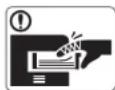
Houd uw hand niet tussen het apparaat en de papierlade.
▶ U kunt letsel oplopen.

Blokkeer de ventilatieopening niet of duw er geen voorwerpen in.
▶ Hierdoor kunnen onderdelen warm worden en kan er brand ontstaan of kan het apparaat beschadigd raken.

Wees voorzichtig wanneer u papier vervangt of vastgelopen papier verwijdert.
▶ Nieuw papier heeft scherpe randen die snijwonden kunnen veroorzaken.

Bij het afdrukken van grote hoeveelheden kan de onderzijde van het uitvoergebied heet worden. Houd kinderen uit de buurt.
▶ Zij kunnen brandwonden oplopen.

Gebruik geen tang of scherpe metalen voorwerpen om vastgelopen papier te verwijderen.
▶ Dit kan het apparaat beschadigen.

Vermijd het stapelen van te veel papier in de papieruitvoerlade.
▶ Dit kan het apparaat beschadigen.

Het apparaat wordt gevoed via het netsnoer.
▶ Om de stroom uit te schakelen, trekt u het netsnoer uit het stopcontact.

Waarschuwing
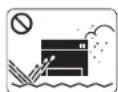
Plaats het apparaat niet in een omgeving waar stof, vocht of waterlekken aanwezig zijn.
▶ Dit kan een elektrische schok of brand veroorzaken.

Opgepast

Schakel de stroom uit en maak alle kabels los voordat u het apparaat verplaatst.
Til vervolgens het apparaat op deze wijze op:
- een apparaat dat minder dan 20 kg weegt, mag door één persoon worden opgetild;
- een apparaat dat 20 - 40 kg weegt, moet door twee personen worden opgetild;
- een apparaat dat meer dan 40 kg weegt, moet door vier of meer personen worden opgetild.
▶ Het apparaat zou kunnen vallen en verwondingen of schade veroorzaken.
Plaats het apparaat niet op een onstabiel oppervlak.
▶ Het apparaat zou kunnen vallen en verwondingen of schade veroorzaken.
Het apparaat moet aangesloten worden op een spanningsbron met het spanningsniveau dat is aangegeven op het label.
▶ Als u niet zeker bent en het spanningsniveau wilt controlleren, neemt u contact op met de elektriciteitsmaatschappij.
Gebruik alleen telefoondraad van Nr. 26 AWG ^a of, indien nodig, een grotere telefoondraad.
▶ Zo niet kan het apparaat beschadigd raken.
Bedek het apparaat niet of plaats het niet in een luchtdichte ruimte, zoals een kast.
▶ Als het apparaat niet voldoende wordt geventileerd, kan er brand ontstaan.
① Sluit het netsnoer aan op een geaard stopcontact.
▶ Zo niet kan dit een elektrische schok of brand veroorzaken.
Sluit niet te veel apparaten op hetzelfde stopcontact of verlengsnoer aan.
▶ Dit kan de prestaties verminderen en een elektrische schok of brand veroorzaken.
Gebruik voor een veilige bediening het netsnoer dat met uw apparaat werd meegeleverd. Als u een snoer gebruikt dat langer is dan 2 meter voor een apparaat van 140V, moet het snoer minstens 16 AWG dik zijn.
▶ Zo niet kan het apparaat beschadigd raken en een elektrische schok of brand veroorzaken.
Trek het netsnoer van het apparaat uit het stopcontact als u de binnenkant van het apparaat wilt reinigen. Reinig uw apparaat niet met benzeen, verdunningsmiddel of alcohol; spuit geen water in het apparaat.
▶ Dit kan een elektrische schok of brand veroorzaken.

Gebruik het apparaat niet terwijl u verbruiksartikelen vervangt of de binnenkant van het apparaat reinigt.
▶ U kunt letsel oplopen.
Houd het netsnoer en het contactoppervlak van de stekker stofen watervrij.
▶ Zo niet kan dit een elektrische schok of brand veroorzaken.
Verwijder geen kleppen of beveiligingselementen die vastgeschroefd zijn.
▶ Dit apparaat mag alleen worden hersteld door een medewerker van de technische dienst van Samsung.

Houd reinigingsproducten uit de buurt van kinderen.
▶ Kinderen kunnen letsel oplopen.

U mag het apparaat niet zelf demonteren, herstellen en weer in elkaar zetten.
▶ Dit kan het apparaat beschadigen. Neem contact op met een gekwalificeerd technicus als het apparaat moet worden hersteld.
! Volg de richtlijnen uit de gebruikershandleiding die met het apparaat werd meegeleverd om het apparaat te reinigen en te bedienen.
▶ Zo niet, dan kunt u het apparaat beschadigen.
Gebruik van verbruiksartikelen

Opgepast
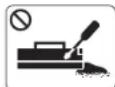
Haal de tonercassette niet uit elkaar.
▶ Tonerstof kan gevaarlijk zijn bij inademing of opname.

Verbrand geen verbruiksartikelen zoals een tonercassette of fixeereenheid.
▶ Dit kan een explosie of onbeheersbare brand veroorzaken.
Zorg ervoor dat er geen tonerstof op uw lichaam of kleding terechtkomt bij het vervangen van de tonercassette of het verwijderen van vastgelopen papier.
▶ Tonerstof kan gevaarlijk zijn bij inademing of opname.

Houd kinderen uit de buurt van de plaats waar u verbruiksartikelen (bijvoorbeeld tonercassettes) bewaart.
▶ Tonerstof kan gevaarlijk zijn bij inademing of opname.
Gerecyclede verbruiksartikelen (bijvoorbeeld toner) kunnen het apparaat beschadigen.
▶ Bij schade als gevolg van het gebruik van gerecyclede verbruiksartikelen zullen reparatiekosten in rekening worden gebracht.
Als er tonerstof op uw kleding terechtkomt, moet u geen warm water gebruiken.
▶ Door warm water hecht de toner zich aan de stof. Gebruik altijd koud water.
Informatie over wettelijke voorschriften
Dit apparaat is ontworpen voor een normale werkomgeving en is gecertificeerd conform verschillende veiligheidsvoorschriften.
Verklaring inzake laserveiligheid
De printer is in de Verenigde Staten gecertificeerd als zijnde in overeenstemming met de vereisten van DHHS 21 CFR, hoofdstuk, subhoofdstuk J voor laserproducten van klasse I(1), en is elders gecertificeerd als een laserproduct van klasse I dat voldoet aan de vereisten van IEC 60825-1:1993 + A1:1997 + A2:2001.
Laserproducten van klasse I worden niet als gevaarlijk beschouwd. Het lasersysteem en de printer zijn zo ontworpen dat bij normaal gebruik, gebruiksonderhoud of onder de voorgeschreven servicevoorwaarden personen niet worden blootgesteld aan laserstralen hoger dan Klasse I.
• Golflengte: 800 nm
• B undelverstrooiing
- Paraller: 12 grad en
- Lo odrecht: 30 graden
- Ma ximale vermogen of energieafgifte: 5 mW
WAARSCHUWING
De printer mag nooit worden gebruikt of nagekeken als de beschermkap van de laser/scanner is verwijderd. De onzichtbare laserstraal kan naar buiten worden gereflecteerd en uw ogen beschadigen.
Neem bij het gebruik van dit apparaat altijd deze elementaire veiligheidsmaatregelen in acht om het risico op brand, elektrische schokken en letsels te beperken:

Veiligheid in verband met ozon

Tijdens normale werking produceert dit apparaat ozon. De geproduceerde ozon vormt geen gevaar voor de gebruiker. Wij raden echter aan het apparaat in een goed geventileerde ruimte te plaatsen.
Als u meer wilt weten over ozon, neemt u contact op met de dichtstbijzijnde Samsung-dealer.
Energiebesparing

Deze printer maakt gebruik van geavanceerde energiebesparende technologie die het stroomverbruik vermindert wanneer het apparaat niet wordt gebruikt.
Als de printer gedurende enige tijd geen gegevens ontvangt, wordt het stroomverbruik automatisch verlaagd.
ENERGY STAR en het ENERGY STAR-merk zijn gedeponeerde Amerikaanse handelsmerken.
Ga naar http://www.energystar.gov voor meer informatie over het ENERGY STAR-programma.
Recycleren

Recycle de verpakkingsmaterialen van dit product, of gooi ze op een milieuvriendelijke wijze weg.
Alleen China
回收和再循环
Correcte verwijdering van dit product (elektrische & elektronische afvalapparatuur)

(Van toepassing in de Europese Unie en andere Europese landen met afzonderlijke inzamelingssystemen voor batterijen)
Deze aanduiding op het product, op de accessoires of in de documentatie geeft aan dat het product en zijn elektronische accessoires (bijv. lader, hoofdtelefoon, USB-kabel) aan het eind van hun gebruiksduur niet met ander huishoudelijk afval mogen worden weggegooid. Gelieve het apparaat van het andere afval te scheiden om eventuele schade aan het milieu of de gezondheid als gevolg van onverantwoord afvalbeheer te voorkomen. Recycleer het op een verantwoorde manier om een duurzaam hergebruik van materialen aan te moedigen. Particuliere gebruikers kunnen contact opnemen met de winkel waar ze hun apparaat kochten, of met de gemeente-instanties voor meer informatie over waar en hoe ze dit product op een ecologisch verantwoorde manier kunnen recyclen.
Zakelijke gebruikers moeten contact opnemen met hun leverancier en de algemene voorwaarden van de koopovereenkomst nalezen. Dit product mag niet met het andere bedrijfsafval worden weggegooid.
FCC-normen (VS)
Dit apparaat is conform Deel 15 van de FCC-voorschriften. Het gebruik van dit apparaat is onderworpen aan de volgende twee voorwaarden:
- Dit apparaat mag geen schadelijke interferentie veroorzaken.
- Dit apparaat moet alle ontvangen interferentie aanvaarden, inclusief interferentie die een ongewenste werking kan veroorzaken. Dit apparaat is getest en voldoet aan de limieten voor digitale apparaten van klasse B, zoals vastgelegd in deel 15 van de FCC-voorschriften. Deze beperkingen zijn bedoeld om een redelijke bescherming te bieden tegen schadelijke interferentie binnenshuis. Dit apparaat genereert, gebruikt en straalt mogelijk radiofrequentie-energie uit en kan, indien het niet overeenkomstig de aanwijzingen wordt geïnstalleerd en gebruikt, schadelijke interferentie voor radiocommunicatie veroorzaken. Er kan echter niet worden gegarandeerd dat bij bepaalde installaties geen interferentie optreedt. Als dit apparaat schadelijke interferentie voor radio- of tv-ontvangst veroorzaakt, wat u kunt controleren door het apparaat in en uit te schakelen, wordt de gebruiker aangemoedigd om de interferentie te beperken door de volgende maatregelen te treffen:
- Verplaats de ontvangstantenne of draai ze een andere kant op.
- Vergroot de afstand tussen de apparatuur en de ontvanger.
- Sluit de apparatuur aan op een stopcontact van een andere stroomkring dan die waarop de ontvanger is aangesloten.
- Raadpleeg uw printerleverancier of een ervaren radio-/televisiemonteur.
Wijzigingen of modificaties die niet uitdrukkelijk zijn goedgekeurd door de fabrikant (die ervoor moet zorgen dat het apparaat aan de normen voldoet) kunnen ertoe leiden dat de toestemming van de gebruiker om het apparaat te gebruiken vervalt.
Canadese regelgeving inzake radio-interferentie
Dit digitale apparaat blijft binnen de grenzen (limieten van klasse B) voor stoorsignalen vanuit digitale apparatuur die zijn bepaald in de standaard voor apparatuur die interferentie zou kunnen veroorzaken, met de titel "Digital Apparatus", ICES-003 van Industry and Science Canada.
Mogelijk bevat uw printer radio-LAN-apparaten met een laag vermogen (radiofrequentieapparaten voor draadloze communicatie) die werken in de 2,4/5 GHz-band. Deze sectie is alleen van toepassing als deze apparaten aanwezig zijn. Controleer het systeemlabel om na te gaan of er draadloze apparaten aanwezig zijn.
Eventuele draadloze apparaten in uw systeem zijn enkel gekwalificeerd voor gebruik in de Verenigde Staten van Amerika als er een FCC ID-nummer op het systeemlabel staat.
De FCC heeft een algemene richtlijn uitgevaardigd waarin staat dat de afstand tussen een draadloos apparaat en het lichaam minstens 20 cm moet bedragen, bij gebruik van het apparaat nabij het lichaam (uitstekende delen niet meegerekend). Dit apparaat moet op meer dan 20 cm van het lichaam worden gehouden wanneer de draadloze apparatuur is ingeschakeld. Het uitgaand vermogen van het draadloze apparaat of de draadloze apparaten die mogelijk in uw printer zijn ingebouwd, ligt ruimschoots onder de tot dusver gekende RF-blootstellingsgrenzen. Deze zender mag niet samen met een andere antenne of zender worden opgesteld of bediend.
Het gebruik van dit apparaat is onderworpen aan de volgende twee voorwaarden: (1) Dit apparaat mag geen schadelijke interferentie veroorzaken en (2) dit apparaat moet alle ontvangen interferentie accepteren, inclusief interferentie die een ongewenste werking van het apparaat kan veroorzaken.
Draadloze apparaten mogen niet door de gebruiker zelf worden hersteld. Ze mogen onder geen enkel beding gewijzigd worden. Door wijzigingen aan te brengen aan een draadloos apparaat vervalt de gebruikerslicentie. Neem voor ondersteuning contact op met de fabrikant.
FCC-bepaling voor het gebruik van draadloze LAN:
Tijdens de installatie en het gebruik van een combinatie van deze zender en antenne kan de RF-blootstellingsgrens van 1 mW/cm2 dicht bij de geïnstalleerde antenne worden overschreden. Daarom moet de gebruiker altijd minstens 20 cm afstand houden van de antenne. Dit apparaat kan niet geïnstalleerd worden met een andere verzender en verzendantenne.
Alleen Turkije
• RoHS
De stekker van het netsnoer vervangen (alleen voor het VK)
Belangrijk
Het netsnoer van dit apparaat is voorzien van een standaardstekker (BS 1363) van 13 ampère en een zekering van 13 ampère. Als u de zekering vervangt, moet u het juiste type van 13 ampère gebruiken. Nadat u de zekering hebt gecontroleerd of vervangen, moet u de afdekkap van de zekering weer sluiten. Als u de afdekkap van de zekering verloren bent, mag u de stekker niet gebruiken totdat u er een nieuwe afdekkap op hebt gezet.
Neem contact op met de leverancier bij wie u het apparaat hebt gekocht.
Stekkers van 13 ampère zijn het meest voorkomende type in het Verenigd Koninkrijk en kunnen in de meeste gevallen worden gebruikt. Sommige (vooral oudere) gebouwen hebben echter geen normale stopcontacten van 13 ampère. Als u het apparaat op een ouder stopcontact wilt aansluiten moet u een geschikt verloopstuk (adapter) kopen. Verwijder nooit de aangegoten stekker van het netsnoer.

Als u de aangegoten stekker afsnijdt of weggooit, kunt u hem er niet meer op bevestigen en riskeert u een elektrische schok als u hem in het stopcontact steekt.
Belangrijke waarschuwing:

Dit apparaat moet op een geaard stopcontact worden aangesloten. De aders van het netsnoer hebben de volgende kleurcodering:
• Groen-geel: Aarding
- Bla uw: Neutraal
- Brui n: Fase
Ga als volgt te werk als de kleuren van de aders in het netsnoer niet overeenstemmen met die van de stekker.
Sluit de groen-gele aardedraad aan op de pool die is gemarkeerd met de letter "E", het aardesymbool, de kleuren groen-geel of de kleur groen. Sluit de blauwe draad aan op de pool die gemarkeerd is met de letter "N" of zwart is gekleurd.
Sluit de blauwe draad aan op de pool die gemarkeerd is met de letter "L" of de kleur zwart.
In de stekker, adapter of verdeelkast moet een zekering van 13 ampère zijn aangebracht.
Goedkeuringen en certificeringen

De CE-markering op dit product verwijst naar de conformiteitsverklaring van Samsung Electronics Co., Ltd. ten aanzien van de richtlijnen 93/68/EEC van de Europese Unie met ingang van de volgende datums:
CLP-320 Series: De laagspanningsrichtlijn (2006/95/EG) en de EMC-richtlijn (2004/108/EG)
CLP-325W(K): R&TTE-richtlijn (1999/5/EG).
De conformiteitsverklaring vindt u op www.samsung.com/printer. Daar klikt u op Support > Download center en geeft u de printernaam in.
01.01.1995: Richtlijn 2006/95/EG van de Raad inzake de harmonisatie van de wetgevingen in de lidstaten betreffende laagspanningsapparatuur.
01.01.1996: Richtlijn 2004/108/EG (92/31/EEG) van de Raad inzake de harmonisatie van de wetgevingen in de lidstaten betreffende elektromagnetische compatibiliteit.
09.03.1999: Richtlijn 1999/5/EG van de Raad betreffende radioapparatuur en telecommunicatie-eindapparatuur en de wederzijdse herkenning van hun conformiteit. Een volledige verklaring waarin de relevante richtlijnen en standaarden waarnaar wordt verwezen zijn opgenomen, kunt u opvragen bij de lokale vertegenwoordiger van Samsung Electronics Co., Ltd.
Europese radiogoedkeuringsinformatie (voor producten uitgerust met door de EU goedgekeurde radioapparaten)
Deze printer is bestemd voor gebruik thuis of op kantoor. Mogelijk bevat uw printer radio-LAN-apparaten met een laag vermogen (radiofrequentieapparaten voor draadloze communicatie) die werken in de 2,4/5 GHz-band. Deze sectie is alleen van toepassing als deze apparaten aanwezig zijn. Controleer het systeemlabel om na te gaan of er draadloze apparaten aanwezig zijn.
Draadloze apparaten die mogelijk in uw systeem aanwezig zijn mogen in de Europese Unie of daarmee verbonden regio's alleen worden gebruikt als een EG-conformiteitsmerkteken C€ met een registratienummer van een aangemelde instantie en het waarschuwingssymbool op het systeemlabel staan.
Het uitgaand vermogen van het draadloze apparaat of de draadloze apparaten die mogelijk in uw printer zijn ingebouwd, ligt ruimschoots onder de RF-blootstellingsgrenzen die de Europese Commissie in de R&TTE-richtlijn heeft vastgelegd.
Krachtens de goedkeuring van draadloze apparaten gekwalificeerde Europese lidstaten:
EU
België, Cyprus, Denemarken, Duitsland, Estland, Finland, Frankrijk (met frequentiebeperkingen), Griekenland, Hongarije, Ierland, Italië, Letland, Litouwen, Luxemburg, Malta, Nederland, Oostenrijk, Polen, Portugal, Slovenië, Slowakije, Spanje, Tsjechië, het Verenigd Koninkrijk en Zweden
EEA/EFTA-landen
IJsland, Liechtenstein, Noorwegen en Zwitserland
Europese landen met gebruiksbeperkingen:
EU
In Frankrijk is het frequentiebereik beperkt tot 2446,5-2483,5 MHz voor apparaten met een zendvermogen van meer dan 10 mW, zoals draadloze apparaten
EEA/EFTA-landen
Geen beperkingen op dit ogenblik
Draadloze geleiding
Mogelijk bevat uw printer radio-LAN-apparaten met een laag vermogen (radiofrequentieapparaten voor draadloze communicatie) die werken in de 2,4/5 GHz-band. De volgende sectie geeft een algemeen overzicht van beschouwingen die betrekking hebben op het gebruik van een draadloos apparaat.
Bijkomende beperkingen, waarschuwingen en overwegingen voor specifieke landen zijn opgenomen in de specifieke landensecties (of landengroepensecties). De draadloze apparaten in uw systeem zijn uitsluitend gekwalificeerd voor gebruik in de landen die geïdentificeerd kunnen worden aan de hand van de markering "Radio gekeurd" op het systeemclassificatielabel. Als het land waar u het draadloos apparaat wilt gebruiken niet in de lijst is opgenomen, neemt u contact op met het plaatselijke instantie voor radiogoedkeuring voor meer informatie over de vereisten. Draadloze apparaten zijn streng gereguleerd en mogen niet worden gebruikt.
Het uitgaand vermogen van het draadloze apparaat of de draadloze apparaten die mogelijk in uw printer zijn ingebouwd, ligt ruimschoots onder de tot dusver gekende RF-blootstellingsgrenzen. Omdat de draadlozen apparaten (die mogelijk in uw printer zijn ingebouwd) minder energie uitstralen dan is toegestaan volgens de veiligheidsnormen en aanbevelingen inzake radiofrequentie, is de producent ervan overtuigd dat deze apparaten veilig zijn in gebruik. Ongeacht het vermogensniveau moet menselijk contact tijdens de normale werking zoveel mogelijk worden vermeden.
De FCC heeft een algemene richtlijn uitgevaardigd waarin staat dat de afstand tussen het draadloze apparaat en het lichaam, voor gebruik van een draadloos apparaat nabij het lichaam (zonder uitstekende delen), minstens 20 cm moet bedragen. Dit apparaat moet op meer dan 20 cm van het lichaam worden gehouden, wanneer de draadloze apparatuur is ingeschakeld en bezig is met zenden.
Deze zender mag niet samen met een andere antenne of zender worden opgesteld of bediend.
Sommige omstandigheden leggen beperkingen op aan draadloze apparaten. Hieronder zijn voorbeelden van gebruikelijke beperkingen opgenomen.
Draadloze RF-communicatie kan interferentie veroorzaken met apparatuur aan boord van burgerluchtvaarttoestellen. De huidige luchtvaartreglementeringen eisen dat draadloze toestellen aan boord van een vliegtuig worden uitgeschakeld tijdens de vlucht. IEEE 802.11 (beter bekend als draadloos Ethernet) en Bluetooth-communicatieapparaten zijn voorbeelden draadloze communicatie-apparaten.
In omgevingen waar het risico op interferentie met andere apparaten of diensten schadelijk is of als dusdanig wordt beschouwd, kan gebruik van een draadloos apparaat beperkt of verboden worden. Luchthavens, ziekenhuizen en ruimtes gevuld met zuurstof en ontvlambare gassen zijn enkele voorbeelden van omgevingen waar het gebruik van draadloze apparaten beperkt of verboden kan zijn. Als u zich in een omgeving bevindt waarvan u niet zeker weet of het gebruik van draadloze apparaten gesanctioneerd is, vraagt u de plaatselijke autoriteiten om toelating voor u het draadloze apparaat inschakelt of in gebruik neemt.
Elk land voorziet verschillende beperkingen voor het gebruik van draadloze apparaten. Aangezien uw systeem uitgerust is met een draadloos apparaat, moet u, als u van het ene land naar het andere reist, voor uw vertrek bij de plaatselijke radiogoedkeuringsinstanties nagaan of er beperkingen bestaan voor het gebruik van draadloze apparaten in het land van bestemming.
Als uw systeem uitgerust is met een ingebouwd draadloos apparaat, mag u het draadloos apparaat niet gebruiken tenzij alle kleppen en schermen op hun plaats zitten en het systeem compleet is.
Draadloze apparaten mogen niet door de gebruiker zelf worden hersteld. Ze mogen onder geen enkel beding gewijzigd worden. Door wijzigingen aan te brengen aan een draadloos apparaat vervalt de gebruikerslicentie. Neem voor ondersteuning contact op met de fabrikant.
Gebruik alleen stuurprogramma's die goedgekeurd zijn voor het land waar het apparaat gebruikt zal worden. Raadpleeg de systeemherstelkit van de fabrikant of neem contact op met de technische dienst van de fabrikant voor meer informatie.
Copyright © 1998-2001 The OpenSSL Project. Alle rechten voorbehouden.
Herdistributie en gebruik in bron- en binaire vorm, met of zonder wijzigingen, zijn toegestaan mits aan de volgende voorwaarden is voldaan:
- In een herdistributie van de broncode moeten de bovenvermelde copyrightinformatie, de lijst met voorwaarden en de volgende exoneratieclausule overgenomen worden.
- Bij herdistributie in binaire vorm moeten de bovenvermelde copyrightinformatie, de lijst met voorwaarden en de volgende exoneratieclausule worden overgenomen in de documentatie en/of andere materialen die met de distributie worden meegeleverd.
- Bij alle reclamemateriaal waarin functies of het gebruik van deze software worden vermeld, moet de volgende erkenning worden weergegeven: "Dit product bevat software die door het OpenSSL Project is ontwikkeld voor gebruik in de OpenSSL Toolkit (http://www.openssl.org/)".
- De namen "OpenSSL Toolkit" en "OpenSSL Project" mogen zonder voorafgaande schriftelijke toestemming niet worden gebruikt om van deze software afgeleide producten te promoten. Voor schriftelijke toestemming kunt u contact opnemen met openssl-core@openssl.org.
- Producten die van deze software zijn afgeleid mogen niet "OpenSSL" worden genoemd, noch mag "OpenSSL" in de namen van die producten worden opgenomen zonder voorafgaande schriftelijke toestemming van het OpenSSL Project.
- Herdistributies in om het even welke vorm moeten de volgende erkenning bevatten: "Dit product bevat software die door het OpenSSL Project is ontwikkeld voor gebruik in de OpenSSL Toolkit (http://www.openssl.org/)".
DEZE SOFTWARE WORDT DOOR HET OpenSSL PROJECT TER BESCHIKKING GESTELD IN DE FEITELIJKE STAAT WAARIN DEZE ZICH BEVINDT. UITDRUKKELIJKE OF STILZWIJGENDE GARANTIES, MET INBEGRIP VAN MAAR NIET BEPERKT TOT DE STILZWIJGENDE GARANTIES MET BETREKKING TOT VERKOOPBAARHEID OF GESCHIKTHEID VOOR EEN BEPAALD DOEL, WORDEN VAN DE HAND GEWEZEN. ONDER GEEN ENKELE VOORWAARDE ZULLEN HET OpenSSL-PROJECT OF DE PARTIJEN DIE HIERTOE HEBBEN BIJGEDRAGEN AANSPRAKELIJK KUNNEN WORDEN GESTELD VOOR DIRECTE, INDIRECTE, INCIDENTELE, SPECIALE, MORELE OF GEVOLGSCHADE (MET INBEGRIP VAN MAAR NIET BEPERKT TOT DE AANKOOP VAN VERVANGENDE GOEDEREN OF DIENSTEN; VERLIES VAN GEBRUIK, GEGEVENS OF WINSTDERVING; OF ONDERBREKING VAN BEDRIJFSACTIVITEITEN), ONGEACHT DE WIJZE WAAROP DEZE SCHADE WERD VEROORZAAKT EN ONGEACHT DE AANSPRAKELIJKHEIDSGROND, HETZIJ IN CONTRACT, STRIKTE AANSPRAKELIJKHEID OF ONRECHTMATIGE DAAD (MET INBEGRIP VAN NALATIGHEID OF ANDERSZINS) DIE OP ENIGE WIJZE VOORTVLOEIT UIT HET GEBRUIK VAN DEZE SOFTWARE, ZELFS INDIEN WERD GEWEZEN OP DE MOGELIJKHEID VAN DERGELIJKE SCHADE.
Dit product bevat cryptografische software geschreven door Eric Young (eay@cryptsoft.com). Dit product omvat software geschreven door Tim Hudson (tjh@cryptsoft.com).
Copyright © 1995-1998 Eric Young (eay@cryptsoft.com). Alle rechten voorbehouden.
Dit pakket is een SSL-implementatie geschreven door Eric Young (eay@cryptsoft.com). De implementatie is geschreven conform Netscapes SSL.
Deze bibliotheek kan gratis gebruikt worden voor commerciële en niet-commerciële doeleinden mits de volgende voorwaarden worden nageleefd. De volgende voorwaarden gelden niet alleen de SSL-code, maar voor alle code in deze distributie, zoals RC4, RSA, Ihash, DES enz. Voor de SSL-documentatie die in deze distributie is ingesloten gelden dezelfde auteursrechten, behalve dat Tim Hudson (tjh@cryptsoft.com) de houder is van de rechten. Eric Young behoudt de auteursrechten waardoor de copyrightvermeldingen in de code niet verwijderd mogen worden. Als dit pakket in een product wordt gebruikt, moet Eric Young erkend worden als de auteur van de gebruikte delen van de bibliotheek. Dit kan gebeuren in de vorm van een tekstbericht bij het opstarten van het programma of in de documentatie (online of in de tekst) die meegeleverd wordt met het pakket.
Herdistributie en gebruik in bron- en binaire vorm, met of zonder wijzigingen, zijn toegestaan mits aan de volgende voorwaarden is voldaan:
- Bij herdistributie van de broncode moeten de copyrightvermeldingen worden behouden, evenals de volgende lijst en de volgende voorwaarden.
- Bij herdistributie in binaire vorm moeten de bovenvermelde copyrightinformatie, de lijst met voorwaarden en de volgende exoneratieclausule worden overgenomen in de documentatie en/of andere materialen die met de distributie worden meegeleverd.
- Alle advertentiematerialen die eigenschappen of gebruik van deze software vermelden moeten de volgende erkenning tonen: "Dit product bevat cryptografische software geschreven door Eric Young (eay@cryptsoft.com)". De term "cryptografisch" kan worden weggelaten als de gebruikte onderdelen van de bibliothek niets met cryptografie te maken hebben.
- Als u Windows-specifieke code (of een afgeleide daarvan) uit de toepassingsmap gebruikt (toepassingscode) moet u er een erkenning in opnemen: "Dit product bevat software geschreven door Tim Hudson (tjh@cryptsoft.com)".
DEZE SOFTWARE WORDT TER BESCHIKKING GESTELD DOOR ERIC YOUNG IN DE FEITELIJKE STAAT WAARIN DEZE ZICH BEVINDT, EN UITDRUKKELIJKE OF STILZWIJGENDE GARANTIES, MET INBEGRIP VAN, MAAR NIET BEPERKT TOT DE STILZWIJGENDE GARANTIES MET BETREKKING TOT VERKOOPBAARHEID OF GESCHIKTHEID VOOR EEN BEPAALD DOEL, WORDEN VAN DE HAND GEWEZEN. DE AUTEUR OF DIENS MEDEWERKERS ZIJN IN GEEN ENKEL GEVAL AANSPRAKELIJK VOOR DIRECTE, INDIRECTE, INCIDENTELE, BIJZONDERE, MORELE OF GEVOLGSCHADE (MET INBEGRIP VAN MAAR NIET BEPERKT TOT DE AANSCHAF VAN VERVANGENDE GOEDEREN OF DIENSTEN, VERLIES VAN GEBRUIKSNUT, GEGEVENS OF WINSTEN, OF ONDERBREKING VAN DE BEDRIJFSVOERING), ONGEACHT DE OORZAAK EN OP OM HET EVEN WELKE AANSPRAKELIJKHEIDSGROND, HETZIJ IN CONTRACT, STRIKTE PRODUCTAANSPRAKELIJKHEID OF ONRECHTMATIGE DAAD (INCLUSIEF NALATIGHEID OF ANDERSZINS) DIE VOORTVLOEIT UIT HET GEBRUIK VAN DEZE SOFTWARE, ZELFS INDIEN GEÍNFORMEERD OVER HET RISICO VAN DERGELIJKE SCHADE.
De licentie en de distributievoorwaarden voor elke publiek beschikbare versie of afgeleide van deze code mogen niet gewijzigd worden. Deze code kan met andere woorden niet zomaar gekopieerd worden en onder een andere distributielicentie worden geplaatst [met inbegrip van de GNU Public Licence].
产品中有毒有害物质或元素的名称及含量
| 部件名称 | 有毒有害物质或元素 | |||||
| 铅(Pb) | 汞(Hg) | 镉(Cd) | 六价铬( Cr^6+ ) | 多溴联苯(PBB) | 多溴联苯醚(PBDE) | |
| 塑料 | O | O | O | O | O | O |
| 金属(机箱) | X | O | O | O | O | O |
| 印刷电路部件(PCA) | X | O | O | O | O | O |
| 电缆/连接器 | X | O | O | O | O | O |
| 电源设备 | X | O | O | O | O | O |
| 电源线 | X | O | O | O | O | O |
| 机械部件 | X | O | O | O | O | O |
| 卡盒部件 | X | O | O | O | O | O |
| 定影部件 | X | O | O | O | O | O |
| 扫描仪部件-CCD(如果有) | X | X | O | O | O | O |
| 扫描仪部件-其它(如果有) | X | O | O | O | O | O |
| 印刷电路板部件(PBA) | X | O | O | O | O | O |
| 墨粉 | O | O | O | O | O | O |
| 滚筒 | O | O | O | O | O | O |
Informatie over deze gebruikershandleiding
Deze gebruikershandleiding bevat basisinformatie over het apparaat en biedt tevens gedetailleerde informatie over de verschillende procedures die doorlopen worden bij het gebruik van het apparaat. Zowel beginnende als professionele gebruikers kunnen deze handleiding raadplegen voor een correcte installatie en een juist gebruik van het apparaat.

- Lees de veiligheidsinformatie voor u het apparaat in gebruik neemt.
- Raad pleeg het hoofdstuk over probleemoplossing als u problemen ondervindt bij het gebruik van het apparaat (zie "Problemen oplossen" op pagina 83).
- De te rmen die in deze gebruikershandleiding worden gebruikt, worden uitgelegd in het hoofdstuk met de woordenlijst (zie "Verklarende woordenlijst" op pagina 105).
- De afbee Idingen in deze gebruikershandleiding zijn afhankelijk van de opties en het model, en komen mogelijk niet helemaal overeen met uw apparaat.
- De proced ures in deze gebruikershandleiding zijn hoofdzakelijk gebaseerd op Windows XP.
Conventie
Bepaalde termen in deze handleiding zijn onderling verwisselbaar.
- Documen t is synoniem met origineel.
- Papie r is synoniem met materiaal of afdrukmateriaal.
- Appara at verwijst naar printer of multifunctionele printer.
De volgende tabel bevat informatie over de conventies die in deze handleiding worden gebruikt.
| Conventie Beschrijving Voorbeeld | ||
| Vet Wordt gebruikt voor teksten op het display of benamingen van knoppen op het apparaat. | Annuleren | |
| Opmerking | Biedt aanvullende informatie of nadere details over een functie of voorziening van het apparaat. | De datumnotatie kan verschillen van land tot land. |
| Opgepast | Bevat informatie om het apparaat te beschermen tegen mogelijke mechanische schade of defecten. | Raak het oppervlak van de drum in de tonercassette of de beeldeenheid niet aan. |
| Voetnoot | Biedt aanvullende informatie over bepaalde woorden of een bepaalde zin. | a. pagina's per minuut |
| ("Kruisverwijzing") | Verwijst naar meer gedetailleerde informatie. | (Zie "Meer informatie" op pagina 22.) |
Meer informatie
Meer informatie over de instelling en het gebruik van uw apparaat vindt u in de volgende bronnen. Dat kunnen papieren of digitale documenten zijn.
| Materiaalnaam Beschrijving | |
Beknopte installatiehandleiding | Deze handleiding bevat informatie over de installatie van uw apparaat. Deze handleiding wordt in de doos met de printer meegeleverd. |
Gebruikershandleiding | Deze handleiding bevat stapsgewijze instructies om de functies van uw apparaat maximaal te benutten, voor het onderhoud van uw apparaat, probleemoplossing en de vervanging van toebehoren. |
Hulp bij het printerstuurprogramma | Deze Help biedt ondersteunende informatie over het printerstuurprogramma en instructies voor de instelling van de afdrukopties (zie "Help gebruiken" op pagina 67). |
| Samsung-website | Als u toegang hebt tot internet, kunt u op de website van Samsung, www.samsung.com/printer terecht voor hulp en ondersteuning, printerstuurprogramma's, handleidingen en bestelinformatie. |
| Software die kan worden gedownload | U kunt handige software downloaden van de website van Samsung.• Syn cThruTM Web Admin Service:handig voor netwerkbeheerders die meerdere apparaten tegelijk moeten beheren. Dit programma is alleen bedoeld voor netwerkmodellen. (http://solution.samsungprinter.com)• Samsung AnyWeb Print:helpt gebruikers om op een eenvoudige manier schermafbeeldingen van de website te maken in Windows Internet Explorer. (http://solution.samsungprinter.com/personal/anywebprint)• Samsung Easy Color Manager:helpt gebruikers van Samsung-kleurenlaserprinters om de gewenste kleuren in te stellen. (http://solution.samsungprinter.com/personal/colormanager) |
De functies van uw nieuwe laserproduct
Uw nieuwe apparaat is uitgerust met een aantal speciale functies die de kwaliteit van de documenten die u afdrukt verbeteren.
Speciale functies
Afdrukken met een hoge snelheid en uitstekende kwaliteit

- U kunt een brede waaier van kleuren afdrukken met cyaan, magenta, geel en zwart.
- U kunt afdrukken met een resolutie tot 2400 x 600 dpi effectieve uitvoer.
- Uw a pparaat drukt af tegen volgende snelheden: tot 16 ppm voor papier in A4-formaat en tot 17 ppm (zwart-wit) en 4 ppm (kleur) in Letter-formaat.
Veel verschillende soorten afdrukmateriaal verwerken
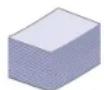
- De lade biedt plaats aan maximaal 150 vel normaal papier in diverse formaten.
- U kunt verschillende soorten aangepaste afdrukmedia in de lade plaatsen.
Professionele documenten maken (alleen voor Windows)

- Watermerken afdrukken. U kunt uw documenten aanpassen met woorden zoals "Vertrouwelijk" (zie "Watermerken gebruiken" op pagina 69).
- Posters afdrukken. De te kst en afbeeldingen op elke pagina van uw document worden vergroot en afgedrukt over verschillende vellen papier die u kunt samenvoegen tot een poster (zie "Posters afdrukken" op pagina 67).
- U kunt geb ruikmaken van voorgedrukte formulieren en normaal papier met briefhoofd (zie "Overlay gebruiken" op pagina 69).
Tijd en geld besparen
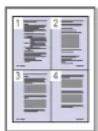
- U kunt meerdere pagina's op één vel afdrukken om papier te besparen (zie "Meerdere pagina's op één vel papier afdrukken" op pagina 67).
- Di t apparaat bespaart automatisch stroom door het stroomverbruik aanzienlijk te beperken wanneer het apparaat niet wordt gebruikt.
- Om papier te besparen, kunt u op beide zijden van het vel afdrukken (handmatig) (zie "Dubbelzijdig afdrukken (handmatig)" op pagina 68).
Afdrukken onder verschillende besturingssystemen
- U kunt afdrukken onder de besturingssystemen van Windows, Linux en Macintosh.
- Uw apparaat is uitgerust met een Hi-Speed USB 2.0-interface.
- Uw apparaat wordt geleverd met een ingebouwde Ethernet 10/100 Base TX-netwerkinterface. (alleen bij CLP-320N(K)/CLP-321N/CLP-325W(K)/CLP-326W)
- Uw apparaat wordt geleverd met een ingebouwde draadloze 802.11 b/g/n LAN-netwerkinterface. (alleen bij CLP-325W(K)/CLP-326W)
IPv6 (alleen bij CLP-320N(K)/CLP-321N/CLP-325W(K)/CLP-326W)
Dit apparaat ondersteunt IPv6 (zie "IPv6-configuratie" op pagina 39).
Functions per model
De apparaten voorzien in alles wat u nodig hebt voor de verwerking van documenten: van afdrukken tot meer geavanceerde netwerkoplossingen voor uw bedrijf. Afhankelijk van het model of het land is het mogelijk dat sommige functies en optionele onderdelen niet beschikbaar zijn.
Functies per model zijn onder andere:
| FUNCTIES | CLP-320(K)CLP-321CLP-325(K)CLP-326 | CLP-320N(K)CLP-321N | CLP-325W(K)CLP-326W |
| Hi-Speed USB 2.0 • • • | |||
| Netwerkinterface Ethernet 10/100 Base TX bedraad LAN • • | |||
| Draadloze 802.11 b/g/n LAN-netwerkinterfacea | • | ||
| Dubbelzijdig afdrukken (handmatig) • • • |
a. Draadloze netwerkinterfacekaarten zijn niet in alle landen verkrijgbaar. Neem contact op met uw plaatselijke Samsung-verkoper of de winkel waar u uw printer hebt gekocht.
( •: beschikbaar. Leeg: niet beschikbaar)
Inleiding
Dit hoofdstuk biedt een overzicht van uw apparaat.
In dit hoofdstuk vindt u de volgende onderwerpen:
-
Apparaatoverzicht
• Overzicht van het bedieningspaneel -
Kennismaking met het bedieningspaneel
- Kennismaking met handige knoppen
Apparaatoverzicht
Voorkant

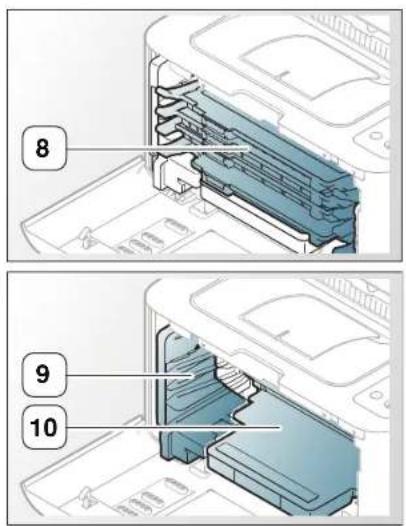
Deze illustratie kan afwijken van uw apparaat afhankelijk van het model.
| 1 | Ultvoerlade (voorzijde onder) | 6 | Voorklep |
| 2 | Papieruitvoersteun | 7 | Ontgrendelknop van de voorklep |
| 3 | Bovenklep | 8 | Tonercassettes |
| 4 | Bedieningspaneel | 9 | Cassette voor gebruikte toner |
| 5 | Lade | 10 | Beeldeenheid |
Achterkant

Deze afbeelding kan afwijken van uw apparaat, afhankelijk van het model.
| 1 | Ontgrendelknop van de achterklep | 4 | USB-poort |
| 2 | Achterklep | 5 | Netwerkpoorta |
| 3 | Aansluiting netsnoer |
a.Alleen bij CLP-320N(K)/CLP-321N.
Deze afbeelding kan afwijken van uw apparaat, afhankelijk van het model.
![[1] 1 2 3 4 5 8/4](/content/2026/05/1116694/images/2df863219fc8b6d23a777bb65b36257806971ae584b0955684f38c341d0273cb.jpg)
[2]

| 1 | Toner-LED's | Geven de status van elke tonercassette weer (zie "Status/toner-LED's" op pagina 28). |
| 2 | Aan/uit-knop | U kunt de stroom in- en uitschakelen met deze knop (zie "Aan/uit-knop" op pagina 29). |
| 3 | Knop Annuleren | Stopt een handeling op elk gewenst moment. Heeft nog meer functies (zie "De knop Annuleren" op pagina 29). |
| 4 | Status-LED | Geeft de status van uw apparaat weer (zie "Status/toner-LED's" op pagina 28). |
| 5 | Schermafdruka | Drukt het venster af dat op het scherm wordt weergegeven (zie "Knop Schermafdruk" op pagina 29). |
| Demopaginab | Hiermee kunt u een testpagina afdrukken (zie "Knop Demopagina" op pagina 29). |
a.Alleen bij CLP-320(K)/CLP-321/CLP-325(K)/CLP-326.
b.Alleen bij CLP-320N(K)/CLP-321N.
[2] CLP-325W(K)/CLP-326W
| 1 | Toner-LED's | Geven de status van elke tonercassette aan (zie "Status/toner-LED's" op pagina 28). |
| 2 | Aan/uit-knop | Met deze knop kunt u de stroom in- en uitschakelen (zie "Aan/uit-knop" op pagina 29). |
| 3 | Knop Annuleren | Hiermee kunt u op elk gewenst moment een bewerking stoppen. Heeft nog meer functies (zie "De knop Annuleren" op pagina 29). |
| 4 | Status-LED | Geeft de status van uw apparaat aan (zie "Status/toner-LED's" op pagina 28). |
| 5 | Draadloos-LED | Geeft de status van het draadloze netwerk weer. Wanneer de LED brandt, is het apparaat draadloos verbonden (zie "Draadloos-LED" op pagina 28). |
| 6 | Knop WPS | Als uw draadloze toegangspunt ondersteuning biedt voor WPS (Wi-Fi Protected SetupTM), kunt u de draadloze netwerkaansluiting probleemloos zonder computer configureren (zie "Een draadloos netwerk instellen met de knop WPS" op pagina 45). |
Kennismaking met het bedieningspaneel
Status/toner-LED's
De kleur van de LED's geeft de huidige status van het apparaat aan.
| LED Status Toner-LED's Beschrijving | ||
| Online/Fout(«•»/△) | Uit Alle LED | s uit Het apparaat is offline. |
| Ononderbroken groen | Alle LED's uit Het apparaat is online en kan gegevens ontvangen van een computer. | |
| Knippert traag groen | Alle LED's uit Als de status-LED langzaam groen knippert, ontvangt het apparaat gegevens van een computer. | |
| Knippert snel groen | Alle LED's uit Vanneer de status-LED snel groen knippert, is het apparaat bezig gegevens af te drukken. | |
| Ononderbroken groen | Betreffende LED knippert rood | |
| Betreffende LED knippert achter elkaar rood | ||
| Ononderbroken rood | Alle LED's uit • De klep is open. Sluit de klep.• De papierlade is leeg. Plaats papier in de lade.• Het apparaat is gestopt als gevolg van een ernstige fout.• Het apparaat heeft te kampen met systeemproblemen die moeten worden hersteld, zoals een defect in de laserscannereenheid, de fuser of het ITB-systeem. Neem contact op met een medewerker van de klantenservice. | |
| Betreffende LED brandt constant rood | ||
| LED Status Toner-LED's Beschrijving | |||
| Knippert rood | Betreffende LED brandt constant rood | • Er is een kleine storing opgetreden en het apparaat wacht tot het probleem is verholpen. Als het probleem is opgelost, gaat de printer door met afdrukken.• De to nercassette is bijna leeg. De tonercassette is bijna aan het eind van haar geschatte levensduur ^a . Houd een nieuwe cassette klaar ter vervanging van de oude cassette. U kunt de afdrukkwaliteit tijdelijk verhogen door de toner in de cassette te herverdelen (zie "Toner herverdelen" op pagina 83). | |
| Papierst oring (84v) | Licht oranje op | Alle LED's uit Het papier is vastgelopen (zie "Papierstoringen verhelpen" op pagina 84). | |
a. De geschatte levensduur verwijst naar de verwachte of geschatte gebruiksduur van een tonercassette. Het geeft aan hoeveel afdrukken er gemiddeld kunnen worden gemaakt met de cassette volgens ISO/IEC 19798. Het aantal pagina's kan worden beïnvloed door de omgevingsomstandigheden, de tijd tussen afdruktaken en het type en formaat van het afdrukmateriaal. Er kan wat toner achterblijven in de cassette, ook als de rode LED brandt en de printer stopt met afdrukken.

Samsung raadt het gebruik van niet-originele Samsung-tonercassettes (bijv. hervulde of gerecyclede cassettes) af. Samsung kan de kwaliteit van niet-originele Samsung-tonercassettes niet garanderen. Onderhoud en reparaties die vereist zijn als gevolg van het gebruik van niet-originele Samsung-tonercassettes vallen niet onder de garantie van het apparaat.

Alle afdrukfouten worden in het venster van het programma Smart Panel weergegeven. Neem contact op met de klantenservice als het probleem zich blijft voordoen (zie "Het programma Smart Panel gebruiken" op pagina 76).
Draadloos-LED
| Status draadloos-LED Beschrijving | ||
| Blauw | Uit ( ) | Het draadloze netwerk is afgesloten. |
| Aan ( ”) | Er is verbinding met een draadloos netwerk. | |
| Knippert langzaam( ”) | Het apparaat begint verbinding te maken met een draadloos netwerk. | |
| Knippert snel( ”) | • He t apparaat maakt verbinding met toegangspunt (of draadloze router).• De verbinding met het draadloze netwerk wordt verbroken. | |
Kennismaking met handige knoppen
Knop Schermafdruk

* (Alleen bij CLP-320(K)/CLP-321/CLP-325(K)/CLP-326).
Met de knop Schermafdruk (☐) kunt u de volgende bewerkingen uitvoeren.
| Functie Beschrijving | |
| Een afdruk maken van het actieve venster | Als u op deze knop drukt, begint de groene LED te knipperen. Zodra de groene LED ophoudt te knipperen, kunt u de knop loslaten. |
| Een afdruk maken van het hele beeldscherm | Als u op deze knop drukt, begint de groene LED te knipperen. Laat de knop los terwijl deze knippert. |

- De pagina wordt afgedrukt op het standaardpaginaformaat (bijv. A4 of Letter).
- Deze functie kan al leen worden gebruikt bij een apparaat dat via een USB-kabel is aangesloten.
- Schermafdruk kan alleen worden gebruikt bij de besturingssystemen van Windows en Macintosh.
- U ku nt deze functie alleen gebruiken als het programma Smart Panel is geïnstalleerd.
Knop Demopagina

(Alleen bij CLP-320N(K)/CLP-321N)
Als u erop drukt, wordt een testpagina afgedrukt. De afgedrukte pagina laat de potentiële kleurafdrukkaliteit en de algemene afdrukeigenschappen van het apparaat zien.
De knop Annuleren

Met de knop Annuleren (©kunt u de volgende bewerkingen uitvoeren.
| Functie Beschrijving | |
| Een demopagina afdrukken (alleen bij CLP-325W(K)/CLP-326W) | Houd deze knop in de standby-modus ongeveer 2 seconden lang ingedrukt tot de status-LED langzaam begint te knipperen (zie "Een testpagina afdrukken" op pagina 30). |
| Configuratiepagina's afdrukken | Houd deze knop in de standby-modus ongeveer 5 seconden lang ingedrukt tot de status-LED snel begint te knipperen (zie "Een rapport met apparaatgegevens afdrukken" op pagina 80). |
| De afdruktaak annuleren | Druk tijdens het afdrukken op Annuleren (◎). De rode LED knippert terwijl de afdruktaak uit de computer en het apparaat wordt gewist, waarna het apparaat terugkeert naar de standby-modus. Dit kan even duren afhankelijk van de omvang van de afdruktaak. |
Knop WPS

(alleen bij CLP-325W(K)/CLP-326W)
Met deze functie wordt automatisch gedetecteerd welke WPS-modus (Wi-Fi Protected Setup™) uw toegangspunt gebruikt. Door op een knop op de draadloze LAN-router/het toegangspunt en het apparaat te drukken, kunt u het draadloze netwerk en de beveiligingsinstellingen opgeven (zie "Een draadloos netwerk instellen met de knop WPS" op pagina 45).
Aan/uit-knop

Gebruik deze knop om het apparaat in en uit te schakelen.
Het apparaat inschakelen
-
Het netsnoer aansluiten.
-
Druk op de knop Aan/uit ( ⏻ ) op het bedieningspaneel.

Als u het apparaat wilt uitschakelen, houdt u deze knop ongeveer 3 seconden ingedrukt.
Aan de slag
In dit hoofdstuk wordt stap voor stap uitgelegd hoe u het met USB verbonden apparaat en de software instelt.
In dit hoofdstuk vindt u de volgende onderwerpen:
- De hardware installeren
- Een testpagina afdrukken
- Meegeleverde software
De hardware installeren
In deze sectie worden de stappen getoond die noodzakelijk zijn voor de installatie van de hardware. Dit wordt uitgelegd in de Beknopte installatiehandleiding. Lees eerst de Beknopte installatiehandleiding en volg de onderstaande stappen.
Locatie
- Kies een stabiele locatie.
Kies een vlak en stabiel oppervlak met voldoende ruimte voor luchtcirculatie rond het apparaat. Laat extra ruimte vrij voor het openen van klep(pen) en papierlade(n).
Plaats het apparaat in een ruimte die voldoende geventileerd is, maar niet in direct zonlicht, vlakbij een warmte- of koudebron of op een vochtige plek. Plaats het apparaat niet te dicht bij de rand van een bureau of tafel.
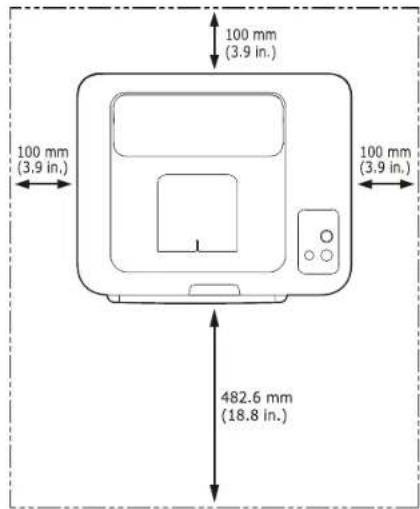
U kunt probleemloos afdrukken tot op een hoogte van 1.000 m. Zie het deel over de hoogte-instelling voor optimaal afdrukken (zie "Luchtdrukaanpassing" op pagina 55).
Plaats het apparaat op een vlak en stabiel oppervlak zodat het niet meer dan 2 mm overhelt, anders verslechtert de afdrukkwaliteit.
- Systeemvereisten
- Het stuurprogramma installeren voor een USB-apparaat
- Uw printer lokaal delen

- Haal het apparaat uit de verpakking en controleer alle bijgeleverde artikelen.
- Ve rwijder de tape rond het apparaat.
- Pl aats papier (zie "Papier in de lade plaatsen" op pagina 59).
- C ontroleer of alle kabels met het apparaat zijn verbonden.
- Z et het apparaat aan (zie "Het apparaat inschakelen" op pagina 29).
Dit apparaat werkt niet wanneer het elektriciteitsnet uitvalt.
Een testpagina afdrukken
Om te controleren of het apparaat juist werkt, kunt u een testpagina afdrukken.
Een testpagina afdrukken
Houd in de standby-modus de knop Annuleren (22 seconden ingedrukt en laat deze vervolgens los. (alleen bij CLP-325W(K)/CLP-326W)

Daarnaast kunt u met de knop Demopagina (☐) een testpagina afdrukken. Deze knop wordt alleen ondersteund op CLP-320N(K)/CLP-321N.
Meegeleverde software
Installeer de printersoftware nadat u de printer hebt geïnstalleerd en op de computer hebt aangesloten. Als u Windows of Macintosh OS gebruikt, installeert u de software vanaf de meegeleverde cd. Als u Linux OS gebruikt, downloadt u de software van de website van Samsung (www.samsung.com/printer) en installeert u deze.

De apparaatsoftware wordt bij gelegenheid bijgewerkt, bijvoorbeeld bij de release van een nieuw besturingssysteem. Download indien nodig de laatste versie van de website van Samsung. (www.samsung.com/ printer).
| Besturing ssysteem | Inhoud |
| Windows • Printers tuurprogramma: gebruik dit stuurprogramma om de functies van het apparaat maximaal te benutten.• Smart Panel: dit programma geeft de status van het apparaat weer en waarschuwt u wanneer er een fout optreedt tijdens het afdrukken.• Hu lpprogramma Printerinstellingen: met dit programma kunt u andere opties van de printer instellen vanaf uw computer.• SetIP: met dit programma kunt u de TCP/IP-adressen van uw apparaat instellen. (alleen bij CLP-320N(K)/CLP-321N/CLP-325W(K)/CLP-326W) | |
| Macintosh | • Printerstuurprogramma: gebruik dit stuurprogramma om de functies van het apparaat maximaal te benutten.• Smart Panel: dit programma geeft de status van het apparaat weer en waarschuwt u wanneer er een fout optreedt tijdens het afdrukken.• Hu lpprogramma Printerinstellingen: met dit programma kunt u andere opties van de printer instellen vanaf uw computer.• SetIP: met dit programma kunt u DE TCP/IP-adressen van uw apparaat instellen. (alleen bij CLP-320N(K)/CLP-321N/CLP-325W(K)/CLP-326W) |
| Linux | • Unified Linux Driver: gebruik dit stuurprogramma om de functies van het apparaat maximaal te benutten.• Smart Panel: dit programma geeft de status van het apparaat weer en waarschuwt u wanneer er een fout optreedt tijdens het afdrukken.• Hu lpprogramma Printerinstellingen: met dit programma kunt u andere opties van de printer instellen vanaf uw computer.• SetIP: met dit programma kunt u de TCP/IP-adressen van uw apparaat instellen. (alleen bij CLP-320N(K)/CLP-321N/CLP-325W(K)/CLP-326W) |
Systeemvereisten
Het systeem moet aan de volgende vereisten voldoen:
Microsoft® Windows®
Het apparaat ondersteunt de volgende Windows-besturingssystemen.
| BESTURINGSS YSTEEM | Vereisten (aanbevolen) | ||
| Processor RAM | vrije HDD-rui mte | ||
| Windows® 2000 Intel® Pentium® II 400 MHz (Pentium III 933 MHz) | 64 MB(128 MB) | 600 MB | |
| Windows® XP Intel® Pentium® III 933 MHz (Pentium IV 1 GHz) | 128 MB(256 MB) | 1,5 GB | |
| BESTURINGSS YSTEEM | Vereisten (aanbevolen) | ||
| Processor RAM | vrije HDD-rui mte | ||
| Windows Server® 2003 | Intel® Pentium® III 933 MHz (Pentium IV 1 GHz) | 128 MB(512 MB) | 1,25 GB tot 2 GB |
| Windows Server® 2008 | Intel® Pentium® IV 1 GHz (Pentium IV 2 GHz) | 512 MB(2.048 MB) | 10 GB |
| Windows Vista® | Intel® Pentium® IV 3 GHz | 512 MB(1.024 MB) | 15 GB |
| Windows® 7 Intel | ® Pentium® IV 1 GHz 32-bit of 64-bit processor of hoger | 1 GB (2 GB) | 16 GB |
| • Ondersteuning voor grafische elementen van DirectX® 9 met 128 MB geheugen (om het Aero-thema in te schakelen). • DVD-R/W-station | |||
| Windows Server® 2008 R2 | Intel® Pentium® IV 1 GHz (x86) of 1,4 GHz (x64) processoren (2 GHz of sneller) | 512 MB(2.048 MB) | 10 GB |

- Internet Explorer ^ 5.0 of hoger is minimaal vereist voor alle Windows-besturingssystemen.
- Er zijn beheerdersrechten nodig om de software te kunnen installeren.
• Dit apparaat is compatibel met Windows Terminal Services.
Macintosh
| BESTURINGSS YSTEEM | Vereisten (aanbevolen) | ||
| Processor RAM | vrije HDD-rui mte | ||
| Mac OS X 10.3-10.4 | Int el®-processorenPowe rPC G4/G5 | 1 28 MB voor een PowerPC-gebase erde Mac (512 MB)5 12 MB voor een Mac op basis van Intel (1 GB) | 1 GB |
| Mac OS X 10.5 | Intel®-processoren86 7 MHz of snellere Power PC G4/G5 | 512 MB (1 GB) 1 GB | |
| Mac OS X 10.6 | Intel®-processoren | 1 GB (2 GB) 1 GB | |
Linux
| Item Vereisten (aanbevolen) | |
| Besturingssyste em | RedHat® Enterprise Linux WS 4, 5 (32/64 bits) Fedora Core 2-10 (32/64 bit) SuSE Linux 9.1 (32 bit) OpenSuSE® 9.2, 9.3, 10.0, 10.1, 10.2, 10.3, 11.0, 11.1 (32/64 bit) Mandrake 10.0, 10.1 (32/64 bit) Mandriva 2005, 2006, 2007, 2008, 2009 (32/64 bit) Ubuntu 6.06, 6.10, 7.04, 7.10, 8.04, 8.10 (32/64 bit) SuSE Linux Enterprise Desktop 9, 10 (32/64 bits) Debian 3.1, 4.0, 5.0 (32/64 bit) |
| Processor | Pentium® IV 2.4 GHz (Intel CoreTM 2) |
| RAM 512 MB (1.024 MB) | |
| Vrije HDD-ruimte 1 | GB (2 GB) |
Het stuurprogramma installeren voor een USB-apparaat
Een lokale printer is een printer die via een USB-kabel rechtstreeks op uw computer is aangesloten. Als uw apparaat met een netwerk is verbonden, slaat u de onderstaande stappen over en gaat u door met de installatie van het stuurprogramma van het netwerkapparaat (zie "Het stuurprogramma installeren voor een apparaat dat via het netwerk is aangesloten" op pagina 40).

Gebruik alleen een USB-kabel die korter is dan 3 m.
Windows
U kunt de printersoftware installeren volgens de standaardmethode of de aangepaste methode.
De meeste gebruikers die hun printer rechtstreeks aansluiten op hun computer gaan door met de volgende stappen. Alle onderdelen die noodzakelijk zijn voor apparaatbewerkingen worden geïnstalleerd.
- Zorg ervoor dat het apparaat met de computer is verbonden en aan staat.

Als tijdens de installatie het venster Wizard Nieuwe hardware gevonden verschijnt, klikt u op Annuleren om het venster te sluiten.
- Plaats de meege leverde cd-rom met software in het cd-romstation.
- De cd-rom start automatisch op en er verschijnt een installatievenster.
- Als het installatievenster niet verschijnt, klikt u op Start en vervolgens op Uitvoeren... Typ X:\Setup.exe, waarbij u "X" vervangt door de letter van uw cd-romstation. Klik op OK.
- In Win dows Vista, Windows 7 of Windows Server 2008 R2 klikt u op Start > Alle programma's > Bureau-accessoires > Uitvoeren. Typ X:\Setup.exe, waarbij u "X" vervangt door de letter van uw cd-romstation, en klik op OK.
- Als in Win dows Vista, Windows 7 of Windows Server 2008 R2 het venster Automatisch afspelen verschijnt, klikt u op Uitvoeren Setup.exe in het veld Programma installeren of uitvoeren en vervolgens op Doorgaan of Ja in het venster Gebruikersaccountbeheer.
3. Se lecteer Nu installeren.
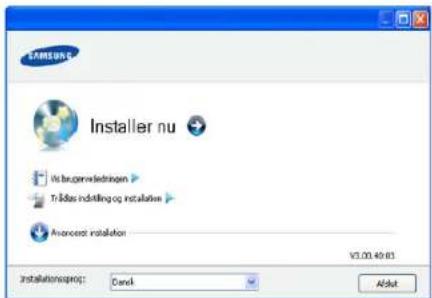
Selecteer de gewenste taal in de vervolgkeuzelijst.

- Bij CLP-325W(K)/CLP-326W hebt u ook toegang tot het menu Draadloze verbindingen instellen en installeren. Met Draadloze verbindingen instellen en installeren kunt u een draadloos netwerk installeren om via een USB-kabel een verbinding te maken met het apparaat (zie "Een draadloos netwerk met USB-kabel instellen" op pagina 46).
- De Ge avanceerde installatie heeft twee opties: Aangepaste installatie en Alleen software installeren. Als u Aangepaste installatie kiest, kunt u de aansluiting van het apparaat selecteren en kunt u kiezen welke componenten u wilt installeren. Kiest u Alleen software installeren, dan kunt u de bijgeleverde software (bijv. Smart Panel) installeren. Volg de richtlijnen op het scherm.
- L ees de Gebruiksrechtovereenkomst en schakel het selectievakje Ik aanvaard de bepalingen van de gebruiksrechtovereenkomst in. Klik vervolgens op Volgende.

Het programma zoekt het apparaat.

Als het apparaat niet wordt gevonden in het netwerk, verschijnt het volgende venster.

- Schakel deze optie in als u de software wilt installeren zonder de printer aan te sluiten.
- Schake I dit selectievakje in om dit programma te installeren zonder dat een apparaat is aangesloten. In dit geval wordt het venster voor het afdrukken van een testpagina overgeslagen en wordt de installatie voltooid.
• Op nieuw zoeken
Wanneer u op deze knop drukt, verschijnt een venster met een firewall-waarschuwing.
- Schakel de firewall uit en klik op Opnieuw zoeken. Klik in Windows op Start > Configuratiescherm > Windows Firewall en schakel deze optie uit. Voor andere besturingssystemen raadpleegt u de onlinehandleiding.
- Schake I ook de firewall van derde partijen uit. Raadpleeg de handleiding van de desbetreffende programma's.
- Directe invoer
Als u op Directe invoer klikt, kunt u een specifiek apparaat in het netwerk zoeken.
- Z oeken op IP-adres: geef het IP-adres of de hostnaam in. Klik vervolgens op Volgende. Druk een netwerkconfiguratierapport af om het IP-adres van uw apparaat te controleren (zie "Een rapport met apparaatgegevens afdrukken" op pagina 80).
-Z oeken op netwerkpad: om een gedeeld apparaat (UNC-pad) te vinden, geeft u de gedeelde naam handmatig in of zoekt u een gedeelde printer door te klikken op de knop Bladeren. Klik vervolgens op Volgende.
• Help
Als uw apparaat nog niet is aangesloten op de computer of het netwerk, kunt u met deze Help-knop gedetailleerde informatie over de aansluiting van het apparaat weergeven.
- De g evonden apparaten worden op het scherm weergegeven. Selecteer het gewenste apparaat en klik op Volgende.

Als het stuurprogramma slechts één apparaat gevonden heeft, verschijnt het bevestigingsvenster.
-
Zodra de installatie is voltooid verschijnt er een venster met de vraag of u een testpagina wilt afdrukken. Als u een testpagina wilt afdrukken, klikt u op Een testpagina afdrukken. In het andere geval klikt u gewoon op Volgende en gaat u naar stap 8.
-
Als d e testpagina juist wordt afgedrukt klikt u op Ja.
Zo niet, klikt u op Nee om ze opnieuw af te drukken.
- Al s u uw apparaat op de website van Samsung wilt registreren, klikt u op Online registratie.

Als de printer nog niet is aangesloten op de computer, klikt u op Hoe een verbinding maken?. Bij Hoe een verbinding maken? vindt u gedetailleerde informatie over het aansluiten van het apparaat. Volg de instructies op het scherm.
- Klik op Voltooien.

Als het printerstuurprogramma niet naar behoren werkt, volg dan de onderstaande stappen om het te repareren of opnieuw te installeren.
a) Z org ervoor dat het apparaat op uw computer is aangesloten en aan staat.
b) Se lecteer in het menu Start achtereenvolgens Programma's of Alle programma's > Samsung Printers > naam van uw printerstuurprogramma > Onderhoud.
c) Se lecteer de gewenste optie en volg de instructies op het scherm.
Macintosh
De cd-rom met software die met uw apparaat werd meegeleverd bevat de stuurprogrammabestanden waarmee u het CUPS- of PostScript-stuurprogramma kunt gebruiken om af te drukken vanaf een Macintosh-computer. (Deze mogelijkheid is alleen beschikbaar als u een apparaat gebruikt dat het PostScript-stuurprogramma ondersteunt).
-
Z org ervoor dat het apparaat op uw computer is aangesloten en ingeschakeld is.
-
PI aats de meegeleverde cd-rom met software in het cd-romstation.
-
D ubbelklik op het cd-rompictogram op het bureaublad van uw Macintosh-computer.
-
D ubbelklik op de map MAC_Installer.
-
D ubbelklik op het pictogram Installer OS X.
-
Gee f het wachtwoord in en klik op OK.
-
H et venster van het installatieprogramma van Samsung wordt geopend. Klik op Volgende => Ga door (10.4).
-
Lees de gebruiksrechtovereenkomst en klik op Volgende.
-
Klik op Akko ord als u de gebruiksrechtovereenkomst aanvaardt.
-
Selecteer Eenvoudige installatie => Standardinstallatie (10.4) en klik op Installeer. Eenvoudige installatie => Standardinstallatie (10.4) wordt aanbevolen voor de meeste gebruikers. Alle onderdelen die noodzakelijk zijn voor apparaatbewerkingen worden geïnstalleerd. Als u Aangepaste installatie => Maak installatie ongedaan (10.4) selecteert, kunt u aangeven welke afzonderlijke onderdelen u wilt installeren.
-
Klik op Volgende => Ga door (10.4) als het bericht met de waarschuwing dat alle toepassingen worden afgesloten op de computer wordt weergegeven.
-
Selecteer het type installatie dat u wilt gebruiken en klik op OK.
- Typische installatie voor een lokale printer: hiermee installeert u de standaardonderdelen voor een apparaat dat rechtstreeks op de computer is aangesloten.
- Typische installatie voor een netwerkprinter: hiermee installeert u de software voor een apparaat in het netwerk. Het programma SetIP wordt automatisch uitgevoerd. Als de netwerkgegevens voor het apparaat al geconfigureerd zijn, sluit u het programma SetIP af. Ga door met de volgende stap.
- Draadloze verbindingen instellen en installeren : Bij CLP-325W(K)/CLP-326W hebt u ook toegang tot het menu Draadloze verbindingen instellen en installeren. Met Draadloze verbindingen instellen en installeren kunt u een draadloos netwerk installeren via een USB-kabel die is aangesloten op het apparaat (zie "Een draadloos netwerk met USB-kabel instellen" op pagina 46).
-
Volgde aanwijzingen op het scherm om de installatie te voltooien. Wanneer de installatie is voltooid, klikt u op Sluit af of Start opnieuw.
-
Open de map Programma's > Hulpprogramma's > Printerconfiguratie.
- Voor Mac OS X 10.5-10.6 opent u de map Programma's > Systeemvoorkeuren en klikt u op Afdrukken en faxen.
- Klik op Voeg toe in de Printerlijst.
- Voor Mac OS X 10.5-10.6 klikt u op het pictogram +, waarna een weergavevenster verschijnt.
- In Mac OS X 10.3 selecteert u het tabblad USB.
- Klik voor Mac OS X10.4 op Standaardkiezer en zoek de USB-verbinding.
- Voor Mac OS X 10.5-10.6 klikt u op Standaard en zoekt u de USB-verbinding.
- Alsautomatisch selecteren voor Mac OS X 10.3 niet goed werkt, selecteert u Samsung in Printermodel en de naam van uw apparaat in Modelnaam.
- Als automatisch sele cteren voor Mac OS X 10.4 niet goed werkt, selecteert u Samsung in Druk af via en de naam van uw apparaat in Model.
- Voor Mac OS X 10.5-10.6: als Automatisch selecteren niet goed werkt, selecteert u Selecteer besturingsbestand... en de naam van uw apparaat in Druk af via.
Uw apparaat verschijnt in de Printerlijst en wordt ingesteld als standaardprinter.
- Klik op Voeg toe.
Als de printer niet correct werkt maakt u de installatie van het stuurprogramma ongedaan en installeert u het opnieuw. Doe het volgende om de installatie van het stuurprogramma voor Macintosh ongedaan te maken.
a) Zorg ervoor dat het apparaat op uw computer is aangesloten en ingeschakeld is.
b) Plaats de meegeleverde cd-rom met software in het cd-romstation.
c) Dubb elklik op het cd-rompictogram op het bureaublad van uw Macintosh-computer.
d) Dubb elklik op de map MAC_Installer.
e) Dubb elklik op het pictogram Installer OS X.
f) Gee f het wachtwoord in en klik op OK.
g) Het ve nster van het installatieprogramma van Samsung wordt geopend. Klik op Volgende => Ga door (10.4).
h) Lees de gebruiksrechtovereenkomst en klik op Ga door.
i) Klik op Akk oord als u akkoord gaat met de gebruiksrechtovereenkomst.
j) Selecteer Installatie ongedaan maken => Maak installatie ongedaan (10.4) en klik op Installatie ongedaan maken => Maak installatie ongedaan (10.4).
k) Op he t computerscherm verschijnt een waarschuwing dat alle toepassingen worden afgesloten. Klik op Volgende => Ga door (10.4).
I) Nada t de installatie ongedaan is gemaakt, klikt u op Afsluiten => Sluit af (10.4).
Linux
U moet Linux-softwarepakketten downloaden van de website van Samsung om de printersoftware te installeren.
Volg de onderstaande stappen om de software te installeren.
Het Unified Linux-stuurprogramma installeren
- Zorg ervoor dat het apparaat op uw computer is aangesloten en ingeschakeld is.
- Wan neer het venster Administrator Login verschijnt, typt u root in het veld Login en geeft u het systeemwachtwoord in.
U moet zich aanmelden als supergebruiker (root) om de apparaatsoftware te installeren. Als u geen supergebruiker bent, neemt u contact op met uw systeembeheerder.
-
Down load het Unified Linux Driver-pakket van de website van Samsung.
-
Klik met de rechtermuisknop op het Unified Linux Driver-pakket en pak het uit.
-
Dubb elklik op cdroot > autorun.
-
Klik op Nex t als het welkomstvenster verschijnt.

- Klik op Finish als de installatie is voltooid.
Het installatieprogramma heeft het pictogram Unified Driver Configurator op het bureablad geplaatst en de groep Unified Driver aan het systeemmenu toegevoegd. Als u problemen ondervindt, raadpleegt u de schermhulp. U opent de helpfunctie op het scherm via het systeemmenu of vanuit het stuurprogrammapakket van Windows-toepassingen, zoals Unified Driver Configurator.
Smart Panel installeren
-
Zorg ervoor dat het apparaat op uw computer is aangesloten en ingeschakeld is.
-
Wanneer het venster Administrator Login verschijnt, typt u root in het veld Login en geeft u het systeemwachtwoord in.
U moet zich aanmelden als supergebruiker (root) om de apparaatsoftware te installeren. Als u geen supergebruiker bent, neemt u contact op met uw systeembeheerder.
-
Down load het Smart Panel-pakket van de website van Samsung.
-
Klik me t uw rechtermuisknop op het Smart Panel-pakket en pak het uit.
-
Dubb elklik op cdroot > Linux > smartpanel > install.sh.
Het hulpprogramma Printerinstellingen installeren
-
Zorg ervoor dat het apparaat op uw computer is aangesloten en ingeschakeld is.
-
Wan neer het venster Administrator Login verschijnt, typt u root in het veld Login en geeft u het systeemwachtwoord in.

U moet zich aanmelden als supergebruiker (root) om de apparaatsoftware te installeren. Als u geen supergebruiker bent, neemt u contact op met uw systeembeheerder.
-
Down load het pakket met het hulpprogramma Printerinstellingen van de website van Samsung.
-
KI ik met de rechtermuisknop op het pakket Printer Settings Utility en decomprimeer het.
-
Dub belklik op cdroot > Linux > psu > install.sh.

Als de printer niet correct werkt maakt u de installatie van het stuurprogramma ongedaan en installeert u het opnieuw.
Volg de onderstaande stappen om het stuurprogramma voor Linux te verwijderen.
a) Zo rg ervoor dat het apparaat op uw computer is aangesloten en ingeschakeld is.
b) Wa nneer het venster Administrator Login verschijnt, typt u "root" in het veld Login en geeft u het systeemwachtwoord in. U moet zich aanmelden als supergebruiker (root) om de installatie van de printersoftware ongedaan te maken. Als u geen supergebruiker bent, neemt u contact op met uw systeembeheerder.
c) Klik op he t pictogram onderaan op het bureaublad. Als het terminalvenster verschijnt, typt u het volgende: [root@localhost root]#cd /opt/Samsung/mfp/uninstall/ [root@localhost uninstall]#./uninstall.sh
d) Klik op Un install.
e) Klik op Nex t.
f) Klik op Fi nish.
Uw printer lokaal delen
Volg de onderstaande stappen om ervoor te zorgen dat computers uw apparaat lokaal delen.
Als de hostcomputer via een USB-kabel rechtstreeks op het apparaat is aangesloten en met de lokale netwerkomgeving is verbonden, kan de clientcomputer die met het lokale netwerk is verbonden het gedeelde apparaat gebruiken om af te drukken via de hostcomputer.

flowchart
graph LR
    A["Device"] -->|USB| B["Computer 1"]
    B --> C["Computer 2"]
    C --> D["Computer 3"]
| 1 | Hostcomputer Een | computer die rechtstreeks met het apparaat is verbonden via een USB-kabel. |
| 2 | Clientcomputers | Computers die gebruikmaken van het apparaat dat gedeeld wordt via de hostcomputer. |
Windows
Instellen als hostcomputer
- Installeer het stuurprogramma van de printer (zie "Het stuurprogramma installeren voor een USB-apparaat" op pagina 32, "Het stuurprogramma installeren voor een apparaat dat via het netwerk is aangesloten" op pagina 40).
- Klik op het me nu Start in Windows.
-
In Windows 2000 selecteert u Instellingen > Printers.
-
In Windows XP/Server 2003 selecteert u Printers en faxapparaten.
- In Windows Server 2008/Vista selecteert u Configuratiescherm > Hardware en geluiden > Printers.
- In Win dows 7 selecteert u Configuratiescherm > Apparaten en printers.
-
In W indows Server 2008 R2 selecteert u Configuratiescherm > Hardware > Apparaten en printers.
-
Klik met uw rechtermuisknop op het pictogram van de printer.
-
In Windows XP/Server 2003/Server 2008/Vista drukt u op Eigenschappen.
In Windows 7 of Windows Server 2008 R2 selecteert u Eigenschappen van printer in de contextmenu's.

Als bij het item Eigenschappen van printer het teken ▶ staat, kunt u andere printerstuurprogramma's voor de geselecteerde printer selecteren.
- Selectee r het tabblad Delen.
- Selecteer Opties voor delen wijzigen.
- Sc hakel het selectievakje voor Deze printer delen in.
- Vul het veld Sha renaam in. Klik op OK.
Instellen als clientcomputer
- Installeer het stuurprogramma van de printer (zie "Het stuurprogramma installeren voor een USB-apparaat" op pagina 32, "Het stuurprogramma installeren voor een apparaat dat via het netwerk is aangesloten" op pagina 40).
- Klik op het menu Start in Windows.
- Selecteer Alle programma's > Bureau-accessoires > Windows Verkenner.
- Gee f het IP-adres van de hostcomputer in op de adresbalk en druk op Enter op uw toetsenbord.

10,68,187,172


Als de hostcomputer om een Gebruikersnaam en Wachtwoord vraagt, vult u de gebruikersnaam en het wachtwoord van de hostcomputeraccount in.
- Klik me t uw rechtermuisknop op de gewenste printer en selecteer Verbinding maken.
- Klik op OK zodra het bericht verschijnt dat de installatie is voltooid.
- Ope n het bestand dat uw wilt afdrukken en begin met afdrukken.
Macintosh

De volgende stappen gelden voor Mac OS X 10.5-10.6. Raadpleeg de Help van Mac voor andere OS-versies.
Instellen als hostcomputer
- Installeer het printerstuurprogramma (zie "Macintosh" op pagina 33).
- Open de map Programma's > Systeemvoorkeuren en klik op Afdrukken en faxen.
- Selecteer de printer die u wilt delen in de Printerlijst.
- Selecteer Deel deze printer.
Instellen als clientcomputer
- Installeer het printerstuurprogramma (zie "Macintosh" op pagina 33).
- Open de map Programma's > Systeemvoorkeuren en klik op Afdrukken en faxen.
- Klik op het pictogram "+". Er verschijnt een weergavescherm met de naam van uw gedeelde printer.
- Selecteer uw apparaat en klik op Voeg toe.
Netwerkinstallatie (alleen bij CLP-320N(K)/CLP-321N/CLP-325W(K)/CLP-326W)
In dit hoofdstuk wordt stap voor stap uitgelegd hoe u het apparaat instelt dat via het netwerk aangesloten is en hoe u de software instelt.
In dit hoofdstuk vindt u de volgende onderwerpen:
- Netwerkomgeving
- Introductie van handige netwerkprogramma's
Netwerkomgeving
U moet de netwerkprotocollen installeren op het apparaat om het als netwerkprinter te kunnen gebruiken. U kunt de voornaamste netwerkinstellingen opgeven via het bedieningspaneel van het apparaat of met programma's waarmee u de netwerkinstellingen kunt wijzigen.
De volgende tabel toont de netwerkomgevingen die het apparaat ondersteunt:
| Item Vereisten | |
| Netwerkinterface • Ethernet 10/100 Base-TX• Draad loos 802.11 b/g/n LAN (alleen bij CLP-325W(K)/CLP-326W) | |
| Netwerkbesturingssysteem • Win dows 2000/Server 2003/Server 2008/XP/Vista/7/Server 2008 R2• Diverse Linux-besturingssystemen• Ma c OS X 10.3-10.6 | |
| Netwerkprotocollen • TCP/IPv4• DHCP, BOOTP• DNS, WINS, Bonjour, SLP, UPnP• Sta ndard TCP/IP Printing (RAW), LPR, IPP• SNMPv 1/2/3, HTTP, IPSec• T CP/IPv6 (DHCP, DNS, RAW, LPR, SNMPv 1/2/3, HTTP, IPSec)Zie "IPv6-configuratie" op pagina 39. | |
| Draadloze netwerkbeveiliging | • Verificatie: open systeem, gedeelde sleutel, WPA Personal, WPA2 Personal (PSK)• Code ring: WEP64, WEP128, TKIP, AES |
Introductie van handige netwerkprogramma's
Er zijn verschillende programma's voorhanden om de netwerkinstellingen op een eenvoudige manier op te geven in een netwerkomgeving. Vooral voor de netwerkbeheerder is het mogelijk om meerdere apparaten op het netwerk te beheren.
- Een bedraad netwerk gebruiken
- Het stuurprogramma installeren voor een apparaat dat via het netwerk is aangesloten

Stel het IP-adres in voor u de onderstaande programma's in gebruik neemt.
SyncThru™ Web Service
Een in de netwerkafdrukserver ingebouwde webserver laat u toe om:
- N etwerkparameters voor het apparaat te configureren zodat u een verbinding kunt maken met diverse netwerkomgevingen.
- Ap paraatinstellingen aanpassen. Zie "SyncThru™ Web Service gebruiken" op pagina 75.
SyncThru™ Web Admin Service
een webgebaseerd systeem voor printerbeheer voor netwerkbeheerders. Met SyncThru™ Web Admin Service kunt u netwerkapparaten op een efficiënte manier beheren, op afstand netwerkapparaten controleren en problemen met netwerkapparaten oplossen vanaf iedere plek waar u via internet toegang hebt tot het bedrijfsnetwerk. U kunt dit programma downloaden van http://solution.samsungprinter.com.
SetIP
Hulpprogramma waarmee u een netwerkinterface kunt selecteren en handmatig IP-adressen kunt configureren voor gebruik met het TCP/IP-protocol.
- Zie "IPv4 instellen met het programma SetIP (Windows)" op pagina 38.
- Zie "IPv4 instellen via het programma SetIP (Macintosh)" op pagina 38.
- Zie "IPv4 instellen via het programma SetIP (Linux)" op pagina 39.

TCP/IPv6 wordt niet door dit programma ondersteund.
Een bedraad netwerk gebruiken
U moet de netwerkprotocollen op uw apparaat instellen om het apparaat in uw netwerk te kunnen gebruiken. In dit hoofdstuk leest u hoe u dit op een eenvoudige manier kunt doen.
U kunt het netwerk gebruiken nadat u een netwerkkabel hebt aangesloten op de overeenkomstige poort op uw computer.
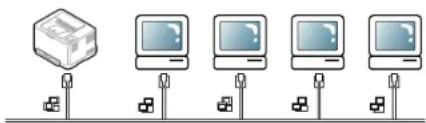
Een netwerkconfiguratierapport afdrukken
U kunt een netwerkconfiguratierapport afdrukken vanaf het bedieningspaneel van het apparaat. In dit rapport worden de huidige netwerkinstellingen van het apparaat weergegeven. Hiermee kunt u een netwerk instellen en problemen oplossen.
Het rapport afdrukken:
Houd in de stand-bymodus de knop (Annuleren) ongeveer 5 seconden ingedrukt. In dit rapport vindt u het MAC-adres en IP-adres van uw apparaat.
Bijvoorbeeld:
Eerst moet u een IP-adres instellen voor het beheren van en afdrukken over het netwerk. In de meeste gevallen wordt een IP-adres automatisch toegewezen door een DHCP-server (Dynamic Host Configuration Protocol Server) die zich in het netwerk bevindt.
In een aantal gevallen moet u het IP-adres handmatig instellen. Men spreekt dan van een statisch IP dat vaak om veiligheidsredenen verplicht is in bedrijfsintranetten.
- To ewijzing van een IP-adres via DHCP: verbind uw apparaat met het netwerk en wacht enkele minuten tot de DHCP-server een IP-adres toewijst aan het apparaat. Druk vervolgens het netwerkconfiguratierapport af zoals hierboven is uitgelegd. Als uit het rapport blijkt dat het IP-adres gewijzigd is, is de toewijzing gelukt. Het nieuwe IP-adres wordt vermeld in het rapport.
- To ewijzing van statisch IP-adres: met het programma SetIP kunt u het IP-adres van uw computer wijzigen.
In een kantooromgeving raden we u aan om contact op te nemen met een netwerkbeheerder die dit adres voor u kan instellen.
IPv4-configuratie
IPv4 instellen met het programma SetIP (Windows)
Met dit programma kunt u het IP-adres van uw apparaat handmatig instellen met behulp van het MAC-adres om te communiceren met het apparaat. Het MAC-adres is een hardwareserienummer van de netwerkinterface dat u terugvindt in het netwerkconfiguratierapport terugvindt.
Om het programma SetIP te gebruiken schakelt u de firewall op de computer uit voor u doorgaat met het volgende:
- Openen Start > Configuratiescherm.
- Dub belklik op Beveiligingscentrum.
- Klik op F irewall.
- Schakel de firewall uit.
Het programma installeren
- Plaats de cd-rom met printersoftware die met uw apparaat werd meegeleverd in het cd-rom-station. Als de cd met stuurprogramma's automatisch wordt uitgevoerd, sluit u het venster.
- Sta rt Windows Verkenner en open station X (X staat voor de letter die aan het cd-rom-station is toegewezen).
- Dub belklik op Application > SetIP.
- Dub belklik op Setup.exe om het programma te installeren.
- Kies een taal en klik op Next.
- Volg de aanwijzingen op het scherm om de installatie te voltooien.
Het programma starten
- Verbind het apparaat met het netwerk door middel van een netwerkkabel.
- Zet het appa raat aan.
- Kies in het me nu Start van Windows achtereenvolgens Alle programma's > Samsung Printers > SetIP > SetIP.
- Klik op het pictogra m (derde van links) in het venster SetIP om het venster TCP/IP-instellingen te openen.
- Gee f de nieuwe apparaatgegevens op de volgende manier in het configuratievenster in. In een bedrijfsintranet moeten deze gegevens u mogelijk worden toegewezen door een netwerkbeheerder voor u verder kunt gaan.

- MAC Address: hiermee zoekt u het MAC-adres in het netwerkconfiguratierapport en geeft u het vervolgens in zonder dubbele punten. Voorbeeld: 00:15:99:29:51:A8 wordt dus 0015992951A8.
- IP Address: hiermee geeft u een nieuw IP-adres voor uw printer in. Als het IP-adres van uw computer bijvoorbeeld 192.168.1.150 is, geef dan 192.168.1.X in ("X" is een getal tussen 1 en 254 dat verschilt van het getal uit het adres van de computer).
- Su bnet Mask: hiermee geeft u een subnetmasker in.
-
Default Gateway: hiermee geeft u een standaardgateway in.
-
Klik op Apply en vervolgens op OK. De printer zal het netwerkconfiguratierapport automatisch afdrukken. Controleer of alle instellingen juist zijn.
-
Klik op Exit om het programma SetIP te sluiten.
- In dien nodig schakelt u opnieuw de firewall van de computer in.
IPv4 instellen via het programma SetIP (Macintosh)
Om het programma SetIP te gebruiken schakelt u de firewall op de computer uit voor u doorgaat met het volgende:
Het pad en de gebruikersinterface kunnen verschillen afhankelijk van de Mac OS-versie. Raadpleeg de handleiding van het Mac OS.
- Ope n Systeemvoorkeuren.
- Klik op Bevei liging.
- Klik op het me nu Firewall.
-
Sch akel de firewall uit.
Mogelijk wijken de volgende instructies af van die voor uw printermodel. -
Verbind het apparaat met het netwerk door middel van een netwerkkabel.
- Plaats de installatie-cd en open het schijfvenster. Selecteer vervolgens MAC_Installer > MAC_Printer > SetIP > SetIPApplet.html.
- Dub belklik op het bestand en Safari zal automatisch worden geopend. Selecteer vervolgens Vertrouw. De browser zal de pagina SetIPApplet.html openen, waarop de naam en het IP-adres van de printer worden weergegeven.
- Klik op het pictogram ⚙ (derde van links) in het venster SetIP om het venster TCP/IP-instellingen te openen.
- Ge ef de nieuwe apparaatgegevens op de volgende manier in het configuratievenster in. In een bedrijfsintranet moeten deze gegevens u mogelijk worden toegewezen door een netwerkbeheerder voor u verder kunt gaan.
- MAC Addre ss: hiermee zoekt u het MAC-adres in het netwerkconfiguratierapport en geeft u het vervolgens in zonder dubbele punten. Voorbeeld: 00:15:99:29:51:A8 wordt dus 0015992951A8.
- IP Ad dress: hiermee geeft u een nieuw IP-adres voor uw printer in. Als het IP-adres van uw computer bijvoorbeeld 192.168.1.150 is, geef dan 192.168.1.X in ("X" is een getal tussen 1 en 254 dat verschilt van het getal uit het adres van de computer).
- Su bnet Mask: hiermee geeft u een subnetmasker in.
- Def ault Gateway: hiermee geeft u een standaardgateway in.
- Selecteer Apply, OK en opnieuw OK. De printer zal het configuratierapport automatisch afdrukken. Controleer of alle instellingen juist zijn. Sluit Safari af. U mag de cd-rom met installatiebestanden uit het cd-romstation halen. Indien nodig schakelt u opnieuw de firewall van de computer in. Het IP-adres, het subnetmasker en de gateway zijn nu gewijzigd.
Het programma SetIP zou tijdens de installatie van het printerstuurprogramma automatisch geïnstalleerd moeten worden.
Het pad en de gebruikersinterface kunnen verschillen afhankelijk van de Linux OS-versie. Raadpleeg de handleiding bij het Linux-besturingssysteem om de firewall uit te schakelen. - Druk het configu ratierapport van het apparaat af om het MAC-adres van uw apparaat te vinden.
- Open /opt/Samsung/mfp/share/utils/.
- Dub belklik op het bestand SetIPApplet.html.
- Klik hie r om het venster met TCP/IP-instellingen te openen.
- Ge ef het MAC-adres, het IP-adres, het subnetmasker en de standaardgateway van de netwerkkaart in, en klik vervolgens op Apply.
Laat bij het ingeven van het MAC-adres de dubbele punt (:) weg. - Het apparaat drukt het netwerkconfiguratierapport af. Controleer of alle instellingen juist zijn.
- Sluit het SetIP-programma af.
IPv4 instellen via het programma SetIP (Linux)


IPv6-configuratie

TCP/IPv6 wordt alleen ondersteund in Windows Vista of recentere versies.
Als het IPv6-netwerk niet lijkt te werken, zet u alle netwerkinstellingen terug naar de fabrieksinstellingen en probeert u het opnieuw (zie "Standaardfabrieksinstellingen terugzetten met SyncThru™ Web Service" op pagina 40).
Om de IPv6-netwerkomgeving te gebruiken volgt u de onderstaande procedure om het IPv6-adres te gebruiken.
Het apparaat wordt geleverd met IPv6 ingeschakeld.
-
Verbind het apparaat met het netwerk door middel van een netwerkkabel.
-
Schakel het apparaat in.
-
Dr uk een netwerkconfiguratierapport af vanaf het bedieningspaneel van het apparaat. In dit rapport worden de IPv6-adressen gecontroleerd.
-
Kies Start > Configuratiescherm > Hardware en geluiden > Printers > Printer toevoegen.
-
Klik op Een lokale printer toevoegen in het venster Printer toevoegen.
-
Volg de weergegeven instructies.

Als het apparaat niet werkt in de netwerkomgeving, activeer dan IPv6. Zie het volgende deel.
Een netwerkconfiguratierapport afdrukken
U kunt een netwerkconfiguratierapport afdrukken vanaf het bedieningspaneel van het apparaat. In dit rapport worden de huidige netwerkinstellingen van het apparaat weergegeven. Dit zal u helpen bij de installatie van een netwerk en het oplossen van problemen.
Het rapport afdrukken:
Houd in de stand-bymodus de knop (Annuleren) ongeveer 5 seconden ingedrukt. In dit rapport vindt u het MAC-adres en IP-adres van uw apparaat.
Bijvoorbeeld:
• M AC-adres: 00:15:99:41:A2:78
• IP-ad res: 192.0.0.192
IPv6-adressen instellen
Het apparaat ondersteunt de volgende IPv6-adressen voor het afdrukken vanaf het netwerk en voor netwerkbeheer.
- Link -local Address: zelfgeconfigureerde lokale IPv6-adressen. (Adres begint met FE80.)
- Sta teless Address: door een netwerkrouter automatisch geconfigureerd IPv6-adres.
- Stateful Address: door een DHCPv6-server geconfigureerd IPv6-adres.
- Ma nual Address: door de gebruiker handmatig geconfigureerd IPv6-adres.
Manual address-configuratie
- Start een webbrowser zoals Internet Explorer die IPv6-adressering als een URL ondersteunt (zie "SyncThru™ Web Service" op pagina 37).

Voor IPv4 geeft u het IPv4-adres (http://xxx.xxx.xxx.xxx) in het adresveld in en drukt u op de Enter-toets of klikt u op Ga naar.
- Als het venster van de SyncThru™ Web Service wordt geopend, klikt u op Network Settings.
- Klik op T CP/IPv6.
-
Sc hakel Manual Address in de sectie TCP/IPv6 in.
-
Selecteer het Address/Prefix en klik op de knop Add. Het routerprefix zal automatisch ingegeven worden in het adresveld. Geef de rest van het adres in. (bijv.: 3FFE:10:88:194::AAAA. "A" is de hexadecimaal 0 tot 9, A tot F.)
- Klik op de knop Apply.
Het printerstuurprogramma installeren
De installatie van het stuurprogramma voor de netwerkprinter in een IPv6-netwerkomgeving verloopt op dezelfde wijze als voor TCP/IPv4 (zie "Het stuurprogramma installeren voor een apparaat dat via het netwerk is aangesloten" op pagina 40).
Selecteer de TCP/IP-poort en selecteer het IPv6-adres van uw apparaat als de lijst met apparaten wordt weergegeven.
SyncThru™ Web Service gebruiken
- Start een webbrowser (bijvoorbeeld Internet Explorer) die IPv6-adressering als URL ondersteunt.
- Sele cteer een van de IPv6-adressen (Link-local Address, Stateless Address, Stateful Address, Manual Address) uit het netwerkconfiguratierapport.
- Ge ef de IPv6-adressen in (bijv.: http://[FE80::215:99FF:FE66:7701]).

De adressen moeten tussen "[]" haakjes worden geplaatst.
Standaardfabrieksinstellingen terugzetten met SyncThru™ Web Service
- Start een webbrowser zoals Internet Explorer, Safari of Firefox, en geef in het browservenster het nieuwe IP-adres van uw apparaat in. Bijvoorbeeld,

http://192.168.1.133/
- Klik op Ga naar om toegang te krijgen tot SyncThru™ Web Service.
- Klik op Login bovenaan rechts op de SyncThru™ Web Service-website. Er verschijnt een aanmeldingspagina.
- Typ uw ID en Pass word en klik vervolgens op Login. Als u zich voor het eerst aanmeldt bij SyncThru™ Web Service, typt u onderstaande standaard-ID en wachtwoord.
• ID: admin
• Pass word: sec00000
- Wan neer het venster SyncThru™ Web Service wordt geopend, klikt u op Settings > Network Settings > Restore Default.
- Klik op Clear voor het netwerk.
- Sch akel het apparaat uit en weer in om de instellingen toe te passen.
Het stuurprogramma installeren voor een apparaat dat via het netwerk is aangesloten
U moet de printerstuurprogrammasoftware voor afdrukken installeren. De software bestaat uit stuurprogramma's, toepassingen en andere gebruiksvriendelijke programma's.
Controleer of de netwerkinstallatie voor uw apparaat is voltooid. Sluit alle toepassingen op uw computer af voor u met de installatie begint.
Windows
Deze installatie is aanbevolen voor de meeste gebruikers. Alle onderdelen die noodzakelijk zijn voor apparaatbewerkingen worden geïnstalleerd. Volg de onderstaande stappen:
- Z org ervoor dat het apparaat met het netwerk is verbonden en aan staat.
- PI aats de meegeleverde cd-rom met software in het cd-romstation.
- De cd-rom start automatisch op en er verschijnt een installatievenster.
- Als het installatievenster niet verschijnt, klikt u op Start en vervolgens op Uitvoeren... Typ X:\Setup.exe, waarbij u "X" vervangt door de letter van uw cd-romstation. Klik op OK.
- In Windows Vista, Windows 7 en Windows Server 2008 R2 klikt u op Start > Alle programma's > Bureau-accessoires > Uitvoeren. Typ X:\Setup.exe, waarbij u "X" vervangt door de letter van uw cd-romstation, en klik op OK.
-
Als i n Windows Vista, Windows 7 en Windows Server 2008 R2 het venster Automatisch afspelen verschijnt, klikt u op Uitvoeren Setup.exe in het veld Programma installeren of uitvoeren en vervolgens op Doorgaan of Ja in het venster Gebruikersaccountbeheer.
-
Se lecteer Nu installeren.

Selecteer de gewenste taal in de vervolgkeuzelijst.

- Bij CLP-325W(K)/ hebt u ook toegang tot het menu Draadloze verbindingen instellen en installeren. Met Draadloze verbindingen instellen en installeren kunt u een draadloos netwerk installeren om via een USB-kabel een verbinding te maken met het apparaat (zie "Een draadloos netwerk met USB-kabel instellen" op pagina 46).
-
De Ge avanceerde installatie heeft twee opties: Aangepaste installatie en Alleen software installeren. Als u Aangepaste installatie kiest, kunt u de aansluiting van het apparaat selecteren en kunt u kiezen welke componenten u wilt installeren. Kiest u Alleen software installeren, dan kunt u de bijgeleverde software (bijv. Smart Panel) installeren. Volg de richtlijnen op het scherm.
-
Lees de Gebruiksrechtovereenkomst en schakel het selectievakje Ik aanvaard de bepalingen van de gebruiksrechtovereenkomst in. Klik vervolgens op Volgende.

Het programma zoekt het apparaat.
Als het apparaat niet in het netwerk of lokaal wordt gevonden, verschijnt het volgende venster.

- Schakel deze optie in als u de software wilt installeren zonder de printer aan te sluiten.
- Schakel dit selectievakje in om dit programma te installeren zonder dat een apparaat aangesloten is. In dit geval wordt het venster voor het afdrukken van een testpagina overgeslagen en wordt de installatie voltooid.
• Op nieuw zoeken
Wanneer u op deze knop klikt, verschijnt een venster met een firewall-waarschuwing.
- Sch akel de firewall uit en klik op Opnieuw zoeken. Klik in Windows op Start > Configuratiescherm > Windows Firewall en schakel deze optie uit. Voor andere besturingssystemen raadpleegt u de on-linehandleiding.
- Schake I ook de firewall van programma's van derden uit. Raadpleeg de handleiding voor de desbetreffende programma's.
- Dir ecte invoer
Als u op Directe invoer klikt, kunt u een specifiek apparaat in het netwerk zoeken.
- Zoeken op IP-adres: geef het IP-adres of de hostnaam in. Vervolgens klikt u op Volgende. Druk een netwerkconfiguratierapport af om het IP-adres van uw apparaat te controleren (zie "Een rapport met apparaatgegevens afdrukken" op pagina 80).
- Zo eken op netwerkpad: om een gedeeld apparaat (UNC-pad) te vinden, geeft u de gedeelde naam handmatig in of zoekt u een gedeelde printer door op Bladeren te klikken. Vervolgens klikt u op Volgende.
• Help
Als uw apparaat nog niet is aangesloten op de computer of het netwerk, kunt u met deze Help-knop gedetailleerde informatie over de aansluiting van het apparaat weergeven.
- D e gevonden apparaten worden op het scherm weergegeven. Selecteer het gewenste apparaat en klik op Volgende.
Als het stuurprogramma slechts één apparaat gevonden heeft, verschijnt het bevestigingsvenster.
- Zodra de installatie is voltooid verschijnt er een venster met de vraag of u een testpagina wilt afdrukken. Als u een testpagina wilt afdrukken, klikt u op Een testpagina afdrukken.
In het andere geval klikt u gewoon op Volgende en gaat u naar stap 8.
-
Al s de testpagina juist wordt afgedrukt klikt u op Ja. Zo niet, klikt u op Nee om ze opnieuw af te drukken.
-
Al s u uw apparaat op de website van Samsung wilt registreren, klikt u op Online registratie.
Als de printer nog niet is aangesloten op de computer, klikt u op Hoe een verbinding maken?. Bij Hoe een verbinding maken? vindt u gedetailleerde informatie over het aansluiten van het apparaat. Volg de instructies op het scherm.
- Klik op Voltooien.
- Na installatie van het stuurprogramma mag u de firewall inschakelen.
- Al s het printerstuurprogramma niet naar behoren werkt, volg dan de onderstaande stappen om het te repareren of opnieuw te installeren.
a) Zorg ervoor dat het apparaat op uw computer is aangesloten en aan staat.
b) Selecteer in het menu Start achtereenvolgens Programma's of Alle programma's > Samsung Printers > naam van uw printerstuurprogramma > Onderhoud.
c) Selecteer de gewenste optie en volg de instructies op het scherm.
Macintosh
-
Zorg ervoor dat het apparaat met uw netwerk is verbonden en aan staat. Het IP-adres van uw apparaat moet ook reeds zijn ingesteld.
-
PI aats de meegeleverde cd-rom met software in het cd-romstation.
-
D ubbelklik op het cd-rompictogram op het bureaublad van uw Macintosh-computer.
-
Dubbelklik op de map MAC_Installer.
-
D ubbelklik op het pictogram Installer OS X.
-
Gee f het wachtwoord in en klik op OK.
-
Het venster van het installatieprogramma van Samsung wordt geopend. Klik op Ga door.
-
Lees de gebruiksrechtovereenkomst en klik op Volgende.
-
Klik op Akkoord als u de gebruiksrechtovereenkomst aanvaardt.
-
Selecteer Standardinstallatie en klik op Installeer. Eenvoudige installatie => Standardinstallatie (10.4) wordt aanbevolen voor de meeste gebruikers. Alle onderdelen die noodzakelijk zijn voor apparaatbewerkingen worden geïnstalleerd.
- Als u Maak installatie ongedaan selecteert kunt u aangeven welke afzonderlijke onderdelen u wilt installeren.
-
Het bericht met de waarschuwing dat alle toepassingen worden afgesloten wordt op de computer weergegeven. Klik op Ga door.
-
Selecteer het type installatie dat u wilt gebruiken en klik op OK.
-
Typische installatie voor een lokale printer: hiermee installeert u de standaardonderdelen voor een apparaat dat rechtstreeks op de computer is aangesloten.
- Typische installatie voor een netwerkprinter: hiermee installeert u de software voor een apparaat in het netwerk. Het programma SetIP wordt automatisch uitgevoerd. Als de netwerkinformatie voor het apparaat al geconfigureerd is, sluit u het programma SetIP af. Ga door met de volgende stap.
-
Draadloze verbindingen instellen en installeren : Bij CLP-325W(K)/CLP-326W hebt u ook toegang tot het menu Draadloze verbindingen instellen en installeren. Met Draadloze verbindingen instellen en installeren kunt u een draadloos netwerk installeren via een USB-kabel die is aangesloten op het apparaat (zie "Een draadloos netwerk met USB-kabel instellen" op pagina 46).
-
Volg de aanwijzingen op het scherm om de installatie te voltooien. Wanneer de installatie is voltooid, klikt u op Sluit af of Start opnieuw.
-
Open de map Programma's > Hulpprogramma's > Printerconfiguratie.
- Voor Mac OS X 10.5-10.6 opent u de map Programma's > Systeemvoorkeuren en klikt u op Afdrukken en faxen.
- Klik op Voeg toe in de Printerlijst.
- In Mac OS X 10.5-10.6 klikt u op het "+" -pictogram, waarna een weergavevenster verschijnt.
- Voor Mac OS X 10.3 selecteert u het tabblad Afdrukken via IP.
• In Mac OS X 10.4 klikt u op IP-printer.
• Voor Mac OS X 10.5-10.6 klikt u op IP.
Als u een document van vele pagina's afdrukt, kunt u de prestaties van de printer verbeteren door Socket te kiezen bij de opties bij Printertype.
-
Typ het IP-adres van het apparaat in het vak Printeradres.
-
Typ de wachtrijnaam in het vak Naam wachtrij. Als u de wachtrijnaam voor uw apparaatserver niet kunt bepalen probeert u eerst de standaardwachtrij.
-
Als automatisch selecteren voor Mac OS X 10.3 niet goed werkt, selecteert u Samsung in Printermodel en de naam van uw apparaat in Modelnaam.
- Als automatisch selecteren voor Mac OS X 10.4 niet goed werkt, selecteert u Samsung in Druk af via en de naam van uw apparaat in Model.
- Als de automatische selectiefunctie niet goed werkt in Mac OS X 10.5-10.6, selecteert u Selecteer besturingsbestand... en de naam van uw printer in Druk af via.
Uw apparaat verschijnt in de Printerlijst en wordt ingesteld als standaardprinter.
- Klik op Voeg toe.
Als de printer niet correct werkt maakt u de installatie van het stuurprogramma ongedaan en installeert u het opnieuw. Doe het volgende om de installatie van het stuurprogramma voor Macintosh ongedaan te maken.
a) Zorg ervoor dat het apparaat op uw computer is aangesloten en ingeschakeld is.
b) Plaats de meegeleverde cd-rom met software in het cd-romstation.
c) Dubbelklik op het cd-rompictogram op het bureaublad van uw Macintosh-computer.
d) Dubbelklik op de map MAC_Installer.
e) Dubbelklik op het pictogram Installer OS X.
f) Geef het wachtwoord in en klik op OK.
g) Het venster van het installatieprogramma van Samsung wordt geopend. Klik op Ga door.
h) Lees de gebruiksrechtovereenkomst en klik op Ga door.
i) Klik op Akkoord als u de gebruiksrechtovereenkomst aanvaardt.
j) Selecteer Installatie ongedaan maken => Maak installatie ongedaan (10.4) en klik op Installatie ongedaan maken => Maak installatie ongedaan (10.4).
k) Het bericht met de waarschuwing dat alle toepassingen op de computer worden afgesloten verschijnt. Klik op Ga door.
I) Nadat de installatie ongedaan is gemaakt, klikt u op Sluit af.
Linux
U moet Linux-softwarepakketten downloaden van de website van Samsung om de printersoftware te installeren.
Andere software installeren:
• Zie "Smart Panel installeren" op pagina 34.
Zie "Het hulpprogramma Printerinstellingen installeren" op pagina 34.
Het Unified Linux-stuurprogramma installeren
- Zorg ervoor dat het apparaat met uw netwerk is verbonden en aan staat. Het IP-adres van uw apparaat moet ook reeds zijn ingesteld.
- Download het Unified Linux Driver-pakket van de website van Samsung.
- Klik met de rechtermuisknop op het Unified Linux Driver-pakket en pak het uit.
- Dubbelklik op cdroot > autorun.
- Het venster van het installatieprogramma van Samsung wordt geopend. Klik op Continue.
- Het venster van de Add printer wizard gaat open. Klik op Next.
- Selecteer Netwerkprinter en klik op de knop Search.
- Het IP-adres en de modelnaam van de printer verschijnen in de lijst.
- Selecteer uw apparaat en klik op Next.
- Geef de printerbeschrijving in en klik op Next.
- Wanneer de printer is toegevoegd, klikt u op Finish.
- Nadat de installatie is voltooid, klikt u op Finish.
Een netwerkprinter toevoegen
- Dubbelklik op Unified Driver Configurator.
- Klik op Add Printer....
- Het venster Add printer wizard wordt geopend. Klik op Next.
- Selecteer Network printer en klik op de knop Search.
- Het IP-adres en de modelnaam van de printer verschijnen in de lijst.
- Selecteer uw apparaat en klik op Next.
- Geef de printerbeschrijving in en klik op Next.
- Wanneer de printer is toegevoegd, klikt u op Finish.
Draadloos netwerk instellen (alleen CLP-325W(K)/CLP-326W)
In dit hoofdstuk wordt stap voor stap uitgelegd hoe u het met het draadloze netwerk verbonden apparaat en de software instelt.
In dit hoofdstuk vindt u de volgende onderwerpen:
- Aan de slag
- Het type draadloze netwerkinstallatie kiezen
- Een draadloos netwerk instellen met de knop WPS
- Een draadloos netwerk instellen via de computer

Zie de volgende hoofdstukken voor meer informatie over de netwerkomgeving, netwerkprogramma's en de installatie van het stuurprogramma van een met een netwerk verbonden apparaat:
• Zie "Netwerkomgeving" op pagina 37.
- Zie "Introductie van handige netwerkprogramma's" op pagina 37.
- Zie "Het stuurprogramma installeren voor een apparaat dat via het netwerk is aangesloten" op pagina 40.
Aan de slag
Uw netwerkverbinding kiezen
Normaal is er tussen uw computer en printer maar één verbinding tegelijk mogelijk. Er zijn twee typen netwerkverbindingen:
- Draad loos netwerk zonder toegangspunt (ad-hocmodus)
- Draad loos netwerk met toegangspunt (infrastructuurmodus)

Infrastructuurmodus
Deze modus wordt doorgaans gebruikt in woningen, kleine kantoren en thuiskantoren. In deze modus verloopt de communicatie met de draadloze printer via een toegangspunt.
- Zie "Het apparaat aansluiten op een draadloos netwerk met een toegangspunt (Windows)" op pagina 46.
- Zie "Het apparaat aansluiten op een draadloos netwerk met een toegangspunt (Macintosh)" op pagina 49.

Ad-Hocmodus
In deze modus wordt er geen toegangspunt gebruikt. De draadloze computer en het draadloze apparaat communiceren rechtstreeks met elkaar.
- Zie "De printer aansluiten op een draadloos ad-hocnetwerk (Windows)" op pagina 47.
- Zie "De printer aansluiten op een draadloos ad-hocnetwerk (Macintosh)" op pagina 50.

Nadat u uw configuratie hebt gekozen, volgt u de eenvoudige instructies voor uw besturingssysteem. Zorg dat u de bij het apparaat geleverde software-cd bij de hand hebt voordat u verder gaat.
- De installatie voltooien
- Het Wi-Fi-netwerk in- of uitschakelen
- Problemen oplossen
Naam van draadloos netwerk en netwerksleutel
Draadloze netwerken vereisen een hoger beveiligingsniveau. Als u voor het eerst een toegangspunt installeert, worden een netwerknaam (SSID), beveiligings-ID en netwerksleutel voor het netwerk gegenereerd. Zoek deze gegevens op voordat u verder gaat met de installatie van de printer.
Het type draadloze netwerkinstallatie kiezen
Er zijn diverse manieren om het draadloze netwerk zo te installeren dat het verbinding maakt met het apparaat. U kunt een draadloos netwerk installeren via het bedieningspaneel van het apparaat of via de computer.
De meeste gebruikers raden wij aan de knop WPS ( ) te gebruiken voor het configureren van de instellingen voor het draadloze netwerk.
Via het bedieningspaneel
- WPS (♀) : als uw apparaat en een toegangspunt (of draadloze router) WPS (Wi-Fi Protected Setup™) ondersteunen, kunt u de draadloze netwerkinstellingen eenvoudigweg configureren door te drukken op de knop WPS (♀) op het bedieningspaneel. (Zie "Een draadloos netwerk instellen met de knop WPS" op pagina 45.)
Via de computer
Wij raden aan een USB-kabel te gebruiken met het programma dat op de meegeleverde cd met software staat.
- Met een n USB-kabel: u kunt een draadloos netwerk instellen met behulp van het programma op de bijgeleverde cd met software. Alleen de besturingssystemen Windows en Macintosh worden ondersteund (zie "Een draadloos netwerk met USB-kabel instellen" op pagina 46).

U kunt een draadloos netwerk ook met behulp van een USB-kabel installeren via Hulpprogramma Printerinstellingen nadat u het stuurprogramma hebt geïnstalleerd (dit werkt onder Windows en Macintosh).
- Met een n netwerkkabel: u kunt een draadloos netwerk instellen met behulp van het programma SyncThru™ Web Service (zie "Een draadloos netwerk met netwerkkabel instellen" op pagina 51).
Een draadloos netwerk instellen met de knop WPS
U kunt een draadloos netwerk installeren met behulp van de knop WPS
( )
Nadat u verbinding hebt gemaakt met het draadloze netwerk, moet u een stuurprogramma installeren waarmee u kunt afdrukken vanuit een toepassing (zie "Het stuurprogramma installeren voor een apparaat dat via het netwerk is aangesloten" op pagina 40).
Een draadloos netwerk instellen met de knop WPS
Als uw apparaat en een toegangspunt (of draadloze router) WPS (Wi-Fi Protected Setup™) ondersteunen, kunt u de draadloze netwerkinstellingen eenvoudigweg configureren door te drukken op de knop WPS ( ) op het bedieningspaneel.
Als u het draadloze netwerk wilt gebruiken in de infrastructuurmodus, koppelt u de netwerkkabel los van het apparaat. Het is afhankelijk van het toegangspunt (of de draadloze router) dat u gebruikt of u op de knop WPS(PBC) moet drukken of het PIN-nummer moet invoeren op de computer om verbinding te maken met het toegangspunt. Raadpleeg de gebruikershandleiding bij het toegangspunt (of de draadloze router) die u gebruikt voor meer informatie.
Wat u nodig hebt
U moet ervoor zorgen dat de volgende items gereed zijn voor gebruik:
- Con troleer of het toegangspunt (of de draadloze router) WPS (Wi-Fi Protected Setup™) ondersteunt.
- Con troleer of uw apparaat WPS (Wi-Fi Protected Setup™) ondersteunt.
- Netwerkcompu ter (alleen in de PIN-modus)
Uw netwerkverbinding kiezen
U kunt het apparaat op twee manieren verbinding met een draadloos netwerk laten maken met behulp van de knop WPS ( ) op het bedieningspaneel.
Bij de methode PBC (Push Button Configuration) kunt u uw apparaat met een draadloos netwerk verbinden door op de knop WPS ( ) te drukken op het bedieningspaneel van het apparaat en op de knop WPS (PBC) te drukken op een toegangspunt (of draadloze router) met WPS-functionaliteit (Wi-Fi Protected Setup™).
Met de methode PIN (Personal Identification Number) verbindt u uw apparaat met een draadloos netwerk door de verstrekte PIN-gegevens in te geefen op een toegangspunt (of draadloze router) met WPS (Wi-Fi Protected Setup™)-functionaliteit.
De fabrieksinstelling van uw apparaat is de PBC-modus. Dit is de aanbevolen instelling voor een gemiddeld draadloos netwerk.
Verbinding maken met een draadloos netwerk in de PBC-modus
Voer de volgende stappen uit om uw apparaat verbinding te laten maken met het draadloze netwerk in de PBC-modus:
U moet de status van de draadloos-LED controleren.
- Hou d de knop WPS (f) op het bedieningspaneel ingedrukt totdat de status-LED snel begint te knipperen (na ongeveer 2 - 4 seconden).
- : Het lampje van de draadloos-LED knippert langzaam. Het apparaat begint verbinding te maken met het draadloze netwerk. De LED knippert maximaal twee minuten langzaam tot u op de PBC-knop op een toegangspunt (of draadloze router) drukt.
- : Druk op de knop WPS (PBC) op het toegangspunt (of de draadloze router).
De draadloos-LED begint te knipperen:
a) : Het lampje van de draadloos-LED knippert snel. Het apparaat is bezig verbinding te maken met een toegangspunt (of draadloze router).
b): Wanneer het apparaat is verbonden met het draadloze netwerk, brandt het lampje van de draadloos-LED ononderbroken.
Verbinding maken met een draadloos netwerk in de PIN-modus
Als u uw apparaat wilt aansluiten op het draadloze netwerk, volgt u de volgende stappen:
U moet de status van de draadloos-LED controleren.
- Het n etwerkconfiguratierapport met het PIN-nummer moet worden afgedrukt.
Houd in de stand-bymodus de knop Annuleren (©) op het bedieningspaneel ca. 5 seconden ingedrukt. Het PIN-nummer van uw apparaat wordt weergegeven.
- Houd de knop WPS (9) op het bedieningspaneel ingedrukt totdat de status-LED snel gaat branden (na 4 seconden).
- : Het lampje van de draadloos-LED knippert langzaam. Het apparaat begint verbinding te maken met het toegangspunt (of draadloze router).
- U moet binnen twee minuten de achtcijferige PIN-code ingeven op de computer die is aangesloten op het toegangspunt (of de draadloze router).
De LED knippert maximaal twee minuten langzaam tot u de achtcijferige PIN-code ingeeft
De draadloos-LED begint te knipperen:
a): Het lampje van de draadloos-LED knippert snel. Het apparaat is bezig verbinding te maken met het toegangspunt (of de draadloze router).
b): Wanneer het apparaat is verbonden met het draadloze netwerk, brandt het lampje van de draadloos-LED ononderbroken.
Opnieuw verbinding maken met het draadloze netwerk
Wanneer de draadloosfunctie is uitgeschakeld, probeert het apparaat automatisch opnieuw een verbinding tot stand te brengen met het toegangspunt (of de draadloze router) met behulp van de eerder gebruikte instellingen voor de draadloze verbinding en het adres.
In de volgende gevallen maakt het apparaat automatisch een nieuwe verbinding met het draadloze netwerk:
- Het apparaat wordt uit- en weer aangezet.
- Het toe gangspunt (of de draadloze router) wordt uit- en weer ingeschakeld.
Het verbindingsproces met een draadloos netwerk annuleren
U kunt het tot stand brengen van een verbinding met het draadloze netwerk annuleren door tijdens dit proces op de knop Annuleren (©) op het bedieningspaneel te drukken en deze vervolgens los te laten. Wacht 2 minuten voordat u opnieuw verbinding met het draadloze netwerk probeert te maken.
De verbinding met een draadloos netwerk verbreken
U kunt de verbinding met het draadloze netwerk verbreken door langer dan 2 seconden op de knop WPS (") op het bedieningspaneel te drukken.
- Wa nneer het Wi-Fi-netwerk niet-actief is: de verbinding tussen het apparaat en het draadloze netwerk wordt onmiddellijk verbroken en de draadloos-LED is uit.
- Wa nneer het Wi-Fi-netwerk in gebruik is: zolang het apparaat wacht tot de huidige taak is afgerond, knippert het lampje van de draadloos-LED snel. Vervolgens wordt de verbinding met het draadloze netwerk automatisch verbroken. De draadloos-LED is uit.
Wanneer de verbinding met het Wi-Fi-netwerk is verbroken, drukt u op de knop WPS ( ) op het bedieningspaneel. Het Wi-Fi-netwerk is ingeschakeld en er wordt een draadloze verbinding ingesteld.
Een draadloos netwerk instellen via de computer
U kunt een draadloos netwerk installeren met behulp van een USB-kabel of een netwerkkabel die op de computer is aangesloten.
Een draadloos netwerk met USB-kabel instellen
Neem contact op met uw netwerkbeheerder of de persoon die uw draadloos netwerk heeft ingesteld voor informatie over uw netwerkconfiguratie.
Het apparaat aansluiten op een draadloos netwerk met een toegangspunt (Windows)
Wat u nodig hebt
Zorg dat de volgende items beschikbaar zijn.
• To egangspunt.
• N etwerkcomputer
- Softw are-cd die bij het apparaat is geleverd
- Het appa raat met daarop een draadloos-netwerkinterface geïnstalleerd
- USB-kabel.
Infrastructuurnetwerken in Windows instellen
Als deze items beschikbaar zijn, gaat u als volgt te werk:
-
Con troleer of de USB-kabel op de printer is aangesloten.
-
Ze t de computer, het toegangspunt en het apparaat aan.
-
Plaa ts de meegeleverde cd-rom met software in het cd-rom-station.
-
De software-cd start automatisch en er verschijnt een installatievenster.
- Als het installatievenster niet verschijnt, klikt u op Start en vervolgens op Uitvoeren. Typ X:\Setup.exe, waarbij u "X" vervangt door de letter van uw cd-romstation. Klik op OK.
- Klik in Windows Vista, Windows 7 of Windows Server 2008 R2 klikt op Start > Alle programma's > Bureau-accessoires > Uitvoeren. Typ X:\Setup.exe, waarbij u "X" vervangt door de letter van het cd-romstation, en klik op OK.
- Als in Win dows Vista, Windows 7 en Windows Server 2008 R2 het venster Automatisch afspelen verschijnt, klikt u op Uitvoeren Setup.exe in het veld Programma installeren of uitvoeren en vervolgens op Doorgaan of Ja in het venster Gebruikersaccountbeheer.
- Selectee r de optie Draadloze verbindingen instellen en installeren.
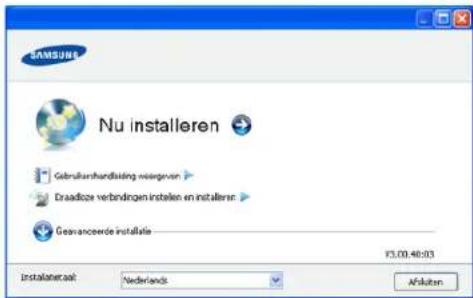
- Nu installeren: als u al een draadloos netwerk hebt ingesteld, klikt u op deze knop om het printerstuurprogramma te installeren, zodat u de draadloze netwerkprinter kunt gebruiken. Als u nog geen draadloos netwerk hebt ingesteld, klikt u op de knop Draadloze verbindingen instellen en installeren om een draadloos netwerk in te stellen. Klik daarna op de knop Nu installeren.
- Dra adloze verbindingen instellen en installeren: configureer de draadloze netwerkinstellingen van uw apparaat en installeer vervolgens het printerstuurprogramma met behulp van de USB-kabel. Alleen voor gebruikers die nog geen draadloos netwerk hebben ingesteld.
-
Lee s de Gebruiksrechtovereenkomst en kies Ik aanvaard de bepalingen van de gebruiksrechtovereenkomst. Klik vervolgens op Volgende.
-
De softwa re zoekt het draadloze netwerk.
Als het draadloze netwerk niet wordt gevonden, controleert u of de USB-kabel tussen de computer en de printer goed is aangesloten en volgt u de instructies in het venster.
- Na de zoekactie bevat het venster de apparaten voor het draadloze netwerk. Selecteer de naam (SSID) van het toegangspunt dat u gebruikt en klik op Volgende.
Als u de gewenste netwerknaam niet kunt vinden of als u de draadloze configuratie handmatig wilt instellen, klikt u op Geavanceerde instelling.
- Voe r de naam van het draadloze netwerk in: Ttp de SSID van het gewenste toegangspunt (de SSID is hoofdlettergevoelig).
- We rkingsmodus: selecteer Infrastructuur.
- Verificatie: selecteer een verificatietype. Open syst.: verificatie wordt niet gebruikt en codering wordt al dan niet gebruikt, afhankelijk van de behoefte aan gegevensbeveiliging.
Ged. sleutel: Verificatie wordt gebruikt. Een apparaat met de juiste WEP-sleutel heeft toegang tot tot het netwerk.
WPA Privé of WPA2 Privé: Selecteer deze optie om de afdrukserver te verifiëren op basis van een vooraf gedeelde WPA-sleutel. Hierbij wordt een gedeelde geheime sleutel gebruikt (de zogenaamde vooraf gedeelde wachtwoordzin), die handmatig wordt geconfigureerd op het toegangspunt en elk van de bijbehorende clients.
- Codering: selecteer de codering (Geen, WEP64, WEP128, TKIP, AES, TKIP AES).
- Netwerksleutel: geef de sleutelwaarde van de netwerkcodering in.
- Netwerksleutel bevestigen: bevestig de sleutelwaarde van de netwerkcodering.
- WEP-sleutelindex: als u WEP-codering gebruikt, selecteert u de juiste WEP-sleutelindex.

Als het toegangspunt beveiligd is, verschijnt het beveiligingsvenster voor het draadloze netwerk.
Het beveiligingsvenster voor het draadloze netwerk verschijnt. Het venster kan verschillen naargelang de beveiligingsmodus, WEP of WPA.
- Voor WEP:
Selecteer Open syst. of Ged. sleutel voor de verificatie en geef de WEP-beveiligingssleutel in. Klik op Volgende.
WEP (Wired Equivalent Privacy) is een beveiligingsprotocol dat ervoor zorgt dat onbevoegden geen toegang kunnen krijgen tot uw draadloze netwerk. WEP codeert het gegevensgedeelte van elk pakket dat over een draadloos netwerk wordt verzonden met een 64-bits of 128-bits WEP-coderingsleutel.
• Voor WPA
Voer de gedeelde WPA-sleutel in en klik op Volgende. WPA regelt de machtiging en identificatie van gebruikers op basis van een geheime sleutel die automatisch op gezette tijdstippen wordt gewijzigd. WPA gebruikt tevens TKIP (Temporal Key Integrity Protocol) en AES (Advanced Encryption Standard) voor gegevenscodering.
- Het venster bevat de instellingen voor het draadloze netwerk. Controleer of deze instellingen juist zijn. Klik op Volgende.
- Voor de methode DHCP
Als de toewijzingsmethode voor het IP-adres DHCP is, controleert u of in het venster DHCP wordt vermeld. Als echter Statisch wordt weergegeven, klikt u op TCP/IP wijzigen om de toewijzingsmethode te wijzigen in DHCP.
Als de toewijzingsmethode voor het IP-adres Statisch is, controleert u of in het venster Statisch wordt vermeld. Als echter DHCP wordt weergegeven, klikt u op TCP/IP wijzigen om het IP-adres en andere netwerkconfiguratiewaarden voor het apparaat in te voeren. Voordat u het IP-adres van de printer ingeeft, moet u de netwerkinstellingen van de computer weten. Als de computer is ingesteld op DHCP, neemt u contact op met de netwerkbeheerder voor het statische IP-adres.
Voorbeeld:
Als op de computer de volgende netwerkgegevens worden gebruikt:
- IP-adres: 169.254.133.42
- Subnetmasker: 255.255.0.0
Moeten op de printer de volgende netwerkgegevens worden gebruikt:
IP-adres: 169.254.133.43
- Subnetmasker: 255.255.0.0 (gebruik het subnetmasker van de computer).
- Gateway: 169.254.133.1
- Als de instelling van het draadloze netwerk is voltooid, koppelt u de USB-kabel tussen de computer en de printer los. Klik op Volgende.
- Het venster Instelling van draadloos netwerk voltooid verschijnt. Kies Ja als u de huidige instellingen aanvaardt en u wilt doorgaan. Kies Nee als u naar het beginvenster wilt terugkeren. Klik vervolgens op Volgende.
- Klik op Volgende wanneer het venster Printerverbinding bevestigen verschijnt.
- Selecteer de onderdelen die u wilt installeren. Klik op Volgende. Nadat u de onderdelen hebt geselecteerd, kunt u ook de printernaam wijzigen, de printer instellen om in het netwerk te worden gedeeld, de printer instellen als standaardprinter en de poortnaam van elk apparaat wijzigen. Klik op Volgende.
- Zodra de installatie is voltooid, verschijnt er een venster met de vraag of u een testpagina wilt afdrukken. Als u een testpagina wilt afdrukken, klikt u op Een testpagina afdrukken. Anders klikt u gewoon op Volgende en gaat u naar stap 15.
- Als de testpagina goed wordt afgedrukt, klikt u op Ja. Zo niet, dan klikt u op Nee om de testpagina opnieuw af te drukken.
- Als u zich wilt registreren als gebruiker van het apparaat zodat u informatie kunt ontvangen van Samsung, klikt u op Online registratie.
- Klik op Voltooien.
De printer aansluiten op een draadloos ad-hocnetwerk (Windows)
Als u geen toegangspunt hebt, kunt u de printer alsnog draadloos met uw computer verbinden door een draadloos ad-hocnetwerk in te stellen. Volg hiervoor de volgende eenvoudige stappen.
Wat u nodig hebt
Zorg dat de volgende items beschikbaar zijn:
- Netwerkcomputer
- Software-cd die bij het apparaat is geleverd
- Apparaat met geïnstalleerde draadloze netwerkinterface
- USB-kabel
Ad-hocnetwerken in Windows instellen
Als deze items beschikbaar zijn, gaat u als volgt te werk:
- Controleer of de USB-kabel op de printer is aangesloten.
- Zet de computer en printer voor het draadloze netwerk aan.
-
Plaats de meegeleverde cd-rom met software in het cd-rom-station.
-
De cd-rom start automatisch en er verschijnt een installatievenster.
- Als het installatievenster niet verschijnt, klikt u op Start en vervolgens op Uitvoeren. Typ X:\Setup.exe, waarbij u "X" vervangt door de letter van uw cd-romstation. Klik op OK.
- Klik in Windows Vista, Windows 7 of Windows Server 2008 R2 klikt op Start > Alle programma's > Bureau-accessoires > Uitvoeren.
Typ X:\Setup.exe, waarbij u "X" vervangt door de letter van het cd-romstation, en klik op OK.
- Als in Windows Vista, Windows 7 en Windows Server 2008 R2 het venster Automatisch afspelen verschijnt, klikt u op Uitvoeren Setup.exe in het veld Programma installeren of uitvoeren en vervolgens op Doorgaan of Ja in het venster Gebruikersaccountbeheer.
- Sele cteer de optie Draadloze verbindingen instellen en installeren.

- Nu installeren: als u een draadloos netwerk hebt ingesteld, klikt u op deze knop om het printerstuurprogramma te installeren, zodat u de draadloze netwerkprinter kunt gebruiken. Als u nog geen draadloos netwerk hebt ingesteld, klikt u op de knop Draadloze verbindingen instellen en installeren om een draadloos netwerk in te stellen. Pas daarna klikt u op de knop Nu installeren.
- Dr aadloze verbindingen instellen en installeren: Configureer de draadloze netwerkinstellingen van uw apparaat en installeer vervolgens het printerstuurprogramma met behulp van de USB-kabel. Deze procedure is uitsluitend bedoeld voor gebruikers die nog nooit een draadloze netwerkverbinding hebben ingesteld.
-
Lee s de Gebruiksrechtovereenkomst en kies Ik aanvaard de bepalingen van de gebruiksrechtovereenkomst. Klik vervolgens op Volgende.
-
De softw are zoekt het draadloze netwerk.
Als de software het netwerk niet kon vinden, controleert u of de USB-kabel tussen de computer en de printer juist is aangesloten. Volg verder de instructies in het venster.
- Er verschijnt een lijst met de draadloze netwerken die het apparaat heeft gevonden.
Als u de standaardinstelling voor ad-hocnetwerken van Samsung wilt gebruiken, selecteert u het laatste draadloze netwerk in de lijst met de Netwerknaam (SSID) portthru en het Signaal Printernetwerk.
Klik vervolgens op Volgende.
Als u andere ad-hocinstellingen wilt gebruiken, kiest u een ander draadloos netwerk in de lijst.
Als u de ad-hocinstellingen wilt wijzigen, klikt u op de knop Geavanceerde instelling.
- Geef de naam van het draadloze netwerk in: voer de SSID in (de SSID is hoofdlettergevoelig).
• Bedrijfsmodus: selecteer Ad-hoc.
- Ka naal: selecteer het kanaal. (Auto-inst. of 2 412 tot 2 467 MHz.)
- Verificatie: selecteer een verificatietype.
Open syst.: verificatie wordt niet gebruikt en codering wordt al dan niet gebruikt, afhankelijk van de behoefte aan gegevensbeveiliging.
Ged. sleutel: verificatie wordt gebruikt. Een apparaat met een juiste WEP-code heeft toegang tot het netwerk.
- Coder ing: selecteer de codering (Geen, WEP64 of WEP128).
- Netwerksleutel: geef de sleutelwaarde van de netwerkcodering in.
- Netwerk sleutel bevestigen: bevestig de sleutelwaarde van de netwerkcodering.
- WEP-sleu telindex: als u WEP-codering gebruikt, selecteert u de juiste WEP-sleutelindex.
Het beveiligingsvenster voor het draadloze netwerk verschijnt als het ad-hocnetwerk een beveiligingsinstelling heeft. Het beveiligingsvenster voor het draadloze netwerk verschijnt. Selecteer Open syst. of Ged. sleutel voor de verificatie en klik op Volgende.
- WEP (W ired Equivalent Privacy) is een beveiligingsprotocol dat ervoor zorgt dat onbevoegden geen toegang kunnen krijgen tot uw draadloze netwerk. Via WEP wordt het gegevensgedeelte van elk pakket dat via een draadloos netwerk wordt verzonden met een 64-bits of 128-bits WEP-coderingssleutel gecodeerd.
- Er verschijnt een venster met de instellingen van het draadloze netwerk. Controleer de instellingen en klik op Volgende.
Voordat u het IP-adres van de printer ingeeft, moet u de netwerkinstellingen van de computer weten. Als de netwerkconfiguratie van de computer is ingesteld op DHCP, moet de instelling voor het draadloze netwerk ook DHCP zijn. Als de netwerkconfiguratie van de computer is ingesteld op Statisch, moet de instelling voor het draadloze netwerk ook Statisch zijn.
Als de computer is ingesteld op DHCP en u voor het draadloze netwerk de instelling Statisch wilt gebruiken, neemt u contact op met de netwerkbeheerder voor het statische IP-adres.
• Voor de methode DHCP
Als de toewijzingsmethode voor het IP-adres DHCP is, controleert u of DHCP wordt vermeld in het venster Bevestiging van instelling van draadloos netwerk. Als echter Statisch wordt weergegeven, klikt u op TCP/IP wijzigen om de toewijzingsmethode te wijzigen in IP-adres automatisch ontvangen (DHCP).
• Voo r de methode Statisch
Als de toewijzingsmethode voor het IP-adres Statisch is, controleert u of Statisch wordt vermeld in het venster Bevestiging van instelling van draadloos netwerk. Als echter DHCP wordt weergegeven, klikt u op TCP/IP wijzigen om het IP-adres en andere netwerkconfiguratiewaarden voor het apparaat in te voeren.
Voorbeeld:
Als op de computer de volgende netwerkgegevens worden gebruikt:
- IP-adres: 1 69.254.133.42
- Sub netmasker: 255.255.0.0
Moeten op de printer de volgende netwerkgegevens worden gebruikt:
- IP-adres: 169.254.133. 43
- Subnetmasker: 255.255.0.0 (gebruik het subnetmasker van de computer).
-
Gateway: 169.254.133.1
-
Als de instelling van het draadloze netwerk is voltooid, koppelt u de USB-kabel tussen de computer en de printer los. Klik op Volgende.

Als het venster Computernetwerkinstelling wijzigen verschijnt volgt u de stappen in het venster.
Klik op Volgende als u klaar bent met het configureren van de instellingen voor het draadloze netwerk van de computer. Als het draadloze netwerk van de computer is ingesteld op DHCP, duurt het enkele minuten om het IP-adres te ontvangen.
- Het venster Instelling van draadloos netwerk voltooid verschijnt. Kies Ja als u de huidige instellingen aanvaardt en u wilt doorgaan. Kies Nee als u naar het beginvenster wilt terugkeren. Klik vervolgens op Volgende.
- Klik op Volgende wanneer het venster Printerverbinding bevestigen verschijnt.
- Selecteer de onderdelen die u wilt installeren. Klik op Volgende. Wanneer u de onderdelen hebt geselecteerd, kunt u ook de printernaam wijzigen, de printer instellen voor gedeeld gebruik in het netwerk, de printer instellen als standaardprinter en de poortnaam van elk apparaat wijzigen. Klik op Volgende.
- Wanneer de installatie is voltooid, verschijnt er een venster met de vraag of u een testpagina wilt afdrukken. Als u een testpagina wilt afdrukken, klikt u op Een testpagina afdrukken. Anders klikt u gewoon op Volgende en gaat u naar stap 15.
- Als de testpagina goed wordt afgedrukt, klikt u op Ja. Zo niet, dan klikt u op Nee om de testpagina opnieuw af te drukken.
- Als u zich wilt registreren als gebruiker van het apparaat zodat u informatie kunt ontvangen van Samsung, klikt u op Online registratie.
- Klik op Voltooien.
Het apparaat aansluiten op een draadloos netwerk met een toegangspunt (Macintosh)
Wat u nodig hebt
Zorg dat de volgende items beschikbaar zijn:
- Toegangspunt
- Netwerkcomputer
- Software-cd die bij het apparaat is geleverd
- Apparaat met geïnstalleerde draadloze netwerkinterface
- USB-kabel
Een infrastructuurnetwerk instellen in Macintosh
Als deze items beschikbaar zijn, gaat u als volgt te werk:
- Controleer of de USB-kabel op de printer is aangesloten.
- Zet de computer, het toegangspunt en het apparaat aan.
- Plaats de meegeleverde cd-rom met software in het cd-rom-station.
- Dubbelklik op het cd-rom-pictogram op het bureaublad van uw Macintosh-computer.
- Dubbelklik op de map MAC_Installer.
- Dubbelklik op het pictogram Installer OS X.
-
Voer het wachtwoord in en klik op OK.
-
Het venster van het installatieprogramma van Samsung wordt geopend. Klik op Ga door.
- Lees de gebruiksrechtovereenkomst en klik op Ga door.
- Klik op Akkoord als u de gebruiksrechtovereenkomst aanvaardt.
- Het venster van het installatieprogramma van Samsung wordt geopend. Klik op Ga door.
- Selecteer Standaardinstallatie en klik op Installeer. Standaardinstallatie wordt aanbevolen voor de meeste gebruikers. Alle onderdelen die noodzakelijk zijn voor apparaatbewerkingen worden geïnstalleerd.
Als u Aangepaste installatie => Maak installatie ongedaan (10.4) selecteert, kunt u aangeven welke afzonderlijke onderdelen u wilt installeren.
- Selecteer de optie Draadloze verbindingen instellen en installeren.
- De software zoekt het draadloze netwerk.

Als het draadloze netwerk niet wordt gevonden, controleert u of de USB-kabel tussen de computer en de printer goed is aangesloten en volgt u de instructies in het venster.
- Na de zoekactie worden in het venster de apparaten voor het draadloze netwerk weergegeven. Selecteer de naam (SSID) van het toegangspunt dat u gebruikt en klik op Volgende.

Wanneer u de draadloze configuratie handmatig instelt, klikt u op Geavanceerde instelling.
- Voer de naam van het draadloze netwerk in: Typ de SSID van het gewenste toegangspunt (de SSID is hoofdlettergevoelig).
- Werkingsmodus: Selecteer Infrastructuur.
- Verificatie: Selecteer een verificatietype.
Open syst.: Verificatie wordt niet gebruikt en codering wordt al dan niet gebruikt, afhankelijk van de behoefte aan gegevensbeveiliging.
Ged. sleutel: Verificatie wordt gebruikt. Een apparaat met een juiste WEP-code heeft toegang tot het netwerk.
WPA Privé of WPA2 Privé: Selecteer deze optie om de afdrukserver te verifiëren op basis van een vooraf gedeelde WPA-sleutel. Hierbij wordt een gedeelde geheime sleutel gebruikt (de zogenaamde vooraf gedeelde wachtwoordzin), die handmatig wordt geconfigureerd op het toegangspunt en elk van de bijbehorende clients.
- Codering: Selecteer de codering. (Geen, WEP64, WEP128, TKIP, AES, TKIP AES.)
- Netwerksleutel: Geef de sleutelwaarde van de netwerkcodering in.
- Netwerksleutel bevestigen: Bevestig de sleutelwaarde van de netwerkcodering.
- WEP-sleutelindex: Als u WEP-codering gebruikt, selecteert u de juiste WEP-sleutelindex.

Als het toegangspunt beveiligd is, verschijnt het beveiligingsvenster voor het draadloze netwerk.
Het beveiligingsvenster voor het draadloze netwerk verschijnt. Het venster kan verschillen afhankelijk van de beveiligingsmodus: WEP of WPA.
• Voor WEP:
Selecteer Open syst. of Ged. sleutel voor de verificatie en geef de WEP-beveiligingssleutel in. Klik op Volgende.
WEP (Wired Equivalent Privacy) is een beveiligingsprotocol dat ervoor zorgt dat onbevoegden geen toegang kunnen krijgen tot uw draadloze netwerk. Via WEP wordt het gegevensgedeelte van elk pakket dat via een draadloos netwerk wordt verzonden met een 64-bits of 128-bits WEP-coderingssleutel gecodeerd.
- Voor WPA
Voer de gedeelde WPA-sleutel in en klik op Volgende. Bij WPA worden de machtiging en identificatie van gebruikers geregeld op basis van een geheime sleutel die automatisch op gezette tijdstippen wordt gewijzigd. Bij WPA worden tevens TKIP (Temporal Key Integrity Protocol) en AES (Advanced Encryption Standard) voor gegevenscodering gebruikt.
- Het venster bevat de instelling voor het draadloze netwerk. Controleer of de instellingen juist zijn. Klik op Volgende.
• Voor de methode DHCP
Als de toewijzingsmethode voor het IP-adres DHCP is, controleert u of in het venster DHCP wordt vermeld. Als echter Statisch wordt weergegeven, klikt u op TCP/IP wijzigen om de toewijzingsmethode te wijzigen in DHCP.
• Voor de methode Statisch
Als de toewijzingsmethode voor het IP-adres Statisch is, controleert u of in het venster Statisch wordt vermeld. Als er echter DHCP staat, klikt u op de knop TCP/IP wijzigen om het IP-adres en andere netwerkinstellingen van de printer in te geven. Voordat u het IP-adres van de printer ingeeft, moet u de netwerkinstellingen van de computer weten. Als de computer is ingesteld op DHCP, neemt u contact op met de netwerkbeheerder voor het statische IP-adres.
Voorbeeld:
Als op de computer de volgende netwerkgegevens worden gebruikt:
- IP-adres: 169.254.133.42
- Subnetmasker: 255.255.0.0
Moeten op de printer de volgende netwerkgegevens worden gebruikt:
- IP-adres: 169.254.133. 43
- Subnetmasker: 255.255.0.0 (gebruik het subnetmasker van de computer).
-
Gateway: 169.254.133.1
-
Er wordt verbinding met het draadloze netwerk gemaakt volgens de netwerkconfiguratie.
- Als de instelling van het draadloze netwerk is voltooid, koppelt u de USB-kabel tussen de computer en de printer los.
- Volg de aanwijzingen op het scherm om de installatie te voltooien. Wanneer de installatie is voltooid, klikt u op Sluit af of Start opnieuw.
De printer aansluiten op een draadloos ad-hocnetwerk (Macintosh)
Als u geen toegangspunt hebt, kunt u de printer alsnog draadloos verbinden met uw computer door een draadloos ad-hocnetwerk in te stellen. Volg hiervoor de volgende eenvoudige stappen.
Wat u nodig hebt
Zorg dat de volgende items beschikbaar zijn:
• Netwerkcomputer
- Bij uw apparaat is geleverde software-cd
- Apparaat met geïnstalleerde draadloze netwerkinterface
- USB-kabel
Een ad-hocnetwerk instellen in Macintosh
Als deze items beschikbaar zijn, gaat u als volgt te werk:
- Controleer of de USB-kabel op de printer is aangesloten.
- Schakel de computer en de printer in.
- Plaats de meegeleverde cd-rom met software in het cd-rom-station.
-
Dubbelklik op het cd-rom-pictogram op het bureaublad van uw Macintosh-computer.
-
Dubbelklik op de map MAC_Installer.
-
Dubbelklik op het pictogram Installer OS X.
- Voer het wachtwoord in en klik op OK.
- Het venster van het installatieprogramma van Samsung wordt geopend. Klik op Ga door.
- Lees de gebruiksrechtovereenkomst en klik op Ga door.
-
Klik op Akkoord als u de gebruiksrechtovereenkomst aanvaardt.
-
Selecteer Standaardinstallatie en klik op Installeer.
Standaardinstallatie wordt aanbevolen voor de meeste gebruikers. Alle onderdelen die noodzakelijk zijn voor apparaatbewerkingen worden geïnstalleerd.
Als u Aangepaste installatie => Maak installatie ongedaan (10.4) selecteert, kunt u aangeven welke afzonderlijke onderdelen u wilt installeren.
- Klik op Draadloze verbindingen instellen en installeren.
- De software zoekt naar apparaten in het draadloze netwerk.

Als de zoekactie mislukt, controleert u of de USB-kabel tussen de computer en de printer juist is aangesloten. Volg verder de instructies in het venster.
- Er verschijnt een lijst met de draadloze netwerken die het apparaat heeft gevonden.
Als u de standaardinstelling voor ad-hocnetwerken van Samsung wilt gebruiken, selecteert u het laatste draadloze netwerk in de lijst met de Netwerknaam (SSID) portthru en het Signaal Printernetwerk.
Klik vervolgens op Volgende.
Als u andere ad-hocinstellingen wilt gebruiken, kiest u een ander draadloos netwerk in de lijst.

Als u ad-hocinstellingen wilt wijzigen, klikt u op de knop Geavanceerde instelling.
- Geef de naam van het draadloze netwerk in: Voer de SSID in (de SSID is hoofdlettergevoelig).
• Werkingsmodus: Selecteer Ad-Hoc. - Kanaal: Selecteer het kanaal (Auto-inst. of 2412 MHz tot 2467 MHz).
- Verificatie: Selecteer een verificatietype.
Open syst.: Verificatie wordt niet gebruikt en codering wordt al dan niet gebruikt, afhankelijk van de behoefte aan gegevensbeveiliging. Ged. sleutel: Verificatie wordt gebruikt. Een apparaat met een juiste WEP-code heeft toegang tot het netwerk.
• Codering: Selecteer de codering (Geen, WEP64 of WEP128).
- Netwerksleutel: Geef de sleutelwaarde van de netwerkcodering in.
- Netwerksleutel bevestigen: Bevestig de sleutelwaarde van de netwerkcodering.
- WEP-sleutelindex: Als u WEP-codering gebruikt, selecteert u de juiste WEP-sleutelindex.

Het beveiligingsvenster voor het draadloze netwerk verschijnt als het ad-hocnetwerk een beveiligingsinstelling heeft. Het beveiligingsvenster voor het draadloze netwerk verschijnt. Selecteer Open syst. of Ged. sleutel voor de verificatie en klik op Volgende.
- WEP (Wired Equivalent Privacy) is een beveiligingsprotocol dat ervoor zorgt dat onbevoegden geen toegang kunnen krijgen tot uw draadloze netwerk. Via WEP wordt het gegevensgedeelte van elk pakket dat via een draadloos netwerk wordt verzonden met een 64-bits of 128-bits WEP-coderingsleutel gecodeerd.
- Er verschijnt een venster met de instellingen van het draadloze netwerk. Controleer de instellingen en klik op Volgende.

Voordat u het IP-adres van de printer ingeeft, moet u de netwerkinstellingen van de computer weten. Als de netwerkconfiguratie van de computer is ingesteld op DHCP, moet de instelling voor het draadloze netwerk ook DHCP zijn. Als de netwerkconfiguratie van de computer is ingesteld op Statisch, moet de instelling voor het draadloze netwerk ook Statisch zijn.
Als de computer is ingesteld op DHCP en u voor het draadloze netwerk de instelling Statisch wilt gebruiken, neemt u contact op met de netwerkbeheerder voor het statische IP-adres.
Als de toewijzingsmethode voor het IP-adres DHCP is, controleert u of DHCP wordt vermeld in het venster Bevestiging van instelling van draadloos netwerk. Als echter Statisch wordt weergegeven, klikt u op TCP/IP wijzigen om de toewijzingsmethode te wijzigen in IP-adres automatisch ontvangen (DHCP).
• Vo or de methode Statisch
Als de toewijzingsmethode voor het IP-adres Statisch is, controleert u of Statisch wordt vermeld in het venster Bevestiging van instelling van draadloos netwerk. Als echter DHCP wordt weergegeven, klikt u op TCP/IP wijzigen om het IP-adres en andere netwerkconfiguratiewaarden voor het apparaat in te voeren.
Voorbeeld:
Als op de computer de volgende netwerkgegevens worden gebruikt:
- IP-adres: 169.254.133.42
- Su bnetmasker: 255.255.0.0
Moeten op de printer de volgende netwerkgegevens worden gebruikt:
- IP-adre s: 169.254.133. 43
- Su bnetmasker: 255.255.0.0 (gebruik het subnetmasker van de computer).
- Gateway y: 169.254.133.1
-
Erwordt verbinding met het draadloze netwerk gemaakt volgens de netwerkconfiguratie.
-
Als de instelling van het draadloze netwerk is voltooid, koppelt u de USB-kabel tussen de computer en de printer los.
-
Volg de aanwijzingen op het scherm om de installatie te voltooien. Wanneer de installatie is voltooid, klikt u op Sluit af of Start opnieuw.
Een draadloos netwerk met netwerkkabel instellen
Uw printer is netwerkcompatibel. U moet enkele configuratieprocedures uitgeefen voordat u uw printer in uw netwerk kunt gebruiken.

- Nadat u verbinding hebt gemaakt met het draadloze netwerk, moet u een stuurprogramma installeren waarmee u kunt afdrukken vanuit een toepassing (zie "Het stuurprogramma installeren voor een apparaat dat via het netwerk is aangesloten" op pagina 40).
- N een contact op met uw netwerkbeheerder of de persoon die uw draadloos netwerk heeft ingesteld voor informatie over uw netwerkconfiguratie.
Items voorbereiden
Zorg dat de volgende items beschikbaar zijn:
- Toe gangspunt
- Netwerkcomputer
- Softwa re-cd die bij het apparaat is geleverd
- Het apparaat met daarop een draadloos-netwerkinterface geïnstalleerd
- Netwerkkabe I.
IP-adres instellen
Eerst moet u een IP-adres instellen voor het beheren van en afdrukken over het netwerk. In de meeste gevallen wordt een IP-adres automatisch toegewezen door een DHCP-server (Dynamic Host Configuration Protocol Server) die zich in het netwerk bevindt.
In een aantal gevallen moet u het IP-adres handmatig instellen. Dit wordt een statisch IP-adres genoemd en is om veiligheidsredenen vaak vereist in bedrijfsnetwerken.
- IP-toewijzing door DHCP: ve rbind uw apparaat met het netwerk en wacht enkele minuten tot de DHCP-server een IP-adres aan het apparaat heeft toegewezen Druk vervolgens het netwerkconfiguratierapport af zoals hiervoor is uitgelegd. Als uit het rapport blijkt dat het IP-adres is gewijzigd, is de toewijzing met succes uitgevoerd. Het nieuwe IP-adres wordt vermeld in het rapport.
- To ewijzing van een statisch IP-adres: gebruik het programma SetIP om het IP-adres van uw computer te wijzigen.
In een kantooromgeving raden we u aan om contact op te nemen met een netwerkbeheerder die dit adres voor u kan instellen.
Een netwerkconfiguratierapport afdrukken
U kunt de netwerkinstellingen van uw apparaat identificeren door een netwerkconfiguratierapport af te drukken.
Het rapport afdrukken:
Houd in de stand-bymodus de knop Annuleren (①ca. 5 seconden lang ingedrukt. In dit rapport vindt u het MAC-adres en IP-adres van uw apparaat.
Bijvoorbeeld:
IP-adres instellen via het programma SetIP (Windows)
Dit programma is bedoeld voor het handmatig instellen van het IP-adres van uw apparaat, waarbij het MAC-adres wordt gebruikt om te communiceren met het apparaat. Het MAC-adres is een hardwareserienummer van de netwerkinterface dat u in het netwerkconfiguratierapport terugvindt.
Als u het programma SetIP wilt gebruiken, moet u eerst de firewall van de computer uitschakelen. Dit doet u als volgt:
- Klik op Start > Alle programma's > Configuratiescherm.
- Dub belklik op Beveiligingscentrum.
- Klik op W indows Firewall.
- Schakel de firewall uit.
Het programma installeren
- Plaats de cd-rom met printersoftware die met uw apparaat werd meegeleverd in het cd-romstation. Als de cd met stuurprogramma's automatisch wordt uitgegeefd, sluit u het venster.
- Sta rt Windows Verkenner en open station X (X staat voor de letter die aan uw cd-romstation is toegewezen).
- Dub belklik op Application > SetIP.
- Dub belklik op Setup.exe om het programma te installeren.
- Kies een taal en klik vervolgens op Volgende.
- Volg de aanwijzingen op het scherm om de installatie te voltooien.
Het programma starten
- Verbind het apparaat met het netwerk door middel van een netwerkkabel.
- Schakel het apparaat in.
- Kies in he t menu Start van Windows achtereenvolgens Alle programma's > Samsung Printers > SetIP > SetIP.
- Klik op het pictogram ⚙ (derde van links) in het venster SetIP om het venster TCP/IP-instellingen te openen.
- Ge ef de nieuwe apparaatgegevens op de volgende manier in het configuratievenster in. In een bedrijfsintranet moeten deze gegevens u mogelijk worden toegewezen door een netwerkbeheerder voor u verder kunt gaan.

- MAC Address: zoek het MAC-adres in het netwerkconfiguratierapport en geef het hier in (zonder dubbele punten). 00:15:99:29:51:A8 wordt bijvoorbeeld 0015992951A8.
- IP Addre ss: geef hier een nieuw IP-adres voor uw printer in. Als het IP-adres van uw computer bijvoorbeeld 192.168.1.150 is, geef dan 192.168.1.X in ("X" is een getal tussen 1 en 254 dat verschilt van het getal uit het adres van de computer).
• Su bnet Mask: voer het subnetmasker in. -
Def ault Gateway: voer de standaardgateway in.
-
Klik op Apply en klik vervolgens op OK. De printer zal het netwerkconfiguratierapport automatisch afdrukken. Controleer of alle instellingen juist zijn.
-
Klik op Exit o m het programma SetIP te sluiten.
- Indie n nodig schakelt u opnieuw de firewall van de computer in.
IP-adres instellen via het programma SetIP (Macintosh)
Als u het programma SetIP wilt gebruiken, moet u eerst de firewall van de computer uitschakelen. Dit doet u als volgt:
Het pad en de gebruikersinterface kunnen verschillen afhankelijk van de Mac OS-versie. Raadpleeg de handleiding van het Mac OS.
- Ope n Systeemvoorkeuren.
- Klik op Bevei liging.
- Klik op het me nu Firewall.
- Sch akel de firewall uit.
Mogelijk wijken de volgende instructies af van die voor uw printermodel.
- Verbind het apparaat met het netwerk door middel van een netwerkkabel.
- Plaats de install atie-cd en open het schijfvenster. Selecteer vervolgens MAC_Installer > MAC_Printer > SetIP > SetIAPPlet.html.
- Dubb elklik op het bestand. Safari wordt automatisch geopend. Selecteer Vertrouw. De browser zal de pagina SetIPApplet.html openen, waarop de naam en het IP-adres van de printer worden weergegeven.
- Klik op het pictogram (derde van links) in het venster SetIP om het venster TCP/IP-instellingen te openen.
-
Geef de nieuwe apparaatgegevens op de volgende manier in het configuratievenster in. In een bedrijfsintranet moeten deze gegevens u mogelijk worden toegewezen door een netwerkbeheerder voor u verder kunt gaan.
-
MAC Addres s: zoek het MAC-adres in het netwerkconfiguratierapport en geef het hier in (zonder dubbele punten). 00:15:99:29:51:A8 wordt bijvoorbeeld 0015992951A8.
- IP Address: geef hier een nieuw IP-adres voor uw printer in. Als het IP-adres van uw computer bijvoorbeeld 192.168.1.150 is, geef dan 192.168.1.X in ("X" is een getal tussen 1 en 254 dat verschilt van het getal uit het adres van de computer).
- Su bnet Mask: voer het subnetmasker in.
-
Default Gateway: vo er de standaardgateway in.
-
Selecteer Toepassen, OK en opnieuw OK. De printer zal het configuratierapport automatisch afdrukken. Controleer of alle instellingen juist zijn. Sluit Safari af. U mag de cd-rom met installatiebestanden uit het cd-romstation halen. Indien nodig schakelt u opnieuw de firewall van de computer in. Het IP-adres, het subnetmasker en de gateway zijn nu gewijzigd.
Het draadloze netwerk van het apparaat configureren
Voor u begint moet u de netwerknaam (SSID) van uw draadloos netwerk kennen, evenals de netwerksleutel als deze is gecodeerd. Deze informatie werd ingesteld bij de installatie van het toegangspunt (of de draadloze router). Raadpleeg uw netwerkbeheerder als u niet vertrouwd bent met de draadloze omgeving waarin u werkt.
Om parameters van het draadloze netwerk te configureren, kunt u SyncThru™ Web Service gebruiken.
SyncThru™ Web Service gebruiken
Controleer de status van de kabelverbinding voor u begint met de configuratie van de parameters voor het draadloze netwerk.
-
Controleer of de netwerkkabel op de printer is aangesloten. Als dat niet het geval is, moet u een standaardnetwerkkabel op de printer aansluiten.
-
Sta rt een webbrowser als Internet Explorer, Safari of Firefox, en voer in het browservenster het nieuwe IP-adres van uw apparaat in. Voorbeeld:

http://192.168.1.133/
- Klik op Login rechtsboven op de website van SyncThru™ Web Service.
Er verschijnt een aanmeldingspagina.
- Typ de juiste gegevens bij ID en Password en klik vervolgens op Login.
Als u zich voor het eerst aanmeldt bij SyncThru™ Web Service, typt u onderstaande standaard-ID en wachtwoord.
• ID: admin
• W achtwoord: sec00000
-
Wa nneer het venster SyncThru™ Web Service wordt weergegeven, klikt u op Network Settings.
-
Klik op Wi reless > Wizard.

Wizard helpt u bij de configuratie van het draadloze netwerk. Als u het draadloze netwerk echter rechtstreeks wilt instellen, selecteer dan Custom.
- Selecteer de Network Na me(SSID) in de lijst.
- SSID: SSID (Service Set Identifier) is een naam die een draadloos netwerk aanduidt. Toegangspunten en draadloze apparaten die een poging doen verbinding te maken met een specifiek draadloos netwerk moeten dezelfde SSID gebruiken. De SSID is hoofdlettergevoelig.
- Operation Mode: Operation Mode verwijst naar het type draadloze verbinding (zie "Naam van draadloos netwerk en netwerksleutel" op pagina 44).
- Ad -hoc: in deze modus kunnen draadloze apparaten rechtstreeks met elkaar communiceren in een peer-to-peer-omgeving.
- In frastructure: maakt het voor draadloze apparaten mogelijk om via een toegangspunt met elkaar te communiceren.

Als de Operation Mode van uw netwerk ingesteld is op Infrastructure selecteert u de SSID van het toegangspunt. Als de Operation Mode ingesteld is op Ad-hoc selecteert u de SSID van het apparaat. Houd er rekening mee dat "portthru" de standaard SSID van uw apparaat is.
- Klik op Ne xt.
Als het venster met beveiligingsinstellingen voor draadloze netwerken verschijnt, voert u het geregistreerde wachtwoord (netwerksleutel) in en klikt u op Next.
- Het venster voor bevestiging verschijnt. Controleer de instellingen van het draadloze netwerk. Als de instellingen juist zijn, klikt u op Apply.

Ontkoppel de netwerkkabel (standaard of netwerk). Uw apparaat zou vervolgens draadloos met het netwerk moeten communiceren. In ad-hocmodus kunt u tegelijkertijd een draadloos LAN en een bekabeld LAN gebruiken.
De installatie voltooien
Nadat u uw draadloze netwerkprinter van Samsung hebt geïnstalleerd, drukt u nogmaals het netwerkconfiguratierapport af. Bewaar dit rapport zodat u er later op kunt teruggrijpen als dat nodig is. U bent nu klaar om uw nieuwe draadloze Samsung-printer in uw netwerk te gebruiken.

Als het draadloze netwerk niet lijkt te werken, zet u alle netwerkinstellingen terug naar de fabrieksinstellingen en probeert u het opnieuw (zie "Standaardfabrieksinstellingen terugzetten met SyncThru™ Web Service" op pagina 40).
Het Wi-Fi-netwerk in- of uitschakelen
U kunt het Wi-Fi-netwerk in- of uitschakelen met SyncThru™ Web Service. De standaardinstelling is ingeschakeld.
Voer de volgende stappen uit om de standaardmodus te wijzigen:
-
C ontroleer of de netwerkkabel op de printer is aangesloten. Als dat niet het geval is, moet u een standaardnetwerkkabel op de printer aansluiten.
-
Start een webbrowser zoals Internet Explorer, Safari of Firefox, en geef in het browservenster het nieuwe IP-adres van uw apparaat in. Bijvoorbeeld,

http://192,168,1,133/
-
Klik op Login rechtsboven op de website SyncThru™ Web Service. Er verschijnt een aanmeldingspagina.
-
T yp de juiste gegevens bij ID en Password en klik vervolgens op Login. Als u zich voor het eerst aanmeldt bij SyncThru™ Web Service, typt u de volgende standaardgegevens.
• ID : admin
• Password d: sec00000
-
Al s het venster SyncThru™ Web Service wordt weergegeven, klikt u op Network Settings.
-
Klik op Wireless > Custom.
U kunt het Wi-Fi-netwerk ook in- of uitschakelen.
Problemen oplossen
Problemen oplossen die zich tijdens het instellen van het draadloze netwerk en het installeren van het apparaatstuurprogramma kunnen voordoen
Printers niet gevonden
- Mogelijk staat uw printer niet aan. Zet de computer en printer aan.
- De USB-kab el tussen de computer en de printer is niet aangesloten. Verbind de printer met de computer door middel van de USB-kabel.
- Het ap paraat ondersteunt geen draadloze netwerken. Raadpleeg de gebruikershandleiding van de printer op de software-cd die bij het apparaat is geleverd, en zorg dat u beschikt over een draadloze netwerkprinter.
Verbindingsprobleem - SSID niet gevonden
- De geselecteerde of opgegeven netwerknaam (SSID) kan niet worden gevonden. Controleer de netwerknaam (SSID) op uw toegangspunt en probeer opnieuw verbinding te maken.
- Uw to egangspunt is uitgeschakeld. Zet het toegangspunt aan.
Verbindingsprobleem - Ongeldige beveiliging
- De beveiliging is niet juist geconfigureerd. Controleer de geconfigureerde beveiliging op uw toegangspunt en printer.
Verbindingsprobleem - Algemene verbindingsfout
- De computer ontvangt geen signaal van het apparaat. Controleer de USB-kabel en de stroomtoevoer van de printer.
Verbindingsprobleem - Verbonden bedraad netwerk
- De printer is verbonden met een netwerkkabel. Koppel de netwerkkabel los van de printer.
Fout bij verbinding met pc
- Het geconfigureerde netwerkadres kan geen verbinding maken tussen uw computer en printer.
- Voor een DHCP-netwerkomgeving De printer ontvangt automatisch het IP-adres (DHCP) als de toewijzingsmethode voor het IP-adres is ingesteld op DHCP.
- Voor een statische netwerkomgeving De printer gebruikt het statische adres als de toewijzingsmethode voor het IP-adres op de computer is ingesteld op Statisch.
Voorbeeld:
Als dit de netwerkgegevens van de computer zijn:
- IP-adres: 169.254.133.42
- Subnetmasker: 255.255.0.0
Dan zijn dit de netwerkgegevens van de printer:
- IP-adres: 169.254.133. 43
- Subnetmasker: 255.255.0.0 (gebruik het subnetmasker van de computer).
- Gateway: 169.254.133.1
Andere problemen oplossen
Als zich tijdens het gebruik van de printer in een netwerk problemen voordoen, controleert u de volgende punten:
Raadpleeg de gebruikershandleiding bij het toegangspunt (of de draadloze router) voor specifieke informatie.
- Mogelijk is uw computer, het toegangspunt (of de draadloze router) of de printer niet ingeschakeld.
- Controleer de draadloze ontvangst van het signaal rond het apparaat. Als de ontvanger ver van de printer staat of als er een obstakel is, kan dat de ontvangst van het signaal bemoeilijken.
- Schakel het toegangspunt (of de draadloze router), de printer en de computer uit en weer in. Soms kan dat helpen om de communicatie met het netwerk te herstellen.
- Controleer of de firewallsoftware (V3 of Norton) de communicatie blokkeert.
Als de computer en de printer op hetzelfde netwerk zijn aangesloten maar niet kunnen worden gevonden, blokkeert de firewall-software mogelijk de communicatie. Raadpleeg de gebruikershandleiding bij de firewall-software voor informatie over het uitschakelen van de firewall. Probeer vervolgens nogmaals of de printer kan worden gevonden.
- Controleer of het IP-adres van de printer juist is toegewezen. U kunt het IP-adres controleren door het netwerkconfiguratierapport af te drukken.
-
Controleer of het toegangspunt (of de draadloze router) met een wachtwoord beveiligd is. Als er een wachtwoordbeveiliging is, raadpleeg dan de beheerder van het toegangspunt (of de draadloze router).
-
Controleer het IP-adres van de printer. Installeer het printerstuurprogramma opnieuw en wijzig de instellingen om een verbinding te maken met de printer op het netwerk. Bij DHCP is het mogelijk dat het toegewezen IP-adres verandert als de printer lange tijd niet wordt gebruikt of als het toegangspunt is gereset.
- Controleer de draadloze omgeving. Mogelijk kunt u geen verbinding maken met het netwerk in de infrastructuuromgeving waar u gebruikersgegevens moet ingeven voordat u een verbinding maakt met een toegangspunt (of draadloze router).
- Deze printer ondersteunt alleen IEEE 802.11b/g/n en Wi-Fi. Andere draadloze communicatie (Bluetooth) wordt niet ondersteund.
- In de Ad-Hocmodus is het onder besturingssystemen zoals Windows Vista mogelijk dat u de draadloze verbinding bij elk gebruik van de draadloze printer opnieuw moet instellen.
- Bij draadloze netwerkprinters van Samsung kunnen de infrastructuurmodus en de ad-hocmodus niet tegelijkertijd worden gebruikt.
- Het apparaat valt binnen het bereik van het draadloze netwerk.
- Het apparaat wordt niet geblokkeerd door obstakels die het draadloze signaal zouden kunnen afschermen. Verwijder eventuele grote metalen objecten tussen het toegangspunt (of de draadloze router) en het apparaat. Zorg ervoor dat het apparaat en het draadloze toegangspunt (of de draadloze router) niet van elkaar worden gescheiden door palen, wanden of steunpilaren die metaal of beton bevatten.
- Het apparaat staat niet in de buurt van andere elektronische apparaten die het draadloze signaal zouden kunnen verstoren.
Tal van apparaten kunnen interferentie van het draadloze signaal veroorzaken, waaronder magnetrons en bepaalde Bluetooth-apparaten.
Basisinstellingen
Nadat de installatie is voltooid, kunt u de standaardinstellingen van het apparaat opgeven. Raadpleeg het volgende hoofdstuk om waarden in te stellen of te wijzigen. In dit hoofdstuk wordt stap voor stap uitgelegd hoe u het apparaat instelt.
In dit hoofdstuk vindt u de volgende onderwerpen:
• Luchtdrukaanpassing
- De standaardlade en het papier instellen
- De energiebesparingsfunctie gebruiken
Luchtdrukaanpassing
De afdrukkwaliteit wordt beïnvloed door de atmosferische druk die wordt bepaald door de hoogte boven het zeeniveau waarop het apparaat zich bevindt. De volgende informatie zal u helpen om uw apparaat in te stellen op de beste afdrukkwaliteit. Voor u de hoogte instelt, moet u opzoeken wat de hoogte is van de plaats waar u zich bevindt.
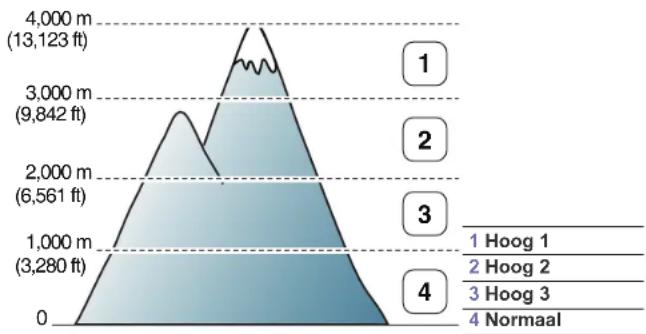
area
| Label | Value | | ----------- | --------- | | 1 | 4,000 m | | 2 | 3,000 m | | 3 | 2,000 m | | 4 | 1,000 m | | Normaal | 0 |U kunt de luchtdrukaanpassing instellen in het Hulpprogramma Printerinstellingen.
- Dubbelklik op het pictogram voor Smart Panel in het systeemvak van Windows of in het "Notification Area" van Linux. U kunt ook op Smart Panel in de statusbalk van Mac OS X klikken (zie "Het programma Smart Panel gebruiken" op pagina 76).
Als u daarentegen Windows gebruikt, kunt u het programma opstarten door in het menu Start Programma's of Alle programma's > Samsung Printers > naam van uw printerstuurprogramma > Smart Panel te selecteren.
- Klik op I nstelling printer.
- Selectee r de juiste instelling in de vervolgkeuzelijst Luchtdrukaanpassing.
- Klik op de knop Toepassen.
Als uw apparaat is verbonden met een netwerk verschijnt automatisch het venster SyncThru™ Web Service. Dit kan ook worden aangepast via SyncThru™ Web Service.
- Lettertype-instellingen wijzigen (alleen bij CLP-320N(K)/CLP-321N/CLP-325W(K)/CLP-326W)
- De Vochtigheid instellen
De standaardlade en het papier instellen
U kunt de lade en het papier selecteren die u standaard wilt gebruiken voor uw afdruktaken.
Vanaf uw computer
Windows
- Klik op het menu Start in Windows.
- In Windows 2000 selecteert u Instellingen > Printers.
- In Windows XP/Server 2003 selecteert u Printers en faxapparaten.
- In Windows Server 2008/Vista selecteert u Configuratiescherm > Hardware en geluiden > Printers.
- In Win dows 7 selecteert u Configuratiescherm > Apparaten en printers.
-
In Windows Server 2008 R2 selecteert u Configuratiescherm > Hardware > Apparaten en printers.
-
Klik me t de rechtermuisknop op uw apparaat.
-
In Windows Server 2003/Server 2008/XP/Vista selecteert u Voorkeursinstellingen voor afdrukken. In Windows 7/Server 2008 R2 selecteert u Voorkeursinstellingen voor afdrukken in de contextmenu's.

Als bij het item Voorkeursinstellingen het teken ▶ staat, kunt u andere printerstuurprogramma's voor de geselecteerde printer selecteren.
- Klik op het ta bblad Papier.
- Selectee r opties zoals het aantal exemplaren, papierformaat of type papier.
- Druk op OK.
Als u een speciaal papierformaat (bijv. factuurpapier) wilt gebruiken, selecteert u Bewerken... op het tabblad Papier in Voorkeursinstellingen voor afdrukken (zie "Voorkeurinstellingen openen" op pagina 66).
Macintosh
Macintosh ondersteunt deze functie niet. Macintosh-gebruikers moeten de standaardinstelling handmatig wijzigen als ze op basis van andere instellingen willen afdrukken.
- Ope n een Macintosh-toepassing en selecteer het bestand dat u wilt afdrukken.
-
Open het menu Archief en klik op Druk af.
-
Ga naar het paneel Papierinvoer.
- Stel de juiste lade in van waaruit u wilt afdrukken.
- Ga naar het paneel Papier.
- Stel het papiertype in op basis van het papier dat in de lade werd geplaatst van waaruit u wilt afdrukken.
- Klik op Druk af om het afdrukken te starten.
Linux
- Open het programma Terminal.
- Wanneer het venster Terminal verschijnt, typt u het volgende: [root@localhost root]# lpr
- Selecteer Printer en klik op Properties....
- Klik op het tabblad Advanced.
- Selecteer de lade (papierinvoer) en de bijbehorende opties, zoals papierformaat en papiersoort.
- Druk op OK.
De energiebesparingsfunctie gebruiken
Gebruik deze functie om energie te besparen als u het apparaat niet gebruikt.
U kunt de energiebesparing wijzigen in het Hulpprogramma Printerinstellingen.
- Dubbelklik op het pictogram voor Smart Panel in het systeemvak van Windows of in het "Notification Area" van Linux. U kunt ook op Smart Panel in de statusbalk van Mac OS X klikken (zie "Het programma Smart Panel gebruiken" op pagina 76).
Als u daarentegen Windows gebruikt, kunt u het programma opstarten door in het menu Start Programma's of Alle programma's >
Samsung Printers > naam van uw printerstuurprogramma > Smart Panel te selecteren. - Klik op Instelling printer.
- Klik op Instelling > Energiespaarstand. Selecteer de juiste waarde in de vervolgkeuzelijst en klik op Toepassen.
Lettertype-instellingen wijzigen (alleen bij CLP-320N(K)/CLP-321N/CLP-325W(K)/CLP-326W)
Uw apparaat is standaard ingesteld op het lettertype dat in uw regio of land wordt gebruikt.
Als u het lettertype wilt wijzigen of als u het lettertype wilt instellen in een speciale omgeving (bijv. onder DOS), kunt u de lettertype-instelling als volgt wijzigen:
- Dubbelklik op het pictogram voor Smart Panel in het systeemvak van Windows of in het "notification area" van Linux. U kunt ook op Smart Panel in de statusbalk van Mac OS X klikken (zie "Het programma Smart Panel gebruiken" op pagina 76).
Als u daarentegen Windows gebruikt, kunt u het programma opstarten door in het menu Start Programma's of Alle programma's > Samsung Printers > naam van uw printerstuurprogramma > Smart Panel te selecteren.
-
Klik op Instelling printer.
-
Klik op Emulatie.
-
Zorg ervoor dat PCL is geselecteerd voor Emulatie-instelling.
-
Klik op Instelling.
-
Selecteer het gewenste lettertype in de lijst Symbol set.
-
Klik op Apply.
Hieronder vindt u de lijst met lettertypen voor de overeenkomstige talen.
• Russisch: CP866, ISO 8859/5 Latin Cyrillic
• Grieks: ISO 8859/7 Latin Greek, PC-8 Latin/Greek
• Arabisch & Farsi: HP Arabic-8, Windows Arabic, Code Page 864, Farsi, ISO 8859/6 Latin Arabic
De Vochtigheid instellen
De afdrukkwaliteit wordt beïnvloed door het luchtvochtigheidsniveau. Papier kan vochtig zijn wanneer u zich in een vochtig gebied bevindt: Hiermee stelt u de vochtigheidsmodus in.
- Zorg ervoor dat het printerstuurprogramma is geïnstalleerd met de meegeleverde cd met printersoftware.
- Dubbelklik op het pictogram Smart Panel op de taakbalk van Windows of in het berichtengebied van Linux. U kunt ook op Smart Panel klikken op de statusbalk van Mac OS X.
- Klik op Nastavení tiskárny.
Als uw computer met het netwerk is verbonden, kunt u de luchtvochtigheidsmodus instellen via SyncThru™ Web Service. - Klik op Instelling > Vochtigheid. Selecteer de juiste waarde in de vervolgkeuzelijst en klik op Toepassen.
Afdrukmedia en lade
In dit hoofdstuk wordt uitgelegd hoe u originelen en afdrukmateriaal in het apparaat plaatst.
In dit hoofdstuk vindt u de volgende onderwerpen:
- Afdrukmedia selecteren
- De grootte van de lade aanpassen
• Papier in de lade plaatsen
Afdrukmedia selecteren
U kunt afdrukken op verschillende afdrukmedia, zoals op normaal papier, enveloppen, etiketten en transparanten. Gebruik uitsluitend afdrukmedia die voldoet aan de in deze gebruikershandleiding vermelde richtlijnen en plaats deze in de juiste lade.
Richtlijnen voor het selecteren van afdrukmedia
Afdrukmedia die niet aan de richtlijnen uit de gebruikershandleiding voldoen kunnen de volgende problemen veroorzaken:
• Slechte afdrukkwa liteit.
• Me er papierstoringen.
- Versneld e slijtage van het apparaat
- Permanen te schade aan fixeereenheid, niet gedekt door garantie.
Eigenschappen, zoals gewicht, samenstelling, vezel- en vochtgehalte hebben een grote invloed op de prestaties van het apparaat en de afdrukkwaliteit. Houd bij de keuze van afdrukmedia rekening met het volgende:
- Het type, formaat en gewicht van de afdrukmedia voor uw apparaat worden verderop in dit hoofdstuk besproken.
- Gew enst resultaat: het afdrukmateriaal dat u kiest, moet geschikt zijn voor het doel.
- Helderheid: sommige afdrukmaterialen zijn witter dan andere en leveren scherpere en levendigere afbeeldingen op.
- Gla dheid van het oppervlak: de gladheid van het afdrukmateriaal bepaalt hoe scherp de afdrukken er op papier uitzien.

- Het is mogelijk dat bepaalde afdrukmaterialen, hoewel ze voldoen aan alle hier genoemde richtlijnen toch geen bevredigende resultalen opleveren. Dit kan het gevolg zijn van eigenschappen van de vellen, een onjuiste bediening, een ongewenst temperatuur- en vochtigheidsniveau of andere variabele omstandigheden waarover men geen controle heeft.
- Controle er, voor u grote hoeveelheden afdrukmedia aanschaft, of deze voldoen aan de vereisten die in deze gebruikershandleiding worden vermeld en of de resultaten met uw eisen overeenkomen.
- Het gebruik van afdrukmedia die niet aan deze specificaties voldoen kan problemen veroorzaken of reparaties vereisen. Zulke herstellingen vallen niet onder de garantie of onderhoudscontracten van Samsung.
- Zorg ervoor dat u geen fotopapier voor inkjetprinters gebruikt. Dit kan uw apparaat beschadigen.
- Geb ruik van ontvlambare afdrukmedia kan brand veroorzaken.
- Geb ruik de aangewezen afdrukmedia (zie "Specificaties van het afdrukmateriaal" op pagina 102).
• Afdrukken op speciale media
- Papierformaat en -type instellen
- De papieruitvoersteun gebruiken

Gebruik van ontvlambare media of materialen die zijn achtergebleven in de printer kunnen oververhitting veroorzaken en in zeldzame gevallen brand doen ontstaan.
Formaten van afdrukmedia die in elke modus worden ondersteund
| Modus Formaat Type Invoer | |||
| Enkelzijdig afdrukken | Zie "Specificaties van het afdrukmateriaal" op pagina 102 voor informatie over papierformaten. | Zie "Specificaties van het afdrukmateriaal" op pagina 102 voor informatie over papiersoorten. | Lade |
| Dubbelzijdig afdrukken (handmatig) ^a | Letter, Legal, Oficio, US Folio, A4, ISO B5, JIS B5, Executive, A5, A6 | Normaal, dik papier, katoen, gekleurd papier, voorbedrukt, kringlooppapier, karton, archiefpapier. | Lade |
a. Alleen 75 tot 90 g/m² (bankpost)

De grootte van de lade aanpassen
Als u papier van verschillende afmetingen, bijvoorbeeld van het formaat Legal, in de lade plaatst, moet u de lengtegeleider aanpassen om de papierlade te verlengen.
Als u het papierformaat wilt wijzigen, moet u de lengte-/breedtegeleiders juist instellen.

- Trek de lade uit het apparaat. Open de papierklep en verwijder indien nodig het papier uit de lade.

- Maak de vergrendeling in de lade los en trek de lade handmatig naar buiten.

- Plaats het papier met de te bedrukken zijde naar boven in de lade.

- Verschuif de lengtegeleider tot deze lichtjes de stapel papier raakt. Houd de breedtegeleider ingedrukt en schuif deze zonder deze te buigen tegen de stapel papier.

Bij papier met een kleiner formaat dan Letter-formaat plaatst u de geleiders opnieuw in de aanvangspositie en stelt u de lengte- en breedtegeleiders opnieuw in.

Als het papier waarop u wilt afdrukken minder dan 222 mm lang is, ontgrendelt u de geleider van de lade en duwt u de lade naar binnen. Stel de papierlengte- en papierbreedtegeleider in.

- Duw de papierbreedtegeleiders niet zo ver naar binnen dat het afdrukmateriaal gaat buigen.
- Als u de papierbreedtegeleiders niet aanpast, kunnen er papierstoringen optreden.
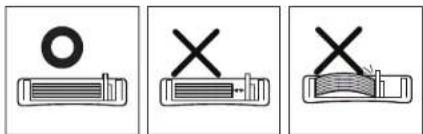
- Gebruik geen papier dat meer dan 6 mm omkrult.

-
Schuif de lade terug in het apparaat tot de lade vastklikt.
-
Ste I het papiertype en -formaat voor de lade in ("Papierformaat en -type instellen" op pagina 64).

Controleer als u problemen ondervindt met de papierinvoer of het papier beantwoordt aan de specificaties van de afdrukmedia. Probeer het vervolgens door vel per vel in de lade te plaatsen (zie "Specificaties van het afdrukmateriaal" op pagina 102 of zie "Afdrukken op speciale media" op pagina 61).
De lade is standaard ingesteld op het papierformaat Letter of A4, afhankelijk van het land waar u de printer hebt gekocht. Als u de formaatinstelling wilt veranderen in A4 of Letter, moet u de hendel en de papierbreedtegeleider juist instellen.
-
Trek de lade uit het apparaat. Open de papierklep en verwijder indien nodig het papier uit de lade.
-
Als u het formaat wilt wijzigen in Letter, draait u de hendel aan de achterkant van de lade naar rechts.

- Knijp de papierbreedtegeleider samen en schuif deze tot tegen de hendel.

Als u het formaat wilt wijzigen in A4, schuift u de papierbreedtegeleider naar links en draait u de hendel naar links. Forceer de hendel niet, anders kan de lade worden beschadigd.
Papier in de lade plaatsen
In de papierlade
-
Trek de lade uit. Pas het formaat van de lade aan het formaat van de te plaatsen afdrukmaterialen (zie "De grootte van de lade aanpassen" op pagina 58).
-
Bu ig de papierstapel of waaier het papier uit om de pagina's van elkaar te scheiden voordat u het papier in de lade plaatst.
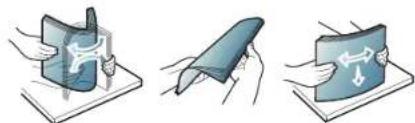
-
Plaats het papier in de lade met de te bedrukken zijde naar boven.
-
D uw de papiergeleiders van de lade naar elkaar toe en stel ze in op de breedte en lengte van het papier. Oefen niet te veel druk uit. Het papier kan gaan buigen waardoor een papierstoring ontstaat of het papier scheeftrekt.
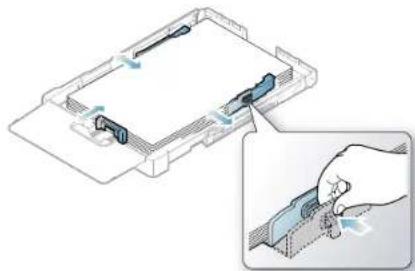
-
Plaats de lade terug in het apparaat.
-
Om va nuit een toepassing af te drukken, opent u de toepassing en start u het afdrukmenu.
-
Ope n Voorkeursinstellingen (zie "Voorkeurinstellingen openen" op pagina 66).
-
Ope n het tabblad Papier in Voorkeursinstellingen en selecteer de papiersoort, het papierformaat en de invoerlade.
-
Druk op OK.
-
Start het afdrukken vanuit de toepassing.

Controleer als u problemen ondervindt met de papierinvoer of het papier beantwoordt aan de specificaties van de afdrukmedia. Probeer het vervolgens door vel per vel in de lade te plaatsen (zie "Specificaties van het afdrukmateriaal" op pagina 102).
De lade is standaard ingesteld op het papierformaat Letter of A4, afhankelijk van het land waar u de printer hebt gekocht. Als u de formaatinstelling wilt veranderen in A4 of Letter, moet u de hendel en de papierbreedtegeleider juist instellen.
-
Trek de lade uit het apparaat. Open de papierklep en verwijder indien nodig het papier uit de lade.
-
Als u het formaat wilt wijzigen in Letter, draait u de hendel aan de achterkant van de lade naar rechts.

- Knijp de papierbreedtegeleider samen en schuif deze tot tegen de hendel.

Als u het formaat wilt wijzigen in A4, schuift u de papierbreedtegeleider naar links en draait u de hendel naar links. Forceer de hendel niet, anders kan de lade worden beschadigd.
Handmatige invoer in de lade
Als u papier van verschillende afmetingen, bijvoorbeeld enveloppen, transparanten, etiketten of aangepast papier in de lade plaatst, moet u de papiergeleiders voor handmatige invoer in de lade aanpassen.
Voor handmatige invoer in de lade, moeten de papierlengte-/ -breedtegeleiders goed worden aangepast.
Tips voor het gebruik van de methode voor handmatige invoer
Tips voor handmatige invoer in de lade
- Als u Ha ndmatige invoer selecteert bij Invoer in de softwaretoepassing, moet u elke keer op Annuleren (_) drukken wanneer u een pagina afdrukt. Plaats slechts één type, formaat en gewicht van afdrukmedia tegelijk in de lade.
- Voeg tijdens het afdrukken geen media toe. Dit zou papierstoringen kunnen veroorzaken. Dit geldt ook voor andere soorten afdrukmateriaal.
- Plaats afdrukmaterial en met de te bedrukken zijde naar boven en de bovenrand eerst in de lade en zorg ervoor dat het materiaal in het midden van de lade ligt.
- Plaats alle en aanbevolen afdrukmedia. Zo voorkomt u papierstoringen en problemen met de afdrukkwaliteit (zie "Specificaties van het afdrukmateriaal" op pagina 102).
- Ma ak omgekrulde kaarten, enveloppen en etiketten eerst vlak voor u ze in de papierlade plaatst.
- Trek de lade uit het apparaat. Open de papierklep en verwijder indien nodig het papier uit de lade.

- Plaats het papier met de te bedrukken zijde naar boven in de lade.
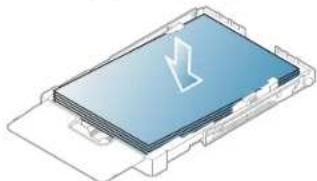
- Knijp de papiergeleider samen en pas deze aan de breedte van het papier aan tot het uiteinde van de papierstapel lichtjes wordt geraakt. Oefen niet te veel druk uit. Het papier kan gaan plooien waardoor een papierstoring ontstaat of het papier scheeftrekt.

Bij papier met een kleiner formaat dan Letter-formaat plaatst u de geleiders weer in de aanvangspositie en stelt u de lengte- en breedtegeleiders opnieuw in.

Als het papier waarop u wilt afdrukken minder dan 222 mm lang is, ontgrendelt u de geleider van de lade en duwt u de lade naar binnen. Stel de papierlengte- en papierbreedtegeleider in.

- Duw de papierbreedtegeleiders niet zo ver naar binnen dat het afdrukmateriaal gaat buigen.
- Als u de pa pierbreedtegeleiders niet aanpast, kunnen er papierstoringen optreden.
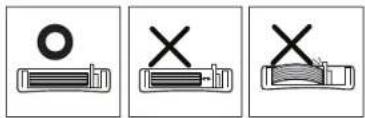
- Gebruik geen papier dat meer dan 6 mm omkrult.

-
Schuif de lade terug in het apparaat tot de lade vastklikt.
-
Om vanui t een toepassing af te drukken, opent u de toepassing en start u het afdrukmenu.
-
Ope n Voorkeursinstellingen (zie "Voorkeurinstellingen openen" op pagina 66).
-
Klik op het ta bblad Papier in Voorkeursinstellingen en selecteer het juiste papiertype.

Als u bijvoorbeeld op een etiket wilt afdrukken, stelt u het papiertype in op Etiketten.
-
Selecteer Handmatige invoer bij papierbron en druk vervolgens op OK.
-
Start het afdrukken vanuit de toepassing.

Als u meerdere pagina's wilt afdrukken, plaatst u het volgende vel nadat de eerste pagina is afgedrukt en drukt u op de knop Annuleren (①) Herhaal deze stap voor elke pagina die moet worden afgedrukt.
Afdrukken op speciale media
Onderstaande tabel toont de beschikbare speciale afdrukmedia voor elke lade.

Voor het gebruik van speciale afdrukmedia raden wij u aan om telkens een vel per keer in te voeren. Controleer hoeveel vellen u maximaal in elke lade mag plaatsen (zie "Specificaties van het afdrukmateriaal" op pagina 102).
| Types Lade | Handmatige invoerin de lade | |
| Normaal papier • • | ||
| Dik papier • • | ||
| Dun papier • • | ||
| Katoen • • | ||
| Types | Lade | Handmatige invoer in de lade |
| Kleur • • | ||
| Voorbedrukt • • | ||
| Kringlooppapier • • | ||
| Envelop • | ||
| Transparanten • | ||
| Etiketten • | ||
| Kaarten • | ||
| Bankpost • | ||
| Archiefpapier | • | |
| Glanzende foto | • | |
| Matte foto | • |
( •: ondersteund, leeg: niet ondersteund)
De volgende mediatypen worden getoond in de Voorkeursinstellingen. Met de optie papiertype kunt u het papiertype instellen dat in de lade moet worden geladen. Door de juiste media te selecteren, verkrijgt u een optimale afdrukkwaliteit. Het selecteren van ongeschikte media kan tot een slechte afdrukkwaliteit leiden.
- Nor maal papier: gewoon papier. Selecteer dit type als u afdrukt op papier van 70 tot 90 g/m².
• Di k papier: dik papier van 90 tot 105 g/m².
• Du n papier: dun papier van 60 tot 70 g/m².
• Katoen: katoenpapier van 75 tot 90 g/m².
• G ekleurd papier: eenzijdig gekleurd papier van 75 tot 90 g/m² - Voo rbedrukt: voorbedrukt papier/papier met briefhoofd van 75 tot 90 g/m².
- Krin glooppapier: kringlooppapier van 75 tot 90 g/m ^2 .

Als u kringlooppapier gebruikt, kunnen afdrukken gekreukt raken of vastlopen vanwege een overmatige krul.
• Envelop: envelop van 75 tot 90 g/m².
• T transparanten: transparanten van 0,104 tot 0,124 mm.
- Et iketten: etiket van 120 tot 150 g/m².
- Kaar ten: karton van 105 tot 163 g/m².
• Bankpost: bankpostpapier van 105 tot 120 g/m².
- Archiefp apier: 70 tot 90 g/m². Als u de afdrukken geruime tijd wilt bewaren (bijvoorbeeld in een archief).
- Glan zende foto: glanzend fotopapier van 111 tot 220 g/m ^2 .
• M atte foto: mat fotopapier van 111 tot 220 g/m².
Enveloppen
Of enveloppen goed worden bedrukt is afhankelijk van de kwaliteit van de enveloppen.
Om een envelop af te drukken plaatst u ze met de klep naar onder en de plaats voor de postzegel linksboven.

- Houd bij de keuze van enveloppen rekening met de volgende factoren:
- G ewicht: het gewicht van het enveloppenpapier mag niet meer dan 90 g/m² bedragen om te vermijden dat er een papierstoring optreedt
- On twerp: voordat u afdrukt, moeten de enveloppen plat liggen met een krul van minder dan 6 mm en mogen ze geen lucht bevatten.
- Prob leem: gebruik geen enveloppen die gekruld, verkreukeld of beschadigd zijn.
-
Temperatuur: gebruik enveloppen die bestand zijn tegen de druk en de hitte die tijdens het afdrukken in het apparaat ontstaan.
-
Geb ruik alleen goed gevormde enveloppen met scherpe vouwen.
• Geb ruik geen afgestempelde enveloppen. - Geb ruik geen enveloppen met sluithaakjes, knipsluitingen, vensters, gecoate binnenbekleding, zelfklevende sluitingen of andere synthetische materialen.
- Gebruik geen beschadigde enveloppen of enveloppen van slechte kwaliteit.
- Controleer of de naad aan beide uiteinden van de envelop helemaal doorloopt tot in de hoek.


1 Aanyaardbaar
2 Onaanyaardbaar
- Enveloppen met een verwijderbare strip of met meer dan één zelfklevende vouwbare klep moeten van een kleefmiddel zijn voorzien dat gedurende 0,1 seconde bestand is tegen de fixeertemperatuur (circa 170 °C) van het apparaat. De extra kleppen en strips kunnen kreuken, scheuren en papierstoringen veroorzaken en kunnen zelfs de fixeereenheid beschadigen.
- Vo or een optimale afdrukkwaliteit moeten de marges minstens 15 mm van de rand van de envelop blijven.
• D ruk niet af op de plaats waar de naden van de envelop samenkomen
Transparanten
Om beschadigingen aan het apparaat te voorkomen gebruikt u uitsluitend transparanten die speciaal zijn ontworpen voor laserprinters.

Bij afdrukken in kleur op transparanten zal de afbeeldingskwaliteit lager zijn dan bij monochrome afdrukken wanneer de afdrukken op een overheadprojector worden gebruikt.

- De te gebruiken transparanten moeten bestand zijn tegen de fixeertemperatuur van het apparaat.
- Plaats transparanten op een vlak oppervlak nadat u ze uit het apparaat hebt gehaald.
- Laa t transparanten niet te lang in de papierlade liggen. Er kan zich dan stof en vuil op afzetten, wat aanleiding geeft tot vlekken bij het afdrukken.
- Let op dat u geen vingerafdrukken op de transparanten achterlaat. Dit veroorzaakt vlekken tijdens het afdrukken.
- Bescherm transp aranten na het afdrukken tegen langdurige blootstelling aan zonlicht om te voorkomen dat ze gaan vervagen.
- Zorg dat de transparanten niet kreukelen, krullen of gescheurde hoeken hebben.
- Gebruik geen transparanten die loskomen van de achterzijde.
- Om te vermijden dat de afgedrukte transparanten aan elkaar blijven kleven, moet u ervoor zorgen dat ze niet op elkaar worden gestapeld terwijl ze worden afgedrukt.
- Aan bevolen afdrukmedia: Xerox 3R91331 (A4), Xerox 3R2780 (Letter) Basistype transparant (bijv. Xerox 3R91331) resulteert in een beter beeld en een betere verwerkingskwaliteit dan transparanten met een papieren achterzijde (bijvoorbeeld Xerox 3R3028) of verwijderbare strip (3R3108).

- Transparanten met statische elektriciteit kunnen problemen met de beeldkwaliteit veroorzaken.
- Afhankelijk van de keuze van de opslagcondities van de transparanten kan er een storing optreden of kunnen afbeeldingen gekrast worden.
Etiketten
Om beschadigingen aan het apparaat te voorkomen gebruikt u best uitsluitend etiketten voor laserprinters.

- Bij de keuze van etiketten moet u rekening houden met de volgende factoren:
- Kleefsto ffen: het kleefmiddel moet stabiel blijven bij de
fixeertemperatuur van uw apparaat (ongeveer 170 °C).
- Schi kking: gebruik uitsluitend etiketvellen waarvan het rugvel tussen de etiketten niet blootligt. Bij etiketvellen met ruimte tussen de etiketten kunnen de etiketten loskomen van het rugvel. Dit kan ernstige papierstoringen tot gevolg hebben.
- Krul len: voordat u afdrukt, moeten de etiketten plat liggen met een krul van maximaal 13 mm in eender welke richting.
- Probleem: gebruik geen etiketten die gekreukt zijn, blaasjes vertonen of loskomen van het rugvel.
- Z org ervoor dat er tussen de etiketten geen zelfklevend materiaal blootligt. Bloatliggende delen kunnen ervoor zorgen dat etiketten tijdens het afdrukken loskomen, waardoor het papier kan vastlopen. Ook kunnen hierdoor onderdelen van het apparaat beschadigd raken.
- PI aats geen gebruikte etiketvellen in het apparaat. De klevende achterzijde mag slechts een keer door het apparaat worden gevoerd.
- Geb ruik geen etiketten die loskomen van het rugvel, blaasjes vertonen, gekreukt of anderszins beschadigd zijn.
Kartonpapier/papier van een aangepast formaat

- Druk niet af op materialen die smaller zijn dan 76 mm en korter dan 152,4 mm.
- Stel de marges in softwaretoepassingen in op ten minste 6,4 mm van de zijkanten van de afdrukmedia.
Briefhoofd/voorbedrukt papier
Eenzijdig Dubbelzijdig
Voorzijde naar boven

Voorzijde naar beneden
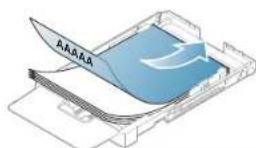
- Briefhoofden/voorbedrukt papier moeten afgedrukt worden met hittebestendige inkkt die niet smelt, verdampt of schadelijke gassen uitstoot bij blootstelling gedurende 0,1 seconde aan de fixeertemperatuur van het apparaat. Controleer de specificaties van uw apparaat voor informatie over de fixeertemperatuur van ongeveer 170 °C.
- D einkt op het briefhoofd/voorbedrukt papier mag niet ontvlambaar zijn en mag de printerrollen niet beschadigen.
- F ormulieren en papier met briefhoofd moeten in een vochtbestendige verpakking worden bewaard om aantasting tijdens de opslagperiode te voorkomen.
- Vo or u het briefhoofd/voorbedrukt papier in de lade plaatst, controleert u of de inkt op het papier droog is. Natte inkt kan tijdens het fixeerproces loskomen van het voorbedrukte papier waardoor de afdrukkwaliteit vermindert.
Gerecycled papier
Bij het plaatsen van gerecycled papier moet de bedrukte zijde naar boven liggen en mag de voorzijde niet gekruld zijn. Bij invoerproblemen draait u het papier om. Er zijn geen garanties wat de afdrukkwaliteit betreft.
- Op ge recycled papier moet afgedrukt worden met hittebestendige inkkt die niet smelt, verdampt of schadelijke gassen uitstoot als ze gedurende 0,1 seconde wordt blootgesteld aan de fixeertemperatuur van het apparaat. Controleer de specificaties van uw apparaat voor informatie over de fixeertemperatuur van ongeveer 170 °C.
- De inkt op het gerecyclede papier mag niet ontvlambaar zijn en mag de printerrollen niet beschadigen.
- Voor u gerecycle d papier in de lade plaatst, controleert u of de inkt op het papier droog is. Natte inkt kan tijdens het fixeerproces loskomen van het gerecyclede papier, waardoor de afdrukkwaliteit afneemt.
Glanzend fotopapier
Plaats één vel tegelijk in de lade met de glanzende zijde naar boven.
- Aanbe volen afdrukmateriaal: glanzend papier (Letter) voor dit apparaat: HP Brochure Paper (product: Q6616A).
- Aanbe volen afdrukmateriaal: glanzend papier (A4) voor dit apparaat: alleen HP Superior Paper 160 glossy (product: Q6616A).
Mat fotopapier
Plaats één vel tegelijk in de lade met de te bedrukken zijde naar boven.
Papierformaat en -type instellen
Nadat u het papier in de lade hebt geplaatst, moet u het papierformaat en -type instellen met behulp van het printerstuurprogramma. Volg deze stappen om uw wijzigingen permanent te maken.
De hieronder beschreven werkwijze geldt voor Windows XP. Raadpleeg de gebruikshandleiding of online-Help van Windows voor andere Windows-besturingssystemen.
- Klik op de kno p Start op het computerscherm.
- Selecteer Printers en faxapparaten.
- Klik me t de rechtermuisknop op het printerpictogram en selecteer Voorkeursinstellingen.
- Klik op het ta bblad Papier en wijzig de instelling via Papieropties.
- Klik op OK.
De papieruitvoersteun gebruiken
De afgedrukte pagina's worden in de uitvoerlade gestapeld en de uitvoersteun zal ervoor zorgen dat de afgedrukte pagina's uitgelijnd worden.
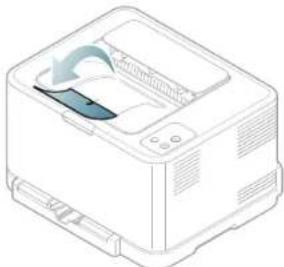
Als u een groot aantal pagina's achter elkaar afdrukt kan het oppervlak van de uitvoerlade heet worden. Raak het oppervlak niet aan en houd kinderen uit de buurt van het oppervlak.
Afdrukken
In dit hoofdstuk worden de meest gangbare afdruktaken toegelicht.
In dit hoofdstuk vindt u de volgende onderwerpen:
- Introductie van handige programma's
- Eigenschappen van het printerstuurprogramma
- Eenvoudige afdruktaken
• Voorkeurinstellingen openen - Help gebruiken
- Speciale kopieerfuncties gebruiken

De procedures in dit hoofdstuk zijn voornamelijk gebaseerd op Windows XP.
Introductie van handige programma's
Samsung AnyWeb Print
Met dit hulpprogramma kunt u van een scherm in Windows Internet Explorer een schermopname of afdrukvoorbeeld maken en afdrukken op een veel eenvoudigere manier dan in het gebruikelijke programma. Klik op Start > Alle programma's > Samsung Printers > Samsung AnyWeb Print > Download de nieuwste versie om naar de website te gaan waar u het hulpprogramma kunt downloaden. Deze functie is alleen beschikbaar onder Windows.
Samsung Easy Color Manager
Met dit programma kunnen gebruikers de gewenste kleur instellen. U kunt de afdrukkleur op het scherm aanpassen. De aangepaste kleur kan worden opgeslagen op het printerstuurprogramma en toegepast op afdrukken. Klik op Start > Alle programma's > Samsung Printers > Samsung Easy Color Manager > Download de nieuwste versie om naar de website te gaan waar u het hulpprogramma kunt downloaden. Deze functie is alleen beschikbaar voor de besturingssystemen van Windows en Macintosh. (http://solution.samsungprinter.com/personal/colormanager)
Eigenschappen van het printerstuurprogramma
Uw printerstuurprogramma's ondersteunen de volgende standaardfuncties:
- Se lectie van afdrukstand, formaat, bron en type afdrukmedia.
• Aantal exemp laren.
U kunt bovendien verschillende speciale afdrukfuncties gebruiken. De onderstaande tabel geeft een algemeen overzicht van de functies die door uw printerstuurprogramma's worden ondersteund:

Het is mogelijk dat een aantal modellen of besturingssystemen een of meer functies uit de tabel niet ondersteunen.
- De standaardafdrukinstellingen wijzigen
- Uw apparaat als standaardapparaat instellen
- Afdrukken naar een bestand (PRN)
- Afdrukken in Macintosh
- Afdrukken in Linux
Printerstuurprogramma
| Functie Windows | |
| Optie afdrukkwaliteit • | |
| Poster afdrukken • | |
| Meerdere pagina's per vel • | |
| Boekjes afdrukken (handmatig) • | |
| Afdruk aan pagina aanpassen • | |
| Afdrukken vergroten en verkleinen • | |
| Watermerk • | |
| Overlay • | |
| Dubbelzijdig afdrukken (handmatig) • |
(●: ondersteund. Leeg: niet ondersteund)
Eenvoudige afdruktaken
Afdrukken is mogelijk vanuit verschillende toepassingen in Windows, Macintosh of Linux. De exacte procedure kan verschillen per toepassing.

- Het venster Voorkeursinstellingen in de gebruikershandleiding verschilt mogelijk van het venster dat u ziet omdat het afhankelijk is van het gebruikte apparaat. Het venster Voorkeursinstellingen bevat echter vrijwel dezelfde eigenschappen. Controleer welke besturingssystemen compatibel zijn met uw apparaat. Zie Compatibiliteit met besturingssystemen onder Printerspecificaties (zie "Systeemvereisten" op pagina 31).
- Al s u een optie selecteert in Voorkeursinstellingen, verschijnt er mogelijk een waarschuwingsteken, ✗ of .Een uitroepteken ( ) wil zeggen dat u deze optie wel kunt selecteren maar dat dit niet wordt aanbevolen. Het teken ✗ wil zeggen dat u deze optie niet kunt selecteren vanwege de instellingen of omgeving van het apparaat.
Hieronder beschrijven we de algemene stappen die vereist zijn om af te drukken vanuit verschillende Windows-toepassingen.

Eenvoudige afdruktaken in Macintosh, zie "Afdrukken in Macintosh" op pagina 72.
Eenvoudige afdruktaken in Linux, zie "Afdrukken in Linux" op pagina 73.
Het volgende venster Voorkeursinstellingen is voor Kladblok in Windows XP. Uw venster Voorkeursinstellingen kan verschillen, afhankelijk van uw besturingssysteem of de toepassing die u gebruikt.
- Ope n het document dat u wilt afdrukken.
- Selecteer Afdrukken in het menu Bestand. Het venster Afdrukken wordt geopend.
- Selecteer uw printer in de lijst Printer selecteren.

De basisafdrukinstellingen, inclusief het aantal exemplaren en het afdrukbereik, worden geselecteerd in het venster Afdrukken.
Om de printerfuncties van uw printerstuurprogramma te gebruiken, klikt u op Eigenschappen of Voorkeursinstellingen in het venster Afdrukken van de toepassing om de afdrukinstellingen te wijzigen (zie "Voorkeurinstellingen openen" op pagina 66).
- Klik in het t venster Afdrukken op OK of Afdrukken om de afdruktaak te starten.
Als u Windows Internet Explorer gebruikt, kunt u met Samsung AnyWeb Print bovendien tijd besparen bij het maken of afdrukken van schermafdrukken. Klik op Start > Alle programma's > Samsung Printers > Samsung AnyWeb Print om naar de website te gaan waar u het hulpprogramma kunt downloaden.
Een afdruktaak annuleren
Als de afdruktaak in de wachtrij of afdrukspooler is opgenomen, kunt u de afdruktaak als volgt annuleren.
- Klik op het me nu Start in Windows.
-
In Windows 2000 selecteert u Instellingen > Printers.
-
Voor Windows XP/Server 2003 selecteert u Printers en faxapparaten.
- In Windows Server 2008/Vista selecteert u Configuratiescherm > Hardware en geluiden > Printers.
- In Windows 7 selecteert u Configuratiescherm > Apparaten en printers.
-
In Windows Server 2008 R2 selecteert u Configuratiescherm > Hardware > Apparaten en printers.
-
In Windows 2000, XP, Server 2003, Vista en Server 2008 dubbelklikt u op uw apparaat.
In Windows 7 en Windows Server 2008 R2 klikt u met uw rechtermuisknop op het pictogram van uw printer > contextmenu's > Afdruktaken weergeven.
Als bij het item Afdruktaken weergeven het teken ▶ staat, kunt u andere printerstuurprogramma's voor de geselecteerde printer selecteren.
- Se lecteer Annuleren in het menu Document.
U kunt dit venster ook weergeven door te dubbelklikken op het pictogram van het apparaat ( ) op de taakbalk van Windows.
U kunt de huidige taak ook annuleren door te drukken op Annuleren (©) op het bedieningspaneel.
Voorkeurinstellingen openen
U kunt de instellingen die u hebt geselecteerd bovenaan rechts in Voorkeursinstellingen voor afdrukken bekijken.
- Open het document dat u wilt afdrukken.
- Se lecteer Afdrukken in het menu Bestand. Het venster Afdrukken wordt geopend.
- Selecteer uw printer in de lijst Printer selecteren.
- Klik op Eigenschappen of Voorkeursinstellingen.

Voorkeurinstellingen gebruiken
Met behulp van de optie Vooraf ingest. die op ieder tabblad Voorkeursinstellingen behalve op het tabblad Samsung verschijnt, kunt u de huidige voorkeuren opslaan voor toekomstig gebruik. Zo voegt u een instelling toe aan Instellingen vooraf:
-
Stel op elk tabblad de gewenste instellingen in.
-
Typ in het invoervak Instellingen vooraf een naam voor deze instellingen.

- Klik op Toevoegen. Als u instellingen opslaat onder Instellingen vooraf, worden alle huidige stuurprogramma-instellingen opgeslagen.
Als u op Toevoegen klikt, verandert de knop Toevoegen in de knop Wijzigen. Selecteer meer opties en klik op Wijzigen. De instellingen worden toegevoegd aan de Instellingen vooraf.
Om de bewaarde instelling te gebruiken kiest u deze in de vervolgkeuzelijkst Vooraf ingest. De printer is nu ingesteld om af te drukken volgens de instellingen van de geselecteerde favoriet.
Om de opgeslagen instelling te verwijderen, selecteert u ze in de vervolgkeuzelijst Vooraf ingest. en klikt u op Wissen.
U kunt de standaardinstellingen van het printerstuurprogramma ook herstellen door Standaardinstellingen vooraf te selecteren in de vervolgkeuzelijst Vooraf ingest.
Help gebruiken
Klik op het vraagteken in de rechterbovenhoek van het venster en klik op het onderwerp waarover u meer wilt weten. Er verschijnt een pop-upvenster met informatie over de functie van die optie waarover het stuurprogramma beschikt.

Als u informatie wilt zoeken aan de hand van een sleutelwoord, klikt u op het tabblad Samsung in het venster Voorkeursinstellingen voor afdrukken en geeft u een sleutelwoord in op de invoerregel van de optie Help. Voor meer informatie over verbruiksartikelen,
stuurprogramma-updates, registratie enzovoort, klikt u op de overeenkomstige knoppen.
Speciale kopieerfuncties gebruiken
Speciale afdrukeigenschappen zijn onder meer:
• "Meerdere pagina's op één vel papier afdrukken" op pagina 67.
• "Posters afdrukken" op pagina 67.
- "Boekjes afdrukken (handmatig)" op pagina 68.
• "Dubbelzijdig afdrukken (handmatig)" op pagina 68.
- "Het afdrukpercentage van uw do cument wijzigen" op pagina 68.
- "Een document aan een bepaald papierformaat aanpassen" op pagina 68.
• "Watermerken gebruiken" op pagina 69.
• "Overlay gebruiken" op pagina 69.
- "Opties op het tabblad Grafische elementen" op pagina 70.
Meerdere pagina's op één vel papier afdrukken
U kunt het aantal pagina's selecteren dat u op één vel wilt afdrukken. Als u meer dan één pagina per vel afdrukt worden de pagina's verkleind en in de door u opgegeven volgorde gerangschikt. U kunt op één vel tot 16 pagina's afdrukken.
- Als u de afdrukinstellingen vanuit de softwaretoepassing wilt wijzigen, opent u Voorkeursinstellingen (zie "Voorkeurinstellingen openen" op pagina 66).
- Kl ik op het tabblad Basis en selecteer Meerdere pagina's per vel in de vervolgkeuzelijst Type.
- Se lecteer in de vervolgkeuzelijst Pagina's/vel het aantal pagina's dat u per vel wilt afdrukken (2, 4, 6, 9 of 16).
- Se lecteer indien nodig de paginavolgorde in de vervolgkeuzelijst Paginavolgorde.
- Als u rond iedere pagina een kader wilt afdrukken selecteert u Paginakaders afdrukken.
- KI ik op het tabblad Papier en selecteer Formaat, Invoer en Type.
- Klik op OK of Afdrukken tot het venster Afdrukken wordt afgesloten.
Posters afdrukken
Deze eigenschap stelt u in staat om een document van één pagina af te drukken over 4, 9 of 16 vellen papier, om deze met tape aan elkaar vast te maken en zo een document te vormen van posterformaat.

- Als u de afdrukinstellingen vanuit de softwaretoepassing wilt wijzigen, opent u Voorkeursinstellingen (zie "Voorkeurinstellingen openen" op pagina 66).
- Kl ik op het tabblad Basis en selecteer Poster afdrukken in de vervolgkeuzelijst Type.
- Selecteer de gewenste paginaopmaak.
Beschikbare lay-outs:
- Poste r 2x2: het document wordt vergroot en wordt over 4 pagina's verdeeld.
- Poste r 3x3: het document wordt vergroot en wordt over 9 pagina's verdeeld.
-
Poste r 4x4: het document wordt vergroot en wordt over 16 pagina's verdeeld.
-
Selecteer de waarde Posteroverlap. Geef de Posteroverlap op in millimeters of inches door de radioknop bovenaan rechts in het tabblad Basis in te schakelen om de vellen gemakkelijker aan elkaar te kunnen kleven.
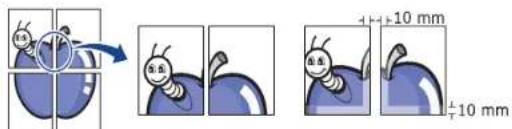
- Klik op het tabblad Papier en selecteer Formaat, Invoer en Type.
- Klik op OK of Afdrukken tot het venster Afdrukken wordt afgesloten.
- U kunt nu een poster maken door de vellen aan elkaar te kleven.
Boekjes afdrukken (handmatig)
Met deze functie kunt u een document op beide zijden van het papier afdrukken en worden de pagina's zo gerangschikt dat u het afgedrukte papier dubbel kunt vouwen om een boekje te maken.

Als u een boekje wilt maken, moet u afdrukken op afdrukformaten Letter, Legal, A4, US Folio of Oficio.

- Als u de afdrukinstellingen vanuit de softwaretoepassing wilt wijzigen, opent u Voorkeursinstellingen (zie "Voorkeurinstellingen openen" op pagina 66).
- Klik op het ta bblad Basis en selecteer Boekje afdrukken in de vervolgkeuzelijst Type.
- Klik op het ta bblad Papier en selecteer Formaat, Invoer en Type.

De optie Boekje afdrukken is niet beschikbaar voor alle papierformaten. Om na te gaan welke papierformaten beschikbaar zijn voor deze functie selecteert u het beschikbare papierformaat in de optie Formaat van het tabblad Papier.
Als u een onbeschikbaar papierformaat selecteert, wordt deze optie mogelijk automatisch geannuleerd. Selecteer alleen beschikbaar papier (papier zonder de markering 1 of 26)
- Klik op OK of Afdrukken tot het venster Afdrukken wordt afgesloten.
- Vervolge ns kunt u de pagina's vouwen en nieten.
Dubbelzijdig afdrukken (handmatig)
U kunt afdrukken op beide zijden van een vel papier (duplex). Voor u afdrukt moet u de gewenste afdrukstand van het document opgeven. U kunt deze functie gebruiken met papier van het formaat Letter, Legal, A4, US Folio of Oficio (zie "Specificaties van het afdrukmateriaal" op pagina 102).

U wordt afgeraden dubbelzijdig af te drukken op speciale afdrukmedia, zoals etiketten, enveloppen of dik papier. Het kan een papierstoring veroorzaken of het apparaat beschadigen.
- Als u de afdrukinstellingen vanuit de softwaretoepassing wilt wijzigen, opent u Voorkeursinstellingen (zie "Voorkeurinstellingen openen" op pagina 66).
- Klik op het ta bblad Geavanceerd.
- Selecteer in de sectie Dubbelzijdig afdrukken (handmatig) de gewenste bindoptie.
• Ge en
- La nge zijde: deze optie is de conventionele lay-out voor boekbinden.

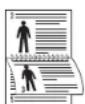
- Korte zijde: deze optie is de conventionele lay-out voor kalenders.
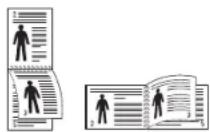
- Klik op het tabblad Papier en selecteer Formaat, Invoer en Type.
- Klik op OK of Afdru kken tot het venster Afdrukken wordt afgesloten.
Als uw printer geen eenheid voor dubbelzijdig afdrukken heeft, moet u de afdruktaak handmatig uitvoeren. De printer drukt eerst elke andere pagina van het document af. Hierna verschijnt er een bericht op uw computer. Volg de aanwijzingen op het scherm om de afdruktaak te voltooien.
Het afdrukpercentage van uw document wijzigen
U kunt de grootte van een document wijzigen zodat het groter of kleiner wordt afgedrukt. Dat doet u door het gewenste percentage in te geven.

- Als u de afdrukinstellingen vanuit de softwaretoepassing wilt wijzigen, opent u Voorkeursinstellingen (zie "Voorkeurinstellingen openen" op pagina 66).
- Kl ik op het tabblad Papier.
- Geef in het invoervak Percentage de schaalfactor op. U kunt ook op de pijl-omlaag/pijl-omhoog te klikken om de schaalfactor te selecteren.
- Se lecteer Formaat, Invoer en Type in Papieropties.
- Klik op OK of Afdru kken tot het venster Afdrukken wordt afgesloten.
Een document aan een bepaald papierformaat aanpassen
Met deze functie kunt u uw afdruktaak aanpassen aan elk geselecteerd papierformaat, ongeacht de grootte van het document. Dit kan nuttig zijn als u de details van een klein document wilt bekijken.
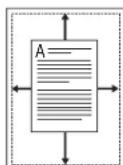
- Als u de afdrukinstellingen vanuit de softwaretoepassing wilt wijzigen, opent u Voorkeursinstellingen (zie "Voorkeurinstellingen openen" op pagina 66).
- Kl ik op het tabblad Papier.
- Se lecteer het gewenste papierformaat in Aanpassen aan papierformaat.
- Se lecteer Formaat, Invoer en Type in Papieropties.
- Klik op OK of Afdru kken tot het venster Afdrukken wordt afgesloten.
Watermerken gebruiken
Met de optie Watermerk kunt u tekst afdrukken over een bestaand document. U gebruikt het bijvoorbeeld om in grote grijze letters "CONCEPT" of "VERTROUWELIJK" diagonaal op de eerste pagina of op alle pagina's afdrukken.

Er zijn verschillende vooraf ingestelde watermerken die met uw apparaat worden meegeleverd. Ze kunnen worden aangepast of u kunt er nieuwe aan de lijst toevoegen.
Een bestaand watermerk gebruiken
- Als u de afdrukinstellingen vanuit de softwaretoepassing wilt wijzigen, opent u Voorkeursinstellingen (zie "Voorkeurinstellingen openen" op pagina 66).
- Klik op he t tabblad Geavanceerd en selecteer het gewenste watermerk in de vervolgkeuzelijst Watermerk. Het geselecteerde watermerk wordt weergegeven in het afdrukvoorbeeld.
- Klik o p OK of Afdrukken tot het venster Afdrukken wordt afgesloten.
Een watermerk maken
- Als u de afdrukinstellingen vanuit de softwareoepassing wilt wijzigen, opent u Voorkeursinstellingen (zie "Voorkeurinstellingen openen" op pagina 66).
- Se lecteer het tabblad Geavanceerd en selecteer Bewerken... fin de keuzelijst Watermerk. Het venster Watermerken bewerken wordt geopend.
- Ge ef tekst in het vak Tekst watermerk in. U kunt tot 256 tekens ingeven. De tekst wordt in het voorbeeldvenster weergegeven. Als u het selectievakje Alleen eerste pagina inschakelt, wordt het watermerk alleen op de eerste pagina afgedrukt.
- Wa termerkopties selecteren. U kunt de naam, stijl, grootte en grijswaarde van het lettertype selecteren in de sectie Tekenstijl en de hoek van het watermerk instellen in de sectie Hoek watermerk.
- Klik op T oevoegen om een nieuw watermerk aan de lijst Huidige watermerken toe te voegen.
- Wa nneer u klaar bent, klikt u op OK of op Afdrukken tot het venster Afdrukken wordt gesloten.
Als u geen watermerk meer wilt afdrukken selecteert u Geen in de vervolgkeuzelijst Watermerk.
Een watermerk bewerken
- Als u de afdrukinstellingen vanuit de softwaretoepassing wilt wijzigen, opent u Voorkeursinstellingen (zie "Voorkeurinstellingen openen" op pagina 66).
- Klik op het tabblad Geavanceerd en selecteer Bewerken... in de vervolgkeuzelijst Watermerk. Het venster Watermerken bewerken wordt geopend.
- Selecteer in het vak Huidige watermerken het watermerk dat u wilt bewerken en wijzig de tekst van het watermerk en de opties.
- Klik op Wijzigen als u de wijzigingen op wilt slaan.
- Klik op OK of Afdrukken tot het venster Afdrukken wordt afgesloten.
Een watermerk verwijderen
- Als u de afdrukinstellingen vanuit de softwaretoepassing wilt wijzigen, opent u Voorkeursinstellingen (zie "Voorkeurinstellingen openen" op pagina 66).
- Klik op het ta bblad Geavanceerd en selecteer Bewerken... in de vervolgkeuzelijst Watermerk. Het venster Watermerken bewerken wordt geopend.
- Selecteer in het vak Huidige watermerken het watermerk dat u wilt verwijderen en klik op de knop Wissen.
- Klik op OK of Afdrukken tot het venster Afdrukken wordt afgesloten.
Overlay gebruiken
Een overlay is inhoud die op de vaste schijf van de computer is opgeslagen en die in een willekeurig document kan worden afgedrukt. Overlays worden vaak gebruikt in plaats van voorbedrukte formulieren en papier met briefhoofd. In plaats van een voorbedrukt briefhoofd kunt u een overlay samenstellen die precies dezelfde informatie bevat. Als u een brief met het briefhoofd van uw bedrijf wilt afdrukken, hoeft u geen voorbedrukt briefhoofdpapier in het apparaat te plaatsen, maar drukt u gewoon het briefhoofd als overlay op uw document af.

Een nieuwe paginaoverlay maken
Als u een paginaoverlay wilt gebruiken, moet u een nieuwe paginaoverlay met uw inhoud maken.
- Ma ak of open een document met de inhoud die u voor de overlay wilt gebruiken. Plaats de items precies waar deze moeten verschijnen wanneer ze aan het origineel worden toegevoegd.
- Ga na ar de Voorkeursinstellingen als u het document als een overlay wilt opslaan (zie "Voorkeurinstellingen openen" op pagina 66).
- Klik op het ta bblad Geavanceerd en selecteer Bewerken... in de vervolgkeuzelijst Tekst. Het venster Overlay bewerken wordt weergegeven.
- Klik in het venster Ove rlay bewerken op Maken.
- Typ een naam van maximaal acht tekens in het vak Bestandsnaam in het venster Opslaan als. Selecteer indien nodig de map waarin u het overlaybestand wilt opslaan. (De standaardinstelling is C:\Form Over.)
- Klik op Op slaan. De naam verschijnt in Overzicht overlays.
- Klik op OK of Afdrukken tot het venster Afdrukken wordt afgesloten.
- Het bestan d wordt niet afgedrukt. Het wordt opgeslagen op de vaste schijf van uw computer.
Het formaat van het overlaydocument moet gelijk zijn aan dat van het document dat u afdrukt. Maak geen overlay met een watermerk.
Een paginaoverlay gebruiken
Nadat u een overlay hebt gemaakt kan deze met uw document worden afgedrukt. Dit doet u als volgt:
- Maak of open het document dat u wilt afdrukken.
- Als u de afdrukinstellingen vanuit de softwaretoepassing wilt wijzigen, opent u Voorkeursinstellingen (zie "Voorkeurinstellingen openen" op pagina 66).
- Klik op het tabblad Geavanceerd.
- Selecteer de gewenste overlay in de vervolgkeuzelijst Tekst.
- Als het overlaybestand dat u zoekt niet in de vervolgkeuzelijst Tekst voorkomt, selecteert u Bewerken... in de lijst en klikt u op Laden. Selecteer het overlaybestand dat u wilt gebruiken.
Als u het gewenste overlaybestand op een externe bron hebt opgeslagen, kunt u het bestand ook laden vanuit het venster Openen.
Klik op Openen als u het bestand hebt geladen. Het bestand verschijnt in het vak Overzicht overlays en kan worden afgedrukt. Selecteer de overlay in het vak Overzicht overlays. - Schakel indien nodig het selectievakje Overlay bevestigen voor afdrukken in. Als dit selectievakje is ingeschakeld, verschijnt telkens wanneer u een document afdrukt een berichtvenster waarin u wordt gevraagd te bevestigen of u een overlay op uw document wilt afdrukken.
Als dit selectievakje niet is ingeschakeld en er een overlay is geselecteerd, wordt de overlay automatisch afgedrukt op uw document. - Klik op OK of Afdrukken tot het venster Afdrukken wordt afgesloten.
De geselecteerde overlay wordt op uw document afgedrukt.

De resolutie van het overlaydocument moet gelijk zijn aan die van de oorspronkelijke afdruktaak.
Een overlay verwijderen
Paginaoverlays die u niet meer gebruikt kunt u verwijderen.
-
Klik in het venster Voorkeursinstellingen op het tabblad Geavanceerd.
-
Selecteer Bewerken... in de vervolgkeuzelijst Overlay.
-
Selecteer in het vak Overzicht overlays de overlay die u wilt verwijderen.
-
Klik op Wissen.
-
Wanneer het venster met het bevestigingsbericht verschijnt, klikt u op Ja.
-
Klik op OK of Afdrukken tot het venster Afdrukken wordt afgesloten.
Opties op het tabblad Grafische elementen
Met behulp van de volgende grafische instellingen regelt u de afdrukkwaliteit.

- Welke opties u kunt selecteren, hangt mogelijk af van het printermodel.
- Als de optie is uitgegrijsd of niet wordt weergegeven, is ze niet van toepassing voor de printertaal die u gebruikt.
De printertaal wijzigen:
-
Klik op het menu Start in Windows.
-
In Windows 2000 selecteert u Instellingen > Printers.
- Voor Windows XP/Server 2003 selecteert u Printers en faxapparaten.
- Voor Windows Server 2008/Vista selecteert u Configuratiescherm > Hardware en geluiden > Printers.
- In Windows 7 selecteert u Configuratiescherm > Hardware en geluiden > Apparaten en printers.
- In Windows Server 2008 R2 selecteert u Configuratiescherm > Hardware > Apparaten en printers.
-
Selecteer het stuurprogramma van uw apparaat en klik met de rechtermuisknop om Eigenschappen te openen.
-
In de eigenschappen van het printerstuurprogramma selecteert u Apparaatopties.
-
Selecteer de juiste opties in de vervolgkeuzelijst Printertaal.
Kleur aanpassen
Als u een kleurverschil ervaart tussen de afdruk en het beeldscherm kunt u kleurinstellingen zoals kleurcontrast of kleurniveau aanpassen. Het printerstuurprogramma biedt grafische opties om de afdrukkwaliteit af te stemmen op specifieke afdrukbehoeften.
-
Als u de afdrukinstellingen vanuit de softwaretoepassing wilt wijzigen, opent u Voorkeursinstellingen (zie "Voorkeurinstellingen openen" op pagina 66).
-
Klik op het tabblad Grafische elementen. Raadpleeg de on-linehelpfunctie voor iedere optie uit Voorkeursinstellingen voor afdrukken
- Kleurenmodus: u kunt voor de kleuropties kiezen uit Kleur of Grijstinten. De instelling Kleur biedt gewoonlijk de beste afdrukkwaliteit voor documenten in kleur. Als u een gekleurd document in grijstinten wilt afdrukken selecteert u Grijstinten.

Met Zwart-wit optimaliseren kunt u fijn afdrukken in het zwart. Als u gebruikmaakt van deze optie zal het afdrukken langzamer gaan.
Selecteer Geavanceerd in Kleurenmodus als u de kleur handmatig wilt instellen. Verplaats de schuifregelaar voor kleurenbalans in het tabblad Niveaus om de kleur aan te passen of selecteer het tabblad Aanpassing om de kleuren te regelen voor de verwerking van afbeeldingen.
- Geavanceerd: als u geavanceerde opties wilt instellen, klikt u op Geavanceerd. (Alleen PCL-stuurprogramma)
- Lettertype/tekst: selecteer Tekst donkerder maken om tekst donkerder af te drukken dan op een normaal document. Gebruik Alle tekst zwart om alles in het zwart af te drukken, ongeacht de kleuren op het scherm.
- Rastercompressie: deze optie bepaalt het compressieniveau van afbeeldingen voor de overdracht van gegevens van de computer naar de printer. Als u deze optie instelt op Maximum zal de afdruksnelheid hoger liggen, maar de afdrukkwaliteit lager. (Alleen PCL-stuurprogramma)
- Grafische controller: hiermee kunt u randen van letters en fijne lijnen accentueren voor een betere leesbaarheid, en elke kleurkanaalregistratie in kleurenafdrukmodus uitlijnen.
- Grijstintverbetering: hiermee kunnen gebruikers de details van natuurfoto's bewaren en het contrast en de leesbaarheid tussen grijscontrasten verbeteren bij het afdrukken in grijswaarden van gekleurde documenten. (Alleen PCL-stuurprogramma)
- Fijne randen: hiermee kunt u tekstranden en fijne lijnen accentueren voor een betere leesbaarheid.
- Tonerspaarstand: als u deze optie aanpast, gaan de tonercassettes langer mee en dalen de afdrukkosten per pagina zonder noemenswaardig kwaliteitsverlies.
- U kunt de schuifregelaar verplaatsen van Geen besparing tot Maximale besparing om het tonerverbruik te verminderen.
- Klik op OK of Afdrukken tot het venster Afdrukken wordt afgesloten.
De scherpte en vloeiendheid aanpassen
Schermopties
deze optie beïnvloedt de resolutie en helderheid van de weergegeven kleuren. De drie schermopties zijn Normaal, Verbeterd en Gedetailleerd.
- Als u de afdrukin stellingen vanuit de softwaretoepassing wilt wijzigen, opent u Voorkeursinstellingen (zie "Voorkeurinstellingen openen" op pagina 66).
- Klik op he t tabblad Grafische elementen en selecteer vervolgens Geavanceerd in Kleurenmodus.
- Sele cteer het tabblad Aanpassing.
- Sele cteer de benodigde opties op het Venster.
- Sta ndaardinstelling printer: volgt de waarde die werd ingesteld in de modus Venster van de printer.
- Normaal: deze modus genereert afdrukken waarbij de toner gelijkmatig over de volledige pagina wordt verdeeld.
- Verbeterd: deze modus genereert een pagina-afdruk met scherp afgelijnde tekst en vloeiende afbeeldingen/foto's.
-
Ged etailleerd: deze modus genereert afdrukken met scherpe details over de volledige pagina.
-
Selecteer OK.
De standaardafdrukinstellingen wijzigen

De meeste Windows-toepassingen zullen de in het printerstuurprogramma opgegeven instellingen opheffen. Daarom raden wij u aan eerst alle afdrukinstellingen in uw programma te wijzigen en alleen de instellingen die u daar niet vindt aan te passen in het printerstuurprogramma.
- Klik op het me nu Start in Windows.
-
In Windows 2000 selecteert u Instellingen > Printers.
-
In Win dows XP/Server 2003 selecteert u Printers en faxapparaten.
- In Windows Server 2008/Vista selecteert u Configuratiescherm > Hardware en geluiden > Printers.
- In Windows 7 selecteert u Configuratiescherm > Apparaten en printers.
-
In W indows Server 2008 R2 selecteert u Configuratiescherm > Hardware > Apparaten en printers.
-
Klik me t de rechtermuisknop op uw apparaat.
- In Windows XP/Server 2003/Server 2008/Vista selecteert u Voorkeursinstellingen.
In Windows 7 of Windows Server 2008 R2 selecteert u Voorkeursinstellingen in de contextmenu's.

Als bij het item Voorkeursinstellingen het teken ▶ staat, kunt u andere printerstuurprogramma's voor de geselecteerde printer selecteren.
- Wij zig de instellingen op elk tabblad.
- Klik op OK.

In Voorkeursinstellingen voor afdrukken kunt u de instellingen voor elke afdruktaak wijzigen.
Uw apparaat als standaardapparaat instellen
- Klik op het menu Start in Windows.
-
In Windows 2000 selecteert u Instellingen > Printers.
-
In Windows XP/Server 2003 selecteert u Printers en faxapparaten.
- In Windows Server 2008/Vista selecteert u Configuratiescherm > Hardware en geluiden > Printers.
- In Windows 7 selecteert u Configuratiescherm > Apparaten en printers.
-
In Windows Server 2008 R2 selecteert u Configuratiescherm > Hardware > Apparaten en printers.
-
Se lecteer uw apparaat.
-
KI ik met de rechtermuisknop op uw apparaat en selecteer Als standaardprinter instellen.

Als bij het item Als standaardprinter instellen voor Windows 7 of Windows Server 2008 R2 het teken ▶ staat, kunt u andere printerstuurprogramma's selecteren die met de geselecteerde printer verbonden zijn.
Afdrukken naar een bestand (PRN)
Het kan soms handig zijn om de af te drukken gegevens op te slaan als een bestand. U kunt het document naar een bestand afdrukken in plaats van het rechtstreeks naar de printer te sturen. Het document wordt opgeslagen met de printeropmaak, zoals het gekozen lettertype en de kleurspecificaties, in een .prn-bestand dat op een andere printer kan worden afgedrukt.
Een afdruktaak opslaan als bestand:
- Schakel het selectiev ak Naar bestand in het venster Afdrukken in.

- Klik op Afdrukken.
- Gee f het doelpad en de bestandsnaam in en klik vervolgens op OK. Bijvoorbeeld C:\Temp\bestandsnaam.

Als u alleen de bestandsnaam invoert, wordt het bestand automatisch opgeslagen in Documents and Settings of Users. De opslagmap kan verschillen, afhankelijk van uw besturingssysteem of de toepassing die u gebruikt.
Afdrukken in Macintosh
In dit hoofdstuk wordt uitgelegd hoe u moet afdrukken vanaf een Macintosh-computer. U moet de afdrukomgeving instellen voor u gaat afdrukken.
- Verbon den via USB, zie "Macintosh" op pagina 33.
- Verbon den met een netwerk, zie "Macintosh" op pagina 41.
Een document afdrukken
Als u afdrukt met een Macintosh moet u in elke toepassing die u gebruikt de instelling van het printerstuurprogramma controleren. Volg de onderstaande stappen om af te drukken vanaf een Macintosh-computer:
- Ope n een toepassing en selecteer het bestand dat u wilt afdrukken.
- Ope n het menu Archief en klik op Pagina-instelling... (Documentinstellingen in een aantal toepassingen).
- Selecteer papierformaat, afdrukstand, schaal en andere opties, en zorg ervoor dat uw apparaat is geselecteerd. Klik op OK.

- Open het menu Archief en klik op Druk af.
- Kies he t gewenste aantal exemplaren en geef aan welke pagina's u wilt afdrukken.
- Klik op Druk af.
Printerinstellingen wijzigen
U kunt geavanceerde afdrukfuncties gebruiken voor uw printer.
Open een toepassing en selecteer Druk af in het menu Archief. De apparaatnaam die in het printereigenschappenvenster wordt weergegeven is afhankelijk van het gebruikte apparaat. Het printereigenschappenvenster is afgezien van de naam vergelijkbaar het volgende.

- De opties kunnen verschillen afhankelijk van de modellen en de versie van het Macintosh-besturingssysteem.
- De volgende panelen kunnen verschillen, afhankelijk van uw besturingssysteem of de toepassing die u gebruikt.

Lay-out
In het dialoogvenster Lay-out vindt u opties waarmee u de afdruklay-out van het document kunt aanpassen. U kunt verschillende pagina's op één vel papier afdrukken. Selecteer Lay-out in de vervolgkeuzelijst onder Richting om toegang le krijgen tot de volgende functies.
- Pa gina's per vel: hier kunt u opgeven hoeveel pagina's op één vel worden afgedrukt (zie "Meerdere pagina's op één vel papier afdrukken" op pagina 73).
- Lay -outrichting: hier kunt u de afdrukrichting op een pagina selecteren, vergelijkbaar met de voorbeelden op de gebruikersinterface.
- Rand: hiermee kunt u rond elke pagina op het vel een kader wilt afdrukken.
- Ke er paginarichting om: hiermee kunt u het papier 180 graden draaien.
Grafisch
In het dialoogvenster Grafisch vindt u de opties Kwaliteit en Kleurmodus. Selecteer Grafisch in de vervolgkeuzelijst onder Richting om toegang te krijgen tot de grafische functies.
- Kwa liteit: met deze optie stelt u de afdrukresolutie in. Hoe hoger de instelling, hoe scherper tekens en afbeeldingen worden afgedrukt. Als u een hoge instelling selecteert kan het iets langer duren voordat het document is afgedrukt.
- Kle urenmodus: u kunt de kleuropties instellen. De instelling Kleur biedt gewoonlijk de beste afdrukkwaliteit voor documenten in kleur. Als u een gekleurd document in grijstinten wilt afdrukken selecteert u Grijstinten.
Printerfuncties
Stel Type papier in op het papiertype dat zich bevindt in de lade van waaruit u wenst af te drukken. Op die manier bekomt u de beste afdrukkwaliteit. Als u een ander type afdrukmedia plaatst moet u het overeenkomstige papiertype te selecteren.
Instelling printer
Schakel de optie Tonerspaarstand in om de tonercassette langer mee te laten gaan en de afdrukkosten per pagina te laten dalen zonder noemenswaardig kwaliteitsverlies.
- Instelling printer: als u deze optie selecteert, wordt deze functie bepaald door de instelling die u op het bedieningspaneel van het apparaat hebt opgegeven.
- Aan: selecteer deze optie als u wilt dat de printer minder toner per pagina verbruikt.
- Uitg eschakeld: selecteer deze optie als u geen toner wilt besparen bij het afdrukken van documenten.
U gebruikt als volgt de bovenstaande functie:
- Ope n de map Programma's > Hulpprogramma's > Printerconfiguratie.
- Voor Mac OS X 10.5\~10.6 opent u de map Programma's > Systeemvoorkeuren en klikt u op Afdrukken en faxen.
- Selectee r uw printer en klik op de knop Toon info.
- Voor Ma c OS X 10.5\~10.6, selecteert u de printer en klikt u op de knop Opties en toebehoren.
- Klik op het menu Uitbreidingsmogelijkheden in de vervolgkeuzelijst in het venster Printerinfo.
- Voor Mac OS X 10.5 \~ 10.6 gaat u naar het tabblad Besturingsbestand.
Meerdere pagina's op één vel papier afdrukken
U kunt meer dan één pagina afdrukken op één vel papier. Dit is een goedkope manier om conceptpagina's af te drukken.
-
Ope n een toepassing en selecteer Druk af uit het menu Archief.
-
Selecteer Lay-out in de vervolgkeuzelijst Richting. Selecteer in de vervolgkeuzelijst Pagina's per vel het aantal pagina's dat u op één vel papier wilt afdrukken.

-
Selecteer de andere opties die u wilt gebruiken.
-
Klik op Druk af, waarna het apparaat het geselecteerde aantal pagina's op een enkel vel papier afdrukt.
Afdrukken in Linux

Afhankelijk van het model of opties zijn enkele functies mogelijk niet beschikbaar. Dit betekent dat de functies niet worden ondersteund.
Afdrukken vanuit een toepassing
Vanuit diverse Linux-toepassingen kunt u afdrukken met CUPS (Common UNIX Printing System). U kunt vanuit een van deze toepassingen afdrukken.
-
Ope n een toepassing en selecteer Print uit het menu File.
-
Selecteer rechtstreeks Print via LPR.
-
Selectee r uw model in de lijst met printers in het venster LPR GUI en klik op Properties.

- Wijzig de eigenschappen van de afdruktaak met behulp van de volgende vier tabbladen die bovenaan in het venster verschijnen.
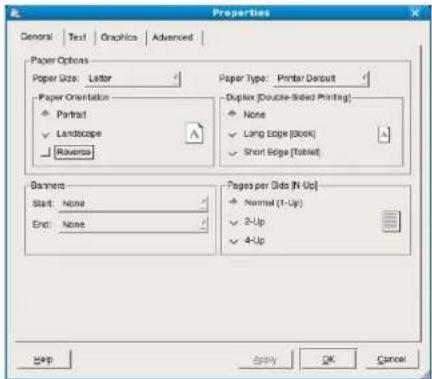
- General: met deze optie kunt u papierformaat en -type alsook de afdrukstand van de documenten wijzigen. Hiermee kunt u scheidingspagina's toevoegen aan het begin en op het einde, en het aantal pagina's per vel wijzigen.
- Tex t: met deze optie kunt u paginamarges opgeven en tekstopties instellen, zoals regelafstand en kolommen.
- G raphics: hier kunt u grafische opties instellen voor het afdrukken van afbeeldingen/bestanden, bijvoorbeeld kleuropties en de grootte of positie van de afbeelding.
- Advanced: met deze optie kunt u de afdrukresolutie, papierinvoer en speciale afdrukfuncties instellen.
Als een optie lichtgrijs wordt weergegeven, betekent dit dat de optie niet door uw apparaat wordt ondersteund.
Automatisch/handmatig dubbelzijdig afdrukken kan mogelijk niet beschikbaar zijn, afhankelijk van het model. Als alternatief kunt u het lpr-afdruksysteem of andere programma's gebruiken voor het afdrukken van even en oneven pagina's.
- Klik op Apply om de wijzigingen toe te passen en sluit het venster Properties.
- Klik op OK in het t venster LPR GUI om met afdrukken te beginnen.
- Het venst er Printing verschijnt, waarin u de status van de afdruktaak kunt controleren.
Klik op Cancel als u de huidige afdruktaak wilt annuleren.
Bestanden afdrukken
U kunt een groot aantal bestandstypen afdrukken op dit apparaat door de standaard-CUPS-methode toe te passen: direct vanaf de opdrachtregel. U werkt dan met het CUPS LPR-programma. Het stuurprogrammapakket vervangt het standaard LPR-programma echter door een veel gebruikersvriendelijker LPR-programma.
Zo drukt u elk bestand af:
- Typ lpr
op de commandoregel van de Linux-shell en druk op Enter. Het venster LPR GUI verschijnt. Wanneer u enkel lpr typt en op Enter drukt, verschijnt eerst het venster Select file(s) to print. Selecteer de bestanden die u wilt afdrukken en klik op Open. - In het t venster LPR GUI selecteert u uw printer in de lijst en wijzigt u de eigenschappen van de afdruktaak.
- Klik op OK om het afd rukken te starten.
Printereigenschappen configureren
In Printer Properties dat u kunt openen in het venster Printers configuration kunt u de verschillende eigenschappen van uw printer wijzigen.
Schakel indien nodig over naar Printers configuration.
-
Selectee r uw apparaat in de lijst met beschikbare printers en klik op Properties.
-
Het ve nster Printer Properties wordt geopend.
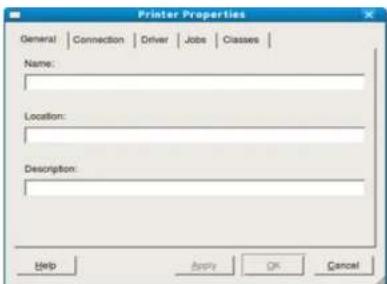
Dit venster bestaat uit de volgende vijf tabbladen:
- Ge neral: hier kunt u de locatie en naam van de printer wijzigen. De naam die u op dit tabblad ingeeft wordt weergegeven in de printerlijst in Printers configuration.
- Connection: hiermee kunt u een andere poort bekijken of selecteren. Als u de printerpoort van USB wijzigt in parallel of omgekeerd terwijl de printer in gebruik is moet u de printerpoort op dit tabblad opnieuw configureren.
- Drive r: hiermee kunt u een ander printerstuurprogramma bekijken of selecteren. Klik op Options als u de standaardopties van het apparaat wilt instellen.
- Jo bs: hiermee geeft u de lijst met afdruktaken weer. Klik op Cancel job om de geselecteerde taak te annuleren. Schakel het selectievakje Show completed jobs in voor een lijst met eerder opgegeven afdruktaken.
- Class es: hier ziet u de klasse waartoe uw apparaat behoort. Klik op Add to Class om uw apparaat toe te voegen aan een bepaalde klasse of klik op Remove from Class als u het apparaat wilt verwijderen uit een geselecteerde klasse.
- Klik op OK om de wijzigingen toe te passen en sluit het venster Printer Properties.
Beheerprogramma's
Dit hoofdstuk introduceert beheerprogramma's waarmee u de mogelijkheden van uw apparaat maximaal kunt benutten.
In dit hoofdstuk vindt u de volgende onderwerpen:
- Introductie van handige beheerprogramma's
- SyncThru™ Web Service gebruiken
Introductie van handige beheerprogramma's
De onderstaande programma's helpen u om uw apparaat op een gebruiksvriendelijke wijze te gebruiken.
- "SyncThru™ Web Service gebruiken" op pagina 75.
- "Het programma Smart Panel gebruiken" op pagina 76.
- "Werken met Unified Linux Driver Configurator" op pagina 77.
SyncThru™ Web Service gebruiken

Voor SyncThru™ Web Service is minimaal Internet Explorer 6.0 of hoger vereist.
Als u uw apparaat hebt aangesloten op een netwerk en de TCP/
IP-parameters correct hebt ingesteld, kunt u uw apparaat beheren via SyncThru™ Web Service, een ingebouwde webserver. U kunt SyncThru™ Web Service gebruiken om:
- De eige nschappen van het apparaat weer te geven en de huidige status te controleren.
- De TCP/IP-parameters te wijzigen en andere netwerkparameters in te stellen.
- Pri ntervoorkeuren te wijzigen.
- Be richten die u informeren over de status van het apparaat per e-mail in te stellen.
- Ond ersteuning te krijgen bij het gebruik van het apparaat.
Om toegang te krijgen tot SyncThru™ Web Service
- Open een webbrowser in Windows, zoals Internet Explorer.
Typ het IP-adres van het apparaat (http://xxx.xxx.xxx.xxx) in het adresveld en druk op Enter of klik op Ga naar. - De in het t apparaat geïntegreerde website wordt geopend.
Aanmelden bij SyncThru™ Web Service
Voor u de opties in SyncThru™ Web Service kunt instellen, moet u zich aanmelden als beheerder. U kunt SyncThru™ Web Service nog altijd gebruiken zonder u aan te melden, maar u zult geen toegang hebben tot het tabblad Settings en het tabblad Security.
- Klik op Login bovenaan rechts op de SyncThru™ Web Service-website.
Er verschijnt een aanmeldingspagina.
- Typ uw ID en Password en klik vervolgens op Login.
Als u zich voor het eerst aanmeldt bij SyncThru™ Web Service, typt u onderstaande standaard-ID en wachtwoord.
• ID: admin
- Password: sec00000
- Het programma Smart Panel gebruiken
- Werken met Unified Linux Driver Configurator
SyncThru™ Web Service overzicht

Information
Settings
Security
Maintenance

Afhankelijk van uw model zullen sommige menu's mogelijk niet verschijnen.
Tabblad Information
Op dit tabblad ziet u algemene informatie over uw apparaat. U kunt diverse zaken controleren, zoals de resterende hoeveelheid toner. U kunt ook rapporten afdrukken, zoals onder meer een foutenrapport.
- Active Alerts : met dit item kunt u waarschuwingen in het apparaat en de ernst ervan controleren.
- Supplies: via dit item kunt u zien hoeveel afdrukken er zijn gemaakt en hoeveel toner er nog in de cassette zit.
- Usag e Counters: dit item laat u toe om het gebruik per afdruktype te controleren: simplex, duplex.
- Current Settings: met dit item kunt u apparaat- en netwerkgegevens controleren.
- Prin t information: met dit item kunt u rapporten afdrukken, zoals systeemgerelateerde rapporten en rapporten voor e-mailadressen en lettertypen.
Het tabblad Settings
Op dit tabblad kunt u de configuratie van uw apparaat en netwerk instellen. U moet u aanmelden als beheerder om dit tabblad weer te geven.
- Tab blad Machine Settings: met dit tabblad kunt u opties instellen die beschikbaar zijn op uw apparaat.
- Syste m: u kunt apparaatgerelateerde instellingen opgeven.
- Printer: u kunt instellingen voor afdruktaken opgeven.
- E-mail Notification: u kunt de e-mailmeldingsfunctie en de e-mailadressen van geadresseerden die een melding moeten ontvangen instellen.
- T abblad Network Settings: met dit tabblad kunt u de netwerkomgeving bekijken en wijzigen. U kunt zaken zoals TCP/IP, netwerkprotocols enzovoort instellen.
- SNMP: u kunt beheergegevens tussen netwerkapparaten uitwisselen met behulp van SNMP.
- Outgoing Mail Server(SMTP): u kunt de server voor uitgaande e-mail instellen.
- R estore Default: u kunt de standaard netwerkinstellingen terugzetten.
Het tabblad Security
Op dit tabblad kunt u de beveiligingsgegevens van uw systeem en van het netwerk instellen. U moet u aanmelden als beheerder om dit tabblad weer te geven.
- System Security: u kunt de gegevens van de systeembeheerder instellen en tevens de apparaatfuncties in- of uitschakelen.
- Network Security: u kunt instellingen voor HTTPS, IPSec, IPv4/IPv6 filtering, 802.1x, verificatieservers instellen.
Tabblad Maintenance
Op dit tabblad kunt u uw apparaat onderhouden door de firmware te upgraden en contactgegevens voor het versturen van e-mails in te stellen. U kunt ook een verbinding maken met de website van Samsung of stuurprogramma's downloaden door het menu Link te selecteren.
- Firm ware Upgrade: u kunt de firmware van uw apparaat upgraden.
- Contact Information: u kunt de contactgegevens weergeven.
- Li nk: u kunt koppelingen tonen naar nuttige websites waar u kunt downloaden of informatie kunt controleren.
E-mailservice installeren
U kunt e-mails ontvangen over de status van uw apparaat door deze optie in te stellen. Door gegevens, zoals IP-adressen, hostnaam, e-mailadressen en SMTP-servergegevens, in te stellen zal de apparaatstatus (tonercassette leeg of machinefout) automatisch naar het e-mailadres van een bepaald persoon worden verzonden. Deze optie wordt mogelijk vaker gebruikt door een apparaatbeheerder.
- Open een webbrowser in Windows, zoals Internet Explorer.
Typ het IP-adres van het apparaat (http://xxx.xxx.xxx.xxx) in het adresveld en druk op de Enter-toets of klik op Ga naar. - De in het t apparaat geïntegreerde website wordt geopend.
- Klik op Login bovenaan rechts op de SyncThru™ Web Service-website. Er verschijnt een aanmeldingspagina.
- Typ uw ID en Password en klik vervolgens op Login. Als u zich voor het eerst aanmeldt bij SyncThru™ Web Service, typt u onderstaande standaard-ID en wachtwoord.
• ID: admin
• Pass word: sec00000
- Selecteer Machine Settings > E-mail Notification op het tabblad Settings.
Als u de server voor uitgaande e-mail nog niet hebt geconfigureerd, gaat u naar Settings > Network Settings > Outgoing Mail Server(SMTP) om de netwerkomgeving te configureren voor u e-mailmelding instelt.
-
Klik op de kno p Add om een gebruiker van e-mailmelding in te stellen. Stel de naam van de ontvanger in en het (de) e-mailadres(sen) met meldingsitems waarvoor u een waarschuwing wilt ontvangen.
-
Klik op Apply.
Als de firewall is ingeschakeld, zal de e-mail mogelijk niet verzonden kunnen worden. Neem in dat geval contact op met de netwerkbeheerder.
De gegevens van de systeembeheerder instellen
Stel de gegevens van de systeembeheerder in. Deze instelling is nodig om gebruik te kunnen maken van de optie e-mailmelding.
-
Ope n een webbrowser in Windows, zoals Internet Explorer. Typ het IP-adres van het apparaat (http://xxx.xxx.xxx.xxx) in het adresveld en druk op Enter of klik op Ga naar.
-
De in het t apparaat geïntegreerde website wordt geopend.
-
Klik op Login bovenaan rechts op de SyncThru™ Web Service-website. Er verschijnt een aanmeldingspagina.
-
Typ uw ID en Password en klik vervolgens op Login.
Als u zich voor het eerst aanmeldt bij SyncThru™ Web Service, typt u onderstaande standaard-ID en wachtwoord.
• ID: admin
• Password d: sec00000
-
Se lecteer op het tabblad Security System Security > System Administrator.
-
Gee f naam, telefoonnummer, locatie en e-mailadres van de beheerder in.
-
Klik op Apply.
Het programma Smart Panel gebruiken
Smart Panel is een programma dat de status van de printer controleert en u daarvan op de hoogte houdt. U kunt de status bekijken en de instellingen van het apparaat aanpassen. In Windows en Macintosh wordt Smart Panel automatisch geïnstalleerd wanneer u de printersoftware installeert. Voor Linux kunt u Smart Panel downloaden van de website van Samsung (zie "Smart Panel installeren" op pagina 34).
Als u dit programma wilt gebruiken, moet uw computer aan de volgende systeemvereisten voldoen:
- W indows. Verzeker u ervan dat de processor, het RAM-geheugen en het vasteschijfstation van uw computer aan de specificatie voldoet of deze overschrijdt (zie "Systeemvereisten" op pagina 31).
- Mac OS X 10.3 of hoger. Verzeker u ervan dat de processor, het RAM-geheugen en het vasteschijfstation van uw computer aan de specificatie voldoet of deze overschrijdt (zie "Systeemvereisten" op pagina 31).
- L inux. Verzeker u ervan dat de processor, het RAM-geheugen en het vasteschijfstation van uw computer aan de specificatie voldoet of deze overschrijdt (zie "Systeemvereisten" op pagina 31).
- Interne t Explorer 5.0 of hoger voor de Flash-animaties in de HTML Help.
Het exacte modelnummer van uw printer vindt u op de meegeleverde cd-rom.
Kennismaken met Smart Panel
Als er zich problemen voordoen tijdens het afdrukken kunt u de fout controleren vanaf het Smart Panel.
U kunt Smart Panel ook handmatig opstarten. Dubbelklik op het pictogram voor Smart Panel in het systeemvak van Windows of in het "Notification Area" van Linux.
| Windows | Dubbelklik op dit pictogram in Windows. | |
| Linux | Klik op dit pictogram in Linux. |
Als u een Windows-gebruiker bent, kunt u de toepassing starten door in het menu Start achtereenvolgens Programma's of Alle programma's >
Samsung Printers > naam van uw printerstuurprogramma > Smart Panel te kiezen.
- Als er al meer dan één printer van Samsung is geïnstalleerd, selecteert u eerst het gewenste printermodel zodat u het bijbehorende Smart Panel kunt gebruiken.
Klik in Windows of Linux met de reechtermuisknop op het pictogram Smart Panel en selecteer het apparaat.
- Het venster Smart Panel en de inhoud die in deze gebruikershandleiding worden getoond kunnen verschillen afhankelijk van de gebruikte printer of het gebruikte besturingssysteem.
In Mac OS 10.3
-
Klik op Afdr ukken en faxen in Systeemvoorkeuren.
-
Klik op Con figureer printers....
-
Zoe k de printer in de lijst en dubbelklik erop.
-
Klik op Hul pprogramma.
In Mac OS 10.4
-
Klik op Afdrukken en faxen in Systeemvoorkeuren.
-
Selectee r de printer in de lijst en klik op Afdrukwachtrij....
-
Klik op Hul pprogramma.
In Mac OS 10.5
-
Klik op Afdrukken en faxen in Systeemvoorkeuren.
-
Selectee r de printer in de lijst en klik op Open afdrukwachtrij...
-
Klik op Hul pprogramma.
In Mac OS 10.6
-
Klik op Afdr ukken en faxen in Systeemvoorkeuren.
-
Selectee r de printer in de lijst en klik op Open afdrukwachtrij...
-
Klik op Printerconfiguratie.
-
Klik op het ta bblad Hulpprogramma.
-
Klik op Op en Printerhulpprogramma.
Het programma Smart Panel geeft de huidige status van de printer, de geschatte resterende hoeveelheid toner in de tonercassette(s) en diverse andere informatie weer. U kunt ook de instellingen wijzigen.

| Tonerniveau Hier wordt het resterende tonerniveau in de cassette(s) weergegeven. Het apparaat en het aantal tonercassette(s) in het bovenstaande venster kunnen verschillen afhankelijk van de gebruikte printer. Niet alle apparaten beschikken over deze functie. | ||
| 1 | ||
| 2 | Nu kopen Reservetonercassette(s) on line bestellen. | |
| 3 | Gebruikershandleiding | De User's Guide weergeven.Deze knop verandert inProbleemoplossingsgidsals er een fout optreedt. U kunt direct naar het deel met de probleemoplossing gaan in de gebruikershandleiding. |
| Instelling printer | Hiermee configureert u verschillende apparaatinstellingen in het venster Hulpprogramma Printerinstellingen. Niet alle apparaten beschikken over deze functie.Als u uw apparaat op een netwerk aansluit, verschijnt het venster SyncThruTM Web Service in plaats van het venster Hulpprogramma Printerinstellingen. | |
| 4 | ||
| 5 | Instelling stuurprogramma | Geef alle apparaatopties die u nodig hebt op in het venster Voorkeursinstellingen voor afdrukken. Deze functie is alleen beschikbaar in Windows (zie "Voorkeurinstellingen openen" op pagina 66). |
De instellingen van Smart Panel wijzigen
Klik in Windows of Linux met de reechtermuisknop op het pictogram Smart Panel en selecteer Opties. Selecteer de gewenste instellingen in het venster Opties.
Werken met Unified Linux Driver Configurator
Unified Linux Driver Configurator is een hulpprogramma dat hoofdzakelijk bestemd is voor de configuratie van apparaten. U moet Unified Linux Driver installeren om Unified Driver Configurator te gebruiken (zie "Het Unified Linux-stuurprogramma installeren" op pagina 34).
Na de installatie van het stuurprogramma op uw Linux-systeem wordt automatisch het pictogram voor Unified Driver Configurator op uw bureaublad geplaatst.
- Dubbelklik op pictogram voor Unified Driver Configurator op het bureaublad.
U kunt ook op het pictogram Startup klikken en Samsung Unified Driver > Unified Driver Configurator selecteren. - D ruk op de knoppen links om over te schakelen naar het overeenkomstige configuratievenster.
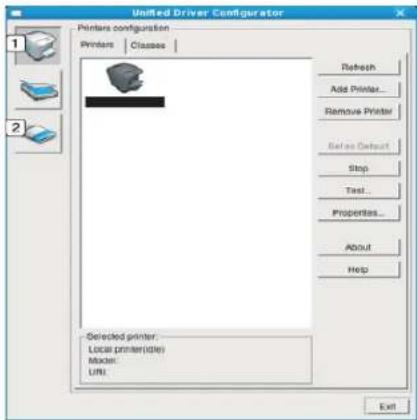
Klik op Help voor schermhulp.
- Bre ng de wijzigingen aan in de configuratie en klik op Exit om Unified Driver Configurator te sluiten.
Venster Printerconfiguratie
Printers configuration telt twee tabbladen: Printers en Classes.
Tabblad Printers
Klik op het pictogram van het apparaat links in het venster Unified Linux Configurator voor een overzicht van de printers die voor het systeem zijn geconfigureerd.
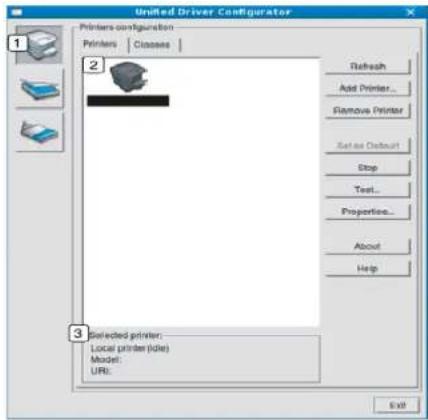
Schakelt over naar Printers configuration.
2
Hier worden alle geïnstalleerde apparaten weergegeven.
3
Hiermee worden de status, modelnaam en URI van uw apparaat weergegeven.
De besturingsknoppen van de printer zijn:
- Refre sh: hiermee vernieuwt u de lijst met beschikbare apparaten.
- Add Printer : hiermee voegt u een nieuw apparaat toe.
- Rem ove Printer: hiermee verwijdert u het geselecteerde apparaat.
- Set as Default: hiermee stelt u het huidige apparaat in als standaardapparaat.
- Stop/Start: hiermee kunt u het apparaat stoppen/starten.
- Te st: hiermee kunt u een testpagina afdrukken om te controleren of de printer goed werkt.
- Properties: hiermee kunt u eigenschappen van de printer weergeven en wijzigen.
Tabblad Classes
Op het tabblad Classes wordt een lijst met beschikbare apparaatklassen weergegeven.

Hiermee geeft u alle apparaatklassen weer.
2
Hiermee geeft u de status van de klasse en het aantal apparaten in de klasse aan.
- Refresh: de lijst met klassen vernieuwen.
- Add Cla ss: hiermee kunt u een nieuwe apparaatklasse toevoegen.
- Remo ve Class: hiermee verwijdert u de geselecteerde apparaatklasse.
Ports configuration
In dit venster kunt u de lijst met beschikbare poorten weergeven, de status van elke poort controleren en een poort vrijgeven die bezet wordt door een afgebroken taak.
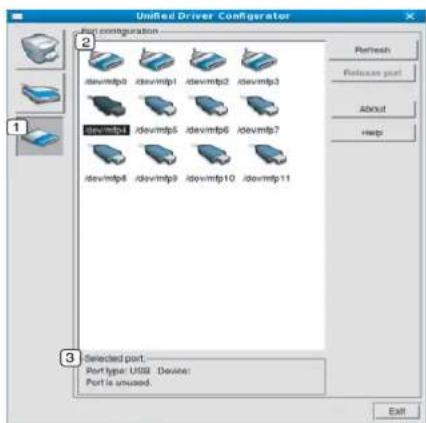
| 1 | Schakelt over naarPorts configuration. |
| 2 | Hiermee geeft u alle beschikbare poorten weer. |
| 3 | Hiermee geeft u poorttype, aangesloten apparaat en status weer. |
- Refresh: hiermee kunt u de lijst met beschikbare printers vernieuwen.
- Release port: hiermee kunt u geselecteerde poort vrijgeven.
Onderhoud
In dit hoofdstuk vindt u informatie over het onderhoud van het apparaat en de tonercassette.
In dit hoofdstuk vindt u de volgende onderwerpen:
- Een rapport met apparaatgegevens afdrukken
- Een apparaat reinigen
Een rapport met apparaatgegevens afdrukken
U kunt een configuratiepagina afdrukken om de huidige printerinstellingen te bekijken of problemen met de printer op te lossen.
Houd in de standby-modus de knop Annuleren (©ca. 5 seconden ingedrukt en laat deze vervolgens los.
De configuratiepagina wordt afgedrukt.
Een apparaat reinigen
Als er zich problemen voordoen met de afdrukkwaliteit of als u uw apparaat in een stofrijke omgeving gebruikt, moet u uw apparaat regelmatig schoonmaken om de beste afdrukkwaliteit te blijven garanderen.

- Als u de behuizing van het apparaat reinigt met reinigingsmiddelen die veel alcohol, oplosmiddel of andere agressieve substanties bevatten kan de behuizing verkleuren of vervormen.
- Als e r toner in het apparaat of in de directe omgeving ervan is terechtgekomen, raden wij u aan om de toner te verwijderen met een zachte, met water bevochtigde doek of tissue. Als u een stofzuiger gebruikt, wordt de toner in de lucht geblazen. Dit kan schadelijk zijn als de toner wordt ingeademd.
De buitenkant reinigen
Maak het apparaat aan de buitenkant schoon met een zachte, pluisvrije doek. U kunt de doek bevochtigen met een beetje water, maar let erop dat er geen water op of in het apparaat terechtkomt.
De binnenkant reinigen
Tijdens het afdrukken kunnen zich in het apparaat papierresten, toner en stof verzamelen. Dit kan op een gegeven moment problemen met de afdrukkwaliteit veroorzaken, zoals tonervlekken of vegen. Deze problemen kunnen worden gereduceerd of verholpen door de binnenkant van het apparaat te reinigen.
- De tonercassette bewaren
-
Tips voor het verplaatsen en opbergen van uw apparaat
-
Sch akel het apparaat uit en haal de stekker uit het stopcontact. Wacht tot het apparaat is afgekoeld.
- D ruk op de ontgrendelknop en open de voorklep volledig.

- Houd de tonercassette vast bij de grepen en trek de cassette uit de printer.
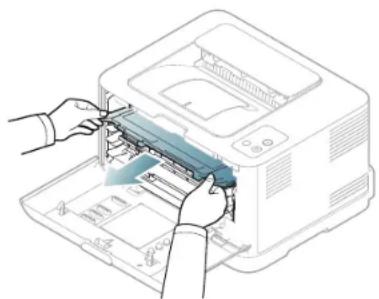
- Haal de cassette voor gebruikte toner uit het apparaat door middel van de handgreep.
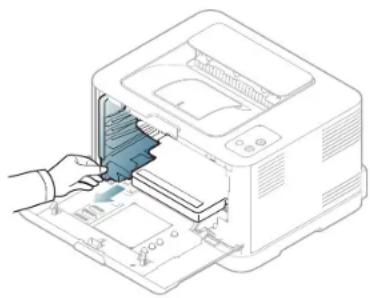
- Haal de beeldeenheid uit het apparaat via de inkeping aan de voorzijde van de beeldeenheid.
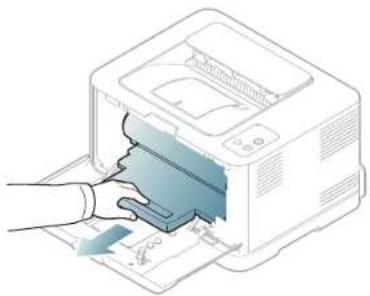
- Raak het groene oppervlak van de drum in de beeldeenheid niet aan. Neem de beeldeenheid vast bij de handgreep zodat u de onderkant niet hoeft aan te raken.
- Let erop da t u geen krassen maakt op het oppervlak van de beeldeenheid.
-
Als u d e voorklep langer dan enkele minuten geopend laat, kan de beeldeenheid worden blootgesteld aan licht. Hierdoor wordt de beeldeenheid beschadigd. Sluit de voorklep als de installatie om een of andere reden moet worden stopgezet of onderbroken.
-
Verwijd er met een droge, niet-pluizende doek eventueel stof en gemorste toner in en rond de ruimte voor de tonercassette.

Laat het apparaat na het schoonmaken volledig drogen.

- Als u toner op uw kleding krijgt, veeg de toner dan af met een droge doek en was het kledingstuk in koud water. Als u warm water gebruikt, hecht de toner zich aan de stof.
-
Als er toner in het apparaat of in de directe omgeving ervan terecht is gekomen, raden wij u aan om dit te reinigen met een zachte, met water bevochtigde doek of tissue. Als u een stofzuiger gebruikt, blaast u toner in de lucht, wat schadelijk kan zijn voor uw gezondheid.
-
D ruk de beeldeenheid in het apparaat terwijl u de inkeping aan de voorzijde van de beeldeenheid vasthoudt.

- Schuif de cassette voor gebruikte toner op zijn plaats en duw deze er in toldat deze goed vastzit.
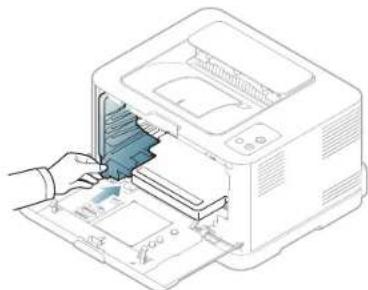
- Schuif de tonercassette terug in het apparaat.

- Plaats alle onderdelen terug in het apparaat en sluit de voorklep.
Als de voorklep niet volledig is gesloten, werkt het apparaat niet. - Steek de stekker weer in het stopcontact en zet het apparaat aan.
De tonercassette bewaren
Tonercassette bewaren
Tonercassettes bevatten componenten die gevoelig zijn voor licht, temperatuur en vochtigheid. Samsung raadt u aan de aanbevelingen te volgen met het oog op optimale prestaties, de hoogste kwaliteit en de langste gebruiksduur van uw nieuwe Samsung-tonercassette. Bewaar deze cassette op dezelfde plaats als waar de printer wordt gebruikt, in het ideale geval een kantoor waar de temperatuur en vochtigheid worden geregeld. Haal de tonercassette pas uit zijn originele, ongeopende verpakking op het moment dat u de cassette gaat installeren. Als de originele verpakking ontbreekt, moet u de bovenste opening van de cassette bedekken met papier en moet u de cassette bewaren in een donkere kast.
Als u de verpakking van de cassette opent voordat u de cassette gebruikt, nemen de gebruikssduur en bewaartijd van de cassette aanzienlijk af. Bewaar de cassette niet op de grond. Als de tonercassette uit de printer wordt verwijderd, moet de cassette altijd worden bewaard conform de volgende richtlijnen:
- In de beschermhoes van de originele verpakking.
- Bewaar de cassette vlak liggend (niet rechtopstaand) met dezelfde kant naar boven als in het apparaat.
- Bewaar geen verbruiksartikelen onder de volgende omstandigheden:
- in temperaturen boven 40 °C,
- in een omgeving met een luchtvochtigheid van minder dan 20% of meer dan 80%,
- in een omgeving met extreme temperatuur- of vochtigheidsschommelingen,
- in direct zon- of kunstlicht,
- op stoffige plaatsen,
- in een auto gedurende een lange periode,
- in een omgeving met corrosieve dampen,
- in een omgeving met zilte lucht.
Instructies voor het hanteren van cassettes
- Raak het oppervlak van de fotogeleidende drum in de cassette niet aan.
- Stel de cassette niet bloot aan onnodige trillingen of schokken.
- Draai de drum nooit handmatig, vooral niet in de omgekeerde richting, want hierdoor kan de cassette binnenin worden beschadigd en gaan lekken.
Gebruik van tonercassettes van andere merken dan Samsung en bijgevulde tonercassettes
Het gebruik van tonercassettes van een ander merk dan Samsung in uw printer wordt door Samsung Electronics niet aangeraden noch goedgekeurd. Hetzelfde geldt voor generieke, bijgevulde of gereviseerde tonercassettes, alsook tonercassettes van een bepaald winkelmerk.

De printergarantie van Samsung dekt geen schade aan het apparaat die veroorzaakt is door het gebruik van een bijgevulde of gereviseerde tonercassette of een tonercassette van een ander merk dan Samsung.
Geschatte gebruiksduur van tonercassette
De geschatte gebruiksduur van een tonercassette is afhankelijk van de hoeveelheid toner die nodig is voor uw afdruktaken. De eigenlijke capaciteit kan variëren afhankelijk van de afdrukdichtheid van de pagina's waarop u afdrukt, de omgeving, de tijd tussen de afdruktaken, het type media en het mediaformaat. Als u bijvoorbeeld veel afbeeldingen afdrukt, ligt het tonerverbruik hoog en moet u de cassette sneller vervangen.
Tips voor het verplaatsen en opbergen van uw apparaat
- U mag het apparaat bij het verplaatsen niet ondersteboven of op zijn kant houden. Er kan immers toner vrijkomen binnenin het apparaat waardoor er schade aan het apparaat kan ontstaan of de afdrukkwaliteit kan verslechteren.
- Als u het apparaat verplaatst, moet u ervoor zorgen dat ten minste twee mensen het apparaat goed vasthouden.
Problemen oplossen
In dit hoofdstuk vindt u nuttige informatie over wat u moet doen als er een probleem optreedt.
In dit hoofdstuk vindt u de volgende onderwerpen:
- Toner herverdelen
- Tips om papierstoringen te vermijden
Toner herverdelen
Het is mogelijk dat gekleurde afbeeldingen niet in de juiste kleuren worden afgedrukt omdat de tonerkleuren niet naar behoren worden gemengd als een van de kleurentonercassettes bijna leeg is. U kunt de afdrukkwaliteit tijdelijk verbeteren door de toner opnieuw te verdelen.

Het Smart Panel-programmavenster verschijnt op het computerscherm om aan te geven welke kleurentonercassette bijna leeg is (zie "Het programma Smart Panel gebruiken" op pagina 76).
- Druk op de ontgrendelknop en open de voorklep volledig.

- Houd de tonercassette vast bij de grepen en trek de cassette uit de printer.

- Houd beide grepen van de tonercassette vast en schud de cassette goed van links naar rechts om de toner opnieuw te verdelen.
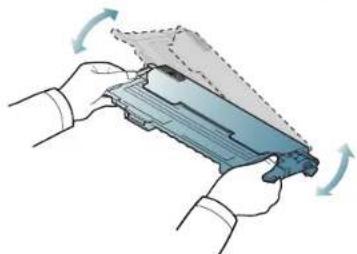
Als u toner op uw kleding krijgt, veeg de toner dan af met een droge doek en was het kledingstuk in koud water. Als u warm water gebruikt, hecht de toner zich aan de stof.
- Sch uif de tonercassette terug in het apparaat.

- Sluit de voorklep. Controleer of de klep goed is vergrendeld.

Als de voorklep niet volledig is gesloten, werkt het apparaat niet.
Tips om papierstoringen te vermijden
U kunt de meeste papierstoringen voorkomen door het juiste type afdrukmedia te gebruiken. Raadpleeg de volgende richtlijnen als er een papierstoring optreedt (zie "Papierstoringen verhelpen" op pagina 84).
- Vo Ig de stappen onder "De grootte van de lade aanpassen" op pagina 58. Zorg ervoor dat de verstelbare geleiders correct zijn ingesteld.
- PI aats niet te veel papier in de lade. Zorg dat de papierstapel niet boven de maximummarkering aan de binnenzijde van de lade uitkomt.
-
Ve rwijder geen papier uit de papierlade tijdens het afdrukken.
-
Buig het papier, waaier het uit en maak er een rechte stapel van voor u het in de lade plaatst.
- Gebruik geen gekreukt, vochtig of sterk gekruld papier.
- Plaats geen verschillende soorten papier in een lade.
- Geb ruik alleen aanbevolen afdrukmedia ("Papierformaat en -type instellen" op pagina 64).
- Zorg ervoor dat het afdrukmateriaal in de lade wordt geplaatst met de afdrukzijde naar boven.
Papierstoringen verhelpen

Trek het vastgelopen papier voorzichtig en langzaam naar buiten om te voorkomen dat het scheurt. Volg de aanwijzingen in de volgende hoofdstukken om de papierstoring te verhelpen.
Als er een papierstoring optreedt, licht de status-LED op het bedieningspaneel oranje op. Zoek en verwijder het vastgelopen papier. Volg de onderstaande stappen om vastgelopen papier uit het papierinvoergebied te verwijderen.
In de papierlade

Klik op deze koppeling om een animatie te bekijken over hoe u vastgelopen papier moet verwijderen.
- Open de klep aan de voorzijde en sluit deze weer. Het vastgelopen papier wordt automatisch uitgevoerd. Als het papier niet uit het apparaat komt, gaat u door met de volgende stap.
- Trek de la de eruit.
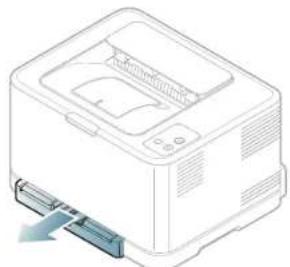
- Verwijder het vastgelopen papier door het voorzichtig in een rechte lijn naar buiten te trekken.

Als het papier niet naar buiten komt als u eraan trekt, of als er geen papier te zien is in dit deel van de printer, controleert u de fixeereenheid rond de tonercassette (zie "Binnen in het apparaat" op pagina 84).
- PI aats de lade terug in het apparaat tot deze vastklikt. De printer gaat automatisch door met afdrukken.
Binnen in het apparaat

Klik op deze koppeling om een animatie te bekijken over hoe u vastgelopen papier moet verwijderen.

Het gebied rond de fixeereenheid is heet. Wees voorzichtig bij het verwijderen van papier uit deze zone, om te voorkomen dat u uw vingers brandt.
- Ope n de klep aan de voorzijde en sluit deze weer. Het vastgelopen papier wordt automatisch uitgevoerd. Als het papier niet uit het apparaat komt, gaat u door met de volgende stap.
- Ope n de achterklep om het vastgelopen papier te verwijderen.

- Verwijder het vastgelopen papier door er voorzichtig in de hieronder aangegeven richting aan te trekken. Hiermee kunt u vastgelopen papier doorgaans verwijderen.
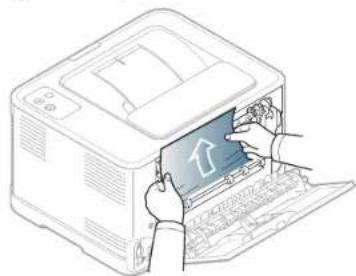
Raak de fixeereenheid onder de binnenste klep niet aan. De fixeereenheid is heet en kan brandwonden veroorzaken. Wees voorzichtig bij het verwijderen van papier uit deze zone, om te voorkomen dat u uw vingers brandt.
Indien het papier niet naar buiten komt wanneer u eraan trekt of indien u in dat gebied geen papier ziet, controleert u het papieruitvoergebied (zie "In het papieruitvoergebied" op pagina 85).
- SI uit de achterklep. Zorg ervoor dat ze goed gesloten is. De printer gaat automatisch door met afdrukken.
In het papieruitvoergebied

Klik op deze koppeling om een animatie te bekijken over hoe u vastgelopen papier moet verwijderen.

Het gebied rond de fixeereenheid is heet. Wees voorzichtig bij het verwijderen van papier uit deze zone, om te voorkomen dat u uw vingers brandt.
- Trek het pap ier voorzichtig uit de uitvoerlade.

Stop als u het vastgelopen papier niet kunt zien of als u weerstand ondervindt wanneer u eraan trekt, en ga door met de volgende stap. 2. Ope n de achterklep om het vastgelopen papier te verwijderen.

- Verwijder het papier door er voorzichtig in de hieronder aangegeven richting aan te trekken. Hiermee kunt u in de meeste gevallen het vastgelopen papier verwijderen.

Als u het vastgelopen papier niet kunt vinden of als u enige hinder ondervindt bij het weghalen van het papier, gaat u verder met de volgende stap.

Als het papier scheurt, zorg er dan voor dat alle stukjes papier uit het apparaat worden verwijderd.
- Duw de hendels van de fixeereenheid omhoog.
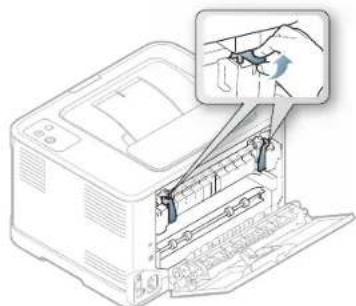
Het gebied rond de fixeereenheid is heet. Wees voorzichtig wanneer u papier uit het apparaat verwijdert.
- Open het bovenste en binnenste deksel.

- Haal terwijl u de binnenklep openhoudt zorgvuldig het vastgelopen papier uit het apparaat. De binnenklep zal vervolgens automatisch sluiten.

Raak de fixeereenheid onder de binnenste klep niet aan. De fixeereenheid is heet en kan brandwonden veroorzaken. Wees voorzichtig bij het verwijderen van papier uit deze zone, om te voorkomen dat u uw vingers brandt.
- Sluit de bovenklep. Zorg ervoor dat ze goed gesloten is.

- Duw de hendels van de fixeereenheid omlaag.

- Open en sluit de achter- of voorklep om door te gaan met afdrukken.
Andere problemen oplossen
In het onderstaande overzicht vindt u een aantal mogelijke problemen met de bijbehorende oplossingen. Voer de stappen uit in de aangegeven volgorde tot het probleem is verholpen. Neem contact op met de klantenservice als het probleem zich blijft voordoen.
Andere mogelijke problemen:
• Zie "Systeemproblemen" op pagina 86.
• Zie "Stroomproblemen" op pagina 87.
- Zie "Problemen met papierinvoer" op pagina 87.
• Zie "Afdrukproblemen" op pagina 88.
- Zie "Problemen met de afdrukkwaliteit" op pagina 90.
- Zie "Veelvoorkomende problemen onder Windows" op pagina 92.
- Zie "Veelvoorkomende problemen onder Linux" op pagina 93.
- Zie "Veelvoorkomende problemen onder Macintosh" op pagina 94.
Systeemproblemen
| Probleem Voorgestelde oplossing | |
| Het rode waarschuwingslampje brandt. | Zet het apparaat aan/uit. Neem contact op met een medewerker van de klantenservice als het probleem zich blijft voordoen (zie "Contact SAMSUNG worldwide" op pagina 103).Er is een probleem opgetreden in het apparaat dat onderhoud vereist, bijvoorbeeld een fout in de laserscaneenheid of de fixeereenheid. |
Stroomproblemen

Klik op deze koppeling om een animatie over stroomproblemen te bekijken.
| Probleem Voorgestelde oplossingen | |
| Het apparaat krijgt geen stroom, of de verbindingskabel tussen de computer en het apparaat is niet goed aangesloten. | Sto p de stekker in het stopcontact en druk op de Aan/uit-knop (nop het bedieningspaneel. Maak de kabel van het apparaat los en sluit hem opnieuw aan.- Lo kaal afdrukken Maak de kabel van het apparaat los en sluit hem opnieuw aan.- Lo kaal afdrukken - Via het netwerk afdrukken (alleen bij CLP-320N(K)/CLP-321N/CLP-325W(K)/CLP-326W) - Via het netwerk afdrukken (alleen bij CLP-320N(K)/CLP-321N/CLP-325W(K)/CLP-326W) |
Problemen met papierinvoer
| Probleem Voorgestelde oplossingen | |
| Papier loopt vast tijdens het afdrukken. | Verwijder het vastgelopen papier (zie "Papierstoringen verhelpen" op pagina 84). |
| Papier kleeft aan elkaar. | • Controleer de maximale papiercapaciteit van de lade (zie "Specificaties van het afdrukmateriaal" op pagina 102).• Zo rg dat u een geschikte papiersoort gebruikt (zie "Specificaties van het afdrukmateriaal" op pagina 102).• Haal het papier uit de lade en buig het of waaier het uit.• In vochtige omstandigheden kunnen bepaalde papiersoorten aan elkaar blijven kleven. |
| Invoerprobleem met een aantal vellen tegelijk. | Er kan niet meer dan één papiersoort tegelijk in de lade worden geplaatst. Plaats papier van maar één soort, formaat en gewicht. |
| Afdrukpapier wordt niet ingevoerd. | • Verwijder eventuele vastgelopen papier in het apparaat.• Het papi er werd niet goed in de lade geplaatst. Verwijder het papier en plaats het op de juiste manier in de lade.• Er I igt te veel papier in de lade. Verwijder het teveel aan papier.• Het pa pier is te dik. Gebruik alleen papier dat aan de specificaties van het apparaat voldoet (zie "Specificaties van het afdrukmateriaal" op pagina 102). |
| Het papier blijft vastlopen. | • Er ligt te veel papier in de lade. Verwijder het teveel aan papier.• U geb ruikt een verkeerde papiersoort. Gebruik alleen papier dat aan de specificaties van het apparaat voldoet (zie "Specificaties van het afdrukmateriaal" op pagina 102).• Er zitten mogelijk materiaalresten in het apparaat. Open de voorklep en verwijder de resten. |
| Transparanten kleven aan elkaar in de papieruitvoerlade. | Gebruik alleen transparanten die speciaal voor laserprinters zijn bedoeld. Verwijder elke transparant zodra het is uitgevoerd. |
| Enveloppen trekken scheef of worden niet goed ingevoerd. | Zorg dat de papiergeleiders aan beide kanten van de envelop goed zijn ingesteld (ze moeten de envelop net raken). |
Afdrukproblemen
| Probleem Mogelijke oorzaak Voorgestelde oplossingen | ||
| Het apparaat drukt niet af. | Het apparaat krijgt geen stroom. | Controleer of het netsnoer is aangesloten. |
| Het apparaat is niet als standaardprinter geselecteerd. | Selecteer uw printer als de standaardprinter in Windows. | |
| Controleer het volgende:De klep aan de voorzijde is niet gesloten. Sluit de voorklep.Er is een papierstoring opgetreden. Verwijder het vastgelopen papier (zie "Papierstoringen verhelpen" op pagina 84).De papierlade is leeg. Plaats papier (zie "Papier in de lade plaatsen" op pagina 59).Er is geen tonercassette geplaatst. Plaats de tonercassette.Neem contact op met een medewerker van de klantenservice als er een systeemfout optreedt. | ||
| De verbindingskabel tussen de computer en het apparaat is niet goed aangesloten. | Maak de kabel van het apparaat los en sluit hem opnieuw aan. | |
| De verbindingskabel tussen de computer en het apparaat is mogelijk defect. | Sluit de kabel indien mogelijk aan op een andere computer die naar behoren werkt en druk een document af. U kunt ook proberen om een andere kabel voor uw apparaat te gebruiken. | |
| De poortinstelling is verkeerd. | Controleer de printerinstellingen in Windows om vast te stellen of de afdruktaak naar de juiste poort wordt gestuurd. Als uw computer meerdere poorten heeft controleert u of het apparaat op de juiste poort is aangesloten. | |
| Het apparaat is mogelijk niet goed geconfigureerd. | Controleer de Voorkeursinstellingen om na te gaan of alle afdrukinstellingen correct zijn (zie "Voorkeurinstellingen openen" op pagina 66). | |
| Het printerstuurprogramma is mogelijk niet goed geinstalleerd. | Herstel de software van het apparaat (zie "Het stuurprogramma installeren voor een USB-apparaat" op pagina 32, "Het stuurprogramma installeren voor een apparaat dat via het netwerk is aangesloten" op pagina 40). | |
| Het apparaat werkt niet goed. | Controleer of de LED's op het bedieningspaneel een systeemfout aangeven. Als de fout niet kan worden verholpen, neem dan contact op met een medewerker van de klantenservice.U kunt een foutbericht ook controleren vanuit Smart Panel op uw computer (zie "Het programma Smart Panel gebruiken" op pagina 76). | |
| Probleem Mogelijke oorzaak Voorgestelde oplossingen | ||
| Het document is zo groot dat er onvoldoende ruimte is op de harde schijf van de computer om toegang te krijgen tot de afdruktaak. | Wijs meer vasteschijfruimte op de computer toe voor spooling en probeer af te drukken. | |
| De uitvoerlade is vol. | De uitvoerlade kan maximaal 80 (80 g/m2) vellen normaal papier bevatten. Wanneer het papier uit de uitvoerlade is verwijderd, gaat het apparaat door met afdrukken. | |
| Als het apparaat lange tijd aan een stuk door wordt gebruikt, kan de afdruksnelheid afnemen of kan het apparaat de taken onderbreken om af te koelen. | Wacht totdat het apparaat is afgekoeld. Wanneer het apparaat is afgekoeld, worden de afdruktaken automatisch hervat. | |
| Het apparaat haalt papier uit de verkeerde invoerbron. | De papieroptie die in de Voorkeursinstelling en voor afdrukken... is geselecteerd is mogelijk onjuist. | In veel softwaretoepassingen kan de lade worden geselecteerd op het tabblad Papier in de Voorkeursinstellingen voor afdrukken... Selecteer de juiste papierbron. (Zie "Voorkeurinstellingen openen" op pagina 66.) |
| Een afdruktaak wordt uiterst langzaam afgedrukt. | De afdruktaak is mogelijk zeer complex. | Maak de pagina minder complex of wijzig de instellingen voor de afdrukkwaliteit. |
| De helft van de pagina is leeg. | De afdrukstand werd mogelijk verkeerd ingesteld. | Wijzig de afdrukstand in het desbetreffende programma. Raadpleeg Help bij het printerstuurprogramma. |
| Het ingestelde papierformaat stemt niet overeen met het formaat van het papier in de lade. | Controleer of het papierformaat dat is ingesteld in het printerstuurprogramma overeenstemt met het papier in de papierlade. Controleer of het papierformaat dat is ingesteld in het printerstuurprogramma overeenstemt met het papier dat is geselecteerd in het programma dat u gebruikt. | |
| Het apparaat drukt wel af, maar de tekst is niet correct, vervormd of niet compleet. | De kabel van het apparaat zit los of is defect. | Maak de kabel van het apparaat los en sluit hem opnieuw aan. Druk een document af dat u eerder wel correct hebt kunnen afdrukken. Sluit kabel en apparaat indien mogelijk aan op een andere computer en druk een document af dat u eerder wel correct hebt kunnen afdrukken. Als dit alles niet helpt, probeert u een nieuwe printerkabel. |
| Het verkeerde printerstuurprogram ma is geselecteerd. | Controleer in het afdrukmenu van de toepassing of u de juiste printer hebt geselecteerd. | |
| De softwaretoepassing werkt niet naar behoren. | Probeer een document af te drukken vanuit een andere toepassing. | |
| Het besturingssysteem werkt niet naar behoren. | Sluit Windows af en start de computer opnieuw op. Schakel het apparaat uit en weer in. | |
| Als u in een DOS-omgeving werkt is het mogelijk dat het lettertype voor uw apparaat verkeerd is ingesteld. | Zie "Lettertype-instellingen wijzigen (alleen bij CLP-320N(K)/CLP-321N/CLP-325W(K)/CLP-326W)" op pagina 56. | |
| Er worden blanco pagina's "afgedrukt". | De tonercassette is leeg of beschadigd. | Herverdeel de toner indien nodig. Vervang de tonercassette indien nodig. |
| Het bestand bevat mogelijk blanco pagina's. | Controleer of het bestand blanco pagina's bevat. | |
| Er is mogelijk een onderdeel van het apparaat defect (bijvoorbeeld de controller of het moederbord). | Neem contact op met een medewerker van de klantenservice. | |
| Het apparaat drukt het PDF-bestand niet juist af. Sommige afbeeldingen, tekst of illustraties ontbreken. | Incompatibiliteit tussen het PDF-bestand en de Acrobat-producten. | Het bestand kan worden afgedrukt door het PDF-bestand af te drukken als een afbeelding. Schakel Print As Image uit de afdrukopties van Acrobat in. Een PDF-bestand als afbeelding afdrukken neemt meer tijd in beslag. |
| De afdrukkwaliteit van foto's is niet goed. De afbeeldingen zijn niet duidelijk. | De resolutie van de foto is erg laag. | Maak de foto kleiner. Als u de foto in de softwaretoepassing vergroot, vermindert de resolutie. |
| Probleem Mogelijke oorzaak Voorgestelde oplossingen | ||
| Er komt voor het afdrukken stoom uit het apparaat ter hoogte van de uitvoerlade. | Het gebruik van geperforeerd papier kan aanleiding geven tot de verspreiding van dampen tijdens het afdrukken. | Dit is geen probleem. Ga gewoon door met afdrukken. |
| Het apparaat drukt geen speciaal papier zoals rekeningpapi er af. | Het papierformaat en de papierformaatinstelling komen niet overeen. | Stel het juiste papierformaat in onder Bewerken... op het tabblad Papier in Voorkeursinstellingen (zie "Voorkeurinstellingen openen" op pagina 66). |
| Het afgedrukte factuurpapier krult op. | De instelling voor de papiersoort klopt niet. | Stel de resolutie van de printer anders in en probeer het opnieuw. Ga naar de Voorkeursinstellingen, klik op het tabblad Papier en stel de papiersoort in op Dik papier (zie "Voorkeurinstellingen openen" op pagina 66). |
| Het afgedrukte papier krult op. | Papierkrulling wordt door verschillende factoren veroorzaakt, zoals temperatuur, vochtigheid, type papier, dekkingsgraad, enzovoort. | Gebruik de optie Papierkrulling beperken. Ga naar Voorkeursinstellingen (zie "Voorkeurinstellingen openen" op pagina 66), klik op het tabblad Geavanceerd en schakel het selectievakje Papierkrulling beperken in. Deze optie optimaliseert de omgevingsfactoren om papierkrulling te beperken. |
Problemen met de afdrukkwaliteit
Vuil aan de binnenkant van het apparaat of verkeerd geplaatst papier kan tot een verminderde afdrukkwaliteit leiden. Raadpleeg de onderstaande tabel om het probleem te verhelpen.
| Probleem Voorgestelde oplossing | |
| Lichte of vage afdrukkenAaBbCcAaBbCcAaBbCcAaBbCcAaBbCc | Als u een verticale witte strook of vaag gedeelte op de afdruk ziet, is de toner bijna op. Door de resterende toner over de cassette te verdelen, kunt u er waarschijnlijk nog een aantal afdrukken mee maken (zie "Toner herverdelen" op pagina 83). Als de afdrukkwaliteit hierdoor niet verbetert, moet u een nieuwe tonercassette plaatsen.Misschien voldoet het papier niet aan de specificaties (bijvoorbeeld te vochtig of te ruw) (zie "Specificaties van het afdrukmateriaal" op pagina 102).Als de he le pagina licht is, is de afdrukresolutie te laag ingesteld. Wijzig de afdrukresolutie. Raadpleeg Help bij het printerstuurprogramma.Een combinatie van vage plekken en vegen kan erop wijzen dat de tonercassette moet worden gereinigd (zie "De binnenkant reinigen" op pagina 80).He t oppervlak van het LSU-gedeelte in het apparaat kan vuil zijn. Maak de laserscaneenheid schoon door de voorklep verschillende malen te openen en te sluiten. Als het probleem blijft optreden, neemt u contact op met de serviceafdeling. |
| De bovenste helft van de afdruk is lichter dan de restAaBbCcAaBbCcAaBbCcAaBbCcAaBbCc | Misschien hecht de toner zich niet goed aan dit type papier.Wijzig de instelling van de printer en probeer het opnieuw.Geef Voorkeursinstellingen weer, klik op het tabblad Papier en stel het type in op Kringlooppapier. |
| TonervlekkenAa:CcAa:CcAa:CcAa:CcAa:CcAa:Cc | Misschien voldoet het papier niet aan de specificaties, doordat het bijvoorbeeld te vochtig of te ruw is (zie "Specificaties van het afdrukmateriaal" op pagina 102).He t papierpad is mogelijk aan een reinigingsbeurt toe (zie "De binnenkant reinigen" op pagina 80). |
| Probleem Voorgestelde oplossing | |
| Onregelmatigheden Als op willekeurige plaatsen vage, doorgaans ronde, plekken verschijnen. | |
| Er zit mogelijk een slecht vel tussen het papier. Druk het document opnieuw af.Het vochtgehalte van het papier is niet op alle plaatsen gelijk of het papier bevat vochtplekken. Probeer papier van een ander merk (zie "Specificaties van het afdrukmateriaal" op pagina 102).De hele partij papier is niet in orde. Problemen tijdens de productie kunnen ertoe leiden dat sommige delen toner afstoten. Probeer een ander soort of merk papier.Stel de resolutie van de printer anders in en probeer het opnieuw. Geef de printereigenschappen weer, klik op het tabblad Papier en stel de papiersoort in opDik papier (zie "Voorkeurinstellingen openen" op pagina 66).Als he t probleem hiermee niet kan worden opgelost, neemt u contact op met een medewerker van de klantenservice. | |
| Witte vlekken | Er verschijnen witte vlekken op de pagina.He t papier is te ruw en vuil van het papier komt in het apparaat terecht waardoor de transportriem vuil kan zijn geworden. Reinig de binnenkant van het apparaat. Neem contact op met een medewerker van de klantenservice.He t papierpad is mogelijk aan een reinigingsbeurt toe. Neem contact op met een medewerker van de klantenservice. |
| Verticale strepen Als de pagina zwarte verticale strepen vertoont: | |
| Er zit waarschijnlijk een kras op de beeldeenheid. Verwijder de beeldeenheid en plaats een nieuwe (zie "De beeldeenheid vervangen" op pagina 97).Als de pagina witte verticale strepen vertoont:He t oppervlak van het LSU-gedeelte in het apparaat kan vuil zijn. Maak de laserscaneenheid schoon door de voorklep verschillende malen te openen en te sluiten. Als het probleem blijft optreden, neemt u contact op met de serviceafdeling. | |
| Gekleurde of zwarte achtergrond | Als er in lichte gedeelten te veel toner wordt gebruikt (grijze achtergrond):Gebruik papier met een lager gewicht (zie "Specificaties van het afdrukmateriaal" op pagina 102).Co ntroleer de omgeving van het apparaat: bijzonder droge (lage luchtvochtigheid) of extreem vochtige condities (relatieve luchtvochtigheid van meer dan 80%) kunnen leiden tot een grijzere achtergrond.Verw ijder de oude tonercassette en plaats een nieuwe (zie "De tonercassette vervangen" op pagina 96). |
| TonervegenAaBbCcAaBbCcAaBbCcAaBbCcAaBbCc | Reinig de binnenkant van het apparaat. Zie "De binnenkant reinigen" op pagina 80.Controleer de papiersoort en de kwaliteit van het papier. Zie "Specifications van het afdrukmateriaal" op pagina 102.Verwi jder de tonercassette en plaats een nieuwe. Zie "De tonercassette vervangen" op pagina 96. |
| Verticale regelmatige foutenAaBbCcAaBbCcAaBbCcAaBbCcAaBbCc | Als de bedrukte zijde van de pagina met gelijke intervallen afwijkingen vertoont:De tonercassette is mogelijk defect. Als een markering zich met regelmatige tussenafstanden herhaalt, moet u enkele reinigingsvellen afdrukken om de cassette te reinigen. Als de problemen zich na het afdrukken blijven voordoen, vervangt u de oude tonercassette door een nieuwe (zie "De tonercassette vervangen" op pagina 96).Er zit mogelijk toner op sommige onderdelen van het apparaat. Als de afwijkingen zich op de achterkant van de pagina bevinden zal het probleem waarschijnlijk na enkele pagina's vanzelf verdwijnen.De fixeereenheid kan beschadigd zijn. Neem contact op met een medewerker van de klantenservice. |
| SchaduwvlekkenA | Schaduwvlekken worden veroorzaakt door kleine hoeveelheden toner die willekeurig verspreid op de afdruk voorkomen.Misschien is het papier te vochtig. Probeer af te drukken met een nieuwe stapel papier. Maak een pak papier pas open op het moment dat u het gaat gebruiken zodat het papier niet te veel vocht opneemt.Wijzig de afdruklay-out als er schaduwvlekken verschijnen op een envelop om te voorkomen dat er wordt afgedrukt op een gebied met overlappende naden aan de rugzijde. Afdrukken op naden kan problemen veroorzaken.Als de hele pagina wordt overdekt door schaduwvlekken, kiest u een andere afdrukresolutie vanuit uw softwareopassing of via de printereigenschappen. |
| Probleem Voorgestelde oplossing | |
| Rond tekens of afbeeldingen bevinden zich tonerdeeltjes | Misschien hecht de toner zich niet goed aan dit type papier.W ijzig de instelling van de printer en probeer het opnieuw.Geef Voorkeursinstellingenweer, klik op het tabbladPapieren stel het type in op Kringlooppapier. |
| Misvormde tekst | Als tekst er vervormd uitziet ("uitgehold" effect) is het papier mogelijk te glad. Probeer een ander soort papier (zie "Specificaties van het afdrukmateriaal" op pagina 102). |
| Papier schuin | Plaats het papier op de juiste manier in de lade.Controleer de papiersoort en de kwaliteit van het papier (zie "Specificaties van het afdrukmateriaal" op pagina 102).Zorger ervoor dat papier of andere afdrukmedia juist zijn geplaatst en dat de geleiders niet te los of te strak zijn afgesteld. |
| Gekruld of gegolfd | Plaats het papier op de juiste manier in de lade.Controleer de papiersoort en de kwaliteit van het papier. Papier kan krullen als de temperatuur of de vochtigheid te hoog is (zie "Specificaties van het afdrukmateriaal" op pagina 102).Draai de papierstapel in de lade om. Probeer ook eens het papier 180^ te draaien in de lade. |
| Vouwen of kreuken | Plaats het papier op de juiste manier in de lade.Controleer de papiersoort en de kwaliteit van het papier (zie "Specificaties van het afdrukmateriaal" op pagina 102).Draai de papierstapel in de lade om. Probeer ook eens het papier 180^ te draaien in de lade. |
Achterkant van afdrukken is vuil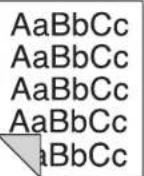 | • Een tonercassette lekt mogelijk. Reinig de binnenkant van het apparaat (zie "De binnenkant reinigen" op pagina 80). |
Eén effen kleur of zwarte pagina's | • De tonercassette werd mogelijk niet goed geplaatst. Verwijder de cassette en plaats ze opnieuw.• Mog elijk is de tonercassette defect en moet ze worden vervangen. Verwijder de tonercassette en plaats een nieuwe (zie "De tonercassette vervangen" op pagina 96).• He t apparaat moet mogelijk worden gerepareerd. Neem contact op met een medewerker van de klantenservice. |
Losse toner | • Reinig de binnenkant van het apparaat (zie "De binnenkant reinigen" op pagina 80).• Co ntroleer de papiersoort en de kwaliteit van het papier (zie "Specificaties van het afdrukmateriaal" op pagina 102).• Verwi jder de tonercassette en plaats een nieuwe (zie "De tonercassette vervangen" op pagina 96).• Lo st dit het probleem niet op, dan moet het apparaat mogelijk worden hersteld. Neem contact op met een medewerker van de klantenservice. |
Openingen in tekens | Letters worden onvolledig afgedrukt omdat er witte plekken verschijnen op plaatsen die zwart zouden moeten zijn:• Al s dit probleem optreedt bij transparanten probeert u een ander soort transparant.Omwille van de samenstelling van de transparanten zijn enkele onvolledige tekens normaal.• Mi sschien drukt u af op de verkeerde kant van het papier. Verwijder het papier en draai het om.• Mo gelijk voldoet het papier niet aan de papierspecificaties (zie "Specificaties van het afdrukmateriaal" op pagina 102). |
| Probleem Voorgestelde oplossing | |
Horizontale strepen  | Controleer bij horizontale zwarte strepen of vegen het volgende:De tonercassette werd mogelijk onjuist geplaatst. Verwijder de cassette en plaats ze opnieuw.De tonercassette is mogelijk defect. Verwijder de tonercassette en plaats een nieuwe (zie "Specificaties van het afdrukmateriaal" op pagina 102).L ost dit het probleem niet op, dan moet het apparaat mogelijk worden hersteld. Neem contact op met een medewerker van de klantenservice. |
Krullen 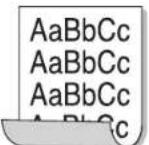 | Als het afgedrukte papier opkrult of als het papier niet wordt ingevoerd, doet u het volgende:Draai de papierstapel in de lade om. Probeer ook eens het papier 180^ te draaien in de lade.Stel de resolutie van de printer anders in en probeer het opnieuw. Ga naar de printereigenschappen, klik op het tabbladPapier en stel het type in opDun papier.Raadpleeg "Voorkeurinstellingen openen" op pagina 66 voor nadere informatie. |
| Er verschijnt voortdurend een onbekende afbeelding op enkele vellen, er zit losse toner op de afdruk, of de afdruk is te licht of vuil. | Waarschijnlijk gebruikt u het apparaat op een hoogte van 1 000 meter of meer.Dergelijke hoogten kunnen de afdrukkwaliteit beïnvloeden (bijv. losse toner of lichte afdruk). U kunt deze optie instellen via het hulpprogrammaHulpprogramma Printerinstellingen (zie "Luchtdrukaanpassing" op pagina 55). |
Veelvoorkomende problemen onder Windows
| Probleem Voorgestelde oplossingen | |
| Tijdens de installatie verschijnt het bericht "Bestand in gebruik". | Sluit alle softwaretoepassingen af. Verwijder alle software uit de opstartgroep en start vervolgens Windows weer op. Installeer het printerstuurprogramma opnieuw. |
| Het bericht "Algemene beschermingsfout", "OE-uitzondering", "Spool 32" of "Ongeldige bewerking" verschijnt. | Sluit alle andere toepassingen af, start Windows opnieuw op en probeer opnieuw af te drukken. |
| Het bericht "Kan niet afdrukken" of "Er is een time-outfout in de printer opgetreden" verschijnt. | Deze berichten kunnen tijdens het afdrukken verschijnen. Wacht tot het apparaat klaar is met afdrukken. Als het bericht verschijnt in standby-modus of nadat de afdruk is voltooid, controleert u de aansluiting en gaat u na of er een fout is opgetreden. |
Raadpleeg de gebruikershandleiding van Microsoft Windows die met uw computer is meegeleverd voor meer informatie over foutmeldingen in Windows.
Veelvoorkomende problemen onder Linux
| Probleem Voorgestelde oplossingen | |
| Het apparaat drukt niet af. | • Controleer of het printerstuurprogramma is geïnstalleerd. Open Unified Driver Configurator en selecteer het tabblad Printers in het venster Printers configuration om de lijst met beschikbare printers weer te geven. Controleer of het apparaat in de lijst staat. Als dit niet zo is, opent u Add new printer wizard om uw apparaat in te stellen.• Co ntroleer of het apparaat is ingeschakeld. Open Printers configuration en selecteer uw apparaat uit de lijst met printers. Bekijk de beschrijving in het paneel Selected printer. Druk op de knop Start als de status de tekenreeks Stopped bevat. Hierna zou het apparaat weer normaal moeten werken. De status "stopped" is mogelijk geactiveerd wanneer zich problemen met het afdrukken voordoen. U kunt bijvoorbeeld de opdracht geven om een document af te drukken terwijl de poort gebruikt wordt door een scantoepassing.• Co ntroleer of de MFP-poort bezet is. Aangezien de functionele onderdelen van het apparaat (printer en scanner) dezelfde I/O-interface (poort) delen, is het mogelijk dat verschillende toepassingen gelijktijdig toegang proberen te krijgen tot dezelfde poort. Om conflicten te voorkomen kan slechts één toepassing een taak uitvoeren op het apparaat. De andere toepassing waarmee een gebruiker wil afdrukken of scannen krijgt dan de melding "device busy" (apparaat bezet). Open de poortconfiguratie en selecteer de poort die is toegewezen aan uw printer. In het deelvenster Selected port kunt u bekijken of de poort door een andere toepassing wordt gebruikt. Als dit het geval is, wacht u tot de uit te voeren taak is voltooid of klikt u op de knop Release port als u zeker weet dat de huidige toepassing niet naar behoren werkt.• Co ntroleer of er een speciale afdrukoptie is ingesteld voor de toepassing, zoals "-oraw". Als de parameter "-oraw" is opgegeven in de opdrachtregel verwijdert u deze om het afdrukprobleem op te lossen. Voor Gimp front-end kiest u "print" -> "Setup printer" en bewerkt u de opdrachtregelparameter in de menuoptie.• De CUPS-versie (Common Unix Printing System) die wordt gedistribueerd met SuSE Linux 9.2 (CUPS 1.1.21) heeft een probleem met het afdrukken via het "Internet Printing Protocol" (IPP). Gebruik "socket printing" in plaats van IPP of installeer een recentere versie van CUPS (CUPS 1.1.22 of hoger). |
| Probleem Voorgestelde oplossingen | |
| Bepaalde kleurafbeeldingen worden volledig zwart afgedrukt. | Dit is een bekende bug in Ghostscript (tot GNU Ghostscript versie 7.05) als de basiskleurruimte van het document geïndexeerde kleurruimte is en via CIE-kleurruimte wordt geconverteerd.Aangezien PostScript CIE-kleurruimte gebruikt voor het kleuraanpassingssysteem, moet u Ghostscript op uw systeem upgraden naar GNU Ghostscript versie 7.06 of een hogere versie.Recente Ghostscript-versies vindt u op www.ghostscript.com. |
| Sommige kleurafbeeldingen worden afgedrukt in onverwachte kleuren. | Dit is een gekende bug in Ghostscript (tot GNU Ghostscript versie 7.xx) als de basiskleurruimte van het document wordt geïndexeerd als RGB-kleurruimte en wordt geconverteerd via CIE-kleurruimte. Omdat Postscript CIE-kleurruimte gebruikt voor het kleurvergelijkingssysteem, dient u Ghostscript op uw systeem bij te werken naar GNU Ghostscript versie 8.xx of een hogere versie.Recente Ghostscript-versies vindt u op www.ghostscript.com. |
| Het apparaat drukt geen volledige pagina's af. Slechts de helft van de pagina wordt afgedrukt. | Dit is een gekend probleem dat zich voordoet bij gebruik van een kleurenprinter met versie 8.51 of een oudere versie van Ghostscript, 64-bits Linux OS. Dit probleem is aan bugs.ghostscript.com gemeld als Ghostscript Bug 688252. Het probleem is opgelost in AFPL Ghostscript versie 8.52 of een hogere versie.Download de meest recente versie van AFPL Ghostscript van http://sourceforge.net/projects/ghostscript/ en installeer deze om dit probleem op te lossen. |
| De foutmelding "Cannot open port device file" verschijnt als ik een document afdruk. | Wijzig nooit de parameters van een afdruktaak (via LPR GUI bijvoorbeeld) terwijl er een afdruktaak wordt uitgevoerd. Diverse versies van CUPS-server breken de afdruktaak af als de afdrukopties worden gewijzigd en proberen vervolgens de taak vanaf het begin opnieuw uit te voeren. Aangezien Unified Linux Driver de mfp-poort tijdens het afdrukken vergrendelt, blijft deze vergrendeld door het abrupte afbreken van het stuurprogramma zodat de poort niet beschikbaar is voor volgende afdruktaken. Als deze situatie zich voordoet, probeert u de mfp-poort vrij te geven door Release port te selecteren in Port configuration. |

Raadpleeg de gebruikershandleiding van Linux die bij uw computer werd geleverd voor meer informatie over Linux-foutberichten.
Veelvoorkomende problemen onder Macintosh
| Probleem Voorgestelde oplossingen | |
| Het apparaat drukt PDF-bestanden niet juist af. Sommige delen van afbeeldingen, tekst of illustraties ontbreken. | Het bestand kan worden afgedrukt door het PDF-bestand af te drukken als een afbeelding. Schakel Print As Image uit de afdrukopties van Acrobat in.Een PDF-bestand als afbeelding afdrukken neemt meer tijd in beslag. |
| Het document is afgedrukt, maar de afdruktaak is niet verdwenen uit de wachtrij in Mac OS X 10.3.2. | Werk uw Mac OS-versie bij tot Mac OS X 10.3.3 of een hogere versie. |
| Bepaalde letters worden niet normaal weergegeven tijdens het afdrukken van het voorblad. | Mac OS kan het lettertype niet aanmaken tijdens het afdrukken van het voorblad. Het Nederlandse alfabet en Nederlandse cijfers worden normaal weergegeven op het voorblad. |
| Als u op een Macintosh-computer een document afdrukt met Acrobat Reader 6.0 of hoger worden de kleuren niet op de juiste wijze afgedrukt. | Controleer of de resolutie-instelling in uw printerstuurprogramma overeenkomt met de resolutie-instelling in Acrobat Reader. |

Raadpleeg de gebruikershandleiding van Macintosh die met uw computer is meegeleverd voor meer informatie over Macintosh-foutmeldingen.
Verbruiksartikelen
In dit hoofdstuk wordt beschreven hoe u verbruiksartikelen en onderdelen voor het onderhoud van uw apparaat kunt aanschaffen.
In dit hoofdstuk vindt u de volgende onderwerpen:
• Aankoopmogelijkheden
- Verkrijgbare verbruiksartikelen
- Onderdelen voor onderhoud

De beschikbare accessoires kunnen verschillen van land tot land. Neem contact op met uw verkoper om de lijst met beschikbare accessoires te ontvangen.
Aankoopmogelijkheden
Voor de bestelling van door Samsung erkende verbruiksartikelen, accessoires en onderdelen voor onderhoud neemt u contact op met uw plaatselijke Samsung-dealer of de winkel waar u uw apparaat hebt gekocht. U kunt ook surfen naar www.samsung.com/supplies en uw land/regio selecteren voor informatie over het aanvragen van technische ondersteuning.
Verkrijgbare verbruiksartikelen
Als de verbruiksartikelen het einde van hun levensduur naderen kunt u de volgende verbruiksartikelen voor uw apparaat bestellen:
| Type | Gemiddeld aantal afdrukken ^a | Naam van het onderdeel |
| Standaardrendement tonercassette | Ge middeld aantal onafgebroken afdrukken met een zwarte tonercassette: 1500 standaardpagina's (zwart)Ge middeld aantal onafgebroken afdrukken van een kleurentonercassette: 1000 standaardpagina's (geel/magenta/cyaan) | K407(CLT-K407S): ZwartC407(CLT-C407S): CyaanM407(CLT-M407S): MagentaY407(CLT-Y407S): GeelRegio A^b K4072(CLT-K4072S): ZwartC4072(CLT-C4072S): CyaanM4072(CLT-M4072S): MagentaY4072(CLT-Y4072S): GeelRegio B^c K4073(CLT-K4073S): ZwartC4073(CLT-C4073S): CyaanM4073(CLT-M4073S): MagentaY4073(CLT-Y4073S): Geel |
| Beeldeenheid C | rca 24000 afbeeldingen ^d | CLT-R407 |
| Opvangbak voor gebruikte toner | Circa 10000 afbeeldingen ^d | CLT-W409 |
a.Opgegeven gebruiksduur overeenkomstig ISO/IEC 19798.
- De tonercassette vervangen
- De beeldeenheid vervangen
- De cassette voor gebruikte toner vervangen
b. Regio A: Albanië, België, Bosnië, Bulgarije, Cyprus, Denemarken, Duitsland, Estland, Finland, Frankrijk, Griekenland, Hongarije, Italië, Kroatië, Letland, Lithouwen, Macedonië, Nederland, Noorwegen, Oostenrijk, Polen, Portugal, Roemenië, Servië, Slovenië, Slowakije, Spanje, Tsjechische Republiek, Verenigd Koninkrijk, Zweden en Zwitzerland.
c. Regio B: Bangladesh, China, India en Nepal.
d.Aantal afbeeldingen op basis van één kleur op elke pagina. Als u documenten afdrukt in vier kleuren (cyaan, magenta, geel, zwart), neemt de gebruiksduur van dit artikel met 25% af.
Zie "De tonercassette vervangen" op pagina 96 voor informatie over het vervangen van de tonercassette.

De levensduur van een tonercassette varieert afhankelijk van de opties, de omvang van het afbeeldingsgebied en de taakmodus.

U moet tonercassettes en andere verbruiksartikelen aankopen in het land waar u uw apparaat hebt gekocht. Tonercassettes en andere verbruiksartikelen kunnen immers incompatibel zijn met uw apparaat aangezien de systeemconfiguratie ervan verschilt van land tot land.

Samsung raadt het gebruik van niet-originele Samsung-tonercassettes (bijv. hervulde of gereviseerde tonercassettes) af. Samsung kan de kwaliteit van niet-originele Samsung-tonercassettes niet garanderen. Onderhoud en reparaties die vereist zijn als gevolg van het gebruik van niet-originele Samsung-tonercassettes vallen niet onder de garantie van het apparaat.
Onderdelen voor onderhoud
Neem contact op met de winkel waar u het apparaat hebt gekocht om reserveonderdelen te bestellen.
Laat onderdelen voor onderhoud alleen vervangen door een erkende dienstverlener of door de leverancier of winkel waar u het apparaat hebt gekocht. De vervanging van onderdelen waarvan de gemiddelde levensduur is verstreken, valt niet onder de garantie.
Te onderhouden onderdelen moeten regelmatig worden vervangen om kwaliteits- en doorvoerproblemen ten gevolge van versleten onderdelen te voorkomen. Zie onderstaande tabel. Het doel hiervan is om ervoor te zorgen dat uw printer goed blijft presteren. De te vervangen onderdelen moeten worden vervangen als de levensduur van het desbetreffende onderdeel is verstreken.
| Onderdelen | Gemiddeld aantal afdrukkena |
| Fixeereenheid Ong. 50.000 pagina's (Z/W)/12 500 pagina's (kleur) | |
| Transportrol Ong. 50.000 pagina's (Z/W)/12 500 pagina's (kleur) | |
| Transportriem (ITB) | Ong. 50.000 pagina's (Z/W)/12 500 pagina's (kleur) |
| Papierinvoerrol Ong. | 50.000 pagina's |
a.De afdruksnelheid is afhankelijk van het gebruikte besturingssysteem, de snelheid van de computer, de gebruikte toepassing, de verbindingsmethode, het type en formaat van de afdrukmedia en de complexiteit van de taak.
De tonercassette vervangen

Klik op deze koppeling om een filmpje te openen over het vervangen van een tonercassette.
Het apparaat gebruikt vier kleuren en heeft voor elke kleur een andere tonercassette: geel (G), magenta (M), cyaan (C) en zwart (Z).
De tonercassette heeft de geschatte levensduur bereikt. De printer stopt met afdrukken. Het Smart Panel-programmavenster verschijnt op het computerscherm om aan te geven dat u de tonercassette moet vervangen (zie "Het programma Smart Panel gebruiken" op pagina 76).
Dit betekent dat de tonercassette moet worden vervangen. Controleer het modelnummer voor tonercassette van uw apparaat (zie "Verkrijgbare verbruiksartikelen" op pagina 95).

Samsung raadt het gebruik van niet-originele Samsung-tonercassettes (bijv. hervulde of gereviseerde tonercassettes) af. Samsung kan de kwaliteit van andere tonercassettes dan die van Samsung niet garanderen. Dit geldt ook voor schade die het apparaat door gebruik van deze tonercassettes kan oplopen. Ook onderhoud en reparaties die vereist zijn als gevolg van het gebruik van andere tonercassettes dan die van Samsung vallen buiten het bestek van de garantie van het apparaat.
- Sch akel het apparaat uit en wacht enkele minuten tot het apparaat is afgekoeld.
- Druk op de ontgrendelknop en open de voorklep volledig.
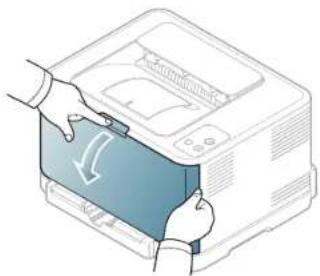
- Pak de tonercassette vast bij de grepen en trek de cassette uit het apparaat.

- Neem een nieuwe tonercassette uit de verpakking.
- T rek het beschermvel uit een nieuwe tonercassette.
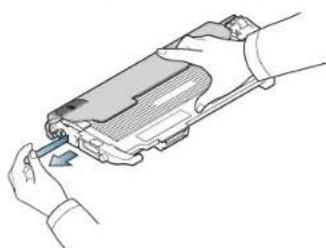
- Houd beide grepen van de nieuwe tonercassette vast en schud de cassette goed van links naar rechts om de toner gelijkmatig te verdelen.

- Plaats de tonercassette op een vlak oppervlak, zoals hieronder afgebeeld, en verwijder het papier rond de tonercassette.

Als u toner op uw kleding krijgt, veeg de toner dan af met een droge doek en was het kledingstuk in koud water. Als u warm water gebruikt, hecht de toner zich aan de stof.
- Controleer of de kleur van de tonercassette overeenkomt met de kleursleuf en neem vervolgens de handgrepen op de tonercassette vast. Schuif de cassette in de printer tot deze op haar plaats klikt.

- Sluit de voorklep. Zorg ervoor dat de klep goed is gesloten en schakel vervolgens het apparaat in.
Als de voorklep niet volledig is gesloten, werkt het apparaat niet.
De beeldeenheid vervangen
Wanneer de beeldeenheid is versleten, verschijnt het Smart Panel-programmavenster op het computerscherm om aan te geven dat de beeldeenheid moet worden vervangen. Anders stopt uw apparaat met afdrukken.
-
Schakel het apparaat uit en wacht enkele minuten tot het apparaat is afgekoeld.
-
Druk op de ontgrendelknop en open de voorklep volledig.
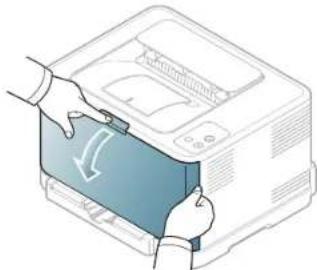
- Pak de tonercassette vast bij de grepen en trek de cassette uit het apparaat.

- Trek de opvangbak voor gebruikte toner met de handgreep uit het apparaat.
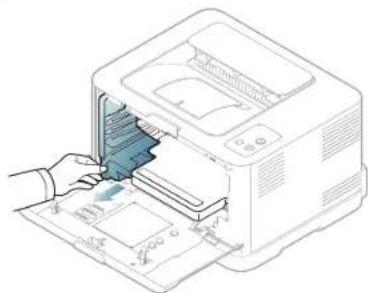
- Haal de beeldeenheid uit het apparaat via de inkeping aan de voorzijde van de beeldeenheid.

- Neem een nieuwe beeldeenheid uit de verpakking.

- Gebruik geen scherpe voorwerpen, zoals een mes of schaar, om de beeldeenheid uit de verpakking te halen. U zou het oppervlak van de beeldeenheid kunnen beschadigen.
- Let e rop dat u geen krassen maakt op het oppervlak van de beeldeenheid.
- Stel de beeldeenheid niet langer dan enkele minuten bloot aan licht, om schade te voorkomen. Bedek de tonercassette indien nodig met een stuk papier om ze te beschermen.
- D ruk de beeldeenheid in het apparaat terwijl u de inkeping aan de voorzijde van de beeldeenheid vasthoudt.
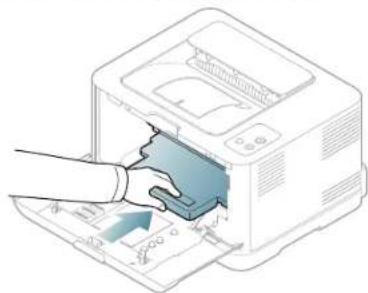
- Schuif de cassette voor gebruikte toner op zijn plaats en duw ertegen totdat deze goed vastzit.
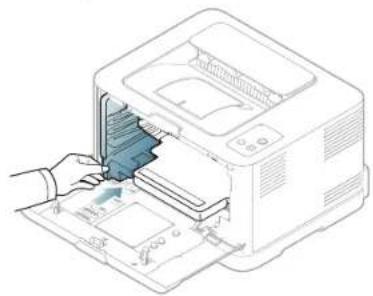
- Schuif de tonercassette terug in het apparaat.
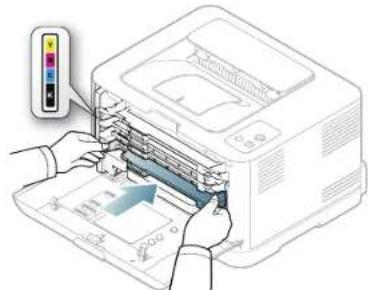
- Sluit de voorklep goed.
Als de voorklep niet volledig is gesloten, werkt het apparaat niet. Zorg ervoor dat alle tonercassettes op de juiste wijze zijn geïnstalleerd. Als een tonercassette niet goed is geïnstalleerd, kan de voorklep niet worden gesloten.
- Zet het apparaat aan.
Alle LED's knipperen herhaaldelijk rood. Wacht ongeveer anderhalve minuut tot het apparaat gereed is.
De cassette voor gebruikte toner vervangen
Wanneer de opvangbak voor gebruikte toner is versleten, verschijnt het Smart Panel-programmavenster op het computerscherm om aan te geven dat de cassette voor gebruikte toner moet worden vervangen. Anders stopt het apparaat met afdrukken.
-
Sch akel het apparaat uit en wacht enkele minuten tot het apparaat is afgekoeld.
-
Ope n de voorklep.

- Trek de opvangbak voor gebruikte toner met de handgreep uit het apparaat.

Plaats de cassette voor gebruikte toner op een horizontaal oppervlak, zodat de toner niet uit de cassette kan lekken.
- Verwijder het deksel van de cassette zoals hieronder afgebeeld en sluit daarmee de opening in de cassette voor gebruikte toner af.

Draai de cassette voor gebruikte toner niet om en houd deze niet schuin.
-
Neem een nieuwe cassette voor gebruikte toner uit de verpakking.
-
Schuif de nieuwe cassette op zijn plaats en duw ertegen totdat deze goed vastzit.

- Sluit de voorklep goed.
Als de voorklep niet volledig is gesloten, werkt het apparaat niet. Zorg ervoor dat alle tonercassettes op de juiste wijze zijn geïnstalleerd. Als een tonercassette niet goed is geïnstalleerd, kan de voorklep niet worden gesloten.
- Zet het apparaat aan.
Specifications
In dit hoofdstuk worden de belangrijkste specificaties van het apparaat beschreven.
In dit hoofdstuk vindt u de volgende onderwerpen:
- Hardwarespecificaties
- Omgevingsvoorwaarden
• Elektrische specificaties - Specificaties van h et afdrukmateriaal

De specificatiewaarden worden hieronder weergegeven: specificaties kunnen zonder kennisgeving worden gewijzigd: Ga naar www.samsung.com/printer voor mogelijk gewijzigde informatie.
Hardwarespecificaties
| Item Beschrijving | ||
| Afmetingen Hoogte 243 mm | ||
| Diepte 313 mm | ||
| Breedte 388 mm | ||
| Gewicht Apparaat met verbruiksartikelen 11 kg | ||
| Verpakkingsgewicht Papier | 1,50 kg | |
| Plastic 0,45 kg | ||
| Draadloosa | Module CLX-NWA20L | |
a. alleen bij CLP-325W(K)/CLP-326W.
Omgevingsvoorwaarden
| Item Beschrijving | ||
| Geluidsniveau^a | Stand-bymodus Achtergrondgeluid | |
| Afdrukmodus | Minder dan 45 dBA (afdrukken in kleur)Minder dan 47 dBA (afdrukken in zwart-wit) | |
| Temperatuur | Gebruik | 10 tot 32 °C |
| Opslag (in verpakking) | 0 tot 40 °C | |
| Relatieve luchtvochtigheid | Gebruik | 20 tot 80% RV |
| Opslag (in verpakking) | 10 tot 90% RV | |
a. Geluidsdrukniveau, ISO 7779. Geteste configuratie: apparaat basisinstallatie, A4-papierformaat, enkelzijdig afdrukken.
Elektrische specificaties

De stroomvereisten zijn gebaseerd op het land of de regio waar het apparaat wordt verkocht. De bedrijfsspanning mag niet worden gewijzigd. Doet u dit toch, dan kan het apparaat beschadigd raken en vervalt de productgarantie.
| Item Beschrijving | ||
| Voedinga | Model dat op 110 volt werkt AC 110 - 127 V | |
| Model dat op 220 volt werkt AC 220 - 240 V | ||
| Stroomverbruik | Gemiddelde bedrijfsmodus | Minder dan 350 Watt |
| Stand-bymodus Minder dan 60 W | ||
| Energiebesparende modus • CL | P-320(K)/CLP-321/CLP-325(K)/ CLP-326: Minder dan 5 W• CL P-320N(K)/CLP-321N: Minder dan 6 W• CL P-325W(K)/CLP-326W: Minder dan 7 W | |
| Uitgeschakelde toestand Minder dan 0,45 W | ||
a.Zie het typeplaatje op het apparaat voor de juiste spanning, de frequentie (hertz) en het type stroom voor uw apparaat.
Specificaties van het afdrukmateriaal
| Type Formaat Afmetingen | Gewichta | Capaciteitb | ||
| Normaal papier Letter 216 x 279 mm | 70 tot 90 g/m2. 130 vel 80 g/m | 2 voor invoer in de lade. | ||
| Envelop Monarch 98 x 191 mm | 75 tot 90 g/m2voor handmatige invoer in de lade. | 5 vel papier voor handmatige invoer in de lade | ||
| Dik papier | Zie Normaal papier | Zie Normaal papier | 90 tot 105 g/m2voor handmatige invoer in de lade. | 5 vel papier voor handmatige invoer in de lade |
| Dun papier | Zie Normaal papier | Zie Normaal papier | 60 tot 70 g/m2voor handmatige invoer in de lade | |
| Etikettenc | Letter, A4 Zie Normaal papier | 120 tot 150 g/m2voor handmatige invoer in de lade. | ||
| Kartonpapier | Briefkaart | 101,60 x 152,4 mm | 105 tot 163 g/m2voor handmatige invoer in de lade. | |
| Transparantende f | Letter, A4, | Zie Normaal papier | - | 1 vel papier voor handmatige invoer in de lade |
| Glanzende fotog | Letter, A4 Zie Normaal papier | 111 tot 220 g/m2voor handmatige invoer in de lade. | ||
| Mat fotopapier | Letter, A4, PostCard 4 x 6 | Zie Normaal papier | 111 tot 220 g/m2voor handmatige invoer in de lade. | |
| Minimaal formaat (aangepast) | 76 x 152,4 mm | 60 tot 163 g/m2(bankpostpapier) | ||
| Maximaal formaat (aangepast) | 216 x 356 mm | |||
a. Plaats de vellen een voor een in de lade als het gewicht van het afdrukmateriaal groter is dan 120 g/m².
b. De maximumcapaciteit kan verschillen, afhankelijk van de omgevingsvoorwaarden en van het gewicht en de dikte van het afdrukmateriaal.
c. Gladheid: 100 tot 250 (Sheffield). Deze getallen verwijzen naar het gladheidsniveau.
d. Aanbevolen afdrukmedia: transparant voor een kleurenlaserprinter door Xerox 3R91331 (A4), Xerox 3R2780 (Letter).
e.Aanbevolen afdrukmedia: transparanten van 0,104 tot 0,124 mm.
f. Bij afdrukken in kleur op transparanten zal de afbeeldingskwaliteit lager zijn dan bij monochrome afdrukken wanneer de afdrukken op een overheadprojector worden gebruikt.
g. Aanbevolen afdrukmedia: glanzend papier (Letter) voor dit apparaat: HP Brochure Paper (product: Q6616A). glanzend papier (A4) voor dit apparaat HP Superior Paper 160 glossy (product: Q6616A).
Contact SAMSUNG worldwide
Verklarende woordenlijst

De onderstaande woordenlijst helpt u vertrouwd te raken met het product en de terminologie die in deze gebruikershandleiding wordt gebruikt en verband houdt met afdrukken.
802.11
802.11 bevat een reeks standaarden voor draadloze-netwerkcommunicatie (WLAN) ontwikkeld door het IEEE LAN/MAN-Standards Committee (IEEE 802).
802.11b/g/n
802.11b/g/n kan dezelfde hardware delen over een bandbreedte van 2,4 GHz. 802.11b ondersteunt een bandbreedte tot maximaal 11 Mbps, 802.11n ondersteunt een bandbreedte tot 150 Mbps. 802.11b/g/n-apparaten kunnen interferentie ondervinden van magnetrons, draadloze telefoons en Bluetooth-apparaten.
Toegangspunt.
Een toegangspunt of draadloos toegangspunt (AP of WAP) is een apparaat dat draadlozecommunicatieapparaten verbindt in een draadloos netwerk (WLAN) en dienst doet als een centrale zender en ontvanger van WLAN-radiosignalen.
ADF
De automatische documentinvoer (ADF) is een mechanisme dat automatisch een origineel vel papier invoert zodat het apparaat een gedeelte van het papier in één keer kan scannen.
AppleTalk
AppleTalk is een octrooirechtelijk beschermde suite van door Apple Inc ontwikkelde protocollen voor computernetwerken. Deze suite maakte deel uit van de oorspronkelijke Macintosh (1984); Apple gebruikt tegenwoordig echter TCP/IP-netwerken.
Bitdiepte
Een computer graphics-term die beschrijft hoeveel bits er nodig zijn om de kleur van één pixel in een bitmapafbeelding te vertegenwoordigen. Een hogere kleurdiepte geeft een breder scala van te onderscheiden kleuren. Naarmate het aantal bits toeneemt, wordt het aantal mogelijke kleuren te groot voor een kleurtabel. Een 1-bits kleur wordt doorgaans monochroom of zwart-wit genoemd.
BMP
Een grafische bitmapindeling die intern wordt gebruikt door het grafische subsysteem van Microsoft Windows (GDI) en algemeen wordt gebruikt als een eenvoudige grafische bestandsindeling op dat platform.
BOOTP
Bootstrap-protocol. Een netwerkprotocol dat wordt gebruikt door een netwerkclient om automatisch het IP-adres op te halen. Dit gebeurt doorgaans in het bootstrapproces van computers of de daarop uitgevoerde besturingssystemen. De BOOTP-servers wijzen aan iedere
client een IP-adres toe uit een pool van adressen. Met BOOTP kunnen computers met een "schijfloos werkstation" een IP-adres ophalen voordat een geavanceerd besturingssysteem wordt geladen.
CCD
CCD (Charge Coupled Device) is hardware die de scantaak mogelijk maakt. Het CCD-vergrendelingsmechanisme wordt ook gebruikt om de CCD-module te blokkeren en schade te voorkomen wanneer u het apparaat verplaatst.
Sorteren
Sorteren is een proces waarbij een kopieertaak bestaande uit meerdere exemplaren in sets wordt afgedrukt. Wanneer de optie Sorteren is ingeschakeld, wordt eerst een volledige set afgedrukt voordat de overige kopieën worden gemaakt.
Configuratiescherm
Een bedieningspaneel is het platte, doorgaans verticale, gedeelte waarop de bedienings- of controle-instrumenten worden weergegeven. Deze bevinden zich doorgaans aan de voorzijde van het apparaat.
Dekkingsgraad
Dit is de afdrukterm die wordt gebruikt om het tonergebruik bij het afdrukken te meten. Een dekkingsgraad van 5% betekent bijvoorbeeld dat een vel A4-papier 5% aan afbeeldingen of tekst bevat. Dus als het papier of origineel ingewikkelde afbeeldingen of veel tekst bevat, is de dekkingsgraad en daarmee het tonergebruik hoger.
CSV
Kommagescheiden waarden (CSV). CSV is een type bestandsindeling. CSV wordt gebruikt om gegevens uit te wisselen tussen verschillende toepassingen. Deze bestandsindeling wordt in Microsoft Excel gebruikt en is min of meer de norm geworden in de IT-sector, ook op niet-Microsoftplatformen.
DADF
De dubbelzijdige automatische documentinvoer (DADF) is een scanmechanisme waarmee een origineel automatisch wordt ingevoerd en omgedraaid, zodat het apparaat beide zijden van het papier kan inscannen.
Standaard
De waarde of instelling die van kracht is wanneer de printer uit de verpakking wordt gehaald, opnieuw wordt ingesteld of wordt geïntitialiseerd.
DHCP
Een DHCP (Dynamic Host Configuration Protocol) is een client/servernetwerkprotocol. Een DHCP-server stuurt configuratieparameters naar de DHCP-clienthost die deze gegevens opvraagt om deel te
kunnen uitmaken van een IP-netwerk. DHCP biedt ook een mechanisme voor de toewijzing van IP-adressen aan clienthosts.
DIMM
De DIMM (Dual In-line Memory Module) is een kleine printplaat met geheugen. DIMM slaat alle gegevens in het apparaat op, zoals afdrukgegevens of ontvangen faxgegevens.
DLNA
DLNA (Digital Living Network Alliance) is een standaard waarmee apparaten in een thuisnetwerk gegevens met elkaar kunnen uitwisselen via het netwerk.
DMPr
De DMPr (Digital Media Printer) is een apparaat waarmee u kunt afdrukken in een DLNA-thuisnetwerk. De DMPr drukt een pagina af door afbeeldingen te combineren met een XHTML-sjabloon (Extensible HyperText Markup Language).
DNS
DNS (Domain Name Server) is een systeem dat domeinnaaminformatie opslaat in een gedistribueerde database op netwerken, zoals het internet.
Matrixprinter
Een matrixprinter is een printer met een printerkop die heen en weer loopt over de pagina en afdrukt door middel van aanslagen, waarbij een van inkt voorzien lint tegen het papier wordt geslagen, zoals bij een typemachine.
DPI
DPI (Dots Per Inch) is een maateenheid voor resolutie die wordt gebruikt voor scannen en afdrukken. Over het algemeen leidt een hogere DPI tot een hogere resolutie, meer zichtbare details in de afbeelding en een groter bestandsformaat.
DRPD
Distinctieve belpatroondetectie. Distinctieve belpatroondetectie is een dienst van de telefoonmaatschappij waarmee een gebruiker met een enkele telefoonlijn oproepen naar verschillende telefoonnummers kan ontvangen.
Dubbelzijdig
Een mechanisme dat een vel papier automatisch omkeert zodat het apparaat beide zijden van het vel kan bedrukken (of scannen). Een printer met een duplexeenheid kan afdrukken op beide zijden van een vel papier tijdens één printcyclus.
Afdrukvolume
Het afdrukvolume bestaat uit de hoeveelheid afgedrukte pagina's per maand die de printerprestaties niet beïnvloedt. Doorgaans heeft de printer een beperkte levensduur, zoals een bepaald aantal pagina's per jaar. De levensduur duidt de gemiddelde afdrukcapaciteit aan, meestal binnen de garantieperiode. Als het afdrukvolume bijvoorbeeld 48 000 pagina's per maand (20 werkdagen) bedraagt, beperkt de printer het aantal pagina's tot 2 400 per dag.
ECM
Foutcorrectiemodus (ECM) is een optionele verzendmodus voor foutcorrectie die is opgenomen in faxapparaten of faxmodems van Klasse 1. Hiermee worden fouten tijdens de verzending van faxen, die soms worden veroorzaakt door ruis op de telefoonlijn, automatisch opgespoord en gecorrigeerd.
Emulatie
Emulatie is een techniek waarbij met één apparaat dezelfde resultaten worden behaald als met een ander.
Een emulator kopieert de functies van één systeem naar een ander systeem, zodat het tweede systeem zich als het eerste gedraagt. Emulatie is gericht op de exacte reproductie van extern gedrag, in tegenstelling tot simulatie; dit houdt verband met een abstract model van het systeem dat wordt gesimuleerd, vaak met betrekking tot de interne staat.
Ethernet
Ethernet is een op frames gebaseerde computernetwerktechnologie voor LAN's. Hiermee worden de bedrading en de signalen gedefinieerd voor de fysieke laag en frameformaten en protocollen voor de MAC/gegevenskoppelingslaag van het OSI-model. Ethernet wordt meestal gestandaardiseerd als IEEE 802.3. Het is sedert de jaren '90 van afgelopen eeuw de meest gebruikte LAN-technologie.
EtherTalk
Een protocolsuite die Apple Computer ontwikkelde voor computernetwerken. Deze suite maakte deel uit van de oorspronkelijke Macintosh (1984); Apple gebruikt tegenwoordig echter TCP/IP-netwerken.
FDI
Interface extern apparaat (FDI) is een kaart die in het apparaat is geinstalleerd zodat andere apparaten van derden, bijvoorbeeld een muntautomaat of een kaartlezer, kunnen worden aangesloten. Met deze apparaten kunt u laten betalen voor afdrukservices die worden uitgevoerd met uw apparaat.
FTP
Protocol voor bestandsuitwisseling (FTP) is een algemeen gebruikt protocol voor de uitwisseling van bestanden via een willekeurig netwerk dat het TCP/IP-protocol ondersteunt (zoals internet of een intranet).
Fixeereenheid
Het onderdeel van een laserprinter dat de toner op het afdrukmateriaal fixeert. De eenheid bestaat uit een rol die het papier verwarmt en een rol die druk uitoefent. Nadat toner op het papier is aangebracht, maakt de fixeereenheid gebruik van hitte en druk om ervoor te zorgen dat de toner aan het papier hecht. Dat verklaart ook waarom het papier warm is als het uit een laserprinter komt.
Gateway
Een verbinding tussen computernetwerken of tussen computernetwerken en een telefoonlijn. Gateways worden veel gebruikt omdat het computers of netwerken zijn die toegang bieden tot andere computers of netwerken.
Grijswaarden
Grijstinten die de lichte en donkere delen van een afbeelding weergeven worden omgezet in grijswaarden; kleuren worden door verschillende grijstinten weergegeven.
Halftoon
Een type afbeelding dat grijswaarden simuleert door het aantal punten te variëren. Kleurrijke gebieden bestaan uit een groot aantal punten, terwijl lichtere gebieden uit een kleiner aantal punten bestaan.
HDD
De HDD (Hard Disk Drive), doorgaans een harde of vaste schijf genoemd, is een niet-vluchtig opslagapparaat dat digitaal gecodeerde gegevens opslaat op sneldraaiende platen met een magnetisch oppervlak.
IEEE
Het IEEE (Institute of Electrical and Electronics Engineers) is een internationale professionele non-profitorganisatie voor de bevordering van elektrische technologie.
IEEE 1284
De 1284-norm voor de parallelle poort is ontwikkeld door het IEEE (Institute of Electrical and Electronics Engineers). De term "1284-B" verwijst naar een bepaald type connector aan het uiteinde van de parallelle kabel die kan worden aangesloten op het randapparaat (bijvoorbeeld een printer).
Intranet
Een besloten netwerk dat gebruikmaakt van internetprotocollen, netwerkconnectiviteit en eventueel het openbaar telecommunicationsysteem om werknemers op een veilige manier bedrijfsgegevens te laten uitwisselen of verrichtingen te laten uitvoeren. De term kan nu en dan ook enkel verwijzen naar de meest zichtbare dienst, de interne website.
IP-adres of hostnaam
Een Internet Protocol-adres (IP-adres) is een uniek nummer dat apparaten gebruiken om elkaar te identificeren en informatie uit te wisselen in een netwerk met behulp van de Internet Protocol-standaard.
IPM
IPM (Afbeeldingen per minuut) is een eenheid waarmee de snelheid van een printer wordt gemeten. Het IPM-cijfer geeft het aantal vellen papier aan dat een printer binnen één minuut eenzijdig kan bedrukken.
IPP
IPP (Internet Printing Protocol) is een standaardprotocol voor zowel afdrukken als het beheren van afdruktaken, mediaformaat, resolutie, enzovoort. IPP kan lokaal of via het internet voor honderden printers worden gebruikt en ondersteunt tevens toegangsbeheer, verificatie en codering, waardoor het een veel effectievere en veiligere afdrukoplossing is dan eerdere oplossingen.
IPX/SPX
IPX/SPX staat voor Internet Packet Exchange/Sequenced Packet Exchange. Het is een netwerkprotocol dat wordt gebruikt door de besturingssystemen van Novell NetWare. IPX en SPX bieden beide verbindingsservices aan die vergelijkbaar zijn met TCP/IP, waarbij het IPX-protocol vergelijkbaar is met IP en SPX vergelijkbaar is met TCP. IPX/SPX was in eerste instantie bedoeld voor LAN's (lokale netwerken) en is een bijzonder efficiënt protocol voor dit doel (doorgaans overtreffen de prestaties die van TCP/IP in een LAN).
ISO
De Internationale organisatie voor standaardisatie (ISO) is een internationale organisatie die normen vastlegt en samengesteld is uit vertegenwoordigers van nationale standaardiseringsorganisaties. De ISO produceert wereldwijd industriële en commerciële normen.
ITU-T
De Internationale Telecommunicatie Unie is een internationale organisatie die is opgericht voor de standaardisering en regulering van internationale radio- en telecommunicatie. De belangrijkste taken omvatten standaardisering, de toewijzing van het radiospectrum en de organisatie van onderlinge verbindingen tussen verschillende landen waarmee internationale telefoongesprekken mogelijk worden gemaakt. De -T in ITU-T duidt op telecommunicatie.
ITU-T No. 1 chart
Gestandaardiseerd testdiagram dat is gepubliceerd door ITU-T voor het verzenden van faxdocumenten.
JBIG
JBIG (Joint Bi-level Image Experts Group) is een norm voor de compressie van afbeeldingen zonder verlies van nauwkeurigheid of kwaliteit, die ontworpen is voor de compressie van binaire afbeeldingen, in het bijzonder voor faxen, maar ook voor andere afbeeldingen.
JPEG
JPEG (Joint Photographic Experts Group) is de meest gebruikte standaardcompressiemethode voor foto's. Deze indeling wordt gebruikt voor het opslaan en verzenden van foto's over het internet.
LDAP
LDAP (Lightweight Directory Access Protocol) is een netwerkprotocol voor het zoeken in en aanpassen van directoryservices via TCP/IP.
LED
Een LED (Light-Emitting Diode) is een halfgeleider die de status van een apparaat aangeeft.
MAC-adres van het apparaat afdrukken
Het MAC-adres (Media Access Control) is een uniek adres dat aan een netwerkadapter is gekoppeld. Het MAC-adres is een unieke naam van 48 bits die gewoonlijk wordt genoteerd als 12 hexadecimale tekens die telkens per twee worden gegroepeerd (bijvoorbeeld 00-00-0c-34-11-4e). Dit adres wordt doorgaans door de fabrikant in een netwerkinterfacekaart (NIC) geprogrammeerd en gebruikt als een
hulpmiddel aan de hand waarvan routers apparaten kunnen vinden in grote netwerken.
MEP
Een MFP (Multi Function Peripheral) is een kantoorapparaat dat verschillende functies in één fysieke behuizing combineert, bijvoorbeeld een printer, kopieerapparaat, faxapparaat en scanner.
MH
MH (Modified Huffman) is een compressiemethode voor het beperken van de hoeveelheid gegevens die tussen faxapparaten worden verzonden om een afbeelding te versturen. MH wordt aanbevolen door ITU-T 1.4. MH is een op een codeboek gebaseerd lengtecoderingsschema dat geoptimaliseerd werd om op een doeltreffende wijze witruimtes te comprimeren. Aangezien de meeste faxen voornamelijk uit witruimte bestaan, kan hiermee de verzendtijd van de meeste faxen tot een minimum worden teruggebracht.
MMR
MMR (Modified Modified READ) is een compressiemethode die wordt aanbevolen door ITU-T T.6.
Modem
Een apparaat dat een draaggolfsignaal moduleert om digitale informatie te coderen en een dergelijk signaal demoduleert om de verzonden informatie te decoderen.
MR
MR (Modified READ) is een compressiemethode die wordt aanbevolen door ITU-T T.4. MR codeert de eerst gescande lijn met behulp van MH. De volgende regel wordt vergeleken met de eerste, het verschil wordt vastgesteld en vervolgens worden de verschillen gecodeerd en verzonden.
NetWare
Een netwerkbesturingssysteem dat is ontwikkeld door Novell, Inc. Aanvankelijk maakte dit systeem gebruik van coöperatieve multi-tasking om verschillende services op een pc te kunnen uitvoeren en waren de netwerkprotocollen gebaseerd op de klassieke Xerox XNS-stack. Tegenwoordig ondersteunt NetWare zowel TCP/IP als IPX/SPX.
OPC
Organische fotogeleider (OPC) is een mechanisme dat een virtuele afbeelding maakt om af te drukken met behulp van een laserstraal uit een laserprinter. Het is meestal groen of grijs en cilindervormig. Indien een beeldeenheid een drum bevat, wordt het oppervlak van de drum op den duur aangetast door het gebruik in de printer. De drum moet dan ook regelmatig worden vervangen, omdat deze slijt door het contact met de ontwikkelborstel van de cassette, het reinigingsmechanisme en het papier.
Originelen
Het eerste exemplaar van bijvoorbeeld een document, foto of tekst, dat wordt gekopieerd, gereproduceerd of omgezet om volgende exemplaren te verkrijgen, maar dat zelf niet van iets anders is gekopieerd of afgeleid
OSI
OSI (Open Systems Interconnection) is een communicatiemodel dat is ontwikkeld door de ISO (International Organization for Standardization). OSI biedt een standaard modulaire benadering van netwerkontwerp waarmee de vereiste set complexe functies wordt opgesplitst in hanteerbare, op zichzelf staande, functionele lagen. De lagen zijn van boven naar onder: applicatie, presentatie, sessie, transport, netwerk, gegevenskoppeling en fysiek.
PABX
PABX (Private Automatic Branch Exchange) is een automatisch telefoonschakelsysteem in een besloten onderneming.
PCL
Printeropdrachttaal (PCL) is een paginabeschrijvingstaal (PDL) die ontwikkeld is door HP als printerprotocol en inmiddels is uitgegroeid tot een norm in de branche. PCL werd aanvankelijk ontwikkeld voor de eerste inkjetprinters en is in verschillende versies verschenen voor thermische printers, matrix- en laserprinters.
PDF (Portable Document Format) is een door Adobe Systems ontwikkelde bestandsindeling voor het weergeven van tweedimensionale documenten in een apparaat- en resolutieonafhankelijke indeling.
PostScript
PS (PostScript) is een paginabeschrijvings- en programmeertaal die voornamelijk gebruikt wordt voor e-publishing en desktop publishing. - die in een interpreter wordt uitgevoerd om een afbeelding te produceren.
Printerstuurprogramma
Een programma dat wordt gebruikt om opdrachten te verzenden en gegevens over te brengen van de computer naar de printer.
Afdrukmedia
Het materiaal, zoals papier, enveloppen, etiketten en transparanten, dat in een printer, scanner, fax of kopieerapparaat kan worden gebruikt.
PPM
Pagina's per minuut (PPM) is een methode voor het meten van de snelheid van een printer en verwijst naar het aantal pagina's dat een printer in één minuut kan afdrukken.
PRN-bestand
Een interface voor een apparaatstuurprogramma waarlangs software kan communiceren met het apparaatstuurprogramma via standaard invoer-/uitvoeraanroepen, waardoor veel taken worden vereenvoudigd.
Protocol
Een conventie of standaard die de verbinding, communicatie en het gegevensverkeer tussen twee computers inschakelt of controleert.
PS
Zie PostScript.
PSTN
Openbaar telefoonnet (PSTN) is het netwerk van openbare circuitgeschakelde telefoonnetwerken wereldwijd dat in een bedrijfsomgeving doorgaans via een schakelbord wordt gerouteerd.
RADIUS
RADIUS (Remote Authentication Dial In User Service) is een protocol voor gebruikersidentificatie en accounting op afstand. RADIUS laat toe om verificatiegegevens zoals gebruikersnamen en wachtwoorden met behulp van een AAA-concept (authentication, authorization en accounting) voor het beheer van de netwerktoegang.
Resolution
De scherpte van een afbeelding, gemeten in dpi (punten per inch). Hoe hoger de dpi, hoe hoger de resolutie.
SMB
SMB (Server Message Block) is een netwerkprotocol dat hoofdzakelijk wordt toegepast op gedeelde bestanden, printers, seriële poorten en diverse verbindingen tussen de knooppunten in een netwerk. Het biedt tevens een geverifieerd communicatiemechanisme voor processen onderling.
SMTP
SMTP (Simple Mail Transfer Protocol) is de standaard voor e-mailverkeer over het internet. SMTP is een relatief eenvoudig op tekst gebaseerd protocol waarbij één of meer ontvangers van een bericht worden aangegeven, waarna de berichttekst wordt verzonden. Het is een client-serverprotocol, waarbij de client een e-mailbericht verzendt naar de server.
SSID
SSID (Service Set Identifier) is een benaming van een draadloos netwerk (WLAN). Alle draadloze apparaten in een draadloos netwerk gebruiken dezelfde SSID om met elkaar te communiceren. De SSID's zijn hoofdlettergevoelig en kunnen tot 32 tekens lang zijn.
Subnet Mask
Het subnetmasker wordt gebruikt in samenhang met het netwerkadres om te bepalen welk deel van het adres het netwerkadres is en welk deel het hostadres.
TCP/IP
TCP (Transmission Control Protocol) en IP (Internet Protocol): de set communicatieprotocollen die de protocolstack implementeren waarop het internet en de meeste commerciële netwerken draaien.
TCR
Verzendrapport (TCR) geeft de details van elke verzending weer, zoals de taakstatus, het verzendresultaat en het aantal verzonden pagina's. Er kan worden ingesteld dat dit rapport na elke taak of alleen na een mislukte verzending wordt afgedrukt.
TIFF
TIFF (Tagged Image File Format) is een bestandsindeling voor bitmapafbeeldingen met een variabele resolutie. TIFF beschrijft de afbeeldingsgegevens die doorgaans afkomstig zijn van de scanner. TIFF-afbeeldingen maken gebruik van tags: trefwoorden die de kenmerken definiëren van de in het bestand opgenomen afbeelding. Deze flexibele en platformonafhankelijke indeling kan worden gebruikt voor illustraties die met diverse beeldverwerkingstoepassingen zijn gemaakt.
Tonercassette
Een soort fles of container die in apparaten zoals printers wordt gebruikt en die toner bevat. Toner is een poeder dat in laserprinters en kopieerapparaten wordt gebruikt voor het vormen van tekst en afbeeldingen op afdrukpapier. Toner wordt gefixeerd door een combinatie van hitte en druk vanuit de fixeereenheid, waardoor het zich aan de vezels in het papier gaat hechten.
TWAIN
Een standaard voor scanners en software. Als een TWAIN-compatibele scanner wordt gebruikt met een TWAIN-compatibel programma, kan een scan worden gestart vanuit het programma; dit een API voor het vastleggen van afbeeldingen voor de besturingssystemen van Microsoft Windows en Apple Macintosh.
UNC-pad
UNC (Uniform Naming Convention) is een standaardmanier om gedeelde netwerkbronnen te benaderen in Window NT en andere Microsoft-producten. De notatie van een UNC-pad is: <|servernaam>|
URL
URL (Uniform Resource Locator) is het internationale adres van documenten en informatiebronnen op internet. Het eerste deel van het adres geeft aan welk protocol moet worden gebruikt en het tweede deel geeft het IP-adres of de domeinnaam aan waar de informatiebron zich bevindt.
USB
USB (Universal Serial Bus) is een door het USB Implementers Forum, Inc. ontwikkelde standaard om computers en randapparatuur met elkaar te verbinden. In tegenstelling tot de parallelle poort is USB ontworpen om een enkele computer-USB-poort tegelijkertijd met meerdere randapparaten te verbinden.
Watermerk
Een watermerk is een herkenbare afbeelding of patroon dat helderder oplicht wanneer het voor een lichtbron wordt gehouden. Watermerken werden voor het eerst in 1282 in het Italiaanse Bologna gebruikt door papiermakers om hun product te merken. Ze werden ook toegepast in postzegels, papiergeld en andere officiële documenten om fraude te voorkomen.
WEP
WEP (Wired Equivalent Privacy) is een beveiligingsprotocol dat gespecificeerd wordt in IEEE 802.11 om eenzelfde beveiligingsniveau als een bedraad LAN te garanderen. WEP beveiligt gegevens door deze
via radiogolven te coderen, zodat ze veilig van het ene punt naar het andere kunnen worden verzonden.
WIA
WIA (Windows Imaging Architecture) is een beeldverwerkingsarchitectuur die oorspronkelijk werd gebruikt in Windows Me en Windows XP. Een scan kan vanuit deze besturingssystemen worden gestart door middel van een WIA-compatibele scanner.
WPA
WPA (Wi-Fi Protected Access) is een klasse van systemen voor de beveiliging van draadloze (Wi-Fi) computernetwerken die ontwikkeld werd voor een betere beveiliging van WEP.
WPA-PSK
WPA-PSK (vooraf gedeelde WPA-sleutel) is een speciale WPA-modus voor kleine ondernemingen en thuisgebruikers. Een gedeelde sleutel of een gedeeld wachtwoord wordt geconfigureerd in het draadloze toegangspunt (WAP) en draadloze laptop- of desktopapparaten. WPA-PSK genereert een unieke sleutel voor elke sessie tussen een draadloze client en de daarmee geassocieerde WAP voor een betere veiligheid.
WPS
WPS (Wi-Fi Protected Setup) is een standaard voor het tot stand brengen van een draadloos thuisnetwerk. Als uw draadloze toegangspunt WPS ondersteunt, kunt u de draadloze netwerkverbinding gemakkelijk configureren zonder computer.
XPS
XML-papierspecificatie (XPS) is een specificatie voor een paginabeschrijvingstaal (PDL) en een nieuw uitwisselbaar documentformaat dat door Microsoft is ontwikkeld. Dit vectorgebaseerd apparaatonafhankelijk documentformaat is gebaseerd op XML en op een nieuw afdrukpad.
A
aanpassen
ladeformaat 55
afdrukken
afdrukken naar een bestand 71
de standaardafdrukinstellingen wijzigen 71
een document aan een bepaald papierformaat aanpassen 68
een document afdrukken Windows 65
Linux 73
Macintosh 72
poster 67
verschillende paginas afdrukken op één vel papier
Macintosh 73
Windows 67
afdrukmedia
envelop 62
etiketten 63
glanzend papier 64
kartonpapier 63
papieruitvoersteun 102
speciale media 61
transparanten 63
afdrukresolutie instellen
Linux 73
Macintosh 72
B
bedieningspaneel 27
boekjes 68
boekjes afdrukken 68
C
conventie 21
curled 92
D
draadloos
WPSknop 45
draadloos netwerk
netwerkkabel 51
USBkabel 46
wps
PIN 45
dubbelzijdig afdrukken handmatig
printerstuurprogramma 68
E
een apparaat reinigen 80
een apparaatrapport afdrukken 80
een document afdrukken
Linux 73
Macintosh 72
Een testpagina afdrukken 30
energiebesparing
energiebesparende modus gebruiken 56
F
functies 23
energiebesparingsfunctie 56
functies van het apparaat 100
meegeleverde software 30
H
help gebruiken 67
het afdrukpercentage van uw document wijzigen 68
het apparaat inschakelen 29
het programma SetIP 38, 51, 52
|
informatie over wettelijke voorschriften 12
instellingen voor favorieten voor afdrukken 66
K
kennismaking met het bedieningspaneel 28
knop Annuleren 29
knoppen
AanUit 29
annuleren 29
demopagina 29
schermafdruk 29
wps 29
L
lade
breedte en lengte instellen 58
lade voor handmatige invoer
speciaal afdrukmateriaal gebruiken 61
LED
draadloos 28
statustoner 28
lettertype instellen 56
Linux
afdrukken 73
installatie van het stuurprogramma voor
het aangesloten netwerk 42
meegeleverde software 31
printereigenschappen 74
systeemvereisten 32
veelvoorkomende problemen onder Linux
93
M
Macintosh
afdrukken 72
een apparaat lokaal delen 36
installatie van het stuurprogramma voor
het aangesloten netwerk 41
SetIP gebruiken 38, 52
systeemvereisten 31
veelvoorkomende problemen onder
Macintosh 94
meerdere paginas op één vel afdrukken nup
Macintosh 73
Windows 67
N
netwerk
een bedraad netwerk gebruiken 37
het programma SetIP 38, 51, 52
installatie van het stuurprogramma
Linux 42
Macintosh 41
Windows 40
installatieomgeving 37
introductie van netwerkprogrammas 37
IPv4configuratie 38
IPv6configuratie 39
0
overlay afdrukken
afdrukken 69
maken 69
verwijderen 70
overlay gebruiken in Windows 69
P
papier
formaat wijzigen 58
papierstoring
tips om papierstoringen te voorkomen 83
papiertype
instellen 64
plaatsen
speciale media 61
plaatsing van het apparaat
afstand 30
de luchtdruk aanpassen 55
poster 67
printereigenschappen
Linux 74
printerstuurprogramma
functies 65
probleem oplossen
afdrukkwaliteit 90
problemen
problemen met papierinvoer 87
problemen met afdrukkwaliteit oplossen 90
R
reinigen
binnenkant 80
buitenkant 80
S
service contact numbers 103
Smart Panel
algemene informatie 76
lettertype instellen 56
specificaties
afdrukmedia 102
algemeen 100
SyncThru Web Service
algemene informatie 75
T
toner
verdelen 83
tonercassette
bewaren 82
de tonercassette vervangen 96
geschatte levensduur 82
instructies voor het hanteren van
cassettes 82
nietoriginele Samsung en hervulde 82
U
USBkabel
installatie van het stuurprogramma 32
V
veiligheid
info 7
symbolen 7
verbruiksartikelen
bestellen 95
geschatte levensduur van tonercassette
82
tonercassette vervangen 96
verkrijgbare verbruiksartikelen 95
verklarende woordenlijst 105
voorkant 25
W
watermerk
afdrukken 69
bewerken 69
maken 69
verwijderen 69
watermerken gebruiken in Windows 69
Windows
afdrukken 65
een apparaat lokaal delen 35
installatie van het stuurprogramma voor
het aangesloten netwerk 40
SetIP gebruiken 38, 51
systeemvereisten 31
veelvoorkomende problemen onder
Windows 92



- Kleurenlaserprinter Gebruikershandleiding
- Copyright
- Inhoud
- Veiligheidsinformatie
- INLEIDING
- Apparaatoverzicht
- AAN DE SLAG
- De hardware installeren
- Een testpagina afdrukken
- Meegeleverde software
- NETWERKINSTALLATIE (ALLEEN BIJ CLP-320N(K)/CLP-321N/CLP-325W(K)/CLP-326W)
- Netwerkomgeving
- Introductie van handige netwerkprogramma's
- Een bedraad netwerk gebruiken
- DRAADLOOS NETWERK INSTELLEN (ALLEEN CLP-325W(K)/CLP-326W)
- Aan de slag
- BASISINSTELLINGEN
- Luchtdrukaanpassing
- AFDRUKMEDIA EN LADE
- Afdrukmedia selecteren
- AFDRUKKEN
- Introductie van handige programma's
- Eenvoudige afdruktaken
- Help gebruiken
- Afdrukken naar een bestand (PRN)
- BEHEERPROGRAMMA'S
- PROBLEMEN OPLOSSEN
- Toner herverdelen
- VERBRUIKSARTIKELEN
- Aankoopmogelijkheden
- SPECIFICATIES
- Hardwarespecificaties
- CONTACT SAMSUNG WORLDWIDE
- VERKLARENDE WOORDENLIJST
- INDEX
- Veiligheidsinformatie
- Belangrijk veiligheidssymbolen
- Waarschuwing
- Opgepast
- Gebruik van verbruiksartikelen
- Informatie over wettelijke voorschriften
- Verklaring inzake laserveiligheid
- Veiligheid in verband met ozon
- Energiebesparing
- Recycleren
- Alleen China
- 回收和再循环
- Correcte verwijdering van dit product (elektrische & elektronische afvalapparatuur)
- (Van toepassing in de Europese Unie en andere Europese landen met afzonderlijke inzamelingssystemen voor batterijen)
- FCC-normen (VS)
- Canadese regelgeving inzake radio-interferentie
- FCC-bepaling voor het gebruik van draadloze LAN:
- Alleen Turkije
- De stekker van het netsnoer vervangen (alleen voor het VK)
- Belangrijk
- Belangrijke waarschuwing:
- Goedkeuringen en certificeringen
- Europese radiogoedkeuringsinformatie (voor producten uitgerust met door de EU goedgekeurde radioapparaten)
- Krachtens de goedkeuring van draadloze apparaten gekwalificeerde Europese lidstaten:
- Europese landen met gebruiksbeperkingen:
- Draadloze geleiding
- Informatie over deze gebruikershandleiding
- Conventie
- Meer informatie
- De functies van uw nieuwe laserproduct
- Speciale functies
- Afdrukken met een hoge snelheid en uitstekende kwaliteit
- Veel verschillende soorten afdrukmateriaal verwerken
- Professionele documenten maken (alleen voor Windows)
- Tijd en geld besparen
- Afdrukken onder verschillende besturingssystemen
- IPv6 (alleen bij CLP-320N(K)/CLP-321N/CLP-325W(K)/CLP-326W)
- Functions per model
- Apparaatoverzicht
- Voorkant
- Achterkant
- Kennismaking met het bedieningspaneel
- Status/toner-LED's
- Kennismaking met handige knoppen
- Knop Schermafdruk
- Knop Demopagina
- De knop Annuleren
- Knop WPS
- Aan/uit-knop
- Het apparaat inschakelen
- De hardware installeren
- Locatie
- Een testpagina afdrukken
- Meegeleverde software
- Systeemvereisten
- Microsoft® Windows®
- Het stuurprogramma installeren voor een USB-apparaat
- Windows
- Se lecteer Nu installeren.
- Macintosh
- Linux
- Het Unified Linux-stuurprogramma installeren
- Smart Panel installeren
- Het hulpprogramma Printerinstellingen installeren
- Uw printer lokaal delen
- Instellen als hostcomputer
- Instellen als clientcomputer
- Netwerkomgeving
- Introductie van handige netwerkprogramma's
- SyncThru™ Web Service
- SyncThru™ Web Admin Service
- SetIP
- Een bedraad netwerk gebruiken
- Een netwerkconfiguratierapport afdrukken
- Het rapport afdrukken:
- IPv4-configuratie
- IPv4 instellen met het programma SetIP (Windows)
- Het programma installeren
- Het programma starten
- IPv4 instellen via het programma SetIP (Macintosh)
- IPv4 instellen via het programma SetIP (Linux)
- IPv6-configuratie
- IPv6-adressen instellen
- Manual address-configuratie
- Het printerstuurprogramma installeren
- SyncThru™ Web Service gebruiken
- Standaardfabrieksinstellingen terugzetten met SyncThru™ Web Service
- Het stuurprogramma installeren voor een apparaat dat via het netwerk is aangesloten
- Een netwerkprinter toevoegen
- Uw netwerkverbinding kiezen
- Infrastructuurmodus
- Ad-Hocmodus
- Naam van draadloos netwerk en netwerksleutel
- Het type draadloze netwerkinstallatie kiezen
- Via het bedieningspaneel
- Via de computer
- Een draadloos netwerk instellen met de knop WPS
- Wat u nodig hebt
- Verbinding maken met een draadloos netwerk in de PBC-modus
- Verbinding maken met een draadloos netwerk in de PIN-modus
- Opnieuw verbinding maken met het draadloze netwerk
- Het verbindingsproces met een draadloos netwerk annuleren
- De verbinding met een draadloos netwerk verbreken
- Een draadloos netwerk instellen via de computer
- Een draadloos netwerk met USB-kabel instellen
- Het apparaat aansluiten op een draadloos netwerk met een toegangspunt (Windows)
- Infrastructuurnetwerken in Windows instellen
- - Voor WEP:
- • Voor WPA
- De printer aansluiten op een draadloos ad-hocnetwerk (Windows)
- Ad-hocnetwerken in Windows instellen
- Als het venster Computernetwerkinstelling wijzigen verschijnt volgt u de stappen in het venster.
- Het apparaat aansluiten op een draadloos netwerk met een toegangspunt (Macintosh)
- Een infrastructuurnetwerk instellen in Macintosh
- - Voor WPA
- • Voor de methode DHCP
- • Voor de methode Statisch
- De printer aansluiten op een draadloos ad-hocnetwerk (Macintosh)
- Een ad-hocnetwerk instellen in Macintosh
- Een draadloos netwerk met netwerkkabel instellen
- Items voorbereiden
- IP-adres instellen
- IP-adres instellen via het programma SetIP (Windows)
- IP-adres instellen via het programma SetIP (Macintosh)
- Het draadloze netwerk van het apparaat configureren
- De installatie voltooien
- Het Wi-Fi-netwerk in- of uitschakelen
- Problemen oplossen die zich tijdens het instellen van het draadloze netwerk en het installeren van het apparaatstuurprogramma kunnen voordoen
- Printers niet gevonden
- Verbindingsprobleem - SSID niet gevonden
- Verbindingsprobleem - Ongeldige beveiliging
- Verbindingsprobleem - Algemene verbindingsfout
- Verbindingsprobleem - Verbonden bedraad netwerk
- Fout bij verbinding met pc
- Andere problemen oplossen
- Luchtdrukaanpassing
- De standaardlade en het papier instellen
- Vanaf uw computer
- De energiebesparingsfunctie gebruiken
- Lettertype-instellingen wijzigen (alleen bij CLP-320N(K)/CLP-321N/CLP-325W(K)/CLP-326W)
- De Vochtigheid instellen
- Afdrukmedia selecteren
- Richtlijnen voor het selecteren van afdrukmedia
- Formaten van afdrukmedia die in elke modus worden ondersteund
- De grootte van de lade aanpassen
- Papier in de lade plaatsen
- In de papierlade
- Handmatige invoer in de lade
- Tips voor het gebruik van de methode voor handmatige invoer
- Afdrukken op speciale media
- Enveloppen
- Aanyaardbaar
- Onaanyaardbaar
- Transparanten
- Etiketten
- Kartonpapier/papier van een aangepast formaat
- Briefhoofd/voorbedrukt papier
- Eenzijdig Dubbelzijdig
- Gerecycled papier
- Glanzend fotopapier
- Mat fotopapier
- Papierformaat en -type instellen
- De papieruitvoersteun gebruiken
- Introductie van handige programma's
- Samsung AnyWeb Print
- Samsung Easy Color Manager
- Eigenschappen van het printerstuurprogramma
- Eenvoudige afdruktaken
- Een afdruktaak annuleren
- Voorkeurinstellingen openen
- Voorkeurinstellingen gebruiken
- Help gebruiken
- Speciale kopieerfuncties gebruiken
- Meerdere pagina's op één vel papier afdrukken
- Posters afdrukken
- Boekjes afdrukken (handmatig)
- Dubbelzijdig afdrukken (handmatig)
- Het afdrukpercentage van uw document wijzigen
- Een document aan een bepaald papierformaat aanpassen
- Watermerken gebruiken
- Een bestaand watermerk gebruiken
- Een watermerk maken
- Een watermerk bewerken
- Een watermerk verwijderen
- Overlay gebruiken
- Een nieuwe paginaoverlay maken
- Een paginaoverlay gebruiken
- Een overlay verwijderen
- Opties op het tabblad Grafische elementen
- Kleur aanpassen
- De scherpte en vloeiendheid aanpassen
- Schermopties
- De standaardafdrukinstellingen wijzigen
- Uw apparaat als standaardapparaat instellen
- Afdrukken naar een bestand (PRN)
- Afdrukken in Macintosh
- Een document afdrukken
- Printerinstellingen wijzigen
- Lay-out
- Grafisch
- Printerfuncties
- Instelling printer
- Afdrukken in Linux
- Afdrukken vanuit een toepassing
- Bestanden afdrukken
- Printereigenschappen configureren
- Introductie van handige beheerprogramma's
- Om toegang te krijgen tot SyncThru™ Web Service
- Aanmelden bij SyncThru™ Web Service
- SyncThru™ Web Service overzicht
- Tabblad Information
- Het tabblad Settings
- Het tabblad Security
- Tabblad Maintenance
- E-mailservice installeren
- De gegevens van de systeembeheerder instellen
- Het programma Smart Panel gebruiken
- Kennismaken met Smart Panel
- De instellingen van Smart Panel wijzigen
- Werken met Unified Linux Driver Configurator
- Venster Printerconfiguratie
- Tabblad Printers
- Tabblad Classes
- Ports configuration
- Onderhoud
- Een rapport met apparaatgegevens afdrukken
- Een apparaat reinigen
- De buitenkant reinigen
- De binnenkant reinigen
- De tonercassette bewaren
- Tonercassette bewaren
- Instructies voor het hanteren van cassettes
- Gebruik van tonercassettes van andere merken dan Samsung en bijgevulde tonercassettes
- Geschatte gebruiksduur van tonercassette
- Tips voor het verplaatsen en opbergen van uw apparaat
- Toner herverdelen
- Tips om papierstoringen te vermijden
- Papierstoringen verhelpen
- Binnen in het apparaat
- In het papieruitvoergebied
- Stroomproblemen
- Problemen met de afdrukkwaliteit
- Aankoopmogelijkheden
- Verkrijgbare verbruiksartikelen
- Onderdelen voor onderhoud
- De tonercassette vervangen
- De beeldeenheid vervangen
- De cassette voor gebruikte toner vervangen
- Specifications
- Elektrische specificaties
- 802.11
- 802.11b/g/n
- Toegangspunt.
- ADF
- AppleTalk
- Bitdiepte
- BMP
- BOOTP
- CCD
- Sorteren
- Configuratiescherm
- Dekkingsgraad
- CSV
- DADF
- Standaard
- DHCP
- DIMM
- DLNA
- DMPr
- DNS
- Matrixprinter
- DPI
- DRPD
- Dubbelzijdig
- Afdrukvolume
- ECM
- Emulatie
- Ethernet
- EtherTalk
- FDI
- FTP
- Fixeereenheid
- Gateway
- Grijswaarden
- Halftoon
- HDD
- IEEE
- IEEE 1284
- Intranet
- IP-adres of hostnaam
- IPM
- IPP
- IPX/SPX
- ISO
- ITU-T
- ITU-T No. 1 chart
- JBIG
- JPEG
- LDAP
- LED
- MAC-adres van het apparaat afdrukken
- MEP
- MH
- MMR
- Modem
- MR
- NetWare
- OPC
- Originelen
- OSI
- PABX
- PCL
- PostScript
- Printerstuurprogramma
- Afdrukmedia
- PPM
- PRN-bestand
- Protocol
- PS
- PSTN
- RADIUS
- Resolution
- SMB
- SMTP
- SSID
- Subnet Mask
- TCP/IP
- TCR
- TIFF
- Tonercassette
- TWAIN
- UNC-pad
- URL
- USB
- Watermerk
- WEP
- WIA
- WPA
- WPA-PSK
- WPS
- XPS
- A
- B
- C
- D
- E
- F
- H
- |
- K
- L
- M
- N
- 0
- P
- R
- S
- T
- U
- V
- W
Merk : SAMSUNG
Model : CLP-325
Categorie : Printer