
WorkForce Pro WF-4640DTWF - Printer EPSON - Gratis gebruiksaanwijzing en handleiding
Vind de handleiding van het apparaat gratis WorkForce Pro WF-4640DTWF EPSON in PDF-formaat.



| Type product | Multifunctionele inkjetprinter (printen, kopiëren, scannen, faxen) |
| Functies | Printen, kopiëren, scannen, faxen, automatisch dubbelzijdig printen, netwerkprinten, scan naar e‑mail/map/USB |
| Papierladen | Papiercassette 1 (250 vel), optionele papiercassette 2 (250 vel), papiertoevoer achterzijde (80 vel) |
| Papierformaten | A4, A5, B5, Legal, Letter, enveloppen, fotopapier (10x15, 13x18 cm en meer) |
| ADF (automatische documentinvoer) | Voor dubbelzijdig scannen/kopiëren, capaciteit 35 vel (A4/Letter) of 10 vel (Legal) |
| Connectiviteit | USB 2.0, Ethernet (LAN), Wi‑Fi, Wi‑Fi Direct, telefoonlijn (fax) |
| Printtechnologie | Epson PrecisionCore™ inkjet (pigmentinkt voor zwart, dye‑inkt voor kleur) |
| Printresolutie | Maximaal 4800×1200 dpi (kleur), 1200×1200 dpi (zwart) |
| Scannen | Platenscanner + ADF, optische resolutie 1200×2400 dpi, 48‑bit kleur |
| Faxen | Super G3 (33.6 kbps), geheugen voor 500 pagina's, 200 snelkiesnummers |
| Besturingssystemen | Windows 8/7/Vista/XP/Server, Mac OS X 10.5–10.8, Linux (CUPS) |
| Afmetingen (B×D×H) | Ca. 466×409×259 mm (exclusief uitvoerlade) |
| Gewicht | Ca. 13,2 kg (inclusief cartridges en onderhoudscassette) |
| Stroomvoorziening | AC 100–240 V, 50/60 Hz, 27 W (actief printen), 5,2 W (slaapstand) |
| Onderhoud | Vervangbare inktcartridges (zwart en kleur), onderhoudscassette, reiniging printkop via software of LCD‑scherm |
| Veiligheid | Volg de veiligheidsvoorschriften in de handleiding; gebruik alleen meegeleverd netsnoer; plaats niet in de buurt van water of warmtebronnen |
| Garantie | Zie de garantievoorwaarden van Epson voor uw regio |
Veelgestelde vragen - WorkForce Pro WF-4640DTWF EPSON
Gebruikersvragen over WorkForce Pro WF-4640DTWF EPSON
0 vraag over dit apparaat. Beantwoord die u kent of stel uw eigen vraag.
Stel een nieuwe vraag over dit apparaat
Download de handleiding voor uw Printer in PDF-formaat gratis! Vind uw handleiding WorkForce Pro WF-4640DTWF - EPSON en neem uw elektronisch apparaat weer in handen. Op deze pagina staan alle documenten die nodig zijn voor het gebruik van uw apparaat. WorkForce Pro WF-4640DTWF van het merk EPSON.
GEBRUIKSAANWIJZING WorkForce Pro WF-4640DTWF EPSON
Gebruikershandleiding
NPD4934-02 NL
Auteursrechten en handelsmerken
Auteursrechten en handelsmerken
Niets uit deze uitgave mag worden verveelvoudigd, opgeslagen in een geautomatiseerd gegevensbestand of openbaar worden gemaakt, in enige vorm of op enige wijze, hetzij elektronisch, mechanisch, door fotokopieën, opnamen of op enige andere manier, zonder voorafgaande schriftelijke toestemming van Seiko Epson Corporation. Seiko Epson Corporation wijst alle patentaansprakelijkheid af wat betreft het gebruik van de informatie in deze uitgave. Evenmin kan Seiko Epson Corporation aansprakelijk worden gesteld voor schade voortvloeiende uit het gebruik van de informatie uit deze uitgave. De hierin beschreven informatie is alleen bedoeld voor gebruik bij dit Epson-product. Epson is niet verantwoordelijk voor het gebruik van deze informatie bij andere producten.
Seiko Epson Corporation noch zijn filialen kunnen verantwoordelijk worden gesteld door de koper van dit product of derden voor schade, verlies, kosten of uitgaven die de koper of derden oplopen ten gevolge van al dan niet foutief gebruik of misbruik van dit product of onbevoegde wijzigingen en herstellingen of (met uitzondering van de V.S.) het zich niet strikt houden aan de gebruiks- en onderhoudsvoorschriften van Seiko Epson Corporation.
Seiko Epson Corporation noch zijn filialen kunnen verantwoordelijk worden gesteld voor schade of problemen voortvloeiend uit het gebruik van andere dan originele onderdelen of verbruiksgoederen kenbaar als Original Epson Products of Epson Approved Products by Seiko Epson Corporation.
Seiko Epson Corporation kan niet verantwoordelijk worden gesteld voor schade voortvloeiende uit elektromagnetische storingen die plaatsvinden door het gebruik van andere interfacekabels dan kenbaar als Epson Approved Products by Seiko Epson Corporation.
EPSON is een gedeponeerd handelsmerk en EPSON EXCEED YOUR VISION of EXCEED YOUR VISION is een handelsmerk van Seiko Epson Corporation.
Intel is een gedeponeerd handelsmerk van Intel Corporation.
De software Epson Scan is deels gebaseerd op het werk van de Independent JPEG Group.
libtiff
Opmerking: microSDHC is in het apparaat ingebouwd en kan niet worden verwijderd.

Algemene kennisgeving: andere productnamen vermeld in deze uitgave dienen uitsluitend als identificatie en kunnen handelsmerken zijn van hun respectievelijke eigenaars. Epson maakt geen enkele aanspraak op enige rechten op deze handelsmerken.
Gebruikershandleiding
Auteursrechten en handelsmerken
De inhoud van deze handleiding en de specificaties van dit apparaat zijn onderhevig aan verandering zonder kennisgeving.
Inhoudsopgave
Auteursrechten en handelsmerken
Auteursrechten en handelsmerken
Inleiding
Informatie vinden.... Beschikbare functies..... Voorzorgsmaatregelen, belangrijke informatie en opmerkingen.... Besturingssystemen en versies... De service Epson Connect gebruiken
Belangrijke instructies
Veiligheidsvoorschriften.....
Productadviezen en waarschuwingen. 15
Het apparaat installeren/gebruiken Het gebruik van het apparaat met een draadloze verbinding Het display Cartridges hanteren Beperkingen op het kopiëren...... Uw persoonlijke gegevens beschermen
Aan de slag met uw apparaat
Productonderdelen.... Uitleg over het configuratiescherm Statuspictogrammen Statusmenu Pictogrammen op het softwaretoetsenbord voor het LCD-scherm
Papier en afdrukmateriaal gebruiken
Algemene informatie over het gebruiken, laden en opslaan van afdrukmateriaal...
Papier opslaan
Papier selecteren...
Instellingen voor papiersoorten op het display 30
Printerdriverinstellingen voor papiersoorten 30
Papier in de papiercassette leggen
Papier en enveloppen in de papiertoevoer achterzijde laden... 34 Originelen plaatsen... Automatische documentinvoer (ADF). Glasplaat... 39
Toegangsbeheer
Aanmelden vanaf het bedieningspaneel
Afdrukken vanaf de computer wanneer
Toegangsbeheer geldig is (alleen Windows)
... 1 2
Kopiëren ... 1 3
Documenten kopiëren... 4 Normaal kopiëren... 42 Menulijst kopieermodus... 14
Afdrukken
Afdrukken via het configuratiescherm. Een JPEG-bestand afdrukken... Een PDF- of TIFF-bestand afdrukken... 44
Afdrukken vanaf uw computer... Printerdriver en Statusmonitor.... 4 4
Basisbewerkingen....4 en....17 Normaal afdrukken....48 Afdrukken annuleren....
Overige opties....54
Voorkeursinstellingen van de printer (alleen ...v.o.a.r.W. i n 2l b w s)....54
.. Dubbelzijdig afdrukken..... 2 Volledige pagina afdrukken....
Beheerdersinstellingen voor printerstuurprogramma (alleen voor Windows) 61
De PostScript - printer driver....
De Epson Universal P6 - printer driver... .... 31
Inhoudsopgave
Scannen
Scannen via het configuratiescherm
Scannen naar een geheugenapparaat. . . . . . . . 63
Scannen naar een map....
Scannen naar e-mail.....
Scannen naar de cloud....
Scannen naar Document Capture Pro (alleen Windows)....
Scannen modus Menulijst......
Scannen vanaf uw computer......
Instellingen voor Access Control (Toegangsbeheer) (alleen Windows) .....
Scannen in de Office Mode (Kantoormodus) 67
Scannen in de Professional Mode (Professionele modus)....
Mogelijkheden voor het aanpassen van afbeeldingen . . . . . . . . . . . . . . . . . . . .
Het scan gebied weergeven en aan
Software-informatie.....
Verbinden met een telefoonlijn...
Compatibele telefoonlijnen en
Het apparaat aansluiten op de telefoonlijn. . . . . 78
Een telefoon aansluiten......
Faxinstellingen....
Basisinstellingen....
Geavanceerde instellingen.....
Faxen verzenden....
Basisbewerkingen....
Overige opties....
Faxen ontvangen....
De ontvangstmodus instellen....
Ontvangen faxen uitvoeren.....
Ontvangen faxen weergeven op het lcd-scherm....
Een fax ontvangen via polling...
Een fax handmatig ontvangen...
Ontvangen faxen op een com
Status en geschiedenis van faxtaken controleren 97
Het statusmenu gebruiken.....
Een faxrapport afdrukken.....
Menulijst faxmodus....
Instellingen voor de contactlijst configureren 6 3
Een contact maken.... 100
Een groep maken....101....64
Menulijst van het configuratiescherm
De modus Kopiëren.... 102
De modus Geheugenapp....1
De modus Fax....104
De modus Scan 104
De modus Instellingen....1
Instellingen voor Systeembeheer.....
Contacten....118
Presets.... 118
Statusmenu.... 119
Informatie over cartridges en verbruiksartikelen
Cartridges....120
Onderhoudsbezetting....12
Cartridges vervangen
-Veiligheidsvoorschriften, voorzorgsmaatregelen
Specificaties voor cartridges....
Veiligheidsvoorschriften....
Voorzorgmaatregelen voor het vervangen van cartridges.... 122
Specificaties van de cartridge....
De cartridge status controleren....
Het configuratiescherm gebruiken.....
Tijdelijk afdrukken met zwarte inkt wanneer de
kleurencartridges opgebruikt zijn......
Voor Windows.... 127
Voor Mac OS X.... 129
9 Zwarte inkt besparen als de cartridge bijna leeg is
(alleen Windows)....13(
E. en c. a. r. t 96 d e g e v e r v a n g e n . . . . . . . . . . . . . . . . . .
outeropslaan....97
Uw printer en software onderhouden
Installatie-optie....13
Papier9c cassette....134
De spuitkanaaltjes in de printkop controleren....136
Inhoudsopgave
Het hulpprogramma Nozzle Check
(Sputkanaaltjes controleren) gebruiken in
Windows....
Het hulpprogramma Nozzle Check
(Sputkanaaltjes controleren) gebruiken in
Mac OS X....
Het configuratiescherm gebruik
De printkop reinigen
Het hulpprogramma Head Cleaning
(Printkop reinigen) gebruiken in
Het hulpprogramma Head Cleaning
(Printkop reinigen) gebruiken in Mac OS X... 139
Het configuratiescherm gebruik
De printkopuitlijnen
Het hulpprogramma Print Head Alignment
(Printkop uitlijnen) gebruiken in Windows... 140
Het hulpprogramma Print Head Alignment
(Printkop uitlijnen) gebruiken in Mac OS X... 140
Het configuratiescherm gebruik
De printervoorafdrukkendelen.
De printer reinigen
De buitenzijde van de printer reinigen..... 143
De binnenzijde van de printer reinigen. . . . . . 144
De onderhoudscassette vervangen
De onderhoudscassette controleren
Omgaan met de onderhoudscassette
De onderhoudscassette vervangen
De printer vervoeren
Software controleren en installeren
De op uw computer geïnstalleerde software controleren....
De software installeren......
De PostScript-printerdriver installeren
Systeemvereisten....
De PostScript-printerdriver installeren onder Windows....
De PostScript-printerdriver installeren voor Mac OS X....
De PostScript-printerdriver installeren voor Mac OS X....
De PostScript-printerdriver installeren voor Mac OS X....
De PostScript-printerdriver installeren voor Mac OS X....
De Epson Universal P6-printerdriver installeren
(alleen voor Windows)
Systeemvereisten computer.....
De printerdriver installeren....
De software verwijderen
Voor Windows....
Voor Mac OS X....
Gegevens overbrengen met behulp
3 van een extern opslagapparaat
Voorzorgsmaatregelen voor opslagapparaten.... 157
Bestanden kopiëren van opslagapparaat naar
computer en omgekeerd....1
Bestanden kopiëren naar uw computer.
Bestanden opslaan op een opslagapparaat....158
Windows....138
Foutindicatoren
Foutmeldingen op het configuratiescherm
Foutcode 139 in het Statusmenu
139
Probleemoplossing voor afdrukken/kopiëren
De oorzaak van het probleem opsporen
De printstatus controleren
Instellingen opgeven
Vastgelopen papier verwijderen uit de
papier toevoer achter
Vastgelopen papier verwijderen uit het
voorpaneel en de uitvoerlade
Vastgelopen papier verwijderen uit de
papiercassette
Vastgelopen papier verwijderen uit de
Het automatische documentinvoer (ADF)
Vastlopen van papier voorkomen.
Opnieuw afdrukken na een papierstoring
14 (alleen voor Windows)....1
Hulp voor de afdrukkwaliteit....
18 horizontale strepen.... 1
Verticale strepen of verstoring......
Alle originele of gebroken kleuren . . . . . .
Vage afdrukken en vegen
Diverse afdrukproblemen....
49 Onjuiste of verminkte tekens....
Onjuiste marges.... 1 7 8
52 Afdruk is enigszins scheef....
Het beeldformaat of de positie van de
...gekopieerde afbeelding is onjuist.....
De achterzijde bevat vlekken of vegen
154 Afdrukken verloopt te traag....
Papier wordt niet goed doorgevoerd....
Het papier wordt niet ingevoerd
Er worden meerdere pagina's tegelijk
ingevoerd....181
Inhoudsopgave
Papiercassette 2 wordt niet in de printerdriver weergegeven....
Papier niet goed geladen..
Papier wordt niet volledig uitgeworpen of is gekreukeld....
De printer drukt niet af
Er branden geen lampjes
Het configuratiescherm of de lampjes lichten
op 182
De printer drukt niet af.
De printer drukt niet correct af.
Diverse afdrukproblemen
Het afdrukken duurt lang
Overige problemen
Gewoon papier stil afdrukken
Het externe geheugenapparaat wordt niet
herkend
Probleemoplossing voor scannen
Problemen aangeduid door meldingen op het
display of via statuslampjes
Problemen bij het starten van het
Document Capture Pro blokke
Gebruik van de automatische documentinvoer (ADF) . . . . . . . . . . . . . . . . . . . .
Gebruik van andere scansoftware dan de
Epson Scan driver
Problemen met papierinvoer
Het papier wordt vuil
Meerdere vellen papier worden ingevoerd.... 187
Problemen met descantijd
Problemen met de gescande beelden.... 188
Descankwaliteit is onvoldoende
Het scanvlak of de richting is onjuist
Overige problemen
Stilscannen
Nog steeds problemen na het uitvoeren van alle
oplossingen
Probleemoplossing voor faxen
Kan geen faxberichten verzenden of ontvangen
.... 191
“Geen kiestoon” opgetreden
Fout met vol geheugen treedt op......
Problemen met kwaliteit....
In verzonden faxen....192
In ontvangen faxen....192
Overige problemen....19:
Antwoordapparaat kan geen
telefoongesprekken beantwoorden....193
De tijd en datum van verzonden of ontvangen
faxen is onjuist.... 19
Kan ontvangen faxen niet opslaan in een
extern opslagapparaat.... 1
Faxen worden met de verkeerde grootte
verzonden.... 193
...... 183
Productinformatie
Voor Mac OS X.... 194
Technische specificaties
Printerspecificaties....1
87 Omgevingsspecificaties
Normen en goedkeuringen....
11n8t7er face 203
Externe USB - apparaat....2
Onti 204
Informatie over lettertypen....
Beschikbare lettertypen....
PCL857 modus 206
PCL 68 modus....208
Inleiding tot symbolensets....
.... 188
Hulp vragen 189
Technische ondersteuning (website)....
190 Contact opnemen met de klantenservice van
Epson....215
190 Voordat u contact opneemt met Epson. . . . . . . 215
Hulp voor gebruikers in Europa....
Hulp voor gebruikers in Taiwan......
Hulp voor gebruikers in Australië.....
Hulp voor gebruikers in Hong Kong...
192
Inhoudsopgave
Index
Inleiding
Informatie vinden
De nieuwste versies van de volgende handleidingen staan op de ondersteuningswebsite van Epson.
http://www.epson.eu/Support (Europa)
http://support.epson.net/ (buiten Europa)
Hier beginnen (document):
Een introductie tot het apparaat en de services.
Belangrijke veiligheidsvoorschriften (document):
Instructies voor veilig gebruik van dit apparaat. Of deze handleiding wordt meegeleverd, is afhankelijk van model of regio.
Gebruikershandleiding (PDF):
Biedt u uitvoerige instructies voor gebruik, veiligheid en probleemoplossing. Raadpleeg deze gids wanneer u dit apparaat met een computer gebruikt, of wanneer u geavanceerde functies zoals dubbelzijdig afdrukken gebruikt.
Netwerkhandleiding (PDF):
Instructies voor netwerkinstellingen voor uw computer, smartphone of product, en probleemoplossing.
Beheerdershandleiding (PDF):
Informatie voor de beheerder over beveiligingsbeheer en apparaatinstellingen.
Beschikbare functies
Nagaan wat beschikbaar is voor uw apparaat.
| WF-4630 WF-4640 | WF-5620 WF-5621 | WF-5690 | ||
| Afdrukken √ √ | √ | √ | ||
| Afdrukken (PS3/PCL) --- √ | ||||
| Kopiëren √ √ | √ | √ | ||
| Fax √ √ | √ | √ | ||
| Scannen naar een computerScannen naar een geheugenapparaat | √ | √ | √ | √ |
Inleiding
| WF-4630 WF-4640 | WF-5620 WF-5621 | WF-5690 | ||
| Scannen naar een netwerkmapScannen naar een e-mailFax doorsturen naar een netwerk-mapFax doorsturen naar een e-mail | Alleen Australië en Nieuw-Zee-land | Alleen Australië en Nieuw-Zee-land | √ | √ |
| LDAP^* | - | - | √ | √ |
| IPsec/IP-filtering -- √ | √ | |||
| Toegangsbeheer -- √ | √ | |||
| Vertrouwelijke taken afdrukken -- | √ | √ | ||
* Zie de online Beheerdershandleiding voor meer informatie.
Voorzorgsmaatregelen, belangrijke informatie en opmerkingen
Voorzorgsmaatregelen, belangrijke informatie en opmerkingen worden in deze gebruikershandleiding als volgt aangegeven en hebben de hier beschreven betekenis.

Voorzorgsmaatregelen
moet u zorgvuldig in acht nemen om lichamelijk letsel te voorkomen.

Belangrijke informatie
wordt aangegeven met "Let op"; u moet dit naleven om schade aan het apparaat te voorkomen.
Opmerkingen
bevatten handige tips en beperkingen voor het gebruik van het apparaat.
Besturingssystemen en versies
In deze handleiding worden de volgende afkortingen gebruikt.
Windows 8 verwijst naar Windows 8, Windows 8 Pro, Windows 8 Enterprise. Windows 7 wordt gebruikt voor Windows 7 Home Basic, Windows 7 Home Premium, Windows 7 Professional en Windows 7 Ultimate. Windows Vista wordt gebruikt voor Windows Vista Home Basic Edition, Windows Vista Home Premium Edition, Windows Vista Business Edition, Windows Vista Enterprise Edition en Windows Vista Ultimate Edition.
Inleiding
Windows XP wordt gebruikt voor Windows XP Home Edition, Windows XP Professional x64 Edition en Windows XP Professional. Windows Server 2012 verwijst naar Windows Server 2012 Essentials Edition, Server 2012 standard Edition. Windows Server 2008 verwijst naar Windows Server 2008 Standard Edition, Windows Server 2008 Enterprise Edition, Windows Server 2008 x64 Standard Edition en Windows Server 2008 x64 Enterprise Edition. Windows Server 2008 R2 verwijst naar Windows Server 2008 R2 Standard Edition en Windows Server 2008 R2 Enterprise Edition. Windows Server 2003 verwijst naar Windows Server 2003 Standard Edition, Windows Server 2003 Enterprise Edition, Windows Server 2003 x64 Standard Edition, Windows Server 2003 x64 Enterprise Edition, Windows Server 2003 R2 Standard Edition, Windows Server 2003 R2 Standard x64 Edition, Windows Server 2003 R2 Enterprise Edition en Windows Server 2003 R2 Enterprise x64 Edition.
Mac OS X verwijst naar Mac OS X 10.5.8, 10.6.x, 10.7.x, 10.8.x.
De service Epson Connect gebruiken
Met behulp van Epson Connect en de services van andere bedrijven kunt u altijd, en vrijwel overal ter wereld, gemakkelijk direct vanaf uw smartphone, tablet of laptop afdrukken. Ga voor meer informatie over de afdrukservice en andere services naar de volgende URL: https://www.epsonconnect.com/ (Epson Connect-portaalsite) http://www.epsonconnect.eu (alleen Europa)

U kunt netwerkservice-instellingen configureren via een webbrowser op uw computer, smartphone, tablet-pc of laptop die met hetzelfde netwerk als het apparaat is verbonden.
→ "Netwerkservice-instellingen configureren" op pagina 141
Belangrijke instructies
Veiligheidsvoorschriften
Lees en volg deze instructies voor een veilig gebruik van dit apparaat. Bewaar deze handleiding voor toekomstig gebruik. Neem ook alle waarschuwingen en voorschriften die op het apparaat zelf staan in acht.
- Gebruik alleen het netsnoer dat met het product is meegeleverd en gebruik het snoer niet voor andere apparatuur. Gebruik van andere snoeren met dit apparaat of gebruik van het meegeleverde netsnoer met andere apparatuur kan leiden tot brand of elektrische schokken. Zorg ervoor dat het netsnoer voldoet aan de relevante plaatselijke veiligheidsnormen. Haal het netsnoer, de stekker, de printer, de scanner of de accessoires nooit uit elkaar en probeer deze onderdelen nooit zelf te wijzigen of te repareren, tenzij dit uitdrukkelijk staat beschreven in de handleiding van het apparaat. Trek in de volgende gevallen de stekker uit het stopcontact en doe een beroep op een onderhoudstechnicus: Als het netsnoer of de stekker beschadigd is, als er vloeistof in het apparaat is gekomen, als het apparaat is gevallen of als de behuizing beschadigd is, als het apparaat niet normaal werkt of als er een duidelijke wijziging in de prestaties optreedt. Wijzig geen instellingen als hiervoor in de gebruiksaanwijzing geen instructies worden gegeven. Zet het apparaat in de buurt van een wandstopcontact waar u de stekker gemakkelijk uit het stopcontact kunt halen. Plaats of bewaar het apparaat niet buiten en zorg ervoor dat het apparaat niet wordt blootgesteld aan vuil, stof, water of hittebronnen. Vermijd plaatsen die onderhevig zijn aan schokken, trillingen, hoge temperaturen of luchtvochtigheid. Zorg ervoor dat u geen vloeistoffen op het apparaat morst en pak het apparaat niet met natte handen vast. Houd dit product ten minste 22 cm verwijderd van pacemakers. De radiogolven die door dit product worden uitgezonden kunnen een negatieve invloed hebben op de werking van pacemakers. Neem contact op met uw leverancier als het display beschadigd is. Als u vloeistof uit het display op uw handen krijgt, was ze dan grondig met water en zeep. Als u vloeistof uit het display in uw ogen krijgt, moet u uw ogen onmiddellijk uitspoelen met water. Raadpleeg onmiddellijk een arts als u ondanks grondig spoelen problemen krijgt met uw ogen of nog steeds ongemak ondervindt.
- Gebruik geen telefoon tijdens onweer. Er is enige kans op elektrische schokken door bliksem.
- Gebruik voor het melden van een gaslek geen telefoon in de directe omgeving van het lek.
Opmerking:
Volg de volgende link voor veiligheidsvoorschriften voor cartridges.
→ "Cartridges vervangen" op pagina 122
Belangrijke instructies
Productadviezen en waarschuwingen
Lees en volg deze instructies om schade aan het apparaat of uw eigendommen te voorkomen. Bewaar deze handleiding voor toekomstig gebruik.
Het apparaat installeren/gebruiken
☐ De openingen in de behuizing van het apparaat mogen niet worden geblokkeerd of afgedekt. - Gebruik alleen het type stroombron dat staat vermeld op het etiket op het apparaat. - Gebruik geen stopcontacten in dezelfde groep als fotokopieerapparaten, airconditioners of andere apparaten die regelmatig worden in- en uitgeschakeld. - Gebruik geen stopcontacten die met een wandschakelaar of een automatische timer kunnen worden in- en uitgeschakeld. Plaats het hele computersysteem uit de buurt van apparaten die elektromagnetische storingen kunnen veroorzaken, zoals luidsprekers of basisstations van draagbare telefoons. Plaats het netsnoer zodanig dat geen slijtage, inkepingen, rafels, plooien en knikken kunnen optreden. Plaats geen voorwerpen op het netsnoer en plaats het netsnoer zodanig dat niemand erop kan stappen. Let er vooral op dat het snoer mooi recht blijft aan de transformator. Als u een verlengsnoer gebruikt voor het apparaat, mag de totale stroombelasting in ampère van alle aangesloten apparaten niet hoger zijn dan de maximale belasting voor het verlengsnoer. Zorg er bovendien voor dat het totaal van de ampèrewaarden van alle apparaten die zijn aangesloten op het wandstopcontact, niet hoger is dan de maximumwaarde die is toegestaan voor het stopcontact. Als u het apparaat in Duitsland gebruikt, moet u rekening houden met het volgende: de installatie van het gebouw moet beschikken over een stroomonderbreker van 10 of 16 A om het apparaat te beschermen tegen kortsluiting en stroompieken. ☐ Let bij het aansluiten van dit apparaat op een computer of ander apparaat op de juiste richting van de stekkers van de kabel. Elke stekker kan maar op één manier in het apparaat worden gestoken. Wanneer u een stekker op een verkeerde manier in het apparaat steekt, kunnen beide apparaten die via de kabel met elkaar verbonden zijn, beschadigd raken. Plaats het apparaat op een vlakke, stabiele ondergrond die groter is dan het apparaat zelf. Het apparaat werkt niet goed als het scheef staat. Zorg er bij opslag of transport van het apparaat voor dat het niet gekanteld, verticaal of ondersteboven wordt gehouden. Anders kan er inkt lekken. ☐ Laat achter het apparaat voldoende ruimte vrij voor kabels. Boven het apparaat moet er voldoende ruimte zijn om het deksel volledig te kunnen openen. ☐ Zorg ervoor dat aan de voorkant van het product voldoende ruimte is voor het papier dat uit het apparaat komt. Vermijd plaatsen met sterke temperatuurschommelingen of vochtige plaatsen. Houd het apparaat ook uit de buurt van direct zonlicht, sterk licht of warmtebronnen. □Steek geen voorwerpen door de openingen in het apparaat.
Belangrijke instructies
□Steek uw hand niet in het apparaat tijdens het afdrukken. Raak de witte, platte kabel binnen in het apparaat niet aan. Gebruik geen spuitbussen met ontvlambare stoffen in of in de buurt van dit apparaat. Dit kan brand veroorzaken. □ Verplaats de printkop niet met de hand. Hierdoor kan het apparaat worden beschadigd. Zet het apparaat altijd uit met de knop Ⓔ. Trek de stekker niet uit het stopcontact en sluit de stroom naar het stopcontact niet af zolang het display niet helemaal uit is. Controleer voordat u het apparaat vervoert of de printkop zich in de uitgangspositie bevindt (uiterst rechts) en of de cartridges in de sleuven zijn geplaatst. Als u het apparaat gedurende langere tijd niet gebruikt, trek dan de stekker uit het stopcontact. ☐ Let erop dat u nooit te hard op de glasplaat drukt wanneer u er een origineel op legt.
Het gebruik van het apparaat met een draadloze verbinding
- Gebruik dit product niet in medische instellingen of in de buurt van medische apparatuur. De radiogolven die door dit product worden uitgezonden kunnen een negatieve invloed hebben op de werking van elektrische medische apparatuur.
- Gebruik dit product niet in de buurt van automatisch bestuurde inrichtingen zoals automatische deuren of brandalarmen. De radiogolven die door dit product worden uitgezonden kunnen een negatieve invloed hebben op de werking van deze apparatuur, en een storing zou tot ongevallen kunnen leiden.
Het display
☐ Het display kan een paar kleine heldere of donkere puntjes vertonen en is mogelijk niet overal even helder. Dit is normaal en wil geenszins zeggen dat het display beschadigd is. Maak het display of touchscreen alleen schoon met een droge, zachte doek. Gebruik geen vloeibare of chemische reinigingsmiddelen. De afdekplaat van het display kan breken bij hevige schokken. Neem contact op met uw leverancier als het display barst of breekt. Raak het gebroken glas niet aan en probeer dit niet te verwijderen. Druk zachtjes met uw vinger op het touchscreen. Druk niet te hard en gebruik niet uw nagels. - Gebruik geen puntig voorwerp, zoals een balpen, scherp potlood, styluspen enzovoort. ☐ De werking van het touchpad kan verminderen als gevolg van condensatie in het touchpad veroorzaakt door plotselinge schommelingen in temperatuur of luchtvochtigheid.
Cartridges hanteren
In het gekoppelde gedeelte treft u veiligheidsvoorschriften voor inkt en productadvies/waarschuwingen aan (voor het gedeelte "Cartridges vervangen").
→ "Cartridges vervangen" op pagina 122
Belangrijke instructies
Beperkingen op het kopiëren
Voor een verantwoord en legaal gebruik van dit apparaat moet eenieder die ermee werkt rekening houden met de volgende beperkingen.
Het kopiëren van de volgende zaken is wettelijk verboden:
□Bankbiljetten, muntstukken en door (lokale) overheden uitgegeven effecten. Ongebruikte postzegels, reeds van een postzegel voorziene briefkaarten en andere officiële, voorgefrankeerde poststukken. □Belastingzegels en effecten volgens de geldende voorschriften.
Pas op bij het kopiëren van de volgende zaken:
Privé-effecten (zoals aandelen, waardepapieren en cheques), concessiebewijzen enzovoort. □ Paspoorten, rijbewijzen, pasjes, tickets enzovoort.
Opmerking:
Het kopiëren van deze zaken kan wettelijk verboden zijn.
Verantwoord gebruik van auteursrechtelijk beschermd materiaal:
□ Misbruik van het apparaat is mogelijk door auteursrechtelijk beschermd materiaal zomaar te kopiëren. Zorg ervoor dat u toestemming hebt van de rechthebbende voordat u dergelijk materiaal kopieert.
Uw persoonlijke gegevens beschermen
U kunt namen en telefoonnummers in het geheugen van dit product bewaren, zelfs als het uitgeschakeld is.
Gebruik het volgende menu om het geheugen te wissen als u het apparaat aan iemand anders geeft of als u het wegruimt.
Instellen > Systeembeheer > Standaardinstel. herstellen > Alle gegevens en instellingen wissen
Aan de slag met uw apparaat
Opmerking:
De illustraties in deze handleiding zijn van een soortgelijk productmodel. Hoewel ze kunnen verschillen van uw effectieve apparaat, werken ze op dezelfde manier.
Productonderdelen

| a. Deksel van de ADF | |
| b. Automatische documentinvoer (ADF) | |
| c. Zijgeleider | |
| d. Papierlade van de ADF (plaats hierop uw originelen voor het kopieren) | |
| e. | Uitvoerlade van de ADF (uw originelen worden na het kopieren op deze lade geplaatst) |
| f. Papiercassette 1 | |
| g. | Optionele papiercassette* |
| h. | Deksel van papiercassette* |
| i. | Papiercassette 2* |
* Optioneel voor de WF-4630-, WF-5620- en WF-5690-serie.
Aan de slag met uw apparaat

| a. Zijgeleiders |
| b. Stop |
| c. Verlengstuk uitvoerlade |
| d. Uitvoerlade |
| e. Zijgeleiders |
| f. Papiertoevoer achterzijde |
| g. Toevoergeleider |
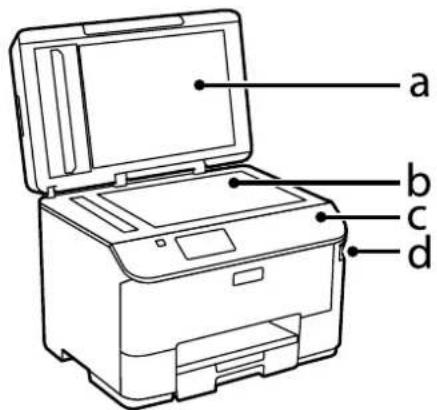
| a. Documentdeksel |
| b. Glasplaat |
| c. Configuratiescherm |
| d. USB-poort externe interface |
Aan de slag met uw apparaat
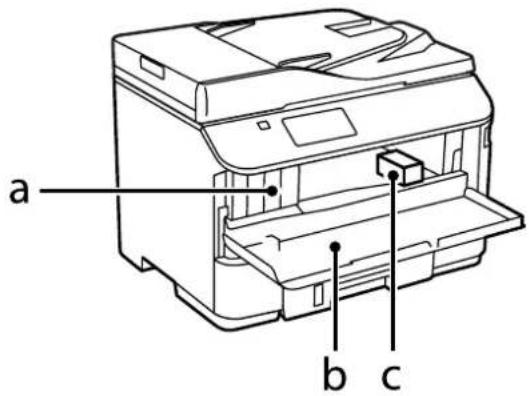
| a. Cartridgesleuven |
| b. Voorpaneel |
| c. Printkop |
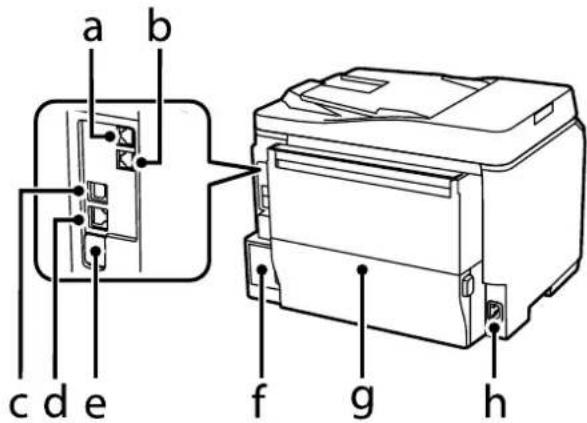
| a. LINE-poort | |
| b. EXT.-poort | |
| c. USB-poort | |
| d. LAN-poort | |
| e. | Service USB-poort* |
| f. Onderhoudscassette | |
| g. Achterpaneel | |
| h. Netaansluiting | |
* USB-poort voor toekomstig gebruik. Verwijder de sticker niet.
Aan de slag met uw apparaat
Uitleg over het configuratiescherm
Opmerking:
☐ Het ontwerp van het configuratiescherm verschilt afhankelijk van locatie.
☐ Hoewel het ontwerp van het configuratiescherm en wat wordt weergegeven op het display, zoals menunamen en opties, kan verschillen van uw daadwerkelijke apparaat, is de bediening hetzelfde.
WF-4640-serie/WF-5690-serie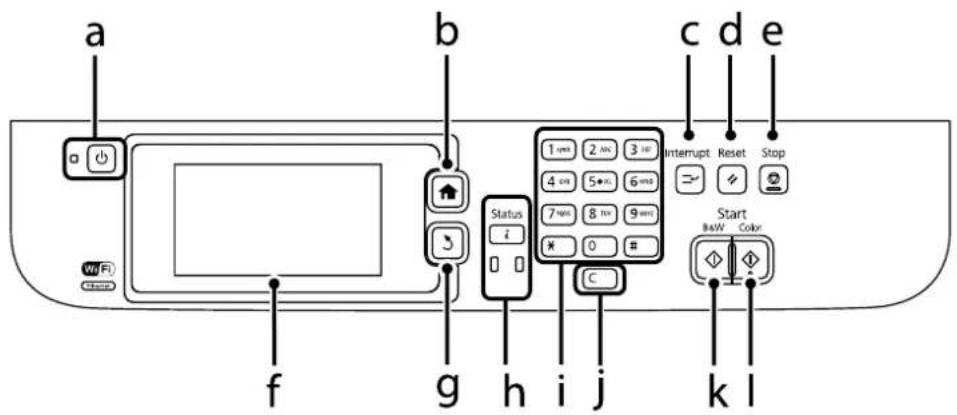
WF-4630-serie/WF-5620-serie
| Knoppen/lampjes Functie | ||
| a. | Schakelt het apparaat in of uit. Het stroomlampje brandt wanneer het apparaat is ingeschakeld.Knippert wanneer het apparaat afdrukt/kopieert/scant/faxt, wanneer een cartridge wordt vervangen,inkt wordt geladen of wanneer de printkop wordt gereinigd. | |
| b. | Hiermee gaat u terug naar het bovenste menu. | |
| c. | Onderbreekt de huidige afdruk- of kopieertaak zodat u een andere afdruk- of kopieertaak kunt uitvoeren.Druk nogmaals op deze knop om de gepauzeerde taak te hervatten. | |
| d. | Hiermee worden uw instellingen teruggezet op standaardgebruikersinstellingen. Als er geen standaardgebruikersinstellingen zijn geconfigureerd, worden de fabrieksinstellingen hersteld. |
Aan de slag met uw apparaat
| Knoppen/lampjes Functie | ||
| e. | ⊗ | Stopt de huidige bewerking. |
| f. | - | Op het display worden menu's weergegeven. Als uw apparaat een touchscreen heeft, kunt u scrollen door over het display te vegen. Veeg wat harder als het touchscreen traag reageert.Keert terug naar het thuisscherm als er enkele minuten geen bewerkingen worden uitgevoerd. |
| g. | 5 | Annuleren/terugkeren naar het vorige menu. |
| h. |  | Geeft het Statusmenu weer.→ "Statusmenu" op pagina 24Het oranje lampje aan de linkerkant licht op of knippert wanneer er een fout optreedt. U kunt de fout controleren in het Statusmenu.Het blauwe lampje aan de rechterkant knippert wanneer het apparaat gegevens verwerkt. Het lampje blijft branden wanneer er afdruk-/scan-/faxtaken in de wachtrij staan. |
| i. | 0 - 9*, # | Hiermee voert u de datum/tijd of het aantal exemplaren en de faxnummers in. Hiermee voert u alfanumerieke tekens in. Telkens wanneer u op deze knop drukt, wisselt u tussen hoofdletters, kleine letters en nummers telkens. Het kan gemakkelijker zijn om het softwaretoetsenbord te gebruiken voor tekstinvoer, in plaats van deze knoppen. |
| j. c. Wist het aantal kopieën en faxnummer. | ||
| k. | ◇ | Hiermee wordt afdrukken/kopiëren/scannen/faxen in zwart-wit gestart. |
| l. | ◇ | Hiermee wordt afdrukken/kopiëren/scannen/faxen in kleur gestart. |
Statuspictogrammen
De volgende pictogrammen worden weergegeven op het configuratiescherm, afhankelijk van de apparaatstatus. Druk op het wifi-pictogram of het netwerkstatuspictogram om de huidige netwerkinstellingen te controleren en wifi-instellingen te configureren.
Statuspictogrammen
| Pictogrammen Beschrijving | |
 | Geeft Help weer met instructies voor bijvoorbeeld papier laden en een document plaatsen. |
 | Een document wordt geplaatst op de automatische documentinvoer. |
 | Een of meer cartridges zijn bijna leeg of de onderhoudscassette is bijna vol. Druk op i om het Statusmenu te openen, selecteer Printerinformatie en controleer de status van de verbruiksgoederen. |
Aan de slag met uw apparaat
| Pictogrammen Beschrijving | |
 | Geeft aan dat een of meer cartridges leeg zijn of dat de onderhoudscassette vol is. Druk op i om het Statusmenu te openen, selecteer Printerinformatie en controleer de status van de verbruiksgoederen. |
 | Geeft aan dat niet-gelezen of niet-afgedrukte faxgegevens zijn opgeslagen in het apparaat. Wanneer u instellingen hebt geconfigureerd om ontvangen faxen op te slaan op een computer of extern geheugenapparaat, geeft dit pictogram ook aan dat ontvangen faxen niet op de computer of het opslagapparaat zijn opgeslagen. |
 | Geeft het verbruik van het faxgeheugen aan. |
 | Geeft aan dat het faxgeheugen vol is. Verwijder ontvangen faxen die u al hebt gelezen of afgedrukt.→ "Ontvangen faxen controleren in het postvak IN" op pagina 98Als u instellingen hebt geconfigureerd om ontvangen faxen op te slaan op een computer of extern geheugenapparaat, zet u de computer aan of sluit u het apparaat aan op het product. |
 | Geeft aan dat een wifi- of ethernetverbinding wordt verwerkt. |
 | Geeft aan dat er geen ethernetverbinding is. |
 | Geeft aan dat een ethernetverbinding tot stand is gebracht. |
 | Geeft aan dat er geen wifi-verbinding is. |
 | Geeft aan dat er een wifi-netwerkfout is opgetreden of dat het apparaat naar een verbinding zoekt. |
 | Geeft aan dat een wifi-verbinding tot stand is gebracht. Het aantal streepjes geeft de signaalsterkte van de verbinding aan. |
 | Geeft aan dat een Ad-hoc-verbinding tot stand is gebracht. |
 | Geeft aan dat een Wi-Fi Direct-modusverbinding tot stand is gebracht. |
 | Geeft aan dat een Simple AP-modusverbinding tot stand is gebracht. |
Aan de slag met uw apparaat
| Pictogrammen Beschrijving | ||
 | Geeft aan dat de toegangscontrole is ingeschakeld. Druk op het pictogram om u aan te melden bij de printer. U moet een gebruikersnaam en wachtwoord invoeren. Neem contact op met uw beheerder als u de gegevens voor aanmelding niet hebt. ➤ “Toegangsbeheer” op pagina 41 | |
 | Geeft aan dat de toegangscontrole is ingeschakeld en dat een gebruiker met toegangsmachtiging is aangemeld. Druk op het pictogram om af te melden. | |
* Deze functie wordt alleen ondersteund door de WF-5620- en WF-5690-serie.
Pictogrammen voor elke modus
| Pictogrammen Beschrijving | |
 | De modus Kopiëren wordt geactiveerd. ➔ “Kopiëren” op pagina 42 |
 | De modus Scannen wordt geactiveerd. ➔ “Scannen via het configuratiescherm” op pagina 63 |
 | De modus Fax wordt geactiveerd. ➔ “Faxen” op pagina 78 |
 | Opent het venster Voorinstelling. |
 | De modus Geheugenapp. wordt geactiveerd. |
 | Geeft de geregistreerde contactlijst voor scannen en faxen weer. ➔ “Instellingen voor de contactlijst configureren” op pagina 100 |
 | Geeft de status van de Epson Connect-service weer. ➔ “De service Epson Connect gebruiken” op pagina 13 |
 | Opent het instellingenvenster Eco-modus. ➔ “Instellingen voor Systeembeheer” op pagina 108 |
 | De modus Instellen wordt geactiveerd. ➔ “De modus Instellingen” op pagina 106 |
Statusmenu
In het Statusmenu wordt de huidige status van het apparaat en de taken weergegeven. Druk op i in het configuratiescherm.
Aan de slag met uw apparaat
| Functie Beschrijving | |
| Printerinformatie | Geeft de status van de verbruiksartikelen weer en eventuele fouten die in het apparaat zijn opgetreden. Als u een fout wilt oplossen, selecteert u de fout in de lijst om het foutbericht weer te geven. |
| Taakmonitor | Geeft een lijst met actieve taken weer, evenals taken die in de wachtrij voor verwerking staan. |
| Taakgeschiedenis | Geeft de taakgeschiedenis weer. Als een taak mislukt, wordt er een foutcode in de geschiedenis weergegeven. U kunt de foutcode en de oplossing in de volgende sectie controleren. ➔ “Foutcode in het Statusmenu” op pagina 160 |
| Taakopslag | Selecteer Postvak IN om de ontvangen faxen die in het productgeheugen zijn opgeslagen, weer te geven. |
| Vertrouwelijke afdrukt.* | Geeft een lijst met taken weer waarvoor wachtwoorden zijn ingesteld. U drukt de taak af door de taak te selecteren en het wachtwoord in te voeren. ➔ “Vertrouwelijke taken afdrukken” op pagina 60 |
* Deze functie wordt alleen ondersteund door de WF-5620- en WF-5690-serie.
Pictogrammen op het softwaretoetsenbord voor het LCD-scherm
U kunt tekens en symbolen invoeren met het softwaretoetsenbord om een contactpersoon te registreren, netwerkinstellingen te definiëren, enzovoort. De volgende pictogrammen worden op het scherm van het softwaretoetsenbord weergegeven.
Opmerking:
Beschikbare pictogrammen zijn afhankelijk van het ingestelde item.
| Pictogrammen Beschrijving | |
 | Schakelt tussen hoofdletters en kleine letters. |
 | Schakelt tussen typen tekens.123#: hiermee kunt u cijfers en symbolen invoeren.ABC: hiermee kunt u letters invoeren.ÄÄÄ: hiermee kunt u speciale tekens invoeren zoals umlauts en accenttekens. |
 | |
 | |
 | Wijzigt de toetsenbordindeling. |
 | Voert een spatie in. |
Aan de slag met uw apparaat
| Pictogrammen Beschrijving | |
 | Verwijdert het teken links. |
 | Bevestigt de ingevoerde tekens. |
Papier en afdrukmateriaal gebruiken
Algemene informatie over het gebruiken, laden en opslaan van afdrukmateriaal
De meeste soorten gewoon papier zijn geschikt voor deze printer. Gecoat papier geeft echter het beste resultaat, omdat dit type papier minder inkt absorbeert.
Epson levert afdrukmateriaal dat speciaal bedoeld is voor de inkt die in Epson-inkjetprinters wordt gebruikt. Dergelijk papier wordt aanbevolen voor een hoogwaardig resultaat.
Lees voordat u het speciale afdrukmateriaal van Epson in de printer laadt, de instructies op de verpakking. Houd bovendien rekening met de volgende punten.
Opmerking:
Plaats het papier met de afdrukzijde naar beneden in de papiercassette. De afdrukzijde is meestal witter of glanzender dan de achterkant van het papier. Zie de instructies bij het papier voor meer informatie. Bij sommige afdrukmaterialen is er een hoekje afgesneden om de juiste laadrichting aan te geven. Als het papier gekruld is, strijk het dan in tegenovergestelde richting glad voordat u het in de printer laadt. Als u afdrukt op gekruld papier kunnen er vegen ontstaan op de afdruk.

Plaats ongebruikt papier meteen na het afdrukken terug in de verpakking. Wanneer u speciaal afdrukmateriaal gebruikt, raadt Epson aan de afdrukken in een hersluitbare plastic zak te bewaren. Stel ongebruikt papier en afdrukken niet bloot aan hoge temperaturen, een vochtige omgeving of direct zonlicht.
Papier selecteren
In de volgende tabel ziet u de ondersteunde papiersoorten. De laadcapaciteit en papierbron variëren per papiersoort, zoals hieronder aangegeven.
Papier en afdrukmateriaal gebruiken
| Afdrukmateriaal Formaat | Laadcapaciteit (vellen of hoogte) | Automatisch dubbelzijdig afdrukken | |||
| Papiercasset-te 1 of papier-cassette | Papiercasset-te 2*1 | Papiertoe-voer achter-zijde | |||
| Gewoon papier*2 | Legal 27,5 mm 27,5 mm | 1 - | |||
| Letter 27,5 mm 27,5 mm | 80*3 | ✓ | |||
| A4 27,5 mm 27,5 mm | 80*3 | ✓ | |||
| B5 27,5 mm 27,5 mm | 80*3 | ✓ | |||
| A5 27,5 mm - | 80*3 | - | |||
| Executive -- | 80*3 | - | |||
| A6 -- | 80*3 | - | |||
| Gebruikergedefini-eerd(182 x 257 mm tot 215,9 x 297 mm) | - | - | 80*3 | ✓ | |
| Gebruikergedefini-eerd(anders dan hierbo-ven) | - | - | 1 | - | |
| Dik papier*4 | L e | g | a | l | |
| Letter -- | 10*5 | - | |||
| A4 -- | 10*5 | - | |||
| B5 -- | 10*5 | - | |||
| A5 -- | 10*5 | - | |||
| Executive -- | 10*5 | - | |||
| A6 -- | 10*5 | - | |||
| Gebruikergedefini-eerd(182 x 257 mm tot 215,9 x 297 mm) | - | - | 10*5 | - | |
| Gebruikergedefini-eerd(anders dan hierbo-ven) | - | - | 1 | - | |
| E n | v | e | l | o | p |
| D L | - | - | 1 | ||
| C 4 | - | - | 1 | ||
| C 6 | - | - | 1 | ||
Papier en afdrukmateriaal gebruiken
| Afdrukmateriaal Formaat | Laadcapaciteit (vellen of hoogte) | Automatisch dubbelzijdig afdrukken | |||
| Papiercasset-te 1 of papier-cassette | Papiercasset-te 2*1 | Papiertoe-voer achter-zijde | |||
| Epson Bright White Ink Jet Paper (Inkjetpapier helderwit) | A4 200 200 | 50*6 | √ | ||
| Epson Photo Quality Ink Jet Paper (Inkjetpapier fotokwaliteit) | A 4 | - | - | 8 | |
| Epson Matte Paper - Heavyweight (Mat papier zwaar) | A 4 | - | - | 2 | |
| Epson Premium Glossy Photo Paper (Fotopapier glanzend Premium) | A 4 | - | - | 2 | |
| 13 × 18 cm (5 × 7 in.) | - | - | 2 | 0 | |
| 10 × 15 cm (4 × 6 in.) | - | - | 2 | 0 | |
| 16:9-formaat (102 × 181 mm) | - | - | 2 | 0 | |
| Epson Premium Semi-gloss Photo Paper (Fotopapier halfglanzend Premium) | A 4 | - | - | 2 | |
| 10 × 15 cm (4 × 6 in.) | - | - | 2 | 0 | |
| Epson Ultra Glossy Photo Paper (Fotopapier ultraglanzend) | A 4 | - | - | 2 | |
| 13 × 18 cm (5 × 7 in.) | - | - | 2 | 0 | |
| 10 × 15 cm (4 × 6 in.) | - | - | 2 | 0 | |
| Epson Photo Paper, Glossy (Fotopapier glanzend) | A 4 | - | - | 2 | |
| 13 × 18 cm (5 × 7 in.) | - | - | 2 | 0 | |
| 10 × 15 cm (4 × 6 in.) | - | - | 2 | 0 | |
*1 Afhankelijk van het apparaat is papiercassette 2 optioneel. *2 Normaal papier wordt gedefinieerd als papier met een gewicht van 64 g/m² (17 lb) tot 90 g/m² (24 lb). Hiertoe behoren ook vooraf bedrukt papier, briefpapier, gekleurd papier en gerecycled papier. *3 De laadcapaciteit voor handmatig dubbelzijdig afdrukken is 30 vellen. *4 Dik papier wordt gedefinieerd als papier met een gewicht van 91 g/m² (25 lb) tot 256 g/m² (68 lb). *5 De laadcapaciteit voor handmatig dubbelzijdig afdrukken is 5 vellen. *6 De laadcapaciteit voor handmatig dubbelzijdig afdrukken is 20 vellen.
Opmerking:
De beschikbaarheid van papier kan van land tot land verschillen.
Instellingen voor papiersoorten op het display
De printer stelt zichzelf automatisch in op het afdrukmateriaal dat u in de afdrukinstellingen opgeeft. Daarom is het zo belangrijk wat u instelt als papiersoort. Aan de hand van deze instelling weet de printer welk papier u gebruikt. De hoeveelheid inkt wordt daar automatisch aan aangepast. In de volgende tabel staan de instellingen die u kunt opgeven voor uw papier.
| Voor dit papier Papiersoort op display | |
| Gewoon papier*1 | gewoon papier |
| Vooraf bedrukt papier*1 | Voorbedrukt |
| Briefhoofd*1 | Briefhoofd |
| Gekleurd papier*1 | Kleur |
| Gerecycleerd papier*1 | Gerecycleerd |
| Epson Bright White Ink Jet Paper (Inkjetpapier helderwit)*1 | gewoon papier |
| Epson Ultra Glossy Photo Paper (Fotopapier ultraglanzend) Ultra Glossy | |
| Epson Premium Glossy Photo Paper (Fotopapier glanzend Premium) | Premium Glossy |
| Epson Premium Semigloss Photo Paper (Fotopapier halfglanzend Premium) | Premium Semigloss |
| Epson Photo Paper, Glossy (Fotopapier glanzend) Glossy | |
| Epson Matte Paper - Heavyweight (Mat papier zwaar) Matte | |
| Epson Photo Quality Ink Jet Paper (Inkjetpapier fotokwaliteit) Matte | Matte |
| Dik papier Dik papier | |
| Enveloppen Enveloppe | |
*1 U kunt dubbelzijdig afdrukken met dit papier.
Printerdriverinstellingen voor papiersoorten
De printer stelt zichzelf automatisch in op het afdrukmateriaal dat u in de afdrukinstellingen opgeeft. Daarom is het zo belangrijk wat u instelt als papiersoort. Aan de hand van deze instelling weet de printer welk papier u gebruikt. De hoeveelheid inkt wordt daar automatisch aan aangepast. In de volgende tabel staan de instellingen die u kunt opgeven voor uw papier.
| Voor dit papier Papiersoort in printerdriver | |
| Gewoon papier plain papers (gewoon papier) | |
| Epson Bright White Ink Jet Paper (Inkjetpapier helderwit) plain papers (gewoon papier) | |
| Voorbedrukt papier Preprinted (Voorbedrukt) | |
| Briefhoofd Letterhead (Briefhoofd) |
Papier en afdrukmateriaal gebruiken
| Voor dit papier Papiersoort in printerdriver | |
| Gekleurd papier Color (Kleur) | |
| Gerecycleerd papier Recycled (Gerecycleerd) | |
| Epson Ultra Glossy Photo Paper (Fotopapier ultraglanzend) Epson Ultra Glossy | |
| Epson Premium Glossy Photo Paper (Fotopapier glanzend Premium) | Epson Premium Glossy |
| Epson Premium Semigloss Photo Paper (Fotopapier halfglanzend Premium) | Epson Premium Semigloss |
| Epson Photo Paper, Glossy (Fotopapier glanzend) Photo Paper Glossy | |
| Epson Matte Paper - Heavyweight (Mat papier zwaar) Epson Matte | |
| Epson Photo Quality Ink Jet Paper (Inkjetpapier fotokwaliteit) | Epson Matte |
| Dik papier Thick-Paper (Dik papier) | |
| Enveloppen Envelope (Enveloppe) | |
Opmerking:
De beschikbaarheid van speciaal afdrukmateriaal kan van land tot land verschillen. Raadpleeg de klantenservice van Epson voor informatie over de afdrukmaterialen die in uw regio verkrijgbaar zijn.
"Technische ondersteuning (website)" op pagina 215
Papier in de papiercassette laden
Volg de onderstaande instructies om papier in het apparaat te laden:
1
Trek de papiercassette er helemaal uit.
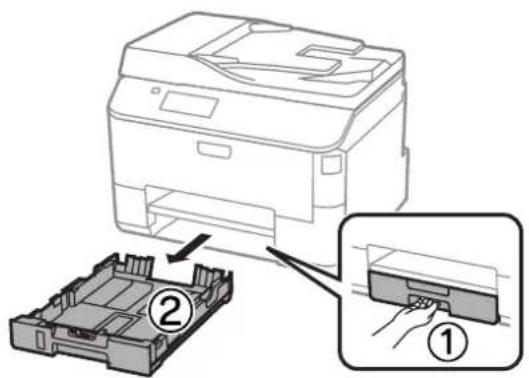
Wanneer u papier laadt in papiercassette 2, verwijdert u het deksel van de papiercassette.
Papier en afdrukmateriaal gebruiken
2
Knijp en schuif de zijgeleiders naar de zijkant van de papiercassette.
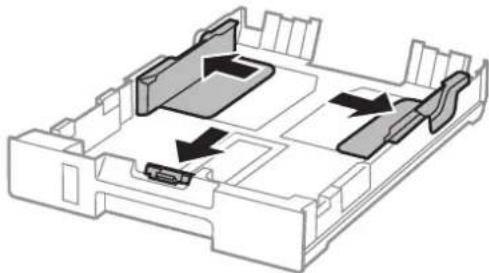
Wanneer u het papierformaat Legal gebruikt, trekt u de papiercassette uit, zoals getoond in de illustratie.
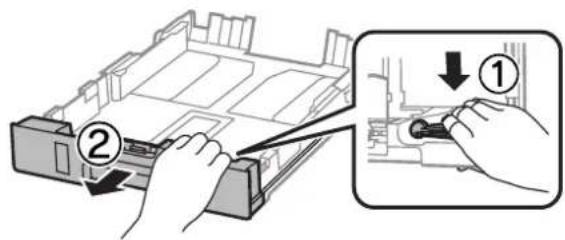
Verschuif de zijgeleider om deze af te stemmen op het papierformaat dat u wilt gebruiken.

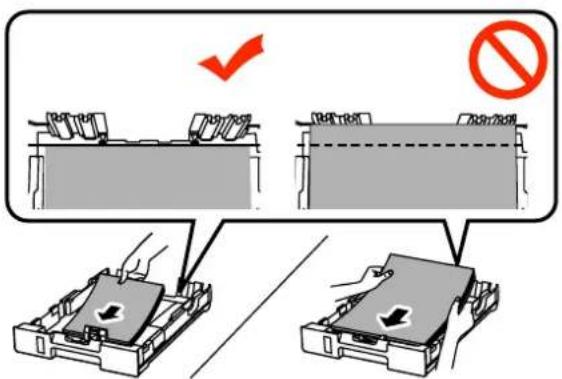
Leg het papier in de richting van de zijgeleider in met de afdrukzijde naar beneden en zorg ervoor dat het papier niet aan het einde van de cassette uitsteekt.
Papier en afdrukmateriaal gebruiken
Opmerking:
Waaier het papier los en maak een rechte stapel voordat u het papier in de lade plaatst. Als u op voorgeperforeerd papier wilt afdrukken, raadpleegt u "Papier en enveloppen in de papiertoevoer achterzijde laden" op pagina 34.
5
Schuif de zijgeleiders naar de randen van het papier.
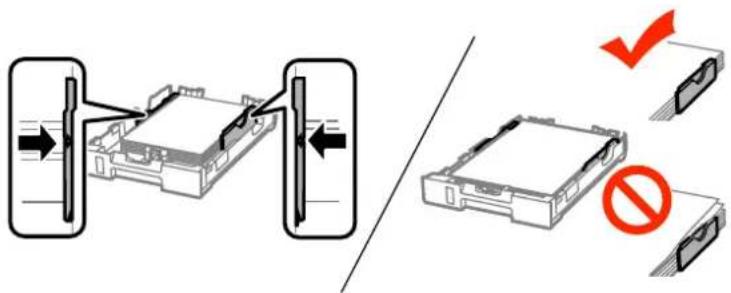
Let er bij gewoon papier op dat het papier niet boven het pijltje ▼ aan de binnenzijde van de zijgeleider uitkomt. Zorg er bij speciaal afdrukmateriaal van Epson voor dat het aantal vellen niet meer bedraagt dan het maximum dat voor het betreffende afdrukmateriaal is opgegeven.
→ "Papier selecteren" op pagina 27
Wanneer u papier laadt in papiercassette 2, plaatst u het deksel van de papiercassette terug.
6
Houd de cassette recht en schuif deze langzaam en voorzichtig weer helemaal in het apparaat terug.

Wanneer u de papiercassette plaatst, wordt het venster met instellingen voor papierformaat en -type automatisch weergegeven. Zorg dat de papierinstellingen overeenkomen met het geladen papier.
Papier en afdrukmateriaal gebruiken

Schuif de uitvoerlade uit en zet de stop omhoog.
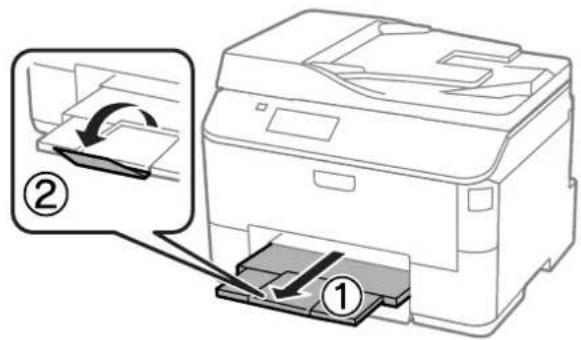
Zorg ervoor dat aan de voorkant van het product voldoende ruimte is voor het papier dat uit het apparaat komt. Zorg ervoor dat de papiercassette niet wordt verwijderd of teruggeschoven terwijl het apparaat in werking is.
Papier en enveloppen in de papiertoevoer achterzijde laden
Volg de onderstaande instructies om papier en enveloppen in de papiertoevoer achterzijde te laden:

Schuif de uitvoerlade uit en zet de stop omhoog.
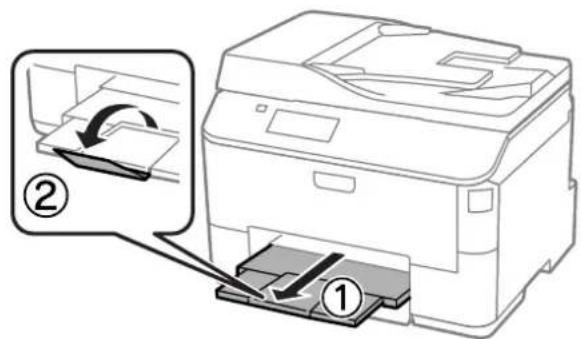
Trek de papiersteun uit.

Papier en afdrukmateriaal gebruiken
Open de toevoergeleider en knijp en schuif de zijgeleiders naar de zijkant.
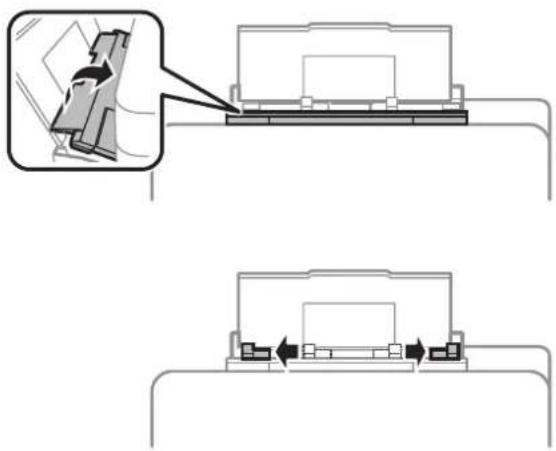
Laad het papier met de afdrukzijde naar boven, in het midden van de papiertoevoer achterzijde.
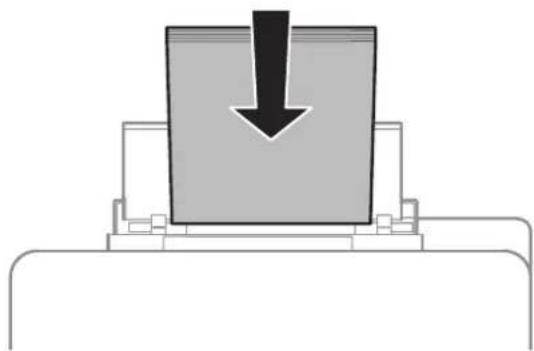
Papier en afdrukmateriaal gebruiken
Opmerking:
De afdrukzijde is meestal witter of glanzender dan de andere zijde. Plaats enveloppen altijd met de korte zijde eerst en de klep naar beneden.
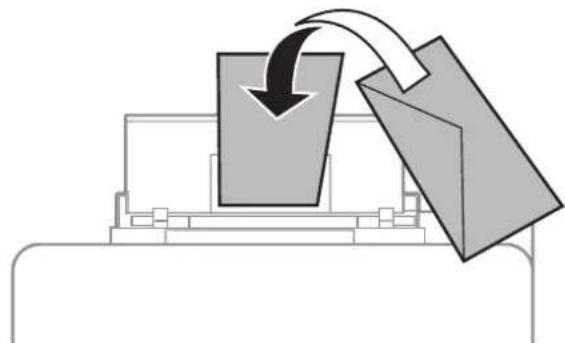
Gebruik geen enveloppen die gekruld of gevouwen zijn. Druk de envelop en de kleppen eerst goed plat.
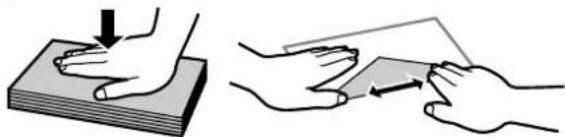
Druk de zijde die als eerste in het apparaat gaat goed plat. Gebruik geen enveloppen die te dun zijn. Dunne enveloppen kunnen gaan krullen tijdens het afdrukken.
Opmerking bij papier met gaatjes:
U kunt voorgeperforeerd papier gebruiken met gaatjes aan een van de lange randen. Laad het papier niet met de gaatjes aan de boven- of onderkant.
![graph TD A["Document"] --> B{No Restriction} B --> C["Process Step"] C --> D["Output Document"] style A fill:#f9f,stroke:#333 style D fill:#bbf,stroke:#333](/content/2026/05/1116636/images/2d5a67eb335e8766a6ea49525e9b865bf33a1e0926f9572aff204310eeccfcf7.jpg)
Beschikbare formaten zijn A4, A5, B5, Letter en Legal. Laad slechts één vel tegelijk. Automatisch dubbelzijdig afdrukken is niet mogelijk. Zorg dat u de afdrukpositie van uw bestand aanpast om te voorkomen dat u over de gaatjes afdrukt.
Papier en afdrukmateriaal gebruiken
5
Schuif de zijgeleider tegen de rand van het papier, maar niet te strak.
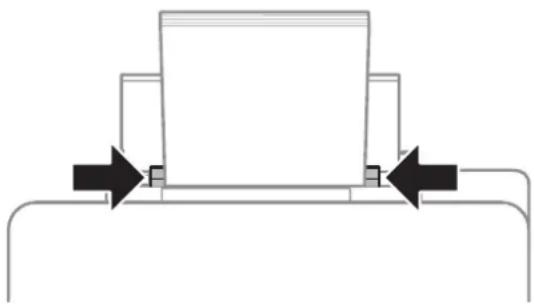
Ga naar de modus Instellen via het startscherm. Selecteer Papier instellen en selecteer het formaat en type papier dat u in de papiertoevoer achterzijde hebt geladen.
Originelen plaatsen
Automatische documentinvoer (ADF)
U kunt uw originele documenten in de automatische documentinvoer (ADF) plaatsen om meerdere pagina's snel te kopiëren, scannen of faxen. De ADF kan beide zijden van uw documenten scannen. U kunt de volgende originelen in de ADF plaatsen.
| Formaat | B5, A5*, A4, Letter, Legal* |
| Type Gewoon papier | |
| Gewicht | 64 g/m2 tot 95 g/m2 |
| Capaciteit 35 vellen of maximaal 3,5 mm (A4, Letter)/10 vellen (Legal) | |
* U kunt niet automatisch beide zijden van papier van dit formaat scannen.

Belangrijk:
Vermijd de volgende documenten te gebruiken om te vermijden dat het papier vastloopt. Gebruik hiervoor de glasplaat.
Documenten die worden samengehouden met papierklemmen, nietjes enz. Documenten waar plakband of papier aan kleeft. Foto's, OHP's of papier voor thermische overdracht. Papier dat gescheurd of gekreukt is of waar gaten in zitten.
Papier en afdrukmateriaal gebruiken
1 Tik de originelen op een vlakke ondergrond om de randen mooi gelijk te maken.

2 Verschuif de zijgeleider in de automatische documentinvoer.

3 Plaats de originelen in de automatische documentinvoer met de bedrukte zijde naar boven en de korte zijde eerst.
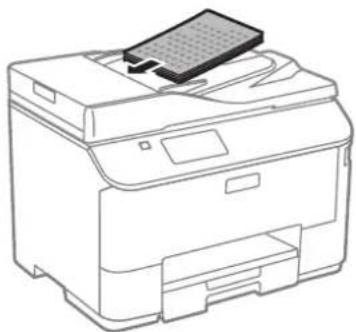
Opmerking: Laad geen documenten boven het pijltje ▼ aan de binnenzijde van de randgeleider.
4 Verschuif de zijgeleider tot deze op gelijke hoogte met de originelen komt.
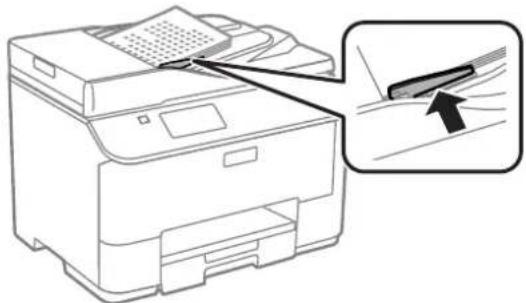
Papier en afdrukmateriaal gebruiken
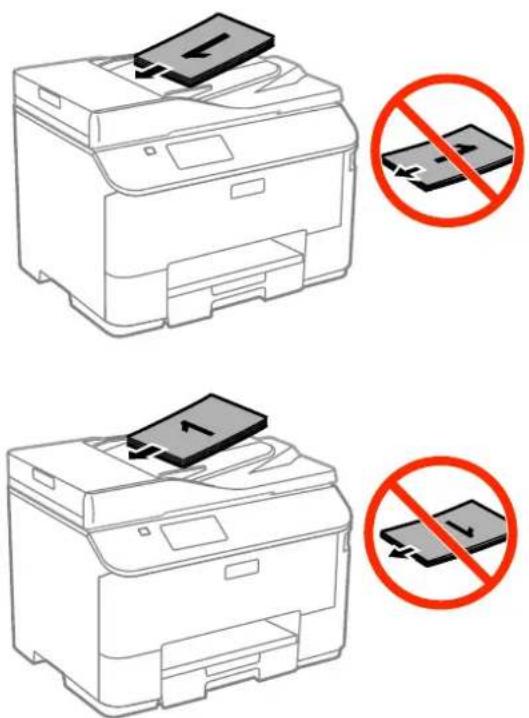
Opmerking:
Plaats het origineel zoals weergegeven voor de lay-out 2-omhoog of 4-omhoogkopie. Zorg ervoor dat de afdrukstand van het origineel overeenkomt met de instellingen voor Documentstand.
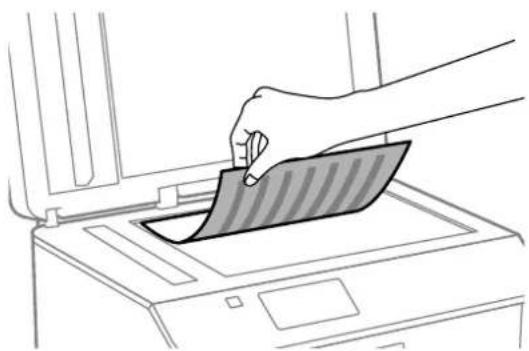
1 Open het deksel en plaats uw origineel op de glasplaat met de afdrukzijde naar beneden.
Papier en afdrukmateriaal gebruiken
2
Schuif het origineel in de hoek.

Zie de volgende gedeelten als er problemen optreden met het scangebied of de scanrichting wanneer u EPSON Scan gebruikt.
→ "De randen van het origineel worden niet gescand" op pagina 189 → "Meerdere documenten worden als een enkel bestand gescand" op pagina 189
3
Sluit de klep zachtjes.
Opmerking:
Wanneer er een document in de automatische documentinvoer (ADF) en op de glasplaat ligt, wordt voorrang gegeven aan het document in de automatische documentinvoer.
Toegangsbeheer
Deze functie wordt alleen ondersteund door de WF-5620- en WF-5690-serie.
De beheerder kan gebruikers/groepen of afdrukken/kopiëren/scannen/faxen beperken door Toegangsbeheer in te stellen. Wanneer deze instelling geldig is, is verificatie door de gebruiker vereist in de vorm van een wachtwoord. De beheerder kan 10 gebruikers/groepen in totaal registreren. Zie de Beheerdershandleiding voor meer informatie.
Aanmelden vanaf het bedieningspaneel
1 Druk op het aanmeldingspictogram in het startscherm. 2 Voer het wachtwoord in wanneer het daarvoor bestemde venster verschijnt.
Opmerking:
Als u de gebruikersnaam en het wachtwoord niet weet, neemt u contact op met de printerbeheerder.
3 Toegestane modi zijn bewerkbaar.
Opmerking:
Menu's zonder toegang worden grijs weergegeven.
Afdrukken vanaf de computer wanneer Toegangsbeheer geldig is (alleen Windows)
U moet uw gebruikersnaam en wachtwoord in de printerdriver invoeren voordat u een taak verstuurt.
→ “Instellingen van Access Control (Toegangsbeheer) voor Windows” op pagina 47
Kopiëren
Documenten kopiëren
Normaal kopiëren
Volg onderstaande instructies voor het kopiëren van documenten.
1 Laad het papier.
→ “Papier in de papiercassette laden” op pagina 31 → “Papier en enveloppen in de papiertoevoer achterzijde laden” op pagina 34
2 Plaats het origineel.
→ "Originelen plaatsen" op pagina 37
3 Ga naar de modus Kopiëren via het startscherm.
Ga naar de modus Kopiëren via het startscherm.
4 Voer het aantal kopieën in via het numerieke toetsenblok op het configuratiescherm.
Selecteer Indeling en vervolgens de toepasselijke indeling, zoals 2-op-1 kopie.
6 Configureer de toepasselijke kopieerinstellingen. Selecteer Instellingen voor uitgebreidere instellingen.
Opmerking:
Druk op Voorbeeld om een voorbeeld van de kopieerresultaten te bekijken voordat u de kopieertaak start. U kunt uw kopieerinstellingen opslaan als voorinstelling. Zie "Presets" op pagina 118.
7 Druk op een van de pijlknoppen om de kleurmodus in te stellen. Start vervolgens het kopieerproces.
Menulijst kopieermodus
Raadpleeg het hierna genoemde gedeelte voor meer informatie over de menulijst in de kopieermodus.
Zie "De modus Kopiëren" op pagina 102.
Afdrukken
Afdrukken via het configuratiescherm
Volg de stappen hieronder om af te drukken vanuit het configuratiescherm zonder een computer te gebruiken. U kunt gegevens afdrukken die op een extern USB-apparaat staan.
Een JPEG-bestand afdrukken
1 Laad het papier.
Zie "Papier in de papiercassette laden" op pagina 31 en "Papier en enveloppen in de papiertoevoer achterzijde laden" op pagina 34.
2 Plaats een geheugenapparaat.
3 Selecteer Geheugenapp. in het startscherm.
4 Selecteer JPEG.
Opmerking:
Wanneer er meer dan 999 afbeeldingen op het geheugenapparaat staan, worden deze automatisch in groepen onderverdeeld. Het scherm voor groepsselectie wordt weergegeven. Selecteer de groep die de afbeelding bevat die u wilt afdrukken. Afbeeldingen worden gesorteerd op de datum waarop zij zijn gemaakt. Als u een andere groep wilt selecteren, kiest u het menu zoals hieronder is te zien. Geheugenapp. > JPEG > Opties > Selecteer groep.
5 Selecteer de afbeelding die u wilt afdrukken.
6 Voer het aantal afdrukken in via het numerieke toetsenblok op het configuratiescherm.
7 Druk op Instel. om afdrukinstellingen te configureren, of druk op Aanpassingen om de instellingen voor kleuraanpassing te configureren.
Opmerking:
Voor meer informatie over uitgebreide instellingen raadpleegt u de menulijst voor de modus Geheugenapp. → “De modus Geheugenapp.” op pagina 103
Als u meer afbeeldingen wilt selecteren, drukt u op om de afbeelding te wijzigen. 5 en herhaalt u stappen 5 en 6 of veegt u horizontaal
8 Druk op een van de ◇-knoppen om de kleurmodus in te stellen. Start vervolgens het afdrukproces.
Een PDF- of TIFF-bestand afdrukken
Alleen de WF-5690-serie ondersteunt het afdrukken van PDF-bestanden.
1 Laad het papier.
→ “Papier in de papiercassette laden” op pagina 31 “Papier en enveloppen in de papiertoevoer achterzijde laden” op pagina 34
2 Plaats een geheugenapparaat.
3 Selecteer Geheugenapp. in het startscherm.
5 Selecteer het bestand dat u wilt afdrukken.
6 Controleer de bestandsgegevens en druk op Doorg.
7 Voer het aantal afdrukken in via het numerieke toetsenblok op het configuratiescherm.
8 Druk op Instel. om de afdrukinstellingen te configureren.
Opmerking:
Voor uitgebreide instellingen raadpleegt u de menulijst voor de modus Geheugenapp.
→ "De modus Geheugenapp." op pagina 103
9 Druk op Doorg. en bevestig de afdrukinstellingen.
10 Druk op een van de ◇-knoppen om de kleurmodus in te stellen. Start vervolgens het afdrukproces.
Opmerking:
Als voor de PDF een wachtwoord is ingesteld, voert u dat wachtwoord in.
Afdrukken vanaf uw computer
Printerdriver en Statusmonitor
In de printerdriver kunt u een groot aantal opties instellen om de beste afdrukresultaten te krijgen. Met de statusmonitor en de printerhulpprogramma's kunt u de printer controleren en ervoor zorgen dat het apparaat optimaal blijft werken.
Afdrukken
Opmerking voor Windows-gebruikers:
☐ De printerdriver gaat op de website van Epson op zoek naar de nieuwste versie van de printerdriver, waarna eventuele updates automatisch worden geïnstalleerd. Klik in het Maintenance (Hulpprogramma's)-venster van uw printerdriver op de knop Software Update (Software-update) en volg verder de instructies op het scherm. Als de knop niet wordt weergegeven in het venster Maintenance (Hulpprogramma's), wijst u All Programs (Alle programma's) of Programs (Programma's) aan in het menu Start van Windows en kijkt u in de map EPSON. * Voor Windows 8: Als de knop niet wordt weergegeven in het venster Maintenance (Hulpprogramma's), klikt u met de rechtermuisknop op het venster Start of veegt u omhoog of omlaag op het venster Start, selecteert u All apps (Alle apps) en vervolgens Software Update (Software-update) in de EPSON-categorie.
Als u de taal van de driver wilt wijzigen, gaat u naar het venster Maintenance (Hulpprogramma's) van de printerdriver en selecteert u de gewenste taal in de keuzelijst Language (Taal). Of deze functie aanwezig is, verschilt per land.
De printerdriver voor Windows openen
U kunt de printerdriver openen vanuit de meeste Windows-toepassingen, vanaf het bureaublad of vanaf de taskbar (taakbalk).
Als u instellingen wilt opgeven die alleen van toepassing moeten zijn op de toepassing waarmee u aan het werk bent, opent u de printerdriver vanuit de toepassing in kwestie.
Als u instellingen wilt opgeven die door alle Windows-toepassingen moeten worden gebruikt, opent u de printerdriver vanaf het bureaublad of via de taskbar (taakbalk).
Raadpleeg de volgende gedeelten voor meer informatie over het openen van de printerdriver.
Opmerking:
Schermafbeeldingen van vensters van de printerdriver in deze Gebruikershandleiding zijn afkomstig uit Windows 7.
Vanuit Windows-toepassingen
1 Klik op Print (Afdrukken) of Print Setup (Afdrukinstelling) in het menu File (Bestand).
2 Klik in het venster dat verschijnt op Printer, Setup (Instellingen), Options (Options), Preferences (Voorkeuren) of Properties (Eigenschappen). (Het is mogelijk dat u op een combinatie van deze knoppen moet klikken, afhankelijk van de toepassing die u gebruikt.)
Vanaf het bureaublad
Windows 8 en Server 2012: Selecteer Desktop (Bureaublad), de Settings (Instellingen)-charm, en Control Panel (Configuratiescherm). Selecteer vervolgens Devices and Printers (Apparaten en printers) in de categorie Hardware and Sound (Hardware en geluiden). Klik met de rechtermuisknop op het apparaat of houd de knop ingedrukt op het apparaat en selecteer Printing preferences (Voorkeursinstellingen voor afdrukken).
Windows 7 en Server 2008 R2:
Klik op de knop Start en selecteer Devices and Printers (Apparaten en printers). Klik vervolgens met de rechtermuisknop op de printer en selecteer Printing preferences (Voorkeursinstellingen voor afdrukken).
Afdrukken
□Windows Vista en Server 2008:
Klik op de knop Start, selecteer Control Panel (Configuratiescherm) en selecteer Printer in de categorie Hardware and Sound (Hardware en geluiden). Klik vervolgens met de rechtermuisknop op de printer en selecteer Printing preferences (Voorkeursinstellingen voor afdrukken).
Windows XP en Server 2003:
Klik op Start, Control Panel (Configuratiescherm), (Printers and Other Hardware (Printers en andere hardware)) en vervolgens op Printers and Faxes (Printers en faxapparaten). Selecteer de printer en klik in het menu File (Bestand) op Printing Preferences (Voorkeursinstellingen voor afdrukken).
Via het snelkoppelingspictogram op de taskbar (taakbalk)
Klik met de rechtermuisknop op het printerpictogram op de taskbar (taakbalk) en selecteer vervolgens Printer Settings (Printerinstellingen).
Als u een snelkoppelingspictogram aan de taskbar (taakbalk) van Windows wilt toevoegen, opent u eerst de printerdriver via het bureaublad zoals hierboven beschreven. Klik vervolgens op het tabblad Maintenance (Hulpprogramma's) en de knop Extended Settings (Extra instellingen). In het venster Extended Settings (Extra instellingen) selecteert u Enable EPSON Status Monitor 3 (EPSON Status Monitor 3 inschakelen) en klikt u op OK.
Klik vervolgens op de knop Monitoring Preferences (Controlevoorkeursinstellingen) op het tabblad Maintenance (Hulpprogramma's) en selecteer Register the shortcut icon to the task bar (Snelkoppelingspictogram registreren op taakbalk).
Informatie opzoeken via de online-Help
Ga op een van de volgende manieren te werk in het venster van de printerdriver.
Klik met de rechtermuisknop op het item en klik vervolgens op Help. ☐Klik op de knop ? rechtsboven in het venster en klik daarna op het item (alleen Windows XP).
Printereigenschappen voor Windows openen
Windows 8 en Server 2012:
Selecteer Desktop (Bureaublad), de Settings (Instellingen)-charm en Control Panel (Configuratiescherm). Selecteer vervolgens Devices and Printers (Apparaten en printers) in de categorie Hardware and Sound (Hardware en geluiden). Klik met de rechtermuisknop op het apparaat of houd de knop ingedrukt op het apparaat en selecteer Printer properties (Eigenschappen van printer).
Windows 7 en Server 2008 R2:
Klik op de startknop, selecteer Devices and Printers (Apparaten en printers), klik met de rechtermuisknop en selecteer Printer properties (Eigenschappen van printer).
Windows Vista en Server 2008:
Klik op de knop Start, selecteer Control Panel (Configuratiescherm) en selecteer Printer in de categorie Hardware and Sound (Hardware en geluiden). Klik vervolgens met de rechtermuisknop op de printer en selecteer Properties (Eigenschappen).
Windows XP en Server 2003:
Klik op Start, Control Panel (Configuratiescherm), (Printers and Other Hardware (Printers en andere hardware)) en vervolgens op Printers and Faxes (Printers en faxapparaten). Selecteer de printer en klik in het menu File (Bestand) op Properties (Eigenschappen).
Afdrukken
Instellingen van Access Control (Toegangsbeheer) voor Windows
Deze functie is alleen beschikbaar voor de WF-5620- en WF-5690-serie.
Wanneer Toegangsbeheer van de printer is ingesteld op Aan, moet u uw gebruikersnaam en wachtwoord invoeren in de printerdriver voordat u een taak verstuurt.

Open de printerdriver.
→ "De printerdriver voor Windows openen" op pagina 45

Klik op Printer and Option Information (Printer- en optie-informatie) op het tabblad Maintenance (Hulpprogramma's).

Schakel het selectievakje Save Access Control settings (Instellingen toegangscontrole opslaan) in en klik op Settings (Instellingen) in het venster Printer and Option Information (Printer- en optie-informatie).

Voer User Name (Gebruikersnaam) en Password (Wachtwoord) in en klik op OK.
Opmerking:
Als u de gebruikersnaam en het wachtwoord niet weet, neemt u contact op met de printerbeheerder.

Klik op OK en sluit het venster Printer and Option Information (Printer- en optie-informatie).
De printerdriver voor Mac OS X openen
In de volgende tabel wordt aangegeven hoe u het dialoogvenster van de printerdriver opent.
| Dialoogvenster Openen | |
| Page Setup (Pagina-instelling) | Klik in het menu File (Archief) van uw toepassing op Page Setup (Pagina-instelling).Opmerking:Afhankelijk van uw toepassing, wordt Page Setup (Pagina-instelling) niet weergegeven in het menu File (Archief). |
| Print (Afdrukken) | Klik in het menu File (Archief) van uw toepassing op Print (Afdrukken). |
| Epson Printer Utility 4 | Voor Mac OS X 10.8 of 10.7 klikt u op System Preferences (Systeemvoorkeuren) in het menu Apple en klikt u op Print & Scan (Afdrukken en scannen). Selecteer uw printer in het lijstvak Printers, klik op Options & Supplies (Opties en toebehoren), Utility (Hulpprogramma) en vervolgens op Open Printer Utility (Open Printerhulpprogramma).Voor Mac OS X 10.6 klikt u op System Preferences (Systeemvoorkeuren) in het menu Apple en vervolgens op Print & Fax (Afdrukken & faxen). Selecteer uw printer in het lijstvak Printers, klik op Options & Supplies (Opties en toebehoren), Utility (Hulpprogramma) en vervolgens op Open Printer Utility (Open Printerhulpprogramma).Voor Mac OS X 10.5 klikt u op System Preferences (Systeemvoorkeuren) in het menu Apple en vervolgens op Print & Fax (Afdrukken & faxen). Selecteer uw printer in het lijstvak Printers, klik op Open Print Queue (Open afdrukwachtrij) en vervolgens op Utility (Hulpprogramma). |
Basisbewerkingen
Normaal afdrukken
Volg de onderstaande stappen om vanaf uw computer af te drukken.
Als u bepaalde printerdriverinstellingen niet kunt wijzigen, zijn ze mogelijk vergrendeld door de beheerder. Neem contact op met uw beheerder of een hoofdgebruiker voor hulp.
Opmerking:
De schermafbeeldingen in deze gebruikershandleiding kunnen per model verschillen.
Laad papier op de juiste manier, voordat u gaat afdrukken.
Zie "Papier in de papiercassette laden" op pagina 31 en "Papier en enveloppen in de papiertoevoer achterzijde laden" op pagina 34.
Raadpleeg het volgende gedeelte voor meer informatie over het afdrukgebied.
→ "Afdrukgebied" op pagina 195
Maak na het opgeven van de instellingen eerst één proefafdruk en controleer het resultaat, voordat u grote hoeveelheden afdrukt.
Basisinstellingen van de printer voor Windows
Opmerking voor de WF-5620- en WF-5690-serie:
Wanneer Toegangsbeheer van de printer is ingesteld op Aan, moet u uw gebruikersnaam en wachtwoord invoeren in de printerdriver voordat u een taak verstuurt.
→ "Instellingen van Access Control (Toegangsbeheer) voor Windows" op pagina 47
1 Open het bestand dat u wilt afdrukken.
Afdrukken

Open de printerinstellingen.
→ "De printerdriver voor Windows openen" op pagina 45
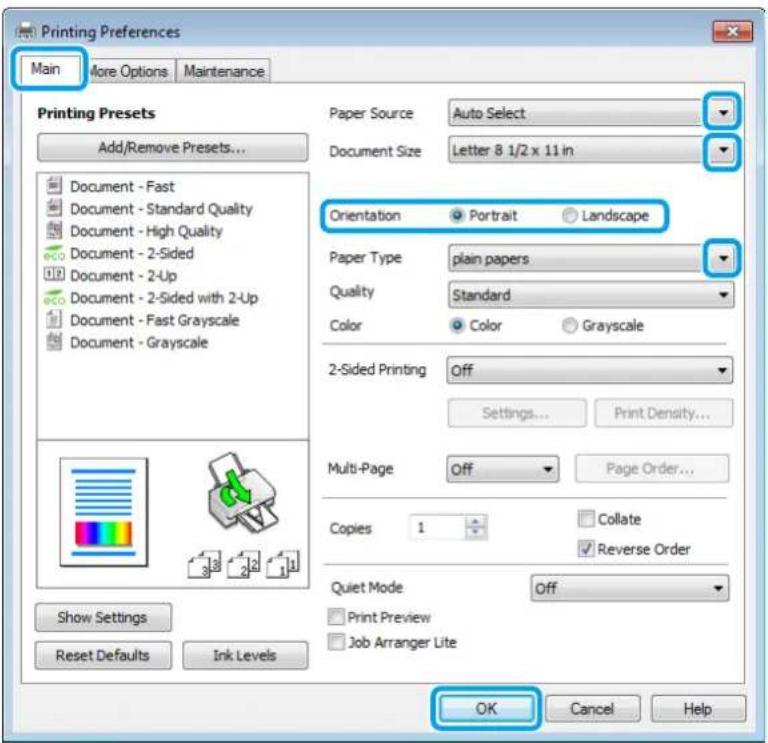
Klik op het tabblad Main (Hoofdgroep).

Selecteer de gewenste instelling voor Paper Source (Papierbron).

Selecteer de gewenste instelling voor Document Size (Documentformaat). U kunt ook een aangepast papierformaat definiëren. Zie de online-Help voor meer informatie.

Selecteer Portrait (Staand) (verticaal) of Landscape (Liggend) (horizontaal) om de afdrukstand van het document op het papier op te geven.
Opmerking:
Selecteer Landscape (Liggend) wanneer u op enveloppen afdrukt.

Selecteer de gewenste instelling voor Paper Type (Papiertype).
→ "Printerdriverinstellingen voor papiersoorten" op pagina 30
Opmerking:
De afdrukkwaliteit wordt automatisch aangepast voor het geselecteerde Paper Type (Papiertype).
Afdrukken
8
Selecteer de juiste instelling bij Quality (Kwaliteit).
Opmerking:
Als u gegevens met hoge dichtheid afdrukt op normaal papier, briefpapier of voorbedrukt papier, selecteert u Standard-Vivid (Standaard - Levendig) voor een levendige afdruk.
9
Klik op OK om het venster met printerinstellingen te sluiten.
Opmerking:
Zie het betreffende gedeelte om de geavanceerde instellingen te wijzigen.
10
Druk het bestand af.
Basisinstellingen van de printer voor Mac OS X
Opmerking:
Schermafbeeldingen van vensters van de printerdriver in deze gebruikershandleiding zijn afkomstig van Mac OS X 10.7.
1
Open het bestand dat u wilt afdrukken.
2
Open het dialoogvenster Print (Afdrukken).
→ "De printerdriver voor Mac OS X openen" op pagina 47
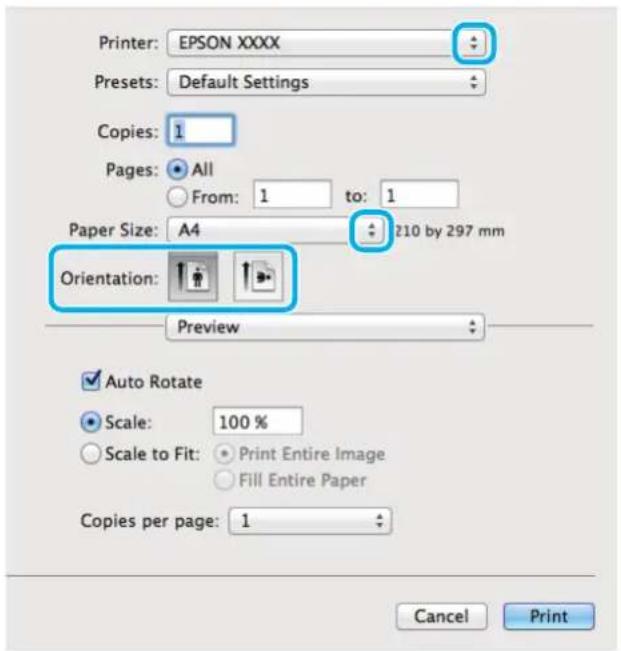
Als het vereenvoudigde dialoogvenster wordt weergegeven, klikt u op de knop Show Details (Toon details) (voor Mac OS X 10.8 of 10.7) of de knop ▼ (voor Mac OS X 10.6 of 10.5.8) om dit dialoogvenster uit te breiden.
Afdrukken
3
Selecteer de printer die u gebruikt bij Printer.
Opmerking:
Afhankelijk van de toepassing kunt u bepaalde items in dit dialoogvenster mogelijk niet selecteren. Kies in dat geval Page Setup (Pagina-instelling) in het menu File (Archief) van uw toepassing en geef de gewenste instellingen op.
4
Selecteer de gewenste instelling voor Paper Size (Papierformaat).
5
Selecteer de juiste instelling bij Orientation (Richting).
Opmerking:
Selecteer een liggend formaat wanneer u op enveloppen afdrukt.
6
Selecteer Print Settings (Printerinstellingen) in het venstermenu.

Selecteer de gewenste instelling voor Paper Source (Papierbron).
8
Selecteer de juiste instelling bij Media Type (Afdrukmateriaal).
→ "Printerdriverinstellingen voor papiersoorten" op pagina 30
Afdrukken

Selecteer de juiste instelling bij Print Quality (Afdrukkwaliteit).
Opmerking:
Als u gegevens met hoge dichtheid afdrukt op normaal papier, briefpapier of voorbedrukt papier, selecteert u Standard-Vivid (Standaard - Levendig) voor een levendige afdruk.

Klik op Print (Afdrukken) om te beginnen met afdrukken.
Afdrukken annuleren
U kunt het afdrukken annuleren op de hierna beschreven manieren.
De printerknop gebruiken
Druk op ⊗ om de afdruktaak te annuleren.
Het statusmenu van het apparaat gebruiken
U kunt een actieve afdruktaak annuleren via het Statusmenu van het apparaat.

Druk op om het Statusmenu weer te geven.

Selecteer Taakmonitor en vervolgens Afdruktaak. Lopende taken en taken in de wachtrij worden in de lijst weergegeven.

Selecteer de taak die u wilt annuleren.

Druk op Annuleren.
Voor Windows
Opmerking:
Een afdruktaak die volledig naar de printer is verzonden, kan niet meer worden geannuleerd. In dit geval moet u de afdruktaak op de printer zelf annuleren.

Open de EPSON Status Monitor 3.
→ "Voor Windows" op pagina 165

Klik op de knop Print Queue (Wachtrij). De Windows Spooler (Windows-spooler) wordt weergegeven.

Klik met de rechtermuisknop op de afdruktaak die u wilt annuleren en selecteer Cancel (Annuleren).
Afdrukken
Voor Mac OS X
Volg de onderstaande instructies om een afdruktaak te annuleren.
Opmerking:
Als u een afdruktaak vanuit Mac OS X 10.6 of 10.5.8 hebt verzonden via het netwerk, kunt u de afdruktaak mogelijk niet annuleren vanaf de computer. Druk op ⊗ op het configuratiescherm van het apparaat om een afdruktaak te annuleren. Raadpleeg de online Netwerkhandleiding voor instructies om dit probleem op te lossen.
1 Klik in het Dock op het pictogram van uw printer. 2 Selecteer in de lijst met documenten het document dat wordt afgedrukt. 3 Klik op de knop Delete (Verwijderen) om de afdruktaak te annuleren.
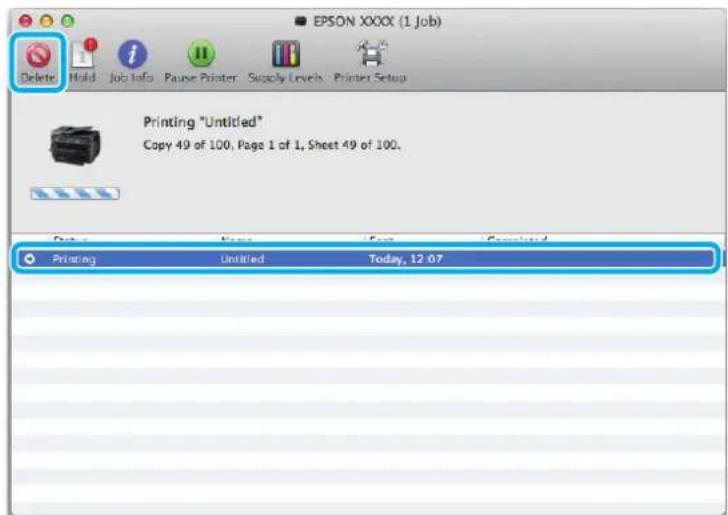
Klik op de knop ✗ om de afdruktaak te annuleren.
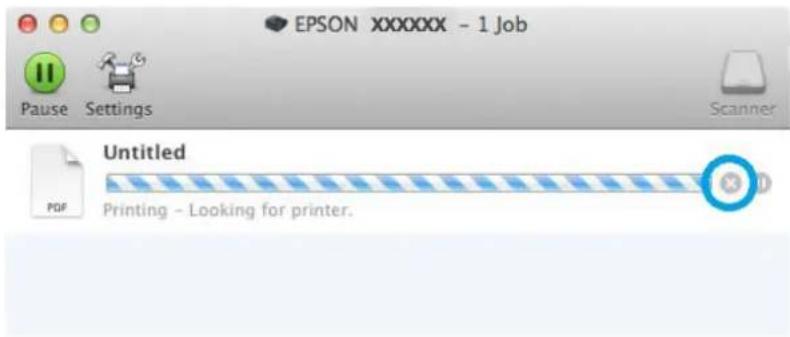
Voorkeursinstellingen van de printer (alleen voor Windows)
Met de voorkeursinstellingen voor de printerdriver kunt u razendsnel afdrukken. U kunt ook zelf voorkeursinstellingen maken.
Printerinstellingen voor Windows

Open de printerinstellingen.
→ "De printerdriver voor Windows openen" op pagina 45

Selecteer Printing Presets (Voorkeursinstellingen) op het tabblad Main (Hoofdgroep). De printerinstellingen worden automatisch aangepast aan de in het venster weergegeven waarden.
Dubbelzijdig afdrukken
Gebruik de printerdriver om beide zijden van het papier te bedrukken.
![graph TD A["Input Data"] --> B["Data Visualization"] B --> C["Output Document"] style A fill:#f9f,stroke:#333 style B fill:#bbf,stroke:#333 style C fill:#dfd,stroke:#333](/content/2026/05/1116636/images/7783b3b57f88153bf8af92ba51d9ed8c69075b392351224638908e2eb57a191e.jpg)
Opmerking:
☐ Deze functie is bij sommige instellingen mogelijk niet beschikbaar. ☐ De laadcapaciteit is verschillend bij dubbelzijdig afdrukken. → "Papier selecteren" op pagina 27 - Gebruik alleen papier dat geschikt is voor dubbelzijdig afdrukken. Anders kan het resultaat sterk tegenvallen. → "Papier selecteren" op pagina 27 ☐ Handmatig dubbelzijdig afdrukken is mogelijk niet beschikbaar wanneer de printer via een netwerk of als gedeelde printer wordt gebruikt. Als de inkt tijdens automatisch dubbelzijdig afdrukken opraakt, wordt het afdrukken stopgezet en moet de inkt worden vervangen. Wanneer de inkt is vervangen, wordt het afdrukken hervat. Er kunnen echter onderdelen op de afdruk ontbreken. Wanneer dit gebeurt, drukt u de pagina waarop onderdelen ontbreken opnieuw af. ☐ Afhankelijk van het papier en de hoeveelheid inkt die wordt gebruikt om tekst en afbeeldingen af te drukken, kan de inkt vlekken veroorzaken op de andere zijde van het papier. □ Bij dubbelzijdig afdrukken kunnen vlekken op het papier ontstaan.
Afdrukken
Opmerking voor Windows:
Er zijn vier soorten dubbelzijdig afdrukken mogelijk: automatisch standaard, automatisch gevouwen boekje, handmatig standaard en handmatig gevouwen boekje. ☐ Handmatig dubbelzijdig afdrukken is alleen beschikbaar wanneer EPSON Status Monitor 3 is geactiveerd. Om de statusmonitor te activeren, gaat u naar de printerdriver en klikt u op het tabblad Maintenance (Hulpprogramma's) en vervolgens op de knop Extended Settings (Extra instellingen). In het venster Extended Settings (Extra instellingen) schakelt u het selectievakje Enable EPSON Status Monitor 3 (EPSON Status Monitor 3 inschakelen) in. Bij automatisch dubbelzijdig afdrukken kan het afdrukken langzaam verlopen, afhankelijk van de combinatie van opties geselecteerd bij Select Document Type (Documenttype selecteren) in het venster Print Density Adjustment (Afdrukdichtheid aanpassen) en bij Quality (Kwaliteit) in het venster Main (Hoofdgroep).
Opmerking bij Mac OS X
☐ Mac OS X ondersteunt alleen automatisch standaard dubbelzijdig afdrukken. Bij automatisch dubbelzijdig afdrukken kan het afdrukken langzaam verlopen, afhankelijk van de instelling van Document Type (Documenttype) in Two-sided Printing Settings (Instellingen dubbelzijdig afdrukken).
Printerinstellingen voor Windows
1 Open de printerinstellingen.
→ "De printerdriver voor Windows openen" op pagina 45
2 Selecteer de juiste instelling bij 2-Sided Printing (Dubbelz. afdrukken).
Opmerking:
Afhankelijk van de versie van de driver, kan de instelling 2-Sided Printing (Dubbelz. afdrukken) beschikbaar worden wanneer u het selectievakje inschakelt. Zorg dat het selectievakje Auto is ingeschakeld wanneer u automatisch afdrukken gebruikt.
3 Klik op Settings (Instellingen) en kies de juiste instellingen.
Opmerking:
Selecteer Booklet (Boekje) als u een gevouwen boekje wilt afdrukken.
4 Controleer de overige instellingen en druk af.
Opmerking:
☐ Wanneer u automatisch afdrukken gebruikt en gegevens met een hoge dichtheid afdrukt, zoals foto's en grafieken, raden wij aan de instellingen op te geven in het venster Print Density Adjustment (Afdrukdichtheid aanpassen). De werkelijke rugmarge kan afwijken van de opgegeven instellingen. Dit hangt af van de toepassing waarmee u werkt. Probeer daarom eerst een paar vellen uit om te zien wat het resultaat zal zijn, voordat u de volledige afdruktaak afdrukt. ☐ Handmatig dubbelzijdig afdrukken biedt u de mogelijkheid de even pagina's eerst af te drukken. Wanneer u oneven pagina's afdrukt, wordt een wit vel papier uitgevoerd wanneer de afdruktaak is voltooid. ☐ Wanneer u handmatig afdrukt, controleert u of de inkt volledig droog is voordat u het papier terugplaatst.
Afdrukken
Printerinstellingen voor Mac OS X

Open het dialoogvenster Print (Afdrukken).
→ "De printerdriver voor Mac OS X openen" op pagina 47

Geef de gewenste instellingen op in Two-sided Printing Settings (Instellingen dubbelzijdig afdrukken).

Controleer de overige instellingen en druk af.
Opmerking:
Wanneer u gegevens met een hoge dichtheid afdrukt, zoals foto's en grafieken, raden wij aan de instellingen Print Density (Afdrukdichtheid) en Increased Ink Drying Time (Langere droogtijd) handmatig op te geven.
Volledige pagina afdrukken
Hiermee kunt u een document automatisch vergroten of verkleinen en zo aanpassen aan het papierformaat dat in de printerdriver is geselecteerd.

Deze functie is bij sommige instellingen mogelijk niet beschikbaar.
Printerinstellingen voor Windows

Open de printerinstellingen.
→ "De printerdriver voor Windows openen" op pagina 45

Selecteer Reduce/Enlarge Document (Verklein/vergroot document) en Fit to Page (Volledige pagina) op het tabblad More Options (Meer opties) en selecteer vervolgens bij Output Paper (Uitvoerpapier) het papierformaat dat u gebruikt.
Opmerking:
Als u een gereduceerde afbeelding wilt afdrukken met centrering, selecteert u Center (Centreren).

Controleer de overige instellingen en druk af.
Afdrukken
Printerinstellingen voor Mac OS X

Open het dialoogvenster Print (Afdrukken).
→ "De printerdriver voor Mac OS X openen" op pagina 47

Kies Scale to fit paper size (Pas aan papierformaat aan) als instelling voor Destination Paper Size (Doelpapierformaat) in het venster Paper Handling (Papierafhandeling) en selecteer het gewenste papierformaat in het venstermenu.

Controleer de overige instellingen en druk af.
Pagina's per vel afdrukken
Hiermee kunt u de printerdriver gebruiken om twee of vier pagina's op één vel af te drukken.
![graph TD A["Input Image 1"] --> B["Output Graph 1"] C["Input Image 2"] --> D["Output Graph 2"] E["Input Image 3"] --> F["Output Graph 3"] G["Input Image 4"] --> H["Output Graph 4"] style A fill:#f9f,stroke:#333 style C fill:#f9f,stroke:#333 style E fill:#f9f,stroke:#333 style G fill:#f9f,stroke:#333…](/content/2026/05/1116636/images/a16eebea51d7f696bcbae59d84eb75a3da7897592f3af1bee806f8c966a593a2.jpg)
Opmerking:
Deze functie is bij sommige instellingen mogelijk niet beschikbaar.
Printerinstellingen voor Windows

Open de printerinstellingen.
→ "De printerdriver voor Windows openen" op pagina 45

Selecteer 2-Up (2 per vel) of 4-Up (4 per vel) als instelling voor Multi-Page (Meerdere pagina's) op het tabblad Main (Hoofdgroep).

Klik op Page Order (Pag.volgorde) en kies de juiste instellingen.

Controleer de overige instellingen en druk af.
Afdrukken
Printerinstellingen voor Mac OS X

Open het dialoogvenster Print (Afdrukken).
→ "De printerdriver voor Mac OS X openen" op pagina 47

Selecteer het gewenste aantal Pages per Sheet (Pagina's per vel) en de Layout Direction (Lay-outrichting) (paginavolgorde) in het venster Layout (Lay-out).

Controleer de overige instellingen en druk af.
Anti-Copy Pattern (Antikopieerpatroon) (alleen voor Windows)
Met deze functie kunt u een document afdrukken als een document dat beveiligd is tegen kopiëren. Wanneer u probeert een dergelijk document te kopiëren, wordt de tekenreeks die u als het antikopieerpatroon hebt toegevoegd, meermaals op het document afgedrukt.

Opmerking:
Deze functie is bij sommige instellingen mogelijk niet beschikbaar.

Open de printerinstellingen.
→ "De printerdriver voor Windows openen" op pagina 45

Klik op Watermark Features (Watermerkfuncties) op het tabblad More Options (Meer opties), en selecteer het antikopieerpatroon in de lijst Anti-Copy Pattern (Antikopieerpatroon).
Opmerking:
☐ Deze functie is alleen beschikbaar wanneer de volgende instellingen zijn geselecteerd:
Paper Type (Papiertype): plain papers (gewoon papier)
Quality (Kwaliteit): Standard (Standaard)
Auto 2-Sided Printing (Automatisch dubbelzijdig afdrukken): Off (Uit)
Kleurcorrectie: Automatisch
Als u uw eigen watermerk wilt maken, klikt u op Toev./Verw. Zie de online-Help voor meer informatie over elke instelling.
Afdrukken
3
Klik op Instellingen en kies de juiste instellingen.
Opmerking:
Antikopieerpatronen worden alleen in monochroom afgedrukt.
4
Klik op OK om het venster Meer opties weer te geven.
5
Klik op OK om het venster met printerinstellingen te sluiten en uw afdruktaak uit te voeren.
Watermerk (alleen voor Windows)
Met deze functie kunt u een watermerk dat op tekst of afbeelding is gebaseerd, op uw document afdrukken.

Deze functie is bij sommige instellingen mogelijk niet beschikbaar.
1
Open de printerinstellingen.
→ "De printerdriver voor Windows openen" op pagina 45
2
Klik op Watermark Features (Watermerkfuncties) op het tabblad More Options (Meer opties) en selecteer een watermerk in de lijst Watermark (Watermerk).
Opmerking:
Als u uw eigen watermerk wilt maken, klikt u op Add/Delete (Toev./Verw.). Zie de online-Help voor meer informatie over elke instelling. Opgeslagen watermerken kunnen alleen worden gebruikt met het printerstuurprogramma waarin u de instellingen hebt opgeslagen. Zelfs als meerdere printernamen zijn ingesteld voor een printerstuurprogramma, zijn de instellingen alleen beschikbaar voor de printernaam waarin u de instellingen hebt opgeslagen. Wanneer u de printer op een netwerk deelt, kunt u geen gebruikergedefinieerd watermerk als client maken.
3
Klik op Settings (Instellingen) en configureer de toepasselijke instellingen.
Afdrukken
4 Klik op OK om naar het venster More Options (Meer opties) weer te geven. 5 Klik op OK om het venster met printerinstellingen te sluiten en uw afdruktaak uit te voeren.
Header/Footer (Koptekst/voettekst) (alleen voor Windows)
Met deze functie kunt u de gebruikersnaam, computernaam, datum, tijd of sorteernummer boven of onder aan elke pagina in een document afdrukken.
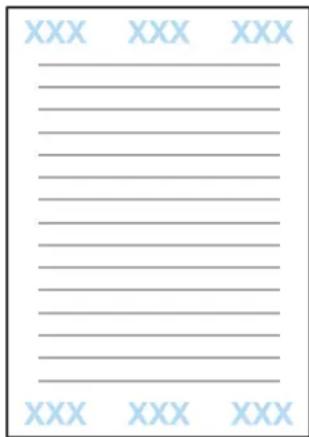
1 Open de printerinstellingen. → "De printerdriver voor Windows openen" op pagina 45 2 Klik op Watermark Features (Watermerkfuncties) op het tabblad More Options (Meer opties), selecteer Header/Footer (Koptekst/voettekst) en klik op Settings (Instellingen). 3 Selecteer de vereiste opties in de vervolgkeuzelijst in het venster Header/Footer Settings (Instellingen koptekst/voettekst).
Opmerking: Als u Collate Number (Nummer sorteren) kiest, wordt het aantal kopieën afgedrukt.
4 Klik op OK om naar het venster More Options (Meer opties) weer te geven.
5 Klik op OK om het venster met printerinstellingen te sluiten en uw afdruktaak uit te voeren.
Vertrouwelijke taken afdrukken
Deze functie is alleen beschikbaar voor de WF-5620- en WF-5690-serie.
Met deze functie kunt u een wachtwoord instellen bij het versturen van een taak. Wanneer een wachtwoord wordt ingesteld, kan de taak alleen worden afgedrukt nadat het wachtwoord is ingevoerd op het bedieningspaneel van de printer.
Afdrukken
1 Open de printerinstellingen. → "De printerdriver voor Windows openen" op pagina 45 2 Selecteer Confidential Job (Vertrouwelijke afdruktaak) op het tabblad More Options (Meer opties). 3 Definieer instellingen zoals wachtwoord, gebruikersnaam en taaknaam in het venster Confidential Job Settings (Instellingen vertrouwelijke taken) en klik op OK. 4 Configureer de benodigde instellingen. 5 Klik op OK om het venster met printerinstellingen te sluiten en de afdruktaak te versturen. 6 Ga naar de printer, druk op i op het bedieningspaneel en selecteer Vertrouwelijke afdrukt. 7 Voer uw gebruikersnaam in en selecteer de afdruktaak die u hebt verzonden. 8 Voer het ingestelde wachtwoord in en druk op een van de ◇-knoppen om het afdrukken te starten.
Beheerdersinstellingen voor printerstuurprogramma (alleen voor Windows)
Beheerders kunnen de volgende instellingen van het printerstuurprogramma vergrendelen voor iedere gebruiker om te voorkomen dat de instellingen onbedoeld worden gewijzigd.
Antikopieerpatroon □Watermerk □Koptekst/voettekst Kleur □Dubbelzijdig afdrukken □Meerdere pagina's
Opmerking:
U moet zich als beheerder aanmelden bij Windows.
Afdrukken
1 Windows 8 en Server 2012: Selecteer Desktop (Bureaublad), Settings (Instellingen), charm, Control Panel (Configuratiescherm) en selecteer vervolgens Devices and Printers (Apparaten en printers) in de categorie Hardware and Sound (Hardware en geluiden). Windows 7 en Server 2008 R2: Klik op de knop Start en selecteer Devices and Printers (Apparaten en printers). Windows Vista en Server 2008: Klik op de knop Start, selecteer Control Panel (Configuratiescherm) en selecteer Printer in de categorie Hardware and Sound (Hardware en geluiden). Windows XP en Server 2003: Klik op Start, selecteer Control Panel (Configuratiescherm) en selecteer Printers and Faxes (Printers en faxapparaten) in de categorie Printers and Other Hardware (Printers en andere hardware). Windows 8, 7, Server 2008 en Server 2012: Klik met de rechtermuisknop op het apparaat of houd de knop ingedrukt op het apparaat, selecteer Printer properties (Eigenschappen van printer), Optional Settings (Optionele instellingen) en selecteer de knop Driver Settings (Stuurprogramma-instellingen). Windows Vista en Server 2008: Klik met de rechtermuisknop op het pictogram voor uw apparaat, klik op Optional Settings (Optionele instellingen) en klik vervolgens op de knop Driver Settings (Stuurprogramma-instellingen). Windows XP en Server 2003: Klik met de rechtermuisknop op het pictogram voor uw apparaat, klik op Optional Settings (Optionele instellingen) en klik vervolgens op de knop Driver Settings (Stuurprogramma-instellingen). 3 Configureer de toepasselijke instellingen. Zie de online-Help voor meer informatie over elke instelling. 4 Klik op OK.
De PostScript-printerdriver
Hieronder vindt u informatie over het installeren van de PostScript-printerdriver.
→ "De PostScript-printerdriver installeren" op pagina 149
De Epson Universal P6-printerdriver
Hieronder vindt u informatie over het installeren van de Epson Universal P6-printerdriver.
→ “De Epson Universal P6-printerdriver installeren (alleen voor Windows)” op pagina 153
Opmerking:
Selecteer lettertypen in uw toepassing als dat maar enigszins mogelijk is. Raadpleeg de documentatie bij uw software voor instructies. Als u niet-opgemaakte tekst rechtstreeks vanuit DOS naar de printer verstuurt of als u een eenvoudig programma gebruikt waarin u geen lettertypen kunt selecteren, kunt u lettertypen selecteren met de menu's van het bedieningspaneel van de printer.
Scannen
Scannen via het configuratiescherm
U kunt documenten scannen en de gescande afbeelding van het apparaat als bijlage van een e-mail naar een aangesloten computer, een geheugenapparaat of een netwerkmap versturen.
Opmerking:
☐ Afhankelijk van het apparaat worden de functies Scan naar netwerkmap/FTP en Scan naar e-mail mogelijk niet ondersteund. → "Beschikbare functies" op pagina 11 □U kunt uw scaninstellingen opslaan als voorinstelling. → "Presets" op pagina 118
Scannen naar een geheugenapparaat
1 Plaats een extern USB-apparaat 2 Plaats het origineel.
→ “Originelen plaatsen” op pagina 37
3 Ga naar de modus Scannen via het startscherm. 4 Selecteer Geheugenapp. 5 Druk op Indeling en selecteer de bestandsindeling die u wilt gebruiken om gescande gegevens naar het geheugenapparaat op te slaan. 6 Druk op Instel. en configureer de toepasselijke scaninstellingen.
Opmerking:
Wanneer u PDF selecteert als bestandsindeling, komen beveiligingsinstellingen beschikbaar zodat u een pdf kunt maken dat met een wachtwoord wordt beveiligd. Selecteer PDF-instellingen.
Druk op een van de ◇-knoppen om de kleurmodus in te stellen. Start vervolgens het scanproces.
Uw gescande beeld wordt opgeslagen.
Scannen naar een map
Met de functie Scan naar netwerkmap/FTP kunt u gescande afbeeldingen naar een map op een server opslaan. U kunt een opgeslagen map opgeven door een mappad rechtstreeks in te voeren, maar het is mogelijk gemakkelijker om eerst een opgeslagen map te registreren en de mapinstellingen in Contacten te configureren voordat u deze functie gebruikt.
→ "Instellingen voor de contactlijst configureren" op pagina 100
1 Plaats het origineel.
→ "Originelen plaatsen" op pagina 37
2 Ga naar de modus Scannen via het startscherm.
3 Selecteer Netwerkmap/FTP.
4 Druk op Contacten om een lijst met geregistreerde mappen weer te geven.
Opmerking:
U kunt de map ook opgeven door het pad van de map rechtstreeks in te voeren. Na stap 3 drukt u op het veld Locatie invoeren. Selecteer Communicatiemodus, voer het pad van de map in via het numerieke toetsenblok en andere knoppen in het configuratiescherm, en configureer de mapinstellingen. Nadat u de instellingen hebt gedefinieerd, gaat u naar stap 6.
5 Druk op het selectievakje in de lijst om de gewenste map te selecteren en druk op Doorg.
6 Druk op Menu. Configureer de toepasselijke scaninstellingen.
7 Druk op een van de ◇-knoppen om de kleurmodus in te stellen. Start vervolgens het scanproces.
Uw gescande beeld wordt opgeslagen.
Scannen naar een e-mail
Met de functie Scan naar e-mail kunt u de gescande afbeeldingsbestanden rechtstreeks vanaf het apparaat via e-mail naar een vooraf geconfigureerde e-mailserver sturen.
Opmerking:
Voordat u deze functie gebruikt, moet u de instellingen van E-mailserver configureren en de Datum/tijd en het Tijdsverschil in Datum/tijd instellen goed instellen. De tijdstempels op uw e-mails worden anders misschien niet goed weergegeven op de computer van de ontvanger.
1 Plaats het origineel.
→ "Originelen plaatsen" op pagina 37
2 Ga naar de modus Scannen via het startscherm.
Scannen
3
Selecteer E-mail.
4
Als u de e-mailadressen rechtstreeks wilt opgeven, drukt u op het veld E-mailadres invoeren en voert u een e-mailadres in.
5
Als u e-mailadressen van Contacten wilt opgeven, drukt u op Contacten om de lijst weer te geven en selecteert u een contactpersoon door op het selectievakje op de lijst te drukken. Druk vervolgens op Doorg.
Opmerking:
U kunt een e-mail naar 10 afzonderlijke e-mailadressen en -groepen versturen.
6
Druk op Indeling en selecteer de bestandsindeling.
7
Druk op Menu.
8
Selecteer E-mailinstellingen. U kunt een naam voor het gescande afbeeldingsbestand opgeven in Voorvoegsel bestandsnaam. In Onderwerp geeft u het onderwerp op van de e-mail waaraan u het gescande bestand wilt bijvoegen.
Opmerking:
In het hoofdgedeelte van de e-mail wordt het vooraf ingestelde bericht Attached Scan Data" ingevoegd.
9
Selecteer Basisinstellingen. Configureer de toepasselijke scaninstellingen.
Opmerking:
In Max. grootte bijlage kunt u de maximumgrootte opgeven voor bestanden die bij een e-mail gevoegd kunnen worden. Selecteer een hogere instelling als u vaak grote bestanden stuurt. ☐ Wanneer u PDF selecteert als bestandsindeling, komen beveiligingsinstellingen beschikbaar zodat u een pdf kunt maken dat met een wachtwoord wordt beveiligd. Selecteer PDF-instellingen.
10
Druk op een van de ◇-knoppen om de kleurmodus in te stellen. Start vervolgens het scanproces.
Uw gescande afbeelding wordt per e-mail verstuurd.
Scannen naar de cloud
Voor instructies voor het gebruik van Scan naar cloud gaat u naar de Epson Connect-portalsite.
→ "De service Epson Connect gebruiken" op pagina 13
Scannen naar Document Capture Pro (alleen Windows)
Met deze functie kunt u scannen met behulp van de instellingen in Document Capture Pro. Voordat u deze functie gaat gebruiken, moet Document Capture Pro zijn geïnstalleerd en moet u een afdruktaak in deze software hebben ingesteld. Lees de volgende sectie voor meer informatie.
→ "Document Capture Pro" op pagina 76
Scannen
Opmerking:
U moet de printer aansluiten op de computers in het netwerk om deze functie te kunnen gebruiken.
Plaats het origineel.
→ "Originelen plaatsen" op pagina 37
Ga naar de modus Scannen via het startscherm.
Selecteer Document Capture Pro.
Druk op Pc selecteren en selecteer de computer waarvoor een taak is geregistreerd in Document Capture Pro.
Opmerking:
Als u in Document Capture Pro een wachtwoord hebt ingesteld vanuit de scaninstellingen voor het netwerk in de software, selecteert u een computer en voert u het wachtwoord in.
Selecteer een afdruktaak.
Opmerking:
□ Wanneer u slechts één afdruktaak vooraf heeft geregistreerd, gaat u naar stap 6.
☐ U kunt de gegevens van de afdruktaak controleren door in het scherm te drukken op het veld met de inhoud van de afdruktaak.
Als u een andere geregistreerde afdruktaak wilt selecteren, drukt u nogmaals op het veld voor het selecteren van afdruktaken.
6
Druk op een van de knoppen ◇.
De gescande afbeelding wordt opgeslagen in de opgegeven bestemming.
Scannen naar een computer (WSD)
Opmerking:
☐ Deze functie is alleen beschikbaar voor computers met Windows 8, Windows 7 of Vista. Om deze functie te kunnen gebruiken, moet u eerst WSD voor uw computer instellen. Zie de online-Netwerkhandleiding voor meer informatie.
1
Plaats het origineel.
→ "Originelen plaatsen" op pagina 37
2
Ga naar de modus Scannen via het startscherm.
3
Selecteer een computer.
5
Druk op een van de knoppen ◇ en begin met scannen. Uw gescande beeld wordt opgeslagen.
Opmerking:
Afhankelijk van de versie van het besturingssysteem, wordt de gescande afbeelding in verschillende bestemmingen opgeslagen. Raadpleeg de documentatie bij uw computer voor meer informatie.
Scannen modus Menulijst
Raadpleeg het hierna genoemde gedeelte voor meer informatie over de menulijst in de Scannen modus.
→ "De modus Scan" op pagina 104
Scannen vanaf uw computer
Instellingen voor Access Control (Toegangsbeheer) (alleen Windows)
Deze functie is alleen beschikbaar voor de WF-5620- en WF-5690-serie.
Wanneer Toegangsbeheer van de printer is ingesteld op Aan, moet u de gebruikersnaam en het wachtwoord invoeren in EPSON Scan Settings (Scaninstellingen voor EPSON) om EPSON Scan te kunnen gebruiken.
1
Selecteer de startknop of klik op Start > All Programs (Alle programma's) of Programs (Programma's) > EPSON > EPSON Scan > EPSON Scan Settings.
Voor Windows 8 en Server 2012: Voer "EPSON Scan Settings" in bij de zoekcharm en selecteer de software.
2
Selecteer Access Control (Toegangsbeheer).
3
Voer User Name (Gebruikersnaam) en Password (Wachtwoord) in en klik op OK.
Opmerking:
Als u de gebruikersnaam en het wachtwoord niet weet, neemt u contact op met de printerbeheerder.
Scannen in de Office Mode (Kantoormodus)
Met Office Mode (Kantoormodus) kunt u snel tekstdocumenten scannen zonder eerst een voorbeeld te tonen.
Opmerking:
Als u Epson Scan installeert op Windows Server 2012, Server 2008 of Server 2003, moet u Desktop Experience (Desktopcomputerervaring) hebben geïnstalleerd.
□Zie de Help voor details aangaande Epson Scan.
Scannen
1 Plaats een of meerdere originelen. → "Originelen plaatsen" op pagina 37
2 Start Epson Scan. → "Epson Scan Driver starten" op pagina 76
3 Selecteer Office Mode (Kantoormodus) onder Mode (Modus).

4 Selecteer de Document Source (Documentbron). 5 Selecteer het formaat van het origineel bij Size (Grootte). 6 Selecteer het Image Type (Beeldtype). 7 Selecteer een geschikte resolutie voor uw originelen bij Resolution (Resolutie). 8 Klik op Scan (Scannen).
Scannen

In het venster File Save Settings (Instellingen voor Bewaar bestand) selecteert u de instelling voor Type en klikt u op OK.
Opmerking:
Als het selectievakje Show this dialog box before next scan (Dit dialoogveld voor de volgende scan tonen) niet is aangevinkt, start Epson Scan het scannen onmiddellijk zonder het venster File Save Settings (Instellingen voor Bewaar bestand) weer te geven. U kunt een PDF-bestand maken dat door een wachtwoord wordt beveiligd. Selecteer het tabblad Security (Beveiliging) in PDF Plug-in Settings (PDF Plug-in Instellingen). Zie de Help voor details aangaande Epson Scan. Wanneer u Skip Blank Page (Lege pagina overslaan) selecteert, worden lege pagina's in het document niet gescand.
Uw gescande beeld wordt opgeslagen.
Scannen in de Professional Mode (Professionele modus)
Met de Professional Mode (Professionele Modus) kunt u alle mogelijke scaninstellingen aanpassen en het resultaat van deze veranderingen bekijken in een voorbeeldscan. Deze modus wordt aanbevolen voor geavanceerde gebruikers.
Opmerking:
Als u Epson Scan installeert op Windows Server 2012, Server 2008 of Server 2003, moet u Desktop Experience (Desktopcomputerervaring) hebben geinstalleerd. Zie de Help voor details aangaande Epson Scan.

Plaats een of meerdere originelen.
→ "Originelen plaatsen" op pagina 37

Start Epson Scan.
→ "Epson Scan Driver starten" op pagina 76
Scannen
3
Selecteer Professional Mode (Professionele modus) onder Mode (Modus).
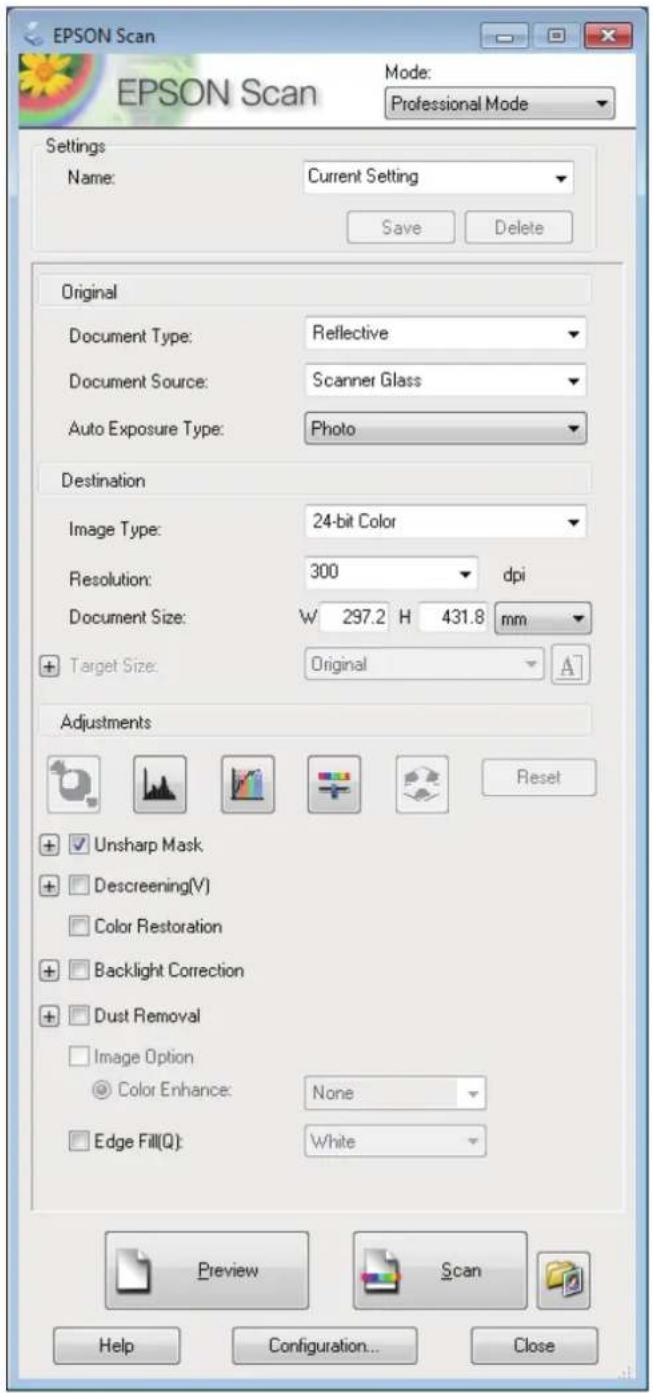
Selecteer Photo (Foto) of Document als de instelling voor Auto Exposure Type (Automatische belichting).
6
Selecteer het Image Type (Beeldtype).
Scannen
7
Selecteer een geschikte resolutie voor uw originelen bij Resolution (Resolutie).
8
Klik op Preview (Voorbeeldscan) om de scan(s) vooraf te bekijken. Het venster Preview (Voorbeeldscan) wordt geopend waarin u het voorbeeld kunt zien.
→ "Het scangebied weergeven en aanpassen" op pagina 74
Opmerking bij de automatische documentinvoer (ADF):
De ADF laadt uw eerste documentpagina en vervolgens scant Epson Scan het en wordt het in het venster Preview (Voorbeeldscan) getoond. De ADF werpt vervolgens de eerste pagina uit. Plaats de eerste documentpagina boven op de rest van de pagina's en laad vervolgens het gehele document in de ADF. De door de ADF uitgeworpen documentpagina is nog niet gescand. Plaats het gehele document opnieuw in de ADF.
![graph LR A["Step A"] --> B["Step B"] B --> C["Step C"]](/content/2026/05/1116636/images/d93b2bc9831049b0d0e799c9595e234f74f4a387962e35c68305e2eae6e574fe.jpg)
9
Selecteer indien nodig de grootte van de gescande afbeelding(en) bij Target Size (Doelgrootte). U kunt uw afbeeldingen scannen op de grootte van het origineel, of u kunt ze verkleinen of vergroten door de Target Size (Doelgrootte) te selecteren.
10
Pas indien nodig de kwaliteit aan.
→ "Mogelijkheden voor het aanpassen van afbeeldingen" op pagina 71
11
Klik op Scan (Scannen).
12
In het venster File Save Settings (Instellingen voor Bewaar bestand) selecteert u de instelling voor Type en klikt u op OK.
Opmerking:
Als het selectievakje Show this dialog box before next scan (Dit dialoogveld voor de volgende scan tonen) niet is aangevinkt, start Epson Scan het scannen onmiddellijk zonder het venster File Save Settings (Instellingen voor Bewaar bestand) weer te geven. U kunt een PDF-bestand maken dat door een wachtwoord wordt beveiligd. Selecteer het tabblad Security (Beveiliging) in PDF Plug-in Settings (PDF Plug-in Instellingen). Zie de Help voor details aangaande Epson Scan.
Uw gescande beeld wordt opgeslagen.
Mogelijkheden voor het aanpassen van afbeeldingen
Epson Scan biedt tal van mogelijkheden om de kleuren, de scherpte en het contrast te verbeteren, en diverse andere aspecten die van invloed zijn op de beeldkwaliteit te veranderen.
Scannen
Zie de Help voor details aangaande Epson Scan.
| Histogram Adjustment (Histogram aanpassing) | Een grafisch overzicht voor het aanpassen van de lichte delen, schaduwen en gammaniveaus.   |
Tone Correction (Tooncorrectie) Een grafisch overzicht voor het aanpassen van de verschillende tonen.   | |
| Image Adjustment (Beeldaanpassing) | Hiermee past u helderheid en contrast aan en bepaalt u het balans tussen de kleuren rood, groen en blauw in de hele afbeelding.   |
| Color Palette (Kleurenpalet) | Biedt een grafische interface voor de aanpassing van middentinten, zoals huidtinten, zonder iets te veranderen aan de lichte en donkere delen van de afbeelding.   |
| Unsharp Mask (Verscherpen) | Hiermee verscherpt u de overgangen tussen kleurgebieden waardoor de hele afbeelding helderder lijkt.   |
Scannen
| Descreening (Ontrasteren) Hiermee | verwijdert u de ribbelpatronen (ook wel "moiré" genoemd) die soms voorkomen over kleurgebieden met subtiele schakeringen, bijvoorbeeld huidkleuren. | ||
 | → |  | |
| Color Restoration (Kleurherstel) Hiermee worden verkleurde foto's automatisch opgefrist. | |||
 | → |  | |
| Backlight Correction (Tegenlicht-correctie) | Hiermee worden donkere delen uit foto's met veel tegenlicht automatisch lichter gemaakt. | ||
 | → |  | |
| Dust Removal (Stof verwijderen) Hiermee wordt stof op uw originelen automatisch onzichtbaar gemaakt. | |||
 | → |  | |
| Text Enhancement (Tekst verbete-ren) | Hiermee wordt de tekstherkenning tijdens het scannen verbeterd. | ||
 |  |  | |
Scannen
| Auto Area Segmentation (Gebieden automatisch scheiden) | Met deze optie worden afbeeldingen in Black&White (Zwart-wit) scherper en wordt de tekstherkenning nauwkeuriger omdat tekst en afbeeldingen worden gescheiden. | ||
 |  |  | |
| Color Enhance (Kleur verbeteren) Hiermee kunt u een kleur verbeteren. U kunt kiezen tussen rood, blauw en groen. | |||
Het scangebied weergeven en aanpassen
Een voorbeeldmodus selecteren
Nadat u de basisinstellingen en de resolutie hebt geselecteerd, kunt u een voorbeeld van de gescande afbeelding weergeven en het scangebied selecteren of aanpassen in het venster Preview (Voorbeeldscan). Er zijn twee manieren om een voorbeeldscan te maken.
Normaal voorbeeld: hiermee worden afbeeldingen volledig weergegeven. U kunt zelf het gewenste scangebied selecteren en met de hand de beeldkwaliteit aanpassen. Thumbnail voorbeeld: hiermee worden de afbeeldingen als miniaturen weergegeven. Epson Scan lokaliseert automatisch de randen van het scangebied, de belichtingsinstellingen worden automatisch aangepast en indien nodig wordt de afbeelding (of worden de afbeeldingen) gedraaid.
Opmerking:
Enkele instellingen die u na het weergeven van de voorbeeldscan wijzigt, worden teruggezet als u een andere modus voor de voorbeeldscan selecteert. Of u het type voorbeeldscan kunt wijzigen, hangt af van het documenttype en de Epson Scan modus die u gebruikt. Indien u de voorbeeldscan bekijkt zonder dat het venster Preview (Voorbeeldscan) wordt getoond, wordt de afbeelding met de basisinstellingen voor de voorbeeldscanmodus getoond. Als u een voorbeeld bekijkt terwijl het venster Preview (Voorbeeldscan) wel is geopend, wordt het voorbeeld weergegeven in de modus die vóór het openen van de voorbeeldscan actief was. Om het formaat van het venster Preview (Voorbeeldscan) te wijzigen, klikt u op de hoek van het venster Preview (Voorbeeldscan) en versleept u het. Zie de Help voor details aangaande Epson Scan.
Een selectiekader maken
Het selectiekader is een bewegende stippellijn aan de rand van de voorbeeldscan. Dit kader geeft het scangebied aan.
Scannen
U kunt een selectiekader tekenen op een van de volgende manieren.
Om handmatig een selectiekader te tekenen, plaatst u de aanwijzer daar waar de hoek van het selectiekader moet komen en klikt u. Sleep de kruiscursor over het beeld naar de andere hoek van het gewenste scangebied.

Om automatisch een selectiekader te tekenen, klikt u op het pictogram automatisch lokaliseren. U kunt dit pictogram alleen gebruiken bij het bekijken van een normale voorbeeldscan en wanneer er slechts een enkel document op de glasplaat ligt. Om een selectiekader met een bepaald formaat te tekenen, voert u de nieuwe breedte en hoogte in bij Document Size (Documentformaat). Voor een goed resultaat in het algemeen, en een goede belichting in het bijzonder, moet u ervoor zorgen dat alle zijden van het selectiekader binnen de omtrek van de afbeelding blijven. Trek het selectiekader dus niet door tot in het gebied dat buiten de voorbeeldscan van de afbeelding valt.
Een selectiekader aanpassen
U kunt het selectiekader verplaatsen en de grootte ervan veranderen. Als u met het normale voorbeeld werkt, kunt u op elke afbeelding tot 50 selectiekaders maken om verschillende scangebieden als afzonderlijke bestanden te scannen.
 | Als u het selectiekader wilt verplaatsen, plaatst u de aanwijzer ergens binnen het kader. De aanwijzer verandert in een handje. Klik en sleep het selectiekader naar de gewenste plaats. |
 | Als u het selectiekader groter of kleiner wilt maken, plaatst u de aanwijzer op de rand of op een van de hoeken van het kader.De aanwijzer verandert in een rechte of schuine dubbele pijl. Klik en sleep de rand van het selectiekader naar de gewenste plaats (tot de gewenste grootte is bereikt). |
 | Klik op dit pictogram om extra selectiekaders van hetzelfde formaat te maken. |
 | Als u een selectiekader wilt verwijderen, klikt u ergens in het kader en vervolgens op dit pictogram. |
 | Klik op dit pictogram om alle selectiekaders te activeren. |
Scannen
Opmerking:
Als u het selectiekader verplaatst met de Shift-toets ingedrukt, kan het selectiekader alleen in horizontale of verticale richting worden versleept. Als u de grootte van het selectiekader aanpast met de Shift-toets ingedrukt, blijft de bestaande hoogte-breedteverhouding van het selectiekader behouden. Als u meer dan één selectiekader hebt gemaakt, vergeet dan niet op All (Alle) te klikken, in het venster Preview (Voorbeeldscan), voordat u de scan maakt. Anders wordt alleen het gebied binnen het laatst getekende selectiekader gescand.
Software-informatie
Met deze software kunt u alle aspecten van het scannen regelen. U kunt dit programma als een afzonderlijk scanprogramma of samen met andere TWAIN-scanprogramma's gebruiken.
Starten
□Windows 8 en Server 2012: Selecteer het pictogram EPSON Scan op het bureaublad. Of selecteer EPSON Scan in het Start-venster.
□Windows 7, Vista, XP, Server 2008 en Server 2003:
Dubbelklik op het pictogram EPSON Scan op het bureaublad.
Of klik op Start > All Programs (Alle programma's) of Programs (Programma's) > EPSON > EPSON
Scan > EPSON Scan.
□Mac OS X:
Selecteer Applications (Programma's) > Epson Software > EPSON Scan.
De Help openen
Klik op de knop Help van de Epson Scan driver.
Andere software voor scannen starten
Opmerking:
Bepaalde scansoftware is voor sommige landen mogelijk niet bijgeleverd.
Document Capture Pro
Alleen beschikbaar voor Windows-gebruikers.
Met deze software kunt u pagina's anders rangschikken of afbeeldingen draaien en de gegevens vervolgens opslaan, verzenden per e-mail, verzenden naar een server of naar een cloudservice. U kunt vaak gebruikte scaninstellingen ook registreren om het scannen te vereenvoudigen.
Gebruikershandleiding
Scannen
U kunt deze software downloaden vanaf de volgende Epson-website.
http://support.epson.net/
http://assets.epson-europe.com/gb/en/document_capture_pro/ (Europa)
Starten
Windows 8:
Klik met de rechtermuisknop op het Start-venster of veeg omhoog of omlaag op het Start-venster en selecteer All apps (Alle apps) > Epson Software > Document Capture Pro.
Selecteer Help in het menu van het softwarevenster om de Help weer te geven.
Faxen
Verbinden met een telefoonlijn
Compatibele telefoonlijnen en -kabels
Telefoonlijn
De faxfuncties van dit apparaat zijn ontworpen om te werken via standaard analoge telefoonlijnen (PSTN = Public Switched Telephone Network) en PBX-telefoonsystemen (Private Branch Exchange). (Afhankelijk van de omgeving worden sommige PBX-telefoonsystemen misschien niet ondersteund.) Epson kan geen compatibiliteit met alle digitale telefoonomgevingen garanderen, vooral onder de volgende omstandigheden:
□ Bij gebruik van VoIP □ Bij gebruik van digitale glasvezelservices ☐ Wanneer adapters, zoals terminal adapters, VoIP-adapters, splitters of DSL-routers worden aangesloten tussen het telefoonaansluitpunt en het apparaat.
Telefoonkabel
Gebruik een telefoonkabel met de volgende interfacespecificaties.
RJ-11-telefoonlijn
☐ RJ-11-telefoonsetaansluiting
Of een telefoonkabel met de printer wordt meegeleverd, is afhankelijk van de regio. Gebruik de kabel als deze wordt meegeleverd. U moet de telefoonkabel misschien op een adapter voor uw land of regio aansluiten.
Het apparaat aansluiten op de telefoonlijn
Standaardtelefoonlijn (PSTN) of PBX
Sluit een telefoonlijn vanaf het telefoonaansluitpunt of de PBX-poort aan op de LINE-poort aan de achterkant van het apparaat.
Faxen


Belangrijk:
Als u een PBX-console in de kamer hebt, verbindt u de kabel vanaf de console met de LINE-poort.
□ Verwijder het deksel van de EXT-poort van het apparaat niet wanneer u uw telefoon niet aansluit.
DSL of ISDN
Sluit een telefoonkabel van uw DSL-modem, terminal adapter of ISDN-router aan op de LINE-poort aan de achterkant van het apparaat. Voor meer informatie raadpleegt u de documentatie bij uw modem, adapter of router.


Belangrijk:
Wanneer u aansluit op een DSL-lijn, moet u misschien een afzonderlijk DSL-filter gebruiken. Bij gebruik van een DSL-filter sluit u een telefoonkabel van het DSL-filter aan op de LINE-poort van het apparaat.
Een telefoon aansluiten
Nadat u het apparaat op de telefoonlijn aansluit, volgt u de onderstaande procedure om uw telefoon of antwoordapparaat aan te sluiten.
Faxen
Eén telefoonlijn
1 Verwijder het deksel van de EXT-poort op het apparaat.

2 Sluit een tweede telefoonkabel aan op uw telefoon of antwoordapparaat en op de EXT-poort.
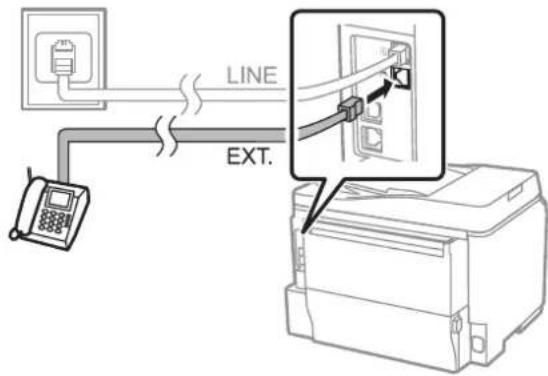
Belangrijk:
Wanneer één telefoonlijn wordt gedeeld door de telefoon en het apparaat, moet u de telefoon aansluiten op de EXT-poort van het apparaat. De telefoon en het apparaat werken anders misschien niet goed.
Wanneer u een antwoordapparaat aansluit, moet u de instelling Overgaan voor antwoorden van het apparaat misschien wijzigen.
→ "Het aantal rings voor antwoorden instellen" op pagina 84
Twee telefoonlijnen (voorbeeld van ISDN)
Sluit een tweede telefoonkabel op uw telefoon of antwoordapparaat aan en op de poort van de terminal adapter of ISDN-router.
Faxen

Faxinstellingen
Basisinstellingen
In deze sectie worden de minimuminstellingen beschreven die vereist zijn om de faxfuncties te kunnen gebruiken.
Opmerking:
Met de functie Instelling vergrendelen in het menu Beheerdersinstellingen kan een beheerder voorkomen dat instellingen worden gewijzigd door ze te beschermen met een wachtwoord.
→ "Instellingen voor Systeembeheer" op pagina 108
De wizard Faxinstelling gebruiken
Het menu Wizard Faxinstelling begeleidt u bij het instellen van de basisfaxfuncties. De wizard wordt automatisch weergegeven wanneer u het apparaat voor het eerst instelt. Als u de instellingen al hebt geconfigureerd, kunt u deze sectie overslaan, tenzij u de instellingen moet wijzigen.

Belangrijk:
Voordat u de wizard start, moet u het apparaat en uw telefoon goed op de telefoonlijn hebben aangesloten.
→ "Verbinden met een telefoonlijn" op pagina 78
1
Ga naar de modus Instellen via het startscherm.
2
Selecteer Systeembeheer.
3
Selecteer Faxinstellingen.
4
Selecteer Wizard Faxinstellingen.
Het venster Wizard Faxinstellingen wordt weergegeven. Druk op Start om verder te gaan.
5
In het venster Faxkoptekst voert u de naam van de afzender in (maximaal 40 tekens).
Faxen
6
In het venster Uw telefoonnummer voert u uw telefoonnummer in (tot 20 cijfers).
Opmerking:
U moet uw naam en telefoonnummer in de faxkoptekst invoeren voordat u faxen verstuurt, zodat ontvangers kunnen zien wie de fax heeft verstuurd. U kunt de koptekstinformatie later wijzigen. Roep het menu op dat hieronder is weergegeven: Instellingen > Systeembeheer > Faxinstellingen > Basisinstellingen > Koptekst.
7
Als u zich hebt geabonneerd op een opvallende belservice van uw telefoonbedrijf, selecteert u Doorg. in het venster DRD-instelling. Selecteer het belpatroon dat moet worden gebruikt voor binnenkomende faxen (of selecteer Aan), en ga naar stap 10. Als u deze optie niet hoeft in te stellen, selecteert u Overslaan en gaat u naar de volgende stap.
Opmerking:
Via afzonderlijke belservices, die door veel telefoonbedrijven worden geboden (de naam van de service verschilt per bedrijf), kunt u meerdere telefoonnummers op één telefoonlijn hebben. Elk nummer krijgt een ander belpatroon toegewezen. U kunt één nummer gebruiken voor telefoongesprekken en een ander nummer voor faxen. Selecteer in DRD-instelling het belpatroon dat aan faxen is toegewezen. Afhankelijk van de regio worden Aan en Uit weergegeven als de opties voor de DRD-instelling. Selecteer Aan om de functie voor het afzonderlijke belpatroon te gebruiken. Als u Aan of een van de belpatronen behalve Alles selecteert, wordt Ontvangstmodus automatisch ingesteld op Auto. U kunt de DRD-instelling later wijzigen. Roep het menu op dat hieronder is weergegeven: Instellingen > Systeembeheer > Faxinstellingen > Ontvangstinstellingen > DRD.
8
In het venster Inst. ontvangstmodus selecteert u Ja als u een externe telefoon of extern antwoordapparaat op het apparaat hebt aangesloten. Daarna gaat u naar de volgende stap. Als u Nee selecteert, wordt Ontvangstmodus automatisch ingesteld op Auto. Ga naar stap 10.

Belangrijk:
Als er geen externe telefoon op het apparaat is aangesloten, moet de Ontvangstmodus zijn ingesteld op Auto, omdat u anders geen faxen kunt ontvangen.
9
Op het volgende venster van Inst. ontvangstmodus selecteert u Ja om faxen automatisch te ontvangen. Selecteer Nee om faxen handmatig te ontvangen.
Opmerking:
Wanneer u een extern antwoordapparaat hebt aangesloten en de optie selecteert om automatisch faxen te ontvangen, moet u zorgen dat de instelling Overgaan voor antwoorden juist is. → "Het aantal rings voor antwoorden instellen" op pagina 84. Als u kiest om faxen handmatig te ontvangen, moet u elk gesprek beantwoorden en faxen ontvangen via het configuratiescherm van uw apparaat of via uw telefoon. → "Een fax handmatig ontvangen" op pagina 96. U kunt de instelling van de Ontvangstmodus later wijzigen. Roep het menu op dat hieronder is weergegeven: Instellingen > Systeembeheer > Faxinstellingen > Ontvangstinstellingen > Ontvangstmodus.
Faxen
10 In het venster Instellingen bevestigen controleert u de gemaakte instellingen en selecteert u Doorg. Druk op 5 om de instellingen te corrigeren of wijzigen.
11 Volg de instructies op het scherm om Fax-aansl. controleren uit te voeren en een rapport van het controleresultaat af te drukken. Als er fouten in het rapport staan, probeert u de oplossingen en voert u de controle opnieuw uit.
Opmerking:
□Als het venster Lijntype kiezen wordt weergegeven, leest u de volgende sectie.
→ "Het lijntype instellen" op pagina 83
Als het venster Kiestoondetectie kiezen wordt weergegeven, selecteert u Uitschakelen. Als u dit doet, is het echter mogelijk dat het eerste cijfer van een faxnummer wordt verwijderd en dat de fax naar het verkeerde nummer wordt verzonden. Als u de controle opnieuw wilt uitvoeren nadat u de wizard hebt gesloten, roept u het menu op zoals hieronder aangegeven. Instellingen > Systeembeheer > Faxinstellingen > Fax-aansl. controleren
Het lijntype instellen
Als u het apparaat aansluit op een PBX-telefoonsysteem of terminal adapter, wijzigt u de instelling van het Lijntype zoals hieronder beschreven.
Opmerking:
PBX (Private Branch Exchange) wordt gebruikt in kantooromgevingen waar een externe toegangscode, zoals 9, moet worden gekozen om een buitenlijn te bellen. De standaardinstelling voor Lijntype is PSTN (Public Switched Telephone Network). Dit is een standaardtelefoonlijn, zoals die in uw huis.
1 Ga naar de modus Instellen via het startscherm.
2 Selecteer Systeembeheer.
3 Selecteer Faxinstellingen.
4 Selecteer Basisinstellingen.
5 Selecteer Lijntype.
6 Selecteer PBX.
7 Selecteer Gebruik of Niet gebruiken in het venster Toegangscode. Als u Gebruik selecteert, gaat u naar de volgende stap.
8 Voer een externe toegangscode in het veld Toegangscode in.
Faxen
Opmerking:
Wanneer u met een PBX-telefoonsysteem verbindt, is het raadzaam eerst de toegangscode in te stellen. Nadat u de instelling hebt geconfigureerd, voert u # (hash) in plaats van de daadwerkelijke externe toegangscode in wanneer u een extern faxnummer invoert of in de contactlijst opslaat. Het apparaat vervangt de # bij het kiezen automatisch door de ingestelde code. Vergeleken met een daadwerkelijke code invoeren voorkomt u mogelijk verbindingsproblemen door # te gebruiken.
Het aantal rings voor antwoorden instellen
Wanneer u een extern antwoordapparaat hebt aangesloten en de optie selecteert om automatisch faxen te ontvangen, moet u zorgen dat de instelling Overgaan voor antwoorden juist is.

Belangrijk:
De instelling van Overgaan voor antwoorden geeft het aantal belsignalen weer dat moet optreden waarna het product automatisch een fax ontvangt. Als het aangesloten antwoordapparaat is ingesteld om op te nemen na het vierde belsignaal, moet u het apparaat instellen om op te nemen na het vijfde belsignaal of later. Anders kan het antwoordapparaat geen telefoonoproepen ontvangen. Afhankelijk van het land is het mogelijk dat deze instelling niet wordt weergegeven.
1
Ga naar de modus Instellen via het startscherm.
2
Selecteer Systeembeheer.
3
Selecteer Faxinstellingen.
4
Selecteer Ontvangstinstellingen.
5
Selecteer Overgaan voor antwoorden.
6
Selecteer het aantal belsignalen. Dit moet ten minste een belsignaal meer zijn dan het aantal belsignalen van het antwoordapparaat.
Opmerking:
Het antwoordapparaat beantwoordt gesprekken sneller dan het apparaat, maar het apparaat kan faxtonen detecteren en faxen ontvangen. Als u de telefoon beantwoordt en u hoort een faxtoon, controleert u dat het apparaat de fax ontvangt en hangt u weer op.
Geavanceerde instellingen
In deze sectie maakt u kennis met geavanceerde faxinstellingen. Roep de menu's op zoals aangegeven onder elk onderwerp. In de menulijst vindt u een beschrijving van alle menu's en opties.
→ "Instellingen voor Systeembeheer" op pagina 108
Faxen
Instellingen voor het verzenden van faxen
□De faxcommunicatiesnelheid wijzigen.
→ Instellingen > Systeembeheer > Faxinstellingen > Basisinstellingen > Faxsnelheid
Opmerking:
De faxsnelheid die u hier selecteert, wordt ook toegepast wanneer u faxen ontvangt.
□Een contactlijst maken voor faxen.
→ "Een contact maken" op pagina 100
De standaardinstellingen voor het verzenden van faxen wijzigen, zoals de resolutie en de documentgrootte.
→ Instellingen > Systeembeheer > Faxinstellingen > Standaardinst. gebr.
Instellingen voor het ontvangen van faxen
□Uitvoerinstellingen van ontvangen faxen wijzigen.
Het apparaat drukt standaard alle ontvangen faxen af. U kunt de instellingen wijzigen om ontvangen faxen te bewaren in het geheugen van het apparaat, op een computer of op een extern geheugenapparaat.
→ "Ontvangen faxen uitvoeren" op pagina 93
□Papiercassettes selecteren om faxen en faxrapporten af te drukken.
Als uw apparaat meer dan een cassette heeft, kunt u selecteren welke cassette gebruikt moet worden om faxen en faxrapporten af te drukken.
→ Instellingen > Systeembeheer > Printerinstellingen > Instellingen papierbron > Inst. autom. selecteren > Fax
Opmerking:
Wanneer meer dan één cassette in het bovenstaande menu wordt geselecteerd, wordt automatisch de meest geschikte cassette geselecteerd op basis van de papiergrootte-instelling voor elke cassette en de grootte van ontvangen faxen of faxrapporten.
☐ Instellingen wijzigen voor het afdrukken van faxen en faxrapporten.
→ Instellingen > Systeembeheer > Faxinstellingen > Uitvoerinstellingen
FAX Utility installeren om te faxen vanaf een computer
Met Epson FAX Utility kunt u een fax vanaf een computer verzenden en ontvangen faxen in een opgegeven map opslaan. Volg de onderstaande procedure om FAX Utility te installeren. PC-FAX Driver wordt ook geïnstalleerd. Dit is vereist voor het versturen van faxen.

Belangrijk:
Installeer het printerstuurprogramma voordat u FAX Utility installeert.
Windows
Plaats de software-cd die bij uw apparaat is geleverd, en klik op setup.exe in de volgende map.
Selecteer dezelfde poort die voor het printerstuurprogramma is gebruikt.
Faxen
Mac OS X
Download FAX Utility vanaf de volgende Epson-website. http://support.epson.net/setupnavi/
Na installatie van FAX Utility volgt u de onderstaande procedure om het faxstuurprogramma toe te voegen.
1 Selecteer Apple — System Preference (Systeemvoorkeuren) — Print & Scan (Afdrukken en scannen) (Print & Fax (Afdrukken en faxen) voor OSX10.6 of 10.5) om de printerlijst weer te geven. 2 Klik op de toevoegknop (+). 3 Klik op Default (Standaard) wanneer het venster voor het toevoegen van een printer wordt weergegeven. 4 Wanneer het PC-FAX Driver wordt weergegeven in de lijst, selecteert u het en klikt u op Add (Voeg toe).
Opmerking:
Het kan even duren voordat het PC-FAX-stuurprogramma wordt weergegeven. De naam van het PC-FAX-stuurprogramma begint met FAX, gevolgd door de naam van het apparaat en de verbindingsmethode tussen haakjes, zoals (USB).
5 Selecteer 'Stop systeemvoorkeuren' in het menu 'Systeemvoorkeuren'.
Faxen verzenden
Basisbewerkingen
Volg de onderstaande stappen om een monochrome (zwart-wit) of kleurenfax te sturen. Wanneer u een monochrome fax verstuurt, wordt het gescande document tijdelijk in het geheugen van het apparaat opgeslagen en kunt u een voorbeeld op het lcd-scherm bekijken voordat u de fax verzendt.
Opmerking:
Het apparaat kan tot 50 monochrome faxtaken accepteren. U kunt de gereserveerde faxtaak controleren of annuleren via het statusmenu.
→ "Actieve faxtaken of faxtaken in wachtrij controleren" op pagina 97
1 Plaats het origineel. U kunt tot 100 pagina's per overdracht verzenden.
→ "Originelen plaatsen" op pagina 37
2 Ga naar de faxmodus via het startscherm.
Opmerking:
Als u een dubbelzijdig document wilt faxen, plaatst u het document in de automatische documentinvoer. Druk op Menu, selecteer Inst. faxverzending, ADF dubbelzijdig en tot slot Aan. U kunt dubbelzijdige documenten niet in kleur faxen.
Faxen
3
Geef de faxontvangers op via een van de volgende methoden of een combinatie hiervan. U kunt een monochrome fax naar maximaal 200 ontvangers verzenden.
| Een faxnummer handmatig invoeren Voer een faxnummer in met behulp van de numerieke toetsen op het bedieningspaneel en druk op de Enter-toets op het softwaretoetsen-bord. Als u nog een faxnummer wilt toevoegen, herhaalt u dezelfde procedure. U kunt ook het softwaretoetsenbord weergeven door op het veld Voer een faxnummer in. te drukken. |
| Selecteren in de contactlijst |
| Druk op Contacten om het venster met de contactlijst weer te geven.Selecteer een of meer ontvangers in del ijst door de selectievakjes in te schakelen (druk nogmaals op de vakjes om ze uit te schakelen). Druk op het vakje Zoeken om op naam, indexnaam of ingangsnummer naar ont-vangers te zoeken. Nadat u ontvangers hebt geselecteerd, drukt u op Doorg. |
| Selecteren in de geschiedenis met verzon-den faxen |
| Druk op Geschiedenis om de geschiedenis met verzonden faxen weer te geven. Selecteer een ontvanger in de lijst, druk op Menu in het detail-venster en selecteer Naar dit nummer verzenden. |
Opmerking:
Als u ingevoerde ontvangers wilt verwijderen, drukt u op het veld voor faxnummerinvoer en selecteert u de ontvanger die u uit de bestemmingslijst wilt verwijderen. Druk vervolgens op Uit lijst verwijderen. Wanneer de optie Beperkingen dir. kiezen in Veiligheidsinstel. is ingeschakeld, kunt u alleen faxontvangers in de contactlijst of de geschiedenis met verzonden faxen selecteren. U kunt een faxnummer niet handmatig invoeren. U kunt een kleurenfax slechts aan één ontvanger tegelijk sturen. Als uw telefoonsysteem PBX is en u moet een externe toegangscode invoeren voor een buitenlijn, zoals 9, voert u de toegangscode aan het begin van het faxnummer in. Als de toegangscode is ingesteld in de instelling voor Lijntype, voert u # (hash) in in plaats van de daadwerkelijke toegangscode. Zie "Het lijntype instellen" op pagina 83.
4
Druk op Menu en selecteer Inst.faxverzending om desgewenst de faxoverdrachtsinstellingen te wijzigen, zoals de resolutie.
In de menulijst vindt u een beschrijving van alle instellingen.
Zie "De modus Fax" op pagina 104.
Opmerking:
U kunt uw faxinstellingen opslaan als voorinstelling. Lees de volgende sectie voor meer informatie.
Ga naar stap 6 als u geen voorbeeld wilt bekijken voordat u de fax verzendt. Als u een voorbeeld van de fax wilt zien (alleen monochroom), drukt u op Voorbeeld op het bovenste faxvenster.
Het apparaat start met het scannen van de documenten en geeft de gescande afbeelding weer op het lcd-scherm. Ga naar stap 6 om de fax te verzenden.
Faxen
Opmerking:
U kunt geen voorbeeld van de afbeeldingen bekijken wanneer de optie Direct verzenden in het menu Inst.faxverzending is ingeschakeld. Wanneer het voorbeeldvenster 20 seconden niet wordt aangeraakt, wordt de fax automatisch verzonden. Als u het document opnieuw wilt scannen, drukt u op Opnieuw in het voorbeeldvenster. Stel het document opnieuw in of wijzig waar nodig de verzendinstellingen, en herhaal deze stap.
Druk op ◇ (Kleur) of ◇ (Zwart-wit) om de fax te verzenden.
Druk op ☺ om het verzenden van de fax te annuleren. U kunt de taak ook annuleren of de taakstatus/het taakresultaat controleren in het venster Taakmonitor of Taakgeschiedenis.
Lees de volgende sectie voor meer informatie over het controleren van de status of het resultaat van de taak.
→ "Het statusmenu gebruiken" op pagina 97
Opmerking:
Het verzenden van kleurenfaxen duurt wat langer omdat het apparaat het document tegelijkertijd scant en verstuurt zonder de gescande afbeelding in het geheugen op te slaan. Als de optie Foutgeg.opslaan is ingeschakeld, worden faxen die niet kunnen worden verzonden, opgeslagen. U kunt deze opgeslagen faxen opnieuw verzenden vanuit het venster Statusmenu. Instellingen > Systeembeheer > Faxinstellingen > Verzendinstellingen > Foutgeg.opslaan
Overige opties
Handige faxfuncties gebruiken
In deze sectie wordt besproken hoe u andere handige faxfuncties gebruikt om uw productiviteit te verbeteren.
Opmerking:
Met de functie Instelling vergrendelen in het menu Beheerdersinstellingen kan een beheerder voorkomen dat instellingen worden gewijzigd door ze te beschermen met een wachtwoord.
→ "Instellingen voor Systeembeheer" op pagina 108
□ Een groot aantal monochrome documenten versturen (Direct verzenden)
Wanneer u een monochrome fax verzendt, wordt het gescande document tijdelijk in het geheugen van het apparaat opgeslagen. Als u een groot aantal documenten scant, raakt het geheugen van het product mogelijk vol en wordt het scannen halverwege gestopt. U kunt dit voorkomen door de optie Direct verzenden in het menu Inst.faxverzending te gebruiken. Het apparaat begint met scannen nadat de verbinding is gemaakt, en scant en verstuurt tegelijkertijd zonder de gescande afbeelding naar het geheugen op te slaan. Zelfs wanneer het geheugen al vol is, kunt u een monochrome fax via deze optie versturen.
U kunt deze optie niet gebruiken wanneer u faxen naar meer dan één ontvanger stuurt.
☐ Voorrang geven aan dringende faxen (Met prioriteit sturen)
Wanneer u een dringende fax wilt sturen en er staan al meerdere faxen in de wachtrij, kunt u de dringende fax sturen zodra een actieve faxtaak is voltooid. Hiervoor schakelt u Met prioriteit sturen in het menu Inst.faxverzending in voordat u op ◇ (Color) of ◇ (B&W) drukt.
Faxen
Een faxtaak die vanaf een computer wordt gestuurd, krijgt voorrang op faxtaken die via Met prioriteit sturen worden verzonden.
Batchbewerkingen gebruiken om verbindingstijden te verkorten en kosten te besparen (Batchverzending)
Wanneer de optie Batchverzending is ingeschakeld (de optie is standaard uitgeschakeld), controleert het apparaat alle faxen die in de wachtrij voor het geheugen staan en worden faxen voor dezelfde ontvanger gegroepeerd om als batch te versturen. Via de batchbewerking kunnen tot 5 bestanden en/of tot 100 pagina's worden verstuurd. Roep het menu op dat hieronder is weergegeven.
→ Instellingen > Systeembeheer > Faxinstellingen > Verzendinstellingen > Batchverzending
Opmerking:
Deze functie werkt alleen als de ontvangersgegevens identiek zijn. Als dezelfde ontvanger in twee faxtaken wordt gedetecteerd maar een van de taken bevat een andere ontvanger, groepeert het apparaat de ontvangers niet. ☐ Zelfs als de ontvangersgegevens overeenkomen, worden geplande faxen niet gegroepeerd tenzij de tijd om de fax te sturen, overeenkomt. ☐ Deze functie wordt niet toegepast op faxen die vanaf een computer worden verstuurd of faxen die met de optie Met prioriteit sturen of Direct verzenden worden gestuurd.
☐ Documenten met verschillende groottes versturen via de automatische documentinvoer (Continuscan van ADF)
Als u documenten met verschillende groottes tegelijk in de automatische documentinvoer plaatst, worden ze misschien niet met hun oorspronkelijke groottes verstuurd. Als u documenten met verschillende groottes via de automatische documentinvoer wilt versturen, schakelt u eerst de optie Continuscan van ADF in het menu Inst.faxverzending in. Het apparaat vraagt u vervolgens of u nog een pagina wilt scannen wanneer een document in de automatische documentinvoer is gescand en voordat de overdracht wordt gestart. Via deze functie kunt u documenten op grootte sorteren en scannen. Dit is ook handig wanneer u een groot aantal documenten faxt, die niet tegelijk in de automatische documentinvoer kunnen worden geladen.
☐ De functie Op haak
Met de functie Op haak kunt u tonen en stemmen van de interne speaker van het apparaat horen terwijl de aangesloten telefoon op de haak blijft liggen. Druk op Op haak op het bovenste faxvenster en voer het faxnummer in het configuratiescherm in. U kunt deze functie gebruiken wanneer u een specifiek document bij een faxservice op aanvraag wilt opvragen door de audiobegeleiding van de service te volgen.
Een fax verzenden op een specifiek tijdstip
U kunt instellen dat een fax op een opgegeven tijd wordt verstuurd. Met deze functie kunt u geen kleurenfaxen versturen.
Opmerking:
Zorg dat de datum- en tijdinstelling van het apparaat goed is.
→ Instellingen > Systeembeheer > Algemene instellingen > Datum-/tijdinstellingen
1
Volg stap 1 tot 4 in "Basisbewerkingen" op pagina 86.
2
Druk op het bovenste faxvenster op Menu en selecteer Fax later verzenden.
Faxen
3 Selecteer Aan en voer de tijd in waarop de fax moet worden verzonden. Druk op OK wanneer u klaar bent. 4 Druk op ◇ (B&W) om de fax te scannen.
De gescande afbeelding wordt op een specifiek tijdstip verzonden. Als het apparaat op de opgegeven tijd is uitgeschakeld, wordt de fax verzonden wanneer het apparaat wordt ingeschakeld.
Een fax op aanvraag versturen (fax-polling)
Met de functie Polling verzenden kunt u een gescand document (tot 100 pagina's in monochroom) opslaan zodat het automatisch op aanvraag vanaf een ander faxapparaat kan worden verzonden. Uw klanten of bedrijfspartners kunnen het document ontvangen door gewoon uw faxnummer te bellen via de functie Polling ontvangen op hun faxapparaat.
1 Plaats het origineel. → "Originelen plaatsen" op pagina 37 2 Ga naar de modus Fax via het startscherm. 3 Druk op Menu, selecteer Polling verzenden en vervolgens Aan. 4 Druk op Menu en selecteer Inst.faxverzending om desgewenst de faxoverdrachtsinstellingen te wijzigen, zoals de resolutie. In de menulijst vindt u een beschrijving van alle instellingen.
→ "De modus Fax" op pagina 104
5 Druk op ◇ (B&W) om het document te scannen. Het gescande document wordt opgeslagen tot u het verwijdert. Als u het opgeslagen document wilt verwijderen, roept u het op via het Statusmenu.
→ “Actieve faxtaken of faxtaken in wachtrij controlleren” op pagina 97
Opmerking:
Omdat slechts één document kan worden opgeslagen, wordt u gevraagd of u wilt overschrijven wanneer er al een document is opgeslagen.
Een opgeslagen fax verzenden
U kunt één gescand document (tot 100 pagina's in monochroom) opslaan in het geheugen van het apparaat, zodat u het op elk moment naar een willekeurige ontvanger kunt sturen. Dit is een handige functie voor documenten die u vaak naar klanten of bedrijfspartners moet sturen.
1 Plaats het origineel. → “Originelen plaatsen” op pagina 37 2 Ga naar de modus Fax via het startscherm. 3 Druk op Menu en selecteer Faxgeg. opslaan en vervolgens Aan.
Faxen
4 Druk op Menu en selecteer Inst.faxverzending om desgewenst de faxoverdrachtsinstellingen te wijzigen, zoals de resolutie. In de menulijst vindt u een beschrijving van alle instellingen.
→ "De modus Fax" op pagina 104
5 Druk op ◇ (B&W) om het document te scannen. Het gescande document wordt opgeslagen tot u het verwijdert. Als u het opgeslagen document wilt verzenden, roept u het op via het Statusmenu.
→ “Actieve faxtaken of faxtaken in wachtrij controlleren” op pagina 97
Opmerking:
Omdat slechts één document kan worden opgeslagen, wordt u gevraagd of u wilt overschrijven wanneer er al een document is opgeslagen.
Een fax verzenden vanaf een verbonden telefoon
Als het telefoonnummer en faxnummer van de ontvanger hetzelfde zijn, kunt u een fax sturen nadat u telefonisch met de ontvanger hebt gesproken.
1 Plaats het origineel.
→ "Originelen plaatsen" op pagina 37
2 Kies het nummer vanaf de telefoon die is aangesloten op het apparaat. U kunt desgewenst telefonisch met de ontvanger praten.

3 Druk op Start fax op het lcd-scherm van het apparaat.
4 Selecteer Verzenden.
5 Wanneer u een faxtoon hoort, drukt u op ◇ (Color) of ◇ (B&W) om de fax te verzenden.
6 Leg de telefoon neer.
Een fax vanaf een computer verzenden
Via Epson FAX Utility kunt u documenten die zijn gemaakt met een toepassing zoals een tekstverwerkings- of werkbladprogramma, rechtstreeks vanaf uw computer faxen. Lees de volgende sectie voor informatie om FAX Utility te installeren.
→ "FAX Utility installeren om te faxen vanaf een computer" op pagina 85
Faxen
Opmerking:
In de volgende uitleg wordt Microsoft Word gebruikt als voorbeeld voor Windows OS (Windows-besturingssysteem), en Text Edit voor Mac OS X. De daadwerkelijke bewerkingen kunnen afwijken, afhankelijk van de toepassing die u gebruikt. Raadpleeg de Help van de toepassing voor meer informatie.
1 Open het bestand dat u wilt faxen.
2 Selecteer het afdrukmenu via het bestandsmenu van uw toepassing. Het venster met afdrukinstellingen van de toepassing wordt weergegeven.
3 Windows: Selecteer uw printer (FAX) via het printerselectievakje en wijzig de afdrukinstellingen waar nodig.
Mac OS X: Selecteer uw printer (FAX) via het printerselectievakje, klik op ▼ en wijzig de afdrukinstellingen waar nodig.
4 Windows: klik op Properties (Eigenschappen), wijzig de faxoverdrachtsinstellingen waar nodig, en klik op OK.
Mac OS X: Selecteer Fax Settings (Faxinstellingen) en wijzig de faxoverdrachtsinstellingen waar nodig.
5 Windows: klik op OK. Het venster Recipient Settings (Instellingen geadresseerden) wordt weergegeven. Selecteer een of meer ontvangers en klik op Next (Volgende).
Mac OS X: Selecteer Recipient Settings (Instellingen geadresseerden) en selecteer een of meer ontvangers.
6 Geef de inhoud van het voorblad op waar nodig. (Voor Mac OS X slaat u deze stap over.)
7 Klik op Send (Verzenden) of Fax om de fax te versturen. De faxtaak wordt naar het apparaat gestuurd.
Opmerking voor de WF-5620- en WF-5690-serie:
Voor Windows: als Toegangsbeheer van de printer is ingesteld op Aan, voert FAX Utility gebruikersverificatie uit op basis van de gebruikersnaam en het wachtwoord die zijn ingesteld in de printerdriver.
Opmerking:
In Windows FAX Utility kunt u tot 1000 contactpersonen opslaan (PC-FAX Phone Book (PC-FAX-telefoonboek)). Bovendien kunt u in Windows en Mac FAX Utility de contactlijst van het apparaat bewerken. Raadpleeg de Help van FAX Utility voor meer informatie.
Faxen ontvangen
De ontvangstmodus instellen
Het apparaat is aanvankelijk ingesteld om faxen automatisch te ontvangen (Ontvangstmodus — Auto). U kunt deze modus wijzigen naar Handmatig als u een externe telefoon op het apparaat aansluit.
In automatische ontvangstmodus ontvangt het apparaat elke fax automatisch en worden faxen uitgevoerd via de instelling van Faxuitvoer.
→ "Ontvangen faxen uitvoeren" op pagina 93
Faxen
In handmatige ontvangstmodus moet u elk gesprek beantwoorden en faxen ontvangen via het configuratiescherm van uw apparaat of via uw telefoon. De ontvangen fax wordt uitgevoerd volgens de instellingen van Faxuitvoer.
→ "Een fax handmatig ontvangen" op pagina 96
Wanneer u de faxfuncties de eerste keer instelt, of wanneer u de instellingen moet wijzigen bij een wijziging in uw telefoonsysteem of om een andere reden, gebruikt u de Wizard Faxinstellingen om het apparaat goed in te stellen.
→ "De wizard Faxinstelling gebruiken" op pagina 81
Ontvangen faxen uitvoeren
Het apparaat is aanvankelijk ingesteld om elke ontvangen fax af te drukken. U kunt de instellingen wijzigen om ontvangen faxen op te slaan in het apparaatgeheugen, op een computer of op een extern geheugenapparaat, zodat u ze eerst kunt bekijken en alleen afdrukt wanneer dat nodig is. U kunt ook instellingen maken om ontvangen faxen automatisch door te sturen. Volg de instructies hieronder om de instellingen te wijzigen.
Opmerking:
Met de functie Instelling vergrendelen in het menu Beheerdersinstellingen kan een beheerder voorkomen dat instellingen worden gewijzigd door ze te beschermen met een wachtwoord.
→ "Instellingen voor Systeembeheer" op pagina 108
1 Ga naar de modus Instellen via het startscherm.
2 Selecteer Systeembeheer.
3 Selecteer Faxinstellingen.
4 Selecteer Uitvoerinstellingen.
5 Selecteer Faxuitvoer.
6 Controleer de huidige instellingen die op het lcd-scherm worden weergegeven, en druk op Instellingen om de instellingen te wijzigen.
7 Selecteer een of alle opties of een combinatie ervan, en raadpleeg de volgende uitleg.
□Opslaan in postvak IN
Selecteer deze optie om ontvangen faxen in het apparaatgeheugen op te slaan. Als u alleen deze optie selecteert, worden ontvangen faxen niet automatisch afgedrukt. U kunt de faxen op het lcd-scherm weergeven en waar nodig afdrukken.
→ “Ontvangen faxen weergeven op het lcd-scherm” op pagina 95

Belangrijk:
Verwijder faxen nadat u ze hebt afgedrukt of weergegeven, om te voorkomen dat het geheugen volraakt.
Wanneer het geheugen vol is, kan het apparaat geen faxen ontvangen of versturen.
Faxen
□Opslaan op computer
Als u deze optie wilt inschakelen, gebruikt u Epson FAX Utility op de computer die op het apparaat is aangesloten.
→ "Ontvangen faxen op een computer opslaan" op pagina 97
Ontvangen faxen worden in een opgegeven map op de computer in PDF-indeling opgeslagen. Nadat u FAX Utility hebt geconfigureerd om faxen op een computer op te slaan, kunt u wijzigen naar Ja en afdrukken op het apparaat om ontvangen faxen automatisch af te drukken terwijl ze op de computer worden opgeslagen.

Belangrijk:
Ontvangen faxen worden alleen op de computer opgeslagen wanneer de computer is aangemeld. Aangezien het apparaat de ontvangen faxen tijdelijk in het geheugen opslaat tot ze op de computer worden opgeslagen, raakt het geheugen mogelijk vol als u de computer langere tijd uitgeschakeld laat.
□Opsl.op geheugenapp.
Schakel deze optie in om ontvangen faxen op te slaan op een extern USB-opslagapparaat dat op de printer is aangesloten. Selecteer Ja en afdrukken om ontvangen faxen automatisch af te drukken terwijl ze naar het externe opslagapparaat worden opgeslagen.
Voordat u deze functie kunt gebruiken, moet u een opslagmap op het apparaat maken. Selecteer Map voor opslag maken in het menu Overige instellingen en volg de instructie op het scherm.
Lees de volgende sectie voor informatie over ondersteunde externe opslagapparaten.
→ "Extern USB-apparaat" op pagina 204

Belangrijk:
Aangezien het apparaat ontvangen faxen tijdelijk in het geheugen opslaat tot ze naar het opslagapparaat worden opgeslagen, kan het geheugen vol raken als u het apparaat langere tijd niet aansluit.
Opmerking voor de WF-4630-, WF-4640- en WF-5620-serie:
Ontvangen faxen kunnen niet rechtstreeks vanaf het configuratiescherm van het apparaat worden afgedrukt, omdat ze in PDF-indeling op het externe opslagapparaat worden opgeslagen.
Doorsturen
Schakel deze optie in om ontvangen faxen door te sturen naar vijf bestemmingen die u hebt geselecteerd. Selecteer Ja en afdrukken om ontvangen faxen automatisch af te drukken terwijl ze naar de bestemmingen worden doorgestuurd. Kleurenfaxen kunnen niet worden doorgestuurd.
Selecteer Overige instellingen > Waarheen doorsturen en selecteer een of meer doorstuurbestemmingen in de contactlijst.
| Bestemmingstype Uitleg | |
| Ander faxapparaat Selecteer faxnummers in de contactlijst. | |
| E-mailadres* | Selecteer e-mailadressen in de contactlijst. U kunt het onderwerp van de e-mail opgeven. SelecteerOverige instellingen > E-mailonder-werp v. doorsturen en voer het onderwerp in.Zorg dat u de Datum/tijd en het Tijdsverschil in de Datum/tijd instellen goed configureert.De tijdstempels op uw e-mails worden anders misschien niet goed weer-gegeven op de computer van de ontvanger.→ “Instellingen voor Systeembeheer” op pagina 108 |
Faxen
| Bestemmingstype Uitleg | |
| Map op een server* | Selecteer mappen in de contactlijst. |
* Afhankelijk van het apparaat wordt het doorsturen van faxen naar e-mails en mappen mogelijk niet ondersteund. Lees de volgende sectie voor meer informatie.
→ "Beschikbare functies" op pagina 11
In het menu Opties bij misl.doorst. kunt u selecteren of de fax moet worden afgedrukt of opgeslagen in het apparaatgeheugen (Postvak IN) als het doorsturen mislukt.
Opmerking:
Het apparaat drukt automatisch een rapport af wanneer er een doorstuurfout optreedt. U kunt de instellingen in het volgende menu wijzigen.
→ Instellingen > Systeembeheer > Faxinstellingen > Uitvoerinstellingen > Rapport doorsturen
Ontvangen faxen weergeven op het lcd-scherm
Als u ontvangen faxen in het apparaatgeheugen wilt opslaan en op het lcd-scherm wilt weergeven, moet u de optie Opslaan in postvak IN inschakelen.
→ "Ontvangen faxen uitvoeren" op pagina 93
Opmerking:
Een beheerder kan het Postvak IN beveiligen met een wachtwoord om te voorkomen dat gebruikers de ontvangen faxen kunnen weergeven.
→ Instellingen > Systeembeheer > Faxinstellingen > Veiligheidsinstel. > Inst. wachtwoord postvak
Volg de onderstaande stappen om de ontvangen faxen weer te geven.
1 Controleer het pictogram op het venster Home. Het blijft branden als er ongelezen of niet-afgedrukte faxen in het apparaatgeheugen staan.
2 Ga naar de modus Fax via het startscherm.
3 Selecteer Postvak IN openen.
Voer het beheerderswachtwoord in als het Postvak IN met een wachtwoord is beveiligd.
Opmerking:
Druk op Menu in het venster Postvak IN als u alle gegevens in een batch wilt verwijderen of afdrukken.
5 Selecteer de fax die u wilt weergeven via de lijst Postvak IN.
De inhoud van de fax wordt weergegeven.
6 Druk op Menu in het voorbeeldvenster en selecteer Afdrukken, Afdrukken en verwijderen of Wissen, en volg de instructies op het scherm. Selecteer Details om de gedetailleerde informatie weer te geven.
Faxen

Belangrijk:
Verwijder faxen nadat u ze hebt afgedrukt of weergegeven, om te voorkomen dat het geheugen volraakt. Wanneer het geheugen vol is, kan het apparaat geen faxen ontvangen of versturen.
Opmerking bij afdrukken:
Als de binnenkomende fax groter is dan het papier in de cassette die voor faxen wordt gebruikt, wordt de fax passend gemaakt of op meerdere pagina's afgedrukt, afhankelijk van de geselecteerde instelling voor Automatisch beperken.
Een fax ontvangen via polling
Hiermee kunt u een fax ontvangen van de faxgegevensservice die u hebt opgeroepen.
1 Laad het papier. Sla deze stap over als u voor de instelling van Faxuitvoer hebt gekozen om het apparaat geen ontvangen faxen te laten afdrukken. → “Papier in de papiercassette laden” op pagina 31 2 Ga naar de modus Fax via het startscherm. 3 Druk op Menu en selecteer Polling verzenden. 4 Selecteer Aan. 5 Voer het faxnummer in. 6 Druk op ◇ (Color) of ◇ (B&W) om de fax te ontvangen.
Een fax handmatig ontvangen
Als uw telefoon is aangesloten op het apparaat en de Ontvangstmodus is ingesteld op Handmatig, kunt u faxgegevens ontvangen nadat u verbinding hebt gemaakt.
1 Laad het papier. Sla deze stap over als u voor de instelling van Faxuitvoer hebt gekozen om het apparaat geen ontvangen faxen te laten afdrukken.
→ “Papier in de papiercassette laden” op pagina 31
2 Als de telefoon gaat, neemt u de telefoon verbonden met het apparaat op.
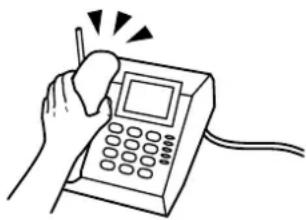
3 Wanneer u een faxtoon hoort, drukt u op Start fax op het lcd-scherm van het apparaat.
4 Selecteer Ontvangen.
5 Druk op ◇ (Color) of ◇ (B&W) om te beginnen met het ontvangen van de fax, en leg vervolgens de telefoon op de haak.
Opmerking:
Met de functie Extern ontvangen kunt u faxen ontvangen via uw telefoon in plaats van uw apparaat. Schakel deze functie in en stel een Startcode in. Als u zich in een andere kamer bevindt met een draadloze handset, kunt u de fax ontvangen door gewoon de code in te voeren met de handset.
→ Instellingen > Systeembeheer > Faxinstellingen > Ontvangstinstellingen > Extern ontvangen
Ontvangen faxen op een computer opslaan
Via Epson FAX Utility kunt u ontvangen faxen in PDF-indeling op een computer opslaan. Lees de volgende sectie voor informatie om FAX Utility te installeren.
→ "FAX Utility installeren om te faxen vanaf een computer" op pagina 85
Start FAX Utility zoals hieronder wordt beschreven, en selecteer Received Fax Output Settings (Instellingen uitvoer ontvangen faxen) (voor Mac OS X selecteert u Fax Receive Monitor (Faxontvangstmonitor)) om de instelling te wijzigen. Raadpleeg de Help van FAX Utility voor meer informatie.
Windows:
Klik op de startknop (Windows 7 en Vista) of klik op Start (Windows XP), wijs All Programs (Alle programma's) aan, selecteer Epson Software en klik op FAX Utility.
Klik voor Windows 8 met de rechtermuisknop op het venster Start, veeg omhoog of omlaag op het Start scherm en selecteer All apps (Alle apps) > Epson Software > FAX Utility. (Serverbesturingssysteem wordt niet ondersteund.)
Mac OS X:
Klik op System Preference (Systeemvoorkeuren), klik op Print & Fax (Afdrukken en faxen) of Print & Scan (Afdrukken en scannen) en selecteer vervolgens FAX (uw printer) onder Printer. Klik vervolgens op;
Mac OS X 10.6.x, 10.7.x, 10.8.x: Option & Supplies (Opties en toebehoren) — Utility (Hulpprogramma) — Open Printer Utility (Open printerhulpprogramma)
Mac OS X 10.5.8: Open Print Queue (Open afdrukwachtrij) — Utility (Hulpprogramma)
Status en geschiedenis van faxtaken controleren
Het statusmenu gebruiken
Actieve faxtaken of faxtaken in wachtrij controleren
U kunt de volgende bewerkingen uitvoeren via het menu Taakmonitor.
Controleer en annuleer faxtaken die actief zijn of in de wachtrij staan.
Stuur of verwijder een gescand document via de functie Faxgeg. opslaan.
Faxen
Verwijder een gescand document voor polling-services. Verstuur faxen die niet gestuurd konden worden, opnieuw of verwijder ze als u de optie Foutgeg. opslaan hebt geactiveerd.
Volg de onderstaande instructies om het menu op te roepen.
1
Druk op in het configuratiescherm.
2
Selecteer Taakmonitor en selecteer Communicatietaak of Afdruktaak.
3
Selecteer een doeltaak in de lijst.
Er wordt een uitgebreid informatievenster weergegeven met alle beschikbare opties.
Verstuurde/ontvangen faxtaken controleren
U kunt de geschiedenis van verzonden of ontvangen faxtaken controleren. U kunt ontvangen faxen ook opnieuw afdrukken. Wanneer de limiet wordt bereikt, wordt de oudste geschiedenisingang het eerst verwijderd. Volg de onderstaande instructies om het menu op te roepen.
1
Druk op in het configuratiescherm.
2
Selecteer Taakgeschiedenis en vervolgens Taak ontvangen of Taak verzenden.
Selecteer een doeltaak in de lijst.
Er wordt een uitgebreid informatievenster weergegeven met alle beschikbare opties.
Ontvangen faxen controleren in het postvak IN
U kunt ontvangen faxen weergeven in het apparaatgeheugen (Postvak IN). Druk op i in het configuratiescherm, selecteer Taakopslag en vervolgens Postvak IN.
U kunt het Postvak IN ook oproepen via de modus Fax.
→ “Ontvangen faxen weergeven op het lcd-scherm” op pagina 95
Een faxrapport afdrukken
Een faxlogboek automatisch afdrukken
U kunt instellen dat een faxlogboekrapport automatisch wordt afgedrukt.
1
Ga naar de modus Instellen via het startscherm.
2
Selecteer Systeembeheer.
3
Selecteer Faxinstellingen.
Faxen
4 Selecteer Uitvoerinstellingen.
5 Selecteer Faxlogboek auto afdr.
6 Selecteer een van de twee opties voor automatisch afdrukken.
□ Uit Het rapport wordt niet automatisch afgedrukt.
☐ Aan (elke 30) Het rapport wordt automatisch afgedrukt bij elke 30 verzonden/ontvangen faxtaken.
□ Aan (tijd) U kunt opgeven wanneer het rapport automatisch moet worden afgedrukt. Als er echter meer dan 30 faxtaken zijn, wordt het logbestand vóór de opgegeven tijd afgedrukt.
Een faxrapport handmatig afdrukken
U kunt op elk moment verschillende faxrapporten afdrukken.
1 Ga naar de modus Fax via het startscherm.
2 Druk op Menu, selecteer Faxverslag en selecteer een van de volgende items die u wilt afdrukken.
□ Lijst faxinstellingen Hiermee worden de huidige faxinstellingen afgedrukt.
☐ Faxlogboek Hiermee wordt een geschiedenis van verzonden en ontvangen faxtaken weergegeven of afgedrukt.
□ Laatste overdracht Hiermee wordt een rapport afgedrukt voor de vorige fax die via polling is verzonden of ontvangen.
Opgeslagen faxdocumenten Hiermee wordt een lijst afgedrukt van de faxtaken die momenteel in het apparaatgeheugen zijn opgeslagen.
Protocol traceren Hiermee wordt een gedetailleerd rapport afgedrukt voor de vorige fax die is verzonden of ontvangen.
Menulijst faxmodus
Lees de volgende sectie voor meer informatie over de menulijst van de faxmodus.
→ "De modus Fax" op pagina 104
Instellingen voor de contactlijst configureren
Een contact maken
U kunt veelgebruikte faxnummers, e-mailadressen en netwerkmappen in de contactlijst registreren. Dankzij deze functie kunt u snel een bestemming selecteren wanneer u faxt en scant.
Opmerking voor de WF-5620- en WF-5690-serie:
U kunt bestemmingen via een LDAP-server registreren. Zie de online-Beheerdershandleiding voor meer informatie.
1 Open de contactlijst via het startscherm, de modus Scan of de modus Fax. 2 Druk op Menu. 3 Selecteer Gegeven toevoegen. Selecteer de functie die u wilt gebruiken om een contact te registreren.
Opmerking:
Dit venster wordt weergegeven wanneer u de contactlijst opent via het startscherm.
5 Selecteer het ingangsnummer dat u wilt registreren. Opmerking: U kunt 200 ingangen registreren, afzonderlijke ingangen en groepsingangen inbegrepen. 6 Voer in Naam een naam in om de ingang te identificeren. U kunt tot 30 tekens invoeren. 7 Voer in Indexwoord een woord in om de ingang te identificeren. U kunt tot 30 tekens invoeren. Dit indexwoord kan nuttig zijn wanneer u naar een ingang in de contactlijst zoekt. 8 Voer de andere instellingen in overeenstemming met de geselecteerde functie in.
Opmerking voor faxnummers:
☐ U moet een faxnummer invoeren. U kunt tot 64 tekens invoeren. Als uw telefoonsysteem PBX is en u moet een externe toegangscode invoeren voor een buitenlijn, zoals 9, voert u de toegangscode aan het begin van het faxnummer in. Als de toegangscode is ingesteld in de instelling voor Lijntype, voert u # (hash) in in plaats van de daadwerkelijke toegangscode. ☐ Voer een streepje in om het apparaat enkele seconden te laten pauzeren tijdens het kiezen.
Instellingen voor de contactlijst configureren
9
Druk op Opslaan om de registratie te voltooien.
Opmerking:
Als u een bestaande ingang wilt verwijderen of bewerken, drukt u op de naamsectie van de doelingang in het venster met de contactlijst en selecteert u Wissen of Bewerken.
Een groep maken
Wanneer u contacten aan een groepslijst toevoegt, kunt u een fax of gescande afbeelding via e-mail aan meerdere bestemmingen tegelijk sturen.
1
Open de contactlijst via het startscherm, de modus Scan of de modus Fax.
2
Druk op Menu.
3
Selecteer Groep toevoegen.
4
Selecteer de functie die u wilt gebruiken om de groepsingang te registreren.
Opmerking:
Dit venster wordt weergegeven wanneer u de contactlijst opent via het startscherm.
5
Selecteer het ingangsnummer dat u wilt registreren.
Opmerking:
U kunt 200 ingangen registreren, afzonderlijke ingangen en groepsingangen inbegrepen.
6
Voer in Naam een naam in om de groepsingang te identificeren. U kunt tot 30 tekens invoeren.
7
Voer in Indexwoord een woord in om de ingang te identificeren. U kunt tot 30 tekens invoeren. Dit indexwoord kan nuttig zijn wanneer u naar een ingang in de contactlijst zoekt.
8
Druk op Doorg.
9
Druk op het selectievakje in de lijst om de ingang te selecteren die u in de groepslijst wilt registreren. U kunt tot 199 ingangen registreren.
10
Druk op Opslaan om de registratie te voltooien.
Opmerking:
Als u een bestaande ingang wilt verwijderen of bewerken, drukt u op de naamsectie van de doelingang in het venster met de contactlijst en selecteert u Wissen of Bewerken.
Menulijst van het configuratiescherm
U kunt dit apparaat gebruiken als printer, kopieerapparaat, scanner en fax. Wanneer u een van deze functies gebruikt, uitgezonderd de printerfunctie, selecteert u de gewenste functie door op de overeenkomstige modusknop op het configuratiescherm te drukken. Wanneer u de modus selecteert, verschijnt het hoofdscherm van deze modus.
De modus Kopiëren
Opmerking:
□ Het instellen van items is afhankelijk van het menu.
☐ De menuhiërarchie varieert per apparaat en indeling.
| Menu Instellingen en beschrijving | ||
| Indeling Met rand Hiermee | worden kopieën geproduceerd met witruimte aan de rand-en. | |
| 2-omhoog Hiermee worden | pagina's met meerdere documenten op één vel gekopieerd. Na selectie van een van de opties drukt u opInstellin-gen en selecteert u een toepasselijke instelling in Documentstand en Layout-volg. | |
| 4-omhoog | ||
| ID-kaart Hiermee worden beide zijden van een id-kaart op één vel gekopieerd. | ||
| Documentgr. Selecteer de grootte van het document dat moet worden gekopieerd. | ||
| Zoom Selecteer de hoeveelheid waarmee het document moet worden vergroot of verkleind. | ||
| Papierbron | Selecteer de papierbron die u wilt gebruiken. Wanneer uAutoselecteert, wordt papier automa-tisch doorgevoerd volgens de papierinstellingen die u voor de papierbron hebt ingesteld. | |
| Dubbelzijdig | Selecteer een dubbelzijdige indeling. Wanneer u 1>2-zijdig of 2>1-zijdig selecteert, drukt u opGeavanceerd en selecteert u de juiste instellingen voor dubbelzijdig afdrukken. | |
| Documentstand Selecteer de documentstand. | ||
| Kwaliteit Selecteer het documenttype. | ||
| Densiteit Stel de dichtheid in. | ||
| Layout-volgorde Selecteer de layout-volgorde. | ||
| Schaduw verw. | SelecteerAanom de schaduwen te verwijderen die in het midden van een document worden weergegeven wanneer u een boek kopieert of die rond een document worden weergegeven wanneer u dik papier kopieert. | |
| Ponsgaten verw. | SelecteerAanom de ponsgaten van een document te verwijderen. | |
| Sort. kopieën | SelecteerAanom meerdere kopieën van een document met meerdere pagina's in volgorde af te drukken en in sets te sorteren. | |
| Droogtijd Selecteer de droogtijd bij het afdrukken van meerdere documenten. | ||
| Geavanceerde instellin-gen | Definieer geavanceerde instellingen zoals Verzadiging en Scherpte. | |
Menulijst van het configuratiescherm
De modus Geheugenapp.
Opmerking:
Het instellen van dit item is afhankelijk van de afdrukindeling.
Indeling
| Menu Instellingen en beschrijving | |
| JPEG Selecteer de bestandsindeling. | |
| TIFF | |
| PDF* | |
* Deze functie wordt alleen ondersteund door de WF-5690-serie.
Geavanceerde instellingen
| Menu Instellingen en beschrijving | ||
| Instellingen Papierbron Selecteer de papierbron die u wilt gebruiken. | ||
* Met deze instelling wordt uw oorspronkelijke afbeelding niet gewijzigd, alleen uw afdruk. Afhankelijk van het type foto worden behalve de ogen mogelijk andere delen van de afbeelding gecorrigeerd.
Menulijst van het configuratiescherm
De modus Fax
| Menu Instellingen en opties | |||
| Menu Inst.faxverzending Resolutie | Selecteer de resolutie voor de uitgaande fax. Selecteer Foto voor documenten met een groot aantal afbeeldingen. | ||
| Densiteit | Selecteer de dichtheid voor de uitgaande fax. Selecteer Auto wanneer u monochrome documenten met tekst verstuurt. | ||
| Documentgr. (glas) Selecteer de grootte en stand van het document dat u op het scannerglas hebt geplaatst. | |||
| ADF dubbelzijdig | Selecteer Aan om beide zijden te scannen van de documenten die in de automatisch documenttoevoer zijn geplaatst. De optie Direct verzenden en kleurenfaxen zijn uitgeschakeld wanneer deze optie is ingesteld op Aan. | ||
| Direct verzenden | Selecteer Aan tom het apparaat een monochrome fax te laten verzenden zodra de verbinding tot stand is gebracht, zonder de gescande afbeelding op te slaan in het apparaatgeheugen. ➔ "Handige faxfuncties gebruiken" op pagina 88 | ||
| Met prioriteit sturen | Selecteer Aan om uw fax te versturen voordat de andere faxen die in de wachtrij staan, worden verstuurd. ➔ "Handige faxfuncties gebruiken" op pagina 88 | ||
| Continuscan van ADF | Selecteer Aan zodat het apparaat u vraagt of u nog een pagina wilt scannen wanneer het scannen van de documenten in de automatische documentinvoer is voltooid. ➔ "Handige faxfuncties gebruiken" op pagina 88 | ||
| Rapport transmissie Selecteer of een rapport moet worden afgedrukt wanneer een fax is verzonden. Het apparaat drukt standaard alleen een rapport af wanneer er een fout optreedt. | |||
| Fax later verzenden | → "Een fax verzenden op een specifiek tijdstip" op pagina 89 | ||
| Polling ontvangen | → "Een fax ontvangen via polling" op pagina 96 | ||
| Polling verzenden | → "Een fax op aanvraag versturen (fax-polling)" op pagina 90 | ||
| Faxgeg. opslaan | → "Een opgeslagen fax verzenden" op pagina 90 | ||
| Faxverslag | → "Een faxrapport handmatig afdrukken" op pagina 99 | ||
De modus Scan
Opmerking:
Het instellen van dit item is afhankelijk van het menu.
Menulijst van het configuratiescherm
Scan naar geheugenapparaat
| Menu Instellingen en beschrijving | |
| Indeling | Selecteer de bestandsindeling voor de gescande afbeelding. Wanneer u TIFF (Multi-p.) selecteert, wordt de afbeelding in monochroom gescand. |
| Instellingen Zie de menulijst van Scan naar e-mail. | |
Scan naar netwerkmap/FTP
| Menu Instellingen en beschrijving | ||
| Locatie Communicatiemodus | Selecteer de communicatiemodus. | |
| Locatie Geef het pad van de map op waar de gescande gegevens moeten worden opgeslagen. | ||
| Gebruikersnaam Voer een gebruikersnaam in voor de opgegeven map. | ||
| Wachtwoord Voer een wachtwoord in voor de opgegeven map. | ||
| Verbindingsmodus Selecteer de verbindingsmodus. | ||
| Poortnummer Voer een poortnummer in. | ||
| Indeling | Selecteer de bestandsindeling voor de gescande afbeelding. Wanneer u TIFF (Multi-p.) selecteert, wordt de afbeelding in monochroom gescand. | |
| Menu Bestandsinstellingen | Voer het voorvoegsel voor de bestandsnaam in Voorvoegsel bestandsnaam in. | |
| Basisinstellingen Zie de menulijst van Scan naar e-mail. | ||
| Scanrapport Hiermee worden tot 30 rapporten van maplogboeken afgedrukt die de scandatum, de locatie en het scanresultaat bevatten. | ||
Scan naar e-mail
| Menu Instellingen en beschrijving | |
| Indeling Selecteer de bestandsindeling voor de gescande afbeelding. Wanneer u TIFF (1 p.) of TIFF (Multi-p.) selecteert, wordt de afbeelding in monochroom gescand. | |
Menulijst van het configuratiescherm
| Menu Instellingen en beschrijving | |||
| Menu E-mailinstellingen Onderwerp Voer het onderwerp in voor de e-mail waar- aan u het gescande bestand wilt bijvoegen. | |||
Scan naar Cloud
Voor instructies voor het gebruik van Scan naar cloud gaat u naar de Epson Connect-portalsite.
→ "De service Epson Connect gebruiken" op pagina 13
Scannen naar Document Capture Pro
→ "Scannen naar Document Capture Pro (alleen Windows)" op pagina 65
Scan naar computer (WSD)
→ "Scannen naar een computer (WSD)" op pagina 66
De modus Instellingen
| Menu Instellingen en beschrijving | |
| Inktpeilen | Controleert de status van cartridges en de onderhoudscassette. |
Menulijst van het configuratiescherm
| Menu Instellingen en beschrijving | |||
| Onderhoud PrintkopControle spuitm. | Hiermee wordt een patroon afgedrukt om te controleren of de spuitkanaaltjes van de printkop verstopt zijn. | ||
| Printkop reinigen Hiermee wordt de printkop gereinigd om verstoppingen op te los- sen. | |||
| Printkop uitlijnen Verticale uitlijning Hiermee worden verticale ruimtes in een afdruk gecorrigeerd. | |||
| Dik papier SelecteerAanwanneer u op dik papier afdrukt om vegen te voorko- men. | |||
| Papiergeleider reinigen Voer deze functie uit om de binnenkant van het apparaat te reinigen. | |||
| Papier instellen Selecteer de grootte en het type van het papier dat u in elke papierbron hebt geladen. Dit menu wordt elke keer weergegeven wanneer u papier in de papiercassette laadt. | |||
| Statusblad afdrukken | Statusblad configuratie | Hiermee wordt een blad afgedrukt met de huidige printerinstellin- gen. | |
| Statusblad voorraad Hiermee wordt een blad afgedrukt met informatie over verbruiksar- tikelen. | |||
| Blad gebruiksgeschiede- nis | Hiermee wordt een blad afgedrukt met de geschiedenis van het printergebruik. | ||
| Statusvel PS3* | Hiermee wordt een vel afgedrukt met de huidige PS3-status. | ||
| PS3-lettertypelijst* | Hiermee wordt een vel afgedrukt met de PS3-lettertypen die voor het apparaat beschikbaar zijn. | ||
| PCL-lettertypelijst* | Hiermee wordt een vel afgedrukt met de PCL-lettertypen die voor het apparaat beschikbaar zijn. | ||
| Netwwerkstatus | Wi-Fi/netwerkstatus | U kunt de huidige netwerkinstellingen bekijken en een vel met de netwerkstatus afdrukken. | |
| Wi-Fi Direct-status | |||
| Status e-mailserver U kunt | de huidige instellingen van de e-mailserver bekijken. | ||
| Epson Connect-status | U kunt controleren of uw printer is geregistreerd of aangesloten bij Epson Connect of de Google Cloud Print-service. ➔“De service Epson Connect gebruiken” op pagina 13 | ||
| Printstatus Google Cloud | |||
| Beheerdersinstellingen | Beheerderswachtwoord | Registreer, wijzig of reset het wachtwoord waarmee het bedienings- paneel wordt vergrendeld om onopzettelijke of onbedoelde wijzi- gingen te voorkomen. | |
| Instelling vergrendelen | SelecteerAanom het configuratiescherm te vergrendelen met het wachtwoord dat is geregistreerd in Beheerderswachtwoord. | ||
| Systeembeheer | →“Instellingen voor Systeembeheer” op pagina 108 | ||
* Deze functie wordt alleen ondersteund door de WF-5690-serie.
Instellingen voor Systeembeheer
De beheerder kan het configuratiescherm vergrendelen om te voorkomen dat onopzettelijk wijzigingen worden aangebracht. Als u het configuratiescherm wilt vergrendelen, selecteert u de menu's zoals hieronder wordt aangegeven en voert u het wachtwoord in.
Instellingen > Beheerdersinstellingen > Instelling vergrendelen
Het wachtwoord is vereist wanneer u de volgende functies gebruikt.
☐ De instellingen voor Systeembeheer invoeren in de modus Instellingen ☐ De instellingen van de Eco-modus wijzigen
De instellingen van Voorinstelling en de contactlijst toevoegen, verwijderen en bewerken
Het wachtwoord dat is ingesteld in Instelling vergrendelen, is ook vereist wanneer u instellingen configureert in Epson WebConfig of EpsonNet Config.
Opmerking:
Neem contact op met uw leverancier als u uw wachtwoord bent vergeten.
Menulijst van het configuratiescherm
| Menu Instellingen en beschrijving | |||
| Printerinstellingen Instellingen papier-bron | Pr. Papiertoevoer achter | SelecteerNormaalom voorrang te ge-ven aan de papiertoevoer achterzijde. | |
| Autom. wisselen A4/Letter Configureer de papierinstellingenvoor A4 en Letter. Wanneer de papier-grootte A4 of Letter is geselecteerdvoor afdrukken en er is geen papier-bron ingesteld voor de geselecteerdepapiergrootte, wordt de afdruk uitge-voerd met een andere papiergrootte(Letter voor A4 of A4 voor Letter). | |||
| Inst. autom. selecteren | SelecteerAanom papier te gebruikenvan de papierbron met papier dat over-eenkomt met uw papierinstellingen. | ||
| Foutmelding Melding pa-pierformaat | SelecteerAanom een foutbericht telaten weergeven wanneer de instellin-gen die voor de grootte en het typevan het papier voor elke papierbronzijn gemaakt, niet overeenkomen metde kopieer-/afdrukinstellingen die inelke modus zijn gemaakt. | ||
| Melding pa-piertype | |||
| USB I/F time-out in-stelling*1 | Geef de duur op (in seconden) die moet verstrijken voordat de USB-com-municatie met een computer wordt beëindigd nadat de printer een af-druktaak van de computer heeft ontvangen. Bij PS3/PCL-afdrukken ishet einde van een afdruktaak soms niet duidelijk gedefinieerd, met eeneindeloze USB-communicatie als gevolg. Wanneer dat gebeurt, beëin-digt de printer de communicatie zodra de opgegeven tijd is verstreken.Voer 0 (nul) in om de time-outfunctie uit te schakelen. | ||
| USB I/F time-out in-stelling*1 | Geef de duur op (in seconden) die moet verstrijken voordat de USB-com-municatie met een computer wordt beëindigd nadat de printer een af-druktaak van de computer heeft ontvangen. Bij PS3/PCL-afdrukken ishet einde van een afdruktaak soms niet duidelijk gedefinieerd,met eeneindeloze USB-communicatie als gevolg. Wanneer dat gebeurt, beëin-digt de printer de communicatie zodra de opgegeven tijd is verstreken.Voer 0 (nul) in om de time-outfunctie uit te schakelen. | ||
Menulijst van het configuratiescherm
| Menu Instellingen en beschrijving | |||
| Algemene instellingen Lcd-helderheid Hiermee wordt de helderheid van het lcd-scherm aangepast. | |||
Menulijst van het configuratiescherm
| Menu Instellingen en beschrijving | |||
| Epson Connect-services | Raadpleeg de handleiding Epson Connect voor instructies. ➔ “De service Epson Connect gebruiken” op pagina 13 | ||
| Printservices Google Cloud | |||
| Kopieerinstellingen | Configureer de Standaardinst. gebr. De instellingen in dit menu worden weergegeven als de standaardinstellingen in elke modus. Raadpleeg de menulijst voor elke modus voor informatie over de instellingsitems. ➔ “De modus Kopiëren” op pagina 102 ➔ “De modus Scan” op pagina 104 | ||
| Scaninstellingen | |||
| Faxinstellingen Standaardinst. gebr. U kunt de standaardinstellingen wijzigen voor het verzenden van een fax. Lees de volgende sectie voor meer informatie over de menu's. ➔ “De modus Fax” op pagina 104 | |||
| Verzendinstellingen Batchverzending | Selecteer Aan om faxen die in de wachtrij in het geheugen staan, op ontvanger te sorteren, en ze vervolgens als batch te verzenden. ➔ “Handige faxfuncties gebruiken” op pagina 88 | ||
| Foutgeg. op-slaan | Selecteer Aan om faxen die niet konden worden ver-stuurd, in het apparaatgeheugen op te slaan. U kunt de faxen opnieuw versturen vanuit het Statusmenu. ➔ “Het statusmenu gebruiken” op pagina 97 | ||
| Ontvangstinstellingen | Ontvangstmodus | ➢ “De ontvangstmodus instellen” op pagina 92 | |
| DRD Zie stap 7 in de volgende sectie. ➔ “De wizard Faxinstelling gebruiken” op pagina 81 | |||
| Overgaan voor ant-woorden | ➢ “Het aantal rings voor antwoorden instellen” op pa-gina 84 | ||
| Extern ont-vangen | Zie de opmerking in de volgende sectie. ➔ “Een fax handmatig ontvangen” op pagina 96 | ||
Menulijst van het configuratiescherm
| Menu Instellingen en beschrijving | ||
| Uitvoerinstellingen Faxuitvoer | → "Ontvangen faxen uitvoeren" op pagina 93 | |
| Automatisch beperken | Selecteer of grote ontvangen faxen worden gereduceerd om op het papier in de geselecteerde papier-bron te passen, of op oorspronkelijk formaat op meer-dere vellen papier worden afgedrukt. | |
| Autom. draai-en | Als u papier van A5-formaat in de papierbron hebt ge-laden, selecteert uAanom een binnenkomende lig-gende fax van A5-formaat te draaien zodat de fax cor-rect op het papier wordt afgedrukt. | |
| Sorteerstapel | SelecteerAanom ontvangen faxen af te drukken van-af de laatste pagina (afdrukken in aflopende volgor-de), zodat de afgedrukte documenten met de juiste pa-ginavolgorde worden gestapeld. Deze optie is mis-schien niet beschikbaar als het apparaatgeheugen bij-na vol is. | |
| Tijd uitstellen afdr. | Selecteer een tijdperiode wanneer automatisch afdruk-ken van faxen of rapporten moet worden gestopt. Ont-vangen faxen worden in het apparaatgeheugen opge-slagen. Zorg dat er voldoende geheugen beschikbaar is voordat u deze functie gebruikt. | |
| Rapport doorsturen | Selecteer of er een rapport moet worden afgedrukt wanneer een ontvangen fax wordt doorgestuurd. Het apparaat drukt standaard alleen een rapport af wan-neer er een fout optreedt. | |
| Afb. aan rap-port bev. | SelecteerAan(grote afbeelding)ofAan(kleine af-beelding)om het Transmissierapport af te drukken met een afbeelding van de eerste pagina van het do-cument. Afbeeldingen van kleurenfaxen of monochro-me faxen die via de optie Direct verzenden zijn verzon-den, worden niet afgedrukt. | |
| Faxlogboek auto afdr | → "Een faxlogboek automatisch afdrukken" op pagi-na 98 | |
| Rapportinde-ling | Selecteer een andere indeling voor faxrapporten dan Protocol traceren. SelecteerDetailom met foutcodes af te drukken. | |
Menulijst van het configuratiescherm
| Menu Instellingen en beschrijving | |||
| Basisinstellingen Faxsnelheid Geeft de snelheid aan waarmee u faxen verzendt en ontvangt. | |||
| Kiestoonde- tectie | Als dit is ingesteld alsAan, begint het apparaat te kie- zen nadat het een belsignaal detecteert. Het is moge- lijk dat er geen belsignaal wordt gedetecteerd wan- neer een PBX (Private Branch Exchange) of TA (Termi- nal Adapter) is verbonden. In dit geval wijzigt u eerst de instelling vanLijntypenaarPBX. Als dit niet werkt, zet u de optieUit. Als u dit doet, is het echter mogelijk dat het eerste cijfer van een faxnummer wordt verwij- derd en dat de fax naar het verkeerde nummer wordt verzonden. | ||
| Lijntype | →“Het lijntype instellen” op pagina 83 | ||
| Koptekst Zie stap 5 en 6 van de volgende sectie.→“De wizard Faxinstelling gebruiken” op pagina 81 | |||
| Veiligheidsinstel. Beperkingen dir. kiezen | SelecteerAanom de handmatige invoer van faxnum- mers van de ontvanger uit te schakelen, zodat de oper- rator alleen ontvangers uit de contactlijst of geschiede- nis met verzonden faxen kan kiezen. SelecteerTwee- maal invoerenom te vereisen dat de operator het fax- nummer tweemaal invoert om een fout te voorkomen. | ||
| Adreslijst be- vestigen | SelecteerAanom een venster voor bevestiging van de ontvanger weer te geven voordat de overdracht wordt gestart. | ||
| Inst. wacht- woord post- vak | Selecteer deze optie om hetPostvak INte beveiligen met een wachtwoord en te voorkomen dat gebruikers ontvangen faxen kunnen weergeven. SelecteerWijzi- genom het wachtwoord te wijzigen. SelecteerReset- tenom het wachtwoord te verwijderen en wacht- woordbeveiliging te annuleren. | ||
Menulijst van het configuratiescherm
| Menu Instellingen en beschrijving | ||||
| Fax-aansluiting controleren Controleert de status van de faxverbinding. Zie stap 11 in de volgende sectie.→“De wizard Faxinstelling gebruiken” op pagina 81 | ||||
| Wizard Faxinstellingen | →“De wizard Faxinstelling gebruiken” op pagina 81 | |||
| Algem. afdrukinst. Offset | boven Hiermee wordt de bovenste of linkermarge aangepast. | |||
| Offset links | ||||
| Offset boven achter Hiermee wordt de bovenste of linkermarge voor de achterkant van de pagina aangepast bij dubbelzijdig afdrukken. | ||||
| Offset links achter | ||||
| Controleer papier-breedte | SelecteerAanom de papierbreedte te controleren voordat wordt afgedrukt. Zo wordt voorkomen dat verder dan de randen van het papier wordt afgedrukt wanneer de instellingen van de papiergrootte onjuist zijn. De afdruksnelheid wordt mogelijk langzamer. | |||
| Droogtijd Selecteer de droogtijd wanneer dubbelzijdig wordt afgedrukt. | ||||
| Lege pagina over-slaan | SelecteerAanom lege pagina's automatisch over te slaan. | |||
| PDL-afdrukconfigura-tie*1 | Algemene in-stellingen | Papierfor-maat | Selecteer het papierformaat. | |
| Papiertype Selecteer het papiertype. | ||||
| Afdruk-stand | Selecteer de afdrukstand voor de af-druk. | |||
| Kwaliteit Selecteer de afdrukkwaliteit. | ||||
| Inktbespa-ringsmodus | SelecteerAanom inkte besparen. | |||
| Afdrukvolg-orde | SelecteerLaatstepagina bovenom vanaf de laatste pagina van een docu-ment af te drukken.SelecteerEerstepagina bovenom vanaf de eerste pagina van een docu-ment af te drukken. | |||
| Aantal ko-pieën | Hiermee stelt u het aantal kopieën in. | |||
| Binding-marge | Hiermee selecteert u de bindingmarge. | |||
| Au-tom.pap.uit-werpen | SelecteerAanom papier automatisch uit te werpen wanneer de tijd voor ont-vangst is verstreken. | |||
| Dubbelz. af-drukken | SelecteerAanom dubbelzijdig af te drukken. | |||
Menulijst van het configuratiescherm
| Menu Instellingen en beschrijving | ||||
| Menu PCL Lettertype-bron | Hiermee selecteert u de standaard lettertypebron. | |||
| Font Nr Hiermee selecteert u het standaard lettertype voor de standaard lettertype-bron. Het beschikbare nummer is af-hankelijk van de door u gedefinieerde instellingen. | ||||
| Hoogte Hiermee stelt u de standaard lettertype-hoogte in als het lettertype schaal-baar is en een vaste hoogte heeft. Selecteer van 0,44 tot 99,99 cpi (characters per inch), in stappen van 0,01 cpi. Weergave van dit item is afhankelijk van de instellingen voor Lettertype-bron of Font Nr. | ||||
| Puntgroot-te | Hiermee stelt u de standaard punt-grootte van het lettertype in als het lettertype schaalbaar en proportioneel is. Selecteer van 4,00 tot 999,75 punten, in stappen van 0,25 punten. Weergave van dit item is afhankelijk van de instellingen voor Lettertype-bron of Font Nr. | |||
Menulijst van het configuratiescherm
| Menu Instellingen en beschrijving | ||||
| Symbolen-set | Hiermee stelt u de standaard symbolenset in. Als het door u in Lettertype-bron en Font Nr geselecteerde letterty-pe niet beschikbaar is in de nieuwe instelling voor Symbolenset, worden de instellingen voor Lettertypebron en Font Nr automatisch vervangen door de standaardwaarde, IBM-US. | |||
| Lijnen Hiermee | stelt u het aantal lijnen in voor het geselecteerde papierformaat en de geselecteerde afdrukstand. Dat veroorzaakt tevens een wijziging in de ruimte tussen de lijnen (VMI) en deze nieuwe VMI-waarde wordt in de prin-ter opgeslagen. Dit betekent dat latere wijzigingen in de instellingen voor papierformaat of afdrukstand leiden tot wijzigingen in de waarde voor Lij-nen, op basis van de opgeslagen VMI. | |||
| CR-functie Wordt ingesteld voor bepaalde bestu-ringssystemen, zoals UNIX. | ||||
| LF-functie | ||||
| Pap.bron-toewijzing | Hiermee stelt u de toewijzing in voor de opdracht om de papierbron te selecteren. Wanneer 4 wordt geselecteerd, worden de opdrachten ingesteld als zijnde compatibel met de HP LaserJet 4. Wanneer 4K wordt geselecteerd, worden de opdrachten ingesteld als zijnde compatibel met de HP LaserJet 4000, 5000 en 8000. Wanneer 5S wordt geselecteerd, worden de op-drachten ingesteld als zijnde compatibel met de HP LaserJet 5S. | |||
Menulijst van het configuratiescherm
| Menu Instellingen en beschrijving | ||||
| Menu PS3 Foutrapport | SelecteerAanom een foutrapport af te drukken wanneer er een fout op-treedt in de PS3-modus of wanneer het PDF-bestand dat u probeert af te drukken, niet wordt ondersteund. | |||
| Kleurinstel Hiermee selecteert u de kleurinstellingen. | ||||
| Behoud afb. SelecteerAanals u de afdrukkwaliteit niet wilt verlagen. Wanneer deze optie is ingeschakeld, wordt het afdrukken stopgezet als er onvoldoende geheu-gen is. | ||||
| Binair SelecteerAanvoor binaire gegevens enUitvoor ASCII-gegevens. Binair is al-leen beschikbaar via een netwerkver-binding. Als u binaire gegevens wilt ge-bruiken, controleert u of uw toepas-sing binaire gegevens ondersteunt en ofSEND CTRL-D Before Each Job (CTRL-D VERZENDEN voor elke taak) enSEND CTRL-D After Each Job (CTRL-D VERZENDEN na elke taak) zijn ingesteld opNo(Nee). | ||||
| Tekstdetectie SelecteerAanom tekstbestanden tij-dens het afdrukken om te zetten in PostScript-bestanden. Deze instelling is alleen beschikbaar wanneer Afdruk-taal is ingesteld opPS3. | ||||
| PDF-papier-form. Hiermee stelt u het papierformaat in wanneer u een PDF-bestand afdrukt vanaf een computer of ander apparaat zonder de printerdriver. WanneerAutois geselecteerd, wordt het papierfor-maat bepaald op basis van het for-maat van de eerste pagina die wordt afgedrukt. | ||||
| Veiligheidsinstel.*2 | Toegangsbeheer Geef aan of toegangsbeheer op de printer moet worden ingesteld. Wan-neer deze optie is ingesteld opAan, moet een wachtwoord worden in-gevoerd om de printer te kunnen gebruiken.Bovendien moet in dat geval ook worden ingesteld of afdruktaken ook zonder Verificatie mogen worden uitgevoerd. | |||
| Alle vertrouwel.taken verw. | Selecteer deze optie om alle vertrouwelijke afdruktaken te verwijderen die zijn opgeslagen in Vertrouwelijke afdrukt. van het Statusmenu.→“Statusmenu” op pagina 24 | |||
Menulijst van het configuratiescherm
| Menu Instellingen en beschrijving | |||
| Eco-modus Aan U kunt de tijd aanpassen voordat de energiespaarstand wordt toege-past. Als u deze tijd verhoogt, beïnvloedt dit de energiezuinigheid van de printer. Denk aan het milieu voor u een wijziging aanbrengt. Selecteer Aan om alle volgende functies van de Eco-modus in te schakelen. | |||
| Gegevens intern geh.wissen*1 | Hiermee wist u de geselecteerde geheugengegevens. | ||
| Standaardinstellingen herstellen | Hiermee worden de geselecteerde instellingen teruggezet op hun standaardinstellingen. | ||
*1 Deze functie wordt alleen ondersteund door de WF-5690-serie. *2 Deze functie wordt alleen ondersteund door de WF-5620- en WF-5690-serie.
Contacten
→ "Instellingen voor de contactlijst configureren" op pagina 100
Presets
U kunt veelgebruikte kopieer-, scan- en faxinstellingen als voorinstelling opslaan. Bestemmingsgegevens die in de contactlijst zijn geselecteerd, zoals e-mailadressen, netwerkmappen en faxnummers, worden ook in de voorinstelling opgenomen.
Volg de onderstaande stappen om een voorinstelling te maken.
Druk op Presets in het startscherm, selecteer Nieuwe toevoegen en selecteer vervolgens een functie. Het bovenste venster van de geselecteerde functie wordt weergegeven. Definieer de gewenste instellingen en druk op Opslaan.
Voer een naam in om de voorinstelling te identificeren, en druk op Opslaan.
Opmerking:
U kunt ook voorinstellingen in elke functiemodus maken door op Presets op het bovenste venster van de geselecteerde functie te drukken.
Als u de preset wilt oproepen, drukt u op Presets in het startscherm en selecteert u de gewenste preset in de lijst.
Menulijst van het configuratiescherm
Statusmenu
→ "Statusmenu" op pagina 24
Informatie over cartridges en verbruiksartikelen
Cartridges
| Apparaat Pictogram Black (Zwart) | Cyan (Cyaan) Magenta Yellow (Geel) | ||||
| WF-4630*WF-4640* | Toren van Pisa | 79/79XL 79/79XL 79/79XL 79/79XL | |||
| WF-5620*WF-5690* | 79/79XL/T7891 | 79/79XL/T7892 | 79/79XL/T7893 | 79/79XL/T7894 | |
| WF-5621 - T7921 | T7922 T7923 T7924 | ||||
* Ga naar de volgende website voor informatie over de capaciteit van Epson-cartridges. http://www.epson.eu/pageyield
Voor Australië/Nieuw-Zeeland
| Apparaat Black (Zwart) Cyan (Cyaan) Magenta Yellow (Geel) | ||||
| WF-4630 | 786 | 786 | 786 | 786 |
| WF-4640 | 786XL | 786XL | 786XL | 786XL |
| WF-5690 | 788XXL | 788XXL | 788XXL | 788XXL |
Opmerking:
Niet alle cartridges zijn verkrijgbaar in alle landen.
| Kleur | Black (Zwart), Cyan (Cyaan), Magenta, Yellow (Geel) |
| Levensduur | U krijgt de beste resultaten als u de cartridge verbruikt binnen zes maanden na het openen van de verpakking. |
| Temperatuur | Opslag:-20 tot 40 °C (-4 tot 104 °F)1 maand bij 40 °C (104 °F)Vriespunt:*-10 °C (14 °F) |
* Na circa 3 uur op 25 °C (77 °F) is de inkt ontdooid en bruikbaar.
Onderhoudscassette
U kunt de volgende onderhoudscassette voor dit apparaat gebruiken.
Informatie over cartridges en verbruiksartikelen
| Artikelnummers | |
| Onderhoudscassette T6710 |
Cartridges vervangen
Veiligheidsvoorschriften, voorzorgsmaatregelen en specificaties voor cartridges
Veiligheidsvoorschriften
Houd bij het hanteren van de cartridges rekening met het volgende:
☐ Houd cartridges buiten het bereik van kinderen. ☐ Wees voorzichtig met gebruikte cartridges. Er kan inkt rond de inktoevoer kleven.
☐ Als u inkt op uw huid krijgt, wast u de plek grondig met water en zeep.
Als u inkt in uw ogen krijgt, moet u uw ogen onmiddellijk uitspoelen met water. Raadpleeg onmiddellijk een arts als u ondanks grondig spoelen problemen krijgt met uw ogen of nog steeds ongemak ondervindt. Als er inkt in uw mond terechtkomt, spuugt u deze onmiddellijk uit en raadpleegt u direct een arts.
☐ Voordat u de nieuwe cartridge in de printer installeert, schudt u de cartridge horizontaal heen en weer en maak daarbij binnen vijf seconden 15 keer een beweging van 10 centimeter.
☐ Gebruik de cartridge vóór de datum die op de verpakking wordt vermeld.
☐ U krijgt de beste resultaten als u de cartridge verbruikt binnen zes maanden na installatie. Haal de inktcartridges niet uit elkaar en breng geen wijzigingen aan cartridges aan. Daardoor kan normaal afdrukken onmogelijk worden. Raak de groene chip aan de zijkant van de cartridge niet aan. Dit kan de normale werking schaden. De chip op deze cartridge biedt de nodige informatie, zoals de cartridgestatus, zodat de cartridge op het juiste moment kan worden verwijderd en opnieuw worden geplaatst. Als u een cartridge verwijdert voor later gebruik, moet u er wel voor zorgen dat de inktoevoer wordt beschermd tegen stof en vuil. Bewaar de cartridge in dezelfde omgeving als de printer. De inktoevoer is voorzien van een ventieltje, zodat u niet zelf voor een afdichting of stop hoeft te zorgen, maar zorg er wel voor dat de inkt niet terechtkomt op items die de cartridge aanraakt. Raak de inktoevoer of het gebied eromheen niet aan.
Voorzorgsmaatregelen voor het vervangen van cartridges
Lees alle instructies in dit gedeelte goed door voordat u een cartridge vervangt.
☐ U krijgt de beste resultaten als u de cartridge verbruikt binnen zes maanden na installatie.
Cartridges vervangen
Als u cartridges verplaatst van een koude naar een warme plek, laat ze dan ten minste drie uur op kamertemperatuur komen voordat u ze gebruikt. Laat de cartridge niet vallen en stoot er niet mee tegen harde voorwerpen om te voorkomen dat de inkt gaat lekken. Verplaats de printkop niet met de hand. Hierdoor kan de printer worden beschadigd. Deze printer werkt met cartridges die zijn voorzien van een groene chip die informatie registreert over de hoeveelheid verbruikte inkt. De cartridges blijven bruikbaar ook nadat ze zijn verwijderd en opnieuw geplaatst. Als u een cartridge tijdelijk wilt verwijderen, moet u er wel voor zorgen dat de inktoevoer wordt beschermd tegen stof en vuil. Bewaar de cartridge in dezelfde omgeving als de printer. Schakel de printer nooit uit terwijl inkt wordt geladen. Daardoor is het mogelijk dat de cartridge niet goed wordt gevuld en dat de printer niet kan afdrukken. De inktoevoer heeft een ventieltje dat lekkage voorkomt. U hoeft niet zelf voor afdichtingen of stoppen te zorgen. Wel wordt aangeraden om voorzichtig om te gaan met de cartridge. Raak de inktoevoer of het gebied eromheen niet aan. Het gebruik van niet-originele producten kan leiden tot schade die niet onder de garantie van Epson valt. Bovendien kan het gebruik van niet-originele producten er in bepaalde omstandigheden toe leiden dat de printer niet correct functioneert. Epson raadt het gebruik van originele Epson-cartridges aan. De kwaliteit of betrouwbaarheid van niet-originele inkt kan niet door Epson worden gegarandeerd. Het gebruik van niet-originele cartridges kan leiden tot schade die niet onder de garantie van Epson valt. Bovendien kan het gebruik van dergelijke producten er in bepaalde omstandigheden toe leiden dat de printer niet correct functioneert. Mogelijk wordt bij niet-originele inkt geen informatie over het inkteil weergegeven. Laat de oude cartridge in de printer geïnstalleerd totdat u een vervangende cartridge hebt om te voorkomen dat ink in de spuitkanaaltjes van de printkop uitdroogt. Wanneer de kleureninkt op is maar u nog wel zwarte inkt hebt, kunt u tijdelijk verder afdrukken met alleen zwarte inkt. “Tijdelijk afdrukken met zwarte inkt wanneer de kleurencartridges opgebruikt zijn” op pagina 127 Schakel de printer nooit uit tijdens het vervangen van een cartridge. Als u de printer zou uitschakelen, kan de groene chip op de cartridge beschadigd raken waardoor de printer niet goed afdrukt. Voor het vervangen kunt u niet de cartridges gebruiken die met de printer werden meegeleverd.
Specificaties van de cartridge
Het is raadzaam de cartridge te gebruiken vóór de datum die op de verpakking wordt vermeld. De cartridges die bij de printer zijn geleverd, worden deels verbruikt bij de installatie van de printer. Voor afdrukken van hoge kwaliteit moet de printkop in de printer volledig zijn geladen met inkt. Bij dit eenmalige proces wordt een bepaalde hoeveelheid inkt verbruikt. Met de gebruikte cartridge kunnen daarom wellicht minder pagina's worden afgedrukt dan met volgende cartridges. De opgegeven capaciteit hangt af van de afbeeldingen die u afdrukt, het papier dat u gebruikt, hoe vaak u afdrukt en de omgeving (bijvoorbeeld temperatuur) waarin u de printer gebruikt.
Cartridges vervangen
Voor een optimale afdrukkwaliteit en bescherming van de printkop blijft een variabele inktreserve in de cartridge achter op het moment waarop de printer aangeeft dat u de cartridge moet vervangen. Bij opgave van de capaciteit is deze reserve niet meegerekend. De cartridges kunnen gerecycled materiaal bevatten. Dit is echter niet van invloed op de functies of prestaties van het product. Wanneer u in monochroom of grijswaarden afdrukt, is het mogelijk kleureninkt te gebruiken in plaats van zwarte inkt, afhankelijk van de instellingen van de papiersoort of afdrukkwaliteit. Dit is omdat kleureninkt wordt gemengd om zwart te creëren.
De cartridgestatus controleren
Voor Windows
Opmerking:
Wanneer een cartridge bijna leeg is, verschijnt automatisch het venster Low Ink Reminder (Herinnering weinig inkt). In dit venster kunt u de cartridgestatus controleren. Als u dit venster niet wilt weergeven, opent u de printerdriver en klikt u op het tabblad Maintenance (Hulpprogramma's) en op Monitoring Preferences (Controlevoorkeursinstellingen). Schakel in het venster Monitoring Preferences (Controlevoorkeursinstellingen) het selectievakje See Low Ink Reminder alerts (Herinneringen weinig inkt weergeven) uit.
U kunt de cartridgestatus op de volgende manieren controleren:
Open de printerdriver, klik op het tabblad Main (Hoofdgroep) en klik op de knop Ink Levels (Inktniveau).
Dubbelklik op het printerpictogram op de taskbar (taakbalk) van Windows. Raadpleeg het gedeelte hierna voor informatie over het toevoegen van dit pictogram aan de taskbar (taakbalk):
“Via het snelkoppelingspictogram op de taskbar (taakbalk)” op pagina 46
Cartridges vervangen
Open de printerdriver, klik op het tabblad Maintenance (Hulpprogramma's) en klik op de knop EPSON Status Monitor 3. Er verschijnt een grafische weergave van de cartridgestatus.
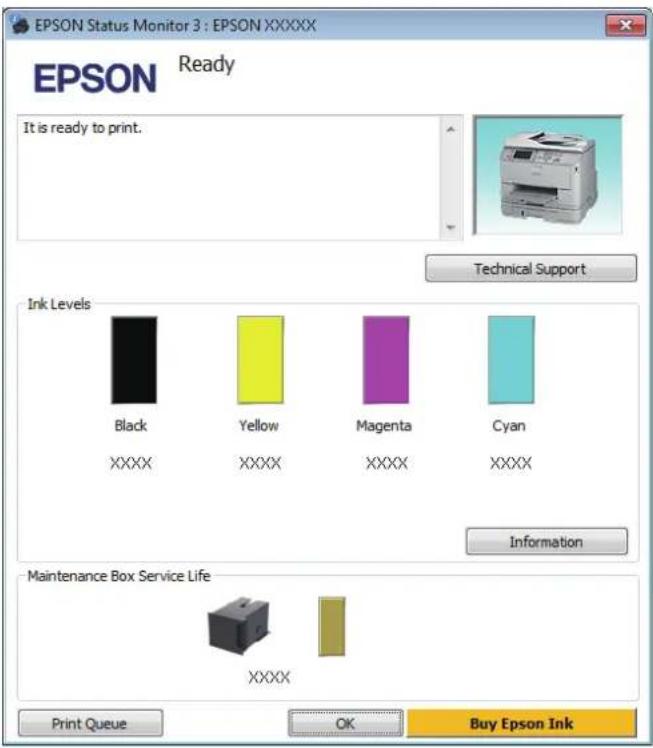
Opmerking:
Als EPSON Status Monitor 3 niet verschijnt, gaat u naar de printerdriver en klikt u op het tabblad Maintenance (Hulpprogramma's) en vervolgens op de knop Extended Settings (Extra instellingen). In het venster Extended Settings (Extra instellingen) schakelt u het selectievakje Enable EPSON Status Monitor 3 (EPSON Status Monitor 3 inschakelen) in. Afhankelijk van de huidige instellingen is het mogelijk dat de vereenvoudigde statusmonitor wordt weergegeven. Klik op de knop Details om het bovenstaande venster weer te geven. Het inktniveau is een geschatte waarde.
Voor Mac OS X
U kunt de cartridgestatus controleren met de EPSON Status Monitor. Ga als volgt te werk.

Open de Epson Printer Utility 4.
→ "De printerdriver voor Mac OS X openen" op pagina 47
Cartridges vervangen

Klik op het pictogram EPSON Status Monitor. De EPSON Status Monitor wordt weergegeven.

Opmerking:
U ziet de cartridgestatus van het moment waarop de EPSON Status Monitor werd geopend. Klik op Update (Updaten) als u de cartridgestatus wilt actualiseren. Het inktniveau is een geschatte waarde.
Het configuratiescherm gebruiken

Druk op in het configuratiescherm.

Selecteer Printerinformatie.
Opmerking:
Het inktniveau is een geschatte waarde. Het statuspictogram aan de rechterkant van het lcd-scherm geeft de status van de onderhoudscassette aan.
Cartridges vervangen
Tijdelijk afdrukken met zwarte inkt wanneer de kleurencartridges opgebruikt zijn
Wanneer de kleureninkt op is maar u nog wel zwarte inkt hebt, kunt u nog korte tijd verder afdrukken met alleen zwarte inkt. U moet de opgebruikte cartridge(s) echter zo snel mogelijk vervangen. Zie het gedeelte hierna als u tijdelijk wilt afdrukken met zwarte inkt.
Opmerking:
Hoelang u nog kunt afdrukken, is afhankelijk van de gebruiksomstandigheden, de afgedrukte afbeeldingen, de afdrukinstellingen en de gebruiksfrequentie.
Voor Windows
Opmerking voor Windows:
Deze functie is alleen beschikbaar wanneer EPSON Status Monitor 3 is geactiveerd. Om de statusmonitor te activeren, gaat u naar de printerdriver en klikt u op het tabblad Maintenance (Hulpprogramma's) en vervolgens op de knop Extended Settings (Extra instellingen). In het venster Extended Settings (Extra instellingen) schakelt u het selectievakje Enable EPSON Status Monitor 3 (EPSON Status Monitor 3 inschakelen) in.
Volg de onderstaande instructies om tijdelijk af te drukken met zwarte inkt.
Cartridges vervangen
1 Wanneer EPSON Status Monitor 3 u laat weten dat u de afdruktaak moet annuleren, klikt u op Cancel (Annuleren) of Cancel Print (Afdrukken annuleren) om de afdruktaak te annuleren.
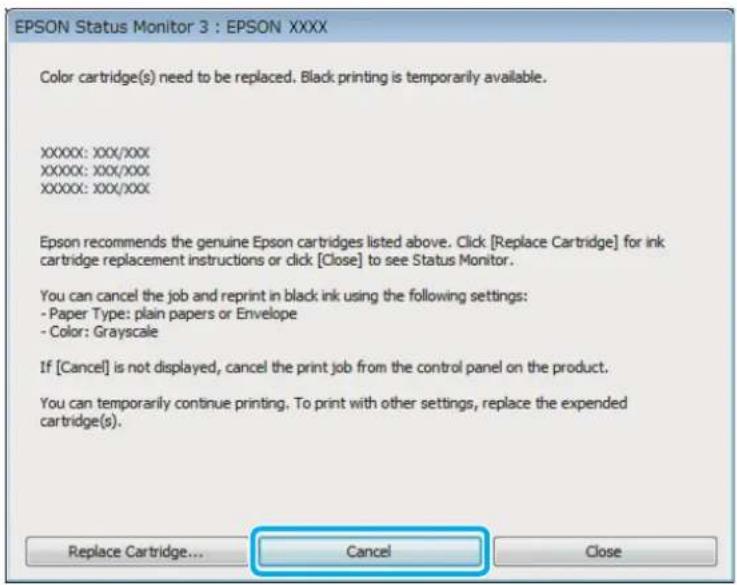
Als de foutmelding over een opgebruikte kleurencartridge afkomstig is van een andere computer in het netwerk, kan het zijn dat u de afdruktaak moet annuleren op de printer.
2 Laad gewoon papier of een envelop.
3 Open de printerinstellingen. → "De printerdriver voor Windows openen" op pagina 45
4 Klik op het tabblad Main (Hoofdgroep) en geef de gewenste instellingen op.
5 Selecteer plain papers (Gewoon papier) of Envelope (Enveloppe) als instelling voor Paper Type (Papiertype).
6 Selecteer de Grayscale (Grijswaarden) als instelling voor Color (Kleur).
7 Klik op OK om het venster met printerinstellingen te sluiten.
Cartridges vervangen

Druk het bestand af.

EPSON Status Monitor 3 wordt opnieuw weergegeven op uw computerscherm. Klik op Print in Black (Afdrukken in zwart-wit) om af te drukken met zwarte inkt.
Voor Mac OS X
Volg de onderstaande instructies om tijdelijk af te drukken met zwarte inkt.

Als het afdrukken niet kan worden hervat, klik dan op het printerpictogram in het Dock. Als u een foutmelding krijgt met daarbij de aanwijzing om de afdruktaak te annuleren, klik dan op Delete (Verwijderen) en volg de onderstaande instructies om het document opnieuw af te drukken met alleen zwarte inkt.

Als de foutmelding over een opgebruikte kleurencartridge afkomstig is van een andere computer in het netwerk, kan het zijn dat u de afdruktaak moet annuleren op de printer.
Voor Mac OS X 10.8:
Klik op de knop ×, en op OK als er een fout optreedt. Volg de onderstaande stappen om het document opnieuw af te drukken met zwarte inkt.

Cartridges vervangen
2 Open System Preferences (Systeemvoorkeuren), klik op Print & Scan (Afdrukken en scannen) (Mac OS X 10.8 of 10.7) of Print & Fax (Afdrukken en faxen) (Mac OS X 10.6 of 10.5) en selecteer de printer in de lijst Printers. Klik vervolgens op Options & Supplies (Options en toebehoren) en dan op Driver (Besturingsbestand). 3 Selecteer On (Aan) bij Permit temporary black printing (Tijdelijk afdrukken in zwart-wit). 4 Laad gewoon papier of een envelop. 5 Open het dialoogvenster Print (Afdrukken). → “De printerdriver voor Mac OS X openen” op pagina 47 6 Klik op de knop Show Details (Toon details) (voor Mac OS X 10.7) of op de knop ▼ (voor Mac OS X 10.6 of 10.5) om dit dialoogvenster uit te breiden. 7 Selecteer bij Printer de printer die u gebruikt en geef de gewenste instellingen op. 8 Selecteer Print Settings (Printerinstellingen) in het venstermenu. 9 Selecteer plain papers (Gewoon papier) of Envelope (Enveloppe) bij Media Type (Afdrukmateriaal). 10 Selecteer de optie Grayscale (Grijswaarden). 11 Klik op Print (Afdrukken) om het dialoogvenster Print (Afdrukken) te sluiten.
Zwarte inkt besparen als de cartridge bijna leeg is (alleen Windows)
Opmerking voor Windows:
Deze functie is alleen beschikbaar wanneer EPSON Status Monitor 3 is geactiveerd. Om de statusmonitor te activeren, gaat u naar de printerdriver en klikt u op het tabblad Maintenance (Hulpprogramma's) en vervolgens op de knop Extended Settings (Extra instellingen). In het venster Extended Settings (Extra instellingen) schakelt u het selectievakje Enable EPSON Status Monitor 3 (EPSON Status Monitor 3 inschakelen) in.
Cartridges vervangen
Het onderstaande venster wordt weergegeven wanneer de zwarte inkt op raakt en er meer kleureninkt dan zwarte inkt aanwezig is. Het venster wordt alleen weergegeven als plain papers (Gewoon papier) is geselecteerd als papiersoort en Standard (Standaard) is geselecteerd als de Quality (Kwaliteit).
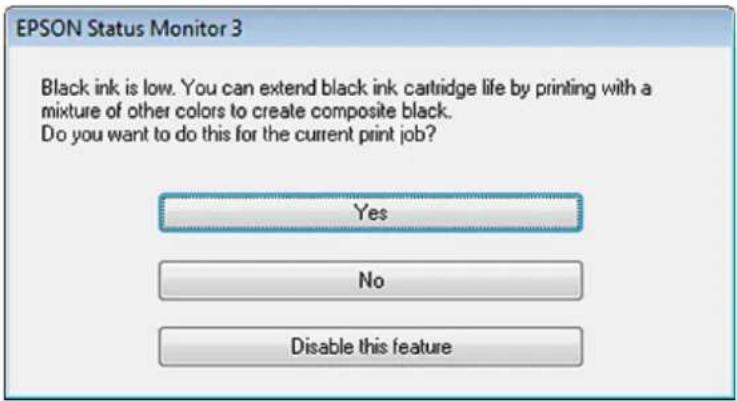
In het venster kunt u aangeven of u wilt doorgaan met het normaal verbruiken van zwarte inkt of dat u zwarte inkt wilt besparen door kleureninkt te mengen tot zwarte inkt.
Klik op de knop Yes (Ja) om een mengsel van kleureninkt te gebruiken om zwarte inkt te maken. Hetzelfde venster wordt weergegeven wanneer u de volgende keer een soortgelijke afdruktaak uitvoert. Klik op de knop No (Neen) om de resterende zwarte inkt te gebruiken voor het uitvoeren van de huidige afdruktaak. Hetzelfde venster wordt weergegeven wanneer u de volgende keer een soortgelijke afdruktaak uitvoert. U hebt dan weer de mogelijkheid om op dezelfde manier zwarte inkt te besparen. Klik op Disable this feature (Deze functie uitschakelen) om verder af te drukken met de resterende zwarte inkt.
Een cartridge vervangen
Wanneer cartridges bijna of geheel leeg zijn, wordt op uw computer of op het bedieningspaneel van de printer een bericht weergegeven.
U kunt cartridges op elk gewenst moment vervangen zo lang het apparaat niet in gebruik is.

Open het voorpaneel.
Cartridges vervangen
2 Druk op de cartridge die u wilt vervangen en trek de cartridge met behulp van de handgreep uit de printer. Voer de cartridge volgens de voorschriften af. Houd de gebruikte cartridge niet apart en probeer deze ook niet opnieuw te vullen.
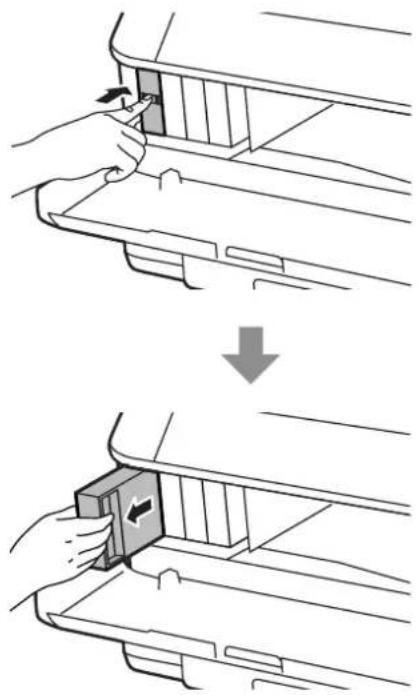
☐ De illustratie laat zien hoe u de cartridge voor zwarte inkt vervangt. Vervang de cartridge die op uw situatie van toepassing is. Bij verwijderde cartridges kan er inkt zitten om de inktoevoer. Wees dus voorzichtig dat er geen inkt in de omgeving van de cartridge wordt gemorst wanneer de cartridges worden verwijderd.
3 Haal de vervangende cartridge uit de verpakking. Raak de groene chip aan de zijkant van de cartridge niet aan. Dit kan de normale werking schaden.
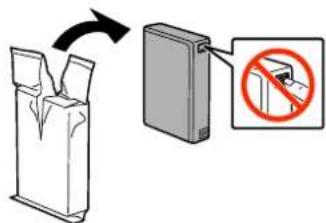
Schud niet met gebruikte cartridges om te voorkomen dat ze gaan lekken.
Cartridges vervangen
4 Schud de cartridge 5 seconden 15 keer horizontaal heen en weer in bewegingen van zo'n 10 cm zoals hieronder weergegeven.

5 Plaats de cartridge in de cartridgehouder. Druk op de cartridge totdat deze vastklikt.

Als Controleren wordt weergegeven in het bedieningspaneel van het apparaat, drukt u daarop om te controleren of de cartridges goed zijn geïnstalleerd.
6 Sluit het voorpaneel.
Opmerking:
Schakel het apparaat niet uit terwijl het aan-uitlampje knippert.
Het vervangen van de cartridge is voltooid. De printer keert terug naar de vorige status.
Uw printer en software onderhouden
Installatie-optie
Papiercassette
De papiercassette installeren
Volg de onderstaande instructies om de papiercassette te installeren.
Opmerking voor de WF-4630-, WF-5620- en WF-5690-serie:
Deze cassette is optioneel.
→ "Optie" op pagina 204
Schakel het apparaat uit en maak het netsnoer en alle interfacekabels los.

Let op:
haal het netsnoer uit het stopcontact om elektrische schokken te voorkomen.
2
Haal de papiercassette voorzichtig uit de kartonnen verpakking en zet de cassette op de plek waar u deze gaat installeren.
Opmerking:
Verwijder het beschermingsmateriaal van de cassette.
Bewaar alle beschermingsmateriaal voor geval u de optionele papiercassette naderhand wilt vervoeren.
Uw printer en software onderhouden
Lijn de hoeken van de cassette en de printer met elkaar uit en laat de printer voorzichtig op de cassette zakken zodat de aansluiting en de twee pinnetjes boven op de cassette in de terminal, respectievelijk de openingen onder in de printer passen.

Sluit alle interfacekabels en het netsnoer weer aan. Sluit het netsnoer van de printer aan op een stopcontact. Schakel de printer in.
De optionele cassette inschakelen in de printerdriver
U schakelt de optionele cassette in door de printereigenschappen te openen en de volgende instellingen te definiëren.
Windows
1 Open de printereigenschappen. → "Printereigenschappen voor Windows openen" op pagina 46 2 Selecteer het tabblad Optional Settings (Optionele instellingen) en selecteer Acquire from Printer (Opvragen bij printer) onder Printer Information (Printerinformatie). Klik vervolgens op de knop Get (Opvragen). 3 Klik op de knop OK om het venster te sluiten.
Mac OS X
1 Open System Preferences (Systeemvoorkeuren) en dubbelklik op het pictogram Print & Scan (Afdrukken en scannen) ("Print & Fax (Afdrukken en faxen)" voor OS X 10.6 of 10.5). 2 Selecteer de printer uit de lijst, selecteer Options & Supplies (Opties en toebehoren) ("Open Print Queue (Open afdrukwachtrij)" en klik op "Info" voor OS X 10.5).
Uw printer en software onderhouden
3 Klik op het tabblad Driver (Besturingsbestand) en selecteer Cassette 2 als Lower Cassette (Onderste cassette).
4 Klik op de knop OK.
De cassette verwijderen
Voer de installatieprocedure in omgekeerde volgorde uit.
De spuitkanaaltjes in de printkop controleren
Als uw afdrukken opeens vager worden of als er puntjes ontbreken, controleer dan eerst de spuitkanaaltjes van de printkop.
U kunt de spuitkanaaltjes van de printkop vanaf uw computer controleren met het hulpprogramma Nozzle Check (Spuitkanaaltjes controleren) of rechtstreeks vanaf de printer met de knoppen op het configuratiescherm.
Het hulpprogramma Nozzle Check (Spuitkanaaltjes controleren) gebruiken in Windows
Volg de onderstaande instructies om het hulpprogramma Nozzle Check (Spuitkanaaltjes controleren) te gebruiken.
1 Controleer of er geen waarschuwingen of foutberichten op het configuratiescherm worden weergegeven. 2 Zorg ervoor dat de papiercassette papier van A4-formaat bevat. 3 Klik met de rechtermuisknop op het printerpictogram op de taskbar (taakbalk) en selecteer vervolgens Nozzle Check (Spuitkanaaltjes controleren).
Als het printerpictogram niet wordt weergegeven, leest u in het gedeelte hierna hoe u het pictogram kunt toevoegen.
→ “Via het snelkoppelingspictogram op de taakbalk” op pagina 46
4 Volg de instructies op het scherm.
Het hulpprogramma Nozzle Check (Spuitkanaaltjes controleren) gebruiken in Mac OS X
Volg de onderstaande instructies om het hulpprogramma Nozzle Check (Spuitkanaaltjes controleren) te gebruiken.
1 Controleer of er geen waarschuwingen of foutberichten op het configuratiescherm worden weergegeven. 2 Zorg ervoor dat de papiercassette papier van A4-formaat bevat.
Uw printer en software onderhouden

Open de Epson Printer Utility 4.
→ "De printerdriver voor Mac OS X openen" op pagina 47

Klik op het pictogram Nozzle Check (Spuitkanaaltjes controleren).

Volg de instructies op het scherm.
Het configuratiescherm gebruiken
Volg de onderstaande stappen om de spuitkanaaltjes van de printkop te controleren via het configuratiescherm.

Controleer of er geen waarschuwingen of foutberichten op het configuratiescherm worden weergegeven.

Zorg ervoor dat de papiercassette papier van A4-formaat bevat.

Ga naar de modus Instellen via het startscherm.

Selecteer Onderhoud.

Selecteer PrintkopControle spuitm. en volg de instructies op het display om een spuitkanaaltjespatroon af te drukken.

Hieronder ziet u twee voorbeelden van spuitkanaaltjespatronen.
Vergelijk de kwaliteit van de afgedrukte controlepagina met het onderstaande voorbeeld. Als er geen problemen met de afdrukkwaliteit zijn, zoals openingen of ontbrekende segmenten in de testlijnen, is de printkop in orde.

Als een deel van de afgedrukte lijnen ontbreekt, zoals hieronder te zien, kan dit betekenen dat een spuitkanaaltje verstopt zit of dat een printkop verkeerd is uitgelijnd.

Uw printer en software onderhouden
De printkop reinigen
Als uw afdrukken opeens vager worden of als er puntjes ontbreken, kunt u proberen het probleem op te lossen door de printkop te reinigen, zodat de inkt weer op de juiste wijze door de spuitkanaaltjes wordt toegevoerd.
U kunt de printkop reinigen vanaf uw computer met het hulpprogramma Head Cleaning (Printkop reinigen) of rechtstreeks vanaf de printer met de knoppen op het configuratiescherm.

Belangrijk:
Schakel het apparaat niet uit wanneer de kop wordt gereinigd. Als de kop niet volledig wordt gereinigd, is het mogelijk dat u niet kunt afdrukken.
Opmerking:
Open het voorpaneel niet wanneer de kop wordt gereinigd.
Gebruik eerst het hulpprogramma Nozzle Check (Spuitkanaaltjes controleren) om te controleren of de printkop inderdaad moet worden gereinigd. Hierdoor bespaart u inkt. → "De spuitkanaaltjes in de printkop controleren" op pagina 136
Bij het reinigen van de printkop wordt een beetje inkt verbruikt uit alle cartridges. Reinig de printkop daarom alleen als de afdrukkwaliteit afneemt, bijvoorbeeld als de afdrukken wazig worden of als er kleuren niet kloppen of ontbreken.
Wanneer de inkt bijna op is, kan de printkop mogelijk niet worden gereinigd. Wanneer de inkt op is, kunt u de printkop niet reinigen. U moet dan eerst de betreffende cartridge vervangen.
Als de afdrukkwaliteit niet is verbeterd nadat u deze procedure ongeveer viermaal hebt herhaald, laat u de printer aanstaan en wacht u ten minste zes uur. Daarna controleert u opnieuw de spuitkanaaltjes en herhaalt u indien nodig het reinigen van de printkop. Neem contact op met de klantenservice van Epson als de afdrukkwaliteit nog steeds niet is verbeterd.
Om een goede afdrukkwaliteit te behouden, raden we u aan om regelmatig een paar pagina's af te drukken.
Het hulpprogramma Head Cleaning (Printkop reinigen) gebruiken in Windows
Volg onderstaande instructies om de printkop te reinigen met het hulpprogramma Head Cleaning (Printkop reinigen).

Controleer of er geen waarschuwingen of foutberichten op het configuratiescherm worden weergegeven.

Klik met de rechtermuisknop op het printerpictogram op de taakbalk en selecteer vervolgens Head Cleaning (Printkop reinigen).
Als het printerpictogram niet wordt weergegeven, leest u in het gedeelte hierna hoe u het pictogram kunt toevoegen.
→ “Via het snelkoppelingspictogram op de taakbalk” op pagina 46

Volg de instructies op het scherm.
Het hulpprogramma Head Cleaning (Printkop reinigen) gebruiken in Mac OS X
Volg onderstaande instructies om de printkop te reinigen met het hulpprogramma Head Cleaning (Printkop reinigen).
1. Controleer of er geen waarschuwingen of foutberichten op het configuratiescherm worden weergegeven. 2. Open de Epson Printer Utility 4. → “De printerdriver voor Mac OS X openen” op pagina 47 3. Klik op het pictogram Head Cleaning (Printkop reinigen). 4. Volg de instructies op het scherm.
Het configuratiescherm gebruiken
Volg de onderstaande stappen om de printkop te reinigen via het configuratiescherm.
1 Controleer of er geen waarschuwingen of foutberichten op het configuratiescherm worden weergegeven. 2 Ga naar de modus Instellen via het startscherm. 3 Selecteer Onderhoud. 4 Selecteer Printkop reinigen. 5 Volg de instructies op het display om door te gaan.
De printkop uitlijnen
Als verticale lijnen niet goed worden uitgelijnd of als u horizontale strepen ziet, kunt u dit probleem oplossen met het hulpprogramma Print Head Alignment (Printkop uitlijnen) in uw printerdriver of via de knoppen op het apparaat.
Raadpleeg het betreffende gedeelte hierna.
Opmerking:
Annuleer het afdrukken niet terwijl u een testpatroon afdrukt met het hulpprogramma Print Head Alignment (Printkop uitlijnen).
Het hulpprogramma Print Head Alignment (Printkop uitlijnen) gebruiken in Windows
Volg onderstaande instructies om de printkop uit te lijnen met het hulpprogramma Print Head Alignment (Printkop uitlijnen).
1 Controleer of er geen waarschuwingen of foutberichten op het configuratiescherm worden weergegeven. 2 Zorg ervoor dat de papiercassette 1 papier van A4-formaat bevat. 3 Klik met de rechtermuisknop op het printerpictogram op de taskbar (taakbalk) en selecteer vervolgens Print Head Alignment (Printkop uitlijnen). Als het printerpictogram niet wordt weergegeven, leest u in het gedeelte hierna hoe u het pictogram kunt toevoegen. → “Via het snelkoppelingspictogram op de taskbar (taakbalk)” op pagina 46 4 Volg de instructies op het scherm om de printkop uit te lijnen.
Het hulpprogramma Print Head Alignment (Printkop uitlijnen) gebruiken in Mac OS X
Volg onderstaande instructies om de printkop uit te lijnen met het hulpprogramma Print Head Alignment (Printkop uitlijnen).
1 Controleer of er geen waarschuwingen of foutberichten op het configuratiescherm worden weergegeven. 2 Zorg ervoor dat de papiercassette 1 papier van A4-formaat bevat. 3 Open de Epson Printer Utility 4. → “De printerdriver voor Mac OS X openen” op pagina 47 4 Klik op het op het pictogram Print Head Alignment (Printkop uitlijnen). 5 Volg de instructies op het scherm om de printkop uit te lijnen.
Het configuratiescherm gebruiken
Volg de onderstaande stappen om de printkop uit te lijnen via het configuratiescherm.
1 Controleer of er geen waarschuwingen of foutberichten op het configuratiescherm worden weergegeven.
Uw printer en software onderhouden

Zorg ervoor dat de papiercassette 1 papier van A4-formaat bevat.

Ga naar de modus Instellen via het startscherm.

Selecteer Onderhoud.

Selecteer Printkop uitlijnen.

Selecteer Verticale uitlijning of Horizontale uitlijning en volg de instructies op het scherm om een uitlijningspatroon af te drukken.
Opmerking:
Als uw afdruk wazig is of als verticale lijnen niet goed worden uitgelijnd, selecteert u Verticale uitlijning. Als u horizontale strepen ziet, selecteert u Horizontale uitlijning.

Als u Verticale uitlijning hebt geselecteerd, zoekt u het meest effen patroon in elk van de groepen 1 tot 6 en voert u het patroonnummer in.
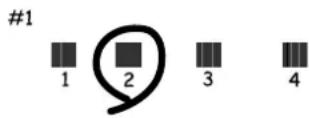
Als u Horizontale uitlijning hebt geselecteerd, zoekt u het minst gescheiden en overlappende patroon.


Ga verder met het uitlijnen van de printkop.
Netwerkservice-instellingen configureren
U kunt netwerkservice-instellingen zoals Epson Connect, AirPrint of Google Cloud Print configureren via een webbrowser op uw computer, smartphone, tablet-pc of laptop die is verbonden met hetzelfde netwerk als het apparaat.
Voer het IP-adres van het apparaat in de adresbalk van de webbrowser in en zoek naar het apparaat.
Uw printer en software onderhouden
[IPv4] http://192.168.11.46
U kunt het IP-adres van uw apparaat controleren op het configuratiescherm van het apparaat of door een netwerkstatusblad af te drukken.
Instellen > Netwerkstatus > Wi-Fi-status
Wanneer het apparaat is gevonden, wordt de webpagina van het apparaat weergegeven. Selecteer het gewenste menu.
Op de webpagina kunt u ook de apparaatstatus controleren en de firmware van het apparaat bijwerken.
Uw printer en software onderhouden
De printer voor afdrukken delen
U kunt de printer zo instellen dat andere computers op het netwerk de printer kunnen delen.
De computer die rechtstreeks met de printer is verbonden, fungeert als server. Andere computers op het netwerk gaan naar de server en delen de printer.
Raadpleeg de Help van de computer voor meer informatie.
Als u de printer via een netwerk wilt gebruiken, raadpleegt u de Netwerkhandleiding.
De printer reinigen
De buitenzijde van de printer reinigen
Om ervoor te zorgen dat uw printer goed blijft functioneren, moet u deze een aantal maal per jaar goed reinigen aan de hand van de volgende instructies.

Belangrijk:
Maak de printer nooit schoon met alcohol of thinner. Deze chemicaliën kunnen de printer beschadigen.
Opmerking:
Sluit na het gebruik van het apparaat de papiertoevoer achter om het apparaat tegen stof te beschermen.
Maak het touchscreen schoon met een droge, zachte, schone doek. Gebruik geen vloeibare of chemische reinigingsmiddelen. Maak het oppervlak van de glasplaat schoon met een droge, zachte, schone doek. Reinig voorzichtig de kleine glasplaat aan de linkerzijde als er rechte lijnen op de afdruk of de gescande gegevens staan.

Als de glasplaat besmeurd is met vetplekken of een andere hardnekkige substantie, veegt u de plaat schoon met een doek met daarop een klein beetje glasreiniger. Verwijder al het overtollige vocht. Let erop dat u nooit te hard op de glasplaat drukt. Voorkom krassen en beschadigingen op het oppervlak van de glasplaat en gebruik bij het schoonmaken geen harde, schurende borstels. Een beschadigde glasplaat resulteert in een mindere scankwaliteit.
Uw printer en software onderhouden
Open het deksel van de ADF en maak de rol en de binnenzijde van de ADF schoon met een droge, zachte, schone doek.
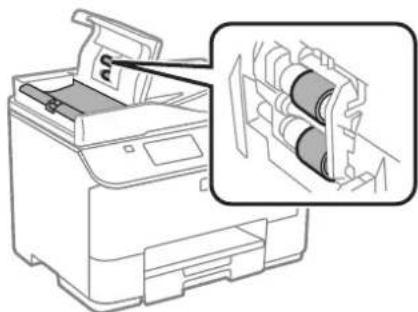
De binnenzijde van de printer reinigen
Als uw afdrukken inktvlekken vertonen, volgt u de onderstaande stappen om de rol in het apparaat te reinigen.

Let op:
Raak de onderdelen binnen in de printer niet aan.

Belangrijk:
Pas op dat er geen water of andere vloeistoffen op de elektronische onderdelen terechtkomt. Spuit geen smeermiddelen in de printer. Wanneer u de verkeerde olie gebruikt, kunt u het mechanisme beschadigen. Neem contact op met uw leverancier of een erkende servicemedewerker als de printer moet worden gesmeerd.
1 Controleer of er geen waarschuwingen of foutberichten op het configuratiescherm worden weergegeven. 2 Laad meerdere vellen gewoon papier van A4-formaat in papiercassette 1.
→ "Papier in de papiercassette laden" op pagina 31
Opmerking:
Als er problemen zijn met het invoeren van het papier en u een reinigingsvel hebt dat bij het originele Epson-papier werd geleverd, laadt u in plaats van het gewone papier het reinigingsvel in de papiertoevoer achterzijde.

Ga naar de modus Instellen via het startscherm.
4 Selecteer Onderhoud, Papiergeleider reinigen en volg de instructies in het configuratiescherm.
Opmerking:
Als uw afdrukken nog steeds inktvlekken vertonen, laadt u gewoon papier van A4-formaat in een andere papierbron, waarna u stap 3 en 4 opnieuw uitvoert.
De onderhoudscassette vervangen
De onderhoudscassette controleren
De status van de onderhoudscassette wordt op hetzelfde scherm weergegeven als de status van de cartridge. U kunt de status via de printersoftware of het configuratiescherm controleren.
→ "De cartridgestatus controleren" op pagina 124
Omgaan met de onderhoudscassette
Lees alle instructies in dit gedeelte goed door voordat u de onderhoudscassette vervangt.
☐ Epson raadt het gebruik van een originele Epson-onderhoudscassette aan. Het gebruik van een niet-originele onderhoudscassette kan leiden tot schade die niet onder de garantie van Epson valt. Bovendien kan het gebruik van niet-originele producten er in bepaalde omstandigheden toe leiden dat de printer niet correct functioneert. De kwaliteit of betrouwbaarheid van een niet-originele onderhoudscassette kan niet door Epson worden gegarandeerd. ☐Haal de onderhoudscassette niet uit elkaar. Raak de groene chip aan de zijkant van de onderhoudscassette niet aan. ☐Houd buiten het bereik van kinderen. ☐ Houd de gebruikte onderhoudscassette niet scheef. Dit mag alleen als deze in de meegeleverde plastic zak zit. ☐ Hergebruik van een onderhoudscassette die lange tijd uit het apparaat verwijderd is geweest, is niet toegestaan. ☐Houd de onderhoudscassette uit de buurt van direct zonlicht. In sommige afdrukcycli kan een heel kleine hoeveelheid overtollige inkt in de onderhoudscassette worden verzameld. Om te voorkomen dat inkt uit de onderhoudscassette lekt, is het apparaat ontworpen om het afdrukken te stoppen wanneer de limiet van de absorptiecapaciteit van de onderhoudscassette wordt bereikt. Of en hoe vaak dit nodig is, hangt af van het aantal pagina's dat u afdrukt, het soort materiaal dat u afdrukt en het aantal reinigingsprocedures die door het apparaat worden uitgevoerd. Vervang de onderhoudscassette wanneer u hierom wordt gevraagd. Als dit onderdeel moet worden vervangen, wordt u hierover geïnformeerd via de Epson Status Monitor, het display of de lampjes op het configuratiescherm. Dat de onderhoudscassette moet worden vervangen, wil niet zeggen dat uw apparaat niet meer volgens de specificaties functioneert. De kosten voor deze vervanging vallen niet onder de garantie van Epson. Dit onderdeel kan door de gebruiker worden vervangen.
De onderhoudscassette vervangen
Voor het vervangen van de onderhoudscassette volgt u onderstaande instructies.
Controleer of er geen inkt uit het apparaat loopt.
Uw printer en software onderhouden
Haal de vervangende onderhoudscassette uit de verpakking.
Opmerking:
Raak de groene chip aan de zijkant van de cassette niet aan. Dit kan de normale werking schaden.
Druk de knoppen aan weerszijden van de papiertoevoer achterzijde gelijktijdig in en trek de papiertoevoer uit het apparaat.

Leg uw hand op het midden van de onderhoudscassette en trek de cassette eruit.
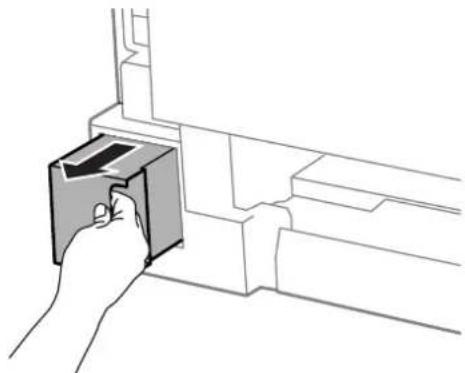
Als u inkt op uw handen krijgt, wast u ze grondig met water en zeep. Als u inkt in uw ogen krijgt, moet u uw ogen onmiddellijk uitspoelen met water.
Doe de gebruikte onderhoudscassette in de plastic zak van de vervangende onderhoudscassette en voer de cassette volgens de voorschriften af.

De gebruikte onderhoudscassette mag alleen scheef worden gehouden wanneer deze in de plastic zak is verzegeld.
Uw printer en software onderhouden
6
Duw de nieuwe onderhoudscassette zo ver mogelijk naar binnen totdat deze op zijn plaats zit.
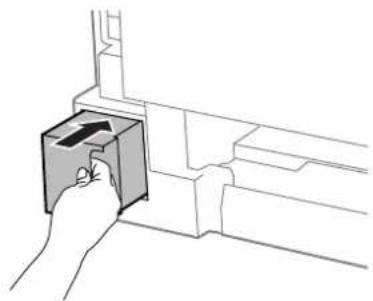
Druk de knoppen aan weerszijden van de papiertoevoer achterzijde gelijktijdig in en plaats de papiertoevoer terug.

Selecteer Gereed op het bedieningspaneel.
Het vervangen van de onderhoudscassette is voltooid.
De printer vervoeren
Als u het apparaat over enige afstand wilt vervoeren, moet u het apparaat zorgvuldig verpakken in de oorspronkelijke doos (of een vergelijkbare doos waar het apparaat precies in past).
Belangrijk:
Zorg er bij opslag of transport van het apparaat voor dat het niet gekanteld, verticaal of ondersteboven wordt gehouden. Anders kan er inkt lekken. Laat de cartridges zitten. Als u de cartridges verwijdert, kan de printkop indrogen, waardoor afdrukken niet meer mogelijk is.
1
Zorg dat het apparaat is uitgeschakeld.
2
Ontkoppel het netsnoer en maak alle andere kabels los van het apparaat.
3
Verwijder al het papier in de papiertoevoer achterzijde.
4
Sluit de papiertoevoer achterzijde en de uitvoerlade.
Uw printer en software onderhouden
5
Verwijder al het papier uit de papiercassette en plaats de cassette terug in het apparaat.
6
Plaats het apparaat in de oorspronkelijke doos. Gebruik het beschermmateriaal waarin u het apparaat hebt ontvangen.
Opmerking:
Houd het apparaat recht tijdens het vervoer.
Software controleren en installeren
De op uw computer geïnstalleerde software controleren
Voor het gebruik van de in deze Gebruikershandleiding beschreven functies moet u de volgende software installeren.
☐ Epson Driver and Utilities (Epson-driver en -hulpprogramma's)
□Document Capture Pro
Volg de onderstaande instructies om te controleren of de software op uw computer is geïnstalleerd.
Voor Windows
1
Windows 8 en Server 2012: selecteer Desktop (Bureaublad), de Settings (Instellingen) charm en Control Panel (Configuratiescherm).
Windows 7, Vista en Server 2008: klik op de startknop en selecteer Control Panel (Configuratiescherm).
Windows XP en Server 2003: klik op Start en selecteer Control Panel (Configuratiescherm).
2
Windows 8, Windows 7, Vista, Server 2012 en Server 2008: selecteer Uninstall a program (Een programma verwijderen) in de categorie Programs (Programma's).
Windows XP: dubbelklik op het pictogram Add or Remove Programs (Programma's installeren of verwijderen).
Windows Server 2003: klik op het pictogram Add or Remove Programs (Programma's installeren of verwijderen).
3
Controleer de lijst met momenteel geïnstalleerde programma's.
Voor Mac OS X
1
Dubbelklik op Macintosh HD.
Dubbelklik op de map Epson Software in de map Applications (Programma's) en controleer de inhoud ervan.
Uw printer en software onderhouden
Opmerking:
☐ De map Applications (Programma's) bevat software geleverd door derden. ☐ Om te controleren dat de printerdriver is geïnstalleerd, klikt u op System Preferences (Systeemvoorkeuren) in het menu Apple en klikt u vervolgens op Print & Scan (Afdrukken en scannen) (voor Mac OS X 10.8 of 10.7) of op Print & Fax (Afdrukken en faxen) (voor Mac OS X 10.6 of 10.5.8). Zoek dan uw apparaat in de lijst Printers.
De software installeren
Plaats de cd met printersoftware die bij uw apparaat werd geleverd in de computer en selecteer de software die u wilt installeren op het scherm Software Select (Software selecteren).
Als u werkt met Mac OS X, of als uw computer geen CD/DVD-station heeft, gaat u naar de volgende Epson-website om de software te downloaden en installeren. http://support.epson.net/setupnavi/
De PostScript-printerdriver installeren
Deze driver is alleen beschikbaar voor de WF-5690-serie.
Systeemvereisten
| Aanbevolen | |
| Geheugen | Standaard + 128 MB (voort dubbelzijdig afdrukken of afdrukken van afbeeldingen met Fine (Fijn)) |
Systeemvereisten computer
→ "Systeemvereisten" op pagina 194
Opmerking:
Als u voor de netwerkverbinding binaire gegevens gebruikt, moet u Binair instellen op Aan in het Menu PS3 op het bedieningspaneel. Als u de printer met een lokale verbinding gebruikt, kunt u geen gebruikmaken van binaire gegevens.
De PostScript-printerdriver installeren onder Windows
Als u wilt afdrukken in de PostScript-modus, moet u de printerdriver installeren.
Uw printer en software onderhouden
Voor de USB-interface
Opmerking:
☐ Voor het installeren van de printersoftware voor Windows zijn mogelijk beheerdersrechten vereist. Als u problemen ondervindt, neemt u contact op met uw beheerder. Schakel alle antivirussoftware uit voordat u de printersoftware gaat installeren.
1 Controleer of de printer is uitgeschakeld. Plaats de Software Disc van de printer in het CD/DVD-station.
Opmerking:
Als uw computer geen CD/DVD-station heeft, downloadt u de driver van de Epson-website. http://www.epson.eu/Support (Europa) http://support.epson.net/ (buiten Europa)
2 Als de printer is aangesloten op een USB-interface, verbindt u de computer met de printer via een USB-kabel, waarna u de printer inschakelt.
Opmerking voor Windows Vista-gebruikers:
Zonder de Windows-driver of de Adobe PS-driver vermeldt het display "Found New Hardware (Nieuwe hardware gevonden)". Klik in dat geval op Ask me again later (Later opnieuw vragen).
3 Windows 8 en Server 2012: selecteer Desktop (Bureaublad), de Settings (Instellingen) charm en Control Panel (Configuratiescherm). Klik op View devices and printers (Apparaten en printers weergeven) en klik op Add a printer (Een printer toevoegen).
Windows 7: klik op de startknop, selecteer Devices and Printers (Apparaten en printers) en klik op Add a printer (een printer toevoegen).
Windows Vista, Windows XP, Server 2008: klik op Start, wijs Printer and Faxes (Printers en faxapparaten) aan en klik op Add a printer (Een printer toevoegen) in het menu Printer Tasks (Printertaken).
Windows Server 2003: klik op Start, wijs Settings (Instellingen) aan en klik op Printers. Dubbelklik vervolgens op het pictogram Add Printer (Printer toevoegen).
4. De Add Printer Wizard (Wizard Printer toevoegen) wordt weergegeven. Klik op Next (Volgende).
5. Selecteer Local printer (Lokale printer) en klik op Next (Volgende).
Opmerking:
Schakel niet het selectievakje Automatically detect and install my Plug and Play printer (Mijn Plug en Play-printer automatisch detecteren en installeren) in.
6. Als de printer is aangesloten via een USB-interface, selecteert u USB en klikt u op Next (Volgende).
7. Klik op Have Disk (Bladeren) en geef het volgende pad op voor de Software Disc. Als uw CD/DVD-station de stationsletter D: heeft, is het pad D:\Driver\PostScript\eppsnt.inf. Klik op OK.
Opmerking:
Wijzig zo nodig de stationsletter voor uw systeem.
Uw printer en software onderhouden
8.
Selecteer de printer en klik op Next (Volgende).
9.
Volg de aanwijzingen op het scherm voor de rest van de installatie.
10.
Na afloop van de installatie klikt u op Finish (Voltooien).
Voor de netwerkinterface
Opmerking:
☐ Definieer de netwerkinstellingen voordat u de printerdriver gaat installeren. Raadpleeg de Netwerkhandleiding voor meer informatie. ☐ Schakel alle antivirussoftware uit voordat u de printersoftware gaat installeren.
1
Controleer of de printer is ingeschakeld. Plaats de Software Disc van de printer in het CD/DVD-station.
Opmerking:
Als uw computer geen CD/DVD-station heeft, downloadt u de driver van de Epson-website. http://www.epson.eu/Support (Europa) http://support.epson.net/ (buiten Europa)
2
Windows 8 en Server 2012: selecteer Desktop (Bureaublad), de Settings (Instellingen) charm en Control Panel (Configuratiescherm). Klik op View devices and printers (Apparaten en printers weergeven) en klik op Add a printer (Een printer toevoegen).
Windows 7: klik op de startknop, selecteer Devices and Printers (Apparaten en printers) en klik op Add a printer (een printer toevoegen).
Windows Vista, Windows XP, Server 2008: klik op Start, wijs Printer and Faxes (Printers en faxapparaten) aan en klik op Add a printer (Een printer toevoegen) in het menu Printer Tasks (Printertaken).
Windows Server 2003: klik op Start, wijs Settings (Instellingen) aan en klik op Printers. Dubbelklik vervolgens op het pictogram Add Printer (Printer toevoegen).
3
De Add Printer Wizard (Wizard Printer toevoegen) wordt weergegeven. Klik op Next (Volgende).
4
Selecteer Local printer (Lokale printer) en klik op Next (Volgende).
Opmerking:
Schakel niet het selectievakje Automatically detect and install my Plug and Play printer (Mijn Plug en Play-printer automatisch detecteren en installeren) in.
5
Schakel het selectievakje Create a new port in en selecteer Standard TCP/IP Port (Een nieuwe poort maken en selecteer Standaard TCP/IP-poort) in de vervolgkeuzelijst. Klik op Next (Volgende).
6
Klik op Next (Volgende).
7
Geef het IP-adres en de poortnaam op en klik op Next (Volgende).
Uw printer en software onderhouden

Klik op Finish (Voltooien).

Klik op Have Disk (Bladeren) in de Add Printer Wizard (Wizard Printer toevoegen) en geef het volgende pad op voor de Software Disc. Als uw CD/DVD-station de stationsletter D: heeft, is het pad D:\Driver\PostScript\eppsnt.inf. Klik op OK.
Opmerking:
Wijzig zo nodig de stationsletter voor uw systeem.

Selecteer de printer en klik op Next (Volgende).

Volg de aanwijzingen op het scherm voor de rest van de installatie.

Na afloop van de installatie klikt u op Finish (Voltooien).
De PostScript-printerdriver installeren voor Mac OS X
De PostScript-printerdriver installeren
Ga naar de volgende Epson-website om de driver te downloaden en installeren.
http://www.epson.eu/Support (Europa)
http://support.epson.net/ (buiten Europa)
De printer selecteren
Na het installeren van de PostScript 3-printerdriver moet u de printer selecteren.
Opmerking:
☐ U moet de instellingen voor de geïnstalleerde opties handmatig definiëren wanneer de printer is aangesloten via USB, IP-adres of Bonjour. □Geef ASCII op als gegevensindeling in de toepassing.
1 Open System Preferences (Systeemvoorkeuren) en dubbelklik op het pictogram Print & Fax (Afdrukken en faxen) ("Print & Scan (Afdrukken en scannen)" voor OS X 10.8 of 10.7).
Het venster Print & Fax (Afdrukken en faxen) ("Print & Scan (Afdrukken en scannen)" voor Mac OS X 10.8 of 10.7) wordt geopend.
2 Klik op de toevoegknop (+) in het venster Printers.
3 Selecteer de naam van de printer die u gebruikt in het vak Printernaam.
Opmerking:
Als uw printer niet wordt vermeld, controleert u of deze op de juiste wijze is aangesloten op de computer en of de printer is ingeschakeld.
Uw printer en software onderhouden
4 Klik op Add (Toevoegen). 5 Bevestig dat de naam van uw printer is toegevoegd aan de lijst Printers. Sluit Print & Fax (Afdrukken en faxen) ("Print & Scan (Afdrukken en scannen)" voor Mac OS X 10.8 of 10.7).
De Epson Universal P6-printerdriver installeren (alleen voor Windows)
Opmerking:
Deze driver is alleen beschikbaar voor de WF-5690-serie.
De Epson Universal P6-printerdriver is de universele PCL6-compatibele printerdriver met de volgende kenmerken:
☐ Ondersteuning van elementaire afdrukfuncties bedoeld voor zakelijk gebruik. ☐ Ondersteuning van meerdere zakelijke printers van Epson naast deze printer. ☐ Ondersteuning van de meeste talen voor de printerdrivers voor deze printer.
Systeemvereisten computer
Hieronder vindt u informatie over de systeemvereisten voor Windows.
→ "Voor Windows" op pagina 194
De printerdriver installeren
1 Plaats de Software Disc van de printer in het CD/DVD-station van uw computer.
Opmerking:
Als uw computer geen CD/DVD-station heeft, downloadt u de driver van de Epson-website en installeert u de driver.
http://www.epson.eu/Support (Europa)
http://support.epson.net/ (buiten Europa)
2 Als uw CD/DVD-station de stationsletter D: heeft, dubbelklikt u op EP_P6x86.exe in D:\Driver \PCLUniversal\Win32\ voor 32-bits Windows-besturingssystemen of EP_P6x64.exe in D:\Driver \PCLUniversal\Win64\ voor 64-bits Windows-besturingssystemen.
Opmerking:
Wijzig zo nodig de stationsletter voor uw systeem. Volg de aanwijzingen op het scherm. Na afloop van de installatie opent u de Properties (Eigenschappen) van uw printer om de instellingen aan te passen en vervolgens Printing Preferences (Voorkeursinstellingen voor afdrukken) om de juiste instellingen voor de printerdriver te definiëren.
De online Help van de printerdriver bevat informatie over instellingen voor de printerdriver.
Uw printer en software onderhouden
De software verwijderen
Sommige problemen kunnen worden opgelost door de scansoftware te verwijderen en opnieuw te installeren. Dit kan ook nodig zijn na een upgrade van uw besturingssysteem.
Zie het gedeelte hierna voor informatie over het vaststellen welke toepassingen zijn geïnstalleerd.
“De op uw computer geïnstalleerde software controleren” op pagina 148
Voor Windows
Opmerking:
☐ Voor Windows 8, 7, Vista, Server 2012 en Server 2008 hebt u een beheerdersaccount en -wachtwoord nodig als u zich als standaardgebruiker aanmeldt. ☐ Voor Windows XP en Server 2003 moet u zijn aangemeld bij een Computer Administrator (Computerbeheerder)-account.
1 Schakel het apparaat uit.
2 Verwijder de interfacekabel van het apparaat uit de computer.
3 Ga op een van de volgende manieren te werk.
Windows 8 en server 2012: selecteer Desktop (Bureaublad), Settings (Instellingen) (charm) en Control Panel (Configuratiescherm).
Windows 7, Vista en Server 2008: klik op de startknop en selecteer Control Panel (Configuratiescherm).
Windows XP en Server 2003: klik op Start en selecteer Control Panel (Configuratiescherm).
4 Ga op een van de volgende manieren te werk.
Windows 8, Windows 7, Vista, Server 2012 en Server 2008: selecteer Uninstall a program (Een programma verwijderen) in de categorie Programs (Programma's).
Windows XP: dubbelklik op het pictogram Add or Remove Programs (Programma's installeren of verwijderen).
Windows Server 2003: klik op het pictogram Add or Remove Programs (Programma's installeren of verwijderen).
5 Selecteer de software die u wilt verwijderen (zoals de driver van uw product en de toepassing).
6 Ga op een van de volgende manieren te werk.
Windows 8, Windows 7, Server 2012 en Server 2008: selecteer Uninstall/Change (Verwijderen/Wijzigen) of Uninstall (Verwijderen).
Uw printer en software onderhouden
Windows Vista: klik op Uninstall/Change (Verwijderen/Wijzigen) of Uninstall (Verwijderen) en klik vervolgens op Continue (Doorgaan) in het venster User Account Control (Gebruikersaccountbeheer).
Windows XP en Server 2003: klik op Change/Remove (Wijzigen/Verwijderen) of Remove (Verwijderen).
Opmerking:
Als u de printerdriver van uw apparaat wilt verwijderen in stap 5, selecteert u het pictogram voor uw product en klikt u op OK.
7
Klik op Yes (Ja) of Next (Volgende) wanneer u om bevestiging wordt gevraagd.
8
Volg de instructies op het scherm.
In bepaalde gevallen wordt u gevraagd uw computer opnieuw te starten. Als dit gebeurt, selecteer dan I want to restart my computer now (Mijn computer nu opnieuw opstarten) en klik op Finish (Voltooien).
Voor Mac OS X
Opmerking:
□Om uw software te verwijderen moet u de Uninstaller downloaden.
Ga naar de website:
http://www.epson.com
Selecteer het onderdeel "ondersteuning" van uw lokale Epson-website.
Als u programma's wilt verwijderen, moet u zich aanmelden met de account van een Computer Administrator (Beheerder).
U kunt geen software verwijderen als u als beperkte gebruiker bent aangemeld.
□ Afhankelijk van het programma kunnen een apart installatie- en verwijderprogramma zijn gebruikt.
1
Sluit alle actieve programma's.
2
Dubbelklik op het pictogram Uninstaller op de vaste schijf van uw Mac OS X.
3
Selecteer de selectievakjes van de software die u wilt verwijderen (zoals de printerdriver en het programma).
4
Klik op Uninstall (Verwijderen).
5
Volg de instructies op het scherm.
Als u de software die u wilt verwijderen niet kan terugvinden in het venster Uninstaller, dubbelklik dan op de map Applications (Programma's) op harde schijf van uw Mac OS X, selecteer het programma dat u wilt verwijderen en sleep dit naar het pictogram van de Trash (Prullenmand).
Uw printer en software onderhouden
Opmerking:
Als u het printerstuurprogramma verwijdert en de naam van uw apparaat blijft aanwezig in het venster Print & Scan (Afdrukken en scannen) (voor Mac OS X 10.8 of 10.7) of Print & Fax (Afdrukken en faxen) (voor Mac OS X 10.6 of 10.5.8), selecteert u de naam van uw apparaat en klikt u op de knop - Verwijderen.
Gegevens overbrengen met behulp van een extern opslagapparaat
De externe USB-poort van de printer maakt het mogelijk om bestanden te kopiëren naar een computer die op de printer is aangesloten. Omgekeerd kunt u ook bestanden van de computer naar het opslagapparaat kopiëren.
Voorzorgsmaatregelen voor opslagapparaten
Bij het kopiëren van bestanden van een opslagapparaat naar een computer (en omgekeerd) moet u rekening houden met het volgende:
☐ Zie de documentatie van uw opslagapparaat en eventuele adapter voor de precieze gebruiksaanwijzing. Kopieer geen bestanden naar een opslagapparaat tijdens het afdrukken van foto's vanaf hetzelfde opslagapparaat. ☐ Op het display van de printer worden de gegevens van het opslagapparaat niet automatisch bijgewerkt nadat u bestanden naar het opslagapparaat hebt gekopieerd of bestanden van het opslagapparaat hebt verwijderd. Als u de getoonde informatie wilt bijwerken, moet u het opslagapparaat verwijderen en opnieuw in de printer steken.
Bestanden kopiëren van opslagapparaat naar computer en omgekeerd
Opmerking:
Als de instelling van Geheug. app. in de instellingen van Systeembeheer op Uitschakelen staat, herkent het apparaat het geheugenapparaat niet als het wordt geplaatst.
Bestanden kopiëren naar uw computer

Controleer of de printer is ingeschakeld en een opslagapparaat is geplaatst of aangesloten.

Windows 8 en Server 2012:
klik met de rechtermuisknop op het Start-venster of veeg omhoog of omlaag op het Start-venster en selecteer All apps (Alle apps) en vervolgens Computer.
Windows 7, Vista, en Server 2008:
Klik op de startknop en selecteer Computer.
Windows XP en Server 2003:
Klik op Start en selecteer My Computer (Deze computer).
Mac OS X:
Het pictogram van de verwisselbare schijf (☐) verschijnt automatisch op uw desktop (bureaublad).
Gegevens overbrengen met behulp van een extern opslagapparaat
3
Dubbelklik op het pictogram van de verwisselbare schijf en selecteer de map waarin de bestanden zich bevinden.
Opmerking:
Als u het volumelabel hebt ingesteld, wordt dit als stationsnaam weergegeven. Als u het volumelabel niet hebt ingesteld, wordt de verwisselbare schijf als stationsnaam weergegeven (in Windows XP en Server 2003).
4
Selecteer de bestanden die u wilt kopiëren en sleep ze naar een map op de vaste schijf van uw computer.

Belangrijk:
Voor Mac OS X-gebruikers
U moet het pictogram van de verwisselbare schijf op het bureaublad altijd naar de prullenmand slepen voordat u het opslagapparaat verwijdert, want anders kunnen gegevens op het opslagapparaat verloren gaan.
Bestanden opslaan op een opslagapparaat
Zorg dat de schakelaar voor schrijfbescherming op de stand staat die schrijven mogelijk maakt voordat u het geheugenapparaat plaatst.
Opmerking:
☐ Wanneer u een bestand op een Macintosh-computer naar een geheugenapparaat hebt gekopieerd, is het mogelijk dat een oudere digitale camera het geheugenapparaat niet kan lezen. Als USB is geselecteerd in het menu Bestanden delen, kunt u niet naar het geheugenapparaat schrijven vanaf een computer die via een netwerk is verbonden. Als u schrijftoegang aan de netwerkcomputer wilt verlenen, wijzigt u de instelling naar Wi-Fi/netwerk.
1
Controleer of de printer is ingeschakeld en een opslagapparaat is geplaatst of aangesloten.
2
Windows 8 en Server 2012:
klik met de rechtermuisknop op het Start-venster of veeg omhoog of omlaag op het Start-venster en selecteer All apps (Alle apps) en vervolgens Computer.
Windows 7, Vista, en Server 2008:
Klik op de startknop en selecteer Computer.
Windows XP en Server 2003:
Klik op Start en selecteer My Computer (Deze computer).
Mac OS X:
Het pictogram van de verwisselbare schijf (☐) verschijnt automatisch op uw desktop (bureaublad).
Dubbelklik op het pictogram van de verwisselbare schijf en selecteer de map waarin u de bestanden wilt opslaan.
Opmerking:
Als u het volumelabel hebt ingesteld, wordt dit als stationsnaam weergegeven. Als u het volumelabel niet hebt ingesteld, wordt de verwisselbare schijf als stationsnaam weergegeven (in Windows XP en Server 2003).
Gegevens overbrengen met behulp van een extern opslagapparaat

Selecteer op de vaste schijf van uw computer de map met de bestanden die u wilt kopiëren. Selecteer nu de bestanden en sleep ze naar de map op het opslagapparaat.

Belangrijk:
Voor Mac OS X-gebruikers
U moet het pictogram van de verwisselbare schijf op het bureaublad altijd naar de prullenmand slepen voordat u het opslagapparaat verwijdert, want anders kunnen gegevens op het opslagapparaat verloren gaan.
Foutindicatoren
Foutmeldingen op het configuratiescherm
In dit gedeelte wordt de betekenis beschreven van de berichten die op het lcd-scherm worden weergegeven. U kunt fouten ook controleren in het Statusmenu door op i te drukken.
→ "Statusmenu" op pagina 24
| Berichten Oplossingen | |
| Vastgelopen papier | → "Vastgelopen papier" op pagina 168 |
| Printerfout. Schakel de voeding uit en weer in. Raadpleeg uw documentatie voor details. | Zet het apparaat uit en daarna weer aan. Zorg ervoor dat er geen papier meer in het apparaat zit. Neem contact op met Epson Support als de foutmelding nog steeds wordt weergegeven. |
| Onderhoudscassette is aan het einde van zijn levensduur.U moet hem vervangen. | Vervang de onderhoudscassette.→ "De onderhoudscassette vervangen" op pagina 145 |
| De telefoonlijn is aangesloten op een andere uitgang. | → "Verbinden met een telefoonlijn" op pagina 78 |
| Sluit de telefoonlijn aan op de uitgang "LINE". | |
| Telefoonlijn niet aangesloten. | |
| Geen kiestoon gedetecteerd. | → ""Geen kiestoon" opgetreden" op pagina 192 |
| Combinatie van IP-adres en subnetmasker is ongeldig.Raadpleeg uw documentatie. | Zie de online Netwerkhandleiding. |
| CommunicatiefoutVerificatiefoutDNS-fout | Zie de oplossing in de volgende sectie.→ "Foutcode in het Statusmenu" op pagina 160 |
| Recovery Mode De update van de firmware is mislukt. U moet de firmware op-nieuw proberen te updaten. Houd een USB-kabel bij de hand en breng een bezoek aan uw lokale Epson-website voor verdere instructies.→ "Hulp vragen" op pagina 215 | |
Foutcode in het Statusmenu
Als een taak niet goed wordt uitgevoerd, controleert u de foutcode die in de geschiedenis van elke taak wordt weergegeven. U kunt de foutcode controleren door op i te drukken en vervolgens Taakgeschiedenis te selecteren. Raadpleeg de volgende tabel om het probleem en de oplossing te vinden.
| Code Probleem Oplossing | |
| 001 Het apparaat werd uitgeschakeld door een stroomstoring. | - |
Foutindicatoren
| Code | Probleem Oplossing | |
| 101 | Het geheugen is vol. Maak de afdruktaak kleiner. | |
| 102 | Het sorteren van afdrukken is mislukt wegens te weinig beschikbaar geheugen. | Wis gedownloade lettertypen via Gegevens intern geh.wissen of maak de afdruktaak kleiner.Als u de afdruktaak niet kleiner wilt maken, drukt u één exemplaar per keer af. |
| 103 | Afdrukwaliteit is lager wegens te weinig beschikbaar geheugen. | Als de kwaliteit van de afdruk niet acceptabel is, probeert u de pagina eenvoudiger te maken door het aantal afbeeldingen of het aantal lettertypen en de grootte daarvan te verminderen. |
| 104 | Omgekeerd afdrukken is mislukt wegens te weinig beschikbaar geheugen. | Wis lettertypegegevens.→ "Instellingen voor Systeembeheer" op pagina 108Maak de afdruktaak kleiner. |
| 106 | Er kan niet worden afgedrukt vanaf de computer vanwege de instellingen voor toegangsbeheer. | Neem contact op met de printerbeheerder. |
| 107 | Gebruikersverificatie is mislukt. De taak is geannuleerd. | Neem contact op met de printerbeheerder. |
| 108 | Er zijn gegevens van een vertrouwelijke afdruk-taak verwijderd omdat de printer werd uitgeschakeld. | - |
| 109 | De ontvangen fax is al verwijderd. - | |
| 110 | De taak is alleen op één zijde afgedrukt omdat het geladen papier dubbelzijdig afdrukken niet ondersteunt. | - |
| 111 | Te weinig beschikbaar geheugen. Maak de afdruktaak kleiner. | |
| 201 | Het geheugen is vol. | → "Fout met vol geheugen treedt op" op pagina 192 |
| 202 | De verbinding van de lijn werd verbroken door het apparaat van de ontvanger. | Wacht enkele ogenblikken en probeer het opnieuw. |
| 203 | Het apparaat kan de kiestoon niet detecteren. | Controleer dat de telefoonlijn goed is aangesloten.→ "Verbinden met een telefoonlijn" op pagina 78In de volgende sectie vindt u meer oplossingen.→ "Geen kiestoon" opgetreden" op pagina 192 |
| 204 | Het apparaat van de ontvanger is bezet. Wacht enkele ogenblikken en probeer het opnieuw. | |
| 205 | Het apparaat van de ontvanger reageert niet. | |
| 206 | De telefoonkabel is onjuist aangesloten op de LINE- en EXT-poort van het apparaat. | Sluit het apparaat goed op de telefoonlijn aan.→ "Verbinden met een telefoonlijn" op pagina 78 |
| 207 | Het apparaat is niet aangesloten op de telefoonlijn. | |
| 208 | De fax kan niet naar enkele van de opgegeven ontvangers worden verzonden. | Druk een Faxlogboek af via Faxverslag om te controleren welke ontvangers de fax niet hebben ontvangen.→ "Een faxrapport afdrukken" op pagina 98Wanneer Foutgeg. opslaan is ingesteld op Aan, kunt u een fax opnieuw verzenden via Taakmonitor in het Statusmenu. |
Foutindicatoren
| Code | Probleem Oplossing | |
| 301401 | Er is onvoldoende opslagruimte beschikbaar om de gegevens op te slaan in het externe geheugenapparaat. | Vergroot de opslagruimte.Tijdens het scannen verkleint u het aantal documenten of wijzigt u de volgende instellingen om de grootte van de gescande gegevens te reduceren.- Selecteer een lagere resolutie.- Selecteer een hogere Compressieverhouding.→“De modus Scan” op pagina 104 |
| 302402 | Het geheugen van het externe apparaat is schrijfbeveiligd. | Schakel schrijfbeveiliging van het geheugen op het externe apparaat uit. |
| 303 Er is | geen map gemaakt om de gescande gegevens op te slaan. | Plaats een ander extern geheugenapparaat. |
| 304404 | Het externe geheugenapparaat is verwijderd. Plaats het externe apparaat terug. | |
| 305 Er is | een fout opgetreden tijdens het opslaan van de gegevens naar het externe geheugenapparaat. | - |
| 405 Er is | een fout opgetreden tijdens het opslaan van de gegevens naar het externe geheugenapparaat. | Plaats het externe geheugenapparaat terug.Gebruik een ander extern geheugenapparaat waarop u een map hebt gemaakt met behulp van de functie Map voor opslag maken. |
| 306315327 | Het geheugen is vol. Wacht tot andere actieve taken zijn voltooid. | |
| 311321411421 | Er is een DNS-fout opgetreden. | Controleer de DNS-instellingen van het apparaat in het configuratiescherm. Selecteer het menu zoals hieronder is weergegeven.Instellingen > Systeembeheer > Wi-Fi-netwerkinstellingen > Geavanceerde instellingen > DNS-serverControleer de DNS-instellingen voor de server, de computer of het toegangspunt. |
| 312412 | Er is een verificatiefout opgetreden. | Controleer de instellingen van de E-mailserver voor het apparaat. Selecteer het menu zoals hieronder weergegeven om de verbindingscontrole uit te voeren.Instellingen > Systeembeheer > Wi-Fi-netwerkinstellingen > Geavanceerde instellingen > E-mailserver > Verbinding controleren |
| 313413 | Er is een communicatiefout opgetreden. | Controleer de instellingen van de E-mailserver voor het apparaat. Selecteer het menu zoals hieronder weergegeven om de verbindingscontrole uit te voeren.Instellingen > Systeembeheer > Wi-Fi-netwerkinstellingen > Geavanceerde instellingen > E-mailserver > Verbinding controlerenZorg dat het apparaat goed is verbonden met het netwerk. Raadpleeg de Netwerkhandleiding voor meer informatie. |
Foutindicatoren
| Code | Probleem Oplossing | |
| 314 | De gegevensgrootte overschrijdt de maximum-grootte voor bijgevoegde bestanden. | Verhoog tijdens het scannen de instelling van Max. grootte bij-lage of wijzig de volgende instellingen om de grootte van de gescande gegevens te reduceren.- Selecteer een lagere resolutie.- Selecteer een hogere Compressieverhouding. |
| 322 | Er is een verificatiefout opgetreden. | Controleer of het ingevoerde mappad, de gebruikersnaam en het wachtwoord juist zijn. |
| 323 | Er is een communicatiefout opgetreden. Zorg dat | het apparaat goed is verbonden met het netwerk.Raadpleeg de Netwerkhandleiding voor meer informatie.Controleer de instellingen voor Locatie.Er bestaat al een bestand met dezelfde naam in de opgegeven map. Controleer of het bestand niet geopend is en geen al-leen-lezen bestand is. |
| 324 | Er bestaat al een bestand met dezelfde naam in de opgegeven map. | Verwijder het bestand met dezelfde naam of wijzig het Voor-voegsel bestandsnaam in Bestandsinstellingen. |
| 325 | Er is onvoldoende opslagruimte beschikbaar om de gegevens op te slaan in de opgegeven map. | Vergroot de opslagruimte.Wanneer u naar een map scant, verkleint u het aantal documen-ten of wijzigt u de volgende instellingen om de grootte van de gescande gegevens te reduceren.- Selecteer een lagere resolutie.- Selecteer een hogere Compressieverhouding. |
| 328 | De bestemming was onjuist of de bestemming bestaat niet. | Controleer of het ingevoerde mappad, de gebruikersnaam en het wachtwoord juist zijn. |
| 331 | Er is een communicatiefout opgetreden bij het ophalen van de bestemmingslijst. | Zorg dat het apparaat goed is verbonden met het netwerk.Raadpleeg de Netwerkhandleiding voor meer informatie. |
| 332 | Er is onvoldoende opslagruimte beschikbaar om de gescande gegevens op te slaan in de doelopslag. | Verklein het aantal documenten. |
| 333 | De bestemming kon niet worden gevonden om- dat de bestemmingsgegevens naar de server zijn geüpload voordat de gescande gegevens werden verzonden. | Selecteer de bestemming opnieuw. |
| 334 | Er is een fout opgetreden bij het verzenden van de gescande gegevens. | - |
| 341 | Er is een communicatiefout opgetreden. Zorg dat het apparaat goed is verbonden met de computer of het netwerk. Raadpleeg de Netwerkhandleiding voor meer in-formatie.Controleer of u Document Capture Pro hebt geïnstalleerd voor-dat u Scan naar computer gebruikt.→“Document Capture Pro” op pagina 76 | |
Probleemoplossing voor afdrukken/kopiëren
De oorzaak van het probleem opsporen
Volg in geval van printerproblemen altijd de volgende twee stappen. Probeer eerst de oorzaak van het probleem te achterhalen en pas dan de meest voor de hand liggende oplossingen toe totdat het probleem is opgelost.
De informatie die u nodig hebt om de meest voorkomende problemen te lokaliseren en op te lossen krijgt u via de online-probleemoplossing, het configuratiescherm of de statusmonitor. Raadpleeg het betreffende gedeelte hierna.
Als u specifieke problemen hebt met de afdrukkwaliteit, een afdrukprobleem dat geen verband houdt met de afdrukkwaliteit of een probleem met de papierinvoer, of als de printer helemaal niets meer wil doen, raadpleeg dan het betreffende gedeelte.
Voordat u een probleem kunt oplossen, kan het noodzakelijk zijn het afdrukken te annuleren.
→ "Afdrukken annuleren" op pagina 52
De printerstatus controleren
Als er tijdens het afdrukken een probleem optreedt, verschijnt er een foutbericht in het venster van de statusmonitor.
Wanneer u een cartridge of de onderhoudscassette moet vervangen, klikt u op de knop How to (Hoe) in het venster. De statusmonitor begeleidt u vervolgens stap voor stap door de procedure voor het vervangen van de cartridge of de onderhoudscassette.
Voor Windows
U kunt de EPSON Status Monitor 3 op twee manieren openen:
Dubbelklik op het printerpictogram op de taakbalk van Windows. Raadpleeg het gedeelte hierna voor informatie over het toevoegen van dit pictogram aan de taakbalk:
→ "Via het snelkoppelingspictogram op de taakbalk" op pagina 46
Open de printerdriver, klik op het tabblad Maintenance (Hulpprogramma's) en klik op de knop EPSON Status Monitor 3.
Wanneer u EPSON Status Monitor 3 opent, wordt het volgende venster weergegeven:

Opmerking:
Als EPSON Status Monitor 3 niet verschijnt, gaat u naar de printerdriver en klikt u op het tabblad Maintenance (Hulpprogramma's) en vervolgens op de knop Extended Settings (Extra instellingen). In het venster Extended Settings (Extra instellingen) schakelt u het selectievakje Enable EPSON Status Monitor 3 (EPSON Status Monitor 3 inschakelen) in. Afhankelijk van de huidige instellingen is het mogelijk dat de vereenvoudigde statusmonitor wordt weergegeven. Klik op de knop Details om het bovenstaande venster weer te geven.
Probleemoplossing voor afdrukken/kopiëren
EPSON Status Monitor 3 biedt de volgende informatie:
Current Status (Huidige status):
Als de inkt bijna of helemaal op is of de onderhoudscassette bijna of helemaal vol, verschijnt de knop How to (Hoe) in het venster EPSON Status Monitor 3. Wanneer u op How to (Hoe) klikt, worden instructies voor het vervangen van de cartridge of onderhoudscassette weergegeven.
Ink Levels (Inktniveau):
EPSON Status Monitor 3 biedt een grafische weergave van de cartridgestatus.
Information (Informatie):
U kunt informatie over de geïnstalleerde cartridges weergeven door te klikken op Information (Informatie).
Maintenance Box Service Life (Levensduur onderhoudscassette):
EPSON Status Monitor 3 biedt een grafische weergave van de status van de onderhoudscassette.
□ Technische ondersteuning:
Klik op Technische ondersteuning om naar de Epson-website voor technische ondersteuning te gaan.
□ Wachtrij:
U kunt de Windows-spooler weergeven door te klikken op Wachtrij.
Voor Mac OS X
Volg de onderstaande stappen om de EPSON Status Monitor te openen.

Open de Epson Printer Utility 4.
→ "De printerdriver voor Mac OS X openen" op pagina 47
Probleemoplossing voor afdrukken/kopiëren

Klik op het pictogram EPSON Status Monitor. De EPSON Status Monitor wordt weergegeven.

U kunt dit programma ook gebruiken om vóór het afdrukken de cartridgestatus te controleren. De EPSON Status Monitor toont de cartridgestatus van het moment waarop het programma werd geopend. Klik op Update (Updaten) als u de cartridgestatus wilt actualiseren.
Probleemoplossing voor afdrukken/kopiëren
Als de inkt bijna of helemaal op is of de onderhoudscassette bijna of helemaal vol, verschijnt de knop How to (Hoe). Klik op How to (Hoe) en de EPSON Status Monitor geeft u stapsgewijze instructies voor het vervangen van de cartridge of onderhoudscassette.
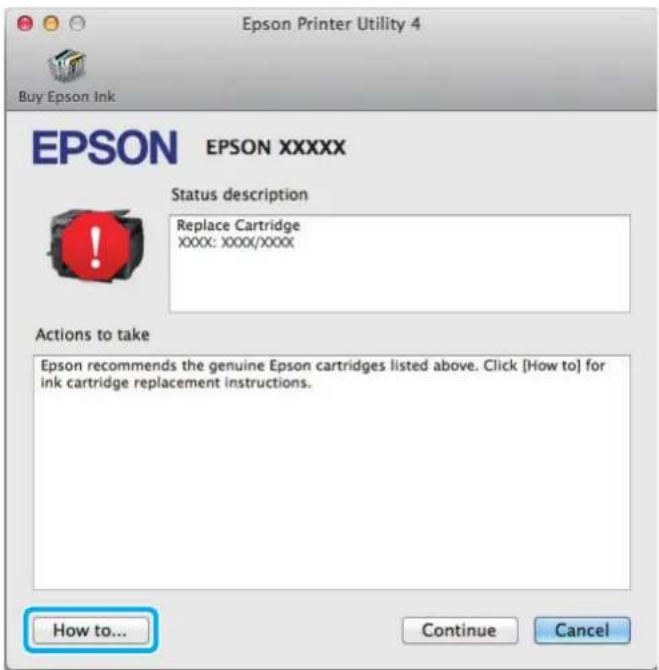
Kom nooit aan de knoppen op het configuratiescherm wanneer u met uw hand in de printer zit.
Opmerking:
Annuleer de afdruktaak als u hierom gevraagd wordt via een melding op het display of de printerdriver. Klik op de in het display weergegeven knop nadat u het vastgelopen papier hebt verwijderd.
Vastgelopen papier verwijderen uit de papiertoevoer achter

Druk de knoppen aan weerszijden van de papiertoevoer achterzijde gelijktijdig in en trek de papiertoevoer uit het apparaat.
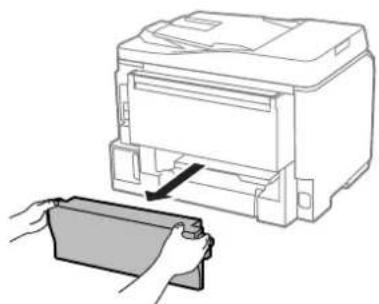
Probleemoplossing voor afdrukken/kopiëren
2
Verwijder voorzichtig het vastgelopen papier.

Verwijder voorzichtig het vastgelopen papier.
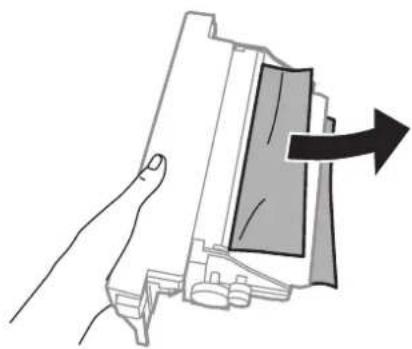
Druk de knoppen aan weerszijden van de papiertoevoer achterzijde gelijktijdig in en plaats de papiertoevoer terug.
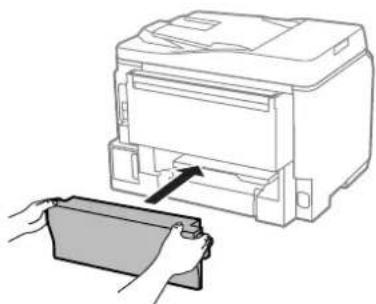
Vastgelopen papier verwijderen uit het voorpaneel en de uitvoerlade
1
Open het voorpaneel.
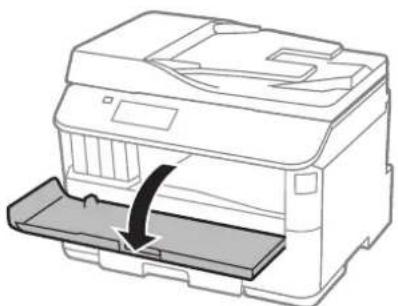
Probleemoplossing voor afdrukken/kopiëren
2
Verwijder al het papier en alle eventuele losse stukken.
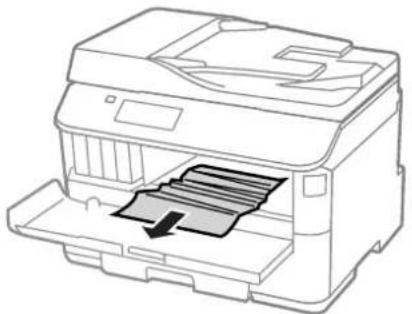
Sluit het voorpaneel. Als het papier in de buurt van de uitvoerlade is vastgelopen, haalt u het papier voorzichtig weg.
Vastgelopen papier verwijderen uit de papiercassette
1
Trek de papiercassette uit het apparaat.
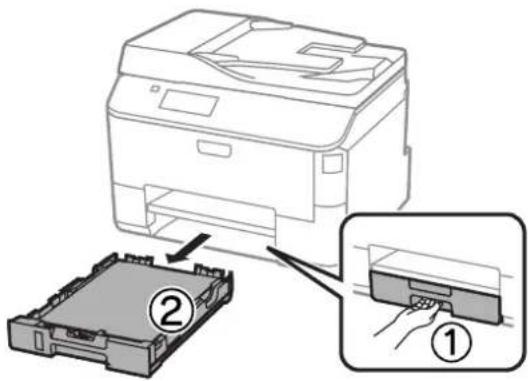
Verwijder voorzichtig al het papier dat in de printer is vastgelopen.
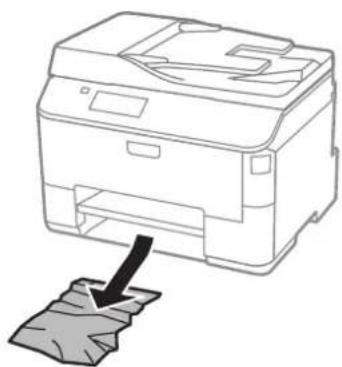
Plaats het papier opnieuw in de papiercassette.
→ "Papier in de papiercassette laden" op pagina 31
Probleemoplossing voor afdrukken/kopiëren
4 Houd de cassette recht en schuif deze langzaam en voorzichtig terug in de printer.
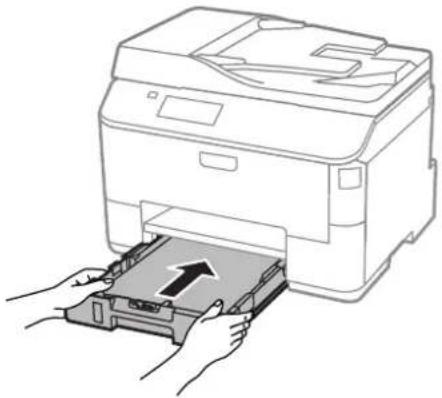
Vastgelopen papier verwijderen uit de automatische documentinvoer (ADF)
1 Verwijder de stapel papier uit de papierlade van de ADF.
2 Open het deksel van de ADF.

Let op: Open in ieder geval het deksel van de ADF voordat u vastgelopen papier verwijdert. Als u dat niet doet, kan de printer beschadigd raken.
3 Verwijder voorzichtig het vastgelopen papier.

Probleemoplossing voor afdrukken/kopiëren
4
Sluit het deksel van de automatische documentinvoer.
5
Open het deksel.
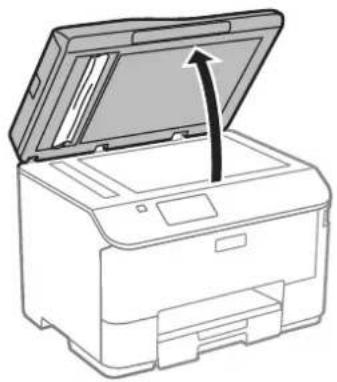
Verwijder voorzichtig het vastgelopen papier.
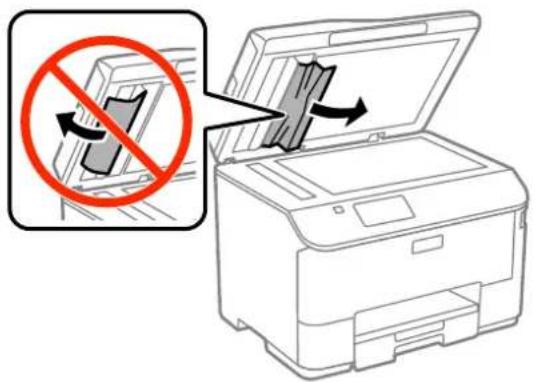
Probleemoplossing voor afdrukken/kopiëren

Verwijder voorzichtig het vastgelopen papier.

Zet de papierlade van de ADF weer op zijn oorspronkelijke plaats terug.
Vastlopen van papier voorkomen
Als het papier regelmatig vastloopt, controleert u het volgende:
□ Het papier mag niet ruw, omgekruld of gekreukeld zijn.
□ Het papier dat u gebruikt moet van goede kwaliteit zijn.
□ De afdrukzijde van het papier in de papiercassette moet naar beneden gericht zijn.
De afdrukzijde van het papier in de papiertoevoer achterzijde moet naar boven gericht zijn.
De stapel papier moet zijn uitgewaierd voordat u deze in de printer hebt geladen.
Let er bij gewoon papier op dat het niet boven de streep net onder de pijl ▼ aan de binnenzijde van de zijgeleider komt.
Zorg er bij speciaal afdrukmateriaal van Epson voor dat het aantal vellen niet meer bedraagt dan het maximum dat voor het betreffende afdrukmateriaal is opgegeven.
→ "Papier selecteren" op pagina 27
De zijgeleiders moeten tegen het papier aangeschoven zijn.
De printer moet op een vlakke, stabiele ondergrond staan die groter is dan de printer. De printer werkt niet goed als hij scheef staat.
Opnieuw afdrukken na een papierstoring (alleen voor Windows)
Wanneer u een afdruktaak annuleert als gevolg van een papierstoring, kunt u die taak opnieuw afdrukken zonder de reeds afgedrukte pagina's nog een keer af te drukken.

Verhelp de papierstoring.
→ "Vastgelopen papier" op pagina 168

Open de printerinstellingen.
→ "De printerdriver voor Windows openen" op pagina 45
Probleemoplossing voor afdrukken/kopiëren
3 Schakel het selectievakje Print Preview (Afdrukvoorbeeld) in op het venster Main (Hoofdgroep) van de printerdriver. 4 Geef de gewenste afdrukinstellingen op. 5 Klik op OK om het venster met printerinstellingen te sluiten en druk uw bestand af. Het venster Print Preview (Afdrukvoorbeeld) wordt geopend. 6 Selecteer een pagina die al is afgedrukt in het vak met de paginalijst aan de linkerkant en selecteer vervolgens Remove Page (Pagina verwijderen) in het menu Print Options (Afdrukopties). Doe dit voor alle pagina's die al zijn afgedrukt. 7 Klik op Print (Afdrukken) in het venster Print Preview (Afdrukvoorbeeld).
Hulp voor de afdrukkwaliteit
Als de afdrukkwaliteit te wensen overlaat, maak dan een vergelijking met de volgende illustraties. Klik op het bijschrift onder de illustratie die het meest overeenkomt met uw afdruk.
| enthalten alle Aufdruck. W 5008 "RegelDe printer werkt normaal |  De printer werkt normaal De printer werkt normaal |
| enthalten alle Aufdruck. W 5008 "Regel→"Horizontale strepen" op pagina 175 | enthalten alle Aufdruck. W 5008 "Regel→"Verticale strepen of verstoring" op pagina 175 |
 →"Horizontale strepen" op pagina 175 →"Horizontale strepen" op pagina 175 |  →"Verticale strepen of verstoring" op pagina 175 →"Verticale strepen of verstoring" op pagina 175 |
Probleemoplossing voor afdrukken/kopiëren
→ "Onjuiste of ontbrekende kleuren" op pagina 176

→ "Vage afdrukken en vegen" op pagina 176
Horizontale strepen
De afdrukzijde van het papier (de wittere of glanzendere zijde) in de papiertoevoer achterzijde moet naar boven gericht zijn. De afdrukzijde van het papier (de wittere of glanzendere zijde) in de papiercassette moet naar beneden gericht zijn. ☐ Voer het hulpprogramma voor spuitstukcontrole uit en reinig de printkoppen waarvoor de resultaten van de controle niet goed zijn. → "De spuitkanaaltjes in de printkop controleren" op pagina 136. Als het probleem niet is opgelost, voert u het hulpprogramma Print Head Alignment (Printkop uitlijnen) uit. → "De printkop uitlijnen" op pagina 139. ☐ U krijgt de beste resultaten als u de cartridge verbruikt binnen zes maanden na het openen van de verpakking. ☐ Gebruik bij voorkeur originele Epson-cartridges. Zorg ervoor dat de papiersoort die in het display of in de printerdriver is geselecteerd, overeenkomt met het type papier in de printer. → "Papier selecteren" op pagina 27. Als een moiré of ribbelpatroon op uw kopie te zien is, wijzigt u in het display de instelling Zoom of verplaatst u uw origineel. Als er een probleem met kopieerkwaliteit is, maakt u de glasplaat van de scanner schoon. → "De buitenzijde van de printer reinigen" op pagina 143.
De afdrukzijde van het papier (de wittere of glanzendere zijde) in de papiertoevoer achterzijde moet naar boven gericht zijn. De afdrukzijde van het papier (de wittere of glanzendere zijde) in de papiercassette moet naar beneden gericht zijn. ☐ Voer het hulpprogramma voor spuitstukcontrole uit en reinig de printkoppen waarvoor de resultaten van de controle niet goed zijn. → "De spuitkanaaltjes in de printkop controleren" op pagina 136.
Probleemoplossing voor afdrukken/kopiëren
☐ Voer het hulpprogramma Print Head Alignment (Printkop uitlijnen) uit.
→ "De printkop uitlijnen" op pagina 139
☐ Voor Windows schakelt u het selectievakje High Speed (Hoge snelheid) uit in het venster More Options (Meer opties) van de printerdriver. Zie de online-Help voor meer informatie. Selecteer voor Mac OS X Off (Uit) in High Speed Printing (Afdrukken met hoge snelheid). Om High Speed Printing (Afdrukken met hoge snelheid) weer te geven, klikt u door de volgende menu's: System Preferences (Systeemvoorkeuren), Print & Scan (Afdrukken en scannen) (voor Mac OS X 10.8 of 10.7) of Print & Fax (Afdrukken en faxen) (voor Mac OS X 10.6 of 10.5.8), uw printer (in het lijstvak Printers), Options & Supplies (Opties en toebehoren) en vervolgens Driver (Besturingsbestand).
Zorg ervoor dat de papiersoort die in het display of in de printerdriver is geselecteerd, overeenkomt met het type papier in de printer.
→ "Papier selecteren" op pagina 27
☐ Voor Windows, als u Standard-Vivid (Standaard - Levendig) als Quality (Kwaliteit) hebt geselecteerd op het tabblad Main (Hoofdgroep) van uw printerdriver, wijzigt u dit in Standard (Standaard). Als u voor Mac OS X de optie Normal-Vivid (Normaal - Levendig) als Print Quality (Afdrukkwaliteit) in de Print Settings (Printerinstellingen) in het pop-upmenu van uw printerdriver hebt geselecteerd, wijzigt u dit in Normal (Normaal).
Als er een probleem met kopieerkwaliteit is, maakt u de glasplaat van de scanner schoon.
→ "De buitenzijde van de printer reinigen" op pagina 143
Onjuiste of ontbrekende kleuren
☐ Voor Windows schakelt u de instelling Grayscale (Grijswaarden) uit op het venster Main (Hoofdgroep) van de printerdriver. Voor Mac OS X schakelt u Grayscale (Grijswaarden) uit op het tabblad Print Settings (Printerinstellingen) in het dialoogvenster Print (Afdrukken) van de printerdriver. ☐ Pas de kleurinstellingen aan in de gebruikte toepassing of in de printerdriver. Voor Windows: controleer het venster More Options (Meer opties). Voor Mac OS X controleert u het dialoogvenster Color Options (Kleurenopties) via het dialoogvenster Print (Afdrukken). ☐ Voer het hulpprogramma voor spuitstukcontrole uit en reinig de printkoppen waarvoor de resultaten van de controle niet goed zijn. → "De spuitkanaaltjes in de printkop controleren" op pagina 136 Als u net een cartridge hebt vervangen, controleer dan of de datum op de verpakking nog niet is verstreken. Het is raadzaam de cartridges ook te vervangen als de printer lange tijd niet is gebruikt. → "Een cartridge vervangen" op pagina 131 Gebruik bij voorkeur originele Epson-cartridges en papier aanbevolen door Epson.
Vage afdrukken en vegen
- Gebruik bij voorkeur originele Epson-cartridges en papier aanbevolen door Epson. Zorg ervoor dat de printer op een vlakke, stabiele ondergrond staat die groter is dan de printer. De printer werkt niet goed als hij scheef staat.
Probleemoplossing voor afdrukken/kopiëren
☐ Zorg ervoor dat het papier niet beschadigd, vuil of te oud is.
Het papier moet droog zijn en de afdrukzijde van het papier (de wittere of glanzendere zijde) in de papiertoevoer achterzijde moet naar boven gericht zijn.
☐ Het papier moet droog zijn en de afdrukzijde van het papier (de wittere of glanzendere zijde) in de papiercassette moet naar beneden gericht zijn.
Strijk het papier glad of buig het een beetje om in de tegenovergestelde richting als het is omgekruld in de richting van de afdrukzijde.
Zorg ervoor dat de papiersoort die in het display of in de printerdriver is geselecteerd, overeenkomt met het type papier in de printer.
→ "Papier selecteren" op pagina 27
☐ Verwijder elk afgedrukt vel meteen uit de opvangbank.
Raak de bedrukte zijde van papier met een glanzend oppervlak niet aan en zorg ervoor dat deze zijde nergens mee in aanraking komt. Volg de instructies bij het papier als u wilt weten hoe u het beste kunt omgaan met het papier.
☐ Voer het hulpprogramma voor spuitstukcontrole uit en reinig de printkoppen waarvoor de resultaten van de controle niet goed zijn.
→ “De spuitkanaaltjes in de printkop controleren” op pagina 136
☐ Voer het hulpprogramma Print Head Alignment (Printkop uitlijnen) uit.
→ "De printkop uitlijnen" op pagina 139
☐ Selecteer in het configuratiescherm van het apparaat het menu zoals hieronder te zien is. Instellen > Onderhoud > Dik papier > Aan
Selecteer voor Windows de optie Thick paper and envelopes (Dik papier en enveloppes) in Extended Settings (Extra instellingen) op het tabblad Maintenance (Onderhoud) van uw printerstuurprogramma.
Selecteer voor Mac OS X 10.5.8 On (Aan) in Thick paper and envelopes (Dik papier en enveloppes). Om Thick Paper and Envelopes (Dik papier en enveloppes) weer te geven, klikt u door de volgende menu's: System Preferences (Systeemvoorkeuren), Print & Scan (Afdrukken en scannen) (voor Mac OS X 10.8 of 10.7) of Print & Fax (Afdrukken en scannen) (voor Mac OS X 10.6 of 10.5.8), uw apparaat (in de keuzelijst Printers list box, Options & Supplies (Opties en toebehoren) en vervolgens Driver (Besturingsbestand).
Als u papier met een hoge dichtheid op gewoon papier afdrukt met gebruikmaking van automatisch dubbelzijdig afdrukken, verlaagt u de Print Density (Afdrukdichtheid) en kiest u een Increase Ink Drying Time (Langere droogtijd) in het venster Print Density Adjustment (Afdrukdichtheid aanpassen) (van Windows) of in de Two-sided Printing Settings (Instellingen dubbelzijdig afdrukken) (van Mac OS X) van de printerdriver. Hoe hoger de instelling van Increase Ink Drying Time (Langere droogtijd), des te langer het afdrukken duurt.
☐ Voor Windows selecteert u High (Hoog) als instelling voor Quality (Kwaliteit) op het tabblad Main (Hoofdgroep). Voor Mac OS X selecteert u Fine (Fijn) als Print Quality (Afdrukkwaliteit) in het venster Print Settings (Afdrukinstellingen) van het dialoogvenster Print (Afdrukken).
Als het papier na het afdrukken inktvegen bevat, reinigt u de binnenkant van de printer. → "De binnenzijde van de printer reinigen" op pagina 144
Probleemoplossing voor afdrukken/kopiëren
Als er een probleem met kopieerkwaliteit is, maakt u de glasplaat van de scanner schoon.
→ "De buitenzijde van de printer reinigen" op pagina 143
Diverse afdrukproblemen
Onjuiste of verminkte tekens
Verwijder eventuele onderbroken afdruktaken.
→ "Afdrukken annuleren" op pagina 52
Zet de printer en de computer uit. Controleer of de interfacekabel van de printer goed is aangesloten.
Verwijder de printerdriver en installeer de driver vervolgens opnieuw.
→ "De software verwijderen" op pagina 154
Als u de Hibernate (Sluimerstand) of Sleep mode (Slaapstandmodus) van uw computer handmatig activeert terwijl de computer een afdruktaak verstuurt, worden mogelijk pagina's met onleesbare tekst afgedrukt wanneer u uw computer de volgende keer start.
Onjuiste marges
Controleer of het papier correct in de papiertoevoer achterzijde of in de papiercassette is geplaatst.
→ "Papier in de papiercassette laden" op pagina 31 “Papier en enveloppen in de papiertoevoer achterzijde laden” op pagina 34
Controleer de instellingen van de marges in uw toepassing. Zorg ervoor dat de marges binnen het afdrukgebied van de pagina vallen.
→ "Afdrukgebied" op pagina 195
Zorg ervoor dat de instellingen in de printerdriver geschikt zijn voor het papierformaat dat u gebruikt. Voor Windows: controleer het venster Main (Hoofdgroep).
Voor Mac OS X: controleer het dialoogvenster Page Setup (Pagina-instelling) of het dialoogvenster Print (Afdrukken).
Verwijder de printerdriver en installeer de driver vervolgens opnieuw.
→ "De software verwijderen" op pagina 154
Afdruk is enigszins scheef
- Controleer of het papier correct in de papiertoevoer achterzijde of in de papiercassette is geplaatst.
→ "Papier in de papiercassette laden" op pagina 31, "Papier en enveloppen in de papiertoevoer achterzijde laden" op pagina 34
☐ Selecteer een andere instelling als Draft (Concept) is geselecteerd bij Quality (Kwaliteit) in het venster Main (Hoofdgroep) van uw printerstuurprogramma (voor Windows) of in Print Quality (Afdrukkwaliteit) is geselecteerd bij Print Settings (Printerinstellingen) (voor Mac OS X).
Het beeldformaat of de positie van de gekopieerde afbeelding is onjuist
Controleer of de instellingen voor de papiergrootte, indeling, documentstand, documentgrootte en zoom die in het configuratiescherm zijn geselecteerd, overeenkomen met het gebruikte papier. Als de randen van de kopie bijgesneden zijn, verschuift u het origineel wat weg van de hoek.
□ Reinig de glasplaat.
→ "De buitenzijde van de printer reinigen" op pagina 143
Omgekeerd beeld
☐ Voor Windows: schakel het selectievakje Mirror Image (Spiegel afbeelding) in het venster More Options (Meer opties) van de printerdriver uit of schakel de instelling Mirror Image (Spiegel afbeelding) uit in de toepassing. Voor Mac OS X: schakel het selectievakje Mirror Image (Spiegel afbeelding) bij Print Settings (Printerinstellingen) in het dialoogvenster Print (Afdrukken) van de printerdriver uit of schakel de instelling Mirror Image (Spiegel afbeelding) uit in het programma.
□ Verwijder de printerdriver en installeer de driver vervolgens opnieuw.
→ "De software verwijderen" op pagina 154
Lege pagina's
Zorg ervoor dat de instellingen in de printerdriver geschikt zijn voor het papierformaat dat u gebruikt. Voor Windows: controleer het venster Main (Hoofdgroep). Voor Mac OS X: controleer het dialoogvenster Page Setup (Pagina-instelling) of het dialoogvenster Print (Afdrukken).
☐ Voor Windows: controleer de instelling Skip Blank Page (Lege pagina overslaan) door te klikken op de knop Extended Settings (Extra instellingen) in het venster Maintenance (Hulpprogramma's) van de printerdriver. Selecteer voor Mac OS X On (Aan) in Skip Blank Page (Lege pagina overslaan). Om Skip Blank Page (Lege pagina overslaan) weer te geven, klikt u door de volgende menu's: System Preferences (Systeemvoorkeuren), Print & Scan (Afdrukken en scannen) (voor Mac OS X 10.8 of 10.7) of Print & Fax (Afdrukken en faxen) (voor Mac OS X 10.6 of 10.5.8), uw printer (in het lijstvak Printers), Options & Supplies (Opties en toebehoren) en vervolgens Driver (Besturingsbestand).
□ Verwijder de printerdriver en installeer de driver vervolgens opnieuw.
→ "De software verwijderen" op pagina 154
De afdrukzijde bevat vlekken of vegen
Strijk het papier glad of buig het een beetje om in de tegenovergestelde richting als het is omgekruld in de richting van de afdrukzijde.
Maak de binnenkant van het apparaat schoon via de functie Papiergeleider reinigen.
→ "De binnenzijde van de printer reinigen" op pagina 144
Probleemoplossing voor afdrukken/kopiëren
Verwijder de printerdriver en installeer de driver vervolgens opnieuw.
→ "De software verwijderen" op pagina 154
Afdrukken verloopt te traag
Zorg ervoor dat de papiersoort die in het display of in de printerdriver is geselecteerd, overeenkomt met het type papier in de printer.
→ "Papier selecteren" op pagina 27
Kies een lagere afdrukkwaliteit in het venster Main (Hoofdgroep) van het printerstuurprogramma (Windows), of in het dialoogvenster Print Settings (Printerinstellingen) in het dialoogvenster Print (Afdrukken) van de printerdriver (Mac OS X).
→ "De printerdriver voor Windows openen" op pagina 45
→ "De printerdriver voor Mac OS X openen" op pagina 47
☐ Wanneer de instellingen van Increase Ink Drying Time (Langere droogtijd) worden gewijzigd, wordt er mogelijk langzamer afgedrukt. Kies een kortere tijd voor Increase Ink Drying Time (Langere droogtijd) in het venster Print Density Adjustment (Afdrukdichtheid aanpassen) (voor Windows) of in Two-sided Printing Settings (Instellingen dubbelzijdig afdrukken) (voor Mac OS X) van uw printerstuurprogramma.
☐ Sluit alle toepassingen die niet echt nodig zijn.
Als u gedurende langere tijd onafgebroken afdrukt, kan het afdrukken erg lang duren. Zo wordt de afdruksnelheid verminderd en wordt voorkomen dat het afdrukmechanisme warmloopt en beschadigd raakt. Als dit gebeurt, kunt u wel doorgaan met afdrukken, maar het is raadzaam om te stoppen en de printer minstens 30 minuten te laten afkoelen met de stroom ingeschakeld. (Met de stroom uit is een goed herstel niet mogelijk.) Wanneer u opnieuw begint, wordt weer op normale snelheid afgedrukt.
□ Verwijder de printerdriver en installeer de driver vervolgens opnieuw.
→ "De software verwijderen" op pagina 154
Raadpleeg het volgende gedeelte als u alle hiervoor beschreven oplossingen hebt geprobeerd zonder enig succes.
Papier wordt niet goed doorgevoerd
Het papier wordt niet ingevoerd
Verwijder de stapel papier en controleer het volgende:
☐ U hebt de papiercassette helemaal in het apparaat ingebracht.
☐ Het papier mag geen krullen of vouwen vertonen.
☐ Het papier mag niet te oud zijn. Zie de instructies bij het papier voor meer informatie.
Let er bij gewoon papier op dat het niet boven de streep net onder de pijl ▼ aan de binnenzijde van de zijgeleider komt.
Zorg er bij speciaal afdrukmateriaal van Epson voor dat het aantal vellen niet meer bedraagt dan het maximum dat voor het betreffende afdrukmateriaal is opgegeven.
→ "Papier selecteren" op pagina 27
Probleemoplossing voor afdrukken/kopiëren
☐ Het papier mag niet vastgelopen zijn in de printer. Verwijder zo nodig het vastgelopen papier.
→ "Vastgelopen papier" op pagina 168
☐ De cartridges mogen niet leeg zijn. Vervang lege cartridges.
→ "Een cartridge vervangen" op pagina 131
Alle speciale laadinstructies voor het papier moeten goed zijn opgevolgd.
□ Reinig de binnenzijde van de printer.
→ "De binnenzijde van de printer reinigen" op pagina 144
Er worden meerdere pagina's tegelijk ingevoerd
☐ Let er bij gewoon papier op dat het niet boven de streep net onder de pijl ▼ aan de binnenzijde van de zijgeleider komt.
Zorg er bij speciaal afdrukmateriaal van Epson voor dat het aantal vellen niet meer bedraagt dan het maximum dat voor het betreffende afdrukmateriaal is opgegeven.
→ "Papier selecteren" op pagina 27
□ De zijgeleiders moeten tegen het papier aangeschoven zijn.
Zorg ervoor dat het papier niet gekruld of gevouwen is. Is dit wel het geval, strijk het dan glad in tegenovergestelde richting.
□Verwijder de stapel papier en zorg ervoor dat het papier niet te dun is.
→ "Papier" op pagina 195
Waaier de randen van de stapel papier los en plaats het papier vervolgens opnieuw.
Papiercassette 2 wordt niet in de printerdriver weergegeven
Nadat u de optionele papiercassette hebt geïnstalleerd, moet u deze inschakelen in de printerdriver.
→ “De optionele cassette inschakelen in de printerdriver” op pagina 135
Papier niet goed geladen
Als u het papier te ver in de printer hebt gestoken, kan het papier niet goed in de printer worden gevoerd. Zet de printer uit en verwijder het papier voorzichtig. Zet de printer aan en laad het papier nu op de juiste wijze in de papiertoevoer.
Papier wordt niet volledig uitgeworpen of is gekreukeld
Als het papier niet helemaal naar buiten komt, drukt u op de knop van het configuratiescherm voor het uitwerpen van papier. Als het papier binnen in de printer is vastgelopen, verwijdert u het zoals hierna beschreven.
→ "Vastgelopen papier" op pagina 168
Als het papier gekreukeld uit de printer komt, is het mogelijk vochtig of te dun. Laad een nieuwe stapel papier.
Opmerking:
Bewaar ongebruikt papier in de originele verpakking en op een droge plaats.
De printer drukt niet af
Er branden geen lampjes
☐ Druk op de knop Ⓧ om de printer aan te zetten. ☐ Controleer of het netsnoer goed in het stopcontact zit. ☐ Controleer of het stopcontact goed werkt en niet met een muurschakelaar of tijdklok wordt geregeld.
Het configuratiescherm of de lampjes lichten op
☐ Zet de printer en de computer uit. Controleer of de interfacekabel van de printer goed is aangesloten. Als u de USB-interface gebruikt, neem dan een kabel die voldoet aan de specificaties voor USB of Hi-Speed USB. Als u de printer op uw computer aansluit via een USB-hub, sluit u de printer aan op de hoofdhub van uw computer. Als de printerdriver dan nog steeds niet herkend wordt door de computer, sluit u de printer rechtstreeks aan op de computer zonder de USB-hub. ☐ Controleer of de USB-hub wordt herkend door de computer als u de printer aansluit via een USB-hub. Als u een grote afbeelding probeert af te drukken, beschikt uw computer wellicht over onvoldoende geheugen. Verlaag de resolutie van de afbeelding of druk de afbeelding af op een kleiner formaat. Misschien moet u extra geheugen installeren in de computer. - Gebruikers van Windows kunnen eventuele onderbroken afdruktaken verwijderen uit de Windows Spooler (Windows-spooler).
→ "Afdrukken annuleren" op pagina 52
Verwijder de printerdriver en installeer de driver vervolgens opnieuw.
→ "De software verwijderen" op pagina 154
Access Control (Toegangscontrole) is ingeschakeld
☐ Voor Windows: wanneer de functie Access Control (Toegangscontrole) is ingeschakeld, moet u de gebruikersnaam en het wachtwoord invoeren om met behulp van de printerdriver te kunnen afdrukken. Als u de gebruikersnaam en het wachtwoord niet weet, neemt u contact op met de printerbeheerder.
→ "Instellingen van Access Control (Toegangsbeheer) voor Windows" op pagina 47
☐ Afhankelijk van de gebruikersnaam en het wachtwoord is afdrukken mogelijk niet toegestaan. Neem contact op met printerbeheerder voor meer informatie.
De PostScript-printerdriver
Opmerking:
Afhankelijk van uw computer kunnen het daadwerkelijke menu en de tekst in de printerdriver verschillen.
De printer drukt niet af
Controleer of de Afdruktaal op de printer is ingesteld op Auto of PS3.
→ "Instellingen voor Systeembeheer" op pagina 108
Als in Windows een groot aantal afdruktaken wordt verzonden, is het mogelijk dat afdrukgegevens niet op de juiste wijze vanuit de spooler worden verzonden. Selecteer in dat geval Print directly to the printer (Rechtstreeks naar de printer afdrukken) in de printereigenschappen op de computer.
→ "Printereigenschappen voor Windows openen" op pagina 46
Als u geen tekst kunt afdrukken, ook niet wanneer op de printer Tekstdetectie is ingesteld op Aan, controleert u of de Afdruktaal is ingesteld op PS3.
→ "Instellingen voor Systeembeheer" op pagina 108
De printer drukt niet correct af
Als het bestand gemaakt is in een toepassing waarin u de gegevensopmaak of codering kunt wijzigen, zoals Photoshop, let er dan op dat de instellingen in de toepassing overeenkomen met die van de printerdriver. EPS-bestanden in binaire indeling worden mogelijk niet correct afgedrukt. Stel de indeling in op ASCII wanneer u in een toepassing EPS-bestanden maakt.
In Windows kan de printer geen binaire gegevens afdrukken wanneer deze via een USB-interface op de computer is aangesloten. Zorg ervoor dat ASCII of TBCP is geselecteerd als Output Protocol (Uitvoerprotocol) op het tabblad Device Settings (Apparaatinstellingen) in de printereigenschappen.
→ "Printereigenschappen voor Windows openen" op pagina 46
Diverse afdrukproblemen
Stel in Windows de juiste vervangende lettertypen in op het tabblad Apparaatinstellingen in de printereigenschappen.
→ "Printereigenschappen voor Windows openen" op pagina 46
☐ U kunt geen kleurinstellingen definiëren op het tabblad Paper/Quality (Papier/Kwaliteit) in de printereigenschappen. Open de printerdriver en stel Color Mode (Kleurenmodus) in het venster Advanced Options (Geavanceerde opties) in.
→ "De printerdriver voor Windows openen" op pagina 45
→ "De printerdriver voor Mac OS X openen" op pagina 47
Het afdrukken duurt lang
Stel Print Quality (Afdrukkwaliteit) in op Fast (Snel) in het menu Advanced Options (Geavanceerde opties) van de printerdriver.
Overige problemen
Gewoon papier stil afdrukken
Wanneer normaal papier is geselecteerd voor het papiertype in het printerstuurprogramma, kunt u Quiet Mode (Stille modus) selecteren voor stillere bewerkingen. Hiermee wordt de afdruksnelheid verlaagd.
Voor Windows selecteert u On (Aan) als Quiet Mode (Stille modus) op het tabblad Main (Hoofdgroep) van uw printerstuurprogramma.
Selecteer voor Mac OS X On (Aan) in Quiet Mode (Stille modus). Om Quiet Mode (Stille modus) weer te geven, klikt u door de volgende menu's: System Preferences (Systeemvoorkeuren), Print & Scan (Afdrukken en scannen) (voor Mac OS X 10.8 of 10.7) of Print & Fax (Afdrukken en faxen) (voor Mac OS X 10.6 of 10.5), uw printer (in het lijstvak Printers), Options & Supplies (Opties en toebehoren) en vervolgens Driver (Besturingsbestand).
Het externe geheugenapparaat wordt niet herkend
Het externe geheugenapparaat wordt niet herkend, afhankelijk van de instellingen van Interface geheugenapparaat. Selecteer het menu zoals hieronder is weergegeven.
Instellingen > Systeembeheer > Interface geheugenapparaat > Geheugenapp. > Inschakelen
Probleemoplossing voor scannen
Problemen aangeduid door meldingen op het display of via statuslampjes
☐ Controleer of het product correct op de computer is aangesloten. ☐ Schakel het product even uit en dan weer in. Indien het probleem nog niet is opgelost, functioneert het product mogelijk onjuist of moet de lichtbron van de scanner worden vervangen. Raadpleeg de leverancier.
☐ Controleer of de software voor het scannen volledig is geïnstalleerd. Ga naar uw lokale Epson-website voor meer informatie over opnieuw installeren. → "Hulp vragen" op pagina 215
Problemen bij het starten van het scannen
Controleer het statuslampje en verzeker dat het product voor het scannen gereed staat. Controleer of de kabels goed op het product en een normaal functionerend stopcontact zijn aangesloten. Zet het product en de computer uit en controleer vervolgens of de kabel tussen beide apparaten goed is aangesloten. Zorg ervoor dat indien een lijst met scanners verschijnt, u het juiste product selecteert wanneer u begint met scannen. ☐ Probeer het product rechtstreeks aan te sluiten op de USB-poort van de computer of via slechts één USB-hub. De mogelijkheid bestaat dat het product niet goed werkt wanneer deze op de computer is aangesloten via meer dan één USB-hub. Als het probleem niet verdwijnt, probeert u het product rechtstreeks op de computer aan te sluiten. Indien er meer dan een product met uw computer is verbonden, werkt het mogelijk niet. Verbind uitsluitend het product dat u wilt gebruiken en probeer vervolgens opnieuw te scannen. Als de scansoftware niet goed werkt, verwijdert u eerst de software en installeert u deze opnieuw.
→ "De software verwijderen" op pagina 154
Ga naar uw lokale Epson-website voor meer instructies voor opnieuw installeren.
→ "Hulp vragen" op pagina 215
Als u op de knop Keep Blocking (Blijven blokkeren) hebt geklikt in het venster Windows Security Alert (Windows-beveiligingsmelding) tijdens of na het installeren van de Epson-software, moet u Document Capture Pro deblokkeren.
→ "Document Capture Pro deblokkeren" op pagina 186
☐ Wanneer Toegangsbeheer van de printer is ingesteld op Aan, moet u de gebruikersnaam en het wachtwoord invoeren in EPSON Scan Settings (Scaninstellingen voor EPSON) om EPSON Scan te kunnen gebruiken.
→ "Instellingen voor Access Control (Toegangsbeheer) (alleen Windows)" op pagina 67
Probleemoplossing voor scannen
- Om te kunnen scannen naar Document Capture Pro, moet u Document Capture Pro installeren en vooraf een taak registreren.
→ "Document Capture Pro" op pagina 76
Document Capture Pro deblokkeren
1 Klik op Start of de startknop en wijs vervolgens naar Control Panel (Configuratiescherm). Voor Windows 8: selecteer Desktop (Bureaublad), de charm Settings (Instellingen) en Control Panel (Configuratiescherm).
2 Ga op een van de volgende manieren te werk.
□Windows 8 en 7: Selecteer System and Security (Systeem en beveiliging). □Windows Vista: Selecteer Security (Beveiliging). □Windows XP: Selecteer Security Center (Beveiligingscentrum).
3 Ga op een van de volgende manieren te werk.
☐Windows 8, 7 en Vista: Selecteer Allow a program through Windows Firewall (Een programma via Windows Firewall toestaan).
□Windows XP: Selecteer Windows Firewall.
4 Selecteer EEventManager Application in de lijst.
Opmerking: Epson Event Manager wordt geïnstalleerd bij Document Capture Pro.
☐Windows 8 en 7: Controleer of het selectievakje voor EEventManager Application is ingeschakeld in de lijst Allowed programs and features (Toegestane programma's en functies).
☐Windows Vista: Klik op het tabblad Exceptions (Uitzonderingen) en controleer vervolgens of het selectievakje voor EEventManager Application is ingeschakeld in de lijst Program or port (Programma of poort).
□Windows XP: Klik op het tabblad Exceptions (Uitzonderingen) en controleer vervolgens of het selectievakje voor EEventManager Application is ingeschakeld in de lijst Programs and Services (Programma's en services).
5 Klik op OK.
Gebruik van de automatische documentinvoer (ADF)
Indien de documentklep of ADF-afdekking open is, moet u deze sluiten en opnieuw proberen te scannen. ☐ Controleer of de kabels goed op het product en een normaal functionerend stopcontact zijn aangesloten.
Gebruik van andere scansoftware dan de Epson Scan driver
☐ Controleer als u gebruik maakt van TWAIN-programma's, of het juiste apparaat is geselecteerd onder Scanner of Source (Bron). Indien u geen TWAIN-scanprogramma's kunt gebruiken, moet u het TWAIN-scanprogramma verwijderen en vervolgens weer installeren. → "De software verwijderen" op pagina 154
Problemen met papierinvoer
Het papier wordt vuil
Het product moet mogelijk worden gereinigd.
→ “De printer reinigen” op pagina 143
Meerdere vellen papier worden ingevoerd
☐ Het product voert mogelijk tegelijk meerdere vellen papier in wanneer u ongeschikt of slecht papier hebt geladen.
→ “Specificaties automatische documentinvoer (ADF)” op pagina 197
☐ Het product moet mogelijk worden gereinigd.
→ "De printer reinigen" op pagina 143
Papier vastgelopen in de automatische documentinvoer (ADF)
Verwijder het vastgelopen papier in de ADF.
→ “Vastgelopen papier verwijderen uit de automatische documentinvoer (ADF)” op pagina 171
Problemen met de scantijd
☐ Scannen met hoge resolutie duurt lang.
☐ Wanneer Quiet Mode (Stille modus) is geselecteerd, kan het scannen langer duren. Selecteer Quiet Mode (Stille modus) in de vervolgkeuzelijst in het instellingenvenster Epson Scan Configuration (Configuratie).
Problemen met de gescande beelden
De scankwaliteit is onvoldoende
De scankwaliteit kan worden verbeterd door de huidige instellingen te veranderen of het gescande beeld aan te passen.
→ “Mogelijkheden voor het aanpassen van afbeeldingen” op pagina 71
In de gescande afbeelding is te zien wat er achter op het origineel staat
Als uw origineel op dun papier staat, kan de achterzijde doorschijnen. Dit doorschijnende beeld wordt meegescand en dus zichtbaar gemaakt in de scan. Leg een vel zwart papier achter uw origineel tijdens het scannen. Of schakel het selectievakje Text Enhancement (Tekst verbeteren) in de Office-modus in.
Tekens zijn wazig
☐ In Office Mode (Kantoormodus) schakelt u het selectievakje Text Enhancement (Tekst verbeteren) in.
□Pas de Threshold (Drempelwaarde) aan.
Office Mode (Kantoormodus):
Selecteer Black&White (Zwart-wit) als Image Type (Beeldtype) en probeer Threshold (Drempelwaarde) in te stellen.
Professional Mode (Professionele modus):
Selecteer Black&White (Zwart-wit) in Image type (Beeldtype). Kies de juiste instelling voor Image Option (Beeldoptie) en probeer dan de instelling voor Threshold (Drempelwaarde) aan te passen.
□Verhoog de instelling voor de resolutie.
Tekens worden niet correct herkend bij het omzetten naar bewerkbare tekst (OCR)
Plaats het document zodanig dat het recht op de glasplaat ligt. Het document wordt mogelijk niet goed herkend wanneer scheef geplaatst.
In de gescande afbeelding zijn ribbelpatronen te zien.
Een ribbelpatroon (ook moiré genoemd) is een arceringpatroon dat zichtbaar kan worden bij het scannen van drukwerk.

☐ Wanneer u de glasplaat van de scanner gebruikt, verplaatst u uw originele document.
Gebruikershandleiding
Probleemoplossing voor scannen
☐ Selecteer Descreening (Ontrasteren) als instelling voor de beeldkwaliteit. □ Wijzig de instelling voor de Resolution (Resolutie).
Ongelijke kleuren, vlekken, punten of rechte lijnen in de afbeelding
Het product moet mogelijk intern worden gereinigd.
→ "De printer reinigen" op pagina 143
Het scanvlak of de richting is onjuist
De randen van het origineel worden niet gescand
Als u met de knop of het normale voorbeeld in Professional Mode (Professionele modus) scant, moet u het document of de foto 4,5 mm (0,18 inch) van de horizontale en verticale rand van de glasplaat plaatsen om te voorkomen dat de scan wordt bijgesneden. Als u met de knop of het normale voorbeeld scant, moet u het document of de foto circa 1,5 mm (0,06 inch) van de horizontale en verticale rand van de glasplaat plaatsen om te voorkomen dat de scan wordt bijgesneden.
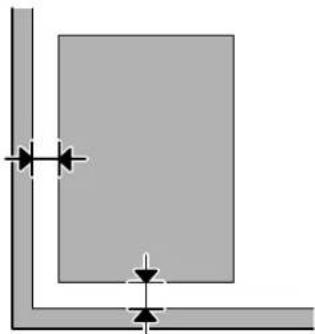
Meerdere documenten worden als een enkel bestand gescand
Laat steeds minimaal 20 mm (0,8 inch) ruimte tussen de verschillende documenten op de glasplaat.
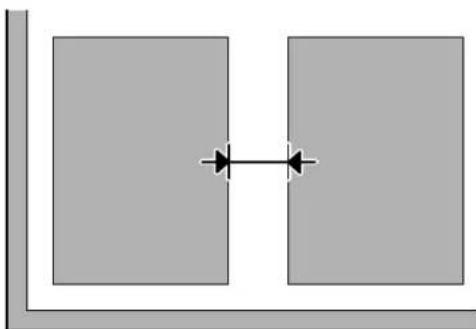
Probleemoplossing voor scannen
Het gewenste vlak kan niet worden gescand
☐ Afhankelijk van het document kan mogelijk niet het gewenste vlak worden gescand. Gebruik het normale voorbeeld en maak selectiekaders op het gebied dat u wilt scannen. ☐ Wanneer u scant via het configuratiescherm, controleert u de instellingen van het Scangebied. ☐ Wanneer u een hoge resolutie instelt, wordt het scangebied mogelijk beperkt. Verlaag de resolutie of pas het scangebied aan in het voorbeeldvenster.
Er kan niet in de gewenste richting worden gescand
Klik op Configuration (Configuratie), selecteer het tabblad Preview (Voorbeeld) en verwijder het vinkje bij Auto Photo Orientation (Automatische fotorichting). Plaats uw documenten vervolgens juist.
Overige problemen
Stil scannen
U kunt Quiet Mode (Stille modus) gebruiken om het geluid van het scannen te reduceren. Het scannen kan echter langer duren. Selecteer Quiet Mode (Stille modus) in de vervolgkeuzelijst in het venster Epson Scan Configuration Setting (Configuratie-instelling Epson Scan).
Nog steeds problemen na het uitvoeren van alle oplossingen
Indien u alle oplossingen hebt uitgeprobeerd maar het probleem nog niet is opgelost, moet u de Epson Scan instellingen terugstellen.
Klik op Configuration (Configuratie), selecteer het tabblad Other (Andere) en klik op Reset All (Alles resetten).
Probleemoplossing voor faxen
Kan geen faxberichten verzenden of ontvangen
☐ Zorg ervoor dat het telefoonsnoer correct is aangesloten.
→ "Verbinden met een telefoonlijn" op pagina 78
☐ Voer Faxaansluiting controleren uit om de oorzaak van het probleem te vinden.
→ Instellingen > Systeembeheer > Faxinstellingen > Fax-aansl. controleren
- Controleer de foutcode die voor de mislukte faxtaak wordt weergegeven, en raadpleeg de volgende sectie voor de oplossing.
→ "Foutcode in het Statusmenu" op pagina 160
Als het apparaat niet is verbonden met een telefoon en u wilt faxen automatisch ontvangen, moet u de Ontvangstmodus instellen op Auto.
→ "De ontvangstmodus instellen" op pagina 92
Als u het apparaat hebt aangesloten op een DSL-telefoonlijn, moet u een DSL-filter op de lijn installeren om te kunnen faxen. Neem contact op met uw DSL-provider voor het nodige filter.
☐ De snelheid voor het verzenden kan de oorzaak van het probleem zijn. Kies een langzamere snelheid voor Faxsnelheid.
→ "Instellingen voor Systeembeheer" op pagina 108
Als het verzenden van een fax aan een specifieke ontvanger in de lijst Contacten vaak mislukt, stelt u een lagere faxsnelheid voor die ontvanger in.
→ "Een contact maken" op pagina 100
☐ Controleer of ECM is ingeschakeld. Wanneer ECM uitgeschakeld is, kunnen er geen faxen in kleur worden verzonden/ontvangen.
→ "Instellingen voor Systeembeheer" op pagina 108
Als een fax niet kan worden verzonden omdat het apparaat van de ontvanger niet reageert, vraagt u de ontvanger of het faxapparaat is ingeschakeld.
Als u de fax nog steeds niet kunt verzenden, wordt dit misschien veroorzaakt door de tijd die het apparaat van de ontvanger nodig heeft om het gesprek te beantwoorden. Het apparaat wacht na het kiezen 50 seconden op een reactie van het apparaat van de ontvanger. Als het apparaat niet reageert, wordt de overdracht geannuleerd. U lost dit probleem op door met een streepje (-) pauzes na het faxnummer toe te voegen. Eén streepje betekent drie seconden pauze.
"Geen kiestoon" opgetreden
Als u het apparaat aansluit op een PBX-telefoonlijn (Private Branch Exchange) of een Terminal Adapter, wijzigt u de instelling van Lijntype naar PBX.
→ "Het lijntype instellen" op pagina 83
Als u nog steeds geen fax kunt versturen, wijzigt u de instelling van Kiestoondetectie naar Uit. Als u dit doet, is het echter mogelijk dat het eerste cijfer van een faxnummer wordt verwijderd en dat de fax naar het verkeerde nummer wordt verzonden.
→ Instellingen > Systeembeheer > Faxinstellingen > Basisinstellingen > Kiestoondetectie
Fout met vol geheugen treedt op
Als uw apparaat is ingesteld om ontvangen faxen in het postvak IN op te slaan, verwijdert u ontvangen faxen die u al hebt gezien of afgedrukt. Als uw apparaat is ingesteld om ontvangen faxen op te slaan op een computer of een extern opslagapparaat, zet u de computer aan of sluit het apparaat aan om de faxen op te slaan. Als er een fout optreedt omdat er papier vastloopt of cartridges leegraken wanneer u een fax ontvangt, wist u de fout en vraagt u de afzender om de fax opnieuw te versturen. Zelfs als het geheugen vol is, kunt u een monochrome fax naar één ontvanger sturen door de optie Direct verzenden in te schakelen. Stuur uw documenten in meerdere batches.
Problemen met kwaliteit
In verzonden faxen
Reinig de glasplaat en de automatische documentinvoer (ADF).
→ "De buitenzijde van de printer reinigen" op pagina 143
Als de verzonden fax vaag of niet duidelijk was, wijzigt u de Resolutie of Dichtheid in het menu met faxinstellingen. → "De modus Fax" op pagina 104
Als u niet zeker bent van de mogelijkheden van het ontvangende faxapparaat, schakelt u de functie Direct verzenden in of selecteert u Fine als de instelling voor de Resolutie voordat u de fax verzendt. Als u Superfijn of Ultrafijn als de instelling van de Resolutie voor een monochrome fax selecteert en de fax verzendt zonder de functie Direct verzenden te gebruiken, verlaagt het apparaat de resolutie misschien automatisch.
In ontvangen faxen
Controleer of ECM is ingeschakeld.
→ "Instellingen voor Systeembeheer" op pagina 108
Probleemoplossing voor faxen
U kunt de fax opnieuw afdrukken vanuit het Statusmenu.
→ "Verstuurde/ontvangen faxtaken controleren" op pagina 98
Overige problemen
Antwoordapparaat kan geen telefoongesprekken beantwoorden
Wanneer de Ontvangstmodus is ingesteld op Auto en een antwoordapparaat is aangesloten op dezelfde telefoonlijn als dit apparaat, moet u het aantal belsignalen voordat faxen worden beantwoord, hoger instellen dan het aantal belsignalen voor het antwoordapparaat.
→ "Het aantal rings voor antwoorden instellen" op pagina 84
De tijd en datum van verzonden of ontvangen faxtaken is onjuist
Als de tijdstempels op faxtaken onjuist zijn of als een geplande fax niet op de opgegeven tijd wordt verstuurd, loopt de klok van het apparaat misschien voor/achter, is de klok opnieuw ingesteld door een stroomstoring of is het apparaat langere tijd uitgeschakeld geweest. Stel de correcte tijd in.
→ Instellingen > Systeembeheer > Algemene instellingen > Datum-/tijdinstellingen
Kan ontvangen faxen niet opslaan in een extern opslagapparaat
Het externe opslagapparaat heeft misschien weinig geheugen, is schrijfbeveiligd of heeft geen opslagmap. Lees de volgende sectie om een map te maken waarin ontvangen faxen op het apparaat worden opgeslagen.
→ "Ontvangen faxen uitvoeren" op pagina 93
U kunt ontvangen faxen niet opslaan wanneer Interface geheugenapparaat is uitgeschakeld.
→ Instellingen > Systeembeheer > Printerinstellingen > Interface geheugenapp.
Faxen worden met de verkeerde grootte verstuurd
☐ Wanneer u de glasplaat van de scanner gebruikt, moet u het apparaat niet in direct zonlicht of in de buurt van een lichtbron plaatsen. De glasplaat van de scanner detecteert het document mogelijk niet goed in de buurt van een lichtbron. ☐ Wanneer u uw document scant op de glasplaat van de scanner om het te faxen, moet u de documentgrootte selecteren. → "De modus Fax" op pagina 104
Productinformatie
Systeemvereisten
Voor Windows
| Systeem Interface met computer | |
| Windows 8 (32-bits, 64-bits), Windows 7 (32-bits, 64-bits), Vista (32-bits, 64-bits), XP SP1 of higher(32-bits) of XP Professional x64 Edition, Server 2012*, Server 2008 R2*, Server 2008*, Server 2003* en Server 2003 R2* | Hi-Speed USB |
* Alleen printerdriver en scannerdriver.
Voor Mac OS X
| Systeem Interface met computer | |
| Mac OS X 10.5.8, 10.6.x, 10.7.x, 10.8.x Hi-Speed USB |
Opmerking:
Het UNIX-bestandssysteem voor Mac OS X wordt niet ondersteund.
Technische specificaties
Opmerking:
Deze specificaties kunnen zonder voorafgaande kennisgeving worden gewijzigd.
Printerspecificaties
| Papierpad | Papiercassette 1 en 2* , invoer voorkantPapiertoevoer achterzijde, invoer bovenkant |
| Capaciteit | 27,5 mm voor papiercassette0,9 mm voor papiertoevoer achterzijde |
* Papiercassette 2 wordt alleen ondersteund door de WF-4640-serie. Optioneel voor de WF-4630/5620/5690-serie.
Productinformatie
Papier
Opmerking:
☐ Aangezien de kwaliteit van een bepaald merk of type papier op elk moment kan worden gewijzigd door de fabrikant, kan Epson niet instaan voor de kwaliteit van papier dat niet door Epson zelf wordt geleverd. Probeer papier altijd eerst uit voordat u hiervan grote hoeveelheden aanschaft of hierop grote taken afdrukt. ☐ Papier van slechte kwaliteit kan leiden tot een minder goede afdrukkwaliteit, vastlopen van papier of andere problemen. Gebruik papier van een betere kwaliteit als er zich problemen voordoen.
Losse vellen:
| Formaat | A4 210 × 297 mmB5 182 × 257 mmA5 148 × 210 mmA6 105 × 148 mm10 × 15 cm (4 × 6 in.)13 × 18 cm (5 × 7 in.)16:9-formaat (102 × 181 mm)Letter 8 1/2 × 11 inchLegal 8 1/2 × 14 inchExecutive 7 1/4 × 10 1/2 in. |
| Papiertypen | Gewoon papier of speciaal papier van Epson |
| Dikte (voor gewoon papier) | 0,08 tot 0,11 mm (0,003 tot 0,004 in.) |
| Gewicht (voor gewoon papier) | 64 g/m2(17 lb) tot 90 g/m2(24 lb) |
Enveloppen:
| Formaat | Envelope #10 4 1/8 × 9 1/2 in.Envelope DL 110 × 220 mmEnvelope C4 229 × 324 mmEnvelope C6.114 × 162 mm |
| Papiertypen | Gewoon papier |
| Gewicht | 75 g/m2 (20 lb) tot 90 g/m2 (24 lb) voor Envelope #10, DL en C680 g/m2 (21 lb) tot 100 g/m2 (26 lb) voor Envelope C4 |
Afdrukgebied
Het ingekleurde gedeelte geeft het afdrukgebied aan.
Productinformatie
Losse vellen:
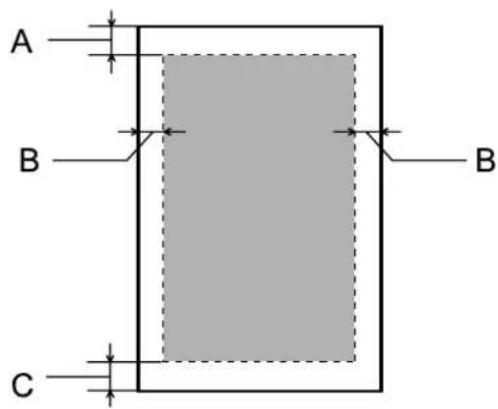
Enveloppen:
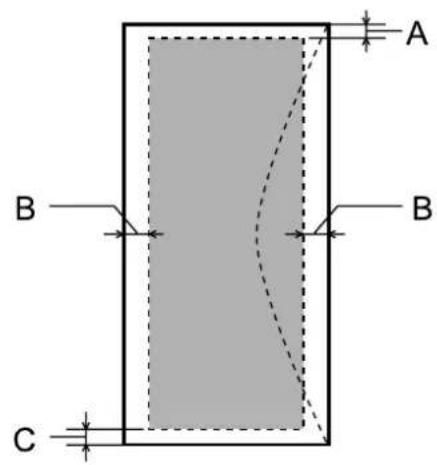
| Minimale marge | |||
| Afdrukmateriaal Losse vellen Enveloppen (#10/DL/C6) Envelop (C4) | |||
| A 3,0 mm (0,12 inch) | 3,0 mm (0,12 inch)* 1 | 3,0 mm (0,12 inch)* 1 | |
| B 3,0 mm (0,12 inch) | 5,0 mm (0,20 inch) 9,5 mm (0,38 inch) | ||
| C 3,0 mm (0,12 inch) | 3,0 mm (0,12 inch)* 2 | 3,0 mm (0,12 inch)* 2 | |
*1 De aanbevolen marge is 48 mm.
*2 De aanbevolen marge is 21 mm.
Opmerking:
Afhankelijk van het gebruikte papier, kan de afdrukkwaliteit minder zijn aan de boven- en onderkant van de afdruk, of kunnen deze gedeelten vegen vertonen.
Scannerspecificaties
| Type scanner Flatbed, kleuren |
Productinformatie
| Foto-elektrisch apparaat CIS | |
| Effectieve pixels | 10200 × 14040 pixels bij 1200 dpiAls een hoge resolutie-instelling is gekozen, kan het scangebied beperkt zijn. |
| Documentformaat 216 × 297 mm (8,5 × 11,7 inches) A4 of Letter | |
| Scanresolutie 1200 dpi (normaal scannen)2400 dpi (geïterpoleerd scannen) | |
| Outputresolutie 50 tot 4800, 7200 en 9600 dpi(50 tot 4800 dpi in stappen van 1 dpi) | |
| Beeldgegevens 16 bits per pixel per interne kleur8 bits per pixel per externe kleur (max.) | |
| Lichtbron Led | |
Specificaties automatische documentinvoer (ADF)
| Papierinvoer Bedrukte zijde naar boven | |
| Papieruitvoer Bedrukte zijde naar onder | |
| Papierformaat | B5, A5*1, A4, Letter, Legal *1 |
| Papiertypen Gewoon papier | |
| Papiergewicht 64 tot 95 g/m2 | |
| Papiercapaciteit | Totale dikte van 3,5 mm, tot 35 vellen *2, *3 |
*1 U kunt niet automatisch beide zijden scannen. *2 De laadcapaciteit van het formaat Legal 10 is vellen. *3 Papier met een gewicht van 75g/m².
Fax: specificaties
| Faxtype Faxtoestel voor documenten in zwart-wit en kleur (ITU-T Super Group 3) | |
| Ondersteunde lijnen Standaard | analoge telefoonlijnen, PBX-telefoonsystemen (Private Branch Exchange) |
| Snelheid Tot 33,6 kbps | |
Productinformatie
| Resolutie Monochroom | Standaard: 203 × 98 dpiFijn: 203 × 196 dpiFoto: 203 × 196 dpiSuperfijn: 203 × 392 dpiUltrafijn: 406 × 392 dpiKleurFijn: 200 × 200 dpiFoto: 200 × 200 dpi |
| Snelkeuzenummers 200 | |
| Paginageheugen Tot 550 pagina's(Gebaseerd op ITU-T No.1-diagram) | |
| Opnieuw kiezen* | 2 keer (met interval van 1 minuut) |
| Interface RJ-11-telefoonlijn | RJ-11-telefoonsetaansluiting |
* De specificaties kunnen variëren per land of regio.
Specificaties netwerkinterface
| Wi-Fi Standaard: | IEEE 802.11b/g/n*1 | |
| Beveiliging: WEP (64-/128-bits) | WPA-PSK (AES)*2WPA-PSK (TKIP)*2,*7WPA2-Enterprise*6 | |
| Frequentieband: 2,4 GHz | ||
| Communicatiewijzen: Infrastructuur | Ad-hocWi-Fi Direct*3 | |
| Ethernet Standaard: | IEEE802.3i/u/ab, IEEE802.3az*4 | |
| Communicatiewijzen: | 1000BASE-T*5/100BASE-TX/10BASE-T |
Productinformatie
| Beveiligingsprotocol | IEEE802.1X*6 | |
| IPsec/IP Filtering*6 | ||
| SSL/TLS HTTPS-server/-client | ||
| IPPS | ||
| SNMPv3*6 | ||
*1 Voldoet aan IEEE 802.11b/g/n of IEEE 802.11b/g, afhankelijk van het land van aanschaf.
*2 Voldoet aan WPA2 met ondersteuning voor WPA/WPA2 Personal.
*3 U kunt het apparaat in de modus Simple AP van Wi-Fi Direct gebruiken, ook als u het aansluit op een ethernet-netwerk.
*4 Het aangesloten apparaat moet voldoen aan IEEE802.3az.
*5 Gebruik een kabel met de specificatie 5e of hoger. Om het risico van radiostoring te voorkomen, raden wij het gebruik van een STP-kabel (Shielded Twisted Pair) aan.
*6 Alleen voor WF-5620- en WF5690-serie.
*7 Alleen voor WF-4630- en 4640-serie.
Mechanische specificaties
WF-4630-serie
| Afmetingen | OpslagBreedte: 461 mm (18,1 inch)Diepte: 422 mm (16,6 inch)Hoogte: 342 mm (13,5 inch) |
| Afdrukken*Breedte: 461 mm (18,1 inch)Diepte: 655 mm (25,8 inch)Hoogte: 383 mm (15,1 inch) | |
| Gewicht | Circa 14,2 kg (31,3 lb) zonder cartridges en netsnoer. |
* Met uitgetrokken uitvoerlade.
WF-4640-serie
| Afmetingen | OpslagBreedte: 461 mm (18,1 inch)Diepte: 422 mm (16,6 inch)Hoogte: 422 mm (16,6 inch) |
| Afdrukken*Breedte: 461 mm (18,1 inch)Diepte: 655 mm (25,8 inch)Hoogte: 462 mm (18,2 inch) |
Productinformatie
| Gewicht | Circa 16,8 kg (37,0 lb) zonder cartridges en netsnoer. |
* Met uitgetrokken uitvoerlade.
WF-5620-serie
| Afmetingen | OpslagBreedte: 461 mm (18,1 inch)Diepte: 422 mm (16,6 inch)Hoogte: 342 mm (13,5 inch) |
| Afdrukken*Breedte: 461 mm (18,1 inch)Diepte: 655 mm (25,8 inch)Hoogte: 383 mm (15,1 inch) | |
| Gewicht | Circa 14,2 kg (31,3 lb) zonder cartridges en netsnoer. |
* Met uitgetrokken uitvoerlade.
WF-5690-serie
| Afmetingen | OpslagBreedte: 461 mm (18,1 inch)Diepte: 422 mm (16,6 inch)Hoogte: 342 mm (13,5 inch) |
| Afdrukken*Breedte: 461 mm (18,1 inch)Diepte: 655 mm (25,8 inch)Hoogte: 383 mm (15,1 inch) | |
| Gewicht | Circa 14,3 kg (31,5 lb) zonder cartridges en netsnoer. |
* Met uitgetrokken uitvoerlade.
Elektrische specificaties
WF-4630-serie
| 100–240 V-model | |
| Invoervoltage | 90 tot 264 V |
| Frequentiebereik | 50 tot 60 Hz |
| Invoerfrequentie | 49,5 tot 60,5 Hz |
| Stroomsterkte | 0,8 tot 0,4 A |
Productinformatie
| Stroomverbruik (met USB-aansluiting) | Kopiëren zonder computer | Circa 20 W (ISO/IEC24712) |
| Gereed | Circa 7,5 W | |
| Slaapstand | Circa 1,8 W | |
| Uitgeschakeld | Circa 0,3 W |
WF-4640-serie
| 100–240 V-model | ||
| Invoervoltage | 90 tot 264 V | |
| Frequentiebereik | 50 tot 60 Hz | |
| Invoerfrequentie | 49,5 tot 60,5 Hz | |
| Stroomsterkte | 0,8 tot 0,4 A | |
| Stroomverbruik (met USB-aansluiting) | Kopiëren zonder computer | Circa 21 W (ISO/IEC24712) |
| Gereed | Circa 8,2 W | |
| Slaapstand | Circa 2,0 W | |
| Uitgeschakeld | Circa 0,3 W | |
WF-5620-serie
| 100–240 V-model | ||
| Invoervoltage | 90 tot 264 V | |
| Frequentiebereik | 50 tot 60 Hz | |
| Invoerfrequentie | 49,5 tot 60,5 Hz | |
| Stroomsterkte | 0,8 tot 0,4 A | |
| Stroomverbruik (met USB-aansluiting) | Kopiëren zonder computer | Circa 20 W (ISO/IEC24712) |
| Gereed | Circa 7,8 W | |
| Slaapstand | Circa 1,8 W | |
| Uitgeschakeld | Circa 0,3 W | |
WF-5690-serie
| 100–240 V-model | |
| Invoervoltage | 90 tot 264 V |
| Frequentiebereik | 50 tot 60 Hz |
Productinformatie
| Invoerfrequentie | 49,5 tot 60,5 Hz | |
| Stroomsterkte | 0,8 tot 0,4 A | |
| Stroomverbruik (met USB-aansluiting) | Kopiëren zonder computer | Circa 22 W (ISO/IEC24712) |
| Gereed | Circa 8,9 W | |
| Slaapstand | Circa 2,6 W | |
| Uitgeschakeld | Circa 0,3 W | |
Opmerking:
Het voltage van uw printer staat vermeld op het etiket op de achterkant.
Omgevingsspecificaties
| Temperatuur | Gebruik:10 tot 35 °C (50 tot 95 °F)Opslag:-20 tot 40 °C (-4 tot 104 °F)1 maand bij 40 °C (104 °F) |
| Luchtvochtigheid | Gebruik:*20 tot 80 % RVOpslag:*5 tot 85 % RV |
* Zonder condensatie
Normen en goedkeuringen
Amerikaans model:
| Veiligheid | UL60950-1CAN/CSA-C22.2 Nr. 60950-1 |
| EMC | FCC lid 15 sublid B klasse BCAN/CSA-CEI/IEC CISPR 22 klasse B |
In dit apparaat is de volgende draadloze module ingebouwd.
Fabrikant: Askey Computer Corporation
Type: WLU6117-D69 (RoHS)
Dit product voldoet aan lid 15 van de FCC-regelgeving en RSS-210 van de IC-regelgeving. Epson aanvaardt geen enkele verantwoordelijkheid wanneer aan de beschermingsvereisten afbreuk wordt gedaan ten gevolge van een niet-geautoriseerde wijziging aan het product. Het gebruik van dit apparaat is onderworpen aan de volgende twee voorwaarden: (1) het apparaat mag geen schadelijke interferentie veroorzaken, en (2) het apparaat moet elke ontvangen interferentie accepteren, inclusief interferentie die een verstoorde werking kan veroorzaken.
Productinformatie
Om radio-interferentie tijdens regulier gebruik te voorkomen, moet voor een maximale afscherming dit toestel binnenshuis en op voldoende afstand van de ramen worden gebruikt. Voor buitenshuis geïnstalleerde onderdelen (of de zendantennes ervan) moet een vergunning worden aangevraagd.
Europees model:
| Laagspanningsrichtlijn2006/95/EG | EN60950-1 |
| EMC-richtlijn 2004/108/EG | EN55022 klasse BEN61000-3-2EN61000-3-3EN55024 |
| R&TTE-richtlijn 1999/5/EG | EN300 328EN301 489-1EN301 489-17TBR21EN60950-1 |
Voor gebruikers in Europa:
Seiko Epson Corporation verklaart hierbij dat de modellen C511A, C511B en C511C van dit apparaat voldoen aan de essentiële vereisten en andere relevante bepalingen in richtlijn 1999/5/EG.
Alleen voor gebruik in Ierland, Verenigd Koninkrijk, Oostenrijk, Duitsland, Liechtenstein, Zwitserland, Frankrijk, België, Luxemburg, Nederland, Italië, Portugal, Spanje, Denemarken, Finland, Noorwegen, Zweden, IJsland, Cyprus, Griekenland, Slovenië, Malta, Bulgarije, Tsjechië, Estland, Hongarije, Letland, Litouwen, Polen, Roemenië en Slowakije.
Epson aanvaardt geen enkele verantwoordelijkheid wanneer aan de beschermingsvereisten afbreuk wordt gedaan ten gevolge van een niet-geautoriseerde wijziging aan het product.
CE
Australisch model:
| EMC | AS/NZS CISPR22 klasse B |
Epson verklaart hierbij dat de modellen C511A, C511B en C511C van dit apparaat voldoen aan de essentiële vereisten en andere relevante bepalingen in AS/NZS4268. Epson aanvaardt geen enkele verantwoordelijkheid wanneer aan de beschermingsvereisten afbreuk wordt gedaan ten gevolge van een niet-geautoriseerde wijziging aan het product.
Interface
| Hi-Speed USB (apparaatklasse voor computers) |
| Hi-Speed USB (apparaatklasse voor externe opslag)* |
* Epson kan niet garanderen dat extern aangesloten apparaten correct werken.
Extern USB-apparaat
| Apparaten Maximumcapaciteit | |
| MO-station* | 1,3 GB |
| Harde schijf*USB-flashgeheugen | 2 TBGeformatteerd als FAT, FAT32 of exFAT. |
* Externe opslagapparaten die via USB van voeding worden voorzien, worden niet aanbevolen. Gebruik alleen externe opslagapparaten met eigen stroomvoorziening.
Gegevensspecificaties
| Bestandsindeling | JPEG met de Exif versie 2.3-standaardDe volgende TIFF 6.0-afbeeldingen:- RGB-kleurenafbeeldingen (niet gecomprimeerd)- Binaire afbeeldingen (niet gecomprimeerd of met CCITT-codering)PDF versie 1.7-gegevensbestand* |
| Beeldformaat | JPEG/TIFF : 80 × 80 pixels bij 10200 × 10200 pixels |
| Bestandsgrootte | Tot 2 GB |
| Aantal bestanden | JPEG: tot 9990TIFF: tot 999PDF: tot 999* |
* Alleen voor de WF-5690-serie
Optie
250-vels papiercassette/PXBACU1
U kunt de volgende 250-vels papiercassette/PXBACU1 gebruiken.
(Alleen geschikt voor de WF-4630-, WF-5620- en WF-5690-serie.)
| Artikelnummers | |
| 250-vels papiercassette/PXBACU1 C12C817011 |
Informatie over lettertypen
Lettertype-informatie, alleen voor de WF-5690-serie.
Beschikbare lettertypen
De bij de printer geleverde lettertypen worden hieronder weergegeven, op basis van de modus voor Afdruktaal.
Productinformatie
PS 3-modus
| Lettertypenaam |
| Albertus, Albertus Italic, Albertus Light |
| AntiqueOlive Roman, AntiqueOlive Italic, AntiqueOlive Bold, AntiqueOlive Compact |
| Apple Chancery |
| ITC AvantGarde Gothic Book, ITC AvantGarde Gothic Book Oblique, ITC AvantGarde Gothic Demi, ITC AvantGarde Gothic Demi Oblique |
| Bodoni, Bodoni Italic, Bodoni Bold, Bodoni Bold Italic, Bodoni Poster, Bodoni Poster Compressed |
| ITC Bookman Light, ITC Bookman Light Italic, ITC Bookman Demi, ITC Bookman Demi Italic |
| Carta |
| Chicago |
| Clarendon, Clarendon Light, Clarendon Bold |
| CooperBlack, CooperBlack Italic |
| Copperplate Gothic 32BC, Copperplate Gothic 33BC |
| Coronet |
| Courier, Courier Oblique, Courier Bold, Courier Bold Oblique |
| GillSans, GillSans Italic, GillSans Bold, GillSans Bold Italic, GillSansCondensed, GillSans Condensed Bold, GillSans Light, GillSans Light Italic, GillSans Extra Bold |
| Eurostile, Eurostile Bold, Eurostile Extended Two, Eurostile Bold Extended Two |
| Geneva |
| Goudy Oldstyle, Goudy Oldstyle Italic, Goudy Bold, Goudy BoldItalic, Goudy ExtraBold |
| Helvetica, Helvetica Oblique, Helvetica Bold, Helvetica Bold Oblique, Helvetica Condensed, Helvetica Condensed Oblique, Helvetica Condensed Bold, Helvetica Condensed Bold Oblique, Helvetica Narrow, Helvetica Narrow Oblique, Helvetica Narrow Bold, Helvetica Narrow Bold Oblique |
| Hoefler Text, Hoefler Text Italic, Hoefler Text Black, Hoefler Text Black Italic, Hoefler Text Ornaments |
| Joanna, Joanna Italic, Joanna Bold, Joanna Bold Italic |
| LetterGothic, LetterGothic Slanted, LetterGothic Bold, LetterGothic Bold Slanted |
| ITC Lubalin Graph Book, ITC Lubalin Graph Book Oblique, ITC Lubalin Graph Demi, ITC Lubalin Graph Demi Oblique |
| Marigold |
| Monaco |
| ITC Mona Lisa Recut |
| New Century Schoolbook Roman, New Century Schoolbook Italic, New Century Schoolbook Bold, New Century Schoolbook Bold Italic |
| New York |
| Optima, Optima Italic, Optima Bold, Optima Bold Italic |
Productinformatie
| Lettertypenaam |
| Oxford |
| Palatino Roman, Palatino Italic, Palatino Bold, Palatino Bold Italic |
| Stempel Garamond Roman, Stempel Garamond Italic, Stempel Garamond Bold, Stempel Garamond Bold Italic |
| Symbol |
| Tekton |
| Times Roman, Times Italic, Times Bold, Times Bold Italic |
| Univers, Univers Oblique, Univers Bold, Univers Bold Oblique, Univers Light, Univers Light Oblique |
| UniversCondensed, UniversCondensed Oblique, UniversCondensed Bold, UniversCondensed Bold Oblique |
| UniversExtended, UniversExtended Oblique, UniversExtended Bold, UniversExtended Bold Oblique |
| Wingdings |
| ITC ZapfChancery Medium Italic |
| ITC ZapfDingbats |
| Arial, Arial Italic, Arial Bold, Arial Bold Italic |
| Times New Roman, Times New Roman Italic, Times New Roman Bold, Times New Roman Bold Italic |
PCL5-modus
Zie "In de PCL5-modus" op pagina 210 voor symbolenset.
Schaalbaar lettertype
| Lettertypenaam Familie HP-equivalent Symbolenset | ||
| FixedPitch 810 Medium, Bold, Italic, Bold Italic Courier *1 | ||
| FixedPitch 850 Regular, Bold, Italic Letter Gothic *1 | ||
| FixedPitch 810 Dark Medium, Bold, Italic, Bold Italic CourierPS *3 | ||
| Dutch 801 Medium, Bold, Italic, Bold Italic CG Times *2 | ||
| Zapf Humanist 601 Medium, Bold, Italic, Bold Italic CG Omega *3 | ||
| Ribbon 131 -Coronet | *3 | |
| Clarendon 701 -Clarendon Condensed | *3 | |
| Swiss 742Medium, Bold, Italic, Bold Italic Univers | *2 | |
| Swiss 742 CondensedMedium, Bold, Italic, Bold Italic | Univers Condensed | *3 |
| Incised 901Medium, Bold, Italic | Antique Olive | *3 |
| Aldine 430Medium, Bold, Italic, Bold Italic Garamond | *3 | |
Productinformatie
| Lettertypenaam Familie HP-equivalent Symbolenset | |||
| Calligraphic 401 - Marigold *3 | |||
| Flareserif 821 Medium, Extra Bold A | bertus *3 | ||
| Swiss 721 SWM Medium, Bold, Italic | Bold Italic Arial *3 | ||
| Dutch 801 SWM Medium, Bold, Italic | Bold Italic Times New *3 | ||
| Swiss 721 SWA Medium, Bold, Oblique | Bold Oblique | Helvetica *3 | |
| Swiss 721 Narrow SWA Medium, Bold | Oblique, Bold Oblique | Helvetica Narrow | *3 |
| Zapf Calligraphic 801 SWA | Medium, Bold, Italic, Bold Italic | Palatino | *3 |
| Geometric 711 SWA | Medium, Bold, Oblique, Bold Italic | ITC Avant Garde Gothic | *3 |
| Revival 711 SWA | Light, Demi Bold, Light Italic, Demi Bold Italic | ITC Bookman | *3 |
| Century 702 SWA | Medium, Bold, Italic, Bold Italic | New Century School-book | *3 |
| Dutch 801 SWA | Medium, Bold, Italic, Bold Italic Times | *3 | |
| Chancery 801 Medium SWA Italic | - ITC Zapf Chancery Me- | dium Italic | *3 |
| Symbol SWM - Symbol | *4 | ||
| More WingBats SWM | -Wingdings | *5 | |
| Ding Dings SWA | - ITC Zapf Dingbats | *6 | |
| Symbol SWA | -SymbolPS | *4 | |
| David BT | Medium, Bold | David | *7 |
| Narkis Tam BT | Medium, Bold | Narkis | *7 |
| Miryam BT | Medium, Bold, Italic | Miryam | *7 |
| Koufi BT | Medium, Bold | Koufi | *8 |
| Naskh BT | Medium, Bold | Naskh | *8 |
| Ryadh BT | Medium, Bold | Ryadh | *8 |
Bitmap-lettertype
| Lettertypenaam | Symbolenset |
| Line Printer | *9 |
Productinformatie
Bitmap-lettertype OCR/streepjescode
| Lettertypenaam Familie Symbolenset | ||
| OCR A - *10 | ||
| OCR B - *11 | ||
| Code39 9.37cpi, 4.68cpi *12 | ||
| EAN/UPC Medium, Bold *13 |
Opmerking:
Afhankelijk van de afdrukdichtheid of van de kwaliteit of kleur van het papier, zijn de lettertypen OCR A, OCR B, Code39 en EAN/UPC niet leesbaar. Druk een voorbeeld af en controleer of de lettertypen leesbaar zijn voordat u meer gaat afdrukken.
PCL6-modus
Zie "In de PCL6-modus" op pagina 212 voor symbolenset.
Schaalbaar lettertype
| Lettertypenaam Familie HP-equivalent Symbolenset | |||
| FixedPitch 810 Medium, Bold, Italic, | Bold Italic Courier *1 | ||
| FixedPitch 850 Regular, Bold, Italic Letter Gothic | *1 | ||
| FixedPitch 810 Dark | Medium, Bold, Italic, Bold Italic CourierPS | *3 | |
| Dutch 801 | Medium, Bold, Italic, Bold Italic | CG Times | *2 |
| Zapf Humanist 601 Medium, Bold, Italic, Bold Italic CG Omega | *3 | ||
| Ribbon 131 | - | Coronet | *3 |
| Clarendon 701 - | Clarendon Condensed | *3 | |
| Swiss 742 | Medium, Bold, Italic, Bold Italic Univers | *2 | |
| Swiss 742 Condensed | Medium, Bold, Italic, Bold Italic | Univers Condensed | *3 |
| Incised 901 | Medium, Bold, Italic | Antique Olive | *3 |
| Aldine 430 | Medium, Bold, Italic, Bold Italic Garamond *3 | ||
| Calligraphic 401 | - | Marigold *3 | |
| Flareserif 821 | Medium, Extra Bold | Albertus | *3 |
| Swiss 721 SWM | Medium, Bold, Italic, Bold Italic | Arial | *3 |
| Dutch 801 SWM | Medium, Bold, Italic, Bold Italic | Times New | *3 |
| Swiss 721 SWA | Medium, Bold, Oblique, Bold Oblique | Helvetica | *3 |
Productinformatie
| Lettertypenaam Familie HP-equivalent Symbolenset | |||
| Swiss 721 Narrow SWA Medium, Bold, Oblique, Bold Oblique | Helvetica Narrow *3 | ||
| Zapf Calligraphic 801 SWA Medium, Bold, Italic, Bold Italic Palatino *3 | |||
| Geometric 711 SWA Medium, Bold, Oblique, Bold Italic ITC Avant Garde Gothic *3 | |||
| Revival 711 SWA Light, Demi Bold, Light Italic, De-mi Bold Italic | ITC Bookman *3 | ||
| Century 702 SWA Medium, Bold, Italic, Bold Italic New Century Schoolbook *3 | |||
| Dutch 801 SWA Medium, Bold, Italic, Bold Italic Times | *3 | ||
| Chancery 801 Medium SWA Italic | - | ITC Zapf Chancery Medi-um Italic | *3 |
| Symbol SWM | - | Symbol | *4 |
| More WingBats SWM | - | Wingdings | *5 |
| Ding Dings SWA | - | ITC Zapf Dingbats | *6 |
| Symbol SWA | - | SymbolIPS | *4 |
| David BT | Medium, Bold | David | *7 |
| Narkis Tam BT | Medium, Bold | Narkis | *7 |
| Miryam BT | Medium, Bold, Italic | Miryam | *7 |
| Koufi BT | Medium, Bold | Koufi | *8 |
| Naskh BT | Medium, Bold | Naskh | *8 |
| Ryadh BT | Medium, Bold | Ryadh | *8 |
Bitmap-lettertype
| Lettertypenaam | Symbolenset |
| Line Printer | *9 |
Inleiding tot symbolensets
Uw printer heeft toegang tot tal van symbolensets. Veel van deze symbolensets verschillen alleen wat betreft de internationale tekens die specifiek voor elk land zijn.
Opmerking:
Omdat lettertypen en symbolen door de meeste software automatisch worden verwerkt, hoeft u de instellingen van de printer waarschijnlijk nooit aan te passen. Als u echter uw eigen printerbesturingsprogramma's schrijft of als u werkt met oudere software die geen lettertypen kan beheren, raadpleegt u de volgende gedeelten voor meer informatie over symbolensets.
Productinformatie
Wanneer u een keuze maakt over het te gebruiken lettertype, moet u ook rekening houden met de daarbij te gebruiken symbolenset.
In de PCL5-modus
| Naam van symbolenset Kenmerk Lettertypeclassificatie | |||||||||||||
| *1 *2 *3 *4 | *5 *6 | *7 *8 | *9 *10 | *11 *12 | *13 | ||||||||
| ISO 60: Danish/Norwegian 0D | ○ | ○ | ○ | - | - | - | - | - | - | - | |||
| Roman Extension 0E - - - - - | ○ | - | - | - | - | ||||||||
| ISO 15: Italian 0I | ○ | ○ | ○ | - | - | - | - | - | - | - | |||
| ISO 8859/1 Latin 1 0N | ○ | ○ | ○ | - | - | - | - | ○ | - | - | - | - | |
| ISO 11: Swedish 0S | ○ | ○ | ○ | - | - | - | - | - | - | - | |||
| ISO 6: ASCII 0U | ○ | ○ | ○ | - | - | - | ○ | ○ | - | - | - | - | |
| ISO 4: United Kingdom | 1E | ○ | ○ | ○ | - | - | - | - | - | - | - | ||
| ISO 69: French | 1F | ○ | ○ | ○ | - | - | - | - | - | - | - | ||
| ISO 29: German | 1G | ○ | ○ | ○ | - | - | - | - | - | - | - | ||
| Legal | 1U | ○ | ○ | ○ | - | - | - | - | ○ | - | - | - | - |
| ISO 8859/2 Latin 2 2N | ○ | ○ | ○ | - | - | - | - | ○ | - | - | - | - | |
| ISO 17: Spanish | 2S | ○ | ○ | ○ | - | - | - | - | - | - | - | ||
| ISO 8859/4 Latin 4 4N | ○ | ○ | ○ | - | - | - | - | - | - | - | |||
| Roman-9 | 4U | ○ | ○ | ○ | - | - | - | - | - | - | - | ||
| PS Math | 5M | ○ | ○ | ○ | - | - | - | ○ | ○ | - | - | - | - |
| ISO 8859/9 Latin 5 5N | ○ | ○ | ○ | - | - | - | - | - | ○ | - | - | - | |
| Windows 3.1 Latin 5 | 5T | ○ | ○ | ○ | - | - | - | - | - | - | - | ||
| Microsoft Publishing | 6J | ○ | ○ | ○ | - | - | - | - | - | - | - | ||
| Ventura Math | 6M | ○ | ○ | ○ | - | - | - | - | - | - | - | ||
| ISO 8859/10 Latin 6 | 6N | ○ | ○ | ○ | - | - | - | - | - | ○ | - | - | - |
| DeskTop | 7J | ○ | ○ | ○ | - | - | - | - | - | - | - | ||
| Math-8 | 8M | ○ | ○ | ○ | - | - | - | ○ | ○ | - | - | - | - |
| Roman-8 | 8U | ○ | ○ | ○ | - | - | - | - | - | ○ | - | - | - |
| Windows 3.1 Latin 2 | 9E | ○ | ○ | ○ | - | - | - | - | - | - | - | ||
| Pc1004 | 9J | ○ | ○ | ○ | - | - | - | - | - | - | - | ||
Productinformatie
| Naam van symbolenset Kenmerk Lettertypeclassificatie | ||||||||||||||
| *1 *2 *3 *4 | *5 *6 | *7 *8 *9 | *10 *11 | *12 *13 | ||||||||||
| ISO 8859/15 Latin 9 9N | ○ | ○ | ○ | - | - | - | - | - | ○ | - | - | - | - | |
| PC-8 Turkish 9T | ○ | ○ | ○ | - | - | - | - | - | - | - | - | |||
| Windows 3.0 Latin 1 9U | ○ | ○ | ○ | - | - | - | - | - | - | - | - | |||
| PS Text 10J | ○ | ○ | ○ | - | - | - | - | - | - | - | - | |||
| PC-8, Code Page 437 10U | ○ | ○ | ○ | - | - | - | - | - | ○ | - | - | - | - | |
| PC-8, D/N, Danish/Norwegian | 11U | ○ | ○ | ○ | - | - | - | - | - | ○ | - | - | - | - |
| MC Text 12J | ○ | ○ | ○ | - | - | - | - | - | - | - | - | |||
| PC-850, Multilingual 12U | ○ | ○ | ○ | - | - | - | - | - | ○ | - | - | - | - | |
| Ventura International 13J | ○ | ○ | ○ | - | - | - | - | - | - | - | - | |||
| PcEur858 13U | ○ | ○ | ○ | - | - | - | - | - | - | - | - | |||
| Ventura US | 14J | ○ | ○ | ○ | - | - | - | - | - | - | - | - | ||
| Pi Font 15U | ○ | ○ | ○ | - | - | - | - | - | - | - | - | |||
| PC852, Latin 2 | 17U | ○ | ○ | ○ | - | - | - | - | - | - | - | - | ||
| Unicode 3.0 | 18N | ○ | ○ | ○ | - | - | - | ○ | ○ | - | - | - | - | - |
| Windows Baltic | 19L | ○ | ○ | ○ | - | - | - | - | - | - | - | - | ||
| Windows 3.1 Latin/Arabic | 19U | ○ | ○ | ○ | - | - | - | - | - | - | - | - | ||
| PC-755 | 26U | ○ | ○ | ○ | - | - | - | - | - | - | - | - | ||
| PC-866, Cyrillic | 3R | ○ | ○ | - | - | - | - | - | - | - | - | - | ||
| Greek8 | 8G | ○ | ○ | - | - | - | - | - | - | - | - | - | ||
| Windows Greek | 9G | ○ | ○ | - | - | - | - | - | - | - | - | - | ||
| Windows Cyrillic | 9R | ○ | ○ | - | - | - | - | - | - | - | - | - | ||
| PC-851, Greek | 10G | ○ | ○ | - | - | - | - | - | - | - | - | - | ||
| ISO 8859/5 Cyrillic | 10N | ○ | ○ | - | - | - | - | - | - | ○ | - | - | - | - |
| PC-8, Greek | 12G | ○ | ○ | - | - | - | - | - | - | - | - | - | ||
| ISO 8859/7 Greek | 12N | ○ | ○ | - | - | - | - | - | - | - | - | - | ||
| PC-866 UKR 14R | ○ | ○ | - | - | - | - | - | - | - | - | - | |||
| Hebrew7 | 0H | ○ | - | - | - | - | - | ○ | - | - | - | - | - | - |
| ISO 8859/8 Hebrew | 7H | ○ | - | - | - | - | - | ○ | - | - | - | - | - | - |
Productinformatie
| Naam van symbolenset Kenmerk Lettertypeclassificatie | ||||||||||||||
| Hebrew8 8H | ○ | - | - | - | - | - | ○ | - | - | - | - | - | - | |
| PC-862, Hebrew 15H | ○ | - | - | - | - | - | ○ | - | - | - | - | - | - | |
| PC-862, Hebrew 15Q | ○ | - | - | - | - | - | ○ | - | - | - | - | - | - | |
| A r a b i c 8 | 8 | V | - | - | - | ⊖ | - | -- | -- | - | - | - | ||
| H P W A R A | 9 | V | - | - | - | - | ○ - | -- | -- | - | - | - | - | |
| PC-864, Arabic | 10V | - | - | - | - | - | - | ○ | - | - | - | - | - | - |
| Symbol | 19M | - | - | - | ○ | - | - | - | - | - | - | - | - | - |
| Wingdings | 579L | - | - | - | - | ○ | - | - | - | - | - | - | - | - |
| Z a p f D i g | b | a | t | s | ○ | - | 1 - | 4 - | L - | -- | -- | -- | -- | |
| O C R A | 0 | ○ | - | - | - | - | - | ○ - | -- | - | - | - | ||
| OCR B | 10 | - | - | - | - | - | - | - | - | - | ○ | - | - | - |
| OCR B Extension | 3Q | - | - | - | - | - | - | - | - | - | ○ | - | - | - |
| Code3-9 | 0Y | - | - | - | - | - | - | - | - | - | - | ○ | - | - |
| EAN/UPC | 8Y | - | - | - | - | - | - | - | - | - | - | - | - | ○ |
In de PCL6-modus
| Naam van symbolenset | Kenmerk | Lettertypeclassificatie | ||||||||
| *1 | *2 | *3 | *4 | *5 | *6 | *7 | *8 | *9 | ||
| ISO Norwegian | 4 | ○ | ○ | ○ | - | - | - | - | - | - |
| ISO Italian | 9 | ○ | ○ | ○ | - | - | - | - | - | - |
| ISO 8859-1 Latin 1 | 14 | ○ | ○ | ○ | - | - | - | - | - | ○ |
| ISO Swedish | 19 | ○ | ○ | ○ | - | - | - | - | - | - |
| ASCII | 21 | ○ | ○ | ○ | - | - | - | ○ | ○ | - |
| ISO United Kingdom 37 | ○ | ○ | ○ | - | - | - | - | - | - | |
| ISO French | 38 | ○ | ○ | ○ | - | - | - | - | - | - |
| ISO German | 39 | ○ | ○ | ○ | - | - | - | - | - | - |
| Legal | 53 | ○ | ○ | ○ | - | - | - | - | - | ○ |
| ISO 8859-2 Latin 2 | 78 | ○ | ○ | ○ | - | - | - | - | - | ○ |
Productinformatie
Als u meer hulp nodig hebt, gaat u naar de Epson-ondersteuningswebsite die hieronder wordt aangegeven. Selecteer uw land of regio en ga naar de ondersteuningssectie van uw lokale Epson-website. De nieuwste stuurprogramma's, veelgestelde vragen, handleidingen of andere downloadbare materialen zijn ook beschikbaar op de site.
http://support.epson.net/
http://www.epson.eu/Support (Europa)
Als uw Epson-apparaat niet goed werkt en u kunt het probleem niet oplossen, neemt u contact op met de Epson-ondersteuningsservice voor hulp.
Contact opnemen met de klantenservice van Epson
Voordat u contact opneemt met Epson
Als uw Epson-product niet goed functioneert en u het probleem niet kunt verhelpen met de informatie in de productdocumentatie, neem dan contact op met de klantenservice van Epson. Als uw land hierna niet wordt vermeld, neemt u contact op met de leverancier bij wie u het apparaat hebt aangeschaft.
We kunnen u sneller helpen als u de volgende informatie bij de hand hebt:
□Het serienummer van de printer
(Het etiket met het serienummer vindt u meestal aan de achterzijde van de printer.)
□Het model van de printer
De versie van de printersoftware
(Voor het versienummer klikt u op de knop About, Version Info of een vergelijkbare knop in uw toepassing.)
Het merk en het model van uw computer
Naam en versie van het besturingssysteem op uw computer
De toepassingen die u meestal met de printer gebruikt en de versienummers hiervan
Opmerking:
Afhankelijk van het apparaat kunnen de gegevens van de snelkieslijst voor fax en/of netwerkinstellingen worden opgeslagen in het geheugen van het apparaat. Als een apparaat defect is of wordt hersteld is het mogelijk dat gegevens en/of instellingen verloren gaan. Epson is niet verantwoordelijk voor gegevensverlies, voor de back-up of het ophalen van gegevens en/of instellingen, zelfs tijdens een garantieperiode. Wij raden aan dat u zelf een back-up maakt of notities neemt.
Hulp voor gebruikers in Europa
In het pan-Europese garantiebewijs leest u hoe u contact kunt opnemen met de klantenservice van Epson.
Hulp voor gebruikers in Taiwan
Epson biedt hier de volgende informatiebronnen, ondersteuning en diensten:
World Wide Web (http://www.epson.com.tw)
Informatie over productspecificaties, drivers om te downloaden, antwoorden op vragen met betrekking tot het gebruik van producten.
Epson HelpDesk (Telefoon: +02-80242008)
Ons helpdeskteam kan u telefonisch helpen met betrekking tot:
Verkoopvragen en productinformatie
Vragen met betrekking tot het gebruik van producten of problemen
Vragen met betrekking tot reparaties en garantie
Servicecentrum voor reparaties:
Hulp voor gebruikers in Australië
Epson Australia staat voor u klaar als u hulp nodig hebt. Naast de productdocumentatie beschikt u over de volgende informatiebronnen:
Raadpleeg de website van Epson Australia. Hier vindt u ongetwijfeld wat u zoekt: drivers, Epson-adressen, informatie over nieuwe producten en technische ondersteuning (e-mail).
Epson-helpdesk
In laatste instantie kunt u voor advies altijd terecht bij de Epson-helpdesk. Onze medewerkers kunnen u helpen bij de installatie, de configuratie en het gebruik van uw Epson-product. Ook kunt u hier documentatie over nieuwe Epson-producten of het adres van de dichtstbijzijnde leverancier of servicevestiging aanvragen. Op tal van vragen vindt u hier het antwoord.
Het nummer van de helpdesk is:
Telefoon: 1300 361 054
Zorg ervoor dat u alle relevante informatie bij de hand hebt wanneer u belt. Hoe meer informatie, des te sneller we u kunnen helpen: het type Epson-product, het type computer, het besturingssysteem, de programma's die u gebruikt en verder alle informatie die u belangrijk lijkt.
Hulp voor gebruikers in Hong Kong
Voor technische ondersteuning en andere diensten kunnen gebruikers contact opnemen met Epson Hong Kong Limited.
Internet
Epson Hong Kong heeft een eigen webpagina in het Chinees en Engels om gebruikers de volgende informatie aan te bieden:
Productinformatie
Antwoorden op veelgestelde vragen
Nieuwste versies van drivers voor Epson-producten
Gebruikershandleiding
Hulp vragen
Gebruikers kunnen deze internetpagina bezoeken op:
http://www.epson.com.hk
Epson-helpdesk
U kunt ook contact opnemen met onze ondersteuningsmedewerkers via het volgende telefoon- en faxnummer:
Telefoon: (852) 2827-8911
Fax: (852) 2827-4383
Index
2
2-omhoog....102
2 op kopie....39
4
4-omhoog....102
A
Aan....118
Aantal kopieën....114
ADF dubbelzijdig....104
Adreslijst bevestigen....113
Afbeelding aan rapport bevestigen....112
Afdrukgebied, specificaties....196
Afdrukken annuleren....52 dubbelzijdig....54 meerdere pagina's per vel....57 paginavullend....56 snelkoppeling....54 tekst....48 voorkeursinstelling....54
Afdrukken annuleren Mac OS X....53 Windows....52 Afdrukken met antikopieerpatroon....58 Afdrukken met watermerk....59 Afdrukken vanaf geheugenkaart....43 Afdrukkwaliteit verbeteren....174
Afdruksnelheid, verhogen....180
Afdrukstand....114
Afdruktaal....109
Afdruktaken beheren Windows....165
Afdrukvolgorde....103, 114
Algemene afdrukinstellingen....114
Algemene instellingen....110, 114
Alle vertrouwelijke taken verw....117
Annuleren van afdrukken....52
Auteursrechten....2
Automatisch papier uitwerpen....114
Automatisch back-upgegevens wissen....113
Automatisch beperken....112
Automatisch draaien....112
Automatisch wisselen A4/Letter....109
Automatische documentinvoer (ADF)....37
problemen....187
vastgelopen papier....187
Automatische probleemoplossing....109
B
Back-upgegevens wissen....113
Basisinstellingen....105, 106, 113
Batchverzending....88, 111
Beeldaanpassing....71
Beeldaanpassingen....103
Beeldverstoring....175
Beheerdersinstellingen....61, 107
Beheerderswachtwoord....107
Behoud afb....117
Beperkingen direct kiezen....113
Beperkingen op het kopieren....17
Bestanden delen....109
Bestandsinstellingen....105
Bidirectioneel....103
Binair....117
Bindingmarge....114
Blad gebruiksgeschiedenis....107
C
Cartridges lege vervangen....131
Communicatiemodus....105
Compressieverhouding....106
Configuratiescherm....21
Configureren....118
Contact opnemen met Epson....215
Controle spuitkanaaltjes configuratiescherm....137
Controleer papierbreedte....114
CR-functie....116
D
Datum....103
Datum/tijd instellen....110
Densiteit....102, 104, 106
Dik papier....107
Direct verzenden....88, 104
Document Capture Pro....65,76
Documenten afdrukken....48
Documentgrootte....102
Documentgrootte (glas)....104
Documentstand....102, 106
Documenttype....106
DRD....111
Driver....76 openen (Mac OS X)....47 openen (Windows)....45 verwijderen....154
Droogtijd....114
Dubbelz. afdrukken....114
Dubbelzijdig....102, 103, 106
Index
Dubbelzijdig (kopie)....118
Dubbelzijdig afdrukken....54
Dubbelz. (geh.)....118
E
ECM....113
Ecomodus....118
E-mailinstellingen....106
Enveloppen afdrukgebied....196 laden....3
Epson papier....27
Epson Connect....13
Fax-aansluiting controleren....114
Faxgegevens opslaan....90, 104
Faxlogboek automatisch afdrukken....98, 112
Faxrapport....99
Faxsnelheid....113
Faxuitvoer....93, 112
Faxverslag....104
Font Nr....115
Foto's afdrukken....43
Foutcode....160
Fouten afdrukken....164 fax....191 scannen....185
Foutgegevens opslaan....111
Foutmelding....109
Foutmeldingen....160
Foutrapport....117
G
Geavanceerde instellingen....102, 110
Gebruikersnaam....105
Gegevens intern geh.wissen....118
Geheugenapparaat....109
Geluid....110
Gespiegeld beeld....179
Glasplaat....39
H
Handelsmerken....2
Handmatig invoeren....34
Horizontale uitlijning....107
|
ID-kaart....102
Inkt afdrukken met alleen zwart....127 afdrukken met alleen zwart onder Windows....127 afdrukken met alleen zwart op een Mac....129 besparen van zwarte inkt in Windows....130 cartridgesstatus controleren in Mac OS X....125 cartridgesstatus controleren in Windows....124 tijdelijk afdrukken met zwarte inkt....127 voorzorgsmaatregelen....122
Inktbesparingsmodus....114
Inktpeilen....106
Instellen met drukknop (WPS)....110
Instellen met PIN-code (WPS)....110
Instelling vergrendelen....107
Instellingen....103, 105
Instellingen automatisch selecteren....109
Instellingen faxverzending....104
Instellingen papierbron....109
Instellingen voor Systeembeheer....108
Instellingen wachtwoord postvak....113
Interface geheugenapp....109
Interfacekabels....203
J
JPEG....103
K
Kiesmodus....113
Kiestoondetectie....113
Kleurinstel....117
Kleurproblemen....176
Knoppen configuratiescherm....21
Kopieerinstellingen....111
Kopiëren normaal....42
Koptekst....113
Koptekst/voettekst afdrukken....60
Kwaliteit....102, 103, 114
L
Laden papier....27, 31, 34
Lampje statuslampjes....185
Lampjes configuratiescherm....21
Land/regio....110
Index
Layout-volg....102
Lcd-helderheid....110, 118
Lege pagina overslaan....114
Lege pagina's....179
Lettertype....204
Lettertypebron....115
Lettertypen
PCL5-modus....206
PCL6-modus....208
PS 3-modus....205
LF-functie....116
Lijnen....116
Lijntype....83, 113
Locatie....105
M
Mac OS X printerinstellingen openen....47 printerstatus controleren....166
Marges problemen....178
Max. grootte bijlage....106
Meerdere pagina's per vel....57
Melding papierformaat....109
Met prioriteit sturen....88, 104
Met rand....102
N
Netwerkstatus....107
0
Offset boven....114
Offset boven achter....114
Offset links....114
Onderhoudscassette....145
Onderwerp....106
Onjuiste tekens....178
Ontvangstinstellingen....11
Ontvangstmodus....92, 111
Opties....103
Overgaan voor antwoorden....84, 111
P
Paginaformaat aanpassen....56
Pagina's per vel afdrukken....57
Pagina's vergroten....56
Pagina's verkleinen....56
Paginavullend afdrukken....56
Pap.brontoewijzing....116
Papier
afdrukgebied....195
doorvoerproblemen....180
kreukelen....181
laadcapaciteit....27
laden....31, 34
speciaal Epson-papier....27
specificaties....195
vastlopen....168
Papier instellen....107
Papierbron....102, 103
Papiercassette installeren....134 verwijderen....136
Papierformaat....114
Papiergeleider reinigen....107
Papiertype....114
Passend binnen rand....103
PBX....83
PCI....153,204
PCL5-modus....206
PCL6-modus....208, 212
PCL-lettertypelijst....107
PC-verbinding via USB....109
PDF....103
PDF-instellingen....106
PDF-papierform....117
PDL-afdrukconfiguratie....114
Pictogrammen....22
Polling ontvangen....96, 104
Polling verzenden....90, 104
Ponsgaten verwijderen....102
Poortnummer....105
PostScript....204
Pr. Papiertoevoer achter....109
Printer reinigen....143 status controleren....165 vervoeren....147
Printer vervoeren....147
Printerinstellingen....109 openen (Mac OS X)....47 openen (Windows)....45
Printkop controleren....136 reinigen....138 uitlijnen....139
Printkop reinigen....107 configuratiescherm....139 Mac OS X....139 Windows....138
Printkop uitlijnen....107
Printkopcontrole spuitkanaaltje....107
Problemen afdrukken....164 afdruksnelheid....180 contact opnemen met Epson....215 fax....191 gespiegeld beeld....179 lege pagina's....179 marges....178 onjuiste kleuren....176
Index
onjuiste tekens....178
oorzaak opsporen....164
oplossen....215
papierdoorvoer....180
printer drukt niet af....182
scannen....185
strepen....175
vage afdrukken....176
vastgelopen papier....168
vegen....176
vlekkerige afdrukken....179
Problemen met de scankwaliteit....188
Product onderdelen....18
PS 3-modus....205
PS3....149, 183
PS3-lettertypelijst....107
Puntgrootte....115
R
Rapport doorsturen....112
Rapport transmissie....104
Rapportindeling....112
Reinigen printkop....138
Rode ogen verwijderen....103
S
Scangebied....106
Scaninstellingen....111
Scannen lege pagina overslaan....69
Scannen naar een e-mail....64
Scannen naar een map....64
Scanrapport....105, 106
Schaduw verwijderen....102
Selecteer afbeeldingen....103
Selecteer groep....103
Selectiekader....74, 75
Service....215
Slaaptimer....110, 118
Snelheid, verhogen....180
Software verwijderen....154
Software voor scannen, bundelsoftware....76
Sorteer kopieën....102
Sorteerstapel....112
Specificaties automatische documentinvoer....197
Specificaties fax....197
Specificaties mechanisch....199
Specificaties normen en goedkeuringen....202
Specificaties papier....195
Specificaties printer....194
Specificaties scanner....196
Spuitkanaaltjes controleren....136
Mac OS X....136
Windows....136
Standaardinstellingen gebruiker....111
Standaardinstellingen herstellen....118
Status e-mailserver....107
Status Monitor Mac OS X....166
Statusblad afdrukken....107
Statusblad configuratie....107
Statusblad voorraad....107
Statuslampjes....185
Statusmenu....24, 25
Statusvel PS3....107
Strepen....175
Symbolenset....116
Symbolensets inleiding....209 PCL6-modus....212
Systeembeheer....107
Systeemvereisten....194
T
Taal....110
Technische ondersteuning....215
Tekst documenten afdrukken....48
Tekstdetectie....117
Terugstellen....190
TIFF....103
Tijd uitstellen afdruk....112
Time-out bewerking....110
Toegangsbeheer....22, 41, 47, 117
U
Uit....118
Uitlijnen printkop....139
Uitschakelingstimer....110
Uitvoerinstellingen....112
USB aansluiting....203
USB I/F time-out inst....109
V
Vage afdrukken....176
Vastgelopen papier....187
Vegen....176
Veiligheidsinformatie....14
Veiligheidsinstel....113, 117
Verbinding controleren....110
Verbindingsmodus....105
Verticale uitlijning....107
Vertrouwelijke taken afdrukken....24, 25, 60
Vervangen van cartridges....131
Verzendinstellingen....111
Vlekkerige afdrukken....179
Voorbeeld....74
Voorvoegsel bestandsnaam....106
Index
W
Wachtwoord....105
Webservice....13
Wi-Fi automatisch verbinden....110
Wi-Fi Direct instellen....110
Wi-Fi Direct-status....107
Wi-Fi instellen....110
Wi-Fi uitschakelen....110
Wi-Fi/netwerkstatus....107, 110
Wi-Fi-netwerkinstellingen....110
Windows afdruktaken beheren....165 printerinstellingen openen....45 printerstatus controleren....165
Wizard Faxinstelling....81
Wizard Faxinstellingen....114
Wizard Wi-Fi instellen....110
Zoom....102


- GEBRUIKERSHANDLEIDING
- AUTEURSRECHTEN EN HANDELSMERKEN
- INHOUDSOPGAVE
- INLEIDING
- BELANGRIJKE INSTRUCTIES
- AAN DE SLAG MET UW APPARAAT
- PAPIER EN AFDRUKMATERIAAL GEBRUIKEN
- TOEGANGSBEHEER
- KOPIËREN
- AFDRUKKEN
- SCANNEN
- INSTELLINGEN VOOR DE CONTACTLIJST CONFIGUREREN
- MENULIJST VAN HET CONFIGURATIESCHERM
- INFORMATIE OVER CARTRIDGES EN VERBRUIKSARTIKELEN
- CARTRIDGES VERVANGEN
- UW PRINTER EN SOFTWARE ONDERHOUDEN
- GEGEVENS OVERBRENGEN MET BEHULP
- VAN EEN EXTERN OPSLAGAPPARAAT
- FOUTINDICATOREN
- PROBLEEMOPLOSSING VOOR AFDRUKKEN/KOPIËREN
- PROBLEEMOPLOSSING VOOR SCANNEN
- PROBLEEMOPLOSSING VOOR FAXEN
- PRODUCTINFORMATIE
- HULP VRAGEN
- INDEX
- INFORMATIE VINDEN
- HIER BEGINNEN (DOCUMENT)
- BELANGRIJKE VEILIGHEIDSVOORSCHRIFTEN (DOCUMENT)
- GEBRUIKERSHANDLEIDING (PDF)
- NETWERKHANDLEIDING (PDF)
- BEHEERDERSHANDLEIDING (PDF)
- BESCHIKBARE FUNCTIES
- VOORZORGSMAATREGELEN, BELANGRIJKE INFORMATIE EN OPMERKINGEN
- OPMERKINGEN
- BESTURINGSSYSTEMEN EN VERSIES
- DE SERVICE EPSON CONNECT GEBRUIKEN
- VEILIGHEIDSVOORSCHRIFTEN
- OPMERKING
- PRODUCTADVIEZEN EN WAARSCHUWINGEN
- HET APPARAAT INSTALLEREN/GEBRUIKEN
- HET GEBRUIK VAN HET APPARAAT MET EEN DRAADLOZE VERBINDING
- HET DISPLAY
- CARTRIDGES HANTEREN
- BEPERKINGEN OP HET KOPIËREN
- HET KOPIËREN VAN DE VOLGENDE ZAKEN IS WETTELIJK VERBODEN
- PAS OP BIJ HET KOPIËREN VAN DE VOLGENDE ZAKEN
- VERANTWOORD GEBRUIK VAN AUTEURSRECHTELIJK BESCHERMD MATERIAAL
- UW PERSOONLIJKE GEGEVENS BESCHERMEN
- PRODUCTONDERDELEN
- UITLEG OVER HET CONFIGURATIESCHERM
- STATUSPICTOGRAMMEN
- STATUSMENU
- PICTOGRAMMEN OP HET SOFTWARETOETSENBORD VOOR HET LCD-SCHERM
- ALGEMENE INFORMATIE OVER HET GEBRUIKEN, LADEN EN OPSLAAN VAN AFDRUKMATERIAAL
- PAPIER SELECTEREN
- INSTELLINGEN VOOR PAPIERSOORTEN OP HET DISPLAY
- PRINTERDRIVERINSTELLINGEN VOOR PAPIERSOORTEN
- PAPIER IN DE PAPIERCASSETTE LADEN
- PAPIER EN ENVELOPPEN IN DE PAPIERTOEVOER ACHTERZIJDE LADEN
- OPMERKING BIJ PAPIER MET GAATJES
- ORIGINELEN PLAATSEN
- AUTOMATISCHE DOCUMENTINVOER (ADF)
- BELANGRIJK
- AANMELDEN VANAF HET BEDIENINGSPANEEL
- AFDRUKKEN VANAF DE COMPUTER WANNEER TOEGANGSBEHEER GELDIG IS (ALLEEN WINDOWS)
- DOCUMENTEN KOPIËREN
- NORMAAL KOPIËREN
- LAAD HET PAPIER
- PLAATS HET ORIGINEEL
- GA NAAR DE MODUS KOPIËREN VIA HET STARTSCHERM
- VOER HET AANTAL KOPIEËN IN VIA HET NUMERIEKE TOETSENBLOK OP HET CONFIGURATIESCHERM
- CONFIGUREER DE TOEPASSELIJKE KOPIEERINSTELLINGEN. SELECTEER INSTELLINGEN VOOR UITGEBREIDERE INSTELLINGEN
- DRUK OP EEN VAN DE PIJLKNOPPEN OM DE KLEURMODUS IN TE STELLEN. START VERVOLGENS HET KOPIEERPROCES
- MENULIJST KOPIEERMODUS
- AFDRUKKEN VIA HET CONFIGURATIESCHERM
- EEN JPEG-BESTAND AFDRUKKEN
- PLAATS EEN GEHEUGENAPPARAAT
- SELECTEER GEHEUGENAPP. IN HET STARTSCHERM
- SELECTEER JPEG
- SELECTEER DE AFBEELDING DIE U WILT AFDRUKKEN
- VOER HET AANTAL AFDRUKKEN IN VIA HET NUMERIEKE TOETSENBLOK OP HET CONFIGURATIESCHERM
- DRUK OP INSTEL. OM AFDRUKINSTELLINGEN TE CONFIGUREREN, OF DRUK OP AANPASSINGEN OM DE INSTELLINGEN VOOR KLEURAANPASSING TE CONFIGUREREN
- DRUK OP EEN VAN DE ◇-KNOPPEN OM DE KLEURMODUS IN TE STELLEN. START VERVOLGENS HET AFDRUKPROCES
- EEN PDF- OF TIFF-BESTAND AFDRUKKEN
- SELECTEER HET BESTAND DAT U WILT AFDRUKKEN
- CONTROLEER DE BESTANDSGEGEVENS EN DRUK OP DOORG
- DRUK OP INSTEL. OM DE AFDRUKINSTELLINGEN TE CONFIGUREREN
- DRUK OP DOORG. EN BEVESTIG DE AFDRUKINSTELLINGEN
- AFDRUKKEN VANAF UW COMPUTER
- PRINTERDRIVER EN STATUSMONITOR
- OPMERKING VOOR WINDOWS-GEBRUIKERS
- DE PRINTERDRIVER VOOR WINDOWS OPENEN
- VANUIT WINDOWS-TOEPASSINGEN
- VANAF HET BUREAUBLAD
- WINDOWS VISTA EN SERVER
- WINDOWS XP EN SERVER
- VIA HET SNELKOPPELINGSPICTOGRAM OP DE TASKBAR (TAAKBALK)
- INFORMATIE OPZOEKEN VIA DE ONLINE-HELP
- PRINTEREIGENSCHAPPEN VOOR WINDOWS OPENEN
- WINDOWS 8 EN SERVER
- WINDOWS 7 EN SERVER 2008 R
- INSTELLINGEN VAN ACCESS CONTROL (TOEGANGSBEHEER) VOOR WINDOWS
- DE PRINTERDRIVER VOOR MAC OS X OPENEN
- BASISBEWERKINGEN
- NORMAAL AFDRUKKEN
- BASISINSTELLINGEN VAN DE PRINTER VOOR WINDOWS
- OPMERKING VOOR DE WF-5620- EN WF-5690-SERIE
- BASISINSTELLINGEN VAN DE PRINTER VOOR MAC OS X
- AFDRUKKEN ANNULEREN
- DE PRINTERKNOP GEBRUIKEN
- HET STATUSMENU VAN HET APPARAAT GEBRUIKEN
- VOOR WINDOWS
- VOOR MAC OS X
- VOORKEURSINSTELLINGEN VAN DE PRINTER (ALLEEN VOOR WINDOWS)
- PRINTERINSTELLINGEN VOOR WINDOWS
- DUBBELZIJDIG AFDRUKKEN
- OPMERKING VOOR WINDOWS
- OPMERKING BIJ MAC OS X
- PRINTERINSTELLINGEN VOOR MAC OS X
- VOLLEDIGE PAGINA AFDRUKKEN
- PAGINA'S PER VEL AFDRUKKEN
- ANTI-COPY PATTERN (ANTIKOPIEERPATROON) (ALLEEN VOOR WINDOWS)
- WATERMERK (ALLEEN VOOR WINDOWS)
- HEADER/FOOTER (KOPTEKST/VOETTEKST) (ALLEEN VOOR WINDOWS)
- VERTROUWELIJKE TAKEN AFDRUKKEN
- BEHEERDERSINSTELLINGEN VOOR PRINTERSTUURPROGRAMMA (ALLEEN VOOR WINDOWS)
- DE POSTSCRIPT-PRINTERDRIVER
- DE EPSON UNIVERSAL P6-PRINTERDRIVER
- SCANNEN VIA HET CONFIGURATIESCHERM
- SCANNEN NAAR EEN GEHEUGENAPPARAAT
- SCANNEN NAAR EEN MAP
- SCANNEN NAAR EEN E-MAIL
- SCANNEN NAAR DE CLOUD
- SCANNEN NAAR DOCUMENT CAPTURE PRO (ALLEEN WINDOWS)
- SCANNEN NAAR EEN COMPUTER (WSD)
- SCANNEN MODUS MENULIJST
- SCANNEN VANAF UW COMPUTER
- INSTELLINGEN VOOR ACCESS CONTROL (TOEGANGSBEHEER) (ALLEEN WINDOWS)
- SCANNEN IN DE OFFICE MODE (KANTOORMODUS)
- SCANNEN IN DE PROFESSIONAL MODE (PROFESSIONELE MODUS)
- OPMERKING BIJ DE AUTOMATISCHE DOCUMENTINVOER (ADF)
- MOGELIJKHEDEN VOOR HET AANPASSEN VAN AFBEELDINGEN
- HET SCANGEBIED WEERGEVEN EN AANPASSEN
- EEN VOORBEELDMODUS SELECTEREN
- EEN SELECTIEKADER MAKEN
- EEN SELECTIEKADER AANPASSEN
- SOFTWARE-INFORMATIE
- STARTEN
- DE HELP OPENEN
- ANDERE SOFTWARE VOOR SCANNEN STARTEN
- DOCUMENT CAPTURE PRO
- FAXEN
- VERBINDEN MET EEN TELEFOONLIJN
- COMPATIBELE TELEFOONLIJNEN EN -KABELS
- TELEFOONLIJN
- TELEFOONKABEL
- HET APPARAAT AANSLUITEN OP DE TELEFOONLIJN
- STANDAARDTELEFOONLIJN (PSTN) OF PBX
- DSL OF ISDN
- EEN TELEFOON AANSLUITEN
- EÉN TELEFOONLIJN
- TWEE TELEFOONLIJNEN (VOORBEELD VAN ISDN)
- FAXINSTELLINGEN
- BASISINSTELLINGEN
- DE WIZARD FAXINSTELLING GEBRUIKEN
- HET LIJNTYPE INSTELLEN
- HET AANTAL RINGS VOOR ANTWOORDEN INSTELLEN
- GEAVANCEERDE INSTELLINGEN
- INSTELLINGEN VOOR HET VERZENDEN VAN FAXEN
- INSTELLINGEN VOOR HET ONTVANGEN VAN FAXEN
- FAX UTILITY INSTALLEREN OM TE FAXEN VANAF EEN COMPUTER
- WINDOWS
- MAC OS X
- FAXEN VERZENDEN
- OVERIGE OPTIES
- HANDIGE FAXFUNCTIES GEBRUIKEN
- EEN FAX VERZENDEN OP EEN SPECIFIEK TIJDSTIP
- EEN FAX OP AANVRAAG VERSTUREN (FAX-POLLING)
- EEN OPGESLAGEN FAX VERZENDEN
- EEN FAX VERZENDEN VANAF EEN VERBONDEN TELEFOON
- EEN FAX VANAF EEN COMPUTER VERZENDEN
- FAXEN ONTVANGEN
- DE ONTVANGSTMODUS INSTELLEN
- ONTVANGEN FAXEN UITVOEREN
- OPSLAAN IN POSTVAK IN
- OPSLAAN OP COMPUTER
- OPSL.OP GEHEUGENAPP
- DOORSTUREN
- ONTVANGEN FAXEN WEERGEVEN OP HET LCD-SCHERM
- OPMERKING BIJ AFDRUKKEN
- EEN FAX ONTVANGEN VIA POLLING
- EEN FAX HANDMATIG ONTVANGEN
- ONTVANGEN FAXEN OP EEN COMPUTER OPSLAAN
- STATUS EN GESCHIEDENIS VAN FAXTAKEN CONTROLEREN
- HET STATUSMENU GEBRUIKEN
- ACTIEVE FAXTAKEN OF FAXTAKEN IN WACHTRIJ CONTROLEREN
- VERSTUURDE/ONTVANGEN FAXTAKEN CONTROLEREN
- ONTVANGEN FAXEN CONTROLEREN IN HET POSTVAK IN
- EEN FAXRAPPORT AFDRUKKEN
- EEN FAXLOGBOEK AUTOMATISCH AFDRUKKEN
- EEN FAXRAPPORT HANDMATIG AFDRUKKEN
- MENULIJST FAXMODUS
- EEN CONTACT MAKEN
- OPMERKING VOOR FAXNUMMERS
- EEN GROEP MAKEN
- DE MODUS KOPIËREN
- DE MODUS GEHEUGENAPP
- DE MODUS SCAN
- SCAN NAAR CLOUD
- SCANNEN NAAR DOCUMENT CAPTURE PRO
- SCAN NAAR COMPUTER (WSD)
- DE MODUS INSTELLINGEN
- INSTELLINGEN VOOR SYSTEEMBEHEER
- CONTACTEN
- PRESETS
- ONDERHOUDSCASSETTE
- VEILIGHEIDSVOORSCHRIFTEN, VOORZORGSMAATREGELEN EN SPECIFICATIES VOOR CARTRIDGES
- VOORZORGSMAATREGELEN VOOR HET VERVANGEN VAN CARTRIDGES
- SPECIFICATIES VAN DE CARTRIDGE
- DE CARTRIDGESTATUS CONTROLEREN
- HET CONFIGURATIESCHERM GEBRUIKEN
- TIJDELIJK AFDRUKKEN MET ZWARTE INKT WANNEER DE KLEURENCARTRIDGES OPGEBRUIKT ZIJN
- ZWARTE INKT BESPAREN ALS DE CARTRIDGE BIJNA LEEG IS (ALLEEN WINDOWS)
- EEN CARTRIDGE VERVANGEN
- INSTALLATIE-OPTIE
- PAPIERCASSETTE
- DE PAPIERCASSETTE INSTALLEREN
- DE OPTIONELE CASSETTE INSCHAKELEN IN DE PRINTERDRIVER
- DE CASSETTE VERWIJDEREN
- DE SPUITKANAALTJES IN DE PRINTKOP CONTROLEREN
- HET HULPPROGRAMMA NOZZLE CHECK (SPUITKANAALTJES CONTROLEREN) GEBRUIKEN IN WINDOWS
- HET HULPPROGRAMMA NOZZLE CHECK (SPUITKANAALTJES CONTROLEREN) GEBRUIKEN IN MAC OS X
- DE PRINTKOP REINIGEN
- HET HULPPROGRAMMA HEAD CLEANING (PRINTKOP REINIGEN) GEBRUIKEN IN WINDOWS
- HET HULPPROGRAMMA HEAD CLEANING (PRINTKOP REINIGEN) GEBRUIKEN IN MAC OS X
- DE PRINTKOP UITLIJNEN
- HET HULPPROGRAMMA PRINT HEAD ALIGNMENT (PRINTKOP UITLIJNEN) GEBRUIKEN IN WINDOWS
- HET HULPPROGRAMMA PRINT HEAD ALIGNMENT (PRINTKOP UITLIJNEN) GEBRUIKEN IN MAC OS X
- NETWERKSERVICE-INSTELLINGEN CONFIGUREREN
- DE PRINTER VOOR AFDRUKKEN DELEN
- DE PRINTER REINIGEN
- DE BUITENZIJDE VAN DE PRINTER REINIGEN
- DE BINNENZIJDE VAN DE PRINTER REINIGEN
- LET OP
- DE ONDERHOUDSCASSETTE VERVANGEN
- DE ONDERHOUDSCASSETTE CONTROLEREN
- OMGAAN MET DE ONDERHOUDSCASSETTE
- DE PRINTER VERVOEREN
- SOFTWARE CONTROLEREN EN INSTALLEREN
- DE OP UW COMPUTER GEÏNSTALLEERDE SOFTWARE CONTROLEREN
- DE SOFTWARE INSTALLEREN
- DE POSTSCRIPT-PRINTERDRIVER INSTALLEREN
- SYSTEEMVEREISTEN
- SYSTEEMVEREISTEN COMPUTER
- DE POSTSCRIPT-PRINTERDRIVER INSTALLEREN ONDER WINDOWS
- VOOR DE USB-INTERFACE
- CONTROLEER OF DE PRINTER IS UITGESCHAKELD. PLAATS DE SOFTWARE DISC VAN DE PRINTER IN HET CD/DVD-STATION
- ALS DE PRINTER IS AANGESLOTEN OP EEN USB-INTERFACE, VERBINDT U DE COMPUTER MET DE PRINTER VIA EEN USB-KABEL, WAARNA U DE PRINTER INSCHAKELT
- OPMERKING VOOR WINDOWS VISTA-GEBRUIKERS
- WINDOWS 8 EN SERVER 2012: SELECTEER DESKTOP (BUREAUBLAD), DE SETTINGS (INSTELLINGEN) CHARM EN CONTROL PANEL (CONFIGURATIESCHERM). KLIK OP VIEW DEVICES AND PRINTERS (APPARATEN EN PRINTERS WEERGEVEN) EN KLIK OP ADD A PRINTER (EEN PRINTER TOEVOEGEN)
- DE ADD PRINTER WIZARD (WIZARD PRINTER TOEVOEGEN) WORDT WEERGEGEVEN. KLIK OP NEXT (VOLGENDE)
- SELECTEER LOCAL PRINTER (LOKALE PRINTER) EN KLIK OP NEXT (VOLGENDE)
- ALS DE PRINTER IS AANGESLOTEN VIA EEN USB-INTERFACE, SELECTEERT U USB EN KLIKT U OP NEXT (VOLGENDE)
- KLIK OP HAVE DISK (BLADEREN) EN GEEF HET VOLGENDE PAD OP VOOR DE SOFTWARE DISC. ALS UW CD/DVD-STATION DE STATIONSLETTER D: HEEFT, IS HET PAD D:\DRIVER\POSTSCRIPT\EPPSNT.INF. KLIK OP OK
- VOOR DE NETWERKINTERFACE
- DE POSTSCRIPT-PRINTERDRIVER INSTALLEREN VOOR MAC OS X
- DE PRINTER SELECTEREN
- DE EPSON UNIVERSAL P6-PRINTERDRIVER INSTALLEREN (ALLEEN VOOR WINDOWS)
- DE PRINTERDRIVER INSTALLEREN
- DE SOFTWARE VERWIJDEREN
- GEGEVENS OVERBRENGEN MET BEHULP VAN EEN EXTERN OPSLAGAPPARAAT
- VOORZORGSMAATREGELEN VOOR OPSLAGAPPARATEN
- BESTANDEN KOPIËREN VAN OPSLAGAPPARAAT NAAR COMPUTER EN OMGEKEERD
- BESTANDEN KOPIËREN NAAR UW COMPUTER
- BESTANDEN OPSLAAN OP EEN OPSLAGAPPARAAT
- FOUTMELDINGEN OP HET CONFIGURATIESCHERM
- FOUTCODE IN HET STATUSMENU
- DE OORZAAK VAN HET PROBLEEM OPSPOREN
- DE PRINTERSTATUS CONTROLEREN
- CURRENT STATUS (HUIDIGE STATUS)
- INK LEVELS (INKTNIVEAU)
- INFORMATION (INFORMATIE)
- MAINTENANCE BOX SERVICE LIFE (LEVENSDUUR ONDERHOUDSCASSETTE)
- TECHNISCHE ONDERSTEUNING
- WACHTRIJ
- VASTGELOPEN PAPIER VERWIJDEREN UIT DE PAPIERTOEVOER ACHTER
- VASTGELOPEN PAPIER VERWIJDEREN UIT HET VOORPANEEL EN DE UITVOERLADE
- VASTGELOPEN PAPIER VERWIJDEREN UIT DE PAPIERCASSETTE
- VASTGELOPEN PAPIER VERWIJDEREN UIT DE AUTOMATISCHE DOCUMENTINVOER (ADF)
- VASTLOPEN VAN PAPIER VOORKOMEN
- OPNIEUW AFDRUKKEN NA EEN PAPIERSTORING (ALLEEN VOOR WINDOWS)
- HULP VOOR DE AFDRUKKWALITEIT
- HORIZONTALE STREPEN
- ONJUISTE OF ONTBREKENDE KLEUREN
- VAGE AFDRUKKEN EN VEGEN
- DIVERSE AFDRUKPROBLEMEN
- ONJUISTE OF VERMINKTE TEKENS
- ONJUISTE MARGES
- AFDRUK IS ENIGSZINS SCHEEF
- HET BEELDFORMAAT OF DE POSITIE VAN DE GEKOPIEERDE AFBEELDING IS ONJUIST
- OMGEKEERD BEELD
- LEGE PAGINA'S
- DE AFDRUKZIJDE BEVAT VLEKKEN OF VEGEN
- AFDRUKKEN VERLOOPT TE TRAAG
- PAPIER WORDT NIET GOED DOORGEVOERD
- HET PAPIER WORDT NIET INGEVOERD
- ER WORDEN MEERDERE PAGINA'S TEGELIJK INGEVOERD
- PAPIERCASSETTE 2 WORDT NIET IN DE PRINTERDRIVER WEERGEGEVEN
- PAPIER NIET GOED GELADEN
- PAPIER WORDT NIET VOLLEDIG UITGEWORPEN OF IS GEKREUKELD
- DE PRINTER DRUKT NIET AF
- ER BRANDEN GEEN LAMPJES
- HET CONFIGURATIESCHERM OF DE LAMPJES LICHTEN OP
- ACCESS CONTROL (TOEGANGSCONTROLE) IS INGESCHAKELD
- DE PRINTER DRUKT NIET CORRECT AF
- HET AFDRUKKEN DUURT LANG
- OVERIGE PROBLEMEN
- GEWOON PAPIER STIL AFDRUKKEN
- HET EXTERNE GEHEUGENAPPARAAT WORDT NIET HERKEND
- PROBLEMEN AANGEDUID DOOR MELDINGEN OP HET DISPLAY OF VIA STATUSLAMPJES
- PROBLEMEN BIJ HET STARTEN VAN HET SCANNEN
- DOCUMENT CAPTURE PRO DEBLOKKEREN
- GEBRUIK VAN DE AUTOMATISCHE DOCUMENTINVOER (ADF)
- GEBRUIK VAN ANDERE SCANSOFTWARE DAN DE EPSON SCAN DRIVER
- PROBLEMEN MET PAPIERINVOER
- HET PAPIER WORDT VUIL
- MEERDERE VELLEN PAPIER WORDEN INGEVOERD
- PAPIER VASTGELOPEN IN DE AUTOMATISCHE DOCUMENTINVOER (ADF)
- PROBLEMEN MET DE SCANTIJD
- PROBLEMEN MET DE GESCANDE BEELDEN
- DE SCANKWALITEIT IS ONVOLDOENDE
- IN DE GESCANDE AFBEELDING IS TE ZIEN WAT ER ACHTER OP HET ORIGINEEL STAAT
- TEKENS ZIJN WAZIG
- TEKENS WORDEN NIET CORRECT HERKEND BIJ HET OMZETTEN NAAR BEWERKBARE TEKST (OCR)
- IN DE GESCANDE AFBEELDING ZIJN RIBBELPATRONEN TE ZIEN
- ONGELIJKE KLEUREN, VLEKKEN, PUNTEN OF RECHTE LIJNEN IN DE AFBEELDING
- HET SCANVLAK OF DE RICHTING IS ONJUIST
- DE RANDEN VAN HET ORIGINEEL WORDEN NIET GESCAND
- MEERDERE DOCUMENTEN WORDEN ALS EEN ENKEL BESTAND GESCAND
- HET GEWENSTE VLAK KAN NIET WORDEN GESCAND
- ER KAN NIET IN DE GEWENSTE RICHTING WORDEN GESCAND
- STIL SCANNEN
- NOG STEEDS PROBLEMEN NA HET UITVOEREN VAN ALLE OPLOSSINGEN
- KAN GEEN FAXBERICHTEN VERZENDEN OF ONTVANGEN
- GEEN KIESTOON" OPGETREDEN
- FOUT MET VOL GEHEUGEN TREEDT OP
- PROBLEMEN MET KWALITEIT
- IN VERZONDEN FAXEN
- IN ONTVANGEN FAXEN
- ANTWOORDAPPARAAT KAN GEEN TELEFOONGESPREKKEN BEANTWOORDEN
- DE TIJD EN DATUM VAN VERZONDEN OF ONTVANGEN FAXTAKEN IS ONJUIST
- KAN ONTVANGEN FAXEN NIET OPSLAAN IN EEN EXTERN OPSLAGAPPARAAT
- FAXEN WORDEN MET DE VERKEERDE GROOTTE VERSTUURD
- TECHNISCHE SPECIFICATIES
- PAPIER
- AFDRUKGEBIED
- SCANNERSPECIFICATIES
- SPECIFICATIES AUTOMATISCHE DOCUMENTINVOER (ADF)
- FAX: SPECIFICATIES
- SPECIFICATIES NETWERKINTERFACE
- MECHANISCHE SPECIFICATIES
- ELEKTRISCHE SPECIFICATIES
- OMGEVINGSSPECIFICATIES
- NORMEN EN GOEDKEURINGEN
- OPTIE
- VELS PAPIERCASSETTE/PXBACU
- INFORMATIE OVER LETTERTYPEN
- BESCHIKBARE LETTERTYPEN
- PCL5-MODUS
- PCL6-MODUS
- BITMAP-LETTERTYPE
- INLEIDING TOT SYMBOLENSETS
- IN DE PCL6-MODUS
- CONTACT OPNEMEN MET DE KLANTENSERVICE VAN EPSON
- VOORDAT U CONTACT OPNEEMT MET EPSON
- HULP VOOR GEBRUIKERS IN EUROPA
- HULP VOOR GEBRUIKERS IN TAIWAN
- WORLD WIDE WEB (HTTP://WWW.EPSON.COM.TW)
- EPSON HELPDESK (TELEFOON: +02-80242008)
- HULP VOOR GEBRUIKERS IN AUSTRALIË
- EPSON-HELPDESK
- HULP VOOR GEBRUIKERS IN HONG KONG
- INTERNET
- A
- B
- C
- D
- E
- G
- H
- J
- K
- L
- M
- N
- P
- R
- S
- T
- U
- V
- W
Merk : EPSON
Model : WorkForce Pro WF-4640DTWF
Categorie : Printer