
Stylus CX5900 - Printer EPSON - Gratis gebruiksaanwijzing en handleiding
Vind de handleiding van het apparaat gratis Stylus CX5900 EPSON in PDF-formaat.


| Producttype | Multifunctionele inkjetprinter |
| Afmetingen (B x D x H) | 460 x 386 x 197 mm |
| Gewicht | 5,4 kg |
| Voeding | 220–240 V, 50/60 Hz |
| Stroomverbruik (afdrukken) | ca. 15 W |
| Stroomverbruik (stand-by) | ca. 5 W |
| Functies | Printen, scannen, kopiëren |
| Printsnelheid (zwart) | tot 17 ppm |
| Printsnelheid (kleur) | tot 9 ppm |
| Maximale afdrukresolutie | 5760 x 1440 dpi |
| Scannerresolutie | 1200 x 2400 dpi |
| Papiercapaciteit (invoerlade) | 100 vel |
| Connectiviteit | USB 2.0 |
| Inktcartridges | Epson DURABrite Ultra (zwart, cyaan, magenta, geel) |
| Onderhoud | Printkop reinigen via software |
| Veiligheid | CE-markering, RoHS |
| Reparabiliteit | Vervangbare inktcartridges; overige reparaties door vakman |
Veelgestelde vragen - Stylus CX5900 EPSON
Gebruikersvragen over Stylus CX5900 EPSON
0 vraag over dit apparaat. Beantwoord die u kent of stel uw eigen vraag.
Stel een nieuwe vraag over dit apparaat
Download de handleiding voor uw Printer in PDF-formaat gratis! Vind uw handleiding Stylus CX5900 - EPSON en neem uw elektronisch apparaat weer in handen. Op deze pagina staan alle documenten die nodig zijn voor het gebruik van uw apparaat. Stylus CX5900 van het merk EPSON.
GEBRUIKSAANWIJZING Stylus CX5900 EPSON
Gebruikershandleiding - voor gebruik zonder computer -

Inleiding
Belangrijke veiligheidsvoorschriften 1
Auteursrechten....2
Bedieningspaneel algemeen.... 3

Onderdelen en functies van het bedieningspaneel
Onderdelen 4
Functies van het bedieningspaneel 5

Omgaan met papier
Papier selecteren....7
Papier laden 8

Kopiëren
Originelen op de glasplaat plaatsen 10
Documenten kopieren.... 11
Foto's kopieren.... 12

Afdrukken vanaf een geheugenkaart
Omgaan met geheugenkaarten 15
Foto's afdrukken....17
Foto's selecteren en afdrukken met behulp van een index ...... 19

Afdrukken vanaf een digitale camera
Vereisten voor digitale camera's.... 21
Aansluiten en afdrukken 21

Onderhoud
Cartridges vervangen 22
De printkop controleren en reinigen 26
De printkop uitlijnen 27
Het apparaat reinigen 27
Het apparaat vervoeren....28

Problemen oplossen
Foutmeldingen 29
Problemen en oplossingen 31
Contact opnemen met de klantenservice 33

Informatie op het bedieningspaneel....35
Informatiebronnen
| Papieren handleidingen | |
 | Begin hierLees deze poster eerst.Op deze poster leest u hoe u het apparaat en de software moet installeren.Tevens vindt u hier instructies voor het laden van papier en het plaatsen van originelen. |
(dit boek) | Gebruikershandleiding – voor gebruik zonder computer –In dit boek vindt u informatie over het gebruik van het apparaat zonder dat het op de computer is aangesloten. Zo vindt u hier instructies voor het kopiëren en afdrukken vanaf een geheugenkaart.Zie het hoofdstuk Problemen oplossen in dit boek als u problemen ondervindt met het apparaat. |
| Online-handleidingen | |
 | GebruikershandleidingIn deze handleiding vindt u instructies voor het afdrukken en scannen vanaf de computer en informatie over de software.Deze handleiding staat op de software-cd en wordt automatisch met de software meegeïnstalleerd. Dubbelklik op het pictogram op het bureaublad om deze handleiding te openen. |
  | Online-HelpElke toepassing die op de software-cd is meegeleverd, heeft een eigen online-Help. Hierin vindt u gedetailleerde informatie over de toepassing. |
Belangrijke veiligheidsvoorschriften
Lees de volgende veiligheidsvoorschriften voordat u het apparaat in gebruik neemt:
■Gebruik alleen het netsnoer dat bij het apparaat is geleverd. Gebruik van een ander snoer kan leiden tot brand of schokken. Gebruik het snoer niet met andere apparatuur. ■Controleer of het netsnoer voldoet aan alle relevante plaatselijke veiligheidsnormen. ■Gebruik alleen het type stroombron dat op het label is aangegeven. ■Zet het apparaat in de buurt van een stopcontact waar u de stekker gemakkelijk uit kunt trekken. ■Gebruik geen beschadigd of gerafeld netsnoer. Als u een verlengsnoer gebruikt voor het apparaat, mag de totale stroombelasting in ampère van alle aangesloten apparaten niet hoger zijn dan de maximale belasting voor het verlengsnoer. Zorg er bovendien voor dat het totaal van de ampèrewaarden van alle apparaten die zijn aangesloten op het wandstopcontact niet hoger is dan de maximumwaarde die is toegestaan voor het stopcontact. Vermijd plaatsen die onderhevig zijn aan snelle wisselingen in temperatuur of luchtvochtigheid, schokken en trillingen, of waar het stoffig is. Laat rondom het apparaat voldoende ruimte vrij voor een goede ventilatie. De openingen in de behuizing mogen niet worden geblokkeerd of afgedekt. Steek geen voorwerpen door de openingen in het apparaat. Zet het apparaat niet in de buurt van een radiator of andere warmtebronnen, en niet in de volle zon. Plaats het apparaat op een vlakke, stabiele ondergrond die rondom groter is dan het apparaat. Het apparaat werkt niet goed als het scheef staat. Zet het apparaat met de achterkant minimaal 10 cm van de muur. ■Open de scannereenheid nooit tijdens het kopiëren, afdrukken of scannen.
■Mors geen vloeistof op het apparaat. ■Gebruik geen spuitbussen met ontvlambare stoffen in of in de buurt van het apparaat. Dit kan brand veroorzaken. ■Probeer het apparaat niet zelf te repareren, tenzij in de documentatie uitdrukkelijk wordt uitgelegd hoe u dit moet doen. ■Haal in de volgende gevallen de stekker uit het stopcontact en doe een beroep op een onderhoudstechnicus: als het netsnoer of de stekker beschadigd is, als er vloeistof in het apparaat is gekomen, als het apparaat is gevallen of als de behuizing beschadigd is, als het apparaat niet normaal werkt of als er een duidelijke wijziging in de prestaties optreedt. Wijzig alleen instellingen waarvoor de handleiding een procedure bevat. Zorg er bij opslag of transport van het apparaat voor dat het niet gekanteld, zijwaarts of ondersteboven wordt gehouden. Anders kan er inkt uit de cartridges lekken. ■Pas op dat u uw vingers niet klemt bij het sluiten van de scannereenheid.
Veiligheidsvoorschriften met betrekking tot cartridges
■Houd cartridges buiten het bereik van kinderen en slik de inkt niet in. ■Wees voorzichtig met gebruikte cartridges. Er kan inkt rond de inktoevoer kleven. Als u inkt op uw huid krijgt, wast u de plek grondig met water en zeep. Als u inkt in uw ogen krijgt, moet u uw ogen onmiddellijk uitspoelen met water. Raadpleeg onmiddellijk een arts als u ondanks grondig spoelen problemen krijgt met uw ogen of nog steeds ongemak ondervindt. ■Steek uw hand niet in het apparaat en raak de cartridges niet aan tijdens het afdrukken. ■Installeer een nieuwe cartridge meteen na het verwijderen van een lege cartridge. Als u geen nieuwe cartridge installeert, kan de printkop indrogen, waardoor afdrukken niet meer mogelijk is.
Als u een cartridge verwijdert voor later gebruik, dient u de inktoevoer te beschermen tegen vuil en stof. Bewaar de cartridge in dezelfde omgeving als het apparaat. Een ventieltje in de inktoevoer maakt een deksel of stop overbodig, maar de inkt kan wel vlekken geven op voorwerpen die tegen dit deel van de cartridge komen. Raak de cartridge, de inktoevoer of het gebied eromheen niet aan.
Waarschuwingen, voorzorgsmaatregelen en opmerkingen
Let bij het lezen van de instructies op de volgende aanduidingen:

Waarschuwing:
Waarschuwingen moet u zorgvuldig in acht nemen om lichamelijk letsel te voorkomen.

Let op:
Voorzorgsmaatregelen worden aangegeven met "Let op"; u moet ze naleven om schade aan het apparaat te voorkomen.
Opmerking:
Opmerkingen bevatten belangrijke informatie over het apparaat.
Tip:
Tips bevatten handige aanwijzingen voor het gebruik van het apparaat.
Auteursrechten
Niets uit deze uitgave mag worden verveelvoudigd, opgeslagen in een geautomatiseerd gegevensbestand of openbaar worden gemaakt, in enige vorm of op enige wijze, hetzij elektronisch, mechanisch, door fotokopieën, opnamen of op enige andere manier, zonder voorafgaande schriftelijke toestemming van Seiko Epson Corporation. De hierin beschreven informatie is alleen bedoeld voor gebruik bij dit apparaat. Epson is niet verantwoordelijk voor het gebruik van deze informatie bij andere apparaten.
Seiko Epson Corporation noch zijn filialen kunnen verantwoordelijk worden gesteld door de koper van dit product of derden voor schade, verlies, kosten of uitgaven die de koper of derden oplopen ten gevolge van al dan niet foutief gebruik of misbruik van dit product of onbevoegde wijzigingen en herstellingen of (met uitzondering van de V.S.) het zich niet strikt houden aan de gebruiks- en onderhoudsvoorschriften van Seiko Epson Corporation.
Seiko Epson Corporation kan niet verantwoordelijk worden gesteld voor schade of problemen voortvloeiend uit het gebruik van andere dan originele onderdelen of verbruiksgoederen kenbaar als Original Epson Products of Epson Approved Products by Seiko Epson Corporation.
Seiko Epson Corporation kan niet verantwoordelijk worden gesteld voor schade voortvloeiende uit elektromagnetische storingen die plaatsvinden door het gebruik van andere interfacekabels dan kenbaar als Epson Approved Products by Seiko Epson Corporation.
EPSON is een gedeponeerd handelsmerk en EPSON STYLUS en Exceed Your Vision zijn handelsmerken van Seiko Epson Corporation.
USB DIRECT-PRINT™ en het USB DIRECT-PRINT-logo zijn handelsmerken van Seiko Epson Corporation. Copyright © 2002 Seiko Epson Corporation. Alle rechten voorbehouden.
DPOF is een handelsmerk van CANON INC., Eastman Kodak Company, Fuji Photo Film Co., Ltd. en Matsushita Electric Industrial Co., Ltd.
SDHC is een handelsmerk.
Memory Stick, Memory Stick Duo, Memory Stick PRO en Memory Stick PRO Duo zijn handelsmerken van Sony Corporation.
xD-Picture Card™ is een handelsmerk van Fuji Photo Film Co., Ltd.
Algemene kennisgeving: andere productnamen vermeld in deze uitgave dienen uitsluitend als identificatie en kunnen handelsmerken zijn van hun respectievelijke eigenaars. Epson maakt geen enkele aanspraak op enige rechten op deze handelsmerken.
Copyright © 2006 Seiko Epson Corporation. Alle rechten voorbehouden.
Bedieningspaneel algemeen
Hoe het bedieningspaneel en het display er precies uitzien, kan per land verschillen.
Bedieningspaneel
Pictogrammen Tekst

Pictogrammen Tekst Er worden alleen pictogrammen weergegeven.
Er wordt alleen tekst of een tekst met pictogrammen weergegeven.
Onderdelen en functies van het bedieningspaneel
Onderdelen
Functies van het bedieningspaneel
Knoppen
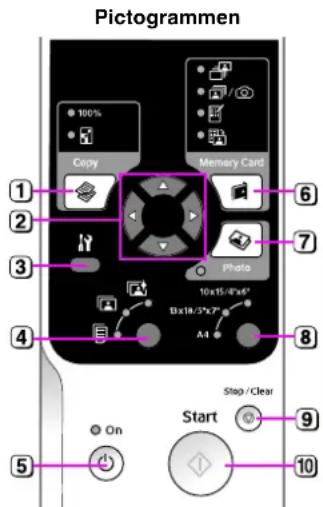
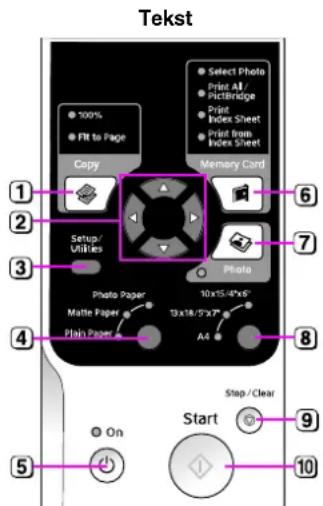
| Knop Functie | |||
| 1 | Kopiëren | Druk hierop om de kopieermodus te selecteren. | |
| 100% Hiermee drukt u de foto's af op ware grootte. | |||
| [Aan pagina aanpassen] | Hiermee wordt de foto vergroot of verkleind gekopieerd, zodat het geselecteerde papierformaat maximaal wordt benut. | ||
| 2 | Bladerknop met vier pijltjes | Hiermee selecteert u de foto die u wilt afdrukken, geeft u aan of u in kleur of in zwart-wit wilt kopieren en selecteert u de diverse instelfuncties en (functies van) hulpprogramma's. | |
| Hiermee selecteert u het gewenste aantal kopieën of de nummers bij gebruik van het hulpprogramma Printkop uitlijnen. | |||
| 3 | Instellen/Hulpprogramma's] | Druk hierop om onderhoudsprogramma's te gebruiken of om diverse instellingen aan te passen. | |
| 4 | Papiersoort Druk hierop om het afdrukmateriaal te selecteren dat in de papiertoevoer ligt. | ||
| [Fotopapier] | Premium Glossy Photo Paper (Fotopapier glanzend Premium), Premium Semigloss Photo Paper (Fotopapier halfglanzend Premium), Glossy Photo Paper (Fotopapier glanzend), Ultra Glossy Photo Paper (Fotopapier ultraglanzend) | ||
| [Mat papier] | Matte Paper - Heavyweight (Mat papier zwaar) | ||
| [Gewoon papier] | Plain paper (Gewoon papier), Bright White Ink Jet Paper (Inkjetpapier helderwit), Premium Ink Jet Plain Paper (Gewoon inkjetpapier Premium) | ||
| 5 | Aan | Druk hierop om het apparaat aan en uit te zetten. | |
| 6 | Geheugenkaart | Druk hierop om een optie voor het afdrukken vanaf een geheugenkaart te selecteren. | |
| [Foto selecteren] | Hiermee geeft u precies aan welke foto's u wilt afdrukken. | ||
| / [Alles afdrukken/PictBridge] | Hiermee drukt u alle foto's af die op een geheugenkaart staan of drukt u foto's af op basis van de DPOF-gegevens die op de kaart zijn opgeslagen. Ook wordt deze knop gebruikt voor het rechtstreeks afdrukken vanaf een digitale camera. | ||
| [Index afdrukken] | Hiermee drukt u een index af van de foto's op de geheugenkaart. | ||
| [Van index afdrukken] | Hiermee drukt u de foto's af die u op de index hebt aangegeven. | ||
| 7 | Foto | Druk hierop om foto's te kopieren. U kunt ze kopieren zoals ze zijn, maar het is ook mogelijk om tegelijk de kleuren op te frissen. | |
| 8 | Papierformaat Druk hierop om het formaat te selecteren van het papier dat in de papiertoevoer ligt. U kunt kiezen uit: 10 × 15/4" × 6", 13 × 18/5" × 7" of A4. | ||
| 9 | Stop/Wissen | Druk hierop om het afdrukken of kopieren te stoppen of om de opgeven instellingen te annuleren. Het papier dat juist wordt bedrukt komt uit het apparaat en het aantal kopieren springt terug op nul. | |
| 10 | Start | Druk hierop om te beginnen met afdrukken of kopieren, of om de opgeven instellingen te bevestigen. | |
Display
Op het display wordt een voorbeeld van de geselecteerde foto's weergegeven of de instellingen die u met de knoppen kunt wijzigen.
Pictogrammen Tekst
Zuinige modus
Wanneer het apparaat 13 minuten niet gebruikt is, gaat het display op zwart om energie te besparen. Alle lampjes (behalve het aan-uitlampje) gaan uit.
Druk op een willekeurige knop (behalve Ⓧ Aan) om terug te keren naar het laatst weergegeven scherm.
Contrast van display wijzigen
Volg de onderstaande instructies om het contrast van het display te wijzigen.
- Druk op de knop ⚡ [Instellen/Hulpprogramma's] om instellingen te kunnen opgeven. Selecteer Photo Viewer Adjustment (Fotoviewer aanpassen) met de knop ◀ of ▶.
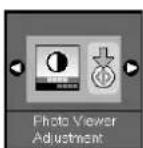
- Druk op de knop ◇ Start.
- Selecteer het gewenste contrast met de knop ▲ of ▼. U kunt een waarde gebruiken van -2 tot +2.


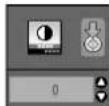

donkerder lichter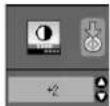
- Druk nogmaals op de knop ◇ Start om uw keuze te bevestigen.
- Druk op de knop ♂ [Instellen/Hulpprogramma's] om terug te keren naar de vorige modus.
Display aanpassen (alleen voor gebruikers van tekstdisplay)
Er zijn twee soorten instellingen voor het display. Volg de onderstaande instructies om de instelling voor het display te wijzigen.
- Druk op de knop Instellen/Hulpprogramma's om instellingen te kunnen opgeven. Selecteer Display met de knop ◀ of ▶.

- Druk op de knop ◇ Start.
- Selecteer de gewenste optie met de knop ▲ of ▼.
| Instellingen Beschrijving | |
| Pictogrammen: (in pictogramweergave) Op het display worden alleen pictogrammen weergegeven. | |
| Engels: (in tekstweergave) Op het display worden zowel pictogrammen als tekst weergegeven. | |
- Druk nogmaals op de knop ◇ Start om uw keuze te bevestigen.
- Druk op de knop Instellen/Hulpprogramma's om terug te keren naar de vorige modus.
Epson heeft een uitgebreid assortiment speciale papiersoorten. Wanneer u deze afdrukmaterialen gebruikt in combinatie met een printer en inkt van Epson, is een perfect resultaat vrijwel gegarandeerd. Welk type papier u kiest, bepaalt hoe uw afdruk eruit komt te zien. Het is dus belangrijk dat u het juiste papier kiest voor uw specifieke wensen.
Papier selecteren
Voor een snel kopietje of een proefversie van een foto is gewoon papier prima. Maar voor het beste resultaat gebruikt u inkjetpapier dat Epson speciaal voor het apparaat heeft ontwikkeld.
Vóór het afdrukken moet u eerst de juiste papiersoort selecteren op het bedieningspaneel. Deze instelling is belangrijk omdat hierdoor wordt bepaald hoe de inkt op het papier wordt aangebracht.
U kunt kiezen uit de volgende papiersoorten en instellingen:
| Papiersoort Formaat Instelling | op apparaat | Laadcapaciteit | |
| Plain paper (Gewoon papier)* | A4 Gewoon | papier | 12 mm |
| Bright White Ink Jet Paper (Inkjetpapier helderwit) | A4 Gewoon | papier | 80 vel |
| Premium Ink Jet Plain Paper (Gewoon inkjetpapier Premium) | A4 Gewoon | papier | 100 vel |
| Premium Glossy Photo Paper (Fotopapier glanzend Premium) | 10 ×15 cm (4 ×6 inch), 13 ×18 cm (5 ×7 inch), A4 | Fotopapier 20 | vel |
| Premium Semigloss Photo Paper (Fotopapier halfglanzend Premium) | 10 ×15 cm (4 ×6 inch), A4 | Fotopapier 20 | vel |
| Papiersoort Formaat Instelling | op apparaat | Laadcapaciteit | |
| Glossy Photo Paper (Fotopapier glanzend) | 10 ×15 cm (4 ×6 inch), 13 ×18 cm (5 ×7 inch), A4 | Fotopapier 20 | vel |
| Ultra Glossy Photo Paper (Fotopapier ultraglanzend) | 10 ×15 cm (4 ×6 inch), 13 ×18 cm (5 ×7 inch), A4 | Fotopapier 20 | vel |
| Matte Paper - Heavyweight (Mat papier zwaar) | A4 Mat papier | 20 vel | |
* U kunt papier gebruiken met een gewicht van 64 tot 90 g/m².
Opmerking:
De beschikbaarheid van speciaal afdrukmateriaal kan van land tot land verschillen.
Papier laden
- Open de papiersteun en schuif hem uit.
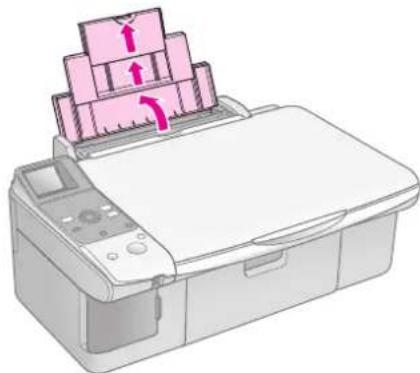
- Open de uitvoerlade en schuif de verlengstukken uit.
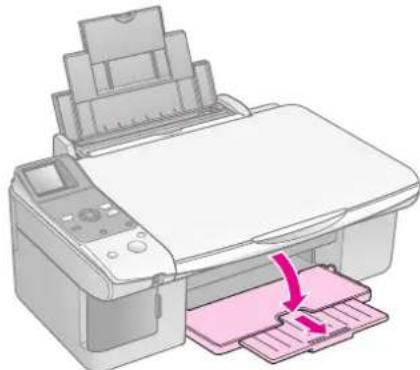
- Klap de beschermkap van de papiertoevoer naar voren.

- Plaats het papier zoals hieronder wordt getoond.
![graph TD A["Printing Paper"] --> B["De afdrukzijde is meestal witter of lichter dan de achterkant van het papier."] B --> C["Plaats het papier achter de uitstekende delen."] C --> D["Het papier moet onder de pijl aan de binnenzijde van de linkerzijgeleider blijven."]](/content/2026/05/1116634/images/07f466376b6b494e0944c42de2fe9e4a11325dd8bbfbab298eb209037eb8b222.jpg)
- Klap de beschermkap van de papiertoevoer naar achteren.

Zorg er ook voor dat de hendel voor de papierdikte op □ staat (omlaag).

Opmerking:
Laad nooit meer dan het aanbevolen aantal vellen in het apparaat. Kijk altijd goed of het op het apparaat ingestelde Papiertype overeenkomt met het papier dat u hebt geladen (→ "Papier selecteren" op pagina 7).
U kunt documenten en foto's kopiëren zonder dat u daarvoor een computer nodig hebt.
Houd bij het kopiëren rekening met het volgende:
Het formaat van de kopie kan afwijken van dat van de originele afbeelding. Afhankelijk van het type papier dat u gebruikt kan de afdrukkwaliteit boven- en onderaan de afdruk minder zijn of kunnen deze delen vegen vertonen. Als tijdens het kopiëren wordt aangegeven dat de inkt bijna op is (door middel van het pictogram), kunt u doorgaan met kopiëren tot de inkt helemaal op is, maar u kunt ook stoppen en de cartridge vervangen. Houd de glasplaat schoon. Het document of de foto moet goed plat op de glasplaat liggen. Anders wordt de kopie onscherp. Trek niet aan het papier dat wordt bedrukt. Het papier komt automatisch uit de printer.
Originelen op de glasplaat plaatsen
- Open het deksel en leg uw origineel met de bedrukte zijde naar beneden in de linkerbovenhoek van de glasplaat.
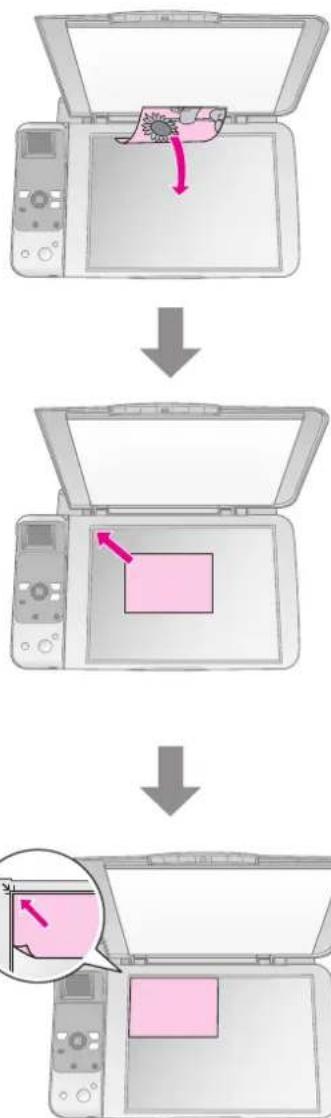
- Sluit het deksel voorzichtig zodat het origineel niet verschuift.
Let op:
Klap het deksel nooit te ver open en plaats geen zware voorwerpen boven op het apparaat.
Voor het kopiëren van dikke of grote documenten kunt u het deksel verwijderen. Open het deksel en trek het recht omhoog.
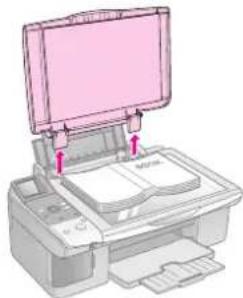
Als u het document moet aandrukken tijdens het kopiëren, let er dan op dat u niet te hard drukt en dat u het document niet verschuift.
Wanneer u klaar bent, brengt u het deksel weer op zijn plaats aan door de uitstekende delen terug te schuiven in de daarvoor bestemde openingen.
Documenten kopiëren
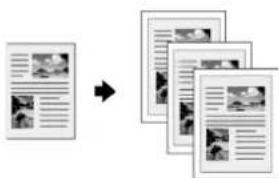
Gewoon kopieerpapier is prima voor een gewone kopie. Als haarscherpe tekst en levendige kleuren gewenst zijn, probeer dan een van de speciale papiersoorten van Epson (→ "Papier selecteren" op pagina 7).
- Plaats gewoon A4-papier in de papiertoevoer (→ pagina 8).
- Leg uw origineel op de glasplaat (→ "Originelen op de glasplaat plaatsen" op pagina 10).
- Geef op het bedieningspaneel de volgende instellingen op.

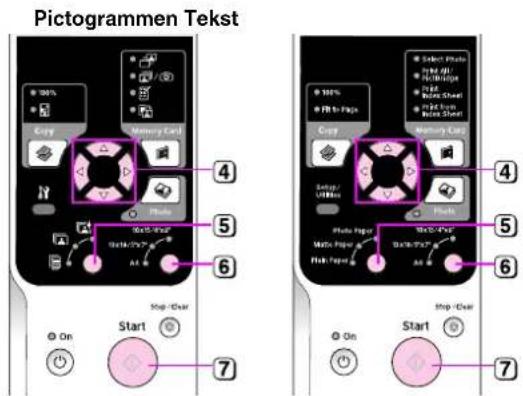
① Druk op de knop ◆ Kopiëren.
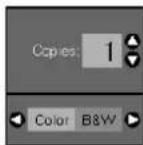
② Selecteer het aantal kopieën (1 t/m 99) met de knop ▲ of ▼.
Pictogrammen Tekst
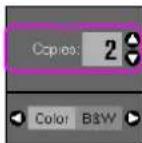
Geef met ◀ of ▶ aan of u in kleur of zwart-wit wilt kopiëren.
| Display Kopiëren in kleur | Kopiëren in zwart-wit | |
| Pictogrammen |  | 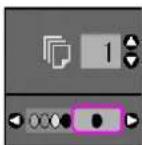 |
| Tekst | 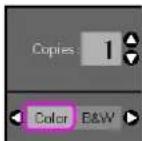 |  |
③ Selecteer [Gewoon papier]. ④ Selecteer A4.
Tip:
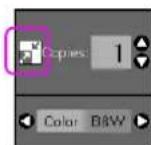
Als u het formaat van de kopie automatisch wilt aanpassen aan het papier in het apparaat, drukt u op de knop
Kopiëren totdat het hieronder getoonde pictogram op het display verschijnt.
Pictogrammen Tekst
⑤ Druk op de knop ◇ Start. Uw document wordt gekopieerd.
Als u het kopiëren wilt stopzetten, drukt u op de knop ☑ Stop/Wissen.
Opmerking:
Als de randen niet worden meegekopieerd, moet u het origineel iets verder uit de hoek leggen.
Kopieerkwaliteit selecteren
Als u snel even een kopietje wilt maken en de allerhoogste kwaliteit niet nodig is, dan gebruikt u de optie Draft voor conceptkwaliteit. Als u daarentegen een hoogwaardige fotoafdruk wilt maken, dan gebruikt u de optie Photo voor fotokwaliteit.
- Druk op de knop
[Instellen/Hulpprogramma's] om instellingen te kunnen opgeven. Selecteer Kopieerkwaliteit met de knop ◀ of ▶.
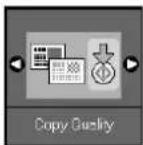
- Druk op de knop ◇ Start.
- Selecteer Normaal, Concept of Foto met de knop ▲ of ▼.
| Instelling Beschrijving | ||
| Pictogrammen Tekst | ||
 |  | Normaal:Deze optie wordt automatisch geselecteerd wanneer u het apparaat aanzet.Deze modus is het best voor het kopieren van tekst. |
 |  | Concept:Selecteer deze optie als u snel even een kopietje wilt maken en de kwaliteit minder belangrijk is. |
 |  | Foto:Selecteer deze optie als u foto's van hoge kwaliteit wilt afdrukken. |
- Druk nogmaals op de knop ◇ Start om uw keuze te bevestigen.
Druk op de knop [Instellen/Hulpprogramma's] om terug te keren naar de vorige modus.
Foto's kopiëren

- Plaats fotopapier in de papiertoevoer (→ pagina 8).
- Leg uw origineel op de glasplaat (→ "Originelen op de glasplaat plaatsen" op pagina 10).
U kunt meer dan twee foto's tegelijk op de glasplaat leggen (→ "Meerdere foto's kopiëren" op pagina 14).
- Geef op het bedieningspaneel de volgende instellingen op.


① Druk op de knop Foto.
② Zet de kleurherstelfunctie aan of uit met de knop ◀ of ▶ (→ "Verkleurde foto's opfrissen" op pagina 13).
③ Druk op de knop ◇ Start. De foto wordt gescand en op het display verschijnt een voorbeeld.
Tijdens het scannen wordt een van de volgende schermen weergegeven.
Pictogrammen Tekst
④ Blader met de knop ◀ of ▶ door de foto's. Selecteer het gewenste aantal exemplaren met de knop ▲ of ▼. ⑤ Selecteer het soort papier dat in de papiertoevoer ligt. Als u fotopapier of mat papier selecteert, wordt de foto gekopieerd zonder witrand. ⑥ Selecteer het papierformaat dat in de papiertoevoer ligt. ⑦ Druk nogmaals op de knop ◇ Start. Uw foto wordt gekopieerd.
Als u het kopiëren wilt stopzetten, drukt u op de knop ☺ Stop/Wissen.
Opmerking:
Als de randen niet worden meegekopieerd, moet u het origineel iets verder uit de hoek leggen.
Verkleurde foto's opfrissen
Als uw foto's in de loop van de tijd wat verkleurd zijn, is het zelfs mogelijk om de kleuren door het apparaat te laten opfrissen.
- Plaats fotopapier in de papiertoevoer (→ pagina 7).
- Leg uw document op de juiste manier op de glasplaat (→ "Originelen op de glasplaat plaatsen" op pagina 10). U kunt meer dan twee foto's tegelijk op de glasplaat leggen (→ "Meerdere foto's kopiëren" op pagina 14).
- Druk op de knop Foto.
- Zet de kleurherstelfunctie aan of uit met de knop ◀ of ▶.
| Display Kleurherstel | ||
| Aan Uit | ||
| Pictogrammen |  |  |
| Tekst | ||
- Druk op de knop ◇ Start. De foto wordt gescand en op het display verschijnt een voorbeeld.
Opmerking:
Wanneer kleurherstel wordt gebruikt, is bovenaan het display het hieronder getoonde pictogram zichtbaar.

- Blader met de knop ◀ of ▶ door de foto's. Selecteer het aantal kopieën (1 t/m 99) met de knop ▲ of ▼.
- Selecteer het soort papier dat in de papiertoevoer ligt.
- Selecteer het papierformaat dat in de papiertoevoer ligt.
- Druk nogmaals op de knop ◇ Start. Uw foto wordt gekopieerd.
Als u het kopiëren wilt stopzetten, drukt u op de knop ⊗ Stop/Wissen.
Meerdere foto's kopiëren
Leg elke foto verticaal (zie illustratie).
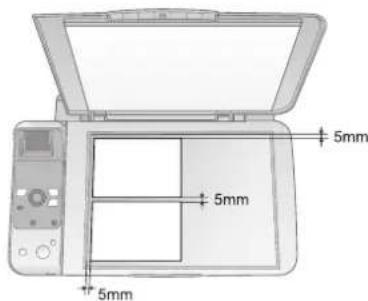
■U kunt twee foto's van 10 × 15 cm (4 × 6 inch) tegelijk kopiëren. Als de rand van de foto niet goed wordt afgedrukt, kunt u beter een foto tegelijk kopiëren. Leg uw foto 5 mm van de rand van de glasplaat. Ook wanneer u twee foto's op de glasplaat legt, moet u minimaal 5 mm ruimte tussen de foto's laten. ■U kunt foto's met een verschillend formaat tegelijk kopiëren, zolang de foto's maar groter zijn dan 30 × 40 mm en ze allemaal binnen het gebied van 216 × 297 mm passen.
Afdrukken vanaf een geheugenkaart
U kunt foto's rechtstreeks afdrukken vanaf een geheugenkaart uit een digitale camera. U hoeft de geheugenkaart alleen maar in het apparaat te steken.
Omgaan met geheugenkaarten
Geschikte kaarten
De geheugenkaart moet aan de volgende vereisten voldoen.
| Kaarttype CompactFlash, Microdrive,SD Memory Card, SDHC Memory Card,MultiMediaCard, miniSD card,miniSDHC card, microSD card,microSDHC card, Memory Stick,Memory Stick PRO,Magic Gate Memory Stick,Magic Gate Memory Stick Duo,Memory Stick Duo,Memory Stick PRO Duo,xD-Picture Card, xD-Picture Card Type MxD-Picture Card Type H |
| Media Conform DCF (Design rule for Camera File system) versie 1.0 of 2.0Alle kaarttypen conform standaardversie. |
| Bestandstype JPEG met Exif 2.21 (standaard) |
| Afbeeldings-grootte80 × 80 pixels tot 9200 × 9200 pixels |
| Aantal bestandenMaximaal 999 |
Geheugenkaarten plaatsen
- Zet de computer uit of maak de computer los van het apparaat.
- Zet het apparaat aan.
- Open het klepje van de kaartsleuven.

- Controleer of het kaartlampje uit is en alle sleuven leeg zijn. Steek vervolgens de geheugenkaart in de sleuf.
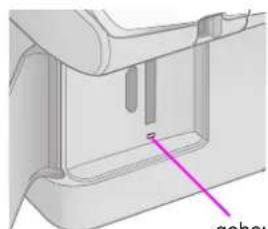
Kijk altijd goed in welke richting de kaart in de sleuf moet worden gestoken. Als de kaart een adapter nodig heeft, moet u de kaart altijd eerst in de adapter plaatsen. Anders loopt u het risico dat u de kaart niet meer uit het apparaat krijgt.
- Kijk of het kaartlampje knippert en vervolgens blijft branden.
- Doe het klepje van de kaartsleuven weer dicht.

Gebruik niet meer dan één geheugenkaart tegelijk.
Duw niet te hard bij het plaatsen van de geheugenkaart. Geheugenkaarten passen niet helemaal in de sleuf. Wanneer u te hard duwt, kunt u het apparaat en/of de geheugenkaart beschadigen. Laat het klepje dicht zolang er een geheugenkaart in het apparaat is geplaatst. Zo beschermt u de geheugenkaart en de sleuf tegen statische elektriciteit. Als u dit niet doet, kunnen gegevens op de geheugenkaart verloren gaan of kan het apparaat schade oplopen. De statische lading van sommige geheugenkaarten kan storingen veroorzaken.
Opmerking:
□ Vanaf een geheugenkaart kunt u alleen in kleur afdrukken, niet in zwart-wit. ☐ Als een digitale camera op het apparaat is aangesloten, moet u die eerst losmaken voordat u een geheugenkaart in het apparaat steekt.
Geheugenkaarten verwijderen
- Controleer of alle afdruktaken zijn voltooid.
- Open het klepje van de kaartsleuven.
- Controleer of het kaartlampje niet knippert.
- Trek de geheugenkaart recht uit de sleuf.
- Doe het klepje van de kaartsleuven weer dicht.

Let op:
☐ U mag de geheugenkaart niet verwijderen en het apparaat niet uitzetten zolang het kaartlampje knippert. U zou gegevens kunnen verliezen. □ Als u Windows 2000 of XP gebruikt, mag u het apparaat niet uitzetten en de USB-kabel niet losmaken zolang er een geheugenkaart in het apparaat zit. U zou gegevens op de kaart kunnen verliezen. Zie de online-gebruikershandleiding voor meer informatie.
Foto's afdrukken

Na plaatsing van een geheugenkaart kunt u:
| Instelling Beschrijving | ||
| Pictogrammen Tekst | ||
 | Selecteer Foto. Hiermee worden alleen de door u geselecteerde foto's afgedrukt. | |
 | Alles afdrukken/ PictBridge | Hiermee worden alle foto's van de geheugenkaart afgedrukt of alleen de foto's met DPOF-informatie. |
 | Index afdrukken | Hiermee worden alle foto's op de kaart afgedrukt. |
| [48Y9] | Afdrukken vanaf index | Hiermee worden de foto's afgedrukt die u op de index hebt geselecteerd. |
Geselecteerde foto's afdrukken
Volg de onderstaande instructies om de foto's van de geheugenkaart te selecteren die u wilt afdrukken.
- Plaats het gewenste type papier in de papiertoevoer (→ pagina 7). Neem genoeg vellen voor het aantal foto's dat u wilt afdrukken.
- Steek een geheugenkaart in de sleuf (→ pagina 15).
- Druk op de knop 📄 Geheugenkaart totdat het lampje 📋 [Foto selecteren] gaat branden.
Pictogrammen Tekst
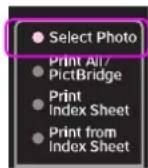
Opmerking:
Als uw camera overweg kan met DPOF, kunt u daarmee de af te drukken foto's en het gewenste aantal exemplaren instellen (→ "Alle foto's of DPOF-foto's afdrukken" op pagina 18).
Afhankelijk van de gegevens op de kaart krijgt u een scherm zoals dit te zien:
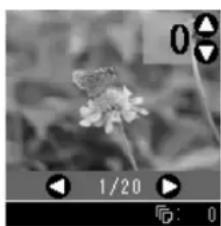
- Selecteer een foto met de knop ◀ of ▶. Selecteer het gewenste aantal exemplaren met de knop ▲ of ▼.
- Selecteer het soort papier dat in de papiertoevoer ligt.
Als u [Gewoon papier] selecteert, worden de foto's afgedrukt met een witte rand. Met [Fotopapier] of [Mat papier] worden de foto's randloos afgedrukt, dus tot aan de uiterste rand van het papier.
- Selecteer het papierformaat dat in de papiertoevoer ligt.
- Druk op de knop ◇ Start. De foto's worden afgedrukt.
Als u het afdrukken wilt annuleren, drukt u op de knop ☺ Stop/Wissen.
Alle foto's of DPOF-foto's afdrukken
Volg de onderstaande instructies om elke foto op de kaart één keer af te drukken of om alleen de foto's af te drukken die op voorhand zijn geselecteerd met de DPOF-functie van uw digitale camera.
- Plaats het gewenste type papier in de papiertoevoer (→ pagina 7). Neem genoeg vellen voor het aantal foto's dat u wilt afdrukken.
- Steek een geheugenkaart in de sleuf (→ pagina 15).
- Druk op de knop 📄 Geheugenkaart totdat het lampje 📄/ [Alles afdrukken/PictBridge] gaat branden.
Pictogrammen Tekst

Als de geheugenkaart DPOF-gegevens bevat, verschijnt het volgende scherm. Het is niet mogelijk om alle foto's van de kaart af te drukken, ook niet wanneer 📄/✉ [Alles afdrukken/PictBridge] is geselecteerd. Als u alle foto's van de geheugenkaart wilt afdrukken, moet u de DPOF-gegevens op uw digitale camera annuleren.
Pictogrammen Tekst

- Selecteer het soort papier dat in de papiertoevoer ligt.
Als u [Gewoon papier] selecteert, worden de foto's afgedrukt met een witte rand. Met [Fotopapier] of [Mat papier] worden de foto's randloos afgedrukt, dus tot aan de uiterste rand van het papier.
- Selecteer het papierformaat dat in de papiertoevoer ligt.
- Druk op de knop ◇ Start. De foto's worden afgedrukt.
Als u het afdrukken wilt annuleren, drukt u op de knop ☺ Stop/Wissen.
Datum op de foto's afdrukken
Volg de onderstaande instructies om de datum af te drukken waarop de foto's zijn gemaakt.
- Druk op de knop ♂ [Instellen/Hulpprogramma's].
- Selecteer Datumstempel met de knop ◀ of ▶.
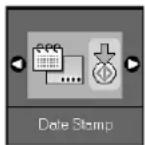
- Druk op de knop ◇ Start.
- Selecteer de gewenste notatie met de knop ▲ of ▼. U kunt kiezen uit Geen datum, yyyy.mm.dd (2006.06.16), mmm.dd.yyyy (Jun.16.2006) en dd.mmm.yyyy (16.Jun.2006).
- Druk nogmaals op de knop ◇ Start om uw keuze te bevestigen.
- Druk op de knop ♂ [Instellen/Hulpprogramma's] om terug te keren naar de vorige modus.
Foto's selecteren en afdrukken met behulp van een index
U kunt de af te drukken foto's selecteren op een index. Eerst drukt u een index af. De index bestaat uit alle foto's die op de geheugenkaart staan, maar dan in het klein. Vervolgens geeft u op de index aan welke foto's u wilt afdrukken. U scant de index en vervolgens worden de door u geselecteerde foto's automatisch afgedrukt.
Index afdrukken
Foto's selecteren op de index
Geselecteerde foto's afdrukken
- Plaats enkele vellen gewoon A4-papier in de papiertoevoer (→ pagina 8).
Een pagina kan maximaal 30 foto's bevatten, dus als er meer dan 30 foto's op de geheugenkaart staan, hebt u voor de index meer dan één vel nodig.
- Steek een geheugenkaart in de sleuf (→ pagina 15).
- Druk op de knop 📄 Geheugenkaart totdat het lampje 📋 [Index afdrukken] gaat branden.
Pictogrammen Tekst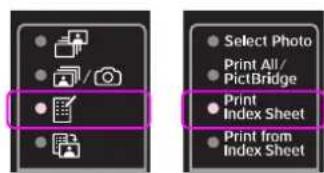
Een van de volgende schermen wordt weergegeven.
Pictogrammen Tekst
- Selecteer [Gewoon papier] en A4.
- Druk op de knop ◇ Start. De index wordt afgedrukt.
Als u het afdrukken wilt annuleren, drukt u op de knop ☺ Stop/Wissen.
Opmerking:
Het driehoekje in de linkerbovenhoek van de index moet goed zijn afgedrukt. Als de index niet goed is afgedrukt, kan de index daarna ook niet goed worden gescand.
Als er veel foto's op de geheugenkaart staan, kan dit even duren.
Als er voor de index meerdere vellen nodig zijn, worden de pagina's van achter naar voren afgedrukt. De meest recente foto's worden dus eerst afgedrukt.
2. Foto's selecteren op index
Op de index kleurt u met een donkere pen of potlood de desbetreffende rondjes om uw selectie aan te geven.
Goed:

Fout:


Selecteer All (Alle) als van elke foto één exemplaar moet worden afgedrukt. Kleur anders het rondje onder elke foto om het aantal exemplaren aan te geven (1, 2 of 3).
3. Index scannen en geselecteerde foto's afdrukken
- Leg de index met de bedrukte zijde naar beneden op de glasplaat (linkerbovenhoek). De bovenzijde van de index moet tegen de linkerrand van de glasplaat liggen.
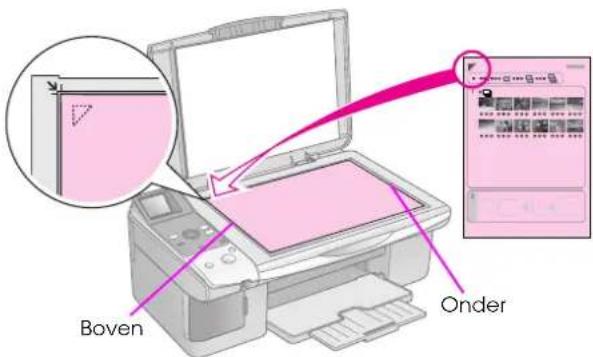
- Sluit het deksel.
- Plaats het gewenste type papier in de papiertoevoer (→ pagina 8). Neem genoeg vellen voor het aantal foto's dat u wilt afdrukken.
- Zorg ervoor dat het lampje [Van index afdrukken] brandt.
Pictogrammen Tekst
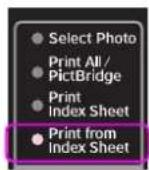
Een van de volgende schermen wordt weergegeven.
Pictogrammen Tekst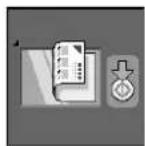
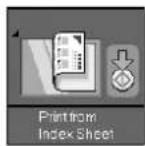
- Selecteer het soort papier dat in de papiertoevoer ligt.
Als u [Gewoon papier] selecteert, worden de foto's afgedrukt met een witte rand. Met [Fotopapier] of [Mat papier] worden de foto's randloos afgedrukt, dus tot aan de uiterste rand van het papier.
- Selecteer het papierformaat dat in de papiertoevoer ligt.
- Druk op de knop ◇ Start. De foto's worden afgedrukt.
Als u het afdrukken wilt stoppen, drukt u op de knop ☺ Stop/Wissen.
Opmerking:
Als de index uit meerdere vellen bestaat, wacht dan steeds tot het afdrukken is voltooid. Herhaal de bovenstaande procedure nu voor het scannen en afdrukken van elk volgend blad.
Afdrukken vanaf een digitale camera
U kunt foto's afdrukken door uw digitale camera rechtstreeks aan te sluiten op het apparaat.
Vereisten voor digitale camera's
De camera en foto's moeten aan de volgende vereisten voldoen.
| Rechtstreeks afdrukken | PictBridge of USB DIRECT-PRINT |
| Bestandstype JPEG | |
| Afbeeldingsgrootte | 80 × 80 pixels tot 9200 × 9200 pixels |
Aansluiten en afdrukken
- Zorg ervoor dat het apparaat niet bezig is met afdrukken vanaf een computer.
- Plaats het gewenste type papier in de papiertoevoer (→ pagina 7). Neem genoeg vellen voor het aantal foto's dat u wilt afdrukken.
- Selecteer het soort papier dat in de papiertoevoer ligt.
Als u [Gewoon papier] selecteert, worden de foto's afgedrukt met een witte rand. Met [Fotopapier] of [Mat papier] worden de foto's randloos afgedrukt, dus tot aan de uiterste rand van het papier.
- Selecteer het papierformaat dat in de papiertoevoer ligt.
- Steek de USB-kabel van uw camera in de USB-poort voor de externe interface op het apparaat.

- Zet de camera aan. Het lampje 📄/☐ [Alles afdrukken/PictBridge] gaat aan en een van de volgende schermen verschijnt
| Display PictBridge USB | DIRECT-PRINT | |
| Pictogrammen | 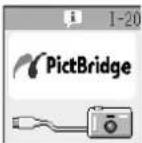 |  |
| Tekst | 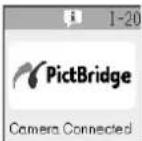 | 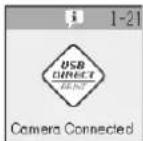 |
- Geef op de camera aan welke foto's u wilt afdrukken. Geef alle overige gewenste instellingen op en druk de foto's vervolgens af. Zie de handleiding van de camera voor meer informatie.
Opmerking:
Als de camera niet compatibel is met PictBridge of USB DIRECT-PRINT, verschijnt een van de volgende schermen. Epson geeft geen enkele garantie met betrekking tot de compatibiliteit van de gebruikte camera.
Pictogrammen Tekst
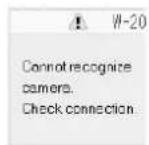
Afhankelijk van de instellingen op het apparaat en op de digitale camera kunnen er bepaalde combinaties van papiertype, formaat en lay-out zijn die niet worden ondersteund. De mogelijkheid bestaat dat u niet alle instellingen die u op de camera hebt opgegeven, terugziet in het afdrukresultaat.
Met de procedures in dit hoofdstuk zorgt u ervoor dat het apparaat optimaal blijft werken. Ook vindt u hier instructies voor het vervangen van cartridges en het vervoeren van het apparaat.
Cartridges vervangen
Wanneer een cartridge bijna leeg is, is in de linkerbovenhoek van het display het hieronder getoonde pictogram zichtbaar.
Pictogrammen Tekst

Tijdens het afdrukken of kopiëren wordt naast het inktpictogram een balkje weergegeven voor de cartridge die bijna leeg is.
Pictogrammen Tekst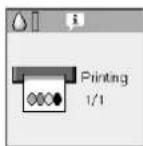
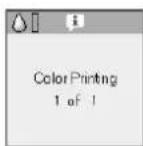
Wanneer een cartridge helemaal leeg is, ziet u het volgende op het display.
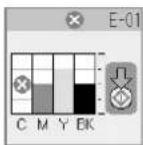
Tip:
Wanneer een cartridge meer dan zes maanden oud is, kan de afdrukkwaliteit minder worden. Reinig eventueel de printkop (→ "De printkop controleren" op pagina 26). Als de afdrukkwaliteit dan nog te wensen overlaat, kan het nodig zijn dat u de cartridge vervangt.
Cartridgestatus controleren
Volg de onderstaande instructies om de cartridgestatus te controleren.
- Druk op de knop [Instellen/Hulpprogramma's].
- Selecteer Inktniveau controleren met de knop ◀ of ▶.

- Druk op de knop Start.
De cartridgestatus wordt grafisch weergegeven.

- Wanneer u klaar bent met het controleren van de cartridgestatus, drukt u op de knop ◇ Start.
- Druk op de knop ♂ [Instellen/Hulpprogramma's] om terug te keren naar de vorige modus.
Wanneer de inkt bijna op is, moet u een nieuwe cartridge bij de hand houden. U kunt niet meer afdrukken als een van de cartridges leeg is.
Opmerking:
De kwaliteit of betrouwbaarheid van niet-originele inkt kan niet door Epson worden gegarandeerd. Als niet-originele cartridges zijn geïnstalleerd, wordt de inkstatus niet weergegeven.
Cartridges kopen
Gebruik Epson-cartridges binnen zes maanden na installatie en vóór het verstrijken van de houdbaarheidsdatum.
| Kleur Artikelnummer | ||
| DX6000 Series CX59 | 00 Series | |
| Black(Zwart) | T0711 T0731 | |
| Cyan(Cyaan) | T0712 T0732 | |
| Magenta T0713 | T0733 | |
| Yellow(Geel) | T0714 T0734 | |
Let op:
Epson raadt het gebruik van originele Epson-cartridges aan. Het gebruik van niet-originele inkt kan leiden tot beschadiging die niet onder de garantie van Epson valt. Bovendien kunnen dergelijke producten er in bepaalde omstandigheden toe leiden dat het apparaat niet correct functioneert. De kwaliteit of betrouwbaarheid van niet-originele inkt kan niet door Epson worden gegarandeerd. Wanneer niet-originele inkt wordt gebruikt, wordt geen informatie over de cartridgestatus weergegeven.
Voorzorgsmaatregelen voor cartridges
Waarschuwing:
Als u inkt op uw handen krijgt, was ze dan grondig met water en zeep. Als u inkt in uw ogen krijgt, moet u uw ogen onmiddellijk uitspoelen met water. Raadpleeg onmiddellijk een arts als u ondanks grondig spoelen problemen krijgt met uw ogen of ongemak blijft ondervinden.
Voorkom schade aan het apparaat en verschuif de printkop nooit met de hand.
Wanneer een van de cartridges leeg is, kunt u niet meer kopiëren of afdrukken, ook al bevatten de andere cartridges nog wel inkt.
Laat de lege cartridge zitten tot u een nieuwe hebt aangeschaft. Anders kan de inkt in de spuitkanaaltjes van de inktkop opdrogen.
Elke cartridge bevat een chip die bijhoudt hoeveel inkt is verbruikt. Daardoor kan een eerder verwijderde cartridge gewoon opnieuw worden gebruikt. Telkens wanneer de cartridge in het apparaat wordt geplaatst, wordt wel steeds een beetje inkt verbruikt, doordat een controle wordt uitgevoerd.
Bijna lege cartridges kunnen niet opnieuw worden geïnstalleerd en gebruikt.
Cartridges verwijderen en installeren
Zorg ervoor dat u een nieuwe cartridge bij de hand hebt wanneer u begint. Zodra u begint met het vervangen van een cartridge, moet u alle stappen achter elkaar uitvoeren, zonder enige onderbreking.
- Ga op een van de volgende manieren te werk:
■ Als een cartridge leeg is:
Kijk op het display om te zien welke cartridge moet worden vervangen en druk vervolgens op de knop ◇ Start.

■ Als een cartridge niet leeg is:
Controleer de cartridgestatus
(→ "Cartridgesstatus controleren" op pagina 22).
Druk op de knop
[Instellen/Hulpprogramma's]. Selecteer
Cartridges vervangen met de knop ◀ of ►.
Druk vervolgens op de knop ◇ Start.

- Druk nogmaals op de knop ◇ Start en til de scannereenheid op.
Let op:
Til de scannereenheid niet op wanneer het deksel open is.
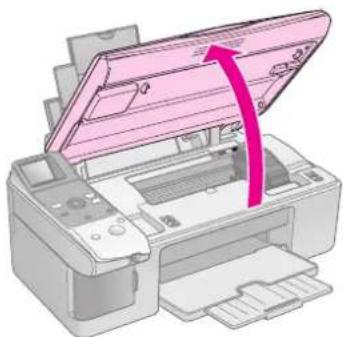
Een van de volgende schermen wordt weergegeven.
Pictogrammen Tekst

- Open de cartridgeklep.
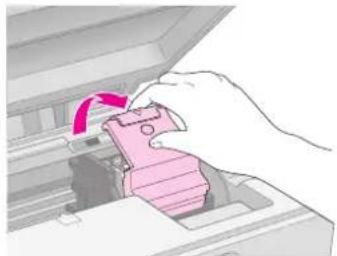
Probeer de cartridgeklep nooit te openen wanneer de printkop beweegt. Wacht tot de cartridges in de positie staan waar vervanging mogelijk is.
Raak de op de illustratie aangegeven delen niet aan.

- Verwijder de cartridge die u wilt vervangen. Knijp de tab aan de achterzijde van de cartridge in en trek de cartridge recht omhoog. Houd bij het weggooien rekening met de plaatselijke milieuvoorschriften.

Probeer de cartridges niet bij te vullen. Andere producten die niet door Epson zijn vervaardigd, kunnen leiden tot beschadiging die niet onder de garantie van Epson valt. Bovendien kunnen dergelijke producten er in bepaalde omstandigheden toe leiden dat het apparaat niet correct functioneert.
- Schud nieuwe cartridges vier- of vijfmaal voordat u de verpakking opent. Haal de cartridge vervolgens uit de verpakking.

Raak de groene chip op de zijkant van de cartridge niet aan. Hierdoor kan de cartridge beschadigd raken.
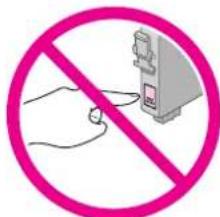
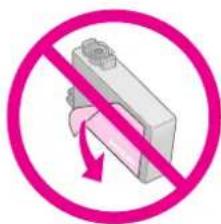
- Verwijder de gele tape van de onderzijde van de cartridge.

U moet de gele tape van de cartridge halen voordat u de cartridge installeert. Als u dit niet doet, kan de afdrukkwaliteit te wensen overlaten of is afdrukken helemaal niet mogelijk.
Als u een cartridge hebt geïnstalleerd zonder de gele tape te verwijderen, moet u de cartridge uit de printer halen, de tape verwijderen en de cartridge vervolgens terugplaatsen.
Laat de transparante afdichting aan de onderzijde van de cartridge altijd gewoon zitten, anders kan de cartridge onbruikbaar worden.
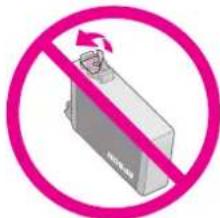
De beschermstrook op de cartridge mag niet worden verwijderd of gescheurd, omdat de cartridge anders gaat lekken.
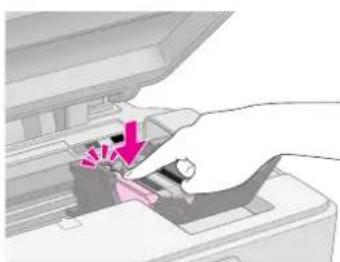
- Plaats de cartridge in de cartridgehouder met de onderzijde naar beneden. Druk de cartridge nu omlaag tot hij vastklikt.
- Vervang alle andere cartridges die aan vervanging toe zijn.
- Sluit de cartridgeklep (moet ook vastklikken).
Let op:
Als de klep moeilijk sluit, controleer dan of alle cartridges goed vastzitten. Duw op elke cartridge. U moet ze op hun plaats horen klikken. Gebruik in geen geval buitensporig veel kracht om de klep te sluiten.
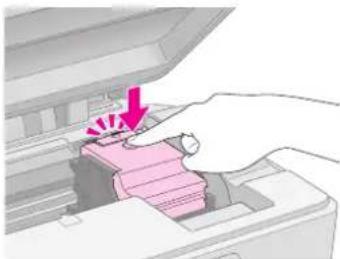
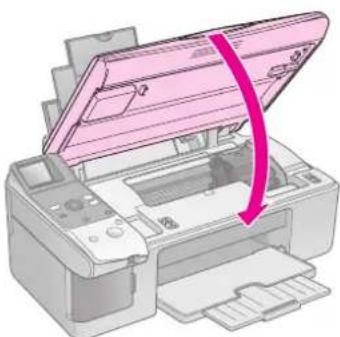
- Sluit de scannereenheid.
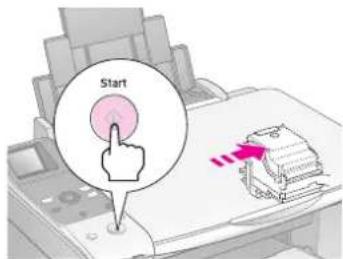
- Druk op de knop ◇ Start.
Wanneer het laden begint, verschijnt een van de volgende schermen op het display.
Pictogrammen Tekst
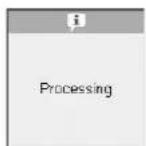
Dit duurt ongeveer één minuut. Wanneer de inkt is geladen, keert u automatisch terug naar de kopieermodus.
Let op:
Zet het apparaat niet uit tijdens het laden van de inkt, want dan gaat er inkt verloren.
De printkop controleren en reinigen
Als uw afdrukken opeens lichter worden, als er kleuren ontbreken of als er lichte of donkere strepen zichtbaar worden, kan het nodig zijn de printkop te reinigen. Hierdoor worden de spuitkanaaltjes van de printkop gereinigd, die verstopt kunnen raken als het apparaat langere tijd niet wordt gebruikt.
Tip:
Wij raden u aan om het apparaat minimaal eenmaal per maand aan te zetten. Zo blijft de afdrukkwaliteit behouden.
De printkop controleren
Door een spuitkanaaltjespatroon af te drukken kunt u nagaan of er spuitkanaaltjes verstopt zijn. Na een printkopreiniging kunt u op deze manier ook controleren of het reinigen goed is gebeurd.
- Plaats gewoon A4-papier in de papiertoevoer (→ pagina 8).
- Druk op de knop [Instellen/Hulpprogramma's].
- Selecteer Spuitkanaaltjes controleren met de knop ◀ of ▶ en druk vervolgens op de knop ◇ Start om het spuitkanaaltjespatroon af te drukken.
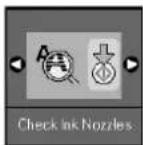
- Bekijk het afgedrukte patroon. Elk schuin lijntje moet volledig doorlopen, dus zonder dat er delen zijn weggevallen:

Als de afdruk er normaal uitziet, hoeft de printkop niet te worden gereinigd. Druk op de knop [Instellen/Hulpprogramma's] om terug te keren naar de vorige modus.
Als er wel delen zijn weggevallen, zoals hieronder, moet u de printkop reinigen zoals hierna beschreven.

De printkop reinigen
Volg de onderstaande instructies om de printkop te reinigen zodat de inkt goed op het papier kan worden gespoten. Voer voordat u de printkop reinigt een spuitkanaaltjescontrole uit om na te gaan of reinigen echt nodig is (→ "De printkop controleren" op pagina 26).
Opmerking:
Bij deze reiniging wordt inkt verbruikt. Maak de printkop daarom alleen schoon als de afdrukkwaliteit minder wordt.
Als op het display wordt aangegeven dat een cartridge (bijna) leeg is, kan de printkop niet worden gereinigd. Vervang in dat geval eerst de desbetreffende cartridge (→ "Cartridges vervangen" op pagina 22).
- Zorg dat het apparaat aanstaat maar niet in werking is.
- Druk op de knop [Instellen/Hulpprogramma's].
- Selecteer Printkop reinigen met de knop ◀ of ▶ en druk vervolgens op de knop Start om de reiniging te starten.
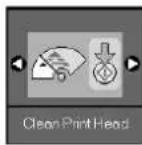
Tijdens het reinigen wordt een van de volgende schermen weergegeven.
Pictogrammen Tekst
Let op:
Zet het apparaat nooit uit tijdens het reinigen van de printkop. Het apparaat kan schade oplopen.
- Wanneer het reinigingsproces is voltooid, drukt u een spuitkanaaltjespatroon af waarmee u het resultaat kunt controleren (→ "De printkop controleren" op pagina 26).
Als er nog steeds delen ontbreken of vaag zijn afgedrukt, voert u nog een reinigingscyclus uit en controleert u de spuitkanaaltjes opnieuw.
Opmerking:
Als de afdrukkwaliteit niet is verbeterd nadat u deze procedure vier keer hebt herhaald, zet u het apparaat uit en laat u hem een nacht rusten. Zo krijgt de inkt de kans om zacht te worden. Vervolgens reinigt u de printkop nog een keer. Als de kwaliteit niet beter wordt, is een van de cartridges oud of beschadigd. Deze cartridge moet worden vervangen (→ "Cartridges vervangen" op pagina 22).
De printkop uitlijnen
Als u ziet dat verticale lijnen niet goed zijn uitgelijnd in het spuitkanaaltjespatroon, kunt u dit probleem oplossen door de printkop uit te lijnen.
U kunt de printkop uitlijnen via het bedieningspaneel of via de computer (met het hulpprogramma Printkop uitlijnen). Voor de beste uitlijning wordt het hulpprogramma op de computer aanbevolen.
- Plaats gewoon A4-papier in de papiertoevoer (→ pagina 8).
- Druk op de knop [Instellen/Hulpprogramma's].
- Selecteer Printkop uitlijnen met de knop ◀ of ▶ en druk vervolgens op de knop ◇ Start om het uitlijningsvel af te drukken.
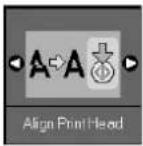
Opmerking:
Tijdens het afdrukken van het uitlijningspatroon mag u niet op de knop Stop/Wissen drukken.
- Kijk naar het eerste patroon en zoek het blokje dat het gelijkmatigst is afgedrukt, dus zonder zichtbare strepen.
- Druk op de knop ▲ of ▼ tot het nummer van dat blokje wordt weergegeven op het display.

- Druk op de knop Start.
- Herhaal stap 4 t/m 6 voor alle overige uitlijningspatronen.
- Druk op de knop [Instellen/Hulpprogramma's] om terug te keren naar de vorige modus.
Het apparaat reinigen
Maak het apparaat regelmatig schoon aan de hand van de onderstaande procedure om het apparaat optimaal te laten werken.
- Trek de stekker uit het stopcontact.
- Verwijder al het papier uit de papiertoevoer.
- Veeg met een zachte borstel al het stof en vuil uit de papiertoevoer.
- Als de glasplaat vies is, veegt u deze schoon met een zachte, droge doek. Als er vet of een andere hardnekkige substantie op de glasplaat zit, veegt u de plaat schoon met een doek met daarop een klein beetje glasreiniger. Verwijder al het overtollige vocht.
- Als de binnenkant van het apparaat per ongeluk vervuild is met inkt, veegt u de inkt weg met een zachte, droge en schone doek (zie illustratie).
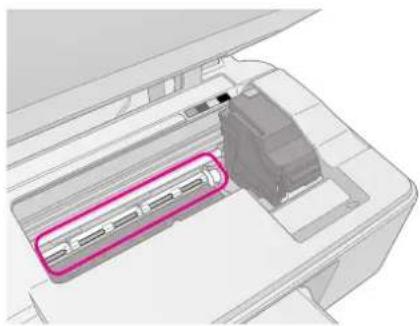
Raak het bewegende mechanisme in de printer niet aan.
Let op:
□ Let erop dat u nooit te hard op de glasplaat drukt.
□ Voorkom krassen en beschadigingen op het glas en gebruik bij het schoonmaken geen harde, schurende borstels. Een beschadigde glasplaat resulteert in een mindere kopieerkwaliteit.
□ Smeer geen vet op de metalen delen onder de printkop.
Maak de printer nooit schoon met alcohol of thinner. Deze stoffen kunnen zowel de behuizing als de onderdelen van het apparaat beschadigen.
□ Zorg ervoor dat er nooit water terechtkomt op het afdruk- en kopieermechanisme of de elektronische componenten.
□ Spuit geen smeermiddelen in het apparaat. Wanneer u de verkeerde olie gebruikt, kunt u het mechanisme beschadigen. Neem contact op met uw leverancier of een erkende servicemedewerker als de printer moet worden gesmeerd.
Het apparaat vervoeren
Als u het apparaat over een grotere afstand wilt vervoeren, moet u het zorgvuldig verpakken in de oorspronkelijke doos (of een vergelijkbare doos waar het apparaat precies in past).
Let op:
Zorg er bij opslag of transport voor dat het apparaat niet gekanteld, zijwaarts of ondersteboven wordt gehouden. Anders kan er inkt uit de cartridges lekken.
Laat de cartridges gewoon in het apparaat zitten. Als u de cartridges voor transport zou verwijderen, kan het apparaat schade oplopen.
- Verwijder al het papier uit de papiertoevoer en zet het apparaat uit.
- Open de scannereenheid en controleer of de printkop in de uitgangspositie (rechts) staat.
- Plak de houder van de cartridges met plakband vast (zie illustratie).
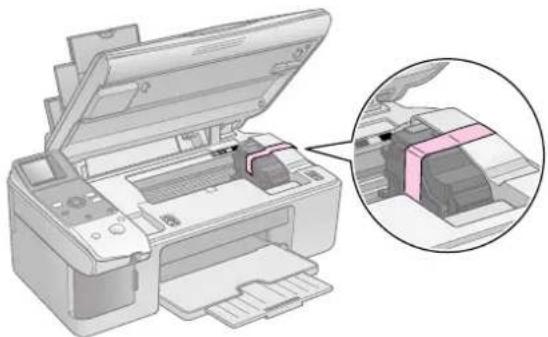
- Sluit de scannereenheid.
- Trek de stekker uit het stopcontact en trek vervolgens de USB-kabel uit de computer.
- Sluit de papiersteun, de beschermkap van de papiertoevoer en de uitvoerlade.
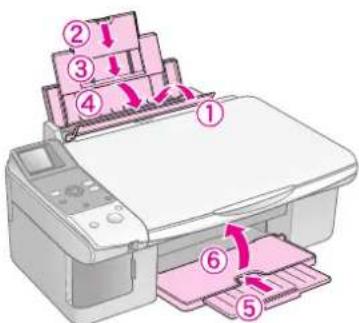
- Plaats het apparaat in de doos. Gebruik het beschermmateriaal waarin het apparaat is geleverd.
Houd het apparaat recht tijdens het vervoer. Na het transport verwijdert u de tape van de printkop. Als de afdrukkwaliteit minder goed is geworden, start u de reinigingsprocedure (→ "De printkop controleren en reinigen" op pagina 26) of lijnt u de printkop uit (→ "De printkop uitlijnen" op pagina 27).
Problemen oplossen
Als u problemen ondervindt met het apparaat, kijk dan wat er op het display wordt aangegeven om vast te stellen wat de oorzaak kan zijn.
U kunt ook "Problemen en oplossingen" op pagina 31 raadplegen voor meer informatie over het gebruik van het apparaat zonder computer. Zie de gebruikershandleiding op de software-cd voor meer informatie over het gebruik van het apparaat in combinatie met een computer.
Foutmeldingen
Van de meeste problemen kunt u de oorzaak achterhalen aan de hand van de foutmeldingen op het display. Lukt dit niet, raadpleeg dan de volgende tabel en probeer de aanbevolen oplossing.
| Display Oorzaak Oplossing | |||
| Pictogrammen Tekst | |||
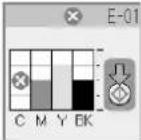 | 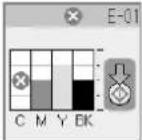 | Een cartridge is leeg. | Vervang de lege cartridge(s) (→ “Cartridges vervangen” op pagina 22). |
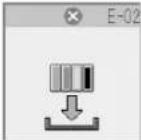 | 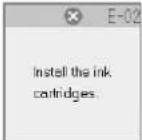 | Een cartridge is niet of niet goed geïnstalleerd. | Installeer de cartridges op de juiste manier (→ “Cartridges vervangen” op pagina 22). |
 |  | Er bevindt zich geen papier in de papiertoevoer. | Plaats papier in de papiertoevoer. Druk vervolgens op ◇ Start om door te gaan of ◇ Stop/Wissen om te annuleren (→ “Papier laden” op pagina 8). |
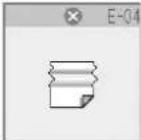 | 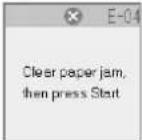 | Het papier is vastgelopen. | Verwijder het vastgelopen papier en druk op ◇ Start (→ “Problemen bij het invoeren van papier” op pagina 31). |
 | 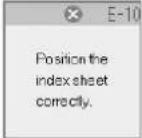 | De index ligt verkeerd en is daardoor niet herkend. | Leg de index goed op de glasplaat. De bovenkant moet tegen de linkerrand van de glasplaat liggen. Druk vervolgens op ◇ Start om door te gaan of ◇ Stop/Wissen om te annuleren.De index is niet goed afgedrukt. Druk de index af, kleur de desbetreffende rondjes en probeer het opnieuw (→ “Foto’s selecteren en afdrukken met behulp van een index” op pagina 19). |
 |  | De index is verkeerd ingevuld. | Verwijder de index, kleur de desbetreffende rondjes op de juiste manier en probeer het opnieuw (→ “2. Foto's selecteren op index” op pagina 20). |
 |  | De index en de foto’s op de geheugenkaart horen niet bij elkaar. | Verwijder de geheugenkaart en steek de kaart waarmee de index is gemaakt in het apparaat of leg de juiste index op de glasplaat. Druk vervolgens op ◇ Start om door te gaan of ◇ Stop/Wissen om te annuleren. |
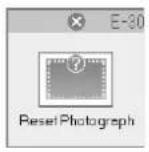 | 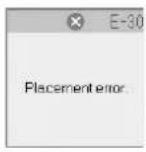 | Fout tijdens het maken van een voorbeeldscan. | Controleer of de foto goed ligt en probeer het opnieuw (→ “Originelen op de glasplaat plaatsen” op pagina 10). |
 |  | Er is onvoldoende inkt om de printkop te reinigen. | Installeer nieuwe cartridges (→ “Cartridges vervangen” op pagina 22). |
 | 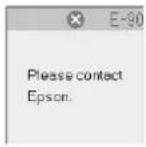 | Er is een probleem met het apparaat. | Zet het apparaat uit en weer aan. Neem contact op met uw leverancier als het probleem niet is verholpen (→ “Contact opnemen met de klantenservice” op pagina 33). |
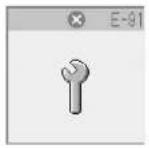 | 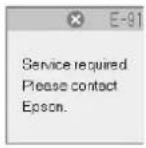 | Het kussentje voor overtollige inkt is bijna verzadigd. | Neem voor vervanging contact op met uw leverancier (→ “Contact opnemen met de klantenservice” op pagina 33). |
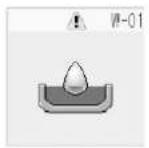 | 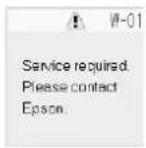 | ||
 | 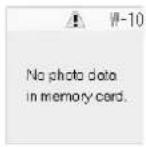 | De geheugenkaart bevat geen geldige foto’s. | Verwijder de geheugenkaart (→ “Omgaan met geheugenkaarten” op pagina 15). |
 |  | Geheugenkaartfout. | Verwijder de geheugenkaart (→ “Omgaan met geheugenkaarten” op pagina 15). |
 | 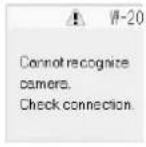 | De aangesloten camera is niet herkend. | Controleer de verbinding en probeer het opnieuw (→ “Afdrukken vanaf een digitale camera” op pagina 21). |
 |  | De hendel voor de papierdikte staat verkeerd. | Zet de hendel voor de papierdikte in de juiste stand en probeer het opnieuw.Als u op papier afdrukt, zet u de hendel op □. Als u op enveloppen afdrukt, zet u de hendel op □. |
 |  | Er is geen geheugenkaart geplaatst. | Plaats een geschikte geheugenkaart en probeer het opnieuw (→ “Omgaan met geheugenkaarten” op pagina 15). |
Problemen en oplossingen
Raadpleeg de onderstaande oplossingen als u problemen ondervindt bij het gebruik van het apparaat.
Problemen met de basisopstelling
Het apparaat maakt lawaai na het aanzetten.
Controleer of de printkop niet wordt geblokkeerd door verpakkingstape. Nadat u de printkop hebt ontgrendeld, zet u het apparaat uit en even later weer aan.
Het apparaat maakt lawaai na het installeren van een cartridge.
Wanneer u een nieuwe cartridge installeert, moet eerst het hele inktoevoersysteem worden gevuld. Wacht tot dit is afgelopen en zet het apparaat vervolgens uit. Als u het apparaat te vroeg uitzet, kan er bij het volgende gebruik extra inkt worden verbruikt. Controleer of de cartridges goed vastzitten en of er geen verpakkingsmateriaal in het apparaat is achtergebleven. Open de cartridgeklep en druk de cartridges omlaag. Ze moeten vastklikken. Zet het apparaat uit, wacht even, en zet het weer aan.
Na afloop van de software-installatie wordt geen dialoogvenster weergegeven met de vraag de computer opnieuw te starten.
De software is niet goed geïnstalleerd. Verwijder de cd-rom en plaats deze opnieuw. Installeer de software vervolgens opnieuw.
Problemen bij het afdrukken en kopiëren
Het apparaat maakt wel de normale afdrukgeluiden, maar er wordt niets afgedrukt.
Misschien moeten de spuitkanaaltjes van de printkop worden gereinigd (→ "De printkop controleren" op pagina 26). Controleer of de ondergrond waarop het apparaat staat, wel vlak en stabiel is.
De marges kloppen niet.
■Zorg ervoor dat het origineel goed in de linkerbovenhoek van de glasplaat ligt. ■Als de randen niet worden meegekopieerd, moet u het origineel iets verder uit de hoek leggen.
■Controleer of de instellingen voor het papierformaat passen bij het papier in de papiertoevoer. Zorg ervoor dat het papier met de korte zijde naar voren in het apparaat gaat. Het papier moet helemaal rechts liggen en de linkerzijgeleider moet tegen het papier zijn aangeschoven (→ "Papier laden" op pagina 8). De stapel papier mag niet boven de pijl (≡) op de linkerzijgeleider uit komen (→ "Papier laden" op pagina 8).
Er komen blanco pagina's uit het apparaat.
■Controleer of de instellingen voor het papierformaat passen bij het papier in de papiertoevoer. Misschien moeten de spuitkanaaltjes van de printkop worden gereinigd (→ "De printkop reinigen" op pagina 26).
Problemen bij het invoeren van papier
Het papier wordt niet goed ingevoerd of loopt vast.
Als het papier niet goed in de printer gaat, moet u het uit de papiertoevoer verwijderen. Waaier het papier los en plaats het tegen de rechterzijgeleider van de papiertoevoer en schuif de linkerzijgeleider tegen het papier aan (niet te strak). Zorg ervoor dat het papier niet voor de beschermkap van de papiertoevoer zit. De stapel papier mag niet boven de pijl (≡) op de linkerzijgeleider uit komen (→ "Papier laden" op pagina 8). Als het papier vastloopt, verschijnt een pictogram of bericht op het display. Volg de onderstaande instructies om het papier te verwijderen:
- Druk op de knop ◇ Start om het papier naar buiten te laten komen. Als het vastgelopen papier niet uit het apparaat komt, gaat u door naar de volgende stap.
- Als het papier vastzit in de buurt van de papiertoevoer of uitvoerlade, trekt u het papier voorzichtig naar buiten en drukt u vervolgens op de knop ◇ Start.
Als het papier binnen in het apparaat vastzit, zet u het apparaat uit met de aan-uitknop Ⓔ Aan. Open de scannereenheid en verwijder al het papier en alle eventuele losse stukken met de hand. U mag het papier niet naar achteren trekken, omdat dit de papiertoevoer kan beschadigen. Sluit de scannereenheid en zet het apparaat vervolgens weer aan.
Als het papier erg vaak vastloopt, controleer dan of de linkerzijgeleider niet te strak tegen het papier zit. Leg minder vellen papier in de papiertoevoer.
Problemen met de afdrukkwaliteit
U ziet strepen (lichte lijnen) in uw afdrukken of kopieën.

■ Reinig de printkop (→ "De printkop controleren" op pagina 26). Selecteer de juiste papiersoort (→ "Papier selecteren" op pagina 7). ■Het papier moet met de afdrukzijde (witter of glanzender) naar boven in de papiertoevoer zijn geplaatst. Misschien zijn de cartridges aan vervanging toe (→ "Cartridges verwijderen en installeren" op pagina 23). Lijn de printkop uit (→ "De printkop uitlijnen" op pagina 27). ■ Reinig de glasplaat (→ "Het apparaat reinigen" op pagina 27).
Afdrukken zijn onduidelijk of vlekkerig.

Zorg ervoor dat het document plat op de glasplaat ligt. Als slechts een deel van de afbeelding onscherp is, kan het origineel gekreukeld of niet mooi recht zijn. Zorg ervoor dat het apparaat niet scheef en niet op een ongelijkmatige ondergrond staat.
Zorg ervoor dat het papier niet vochtig of gekruld is of ondersteboven ligt (de witte of glanzende afdrukzijde moet naar boven liggen). Plaats het nieuwe papier met de afdrukzijde naar boven in de papiertoevoer. Gebruik voor speciaal papier een steunvel of laad uw papier vel voor vel. Laad het papier vel voor vel. Haal de vellen tijdig uit de uitvoerlade. Lijn de printkop uit (→ "De printkop uitlijnen" op pagina 27). Maak enkele kopieën zonder dat er iets op de glasplaat ligt. Gebruik alleen papier dat door Epson wordt aanbevolen en originele Epson-cartridges. Zet de hendel voor de papierdikte op □. Deze stand is geschikt voor de meeste papiersoorten. Als u op enveloppen afdrukt, zet u de hendel op □. Reinig de glasplaat (→ "Het apparaat reinigen" op pagina 27).
Uw afdruk is vaag of er ontbreken stukken.
Reinig de printkop (→ "De printkop reinigen" op pagina 26). Als verticale lijnen er gerafeld uitzien, kan het nodig zijn dat u de printkop uitlijnt (→ "De printkop uitlijnen" op pagina 27). De cartridges zijn oud of bijna leeg. Vervang de cartridges (→ "Cartridges vervangen" op pagina 22). Selecteer de juiste papiersoort (→ "Papier selecteren" op pagina 7). Zorg ervoor dat het papier niet beschadigd, oud of vies is of met de afdrukzijde naar onder in de papiertoevoer ligt. Is dit wel het geval, plaats het nieuwe papier dan met de witste of glanzende zijde naar boven in de papiertoevoer.
De afdruk is korrelig.
Als u een foto afdrukt of kopieert, let er dan op dat u het origineel niet te veel vergroot. Maak de afdruk wat kleiner. Lijn de printkop uit (→ "De printkop uitlijnen" op pagina 27).
De afdruk bevat verkeerde kleuren of er ontbreken kleuren.
Reinig de printkop (→ "De printkop reinigen" op pagina 26). De cartridges zijn oud of bijna leeg. Vervang de cartridges (→ "Cartridges vervangen" op pagina 22). Controleer of het juiste papier is geladen en of de juiste instelling voor het papier is geselecteerd op het bedieningspaneel.
Het formaat of de positie van de afbeelding is verkeerd.
Controleer of het juiste papier is geladen en of de juiste instelling voor het papier is geselecteerd op het bedieningspaneel. Controleer of het origineel goed op de glasplaat ligt (→ "Originelen op de glasplaat plaatsen" op pagina 10). Reinig de glasplaat (→ "Het apparaat reinigen" op pagina 27).
Overige problemen
Wanneer u het apparaat uitzet, kan een rood lampje binnen in het apparaat blijven branden.
Deze lamp blijft maximaal 15 minuten branden en gaat dan automatisch uit. Dit is geen defect.
Contact opnemen met de klantenservice
Regionale klantenservice
Als uw Epson-apparaat niet goed functioneert en u het probleem niet kunt oplossen met de informatie in de printerdocumentatie, kunt u contact opnemen met de klantenservice. Als uw land hierna niet wordt vermeld, neemt u contact op met de leverancier bij wie u het apparaat hebt aangeschaft.
We kunnen u sneller helpen als u de volgende informatie bij de hand hebt:
■ serienummer van het apparaat; (Het serienummer vindt u op een etiket aan de achterzijde van het apparaat.) ■ model van het apparaat; ■ versie van de software voor het apparaat; (Voor het versienummer klikt u op de knop Over, Versie-info of een vergelijkbare knop in uw software.)
■ merk en model van uw computer; ■ naam en versie van uw besturingssysteem; ■ de namen en versienummers van de toepassing(en) die u meestal met het apparaat gebruikt.
Opmerking:
Zie de online-gebruikershandleiding voor meer informatie over het inroepen van hulp.
| Europa | |
| URL http://www.epson.com | Ga naar uw lokale Epson-website voor de nieuwste drivers, vragen en antwoorden, handleidingen en ander materiaal om te downloaden. |
| In het pan-Europese garantiebewijs leest u hoe u contact kunt opnemen met de klantenservice van Epson. | |
| Australië | |
| URL http://www.epson.com.au | |
| Telefoon 1300 361 054 | |
| Fax (02) 8899 3789 | |
| Singapore | |
| URL http://www.epson.com.sg | |
| Telefoon (65) 6586 3111 | |
| Thailand | |
| URL http://www.epson.co.th | |
| Telefoon (66)2-670-0333 | |
| Vietnam | |
| Telefoon 84-8-823-9239 | |
| Indonesië | |
| URL http://www.epson.co.id | |
| Telefoon/fax | Jakarta: (62) 21-62301104 |
| Bandung: (62) 22-7303766 | |
| Surabaya:(62) 31-5355035/31-5477837 | |
| Medan: (62)61-4516173 | |
| Telefoon Yogyakarta: | (62) 274-565478 |
| Makassar:(62)411-350147/411-350148 | |
| Hongkong | |
| URL http://www.epson.com.hk | |
| Telefoon (852) 2827-8911 | |
| Fax (852) 2827-4383 | |
| Maleisië | |
| URL http://www.epson.com.my | |
| Telefoon 603-56288333 | |
| India | |
| URL http://www.epson.co.in | |
| Telefoon 30515000 | |
| Fax 30515005/30515078 | |
| Filippijnen | |
| URL http://www.epson.com.ph | |
| Telefoon (63) 2-813-6567 | |
| Fax (63) 2-813-6545 | |
| E-mail epchelpdesk@epc.epson.com.ph | |
Informatie op het bedieningspaneel
Foutmelding
| Display Betekenis | ||
| Pictogrammen | Tekst | |
 |  | Een cartridge is leeg.Vervang de lege cartridge(s). |
 |  | Een cartridge is niet geïnstalleerd.Installeer de cartridge op de juiste manier. |
 |  | Papier op.Er bevindt zich geen papier in de papiertoevoer. |
 |  | Het papier is vastgelopen.Verwijder het vastgelopen papier en druk vervolgens op de knop ◇ Start. |
 | 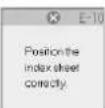 | Indexfout.Leg de index goed op de glasplaat. |
 | 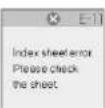 | Indexfout.Kleur de rondjes op de juiste manier. |
 |  | Indexfout.De index en de foto's op de geheugenkaart horen niet bij elkaar. Controleer de geheugenkaart. |
 |  | Scanfout (voorbeeldscan).Controleer de plaatsing van de foto. |
 | 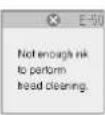 | Er is onvoldoende ink om de printkop te reinigen.Installeer nieuwe cartridges. |
 | 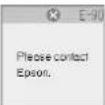 | Mechanische fout.Neem contact op met uw leverancier. |
| Display Betekenis | ||
| Picto-grammen | Tekst | |
 | 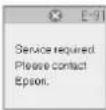 | Het kussentje voor overtolligeinkt is bijna verzadigd.Neem contact op met uwleverancier. |
Waarschuwing
| Display Betekenis | ||
| Picto-grammen | Tekst | |
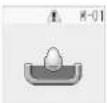 |  | Het kussentje voor overtolligeinkt is bijna verzadigd.Neem contact op met uwleverancier. |
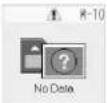 |  | Geheugenkaart bevat geen fotogegevens.Controleer de gegevens op de geheugenkaart. |
 |  | Geheugenkaartfout.Controleer de geheugenkaart. |
 | 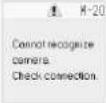 | Camera niet herkend.Controleer de verbinding. |
 |  | Hendel voor de papierdikte staat verkeerd.Zet de hendel voor de papierdikte op de juiste stand. |
Informatie
| Display Betekenis | ||
| Picto-grammen | Tekst | |
 | 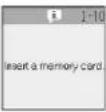 | Steek een geheugenkaart in de sleuf. |
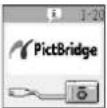 |  | PictBridge-camera aangesloten. |
 |  | USB DIRECT-PRINT-camera aangesloten. |
 |  | Hendel voor de papierdikte is verzet. |
 |  | |
 |  | Cartridgesstatus |
 |  | Computer aangesloten. |
Algemeen
| Display Betekenis | ||
| Pictogrammen | Tekst | |
 |  | Inkt bijna op. |
| [4X0Y] | [7ABY] | Inkt bijna op (tijdens het afdrukken). |
 | Color Printing | Kopiëren/afdrukken in kleur. |
Kopieermodus
| Display Betekenis | ||
| Picto-grammen | Tekst | |
 |  | Aantal exemplaren. |
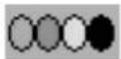 |  | Kopiëren in kleur. |
| Display Betekenis | ||
| Picto-grammen | Tekst | |
 |  | Kopiëren in zwart-wit. |
 |  | Kopiëren/afdrukken in zwart-wit. |
 |  | Aan pagina aanpassen. |
Geheugenkaartmodus
| Display Betekenis | ||
| Picto-grammen | Tekst | |
 |  | Alles afdrukken. |
 |  | Index afdrukken. |
 |  | Van index afdrukken.Leg de index op de glasplaat en druk vervolgens op de knop◇ Start. |
 |  | DPOF-gegevens gevonden. |
Fotomodus
| Display Betekenis | ||
| Picto-grammen | Tekst | |
 |  | Kleurherstel aan. |
 |  | Kleurherstel uit. |
Instellen/Hulpprogramma's
| Display Betekenis | |||
 | Controleer de cartridgestatus.U kunt de cartridgestatus controleren.Druk op de knop◇Startom deze modus te activeren. | ||
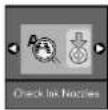 | Controleer de spuitkanaaltjes van de printkop.U kunt een spuitkanaaltjespatroon afdrukken.Druk op de knop◇Startom deze modus te activeren. | ||
Pictogrammen T | TekstEr wordt | een spuitkanaaltjes-patroon afgedrukt. | |
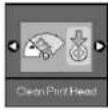 | Reinig de printkop.U kunt de printkop reinigen.Druk op de knop◇Startom deze modus te activeren. | ||
 | KopieerkwaliteitU kunt de kopieerkwaliteit selecteren.Druk op de knop◇Startom deze modus te activeren. | ||
| Pictogrammen T | Tekst Kwaliteit | ||
 |  | Normaal | |
 |  | Concept | |
 |  | Foto | |
 | DatumU kunt de datum op de foto's laten afdrukken.Druk op de knop◇Startom deze modus te activeren. | ||
| No Date | Geen datum | ||
| yyyy.mm.dd | 2006.06.16 | ||
| mmm.dd.yyyy | Jun.16.2006 | ||
| dd.mmm.yyyy | 16.Jun.2006 | ||
| Display Betekenis | |||
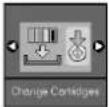 | Vervang cartridges.U kunt de cartridges vervangen.Druk op de knop◇Startom deze modus te activeren. | ||
 | Druk op de knop◇Start en open vervolgens de scannereenheid. | ||
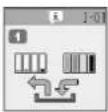 | Vervang de cartridges. | ||
 | Sluit de scannereenheid en druk vervolgens op de knop◇Start. | ||
 | Lijn de printkop uit.U kunt de printkop uitlijnen.Druk op de knop◇Startom deze modus te activeren. | ||
Pictogrammen Tekst Er wordt | Printing | een uitlijnings-patroon afgedrukt. | |
 | Leg de uitlijning vast. | ||
 | Wijzig het contrast van het display.U kunt het contrast van het display wijzigen.Druk op de knop◇Startom deze modus te activeren. | ||
Alleen voor gebruikers van het tekstdisplay | DisplayU kunt de instellingen voor het display selecteren.Druk op de knop◇Startom deze modus te activeren. | ||
 | Op het display worden alleen pictogrammen weergegeven. | ||
 | Op het display worden zowel pictogrammen als tekst weergegeven. | ||
EPSON
EXCEED YOUR VISION






MEMORY STICK PRO™

Cartridges kopen
| Naam apparaat | Black (Zwart) | Cyan (Cyaan) | Magenta | Yellow (Geel) |
| DX6000 Series T0711 T | T0712 T0713 T0714 | |||
| CX5900 Series T0731 T | T0732 T0733 T0734 |


- GEBRUIKERSHANDLEIDING - VOOR GEBRUIK ZONDER COMPUTER
- INLEIDING
- ONDERDELEN EN FUNCTIES VAN HET BEDIENINGSPANEEL
- OMGAAN MET PAPIER
- KOPIËREN
- AFDRUKKEN VANAF EEN GEHEUGENKAART
- AFDRUKKEN VANAF EEN DIGITALE CAMERA
- ONDERHOUD
- PROBLEMEN OPLOSSEN
- INFORMATIEBRONNEN
- BELANGRIJKE VEILIGHEIDSVOORSCHRIFTEN
- VEILIGHEIDSVOORSCHRIFTEN MET BETREKKING TOT CARTRIDGES
- WAARSCHUWINGEN, VOORZORGSMAATREGELEN EN OPMERKINGEN
- WAARSCHUWING
- LET OP
- OPMERKING
- TIP
- AUTEURSRECHTEN
- BEDIENINGSPANEEL ALGEMEEN
- BEDIENINGSPANEEL
- FUNCTIES VAN HET BEDIENINGSPANEEL
- KNOPPEN
- DISPLAY
- ZUINIGE MODUS
- CONTRAST VAN DISPLAY WIJZIGEN
- DISPLAY AANPASSEN (ALLEEN VOOR GEBRUIKERS VAN TEKSTDISPLAY)
- PAPIER SELECTEREN
- PAPIER LADEN
- ORIGINELEN OP DE GLASPLAAT PLAATSEN
- DOCUMENTEN KOPIËREN
- KOPIEERKWALITEIT SELECTEREN
- FOTO'S KOPIËREN
- VERKLEURDE FOTO'S OPFRISSEN
- MEERDERE FOTO'S KOPIËREN
- OMGAAN MET GEHEUGENKAARTEN
- GESCHIKTE KAARTEN
- GEHEUGENKAARTEN PLAATSEN
- GEHEUGENKAARTEN VERWIJDEREN
- FOTO'S AFDRUKKEN
- GESELECTEERDE FOTO'S AFDRUKKEN
- ALLE FOTO'S OF DPOF-FOTO'S AFDRUKKEN
- DATUM OP DE FOTO'S AFDRUKKEN
- FOTO'S SELECTEREN EN AFDRUKKEN MET BEHULP VAN EEN INDEX
- FOTO'S SELECTEREN OP INDEX
- INDEX SCANNEN EN GESELECTEERDE FOTO'S AFDRUKKEN
- VEREISTEN VOOR DIGITALE CAMERA'S
- AANSLUITEN EN AFDRUKKEN
- CARTRIDGES VERVANGEN
- CARTRIDGESTATUS CONTROLEREN
- CARTRIDGES KOPEN
- VOORZORGSMAATREGELEN VOOR CARTRIDGES
- CARTRIDGES VERWIJDEREN EN INSTALLEREN
- ALS EEN CARTRIDGE LEEG IS
- ALS EEN CARTRIDGE NIET LEEG IS
- DE PRINTKOP CONTROLEREN EN REINIGEN
- DE PRINTKOP CONTROLEREN
- DE PRINTKOP REINIGEN
- DE PRINTKOP UITLIJNEN
- HET APPARAAT REINIGEN
- HET APPARAAT VERVOEREN
- FOUTMELDINGEN
- PROBLEMEN EN OPLOSSINGEN
- PROBLEMEN MET DE BASISOPSTELLING
- PROBLEMEN BIJ HET AFDRUKKEN EN KOPIËREN
- PROBLEMEN BIJ HET INVOEREN VAN PAPIER
- PROBLEMEN MET DE AFDRUKKWALITEIT
- DE AFDRUK BEVAT VERKEERDE KLEUREN OF ER ONTBREKEN KLEUREN
- HET FORMAAT OF DE POSITIE VAN DE AFBEELDING IS VERKEERD
- OVERIGE PROBLEMEN
- CONTACT OPNEMEN MET DE KLANTENSERVICE
- REGIONALE KLANTENSERVICE
- INFORMATIE OP HET BEDIENINGSPANEEL
- INSTELLEN/HULPPROGRAMMA'S
- EPSON
- EXCEED YOUR VISION
Merk : EPSON
Model : Stylus CX5900
Categorie : Printer