
YSP-1100 B - Luidspreker YAMAHA - Gratis gebruiksaanwijzing en handleiding
Vind de handleiding van het apparaat gratis YSP-1100 B YAMAHA in PDF-formaat.


| Type product | Soundbar (Digital Sound Projector) |
| Merk | Yamaha |
| Model | YSP-1100 B |
| Afmetingen (B x H x D) | 1029 x 82 x 75 mm |
| Gewicht | 6,1 kg |
| Voeding | 220-240 V AC, 50/60 Hz |
| Stroomverbruik (bedrijf) | 16 W |
| Stroomverbruik (standby) | 0,1 W |
| Versterker uitgangsvermogen | 120 W totaal (21 luidsprekers) |
| Aantal luidsprekers | 21 (20x 4 cm + 1x 10 cm subwoofer) |
| Ondersteunde audioformaten | Dolby Digital, DTS, Dolby Pro Logic II |
| Audio-ingangen | 3x optisch digitaal, 1x coaxiaal digitaal, 2x analoog stereo |
| Audio-uitgangen | Subwoofer vooruitgang (RCA) |
| Frequentiebereik | 30 Hz - 20 kHz |
| Afstandsbediening | Ja, inclusief |
| Intelligent EQ | Ja, automatische kalibratie |
| Bevestigingsmogelijkheden | Vrijstaand of muurbevestiging (beugel meegeleverd) |
| Kleur | Zwart |
| Reinigen | Alleen droge doek gebruiken; geen schoonmaakmiddelen |
| Veiligheid | Niet blootstellen aan vocht; niet openen; alleen gebruiken met geaarde stopcontact |
| Reparatie en onderdelen | Alleen door erkend Yamaha-servicecentrum |
Veelgestelde vragen - YSP-1100 B YAMAHA
Gebruikersvragen over YSP-1100 B YAMAHA
0 vraag over dit apparaat. Beantwoord die u kent of stel uw eigen vraag.
Stel een nieuwe vraag over dit apparaat
Download de handleiding voor uw Luidspreker in PDF-formaat gratis! Vind uw handleiding YSP-1100 B - YAMAHA en neem uw elektronisch apparaat weer in handen. Op deze pagina staan alle documenten die nodig zijn voor het gebruik van uw apparaat. YSP-1100 B van het merk YAMAHA.
GEBRUIKSAANWIJZING YSP-1100 B YAMAHA
1 Om er zeker van te kunnen zijn dat u de optimale prestaties uit uw toestel haalt, dient u deze handleiding zorgvuldig door te lezen. Bewaar de handleiding op een veilige plek zodat u er later nog eens iets in kunt opzoeken.
2 Installeer dit geluidssysteem op een goed geventileerde, koele, droge en schone plek met tenminste 5 cm ruimte vrij boven (of onder) dit toestel - uit de buurt van direct zonlicht, warmtebronnen, trillingen, stof, vocht en/of kou.
3 Plaats dit toestel uit de buurt van andere elektrische apparatuur, motoren of transformatoren om storend gebrom te voorkomen.
4 Stel dit toestel niet bloot aan plotselinge temperatuurswisselingen van koud naar warm en plaats het toestel niet in een omgeving met een hoge vochtigheidsgraad (bijv. in een ruimte met een luchtbevochtiger) om te voorkomen dat zich binnenin het toestel condens vormt, wat zou kunnen leiden tot elektrische schokken, brand, schade aan dit toestel en/of persoonlijk letsel.
5 Vermijd plekken waar andere voorwerpen op het toestel kunnen vallen, of waar het toestel bloot staat aan druppelende of spattende vloeistoffen. Plaats de volgende dingen niet bovenop dit toestel:
- Andere componenten, daar deze schade kunnen veroorzaken en/of de afwerking van dit toestel kunnen doen verkleuren.
- Brandende voorwerpen (bijv. kaarsen), daar deze brand, schade aan dit toestel en/of persoonlijk letsel kunnen veroorzaken.
- Voorwerpen met vloeistoffen, daar deze elektrische schokken voor de gebruiker en/of schade aan dit toestel kunnen veroorzaken wanneer de vloeistof daaruit in het toestel terecht komt.
6 Dek het toestel niet af met een krant, tafellaken, gordijn enz. zodat de koeling niet belemmerd wordt. Als de temperatuur binnenin het toestel te hoog wordt, kan dit leiden tot brand, schade aan het toestel en/of persoonlijk letsel.
7 Steek de stekker van dit toestel pas in het stopcontact als alle aansluitingen gemaakt zijn.
8 Gebruik het toestel niet wanneer het ondersteboven is geplaatst. Het kan hierdoor oververhit raken wat kan leiden tot schade.
9 Gebruik geen overdreven kracht op de schakelaars, knoppen en/ of snoeren.
10 Wanneer u de stekker uit het stopcontact haalt, moet u aan de stekker zelf trekken, niet aan het snoer.
11 Maak dit toestel niet schoon met chemische oplosmiddelen; dit kan de afwerking beschadigen. Gebruik alleen een schone, droge dock.
12 Gebruik alleen het op dit toestel aangegeven voltage. Gebruik van dit toestel bij een hoger voltage dan aangegeven is gevaarlijk en kan leiden tot brand, schade aan het toestel en/of persoonlijk letsel. YAMAHA aanvaardt geen aansprakelijkheid voor enige schade veroorzaakt door gebruik van dit toestel met een ander voltage dan hetgeen aangegeven staat.
13 Om schade door blikseminslag te voorkomen dient u de stekker van dit toestel uit het stopcontact te halen wanneer het onweert.
14 Probeer niet zelf wijzigingen in dit toestel aan te brengen of het te repareren. Neem contact op met erkend YAMAHA servicepersoneel wanneer u vermoedt dat het toestel reparatie behoeft. Probeer in geen geval de behuizing open te maken.
15 Wanneer u dit toestel voor langere tijd niet zult gebruiken (bijv. vakantie), dient u de stekker uit het stopcontact te halen.
16 Lees het hoofdstuk "OPLOSSEN VAN PROBLEMEN" over veel voorkomende vergissingen bij de bediening voor u de conclusie trekt dat het toestel een storing of defect vertoont.
17 Voor u dit toestel verplaatst, dient u op STANDBY/ON te drukken om dit toestel uit (standby) te schakelen en de stekker uit het stopcontact te halen.
18 Er zal zich condens vormen wanneer de omgevingstemperatuur plotseling verandert. Haal de stekker uit het stopcontact en laat het toestel met rust.
19 Wanneer het toestel langere tijd achter elkaar gebruikt wordt, kan het warm worden. Schakel de stroom uit en laat het toestel afkoelen.
20 Installeer dit toestel in de buurt van het stopcontact op zo 'n manier dat u gemakkelijk bij de stekker kunt.
WAARSCHUWING
OM DE RISICO'S VOOR BRAND OF ELEKTRISCHE SCHOKKEN TE VERMINDEREN, MAG U DIT TOESTEL IN GEEN GEVAL BLOOTSTELLEN AAN VOCHT OF REGEN.
De stroomvoorziening van dit toestel is niet afgesloten zolang de stekker in het stopcontact zit, ook al is het toestel zelf uitgeschakeld. Dit is de zogenaamde standby-stand. In deze toestand is het toestel ontworpen een zeer kleine hoeveelheid stroom te verbruiken.
LET OP
Er bestaat gevaar voor ontploffing indien de batterij niet correct wordt vervangen. Vervang een batterij uitsluitend door één van hetzelfde of een gelijkwaardig type.
LET OP
Gebruik van bedieningsorganen of instellingen of uitvoeren van handelingen anders dan aangegeven in dit document kunnen leiden tot blootstelling aan gevaarlijke stralen.

Alleen voor klanten in Nederlands
Bij dit product zijn batterijen geleverd. Wanneer deze leeg zijn, moet u ze niet weggooien maar inleveren als KCA.
INHOUD SOPGAVE
INLEIDING
OVERZICHT....2
KENMERKEN 3
GEBRUIKEN VAN DEZE HANDLEIDING ..... 4
MEEGELEVERDE ACCESSOIRES...... 5
BEDIENINGSORGANEN EN FUNCTIES...... 6
Voorpaneel....6
Display voorpaneel 7
Achterpaneel....8
Afstandsbediening 9
VOORBEREIDINGEN
INSTALLATIE.... 11
Voor u dit toestel gaat installeren 11
Installeren van dit toestel 11
AANSLUITINGEN 15
Aansluiten van een tv.... 16
Aansluiten van een DVD-speler/recorder...... 17
Aansluiten van een videorecorder 18
Aansluiten van een digitale satellietontvanger of kabel-tv ontvanger.... 19
Aansluiten van een digitale ontvanger (bijv. Digitenne) ... 20
Aansluiten van andere externe apparatuur.... 21
Aansluiten van een subwoofer.... 22
Aansluiten van de stroomkabel.... 23
Over de RS-232C/REMOTE IN/IR-OUT aansluitingen ..... 23
SETUP
VAN START 24
Inzetten van batterijen in de afstandsbediening..... 24
Bereik van de afstandsbediening 24
Gebruiken van de afstandsbediening.... 25
Inschakelen 25
GEBRUIKEN VAN HET SET MENU.... 26
Weergeven van het in-beeld display (OSD)...... 26
Schema van het SET MENU 27
VERANDEREN VAN DE TAAL VOOR
HET IN-BEELD DISPLAY (OSD)...... 28
AUTO SETUP (IntelliBeam) 29
Schema van het AUTO SETUP.... 29
Installeren van de optimalisatiemicrofoon.... 30
Gebruiken van het AUTO SETUP (IntelliBeam).... 31
GEBRUIKEN VAN HET SYSTEEMGEHEUGEN.... 36
Handig gebruik maken van het systeemgeheugen .... 36
Instellingen opslaan 36
Instellingen laden.... 37
BASISBEDIENING
WEERGAVE 39
Selecteren van een signaalbron.... 39
Weergeven van signaalbronnen.... 40
Instellen van het volume.... 41
Tijdelijk uitschakelen van de geluidsweergave ..... 41
GENIETEN VAN SURROUNDWEERGAVE.... 42
5 geluidsbundels 42
Stereo plus 3 geluidsbundels .... 43
3 geluidsbundels 43
Profiteren van surroundweergave van 2-kanaals bronnen....45
Instellen van parameters voor de surroundfuncties ... 46
GENIETEN VAN STEREOWEERGAVE......47
Stereoweergave.... 47
GERICHTE WEERGAVE (My beam)......48
Gebruik van de automatische instelfunctie...... 48
Gebruik van de handmatige instelfunctie .... 49
GEBRUIKEN VAN GELUIDSVELDPRO- GRAMMA'S....50
Wat is een geluidsveld? 50
Geluidsveldprogramma beschrijvingen.... 51
Inschakelen van CINEMA DSP programma's..... 52
Uitschakelen van CINEMA DSP programma's ..... 54
Instellen van de CINEMA DSP effectniveaus...... 54
GEBRUIKEN VAN DE VOLUMEFUNCTIE (Nacht-luisterfunctie/Tv-volume gelijkschakeling)....55
GEBRUIK VAN DE EXTRA VERSTERKING VOOR DE LAGE TONEN (TruBass)......57
GEBRUIKEN VAN DE SLAAPTIMER .....58
Instellen van de slaaptimer 58
Annuleren van de slaaptimer 59
GEAVANCEERDE BEDIENING
MANUAL SETUP....60
Gebruiken van het MANUAL SETUP 61
BEAM MENU 62
SOUND MENU....66
INPUT MENU....68
DISPLAY MENU....70
INSTELLEN VAN DE AUDIOBALANS .....72
Gebruiken van de testtoon 72
Met behulp van de weergegeven audio 73
SELECTEREN VAN EEN INGANGSFUNCTIE.....75
INSTELLEN SYSTEEMPARAMETERS......76
Gebruiken van de systeemparameters 76
Instellen van MEMORY PROTECT.... 76
Instellen van MAX VOLUME 77
Instellen van TURN ON VOLUME 78
Instellen van DEMO MODE 78
Instellen van FACTORY PRESET.... 79
KENMERKEN VAN DE AFSTANDSBEDIENING ...81
Instellen van afstandsbedieningscodes 81
Bedienen van andere componenten 82
Gebruiken van de tv-macrofunctie 84
AANVULLENDE INFORMATIE
OPLOSSEN VAN PROBLEMEN......86
WOORDENLIJST 89
Audioformaten....89
Audio informatic....89
INDEX....90
Om thuis te kunnen genieten van surroundweergave, zult u in het algemeen eerst allerlei luidsprekers, compleet met alle bijbehorende draden moeten opstellen en aansluiten en dan maar hopen dat uw kamer een beetje zal klinken zoals u dat gewend bent in de bioscoop.
YAMAHA's YSP-1100 Digital Sound Projector bewijst nu echter dat genieten van multikanaals surroundweergave niet gepaard hoeft te gaan met een moeizame opstelling en instelling van allerlei verschillende luidsprekers in een wirwar van draden en snoeren.
Dit slanke toestel biedt een elegante oplossing voor de ingewikkelde bedrading en installatie die vroeger nodig was, en is niet alleen gemakkelijk gebruiksklaar te maken, maar ook in staat om u de krachtige weergave te leveren waar u al zo lang op heeft gewacht, met z'n 2 ingebouwde woofers en 40 kleinere luidsprekers met het volledige weergavebereik.
Via de aparte parameters kunt u de vertraging voor de verschillende geluidsbundels exact instellen, zodat het geluid precies zo gericht wordt dat het de luisterplek van alle kanten tegelijk bereikt.
De YSP-1100 projecteert geluidsbundels met de juiste surroundsignalen voor de luidsprekerposities rechts voor (R), links voor (L), rechts surround (SR) en links surround (SL) door het geluid via de wanden van uw kamer te laten weerkaatsen voor het op uw luisterplek aankomt. Voeg daaraan een geluidsbundel voor het middenkanaal (C) toe en deze Digital Sound Projector zorgt voor een levensechte 5.1 kanaals surroundweergave die u het gevoel geeft alsof uw kamer echt volgestouwd is met losse luidsprekers.
Ga er maar eens lekker voor zitten en geniet van deze eenvoudige, maar o zo stijlvolle Digital Sound Projector.

KENMERKEN
Digital Sound Projector
Dit toestel maakt gebruik van digitale geluidsprojectie-technologie zodat één enkel slank apparaat verschillende geluidskanalen kan produceren en aansturen voor een levensechte multikanaals surroundweergave, zonder satellietluidsprekers en alle bedrading die normaal gesproken nodig zou zijn voor gewone surroundsystemen. Dit toestel is uitgerust met de volgende functies voor de geluidsbundels zodat u van surroundweergave kunt genieten.
◆ 5 geluidsbundels
◆ Stereo plus 3 geluidsbundels
◆ 3 geluidsbundels
Dit toestel is ook geschikt voor stereoweergave en heeft de "My beam" functie.
"My beam"
Dit toestel is voorzien van de "My beam" functie zodat u ook in een omgeving met veel andere geluiden een goede weergave kunt krijgen. U kunt de hoek van de geluidsbundels automatisch of met de hand instellen met behulp van de meegeleverde afstandsbediening.
Cinema DSP Digital
Dit toestel maakt gebruik van de Cinema DSP Digital technologie van YAMAHA Electronics Corp. zodat u thuis van films kunt genieten met alle dramatische geluidseffecten zoals de regisseur die bedoeld heeft.
Veelzijdige afstandsbediening
De meegeleverde afstandsbediening is voorgeprogrammeerd met afstandsbedieningscodes voor een op dit toestel aangesloten DVD-speler, videorecorder, kabel-tv ontvanger en digitale satellietontvanger. Daarnaast is de afstandsbediening uitgerust met een zg. macro-functie waarmee u een reeks handelingen kunt uitvoeren met één enkele toets.
Inte\liBeam
Het "Indogocem IntelliBeam" zijn handelsmerken van YAMAHA Corporation.

Het “”logansp “Cinema DSP” zijn gedeponeerde handelsmerken van YAMAHA Corporation.

Gefabriceerd onder licentie van Dolby Laboratories. "Dolby", "Pro Logic", en het dubbele-D symbool zijn handelsmerken van Dolby Laboratories.
Dit toestel stelt de geluidsbundels automatisch optimaal in met behulp van akoestische optimalisatie-technologie en een meegeleverde optimalisatiemicrofoon, zodat u niet een moeizame setup hoeft te doorlopen waarbij u naar alle luidsprekers moet luisteren, maar gemakkelijk de optimaal aan uw luisteromgeving aangepaste instellingen voor de geluidsbundels kunt laten maken.
Compatibiliteit met de nieuwste technologie
Dit toestel maakt gebruik van decoders die geschikt zijn voor Dolby Digital, DTS (Digital Theater Systems), Dolby Pro Logic, Dolby Pro Logic II en DTS Neo:6.
♦ Dolby Digital
Dit is de standaard audiosignaal-formattering voor DVD's en andere volledig digitale media. Deze surroundtechnologie levert digitale audio van hoge kwaliteit voor maximaal 5.1 gescheiden kanalen voor gerichte en realistische geluidseffecten.
◆ DTS (Digital Theater Systems)
Dit is een audiosignaal-formattering voor DVD's en andere volledig digitale media. Deze surroundtechnologie levert digitale audio van hoge kwaliteit voor maximaal 5.1 gescheiden kanalen voor gerichte en realistische geluidseffecten.
♦ Dolby Pro Logic
Deze verfijnde matrix decodingstechnologie zet 2-kanaals stereomateriaal om naar de volledige 5.1 kanalen vereist voor een volledige surroundweergave.
♦ Dolby Pro Logic II
Dit is in wezen een opnieuw ontworpen versie van Dolby Pro Logic met 2 stereo surroundkanalen, een subwoofer en een enorm verbeterde logische aansturing. Deze verbeteringen resulteren in een enorm stabiel geluidsveld dat een veel betere simulatie biedt van 5.1 kanaals weergave dat de originele Dolby Pro Logic. Daarnaast biedt Dolby Pro Logic II Movie, Music en Game standen speciaal voor, respectievelijk, films, muziek en spelletjes.
◆ DTS Neo:6
Deze technologie bewerkt conventioneel 2 kanaals materiaal voor weergave via 6 kanalen, zodat u ten volle kunt profiteren van een weergave met een hogere kanaalscheiding. De Music en Cinema standen zijn speciaal bedoeld voor de weergave van muziek, respectievelijk films.

“DTS” en “Neo:6” zijn handelsmerken van Digital Theater Systems, Inc.

Gefabriceerd onder licentie van 1 Ltd. Wereldwijde patent aangevraagd.
Het “ ”logo en “Digital Sound Projector ^TM ” zijn handelsmerken van 1 Ltd.

TruBass, SRS en het “●”mbool zijn gedeponeerde handelsmerken van SRS Labs, Inc. TruBass technologie wordt gebruikt onder licentie van SRS Labs, Inc.
GEBRUIKEN VAN DEZE HANDLEIDING
Opmerkingen
- In deze handleiding wordt beschreven hoe u dit toestel dient aan te sluiten en te bedienen. Voor details omtrent de bediening van externe componenten verwijzen we u naar de handleiding van de component in kwestie.
- Sommige handelingen kunnen zowel worden uitgevoerd met de toetsen op het toestel zelf als met de afstandsbediening. In dergelijke gevallen zal de handeling worden beschreven aan de hand van de toetsen op de afstandsbediening.
• geeft een bedieningstip aan. - Deze handleiding is gedrukt voor uw toestel geproduceerd werd. Daarom kunnen ontwerp en specificaties gewijzigd zijn als gevolg van verbeteringen enz. Als de handleiding en het product van elkaar verschillen, heeft het product de prioriteit.
1 Installeer dit toestel in uw luisterruimte.
Zie "INSTALLATIE" op bladzijde 11.

2 Sluit dit toestel aan op uw tv en andere externe apparatuur.
Zie "AANSLUITINGEN" op bladzijde 15.

3 Maak de afstandsbediening gebruiksklaar en zet dit toestel aan.
Zie "VAN START" op bladzijde 24.

4 Schakel de AUTO SETUP in.
Zie “AUTO SETUP (IntelliBeam)” op bladzijde 29.

5 Laat een bron weergeven.
Zie "WEERGAVE" op bladzijde 39.

6 Wijzig de instellingen voor de geluidsbundels en/of de CINEMA DSP instellingen.
Zie “GENIETEN VAN SURROUNDWEERGAVE” op bladzijde 42.

Als u aanvullende instellingen en aanpassingen nodig vindt
7 Schakel de MANUAL SETUP in om instellingen aan te passen en/of afstandsbedieningscodes in te stellen.
Zie “MANUAL SETUP” op bladzijde 60 en “KENMERKEN VAN DE AFSTANDSBEDIENING” op bladzijde 81.
MEEGELEVERDE ACCESSOIRES
Controleer of u alle volgende onderdelen inderdaad ontvangen hebt.
Afstandsbediening (×1)

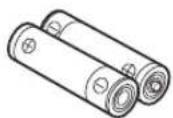
Batterijen (×2)
(AA, R6, UM-3)
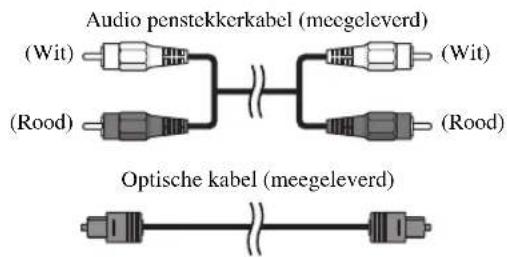
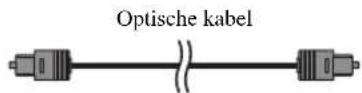
Optische kabel (×1)

Videokabel voor het in-beeld display (×1)

Optimalisatiemicrofoon (×1)

Audio penstekkerkabel (×1)

Bevestigingsmateriaal (×4)
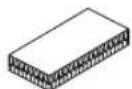
Kartonnen microfoonstandaard (×1)

①OPTIMIZER MIC aansluiting
Hierop dient u de optimalisatiemicrofoon aan te sluiten die gebruikt wordt bij de AUTO SETUP (zie bladzijde 30).
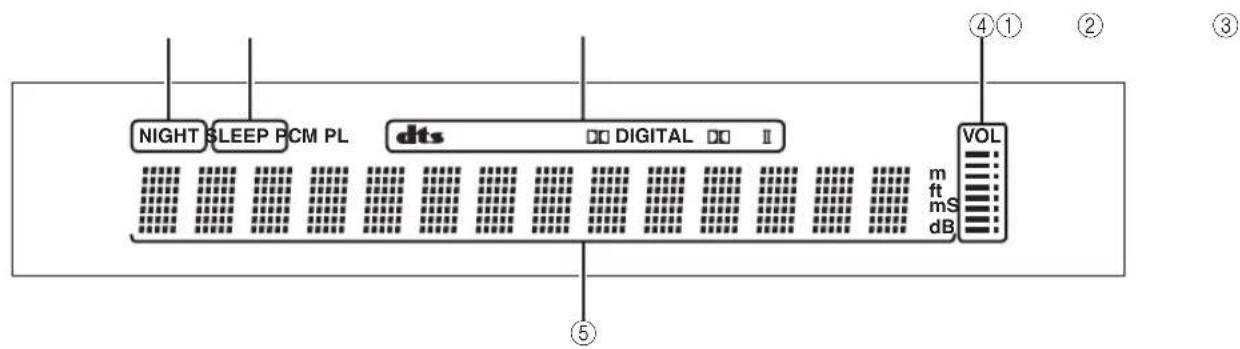
②Display voorpaneel
Hierop wordt informatie getoond over de bediening en de toestand waarin het toestel zich bevindt.
③Sensor voor de afstandsbediening
Deze ontvangt de signalen van de afstandsbediening.
④INPUT
Druk herhaaldelijk op deze toets om een andere signaalbron in te schakelen (TV, VCR, DVD of AUX). Zie bladzijde 39 voor details.
Produceert een testtoon zodat u de geluidsbundels kunt afstellen (zie bladzijde 72).
⑤VOLUME -/+
Hiermee kunt u het volume van alle audiokanalen tegelijk instellen (zie bladzijde 41).
⑥STANDBY/ON
Hiermee zet u het toestel aan of uit (standby, zie bladzijde 25).
Opmerkingen
- Wanneer u het toestel aan zet, hoort u een klik, waarna het 4 a 5 seconden duurt voor er geluid wordt weergegeven.
- Wanneer het toestel uit (standby) staat, wordt er nog steeds een heel klein beetje stroom verbruikt zodat er gereageerd kan worden op de infraroodsignalen van de afstandsbediening.
Display voorpaneel
flowchart
graph LR
    A["NIGHT"] --> B["SLEEP PCM PL"]
    B --> C["dts"]
    C --> D["DIGITAL"]
    D --> E["VOL"]
    E --> F["m ft ms dB"]
    style A fill:#f9f,stroke:#333
    style B fill:#ccf,stroke:#333
    style C fill:#cfc,stroke:#333
    style D fill:#fcc,stroke:#333
    style E fill:#cff,stroke:#333
    style F fill:#ffc,stroke:#333
①NIGHT indicator
Licht op wanneer één van de nacht-luisterfuncties is ingeschakeld (zie bladzijde 55).
②SLEEP indicator
Licht op wanneer de slaaptimer is ingeschakeld (zie bladzijde 58).
③Decoder indicators
Licht op wanneer de corresponderende decoder van dit toestel in werking is (zie bladzijde 44).
④Volumeniveau indicator
Hiermee wordt het huidige volumeniveau aangegeven (zie bladzijde 41).
⑤Multifunctioneel display
Hierop wordt informatie getoond wanneer u de parameters van het toestel instelt.
#
U kunt de helderheid van het display op het voorpaneel regelen via de DISPLAY MENU parameters in de MANUAL SETUP (zie bladzijde 70).
Achterpaneel

①RS-232C/REMOTE IN aansluitingen
Deze aansluitingen zijn uitsluitend bedoeld voor gebruik in de fabriek (zie bladzijde 23).
②DVD COAXIAL DIGITAL IN aansluiting
Hierop kunt u een DVD-speler/recorder met een eigen coaxiaal digitale aansluiting aansluiten (zie bladzijde 17).
③AUX OPTICAL DIGITAL IN aansluiting
Hierop kunt u een externe component met een eigen optisch digitale aansluiting aansluiten (zie bladzijde 21).
④TV/STB OPTICAL DIGITAL IN aansluiting
Hierop kunt u uw tv, digitale satellietontvanger of kabel tv ontvanger aansluiten via een optisch digitale verbinding (zie de bladzijden 16, 19 en 20).
⑤TV/STB AUDIO IN aansluitingen
Hierop kunt u uw tv, digitale satellietontvanger of kabel tv ontvanger aansluiten via een analoge audioverbinding (zie de bladzijden 16, 19 en 20).
⑥VCR AUDIO IN aansluitingen
Hierop kunt u een videorecorder aansluiten via een analoge audioverbinding (zie de bladzijden 17 en 18).
⑦SUBWOOFER aansluiting
Hierop kunt u een subwoofer aansluiten (zie bladzijde 22).
⑧VCR VIDEO IN aansluiting
Hierop kunt u een videorecorder aansluiten via een composiet videoverbinding (zie bladzijde 18).
⑨DVD/AUX VIDEO IN aansluiting
Hierop kunt u een DVD-speler/recorder of andere externe apparatuur aansluiten via een composiet analoge videoverbinding (zie bladzijde 17).
⑩DVD/AUX COMPONENT VIDEO IN aansluitingen
Hierop kunt u een DVD-speler/recorder of andere externe apparatuur aansluiten via een component analoge videoverbinding (zie bladzijde 17).
⑪STB VIDEO IN aansluiting
Hierop kunt u uw digitale satellietontvanger of kabel tv ontvanger aansluiten via een composiet analoge videoverbinding (zie de bladzijden 19 en 20).
⑫STB COMPONENT VIDEO IN aansluitingen
Hierop kunt u uw digitale satellietontvanger of kabel tv ontvanger aansluiten via een component analoge videoverbinding (zie de bladzijden 19 en 20).
⑬VIDEO OUT aansluiting
Hierop kunt u de video-ingang van uw tv aansluiten via een composiet analoge videoverbinding om het in-beeld display (OSD) van dit toestel op het scherm weer te kunnen geven (zie bladzijde 16).
⑭COMPONENT VIDEO OUT aansluitingen
Hierop kunt u de video-ingangen van uw tv aansluiten via een component analoge videoverbinding om het in-beeld display (OSD) van dit toestel op het scherm weer te kunnen geven (zie bladzijde 16).
⑮IR-OUT aansluitingen
Deze aansluitingen zijn uitsluitend bedoeld voor gebruik in de fabriek (zie bladzijde 23).
⑯AC IN
Sluit hierop het meegeleverde netsnoer aan (zie bladzijde 23).
Afstandsbediening
De manier waarop sommige toetsen gebruikt kunnen worden hangt af van de stand van de keuzeschakelaar voor de bedieningsfunctie (29). In dit hoofdstuk worden de functies van de bij dit systeem behorende afstandsbediening beschreven.

U kunt ook andere apparatuur aansturen met de afstandsbediening wanneer u de juiste afstandsbedieningscodes geprogrammeerd heeft. Zie "Bedienen van andere componenten" op bladzijde 82 voor details.

①Infrarood venster
Hiervandaan worden de infraroodsignalen verzonden. Richt dit venster op de component die u wilt bedienen.
②STANDBY/ON
Hiermee zet u het toestel uit (standby, zie bladzijde 25).
③Zend-indicator
Licht op wanneer er infraroodsignalen worden uitgezonden.
④Ingangskeuzetoetsen
Hiermee kunt u een signaalbron selecteren (STB, VCR, DVD, AUX of TV). Hiermee kunt u bepalen welke set bedieningstoetsen van de afstandsbediening u wilt gebruiken. (29:TV/AV)
⑤VOL MODE
Hiermee kunt u de volumefuncties aan of uit zetten (zie bladzijde 55).
⑥AUTO SETUP
Hiermee kunt u het AUTO SETUP menu openen (zie bladzijde 29).
⑦Cijfertoetsen
Hiermee kunt u cijfers invoeren. (29:TV/AV)
⑧STEREO
Laat het bronsignaal weergeven in 2-kanaals stereo (zie bladzijde 47).
⑨Geluidsveldprogramma-toetsen
Hiermee kunt u het gewenste geluidsveldprogramma selecteren (zie bladzijde 50).
⑩CH LEVEL
Instellen van het uitgangsniveau voor elk kanaal (zie bladzijde 73).
⑪Cursortoetsen ↗, ENTER
Hiermee kunt u SET MENU items selecteren en instellen. Hiermee kunt u items van het DVD menu selecteren. (29:TV/AV)
⑫TEST
Met deze toets kunt u de testtoon laten weergeven voor het instellen van elk van de luidsprekers (zie bladzijde 72).
⑬VOLUME +/-
Hiermee verhoogt of verlaagt u het door dit systeem geproduceerde volumeniveau (zie bladzijde 41).
⑭MUTE
Deze toets schakelt de geluidsweergave tijdelijk uit. Druk nog eens op deze toets om de geluidsweergave op het oorspronkelijke volume voort te zetten (zie bladzijde 41).
⑮TV INPUT
Schakelt over naar een andere signaalbron of de tv (zie bladzijde 82).
⑯DVD-speler/Videorecorder bedieningstoetsen
Hiermee kunt u uw DVD-speler of videorecorder bedienen (zie de bladzijden 82 en 83).
⑰“My beam” microfoon
Hiermee vangt u de door dit toestel geproduceerde testtonen op bij gebruik van de "My beam" automatische instelfunctie (zie bladzijde 48).
BEDIENINGSORGANEN EN FUNCTIES
⑱TV POWER
Hiermee zet u de tv aan of uit (standby, zie bladzijde 82).
⑲AV POWER
Hiermee zet u de geselecteerde component aan of uit (standby, zie de bladzijden 82 en 83).
⑳INPUT1/INPUT2
Schakelt over naar een andere signaalbron voor de tv (zie bladzijde 82).
②1MACRO
Hiermee kunt u de macro-functie voor de tv instellen (zie bladzijde 84).
⑳SLEEP
Hiermee kunt u de slaaptimer instellen (zie bladzijde 58).
②3INPUTMODE
Schakelt tussen de ingangsfuncties (AUTO, DTS of ANALOG). Zie bladzijde 75 voor details.
⑳Geluidsbundel functietoetsen
Hiermee kunt u de gebruiksfunctie voor de geluidsbundels wijzigen (zie de bladzijden 42, 47 en 48).
⑲SURROUND
Hiermee selecteert u de surroundfunctie voor de geluidsweergave (zie bladzijde 42).
⑳MY BEAM
Hiermee kunt u de "My beam" functie voor het instellen van de geluidsbundels inschakelen (zie bladzijde 48).
⑳ Tru Bass
Hiermee kunt u de lage tonen extra laten versterken (zie bladzijde 57).
⑳MENU
Laat het setup instelmenu op uw tv of monitor verschijnen (zie de bladzijden 31 en 61).
Toont het DVD menu. (29:TV/AV)
⑲Keuzeschakelaar bedieningsfunctie
Hiermee kunt u de bedieningsfunctie van dit toestel kiezen. Kies YSP wanneer u dit toestel zelf wilt bedienen, of TV/AV wanneer u de tv wilt bedienen of andere audiovisuele apparatuur waarvoor de juiste afstandsbedieningscode is ingesteld.
③0RETURN
Hiermee selecteert u de instellingen voor de slaaptimer, of gaat u terug naar het vorige SET MENU scherm. Hiermee kunt u terugkeren naar het vorige DVD menuscherm of het DVD menu sluiten. (@:TV/AV)
③1 TV VOL +/-
Regelt het volume van de tv (zie bladzijde 82).
③2CH+/-
Hiermee kunt een ander kanaal kiezen op uw tv of videorecorder (zie de bladzijden 82 en 83).
③3TV MUTE, CODE SET
Hiermee kunt u de geluidsweergave van de tv tijdelijk uitschakelen (zie bladzijde 82).
Hiermee kunt u afstandsbedieningscodes instellen (zie bladzijde 81).
INSTALLATIE
In dit hoofdstuk wordt beschreven wat een geschikte plek is om het toestel op te stellen, met behulp van een metalen wandbeugel, een rek of een standaard.
Voor u dit toestel gaat installeren
Dit toestel zorgt voor surroundweergave door gericht geprojecteerde geluidsbundels te weerkaatsen via de wanden van uw luisterruimte. Het is mogelijk dat het surroundeffect zoals geproduceerd door dit toestel tegenvalt wanneer het toestel is geïnstalleerd op één van de volgende plekken.
- In kamers met oppervlakken die de geluidsbundels onvoldoende reflecteren
- Kamers met akoestisch absorberende oppervlakken
- Kamers die kleiner of groter zijn de volgende maten B (3 tot 7 m) x H (2 tot 3,5 m) x D (3 tot 7 m)
- Kamers met minder dan 1,8 m afstand tussen de luisterplek en de luidsprekerpositions
- Kamers waarin voorwerpen, zoals meubilair de geluidsbundels zullen hinderen
- Kamers waarin de luisterplek zich dicht bij een wand bevindt
- Kamers waarin de luisterplek zich niet voor dit toestel bevindt
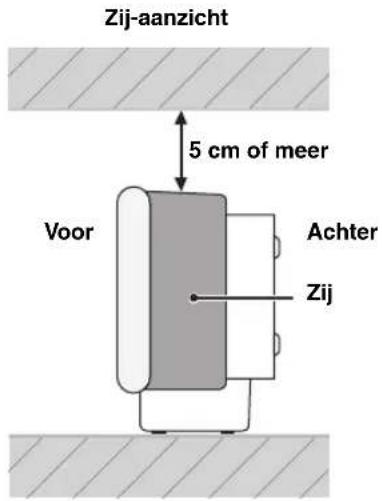
Bij het installeren van dit toestel moet u voldoende ventilatieruimte vrij laten zodat de gegenereerde warmte weg kan. Laat tenminste 5 cm ruimte vrij boven of onder dit toestel.
Opmerkingen
- We raden u aan dit toestel niet zo te plaatsen dat het direct op de vloer van uw luisterruimte staat. Installeer dit toestel met behulp van een metalen wandbeugel, rek of standaard.
- Dit toestel weegt 9,0 kg. U dient er zorg voor te dragen dat het toestel niet kan vallen wanneer het wordt blootgesteld aan trillingen, bijvoorbeeld bij een aardbeving, en dat het toestel buiten bereik van kinderen blijft.
- Bij gebruik van een conventionele tv met een beeldbuis (CRT), mag dit toestel niet direct boven uw tv worden geïnstalleerd.
- Dit toestel is magnetisch afgeschermd. Indien echter het beeld van uw tv toch gestoord of vervormd raakt, raden we u aan de luidsprekers verder bij uw tv vandaan te zetten.
Installeren van dit toestel
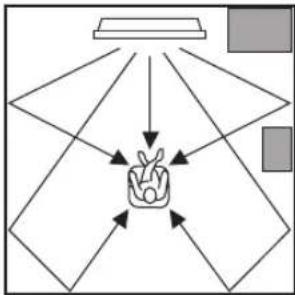
Installeer het toestel zo dat de geluidsbundels niet gehinderd worden door obstakels, zoals meubilair. Anders is het mogelijk dat het surroundeffect tegenvalt. U kunt dit toestel parallel aan de wand of in een hoek installeren.
Installatie parallel aan een wand
Installeer dit toestel exact in het midden van de wand, zoals gemeten vanaf de linker en rechter hoek.
flowchart
graph TD
    A["Input"] --> B["Hand gesture"]
    B --> C["Output"]
    style A fill:#f9f,stroke:#333
    style B fill:#ccf,stroke:#333
    style C fill:#cfc,stroke:#333

Voorwerpen zoals meubelstukken
Hoekinstallatie
Installeer dit toestel in de hoek, met een hoek van 40° tot 50° ten opzichte van de beide wanden.


Voorwerpen zoals meubelstukken
INSTALLATIE
■ Installatievoorbeelden
Voorbeeld 1
Installeer dit toestel zo dicht mogelijk bij het exacte midden van de wand.

Installeer dit toestel zo, dat de geluidsbundels via de wanden weerkaatst kunnen worden.

Installeer dit toestel zo precies mogelijk recht voor uw normale luisterplek.

flowchart
graph TD
    A["Object Detection"] --> B{Interaction}
    B --> C["Object Interaction"]
    C --> D["Final Detection"]
    D --> E["Final Interaction"]

    subgraph Before
        F["Object Detection"]
        G["Object Interaction"]
    end

    subgraph After
        H["Object Detection"]
        I["Object Interaction"]
    end

    F --> G
    G --> H
    H --> I
    I --> J["Final Detection"]
■ Bij gebruik van een metalen wandbeugel
U kunt de los verkrijgbare metalen wandbeugel gebruiken om dit systeem aan de wand van uw luisterruimte te bevestigen.
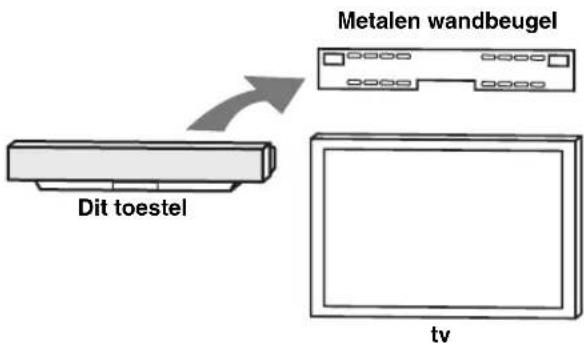

Voor details omtrent het bevestigen van de metalen beugel aan de wand en het bevestigen van dit systeem aan de metalen beugel verwijzen we u naar de instructies zoals meegeleverd met de beugel.
■ Bij gebruik van een standaard
U kunt uw tv installeren op een in de handel verkrijgbare standaard of op een rek en dit toestel onder uw tv installeren.
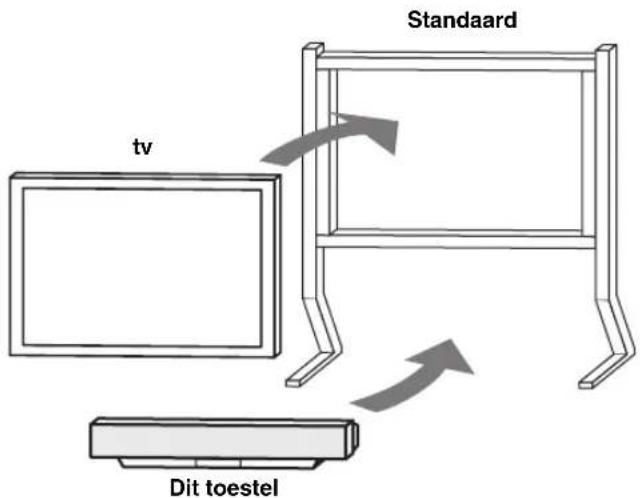

Raadpleeg de instructies voor de standaard in kwestie voor details omtrent het installeren daarvan, of hoe u dit toestel en de tv aan de standaard dient te bevestigen.
■ Bij gebruik van een tv standaard
U kunt de los verkrijgbare tv standaard gebruiken om dit toestel te installeren. Voor meer gedetailleerde informatie over het installeren van dit toestel aan een tv standaard, verwijzen we u naar de handleiding van de los verkrijgbare tv standaard in kwestie.

■ Bij gebruik van een rek of kast
U kunt dit systeem boven of onder uw tv installeren in een in de handel verkrijgbaar rek.
Wanneer dit toestel boven uw tv geïnstalleerd is

Wanneer dit toestel onder uw tv geïnstalleerd is
Opmerking
Voor de installatie dient u zich ervan te verzekeren dat het rek of de kast groot genoeg is om voldoende ventilatie rond het toestel toe te laten (zie bladzijde 11) en sterk genoeg om het gewicht van zowel dit toestel als uw tv te kunnen dragen.
INSTALLATIE
■ Bevestigen van het toestel
Haal de beschermlaag van elk van de vier meegeleverde stukken bevestigingsmateriaal (klittenband) en bevestig ze met de ene kant onderaan de vier hoeken van dit toestel en met de andere kant aan de bovenzijde van de plank, het rek enz.
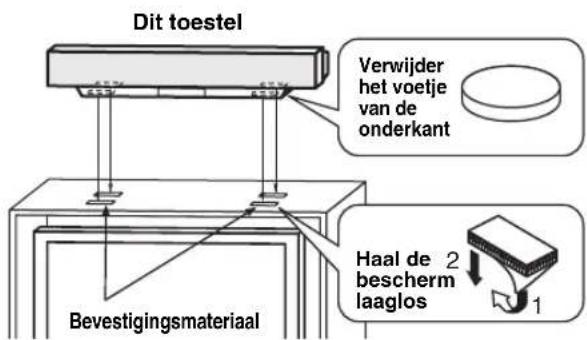
Opmerkingen
- Installeer dit toestel niet bovenop een hellend oppervlak. Hierdoor zou het toestel kunnen vallen, hetgeen tot letsel zou kunnen leiden.
- U moet het oppervlak van het rek e.d. schoonmaken voor u de bevestigingsmaterialen erop aanbrengt. Wanneer er plakband wordt aangebracht op een vuil of nat oppervlak, zal dit de kleefkracht nadelig beïnvloeden, waardoor het toestel zal kunnen vallen.
AANSLUITINGEN
Dit toestel is uitgerust met de volgende soorten audio/video in-/uitgangsaansluitingen:
Voor audio ingangssignalen
• 2 optisch digitale ingangsaansluitingen
• 1 coaxiaal digitale ingangsaansluiting
• 2 sets analoge ingangsaansluitingen
Voor video ingangssignalen
• 3 composiet analoge ingangsaansluitingen
- 2 sets component analoge ingangsaansluitingen
Voor video uitgangssignalen
• 1 composiet analoge uitgangsaansluiting
- 1 set component analoge uitgangsaansluitingen
Via deze audio/video in-/uitgangsaansluitingen kunt u externe apparatuur aansluiten, zoals uw tv, DVD-speler, videorecorder, digitale satellietontvanger, kable tv ontvanger of spelcomputer. Bovendien kunt u profiteren van extra versterke lage tonen door een subwoofer aan te sluiten op dit toestel. Voor details omtrent hoe u diverse soorten apparatuur dient aan te sluiten op dit toestel, zie de bladzijden 16 t/m 22.
LET OP
Sluit dit toestel of één van de andere componenten pas aan op het lichtnet wanneer alle verbindingen tussen de componenten gemaakt zijn.

flowchart
graph TD
    A["TV"] --> B["Audio-aansluiting"]
    A --> C["Video-aansluiting"]
    B --> D["Dit toestel"]
    C --> D
    D --> E["DVD-speler Subwoofer Videorecorder"]
    D --> F["Digitale satellietontvanger, etc."]
    E --> D
    F --> D
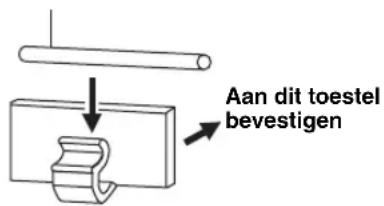
Om te voorkomen dat er stekkers losraken, kunt u de meegeleverde kabelklem op een geschikte plek aan het achterpaneel van dit toestel bevestigen met de open zijde van de klem naar boven om zo de kabels op hun plek te houden.
Optische
Aansluiten van een tv
U kunt een tv aansluiten op dit toestel zodat u het in-beeld display (OSD) kunt bekijken wanneer u het SET MENU gebruikt.
■ Audio-aansluitingen
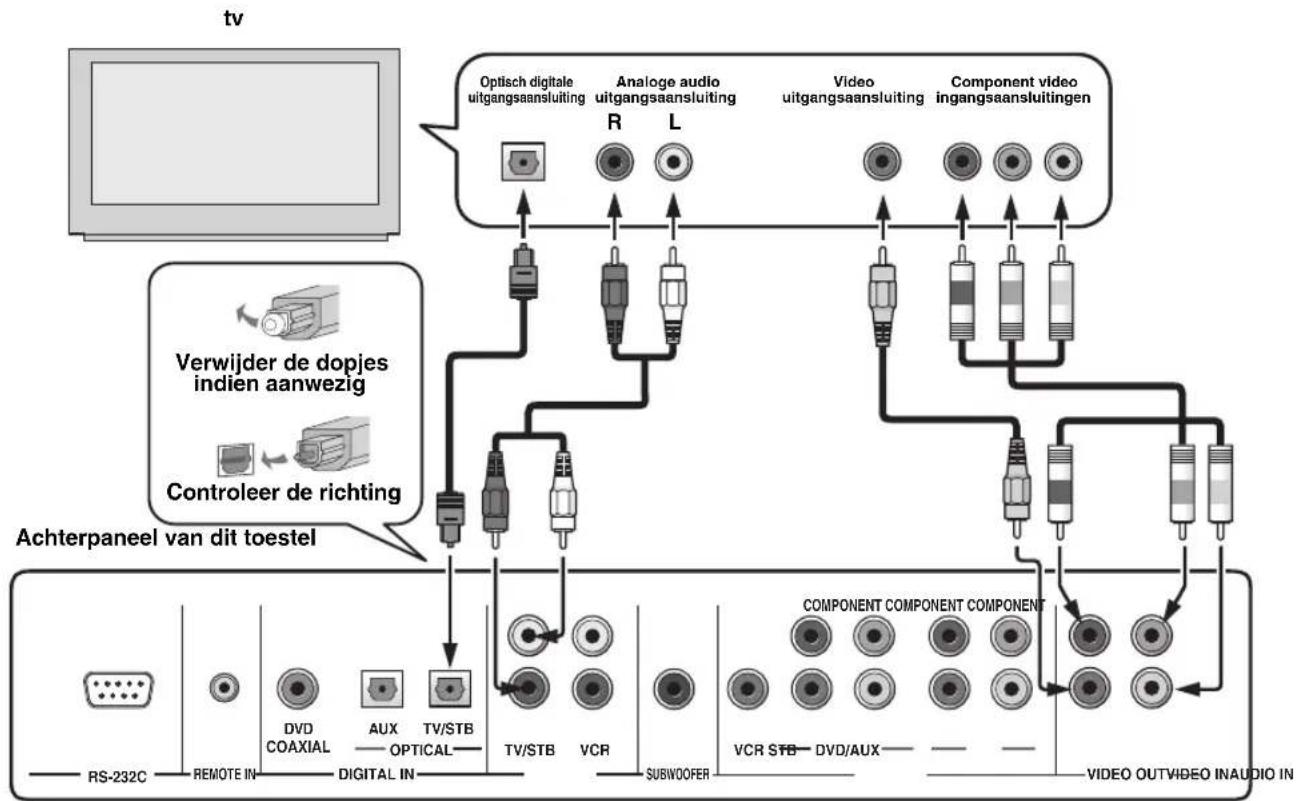
Verbind de analoge audio uitgangsaansluitingen van uw tv met de TV/STB AUDIO IN aansluitingen van dit toestel. Als uw tv een optisch digitale uitgangsaansluiting heeft, kunt u de optisch digitale uitgangsaansluiting van uw tv verbinden met de TV/STB OPTICAL DIGITAL IN aansluiting van dit toestel, in aanvulling op de analoge audioverbinding. Wanneer de digitale audioverbinding is gemaakt, kan dit toestel digitale audiosignalen van digitale uitzendingen weergeven.
■ Video-aansluitingen
Verbind de video ingangsaansluitingen van uw tv met de VIDEO OUT aansluitingen van dit toestel. Als uw tv component video ingangsaansluitingen heeft, kunt u de component video ingangsaansluitingen van uw tv verbinden met de COMPONENT VIDEO OUT aansluitingen van dit toestel, in aanvulling op de composiet videoverbinding. Wanneer de component video-aansluitingen gemaakt zijn, kunt u genieten van beelden met een betere resolutie.
[Non-Text]
- De schakelingen voor de composiet videosignalen zijn gescheiden van die voor de component videosignalen.
- Om te voorkomen dat de optische kabel losraakt, dient u deze vast te zetten met de meegeleverde kabeklem (zie bladzijde 15).
Opmerking
Als u dit toestel tegelijkertijd aansluit op de analoge audio en optisch digitale audio uitgangsaansluitingen, zoals u kunt zien op de afbeelding hieronder, zullen de digitale audiosignalen via de optisch digitale uitgangsaansluiting voorrang krijgen over de analoge audiosignalen die worden geproduceerd via de analoge audio uitgangsaansluitingen.
flowchart
graph TD
    A["TV"] --> B["Optisch digitale uitgangsaansluiting"]
    A --> C["Analoge audio uitgangsaansluiting"]
    A --> D["Video uitgangsaansluiting"]
    A --> E["Component video ingangsaansluitingen"]
    F["Verwijder de dopjes indien aanwezig"] --> G["Controller de richting"]
    H["Achterpaneel van dit toestel"] --> I["DVDCOAXIAL AUX TV/STB TV/STB VCR SUBWOOFER"]
    H --> J["VIDEO OUTVIDEO INAUDIO IN"]
Voor de audio-aansluitingen gebruikte kabels Voor de video-aansluitingen gebruikte kabels

Aansluiten van een DVD-speler/recorder
Sluit een DVD-speler/recorder aan om van DVD's te kunnen genieten.
■ Audio-aansluitingen
Verbind de optisch digitale uitgangsaansluiting van uw DVD-speler/recorder met de DVD COAXIAL DIGITAL IN aansluiting van dit toestel. Als u dit toestel verbindt met een DVD/VCR combo speler/recorder, dient u de analoge audio uitgangsaansluitingen van uw DVD/VCR combo speler/recorder te verbinden met de VCR AUDIO IN aansluitingen van dit toestel, in aanvulling op de optisch digitale audioverbindingen.
■ Video-aansluitingen
Verbind de video uitgangsaansluiting van uw DVD-speler/recorder met de DVD/AUX VIDEO IN aansluiting van dit toestel. Als uw DVD-speler/recorder component video uitgangsaansluitingen heeft, dient u de component video uitgangsaansluitingen van uw DVD-speler/recorder te verbinden met de DVD/AUX COMPONENT VIDEO IN aansluitingen van dit toestel. Wanneer de component video-aansluitingen gemaakt zijn, kunt u genieten van beelden met een betere resolutie.

Om te voorkomen dat de optische kabel losraakt, dient u deze vast te zetten met de meegeleverde kabeklem (zie bladzijde 15).
Opmerkingen
- Controleer of uw DVD-speler/recorder correct is ingesteld voor de reproductie van Dolby Digital en DTS digitale audiosignalen. Is dit niet het geval, dan moet u de systeeminstellingen van uw DVD-speler/recorder wijzigen. Raadpleeg voor details hieromtrent de handleiding die werd meegeleverd met uw DVD-speler/recorder.
- Als uw DVD-speler/recorder geen coaxiaal digitale uitgangsaansluiting heeft, dient u in plaats daarvan een optisch digitale audioverbinding te maken (zie bladzijde 21).

flowchart
graph TD
    A["DVD-speler/recorder"] --> B["Coaxlaal digitale uitgangsaansluiting"]
    A --> C["Analoge audio uitgangsaansluiting"]
    A --> D["Video uitgangsaansluiting"]
    A --> E["Component video ingangsaansluiting"]
    F["Opmerking"] --> G["Opmerking"]
    F --> H["Achterpaneel van dit toestel"]
    H --> I["DVD COAXIAL"]
    H --> J["AUX OPTICAL"]
    H --> K["TV/STB"]
    H --> L["TV/STB"]
    H --> M["VCR"]
    H --> N["SUBW/COFER"]
    H --> O["COMPONENT COMPONENT COMPONENT"]
    P["Wanneer u dit toestel aansluit op een DVD/VCR combo speler/recorder"] --> Q["*"]
    Q --> R["Opmerking"]
    S["U kunt alleen hetzij een composiet, hetzij een component videoverbinding maken."] --> T["OPmerking"]
    U["RS-232C"] --> V["REMOTE IN"]
    V --> W["DIVCOAXIAL"]
    V --> X["AUX OPTICAL"]
    V --> Y["TV/STB"]
    V --> Z["TV/STB"]
    V --> AA["VCR"]
    V --> AB["SUBW/COFER"]
    V --> AC["VCR STD - DVD/AUX"]
    V --> AD["VIDEO OUTVIDEO INAUDIO IN"]
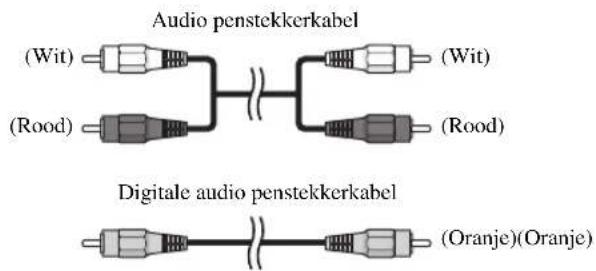
Voor de audio-aansluitingen gebruikte kabels Voor de video-aansluitingen gebruikte kabels

Aansluiten van een videorecorder
Sluit een videorecorder aan om van opnamen op videoband te kunnen genieten.
■ Audio-aansluitingen
Verbind de analoge audio uitgangsaansluitingen van uw videorecorder met de VCR AUDIO IN aansluitingen van dit toestel.
■ Video-aansluitingen
Verbind de video uitgangsaansluiting van uw videorecorder met de VCR VIDEO IN aansluiting van dit toestel.
Opmerking
Let op dat de linker en rechter uitgangsaansluitingen van uw videorecorder correct worden verbonden met de linker en rechter ingangsaansluitingen van dit toestel.
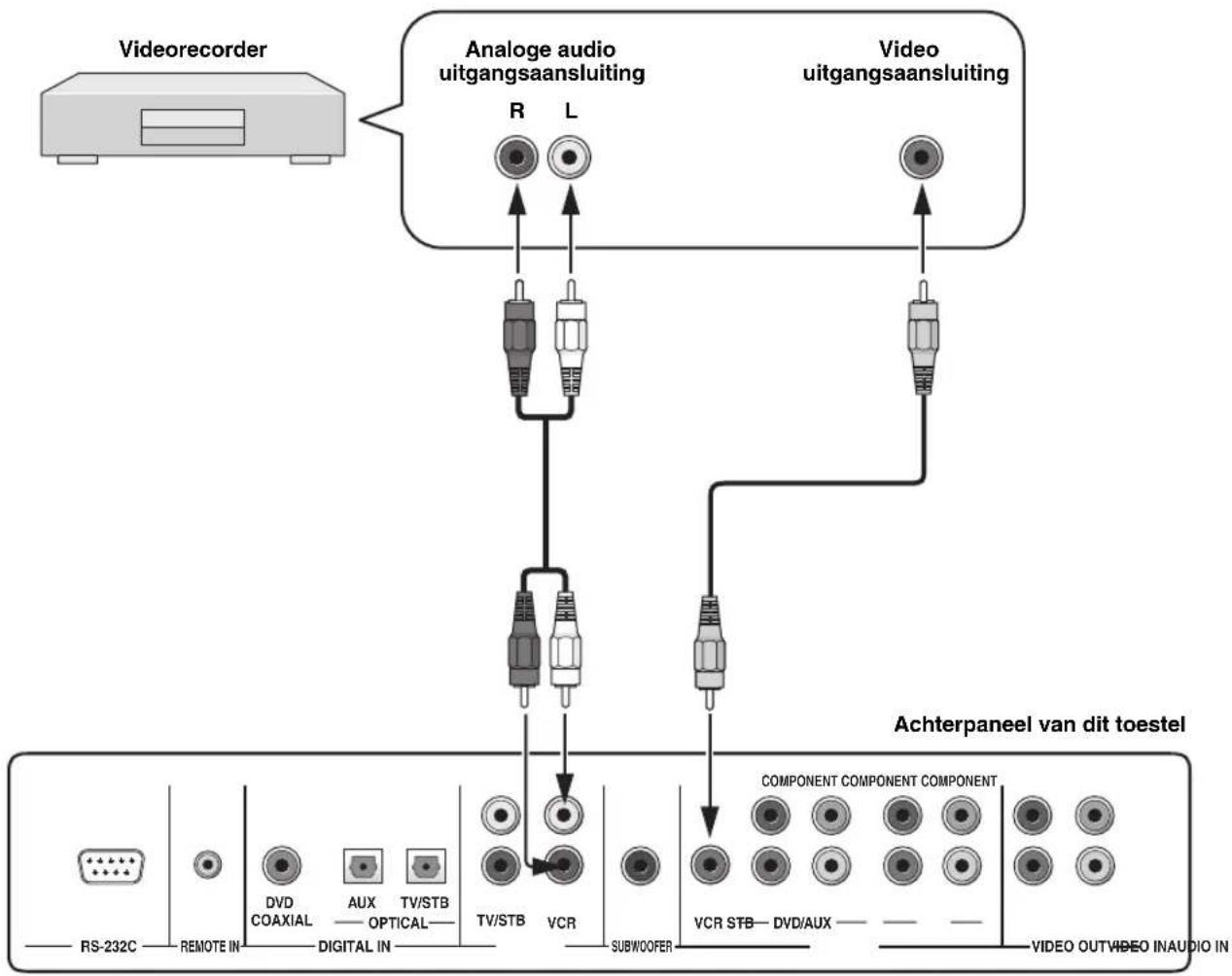
flowchart
graph TD
    A["Videorecorder"] --> B["Analoge audio uitgangsaansluiting"]
    A --> C["Video uitgangsaansluiting"]
    B --> D["Analogine audio"]
    B --> E["Video output"]
    C --> F["Anterpaneel van dit toestel"]
    D --> G["RS-232C"]
    D --> H["REMOTE IN"]
    D --> I["DVD COAXIAL"]
    D --> J["AUX OPTICAL"]
    D --> K["TV/STB"]
    D --> L["TV/STB"]
    D --> M["VCR"]
    D --> N["SUBWOOFER"]
    F --> O["COMPONENT COMPONENT COMPONENT"]
    F --> P["VCR STB"]
    F --> Q["DVD/AUX"]
    F --> R["VIDEO OUTVIDEO INAUDIO IN"]
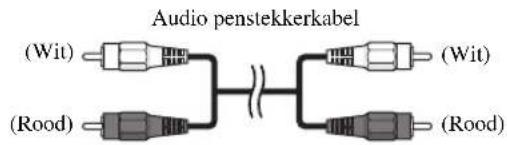
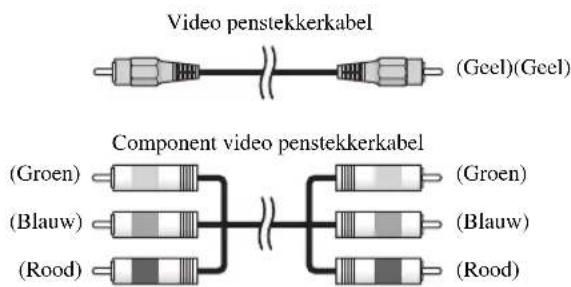
Voor de audio-aansluitingen gebruikte kabels Voor de video-aansluitingen gebruikte kabels

Aansluiten van een digitale satellietontvanger of kabel-tv ontvanger
Sluit een digitale satellietontvanger of kabel tv ontvanger aan om te kunnen genieten van digitale satelliet- of kabel tv- uitzendingen.
■ Audio-aansluitingen
Verbind de optisch digitale uitgangsaansluiting van uw digitale satellietontvanger of kabel tv ontvanger met de TV/STB OPTICAL DIGITAL IN aansluiting van dit toestel. Verbind de analoge audio uitgangsaansluitingen van uw digitale satellietontvanger of kabel tv ontvanger met de TV/STB AUDIO IN aansluitingen van dit toestel, in aanvulling op de optisch digitale audioverbinding.
■ Video-aansluitingen
Verbind de video uitgangsaansluiting van uw digitale satellietontvanger of kabel tv ontvanger met de STB VIDEO IN aansluiting van dit toestel. Als uw digitale satellietontvanger of kabel tv ontvager component video uitgangsaansluitingen heeft, dient u de component video uitgangsaansluitingen van uw digitale satellietontvanger of kabel tv ontvanger te verbinden met de STB COMPONENT VIDEO IN aansluitingen van dit toestel. Wanneer de component video-aansluitingen gemaakt zijn, kunt u genieten van beelden met een betere resolutie.

Om te voorkomen dat de optische kabel losraakt, dient u deze vast te zetten met de meegeleverde kabeklem (zie bladzijde 15).

flowchart
graph TD
    A["Digitale satellietontvanger of kabel-tv ontvanger"] --> B["Optisch digitale uitgangsaansluiting"]
    A --> C["Analoge audio uitgangsaansluiting"]
    A --> D["Video uitgangsaansluiting"]
    A --> E["Component video uitgangsaansluiting"]
    B --> F["Anterpaneel van dit toestel"]
    C --> F
    D --> F
    E --> F
    F --> G["RS-232C REMOTE IN DVD COAXIAL AUX TV/STB TV/STB VCR SUBWOOFER VCR STB DVD/AUX VIDEO OUTVIDEO INAUDIO IN"]
    F --> H["Opmerking U kunt alleen hetzij een composiet, hetzij een component videoverbinding maken."]
Voor de audio-aansluitingen gebruikte kabels Voor de video-aansluitingen gebruikte kabels

Aansluiten van een digitale ontvanger (bijv. Digitenne)
Als uw digitale ontvanger voor aardgebonden (ether) signalen geen ondersteuning biedt voor analoge uitzendingen, dient u de hieronder getoonde audio/video aansluitingen te maken.
■ Audio-aansluitingen
Verbind de optisch digitale uitgangsaansluiting van uw digitale ontvanger (Digitenne enz.) met de TV/STB OPTICAL DIGITAL IN aansluiting van dit toestel. Verbind de TV/STB AUDIO IN aansluitingen van dit toestel met de analoge audio uitgangsaansluitingen van uw tv, in aanvulling op de optisch digitale audioverbinding tussen uw digitale ontvanger en dit toestel.
■ Video-aansluitingen
Verbind de video uitgangsaansluiting van uw digitale ontvanger (Digitenne enz.) met de STB VIDEO IN aansluiting van dit toestel. Als uw digitale ontvanger component video uitgangsaansluitingen heeft, dient u de component video uitgangsaansluitingen van uw digitale ontvanger te verbinden met de STB COMPONENT VIDEO IN aansluitingen van dit toestel. Wanneer de component video-aansluitingen gemaakt zijn, kunt u genieten van beelden met een betere resolutie.

Om te voorkomen dat de optische kabel losraakt, dient u deze vast te zetten met de meegeleverde kabeklem (zie bladzijde 15).
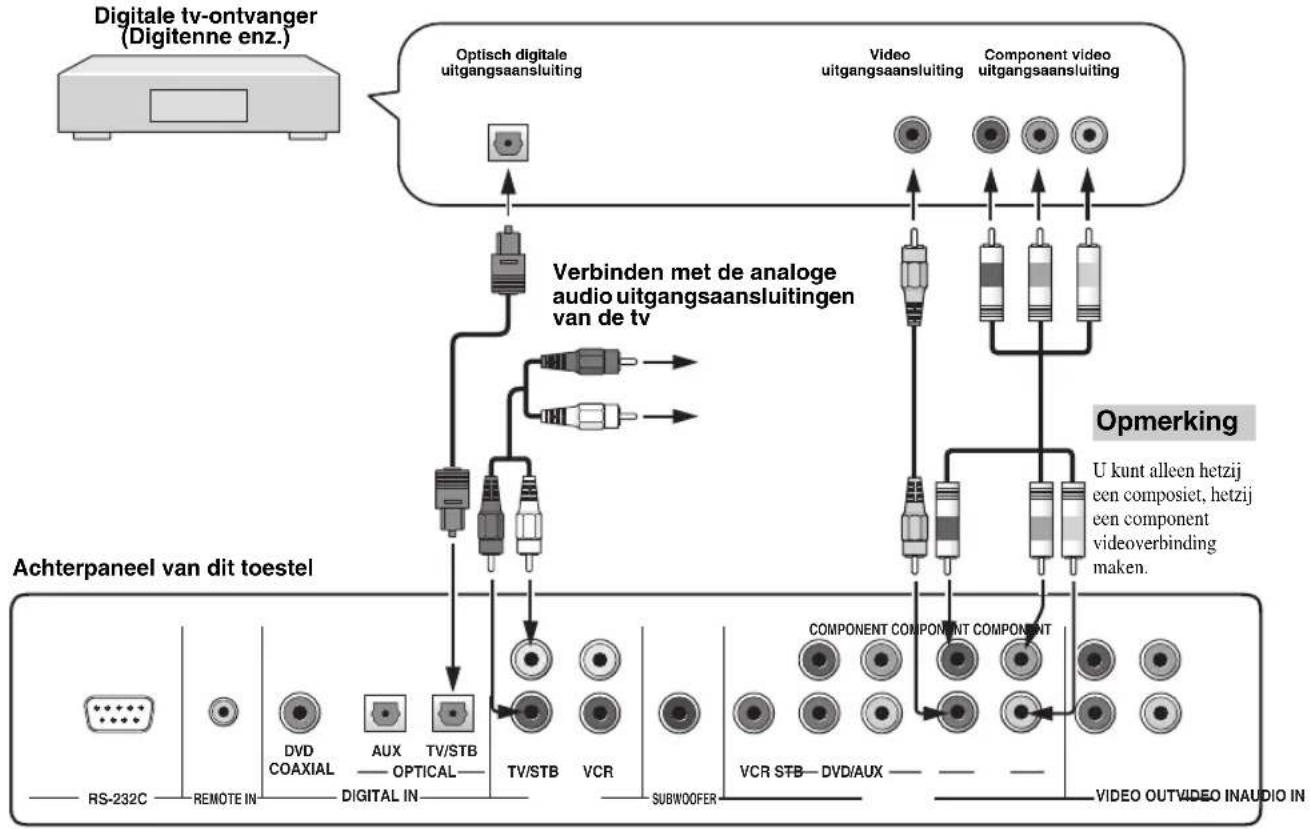
flowchart
graph TD
    A["Digitale tv-ontvanger (Digitenne enz.)"] --> B["Optisch digitale uitgangsaansluiting"]
    A --> C["Video uitgangsaansluiting"]
    A --> D["Component video uitgangsaansluiting"]
    B --> E["Verbinden met de analoge audio uitgangsaansluitingen van de tv"]
    C --> F["Opmerking"]
    D --> F
    E --> G["TV/STB"]
    F --> H["TV/STB"]
    G --> I["DVCOAXIAL"]
    G --> J["AUX"]
    G --> K["TV/STB"]
    G --> L["VCR"]
    H --> M["SUBWOOFER"]
    I --> N["COMPONENT COMPONENT COMPONENT"]
    J --> N
    K --> N
    L --> N
    M --> O["RS-232C REMOTE IN"]
    N --> P["DIV COAXIAL"]
    N --> Q["AUX"]
    N --> R["TV/STB"]
    N --> S["VCR STB"]
    N --> T["DVD/AUX"]
    N --> U["VIDEO OUT VIDEO INAUDIO IN"]
    style A fill:#f9f,stroke:#333
    style B fill:#ccf,stroke:#333
    style C fill:#ccf,stroke:#333
    style D fill:#ccf,stroke:#333
    style E fill:#cfc,stroke:#333
    style F fill:#cfc,stroke:#333
    style G fill:#fcc,stroke:#333
    style H fill:#fcc,stroke:#333
    style I fill:#fcc,stroke:#333
    style J fill:#fcc,stroke:#333
    style K fill:#fcc,stroke:#333
    style L fill:#fcc,stroke:#333
    style M fill:#fcc,stroke:#333
    style N fill:#fcc,stroke:#333
    style O fill:#fcc,stroke:#333
Voor de audio-aansluitingen gebruikte kabels Voor de video-aansluitingen gebruikte kabels
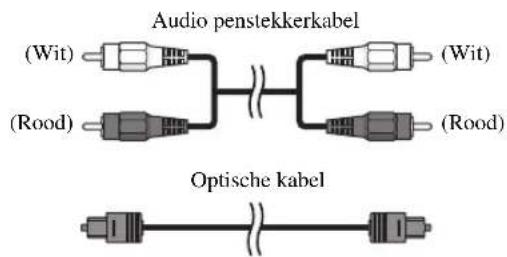

Aansluiten van andere externe apparatuur
Om andere externe apparatuur aan te sluiten dient u de optisch digitale uitgangsaansluiting van de component in kwestie te verbinden met de AUX OPTICAL DIGITAL IN aansluiting van dit toestel. Gebruik deze aansluitmethode om een externe component aan te sluiten die ondersteuning biedt voor een optisch digitale verbinding, of om een DVD-speler/recorder aan te sluiten via een optisch digitale verbinding.

Om te voorkomen dat de optische kabel losraakt, dient u deze vast te zetten met de meegeleverde kabeklem (zie bladzijde 15).
Opmerking
Als u een DVD-speler/recorder aansluit via een coaxiaal digitale verbinding, dient u de INPUT ASSIGNMENT instellingen aan te passen (zie bladzijde 68).
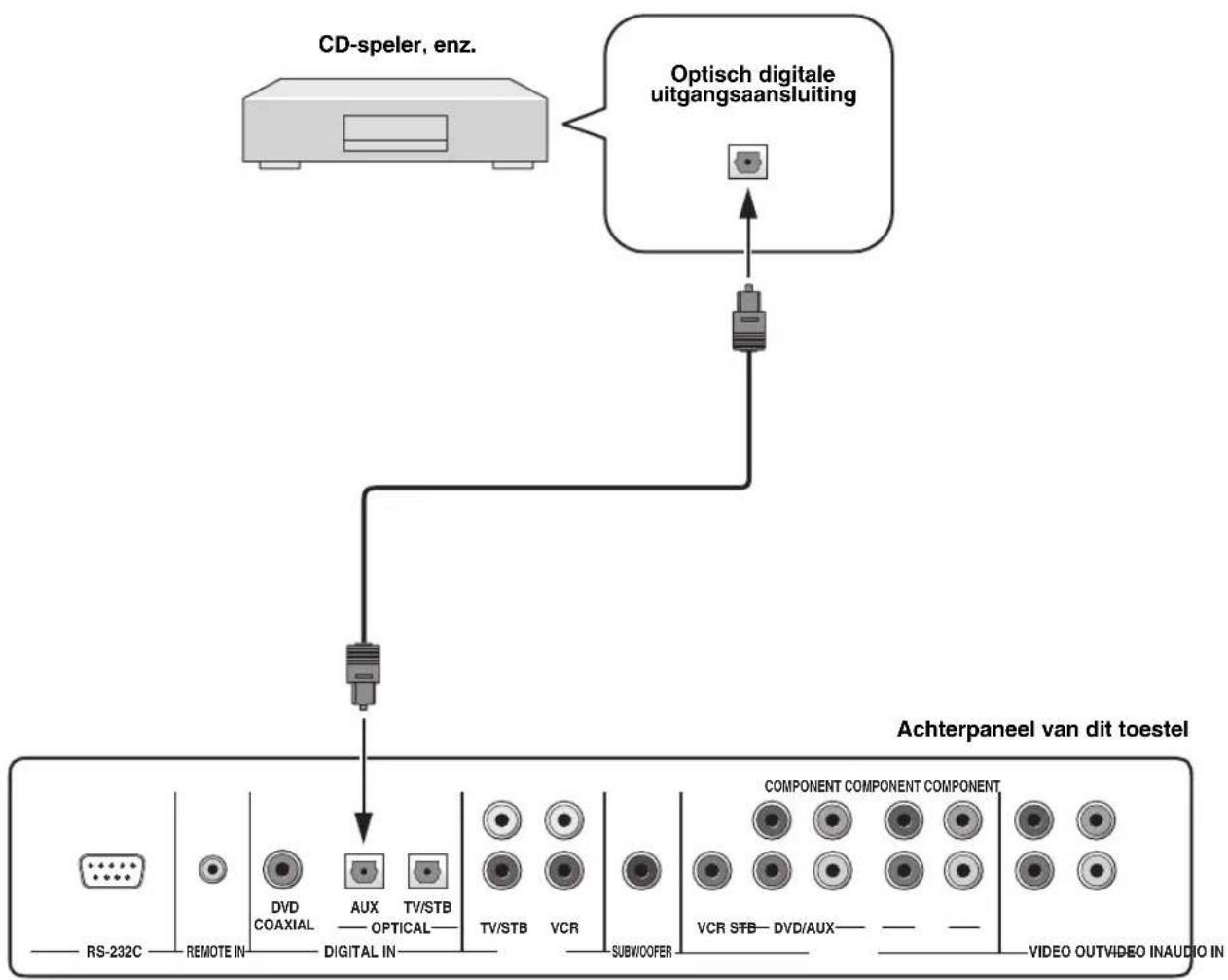
flowchart
graph TD
    A["CD-speler, enz."] --> B["Optisch digitale uitgangsaansluiting"]
    B --> C["Back Panel"]
    C --> D["Component Components"]
    D --> E["Anterpaneel van dit toestel"]
    D --> F["RS-232C Remote IN DVD COAXIAL AUX TV/STB TV/STB VCR SUBV/OOFER VCR STB DVD/AUX VIDEO OUTVIDEO INAUDIO IN"]
    D --> G["Electronic Component"]
Voor de aansluitingen gebruikte kabels
Aansluiten van een subwoofer
Om een subwoofer aan te sluiten dient u de mono ingangsaansluiting van uw subwoofer te verbinden met de SUBWOOFER aansluiting van dit toestel.
Als er een subwoofer is aangesloten op dit toestel, dient u deze eerst aan te zetten en de AUTO SETUP (zie bladzijde 29) te doen, of u kunt zelf SWFR selecteren bij BASS OUT onder SUBWOOFER SET (zie bladzijde 67).

Voor de aansluitingen gebruikte kabels
Subwoofer penstekkerkabel

Aansluiten van de stroomkabel
Wanneer u alle aansluitingen gemaakt heeft, kunt u pas het ene uiteinde van het netsnoer in de AC IN aansluiting van dit toestel steken, waarna u de stekker aan het andere uiteinde van het netsnoer in het stopcontact kunt doen.

Over de RS-232C/REMOTE IN/IR-OUT aansluitingen
De RS-232C, REMOTE IN en IR-OUT aansluitingen bieden geen ondersteuning voor normale aansluitingen op externe apparatuur. Deze aansluitingen zijn uitsluitend bedoeld voor gebruik in de fabriek.
RS-232C aansluiting REMOTE IN aansluiting

Inzetten van batterijen in de afstandsbediening
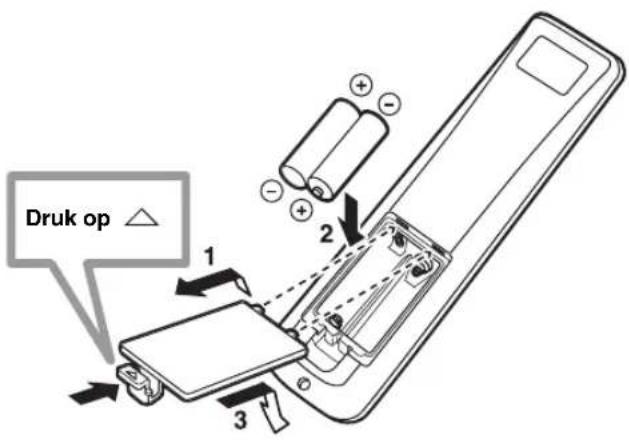
1 Houd het teken op de batterijklep ingedrukt en schuif de klep open.
2 Doe de twee meegeleverde batterijen (AA, R06, UM-3) in het batterijvak.
U moet de batterijen met de polen (+/-) op de juiste manier zoals aangegeven in het vak zetten.
3 Doe de batterijklep weer dicht.
Opmerkingen
- Vervang alle batterijen tegelijk als u merkt dat: het bereik van de afstandsbediening afneemt, de indicator niet knippert of dat de indicator zwakker wordt.
- Gebruik geen oude en nieuwe batterijen door elkaar.
- Gebruik geen verschillende soorten batterijen door elkaar (alkali en gewone (mangaan) batterijen bijvoorbeeld). Lees de informatie op de verpakking aandachtig door, want de verschillende soorten batterijen kunnen erg op elkaar lijken.
- Lege batterijen kunnen gaan lekken. Als de batterijen zijn gaan lekken, moet u ze onmiddellijk weggooien. Raak het uit de batterijen gelekte materiaal niet aan en zorg ervoor dat het niet op uw kleding enz. komt. Maak het batterijvak goed schoon voor u er nieuwe batterijen in doet.
- Gooi batterijen niet samen met het andere huishoudelijke afval weg. Gooi batterijen alleen weg in overeenstemming met de plaatselijke regelgeving.
- In de volgende gevallen is het mogelijk dat het geheugen van de afstandsbediening gewist wordt:
- De afstandsbediening is langer dan 2 minuten zonder batterijen.
- Er zitten lege batterijen in de afstandsbediening.
- Er wordt per ongeluk op de toetsen van de afstandsbediening gedrukt terwijl u de batterijen aan het verwisselen bent.
- Als het geheugen van de afstandsbediening per ongeluk gewist wordt, dient u de afstandsbedieningscodes opnieuw te programmeren nadat u nieuwe batterijen in de afstandsbediening heeft gezet.
#
Verwijder het doorzichtige beschermvel voor u de afstandsbediening gaat gebruiken.

Bereik van de afstandsbediening
De afstandsbediening zendt een gerichte infraroodstraal uit. Gebruik de afstandsbediening op een afstand van minder dan 6 m van dit toestel en richt deze daarbij op de sensor op dit toestel.
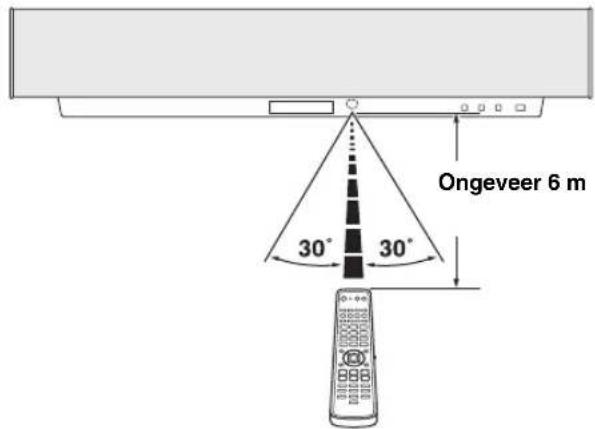
Opmerkingen
- Mors geen water of andere vloeistoffen op de afstandsbediening.
- Laat de afstandsbediening niet vallen.
- Laat de afstandsbediening niet liggen en bewaar hem niet op de volgende plekken:
- zeer vochtige plekken, bijvoorbeeld bij een bad
- plekken waar de temperatuur hoog kan oplopen, zoals naast de verwarming of kachel
- plekken waar het heel koud wordt
- stoffige plekken
- Zorg ervoor dat de sensor voor de afstandsbediening op dit toestel niet blootstaat aan direct zonlicht of andere sterke verlichting, met name van TL lampen.
- Wanneer de batterijen leeg raken zult u merken dat de afstand waarop de afstandsbediening nog kan worden gebruikt af zal nemen. Vervang in een dergelijk geval de batterijen zo spoedig mogelijk door twee nieuwe.
Gebruiken van de afstandsbediening
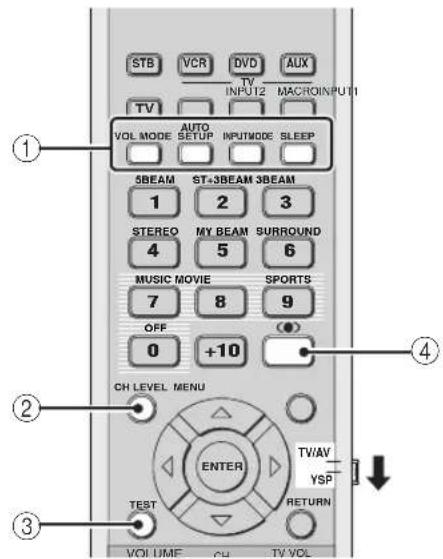
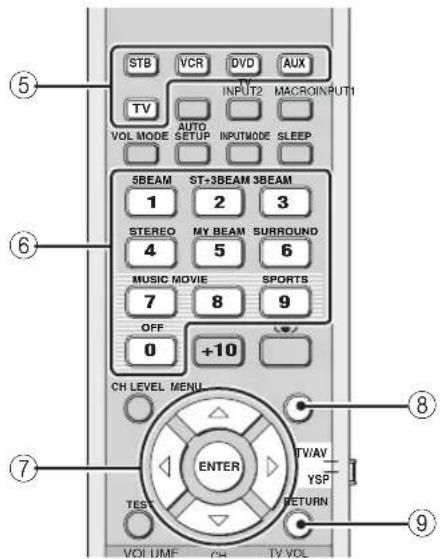
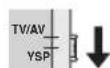
In dit hoofdstuk wordt beschreven hoe u dit toestel kunt bedienen met behulp van de meegeleverde afstandsbediening. De manier waarop de afstandsbediening gebruikt kan worden hangt af van de stand van de keuzeschakelaar voor de bedieningsfunctie. Zet de keuzeschakelaar voor de bedieningsfunctie op YSP om dit toestel te kunnen bedienen. De toetsen op de afstandsbediening met de nummers ① t/m ④ werken alleen wanneer u de schakelaar op YSP heeft gezet. Ook de functies van de toetsen met de nummers ⑤ t/m ⑨ zullen afhangen van de stand van de keuzeschakelaar voor de bedieningsfunctie. Voor de corresponderende functies van de toetsen, zie bladzijde 9.

U kunt andere componenten bedienen als u de bijbehorende afstandsbedieningscodes heeft ingesteld (zie bladzijde 81). Wanneer de juiste afstandsbedieningscodes voor de signaalbronnen (DVD, VCR, STB, TV en AUX) zijn ingesteld, kunt u bij "Bedienen van andere componenten" op bladzijde 82 verder lezen wat de functies van de voor een bepaalde signaalbron beschikbare toetsen precies zijn.
Toetsen die alleen werken in de YSP stand
Toetsen met andere functies in een andere stand
Inschakelen

1 Druk op STANDBY/ON op het voorpaneel of op de afstandsbediening om het toestel aan te zetten.
Het huidige volumeniveau zal worden getoond op het display op het voorpaneel en vervolgens zullen de huidige signaalbron en de gebruiksfunctie voor de geluidsbundels verschijnen.

Voorpaneel
of

Afstandsbediening
2 Druk op STANDBY/ON op het voorpaneel of op de afstandsbediening om het toestel uit (standby) te zetten.
Opmerking
Wanneer dit toestel uit (standby) staat, zal alleen STANDBY/ON op het voorpaneel of op de afstandsbediening werken; alle andere toetsen op het voorpaneel en de afstandsbediening werken pas wanneer het toestel aan staat.
GEBRUIKEN VAN HET SET MENU
Weergeven van het in-beeld display (OSD)
In dit hoofdstuk wordt heel eenvoudig uit de doeken gedaan hoe u het in-beeld display (OSD) van dit toestel kunt bekijken op uw tv en hoe u de nodige instellingen voor uw kamer kunt maken. Wanneer u hiermee klaar bent kunt u vanuit uw eigen luie stoel naar de tv kijken terwijl u geniet van echte surroundweergave.
Opmerking
Het in-beeld display (OSD) wordt niet gereproduceerd via de COMPONENT VIDEO OUT aansluitingen van dit toestel. Verbind de VIDEO OUT aansluiting van dit toestel met de video ingangsaansluitingen van uw tv om het in-beeld display weer te laten geven.

1 Controleer of video ingangsaansluiting van uw tv is verbonden met de VIDEO OUT aansluitingen van dit toestel om het in-beeld display (OSD) op het tv-scherm weer te kunnen geven.
2 Druk op STANDBY/ON op het voorpaneel of op de afstandsbediening om het toestel aan te zetten.

Voorpaneel
of

Afstandsbediening
3 Zet nu uw tv aan.
4 Zet de keuzeschakelaar voor de bedieningsfunctie op YSP om dit toestel te kunnen bedienen.
Schema van het SET MENU
Het volgende diagram geeft een overzicht van de instelprocedure.
Schakel de LANGUAGE SETUP in.
Zie “VERANDEREN VAN DE TAAL VOOR HET IN-BEELD DISPLAY (OSD)” op bladzijde 28.

Zie "AUTO SETUP (IntelliBeam)" op bladzijde 29.

Als er iets fout gaat
Zoek een oplossing.
Zie “Foutmeldingen voor de AUTO SETUP” op bladzijde 35 voor een complete lijst met foutmeldingen en mogelijke oplossingen.
Laat audiosignalen weergeven of wijzig de instellingen voor de geluidsbundels en CINEMA DSP.
Zie "WEERGAVE" op bladzijde 39.


Als u aanvullende instellingen en aanpassingen nodig vindt
Zie "MANUAL SETUP" op bladzijde 60.
[Non-Text]
- Als u een bepaalde geluidsbundel voor een bepaald luidsprekerkanaal niet duidelijk kunt horen, wijzig dan de instellingen voor SETTING PARAMETERS (zie bladzijde 62) of voor BEAM ADJUSTMENT (zie bladzijde 63) onder BEAM MENU.
- Als er zich akoestisch absorberende voorwerpen, zoals gordijnen, bevinden in het pad van de geluidsbundels, wijzig dan de instellingen voor TREBLE GAIN in het BEAM MENU (zie bladzijde 65).
VERANDEREN VAN DE TAAL VOOR HET IN-BEELD DISPLAY (OSD)
Met deze functie kunt u de gewenste taal kiezen voor het SET MENU van dit toestel.
1 Zet de keuzeschakelaar voor de bedieningsfunctie op YSP om dit toestel te kunnen bedienen.

2 Druk op MENU op de afstandsbediening.
Het SET MENU scherm zal nu op uw tv verschijnen.

flowchart
graph LR
    A["MENU"] --> B["SET MENU"]
    B --> C["• MEMORY"]
    B --> D["• AUTO SETUP"]
    B --> E["• MANUAL SETUP"]
    B --> F["• LANGUAGE SETUP"]
    B --> G["• [A"]/[B]: Up/Down]
    B --> H["• ENTER"]: Enter]
4 Druk op /, selecteer de taal en druk vervolgens op ENTER.

Keuzes: ENGLISH (Engels), DEUTSCH (Duits), Français (Frans), ESPAÑOL (Spaans)
[Non-Text]
- De bedieningstoetsen voor het SET MENU worden onderaan het scherm getoond.
- Om terug te gaan naar het vorige scherm in het SET MENU, dient u op RETURN op de afstandsbediening te drukken.
- Om het SET MENU scherm te annuleren, dient u nog eens op MENU te drukken.
- U kunt de volgende handeling ook verrichten via het display op het voorpaneel.
3 Druk op /▲selecteer LANGUAGE SETUP en druk vervolgens op ENTER.
Het volgende scherm zal nu op uw tv verschijnen.
![YAMAHA YSP-1100 B - [Non-Text] - 1](/content/2026/05/1116349/images/82c5b52ece1119f21e4672c04cf09fb484d8d8ccc3704b1454436c12612f4657.jpg)
flowchart
graph TD
    A["ENTER"] --> B["ENTER"]
    B --> C["LANGUAGE SETUP\n→ ENGLISH\nDEUTSCA\nFrançais\nESPAROL\n[▲"]/[▼]:Select\n["ENTER"]:Return]
Dit toestel produceert geluidsvelden door de geluidsbundels te weerkaatsen via de wanden van uw kamer en de samenhang tussen alle luidsprekerkanalen te vergroten. Op dezelfde manier als u bij andere audiosystemen de opstelling van de luidsprekers zou veranderen, zo moet u bij dit systeem de hoek van een bepaalde geluidsbundel veranderen om een betere weergave te verkrijgen.
Dit toestel stelt de geluidsbundels automatisch optimaal in met behulp van geluidsoptimalisatie-technologie en de meegeleverde optimalisatiemicrofoon, zodat u niet een moeizame setup hoeft te doorlopen waarbij u naar alle luidsprekers moet luisteren, maar gemakkelijk de optimaal aan uw luisteromgeving aangepaste geluidsinstellingen kunt laten maken. Deze 2 functies duiden wij aan met de algemene benaming “IntelliBeam”.
Met het optimaliseren van de geluidsbundels kunt u het best mogelijke surround-geluidsveld verkrijgen zonder met de hand de parameters voor uw kamer in te hoeven stellen.
De optimalisering van de geluidsweergave voert de volgende controles uit en maakt aan de hand daarvan automatisch de juiste instellingen.
DISTANCE:
Controleren van de afstand voor elk van de geluidsbundels van dit toestel tot de luisterplek en instellen van de bijbehorende vertraging voor elk van de kanalen, zodat het geluid van alle bundels tegelijkertijd aankomt op de luisterplek.
EQUALIZING:
Regelt de niveaus en frequenties via een parametrische equalizer voor elk kanaal om ongewenste beïnvloeding van kanalen onderling te voorkomen en een meer samenhangend geluidsveld te creëren. De geluidsoptimalisering maakt gebruik van drie parameters (frequentie, niveau en Q factor) voor elk van de zeven banden in de parametrische equalizer voor een zeer precieze automatische afregeling van de frequentiekarakteristieken.
LEVEL:
Controleren en instellen van het uitgangsniveau van elk kanaal.
Schema van het AUTO SETUP
Dit toestel voert een aantal controles uit om de hoeken van de geluidsbundels, de vertraging, het volume en de toonkwaliteit in te stellen. U kunt naar keuze alle of alleen bepaalde parameters in laten stellen.

flowchart
graph TD
    A["Controleren van de akoestische eigenschappen van uw kamer"] --> B["*1"]
    B --> C["Optimaliseren van de hoeken van de geluidsbundels"]
    C --> D["*2 *3"]
    D --> E["Controleren van de subwoofer, optimaliseren van de vertraging, frequentiekarakteristieken en het volume van de geluidsbundels"]
    E --> F["Geluidsoptimalisering"]
    C --> G["Optimaliseren geluidsbundels"]
Opmerkingen
*1 De controle van de hoeken van de geluidsbundels wordt overgeslagen als u SOUND OPTIMZ only heeft geselecteerd.
*2 De geluidsoptimalisering wordt overgeslagen als u BEAM OPTIMZ only heeft geselecteerd.
*3 De controle van de subwoofer wordt overgeslagen als u BEAM OPTIMZ only heeft geselecteerd.
Installeren van de optimalisatiemicrofoon
De meegeleverde optimalisatiemicrofoon beluistert en analyseert het geluid zoals dat door dit toestel in uw eigen kamer wordt weergegeven. Volg de onderstaande procedure om de optimalisatiemicrofoon aan te sluiten op dit toestel en zorg ervoor dat de optimalisatiemicrofoon op de juiste plek wordt opgesteld en dat er zich geen grote obstakels bevinden tussen de microfoon en de wanden van uw kamer.
Opmerkingen
- Nadat u de AUTO SETUP procedure heeft afgerond, moet u niet vergeten de optimalisatiemicrofoon los te koppelen.
- De optimalisatie-microfoon is gevoelig voor warmte.
– Houd deze uit direct zonlicht.
- Plaats de microfoon niet bovenop het toestel.
- Sluit de optimalisatiemicrofoon niet aan via een verlengsnoer, want dit kan leiden tot onjuiste instellingen.
-
Er kan zich een fout voordoen tijdens de AUTO SETUP procedure als de optimalisatiemicrofoon niet correct opgesteld is in uw kamer. Om eventuele fouten te voorkomen:
-
Zet de optimalisatiemicrofoon niet helemaal links of rechts van dit toestel, maar midden ervoor.
-
Zet de optimalisatiemicrofoon niet binnen 1,8 m vanaf de voorkant van dit toestel.
– Zet de optimalisatiemicrofoon niet meer dan 1 m hoger of lager dan het midden van dit toestel. -
Zorg ervoor dat er zich geen obstakels bevinden tussen de optimalisatiemicrofoon en de wanden van uw kamer, want dergelijke obstakels zullen de geluidsbundels hinderen. Voorwerpen die tegen de wand aan staan worden echter beschouwd als uitstekende onderdelen van de wand.
- De beste resultaten bereikt u wanneer de optimalisatiemicrofoon op dezelfde hoogte en op dezelfde plek wordt geplaatst als waar uw oren zich zouden bevinden wanneer u gewoon aan het luisteren zou zijn. Als dit niet mogelijk is, kunt u met de hand de hoeken van de geluidsbundels en de uitgangsniveaus daarvan bijstellen met de MANUAL SETUP (zie bladzijde 60) wanneer u de AUTO SETUP procedure heeft afgerond.
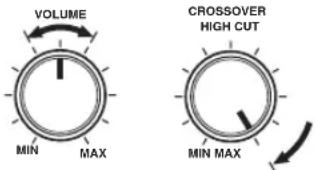
- Als er een subwoofer met eigen volumeregeling en instelbare crossover-/hoge afsnij-frequentie is aangesloten op dit toestel, zet dan het volume tussen 11 en 1 uur als u de draaiknop als een wijzerplaat beschouwt en zet de crossover-/hoge afsnij-frequentie op de maximale waarde.
1 Druk op STANDBY/ON op het voorpaneel of op de afstandsbediening om het toestel uit te zetten.

Voorpaneel
of

Afstandsbediening
2 Sluit de meegeleverde optimalisatiemicrofoon aan op de OPTIMIZER MIC aansluiting aan de zijkant van dit toestel.
Zij-aanzicht

Optimalisatiemicrofoon
3 Plaats de optimalisatiemicrofoon op uw normale luisterplek, op een vlakke, horizontale ondergrond, meer dan 1,8 m bij de voorkant van het toestel vandaan en met minder dan 1 m hoogteverschil (hoger of lager) ten opzichte van het midden van het toestel gemeten, met de kop van de optimalisatiemicrofoon naar boven gericht.
Opmerking
U moet de optimalisatiemicrofoon op een denkbeeldige lijn door het midden van dit toestel plaatsen.
[Non-Text]
U kunt gebruik maken van de meegeleverde kartonnen microfoonstandaard om de optimalisatiemicrofoon zo op te stellen dat deze zich op dezelfde hoogte en dezelfde plek bevindt als uw oren wanneer u op uw luisterplek zit.


■ In elkaar zetten van de meegeleverde kartonnen microfoonstandaard
De kartonnen microfoonstandaard bestaat uit drie verschillende onderdelen (één rond en twee langwerpig) die samen de standaard vormen.

1 Haal de drie onderdelen voor de kartonnen microfoonstandaard los uit het karton.
2 Steek het ene langwerpige onderdeel met de sleuf in de sleuf van het andere langwerpige onderdeel.
3 Pas het ronde stuk bovenop de twee in elkaar gestoken langwerpige onderdelen.
4 Plaats de meegeleverde
optimalisatiemicrofoon bovenop het ronde
stuk.
Gebruiken van het AUTO SETUP (IntelliBeam)
Wanneer de optimalisatiemicrofoon correct is aangesloten op het toestel en correct geplaatst is in uw kamer, kunt u via onderstaande aanwijzingen de AUTO SETUP procedure laten beginnen.
U kunt de AUTO SETUP procedure ook opstarten door AUTO SETUP op de afstandsbediening tenminste 2 seconden ingedrukt te houden. In dit geval zal dit toestel zowel de optimalisering van de geluidsbundels als de geluidsoptimalisering uitvoeren.

- Zorg ervoor dat het zo stil mogelijk is in uw kamer wanneer u de AUTO SETUP procedure uitvoert.
- Voor de beste resultaten mag u zelf ook niet in de kamer aanwezig zijn tot de AUTO SETUP procedure is afgerond, zodat u de geluidsbundels niet in de weg kunt zitten.
- Wij wijzen u erop dat het normaal is dat er tijdens de AUTO SETUP procedure luide testtonen worden geproduceerd.
- De AUTO SETUP procedure verloopt mogelijk niet naar behoren als dit toestel is geïnstalleerd in een kamer zoals beschreven onder "Voor u dit toestel gaat installeren" op bladzijde 11. In een dergelijk geval dient u de MANUAL SETUP (zie bladzijde 60) te gebruiken om de diverse parameters met de hand in te stellen.
- Als er iets mis gaat, zal er een geluidssignaal gegeven worden, waarna de AUTO SETUP procedure wordt gestopt en er een foutmelding op het scherm zal verschijnen. Zie "Foutmeldingen voor de AUTO SETUP" op bladzijde 35 voor mogelijke oplossingen.
[NO TEXT]
- De AUTO SETUP procedure duurt hoogstens ongeveer 3 minuten. Er wordt een geluidssignaal gegeven wanneer de AUTO SETUP procedure met succes is afgesloten.
-
Als uw kamer gordijnen heeft, raden we u aan de onderstaande procedure te volgen.
-
Doe de gordijnen helemaal open om het geluid beter te laten weerkaatsen.
- Gebruik de BEAM OPTIMZ only.
- Doe de gordijnen dicht.
- Gebruik dc SOUND OPTIMZ only.
- U kunt de via de AUTO SETUP procedure geoptimaliseerde instellingen opslaan (zie bladzijde 36). Later kunt u dan een bepaalde set instellingen die zijn geoptimaliseerd voor bepaalde omstandigheden in uw kamer weer oproepen als dat nodig is (zie bladzijde 37).
1 Druk op STANDBY/ON op het voorpaneel of op de afstandsbediening om het toestel aan te zetten.
Zet de subwoofer aan als er een subwoofer is aangesloten op dit toestel.

Voorpaneel
of

Afstandsbediening
2 Zet de keuzeschakelaar voor de bedieningsfunctie op YSP om dit toestel te kunnen bedienen.
3 Druk op MENU op de afstandsbediening.
Het SET MENU scherm zal nu op uw tv verschijnen.
![SET MENU • MEMORY • AUTO SETUP • MANUAL SETUP • LANGUAGE SETUP [+]/[T]:Up/Down [ENTER]:Enter](/content/2026/05/1116349/images/635685229f71d361b6729181a79bc8513f43116e43c6cafadc6c1e89294c7cc5.jpg)
[Non-Text]
- De bedieningstoetsen voor het SET MENU worden onderaan het scherm getoond.
- Om terug te gaan naar het vorige scherm in het SET MENU, dient u op RETURN op de afstandsbediening te drukken.
- Om het SET MENU scherm te annuleren, dient u nog eens op MENU te drukken.
- U kunt de BEAM+SOUND OPTIMZ procedure makkelijk laten beginnen door AUTO SETUP op de afstandsbediening tenminste 2 seconden ingedrukt te houden. Stap 4 en 5 zullen worden overgeslagen en het scherm van stap 5 zal op uw tv verschijnen. Begin met de AUTO SETUP procedure vanaf stap 6.
- U kunt de volgende handeling ook verrichten via het display op het voorpaneel.
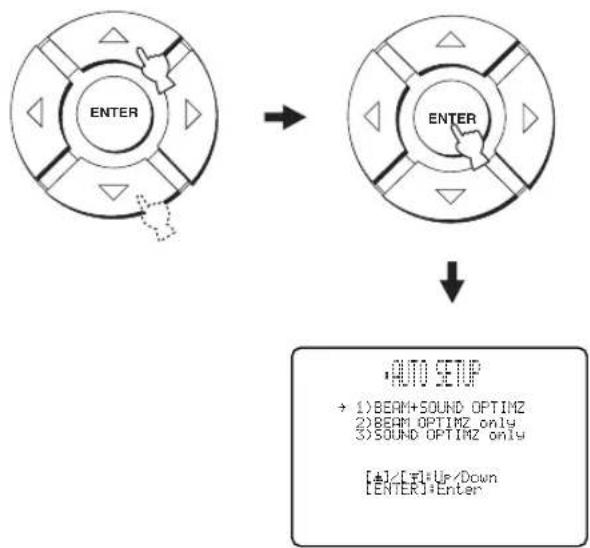
4 Druk op /△op de afstandsbediening, selecteer AUTO SETUP en druk vervolgens op ENTER.
Het volgende scherm zal nu op uw tv verschijnen.
flowchart
graph TD
    A["ENTER"] --> B["ENTER"]
    B --> C["AUTO SETUP"]
    C --> D["1) BERM+SOUND OPTIMZ\n2) BERM OPTIMZ only\n3) SOUND OPTIMZ only"]
    C --> E["[+"]/[T]+Up/Down\n["ENTER"]+Enter]
5
Druk
op△
▽/
,
selecteer
BEAM+S
OPTIMZ, BEAM OPTIMZ only of SOUND OPTIMZ only en druk vervolgens op ENTER.
Het volgende scherm zal nu op uw tv verschijnen.

flowchart
graph TD
    A["ENTER"] --> B["Arrow"]
    B --> C["ENTER"]
    C --> D["Down Arrow"]
AUTO SETUP
PREPARATION & CHECK
(Optimaliseren geluidsbundels en geluids optimalisering)
Hiermee kunt u de hoeken van de geluidsbundels, de vertraging, het volume en de toonkwaliteit optimaliseren om de weergave aan te passen aan uw luisteromgeving. In de volgende gevallen kunt u het beste deze optimalisatiemethode kiezen:
- Als u de instellingen voor het eerst maakt.
- Als het toestel verplaatst is.
- Als uw kamer verbouwd is.
- Als er voorwerpen (meubilair e.d.) in uw kamer verplaatst zijn. Dit menu neemt ongeveer 3 minuten in beslag.
BEAM OPTIMZ only
(Alleen optimaliseren geluidsbundels)
Hiermee kunt u de hoeken van de geluidsbundels optimaliseren om de weergave aan te passen aan uw luisteromgeving. Dit menu neemt ongeveer 1 minuut in beslag.
SOUND OPTIMZ only
(Alleen geluidsoptimalisering)
Hiermee kunt u de vertraging, het volume en de toonkwaliteit optimaliseren om de weergave aan te passen aan uw luisteromgeving. In de volgende gevallen kunt u het beste deze optimalisatiemethode kiezen:
- Als u de gordijnen in uw kamer heeft geopens of juist gesloten voor u het toestel gaat gebruiken.
- Als u de hoeken van de geluidsbundels met de hand heeft ingesteld.
Dit menu neemt ongeveer 2 minuten in beslag.
Opmerking
U moet de hocken van de geluidsbundels optimaliseren met de BEAM OPTIMZ only procedure voor u begint met de SOUND OPTIMZ only procedure.
Controleer de volgende punten nogmaals voor u met de AUTO SETUP procedure begint.
- Is de optimalisatiemicrofoon correct aangesloten op het toestel?
- Is de optimalisatiemicrofoon op de juiste plek opgesteld?
- Zijn er grote obstakels tussen de optimalisatiemicrofoon en de wanden van uw luisterruimte?
7 Druk op ENTER om de AUTO SETUP procedure te laten beginnen.
Het volgende scherm zal op uw tv verschijnen en na ongeveer 10 seconden zal de AUTO SETUP procedure beginnen.
Verlaat de kamer voor de AUTO SETUP procedure begint.

AUTO SETUP START
WILL BEGIN in 10SEC
Als er iets mis gaat, zal er een geluidssignaal klinken en zal er een foutmelding verschijnen. Zie "Foutmeldingen voor de AUTO SETUP" op bladzijde 35 voor een complete lijst met foutmeldingen en mogelijke oplossingen. Volg de gegeven instructies en voer de AUTO SETUP procedure opnieuw uit.
8 Controleer of het volgende scherm op uw tv verschijnt.
De resultaten van de AUTO SETUP procedure worden weergegeven op uw tv.
Voorbeeld 1
-
-
-
-
-
-
-
-
-
-
-
-
-
-
-
-
-
-
-
-
-
-
-
-
-
-
-
-
-
-
-
-
-
-
-
-
-
-
-
-
-
-
-
-
-
-
-
-
-
-
-
-
-
-
-
-
-
-
-
-
-
-
-
-
-
-
-
-
-
-
-
-
-
-
-
-
-
-
-
-
-
-
-
-
-
-
-
-
-
-
-
-
-
-
-
-
-
- 99.
-
-
-
-
-
-
-
-
-
-
-
-
-
-
-
-
-
-
-
-
-
-
-
-
-
-
-
-
-
-
-
-
-
-
-
-
-
-
-
-
-
-
-
-
-
-
-
-
-
-
-
-
-
-
-
-
-
-
-
-
-
-
-
-
-
-
-
-
-
-
-
-
-
-
-
-
-
-
-
-
-
-
-
-
-
-
-
-
-
-
-
-
-
-
-
-
MEASUREMENT COMPLETE
BEAM MODE : 5 BEAM SUBWOOFER : NOT APPLICABLE
ENTER: Save set-up. [RETURN]: Do not save set-up.
Voorbeeld 2
SHOW RESULT
MEASUREMENT COMPLETE
ENVIRONMENT CHECK[FAILED] BEAM MODE : 5 BEAM SUBWOOFER : YES
ENTER: Save set-up. [RETURN]: Do not save set-up.
[Non-Text]
- Als “ENVIRONMENT CHECK [FAILED]” verschijnt, raden we u aan de AUTO SETUP procedure opnieuw op te starten. Voor details, zie stap 9.
- Als “SUBWOOFER : NOT APPLICABLE” verschijnt alhoewel er wel degelijk een subwoofer is aangesloten op dit toestel, zet het volume van de subwoofer dan eerst hoger en voer vervolgens de AUTO SETUP procedure opnieuw uit.
- Afhankelijk van de vorm en inrichting van uw kamer is het mogelijk dat de hoek voor de linker en rechter voor- en linker en rechter surround-geluidsbundels op dezelfde waarde wordt ingesteld, ook als 5BEAM als resultaat wordt getoond.
9 Druk op ENTER om de resultaten te bevestigen of op RETURN om ze te annuleren.
Het volgende scherm wordt 2 seconden lang op uw tv getoond en zal vervolgens verdwijnen.

Als “ENVIRONMENT CHECK [FAILED]” verschijnt bij stap 8, zal het volgende scherm verschijnen nadat u op ENTER heeft gedrukt. Zie in een dergelijk geval ERROR E-1 onder “Foutmeldingen voor de AUTO SETUP” op bladzijde 35. Druk op ENTER om de AUTO SETUP af te sluiten en start de procedure vervolgens opnieuw op vanaf stap 3.
AUTO SETUP COMPLETE
10 Haal de meegeleverde optimalisatiemicrofoon uit de OPTIMIZER MIC aansluiting op het voorpaneel.
Zij-aanzicht

Optimalisatiemicrofoon
■ Foutmeldingen voor de AUTO SETUP
Voor de AUTO SETUP procedure begint
| Foutmelding Oorzaak Oplossing | Zie bladzijde | ||
| ERROR E-2No MIC Detected. Please checkMIC connection and re-try. | De optimalisatiemicrofoon is niet aangesloten op het toestel. | Sluit de optimalisatiemicrofoon correct aan op het toestel. | 30 |
Terwijl de AUTO SETUP procedure bezig is
Druk op RETURN als één van de onderstaande foutmeldingen verschijnt, behalve bij E-1. Als u de AUTO SETUP procedure heeft opgestart door op AUTO SETUP op de afstandsbediening te drukken bij stap 3, kunt u de procedure opnieuw beginnen vanaf stap 3 wanneer het scherm verdwenen is. Als u de AUTO SETUP procedure heeft opgestart door op MENU op de afstandsbediening te drukken bij stap 3, kunt u de procedure opnieuw beginnen vanaf stap 4 wanneer het scherm van stap 3 verschijnt. Gebruik de MANUAL SETUP als het probleem moeilijk op te lossen blijkt.
| Foutmelding Oorzaak Oplossing | Zie bladzijde | ||
| ERROR E-1Please test in quieter environment. | Er is te veel ongewenste ruis of ander storend geluid in uw luisterruimte. | Zorg ervoor dat uw luisterruimte zo stil mogelijk is. Misschien moet u een bepaalde tijd tijdens de dag kiezen wanneer er zo min mogelijk storend geluid van buiten komt. | — |
| ERROR E-2No MIC detected. Please check MIC connection and re-try. | De optimalisatiemicrofoon is losgeraakt terwijl de AUTO SETUP procedure bezig was. | Zorg ervoor dat de optimalisatiemicrofoon correct is aangesloten op het toestel. | 30 |
| ERROR E-3Unexpected control is detected.Please re-try. | Er werden andere handelingen uitgevoerd met het toestel terwijl de AUTO SETUP procedure bezig was. | Voer geen andere handelingen uit terwijl de AUTO SETUP procedure bezig is. | — |
| ERROR E-4Please check MIC position. MIC should be set in front of YSP. | De optimalisatiemicrofoon bevindt zich niet recht voor het toestel. | Zorg ervoor dat de optimalisatiemicrofoon zich recht voor het toestel bevindt. | 30 |
| ERROR E-5Please check MIC position. MIC should be set above 1.8m/6ft. | De optimalisatiemicrofoon bevindt zich niet op de juiste afstand van het toestel. | Zorg ervoor dat de optimalisatiemicrofoon zich minimaal dan 1,8 m bij de voorkant van het toestel vandaan bevindt en met minder dan 1 m hoogteverschil ten opzichte van het midden van het toestel. | 30 |
| ERROR E-6Volume level is lower than expected. Please check MIC position/connection and re-try. | De optimalisatiemicrofoon kan het door dit toestel geproduccerde geluid niet correct waarnemen omdat het volume te laag is. | Zorg ervoor dat de optimalisatiemicrofoon correct is aangesloten op het toestel en correct is opgesteld. Als het probleem zich blijft voordoen, dient u contact op te nemen met uw dichtstbijzijnde YAMAHA service-centrum. | 30 |
| ERROR E-7Unexpected error happened.Please re-try. | Er heeft zich een interne fout voorgedaan. | Herhaal de AUTO SETUP procedure. | — |
GEBRUIKEN VAN HET SYSTEEMGEHEUGEN
Handig gebruik maken van het systeemgeheugen
U kunt de instellingen zoals op dit moment aangepast via het SET MENU opslaan in het systeemgeheugen van dit toestel. Het kan heel handig zijn om verschillende instellingen op te slaan voor verschillende omstandigheden in uw luisterruimte. Als er bijvoorbeeld gordijnen hangen in het pad van een geluidsbundel, hangt de geluidsweergave mede af van het feit of de gordijnen open of dicht zijn.
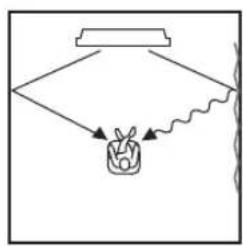
Met de gordijnen open Met de gordijnen dicht

flowchart
graph TD
    A["Top Box"] --> B["Container"]
    B --> C["Bottom Box"]
1 Zet de keuzeschakelaar voor de bedieningsfunctie op YSP om dit toestel te kunnen bedienen.

2 Druk op MENU op de afstandsbediening.
Het SET MENU scherm zal nu op uw tv verschijnen.
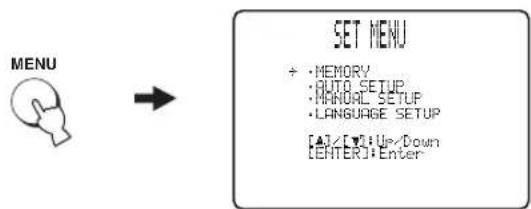
flowchart
graph LR
    A["MENU"] --> B["SET MENU"]
    B --> C["+ : MEMORY\n• AUTO SETUP\n• MANUAL SETUP\n• LANGUAGE SETUP\n[▲"]/[▼]: Up/Down\n["ENTER"]: Enter]
- De bedieningstoetsen voor het SET MENU worden onderaan het scherm getoond.
- Om terug te gaan naar het vorige scherm in het SET MENU, dient u op RETURN op de afstandsbediening te drukken.
- Om het SET MENU scherm te annuleren, dient u nog eens op MENU te drukken.
- U kunt de volgende handeling ook verrichten via het display op het voorpancel.
3 Druk op /,selecteer MEMORY en druk vervolgens op ENTER.
Het volgende scherm zal nu op uw tv verschijnen.

flowchart
graph TD
    A["ENTER"] --> B["ENTER"]
    B --> C["MEMORY"]
    C --> D["1)LOAD"]
    C --> E["2)SAVE"]
    C --> F["[点/(高) UP/Down"]
    C --> G["[ENTER"] Enter]
4 Druk op /, selecteer SAVE en druk vervolgens op ENTER.
Het volgende scherm zal nu op uw tv verschijnen.

flowchart
graph TD
    A["ENTER"] --> B["ENTER"]
    B --> C["1) MEMORY SAVE<br>▶ MEMORY1<br>MEMORY2<br>MEMORY3<br>[+"]/[T]:Select
[ENTER]:Enter]
5 Druk op /◀ selecteer MEMORY1, MEMORY2 of MEMORY3 en druk vervolgens op ENTER.
Het volgende scherm zal nu op uw tv verschijnen.
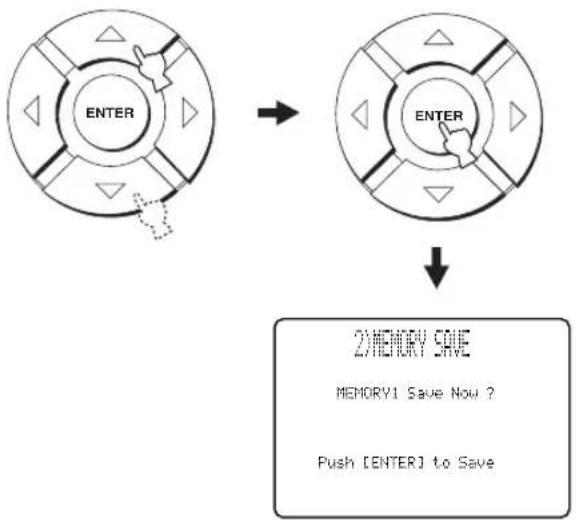
flowchart
graph TD
    A["ENTER"] --> B["ENTER"]
    B --> C["2) MEMORY SAVE\nMEMORY1 Save Now ?\nPush [ENTER"] to Save]
6 Druk nog eens op ENTER.
De nieuwe instellingen worden opgeslagen als MEMORY1, MEMORY2 of MEMORY3. Wanneer de instellingen voor de parameters opgeslagen zijn, zal het SET MENU scherm weer verschijnen.

flowchart
graph TD
    A["ENTER"] --> B["2) MEMORY SAVE\nMEMORY1 Saving"]
    B --> C["SET MENU\n• MEMORY\n• AUTO SETUP\n• MANUAL SETUP\n[4"]/[1]•Up/Down\n["ENTER"]:Enter]
7 Druk op MENU om af te sluiten.
Het SET MENU scherm zal nu van uw tv verdwijnen.

Instellingen laden
U kunt de via "Instellingen opslaan" op bladzijde 36 opgeslagen instellingen voor bepaalde omstandigheden in uw luisterruimte ook weer oproepen wanneer dat nodig is.
1 Zet de keuzeschakelaar voor de bedieningsfunctie op YSP om dit toestel te kunnen bedienen.

2 Druk op MENU op de afstandsbediening.
Het SET MENU scherm zal nu op uw tv verschijnen.

flowchart
graph LR
    A["MENU"] --> B["SET MENU"]
    B --> C["• MEMORY\n• AUTO_SETUP\n• MANUAL_SETUP\n• LANGUAGE_SETUP\n[&"]/[.*]:Up/Down\n["ENTER"]:Enter]
[Non-Text]
- De bedieningstoetsen voor het SET MENU worden onderaan het scherm getoond.
- Om terug te gaan naar het vorige scherm in het SET MENU, dient u op RETURN op de afstandsbediening te drukken.
- Om het SET MENU scherm te annuleren, dient u nog eens op MENU te drukken.
- U kunt de volgende handeling ook verrichten via het display op het voorpaneel.
3 Druk op /▲selecteer MEMORY en druk vervolgens op ENTER.
Het volgende scherm zal nu op uw tv verschijnen.
![YAMAHA YSP-1100 B - [Non-Text] - 1](/content/2026/05/1116349/images/0d4ca0b5ad731a96f573a74b8258cf08d94e9ba49a242df10f4183b2c590d904.jpg)
flowchart
graph TD
    A["ENTER"] --> B["Arrow"]
    B --> C["ENTER"]
    C --> D["Arrow"]
![YAMAHA YSP-1100 B - [Non-Text] - 2](/content/2026/05/1116349/images/9c5fd8f861b8361abb0d02355665eae8cb4102e45f69d2b0c6f6448cdb24f5f3.jpg)
4 Druk op /, selecteer LOAD en druk vervolgens op ENTER.
Het volgende scherm zal nu op uw tv verschijnen.

flowchart
graph TD
    A["ENTER"] --> B["ENTER"]
    B --> C["1x MEMORY LOAD\nMEMORY1\nMEMORY2\nMEMORY3\n[4J/C#"]Select\n["ENTER"]:Enter]
5 Druk op /, selecteer MEMORY1, MEMORY2 of MEMORY3 en druk vervolgens op ENTER.
Het volgende scherm zal nu op uw tv verschijnen.

flowchart
graph TD
    A["ENTER"] --> B["ENTER"]
    B --> C["↓ MEMORY LOAD\nMEMORY1 Load Now ?\nPush [ENTER"] to Load]
6 Druk nog eens op ENTER.
De nieuwe instellingen worden opgeslagen als MEMORY1, MEMORY2 of MEMORY3. Wanneer de instellingen voor de parameters opgeslagen zijn, zal het SET MENU scherm weer verschijnen.
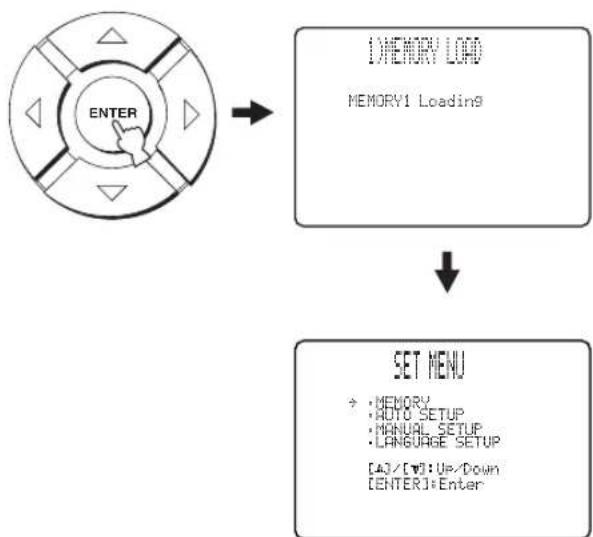
flowchart
graph TD
    A["ENTER"] --> B["MEMORY LOAD\nMEMORY1 Loading9"]
    B --> C["SET MENU\n• MEMORY\n• AUTO SETUP\n• MANUAL SETUP\n• LANGUAGE SETUP\n[A"]/[v]: Up/Down\n["ENTER"]+Enter]
7 Druk op MENU om af te sluiten.
Het SET MENU scherm zal nu van uw tv verdwijnen.

WEERGAVE
Selecteren van een signaalbron
U kunt het geluid van de diverse op dit toestel aangesloten componenten laten weergeven door herhaaldelijk op INPUT op het voorpaneel van het toestel of op één van de ingangskeuzetoetsen op de afstandsbediening te drukken (TV, STB, VCR, DVD of AUX). De naam van de geselecteerde signaalbron en de daarmee corresponderende ingangsfunctie worden aangegeven op het display op het voorpaneel.
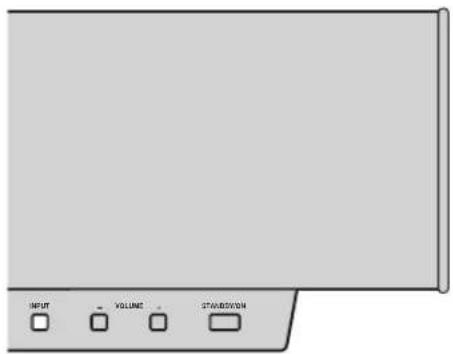
■ Bediening via het voorpaneel
Druk op INPUT op het voorpaneel om te schakelen tussen TV, DVD, VCR en AUX.
De naam van de geselecteerde signaalbron en de huidige ingangsfunctie worden aangegeven op het display op het voorpaneel.
■ Afstandsbediening
Zet de schakelaar voor de bedieningsfunctie op YSP om dit toestel te kunnen bedienen en druk vervolgens op TV op de afstandsbediening om een tv-programma weer te laten geven.

flowchart
graph TD
    A["TV/AV"] --> B["YSP"]
    B --> C["→"]
    C --> D["TV"]
    D --> E["↓"]
    E --> F["TV"]
    F --> G["VOL"]
    G --> H["Auto"]
    H --> I["="]
    style A fill:#f9f,stroke:#333
    style D fill:#ccf,stroke:#333
    style H fill:#cfc,stroke:#333
    style I fill:#fcc,stroke:#333
Zet de schakelaar voor de bedieningsfunctie op YSP om dit toestel te kunnen bedienen en druk vervolgens op STB op de afstandsbediening om een satellietuitzending weer te laten geven.
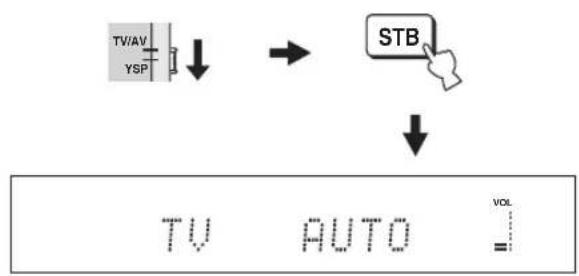
Zet de schakelaar voor de bedieningsfunctie op YSP om dit toestel te kunnen bedienen en druk vervolgens op DVD op de afstandsbediening om een DVD weer te laten geven.

flowchart
graph TD
    A["TV/AV"] --> B["YSP"]
    B --> C["DVD"]
    C --> D["Output: DVD AUTO VOL ="]
WEERGAVE
Zet de schakelaar voor de bedieningsfunctie op YSP om dit toestel te kunnen bedienen en druk vervolgens op VCR op de afstandsbediening om een videoband weer te laten geven.

flowchart
graph TD
    A["TV/AV"] --> B["↓"]
    C["VSP"] --> B
    B --> D["→"]
    D --> E["VCR"]
    E --> F["↓"]
    F --> G["VCR"]
    G --> H["vol"]
Zet de schakelaar voor de bedieningsfunctie op YSP om dit toestel te kunnen bedienen en druk vervolgens op AUX op de afstandsbediening om een op de AUX aansluiting op het achterpaneel van dit toestel aangesloten component weer te laten geven.
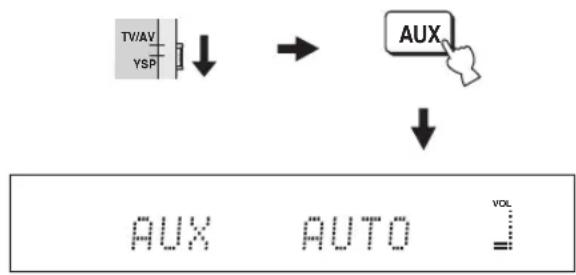
flowchart
graph TD
    A["TV/AV"] --> B["YSP"]
    B --> C["AUX"]
    C --> D["AUX"]
    D --> E["AUTO"]
    E --> F["VOL"]
Weergeven van signaalbronnen
Wan de signaalbron eenmaal is geselecteerd (zie bladzijde 39), kunt u deze laten weergeven via dit toestel.
Opmerking
In dit hoofdstuk wordt een DVD-speler gebruikt als weer te geven component (signaalbron).

Voor details omtrent de tv en DVD-speler die u gebruikt verwijzen we u naar de bij de tv en DVD-speler behorende handleidingen.
1 Zet uw DVD-speler aan met de daarbij behorende afstandsbediening.
2 Gebruik de afstandsbediening van uw tv om het videokanaal te kiezen waarop het beeld van uw DVD-speler wordt weergegeven.
3 Zet indien nodig het volume van uw tv laag zodat u geen geluid meer via de tv zelf kunt horen.
4 Zet de keuzeschakelaar voor de bedieningsfunctie op YSP om dit toestel te kunnen bedienen.
5 Druk op DVD op de afstandsbediening en selecteer DVD als signaalbron.

6 Begin de weergave op uw DVD-speler met de daarbij behorende afstandsbediening.
De audiosignalen van uw DVD-speler worden weergegeven via dit toestel.

- U kunt het digitale signaal controleren dat binnenkomt van de DVD-speler via de digitale verbinding (optisch/coaxiaal). Druk op ST+3BEAM op de afstandsbediening terwijl er een DVD met 5.1 kanaals materiaal wordt afgespeeld. De DIGITAL
dts indicator licht op wanneer dit toestel detecteert dat er een 5.1 kanaal binnenkomt via de optische/coaxiale aansluiting.
Als de PGMcator oplicht, dient u de instellingen voor het digitale uitgangssignaal, het bitstream uitgangssignaal en/of DTS uitgangssignaal van de DVD-speler te controleren.
- Als het volume van dit toestel te laag is, verhoog het dan tot ongeveer 45.
- Als u de juiste afstandsbedieningscodes heeft ingesteld voor uw tv en DVD-speler, kunt u deze apparatuur ook bedienen met de afstandsbediening van dit toestel. Zie zie bladzijde 81 voor details omtrent het instellen van afstandsbedieningscodes.
Instellen van het volume


Druk op VOLUME +/- op het voorpaneel of op de afstandsbediening om het volume hoger of lager te zetten.
De numerieke waarde voor het ingestelde volumeniveau wordt aangegeven op het display.
Instelbereik: MIN (minimum), 01 t/m 99, MAX (maximum)
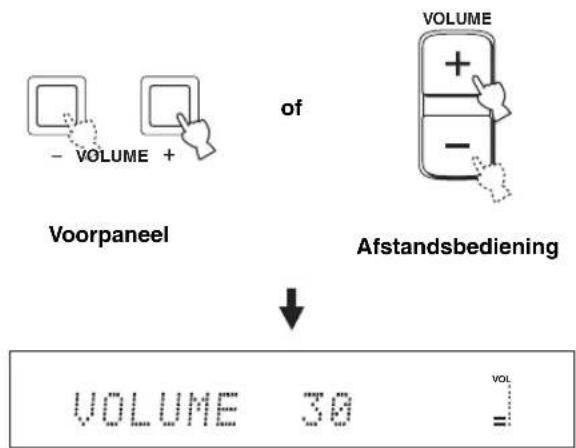
flowchart
graph TD
    A["Voorpaneel"] -->|of| B["Afstandsbediening"]
    B --> C["VOLUME 30 VOL"]
Opmerkingen
- Het volumeniveau van alle signaalbronnen (multikanaals zowel als stereo) wordt tegelijk veranderd.
- Met elke druk op VOLUME +/- wordt het volume met 1 stapje verhoogd of verlaagd.
- A l s u VOLUME +/- ingedrukt houdt, kunt u het volume continu laten verhogen of verlagen.
Tijdelijk uitschakelen van de geluidsweergave

1 Druk op MUTE op de afstandsbediening om de geluidsweergave tijdelijk uit te schakelen.
AUDIO MUTE ON zal verschijnen op het display op het voorpaneel en de volume-indicator zal gaan knipperen.

flowchart
graph TD
    A["MUTE"] --> B["↓"]
    B --> C["AUDIO MUTE ON VOL"]
    C --> D["↓"]
    D --> E["Knippert"]
    E --> F["DVD 5BEAM VOL"]
    F --> G["..."]
2 Druk op MUTE op de afstandsbediening (of op VOLUME +/-) om de geluidsweergave weer te hervatten.
AUDIO MUTE OFF zal eventjes op het display getoond worden (of de waarde van het huidige volumeniveau, als u op VOLUME +/- drukt), en de volume-indicator zal oplichten.

Opmerking
De geluidsweergave van alle signaalbronnen (multikanaals zowel als stereo) wordt tegelijk uitgeschakeld.
[Non-Text]
U kunt instellen of het volume helemaal zal worden uitgeschakeld, of alleen met 20 dB zal worden verlaagd wanneer u op MUTE drukt (zie bladzijde 67).
GENIETEN VAN SURROUNDWEERGAVE
Met de toetsen voor de gebruiksfunctie van de geluidsbundels kunt u deze aanpassen om een zo goed mogelijke multikanaals surroundweergave te verkrijgen. U kunt kiezen uit 3 geluidsbundels, 5 geluidsbundels en stereo plus 3 geluidsbundels voor multikanaals weergave.
Opmerking
Wanneer ANGLE TO WALL OR CORNER is ingesteld op MANUAL SETUP (zie bladzijde 62), kunt u de standen voor gebruik van 5 geluidsbundels en 3 geluidsbundels niet meer selecteren.
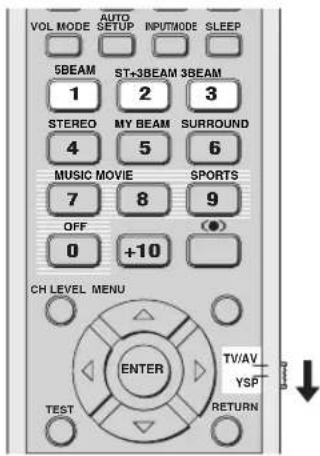
1 Zet de keuzeschakelaar voor de bedieningsfunctie op YSP om dit toestel te kunnen bedienen.

2 Druk op één van de toetsen voor de geluidsbundels (5BEAM, ST+3BEAM of 3BEAM) om de gewenste stand te selecteren voor 5.1-kanaals weergave.
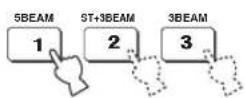
5 geluidsbundels
Produceert geluidsbundels voor de linker, rechter en midden voorkanalen en de linker en rechter surroundkanalen. Deze stand is ideaal wanneer u ten volle wilt kunnen genieten van surroundweergave bij het bekijken van bijvoorbeeld films op DVD met multikanaals geluid, of wanneer u 2-kanaals materiaal via meerdere kanalen wilt weergeven.
Druk op 5BEAM op de afstandsbediening om de stand voor 5 geluidsbundels te selecteren.


flowchart
graph TD
    A["Light Bulb"] --> B["Hand"]
    B --> C["Light Bulb"]
    style A fill:#f9f,stroke:#333
    style B fill:#ccf,stroke:#333
    style C fill:#cfc,stroke:#333
Opmerkingen
- Om de beste surroundeffecten te kunnen bereiken moet u ervoor zorgen dat de geluidsbundels niet belemmerd worden door obstakels die zouden kunnen verhinderen dat de bundels direct door de wanden van uw luisterruimte weerkaatst worden.
- De geluidsbundels voor de linker en rechter voorkanalen worden via de wanden geprojecteerd.
- Als u op 5BEAM, zal de melding "SP Pos. Corner!" (Luidspreker positie in hoek!) verschijnen op het display op het voorpaneel wanneer INSTALLED POSITION is ingesteld op ANGLE TO WALL OR CORNER.
Stereo plus 3 geluidsbundels
Produceert normale weergave via de linker en rechter voorkanalen en geluidsbundels voor de linker en rechter surroundkanalen en het middenkanaal. Deze stand is ideaal wanneer u live-opnamen op DVD bekijkt. Vocalen en instrumenten kunnen in het midden voor de luisterplek gehoord worden, terwijl het gereflecteerde geluid uit de zaal voor u als luisteraar van links en rechts lijkt te komen, zodat u het gevoel krijgt alsof op de eerste rang recht voor het podium zit.
Druk op ST+3BEAM op de afstandsbediening om Stereo plus 3 geluidsbundels te selecteren.
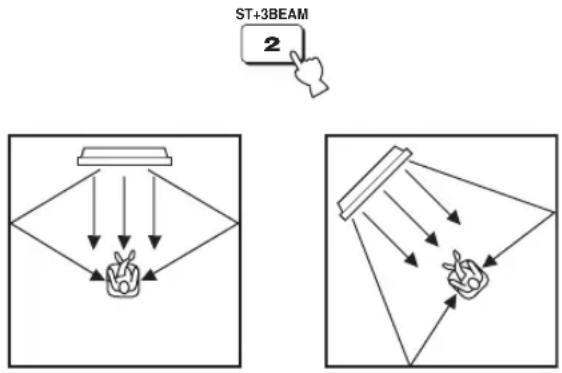
De geluidsbundels voor de linker en rechter voorkanalen worden direct op de luisterplek gericht.
3 geluidsbundels
Er worden geluidsbundels geproduceerd voor de linker en rechter voorkanalen en het middenkanaal. Deze stand is ideaal wanneer u bijvoorbeeld met het hele gezin naar een film wilt kijken. Omdat de luisterplek verbreed wordt, kunt u met meer mensen genieten van een uitstekende surroundweergave. U kunt deze stand ook gebruiken wanneer de luisterplek dicht bij de achterwand is en de linker en rechter surroundbundels niet goed weerkaatst kunnen worden.
Druk op 3BEAM op de afstandsbediening om de stand voor 3 geluidsbundels te selecteren.

U kunt een realistischer surroundweergave verkrijgen als u de instellingen bij IMAGE LOCATION in het BEAM MENU aanpast (zie bladzijde 66).
Opmerkingen
- Bij weergave van multikanaals materiaal zullen de linker en rechter surroundsignalen worden teruggemengd en worden weergegeven via de linker en rechter voorkanalen.
- De geluidsbundels voor de linker en rechter voorkanalen worden via de wanden geprojecteerd.
- Als u op 3BEAM, zal de melding "SP Pos. Corner!" (Luidspreker positie in hoek!) verschijnen op het display op het voorpaneel wanneer INSTALLED POSITION is ingesteld op ANGLE TO WALL OR CORNER.
■ Decoder indicators
Afhankelijk van de signaalbron en de geselecteerde surroundfunctie zullen de indicators op het voorpaneel als volgt oplichten.
| Status Indicator | |
| Wanneer er PCM signalen binnenkomen | PCM |
| Wanneer er DTS digitale signalen binnenkomen of wanneer DTS Neo:6 is geselecteerd |  |
| Wanneer er Dolby Digital signalen binnenkomen | ☐☐ DIGITAL |
| Wanneer u Dolby Pro Logic heeft geselecteerd | ☐☐ PL |
| Wanneer u Dolby Pro Logic II heeft geselecteerd | ☐☐ PL II |

- U kunt een ingangsfunctie kiezen (AUTO, DTS of ANALOG) door herhaaldelijk op INPUTMODE op de afstandsbediening te drukken (zie bladzijde 75).
- Discs die gecodeerd zijn met DTS-ES of Dolby Digital 5.1 EX zullen worden weergegeven in DTS of Dolby Digital.
■ Surroundfuncties en aanbevolen signaalbronnen
| Surroundfunctie Aanbevolen bron | ||
| Dolby Pro Logic – Alle bronnen | ||
| Dolby Pro Logic II | Movie | Films |
| Music | Muziek | |
| Game | Spelletjes | |
| DTS Neo:6 | Cinema | Films |
| Music | Muziek | |
Opmerkingen
- De surroundfuncties kunnen worden gebruikt wanneer er een andere stand is gekozen dan stereoweergave of de "My beam" gerichte weergave.
- Wanneer u een signaalbron selecteert (zie bladzijde 39), zal de surroundfunctie die werd gebruikt met de daarvoor ingestelde signaalbron geselecteerd staan.
- Als dit toestel uit en vervolgens weer aan wordt gezet, zal de surroundfunctie die werd gebruikt met de signaalbron die was geselecteerd voor de stroom werd uitgeschakeld geselecteerd staan.
- De surroundfuncties zijn alleen beschikbaar wanneer de CINEMA DSP programma's zijn uitgeschakeld (zie bladzijde 54) of wanneer het film programma is geselecteerd als CINEMA DSP programma (zie bladzijde 52).
- Alleen Dolby Pro Logic, Dolby Pro Logic II Movie en DTS Neo:6 Cinema zijn beschikbaar wanneer het film programma is geselecteerd als CINEMA DSP programma (zie bladzijde 52).
- Als de surroundfuncties niet beschikbaar zijn, zal de melding "Prohibit" op het display verschijnen wanneer u op de afstandsbediening op SURROUND drukt.
- De surroundfuncties zijn alleen beschikbaar wanneer er 2-kanaals signalen binnenkomen. kanaals signalen binnenkomen. Als u een surroundfunctie probeert in te schakelen wanneer er 5.1-kanaals signalen binnenkomen, zal de melding "Prohibit" (Verboden) verschijnen op het display op het voorpaneel.
Profiteren van surroundweergave van 2-kanaals bronnen
Dit toestel is in staat 2-kanaals materiaal op te waarderen zodat het via 5.1 kanalen kan worden weergegeven en u van het surroundeffect kunt profiteren.

De surroundfuncties zijn alleen beschikbaar wanneer de CINEMA DSP programma's zijn uitgeschakeld (zie bladzijde 54) of wanneer het film programma is geselecteerd als CINEMA DSP programma (zie bladzijde 52). Daarnaast moet de stand voor 5 geluidsbundels, stereo plus 3 geluidsbundels of de stand voor 3 geluidsbundels zijn ingeschakeld (zie bladzijde 42).

1 Zet de keuzeschakelaar voor de bedieningsfunctie op YSP om dit toestel te kunnen bedienen.

2 Druk herhaaldelijk op SURROUND op de afstandsbediening (of op SURROUND en vervolgens op ◀) om te schakelen tussen de diverse surroundfuncties.

flowchart
graph TD
    A["Surround 6"] --> B["ENTER"]
    C["SURROUND 6"] --> B
    B --> D["PRO LOGIC"]
    D --> E["PLII Movie"]
    E --> F["PLII Music"]
    F --> G["PLII Game"]
    G --> H["Neo:6 Cinema"]
    H --> I["Neo:6 Music"]
Voorbeeld van de aanduiding van de surroundfunctie op het display op het voorpaneel wanneer het CINEMA DSP programma is uitgeschakeld
Instellen van parameters voor de surroundfuncties
U kunt de parameters voor Dolby Pro Logic II Music en DTS Neo:6 Music instellen om het surroundeffect bij te regelen.

1 Herhaal de stappen 1 en 2 onder "Profiteren van surroundweergave van 2-kanaals bronnen" op bladzijde 45 en selecteer PL II Music of Neo:6 Music.
2 Druk op /æn selecteer de gewenste parameter.

3 Druk op / ◀om de geselecteerde parameter in te stellen.
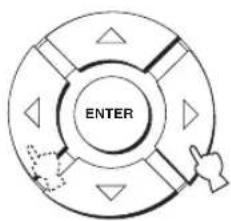
■ Wanneer u Dolby Pro Logic II Music heeft geselecteerd
PANORAMA
Geeft de linker en rechter voorkanalen een omhullend effect, hetgeen wordt doorgezet in het hele surround geluidsveld voor een verhoogd gevoel van ruimte.
Keuzes: ON/OFF
Standaardinstelling: OFF
DIMENSION
Regelt het volumeverschil tussen de voor- en surroundkanalen tot u een geschikte balans heeft gevonden.
Instelbereik: -3 (meer naar de surroundkanalen) t/m +3 (naar voren)
Standaardinstelling: STD
CT WIDTH
Verdeelt het signaal voor het middenkanaal over de linker en rechter kanalen. Ingesteld op 0 worden de signalen voor het middenkanaal uitsluitend via het middenkanaal weergegeven.
Instelbereik: 0 t/m 7
Standaardinstelling: 3
■ Wanneer u DTS Neo:6 Music heeft geselecteerd
C. IMAGE
Regelt het geluidsbeeld in het midden via drie kanalen (voor en midden).
Instelbereik: 0,0 (breder) t/m 1,0 (gecentreerd)
Standaardinstelling: 0.3
GENIETEN VAN STEREOWEERGAVE
Stereoweergave
Met de toetsen voor de geluidsbundels kunt u de stereoweergavefunctie inschakelen om een zo goed mogelijke stereoweergave te verkrijgen. Bij 2-kanaals stereoweergave wordt het normale geluid weergegeven door de linker en rechter voorkanalen. Dit is ideaal voor weergave van hi-fi materiaal, zoals CD's, en wordt aanbevolen als vervanging van de luidsprekers van uw tv.
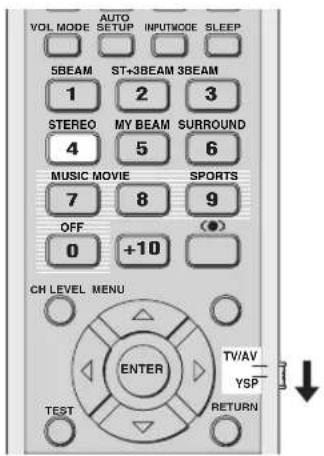

1 Zet de keuzeschakelaar voor de bedieningsfunctie op YSP om dit toestel te kunnen bedienen.

2 Druk op STEREO op de afstandsbediening om stereoweergave te selecteren.

Opmerkingen
- Bij weergave van multikanaals materiaal zullen alle kanalen, behalve de linker en rechter voorkanalen, worden teruggemengd en worden weergegeven via de linker en rechter voorkanalen. Er zal geen geluid worden weergegeven via de midden- en achterkanalen.
- De surroundfunctie is uitgeschakeld wanneer u stereoweergave heeft geselecteerd voor de geluidsbundels.
- Bij weergave van Dolby Digital materiaal in stereo, zal het dynamisch bereik worden gecomprimeerd. Als het volume hierdoor te laag wordt, dient u over te schakelen naar een andere stand, maar niet naar gerichte weergave ("My beam").
- Als u stereoweergave heeft geselecteerd, zullen de surroundfuncties (zie bladzijde 44) en de CINEMA DSP programma's (zie bladzijde 52) buiten werking worden gesteld.
GERICHTE WEERGAVE (My beam)
U kunt de verstaanbaarheid van de weergave in een omgeving met veel andere geluiden verbeteren door middel van de "My beam" gerichte weergavefunctie, waarbij het geluid via één enkel kanaal direct op de luisterplek wordt gericht. Deze stand is ook ideaal als u niet wilt dat de geluidsbundels worden weerkaatst via de wanden van uw kamer, of als u bijvoorbeeld anderen die al liggen te slapen niet wilt storen terwijl u 's nachts naar een film gaat kijken.

Opmerking
Als u gerichte weergave ("My beam") heeft geselecteerd, zullen de surroundfuncties (zie bladzijde 44), de CINEMA DSP programma's (zie bladzijde 50) en TruBass (zie bladzijde 57) buiten werking worden gesteld. Bovendien zal er geen geluid worden weergegeven via een eventueel op dit toestel aangesloten subwoofer.
Gebruik van de automatische instelfunctie
De "My beam" microfoon op de afstandsbediening ontvangt de testtonen die door dit toestel worden geproduceerd en zorgt er vervolgens voor dat de hoek van de geluidsbundel automatisch wordt aangepast.
1 Zet de keuzeschakelaar voor de bedieningsfunctie op YSP om dit toestel te kunnen bedienen.
2 Houd MY BEAM op de afstandsbediening tenminste 2 seconden ingedrukt.
Er zal twee keer een testtoon worden weergegeven door dit toestel. Houd de afstandsbediening op dit toestel gericht terwijl de testtonen worden weergegeven zodat de microfoon de testtonen uit de juiste richting kan ontvangen.
Instelbereik: L50° t/m R50°
Gegarandeerd bereik: 6 m, L30° t/m R30°

Opmerkingen
- Als er iets mis gaat, zal er een geluidssignaal klinken en zal de foutmelding MY BEAM ERROR verschijnen op het display op het voorpaneel.
- Er kan een foutmelding optreden wanneer er teveel andere geluiden in de kamer hoorbaar zijn. Zorg ervoor dat het zo stil mogelijk is in uw kamer terwijl de testtonen worden weergegeven.
- U mag de afstandsbediening niet schudden of verplaatsen terwijl de testtonen worden weergegeven.
- U mag de microfoon op de afstandsbediening niet afdekken terwijl de testtonen worden weergegeven.
- Als de afstandsbediening niet naar behoren functioneert, is het mogelijk dat de batterijen leeg of bijna leeg zijn. Vervang in een dergelijk geval alle batterijen en probeer de procedure vervolgens opnieuw.
Gebruik van de handmatige instelfunctie
U kunt de hoek van de geluidsbundel ook met de hand instellen terwijl u naar een signaalbron aan het luisteren bent. Deze functie is ook handig wanneer de luisterplek zich buiten het gegarandeerde bereik van de automatische instelfunctie bevindt.
1 Zet de keuzeschakelaar voor de bedieningsfunctie op YSP om dit toestel te kunnen bedienen.
2 Druk op MY BEAM op de afstandsbediening. MY BEAM zal op het display op het voorpaneel verschijnen.

3 Druk op /terwijl MY BEAM wordt getoond om de hoek in te stellen.
Instelbereik: L90° t/m R90°
- Druk herhaaldelijk op om de horizontale hoek naar links bij te stellen.
- Druk herhaaldelijk op om de horizontale hoek naar rechts bij te stellen.

Dit toestel is uitgerust met verschillende zeer precieze digitale decoders die multikanaals weergave van zowel stereo- als origineel multikanaals materiaal mogelijk maken. Dit toestel is eveneens uitgerust met een YAMAHA CINEMA DSP (Digitale geluidsvelden verwerking) chip en verschillende geluidsveldprogramma's die de weergave een extra dimensie geven. De meeste van deze geluidsveldprogramma's zijn exacte digitale reproducties van de daadwerkelijke akoestiek in beroemde concertzalen, muziekhallen en bioscopen.
[Non-Text]
De YAMAHA CINEMA DSP functies zijn geschikt voor alle Dolby Digital, DTS en Dolby Surround bronnen.
Opmerking
Kies een geluidsveldprogramma op basis van uw smaak en uw voorkeuren, en niet alleen op basis van de naam van het geluidsveldprogramma.
Wat is een geluidsveld?
Een belangrijke factor in het creëren van de rijke, volle geluidsweergave van een live uitvoering wordt gevormd door de meervoudige reflecties van het geluid via de wanden van de ruimte. Deze reflecties maken het geluid niet alleen levendiger, ze zorgen er ook voor dat de luisteraar kan waarnemen waar het geluid vandaan komt, hoe groot de ruimte is en welke vorm de ruimte bij benadering heeft.
■ Elementen van een geluidsveld
In elke omgeving zijn er twee verschillende soorten geluidsweerkaatsingen die samen met het direct waargenomen geluid, dat rechtstreeks onze oren bereikt vanaf de bron van het geluid, het geluidsveld samenstellen.
Vroege weerkaatsingen
Weerkaatst geluid dat onze oren zeer snel bereikt (50 ms tot 80 ms na het directe geluid) na slechts door één oppervlak (een wand of het plafond bijvoorbeeld) gereflecteerd te zijn. Deze vroege weerkaatsingen geven het directe geluid helderheid.
Natrillingen
Deze worden veroorzaakt door weerkaatsingen van meer dan één oppervlak (wanden, plafond, de achterwand van de ruimte enz.) en worden zo talrijk dat ze samensmelten tot een soort akoestische achtergrond. Deze natrillingen zijn niet richtingsgevoelig en maken het directe geluid minder helder.
Het directe geluid, de vroege weerkaatsingen en de natrillingen samen stellen ons in staat een beeld te vormen van de afmetingen en de vorm van de ruimte waarin we ons bevinden en het is deze informatie die door de digitale geluidsvelden processor wordt gereproduceerd.
Als u de juiste vroege weerkaatsingen en natrillingen kon reproduceren in uw eigen kamer, dan zou u uw eigen luisteromgeving vorm kunnen geven. U zou de akoestiek van uw kamer kunnen transformeren in die van een concertzaal, een dansvloer of een studio van om het even welke afmetingen. En dat is nu precies wat YAMAHA gedaan heeft met de CINEMA DSP technologie waarmee naar believen geluidsvelden kunnen worden samengesteld.
Geluidsveldprogramma beschrijvingen
U kunt op basis van uw eigen voorkeur kiezen uit de volgende geluidsveldprogramma's bij weergave van muziek, films of bijvoorbeeld sportprogramma's. Voor details omtrent het schakelen tussen beschikbare geluidsveldprogramma's, zie bladzijde 52.
Opmerking
Er is slechts één geluidsveldprogramma voor sport beschikbaar.
| Geluidsveldprogramma Bron Functie | ||
| Music Video | Muziek | Dit programma geeft een levendige atmosfeer en geeft u het gevoel alsof u daadwerkelijk aanwezig bent bij een rock of jazz concert. |
| Concert Hall | Dit programma geeft een rijk surroundeffect zoals in een grote ronde concertzaal, met een groot gevoel van aanwezigheid, met de nadruk op de verlenging van de geluidstrillingen zodat u het gevoel krijgt dat u dicht bij het midden van het podium zit. | |
| Jazz Club | Dit programma recreëert de akoestische omgeving van “The Bottom Line”, een beroemde jazzclub in New York en geeft u het gevoel alsof u recht in het midden voor het podium zit. | |
| Sci-Fi | Film | Dit programma zorgt voor een duidelijke weergave van zowel gesproken tekst als geluidseffecten in bijvoorbeeld de nieuwste science-fiction films en geeft u een weidse en ruimtelijke gewaarwording in een verder stil heelal. |
| Spectacle | Dit programma reproduceert een weidse en grandioze omgeving en geeft u aanvullende impressies bij spectaculaire beelden met grote visuele impact. | |
| Adventure | Dit programma reproduceert de bloedstollende omgeving van actiefilms en versterkt de dynamische en spannende gevoelens bij snelle actiebeelden. | |
| SPORTS Sport | Dit programma reproduceert de energieke omgeving die zo kenmerkend is voor sportevenementen, met het commentaar gesitueerd in het midden en daaromheen de overweldigende atmosfeer van het stadion, zodat u zich daadwerkelijk in het stadion kunt wanen. |
Inschakelen van CINEMA DSP programma's
U kunt kiezen uit drie verschillende geluidsveldprogramma's (MUSIC, MOVIE en SPORTS), afhankelijk van het soort materiaal 'waarnaar u wilt luisteren.
Opmerkingen
- De CINEMA DSP programma's zijn niet beschikbaar als u de stereoweergave (zie bladzijde 47) of de gerichte "My beam" weergave (zie bladzijde 48) heeft ingeschakeld.
- Als de CINEMA DSP programma's niet beschikbaar zijn, zal de melding "Prohibit" op het display verschijnen wanneer u op de afstandsbediening op één van de toetsen voor de geluidsveldprogramma's drukt.

Kies voor dit geluidsveldprogramma wanneer u muziek laat weergeven. Dit programma geeft een levendige atmosfeer en geeft u het gevoel alsof u daadwerkelijk aanwezig bent bij een rock of jazz concert.
1 Zet de keuzeschakelaar voor de bedieningsfunctie op YSP om dit toestel te kunnen bedienen.

2 Druk herhaaldelijk op MUSIC op de afstandsbediening om het muziek geluidsveldprogramma te selecteren.

3 Controleer of MUSIC wordt getoond op het display op het voorpaneel en druk vervolgens herhaaldelijk op MUSIC op de afstandsbediening (of op ◀ bp de afstandsbediening) om heen en weer te schakelen tussen de geluidsveldprogramma's voor muziekweergave.

flowchart
graph TD
    A["MUSIC"] --> B["7"]
    C["ENTER"] --> D["Music Video"]
    D --> E["Concert Hall"]
    E --> F["Jazz Club"]

Voor gedetailleerde beschrijvingen van de geluidsveldprogramma's, zie "Geluidsveldprogramma beschrijvingen" op bladzijde 51.
■ Filmprogramma's
Selecteer dit geluidsveldprogramma wanneer u een film laat weergeven, in het bijzonder materiaal in Dolby Digital, DTS of Dolby Surround. Dit programma zorgt voor een duidelijke weergave van zowel gesproken tekst als geluidseffecten voor een weidse en ruimtelijke gewaarwording.
1 Zet de keuzeschakelaar voor de bedieningsfunctie op YSP om dit toestel te kunnen bedienen.

2 Druk herhaaldelijk op MOVIE op de afstandsbediening om het film geluidsveldprogramma te selecteren.

3 Controleer of MOVIE wordt getoond op het display op het voorpaneel en druk vervolgens herhaaldelijk op MOVIE op de afstandsbediening (of op ◀ dp de afstandsbediening) om heen en weer te schakelen tussen de geluidsveldprogramma's voor muziekweergave.
MOVIE


of
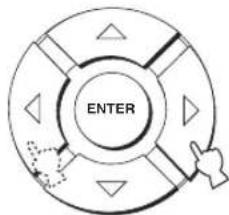
flowchart
graph TD
    A["ENTER"] --> B["Process Step"]
    B --> C["Action Point"]
    C --> D["End"]

Voor gedetailleerde beschrijvingen van de geluidsveldprogramma's, zie "Geluidsveldprogramma beschrijvingen" op bladzijde 51.
■ Sportprogramma
Kies voor dit geluidsveldprogramma wanneer u sport laat weergeven. Dit programma concentreert het commentaar in het midden terwijl de geluiden van het publiek en de omgeving rond uw hele kamer worden gepositioneerd.
1 Zet de keuzeschakelaar voor de bedieningsfunctie op YSP om dit toestel te kunnen bedienen.
2 Druk herhaaldelijk op SPORTS op de afstandsbediening om het sport geluidsveldprogramma te selecteren.

SPORTS


- Er is slechts één geluidsveldprogramma voor sport beschikbaar.
- Voor gedetailleerde beschrijvingen van de geluidsveldprogramma's, zie "Geluidsveldprogramma beschrijvingen" op bladzijde 51.
Uitschakelen van CINEMA DSP programma's
U kunt de CINEMA DSP programma's uitschakelen als u wilt luisteren naar de originele weergave zonder toegevoegde effecten.
1 Zet de keuzeschakelaar voor de bedieningsfunctie op YSP om dit toestel te kunnen bedienen.

2 Druk herhaaldelijk op OFF op de afstandsbediening om de geluidsveldprogramma's uit te schakelen.
CINEMA DSP OFF zal op het display op het voorpaneel verschijnen.

CINEMA DSP OFF VOL
Instellen van de CINEMA DSP effectniveaus
Met de fabrieksinstellingen kunt u al een goede geluidskwaliteit verkrijgen. U kunt echter het effectniveau regelen van de CINEMA DSP programma's in relatie tot het directe geluid zodat elk geluidsveldprogramma beter aangepast is aan uw luisteromgeving of uw persoonlijke voorkeur.
1 Zet de keuzeschakelaar voor de bedieningsfunctie op YSP om dit toestel te kunnen bedienen.

2 Druk op MUSIC, MOVIE of SPORTS op de afstandsbediening om het gewenste geluidsveldprogramma te selecteren.

of of
3 Druk op /△op de afstandsbediening.
DSP LEVEL zal op het display op het voorpaneel verschijnen.
DSP LEVEL: 0dB VOL
4 Druk op /◀op▶ de afstandsbediening om het effectniveau van de CINEMA DSP programma's te regelen.
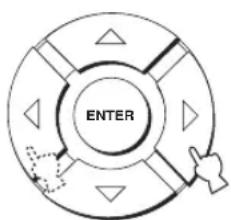
flowchart
graph TD
    A["ENTER"] --> B["Arrow"]
    B --> C["Arrow"]
    C --> D["Arrow"]
    D --> E["Arrow"]
    E --> F["Arrow"]
    F --> G["Arrow"]
    G --> H["Arrow"]
Instelbereik: -6 dB t/m +3 dB
- Een grotere waarde verhoogt het effectniveau.
- Een kleinere waarde verlaagt het effectniveau.
GEBRUIKEN VAN DE VOLUMEFUNCTIE (Nacht-luisterfunctie/Tv-volume gelijkschakeling)
De nacht luisterfuncties zijn ontworpen om bij lage volumes, bijvoorbeeld wanneer u's nachts wilt luisteren, toch alles kunnen verstaan. Bovendien kunt u het volume van de tv begrenzen zodat het niet ineens al te veel kan veranderen wanneer het weergegeven materiaal verandert (bijv. vanwege reclame).
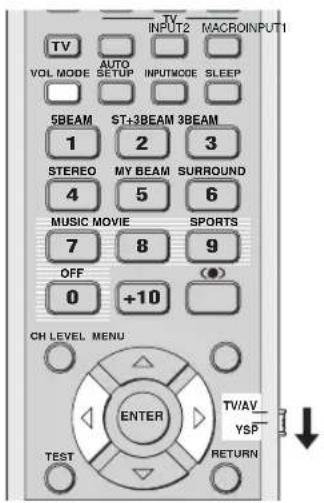
1 Zet de keuzeschakelaar voor de bedieningsfunctie op YSP om dit toestel te kunnen bedienen.

2 Druk herhaaldelijk op VOL MODE op de afstandsbediening en selecteer NIGHT:CINEMA, NIGHT:MUSIC, TV EQUAL VOL of OFF.

flowchart
graph TD
    A["VOL MODE"] --> B["NIGHT: CINEMA"]
    B --> C["NIGHT: MUSIC"]
    C --> D["TV EQUAL VOL"]
    D --> E["OFF"]
De NIGHT indicator zal oplichten op het display op het voorpaneel wanneer NIGHT:CINEMA of NIGHT:MUSIC is geselecteerd.

- Selecteer NIGHT:CINEMA wanneer u naar een film gaat kijken om het dynamisch bereik van de soundtrack te verminderen en de gesproken tekst beter verstaanbaar te maken bij lagere volumes.
- Selecteer NIGHT:MUSIC wanneer u naar muziek wilt luisteren om alle geluiden beter verstaanbaar te maken.
- Selecteer TV EQUAL VOL wanneer u naar tv-programma's kijkt.
- Selecteer OFF om de volumefunctie uit te schakelen.
3 Druk op /

flowchart
graph TD
    A["ENTER"] --> B["Effect.Lvl:MIN"]
    A --> C["Effect.Lvl:MID"]
    A --> D["Effect.Lvl:MAX"]
- Selecteer Effect.Lvl:MIN voor minimale compressie.
- Selecteer Effect.Lvl:MID voor standaard compressie.
- Selecteer Effect.Lvl:MAX voor maximale compressie.
Opmerking
De instellingen voor de volumefunctie worden geannuleerd als u op het voorpanel of op de afstandsbediening op STANDBY/ON drukt, of als u de stekker uit het stopcontact haalt.
GEBRUIK VAN DE EXTRA VERSTERKING VOOR DE LAGE TONEN (TruBass)
Dit toestel kan de lage tonen verbeterd weergeven met behulp van SRS TruBass technologie, waarmee de weergave van lage tonen ook zonder subwoofer verbeterd wordt en waarmee de lage tonen nog dieper en rijker zullen klinken indien wel gebruik gemaakt wordt van een subwoofer.
Opmerking
De TruBass functie is niet beschikbaar wanneer u de gerichte "My beam" weergave heeft geselecteerd (zie bladzijde 48).

1 Zet de keuzeschakelaar voor de bedieningsfunctie op YSP om dit toestel te kunnen bedienen.

2 Druk op op de afstandsbediening.
De huidige instelling (TruBass MID, TruBass DEEP, of TruBass OFF) wordt aangegeven op het display.

flowchart
graph TD
    A["●"] --> B["TruBass MID"]
    B --> C{of}
    C --> D["TruBass DEEP"]
    D --> E{of}
    E --> F["TruBass OFF"]
3 Druk herhaaldelijk op opde afstandsbediening en selecteer TruBass MID of TruBass DEEP.
U kunt kiezen tussen TruBass MID of TruBass DEEP aan de hand van het soort materiaal dat wordt weergegeven.


- Selecteer TruBass MID voor standaard effecten.
- Selecteer TruBass DEEP voor maximale effecten.
- Selecteer TruBass OFF om de TruBass functie uit te schakelen.
Met deze functie kunt het toestel zichzelf uit (standby) laten schakelen na een door u bepaalde tijd. Deze slaaptimer is bijvoorbeeld handig wanneer u gaat slapen terwijl dit toestel nog aan het spelen is.
Instellen van de slaaptimer

1 Zet de keuzeschakelaar voor de bedieningsfunctie op YSP om dit toestel te kunnen bedienen.

2 Druk herhaaldelijk op SLEEP op de afstandsbediening om de tijd voor de slaaptimer in te stellen.
Keuzes: 120min, 90min, 60min, 30min, OFF De SLEEP indicator knippert op het display terwijl u de tijd voor de slaaptimer aan het instellen bent.

Met elke druk op SLEEP op de afstandsbediening zal het display op het voorpaneel als volgt veranderen.

flowchart
graph TD
    A["SLEEP"] --> B["↓"]
    B --> C["SLEEP 120min"]
    C --> D["SLEEP 90min"]
    D --> E["SLEEP 60min"]
    E --> F["SLEEP 30min"]
    F --> G["SLEEP OFF"]
3 Wacht een paar tellen zonder het toestel te bedienen om de instelling van de slaaptimer te bevestigen.
De SLEEP indicator zal oplichten op het display op het voorpaneel, ten teken dat de slaaptimer in werking is.
Annuleren van de slaaptimer
1 Zet de keuzeschakelaar voor de bedieningsfunctie op YSP om dit toestel te kunnen bedienen.
2 Druk net zo vaak op SLEEP tot SLEEP OFF op het display op het voorpaneel verschijnt.

SLEEP OFF

3 Wacht een paar tellen zonder het toestel te bedienen om de instelling van de slaaptimer te bevestigen.
De SLEEP indicator zal verdwijnen van het display op het voorpaneel, ten teken dat de slaaptimer uitgeschakeld is.
SLEEP
Verdwijnt
Opmerking
De eerdere instelling voor de slaaptimer voor u deze uitschakelt wordt opgeslagen in het systeemgeheugen en zal automatisch worden hersteld wanneer u de slaaptimer de volgende keer in gaat stellen.

De slaaptimer kan ook buiten werking worden gesteld door op STANDBY/ON op het voorpaneel of op de afstandsbediening te drukken om dit toestel uit (standby) te zetten, of door de stekker uit het stopcontact te halen.
MANUAL SETUP
Om de beste kwaliteit surroundweergave te bereiken kunt u met de MANUAL SETUP de parameters voor de luisteromgeving in detail instellen en nadere instellingen verrichten voor de geluidssignalen, geluidsbundels, digitale ingangssignalen en het in-beeld display. Verander de begininstellingen (onder elke parameter vet gedrukt aangeduid) op basis van uw specifieke luisteromgeving.

- U kunt de via de AUTO SETUP procedure geoptimaliseerde instellingen opslaan (zie bladzijde 36). Later kunt u dan een bepaalde set instellingen die zijn geoptimaliseerd voor bepaalde omstandigheden in uw kamer weer oproepen als dat nodig is (zie bladzijde 37).
- De meeste instellingen in het SOUND MENU en het BEAM MENU worden automatisch uitgevoerd wanneer u de AUTO SETUP doet (zie bladzijde 29). Gebruik het SOUND MENU en het BEAM MENU om aanvullende instellingen te makents.
- Het BEAM MENU stelt u in staat instellingen voor de surroundweergave te veranderen die normaliter via een instelmenu voor de luidsprekers gewijzigd moeten worden.
- Stel eerst de parameters in het BEAM MENU in voor u de instellingen voor de parameters in het SOUND MENU, het INPUT MENU en het DISPLAY MENU gaat wijzigen.
SOUND MENU
Hiermee kunt u met de hand diverse parameters die te maken hebben met de geluidsweergave instellen.
| Onderdeel Kenmerken Bladzijde | ||
| TONE CONTROL Instellen van het uitgangsniveau voor hoge of lage tonen. | 66 | |
| SUBWOOFER SET Instellen van de diverse instellingen voor de subwoofer. | 67 | |
| MUTE LEVEL Instellen van het dempingsniveau. | 67 | |
| AUDIO DELAY Instellen van de audiovertraging. | 67 | |
| ROOM EQ Instellen van de klankkleur (toon) van de luisterruimte. | 67 | |
| DD/DTS Dynamic Range | Instellen van het dynamisch bereik bij Dolby Digital of DTS signalen. | 68 |
BEAM MENU
Hiermee kunt u met de hand diverse parameters die te maken hebben met de geluidsbundels instellen.
| Onderdeel Kenmerken Bladzijde | ||
| SETTING PARAMETERS | Aanpassen van de instellingen voor de luisterruimte en de luisterplek. | 62 |
| BEAM ADJUSTMENT Regelen | van de diverse instellingen voor de geluidsbundels. | 63 |
| IMAGE LOCATION | Instellen van de positionering van de linker en de rechter voorkanalen. | 66 |
INPUT MENU
Hiermee kunt u met de hand diverse parameters die te maken hebben met de audio en video ingangssignalen instellen.
| Onderdeel Kenmerken Bladzijde | ||
| INPUT ASSIGNMENT | Toewijzen van aansluitingen aan de daarmee verbonden componenten. | 68 |
| INPUT MODE | Selecteren van de begininstelling van de ingangsfunctie voor de signaalbron. | 69 |
| INPUT TRIM | Regelt het ingangsniveau van de signaalbron. | 69 |
| INPUT RENAME | Veranderen van de getoonde naam voor een bepaalde signaalbron. | 70 |
DISPLAY MENU
Hiermee kunt u met de hand diverse parameters die te maken hebben met het display instellen.
| Onderdeel Kenmerken Bladzijde | ||
| DIMMER SET | Regelen van de helderheid van het display. | 70 |
| OSD SET | Instellen van de displaypositie en de achtergrondkleur van het in-beeld display. | 71 |
| UNIT SET | Veranderen van de gebruikte eenheden. | 71 |
Gebruiken van het MANUAL SETUP
Gebruik de afstandsbediening om de menu's te openen en de instellingen te verrichten.
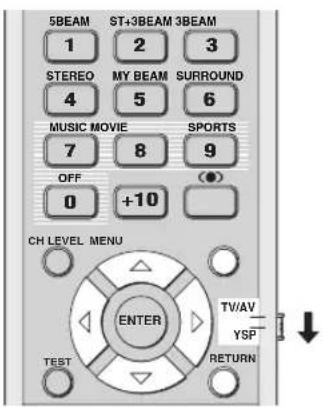
U kunt de SET MENU instellingen wijzigen terwijl het toestel aan het weergeven is.
1 Zet de keuzeschakelaar voor de bedieningsfunctie op YSP om dit toestel te kunnen bedienen.
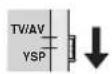
2 Druk op MENU op de afstandsbediening.
Het SET MENU scherm zal nu op uw tv verschijnen.

flowchart
graph LR
    A["MENU"] --> B["SET MENU"]
    B --> C[":MEMORY\n:DATA_SETUP\n:LANGUAGE_SETUP\n[▲"]/[▼]:UP/Down\n["ENTER"]=Enter]

- De bedieningstoetsen voor het SET MENU worden onderaan het scherm getoond.
- Om terug te gaan naar het vorige scherm in het SET MENU, dient u op RETURN op de afstandsbediening te drukken.
- Om het SET MENU scherm te annuleren, dient u nog eens op MENU te drukken.
- U kunt de volgende handeling ook verrichten via het display op het voorpaneel.
3 Druk op /▲selecteer MANUAL SETUP en druk vervolgens op ENTER.
Het volgende scherm zal nu op uw tv verschijnen.

flowchart
graph TD
    A["ENTER"] --> B["ENTER"]
    B --> C["MANUAL SETUP\n→ 1>SOUND MENU\n→ 2>RETURN MENU\n→ 3>INPUT MENU\n→ 4>DISPLAY MENU\n[▲"]/[▼]: Up/Down\n["ENTER"]: Enter]
4 Druk op /, selecteer een submenu en druk vervolgens op ENTER.

5 Gebruik /Δ /en ENTER om de verschillende parameters in te stellen.
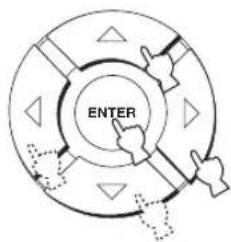
6 Druk op MENU om af te sluiten.
Het in-beeld display (OSD) zal nu van uw tv-scherm verdwijnen.

BEAM MENU
Hiermee kunt u met de hand diverse parameters die te maken hebben met de geluidsbundels instellen.
U kunt het uitgangsniveau voor de geluidsbundels voor elk van de kanalen instellen via "INSTELLEN VAN DE AUDIOBALANS" (zie bladzijde 72).
■ SETTING PARAMETERS
(Parameter instellingen)
Hiermee kunt u de positie van het toestel in uw luisterruimte en de afstand tussen dit toestel en de luisterplek instellen.
Wanneer u een bepaalde parameter instelt, zullen andere, daarmee samenhangende, parameters automatisch worden aangepast om de beste weergave te verkrijgen voor uw luisteromgeving.
Opmerking
Als u instellingen verricht via SETTING PARAMETERS, zullen de instellingen voor geluidsbundels die gemaakt zijn via de AUTO SETUP procedure vervangen worden. Als u de instellingen voor de geluidsbundels die gemaakt zijn via de AUTO SETUP wilt behouden verricht dan eerst de instellingen via BEAM ADJUSTMENT (zie bladzijde 63).
![A\SETTING PARAMETERS 1/3 → INSTALLED POSITION .......FLAT TO WALL INSTALLED HEIGHT....1.0m [▲]/[▼]:Up/Down [ -▼]/[■]:Sel [ENTER]:Return](/content/2026/05/1116349/images/1c49a5df1d5c838c3d84b7575df00ad1601c182cf10fd9f05bcfc57ce4076068.jpg)
INSTALLED POSITION
(Installatiepositie van het toestel)
Hiermee kunt u de installatiepositie van dit toestel instellen.
Keuzes: FLAT TO WALL (Installatie parallel aan een wand), ANGLE TO WALL OR CORNER (Hoekinstallatie)

- Selecteer FLAT TO WALL als het toestel parallel aan een wand is geïnstalleerd. Stel de breedte en de lengte van uw luisterruimte in en ook de afstand van dit toestel tot de luisterplek, en de afstand van het midden van dit toestel tot de linker wand.

Keuzes voor de breedte en de lengte van de kamer: 2.0 m t/m 12.0 m
Keuzes voor de afstand van de luisterplek tot dit toestel: 1.8 m t/m 9.0 m
Keuzes voor de afstand van de luisterplek tot de linker wand: 0.6 m t/m 11.4 m

flowchart
graph TD
    A["Breedte en lengte van de kamer"] --> B["LEEDING PARAMETERS 2/3"]
    B --> C["LEEDING PARAMETERS 3/3"]
    C --> D["LEEDING PARAMETERS 2/3"]
    D --> E["LEEDING PARAMETERS 3/3"]
    E --> F["LEEDING PARAMETERS 2/3"]
- Selecteer ANGLE TO WALL OR CORNER als het toestel in een hoek van uw kamer is geïnstalleerd. Stel de breedte en de lengte van uw luisterruimte in en ook de afstand van uw luisterplek tot dit toestel.

Keuzes voor de breedte en de lengte van de kamer: 2.0 m t/m 12.0 m
Keuzes voor de afstand van de luisterplek tot dit toestel: 1.8 m t/m 9.0 m

flowchart
graph TD
    A["Boeding Parameters 2/3"] --> B["Boeding Parameters 3/3"]
    A --> C["Breedte en lengte van de kamer"]
    B --> D["Luisterplek tot toestel"]
Opmerking
Wanneer u de INSTALLED POSITION parameter in de MANUAL SETUP (zie bladzijde 62) instelt, worden de nieuwe waarden voor de breedte en lengte van uw kamer automatisch als standaardinstelling ingesteld.
INSTALLED HEIGHT (Installatiehoogte van het toestel)
Hiermee kunt u de installatiehoogte van dit toestel instellen.
Instelbereik: 0.0 m t/m 3.0 m
Begininstelling: 1.0 m

■ BEAM ADJUSTMENT (Instelling geluidsbundels)
Hiermee kunt u met de hand de diverse instellingen voor de geluidsbundels wijzigen. We raden u aan de stand met 5 geluidsbundels te selecteren voor u veranderingen gaat aanbrengen in deze instellingen.
Opmerkingen
- Wanneer INSTALLED POSITION wordt gewijzigd via de MANUAL SETUP (zie bladzijde 62) zal de standaardinstelling automatisch worden ingesteld voor deze parameter behalve CENTER onder FOCAL LENGTH (zie bladzijde 65).
- Afhankelijk van de instellingen voor de geluidsbundels (zie de bladzijden 42 en 47) is het mogelijk dat bepaalde kanaalposities niet beschikbaar zijn. In een dergelijk geval zal “- -” worden aangegeven. Bij gebruik van Stereo plus 3 geluidsbundels, moet u de linker en rechter surroundkanalen laten weergeven via de linker en rechter voorkanalen.
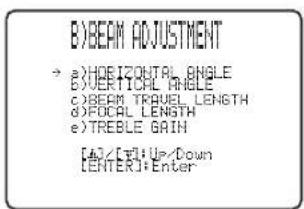
HORIZONTAL ANGLE (Horizontale hoek)
Hiermee kunt u de horizontale hoek van de geluidsbundels voor elk van de kanalen instellen. Door de horizontale hoek van de geluidsbundels aan te passen kunt u de bundels optimaal afstellen. Er wordt automatisch een testtoon geproduceerd.

flowchart
graph TD
    A["Top Top"] --> B["Central Flower"]
    C["Left Top"] --> B
    D["Right Top"] --> B
    B --> E["Left Left"]
    B --> F["Left Right"]
    B --> G["Left Bottom"]
    style B fill:#f9f,stroke:#333,stroke-width:2px
Keuzes: L90° t/m R90°
Kies een hogere L (links) instelling om de geluidsbundel meer naar links te richten, een hogere R (rechts) instelling om de bundel naar rechts te richten.
![a)HORIZONTAL ANGLE 1/5 Front L L65deg L90 R90 5 beam * 0(deg) [★]/[▼]:Up/Down [-d]/[M]Sel [ENTER]:Return](/content/2026/05/1116349/images/f468795abdc71f5c631d187af8a418d5dfcf0c03eb2ba093ed799982cd919e61.jpg)
VERTICAL ANGLE (Verticale hoek)
Hiermee kunt u de verticale hoek van de geluidsbundels voor elk van de kanalen instellen. Door de richting van de geluidsbundel aan te passen kunt u optimaal gebruik maken van de instellingen voor de hoek van de geluidsbundel.

Keuzes: -45^ t/m +45°
Begininstelling: 0^
- Regel meer naar de – (min) kant om de hoek naar beneden bij te stellen.
- Regel meer naar de + (plus) kant om de hoek naar boven bij te stellen.
![b)VERTICAL ANGLE 1/5 3 bean Front L (+) 0deg. ---- 0deg. (-) [A]/[▼]:Up/Down [-a]/[●]:Sel [ENTER]+Return](/content/2026/05/1116349/images/6a3663599cd6c5926a2d46ff3fbfd51609eb0cbfdcdddf433855d5f98227a11c.jpg)
Opmerking
Er wordt automatisch een testtoon geproduceerd.
BEAM TRAVEL LENGTH (Bundelafstand)
Er moet een bepaalde vertraging worden toegepast op het geluid voor de diverse kanalen zodat al het geluid op hetzelfde moment aankomt op de luisterplek. Via dit menu kunt u instellen hoeveel afstand de geluidsbundels moeten overbruggen nadat ze zijn geproduceerd door de luidspreker in kwestie en via de wand weerkaatst voor ze uiteindelijk aankomen op de luisterplek om zo de juiste vertraging voor de bundel in kwestie te kunnen bepalen. De lijnen in de afbeelding hieronder geven een indruk van de afstanden.

flowchart
graph TD
    A["Hand Icon"] --> B["Arrow Left"]
    A --> C["Arrow Right"]
    A --> D["Arrow Bottom"]
    A --> E["Arrow Up"]
    A --> F["Arrow Down"]
Keuzes: 0.3 m t/m 24.0 m
- Front L regelt de afstand die de geluidsbundel voor het linker voorkanaal moet afleggen.
- Front R regelt de afstand die de geluidsbundel voor het rechter voorkanaal moet afleggen.
- Center regelt de afstand die de geluidsbundel voor het middenkanaal moet afleggen.
- Surround L regelt de afstand die de geluidsbundel voor het linker surroundkanaal moet afleggen.
- Surround R regelt de afstand die de geluidsbundel voor het rechter surroundkanaal moet afleggen.

Wij raden u aan de met de AUTO SETUP geoptimaliseerde instelling te gebruiken (zie bladzijde 29). Gebruik dit menu alleen wanneer u de HORIZONTAL ANGLE gewijzigd heeft (zie bladzijde 64).
FOCAL LENGTH (Brandpuntsafstand)
Hiermee kunt u de afstand van de voorkant van dit toestel tot het brandpunt van de weergave voor elk van de kanalen instellen en de spreiding van de kanalen beïnvloeden.
De brandpunten horen in te worden gesteld op of rond de punten waar de bundels door de wanden weerkaatst worden, behalve natuurlijk voor het middenkanaal. Hoe korter de ingestelde afstand, hoe meer het kanaal gespreid wordt.

Linker voorkanaal Middenkanaal

Keuzes: -1.0 m t/m +13.0 m
Kies een hogere – (minus) instelling om het brandpunt meer naar buiten te brengen, of een hogere + (plus) instelling om het brandpunt naar de normale positie te brengen.
- Front L regelt de brandpuntsafstand voor de linker voor-geluidsbundel.
- Front R regelt de brandpuntsafstand voor de rechter voor-geluidsbundel.
- Center regelt de brandpuntsafstand voor de middengeluidsbundel. Begininstelling: -0.5 m
- Surround L regelt de brandpuntsafstand voor de linker surround-geluidsbundel.
- Surround R regelt de brandpuntsafstand voor de rechter surround-geluidsbundel.

We raden u aan de begininstelling (-0.5 m) te gebruiken voor het middenkanaal.

Als de linker en rechter voor- of linker en rechter surround- geluidsbundel gereflecteerd moet worden door een gordijn of een ander akoestisch absorberend oppervlak, kunt u een betere surroundweergave bereiken door de hoge tonen in de geluidsbundel(s) in kwestie te versterken.
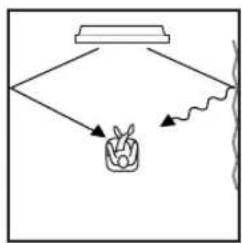
flowchart
graph TD
    A["Input"] --> B["Process"]
    B --> C["Output"]
    B --> D["Plant Icon"]

flowchart
graph TD
    A["Input 1"] --> C["Output"]
    B["Input 2"] --> C["Output"]
Keuzes: -12.0 dB t/m + 12.0 dB
Begininstelling: 0 dB
- FL regelt de weergave van de hoge tonen via het linker voorkanaal.
- FR regelt de weergave van de hoge tonen via het rechter voorkanaal.
- C regelt de weergave van de hoge tonen via het middenkanaal.
- SL regelt de weergave van de hoge tonen via het linker surroundkanaal.
- SR regelt de weergave van de hoge tonen via het rechter surroundkanaal.

(Locatie geluidsbeeld)
Hiermee kunt u de richting regelen van waaruit de linker en rechter voorkanalen worden waargenomen, zodat deze dichter bij het middenkanaal klinken.
U kunt deze functie gebruiken wanneer de weergave via de linker en rechter voorkanalen onnatuurlijk overkomt, bijvoorbeeld wanneer uw luisterplek niet precies in het midden van uw luisterruimte is.
U kunt deze parameter alleen instellen wanneer de stand voor weergave van 3 of 5 geluidsbundels is geselecteerd (zie bladzijde 42).
Keuzes: ON, OFF
Instelbereik: 0% t/m 95%
Begininstelling: 0%
![C)IMAGE LOCATION + OFF >ON L C R LEFT: 0% RIGHT: 0% [▲]/[▼]·Up/Down [ -A / [ ▲+ Sel [ENTER]·Return](/content/2026/05/1116349/images/233887f0c5a205dd084051dad69767088d6f382e4d50007633ceed6ec976236b.jpg)
LEFT (Links)
Brengt het geluidsbeeld naar links.
Hoe hoger het percentage, hoe groter het volume uit het midden.
Zonder aanpassing
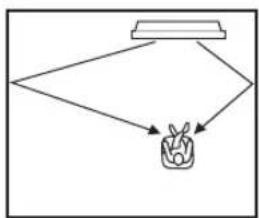
flowchart
graph TD
    A["Top Box"] --> B["Container"]
    B --> C["Bottom Box"]
Met aanpassing van het linker voorkanaal
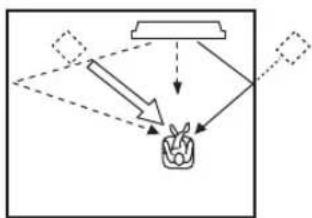
flowchart
graph TD
    A["Input"] --> B["Process"]
    B --> C["Output"]
    D["Feedback Loop"] --> B
    E["External Input"] --> B
RIGHT (Rechts)
Brengt het geluidsbeeld naar rechts.
Hoe hoger het percentage, hoe groter het volume uit het midden.
Zonder aanpassing

Met aanpassing van het rechter voorkanaal

flowchart
graph TD
    A["Input"] --> B["Process"]
    B --> C["Output"]
    style A fill:#f9f,stroke:#333
    style C fill:#bbf,stroke:#333
SOUND MENU
Hiermee kunt u met de hand diverse parameters die te maken hebben met de geluidsweergave instellen.
U kunt de toonkleur van de geluidsbundels aanpassen.
![AYTONE CONTROL + TREBLE......0dB --#+ BASS......0dB --#+ [40/ [ 1] Up/ Down [ -% / [ 8: Sel LENTER] Return](/content/2026/05/1116349/images/5857f829ecfdd8ee0451e4fce73354dfb5c9677dcc127d0457f19409025d9180.jpg)
TREBLE (Hoge tonen)
Hiermee kunt u de weergave van de hoge tonen regelen.
Keuzes: -12 dB t/m +12 dB
Begininstelling: 0 dB
BASS (Lage tonen)
Hiermee kunt u de weergave van de lage tonen regelen.
Keuzes: -12 dB t/m +12 dB
Begininstelling: 0 dB
SUBWOOFER SET
(Subwoofer instellingen)
Hiermee kunt u met de hand diverse subwoofer instellingen wijzigen.

De lage tonen (bass) kunnen naar de subwoofer en/of de linker en rechter voorkanalen worden gestuurd. Deze instelling bepaalt ook waar het LFE (Lage Frequentie Effecten) kanaal in Dolby Digital en DTS signalen naartoe wordt gestuurd.
- Selecteer SWFR als u een subwoofer aangesloten heeft. Het LFE kanaal en de lage tonen uit andere kanalen worden nu naar de subwoofer gestuurd.
- Selecteer FRONT als u geen subwoofer gebruikt. Het LFE kanaal en de lage tonen uit andere kanalen worden nu naar de linker en rechter voorkanalen gestuurd.
CROSS OVER (Crossover)
Wanneer BASS OUT op SWFR staat kunt u met deze functie de crossover (afsnij) frequentie instellen voor alle lage tonen. Alle frequenties beneden de ingestelde frequentie zullen naar de subwoofer worden gedirigeerd.
Keuzes: 80Hz, 100Hz, 120Hz
LFE LEVEL (Niveau Lage Frequentie Effecten)
Deze functie stelt u in staat het volume (uitgangsniveau) van het LFE (Lage Frequentie Effect) kanaal aan te passen aan het vermogen van uw subwoofer. Het LFE kanaal zorgt voor de weergave van speciale effecten met zeer lage tonen bij bepaalde passages. Deze instelling treedt alleen in werking bij weergave wanneer dit toestel Dolby Digital of DTS signalen decodeert.
Keuzes: -20 t/m 0 dB
DISTANCE (Afstand)
Hiermee kunt u de afstand van de subwoofer tot de luisterplek regelen.
Keuzes: 0.3 t/m 15.0 m
Begininstelling: 3.0 m
■ MUTE LEVEL (Volumeverlaging bij geluid uit)
U kunt zelf bepalen hoeveel het volume verlaagd moet worden wanneer u de geluidsweergave tijdelijk uitschakelt.
- Selecteer MUTE om de geluidsweergave helemaal te stoppen.
- Selecteer -20 dB om het huidige volume met 20 dB te verlagen.
![OMUTE LEVEL MUTE -20dB [+0]/[M]:Select [ENTER]:Return](/content/2026/05/1116349/images/3b97b671441a328b76ee6709c697bb92b19e95f8aba50903d4b2fa8205ad92ee.jpg)
■ AUDIO DELAY (Audio vertraging)
U kunt de geluidsweergave vertragen zodat deze synchroon loopt met de videobeelden. Dit is soms nodig bij gebruik van bepaalde LCD monitors of projectoren.
Keuzes: 0 t/m 160 msec
![DAUDIO DELAY AUDIO DELAY......0msec [=0/1:Select ENTER:Return]](/content/2026/05/1116349/images/a107af093d79497c6e49a87fbc87ebd1658088551157cc839dc6b83906e3b962.jpg)
■ ROOM EQ (Kamerequalizer)
Hiermee kunt u de toonkleur aanpassen aan uw luisterruimte wanneer het toestel aan de wand is gemonteerd.
Keuzes: MOUNTING (Montage), REFLECTING (Kamertype; weerkaatsing)
![E:\ROOM EQ → MOUNTING····· SHELF REFLECTING··· NORMAL [±]/[¥]:Up/Down [¥]/[¥]:Sel [ENTER]:Return](/content/2026/05/1116349/images/51c784d43f14f15f254aca6db26967c5c5c5cd6be69afd5412659a6f32ea927c.jpg)
MOUNTING (Montage)
Hiermee kunt u de lage en middentonen verbeteren.
Keuzes: WALL (Aan de wand), SHELF (Op een plank)
- Selecteer WALL als het toestel aan een wand in uw kamer is geïnstalleerd.
- Selecteer SHELF als het toestel op een plank of iets dergelijks in uw kamer is geïnstalleerd.
REFLECTING (Kamertype; weerkaatsing)
Hiermee kunt u instellen hoeveel geluid er wordt weerkaatst in uw kamer.
Keuzes: NORMAL (Normaal), HI ECHO (Veel echo)
- Kies NORMAL wanneer uw luisterruimte geluiden normaal weerkaatst.
- Kies HI ECHO wanneer uw luisterruimte geluiden goed weerkaatst, bijvoorbeeld met betonnen wanden.
■ DD/DTS Dynamic Range (Dynamisch bereik Dolby Digital en DTS signalen)
Hiermee kunt u instellen hoeveel het dynamisch bereik gecomprimeerd moet worden. Deze instelling treedt alleen in werking wanneer dit toestel Dolby Digital of DTS signalen decodeert. Het dynamisch bereik is het verschil tussen het zachtst hoorbare geluid en het hardste dat nog zonder vervorming kan worden weergegeven.
Instelmogelijkheden:MIN (minimum), STD (standaard),
MAX (maximum)
F)DD/DTS Dynamic Range
MIN STD MAX
[•]/[•]:Select
Kies deze mogelijkheid om de compressie van het dynamische bereik in te stellen.
- Selecteer MIN als u bij een laag volume wilt luisteren.
- Selecteer STD voor algemeen gebruik.
- Selecteer MAX voor speelfilms.
INPUT MENU
Hiermee kunt u met de hand diverse parameters die te maken hebben met de audio en video ingangssignalen instellen. SET MENU → MANUAL SETUP → INPUT MENU

■ INPUT ASSIGNMENT
(Toewijzing ingangsaansluitingen)
U kunt de ingangsaansluitingen van dit toestel toewijzen aan andere componenten wanneer de begininstellingen van dit toestel niet overeenkomen met uw systeem. Door andere componenten toe te wijzen aan de ingangsaansluitingen van dit toestel zorgt u ervoor dat de juiste naam van het aangesloten toestel verschijnt op het display op het voorpanel en op het in-beeld display (OSD), en kunt u eventueel deze component bedienen via de ingangskeuzetoets met de bijbehorende naam. Als u een component aansluit op één van de ingangsaansluitingen van dit toestel en verder niets wijzigt, zal de begininstelling met de naam voor die ingangsaansluiting worden getoond op het display en in het in-beeld display (OSD) wanneer deze als signaalbron wordt geselecteerd.
- Selecteer OPTICAL IN (1) om een component toe te wijzen aan de TV OPTICAL IN aansluiting van dit toestel.
Keuzes: TV, VCR
- Selecteer OPTICAL IN (2) om een component toe te wijzen aan de AUX OPTICAL DIGITAL IN aansluiting van dit toestel.
Keuzes: AUX, DVD
![OUTPUT ASSIGNMENT 1/4 OPTIONAL IN → (1)....TU ( TU ) (2)....AUX ( AUX ) [+]/[V]+Ur/Down [-]/[B]+Sel [ENTER]:Return](/content/2026/05/1116349/images/4b447deb39b48205c8008685cf163683bc742c93e0f91a6728fc2d827aec5c91.jpg)
- Selecteer COAXIAL IN (3) om een component toe te wijzen aan de COAXIAL DIGITAL IN aansluiting van dit toestel.
Keuzes: DVD, AUX
![A) INPUT ASSIGNMENT 2/4 COPXIAL IN → (3)......DUD ( DUD ) [ A ] / [ -] + Up / Down [ -] / [ #+ Sel [ENTER] + Return](/content/2026/05/1116349/images/eed62fe53a39e2165ffdb6e18c64b41e63a0c7f62bb9d7c9ca72b3a1c7a89b3d.jpg)
- Selecteer COMPONENT (1) om een component toe te wijzen aan de STB COMPONENT VIDEO IN aansluitingen van dit toestel. Keuzes: TV, VCR
- Selecteer COMPONENT (2) om een component toe te wijzen aan de DVD/AUX COMPONENT VIDEO IN aansluitingen van dit toestel. Keuzes: DVD, AUX
![A)INPUT ASSIGNMENT 3/4 COMPONENT ÷ (1)----TU (2)----DUD (< DUD) [▲]/[●]=UP/Down [●]/[●]=Sel [ENTER]+Return](/content/2026/05/1116349/images/bf22acc6b17374c9e51f30961277d06b5cf40dfbec5f766ab0b0af16072b6c95.jpg)
- Selecteer COMPOSITE (3) om een component toe te wijzen aan de DVD/AUX VIDEO IN aansluiting van dit toestel.
Keuzes: AUX, DVD

■ INPUT MODE (Ingangsfunctie)
Met deze instelling kunt u de ingangsfunctie bepalen voor signaalbronnen op de DIGITAL INPUT aansluitingen op het moment dat dit toestel wordt ingeschakeld. Voor informatie omtrent de soorten audiosignalen die door dit toestel kunnen worden verwerkt verwijzen we u naar "Surroundfuncties en aanbevolen signaalbronnen" op bladzijde 44.
Keuzes: AUTO, LAST
![B:X INPUT MODE >AUTO LAST [0/1][1]*Select [ENTER]*Return](/content/2026/05/1116349/images/e9d831732724e9ce5ef062c8e4783e95d51a14318a9d4908f38cdd28226ab0f7.jpg)
- Kies AUTO om het toestel automatisch het soort ingangssignaal te laten bepalen en de bijbehorende ingangsfunctie te laten instellen.
- Kies LAST om het toestel automatisch de ingangsfunctie in te laten schakelen die het laatst met de signaalbron in kwestie gebruikt is. Als het soort ingangssignaal verschilt van de instelling, zal er geen geluid worden geproduceerd.
■ INPUT TRIM
(Niveau ingangssignalen aanpassen)
Hiermee kunt u het ingangsniveau van de signaalbron regelen.
![(C) INPUT TRIM + TU ANALOG: -3.0dB OPTICAL: -3.0dB VCR ANALOG: -3.0dB RAX CORIAL: -3.0dB DVD CORIAL: -3.0dB [A]/[★]U=Down [★]/[M]:Se1 [ENTER]:Return](/content/2026/05/1116349/images/dffcc0e0b8e582d3163f0c62bcf7315e244fd52579f800f4d6ae00d3f407155c.jpg)
- Selecteer TV ANALOG om het niveau in te stellen van audio- en videosignalen die binnenkomen via de analoge TV/STB ingangsaansluitingen van dit toestel. Instelbereik: -6.0 dB t/m 0.0 dB Begininstelling: -3.0 dB
- Selecteer TV OPTICAL om het niveau in te stellen van audio- en videosignalen die binnenkomen via de TV OPTICAL IN aansluiting van dit toestel. Instelbereik: -6.0 dB t/m 0.0 dB Begininstelling: -3.0 dB
- Selecteer VCR ANALOG om het niveau in te stellen van audio- en videosignalen die binnenkomen via de analoge VCR ingangsaansluitingen van dit toestel. Instelbereik: -6.0 dB t/m 0.0 dB Begininstelling: -3.0 dB
- Selecteer AUX OPTICAL om het niveau in te stellen van audio- en videosignalen die binnenkomen via de AUX OPTICAL IN aansluiting van dit toestel. Instelbereik: -6.0 dB t/m 0.0 dB Begininstelling: -3.0 dB
- Selecteer DVD COAXIAL om het niveau in te stellen van audio- en videosignalen die binnenkomen via de COAXIAL IN aansluiting van dit toestel. Instelbereik: -6.0 dB t/m 0.0 dB Begininstelling: -3.0 dB
■ INPUT RENAME (Signaalbronnen nieuwe namen geven)
Met deze functie kunt u de namen van de signaalbronnen op het OSD (in-beeld display) en op het display op het voorpaneel veranderen. Gebruik de ingangskeuzetoetsen (TV, STB, DVD, VCR, of AUX) om de component waarvan u de naam wilt veranderen te selecteren en voer dan de volgende procedure uit.
![D:\INPUT RENAME DVD -> DVD ____ [←/→:Position [→/→:Character [ENTER]:Return](/content/2026/05/1116349/images/ca0a3fa87d0f6f6fc7aab73c61c781873a710193b30b9a6fdde1b6a5fae54fa9.jpg)
1 Druk op ◀ en verplaats de \_ (onderstreping) naar het teken of de spatie die u wilt veranderen.
De _ (onderstreping) knippert.

2 Druk op △ en selecteer het gewenste teken.
- U kunt maximaal 8 tekens gebruiken voor elke signaalbron.
- Druk op om de tekens als volgt te laten veranderen, of druk op om deze reeks in omgekeerde volgorde te doorlopen: A t/m Z, spatie, 0 t/m 9, spatie, a t/m z, spatie, #, *, +, enz.

3 Herhaal de stappen 1 t/m 3 als u de namen van andere signaalbronnen wilt veranderen.
4 Druk op ENTER om af te sluiten.
De nieuwe naam (namen) wordt (worden) opgeslagen en het display keert terug naar het eerder weergegeven scherm.
DISPLAY MENU
Hiermee kunt u met de hand diverse parameters die te maken hebben met het display instellen.
Hiermee kunt u de helderheid van het display op het voorpaneel instellen.
![A/DIMMER SET → STANDARD DIMMER....OFF AUTO DIMMER ......OFF [4]/[9]:File/Down [4]/[9]:Sel [ENTER]=Return](/content/2026/05/1116349/images/d8c0ad7b5cdd9bbcfe6574974667df89f5c196dcb14ebd8d9224aec64285bcc9.jpg)
STANDARD DIMMER (Standaard dimmer)
Hiermee stelt u de helderheid van het display op het voorpaneel in wanneer het toestel wordt bediend via het voorpaneel of de afstandsbediening.
Keuzes: -2, -1, OFF
Wanneer er een bepaalde tijd lang geen handeling wordt uitgevoerd, zal het display op het voorpaneel gedimd worden. Hiermee kunt u de helderheid van het display op het voorpaneel in een dergelijk geval instellen.
Keuzes: OFF (dezelfde helderheid als bij de STANDARD DIMMER instelling), -1 t/m -3 (gebaseerd op de STANDARD DIMMER instelling), DISPLAY OFF
■ OSD SET (In-beeld display instellingen)
Hiermee kunt u de displaypositie en de achtergrondkleur van het in-beeld display instellen.
BND SET
→ OSD SHIFT......8
OSD SHIFT (Plaatsing in-beeld display)
Hiermee kunt u de verticale positie van het in-beeld display (OSD) instellen. Een hogere – (minus) instelling zal de positie van het in-beeld display hoger in beeld brengen, een hogere + (plus) instelling lager.
Keuzes: -5 t/m +5
Begininstelling: 0
OSD BACK COLOR (Achtergrond in-beeld display)
Hiermee kunt u de kleur van de achtergrond van het inbeeld display (OSD) instellen.
Keuzes: BLUE, GRAY
■ UNIT SET (Eenheden)
Hiermee kunt u kiezen in welke eenheid het toestel afstanden aangeeft.
Keuzes: METERS, FEET
INIT SET
HETERS FEET
[#]/[#:Select
- Selecteer METERS om de afstanden in meters in te kunnen voeren.
- Selecteer FEET om de afstanden in voeten (feet) in te kunnen voeren.
Opmerking
Als u deze instelling wijzigt, kunnen de aangepaste instellingen voor de geluidsbundels veranderen.
INSTELLEN VAN DE AUDIOBALANS
U kunt het uitgangsniveau van de diverse geluidsbundels instellen via de testtoon of aan de hand van de weergegeven audio in elk van de standen voor de geluidsbundels om de surroundweergave zo realistisch mogelijk te maken.
Gebruiken van de testtoon
U kunt het toestel via elk kanaal een testtoon laten produceren zodat u met de hand de niveaus van de diverse kanalen met elkaar in balans kunt brengen.
Gebruik de testtoon om de niveaus van de kanalen zo af te stellen dat ze op de luisterplek allemaal even hard klinken.
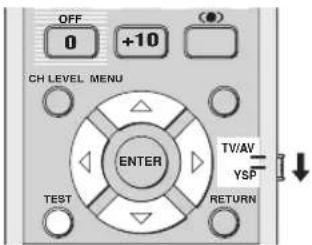
1 Zet de keuzeschakelaar voor de bedieningsfunctie op YSP om dit toestel te kunnen bedienen.

2 Druk op TEST op de afstandsbediening.
TEST FRONT L verschijnt op het display op het voorpaneel en er zal een testtoon worden geproduceerd via het linker voorkanaal.

TEST FRONT L
3 Druk net zo vaak op /△tot ∅het kanaal geselecteerd heeft dat u wilt instellen.
Het display op het voorpaneel verandert als volgt.

flowchart
graph TD
    A["ENTER"] --> B["TEST FRONT L"]
    A --> C["TEST CENTER"]
    A --> D["TEST FRONT R"]
    A --> E["TEST SUR.R"]
    A --> F["TEST SUR.L"]
    A --> G["TEST SWFR"]
Opmerking
TEST SWFR is alleen beschikbaar wanneer er een subwoofer is aangesloten op dit toestel en SWFR is geselecteerd voor BASS OUT in het SOUND MENU (zie bladzijde 67).
4 Gebruik /
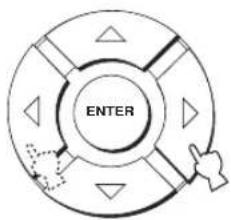
flowchart
graph TD
    A["ENTER"] --> B["Process Step"]
    B --> C["Action Point"]
    C --> D["End"]
Instelbereik: -10 dB t/m +10 dB
5 Druk op TEST wanneer u klaar bent met instellen.

Opmerkingen
- Geen van de niveaus van de kanalen kan worden ingesteld wanneer stereo- of doelgerichte "My beam" weergave is geselecteerd (zie de bladzijden 47 en 48).
- FRONT L/R kan niet worden ingesteld wanneer de Stereo plus 3 geluidsbundels stand is geselecteerd (zie bladzijde 43).
- FRONT L/R worden automatisch geregeld aan de hand van de instellingen voor de andere kanalen wanneer u Stereo plus 3 geluidsbundels of stereoweergave heeft geselecteerd (zie de bladzijden 43 en 47).

Als het niveau van een bepaald kanaal niet kan worden ingesteld, zal --dB verschijnen op het display op het voorpaneel.
Met behulp van de weergegeven audio
U kunt ook met de hand de niveaus van de kanalen regelen terwijl er een signaalbron, zoals een DVD, wordt weergegeven.
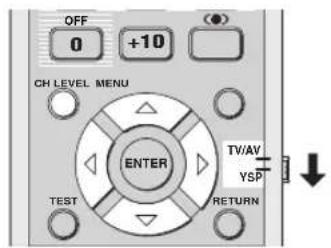
1 Zet de keuzeschakelaar voor de bedieningsfunctie op YSP om dit toestel te kunnen bedienen.

2 Druk net zo vaak op CH LEVEL (of eerst op CH LEVEL en dan op 4) om het kanaal dat u wilt instellen te selecteren.
Het display op het voorpaneel verandert als volgt.
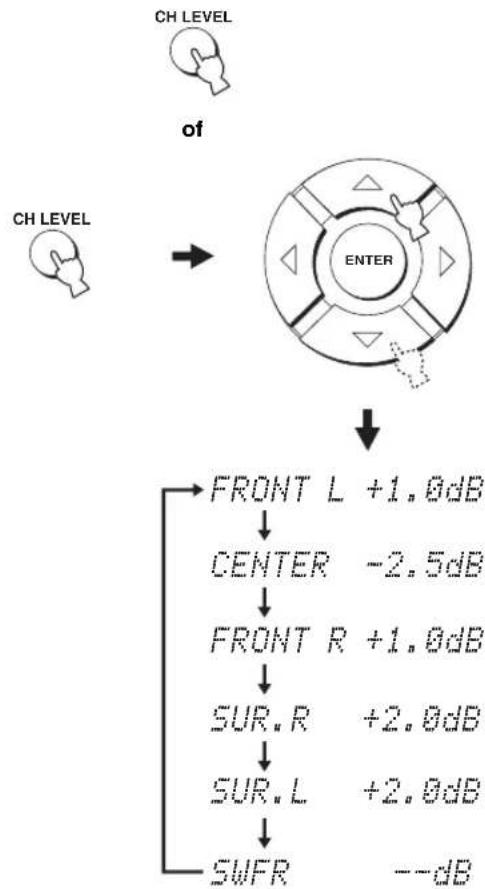
flowchart
graph TD
    A["CH LEVEL"] --> B["ENTER"]
    C["CH LEVEL"] --> B
    B --> D["FRONT L +1.0dB"]
    D --> E["CENTER -2.5dB"]
    E --> F["FRONT R +1.0dB"]
    F --> G["SUR.R +2.0dB"]
    G --> H["SUR.L +2.0dB"]
    H --> I["SWFR --dB"]
Opmerking
SWFR is alleen beschikbaar wanneer er een subwoofer is aangesloten op dit toestel en SWFR is geselecteerd voor BASS OUT in het SOUND MENU (zie bladzijde 66).
3 Gebruik /◀om het volume van de kanalen in te stellen.
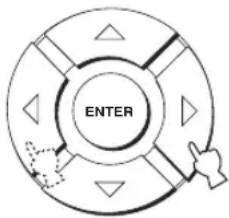
flowchart
graph TD
    A["ENTER"] --> B["Process Step 1"]
    B --> C["Process Step 2"]
    C --> D["Process Step 3"]
    D --> E["End"]
Instelbereik: -10 dB t/m +10 dB
4 Wacht een paar seconden zonder dit verder te bedienen wanneer u klaar bent met uw instellingen.
Opmerkingen
- Geen van de niveaus van de kanalen kan worden ingesteld wanneer de stereoweergave is geselecteerd (zie bladzijde 47).
- FRONT L/R kan niet worden ingesteld wanneer de Stereo plus 3 geluidsbundels stand is geselecteerd (zie bladzijde 41).
- Alleen CENTER kan worden ingesteld wanneer u de gerichte "My beam" weergave heeft geselecteerd (zie bladzijde 48).
- FRONT L/R worden automatisch geregeld aan de hand van de instellingen voor de andere kanalen wanneer u Stereo plus 3 geluidsbundels of stereoweergave heeft geselecteerd (zie de bladzijden 43 en 47).

Als het niveau van een bepaald kanaal niet kan worden ingesteld, zal --dB verschijnen op het display op het voorpaneel.
SELECTEREN VAN EEN INGANGSFUNCTIE
U kunt kiezen welke soort audiosignalen weergegeven moeten worden voor een bepaalde signaalbron op basis van uw voorkeur of de mogelijkheden van de signaalbron zelf.

We raden u aan de ingangsfunctie in de meeste gevallen op AUTO te laten staan.
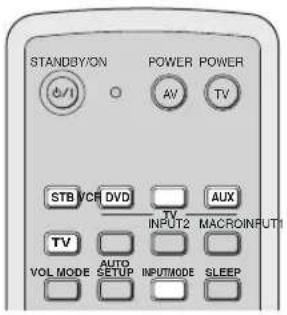
1 Zet de keuzeschakelaar voor de bedieningsfunctie op YSP om dit toestel te kunnen bedienen.
2 Druk op één van de ingangskeuzetoetsen op de afstandsbediening om de gewenste signaalbron te selecteren.
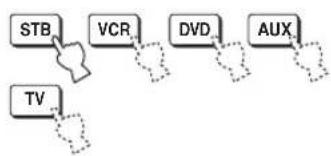
flowchart
graph TD
    A["STB"] --> B["VCR"]
    B --> C["DVD"]
    C --> D["AUX"]
    E["TV"] --> F["..."]
3 Druk herhaaldelijk op INPUTMODE op de afstandsbediening om heen en weer te schakelen tussen de diverse mogelijke ingangfuncties.
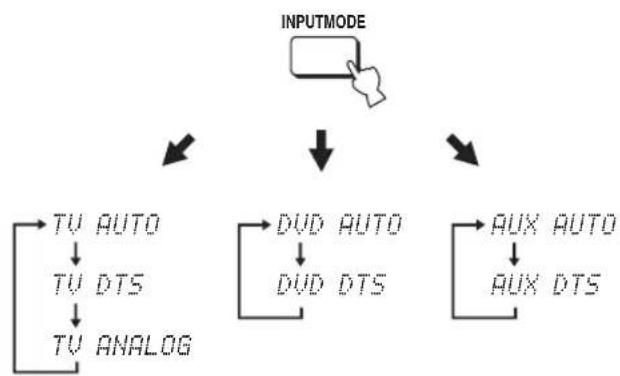
flowchart
graph TD
    A["INPUTMODE"] --> B["TU AUTO"]
    B --> C["TU DTS"]
    C --> D["TU ANALOG"]
    B --> E["DUD AUTO"]
    E --> F["DUD DTS"]
    F --> G["AUX AUTO"]
    G --> H["AUX DTS"]
Wanneer u TV of
STB heeft
geselecteerd als
signaalbron
Wanneer u DVD
heeft
geselecteerd als
signaalbron
Wanneer u AUX
heeft
geselecteerd als
signaalbron
Opmerkingen
- De ingangsfunctie voor VCR (videorecorder) staat vast op ANALOG. Als echter de TV OPTICAL IN aansluiting van dit toestel is toegewezen aan VCR, komen AUTO, DTS en ANALOG beschikbaar als ingangsfuncties voor uw videorecorder (zie bladzijde 68).
- ANALOG is niet beschikbaar als ingangsfunctie voor DVD en AUX.
• AUTO
Ingangssignalen worden automatisch geselecteerd in deze volgorde:
1) Dolby Digital of DTS
2) PCM
3) Analoog
In de meeste gevallen kunt u deze instelling gebruiken.
• DTS
Alleen DTS gecodeerde digitale signalen zullen worden geselecteerd.
Vergeleken met AUTO biedt deze ingangsfunctie meer stabiliteit bij weergave van DTS gecodeerde CD's of LD's.
• ANALOG
Selecteert alleen analoge signalen.
Alleen analoge signalen zullen worden geselecteerd wanneer er zowel analoge als digitale signalen binnenkomen.
[Non-Text]
U kunt zelf bepalen welke ingangsfunctie zal worden ingeschakeld wanneer dit toestel aan wordt gezet (zie bladzijde 69).
INSTELLEN SYSTEEMPARAMETERS
Dit toestel heeft extra menu's die worden getoond op het display op het voorpaneel. Deze menu's bieden u aanvullende mogelijkheden voor het instellen van dit toestel en de manier waarop het werkt.
Gebruiken van de systeemparameters
Volg de procedure hieronder om de systeemparameters in te voeren.

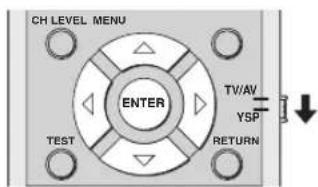
1 Druk op STANDBY/ON op het voorpaneel om het toestel uit te zetten.
2 Houd INPUT op het voorpaneel ingedrukt en druk vervolgens op STANDBY/ON op het voorpaneel om het toestel aan te zetten.
MEMORY PROTECT zal op het display op het voorpaneel verschijnen.


MEMORY PROTECT
3 Laat INPUT op het voorpaneel los.
Instellen van MEMORY PROTECT
U kunt de huidige instellingen zoals opgeslagen in het systeemgeheugen van dit toestel beveiligen tegen per ongeluk wissen of wijzigen.
1 Herhaal de stappen 1 t/m 3 onder "Gebruiken van de systeemparameters" elders op deze bladzijde.
2 Zet de keuzeschakelaar voor de bedieningsfunctie op YSP om dit toestel te kunnen bedienen.
3 Controleer of de melding MEMORY PROTECT inderdaad getoond wordt op het display op het voorpaneel en druk vervolgens op ENTER.
MEMORY PROTECT VOL

4 Druk op /kom heen en weer te schakelen tussen PROTECT: ON en PROTECT: OFF.

flowchart
graph TD
    A["ENTER"] --> B["Step 1"]
    B --> C["Step 2"]
    C --> D["Step 3"]
    D --> E["Step 4"]
    E --> F["Step 5"]
    F --> G["Step 6"]
    G --> H["Step 7"]
    H --> I["Step 8"]
    I --> J["Step 9"]
    J --> K["Step 10"]

PROTECT: ON


PROTECT: OFF

- Selecteer PROTECT: ON om de beveiliging in te schakelen.
- Selecteer PROTECT: OFF om de beveiliging uit te schakelen.
5 Druk op STANDBY/ON op het voorpaneel om het toestel uit (standby) te zetten.

De nieuwe instelling treedt in werking wanneer u dit toestel de volgende keer aan zet.
Instellen van MAX VOLUME
U kunt een maximum volumeniveau instellen zodat het toestel geen geluid harder dan deze instelling zal kunnen produceren.
1 Herhaal de stappen 1 t/m 3 onder "Gebruiken van de systeemparameters" op bladzijde 76.
2 Zet de keuzeschakelaar voor de bedieningsfunctie op YSP om dit toestel te kunnen bedienen.

3 Druk net zo vaak op /△op de afstandsbediening tot MAX VOLUME SET op het display op het voorpaneel verschijnt.
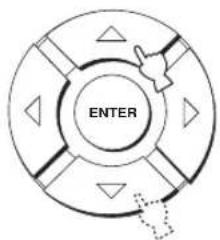

MAX VOLUME SET VOL
4 Druk op ENTER.

5 Gebruik /kom het gewenste maximum volumeniveau in te stellen.

Instelbereik: MAX, 99 t/m 01, MIN Instelstap: 1
6 Druk op STANDBY/ON op het voorpaneel om het toestel uit (standby) te zetten.

De nieuwe instelling voor het maximum volumeniveau treedt in werking wanneer u dit toestel de volgende keer aan zet.
Instellen van TURN ON VOLUME
U kunt instellen welk volume moet worden gebruikt wanneer het toestel aan wordt gezet.
1 Herhaal de stappen 1 t/m 3 onder "Gebruiken van de systeemparameters" op bladzijde 76.
2 Zet de keuzeschakelaar voor de bedieningsfunctie op YSP om dit toestel te kunnen bedienen.

3 Druk net zo vaak op /△op de afstandsbediening tot TURN ON VOLUME op het display op het voorpaneel verschijnt.

TURN ON VOLUME VOL
4 Druk op ENTER.
5 Gebruik /◀om het gewenste beginvolume in te stellen.

6 Druk op STANDBY/ON op het voorpaneel om het toestel uit (standby) te zetten.

De nieuwe instelling voor het maximum volumeniveau treedt in werking wanneer u dit toestel de volgende keer aan zet.
Instellen van DEMO MODE
U kunt de weergave van dit toestel uittesten om een idee te krijgen van de mogelijkheden van de weergave met geluidsbundels.
[Non-Text]
U kunt deze functie ook uitvoeren door op INPUT op het voorpanel te drukken. Er zal een geluidsbundel worden weergegeven door dit toestel wanneer u INPUT tenminste 2 seconden ingedrukt houdt. De geluidsbundel schakelt twee keer heen en weer tussen links en rechts en zal dan stoppen.
1 Herhaal de stappen 1 t/m 3 onder "Gebruiken van de systeemparameters" op bladzijde 76.
2 Zet de keuzeschakelaar voor de bedieningsfunctie op YSP om dit toestel te kunnen bedienen.

3 Druk net zo vaak op / △op de afstandsbediening tot DEMO MODE op het display op het voorpaneel verschijnt.

DEMO MODE

4 Druk op /◇om heen en weer te schakelen tussen DEMO: ON en DEMO: OFF.

flowchart
graph TD
    A["ENTER"] --> B["Process Step 1"]
    B --> C["Process Step 2"]
    C --> D["Process Step 3"]
    D --> E["Process Step 4"]
    E --> F["Process Step 5"]
    F --> G["Process Step 6"]
    G --> H["Process Step 7"]
    H --> I["Process Step 8"]
    I --> J["Process Step 9"]
    J --> K["Process Step 10"]
↓
DEMO: ON

DEMO: OFF
- Selecteer DEMO: ON om de demonstratiefunctie in te schakelen.
- Selecteer DEMO: OFF om de demonstratiefunctie uit te schakelen.
5 Druk op STANDBY/ON op het voorpaneel om het toestel uit (standby) te zetten.
De nieuwe instelling treedt in werking wanneer u dit toestel de volgende keer aan zet. Druk op ENTER om de geluidsbundel te testen. De weergegeven geluidsbundel schakelt heen en weer tussen links rechts. Druk nog eens op ENTER om het heen en weer schakelen van de geluidsbundel te stoppen.
Instellen van FACTORY PRESET
U kunt alle parameters van dit toestel terugzetten op de fabrieksinstellingen. Deze procedure zet ALLE instellingen in het SET MENU volledig terug.
Opmerking
Na de volgende procedure moet u de AUTO SETUP opnieuw uitvoeren om de instellingen aan te passen aan uw luisteromgeving.
1 Herhaal de stappen 1 t/m 3 onder "Gebruiken van de systeemparameters" op bladzijde 76.
2 Zet de keuzeschakelaar voor de bedieningsfunctie op YSP om dit toestel te kunnen bedienen.
3 Druk net zo vaak op /△op de afstandsbediening tot FACTORY PRESET op het display op het voorpaneel verschijnt.

↓
FACTORY PRESET
4 Druk op ENTER.

5 Druk op / ◀om heen en weer te schakelen tussen PRESET: RESET en PRESET: CANCEL.

PRESET: RESET VOL.

PRESSET: CANCEL VOL
- Selecteer PRESET: RESET om alle huidige instellingen terug te zetten.
- Selecteer PRESET: CANCEL om het terugzetten van de instellingen te annuleren.
6 Druk op STANDBY/ON op het voorpaneel om het toestel uit (standby) te zetten.

De nieuwe instelling treedt in werking wanneer u dit toestel de volgende keer aan zet.
KENMERKEN VAN DE AFSTANDSBEDIENING
Naast dit toestel kan de afstandsbediening ook andere A/V componenten van YAMAHA en van andere fabrikanten aansturen. Om andere componenten te kunnen bedienen, moet u de bijbehorende codes daarvoor instellen op de afstandsbediening en de schakelaar voor de bedieningsfunctie op TV/AV zetten om de set bedieningstoetsen van de afstandsbediening om te schakelen.
Opmerking
Afhankelijk van de gebruikte externe AV component is het mogelijk dat de afstandsbediening van dit toestel niet in staat zal zijn de apparatuur in kwestie aan te sturen, ook niet als er een ogenschijnlijk geschikte afstandsbedieningcode is ingesteld. Bedien in een dergelijk geval de component in kwestie met de daarbij behorende afstandsbediening.
Instellen van afstandsbedieningscodes
U kunt andere componenten bedienen als u de bijbehorende afstandsbedieningscodes heeft ingesteld. Voor elke set bedieningstoetsen (TV, STB, DVD, VCR en AUX) kan een code worden ingevoerd. Raadpleeg de "LIJST MET AFSTANDSBEDIENINGSCODES" aan het eind van deze handleiding voor een complete lijst van alle beschikbare afstandsbedieningscodes.

1 Houd CODE SET op de afstandsbediening ingedrukt en druk op één van de ingangskeuzetoetsen om de signaalbron waarvoor u een afstandsbedieningscode wilt programmeren te selecteren.
De zendindicator knippert twee keer en blijft vervolgens continu branden.
Ga door naar stap 2 terwijl u CODE SET ingedrukt houdt.

flowchart
graph TD
    A["TV MUTE"] --> B["CODE SET"]
    C["Ingedrukt houden en druk vervolgens op"] --> D["TV"]
    E["TV"] --> F["DVD/CRSTaux"]
2 Voer de afstandsbedieningscode in met de cijfertoetsen terwijl u CODE SET ingedrukt houdt.
Instelvoorbeeld: YAMAHA DVD set bedieningstoetsen

flowchart
graph TD
    A["TV MUTE"] --> B["CODE SET"]
    C["INGEDRUKT houden en druk vervolgens op"] --> D["SURROUND 6"]
    C --> E["SPORTS 9"]
    C --> F["SPORTS 9"]
3 Raadpleeg "Bedienen van andere componenten" op bladzijde 82 om de externe component te bedienen met de afstandsbediening van dit toestel.
Als de externe component in kwestie goed reageert, heeft u de juiste afstandsbedieningscode ingesteld. Als de externe component in kwestie niet goed werkt, is mogelijk de verkeerde afstandsbedieningscode ingesteld. Controleer of de juiste afstandsbedieningscode is ingesteld (zie de "LIJST MET AFSTANDSBEDIENINGSCODES" aan het eind van deze handleiding) en begin opnieuw vanaf stap 1.
Opmerking
Als er meerdere codes zijn voor de fabrikant van uw component, probeer ze dan één voor één tot u de juiste gevonden heeft.
Als de afstandsbediening langer dan 2 minuten zonder batterijen zit, of als er lege batterijen in zitten, zal het geheugen gewist worden. Wanneer het geheugen onverhoopt gewist is, dient u eerst nieuwe batterijen in te zetten en vervolgens de afstandsbedieningscodes opnieuw in te voeren.
Wees bij het vervangen van de batterijen voorzichtig dat u niet per ongeluk één van de toetsen van de afstandsbediening indrukt. Hierdoor zal het geheugen gewist worden.
Bedienen van andere componenten
■ Bedienen van uw tv
Zet de schakelaar voor de bedieningsfunctie op TV/AV en druk vervolgens op TV om de tv als signaalbron te selecteren.
De afstandsbediening schakelt nu over naar de set bedieningstoetsen voor het bedienen van de tv.

①TV POWER
Hiermee zet u uw tv aan of uit.
②TV INPUT1/2
Schakelt over naar een andere signaalbron voor de tv.
③Cijfertoetsen
Kiezen van een tv-kanaal.
④CH+/-
Schakelt naar een ander tv-kanaal.
⑤TV VOL +/-
Regelt het uitgangsniveau van het tv-geluid.
⑥TV MUTE
Schakelt de geluidsweergave van de tv tijdelijk uit.
⑦TV INPUT
Schakelt over naar een andere signaalbron voor de tv.
■ Bedienen van uw DVD-speler
Zet de schakelaar voor de bedieningsfunctie op TV/AV en druk vervolgens op DVD om de DVD-speler als signaalbron te selecteren.
De afstandsbediening schakelt nu over naar de set bedieningstoetsen voor het bedienen van de DVD-speler.

①AV POWER
Hiermee zet u uw DVD-speler aan of uit.
②Cijfertoetsen
Hiermee kunt u cijfers invoeren.
③MENU
Toont het DVD menu.
④Cursortoetsen /△/ △, ENTER
Hiermee kunt u items van het DVD menu selecteren.
⑤RETURN
Hiermee kunt u terugkeren naar het vorige DVD menuscherm of het DVD menu sluiten.
⑥Bedieningstoetsen voor DVD-spelers en videorecorders
Hiermee kunt u DVD handelingen zoals weergave beginnen en stoppen uitvoeren.
■ Bedienen van uw videorecorder
Zet de schakelaar voor de bedieningsfunctie op TV/AV en druk vervolgens op VCR om de videorecorder als signaalbron te selecteren.
De afstandsbediening schakelt nu over naar de set bedieningstoetsen voor het bedienen van de videorecorder.

①AV POWER
Hiermee zet u uw videorecorder aan of uit.
②CH+/-
Schakelt naar een ander videorecorder-kanaal.
③Bedieningstoetsen voor DVD-spelers en videorecorders
Hiermee kunt u videorecorder handelingen zoals weergave beginnen en stoppen uitvoeren.
■ Bedienen van uw STB (kabel tv (CATV)/satellietontvanger)
Zet de schakelaar voor de bedieningsfunctie op TV/AV en druk vervolgens op STB om uw STB als signaalbron te selecteren.
De afstandsbediening schakelt nu over naar de set bedieningstoetsen voor het bedienen van de STB.

①AV POWER
Hiermee zet u uw STB aan of uit.
②Cijfertoetsen
Hiermee kunt u cijfers invoeren.
③CH+/-
Schakelt naar een ander kanaal op uw STB.
Gebruiken van de tv-macrofunctie
De tv-macrofunctie maakt het mogelijk een reeks handelingen uit te laten voeren met één druk op een knop. Wanneer u bijvoorbeeld een DVD wilt afspelen, moet u normaal gesproken de bewuste apparatuur aan zetten, DVD als signaalbron selecteren en dan op de weergavetoets drukken om de weergave te laten beginnen. Met de tv-macrofunctie kunt u al deze handelingen laten uitvoeren door alleen maar op de DVD macrotoets te drukken.
Opmerkingen
- U moet de juiste afstandsbedieningscode instellen voor uw tv voor u macro's gaat instellen.
- De manier waarop deze "macro's" moeten worden ingesteld is anders wanneer uw tv geen afstemmogelijkheid heeft.
- Als u op een andere toets drukt dan die voor de macrofunctie kunnen worden gebruikt, zal de instelprocedure automatisch worden geannulcerd.
- Als het langer duurt dan 10 seconden om de stappen 2 en 3 af te ronden, zal de instelprocedure automatisch worden geannuleerd. Herhaal de procedure in dit geval vanaf stap 1.

■ Instellen van macro's voor een tv met afstemmogelijkheid
1 Houd CODE SET op de afstandsbediening ingedrukt en druk op één van de ingangskeuzetoetsen om de signaalbron waarvoor u een macro wilt programmeren te selecteren. Ga door naar stap 2 terwijl u CODE SET ingedrukt houdt.
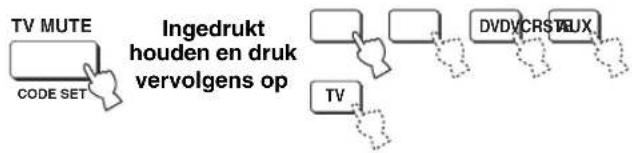
flowchart
graph TD
    A["TV MUTE"] --> B["CODE SET"]
    C["Ingedrukt houden en druk vervolgens op"] --> D["TV"]
    D --> E["DVDCRSTUX"]
    E --> F["DVDCRSTUX"]
2 Druk op MACRO op de afstandsbediening terwijl u CODE SET nog steeds ingedrukt houdt.

3 Gebruik CH +/- of de cijfertoetsen om het gewenste tv-kanaal te kiezen.
Controleer of de tv overschakelt naar het afstemscherm.

4 Druk net zo vaak op TV INPUT op de afstandsbediening totdat het scherm verandert in dat van de bij stap 1 geselecteerde signaalbron.

5 Druk op ENTER op de afstandsbediening om de geprogrammeerde macro te bevestigen.

■ Instellen van macro's voor een tv zonder afstemmogelijkheid
1 Houd CODE SET op de afstandsbediening ingedrukt en druk op één van de ingangskeuzetoetsen om de signaalbron waarvoor u een macro wilt programmeren te selecteren.
Ga door naar stap 2 terwijl u CODE SET ingedrukt houdt.

flowchart
graph TD
    A["TV MUTE"] --> B["CODE SET"]
    B --> C["Ingedrukt houden en druk vervolgens op"]
    C --> D["TV"]
    D --> E["DVDCRSTUX"]
    E --> F["Arrow pointing to keyframes"]
2 Druk op MACRO op de afstandsbediening terwijl u CODE SET nog steeds ingedrukt houdt.

Ingedrukt houden en druk vervolgens op

3 Druk op INPUT1 op de afstandsbediening.

4 Druk net zo vaak op CH +/- of TV INPUT op de afstandsbediening totdat het scherm verandert in dat van de bij stap 1 geselecteerde signaalbron.

of

5 Druk op ENTER op de afstandsbediening om de instelling te bevestigen.

■ Werken met macro's
1 Zet de keuzeschakelaar voor de bedieningsfunctie op YSP om dit toestel te kunnen bedienen.

2 Houd één van de ingangskeuzetoetsen ongeveer 2 seconden ingedrukt om de signaalbron waarvoor u een macro wilt gebruiken te selecteren.
Het ingangskanaal van de tv verandert tegelijk met de signaalbron.

flowchart
graph TD
    A[" "] --> B[" "]
    B --> C["DVDVCRSTBUX"]
    D["TV"] --> E["..."]
    style A fill:#fff,stroke:#000
    style B fill:#fff,stroke:#000
    style C fill:#fff,stroke:#000
    style D fill:#fff,stroke:#000
    style E fill:#fff,stroke:#000
■ Annuleren van macro's
1 Houd CODE SET op de afstandsbediening ingedrukt en druk op één van de ingangskeuzetoetsen om de signaalbron waarvoor u een macro wilt annuleren te selecteren.
Ga door naar stap 2 terwijl u CODE SET ingedrukt houdt.

flowchart
graph TD
    A["TV MUTE"] --> B["CODE SET"]
    C["Ingedrukt houden en druk vervolgens op"] --> D["TV"]
    D --> E["TV"]
    F["DVD/CRST/UX"] --> G["DV/DV"]
    G --> H["DV/DV"]
2 Druk op MACRO op de afstandsbediening terwijl u CODE SET nog steeds ingedrukt houdt.

Ingedrukt houden en druk vervolgens op

3 Druk op ENTER op de afstandsbediening om de macro's te annuleren.

OPLOSSEN VAN PROBLEMEN
Raadpleeg de tabel hieronder wanneer het toestel niet naar behoren functioneert. Als het probleem niet hieronder vermeld staat, of als de aanwijzingen het probleem niet verhelpen, zet het toestel dan uit (standby), haal de stekker uit het stopcontact en neem contact op met uw dichtstbijzijnde YAMAHA dealer of servicecentrum.
■ Algemeen
| Probleem Oorzaak Oplossing | Zie bladzijde | |||
| Het toestel gaat niet aan wanneer u op STANDBY/ON drukt, of gaat direct weer uit (standby) zodra de stroom wordt ingeschakeld. | De stekker zit niet goed in het stopcontact of het netsnoer is niet goed aangesloten op de netstroomaansluiting op het achterpaneel van dit toestel. | Doe de stekker goed in het stopcontact of het netsnoer goed in de netstroomaansluiting op het achterpaneel van dit toestel. | 23 | |
| Het toestel heeft blootgestaan aan een sterke, externe elektrische schok (bijvoorbeeld een blikseminslag of een ontlading van statische elektriciteit). | Zet het toestel uit (standby), haal de stekker uit het stopcontact, wacht 30 seconden voor u de stekker weer terug doet en probeer het toestel vervolgens weer gewoon te gebruiken. | — | ||
| Het toestel gaat plotseling uit (standby). | De interne temperatuur is te hoog opgelopen en de oververhittingsbeveiliging is in werking getreden. | Wacht ongeveer 1 uur tot het toestel afgekoeld is voor u het weer aan zet. | — | |
| De slaaptimer heeft het toestel uitgeschakeld. | Zet het toestel aan en speel de gewenste signaalbron weer af. | — | ||
| Geen geluid. In- of uitgangskabels niet op de juiste manier aangesloten. | Sluit de bedrading op de juiste manier aan. Als dit het probleem niet verhelpt, is het mogelijk dat er iets mis is met de kabels. | 15 | ||
| Er is geen geschikte signaalbron geselecteerd. | Selecteer een geschikte signaalbron met INPUT of met de ingangskeuzetoetsen. | |||
| Het volume staat uit. Zet het volume hoger. | 41 | |||
| De geluidsweergave is tijdelijk uitgeschakeld. | Druk op MUTE of VOLUME +/- op de afstandsbediening om de geluidsweergave te hervatten en regel vervolgens het volume. | |||
| Er worden signalen ontvangen van een signaalbron die dit toestel niet kan verwerken (zoals PCM signalen met een hogere bemonsteringsfrequentie dan 96 kHz). | Speel materiaal af waarvan de signalen wel door dit toestel gereproduceerd kunnen worden. | |||
| Wijzig de systeeminstellingen van de signaalbron in kwestie. | ||||
| Het geluid valt plotseling uit. De slaaptimer heeft het toestel uitgeschakeld. | Zet het toestel aan en speel de gewenste signaalbron weer af. | — | ||
| De geluidsweergave is tijdelijk uitgeschakeld. | Druk op MUTE of VOLUME +/- op de afstandsbediening om de geluidsweergave te hervatten en regel vervolgens het volume. | |||
| Geen geluid via de effectkanalen. U speelt een signaalbron of programma af via stereoweergave of de gerichte “My beam” weergave. | Druk op één van de toetsen voor de geluidsbundelstanden op de afstandsbediening, selecteer een multikanaals weergavefunctie en probeer vervolgens de signaalbron of het programma nogmaals af te spelen. | 42 | ||
| Geen geluid via het middenkanaal. | Het uitgangsniveau van het middenkanaal staat op een te lage waarde. | Stel het niveau (volume) van het middenkanaal hoger in. | 72 | |
| Geen geluid via de surroundkanalen. | Het uitgangsniveau van de surroundkanalen staat op een te lage waarde. | Stel het niveau (volume) van de surroundkanalen hoger in. | 72 | |
| Geen geluid uit de subwoofer. BASS OUT bij SUBWOOFER SET is ingesteld op FRONT. | Selecteer SWFR. | 67 | ||
| Het bronsignaal bevat geen zeer lage tonen. | ||||
| Probleem Oorzaak Oplossing | Zie bladzijde | |||
| Vervormde of te zachte lage tonen. | CROSS OVER bij SUBWOOFER SET is niet correct ingesteld. | Stel CROSS OVER correct in. | 67 | |
| Eén van de nacht-luisterfuncties is ingeschakeld. | Zet de nacht-luisterfuncties uit. | 55 | ||
| Te harde lage tonen. De TruBass functie is ingeschakeld. Zet de TruBass functie uit. | 57 | |||
| Het volume van de subwoofer staat te hoog. | Zet het volume van de subwoofer lager. | — | ||
| De surroundeffecten zijn verwaarloosbaar. | De luisterruimte heeft een onregelmatige vorm. | Installeer dit toestel in een vierkante of rechthoekige kamer. | — | |
| Er is geen wand in het pad van een geluidsbundel. | Plaats een plat voorwerp, zoals een plaat, in het pad van de geluidsbundel. | — | ||
| Er kunnen geen Dolby Digital of DTS bronnen worden weergegeven. (De Dolby Digital of DTS indicator op het display op het voorpaneel licht niet op.) | De aangesloten component is niet correct ingesteld voor het produceren van Dolby Digital of DTS digitale signalen. | Volg de handleiding van de apparatuur in kwestie en maak de vereiste instellingen. | — | |
| De ingangsfunctie staat op ANALOG. Stel de ingangsfunctie in op AUTO. | 75 | |||
| Er is storende ruis wanneer er een subwoofer is aangesloten op dit toestel. | De beveiliging is in werking getreden omdat er een signaal met zeer sterke lage tonen werd weergegeven. | Zet het volume lager. | 41 | |
| Selecteer SWFR bij BASS OUT. | 67 | |||
| Sluit een subwoofer aan en maak de vereiste instellingen bij SUBWOOFER SET. | 67 | |||
| Lage tonen klinken vervormd. CROSS OVER bij SUBWOOFER SET is niet correct ingesteld. | Stel CROSS OVER correct in. | 67 | ||
| Het in-beeld display wordt niet weergegeven. | De VIDEO OUT (composiet) aansluiting van dit toestel is niet verbonden met de video ingangsaansluitingen van uw tv. | Verbind de VIDEO OUT (composiet) aansluiting van dit toestel met de video ingangsaansluitingen van uw tv. Het in-beeld display (OSD) wordt niet gereproduceerd via de COMPONENT VIDEO OUT aansluitingen. | 16 | |
| De videokabel is niet correct aangesloten. | Sluit de bedrading op de juiste manier aan. | 16 | ||
| Er wordt geen beeld weergegeven voor externe apparatuur, zoals een DVD-speler. | De videokabel is niet correct aangesloten. | Sluit de bedrading op de juiste manier aan. | 17 | |
| Het toestel functioneert niet naar behoren. | De interne microcomputer is vastgelopen door een externe elektrische schok (bijvoorbeeld blikseminslag of ontlading van statische elektriciteit) of door een te laag voltage van de stroomvoorziening. | Haal de stekker uit het stopcontact en doe hem na ongeveer 30 seconden weer terug. | — | |
| U ondervindt storing van digitale of hoogfrequente apparatuur. | Dit toestel staat te dicht bij de digitale of hoogfrequente apparatuur. | Zet het toestel verder bij dergelijke apparatuur vandaan. | — | |
| Dit toestel produceert effectgeluiden niet op de juiste manier. | Het oorspronkelijke bronmateriaal bevat surroundeffecten. | Schakel de surroundweergave op dit toestel uit. | — | |
| De automatische “My beam” instelfunctie werkt niet. | Er zijn teveel andere geluiden in de kamer. | Zorg ervoor dat het zo stil mogelijk is in uw kamer. | — | |
| Probeer de handmatige instelling. | 49 | |||
| Geluid wordt te goed weerkaatst in uw kamer. | Stel REFLECTING in op HI ECHO. | 67 | ||
| De afstandsbediening wordt misschien buiten het geschikte bereik gebruikt. | De afstandsbediening werkt binnen een maximaal bereik van 6 m en binnen een hoek van 30 graden ten opzichte van loodrecht op het voorpaneel. | 24 | ||
■ Afstandsbediening
| Probleem Oorzaak Oplossing | Zie bladzijde | ||
| De afstandsbediening werkt niet of niet naar behoren. | Te ver weg of onder te scherpe hoek gebruikt. | De afstandsbediening werkt binnen een maximaal bereik van 6 m en binnen een hoek van 30 graden ten opzichte van loodrecht op het voorpaneel. | 24 |
| Direct zonlicht of sterke verlichting (vooral van TL lampen cnz.) valt op de sensor voor de afstandsbediening van dit toestel. | Stel het toestel anders op. | — | |
| De batterijen raken leeg. Vervang alle batterijen. | 24 | ||
| U kunt geen externe apparatuur bedienen met de afstandsbediening van dit toestel. | De externe component die u wilt bedienen is niet geselecteerd als signaalbron. | Gebruik INPUT op het voorpaneel of de ingangskeuzetoetsen op de afstandsbediening om de externe component te selecteren die u wilt bedienen. | 39 |
| De afstandsbedieningscode is niet goed ingesteld. | Stel de juiste afstandsbedieningscode in of probeer een andere code van dezelfde fabrikant aan de hand van de “LIJST MET AFSTANDSBEDIENINGSCODES” aan het eind van deze handleiding. | 81 | |
| Ook als de juiste afstandsbedieningscode is ingesteld is het mogelijk dat bepaalde modellen niet goed reageren op de afstandsbediening. | Gebruik de afstandsbediening die hoort bij de externe component in kwestie. | — | |
| De cursortoetsen werken niet wanneer u met het SET MENU bezig bent. | De schakelaar voor de bedieningsfunctie van de afstandsbediening is misschien onbedoeld op TV/AV gezet. | Zet de schakelaar voor de bedieningsfunctie van de afstandsbediening op YSP. | — |
| U kunt de automatische “My beam” instelfunctie niet gebruiken. | Te ver weg of onder te scherpe hoek gebruikt. | De afstandsbediening werkt binnen een maximaal bereik van 6 m en binnen een hoek van 30 graden ten opzichte van loodrecht op het voorpaneel. | 24 |
WOORDENLIJST
Audioformaten
■ Dolby Digital
Dolby Digital is een digitaal surroundsysteem met volledig van elkaar gescheiden multikanaals audio. Met 3 voorkanalen (links, midden en rechts), en 2 surroundstereokanalen biedt Dolby Digital in totaal 5 audiokanalen met het volle frequentiebereik. Met een extra kanaal speciaal voor de lage tonen, het zogenaamde LFE (Lage Frequentie Effect) kanaal, biedt dit systeem in totaal 5.1 kanalen (het LFE kanaal wordt als 0.1 kanaal geteld). Door 2-kanaals stereo voor de surroundkanalen te gebruiken is er een betere weergave van bewegende geluidsbronnen en een beter algeheel surroundeffect mogelijk dan bij Dolby Surround. Het grote dynamische bereik (van het zachtste tot het hardste geluid wat nog kan worden weergegeven) van de 5 kanalen met het volle frequentiebereik en de preciese plaatsing van het geluid door de digitale verwerking biedt de luisteraar een ongehoord realistische weergave.
Met dit toestel kunt u zelf kiezen wat voor weergave u wilt horen, van mono tot 5.1 kanaals weergave, u vraagt, wij draaien.
■ Dolby Pro Logic II
Dolby Pro Logic II is een verbeterde decoderingstechniek voor de grote hoeveelheid aan bestaand Dolby Surround materiaal. Deze nieuwe technologie maakt gescheiden 5-kanaals weergave mogelijk met 2 voorkanalen, links en rechts, 1 middenkanaal en 2 surroundkanalen, links en rechts (in plaats van slechts 1 surroundkanaal bij conventionele Pro Logic weergave). Naast de Movie stand is er ook een Music stand en een Game stand voor 2-kanaals bronmateriaal.
■ Dolby Surround
Dolby Surround maakt gebruik van een een 4-kanaals analoog opnamesysteem voor de reproductie van realistische en dynamische geluidseffecten: 2 voorkanalen, links en rechts (stereo), een middenkanaal voor gesproken tekst (mono) en een surroundkanaal voor speciale geluidseffecten (mono). Het surroundkanaal geeft alleen geluiden binnen een beperkt frequentiebereik weer. Dolby Surround wordt veel gebruikt op videobanden en laserdiscs en ook wel bij tv en kabelprogramma's. De in dit toestel ingebouwde Dolby Pro Logic decoder maakt gebruik van een digitale signaalverwerking die automatisch het volume van de verschillende kanalen stabiliseert om de richtingsgevoeligheid en de weergave van bewegende geluidsbronnen te verbeteren.
■ DTS (Digital Theater Systems) Digital Surround
DTS digitale surroundweergave is ontwikkeld om de analoge filmsoundtracks te vervangen door een 6-kanaals digitale soundtrack en is over de hele wereld bezig aan een opmars in de bioscoop. Digital Theater Systems Inc. heeft tevens een thuisbioscoopsysteem ontwikkeld zodat u gewoon thuis kunt profiteren van de verbluffende DTS digitale surroundweergave. Dit systeem produceert vrijwel vervormingsvrije 6-kanaals weergave (technisch gesproken, linker, rechter en midden voorkanalen, 2 surroundkanalen, plus een LFE 0.1 kanaal voor de subwoofer, dus anders gezegd 5.1 kanalen). Dit toestel is uitgerust met een DTS-ES decoder die 6.1-kanaals weergave mogelijk maakt door uit bestaand 5.1-kanaals bronmateriaal een surround-achterkanaal te destilleren.
■ DTS Neo:6
Neo:6 bewerkt conventioneel 2-kanaals bronmateriaal voor 6-kanaals weergave met een speciale decoder. Hierdoor wordt weergave mogelijk met kanalen met het volle bereik en met een verbeterde kanaalscheiding, zoals bij weergave van digitale signalen met gescheiden kanalen. Er zijn twee standen; Music voor weergave van muziek en Cinema voor films.
■ PCM (Lineair PCM)
Lineair PCM is een signaalformaat voor het ongecomprimeerd digitaliseren, opnemen en overbrengen van analoge audiosignalen. Dit wordt gebruikt als opnamemethode van CD's en DVD audio. Het PCM systeem maakt gebruik van een techniek waarmee het analoge signaal zeer vaak per seconde wordt gemeten. De afkorting staat voor Puls Code Modulatie; het analoge signaal wordt gecodeerd als pulsjes en dan gemoduleerd voor opname.
Audio informatie
■ LFE 0.1 kanaal
Dit kanaal is speciaal bedoeld voor de weergave van zeer lage tonen. Het frequentiebereik voor dit kanaal is 20 Hz t/m 120 Hz. Dit kanaal wordt meestal als 0.1 geteld omdat niet het volledige frequentiebereik wordt weergegeven, zoals de andere 5/6 kanalen in een Dolby Digital of DTS 5.1/6.1-kanaals systeem.
INDEX
A
Afstandsbediening 9, 24, 25
Afstandsbedieningscode 81
AUTO SETUP (IntelliBeam) 29
D
Display voorpaneel.... 7
Dolby Digital.... 44
Dolby Pro Logic 44
Dolby Pro Logic II.... 44
DTS 44
DTS Neo: 6.... 44
Dynamisch bereik 68
G
Geluidsbundels 42, 47, 48
Geluidsveldprogramma 50
/
In-beeld display (OSD) 26
K
Kabelklem.... 15
Kartonnen microfoonstandaard 31
L
LFE 0.1 kanaal....89
M
MANUAL SETUP 60
MEMORY 36,37
"My beam" 48
N
Netsnoer....23
0
Optimalisatiemicrofoon 30
P
PCM....89
s
SET MENU 26
Slaaptimer 58
Surroundfunctie 44
T
Testtoon....72
TruBass 57
Tv macro....84
V
Volumefunctie.... 55
TECHNISCHE GEGEVENS
VERSTERKER GEDEELTE
• Maximum uitgangsvermögen (EIAJ) 2 W (1 kHz, 10% THV, 4 Ω) × 40 20 W (100 Hz, 10% THV, 3 Ω) × 2
LUIDSPREKER GEDEELTE
Luidsprekers met kleine diameter .... 4 cm conus magnetisch afgeschermd type × 40 Woofers .... 11 cm conus magnetisch afgeschermd type × 2
- Ingangsaansluitingen AUDIO VCR, TV/STB (Analoog) (1 V, 32 Ω).... 2 paren (Analoog) AUDIO AUX, TV/STB (Optisch) .... 2 (Digitaal) AUDIO DVD (Coaxiaal) .... 1 (Digitaal) COMPOSITE VIDEO, VCR, DVD/AUX, STB .... 3 COMPONENT VIDEO, DVD/AUX, STB .... 2 paar
- Uitgangsaansluitingen SUBWOOFER (1,5 V, minder dan 120 Hz) .... 1 (Subwoofer) VIDEO (1 Vp-p, 75 Ω) .... 1 (Composit) COMPONENT VIDEO (Y: 1 Vp-p, 75 Ω PB/PR: 0,5 Vp-p, 75 Ω) .... 1
- Systeemaansluitingen OPTIMIZER MIC ....1 (Microfoon ingang) RS-232C ....1 (Systeembediening) REMOTE IN ....1 (Systeembediening) IR-OUT ....1 (Systeembediening)
ALGEMEEN
- Stroomvoorziening [Modellen voor de VS en Canada] ..... 120 V, 60 Hz wisselstroom [Modellen voor Australië] ..... 240 V, 50 Hz wisselstroom [Modellen voor het V.K. en Europa] ..... 230 V, 50 Hz wisselstroom [Modellen voor China] ..... 220 V, 50 Hz wisselstroom [Modellen voor Korea] ..... 220 V, 60 Hz wisselstroom [Algemene modellen] ..... 110–120 V, 50/60 Hz wisselstroom [Modellen voor Azië] ..... 220–240 V, 50/60 Hz wisselstroom
- Stroomverbruik 50 W
- Stroomverbruik Uit (standby) 0,1 W of minder
- Afmetingen (b x h x d) 1030 × 194 × 118 mm
• Gewicht 13,0 kg
* Technische gegevens kunnen zonder kennisgeving gewijzigd worden.
LIST OF REMOTE CONTROL CODES
LISTE DES CODES DE COMMANDE
LISTE DER FERNBEDIENUNGSCODES
LISTA ÖVER FJÄRRSTYRNINGSKODER
LIJST MET AFSTANDSBEDIENINGSCODES


- WAARSCHUWING
- LET OP
- Alleen voor klanten in Nederlands
- INHOUD SOPGAVE
- INLEIDING
- VOORBEREIDINGEN
- SETUP
- BASISBEDIENING
- GEAVANCEERDE BEDIENING
- AANVULLENDE INFORMATIE
- KENMERKEN
- Digital Sound Projector
- "My beam"
- Cinema DSP Digital
- Veelzijdige afstandsbediening
- Inte\liBeam
- Compatibiliteit met de nieuwste technologie
- GEBRUIKEN VAN DEZE HANDLEIDING
- Opmerkingen
- Installeer dit toestel in uw luisterruimte.
- Sluit dit toestel aan op uw tv en andere externe apparatuur.
- Maak de afstandsbediening gebruiksklaar en zet dit toestel aan.
- Schakel de AUTO SETUP in.
- Laat een bron weergeven.
- Wijzig de instellingen voor de geluidsbundels en/of de CINEMA DSP instellingen.
- Schakel de MANUAL SETUP in om instellingen aan te passen en/of afstandsbedieningscodes in te stellen.
- MEEGELEVERDE ACCESSOIRES
- ①OPTIMIZER MIC aansluiting
- ②Display voorpaneel
- ③Sensor voor de afstandsbediening
- ④INPUT
- ⑤VOLUME -/+
- ⑥STANDBY/ON
- Display voorpaneel
- ①NIGHT indicator
- ②SLEEP indicator
- ③Decoder indicators
- ④Volumeniveau indicator
- ⑤Multifunctioneel display
- #
- Achterpaneel
- Afstandsbediening
- BEDIENINGSORGANEN EN FUNCTIES
- ⑱TV POWER
- ⑲AV POWER
- ⑳INPUT1/INPUT2
- ②1MACRO
- ⑳SLEEP
- ②3INPUTMODE
- ⑳Geluidsbundel functietoetsen
- ⑲SURROUND
- ⑳MY BEAM
- ⑳ Tru Bass
- ⑳MENU
- ⑲Keuzeschakelaar bedieningsfunctie
- ③0RETURN
- ③1 TV VOL +/-
- ③2CH+/-
- ③3TV MUTE, CODE SET
- INSTALLATIE
- Voor u dit toestel gaat installeren
- Installeren van dit toestel
- Installatie parallel aan een wand
- Hoekinstallatie
- ■ Installatievoorbeelden
- Voorbeeld 1
- ■ Bij gebruik van een metalen wandbeugel
- ■ Bij gebruik van een standaard
- ■ Bij gebruik van een tv standaard
- ■ Bij gebruik van een rek of kast
- Opmerking
- ■ Bevestigen van het toestel
- AANSLUITINGEN
- Voor audio ingangssignalen
- Voor video ingangssignalen
- Voor video uitgangssignalen
- Aansluiten van een tv
- ■ Audio-aansluitingen
- ■ Video-aansluitingen
- [Non-Text]
- Aansluiten van een DVD-speler/recorder
- Aansluiten van een videorecorder
- Aansluiten van een digitale satellietontvanger of kabel-tv ontvanger
- Voor de audio-aansluitingen gebruikte kabels Voor de video-aansluitingen gebruikte kabels
- Aansluiten van een digitale ontvanger (bijv. Digitenne)
- Aansluiten van andere externe apparatuur
- Aansluiten van een subwoofer
- Aansluiten van de stroomkabel
- Over de RS-232C/REMOTE IN/IR-OUT aansluitingen
- Inzetten van batterijen in de afstandsbediening
- Bereik van de afstandsbediening
- Gebruiken van de afstandsbediening
- Inschakelen
- Druk op STANDBY/ON op het voorpaneel of op de afstandsbediening om het toestel aan te zetten.
- Druk op STANDBY/ON op het voorpaneel of op de afstandsbediening om het toestel uit (standby) te zetten.
- GEBRUIKEN VAN HET SET MENU
- Weergeven van het in-beeld display (OSD)
- Schema van het SET MENU
- Schakel de LANGUAGE SETUP in.
- Zoek een oplossing.
- Laat audiosignalen weergeven of wijzig de instellingen voor de geluidsbundels en CINEMA DSP.
- VERANDEREN VAN DE TAAL VOOR HET IN-BEELD DISPLAY (OSD)
- DISTANCE:
- EQUALIZING:
- LEVEL:
- Schema van het AUTO SETUP
- Installeren van de optimalisatiemicrofoon
- Druk op STANDBY/ON op het voorpaneel of op de afstandsbediening om het toestel uit te zetten.
- Sluit de meegeleverde optimalisatiemicrofoon aan op de OPTIMIZER MIC aansluiting aan de zijkant van dit toestel.
- Plaats de optimalisatiemicrofoon op uw normale luisterplek, op een vlakke, horizontale ondergrond, meer dan 1,8 m bij de voorkant van het toestel vandaan en met minder dan 1 m hoogteverschil (hoger of lager) ten opzichte van het midden van het toestel gemeten, met de kop van de optimalisatiemicrofoon naar boven gericht.
- ■ In elkaar zetten van de meegeleverde kartonnen microfoonstandaard
- Gebruiken van het AUTO SETUP (IntelliBeam)
- [NO TEXT]
- Zet de keuzeschakelaar voor de bedieningsfunctie op YSP om dit toestel te kunnen bedienen.
- Druk op MENU op de afstandsbediening.
- Druk op /△op de afstandsbediening, selecteer AUTO SETUP en druk vervolgens op ENTER.
- OPTIMZ, BEAM OPTIMZ only of SOUND OPTIMZ only en druk vervolgens op ENTER.
- AUTO SETUP
- (Optimaliseren geluidsbundels en geluids optimalisering)
- BEAM OPTIMZ only
- (Alleen optimaliseren geluidsbundels)
- SOUND OPTIMZ only
- (Alleen geluidsoptimalisering)
- Controleer de volgende punten nogmaals voor u met de AUTO SETUP procedure begint.
- Druk op ENTER om de AUTO SETUP procedure te laten beginnen.
- AUTO SETUP START
- Controleer of het volgende scherm op uw tv verschijnt.
- Voorbeeld 2
- Druk op ENTER om de resultaten te bevestigen of op RETURN om ze te annuleren.
- Haal de meegeleverde optimalisatiemicrofoon uit de OPTIMIZER MIC aansluiting op het voorpaneel.
- Zij-aanzicht
- ■ Foutmeldingen voor de AUTO SETUP
- Terwijl de AUTO SETUP procedure bezig is
- GEBRUIKEN VAN HET SYSTEEMGEHEUGEN
- Handig gebruik maken van het systeemgeheugen
- Instellingen laden
- Druk op /, selecteer LOAD en druk vervolgens op ENTER.
- Druk op /, selecteer MEMORY1, MEMORY2 of MEMORY3 en druk vervolgens op ENTER.
- Druk nog eens op ENTER.
- Druk op MENU om af te sluiten.
- WEERGAVE
- Selecteren van een signaalbron
- ■ Bediening via het voorpaneel
- ■ Afstandsbediening
- Weergeven van signaalbronnen
- Instellen van het volume
- Druk op VOLUME +/- op het voorpaneel of op de afstandsbediening om het volume hoger of lager te zetten.
- Tijdelijk uitschakelen van de geluidsweergave
- Druk op MUTE op de afstandsbediening om de geluidsweergave tijdelijk uit te schakelen.
- Druk op MUTE op de afstandsbediening (of op VOLUME +/-) om de geluidsweergave weer te hervatten.
- GENIETEN VAN SURROUNDWEERGAVE
- geluidsbundels
- Stereo plus 3 geluidsbundels
- geluidsbundels
- ■ Decoder indicators
- ■ Surroundfuncties en aanbevolen signaalbronnen
- Profiteren van surroundweergave van 2-kanaals bronnen
- Instellen van parameters voor de surroundfuncties
- ■ Wanneer u Dolby Pro Logic II Music heeft geselecteerd
- PANORAMA
- DIMENSION
- CT WIDTH
- ■ Wanneer u DTS Neo:6 Music heeft geselecteerd
- IMAGE
- GENIETEN VAN STEREOWEERGAVE
- Stereoweergave
- GERICHTE WEERGAVE (My beam)
- Gebruik van de automatische instelfunctie
- Gebruik van de handmatige instelfunctie
- Wat is een geluidsveld?
- ■ Elementen van een geluidsveld
- Vroege weerkaatsingen
- Natrillingen
- Geluidsveldprogramma beschrijvingen
- Inschakelen van CINEMA DSP programma's
- ■ Filmprogramma's
- ■ Sportprogramma
- Uitschakelen van CINEMA DSP programma's
- Instellen van de CINEMA DSP effectniveaus
- GEBRUIKEN VAN DE VOLUMEFUNCTIE (Nacht-luisterfunctie/Tv-volume gelijkschakeling)
- GEBRUIK VAN DE EXTRA VERSTERKING VOOR DE LAGE TONEN (TruBass)
- Instellen van de slaaptimer
- Annuleren van de slaaptimer
- MANUAL SETUP
- SOUND MENU
- BEAM MENU
- INPUT MENU
- DISPLAY MENU
- Gebruiken van het MANUAL SETUP
- ■ SETTING PARAMETERS
- (Parameter instellingen)
- INSTALLED POSITION
- (Installatiepositie van het toestel)
- INSTALLED HEIGHT (Installatiehoogte van het toestel)
- ■ BEAM ADJUSTMENT (Instelling geluidsbundels)
- HORIZONTAL ANGLE (Horizontale hoek)
- VERTICAL ANGLE (Verticale hoek)
- BEAM TRAVEL LENGTH (Bundelafstand)
- FOCAL LENGTH (Brandpuntsafstand)
- (Locatie geluidsbeeld)
- LEFT (Links)
- RIGHT (Rechts)
- TREBLE (Hoge tonen)
- BASS (Lage tonen)
- SUBWOOFER SET
- (Subwoofer instellingen)
- CROSS OVER (Crossover)
- LFE LEVEL (Niveau Lage Frequentie Effecten)
- DISTANCE (Afstand)
- ■ MUTE LEVEL (Volumeverlaging bij geluid uit)
- ■ AUDIO DELAY (Audio vertraging)
- ■ ROOM EQ (Kamerequalizer)
- MOUNTING (Montage)
- REFLECTING (Kamertype; weerkaatsing)
- ■ DD/DTS Dynamic Range (Dynamisch bereik Dolby Digital en DTS signalen)
- ■ INPUT ASSIGNMENT
- (Toewijzing ingangsaansluitingen)
- ■ INPUT MODE (Ingangsfunctie)
- ■ INPUT TRIM
- (Niveau ingangssignalen aanpassen)
- ■ INPUT RENAME (Signaalbronnen nieuwe namen geven)
- Druk op ◀ en verplaats de \_ (onderstreping) naar het teken of de spatie die u wilt veranderen.
- Druk op △ en selecteer het gewenste teken.
- Herhaal de stappen 1 t/m 3 als u de namen van andere signaalbronnen wilt veranderen.
- Druk op ENTER om af te sluiten.
- STANDARD DIMMER (Standaard dimmer)
- ■ OSD SET (In-beeld display instellingen)
- BND SET
- OSD SHIFT (Plaatsing in-beeld display)
- OSD BACK COLOR (Achtergrond in-beeld display)
- ■ UNIT SET (Eenheden)
- INIT SET
- INSTELLEN VAN DE AUDIOBALANS
- Gebruiken van de testtoon
- Druk op TEST wanneer u klaar bent met instellen.
- Met behulp van de weergegeven audio
- Zet de keuzeschakelaar voor de bedieningsfunctie op YSP om dit toestel te kunnen bedienen.
- Druk net zo vaak op CH LEVEL (of eerst op CH LEVEL en dan op 4) om het kanaal dat u wilt instellen te selecteren.
- Gebruik /◀om het volume van de kanalen in te stellen.
- Wacht een paar seconden zonder dit verder te bedienen wanneer u klaar bent met uw instellingen.
- SELECTEREN VAN EEN INGANGSFUNCTIE
- • AUTO
- • DTS
- • ANALOG
- INSTELLEN SYSTEEMPARAMETERS
- Gebruiken van de systeemparameters
- Instellen van MEMORY PROTECT
- Instellen van MAX VOLUME
- Instellen van TURN ON VOLUME
- Instellen van DEMO MODE
- Instellen van FACTORY PRESET
- KENMERKEN VAN DE AFSTANDSBEDIENING
- Instellen van afstandsbedieningscodes
- Houd CODE SET op de afstandsbediening ingedrukt en druk op één van de ingangskeuzetoetsen om de signaalbron waarvoor u een afstandsbedieningscode wilt programmeren te selecteren.
- Voer de afstandsbedieningscode in met de cijfertoetsen terwijl u CODE SET ingedrukt houdt.
- Raadpleeg "Bedienen van andere componenten" op bladzijde 82 om de externe component te bedienen met de afstandsbediening van dit toestel.
- Bedienen van andere componenten
- ■ Bedienen van uw tv
- ■ Bedienen van uw DVD-speler
- ■ Bedienen van uw videorecorder
- ①AV POWER
- ■ Bedienen van uw STB (kabel tv (CATV)/satellietontvanger)
- ②Cijfertoetsen
- Gebruiken van de tv-macrofunctie
- ■ Instellen van macro's voor een tv met afstemmogelijkheid
- Druk op MACRO op de afstandsbediening terwijl u CODE SET nog steeds ingedrukt houdt.
- Gebruik CH +/- of de cijfertoetsen om het gewenste tv-kanaal te kiezen.
- Druk net zo vaak op TV INPUT op de afstandsbediening totdat het scherm verandert in dat van de bij stap 1 geselecteerde signaalbron.
- Druk op ENTER op de afstandsbediening om de geprogrammeerde macro te bevestigen.
- ■ Instellen van macro's voor een tv zonder afstemmogelijkheid
- ■ Werken met macro's
- ■ Annuleren van macro's
- OPLOSSEN VAN PROBLEMEN
- WOORDENLIJST
- Audioformaten
- ■ Dolby Digital
- ■ Dolby Pro Logic II
- ■ Dolby Surround
- ■ DTS (Digital Theater Systems) Digital Surround
- ■ DTS Neo:6
- ■ PCM (Lineair PCM)
- Audio informatie
- ■ LFE 0.1 kanaal
- INDEX
- A
- D
- G
- /
- K
- L
- M
- N
- 0
- P
- s
- T
- V
- TECHNISCHE GEGEVENS
- VERSTERKER GEDEELTE
- LUIDSPREKER GEDEELTE
- ALGEMEEN
- LIST OF REMOTE CONTROL CODES
- LISTE DES CODES DE COMMANDE
- LISTE DER FERNBEDIENUNGSCODES
- LISTA ÖVER FJÄRRSTYRNINGSKODER
- LIJST MET AFSTANDSBEDIENINGSCODES
Merk : YAMAHA
Model : YSP-1100 B
Categorie : Luidspreker