
SLB-3ER - Airconditioner MITSUBISHI - Gratis gebruiksaanwijzing en handleiding
Vind de handleiding van het apparaat gratis SLB-3ER MITSUBISHI in PDF-formaat.


| Type product | Centrale console voor airconditioningregeling |
| Model | SLB-3-ER (ook SLA-3-ER) |
| Merk | Mitsubishi Heavy Industries |
| Max. aantal aanstuurbare binnenunits | 144 |
| Max. aantal groepen per blok | 9 |
| Max. aantal blokken | 16 |
| Max. aantal units per groep | 16 |
| Display | Aanraakscherm met achtergrondverlichting |
| Besturingsfuncties | Groepsbediening, batchgewijze werking, planning, alarmhistorie, USB-import/export (enkel SLB-3-ER) |
| Instelbare modi | Auto, Koelen, Ontvochtigen, Ventileren, Verwarmen |
| Temperatuurbereik | 18 °C tot 30 °C |
| Ventilatorsnelheden | Hoog, Medium, Laag |
| Luchtuitstroomstanden | Auto, Stop 1 t/m 4 |
| Klok | Interne klok, bij stroomuitval < 48 uur behouden |
| Wachtwoordbeveiliging | Ja |
| Onderhoud | Reinigen met zachte droge doek; indien nodig met neutraal reinigingsmiddel |
| Veiligheid | Installatie door erkend vakman; niet met natte handen bedienen; statische ontlading vermijden |
| Geschikt voor | KX-serie, GHP, PAC |
| Artikelnummer | SLB-3-ER |
Veelgestelde vragen - SLB-3ER MITSUBISHI
Gebruikersvragen over SLB-3ER MITSUBISHI
0 vraag over dit apparaat. Beantwoord die u kent of stel uw eigen vraag.
Stel een nieuwe vraag over dit apparaat
Download de handleiding voor uw Airconditioner in PDF-formaat gratis! Vind uw handleiding SLB-3ER - MITSUBISHI en neem uw elektronisch apparaat weer in handen. Op deze pagina staan alle documenten die nodig zijn voor het gebruik van uw apparaat. SLB-3ER van het merk MITSUBISHI.
GEBRUIKSAANWIJZING SLB-3ER MITSUBISHI
Onze hartelijke dank voor het gebruiken van de centrale console SLA-3-ER of SLB-3-ER van Mitsubishi Heavy Industries, Ltd.
Lees de handleiding aandachtig door voordat u het apparaat gaat gebruiken. Bewaar de handleiding voor naslag. Als er ooit problemen ontstaan, kan de handleiding zeer nuttig zijn. Lees ook de handleiding die bij de airconditioner wordt geleverd, goed door.
Inhoudsopgave
■ Voorzorgsmaatregelen 2
Inleiding
Overzicht 4
Namen en functies van onderdelen 4
Groepsblokken 4
Opstartscherm 5
Kort overzicht van handelingen 6
Main Menu (Hoofdmenu) 7
Scherm System Configuration (Systeemconfiguratie) 8
Scherm All blocks (Alle blokken) 9
Pictogrammen 10
Scherm Changeover Confirmation (Wijziging bevestigen) 10
■Handeling
Tijd en datum instellen 11
Groepen definiëren 11
Blokken definiëren 13
Werkinstellingen groep (Groepsstatus bewaken) 15
Werkinstellingen voor meerdere groepen 18
Groepsgewijze werking 19
Schema's instellen 20
Gedetailleerde unit-infomatie weergeven 24
Boekingsinstellingen (enkel SLB-3-ER) 25
■Handige functies
Cijfers en tekens invoeren 26
Functies instellen 27
Correcties voor stroomstoringen 27
USB-geheugen (enkel SLB-3-ER) 28
Alarmhistorie weergeven 29
Systeeminformatie 30
Help 30
■ Onderhoud 30
■ Afsluiten 30
■ Probleemoplossing 31
■ Installatie 32
■ After Sales 32
Voorzorgsmaatregelen
- Lees deze "Voorzorgsmaatregelen" zorgvuldig door voordat u het systeem in gebruik neemt, zodat u dit op de juiste manier kunt bedienen.
- De voorzorgsmaatregelen hebben het label "⚠ GEVAAR" of "⚠ LET OP".
Voorzorgsmaatregelen aangegeven met "⚠ GEVAAR" wijzen erop dat verkeerd gebruik zeer ernstige gevolgen kan hebben, zoals dood, ernstige verwondingen, etc.
Maar ook voorzorgsmaatregelen met het label. "LET OP" kunnen, afhankelijk van de omstandigheden, waarschuwen voor ernstige problemen. Houd u altijd aan deze voorzorgsmaatregelen om uw eigen veiligheid te waarborgen.
- De hieronder afgebeelde symbolen die regelmatig terugkeren in de tekst, hebben de volgende betekenis:

Strikt verboden.

Volg de aanwijzingen uiterst zorgvuldig op.
- Als u de handleiding volledig heeft gelezen, bewaar deze dan op een plaats waar u deze gemakkelijk kunt raadplegen. Als een ander persoon het apparaat gaat bedienen, zorg dan dat deze de beschikking over de handleiding krijgt.
■ AANDACHTSPUNTEN BIJ DE INSTALLATIE
GEVAAR
De installatie van het systeem moet worden uitgevoerd door uw dealer of door een erkend vakman.

Wij raden u af om de unit zelf te installeren. Een verkeerde installatie kan leiden tot waterlekkage, elektrische schokken of brand.
■ AANDACHTSPUNTEN BIJ DE BEDIENING
GEVAAR
Als u een brandgeur ruikt of een andere abnormaliteit constateert, zet u de hoofdschakelaar direct uit en neemt u contact op met de leverancier van de apparatuur.

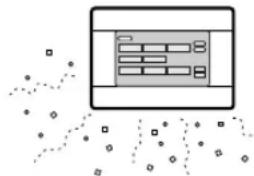
Als u de unit blijft gebruiken zonder het probleem op te lossen, kan dit leiden tot ongevallen, elektrische schokken of brand.
LET OP
Raak de schakelaars niet met natte handen aan.

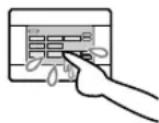
Dit kan leiden tot een elektrische schok.
Trek niet aan de kabel.

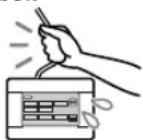
Als de kerndraad losraakt, kan er kortsluiting ontstaan.
Maak de unit niet schoon met water.

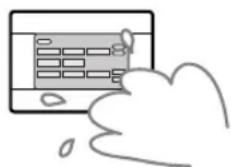
Dit kan leiden tot een elektrische schok.
Statische ontlading bij de unit kan leiden tot een storing.
Raak ter voorkoming van schade door statische elektriciteit een geaard metalen object of oppervlak aan, voordat u de unit bedient.
I Voorzorgsmaatregelen bij verplaatsen en repareren
GEVAAR
Voer geen reparaties uit. Neem hiervoor contact op met de leverancier van de unit.
Neem contact op met de leverancier van de unit als u deze wilt verplaatsen en opnieuw installeren.

Slecht uitgevoerde reparaties kunnen leiden tot elektrische schokken of brand.

Een slecht uitgevoerde installatie kan leiden tot elektrische schokken of brand.
Het energieverbruik voor deze unit wordt niet door OIML berekend. Er worden dan ook geen garanties afgegeven met betrekking tot de resultaten van deze berekening. Deze unit berekent alleen de distributie van het energieverbruik (gas, elektriciteit). De airconditioning-kosten zult u zelf moeten berekenen.
Let op!
Dit is een product van klasse A. In een huishoudelijke omgeving kan dit product radiostroringen veroorzaken. In dat geval kan de gebruiker genoodzaakt zijn om gepaste maatregelen te treffen.
Inleiding
Overzicht
Met de centrale consoles SLA-3-ER en SLB-3-ER kunnen maximaal 144 airconditionerunits (binnenunits)collectief worden geregeld. Alle regelingen, zoals het bewaken van de units, de bediening, instellingen en planning bevinden zich op een aanraakscherm.
Namen en functies van onderdelen
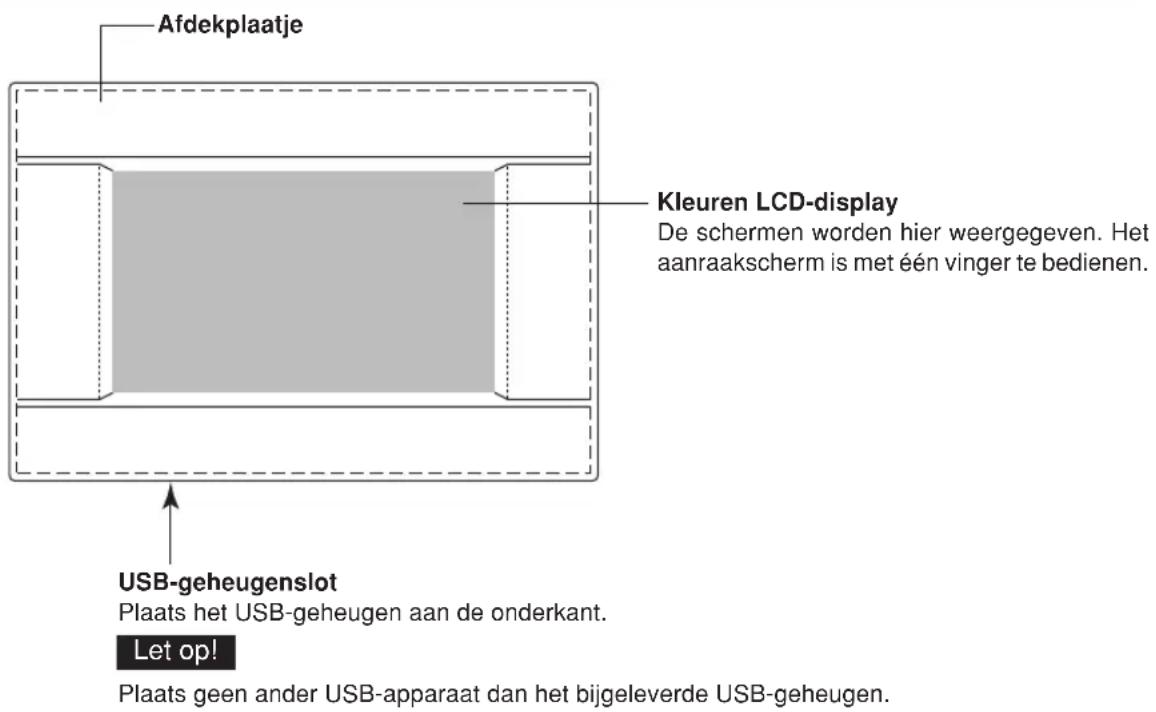
Groepsblokken
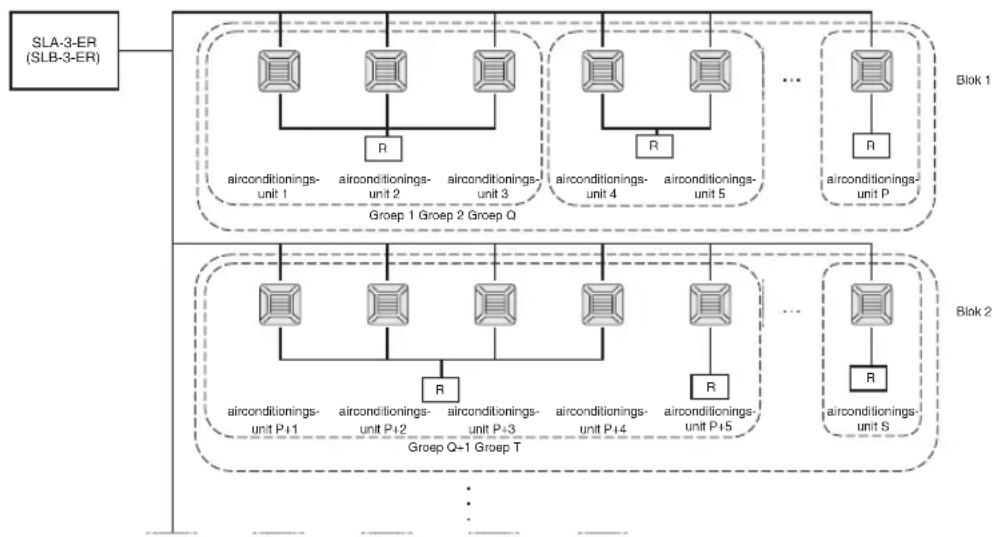
[Voorbeeld van aansluitingen]
flowchart
graph TD
    A["SLA-3-ER (SLB-3-ER)"] --> B["Groep 1 Groep 2 Groep Q"]
    B --> C["Group 1 Groep 2 Groep Q"]
    B --> D["Group 2 Groep Q-1 Groep T"]
    C --> E["AirConditionings-unit 1"]
    C --> F["AirConditionings-unit 2"]
    C --> G["AirConditionings-unit 3"]
    C --> H["AirConditionings-unit 4"]
    C --> I["AirConditionings-unit 5"]
    C --> J["AirConditionings-unit P"]
    D --> K["AirConditionings-unit P+1"]
    D --> L["AirConditionings-unit P+2"]
    D --> M["AirConditionings-unit P+3"]
    D --> N["AirConditionings-unit P+4"]
    D --> O["AirConditionings-unit P+5"]
    D --> P["AirConditionings-unit S"]
    style A fill:#f9f,stroke:#333
    style B fill:#ccf,stroke:#333
    style C fill:#cfc,stroke:#333
    style D fill:#fcc,stroke:#333
    style E fill:#ffc,stroke:#333
    style F fill:#ffc,stroke:#333
    style G fill:#ffc,stroke:#333
    style H fill:#ffc,stroke:#333
    style I fill:#ffc,stroke:#333
    style J fill:#ffc,stroke:#333
    style K fill:#ffc,stroke:#333
    style L fill:#ffc,stroke:#333
    style M fill:#ffc,stroke:#333
    style N fill:#ffc,stroke:#333
    style O fill:#ffc,stroke:#333
    style P fill:#ffc,stroke:#333
- Er kunnen maximaal 16 airconditioningunits in één groep worden ingesteld.
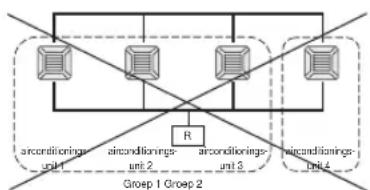
- Gebruik niet slechts één afstandsbediening voor verschillende groepen airconditioningunits.
- Er kunnen maximaal 9 groepen in één blok worden ingesteld.
- Er kunnen maximaal 16 blokken worden ingesteld. (Totaal 144 units)
R : Afstandsbediening
flowchart
graph TD
    A["Group 1: anconditioning-unit 1"] --> B["Group 2: anconditioning-unit 2"]
    B --> C["Group 3: anconditioning-unit 3"]
    C --> D["Group 4: anconditioning-unit 4"]
    D --> E["Central R node"]
    style A fill:#f9f,stroke:#333
    style B fill:#f9f,stroke:#333
    style C fill:#f9f,stroke:#333
    style D fill:#f9f,stroke:#333
    style E fill:#f9f,stroke:#333
Opstartscherm
[Beginscherm] [Informatiescherm]
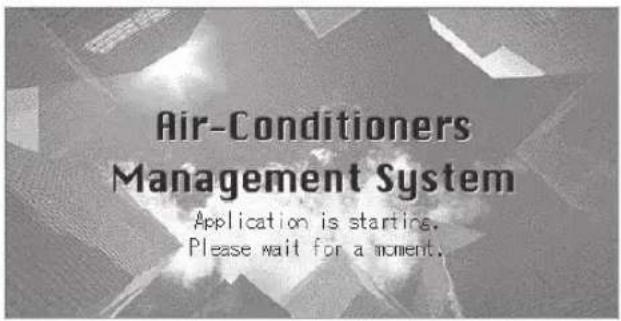
Dit scherm wordt weergegeven tijdens het opstarten.
Na een tijdje wordt het volgende scherm weergegeven. Het is niet mogelijk om enige instelling te maken
king
terwijl het informatiescherm wordt getoond.
• Weergave ALL GROUPS (Alle groepen)
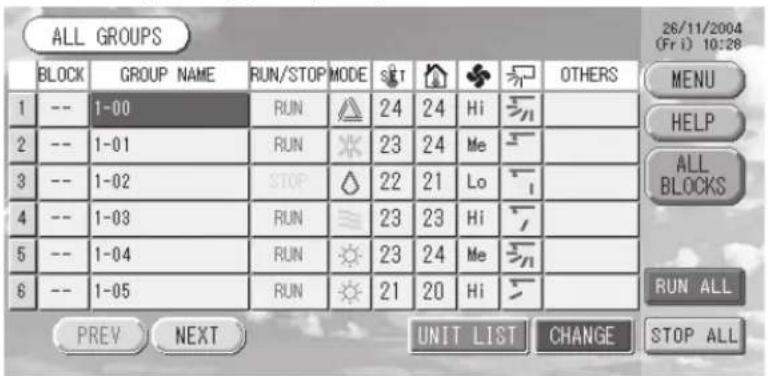
Dit scherm verschijnt als de unit voor het eerst wordt opgestart of als de blokken niet zijn geregistreerd. Stel de initiele waarden in de onderstaande volgorde in.

Tijd en datum instellen pagina 11

Definitie groep pagina 11

Blokken definiëren pagina 13
* Het is heel handig als blokken zijn gedefinieerd, omdat u dan de status van alle groepen op een enkel scherm kunt bekijken.
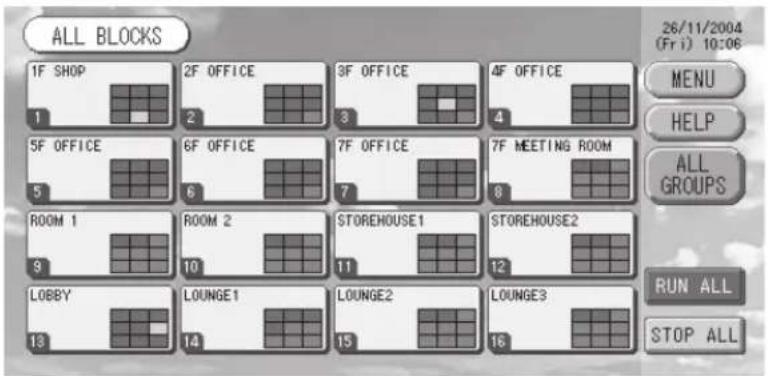
• Weergave ALL BLOCKS (Alle blokken)
Nadat u de blokken zijn geregistreerd, verschijnt dit scherm.
Opmerking
Het kan even duren voordat de instellingen in de unit zijn ingelezen. Voer pas handelingen uit nadat alle ingestelde groepen worden weergegeven. (Dit duurt slechts enkele minuten duren.)
Kort overzicht van handelingen
| Initiële instellingen | Datum en tijd | Pagina 11 (Tijd en datum instellen) |
| Groepen | Pagina 11 (Groepen definiëren) | |
| Blokken | Pagina 13 (Blokken definiëren) | |
| Status weergeven | Alle blokken | Pagina 9 (Alle blokken weergeven) |
| Alle groepen | Pagina 17 (Scherm ALL GROUPS (Alle groepen)) | |
| Elke groep | Pagina's 15 en 17 Instellingen groepsbediening: (Scherm GROUP(PANEL) & GROUP(LIST) (GROEP(PANEEL) & GROEP(LIJST)) | |
| Elke unit | Pagina 24 (Gedetailleerde unit-infomatie weergeven) | |
| Groepsbediening | Pagina 15 (Groepsinstellingen) | |
| Bediening met meerdere groepen | Pagina 18 (Werkinstellingen voor meerdere groepen) | |
| Batchbediening | Pagina 19 (Groepsgewijze werking) | |
| Schema's instellen en controleren | Pagina 20 (Schema's instellen) | |
| Boekingsinstellingen maken (enkel SLB-3-ER) | Pagina 25 (Boekingen instellen) | |
| Cijfers en tekens invoeren | Pagina 26 (Cijfers en tekens invoeren) | |
| Handige functies | Pagina 27 (Functies instellen) | |
| Pagina 27 (Correcties voor stroomstoringen) | ||
| Pagina 28 (USB-geheugen) | ||
| Pagina 30 (Systeeminformatie) | ||
| Alarmhistorie | Pagina 29 (Alarmhistorie weergeven) | |
| Meer informatie | Pagina 30 (Help) | |
[Wachtwoord-invoerscherm]
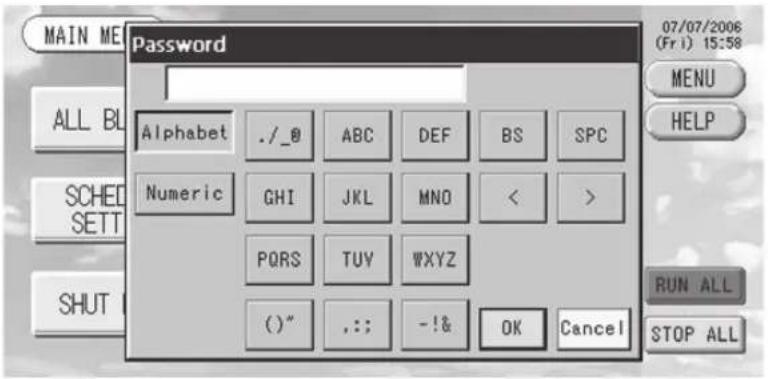
(*) Wachtwoord
Main Menu (Hoofdmenu)
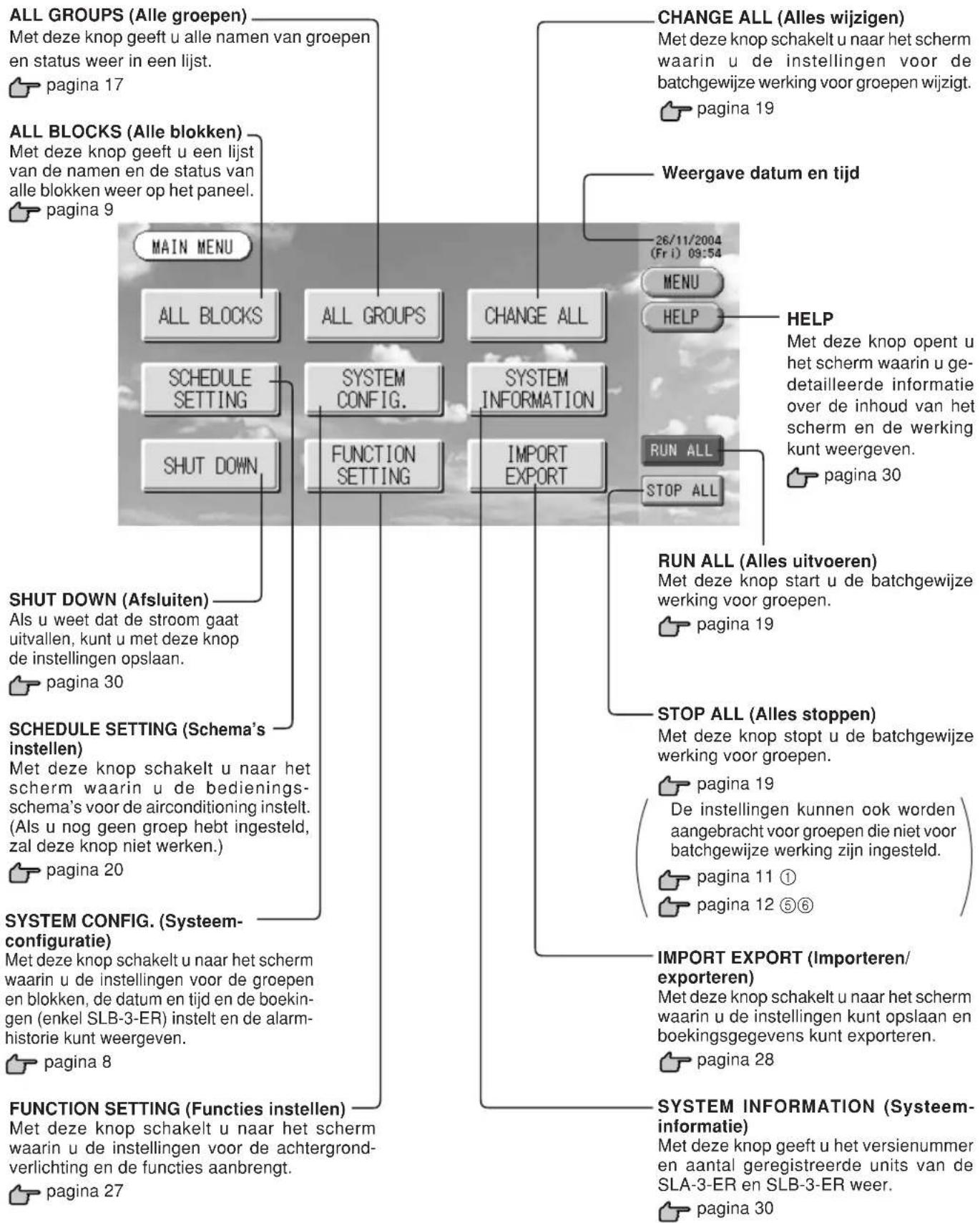
Nadat u op MENU hebt gedrukt, wordt het hieronder getoonde scherm weergegeven.
Voer a.u.b. uw wachtwoord (*) in nadat u op de SCHEDULE SETTING, SYSTEM CONFIG., SHUT DOWN, FUNCTION SETTING of IMPORT EXPORT toets hebt gedrukt.
(*) Zie pagina 6.
flowchart
graph TD
    A["ALL GROUPS (Alle groepen)"] --> B["MEAT"]
    B --> C["MAIN MENU"]
    D["ALL BLOCKS (Alle blokken)"] --> E["MEAT"]
    E --> F["ALL GROUPS"]
    G["SCHEDULE SETTING"] --> H["SYSTEM CONFIG."]
    I["SHUT DOWN"] --> J["FUNCTION SETTING"]
    K["RUNCH ALL"] --> L["CHANGE ALL"]
    M["SYSTEM INFORMATION"] --> N["FUNCTION SETTING"]
    O["RUN ALL"] --> P["IMPORT EXPORT"]
    Q["STOP ALL"] --> R["RUNCH ALL"]
    S["WHIP"] --> T["RUN ALL"]
    U["HELP"] --> V["RETURN ALL"]
    W["WEERGAVE DATUM EN Tijd"] --> X["26/11/2004 (Fri) 09:54"]
    Y["MANU"] --> Z["MENU"]
    AA["HELP"] --> AB["HELP"]
    AC["RUN ALL"] --> AD["RUNCH ALL"]
    AE["RUN ALL (Alles uitvoeren)"] --> AF["STOP ALL (Alles stoppen)"]
    AG["SCHEDULE SETTING (Schema's instellen)"] --> AH["MEAT"]
    AH --> AI["ShUT DOWN (Afsluiten)"]
    AJ["SYSTEM CONFIG. (System-configuratie)"] --> AK["MEAT"]
    AK --> AL["SYSTEM CONFIG. (System-configuratie)"]
    AM["FUNCTION SETTING (Functions instellen)"] --> AN["MEAT"]
    AN --> AO["FUNCTION SETTING (Functions instellen)"]
Scherm System Configuration (Systeemconfiguratie)
Dit scherm wordt weergegeven als u in het Main Menu (Hoofdmenu) op SYSTEM CONFIG. drukt.

pagina 7
UNIT DEFINITION (Units definiëren)
Met deze knop schakelt u naar het scherm UNIT DEFINITION (Units definiëren). (enkel SLB-3-ER)

pagina 25
GROUP DEFINITION (Groepen definiëren)
Met deze knop schakelt u naar het scherm GROUP DEFINITION (Groepen definiëren).

pagina 11
BLOCK DEFINITION (Blokken definiëren)
Met deze knop schakelt u naar het scherm BLOCK DEFINITION (Blokken definiëren).

pagina 13
Met deze knop schakelt u naar het scherm ACCOUNTING PERIOD TIME (Boekingsperiode). (enkel SLB-3-ER).

pagina 25
TIME&DATE SETTING (Tijd en datum instellen)
Met deze knop schakelt u naar het scherm TIME & DATE SETTING (Datum en tijd instellen).

pagina 11
MENU
Terug naar het MAIN MENU (Hoofd-menu). pagina 7
Weergave datum en tijd
HELP
Met deze knop opent u het scherm waarin u gedetailleerde informatie over de inhoud van het scherm en de werking kunt weergeven.

pagina 30
-26/11/2004 (Fri) 10:53
MENU
HELP
RUN ALL
STOP ALL
STOP ALL (Alles stoppen)
Met deze knop stopt u de batchgewijze werking voor groepen.
pagina 19
De instellingen kunnen ook worden aangebracht voor groepen die niet voor batchgewijze werking zijn ingesteld.

pagina 11 ①

pagina 12 ⑤⑥
RUN ALL (Alles uitvoeren)
Met deze knop start u de batchgewijze werking voor groepen.

pagina 19
ALARM HISTORY (Alarmhistorie)
Met deze knop geeft u de alarm-historie voor units weer.

pagina 29
Scherm All blocks (Alle blokken)
Dit scherm wordt weergegeven als u in het MAIN MENU (Hoofdmenu) op ALL BLOCKS drukt. 7 Met deze knop geeft u de namen en de status van alle blokken weer op de panelen. Blokken zonder instellingen en blokken zonder groepen worden niet weergegeven. Als u op een blokknop drukt, wordt het scherm GROUP (PANEL) (Groep (paneel)) weergegeven. pagina 15
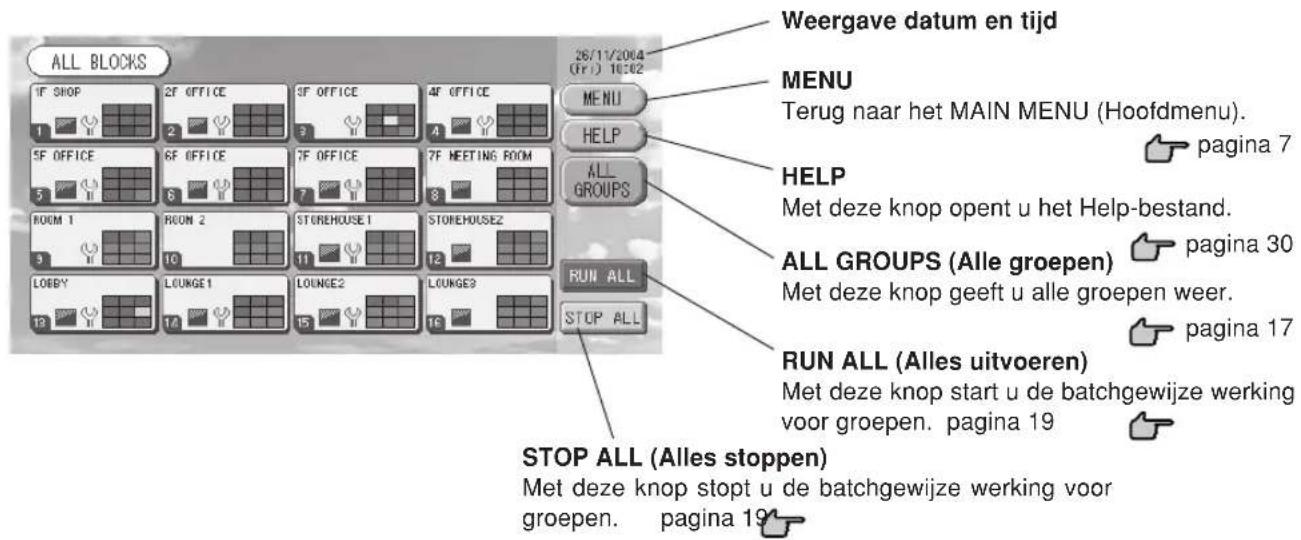
* De instellingen kunnen ook worden aangebracht voor groepen die niet voor batchgewijze werking zijn ingesteld.

pagina 11 ①

pagina 12 ⑤⑥
• Weergaven individuele blokken
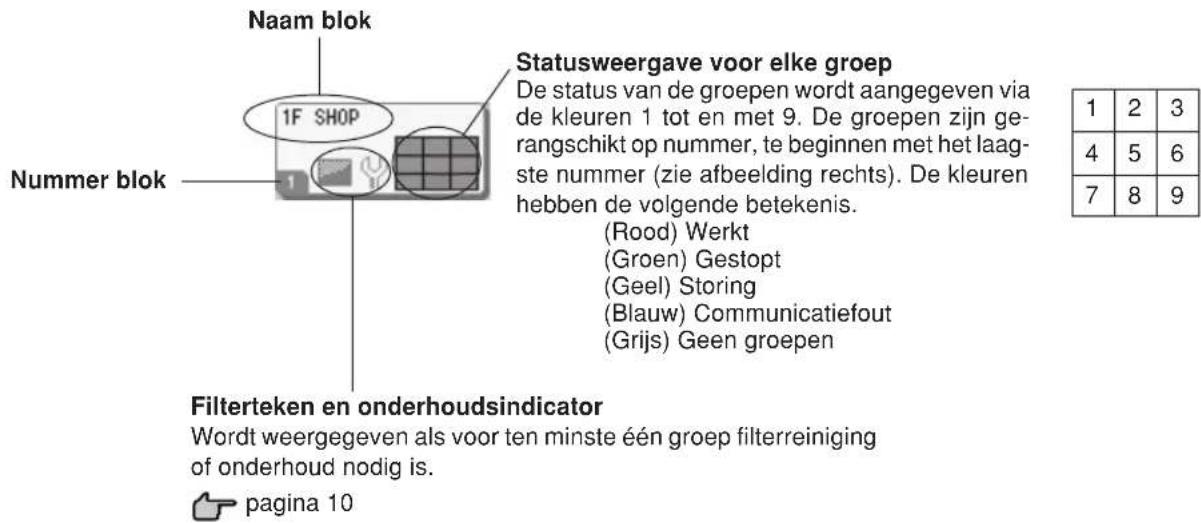
Pictogrammen
(1) Pictogram voor de units
De status van de unit wordt weergegeven aan de hand van kleuren.

(Rood) In werking (als ten minste één unit in werking is)

(Groen) Gestopt (als de werking van alle units is gestopt)

(Geel) Storing van een of meer units.

(Blauw) Communicatiefout (communicatiefout op een of meer units)
(2) Filterteken
Deze indicator licht op als het filter van ten minste één van de airconditioningunit in een blok of groep moet worden gereinigd. Als dit het geval is, reinigt u de filters.

(3) Onderhoudsindicator
Als de onderhoudsindicator voor een of meer airconditionerunits binnen een blok of groep brandt, wordt de onderhoudsindicator weergegeven. Als de onderhoudsindicatoren op alle units uit zijn, wordt de onderhoudsindicator niet meer weergegeven. Neem, indien deze indicator wordt weergegeven, contact op met de leverancier van de units.

(Grijs) Inspection 1, Inspection 2

Hier worden de groepen weergegeven die in de planning van de huidige dag voorkomen.

(5) Luchtuitstroom
Hier wordt de positiestatus van de lamellen getoond.

Auto-
(AUTO)

Positie 1 (STOP 1)

Positie 2 (STOP 2)

Positie 3 (STOP 3)

Positie 4 (STOP 4)
(6) Werkingsstand
De werkingsstand van het apparaat wordt met symbolen aangegeven.

Gestopt wegens fout (Een of meer apparaten zijn gestopt vanwege een storing.)
Neem a.u.b. contact op met de winkel waar u het apparaat hebt gekocht.

Opdracht (Een extern signaal is binnengekomen bij de opdracht-aansluiting. 👍 pagina 12)
Het doelapparaat schakelt over naar de ventilatorstand en opdrachten via de afstandsbediening worden geblokkeerd. Wanneer het externe signaal verdwijnt, keert het apparaat terug in de instelstand.

Noodstop (Een extern signaal is binnengekomen bij de noodstop-aansluiting.)
Alle aangesloten apparaten stoppen en bedieningsopdrachten worden geblokkeerd. Wanneer het noodstop-signaal wordt opgeheven, wordt de vergrendel/ontgrendel-keuze van de afstandsbediening hersteld, maar de apparaten blijven in de stopstand wachten.
Scherm Changeover Confirmation (Wijziging bevestigen)
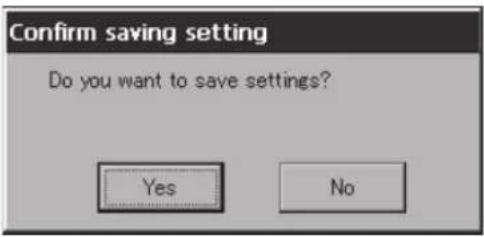
Dit een scherm waarin wijzigingen aan verschillende instellingen bevestigd kunnen worden. De weergegeven tekst varieert al naargelang het opgeroepen scherm, maar de werking is in principe als volgt.
Druk op Yes (Ja) als u de instellingen wilt opslaan en het scherm wilt verlaten.
Druk op No (Nee) als u het scherm wilt verlaten zonder de instellingen op te slaan.
Handeling
ATTENTIE
Statische ontlading bij de unit kan leiden tot een storing.
Raak ter voorkoming van schade door statische elektriciteit een geaard metalen object of oppervlak aan, voordat u de unit bedient.
Tijd en datum instellen
- Druk op MENU en vervolgens op SYSTEM CONFIG. pagina 7
- Druk op TIME&DATE SETTING (Tijd en datum instellen) in het scherm SYSTEM CONFIGURATION.
pagina 8
[Scherm TIME & DATE SETTING]
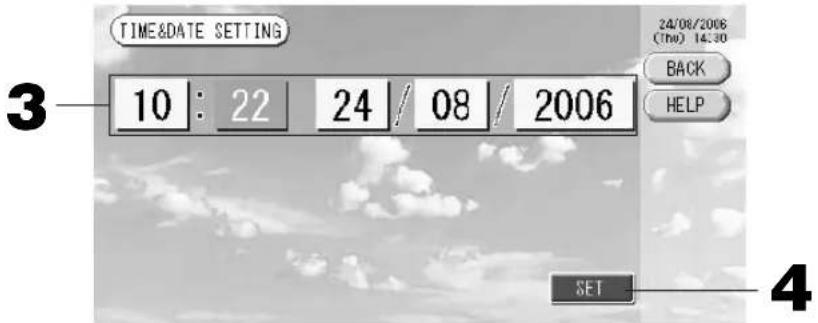
- Druk op de knoppen voor Year, Month, Day en Time (respectievelijk Jaar, Maand, Dag en Tijd).
Voer de huidige tijd en datum in. pagina 26
- Druk op SET (Instellen) en vervolgens op Yes (Ja) in het bevestigingsscherm.
De opgegeven tijd en datum zijn ingesteld op 00 seconden. Als u de instellingen niet wilt opslaan, drukt u op No (Nee).
Opmerking
- Als u op BACK (Terug) drukt, keert u terug naar het scherm SYSTEM CONFIGURATION (Systeemconfiguratie).
- Bij stroomstoringen die minder dan 48 uur duren, hoeft u de tijd en datum niet opnieuw in te stellen.
Groepen definiëren
① De te definiëren groepen selecteren en de geregistreerde eenheden weergeven
- Druk op SYSTEM CONFIG. (Systeemconfiguratie) in het hoofdmenu.
- Druk op GROUP DEFINITION (Groepen definiëren) in het scherm SYSTEM CONFIGURATION.
pagina 7
pagina 8
Het scherm GROUP DEFINITION (Groepen definiëren) verschijnt.
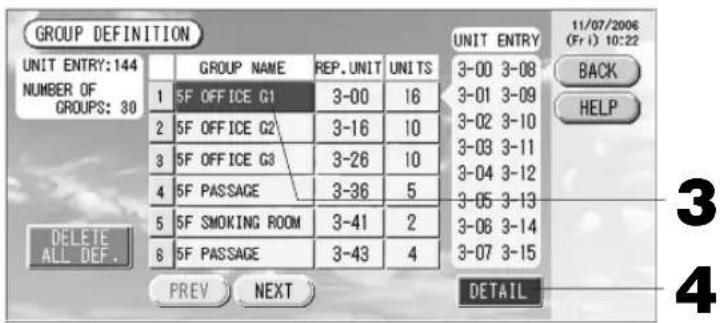
[Initiël scherm GROUP DEFINITION]
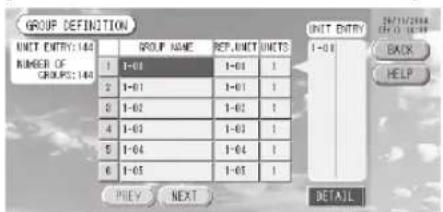
De groepsnaam op het scherm Initial Group Definition (Initiële groepen definiëren) bestaat uit het superlynk-nummer en het adres van de unit.
(Voorbeeld) 1 - 00
superlynk-nr. adres van unit
- Selecteer een groepsnaam.
Als u een groep wilt toevoegen, drukt u op een gebied met een lege groepsnaam. Druk op de naam van de groep als u de instellingen voor een geregistreerde groep wilt wijzigen. De geselecteerde groep wordt invers gemarkeerd. Als u van pagina wilt veranderen, drukt u op PREV (Vorige) of op NEXT (Volgende).
4. Druk op DETAIL (Details).
Het scherm GROUP DEFINITION DETAILS (Groepsdefinitiedetails) verschijnt.
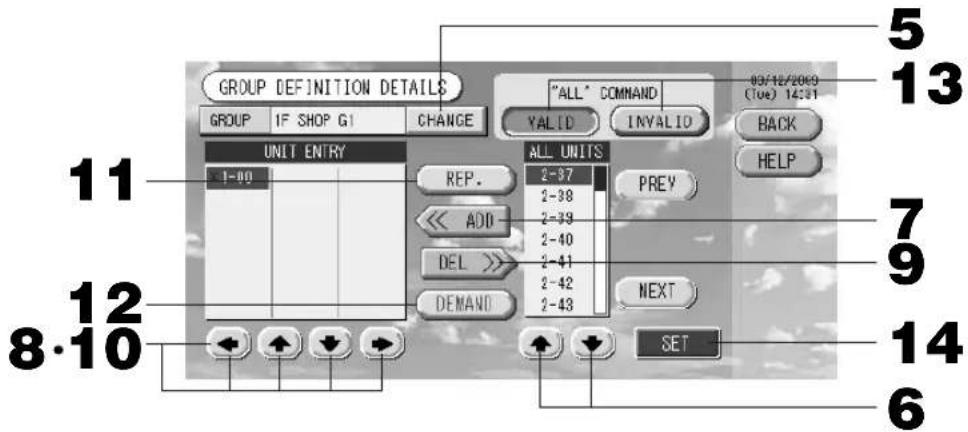
②De in te stellen groepsnaam registreren en wijzigen
5. Druk op CHANGE (Wijzigen).
Vul de naam voor de groep in.

pagina 26
③Units toevoegen aan de groep of verwijderen uit de groep
- ⬆ ⬆ of druk direct op de naam van een unit en selecteer de unit in de lijst met alle units.
Als u van pagina wilt veranderen, drukt u op PREV (Vorige) of op NEXT (Volgende).
7. Druk op ADD (Toevoegen).
De geselecteerde unit wordt toegevoegd aan de lijst UNIT ENTRY (Unit invoeren) en verwijderd van de lijst ALL UNITS (Alle units).
- ◆ ◆ ◆ ◆ of druk direct op de naam van een unit en selecteer de unit in de lijst UNIT ENTRY (Units invoeren).
9. Druk op DEL (Verwijderen).
De geselecteerde unit wordt verwijderd uit de lijst UNIT ENTRY en verplaatst naar de lijst met alle units.
④De representatieve unit en behoefte instellen
- ◆ ◆ ◆ ◆ of druk direct op de naam van een unit en selecteer de unit in de lijst UNIT ENTRY (Units invoeren).
Die unit wordt als representatieve unit ingesteld en in het scherm wordt er links van de naam een sterretje geplaatst.
- Representatieve unit: unit waarvan de status wordt weergegeven als de groep is weergegeven
12. Druk op DEMAND (Behoefte).
Die unit wordt ingesteld als werking op verzoek en in het scherm wordt er rechts van de naam een "D" geplaatst.
- Demand: een unit die schakelt naar de ventilatormodus als er een externe behoefte is.
Opmerking
Via vraagbehoefte kan er in de zomer op stroomkosten worden bespaard door vermindering van het stroomverbruik.
⑤Batchgewijze werking voor de groep instellen en instelling ongedaan maken
13. Druk op VALID (Geldig) of INVALID (Ongeldig).
· VALID (Geldig): groep ingesteld voor batchgewijze werking
· INVALID (Ongeldig): groep niet ingesteld voor batchgewijze werking
⑥De instellingen opslaan
14. Druk op SET. Druk op Yes (Ja) in het bevestigingsscherm.
De groepsinstellingen worden opgeslagen. Als u de instellingen niet wilt opslaan, drukt u op No (Nee).
Opmerking
- Als u op BACK (Terug) drukt, keert u terug naar het vorige scherm.
- Er kunnen 1 tot 16 eenheden in een groep worden geregistreerd.
- Wanneer u alle groepsdefinities wilt wissen, drukt u op de DELETE ALL DEF. toets en voert u uw wachtwoord (*) in. Druk vervolgens op de Ja knop in het bevestigingsscherm.
Let op le tijdschema-instellingen worden hierbij ook gewist.
(*) Zie pagina 6.
Blokken definiëren
Opmerking
De groep van tevoren registreren. 👍 pagina 11
① De te definiëren blokken selecteren en de geregistreerde groepen weergeven
- Druk op SYSTEM CONFIG. (Systeemconfiguratie) in het hoofdmenu.

pagina 7
- Druk op BLOCK DEFINITION (Blokken definiëren) in het scherm SYSTEM CONFIGURATION.
Het scherm BLOCK DEFINITION (Blokken definiëren) verschijnt.

pagina 8
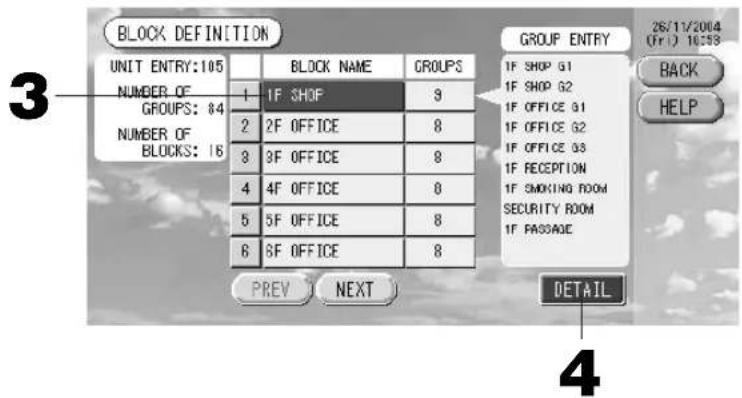
[Initiël scherm BLOCK DEFINITION]
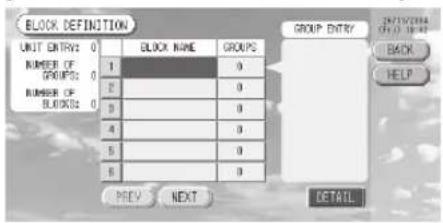
Bij het definiëren van een nieuw blok zijn de namen van de blokken en de geregistreerde groepen leeg.
3. Selecteer de naam van een blok.
Als u een blok wilt toevoegen, drukt u op een gebied met een leeg blok. Druk op de naam van het blok als u de instellingen voor een geregistreerd blok wilt wijzigen. Het geselecteerde blok wordt invers gemarkeerd. Als u van pagina wilt veranderen, drukt u op PREV (Vorige) of op NEXT (Volgende).
4. Druk op DETAIL (Details).
Het scherm BLOCK DEFINITION DETAILS (Blokdefinitiedetails) verschijnt.
![75 BLOCK DEFINITION DETAILS BLOCK 1F SHOP CHANGE GROUP ENTRY IF SHOP C1 IF SHOP G2 IF OFFICE C1 IF OFFICE G2 IF OFFICE G3 IF RECEPTION IF SMOKING ROOM ALL GROUPS PREV DEL NEXT SET 8 9 6 10 [Initieel scherm BLOCK DEFINITION DETAILS] BLOCK DEFINITION DETAILS BLOCK CHANGE GROUP ENTRY ALL GROUPS 1-00 1-01 1-02 1-03 1-04 1-05 1-06 PREV HELP DEL NEXT SET Bij het definiëren van een nieuw blok zijn de namen van de blokken en het groep-sinvoergebied leeg.](/content/2026/05/1115282/images/8e852bc45dc51ce1af28da762a5cf64f752e0a38f49b2243cd0dfbe3788b6f74.jpg)
②De in te stellen bloknaam registreren en wijzigen
5. Druk op CHANGE (Wijzigen).
Vul de naam voor de groep in. pagina 26

③In een blok geregistreerde groepen toevoegen of verwijderen
- ⚠️ ⚡️ of druk direct op de naam van een groep om de groep te selecteren in de lijst ALL GROUPS (Alle groepen).
Als u van pagina wilt veranderen, drukt u op PREV (Vorige) of op NEXT (Volgende).
- Druk op ADD (Toevoegen).
De geselecteerde groep wordt toegevoegd aan de lijst Group Entry en verwijderd van de lijst met ALL GROUPS (Alle groepen).
-
⬆ ⬆ of druk direct op de naam van de groep om de groep te selecteren in de lijst GROUP ENTRY (Groepen invoeren).
-
Druk op DEL (Verwijderen).
De geselecteerde groep wordt verwijderd uit de lijst GROUP ENTRY (Groepen invoeren) en verplaatst naar de lijst ALL GROUPS (Alle groepen).
④De registraties en wijzigingen opslaan
- Druk op SET. Druk op Yes (Ja) in het bevestigingsscherm.
De blokinstellingen worden opgeslagen. Als u de instellingen niet wilt opslaan, drukt u op No (Nee).
Opmerking
- Als u op BACK (Terug) drukt, keert u terug naar het vorige scherm.
- In een blok kunnen 1 tot en met 9 groepen worden geregistreerd. Daarnaast geldt een maximum van 16 blokken.
Werkinstellingen groep (Groepsstatus bewaken)
1. Druk op ALL BLOCKS (Alle blokken) in het hoofdmenu.

Pagina 7
2. Druk op het blok dat u wilt instellen of bekijken.
Het scherm GROUP (PANEL) (Groep (paneel)) verschijnt.
U ziet de naam van de groep, de status, het filterteken, het onderhoud, de planning, de temperatuurinstellingen en de kamertemperatuur.
![[Scherm GROUP(PANEL) (GROEP(PANEEL))] [LOBBY] GROUP (PANEL) 26/11/2004 (Fri.) 10:31 BACK HELP GROUP LIST RUN ALL RUN STOP UNIT LIST CHANGE STOP ALL 3 4 3 4 4 3 1F LOBBY G1 SET 23°C 23°C 1F LOBBY G2 SET 23°C 23°C 2F LOBBY SET 23°C 22°C 3F LOBBY SET 23°C 23°C 4F LOBBY SET 23°C 24°C 5F LOBBY SET 23°C 22°C 6F LOBBY SET 23°C 23°C 7F LOBBY SET 23°C 24°C J1 MACHINE ROOM SET 24°C 24°C RUN ALL 4](/content/2026/05/1115282/images/03bc048160ca53c2dc4dd429a260eceff64b8b06224b99ea7875101ff7b831ef.jpg)
Opmerking
- Zie Pictogrammen voor de betekenis van de getoonde pictogrammen.

Pagina 10
- De werkingsstatus, besturingsmodus, ingestelde temperatuur en kamertemperatuur worden weergegeven voor de betreffende unit. Als alle units zijn gestopt, verschijnt STOPPED (Gestopt).
- Voor groepen met planningsinstellingen voor de huidige dag wordt ⏻ weergegeven.
• betekent dat deze pictogrammen branden op een of meer units.
- Als u op GROUP LIST drukt, wordt het scherm GROUP (LIST) (Lijst met groepen) weergegeven.
- Druk op UNIT LIST (Lijst met units) als u de units in een groep wilt weergeven.

Pagina 17

Pagina 24
3. Druk op het paneel voor de groep waarvoor u de instellingen wilt aanbrengen.
De rand van het paneel kleurt blauw.
4. Units in werking stellen Druk op RUN (Uitvoeren) en vervolgens op Yes (Ja) in het bevestigings-scherm.
De geselecteerde groep wordt gestart.
De werking van de units stoppen
Druk op STOP (Stoppen) en vervolgens op Yes (Ja) in het bevestigingsscherm.
De werking van de geselecteerde groep stopt.
Als u de instellingen niet wilt bewaren, drukt u op No (Nee).
3. Druk op het paneel voor de groep waarvoor u de instellingen of wijzigingen wilt aanbrengen.
De rand van het paneel kleurt blauw.
4. Druk op CHANGE (Wijzigen).
Het scherm voor de basisgroepsinstellingen verschijnt. Als het scherm verandert, zijn er geen items geselecteerd (de temperatuurinstelling is nog leeg). Stel alleen de items in die u wilt instellen of wijzigen.
![[Scherm GROUP SETTINGS (BASIC)] CHANGE [IF LOBBY G1] RUN/STOP MODE FAN LOUVER RUN STOP HI AUTO TEMP Me STOP1 21 Lo STOP2 DETAIL SET STOP3 STOP4 6 5](/content/2026/05/1115282/images/ea069517dc58e7f167eed2641c4c954181de00956951ff7e16d399654ad5f6bd.jpg)
[Auto-knop geactiveerd via de functie-instellingen]
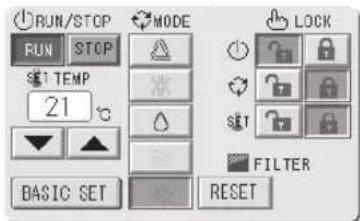
Deze functie kan worden toegepast op de buiten-apparaten, te weten de koeling/verwarming vrije multi-units van de KXR, GHP-R serie of recenter en de PAC.
5. Druk op de knop voor het item dat u wilt instellen of veranderen.
- Run/Stop: Druk op RUN (Uitvoeren) of STOP (Stoppen).
Met RUN start u de werking, met STOP stopt u de werking. - Temperatuurinstelling: druk op ▲ of ▼.
Stel een temperatuur tussen de 18°C en 30°C in.
- Mode (modus): u hebt de keuze tussen △ Auto, *Cool, Dry, Fan of Heat (Automatisch, koelen, ontvochtigen, ventileren en verwarmen).
* De "Auto Mode" volautomatische stand kan worden ingeschakeld via de functie-instellingen. /Pagina 27
- Ventilatorsnelheid: u hebt de keuze tussen Hi, Me of Lo (Hoog, Medium of Laag). Druk op de knop om de snelheid in te stellen.
· Luchtuitstroom: selecteer Auto, stop 1, stop 2, stop 3 of stop 4.
6. Druk op SET. Druk op Yes (Ja) in het bevestigingsscherm.
Als u de instellingen of wijzigingen niet wilt aanbrengen, drukt u op No (Nee).
■Instellingen/wijzigingen in het scherm met gedetailleerde groepsinstellingen.
In dit scherm kunt u handelingen via instellingen op de afstandsbediening verbieden en filters opnieuw instellen.
Druk op DETAIL SET (Details instellen) in het scherm Group Settings (Basic).
Het scherm Group Definition (Details) (Groepsdefinitiedetails) verschijnt.

Boven
![[Scherm GROUP SETTINGS (DETAILS)] CHANGE [IF LOBBY G1] RUN/STOP MODE RUN STOP TEMP 21 ° BASIC SET RESET 5 26/11/2004 (Fri) 1:63 BACK HELP FILTER SET 6](/content/2026/05/1115282/images/52e954570fcf64f9b2aa0e3ac04df326e22ae95d5e829a485b738bf316c4f050.jpg)
[Ingeschakelde vergrendel- of ontgrendelinstellingen voor afzonderlijke units onder Function Settings]
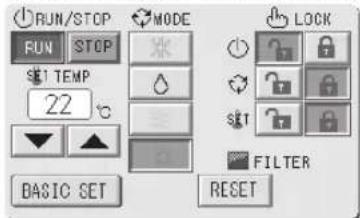
Deze functie geldt voor airconditionerunits (binnenunits) KXE4 en latere uitvoeringen en op afstandsbedieningen RC-E1 en latere uitvoeringen.
5. Druk op de knop voor het item dat u wilt instellen of veranderen.
- Run/stop, temperatuur instellen en modus zijn gelijk aan het scherm Basic Group Settings.
- LOCK (VERGRENDELEN): Druk op of
Als u op drukt, zijn handelingen vanaf de afstandsbediening toegestaan. Als u op drukt, zijn deze niet toegestaan.
- FILTER: als u op Reset drukt, wordt het filtersignaal uitgeschakeld.
6. Druk op SET. Druk op Yes (Ja) in het bevestigingsscherm.
Als u de instellingen niet wilt bewaren op wijzigen, drukt u op No (Nee).
Opmerking
- Als u op BACK (Terug) drukt, keert u terug naar het vorige scherm.
- Als de afzonderlijke units zijn vergrendeld/ontgrendeld onder Function Setting, kunt u handelingen met de afstandsbediening toestaan of verbieden voor elk item; run/stop, modus en temperatuur instellen.
- Als de individuele units zijn vergrendeld/ontgrendeld onder Function Setting zijn handelingen vanaf de afstandsbediening niet toegestaan als run/stop, modus en temperatuur instellen allemaal op staan. (bepaalde functies, zoals filtersignaal opnieuw instellen, zijn toegestaan).
■ Via de onderstaande methode kunt u ook instellingen en wijzigingen aan de groepshandelingen aanbrengen.
Instellingen of wijzigingen aanbrengen in het scherm GROUP (LIST) (Groep (lijst)).
- Druk op GROUP LIST (Lijst met groepen) in het scherm GROUP (PANEL) (Groep (paneel)).

Het scherm GROUP (LIST) (Groep (lijst)) verschijnt.
![[Scherm GROUP(LIST) (GROEP(LIJST))] [LOBBY] GROUP (LIST) 26/11/2004 (Fri.) 10:19 BACK HELP GROUP PANEL RUN ALL PREV NEXT RUN STOP UNIT LIST CHANGE STOP ALL 2 1F LOBBY G1 RUN 21 21 Lo 2 1F LOBBY G2 RUN 23 23 Lo 3 2F LOBBY RUN 23 22 Hi 4 3F LOBBY RUN 24 24 Hi 5 4F LOBBY RUN 23 24 Me 6 5F LOBBY STOP 22 21 Lo 3](/content/2026/05/1115282/images/e8795cc99fdcdb5f26a97e4557373a8fe51233673619acfda58d70ba784ffe80.jpg)
- Druk op de naam van de groep waarvoor u de instellingen of wijzigingen wilt aanbrengen.
De naam van de groep wordt invers gemarkeerd. Als u van pagina wilt veranderen, drukt u op PREV (Vorige) of op NEXT (Volgende).
- Druk op CHANGE (Wijzigen).
Het scherm voor de basisgroepsinstellingen verschijnt. Breng de instellingen of wijzigen aan.

Opmerking
- Als u op BACK (Terug) drukt, keert u terug naar het vorige scherm.
- Run wordt weergegeven als ten minste één unit in werking is. Storingen worden weergegeven als ten minste één unit niet goed werkt. Stop wordt weergegeven als alle units zijn gestopt.
Het pictogram wordt weergegeven als ten minste één unit moet worden gereinigd.
Het pictogram ⚪ wordt weergegeven als ten minste één unit toe is aan een onderhoudsbeurt.
Werkingsmodus, ingestelde temperatuur, kamertemperatuur, ventilatorsnelheid en luchtrichting tonen de status van de betreffende unit.
- Units die worden omgeven door oranje kaders zijn units waarvoor handelingen vanaf de afstandsbedie- ning niet zijn toegestaan onder de groepsinstellingen.
- Als u op GROUP PANEL drukt, wordt het scherm GROUP (PANEL) (Groep (paneel)) weergegeven.

Instellingen of wijzigingen aanbrengen in de ALL GROUPS-weergave (Alle groepen)
- Druk op ALL GROUPS (Alle groepen) in het hoofdmenu.

- Druk op de naam van de groep die u wilt instellen of veranderen.
![[Scherm ALL GROUPS (Alle groepen)] ALL GROUPS 26/11/2004 (fri.) 10:35 BLOCK GROUP NAME RUN/STOP MODE SHT ◆ ❄ ❄ OTHERS 79 13 8F LOBBY RUN 24 24 Hi 😊 80 13 4F LOBBY RUN 23 24 Me 😊 81 13 5F LOBBY STOP 22 21 Lo 🌐 82 13 6F LOBBY RUN 23 23 Hi 🌐 83 13 7F LOBBY RUN 23 24 Me 😊 84 1 SECURITY ROOM RUN 21 20 Hi 😊 PREY NEXT UNT LIST CHANGE STOP ALL MENU HELP ALL BLOCKS RUN ALL 3](/content/2026/05/1115282/images/31a8f5a8865b41fd49fe5114e2927ae4ec8e6febaa70d7d4984784671da00b56.jpg)
De naam van de groep wordt invers gemarkeerd.
Als het scherm verandert, wordt de eerder gekozen groepsnaam geselecteerd. Als u van pagina wilt veranderen, drukt u op PREV (Vorige) of op NEXT (Volgende).
3. Druk op CHANGE (Wijzigen).
Het scherm voor de basisgroepsinstellingen verschijnt. Breng de instellingen of wijzigen aan.

Opmerking
- Druk op UNIT LIST (Lijst met units) als u de units in een groep wilt weergeven.

- Druk op ALL BLOCKS (Alle blokken) als u alle blokkken wilt weergeven.

- Units die worden omgeven door oranje kaders zijn units waarvoor handelingen vanaf de afstandsbedie- ning niet zijn toegestaan onder de groepsinstellingen.
- Als u op MENU drukt, worden het hoofdmenu weergegeven.

Werkinstellingen voor meerdere groepen
Dit hoofdstuk geeft aan hoe u meerdere groepen bedient binnen hetzelfde blok.
- Druk op ALL BLOCKS (Alle blokken) in het hoofdmenu.

- Druk op het blok dat u wilt instellen.
Het scherm GROUP (PANEL) (Groep (paneel)) verschijnt.
[Scherm GROUP(PANEL) (GROEP(PANEEL))]
![[LOBBY] GROUP (PANEL) 1F LOBBY G1 29°C 28°C 1F' LOBBY G2 29°C 28°C 2F LOBBY 29°C 28°C 3F LOBBY 29°C 28°C 4F LOBBY 29°C 28°C 3F LOBBY 29°C 28°C 3F LOBBY 29°C 28°C 3F LOBBY 29°C 28°C 3F LOBBY 29°C 28°C 3F LOBBY 29°C 28°C 3F LOBBY 29°C 28°C 3F LOBBY 29°C 28°C 3F LMOCHINE ROOM 29°C 28°C 28°C 3F LMOCHINE ROOM 29°C 28°C 28°C 3F LMOCHINE ROOM 29°C 28°C 28°C 3F LMOCHINE ROOM 29°C 28°C 28°C 3F LMOCHINE ROOM 29°C 28°C 28°C 3F LMOCHINE ROOM 29°C 26/11/2004 (Fri) 10:31 BACK HELP GROUP LIST RUN ALL RUN STOP UNIT LIST CHANGE STOP ALL](/content/2026/05/1115282/images/3012aee4415110cafb0d5ef76c49be8f0532dba80e89b2ee18e9592aa491fec8.jpg)
- Druk op de panelen voor de groepen waarvoor u instellingen wilt maken (u kunt meerdere groepen selecteren).
De rand van het paneel kleurt blauw.
Wanneer u de instelling wilt annuleren, drukt u nogmaals op het paneel van de groep.
- Units in werking stellen Druk op RUN (Uitvoeren) en vervolgens op Yes (Ja) in het bevestigings-scherm.
De geselecteerde groep wordt gestart.
De werking van de units stoppen
Druk op STOP (Stoppen) en vervolgens op Yes (Ja) in het bevestigingsscherm.
De werking van de geselecteerde groep stopt.
Als u de instellingen niet wilt bewaren, drukt u op No (Nee).
- Druk op de panelen voor de groepen waarvoor u instellingen of wijzigingen wilt maken (u kunt meerdere groepen selecteren).
De rand van het paneel kleurt blauw.
Wanneer u de instelling wilt annuleren, drukt u nogmaals op het paneel van de groep.
- Druk op CHANGE (Wijzigen).
Het scherm voor het veranderen van groepen verschijnt. Als het scherm verandert, zijn er geen items geselecteerd (de temperatuurinstelling is nog leeg). Stel alleen de items in die u wilt instellen of wijzigen.
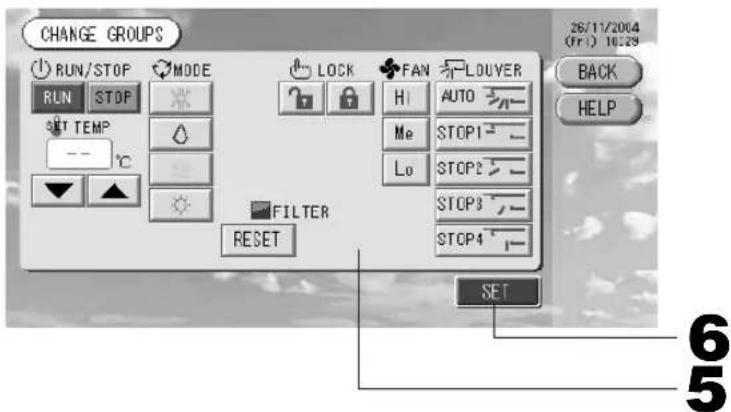
[Ingeschakelde vergrendel- of ontgrendelinstellingen voor afzonderlijke units onder Function Settings]
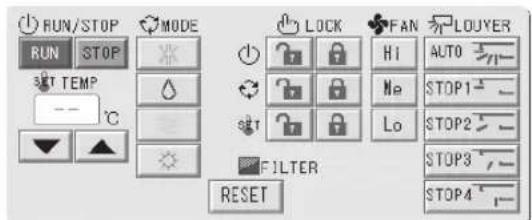
Deze functie geldt voor airconditionerunits (binnenunits) KXE4 en latere uitvoeringen en op afstandsbedieningen RC-E1 en latere uitvoeringen.
5. Druk op de knop voor het item dat u wilt instellen of veranderen.
- Run/Stop: Druk op RUN (Uitvoeren) of STOP (Stoppen).
Met de knop RUN start u de werking, met STOP stopt u de werking.
· Temperatuurinstelling: Druk op ▲ of ▼.
Stel een temperatuur tussen de 18°C en 30°C in.
· Mode (modus): Druk op ▲ Auto, *Cool, Dry, Pan of Heat (Automatisch, koelen, ontvochtigen, ventileren en verwarmen).
* De "Auto Mode" volautomatische stand kan worden ingeschakeld via de functie-instellingen. 📋 Pagina 27
- LOCK (VERGRENDELEN): Druk op of
Als u op drukt, zijn handelingen vanaf de afstandsbediening toegestaan.
Als u op drukt, zijn deze niet toegestaan.
- Ventilatorsnelheid: u hebt de keuze tussen Hi, Me of Lo (Hoog, Medium of Laag). Druk op de knop om de snelheid in te stellen.
· Luchtuitstroom: selecteer Auto, stop 1, stop 2, stop 3 of stop 4.
· FILTER: als u op Reset drukt, wordt het filtersignaal uitgeschakeld.
6. Druk op SET. Druk op Yes (Ja) in het bevestigingsscherm.
Als u de instellingen niet wilt bewaren op wijzigen, drukt u op No (Nee).
Opmerking
- Als u op BACK (Terug) drukt, keert u terug naar het vorige scherm.
- Als de afzonderlijke units zijn vergrendeld/ontgrendeld onder Function Setting, kunt u handelingen met de afstandsbediening toestaan of verbieden voor elk item; run/stop, modus en temperatuur instellen.
- Als de individuele units zijn vergrendeld/ontgrendeld onder Function Setting zijn handelingen vanaf de afstandsbediening niet toegestaan als run/stop, modus en temperatuur instellen allemaal op staan. (bepaalde functies, zoals filtersignaal opnieuw instellen, zijn toegestaan).
Groepsgewijze werking
In deze paragraaf wordt beschreven hoe u de details van Batchgewijze werking instelt of wijzigt.
Stel de groepen voor batchgewijze werking of batchgewijs stoppen van te voren in. ⬆ Pagina 11 ①, 12 ⑤⑥
1. Druk op CHANGE ALL (Alles wijzigen) in het hoofdmenu.
Het scherm CHANGE ALL (Alles wijzigen) verschijnt.

Pagina 7
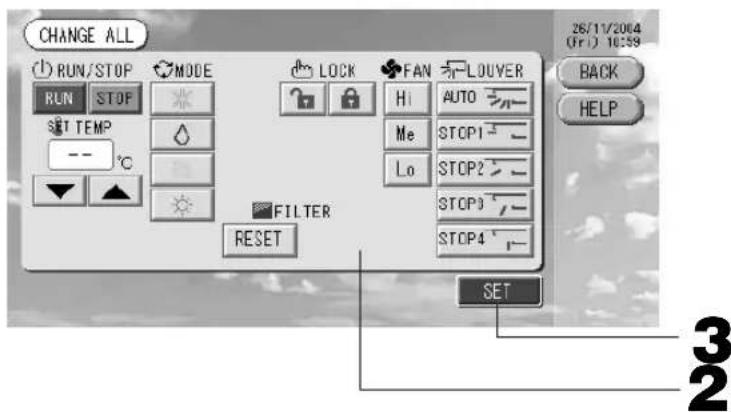
[Ingeschakelde vergrendel- of ontgrendelinstellingen voor afzonderlijke units onder Function Settings]
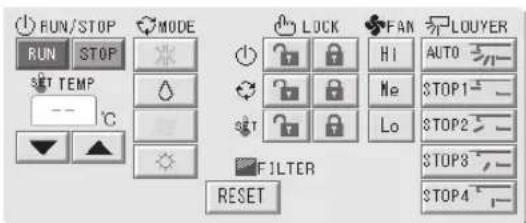
Deze functie geldt voor airconditionerunits (binnenunits) KXE4 en latere uitvoeringen en op afstandsbedieningen RC-E1 en latere uitvoeringen.
Opmerking
Als het scherm verandert, zijn er geen items geselecteerd (de temperatuurinstelling is nog leeg). Stel alleen de items in die u wilt instellen of wijzigen.
2. Druk op de knop voor het item dat u wilt instellen of veranderen.
- Run/Stop: Druk op RUN (Uitvoeren) of STOP (Stoppen).
Met de knop RUN start u de werking, met STOP stopt u de werking.
· Temperatuurinstelling: Druk op ▲ of ▼.
Stel een temperatuur tussen de 18°C en 30°C in.
· Mode (modus): Druk op ▲ Auto, *Cool, Dry, Ban of Heat (Automatisch, koelen, ontvochtigen, ventileren en verwarmen).
* De "Auto Mode" volautomatische stand kan worden ingeschakeld via de functie-instellingen. Pagina 27
- LOCK (VERGRENDELEN): Druk op of.
Als u op 📁 drukt, zijn handelingen vanaf de afstandsbediening toegestaan.
Als u op drukt, zijn deze niet toegestaan.
- Ventilatorsnelheid: u hebt de keuze tussen Hi, Me of Lo (Hoog, Medium of Laag). Druk op de knop om de snelheid in te stellen.
· Luchtuitstroom: selecteer Auto, stop 1, stop 2, stop 3 of stop 4.
· FILTER: als u op Reset drukt, wordt het filtersignaal uitgeschakeld.
3. Druk op SET. Druk op Yes (Ja) in het bevestigingsscherm.
Als u de instellingen niet wilt bewaren op wijzigen, drukt u op No (Nee).
Opmerking
- Als u op BACK (Terug) drukt, keert u terug naar het vorige scherm.
- Als de afzonderlijke units zijn vergrendeld/ontgrendeld onder Function Setting, kunt u handelingen met de afstandsbediening toestaan of verbieden voor elk item; run/stop, modus en temperatuur instellen.
- Als de individuele units zijn vergrendeld/ontgrendeld onder Function Setting zijn handelingen vanaf de afstandsbediening niet toegestaan als run/stop, modus en temperatuur instellen allemaal op staan. (bepaalde functies, zoals filtersignaal opnieuw instellen, zijn toegestaan).
Schema's instellen
Werkingsinstellingen kunnen in groepsunits worden ingesteld. Er kunnen zestien schema's per dag worden geregistreerd voor de werkingstijd (in minuten), run/stop, modus, het verbieden van handelingen vanaf de afstandsbediening en temperatuursinstelling.
Stel de details van het dagelijkse schema (weekday, holiday, special 1, special 2 oftewel werkdag, feestdag, speciaal 1, speciaal 2) van te voren in. 📋 Pagina 21
1. Druk op SCHEDULE SETTING (Schema's instellen) in het hoofdmenu.
Het scherm SCHEDULE SETTING verschijnt.

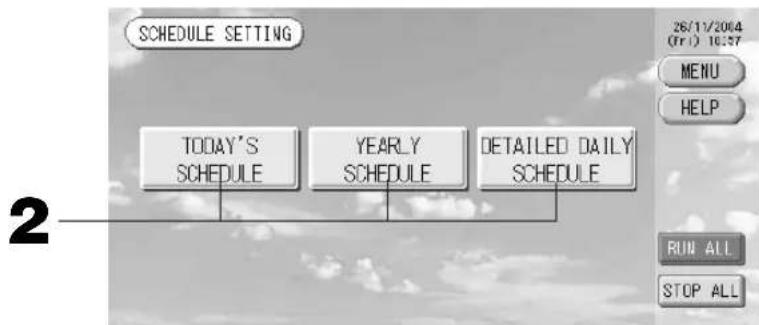
■Het schema van de huidige dag instellen.
Het werkingsschema voor de huidige dag is voor elke groep ingesteld.
2. Druk op TODAY'S SCHEDULE (Schema van vandaag) in het scherm SCHEDULE SETTING.
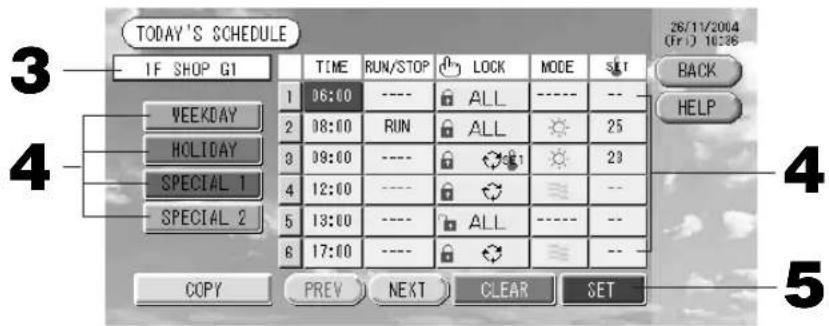
3. Druk op de naam van de groep.
Selecteer de groep in het scherm Select Group (Groep selecteren).

Pagina 22
4. Druk op het item in de lijst dat u wilt veranderen.
Als de knoppen "Time" (Tijd), "Lock" (Vergrendelen) of "Temperature setting" (Temperatuur instellen) worden ingedrukt, wordt een scherm met detailinstellingen voor elk item weergegeven. Page 22, 23
Wijzig de instellingen onder "RUN/STOP" of "MODE" door op het betreffende item te drukken.
Als u van pagina wilt veranderen, drukt u op PREV (Vorige) of op NEXT (Volgende).
4. Selecteer de WEEKDAY, HOLIDAY, SPECIAL 1 of SPECIAL 2 en druk op de betreffende knop.
Opmerking
Stel het schema voor het gedetailleerde dagelijkse schema van te voren in.

Hieronder (Een gedetailleerd dagelijks schema instellen)
5. Druk op SET. Druk op Yes (Ja) in het bevestigingsscherm.
Nadat u op CLEAR (Wissen) hebt gedrukt, worden de selecties gewist.
Opmerking
- Als u op BACK (Terug) drukt, keert u terug naar het scherm SCHEDULE SETTING.
- Druk op COPY (Kopiëren) als u het schema tussen groepen wilt kopiëren.

Pagina 23
■Het jaarschema instellen.
Het jaarschema wordt per groep ingesteld.
2. Druk op YEARLY SCHEDULE (Jaarschema) in het scherm SCHEDULE SETTING.
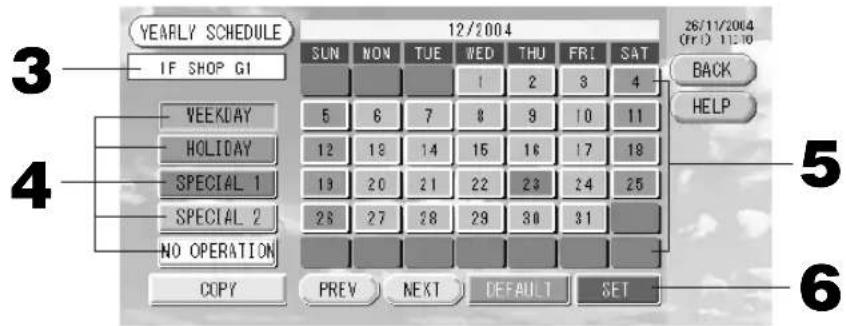
3. Druk op de naam van de groep.
Selecteer de groep in het scherm Select Group (Groep selecteren).

Pagina 22
4. Selecteer het gedetailleerde dagelijkse schema, zoals WEEKDAY, HOLIDAY, SPECIAL 1 of SPECIAL 2 of NO OPERATION (werkdag, feestdag, speciaal 1, speciaal 2, geen werking) en druk op de betreffende knop.
Opmerking
Stel het gedetailleerde dagelijkse schema van te voren in.

Hieronder (Een gedetailleerd dagelijks schema instellen)
5. Druk op de datum (er kunnen verschillende data worden geselecteerd)
Het gedetailleerde dagelijkse schema dat u kiest, geldt voor die dag. De huidige dag en de data die zijn verstreken, kunt u echter niet selecteren. Druk op PREV (Vorige) of op NEXT (Volgende) om de maand te wijzigen.
Opmerking
Als u op DEFAULT (Standaard) drukt, worden zaterdag en zondag als feestdagen ingesteld en de andere dagen als werkdagen.
6. Druk op SET. Druk op Yes (Ja) in het bevestigingsscherm.
Als u de instellingen niet wilt opslaan, drukt u op No (Nee).
- Als u op BACK (Terug) drukt, keert u terug naar het scherm SCHEDULE SETTING.
- Als u op COPY (Kopiëren) drukt, verschijnt het scherm Copy Schedule (Schema kopiëren) voor het kopiëren tussen groepen. Page 23
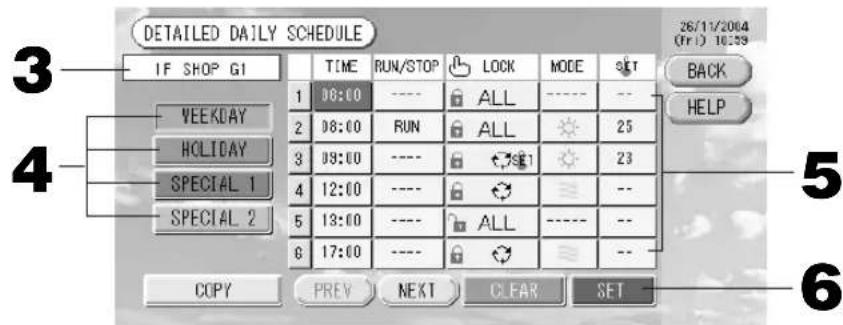
■Een gedetailleerd dagelijks schema instellen
Het gedetailleerde dagelijkse schema wordt per groep ingesteld.
Het schema bevat werkdagen, feestdagen, speciaal 1 en speciaal 2. De dagen kunnen per groep worden ingesteld.
-
Druk op DETAILED DAILY SCHEDULE (Gedetailleerd dagelijks schema) in het scherm SCHEDULE SETTING (Schema's instellen).
-
Druk op de naam van de groep.
Selecteer de groep in het scherm Group Select (Groep selecteren).
Hieronder (Diverse schermen)
-
Selecteer het gedetailleerde dagelijkse schema, zoals WEEKDAY, HOLIDAY, SPECIAL 1 of SPECIAL 2 (werkdag, feestdag, speciaal 1, speciaal 2) en druk op de betreffende knop.
-
Druk op het item in de lijst dat u wilt veranderen.
Als de knoppen "Time" (Tijd), "Lock" (Vergrendelen) of "Temperature setting" (Temperatuur instellen) worden ingedrukt, wordt een scherm met detailinstellingen voor elk item weergegeven. Page 22, 23
Wijzig de instellingen onder "RUN/STOP" of "MODE" door op het betreffende item te drukken.
Als u van pagina wilt veranderen, drukt u op PREV (Vorige) of op NEXT (Volgende).
- Druk op SET. Druk op Yes (Ja) in het bevestigingsscherm.
Nadat u op CLEAR (Wissen) hebt gedrukt, worden de selecties gewist.
Opmerking
- Als u op BACK (Terug) drukt, keert u terug naar het scherm SCHEDULE SETTING.
- Druk op COPY (Kopiëren) als u het schema tussen groepen wilt kopiëren.

■Diverse schermen
[Scherm Group Select (Groep selecteren)]
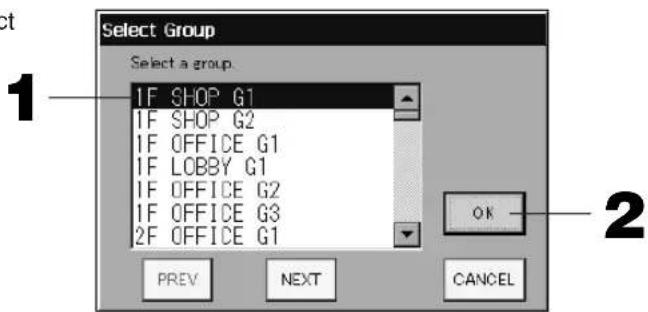
- Druk op de naam van de groep die u wilt selecteren.
De naam van de geselecteerde groep wordt invers gemarkeerd.
Als u van pagina wilt veranderen, drukt u op PREV (Vorige) of op NEXT (Volgende).
- Druk op OK.
De geselecteerde groep kan worden ingesteld.
Als u de instellingen niet wilt maken, drukt u op CANCEL(Annuleren). U keert terug naar het vorige scherm.
[Scherm Schedule Time Setting]
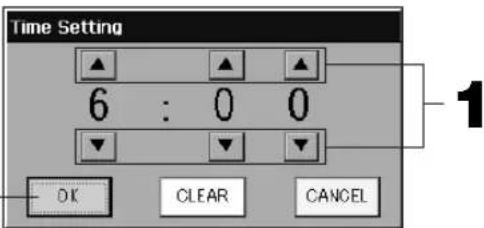
-
Met ▲▼ wijzigt u de uren en minuten (24-uurs klok).
-
Druk op OK.
De tijd wordt veranderd en het scherm gesloten. Druk op CANCEL (Annuleren) om de wijziging te annuleren. Druk op CLEAR (Wissen) om de momenteel ingevoerde waarden te wissen en het veld leeg te maken.
[Scherm Remote Controller Lock/Unlock (Afstandsbediening vergrendelen/ontgrendelen)]
Hier staat u de bediening via de afstandsbediening toe of verbiedt u deze.
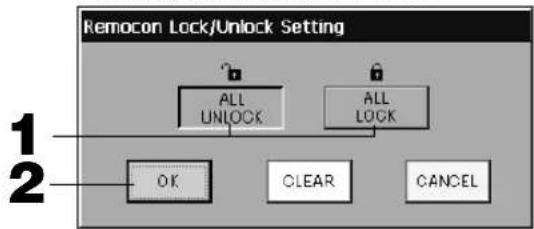
flowchart
graph TD
    A["Remocon Lock/Unlock Setting"] --> B["ALL UNLOCK"]
    A --> C["ALL LOCK"]
    B --> D["OK"]
    C --> E["CLEAR"]
    C --> F["CANCEL"]
[Ingeschakelde vergrendel- of ontgren- delinstellingen voor afzonderlijke units onder Function Settings]
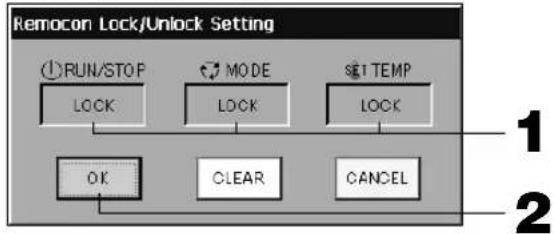
flowchart
graph TD
    A["1 RUN/STOP"] --> B["LOCK"]
    C["2 MODE"] --> D["LOCK"]
    E["3 SET TEMP"] --> F["LOCK"]
    G["OK"] --> H["CLEAR"]
    I["CANCEL"] --> J["CANCEL"]
-
Druk op de knop voor de items waarvoor u handelingen vanaf de afstandsbediening wilt verbieden (er kunnen meerdere items worden geselecteerd).
-
Druk op OK.
Het verbod voor het item wordt ingesteld en het scherm gesloten.
Druk op CANCEL (Annuleren) om de wijziging te annuleren.
Nadat u op CLEAR (Wissen) hebt gedrukt, wordt de selectie van het gekozen item opgeheven.
-
Met ▲▼ wijzigt u de temperatuur. (18 - 30°C)
-
Druk op OK.
De temperatuur wordt gewijzigd en het scherm gesloten.
Druk op CANCEL (Annuleren) om de wijziging te annuleren.
Druk op CLEAR (Wissen) om de momenteel ingevoerde waarden te wissen en het veld leeg te maken.
Selecteer de groepen waarop het gekozen schema van toepassing is.
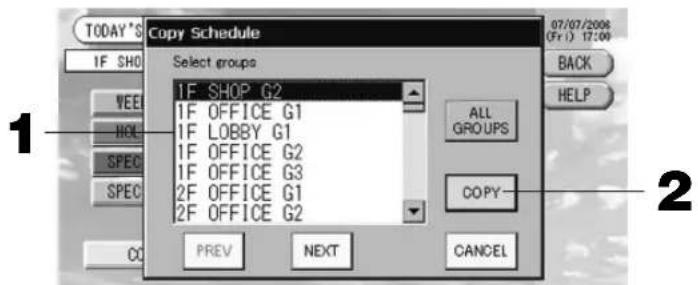
- Druk op de naam van de groep die u wilt selecteren (er kunnen verschillende groepen worden geselecteerd).
Als u van pagina wilt veranderen, drukt u op PREV (Vorige), op NEXT (Volgende) of op ▲▼.
Om alle groepen te selecteren, drukt u op de ALL GROUPS toets. Als u de selectie van alle groepen ongedaan wilt maken, drukt u nogmaals op de ALL GROUPS toets.
- Druk op COPY (Kopiëren). Druk op Yes (Ja) in het bevestigingsscherm.
Het schema van de groep die u op het scherm kiest, wordt gekopieerd naar de groepen die u hebt aangevinkt in de lijst. Als u de instellingen niet wilt kiezen, drukt u op No (Nee).
Opmerking
- De instellingen worden geannuleerd als u tweemaal op de geselecteerde groep drukt.
- Als u op CANCEL (Annuleren) drukt, keert u terug naar het vorige scherm.
Gedetailleerde unit-infomatie weergeven
U kunt de unit-nummers en de status van elke groep bekijken.
- Druk op UNIT LIST (Lijst met units) in het scherm ALL GROUPS (pagina 17) of als u al op UNIT LIST hebt gedrukt, in het scherm GROUP (PANEL) of GROUP (LIST) (pagina 15, 17).
De units in de groepen worden weergegeven.
Als u van pagina wilt veranderen, drukt u op PREV (Vorige) of op NEXT (Volgende).
![[7F LOBBY] GROUP, UNIT LIST UNIT No. RUN/STOP NODE S1 ALRM OTHERS 1 2-34 RUN 23 24 Me AUTO -- ? 2 3-18 RUN 23 23 Me AUTO -- ? 3 4 5 6 PREY NEXT UNIT INFO 26/11/2004 (Fri) 10:19 BACK HELP 2](/content/2026/05/1115282/images/41e2017a139e0c3767bb25172f75ec4a638e52315dee65c5d0902adf4e244a96.jpg)
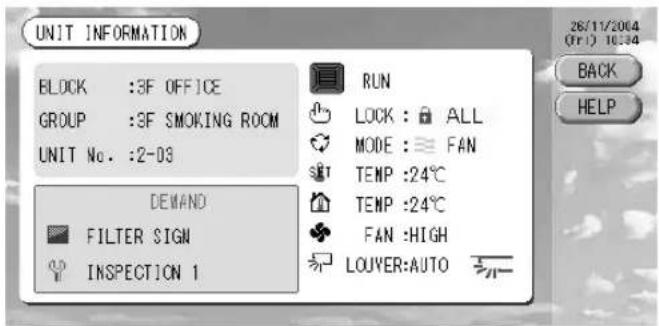
- Druk op het unitnummer voor meer informatie. Nadat dit invers is gemarkeerd, drukt u op UNIT INFO (Unitinformatie).
De informatie voor de opgegeven unit wordt weergegeven.
[Scherm UNIT INFORMATION]
Opmerking
- Alleen op dit scherm kunnen de details van het onderhoudsscherm worden bekeken. Op de andere schermen staat alleen een kleurclassificatie van Inspection 1, 2 (inspecties 1 en 2) plus de back-up.
- Als u op BACK (Terug) drukt, keert u terug naar het vorige scherm.
Boekingsinstellingen (enkel SLB-3-ER)
①Unit definiëren
- Druk op UNIT DEFINITION (Unit definiëren) in het scherm SYSTEM CONFIGURATION.

Pagina 8
Het scherm UNIT DEFINITION (Unit definiëren) verschijnt.
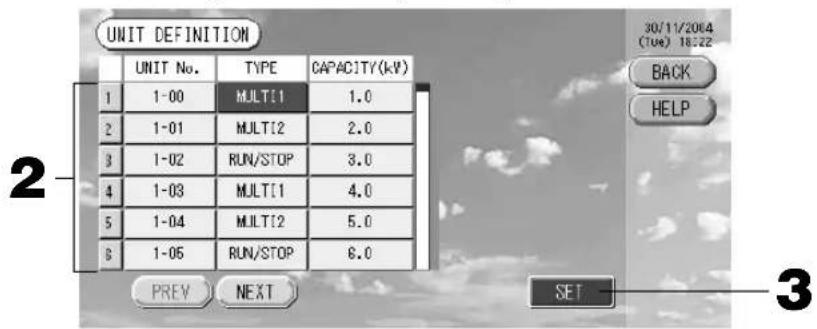
2. Druk op het item in de lijst dat u wilt instellen of veranderen.
Telkens als u op "TYPE" drukt, verandert het unittype.
MULTI1 : berekening volgens hoeveelheid koelmiddelstroom. Wordt gebruikt op de KX-serie en GHP.
MULTI2 : thermo ON/OFF berekening. Wordt gebruikt op de KX-serie en GHP.
RUN/STOP : berekening volgens de werkingstijd van de unit. Wordt gebruikt voor KX-serie, PAC en GHP.
Als u op "CAPACITY" (Capaciteit) drukt, kunt u dit veranderen. (0 – 200 [kW]).
Als u van pagina wilt veranderen, drukt u op PREV (Vorige) of op NEXT (Volgende).

Pagina 26
Opmerking
- Kies hetzelfde onderdeel van hetzelfde systeem voor de wattmeter of de gasmeter.
- Wanneer u kiest voor MULTI1 of MULTI2, zullen de ventilator-eenheden niet meer volgens de berekening zijn. Om de ventilator-eenheden dan opnieuw te berekenen, selecteert u RUN/STOP.
- Het energieverbruik in de wachtstand zoals bijvoorbeeld 's nachts wordt niet meegeteld in de berekening en komt niet overeen met de waarde voor de wattmeter of de gasmeter. Het best kunt u de berekening corrigeren via een werkbladprogramma.
3. Druk op SET. Druk op Yes (Ja) in het bevestigingsscherm.
Als u de instellingen niet wilt opslaan, drukt u op No (Nee).
Als u op BACK (Terug) drukt, keert u terug naar het scherm SYSTEM CONFIGURATION.
②Berekeningsperiode instellen
U kunt een dag indelen in twee berekeningsperioden.
Als de periode niet in twee delen hoeft te worden gesplitst, kunt u de periodetijd instellen op 0:00 - 24:00.
- Druk op ACCOUNTING PERIOD (Boekingsperiode) in het scherm SYSTEM CONFIGURATION (Systeemconfiguratie). 📋 Pagina 8
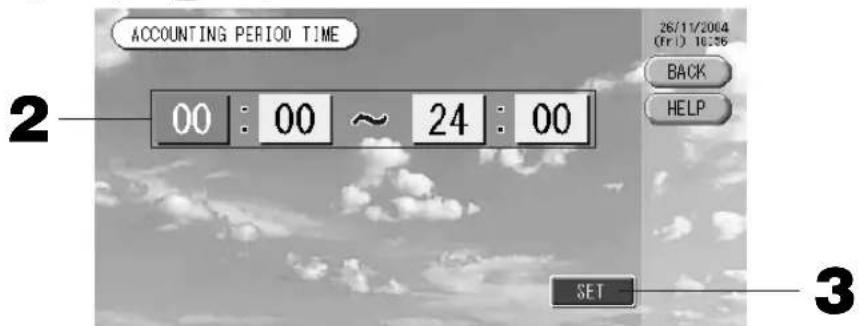
- Druk op de knoppen voor de uren of de minuten om de begintijd of de eindtijd in te stellen.
Voer de tijd in. Pagina 26
- Druk op SET. Druk op Yes (Ja) in het bevestigingsscherm.
Als u de instellingen niet wilt kiezen, drukt u op No (Nee).
Als u op BACK (Terug) drukt, keert u terug naar het scherm SYSTEM CONFIGURATION.
Let op
Het energieverbruik wordt door deze unit niet volgens OIML berekend, en de resultaten van de berekeningen kunnen niet worden gegarandeerd.
Deze unit berekent alleen de distributie van het energieverbruik (gas, elektriciteit). De airconditioningkosten zult u zelf moeten berekenen.
De berekeningsgegevens voor de huidige maand en de voorgaande twee maanden worden opgeslagen.
Zie pagina 28 (Gebruik van USB-geheugen) voor het uitwerken van de berekeningsgegevens.
Handige functies
Cijfers en tekens invoeren
■Cijfers invoeren
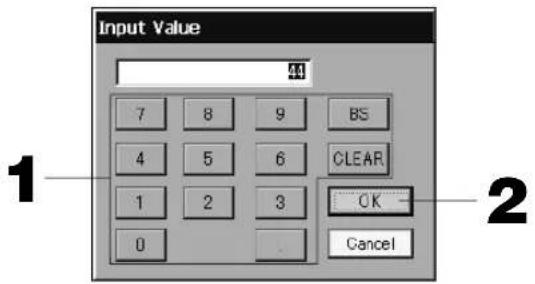
- Druk op de knop voor de numerieke waarde die u wilt invoeren.
BS : backspace (een cijfer verwijderen).
CLEAR : de invoer wissen (alle cijfers verwijderen).
- Druk op OK.
Het cijfer wordt veranderd en het scherm gesloten. Druk op CANCEL (Annuleren) om de wijziging te annuleren.
■Tekens invoeren
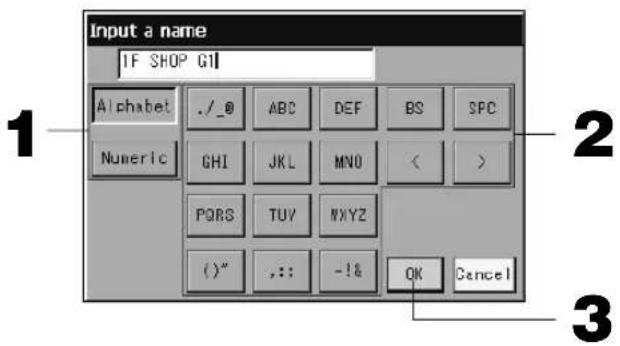
-
Selecteer Alphabet of Numeric en druk op de knop.
-
Vul de naam van de groep in.
Als u Alphabet selecteert, worden verschillende letters aan elke knop toegewezen. Telkens als u op de knop drukt, ver- andert het teken (zie de tabel rechts).
Alphabet : letters invoeren.
Numeric : cijfers invoeren.
BS : backspace (een teken verwijderen).
SPC : een spatie invoeren.
<> : de cursor een positie naar links of naar rechts verschuiven.
[Alphabet]
| ./@ | ABC | DEF |
| ./_@ | ABCabc | DEFdef |
| GHI | JKL | MNO |
| GHIghi | JKLjkl | MNOMno |
| PQRS | TUV | WXYZ |
| PQRSpqrs | TUVtuv | WXYZwxyz |
| ()” | ,;; | -!& |
| ()” | ,;; | -!& |
- Druk op OK.
De naam wordt veranderd en het scherm gesloten. Druk op CANCEL (Annuleren) om de wijziging te annuleren.
* De namen van het blok of de groep mogen mag maximaal 16 tekens lang zijn.
Functies instellen
De timeout voor het uitschakelen van de achtergrondverlichting, het al dan niet geldig zijn van de automatische modus en het vergrendelen en ontgrendelen van de afzonderlijke functies op de afstandsbediening wordt ingesteld. Voer de volgende stappen uit voor het wijzigen van de functie-instellingen.
- Druk op FUNCTION SETTING (Functies instellen) in het hoofdmenu.

Pagina 7
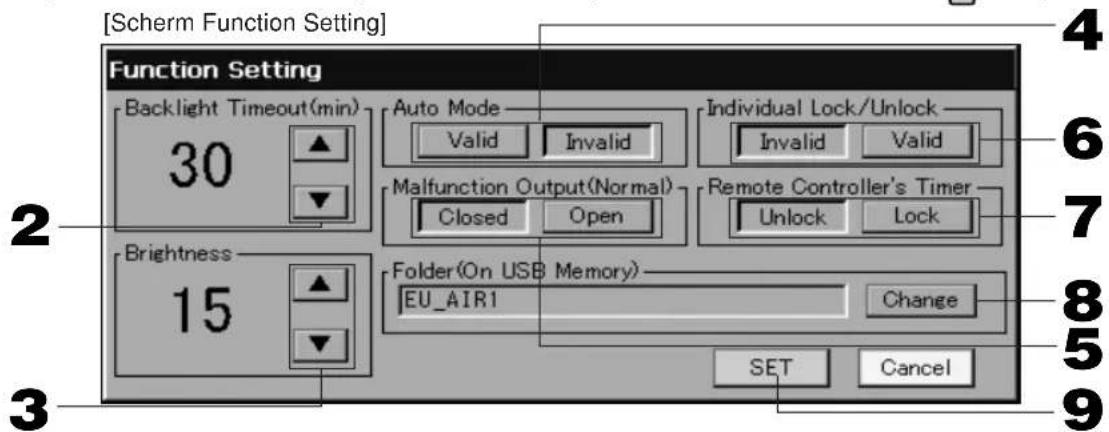
-
Selecteer de timeout-tijd voor de achtergrondverlichting met behulp van ▲▼. (Fabrieksinstelling: 10) U kunt de tijd instellen van de laatste handeling op het aanraakscherm tot de UIT-tijd van de achtergrondverlichting van de monitor.
-
Selecteer de helderheid met behulp van ▲▼. (Fabrieksinstelling: 7)
U kunt de helderheid van de achtergrondverlichting voor de monitor selecteren.
- Druk onder Auto mode op "Valid" (Geldig) of "Invalid" (Ongeldig). (Fabrieksinstelling: Invalid (Ongeldig)) Hiermee schakelt u de knop AUTO in of uit op de schermen GROUP SETTINGS (Groepsinstellingen) en CHANGE All (Alles wijzigen).
Als u de Auto-modus instelt op INVALID, wordt de knop ▲ AUTO niet weergegeven op het scherm.
Deze functie kan worden toegepast op de buitenapparaten, te weten de koeling/verwarming vrije multi-units van de KXR, GHP-R serie of recenter en de PAC.
Voor andere dan de bovengenoemde buitenapparaten, kunt u de "Auto Mode" volautomatische stand beter niet gebruiken.
Neem alstublieft contact op met de winkel waar u het apparaat hebt gekocht.
- Selecteer "Closed" (Gesloten) of "Open" (Open) voor Malfunction Output (Normal) (Normale storingsuitgangssignaal). (Fabrieksinstelling: Closed (Gesloten))
Selecteer Closed (Gesloten) of Open (Open) voor het storingsuitgangssignaal tijdens de normale werking van de airconditioningunit.
Neem voor meer informatie contact op met de servicemedewerker of installateur.
- Druk voor de Individual Lock/Unlock op "Valid" (Geldig) of "Invalid" (Ongeldig). (Fabrieksinstelling: Invalid (Ongeldig))
Hiermee kunt u toestaan of verhinderen dat de afzonderlijke units worden gestart/gestopt of de modus en temperatuur via de afstandsbediening worden ingesteld.
Opmerking
Deze functie geldt voor airconditionerunits (binnenunits) KXE4 en latere uitvoeringen en op afstandsbedie- ningen RC-E1 en latere uitvoeringen.
- Druk voor de Remote Controller's Timer op "Unlock" (Ontgrendelen) of "Lock" (Vergrendelen). (Fabrieksinstelling: Unlock (Ontgrendelen))
Hiermee staat u timerhandelingen vanaf de afstandsbediening toe voor alle airconditioners die in een groep zijn gedefinieerd of verbiedt u deze.
- Druk op de Change (Wijzigen) knop.
U kunt nu de map kiezen van waaruit u de berekende gegevens wilt overbrengen naar het USB-geheugen. (alleen voor de SLB-3-ER)
- Druk op SET.
Druk op CANCEL (Annuleren) om de wijziging te annuleren.
Opmerking
Stel de timout-tijd voor achtergrondverlichting zo kort mogelijk in. Daardoor gaat de LCD langer mee.
Correcties voor stroomstoringen
Als de stroom langer dan 48 uur uitvalt, stopt de interne klok en kan de werking van de groepen niet meer plaatsvinden volgens het ingestelde schema. Stel de klok opnieuw in.
Als de stroomuitval minder dan 48 uur duurt, hoeft u de klok niet opnieuw in te stellen en werkt/stopt elke groep als volgt: Op het moment dat er weer stroom is, volgen de groepen de schema-instellingen die het dichtst liggen bij de instellingen voor het tijdstip dat de stroom weer wordt ingeschakeld. Indien het schema dat het dichtst bij ligt geen instellingen bevat, wordt het op een na dichtstbijzijnde schema gevolgd.
Indien er op die dag geen schema-instellingen gelden, zendt de centrale console geen werkingssignaal naar de groepen.
USB-geheugen (enkel SLB-3-ER)
ATTENTIE
- Zorg dat u gebundeld USB-geheugen gebruikt.
- Voer deze handelingen altijd uit nadat u de USB-geheugenstick in de unit hebt gestoken. 📂 Pagina 4
- De berekeningsgegevens voor twaalf maanden worden opgeslagen. Stel vooral de gegevens binnen twaalf maanden vanaf het USB-geheugen veilig op een PC.
- Gebruik de unit niet als het rode led van de USB-geheugenstick snel knippert.
U kunt de handelingen uitvoeren of de USB-geheugenstick pas verwijderen als het rode led langzaam knippert.
Als de USB-geheugenstick die u gebruikt, geen rood knipperend led heeft, wacht u even na elke handeling.
Verwijder de USB-geheugenstick pas nadat alle handelingen zijn uitgevoerd.
Het is handig als u van te voren mappen hebt aangemaakt in het USB-geheugen.
1. Druk op IMPORT EXPORT (Importeren/Exporteren) in het hoofdmenu. Pagina 7
[Scherm Import/Export]
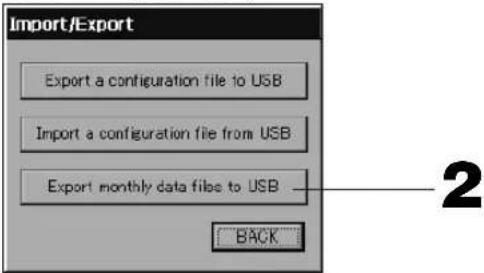
2. Druk op "Export monthly data files to USB" (maandelijkse gegevensbestanden naar USB exporteren)
Selecteer de map in het mapselectiescherm.
![[Scherm Folder Selection] Export monthly data files to USB Folder: ⌘USEDisk Select a folder: ¥USBDisk ABC.Ltd PARIS_1_1 EU_AIR1 ROMA_1 ROMA_2 OK PREV NEXT CANCEL 3 4](/content/2026/05/1115282/images/1c9d0c2cbb5f6683e6d17d6c00d6aa03532519ff37c609853d14fe6eec5ff23d.jpg)
3. Druk op de map die u wilt selecteren.
Als u van pagina wilt veranderen, drukt u op PREV (Vorige) of op NEXT (Volgende).
4. Druk op OK.
Er verschijnt een bevestigingsscherm (het scherm Accounting data file export confirmation (Bevestiging boekingsgegevensbestand exporteren)/ het scherm Definition file backup confirmation (Definitie back-up gegevensbestand)). Druk op "OK" in een van beide schermen.
Opmerking
- Als u op CANCEL drukt, keert u terug naar het vorige scherm.
- De knop "Import a configuration file from USB" (Een configuratiebestand importeren vanaf USB) hebt u niet nodig.
- Zie de bijgeleverde CD-ROM, als u wilt weten hoe u de berekeningen uitvoert op een PC.
Belangrijk!!
Gegevens berekenen
(1) Volg deze procedure voor het overzetten van boekingsgegevens naar het USB-geheugen.
(2) Verwijder het USB-geheugen uit de unit en sluit deze aan op een PC.
(3) Plaats de CD-ROM die bij deze unit werd geleverd, in de PC en start het programma.
(4) Voer de stappen uit die in het cd-rommenu worden getoond.
* U hoeft het USB-geheugen niet de hele tijd op deze unit aangesloten te laten.
* Na het installeren van het hulpprogramma SLB-3-E, zijn de stappen (3) en (4) niet meer nodig. Voer de stappen uit, zoals beschreven in de handleiding op de CD-ROM.
- Druk op IMPORT EXPORT (Importeren/Exporteren) in het hoofdmenu.

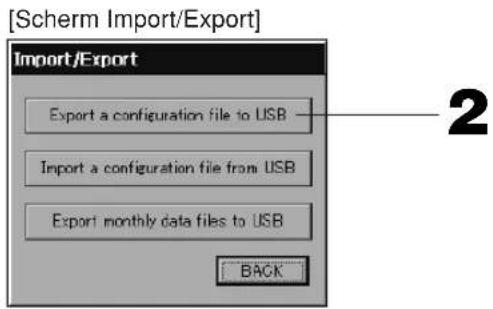
- Druk op "Export a configuration file to USB" (Een configuratiebestand naar USB exporteren).
Selecteer de map in het mapselectiescherm. Pagina 28
Opmerking
- Als u op BACK (Terug) drukt, keert u terug naar het vorige scherm.
- De knop "Import a configuration file from USB" (Een configuratiebestand importeren vanaf USB) hebt u niet nodig.
Door het maken van een reservekopie van de definitiegegevens, kunt u gemakkelijk een reservekopie maken van de volgende gegevens:
· definities van blokken en groepen;
- schema-instellingen
Alarmhistorie weergeven
- Druk op ALARM HISTORY (Alarmhistorie) in het scherm SYSTEM CONFIGURATION. Controleer de inhoud van het scherm ALARM HISTORY.

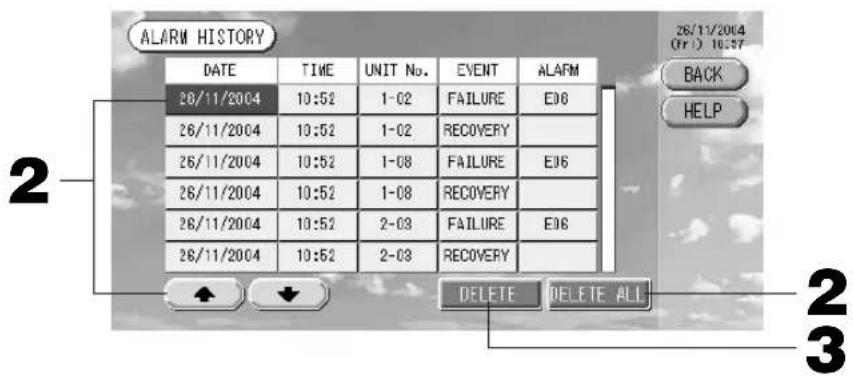
- Klik op de datum die u wilt verwijderen.
De datum wordt invers gemarkeerd. Wijzig de datumselectie met behulp van
- Druk op DELETE (Verwijderen).
Het geselecteerde alarmhistorie-item is verwijderd.
- Druk op DELETE ALL (Alles verwijderen).
Alle geselecteerde alarmhistorie-items zijn verwijderd.
- Als u op BACK (Terug) drukt, keert u terug naar het scherm SYSTEM CONFIGURATION.

Systeeminformatie
U kunt controleren welke versie van het Air-Conditioner Management System u momenteel gebruikt. In het geval van de SLB-3-ER kunt u de huidige dagelijkse puls-invoertelling bevestigen via de gasmeter of de wattmeter.
- Druk op SYSTEM INFORMATION (Systeeminformatie) in het hoofdmenu.

Pagina 7
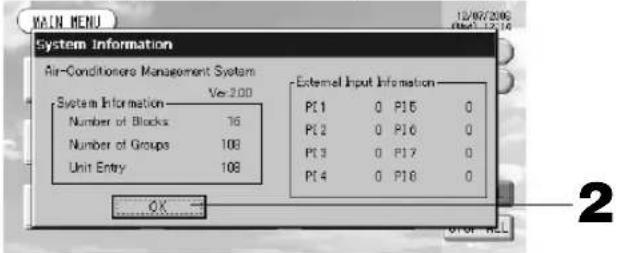
- Nadat u de inhoud hebt bekeken, drukt u op OK.
Het scherm System Information (Systeeminformatie) wordt gesloten.
Help
- Druk op HELP.
Er worden details weergegeven over het scherm dat u momenteel ziet.
Controleer de inhoud van het scherm door op ▲▼ te drukken.
- Druk op BACK (Terug).
U keert terug naar het vorige scherm.
Onderhoud
Reinig de unit met een zachte en droge doek. Als de unit erg vies is, maakt u deze schoon met een doek die u hebt natgemaakt in handwarm water met een neutraal schoonmaakmiddel. Nareinigen met schoon water. Het aanraakscherm mag niet op deze manier worden gereinigd.
Let op
Gebruik geen thinner, organische oplosmiddelen of sterke zuren.
De kleur kan hierdoor worden aangetast en de verf bladdert mogelijk af.
Afsluiten
Het bevestigingsscherm wordt getoond nadat u op de SHUT DOWN knop drukt in het hoofdmenuscherm en dan uw wachtwoord (*) invoert.
(*) Zie pagina 6.
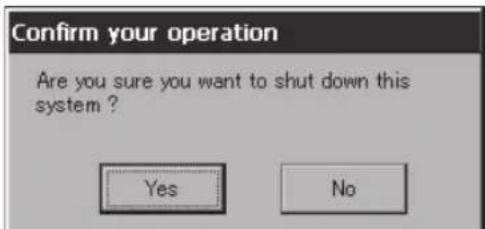
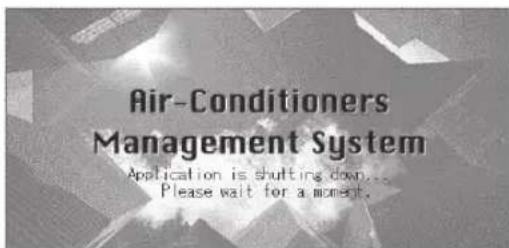
Wanneer u op de Yes (Ja) knop drukt, maakt het scherm plaats voor het onderstaande (a).
Wacht u dan even totdat er een bericht verschijnt "Please switch off the power supply" (Schakel de stroom uit alstublieft).
Als u de stroom niet wilt uitschakelen, drukt u op de No (Nee) knop.
Wanneer het laatste scherm plaatsmaakt voor het onderstaande (b), kunt u de stroom uitschakelen.
| Er wordt een geel unit-pictogram weergegeven. | Er heeft zich een storing voorgedaan op de unit. De unit waarop de storing zich voordeed, is gestopt.Raadpleeg de leverancier van de unit. Deze heeft onder andere de volgende informatie van u nodig: “de kleur van het unitpictogram”, “een omschrijving van de situatie waarin het probleem optrad”, “de modelnaam van de unit waarop de storing zich voordeed”, het foutnummer (E00), enz. |
| Er wordt een blauw unit-pictogram weergegeven. | Er heeft zich een communicatieprobleem voorgedaan.Raadpleeg de leverancier van de unit. Deze heeft de volgende informatie van u nodig: “de kleur van het unitpictogram”, “een omschrijving van de situatie waarin het probleem optrad”, “de modelnaam van de unit waarop de storing zich voordeed”, enz. |
| Het filterteken brandt. | Reinig het luchtfilter.(Zie de handleiding die bij de unit werd geleverd voor de manier waarop de airconditioningunit moet worden gereinigd.)Druk, nadat u het filter hebt gereinigd, op de filterresetknop. |
| De onderhoudsweergave brandt. | Reguliere inspecties zijn nodig.Raadpleeg de leverancier van de unit. Deze heeft de volgende informatie van u nodig: “de kleur van de onderhoudsled”, “de modelnaam van de unit”, enz.* Het unitnummer en het onderhoudspictogram vindt u in het scherm UNIT INFORMATION.Pagina 24 |
| Het scherm verandert niet als ik dit aanraak. | Mogelijk is de storing te wijten aan elektrostatische ontlading. Schakel de stroom uit en weer aan (voeding resetten).Als de unit niet normaal gaat werken met de hierboven beschreven procedure, kunt u er vanuit gaan dat de unit is beschadigd. Neem contact op met de leverancier van de unit en vermeld de “aard van het probleem”. |
| Er wordt helemaal geen scherm weergegeven (donker). | • De achtergrondverlichting wordt uitgeschakeld na een vastgestelde tijdsduur om het scherm in goede staat te houden. Raak het scherm aan. (Het kan even duren voordat het display weer verschijnt.)• Mogelijk is de storing te wijten aan elektrostatische ontlading. Schakel de stroom uit en weer aan (voeding resetten).Als de unit niet normaal gaat werken met de hierboven beschreven procedure, kunt u er vanuit gaan dat de unit is beschadigd. Neem contact op met de leverancier van de unit en vermeld de “aard van het probleem”. |
| Het scherm op de afstandsbediening en het unitscherm geven niet dezelfde informatie. | Als er meerdere units in een groep zijn geregistreerd, worden de instellingen voor de representatieve unit voor de groep weergegeven. Controleer de statusweergave voor elk van de units. Pagina 24Run/Stop toont “Run” als een of meer units in de groep werken en “Stop” als de werking van alle units is gestopt. |
| Een airconditioningunit werkt zelfstandig. | Controleer de schema-instellingen. De geplande groepsinstellingen kunnen zijn veranderd. Pagina 20 |
| De unit voelt warm aan. | De unit kan heet worden, maar dat is geen probleem.Als de kamer goed warm is, wordt deze sneller heet. Gebruik de unit in een omgeving waar de omringende temperatuur 40°C of lager is. |
| De berekende resultaten zijn niet nauwkeurig. (enkel SLB-3-ER). | Als de totale werkingstijd op een dag minder dan 30 minuten is geweest, heeft er helemaal geen activiteit voor berekeningsdoeleinden plaatsgevonden. Daardoor kunnen de berekeningsresultaten aan de lage kant zijn. (in dergelijke gevallen, zijn de resultaten van andere units mogelijk een beetje aan de hoge kant.) |
| Melding “Importing a configuration file from USB memory has failed. Check the configuration file in the USB memory.” verschijnt. | Het is mogelijk dat het definitiebestand niet in het USB-geheugen is opgeslagen of dat er zich een fout heeft voorgedaan bij het opgeven van de te lezen map. Controleer nogmaals en voer de handeling nog eens uit.Als dit bericht nogmaals verschijnt, neemt u contact op met de leverancier van de apparatuur. |
| Melding “Exporting a configuration file to USB memory has failed.” of “Exporting monthly data files to USB memory has failed” verschijnt. | Mogelijk is het USB-geheugen beschadigd of zijn de bestanden in het USB-geheugen beschadigd. Verwijder alle bestanden in het USB-geheugen en maak ze nogmaals aan.Als dit bericht nogmaals verschijnt, neemt u contact op met de leverancier van de apparatuur. |
| Melding “USB memory was not found.” verschijnt. | Wellicht hebt u het USB-geheugen er niet ver genoeg in gedrukt. Verwijder het USB-geheugen en plaats dit nogmaals. Als dit bericht nogmaals verschijnt, is het USB-geheugen mogelijk beschadigd of maakt de USB-stick niet goed contact. Vervang dit door het bijgeleverde USB-geheugen en voer de handeling nogmaals uit. Als dit bericht nogmaals verschijnt, neemt u contact op met de leverancier van de apparatuur. |
| Melding “SL-0X-self address duplication error was detected.” “SL-0X- self transmisslon data read error was detected.” “SL-0X- data transmisslon error was detected.” verschijnt. | Raadpleeg de leverancier van de apparatuur. (Controleer of de communicatieverbindingsdraden wel goed zijn verbonden met de units.) |
| Er verschijnen andere foutmeldingsschermen dan de hierboven genoemde. | Voer de stappen uit die op het scherm staan of zet de stroom uit en weer aan (voeding resetten). Als dit bericht nogmaals verschijnt, neemt u contact op met de leverancier van de apparatuur. |
| De aanduiding van de kamertemperatuur verandert niet en blijft “--” aangeven. | Wanneer de temperatuur van de aangezogen lucht onder de 0°C bedraagt, wordt er “--” aangegeven. Als de aanduiding verschilt van die op de afstandsbediening, neemt u dan contact op met de leverancier van de apparatuur. |
Installatie
Installeer de unit niet op een plaats waar gemakkelijk storing ontstaat.
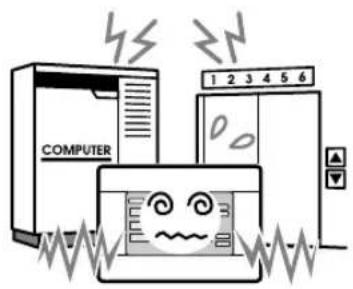
Als u de unit installeert in de buurt van een computer, een automatische deur, een lift of andere apparatuur die storing kan opwekken, kan dit een goede werking in de weg staan.
Installeer de timer niet in een heel vochtige omgeving of op een plaats waar deze blootstaat aan trillingen.
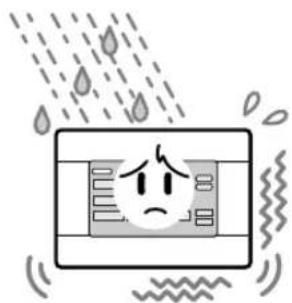
Als u de unit op een vochtige plaats installeert of op een plaats waar water kan opspatten of waar trillingen voorkomen, kan dit een goede werking ervan in de weg staan.
Installeer de unit niet in op een plaats waar deze blootstaat aan direct zonlicht of in de buurt van een warmtebron.
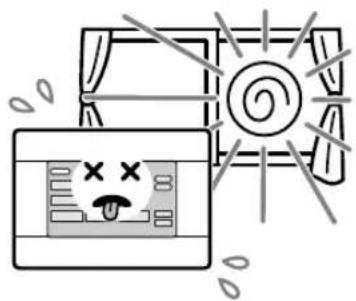
Als u de unit installeert op een plaats waar deze blootstaat aan direct zonlicht of in de buurt van een warmtebron, kan dit een goede werking ervan in de weg staan.
After Sales
- Zorg dat u de volgende informatie bij de hand hebt als u om reparatie vraagt.
- Modelnaam
• Installatiedatum
● Probleemstatus, zo gedetailleerd mogelijk - Adres, naam, telefoonnummer
- De apparatuur verplaatsen
Verplaatsingen moeten worden uitgevoerd door deskundigen. Neem hiervoor dus contact op met de leverancier van de unit of met de klantenservice. Houd er wel rekening mee dat voor het verplaatsen van de apparatuur moet worden betaald.
● Reparaties na de garantieperiode.
Raadpleeg de leverancier van de unit. Als de functies kunnen worden hersteld via reparaties, zal een betaalde reparatie worden uitgevoerd volgens de wensen van de klant.
(De garantieperiode bedraagt één jaar na installatie.)
• Vragen
Voor after sales neemt u contact op met de leverancier van de apparatuur of met de klantenservice.
- Onze hartelijke dank voor het gebruiken van de centrale console SLA-3-ER of SLB-3-ER van Mitsubishi Heavy Industries, Ltd.
- Inhoudsopgave
- Voorzorgsmaatregelen
- ■ AANDACHTSPUNTEN BIJ DE INSTALLATIE
- GEVAAR
- ■ AANDACHTSPUNTEN BIJ DE BEDIENING
- LET OP
- I Voorzorgsmaatregelen bij verplaatsen en repareren
- Let op!
- Inleiding
- Overzicht
- Groepsblokken
- Opstartscherm
- king
- • Weergave ALL GROUPS (Alle groepen)
- • Weergave ALL BLOCKS (Alle blokken)
- Opmerking
- Kort overzicht van handelingen
- Main Menu (Hoofdmenu)
- Scherm System Configuration (Systeemconfiguratie)
- UNIT DEFINITION (Units definiëren)
- GROUP DEFINITION (Groepen definiëren)
- BLOCK DEFINITION (Blokken definiëren)
- TIME&DATE SETTING (Tijd en datum instellen)
- MENU
- Weergave datum en tijd
- HELP
- STOP ALL (Alles stoppen)
- RUN ALL (Alles uitvoeren)
- ALARM HISTORY (Alarmhistorie)
- Scherm All blocks (Alle blokken)
- • Weergaven individuele blokken
- Pictogrammen
- Pictogram voor de units
- Filterteken
- Onderhoudsindicator
- Luchtuitstroom
- Werkingsstand
- Scherm Changeover Confirmation (Wijziging bevestigen)
- Handeling
- ATTENTIE
- Tijd en datum instellen
- Groepen definiëren
- Druk op DETAIL (Details).
- Druk op CHANGE (Wijzigen).
- Druk op ADD (Toevoegen).
- Druk op DEL (Verwijderen).
- Druk op DEMAND (Behoefte).
- Druk op VALID (Geldig) of INVALID (Ongeldig).
- Druk op SET. Druk op Yes (Ja) in het bevestigingsscherm.
- Blokken definiëren
- Selecteer de naam van een blok.
- Werkinstellingen groep (Groepsstatus bewaken)
- Druk op ALL BLOCKS (Alle blokken) in het hoofdmenu.
- Druk op het blok dat u wilt instellen of bekijken.
- Druk op het paneel voor de groep waarvoor u de instellingen wilt aanbrengen.
- Units in werking stellen Druk op RUN (Uitvoeren) en vervolgens op Yes (Ja) in het bevestigings-scherm.
- Druk op het paneel voor de groep waarvoor u de instellingen of wijzigingen wilt aanbrengen.
- Druk op CHANGE (Wijzigen).
- Druk op de knop voor het item dat u wilt instellen of veranderen.
- Druk op SET. Druk op Yes (Ja) in het bevestigingsscherm.
- Druk op CHANGE (Wijzigen).
- Werkinstellingen voor meerdere groepen
- Groepsgewijze werking
- Druk op CHANGE ALL (Alles wijzigen) in het hoofdmenu.
- Druk op de knop voor het item dat u wilt instellen of veranderen.
- Druk op SET. Druk op Yes (Ja) in het bevestigingsscherm.
- Schema's instellen
- Druk op SCHEDULE SETTING (Schema's instellen) in het hoofdmenu.
- ■Het schema van de huidige dag instellen.
- Druk op TODAY'S SCHEDULE (Schema van vandaag) in het scherm SCHEDULE SETTING.
- Druk op de naam van de groep.
- Druk op het item in de lijst dat u wilt veranderen.
- Selecteer de WEEKDAY, HOLIDAY, SPECIAL 1 of SPECIAL 2 en druk op de betreffende knop.
- Druk op SET. Druk op Yes (Ja) in het bevestigingsscherm.
- ■Het jaarschema instellen.
- Druk op YEARLY SCHEDULE (Jaarschema) in het scherm SCHEDULE SETTING.
- Selecteer het gedetailleerde dagelijkse schema, zoals WEEKDAY, HOLIDAY, SPECIAL 1 of SPECIAL 2 of NO OPERATION (werkdag, feestdag, speciaal 1, speciaal 2, geen werking) en druk op de betreffende knop.
- Druk op de datum (er kunnen verschillende data worden geselecteerd)
- ■Een gedetailleerd dagelijks schema instellen
- ■Diverse schermen
- Gedetailleerde unit-infomatie weergeven
- Boekingsinstellingen (enkel SLB-3-ER)
- ①Unit definiëren
- Druk op het item in de lijst dat u wilt instellen of veranderen.
- Handige functies
- Cijfers en tekens invoeren
- ■Cijfers invoeren
- ■Tekens invoeren
- Functies instellen
- Correcties voor stroomstoringen
- USB-geheugen (enkel SLB-3-ER)
- Druk op IMPORT EXPORT (Importeren/Exporteren) in het hoofdmenu. Pagina 7
- Druk op "Export monthly data files to USB" (maandelijkse gegevensbestanden naar USB exporteren)
- Druk op de map die u wilt selecteren.
- Druk op OK.
- Belangrijk!!
- Gegevens berekenen
- Alarmhistorie weergeven
- Systeeminformatie
- Onderhoud
- Afsluiten
- Installatie
- After Sales
Merk : MITSUBISHI
Model : SLB-3ER
Categorie : Airconditioner