
N410I - Mobiele telefoon NEC - Gratis gebruiksaanwijzing en handleiding
Vind de handleiding van het apparaat gratis N410I NEC in PDF-formaat.


| Producttype | Mobiele telefoon |
| Merk | NEC |
| Model | N410I |
| Afmetingen (bxhxd) | Ongeveer 90 x 45 x 20 mm |
| Gewicht | Ongeveer 80 g |
| Voeding | |
| Standbytijd | Tot 200 uur |
| Gesprekstijd | Tot 3 uur |
| Netwerk | GSM 900/1800 MHz |
| Schermtype | Kleuren LCD, 65.000 kleuren |
| Camera | VGA (0.3 MP) |
| Geheugen | Intern: 1,5 MB, geen uitbreidingsslot |
| Functies | Bellen, SMS, camera, polyfone beltonen, organizer |
| Onderhoud en reiniging | Veeg het toestel af met een droge, zachte doek. Gebruik geen agressieve schoonmaakmiddelen. |
| Veiligheid | Gebruik alleen door NEC goedgekeurde opladers en batterijen. Haal de batterij eruit voordat u het toestel schoonmaakt. |
| Reserveonderdelen | Verkrijgbaar via erkende NEC-servicecentra. |
| Reparabiliteit | Laat reparaties uitvoeren door een erkende monteur. Demonteer het toestel niet zelf. |
| Algemene informatie | NEC N410I is een compacte mobiele telefoon uit de vroege jaren 2000, geschikt voor bellen en basistoepassingen. |
Veelgestelde vragen - N410I NEC
Gebruikersvragen over N410I NEC
0 vraag over dit apparaat. Beantwoord die u kent of stel uw eigen vraag.
Stel een nieuwe vraag over dit apparaat
Download de handleiding voor uw Mobiele telefoon in PDF-formaat gratis! Vind uw handleiding N410I - NEC en neem uw elektronisch apparaat weer in handen. Op deze pagina staan alle documenten die nodig zijn voor het gebruik van uw apparaat. N410I van het merk NEC.
GEBRUIKSAANWIJZING N410I NEC
Alarmdiensten en Voorzorgsmaatregelen
Alarmdiensten
Om een alarmnummer te bellen in een willekeurig land
Druk op 1 1 2
Vraag de operator naar de dienst die u nodig heeft: politie, ambulance, brandweer, kustwacht of reddingsteams. Geef aan waar u zich bevindt en blijf, indien mogelijk, op deze plaats om telefonisch contact te houden. De 112 alarmnummerdienst is beschikbaar op elke digitale netwerkservice. Het nummer 999 is een alternatief alarmnummer dat alleen in Groot-Brittannië geldig is en dat alleen kan worden gebruikt met een geldige SIM-kaart.
Door de aard van het mobiele telefoonsysteem kan niet worden gegarandeerd dat alarmnummers met succes kunnen worden gebeld.
Algemeen onderhoud
Mobiele telefoons bevatten delicate elektronische circuits, magneten en batterijen. U moet er zorgvuldig mee omgaan
en bijzondere aandacht schenken aan de volgende punten.
- Laat de telefoon of de accessoires nooit in contact komen met vloeistof of vocht.
- Plaats niets tussen de dichtgeklapte telefoon.
- Stel uw telefoon niet bloot aan extreem hoge of lage temperaturen.
- Stel uw telefoon niet bloot aan open vuur, sigaren of sigaretten.
- Verf uw telefoon niet.
- Laat uw telefoon niet vallen en ga er niet ruw mee om.
- Leg de telefoon niet naast diskettes, creditcards, travel cards en andere magnetische media. De informatie op de diskettes of kaarten kan beschadigd raken door de telefoon
- Laat de telefoon of de batterij niet liggen op plaatsen waar de temperatuur hoger is dan 60°C, bijvoorbeeld op het dashboard van een auto, op een vensterbank, achter glas in direct zonlicht, etc.
- Verwijder nooit de batterij uit de telefoon wanneer de telefoon aanstaat.
- Let erop dat metalen voorwerpen, zoals munten of sleutelringen, geen contact of kortsluiting kunnen maken met de aansluitpunten van de batterij.
- Gooi lege batterijen nooit in het vuur. De Li-ion batterijen van uw telefoon kunt u inleveren bij milieuperrons of andere inzamelingspunten. Voor meer informatie over de batterij en de stroomvoorziening, zie pagina 3.
- Steek de batterij van uw telefoon nooit in uw mond, omdat de elektrolyten van de batterij giftig zijn bij inslikken.
- Probeer niet om de telefoon of de accessoires te demonteren.
- Deze apparatuur is voorzien van een interne batterij die alleen mag worden vervangen door een erkende onderhoudsmonteur. Er bestaat een risico van explosie als de batterij wordt vervangen door een batterij van het verkeerde type. Gooi gebruikte batterijen weg volgens de instructies van de fabrikant.
- Het gebruik van welke batterij, AC-adapter, sigarettenaansteker in de auto (optioneel) of dan ook, die niet is gespecificeerd door de fabrikant voor gebruik met deze telefoon, kan leiden tot mogelijk veiligheidsgevaar.
- De luidspreker kan tijdens normaal gebruik warm worden en tijdens het laden kan de hele telefoon warm worden.
- Gebruik een vochtige of antistatische doek om de telefoon te reinigen. Gebruik GEEN droge of elektrostatisch geladen doek. Gebruik geen chemische reinigingsmiddelen of schuurmiddelen, want deze kunnen de telefoon beschadigen.
- Vergeet niet te recyclen: de kartonnen verpakking waarin
- deze telefoon wordt geleverd, hoort bij het oud papier.
- Laat de batterij niet lange tijd ongeladen of los van de telefoon, want anders kunnen er gegevens verloren gaan.
- Uw telefoon bevat metaal dat jeuk, uitslag of eczeem kan veroorzaken, al naar gelang uw gezondheid of fysieke conditie.
- Let erop dat u de telefoon niet in de achterzak van uw broek of rok stopt en er dan op gaat zitten. Leg de telefoon ook niet onderop in een tas, omdat u er dan misschien per vergissing zware voorwerpen op legt. Als u dit wel doet, dan kunnen het LCD en de cameralens beschadigd raken en slecht functioneren.
- Let erop dat u de lamp niet dichtbij uw eigen of andermans ogen houdt wanneer deze aan is.
- Richt de infrarood (IR) gegevenspoort niet op uw ogen of die van iemand anders wanneer u gegevens uitwisselt via de IR-poort.
- De luidsprekers van de headset (optie) zijn bedekt met schuimstof. Plaats geen andere delen van de headset in uw oren.
- Schakel uw mobiele telefoon uit en verwijder de batterij wanneer u in of nabij een vliegtuig bent. Het gebruik van mobiele telefoons in een vliegtuig is illegaal. Het kan gevaarlijk zijn voor de besturing van een vliegtuig en het kan de elektronica verstoren. Als u deze instructie niet opvolgt, dan kan dit leiden tot opschorting of uitsluiting van de mobiele telefoondienst van de overtreder en/of juridische maatregelen.
- Gebruik uw telefoon ook niet op de grond zonder toestemming van het grondpersoneel.
Veiligheid in vliegtuigen
Veiligheid in ziekenhuizen
- Schakel uw telefoon uit in ruimtes waar het gebruik van mobiele telefoons is verboden. Volg de ziekenhuisinstructies op met betrekking tot het gebruik van mobiele telefoons op het ziekenhuisterrein.
Algemene veiligheid
- Let op bordjes met een verbod voor mobiele telefoons, zoals te vinden bij benzinestations of opslagplaatsen voor chemicaliën of explosieven.
- Laat kinderen nooit spelen met de telefoon, lader of batterijen.
- Uw telefoon bevat kleine onderdeeltjes. Houd deze buiten bereik van kleine kinderen in verband met verstikkingsgevaar.
- De werking van sommige medische, elektronische apparaten, zoals gehoorapparaten en pacemakers, kan worden beïnvloed wanneer er een mobiele telefoon in de nabijheid wordt gebruikt. Houd u aan waarschuwingsborden en de aanbevelingen van de fabrikant.
- Als u een zwak hart heeft, dan moet u extra voorzorgsmaatregelen treffen bij het instellen van bepaalde functies, zoals de triflunctie en het belvolume voor inkomende gesprekken.
- Als u de trifunctie niet op UIT heeft ingesteld, let er dan op dat de telefoon niet vlakbij een warmtebron (bv. een verwarming) ligt en dat hij door het trillen niet van de tafel kan vallen.
Veiligheid op de weg
- U MOET uw voertuig altijd onder controle houden. Schenk uw volledige aandacht aan het rijden.
- Houd u aan alle aanbevelingen van de verkeersveiligheidsdienst in uw land.
- Zet uw auto aan de kant om te bellen of een gesprek te beantwoorden als de verkeerssituatie dit vereist.
- U MAG NIET stoppen op de vluchtstrook van een snelweg om te bellen of een gesprek te beantwoorden, behalve in noodgevallen.
- Schakel uw mobiele telefoon uit bij een benzinestation, zelfs wanneer u niet zelf tankt.
- Bewaar nooit brandbare of ontplofbare materialen in de buurt van een radiozender, zoals een mobiele telefoon.
- Elektronische voertuigsystemen, zoals ABS-remmen, snelheidsregelings- of brandstofinjectiesystemen worden normaal gesproken niet beïnvloed door radiotransmissie. De fabrikant van dergelijke apparatuur kan u vertellen of deze goed is afgeschermd tegen radiotransmissie. Als u het vermoeden heeft dat uw voertuig problemen ondervindt die worden veroorzaakt door radiotransmissie, raadpleeg dan uw dealer en schakel uw telefoon niet aan totdaf dit is gecontroleerd door een erkend installateur.
Voertuigen met een airbag
Een airbag wordt met grote kracht opgeblazen. Plaats geen voorwerpen, inclusief geïnstalleerde of draagbare draadloze apparatuur, in de zone waarin de airbag zich kan uitklappen. Als de draadloze apparatuur in het voertuig niet correct is geïnstalleerd en de airbag wordt geactiveerd, dan kan dit leiden tot ernstig letsel.
Apparatuur van derden
Het gebruik van apparatuur, kabels of accessoires van derden (dus niet gemaakt of goedgekeurd door NEC) kan de garantie van uw mobiele telefoon ongeldig maken en ook de werking van de telefoon nadelig beïnvloeden. Gebruik bijvoorbeeld uitsluitend de NEC-stroomkabel die is geleverd bij de AC-lader.
Onderhoud
De mobiele telefoon, batterijen en lader bevatten geen onderdelen die de gebruiker zelf moet onderhouden. We raden aan om uw mobiele telefoon van NEC te laten onderhouden of repareren door een door NEC goedgekeurd onderhoudscentrum. Neem voor advies contact op met uw serviceprovider of NEC.
Niet-ioniserende straling
De radioapparatuur moet worden verbonden met de antenne via een niet-stralende kabel (bv. coax).
Monteer de antenne zodanig dat er normaal gesproken geen lichaamsdelen dichtbij de antenne komen, tenzij er een metalen scherm tussen zit (bijvoorbeeld dak van de auto). Gebruik alleen een antenne die speciaal is ontworpen voor uw mobiele telefoon. Gebruik van niet-goedgekeurde antennes, of hulpstukken of het aanbrengen van wijzigingen kan leiden tot beschadiging van de mobiele telefoon en indruisen tegen de bestaande voorschriften. Dit kan bovendien leiden tot een afname van prestaties en een toename van de radiofrequentie (RF) energie boven de aanbevolen grenzen.
Efficiënt gebruik
Voor optimale prestaties met minimaal stroomverbruik: - De mobiele telefoon is voorzien van een interne antenne. Bedek dit gedeelte van de telefoon niet met uw handen. Dit is van invloed op de gesprekskwaliteit en kan leiden tot hoger stroomverbruik dan nodig, waardoor de beschikbare gespreks- en standby-tijd afneemt.
Radiofrequentie-energie
Uw mobiele telefoon is een radiozender en -ontvanger die werkt op laag vermogen. Wanneer de telefoon is ingeschakeld.
dan ontvangt en verstuurt het apparaat beurtelings radiofrequentie (RF) energie (radiogolven). Het systeem dat het gesprek afhandelt, regelt het stroomvermogen waarop de telefoon zendt.
Blootstelling aan radiofrequentie-energie
Uw telefoon is zodanig ontworpen dat de limiet voor blootstelling aan RF-energie, zoals opgesteld door nationale overheden en internationale gezondheidsorganisaties, niet wordt overschreden. * Deze limieten maken deel uit van uitgebreide richtlijnen en geven aan tot welk niveau blootstelling aan radiogolven is toegestaan voor de doorsnee bevolking. De richtlijnen zijn ontwikkeld door onafhankelijke wetenschappelijke organisaties, zoals ICNIRP (International Commission on Non-Ionizing Radiation Protection), door middel van periodieke en grondig geëvalueerde wetenschappelijke studies. Bij het opstellen van de grenzen is rekening gehouden met een aanzienlijke veiligheidsmarge om de veiligheid van alle personen, ongeacht hun leeftijd en gezondheid, te garanderen en om rekening te houden met eventuele meetafwijkingen.
* Voorbeelden van richtlijnen en normen voor blootstelling aan radiofrequentie-energie waaraan uw telefoon voldoet, zijn:
Conformiteitsverklaring
• Dit product voldoet aan de eisen van de R&TTE-richtlijn 1999/5/EC. De folder met de conformiteitsverklaring is ingesloten in deze doos.
Licenties
• T9® tekstinvoer en het T9-logo zijn geregistreerde handelsmerken van Tegic Communication. "T9 tekstinvoer is in licentie van een of meer van de volgende patenten: VS Patentnr. 5.818.437, 5.953.541, 5.187.480, 5.945.928, 6011.554, en 6.307.548; Australië Patentnr. 727539; Canada Patentnr. 1.331.057; Groot-Brittannië Nr. 2238414B; Hongkong Standaard Patentnr. HK0940329; Singapore Patentnr. 51383; Euro. Patentnr.
0 842 463 (96927260.8) DE/DK, FI, FR, IT, NL, PT. ES, SE, GB; Zuid-Korea Patentnr. KR201211B1 en KR226206B1; en er zijn wereldwijd meer patenten in aanvraag."
- GEBRUIK VAN DIT PRODUCT OP WELKE MANIER DAN OOK DAT OVEREENKOMT MET DE MPEG-4 VISUELE NORM IS VERBODEN, MET UITZONDERING VAN GEBRUIK DAT RECHTSTREEKS IS GERELATEERD AAN: (A) GEGEVENS OF INFORMATIE DIE IS GECODEERD DOOR EEN CONSUMENT VOOR PERSOONLIJK EN NIET-COMMERCIEEL GEBRUIK ZONDER BELONING; (B) GEGEVENS OF INFORMATIE (i) GEGENEREERD DOOR EN VERKREGEN ZONDER KOSTEN VAN EEN CONSUMENT ZONDER ZAKELIJKE VERPLICHTINGEN, EN (ii) UITSLUITEND VOOR PERSOONLIJK GEBRUIK; EN (C) OVERIG GEBRUIK WAARVOOR SPECIFIEK EN AFZONDERLIJK EEN LICENTIE IS VERLEEND DOOR MPEG LA, L.L.C.
- Helvetica is een geregistreerd handelsmerk van Heidelberger Druckmaschinen AG dat in bepaalde rechtsgebieden is geregistreerd.
- Java en alle op Java gebaseerde handelsmerken en logo's zijn handelsmerken of geregistreerde handelsmerken van Sun Microsystems, Inc in de V.S. en andere landen.
- Dit product bevat internetbrowser software van ACCESS Co., LTD's Compact NetFront™ Plus. Copyright © 1998-2004 ACCESS CO., LTD.

Compact NetFront™ is een geregistreerd handelsmerk of een handelsmerk van ACCESS CO., LTD. in Japan en diverse landen over de hele wereld.
- Dit product bevat ACCESS CO., LTD's JV-Lite2™ Java virtuele machinesoftware.
Copyright© 2000-2004 ACCESS CO., LTD. JV-Lite2™ is een geregistreerd handelsmerk of handelsmerk van ACCESS COI, LTD, in Japan en diverse landen over de hele wereld.
- Dit product bevat IrFront® infrarode communicatiesoftware van ACCESS CO. LTD.
Copyright ©1996-2004 ACCESS CO.,LTD.
- i-mode en i-mode-logo's zijn handelsmerken of geregistreerde handelsmerken van NTT DoCoMo.
De specificaties van dit product, inclusief accessoires, kunnen ter verbetering zonder voorafgaande kennisgeving geheel of gedeeltelijk worden gewijzigd.
Voordat u begint
Verklaring symbolen in handleiding
Voor de instructies in deze gebruikershandleiding wordt, met uitzondering van speciale gevallen, gebruik gemaakt van de sneltoetsmethode.
De volgende symbolen worden in de hele gebruikershandleiding gebruikt om uw aandacht te trekken:
Dit soort paragrafen verwijzen naar de pagina('s) waar u meer informatie over het onderwerp in kwestie kunt vinden.
Dit soort paragrafen bevatten nuttige informatie.
Dit soort paragrafen bevatten belangrijke informatie.
Dit soort beschrijvingen bevatten procedures om uw telefoon te bedienen.
Menu selecteren met sneltoetsen
Een alternatieve methode om opties te selecteren gaat via sneltoetsen. Hiermee gaat u direct naar een menu of functie zonder een icoon te hoeven markeren en dan door de tussenliggende menuopties te bladeren. Deze manier van selecteren gebeurt door te drukken op de cijfertoetsen die betrekking hebben op de weergegeven menuopties.
Voor de instructies in deze gebruikershandleiding wordt, met uitzondering van speciale gevallen, gebruik gemaakt van de sneltoetsmethode.
De titels lezen
Sommige titels in deze handleiding bevatten informatie over hoe u toegang kunt krijgen tot de functies. In deze titels staat M voor MENU, terwijl de cijfers verwijzen naar de sneltoetsen van het menu (zie "Overzicht menufuncties" op pagina ix voor meer informatie) en ... (drie punten) geven aan dat er meer handelingen worden beschreven in de paragraaf.
De procedures lezen
"Markeren" betekent dat u de navigatietoets (▲▼◀▶) moet gebruiken om te bewegen door het gebied met een andere kleur.
"Selecteren" betekent dat u een item moet markeren en dan moet drukken op
De procedures zijn omschreven zonder de werkwoordsvorm "druk op", met uitzondering van enkele speciale gevallen.
Bijvoorbeeld MENU 12 betekent:
Begin in het standby-scherm → Druk op MENU om het hoofdmenu weer te geven
Druk op 1 om het telefoonscherm weer te geven → Druk op 2 om het scherm met telefoonprofielen weer te geven
Eenvoudige procedures worden weergegeven met een pijl (→).
Keuzevakjes / Keuzerondjes
Met een keuzevakje kunt u een bepaalde optie uit een serie opties aan- of uitzetten en u kunt meerdere keuzevakjes tegelijkertijd selecteren. Als u daarentegen een keuzerondje selecteert, dan annuleert u daarmee automatisch de vorige selectie. U kunt dus slechts één keuzerondje tegelijkertijd selecteren.
U selecteert of annuleert een keuzevakje / keuzerondje door dit te markeren en te drukken op
Informatie op het display
Bureaublad- iconenveld
Dit veld bevat de bureaubladiconen die automatisch worden weergegeven of handmatig zijn gecreëerd. Het zijn sneltoetsen voor bepaalde items/functies.
Helpveld
Dit veld bevat helpinformatie die van toepassing is op het huidige scherm (bv. welke toetsen nog moeten worden ingedrukt na het opstellen van een bericht).

Softkey-veld
Dit veld bevat contextgevoelige beschrijvingen van de softkeyfuncties die van toepassing zijn op het huidige scherm.
Statusbalk
Dit veld bevat iconen die informatie weergeven, zoals de batterijlading, nieuwe SMS/MMS-berichten, signaalsterkte, etc. (zie pagina vii). Op andere schermen dan het standby-scherm is in dit veld de klok weergegeven.
Sneltoetsnummer
Druk op het bijbehorende nummer om rechtstreeks naar een volgend menu te gaan. De kleur van de rij verandert wanneer deze is geselecteerd (bv. om een functie aan of uit te zetten).
Menutitel

Helpiconen
Deze iconen worden weergegeven wanneer u de toets kunt gebruiken die wordt weergegeven (zie pagina vii).
Sneltoets
menunummer
Het huidige menunummer is weergegeven.
Pagina
'schuifbalk
Deze balk is weergegeven wanneer u op de toets ▼ kunt drukken om naar de volgende pagina te gaan.
Volgende menu- icoon
Dit icoon wordt weergegeven wanneer u kunt drukken op de toets ▶ of op het sneltoetsnummer om het volgende menu weer te geven.

De LCD's (Liquid Crystal Displays) op de telefoon zijn gefabriceerd met behulp van zeer precieze technologie. Toch kunnen er op de LCD pixels (puntjes) zijn die niet oplichten of juist permanent oplichten. Dit is normaal en betekent niet dat er iets mis is met uw display.
Onderdelen en functies

Snelkeuze met cijfertoetsen
De volgende bewerkingen zijn beschikbaar vanuit het standby-scherm.
| Toets | Bewerkingen waarbij u toetsen moet indrukken | Zie pagina | Bewerkingen waarbij u toetsen moet indrukken en vasthouden | Zie pagina |
| Toegang tot het hoofdmenu | ix | Het instellen/annuleren van de zijtoets vergrendeling | 20 | |
| SK1 Toegang tot het e-mailscherm 41 Toegang tot het scherm Postvak In 42 | ||||
| SK2 Toegang tot het i-mode menuscherm 37 Toegang tot het scherm Java^TM applications | 64 | |||
| Toegang tot het telefoonboekscherm 46 Toegang tot het scherm 'Berichten' 26 | ||||
| ▲ Toegang tot het telefoonprofielscherm | 21 | De telefoon instellen in het profiel vergaderen/Terugkeren naar het vorige profiel | 21 | |
| ▼ | Toegang tot het menuscherm mijn gegevens | 60 | Toegang tot spraakherkenning | 7 |
| ◀ | Toegang tot de lijst ontvangen gesprekken | 10 | Toegang tot de lijst ontvangen gesprekken | 10 |
| ▶ | Toegang tot de lijst gemiste gesprekken | 10 | Toegang tot de lijst gemiste gesprekken | 10 |
| Toegang tot de lijst gekozen nummers | 10 | Toegang tot de lijst gekozen nummers | 10 | |
| ○ | Een bureaubladicoon markeren | 18 | Toegang tot de homepage (wanneer Homepage instellen actief is) | 40 |
| Beëindigen van een gesprek of terugkeren naar het standby-scherm | - | De telefoon uitschakelen | 4 | |
| CLR | Een karakter wissen of terugkeren naar het vorige scherm | - | Wist alle automatisch weergegeven bureaublad iconen | 18 |
| Alle karakters verwijderen als u tekst invoert | - | |||
| 1 | Telefoonnummers invoeren | 5 | De voicemail-centrale bellen | 54 |
| 2 aan 9 | Telefoonnummers invoeren | 5 | Met sneltoets bellen naar het bijbehorende nummer in het telefoonboek (SIM). | 7 |
| 0 | Telefoonnummers invoeren | 5 | De + invoeren als u een internationaal gesprek wilt voeren | 13 |
| # | Invoeren van een # | 7 | Een pauze invoeren | - |
| * | Invoeren van * | 7 | Wisselen tussen ALS lijn 1/2 (als de SIM-kaart ALS ondersteunt) | 20 |
| Zijtoets omhoog | Toegang tot het scherm om het volume aan te passen indien uw telefoon open is(Gebruik e ▲▼, zijtoetsen of de toetsen 0 t/m 9 om het volume in te stellen.) | 20 | Toegang tot de beeldzoeker van de camera | 55 |
| De beltoondemping activeren wanneer u een gesprek ontvangt | 20 | |||
| Zijtoets omlaag | Toegang tot het scherm om het volume aan te passen indien uw telefoon open is(Gebruik e ▲▼, zijtoetsen of de toetsen 0 t/m 9 om het volume in te stellen.) | 20 | Het lampje aanzetten(Om de lamp uit te zetten, drukt u op een willekeurige toets of opent/sluit de telefoon.) | - |
| De beltoondemping activeren wanneer u een gesprek ontvangt | 20 | |||
LCD en weergegeven iconen
Hoofdscherm


Geeft het batterijniveau aan.


(rood, groen, blauw)
Geeft de laadstatus van de batterij aan (snel, langzaam, pauze).


Geeft aan dat er één of meerdere nieuwe SMS-jes in uw telefoon staan.

Geeft aan dat er één of meerdere nieuwe SMS-jes op het netwerk staan.

Geeft aan dat het SIM-geheugen van uw telefoon vol is.

Geeft aan dat het Postvak In vol is.


(groen)
Geeft aan dat er mail e-mail op de server staant.

(blaw)
Geeft aan dat er een nieuwe MMS in uw telefoon staat.

(roze)
Geeft aan dat er mail en/of MMS op de server staan.

(oranje)
Geeft aan dat er nieuwe e-mail/MMS in uw telefoon staan.
Deze beige icoon knippert als er e-mail/MMS wordt gedownload.

Geeft aan dat het geheugen voor e-mail/MMS vol is.


(rood, groen/rood, groen)
Geeft aan dat er nieuwe voicemail-berichten op het netwerk staan (Geen ALS/ALS Lijn 1/2).


Geeft aan dat er beveiligde communicatie is op de SSL.


Geeft aan dat GPRS actief is voor andere doeleinden dan i-mode verbindingen.

(grijs)
Geeft aan dat de telefoon in het dienstgebied van het GSM (Global System for Mobile communication) netwerkgebied is en dat GPRS actief is.

(geel)
Geeft aan dat GPRS beschikbaar is en i-mode actief is.

Geeft aan dat de i-mode verbinding wordt uitgevoerd.

Geeft aan dat de i-mode is geblokkeerd.
Er verschijnt geen icoon wanneer de telefoon buiten de GSM-dienstenzone is of wanneer de telefoon binnen de GSM-dienstenzone is en de GPRS is niet verbonden.


Geeft de lijnstatus aan (ALS lijn 1/2 geen ALS). De icoon met weergegeven in rood geeft aan dat de ALS lijn 1 of 2 niet is gecodeerd/geen ALS.


Geeft het ontvangstniveau van het signaal aan.

Verschijnt wanneer u zich buiten het dienstengebied bevindt.

Netwerknaam (in oranje weergegeven wanneer u de roaming service gebruikt)

Bureaubladiconen
Zie "Bureaubladiconen" op pagina 18 voor meer informatie.


Geeft aan dat gesprek doorschakelen is ingesteld.


Geeft het vergaderprofiel, jaszakprofiel, autoprofiel aan. Er verschijnt geen icoon wanneer de telefoon in het profiel Normaal staat.


Geeft aan of: het alarm aanstaat, het geluid uitstaat, de trilfunctie aanstaat, het geluid uit- en de trilfunctie aanstaat.


Geeft aan dat het IR-modem is ingeschakeld, of dat de Java™ applicatie niet automatisch is opgestart.

Datum

Dag van de week

Wereldklok

Lokale tijd


Geeft aan dat u het optiemenu kunt gebruiken door te drukken op.


Geeft aan dat u de telefoonboeklijst kunt gebruiken door te drukken op 📄

Geeft de toetsen die u in de Java™ applicatie kunt gebruiken in zwart weer.

Geeft aan dat de helptekst beschikbaar is wanneer u de SIM-toolkit gebruikt

Geeft aan dat er een JavaTM applicatie actief is.


Geeft de modus single/multi-shot aan (camera).


Geeft aan dat de videocamera aanstaat en/of opneemt.


Geeft aan of de zelfontspanner aanstaat.


Geeft de beeldkwaliteit aan (superfijn, fijn, normaal, economy of super economy).


Geeft de beeldkwaliteit van de video aan.


Geeft de schermgrootte van de foto/video aan.


Geeft de opname-omgeving aan.


Geeft de hederheidsinstelling aan. De instelling "+2" is het helderst.


Geeft het zoomniveau aan.


Geeft aan dat de video aanstaat, afspeelt, op pauze staat, snel vooruit of achteruitspoelt.


Geeft aan de track-informatie van de video weer (het video-en/of audiobestand).


Geeft aan dat de video wordt afgespeeld in normaal of vergroot weergaveformaat.


Geeft het huidige volumeniveau aan. De 0 staat voor mute en 9 is het maximum.

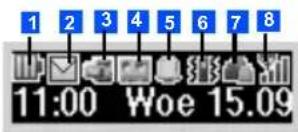


Geeft het batterijniveau aan.
(rood, groen, blauw)
Geeft de laadstatus van de batterij aan (snel, langzaam, pauze).


Geeft aan dat er een nieuwe SMS in uw telefoon staat.

Geeft aan dat er een nieuwe SMS op het netwerk staat.


Geelt aan dat het Postvak in van uw telefoon vois.

(groen)
Geeft aan dat er e-mail op de server staat.
(bleaw)
Geeft aan dat er een MMS op de server staat.
-roze
Geeft aan dat er mail en/of MMS op de server staan.
(oranje)
Geeft aan dat er nieuwe e-mail/MMS in uw telefoon staan.

Geeft aan dat het geheugen voor e-mail/MMS vol is.

(rood, groen/rood, groen)
Geeft aan dat er een nieuw voicemail-bericht op het netwerk staat (Geen ALS/ALS Lijn 1/2).


Verschijnt wanneer het alarm is ingesteld.


Verschijnt wanneer de trilfunctie is ingesteld.


Geeft aan dat de telefoon in het profiel 'Vergadering', 'Jaszak' of 'Auto'staat.
Er verschijnt geen icoon wanneer de telefoon in het profiel Normaal staat.


Geeft het ontvangstniveau van het signaal aan.

Verschijnt wanneer u zich buiten het dienstengebied bevindt.

De linker afbeelding wordt weergegeven
ndien de telefoon is dichtgeklapt en de rechter
ofbeelding indien de telefoon is opengeklapt.


Geeft aan dat de camera in de modus Single/Multi-Shot
staat.
(blauw)
Geeft de videomodus aan.
(rood)
Geeft aan dat de video opneemt.


Geeft aan of de zelfontspanner aan staat.


Geeft de schermgrootte van de foto/video aan.


Geeft het batterijniveau aan.
Overzicht menufuncties
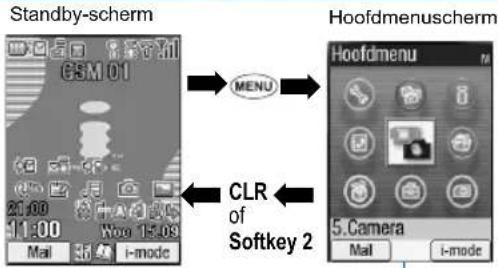
In het hoofdmenu staat een serie iconen waarmee opties voor het hoofdinstellingsniveau toegankelijk zijn (zie voorbeelden rechts). Deze opties kunnen worden geselecteerd door ofwel een combinatie van de navigatietoets (▲▼◀▶ en ○ (menuselectie), ofwel door middel van de cijfertoetsen (selectie met behulp van sneltoetsen).
De titel van de geselecteerde optie wordt weergegeven in het helpveld.
De icoon van Libertel wordt alleen weergegeven als uw SIM-kaart deze functie ondersteunt.
Druk vanuit het scherm 'Hoofdmenu' op 0 om uw eigen nummer weer te geven.
| Toets Hoofdmenu Menu tweede niveau | |
| 1 Instellingen Telefoon | |
| 2 Berichten Postvak in | |
| Toets Hoofdmenu Menu tweede niveau | |
| 3 i-mode i-mode | |
| Instellingen | |
| 4 Telefoonboek Lijsten | |
| Informatienummer | |
| Gespreksopties | |
| 5 Camera Camera | |
| Videorecorder | |
| 6 Mijn gegevens Videob's | |
| Geluiden | |
| Foto's | |
| Muziek | |
| Toets Hbofdmenu Menu tweede niveau | ||
| 7 JavaTM Programma's | ||
| 8 Accessoires Muziekspeler | ||
| Aan de slag 1 |
| Basisgesprekken & gebruik telefoon 5 |
| Tekstinvoer 14 |
| Infrarood gegevensuitwisseling 16 |
| Bureaubladiconen 18 |
| Instellingen (M1) 20 |
| Bericht (M2) 26 |
| i-mode (M3) 32 |
| Telefoonboek (M4) 46 |
| Camera (M5) 55 |
| Mijn gegevens (M6) 60 |
| Java^TM (M7) 64 |
| Accessoires (M8) 66 |
| Index 75 |
Voordat u begint iii
Verklaring symbolen in handleiding .... iii
Informatie op het display...... iv
Onderdelen en functies...... v
LCD en weergegeven iconen...... vii
Overzicht menufuncties ix
Aan de slag 1
De telefoon gereedmaken....1
Standby- en gesprekstijd ....3
Batterij controleren....3
Waarschuwing 'Batterij bijna leeg' 3
Andere waarschuwingen over de batterij....3
Het frontje aanbrengen en verwijderen....4
Beginnen....4
Basisgesprekken & gebruik telefoon 5
Bellen 5
Een gesprek beeindigen 5
Een inkomend gesprek opnemen 5
Mislukte oproepen....6
Alarmnummers....6
Laatste nummer herhalen 6
Sneltoetsen 7
Snelkiezen 7
Uw eigen telefoonnummer weergeven (M0/M416) .....7
Spraakherkenning....7
Optiemenu (tijdens een gesprek) 7
Een gesprek in de wacht zetten....8
Mute 8
Een gesprek doorschakelen 8
Conferentiegesprekken....8
Gespreksopname....9
Gespreksopties (M43)....9
Gespreksinstellingen (M16) 11
Internationale toegangscodes....13
Roaming.... 13
Tekstinvoer 14
Modus wijzigen 14
T9 ^® tekstinvoer 14
Normale tekstinvoer 15
Numerieke invoer....15
Toewijzing van de toetsen 16
Infrarood gegevensuitwisseling 16
Plaatsing van de telefoons....16
IR-zenden 17
IR-ontvangen (M891) 17
IR-modem (M892).... 18
Bureaubladiconen 18
Instellingen (M1) 20
Telefoon (M11).... 20
Telefoonprofielen (M12)....21
Hoofd LCD-scherm (M13)....22
2e LCD (M14) 22
Spaarstand (M15) 23
Gesprekken (M16) 23
Beveiliging (M17) 23
Netwerk (M18) 25
Reset instellingen (M19) 25
Bericht (M2) 26
Berichtenoverzicht 26
Een nieuw bericht lezen (M21) 27
i-mode woordenlijst.... 46
Telefoonboek (M4) 46
Soorten telefoonboek.... 46
Toegang tot uw telefoonboek (M4) 48
Optiemenu telefoonboeken.... 48
Optiemenu Persoonlijke gegevens 53
Klembordnummer 53
De camera gebruiken 55
Een foto maken (M51) 56
Een video opnemen (M52) 58
Mijn gegevens (M6) 60
Afbeeldingen (M63) 61
Muziek(M64) 62
Optiemenu bestandskiezer 63
Java™ (M7) 64
Programma's (M71) 64
Programmaverlichting (M72) 65
Accessoires (M8) 66
Muziekspeler (M81) 66
Calculator (M82) 67
Alarm (M83) 67
Agenda (M84) 68
Takenlijst (M85) 70
Kladblok (M86)....71
Voicememo (M87) 73
Valuta (M88) 73
Infrarood (M89) 74
Index 75
Aan de slag
De telefoon gereedmaken
Voordat u de telefoon kunt gebruiken, moet u eerst een geldige kaart met de Subscriber Identity Module (SIM) plaatsen en de batterij laden.
SIM-kaart
Voordat u uw mobiele telefoon kunt gebruiken, moet u zich eerst aanmelden bij één van de serviceproviders voor mobiele netwerken. Naast gegevens over uw aanmelding ontvangt u ook een persoonlijke SIM-kaart (Subscriber Identity Module) die u in uw telefoon moet plaatsen.
Als de SIM-kaart is verwijderd, dan wordt de telefoon onbruikbaar totdat er weer een geldige SIM-kaart is aangebracht. Het is mogelijk om uw SIM-kaart in een andere, compatibele telefoon te plaatsen en uw netwerkabonnement te behouden. Op het scherm op uw telefoon verschijnt een foutmelding als er geen SIM-kaart is aangebracht.

Als de telefoon of SIM-kaart kwijt of gestolen is, dan moet u onmiddellijk contact opnemen met uw serviceprovider om het gebruik ervan te blokkeren.
De telefoon ondersteunt een aantal talen en de symbolen op het toetsenblok zijn gekozen voor wereldwijd gebruik.
De digitale technologie van uw telefoon helpt om te garanderen dat uw gesprekken vertrouwelijk blijven.
De SIM-kaart bevat persoonlijke gegevens, zoals uw elektronische telefoonboek, berichten (zie "Bericht (M2)" op pagina 26) en ook nadere gegevens over de netwerkdiensten waarop u bent geabonneerd. De telefoon werkt niet (met uitzondering van noodoproepen bij sommige netwerken) tenzij er een geldige SIM-kaart is aangebracht.

Zet de telefoon eerst uit voordat u de SIM-kaart plaatst of verwijdert, want anders kan de SIM-kaart beschadigd raken.
Een SIM-kaart plaatsen

Zorg ervoor dat de telefoon uitstaat voordat u de batterij verwijdert.
Druk op de markeringstekens op de achterzijde van de telefoon, zoals aangegeven door de pijlen ①en schuif met uw vingertopjes het klepje ongeveer 3 mm in de richting van de pijlen ②. Nu is het klepje los en kunt u het verwijderen in de richting van pijl ③.
Steek uw nagel onder het nokje in het midden van de batterij en til de batterij omhoog in de richting van pijl ④. Neem vervolgens de batterij uit de telefoon in de richting van pijl ⑤.
Schuif de SIM-kaart vorozichtig met het metaalgedeelte naar beneden in de richting van pijl ⑥. Schuif de SIM-kaart in de telefoon totdat het niet verder gaat.
Breng de ⊕ ≅ merktekens op de batterij in lijn met de ⊕ ≅ merktekens op de telefoon. Schuif de kaart in de telefoon in de richting van de pijl ⑧ en zorg ervoor dat de lipjes op de batterij correct in de gaatjes van de telefoon passen. Druk de batterij dan naar beneden in de richting van de pijl ⑨ totdat hij vastklikt in de telefoon.
Zorg ervoor dat de batterij correct in de telefoon is geplaatst en schuif dan gleuven van het klepje op de telefoon naar voren totdat er een spleetje overblijft van ongeveer 3 mm. Als u zeker weet dat er geen spleetje is tussen het klepje en de telefoon, schuif het klepje dan in de richting van de pijlen ^10 totdat u een klik hoort.


Als de SIM-kaart niet goed is geplaatst en de batterij wordt weer aangebracht, dan kan dit leiden tot beschadiging van de SIM-kaart.

Als de SIM-kaart al is aangebracht, zie "Beginnen" op pagina 4.
Een SIM-kaart verwijderen
Als de batterij is verwijderd, duw dan voorzichtig de rechte, smalle kant van de SIM-kaart met uw duim in de richting van pijl ⑦ →. Til de SIM-kaart op zodra u deze geheel uit de houder heeft geschoven.
De batterij opladen
Voordat u uw telefoon aanzet, moet u eerst de batterij aanbrengen en de bijgeleverde NEC-batterijlader (AC-adapter) aansluiten op het stopcontact.
Trek het klepje van de laderaansluiting voorzichtig open.
Wees voorzichtig met het klepje van de laderaansluiting. Trek er niet te hard aan.
Steek de stekker van de lader (AC-adapter) in de aansluiting aan de onderkant van de telefoon. Als uw telefoon aanstaat en het laden begint, dan wordt de icoon 'batterij laden' weergegeven.. De LED licht tijdens het laden rood op. Wanneer de batterij is opgeladen, gaat de LED uit.
We raden u aan om de telefoon tijdens het laden uit te zetten. Als u gesprekken wilt kunnen ontvangen, dan kunt u uw telefoon wel op standby laten staan tijdens het laden, maar de totale laadtijd neemt dan wel toe.
De kleur op het display toont de laadstatus van de batterij.

(rood) Snel laden 📋 (groen) Langzaam laden terwijl de telefoon in gebruik is 📋 (blauw) Het laden van de batterij is gestopt door oververhitting

Het gebruik van welke batterij of AC-adapter, sigarettenaansteker in de auto (optie), dan ook, die niet door NEC is opgegeven voor gebruik met deze telefoon kan gevaarlijk zijn en kan elke garantie of goedkeuring die aan de mobiele telefoon is gegeven ongeldig maken. Laat de stekker van de lader niet in het stopcontact steken wanneer de lader niet in gebruik is.

Probeer de batterij niet te laden als de omgevingstemperatuur lager is dan 5°C (41°F) of hoger dan 35°C (95°F).

SLUIT NOOIT een lader of een andere externe gelijkstroombron aan wanneer de batterij niet in de telefoon is geplaatst.

Als de telefoon niet reageert, wacht dan enkele minuten. Het laden begint dan vanzelf.
Als u de telefoon tijdens het opladen gebruikt, vergeet dan niet dat de kabel of adapter is aangesloten.
Als u belt of een gesprek ontvangt tijdens het laden, dan kan het laden tijdelijk worden onderbroken.
Het laden duurt ongeveer drie uur als uw telefoon is uitgeschakeld.
Zelfs als de telefoon is aangesloten op de lader, dan nog neemt de restcapaciteit van de batterij af wanneer u de telefoon gebruikt voor het opnemen of afspelen van video's of voor andere handelingen die veel stroom vergen.
BELANGRIJKE INFORMATIE OVER HET LADEN VAN DE BATTERIJ
Het laden van een zeer lege batterij
De lading van de batterij blijft afnemen nadat de waarschuwing 'batterij bijna leeg' is weergegeven. In extreme gevallen waarin de batterij gedurende een aanzienlijke tijd nadat deze waarschuwing is weergegeven ongeladen blijft, wordt er gebruik gemaakt van een noodlading om de batterij langzaam bij te vullen tot het veilige niveau waarop 'snel laden' kan beginnen. De telefoon kan enkele minuten in de modus noodlading blijven, voordat het snelladen start.
Standby- en gesprekstijd
Uw mobiele telefoon werkt nauw samen met het netwerk dat u gebruikt om de diensten te leveren die u nodig heeft. Hoeveel standby- en gesprekstijd u heeft, hangt af van hoe u de telefoon gebruikt en welke keuzes zijn gemaakt door de netwerkoperator.
Van invloed op zowel de standby- als de gesprekstijd zijn, naast andere factoren, met name: uw locatie binnen het netwerk en hoe vaak deze locatie wordt geactualiseerd, het type SIM-kaart, de ontvangst van Cell Broadcast-berichten en het gebruik van Full Rate of Enhanced Full Rate geluidskwaliteit voor de spraak.
Batterij controleren
Controleer de icoon bovenaan het standby-scherm.
De schijfjes op het display geven aan hoe vol uw batterij nog is.
Batterij vol Batterij gedeeltelijk geladen Batterij bijna leeg Batterij leeg
Waarschuwing 'Batterij bijna leeg'
Wanneer de batterijspanning onder het werkniveau is gedaald, dan verschijnt het bericht batterij bijna leeg samen met de lege batterij-icoon op het scherm, gaat de LED branden en klinkt er een korte toon. De telefoon zal korte tijd later automatisch uitgaan.
Laad de batterij zoveel mogelijk op, wanneer deze zeer leeg is.
Andere waarschuwingen over de batterij
Er verschijnt een waarschuwing op het display van uw telefoon wanneer de batterijtemperatuur te hoog is of wanneer de lader het juiste niveau heeft overschreden. Volg de instructie in deze waarschuwingen onmiddellijk op.
Het frontje aanbrengen en verwijderen
Het frontje bevestigen

Bevestig het frontje zodanig, dat de gaten van het 2e LCD, de LED en de camera corresponderen.

Zorg ervoor dat het frontje aan weerszijden van de telefoon in de vierkante inkepingen klikt.
Het frontje verwijderen

Verwijder het frontje door uw vingemagels onder de vierkante inkepingen te haken en het omhoog te wippen in de richting van de pijlen. U kunt het frontje ook via de andere kant van de telefoon verwijderen..
Beginnen
De telefoon aanzetten
Houd de toets Ⓤ ongeveer een seconde ingedrukt om de telefoon aan te zetten. Nu verschijnt eerst het geselecteerde welkomstscherm (zie pagina 22) en dan het standby-scherm.
Het kan zijn dat u de batterij moet opladen voordat u uw telefoon kunt gebruiken.
Als uw telefoon aan staat, kan de geselecteerde beltoon afgaan.
Als u de telefoon per ongeluk heeft uitgeschakeld terwijl u een Java™ applicatie aan het downloaden of wissen bent, dan duurt het de volgende keer iets langer voordat de telefoon aangaat.
De telefoon uitzetten
Houd Ⓤ ingedrukt totdat het uitschakelbericht verschijnt op het display.
PIN-code
De SIM-kaart die is verstrekt door uw serviceprovider is beveiligd met een PIN-code. De PIN (Persoonlijk IdentificatieNummer) is een getal van 4 tot 8 cijfers dat op de kaart is gezet door uw serviceprovider. Sommige serviceproviders leveren SIM-kaarten die automatisch vragen om een PIN-code wanneer de telefoon wordt aangezet. Als dit het geval is, gebruik dan de cijfertoetsen op de telefoon om uw code in te voeren. Als u een andere SIM-kaart dan die van uzelf in de telefoon plaatst, dan kan er informatie, zoals de telefoonlijsten, verloren gaan. (Zie "Beveiliging (M17)") op pagina 24 voor meer informatie.).
Basisgesprekken & gebruik telefoon
Bellen
U belt op dezelfde manier als u met een normale telefoon zou doen, behalve dat u op moet drukken na het invoeren van het netnummer (STD) en het telefoonnummer. Om een internationaal gesprek te kunnen voeren, moet u eerst de internationale belcode invoeren (zie pagina 13).
Gebruik het volledige netnummer voor automatische interlokale gesprekken, zelfs als u in dezelfde stad bent. Als het nummer te lang is om op één regel te worden weergegeven nadat u op heeft gedrukt, dan wordt het teveel aan cijfers gewist en ‘...’ toegevoegd aan het einde van het nummer.
Op het hoofdscherm van de telefoon wordt de sterkte weergegeven van het signaal dat uw telefoon met het netwerk verbindt. Een maximale signaalsterkte wordt weergegeven door 4 gearceerde blokjes en een minimale signaalsterkte door 1 blokje.
lemand bellen
Toets het telefoonnummer in. Contrleer het nummer op het display → of SK1 om het ingevoerde nummer te bellen
Voordat degene die u belt heeft opgenomen, kunt u het gesprek beeindigen door kort te drukken op of door op SK2 te drukken of door uw telefoon dicht te klappen. Als u de headset gebruikt, dan kunt u een gesprek ook beeindigen door de knop op de headset ingedrukt te houden.
Wanneer er verbinding is gemaakt, dan ziet u op het display een verbindingsicoon, het gebelde nummer en de bijbehorende naam en/of CLI-afbeelding als deze in het telefoonboek bij het nummer zijn opgeslagen (zie pagina 47).
Fouten corrigeren
Gebruik de toetsen ◀ en ▶ om de cursor te verplaatsen en druk op CLR om één cijfer te wissen, of houd CLR even ingedrukt om het hele telefoonnummer te wissen.
Een gesprek beeindigen
Druk tijdens het gesprek kort op Ⓤ of klap uw telefoon dicht. De telefoon keert terug naar standby.
Als langer ingedrukt houdt, dan gaat uw telefoon uit.
Als u de headset gebruikt, kunt u een gesprek ook beëindigen door de knop op de headset ingedrukt te houden.
U kunt een gesprek niet beeindigen door uw telefoon dicht te klappen wanneer de headset is aangesloten.
Een inkomend gesprek opnemen
Wanneer iemand uw nummer belt, dan gaat de beltoon van de telefoon over (indien ingesteld - zie pagina 21), licht de LED op in de opgegeven kleur en wordt het telefoonnummer van de beller weergegeven als nummeridentificatie beschikbaar is en de beller deze functie heeft geactiveerd. Als het telefoonnummer van de beller samen met een naam en een CLI-afbeelding (zie pagina 52) in uw telefoonboek is opgeslagen, dan worden deze naam en afbeelding weergegeven. Als de beller zijn identiteit heeft afgeschermd, dan verschijnt op het scherm het bericht dat het inkomende nummer is afgeschermd.
U kunt een gesprek ook in de wacht zetten of doorschakelen. Deze opties zijn afhankelijk van uw netwerk en uw abonnement.
Een inkomend gesprek opnemen
Als u een inkomend gesprek ontvangt, druk dan op of SK1.
Als u de headset gebruikt, kunt u een inkomend gesprek ook opnemen door de knop op de headset ingedrukt te houden.
Een inkomend gesprek weigeren
Druk als u een inkomend gesprek ontvangt kort op Ⓤ of SK2 of klap uw telefoon dicht.
Als u de headset gebruikt, kunt u een inkomend gesprek weigeren door de knop op de headset ingedrukt te houden.
U kunt een gesprek niet weigeren door uw telefoon dicht te klappen wanneer de headset is aangesloten.
Als u op uw mobiele telefoon wordt gebeld en u antwoordt niet, dan verschijnt op het scherm het telefoonnummer of de naam (als deze bij het nummer is opgeslagen) van de beller (indien beschikbaar). Deze informatie wordt opgeslagen in de lijst met gemiste telefoonnummers. De laatste twintig gemiste gesprekken worden in deze lijst opgeslagen.
U kunt uw telefoon zo instellen dat u een gesprek kunt opnemen door op een willekeurige toets te drukken (zie "Opnemen met elke toets" op pagina 20).
Als u een nummer intoetst dan geeft de telefoon prioriteit aan het ontvangen van een gesprek, tenzij u al op de toets heeft gedrukt.
Zie ook: "Gesprekken doorschakelen (M161)" op pagina 11 en "Gesprek in de wacht (M162)" op pagina 12.
Zie ook: "Gespreksopties (M43)" op pagina 9.
Mislukte oproepen
Als er geen verbinding kan worden gemaakt met het gebelde nummer, dan verschijnt er een foutmelding op het display.
Als de automatische herhaalfunctie van uw telefoon aan staat, dan wordt het nummer na een tijdje automatisch opnieuw gebeld (zie pagina 12).
Alarmnummers
U kunt het standaard alarmnummer 112 bellen.
Toets 1 1 2 → of SK1 in om verbinding te maken met de lokale alarmdienst.
Met sommige netwerken kunt u het alarmnummer 112 bellen zonder dat er een SIM-kaart in de telefoon is aangebracht.
Laatste nummer herhalen
Om het laatste nummer dat u heeft gebeld opnieuw te bellen, handelt u als volgt:
Zorg ervoor dat het standby-scherm is weergegeven en er geen telefoonnummer op staat → tweemaal om het laatst gebelde nummer te kiezen.
Zie ook: "Gespreksopties (M43)" op pagina 9.
Sneltoetsen
U kunt acht nummers uit het telefoonboek van de SIM-kaart bellen met behulp van de sneltoetsen door een cijfertoets van 2 t/m 9 in te drukken en ingedrukt te houden.
Het cijfer van de sneltoets verwijst naar een nummer in het telefoonboek (SIM).
De sneltoetsen zijn uitsluitend beschikbaar voor de telefoonnummers met locatienummer 2 t/m 9 in het telefoonboek (SIM).
Snelkiezen
U activeert snelkiezen in de ADN-lijst door een nummer tussen 1 en 255 in te voeren (afhankelijk van uw SIM-kaart) en dan te drukken op # en . U kunt snelkiezen ook activeren door het bijbehorende nummer van 1 tot 500 in het telefoonboek (telefoon) in te voeren en dan te drukken op * en .
Uw eigen telefoonnummer weergeven (M0/M416)


416
Spraakherkenning
U kunt tien spraakherkenningsopnames opslaan en toewijzen aan een nummer in het geheugen van uw telefoonboek. Zie pagina 52 voor het opslaan van een spraakherkenningsgeluid. Om de spraakherkenningsfunctie te gebruiken, handelt u als volgt:
Houd ▼ ingedrukt
Als u de headset gebruikt, dan kunt u de functie spraakherkenning activeren door vanuit het standby-scherm de knop op de headset ingedrukt te houden.
Zeg binnen vier seconden het woord of de woorden die u heeft opgenomen om een nummer te bellen. Als het woord of de woorden worden herkend, dan wordt het eerste nummer in de persoonsgegevens die zijn opgeslagen in het telefoonboek van de telefoon automatisch gebeld.
Optiemenu (tijdens een gesprek)
Druk tijdens een gesprek op MENU om het optiemenu weer te geven
| Nr. | Optiemenu (tijdens een gesprek) | |
| 1 | Hoofdmenu | Geeft het hoofdmenu weer Zie “Overzicht menufuncties” op pagina ix voor meer informatie. |
| 2 | In de wacht/Uit de wacht | Zet het het gesprek / de gesprekken gesprek in of uit de wachtstand. |
| 3 | Mute inschakelen/uitschakelen | Zet het volume van alle gesprekken aan of uit. |
| 4 | Gesprek doorschakelen Schakelt het gesprek door en verbindt andere bellers.Nadat u het gesprek heeft doorgeschakeld, wordt uw gesprek beëindigd. | |
| 5 | Toevoegen aan conferentiegesprek | Voegt gesprekken samen en creëert een conferentiegesprek. |
| Nr. Optiemenu (tijdens een gesprek) (Vervolg) | ||
| 6 | Privé-gesprek | Maakt een privé-gesprek mogelijk met de gemarkeerde beller in het conferentiegesprek. |
| 7 | Een gesprek opnemen Neemt het gesprek op tijdens het bellen. | |
| 8 | Verbinding met beller verbreken Verbreekt de verbinding met de gemarkeerde beller. | |
Afhankelijk van de voorwaarden kunnen sommige opties grijs worden weergegeven en dus niet beschikbaar zijn.
Een gesprek in de wacht zetten
Om het ontvangen of gebelde gesprek in de wacht te zetten, SK1 of MENU 2. Om het gesprek te op te zoeken, weer SK1 of MENU 2.
Mute
U kunt tijdens een gesprek het geluid van de microfoon uitzetten. Als u het geluid heeft uitgezet, dan kan de andere gesprekspartner u niet meer horen, maar kunt u de hem/haar wel nog horen.
Om tijdens een gesprek het geluid uit te zetten, drukt u op MENU 3. Om het geluid weer aan te zetten, drukt u opnieuw op MENU 3.
De functie 'mute' wordt automatisch weer uitgezet zodra u het gesprek beeindigd.
Een gesprek doorschakelen
Als u in gesprek bent en een ander gesprek in de wacht heeft staan, dan kunt u dit gesprek doorschakelen en zo de twee gesprekspartners met elkaar verbinden. Daarna kunt u de verbinding verbreken terwijl de twee anderen hun gesprek verder kunnen zetten.
Om het gesprek door te schakelen, drukt u op MENU 4.
Als u na het beeindigen van het gesprek met die twee anderen nog een gesprek in de wacht heeft staan, dan kunt u nu met dit gesprek verder gaan.
De functie gesprek doorschakelen is afhankelijk van de SIM-kaart.
Conferentiegesprekken
Indien uw SIM-kaart geschikt is voor conferentiegesprekken, dan kunt u een gesprek voeren met meer dan één beller. U kunt dan zelfs het gesprek verlaten terwijl de overige gesprekspartners verder gaan met het gesprek.
Een tweede gesprek ontvangen
SK1 of 📞 om het tweede gesprek op te nemen → SK2 of Ⓞ MENU 5 om beide gesprekken samen te voegen.
Wanneer u het tweede gesprek opneemt, wordt het eerste gesprek in de wacht gezet.
Een tweede persoon bellen
SK1 om het eerste gesprek in de wacht te zetten → Toets het telefoonnummer in en druk op → SK1 of 📞 om de tweede persoon te bellen → Zodra de tweede persoon heeft opgenomen, kunt u op SK2 of Ⓜ MENU 5 drukken om beide gesprekken samen te voegen.
Conferentiegesprekken in de wacht zetten
SK1 of MENU 2 om zowel het eerste als tweede gesprek in de wacht te zetten. Om een gesprek weer op te roepen → opnieuw op SK1 of MENU 2.
Een privé-gesprek voeren
Terwijl u een conferentiegesprek voert, kunt u een privé-gesprek voeren met één van de bellers.
Markeer de gewenste gesprekspartner voor een privégesperk → MENU 6 → Als u het privé-gesprek wilt beëindigen en terugkeren naar het normale conferentiegesprek, druk dan op MENU
Terwijl u een privé-gesprek voert, kunnen de andere partijen hun gesprek voortzetten.
Conferentiegesprekken beëindigen
Druk op ⬤ of SK2 om alle gesprekken te beeindigen. Als u een bepaalde gesprekspartner wilt uitsluiten van het conferentiegesprek, markeer deze better dan → MENU 8

Of u conferentiegesprekken kunt voeren, is afhankelijk van uw netwerk.
Gespreksopname
U kunt tijdens het bellen het gesprek opnemen.
Houd tijdens een gesprek ▼ or MENU 7 ingedrukt om het scherm 'Voicememo' weer te geven → SK1 om de opname te beginnen → SK1 om te pauzeren en SK2 om de opname te stoppen ⏻ Om de opname af te spelen, "Een voicememo opnemen/afspelen of de speaker instellen" op pagina 73
Gespreksopties (M43)
Vanuit gespreksopties kunt u de lijst van gemiste, ontvangen en gebelde nummers weergeven evenals de duur van het laatste gesprek en van alle gesprekken samen, de gesprekskosten en de zwarte lijst.
MENU 43 om het scherm 'Gespreksopties' weer te geven.
| Nr. | Gespreksopties | |
| 1 | Gemiste gesprekken | Geeft de lijst met gemiste gesprekken weer. U krijgt ook toegang tot deze functie door vanuit het standby-scherm op te drukken. |
| 2 | Ontvangen gesprekken | Geeft de lijst met ontvangen gesprekken weer. U krijgt ook toegang tot deze functie door vanuit het standby-scherm op te drukken. |
| 3 | Gebelde nummers | Geeft de lijst met gebelde nummers weer. U krijgt ook toegang tot deze functie door vanuit het standby-scherm op te drukken. |
| Nr. | Gespreksopties (Vervolg) | ||
| 4 Tijdsduur van het laatste gesprek Geeft de tijdsduur weer van uw laatste gesprek.SK1 om alle gesprekken te wissen. | |||
| 5 | Tijdsduur alle gesprekken | Geeft de duur weer van het totale aantal gesprekken dat u met uw telefoon heeft gevoerd.SK1 → 1 om de duur van alle uitgaande gesprekken te resetten, 2 om de duur van alle ontvangen gesprekken te resetten, of 3 om de duur van alle gesprekken te resetten. | |
| 6 | Weergave van de gesprekskosten | Geeft de informatie over gesprekskosten weer (Gesprekskosten ).De functie ‘Gesprekskosten’ is afhankelijk van de SIM-kaart en het netwerk.Als u de teller op nul wilt zetten, de kostenlimiet of de prijs per eenheid in wilt stellen, dan kan het zijn dat u gevraagd wordt om de PIN2-code in te voeren. | |
| 1 Totale kosten Geeft de totale kosten weer.SK1 om de teller te resetten. | |||
| 2 Kostenlimiet Geeft de kostenlimiet weer.Voer het maximumaantal toegestane eenheden in en druk op → SK1 | |||
| 3 Prijs per eenheid Geeft de prijs per eenheid weer.Markeer het hele cijfer, het decimale cijfer of het valutaveld → Toets de gewenste waarde voor het hele cijfer en decimale cijfer in in het valutaveld. Vul in het valutaveld de valutasoort in met maximaal drie karakters → SK1 | |||
| 7 Zwarte lijst opnieuw bellen Geeft toegang tot de nummers in de zwarte lijstAls een uitgaande oproep niet kan worden verbonden (bv. in gesprek), dan wordt de functie ‘Automatisch herhalen’ voorgesteld (zie pagina 12). Als u het nummer automatisch laat herhalen en er ontstaat nog steeds geen verbinding, dan wordt het gebelde nummer toegevoegd aan de zwarte lijst. | |||
Afhankelijk van de voorwaarden kunnen sommige opties grijs worden weergegeven en dus niet beschikbaar zijn.
Weergave optiemenu gemiste/inkomende/uitgaande gesprekken (M431M/M432M/M433M)
▶ of MENU 4 3 1 voor gemiste gesprekken, ◀ or MENU 4 3 2 voor ontvangen gesprekken, of √ of MENU 4 3 3 voor gebelde nummers.
Markeer een nummer in de lijst → MENU
| Nr. | Optiemenu Gemiste gesprekken/Ontvangen gesprekken/Gebelde nummers | |
| 1 | Gesprek | Belt het huidige nummer. |
| 2 | Bericht opstellen | Stelt een nieuw bericht op, bestemd voor het gemarkeerde telefoonnummer. |
| Nr. | Optiemenu Gemiste gesprekken/Ontvangen gesprekken/Gebelde nummers (Vervolg) | |
| 3 Toevoegen aan telefoonboek | Voegt het huidige nummer toe aan het telefoonboek.1 to add it as a new personal data, 2 to add it to an existing personal data → Press the appropriate number for the storage destination → Press the appropriate number for the phonebook data field to copy the current number to. | |
| 4 Wis één Wist het huidige nummer. | ||
| 5 Wis alles Wist alle nummers in de lijst | ||
| 6 | I n f o Toont informatie over het huidige nummer. | |
| 7 Voeg een bureaubladicoon toe | Creëert een bureaubladicoon van het geselecteerde nummer. | |
| 8 | Items/Pagina | Selecteert of er 4 of 8 telefoonnummers op één scherm moeten worden weergegeven. |
Afnankelijk van de voorwaarden kunnen sommige opties grijs worden weergegeven en dus niet beschikbaar zijn.
Gespreksinstellingen (M16)
Vanuit het scherm 'Gesprekken' kunt u diverse gespreksinstellingen wijzigen: gesprek doorschakelen, gesprek in de wacht, automatisch herhalen en nummeridentificatie.
Gesprekken doorschakelen (M161)
Gesprekken doorschakelen instellen
MENU 161 → Markeert het soort gesprek dat u wilt doorschakelen
Het duurt even voordat de telefoon de doorschakelstatus heeft gecontroleerd bij uw netwerk.
Selecteer één van de voorwaarden → Wanneer het telefoonnummerveld van een doorschakelvoorwaarde is gemarkeerd, vul dan het telefoonnummer in waarnaar moet worden doorgeschakeld of wis een eventueel bestaand telefoonnummer.
Als u een vergissing heeft gemaakt, markeer dan het juiste veld → SK1 om fouten te wissen.
Als de instellingen correct zijn,
Het duurt even voordat het netwerk de doorschakelstatus van uw telefoon heeft verstuurd.
Afhankelijk van uw netwerk kunnen er extra kosten in rekening worden gebracht voor deze service.
Het kan zijn dat sommige instellingen niet beschikbaar zijn, afhankelijk van uw netwerk.
Optiemenu gesprek doorschakelen
Markeer het gewenste bewerkingsveld → MENU
| Nr. Optiemenu gesprek doorschakelen | |
| 1 Kopieren | Kopieert het nummer in het bewerkingsveld. |
| 2 Plakken | Plakt het eerder gekopieerde nummer. |
| Nr. Optiemenu gesprek doorschakelen (Vervolg) (Vervolg) | ||
| 3 Alles uitschakelen Schakelt de nummers van alle velden uit. | ||
| 4 | Telefoonboek | Geeft het telefoonboek weer, zodat u een nummer kunt toevoegen aan het bewerkingsveld. |
| 5 Toevoegen aan telefoonboek | Voegt het nummer toe aan het telefoonboek als nieuwe persoonsgegevens of bewaart het nummer bij bestaande persoonsgegevens. | |
Afhankelijk van de voorwaarden kunnen sommige opties grijs worden weergegeven en dus niet beschikbaar zijn.
Gesprek in de wacht (M162)
Deze functie waarschuwt u wanneer iemand probeert uw telefoon te bellen, terwijl u in gesprek bent.
Gesprek in de wacht instellen
MENU 162→11 om de functie 'Gesprek in de wacht' te activeren, of 12 om de functie te deactiveren of 2 om de status van 'Gesprek in de wacht' te controleren.
Gesprek in de wacht gebruiken
Als u in gesprek bent en er komt nog een gesprek binnen, dan hoort u een piepje in de luidspreker → SK1 om het inkomende gesprek op te nemen
Als u wilt wisselen tussen de gesprekken, druk dan op SK1
Als u de gesprekken wilt samenvoegen, druk dan op SK2 (zie "Conferentiegesprekken" op pagina 8)
Om het huidige gesprek te beëindigen,
Om terug te gaan naar het gesprek in de wacht, druk op SK1
Als deze functie aan is, dan zal uw telefoon maximaal tienmaal proberen om een nummer opnieuw te bellen als de eerste poging is mislukt. Er klinkt een toon na elke poging om opnieuw te bellen. Als een oproep niet worden verbonden, dan kan dit komen door problemen met het netwerk of gewoon doordat de andere telefoon in gesprek is. Als u op SK2 drukt tijdens een automatische nummerherhaling, dan wordt de actie geannuleerd.
MENU 163→1 om 'Automatisch herhalen' te activeren 2 om deze functie te deactiveren.
Lijn ID (M164)

De optie 'Lijn-ID' (identificatie) is netwerkafhankelijk.
Met de functie 'Lijn-ID' kunt u kiezen of u wel of niet uw eigen telefoonnummer wilt meezenden wanneer u belt en ook of u het telefoonnummer van de better wel of niet op uw scherm wilt weergeven wanneer u een gesprek ontvangt.
MENU 1 6 4 om het scherm 'Lijn-ID' weer te geven met een √ op een actieve telefoonlijn en een ✗ op een inactieve lijn.
Selecteer een lijn (de lijn knippert indien geselecteerd) om de status van die lijn in te stellen (zie de tabel rechts).
SK1 om de nummeridentificatie in- of uit te schakelen → op de huidige instellingen op te slaan.
| Soort lijn Instelling | |
| Uitgaand Eigen nummer zenden | |
| Inkomend Toon inkomend nummer | |
Internationale toegangscodes
Wanneer u vanuit een willekeurig land een internationaal gesprek wilt voeren, dan moet u eerst een internationale toegangscode intoetsen. Uw telefoon biedt de mogelijkheid om nummers van een voorvoegsel te voorzien door middel van een '+' symbool, waardoor u de toegangscode van het land waaruit u belt niet hoeft in te toetsen.
Internationale toegangscodes invoeren
Houd 0 ingedrukt. Het '0' teken op het display verandert in een '+' teken → U kunt dan het land-, net- en telefoonnummer dat u wilt bellen, invoeren. Het landnummer voor Nederland is altijd 31, ongeacht vanuit welk land u belt. Bijvoorbeeld: een typisch Nederlands nummer zoals 020-1234567 wordt ingevoerd als:
| Internationale toegang | Landnummer | Netnummer | Telefoonnummer |
| + 44 131 1234567 |
Roaming

U moet betalen voor het doorschakelen van gesprekken als u in het buitenland bent.
Dankzij de roaming-functie kunt u uw telefoon in veel landen over de hele wereld gebruiken en alle kosten via uw normale serviceprovider betalen. Uw netwerkexploitant heeft overeenkomsten afgesloten met netwerken in andere landen, zodat roaming automatisch kan plaatsvinden met deze netwerken. De telefoon biedt u ook de mogelijkheid om zelf uw netwerkvoorkeuren in te stellen.
Wanneer u internationaal belt, dan moet u het landnummer toevoegen. Het is dus handig om alle nummers samen met de codes (zoals +31 voor NL) op te slaan (zie pagina 13).
Voordat u het land waarin u woont verlaat, zou u eigenlijk eerst alle voorkeuren moeten selecteren, zoals gesprekken blokkeren of doorschakelen.
Zoekmethode netwerk instellen automatisch of handmatig (M181)
MENU 181→1 om 'automatisch' te selecteren of 2 om 'handmatig' te selecteren.

Voordat u handmatig een netwerk selecteert, moet u eerst controleren of dit netwerk is opgenomen in de overeenkomst die u met uw serviceprovider heeft afgesloten.
Opnieuw zoeken (M182)
MENU 182 om naar de beschikbare netwerken te zoeken→ Selecteer het gewenste netwerk → ○ om er verbinding mee te maken
Netwerklijst tonen/bewerken (M183)

Raadpleeg eerst uw serviceprovider voordat u de netwerklijst gaat bewerken.
MENU 183 om de netwerklijst van het SIM-geheugen in te zien → Selecteer het gewenste netwerk → MENU
| Nr. Optiemenu SIM-lijst | |
| 1 Toevoegen Voegt een nieuw netwerk toe aan de lijst. | |
| 2 Verplaatsen Verplaatst het geselecteerde netwerk binnen de lijst. | Gebruikt de toetsen ▲ en ▼ om naar het netwerk te gaan → SK1 |
| 3 Verwijderen Wist het gemarkeerde netwerk. | |
Selecteren van de frequentieband (M184)
U moet een frequentieband selecteren die aansluit op uw locatie.
MENU 184 → Selecteer de gewenste frequentieband.
Frequentiebanden moeten bij roaming worden ingesteld op de juiste locatie (Europa, VS, etc.), want anders werkt de telefoon niet goed.
Tekstinvoer
In deze paragraaf wordt beschreven hoe u tekst kunt invoeren. Dezelfde tekstinvoermethode kan worden gebruikt voor het bewerken van het telefoonboek.
Modus wijzigen
Druk in het tekstinvoerscherm op SK1 om de tekstinvoermodus te wijzigen: T9 ^ normale tekst (ABC), numerieke invoer.
T9 ^® tekstinvoer
Uw telefoon is voorzien van de T9® tekstinvoerfunctie, waarmee u snel, eenvoudig en intuïtief tekst kunt invoeren. Voor elke letter die moet worden ingetoetst, hoeft u slechts eenmaal op de alfanumerieke toets te drukken. Op het schem verschijnt dan een suggestie van een woord op basis van het interne woordenboek van uw telefoon.
Druk vanuit het tekstinvoerscherm op SK1 totdat T9 ^ tekstinvoer is gemarkeerd.
i) Bijvoorbeeld om 'goed' in te voeren:
Druk 4 6 6 3, en dan op 0 om het woord te bevestigen.
ii) Om 'Peter is goed' in te voeren:
Druk op * om een hoofdletter te gebruiken (voor één letter. U ziet een groene pijl in het Helpveld.
Druk op 7 3 8 3 7 om "Peter" weer te geven en druk dan op 0 ter bevestiging.
Druk op 4 7 om "is" weer te geven en druk dan op 0 ter bevestiging.
Druk op 4 6 6 3 om "goed" weer te geven en dan op 0 ter bevestiging en de zin is af.
| Toets Functie | |
| 0 Om een woord te bevestigen en een spatie in te voegen. | |
| SK1(Lijst) | Geeft de lijst weer van andere overeenkomende woorden. |
| Toets | Functie (Vervolg) |
| SK1(Spellen?) | Activeert de spelfunctie waardoor T9 tijdelijk wordt uitgeschakeld, zodat u het woord in de Normale tekstinvoer kunt spellen. U verlaat de spelfunctie weer door de 0 in te toetsen om een spatie in te voeren of door op SK1 (T9) te drukken. |
| SK2(Sluiten) | Annuleert de T9-lijst met overeenkomende woorden. |
| SK2(Volgende) of # | Geeft de volgende treffer weer. |
| ◀ of ▶Plaatst de cursor. | |
| 0 t/m 9 (ingedrukt houden) Voegt een cijfer in. | |
| CLR Wist een karakter. | |
| * | Wisselt tussen kleine letters, Shift (één hoofdletter) en Caps Lock (allemaal hoofdletters). |
| * (ingedrukt houden) | Houd deze toets ingedrukt om de markeerfunctie te activeren (zie "Optiemenu Markeren" op pagina 33 voor meer informatie). |
| # Activeert de symboolfunctie wanneer er geen enkel woord is gemarkeerd. | |
Normale tekstinvoer
Druk vanuit het tekstinvoerscherm op SK1 totdat normale tekstinvoer (ABC) is gemarkeerd.
Gebruik de alfanumerieke toetsen om letters in te voeren. Bijvoorbeeld: om een 'e' in te voeren, drukt u tweemaal op 3 en om een 'f' in te voeren, drukt u driemaal op 3 Voor de overige functies zie de tabel hieronder.
| Toets Functie | |
| * | Wisselt tussen kleine letters, Shift (één hoofdletter) en Caps Lock (allemaal hoofdletters). |
| * | Houd deze toets ingedrukt om de markeerfunctie te activeren (zie "Optiemenu Markeren" op pagina 33 voor meer informatie). |
| 0 Voegt een spatie in. | |
| CLR Wist een karakter. | |
| ◀ of▶ | Plaatst de cursor. |
| # Activeert de symboolfunctie. | |
Als u een vergissing heeft gemaakt, druk dan op ▲ ▼ ◀▶ om de cursor rechts van het verkeerde karakter te plaatsen en druk dan op CLR.
Als u normale tekst (ABC) invoert en het gewenste karakter wordt weergegeven, druk dan op de toets ▶ om naar de positie van het volgende karakter te gaan (als u langer dan één seconde wacht, dan zal de cursor automatisch één karakter naar rechts opschuiven).
Numerieke invoer
Druk vanuit het tekstinvoerscherm op SK1 totdat de Numerieke invoer is gemarkeerd.
U kunt ook de cijfertoets ingedrukt houden om het cijfer in te voeren in de functie T9 of Normale tekstinvoer.
Gebruik de alfanumerieke toetsen om cijfers in te voeren.
Toewijzing van de toetsen
Als u tekst wilt invoeren (voor het opstellen van SMS-berichten, het opslaan van namen met bijbehorende nummers, etc.), dan kunt u verschillende karakters invoeren door herhaaldelijk op een bepaalde alfanumerieke toets te drukken. Door te drukken op * in T9 ^ tekstinvoer of normale tekst (ABC) wisselt u tussen kleine letters, Shift (één hoofdletter) en Caps Lock (allemaal hoofdletters). In het tekstinvoerscherm kunt u drukken op SK1 om te kiezen voor normale tekstinvoer (ABC), T9 ^ tekstinvoer (T9) of numerieke invoer (123).
Niet alle tekstinvoerfuncties zijn beschikbaar in elk tekstinvoerscherm.
Symboolfunctie
In de symboolfunctie staat elke toets voor een symbool overeenkomstig de positie op het scherm 'Symbolen'. Door te drukken op # in een tekstinvoermodus, verschijnt het scherm 'Symbolen'. Gebruik ▲ en ▼ om de rij te selecteren en druk dan op het bijbehorende nummer in de kolom van het gewenste symbool.
Infrarood gegevensuitwisseling
Uw telefoon is voorzien van een Infrarood (IR) gegevenspoort waarmee u gegevens zoals telefoonboeken, foto's, video, geluid met uitzondering van MP3, takenlijsten of agendapunten kunt uitwisselen met verschillende mobiele telefoons of andere apparaten met een IR-poort.
Richt de IR-gegevenspoort niet op uw ogen of die van iemand anders wanneer u gegevens uitwisselt. Richt de IR-gegevenspoort niet op een ander infraroodapparaat, want dit kan hierdoor gaan storen.
Of de gegevens correct worden ontvangen, hangt af van de mobiele telefoon of ander toestel van de ontvanger.
Plaatsing van de telefoons

Klap zowel de verzendende als de ontvangende telefoon open in een hoek van 90° en plaats ze op een afstand van 20 cm of minder van elkaar af met de IR-poorten tegenover elkaar.
Plaats geen obstakels tussen de IR-poorten.
De hoek tussen de twee IR poorten mag niet groter zijn dan 30°.
Beweeg de telefoons niet totdat de gegevensuitwisseling is voltooid.
Het is mogelijk dat de telefoons niet met elkaar kunnen communiceren als ze in direct zonlicht, onder TL-licht of vlakbij een ander infraroodapparaat zijn geplaatst.
Tijdens het verzenden of ontvangen van gegevens via de IR-poort is uw telefoon automatisch buiten werking, zodat u geen gesprekken kunt voeren en geen gebruik kunt maken van e-mail of i-mode.

U kunt gegevens - zoals telefoonboeken, foto's, video, geluid met uitzondering van MP3, takenlijsten, agendapunten of aantekeningen - als een bestand verzenden via de IR-poort.
Voordat u kunt beginnen met het verzenden van gegevens moet de andere partij klaar staan om de gegevens te ontvangen.
Telefoonboekingang (M413...)
U kunt alleen de volgende gegevens verzenden: Naam, Privé, Mobiel, Werk, Fax, twee e-mailadressen en twee sets beschrijvende informatie.
Uw telefoon verstuurd gegevens volgens de specificaties van de vCard 2.1.
Om het telefoonboek weer te geven (telefoon), 📁 (voor het gewenste aantal keren) of MENU 4 1 3 → Selecteer een telefoonboekingang.
MENU 0 of ○ MENU 3 → De telefoonboekingang wordt nu verzonden via de IR-poort.
Video-/Geluids-/Afbeeldingenbestand (M6...)
MENU 6 → 1 (Video's), 2 (Geluid) of 3 (Foto's) → Markeer een map → Ⓞ → Markeer een bestand → MENU 2 → 3 (voor foto's/video's) of 4 (voor geluiden) → Het bestand wordt verzonden via de IR-poort.
Agenda-ingang (M84...)
MENU 84 → Markeer een datum → Ⓞ → Markeer een agenda-ingang → MENU 9 → De agenda-ingang wordt nu verzonden via de IR-poort.
Ingang takenlijst (M85...)
MENU 8 5 → Markeer Openbaar, Privé of Alles → Ⓞ → Markeer een ingang in de takenlijst → MENU 7 → De ingang in de takenlijst wordt nu verzonden via de IR-poort.
Aantekening (M862...)
MENU 862 → Markeer een aantekening → MENU 2 en 2 → De ingevoerde aantekening wordt nu verzonden via de IR-poort.
IR-ontvangen (M891)
U kunt met uw telefoon ook gegevens (zoals telefoonboeken, foto's, video, geluid met uitzondering van MP3, agenda's, takenlijsten of aantekeningen) ontvangen van andere apparaten of een mobiele telefoon van hetzelfde model.
Gegevens ontvangen via IR-poort (M891)
MENU 891 → Begin de gegevens van het andere apparaat te verzenden.
Zodra de gegevensoverdracht is voltooid, plaatst de telefoon de ontvangen gegevens automatisch bij de juiste ingangen.
Als uw telefoon onvoldoende geheugenruimte heeft om de ontvangen gegevens op te slaan, verschijnt er een waarschuwingsbericht met deze boodschap. In dit geval kunt u gegevens die u niet meer nodig heeft, wissen en het opnieuw proberen.
De ontvangen foto-, video- of geluidsbestanden worden opgeslagen in de map 'Download' in 'Mijn gegevens' (zie "Mijn gegevens (M6)" op pagina 60).
IR-modem (M892)
U kunt uw telefoon via de IR-poort gebruiken als modem voor een PC om zo een inbelverbinding met een internet serviceprovider tot stand te brengen.
De IR-poort activeren voor modemgebruik


8 9 2 → De telefoon staat standby voor IR-transmissie van het externe apparaat.

Als de IR-transmissie niet snel tot stand wordt gebracht, dan wordt de modus standby uitgeschakeld.

Tijdens een actief gesprek of tijdens het verbinden met een extern apparaat zoals USB, is het IR-modem niet beschikbaar.

Uw telefoon verbruikt veel batterijvermogen als u hem gebruikt als een modem. Nadat uw telefoon als modem is gebruikt, moet u de modemfunctie van uw PC deactiveren, of drukken op Ⓤ (alleen voor de CSD-verbinding). Als de modemfunctie is gedeactiveerd, dan wordt het standby-scherm weergegeven zonder de infrarood-icon en de GPRS-icon.

Neem contact op met uw serviceprovider als u uw telefoon als modem wilt gebruiken om verbinding te maken met internet.
Bureaubladiconen
Bureaubladiconen zijn snelkoppelingen naar functies of items. U kunt een bureaubladicoon activeren vanaf het standby-scherm (bureaublad) en gewoon op het nummer van een snelkoppeling drukken in plaats van het menu te gebruiken.
De bureaubladiconen worden op het standby-scherm weergegeven in twee rijen. Zie "LCD en weergegeven iconen" op pagina vii voor de precieze locatie van het bureaubladiconenveld.
Er zijn twee soorten bureaubladiconen: de automatisch weergegeven iconen en de handmatig gecreëerde.
De volgende automatisch weergegeven iconen staan in de bovenste rij van het bureaubladiconenveld:
| Naam icoon Afbeelding Beschrijving | |
| Gemist gesprek Weergegeven als er iets is toegevoegd aan de lijst met gemiste gesprekken | |
| Gemist bericht Weergegeven als er een nieuw bericht is dat u nog niet heeft geopend. | |
| Gemiste e-mail Weergegeven als er een nieuwe e-mail is die u nog niet heeft geopend. |

U kunt alle automatisch weergegeven iconen wissen door vanaf het standby-scherm CLR ingedrukt te houden.

Als u de telefoon uitzet, dan worden alle automatisch weergegeven bureaubladiconen gewist.
Handmatig gecreëerde bureaubladiconen
De volgende automatisch weergegeven iconen staan in de onderste rij van het bureaubladiconenveld:
| Naam icoon Afbeelding Beschrijving |
| Telefoonnummer Toegang tot een inbelscherm met het geregistreerde telefoonnummer. |
| Naam icoon | Afbeelding | Beschrijving (Vervolg) |
| Bericht Creëert een nieuw bericht naar het ingevoerde telefoonnummer of e-mailadres. | ||
| URL Activeert de browser en geeft toegang tot de ingevoerde URL. | ||
| Afbeelding Toegang tot het afbeeldingsbestand. | ||
| Kladblok Geeft het voor beeldscherm van de kladblok weer met het kladblokbestand. | ||
| Camera Toegang tot de beeldzoeker van de videocamera. | ||
| Video Toegang tot de beeldzoeker van de videocamera. | ||
| Muziekspeler Geeft het het muziekspelerscherm weer. | ||
Handmatig een bureaubladicoon creëren.
Activeer de gewenste functie (camera/video/muziekspeler) of geef het item weer (afbeeldingsbestand/kladblokbestand/telefoonnummer/e-mailadres/URL).
MENU om het optiemenu weer te geven en 'Bureaubladicoon toevoegen' te selecteren (bij een afbeeldings-/kladblokbestand staat dit menu onder 'Gebruik item', en bij camera/video onder 'Overige instellingen').
U kunt maximaal tien bureaubladiconen creëren.
Als u meer dan vijf bureaubladiconen heeft, dan is er een pijl die aangeeft dat u kunt scrollen om meer iconen weer te geven.
Een telefoonnummer, e-mailadres of URL bureaubladicoon wordt niet bijgewerkt als u de originele gegevens wijzigt. Verwijder in dat geval het oude bureaubladicoon en maak een nieuwe.
Als u van een afbeeldings- of kladblokbestand een bureaubladicoon maakt, dan worden de gegevens automatisch beveiligd. De standaard naam is de bestandsnaam. Als u deze naam wijzigt, dan blijft de naam van het bestand echter hetzelfde.
Elke handmatig gemaakt bureaubladicoon heeft een titel die u kunt bewerken.
Een bureaubladicoon activeren
→ Selecteer het gewenste bureaubladicoon →
Als u in de drie minuten na het selecteren van een bureaubladicoon niet op een toets drukt, dan wordt de selectie geannuleerd en keert het scherm terug naar het normale standby-scherm.
Als u een automatisch weergegeven bureaubladicoon activeert, dan wordt dit automatisch verwijderd.
Optiemenu bureaubladiconen
Een bureaubladicoon markeren → MENU
| Nr. Optiemenu bureaubladiconen | ||
| 1 Titel bewerken Bewerkt de naam van het gemarkeerde bureaubladicoon. | ||
| 2 Wis één Verwijdert het gemarkeerde bureaubladicoon. | ||
| 3 Wis alles | Verwijdert alle handmatig gecreëerde bureaubladiconen. | |
Instellingen (M1)
Telefoon (M11)


| Nr. | Telefoon | ||
| 1 | Luidsprekervolume Past het luidsprekervolume aan.Gebruik de ▲ ▼, Zijtoetsen of alfanumerieke toetsen (0 to 9) om het volume te regelen.U kunt ook op de Zij toetsen drukken om het instelscherm voor het volume weer te geven en het volume naar wens in te stellen.Tijdens een gesprek kunt u op de zijtoetsen drukken om het volume naar wens in te stellen. | ||
| 2 | Opties voor het opnemen 1 Opnemen met elke toets | Aan: Any key (except ⚫, SK2, the Side keys) is valid to answer a callUit: U kunt alleen met √ en SK1 een inkomend gesprek aannemen. | |
| 2 | Beltoon uit | Aan: Als u op één van de zijtoetsen drukt, stopt de beltoon en de trilfunctie als er een gesprek binnenkomt en de telefoon is dichtgeklapt.Deze functie kunt u niet gebruiken als de zijtoetsen zijn vergrendeld.Zie ook: “Mute” op pagina 8. | |
| 3 | Opnemen na openklappen | Aan: U kunt een inkomend gesprek opnemen door uw telefoon open te klappen. | |
| 3 | Zijtoets | Uitschakelen: De zijtoetsen zijn vergrendeld als uw telefoon is dichtgeklapt.U kunt de zijtoetsen ook vergrendelen/ontgrendelen door MENU ingedrukt te houden vanaf het standby-scherm. | |
| 4 | ALS instellen | De ALS-functie is afhankelijk van de SIM-kaart en het netwerk.Als uw SIM-kaart ALS ondersteunt, dan kunt u instellen welke lijn u wilt gebruiken voor uitgaande gesprekken of voicemail. | |
| 5 | Klok | 1 | Klok tonenMet deze optie stelt u in of op het hoofd LCD-scherm de lokale tijd of zowel de lokale als wereldtijd wordt weergegeven, of helemaal geen tijd. |
| 2 | Tijd instellenStelt de tijd in op lokale tijd of wereldtijd. | ||
| 3 | Datum instellenStelt de datum in. | ||
| 4 | Datumnotatie instellen Tijdnotatie instellen | ||
| 5 | Tijdnotatie instellenSelecteert de tijdnotatie in 12- of 24-uursformaat. | ||
| Nr. | Telefoon (Vervolg) | |||
| 5 | Klok (Vervolg) | 6 | Tijdzone instellen | Stelt de datum in. (Er staat een √ bij de huidig geselecteerde tijdzone.)Selecteer de gewenste tijdzone → Druk op SK1 om de wijziging op te slaan.Als de zomertijd kan worden ingesteld voor de geselecteerde tijdzone, dan wordt dit onderaan het scherm weergegeven. Druk op om de instelling te activeren (√)/deactiveren. |
| 6 | Taal Selecteert de taal die de te | telefoon weergeeft.Als u de taal van het display wijzigt, wacht even dan totdat de nieuwe instelling actief wordt. | ||
| 7 | LED | U kunt instellen in welke kleur de LED oplicht in geval van een inkomend gesprek, een inkomend bericht en tijdens een gesprek.Als de persoonlijke instelling of de groepsinstelling voor de LED-kleur ook al in het telefoonboek is ingesteld, dan heeft deze instelling voorrang. (Zie “Een LED-kleur toewijzen” op pagina 52 voor meer informatie.) | ||
| 8 | Type headset | Selecteert het type headset (stereo of mono), afhankelijk van uw headset (headset). | ||
Telefoonprofielen (M12)
U kunt uw telefoon instellen in één van de volgende telefoonprofielen: Normaal, Vergadering, Jaszak of Auto.

Alle wijzigingen van de instellingen in een bepaald telefoonprofiel worden opgeslagen en gebruikt wanneer dit telefoonprofiel opnieuw wordt geselecteerd.
Telefoonprofiel instellen
▲ of MENU 12 → Druk op de bijbehorende toets om het gewenste profiel te selecteren.
U kunt ook het vergaderprofiel instellen of terugkeren naar het vorige profiel door te drukken op ▲ in het standby-scherm en deze ingedrukt te houden.
De profielinstellingen bewerken
▲ or MENU 1 2 → Selecteer het gewenste profiel → SK1 → Druk op de bijbehorende toets voor de gewenste instelling uit de volgende tabel.
Om het volume in te stellen, gebruikt u ▲ ▼, zij toetsen of alfanumerieke toetsen (0 t/m 9).
| Nr. | Instellen telefoonprofiel | |
| 1 | Beltoon | Selecteert het geluid of de video voor inkomende gesprekken. (Zie “Geluiden(M62)” op pagina 61 of “Video’s (M61)” op pagina 60 voor meer informatie.) |
| 2 | Beltoonvolume | Stelt het volume voor inkomende gesprekken in.Als u wordt gebeld terwijl uw telefoon is opengeklapt, dan kunt u het volume ook instellen door op de Zijtoetsen te drukken. |
| 3 | SMS-toon | Selecteert de beltoon voor inkomende SMS-berichten. (Zie “Geluiden(M62)” op pagina 61 voor meer informatie.) |
| 4 | Volume SMS-toon | Stelt het berichttoonvolume in voor inkomende SMS-berichten. |
| Nr. | Instellen telefoonprofiel (Vervolg) | |
| 5 | E-mailtoon | Selecteert de beltoon voor inkomende e-mail of SMS-berichten. (Zie “Geluiden(M62)” op pagina 61 voor meer informatie.) |
| 6 | Volume e-mailtoon | Stelt het berichttoonvolume in voor inkomende e-mail of SMS-berichten. |
| 7 | Toetstoon Zet de toetstoon aan/uit. | |
| 8 | Servicetoon Zet het servicegeluid aan/uit. | |
| 9 | Alarmvolume Stelt het geluidsvolume in voor het klok- en agenda-alarm. | |
| 0 | T r i l f u n c t i e Zet de trilfunctie aan/uit. | |
| * | Instellingen headset | Selecteert geluid uit luidspreker en koptelefoon of koptelefoon. |
| # | Automatisch opnemen | Selecteert of een inkomend gesprek automatisch moet worden opgenomen. ⚠ Om de functie ’Automatisch opnemen’ te gebruiken, moet u de headset aansluiten op uw telefoon en het luidsprekervolume instellen op 1 of hoger. Als het luidsprekervolume op 0 staat, dan moet u de trilfunctie instellen op AAN om de functie ’Automatisch opnemen’8i- |
Als het autoprofiel is geselecteerd, dan is de achtergrondverlichting altijd aan. Hierdoor gaat de batterij sneller leeg.
Hoofd LCD-scherm (M13)


| Nr. | Hoofdscherm | |
| 1 | Begroetingen | Selecteert de begroeting die wordt weergegeven op het hoofdscherm tijdens het aanzetten van de telefoon van geen begroeting, tekst of animatie.Als u Tekstbegroetingen selecteert, druk dan op SK1 om een begroeting te bewerken. Toets een begroetingstekst in en druk op |
| 2 | Achtergrond | Selecteert een foto/video die u wilt instellen als achtergrond voor het hoofdscherm. |
| 3 | Kleurenschema | Selecteert het kleurenschema van de telefoon. |
2e LCD (M14)


| Nr. | 2e LCD | |
| 1 Weergave klok/gebeurtenissen | Selecteert welke items worden weergegeven op het 2e LCD van klok en gebeurtenis, alleen de klok, alleen een gebeurtenis, of geen van allen. | |
| Nr. 2e LCD (Vervolg) | ||
| 2 Klokoriëntatie Selecteert of een horizontale of verticale klok. | ||
| U leest de verticale klok vanaf de kant waar de camera en het LED-scherm zitten.De gebeurtenissen en nummers van inkomende gesprekken worden weergegeven aan de lange kant in de weergaverichting. | ||
| 3 | Nummer inkomend gesprek. | Zet de functie aan/uit om het nummer van een inkomend gesprek weer te geven op het 2e LCD. |
| 4 Weergaverichting Selecteert in welke richting het 2e LCD wordt weergegeven.Deze instelling heeft geen invloed op de verticale klok. | ||
| 5 Contrast Stelt het contractniveau van het 2e LCD in. | ||
Spaarstand (M15)


Als het autoprofiel is geselecteerd, dan is deze functie grijs weergegeven en niet beschikbaar.
| Nr. | Spaarstand | |
| 1 | Instelling niveau | Zet de spaarstand op niveau 1 (minimum stroombesparing), niveau 2 (gemiddeld) of niveau 3 (maximaal).De achtergrondverlichting van het hoofd LCD-scherm dimt en gaat bij geen verdere actie vanzelf uit.Als de telefoon is dichtgeklapt, dan geldt de spaarstand ook voor het 2e LCD. |
| 2 | Functietoets LED | Selecteert of de LED knippert SK1 en SK2 wanneer het hoofdscherm en de achtergrondverlichting uit zijn.Als het autoprofiel is geselecteerd of het beeldzoekerscherm van de camera wordt weergegeven, dan is de achtergrondverlichting van het hoofd LCD-scherm altijd aan. |
Gesprekken (M16)


Voor de instellingen in het scherm Gesprekken, zie "Gespreksinstellingen (M16)" op pagina 11.
Beveiliging (M17)


De beveiligingsinstellingen helpen om uw telefoon te beveiligen tegen verkeerd en niet toegestaan gebruik. Het kan zijn dat u een van de vijf codes moet invoeren (zie hieronder). Wanneer de telefoon vraagt om één van deze codes, voer dan het juiste nummer in.
- PIN-code (geleverd door uw serviceprovider om uw SIM-kaart te beveiligen na diefstal).
• PIN2-code (geleverd door uw serviceprovider voor informatie over de gesprekskosten en beveiliging van FDN-diensten) -
PUK-code (persoonlijke deblokkeringscode voor het geval dat u uw PIN-code bent vergeten)
-
PUK2-code (persoonlijke deblokkeringscode voor het geval dat u uw PIN2-code bent vergeten)
- Beveiligingscode

Als u een van deze codes vergeet, neem dan ALTIJD contact op met uw serviceprovider, want ALLEEN daar kunt u nieuwe codes aanvragen.
PIN-code
U kunt uw telefoon zodanig instellen, dat u hem niet kunt gebruiken tenzij u direct uw PIN-code invoert nadat u de telefoon heeft aangezet. Als in dit geval de PIN-code niet wordt ingevoerd, dan kunnen zelfs inkomende oproepen niet worden beantwoord. Als u uw PIN-code driemaal onjuist invoert (niet noodzakelijkerwijs achter elkaar) dan wordt de PIN-code ongeldig. In dit geval moet u contact opnemen met uw serviceprovider voor een PUK-code om uw SIM-kaart te deblokkeren.
Sommige SIM-kaarten zijn zodanig ingesteld dat het gebruik van een PIN-code niet kan worden uitgeschakeld.
Wanneer SIM PIN vergrendeling is ingeschakeld, dan kunt u de PIN-code wijzigen.
PIN2-code
Uw telefoon ondersteunt geavanceerde kenmerken waarvoor het nodig kan zijn om een PIN 2-code in te voeren, voordat deze kunnen worden gebruikt of gewijzigd. Als u uw PIN 2-code driemaal onjuist invoert (niet noodzakelijkerwijs achter elkaar) dan wordt de PIN 2-code ongeldig. In dit geval moet u contact opnemen met uw serviceprovider voor een PUK 2-code.

De PIN2-code heeft betrekking op uw SIM-kaart. Het kan zijn dat deze alleen beschikbaar is bij uw serviceprovider.
| Nr. | Beveiliging | |
| 1 | PIN-codes wijzigen | Uw PIN-code of PIN 2-code wijzigen. (De instelling "PIN activeren" moet aanstaan om de PIN-code te kunnen wijzigen.) |
| 2 | PIN activeren | Zet aan/uit of het invoeren van de PIN-code is vereist bij het aanzetten van de telefoon. |
| 3 | Beveiligingscode | Wijzig de beveiligingscode die wordt gebruikt om bepaalde functies in te stellen en de PIM (Personal Information Manager) kenmerken te deblokkeren.De standaardinstelling van de beveiligingscode is ‘0000’. |
| 4 | Telefoonvergrendeling | Zet de telefoonvergrendelingsfunctie aan/uit: u kunt alleen alarmnummers bellen of de beveiligingscode invoeren. Nadat u de juiste beveiligingscode heeft ingevoerd, kunt u de telefoon normaal gebruiken.Nadat u de telefoon heeft aangezet, wordt u gevraagd om de beveiligingscode in te voeren als de telefoonvergrendeling actief was toen u de telefoon uitschakelde. |
| 5 | Kiesbeperking | Met deze functie kunt u de onderstaande gesprekken blokkeren: Alle uitgaande (gebelde) gesprekken, internationale uitgaande (gebelde) gesprekken, internationale uitgaande (gebelde) gesprekken behalve privé, alle inkomende (ontvangen) gesprekken of inkomende (ontvangen) gesprekken in het buitenland. |
| Nr. | Beveiliging (Vervolg) | ||
| 5 | Kiesbeperking (Vervolg) 1 | Instellingenwijzigen | Selecteer het soort beperking en de gesprekssoort, en druk dan op om de veranderingen op te slaan.Toets uw kiesbeperkingswachtwoord in om de gebruikersidentificatie in het netwerk te controleren SK1om de wijzigingen in het netwerk te bevestigen en op te slaan.De geselecteerde instellingen hebben een rood streepje boven hun icoon. |
| 2 Wachtwoord instellen | Kiesbeperkingsfuncties zijn netwerkdiensten waar een wachtwoord voor nodig kan zijn.Wijzigt het wachtwoord van de kiesbeperking. | ||
| 6 | Vaste nummers | Schakelt de vaste nummers aan/uit, waarmee u het gebruik van uw telefoon kunt beperken tot uitsluitend vaste telefoonnummers in de FDN-lijst.De FDN-functie is netwerkafhankelijk.Zie ook: “Vaste telefoonnummers (FDN)” op pagina 47. | |
Netwerk (M18)


Voor de instellingen in het scherm Netwerk, zie "Roaming" op pagina 13.
Reset instellingen (M19)


Met deze functie herstelt u de fabrieksinstellingen van uw telefoon.

Als u de instellingen reset, dan gaan alle wijzigingen die u heeft aangebracht aan de instelling van uw telefoon verloren, behalve de onderstaande:
- Instellingen Tijd instellen (behalve wereldklok), Datum instellen, Taal, alle instellingen in Andere gesprekken dan Automatisch herhalen, alle Beveiligingsinstellingen (behalve beveilingscode wijzigen), Instellingen in SIM-lijst Netwerk.
- Alle bellijsten en gespreksinformatie
- Telefoonboek: Alle telefoonboekingangen. De instellingen voor groepen.
- Accessoires: Alle agenda-, takenlijst-, kladblok- en voicememo-ingangen. Alle instellingen met uitzondering van de alarmklok, de afspeellijst voor de muziekspeler, het inzien van gebeurtenissen uit de agenda en het sorteren van de takenlijst.
- i-mode: Alle favorieten. Opgeslagen pagina's. Ga naar webpagina en e-mailinstellingen. Alle instellingen die te maken hebben met i-mode.
- Java: Alle Java™ toepassingen.
- Bericht: Alle opgeslagen berichten. De instellingen voor het berichtenfilter, en de gegevens in het berichtenfilteren het nummer van SMS-centrale.
- Mijn gegevens: Alle opgeslagen bestanden.
Bericht (M2)
Berichtenoverzicht
Berichtendiensten
Uw telefoon ondersteunt de volgende berichtenservices:
- met SMS (Short Messaging Service) kunt u korte berichten verzenden naar een of meer telefoonnummers (max. 160 half-pitch karakters). U kunt alleen een SMS verzenden naar een mobiele telefoon met een SMS-service. De SMS-service ondersteunt ook EMS (Enhanced Messaging Service) waarvoor de maximum lengte van het bericht dat u kunt versturen afhangt van het aantal gekoppelde berichten (er zijn maximaal 10 gekoppelde berichten beschikbaar).
- Met e-mail (i-mode berichtenservice) kunt u een bericht zenden naar andere mobiele telefoons, maar ook naar PC's en andere apparaten die e-mailadressen gebruiken. U kunt bestanden toevoegen, zoals afbeeldingen, video's en geluiden uit de map Mijn gegevens (zie pagina 60). De e-mailfunctie is beschikbaar vanuit het scherm 'E-mail' in de i-mode-functie. Voor meer informatie over de e-mailservice, zie "i-mode (M3)" op pagina 32.
- Met MMS (Multimedia Messaging Service) kunt u berichten sturen met een diavoorstelling van teksten en multimediabestanden. Wanneer u een MMS heeft ontvangen, dan stuurt de MMS-centrale u hierover een bericht. U kunt de inhoud van een MMS-bericht automatisch of handmatig ophalen. De MMS-functie is beschikbaar vanuit het scherm 'E-mail' in de i-mode-functie. Voor meer informatie over de e-mailservice, zie "i-mode (M3)" op pagina 32.

SMS (Short Messaging Service) is netwerkafhankelijk.
Berichten verzenden/ontvangen
Wanneer een SMS-bericht wordt verzonden of ontvangen, verschijnt er een naam, een nummer en een CLI-afbeelding op het display (als er een naam en CLI-afbeelding is opgeslagen bij het nummer in uw telefoongeheugen). De ontvangen berichten worden opgeslagen in het geheugen van de SIM-kaart of de telefoon. Als u een bericht ontvangt, dan gaat uw telefoon over of geeft een pieptoon, verschijnt de berichtenicoon op het display van uw telefoon en licht de LED op.

Verwijder regelmatig onnodige berichten uit de mappen. De telefoon kan geen SMS-berichten ontvangen wanneer de map Postvak In vol is.
Berichtenscherm
Om het berichtenscherm weer te geven, MENU 2 of houd ingedrukt → Druk op de juiste toets voor de gewenste optie.
| Nr. Menu berichtenscherm | ||
| 1 Postvak in | De ontvangen berichten worden in deze map opgeslagen. | |
| 2 Concepten | De berichten die nu worden bewerkt worden in deze map opgeslagen. | |
| 3 Postvak uit | De berichten die niet zijn verzonden worden in deze map opgeslagen. | |
| 4 Verzonden | De verzonden berichten worden in deze map opgeslagen. | |
| 5, 6 Map1/Map2 | De berichten die zijn verplaatst met de functie ‘Bericht verplaatsen’ (see “Optiemenu berichtenlijst” op pagina 28) worden in deze mappen opgeslagen. | |
| 7 | CB | De ontvangen broadcast berichten worden in deze map opgeslagen. Zie “Cell broadcast (M27)” op pagina 32 voor meer informatie. |
Als er geen berichten in de berichtenlijst staan, dan is de lijst grijs weergegeven en kunt u haar niet selecteren.
Een nieuw bericht lezen (M21)
Om het berichtenscherm van een nieuw bericht weer te geven, druk op MENU 21 of houd ingedrukt en druk op 1 → Markeer het nieuwe bericht →
De nieuwe (ongelezen) berichten worden vet weergegeven. Als het bericht niet op één pagina kan worden weergegeven, druk dan op de ▲ en ▼ toetsen om door het bericht te bladeren.
De volgende iconen worden weergegeven.
| Icoon | Beschrijving Icoon Beschrijving | ||
| Berichticonen Gelezen / Ongelezen iconen | |||
| SMS-bericht Nieuwe / Ongelezen berichten | |||
| Onvolledig SMS-bericht Gelezen bericht(en) | |||
| Opslaglocatie iconen Filteren status iconen | |||
| Gemarkeerd bericht opgeslagen in SIM SMS-berichten gefilterd per status (onvolledig) | |||
| Gemarkeerd bericht opgeslagen in het telefoongeheugen | SMS-berichten gefilterd op locatie (SIM) | ||
| Sorteren status iconen SMS-berichten gefilterd op locatie (het telefoongeheugen) | |||
| Berichten gesorteerd op datum Gefilterde SMS-berichten | |||
| Berichten gesorteerd op naam | Statusiconen voor verzonden berichten | ||
| Berichten gesorteerd op gelezen/ongelezen status | Verzonden maar niet aangekomen bericht | ||
| Berichten gesorteerd op grootte | Verzonden bericht | ||
| Berichten gesorteerd in oplopende volgorde | |||
| Berichten gesorteerd in aflopende volgorde | |||
Bericht optiemenu (M2M)
MENU 2 MENU of houd ingedrukt en druk op MENU.
| Nr. | Bericht optiemenu | |||
| 1 | SMS-instellingen | 1 | SMS-centrale | Bewerkt het nummer van de SMS-centrale (dit nummer wordt opgeslagen op de SIM-kaart). |
| 2 | Automatisch weergeven | Schakelt de automatische weergavefunctie die de ontvangen SMS-berichten automatisch afspeelt aan of uit. | ||
| 3 | Ontvangstbevestiging | Selecteert of er om een ontvangstbevestiging van verzonden SMS-berichten moet worden gevraagd. | ||
| 4 | Max. aantal gekoppelde SMS | Stelt het maximum aantal gekoppelde SMS-berichten in. Deze functie deelt een SMS waarvan de berichttekst het maximumaantal karakters overschrijdt op in meerdere berichten. | ||
| 5 | Geldigheidsperiode | Selecteert hoe lang een SMS-bericht in de SMS-centrale wordt bewaard om te proberen het bericht af te leveren. | ||
| Nr. Bericht optiemenu (Vervolg) | |||
| 2 CB-instellingen 1 Geactiveerd | 1 om geen broadcast-berichten te ontvangen, 2 om alle broadcast-berichten te ontvangen, of 3 om een lijst of CBMI (Cell Broadcast Message Identifier) op te stellen waarvan u broadcast-berichten wilt ontvangen. | ||
| 2 Talen | Selecteert in welke taal u de cell broadcast-berichten ontvangt. | ||
| 3 Berichtenstatus tonen | Toont de informatie over het aantal berichten in de telefoon, de grootte van het vrije/gebruikte geheugen, SMS-eenheden in de telefoon/SIM, en complete/incomplete SMS-eenheden. | ||
| 4 Map hernoemen | Hernoemt de mappen Map1 en Map2. | ||
| 5 Alles tonen | Toont alle berichten in alle mappen van dezelfde lijst. | ||
| 6 Berichtenfilter | Stelt het/de type(s) in van berichten die worden weergegeven door de gewenste filteroptie te selecteren. | ||


De ontvangstbevestiging en het koppelen van SMS-berichten zijn afhankelijk van het netwerk.
Afhankelijk van de geselecteerde map kunnen sommige opties grijs worden weergegeven en dus niet beschikbaar zijn.
Optiemenu berichtenlijst
Geeft de berichtenlijst weer in Postvak In, Concepten, Postvak Uit, Verzonden, Map1, Map2 of CB → MENU
| Nr. Optiemenu berichtenlijst | ||
| 1 | A n t w | Beantwoordt de afzender van het gemarkeerde bericht. |
| 2 Antwoord allen | Beantwoordt de afzender en alle overige ontvangers van het gemarkeerde bericht. | |
| 3 Wissen | Wist het gemarkeerde bericht. | |
| 4 Wis alles | Wist alle berichten in de huidige map. | |
| 5 | D o o r | Stuart de tekst in het gemarkeerde bericht door. |
| 6 Berichten per pagina | Selecteert of er 3 of 7 berichten op één scherm moeten worden weergegeven. | |
| 7 Bericht verplaatsen | Verplaatst het gemarkeerde bericht naar het Postvak In of Map1/2, of kopieert het naar de SIM of telefoon. | |
| 8 Berichten sorteren | Op: Sorteert de berichten op datum, naam, gelezen/ongelezen of op grootte.Volgorde: Sorteert de berichten in oplopende of aflopende volgorde. | |
| 9 Zoeken | Zoekt berichten op alfabet. | |
| 0 Details tonen | Geeft gedetailleerde informatie over het gemarkeerde bericht. | |
| – Voeg eenbureaubladicoon toe | Maakt een bureaubladicoon van het gemarkeerde bericht (alleen Postvak In, Verzonden, Map1/Map2). | |
| – Bewerken | Bewerkt het gemarkeerde bericht (alleen Concept en Postvak Uit). | |
| Nr. Optiemenu berichtenlijst (Vervolg) | ||
| - Opnieuw sturen | Stuart het gemarkeerde bericht in de map opnieuw (alleen Postvak Uit).De berichten kunnen in hun geheel opnieuw worden verstuurd of alleen de gedeeltes die nog niet door de ontvanger(s) zijn ontvangen. | |
Afhankelijk van de geselecteerde map kunnen met menunummer en de beschikbare opties variëren.
Afhankelijk van de geselecteerde map kunnen sommige opties grijs worden weergegeven en dus niet beschikbaar zijn.
Optiemenu berichten tonen
Geeft de berichtenlijst weer in Postvak In, Concepten, Postvak Uit, Verzonden, Map1, Map2 of CB→ Markeer een bericht → Ⓞ → Ⓞ MENU
| Nr. Optiemenu berichten tonen | ||
| 1 Antwoord | Beantwoordt de afzender van het gemarkeerde bericht. | |
| 2 Antwoord allen | Beantwoordt de afzender en alle overige ontvangers van het gemarkeerde bericht. | |
| 3 Wissen | Wist het gemarkeerde bericht. | |
| 4 Details tonen | Geeft gedetailleerde informatie over het gemarkeerde bericht. | |
| 5 Doorsturen | Stuart de tekst in het gemarkeerde bericht door. | |
| 6 Object opslaan | Slaat het gemarkeerde object op in een map onder Mijn gegevens. | |
| 7 Bericht verplaatsen | Verplaatst het gemarkeerde bericht naar het Postvak In of Map1/2, of kopieert het naar de SIM of telefoon. | |
| 8 Markeren | Activeert de markeerfunctie. | |
| 9 Voeg eenbureaubladicoon toe | Creëert een bureaublad-icoon van het gemarkeerde bericht. | |
Afhankelijk van de voorwaarden kunnen sommige opties grijs worden weergegeven en dus niet beschikbaar zijn.
Bij het beantwoorden wordt het telefoonnummer gebruikt van degene die u het bericht stuurde.
Het optiemenu van 'Object opslaan' wordt alleen weergegeven als er een object is gemarkeerd.
en om een telefoonnummer, e-mailadres of URL in het bericht te selecteren → MENU In de kolom staan de menunummers voor T: Gemarkeerd telefoonnummer, E: Gemarkeerd e-mailadres en U: Gemarkeerde URL.
| T E | U Optiemenu berichten tonen | ||
| 1 1 | - Toevoegen aan telefoonboek | Voegt het gemarkeerde telefoonnummer of e-mailadres toe aan een telefoonboek. | |
| 2 - | - Belt telefoonnummer. | Belt het geselecteerde telefoonnummer. | |
| -- | 1 Voeg toe aan de favorieten | Voegt de gemarkeerde URL toe aan de favorieten. | |
| T E | U Optiemenu berichten tonen (Vervolg) | ||
| -- | 2 Naar URL | Activeert de browser om toegang te krijgen tot de gemarkeerde URL. | |
| 3 2 | 3 Bericht opstellen | Maakt een nieuw bericht aan met het gemarkeerde telefoonnummer/e-mailadres/URL in het veld Aan, de berichttekst, of de diatekst. | |
| 4 3 | - Voeg een bureaubladicoon toe | Maakt een bureaubladicoon van het gemarkeerde telefonnummer/e-mailadres. | |
Bericht opstellen

Helpveld
Dit veld bevat
helpinformatie over het bericht.
G geeft de grootte aan van
het bericht of het
aantal SMS-berichten en
R geeft het resterende
aantal beschikbare karakters aan.
| ↑ (groen) | Geeft aan dat de volgende letter een hoofdletter is. |
| ↑ (rood) | Geeft aan dat er allemaal hoofdletters worden getypt. |
| ↔ (geen pijl) | Geeft aan dat de volgende letter een gewone letter is. |
Om het scherm 'Bericht opstellen' weer te geven, druk op MENU 2 SK1 of houd ingedrukt en druk op SK1 (→ MENU om het optiemenu 'Bericht opstellen' weer te geven)
Om het bericht te adresseren, markeert u het veld Aan → ○ → Vul het gewenste telefoonnummer in → ○
U kunt door de telefoonnummers in het veld 'Aan' bladeren door te drukken op de toets of ◀f ▶
Om het bericth in te typen, markeert u het berichtenveld → ○ → Typ het bericht in → ○
Als u op MENU drukt wanneer u iets intoetst in het veld 'Aan'/'Bericht', dan verschijnt het optiemenu voor het bewerken van berichten.
Druk op SK1 om het bericht te versturen.
Wanneer u de functie ABC (normale tekst) gebruikt, dan wordt elk woord dat u invoert automatisch toegevoegd aan het T9 woordenboek.
Druk tijdens het opstellen van u uw bericht op SK1 om de tekstinvoerfunctie te wijzigen.
[1] Als u een ander scherm weergeeft of een gesprek ontvangt terwijl u een bericht van meer dan één karakter bewerkt, dan wordt het bericht automatisch opgeslagen als conceptbericht.
Optiemenu bericht opstellen
MENU 2 SK1 of houd ingedrukt en druk op SK1 → Markeer het veld Aan of Bericht → MENU
| Nr. Optiemenu bericht opstellen | ||
| 1 Toevoegen/Bewerken | Om een ontvangen telefoonnummer of bericht toe te voegen of te bewerken. | |
| 2 Voorbeeld bericht | Geeft het bericht weer in een voorbeeldscherm. | |
| 3 Wissen | Wist de gemarkeerde ontvanger of het gemarkeerde bericht of object. | |
| 4 Wis alles | Wist alle ontvangers (alleen in het veld Aan). | |
| 5 O p s l a | Saat het bericht op in de map 'Concepten'. | |
| 6 Telefoonboek | Geeft het telefoonboek weer om het telefoonnummer van een ontvanger toe te voegen. | |
| Nr. Optiemenu bericht opstellen (Vervolg) | |
| 7 Herhaallijst | Vult een telefoonnummer in uit de herhaallijst.∅ U kunt het gemarkeerde telefoonnummer uit de herhaallijst of de hele lijst wissen door te drukken op MENU 1respectievelijk MENU 2. |
| 8 Toevoegen | Vult het nieuwe telefoonnummer van de ontvanger in (alleen veld Aan). |
| 9 Adreslijst | Geeft de ontvanger van het bericht weer (alleen veld Aan). |
Afhankelijk van het geselecteerde veld kunnen sommige opties grijs worden weergegeven en dus niet beschikbaar zijn.
Optiemenu bericht bewerken
MENU 2 SK1 of houd ingedrukt en druk op SK1 → Markeer het veld Aan of Bericht → MENU
| Nr. Optiemenu bericht bewerken | ||
| 1 Tekstkleur | Selecteert de kleur van de tekst en de achtergrond. | |
| 2 Tekstindeling | Selecteert de lettergrootte (normaal, groot of klein) en de letteropmaak (vet, cursief, onderstreept of doorgestreept). | |
| 3 Uitlijning | Stelt de tekstuitlijning in (links, gecentreerd of rechts). | |
| 4 Plakken | Plakt de met de markeerfunctie gekopieerde tekst in het geheugen.Deze functie is actief wanneer de te plakken tekst is geselecteerd met de markeerfunctie. | |
| 5 M a r k e | Activeert dan markeerfunctie vanaf de cursor.Wisselen tussen markeerfunctie Aan/Uit:SK1om terug te keren naar het profiel 'Normaal'CLROm het optiemenu 'Markeren' weer te geven,(zie "Optiemenu markeren" op pagina 31). | |
| 6 Objecten invoegen | Voegt tekst, geluid, afbeeldingen, animaties, smileys of pictogrammen in waar de cursor staat in de SMS-tekst. | |
| 7 T9-taal | Selecteert de taal voor de T9 tekstinvoer. | |
| 8 Instellingen bewerken | Stelt de schrijffunctie in (invoegen of overschrijven) en de wisfunctie (backspace of delete). | |
Optiemenu markeren
MENU 2 SK1 of houd ingedrukt en druk op SK1 → Markeer het veld Aan of Bericht → Ⓞ → MENU 5, of houd * ingedrukt → MENU
| Nr. Optiemenu markeren | |
| 3 Kopiëren | Kopieert het gemarkeerde deel van de tekst in het geheugen. |
| 4 Knippen | Knipt het gemarkeerde deel van de tekst. |
| 5 Wissen | Knipt het gemarkeerde deel van de tekst. |
| Nr. Optiemenu markeren (Vervolg) | ||
| 6 Woord selecteren | Selecteert (markeert) het woord dat het dichtst bij de cursor staat. | |
| 7 Alinea selecteren | Selecteert (markeert) de alinea die het dichtst bij de cursor staat. | |
| 8 Alles selecteren | Selecteert (markeert) de volledige tekst. | |
| 9 Opslaan als tekstbestand | Slaat het gemarkeerde tekstdeel op als een tekstbestand. | |
Afhankelijk van de voorwaarden kunnen sommige opties grijs worden weergegeven en dus niet beschikbaar zijn.
Cell broadcast- (CB) berichten (bv. weerbericht, nieuws) worden door het netwerk naar alle telefoons in een bepaald gebied verzonden.

27

De broadcast-berichtenservice is netwerkafhankelijk. Neem contact op met uw serviceprovider voor meer informatie.
i-mode (M3)
Met de browserfunctie van uw telefoon kunt u gebruik maken van i-mode diensten, zoals informatie opzoeken op i-mode sites (programma's) of andere internetpagina's, en i-mode berichten verzenden/ontvangen waaronder e-mail en MMS (inclusief dia).
U kunt melodiebestanden, afbeeldingen, animaties, video's en Java™ applicaties downloaden in het telefoongeheugen. Sommige bestanden met beperkingen kunnen niet worden opgeslagen in het telefoongeheugen, zelfs als u ze wel kunt downloaden en afspelen of weergeven.
Voor de definities van de iconen die betrekking hebben op i-mode, zie "LCD en weergegeven iconen" op pagina vii.
i-mode gebruiken
U krijgt toegang tot verschillende i-mode functies door de menu's te selecteren in de vier hoofdschermen van i-mode: i-modescherm, i-mode menuscherm, iMenu scherm en e-mailscherm. De volgende tabel geeft een overzicht van de procedures die betrekking hebben op de i-mode diensten.
| Actie Procedure | |
| Bladeren door de i-mode sites/Internetpagina's | |
| De homepage weergeven | Druk lang op of op SK2 → 6 → 3U moet van tevoren de URL van de homepage instellen (zie “Homepage instellen” op pagina 40). |
| Een webpagina weergeven | SK2 → 6 → 1 om het adres in te voeren of, 2 om een adres te selecteren uit de geschiedenis. |
| De huidige pagina vernieuwen | Terwijl u door een webpagina bladert,MENU ▶ ▶ 1 |
| De URL van de huidige pagina weergeven | Terwijl u door een webpagina bladert,MENU ▶ ▶ 2 |
| Een webpagina toevoegen aan de favorieten | Als de webpagina die u aan uw favorieten wilt toevoegen, is weergegeven, druk dan op MENU 1 |
| Actie | Procedure |
| Een webpagina uit de favorietenlijst weergeven | SK2 → 5 ofMENU2 als er een andere pagina is weergegeven → markeer een favoriet → |
| Een webpagina opslaan | Als de pagina die u wilt opslaan is weergegeven, druk dan opMENU4 |
| Een opgeslagen webpagina weergeven | SK2 → 7 → markeer een opgeslagen pagina → |
| Een afbeelding opslaan | Als de pagina die u wilt opslaan is weergegeven, druk dan opMENU3 → |
| Een telefoonnummer opslaan | Als het gemarkeerde telefoonnummer op de pagina is weergegeven,MENU5 |
| De certificaatinformatie van de huidige pagina weergeven | Als er een pagina is weergegeven, druk dan opMENU6U kunt ook verwijzen naar de certificaatinformatie van een opgeslagen pagina door deze weer te geven en te drukken opMENU |
| Een bestand downloaden | Markeer de koppeling naar het te downloaden bestand → → Wanneer het downloaden is voltooid, controleer dan of het gedownloade bestand is opgeslagen in ‘Mijn gegevens’ (zie pagina 60) of in het applicatiescherm van JavaTM (zie pagina 64). |
| Terugkeren naar het vorige scherm/verder gaan naar het volgende scherm | Terwijl u verbinding heeft met i-mode, ◀om terug te keren naar het vorige scherm (als dat er is), of► om verder te gaan naar het volgende scherm (als dat er is). |
| E-mail/MMS | |
| Een nieuwe e-mail opstellen | SK1 → 1 (voor meer informatie, zie “Een nieuwe e-mail opstellen” op pagina 33) |
| Een MMS opstellen | SK1 → 2 (voor meer informatie, zie “Een nieuwe MMS opstellen” op pagina 34) |
| Een e-mail/MMS lezen | SK1 → 3 → Markeer een bericht → |
| Controleren of er nieuwe e-mail/MMS-berichten zijn | SK1 → 6 |
| Instellingen voor i-mode: | |
| E-mail instellingen wijzigen | SK1 → 8 (voor meer informatie, zie “E-mail/MMS instellingen” op pagina 45) |
| Browserinstellingen wijzigen | SK2 → 8 (voor meer informatie, zie “Instellingen” op pagina 40) |
| De telefooninstellingen voor i-mode wijzigen | MENU3 2 (voor meer informatie, zie pagina 37) |
Gebruik van e-mail/MMS
Een nieuwe e-mail opstellen
SK1 → 1
De geadresseerde invullen.
Markeer het veld 'Aan' → Ⓞ → toets de bestemming in → Ⓞ
Verwijzen naar het telefoonboek: MENU → Open het telefoonboek om de bestemming op te roepen.
De e-mail naar meer dan één geadresseerde sturen: MENU → en selecteer Aan/Cc/Bcc
De status van Aan/Cc/Bcc van een al ingevoerde geadresseerde wijzigen: markeer de bestemming → MENU → Selecteer Wijzigen naar Aan/Cc/Bcc
Een al ingevoerde geadresseerde verwijderen: markeer het veld 'Aan' → MENU → en selecteer 'Adres wissen'
Het onderwerp intoetsen.
Markeer het veld 'Onderwerp'→ Ⓞ → toets het onderwerp in → Ⓞ
Het bericht intoetsen.
Markeer het veld 'Bericht'→ Ⓞ → toets het onderwerp in → Ⓞ
Een koptekst toevoegen, MENU → selecteer 'Koptekst toevoegen'
Een handtekening toevoegen: MENU → selecteer 'Handtekening toevoegen'
Een bijlage toevoegen (indien gewenst).
Markeer het bijlageveld → Ⓞ → selecteer een bestand dat u wilt toevoegen uit het scherm ‘Mijn gegevens’
Een toegevoegd bestand verwijderen: markeer het veld 'Aan' → MENU → en selecteer 'Adres wissen'
Een toegevoegd bestand verwijderen: markeer het veld 'Bijlage' → MENU → en selecteer 'Bestand afspelen/bekijken'
U kunt maximaal een bestand van 299 KB of in totaal 10 bestanden toevoegen.
De e-mail verzenden: markeer 'Zenden' →
De e-mail opslaan: markeer 'Opslaan' →
Om het momenteel bewerkte e-mailbericht te wissen: MENU → Wis e-mail
Een nieuwe MMS opstellen
SK1 → 2 → Nu verschijnt het scherm 'Menu opstellen'.
Gebruik de opties bij menu opstellen, maak een MMS (voor details, zie tabel "Menuopties opstellen" op pagina 34) → SK2 → Het scherm 'MMS opstellen' wordt weergegeven
Voer de geadresseerde in en toets het onderwerp in (zie "Een nieuwe e-mail opstellen" voor meer informatie).
De MMS verzenden: markeer 'Zenden' →
De MMS opslaan: markeer 'Opslaan' →
Een MMS opstellen
Markeer SMIL vanuit het scherm MMS opstellen of MMS bewerken → O → De dia wordt weergegeven → MENU
| Nr. Menuopties opstellen | |||
| – Media toevoegen/wissen | 1 Tekst toevoegen/wissen | Voegt nieuwe tekst toe of wist tekst in het tekstveld op de dia. | |
| 2 Afbeelding toevoegen/wissen | Voegt een beeldbestand toe of wist een beeldbestand van het beeldveld op de dia. | ||
| 3 Audio toevoegen/wissen | Voegt een geluidsbestand toe of wist een geluidsbestand van het geluidsveld op de dia. | ||
| 4 Video toevoegen/wissen | Voegt een videobestand toe of verwijder een videobestand van de dia. | ||
| – Afsluiten Keert terug naar het scherm ‘MMS opstellen’. | |||
| Nr. | Menuopties opstellen (Vervolg) | |||
| - Opslaan Slaat de momenteel gemaakte MMS op. | ||||
| - Video afspelen Speelt het videobestand op de dia af. | ||||
| - | Voorbeeld | Geeft een voorbeeld vanaf het begin van de diashow binnen de vooringestelde afspeeltijd. | ||
| - | Dia toevoegen | 1 | Dia toevoegen | Voegt een nieuwe dia toe na de momenteel weergegeven dia. |
| 2 | Dia invoegen Voegt een | nieuwe dia in voor de momenteel weergegeven dia. | ||
| - Dia wissen Wist de momenteel weergegeven dia. | ||||
| - Tekstkleur Selecteert de tekstkleur uit 16 verschillende kleuren. | ||||
| - Achtergrondkleur Selecteert de achtergrondkleur uit 16 verschillende kleuren. | ||||
| - Beeld aanpassen Selecteert de grootte waarin de afbeelding/video wordt weergegeven. | ||||
| - | Opties | Met deze opties kunt u aangeven hoelang een dia wordt weergegeven en de begin- en eindtijd instellen voor de tekst, de afbeeldingen of het geluid binnen de weergavetijd van de dia. U kunt de tijdsduur voor dia's niet instellen voor videobestanden. | ||
| - | Beeldgrootte wijzigen | Wijzigt de beeldgrootte van het beeld-/videoveld en het tekstveld door middel van de ▲ en ▼ toetsen. | ||
| - | Positie verwisselen | Verwisselt de plaats van het beeld-/videoveld en het tekstveld op de dia. | ||
| - | Vorige dia | Geeft de vorige dia weer. | ||
| - | Volgende dia | Geeft de volgende dia weer. | ||
Afhankelijk van de voorwaarden kunnen sommige opties grijs worden weergegeven en dus niet beschikbaar zijn.
Als u klaar bent met het bewerken van de SMIL, druk dan op SK2 om terug te keren naar het scherm 'MMS opstellen'.
Indien nodig kunt u de opgestelde e-mail/MMS bewerken via het optiemenu 'Bewerken' (zie "Opties in het menu 'Bewerken'gebruiken" voor meer informatie).
Opties in het menu 'Bewerken'gebruiken
| Nr. Opties bewerkingsmenu | ||
| - | Z e n d e n | Verzendt de e-mail. |
| - Opslaan | Slaat de te bewerken e-mail op in de map 'Concept'. | |
| - Bijlage toevoegen | Voegt een bijlage toe aan de e-mail. | |
| - Bijlage verwijderen | Verwijdert de toegevoegde bijlage(n). | |
| - Bestand afspelen/bekijken | Speelt het toegevoegde bestand af of geeft dit weer. | |
| - Telefoonboek openen | Voegt de geadresseerde rechtstreeks uit het telefoonboek toe. | |
| - Aan/Cc/Bcc toevoegen | Een Aan/Cc/Bcc-veld toevoegen | |
| - Aan/Cc/Bcc wijzigen | Wijzigt de gemarkeerde velden Aan/Cc/Bcc in een Aan/Cc/Bcc-veld | |
| - Adres wissen | Wist het veld met de geadresseerde. | |
| - Koptekst/handtekening bijvoegen | Voegt een opgeslagen openingszin toe aan het begin van de tekst of een opgeslagen handtekening aan het einde van de tekst. | |
| - Bericht wissen | Wist het bericht van de e-mail die wordt bewerkt. | |
| - E-mail wissen | Wist de nieuwe e-mail die net is bewerkt. | |
Afhankelijk van de voorwaarden kunnen sommige opties grijs worden weergegeven en dus niet beschikbaar zijn.
Lezen van de ontvangen e-mail/MMS
SK1 → 3 → De lijst met e-mail/MMS in het Postvak In wordt nu weergegeven.
Markeer het bericht dat u wilt lezen → Ⓞ → De inhoud van het bericht wordt nu weergegeven. Door de inhoud van het bericht bladeren.
Het vorige bericht inzien ◀, om het volgende bericht in te zien,
Terwijl u een ontvangen e-mail/MMS in het Postvak In leest, kunt u verschillende functies gebruiken. Zie "Postvak in" op pagina 42.
Als 'Automatisch afspelen' aan staat (zie "Automatisch afspelen" op pagina 45), dan wordt de MMS/dia automatisch afgespeeld/weergegeven: zo niet, druk dan op SK1 om het afspelen te starten.
U kunt de lettergrootte wijzigen door lang op de volgende toetsen te drukken ◀ en ▶. ▶ vergroot de lettergrootte, en ◀ verkleint deze.
i-mode scherm
Vanuit het i-mode scherm kunt u de i-mode instellingen van uw telefoon wijzigen.
MENU 3 → Geeft het i-mode menuscherm weer.
| Nr. | Menu's i-mode scherm | ||||||
| 1 | i-mode | Geeft het i-mode menuscherm weer (Voor meer informatie, zie "Menu's i-mode scherm" op pagina 37). | |||||
| 2 | Instellingen | 1 | B e l t i j | d Stelt de duur van de beltijd in van 3-10 seconden voor inkomende mail/MMS. | |||
| 2 | Verbindingsnummer | Selecteert de instellingen van het te gebruiken verbindingsnummer. De volgende instellingen zijn beschikbaar: | |||||
| 1/2 Fabrieksinstelling 1/2 Gebruikt de standaard verbindingsnummers. | |||||||
| 3 Gebruikersinstelling Gebruikt en wijzigt de volgende instellingen. | |||||||
| 2e Mailserver | |||||||
| Bevestigingssite | |||||||
| 5 Gebruikersgegevens Gebruikersnaam | |||||||
| Wachtwoord | |||||||
| 6 Poortnummer HTTP poortnummer | |||||||
| SSL poortnummer | |||||||
| 3 | i-mode slot | Vergrendelt de i-mode functie, inclusief mail/MMS. | |||||
i-mode menuscherm
Vanuit het i-mode menuscherm heeft u toegang tot het scherm 'iMenu/E-mail/Berichten', uw favorieten, het invoerscherm voor een URL, de toegangsgeschiedenis, de opgeslagen pagina's en de lijst met Java™ applicaties.
SK2 of MENU 3 1 om het i-mode menuscherm weer te geven.
| Nr. Menu's i-mode scherm (Blad 1 van 4) | ||
| 1 | iMenu | Geeft toegang tot het scherm ‘iMenu’ (Zie “iMenu scherm” op pagina 40.) |
| Nr. | Menu's i-mode scherm (Blad 2 van 4) | ||
| 2 | E - m a i | Geef het e-mail scherm weer waarin u ontvangen e-mail/MMS, opgeslagen conceptberichten en verzonden berichten kunt weergeven en ook nieuwe e-mail/MMS kunt opstellen (zie “E-mailscherm” op pagina 41). | |
| 3 | Java-applicatie | Geeft de lijst JavaTM applicaties weer (zie “JavaTM (M7)” op pagina 64 voor meer informatie). | |
| 4 | SMS | Geeft het berichtenscherm weer waarin u ontvangen SMS-berichten kunt lezen en nieuwe SMS-berichten kunt opstellen (zie “Bericht (M2)” op pagina 26). | |
| 5 | Favorieten | Geeft de lijst webpagina’s onder favorieten weer. | |
| Optiemenu favorieten | |||
| 1 | O p e n e | ||
| 2 | Adres kopieren | ||
| 3 | Titel bewerken | ||
| 4 | Voeg eenbureaubladicoon toe | ||
| 5 | Bericht opstellen | ||
| 6 | W i s é é | ||
| 7 | Wis alles | ||
| 6 | Naar webpagina | Geeft de URL weer die u heeft ingetypt of uit de geschiedenis heeft opgeroepen. | |
| 1 | Adres invoeren Vraagt u om het adres van een webpagina in te toetsen. | ||
| 2 | Adressengeschiedenis | ||
| 3 | Ga naar home | ||
| 0 | Terug Keert terug naar het i-mode menuscherm. | ||
| Nr. | Menu's i-mode scherm (Blad 3 van 4) | ||
| 7 | Bewaarde pagina's | Geeft de lijst met bewaarde pagina's weer. Bewaarde pagina's worden in het telefoongeheugen bewaard, zodat u ze off line kunt inzien. | |
| Optiemenui lijst van bewaarde pagina's | |||
| 1 | O p e n e | ||
| 2 Titel bewerken | Bewerkt de titel van de momenteel bewaarde pagina. | ||
| 3 Beveiliging Aan/Uit | Zet beveiliging van de bewaarde pagina aan of uit. | ||
| 4 | W i s é é | ||
| 5 Wis alles | Wist alle opgeslagen pagina's, behalve de beveiligde pagina's. | ||
| 6 Wis alles + beveiligd | Wist alle opgeslagen pagina's, inclusief de beveiligde pagina's. | ||
| Optiemenui details van bewaarde pagina's | |||
| 1 Afbeelding opslaan | Slaat een afbeelding op de momenteel opgeslagen pagina op als een bestand. | ||
| 2 Titel bewerken | Bewerkt de titel van de momenteel bewaarde pagina. | ||
| 3 Certificaatinfo | Geeft de certificaatinformatie van de momenteel opgeslagen pagina weer. | ||
| 4 Pagina-informatie | Geeft de certificaatinformatie van de momenteel opgeslagen pagina weer. | ||
| 5 Beveiliging Aan/Uit | Zet beveiliging van de bewaarde pagina aan of uit. | ||
| 6 Wissen | Wist de momenteel opgeslagen pagina. | ||
| Nr. Menu's i-mode scherm (Blad 4 van 4) | |||
| 8 Instellingen | Wijzigt de instellingen van uw browser. | ||
| 1 Instelling time-out | Verbreekt de verbinding na een van tevoren ingestelde tijd. U kunt deze functie instellen op 60 of 90 seconden, maar ook uitschakelen. | ||
| 2 Afbeeldingen tonen | Stelt in of afbeeldingen op de webpagina's moeten worden weergegeven of niet. | ||
| 3 Woordafbreken | Stelt in of tekst moet worden weergegeven zoals op de webpagina's of mail/dia, of dat de tekst moet worden aangepast, zodat deze past op het scherm van de telefoon. | ||
| 4 Certificaten | Geeft de certificaatinformatie weer en verklaart een certificaat geldig/ongeldig. | ||
| 5 Terminalinformatie verzenden | Stelt in of de terminalinformatie naar de Information Providers (IP's) moet worden verzonden of niet.Als u ermee instemt om via Internet persoonlijke informatie (bv. een productserienummer of SIM-nummer) naar de IP's te versturen, dan kan deze informatie door anderen worden gezien. | ||
| 6 Homepage instellen | Bekrachtigt de homepage en stelt de URL in.U kunt de homepage weergeven door vanuit het standby-scherm de toets ingedrukt te houden. | ||
| 7 Video auto. afspelen | Stelt in of een videobestand automatisch moet worden afgespeeld zodra deze is gedownload. | ||
| 8 O v e r z | Geeft all ingestelde opties voor de browserinstellingen weer. | ||
| 0 T e r u g | Keert terug naar het i-mode menuscherm (zie“i-mode menuscherm” op pagina 37). | ||
Afhankelijk van de voorwaarden kunnen sommige opties grijs worden weergegeven en dus niet beschikbaar zijn.
iMenu scherm
Vanuit het iMenuscherm heeft u toegang tot verschillende diensten en kunt u ook de functiemenu's van uw browser gebruiken, zoals een favoriet toevoegen, een pagina opslaan en een bericht opstellen.
SK2 of MENU 3 1 om het i-mode menuscherm weer te geven → 1 om het i-Menuscherm weer te geven → MENU om het optiemenu van de browser weer te geven.
| Nr. Optiemen browser | ||
| - | Favorieten toevoegen | Voegt de huidige pagina toe aan de favorieten. |
| - Favorieten Toont de favorietenlijst. | ||
| Nr. Optiemenu browser (Vervolg) | ||
| - | Afbeelding opslaan Slaat een afbeelding op de huidige pagina op.Deze optie wordt alleen weergegeven wanneer er één of meer afbeeldingen zijn weergegeven op het huidige scherm. | |
| - Pagina opslaan Slaat de huidige pagina op. | ||
| - | Toevoegen aan telefoonboek | Slaat het telefoonnummer dat op de huidige pagina is weergegeven op in het telefoonboek.Deze optie kunt u alleen selecteren wanneer er één of meer telefoonnummers zijn weergegeven op het huidige scherm. |
| - Certificaatinfo Geeft het servercertificaat van de huidige pagina weer.Deze optie wordt alleen weergegeven wanneer de huidige pagina een SSL-pagina is. | ||
| - | Naar webpagina | Geeft een pagina weer door de URL in te typen of uit het verleden op te roepen (zie “Naar webpagina” op pagina 38). |
| - Vernieuwen Vernieuwt de gegevens op de huidige pagina. | ||
| - Pagina-informatie Geeft de URL van de huidige pagina weer. | ||
| - Voeg een bureaubladicoon toe | Creërt een bureaubladicoon van de URL van de huidige pagina. | |
| - | Bericht opstellen | Maakt een nieuw bericht aan met het gemarkeerde telefoonnummer of e-mailadres in de berichttekst. |

Als u ermee instemt om via Internet persoonlijke informatie (bv. een productserienummer of SIM-nummer) naar de IP's te versturen, dan kan deze informatie door anderen worden gezien.

Het is mogelijk dat het vorige scherm niet verschijnt nadat u heeft gedrukt op CLR of Ⓤ. De bewerkingen op het scherm hangen af van de inhoud van het huidige scherm.
E-mailscherm
Vanuit het e-mail-scherm kunt u de i-mode maaldiensten gebruiken.

SK1 or MENU 3 1 2 om het e-mailscherm weer te geven.

De beschikbare opties verschillen afhankelijk van de provider.

Als er zich een fout voordoet tijdens het verzenden van een bericht, dan wordt dit als onverzonden opgeslagen in de map Concept.

Een mail kan naar maximaal vijf adressen tegelijk worden verstuurd.

Als u tijdens het bewerken een mail opslaat, dan wordt deze opgeslagen in de map Concept.
| Nr. Menu's in het e-mailscherm (Blad 1 van 5) | ||
| 1 | E-mail opstellen | Geeft het scherm ‘E-mail opstellen’ weer (zie “Een nieuwe e-mail opstellen” op pagina 33). |
| 2 | MMS opstellen | Geeft het scherm ‘MMS opstellen’ weer (zie “Een nieuwe MMS opstellen” op pagina 34). |
| Nr. Menu's in het e-mailscherm (Blad 2 van 5) | |||
| 3 Postvak in | Geeft de lijst met ontvangen e-mail/MMS weer. | ||
| Optiemenu lijst Postvak In | |||
| - Toon alle | Geeft alle ontvangen e-mail/MMS weer. | ||
| - Toon ongelezen | Geeft alleen de ongelezen e-mail/MMS weer. | ||
| - Toon gelezen | Geeft alleen de gelezen e-mail/MMS weer. | ||
| - Toon beveiligd | Geeft alleen de beveiligde e-mail/MMS weer. | ||
| - Wis één | Wist de momenteel geselecteerde e-mail/MMS. | ||
| - Wis gelezen berichten | Wist alle gelezen e-mail/MMS, behalve beveiligde e-mail/MMS. | ||
| - Wis alles | Wist alle e-mail/MMS. | ||
| - Sorteren op titel | Sorteert de ontvangen e-mail/MMS op onderwerp. | ||
| - Sorteren op adres | Sorteert de ontvangen e-mail/MMS op adres. | ||
| - Sorteren op datum | Sorteert de ontvangen e-mail/MMS op datum. | ||
| Optiemenu Postvak In | |||
| - | Antwoord Beantwoordt de ontvangen e-mail/MMS. | ||
| - | Antwoordcitaat | Beantwoordt alle ontvangen geciteerde e-mail/MMS. | |
| - | Antwoord allen | Beantwoordt alle ontvangen e-mail/MMS. | |
| - | Antwoord allen & tekst | Beantwoordt alle ontvangen geciteerde e-mail/MMS. | |
| - | Doorsturen | Stuart de ontvangen e-mail/MMS door. | |
| - | Wissen | Wist de ontvangen e-mail/MMS die u op dat moment bekijkt. | |
| - | Bureaubladicoon toevoegen | Maakt een bureaubladicoon aan, waarmee u een nieuw bericht naar de afzender kunt opstellen. | |
| - | Adres opslaan | Slaat het adres van de afzender op in het telefoonboek. | |
| - | Toevoegen aan telefoonboek | Slaat het gemarkeerde telefoonnummer op in het telefoonboek. | |
| - | Bericht opstellen | Stelt een nieuw bericht op, bestemd voor het gemarkeerde telefoonnummer of e-mailadres. | |
| - | Melodie opslaan | Slaat de melodie op die met de ontvangen e-mail was meegestuurd. | |
| - | Bijlage opslaan | Slaat het bijgevoegde bestand op. | |
| - | Bericht kopieren | Kopieert de berichttekst. | |
| Nr. | Menu's in het e-mailscherm (Blad 3 van 5) | |||
| 3 | Postvak In(Vervolg) | - | Onderwerp kopiëren | Kopieert de gewenste onderwerptekst. |
| - | Adres kopiëren | Kopieert het gewenste adres. | ||
| - | MMS afspelen Speelt de | inhoud van de dia af volgens de instellingen. | ||
| Optiemenu MMS afspelen | ||||
| 1 Tekst kopiëren Kopieert de tekstgegevens op de dia. | ||||
| 2 Afbeelding opslaan Bewaart het beeldbestand op de dia. | ||||
| - | MMS afspelen(vervolg) | 3 Geluid opslaan Bewaart het geluidsbestand op de dia. | ||
| 4 Video opslaan Bewaart het deobestand op de dia. | ||||
| 5 Video afspelen Speelt het videobestand op de dia af. | ||||
| - | Browse MMS Speelt de | inhoud van de dia handmatig af. | ||
| Optiemenu Browse MMS | ||||
| 1 Tekst kopiëren Kopieert de tekstgegevens op de dia. | ||||
| 2 Afbeelding opslaan Bewaart het beeldbestand op de dia. | ||||
| 3 Geluid opslaan Bewaart het geluidsbestand op de dia. | ||||
| 4 Video opslaan Bewaart het deobestand op de dia. | ||||
| 5 Selectie opslaan Bewaart het gewaart het gemarkeerde telefoonnummer, e-mailadres of URL in het telefoonboek of onder favorieten. | ||||
| 6 Bericht opstellen Stelt een bericht op voor de geadresseerde in de tekst van de dia. | ||||
| 7 Dia afspelen Speelt de gemarkeerde dia af. | ||||
| - | Beveiliging Aan/Uit | Zet de beveiliging van ontvangen e-mail/MMS aan of uit. | ||
| 4 | Verzonden e-mail | Geeft de lijst met verzonden e-mail/MMS weer. | ||
| Optiemenu verzonden e-maillijst | ||||
| - Sorteren op titel | Sorteert de verzonden e-mail/MMS op onderwerp. | |||
| - Sorteren op adres | Sorteert de verzonden e-mail/MMS op de eerste geadresseerde. | |||
| - Sorteren op datum | Sorteert de verzonden e-mail/MMS op verzenddatum. | |||
| - Wis één | Wist de geselecteerde e-mail/MMS. | |||
| - Wis alles | Wist alle verzonden e-mail/MMS. | |||
| - Wis alles + bev. | Wist alle verzonden e-mail/MMS, inclusief de beveiligde. | |||
| Nr. | Menu's in het e-mailscherm (Blad 4 van 5) | ||
| 4 | Verzonden mail (vervolg) | Optiemenu Verzonden e-mail/MMS | |
| - Opnieuw bewerken | Geeft de opsteller weer om de verzonden e-mail/MMS opnieuw te bewerken. | ||
| - Wissen | Wist de verzonden e-mail/MMS. | ||
| - Bureaubladicoon toevoegen | Maakt een bureaubladicoon aan om een nieuw bericht op te stellen aan de geadresseerde. | ||
| - Adres opslaan | Bewaar de geadresseerde in het telefoonboek. | ||
| - Toevoegen aan telefoonboek | Bewaart het telefoonnummer en e-mailadres die in het tekstgedeelte staan. | ||
| - Bericht opstellen | Stelt een nieuw bericht op, bestemd voor het gemarkeerde telefoonnummer of e-mailadres. | ||
| - Bericht kopieren | Begint met kopieren in het tekstgedeelte. | ||
| - Onderwerp kopieren | Begint met kopieren in het onderwerpgedeelte. | ||
| - MMS afspelen | Speelt de inhoud van de dia af volgens de instellingen (see “MMS afspelen” op pagina 43). | ||
| - Browse MMS | Speelt de inhoud van de dia handmatig af (zie “Browse MMS” op pagina 43). | ||
| - Beveiliging Aan/Uit | Zet de beveiliging van ontvangen e-mail/MMS aan of uit. | ||
| 5 | Concept e-mail/ MMS | Geeft de niet-verzonden en opgeslagen concept e-mail/MMS weer. | |
| Optiemenu Concept | |||
| 1 Wis één | Wist de geselecteerde e-mail/MMS. | ||
| 2 Wis alles | Wist alle e-mail/MMS. | ||
| 6 | Selectief ophalen | Toont de lijst van opgeslagen e-mail/MMS op de mailserver en geeft u de optie om elk afzonderlijk bericht op te halen of te wissen. | |
| 7 | Nieuwe e-mail/ MMS ophalen | Controleert of er nieuwe i-mode berichten (e-mail/MMS) zijn opgeslagen op de e-mailserver. | |
| Nr. | Menu's in het e-mailscherm (Blad 5 van 5) | ||
| 8 | E - m a instellingen | iWijzigt de mmlinsmlingsn. | |
| 1 Koptekst bewerken | Speelt de inhoud van de dia af volgens de instellingen.Markeer het vakje → ○ met een vinkje, zodat de koptekst automatisch wordt toegevoegd.Markeer het tekstvak → ○ om de koptekst te bewerken → Bewerk de tekst → ○ | ||
| 2 Handtekening bewerken | Bewerkt de handtekening die aan het eind van een mail wordt toegevoegd en stelt in of dit automatisch moet gebeuren.Markeer het vakje → ○ met een vinkje, zodat de handtekening automatisch wordt toegevoegd.Markeer het tekstvak → ○ om de handtekening te bewerken → Bewerk de tekst → ○ | ||
| 3 Antwoord markeren | Bewerkt de antwoordmarkeringen die moeten worden toegevoegd wanneer u een mail met citaten uit het origineel beantwoordt.Markeer het tekstvak → ○ om de antwoordmarkering te bewerken → Bewerk de tekst → ○ | ||
| 4 Automatisch afspelen | Stelt in of het bijgevoegde geluids-, beeld- of videobestand automatisch moet worden afgespeeld of weergegeven wanneer u de mail opent. | ||
| 5 Automatisch ontvangen | Stelt in of u mail automatisch wilt ophalen nadat u bericht heeft ontvangen dat er een inkomende mail is.Wanneer deze instelling is ingeschakeld, ontvangt uw telefoon de mail automatisch.Als de instelling is uitgeschakeld, dan moet u uw mail handmatig ophalen bij uw i-mode serviceprovider via het scherm ‘Nieuwe mail ophalen’ (zie “Nieuwe e-mail/MMS ophalen” op pagina 44). | ||
| 6 Bijlage ontvangen | Stelt in welk bestandstype als bijlage kan worden ontvangen.Markeer het bestandstype → ○ met een vinkje. | ||
| 7 Gegevens bijlage | Selecteert of u Mfi-bestanden (Melody For i-mode) wilt kunnen ontvangen als bijlage bij een mail. | ||
| 8 Lettergrootte | Stelt de lettergrootte in waarin de mail/MMS wordt weergegeven. | ||
| 9 Overzicht | Geeft weer welke waarden zijn ingesteld in de bovenstaande mailinstellingen. | ||
| 0 T e r u g | Keert terug naar het e-mail-scherm. | ||
| 0 | T e r u | gKeert terug naar het i-modescherm. | |
R Afhankelijk van de voorwaarden kunnen sommige opties grijs worden weergegeven en dus niet beschikbaar zijn.
i-mode woordenlijst
Hieronder vindt u een definitie van de basistermen die in deze paragraaf zijn gebruikt.
| Term Definitie | |
| Site (programma) | Een Internetpagina met inhoud die speciaal is ontworpen voor gebruikers van i-mode en die toegankelijk is via het i-mode beginscherm van uw IP. |
| Mail is de berichtenservice van i-mode. U kunt niet alleen berichten uitwisselen met andere mobiele telefoons, maar ook met PC's, PDA's, etc. | |
| MMS | Multimedia Messaging Service; met deze dienst kunt u berichten sturen met een beeld-, video- of geluidsbestand als bijlage. MMS-berichten worden ook wel kortweg een MMS-jes genoemd. |
| Dia | Met de functie dia's kunt u tekst, geluid, beeld en video combineren in een dia en zo originele diavoorstellingen maken. Het bericht dat met behulp van de diafunctie wordt gemaakt, wordt een Dia genoemd. Een Dia-bericht is een soort MMS-bericht. |
| Surfgeschiedenis | Uw telefoon onthoudt de laatste 10 URL's die u heeft bezocht. Als u onlangs een webpagina heeft bezocht, dan kunt u deze oproepen uit de geschiedenislijst. |
| Webpagina | Een Internetpagina die compatibel is met i-mode diensten en waarin u kunt bladeren met uw telefoon, inclusief sites (programma's). |
| Favoriet | Een favoriet bevat de URL van een webpagina. U kunt maximaal 50 favorieten opslaan, die u snel kunt oproepen. |
| Certificaatinfo | Als u een pagina weergeeft van het type Secure Sockets Layer (SSL), die speciaal ontworpen is voor veilige gegevensoverdracht, dan kunt u de certificaatinformatie ervan zien. |
| IP Information Provider | Uw IP biedt u toegang tot uw i-mode sites (programma's). |
| Homepage | Een webpagina die in uw profiel is geplaatst als de pagina waarmee u verbinding maakt wanneer u vanuit het standby-scherm op de zijtoets drukt en deze toets even ingedrukt houdt. |
| Bewaarde pagina's | U kunt maximaal 20 webpagina's opslaan in het telefoongeheugen, zodat u ze snel off line kunt oproepen. |
Telefoonboek (M4)
Soorten telefoonboek
U kunt met uw telefoon maximaal 7 telefoonboeken op uw SIM-kaart en in het geheugen van uw telefoon opslaan:
- Persoonlijke lijsten (ADN) op de SIM-kaart
- Persoonlijke lijsten (ADN) in het geheugen van de telefoon
• Servicenummers (SDN)
- Gecombineerd (een lijst van alle nummers die zijn opgeslagen in de ADN en FDN)
• Vaste nummers (FDN)
- Eigen nummer
- Voicemail nummer
Wanneer u één van deze lijsten inziet, dan kunt u eenvoudig de andere lijsten oproepen (als uw SIM dit ondersteunt) door te drukken op
Het maximumaantal telefoonnummers dat op een SIM opgeslagen kan worden, is dat van de ADN, FDN en SDN lijsten samen.
Wanneer u het telefoonboek activeert, dan opent de lijst die u het laatst heeft geraadpleegd.
Persoonlijke lijst (ADN)
Deze nummers heten 'abbreviated dialing numbers' (ADN, verkorte belnummers). Er zijn twee soorten ADN, de ene is het telefoonboek dat in het geheugen van de telefoon is opgeslagen (telefoonboek van de telefoon) en het andere is het telefoonboek dat op de SIM is opgeslagen (telefoonboek van de SIM)).
Telefoonboek (SIM)
- U kunt 255 persoonsgegevens op uw SIM opslaan.
- Alle persoonsgegevens bevatten een telefoonnummer, een naam en een locatienummer.
Het aantal telefoonnummers dat u kunt opslaan op een SIM hangt af van de SIM-capaciteit.
Telefoonboek (telefoon)
U kunt 500 persoonsgegevens opslaan in het geheugen van uw telefoon. Elke set persoonsgegevens krijgt een locatienummer (1 t/m 500) en kan worden toegekend aan een groep.
Voor elke set persoonsgegevens kunt u het volgende instellen:
- 7 telefoonnummers (Thuis, Mobiel, Werk, Data, Fax, Andere telefoon x 2)
• 2 E-mailadressen
• 2 beschrijvingen - Groep, spraakherkenning, LED-kleur, een CLI-afbeelding en een beltoon
U kunt aan 10 telefoonnummers een spraakherkenning toekennen.
Vaste telefoonnummers (FDN)
Met vaste nummers kunt u de nummers die met uw telefoon kunnen worden gebeld, beperken. Als u de FDN-functie heeft ingeschakeld (zie pagina 47), dan kunnen alleen de telefoonnummers die u in dit telefoonboek heeft opgeslagen plus de alarmnummers met uw telefoon worden gebeld.

Hoewel FDN wordt ondersteund door uw telefoon, moet het ook aanwezig zijn op uw SIM. Vraag dit na bij uw serviceprovider.
Servicenummers (SDN)
De telefoonnummers die in het SDN-telefoonboek zijn opgeslagen, zijn door uw serviceprovider geïnstalleerd. Hiermee kunt u nummers en leveranciersdiensten bellen (bv. klantonderzoeken, factureringsinformatie, sportlijnen, weerlijnen, etc.). Ze kunnen niet door u worden bewerkt.

Hoewel SDN wordt ondersteund door uw telefoon, moet het ook aanwezig zijn op uw SIM. Vraag dit na bij uw serviceprovider.

flowchart
graph LR
    A["Telefoon 1"] -->|SK2| B["Persongegevens 1"]
    style A fill:#f9f,stroke:#333
    style B fill:#ccf,stroke:#333
Toegang tot uw telefoonboek (M4)
U kunt persoonlijke informatie opslaan in het telefoonboek van uw telefoon of van uw SIM-kaart.
Persoonsgegevens weergeven (M41)
MENU 4 1 en de juiste toets voor de gewenste lijst of totdat de gewenste lijst wordt weergegeven → Selecteer de gewenste persoonsgegevens →
Informatie over uw telefoonboek weergeven (M42)
MENU 42 om de informatie over uw telefoonboek weergeven.
Deze functie is afhankelijk van uw SIM-kaart.
Gespreksopties (M43)
MENU 43 om het scherm 'Gespreksopties' weer te geven. Voor meer informatie over het scherm 'Gespreksopties', zie "Gespreksopties (M43)" op pagina 9.
Optiemenu telefoonboeken
Wanneer u de gegevens in FDN wilt bewerken, wordt u eerst gevraagd om de PIN2-code in te voeren.
Afhankelijk van de voorwaarden kunnen sommige opties grijs worden weergegeven en dus niet beschikbaar zijn.
MENU 41 en de juiste toets voor de gewenste lijst of totdat de gewenste lijst wordt weergegeven → Selecteer de gewenste persoonsgegevens → MENU
| Nr. Optiemenu telefoonboeken | ||
| 1 | N i e | U/oegynieuwe persoonsgegevens toe aan de Telefoon/SIM/FDN. |
| 2 | Bewerken | Geeft het scherm weer waarin de gemarkeerde persoonsgegevens kunnen worden bewerkt. |
| Nr. Optiemenu telefoonboeken (Vervolg) | ||||
| 3 | K o p | Kopieert de gemarkeerde persoonsgegevens of de hele lijst naar:Wanneer u persoonsgegevens kopieert van het telefoonboek (telefoon) naar andere mappen, dan kunnen alleen de items die worden ondersteund door de doelmap worden gekopieerd. | ||
| 1 | Huidige kopie | Druk op de juiste toets voor de gewenste bestemming (SIM, telefoon, FDN, eigen nummer of voicemail-nummer) → Toets het gewenste locatienummer in →OAls u persoonsgegevens met meer dan één telefoonnummer/e-mailadres naar een map kopieert waarin u slechts één telefoonnummer/e-mailadres per set persoonsgegevens kunt opslaan, dan verschijnt het scherm met het originele nummer waarin u kunt kiezen welk item u wilt kopieren. | ||
| 2 Het telefoonboek (de hele lijst) | Druk op de juiste toets voor de gewenste bestemming (SIM, telefoon, FDN) → Toets het gewenste locatienummer in →OAls u het telefoonboek selecteert, dan moet u ook kiezen of u alleen het eerste telefoonnummer wilt kopieren of alle geregistreerde nummers.Als u persoonsgegevens met meer dan één telefoonnummer/e-mailadres naar een map kopieert waarin u slechts één telefoonnummer/e-mailadres per set persoonsgegevens kunt opslaan, dan verschijnt het scherm met het originele nummer waarin u kunt kiezen welk item u wilt kopieren. | |||
| 4 Verplaatsen | Verplaatst de huidige gemarkeerde persoonsgegevens.Druk op de juiste toets voor de gewenste bestemming (SIM, telefoon, FDN, eigen nummer of voicemail-nummer) → Toets het gewenste locatienummer in →O | |||
| 5 Wissen | Wist persoonsgegevens. | |||
| 1 Huidige wissen Wist de huidige gemarkeerde persoonsgegevens. | ||||
| 2 Wis alles Wist alle gegevens in de lijst | ||||
| 6 Groepen | De groepsinformatie bewerken | |||
| Markeer de groep die u wilt bewerken → SK1 en markeer het gewenste veld.Om de groepsnaam het hernoemen, selecteer groepsnaamveld → Toets de naam van de groep in → ○Om de informatie over de geselecteerde groep in te stellen, selecteert u Info veld → Toets de informatie in → ○Om het de LED-kleur te selecteren, selecteert u LED veld → 1 → Selecteer de gewenste kleur → ○ → SK1 om de wijzigingen op te slaan.Om het de CLI-afbeelding te selecteren, selecteert u veld ‘Afbeelding’ → 1 → Selecteer de gewenste afbeelding → ○ → SK1 om de wijzigingen op te slaan.Om de beltoon te selecteren, selecteert u Geluid/Videoveld → 1 om Geluid te selecteren of 2 voor de Video → Markeer de gewenste beltoon of video → ○ → SK1 om de wijzigingen op te slaan.Als de persoonlijke instellingen van de LED-kleur, CLI-afbeelding of de beltoon ook zijn ingesteld, dan gaan deze voor de Groepsinstellingen. | ||||
| Optiemenu lijst groepsledenMarkeer de groep die u wilt bewerken → ○ om de lijst van groepsleden weer te geven → Markeer het lid → MENU | ||||
| 1 | B e l l e | n Belt het gemarkeerde lid. | ||
| 2 Bericht opstellen Stelt een bericht op aan het gemarkeerde lid. | ||||
| 3 | N i e u w | Creëert een nieuwe telefoonboekingang bij de groep. | ||
| 4 Toevoegen aan groep Voegt een telefoonboekingang toe aan de groep. | ||||
| 5 Verwijderen uit de groep | Verwijdert het gemarkeerde lid uit de groep. | |||
| 6 | Verwijderen en wissen | Verwijdert het gemarkeerde lid uit de groep en wist tegelijkertijd de telefoonboekingang. | ||
| 7 Voeg een bureaubladicoon toe | Maakt een bureaubladicoon van het telefonnummer van het gemarkeerde lid. | |||
| 7 | S o r | Sorteert de persoonlijke gegevens op alfabet of locatienummer.Het sorteren kan even duren, afhankelijk van het aantal ingangen met persoonsgegevens, het aantal karakters in elke ingang en de taal waarin is geschreven. | ||
| 1 Alfabetisch sorteren Sorteert de persoonlijke gegevens alfabetisch.U kunt direct naar een naam gaan met een bepaalde beginletter, door op de bijbehorende toets te drukken (druk bv. eenmaal op 5 om naar de namen te gaan die beginnen met een J of twee keer voor namen die beginnen met een K). | ||||
| 2 Locatie Sorteert de persoonlijke gegevens in het geheugen op locatienummer. | ||||
| 8 Locatie | Sorteert de persoonlijke gegevens in het geheugen op locatienummer.Toets het gewenste locatienummer in → SK1 om het scherm met de telefoonboeklijst weer te geven met de geselecteerde persoonsgegevens gemarkeerd. | |||
| 9 T o n | Geeft de inhoud van het telefoonboek weer. | |||
| 1 Samenvatting Geeft een samenvatting van de inhoud van het telefoonboek. | ||||
| 2 Lijst met spraak-herkenningsopnames | Geeft de telefoonnummers weer met de opgenomen spraakherkenningsopname. | |||
| 0 I R - | Verzendt de gemarkeerde persoonsgegevens naar een ander apparaat via de IR-poort.Zie ook: “IR-zenden” op pagina 17. | |||
| * Voeg eenbureaubladicoon toe | Creëert een bureaublad-icoon van de gemarkeerde persoonlijke gegevens. | |||
lemand bellen of een bericht opstellen vanuit de telefoonboeklijkst
Markeer de persoonsgegevens waarvan u de opgeslagen nummers of e-mailadressen wilt weergeven in het helpveld → Druk op ◀ en ▶ om de overige nummers of e-mailadressen (indien aanwezig) in het helpveld weer te geven.
Druk op om het nummer te draaien of druk op SK1 om een nieuw bericht op te stellen voor dit telefoonnummer of e-mailadres.
Nieuwe persoonsgegevens toevoegen
MENU 4 1 en de bijbehorende toets voor de gewenste lijst of totdat de gewenste lijst is weergegeven → SK2 → Selecteer de lijst waarin u de persoonsgegevens wilt opslaan → Voer de naam en overige benodigde informatie in → SK1 (zie "Bestaande persoonsgegevens bewerken" hieronder).
U kunt de nummers het beste opslaan in het internationale nummerformaat.
Bewerken bestaande persoonsgegevens
MENU 4 1 en de bijbehorende toets voor de gewenste lijst of 📋 totdat de gewenste lijst wordt weergegeven → Selecteer de gewenste persoonsgegevens → Ⓥ MENU
Voor het telefoonboek (SIM) en FDN kunt u alleen de naam, het telefoonnummer en het locatienummer toevoegen of bewerken met de volgende procedures. Voor de instellingen van het eigen nummer en het voicemail-nummer kunt u alleen de naam en het telefoonnummer toevoegen of bewerken met de volgende procedures.
Toevoegen/bewerken van telefoonnummers, e-mailadressen & persoonlijke informatie
Markeer het veld waarin u informatie wilt bewerken of waaraan u informatie wilt toevoegen →
Voer het gewenste nummer of overige informatie in in het geselecteerde veld en druk dan op →
Markeer een ander veld om nog meer wijzigingen aan te brengen, indien gewenst.
U kunt ook de velden Naam, Telefoonnummer, E-mailadres en Informatie op de bovenstaande manier bewerken.
Een groep toewijzen
Markeer het groepsveld → O → Markeer de groep waaraan u de huidige persoonsgegevens wilt toevoegen → O.
Spraakherkenningsfuncties
Een spraakherkenningsopname toevoegen
Markeer het spraakherkenningsveld → Ⓞ → 1
Spreek de naam in die u wilt opnemen → Spreek de naam nogmaals in ter bevestiging van het weergegeven bericht.
Een spraakherkenningsopname afspelen
Markeer het spraakherkenningsveld → Ⓞ → 2
Een spraakherkenningsopname wissen
Markeer het spraakherkenningsveld → O.
U kunt maximaal 10 voicedialnummers opslaan.
U kunt het nummer van het opgeslagen voicedialnummer en de lijst ervan inzien (zie "Informatie over uw telefoonboek weergeven (M42)" op pagina 48).
Een LED-kleur toewijzen
Selecteer het LED-kleurenveld → Ⓞ → 1 → Selecteerde gewenste kleur → Ⓞ.
Deze instelling heeft prioriteit boven de groepsinstelling en telefooninstelling voor de LED-kleur.
Een CLI-afbeelding toewijzen
Selecteer het afbeeldingsveld → Ⓞ → 1
Selecteer de gewenste CLI-afbeelding → SK1 om de afbeelding te bekijken of ○ om de gemarkeerde afbeelding te selecteren.
Er staat een √ op de icoon van het item dat momenteel is geselecteerd.
Zie ook: "Afbeeldingen (M63)" op pagina 61.
Een beltoon of video toewijzen
Markeer het veld Geluid/Video → Ⓞ → 1 om het scherm met de beltoonlijst weer te geven of 2 om het scherm met de videolijst weer te geven.
Selecteer de gewenste beltoon of video → SK1 om deze te bekijken → SK1 nog eens om het afspelen te stoppen en deze als beltoon in te stellen, of SK2 om het afspelen te stoppen zonder deze in te stellen
Er staat een √ op de icoon van het item dat momenteel is geselecteerd.
Als zowel de CLI-afbeelding als de video zijn ingesteld, dan wordt de video weergegeven op het scherm.
Zie ook: "Geluiden(M62)" op pagina 61.
Een locatienummer toewijzen
Selecteer het locatienummerveld → Ⓞ → Toets het gewenste locatienummer in → Ⓞ.
Opslaan bewerkte persoonsgegevens
Druk na een bewerking op SK1 om de bewerkte gegevens op te slaan.
Optiemenu Persoonlijke gegevens
MENU 4 1 en de juiste toets voor de gewenste lijst of 📄 totdat de gewenste lijst is weergegeven
Markeer de gewenste gegevens → Ⓞ → Markeer het gewenste veld → MENU
| Nr. Optiemenu Persoonlijke gegevens | ||
| 1 | B e l l e n | Belt het geselecteerde telefoonnummer. |
| 2 | Bericht opstellen | Stelt een bericht op, bestemd voor het gemarkeerde telefoonnummer of e-mailadres. |
| 3 | IR-zenden | Verzendt de gemarkeerde persoonsgegevens naar een ander apparaat via de IR-poort. |
| 4 | Bewerken Bewerkt de gemarkeerde persoonlijke gegevens. | |
| 5 | Kopiëren | Kopieert de geselecteerde telefoonnummer(s)/e-mailadres(sen).Druk op de juiste toets voor de gewenste bestemming (SIM, telefoon, FDN, eigen nummer of voicemail-nummer) → Toets het gewenste locatienummer in → ○ |
| 6 | Verplaatsen | Verplaatst de huidige gemarkeerde persoonsgegevens.Druk op de juiste toets voor de gewenste bestemming (SIM, telefoon, FDN, eigen nummer of voicemail-nummer) → Toets het gewenste locatienummer in → ○ |
| 7 | Huidige wissen | Wist de gemarkeerde persoonlijke gegevens. |
| 8 | Voeg eenbureaubladicoon toe | Creëert een bureaublad-icoon van de gemarkeerde persoonlijke gegevens. |
Zie ook: "Optiemenu telefoonboeken" op pagina 48 voor de opties 4 (Bewerken), 5 (Kopiëren), 6 (Verplaatsen) en 7 (Huidige wissen).
Klembordnummer
Uw telefoon is voorzien van een klembordnummer, zodat u tijdens een gesprek een inkomend telefoonnummer tijdelijk kunt opslaan en terugbellen wanneer het gesprek is voltooid. Dit klembordnummer kunt u opslaan in het telefoongeheugen voor toekomstig gebruik.
Een klembordnummer noteren & bellen
Tijdens een gesprek toetst u het nummer in dat in het klembord moet worden geplaatst. Het wordt weergegeven op het display van uw telefoon. → ⚫ wanneer het gesprek is beëindigd. Het nummer wordt nog steeds weergegeven. Druk op 📞 om het weergegeven nummer te bellen.
Voicemail (M417)
Met de voicemail-functie kunt u ontvangen gesprekken doorsturen naar de voicemail-centrale en de better kan ingesproken berichten achterlaten in het Postvak In van uw voicemail. U kunt wellicht aan een icon op het standby-scherm zien of een better een voicemail-bericht heeft achtergelaten.
De voicemail service is netwerkafhankelijk. Neem contact op met uw serviceprovider voor meer informatie over uw voicemail-nummer.
Het voicemail nummer instellen
Deze functie is beschikbaar wanneer het voicemail-nummer nog niet is ingesteld.
MENU 417 → Markeer de gewenste regel → ○ tweemaal → ○ → toets het voicemail nummer in → ○ → SK1 om de wijzigingen op te slaan.
Een gesprek doorsturen naar de voicemail-centrale
Stel het nummer van de voicemail-centrale in (zie "Het voicemail nummer instellen" voor meer informatie). → Stel 'Gesprek doorschakelen' in (zie "Gesprekken doorschakelen (M161)" op pagina 11 voor meer informatie). Wanneer u een gesprek ontvangt dat moet worden doorgeschakeld, dan wordt dit doorgeschakeld naar de voicemail-centrale.
Een voicemail ophalen
Deze functie is beschikbaar wanneer het voicemail-nummer is ingesteld.
MENU 417 → Selecteer de gewenste regel →
U kunt een voicemail ook ophalen door vanuit het standby-scherm de toets 1 ingedrukt te houden.
Om de lijn in te stellen waarmee u de voicemail centrale wilt bellen, zie "ALS instellen" op pagina 20 voor meer informatie.
Camera (M5)
Met de camerafunctie kunt u foto's maken of video's opnemen en deze opslaan als JPEG (Joint Photographic Expert Group) bestanden respectievelijk 3GPP (3rd Generation Partnership Project) bestanden. U kunt een foto- of videobestand op vele manieren gebruiken: versturen als bijlage bij een e-mail of MMS, als achtergrond voor uw telefoon, etc.
De camera gebruiken
Omgaan met de camera
De camera van uw telefoon is gemaakt met behulp van zeer precieze technologie, maar toch kunnen er donkere of heldere lijnen of stippen op het scherm verschijnen. Merk ook op dat de hoeveelheid ruis in het beeld (zoals rode en blauwe stippen of horizontale lijnen) aanzienlijk kan toenemen wanneer u foto's neemt op een slechte verlichte plaats.
Let erop dat u geen kracht uitoefent op de lens wanneer u de telefoon dichtklapt. Hierdoor kunt u de lens beschadigen.
Vingerafdrukken of vet op de lens kunnen leiden tot problemen met scherpstellen of donkere foto's. Wrijf de lens voor gebruik schoon met een zachte doek.
De beeldkwaliteit kan achteruitgaan wanneer uw telefoon gedurende langere tijd op een warme plaats ligt.
Als u de camera gedurende langere tijd blootstelt aan direct zonlicht dan kan het interne kleurenfilter van de camera verkleuren, waardoor er verkleurde foto's ontstaan.
De camerafunctie wordt automatisch uitgeschakeld wanneer u drie minuten niet op een knop van de telefoon heeft gedrukt.
Voorzorgsmaatregelen bij het (op)nemen van foto's/video's
U kunt het geluid van de sluiter van de camera niet uitschakelen. De sluiter maakt een klikgeluid wanneer u een foto maakt of een video-opname begint of afsluit, zelfs wanneer de telefoon in het vergaderprofiel staat.
Houd de camera stil. Als u de telefoon beweegt wanneer u een foto neemt, dan wordt de foto onscherp. Houd de camera stevig vast, zodat deze niet beweegt wanneer u een foto maakt, of gebruik de automatische timer om een foto te maken.
Omdat er een kleine vertraging is nadat u op de sluiter heeft gedrukt (○) en het moment waarop de foto daadwerkelijk wordt genomen, mag u de camera niet bewegen totdat u het geluid van de sluiter heeft gehoord.
Als u een foto neemt en er is onvoldoende licht, probeer de telefoon dan zo stil mogelijk te houden. Omdat de sluiter langzamer dichtgaat in een donkere omgeving, moet u het toestel ook iets langer stilhouden.
Merk op dat de foto witte vlekken kan bevatten of onduidelijk kan zijn, wanneer u probeert om rechtstreeks in een sterke lichtbron te fotograferen, zoals de zon, een sterke lamp of een sterk reflecterend oppervlak bij fel licht.
Let er tijdens de opname op dat de microfoon van uw telefoon niet is bedekt, want deze wordt gebruikt voor het geluid van de video-opname.
Informatie over copyright
Foto's en video-opnames die met uw telefoon zijn gemaakt, mogen niet worden gebruikt op een manier die indruist tegen de copyright-wetten zonder toestemming van de houder van het copyright, tenzij uitsluitend bestemd voor persoonlijk gebruik. Merk op dat sommige beperkingen van toepassing zijn op het fotograferen van podiumoptredens, bezienswaardigheden en tentoonstellingen, zelfs wanneer deze uitsluitend zijn bedoeld voor persoonlijk gebruik.
Gebruikers moeten er ook rekening mee houden dat de overdracht van beelden die zijn beschermd onder copyright-wetten alleen toegestaan is binnen de beperkingen die zijn opgelegd krachtens deze copyright-wetten.

Respecteer de privacy van andere mensen wanneer u een foto of video-opname maakt met de camera van uw telefoon en deze doorstuurt naar anderen.
Een foto maken (M51)
Om de camerafunctie te activeren, druk op zijtoets omhoog en houd deze even ingedrukt of druk op MENU 51
Kijk in de beeldzoeker van de camera en stel de camerapositie zodanig in dat het onderwerp van de foto op het scherm verschijnt.
U kunt afwisselend het hoofdscherm of het 2e LCD gebruiken als beeldzoeker van de camera door te drukken op *.
U kunt een foto maken terwijl de telefoon is dichtgeklapt.
Houd de camera stil → Om de sluiter te sluiten: ○ of zijtoets omhoog → Controleer de foto → Als u er tevreden over bent, druk dan op ○ → De foto wordt opgeslagen als JPEG-bestand in de map ‘Afbeeldingen’
Zodra u een foto heeft genomen, druk dan op SK1 om de foto als bijlage bij een bericht te versturen, of op SK2 om de foto te wissen.
De standaard bestandsnaam van de foto is de dag, maand, jaar en het volgnummer. Wanneer u foto's maakt met de functie Multi-Shot, dan worden de bestanden opgeslagen onder de standaard bestandsnaam, gevolgd door twee opeenvolgende cijfers aan het eind.
Als er een gesprek binnenkomt terwijl u een nog niet opgeslagen foto bekijkt, dan wordt de opslag geannuleerd. Wanneer dit gebeurt, dan verschijnt er de volgende keer dat u de camerafunctie selecteert een bericht om u te waarschuwen dat u een foto heeft die nog niet is opgeslagen, zodat u deze alsnog kunt bekijken en opslaan.
Voordat u een foto neemt, kunt u de functie 'Videocamera' inschakelen door te drukken op SK2. Dit gebruik van SK2 is echter onmogelijk wanneer de zelfontspanner aanstaat.
De lamp gebruiken
Druk op SK1 om de lamp aan of uit te zetten of op de zijtoets omlaag.
Let erop dat u de lamp niet dicht bij uw eigen of andermans ogen houdt wanneer hij aan is.
Om in of uit te zoomen, ▲ of ▼
U kunt bij de zoominstelling in het optiemenu van de camera ook selecteren om 1, 2, 3 of 4 keer in te zoomen.
Om de beeldzoeker van de camera op het hele scherm aan/uit te zetten, drukt u op #.
Afhankelijk van de fotogrootte kan het zijn dat er delen van de opgeslagen afbeelding niet te zien zijn in de weergave van de beeldzoeker over het hele scherm.
Om de helderheid van de afbeelding in te stellen, ◀f ▶
Optiemenu camera (voordat u een foto-opname maakt)
| Nr. Optiemenu camera (voordat u een foto maakt) | ||
| 1 | Modus Single/Multi-Shot | Schakelt de fotografeerfunctie naar Single/Multi-Shot (serie foto's). |
| 2 | Omgeving opnemen | Wijzigt de instellingen van de camera al naar gelang de omgeving. Kies uit Standaard, Persoon, Kamer of Donker. |
| 3 | Effect | Voegt een speciaal effect toe aan de foto. Opties: Uit, Sepia, Monochroom, Negatief of Poster. |
| 4 | Foto-afmeting | Stelt de grootte van de foto in op Sub-QCIF (B128*H96), QCIF (B176*H144), Achtergrond (B240*H320) CIF (352x288), of VGA (B640*H480).U kunt de zoomfunctie niet gebruiken bij VGA en u kunt voor een achtergrond en CIF alleen een vergroting van x1 of x2 selecteren.U kunt de functies 'Kader' en Multi-shot niet gebruiken voor CIF en VGA.U kunt de functie volledig scherm niet gebruiken bij Sub-QCIF en QCIFAls u Achtergrond, CIF or VGA selecteert, dan wordt de foto op de beeldzoeker van de camera kleiner weergegeven dan hij in werkelijkheid is. In de beeldzoeker van de camera wijkt ook de beeldgrootte vóór de opname af van de beeldgrootte na de opname. |
| 5 | Beeldkwaliteit | Stelt de beeldkwaliteit in op Zeer fijn, Fijn, Normaal, Economy of Super economy. |
| 6 | Kader | Hiermee kunt u kiezen of u een kader wilt gebruiken tijdens het fotograferen. U kunt meerdere kaders selecteren voor uw foto's. |
| 7 Zelfontspanner/Zelfontspanner stoppen | Zet de zelfontspanner aan of uit. | |
| 8 | G e l u i d | Selecteert het geluid van de sluiter en zelfontspanner. |
| 9 | F o t o ' s | Geeft het scherm Afbeeldingen weer. |
| 0 | Overige instellingen | Voeg een bureaublad-icoon toe Creëert een bureaublad-icoon van de camerafunctie op het standby-scherm.Automatisch opslaan: Selecteert of genomen foto's automatisch moeten worden opgeslagen of niet.Licht: Schakelt het licht aan of uit.Helderheid: Wijzigt het helderheidsniveau van de foto tussen -2 en +2.Zoom: Wijzigt de zoom-vergroting: x1, x2. x3 of x4.Miniatuurweergave: Stelt in of de met Multi-shot genomen foto's moeten worden weergegeven als miniaturen of dia's.Video: Activeert de videofunctie.Regeling voor flikkeringen: Selecteert 50Hz, 60Hz of Auto om flikkeringen te voorkomen wanneer u een foto neemt in TL-licht. |
| * | Beeldzoeker wisselen | Stelt in of de beeldzoeker van de camera wordt weergegeven op het hoofdscherm of het 2e LCD.Op de beeldzoeker van de 2e LCD wordt het object gespiegeld weergegeven. |
| # Volledig scherm | Schakelt het licht aan of uit. | |
Afhankelijk van de voorwaarden kunnen sommige opties grijs worden weergegeven en dus niet beschikbaar zijn.
Optiemenu van de camera (nadat u een foto heeft gemaakt)
| Nr. | Optiemenu van de camera (nadat u een foto heeft gemaakt) | |
| 1 Huidig opslaan Slaat de momenteel weergegeven foto op. | ||
| 2 Alles opslaan Slaat alle met de functie Multi-Shot genomen foto's op. | ||
| 3 | Bericht opstellen | Creëert een nieuw bericht met het bestand als bijlage (zie pagina 34). |
| 4 | Als achtergrond instellen | Stelt de foto in als achtergrond. |
| 5 Weergeven als normaal beeld/Weergeven als gespiegeld beeld | Stelt in of de genomen foto in de voorvertoning op het hoofd LCD-scherm normaal moet worden weergegeven of gespiegeld, indien u het 2e LCD instelt als beeldzoeker van de camera. | |
| 6 | Opslaan als gespiegelde afbeelding | Slaat de foto gespiegeld op als u de 2e LCD instelt als beeldzoeker van de camera. |
| 7 | Miniaturen | Selecteert of de foto's die met de functie Multi-Shot zijn genomen worden weergegeven als miniaturen of als diavoorstelling. |
| 8 | Automatisch opslaan: | Selecteert of genomen foto's automatisch moeten worden opgeslagen of niet. |
| 9 | Foto's | Opent ‘Afbeeldingen’ in ‘Mijn gegevens’. |
Afhankelijk van de voorwaarden kunnen sommige opties grijs worden weergegeven en dus niet beschikbaar zijn.
Een video opnemen (M52)
Een video opnemen
Om een video-opname te maken moet uw telefoon altijd opengeklapt zijn. In tegenstelling tot het fotograferen kunt u geen video-opnames maken wanneer uw telefoon is dichtgeklapt.
Druk op zijtoets omhoog en houd deze even ingedrukt, dan op SK2, of druk op MENU 52 → Kijk in de beeldzoeker om de camera te richten
U kunt afwisselend het hoofdscherm of het 2e LCD gebruiken als beeldzoeker van de camera door te drøkken op .
Druk op of zijtoets omhoog → om de opname te starten. Op de voortgangsbalk ziet u hoeveel ruimte u nog heeft voor uw opname.
Let er tijdens de opname op dat de microfoon van uw telefoon niet is bedekt, want deze wordt gebruikt voor het geluid van de video-opname.
Tijdens de video-opname zijn de toetstonen uitgeschakeld.
Beweeg de camera om de gewenste scènes te filmen → Druk op ○ of de zijtoets omhoog om de video-opname te stoppen.
Zodra de ingestelde grootte van het videobestand is bereikt, stopt de opname automatisch.
Zodra u een video heeft opgenomen, druk dan op SK1 om deze af te spelen of op SK2 om deze te verzenden als bijlage bij een bericht.
Tijdens het afspelen van de video kunt u deze vooruit spoelen door te drukken op of achteruit door te drukken op . Als u drukt op SK1 of , da het vooruit/achteruit spoelen. Als u dan drukt op SK1, gaat de weergave verder.
U kunt de opgenomen video wissen door te drukken op of CLR.
Om de opgenomen video te bewaren, ◦. De opgenomen video wordt als een 3GPP-bestand opgeslagen onder Videos - in de map 'Mijn films' onder 'Mijn gegevens' (zie pagina 60).
Als u drukt op # voordat/terwijl u een videobestand afspeelt, dan wordt het weergavescherm vergroot. Drukt u opnieuw op de toets #, dan wordt het weergavescherm weer normaal.
Het videobestand wordt opgeslagen met als naam de dag, de maand, het jaar en het volgnummer.
Voor bedieningsfuncties terwijl de video afspeelt, zie "Video's (M61)" op pagina 60.
Voor bedieningsfuncties terwijl u een video opneemt, zie "De lamp gebruiken" op pagina 56.
Als er een gesprek binnenkomt terwijl u een nog niet opgeslagen video-opname bekijkt, dan wordt de opslag geannuleerd. Wanneer dit gebeurt, dan verschijnt er de volgende keer dat u de camerafunctie selecteert een bericht om u te waarschuwen dat u een video heeft die nog niet is opgeslagen, zodat u deze alsnog kunt bekijken en opslaan.
Voordat u een video-opname maakt, kunt u de functie 'Videocamera' inschakelen door te drukken op SK2. Dit gebruik van SK2 is echter onmogelijk wanneer de zelfontspanner aanstaat.
Een video opnemen
Druk op SK1 om de lamp aan of uit te zetten of op de zijtoets omlaag.
Let erop dat u de lamp niet dicht bij uw eigen of andermans ogen houdt wanneer hij aan is.
Om in of uit te zoomen, ▲ of ▼
Om de helderheid van de afbeelding in te stellen, ◀ of ▶
Optiemenu camera (voordat u een video opneemt)
| Nr. | Optiemenu camera (voordat u een video opneemt) | |
| 1 | Omgeving opnemen | Wijzigt de instellingen van de camera al naar gelang de omgeving. Kies uit Standaard, Persoon, Kamer of Donker. |
| 2 | Effect | Voegt een speciaal effect toe aan de video. Opties: Uit, Sepia, Monochroom, Negatief of Poster. |
| 3 | Schermgrootte | Stelt de schermgrootte van de video in op Sub-QCIF (128x96) of QCIF (176x144). |
| 4 | Grootte videobestand | Stelt de grootte van het videobestand in op Snel mailen of Lang mailen. |
| 5 | Beeldkwaliteit Stelt de beeldkwaliteit in op hoge of standaard. | |
| 6 | Zelfontspanner/Zelfontspanner stoppen | Zet de zelfontspanner aan of uit. |
| 7 | Geluid zelfontspanner | Selecteert het zelfontspannergeluid: Geluid1, Geluid2 of Geluid3. |
| 8 | Video's | De map ‘Video’s’ in ‘Mijn gegevens’ wordt geopend. |
| 9 | Overige instellingen | Creëert een bureaubladicoon van de camerafunctie op het standby-scherm, wijzigt het Licht, de Helderheid en Zoom-instellingen, activeert de camerafunctie en selecteert de frequentie of automatische instelling van de regeling voor de flikkering. |
| 0 | Beeldzoeker wisselen | Selecteert of het hoofdscherm of het 2e LCD als beeldzoeker van de camera. |
Afhankelijk van de voorwaarden kunnen sommige opties grijs worden weergegeven en dus niet beschikbaar zijn.
Optiemenu camera (nadat u een video heeft opgenomen)
| Nr. Optiemenu camera (nadat u een video heeft opgenomen) | ||
| 1 | O p s l a | a n Slaat de momenteel weergegeven video op. |
| 2 | Bericht opstellen | Creëert een nieuw bericht met het bestand als bijlage (zie pagina 34). |
| 3 Als | achtergrond instellen Stelt de video in als achtergrond. | |
| 4 Volledig scherm | Stelt in of het weergavescherm moet worden vergroot.∅ U kunt de functie ‘Volledig scherm’ niet gebruiken voor QCIF. | |
| 5 | Details tonen | Geeft gedetailleerde informatie over de gemarkeerde video. |
| 6 | V i d e o | ’ s ‘Video’s’ in ‘Mijn gegevens’ wordt geopend. |
Mijn gegevens (M6)
Met 'Mijn gegevens' kunt u melodieën en muziek (MP3) afspelen, of afbeeldingen en video's weergeven die u van het Internet heeft gedownload of met de camera van uw telefoon heeft gemaakt.
Video's (M61)
In de volgende paragraaf leest u hoe u de videobestanden (video's) die in uw telefoon zijn opgeslagen, kunt afspelen. U kunt video's opnemen met uw telefoon, downloaden van het Internet of als bijlage ontvangen bij een e-mail/MMS. Dit zijn de twee vooringestelde mappen: 'Mijn video's' en 'Download'.
Videobestanden afspelen
1 of MENU 6 1 → Een map markeren → ▶ of ○ → Markeer een video die u wilt afspelen → ○ → De video wordt afgespeeld.
Als de functie 'platte weergave' is geactiveerd, dan wordt de lijst met mappen niet weergegeven. De lijst met alle opgeslagen videobestanden wordt weergegeven.
Als u naar een andere hiërarchie in de map wilt gaan, gebruik dan ◀ en ▶
Als u drukt op # voordat u een videobestand afspeelt, dan wordt het weergavescherm vergroot. Drukt u op de toets #, dan wordt het weergavescherm weer normaal.
Voor de definities van de iconen die worden weergegeven bij het afspelen, zie "LCD en weergegeven iconen" op pagina vii.
Bedieningsfuncties tijdens het afspelen van een video
Om te stoppen, SK2
Om te pauzeren, druk op SK1 → Druk tijdens het pauzeren nogmaals op SK1 om het afspelen te hervatten.
Om vooruit/achteruit te spoelen: ◀ of ▶ → SK1 of ○ stopt het vooruit/achteruit spoelen.
Om het weergavescherm te vergroten #.
U kunt het volume instellen met de zij toetsen
Om het vorige/volgende bestand weer te geven, ▲ of ▼
U kunt videobestanden met alleen geluid en geen beeld niet snel vooruit spoelen, terugspoelen of vergroten.
Geluiden(M62)
In de volgende paragraaf is beschreven hoe u geluiden kunt afspelen en wissen. Dit zijn de drie vooringestelde mappen: Downloaden, Voorinstelling en Voicememo.
Geluiden selecteren en afspelen
▼ 2 of MENU 6 2 → Een map markeren → ▶ of ○ → Markeer een geluidsbestand dat u wilt afspelen → ○
Als de functie 'platte weergave' is geactiveerd, dan wordt de lijst met mappen niet weergegeven. De lijst met alle opgeslagen geluidsbestanden wordt weergegeven.
Als u naar een andere hiërarchie in de map wilt gaan, gebruik dan ◀en ▶
Wanneer er een map is gemarkeerd, dan kunt u SK1 niet gebruiken.
Bedieningsfuncties tijdens het afspelen van geluid
Stoppen: SK2
U kunt het volume instellen met de zij toetsen
Om het vorige/volgende bestand af te spelen, ▲ of ▼
Afbeeldingen (M63)
Met de functie 'Afbeeldingen' kunt u afbeeldingen en animaties weergeven die u heeft gemaakt met de camera van uw telefoon, die u heeft ontvangen als bijlage bij een e-mail/MMS, of die u heeft gedownload van het Internet. Met deze functie kunt u de afbeeldingen ook bewerken. Met de functie 'Afbeeldingen' kunt u ook afbeeldingen en animaties toevoegen aan uw MMS berichten. Dit zijn de vijf vooringestelde mappen: Foto, Voorinstelling, Download, Kader en Stempel.
Afbeeldingen tonen
3 of MENU 63 → Een map markeren → ▶ of ○ → Markeer een beeldbestand dat u wilt afspelen → ○
Om het vorige/volgende beeldbestand weer te geven, ▲ of ▼
Als de functie 'platte weergave' is geactiveerd, dan wordt de lijst met mappen niet weergegeven. De lijst met alle opgeslagen beeldbestanden wordt weergegeven.
Als u naar een andere hiërarchie in de map wilt gaan terwijl miniatuurweergave uit staat, druk dan op ◀ en ▶
Een afbeelding bijsnijden
Markeer de afbeelding die u wilt bewerken of geef deze weer → MENU 13 → Selecteer de bestandsgrootte → Er verschijnt een kader in de weergave dat de uitsnijding aangeeft.
Verplaats de positie van het kader → Ⓞ → SK1 als het beeld goed is
Als u Vrij selecteert, dan verschijnt er een pijl op het weergavescherm. Beweeg deze naar het punt waar u een kader wilt laten beginnen en druk op om die positie te bevestigen. Trek het kader dan uit tot de gewenste grootte en druk op om te bevestigen.
De afbeelding verkleinen
Markeer de afbeelding die u wilt bewerken of geef deze weer → MENU 14 → Selecteer het beeldformaat→ SK1 als het beeld goed is.
Een afbeelding roteren
Markeer de afbeelding die u wilt bewerken of geef deze weer → MENU 15 → SK1 om de afbeelding 90 graden met de klok mee te roteren.
Druk net zo lang op SK1 totdat het beeld in de gewenste hoek staat angle → 0 ter bevestiging
De afbeelding versieren met stempels
Markeer de afbeelding die u wilt bewerken of geef deze weer → MENU 16
Om een markeringsstempel toe te passen, 1 → Markeer de gewenste stempel → ○ → De positie van de markeringsstempel wordt weergegeven in het midden
Als u een voorbeeld wilt zien van de gemarkeerde stempel, druk dan op SK1
Druk op 2 om een tekststempel te gebruiken → Toets de tekst in → ○ → De positie van de tekststempel wordt weergegeven in het midden
Verplaats de positie van de stempel → ∅ ter bevestiging → Het voorbeeld van de tekststempel wordt opnieuw weergegeven. Herhaal de procedure indien nodig. → SK1 wanneer u klaar bent met de stempel (het voorbeeld van de stempel wordt nu niet toegepast)
Een kader aan de afbeelding toevoegen
Markeer het beeldbestand dat u wilt bewerken of geef dit weer → MENU 17 → Selecteer een kader → ○ om het resultaat te bekijken → Blader door de verschillende kaders met ▲ en ▼ → ○ om te bevestigen
De bewerkte afbeelding opslaan
Druk na elke bewerking op SK1 of ○ om de bewerkte afbeelding op te slaan → Selecteer kwaliteit van opslaan → Bewerk de naam (indien nodig) → ○
Muziek(M64)
In de volgende paragraaf is beschreven hoe u muziekbestanden uit 'Muziek' kunt weergeven en afspelen. Er is een voorbeeldmap: Download.
Een muziekbestand selecteren en afspelen
▼ 4 of MENU 6 4 → Markeer het muziekbestand dat u wilt afspelen →
Als de functie 'platte weergave' is geactiveerd, dan wordt de lijst met mappen niet weergegeven. De lijst met alle opgeslagen muziekbestanden wordt weergegeven.
Om uw eigen afspeellijst te creëren, zie "Muziekspeler (M81)" op pagina 68
Bedieningsfuncties tijdens het afspelen van een muziekbestand
Stoppen: SK2
U kunt het volume instellen met de zij toetsen
Om het vorige/volgende bestand af te spelen, ▲ of ▼
Optiemenu bestandskiezer
Het scherm met de Video's/Geluiden/Foto's/Muziek weergeven → MENU
| Nr. Optiemenu bestandskiezer | ||
| 1 | Item bewerken | Item hernoemen: Bewerkt de gebruikersnaam of de naam van het bestand/de map van het geslecteerde bestand of de geselecteerde map. geselecteerde map of het geselecteerde bestand.Beveiliging instellen: Wijzigt de beveiligingsinstellingen van de geselecteerde map of het geselecteerde bestand.Knippen: Knipt de geselecteerde foto in Sub-QCIF (128x96), QCIF (176x144), Achtergrond (176x220), of Vrij.Verkleinen: Verkleint de geselecteerde foto in Sub-QCIF (128x96), QCIF (176x144), of Achtergrond (176x220).Draaien: Draait de geselecteerde foto.Stempel: Voegt een marker of tekststempel toe op de geselecteerde foto.Kader: Plaats een kader over de geselecteerde foto. |
| 2 | Item gebruiken(video’s) | Gebruikt het geselecteerde bestand als beltoon of achtergrond.Instellen als beltoon: Stelt de geselecteerde video in als beltoon.Instellen als achtergrond: Stelt de geselecteerde video in als achtergrond van het hoofd LCD-scherm.IR-zenden: Zendt de geselecteerde video via de IR-poort naar andere apparaten of een mobiele telefoon. |
| 2 | Item gebruiken(Geluiden) | Gebruikt het geselecteerde bestand als bel-, SMS- of e-mail-toon.Instellen als beltoon: Stelt het geselecteerde geluid in als beltoon.Instellen als SMS-toon: Stelt het geselecteerde geluid in als SMS-toon.Instellen als e-mail-toon: Stelt het geselecteerde geluid in als e-mail-toon.IR-zenden: Zendt het geselecteerde geluid via de IR-poort naar andere apparaten of een mobiele telefoon. |
| 2 | Item gebruiken(foto’s) | Gebruikt het geselecteerde bestand als achtergrond of als bureaublad-item.Instellen als achtergrond: Stelt de geselecteerde afbeelding in als achtergrond van het hoofd LCD-scherm.Bureaubladicoon toevoegen: Creëert een bureaubladicoon op het standby-scherm van de geselecteerde afbeelding.IR-zenden: Zendt de geselecteerde afbeelding via de IR-poort naar andere apparaten of een mobiele telefoon. |
| 3 | Bericht opstellen | Stuart het bijgevoegde bestand naar een e-mailadres.Deze functie is niet beschikbaar bij muziekbestanden. |
| 4 | Item wissen | Verwijdert het geselecteerde bestand en de map. |
| 5 | Wis alles | Wist alle bestanden in de huidige map. |
| 6 | Item kopieren | Kopieert het geselecteerde bestand naar de gewenste map. |
| 7 | Item verplaatsen | Knipt het geselecteerde bestand en plakt het in de gewenste map. |
| 8 | Alles verplaatsen | Knipt alle bestanden in de huidige map en plakt ze in de gewenste map. |
| Nr. | Optiemenu bestandskiezer (Vervolg) | |
| 9 Map maken Maakt een nieuwe map aan in de huidige map. | ||
| 0 Opslagoverzicht Toont de huidige opslaginformatie van uw telefoongeheugen. | ||
| * | Details tonen | Toont de details van het de geselecteerde map of het geselecteerde bestand.U kunt de gedetailleerde informatie ook weergeven in de gemarkeerde map of het gemarkeerde bestand door op * te drukken zonder het optiemenu weer te geven. |
| # | Opties | Sorteervolgorde: Sorteert de bestanden op datum of in alfabetische volgorde.Informatiekolom: Stelt in of de kolom op het scherm met de lijst moet worden weergegeven en zo ja, welke informatie er moet worden getoond.Geen: Geen weergave van de kolomGrootte: Grootte van het bestand bij benaderingType: BestandstypeU kunt de informatie in de kolom ook wijzigen door op # te drukken zonder het optiemenu weer te geven.Miniaturen: Geeft de bestanden weer als miniaturen.Platte weergave: Geeft de lijst met alle opgeslagen afbeeldingen weer, ongeacht in welke map deze staan.Opties opslaan: Slaat de huidige optionele instellingen op.Opties resetten: Reset de optionele instellingen. |
Afhankelijk van de voorwaarden kunnen sommige opties grijs worden weergegeven en dus niet beschikbaar zijn.
Beveiligde gegevens, vooringestelde gegevens of gegevens in sub-mappen kunt u niet wissen of verplaatsen.
Java™ (M7)
U kunt Java™ applicaties (spelletjes, etc.) downloaden van i-mode sites en afspelen op uw telefoon.
Programma's (M71)
Hoe software af te spelen
Om software (Java™ applicaties) af te spelen, handelt u als volgt:
MENU 71 of houdt SK2 → ingedrukt. Markeer een application met de software die u wilt afspelen → ☐ → Het software-menu wordt weegegeven.
Wanneer u het Java™ applicatiescherm voor het eerst weergeeft na het downloaden van één of meer programma's, dan kan het even duren voordat uw telefoon de programma's heeft gecontroleerd. Gedurende dit proces verschijnt er een bericht en u kunt de programma's activeren nadat de controle is voltooid.
Zodra u klaar bent met het downloaden van de software, zorg er dan altijd voor dat u controleert of het gedownloade programma wordt weergeven in het scherm 'Applications'.
Verwijder de batterij als de software draait, omdat de gegevens tot dat punt wellicht niet zijn opgeslagen.
Als de software actief is, dan wordt het icoon Java™ weergegeven (zie pagina vii).
Java™ systeemmenu
MENU 71 → Markeer een applicatie → MENU
| Nr. Systeem menu | ||
| 1 | Beschrijving instelling | Bepaalt of de informatie over de geselecteerde applicatie moet worden weergegeven. |
| 2 Wis alles Wist alle applicaties. | ||
| 3 | Opslagstatus | Geeft de status van de Java^TM applicaties weer die zijn opgeslagen in uw telefoon. |
| 4 Traceerinformatie Geeft de traceerinformatie weer | ||
| 5 Over Geeft informatie van het Java^TM systeem weer. | ||
- Afhankelijk van de voorwaarden kunnen sommige opties grijs worden weergegeven en dus niet beschikbaar zijn.
Applicatiemenu
MENU 71 → Selecteer de software die u wilt afspelen → SK1
| Nr. Applicatiemen | ||
| 1 Eigenschappen Geeft informatie over de geselecteerde software. | ||
| 2 | Upgrade | Opvragen of er een upgrade beschikbaar is van de geselecteerde software. Zo ja, dan worden de gegevens gedownload. |
| 3 Wissen Wist de geselecteerde software. | ||
| 4 | Netwerkverbinding | Geeft de geselecteerde software wel of geen toestemming om verbinding te maken met het netwerk, of geeft het bevestigingsbericht telkens wanneer u de geselecteerde software start. |
| 5 | Instelling automatisch starten | Schakelt de automatische startfunctie van een Java^TM applicatie aan of uit. |
Afhankelijk van de voorwaarden kunnen sommige opties grijs worden weergegeven en dus niet beschikbaar zijn.
Programmaverlichting (M72)
U kunt de achtergrondverlichting van uw telefoon instellen.
MENU 72 → 1 om uw telefoon in te stellen op de normale ahtergrondverlichting, of druk op 2 om de achtergrondverlichting te laten regelen door de Java™ applicatie.
Als u uw telefoon op de normale achtergrondverlichting instelt, dan wordt de ingestelde stroombesparingsinstelling actief (zie "Spaarstand (M15)" op pagina 23).
Wanneer de software niet draait, dan is de achtergrondverlichting afhankelijk van de instellingen in uw telefoon.
Accessoires (M8)
Muziekspeler (M81)
Met deze functie kunt u een afspeellijst opstellen voor MP3-tjes in de door u gewenste volgorde. U kunt muziekbestanden in MP3-formaat die zijn opgeslagen in 'Muziek' of 'Mijn gegevens' toevoegen aan de afspeellijst (zie "Mijn gegevens (M6)" op zie pagina 60) en u kunt de volgorde van de muziekbestanden in de afspeellijst wijzigen.
MENU 8 1 → Markeer een muziekbestand en druk op SK1 om het af te spelen en op SK2 om te stoppen.
Als r geen muziekbestanden zijn opgeslagen in de afspeellijst, dan wordt het scherm van de afspeellijst weergegeven.
Optiemenu muziekspeler

| Nr. Optiemenu muziekspeler | ||
| 1 | Afspeellijst | Geeft de lijst met MP3 muziekbestanden weer in de volgorde waarin ze worden afgespeeld.Druk opMENUom de eigenschappen van het geselecteerde muziekbestand toe te voegen, te verplaatsen, verwijderen of weer te geven, of opSK1om een MP3 muziekbestand toe te voegen.U kunt maximaal 30 MP3 muziekbestanden opslaan in de Afspeellijst, afhankelijk van de grootte van de bestanden..Muziekbestanden die zijn verplaatst of gewist uit Muziek in Mijn gegevens of defecte muziekbestanden worden grijs weergegeven en kunnen niet worden afgespeeld. |
| 2 | Afspeelmodus | Normaal:Speelt alle muziekbestanden in de afspeellijst éénmaal af, beginnend bij de eerste.Alles herhalen:Speelt alle muziekbestanden uit de afspeellijst herhaaldelijk af.Eén herhalen:Herhaalt het geselecteerde muziekbestand oneindig. |
| 3 | Equalizer | Kies uitRock,Jazz,PopenUitom de gewenste toon te krijgen.De geselecteerde Equalizer instelling wordt toegepast op alle muziekbestanden in de Afspeellijst. |
| 4 Voeg eenbureaubladicoon toe | Creëert een bureaubladicoon van de muziekspeler op het standby-scherm. | |
Afhankelijk van de voorwaarden kunnen sommige opties grijs worden weergegeven en dus niet beschikbaar zijn.
Optiemenu afspeellijst

| Nr. Optiemenu afspeellijst | ||
| 1 | Item toevoegen | Voegt een nieuw muziekbestand toe aan de Afspeellijst. |
| 2 | Item verplaatsen | Verplaatst het geselecteerde muziekbestand in de Afspeellijst. |
| Nr. | Optiemenu afspeellijst (Vervolg) | |
| 3 | Item wissen | Verwijdert het geselecteerde muziekbestand uit de Afspeellijst. |
| 4 Wis | is alles Verwijdert alle | muziekbestanden uit de Afspeellijst. |
| 5 | Details tonen | Geeft de eigenschappen weer (bestandsnaam, titel, artiestnaam en opnametijd) van het geselecteerde muziekbestand. |
Calculator (M82)
De calculator kan optellen, aftrekken, vermenigvuldigen en delen. Hij beschikt ook over een geheugenfunctie.
82 MIZNU
De calculator kan een resultaat weergeven tot 9 cijfers. Als een berekening resulteert in een groter getal dan het maximumgetal, dan verschijnt het bericht 'Error' in het rekenveld.
Toewijzing calculatortoetsen
In de calculatorfunctie hebben de toetsen een specifieke functie. Hieronder ziet u welke:
| Toets Handeling Toets Handeling | |||
| ▶ | Optellen (+) Aftrekken (-) | ◀ | |
| ▲ | Vermenigvuldigen (×) | ▼ | Delen (÷) |
| ○ | Is gelijk (=) | SK2 | Toevoegen aan geheugen ( 2^ )/Geheugenopslag |
| SK1 | Oproepen uit geheugen ( 2^ )/Geheugen wissen | ∅ | Procent (%) |
| MENU | Inversie (±) | ∅ | Calculator uitzetten |
| Decimale punt (.) | CLR | Wis cijfer (indien ingedrukt gehouden, alles wissen) | |
Alarm (M83)
Met deze functie kunt u het alarm aan- of uitzetten en ook instellen hoe lang de alarmtoon afgaat, hoe vaak deze wordt herhaald en welke toon er klinkt.
Het alarm aan-/uitzetten
83
| Instellingen alarm | |
| Aan/Uit | Zet het alarm aan of uit. |
| Tijd instellen | Stelt de tijd in en am/pm (in het 12-uurs formaat) waarop het alarm afgaat. |
| Alarmtoon instellen | Stelt de melodie in die er moet worden afgespeeld als het alarm afgaat (optioneel). Zie “Geluiden(M62)” op pagina 61 |
| Instellingen alarm (Vervolg) | |
| Alarm herhalen | Selecteert of het alarm één keer, dagelijks of op een bepaalde dag van de week moet worden herhaald. U kunt meer dan één dag van de week tegelijkertijd selecteren. U kunt het vinkje verwijderen door de dag te markeren en opnieuw op te drukken. |
| Voer alarmtekst in | Stelt het bericht in (bv. ‘Wakker worden!’) dat moet worden afgespeeld als het alarm afgaat (optioneel). |
Druk als alles is ingesteld op SK1 om de instellingen op te slaan.
Als beltoon aanstaat dan wordt de geselecteerde melodie afgespeeld wanneer het alarm afgaat, afhankelijk van het huidige telefoonprofiel. Als de trilfunctie aanstaat en het alarm gaat af, dan begint de telefoon te trillen.
Zelfs als de telefoon is uitgeschakeld, dan schakelt deze zichzelf automatisch weer in en laat het alarm of de trilfunctie afgaan op de aangegeven tijd.
U kunt de alarmtoon of trilfunctie uitschakelen door op een willekeurige toets te drukken.
Agenda (M84)
In de agenda kunt u herinneringen en afspraken noteren voor bepaalde tijdstippen en datums.
Een nieuwe gebeurtenis toevoegen
MENU 84 → Markeer de dag → om de lijst met herinneringen voor die dag weer te geven (indien aanwezig) → SK1.
| Agenda-instellingen | |
| Dag/tijd gebeurtenis | Stelt de dag, maand, jaar en tijd (am/pm voor het 12-uurs formaat) van de gebeurtenis in. |
| Beschrijving Stelt de beschrijving van de gebeurtenis in (optioneel). | |
| Herhalen Selecteert de herhaling: eenmalig, dagelijks, wekelijks of maandelijks. | |
| Herinnering Zet de herinnering aan of uit. | |
| Herinneringstoon Koppelt een herinneringstoon aan een gebeurtenis.U kunt de herinneringstoon alleen instellen als de Herinnering staat ingesteld. | |
| Privé | Stelt de gebeurtenis in als een privé-gebeurtenis.Plaats een vinkje om de gebeurtenis in te stellen als een privé-gebeurtenis. Om de gebeurtenis in te stellen als een openbare gebeurtenis, plaatst u geen vinkje. |
Druk als alles is ingesteld op SK1 om de instellingen op te slaan.
Als beltoon aanstaat dan wordt de geselecteerde melodie afgespeeld wanneer het alarm voor de geplande gebeurtenis afgaat, afhankelijk van het huidige telefoonprofiel. Als de trifunctie aanstaat en het alarm gaat af, dan begint de telefoon te trillen.
Als de telefoon is uitgeschakeld, dan gaat het alarm of de trilfunctie niet af op de aangegeven tijd.
U kunt de herinneringstoon of trilfunctie uitschakelen door op een willekeurige toets te drukken.
Als de gebeurtenis een privé-gebeurtenis is, dan klinkt de herinneringstoon wel op de vastgestelde tijd, maar de ingevoerde beschrijving verschijnt niet op het LCD. U wordt gevraagd om de beveiligingscode in te voeren om de gegevens van de privé-gebeurtenis in te zien.
Geplande gebeurtenissen tonen
MENU 84 → Markeer een dag (SK1 om het vorige maandelijkse/weekelijkse scherm te zien of SK2 om het volgende maandelijkse/weekelijkse scherm te zien)
om de lijst met agendapunten van de huidige dag te zien (Om de agendapunten van de vorige/volgende dag te zien, ◀ of ▶).
om het gedetailleerde scherm van de gemarkeerde agenda te zien.
Optiemenu agenda
MENU 84 → Markeer de dag → om de lijst met de agenda voor die dag weer te geven (indien aanwezig) → Selecteer de gewenste geplande gebeurtenis → MENU
| Nr. Optiemenu agenda | ||
| 1 | N i e u | w Voegt een nieuwe ingang toe. |
| 2 | Bewerken Bewerkt de gemarkeerde gebeurtenis. | |
| 3 | K o p i | ë r e n Kopieert de gemarkeerde gebeurtenis. |
| 4 | Wissen | Wist de gebeurtenis(sen). Druk op de juiste toetsen van de gebeurteniscategorie (de momenteel geselecteerde gebeurtenis, alle openbare/privé-gebeurtenissen van deze dag, alle vorige openbare/privé-gebeurtenissen, alle openbare/privé-gebeurtenissen of alle gebeurtenissen) om deze te wissen. |
| 5 Ga | naar datum Toont de | geselecteerde datum. |
| 6 Ma | ndkalender/Weekkalender | Wisselt tussen de weekagenda en de maandagenda. |
| 7 Samenvattingtonen | Geeft een samenvatting van alle gebeurtenissen weer. | |
| 8 Ge | beurtenissen tonen | Geeft de gebeurtenissen weer voor elk agendatype. Druk op de juiste toetsen om de gewenste gebeurteniscategorie (alleen openbaar, alleen privé of alles) weer te geven.U moet de beveiligingscode intoetsen om de privé-gebeurtenissen of om alle gebeurtenissen weer te geven. |
| 9 | IR-zenden | Verzendt de geselecteerde agenda via de IR-poort naar een ander apparaat of een andere mobiele telefoon.De IR-functie voor verzenden is niet beschikbaar tijdens een gesprek. |
Afhankelijk van de voorwaarden kunnen sommige opties grijs worden weergegeven en dus niet beschikbaar zijn.
Takenlijst (M85)
Met deze optie kunt u maximaal 100 taken instellen die voor een bepaalde datum af moeten zijn. U kunt ervoor kiezen om alle taken weer te geven, of alleen de voltooide of juist de onvoltooide taken. Elke taak wordt gekenmerkt door een beschrijving (van maximaal 256 karakters) en een start- en vervaldatum.
Een nieuwe taak toevoegen
MENU 85 → Markeer de lijst → SK1
| Instellingen Takenlijst | |
| Startdatum | Stelt de dag, de maand en het jaar in waarop de taak moet beginnen. |
| Einddatum | Stelt de datum in waarop de taak moet eindigen. Toets de datum in of druk op de juiste toets voor de datum.Als u ervoor kiest om de datum zelf te selecteren, voer dan de dag, de maand en het jaar in waarop de taak moet eindigen en druk dan op SK1. |
| Beschrijving Stelt de omschrijving van de taak in (bv. 'De huur betalen'). | |
| Categorie Stelt de categorie in (Zakelijk, Privé of Overig). | |
| Prioriteit Stelt de prioriteit in (Normaal, Laag of Hoog). | |
| Privé Stelt de taak in op privé. | |
Druk als alles is ingesteld op SK1 om de instellingen op te slaan.
Wanneer een taak is voltooid
MENU 85 → Selecteer de lijst → Ⓞ → Markeer de gewenste taak → Ⓞ → MENU 1 en 1, of SK2 om de taak als voltooid op te slaan
Details van de taken tonen
MENU 85 → Selecteer de lijst → ○ → Markeer de gewenste taak → ○ → om de details van de vorige of volgende taak in lijst te tonen, ◀ of ▶ Druk op SK1 om de momenteel weergegeven taak te bewerken.
Optiemenu Taken
Gebruik de toetsen MENU 85 om de gewenste taak te markeren.→ Markeer de lijst → Selecteer de gewenste taak → MENU
Gebruik te toetsen, 85 om het optiemenu van de takendetails weer te geven → Selectere de lijst → Selecteer de gewenste taak →

In kolom L staat het optiemenu voor de taken en in kolom D het optiemenu voor de gedetailleerde taken.
| L D | Optiemenu Taken | ||
| 1 | 4 | Nieuw | Voegt een taak toe op basis van de gemarkeerde taak (zie “Een nieuwe taak toevoegen” op pagina 70, vanaf stap twee). |
| - | 1 | Status | Wijzigt de voltooid-status van de gemarkeerde taak. |
| 2 | 2 | Bewerken | Bewerkt de gemarkeerde taak (zie “Een nieuwe taak toevoegen” op pagina 70, vanaf stap twee). |
| 3 | - | Wissen | Wist de taak/taken. Druk op de juiste toetsen van de takencategorie (de momenteel geselecteerde taak, alle openbare/privé-taken van deze dag, alle vorige openbare/privé-taken, alle openbare/privé-taken of alle taken) om deze te wissen. |
| - | 3 | Huidige wissen | Wist de gemarkeerde taak. |
| 4 | - | Weergavefilter | Stelt in welk type taken er worden weergegeven door de gewenste filteroptie te selecteren (Geen, Niet voltooid of Voltooid). |
| 5 | - | Lijst sorteren | Geeft een takenlijst weer die is gerangschikt volgens de geselecteerde sorteersleutel (Einddatum, Categorie, Prioriteit, Status). |
| 6 - Samenvatting tonen | Toont het aantal voltooide en onvoltooide taken en hoeveel taken u nog kunt creëren. | ||
| 7 | 5 | IR-zenden | Verzendt de geselecteerde taak via de IR-poort naar een ander apparaat of een andere mobiele telefoon.De IR-functie voor verzenden is niet beschikbaar tijdens een gesprek. |
Afhankelijk van de voorwaarden kunnen sommige opties grijs worden weergegeven en dus niet beschikbaar zijn.
Kladblok (M86)
Met de functie 'Kladblok' kunt u een aantekening intoetsen en opslaan als tekstbestand.
Een nieuwe memo maken (M861)
MENU 861 → Toets tekst in → om de invoer op te slaan als tekstbestand. De eerste paar woorden worden weergegeven in het scherm met de tekstlijst.
Een memo weergeven (M862)
MENU 862 → Markeer de lijst → SK1 om een voorbeeld van de memo weer te geven of ☐ om de memo te bewerken.
Optiemenu kladblok
MENU 862 → Markeer een tekst (memo) → MENU
| Nr. Optiemenu kladblok | ||
| 1 Item bewerken Wijzigt de | beveiligingsinstellingen van een geselecteerd bestand.Item hernoemen: Bewerkt de gebruikersnaam of naam van het bestand/de map van het geselecteerde bestand of de geselecteerde map.Beveiliging instellen: Wijzigt de beveiligingsinstellingen van de geselecteerde map of het geselecteerde bestand. | |
| 2 | Item gebruiken | Bureaubladicoon toevoegen: Creëert een bureaubladicoon op het standby-scherm van het geselecteerde bestand.IR-zenden: Zendt het geselecteerde bestand via de IR-poort naar andere apparaten of een andere mobiele telefoon.De IR-functie voor verzenden is niet beschikbaar tijdens een gesprek. |
| 3 | Bericht opstellen | Creëert een nieuw bericht met de gemarkeerde tekst (memo) in het berichtenveld. |
| 4 | Item wissen | Wist het geselecteerde bestand of de geselecteerde map indien niet beveiligd. |
| 5 Wis alles Wist alle onbeveiligde memo's uit de lijst. | ||
| 6 Item kopieren Kopieert de geselecteerde memo. | ||
| 7 Item verplaatsen Knipt en plakt de geselecteerde memo. | ||
| 8 | Alles verplaatsen | Knipt en plakt alle memo's in de huidige map. |
| 9 Map maken Maakt een nieuwe map aan in de huidige map. | ||
| 0 | Opslagoverzicht | Toont de huidige opslaginformatie van uw telefoongeheugen. |
| * | Details tonen | Toont de details van het geselecteerde bestand. |
| # | Opties | Sorteervolgorde: Sorteert de bestanden op datum of in alfabetische volgorde.Informatiekolom: Stelt in of de kolom op het scherm met de lijst moet worden weergegeven en zo ja, welke informatie er moet worden getoond.Geen: Geen weergave van de kolomBestandsgrootte: Grootte van het bestand bij benaderingBestandstype: BestandstypeU kunt de informatie in de kolom ook wijzigen door op # te drukken zonder het optiemenu weer te geven.Platte weergave: Geeft de lijst met alle opgeslagen bestanden weer, ongeacht in welke map deze staan.Opties opslaan: Slaat de huidige optionele instellingen op.Opties resetten: Reset de optionele instellingen. |
Afhankelijk van de voorwaarden kunnen sommige opties grijs worden weergegeven en dus niet beschikbaar zijn.
Voicememo (M87)
Met de voicememo-functie kunt u maximaal 60 seconden geluid/stem opnemen met behulp van de microfoon van uw telefoon.
Een voicememo opnemen/afspelen of de speaker instellen


| Nr. | Voicememo | |
| 1 | Opnemen Neemt een voicememo opSK1 om het opnemen te starten.U kunt de opname voltooien en opslaan als een bestand door te drukken op SK2 zelfs voordat de opname is voltooid.Voor het opnemen van een gesprek, zie "Gespreksopname" op pagina 9. | |
| 2 | A f s p e | I e n Speelt een voicememo of opgenomen gesprek af.Selecteer een voicememo → ○ om het afspelen te starten en SK2 om te stoppen. |
| 3 | Speaker instellen | Selecteert of de memo via de speaker of de oortelefoon wordt afgespeeld.1 voor de speaker, of 2 voor de oortelefoon. |

Zie ook: "Geluiden(M62)" op pagina 61.
Valuta (M88)
Met de valutafunctie kunt u een geldbedrag van de ene valuta in de andere omzetten.
Valuta omzetten


| Instellen valuta | |
| Van Stelt de code van de bronvaluta in. | |
| Naar Stelt de code van de doelvaluta in. | |
| Wisselkoers Stelt de wisselkoers in.Als u de wisselkoers wilt wijzigen, druk dan op CLR om de weergegeven wisselkoers te wissen en toets het gewenste nummer in (voor een decimale punt, druk op SK1). | |
| Bedrag | Stelt het geldbedrag in dat u wilt converteren (voor een decimale punt, druk op SK1). |

Als u een fout heeft gemaakt bij het invoeren van het geldbedrag, gebruik dan de toets CLR om afzonderlijke getallen te wissen of druk op SK2 om het hele bedrag te wissen en opnieuw te beginnen.
Valuta resetten


8 8 en SK1
Infrarood (M89)
Met de infraroodfunctie kunt u gegevens (zoals telefoonboeken, foto's, video, geluid met uitzondering van MP3, agenda's, takenlijsten of aantekeningen) ontvangen van andere apparaten of een mobiele telefoon van hetzelfde model via de infraroodpoort. U kunt uw telefoon via de IR-poort gebruiken als modem voor een PC om zo een inbelverbinding met een internet serviceprovider tot stand te brengen.
Deze functie is niet beschikbaar tijdens een gesprek.
Voor meer informatie, zie "Infrarood gegevensuitwisseling" op pagina 16.


| Nr. | Instellen infrarood | |
| 1 IR-ontvangen Ontvangt gegevens via infrarood. Zodra u de gegevens heeft ontvangen, druk dan op SK1 om deze op te slaan. | ||
| 2 | I R - m o | d e m Gebruikt uw telefoon als modem voor uw PC via infrarood.Nadat de IR-verbinding tot stand is gebracht, wordt het standby-scherm weergegeven met daarop het Infrarood-icoon.Een GPRS (General Packet Radio Service) icoon wordt weergegeven bij een GPRS-verbinding en het CSD (Circuit Switched Data) verbindungsscherm wordt weergegeven bij een CSD-verbinding. |

Uw telefoon verbruikt veel batterijvermogen als u hem gebruikt als een modem. Nadat uw telefoon als modem is gebruikt, moet u de modemfunctie van uw PC deactiveren, of drukken op Ⓤ (alleen voor de CSD-verbinding). Als de modemfunctie is gedeactiveerd, dan wordt het standby-scherm weergegeven zonder de infrarood-icoon en de GPRS-icoon.
Index
A
AC-adapter 2
Accessoires 66
Achtergrond 22
ADN 7,47
Agenda 68
Alarm 67
Alarmnummers 6
Alarmvolume 22
Algemeen onderhoud i
ALS instellen 20
Animatie 61
Basisgesprekken & gebruik telefoon 5
Batterij 1
Batterij laden 3
Batterijniveau-iconen vii, 3
Beginnen 4
Begroetingen 22
Bellen 5
Beltoon 21
Beltoon uit 20
Beltoonvolume 21
Berichten 26
Bewaarde pagina's 46
Een video opnemen 58
CB 32
Certificaatinfo 46
CLI 5
Conferentiegesprekken 8
Contrast 23
CSD 74
D
Datum 20
Datumnotatie 20
De telefoon aanzetten 4
De telefoon gereedmaken 1
De telefoon uitzetten 4
Dia 46
Download 33
E
Een bericht lezen 27
Een gesprek beeindigen 5
Een gesprek doorschakelen 8
Een inkomend gesprek opnemen 6
Een inkomend gesprek weigeren 6
Een SIM-kaart verwijderen 2
Eigen nummer weergeven 7
E-mail 46
E-mailscherm 41
E-mailtoon 22
Energiebesparingsniveau 23
F
Favoriet 46
FDN 47
Foto's 61
Fouten corrigeren 5
Frontje 4
Functietoets LED 23
G
Geluiden 61
Gesprek in de wacht 8, 12
Gesprekken doorschakelen 11
Gesprekskosten 10
Gespreksopname 9
Gesprekstijd 3
GPRS 74
Groepen 50
GSM vii
H
Headset 21, 22
Het laatste nummer herhalen 6
Homepage 46
Hoofdmenu ix
Hoofdscherm vii
1
iconen vii
lemand bellen 5
i-mode 32,41
Certificaatinfo 46
E-mail 46
i-mode gebruiken 32
i-mode menuscherm 37
i-mode scherm 37
IP 46
MMS 46
Site (programma) 46
Webpagina 46
i-mode gebruiken 32
i-mode menuscherm 37
i-mode scherm 37
Instellingen 20
Instellingen resetten 25
Internationale gesprekken 13
Internationale toegangscodes 13
IP 46
IR 16
IR-modem 74
IR-ontvangen 74
J
Jaszakprofiel 21
Java ^TM 64
JPEG 55
K
Kader 62
Laatste nummer herhalen 6
LCD iv
LED 21
Lijst van gebelde nummers 10
Lijst van gemiste gesprekken 10
Lijst van gesprekken 10
Lijst van ontvangen gesprekken 10
Luidsprekervolume 20
M
Menu selecteren met sneltoetsen iii
Menufuncties ix
MFi 45
Mijn gegevens 60
Mislukte oproepen 6
MMS 46
MMS-berichten 26
Mute 8
Muziek 62
Muziekspeler 66
N
Navigatietoets v
Netnummer 5
Netwerkselectie 13
Normaal profiel 21
Normale tekstinvoer (ABC) 15
Onderdelen en functies v
Opnemen met elke toets 20
Opnemen na openklappen 20
Optiemenu (tijdens een gesprek) 7
P
PIM 24
PIN activeren 24
PIN-code 4,24
PIN2-code 24
Postvak in 26
PUK 23
R
Regeling voor flikkeringen 57
Richting 23
Roaming 13
S
SDN 47
Selecteren met sneltoetsen ix
Servicetoon 22
SIM 1
SIM-kaart 1
SIM-kaart plaatsen 1
Site (programma) 46
SMS-berichten 26
SMS-toon 21
Snelkeuze met cijfertoetsen vi
Snelkiezen 7
Sneltoetsen 7
Spaarstand 23
Spraakherkenning 7
Standby- en gesprekstijd 3
Standby-scherm ix
Stempel 62
Surfgeschiedenis 46
T
Taal 21
Takenlijst 70
Tekstinvoer 14
Telefoonboek 46
Telefoonprofielen 21
Telefoonvergrendeling 24
Tijd 20
Tijd instellen 21
Tijdnotatie 20
Tijdnotatie instellen 20
Tijdsduur van het laatste gesprek 10
Tijdzone 21
Toetstoon 22
Toewijzing van de toetsen 16
Trilfunctie 22
Type headset 21
T9 tekstinvoer 14
U
Uitgaand gesprek 20
V
Valuta 73
Vergaderprofiel 21
Verklaring symbolen in handleiding iii
Video's 60
Voicemail 20,53
Voicememo 73
Volume e-mailtoon 22
Volume SMS-toon 21
Voorzorgsmaatregelen i
W
Waarschuwing 'Batterij bijna leeg' 3
Webpagina 46
Weergave klok/gebeurtenissen 22
Z
Zijtoetsen vergrendeld 20
Zoom 57
Zwarte lijst opnieuw bellen 10
0-9
2e LCD viii
3GPP 55
1_11904


- Alarmdiensten en Voorzorgsmaatregelen
- Alarmdiensten
- Algemeen onderhoud
- Veiligheid in vliegtuigen
- Veiligheid in ziekenhuizen
- Algemene veiligheid
- Veiligheid op de weg
- Voertuigen met een airbag
- Apparatuur van derden
- Onderhoud
- Niet-ioniserende straling
- Efficiënt gebruik
- Radiofrequentie-energie
- Blootstelling aan radiofrequentie-energie
- Conformiteitsverklaring
- Licenties
- Voordat u begint
- Verklaring symbolen in handleiding
- De volgende symbolen worden in de hele gebruikershandleiding gebruikt om uw aandacht te trekken:
- Menu selecteren met sneltoetsen
- De titels lezen
- De procedures lezen
- Keuzevakjes / Keuzerondjes
- Informatie op het display
- Bureaublad- iconenveld
- Helpveld
- Softkey-veld
- Statusbalk
- Sneltoetsnummer
- Helpiconen
- Sneltoets
- Pagina
- Volgende menu- icoon
- Onderdelen en functies
- LCD en weergegeven iconen
- Voordat u begint iii
- Aan de slag 1
- Basisgesprekken & gebruik telefoon 5
- Tekstinvoer 14
- Infrarood gegevensuitwisseling 16
- Bureaubladiconen 18
- Instellingen (M1) 20
- Bericht (M2) 26
- Telefoonboek (M4) 46
- Mijn gegevens (M6) 60
- Java™ (M7) 64
- Accessoires (M8) 66
- Index 75
- Aan de slag
- De telefoon gereedmaken
- SIM-kaart
- Een SIM-kaart plaatsen
- Een SIM-kaart verwijderen
- De batterij opladen
- BELANGRIJKE INFORMATIE OVER HET LADEN VAN DE BATTERIJ
- Het laden van een zeer lege batterij
- Standby- en gesprekstijd
- Batterij controleren
- Waarschuwing 'Batterij bijna leeg'
- Andere waarschuwingen over de batterij
- Het frontje aanbrengen en verwijderen
- Het frontje bevestigen
- Het frontje verwijderen
- Beginnen
- De telefoon aanzetten
- De telefoon uitzetten
- PIN-code
- Basisgesprekken & gebruik telefoon
- Bellen
- lemand bellen
- Fouten corrigeren
- Een gesprek beeindigen
- Een inkomend gesprek opnemen
- Een inkomend gesprek weigeren
- Mislukte oproepen
- Alarmnummers
- Laatste nummer herhalen
- Sneltoetsen
- Snelkiezen
- Uw eigen telefoonnummer weergeven (M0/M416)
- Spraakherkenning
- Optiemenu (tijdens een gesprek)
- Een gesprek in de wacht zetten
- Mute
- Een gesprek doorschakelen
- Conferentiegesprekken
- Een tweede gesprek ontvangen
- Een tweede persoon bellen
- Conferentiegesprekken in de wacht zetten
- Een privé-gesprek voeren
- Conferentiegesprekken beëindigen
- Gespreksopname
- Gespreksopties (M43)
- Weergave optiemenu gemiste/inkomende/uitgaande gesprekken (M431M/M432M/M433M)
- Gespreksinstellingen (M16)
- Gesprekken doorschakelen (M161)
- Gesprekken doorschakelen instellen
- Optiemenu gesprek doorschakelen
- Gesprek in de wacht (M162)
- Gesprek in de wacht instellen
- Gesprek in de wacht gebruiken
- Lijn ID (M164)
- De optie 'Lijn-ID' (identificatie) is netwerkafhankelijk.
- Internationale toegangscodes
- Internationale toegangscodes invoeren
- Roaming
- Zoekmethode netwerk instellen automatisch of handmatig (M181)
- Opnieuw zoeken (M182)
- Netwerklijst tonen/bewerken (M183)
- Selecteren van de frequentieband (M184)
- Tekstinvoer
- Modus wijzigen
- T9 ® tekstinvoer
- Normale tekstinvoer
- Numerieke invoer
- Toewijzing van de toetsen
- Symboolfunctie
- Infrarood gegevensuitwisseling
- Plaatsing van de telefoons
- Telefoonboekingang (M413...)
- Video-/Geluids-/Afbeeldingenbestand (M6...)
- Agenda-ingang (M84...)
- Ingang takenlijst (M85...)
- Aantekening (M862...)
- IR-ontvangen (M891)
- Gegevens ontvangen via IR-poort (M891)
- IR-modem (M892)
- De IR-poort activeren voor modemgebruik
- Bureaubladiconen
- Handmatig gecreëerde bureaubladiconen
- Handmatig een bureaubladicoon creëren.
- Een bureaubladicoon activeren
- Optiemenu bureaubladiconen
- Instellingen (M1)
- Telefoon (M11)
- Telefoonprofielen (M12)
- Telefoonprofiel instellen
- De profielinstellingen bewerken
- Hoofd LCD-scherm (M13)
- 2e LCD (M14)
- Spaarstand (M15)
- Gesprekken (M16)
- Beveiliging (M17)
- PIN2-code
- Netwerk (M18)
- Reset instellingen (M19)
- Bericht (M2)
- Berichtenoverzicht
- Berichtendiensten
- Berichten verzenden/ontvangen
- Berichtenscherm
- Een nieuw bericht lezen (M21)
- Bericht optiemenu (M2M)
- Optiemenu berichtenlijst
- Optiemenu berichten tonen
- Bericht opstellen
- Optiemenu bericht opstellen
- Optiemenu bericht bewerken
- Optiemenu markeren
- i-mode (M3)
- i-mode gebruiken
- Gebruik van e-mail/MMS
- Een nieuwe e-mail opstellen
- Een nieuwe MMS opstellen
- Een MMS opstellen
- Opties in het menu 'Bewerken'gebruiken
- Lezen van de ontvangen e-mail/MMS
- i-mode scherm
- i-mode menuscherm
- iMenu scherm
- E-mailscherm
- i-mode woordenlijst
- Telefoonboek (M4)
- Soorten telefoonboek
- Persoonlijke lijst (ADN)
- Telefoonboek (SIM)
- Telefoonboek (telefoon)
- Vaste telefoonnummers (FDN)
- Servicenummers (SDN)
- Toegang tot uw telefoonboek (M4)
- Persoonsgegevens weergeven (M41)
- Informatie over uw telefoonboek weergeven (M42)
- Optiemenu telefoonboeken
- lemand bellen of een bericht opstellen vanuit de telefoonboeklijkst
- Nieuwe persoonsgegevens toevoegen
- Bewerken bestaande persoonsgegevens
- Toevoegen/bewerken van telefoonnummers, e-mailadressen & persoonlijke informatie
- Een groep toewijzen
- Spraakherkenningsfuncties
- Een spraakherkenningsopname toevoegen
- Een spraakherkenningsopname afspelen
- Een spraakherkenningsopname wissen
- Een LED-kleur toewijzen
- Een CLI-afbeelding toewijzen
- Een beltoon of video toewijzen
- Een locatienummer toewijzen
- Opslaan bewerkte persoonsgegevens
- Optiemenu Persoonlijke gegevens
- Klembordnummer
- Een klembordnummer noteren & bellen
- Voicemail (M417)
- Het voicemail nummer instellen
- Een gesprek doorsturen naar de voicemail-centrale
- Een voicemail ophalen
- Camera (M5)
- De camera gebruiken
- Omgaan met de camera
- Voorzorgsmaatregelen bij het (op)nemen van foto's/video's
- Informatie over copyright
- Een foto maken (M51)
- De lamp gebruiken
- Een video opnemen (M52)
- Een video opnemen
- Optiemenu camera (voordat u een video opneemt)
- Mijn gegevens (M6)
- Video's (M61)
- Videobestanden afspelen
- Bedieningsfuncties tijdens het afspelen van een video
- Geluiden(M62)
- Geluiden selecteren en afspelen
- Bedieningsfuncties tijdens het afspelen van geluid
- Afbeeldingen (M63)
- Afbeeldingen tonen
- Een afbeelding bijsnijden
- De afbeelding verkleinen
- Een afbeelding roteren
- De afbeelding versieren met stempels
- Een kader aan de afbeelding toevoegen
- De bewerkte afbeelding opslaan
- Muziek(M64)
- Een muziekbestand selecteren en afspelen
- Bedieningsfuncties tijdens het afspelen van een muziekbestand
- Optiemenu bestandskiezer
- Java™ (M7)
- Programma's (M71)
- Hoe software af te spelen
- Java™ systeemmenu
- Applicatiemenu
- Programmaverlichting (M72)
- Accessoires (M8)
- Muziekspeler (M81)
- Optiemenu muziekspeler
- Optiemenu afspeellijst
- Calculator (M82)
- Toewijzing calculatortoetsen
- Alarm (M83)
- Het alarm aan-/uitzetten
- Agenda (M84)
- Een nieuwe gebeurtenis toevoegen
- Geplande gebeurtenissen tonen
- Optiemenu agenda
- Takenlijst (M85)
- Een nieuwe taak toevoegen
- Wanneer een taak is voltooid
- Details van de taken tonen
- Optiemenu Taken
- Kladblok (M86)
- Een nieuwe memo maken (M861)
- Een memo weergeven (M862)
- Optiemenu kladblok
- Voicememo (M87)
- Een voicememo opnemen/afspelen of de speaker instellen
- Valuta (M88)
- Valuta omzetten
- Valuta resetten
- Infrarood (M89)
- Index
- A
- D
- E
- F
- G
- H
- 1
- J
- K
- LED 21
- M
- N
- P
- R
- S
- T
- U
- V
- W
- Z
- 0-9
Merk : NEC
Model : N410I
Categorie : Mobiele telefoon