
t510 Flexible - Dunne client HP - Gratis gebruiksaanwijzing en handleiding
Vind de handleiding van het apparaat gratis t510 Flexible HP in PDF-formaat.


| Producttype | Dunne client (thin client) |
| Model | HP t510 Flexible |
| Besturingssysteem | Microsoft Windows CE 6.0 |
| Afmetingen (bij benadering) | 22 x 22 x 5 cm |
| Gewicht (bij benadering) | 1,5 kg |
| Voeding | Externe voedingsadapter, 12 V DC |
| Verbindingen | Ethernet, USB, seriële poort, parallelle poort, VGA |
| Hoofdfuncties | HP ThinConnect, RDP 6.0, Citrix ICA, terminalemulatie, VNC-server, ThinPrint, HP Device Manager |
| Beeldschermresolutie | Tot 1920 x 1440 bij 60 Hz |
| Geheugen | Flash-geheugen voor opslag |
| Netwerk | 10/100/1000 Ethernet, ondersteuning voor DHCP, SNMP, SNTP |
| Beveiliging | Gebruikersaccounts, wachtwoordbeveiliging, uitschakelen USB-opslag, 802.1x, certificaten |
| Onderhoud | Geen speciaal onderhoud vereist; fabrieksinstellingen herstellen via F9 tijdens opstarten |
| Schoonmaken | Gebruik een droge, zachte doek; geen vloeistoffen gebruiken. |
| Reserveonderdelen | Neem contact op met HP voor reserveonderdelen of accessoires. |
| Reparatie | Alleen geautoriseerde HP-servicepartners mogen reparaties uitvoeren. |
| Beheer op afstand | HP Device Manager, Altiris Deployment Server, register importeren/exporteren |
| Image-updates | HP biedt periodieke updates; download via HP-website. |
| Gebruikersinterface | Windows Verkenner-shell, HP ThinConnect met Kiosk-modus |
Veelgestelde vragen - t510 Flexible HP
Gebruikersvragen over t510 Flexible HP
0 vraag over dit apparaat. Beantwoord die u kent of stel uw eigen vraag.
Stel een nieuwe vraag over dit apparaat
Download de handleiding voor uw Dunne client in PDF-formaat gratis! Vind uw handleiding t510 Flexible - HP en neem uw elektronisch apparaat weer in handen. Op deze pagina staan alle documenten die nodig zijn voor het gebruik van uw apparaat. t510 Flexible van het merk HP.
GEBRUIKSAANWIJZING t510 Flexible HP
Windows CE 6.0 voor HP Thin Clients Build 6.05.651 of later
Beheerdershandleiding
© Copyright 2012 Hewlett-Packard Development Company, L.P. De bijgevoegde informatie kan zonder aankondiging worden verandert.
Microsoft en Windows zijn handelsmerken van Microsoft Corporation in de Verenigde Staten en andere landen.
In delen van deze thin client wordt gebruikgemaakt van de softwarebibliotheek WCECompat, waarvoor een licentie is verstrekt op basis van de GNU Lesser General Public License versie 2.1. Voor een exemplaar van deze licentie bezoekt u: http://www.gnu.org/licenses/old-licenses/lgpl-2.1.html. De WCECompat-bibliotheek is oorspronkelijk verkregen van: http://www.essemer.com.au/windowsce. De broncode en het build-systeem voor de meegeleverde WCECompat-bibliotheek zijn te verkrijgen door contact op te nemen met de ondersteuningsafdeling: +1-800-474-6836 of: http://welcome.hp.com/country/us/en/wwcontact_us.html.
De garantie voor HP producten en services is vastgelegd in de garantieverklaringen bij de betreffende producten. Niets in dit document mag worden opgevat als aanvullende garantiebepaling. HP kan niet aansprakelijk worden gesteld voor technische of redactionele fouten of omissies.
De informatie in deze publicatie is auteursrechtelijk beschermd. Niets uit deze publicatie mag worden gekopieerd, vermenigvuldigd of vertaald in een andere taal zonder voorafgaande schriftelijke toestemming van Hewlett-Packard Company.
Tweede editie: Augustus 2012
Eerste editie, Oktober 2010
Artikelnummer: 638000-332
Over deze handleiding
⚠ WAARSCHUWING! Als u de aanwijzingen na dit kopje niet opvolgt, kan dit leiden tot lichamelijk letsel of levensgevaar.
⚠️ VOORZICHTIG: Als u de aanwijzingen na dit kopje niet opvolgt, kan dit leiden tot beschadiging van de apparatuur of verlies van gegevens.
OPMERKING: Tekst die op deze manier is opgemaakt, bevat belangrijke extra informatie.
Inhoudsopgave
1 Inleiding 1
Image-updates 2
2 Het bureaublad 3
Beeldscherminstellingen 4
Taakbalk 4
Het menu Start 5
Pictogrammen 5
3 HP ThinConnect 6
Het venster Advanced (Geavanceerd) 7
Gebruikersaccounts maken 8
Verbindingen 13
Verbindingen toevoegen 13
Verbindingen bewerken 13
Verbindingen verwijderen 14
Verbindingen aan gebruikers toewijzen 14
Het tabblad Assign Connections (Verbindingen toewijzen) 14
Verbindingen toewijzen 16
Verbindingen aanwijzen als primair of secundair 17
De gebruikersinterface configureren 19
HP ThinConnect automatisch starten 19
De terminal instellen op Kiosk-modus 20
Functies voor automatisch aanmelden en het toetsenbord 21
Overschakelen naar een andere gebruiker 23
4 Configuratiescherm 24
802.1x Wired Client 24


| Certificaten | 29 |
Datum/tijd 30
DHCP-opties 30
Bezig met kiezen van nummer 32
Beeldscherm 33
ica Algemene ICA-clientinstellingen 36
Sneltoetsen 36
Preferences (Voorkeuren) 37
Server Location (Serverlocatie) 38
Firewall Settings (Firewallinstellingen) 38
HP Easy Tools 39
HP Device Manager 39
HP ThinState Capture 40
HP ThinState Capture 40
Een printer toevoegen 50
Een netwerkprinter configureren 52
Bestaande configuratie wijzigen 53

Landinstellingen 54

Beveiliging 55
Beveiliging inschakelen 55
Een gebruikersaccount maken 56

SNMP 56

SNTP-client 61

Systeem 62
De fabrieksinstellingen herstellen 63
Registerinstellingen kopieren 63

Systeemupdate 64

Terminal Server-clientlicenties 65
ThinPrint 66

Programma's weergeven of verwijderen 66

VNC Server 66
Instellingen voor VNC Server 68

Volume en geluid 68
5 Programma's en uitbreidingen 69
Programma's 70
File Viewers 70
ThinPrint 70
ThinPrint over TCP/IP 70
ThinPrint netwerkprinter 74
Een nieuwe ICA-verbinding maken 76
Een verbinding verwijderen 77
Een verbinding bewerken 77
Een snelkoppeling naar een verbinding op het bureaublad plaatsen 77
RDP 6.0 77
Terminalemulatieverbinding 78
TxtPad 80
Uitbreidingen 80
ELO Touch Screen 80
6 Register importeren en exporteren 81
Het doelregister wissen 81
Een register exporteren en importeren 82
Een register importeren op meerdere systemen 82
Registers van meerdere systemen exporteren 82
Index 83
1 Inleiding
HP thin clients met Microsoft Windows CE zijn eenvoudig te implementeren, te beheren en te beveiligen. Ze bieden krachtige functies voor algemeen zakelijk gebruik.
• Eenvoudig te implementeren
• Installatiewizard voor eenvoudige configuratie
- Vertrouwde Verkenner-shell die lijkt op Windows-bureaublad
Altiris Deployment Server
HP Device Manager
。 HP ThinState Capture
• Eenvoudig te beheren
- Tool voor registerimport
Het nieuwste image kan rechtstreeks vanaf HP worden bijgewerkt
Fabrieksinstellingen kunnen worden hersteld door op F9 te drukken
• Eenvoudig te beveiligen
USB-opslagmedia kunnen worden uitgeschakeld
- Gebruikersinterface kan worden vereenvoudigd met HP ThinConnect
- Beveiligde standaard Gast-account
Extra veilig besturingssysteem
HP levert deze client "kant-en-klaar" voor gebruik in de meest algemene gebruikersomgevingen. Desgewenst kunt u functies toevoegen en/of verwijderen, de gebruikersinterface vereenvoudigen of andere wijzigingen toepassen. Deze handleiding beschrijft de vele functies van deze client en laat zien hoe u de client aan uw wensen kunt aanpassen.
De handleiding bevat instructies waarmee een netwerkbeheerder de CE-terminal lokaal of op afstand kan configureren. Een terminal wordt meestal lokaal geconfigureerd en vervolgens gebruikt als sjabloon voor andere terminals, die verder worden geconfigureerd met tools voor beheer op afstand.
Image-updates
HP stelt periodiek updates beschikbaar van de images voor thin clients. Bezoek de HP website voor belangrijke documentatie met specifieke informatie voor uw imageversie. U vindt ondersteuningsdocumentatie op:
Voor de nieuwste versie van het Microsoft Windows CE-image voor HP thin clients bezoekt u:
Windows CE maakt gebruik van een Verkenner-shell (bureaublad) die lijkt op een standaard Windows-bureaublad en die daardoor vertrouwd en eenvoudig te gebruiken is. Het bureaublad bevat een taakbalk, een Start-menu, snelkoppelingspictogrammen en een achtergrondafbeelding.

OPMERKING: De taakbalk en het menu Start zijn standaard verborgen.

Beeldscherminstellingen
Om de beeldscherminstellingen te wijzigen, klikt u met de rechtermuisknop op het bureaublad en selecteert u Properties (Eigenschappen). U kunt de volgende instellingen wijzigen:
- achtergrondafbeelding
• uiterlijk
• resolutie en kleurdiepte
• schermbeveiliging

OPMERKING: De nieuwe instellingen worden pas van kracht nadat u het systeem opnieuw hebt opgestart. Als u niet weet of uw monitor een bepaalde instelling ondersteunt, klikt u op de knop Test in het tabblad Display Properties Settings (Beeldscherminstellingen).
Zie Beeldscherm op pagina 33 in het hoofdstuk Configuratiescherm voor meer informatie over de beeldscherminstellingen.
Taakbalk
Beweeg de muiswijzer naar de onderrand van het scherm om de taakbalk zichtbaar te maken. De taakbalk is normaal gesproken verborgen om het scherm vrij te houden voor ICA/RDP-verbindingen.
Via de taakbalk kunt u systeemsoftware starten. De taakbalk bevat:
• de knop Start
• taakknoppen (momenteel actieve programma's)
• informatiegebied (systeemvak)


U kunt de thin client als volgt configureren om de taakbalk altijd zichtbaar te maken:
- Klik met de rechtermuisknop op de taakbalk.
- Selecteer Properties (Eigenschappen).
- Schakel het selectievakje Auto hide (Automatisch verbergen) uit.
Het menu Start
Om het menu Start te openen, klikt u in de taakbalk op de knop Start. Het menu Start biedt toegang tot software en instellingen en stelt u in staat om opdrachten uit te voeren en het systeem uit te schakelen.

Via de pictogrammen op het bureaublad kunt u programma's en verbindingen openen. Om een programma vanaf het bureaublad te openen, dubbelklikt u op het desbetreffende pictogram.
U kunt pictogrammen voor verbindingen toevoegen door in het venster Citrix Program Neighborhood met de rechtermuisknop op het verbindingspictogram te klikken en de optie Send to Desktop (Naar bureaublad) te selecteren. Zie Citrix Program Neighborhood op pagina 76 in hoofdstuk 5 voor meer informatie.

OPMERKING: In Windows CE kunt u de eigenschappen van programma's niet wijzigen vanuit bureaubladpictogrammen. U kunt vanaf het bureaublad alleen de eigenschappen van de snelkoppeling zelf aanpassen.
3 HP ThinConnect
Met HP ThinConnect kunt u:
• Gebruikersaccounts beheren.
- Verbindingen toevoegen, bewerken en verwijderen.
- Terminalemulatie
RDP-verbindingen (Microsoft Remote Desktop Client)
Internet Explorer
Citrix ICA-verbindingen
VMware View client
- Verbindingen aan gebruikers toewijzen.
In het hoofdvenster van HP ThinConnect kunt u alleen voor de huidige gebruiker acties uitvoeren. Als u verbindingen aan andere gebruikers wilt toewijzen, gebruikt u het venster HP ThinConnect Advanced (Geavanceerd). Zie Het venster Advanced (Geavanceerd) op pagina 7 voor meer informatie over het venster Advanced (Geavanceerd).
U opent HP ThinConnect door Start > Programs (Programma's) > HP ThinConnect te selecteren.

OPMERKING: U moet alle actieve verbindingen afsluiten, voordat u de volgende knoppen kunt gebruiken: Add (Toevoegen), Delete (Verwijderen), Edit (Bewerken), Advanced (Geavanceerd), Exit (Afsluiten).
Het venster HP ThinConnect biedt de volgende functies:
-
Verbindingenoverzicht: Dit vak toont alle verbindingen die zijn toegewezen aan de momenteel op de terminal aangemelde gebruiker. Voor elke verbinding worden de naam, het type en de huidige status weergegeven.
Connect (Verbinding maken): Klik op deze knop om de geselecteerde verbinding te activeren. -
Exit (Afsluiten): Klik op deze knop om HP ThinConnect af te sluiten. De knop OK heeft dezelfde functie.
- Control Panel (Configuratiescherm): Klik op deze knop om het Configuratiescherm te openen. Om deze functie te kunnen gebruiken, dient u over de vereiste machtigingen te beschikken.
- Add (Toevoegen): Met deze knop kunt u een nieuwe verbinding maken en toevoegen aan de lijst met verbindingen die zijn toegewezen aan de momenteel op de terminal aangemelde gebruiker. Via het venster Advanced (Geavanceerd) kunt u de nieuwe verbinding aan andere gebruikers toewijzen. Voor meer informatie, zie Verbindingen toevoegen op pagina 13.
- Delete (Verwijderen): Klik op deze knop om de geselecteerde verbinding te verwijderen. De verbinding wordt verwijderd uit de lijst met verbindingen die beschikbaar zijn voor alle gebruikers, niet alleen voor de momenteel aangemelde gebruiker. Voor meer informatie, zie Verbindingen verwijderen op pagina 14.
- Edit (Bewerken): Klik op deze knop om de geselecteerde verbinding te bewerken. Voor meer informatie, zie Verbindingen bewerken op pagina 13.
- Advanced (Geavanceerd): Met deze knop opent u het venster Advanced (Geavanceerd), waar u verbindingen kunt configureren en toewijzen en waar u de gebruikersinterface van de terminal kunt configureren. Voor meer informatie, zie Het venster Advanced (Geavanceerd) op pagina 7.
• Help: Met deze knop opent u de Help-functie.
Het venster Advanced (Geavanceerd)
U opent het venster Advanced (Geavanceerd) door in HP ThinConnect op de knop Advanced (Geavanceerd) te klikken. Het venster Advanced (Geavanceerd) is alleen toegankelijk als u bent aangemeld met Administrator-machtigingen of met de machtiging "User may add, edit, or delete connections" (Gebruiker mag verbindingen toevoegen, bewerken en verwijderen). In het venster Advanced (Geavanceerd) kunt u verbindingen configureren en toewijzen, beveiligingsaccounts definiëren en de gebruikersinterface van de terminal configureren.

VOORZICHTIG: Klik op de knop OK om de wijzigingen op te slaan en het venster Advanced (Geavanceerd) te sluiten. Klik op de knop X of op de knop Cancel (Annuleren) als u het venster wilt sluiten zonder de wijzigingen op te slaan.

Gebruikersaccounts maken
U kunt gebruikersaccounts voor terminalgebruikers definiëren in het venster Security (Beveiliging), dat kan worden geopend vanuit het venster Advanced (Geavanceerd) van ThinConnect of vanuit het Configuratiescherm.
Er zijn drie standaardaccounts voorgedefinieerd:
• Administrator (Beheerder)
Guest (Gast)
• User (Gebruiker)
U kunt de standaardaccounts gebruiken als sjabloon voor nieuwe accounts. De standaardaccounts Guest (Gast) en User (Gebruiker) kunnen worden aangepast.
Het tabblad Users (Gebruikers) toont alle gebruikersaccounts en laat zien welke accounts beschikken over Administrator-machtigingen en welke accounts zijn ingeschakeld.
U maakt als volgt een nieuwe gebruikersaccount:
- Klik in HP ThinConnect op Advanced (Geavanceerd).
-
Klik in het tabblad Assign Connections (Verbindingen toewijzen) op Security (Beveiliging) Hiermee opent u het onderdeel Security (Beveiliging) van het Configuratiescherm.
-
Selecteer het tabblad Users (Gebruikers) en klik vervolgens op Add (Toevoegen) om een nieuwe gebruikersaccount te maken.

- Typ in het tabblad General (Algemeen) een naam voor de nieuwe gebruikersaccount in het veld Name (Naam). U kunt in het veld Name (Naam) de volgende tekens gebruiken: A - Z, a - z, 0 - 9. (.)&^%\$#!\~''{}_. De maximale lengte is 20 tekens.

- Typ in het veld Password (Wachtwoord) een wachtwoord voor de nieuwe gebruiker.
- Typ het wachtwoord nogmaals in het veld Confirm Password (Wachtwoord bevestigen).
- Om de gebruikersaccount in te schakelen, schakelt u het selectievakje Account is disabled (Account is uitgeschakeld) uit.
- Als u aan de nieuwe account dezelfde machtigingen wilt toewijzen die eerder zijn toegewezen aan een andere account, klikt u op Set from Template (Instellen via sjabloon).

a. Selecteer in de lijst Based on (Baseren op) de account die u als sjabloon wilt gebruiken.
b. Klik op OK om de instellingen op te slaan en terug te keren naar het venster Add New User (Nieuwe gebruiker toevoegen).
c. Als u nog een gebruiker wilt toevoegen, klikt u op Add another user (Nog een gebruiker toevoegen). Hiermee kunt u snel nieuwe gebruikers toevoegen.
- Om de machtigingen voor de nieuwe account in te stellen, selecteert u het tabblad Permissions (Machtigingen) in het venster Add New User (Nieuwe gebruiker toevoegen).

a. Selecteer in de lijst met machtigingen de items waartoe u de gebruiker toegang wilt geven. Als de gebruiker een Administrator is, schakelt u het selectievakje User is Administrator (Gebruiker is Administrator) in om volledige toegang te geven. Als u de optie User is Administrator (Gebruiker is Administrator) inschakelt, kunt u de items in de lijst niet in- of uitschakelen.
b. Als u de instellingen wilt opslaan en nog een gebruiker wilt toevoegen, klikt u op Add another user (Nog een gebruiker toevoegen).
of
Klik op OK om de instellingen op te slaan.
- Klik op OK wanneer u geen gebruikers meer wilt toevoegen.
- Als u gebruikersaccounts wilt wijzigen of verwijderen, selecteert u de account en klikt u op Modify (Wijzigen) of Delete (Verwijderen).
- Klik boven in het venster op OK als u geen gebruikersaccounts meer wilt toevoegen of wijzigen.
Verbindingen
U kunt verbindingen toevoegen, bewerken of verwijderen in HP ThinConnect en in het venster Advanced (Geavanceerd). U voegt verbindingen als volgt toe:
- Gebruik HP ThinConnect om verbindingen te maken en toe te wijzen aan de gebruiker die momenteel op de terminal is aangemeld.
- Gebruik het venster Advanced (Geavanceerd) om de verbinding aan andere gebruikers toe te wijzen.
Verbindingen toevoegen
U voegt als volgt een verbinding toe in HP ThinConnect:
- Klik in HP ThinConnect op Add (Toevoegen).

- Selecteer in het dialoogvenster Choose type (Type selecteren) het type verbinding dat u wilt maken en klik vervolgens op OK. Er wordt een wizard of een configuratievenster voor het gekozen verbindingstype weergegeven.
- Volg de instructies in de wizard of het configuratievenster om de verbinding toe te voegen aan de lijst met verbindingen van de gebruiker en aan de lijst met beschikbare verbindingen die u met behulp van het venster Advanced (Geavanceerd) kunt toewijzen aan andere gebruikers.

OPMERKING: Als u een verbinding maakt in Citrix Program Neighborhood, wordt de verbinding ook weergegeven in HP ThinConnect. Andersom worden verbindingen die met HP ThinConnect zijn gemaakt ook weergegeven in Citrix Program Neighborhood.
U kunt als volgt een verbinding bewerken in HP ThinConnect:
Selecteer de verbinding en klik op Edit (Bewerken). Breng de gewenste wijzigingen aan in de wizard of het configuratievenster.

OPMERKING: De onderstaande afbeelding toont het venster Edit Connection (Verbinding bewerken) voor een RDP-verbinding. Het uiterlijk van het scherm is afhankelijk van het type verbinding dat u bewerkt.

OPMERKING: Wanneer u de naam van een verbinding wijzigt, wordt de verbinding uit alle gebruikersaccounts verwijderd.
Verbindingen verwijderen
U kunt als volgt een verbinding verwijderen in HP ThinConnect:
Selecteer de verbinding en klik op Delete (Verwijderen). De verbinding wordt uit de verbindingslijsten van alle gebruikers verwijderd.
Verbindingen aan gebruikers toewijzen
U kunt verbindingen configureren en aan gebruikers toewijzen in het venster Advanced (Geavanceerd) van HP ThinConnect.
Het tabblad Assign Connections (Verbindingen toewijzen)
In het tabblad Assign Connections (Verbindingen toewijzen) kunt u verbindingen aan gebruikers toewijzen. Dit tabblad bevat de volgende functies:
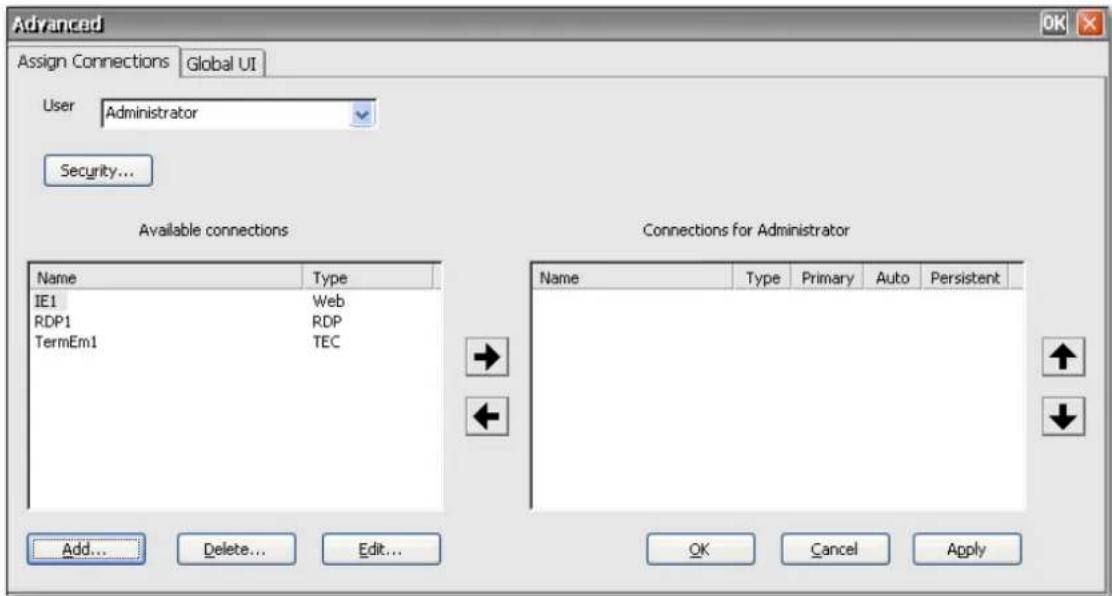
- User (Gebruiker): Deze lijst toont alle gebruikersaccounts die aan het systeem zijn gekoppeld. Om de verbindingen voor een gebruiker te configureren, selecteert u de gewenste gebruiker uit de lijst.
- Security (Beveiliging): Hiermee opent u het venster Security (Beveiliging), waarmee u gebruikersaccounts kunt maken en configureren. Hetzelfde venster kan ook worden geopend door Security (Beveiliging) te selecteren vanuit het Configuratiescherm.
• Available connections (Beschikbare verbindingen): Dit paneel, links in het venster, toont alle verbindingen die beschikbaar zijn om aan gebruikers te worden toegewezen. Dit paneel bevat de volgende kolommen:
Name (Naam): Dit is de naam die tijdens het maken van de verbinding aan de verbinding is toegekend.
Type: Dit is het type van de verbinding.
- Add (Toevoegen): Klik hierop om een nieuwe verbinding te maken en toe te voegen aan de lijst Available connections (Beschikbare verbindingen). Wanneer u op deze knop drukt, wordt een lijst met de verbindingstypen weergegeven. Wanneer u een verbindingstype selecteert om toe te voegen en vervolgens op OK klikt, verschijnt er een wizard waarin u de verbindingen kunt configureren.
- Delete (Verwijderen): Selecteer een verbinding in de lijst Available connections (Beschikbare verbindingen) en klik vervolgens op deze knop om de verbinding te verwijderen. Als u hier een verbinding verwijdert, wordt deze ook verwijderd uit de lijst met verbindingen die beschikbaar zijn voor alle gebruikers.
- Edit (Bewerken): Selecteer een verbinding in de lijst Available connections (Beschikbare verbindingen) en klik vervolgens op deze knop om de verbinding te bewerken.
- Connections for [user] (Verbindingen voor [gebruiker]): Dit paneel, aan de rechterzijde van het venster, toont de verbindingen die zijn toegewezen aan de gebruiker die wordt genoemd in het veld User (Gebruiker).
Name (Naam): Dit is de naam van de aan de gebruiker toegewezen verbinding.
- Type: Dit is het type van de verbinding.
Primary (Primair): Deze kolom geeft aan of een verbinding primair of secundair is. Yes (Ja) duidt op een primaire verbinding. Klik op de kolomwaarde als u de instelling wilt wijzigen. U kunt de eerste verbinding in de lijst niet instellen als een secundaire verbinding.
Auto (Automatisch): De instelling in deze kolom bepaalt of het systeem automatisch verbinding maakt tijdens het starten van HP ThinConnect. Yes (Ja) geeft aan dat er automatisch verbinding wordt gemaakt. Klik op de kolomwaarde als u de instelling wilt wijzigen. OPMERKING: Deze instelling heeft alleen effect als HP ThinConnect is ingesteld op automatisch starten. Als u HP ThinConnect wilt instellen op automatisch starten, raadpleegt u HP ThinConnect automatisch starten op pagina 19.
Persistent (Bestendig): De waarde in deze kolom geeft aan of het systeem automatisch opnieuw verbinding probeert te maken als de verbinding uitvalt. Yes (Ja) geeft aan dat het systeem automatisch probeert opnieuw verbinding te maken. Klik op de kolomwaarde als u de instelling wilt wijzigen.
- OK: Klik hierop om de wijzigingen op te slaan en het venster Advanced (Geavanceerd) te sluiten.
- Cancel (Annuleren): Klik hierop om de niet-opgeslagen wijzigingen te annuleren en het venster Advanced (Geavanceerd) te sluiten.
• Apply (Toepassen): Klik hierop om de wijzigingen op te slaan.
Verbindingen toewijzen
Nadat u een verbinding hebt gemaakt, kunt u deze via het venster Advanced (Geavanceerd) aan gebruikers toewijzen.
-
Klik in HP ThinConnect op Advanced (Geavanceerd).
-
Selecteer in het tabblad Assign Connections (Verbindingen toewijzen) de gewenste gebruiker uit de lijst User (Gebruiker).

-
Dubbelklik in de lijst Available connections (Beschikbare verbindingen) op de gewenste verbinding of selecteer de verbinding en klik vervolgens op de pijlknop naar rechts. De verbinding wordt gekopieerd naar de lijst Connections for [user] (Verbindingen voor [gebruiker]).
-
Klik op Apply (Toepassen) om de aangepaste lijst met verbindingen voor de gebruiker op te slaan.
Verbindingen aanwijzen als primair of secundair
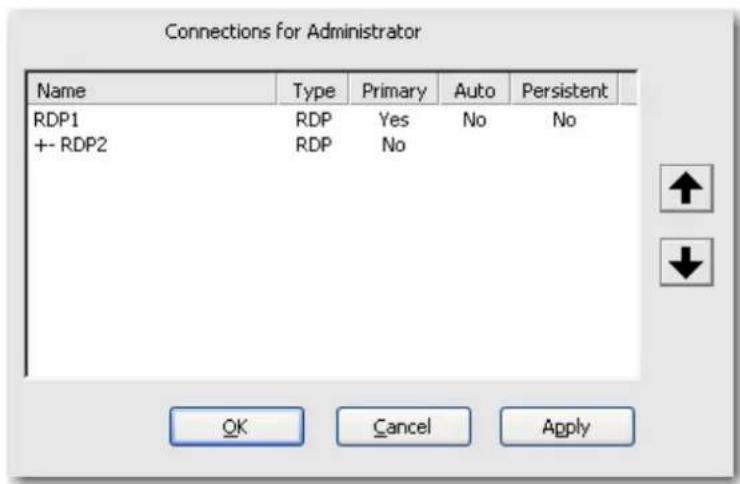
U kunt in het venster Advanced (Geavanceerd) instellen of verbindingen primair of secundair zijn. Een primaire verbinding wordt binnen een groep verbindingen als eerste geprobeerd. Als een primaire verbinding niet tot stand kan worden gebracht, probeert het systeem de secundaire verbindingen in de volgorde waarin ze worden genoemd. U kunt meerdere primaire verbindingen configureren. Aan elke van deze primaire verbindingen kunnen meerdere secundaire verbindingen zijn gekoppeld. Secundaire verbindingen zijn optioneel.
U bepaalt als volgt of een verbinding primair of secundair is:
- Klik in HP ThinConnect op Advanced (Geavanceerd).
- Selecteer in het tabblad Assign Connections (Verbindingen toewijzen) de gewenste gebruiker uit de lijst User (Gebruiker).
- Selecteer in de verbindingenlijst van de gebruiker de verbinding die u als primaire verbinding wilt instellen.
-
Klik in de kolom Primary (Primair) op de kolomwaarde om deze te wijzigen. Yes (Ja) betekent dat de verbinding een primaire verbinding is. Het eerste item in de lijst moet een primaire verbinding zijn.
-
Als u een secundaire verbinding wilt instellen, selecteert u de verbinding en wijzigt u de waarde in de kolom Primary (Primair) in No (Nee). De verbinding wordt nu een secundaire verbinding voor de eerste primaire verbinding die boven deze verbinding in de lijst staat.
- Als u de volgorde van de verbindingen wilt wijzigen, selecteert u een verbinding en klikt u op de pijlknoppen omhoog en omlaag. Een secundaire verbinding wordt gekoppeld aan de eerste primaire verbinding die boven deze verbinding in de lijst staat.
- Klik op Apply (Toepassen).

OPMERKING: Boven elke secundaire verbinding in de lijst moet ergens een primaire verbinding staan.
In het venster Advanced (Geavanceerd) kunt u instellen dat primaire verbindingen bij het opstarten automatisch tot stand worden gebracht en dat de verbinding wordt hersteld als deze verloren gaat. Automatische verbindingen functioneren alleen als u HP ThinConnect hebt ingesteld om automatisch te starten. Voor meer informatie, zie HP ThinConnect automatisch starten op pagina 19.
U stelt het automatisch maken en herstellen van verbindingen als volgt in:
- Klik in HP ThinConnect op Advanced (Geavanceerd).
- Selecteer in het tabblad Assign Connections (Verbindingen toewijzen) de gewenste gebruiker uit de lijst User (Gebruiker).
- Selecteer in de verbindingenlijst van de gebruiker de primaire verbinding die u automatisch tot stand wilt laten brengen.
-
Als de waarde van de geselecteerde verbinding in de kolom Auto (Automatisch) is ingesteld op No (Nee), klikt u op No (Nee) om de waarde te veranderen in Yes (Ja).
-
Selecteer in de verbindingenlijst van de gebruiker de verbinding die u automatisch wilt laten herstellen.

OPMERKING: U kunt alleen primaire verbindingen instellen op automatisch herstellen.
-
Als de waarde van de geselecteerde verbinding in de kolom Persistent (Bestendig) is ingesteld op No (Nee), klikt u op No (Nee) om de waarde te veranderen in Yes (Ja).
-
Als u de volgorde van de verbindingen wilt wijzigen, selecteert u een verbinding en klikt u op de pijlknoppen omhoog en omlaag. Een secundaire verbinding wordt gekoppeld aan de eerste primaire verbinding die boven deze verbinding in de lijst staat.
-
Klik op Apply (Toepassen) om de wijzigingen op te slaan.

OPMERKING: U kunt alleen primaire verbindingen instellen om automatisch tot stand te worden gebracht bij het starten van HP ThinConnect.
De gebruikersinterface configureren
Met het tabblad Global UI (Algemene gebruikersinterface) van het venster Advanced (Geavanceerd) kunt u instellen dat HP ThinConnect automatisch wordt gestart. Bovendien kunt u de Kiosk-modus configureren.
HP ThinConnect automatisch starten
U kunt automatische aanmelding inschakelen, zodat HP ThinConnect automatisch wordt gestart wanneer de gebruiker zich bij Windows aanmeldt.
U kunt HP ThinConnect als volgt automatisch laten starten:
-
Klik in HP ThinConnect op Advanced (Geavanceerd).
-
Klik op het tabblad Global UI (Algemene gebruikersinterface).

-
Selecteer Auto start HP ThinConnect when logging into Windows (HP ThinConnect automatisch starten bij aanmelden in Windows).
-
Klik op Apply (Toepassen) om de wijzigingen op te slaan.
De terminal instellen op Kiosk-modus
In de Kiosk-modus wordt de functionaliteit van de terminal beperkt, doordat de bureaubladpictogrammen worden verborgen en het menu Start alleen de optie Shut down (Afsluiten) bevat. De Kiosk-modus biedt bovendien opties om de taakbalk en HP ThinConnect te verbergen.

OPMERKING: Voordat u een terminal kunt instellen op de Kiosk-modus, moet u een gebruiker definiëren en een verbinding maken. Zie "Gebruikersaccounts maken" en "Verbindingen" voor meer informatie.
Het voorbeeldvak rechts in het scherm laat zien hoe de gebruikersinterface eruit komt te zien wanneer u de selectievakjes aan de linkerkant in- of uitschakelt.
U stelt de terminal als volgt in op de Kiosk-modus:
- Maak de benodigde verbinding.
- Klik in HP ThinConnect op Advanced (Geavanceerd).
- Klik op het tabblad Global UI (Algemene gebruikersinterface).
- Schakel het selectievakje Auto start HP ThinConnect when logging into Windows (HP ThinConnect automatisch starten bij aanmelden in Windows) in. Hierdoor wordt de Kiosk-modus beschikbaar.
- Selecteer Kiosk mode (Kiosk-modus). Hierdoor komen nog twee selectievakjes beschikbaar.

- Om de terminal in de Kiosk-modus verder te vereenvoudigen door de taakbalk te verbergen, selecteert u het selectievakje Hide connection task bar (Verbindingstaakbalk verbergen). Deze functie is alleen beschikbaar indien automatisch aanmelden is ingeschakeld.

- Als u de terminal in de Kiosk-modus nog verder wilt vereenvoudigen door de gebruikersinterface voor de verbindingsinstellingen te verbergen, selecteert u het selectievakje Hide the User interface not allowing changes to connection settings (Gebruikersinterface verbergen zodat verbindingsinstellingen niet gewijzigd kunnen worden). Deze functie is alleen beschikbaar indien automatisch aanmelden is ingeschakeld.

-
Klik op Apply (Toepassen) om de veranderingen op te slaan of klik op OK om de veranderingen op te slaan en het venster Advanced (Geavanceerd) te sluiten.
-
Meld de gebruiker af om alle wijzigingen van kracht te laten worden.
Functies voor automatisch aanmelden en het toetsenbord
In het venster Security (Beveiliging) van het Configuratiescherm kunt u automatische aanmelding inschakelen. Hierdoor hoeft een gebruiker geen wachtwoord op te geven bij de aanmelding op het systeem.
U schakelt automatische aanmelding als volgt in:
-
Klik in HP ThinConnect op Advanced (Geavanceerd).
-
Klik op Security (Beveiliging). In het gebied System Statistics (Systeeminformatie) wordt informatie weergegeven over de gebruikers en verbindingen in het systeem.
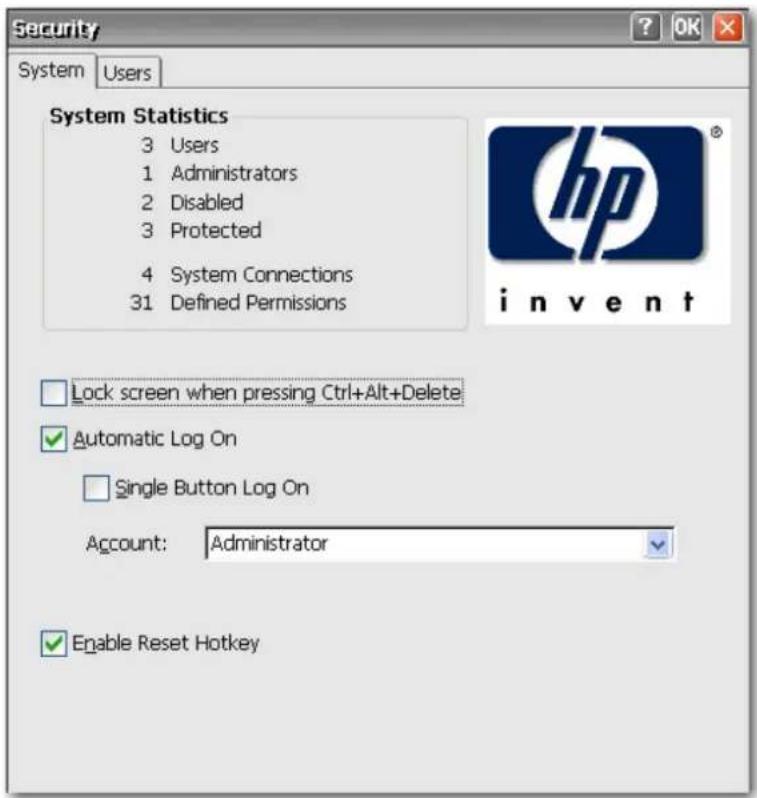
- Schakel in het tabblad System (Systeem) de optie Automatic Log On (Automatisch aanmelden) in, zodat de gebruiker geen wachtwoord hoeft in te voeren om zich op het lokale systeem aan te melden. U kunt automatische aanmelding instellen voor één gebruiker per terminal. De standaardinstelling is dat geen wachtwoord vereist is. U moet Automatic Log On (Automatisch aanmelden) inschakelen om het selectievakje Single Button Log On (Aanmelden met één knop) en de lijst Account beschikbaar te maken.
- Als u wilt dat de terminal vergrendeld wordt wanneer er op Ctrl+Alt+Delete wordt gedrukt, schakelt u de optie Lock screen when pressing Ctrl+Alt+Delete (Scherm vergrendelen bij Ctrl+Alt+Delete) in. Hierdoor kunnen gebruikers de terminal snel vergrendelen om toegang door onbevoegden te voorkomen. Wanneer de terminal vergrendeld is, drukt u nogmaals op Ctrl+Alt+Delete om uw wachtwoord in te voeren en de terminal weer toegankelijk te maken.
- Als u wilt dat gebruikers zich met één knop kunnen aanmelden, schakelt u de optie Single Button Log On (Aanmelden met één knop) in. Hierdoor wordt er een dialoogvenster geopend waarin de terminalgebruiker op Enter kan drukken of op de knop Logon (Aanmelden) kan klikken om zich aan te melden. Andere personen dan de gebruiker voor wie automatische aanmelding is ingesteld, kunnen zich aanmelden door op Esc of op Alt+F4 te drukken.
-
Selecteer in de lijst Account de account die moet worden gebruikt om de terminalgebruiker aan te melden.
-
Selecteer Enable Reset Hotkey (Sneltoets voor standaardwaarden inschakelen) als u wilt dat de fabrieksinstellingen van de terminal (register en snelkoppelingen) kunnen worden hersteld door tijdens het opstarten de toets F9 ingedrukt te houden.
⚠️ VOORZICHTIG: Als de F9-functie uitgeschakeld is en de monitor geen beeld meer geeft omdat u een andere monitor hebt aangesloten of doordat bepaalde beeldscherminstellingen zijn gewijzigd, kunt u de client alleen nog herstellen door een flashbewerking uit te voeren.
- Klik op boven in het venster op OK om de veranderingen op te slaan.
Overschakelen naar een andere gebruiker
U kunt tijdens het opstarten als volgt overschakelen naar een andere gebruiker:
- Druk op de aan/uit-schakelaar om het systeem op te starten.
- Druk op Esc of op Alt+F4 voordat het automatische aftellen is afgelopen.
- Meld u aan als de gewenste gebruiker.
4 Configuratiescherm
Dit hoofdstuk geeft een overzicht van de onderdelen in het Configuratiescherm, met stap-voor-stap instructies om bepaalde taken uit te voeren. Veel onderdelen worden gebruikt voor lokaal beheer. Andere onderdelen, zoals DHCP Options (DHCP-opties) en SNMP, dienen voor beheer op afstand.
U opent het Configuratiescherm als volgt:
- Selecteer vanaf het bureaublad Start > Settings (Instellingen) > Control Panel (Configuratiescherm).
of
Klik in het venster van HP ThinConnect op de knop Control Panel (Configuratiescherm).

OPMERKING: Het onderdeel LPD Control (LPD-besturing) is alleen beschikbaar op terminals die beschikken over een seriële poort.
802.1x Wired Client
De 802.1x Wired Client biedt een verificatiemechanisme voor verbindingen met een LAN. Het ondersteunt EAP-TLS en het biedt ondersteuning voor het importeren van .PFX-certificaten in de Certificates-applet.

OPMERKING: Nadat de applet de eerste keer is uitgevoerd, verschijnt het pictogram voor de client in het systeemvak. De volgende start van de applet moet vanuit het systeemvak worden uitgevoerd.
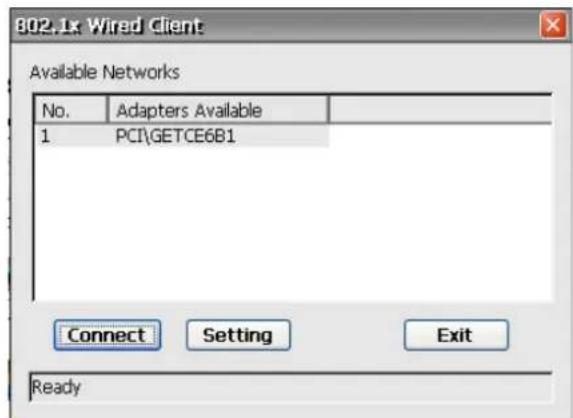
OPMERKING: Eerst moet via het Certificates-applet in het Configuratiescherm een certificaat worden geïmporteerd.
- Selecteer het certificaat en klik op OK.

- Selecteer DHCP Option, als het IP-adres door de server moet worden toegewezen en klik op OK.
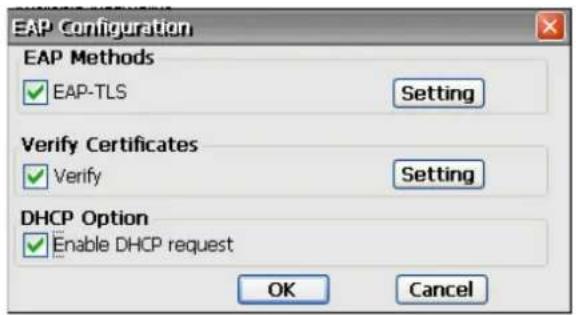
- Zodra de configuratie met de 802.1x Wired is voltooid, klikt u op OK.

Bevestiging van de succesvolle verificatie verschijnt.

Toegankelijkheid
In het dialoogvenster Accessibility (Toegankelijkheid) kunt u 508 toegankelijkheidsfuncties voor de terminal instellen. Er zijn toegankelijkheidsfuncties beschikbaar voor het toetsenbord, het geluid, het beeldscherm en de muis.

- Keyboard (Toetsenbord): Via dit tabblad kunt u de functie StickyKeys (Plaktoetsen) inschakelen. Hierdoor kunt u de toetsen Shift, Ctrl en Alt achtereenvolgens indrukken, in plaats van dat u ze tegelijk ingedrukt moet houden. Daarnaast kunt u de functie ToggleKeys (Schakeltoetsen) inschakelen, zodat er een geluidssignaal klinkt wanneer u de toetsen Caps Lock, Num Lock of Scroll Lock indrukt.
Sound (Geluid): In dit tabblad kunt u de functie SoundSentry (Geluidswaarschuwing) inschakelen, zodat er visuele waarschuwingen worden weergegeven wanneer het systeem een geluid produceert. - Display (Beeldscherm): In dit tabblad kunt u de functie High Contrast (Hoog contrast) inschakelen, waardoor er kleuren en lettertypen worden gebruikt die de leesbaarheid vergroten.
- Mouse (Muis): Via dit tabblad kunt u de functie MouseKeys (Muistoetsen) inschakelen, zodat de muiswijzer kan worden bestuurd met het numerieke toetsenblok van het toetsenbord.
- General (Algemeen): Dit tabblad biedt de mogelijkheid om de toegankelijkheidsfuncties automatisch uit te schakelen nadat er een tijd geen activiteit is geweest. Bovendien kunt u de waarschuwingsfunctie inschakelen, waarbij er een geluidssignaal wordt weergegeven wanneer u een functie in- of uitschakelt.

Opstartinstellingen
In het dialoogvenster Boot Settings (Opstartinstellingen) kunt u de opstartvolgorde voor de thin client configureren.
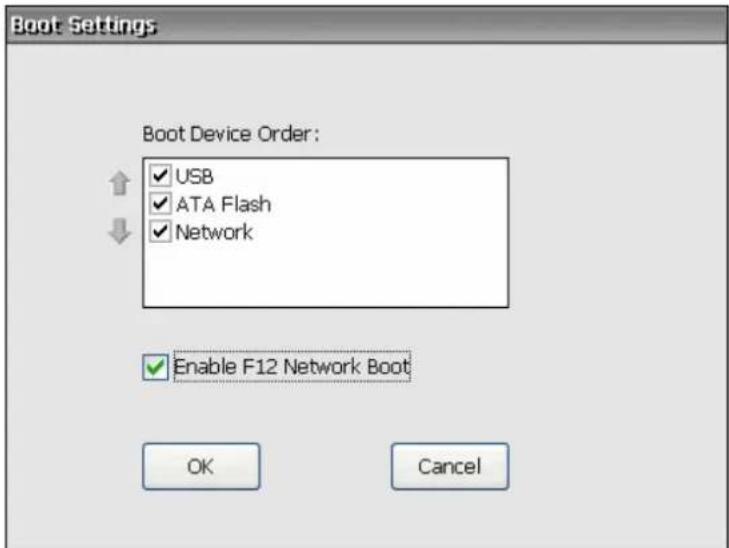
Boot Device Order (Opstartvolgorde): Schakel de apparaten in die mogen worden gebruikt om de thin client op te starten. Gebruik de pijlen omhoog en omlaag om de rangorde van het geselecteerde apparaat te wijzigen.

OPMERKING: Het apparaat ATA Flash kan niet worden uitgeschakeld.
Enable F12 Network Boot (F12 opstarten vanaf netwerk inschakelen): Schakel deze optie in als u wilt dat de thin client vanaf een netwerkstation kan worden opgestart.
In het dialoogvenster Certificates (Certificaten) kunt u beveiligingscertificaten importeren, opslaan en weergeven. Door middel van certificaten en certificeringsinstanties wordt gewaarborgd dat een SSL-verbinding tot stand is gebracht met de juiste, beveiligde server. Tijdens het maken van een verbinding worden certificaatgegevens uitgewisseld tussen de terminalbrowser en de beveiligde server. Als het certificaat kan worden geautoriseerd door een vertrouwde certificeringsinstantie, wordt de beveiligde pagina automatisch weergegeven. Er wordt ook gebruikgemaakt van een persoonlijke sleutel voor de encryptie van gegevens over een SSL-verbinding.

U importeert als volgt een certificaat of een persoonlijke sleutel:
-
Selecteer in de vervolgkeuzelijst het type certificaat dat u wilt importeren.
-
Trusted Authorities (Vertrouwde instanties) heeft betrekking op digitale certificaten die zijn uitgegeven door certificeringsinstanties. De Windows CE-browser beschikt over een voorgedefinieerde lijst van vertrouwde certificeringsinstanties met onder meer Equifax, Thwarte, Entrust, GlobalSign en GTE.
• My Certificates (Mijn certificaten) heeft betrekking op uw persoonlijke digitale certificaten. -
Other Authorities (Overige instanties) heeft betrekking op tussenliggende certificeringsinstanties. Er worden standaard geen tussenliggende certificeringsinstanties geladen.
-
Klik op Import (Importeren), selecteer de locatie van het certificaat of de sleutel en klik vervolgens op OK.
-
Met behulp van From a File (Uit een bestand) kunt u een certificaat of sleutel importeren vanaf een willekeurig toegewezen station. Blader naar de gewenste locatie en selecteer het certificaat of de sleutel, of selecteer het Type en typ vervolgens de naam van het certificaat of de sleutel in het veld Name (Naam).
- Met de optie From a Smart Card (Vanaf een smartcard) kunt u een certificaat vanaf een smartcard importeren. Zorg dat de smartcard geplaatst is en selecteer een kaartlezer uit de lijst Reader (Lezer). Het keuzerondje is alleen beschikbaar indien er een smartcard aanwezig is.
-
Met de optie Friendly name (Beschrijvende naam) kunt u een andere naam toewijzen aan een geïmporteerd certificaat.
-
Klik op OK.

Datum/tijd
In het dialoogvenster Date/Time Properties (Datum- en tijdeigenschappen) kunt u de huidige datum en tijd instellen en automatische aanpassing aan de zomertijd configureren.
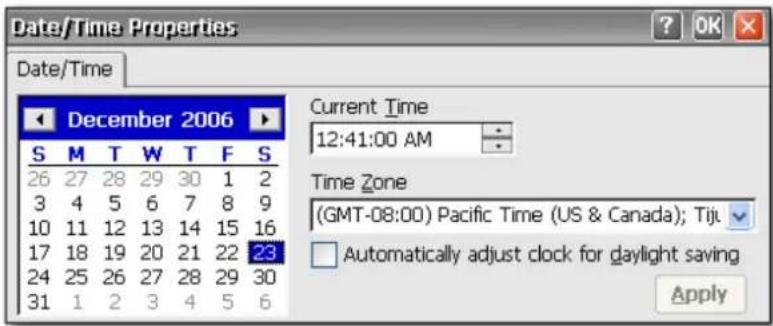
Selecteer de juiste datum- en tijdgegevens en klik op Apply (Toepassen).

DHCP-opties
Op de pagina DHCP-opties kunt u de thin client configureren met behulp van tags (zie de kolom Codes in de onderstaande illustratie) die de FTP-locatie bepalen van het geüpdatete image dat de client van de FTP-server heeft opgehaald. Als u deze tags instelt, wordt in de kolom Waarde automatisch de FTP-serverlocatie ingevuld. Elke keer wanneer het systeem opnieuw wordt opgestart, worden deze velden gecontroleerd voor een bestandsserver (of FTP-server) en systeemupdates. Gebruik het hulpprogramma Power Settings (In- en uitschakelen) om de tijdstippen voor het in- en uitschakelen in te stellen en te controleren of het systeem regelmatig wordt bijgewerkt.

OPMERKING: Zie het gedeelte

Systeem op pagina 62 verderop in dit hoofdstuk voor
informatie over het herstellen van de fabrieksinstellingen van de thin client.
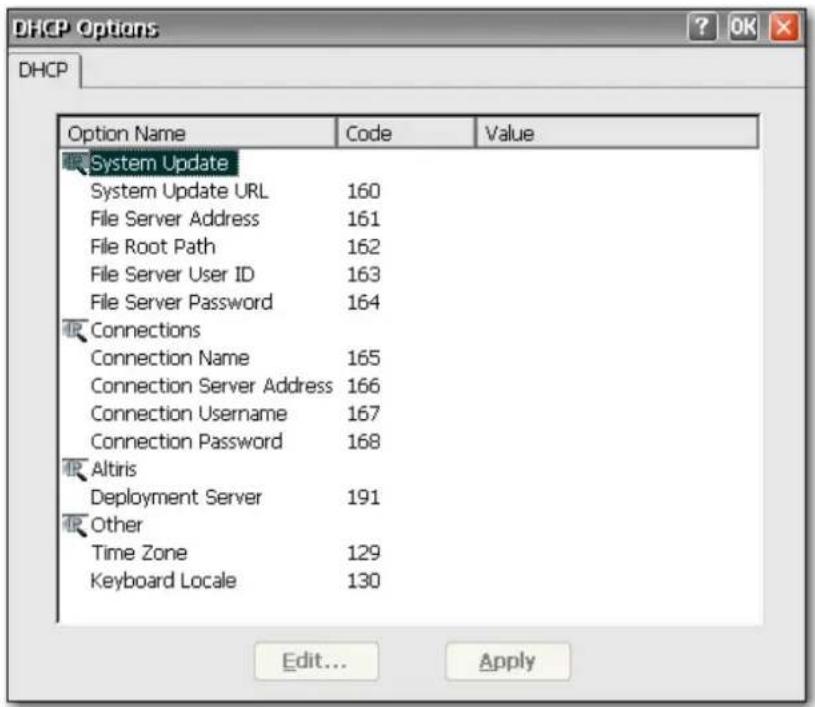
Tag-codes wijzigen:
- Dubbelklik op de naam van de optie die u wilt wijzigen. Er wordt een dialoogvenster weergegeven met een lijst van alle geldige opties.
- Selecteer de gewenste waarde uit de lijst en klik op OK.
Een eigen optie toevoegen:
- Klik om de DHCP-configuratie snap-in te openen op Control Panel (Configuratiescherm) > Administrative Tools (Systeembeheer) > DHCP.
- Klik met de rechtermuisknop op de root-node en selecteer Set predefined options (Vooraf gedefinieerde opties instellen).
- Klik op Add (Toevoegen)
-
Stel de volgende opties in:
-
Optie type: String
• Optie naam:
• Code: -
Klik op OK.
Om een optie binnen de scope te activeren:
- Vouw de scope-structuur uit
-
Klik met de rechtermuisknop op Scope Options (Scope-opties) en selecteer Configure Options (Verbinding bewerken).
-
Selecteer de te verzenden opties en stel de waarde in.
-
Selecteer een optie in de de lijst als
. -
Stel de waarde in als string
die u via DHCP wilt verzenden. -
Klik op OK.

Bezig met kiezen van nummer
In het dialoogvenster Dialing Properties (Kieseigenschappen) kunt u:
• Locaties toevoegen of selecteren.
- Inbelinstellingen voor de geselecteerde locatie configureren, onder andere voor het netnummer, het landnummer en toon- of pulskeuze.
• Wisselgesprek uitschakelen.
• Kiespatronen instellen voor lokale, interlokale en internationale gesprekken.
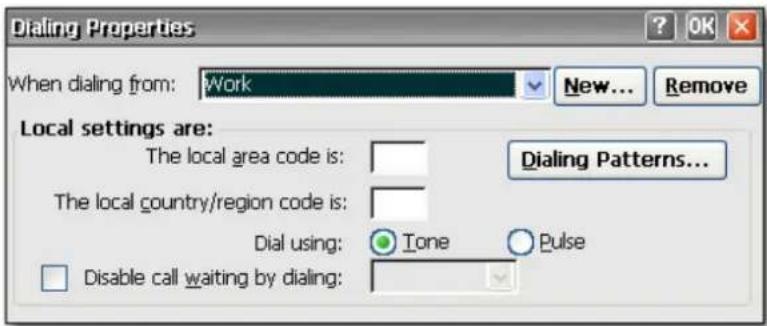
U voegt als volgt een nieuwe locatie toe:
- Selecteer of definieer een locatie bij de optie When dialing from location (Bij kiezen vanuit) en specificeer de instellingen voor deze locatie.
- Klik op OK nadat u de informatie hebt ingevoerd.
U configureert het systeem als volgt om een netnummer te gebruiken bij lokale gesprekken:
- Klik op Dialing Patterns (Kiespatronen).

- Voeg in het veld For Local calls dial (Kies voor lokale gesprekken) een F toe vóór de G. Met F,G zorgt u ervoor dat eerst het netnummer en daarna het abonneenummer wordt gekozen.

Beeldscherm
In het dialoogvenster Display Properties (Beeldschermeigenschappen) kunt u de achtergrondafbeelding, het weergaveschema, de schermresolutie, de kleurkwaliteit, de verversingsfrequentie en de schermbeveiliging configureren.

OPMERKING: U kunt het dialoogvenster Display Properties (Beeldschermeigenschappen) ook openen door met de rechtermuisknop op het bureaublad te klikken en de optie Properties (Eigenschappen) te kiezen.
Start het systeem opnieuw op om de nieuwe beeldscherminstellingen van kracht te laten worden.
In het tabblad Background (Achtergrond) kunt u de achtergrondafbeelding voor het beeldscherm instellen. U kunt achtergrondafbeeldingen in de volgende bestandsindelingen gebruiken:
bmp
gif
- jpeg
Sla achtergrondafbeeldingen op in de map Hard Drive (Vacatures), zodat de client de afbeeldingen ook na het opnieuw opstarten nog kan vinden.
In het tabblad Appearance (Uiterlijk) kunt u het kleurenschema voor Windows CE instellen.
Het tabblad Settings (Instellingen) bevat een knop Test, waarmee u de instellingen voor de resolutie en de verversingsfrequentie kunt testen. Als u instellingen instelt die niet door de monitor worden ondersteund en u deze instellingen niet eerst uitprobeert, zal het beeldscherm niet werken nadat u het systeem opnieuw hebt opgestart. U moet dan de fabrieksinstellingen herstellen door tijdens het opstarten op F9 te drukken.
In het tabblad Screen Saver (Schermbeveiliging) kunt u wachtwoordbeveiliging instellen en de volgende opties voor de schermbeveiliging instellen:
• no screen saver (geen schermbeveiliging)
• turn off monitor (monitor uitschakelen)
- floating image (zwevende afbeelding)
- tiled image (afbeelding naast elkaar)
De onderstaande tabel toont de beschikbare instellingen voor schermresolutie, kleurkwaliteit en verversingsfrequentie. De standaardinstelling is 800 x 600 x 16 bij 60 Hz.
| Resolutie/kleur Breedbeeld 60 Hz 75 Hz 85 Hz |
| 800 x 600 x 16 XXX |
| 800 x 600 x 32 XXX |
| 1024 x 768 x 16 XXX |
| 1024 x 768 x 32 XXX |
| 1280 x 720 x 16 XX |
| 1280 x 720 x 32 XX |
| 1280 x 768 x 16 XX |
| 1280 x 768 x 32 XX |
| 1280 x 1024 x 16 XXX |
| 1280 x 1024 x 32 XXX |
| 1360 x 768 x 16 XX |
| 1360 x 768 x 32 XX |
| 1440 x 900 x 16 XX |
| 1440 x 900 x 32 XX |
| 1600 x 1200 x 16 X |
| 1600 x 1200 x 32 X |
| 1680 x 1050 x 16 XX |
| 1680 x 1050 x 32 XX |
| 1920 x 1200 x 16 XX |
| 1920 x 1200 x 32 XX |
| 1920 x 1440 x 16 X |
| Resolutie/kleur Breedbeeld 60 Hz 75 Hz 85 Hz | |
| 1920 x 1440 x 32 | X |
| 1920 x 1080 x 16 | X |
| 1920 x 1080 x 32 | X |

OPMERKING: Als u de beeldscherminstellingen instelt op een waarde buiten het bereik, moet u de fabrieksinstellingen van de terminal herstellen door de terminal opnieuw op te starten en de toets F9 ingedrukt te houden totdat onder in het scherm de boodschap "Loading..." (Laden...) wordt weergegeven. Bij het herstellen van de fabrieksinstellingen worden alle configuratie-instellingen en verbindingen gewist.

Algemene ICA-clientinstellingen
In het dialoogvenster Global ICA Client Settings (Algemene ICA-clientinstellingen) kunt u standaardinstellingen voor ICA-clients configureren.

In het tabblad Keyboard Shortcuts (Sneltoetsen) kunt u sneltoetsencombinaties configureren voor gebruik tijdens actieve ICA-sessies. U wijst sneltoetsen aan een functie toe door de sneltoetsencombinatie te selecteren uit de vervolgkeuzelijst naast de betreffende functie.
- Connection Status (Verbindingsstatus) geeft een bericht weer over de status van de verbinding.
- Close Session (Sessie sluiten) verbreekt de verbinding tussen de terminal en de server, maar de sessie op de server wordt niet afgesloten. De sessie blijft op de server actief totdat de terminalgebruiker zich afmeldt.
• ESC heeft dezelfde functie als het indrukken van de Esc-toets.
CTRL+ALT+DEL opent het dialoogvenster Security (Beveiliging) voor de terminal.
CTRL+ESC toont de lijst Remote Task (Externe taak) op WinFrame-servers of opent het menu Start op MetaFrame-servers.
ALT+ESC brengt de geminimaliseerde pictogrammen een voor een in focus.
ALT+TAB activeert de geopende toepassingen een voor een.
ALT+BACKTAB activeert de geopende toepassingen een voor een, maar in omgekeerde volgorde.
Preferences (Voorkeuren)
In het tabblad Preferences (Voorkeuren) kunt u kleurvoorkeuren instellen tijdens een ICA-sessie.
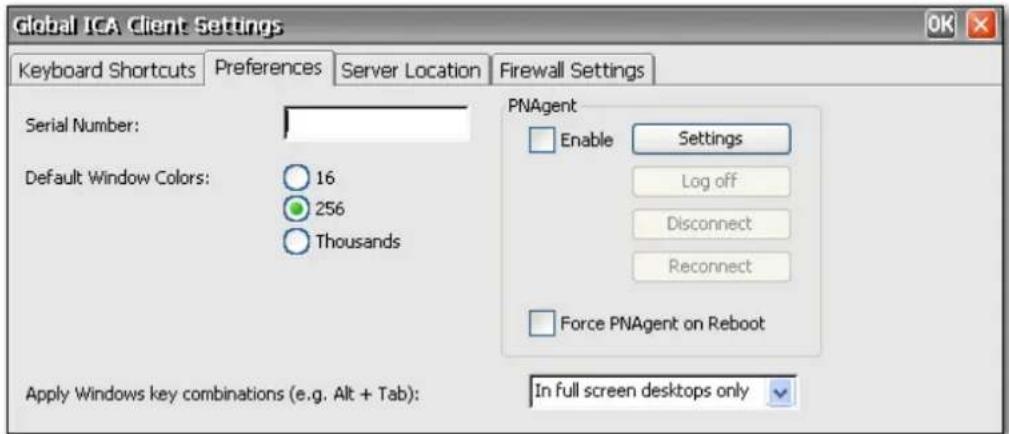
Het tabblad Preferences (Voorkeuren) bevat de volgende instellingen:
- Serial Number (Serienummer): Typ het serienummer van de ICA-clientsoftware zoals dit op de serienummerkaart wordt weergegeven. Dit is noodzakelijk wanneer u de ICA Windows CE Client gebruikt in combinatie met bepaalde producten, zoals WinFrame Host/Terminal. Het serienummer is niet noodzakelijk voor MetaFrame-servers.
Default Window Colors (Standaard vensterkleuren): Selecteer de kleuroptie voor de ICA-client. Als de ICA-server de geselecteerde kleuroptie niet ondersteunt, wordt 16-bits kleur gebruikt.
• PNAgent: Selecteer deze optie om PNAgent in te schakelen.
Settings (Instellingen): Klik op deze knop om een dialoogvenster te openen waarin u de URL van de PNAgent-server kunt invoeren. U kunt deze server gebruiken om de instellingen voor PNAgent op afstand te configureren. U kunt in deze schermen instellingen voor naadloze ICA configureren.
Force PNAgent on Reboot (PNAgent afdwingen na opnieuw opstarten): Selecteer deze optie als u wilt dat u zich na het opnieuw opstarten altijd moet aanmelden bij PNAgent.
- Apply Windows key combinations (Windows-toetsencombinaties toepassen): Stel in wanneer u de toetscombinaties wilt laten gelden.
In full screen desktops only (Alleen in volledig-scherm bureaubladen) en On the remote desktop (Op het externe bureaublad) hebben betrekking op de ICA-sessie.
On the local desktop (Op het lokale bureaublad) heeft betrekking op de lokale client.
Server Location (Serverlocatie)
In het tabblad Server Location (Serverlocatie) kunt u op het netwerk Citrix-servers weergeven of toevoegen waarvoor ICA-verbindingen geconfigureerd zijn.

Het tabblad Server Location (Serverlocatie) bevat de volgende instellingen:
- Server Group (Servergroep): Geef aan of de servers in de serveradreslijst behoren tot de groep Primary (Primair), Backup 1 of Backup 2.
• Serveradreslijst: Hier worden de ingevoerde serverlocaties weergegeven. - Add (Toevoegen): Klik hierop om een serveradres toe te voegen.
- Delete (Verwijderen): Klik hierop om een serveradres te verwijderen.
- Rename Group (Groepsnaam wijzigen): Klik hierop om de naam van de geselecteerde servergroep te wijzigen.
Default List (Standaardlijst): Klik hierop om de vorige serveradreslijst terug te halen.
Firewall Settings (Firewallinstellingen)
In het tabblad Firewall Settings (Firewallinstellingen) kunt u een firewall configureren door een proxyserver tussen een server en een client te plaatsen.

Selecteer in het gedeelte Proxy een protocol uit de lijst en typ vervolgens het adres en de poort van de proxy.
Typ in het gedeelte SSL/TLS Relay het relay-adres en de poort voor het protocol Socket Security Layer (SSL) of Transport Layer Security (TLS).
Als de firewall adressen opnieuw toewijst, moet u de client configureren om het alternatieve adres te gebruiken dat door de gegevensverzamelaar wordt geretourneerd. Om dit te doen, selecteert u de optie Use alternate address through firewalls (Alternatief adres via firewall gebruiken). Dit is noodzakelijk, ongeacht de vraag of u een SOCKS-proxyserver of een beveiligde proxyserver gebruikt.
HP Easy Tools
De HP Easy Tools wizard helpt u bij het maken van een thin client-configuratie. U kunt deze configuratie toepassen op een enkele thin client of ze op meerdere thin clients toepassen met HP ThinState of HP Device Manager.
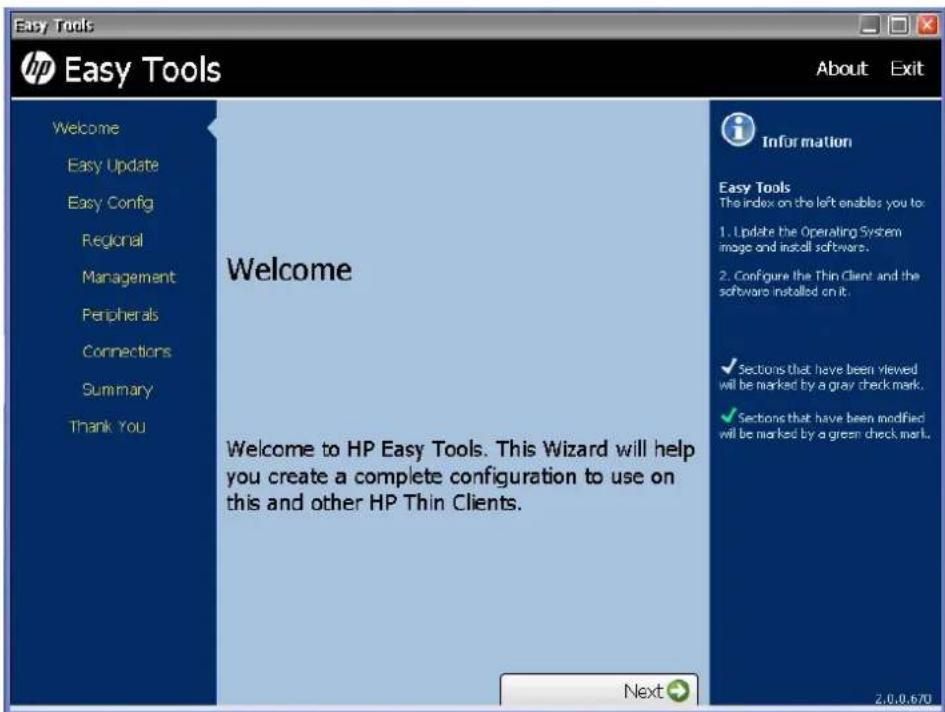
Raadpleeg voor meer informatie de HP Easy Tools Administrator's Guide at http://www.hp.com/support.
HP Device Manager
HP Device Manager is een beheertoepassing voor het beheer van thin clients, waarmee ondernemingen hun thin clients op afstand kunnen weergeven en aanpassen aan hun specifieke behoeften.
De volgende functies zijn beschikbaar voor het beheer van thin clients:
• Activa- en inventarisbeheer
• Thin client-instellingen en verbindingen klonen
- Software-updates
• Patches en client-updates
Besturing op afstand
• Energiebeheer op afstand
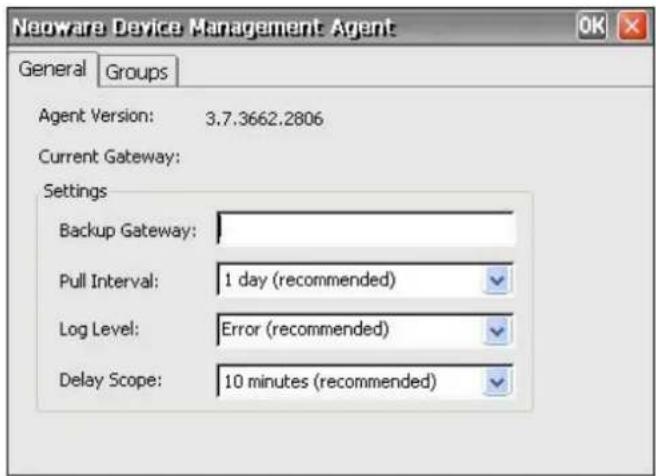
Raadpleeg de HP Device Manager User Manual of de HP Device Manager Worldwide QuickSpec op http://www.hp.com voor meer informatie.

Met HP ThinState Capture & Deploy kunt u een thin client-image of systeeminstellingen vastleggen en implementeren op andere thin clients van hetzelfde model.
OPMERKING: HP ThinState Capture is geen zelfstandige tool en kan door de beheerder alleen vanuit het thin client-image worden gebruikt.
Kopieer vóórdat u deze procedure uitvoert alle gegevens naar een USB-flashapparaat of een ander opslagsysteem. Het USB-flashapparaat wordt geformatteerd en alle hierop aanwezige gegevens gaan verloren.
LET OP: Wanneer u een image plus instellingen vanaf de ene thin client op een andere thin client implementeert, moet u zorgvuldig controleren of de hardware van beide thin clients identiek is. Dit geldt ongeacht de gebruikte implementatiemethode: HP ThinState Tools, Altiris Deployment Solution, HP OpenView Client Configuration Manager of een andere oplossing.
HP ThinState Capture is een eenvoudige wizard waarmee u een HP thin client-image of systeeminstellingen kunt vastleggen, zodat u dit vervolgens kunt implementeren op een andere HP thin client van hetzelfde type en met dezelfde hardware.
Wat hebt u nodig?
• Een door HP goedgekeurde USB Drive Key.
- Een HP thin client CE-systeem waarop het meest recente door HP verstrekte image aanwezig is, is optioneel.
Nadat u ThinState Capture hebt gestart vanuit het Configuratiescherm, verschijnt het volgende scherm.
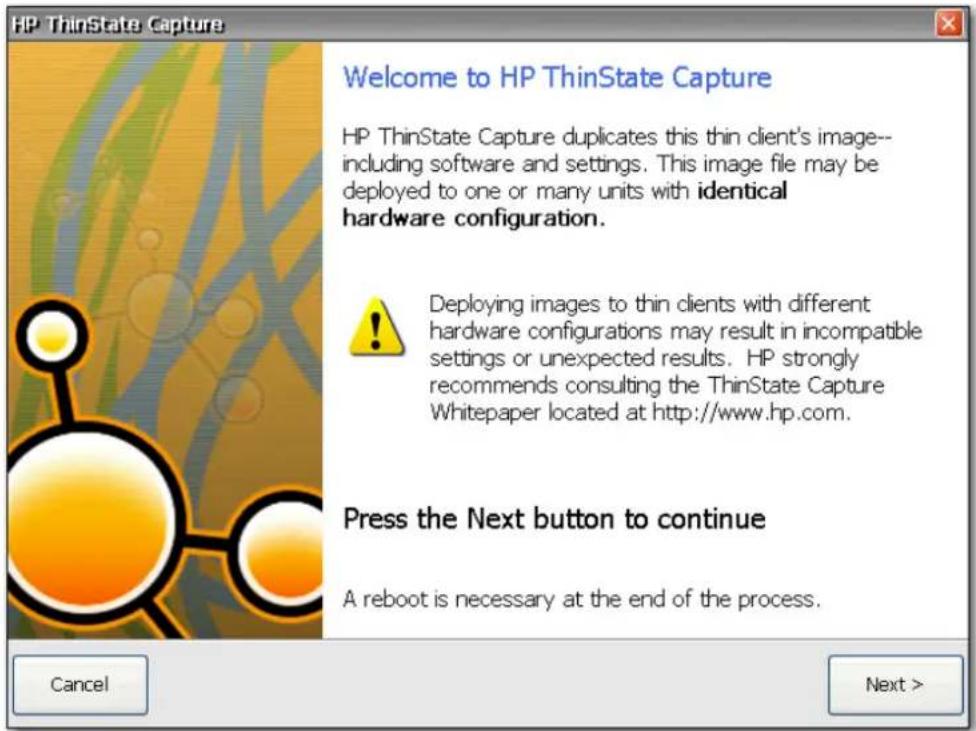
- Klik op Next (Volgende).
- Sluit een USB-flashapparaat op de client aan. De stationsaanduiding en de capaciteit van het USB-flashapparaat worden weergegeven. De capaciteit van het USB-flashapparaat moet groter zijn dan die van de ingebouwde flashdisk.
- Kies of u een volledige image of systeeminstellingen wilt vastleggen. Klik op Capture (Vastleggen).
- Klik in het waarschuwingsscherm op Yes (Ja). Het USB-flashapparaat wordt geformatteerd en opstartbaar gemaakt. Het systeem wordt opnieuw opgestart.
- Volg de instructies op het scherm.
U kunt nu het USB-flashapparaat gebruiken om het vastgelegde image of systeeminstellingen te implementeren op andere HP thin clients van exact hetzelfde type en met exact dezelfde hardware.
HP ThinState Deploy
U voert als volgt een ThinState-implementatie uit:
- Stel indien nodig de opstartvolgorde met behulp van het systeem-BIOS (F10) in op USB boot (USB opstarten).
- Sluit het USB-flash-station aan op de thin client waarnaar u de vastgelegde image of systeeminstellingen wilt implementeren en schakel vervolgens het apparaat in.
- Volg de instructies op het scherm. U kunt de vastgelegde image of de instellingen op een van de volgende manieren implementeren:
• Op een FTP-server of Windows bestandsshare laden.
• Opslaan op een USB-flash-station.
- Laat de thin client de instellingen of een volledige image beschikbaar maken, zodat andere eenheden deze kunnen ophalen met System Update (Als u deze optie gebruikt, heeft u geen USB-flash-station nodig).
Nadat u het USB-flashapparaat hebt verwijderd en het systeem hebt uit- en weer ingeschakeld, wordt het image automatisch uitgepakt. Dit proces mag niet worden onderbroken en de thin client mag niet worden uitgeschakeld voordat het proces is voltooid.
U kunt het vastgelegde image (flash.ibr) op het USB-flashapparaat in combinatie met Altiris Deployment Solution gebruiken om meerdere thin clients op afstand van een image te voorzien.

OPMERKING: U moet flash.ibr gebruiken in combinatie met het hulpprogramma HP ThinState Deploy (bijvoorbeeld ibr.exe). Flash.ibr is niet compatibel met de hulpprogramma's rdeploy.exe of rdeployt.exe van Altiris. Meer informatie over de HP Compaq Thin Client Imaging Tool vindt u op: http://h20000.www2.hp.com/bc/docs/support/SupportManual/c00485307/c00485307.pdf.
Zie http://www.altiris.com/ voor meer informatie over Altiris.

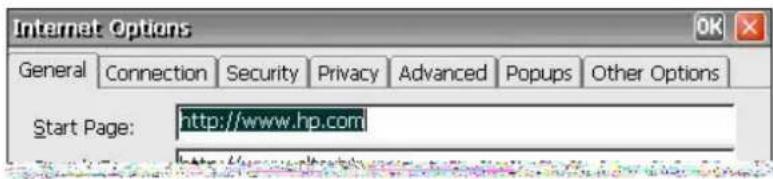
Internetopties
Via het dialoogvenster Internet Settings (Internetinstellingen) kunt u instellingen voor de internetbrowser op de terminal configureren.
op een andere computer, ergens op het internet. VNC Server wordt uitgevoerd als een service en is daardoor ook beschikbaar wanneer de gebruiker niet op de thin client is aangemeld.
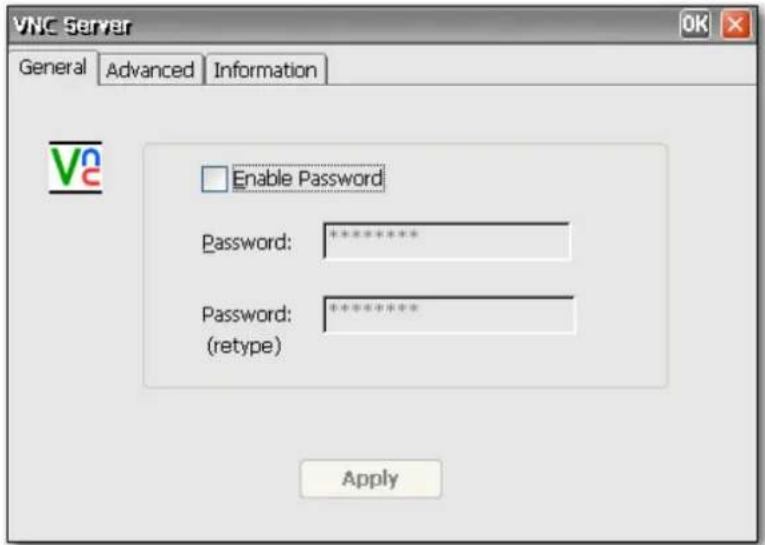
Instellingen voor VNC Server
U kunt VNC Server op uw thin client configureren aan de hand van de volgende instellingen:
| Selectievakje Beschrijving | |
| Prompt local user to accept incoming connections (Lokale gebruiker vragen om inkomende verbindingen te accepteren) | De standaardwaarde moet Enabled (Ingeschakeld) zijn enAuto Accept(Automatisch accepteren) moet Enabled (Ingeschakeld) zijn. |
| Enable Viewer Cursor (Muiswijzer van viewer inschakelen) | In deze instelling kan de muiswijzer van de viewer op het scherm worden weergegeven. De viewer toont een klein puntje dat verwijst naar de actuele locatie van de “hot spot” van de externe muiswijzer. Als deze instelling is ingeschakeld, wordt de lokale muiswijzer van de viewer weergegeven, maar het puntje van de externe muiswijzer heeft een vertraging ten opzichte van de lokale muiswijzer omdat de synchronisatie niet onmiddellijk kan plaatsvinden. |
| Accept input events from clients (Invoergebeurtenissen van clients accepteren) | Als deze instelling is ingeschakeld, kan de viewer het toetsenbord en de muis van de client op afstand besturen. |
| Autoport Select (Automatische poortselectie) | Deze instelling wordt afgeschaft, zodat alleen “Accept connections on port” (Verbindingen accepteren op poort) en “Allow HTTP connections on port” (HTTP-verbindingen toestaan op poort) overblijven. |
| Accept connections on port (Verbindingen accepteren op poort) | De standaardinstelling is de standaard VNC-poort 5900. |
| Allow HTTP connections on port (HTTP-verbindingen toestaan op poort) | De standaardinstelling is de standaard VNC-poort 5800 voor webbrowserviewers met ondersteuning voor JVM (Java). |

OPMERKING: Windows CE biedt geen ondersteuning voor Java.
Meer informatie over de functies van VNC Server is te vinden op: http://www.realvnc.com/documentation.html.

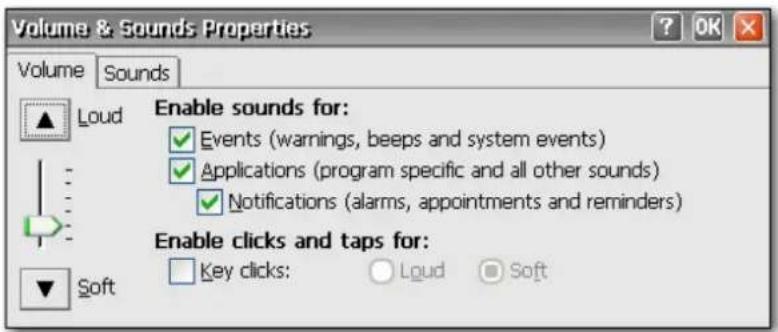
Volume en geluid
In het dialoogvenster Volume & Sounds Properties (Eigenschappen voor volume en geluiden) kunt u het volume regelen en geluiden inschakelen voor bepaalde gebeurtenissen en situaties. U kunt bovendien aangepaste geluidenschema's definiëren voor verschillende gebeurtenissen.
5 Programma's en uitbreidingen
Dit hoofdstuk biedt gedetailleerde informatie over programma's en uitbreidingen voor het CE 6.0 image. U kunt uitbreidingen (add-ons) downloaden vanaf de HP website.
Uitbreidingen zijn programma's die u op een thin client kunt toevoegen en verwijderen. Sommige uitbreidingen maken deel uit van het standaard thin client-image, terwijl andere apart kunnen worden toegevoegd.
De onderstaande tabel toont een overzicht van de uitbreidingen en geeft aan of ze deel uitmaken van het image:
| Uitbreiding In | CE 6.0 | Uitbreiding In | CE 6.0 | ||||
| standaardi image | standaardi image | ||||||
| Aclient for CE 6.0 | Ja | Ja | TEC | 5.0 | Ja | Ja | |
| HP Easy Tools Ja Ja | HP ThinConnect | Ja Ja | |||||
| ThinPrint | |||||||
| ICA 10.x Ja Ja | HP ThinState Ja Ja | ||||||
| Internet Explorer 6.0 voor 6.00 | Ja | Ja | TxtPad | Ja | Ja | ||
| JetCet 5.2 voor 6.00 | Ja Ja | Universal SC Reader | Ja Ja | ||||
| Keyboard Intl | Ja Ja | USB Mass Storage 6.0 Ja Ja | |||||
| Media Player 9.0 voor 6.00 | Ja Ja USB Parallel Port voor | 6.0 | Ja Ja | ||||
| RDP 6.0 | Ja Ja USB Wireless voor 6.0 | (VIA) | Ja | ||||
| SNTP Client 6.0 | Ja | Ja | Windows | Verkenner | Ja | Ja | |
Programma's
File Viewers
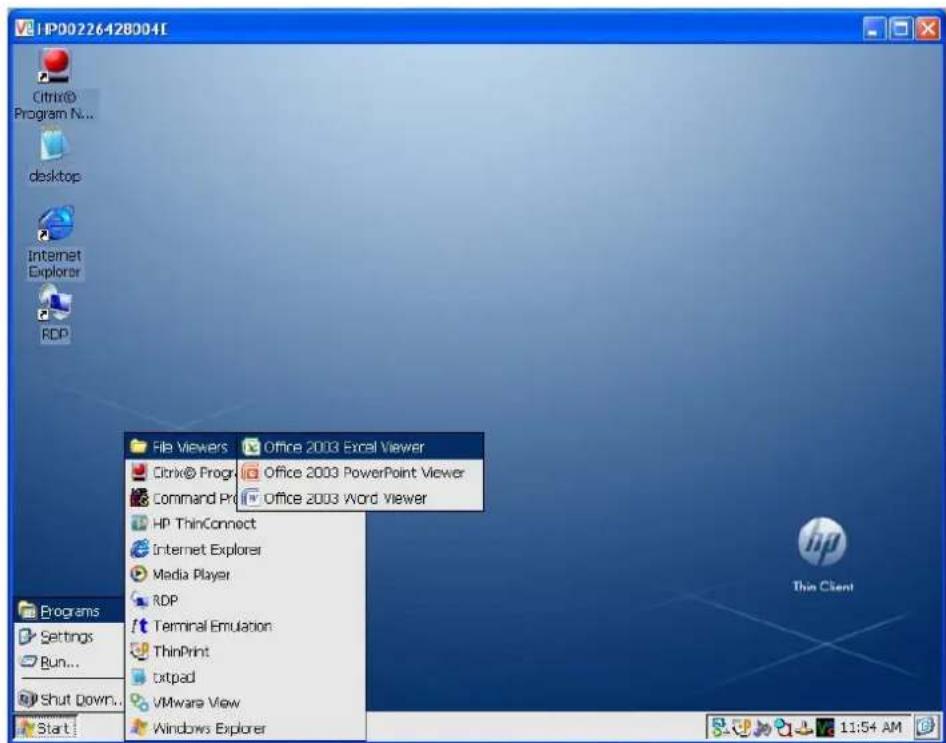
De volgende stappen beschrijven het bekijken van bestanden gemaakt in Microsoft Office Excel, Office PowerPoint, en Office Word.

OPMERKING: Deze functie maakt alleen lezen mogelijk.
- Om File Viewers te openen, klikt u op Start > Programs (Alle programma's) > File Viewers.
-
Klik op de gewenste applicatieviewer om deze te openen.
-
Blader naar het bestand dat u wilt bekijken en selecteer het.
ThinPrint
De volgende stappen laten zien hoe u ThinPrint over TCP/IP kunt configureren. ThinPrint kan ook worden gebruikt voor ICA/RDP-sessies, op voorwaarde dat er een TCP/IP-verbinding tussen de server en de client is. U moet ThinPrint op de server configureren voordat u probeert ThinPrint-taken af te drukken. Zie http://www.thinprint.com voor informatie over het configureren van de server.
ThinPrint over TCP/IP
- Sluit een lokale printer aan op de thin client.

OPMERKING: Windows CE wijst LPT1 toe aan de parallele poort en LPT2 aan de USB-poort.
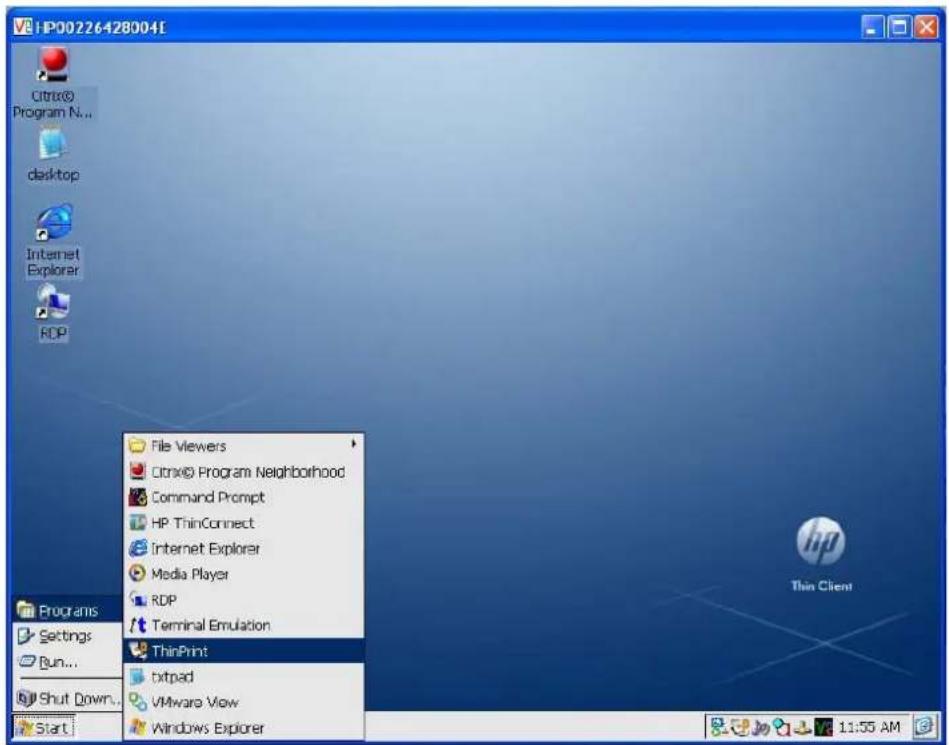
- Open ThinPrint door het pictogram in de Windows-taakbalk te selecteren of door op Start > Programs (Alle programma's) > ThinPrint te klikken.
- Klik op het tabblad Assignment (Toewijzing) om de printer te configureren. De standaardwaarde voor de printernaam en de poort is LPT1:LPT1.

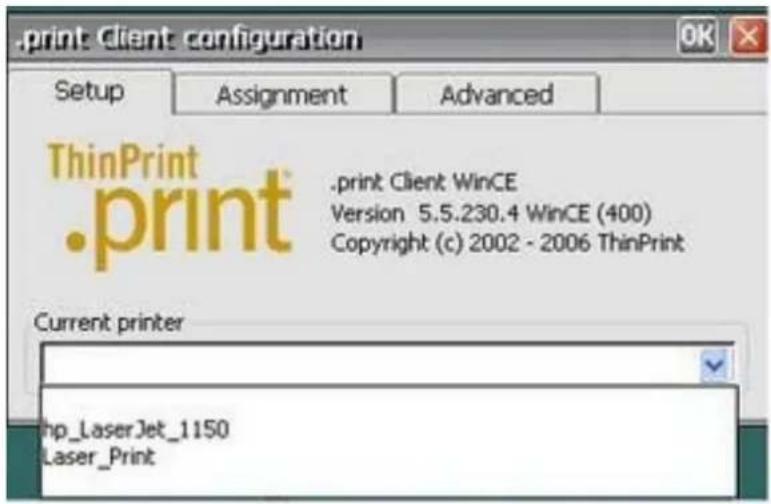
- Klik op Add local port (Lokale poort toevoegen) om een nieuwe printernaam en poort toe te voegen, bijvoorbeeld HP_LaserJet_1150. U kunt de printernaam wijzigen door de printer te selecteren en op de knop Edit entry (Item bewerken) te klikken.

- Selecteer de printer die u zojuist hebt gedefinieerd.

- Klik op OK om het ThinPrint-scherm te sluiten.
-
Open ThinPrint opnieuw.
-
Selecteer de zojuist gedefinieerde printer in de lijst Current printer (Huidige printer).

- Klik op OK om de instellingen op te slaan.
- Maak een ICA- of RDP-verbinding in HP ThinConnect.
- Dubbelklik op de verbinding die u zojuist hebt gemaakt.
- Meld u aan bij de server.

- Open een Word-document en klik op File (Bestand) > Print (Afdrukken).

-
Selecteer de printer in de lijst. De printer wordt als volgt weergegeven: printernaam#computernaam. (Bijvoorbeeld HP_LaserJet_1150#HP000AE495D355:1)
-
Klik op OK om het document af te drukken.
ThinPrint netwerkprinter
-
Open ThinPrint.
-
Klik op het tabblad Assignment (Toewijzing) en klik vervolgens op de knop Add Network Printer (Netwerkprinter toevoegen).
-
Als u een gedeelde printer configureert:
a. Selecteer Shared printer (Gedeelde printer).
b. Typ de Printer name (Printernaam).
c. Typ het Network path (Netwerkpad), de User name (Gebruikersnaam) en het Password (Wachtwoord).
![Network printer Printer name Laser_Printer Network path \\Server1\LPrinter User name Password [administrator] ****** Shared printer LPD printer Cancel](/content/2026/05/1112804/images/bb70a8d9554444b00e0dc096dd6ed11aabee394fc1ad2c5eff0adcae1189ac2d.jpg)

OPMERKING: De printernaam moet overeenkomen met de printernaam die op de server is ingesteld.
- Als u een LPD-printer configureert:
a. Selecteer LPD Printer.
b. Typ de Printer name (Printernaam).
c. Typ het IP-adres van de printer in het veld Printer address (Printeradres).
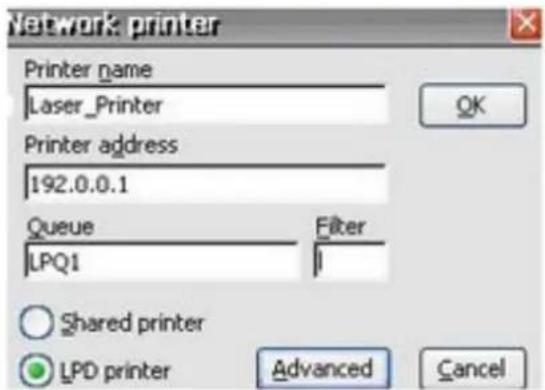

OPMERKING: De printernaam moet overeenkomen met de printernaam die op de server is ingesteld.
- Klik op OK om de instellingen op te slaan en het venster Network Printer (Netwerkprinter) te sluiten.
- Selecteer in het tabblad Assignment (Toewijzing) het selectievakje naast de printer die u zojuist hebt geconfigureerd.
-
Klik op OK om de instellingen op te slaan en ThinPrint af te sluiten.
-
Open ThinPrint en selecteer de zojuist toegevoegde printer in de vervolgkeuzelijst.
- Meld u aan bij ICA of RDP.
- Open een Word-document en selecteer Print (Afdrukken).
- Selecteer de printer in de lijst.
- Klik op OK om het document af te drukken.
In het venster Citrix Program Neighborhood kunt u snel en eenvoudig nieuwe ICA-verbindingen maken. Bovendien kunt u verbindingen bewerken en verwijderen en snelkoppelingen naar verbindingen op het bureaublad plaatsen.

OPMERKING: Alle gemaakte ICA-verbindingen worden zowel in HP ThinConnect als in het venster Citrix Program Neighborhood weergegeven. Zie hoofdstuk 3 HP ThinConnect op pagina 6 voor meer informatie over HP ThinConnect.
U kunt toegang krijgen tot het venster Citrix Program Neighborhood via:
- Start > Programs (Alle programma's) > Citrix Program Neighborhood.
• Het pictogram op het bureaublad.
Een nieuwe ICA-verbinding maken
Het bovenste deel van het venster bevat de ICA-verbinding.
U kunt als volgt een nieuwe verbinding maken:
- Dubbelklik op het pictogram in het bovenste gedeelte. of
- Klik in het menu File (Bestand) op New Connection (Nieuwe verbinding) en selecteer het gewenste type verbinding. Volg de instructies in de wizard of het dialoogvenster.
Een verbinding verwijderen
U verwijdert een verbinding als volgt:
- Klik met de rechtermuisknop op de verbinding en selecteer Delete Connection (Verbinding verwijderen).
of
Selecteer de verbinding en druk op de toets Delete.
- Klik op Yes (Ja) om de verwijdering te bevestigen.

OPMERKING: Als u een verbinding verwijdert via Citrix Program Neighborhood, wordt de verbinding ook verwijderd uit HP ThinConnect.
Een verbinding bewerken
U bewerkt een verbinding als volgt:
- Klik met de rechtermuisknop op de verbinding en selecteer Edit Connection (Verbinding bewerken).
- Breng de gewenste wijzigingen in de verbinding aan.
Een snelkoppeling naar een verbinding op het bureaublad plaatsen
Met behulp van Citrix Program Neighborhood kunt u een snelkoppeling voor een verbinding op het bureaublad plaatsen. Met HP ThinConnect kunt u geen snelkoppelingen maken.
Om een snelkoppeling te maken, klikt u met de rechtermuisknop op de verbinding en vervolgens selecteert u Send to Desktop (Naar bureaublad).
RDP 6.0
Remote Desktop Protocol (RDP) 6.0 vervangt RDP 5.5 en biedt de volgende functies:
- Compatibiliteit met Unicode, zodat u Unicode-waarden van tekens als virtuele toetscodes naar de toetsenbordinvoer kunt sturen.
- RDP kan worden gebruikt in elke omgeving met ondersteuning voor netwerklokalisering, automatisch verbreken van verbindingen en configuratie op afstand.
- Variabele bandbreedtetoewijzing via client-side bitmap-caching en optionele compressie biedt sterk verbeterde gegevensdoorvoer voor verbindingen met lage bandbreedte.
- Protocol met ondersteuning voor meerdere kanalen, zodat virtuele kanalen kunnen worden ingericht voor presentatiegegevens, communicatie met seriële apparatuur, licentie-informatie en sterk gecodeerde gegevens.
- Beheer op afstand, zodat helpdeskmedewerkers een Terminal Services-sessie kunnen weergeven en besturen. Dankzij het delen van invoergegevens en beeldscherminformatie tussen twee Terminal Services-sessies kunnen helpdeskmedewerkers problemen op afstand diagnosticeren en oplossen.
-
Network Load Balancing (NLB), beschikbaar in Windows 2000 Advanced Server en Datacenter Server.
-
Ondersteuning voor 16-bits, 24-bits en 32-bits kleur indien deze ook door het beeldschermstuurprogramma worden ondersteund.
- Aangepaste hoge resolutie met ondersteuning voor breedbeeldmonitoren.
- Gemeenschappelijk klembord (klembordomleiding). Het lokale klembord wordt onderdeel van de klembordketen op de externe sessie, zodat de gebruiker informatie kan kopieren en uitwisselen tussen toepassingen die in de externe sessie en op de lokale client worden uitgevoerd.
- Omleiding van de lokale printer, zodat servertoepassingen lokaal kunnen afdrukken op het clientsysteem.
- Dankzij lokale audioweergave kunnen servertoepassingen audiogegevens naar het clientsysteem omleiden of op de Terminal Server afspelen.
- Omleiding van de lokale poort, zodat servertoepassingen gebruik kunnen maken van de parallelle poorten en COM-poorten van het clientsysteem.
- Omleiding van lokale schijfstations, zodat servertoepassingen gebruik kunnen maken van het bestandssysteem (inclusief ATA) van het clientsysteem.
- Een filter voor bestandsomleiding, waarmee alleen specifieke mappen zichtbaar gemaakt kunnen worden. Als u instelt dat alleen externe opslagsystemen zoals Compact Flash of USB door de schijfstationomleiding zichtbaar worden gemaakt, wordt informatie uitsluitend op de omgeleide schijfstations opgeslagen.
Hulpprogramma voor TS CAL-onderhoud. Dit configuratiescherm is beschikbaar in elk besturingssysteem dat configuratieschermprogramma's ondersteunt, zoals Enterprise Web Pad. Hiervoor is het noodzakelijk dat de RDP-client zich in het runtime image bevindt. - Door middel van serververificatie wordt gecontroleerd of u verbinding maakt met de juiste externe computer of server, om te voorkomen dat vertrouwelijke informatie onbedoeld in verkeerde handen komt.
- TLS/SSL (Transport Layer Security / Secure Sockets Layer) beschermt gebruikers tegen niet-officiële servers.
- Verificatie op netwerkniveau vereist dat de gebruiker wordt geverifieerd voordat een volledige RDP-verbinding tot stand wordt gebracht. Hierdoor is de HP-functie voor aanmelding met één knopindruk niet langer nodig, omdat u de thin client onbeperkt in het RDP-aanmeldscherm kunt laten staan zonder dat er serverbronnen worden verbruikt.
RDP wordt uitgevoerd binnen GWES (Graphics, Windowing and Events Subsystem) en niet in een eigen procesruimte. Hierdoor kan het scherm sneller worden bijgewerkt, omdat de overhead van PSL (Protected Server Library) en de kernel afneemt. De prestaties kunnen met 30% worden verbeterd doordat RDP in GWES wordt uitgevoerd.

OPMERKING: Als u RDP hebt geconfigureerd om in GWES te worden uitgevoerd, kunt u RDP niet in een webbrowser uitvoeren. Het is ook mogelijk om RDP te configureren voor uitvoering in Microsoft ActiveX Control.
Terminalemulatieverbinding
Door middel van een terminalemulatieverbinding (TEV) kunt u een emulatiesessie voor een terminal creëren. Er zijn twee soorten TEV's: een eenmalige verbinding en een verbinding die aan een gebruikersaccount is gekoppeld.
U maakt als volgt een eenmalige verbinding:
- Klik op Start > Programs (Programma's) > Terminal Emulation (Terminalemulatie).

- Selecteer het verbindingstype in het veld Type.
- Klik op Configure (Configureren) om instellingen voor het geselecteerde verbindingstype te configureren.
- Als u de optie TCP/IP hebt geselecteerd in het veld Connect (Verbinding maken), klikt u op Telnet Options (Telnet-opties) voor nadere configuratie van de verbinding.
- Selecteer in het veld Connect To (Verbinding maken met) de poort waarmee u verbinding wilt maken.
- Klik op Connect (Verbinding maken) om de verbinding tot stand te brengen. De knop Connect (Verbinding maken) is pas beschikbaar nadat de verbinding correct is geconfigureerd.
U kunt een TEV als volgt aan een gebruikersaccount koppelen:
- Start > Programs (Programma's) > HP ThinConnect.
-
Klik op Add (Toevoegen).
-
Selecteer Terminal Emulation (Terminalemulatie) en klik op OK.
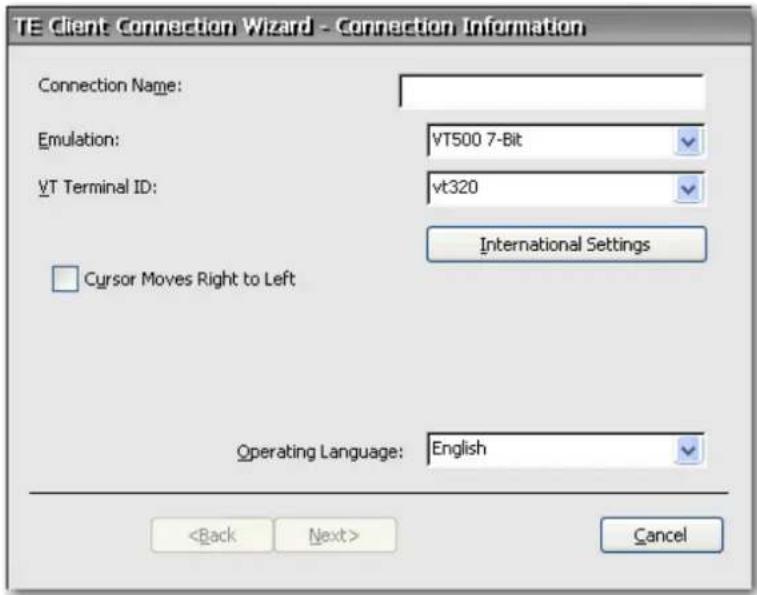
- Volg de aanwijzingen in de wizard om de verbinding te configureren.
TxtPad
TxtPad is een eenvoudige teksteditor in het Windows CE-image. TxtPad wordt gekoppeld aan de volgende bestandsextensies: .txt, .ini, .log en .arp.

OPMERKING: De maximale bestandsgrootte is 5 MB aan ASCII-gegevens.
TxtPad is beschikbaar via een snelkoppeling in het menu Start > Programs (Programma's).
Uitbreidingen
Hieronder vindt u informatie over uitbreidingen die u kunt toevoegen aan uw Windows CE thin client-image.
ELO Touch Screen
Met het hulpprogramma ELO Touch Screen kunt u het touchscreen in- of uitschakelen. Door op de knop Align (Kalibreren) te klikken, kunt u bovendien het touchscreen kalibreren.
6 Register importeren en exporteren
LET OP: Wanneer u een image plus instellingen vanaf de ene thin client implementeert op een andere thin client, moet u zorgvuldig controleren of de hardware van beide thin clients identiek is. Dit geldt ongeacht de gebruikte implementatiemethode: HP ThinState Tools, Altiris Deployment Solution, HP OpenView Client Configuration Manager of een andere oplossing.
In dit hoofdstuk wordt uiteengezet hoe u het register van een thin client kunt importeren en exporteren met Altiris Deployment Server. Zie http://www.altiris.com/ voor meer informatie over Altiris.
Zie http://h20000.www2.hp.com/bc/docs/support/SupportManual/c00215445/c00215445.pdf voor informatie over het installeren van een Altiris BootWorks-partitie.
Registry Import/Export is een door HP geproduceerde toepassing die het beheer van HP thin clients aanzienlijk eenvoudiger en kosteneffectiever maakt. Door middel van Registry Import/Export kunt u thin clients de eigenschappen van andere thin clients laten erven. Als u de instellingen van het ene systeem extraheert en kopieert naar andere systemen, beperkt u de hoeveelheid netwerkverkeer. De registerinstellingen zijn 100 tot 10.000 keer kleiner dan het gehele image.
De volgende informatie is van belang bij het werken met Registry Import/Export:
- Deze hulpprogramma's vereisen uitgebreide kennis van Altiris Deployment Server.
- Het bron- en doelsysteem moeten beschikken over hetzelfde image met hetzelfde aantal software-uitbreidingen, en de uitbreidingen moeten hetzelfde versienummer hebben. Het is niet mogelijk om de versie van een toepassing te upgraden (of te downgraden) met behulp van Registry Import/Export.
- Het import/export-proces neemt ongeveer twee minuten in beslag.

VOORZICHTIG: Vooralsnog wordt het importeren en exporteren van registerinstellingen tussen de HP t510 thin client en HP t55540 en t5500 thin clients niet ondersteund.
Het doelregister wissen
Voordat u een nieuw register naar een thin client importeert, moet u het register op deze thin client (het doelsysteem) wissen. Om het register te wissen, sleept u de taak CE_RegReset vanuit het taakvenster naar het doelsysteem. Dit proces neemt twee tot drie minuten in beslag.
Een register exporteren en importeren
U kunt als volgt een register exporteren:
- Open Deployment Server Console.
- Selecteer CE_RegExport in het taakvenster en sleep deze taak naar het bronsysteem onder het venster Computers. Hiermee kopieert u het register van het bronsysteem, zodat het gereed is om te worden geïmporteerd op een andere thin client.
- Selecteer CE_RegImport in het taakvenster en sleep deze taak naar het doelsysteem onder het venster Computers. Hiermee importeert u de instellingen van de broncomputer naar de doelcomputer.
Een register importeren op meerdere systemen
U kunt hetzelfde register op meerdere thin clients importeren. U importeert een register als volgt op meerdere systemen:
- Selecteer CE_RegExport in het taakvenster en sleep deze taak naar het bronsysteem onder het venster Computers. Hiermee kopieert u het register van het bronsysteem, zodat het gereed is om te worden geïmporteerd op een andere thin client.
- Selecteer CE_RegImport in het taakvenster en sleep deze taak naar "All Computers" (Alle computers) onder het venster Computers. Hiermee importeert u de instellingen van de broncomputer naar het netwerk.
Registers van meerdere systemen exporteren
Het is mogelijk om registers van meerdere thin clients te exporteren, maar let erop dat u de registerbestanden in dat geval verschillende namen geeft. Tijdens het exportproces wordt er een tijdstempel opgenomen in de naam van het opgeslagen bestand (de naam "051306840.reg" verwijst bijvoorbeeld naar 13 mei 2006 om 08:40 uur). Als u de registers van meerdere thin clients tegelijkertijd exporteert, zijn de namen van de registerbestanden identiek. Om voor elk registerbestand een verschillende naam te genereren, is het aan te raden dat u de registers met een tussentijd van minimaal één minuut exporteert.
Index
Symbolen en getallen
508 toegankelijkheidsfuncties 27
A
accounts
gebruiker 8
standaard 8
achtergrondafbeelding 33
Advanced (Geavanceerd) (venster) 7
afdrukken 44, 49
Algemene ICA-clientinstellingen 36
Altiris BootWorks, website 81
Altiris Deployment Server 81
Altiris website 42, 81
Apparaatbeheer 39
apparaatnaam 62
ARP 63
automatisch aanmelden 21 inschakelen 21
automatisch aanmelden omzeilen 22
automatisch bijwerken van clients 65
automatisch starten
HP ThinConnect 19
B
Based on (Baseren op) (veld) 11
Beeldscherm 33
beeldscherminstellingen 33
Beeldscherminstellingen 4
beeldscherminstellingen wijzigen 4
Beveiliging 55
bewerken
ICA-verbinding 77
verbindingen 13
Bezig met kiezen van nummer 32
Bureaublad 3
bureaubladpictogrammen 5
C
Certificaten 29
Citrix 76
beeldschermeigenschappen 33
gebruikersinterface 19
kiespatronen 32
muis 45
SNMP 59
configureren, netwerkprinter 52
D
Datum/tijd 30
DHCP-opties 30
directe verbinding 46
documentatie 2
Documentatie 2
E
Easy Tools 39
ELO Touch Screen 80
Enable Reset Hotkey (Sneltoets voor
standaardwaarden inschakelen)
(selectievakje) 23
exporteren 81
F
fabrieksinstellingen 63
firewallinstellingen, ICA 38
frequentie 34
FTP-server 30
Functions 1
G
gebruikers
overschakelen 23
verbindingen toewijzen aan 14
gebruikersaccounts 8, 56
gebruikersinterface 19
geheugentoewijzing 62
geluiden 68
GET-aanvraag 56
GWES 78
H
herhaalsnelheid 43
herhaalvertraging 43
herstellen, instellingen 63
Het tabblad Assign Connections (Verbindingen toewijzen) 14
High Contrast (Hoog contrast) 27
TEV aan gebruikersaccount 79
L
L2TP 47
landcode 32
Landinstellingen 54
LPD-besturing 44
LPD Control (LPD-besturing) 24
M
machtigingen 11, 12
maken
bureaubladsnelkoppeling 77
eenmalige TEV 79
gebruikersaccount 8
gebruikersaccounts 56
ICA-verbinding maken 76
Modems 44
MouseKeys (Muistoetsen) 27
My Certificates (Mijn certificaten) 29
N
naadloos 37
naam 62
netnummer 32
Netwerk- en inbelverbindingen 46
netwerknaam 62
netwerkprinter configureren 52
Network Management Station- aanvraag 56
NMS 56
O
Opstartinstellingen 27
overschakelen naar andere gebruiker 23
P
papierdoorvoer 44
Persistent (Bestendig) (kolom) 16
pictogrammen 5
PNAgent 37
Poortvergrendeling 47
PPPoE 47
PPTP 46
primaire verbindingen 17
printer
toevoegen 50
wijzigen 53
printers 49
Printers 49
programma's 70
Programma's weergeven of verwijderen 66
pulskiezen 32
R
RDP (6.0) 77
regiocode 32
register
importeren en exporteren 82
instellingen 63
leegmaken 81
register exporteren 82
register importeren 82
Single Button Log On (Aanmelden met één knop) (selectievakje) 22
snelkoppelingen 5, 77
sneltoetsen, ICA 36
SNMP 56
SNTP-client 61
SoundSentry
(Geluidswaarschuwing) 27
SSL 29
SSL/TLS Relay 39
standaardaccounts 8
Start (menu) 3, 5
StickyKeys (Plaktoetsen) 27
stroominstellingen 48
Systeem 62
systeem bijwerken 64
Systeemupdate 64
T
taakbalk 3, 4
TCP/IP, ThinPrint 70
Terminalemulatieverbinding 78
Terminal Server-clientlicenties 65
TEV 78
ThinConnect 6
Advanced (Geavanceerd) (venster) 7
gebruikersaccounts 8
machtigingen 11
printers 49
rechten voor community 57
sneltoetsen 77
SNMP-pakketten 58
verbindingen 7, 13
toonkiezen 32
touchscreen 80
traps 56
Trusted Authorities (Vertrouwde instanties) 29
TxtPad 80
U
uitbreidingen 69, 80
V
verbindingen 13
automatisch 18
bewerken 13
direct 46
ICA bewerken 77
ICA toevoegen 76
ICA verwijderen 77
inbellen 46
primair 16
primair of secundair 17
toevoegen 13
toewijzen 14, 16
verwijderen 14
verbindingen aan gebruikers
toewijzen 14
verbindingen instellen 17
gebruikersaccounts 12
ICA-verbinding 77
verbindingen 14
Virtual Network Computing 66
Virtual Private Network 46
VNC Server (SMTP-server) 66
VNC-website 68
Volume en geluid 68
voorkeuren, ICA 37
VPN 46
W
websites
Documentatie 2
nieuwste image 2
Websites
Altiris 42, 81
Altiris BootWorks-partitie 81
Het hulpprogramma HP
Compaq Thin Client
Imaging 42
VNC 68
witboek over automatisch bijwerken van clients 65
weergaveschema 33
wijzigen
gebruikersaccounts 12
printers 49, 53
wisselgesprek 32





- OVER DEZE HANDLEIDING
- INHOUDSOPGAVE
- 1 INLEIDING 1
- 2 HET BUREAUBLAD 3
- 3 HP THINCONNECT 6
- 4 CONFIGURATIESCHERM 24
- 5 PROGRAMMA'S EN UITBREIDINGEN 69
- 6 REGISTER IMPORTEREN EN EXPORTEREN 81
- INDEX 83
- 1 INLEIDING
- IMAGE-UPDATES
- BEELDSCHERMINSTELLINGEN
- TAAKBALK
- HET MENU START
- 3 HP THINCONNECT
- HET VENSTER ADVANCED (GEAVANCEERD)
- GEBRUIKERSACCOUNTS MAKEN
- VERBINDINGEN
- VERBINDINGEN TOEVOEGEN
- VERBINDINGEN VERWIJDEREN
- VERBINDINGEN AAN GEBRUIKERS TOEWIJZEN
- HET TABBLAD ASSIGN CONNECTIONS (VERBINDINGEN TOEWIJZEN)
- VERBINDINGEN TOEWIJZEN
- VERBINDINGEN AANWIJZEN ALS PRIMAIR OF SECUNDAIR
- DE GEBRUIKERSINTERFACE CONFIGUREREN
- HP THINCONNECT AUTOMATISCH STARTEN
- DE TERMINAL INSTELLEN OP KIOSK-MODUS
- FUNCTIES VOOR AUTOMATISCH AANMELDEN EN HET TOETSENBORD
- OVERSCHAKELEN NAAR EEN ANDERE GEBRUIKER
- 4 CONFIGURATIESCHERM
- 802.1X WIRED CLIENT
- TOEGANKELIJKHEID
- OPSTARTINSTELLINGEN
- DATUM/TIJD
- DHCP-OPTIES
- BEZIG MET KIEZEN VAN NUMMER
- BEELDSCHERM
- ALGEMENE ICA-CLIENTINSTELLINGEN
- PREFERENCES (VOORKEUREN)
- SERVER LOCATION (SERVERLOCATIE)
- FIREWALL SETTINGS (FIREWALLINSTELLINGEN)
- HP EASY TOOLS
- HP DEVICE MANAGER
- HP THINSTATE DEPLOY
- INTERNETOPTIES
- INSTELLINGEN VOOR VNC SERVER
- VOLUME EN GELUID
- 5 PROGRAMMA'S EN UITBREIDINGEN
- PROGRAMMA'S
- FILE VIEWERS
- THINPRINT
- THINPRINT OVER TCP/IP
- THINPRINT NETWERKPRINTER
- EEN NIEUWE ICA-VERBINDING MAKEN
- EEN VERBINDING VERWIJDEREN
- EEN VERBINDING BEWERKEN
- EEN SNELKOPPELING NAAR EEN VERBINDING OP HET BUREAUBLAD PLAATSEN
- RDP 6.0
- TERMINALEMULATIEVERBINDING
- TXTPAD
- UITBREIDINGEN
- ELO TOUCH SCREEN
- 6 REGISTER IMPORTEREN EN EXPORTEREN
- HET DOELREGISTER WISSEN
- EEN REGISTER EXPORTEREN EN IMPORTEREN
- EEN REGISTER IMPORTEREN OP MEERDERE SYSTEMEN
- REGISTERS VAN MEERDERE SYSTEMEN EXPORTEREN
- INDEX
- SYMBOLEN EN GETALLEN
- A
- B
- C
- D
- E
- F
- G
- H
- U
- V
- W
Merk : HP
Model : t510 Flexible
Categorie : Dunne client