
IVM-200 - Babyfoon ALECTO - Gratis gebruiksaanwijzing en handleiding
Vind de handleiding van het apparaat gratis IVM-200 ALECTO in PDF-formaat.


| Type product | Babyfoon |
| Merk | Alecto |
| Model | IVM-200 |
| Stroomvoorziening ouderunit | Oplaadbare Li-Ion batterij |
| Stroomvoorziening babyunit | Netstroom via adapter |
| Bereik (binnen) | Tot 50 meter |
| Bereik (buiten) | Tot 300 meter |
| Frequentie | 2.4 GHz DECT |
| Geluidskwaliteit | Ruimtezuiverend, kristalhelder |
| Nachtzicht | Ja, LED-infrarood |
| Temperatuursensor | Ja, met alarm bij afwijking |
| Intercomfunctie | Ja, tweerichtingscommunicatie |
| Audio-indicator | LED-balk voor geluidsniveau |
| Uitgangsvermogen | Max. 10 mW |
| Afmetingen ouderunit (LxBxH) | 10 x 6 x 2 cm |
| Afmetingen babyunit (LxBxH) | 8 x 5 x 6 cm |
| Gewicht ouderunit | 120 gram |
| Gewicht babyunit | 80 gram |
| Onderhoud en reiniging | Alleen afnemen met droge doek, geen water of reinigingsmiddelen |
| Veiligheid | Laag stralingsniveau, voldoet aan CE-richtlijnen |
| Reserveonderdelen / Reparatie | Adapters en batterijen verkrijgbaar via klantenservice |
| Garantie | 2 jaar |
Veelgestelde vragen - IVM-200 ALECTO
Gebruikersvragen over IVM-200 ALECTO
0 vraag over dit apparaat. Beantwoord die u kent of stel uw eigen vraag.
Stel een nieuwe vraag over dit apparaat
Download de handleiding voor uw Babyfoon in PDF-formaat gratis! Vind uw handleiding IVM-200 - ALECTO en neem uw elektronisch apparaat weer in handen. Op deze pagina staan alle documenten die nodig zijn voor het gebruik van uw apparaat. IVM-200 van het merk ALECTO.
GEBRUIKSAANWIJZING IVM-200 ALECTO
Deze Alecto Smart babycamera is een draadloos audio/video baby monitor, geschikt voor gebruik binnenshuis in combinatie met een tablet of smartphone.
Via internet of lokaal (Wi-Fi) netwerk is het mogelijk de camera te bekijken en te bedienen.
Via ons Real Plug & Play systeem met behulp van een UID-code (Unique IDentification) is het heel eenvoudig om verbinding te krijgen met de camera.
![graph TD A["① Home Device"] --> B["② Router"] B --> C["③ Tablet"] C --> D["④ Mobile Phone"] D --> E["INTERNET"]](/content/2026/05/1112782/images/cfea15c197c821e1dab182c6d7208058c8d7cceaae8f68b565cd469f791a7d95.jpg)
2.1 DOWNLOADEN VAN CAMERA APP
- Download via App Store de APP. Alecto BabyCam.
- Installeer de APP op uw smartphone of tablet.
- Sluit de camera met behulp van de netadapter aan op het lichtnet.
- Zet de schakelaar aan de onderzijde van de camera op pairing. Druk op de touch power toets om de camera aan te zettten. De lichtring om de hals van de bol zal 3 x oplichten ten teken dat de camera aan gaat. De camer gaat nu werken als een Wi-Fi acces point. Het duurt een aantal minuten voordat de camera compleet is ingeregeld. Daarna is de camera direct te benaderen met uw tablet of smartphone.
- Selecteer op uw tablet of smartphone de Alecto_IVM-200 als Wi-Fi router. Dit dient u te wijzigen in het configuratiescherm voor Wi-Fi verbinding. Geef als wachtwoord: 12345678
- Als u verbonden bent met de Alecto Camera start dan de nieuw gedownloade APP Alecto BabyCam op.
- U krijgt nu beeld van de camera op het scherm.
- Druk nu op de groene toets "SETTING". Er verschijnt een popup menu met "Camera wachtwoord". Geef hier het camera wachtwoord in "12345678" en druk op "ok".
- Er verschijnt een nieuw popup menu. Kies nu voor "Verbind camera met Wi-Fi". Er verschijnen nu Wi-Fi acces points bij u in de buurt. Kies voor uw eigen router als Wi-Fi acces point en geef het wachtwoord van uw Wi-Fi netwerk in. Druk daarna op ok.
- Schuif nu de schakelaar achter op de camera om naar de positie "LINK" en wacht ongeveer 2 minuten zodat de camera de tijd heeft om aan te melden.
- Verlaat nu de APP en ga terug naar de Wi-Fi instellingen in het confi guratiescherm van uw tablet of smartphone. Kies nu weer voor u eigen Wi-Fi acces point zodat u weer van uw eigen Wi-Fi netwerk gebruik maakt.
- Start daarna opnieuw de Alecto CameraCam APP op.
-
Er verschijnt een lijst met aangemelde camera's. Bij aanmelden van de eerste camera zal er maar 1 camera te zien zijn. De unieke UID code is hier zichtbaar.
-
Druk op de Alecto BabyCam icoon en maak verbinding met de camera.. Het is nu ook mogelijk om verbinding te krijgen met de camera via een ander Wi-Fi netwerk of GSM datanetwerk. In verband met overmatig dataverkeer wordt per sessie maximaal 4 minuten video weergegeven.
2.2 STARTEN VAN DE IOS APP.

Start de app. door op het start-icoon te drukken.
Het volgende scherm verschijnt.
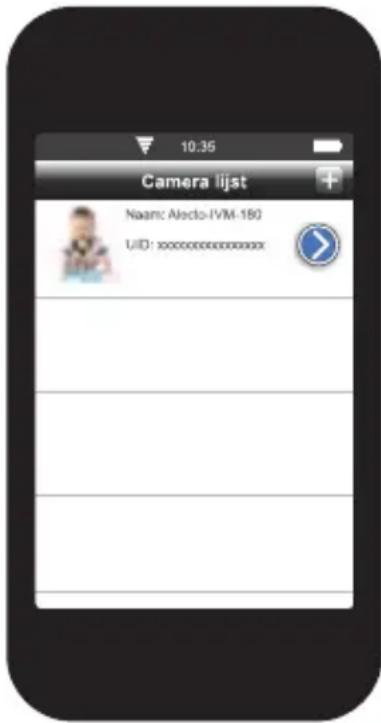
Toets op ➞ om naar de inloggegevens van de camera te gaan.
Toets op + om een nieuwe camera toe te voegen. U komt in hetzelfde schermpje van de inloggegevens enkel zijn er nu geen waarde ingevuld. De vakken UID, Wachtwoord, Naam en Notifi catie zijn leeg.
UID: Unique IDentification code. Deze code zorgt ervoor dat de camera op eenvoudige wijze van buitenaf bereikbaar is.
Wachtwoord: Hier is het wachtwoord ingevuld. Standaard is het wachtwoord "12345678". Wijzig het wachtwoord als de camera is aangemeld. Om misbruik te voorkomen moet het wachtwoord worden gewijzigd. Zie paragraaf 4.3 om het wachtwoord te wijzigen.

Naam: Hier staat de naam van de camera. Als er een alarmnotifi catie binnenkomt zal deze naam worden weergegeven. Als gebruikt wordt gemaakt van meerdere camera's is het handig om iedere camera een eigen naam te geven. Deze kan hier worden gewijzigd.
Notificatie: Vink hier aan of de camera notificatieberichten dient te versturen bij een alarmfase. Notifi catieberichten kunnen worden verstuurd bij overschrijding van een bepaald geluidsniveau of als de omgevingstemperatuur buiten een ingestelde waarde treed.
Verwijder camera: Toets hierop om de camera te verwijderen uit de app.
2.3 CAMERA AANMELDEN BIJ TWEEDE SMARTPHONE.

Download de app. uit de App Store en installeer de app. Start de app. en ga naar het nevenstaand scherm door op te drukken.
Neem nu de smartphone of tablet waarbij de app. al met de camera is verbonden. Start de app. op en ga naar nevenstaand scherm door op te drukken. Druk nu op Genereer QR code. Er wordt nu een QR code gegenereerd van de aangemelde camera met alle gegevens van deze camera. De QR code verschijnt onderaan het scherm. Het is mogelijk dat naar onder moet worden gescrold. Deze QR code is ook te vinden op het labeltje aan de onderzijde van de camera.
Neem nu de tweede smartphone of tablet(Dit mag zowel Android of iOS zijn). druk op toets QR code scan. Met de ingebouwde camera in de smartphone of tablet kan nu de QR code van het 1e toestel worden gelezen.

Druk daarna op ok. De camera is nu aangemeld op het tweede toestel
2.4 MEERDERE CAMERA'S INSTALLEREN IN DE APP.
Zet de nieuwe camera in de pairing mode, en sluit de camera aan op het lichtnet. Selecteer op de smartphone of tablet dat deze van de Wi-Fi verbinding gebruikt maakt van de camera (SSID Alecto-IVM-200). Start de app op en volg de beschrijving zoals in paragraaf 2.1. Als de procedure klaar is verschijnt in de Camera lijst een tweede camera. De nieuwe camera is nu aangemeld.
U kunt maar naar 1 camera tegelijkertijd kijken.
Alarmnotificaties komen van beide camera's binnen (mits geactiveerd). Het is handig om de naam en het wachtwoord van de camera's meteen te wijzigen.

2.5 BEELDEN VAN DE CAMERA BEKIJKEN.
Toets op het icoontje om naar het beeld van de camera te gaan.
3.1 OVERZICHT CAMERA

- temperatuursensor
- sensor voor IR LED'S
- indicatie led / nachtlicht
- beweegbare camera kop
- infrarood LED's
- microfoon

- lens
- voedingsaansluiting
- bedieningstoetsen
- montagebevestiging
- reset toets
- instelschakelaar link/pairing
Indicatie LED: (geplaatst aan de achterzijde bij de uitgang van de temp. sensor)
Rood - geen verbinding
Groen knipperend - klaar als eigen Wi-Fi acces point
Groen - verbonden met netwerk
Sensor voor IR LEDS:
Infrarood LED's voor verlichting in het donker zitten rondom de lens.
De verlichting van infrarood LED's geeft licht dat alleen de camera kan zien.
3.2 BEDIENING CAMERA
Op de camera zelf zitten een aantal bedieningstoetsen voor functies die niet met de app. te bedienen zijn. Deze toetsen zijn uitgevoerd als aanraak toetsen. Tijdens het aanraken trilt de toets enigszins.
De aanraaktoetsen hebben de volgende functies:

Volume verhogen. (10 stappen) (In de app. zal het audio volume ook worden verhoogd.)

Volume verlagen. (10 stappen) (In de app. zal het audio volume ook worden verlaagd.)

Starten en stoppen van het interne muziek fragment. (Dit fragment is niet te wijzigen)

Toets om de nachtverlichting aan te zetten, kleuren te kiezen, ritme te kiezen een uitzetten.
Toets herhaaldelijk aanraken voor de diversen kleuren en ritme en / off uitzetten.

Aan of uit toets. Druk op deze toets om de camera aan te zetten. De witte LED zal 3 x oplichten. Om de camera uit te zetten houdt de aan/uit toets minimaal 3 seconden ingedrukt. De LED zal 3 x oplichten. De camera t nu uit.
4 BEDIENING VIA IOS APP
Wij gaan er in dit hoofdstuk vanuit dat de app draait op uw apparaat en dat er verbinding is met de camera via uw Wi-Fi netwerk.
4.1 OVERZICHT IOS APP.
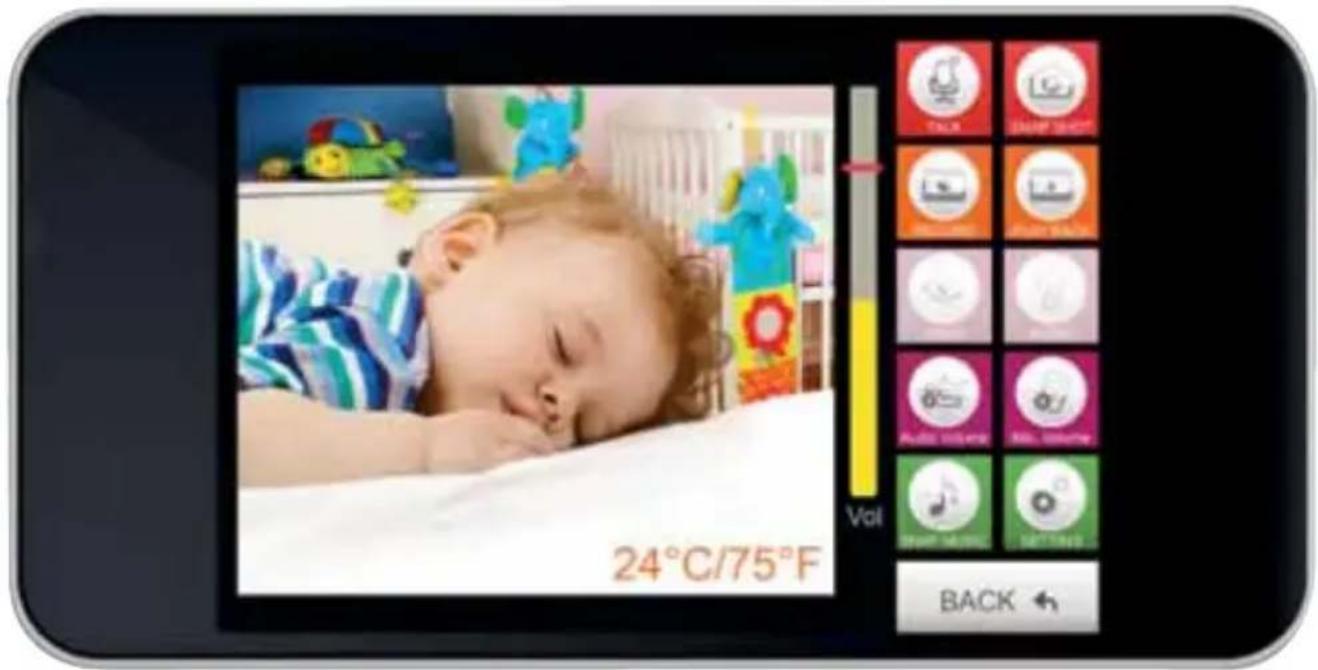

Druk op deze toets om naar de camera te praten.
Uw stem wordt door de camera weergegeven. (alleen beschikbaar bij een interne Wi-Fi-netwerk verbinding).
Druk op deze toets om een foto van het beeldscherm te maken.
Toets om video-opname te starten.
Toets om video-opname af te spelen en te bekijken.

Toets om het beeldscherm uit te zetten. Rest van de functies blijven werken.

Toets om het ontvangen geluid van de camera uit te zetten. Rest van de functie blijven werken.

Toets om het luidsprekervolume van de camera te regelen.
Toets om de microfoongevoeligheid van de camera in te stellen.

Toets om (baby)muziekje te selecteren en via de camera af te laten spelen. (alleen beschikbaar bij een interne Wi-Fi-netwerk verbinding).

Toets om bij het menu van de uitgebreide instellingen te komen.
BACK
Toets om terug te gaan naar het vorige menu.
4.2 FUNCTIETOETSEN TIJDENS GEBRUIK.
Audio en video weergave:
Bij het opstarten van de app. staan de video- en audio weergave aan.
De toetsen zijn lichter van kleur ten teken dat deze aan staan. Met toets gaat het
geluid van de babykamer uit of aan .
Met toets gaat de videoweergave uit of aan .
Als de notificatie is ingesteld en geactiveerd, zal deze blijven werken ongeacht de instelling van hierboven.
Audiovolume camera instellen:
De camera heeft een luidspreker ingebouwd. Deze wordt gebruikt om eventueel terug te kunnen spreken naar de baby of babymuziekjes mee af te spelen. Het volume van de luidspreker in de camera is te stellen met de toets. Druk op deze toets en het volgende scherm verschijnt.

Stel hier het volume van de cameraluidspreker in.
Microfoonvolume camera instellen:
De camera heeft een microfoon ingebouwd. Deze wordt gebruikt om geluiden in de babykamer te ontvangen. De gevoeligheid van deze microfoon kan worden ingesteld met de toets Druk op deze toets en het volgende scherm verschijnt.
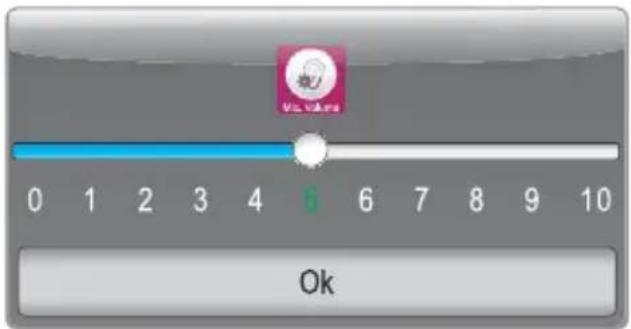
Stel hier de microfoon gevoeligheid van de camera in.
Let op: Het volume van de smartphone en/of het tablet bepaald het uiteindelijke ontvangstvolume om het geluid in de kamer waar de camera staat te beluisteren. De alarmdetectie van het geluid is een combinatie van de microfoon gevoeligheidsvolume en het notifi catie detectie niveau.
Terugspreken naar de babykamer:
Met de terugspreektoets is het mogelijk om via de smartphone of tablet terug te praten naar de babykamer. Uw stem komt dan uit de luidspreker van de camera. Druk op toets . Het icoontje wijzigt nu naar het icoontjes . Spreek nu in de microfoon van de smartphone of tablet. Uw stem is nu hoorbaar in de babykamer. Het volume van uw stemgeluid is vooraf in te stellen zoals beschreven in item:
Audiovolume camera instellen met toets

Als het audiovolume is gemuted (met toets 📄) zal deze automatisch van mute gaan ( ) als de terugspreekfunctie wordt uitgezet door op toets . te drukken. Het icoontje verschijnt weer.
Muziek afspelen naar de babykamer:
Vanaf de smartphone of tablet kan een muziekje worden afgespeeld dat in de babykamer te horen is.
De muziek komt dan uit de luidspreker van de camera. De af te spelen muziek dient als mp3 op de smartphone of tablet te staan. Druk op toets zodat de app. uw muziekbestanden gaat scannen.
Als deze gescand zijn verschijnt een lijst met de muziekbestanden. Kies nu het af te spelen muziekje.
Het gekozen muziekje zal worden afgespeeld. Om het muziekje voortijdig te stoppen druk dan op toets en kies dan "Stop muziek". Het volume van de muziek is vooraf in te stellen zoals beschreven in item: Audiovolume camera instellen met
toets Audio Volume
LET OP: Als de mp3 lijst op uw smartphone of tablet groot is, duurt het even voordat deze lijst is geladen. Het lijkt dat er dan niets gebeurd maar heb even geduld totdat de complete lijst is geladen.
Dit geldt ook als u de muziek die speelt wilt stoppen. Door op de toets te drukken wordt de lijst nogmaals geladen.
De functies "Terugspreken naar de babykamer" en "Muziek afspelen naar de babykamer" zijn alleen beschikbaar als de smartphone of tablet op hetzelfde interne netwerk zijn aangesloten als de camera. Maakt u verbinding met uw smartphone of tablet van buitenaf dan zullen deze functies ivm de bandbreedte niet beschikbaar zijn. De icoontjes en zijn dan in de app. verdwenen.
Opnemen en afspelen:
Via de app. is het mogelijk om videobeelden of foto's op te nemen van het beeld van de camera. De videobeelden of foto's worden opgenomen op de schijf van uw smartphone of tablet.
Snapshot foto (momentopname) maken:
Druk op toets om een foto van het videobbeeld te maken. Deze foto wordt geplaatst in het mapje met de foto's als jpg file op het intern geheugen van de smartphone of tablet. De foto is te bekijken via "foto's" op uw smartphone of tablet.
Video-opname maken:
Druk op toets om video-opname van het beeld te maken. Deze video wordt geplaatst in het mapje met video's als mov file op de schijf van de smartphone of tablet. Tijdens de opname verandert de video-opnametoets in het volgende icoontje
. Druk op toets om de video-opname te beëindigen. Het icoontje veranderd
weer in
Video-opname bekijken:
Druk op toets om de lijst met video-opname op scherm te krijgen. Selecteer de video-opname die u wilt bekijken en druk hierop om de opname te bekijken. Druk op "done" om het afspelen van de video te stoppen.
Cameralens verdraaien:
Druk op scherm om het navigatiescherm te activeren. Er verschijnen nu boven, onder, links en rechts pijlen. Druk op een van de pijlen om de camera te laten draaien naar de juiste positie. Druk op het scherm om het navigatiescherm te sluiten. Omdat het getoonde beeld verschijnt met enige vertraging zal de bediening ook later op het scherm te zien zijn. Verdraai de camera dus rustig met kleine stapjes.
4.3 UITGEBREIDE INSTELLINGEN.
Inloggen:
Voordat u naar het menu uitgebreide instellingen kunt komen dient u eerst in te loggen met een wachtwoord. Het wachtwoord is hetzelfde als de SSID code als de camera op "pairing" staat.
Standaard is het wachtwoord "12345678".
Druk op toets om het wachtwoord in te kunnen geven.
Na het ingeven van het juiste wachtwoord verschijnt het volgende scherm.
| Instelling |
| Wi-Fi instellingen |
| Verbind camera met Wi-Fi |
| Camera instellingen |
| Notificatie instellingen |
| Upload MP3 |
| Night Light Setting |
| Reset instellingen |
Wi-Fi instellingen: Wi-Fi instellingen van de camera voor het instellen van de verbinding rechtstreeks naar de camera. Wijzig hier uw wachtwoord van de camera.
Verbind camera met Wi-Fi: Acces point instellingen van uw router om met de camera verbinding te kunnen krijgen met uw netwerk en internet.
Camera instellingen: Instellen van de framerate en resolutie van het beeld.
Notificatie instellingen: Alarminstellingen voor geluidsdetectie en temperatuuralarm.
Upload MP3: Hier kan een eigen nachtmuziekje worden geupload.
Night Light Setting: Instellen van het nachtlicht.
Reset instellingen: Resetten naar fabrieksinstellingen.
Wi-Fi instellingen: (alleen beschikbaar via intern netwerk)
In dit menu kunt u de SSID naam en het wachtwoord wijziggen. De SSID naam is de naam de camera op WiFi uitzendt als u rechtstreeks verbinding met uw smartphone of tablet wilt maken.
Standaard is deze naam "Alecto_IVM-200". Bij gebruik van meerdere camera's is het handig om deze naam te wijzigen.
Wijzig in dit menu in ieder geval het wachtwoord van de camera. Dit om misbruik van de beelden te voorkomen. Het wachtwoord dient minimaal 8 karakters te bevatten. Na het wijzigen van het wachtwoord dient de aanmeld procedure opnieuw te worden gestart.
Verbind camera met Wi-Fi: (alleen beschikbaar via intern netwerk)
Bij het openen van dit menu verschijnen alle Wi-Fi accespoints in de omgeving in het scherm.
Kies uw eigen Wi-Fi netwerk en meldt u aan met het juiste wachtwoord van dit netwerk.
Na het aanmelden dient de camera van pairing mode naar link mode te worden gezet door middel van de schakelaar achter op de camera. Nu kunt u via uw eigen netwerk verbinding maken met de camera.
Camera instellingen: (alleen beschikbaar via intern netwerk)
In dit menu kan de framerate en de resolutie van het beeld worden ingesteld.
De framerate kan worden ingesteld in 15fps (15 beeldjes per seconden worden verstuurd) of 25fps (25beeldjes per seconden). 25fps geeft een vloeiender beeld maar heeft een grotere bandbreedte.
De resolutie van het beeld kan worden ingesteld als QVGA (320 x 240) of VGA (640 x 480). VGA geeft een beeld met meer pixels en dus een grotere bandbreedte.
Notifi catie instellingen:
In dit menu kunt u instellen wanneer er een alarmfase optreed en er een notificatie bericht wordt verstuurd. Er zijn twee mogelijkheden dat er een alarm kan zijn. Als de ruimte temperatuur buiten een bepaald gebied valt, of als het geluid wat de camera opvangt boven een ingestelde drempel komt.
Temperatuur detectie:
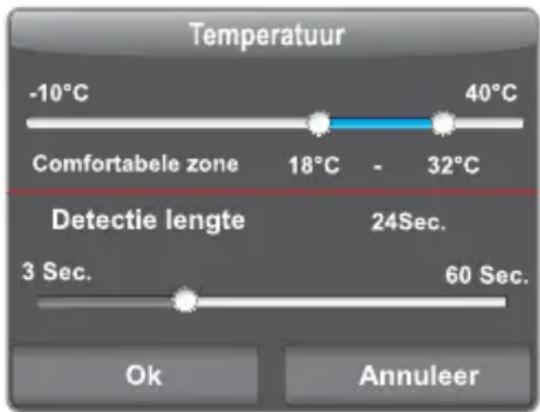
De ondergrens en bovengrens zijn apart van elkaar in te stellen.
Als de temperatuur hier buiten valt zal een alarmnotificatie worden verstuurd.
De notificatie versturen dient wel te zijn aangevinkt (Zie paragraaf 2.2).
Met de Detectie lengte kunt u instellen hoe vaak er een notificatie wordt verstuurd bij alarmfase (3-60Sec.). Staat de triggertijd op 29sec. zal elke 29 sec. een notificatie worden verstuurd tijdens alarmfase.
Volume detectie:

Met de schuifregelaar kan het detectieniveau van het geluidsvolume worden ingesteld. Als het geluid luider is dan deze detectie grens zal er een alarmnotificatie worden verstuurd. Korte geluidspieken worden niet in de volumemeter aangegeven. Houdt hier rekening mee met het instellen van het geluidsvolume. Notificatie versturen dient wel te zijn aangevinkt (Zie paragraaf 2.2).
Met de Detectie lengte kunt u instellen hoe vaak er een notificatie wordt verstuurd bij alarmfase (3-60Sec.). Staat de triggertijd op 10sec. zal elke 10 sec. een notificatie worden verstuurd tijdens alarmfase.
Upload MP3: (alleen beschikbaar via intern netwerk)
Druk op Upload MP3 en alle mp3 muziek files op de smartphone worden getoond. Kies een geschikt muziekje en upload deze naar de camera (max.5Mb). Zonder verbinding met de smartphone kan het gekozen muziekje worden afgespeeld. Het voor geprogrammeerde muziekje zal verdwijnen na spanningsuitval. Na spaningsloos maken van de camera komt het standaard muziekje terug (fabrieksinstelling).
Night Light Setting: (alleen beschikbaar via intern netwerk)
Via dit tabblad kan de kleur van het nachtlicht worden ingesteld.

Zet het nachtlicht aan door de knop op aan te zetten. Kies de gewenste kleur. Selecteer Breathing light om het nachtlicht te laten knipperen in de kleur licht blauw Selecteer met de timer de tijd dat het nachtlicht zal blijven branden. Na deze tijd zal het nachtlicht uitgaan (keuze uit 5, 10, 15, 20, 25 of 30 minuten).
Reset instellingen: (alleen beschikbaar via intern netwerk)
In dit menu kunt u alle instellingen terugzetten naar de fabrieksinstelling.
De SSID naam en wachtwoord worden ook ingesteld naar de fabrieksinstelling.
Het kan zijn dat de camera nu opnieuw moet worden aangemeld.
Aan de onderkant van de camera zit een reset schakelaar om de camera te resetten.
Houdt deze schakelaar voor minimaal 10 seconden in om de camera te resetten.
5 OVERIGE FUNCTIONS
5.1 GEBRUIK IN HET DONKER
De IVM-200 camera is voorzien van infrarood LED's om in het donker de kamer te kunnen verlichten voor de camera. Het beeld wordt dan kleurloos weergegeven. Op het moment dat de kamer te donker wordt zullen de LED's automatisch aangaan. Als de lichtsterkte in de kamer is gedaald naar het punt dat de LED verlichting aangaat kan een lichte flikkering in het beeld ontstaan. Als de lichtsterkte in de kamer nog verder daalt houdt dit knipperen op. De omgeving van de camera zal tot ongeveer 3 meter goed worden verlicht.
5.2 VIA DE APP. VERBINDING MAKEN MET DE CAMERA
Bij sommige wijzigingen in de instellingen van de camera zal de camera rebooten en opnieuw verbinding met het netwerk maken. Tijdens dit proces is het niet mogelijk om via de app. verbinding te krijgen met de camera. Wacht dan enkele minuten en probeer het opnieuw.
6 TIPS EN WAARSCHUWINGEN
6.1 Algemeen:
- Lees de gebruikershandleiding goed door en volg alle aanwijzingen op.
- Plaats of gebruik de camera nooit in een natte of vochtige ruimte of omgeving.
- Zorg voor een goede afvloeiing van warmte; bedek nooit de camera unit en/of de voedingsadapter(s) en plaats deze niet direct naast een warmtebron.
- Gebruik uitsluitend de meegeleverde adapter(s); het aansluiten van een ander type adapter kan schade aan de elektronica toebrengen.
- Zorg dat de adaptersnoeren niet beschadigd raken en voorkom dat deze draden tot struikelen of vallen kunnen leiden.
- De camera-unit en/of de voedingsadapter nooit demonteren; dit dient alleen door gekwalifi ceerd personeel te gebeuren.
- De videoverbinding verloopt via het openbare internet en de verbinding is volgens huidige maatstaven beveiligt maar zou desondanks toch gehackt kunnen worden. Hiervoor wijzen we elke verantwoordelijkheid af. We adviseren om direct het standaard wachtwoord te wijzigen (zie paragraaf 4.3 Wi-Fi instellingen) en liefst met een combinatie van letters, cijfers en tekens.
6.2 Installatie
- De voedingsplug alleen aansluiten of los nemen als de voedingsadapter uit het stopcontact is genomen.
- Installeer de camera niet tijdens een onweersbui.
- Raak niet geïsoleerde adaptersnoeren niet aan tenzij de adapters zijn losgekoppeld van het lichtnet.
6.3 Onderhoud
- Reinig de camera uitsluitend met een vochtige doek; gebruik geen chemische reinigingsmiddelen. Vóór het reinigen dienen de adapters losgekoppeld te worden.
6.4 Storing
- In het geval de camera geen beeld meer weergeeft en of het geluid niet meer werkt, controleer dan:
- gebruik het juiste wachtwoord
- is de camera correct aangemeld op uw netwerk
- herstart de camera door de camera even spanningsloos te maken
- reset de camera door op het reset knopje aan de onderzijde te drukken. De
camera zal herstarten. Herhaal de complete instellingen en handelingen vanaf het begin. Alle ingestelde instellingen zijn hersteld naar de fabrieksinstelling
- herstart uw smartphone.
- Bij schemerlicht zal de camera overschakelen naar de nachtstand zodat de infrarood verlichten zal starten. Bij een bepaald omgevingslicht kan het voor komen dat het beeld licht gaat knipperen. Verhoog of verlaag het omgevingslicht om dit op te lossen
- Als u hierna nog steeds geen beeld of geluid heeft, neem dan contact op met de servicedienst van Alecto op telefoonnummer +31 (0) 73 6411 355.
6.5 Vertraging in beeld en geluid
- Door codering en decodering van het beeld en geluid treed er enige vertraging op in het signaal. Door wisselende bandbreedte via internet kan de beeld en geluidskwaliteit wisselen.
6.6 Dataverbruik
- Maakt u gebruik van een mobiel netwerk neem dan in acht dat het data verbruik aanzienlijk kan stijgen tijdens het bekijken van video. Maak bij voorkeur gebruik van een WiFi netwerk.
- Ook het batterij verbruik van uw smartphone zal toenemen
6.7 Milieu en afdanken
- De verpakking van deze camera kunt u gedeeltelijk als oud papier inleveren. Wij adviseren echter om deze te bewaren zodat bij transport, het apparaat adequaat verpakt kan worden.
- Wordt de camera vervangen, lever deze dan in bij uw leverancier; zij zorgen voor een milieuvriendelijke verwerking.
7 VERKLARING VAN CONFORMITEIT
De Alecto Camera voldoet aan de essentiële voorwaarden en voorzieningen zoals omschreven in de Europese richtlijn 1999/5/EC. De verklaring van conformiteit is beschikbaar op de website www.alecto.info

8 SPECIFICATIES
Draadloos:
RF Frequentie bereik 2412MHz - 2462MHz (kanaal 1\~11)
WIFI Standaard 802.11b/g/n
RF Uitgangs vermogen 11b: 21+/-1dBm/11Mbps;
Reikwijdte open veld >= 80m
Camera:
Beeldsensor
type CMOS
Effectief aantal pixels (H/V) H:640 V:480
Beeldformaat H.264
Beeld resolutie VGA of QVGA
Automatische wit-ballans Ja
Beeld in het donker:
IR LED 8 stuks, 850nm
IR LED control bepaald door lichtsensor
Reikwijdte LED verlichting gezicht baby duidelijk zichtbaar binnen 2 meter
Verlichtingssterkte minimaal 3 Lux
Microfoon:
type Analoog microfoon
2-weg gespreksfunctie
Luidspreker: 20x30mm 0.5W
Audio codering
Audio sampling rate 16KHz
Voedings LED een bi-kleuren LED green/red
Mode keuze:
Mode schakelaar Pairing to Acces Point router / Link naar Acces Point router
Antenne:
Antenne type Dipole antenne
Bedrijfstemperatuur:
bedrijfstemperatuur bereik 0 - 40 °C
bedrijfsluchtvochtigheid 40 - 90% RH
Temperatuursensor:
Temperatuursensor NTC type, 10K ohm @25 °C
afwijking +/- 2 °C
Regulation:
EMI/safety CE,FCC,UL
ESD 8KV air 4KV conductive
APP:
Mobile phone OS iOS7.0 en hoger, Android 4.0 en hoger
9 PROBLEEM OPLOSSINGEN
WIFI registratie:
Let erop dat de schakelaar aan de onderzijde van de camera juist staat ingesteld. Pairing om rechtstreeks verbinding te maken van smartphone of tablet naar camera. Link om de camera verbinding te laten maken met uw router of acces point.
Dit product is plug en play gemaakt voor de meest voorkomende routers in Nederland. Desondanks
kan het voorkomen dat de registratie niet lukt, wellicht ook doordat andere gemaakte instellingen nu conf l icteren.
Hieronder een aantal aanwijzingen om de registratie toch mogelijk te maken, let wel dit zijn
instellingen waarvoor u wel kennis nodig heeft van, en toegang moet krijgen tot uw Wi-Fi router. Voor
deze instellingen zult u wellicht de hulp moeten inroepen van een computer-netwerk- deskundige of uw
internetprovider. Deze instellingen zult u met een andere aanwezige PC of device op de WIFI router moeten instellen.
1- uPnP functie inschakelen in het modem/router:
De plug en play functie van de Hesdo server kan wellicht geen toegang krijgen tot bepaalde instellingen. De camera kan daarnaast echter ook nog via uPnP een aantal instellingen zelf regelen
met de WIFI router. Zet daarom de uPnP functie in de WIFI router AAN. Let op, met name oudere
WIFI routers beschikken niet over de uPnP functie.
2- WI-FI kanalen
De camera werkt op de WIFI kanalen 1-11. Sommige WIFI routers hebben nog meer kanalen.
Probeert u in dit geval de WIFI router in te stellen op een vrij vast kanaal tussen 1 en 11.
10 GARANTIE
Op deze IP camera heeft u een garantie van 24 maanden na aankoopdatum. Wij garanderen
gedurende die periode de kosteloze herstelling van defecten ontstaan door materiaal- en
constructiefouten. Een en ander ter uiteindelijke beoordeling van de importeur.
HOE TE HANDELEN: Bemerkt u een defect, raadpleeg dan eerst deze gebruiksaanwijzing. Geeft
deze hieromtrent geen uitsluitsel, bekijk dan de laatste versie van deze gebruiksaanwijzing via
internet. (www.alecto.info of www.hesdo-service.nl) of raadpleeg de leverancier van deze camera of
de serviceafdeling van Alecto op telefoonnummer +31 (0) 73 6411 355.
DE GARANTIE VERVALT: Bij ondeskundig gebruik, foutieve aansluiting, foutieve installatie van
fi rmware, gebruik van niet originele onderdelen of toebehoren, verwaarlozing en bij defecten ontstaan
door vocht, vuur, overstroming, blikseminslag en natuurrampen. Bij onbevoegde wijzigingen en/of
reparaties door derden. Bij onjuist transport van het apparaat zonder geschikte verpakking en indien
het apparaat niet vergezeld is van dit garantiebewijs en de aankoop bon.
Aansluitsnoeren en stekkers vallen niet onder de garantie. ledere verdere aansprakelijkheid, met
name voor eventuele gevolgschade, is uitgesloten.
Service Help

Hesdo
Azielaan 12
5232BA
s'-Hertogenbosch
The Netherlands





- 2.1 DOWNLOADEN VAN CAMERA APP
- 2.2 STARTEN VAN DE IOS APP
- 2.3 CAMERA AANMELDEN BIJ TWEEDE SMARTPHONE
- 2.4 MEERDERE CAMERA'S INSTALLEREN IN DE APP
- 2.5 BEELDEN VAN DE CAMERA BEKIJKEN
- 3.1 OVERZICHT CAMERA
- INDICATIE LED: (GEPLAATST AAN DE ACHTERZIJDE BIJ DE UITGANG VAN DE TEMP. SENSOR)
- SENSOR VOOR IR LEDS
- 3.2 BEDIENING CAMERA
- 4 BEDIENING VIA IOS APP
- 4.1 OVERZICHT IOS APP
- 4.2 FUNCTIETOETSEN TIJDENS GEBRUIK
- AUDIO EN VIDEO WEERGAVE
- AUDIOVOLUME CAMERA INSTELLEN
- MICROFOONVOLUME CAMERA INSTELLEN
- TERUGSPREKEN NAAR DE BABYKAMER
- AUDIOVOLUME CAMERA INSTELLEN MET TOETS
- MUZIEK AFSPELEN NAAR DE BABYKAMER
- TOETS AUDIO VOLUME
- OPNEMEN EN AFSPELEN
- SNAPSHOT FOTO (MOMENTOPNAME) MAKEN
- VIDEO-OPNAME MAKEN
- VIDEO-OPNAME BEKIJKEN
- CAMERALENS VERDRAAIEN
- 4.3 UITGEBREIDE INSTELLINGEN
- INLOGGEN
- WI-FI INSTELLINGEN: (ALLEEN BESCHIKBAAR VIA INTERN NETWERK)
- NOTIFI CATIE INSTELLINGEN
- TEMPERATUUR DETECTIE
- VOLUME DETECTIE
- UPLOAD MP3: (ALLEEN BESCHIKBAAR VIA INTERN NETWERK)
- NIGHT LIGHT SETTING: (ALLEEN BESCHIKBAAR VIA INTERN NETWERK)
- RESET INSTELLINGEN: (ALLEEN BESCHIKBAAR VIA INTERN NETWERK)
- 5 OVERIGE FUNCTIONS
- 5.1 GEBRUIK IN HET DONKER
- 5.2 VIA DE APP. VERBINDING MAKEN MET DE CAMERA
- 6 TIPS EN WAARSCHUWINGEN
- 6.1 ALGEMEEN
- 6.2 INSTALLATIE
- 6.3 ONDERHOUD
- 6.4 STORING
- 6.5 VERTRAGING IN BEELD EN GELUID
- 6.6 DATAVERBRUIK
- 6.7 MILIEU EN AFDANKEN
- 7 VERKLARING VAN CONFORMITEIT
- 8 SPECIFICATIES
- DRAADLOOS
- CAMERA
- BEELD IN HET DONKER
- MICROFOON
- MODE KEUZE
- ANTENNE
- BEDRIJFSTEMPERATUUR
- TEMPERATUURSENSOR
- REGULATION
- APP
- 9 PROBLEEM OPLOSSINGEN
- WIFI REGISTRATIE
- UPNP FUNCTIE INSCHAKELEN IN HET MODEM/ROUTER
- WI-FI KANALEN
- 10 GARANTIE
Merk : ALECTO
Model : IVM-200
Categorie : Babyfoon