DIT102201 - Tablet Difrnce - Gratis gebruiksaanwijzing en handleiding
Vind de handleiding van het apparaat gratis DIT102201 Difrnce in PDF-formaat.


| Producttype | Tablet |
| Merk | Difrnce |
| Model | DIT102201 |
| Schermdiagonaal | 10,1 inch |
| Resolutie | 1280 x 800 pixels |
| Besturingssysteem | Android 11 |
| Processor | Quad-core 1,6 GHz |
| Werkgeheugen (RAM) | 2 GB |
| Opslagcapaciteit | 32 GB |
| Uitbreidbaar geheugen | microSD-kaart (max. 128 GB) |
| Batterijcapaciteit | 5000 mAh |
| Connectiviteit | Wi-Fi 802.11 b/g/n, Bluetooth 4.2 |
| Camera's | Voor: 2 MP, Achter: 5 MP |
| Gewicht | Ongeveer 500 g |
| Afmetingen (B x D x H) | 240 x 160 x 10 mm |
| Kleur | Zwart |
| Garantie | 2 jaar |
| Onderhoud en reiniging | Reinig met een zachte, droge doek. Gebruik geen agressieve schoonmaakmiddelen. |
| Veiligheid | Niet blootstellen aan water of extreme temperaturen. Houd uit de buurt van kinderen. |
| Reparabiliteit | Neem contact op met de fabrikant voor reparatie. Gebruik alleen originele onderdelen. |
Veelgestelde vragen - DIT102201 Difrnce
Gebruikersvragen over DIT102201 Difrnce
0 vraag over dit apparaat. Beantwoord die u kent of stel uw eigen vraag.
Stel een nieuwe vraag over dit apparaat
Download de handleiding voor uw Tablet in PDF-formaat gratis! Vind uw handleiding DIT102201 - Difrnce en neem uw elektronisch apparaat weer in handen. Op deze pagina staan alle documenten die nodig zijn voor het gebruik van uw apparaat. DIT102201 van het merk Difrnce.
GEBRUIKSAANWIJZING DIT102201 Difrnce
Deze handleiding bevat belangrijke veiligheidsvoorschriften en –informatie voor correct gebruik. Lees deze handleiding voor gebruik aandachtig door om ongelukken te voorkomen.
Plaats het product niet in een warme, natte of stoffige omgeving en laat het product met name in de zomer niet achter in een auto met gesloten ramen.
Voorkom vallen, stoten of hevig schudden van het product, om schade of storingen te voorkomen. Selecteer een geschikt volume om gehoorproblemen bij gebruik van oordopjes te voorkomen.
Steek de straat niet over en bestuur geen voertuig bij gebruik van oordopjes, om verkeersongevallen te voorkomen.
Gebruik de in de verpakking meegeleverde opladers en accessories.
Laad het product op als de volgende situaties zich voordoen:
- Het batterij-icoontje duidt een laag vermogen of lege batterij aan.
- Het systeem sluit automatisch af en schakelt direct na herstarten uit.
- De bedieningsknoppen reageren niet naar behoren.
Het apparaat vertoont rechtsboven in de hoek.
| 1. Terug Ga terug naar | vorige scherm |
| 2. Vol knop Druk op aanpassen het volume | |
| 3. Kracht knop | Drukken en ingedrukt houden om het apparaat aan of uit te schakelen.Druk kort om het scherm in of uit te schakelen. |
| 4. Oortelefoonaan sluiting ingang | Om uw oortelefoon op aan te sluiten |
| 5. HDMI Sluit via een H | HDMI-kabel op de TV-uitgang aan |
| 6. Mini-USB-sleuf | Sluit via een USB-kabel op een PC om gegevens (bijv. muziek, video's, foto's en andere bestanden) over te zetten. |
| 7. HOST Mini host USB poort | |
| 8. Terugstellen Om uw | tablet opnieuw op te starten |
| 9. DC poort Om de adapter op aan te sluiten | |
| 10. TF-kaartslot Om uw | TF-kaart in te steken |
| 11. Achterste camera 2.0M pixel achterzijde camera | |
| 12. Luidspreker | Speakers |
| 13. Front-camera | 0,3 M pixel Front-camera |
Belangrijke Opmerkingen
- Als het apparaat bevriest of vastloopt, dient de reset-knop (een klein gaatje) ingedrukt te worden of dient de power-knop 7 seconden lang ingedrukt te worden.
- Als het apparaat na gebruik van een aantal applicaties traag is, is het aangeraden om de actieve applicaties te sluiten in het instellingenmenu.
Let op
Gebruik voor het opladen van het apparaat de in de verpakking meegeleverde adapter (DC-5V), om te voorkomen dat het apparaat schade oploopt en niet meer werkt-
-Het apparaat is voorzien van een high performance processor en kan warm worden tijdens het opladen of wanneer het voor langere tijd in gebruik is.
1. In-/Uitschakelen
Houd de power-knop lang ingedrukt om het apparaat in/uit te schakelen. Het kan even duren voordat het apparaat is opgestart.
Houd de power-knop kort ingedrukt om het scherm in/uit te schakelen (Standby-modus, zie 3. hieronder).
2. Bureaublad
Nadat het apparaat is ingeschakeld, wordt het bureaublad met de snelkoppelingen en het arrow panel aan de rechterzijde weergegeven.
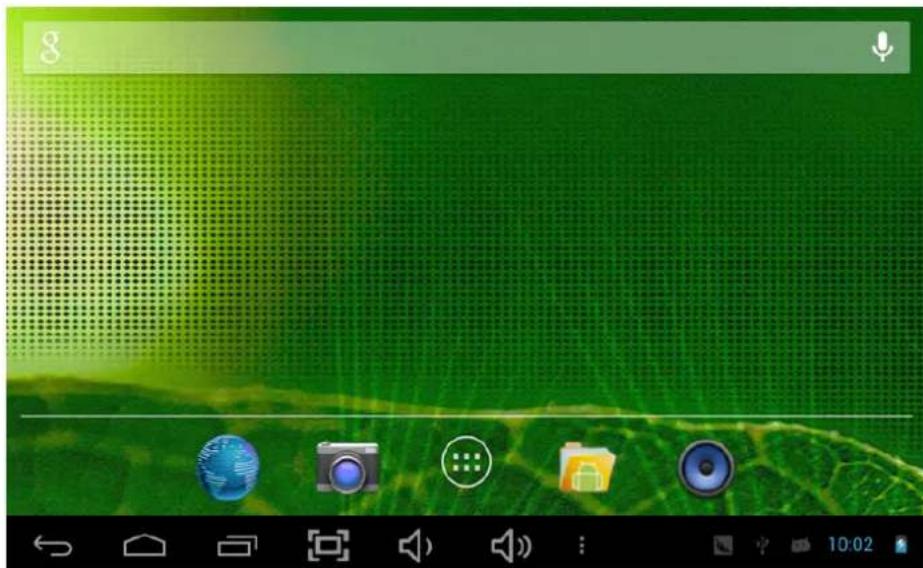
3. Standby-modus (Scherm uit-modus) / Het scherm ontgrendelen)
Houd de power-knop kort ingedrukt om het scherm in/uit te schakelen.(Standby-modus aan/uit)
Schuif het vergrendelingsicoontje na de standby-modus naar rechts om het scherm te ontgrendelen.
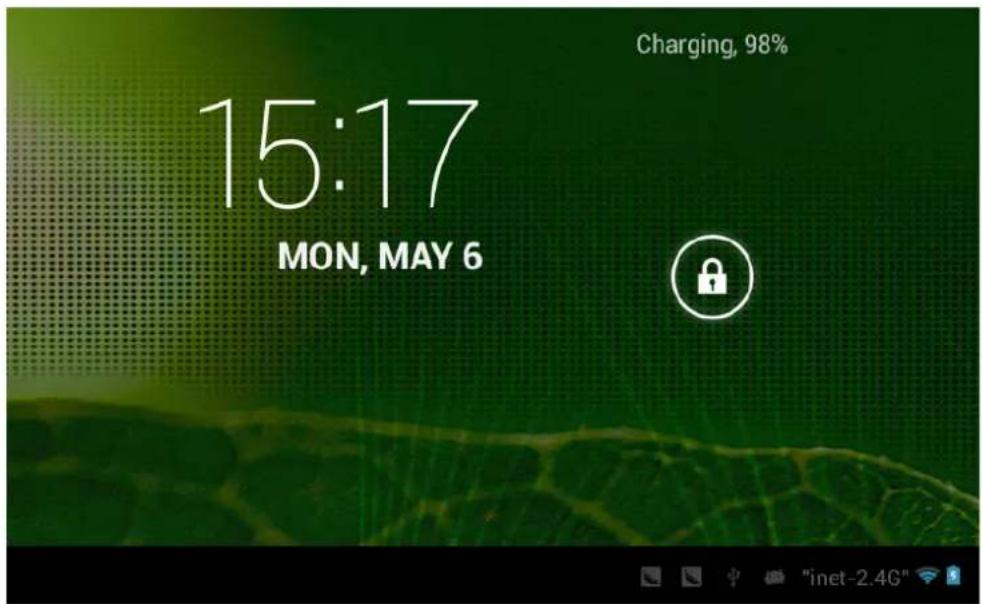
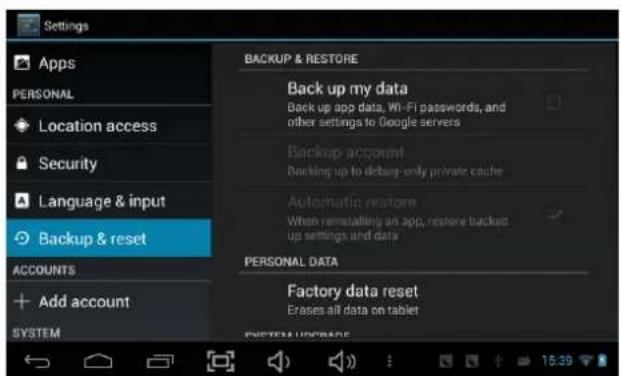
Druk op het bureaublad op de menu-knop en selecteer systeeminstellingen.
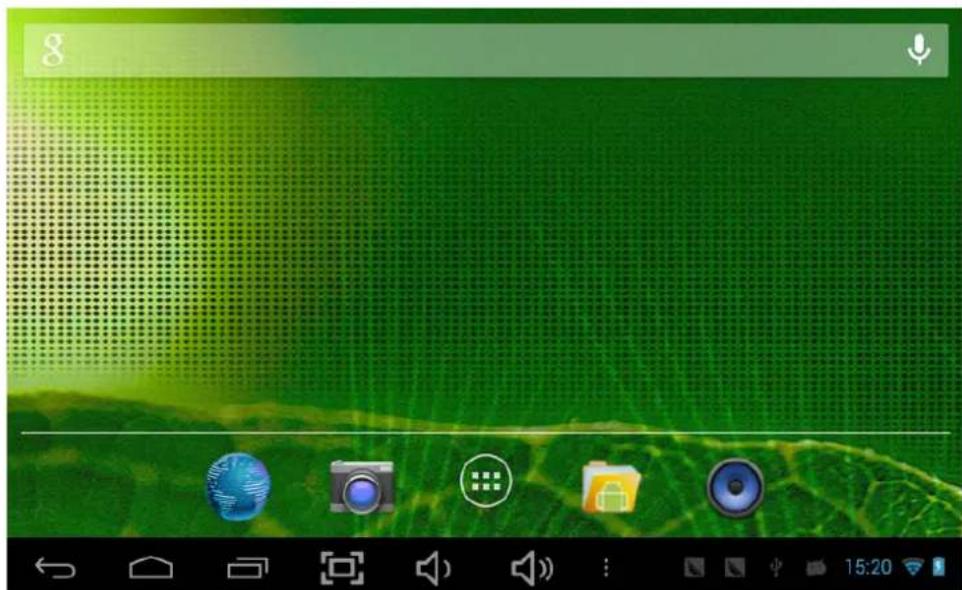
Druk op systeeminstellingen
1. Draadloos & netwerken
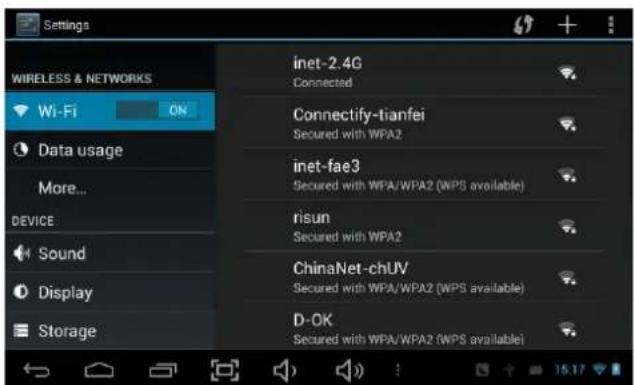
WiFi- Druk op WiFi om deze instelling in/uit te schakelen. WiFi-instellingen – Druk op WiFi-instellingen. Het apparaat zal vervolgens automatisch naar beschikbare WiFi-signalen zoeken. Selecteer het netwerk waarmee u een verbinding wenst te maken.
2. Gegevensgebruik
3. Meer...
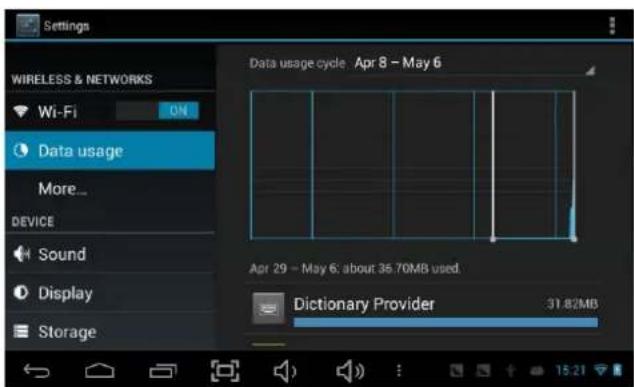
Schuif de mobiele gegevens schakelaar om de stroom van gegevensgebruik te openen of te sluiten.
Voor meer informatie over mobiele gegevens en Bluetooth-opties, Vliegtuigstand, Bluetooth-deling en 3G ondersteuning informatie.
4. Geluid
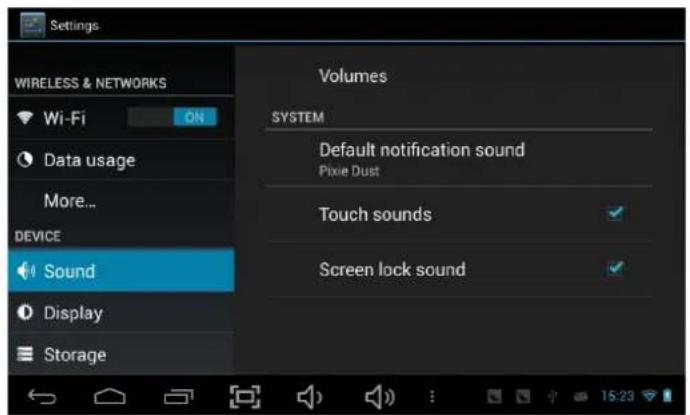
Controleer de status van het interne geheugen van het apparaat en de microSD-kaart. Ontkoppel SD-kaart – Ontkoppel de SD-kaart om veilig te verwijderen.
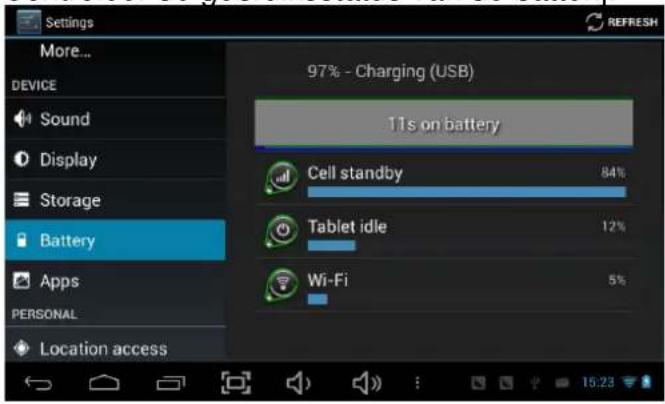
7. Batterij
Controleer de gebruiksstatus van de batterij.
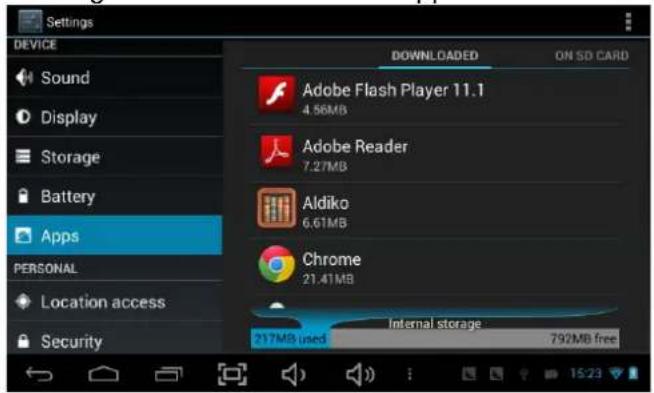
Beheer gedownloade of actieve applicaties.
text_image
Settings DEVICE Sound Display Storage Battery Apps PERSONAL Location access Security DOWNLOADED ON SD CARD Adobe Flash Player 11.1 4.56MB Adobe Reader 7.27MB Aldiko 6.61MB Chrome 21.41MB Internal storage... 217MB used 792MB freeGedownload
Opsomming van alle geïnstalleerde applicaties.
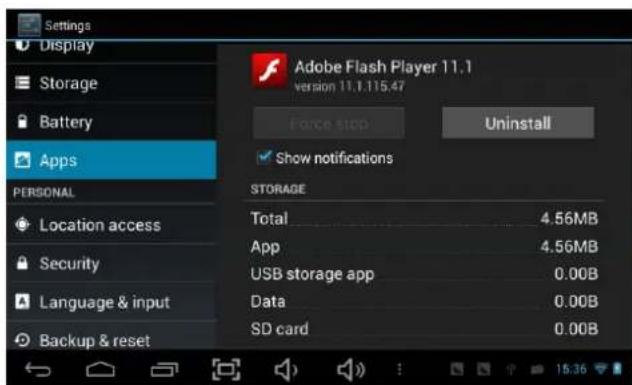
Houd een applicatie ingedrukt om deze te beheren. Druk op Wissen om de geselecteerde applicatie te wissen.
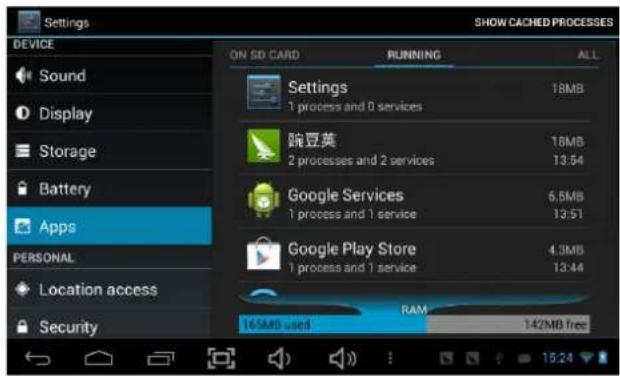
Actieve services
Bekijk en beheer de huidige actieve services.
9. Account & sync
Creëer uw account. Nadat er verbinding is gemaakt met het draadloze netwerk, zal het e-mailsysteem uw account synchroniseren met het apparaat. E-mails worden nu automatisch naar het apparaat gedownload.
10. Locatieservices
Locatieservice van Google - Laat apps data gebruiken van bronnen zoals WiFi en mobiele netwerken om uw geschatte locatie te bepalen.
11. Beveiliging
Schermvergrendeling – Bescherm uw apparaat tegen onbevoegd gebruik door een persoonlijk schermontgrendelingspatroon te creëren. Wachtwoord zichtbaar maken –Toon het wachtwoord tijdens het typen.
Onbekende bronnen - Als u de installatie van niet-Market applicaties wilt toestaan, dient u op Onbekende Bronnen te drukken en vervolgens op OK te drukken.
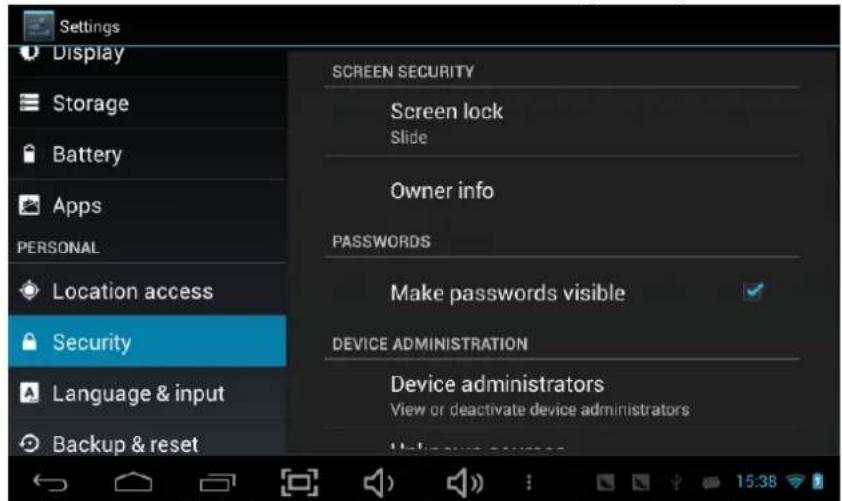
Installeer vanaf SD-kaart – Installeer gecodeerde certificaten vanaf SD-kaart.
12. Taal & invoer
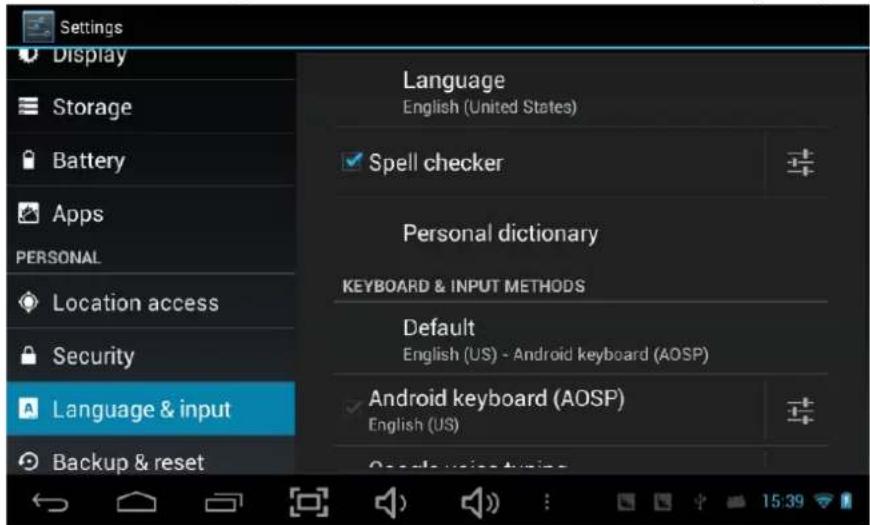
Taal – Kies de gewenste taal.
Toetsenbord & invoermethode –Wijzig toetsenbord & toetsenbordinstellingen.
Druk op Taal & invoerinstellingen, als u andere talen naast het Engels nodig heeft.
Druk op Toetsenbord, druk op het relevante toetsenbord en voer de gekozen
Toetsenbordinstellingen in. Selecteer Toetsenborden en druk op de gewenste taal.
Stel de datum & tijd en het formaat in
15. Toegankelijkheid
Stel de datum & tijd en het formaat in
16. Ontwikkelaar opties
Stel opties in voor de ontwikkeling van applicaties
17. Over tablet
Bekijk status, juridische information, ETC
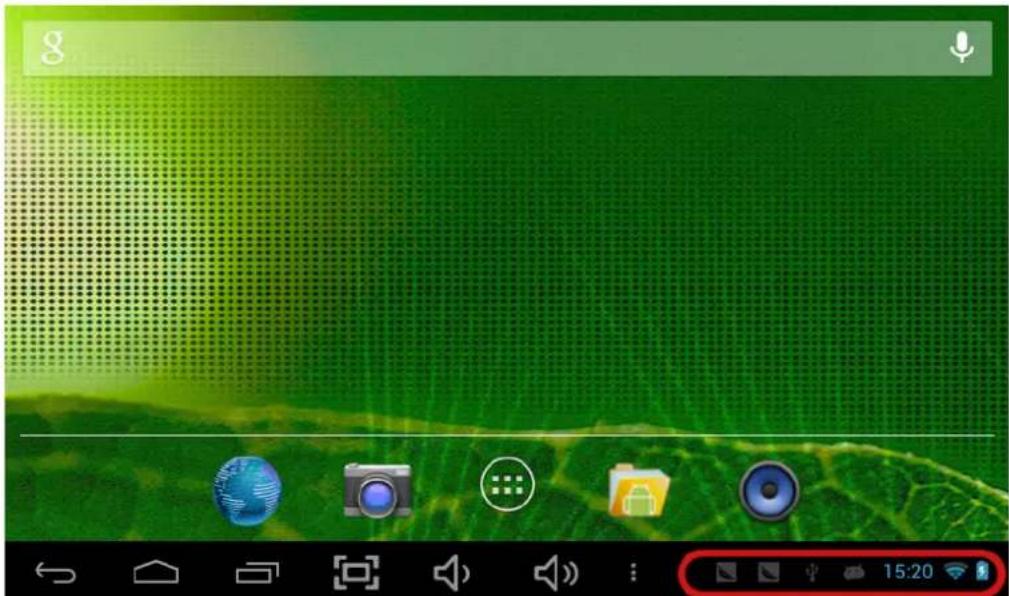
Het apparaat verbinden met/loskoppelen van de computer
Verbind het apparaat op het bureablad met de PC, tik op de rechterzijde van de statusbalk onderaan het bureaublad
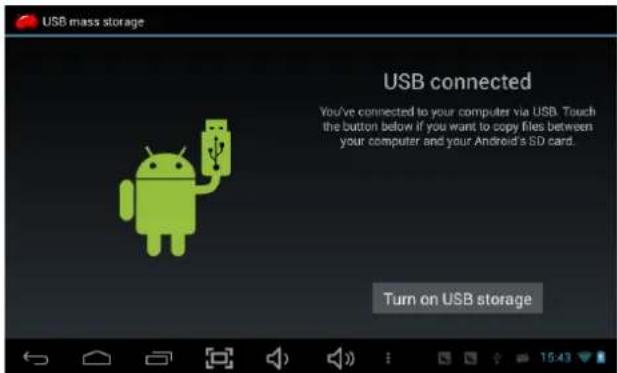
Druk op "USB aangesloten" en selecteer "Turn on USB storage". Het apapraat wordt herkend door de Verkenner van de computer. U kunt het apparaat nu gebruiken als externe opslag.
Applicaties installeren (.apk bestand) op het apparaat
Methode 1.
- Verbind het apparaat met het internet. Zie boven [1.Draadloos & netwerken] om verbinding te maken met het internet.
- Start "Google play" op en zoek de applicatie die u wenst te installeren.
- Volg de aanwijzingen voor installatie op het scherm.
Methode 2.
- Zoek met uw computer naar de applicatie (.apk) die u op het apparaat wenst te installeren.
- Download het bestand (.apk) naar uw computer.
- Verbind het apparaat met uw computer.
Zie boven [Het apparaat verbinden met/loskoppelen van de computer] - Kopieer en plak het .apk bestand op uw apparaat en koppel het los van uw computer.
- Open "Bestandenbrowser" en zoek het op het apparaat gekopieerde .apk bestand.
- Druk op het bestand om te installeren en volg de instructies op het scherm.
Opmerking
U kunt 18+ applicaties uitsluitend downloaden als u 18 jaar of ouder bent, of meerderjarig bent volgens de wetgeving van het land waar u verblijft of van waaruit u de 18+ applicaties downloadt. Als u niet aan deze vereisten voldoet, heeft u geen toestemming om deze 18+ applicaties te downloaden. In het geval van problemen met inbegrip van juridische kwesties door schending als het gevolg van een besluit van de eindgebruiker, stelt de fabrikant zich niet verantwoordelijk.
Bureaubladpictogrammen creëren
Druk op het pictogram rechtsboven van het bureaublad. De pop-up wordt weergegeven.
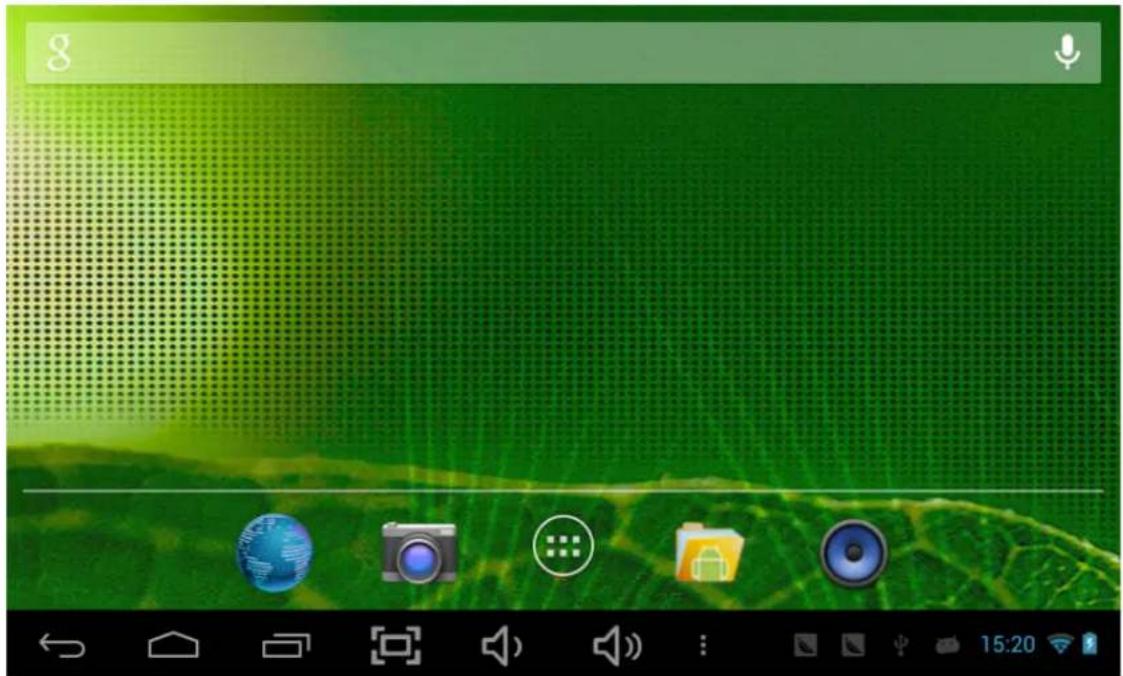
Houd het gewenste APK pictogram lang ingedrukt en sleep het naar het bureaublad.
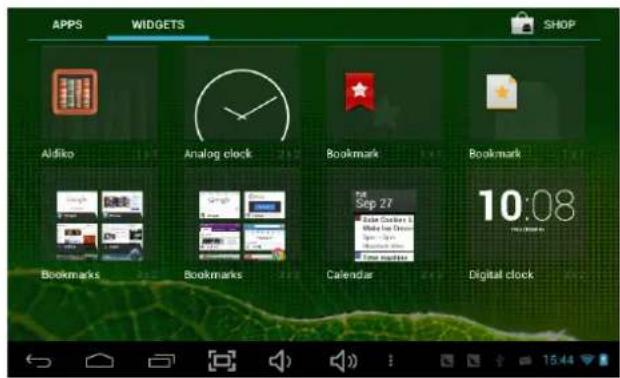
text_image
APPS WIDGETS SHOP Aldiko Analog clock Bookmark Bookmark Bookmarks Bookmarks Calendar Digital clock 10:08Druk op Widgets en druk op het gewenste pictogram om het op het bureablad te plaatsen.
Achtergrond
Houd het bureaublad lang ingedrukt en druk vervolgens op Achtergronden. Selecteer één van de achtergrondcategorieën.
Selecteer de gewenste achtergrond en druk op Achtergrond Instellen.
Specificatie
| OS | Andriod 4.2 ICS | |
| CPU | ARM cortex A20 processor | |
| SDRAM | DDR3 1GB (3D accelerator mogelijk voor 3D spellen) | |
| Scherm | 10.1" TFT 1024 x 600 Capacitief aanraakpaneel,IPS | |
| Multitouch scherm | Ja : 5 punten multitouch8 GB | |
| Geluidspoort 3,5ø oordopjes | ||
| USB-poort | 1 x 5-pins micro USB-poort (ondersteunt USB host en OTG | |
| IO Poorten | DC-poort 5V 2A | |
| HDMI-poort | ||
| Micro SD Micro SD-kaart | ||
| Luidspreker | Knop | Power, VOL-, VOL+, terug, |
| G-sensor | 1.5W, Frequentieresponsie: 20Hz – 20k Hz, N/S : >85% | |
| Camera | Ja | |
| WiFi | 0.3M pixels (voorzijde), 2.0M pixels (achterzijde) | |
| Vermogen | 802.11b/g/n | |
| Akku | Adapter 5V -2A | |
| Batterij | 3.7V Lithium-Polymeer | |
| Oplaadtijd | via oplader | ca. 4~8 uur |