
Galaxy S 4.2 YP-GI1 - Mp3-speler SAMSUNG - Gratis gebruiksaanwijzing en handleiding
Vind de handleiding van het apparaat gratis Galaxy S 4.2 YP-GI1 SAMSUNG in PDF-formaat.


| Producttype | Draagbare mediaspeler (Mp3-speler) |
| Merk | Samsung |
| Model | Galaxy S 4.2 YP-GI1 |
| Schermdiagonaal | 4,2 inch (107 mm) |
| Schermtype | TFT LCD |
| Resolutie | 480 x 800 pixels |
| Besturingssysteem | Android 2.2 (Froyo) of hoger |
| Interne opslag | 8 GB of 16 GB |
| Uitbreidbaar geheugen | MicroSD-kaart (max. 32 GB) |
| Afmetingen (h x b x d) | 123 x 64 x 9 mm |
| Gewicht | 118 g |
| Accucapaciteit | 1500 mAh Li-Ion |
| Oplaadtijd | Ong. 3 uur |
| Muziekformaten | MP3, WMA, AAC, FLAC |
| Videoformaten | MP4, H.264, WMV |
| Connectiviteit | Wi-Fi 802.11b/g/n, Bluetooth 3.0 |
| Aansluitingen | 3,5 mm hoofdtelefoon, Micro-USB |
| Ondersteunde talen | Nederlands, Engels, meerdere talen |
| Reiniging en onderhoud | Reinig met zachte, droge doek; vermijd vocht |
| Veiligheid | Niet blootstellen aan water of extreme temperaturen |
Veelgestelde vragen - Galaxy S 4.2 YP-GI1 SAMSUNG
Gebruikersvragen over Galaxy S 4.2 YP-GI1 SAMSUNG
0 vraag over dit apparaat. Beantwoord die u kent of stel uw eigen vraag.
Stel een nieuwe vraag over dit apparaat
Download de handleiding voor uw Mp3-speler in PDF-formaat gratis! Vind uw handleiding Galaxy S 4.2 YP-GI1 - SAMSUNG en neem uw elektronisch apparaat weer in handen. Op deze pagina staan alle documenten die nodig zijn voor het gebruik van uw apparaat. Galaxy S 4.2 YP-GI1 van het merk SAMSUNG.
GEBRUIKSAANWIJZING Galaxy S 4.2 YP-GI1 SAMSUNG
Dit product voldoet aan de van toepassing zijnde nationale SAR-limieten van 2,0 W/kg. U kunt de specifieke maximale SAR-waarden vinden in het gedeelte SAR-informatie van deze gebruiksaanwijzing.
Wanneer u het product meeneemt of gebruikt terwijl u het op uw lichaam draagt, moet u een goedgekeurd accessoire zoals een houder gebruiken of op een andere manier zorgen voor een afstand van 1,5 cm tussen het product en uw lichaam om ervoor te zorgen dat wordt voldaan aan de vereisten voor blootstelling aan radiogolven. Houd er rekening mee dat het product gegevens kan uitzenden, zelfs als u niet aan het bellen bent.
Over deze gebruiksaanwijzing
Dank u voor de aanschaf van dit mobiele toestel van Samsung. Dit toestel levert u entertainment met de uitzonderlijke technologie en hoge standaarden van Samsung.
Deze gebruiksaanwijzing is bedoeld om u stap voor stap bekend te maken met de functies en onderdelen van het toestel.
Lees dit eerst
Lees alle veiligheidsinformatie en deze gebruiksaanwijzing zorgvuldig door zodat u verzekerd bent van veilig en correct gebruik voordat u het toestel in gebruik neemt.
De beschrijvingen in deze gebruiksaanwijzing zijn gebaseerd op de standaardinstellingen van het toestel.
- Afbeeldingen en schermafbeeldingen die in deze gebruiksaanwijzing worden gebruikt, kunnen er anders uitzien dan het daadwerkelijke product.
- De inhoud van deze gebruiksaanwijzing kan van product tot product verschillen of anders zijn dan de software die door serviceproviders wordt geleverd en is onderhevig aan wijzigingen zonder voorafgaande kennisgeving. Ga naar www.samsung.com voor de meest recente versie van de gebruiksaanwijzing.
- Welke functies en extra diensten beschikbaar zijn, is afhankelijk van het toestel, de software en uw provider.
- Opmaak en levering van deze gebruiksaanwijzing zijn gebaseerd op Google Android besturingssystemen en kunnen mogelijk variëren afhankelijk van het besturingssysteem van de gebruiker.
- Applicaties en de bijbehorende functies kunnen verschillen per land, regio of hardwarespecificatie. Samsung is niet aansprakelijk voor prestatieproblemen die worden veroorzaakt door applicaties van derden.
Samsung is niet aansprakelijk voor prestatie- of compatibiliteitsproblemen die worden veroorzaakt door het bewerken van de instellingen in het register of door het gebruik van aangepaste besturingssysteemsoftware. Wanneer u probeert het besturingssysteem aan te passen, kan dit ertoe leiden dat uw toestel en applicaties niet correct werken.
- U kunt de software voor uw mobiele toestel upgraden door naar www.samsung.com te gaan.
- Software, geluidsbronnen, achtergronden, afbeeldingen en andere inhoud in dit toestel zijn onder licentie verstrekt met beperkte gebruiksrechten tussen Samsung en de betreffende eigenaren. Het overnemen en gebruiken van deze materialen voor commerciële of andere doeleinden maakt inbreuk op de copyrightwetgeving. Samsung is niet verantwoordelijk voor inbreuk op het copyright door de gebruiker.
- Bewaar de gebruiksaanwijzing, zodat u deze later kunt raadplegen.
Symbolen die in deze gebruiksaanwijzing worden gebruikt
Bekijk voordat u begint de symbolen die in deze gebruiksaanwijzing zijn opgenomen:

Waarschuwing—situaties die letsel kunnen veroorzaken bij u of anderen

Let op—situaties die schade aan het toestel of andere apparatuur kunnen veroorzaken

Opmerking—opmerkingen, gebruikstips of aanvullende informatie
Raadpleeg—pagina's met verwante informatie, bijvoorbeeld: ▶ p. 12 (betekent 'zie pagina 12')
→ Gevolgd door—de volgorde van de opties of menu's die u moet selecteren om een stap uit te voeren, bijvoorbeeld: Open in de standby-stand de lijst met applicaties en selecteer Instellingen → Toestel-info (hiermee wordt aangegeven dat u op Instellingen moet drukken, gevolgd door Toestel-info)
[ ] Rechte haken—toetsen op het toestel, bijvoorbeeld: [≡] (geeft aan dat u op de menuknop moet drukken)
Copyright
Deze gebruiksaanwijzing is beschermd onder internationale auteursrechtwetten.
Geen enkel onderdeel van deze gebruiksaanwijzing mag worden gereproduceerd, gedistribueerd, vertaald of verzonden in welke vorm dan ook of op welke elektronische of mechanische wijze dan ook, inclusief door deze te fotokopiëren, op te nemen of op te slaan in een systeem voor het opslaan en ophalen van informatie, zonder voorafgaande schriftelijke toestemming van Samsung Electronics.
Handelsmerken
- SAMSUNG en het SAMSUNG-logo zijn geregistreerde handelsmerken van Samsung Electronics.
- Het Android-logo, Google Search™, Google Maps™, Google Mail™, YouTube™, Android Market™ en Google Talk™ zijn handelsmerken van Google, Inc.
- Bluetooth® is wereldwijd een geregistreerd handelsmerk van Bluetooth SIG, Inc.
Oracle en Java zijn geregistreerde handelsmerken van Oracle en/of daarbij aangesloten bedrijven. Andere namen kunnen handelsmerken zijn van de betreffende eigenaren.
- Windows Media Player® is een geregistreerd handelsmerk van Microsoft Corporation.
Wi-Fi®, Wi-Fi Protected Setup™, Wi-Fi CERTIFIED™, en het Wi-Fi-logo zijn geregistreerde handelsmerken van de Wi-Fi Alliance.
- DivX ^ , DivX Certified ^ en de bijbehorende logo's zijn handelsmerken van Rovi Corporation of zijn dochterondernemingen en worden onder licentie gebruikt.
DIVX HD™
- Alle overige handelsmerken en auteursrechten zijn het eigendom van de betreffende eigenaren.

dlna®
CERTIFIED
CE!
OVER DIVX VIDEO
DivX ^ is een digitale video-indeling gemaakt door DivX, LLC, een dochteronderneming van Rovi Corporation. Dit is een officieel DivX Certified ^ -toestel waarmee DivX-video kan worden afgespeeld. Ga naar www.divx.com voor meer informatie en voor softwarehulpmiddelen waarmee u uw bestanden naar DivX-video's kunt converteren.
DivX Certified® voor het afspelen van DivX®-video tot 640x480, inclusief betaalde inhoud
OVER DIVX VIDEO-ON-DEMAND
Dit DivX Certified®-toestel moet worden geregistreerd om DivX Video-on-Demand-films (VOD) te kunnen afspelen. Voor het verkrijgen van de registratiecode gaat u in het instellingenmenu van het toestel naar het gedeelte over DivX VOD. Ga naar vod.divx.com voor meer informatie over het voltooien van uw registratie.
Inhoud
Het toestel in elkaar zetten 11
Uitpakken 11
De batterij plaatsen 12
De batterij opladen 13
Een geheugenkaart plaatsen (optioneel) 15
Een polslus bevestigen (optioneel) 17
Aan de slag 18
Het toestel in- en uitschakelen 18
Kennismaken met het toestel 19
Het aanraakscherm gebruiken 22
Het aanraakscherm en de toetsen vergrendelen of ontgrendelen 23
Kennismaken met het standby-scherm 24
Applicaties openen 26
De instellingen van het toestel aanpassen 29
Tekst ingeven 32
Applicaties van Android Market downloaden 34
Bestanden downloaden van internet 35
Gegevens synchroniseren 35
Communiceren 37
Google Mail 37
E-mail 39
Talk 41
ChatON 42
Messenger 42
Google+ 43
Social Hub 43
Entertainment 44
Muziek 44
Video's 47
Camera 48
Galerij 57
FM-radio 59
Persoonlijke gegevens 62
Contacten 62
Agenda 65
Notities 66
Spraakrecorder 67
Web 68
Internet 68
Maps 71
Latitude 73
Plaatsen 74
Navigatie 75
YouTube 76
Samsung Apps 77
Play Store 78
Nieuws en weer 79
Connectiviteit 80
Bluetooth 80
Wi-Fi 83
AllShare 85
Televisieverbindingen 87
Pc-verbindingen 88
VPN-verbindingen 90
Hulpmiddelen 93
Klok 93
Calculator 95
Downloads 95
Zoeken 96
Kies air 96
Mijn bestanden 97
Quickoffice 98
Taakbeheer 99
Spraakgestuurd zoeken 100
Instellingen 101
Het menu Instellingen openen 101
Draadloos en netwerken 101
Geluid 102
Display 102
Locatie en beveiliging 103
Applicaties 104
Account- en synchronisatie-instellingen 105
Privacy 106
Opslag 106
Taal en toetsenbord 106
Spraak in en -uitvoer 107
Toegankelijkheid 108
Datum en tijd 109
Toestel-info 109
Problemen oplossen 110
Veiligheidsvoorschriften 114
Index 127
Het toestel in elkaar zetten
Uitpakken
Controleer of de doos de volgende onderdelen bevat:
•Toestel
Batterij
Snelstartgids

Gebruik alleen door Samsung goedgekeurde software.
Gekraakte of illegale software kan schade of storingen veroorzaken die niet worden gedekt door de garantie van de fabrikant.

- De bijgeleverde onderdelen bij uw toestel en de beschikbare accessoires kunnen verschillen, afhankelijk van uw regio of serviceprovider.
- Bij de plaatselijke Samsung-dealer kunt u extra accessoires kopen.
- De bijgeleverde accessoires werken het beste met uw toestel.
- Accessoires die niet door de fabrikant worden verstrekt, zijn mogelijk niet compatibel met het toestel.
De batterij plaatsen
1 Als het toestel is ingeschakeld, houdt u [①] ingedrukt en selecteert u Uitschakelen → OK om het toestel uit te schakelen.
2 Verwijder de achterklep.

Wees voorzichtig dat u uw nagels niet beschadigt wanneer u de achterklep verwijdert.
3 Plaats de batterij.

De antenne bevindt zich in het bovenste gedeelte van de achterkant van het toestel. U moet de beschermende tape die de antenne bedekt, niet verwijderen, omdat de antenne hierdoor kan worden beschadigd.
4 Plaats de achterklep terug.

U moet de batterij opladen voordat u het toestel voor de eerste keer gebruikt.
U kunt hiervoor een reisadapter gebruiken of u kunt het toestel met een USB-kabel op een pc aansluiten.

Gebruik alleen door Samsung goedgekeurde opladers en kabels. Bij gebruik van niet-goedgekeurde opladers of kabels bestaat het risico dat batterijen ontploffen of dat het toestel schade oploopt.

- Als de batterij bijna leeg is, laat het toestel een waarschuwingstoon horen en wordt er een bericht weergegeven. Ook is het batterijpictogram □ leeg. Als de batterij zo zwak is dat het toestel niet meer kan worden gebruikt, wordt het toestel automatisch uitgeschakeld. Laad de batterij op als u het toestel weer wilt gebruiken.
- Als de batterij volledig is ontladen, kunt u het toestel niet inschakelen, zelfs niet als de reisadapter is aangesloten. Laat een batterij die volledig leeg is enige minuten opladen voordat u probeert het toestel in te schakelen.
> Opladen met een reisadapter
1 Steek het smalle uiteinde van de reisadapter in de multifunctionele aansluiting.
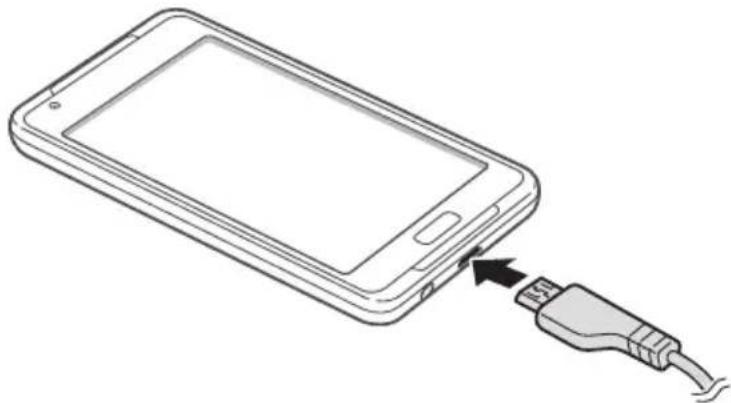
Als u de reisadapter verkeerd aansluit, kan het toestel ernstig worden beschadigd. Schade veroorzaakt door verkeerd gebruik valt niet onder de garantie.
2 Steek de stekker van de reisadapter in een stopcontact.

- U kunt het toestel tijdens het opladen van de batterij blijven gebruiken. Hierdoor kan het echter wel langer duren voordat de batterij volledig is opgeladen.
- Het is mogelijk dat het aanraakscherm tijdens het laden niet werkt wegens een onregelmatige stroomvoorziening. Als dit gebeurt, koppelt u de reisadapter van het toestel los.
•Tijdens het opladen kan het toestel warm worden. Dit is normaal en heeft geen nadelige invloed op de levensduur of prestaties van het toestel.
- Als uw toestel niet goed kan worden opgeladen, kunt u met het toestel en de oplader naar een Samsung Servicecenter gaan.
3 Wanneer de batterij volledig is opgeladen, haalt u eerst de stekker van de adapter uit het toestel en vervolgens uit het stopcontact.

Haal altijd eerst de reisadapter uit het toestel voordat u de batterij verwijdert. Als u de batterij verwijdert terwijl de reisadapter nog aangesloten is, kan het toestel beschadigd raken.

Om energie te besparen, koppelt u de reisadapter los wanneer deze niet wordt gebruikt. De reisadapter heeft geen aan/uit-schakelaar, dus u moet de reisadapter uit het stopcontact halen om de stroomvoorziening te onderbreken. De reisadapter moet zich in de buurt van het stopcontact bevinden wanneer de adapter wordt gebruikt.
> Opladen met een USB-kabel
Controleer voordat u met opladen begint of de pc is ingeschakeld.
1 Sluit het ene uiteinde (micro-USB) van de USB-kabel aan op de multifunctionele aansluiting.
2 Sluit het andere uiteinde van de USB-kabel aan op de USB-poort van een pc.

Afhankelijk van het gebruikte type USB-kabel kan het even duren voordat het opladen wordt gestart.
3 Wanneer de batterij volledig is opgeladen, haalt u eerst de stekker van de USB-kabel uit het toestel en vervolgens uit de pc.
Een geheugenkaart plaatsen (optioneel)
Als u extra multimediabestanden wilt opslaan, moet u een geheugenkaart plaatsen. U kunt microSD™- of microSDHC™-geheugenkaarten met een maximumcapaciteit van 32 GB in het toestel plaatsen (afhankelijk van het type kaart en de kaartfabrikant).

Samsung hanteert erkende industriestandaarden voor geheugenkaarten, maar sommige merken zijn mogelijk niet volledig compatibel met uw toestel. Het gebruik van een incompatibele geheugenkaart kan resulteren in beschadiging van het toestel of de geheugenkaart en kan bovendien gegevens op de kaart aantasten.

- Uw toestel ondersteunt alleen de FAT-bestandsstructuur voor geheugenkaarten. Als u een geheugenkaart plaatst die met een andere bestandsstructuur is geformatteerd, wordt u gevraagd of u de kaart opnieuw wilt formatteren.
- Veel schrijven en verwijderen van gegevens verkort de levensduur van de geheugenkaart.
- Wanneer u een geheugenkaart in het toestel plaatst, wordt de bestandsmap van de geheugenkaart weergegeven in de map external_sd.
1 Verwijder de achterklep en de batterij.
2 Plaats een geheugenkaart met de goudkleurige contactpunten naar beneden gericht.

4 Plaats de batterij en de achterklep weer terug.
> De geheugenkaart verwijderen
Voordat u een geheugenkaart verwijdert, moet u deze eerst bij het systeem afmelden ('unmounten'), zodat u de kaart veilig kunt verwijderen.
1 Selecteer in de standby-stand Applicaties → Instellingen → Opslag → SD-kaart afmelden → OK.
2 Verwijder de achterklep en de batterij.
3 Duw voorzichtig op de geheugenkaart totdat deze loskomt van het toestel.
4 Verwijder de geheugenkaart.
5 Plaats de batterij en de achterklep weer terug.
> De geheugenkaart formatteren
Als u de geheugenkaart op een pc formatteert, kan de kaart incompatibel worden met uw toestel. Formatteer de geheugenkaart alleen in het toestel.
Selecteer in de standby-stand Applicaties → Instellingen → Opslag → SD-kaart afmelden → OK → Formatteer SD-kaart → Formatteer SD-kaart → Alles wissen.

Vergeet niet een back-up van alle belangrijke gegevens in het toestel te maken voordat u de geheugenkaart formatteert. De fabrieksgarantie dekt geen schade door verlies van gegevens vanwege iets wat de gebruiker doet.
Een polslus bevestigen (optioneel)
1 Verwijder de achterklep.
2 Schuif de polslus door de sleuf en haak deze om het kleine uitsteeksel.

3 Plaats de achterklep terug.
Aan de slag
Het toestel in- en uitschakelen
Om het toestel in te schakelen, houdt u [Ongedrukt. Als u het toestel voor de eerste keer inschakelt, volgt u de instructies op het scherm om het toestel in te stellen.
Om het toestel uit te schakelen, houdt u [①] ingedrukt en selecteert u Uitschakelen → OK.

- Volg alle waarschuwingen en aanwijzingen van geautoriseerd personeel op plaatsen waar het gebruik van draadloze apparatuur onderhevig is aan beperkingen, bijvoorbeeld in vliegtuigen en ziekenhuizen.
- Als u alleen de diensten wilt gebruiken waarvoor geen netwerk is vereist, activeert u de vliegtuigstand. Houd [ ^1 ingedrukt en selecteer Vliegtuigstand.
Kennismaken met het toestel
> Indeling


- Raak het antennegedeelte niet aan en bedek dit niet met uw handen of andere voorwerpen tijdens het gebruik van de GPS-functies.
Toetsen
| Toets Functie | ||
 | Aan/uit/reset1/ vergrendelen | Het toestel inschakelen (ingedrukt houden); de snelmenu's openen (ingedrukt houden); het toestel resetten (ingedrukt houden gedurende 8-10 seconden en weer loslaten); het aanraakscherm vergrendelen. |
 | Menu | Een lijst met beschikbare opties op het huidige scherm openen; in de standby-stand: de applicatie Google Search openen (ingedrukt houden); het zoekvenster openen tijdens het gebruik van bepaalde applicaties (ingedrukt houden). |
 | Start | Teruggaan naar het standby-scherm; de lijst met recent gebruikte applicaties openen (ingedrukt houden). |
 | Terug Teruggaan naar het vorige scherm. | |
 | Volume Het volume van het toestel regelen. | |
- Als er fatale fouten optreden, de verbinding wordt verbroken of uw toestel vastloopt, moet u het toestel mogelijk resetten voordat u het weer kunt gebruiken.
> Pictogrammen

De pictogrammen die op het scherm worden weergegeven, kunnen verschillen afhankelijk van de regio en serviceprovider.
| Pictogram Betekenis | |
 | Open Wi-Fi-toegangspunten beschikbaar |
 | Wi-Fi-toegangspunt verbonden |
 | AllShare wordt uitgevoerd |
 | Kies air wordt uitgevoerd |
 | Bluetooth ingeschakeld |
 | Gekoppeld met een Bluetooth-telefoon of stereo-headset |
 | GPS ingeschakeld |
 | Gesynchroniseerd met internet |
 | Gegevens uploaden |
 | Gegevens downloaden |
 | Verbonden met pc |
 | Nieuw e-mailbericht |
 | Nieuw Google Mail-bericht |
 | Alarm ingeschakeld |
 | Melding voor afspraak |
| [SAXZ] | Stille stand ingeschakeld |
 | Vliegtuigstand ingeschakeld |
 | Trilstand ingeschakeld |
 | Muziek wordt afgespeeld |
 | Afspelen van muziek is onderbroken |
 | FM-radio ingeschakeld op de achtergrond |
 | Fout opgetreden of voorzichtigheid vereist |
 | Batterijlading |
| 10:00 AM | Huidige tijd |
Het aanraakscherm gebruiken
Met het aanraakscherm van het toestel kunt u eenvoudig items selecteren of functies uitvoeren. Hier vindt u informatie over het gebruik van het aanraakscherm.

- Gebruik geen scherpe hulpmiddelen, om krassen op het aanraakscherm te voorkomen.
•Zorg dat het aanraakscherm niet in aanraking komt met andere elektrische apparaten. Door elektrostatische ontladingen kan het aanraakscherm worden beschadigd.
•Zorg dat het aanraakscherm niet in aanraking komt met water. Het aanraakscherm kan in vochtige omstandigheden of door blootstelling aan water worden beschadigd.

- Om het aanraakscherm optimaal te kunnen gebruiken, moet u de beschermende folie verwijderen voordat u het toestel gebruikt.
- Het aanraakscherm heeft een laag die kleine elektrische ladingen die door het menselijk lichaam worden veroorzaakt, detecteert. Voor de beste prestaties tikt u met uw vingertop op het aanraakscherm. Het aanraakscherm reageert niet als het door scherpe hulpmiddelen zoals een stylus of een pen wordt aangeraakt.
U gebruikt de volgende technieken om het aanraakscherm te bedienen:
•Tikken: één keer aanraken met uw vinger om een menu, optie of applicatie te selecteren of te starten.
- Blijven aanraken: tik op een item en blijf dit meer dan 2 seconden aanraken om een pop-uplijst met opties te openen.
- Slepen: tik met uw vinger en veeg hiermee omhoog, omlaag, naar links of naar rechts om items in lijsten te verplaatsen.
Verslepen en neerzetten: raak een item aan en verschuif uw vinger om het item te verplaatsen.
- Dubbeltikken: tik twee keer snel achter elkaar met uw vinger om in of uit te zoomen terwijl u foto's of webpagina's bekijkt.
•Vingers naar elkaar toe brengen: plaats twee vingers ver uit elkaar en breng ze dan naar elkaar toe.

- Het aanraakscherm wordt automatisch uitgeschakeld wanneer u het toestel gedurende een bepaalde tijd niet gebruikt. Om het scherm in te schakelen, drukt u op [①] of op de starttoets.
- U kunt de tijd voor de achtergrondverlichting aanpassen. Open in de standby-stand de lijst met applicaties en selecteer Instellingen → Display → Time-out scherm.
Het aanraakscherm en de toetsen vergrendelen of ontgrendelen
U kunt het aanraakscherm en de toetsen vergrendelen, zodat er niets gebeurt als u er per ongeluk op drukt.
Druk op [①] om het scherm te vergrendelen. Om het scherm te ontgrendelen, drukt u op [①] of op de starttoets, tikt u ergens op het scherm en sleept u vervolgens ⚫ buiten de grote cirkels.

U kunt de schermvergrendelingsfunctie activeren om te voorkomen dat anderen de persoonlijke gegevens en informatie op uw toestel kunnen gebruiken. ▶ p. 31
Kennismaken met het standby-scherm
Wanneer het toestel zich in de standby-stand bevindt, ziet u het standby-scherm. Op het standby-scherm kunt u pictogrammen, widgets, snelkoppelingen naar applicaties en andere items bekijken.
Het standby-scherm bevat meerdere panelen. Scroll naar links of rechts naar een paneel van het standby-scherm. U kunt ook een stip onderaan het scherm selecteren om rechtstreeks naar het bijbehorende paneel van het standby-scherm te gaan.
> Items aan het standby-scherm toevoegen
U kunt het standby-scherm aanpassen door snelkoppelingen naar applicaties of naar items in applicaties, naar widgets of naar mappen toe te voegen. Items toevoegen aan het standby-scherm:
1 Druk op [≡] → Toevoegen of blijf het lege gebied op het standby-scherm aanraken.
2 Selecteer de gewenste categorie → een item:
- Widgets: widgets toevoegen. Widgets zijn kleine applicaties op het standby-scherm die handige functies en informatie verschaffen.
- Sneltoetsen: snelkoppelingen toevoegen naar items, zoals applicaties, favorieten en contacten.
- Mappen: een nieuwe map maken of mappen voor uw contacten toevoegen.
- Achtergronden: een achtergrondafbeelding instellen.
> Items op het standby-scherm verplaatsen
1 Blijf een item aanraken dat u wilt verplaatsen totdat het grijs wordt.
2 Sleep het item naar de gewenste locatie.
> Items uit het standby-scherm verwijderen
1 Blijf het gewenste item aanraken.
De prullenbak verschijnt onderaan het standby-scherm.
2 Sleep het item naar de prullenbak.
3 Wanneer het item rood kleurt, laat u het los.
> Werken met het meldingenpaneel
Tik in de standby-stand of tijdens het gebruik van een applicatie op het gedeelte met pictogrammen en veeg met uw vinger naar beneden om het meldingenpaneel te openen. U kunt functies voor draadloze verbindingen in- of uitschakelen en een lijst met meldingen openen, zoals nieuwe e-mailberichten, gebeurtenissen die binnenkort plaatsvinden of de verwerkingsstatus. U verbergt het paneel weer door de onderkant van de lijst omhoog te slepen. In het meldingscherm kunt u de volgende opties gebruiken:
Wi-Fi: de Wi-Fi-verbindingsfunctie in- of uitschakelen. ▶ p. 83
Bluetooth: de draadloze Bluetooth-functie in- of uitschakelen. ▶ p. 80
•GPS: de GPS-functie in- of uitschakelen.
•Geluid/Trillen: de trilstand in- of uitschakelen.
•Autom. draaien: de optie voor automatisch draaien in- of uitschakelen.

Welke opties beschikbaar zijn, is afhankelijk van uw regio of serviceprovider.
> Panelen toevoegen aan of verwijderen uit het standby-scherm
U kunt panelen toevoegen aan of verwijderen uit het standby-scherm om widgets naar uw voorkeuren en behoeften in te delen.
1 Druk in de standby-stand op [≡] → Wijzigen.
U kunt ook twee vingers op het scherm plaatsen en naar elkaar toe bewegen om over te schakelen naar de bewerkingsstand.
2 U kunt panelen toevoegen of verwijderen met behulp van de volgende functies:
- Als u een paneel wilt verwijderen, blijft u de miniatuur van een paneel aanraken en sleept u de miniatuur naar de prullenbak onder aan het scherm.
- Als u een nieuw paneel wilt toevoegen, selecteert u +.
- Als u de volgorde van de panelen wilt wijzigen, blijft u de miniatuur van een paneel aanraken en sleept u de miniatuur naar de gewenste locatie.
De applicaties op uw toestel openen:
1 Selecteer in de standby-stand Applicaties om de lijst met applicaties te openen.
2 Scroll naar links of rechts naar een ander applicatiescherm. U kunt ook een stip onderaan het scherm selecteren om rechtstreeks naar het bijbehorende scherm te gaan.
3 Selecteer een applicatie.

- Als u applicaties van Google wilt gebruiken, moet u beschikken over een Google-account. Als u geen Google-account hebt, kunt u zich aanmelden voor een Google-account.
- U kunt een snelkoppeling naar een applicatie toevoegen door in de lijst met applicaties het pictogram van de applicatie aan te raken. U kunt het pictogram verplaatsen naar de gewenste locatie op het standby-scherm.
4 Druk op [→] om terug te gaan naar het vorige scherm. Druk op de starttoets om terug te gaan naar het standby-scherm.
![SAMSUNG Galaxy S 4.2 YP-GI1 - Druk op [→] om terug te gaan naar het vorige scherm. Druk op de starttoets om terug te gaan naar het standby-scherm. - 1](/content/2026/05/1112082/images/2e68e04c9827e53b7f0f19149395a0c143098acadacbb91abac75cd9f786a506.jpg)
- Voordat u locatieservices, zoals kaart- en navigatieapplicaties, of internetservices gebruikt, moet u controleren of de draadloze verbinding ingeschakeld is.
- Het toestel beschikt over een ingebouwde bewegingssensor waarmee de oriëntatie van het toestel wordt gedetecteerd. Bij gebruik van sommige functies wordt het scherm automatisch naar de liggende stand overgeschakeld als u het toestel draait. Als u wilt instellen dat de interface de stand behoudt wanneer u het toestel draait, selecteert u Instellingen → Display → Scherm automatisch draaien.
> Applicaties ordenen
U kunt de indeling van applicaties in de lijst met applicaties wijzigen door deze in een andere volgorde te plaatsen of in categorieën te groeperen, op basis van uw voorkeuren en behoeften.
1 Druk in de lijst met applicaties op [≡] → Wijzigen.
2 Blijf een applicatie aanraken.
3 Sleep het applicatiepictogram naar de gewenste locatie. U kunt het applicatiepictogram ook naar een ander hoofdmenuscherm verplaatsen.
4 Druk op [≡] → Opslaan.
De volgorde van de hoofdmenuschermen wijzigen:
1 Plaats in de lijst met applicaties twee vingers op het scherm en beweeg deze naar elkaar toe.
2 Blijf de miniatuur van een scherm aanraken en sleep deze naar de gewenste locatie.
Onlangs gebruikte applicaties openen
1 Houd de starttoets ingedrukt om de applicaties weer te geven die u onlangs hebt geopend.
2 Selecteer de applicatie die u wilt openen.
Taakbeheer gebruiken
Het toestel kan meerdere taken tegelijk uitvoeren. Hierdoor kunt u meerdere applicaties tegelijk actief laten zijn. Bij het uitvoeren van meerdere taken tegelijk kan het toestel echter vastlopen, kunnen er geheugenproblemen ontstaan of kan er meer stroom worden verbruikt. U kunt deze problemen voorkomen door overbodige programma's te beëindigen via Taakbeheer.
1 Open in de standby-stand de lijst met applicaties en selecteer Taakbeheer → Actieve applicaties.
De lijst met alle actieve applicaties op het toestel wordt weergegeven.
2 Selecteer Sluiten om een applicatie te sluiten.
Selecteer Alles afsluiten om alle applicaties te sluiten.
De instellingen van het toestel aanpassen
Haal meer uit uw toestel door het aan uw voorkeuren aan te passen.
> De huidige tijd en datum instellen
1 Open in de standby-stand de lijst met applicaties en selecteer Instellingen → Datum en tijd.
2 Stel de tijd en datum in en pas eventueel andere opties aan.
> De aanraaktoon in- of uitschakelen
Open in de standby-stand de lijst met applicaties en selecteer Instellingen → Geluid → Selectie hoorbaar.
> Het volume van het toestel aanpassen
Druk de volumetoets omhoog of omlaag om het beltoonvolume aan te passen.

Om het volume voor verschillende toestelgeluiden in te stellen, opent u de lijst met applicaties in de standby-stand en selecteert u Instellingen → Geluid → Volume.
> Overschakelen naar de stille stand
U kunt de geluiden van uw toestel op een van de volgende manieren uit- of inschakelen:
- Open het meldingenpaneel boven aan het scherm en selecteer Geluid.
•Houd [①] ingedrukt en selecteer Stille stand.

U kunt het toestel zodanig instellen dat u in de stille stand wordt gewaarschuwd voor verschillende gebeurtenissen. Open in de standby-stand de lijst met applicaties en selecteer Instellingen → Geluid → Trillen → Altijd of Alleen in de stille stand. Wanneer u overschakelt naar de stille stand, wordt 📋️ weergegeven in plaats van 🌐
> Animatie voor schakelen tussen vensters inschakelen
Open in de standby-stand de lijst met applicaties en selecteer Instellingen → Display → Animatie → Enkele animaties of Alle animaties.
> Een achtergrond selecteren voor het standby-scherm
1 Druk in de standby-stand op [≡] → Achtergrond → een optie.
2 Selecteer een afbeelding.
3 Als u een afbeelding uit de galerij hebt gekozen, selecteert u Opslaan.
Als u een live achtergrond hebt geselecteerd, selecteert u Achtergrond instellen.
Als u een live achtergrond hebt geselecteerd, selecteert u Achtergrond instellen → Opslaan.

Samsung is niet verantwoordelijk voor het gebruik van standaardafbeeldingen of -achtergronden op uw toestel.
> De helderheid van het scherm aanpassen
1 Open in de standby-stand de lijst met applicaties en selecteer Instellingen → Display → Helderheid.
2 Sleep de schuifregelaar om het helderheidsniveau aan te passen.
3 Selecteer OK.

Als het scherm op een hoog helderheidsniveau is ingesteld, raakt de batterij van het toestel sneller leeg.
> Schermvergrendeling instellen
U kunt het aanraakscherm met een ontgrendelingspatroon of wachtwoord vergrendelen om te voorkomen dat anderen het toestel zonder uw toestemming gebruiken.

- Wanneer u een schermvergrendeling hebt ingesteld, zal het toestel telkens bij het inschakelen of het ontgrendelen van het scherm om dit patroon vragen.
- Als u uw patroon of wachtwoord vergeet, moet u het toestel bij een Samsung Servicecenter opnieuw laten instellen.
- Samsung is niet verantwoordelijk voor verlies van beveiligingscodes of privégegevens of andere schade die door illegale software wordt veroorzaakt.
Een ontgrendelingspatroon instellen
1 Open in de standby-stand de lijst met applicaties en selecteer Instellingen → Locatie en beveiliging → Schermvergrendeling instellen → Patroon.
2 Volg de instructies en voorbeeldpatronen op het scherm en selecteer Volgende.
3 Teken een patroon door met uw vinger te slepen en zo ten minste 4 punten met elkaar te verbinden.
4 Selecteer Doorgaan.
5 Teken het patroon nogmaals om het te bevestigen.
6 Selecteer Bevestigen.
Een ontgrendelings-PIN-code instellen
1 Open in de standby-stand de lijst met applicaties en selecteer Instellingen → Locatie en beveiliging → Schermvergrendeling instellen → Geef PIN-code in.
2 Geef een nieuwe PIN-code (numeriek) in en selecteer Doorgaan.
3 Geef de PIN-code nogmaals in en selecteer OK.
Een ontgrendelingswachtwoord instellen
1 Open in de standby-stand de lijst met applicaties en selecteer Instellingen → Locatie en beveiliging → Schermvergrendeling instellen → Wachtwoord.
2 Geef een nieuw wachtwoord (alfanumeriek) in en selecteer Doorgaan.
3 Geef het wachtwoord nogmaals in en selecteer OK.
Tekst ingeven
U kunt tekst ingeven door tekens op het virtuele toetsenbord te selecteren of door met de hand op het scherm te schrijven.

In sommige talen kunt u geen tekst ingeven. Als u tekst wilt ingeven, moet u de schrijftaal wijzigen in een van de ondersteunde talen. ▶ p. 106
> Tekst ingeven met het Samsung-toetsenbord
1 Selecteer ⚙️ → Staande toetsenbordtypen en selecteer een tekstinvoermethode.
U kunt een van de invoermethoden met toetsen selecteren (QWERTY- of 3x4-toetsenbord) of invoermethoden door met de hand te schrijven.
2 Geef tekst in door alfanumerieke toetsen te selecteren of door op het scherm te schrijven.
U kunt tevens de volgende toetsen gebruiken:

| Nummer Functie | |
| 1 | Schakelen tussen hoofdletters en kleine letters. |
| 2 | Schakelen tussen de cijfer-/symboolstand en de ABC-stand. |
| 3 | Tekst met uw stem ingeven; dit symbool is alleen beschikbaar als u de spraakinvoerfunctie voor het Samsung-toetsenbord hebt ingeschakeld. |
| •Deze functie is alleen beschikbaar als de draadloze verbinding actief is. •Deze functie is mogelijk niet beschikbaar, afhankelijk van de geselecteerde invoertaal. | |
| 4 | Uw invoer wissen. |
| 5 | Een nieuwe regel beginnen. |
| 6 | De toetsenbordinstellingen openen; de tekstinvoermethode wijzigen (blijven aanraken). |
| 7 | Een spatie invoegen. |
> Tekst kopiëren en plakken
Bij het ingeven van tekst kunt u ook de functionaliteit voor kopiëren en plakken gebruiken om tekst in andere applicaties te gebruiken.
1 Plaats de cursor op de tekst die u wilt kopieren.
2 Selecteer.
3 Selecteer Woord selecteren of Alles selecteren.
4 Sleep □ of □ om de gewenste tekst te selecteren.
5 Selecteer Kopiëren om te kopiëren of Knippen om de tekst te knippen en op het klembord te plaatsen.
6 Plaats in een andere applicatie de cursor op de plaats waar u de tekst wilt plakken.
7 Selecteer ⬆ → Plakken om de tekst van het klembord in het tekstveld te plakken.
Applicaties van Android Market downloaden
U kunt de functionaliteit van uw toestel uitbreiden door extra applicaties op basis van het Android-platform te installeren. Met Android Market kunt u gemakkelijk en snel games en mobiele applicaties aanschaffen.

- De beschikbaarheid van deze functie is afhankelijk van uw regio of serviceprovider.
•Gedownloade applicaties worden door het toestel in het interne geheugen opgeslagen.
> Een applicatie installeren
1 Open in de standby-stand de lijst met applicaties en selecteer Play Store.
2 Selecteer Ja wanneer de algemene voorwaarden worden weergegeven.
3 Zoek een bestand of applicatie en download het.
> Een applicatie verwijderen
1 Druk in het startscherm van Android Market op [≡] → Mijn apps.
2 Selecteer het item dat u wilt verwijderen.
3 Selecteer Verwijderen → OK.
Bestanden downloaden van internet

Bestanden die u download van internet, kunnen virussen bevatten die schade aan het toestel toebrengen. Download daarom alleen bestanden van websites die u vertrouwt.

Sommige mediabestanden maken gebruik van Digital Rights Management om auteursrechten te beschermen. Deze beveiliging kan het onmogelijk maken om sommige bestanden te downloaden, te kopieren, te wijzigen of te verzenden.
Bestanden downloaden van internet:
1 In de standby-stand selecteert u Internet.
2 Zoek een bestand of applicatie en download het.
Als u applicaties wilt installeren die u hebt gedownload van andere websites dan Android Market, selecteert u Instellingen → Applicaties → Onbekende bronnen → OK.
Gegevens synchroniseren
U kunt gegevens met diverse webservers synchroniseren en een back-up van gegevens maken of deze terugzetten.
Wanneer de synchronisatie is voltooid, blijft het toestel verbonden met internet. Als er op internet wijzigingen zijn doorgevoerd, wordt de bijgewerkte informatie op het toestel weergegeven en automatisch gesynchroniseerd, en vice versa.

De beschikbaarheid van deze functie is afhankelijk van uw regio of serviceprovider.
> Een serveraccount instellen
1 Open in de standby-stand de lijst met applicaties en selecteer Instellingen → Account- en synchronisatie-instellingen.
2 Selecteer Account toevoegen → een accounttype.
3 Volg de instructies op het scherm om de installatie van de account te voltooien.
> Automatische synchronisatie inschakelen
1 Open in de standby-stand de lijst met applicaties en selecteer Instellingen → Account- en synchronisatie-instellingen.
2 Selecteer Automatisch synchroniseren.
3 Selecteer een account.
4 Selecteer de applicaties die u wilt synchroniseren.
Als u applicaties wilt uitsluiten van automatische synchronisatie, schakelt u het selectievakje naast de betreffende applicaties uit.
> Gegevens handmatig synchroniseren
1 Open in de standby-stand de lijst met applicaties en selecteer Instellingen → Account- en synchronisatie-instellingen.
2 Selecteer een account.
3 Druk op [≡] → Nu synchroniseren. Het toestel synchroniseert de gegevens die u hebt ingesteld voor synchronisatie.
Communiceren
Google Mail
U kunt nieuwe e-mailberichten van Google Mail™ downloaden naar uw Postvak IN. Wanneer u deze applicatie opent, verschijnt het scherm van het Postvak IN. Het totale aantal ongelezen berichten wordt op de titelbalk weergegeven en de ongelezen berichten worden vet weergegeven.

- De beschikbaarheid van deze functie is afhankelijk van uw regio of serviceprovider.
- Het menu Google Mail kan, afhankelijk van uw serviceprovider, een andere naam hebben.
> Een e-mailbericht verzenden
1 Open in de standby-stand de lijst met applicaties en selecteer Google Mail.
2 Als u deze applicatie voor het eerst gebruikt, selecteert u OK.
3 Druk op [≡] → Opstellen.
4 Geef een naam of adres in het veld voor de ontvanger in.
5 Geef een onderwerp en een bericht in.
6 Als u een beeldbestand wilt bijvoegen, drukt u op [≡] → Bijlage toevoegen → een bestand.
7 Selecteer 📁 om het bericht te verzenden.
E-mailberichten weergeven
1 Open in de standby-stand de lijst met applicaties en selecteer Google Mail.
2 Selecteer een e-mailbericht.
In de berichtweergave hebt u de volgende opties:
- Als u het bericht wilt beantwoorden, selecteert u
- Als u een antwoord wilt sturen naar alle ontvangers van het bericht, selecteert u → Allen antw.
- Als u het bericht wilt doorsturen naar andere personen, selecteert u → Doorsturen.
- Als u een ster aan het bericht wilt toevoegen, selecteert u ★.
- Als u een bijlage wilt weergeven, selecteert u Voorbeeld. Als u het bericht wilt opslaan op uw toestel, selecteert u Downloaden.
- Als u het bericht wilt archiveren, selecteert u Archief.
- Als u het bericht wilt verwijderen, selecteert u Verwijderen.
- Selecteer < of >om naar het vorige of volgende bericht te gaan.
> E-mailberichten met labels ordenen
U kunt uw e-mail ordenen door de berichten van labels te voorzien of belangrijke berichten met een ster te markeren. U kunt berichten met een labelfilter sorteren.
Berichten van een label voorzien
1 Blijf in het scherm van het Postvak IN een bericht aanraken.
2 Selecteer Labels wijzigen.
3 Selecteer een label om toe te voegen en selecteer OK.
Berichten filteren
1 Druk in het scherm van het Postvak IN op [≡] → Ga naar labels.
2 Selecteer het label van de berichten die u wilt weergeven.
Hier vindt u informatie over hoe u e-mailberichten via uw persoonlijke of zakelijke e-mailaccount kunt verzenden en bekijken.
> Een e-mailaccount instellen
1 Open in de standby-stand de lijst met applicaties en selecteer E-mail.
2 Geef uw e-mailadres en wachtwoord in.
3 Selecteer Volgende (voor algemene e-mailaccounts) of Handm. instell. (voor e-mailaccounts van andere bedrijven).
4 Volg de instructies op het scherm.
Als u klaar bent met het instellen van de e-mailaccount, worden de e-mailberichten naar uw toestel gedownload. Als u meer dan twee accounts hebt gemaakt, kunt u tussen de e-mailaccounts schakelen. Druk op [≡] → Accounts en selecteer het account waarvoor u berichten wilt ophalen.
> Een e-mailbericht verzenden
1 Open in de standby-stand de lijst met applicaties en selecteer E-mail → een e-mailaccount.
2 Druk op [≡] → Opstellen.
3 Voeg ontvangers aan uw bericht toe.
- Geef handmatig e-mailadressen in en scheidt deze door een puntkomma of komma te plaatsen.
- Selecteer e-mailadressen in de lijsten door opties onder het veld met ontvangers te selecteren.
4 Selecteer het vak CC/BCC om meer ontvangers toe te voegen.
5 Selecteer het onderwerpveld en geef een onderwerp in.
6 Selecteer het tekstveld en geef de berichttekst in.
7 Selecteer Bijvoegen en voeg een bestand toe.
U kunt een bestand in de bestandenlijst selecteren of een nieuwe foto of video maken of een geluidsfragment opnemen.
8 Selecteer Verzenden om het bericht te verzenden.

Als u offline bent, blijft het bericht in de berichtenlijst staan totdat u online bent.
> Een e-mailbericht weergeven
Wanneer u een e-mailaccount opent, kunt u eerder opgehaalde e-mailberichten offline bekijken of verbinding met de e-mailserver maken om nieuwe berichten te bekijken. Nadat u e-mailberichten hebt opgehaald, kunt u ze offline bekijken.
1 Open in de standby-stand de lijst met applicaties en selecteer E-mail → een e-mailaccount.
2 Druk op [≡] → Vernieuw om de berichtenlijst bij te werken.
3 Selecteer een e-mailbericht.
In de berichtweergave hebt u de volgende opties:
- Als u het bericht wilt beantwoorden, drukt u op [≡] → Antwoorden.
- Als u het bericht naar andere personen wilt doorsturen, drukt u op [F] → Doorsturen.
- Als u het bericht wilt verwijderen, drukt u op [≡1] → Wissen.
•Als u het bericht naar een andere map wilt verplaatsen, drukt u op [→] → Verplaatsen naar map. - Als u afbeeldingen wilt laden uit het bericht, drukt u op [≡] → Foto's weerg.
- Om de tekstgrootte te wijzigen, drukt u op [≡] → Meer → Tekstgrootte.
- Als u een e-mailadres aan de telefoonlijst wilt toevoegen, drukt u op [→ Meer → Contactpersonen tonen.
- Als u het bericht als gebeurtenis wilt opslaan, drukt u op [≡] → Meer → Voeg toe aan agenda.
- Als u een bijlage wilt weergeven, scrollt u naar beneden en selecteert u het bijlage-item. Als u de bijlage wilt opslaan op uw toestel, selecteert u 📁.
Talk
Hier vindt u informatie over hoe u kunt chatten met vrienden en familie via Google Talk™.

De beschikbaarheid van deze functie is afhankelijk van uw regio of serviceprovider.
Vrienden toevoegen aan de vriendenlijst
1 Open in de standby-stand de lijst met applicaties en selecteer Talk.
In de vriendenlijst worden al uw Google Talk-contacten weergegeven.
2 Druk op [≡] → Vriend toevoegen.
3 Geef een e-mailadres van de vriend in en selecteer Uitnodiging verzenden.
Wanneer uw vriend de uitnodiging accepteert, wordt de vriend toegevoegd aan uw vriendenlijst.
> Een chatsessie starten
1 Open in de standby-stand de lijst met applicaties en selecteer Talk.
2 Selecteer een vriend in de vriendenlijst. Het chatscherm wordt geopend.
3 Geef uw bericht in en selecteer Verzenden.
Als u emoticons wilt ingeven, drukt u op [≡] → Meer → Smiley invoegen.
4 Als u wilt overschakelen naar een andere actieve chatsessie, drukt u op [→ Andere chat kiezen.
5 Als u de chatsessie wilt beëindigen, drukt u op [≡] → Chat beëindigen.
ChatON
Hier vindt u informatie over hoe u kunt chatten met uw vrienden en familie in ChatON. Dit is een Instant Messenger op basis van mobiele telefoonnummers, ongeacht het toesteltype of besturingssysteem. Terwijl u communiceert met uw contacten, kunt u verschillende multimediabestanden en gegevens verzenden, zoals foto's, video's, contactnummers en berichten met animatie.
1 Open in de standby-stand de lijst met applicaties en selecteer ChatON.
2 Als u deze applicatie voor het eerst gebruikt, selecteert u een regio → Volgende. Lees de voorwaarden en bepalingen en selecteer OK.
3 Volg de instructies op het scherm om de installatie van de account te voltooien.
4 Chat rechtstreeks met vrienden en familie.
Messenger
Hier vindt u informatie over hoe u expresberichten kunt verzenden naar en ontvangen van vrienden en familie met de berichtendienst van Google+.
1 Open in de standby-stand de lijst met applicaties en selecteer Messenger.

Als u deze applicatie voor het eerst gebruikt, volgt u de instructies op het scherm om de installatie van het account te voltooien.
2 Geef een bericht in en verstuur het.
Google+
Hier vindt u informatie over hoe u de sociale netwerkservice van Google kunt openen. U kunt groepen maken om interesses en gedachten te delen of om expresberichten te verzenden en te ontvangen en foto's uploaden.
1 Open in de standby-stand de lijst met applicaties en selecteer Google+.

Als u deze applicatie voor het eerst gebruikt, volgt u de instructies op het scherm om de installatie van het account te voltooien.
2 Selecteer een sociale netwerkfunctie.
Social Hub
Hier vindt u informatie over hoe u Social Hub ^TM kunt openen, de geïntegreerde communicatieapplicatie voor Social Netwerk Service (SNS), e-mail, expresberichten, contacten of agenda informatie. Ga naar socialhub.samsungapps.com voor meer informatie.
1 Open in de standby-stand de lijst met applicaties en selecteer Social Hub.
2 Bekijk en gebruik de inhoud die beschikbaar is via Social Hub.
Entertainment
Muziek
Hier vindt u informatie over hoe u met de MP3-speler uw favoriete muziek kunt beluisteren terwijl u onderweg bent. De MP3-speler ondersteunt de volgende bestandsindelingen: mp3, ogg, aac, wma, flac.

- Afhankelijk van de software in uw toestel worden bepaalde bestandsindelingen niet ondersteund.
- Als een bestand groter is dan het beschikbare geheugen, kan er een fout optreden bij het openen van het bestand.
- De afspeelkwaliteit kan verschillen afhankelijk van het inhoudstype.
- Sommige bestanden kunnen mogelijk niet goed worden afgespeeld, afhankelijk van de manier waarop ze zijn gecodeerd.
Muziekbestanden op uw toestel zetten
Breng eerst bestanden over naar uw toestel of geheugenkaart:
• Draadloos downloaden van internet. ▶ p. 68
- Downloaden vanaf een pc met Samsung Kies. ▶ p. 88
- Ontvangen via Bluetooth. ▶ p. 82
• Kopiëren naar een geheugenkaart. ▶ p. 89
•Synchroniseren met Windows Media Player 11. ▶ p. 89
Muziek afspelen
Nadat u muziekbestanden hebt overgebracht naar uw toestel of geheugenkaart:
1 In de standby-stand selecteert u Muziek.
2 Selecteer een muziekcategorie → een muziekbestand.
3 Regel het afspelen met de volgende toetsen:
| Pictogram Functie | |
| Een geluidseffect selecteren. | |
| Het volume aanpassen. | |
| De shufflestand inschakelen. | |
| A-B | Selecteer een gedeelte dat u wilt herhalen. |
| De herhaalstand wijzigen (uit, alle bestanden herhalen of een bestand herhalen). | |
| Afspelen opnieuw starten; achteruit springen (dubbeltikken); terugspoelen binnen een bestand (blijven aanraken). | |
| Het afspelen onderbreken; selecteer door te gaan met afspelen. | |
| Vooruit springen; vooruitspoelen binnen een bestand (blijven aanraken). | |

U kunt de MP3-speler bedienen met een headset. Houd in de standby-stand de headsetknop ingedrukt om de MP3-speler te starten. Druk op de headsetknop om het afspelen te starten of te onderbreken.
Gebruik de volgende opties tijdens het afspelen van muziek:
- Als u een muziekbestand aan de snellijst wilt toevoegen, drukt u op [→ Toev. Quick list.
- Als u naar muziek wilt luisteren via een Bluetooth-headset, drukt u op [→ Via Bluetooth. U kunt deze optie niet gebruiken wanneer u een headset hebt aangesloten op het toestel.
- Als u een muziekbestand naar anderen wilt verzenden, drukt u op [→] Muziek delen via.
- Als u een muziekbestand wilt instellen als alarmtoon, drukt u op [→ Instellen als alarmtoon.
- Als u een muziekbestand aan een afspeellijst wilt toevoegen, drukt u op [→] Toevoegen aan afspeellijst.
> Een afspeellijst maken
1 In de standby-stand selecteert u Muziek → Afspl. lijsten.
2 Druk op [≡] → Nieuw.
3 Geef een titel voor de nieuwe afspeellijst in en selecteer Opslaan.
4 Selecteer Muziek toevoegen.
5 Selecteer de gewenste bestanden en selecteer Toevoegen.
> Nummers toevoegen aan snellijst
U kunt nummers toevoegen aan de snellijst en deze opslaan als afspeellijst. Tijdens het afspelen drukt u op [≡] → Toev. Quick list om het huidige nummer aan de snellijst toe te voegen.
Als u naar de snellijst wilt gaan, selecteert u Afspl. lijsten → Quick list in het hoofdscherm van de MP3-speler. Als u de snellijst als afspeellijst wilt opslaan, drukt u op [≡] → Als afsp.lijst.
> Instellingen van de MP3-speler aanpassen
1 In de standby-stand selecteert u Muziek.
2 Druk op [≡] → Instellingen.
3 Pas de volgende instellingen van de MP3-speler aan uw wensen aan:
| Optie Functie | |
| SoundAlive Een geluidseffect selecteren. | |
| Afspeelsnelheid | De afspeelsnelheid van een muziekbestand instellen. |
| Muziekmenu | Muziekcategorieën selecteren voor weergave op het scherm van de muziekbibliotheek. |
| Muziekafspeelscherm | Selecteer een visualisatie die moet worden weergegeven tijdens het afspelen. |
Video's
U kunt de videospeler gebruiken om diverse soorten video's af te spelen. De videospeler ondersteunt de volgende bestandsindelingen: 3gp, mp4, avi, wmv, flv, mkv (Codec: MPEG-4, H.263, Sorenson Spark, H.264, VC-1, DivX®).

- Vergrendel het scherm van het toestel niet tijdens het afspelen van een DivX Video-On-Demand. Elke keer dat u het scherm vergrendelt tijdens het afspelen van een DivX Video-On-Demand, neemt het aantal keren dat u een video kunt huren, met één af.
- Afhankelijk van de software in uw toestel worden bepaalde bestandsindelingen niet ondersteund.
- Als een bestand groter is dan het beschikbare geheugen, kan er een fout optreden bij het openen van het bestand.
- De afspeelkwaliteit kan verschillen afhankelijk van het inhoudstype.
- Sommige bestanden kunnen mogelijk niet goed worden afgespeeld, afhankelijk van de manier waarop ze zijn gecodeerd.
- Sommige bestanden kunnen mogelijk niet worden afgespeeld als Adobe Flash Player niet is bijgewerkt. Download de nieuwste versie van de speler vanaf Market.
1 In de standby-stand selecteert u Video's.
2 Selecteer een video om af te spelen.
3 Draai het toestel naar de liggende stand.
4 Regel het afspelen met de volgende symbolen:
| Pictogram Functie | |
 | De verhoudingen van het videoscherm wijzigen. |
 | De helderheid van het scherm aanpassen. |
 | Achteruit springen; terugspoelen binnen een bestand (blijven aanraken). |
 | Het afspelen onderbreken; selecteer door te gaan met afspelen. |
 | Vooruit springen; vooruitspoelen binnen een bestand (blijven aanraken). |
 | Het volume aanpassen. |
| [6AB6] | Het afspelen stoppen en teruggaan naar de afspeellijst. |
Camera
Hier vindt u informatie over hoe u foto's en video's kunt maken en weergeven. U kunt foto's maken met een maximumresolutie van 1600 x 1200 pixels (2 megapixel) en video's met een maximumresolutie van 640 x 480 pixels.

•Tik op het scherm om pictogrammen in de zoeker te verbergen of weer te geven.
- De camera wordt automatisch uitgeschakeld wanneer u deze een bepaalde tijd niet gebruikt.
- De geheugencapaciteit kan variëren afhankelijk van de opnameomstandigheden of de scène die wordt opgenomen.
> Een foto maken
1 Open in de standby-stand de lijst met applicaties en selecteer Camera.
2 Draai het toestel linksom naar de liggende stand.
3 Richt de lens op het onderwerp en pas eventueel de compositie aan.
![1 2 3 4 5 6 7 8 9 2M [×] 8242 SCN](/content/2026/05/1112082/images/edaa4f5d02523f2c5ac10688497f889f0dcac189da7dd0576ad2c91a7b298f00.jpg)
| Nummer Functie | |
| 1 | De camerastatus en -instellingen controleren.2M: resolutie3C: type lichtmeting8242: aantal resterende foto's (afhankelijk van beschikbare geheugen)4: standaard opslaglocatie |
| 2 | Wisselen tussen de cameralens aan de voorzijde en aan de achterzijde. |
| 3 | De opnamestand wijzigen. |
| 4 | De scènestand wijzigen. |
| 5 | De helderheid aanpassen. |
| 6 | De camera-instellingen wijzigen. |
| 7 | Overschakelen naar de camcorder. |
| 8 | Een foto maken. |
| 9 | De laatst gemaakte foto bekijken. |
4 Selecteer 📄 om een foto te maken.
De foto wordt automatisch opgeslagen.
Nadat u foto's hebt genomen, selecteert u ▶ om de gemaakte foto's te bekijken.
- Als u meer foto's wilt zien, scrollt u naar links of rechts.
- Als u wilt inzoomen, plaatst u twee vingers op het scherm en spreidt u deze. Als u wilt uitzoomen, brengt u uw vingers naar elkaar toe. U kunt ook of , electeren of dubbeltikken op het scherm.
- Als u een foto naar anderen wilt verzenden, selecteert u Delen.
- Als u een foto als achtergrond of ID voor een contact wilt instellen, selecteert u Instellen als.
- Als u een foto wilt verwijderen, selecteert u Wissen.
> Foto's maken met de voorkeuzes voor verschillende scènes
De camera bevat vooraf ingestelde instellingen voor diverse scènes. Zo kunt u eenvoudig de stand kiezen die bij de opnameomstandigheden en het onderwerp past.
Als u bijvoorbeeld 's nachts foto's wilt maken, selecteert u de nachtmodus, omdat daarbij een lange belichting wordt gebruikt.
1 Open in de standby-stand de lijst met applicaties en selecteer Camera.
2 Draai het toestel linksom naar de liggende stand.
3 Selecteer SCN → een scène → ☑.
4 Breng eventueel wijzigingen aan.
5 Selecteer 📄 om een foto te maken.
> Een reeks foto's achter elkaar maken
U kunt gemakkelijk een reeks foto's van bewegende onderwerpen maken. Dit is handig bij het fotograferen van kinderen die spelen of aan een sportevenement deelnemen.
1 Open in de standby-stand de lijst met applicaties en selecteer Camera.
2 Draai het toestel linksom naar de liggende stand.
3 Selecteer □ → Doorlopend.
4 Breng eventueel wijzigingen aan.
5 Blijf aanraken. Er worden achter elkaar foto's genomen totdat u de knop loslaat.
> Een panoramafoto maken
Met de fotostand Panorama kunt u brede panoramafoto's maken. Dit is handig voor het fotograferen van landschappen.
1 Open in de standby-stand de lijst met applicaties en selecteer Camera.
2 Draai het toestel linksom naar de liggende stand.
3 Selecteer □ → Panorama.
4 Breng eventueel wijzigingen aan.
5 Selecteer 📞 om de eerste foto te maken.
6 Beweeg het toestel langzaam in de gekozen richting totdat het groene kader precies in de zoeker staat.
Zodra het groene kader in de zoeker staat, wordt automatisch de volgende foto gemaakt.
7 Herhaal stap 6 om de panoramafoto te voltooien.
> Een foto maken in de Smile shot-stand
De camera kan gezichten herkennen en u helpen foto's van lachende mensen te nemen.
1 Open in de standby-stand de lijst met applicaties en selecteer Camera.
2 Draai het toestel linksom naar de liggende stand.
3 Selecteer □ → Smile shot.
4 Breng eventueel wijzigingen aan.
5 Richt de cameralens op het onderwerp en selecteer 📷.
Het toestel herkent automatisch mensen in een beeld en detecteert hun lach. Wanneer het onderwerp lacht, maakt het toestel automatisch een foto.
> Een foto nemen in de Zelfportretstand
U kunt heel handig foto's van uzelf maken met behulp van de cameralens aan de voorzijde.
1 Open in de standby-stand de lijst met applicaties en selecteer Camera.
2 Draai het toestel linksom naar de liggende stand.
3 Selecteer
4 Breng eventueel wijzigingen aan.
5 Selecteer 📄 om een foto te maken.
> Camera-instellingen aanpassen
Voordat u een foto maakt, kunt u → selecteren om de volgende opties weer te geven:
| Optie Functie | |
| Timer | De vertraging selecteren voordat er een foto wordt gemaakt. |
| Resolutie De resolutie wijzigen. | |
| Witbalans | De kleurbalans aanpassen aan de lichtomstandigheden. |
| Effecten Een speciaal effect toepassen. | |
| Meting Een type lichtmeting selecteren. | |
| Beeldkwaliteit Het kwaliteitsniveau voor uw foto's instellen. | |
Voordat u een foto maakt, kunt u ⚙️ → ⚡ selecteren om de volgende instellingen weer te geven:
| Instelling Functie | |
| Richtlijnen | Kaderlijnen op het voorbeeldscherm weergeven. |
| GPS | Instellen dat locatiegegevens worden opgenomen bij de foto's. •Voor een goede GPS-ontvangst moet u locaties vermijden waar het signaal geblokkeerd wordt, zoals tussen gebouwen of in laaggelegen gebieden, of in slechte weersomstandigheden.•Mogelijk wordt uw locatie weergegeven op uw foto's als u deze uploadt naar internet. Schakel de instelling voor GPS-tag uit om dit te voorkomen. •Voor een goede GPS-ontvangst moet u locaties vermijden waar het signaal geblokkeerd wordt, zoals tussen gebouwen of in laaggelegen gebieden, of in slechte weersomstandigheden.•Mogelijk wordt uw locatie weergegeven op uw foto's als u deze uploadt naar internet. Schakel de instelling voor GPS-tag uit om dit te voorkomen. |
| Overzicht | Instellen dat de gemaakte foto wordt weergegeven. |
| Geluid sluiter | Instellen dat de camera bij het maken van een foto een geluid laat horen. |
| Opslag | Een geheugenlocatie voor gemaakte foto's selecteren. |
| Resetten | De menu's en opname-instellingen opnieuw instellen. |
> Een video opnemen
1 Open in de standby-stand de lijst met applicaties en selecteer Camera.
2 Draai het toestel linksom naar de liggende stand.
3 Selecteer 📷 om over te schakelen naar de camcorder.
4 Richt de lens op het onderwerp en pas eventueel de compositie aan.
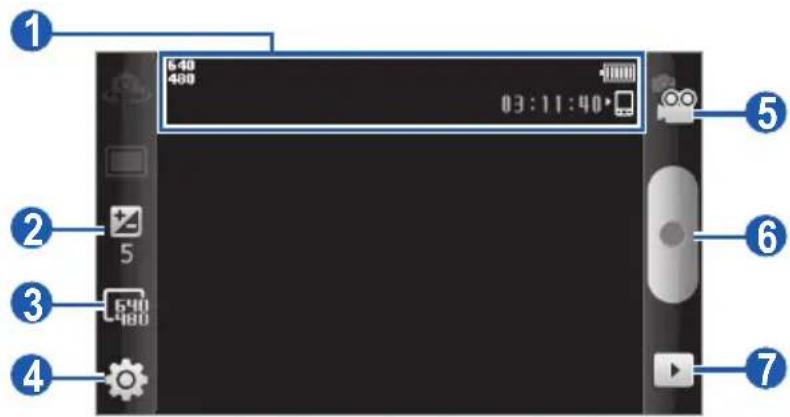
| Nummer Functie | |
| 1 | De camcorderstatus en -instellingen controleren.540: resolutie48003:11:40: duur van de video die kan worden opgenomen (afhankelijk van beschikbare geheugen): standaard opslaglocatie |
| 2 | De helderheid aanpassen. |
| 3 | De resolutie wijzigen. |
| 4 | De camcorderinstellingen wijzigen. |
| 5 | Overschakelen naar de camera. |
| 6 | Een video opnemen. |
| 7 | De laatst gemaakte video bekijken. |
5 Selecteer ● om de opname te starten.
6 Selecteer ■ om de opname te stoppen. De video wordt automatisch opgeslagen.

Bepaalde geheugenkaarten hebben een te trage verwerkingssnelheid om het opnemen van video's mogelijk te maken.
Selecteer na het opnemen van een video ▶ om deze weer te geven.
- Als u meer video's wilt zien, scrollt u naar links of rechts.
- Als u een video naar anderen wilt verzenden, selecteert u Delen.
- Als u een video wilt afspelen, selecteert u Afspelen.
- Als u een video wilt verwijderen, selecteert u Wissen.
> Camcorderinstellingen aanpassen
Voordat u een video opneemt, selecteert u → voor de volgende opties:
| Optie Functie | |
| Timer | De vertraging instellen voordat de video-opname begint. |
| Witbalans | De kleurbalans aanpassen aan de lichtomstandigheden. |
| Effecten Een speciaal effect toepassen. | |
| Videokwaliteit Het kwaliteitsniveau voor uw video’s instellen. | |
Voordat u een video opneemt, selecteert u → voor de volgende instellingen:
| Instelling Functie | |
| Richtlijnen | Kaderlijnen op het voorbeeldscherm weergeven. |
| Geluidsopname | Het geluid in- of uitschakelen. |
| Overzicht | Instellen dat de opgenomen video wordt weergegeven. |
| Opslag | Een geheugenlocatie voor opgenomen video's selecteren. |
| Resetten Menu's | en opnameopties opnieuw instellen. |
Galerij
Hier vindt u informatie over het bekijken van foto's en video's in het geheugen van het toestel.
Ondersteunde bestandsindelingen
| Type Indeling | |
| Foto Extensie: bmp, gif, jpg, png | |
| Video | Extensie: 3gp, mp4, avi, wmv, flv, mkvCodec: MPEG-4, H.263, Sorenson Spark, H.264, VC-1, DivX® |

•Vergrendel het scherm van het toestel niet tijdens het afspelen van een DivX Video-On-Demand. Elke keer dat u het scherm vergrendelt tijdens het afspelen van een DivX Video-On-Demand, neemt het aantal keren dat u een video kunt huren, met één af.
- Afhankelijk van de software in uw toestel worden bepaalde bestandsindelingen niet ondersteund.
- Als een bestand groter is dan het beschikbare geheugen, kan er een fout optreden bij het openen van het bestand.
- De afspeelkwaliteit kan verschillen afhankelijk van het inhoudstype.
- Sommige bestanden kunnen mogelijk niet goed worden afgespeeld, afhankelijk van de manier waarop ze zijn gecodeerd.
> Een foto bekijken
1 Open in de standby-stand de lijst met applicaties en selecteer Galerij.
2 Selecteer een map.
3 Als u de weergavestand wilt wijzigen, selecteert u 📄 of rechtsboven in het scherm.
4 Selecteer een foto (zonder pictogram) om weer te geven.
Terwijl u een foto bekijkt, hebt u de volgende opties:
- Als u meer foto's wilt zien, scrollt u naar links of rechts.
- Als u wilt inzoomen, plaatst u twee vingers op het scherm en spreidt u deze. Als u wilt uitzoomen, brengt u uw vingers naar elkaar toe. U kunt ook of electeren of dubbeltikken op het scherm.
- Selecteer Diashow om een diashow in de geselecteerde map te starten. Tik op het scherm om de diashow te stoppen.
•Als u een foto naar anderen wilt verzenden, selecteert u Menu → Delen → een optie. - Als u een foto wilt verwijderen, selecteert u Menu → Wissen → Wissen bevestigen.
- Als u extra functies wilt gebruiken, selecteert u Menu → Meer en selecteert u een van de volgende opties:
Details - : fotodetails weergeven.
- Instellen als: een foto instellen als achtergrond of afbeelding voor een contact.
Snijd bij - : een foto bijsnijden.
- Linksom draaien: een foto linksom draaien.
- Rechtsom draaien: een foto rechtsom draaien.
> Een video afspelen
1 Open in de standby-stand de lijst met applicaties en selecteer Galerij.
2 Selecteer een map.
3 Selecteer een video (met het pictogram Ⓥ) om af te spelen.
4 Draai het toestel naar de liggende stand.
5 Regel het afspelen met de virtuele toetsen. ▶ p. 48
> Foto's en video's delen
1 Open in de standby-stand de lijst met applicaties en selecteer Galerij.
2 Selecteer een map.
3 Druk op [≡] en selecteer afbeeldingen of videobestanden.
4 Selecteer Delen → een deeloptie.
FM-radio
U kunt luisteren naar muziek en nieuws op de FM-radio. Als u naar de FM-radio wilt luisteren, moet u een headset, die dienst doet als antenne, op het toestel aansluiten.
> Naar de FM-radio luisteren
1 Sluit een headset op het toestel aan.
2 Open in de standby-stand de lijst met applicaties en selecteer FM-radio.
De FM-radio zoekt zenders en de beschikbare zenders worden op het toestel opgeslagen.

De eerste keer dat u de FM-radio inschakelt, wordt automatisch naar zenders gezocht.
3 Selecteer de gewenste radiozender in de lijst met alle zenders en druk op [ ] om terug te keren naar het FM-radioscherm.
4 U bedient de FM-radio met de volgende toetsen:

| Nummer Functie | |
| 1 | De FM-radio in- of uitschakelen. |
| 2 | Nauwkeurig afstemmen op de frequentie. |
| 3 | Zoeken naar een beschikbare radiozender. |
| 4 | De huidige radiozender aan de lijst met favorieten toevoegen. |
| 5 | Het volume aanpassen. |
> Een radiozender automatisch opslaan
1 Sluit een headset op het toestel aan.
2 Open in de standby-stand de lijst met applicaties en selecteer FM-radio.
3 Druk op [≡] → Scannen → een scanoptie.
De FM-radio zoekt zenders en de beschikbare zenders worden op het toestel opgeslagen.
4 Selecteer de gewenste radiozender in de lijst met alle zenders en druk op [tom terug te keren naar het FM-radioscherm.
> Een radiozender toevoegen aan de favorietenlijst
1 Sluit een headset op het toestel aan.
2 Open in de standby-stand de lijst met applicaties en selecteer FM-radio.
3 Scroll naar de gewenste radiozender.
4 Selecteer + om radiozenders aan de favorietenlijst toe te voegen.
> Instellingen van de FM-radio aanpassen
1 Open in de standby-stand de lijst met applicaties en selecteer FM-radio.
2 Druk op [≡] → Instellingen.
3 Pas de volgende instellingen van de FM-radio aan uw wensen aan:
| Optie Functie | |
| Regio Uw regio selecteren. | |
| Afspelen op achtergrond | Instellen of de FM-radio tijdens het gebruik van andere applicaties op de achtergrond blijft spelen. Als deze functie is ingeschakeld, kunt u de FM-radio bedienen via het meldingscherm. |
| Zenderinfo tonen | Instellen of de zender-ID op het scherm van de FM-radio wordt weergegeven. Zender-ID's zijn alleen beschikbaar bij radiozenders die deze informatie verstrekken. |
| Alternat. frequentie | Instellen of er bij een zwak signaal automatisch opnieuw wordt afgestemd. |
| FM automatisch uit | Instellen dat de FM-radio na een opgegeven tijdsduur automatisch wordt uitgeschakeld. |
Persoonlijke gegevens
Contacten
Hier vindt u informatie over hoe u een lijst met uw persoonlijke of zakelijke contacten kunt maken en beheren. U kunt namen, mobiele telefoonnummers, privételefoonnummers, e-mailadressen, verjaardagen en andere gegevens voor uw contacten opslaan.
> Een contact maken
1 Open in de standby-stand de lijst met applicaties en selecteer Contacten.
2 Selecteer +.
3 Selecteer een geheugenlocatie.
Als u meer dan één account hebt, selecteert u de account waaraan u het contact wilt toevoegen.
4 Geef de contactgegevens in.

Als u een nieuw item wilt toevoegen, selecteert u + Als u een item wilt verwijderen, selecteert u -
5 Selecteer Opslaan om het contact aan het geheugen toe te voegen.
> Een contact zoeken
1 Open in de standby-stand de lijst met applicaties en selecteer Contacten.
2 Blader omhoog of omlaag in de lijst met contacten.
3 Selecteer de naam van een contact.
Zodra u een contact vindt, kunt u:
- een e-mailbericht verzenden door een e-mailadres te selecteren.
•de contactgegevens bewerken door op [≡] → Wijzigen te drukken.
Uw visitekaartje maken
1 Open in de standby-stand de lijst met applicaties en selecteer Contacten.
2 Druk op [≡] → Mijn profiel.
3 Geef uw persoonlijke gegevens in.
4 Selecteer Opslaan.

U kunt uw visitekaartje verzenden door dit toe te voegen aan een e-mail of het over te zetten met de draadloze Bluetooth-functie.
> Contactgegevens ophalen uit uw community-accounts
U kunt de lijst van community-websiteaccounts weergeven en een account selecteren om een contact van de website aan uw toestelcontacten toe te voegen.
1 Open in de standby-stand de lijst met applicaties en selecteer Contacten.
2 Druk op [≡] → Vrienden ophalen.
3 Selecteer een account.
> Een contactgroep maken
Door contactgroepen te maken kunt u meerdere contacten beheren en e-mails naar een hele groep sturen. Maak eerst een groep.
1 Open in de standby-stand de lijst met applicaties en selecteer Contacten → Groepen.
2 Druk op [≡] → Nieuw.
3 Geef een naam voor het document in en selecteer Opslaan.
> Contacten importeren of exporteren
Contactbestanden (in VCF-indeling) importeren van een geheugenkaart naar het toestel:
1 Open in de standby-stand de lijst met applicaties en selecteer Contacten.
2 Druk op [≡] → Importeren/ exporteren → Importeren van SD-kaart.
3 Selecteer een geheugenlocatie.
Als u meer dan één account hebt, selecteert u de account waaraan u het contact wilt toevoegen.
4 Selecteer een optie voor het importeren van één contactbestand, meerdere contactbestanden of alle contactbestanden en selecteer OK.
5 Selecteer contactbestanden die u wilt importeren en selecteer OK.
Contacten exporteren van het toestel naar een geheugenkaart:
1 Open in de standby-stand de lijst met applicaties en selecteer Contacten.
2 Druk op [☐] → Importeren/ exporteren → Exporteren naar SD-kaart.
3 Selecteer ter bevestiging Ja.
> Activiteiten van sociale netwerken bekijken
U kunt de recente activiteiten bekijken van contacten van services voor sociale netwerken, zoals Facebook, MySpace en Twitter.
Open in de standby-stand de lijst met applicaties en selecteer Contacten → Activiteiten.
Agenda
Hier vindt u informatie over hoe u dagelijkse, wekelijkse of maandelijkse afspraken kunt maken en alarmen instellen om u aan belangrijke afspraken te herinneren.
> Een afspraak maken
1 Open in de standby-stand de lijst met applicaties en selecteer Agenda.
2 Druk op [≡] → Nieuw.
3 Selecteer OK als er waarschuwingen over synchronisatie van agenda's worden weergegeven.
4 Geef de gewenste details voor de afspraak in.
5 Selecteer Opslaan.
> Afspraken bekijken
De weergave van de agenda wijzigen:
1 Open in de standby-stand de lijst met applicaties en selecteer Agenda.
2 Selecteer een weergavemodus boven aan de agenda.
Afspraken op een bepaalde datum bekijken:
1 Open in de standby-stand de lijst met applicaties en selecteer Agenda.
2 Selecteer een datum in de agenda.
- Als u naar een specifieke dag wilt gaan door handmatig een datum in te geven, drukt u op [→ Ga naar, geeft u de datum in door + of - te selecteren en selecteert u Instellen.
- Als u de datum van vandaag wilt selecteren, drukt u op [≡] → Vandaag.
3 Selecteer een afspraak om de details te bekijken.
> Een alarm voor een afspraak stoppen
Als u een alarm voor een afspraak instelt, wordt het alarmpictogram voor de afspraak op de opgegeven tijd weergegeven.
1 Open het meldingscherm boven aan het scherm.
2 Selecteer een herinnering om meer details over de afspraak weer te geven.
3 Als u de herinnering op de sluimerstand wilt zetten of wilt uitschakelen, selecteert u Alles op sluimeren of Alles uitzetten.
Notities
Hier vindt u informatie over hoe u belangrijke informatie vastlegt, zodat u deze kunt opslaan en op een latere datum kunt bekijken.
> Een notitie maken
1 Open in de standby-stand de lijst met applicaties en selecteer Notities.
2 Selecteer Notitie of druk op [→ Nieuw.
3 Geef de tekst in.
4 Druk op [→] om het toetsenbord te verbergen.
5 Selecteer een kleur om de achtergrondkleur te wijzigen.
6 Selecteer Opslaan.
> Notities weergeven
1 Open in de standby-stand de lijst met applicaties en selecteer Notities.
2 Selecteer een notitie om de details te bekijken.
- Als u de notitie wilt bewerken, selecteert u ⚙.
- Als u het bericht wilt verwijderen, selecteert u × → OK.

U kunt de notitie naar andere verzenden door de notitie aan te raken en Verzenden via → een optie te selecteren.
Spraakrecorder
Hier vindt u informatie over het gebruik van de spraakrecorder van het toestel.
> Een spraakmemo opnemen
1 Open in de standby-stand de lijst met applicaties en selecteer Spraakrec.
2 Selecteer Opnemen om de opname te starten.
3 Spreek uw boodschap in de microfoon in.
4 Als u klaar bent met het opnemen van de memo, selecteert u Stoppen.
Uw memo wordt automatisch opgeslagen.
5 Als u meer spraakmemo's wilt opslaan, selecteert u Opnemen onder aan het scherm.
> Een spraakmemo afspelen
1 Open in de standby-stand de lijst met applicaties en selecteer Spraakrec.
2 Selecteer Lijst.
3 Selecteer een spraakmemo om af te spelen.

U kunt de spraakmemo naar anderen sturen door te drukken op [≡] → Delen → een optie.
Web
Voor webservices is een gegevensverbinding vereist.
Internet
Hier vindt u informatie over hoe u uw favoriete webpagina's kunt openen en opslaan.

- Het webbrowsermenu kan afhankelijk van uw regio of serviceprovider een andere naam hebben.
- Welke pictogrammen beschikbaar zijn, is afhankelijk van uw regio of serviceprovider.
> Webpagina's bekijken
1 In de standby-stand selecteert u Internet om een ingegeven startpagina te openen.
Als u een specifieke webpagina wilt openen, selecteert u het URL-invoerveld, geeft u het webadres in en selecteert u →.
2 Navigeer door webpagina's met de volgende toetsen:

| Nummer Functie | |
| 1 | Een webadres ingeven voor de webpagina die u wilt openen. |
| 2 | Een lijst met opgeslagen favorieten, veelbezochte pagina's en de recente browsergeschiedenis openen. |
Tijdens het navigeren door webpagina's hebt u de volgende opties:
- Als u wilt inzoomen, plaatst u twee vingers op het scherm en spreidt u deze. Als u wilt uitzoomen, brengt u uw vingers naar elkaar toe. U kunt ook dubbeltikken op het scherm.
- Als u een nieuw venster wilt openen, drukt u op [≡] → Nieuw venster.
- Als u de huidige actieve vensters wilt bekijken, drukt u op [≡] → Vensters. U kunt meerdere pagina's openen en schakelen tussen deze pagina's.
- Als u de huidige webpagina opnieuw wilt laden, drukt u op [≡] → Vernieuw.
- Als u naar de volgende pagina in de geschiedenis wilt gaan, drukt u op [→ Volgende.
- Als u de huidige webpagina aan de favorieten toe wilt voegen, drukt u op [→ Favoriet toevoegen.
- Als u een snelkoppeling naar de huidige webpagina wilt toevoegen aan het standby-scherm, drukt u op [→ Meer → Sneltoets startscherm.
- Als u naar tekst op de webpagina wilt zoeken, drukt u op [≡] → Meer → Zoek op pagina.
- Als u de details van de webpagina weer wilt geven, drukt u op [→ Meer → Pag.-info.
- Als u het webadres van de webpagina naar anderen wilt verzenden, drukt u op [→ Meer → Pagina delen.
- Als u de downloadgeschiedenis wilt bekijken, drukt u op [≡] → Meer → Downloads.
- Als u de browserinstellingen wilt aanpassen, drukt u op [≡] → Meer → Instellingen.
> Met spraakinformatie zoeken

De beschikbaarheid van deze functie is afhankelijk van uw regio of serviceprovider.
1 In de standby-stand selecteert u Internet.
2 Selecteer het adresveld.
3 Selecteer 📷 en spreek een trefwoord in de microfoon van het toestel.
Het toestel zoekt naar informatie en webpagina's met betrekking tot het trefwoord.
> Favoriete webpagina's opslaan
Als u het webadres van de webpagina kent, kunt u dit handmatig als favoriet toevoegen. Een favoriet toevoegen:
1 In de standby-stand selecteert u Internet.
2 Selecteer → Favorieten.
3 Selecteer Voeg toe of druk op [F] → Laatst bekeken pagina instellen als favoriet.
4 Geef een paginatitel en een webadres in.
5 Selecteer OK.
Blijf in de lijst met favorieten een favoriet aanraken en gebruik de volgende opties:
- Selecteer Openen om de webpagina in het actieve venster te openen.
- Als u de webpagina wilt openen in een nieuw venster, selecteert u In nieuw venster.
- Als u de details van de favoriet wilt wijzigen, selecteert u Favoriet wijzigen.
- Als u een snelkoppeling naar de favoriet wilt toevoegen aan het standby-scherm, selecteert u Sneltoets startscherm.
- Als u het webadres van de webpagina naar anderen wilt verzenden, selecteert u Koppeling delen.
- Als u het webadres van de webpagina wilt kopiiëren, selecteert u URL kopiiëren.
•Als u de favoriet wilt verwijderen, selecteert u Favoriet verwijderen. - Als u de webpagina wilt gebruiken als startpagina van de browser, selecteert u Instellen als startpagina.
> Veelbezochte pagina's of de recente geschiedenis openen
1 In de standby-stand selecteert u Internet.
2 Selecteer → Meest bezocht of Geschiedenis.
3 Selecteer een webpagina die u wilt openen.

U kunt een webpagina toevoegen aan de lijst met favorieten door het sterpictogram aan de rechterkant te selecteren.
Maps
Hier vindt u informatie over hoe u met Google Maps™ uw locatie zoekt, op de kaart naar straten, steden of landen zoekt en een routebeschrijving opvraagt.
Voor een beter GPS-signaal kunt u uw toestel beter niet gebruiken in de volgende situaties:
- tussen gebouwen, in tunnels of ondergrondse passages of in gebouwen
in slechte weersomstandigheden - in de buurt van hoogspanningsmasten of elektromagnetische velden
- in een voertuig met beschermende folie tegen de zon

Raak het antennegedeelte niet aan en bedek dit niet met uw handen of andere voorwerpen tijdens het gebruik van de GPS-functies.

- De beschikbaarheid van deze functie is afhankelijk van uw regio of serviceprovider.
- Voordat u locatieservices gebruikt, moet u controleren of de draadloze verbinding actief is.
> Locatieservices activeren voor gebruik met Google Maps
U moet locatieservices activeren als u uw locatie wilt zoeken en op de kaart wilt zoeken.
1 Open in de standby-stand de lijst met applicaties en selecteer Instellingen → Locatie en beveiliging.
2 Configureer de volgende instellingen om locatieservices te activeren:
| Optie Functie | |
| Draadloze netwerken gebruiken | Instellen dat Wi-Fi wordt gebruikt om u locatie te bepalen. |
| GPS-satellieten gebruiken | Instellen dat de GPS-satelliet wordt gebruikt om uw locatie te bepalen. |
> Zoeken naar een specifieke locatie
1 Open in de standby-stand de lijst met applicaties en selecteer Maps.
2 Als u deze applicatie voor het eerst gebruikt, selecteert u OK om te bevestigen.
De kaart geeft uw huidige locatie weer.
3 Druk op [≡] → Zoeken of selecteer Zoeken.
4 Geef een trefwoord voor de locatie in en selecteer 🔒.
• Als u een locatie wilt zoeken met uw stem, selecteert u 📁.
Als u een lijst met resultaten voor uw zoekopdracht wilt weergeven, selecteert u
Selecteer + of om in of uit te zoomen.
Als u lagen aan de kaart wilt toevoegen, selecteert u
Als u uw huidige locatie wilt weergeven, selecteert u
- Als u wilt overschakelen naar een kompasweergave van de kaart die van richting verandert wanneer u het toestel beweegt, selecteert u 📋.

Als u een ster aan de locatie wilt toevoegen, selecteert u de ballon met de locatienaam → ★.
> Routebeschrijvingen naar een specifieke bestemming opvragen
1 Open in de standby-stand de lijst met applicaties en selecteer Maps.
2 Druk op [≡] → Route.
3 Geef het adres van de startlocatie en de eindbestemming in. Als u een adres uit uw contactenlijst wilt ingeven of de locatie op de kaart wilt aanwijzen, selecteert u → Contactpersonen, Punt op kaart of Mijn plaatsen.
4 Selecteer een reismethode (auto, bus of lopen) en selecteer Routebeschrijving.
De route wordt aangegeven op de kaart. Afhankelijk van de geselecteerde reismethode kunnen meerdere routes worden weergegeven. Selecteer een route om uw reisdetails weer te geven en selecteer 🔒 om de route op de kaart weer te geven. Als u een deel van de route wilt weergeven, selecteert u ← of →.
5 Druk op [≡] → Kaart wissen wanneer u klaar bent.
Latitude
Hier vindt u informatie over hoe u uw locatie met uw vrienden kunt delen en locaties van vrienden kunt bekijken via Google Latitude™.

- De beschikbaarheid van deze functie is afhankelijk van uw regio of serviceprovider.
- Voordat u locatieservices gebruikt, moet u controleren of de draadloze verbinding actief is.
1 Open in de standby-stand de lijst met applicaties en selecteer Latitude.
Het toestel meldt zich automatisch aan bij Latitude.
2 Druk op → Selecteren uit contactpersonen of Toevoegen via e-mailadres.
3 Selecteer de vriend die u wilt toevoegen of geef een e-mailadres in en selecteer Vrienden toevoegen.
4 Selecteer Ja.
Wanneer uw vriend de uitnodiging accepteert, kunt u locaties delen.
5 Druk op [≡] → Kaart.
De locaties van uw vrienden worden op de kaart gemarkeerd door hun foto's.
Plaatsen
Hier vindt u informatie over hoe u een plaats bij u in de buurt kunt zoeken.

- De beschikbaarheid van deze functie is afhankelijk van uw regio of serviceprovider.
- Voordat u locatieservices gebruikt, moet u controleren of de draadloze verbinding actief is.
1 Open in de standby-stand de lijst met applicaties en selecteer Plaatsen.
2 Selecteer een categorie.
Uw toestel zoekt naar plaatsen in de buurt van uw huidige locatie, die betrekking hebben op de categorie.
3 Selecteer een plaatsnaam om de details te bekijken.
4 Terwijl u informatie bekijkt, kunt u de volgende opties gebruiken:
Als u de plaats op de kaart wilt weergeven, selecteert u Kaart.
Als u de route naar de plaats wilt weergegeven, selecteert u Route.
Als u het telefoonnummer van de plaats wilt weergeven, selecteert u Bellen.
Navigatie
Hier vindt u informatie over hoe u het GPS-navigatiesysteem kunt gebruiken om met uw stem uw bestemming te zoeken en weer te geven.

- Navigatiekaarten, uw huidige locatie en andere navigatiegegevens kunnen afwijken van uw werkelijk locatiegegevens. U moet altijd letten op de omstandigheden op de weg, verkeer en andere factoren die mogelijk invloed hebben op uw rijden, en alle veiligheidswaarschuwingen en regels volgen tijdens het rijden.
- De beschikbaarheid van deze functie is afhankelijk van uw regio of serviceprovider.
- Voordat u locatieservices gebruikt, moet u controleren of de draadloze verbinding actief is.
1 Open in de standby-stand de lijst met applicaties en selecteer Navigatie.
2 Als u deze applicatie voor het eerst gebruikt, selecteert u Accepteren.
3 Geef met een van de volgende methoden uw bestemming in:
- Bestemming inspreken: spreek uw bestemming in, bijvoorbeeld 'Navigeren naar bestemming'.
- Bestemming typen: geef uw bestemming in met het virtuele toetsenbord.
- Contacten: selecteer uw bestemming met een adres van uw contacten.
-Plaatsen met ster: selecteer uw bestemming in de lijst met plaatsen met een ster.
4 Volg de instructies op het scherm om de navigatieservice te gebruiken.
YouTube
Hier vindt u informatie over hoe u video's via YouTube kunt bekijken en uploaden.

De beschikbaarheid van deze functie is afhankelijk van uw regio of serviceprovider.
> Video's kijken
1 Open in de standby-stand de lijst met applicaties en selecteer YouTube.
2 Selecteer een video in de lijst.
3 Draai het toestel naar de liggende stand.
4 Regel het afspelen met de volgende toetsen:

| Nummer Functie | |
| 1 | Versleep de balk om naar een bepaald punt in het bestand te gaan. |
| 2 | Wijzig de kwaliteit van het scherm. |
> Video's uploaden
1 Open in de standby-stand de lijst met applicaties en selecteer YouTube.
2 Druk op [☐] → Uploaden en selecteer een video. Ga naar 8. Als u nieuwe video's wilt uploaden, selecteert u 📋 om de camera in te schakelen.
3 Draai het toestel linksom naar de liggende stand.
4 Richt de lens op het onderwerp en pas de compositie naar wens aan.
5 Selecteer ● om de opname te starten.
6 Selecteer ■ om de opname te stoppen.
7 Selecteer Opslaan om de opgenomen video op te slaan.
8 Selecteer uw Google-account als deze is gekoppeld aan YouTube. U kunt ook Account toevoegen selecteren en een account instellen om u aan te melden bij YouTube.
9 Selecteer Uploaden en selecteer een video.
Samsung Apps
Met Samsung Apps kunt u eenvoudig talloze applicaties naar uw toestel downloaden. Samsung Apps bevat een grote hoeveelheid applicaties op het gebied van games, nieuws, informatie, social networking, navigatie, gezondheid en meer en maakt uw toestel daarmee nog onmisbaarder.
Het toestel wordt slimmer dankzij de volledig geoptimaliseerde applicaties van Samsung Apps. Geniet van verbazingwekkende applicaties en de mogelijkheden die deze u bieden.

- Of deze optie daadwerkelijk beschikbaar is, is afhankelijk van uw regio of serviceprovider.
•Ga naar www.samsungapps.com voor meer informatie.
1 Open in de standby-stand de lijst met applicaties en selecteer Samsung Apps.
2 Als u deze applicatie voor het eerst gebruikt, selecteert u een regio → OK. Lees de voorwaarden en bepalingen en selecteer OK.
3 Zoek de gewenste applicaties en download deze.
Play Store
U kunt games of andere applicaties downloaden van Android Market.

De beschikbaarheid van deze functie is afhankelijk van uw regio of serviceprovider.
1 Open in de standby-stand de lijst met applicaties en selecteer Play Store.
2 Als u deze applicatie voor het eerst gebruikt, selecteert u OK.
3 Zoek een bestand en download het naar het toestel. ▶ p. 34
Nieuws en weer
Hier vindt u informatie over hoe u de weersverwachting kunt bekijken en actualiteiten en andere nieuwsartikelen kunt lezen.
> De weersverwachting bekijken
1 Open in de standby-stand de lijst met applicaties en selecteer Nieuws en weer.
2 Selecteer Weer boven in het scherm.
Het toestel zoekt uw huidige locatie en geeft de
weersverwachting weer.

U kunt de locatie voor de weersverwachting wijzigen in een andere regio. Druk op [≡] → Instellingen → Instellingen voor weerbericht en wis het keuzevakje naast Mijn locatie gebruiken. Selecteer vervolgens een locatie bij Locatie instellen.
Nieuwsartikelen lezen
1 Open in de standby-stand de lijst met applicaties en selecteer Nieuws en weer.
2 Scroll naar links naar een nieuwsonderwerp boven aan het scherm.
3 Selecteer een artikel om het te openen.

Om nieuwe onderwerpen toe te voegen, drukt u op [≡] → Instellingen → Instellingen voor nieuws → Onderwerpen selecteren.
Connectiviteit
Bluetooth
Bluetooth is een draadloze communicatietechnologie die werkt over een korte afstand. Met Bluetooth kunt u gegevens uitwisselen over een afstand van ongeveer 10 meter zonder dat er een fysieke verbinding nodig is.
Bij Bluetooth is het niet nodig om de apparaten op elkaar te richten. Als de apparaten zich binnen elkaars bereik bevinden, kunnen er gegevens worden overgedragen, ook als de apparaten zich in aparte ruimten bevinden.

- Samsung is niet verantwoordelijk voor het verlies, de onderschepping of het misbruik van gegevens die via de Bluetooth-functie zijn verzonden of ontvangen.
- Zorg altijd dat u gegevens deelt met en ontvangt van vertrouwde apparaten die goed zijn beveiligd. Als er voorwerpen tussen de apparaten staan, is het mogelijk dat de afstand waarop de apparaten kunnen communiceren, afneemt.
- Sommige apparaten, vooral apparaten die niet door Bluetooth SIG zijn getest of goedgekeurd, zijn mogelijk niet compatibel met uw toestel.
> De draadloze Bluetooth-functie inschakelen
1 Open in de standby-stand de lijst met applicaties en selecteer Instellingen → Draadloos en netwerken → Bluetooth-instellingen.
2 Selecteer Bluetooth om de Bluetooth-functie in te schakelen.
> Andere Bluetooth-apparaten zoeken en koppelen
1 Open in de standby-stand de lijst met applicaties en selecteer Instellingen → Draadloos en netwerken → Bluetooth-instellingen → Apparaten zoeken.
2 Selecteer een apparaat.
3 Geef de PIN-code voor de Bluetooth-functie of de Bluetooth-PIN-code voor het andere apparaat in (indien aanwezig) en selecteer OK. U kunt ook OK selecteren om overeenstemming tussen de PIN-code van uw toestel en die van het andere apparaat te waarborgen.
Wanneer de eigenaar van het andere apparaat dezelfde PIN-code ingeeft of de verbinding accepteert, zijn de apparaten gekoppeld. Als de koppeling slaagt, zoekt het toestel automatisch naar beschikbare diensten.

Sommige apparaten, vooral headsets en handsfree carkits, hebben een vaste Bluetooth-PIN-code, zoals 0000. Als het andere apparaat een PIN-code heeft, moet u deze ingeven.
> Gegevens verzenden via de Bluetooth-functie
1 Selecteer een bestand of item, zoals een contact, notitie of mediabestand, in de desbetreffende applicatie of in Mijn bestanden.
2 Selecteer een optie voor verzending via Bluetooth.

De methode voor het selecteren van een optie kan verschillen per gegevenstype.
3 Zoek een Bluetooth-apparaat en koppel uw toestel hieraan.
> Gegevens ontvangen via de Bluetooth-functie
1 Open in de standby-stand de lijst met applicaties en selecteer Instellingen → Draadloos en netwerken → Bluetooth-instellingen → Waarneembaar.
Uw toestel is 120 seconden lang zichtbaar voor andere Bluetooth-apparaten.
2 Geef desgevraagd de PIN-code voor de Bluetooth-functie in en selecteer OK. U kunt ook OK selecteren om overeenstemming tussen de PIN-code van uw toestel en die van het andere apparaat te waarborgen.
3 Open het meldingenpaneel en selecteer OK om te bevestigen dat u gegevens van het apparaat wilt ontvangen (indien nodig).
Ontvangen gegevens worden in de map bluetooth opgeslagen. Als u een contact ontvangt, wordt deze automatisch in de telefoonlijst opgeslagen.
Bellen door met een telefoon te koppelen
U kunt bellen met uw toestel wanneer u het koppelt met een Bluetooth-apparaat.

Om deze functie te gebruiken, moet u eerst een contact toevoegen.
1 Activeer de Bluetooth-functie op de telefoon om de positie ervan te bepalen en deze met uw toestel te koppelen.
2 Contacten zoeken en bellen met uw toestel.
Terwijl u een nummer kiest, kunt u de oproep vanaf één van de gekoppelde apparaten doen door een apparaat te selecteren in het pop-upvenster.
Wi-Fi
Hier vindt u informatie over het gebruik van de draadloze netwerkfuncties van het toestel waarmee u verbinding kunt maken met elk draadloos LAN (WLAN) dat compatibel is met de IEEE 802.11 b/g/n-norm.
Overal waar er een draadloos toegangspunt of 'hotspot' aanwezig is, kunt u verbinding maken met internet of met andere netwerkapparaten.

Het toestel gebruikt een niet-geharmoniseerde frequentie en is bedoeld voor gebruik in alle Europese landen. Wi-Fi mag in de EU zonder beperkingen binnenshuis worden gebruikt, maar mag in Frankrijk volgens de wet niet buitenshuis worden gebruikt.
> De Wi-Fi-functie inschakelen
Open in de standby-stand de lijst met applicaties en selecteer Instellingen → Draadloos en netwerken → Wi-Fi-instellingen → Wi-Fi.

De Wi-Fi-functie die op de achtergrond wordt uitgevoerd, verbruikt batterijlading. Activeer de functie daarom alleen wanneer dit nodig is, om de batterij te sparen.
> Wi-Fi-toegangspunt zoeken en verbinding maken
1 Open in de standby-stand de lijst met applicaties en selecteer Instellingen → Draadloos en netwerken → Wi-Fi-instellingen.
Het toestel gaat automatisch op zoek naar beschikbare Wi-Fi-toegangspunten.
2 Selecteer een netwerk bij Wi-Fi-netwerken.
3 Geef een wachtwoord voor het netwerk in (indien nodig).
4 Selecteer Verbinden.
> Handmatig een Wi-Fi-toegangspunt toevoegen
1 Open in de standby-stand de lijst met applicaties en selecteer Instellingen → Draadloos en netwerken → Wi-Fi-instellingen → Wi-Fi-netwerk toevoegen.
2 Geef de SSID voor het netwerk in en selecteer het beveiligingstype.
3 Stel de beveiligingsinstellingen in, afhankelijk van het geselecteerde beveiligingstype.
4 Selecteer Opslaan.
> Verbinding met een Wi-Fi-toegangspunt maken via WPS (Wi-Fi Protected Setup)
Via WPS kunt u verbinding maken met een beveiligd netwerk. Verbinding maken met een Wi-Fi-toegangspunt met een WPS-knop:
1 Open in de standby-stand de lijst met applicaties en selecteer Instellingen → Draadloos en netwerken → Wi-Fi-instellingen.
2 Selecteer Verbinding WPS-knop.
3 Druk binnen 2 minuten op een WPS-knop op het toegangspunt.
Verbinding maken met een Wi-Fi-toegangspunt met een WPS PIN:
1 Open in de standby-stand de lijst met applicaties en selecteer Instellingen → Draadloos en netwerken → Wi-Fi-instellingen.
2 Selecteer een netwerk dat wordt aangegeven als Beveiligd met WEP en selecteer WPS PIN.
3 Geef de PIN-code in op het toegangspunt en druk op de startknop.
AllShare
Hier vindt u informatie over hoe u de DLNA-service (Digital Living Network Alliance) kunt gebruiken waarmee u via Wi-Fi mediabestanden kunt uitwisselen met apparaten die DLNA ondersteunen.
U moet eerst de Wi-Fi-functie inschakelen en een Wi-Fi-profiel toevoegen. ▶ p. 83

- De afspeelkwaliteit kan verschillen afhankelijk van het inhoudstype.
- Sommige bestanden kunnen mogelijk niet goed worden afgespeeld, afhankelijk van de manier waarop ze zijn gecodeerd.
> DLNA-instellingen voor het delen van mediabestanden aanpassen
Als u andere DLNA-apparaten toegang tot mediabestanden op uw toestel wilt geven, moet u het delen van media inschakelen.
1 Open in de standby-stand de lijst met applicaties en selecteer AllShare.
2 Druk op [≡] → Instellingen.
3 U kunt de volgende instellingen van de DLNA-functie aanpassen:
| Optie Functie | |
| Naam apparaat | Een naam voor uw toestel als mediaserver ingeven. |
| Video's delen | Het delen van video's met andere DLNA-apparaten inschakelen. |
| Foto's delen | Het delen van foto's met andere DLNA-apparaten inschakelen. |
| Muziek delen | Het delen van muziek met andere DLNA-apparaten inschakelen. |
| Uploads van andere apparaten | Instellen of uploads van andere apparaten worden geaccepteerd. |
| Standaardgeheugen | De standaardgeheugenlocatie voor het opslaan van gedownloade mediabestanden selecteren. |
Uw bestanden met een ander DLNA-apparaat afspelen
1 Open in de standby-stand de lijst met applicaties en selecteer AllShare.
2 Selecteer Mijn apparaat.
3 Selecteer een mediacategorie en een bestand.
4 Selecteer een speler (het apparaat dat het mediabestand zal afspelen). Het afspelen begint op de geselecteerde speler.
5 Regel het afspelen met behulp van de pictogrammen op uw toestel.

Afhankelijk van de netwerkverbinding en de server kan het afspelen worden gebufferd.
> Bestanden van het ene apparaat afspelen op het andere apparaat
1 Open in de standby-stand de lijst met applicaties en selecteer AllShare.
2 Selecteer Ext. apparaat.
Het toestel zoekt automatisch naar DLNA-apparaten.
3 Selecteer een apparaat als mediaserver (het apparaat met de mediabestanden).
4 Selecteer een mediacategorie en een bestand.
5 Selecteer een speler (het apparaat dat het mediabestand zal afspelen).
Het afspelen begint op de geselecteerde speler.
6 Regel het afspelen met behulp van de pictogrammen op uw toestel.
Televisieverbindingen
Hier vindt u informatie over hoe u uw toestel kunt gebruiken als afstandsbediening voor uw Samsung smart-televisie door ze te verbinden via Wi-Fi.

Deze functie is alleen beschikbaar met televisies die draadloze afstandsbedieningen ondersteunen.
1 Verbind uw toestel en een Samsung smart-televisie met eenzelfde Wi-Fi-toegangspunt.
2 Open in de standby-stand de lijst met applicaties en selecteer Samsung Smart View.
3 Selecteer een televisie in de lijst.
Als u uw televisie niet kunt vinden, selecteert u Refresh om de lijst bij te werken.
4 Als er een waarschuwingsbericht verschijnt, selecteert u OK.
5 Selecteer Instellingen om de instellingen voor de afstandsbediening aan te passen.
| Optie Functie | |
| Aanraak-gevoeligheid links/rechts | Het gevoeligheidsniveau aanpassen voor naar links of rechts scrollen op het aanraakscherm. |
| Aanraak-gevoeligheid omhoog/omlaag | Het gevoeligheidsniveau aanpassen voor omhoog of omlaag scrollen op het aanraakscherm. |
| Regio tv-/BD-model | Selecteer uw regio voor de televisie en het BD-systeem (Blu-ray Disc). |
6 Selecteer TV Remote om de televisie te beheren of selecteer Game Remote om games te beheren.
Pc-verbindingen
Hier vindt u informatie over hoe u het toestel met de bijgeleverde USB-kabel in diverse USB-verbindingsstanden op een computer kunt aansluiten. Door het toestel op een computer aan te sluiten, kunt u gegevens synchroniseren met Windows Media Player, gegevens van en naar het toestel overbrengen en het Samsung Kies-programma gebruiken.
> Verbinden met Samsung Kies
Controleer of Samsung Kies op de computer is geïnstalleerd. U kunt het programma downloaden van de Samsung-website (www.samsung.com/kies).
1 Open in de standby-stand de lijst met applicaties en selecteer Instellingen → Draadloos en netwerken → USB-instellingen → Samsung Kies.
2 Druk op de Starttoets om terug te gaan naar de standby-stand.
3 Sluit de multifunctionele aansluiting op het toestel met behulp van een USB-kabel aan op een computer.
4 Dubbelklik op het Samsung Kies-pictogram op uw computer om Samsung Kies te starten.
5 Mobiele gegevens zoals contacten, agenda's, muziek of foto's overbrengen of synchroniseren tussen Samsung Kies en uw toestel.
Zie de Help bij Samsung Kies voor meer informatie.
> Synchroniseren met Windows Media Player
Controleer of Windows Media Player op de computer is geinstalleerd.
1 Open in de standby-stand de lijst met applicaties en selecteer Instellingen → Draadloos en netwerken → USB-instellingen → Mediaspeler.
2 Druk op de Starttoets om terug te gaan naar de standby-stand.
3 Sluit de multifunctionele aansluiting van het toestel met behulp van een USB-kabel aan op een computer met Windows Media Player.
Er wordt een pop-upvenster op de computer weergegeven zodra de verbinding tot stand is gebracht.
4 Open Windows Media Player om muziekbestanden te synchroniseren.
5 Bewerk of typ de naam van het toestel in het pop-upvenster (indien nodig).
6 Selecteer de gewenste muziekbestanden en sleep deze naar de synchronisatielijst.
7 Start de synchronisatie.
> Verbinden als apparaat voor massaopslag
U kunt het toestel als verwisselbare schijf op een computer aansluiten en de bestandenlijst weergeven. Als u een geheugenkaart in het toestel plaatst, kunt u de bestandenlijst van de geheugenkaart ook weergeven door het toestel als geheugenkaartlezer te gebruiken.

De bestandsmap van de geheugenkaart wordt weergegeven als verwisselbaar schijfstation, los van het interne geheugen.
1 Als u bestanden wilt overbrengen van of naar een geheugenkaart, plaatst u een geheugenkaart in het toestel.
2 Open in de standby-stand de lijst met applicaties en selecteer Instellingen → Draadloos en netwerken → USB-instellingen → Massaopslag.
3 Sluit de multifunctionele aansluiting op het toestel met behulp van een USB-kabel aan op een computer.
4 Wanneer deze aangesloten is, selecteert u USB-opslag inschakelen → OK.
5 Open de map om bestanden te bekijken.
6 Kopieer bestanden van de computer naar het toestel of de geheugenkaart.
7 Selecteer USB-opslag uitschakelen wanneer u klaar bent.

Als u het toestel wilt loskoppelen van de computer, klikt u in de taakbalk van Windows op het USB-pictogram en klikt u op de optie om het apparaat voor massaopslag veilig te verwijderen. Vervolgens verwijdert u de USB-kabel uit de computer. Als u dit niet op deze manier doet, kunnen de gegevens op de geheugenkaart verloren gaan of kan de geheugenkaart worden beschadigd.
VPN-verbindingen
U kunt VPN-netwerken (Virtual Private Networks) maken en veilig verbinding maken met uw privénetwerk via een openbaar netwerk, zoals internet.

Uw toestel moet al geconfigureerd zijn voor internettoegang. Als u problemen hebt met internettoegang, moet u de verbindingen bewerken. Neem contact op met uw serviceprovider als u niet zeker weet welke verbindingsgegevens u moet ingeven.
> VPN-verbindingen instellen
1 Open in de standby-stand de lijst met applicaties en selecteer Instellingen → Draadloos en netwerken → VPN-instellingen → VPN toevoegen.
2 Selecteer een type VPN.
3 Pas de verbindingsgegevens aan.

Beschikbare opties kunnen verschillen afhankelijk van het type VPN.
| Optie Functie | |
| VPN-naam | Een naam van de VPN-server ingeven. |
| VPN-server instellen | Het IP-adres van de VPN-server ingeven. |
| Codering inschakelen | Instellen dat de VPN-server wordt gecodeerd. |
| Vooraf gedeelde IPsec-sleutel instellen | Een vooraf gedeelde sleutel ingeven. |
| L2TP geheim inschakelen | Instellen dat het geheime L2TP-wachtwoord wordt gebruikt. |
| L2TP geheim instellen | Het geheime L2TP-wachtwoord ingeven. |
| Gebruikerscertificaat instellen | Een gebruikerscertificaat selecteren waarmee de VPN-server u identificeert. U kunt certificaten van de VPN-server importeren of downloaden van internet. |
| CA-certificaat instellen | Een certificeringsinstantie (CA) selecteren waarmee de VPN-server u identificeert. U kunt certificaten van de VPN-server importeren of downloaden van internet. |
| DNS-zoekdomeinen | Het DNS-adres (Domain Name Server) ingeven. |
4 Druk op [≡] → Opslaan wanneer u klaar bent.
> Verbinding maken met een privénetwerk
1 Open in de standby-stand de lijst met applicaties en selecteer Instellingen → Draadloos en netwerken → VPN-instellingen.
2 Selecteer een privénetwerk.
3 Geef uw gebruikersnaam en wachtwoord in en selecteer Verbinden.
Hulpmiddelen
Klok
Hier vindt u informatie over het instellen en gebruiken van alarmen en wereldklokken. Tevens kunt u de stopwatch en de afteltimer gebruiken.
> Een nieuw alarm instellen
1 Open in de standby-stand de lijst met applicaties en selecteer Klok → Alarm.
2 Selecteer Alarm instellen of druk op [F] → Nieuw.
3 Stel het alarm in.
4 Selecteer het vakje naast Slim alarm om gesimuleerde natuurgeluiden in te schakelen bij het alarmscherm voorafgaand aan het hoofdalarm.
5 Selecteer Opslaan wanneer u klaar bent.
> Een alarm stoppen
Ga als volgt te werk wanneer het alarm afgaat:
- Om het alarm te stoppen, sleept u ✕ buiten de grote cirkel.
- Als u het alarm na een bepaalde tijd wilt herhalen, sleept u buiten de grote cirkel.
> Een alarm verwijderen
1 Open in de standby-stand de lijst met applicaties en selecteer Klok → Alarm.
2 Druk op [≡] → Wissen.
3 Selecteer alarmen die u wilt verwijderen.
4 Selecteer Wissen.
> Een wereldklok maken
1 Open in de standby-stand de lijst met applicaties en selecteer Klok → Wereldklok.
2 Selecteer Plaats toev. of druk op [→Toevoegen.
3 Geef een plaatsnaam in of selecteer een plaatsnaam in de lijst. Selecteer om een plaats op de weergave van de wereldkaart te selecteren.
4 Herhaal stap 2-3 om meer wereldklokken toe te voegen.

U kunt de zomertijd op de klokken toepassen door een klok te blijven aanraken en Zomertijd instellen te selecteren.
> De stopwatch gebruiken
1 Open in de standby-stand de lijst met applicaties en selecteer Klok → Stopwatch.
2 Selecteer Start om de stopwatch te starten.
3 Selecteer Ronde om rondetijden vast te leggen.
4 Als u klaar bent, selecteert u Stop.
5 Selecteer Resetten om de vastgelegde tijden te wissen.
> De afteltimer gebruiken
1 Open in de standby-stand de lijst met applicaties en selecteer Klok → Timer.
2 Stel de tijdsduur in voor het aftellen.
3 Selecteer Start om het aftellen te beginnen.
U kunt nu andere functies gebruiken terwijl op de achtergrond wordt afgeteld. Druk op de starttoets of op [→] en open een andere applicatie.
4 Om het alarm te stoppen, sleept u ✕ buiten de grote cirkel.
Calculator
Hier vindt u informatie over hoe u wiskundige berekeningen op het toestel kunt uitvoeren, net als bij een gewone rekenmachine.
> Een berekening uitvoeren
1 Open in de standby-stand de lijst met applicaties en selecteer Calculator.
2 Gebruik de toetsen die overeenstemmen met het calculatorscherm om basisberekeningen uit te voeren.

Draai het toestel linksom in de liggende stand om de wetenschappelijke calculator te gebruiken. Als u automatisch draaien wilt uitschakelen, drukt u op [≡] → Wetenschappelijke calculator.
> De berekeningsgeschiedenis weergeven
1 Open in de standby-stand de lijst met applicaties en selecteer Calculator.
2 Voer de berekening uit.
3 Selecteer ▼ om het toetsenbord van de calculator te sluiten. De berekeningsgeschiedenis wordt weergegeven.
4 Als u de geschiedenis wilt wissen, drukt u op [≡] → Geschiedenis wissen.
Downloads
Hier vindt u informatie over het beheren van logboeken met bestanden die u hebt gedownload van internet.
1 Open in de standby-stand de lijst met applicaties en selecteer Downloads.
2 Selecteer een downloadmap.
3 Als u een gedownload bestand wilt openen, selecteert u het logbestand.
Als u een logbestand wilt verwijderen, schakelt u het selectievakje in en selecteert u Wissen.
Zoeken
U kunt naar applicaties en bestanden op het toestel en specifieke gegevens op het web zoeken.
1 Open in de standby-stand de lijst met applicaties en selecteer Zoeken.
2 Als u deze applicatie voor het eerst start, stelt u in of u de zoekgeschiedenis van uw Google-account wilt weergeven.
3 Geef een letter of een woord van de gezochte gegevens in.
4 Selecteer de naam van het item dat u wilt openen.
Kies air
Met Kies air kunt u uw toestel verbinden met een ander toestel via Wi-Fi. In een browser kunt u mediabestanden, contacten, berichten en andere gegevens op uw toestel weergeven en beheren.
> Instellingen voor Kies air aanpassen
1 Open in de standby-stand de lijst met applicaties en selecteer Kies air.
2 Druk op [≡] → Instellingen.
3 Wijzig de volgende opties:
| Optie Functie | |
| Naam apparaat Bekijk of wijzig de naam van uw toestel. | |
| Toegangsverzoek | Machtigingsverzoeken van andere apparaten ontvangen wanneer u Kies air gebruikt. |
| Zichtbaarheid inschakelen | Uw toestel zichtbaar maken voor andere apparaten. |
| Time-out | De tijd instellen dat het toestel wacht voordat de verbinding wordt verbroken. |
| Inhoud vergrendelen | Gegevenstypen selecteren die niet mogen worden weergegeven op andere apparaten. |
| Instellingen resetten | U kunt de fabriekswaarden (ofwel standaardwaarden) van de instellingen herstellen. |
Uw toestel verbinden met een ander apparaat via Wi-Fi
1 Open in de standby-stand de lijst met applicaties en selecteer Kies air → Start.
2 Geef het webadres van Kies air in de browser op uw pc in.
3 Selecteer Toestaan (indien nodig).
Wanneer u bent verbonden, zie u uw toestelgegevens op het andere apparaat.
4 Als u de verbinding wilt verbreken, selecteert u Stoppen.
Mijn bestanden
Hier vindt u informatie over hoe u snel en gemakkelijk toegang kunt krijgen tot alle afbeeldingen, video's, muziek, geluidsfragmenten en andere typen bestanden die in het toestel en op een geheugenkaart zijn opgeslagen.
1 Open in de standby-stand de lijst met applicaties en selecteer Mijn bestanden.
2 Selecteer een map.
Als u een niveau omhoog wilt, selecteert u Omhoog.
Als u wilt teruggaan naar de hoofddirectory, selecteert u Startp.
3 Selecteer het bestand dat u wilt openen.
Druk in een map op [ ] voor de volgende opties:
- Als u een bestand naar anderen wilt verzenden, selecteert u Delen.
- Selecteer Map maken om een nieuwe map te maken.
- Selecteer Wissen om bestanden of mappen te verwijderen.
- Selecteer Weergave om de weergavemodus te wijzigen.
- Selecteer Sorteren op om bestanden of mappen te sorteren.
- Voor gebruik van extra functies in combinatie met een bestand, zoals opties voor verplaatsen, kopieren of naamswijziging, selecteert u Meer.
Quickoffice
Hier vindt u informatie over het weergeven van Word, Excel, PowerPoint en PDF-bestanden op uw toestel of geheugenkaart.
> Een Quickoffice-document openen
1 Open in de standby-stand de lijst met applicaties en selecteer Quickoffice.
2 Als u deze applicatie voor het eerst start, moet u zich registreren als online gebruiker of de registratie overslaan.
3 Selecteer een Quickoffice-programma.
4 Selecteer SD-kaart → een documentbestand.

Om Word-, Excel- en Powerpoint-bestanden te maken en te wijzigen, moet u een Quickoffice-account maken en een licentie aanschaffen.
> Quickoffice bijwerken
U kunt programma-updates, nieuwe Quickoffice-producten of speciale aanbiedingen downloaden.
1 Open in de standby-stand de lijst met applicaties en selecteer Quickoffice.
2 Selecteer BIJWERKEN.
> Documenten online beheren
U kunt programma-updates, nieuwe Quickoffice-producten of speciale aanbiedingen downloaden.
1 Open in de standby-stand de lijst met applicaties en selecteer Quickoffice.
2 Selecteer Accounts → een service.
3 Selecteer Doorgaan (indien nodig).
4 Geef de gebruikersnaam en het wachtwoord voor uw account in en selecteer OK.
5 Bekijk en beheer uw documenten op de server naar wens.
Taakbeheer
Via taakbeheer kunt u bekijken welke applicaties actief zijn, de pakketgrootte van applicaties en geheugeninformatie weergeven en het RAM-geheugen controleren.
1 Open in de standby-stand de lijst met applicaties en selecteer Taakbeheer.
2 U hebt de volgende opties:
- Actieve applicaties: een lijst weergeven met alle applicaties die momenteel op het toestel worden uitgevoerd.
•Gedownload: de totale hoeveelheid geheugen bekijken die wordt gebruikt voor applicaties die op uw toestel zijn geïnstalleerd.
•RAM: het RAM-geheugen controleren en beheren voor uw toestel.
- Opslag: het gebruikte en het beschikbare geheugen op uw toestel en geheugenkaart weergeven.
Help: helpinformatie over het verlengen van de levensduur van de batterij weergeven.
Spraakgestuurd zoeken
Hier vindt u informatie over het gebruik van de functie voor spraakopdrachten en het zoeken naar locaties en informatie met uw stem.

De beschikbaarheid van deze functie is afhankelijk van uw regio of serviceprovider.
1 Open in de standby-stand de lijst met applicaties en selecteer Spraakgestuurd zoeken.
2 Selecteer Nu spreken (indien nodig).
3 Spreek een opdracht in de microfoon.
4 Selecteer de naam van het item dat u wilt openen (indien nodig).
Instellingen
Het menu Instellingen openen
1 Open in de standby-stand de lijst met applicaties en selecteer Instellingen.
2 Selecteer een instellingscategorie en selecteer een optie.
Draadloos en netwerken
Hier wijzigt u de instellingen voor draadloze netwerkverbindingen.
Vliegtuigstand
Hiermee schakelt u alle draadloze functies van het toestel uit. U kunt alleen diensten gebruiken waarvoor geen netwerk vereist is.
> Wi-Fi-instellingen
Wi-Fi: de Wi-Fi-functie in- of uitschakelen. ▶ p. 83
- Netwerkmelding: instellen dat u een melding ontvangt als er een open netwerk beschikbaar is.
- Verbinding WPS-knop: verbinding met een Wi-Fi-toegangspunt maken via een WPS-knop (Wi-Fi Protected Setup).
Wi-Fi-netwerk toevoegen: handmatig een Wi-Fi-toegangspunt toevoegen.
> Bluetooth-instellingen
Bluetooth: de Bluetooth-functie in- of uitschakelen. ▶ p. 80
- Naam apparaat: een Bluetooth-naam voor uw toestel instellen.
- Waarneembaar: uw toestel zichtbaar maken voor andere Bluetooth-apparaten.
- Apparaten zoeken: zoeken naar beschikbare Bluetooth-apparaten.
USB-instellingen
Diverse USB-verbindingsstanden inschakelen wanneer u uw toestel met een pc verbindt. ▶ p. 88
> VPN-instellingen
VPN's (Virtual Private Networks) instellen en hiermee verbinding maken. ▶ p. 90
Geluid
Hier kunt u de instellingen voor diverse geluiden op het toestel wijzigen.
•Stille stand: de stille stand activeren om alle geluiden te dempen behalve mediageluiden en alarmtonen.
•Trillen: instellen wanneer het toestel trilt voor verschillende gebeurtenissen.
Volume: het volume instellen voor mediageluiden, alarmtonen, systeemgeluiden en meldingen.
Beltoon voor melding: een beltoon selecteren voor gebeurtenissen zoals inkomende berichten en agendagebeurtenissen.
Selectie hoorbaar: het geluid instellen dat wordt weergegeven wanneer u een applicatie of optie selecteert.
•Geluid schermvergrendeling: instellen dat het toestel een geluid laat horen wanneer u het aanraakscherm vergrendelt en ontgrendelt.
Display
Hier kunt u de instellingen voor het scherm wijzigen.
•Achtergronden:
Startscherm - :
Achtergrond: een achtergrondafbeelding selecteren voor het standby-scherm.
Scherm vergrendelen - :
Achtergrond: een afbeelding selecteren die wordt weergegeven wanneer het scherm is vergrendeld.
Plaats klok: de locatie van de klok op het vergrendelde scherm selecteren. Deze functie is beschikbaar als u de schermvergrendelingsfunctie inschakelt.
- Lettertype: het lettertype voor de schermtekst selecteren. U kunt lettertypen van Android Market downloaden door Lettertypes online ophalen te selecteren.
Helderheid: de helderheid van het scherm instellen.
Scherm automatisch draaien: instellen of de interface automatisch moet worden gedraaid als het toestel wordt gedraaid.
•Animatie: instellen dat het toestel een animatie laat zien wanneer u schakelt tussen vensters.
•Time-out scherm: instellen na hoeveel tijd de achtergrondverlichting van het display moet worden uitgeschakeld.
- Kalibratie gyrocoop: de gyrocoop kalibreren zodat uw toestel rotaties correct kan herkennen.

- Plaats het toestel op een stabiel oppervlak tijdens de kalibratie. Het kalibratieproces mislukt mogelijk als het toestel trilt of beweegt tijdens de kalibratie.
- Kalibreer de gyrocoop wanneer bewegingen met kantelen of pannen, of games met bewegingsfuncties, verschuivingen of onbedoelde bewegingen aangeven.
Locatie en beveiliging
Hier kunt u de instellingen voor de beveiliging van uw toestel en de GPS-functionaliteit wijzigen.
- Draadloze netwerken gebruiken: instellen dat de Wi-Fi-functie wordt gebruikt om u locatie te bepalen.
•GPS-satellieten gebruiken: instellen dat de GPS-satelliet wordt gebruikt om uw locatie te bepalen.
Schermvergrendeling instellen: de ontgrendelingscode instellen. Wanneer u de code hebt ingesteld, verandert deze optie in Schermvergrend. wijzigen.
- Geen: de schermvergrendeling uitschakelen.
- Patroon: een ontgrendelingspatroon instellen om het scherm te ontgrendelen.
- Geef PIN-code in: een PIN-code (numeriek) instellen om het scherm te ontgrendelen.
- Wachtwoord: een wachtwoord (alfanumeriek) instellen om het scherm te ontgrendelen.
- Gezichtsherkenning: Vergrendeling via gezichtsdetectie instellen.
Wachtwoorden zichtbaar: instellen dat het wachtwoord bij het ingeven gewoon wordt weergegeven.
- Apparaatbeheerders selecteren: de apparaatbeheerders weergeven die op uw toestel zijn geïnstalleerd. U kunt apparaatbeheerders activeren om een nieuw beleid op uw toestel toe te passen.
Veilige aanmeldingsgegevens gebruiken: certificaten en referenties gebruiken om verzekerd te zijn van een veilig gebruik van diverse applicaties.
•Installeren van SD-kaart: gecodeerde certificaten installeren die op een geheugenkaart zijn opgeslagen.
Wachtwoord instellen: een wachtwoord voor toegang tot referenties instellen en bevestigen.
- Opslag wissen: de referentiegegevens van het toestel verwijderen en het wachtwoord opnieuw instellen.
Applicaties
Hier kunt u de instellingen voor het beheren van geïnstalleerde applicaties wijzigen.
- Onbekende bronnen: schakel deze optie in om applicaties van elke willekeurige bron te kunnen downloaden. Als u deze optie niet inschakelt, kunt u alleen applicaties van Android Market downloaden.
- Applicaties beheren: de lijst met geïnstalleerde applicaties openen en informatie over de applicaties bekijken.
- Actieve services: de services die u gebruikt, bekijken en beheren.
- Geheugengebruik: het beschikbare geheugen en het gebruikte geheugen voor applicaties op uw toestel weergeven.
Batterijgebruik: weergeven hoeveel stroom wordt verbruikt door uw toestel.
Ontwikkeling:
- USB-fouten opsporen: schakel deze optie in om het toestel met een pc-datakabel op een computer aan te sluiten. Dit is voor het ontwikkelen van applicaties.
- Standby: hier stelt u in dat het scherm van het toestel blijft ingeschakeld terwijl de batterij wordt opgeladen.
- Namaaklocaties toestaan: toestaan dat neplocaties en service-informatie voor testdoeleinden naar een Location Manager-service worden verzonden. Dit is voor het ontwikkelen van applicaties.
Samsung Apps: meldingen voor nieuwe applicaties ontvangen van Samsung Apps.

De beschikbaarheid van deze functie is afhankelijk van uw regio of serviceprovider.
Account- en synchronisatie-instellingen
Hier kunt u de instellingen voor de automatische synchronisatiefunctie wijzigen of accounts voor synchronisatie beheren.
- Achtergrondgegevens: selecteer deze instelling om de functie voor automatisch synchroniseren te gebruiken. Automatisch synchroniseren is op de achtergrond actief en er worden geen applicaties geopend terwijl gegevens worden gesynchroniseerd.
•Automatisch synchroniseren: stel het toestel in om automatisch gegevens van contacten, de agenda en e-mail te synchroniseren.
Privacy
Hier kunt u de instellingen wijzigen voor het beheren van uw instellingen en gegevens.
- Back-up mijn gegevens: maak een back-up van de instellingen van uw toestel op de server van Google.
- Automatisch herstellen: instellen dat het toestel de gegevens van applicaties waarvan u een back-up hebt gemaakt, automatisch terugzet wanneer deze applicaties op het toestel worden geïnstalleerd.
- Standaardgegevens herstellen: de standaardwaarden van de instellingen resetten en alle gegevens verwijderen.
Opslag
Hier bekijkt u geheugeninformatie van geheugenkaarten en het toestel en formatteert u de USB-opslag van het toestel of een geheugenkaart.en

Als u een geheugenkaart formatteert, worden alle gegevens definitief van de geheugenkaart verwijderd.

De feitelijk beschikbare capaciteit van het interne geheugen is minder dan de gespecificeerde capaciteit. Een gedeelte van het geheugen wordt namelijk gebruikt door het besturingssysteem en de standaardapplicaties.
Taal en toetsenbord
Hier kunt u de instellingen voor tekstinvoer wijzigen.
> Taal selecteren
Hier kunt u een schermtaal voor alle menu's en applicaties selecteren.
> Invoermeth. select.
Selecteer een standaardtoetsenbordtype voor tekstinvoer.
> Samsung-toetsenbord
•Staande toetsenbordtypen: de standaardinvoermethode selecteren, bijvoorbeeld het QWERTY-toetsenbord, het traditionele toetsenbord of het handschriftscherm.
Invoertalen: talen voor tekstinvoer selecteren.

In sommige talen kunt u geen tekst ingeven. Als u tekst wilt ingeven, moet u de schrijftaal wijzigen in een van de ondersteunde talen.
•XT9: de XT9-stand inschakelen om tekst met de voorspellende invoerstand in te geven.
- XT9 geavanceerde instellingen: de geavanceerde functies van de XT9-stand, zoals automatische voltooiing, correctie of vervanging, inschakelen en een eigen woordenlijst instellen.
•Toetsenbord vegen: de toetsenbordveegfunctie voor de tekstinvoerstand in- of uitschakelen. U kunt tussen invoerstanden wisselen door op het toetsenbord naar links of rechts te scrollen.
•Automatisch hoofdletters: instellen dat de eerste letter na een laatste leesteken, zoals een punt, vraagteken of uitroepteken, automatisch als hoofdletter wordt geschreven.
- Handschrift instellingen: de herkenningstijd in de handschriftstand aanpassen.
- Spraakinvoer: de functie voor tekstinvoer met uw stem op het Samsung-toetsenbord inschakelen.
•Automatische punt: instellen dat er een punt wordt ingevoegd wanneer u op de spatiebalk dubbeltikt.
•Zelfstudie: leren hoe u met het Samsung-toetsenbord tekst ingeeft.
Spraak in en -uitvoer
Hier kunt u de instellingen voor spraakherkenning en de tekst-naar-spraakfunctie wijzigen.
> Instellingen voor spraakherkenning
•Taal: selecteer een taal voor de sprakherkenningsfunctie van Google.
SafeSearch: het toestel instellen zodat ongepaste tekst en/of afbeeldingen worden weggefilterd uit de resultaten van de spraakherkenningsfunctie.
- Aanstootgevende woorden blokkeren: beledigende woorden die als zodanig door het toestel worden herkend, verbergen in de resultaten van de spraakherkenningsfunctie.
> Instellingen Tekst naar spraak
- Naar voorbeeld luisteren: luisteren naar een voorbeeld van gesproken tekst.
- Altijd mijn instellingen gebruiken: instellen dat de instellingen voor spraaksnelheid en taal die u ingeeft, moeten worden gebruikt in plaats van instellingen die zijn opgeslagen in applicaties.
- Standaardengine: de spraaksynthese-engine instellen die wordt gebruikt voor gesproken tekst.
- Spraakgegevens installeren: spraakgegevens voor de tekstnaar-spraak-functie downloaden en installeren.
- Spraaksnelheid: een snelheid voor de tekst-naar-spraak-functie selecteren.
•Taal: een taal voor de tekst-naar-spraak-functie selecteren.
Engines: tekst-naar-spraak-engines op het toestel weergeven.
Toegankelijkheid
Hier kunt u de instellingen voor toegankelijkheidsfuncties wijzigen.
•Toegankelijkheid: een toegankelijkheidsapplicatie die u hebt gedownload, zoals Talkback of Kickback, activeren. Deze applicaties geven feedback door middel van spraak, melodie of trilling.
•Toegankelijkheidsservices: selecteer de toegankelijkheidsapplicatie die u wilt gebruiken.
- Tekstgrootte: de tekstgrootte wijzigen voor het maken of weergeven van items in applicaties.
Monogeluid: monogeluid inschakelen wanneer u naar audio luistert met één oordopje.
- Sneltoets toegankelijkheid: een sneltoets toevoegen aan de toegankelijkheidsinstellingen in het snelmenu wat verschijnt wanneer u [①] ingedrukt houdt.
Datum en tijd
Open en wijzig de volgende instellingen om te bepalen hoe de tijd en datum op het toestel worden weergegeven.

Als de batterij volledig ontladen blijft of wordt verwijderd uit het toestel, worden de tijd en datum opnieuw ingesteld.
- Datum instellen: de huidige datum handmatig instellen.
•Tijdzone selecteren: uw eigen tijdzone instellen.
•Tijd instellen: de huidige tijd handmatig instellen.
24-uurs indeling gebruiken: instellen dat de tijd in 24-uurs notatie wordt weergegeven.
- Datumnotatie selecteren: de datumnotatie selecteren.
Toestel-info
U kunt informatie weergeven over het toestel, de status van het toestel controleren en het systeem van het toestel bijwerken.
Problemen oplossen
Uw toestel geeft netwerk- of servicefoutberichten weer
- Als u zich op een plek bevindt waar het signaal zwak of de ontvangst slecht is, valt de verbinding mogelijk weg. Ga naar een andere plek en probeer het opnieuw.
- Zonder abonnement kunt u sommige opties niet gebruiken. Neem voor meer informatie contact op met uw provider.
Het aanraakscherm reageert langzaam of niet naar behoren
Probeer het volgende als uw toestel een aanraakscherm heeft en dit scherm niet naar behoren reageert:
- Verwijder eventuele beschermende bedekkingen van het aanraakscherm. Voor een toestel met aanraakscherm kunt u beter geen beschermende bedekkingen gebruiken, omdat het toestel uw invoer hierdoor mogelijk niet kan herkennen.
- Zorg dat uw handen schoon zijn wanneer u op het aanraakscherm tikt.
- Start het toestel opnieuw op om eventuele tijdelijke softwarefouten te verhelpen.
- Controleer of de meest recente versie van de toestelsoftware is geïnstalleerd.
- Als het aanraakscherm gekrast of beschadigd is, breng het toestel dan naar uw plaatselijke Samsung Servicecenter.
Uw toestel is vastgelopen of er is een onherstelbare fout opgetreden
Als het toestel vastloopt of niet meer reageert, moet u mogelijk programma's sluiten of het toestel resetten om het weer volledig te kunnen gebruiken. Als het toestel is vastgelopen en niet reageert, houdt u [①] gedurende 8-10 seconden ingedrukt tot het toestel zichzelf uitschakelt en automatisch weer inschakelt.
Als het probleem blijft bestaan, moet u de gegevens herstellen naar de fabrieksinstelling. Open in de standby-stand de lijst met applicaties en selecteer Instellingen → Privacy →
Standaardgegevens herstellen → Apparaat resetten → Alles wissen.
Het toestel laat een pieptoon horen en het batterijpictogram is leeg
De batterij is bijna leeg. Laad de batterij op of vervang deze om het toestel te gebruiken.
De batterij wordt niet goed opgeladen of het toestel wordt uitgeschakeld
- De batterijpolen zijn mogelijk vuil. Veeg de beide goudkleurige polen schoon met een schone, zachte doek en probeer de batterij opnieuw op te laden.
- Als de batterij niet meer volledig kan worden opgeladen, voert u de batterij af volgens de plaatselijke verordeningen en plaatst u een nieuwe batterij.
Het toestel is warm
Bij langdurig gebruik van applicaties op het toestel of bij gebruik van applicaties die meer energie vereisen, kan het toestel warm raken. Dit is normaal en is niet van invloed op de levensduur of prestaties van het toestel.
Bij het starten van de cameratoepassing verschijnen foutmeldingen
Voor het gebruik van de camera moet het mobiele toestel over voldoende vrij geheugen en batterijvermogen beschikken. Als u bij het starten van de camera een foutmelding krijgt, probeert u het volgende:
Laad de batterij op of vervang deze door een batterij die volledig is opgeladen.
- Maak geheugen vrij door bestanden naar een pc over te brengen of bestanden op het toestel te wissen.
- Start het toestel opnieuw op. Als u na het uitvoeren van deze tips nog steeds problemen met de camera hebt, neemt u contact op met een Samsung Servicecenter.
Bij het starten van de FM-radiotoepassing verschijnen foutmeldingen
De FM-radio op uw mobiele toestel gebruikt het headsetsnoer als antenne. Als er geen headset is aangesloten, zal de FM-radio geen zenders kunnen ontvangen. Om de FM-radio te kunnen gebruiken, moet u eerst de headset goed hebben aangesloten. Vervolgens zoekt u naar beschikbare radiostations en slaat u deze op.
Als u na het uitvoeren van deze stappen de FM-radio nog steeds niet kunt gebruiken, probeert u of u het gewenste station met een andere radio-ontvanger kunt ontvangen. Is dit het geval, dan heeft uw toestel wellicht onderhoud nodig. Neem contact op met een Samsung Servicecenter.
Bij het openen van muziekbestanden verschijnen foutmeldingen
Sommige muziekbestanden kunnen niet op uw mobiele toestel worden afgespeeld. Dit kan allerlei oorzaken hebben. Als u bij het openen van muziekbestanden op uw toestel foutmeldingen krijgt, probeert u het volgende:
Maak geheugen vrij door bestanden naar een pc over te brengen of bestanden op het toestel te wissen.
- Controleer of het muziekbestand geen DRM-beveiliging (Digital Rights Management) heeft. Als het bestand over een DRM-beveiliging beschikt, moet u ervoor zorgen dat u over de juiste licentie of code beschikt om het bestand te kunnen afspelen.
- Controleer of het bestandstype door het toestel wordt ondersteund.
Er worden geen andere Bluetooth-toestellen gevonden
- Controleer of de Bluetooth-voorziening op uw toestel is ingeschakeld.
- Controleer of de Bluetooth-voorziening is ingeschakeld op het toestel waarmee u verbinding wilt maken.
- Zorg dat uw toestel en het andere Bluetooth-toestel zich binnen het maximale Bluetooth-bereik bevinden (10 meter).
Als met deze tips het probleem niet kan worden opgelost, neemt u contact op met een Samsung Servicecenter.
Er wordt geen verbinding tot stand gebracht als het toestel op een pc is aangesloten
- Controleer of de USB-kabel die u gebruikt, compatibel is met het toestel.
- Controleer of de juiste stuurprogramma's op de pc zijn geïnstalleerd en of deze up-to-date zijn.
Veiligheidsvoorschriften
Lees de volgende informatie zorgvuldig door voordat u het apparaat gebruikt om uzelf en anderen tegen letsel te beschermen of schade aan het apparaat te voorkomen.
Waarschuwing: Voorkom elektrische schokken, brand of explosions
Gebruik geen beschadigde elektriciteitssnoeren of stekkers of losse elektrische aansluitingen
Raak het elektriciteitssnoer niet met natte handen aan en haal de oplader niet uit het stopcontact door aan het snoer te trekken
Buig of beschadig het elektriciteitssnoer niet
Gebruik het apparaat niet terwijl het wordt opgeladen en raak het apparaat niet met natte handen aan
Veroorzaak geen kortsluiting in de oplader of de batterij
Laat de oplader of de batterij niet vallen en voorkom andere plotselinge schokken
Laad de batterij niet op met opladers die niet zijn goedgekeurd door de fabrikant
Maak geen gebruik van het apparaat tijdens een onweersbui
Er kan een storing optreden in uw apparaat en het risico van een elektrische schok wordt verhoogd.
Raak een beschadigde of lekkende Li-Ion-batterij (Lithium Ion) niet aan
Neem contact op met het dichtstbijzijnde geautoriseerde servicecenter om Li-lon-batterijen veilig te laten vervangen.
Behandel batterijen en oplader voorzichtig en voer deze volgens de voorschriften af
Gebruik alleen batterijen en opladers die door Samsung zijn goedgekeurd • en speciaal zijn bedoeld voor uw apparaat. Incompatibele batterijen en opladers kunnen ernstig letsel of schade aan uw apparaat veroorzaken.
Gooi batterijen of apparaten nooit in open vuur. Volg alle plaatselijke voorschriften bij het afvoeren van gebruikte batterijen of apparaten.
Leg batterijen of apparaten nooit in of op verwarmingsapparaten, zoals een magnetron, kachel of radiator. Batterijen kunnen exploderen als ze te heet worden.
U mag de batterij nooit indrukken of doorboren. Stel de batterij niet • bloot aan hoge externe druk om interne kortsluiting en oververhitting te voorkomen.
Bescherm uw apparaat, batterijen en opladers tegen schade
Vermijd blootstelling van uw apparaat en batterijen aan erg hoge of erg lage • temperaturen.
Door extreme temperaturen kan het apparaat vervormen en kunnen de • oplaadcapaciteit en levensduur van het apparaat en de batterijen afnemen.
Voorkom dat batterijen in aanraking komen met metalen voorwerpen. Dit • kan een verbinding vormen tussen de plus- en minpolen van uw batterijen en tijdelijke of permanente schade aan batterijen veroorzaken.
Gebruik nooit een beschadigde oplader of batterij.
Let op: Volg alle veiligheidsvoorschriften en regelgeving bij het gebruik van het apparaat in een gesloten ruimte
Schakel het apparaat uit als het gebruik ervan is verboden
Houd u aan alle voorschriften die het gebruik van mobiele apparaten in bepaalde omgevingen beperkt.
Gebruik het apparaat niet in de buurt van andere elektronische apparaten
De meeste elektronische apparaten gebruiken RF-signalen (radio frequency). Het apparaat kan storing veroorzaken op andere elektronische apparaten.
Gebruik het apparaat niet in de buurt van een pacemaker
Vermijd indien mogelijk het gebruik van het apparaat binnen 15 cm van een pacemaker omdat het apparaat storing kan veroorzaken op de pacemaker.
Zorg ervoor dat er minstens 15 cm afstand is tussen het apparaat en de • pacemaker als u het apparaat toch moet gebruiken.
Gebruik het apparaat niet aan de zijde van het lichaam waar de pacemaker • zich bevindt, om de kans op storing op de pacemaker te minimaliseren.
Gebruik het apparaat niet in een ziekenhuis of in de buurt van medische apparatuur die gevoelig is voor RF-signalen (radio frequency)
Als u zelf medische apparatuur gebruikt, neemt u contact op met de fabrikant van de apparatuur om te controleren of deze beschermd is tegen RF-signalen (radio frequency).
Als u een gehoorapparaat gebruikt, neemt u contact op met de fabrikant voor informatie over storing via radiogolven
Sommige gehoorapparaten kunnen worden gestoord door de radiofrequentie van uw apparaat. Neem contact op met de fabrikant om te controleren of u uw gehoorapparaat veilig kunt gebruiken.
Schakel het apparaat uit in omgevingen met explosiegevaar
Schakel het apparaat uit in omgevingen met explosiegevaar in plaats van • het verwijderen van de batterij.
Houd u aan alle voorschriften, instructies en informatie in omgevingen met • potentieel explosiegevaar.
Gebruik het apparaat niet bij tankstations of in de buurt van brandstoffen of • chemicaliën, en in gebieden met explosiegevaar.
Bewaar geen ontvlambare vloeistoffen, gassen en explosief materiaal in • dezelfde ruimte als het apparaat of de onderdelen of accessoires van het apparaat.
Zet uw apparaat uit wanneer u zich in een vliegtuig bevindt
Het gebruik van het apparaat in vliegtuigen is niet toegestaan. Het apparaat kan storing veroorzaken op de elektronische navigatie-instrumenten van het vliegtuig.
Elektronische apparaten in motorvoertuigen kunnen worden gestoord door de radiofrequentie van het apparaat
Elektronische apparaten in uw auto kunnen worden gestoord door de radiofrequentie van het apparaat. Neem voor meer informatie contact op met de fabrikant.
Houd u aan alle veiligheidsvoorschriften en regelgeving bij het gebruik van het apparaat tijdens het besturen van een motorvoertuig
Terwijl u rijdt, is het veilig besturen van het motorvoertuig uw eerste prioriteit. Gebruik tijdens het rijden uw mobiele apparaat niet, als dit wettelijk is verboden. Gebruik voor uw veiligheid en die van anderen altijd uw gezonde verstand en onthoud de volgende tips:
Gebruik een handsfree apparaat.
Maak geen notities en zoek geen telefoonnummers op. Als u een notitie • maakt of door een agenda bladert, wordt uw aandacht afgeleid van veilig rijden, wat toch uw primaire verantwoordelijkheid is.
Het mobiele apparaat goed onderhouden en gebruiken
Houd het apparaat droog
Vocht en allerlei soorten vloeistoffen kunnen onderdelen van het apparaat • of elektronische circuits beschadigen.
Schakel het apparaat niet in als dit nat is. Als het apparaat al is ingeschakeld, schakelt u het uit en verwijdert u de batterij onmiddellijk (als u het apparaat niet kunt uitschakelen of de batterij niet kunt verwijderen, laat u dit zo).
Maak het apparaat vervolgens met een handdoek droog en breng het naar een servicecenter.
Door de vloeistof verandert de kleur van het label dat de waterschade in het • apparaat aangeeft. Waterschade aan het apparaat kan de garantie van de fabrikant laten vervallen.
Gebruik of bewaar het apparaat niet in stoffige of vuile omgevingen
Door stof kan het apparaat beschadigd raken.
Leg het apparaat niet op hellende vlakken
Als het apparaat valt, kan het beschadigd raken.
Bewaar het apparaat niet in een te warme of te koude omgeving. Gebruik het apparaat bij een temperatuur tussen -20°C en 50°C
Het apparaat kan ontploffen als u het achterlaat in een gesloten voertuig, • omdat de temperatuur daarin tot 80°C kan oplopen.
Stel het apparaat niet gedurende lange tijd aan direct zonlicht bloot • (bijvoorbeeld op het dashboard van een auto).
Bewaar de batterij bij een temperatuur tussen 0°C en 40°C.
Bewaar het apparaat niet samen met metalen objecten zoals munten, sleutels en halsbanden
Het apparaat kan daardoor vervormd of beschadigd worden.
Als de contactpunten van de batterij in contact komen met metalen • objecten, kan brand ontstaan.
Bewaar het apparaat niet in de buurt van magnetische velden
Het apparaat kan worden beschadigd of de batterij kan worden ontladen bij blootstelling aan magnetische velden.
Kaarten met magnetische strips, waaronder credit cards, telefoonkaarten, bankpasjes en OV-kaarten kunnen beschadigd raken door magnetische velden.
Gebruik geen telefoonhoesjes of accessoires met magnetische sluitingen en • stel het apparaat niet gedurende langere tijd bloot aan magnetische velden.
Bewaar het apparaat niet dichtbij of in verwarmingsapparatuur, magnetrons, warme kooktoestellen of hogedrukcompartimenten
De batterij kan lekken.
Het apparaat kan oververhit raken en brand veroorzaken.
Laat het apparaat niet vallen en stel het niet bloot aan plotselinge schokken
Het scherm van het apparaat kan beschadigd raken.•
Als het apparaat wordt verbogen of vervormd, kan het beschadigd raken of • functioneren onderdelen wellicht niet meer goed.
Gebruik uw apparaat of applicaties enige tijd niet als het apparaat oververhit is
Als u uw huid langdurig blootstelt aan een oververhit apparaat, kan dit symptomen van lichte brandwonden veroorzaken, zoals rode vlekken en pigmentatie.
Als uw apparaat beschikt over een flitser, moet u de flitser niet te dicht in de buurt van de ogen van mensen of dieren gebruiken
Het gebruik van de flitser dichtbij de ogen kan tijdelijke verblinding of schade aan de ogen veroorzaken.
Wees voorzichtig wanneer u wordt blootgesteld aan flikkerend licht
Wanneer u het apparaat gebruikt, moet u enkele lampen laten branden in de kamer en het scherm niet te dicht bij uw ogen houden.
Epileptische aanvallen of black-outs kunnen optreden wanneer u langere • tijd wordt blootgesteld aan flikkerend licht terwijl u video's bekijkt of Flash-games speelt. Als u enig ongemak bespeurt, moet u onmiddellijk ophouden het apparaat te gebruiken.
Het risico op RSI verkleinen
Wanneer u herhaaldelijk dezelfde acties uitvoert, zoals drukken op toetsen, tekens met uw vingers schrijven op een aanraakscherm of games spelen, kunt u af en toe enig ongemak bespeuren in uw handen, nek, schouders of andere delen van uw lichaam. Wanneer u het apparaat langere tijd gebruikt, moet u het apparaat losjes vasthouden, de toetsen licht indrukken en regelmatig pauze nemen. Als u het ongemak blijft bespeuren tijdens of na dergelijk gebruik, moet u ophouden met het gebruik en een arts raadplegen.
Zorg voor een optimale levensduur van batterij en oplader
Laat batterijen niet langer dan een week achtereen opladen, aangezien te • veel opladen niet bevorderlijk is voor de levensduur.
Batterijen die niet worden gebruikt, ontladen zich na verloop van tijd en • moeten voor gebruik opnieuw worden opgeladen.
Laat de stekker van de oplader niet in het stopcontact zitten als u de oplader • niet gebruikt.
Gebruik de batterijen alleen voor de doelen waarvoor ze zijn bedoeld.
Gebruik alleen door de fabrikant goedgekeurde batterijen, opladers, accessoires en onderdelen
Het gebruik van merkloze batterijen en opladers kan de levensduur van het • apparaat beperken of storingen in het apparaat veroorzaken.
Samsung kan niet verantwoordelijk worden gehouden voor de veiligheid • van de gebruiker wanneer de gebruikte accessoires of onderdelen niet door Samsung zijn goedgekeurd.
Bijt of zuig niet op het apparaat of op de batterij
Hierdoor kan het apparaat beschadigd raken of exploderen.
Als kinderen gebruik maken van het apparaat, zorg er dan voor dat zij het op de juiste wijze gebruiken.
Steek het apparaat en de bijgeleverde accessoires niet in uw ogen, oren of mond
Als u dit wel doet, kan dit leiden tot verstikking of ernstig letsel.
Als u wilt spreken via het apparaat:
Spreek rechtstreeks in de microfoon.
Raak de interne antenne van het apparaat niet aan. Als u dit wel doet, kan • de oproepkwaliteit afnemen of kan het apparaat onbedoelde hoeveelheden RF-signalen (radiofrequentie) uitzenden.
Uw gehoor beschermen wanneer u een headset gebruikt

Overmatige blootstelling aan harde geluiden kan leiden tot • gehoorbeschadiging.
Blootstelling aan harde geluiden onder het rijden, kan de • aandacht afleiden en een ongeval veroorzaken.
Zet het geluidsvolume altijd laag voordat u de oortelefoon • in de geluidsbron steekt. Gebruik alleen het minimale geluidsniveau dat nodig is om uw gesprek of muziek te kunnen horen.
In droge omgevingen kan statische elektriciteit zich • verzamelen in de headset. Vermijd het gebruik van headsets in droge omgevingen of raak een metalen voorwerp aan om statische elektriciteit te ontladen voordat u een headset aansluit op het apparaat.
Wees voorzichtig als u het apparaat gebruikt tijdens het wandelen of wanneer u zich verplaatst
Wees u altijd bewust van uw omgeving om letsel voor uzelf of anderen te vermijden.
Draag het apparaat niet in een achterzak of om uw middel
Als u valt, kunt u gewond raken of het apparaat beschadigen.
Haal uw apparaat nooit uit elkaar, breng er geen wijzigingen in aan en probeer het niet te repareren
Door wijzigingen of aanpassingen van het apparaat kan de garantie van de • fabrikant vervallen. Breng het apparaat naar een Samsung Servicecenter voor service.
Haal de batterij niet uit elkaar en probeer deze niet te doorboren omdat • hierdoor explosie- of brandgevaar ontstaat.
Verf het apparaat niet en plak geen stickers op het apparaat
Verf en stickers kunnen ervoor zorgen dat de bewegende onderdelen vastlopen, waardoor het apparaat niet correct kan werken. Als u allergisch bent voor de verf of metalen onderdelen van het product, kunt u last krijgen van jeuk, eczeem of zwelling van de huid. Als dit gebeurt, moet u het product niet langer gebruiken en moet u uw huisarts raadplegen.
Als u het apparaat schoonmaakt, gaat u als volgt te werk:
Veeg het apparaat of de oplader met een doek of een gum schoon.
Maak de contactpunten van de batterij schoon met een wattenstaafje of een doek schoon.
Gebruik geen chemicaliën of schoonmaakmiddelen.
Gebruik het apparaat niet als het scherm gebarsten of gebroken is
Gebroken glas of plastic kan leiden tot letsel aan uw handen en gezicht. Breng het apparaat naar een Samsung Servicecenter voor reparatie.
Gebruik het apparaat voor geen ander doel dan waarvoor het bedoeld is
Probeer andere mensen niet te storen wanneer u het apparaat in het openbaar gebruikt
Laat het apparaat niet gebruiken door kinderen
Het apparaat is geen speelgoed. Laat kinderen niet met het apparaat spelen omdat ze zichzelf en anderen pijn kunnen doen of het apparaat kunnen beschadigen.
Installeer mobiele apparatuur zorgvuldig
Zorg ervoor dat mobiele apparaten of daaraan verwante apparatuur naar • behoren zijn bevestigd in uw voertuig.
Vermijd het plaatsen van apparatuur en accessoires op een plek waar de airbag zich kan ontvouwen. Verkeerd geïnstalleerde draadloze apparaten kunnen ernstig letsel veroorzaken als airbags zich snel ontvouwen.
Laat reparaties aan het apparaat alleen uitvoeren door gekwalificeerd personeel
Als u het apparaat laat repareren door niet-gekwalificeerd personeel kan het apparaat beschadigd raken en is de garantie van de fabrikant niet meer geldig.
Wees voorzichtig met geheugenkaarten
Verwijder een kaart niet als het apparaat bezig is met de overdracht of het ophalen van gegevens. Dit kan leiden tot gegevensverlies en/of schade aan de kaart of het apparaat.
Bescherm kaarten tegen sterke schokken, statische elektriciteit en • elektrische storing van andere apparaten.
Raak geen goudkleurige contactpunten of polen aan met uw vingers of met metalen voorwerpen. Veeg, indien nodig, geheugenkaarten schoon met een zachte doek.
Uw persoonlijke en belangrijke gegevens beveiligen
Wanneer u het apparaat gebruikt, moet u een back-up van belangrijke • gegevens maken. Samsung is niet verantwoordelijk voor gegevensverlies.
Wanneer u het apparaat weggooit, moet u een back-up van alle gegevens • maken en het apparaat vervolgens resetten om misbruik van uw persoonlijke gegevens te voorkomen.
Lees het machtigingsscherm zorgvuldig wanneer u applicaties downloadt. •
Wees vooral voorzichtig met applicaties die toegang hebben tot veel functies of tot een aanzienlijk deel van uw persoonlijke gegevens.
Controleer uw accounts regelmatig op ongeautoriseerd of verdacht gebruik. •
Als u enig teken van misbruik van uw persoonlijke gegevens constateert, neemt u contact op met uw serviceprovider om uw accountgegevens te verwijderen of te wijzigen.
In het geval dat u uw apparaat kwijtraakt of dit wordt gestolen, wijzigt • u de wachtwoorden voor uw accounts om uw persoonlijke gegevens te beschermen.
Gebruik geen applicaties die afkomstig zijn van onbekende bronnen en • vergrendel uw apparaat met een patroon, wachtwoord of PIN-code.
Verspreid auteursrechtelijk beschermd materiaal niet
Verspreid auteursrechtelijk beschermd materiaal dat u hebt opgenomen, niet aan anderen zonder de toestemming van de eigenaars van de inhoud. Als u dit wel doet, kan dit in strijd zijn met de auteursrechtwetgeving. De fabrikant is niet aansprakelijk voor juridische problemen die worden veroorzaakt door illegaal gebruik van auteursrechtelijk beschermd materiaal door de gebruiker.
Informatie over het SAR-certificaat (Specific Absorption Rate)
DIT APPARAAT VOLDOET AAN INTERNATIONALE RICHTLIJNEN VOOR BLOOTSTELLING AAN RADIOGOLVEN
Uw mobiele apparaat is een radiozender en -ontvanger. Het apparaat is zo ontworpen dat de limieten voor blootstelling aan radiogolven (radiofrequente elektromagnetische velden) die door internationale richtlijnen worden aanbevolen, niet worden overschreden. De richtlijnen zijn ontwikkeld door een onafhankelijke wetenschappelijke organisatie (ICNIRP) en omvatten een aanzienlijke veiligheidsmarge om de veiligheid van alle personen te kunnen waarborgen, ongeacht de leeftijd of gezondheidstoestand.
De richtlijnen voor blootstelling aan radiogolven gebruiken de maateenheid SAR (Specific Absorption Rate). De SAR-limiet voor mobiele apparaten is 2,0 W/kg.
Tests voor SAR worden uitgevoerd met de standaard gebruiksposities, waarbij het apparaat het hoogst toegestane energieniveau gebruikt in alle geteste frequentiebanden. De hoogste SAR-waarden onder de ICNIRP-richtlijnen voor dit apparaatmodel zijn:
| Maximale SAR-waarde voor dit model en omstandigheden waaronder deze is vastgelegd | |
| SAR-waarde indien gedragen op het hoofd | 0,084 W/kg |
| SAR-waarde indien gedragen op het lichaam | 0,04 W/kg |
Tijdens gebruik liggen de daadwerkelijke SAR-waarden voor dit apparaat meestal ver beneden de hierboven vermelde waarden. Uit oogpunt van systeemefficiëntie en minimale storing op het netwerk wordt het energieverbruik van het mobiele apparaat automatisch verlaagd, zodat er nooit meer energie wordt gebruikt dan nodig is. Hoe minder energie het apparaat uitvoert, hoe lager de bijbehorende SAR-waarde.
Het testen van de SAR-waarde indien het apparaat wordt gedragen op lichaam, is uitgevoerd met een goedgekeurd accessoire met een scheidingsafstand van 1,5 cm. Om te voldoen aan de richtlijnen voor blootstelling aan radiogolven terwijl het apparaat op het lichaam wordt gedragen, moet het apparaat worden gebruikt met het goedgekeurde accessoire of zich ten minste op een afstand van 1,5 cm van het lichaam bevinden. Als u een niet-goedgekeurd accessoire gebruikt, moet u ervoor zorgen dat het accessoire geen metalen onderdelen bevat en dat het accessoire het apparaat op een afstand van ten minste 1,5 cm van het lichaam houdt.
Organisaties zoals de Wereldgezondheidsorganisatie WHO en de Amerikaanse Food and Drug Administration hebben voorgesteld dat als personen zich zorgen maken en hun blootstelling aan radiogolven willen beperken, ze een handsfree accessoire kunnen gebruiken om het draadloze apparaat tijdens gebruik uit de buurt van het hoofd en het lichaam te houden of de hoeveelheid tijd kunnen beperken dat ze het apparaat gebruiken.
Ga voor meer informatie naar www.samsung.com/sar en zoek op het modelnummer van uw apparaat.
Correcte verwijdering van dit product
(elektrische & elektronische afvalapparatuur)

(Van toepassing in de Europese Unie en andere Europese landen waar afval gescheiden wordt ingezameld)
Dit merkteken op het product, de accessoires of het informatiemateriaal duidt erop dat het product en zijn elektronische accessoires (bv. lader, headset, USB-kabel) niet met ander huishoudelijk afval verwijderd mogen worden aan het einde van hun gebruiksduur. Om mogelijke schade aan het
milieu of de menselijke gezondheid door ongecontroleerde afvalverwijdering te voorkomen, moet u deze artikelen van andere soorten afval scheiden en op een verantwoorde manier recyclen, zodat het duurzame hergebruik van materiaalbronnen wordt bevorderd.
Huishoudelijke gebruikers moeten contact opnemen met de winkel waar ze dit product hebben gekocht of met de gemeente waar ze wonen om te vernemen waar en hoe ze deze artikelen milieuvriendelijk kunnen laten recyclen.
Zakelijke gebruikers moeten contact opnemen met hun leverancier en de algemene voorwaarden van de koopovereenkomst nalezen. Dit product en zijn elektronische accessoires mogen niet met ander bedrijfsafval voor verwijdering worden gemengd.
Correcte behandeling van een gebruikte batterij uit dit product
(Van toepassing op de Europese Unie en andere Europese landen met afzonderlijke inzamelingssystemen voor accu's en batterijen)
Dit merkteken op de batterij, gebruiksaanwijzing of verpakking geeft aan dat de batterij in dit product aan het einde van de levensduur niet samen met ander huishoudelijk afval mag
worden weggegooid. De chemische symbolen Hg, Cd of Pb geven aan dat het kwik-, cadmium- of loodgehalte in de batterij hoger is dan de referentieniveaus in de Richtlijn 2006/66/EC. Indien de gebruikte batterij niet op de juiste wijze wordt behandeld, kunnen deze stoffen schadelijk zijn voor de gezondheid van mensen of het milieu.
Ter bescherming van de natuurlijke hulpbronnen en ter bevordering van het hergebruik van materialen, verzoeken wij u afgedankte accu's en batterijen te scheiden van andere soorten afval en voor recycling aan te bieden bij het gratis inzamelingssysteem voor accu's en batterijen in uw omgeving.
Vrijwaring
Bepaald materiaal en bepaalde services die via dit apparaat beschikbaar zijn, zijn het eigendom van derden en worden beschermd door het auteursrecht, patenten, handelsmerken en/of andere wetgeving met betrekking tot intellectueel-eigendomsrecht. Dergelijk materiaal en dergelijke services worden alleen voor persoonlijke, nietcommerciële doeleinden beschikbaar gesteld. Het is verboden om materiaal of services te gebruiken op een manier die niet door de eigenaar van het materiaal of de leverancier van de service is toegestaan. Zonder het voorafgaande te beperken, is het verboden om enig materiaal of enige services die via dit apparaat worden weergegeven, via welk medium en op welke manier dan ook aan te passen, te kopieren, opnieuw te publiceren, te uploaden, op het web te plaatsen, te verzenden, te verkopen, daarvan afgeleide werken te maken, het te exploiteren of te distribueren, tenzij uitdrukkelijk toegestaan door de desbetreffende materiaaleigenaar of serviceleverancier.
"MATERIAAL EN SERVICES VAN DERDEN WORDEN GELEVERD IN DE STAAT WAARIN DEZE VERKEREN. SAMSUNG GEEFT MET BETREKKING TOT HET MATERIAAL EN DE SERVICES DIE WORDEN GELEVERD GEEN ENKELE GARANTIE WAT BETREFT GESCHIKTHEID VOOR ENIG DOEL, UITDRUKKELIJK NOCH GEÏMPLICEERD. SAMSUNG ONTKENT UITDRUKKELIJK ELKE GEÏMPLICEERDE GARANTIE, INCLUSIEF MAAR NIET BEPERKT TOT GARANTIES VAN VERKOOPBAARHEID OF GESCHIKTHEID VOOR EEN BEPAALD DOEL. SAMSUNG GEEFT GEEN ENKELE GARANTIE MET BETREKKING TOT DE NAUWKEURIGHEID, GELDIGHEID, ACTUALITEIT, LEGALITEIT OF VOLLEDIGHEID VAN ENIG MATERIAAL OF ENIGE SERVICE DIE VIA DIT APPARAAT BESCHIKBAAR WORDT GESTELD EN SAMSUNG KAN ONDER GEEN ENKELE OMSTANDIGHEID, INCLUSIEF NALATIGHEID, AANSPRAKELIJK WORDEN GESTELD VOOR ENIGE DIRECTE, INDIRECTE, INCIDENTELE OF SPECIALE SCHADE OF GEVOLGSCHADE, ADVOCATENHONORARIA, ONKOSTEN OF ENIGE ANDERE SCHADE DIE VOORTVLOEIT UIT, OF IN VERBAND STAAT MET, ENIGE INFORMATIE HIERIN, OF ALS GEVOLG VAN HET GEBRUIK VAN ENIG MATERIAAL OF ENIGE SERVICE DOOR U OF EEN DERDE, ZELFS NIET WANNEER WIJ VAN DE KANS OP DERGELIJKE SCHADE OP DE HOOGTE ZOUDEN ZIJN GESTELD."
Services van derden kunnen op elk gewenst moment door Samsung worden beëindigd en Samsung geeft geen enkele garantie dat enig materiaal of enige service gedurende een bepaalde periode beschikbaar zal zijn. Materiaal en services worden door derden verzonden via netwerken en verzendfaciliteiten waarover Samsung geen controle heeft. Zonder de algemeenheid van deze verklaring van vrijwaring te beperken, wijst Samsung uitdrukkelijk alle verantwoordelijkheid of aansprakelijkheid van de hand met betrekking tot enige onderbreking of staking van enig materiaal of enige service die via dit apparaat beschikbaar wordt gesteld. Samsung is verantwoordelijk noch aansprakelijk voor klantenservice met betrekking tot het materiaal en de services. Alle vragen en serviceverzoeken met betrekking tot het materiaal of de services dienen rechtstreeks aan de leveranciers van het materiaal of de services te worden gericht.
Index
aanraakscherm
gebruiken 22
vergrendelen 23
agenda
afspraken bekijken 65
afspraken maken 65
alarmen
instellen 93
stoppen 93
uitschakelen 93
AllShare 85
batterij
installeren 12
opladen 13
berichten
e-mailaccounts instellen 39
e-mail verzenden 39
bestandsbeheer 97
Bluetooth
apparaten zoeken en
koppelen 81
bellen 82
gegevens ontvangen 82
gegevens verzenden 81
inschakelen 80
calculator 95
camera
camcorder aanpassen 56
camera aanpassen 53
foto's maken 49
video's maken 54
contacten
importeren 64
maken 62
zoeken 62
DLNA
zie AllShare
downloads
applicaties 34
beheren 95
bestanden 35
accounts instellen 39
verzenden 39
weergeven 40
FM-radio
luisteren naar 59
zenders opslaan 60
foto's
maken 49
met smile shot maken 52
panoramafoto maken 51
serieopnamen maken 51
weergeven 57
zelfportret maken 52
galerij
bestandsindelingen 57
foto's bekijken 57
video's afspelen 58
geheugenkaart
formatteren 17
plaatsen 15
verwijderen 16
Google Latitude 73
Google Mail 37
Google Maps 71
Google Search 96
Google Talk 41
helderheid, scherm 30
instellingen
account- en synchronisatie-
instellingen 105
applicaties 104
datum en tijd 109
draadloos en netwerk 101
geluid 102
locatie en beveiliging 103
opslag 106
privacy 106
spraakinvoer en
-uitvoer 107
taal en toetsenbord 106
toegankelijkheid 108
toestel-info 109
weergave 102
internet
zie webbrowser
kaart
locaties delen met
vrienden 73
navigatie gebruiken 75
routebeschrijvingen
opvragen 73
zoeken naar locaties 72
zoeken naar plaatsen in de
buurt 74
Kies air 96
menuscherm
applicaties ordenen 27
openen 26
MP3-speler
afspeellijsten maken 46
bestanden toevoegen 44
muziek afspelen 44
nieuws en weer 79
notities
instellen 66
weergeven 66
Pc-verbindingen
massaopslag 89
Samsung Kies 88
Windows Media Player 89
Play Store 78
Quickoffice 98
Samsung Apps 77
Samsung Kies 88
Smart View 87
social hub 43
spraakrecorder
afspelen 67
opnemen 67
standby-scherm
items toevoegen 24
panelen toevoegen 26
stille stand 29
stopwatch 94
synchroniseren
met webaccounts 35
met Windows Media
Player 89
taakbeheer 99
tekstinvoer 32
tekstnotities 66
telefoonlijst
contacten toevoegen 62
contacten zoeken 62
groepen maken 63
visitekaartje maken 63
tijd en datum instellen 29
timer 94
toestel
aanpassen 29
indeling 19
in- of uitschakelen 18
instellingen 101
meldingenpaneel 25
pictogrammen 21
toetsen 20
uitpakken 11
verbindingen
Bluetooth 80
DLNA 85
Pc 88
televisie 87
WLAN 83
video's
afspelen 47,58
maken 54
videospeler 47, 58
vliegtuigstand 18
VPN-verbindingen
instellen 90
verbinden met 92
webbrowser
favorieten toevoegen 70
webpagina's bekijken 68
wereldklok 94
Wi-Fi
inschakelen 83
netwerken zoeken en
verbinding maken 83
Windows Media Player 89
YouTube
video's kijken 76
video's uploaden 77
Conformiteitsverklaring
Productdetails
Voor het volgende
Product : Mobile Internet Device (MID)
Model(s): YP-GI1
Vervaardigd door:
F1: Samsung Electronics Co., Ltd
416, Maetan 3 Dong, Yeongtong-Gu, Suwon-city, Gyeonggi-Do, Korea
F2: Samsung Electronics Huizhou Co., Ltd.
Industrial Complex, Chenjiang Town, Huizhou City, Guangdong Province China (Naam en adres van fabriek)
Verklaring en van toepassing zijnde standaarden
Wij verklaren hierbij dat het bovenstaande product voldoet aan de benodigde vereisten van de R&TTE-richtlijn (1995/5/EC), de Laagspanningsrichtlijn (2006/95/EC) en de EMC-richtlijn (2004/108/EC) door toepassing van:
ETSI EN 301 489-1 V1.8.1:2008
ETSI EN 301 489-17 V2.1.1:2009
ETSI EN 300 328 V1.7.1 WLAN
ETSI EN 300 328 V1.7.1 BT
EN 50360:2001
EN 62209-1:2006
EN 55022:2006/A1:2007
EN 55024:1998/A1:2001/A2:2003
EN 60950-1:2006+A1:2010
ETSI EN 300 440-1 V1.5.1
ETSI EN 300 440-2 V1.3.1
Datum van eerste toekenning CE-merk: 2012

Vertegenwoordiger in de EU
Vertegenwoordiger in de EU:
Samsung Electronics Euro QA Lab.
(plaats en datum van afgifte) (Naam en handtekening geautoriseerde medewerker)
* Dit is niet het adres van het Samsung Servicecenter. Voor het adres of het telefoonnummer van het Samsung Servicecenter raadpleegt u het garantiebewijs of neemt u contact op met de detailhandel waar u het product hebt aangeschaft.
* Sommige beschrijvingen in deze gebruiksaanwijzing kunnen afwijken van uw apparaat. Dit is afhankelijk van het land waar u het apparaat hebt gekocht, de geïnstalleerde software of uw serviceprovider.
* Drukfouten voorbehouden.
Kies installeren (PC Sync) Ki Kies
Download de laatste versie van Kies vanaf de 1.
Samsung website (www.samsung.com/kies) en installeer deze op uw pc.
Sluit uw apparaat met behulp van een USB-kabel 2. aan op uw computer.
Dubbelklik op het pictogram van Samsung Kies op 3. de pc om Samsung Kies te starten.
Raadpleeg voor meer informatie de Help van Kies.

- Over deze gebruiksaanwijzing
- Lees dit eerst
- Symbolen die in deze gebruiksaanwijzing worden gebruikt
- Copyright
- Handelsmerken
- OVER DIVX VIDEO
- OVER DIVX VIDEO-ON-DEMAND
- Inhoud
- Het toestel in elkaar zetten 11
- Aan de slag 18
- Communiceren 37
- Entertainment 44
- Persoonlijke gegevens 62
- Web 68
- Connectiviteit 80
- Hulpmiddelen 93
- Instellingen 101
- Het toestel in elkaar zetten
- Uitpakken
- De batterij plaatsen
- > Opladen met een reisadapter
- > Opladen met een USB-kabel
- Een geheugenkaart plaatsen (optioneel)
- > De geheugenkaart verwijderen
- > De geheugenkaart formatteren
- Een polslus bevestigen (optioneel)
- Aan de slag
- Het toestel in- en uitschakelen
- Kennismaken met het toestel
- > Indeling
- Toetsen
- > Pictogrammen
- Het aanraakscherm gebruiken
- Het aanraakscherm en de toetsen vergrendelen of ontgrendelen
- Kennismaken met het standby-scherm
- > Items aan het standby-scherm toevoegen
- > Items op het standby-scherm verplaatsen
- > Items uit het standby-scherm verwijderen
- > Werken met het meldingenpaneel
- > Panelen toevoegen aan of verwijderen uit het standby-scherm
- Selecteer een applicatie.
- Druk op [→] om terug te gaan naar het vorige scherm. Druk op de starttoets om terug te gaan naar het standby-scherm.
- > Applicaties ordenen
- De instellingen van het toestel aanpassen
- > De huidige tijd en datum instellen
- > De aanraaktoon in- of uitschakelen
- > Het volume van het toestel aanpassen
- > Overschakelen naar de stille stand
- > Animatie voor schakelen tussen vensters inschakelen
- > Een achtergrond selecteren voor het standby-scherm
- > De helderheid van het scherm aanpassen
- > Schermvergrendeling instellen
- Een ontgrendelingspatroon instellen
- Een ontgrendelings-PIN-code instellen
- Een ontgrendelingswachtwoord instellen
- Tekst ingeven
- > Tekst ingeven met het Samsung-toetsenbord
- > Tekst kopiëren en plakken
- Applicaties van Android Market downloaden
- > Een applicatie installeren
- > Een applicatie verwijderen
- Bestanden downloaden van internet
- Gegevens synchroniseren
- > Een serveraccount instellen
- > Automatische synchronisatie inschakelen
- > Gegevens handmatig synchroniseren
- Communiceren
- Google Mail
- > Een e-mailbericht verzenden
- E-mailberichten weergeven
- > E-mailberichten met labels ordenen
- Berichten van een label voorzien
- Berichten filteren
- > Een e-mailaccount instellen
- > Een e-mailbericht weergeven
- Talk
- Vrienden toevoegen aan de vriendenlijst
- > Een chatsessie starten
- ChatON
- Messenger
- Google+
- Social Hub
- Entertainment
- Muziek
- Muziekbestanden op uw toestel zetten
- Muziek afspelen
- Regel het afspelen met de volgende toetsen:
- > Een afspeellijst maken
- > Nummers toevoegen aan snellijst
- > Instellingen van de MP3-speler aanpassen
- Video's
- Camera
- > Een foto maken
- > Foto's maken met de voorkeuzes voor verschillende scènes
- > Een reeks foto's achter elkaar maken
- > Een panoramafoto maken
- > Een foto maken in de Smile shot-stand
- > Een foto nemen in de Zelfportretstand
- > Camera-instellingen aanpassen
- > Een video opnemen
- > Camcorderinstellingen aanpassen
- Galerij
- Ondersteunde bestandsindelingen
- > Een foto bekijken
- > Een video afspelen
- > Foto's en video's delen
- FM-radio
- > Naar de FM-radio luisteren
- > Een radiozender automatisch opslaan
- > Een radiozender toevoegen aan de favorietenlijst
- > Instellingen van de FM-radio aanpassen
- Persoonlijke gegevens
- Contacten
- > Een contact maken
- > Een contact zoeken
- Uw visitekaartje maken
- > Contactgegevens ophalen uit uw community-accounts
- > Een contactgroep maken
- > Contacten importeren of exporteren
- > Activiteiten van sociale netwerken bekijken
- Agenda
- > Een afspraak maken
- > Afspraken bekijken
- > Een alarm voor een afspraak stoppen
- Notities
- > Een notitie maken
- > Notities weergeven
- Spraakrecorder
- > Een spraakmemo opnemen
- > Een spraakmemo afspelen
- Web
- Internet
- > Webpagina's bekijken
- > Met spraakinformatie zoeken
- > Favoriete webpagina's opslaan
- > Veelbezochte pagina's of de recente geschiedenis openen
- Maps
- > Locatieservices activeren voor gebruik met Google Maps
- > Zoeken naar een specifieke locatie
- > Routebeschrijvingen naar een specifieke bestemming opvragen
- Latitude
- Plaatsen
- Navigatie
- YouTube
- > Video's kijken
- > Video's uploaden
- Samsung Apps
- Play Store
- Nieuws en weer
- > De weersverwachting bekijken
- Nieuwsartikelen lezen
- Connectiviteit
- Bluetooth
- > De draadloze Bluetooth-functie inschakelen
- > Andere Bluetooth-apparaten zoeken en koppelen
- > Gegevens verzenden via de Bluetooth-functie
- > Gegevens ontvangen via de Bluetooth-functie
- Bellen door met een telefoon te koppelen
- Wi-Fi
- > De Wi-Fi-functie inschakelen
- > Wi-Fi-toegangspunt zoeken en verbinding maken
- > Handmatig een Wi-Fi-toegangspunt toevoegen
- > Verbinding met een Wi-Fi-toegangspunt maken via WPS (Wi-Fi Protected Setup)
- AllShare
- > DLNA-instellingen voor het delen van mediabestanden aanpassen
- Uw bestanden met een ander DLNA-apparaat afspelen
- > Bestanden van het ene apparaat afspelen op het andere apparaat
- Televisieverbindingen
- Pc-verbindingen
- > Verbinden met Samsung Kies
- > Synchroniseren met Windows Media Player
- > Verbinden als apparaat voor massaopslag
- VPN-verbindingen
- > VPN-verbindingen instellen
- Pas de verbindingsgegevens aan.
- Druk op [≡] → Opslaan wanneer u klaar bent.
- > Verbinding maken met een privénetwerk
- Hulpmiddelen
- Klok
- > Een nieuw alarm instellen
- > Een alarm stoppen
- > Een alarm verwijderen
- > Een wereldklok maken
- > De stopwatch gebruiken
- > De afteltimer gebruiken
- Calculator
- > Een berekening uitvoeren
- > De berekeningsgeschiedenis weergeven
- Downloads
- Zoeken
- Kies air
- > Instellingen voor Kies air aanpassen
- Uw toestel verbinden met een ander apparaat via Wi-Fi
- Mijn bestanden
- Quickoffice
- > Een Quickoffice-document openen
- > Quickoffice bijwerken
- > Documenten online beheren
- Taakbeheer
- Spraakgestuurd zoeken
- Instellingen
- Het menu Instellingen openen
- Draadloos en netwerken
- Vliegtuigstand
- > Wi-Fi-instellingen
- > Bluetooth-instellingen
- USB-instellingen
- > VPN-instellingen
- Geluid
- Display
- •Achtergronden:
- Locatie en beveiliging
- Applicaties
- Ontwikkeling:
- Account- en synchronisatie-instellingen
- Privacy
- Opslag
- Taal en toetsenbord
- > Taal selecteren
- > Invoermeth. select.
- > Samsung-toetsenbord
- Spraak in en -uitvoer
- > Instellingen voor spraakherkenning
- > Instellingen Tekst naar spraak
- Toegankelijkheid
- Datum en tijd
- Toestel-info
- Problemen oplossen
- Uw toestel geeft netwerk- of servicefoutberichten weer
- Het aanraakscherm reageert langzaam of niet naar behoren
- Uw toestel is vastgelopen of er is een onherstelbare fout opgetreden
- Het toestel laat een pieptoon horen en het batterijpictogram is leeg
- De batterij wordt niet goed opgeladen of het toestel wordt uitgeschakeld
- Het toestel is warm
- Bij het starten van de cameratoepassing verschijnen foutmeldingen
- Bij het starten van de FM-radiotoepassing verschijnen foutmeldingen
- Bij het openen van muziekbestanden verschijnen foutmeldingen
- Er worden geen andere Bluetooth-toestellen gevonden
- Er wordt geen verbinding tot stand gebracht als het toestel op een pc is aangesloten
- Veiligheidsvoorschriften
- Waarschuwing: Voorkom elektrische schokken, brand of explosions
- Raak een beschadigde of lekkende Li-Ion-batterij (Lithium Ion) niet aan
- Behandel batterijen en oplader voorzichtig en voer deze volgens de voorschriften af
- Bescherm uw apparaat, batterijen en opladers tegen schade
- Let op: Volg alle veiligheidsvoorschriften en regelgeving bij het gebruik van het apparaat in een gesloten ruimte
- Schakel het apparaat uit als het gebruik ervan is verboden
- Gebruik het apparaat niet in de buurt van andere elektronische apparaten
- Gebruik het apparaat niet in de buurt van een pacemaker
- Gebruik het apparaat niet in een ziekenhuis of in de buurt van medische apparatuur die gevoelig is voor RF-signalen (radio frequency)
- Als u een gehoorapparaat gebruikt, neemt u contact op met de fabrikant voor informatie over storing via radiogolven
- Schakel het apparaat uit in omgevingen met explosiegevaar
- Zet uw apparaat uit wanneer u zich in een vliegtuig bevindt
- Elektronische apparaten in motorvoertuigen kunnen worden gestoord door de radiofrequentie van het apparaat
- Houd u aan alle veiligheidsvoorschriften en regelgeving bij het gebruik van het apparaat tijdens het besturen van een motorvoertuig
- Het mobiele apparaat goed onderhouden en gebruiken
- Houd het apparaat droog
- Gebruik of bewaar het apparaat niet in stoffige of vuile omgevingen
- Leg het apparaat niet op hellende vlakken
- Bewaar het apparaat niet in een te warme of te koude omgeving. Gebruik het apparaat bij een temperatuur tussen -20°C en 50°C
- Bewaar het apparaat niet samen met metalen objecten zoals munten, sleutels en halsbanden
- Bewaar het apparaat niet in de buurt van magnetische velden
- Bewaar het apparaat niet dichtbij of in verwarmingsapparatuur, magnetrons, warme kooktoestellen of hogedrukcompartimenten
- Laat het apparaat niet vallen en stel het niet bloot aan plotselinge schokken
- Gebruik uw apparaat of applicaties enige tijd niet als het apparaat oververhit is
- Als uw apparaat beschikt over een flitser, moet u de flitser niet te dicht in de buurt van de ogen van mensen of dieren gebruiken
- Wees voorzichtig wanneer u wordt blootgesteld aan flikkerend licht
- Het risico op RSI verkleinen
- Zorg voor een optimale levensduur van batterij en oplader
- Gebruik alleen door de fabrikant goedgekeurde batterijen, opladers, accessoires en onderdelen
- Bijt of zuig niet op het apparaat of op de batterij
- Steek het apparaat en de bijgeleverde accessoires niet in uw ogen, oren of mond
- Als u wilt spreken via het apparaat:
- Uw gehoor beschermen wanneer u een headset gebruikt
- Wees voorzichtig als u het apparaat gebruikt tijdens het wandelen of wanneer u zich verplaatst
- Draag het apparaat niet in een achterzak of om uw middel
- Haal uw apparaat nooit uit elkaar, breng er geen wijzigingen in aan en probeer het niet te repareren
- Verf het apparaat niet en plak geen stickers op het apparaat
- Als u het apparaat schoonmaakt, gaat u als volgt te werk:
- Gebruik het apparaat niet als het scherm gebarsten of gebroken is
- Gebruik het apparaat voor geen ander doel dan waarvoor het bedoeld is
- Probeer andere mensen niet te storen wanneer u het apparaat in het openbaar gebruikt
- Laat het apparaat niet gebruiken door kinderen
- Installeer mobiele apparatuur zorgvuldig
- Laat reparaties aan het apparaat alleen uitvoeren door gekwalificeerd personeel
- Wees voorzichtig met geheugenkaarten
- Uw persoonlijke en belangrijke gegevens beveiligen
- Verspreid auteursrechtelijk beschermd materiaal niet
- Informatie over het SAR-certificaat (Specific Absorption Rate)
- DIT APPARAAT VOLDOET AAN INTERNATIONALE RICHTLIJNEN VOOR BLOOTSTELLING AAN RADIOGOLVEN
- Correcte verwijdering van dit product
- Correcte behandeling van een gebruikte batterij uit dit product
- Vrijwaring
- Index
- aanraakscherm
- alarmen
- AllShare 85
- batterij
- berichten
- bestandsbeheer 97
- calculator 95
- DLNA
- foto's
- geheugenkaart
- Conformiteitsverklaring
- Productdetails
- Voor het volgende
- Vervaardigd door:
- Verklaring en van toepassing zijnde standaarden
- Vertegenwoordiger in de EU
- Vertegenwoordiger in de EU:
- Kies installeren (PC Sync) Ki Kies
Merk : SAMSUNG
Model : Galaxy S 4.2 YP-GI1
Categorie : Mp3-speler