
BD-7000 - Blu-ray speler KENWOOD - Gratis gebruiksaanwijzing en handleiding
Vind de handleiding van het apparaat gratis BD-7000 KENWOOD in PDF-formaat.


| Type product | Blu-ray speler |
| Merk | Kenwood |
| Model | BD-7000 |
| Afmetingen (b × h × d) | Ca. 430 mm × 36 mm × 218 mm |
| Gewicht | Ca. 2,3 kg |
| Stroomvoorziening | 12 V gelijkstroom, 2A (via meegeleverde netspanningsadapter) |
| Stroomverbruik (normaal) | 17 W |
| Stroomverbruik (ruststand) | 0,5 W |
| Netspanningsadapter | AC-120500A, ingang 100-240 V~, 50/60 Hz, uitgang 12 V gelijkstroom, 5 A |
| HDMI-uitgang | 19-pins HDMI standaard, ondersteunt Deep Colour, x.v.Colour, Dolby TrueHD, DTS-HD Master Audio | Essential |
| Digitale audio-uitgang | Optische (vierkante optische aansluitbus) |
| USB-ingang | USB 2.0 High Speed (480 Mbit/s), voor lokale opslag, software-update en weergave van JPEG, MP3, DivX |
| ETHERNET | 10BASE-T/100BASE-TX |
| Afspeelbare discs | BD-ROM, BD-RE, BD-R, DVD-video, DVD+RW/+R/-RW/-R (Video/VR/AVCHD/JPEG/MP3/DivX), Audio-CD (CD-DA), CD-RW/R (CD-DA/JPEG/MP3/DivX) |
| Regiocode (BD) | B of ALL |
| Regiocode (DVD) | 2 of ALL |
| 3D-weergave | Ja, met 3D compatibele TV en 3D bril |
| HDMI CEC | Ja, voor automatische ingangsselectie, uitschakeling en inschakeling |
| BD-LIVE | Ja, via internetverbinding |
| DivX Certified | Ja, voor DivX-video-weergave |
| Afstandsbediening | Model RC-D0713, met 2× AAA-batterijen |
| Reiniging | Alleen met droge doek; geen vloeibare reinigingsmiddelen |
| Veiligheid | Klasse 1 laserproduct, veilig bij normaal gebruik |
| Reparatie | Alleen door bevoegd servicepersoneel; geen zelfreparatie |
Veelgestelde vragen - BD-7000 KENWOOD
Gebruikersvragen over BD-7000 KENWOOD
0 vraag over dit apparaat. Beantwoord die u kent of stel uw eigen vraag.
Stel een nieuwe vraag over dit apparaat
Download de handleiding voor uw Blu-ray speler in PDF-formaat gratis! Vind uw handleiding BD-7000 - KENWOOD en neem uw elektronisch apparaat weer in handen. Op deze pagina staan alle documenten die nodig zijn voor het gebruik van uw apparaat. BD-7000 van het merk KENWOOD.
GEBRUIKSAANWIJZING BD-7000 KENWOOD
CE Conformiteitsverklaring met betrekking tot de EMC-richtlijn van de Europese Unie (2004/108/EC)
Fabrikant:
Kenwood Corporation
2967-3 Ishikawa-machi, Hachioji-shi, Tokyo, 192-8525 Japan
EU-vertegenwoordiger:
Kenwood Electronics Europe BV
Amsterdamseweg 37, 1422 AC UITHOORN, Nederland
HDMI®
HIGH-DEFINITION MULTIMEDIA INTERFACE
AVCHD TM
x.v.Colour
dts-HD
⚠️ Let op : Deze pagina zorgvuldig lezen om een veilig gebruik te garanderen.
De toestellen zijn ontworpen om als volgt te worden bediend.
Europa ......enkel AC 230 V
Veiligheidsmaatregelen
Markering van producten die gebruikmaken van lasers
Dit product is gemarkeerd als een product van Klasse 1. Dat betekent dat aan de buitenkant van dit product geen gevaar bestaat voor gevaarlijke straling. Locatie: Onderzijde
Bedankt voor uw aankoop van de Kenwood Blu-ray Disc/DVD-speler. Om de veiligheid en een jarenlange probleemloze werking van uw product te garanderen vragen wij u de Belangrijke veiligheidsaanwijzingen aandachtig door te lezen alvorens dit product te gebruiken.
BELANGRIJKE VEILIGHEIDSAANWIJZINGEN
⚠️ Let op : Deze pagina zorgvuldig lezen om een veilig gebruik te garanderen.
Lees deze instructies
- Lees alle veiligheids- en bedieningsinstructies voordat u het product in gebruik neemt.
Bewaar deze instructies
- U dient de veiligheids- en bedieningsinstructies te bewaren zodat u er later nog eens iets in kunt opzoeken.
Respecteer alle waarschuwingen
- U moet alle waarschuwingen op het apparaat en in de handleiding in acht nemen.
Volg alle instructies
- Alle bedieningsinstructies moeten worden opgevolgd.
-
Enkel schoonmaken met een droge doek – Haal de stekker van dit product uit het stopcontact voor u het gaat schoonmaken. Gebruik geen vloeibare reinigingsmiddelen of sprays. Gebruik een vochtige doek om het product schoon te maken.
-
Bijlagen – Enkel door de fabrikant goedgekeurde hulpstukken/toebehoren gebruiken.
-
Uw toestel uit de buurt van water houden – Stel dit product niet bloot aan druipend of spattend water – bijvoorbeeld bij een badkuip, wasbak, aanrecht of wastobbe, of in een vochtige kelder, of in de buurt van een zwembad of op een soortgelijke plek. Zet geen voorwerpen met vloeistoffen, zoals een bloemenvaas, op het toestel.
-
Accessoires – Enkel gebruiken met een roltafel, staander, driepoot, beugel of tafel die is goedgekeurd door de fabrikant of bij het toestel werd verkocht. Opgelet voor letsel door omslaan als u de roltafel met toestel verplaatst.

-
Ventilatie – De gleuven en openingen in de behuizing dienen voor de verluchting, om een betrouwbare werking van het product te waarborgen en om het te beschermen tegen oververhitting. Geen ventilatieopeningen blokkeren. De installatievoorschriften van de leverancier naleven. De openingen in de behuizing mogen in geen geval worden geblokkeerd door het product op een bed, bank, tapijt of iets dergelijks te zetten. Dit product mag niet worden ingebouwd in bijvoorbeeld een boekenkast of rek, behalve wanneer er gezorgd wordt voor voldoende ventilatie, of wanneer de instructies van de fabrikant zijn opgevolgd.
-
Stroomvoorziening – Dit product mag alleen worden gebruikt met het type stroombron dat staat aangegeven op het product zelf. Raadpleeg uw leverancier of het plaatselijke elektriciteitsbedrijf indien u niet zeker bent van het type stroomvoorziening in uw huis.
-
OPGELET – Oriëntatie van de polen – De veiligheidsfunctie van een poolgevoelige, geaarde stekker niet omzeilen. Amerikaanse poolgevoelige stekkers beschikken over twee pinnen, de ene breder dan de andere. Geaarde stekkers hebben twee pinnen en een derde aardepin. De stekkerpinnen zijn breed uitgevoerd voor uw veiligheid. Raadpleeg een elektricien om uw stopcontact te laten vervangen als de bijgeleverde stekker er niet in past.
-
Beschermen van het netsnoer – Opletten dat niemand over het netsnoer wandelt of dat het geplet wordt, vooral bij stekkers, elektrische kasten en op het punt waar het snoer het toestel uitloopt.
-
Bliksem – De stekker van dit toestel uittrekken bij bliksem of als u het toestel gedurende langere tijd niet gebruikt.
-
Overschrijding – Overschrijd de capaciteit van stopcontacten, stekkerdozen, verlengsnoeren, etc. niet daar dit kan resulteren in brand of een elektrische schok.
-
Voorwerpen en vloeistof in het product - Steek geen voorwerpen in het product via de openingen in de behuizing, want deze zouden binnenin onderdelen kunnen raken of kortsluiten die onder hoogspanning staan, hetgeen zou kunnen leiden tot elektrische schokken of brand. Mors in geen geval vloeistof op het product.
-
Reparatie – Probeer in geen geval dit product zelf te repareren, want openen of verwijderen van de behuizing kan u blootstellen aan gevaarlijk hoge spanningen of andere gevaren. Laat alle werkzaamheden over aan bevoegd servicepersoneel.
-
Schade die reparatie behoeft – Alle servicewerkzaamheden overlaten aan daartoe bevoegde personen. Servicewerkzaamheden zijn vereist als het toestel op enigerlei wijze werd beschadigd, zoals bij schade aan netsnoer of stekker, in het toestel gemorste vloeistof of erin gevallen voorwerpen, blootstelling aan regen of vocht, gestoorde werking of val.
-
Veiligheidstest – Na reparatie of onderhoud van dit apparaat, dient u een veiligheidstest door het onderhoudspersoneel te laten uitvoeren, zodat u kunt controlleren dat het apparaat juist functioneert.
-
Veiligheidscontrole – Vraag het onderhoudspersoneel om na de onderhouds- of reparatiewerkzaamheden een veiligheidscontrole uit te voeren, zodat u zeker weet dat het product juist en veilig functioneert.
-
Wand- of plafondmontage – Dit product mag alleen op de door de fabrikant aanbevolen manier aan de wand of het plafond worden bevestigd.
BELANGRIJKE VEILIGHEIDSAANWIJZINGEN
- Warmte – Het product niet installeren in de buurt van warmtebronnen zoals radiators, verwarmingsuitgangen, fornuizen of andere producten (inclusief versterkers) die warmte produceren. Zet geen brandende voorwerpen, zoals kaarsen of lampionnen op of in de buurt van het product.
- Elektriciteitskabels – Buitenantennes dienen uit de buurt van elektriciteitkabels, andere elektrische circuits of spanningcircuits te worden geïnstalleerd. Let tevens op dat de antenne niet op deze kabels of circuits kan vallen. Voorkom fatale schokken en let op bij het installeren van antennes dat u geen hoogspanningskabels, elektriciteitkabels en circuits aanraakt.
Opmerkingen:
Punt 7 is niet vereist, behalve voor geaarde of poolgevoelige apparatuur.
Informatie over het weggooien van elektrische en elektronische apparatuur en batterijen (particulieren)

Dit symbool geeft aan dat gebruikte elektrische, elektronische producten en batterijen niet bij het normale huishoudelijke afval mogen.

Lever deze producten in bij de aangewezen inzamelingspunten, waar ze gratis worden geaccepteerd en op de juiste manier worden verwerkt, teruggewonnen en hergebruikt. Voor inleveradressen zie www.nvmp.nl, www.ictmilieu.nl, www.stibat.nl. Wanneer u dit product op de juiste manier als afval inlevert, spaart u waardevolle hulpbronnen en voorkomt u potentiële negatieve gevolgen voor de volksgezondheid en het milieu, die anders kunnen ontstaan door een onjuiste verwerking van afval.
Opgelet: Het teken "Pb" onder het teken van de batterijen geeft aan dat deze batterij lood bevat.
A. Informatie over afvalverwijdering voor gebruikers (particuliere huishoudens)
1. In de Europese Unie
Let op: Deze apparatuur niet samen met het normale huisafval weggooien!
Afgedankte elektrische en elektronische apparatuur moet gescheiden worden ingezameld conform de wetgeving inzake de verantwoorde verwerking, terugwinning en recycling van afgedankte elektrische en elektronische apparatuur. Na de invoering van de wet door de lidstaten mogen particuliere huishoudens in de lidstaten van de Europese Unie hun afgedankte elektrische en elektronische apparatuur kosteloos* naar hiertoe aangewezen inzamelingsinrichtingen brengen*. In sommige landen* kunt u bij de aanschaf van een nieuw apparaat het oude product kosteloos bij uw lokale distributeur inleveren.
*) Neem contact op met de plaatselijke autoriteiten voor verdere informatie.
Als uw elektrische of elektronische apparatuur batterijen of accumulatoren bevat dan moet u deze afzonderlijk conform de plaatselijke voorschriften weggooien.
Door dit product op een verantwoorde manier weg te gooien, zorgt u ervoor dat het afval de juiste verwerking, terugwinning en recycling ondergaat en potentiële negatieve effecten op het milieu en de menselijke gezondheid worden voorkomen die anders zouden ontstaan door het verkeerd verwerken van het afval.
2. In andere landen buiten de Europese Unie
Als u dit product wilt weggooien, neem dan contact op met de plaatselijke autoriteiten voor informatie omtrent de juiste verwijderingsprocedure.
Voor Zwitserland: U kunt afgedankte elektrische en elektronische apparatuur kosteloos bij de distributeur inleveren, zelfs als u geen nieuw product koopt. Aanvullende inzamelingsinrichtingen zijn vermeld op de startpagina van www.swico.ch of www.sens.ch.
B. Informatie over afvalverwijdering voor bedrijven
1. In de Europese Unie
Als u het product voor zakelijke doeleinden heeft gebruikt en als u dit wilt weggooien:
Neem contact op met uw Kenwood distributeur die u inlichtingen verschaft over de terugname van het product. Het kan zijn dat u een afvalverwijderingsbijdrage voor de terugname en recycling moet betalen. Kleine producten (en kleine hoeveelheden) kunnen door de lokale inzamelingsinrichtingen worden verwerkt.
Voor Spanje: Neem contact op met de inzamelingsinrichting of de lokale autoriteiten voor de terugname van uw afgedankte producten.
2. In andere landen buiten de Europese Unie
Als u dit product wilt weggooien, neem dan contact op met de plaatselijke autoriteiten voor informatie omtrent de juiste verwijderingsprocedure.
Inleiding
VEILIGHEID / BELANGRIJKE INFORMATIE .....1
BELANGRIJKE VEILIGHEIDSAANWIJZINGEN ... 2-3
Inhoudsopgave 4-5
VOORZORGSMAATREGELEN....6
Wat zou u met deze speler willen doen? ......7
Disctypen die u met deze speler kunt gebruiken ...... 8
Discs die niet in deze speler kunnen worden gebruikt ... 8
De inhoud van een disc 11
BD-video 11
Titel, hoofdstuk en track 11
Gebruikelijke pictogrammen op het doosje van de DVD-video disc 11
Pictogrammen in deze gebruiksaanwijzing 11
Belangrijke informatie ....12
Voorzorgsmaatregelen voor discs ....12
Licentie en copyright 12
Aan de slag ....13
Belangrijkste onderdelen 14-15
Apparaat (voorkant).... 14
Apparaat (achterkant) 14
Afstandsbediening 15
Installatie van de speler ....16
Verwijderen en aanbrengen van het aansluitingendeksel.. 16
Aansluitingen
Video-aansluitingen ....17
Gebruik van de HDMI-aansluiting 17
Audio-aansluitingen....18
Gebruik van de digitale audio-aansluiting 18
Breedband-internetverbinding....19
Alvorens te beginnen met afspelen 20-23
De batterijen in de afstandsbediening plaatsen ...... 20
Bedieningsbereik van de afstandsbediening ..... 20
De netspanningsadapter aansluiten 21
De speler inschakelen 21
De speler inschakelen 21
De speler uitschakelen 21
Indicators op de speler 21
Taalinstelling....22
De beeldschermtaal wijzigen 22
Bediening van een SHARP TV met de afstandsbediening....22
Bediening van de TV 22
De indicatorlampjes uitschakelen 22
Gebruik van HDMI CEC 23
De Blu-ray disc-speler met HDMI CEC bedienen ... 23
Gebruik van 3D 23
Video's/foto's/muziek afspelen 24-30
Een disc plaatsen/uitnemen 24
BD/DVD-video afspelen 24
De disc-informatie weergeven 24
BD/DVD-menu's 25
Begin met afspelen door een titel in het hoofdmenu te selecteren.... 25
Gebruik van het discmenu 25
Gebruik van het pop-up menu 25
Genieten van BONUSVIEW of BD-LIVE 26
Gebruik van de beeld-in-beeld functie (weergave van secondaire audio/video) 26
Virtueel pakket 26
BD-LIVE 26
DVD-R/-RW (VR-formaat) / BD-RE/-R (BDAV-formaat)
afspelen 27
Vanaf een gekozen titel afspelen 27
Vanaf een gekozen afspeellijst afspelen 27
Audio-CD afspelen 28
Vanaf het begin afspelen 28
Tijdens afspelen doorgaan naar een andere track .. 28
Bedieningsaanwijzingen voor het "Functies" menu.... 28
Audiogegevens (MP3-bestand) afspelen 29
Afspelen van audiogegevens (MP3-bestanden) ..... 29
Tijdens afspelen doorgaan naar een ander bestand....29
Tijdens afspelen vooruit- of achteruitspringen naar een bestand 29
Stilstaande beelden (JPEG-bestanden) weergeven ..... 30
Stilstaande beelden (JPEG-bestanden) weergeven 30
Diavoorstelling afspelen 30
De diashowsnelheid/herhaalde weergave instellen....30
Afspeelfuncties....31-33
Snel vooruit/achteruit (Zoeken) 31
Doorgaan naar het volgende hoofdstuk of terug naar het begin van het huidige hoofdstuk (track/titel) ...... 31
Stilstaand beeld/Beeld-voor-beeld weergave 31
Vertraagde weergave 31
Vooruitspringen....31
Achteruitspringen....31
Herhaalde weergave van een titel of hoofdstuk (Herhaalde weergave) 32
Geprogrammeerde herhaalde weergave (Herhaalde weergave van een opgegeven fragment) 32
De audio-informatie weergeven 33
Ondertiteling veranderen 33
Camerahoek veranderen 33
De camerahoekaanduiding weergeven.... 33
Instellingen tijdens afspelen 34-35
Functiebesturing 34
Gebruik van het functiebesturingsscherm ......34
Functies die ingesteld kunnen worden 35
Instellingen
INSTELLINGEN 36-44
Gemeenschappelijke bediening 36
Basisbediening voor de Afspeelinstellingen 36
Audio-Video Instellingen 37
Intelligente instellingen.... 38
HDMI CEC 38
Afspeelinstellingen.... 38
Beeldschermtaal 39
Versie....39
Systeem 39
Communicatie-Instelling 40-41
Bij gebruik van een LAN-kabel 40
Bedieningsprocedure voor het handmatig invoeren van tekens.... 41
Beheer USB-Geheugen 42
Software-Update 43
Handmatig updaten vanaf een USB- geheugenapparaat 43
Selectieformaten voor de digitale audio-uitgang ...... 44
Aanhangsel
Problemen oplossen 45-46
De speler resetten 47
Foutmeldingen op het beeldscherm ....48
Technische gegevens ....49
Verklarende woordenlijst ....50-52
Over de softwarelicentie ....53
Wat moet u eerst doen:
Zie "Aan de slag" (blz. 13) om de speler klaar te maken voor gebruik.
Inleiding (blz. 1–16)
Hier wordt belangrijke gebruiks- en bedieningsinformatie gegeven.
Aansluitingen (blz. 17–19)
In dit hoofdstuk worden de aansluitingsopties beschreven die deze speler biedt.
Afspelen (blz. 20–35)
Hier wordt de basisbediening beschreven en het gebruik van diverse handige functies.
Instellingen (blz. 36–44)
In dit hoofdstuk worden de diverse opties beschreven voor het aanpassen van de instellingen aan uw eigen voorkeur.
Aanhangsel (blz. 45–53)
Hier worden tips gegeven voor het verhelpen van storingen en verdere aanvullende informatie.
De afbeeldingen en beeldschermdisplays in deze gebruiksaanwijzing zijn uitsluitend bedoeld als uitleg bij de tekst en kunnen een weinig verschillen van de feitelijke aanduidingen op het scherm.
Voorzorgsmaatregelen bij het kijken naar stereoscopische 3D beelden
- Kijk niet naar stereoscopische 3D beelden als u last heeft van fotogevoeligheid, hartklachten of een slechte gezondheid. Hierdoor kunnen uw symptomen namelijk verergeren.
- Als u gezondheidsproblemen ervaart, zoals vermoeidheid of een onprettig gevoel tijdens het kijken naar stereoscopische 3D beelden, moet u meteen stoppen met kijken. Wanneer u blijft kijken nadat deze symptomen optreden, loopt uw gezondheid gevaar. Neem een pauze totdat de symptomen volledig zijn verdwenen.
- Een leeftijd van boven de 5–6 jaar wordt aanbevolen voor het kijken naar stereoscopische 3D beelden. Symptomen zoals vermoeidheid of een onprettig gevoel zijn moeilijk vast te stellen bij jonge kinderen, dus zij kunnen plotseling ziek worden. Bij het kijken naar 3D beelden met kinderen moet u goed letten op symptomen van oogvermoeidheid.
- Bij het kijken naar stereoscopische 3D beelden dient u een pauze te nemen nadat u een tijdje hebt gekeken. Bij langdurig ononderbroken kijken kan oogvermoeidheid optreden.
Voorzorgsmaatregelen bij het schoonmaken van dit product
- Schakel het apparaat uit en haal het netsnoer uit het stopcontact alvorens het apparaat te hanteren.
- Houd de buitenkant van het apparaat schoon door deze regelmatig met een zachte doek (katoen, flanel enz.) af te vegen.
- Bij hardnekkig vuil moet u een zachte doek (katoen, flanel enz.) in een oplossing van water met een neutraal wasmiddel drenken, de doek daarna goed uitwringen en het vuil met de doek afnemen. Tenslotte wrijft u met een droge doek na.
- Gebruik geen chemische middelen of een chemisch geïmpregneerde doek voor het schoonmaken. Deze kunnen de afwerking van het apparaat aantasten.
Wat zou u met deze speler willen doen?
Kijken naar topkwaliteit speelfilms op Blu-ray discs
Deze speler biedt een hoogwaardige weergave van hoge-definitie Blu-ray discs.
Video's/foto's/muziek afspelen (blz. 24)
Genieten van stereoscopische en krachtige 3D beelden
Deze speler kan 3D materiaal van 3D compatibele Blu-ray discs via een HDMI-kabel afspelen. Om naar 3D beelden te kijken, sluit u een 3D compatibele TV via een HDMI-kabel op deze speler aan en speelt het 3D materiaal dan af terwijl u de 3D bril draagt.
Gebruik van 3D (blz. 23)
Genieten van verschillende soorten mediabronnen
Gebruik deze speler om te genieten van video's, foto's of muziek van diverse soorten mediabronnen zoals DVD's, USB-geheugenapparaten en het internet.
Over mediatypen (blz. 8–11) Video's/foto's/muziek afspelen (blz. 24)
Eenvoudige aansluitingen en bediening via HDMI
Deze speler is uitgerust met een HDMI-aansluiting. U kunt de speler via HDMI op de TV aansluiten, waarna er geen andere kabel meer nodig is om te genieten van films. Als uw TV geschikt is voor HDMI CEC, kunt u de TV en deze speler op eenvoudige wijze bedienen.
Video-aansluitingen (blz. 17)
Genieten van BD-LIVE functies via internet
Deze speler is geschikt voor BD-LIVE. U kunt genieten van de bonus-contents zoals filmtrailers via internet wanneer u BD-Video discs afspeelt die compatibel zijn met BD-LIVE.
Genieten van BONUSVIEW of BD-LIVE (blz. 26)
Blu-ray disc
De Blu-ray disc is het ultieme optische mediaformaat van de volgende generatie.
- Deze disc bezit de volgende eigenschappen: Grote capaciteit (25 GB enkellaags – 50 GB dubbellaags) – meer dan 5 maal de hoeveelheid materiaal in vergelijking met de huidige DVD's, in het bijzonder geschikt voor hoge-definitie speelfilms met uitgebreide interactieve functies
- Uitzonderlijke beeldkwaliteit met de mogelijkheid tot volledige hoge-definitie 1920 x 1080p resolutie
- Optimale audio met niet gecomprimeerd surroundgeluid (zelfs een betere kwaliteit dan bioscoopgeluid)
- Brede ondersteuning van fabrikanten – meer keuze voor de klant in de winkel
- Hardware-producten zijn terugwaarts compatibel met DVD's zodat u kunt blijven genieten van de bestaande DVD-bibliotheken.
- Hoge duurzaamheid van de disc – met de nieuwe doorbraak in hard-coating technologie is de Blu-ray disc zeer bestendig tegen krassen en vingerafdrukken.
Disctypen die u met deze speler kunt gebruiken
- De volgende discs kunnen in deze speler worden afgespeeld. Gebruik geen 8 cm tot 12 cm adapter.
- Gebruik discs waarvan de compatibiliteit herkenbaar is aan het officiële logo op de disc. Wij garanderen niet dat discs die niet aan deze normen voldoen door deze speler kunnen worden afgespeeld. Bovendien kunnen wij voor dergelijke discs een goede beeld- en geluidskwaliteit niet garanderen.
| Disctype | Opnameformaat | Inhoud | Discgrootte | |
| BD-video | RegiocodeB/ALL | — Audio | + Video(speelfilm) | 12 cm |
| BD-RE DLBD-R DL | BDMV/BDAV-formaat | |||
| DVD-video | Regiocode2/ALL | Videoformaat Audio | + Video(speelfilm) | 12 cm8 cm |
| DVD+RW/DVD+RDVD-RW/DVD-RDVD+R DL/DVD-R DL | Video/VR/AVCHD-formaat(alleen gefinaliseerde disc) | Audio+ Video(speelfilm) | 12 cm8 cm | |
| DivX | ||||
| JPEG*2 | Stilstaandbeeld (JPEG-bestand) | |||
| MP3*3 | Audio | |||
| Audio-CD4 | Audio-CD(CD-DA) | Audio | 12 cm8 cm | |
| CD-RW/CD-R Audio-CD | CD(CD-DA) | Audio | ||
| JPEG*2 | Stilstaandbeeld (JPEG-bestand) | |||
| MP3*3 | Audio | |||
| DivX Audio | + Video(speelfilm) | |||
- BD/DVD-videxpelers hebben een regiocode die aangeeft in welke regio's de disc kan worden afgespeeld. De regiocode van deze speler is B voor BD en 2 voor DVD. (Discs met de aanduiding ALL kunnen in elke speler worden afgespeeld.)
- De voorgeschreven bediening en de beschikbare functies van BD/DVD-video's kan verschillen van de uitleg in deze gebruiksaanwijzing en het kan voorkomen dat bepaalde bedieningshandelingen niet toegestaan zijn in verband met de fabrieksinstellingen van de disc.
- Als tijdens het afspelen van een disc een menuscherm of bedieningsinstructies worden getoond, dient u de aangegeven bedieningsprocedure op te volgen.
- Het geluid van een op 96 kHz (lineaire PCM) opgenomen DVD-video wordt tijdens afspelen als een 48 kHz audiosignaal uitgevoerd.

OPMERKING
- Afhankelijk van de disc is het mogelijk dat sommige discs in de tabellen links hiernaast niet kunnen worden afgespeeld.
- "Finaliseren" verwijst naar het proces waarbij een opgenomen disc in een recorder zodanig wordt bewerkt dat de disc in andere DVD-spelers/recorders en ook in deze speler kan worden afgespeeld. In deze speler kunnen alleen gefinaliseerde DVD-discs worden afgespeeld. (Deze speler kan niet zelf discs finaliseren.)
- Afhankelijk van het opnameformaat kunnen sommige discs niet worden afgespeeld.
Discs die niet in deze speler kunnen worden gebruikt
De volgende discs zijn niet geschikt of zullen niet juist worden afgespeeld in deze speler. Als een dergelijke disc toch per ongeluk wordt gebruikt, loopt u de kans dat de luidsprekers worden beschadigd. Speel deze discs daarom nooit af.
Discs met een ongebruikelijke vorm kunnen niet worden afgespeeld.
- Discs met een ongebruikelijke vorm (hartvormig, zeshoekig, enz.) kunnen niet worden gebruikt. Bij gebruik van een dergelijke disc zal het apparaat defect raken.
De volgende BD-video discs kunnen niet worden afgespeeld.
- Discs waarvan de regiocode niet "B" of "ALL" is (discs die buiten het toegestane marktgebied worden verkocht).*
- Illegaal geproduceerde discs.
- Discs geproduceerd voor commercieel gebruik.
* De regiocode voor dit product is B.
De volgende DVD-video discs kunnen niet worden afgespeeld.
- Discs waarvan de regiocode niet "2" of "ALL" is (discs die buiten het toegestane marktgebied worden verkocht).*
- Illegaal geproduceerde discs.
- Discs geproduceerd voor commercieel gebruik.
* De regiocode voor dit product is 2.
De volgende BD-RE/R, DVD-RW/R en DVD+RW/R discs kunnen niet worden afgespeeld.
- Discs waarop geen gegevens zijn opgenomen kunnen niet worden afgespeeld.
- Aangezien de nieuwe Blu-Ray standaard zich steeds doorontwikkelt kan de afspeelcompatibiliteit van zelf opgenomen BD- discs niet door Kenwood gegarandeerd worden. De afspeelcompatibiliteit wordt beïnvloed door de keuze van BD-recorder/-brander, BD- disc en BD-brandsoftware. Controleer om die reden of de apparaten de meest recente software versie bevatten en vraag indien nodig de fabrikanten om ondersteuning. Controleer voor aanschaf van de BD-speler, om ongemakken te voorkomen, de afspeelcompatibiliteit van uw zelf opgenomen discs. Kenwood adviseert bij zelf opgenomen BD-discs de BDMV/BDAV standaards voor een maximale compatibiliteit. Download de laatste softwareversie vanaf de Kenwood website bij een probleem, of neem contract op met uw Kenwood dealer. The BD-speler gebruikt de laatste beschikbare technologie onmiddellijk vanaf het moment van ontwikkeling en kan geen ondersteuning garanderen voor toekomstige uitbreidingen van de Blu-Ray standaard.
De volgende Audio-CD *1 discs kunnen niet worden afgespeeld.
- Afspelen van discs die een signaal bevatten voor bescherming van de auteursrechten (kopieerbeveiligingssignaal) is soms niet mog
- Het uitgangspunt bij het ontwerp van deze speler is het afspelen van Audio-CD's die voldoen aan de normen van CD (Compact Disc).
De volgende CD-RW/R discs kunnen niet worden afgespeeld.
- Discs waarop geen gegevens zijn opgenomen kunnen niet worden afgespeeld.
- Discs die in een ander formaat dan het Audio-CD en JPEG/MP3-bestandsformaat zijn opgenomen kunnen niet worden afgespeeld.
- Het is mogelijk dat discs niet kunnen worden afgespeeld afhankelijk van de opnamestatus of de fabrieksinstellingen van de disc.
- Soms kunnen discs niet worden afgespeeld omdat ze niet compatibel zijn met deze speler.
*2 Het JPEG-bestandsformaat
JPEG is een type bestandsformaat voor het opslaan van stilstaande beelden (foto's, afbeeldingen, enz.). Met deze speler kunt u JPEG-formaat stilstaande beelden afspelen.
Bestandsformaten die niet compatibel zijn met dit apparaat.
- Stilstaande beelden in andere formaten dan JPEG (zoals TIFF) kunnen niet worden afgespeeld.
- Sommige bestanden kunnen mogelijk niet worden afgespeeld, zelfs als ze in JPEG-formaat zijn.
- Progressive JPEG-bestanden kunnen niet worden afgespeeld.
- Bestanden met bewegende beelden en bestanden in het Motion JPEG-formaat kunnen niet worden afgespeeld, hoewel het JPEG-bestanden zijn.
Andere bestanden die niet kunnen worden afgespeeld.
- Stilstaande beelden die u zelf hebt gemaakt, bijgewerkt, gekopieerd of op andere wijze op uw computer hebt bewerkt, kunt u mogelijk niet afspelen.
- Het is mogelijk dat u bepaalde stilstaande beelden die u met bewerkingsssoftware hebt bewerkt (hebt gedraaid of opgeslagen door andere beelden te overschrijven die u van internet of e-mail hebt geïmporteerd), niet kunt afspelen.
Tijdens het afspelen van bestanden kunnen zich een of meer van de volgende symptomen voordoen.
- Het kan even duren voordat bestanden worden afgespeeld, afhankelijk van het aantal mappen, het aantal bestanden en het gegevensvolume.
- EXIF-gegevens worden niet weergegeven. EXIF is de afkorting voor Exchangeable Image File Format (uitwisselbaar beeldbestandformaat) en dit is een norm voor het opslaan van uitwisselbare informatie in beeldbestanden, in het bijzonder bestanden die de JPEG-comprimering gebruiken. (Zie http://exif.org voor verdere informatie.)
*3 Het MP3-bestandsformaat
MP3-bestanden zijn audiogegevens die gecomprimeerd zijn in het MPEG1/2 audiolaag-3 bestandsformaat. "MP3-bestanden" hebben ".mp3" als bestandsextensie. (Sommige bestanden die ".mp3" als bestandsextensie hebben of bestanden die niet zijn opgenomen in het MP3-formaat produceren ruis of kunnen niet worden afgespeeld.)
Het MP3-bestandsformaat afspelen
- De MP3-bestanden worden niet afgespeeld in de volgorde waarin ze zijn opgenomen.
- Het verdient aanbeveling de gegevens met een lage snelheid op te nemen, want als de gegevens met een hoge snelheid worden opgenomen kan er ruis worden geproduceerd of kunnen de gegevens mogelijk niet worden afgespeeld.
- Hoe meer mappen er zijn, hoe langer de uitleestijd is.
- Afhankelijk van de mappenstructuur kan het uitlezen van de MP3-bestanden even duren.
- De speelduur wordt mogelijk niet juist weergegeven tijdens het afspelen van MP3-bestanden.
De volgende bestanden kunnen niet met deze speler worden afgespeeld.
- Wanneer zowel Audio-CD [CD-DA] formaat als JPEG/MP3-bestandsformaten op de disc zijn opgenomen. (De disc wordt herkend als een Audio-CD [CD-DA] en alleen de tracks in Audio-CD [CD-DA] formaat worden afgespeeld.)
- Multisessie-discs kunnen niet worden afgespeeld.

De bestanden/mappen voor stilstaande beelden (JPEG-bestanden) en audiogegevens (MP3-bestanden)
U kunt met dit apparaat stilstaande beelden (JPEG-bestanden)/audiogegevens (MP3-bestanden) afspelen door mappen op de discs of USB-geheugenapparaten te maken zoals hieronder is aangegeven.
Voorbeeld van een mappenstructuur:
Hoofddirectory
![graph TD A["001.jpg/001.mp3"] --> B["Map 01"] C["xxx.jpg/xxx.mp3"] --> B B --> D["Map"] E["001.jpg/001.mp3"] --> F["Map xxx"] G["256.jpg/256.mp3"] --> F F --> H["001.jpg/001.mp3"] F --> I["255.jpg/255.mp3"] F --> J["001.jpg/001.mp3"] F --> K["256.jpg/256.mp3"] style A fill:#f9f,stroke:#333 style C f…](/content/2026/05/1111316/images/4dc5ae06f98fce70eef7f4addd48eb13caff2c9441709e6bb2e4a1ea3e89f138.jpg)
*4 Inclusief de hoofddirectory is het maximumaantal mappen en bestanden in elke map beperkt tot 256 in totaal.
Vereisten voor bestanden en mappen
- Deze speler kan alleen discs of USB-geheugenapparaten afspelen (herkennen) die de volgende eigenschappen hebben:
Discs of apparaten die EXIF-formaat bestanden bevatten (alleen JPEG-bestanden)
Beeldresolutie: Tussen 32 x 32 en 6528 x 3672 pixels (alleen JPE-bestanden)
Maximumaantal mappen en bestanden in elke map: 256
Maximale mappenhiërarchie: 5
Bestandsgrootte: 8 MB of minder (JPEG-bestanden)
200 MB of minder (MP3-bestanden)
OPMERKING
- De bestands- en mapnamen die op deze speler worden weergegeven, kunnen verschillen van de namen die op de PC worden weergegeven.
Over DivX VIDEO
DivX is een digitaal videoformaat dat ontwikkeld is door DivX, Inc. Dit is een officieel DivX Certified apparaat dat DivX-video kan afspelen. Bezoek www.divx.com voor verdere informatie en voor softwareprogramma's om uw bestanden om te zetten in DivX-video.
Over DivX VIDEO-ON-DEMAND
Dit DivX Certified® apparaat moet worden geregistreerd om DivX Video-on-Demand (VOD) materiaal te kunnen afspelen. Om de registratiecode te genereren, gaat u naar het DivX VOD gedeelte in het apparaat-instellingenmenu. Ga vervolgens met de code naar vod.divx.com om het registratieproces te voltooien en meer over DivX VOD te weten te komen.
De inhoud van een disc
BD-video
Geniet van specifieke BD-functies met BONUSVIEW (BD-ROM Profile versie 1.1), zoals beeld-in-beeld en BD-LIVE (blz. 26).
Bij BD-video discs die compatibel zijn met BONUSVIEW/BD-LIVE kunt u genieten van extra contents door de gegevens vanaf de discs te kopiëren of deze via internet te downloaden. Met deze functie kunt u bijvoorbeeld de oorspronkelijke speelfilm als de primaire video afspelen terwijl het videocommentaar van de regisseur op een klein scherm als de secundaire video wordt getoond.

OPMERKING
- De beschikbare functies verschillen afhankelijk van de disc.
Titel, hoofdstuk en track
- Blu-ray discs en DVD's zijn onderverdeeld in "titels" en "hoofdstukken". Als de disc meerdere films bevat, is iedere film een aparte "titel". "Hoofdstukken" daarentegen, zijn onderdelen van titels. (Zie voorbeeld 1.)
- Audio-CD's zijn onderverdeeld in "tracks". U kunt zich een "track" voorstellen als een liedje op een Audio-CD. (Zie voorbeeld 2.)
Voorbeeld 1: Blu-ray disc of DVD
![graph TD A["Blue-rayDisc™"] --> B["Titel 1"] C["DVD"] --> D["Hoofdstuk 1"] C --> E["Hoofdstuk 2"] C --> F["Hoofdstuk 3"] G["VIDEO"] --> H["Titel 2"] H --> I["Hoofdstuk 1"]](/content/2026/05/1111316/images/17181ebe31fcb6310c1e92477627473d2322d602a0f24764da0705d5aa0bc5c2.jpg)
Voorbeeld 2: Audio-CD

Gebruikelijke pictogrammen op het doosje van de DVD-video disc
Op de achterkant van het doosje van een commercieel verkrijgbare DVD staat meestal allerlei informatie over de inhoud van de disc.

DVD-discs kunnen maximaal 8 tracks bevatten met op elk een andere taal. De eerste in de lijst is de originele track.
Dit gedeelte geeft ook de bijzonderheden van het audioformaat van elk geluidsspoor weer — Dolby Digital, DTS, MPEG, enz.
Dolby Digital
Een geluidssysteem ontwikkeld door Dolby Laboratories Inc. dat een geluidssignaal met de sfeer van een bioscoopzaal genereert wanneer de speler op een Dolby Digital processor of versterker is aangesloten.
DTS
DTS is een digitaal geluidssysteem, ontwikkeld door DTS, Inc. voor gebruik in bioscopen.
Lineaire PCM
Lineaire PCM is een signaalopnameformaat dat gebruikt wordt voor Audio-CD's en voor sommige DVD-discs en Blu-ray discs. Het geluid op Audio-CD's wordt opgenomen bij een bemonsteringsfrequentie van 44,1 kHz en met 16 bits. (Het geluid wordt opgenomen van 48 kHz met 16 bits tot 96 kHz met 24 bits op DVD-video discs en van 48 kHz met 16 bits tot 192 kHz met 24 bits op BD-video discs.)
2 Talen voor ondertiteling
Hiermee worden de beschikbare ondertitels aangeduid.
3 Beeldformaat
Bij films komen verschillende beeldformaten voor.
4 Camerahoek
Sommige BD/DVD-discs bevatten scènes die tegelijkertijd vanuit verschillende hoeken zijn opgenomen (eenzelfde scène die vanaf de voorzijde, linkerzijde, rechterzijde enz. is opgenomen).
5 Regiocode
Hiermee wordt de regiocode aangeduid (nummer van de regio waar de disc kan worden afgespeeld).
Pictogrammen in deze gebruiksaanwijzing
BD VIDEO ......Geeft aan dat de functies van toepassing zijn op BD-video discs.
BD-RE ......Geeft aan dat de functies van toepassing zijn op BD-RE discs.
BD-R ...... Geeft aan dat de functies van toepassing zijn op BD-R discs.
DVD VIDEO ...... Geeft aan dat de functies van toepassing zijn op DVD-video discs.
DVD-RW ...... Geeft aan dat de functies van toepassing zijn op DVD-RW discs.
DVD-R ......Geeft aan dat de functies van toepassing zijn opr DVD-R discs.
AUDIO CD ......Geeft aan dat de functies van toepassing zijn op Audio-CD's.
CD-R ......Geeftaan dat de functies van toepassing zijn opr CD-R discs.
CD-RW ...... Geeft aan dat de functies van toepassing zijn opr CD-RW discs.
USB ...... Geeft aan dat de functies van toepassing zijn op USB-geheugenapparaten.
Voorzorgsmaatregelen voor discs
Vermijd krassen en stof
- BD, DVD en CD discs zijn gevoelig voor stof, vingerafdrukken en vooral krassen. Een disc met krassen kan onbruikbaar zijn voor afspelen. Wees voorzichtig met discs en bewaar ze op een veilige plaats.
Juiste opslag van discs
| Plaats de disc in het midden van het doosje en berg het doosje en de disc verticaal op. |  |
| Bewaar discs niet op plaatsen in direct zonlicht, vlakbij verwarmingsapparatuur of in een zeer vochtige omgeving. |  |
| Laat de discs niet vallen en stel ze niet aan sterke trillingen of schokken bloot. |  |
| Plaats de discs niet in een omgeving met veel stof of waar snel schimmelvorming kan optreden. |  |
Voorzorgsmaatregelen voor het hanteren van discs
- Als het oppervlak vuil is geworden, kunt u dit voorzichtig met een zachte, vochtige (alleen water) doek afnemen. Veeg daarmee vanuit het midden naar de rand toe.

- Gebruik geen sprays die bedoeld zijn voor grammofoonplaten, wasbenzine, witte spiritus, antistatische vloeistoffen of andere oplosmiddelen. - Raak het oppervlak niet met uw vingers aan. - Plak geen papier of stickers op de disc. - Als de afspeelzijde van de disc vuil of krassen bevat, kan de speler aannemen dat de disc niet geschikt is en de disc naar buiten laten komen of zal de speler niet in staat zijn om de disc op de juiste wijze af te spelen. Verwijder eventueel vuil met een zachte doek van de afspeelzijde van de disc.
Schoonmaken van de pickuplens
- Gebruik nooit in de handel verkrijgbare reinigingsdiscs. Bij gebruik van deze discs kan de lens worden beschadigd.
Let op voor condensvorming
- In de volgende gevallen kan de pickuplens of de disc beslaan: - Vlak nadat de verwarming is aangezet. - In een kamer met stoom of hoge relatieve vochtigheid - Wanneer de speler plotseling van een koude naar een warme omgeving wordt verplaatst.
Als condensvorming optreedt:
- De speler heeft moeite om de signalen van de disc te lezen en hierdoor zal de speler niet juist functioneren.
Condens verwijderen:
- Verwijder de disc en laat de uitgeschakelde speler staan totdat de condens verdwenen is. Gebruik van de speler met condens in het apparaat kan leiden tot storingen.
Licentie en copyright
Audiovisueel materiaal kan bestaan uit materiaal met auteursrecht (copyright) dat niet mag worden opgenomen zonder toestemming van de eigenaar van het auteursrecht. Raadpleeg de relevante wetten in uw land.
- "Dit item bevat kopieerbeveiligingstechnologie en wordt beschermd door patenten in de VS en andere intellectuele eigendomsrechten van Rovi Corporation. Reverse-engineering en decompilatie zijn niet toegestaan."
- Vervaardigd onder licentie van Dolby Laboratories. "Dolby" en het dubbel-D-symbol zijn handelsmerken van Dolby Laboratories.
- Vervaardigd onder licentie van de Amerikaanse (VS) patentnummers: 5.451.942, 5.956.674, 5.974.380, 5.978.762, 6.226.616, 6.487.535, 7.392.195, 7.272.567, 7.333.929, 7.212.872 & andere Amerikaanse (VS) en wereldwijde patenten afgegeven en aangevraagd. DTS en het symbool zijn gedeponeerde handelsmerken en DTS-HD, DTS-HD Master Audio | Essential en de DTS-logo's zijn handelsmerken van DTS, Inc. Product bevat software. ©DTS, Inc. Alle rechten voorbehouden.
• is een handelsmerk. - Het "BD-LIVE" logo is een handelsmerk van de Blu-ray Disc Association.
- is van handelsmerk van DVD Format/Logo Licensing Corporation.
- HDMI, het HDMI-logo en High-Definition Multimedia Interface zijn handelsmerken of gedeponeerde handelsmerken van HDMI Licensing LLC.
- "x.v.Colour" en het "x.v.Colour" logo zijn handelmerken van Sony Corporation.
- Java en alle op Java gebaseerde handelsmerken en logo's zijn handelsmerken of gedeponeerde handelsmerken van Sun Microsystems, Inc. in de Verenigde Staten en/of in andere landen.
- Het "BONUSVIEW" logo is een handelsmerk van de Blu-ray Disc Association.
- "AVCHD" en het "AVCHD" logo zijn handelmerken van Panasonic Corporation en Sony Corporation.
- "Blu-ray 3D" en het "Blu-ray 3D" logo zijn handelsmerken van Blu-ray Disc Association.
- DivX®, DivX Certified® en de bijbehorende logo's zijn gedeponeerde handelsmerken van DivX, Inc. en worden onder licentie gebruikt.
Aan de slag
Stap 1: Uitpakken
Controleer of de volgende accessoires zijn bijgeleverd.
| Afstandsbediening (RC-D0713) | “AAA” formaat batterij (×2) | Netsnoer |
 | 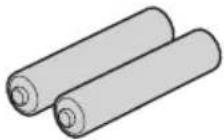 blz. 20 blz. 21 blz. 20 blz. 21 |  |
| Netspanningsadapter (AC-120500A) | ||
 blz. 21 blz. 21 |
WAARSCHUWING: De netspanningsadapter en het netsnoer die bij deze speler worden geleverd, mogen niet met andere apparatuur worden gebruikt. Andere netspanningsadapters en netsnoeren dan die zijn meegeleverd mogen niet met deze speler worden gebruikt.
Stap 2: Apparatuur aansluiten
De aansluitingen verschillen afhankelijk van de apparatuur die wordt gebruikt. Zie Aansluitingen (blz. 17–19). Schakel de apparaten uit voordat u begint met aansluiten.
Genieten van BD-LIVE
Om te genieten van BD-LIVE materiaal op uw TV, is een internetverbinding noodzakelijk waarna de comunicatie-instellingen moeten worden gemaakt. Zie "Communicatie-Instelling" (blz. 40–41).
Stap 3: Video's/foto's/muziek afspelen
Speel video's, foto's of muziek af van de gewenste mediabron zoals een Blu-ray of DVD-disc. Zie Afspelen (blz. 20–35).
Stap 4: Instellingen naar wens aanpassen
Wijzig de instellingen om te genieten van de diverse mogelijkheden en functies bij het afspelen van discs/content. Zie Instellingen (blz. 36–44).
Apparaat (voorkant)

1 Afstandsbedieningssensor "TOP" (Bovenkant)
2 Discgleuf (blz. 24)
3 ≜ (blz. 24)
4 ⏻ (aan/ruststand) indicator (blz. 21)
5 3D indicator (blz. 21, 23)
6 USB aansluiting (blz. 29)
7 ⏻ (aan/ruststand) (blz. 21)
8 Afstandsbedieningssensor "FRONT" (Voorkant)
9 Toetsblokkeerindicator
Apparaat (achterkant)
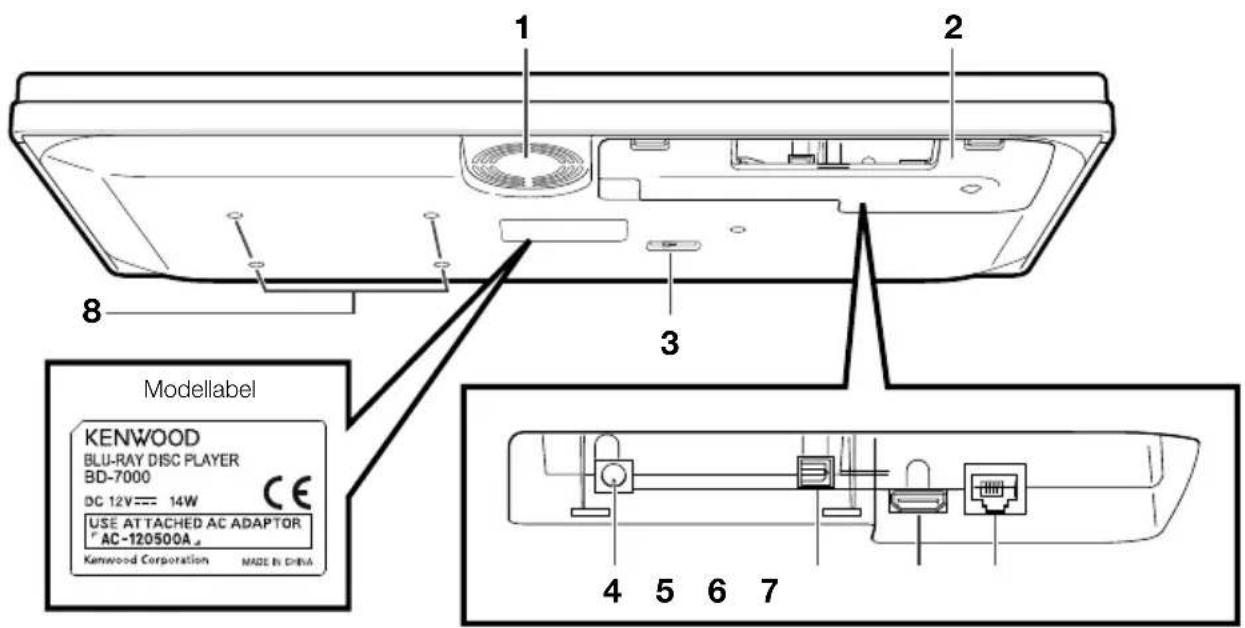
1 Koelventilator De koelventilator werkt wanneer de speler ingeschakeld is.
2 Aansluitingendeksel (blz. 16)
3 Keuzeschakelaar voor afstandsbedieningssensor ("TOP"/ "FRONT")
4 DC IN aansluiting (blz. 21)
5 OPTICAL DIGITAL OUT aansluiting (blz. 18)
6 HDMI OUT aansluiting (blz. 17)
7 ETHERNET aansluiting (blz. 19)
8 Schroefgaten voor VESA 75 montagedeel
Schroefmaat: M4 (maximumlengte = dikte montageplaat + 6 mm)
Aanbevolen aanhaalkoppel voor M4 schroeven: 1,2 ± 0,1 N·m (12,2 ± 1 kgf·cm)
OPMERKING
- Sommige optische en/of HDMI-kabels passen niet in het vak.
Afstandsbediening

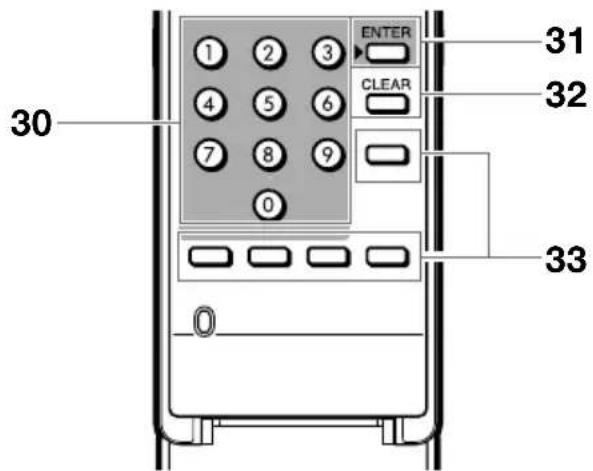
Toetsen onder het dekseltje

OPMERKING
- De afstandsbediening is voorzien van twee ENTER toetsen (5 en 31 hierboven). De ENTER toets onder het dekseltje is handig wanneer de cijfertoetsen worden gebruikt.
1 ⏻ (aan/ruststand) (blz. 21)
2 ▲ (blz. 24)
3 TOP MENU/TITLE LIST (blz. 25, 27)
4 DISPLAY (blz. 24, 32)
5 Cursortoetsen ( ▲/▼/◄/►), ENTER (blz. 23, 36)
6 EXIT (blz. 36)
7 A (Rood), B (Groen), C (Geel), D (Blauw) (blz. 27, 28, 30, 41)
8 AUDIO (blz. 33), SUBTITLE (blz. 33), ANGLE (blz. 33)
9 PinP (blz. 26)
10 REPEAT (blz. 32), OFF (voor REPEAT) (blz. 32)
11 REV (blz. 31)
16 TV CONTROL toetsen (blz. 22)
22 ▶ (Hervatten) (blz. 24)
23 ▶▶ FWD (blz. 31)
24 || (blz. 29, 31)
30 Cijfertoetsen (blz. 35)
31 ENTER (blz. 35) Deze toets werkt op dezelfde wijze als 5 ENTER.
32 CLEAR (blz. 35) Voor het wissen van het ingevoerde nummer.
33 Niet-functionele toetsen Deze toetsen werken niet. Deze toetsen op de afstandsbediening hebben geen bepaalde functie.
Toetsblokkeerfunctie
U kunt de toetsblokkeerfunctie instellen om abusievelijke bediening te voorkomen. Deze functie zorgt ervoor dat TV's die compatibel zijn met HDMI CEC ook Toetsblokkering op deze speler kunnen uitvoeren. Houd eblokkeren) langer dan 2 seconden ingedrukt.
- Telkens wanneer u deze bedieningshandeling uitvoert, wordt de toetsblokkeerfunctie beurtelings geactiveerd of uitgeschakeld. In deze gevallen knippert de toetsblokkeerindicator.
- Wanneer u de speler probeert te bedienen terwijl de toetsblokkeerfunctie is ingeschakeld, gaat de toetsblokkeerindicator ongeveer 2 seconden knipperen.
Toetsblokkeerindicator

Verwijderen en aanbrengen van het aansluitingendeksel
Voordat u de TV, de netspanningsadapter enz. aansluit, moet u het aansluitingendeksel aan de onderkant van de speler verwijderen.
1 Verwijder het aansluitingendeksel aan de onderkant van de speler.

2 Maak de vereiste aansluitingen op de speler (blz. 17–19, 21).
3 Breng het aansluitingendeksel weer aan.
- Gebruik van de speler in een horizontale stand
Laat de kabels via het midden van het aansluitingendeksel lopen.

Breng het aansluitingendeksel zo aan dat de kabels via het midden van het deksel lopen.

Bevestigingsbeugel voor de HDMI-kabel
Het aansluitingendeksel heeft een bevestigingsbeugel om beschadiging van de HDMI-kabel te voorkomen. Wanneer de HDMI-kabel niet recht door de bevestigingsbeugel wordt gestoken, kan het aansluitingendeksel niet worden gesloten.
▼ Achterkant van het aansluitingendeksel
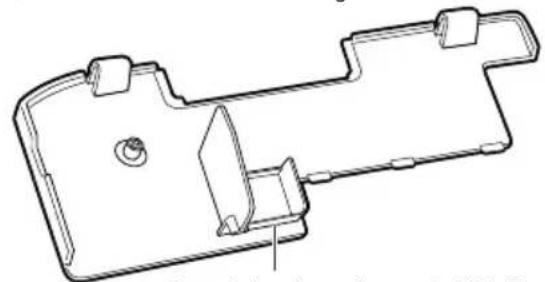
Bevestigingsbeugel voor de HDMI-kabel
Voorzorgen bij de installatie
Installeer het systeem altijd op een stabiel en horizontaal oppervlak. Als u het op een standaard of tafeltje of zo zet, moet u eerst controleren of dat sterk genoeg is.
De magneten in de luidsprekers kunnen verkleuringen veroorzaken op het scherm van een televisie of pc in de buurt. Plaats de luidsprekers daarom altijd op enige afstand van een televisie of pc.
LET OP
Neem de volgende voorzorgen in acht wanneer u dit systeem gaat installeren. Onvoldoende koeling kan leiden tot interne oververhitting en storingen of brandgevaar opleveren.
- Plaats geen voorwerpen op het systeem die de koeling kunnen belemmeren.
- Zet het systeem niet op zijn rug, zijkant of ondersteboven neer.
- Leg geen doek over het systeem en zet het niet op een tapijt of kussen.
- Gebruik het systeem niet op een plek met onvoldoende ventilatie.
Storing aan het systeem
Als het systeem niet naar behoren functioneert, of als er onjuiste aanduidingen op het display verschijnen, dan kunt u het systeem resetten (blz. 47).
Gebruik van de HDMI-aansluiting
- Via de HDMI-aansluiting kunt u genieten van digitale beelden en geluid van hoge kwaliteit.
- Bij gebruik van HDMI CEC moet u een goedgekeurde HDMI-kabel gebruiken.
- Voor verdere informatie over de digitale audio-uitgangsformaten (PCM/bitstream) wordt u verwezen naar de selectietabel met digitale audio-uitgangsformaten op blz. 44.
AANWIJZINGEN
1 Schakel deze speler en de andere apparatuur uit voordat u begint met het maken van de aansluitingen.
2 Sluit een HDMI-kabel (los verkrijgbaar) stevig op de HDMI-aansluitingen (① en ②) aan.
![graph TD A["Deze speler"] --> B["OPMERKING"] B --> C["1. Naar de HDMI OUT aansluiting"] C --> D["2. Naar de HDMI IN aansluiting"] D --> E["HDMI IN"] E --> F["Projector AV-receiver TV"] F --> G["Apparatuur met een HDMI-aansluiting"] style A fill:#f9f,stroke:#333 style B fill:#ccf,stroke:#333 style C…](/content/2026/05/1111316/images/bb0b65a7550913113dd3e49c594062977304d91b27596ebe2c653f2d93b1d316.jpg)
Na het aansluiten
- Indien gewenst, kunt u audio-apparatuur aansluiten. (blz. 18)
• Voer indien nodig de Audio-Video Instellingen uit. (blz. 37)
• Zie de HDMI CEC functie. (blz. 23 en 38) - Maak de gewenste disc of het andere materiaal klaar en begin met afspelen. (blz. 24–30)
Gebruik van de digitale audio-aansluiting
- Op de OPTICAL DIGITAL OUT aansluiting kunt u audio-apparatuur of de TV aansluiten.
- Voor verdere informatie over de digitale audio-uitgangsformaten (PCM/bitstream) wordt u verwezen naar de selectietabel met digitale audio-uitgangsformaten op blz. 44.
AANWIJZINGEN
1 Schakel deze speler en de andere apparatuur uit voordat u begint met het maken van de aansluitingen.
2 Sluit een optische digitale kabel (los verkrijgbaar) stevig op de optische digitale audio-aansluitingen (① en ②) aan.
![graph TD A["Deze speler"] --> B["OPMERKING"] B --> C["OPMERKING: 7.1-kanaals digital uitvoer beschikbaar via de HDMI-aansluiting"] B --> D["Optische digitale kabel (los verkrijgbaar)"] B --> E["VersterkerTV"] B --> F["Naar de OPTICAL DIGITAL OUT aansluiting"] B --> G["Naar de OPTICAL DIGITAL AUDIO I…](/content/2026/05/1111316/images/abbcc58dab10333016c9c16c9d2809516ad18be772fd31e77f1d3c4196f03e92.jpg)
Audio-apparatuur met een digitale audio-ingangsaansluiting
Na het aansluiten
• Voer indien nodig de Audio-Video Instellingen uit. (blz. 37)
- Maak de gewenste disc of het andere materiaal klaar en begin met afspelen. (blz. 24–30)
- Door deze speler met internet te verbinden kunt u genieten van diverse soorten content op uw TV met de BD-LIVE functies en kunt u tevens software-updates uitvoeren.
- Bij gebruik van internet is een breedband-internetverbinding vereist zoals hieronder is aangegeven.
AANWIJZINGEN
1 Schakel deze speler en de andere apparatuur uit voordat u begint met het maken van de aansluitingen.
2 Sluit een LAN-kabel (los verkrijgbaar) stevig op de ETHERNET aansluiting (① en ②) aan.
![graph TD A["Deze speler"] --> B["Router"] B --> C["Router"] C --> D["LAN-kabel (los verkrijgbaar)"] C --> E["LAN"] D --> F["Net Modem Hub of breedbandrouter PC"] E --> F style A fill:#f9f,stroke:#333 style B fill:#ccf,stroke:#333 style C fill:#cfc,stroke:#333 style D fill:#fcc,stroke:#333 style E fi…](/content/2026/05/1111316/images/f8ec4126d3f657dd8dc9aa18c64ac55605ad7b32ace5e9210d412d1222ff1e52.jpg)
Voorbeeld van een breedband-internetverbinding
Na het aansluiten
• Voer de communicatie-instellingen uit. (blz. 40–41)
- Zie BD-LIVE functies (blz. 26 en 39) om te kijken naar content op uw TV met de BD-LIVE functies.
Alvorens te beginnen met afspelen
De batterijen in de afstandsbediening plaatsen
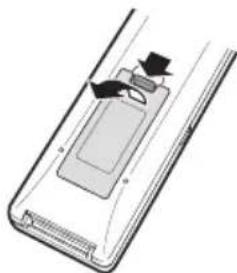
1 Druk het lipje op het dekseltje van de batterijhouder naar binnen en trek het dekseltje in de richting van de pijl omhoog.
2 Plaats twee "AAA" formaat batterijen (R-03 formaat, UM/SUM-4). Plaats de batterijen met de polen zoals aangegeven door de ⊕ en ⊖ tekens in de batterijhouder.

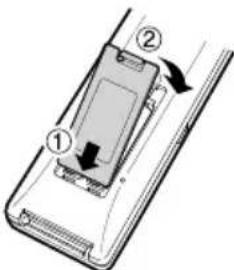
3 Steek het kleine lipje van het dekseltje van de batterijhouder in de opening ① en druk dan op het dekseltje totdat het op de plaats vastklikt ②.
- Stel de afstandsbediening niet bloot aan schokken, water of vocht.
- De afstandsbediening werkt niet als de afstandsbedieningssensor op de speler in de volle zon of elk ander sterk licht staat.
- Bij verkeerd gebruik van de batterijen kunnen deze gaan lekken of open barsten. Lees de waarschuwingen op de batterijen en gebruik de batterijen op de juiste manier.
- Gebruik geen oude en nieuwe batterijen door elkaar en gebruik ook nooit verschillende typen door elkaar.
- Verwijder de batterijen als u de afstandsbediening geruime tijd niet denkt te gebruiken.
LET OP
- Batterijen mogen niet gebruikt of opgeslagen worden in direct zonlicht of op een andere erg warme plaats, zoals in een auto of in de buurt van een verwarming. Dit kan namelijk resulteren in lekkage, oververhitting, exploderen of in brand vliegen van de batterijen. Bovendien kan de levensduur of prestatie van de batterijen minder worden.
Bedieningsbereik van de afstandsbediening
U kunt zelf kiezen welke afstandsbedieningssensor wordt gebruikt, afhankelijk van de opstelling van de speler.

* Ongeveer 7 m van de sensor
De netspanningsadapter aansluiten
① Sluit het snoer van de netspanningsadapter aan op de DC IN aansluiting aan de achterkant van de speler.
② Sluit het bijgeleverde netsnoer aan op de netspanningsadapter.
③ Steek daarna de stekker in het stopcontact.


LET OP
- Gebruik de met dit product meegeleverde netstroomadapter (AC-120500A).

OPMERKING
- Plaats de speler in de buurt van het stopcontact en zorg dat de stekker van het netsnoer goed bereikbaar is.
- OM BRAND OF EEN ELEKTRISCHE SCHOK TE VOORKOMEN, MAG U NIET DE NIET-GEÏSOLEERDE ONDERDELEN VAN DE KABELS AANRAKEN WANNEER HET NETSNOER OP EEN STOPCONTACT IS AANGESLOTEN.
- Na langdurig gebruik kan de netspanningsadapter warm worden. Dit is normaal en wijst niet op een storing.
- Als u de speler geruime tijd niet denkt te gebruiken, moet u de stekker van het netsnoer uit het stopcontact halen.
De speler inschakelen
De speler inschakelen
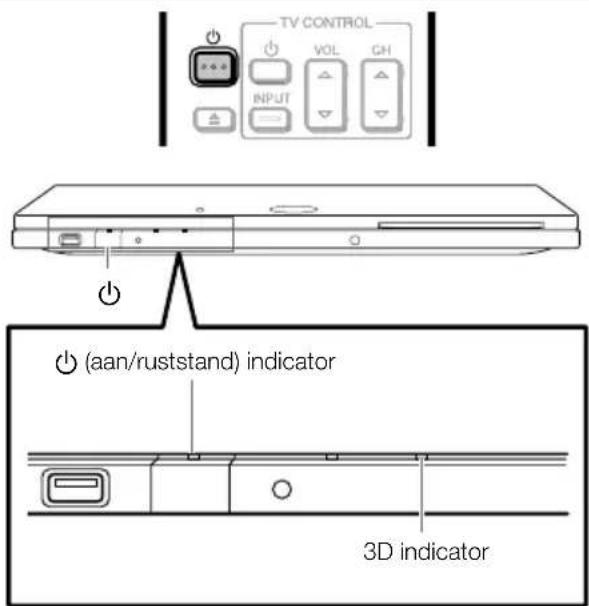
Druk op ⏻ van de afstandsbediening of de speler om de speler in te schakelen.
- De ⏻ (aan/ruststand) indicator licht groen op.

OPMERKING
- Wanneer u de speler de eerste maal inschakelt nadat u het apparaat hebt gekocht of wanneer u de speler inschakelt nadat u een "Systeemreset" (zie blz. 39) hebt uitgevoerd, zal het taalinstelscherm verschijnen en moet u de taalinstelling uitvoeren (zie stap 4 op blz. 22).
De speler uitschakelen
Druk op ⏻ van de afstandsbediening of de speler om de speler uit te schakelen (ruststand). Gebruikt het systeem slechts een klein beetje stroom om te voorkomen dat het ingebouwde geheugen wordt gewist. Dit heet de stand-bymodus. Als het hoofdtoestel in deze modus staat, kunt u het met de afstandsbediening inschakelen.
- De ⏻ (aan/ruststand) indicator licht rood op.
- Als u direct na het uitschakelen opnieuw op ⏻ drukt, wordt de speler mogelijk niet ingeschakeld. Wacht in dit geval 10 seconden of langer en schakel de speler dan opnieuw in.
Indicators op de speler
(aan/ruststand) indicator
| Groen brandt Ingeschakeld |
| Rood brandt Uitgeschakeld |
3D indicator
| Groen brandt Videosign | aaluitvoer is 3D beeld (zie blz. 23.) |
⚠ LET OP
- De stroom in de apparatuur wordt niet volledig uitgeschakeld als de Standby schakelaar op Uit staat. Installeer de apparatuur zo dat u gemakkelijk bij het stopcontact kunt en in geval van nood onmiddellijk de stekker eruit kunt trekken. De stekker is de enige manier om het toestel los te koppelen van de stroomvoorziening en moet daarom goed bereikbaar zijn en onbelemmerd gebruikt kunnen worden.
Taalinstelling

De beeldschermtaal wijzigen
1 Druk op HOME om het menuscherm weer te geven.
- U kunt dit ook doen door op ENTER te drukken nadat u het HOME pictogram op het achtergrondscherm hebt geselecteerd.
2 Druk op ▲/▼ om "Instellingen" te selecteren en druk dan op ▶ of ENTER.

3 Druk op ▲/▼ om "Beeldschermtaal" te selecteren en druk dan op ▶ of ENTER.
Audio-Video Instellingen
Intelligente instellingen
HDMI CEC
Afspeelinstellingen
Beeldschermtaal
Communicatie-Instelling
Versie
Beheer USB-Geheugen
Software-Update
Systeem
4 Druk op ▲/▼ om de taal te selecteren die u op het scherm wilt weergeven en druk dan op ENTER.
| English Nederlands | Česky | |
| Deutsch Svenska Magyar | ||
| Français Dansk Slovensky | ||
| Italiano Norsk | Slovenščina | |
| Español Suomi | ||
| Português Polski |
OPMERKING
- Zie blz. 25 voor het selecteren van de taal van een DVD, zoals de ondertitelingstaal, enz.
Bediening van een SHARP TV met de afstandsbediening
De universele afstandsbediening kan de standaardfuncties van SHARP TV's uitvoeren.
Bediening van de TV

• TV aan/uit: ⏻
• TV-AV keuzetoets: INPUT
• TV-geluid harder/zachter: VOL △/▽
• TV-kanalen hoger/lager: CH △/▽
De indicatorlampjes uitschakelen
Als u vindt dat de indicators op de speler te helder zijn bij het kijken naar een speelfilm, kunt u deze uitschakelen, met uitzondering van de ⏻ (aan/ ruststand) indicator.

Druk op LIGHT om de indicators in of uit te schakelen.
- Bij enkele malen indrukken van de toets worden de indicators beurtelings in- en uitgeschakeld.
- De aan/uit-instelling kan ook via het menu worden gemaakt (zie blz. 38).
Gebruik van HDMI CEC
De Blu-ray disc-speler met HDMI CEC bedienen
Wat kunt u met HDMI CEC doen?
Wanneer u deze speler met een HDMI-kabel op een LCD-TV aansluit die geschikt is voor HDMI CEC, hebt u de beschikking over de onderstaande functies. (Zie blz. 17 voor het aansluiten van apparatuur op de HDMI-aansluiting.)
●Automatische ingangsselectie
Wanneer u het afspelen op deze speler begint, schakelt de ingangskeuzeschakelaar van de LCD-TV automatisch naar de ingangsaansluiting van de LCD-TV waarop de speler is aangesloten en verschijnt het weergavebeeld op het scherm, ook als u naar een TV-programma kijkt.
●Automatische uitschakelfunctie
Als u de LCD-TV uitschakelt wanneer deze speler in de stopstand staat, zal de speler automatisch worden uitgeschakeld. (De speler wordt niet uitgeschakeld als er een disc wordt afgespeeld of als er ander materiaal met behulp van deze speler wordt weergegeven.)
●Automatische inschakelfunctie
Wanneer u de LCD-TV overschakelt naar de aansluiting waarop deze speler is aangesloten, zal de speler automatisch worden ingeschakeld.
OPMERKING
- Om gebruik te kunnen maken van HDMI CEC, moet u een LCD-TV op deze speler aansluiten via een HDMI-aansluiting. Zet "HDMI CEC" op "Ja" (zie blz. 38). Raadpleeg de handleiding van de TV voor informatie over de instellingen op dat apparaat.
Gebruik van 3D
Dit apparaat kan 3D beelden uitvoeren.
Om 3D beelden te bekijken, dient er 3D materiaal (3D BD-video) te worden afgespeeld in combinatie met een 3D compatibele TV en hebt u de 3D bril nodig.

Druk op 3D om over te schakelen naar de 3D modus.
- Bij enkele malen indrukken van de toets wordt de modus omgeschakeld tussen "Auto(3D)" en "2D". De status van de geselecteerde modus wordt op het TV-scherm aangegeven.
Auto: De videosignalen worden uitgevoerd als 3D wanneer 3D materiaal (3D BD-video) wordt afgespeeld of als 2D wanneer 2D materiaal wordt afgespeeld.
2D: Zelfs als 3D materiaal (3D BD-video) wordt afgespeeld, zullen de videosignalen toch altijd als 2D worden uitgevoerd.
- De instelling (Auto(3D)/2D) kan ook via het menu worden gemaakt (zie blz. 39).
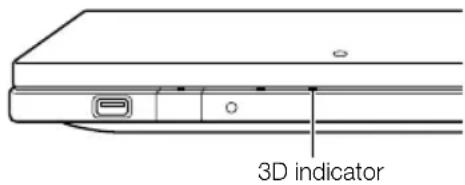
Meer over de 3D indicator
De 3D indicator licht alleen groen op wanneer 3D materiaal (3D BD-video) wordt afgespeeld met de instelling "Auto(3D)" geselecteerd.
OPMERKING
- De 3D modus kan alleen worden omgeschakeld wanneer het afspelen is gestopt.
- Afhankelijk van de aangesloten TV kunnen de beelden tijdens het afspelen overschakelen naar 2D beelden als gevolg van veranderingen in de resolutie enz. Zorg dat ook op de TV de instelling voor 3D beelden is gemaakt.
- De 3D beelden worden mogelijk niet uitgevoerd zoals in "HDMI-Video-Uitgang" is ingesteld.
- Bij gebruik van snel vooruit/achteruit worden de beelden als 2D weergegeven.
LET OP
- Bij langdurig kijken naar 3D beelden of wanneer u tijdens het kijken op uw rug ligt, kan oogvermoeidheid optreden of voelt u zich niet prettig. Ook kunnen 3D beelden het gezichtsvermogen van jonge kinderen/baby's beïnvloeden, dus zorg dat zij niet naar de beelden kunnen kijken.
Een disc plaatsen/uitnemen


1 Druk op ⏻ om de speler in te schakelen.
2 Plaats een disc in de discgleuf.
- Plaats de disc met het label naar boven.
- Bij discs die aan beide zijden kunnen worden afgespeeld, legt u de zijde die u wilt afspelen omlaag.
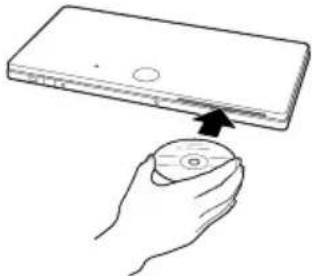
Druk in de stopstand op ▲.
BD/DVD-video afspelen

BD-RBD VIDEO BD-RE
DVD VIDEO DVD-R
DVD-RW
In dit hoofdstuk wordt het afspelen van in de handel verkrijgbare BD-video en DVD-video discs (zoals speelfilms) en opgenomen DVD-RW/R discs beschreven.
- Deze speler ondersteunt DVD-upscaling bij het afspelen van een DVD.
- Zie "Afspeelfuncties" op blz. 31–33 voor een beschrijving van de andere afspeelfuncties.


- Afhankelijk van de disc is het mogelijk dat het afspelen automatisch begint.
- Het afspelen begint bij de eerste titel.
- Afhankelijk van de disc kan er eerst een menu worden weergegeven. Volg in dit geval de aanwijzingen op het scherm om te beginnen met afspelen.
- Bij het plaatsen van een disc met 3D materiaal (3D BD-video) met "Ja" geselecteerd bij het onderdeel "3D mededeling" (blz. 39), zal het afspelen stoppen en wordt de 3D melding op het TV-scherm weergegeven. In dat geval drukt u op ENTER ter bevestiging waarna het afspelen begint.
2 Druk op ▶ (Hervatten) als het afspelen niet automatisch begint of als het afspelen stopt.
OPMERKING
- De tijd voor het laden van de disc varieert afhankelijk van de disc.
Meer over het afspelen van BD-video discs
- Sommige nieuwere BD-video discs kunnen niet worden afgespeeld tenzij de software van de speler naar de laatste versie is geüpdatet. Het kan daarom mogelijk dat u eerst de software van de speler moet updaten.
Zie blz. 43 voor verdere informatie over het updaten van de software van de speler.
Het afspelen stoppen
Druk op ■.
Het afspelen hervatten
- Als u vervolgens op ▶ (Hervatten) drukt, zal het afspelen hervat worden vanaf het punt waar de speler voorheen werd gestopt. Om het afspelen vanaf het begin te hervatten, annuleert u de hervattingsfunctie door op ■ te drukken en dan drukt u op ▶ (Hervatten). (Het is mogelijk dat dit niet werkt, afhankelijk van het type disc.)
OPMERKING
- Bij sommige discs werkt de hervattingsfunctie misschien niet.
De disc-informatie weergeven

Druk tijdens afspelen op DISPLAY.
- Bij enkele malen indrukken van DISPLAY verandert de display-aanduiding als volgt.
![graph TD A["Disc-informatieschem A"] --> B["BD-VIDEO"] B --> C["1/1"] C --> D["1 0 /1 1"] D --> E["00:00:12"] E --> F["03/ : 1 2 :"] G["Disc-informatieschem B"] --> H["00:00:12"] H --> I["03/ : 1 2 :"] J["Geen aanduiding"] --> K](/content/2026/05/1111316/images/c6382937a51053406f0954ee553b9cb047ac0793271d3bc5a2a8a3210e17ed0d.jpg)
① Type disc
② Nummer van de spelende titel / Totaal aantal titels
③ Nummer van het spelend hoofdstuk / Totaal aantal hoofdstukken
④ Verstreken speelduur / Totale speelduur van de titel
OPMERKING
- Disc-informatiescherm A verdwijnt na ongeveer 1 minuut als er geen bedieningshandeling wordt verricht.
- Het is mogelijk dat bij sommige in de handel verkrijgbare BD VIDEO discs de totale speelduur van het hoofdstuk/titel niet verschijnt.
BD/DVD-menu's
- In dit gedeelte wordt beschreven hoe u een BD/DVD-video disc met een hoofdmenu, een discmenu of een pop-up menu moet afspelen.
- De titels staan in het hoofdmenu en de discgids (voor opties zoals ondertiteling en gesproken talen) staat in het discmenu.

Begin met afspelen door een titel in het hoofdmenu te selecteren
BD VIDEO DVD VIDEO
1 Druk op TOP MENU/TITLE LIST.
- Het hoofdmenuscherm wordt weergegeven als dit menu op de BD/DVD-video disc staat.
Voorbeeld
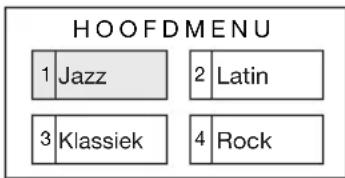
2 Druk op ▲/▼/◄/► om de titel te selecteren en druk dan op ENTER.
- De geselecteerde titel wordt afgespeeld.
OPMERKING
- De procedure op deze pagina is de basisbedieningsprocedure. De bediening kan verschillen afhankelijk van de BD/DVD-video disc, dus het is mogelijk dat u de instructies moet opvolgen in de handleiding van de BD/DVD-video disc of de instructies die op het scherm worden getoond.
Hoofdmenu
- Bij sommige BD/DVD-discs wordt het hoofdmenu ook wel het "titelmenu" genoemd. Gebruik TOP MENU/TITLE LIST op de afstandsbediening wanneer in de instructies naar het "titelmenu" wordt verwezen.
- Als er geen hoofdmenu is, zal de TOP MENU/TITLE LIST toets niet werken.
Gebruik van het discmenu
DVD VIDEO
Voorbeeld: Selecteer "TAAL ONDERTITEL".
1 Druk op TOP MENU/TITLE LIST.
- Het discmenuscherm wordt weergegeven als dit menu op de DVD-video disc staat.
2 Druk op ▲/▼ om "TAAL ONDERTITEL" te selecteren en druk dan op ENTER.
- Het scherm voor het selecteren van de ondertitelingstaal wordt weergegeven.
Voorbeeld
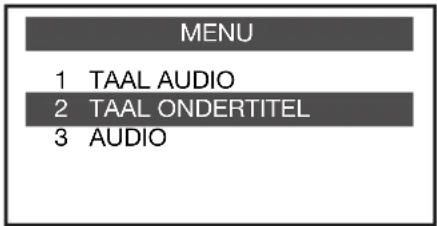
3 Druk op ▲/▼ om de ondertitelingstaal te selecteren en druk dan op ENTER.
4 Druk op TOP MENU/TITLE LIST om af te sluiten.
Gebruik van het pop-up menu
BD VIDEO
1 Druk tijdens afspelen op POP-UP MENU.
- Het scherm met het pop-up menu wordt weergegeven.
- De menu-inhoud die wordt weergegeven varieert afhankelijk van de disc. Voor verdere informatie over het oproepen en de bediening van het pop-up menu wordt u verwezen naar de handleiding van de disc.
Voorbeeld
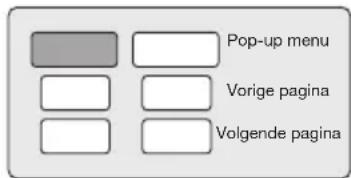
2 Druk op ▲/▼/◄/► om het gewenste onderdeel te selecteren en druk dan op ENTER.
3 Druk op POP-UP MENU om af te sluiten.
- Bij sommige discs zal het pop-up menu automatisch verdwijnen.
Genieten van BONUSVIEW of BD-LIVE
BD VIDEO
Deze speler is geschikt voor de extra functies van BD-Video, BONUSVIEW (BD-ROM Profile 1 versie 1.1) en BD-LIVE. Bij BD-video discs die compatibel zijn met BONUSVIEW zijn de functies beeld-in-beeld en virtueel pakket beschikbaar. Bij BD-LIVE compatibele discs kunt u genieten van diverse functies via internet, in aanvulling op de BONUSVIEW functies.
De virtueel pakket/BD-LIVE gegevens worden opgeslagen in een lokaal opslagmedium (USB-geheugenapparaat aangesloten op deze speler). Om van deze functies te kunnen genieten, dient u een USB-geheugenapparaat (2 GB of meer) met ondersteuning voor USB 2.0 High Speed (480 Mbit/s) aan te sluiten op de USB-aansluiting van deze speler.
Schakel de hoofdstroomvoorziening uit voordat u een USB-geheugenapparaat aansluit of verwijdert.
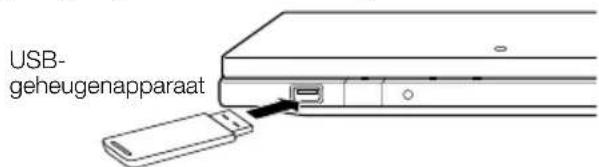
- Als er onvoldoende geheugenruimte is, zullen de gegevens niet worden gekopieerd/gedownload. Wis onnodige gegevens of gebruik een nieuw USB-geheugenapparaat.
- Als een USB-geheugenapparaat wordt gebruikt dat andere gegevens (voorheen opgenomen gegevens) bevat, is het mogelijk dat de video en audio niet juist worden weergegeven.
- Als het USB-geheugenapparaat van de speler wordt losgemaakt tijdens het afspelen van de virtueel pakket/BD-LIVE gegevens, zal het afspelen van de disc stoppen.
- Het kan enige tijd duren voordat de gegevens zijn geladen (lezen/schrijven).
- Zie "Beheer USB-Geheugen" op blz. 42 voor het wissen van de gegevens van het virtuele pakket en de BD-LIVE gegevens in het USB-geheugenapparaat.

OPMERKING
- Kenwood kan niet garanderen dat de USB-geheugenapparaten van alle fabrikanten met deze speler werken.
- Alleen USB-geheugenapparaten die geformatteerd zijn met FAT 32/16 zijn compatibel.
Bij het formatteren van een USB-geheugenapparaat met een PC moet u de volgende instellingen maken. Bestandssysteemformaat: FAT32
Grootte allocatie-eenheid: Standaardgrootte allocatie-eenheid - Gebruik geen USB-verlengkabel bij het aansluiten van een USB-geheugenapparaat op de USB-aansluiting van de speler.
- Bij gebruik van een USB-verlengkabel is het mogelijk dat de speler niet juist functioneert.
Gebruik van de beeld-in-beeld functie (weergave van secondaire audio/video)
Een BD-video die secundaire audio en video bevat die compatibel is met beeld-in-beeld, kan gelijktijdig worden afgespeeld met de secundaire audio en video in een klein venster in de hoek van het beeldscherm.

1 Druk tijdens afspelen op PinP om een scherm met twee beelden weer te geven.

2 Om de secundaire video te verwijderen, drukt u nog een keer op PinP.

OPMERKING
- Om te luisteren naar secundaire audio, stelt u het onderdeel voor de digitale audio-uitgang (zie "Audio-Uitgang" op blz. 37) in overeenkomstig de selectietabel met de digitale audio-uitgangsformaten op blz. 44.
- De secundaire audio en video voor beeld-in-beeld kan soms automatisch worden afgespeeld of verdwijnen afhankelijk van de inhoud van de disc. Ook is het mogelijk dat er beperkingen zijn voor de afspeelbare gedeelten.
Virtueel pakket
Voor BD-video discs die compatibel zijn met virtueel pakket worden de gegevens van de discs of internet gekopieerd naar een lokaal opslagmedium. De gegevens worden automatisch naar het lokale opslagmedium gekopieerd voordat het afspelen begint. U kunt genieten van diverse extra functies zoals secundaire video, secundaire audio, ondertiteling, filmtrailers enz.
- De afspeelmethoden verschillen afhankelijk van de disc. Zie de handleiding van de disc voor verdere informatie.
BD-LIVE
Met deze speler hebt u de beschikking over verschillende soorten materiaal met interactieve functies door verbinding te maken met internet bij het afspelen van BD-LIVE compatibele Blu-ray discs. U kunt genieten van de bonus-contents zoals de nieuwste filmtrailers die u naar een USB-geheugenapparaat kunt downloaden, communicatie-compatibele BD-J interactieve games enz.
- De beschikbare functies verschillen afhankelijk van de disc.

OPMERKING
- Voor de afspeelmethode van het BD-LIVE materiaal enz. wordt u verwezen naar de instructies in de handleiding van de BD-disc.
- Om te genieten van de BD-LIVE functies, dient u de breedband-internetverbinding op te zetten (blz. 19) en de communicatie-instellingen te maken (blz. 40–41).
- Zie blz. 39 voor het maken van de instellingen voor het beperken van de toegang tot de BD-LIVE contents.
- Als het BD-LIVE scherm niet verschijnt een poosje nadat u de BD-LIVE functie in het menu van de BD-disc hebt geselecteerd, is het mogelijk dat er niet voldoende vrije ruimte op het USB-geheugenapparaat is. In dit geval neemt u de disc uit de speler en wist dan gegevens in het USB-geheugenapparaat met behulp van het "Beheer USB-Geheugen" menu beschreven op blz. 42.
DVD-R/-RW (VR-formaat) / BD-RE/-R (BDAV-formaat) afspelen
DVD-R DVD-RW BD-RE BD-R
U kunt een opgenomen disc afspelen (DVD: alleen VR-formaat gefinaliseerde discs / BD: alleen BDAV-formaat discs)
- Zie "Afspeelfuncties" op blz. 31–33 voor een beschrijving van de andere afspeelfuncties.
OPMERKING
- "Finaliseren" verwijst naar het proces waarbij een opgenomen disc in een recorder zodanig wordt bewerkt dat de disc in andere DVD-spelers/recorders en ook in deze speler kan worden afgespeeld. In deze speler kunnen alleen gefinaliseerde DVD-discs worden afgespeeld. (Deze speler kan niet zelf discs finaliseren.)
- Afhankelijk van het audioformaat kunnen sommige discs niet worden afgespeeld.
- BD-RE/-R discs opgenomen op een BD-recorder voldoen aan de AACS copyright-beschermingstechnologie. Aangezien deze speler niet ontwikkeld is om te voldoen aan AACS kunnen die discs niet worden afgespeeld.
(AACS: systeem voor content met geavanceerde toegang)
Vanaf een gekozen titel afspelen
1 Plaats een opgenomen disc.
- Het afspelen van de disc zal automatisch beginnen.
- Het afspelen begint bij de eerste titel.
2 Druk op ■.
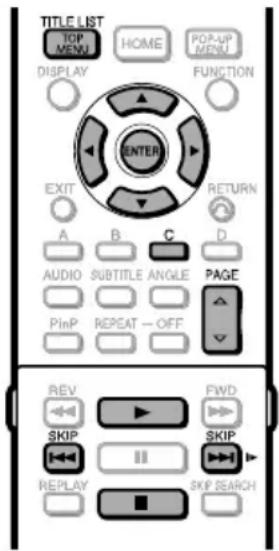
3 Druk op TOP MENU/TITLE LIST.
- Het titellijstscherm wordt weergegeven.

① Informatie over gekozen titel
② Titelnaam
Opnamedatum
Opnameduur
③ Toetsengids
- Wanneer een BD-disc wordt geplaatst die gebruiksbeperkingen heeft die zijn opgegeven door de BD-recorder, zal het wachtwoord-invoerscherm verschijnen. Voer in dat geval het wachtwoord in. Als u driemaal een verkeerd wachtwoord invoert, komt de disc naar buiten. Plaats de disc opnieuw in de discgleuf en voer daarna het juiste wachtwoord in.
4 Druk op ▲/▼ om de gewenste titel te selecteren en druk dan op ENTER om te beginnen met afspelen.
- Als u nog meer titels wilt selecteren, bladert u door de pagina's met PAGE / .
U kunt dit ook doen door op SKIP of
SKIP/1▶ te drukken. - U kunt beginnen met afspelen door op ▶ (Hervatten) te drukken in plaats van op ENTER.
5 Druk op ■ om te stoppen met afspelen.
Vanaf een gekozen afspeellijst afspelen
1 Druk op C (Geel) terwijl het titellijstscherm wordt weergegeven.
- Het afspeellijstscherm wordt weergegeven.
2 Druk op ▲/▼ om de gewenste titel te selecteren en druk dan op ENTER om te beginnen met afspelen.
3 Druk op ■ om te stoppen met afspelen.
Audio-CD afspelen
AUDIO CD
Deze speler kan ook Audio-CD's afspelen.
- Zie "Afspeelfuncties" op blz. 31–33 voor een beschrijving van de andere afspeelfuncties.
Vanaf het begin afspelen
1 Plaats een Audio-CD.
- Het CD-scherm wordt weergegeven. (Het CD-scherm wordt alleen weergegeven wanneer een CD opgenomen in CD-DA formaat wordt geplaatst.)
- Afhankelijk van de disc is het mogelijk dat het afspelen automatisch begint.
Voorbeeld: Wanneer spoor 6 wordt afgespeeld
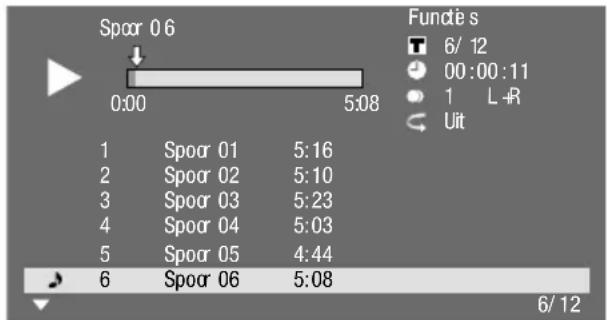
2 Druk op ▶ (Hervatten) als het afspelen niet automatisch begint of als het afspelen stopt.
3 Druk op || om het afspelen op een willekeurig moment te pauzeren.
- Druk op || of ▶ (Hervatten) om terug te keren naar normaal afspelen.
4 Druk op ■ om te stoppen met afspelen.
OPMERKING
- De tijdsaanduiding voor elke track wordt pas op het scherm weergegeven wanneer de track wordt afgespeeld.
Tijdens afspelen doorgaan naar een andere track
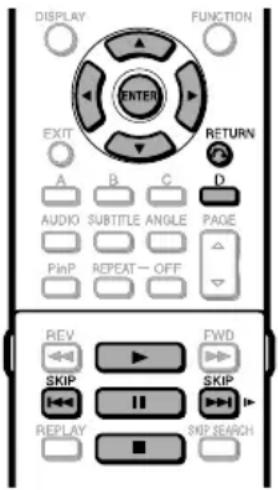
Druk op ◀◀◀ SKIP of ▶▶▶ SKIP/▶. • Druk op ◀◀◀ SKIP om naar achteren te springen. • Druk op ▶▶▶ SKIP/▶ om naar voren te springen.
Bedieningsaanwijzingen voor het "Functies" menu
1 Druk op D (Blauw) (Functies) terwijl het CD-scherm wordt weergegeven.
- Het "Functies" menu wordt geactiveerd.

2 Druk op ▲/▼ om de gewenste instelling te selecteren en druk dan op ENTER.
- Wanneer het afspelen is gestopt, kan alleen "Spoor" worden geselecteerd.
- Zie "Functies die ingesteld kunnen worden" voor een beschrijving van de instelbare onderdelen (blz. 35).
3 Druk op ▲/▼/◄/► om uw keuze te maken en druk dan op ENTER.
- De bediening verschilt afhankelijk van de instelling. Volg de aanwijzingen op het scherm op.
4 Druk op 📊 RETURN of D (Blauw) om het "Functies" menu te verlaten.
OPMERKING
- De getoonde onderdelen variëren afhankelijk van de disc.
- De geluidskanaal- en tijdpunt-springfuncties zijn niet beschikbaar.
Audiogegevens (MP3-bestand) afspelen
CD-R CD-RW
DVD-R
DVD-RW
USB
Deze speler kan audiogegevens (MP3-bestanden) afspelen die op een CD-R/RW disc, DVD-R/RW disc of USB-geheugenapparaat zijn opgenomen.
- Zie blz. 9 voor meer informatie over de audiogegevens die u met deze speler kunt afspelen.

Afspelen van audiogegevens (MP3-bestanden)
Schakel de hoofdstroomvoorziening uit voordat u een USB-geheugenapparaat aansluit of verwijdert.
1 Plaats een disc of sluit een USB-geheugenapparaat aan dat audiogegevens (MP3-bestanden) bevat en druk dan op HOME om het menuscherm weer te geven.
2 Druk op ▲/▼ om "Muz." te selecteren en druk dan op ▶ of ENTER.
3 Druk op ▲/▼ om "DVD/CD*" of "USB-geheugenapp." te selecteren en druk dan op ▶ of ENTER.
* De naam op het display verschilt afhankelijk van het type medium dat is geplaatst.
- Als alleen een "DVD/CD" of een USB-geheugenapparaat is geplaatst, zal het "DVD/CD" of "USB-geheugenapp." selectiescherm niet verschijnen. In dat geval gaat u vanaf stap 2 door naar stap 4.
4 Druk op ▲/▼ om een map of bestand te selecteren.
- Wanneer u een map selecteert, drukt u op ENTER om de map te openen en dan drukt u op ▲/▼ om een bestand in de map te selecteren.
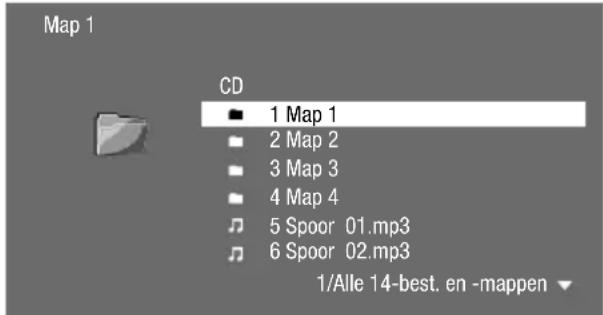
5 Druk op ENTER om het geselecteerde bestand af te spelen.
- Het afspelen van het geselecteerde bestand begint.
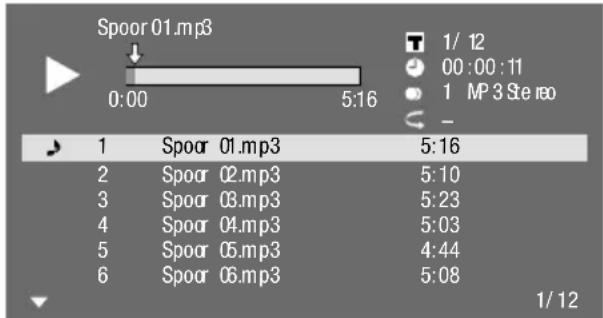
- Wanneer MP3-bestanden worden afgespeeld, is het "Functies" menu niet beschikbaar.
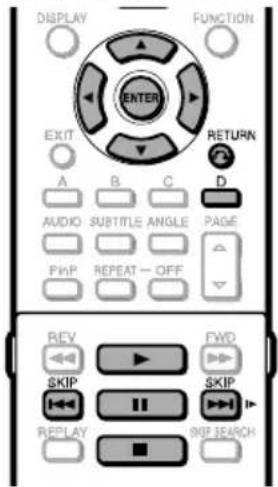
6 Druk op || om het afspelen op een willekeurig moment te pauzeren.
- Druk op || of ▶ (Hervatten) om terug te keren naar normaal afspelen.
7 Druk op ■ om te stoppen met afspelen.
Tijdens afspelen doorgaan naar een ander bestand
Druk op ▲/▼ om het bestand te selecteren dat u wilt afspelen en druk dan op ENTER.
- Het gekozen bestand wordt afgespeeld.
Tijdens afspelen vooruit- of achteruitspringen naar een bestand
Druk op |◀◀ SKIP of ▶▶| SKIP/▶.
- Druk op ◀◀◀ SKIP om naar achteren te springen.
- Druk op ▶▶▶ SKIP/▶ om naar voren te springen.
OPMERKING
- De snel vooruit/achteruitfunctie werkt niet.
- De herhaalfunctie werkt niet.
- Wanneer de gegevens in het USB-geheugenapparaat worden afgespeeld, zal het afspelen van het USB-geheugenapparaat stoppen wanneer ▲ op de afstandsbediening of de speler wordt ingedrukt of wanneer een disc in de speler wordt geplaatst.
Stilstaande beelden (JPEG-bestanden) weergeven
CD-R CD-RW
DVD-R
DVD-RW
USB
Deze speler kan stilstaande beelden (JPEG-bestanden) weergeven die op een CD-R/RW disc, DVD-R/RW disc of USB-geheugenapparaat zijn opgenomen.
- Zie blz. 9 voor meer informatie over de stilstaande beelden die u met deze speler kunt weergeven.
- De stilstaande beelden worden een voor een weergegeven. In een "diashow" worden ze automatisch na elkaar weergegeven.
Stilstaande beelden (JPEG-bestanden) weergeven
Schakel de hoofdstroomvoorziening uit voordat u een USB-geheugenapparaat aansluit of verwijdert.
1 Plaats een disc of sluit een USB-geheugenapparaat aan dat stilstaande beelden (JPEG-bestanden) bevat en druk dan op HOME om het menuscherm weer te geven.
2 Druk op ▲/▼ om "Afb." te selecteren en druk dan op ▶ of ENTER.
3 Druk op ▲/▼ om "DVD/CD*" of "USB-geheugenapp." te selecteren en druk dan op ▶ of ENTER.
* De naam op het display verschilt afhankelijk van het type medium dat is geplaatst.
- Als alleen een "DVD/CD" of een USB-geheugenapparaat is geplaatst, zal het "DVD/CD" of "USB-geheugenapp." selectiescherm niet verschijnen. In dat geval gaat u vanaf stap 2 door naar stap 4.
4 Druk op ▲/▼ om een map of bestand te selecteren.
- Wanneer u een map selecteert, drukt u op ENTER om de map te openen en dan drukt u op ▲/▼ om een bestand in de map te selecteren.
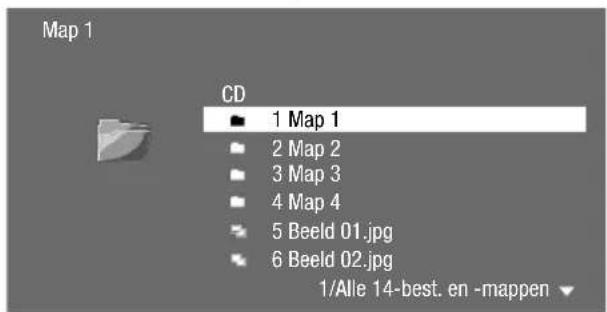
OPMERKING
- De gegevens van de miniatuurafbeeldingen worden weergegeven wanneer de JPEG-bestanden van een digitale camera miniatuurafbeeldingen bevatten.
- Er wordt een pictogram weergegeven voor de JPEG-bestanden die geen gegevens voor miniatuurafbeeldingen bevatten.
- Wanneer de gegevens in het USB-geheugenapparaat worden afgespeeld, zal het afspelen van het USB-geheugenapparaat stoppen wanneer ▲ op de afstandsbediening of de speler wordt ingedrukt of wanneer een disc in de speler wordt geplaatst.
5 Druk op ENTER om het geselecteerde bestand weer te geven.
- Het geselecteerde stilstaande beeld verschijnt op het scherm.

6 Druk op ◀◀◀ SKIP of ▶▶▶| SKIP/I▶ om een beeld verder vooruit of terug te gaan.
- U kunt hiervoor ook op ◀ REV/▶ FWD drukken.
- Druk op 📄 RETURN als u naar het selectiescherm wilt terugkeren.
7 Druk op ■ om het weergeven van de stilstaande beelden op een willekeurig moment te stoppen.
Diavoorstelling afspelen
1 Om een diashow af te spelen, drukt u in stap 6 van "Stilstaande beelden (JPEG-bestanden) weergeven" op ▶ (Hervatten) (Diashow).
- De stilstaande beelden in de geselecteerde map worden als diashow afgespeeld.
2 Druk op || om het afspelen op een willekeurig moment te pauzeren.
- Druk op ▶ (Hervatten) om het afspelen van de diashow te hervatten.
3 Druk op ■ om het afspelen op een willekeurig moment te stoppen.
De diashowsnelheid/herhaalde weergave instellen
1 Druk op D (Blauw) (Menu Diavoorst.) terwijl het selectiescherm wordt weergegeven.
- Het instelscherm voor "Diashowsnelheid"/"Inst. Herhaalfunctie" verschijnt.
2 Druk op ▲/▼ om "Diashowsnelheid" te selecteren en druk dan op ▶ of ENTER.
3 Druk op ▲/▼ om de gewenste snelheid te selecteren en druk dan op ENTER.
- U kunt de diashowsnelheid op "Snel", "Norm.", "Langzm1" of "Langzm2" instellen.
4 Druk op ▲/▼ om "Inst. Herhaalfunctie" te selecteren en druk dan op ▶ of ENTER.
5 Druk op ▲/▼ om het gewenste onderdeel te selecteren en druk dan op ENTER.
- U kunt kiezen uit "Ja" of "Nee".
6 Druk op EXIT om af te sluiten.
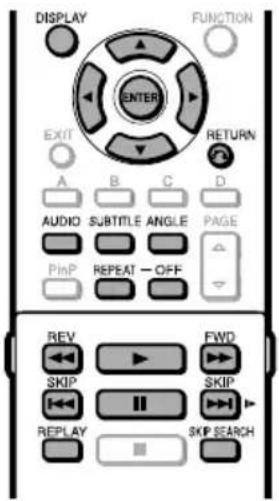
OPMERKING
- Sommige mogelijkheden van de volgende afspeelfuncties kunnen niet worden gebruikt afhankelijk van de eigenschappen van de disc.
Snel vooruit/achteruit (Zoeken)
BD VIDEO BD-R BD-RE
DVD VIDEO DVD-R DVD-RW
AUDIO CD
Druk tijdens afspelen op ◀◀ REV of ▶▶ FWD om snel vooruit/achteruit te gaan.
Voorbeeld: Wanneer ▶▶ FWD wordt ingedrukt
- Bij enkele malen indrukken van de toets verandert de zoeksnelheid.
Wanneer een DVD wordt afgespeeld
- U kunt niet snel vooruit/achteruit gaan vanaf een bepaalde titel en hiermee doorgaan naar een andere titel (behalve bij het afspelen van Audio-CD's). Aan het einde of begin van de titel vervalt de functie voor snel vooruit/achteruit en wordt automatisch de normale weergave hervat.
OPMERKING
- De ondertiteling wordt niet weergegeven bij BD/DVD-video discs en tijdens snel vooruit/achteruit.
Doorgaan naar het volgende hoofdstuk of terug naar het begin van het huidige hoofdstuk (track/titel)
BD VIDEO BD-R BD-RE
DVD VIDEO DVD-R DVD-RW
AUDIO CD CD-R CD-RW USB
Druk tijdens afspelen op ◀◀◀ SKIP of ▶▶◀ SKIP/▶ om een gedeelte over te slaan (doorgaan naar het begin van een hoofdstuk, track of titel die verder vooruit of terug ligt).
Stilstaand beeld/Beeld-voor-beeld weergave
BD VIDEO BD-R BD-RE
DVD VIDEO DVD-R DVD-RW
Druk tijdens afspelen op Ⅲ om het beeld stil te zetten. (Als u een Audio-CD, audiogegevens [MP3-bestanden] of stilstaande beelden [JPEG-bestanden] aan het afspelen bent, komen deze ook in de pauzestand te staan.)
Druk terwijl het beeld is stilgezet op ▶▶▶ SKIP/I▶ voor beeld-voor-beeld weergave in voorwaartse richting.
- Beeld-voor-beeld weergave werkt soms niet goed bij andere discs dan DVD-RW/R (VR-formaat).
OPMERKING
- Sommige BD/DVD-video discs zijn niet compatibel met stilstaand beeld/beeld-voor-beeld weergave.
- Beeld-voor-beeld weergave in achterwaartse richting is niet mogelijk met deze speler.
- Beeld-voor-beeld weergave werkt niet bij een BD-R/-RE.
Vertraagde weergave
BD VIDEO BD-R BD-RE
DVD VIDEO DVD-R DVD-RW
Druk terwijl het beeld is stilgezet ▶▶▶ SKIP/I▶ langer dan 2 seconden in voor vertraagde weergave.
- Druk op ▶ (Hervatten) om terug te keren naar normaal afspelen.
OPMERKING
- Deze functie werkt niet bij Audio-CD's.
- Vertraagde weergave van de ene titel naar de andere is niet mogelijk. Aan het einde van de titel zal de vertraagde weergave stoppen en keert het beeld automatisch terug naar weergave met normale snelheid.
- Vertraagde weergave in achterwaartse richting is niet mogelijk met deze speler.
Vooruitspringen
BD VIDEO BD-R BD-RE
DVD VIDEO DVD-R DVD-RW
Als SKIP SEARCH tijdens afspelen wordt ingedrukt, wordt er 30 seconden verder vooruit doorgegaan met afspelen.
Achteruitspringen
BD VIDEO BD-R BD-RE
DVD VIDEO DVD-R DVD-RW
Als REPLAY tijdens afspelen wordt ingedrukt, wordt er 10 seconden in tijd teruggegaan waarna het afspelen wordt hervat.
Herhaalde weergave van een titel of hoofdstuk (Herhaalde weergave)
BD VIDEO BD-R BD-RE
DVD VIDEO DVD-R DVD-RW
AUDIO CD
1 Speel de titel of het hoofdstuk af dat u wilt herhalen.
2 Druk op REPEAT.
3 Druk op ▲/▼ om de herhaalfunctie te selecteren.
- Titel afspelen: Herhaalde weergave van de huidige titel.
- Hfdstk. afspelen: Herhaalde weergave van het huidige hoofdstuk.
- Kies Gedeelte: Herhaalde weergave van de opgegeven scène van een titel of hoofdstuk.
Titel afspelen
Hfdstk. afspelen
Kies Gedeelte
- Druk op 📊 RETURN om te annuleren zonder een herhaalfunctie in te stellen.
- Bij een Audio-CD kunt u kiezen uit de herhaalfuncties "Disc Afspelen", "Nummer Afspelen" en "Geef Gedeelte op".
4 Druk op ENTER.
Voorbeeld: Herhaalde weergave van een titel (TITLE)

5 Druk op REPEAT-OFF of REPEAT om terug te keren naar normaal afspelen.
OPMERKING
- De "Kies Gedeelte" functie is niet beschikbaar voor BD-video.
Geprogrammeerde herhaalde weergave (Herhaalde weergave van een opgegeven fragment)
DVD VIDEO DVD-R DVD-RW
AUDIO CD
1 Druk tijdens afspelen op REPEAT.
2 Druk op ▲/▼ om "Kies Gedeelte" te selecteren en druk dan op ENTER.
- "Kies Begin Punt" verschijnt.
Titel afspelen
Hfdstk. afspelen
Kies Begin PuntKies Gedeelte
3 Druk op ENTER bij de scène waar u het beginpunt wilt instellen.
• "Kies Eindpunt" verschijnt.
4 Druk op ENTER bij de scène waar u het eindpunt wilt instellen.
- U kunt op ▶▶ FWD drukken om snel vooruit te spoelen naar de scène waar u het eindpunt wilt instellen. Wanneer u bij de gewenste scène bent, drukt u op ▶ (Hervatten) en vervolgens op ENTER om het eindpunt in te stellen. Druk op REPEAT-OFF of REPEAT om de herhaalde weergave te annuleren.
OPMERKING
- Druk op ▶▶▶ SKIP/I▶ om de herhaalde weergave te annuleren en het volgende hoofdstuk af te spelen.
- Druk eenmaal op ◆◀◀ SKIP om de herhaalde weergave te annuleren en de speler naar het begin van het huidige hoofdstuk (track) te laten terugkeren.
- Als u nog een keer op SKIP drukt (binnen ongeveer 5 seconden), wordt er naar het begin van het vorige hoofdstuk (track) gegaan.
- Bij geprogrammeerde herhaalde weergave moeten het begin- en eindpunt binnen dezelfde titel vallen.
- Bij sommige discs is herhaalde weergave niet mogelijk.
- Geprogrammeerde herhaalde weergave werkt niet altijd bij scènes met meerdere camerahoeken.
- Als u op DISPLAY drukt, kunt u de instelling van de herhaalde weergave controleren.
De audio-informatie weergeven
U kunt de audio-informatie op de spelende disc weergeven door op AUDIO te drukken.
- De getoonde informatie verschilt afhankelijk van de disc.
BD VIDEO DVD VIDEO
De informatie van het audiokanaal dat nu wordt afgespeeld zal worden weergegeven.
Als er meerdere audiokanalen zijn opgenomen, kunt u op AUDIO drukken om tussen de audiokanalen om te schakelen.
DVD-RW DVD-R
Bij weergave van een opgenomen uitzending met stereo- of monogeluid:
“Stereo” wordt aangegeven. (U kunt geen ander audiokanaal kiezen.)
OPMERKING
- Als u een programma weergeeft dat in stereo of mono is opgenomen en u via de digitale uitgangsaansluiting naar het bitstreamgeluid luistert, is het niet mogelijk om het audiokanaal te kiezen. Zet de instelling voor de digitale audio-uitgang op "PCM" (blz. 37).
- De audio-instellingen kunnen ook in het functiebesturingsscherm worden veranderd (blz. 34).
- De werking van de audio verschilt afhankelijk van de disc. Raadpleeg tevens de handleiding van de disc.
- De weergave van de audio-informatie verdwijnt automatisch na 5 seconden.
Ondertiteling veranderen
BD VIDEO DVD VIDEO
Als er meerdere talen voor de ondertiteling beschikbaar zijn, kunt u de gewenste taal kiezen.
Druk tijdens afspelen op SUBTITLE.
- Op het scherm wordt het nummer van de ondertiteling aangegeven die nu wordt gebruikt en de ondertiteling verschijnt.
Elke keer als u op SUBTITLE drukt, verandert de ondertiteling. - “-” wordt aangegeven als een disc geen ondertiteling heeft.
- U kunt ook "Uit" selecteren.
OPMERKING
- De instellingen voor de ondertiteling kunnen ook in het functiebesturingsscherm worden veranderd (blz. 34).
- De werking van de ondertiteling verschilt afhankelijk van de disc. Raadpleeg tevens de handleiding van de disc.
- De weergave van de ondertitelingsinformatie verdwijnt automatisch na 5 seconden.
Camerahoek veranderen
BD VIDEO DVD VIDEO
Als een scène vanuit meerdere camerahoeken is opgenomen, kunt u de gewenste camerahoek kiezen.
Druk tijdens afspelen op ANGLE.
- Op het scherm wordt het camerahoeknummer aangegeven dat nu gekozen is. Elke keer als u op ANGLE drukt, verandert de camerahoek.
Om terug te keren naar de vorige camerahoek, drukt u een aantal malen op ANGLE om de camerahoeken te doorlopen totdat u weer bij de oorspronkelijke camerahoek bent.
OPMERKING
- De getoonde onderdelen variëren afhankelijk van de disc.
- Als u tijdens het afspelen van een BD/DVD-video een instelling maakt via het functiebesturingsscherm, is het mogelijk dat de gebruikelijke bediening van de BD/DVD-video faalt. In dat geval kunt u de bediening herstellen door het functiebesturingsscherm te sluiten.
- De werking van de camerahoek verschilt afhankelijk van de disc. Raadpleeg tevens de handleiding van de disc.
- De weergave van de camerahoekinformatie verdwijnt automatisch na 5 seconden.
De camerahoekaanduiding weergeven
BD VIDEO DVD VIDEO
U kunt de instellingen zo wijzigen dat de camerahoekaanduiding rechtsonder op het scherm verschijnt wanneer de scène vanuit meerdere camerahoeken is opgenomen. De instellingen kunnen worden veranderd in "Instellingen" – "Afspeelinstellingen" – "Hoekaanduiding Dsp" (blz. 38).
Instellingen tijdens afspelen
Functiebesturing

Hiermee kunt u, in een keer, verscheidene instellingen maken, zoals voor de ondertiteling en camerahoek, en ook de titelkeuze voor rechtstreekse weergave. U kunt ook naar eigen voorkeur de video en audio aanpassen. De bediening is hetzelfde voor BD en DVD.
Functiebesturingsscherm

① Afspeelfunctie-aanduiding
Toont de bedieningstoestand en het type disc.
② Instelbare onderdelen
Voor het selecteren van een titel (of track) of hoofdstuk voor afspelen, of voor de video/audio-instellingen.
- Titel/tracknummer (Rechtstreeks naar een titel/track springen)
- Hoofdstuknummer (Rechtstreeks naar een hoofdstuk springen)
- Verstreken speelduur (Rechtstreeks naar een tijdpunt springen)
- Ondertitelingstaal
- Camerahoeknummer
- Audio
- Herhalen
③ Venster met bedieningshulp
Geeft hulpinformatie over het gebruik van de afstandsbedieningstoetsen.
Gebruik van het functiebesturingsscherm

1 Druk tijdens afspelen op FUNCTION.
- Het functiebesturingsscherm wordt op de TV getoond.
2 Druk op ▲/▼ om de gewenste instelling te selecteren en druk dan op ENTER.
- Zie "Functies die ingesteld kunnen worden" voor een beschrijving van de instelbare onderdelen (blz. 35).

3 Druk op ▲/▼/◄/► om uw keuze te maken en druk dan op ENTER.
- De bediening verschilt afhankelijk van de instelling. Volg de aanwijzingen op het scherm op.
4 Druk op 📞 RETURN of FUNCTION om het functiebesturingsscherm te sluiten.
OPMERKING
- De aanduiding “--” bij een optie zoals het titelnummer of de ondertiteling, betekent dat de disc geen titels of ondertiteling bevat die geselecteerd kan worden.
- De getoonde onderdelen variëren afhankelijk van de disc.
- Als u tijdens het afspelen van een BD/DVD-video een instelling maakt via het functiebesturingsscherm, is het mogelijk dat de gebruikelijke bediening van de BD/DVD-video faalt. In dat geval kunt u de bediening herstellen door het functiebesturingsscherm te sluiten.
Functies die ingesteld kunnen worden

Titel/tracknummer (Rechtstreeks naar een titel/track springen)
- Toont het nummer van de spelende titel (of het tracknummer wanneer een Audio-CD wordt afgespeeld). U kunt naar het begin van de titel (of track) springen.
- Om naar het begin van een bepaalde titel (of track) te gaan, drukt u op de cijfertoetsen om het titelnummer (of tracknummer) in te voeren terwijl deze optie geselecteerd is.

Hoofdstuknummer (Rechtstreeks naar een hoofdstuk springen)
- Toont het nummer van het spelende hoofdstuk. U kunt naar het begin van het hoofdstuk springen.
- Om naar het begin van een bepaald hoofdstuk te gaan, drukt u op de cijfertoetsen om het hoofdstuknummer in te voeren terwijl deze optie geselecteerd is.

Verstreken speelduur (Rechtstreeks naar een tijdpunt springen)
- Toont de verstreken speelduur vanaf het begin van de huidige disctitel (of track). U kunt rechtstreeks naar een bepaald tijdpunt gaan.
- Druk op ◀/► om naar de uur-, minuten- en seconden-aanduiding te gaan en druk dan op ▲/▼ of op de cijfertoetsen om de tijd in te stellen. Druk op ENTER om te beginnen met afspelen vanaf de ingestelde tijd.

OPMERKING
- ENTER toets onder het dekseltje: Voor het vastleggen van het ingevoerde nummer.
- CLEAR toets onder het dekseltje: Voor het wissen van het ingevoerde nummer.

Ondertitelingstaal
- Toont de geselecteerde ondertitelingstaal. Als er ondertiteling in meerdere talen beschikbaar is, kunt u de gewenste taal instellen.

Camerahoeknummer
- Toont het geselecteerde camerahoeknummer. Als de scène vanuit meerdere camerahoeken is opgenomen, kunt u de gewenste camerahoek instellen.

Audio
- Toont het geselecteerde type audio. U kunt het gewenste type audio instellen.

Herhalen
- De huidige titel (of hoofdstuk) of een ingesteld gedeelte kan herhaaldelijk worden afgespeeld. Herhaalde weergave is ook mogelijk met de REPEAT toets op de afstandsbediening.

OPMERKING
- Het is mogelijk dat deze functies niet bij alle discs werken.
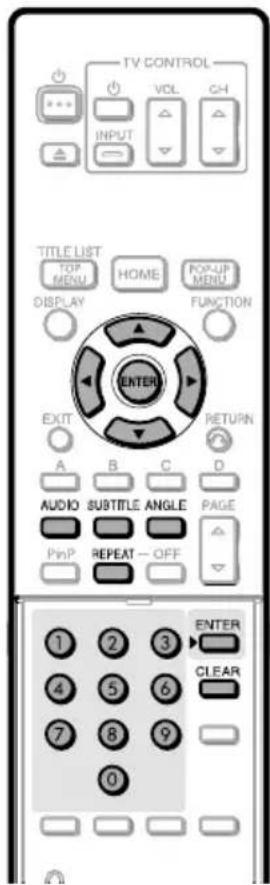
Gemeenschappelijke bediening
Met het "menu" kunt u met behulp van de afstandsbediening diverse geluids-/beeldinstellingen maken voor de functies. U moet het schermdisplay oproepen om de instellingen voor deze speler te maken. Hieronder volgt de uitleg van de basisbediening van het "menu".
Voorbeeld: Instellen van "HDMI CEC"

Menuscherm weergeven
Film
Afb.
Muz.
Instellingen
Druk op HOME om het menuscherm weer te geven.
- U kunt dit ook doen door op ENTER te drukken nadat u het HOME pictogram op het achtergrondscherm hebt geselecteerd.
Druk op ▲/▼ om "Instellingen" te selecteren en druk dan op ▶ of ENTER.

Menu-onderdeel selecteren
Druk op ▲/▼ om "HDMI CEC" te selecteren en druk dan op ▶ of ENTER.
Audio-Video Instellingen
Intelligente instellingen
HDMI CEC
Afspeelinstellingen
Beeldschermtaal
Communicatie-Instelling
Versie
Beheer USB-Geheugen
Software-Update
Systeem

Volgende onderdeel selecteren
Druk op ▲/▼ om het gewenste onderdeel te selecteren en druk dan op ENTER.
Druk op 📄 RETURN om terug te keren naar de vorige "menu" pagina.
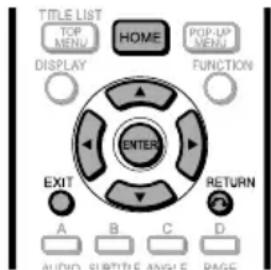

Menuscherm verlaten
Druk op HOME of EXIT om af te sluiten.
Basisbediening voor de Afspeelinstellingen
Voorbeeld: Instellen van "Ouderlijk Toezicht." onder "Afspeelinstellingen"
1 Druk op HOME om het menuscherm weer te geven.
- U kunt dit ook doen door op ENTER te drukken nadat u het HOME pictogram op het achtergrondscherm hebt geselecteerd.
2 Druk op ▲/▼ om "Instellingen" te selecteren en druk dan op ▶ of ENTER.
3 Druk op ▲/▼ om "Afspeelinstellingen" te selecteren en druk dan op ▶ of ENTER.
4 Druk op ▲/▼ om "Ouderlijk Toezicht." te selecteren en druk dan op ▶ of ENTER.
- Wanneer u deze speler de eerste maal gebruikt, wordt het instelscherm voor het wachtwoord weergegeven. Zie "Wanneer het wachtwoord de eerste maal wordt ingesteld" hieronder.
5 Voer uw 4-cijferige wachtwoord in.
- U kunt niet naar het volgende instelscherm gaan voordat u het juiste wachtwoord hebt ingevoerd.
Wanneer het wachtwoord de eerste maal wordt ingesteld.
① Wanneer u het wachtwoord de eerste maal instelt, drukt u op ▲/▼ om “Ja” te selecteren voor toegang tot het instelmenu voor het wachtwoord en dan drukt u op ▶ of ENTER.
② Voer een 4-cijferig nummer in voor het wachtwoord en voer hetzelfde 4-cijferige nummer dan nogmaals in om het te bevestigen.
③ Druk op ENTER om de procedure voor het instellen van het wachtwoord te voltooien en door te gaan naar het volgende instelscherm.
6 Druk op ◀/▶ om het niveau van het ouderlijk toezicht voor DVD-VIDEO/BD-ROM te selecteren en selecteer daarna de landcode. Druk op ENTER nadat u elke selectie hebt gemaakt.
Voorbeeld: wanneer het geselecteerde niveau voor ouderlijk toezicht "8" is
![Ouderlijk Toezicht. Disctaal Hoekaanduiding Dsp Wachtwoord Inst BD-internettoegang 3D-modus 3D mededeling < 8 [Volwassene] > USA](/content/2026/05/1111316/images/19a43ebdf851460d073e3003083ab950d16080850aaf40e9f4c9299869895ced.jpg)
7 Druk op HOME of EXIT om af te sluiten.
Audio-Video Instellingen
Bldverhouding Van TV
Hier kunt u de beeldverhouding van de aangesloten TV instellen en de video-uitgang afstellen. Als u een andere TV hebt (omdat u bijvoorbeeld een nieuwe hebt gekocht) en de beeldverhouding van de aangesloten TV niet meer juist is, moet u de "Bldverhouding Van TV" instelling veranderen.
Instellingen
Br.bld 16:9: Selecteer deze instelling bij gebruik van een TV met een beeldverhouding van 16:9. Norm. 4:3: Selecteer deze instelling bij gebruik van een TV met een beeldverhouding van 4:3.
Instellingen
Letterbox: Als u het apparaat op een TV aansluit met een beeldverhouding van 4:3 en dan een disc met 16:9 beeld afspeelt, zullen er zwarte balken boven en onder op het scherm zijn terwijl de beeldverhouding van 16:9 gehandhaafd blijft. Pan-Scan: Als u het apparaat op een TV aansluit met een beeldverhouding van 4:3 en dan een disc met 16:9 beeld afspeelt, zullen de linker en rechter zijrand van het beeld worden afgesneden voor weergave van een beeld met een beeldverhouding van 4:3. (Deze functie werkt alleen als de disc bedoeld is voor 4:3PS.)
HDMI-Video-Uitgang
Hier kunt u de resolutie instellen van de HDMI-video-uitgang.
Sommige TV's zijn niet volledig compatibel met de Blu-ray disc-speler, wat kan resulteren in beeldvervorming. In dit geval drukt u VIDEO OUTPUT RESET op de afstandsbediening gedurende vijf seconden in. "HDMI-Video-Uitgang" komt op "Autom." te staan (dit is de fabrieksinstelling).
Instellingen
Autom., 1080p, 1080i, 720p, 576/480p
OPMERKING
- Als de BD-speler op een 1080p 24Hz compatibele TV is aangesloten en "HDMI-Video-Uitgang" staat op "Autom.", zal automatisch 1080p 24Hz worden weergegeven wanneer compatibele discs worden afgespeeld.
Audio-Uitgang
Hiermee kunt u het digitale audio-uitgangsformaat instellen overeenkomstig de eigenschappen van de aangesloten audio-apparatuur.
- Om te luisteren naar de secundaire audio van Blu-ray discs, selecteert u "PCM" of "Bitstream (Mix)".
- Voor verdere informatie over de digitale audio-uitgangsformaten wordt u verwezen naar de selectietabel met digitale audio-uitgangsformaten op blz. 44.
Instellingen
PCM, Bitstream (Mix), Bitstream
OPMERKING
- Zorg dat u een compatibel digitaal audio-uitgangsformaat selecteert, anders hoort u geen geluid of een verminkt geluid.
- Als het HDMI-apparaat (receiver, TV) niet compatibel is met gecomprimeerde formaten (Dolby Digital, DTS), wordt het audiosignaal als PCM uitgevoerd.
- Secundaire audio en effect-audio zijn niet aanwezig op een DVD-video.
- Deze instelling heeft geen invloed op de analoge (L/R) of HDMI audio-uitvoer naar uw TV. De instelling geldt alleen voor de optische en HDMI audio-uitvoer naar een receiver.
- Als u MPEG audio-geluidssporen weergeeft, zal het audiosignaalformaat PCM zijn ongeacht de selectie van het digitale audio-uitgangsformaat (PCM of Bitstream).
Dynamiekregeling
Hiermee kunt u het bereik tussen de luidste en de zachtste geluiden (dynamisch bereik) instellen bij afspelen met gemiddeld volume. Gebruik deze optie wanneer de dialoog moeilijk hoorbaar is.
Instellingen
Norm.: Het geluidsbereik is hetzelfde als het oorspronkelijk opgenomen geluidsbereik. Verschuiven*: Wanneer Dolby Digital geluid wordt weergegeven, wordt het dynamisch bereik van het geluid zodanig aangepast dat de dialoog goed verstaanbaar is. (Als het geluid abnormaal klinkt, stelt u "Norm." in.) Autom.: Wanneer u geluid in het Dolby TrueHD formaat weergeeft, wordt het dynamisch bereik automatisch aangepast.
* Verlaag het volume voordat u deze instelling maakt. Als u dit niet doet, kunnen de luidsprekers een luid geluid produceren of kan er een stoorgeluid door de luidsprekers worden weergegeven.
Intelligente instellingen
Automatisch Uitschakelen
Hier kunt u instellen of de stroom automatisch wordt uitgeschakeld nadat het afspelen is gestopt en u ongeveer 10 minuten geen bedieningshandeling hebt verricht.
Instellingen
Ja, Nee
LED voor
Als u vindt dat de indicators op de speler te helder zijn bij het kijken naar een speelfilm, kunt u deze uitschakelen, met uitzondering van de ⏻ (aan/ ruststand) indicator.
Instellingen
Aan, Uit
Schermbev.
Deze functie helpt u om inbranden van het TV-scherm te voorkomen wanneer u de speler gedurende langere tijd laat staan met de stroom ingeschakeld. U kunt de tijd instellen voordat de schermbeveiliging in werking treedt.
Instellingen
U kunt kiezen of u de functie HDMI CEC al dan niet gebruikt.
Instellingen
Ja, Nee
OPMERKING
- Raadpleeg de gebruiksaanwijzing van de TV voor verdere informatie.
Afspeelinstellingen
Ouderlijk Toezicht.
Hier kunt u de ouderlijk toezichtfunctie instellen overeenkomstig het materiaal op de BD-ROM/DVD-video.
U moet het 4-cijferige wachtwoord invoeren voordat u de niveaus voor de ouderlijk toezichtfunctie en de landcode kunt instellen. De niveaus voor de ouderlijk toezichtfunctie en de landcode kunnen niet worden ingesteld als er geen wachtwoord is vastgelegd of als het wachtwoord niet is ingevoerd.
- Selecteer het censuurniveau overeenkomstig de leeftijd van de kijker.
Instellingen (Niveau voor ouderlijk toezicht)
8 en Uit: Alle BD-video's/DVD-video's kunnen worden afgespeeld.
1-7: Afspelen van BD-video's/DVD-video's voorzien van de corresponderende censuurniveaus is niet mogelijk.
Instellingen (Landcode)
Selecteer de landcode.
- De censuurniveaus verschillen afhankelijk van het land.
OPMERKING
- Zie "Basisbediening voor de Afspeelinstellingen" op blz. 36 voor verdere informatie.
Disctaal (Prioriteitstaal van disc)
Hier selecteert u de taal voor de ondertiteling, de audio en de menu's die op het scherm worden weergegeven.
Instellingen (Ondert.)
Selecteer de ondertitelingstaal die u wilt weergeven.
Instellingen (Audio)
Selecteer de gesproken taal die u wilt horen.
Instellingen (Menu)
Selecteer de menutaal die u wilt weergeven.
OPMERKING
- Wanneer "Autom." wordt geselecteerd, wordt de prioriteitstaal van de disc weergegeven.
Hoekaanduiding Dsp
Hier kunt u de camerahoek-aanduiding in- of uitschakelen wanneer een BD/DVD-video opgenomen met meerdere camerahoeken wordt afgespeeld. (De camerahoek-aanduiding wordt rechtsonder op het scherm aangegeven.)
Instellingen
Ja, Nee
Wachtwoord Inst
Hier kunt u het wachtwoord voor het niveau van de ouderlijk toezichtfunctie instellen of veranderen.
Instellingen
Ja: Voer een 4-cijferig nummer in. Nee
OPMERKING
- Als u het wachtwoord vergeet, kunt u het huidige wachtwoord resetten met "Systeemreset" onder "Instellingen". (Zie deze bladzijde.)
- Indien gewenst, kunt u ook een nieuw wachtwoord instellen.
BD-internettoegang
Hiermee kunt u een toegangsbeperking instellen voor BD-LIVE materiaal.
Instellingen
Toestaan: Toegang tot alle BD-LIVE discs. Limiet: Alleen toegang tot discs met eigenaarcertificatie. Verbieden: Geen toegang tot BD-LIVE discs.
OPMERKING
- De beschikbare functies verschillen afhankelijk van de disc.
- Voor de afspeelmethode van het BD-LIVE materiaal enz. wordt u verwezen naar de instructies in de handleiding van de BD-disc.
- Om te genieten van de BD-LIVE functies, dient u de breedband-internetverbinding op te zetten (blz. 19) en de communicatie-instellingen te maken (blz. 40–41).
3D-modus
Hier kunt u de uitvoer van 3D beelden instellen. Om 3D beelden te bekijken, dient er 3D materiaal (3D BD-video) te worden afgespeeld in combinatie met een 3D compatibele TV en hebt u de 3D bril nodig.
Instellingen
Autom.: De videosignalen worden uitgevoerd als 3D wanneer 3D materiaal (3D BD-video) wordt afgespeeld of als 2D wanneer 2D materiaal wordt afgespeeld. 2D: Zelfs als 3D materiaal (3D BD-video) wordt afgespeeld, zullen de videosignalen toch altijd als 2D worden uitgevoerd.
LET OP
- Bij langdurig kijken naar 3D beelden of wanneer u tijdens het kijken op uw rug ligt, kan oogvermoeidheid optreden of voelt u zich niet prettig. Ook kunnen 3D beelden het gezichtsvermogen van jonge kinderen/baby's beïnvloeden, dus zorg dat zij niet naar de beelden kunnen kijken.
3D mededeling
Hier kunt u instellen of er een melding wordt weergegeven ("Ja" of "Nee") op de aangesloten TV telkens wanneer er 3D materiaal (3D BD-video) wordt afgespeeld.
Instellingen
Ja, Nee
Beeldschermtaal
U kunt de taal instellen die u op het scherm wilt weergeven.
Instellingen
English, Deutsch, Français, Italiano, Español, Português, Nederlands, Svenska, Dansk, Norsk, Suomi, Polski, Česky, Magyar, Slovensky, Slovenščina
Versie
Wanneer u "Versie" selecteert, wordt de versie van de systeemsoftware aangegeven.
Systeem
Systeemreset
Hier kunt u alle instellingen op de fabrieksinstellingen terugzetten.
Instellingen
Reset, Geen Reset
DivX registreren
De DivX registratiecode wordt weergegeven.
Instellingen
Ja, Nee
OPMERKING
- Voor verdere informatie bezoekt u de website: www.divx.com/vod
DivX deactiveren
U kunt uw DivX informatie op de speler uitschakelen.
Instellingen
Ja, Nee
OPMERKING
- Voor verdere informatie bezoekt u de website: www.divx.com/vod
Communicatie-Instelling
Hier kunt u de communicatie-instellingen maken en/of veranderen. Deze instellingen zijn vereist voor gebruik van de BD-LIVE functies.
OPMERKING
- Voor het handmatig uitvoeren van de instellingen is de volgende informatie van de aangesloten router of modem vereist. Zorg dat u deze informatie hebt voordat u begint. - IP-adres, netwerkmasker, gateway, DNS-adres

Bij gebruik van een LAN-kabel
OPMERKING
- Controleer of de LAN-kabel op de speler is aangesloten als er een bedrade internetverbinding wordt gemaakt (zie blz. 19). Deze instelling kan niet gemaakt worden wanneer geen LAN-kabel is aangesloten.
1 Druk op HOME om het menuscherm weer te geven.
2 Druk op ▲/▼ om "Instellingen" te selecteren en druk dan op ▶ of ENTER.
3 Druk op ▲/▼ om "Communicatie-Instelling" te selecteren en druk dan op ▶ of ENTER.
4 Druk op ▲/▼ om "Ethernet-Instellingen (kabel)" te selecteren en druk dan op ▶ of ENTER.
5 Druk op ▲/▼ om "Wijzigen" te selecteren en druk dan op ENTER.
De info over het Ethernet instellen. [Huidige Instelling]
IP-adres : Automatische Instelling
- Voor het initialiseren van de huidige instellingen, selecteert u "Initialiseren" en drukt dan op ENTER.
6 Voor het instellen van het IP-adres drukt u op ◀/► om "Ja" of "Nee" te selecteren en dan drukt u op ENTER.
![graph TD A["Gateway"] --> B["Netmasker"] B --> C["IP-adres"] C --> D["Ja Nee"] D --> E["Volgende"]](/content/2026/05/1111316/images/9aee99a181e0a14822346c60e36489c2b2f5db040d76a100dfe674da8648cb4a.jpg)
- Als "Ja" wordt geselecteerd: Het IP-adres wordt automatisch verkregen.
- Als "Nee" wordt geselecteerd: Het IP-adres, netwerkmasker en gateway worden handmatig ingevoerd met behulp van het scherm voor het invoeren van tekens. (zie blz. 41.)
Raadpleeg de technische gegevens van uw breedbandrouter voor de instellingswaarden.
7 Selecteer "Volgende" en druk dan op ENTER.
- Als "Ja" wordt geselecteerd in stap 6, gaat u door naar stap 9.
8 Voer uw DNS-adres in.
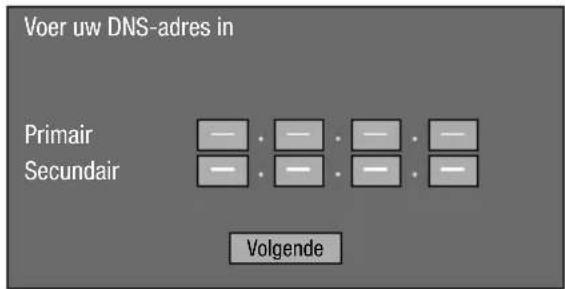
- De primaire en secundaire DNS-adressen worden ingevoerd met behulp van het scherm voor het invoeren van tekens. (zie blz. 41.)
Raadpleeg de technische gegevens van uw breedbandrouter voor de instellingswaarden.
9 Selecteer "Volgende" en druk dan op ENTER.
10 Om de internetverbinding te testen nadat de instellingen zijn bevestigd, drukt u op ▲/▼ om "Test" te selecteren en dan drukt u op ENTER.
- "Test" is alleen beschikbaar wanneer de instelling is gekozen voor het automatisch verkrijgen van het IP-adres. "Test" kan niet geselecteerd worden als het IP-adres niet automatisch is verkregen.
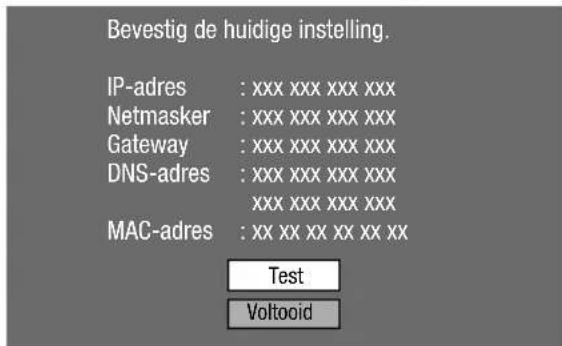
- Als bij de test blijkt dat de internetverbinding niet werkt, moet u de instellingswaarden handmatig invoeren.
11 Druk op ▲/▼ om "Voltooid" te selecteren en druk dan op ENTER.
- de "Ander netwerk" selectiebalk op het scherm weergegeven.
Bedieningsprocedure voor het handmatig invoeren van tekens
OPMERKING
- Nummers zoals het IP-adres kunnen op het scherm worden ingevoerd door de tekens te selecteren in de "Numeriek" modus of door de cijfertoetsen op de afstandsbediening te gebruiken.
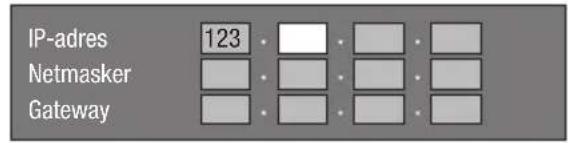
1 Druk op ENTER bij de vakjes waar tekens moeten worden ingevoerd zodat het invoerscherm verschijnt.
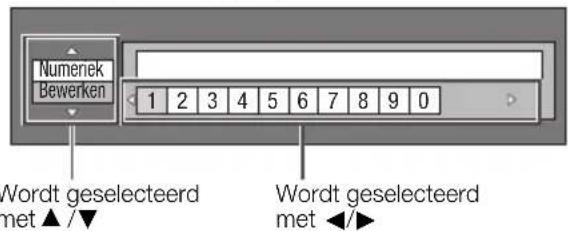
2 Druk op ▲/▼ om de gewenste invoermodus te selecteren.
3 Druk op ◀/► om een cijfer/letter te selecteren en druk dan op ENTER.
4 Herhaal stap 3 totdat alle gewenste letters/ cijfers in het invoerveld worden weergegeven.
Voorbeeld: Het scherm voor het invoeren van cijfers.

OPMERKING
- Druk op 📌 RETURN (Teken verw.) voor het wissen van een cijfer/letter die u hebt ingevoerd. Ingevoerde cijfers/letters kunnen ook worden gewist door op A (Rood) te drukken.
- Om een cijfer/letter die u hebt ingevoerd te veranderen, drukt u op B (Groen) (Links) of C (Geel) (Rechts) om het cijfer/letter te selecteren die u wilt veranderen en dan drukt u op 🚫 RETURN (Teken verw.). Druk daarna op ◀/► om een nieuw cijfer/letter te selecteren die u wilt invoeren en druk dan op ENTER.
5 Druk op D (Blauw) (Voltooid) om de cijfers die u hebt ingevoerd vast te leggen.
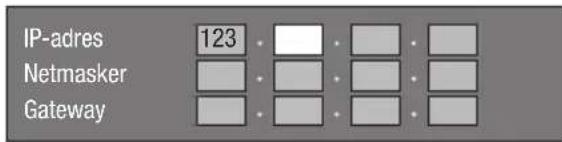
6 Herhaal stap 1 t/m 5 om alle vereiste tekens in te voeren.
Lijst met tekens
| 1ABC (Alfabetiche/ numerieke tekens) | ||||||||||
| Num. ABC DEF GHI JKL MNO PQRS TUVWXYZ Spc. | ||||||||||
| Num. 1 2 3 4 5 6 7 8 9 0 ABC A B C a b c DEF D E F d e f | ||||||||||
| GHI G H I g h i JKL J K L j k l M N O M N O m n o | ||||||||||
| PQRS P Q R S p q r s TUV T U V t u v WXYZ W X Y Z w x y z | ||||||||||
| Spc. (spatie) | ||||||||||
| Numeriek | ||||||||||
| 1 2 3 4 5 6 7 8 9 0 | ||||||||||
| Symbolen | ||||||||||
| @ . , : ; _ - \ % ! ? & # + * = / | “ ‘ ’ () < > [ ] Spc. | ||||||||||
| @ . , : @ . , : ; _ - \ ; _ - \ % ! ? % ! ?& # + * & # + * = / | “ ‘ ’ “ ‘ ^ ’( ) < > ( ) < > [ ] [ ] Spc. (spatie) | ; _ - \ ; _ - \ | % ! ? | $ % ! ? | |||||||
| = / | ~ = / | ~ | “ ‘ ’” | “ ‘ ^ ’” | ||||||||
| [ ] { } [ ] { } | [ ] { } | [ ] { } | ||||||||
| Bewerken | Annuleren Links Rechts Voltooid Teken verw.* U kunt dezelfde bediening als de gekleurde toetsen en 📞 RETURN uitvoeren door elk van de items te selecteren en op ENTER te drukken.“Teken verw.” is de afkorting voor Teken verwijderen. | |||||||||
Voordat u het USB-geheugenapparaat gebruikt
LET OP:
- Verwijder het USB-geheugenapparaat niet en maak ook niet het netsnoer los terwijl de "Beheer USB-Geheugen" of "Software-Update (Handmatig updaten vanaf een USB-geheugenapparaat)" functie wordt gebruikt.
- Gebruik geen USB-verlengkabel bij het aansluiten van een USB-geheugenapparaat op de USB-aansluiting van de speler.
- Bij gebruik van een USB-verlengkabel is het mogelijk dat de speler niet juist functioneert.
OPMERKING:
- Kenwood kan niet garanderen dat de USB-geheugenapparaten van alle fabrikanten met deze speler werken.
- Alleen USB-geheugenapparaten die geformatteerd zijn met FAT 32/16 zijn compatibel.
Bij het formatteren van een USB-geheugenapparaat met een PC moet u de volgende instellingen maken. Bestandssysteemformaat: FAT32
Grootte allocatie-eenheid: Standaardgrootte allocatie-eenheid
Beheer USB-Geheugen
Hieronder wordt uitgelegd hoe u gegevens kunt verwijderen, zoals de gegevens van het virtuele pakket en de BD-LIVE gegevens in een USB-geheugenapparaat.

Schakel de hoofdstroomvoorziening uit voordat u een USB-geheugenapparaat aansluit of verwijdert.
1 Steek het USB-geheugenapparaat in de USB-aansluiting van deze speler.

2 Druk op HOME om het menuscherm weer te geven.
3 Druk op ▲/▼ om "Instellingen" te selecteren en druk dan op ▶ of ENTER.
4 Druk op ▲/▼ om "Beheer USB-Geheugen" te selecteren en druk dan op ▶ of ENTER.
- Het "Beheer USB-Geheugen" scherm wordt weergegeven.
- Het bericht "Geen USB-geheugen." verschijnt wanneer er geen USB-geheugenapparaat is geplaatst.
5 Druk op ▶ of ENTER om verder te gaan.
Wis: Wist alleen de BD-VIDEO gegevens die op het USB-geheugenapparaat zijn geschreven zoals de BD-LIVE gegevens.
- Als u alle gegevens wilt wissen of alleen de onnodige software-updategegevens na het updaten van de software, kunt u de gegevens op het USB-geheugenapparaat wissen met behulp van een PC.
6 Druk op ▲/▼ om "Ja" te selecteren en druk dan op ENTER.
7 De bewerking begint.
- Het scherm voor de huidige bewerking wordt weergegeven.

- De gegevens die in het inwendige geheugen van de speler zijn opgeslagen (scores van spelletjes, enz.) worden ook gewist.
Software-Update
Handmatig updaten vanaf een USB-geheugenapparaat
Met deze functie kunt u een software-update uitvoeren door een USB-geheugenapparaat met het updatebestand in de USB-aansluiting van deze speler te steken.
- Wanneer u een software-update wilt uitvoeren, moet u vooraf met een PC de gegevens van de software-update op het USB-geheugenapparaat schrijven.
- Op het USB-geheugenapparaat mogen geen bestanden staan, met uitzondering van de gegevens voor de software-update, zodat de nieuwe software kan worden geüpload.
Wanneer de gegevens van een software-update worden vrijgegeven, kopieert u de gegevens naar een USB-geheugenapparaat nadat u ze naar de PC hebt gedownload. - Voor het downloaden van de gegevens en het kopieren naar een USB-geheugenapparaat leest u de beschrijving op de website voordat u begint.
OPMERKING
- Alleen USB-geheugenapparaten die geformatteerd zijn met FAT 32/16 zijn compatibel.
Bij het formatteren van een USB-geheugenapparaat met een PC moet u de volgende instellingen maken.
Bestandssysteemformaat: FAT32
Grootte allocatie-eenheid: Standaardgrootte allocatie-eenheid - Het firmware-updatebestand mag niet in een andere map dan de hoofddirectory op het USB-geheugenapparaat worden uitgepakt. Het firmware-updatebestand moet de enige bestandsdirectory in de hoofddirectory zijn.
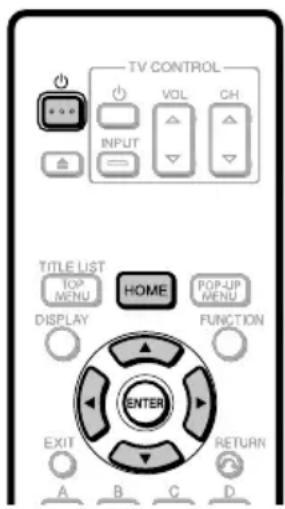

LET OP
- Verwijder het USB-geheugenapparaat niet en maak ook niet het netsnoer los terwijl de software wordt geüpdatet.
Schakel de hoofdstroomvoorziening uit voordat u een USB-geheugenapparaat aansluit.
1 Steek het USB-geheugenapparaat met het updatebestand in de USB-aansluiting van deze speler.
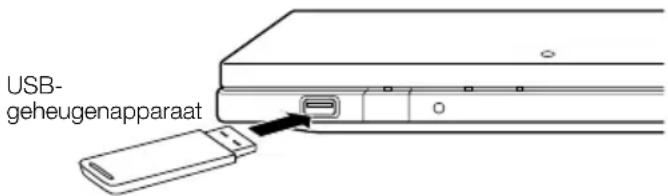
2 Druk op (1) om de speler in te schakelen.
- Het scherm dat in deel ② van stap 9 wordt getoond, zal automatisch worden weergegeven. (Ga naar deel ② van stap 9.)
- Als "Nee" wordt geselecteerd in deel ② van stap 9 en u de software handmatig wilt updaten, moet u de bedieningsaanwijzingen vanaf stap 3 uitvoeren.
3 Druk op HOME om het menuscherm weer te geven.
4 Druk op ▲/▼ om "Instellingen" te selecteren en druk dan op ▶ of ENTER.
5 Druk op ▲/▼ om "Software-Update" te selecteren en druk dan op ▶ of ENTER.
6 Druk op ▶ of ENTER om het menu naar rechts te verschuiven.
7 Druk op ▲/▼ om "USB-geheugen" te selecteren en druk dan op ENTER.
8 Druk op ENTER om te beginnen met controleren van de gegevens in het USB-geheugenapparaat.
Plaats het USB-Geheugenapparaat met het software-updatebestand.
OK
9 ① Tijdens het controleren van de gegevens knippert de aanduiding "Controleren".
Data in USB-geheugenapparaat wordt nu gecontroleerd.
Controleren
② De versie van de software in de speler en de versie van het update-bestand in het USB-geheugenapparaat worden weergegeven. Om de software in de speler te updaten met het updatebestand, selecteert u "Ja" en drukt dan op ENTER.
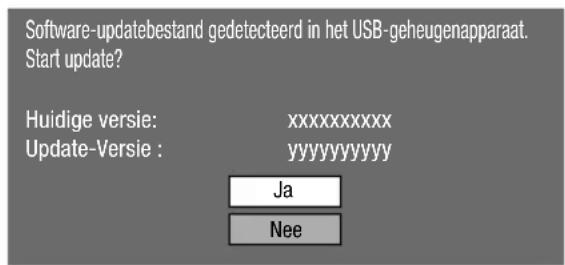
③ Als het USB-geheugenapparaat niet juist is geplaatst of als het juiste update-bestand niet in het USB-geheugenapparaat kan worden gevonden, verschijnt er een foutmelding. Controleer het bestand in het USB-geheugenapparaat en steek het USB-geheugenapparaat daarna opnieuw in de aansluiting.
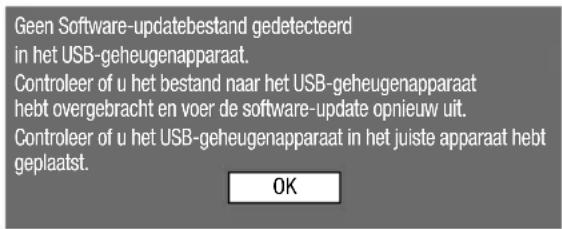
Er is meer dan één softwarebestand op het USB-geheugenapparaat. Controleer of alleen het bestand voor de software-update op het USB-geheugenapparaat aanwezig is.

10 Druk op ENTER om te beginnen met updaten.
- Het scherm wordt een poosje donker en dan verschijnt het update-scherm. Wacht totdat het update-scherm verschijnt. Haal het netsnoer niet uit het stopcontact.

11 Wanneer het updaten van de software met succes is voltooid, verschijnt er een scherm dat aangeeft dat het updaten volledig is afgerond.
- Als het updaten is mislukt, controleert u het bestand in het USB-geheugenapparaat en voert dan de software-update opnieuw uit.
12 Verwijder het USB-geheugenapparaat.
13 Druk op ⏻ om de speler uit te schakelen.
- Verwijder de onnodige gegevens van de software-update met een PC nadat het updaten is voltooid.
Selectieformaten voor de digitale audio-uitgang
| Instellingen | Definitie | Uitgangs-aansluiting | Audiostream | ||||||
| PCM | Dolby Digital | Dolby Digital Plus | Dolby TrueHD | DTS | DTS-HD HR | DTS-HD MA | |||
| PCM | Decodeert de primaire, secundaire en effect-audiostreams samen in de PCM-audio. | HDMI OUT PCM | PCM PCM PCM PCM | PCM 7.1 kan. | PCM 7.1 kan. | ||||
| OPTICAL | PCM 2 kan. | PCM 2 kan. | PCM 2 kan. | PCM 2 kan. | PCM | PCM 2 kan. | PCM 2 kan. | ||
| Bitstream (Mix) | Decodeert de primaire, secundaire en effect-audiostreams samen in de PCM-audio en codeert dan opnieuw de PCM-audio in de DTS-bitstream. | HDMI OUT/OPTICAL | DTS DTS DTS DTS DTS | DTS 5.1 kan. | DTS 5.1 kan. | ||||
| Bitstream | Voert alleen het primaire audiogeluidsspoor (hoofgeluidsspoor van een film) uit zodat uw audio-apparatuur de audio-bitstream kan decoderen. U hoort geen secundaire en effect-audio. | HDMI OUT PCM | Dolby Digital | Dolby Digital Plus | Dolby TrueHD | DTS | DTS-HD HR | DTS-HD MA | |
| OPTICAL | PCM 2 kan. | Dolby Digital | Dolby Digital | Dolby Digital | DTS | DTS-ES 5.1 kan. | DTS-ES 5.1 kan. | ||
Blu-ray discs kunnen drie audiostreams bevatten.
- Primaire audio: Het audiogeluidsspoor van het hoofdprogramma
- Secundaire audio: Een extra geluidsspoor zoals commentaar van de regisseur of de acteurs.
- Interactieve audio: Interactieve geluiden zijn hoorbaar wanneer deze worden geselecteerd. De interactieve audio is verschillend op elke Blu-ray disc.
OPMERKING
- Digitale audio kan niet vanaf de OPTICAL DIGITAL OUT aansluiting worden gekopieerd.
Problemen oplossen
De onderstaande problemen duiden niet altijd op een defect of storing van deze speler. Probeer de aangegeven oplossingen voordat u contact opneemt met een servicecentrum.
Stroom
| Probleem Mogelijke oorzaken en oplossingen | |
| De speler kan niet worden ingeschakeld. | Controleer of het snoer van de netspanningsadapter op de DC IN aansluiting aan de achterkant van de speler is aangesloten, het netsnoer op de netspanningsadapter is aangesloten en de stekker van het netsnoer in het stopcontact zit. (blz. 21)Reset de speler. (blz. 47) |
| De speler wordt vanzelf uitgeschakeld. | Staat het onderdeel “Automatisch Uitschakelen” op “Ja”? Als “Automatisch Uitschakelen” op “Ja” staat, wordt de speler automatisch uitgeschakeld na 10 minuten inactiviteit (geen afspelen). (blz. 38) |
Basisbediening
| Probleem Mogelijke oorzaken en oplossingen | |
| De afstandsbediening werkt niet. | Gebruik de afstandsbediening binnen het opgegeven werkzame bereik. (blz. 20)Vervang de batterijen. (blz. 20)Reset de afstandsbediening.- Houd eerst 1 (de cijfertoets) ingedrukt, druk dan op van de afstandsbediening en houd daarna de toetsen tegelijk langer dan 5 seconden ingedrukt. |
| De bedieningsfuncties van de speler werken niet. | Gebruikt u de speler in een ruimte met de voorgeschreven bedrijfstemperatuur? (blz. 49) |
Afspelen
| Probleem Mogelijke oorzaken en oplossingen | |
| De speler kan geen disc afspelen. | Haal de disc eruit en maak deze schoon. (blz. 12)Controleer of de disc juist geplaatst is (met de labelkant naar boven). (blz. 24)Controleer of de regiocode op de disc overeenkomt met de regiocode van de speler. (blz. 8)Laat eventuele condens in de speler opdrogen. (blz. 12)Controleer of de disc is opgenomen met een compatibel TV-systeem (PAL of NTSC).De speler kan geen beeld weergeven dat niet normaal werd opgenomen. (blz. 8)Goed weergeven kan onmogelijk zijn als gevolg van de toestand van de opname, een bekraste, vervormde of vuile disc, de toestand van de pickuplens, of compatibiliteitsproblemen tussen deze speler en de gebruikte disc. (blz. 8, 12)Als de hoeveelheid opgenomen tijd op de disc erg kort is, is afspelen soms niet mogelijk.BD-RE/R discs opgenomen in ander formaat dan BDMV/BDAV kunnen niet worden afgespeeld. (blz. 8) |
| De disc wordt automatisch uitgeworpen nadat deze geplaatst is. | Controleer of de disc juist geplaatst is (met de labelkant naar boven). (blz. 24)Haal de disc eruit en maak deze schoon. (blz. 12)Controleer of de disc kan worden afgespeeld. (blz. 8) |
| Het beeld stopt. | Werd de speler blootgesteld aan schokken of stoten? Gebruikt u de speler op een onstabiele ondergrond? De speler stopt als deze schokken of trillingen vaststelt. |
| De speler maakt een klikkend geluid wanneer deze met afspelen begint of bij het laden van een disc. | Het is mogelijk dat de speler soms een klikkend geluid maakt bij het beginnen met afspelen nadat u het apparaat een tijdje niet hebt gebruikt. Deze geluiden duiden niet op een defect van de speler, maar zijn normale werkingsgeluiden. |
Beeld
| Probleem Mogelijke oorzaken en oplossingen | |
| Er is geen beeld. | Controleer of de kabels juist zijn aangesloten. (blz. 17)Controleer of de juiste ingang op de aangesloten TV of de AV-receiver is gekozen. (blz. 17)Haal de disc eruit en maak deze schoon. (blz. 12)Controleer of de regiocode op de disc overeenkomt met de regiocode van de speler. (blz. 8)Er is geen beeld van de HDMI-uitgang.- Zijn de instellingen juist gemaakt? Controleer de instellingen. (blz. 37) |
| Het beeld bevriest en de bedieningstoetsen werken niet. | Schakel de speler uit en dan weer in.Als het apparaat niet wordt uitgeschakeld, voert u een reset uit. (blz. 47)Is de disc beschadigd of vuil? Controleer de toestand van de disc (blz.12). |
| Horizontale breedbeeldvideo wordt verticaal uitgerekt weergegeven of er zijn zwarte banden op de boven- en onderrand van het TV-scherm. | Is “Bldverhouding Van TV” ingesteld overeenkomstig de aangesloten TV? (blz. 37)Als u een breedbeeld-TV gebruikt, is “Bldverhouding Van TV” dan ook ingesteld op “Br.bld”? (blz. 37) |
| Het beeld bevat vierkante ruis (mozaïekpatroon). | Beelden met blokvormen kunnen opvallen in scènes met snelle bewegingen als gevolg van de eigenschappen van de digitale beeldcompressietechnologie. |
| Er wordt geen geluid uitgevoerd of de beelden worden niet juist weergegeven. | Het is mogelijk dat er geen geluid wordt uitgevoerd of de beelden niet juist worden weergegeven bij sommige discs waarop kopieerbeveiligingsgegevens zijn opgenomen. |
| 3D beelden kunnen niet naar de TV worden uitgevoerd. | Wordt er een HDMI-kabel gebruikt?Wordt er een 3D compatibele TV gebruikt en draagt u een 3D bril?Is de juiste verbinding gemaakt tussen de HDMI OUT aansluiting van de speler en de HDMI ingangsaansluiting van de 3D compatibele TV?Is de 3D instelling op deze speler correct? (blz. 23, 34)Is de 3D instelling op de TV correct?Wordt er een 3D compatibele BD-disc afgespeeld? |
| Ruis op het scherm. | Wanneer u naar een TV-uitzending kijkt terwijl de speler is ingeschakeld, kan er ruis op het TV-scherm verschijnen. In dat geval schakelt u de speler uit of zet u de speler verder van de TV vandaan. |
Geluid
| Probleem Mogelijke oorzaken en oplossingen | |
| Geen geluid of het geluid is vervormd. | Als het volume van de TV of de versterker in de minimumstand staat, moet u het volume verhogen.Er is geen geluid tijdens weergave van een stilstaand beeld, vertraagde weergave of bij snel vooruit/achteruit gaan. (blz. 31)Controleer of de audiokabel juist is aangesloten. (blz. 18)Controleer of de kabelstekkers schoon zijn.Haal de disc eruit en maak deze schoon. (blz. 12)Het is mogelijk dat het geluid niet wordt uitgevoerd afhankelijk van de toestand van de audio-opname, zoals wanneer andere audio dan een audiosignaal of niet-standaard audio is opgenomen als het audiomateriaal van de disc. (blz. 8) |
| Er wordt geen geluid uitgevoerd of de beelden worden niet juist weergegeven. | Het is mogelijk dat er geen geluid wordt uitgevoerd of de beelden niet juist worden weergegeven bij sommige discs waarop kopieerbeveiligingsgegevens zijn opgenomen. |
Netwerk
| Probleem Mogelijke oorzaken en oplossingen | |
| Kan geen verbinding met internet maken. | Wanneer de bedrade internetverbinding is gemaaktIs de LAN-kabel juist aangesloten?Wordt er een verkeerde kabel gebruikt, zoals een modulaire kabel? Sluit een LAN-kabel op de ETHERNET aansluiting aan. (blz. 19)Is de aangesloten apparatuur, zoals de breedbandrouter of modem, ingeschakeld?Is de breedbandrouter en/of modem juist aangesloten?Zijn de juiste waarden ingesteld voor de netwerkinstellingen? Controleer “Communicatie-Instelling”. (blz. 40–41) |
| Kan geen BD-LIVE contents downloaden. | Controleer of de speler met internet is verbonden.Is het USB-geheugenapparaat juist aangesloten? Controleer of het USB-geheugenapparaat op de USB-aansluiting van deze speler is aangesloten.Controleer of de BD-disc BD-LIVE ondersteunt.Controleer de instelling voor “BD-internettoegang”. (blz. 39) |
Overige
| Probleem Mogelijke oorzaken en oplossingen | |
| De TV werkt niet goed. | Sommige TV's met draadloze afstandsbediening kunnen verkeerd werken wanneer u de afstandsbediening van deze speler gebruikt. Gebruik dergelijke TV's uit de buurt van deze speler. |
| De speler wordt tijdens het gebruik warm. | Tijdens het gebruik van de speler kan de behuizing warm worden afhankelijk van de omgeving waarin de speler wordt gebruikt. Dit is geen defect. |
| ( aan/ruststand) indicator blijft branden. | Wanneer het netsnoer uit het stopcontact wordt gehaald, blijft de ( aan/ruststand) indicator nog even branden. Dit is normaal en wijst niet op een storing. |
De speler resetten
- Als deze speler sterke interferentie ontvangt van een externe bron met hoge statische elektriciteit, als er sterke externe stoorsignalen zijn, als er een storing in de voedingsspanning is als gevolg van blikseminslag tijdens het gebruik van de speler, of als een verkeerde bediening wordt uitgevoerd op de speler, kunnen zich fouten voordoen, zoals het niet accepteren van een bediening door de speler.
Houd ⏻ op de speler ingedrukt totdat de ⏻ (aan/ruststand) indicator dooft.
(aan/ruststand) indicator

- Wanneer een reset wordt uitgevoerd terwijl de speler is ingeschakeld, zal de speler worden uitgeschakeld. Schakel de speler weer in. Op dit moment kan het even duren voordat het systeem is ingesteld en de speler klaar is voor gebruik.
- Omdat alle instellingen die in het geheugen zijn opgeslagen, zoals de taalinstelling, op de fabriekswaarden worden teruggezet bij het uitvoeren van een reset, moeten deze instellingen opnieuw worden gemaakt.
- Als het probleem blijft bestaan, zelfs nadat een reset is uitgevoerd, haalt u de stekker uit het stopcontact en steekt deze er dan weer in. Wordt het probleem hierdoor niet opgelost, neem dan contact op met het dichtstbijzijnde servicecentrum goedgekeurd door Kenwood.
Foutmeldingen op het beeldscherm
De volgende meldingen verschijnen op het TV-scherm wanneer er tijdens het gebruik een fout optreedt.
| Foutmelding Mogelijke | fout Mogelijke oplossing | |
| Kan niet afspelen. • De disc kan niet met deze speler worden afgespeeld. | • Controleer de disc en plaats deze op de juiste wijze. | |
| Incompatibele disc. • Als u een disc plaatst die niet met deze speler kan worden afgespeeld (bijv. een disc met krassen erop) of als u een disc ondersteboven plaatst, verschijnt deze melding en komt de disc automatisch naar buiten. | ||
| • Deze melding verschijnt als de geplaatste disc niet kan worden afgespeeld omdat het een niet-standaard disc is, er krassen op de disc zijn, enz. | ||
| Geen bediening mogelijk. • Deze melding verschijnt als de bediening niet juist is. | ____ | |
| Dit USB-geheugen is niet juist geformatteerd. Formatteer het geheugen in het USB-geheugenbeheer. | • Deze melding verschijnt als er een formatteerfout optreedt.• Deze melding verschijnt als het USB-geheugenapparaat niet geformatteerd is met FAT 32/16. | • Formatteer het USB-geheugenapparaat opnieuw.• Formatteer het USB-geheugenapparaat met uw PC. |
| Het aangesloten USB-geheugen kan niet worden gebruikt. Het moet compatibel zijn met USB 2.0 | • Deze melding verschijnt als een USB-geheugenapparaat wordt gebruikt dat niet voldoet aan USB 2.0 High Speed (480 Mbit/s) (bijv. USB 1.0 of USB 1.1). | • Sluit een USB-geheugenapparaat aan dat voldoet aan USB 2.0 High Speed (480 Mbit/s). |
Technische gegevens
Wijzigingen in technische gegevens zonder voorafgaande kennisgeving voorbehouden.
Algemeen
| Stroomvereisten 12 V gelijkstroom, 2A (met de bijgeleverde netspanningsadapter) | |
| Stroomverbruik (normaal) 17 W (met de bijgeleverde netspanningsadapter aangesloten op 230 V wisselstroom, 50 Hz)De stroom wordt automatisch uitgeschakeld nadat het afspelen is gestopt en u ongeveer 10 minuten geen bedieningshandeling hebt verricht. (Wanneer “Automatisch Uitschakelen” op “Ja” staat) | |
| Stroomverbruik (in ruststand) 0,5 W (met de bijgeleverde netspanningsadapter aangesloten op 230 V wisselstroom, 50 Hz) | |
| Afmetingen | Ca. 430 mm × 36 mm × 218 mm (b × h × d) |
| Gewicht Ca. 2,3 kg | |
| Bedrijfstemperatuur 5°C tot 35°C | |
| Opslagtemperatuur -20°C tot 60°C | |
| Bedrijfsvochtigheid 10% tot 80% (geen condensatie) | |
| TV-systeem PAL-systeem/NTSC-systeem(Het systeem opgenomen op de disc wordt uitgevoerd.) | |
Afspelen
| Afspeelbare discs BD-ROM, BD-RE, BD-R,DVD-video, DVD+RW/+R/-RW/-R (Video/VR/AVCHD/JPEG-bestand/MP3-bestand/DivX-formaat),Audio-CD (CD-DA), CD-RW/R (CD-DA/JPEG-bestand/MP3-bestand/DivX-formaat) |
| Regiocode B of ALL voor BD, 2 of ALL voor DVD |
Ingangen/uitgangen
| HDMI HDMI standaardaansluiting met 19 | pennen (1080p 24 Hz uitgang)HDMI® (Deep Colour, x.v.Colour, Dolby TrueHD, DTS-HD Master Audio | Essential) |
| Digitale optische audio-uitgang Aansluiting: Vierkante optische aansluitbus | |
| USB-ingang Gelijkwaardig aan USB 2.0 | High Speed (480 Mbit/s) (voor lokale opslag/software-update/JPEG, MP3 en DivX weergave)USB-geheugenapparaat: Minimale geheugencapaciteit 2 GB of meer |
| ETHERNET | 10BASE-T/100BASE-TX |
Netspanningsadapter
| Stroomvereisten 100–240 V wisselstroom, 50/60 Hz | |
| Nominale uitvoer | 12 V gelijkstroom, 5 A |
AVCHD (blz. 8)
AVCHD (Advanced Video Codec High Definition = Geavanceerde video-codec voor hoge definitie) verwijst naar een opnameformaat (specificatie) voor digitale videocamera's waarmee op een disc kan worden opgenomen, zoals een 8 cm DVD-disc, en digitale hoge-definitie beelden kunnen worden weergegeven.
BDAV (blz. 8)
BDAV (Blu-ray Disc Audio/Visual, BD-AV = Blu-ray Disc audio/visueel, BD-AV) verwijst naar een van de toepassingsformaten die gebruikt worden voor schrijfbare Blu-ray discs zoals BD-R, BD-RE enz. BDAV is een opnameformaat zoals DVD-VR (VR-modus) van de DVD specificaties.
BD-J toepassing
Het BD-ROM formaat ondersteunt Java voor interactieve functies. "BD-J" biedt contentproviders praktisch onbeperkte functionaliteit bij het maken van interactieve BD-ROM titels.
BD-LIVE (blz. 26)
Diverse interactieve contents is beschikbaar van BD-LIVE compatibele Blu-ray discs via internet.
BDMV (blz. 8)
BDMV (Blu-ray Disc Movie, BD-MV = Blu-ray Disc met speelfilm, BD-MV) verwijst naar een van de toepassingsformaten die gebruikt worden voor BD-ROM dat een van de Blu-ray Disc specificaties is. BDMV is een opnameformaat zoals DVD-video van de DVD specificatie.
BD-R (blz. 8, 24)
Een BD-R (Blu-ray Disc Recordable = opneembare Blu-ray Disc) is een Blu-ray Disc waarop eenmaal kan worden opgenomen. Aangezien de opname niet door een nieuwe opname kan worden overschreven, kunt u een DVD-R bijvoorbeeld gebruiken voor het archiveren van gegevens of voor het opslaan en distribueren van videomateriaal.
BD-RE (blz. 8, 24)
Een BD-RE (Blu-ray Disc Rewritable = herschrijfbare Blu-ray Disc) is een Blu-ray Disc waarop meermalen kan worden opgenomen, waarbij de opname telkens wordt overschreven.
BD-ROM
BD-ROM's (Blu-ray Disc Read-Only Memory = Blu-ray Disc, alleen lezen) zijn commercieel geproduceerde discs. Behalve conventioneel film- en videomateriaal bevatten deze discs geavanceerde voorzieningen zoals interactieve content, menubediening via pop-up menu's, keuze van de ondertiteling en diashow-weergave. Alhoewel een BD-ROM elk soort gegevens kan bevatten, zijn er op BD-ROM discs meestal speelfilms in hoge-definitie formaat voor weergave met een Blu-ray Disc-speler.
Blu-ray Disc (BD) (blz. 8)
Een discformaat ontwikkeld voor opname/weergave van hoge-definitie (HD) video (voor HD-TV's, enz.) en voor het opslaan van grote hoeveelheden gegevens. Een enkellaags Blu-ray Disc kan tot 25 GB gegevens bevatten en een dubbellaags Blu-ray Disc tot 50 GB gegevens.
Deep Colour
Deep Colour kan rijke kleuren produceren met een toename van de bits waarmee de kleuren worden beschreven. Deze speler is geschikt voor Deep Colour. U kunt van deze functie gebruik maken door een Deep Colour compatibele TV met behulp van een HDMI-kabel aan te sluiten.
Discmenu (blz. 25)
U kunt instellingen maken, zoals de taal van de ondertiteling of het audioformaat, met behulp van een menu dat op een DVD-video disc is opgeslagen.
Dolby Digital
Een geluidssysteem ontwikkeld door Dolby Laboratories Inc. dat een geluidssignaal met de sfeer van een bioscoopzaal genereert wanneer het apparaat op een Dolby Digital processor of versterker is aangesloten.
Dolby Digital Plus
Een geluidssysteem ontwikkeld als uitbreiding van Dolby Digital. Deze audiocoderingstechnologie ondersteunt 7,1 multikanaals surroundgeluid.
Dolby TrueHD
Dolby TrueHD is een verliesvrije coderingstechnologie die multikanaals surroundgeluid bestaande uit maximaal 8 kanalen ondersteunt voor gebruik met de toekomstige generatie optische discs. Het weergegeven geluid is bit-voor-bit getrouw aan het oorspronkelijke brongeluid.
DTS
Dit is een digitaal geluidssysteem, ontwikkeld door DTS, Inc. voor gebruik in bioscopen.
DTS-HD High Resolution Audio
DTS-HD High Resolution Audio is een nieuwe technologie die ontwikkeld is voor het volgende generatie hoge-definitie optische discformaat.
DTS-HD Master Audio
DTS-HD Master Audio is een verliesvrije audiocomprimeringstechnologie die ontwikkeld is voor het volgende generatie hoge-definitie optische discformaat.
DTS-HD Master Audio | Essential
DTS-HD Master Audio | Essential is een verliesvrije audiocomprimeringstechnologie die ontwikkeld is voor het volgende generatie hoge-definitie optische discformaat.
DVD upscaling (blz. 24)
Upscaling (omhoog-conversie) verwijst naar een functie van diverse spelers en andere apparaten waarmee het beeldformaat wordt vergroot zodat dit op het scherm van video-apparatuur zoals een TV past.
DVD-video (blz. 8, 24)
Een disc-indeling die tot acht uur aan bewegende beelden kan bevatten op een disc met dezelfde afmeting als een CD. Een enkellaags, eenzijdige DVD kan tot 4,7 GB bevatten; een dubbellaags, eenzijdige DVD 8,5 GB; een enkellaags, dubbelzijdige DVD 9,4 GB; een dubbellaags, dubbelzijdige DVD 17 GB. Het MPEG-2 formaat wordt gebruikt voor een efficiënte compressie van de videogegevens. Dit is een technologie met variabele snelheid waarmee de gegevens gecodeerd worden overeenkomstig de status van de video om zo beelden van topkwaliteit te kunnen verkrijgen. De audio-informatie wordt in een multikanaals formaat opgenomen, zoals Dolby Digital, voor het verwezenlijken van een realistische geluidsakoestiek.
DVD+/-R (blz. 8, 24)
Een DVD+/-R is een DVD waarop eenmaal kan worden opgenomen. Aangezien de opname niet door een nieuwe opname kan worden overschreven, kunt u een DVD+/-R bijvoorbeeld gebruiken voor het archiveren van gegevens of voor het opslaan en distribueren van videomateriaal. Een DVD+/-R heeft twee verschillende formaten: VR-formaat en Video-formaat. DVD's die gemaakt zijn in het Video-formaat hebben dezelfde indeling als een DVD-video terwijl bij discs die gemaakt zijn in het VR (Video Recording) formaat het materiaal geprogrammeerd of bewerkt kan worden.
DVD+/-RW (blz. 8, 24)
Een DVD+/-RW is een DVD waarop meerdere malen kan worden opgenomen. Dit betekent dat de opnamen bewerkt kunnen worden. Een DVD+/-RW heeft twee verschillende formaten: VR-formaat en Video-formaat. DVD's die gemaakt zijn in het Video-formaat hebben dezelfde indeling als een DVD-video terwijl bij discs die gemaakt zijn in het VR (Video Recording) formaat het materiaal geprogrammeerd of bewerkt kan worden.
HDMI (blz. 17)
HDMI (High-Definition Multimedia Interface = hoge-definitie multimedia interface) is een interface die zowel video als audio ondersteunt via een enkele digitale verbinding. De HDMI-verbinding brengt in digitale vorm, dus zonder kwaliteitsverlies, standaard tot hoge-definitie videosignalen en multikanaals audiosignalen over naar AV-apparatuur zoals HDMI-uitgeruste TV's.
Hoofdmenu (blz. 25)
Op een BD/DVD-video disc is dit het menu voor het kiezen van het hoofdstuk dat u wilt afspelen, de taal van de ondertiteling en dergelijke. Bij sommige DVD-video discs wordt het hoofdmenu het "Titelmenu" genoemd.
Hoofdstuknummer (blz. 39, 40)
Gedeelten van een speelfilm of muziekstuk die kleiner zijn dan titels. Een titel bestaat uit meerdere hoofdstukken. Sommige discs bestaan uit slechts één hoofdstuk.
Interlace-formaat
Het interlace-formaat toont de even of oneven lijnen van een beeld als een enkel "veld". Dit is de standaard methode voor het weergeven van beelden op een TV. Het even-genummerde veld toont de even-genummerde lijnen en het oneven-genummerde veld toont de oneven-genummerde lijnen van het beeld.
JPEG (blz. 10, 11, 12, 35)
JPEG (Joint Photographic Experts Group = gezamenlijke groep fotografische experts) is een compressieformaat voor stilstaande beelden dat in de meeste digitale camera's wordt gebruikt.
Kopieerbeveiliging
Deze functie voorkomt kopieren. U kunt discs niet kopieren als deze door de auteursrechthouder zijn voorzien van een kopieerbeveiligingssignaal.
Letterbox (LB 4:3) (blz. 37)
Een beeldformaat met zwarte banden boven en onder op het scherm om breedbeeldmateriaal (16:9) op een aangesloten normale 4:3 TV te kunnen weergeven.
Lineair PCM-geluid
Lineaire PCM is een signaalopnameformaat dat gebruikt wordt voor Audio-CD's en voor sommige DVD-discs en Blu-ray discs. Het geluid op Audio-CD's wordt opgenomen bij een bemonsteringsfrequentie van 44,1 kHz en met 16 bits. (Het geluid wordt opgenomen van 48 kHz met 16 bits tot 96 kHz met 24 bits op DVD-video discs en van 48 kHz met 16 bits tot 192 kHz met 24 bits op BD-video discs.)
Meerdere camerahoeken (blz. 33–35)
Dit is een eigenschap van DVD-video en BD-video discs. Bij sommige discs is dezelfde scène opgenomen vanuit verschillende hoeken en deze opnamen staan op een enkele disc zodat u de scène vanuit verschillende hoeken kunt bekijken. (Deze functie is beschikbaar als de disc is opgenomen met meerdere camerahoeken.)
Meerdere geluidssporen
Dit is een eigenschap van DVD-video en BD-video discs. Met deze functie kunt u meerdere geluidssporen bij hetzelfde beeldmateriaal opnemen, zodat u uw kijk- en luisterplezier kunt verhogen door het geluidsspoor te veranderen. (Deze functie is beschikbaar bij discs waarop meerdere geluidssporen zijn opgenomen.)
MP3 (blz. 8, 9, 10, 29)
MP3-bestanden zijn audiogegevens die gecomprimeerd zijn in het MPEG1/2 audiolaag-3 bestandsformaat. "MP3-bestanden" hebben ".mp3" als bestandsextensie.
MPEG-2
MPEG-2 (Moving Picture Experts Group phase 2 = groep van experts op het gebied van bewegende beelden, fase 2) is een van de videocompressiesystemen die over de hele wereld worden gebruikt voor DVD-video's en digitale uitzendingen. Sommige Blu-ray discs gebruiken eveneens MPEG-2 met hoge bitrate.
Ondertiteling (blz. 33–35)
Dit zijn de tekstregels die onderaan op het scherm worden getoond en die de dialoog vertalen of beschrijven. Ondertiteling is opgenomen op de meeste DVD-video en BD-video discs.
Ouderlijk toezicht (blz. 38)
Bij sommige digitale uitzendingen en BD/DVD-video discs is er een censuurinstelling mogelijk voor weergave van de disc afhankelijk van de leeftijd van de kijker. Met deze speler kunt u deze censuurinstelling voor de weergave van dergelijke uitzendingen en discs maken.
Overslaanfunctie (blz. 28, 29, 31)
Met deze functie keert u terug naar het begin van het huidige hoofdstuk (of track) of gaat u door naar het volgende hoofdstuk (of track).
Pan-Scan (PS 4:3) (blz. 37)
Een beeldformaat waarbij de zijkanten van het beeld zijn afgesneden om breedbeeldmateriaal (16:9) op een aangesloten normale 4:3 TV te kunnen weergeven.
Pop-up menu (blz. 25)
Een geavanceerde menubediening die beschikbaar is op BD-video discs. Het pop-up menu verschijnt wanneer POP-UP MENU tijdens afspelen wordt ingedrukt. Deze functie is beschikbaar terwijl er wordt afgespeeld.
Progressive-formaat
Vergeleken met het interlace-formaat waarbij beurtelings de even of oneven lijnen van een beeld (veld) worden getoond om een frame te maken, toont het progressive-formaat het volledige beeld als een enkel frame. Dit betekent dat terwijl het interlace-formaat 30 frames/60 velden in één seconde kan tonen, het progressive-formaat 60 frames in één seconde kan tonen. De totale beeldkwaliteit is beter en stilstaande beelden, tekst en horizontale lijnen zijn scherper.
Regiocode (blz. 8)
Dit is een code voor de geografische regio die de compatibiliteit van een BD/DVD bepaalt.
Tijdnummer
Deze aanduiding geeft de speelduur aan die verstreken is sinds het begin van de disc of de titel. U kunt het tijdnummer gebruiken om snel een gewenste scène te vinden. (Het is mogelijk dat deze functie niet werkt met sommige discs.)
Titelnummer (blz. 34, 35)
Deze nummers zijn opgenomen op DVD en Blu-ray discs. Als er twee of meer films op een disc staan, worden deze films genummerd als titel 1, titel 2, enz.
Tracknummer (blz. 34, 35)
Deze nummers worden toegewezen aan de tracks die op een Audio-CD zijn opgenomen. Met behulp van deze nummers kunt u snel een bepaalde track vinden.
Weergave-hervattingsfunctie (blz. 24)
Als u tussentijds stopt met afspelen, slaat de speler het stoppunt in het geheugen op en kunt u met deze functie het afspelen vanaf het betreffende stoppunt hervatten.
x.v.Colour
x.v.Colour produceert een groter bereik aan kleuren dan voorheen, waarbij praktisch alle kleuren kunnen worden weergegeven die het menselijk oog kan waarnemen. (Geldt alleen voor JPEG-bestanden met dit systeem)
Informatie over de softwarelicentie voor dit product
Samenstelling van de software
De software die bij dit product wordt geleverd bestaat uit diverse softwarecomponenten waarvan de individuele copyrights (auteursrechten) in handen zijn van Kenwood of van derden.
Software ontwikkeld door Kenwood en open source software
De copyrights van de softwarecomponenten en de diverse verband houdende documenten die bij dit product worden geleverd en die ontwikkeld of geschreven zijn door Kenwood, zijn het eigendom van Kenwood en worden beschermd door de copyrightwetgeving, internationale verdragen en andere relevante wetten. Dit product maakt ook gebruik van vrij gedistribueerde software en softwarecomponenten waarvan het copyright in handen is van derden. Hieronder vallen de softwarecomponenten die beschermd worden door een GNU General Public License (wordt hierna GPL genoemd), een GNU Lesser General Public License (wordt hierna LGPL genoemd) of een andere licentie-overeenkomst.
Verkrijgen van de broncode
Sommigen licentiegevers van open source software vereisen dat de distributeur de open source code verschaft bij de uitvoerbare softwarecomponenten. GPL en LGPL bevatten gelijkwaardige vereisten. Voor informatie over het verkrijgen van de broncode voor open source software en voor het verkrijgen van de GPL, LGPL en andere informatie over de licentie-overeenkomst, kunt u de volgende website bezoeken:
Wij zijn niet in staat eventuele vragen te beantwoorden over de broncode voor open source software. De broncode voor de softwarecomponenten waarvan de copyrights in handen zijn van Kenwood worden niet gedistribueerd.
Erkenningen
De volgende open source softwarecomponenten zijn in dit product toegepast:
- directfb-extra • cairo • directfb • iconv • openssl • curl • freetype • jpeg • expat • mng • png • xml • zlib • kernel • net-tools
- GNU bash • busybox • cramfs • dhcpd • e2fsprogs • fdisk • TinyLogin • sysutils • iptables • mtd-utils • ntfs-3g • sfdisk • hotplug
- utelnetd • procps • GNU termcap • libusb • uClibc • tcpdump • strace • hdparm • libpcap • portmap
Softwarelicentievermelding
Vereisten met betrekking tot de softwarelicentievermelding
De softwarecomponenten in dit product bevatten componenten waarvan de copyrighthouders licentievermelding vereisen. De licentievermeldingen voor deze softwarecomponenten zijn als volgt.
OpenSSL licentie
Dit product bevat software ontwikkeld door het OpenSSL Project voor gebruik in de OpenSSL Toolkit. (http://www.openssl.org)
Originele SSLeay licentie
Dit product bevat cryptografische software geschreven door Eric Young (eay@cryptsoft.com).
BSD licentie
Dit product bevat software ontwikkeld door de Universiteit van Californië, Berkeley en hieraan verbonden medewerkers.
KENWOOD
- VEILIGHEIDSMAATREGELEN
- BELANGRIJKE VEILIGHEIDSAANWIJZINGEN
- LEES DEZE INSTRUCTIES
- BEWAAR DEZE INSTRUCTIES
- RESPECTEER ALLE WAARSCHUWINGEN
- VOLG ALLE INSTRUCTIES
- INFORMATIE OVER HET WEGGOOIEN VAN ELEKTRISCHE EN ELEKTRONISCHE APPARATUUR EN BATTERIJEN (PARTICULIEREN)
- INFORMATIE OVER AFVALVERWIJDERING VOOR GEBRUIKERS (PARTICULIERE HUISHOUDENS)
- IN DE EUROPESE UNIE
- IN ANDERE LANDEN BUITEN DE EUROPESE UNIE
- INFORMATIE OVER AFVALVERWIJDERING VOOR BEDRIJVEN
- INLEIDING
- AANSLUITINGEN
- INSTELLINGEN
- INSTELLINGEN 36-44
- AANHANGSEL
- PROBLEMEN OPLOSSEN 45-46
- FOUTMELDINGEN OP HET BEELDSCHERM ....48
- TECHNISCHE GEGEVENS ....49
- VERKLARENDE WOORDENLIJST ....50-52
- OVER DE SOFTWARELICENTIE ....53
- WAT MOET U EERST DOEN
- INLEIDING (BLZ. 1–16)
- AANSLUITINGEN (BLZ. 17–19)
- AFSPELEN (BLZ. 20–35)
- INSTELLINGEN (BLZ. 36–44)
- AANHANGSEL (BLZ. 45–53)
- VOORZORGSMAATREGELEN BIJ HET KIJKEN NAAR STEREOSCOPISCHE 3D BEELDEN
- VOORZORGSMAATREGELEN BIJ HET SCHOONMAKEN VAN DIT PRODUCT
- WAT ZOU U MET DEZE SPELER WILLEN DOEN
- KIJKEN NAAR TOPKWALITEIT SPEELFILMS OP BLU-RAY DISCS
- GENIETEN VAN STEREOSCOPISCHE EN KRACHTIGE 3D BEELDEN
- GENIETEN VAN VERSCHILLENDE SOORTEN MEDIABRONNEN
- EENVOUDIGE AANSLUITINGEN EN BEDIENING VIA HDMI
- GENIETEN VAN BD-LIVE FUNCTIES VIA INTERNET
- BLU-RAY DISC
- DISCTYPEN DIE U MET DEZE SPELER KUNT GEBRUIKEN
- OPMERKING
- DISCS DIE NIET IN DEZE SPELER KUNNEN WORDEN GEBRUIKT
- DISCS MET EEN ONGEBRUIKELIJKE VORM KUNNEN NIET WORDEN AFGESPEELD
- DE VOLGENDE BD-VIDEO DISCS KUNNEN NIET WORDEN AFGESPEELD
- DE VOLGENDE DVD-VIDEO DISCS KUNNEN NIET WORDEN AFGESPEELD
- DE VOLGENDE BD-RE/R, DVD-RW/R EN DVD+RW/R DISCS KUNNEN NIET WORDEN AFGESPEELD
- DE VOLGENDE AUDIO-CD *1 DISCS KUNNEN NIET WORDEN AFGESPEELD
- DE VOLGENDE CD-RW/R DISCS KUNNEN NIET WORDEN AFGESPEELD
- 2 HET JPEG-BESTANDSFORMAAT
- BESTANDSFORMATEN DIE NIET COMPATIBEL ZIJN MET DIT APPARAAT
- ANDERE BESTANDEN DIE NIET KUNNEN WORDEN AFGESPEELD
- TIJDENS HET AFSPELEN VAN BESTANDEN KUNNEN ZICH EEN OF MEER VAN DE VOLGENDE SYMPTOMEN VOORDOEN
- 3 HET MP3-BESTANDSFORMAAT
- HET MP3-BESTANDSFORMAAT AFSPELEN
- DE VOLGENDE BESTANDEN KUNNEN NIET MET DEZE SPELER WORDEN AFGESPEELD
- DE BESTANDEN/MAPPEN VOOR STILSTAANDE BEELDEN (JPEG-BESTANDEN) EN AUDIOGEGEVENS (MP3-BESTANDEN)
- VEREISTEN VOOR BESTANDEN EN MAPPEN
- OVER DIVX VIDEO
- OVER DIVX VIDEO-ON-DEMAND
- DE INHOUD VAN EEN DISC
- BD-VIDEO
- TITEL, HOOFDSTUK EN TRACK
- GEBRUIKELIJKE PICTOGRAMMEN OP HET DOOSJE VAN DE DVD-VIDEO DISC
- DOLBY DIGITAL
- DTS
- LINEAIRE PCM
- 2 TALEN VOOR ONDERTITELING
- 3 BEELDFORMAAT
- 4 CAMERAHOEK
- 5 REGIOCODE
- PICTOGRAMMEN IN DEZE GEBRUIKSAANWIJZING
- VOORZORGSMAATREGELEN VOOR DISCS
- VERMIJD KRASSEN EN STOF
- VOORZORGSMAATREGELEN VOOR HET HANTEREN VAN DISCS
- SCHOONMAKEN VAN DE PICKUPLENS
- LET OP VOOR CONDENSVORMING
- ALS CONDENSVORMING OPTREEDT
- CONDENS VERWIJDEREN
- LICENTIE EN COPYRIGHT
- AAN DE SLAG
- STAP 1: UITPAKKEN
- STAP 2: APPARATUUR AANSLUITEN
- GENIETEN VAN BD-LIVE
- STAP 3: VIDEO'S/FOTO'S/MUZIEK AFSPELEN
- STAP 4: INSTELLINGEN NAAR WENS AANPASSEN
- AFSTANDSBEDIENING
- TOETSBLOKKEERFUNCTIE
- VERWIJDEREN EN AANBRENGEN VAN HET AANSLUITINGENDEKSEL
- GEBRUIK VAN DE SPELER IN EEN HORIZONTALE STAND
- BEVESTIGINGSBEUGEL VOOR DE HDMI-KABEL
- VOORZORGEN BIJ DE INSTALLATIE
- LET OP
- STORING AAN HET SYSTEEM
- GEBRUIK VAN DE HDMI-AANSLUITING
- AANWIJZINGEN
- NA HET AANSLUITEN
- GEBRUIK VAN DE DIGITALE AUDIO-AANSLUITING
- ALVORENS TE BEGINNEN MET AFSPELEN
- DE BATTERIJEN IN DE AFSTANDSBEDIENING PLAATSEN
- BEDIENINGSBEREIK VAN DE AFSTANDSBEDIENING
- DE NETSPANNINGSADAPTER AANSLUITEN
- DE SPELER INSCHAKELEN
- DE SPELER UITSCHAKELEN
- INDICATORS OP DE SPELER
- ⚠ LET OP
- DE BEELDSCHERMTAAL WIJZIGEN
- BEDIENING VAN EEN SHARP TV MET DE AFSTANDSBEDIENING
- BEDIENING VAN DE TV
- DE INDICATORLAMPJES UITSCHAKELEN
- GEBRUIK VAN HDMI CEC
- DE BLU-RAY DISC-SPELER MET HDMI CEC BEDIENEN
- WAT KUNT U MET HDMI CEC DOEN
- ●AUTOMATISCHE INGANGSSELECTIE
- ●AUTOMATISCHE UITSCHAKELFUNCTIE
- ●AUTOMATISCHE INSCHAKELFUNCTIE
- GEBRUIK VAN 3D
- MEER OVER DE 3D INDICATOR
- EEN DISC PLAATSEN/UITNEMEN
- BD/DVD-VIDEO AFSPELEN
- MEER OVER HET AFSPELEN VAN BD-VIDEO DISCS
- HET AFSPELEN STOPPEN
- HET AFSPELEN HERVATTEN
- DE DISC-INFORMATIE WEERGEVEN
- BD/DVD-MENU'S
- BEGIN MET AFSPELEN DOOR EEN TITEL IN HET HOOFDMENU TE SELECTEREN
- 1 DRUK OP TOP MENU/TITLE LIST
- 2 DRUK OP ▲/▼/◄/► OM DE TITEL TE SELECTEREN EN DRUK DAN OP ENTER
- HOOFDMENU
- GEBRUIK VAN HET DISCMENU
- 2 DRUK OP ▲/▼ OM "TAAL ONDERTITEL" TE SELECTEREN EN DRUK DAN OP ENTER
- 3 DRUK OP ▲/▼ OM DE ONDERTITELINGSTAAL TE SELECTEREN EN DRUK DAN OP ENTER
- 4 DRUK OP TOP MENU/TITLE LIST OM AF TE SLUITEN
- GEBRUIK VAN HET POP-UP MENU
- 1 DRUK TIJDENS AFSPELEN OP POP-UP MENU
- 2 DRUK OP ▲/▼/◄/► OM HET GEWENSTE ONDERDEEL TE SELECTEREN EN DRUK DAN OP ENTER
- 3 DRUK OP POP-UP MENU OM AF TE SLUITEN
- GENIETEN VAN BONUSVIEW OF BD-LIVE
- BD VIDEO
- GEBRUIK VAN DE BEELD-IN-BEELD FUNCTIE (WEERGAVE VAN SECONDAIRE AUDIO/VIDEO)
- VIRTUEEL PAKKET
- BD-LIVE
- DVD-R/-RW (VR-FORMAAT) / BD-RE/-R (BDAV-FORMAAT) AFSPELEN
- VANAF EEN GEKOZEN TITEL AFSPELEN
- 1 PLAATS EEN OPGENOMEN DISC
- 2 DRUK OP
- 3 DRUK OP TOP MENU/TITLE LIST
- 4 DRUK OP ▲/▼ OM DE GEWENSTE TITEL TE SELECTEREN EN DRUK DAN OP ENTER OM TE BEGINNEN MET AFSPELEN
- 5 DRUK OP ■ OM TE STOPPEN MET AFSPELEN
- VANAF EEN GEKOZEN AFSPEELLIJST AFSPELEN
- AUDIO-CD AFSPELEN
- AUDIO CD
- VANAF HET BEGIN AFSPELEN
- 1 PLAATS EEN AUDIO-CD
- TIJDENS AFSPELEN DOORGAAN NAAR EEN ANDERE TRACK
- BEDIENINGSAANWIJZINGEN VOOR HET "FUNCTIES" MENU
- AUDIOGEGEVENS (MP3-BESTAND) AFSPELEN
- AFSPELEN VAN AUDIOGEGEVENS (MP3-BESTANDEN)
- TIJDENS AFSPELEN DOORGAAN NAAR EEN ANDER BESTAND
- TIJDENS AFSPELEN VOORUIT- OF ACHTERUITSPRINGEN NAAR EEN BESTAND
- STILSTAANDE BEELDEN (JPEG-BESTANDEN) WEERGEVEN
- DIAVOORSTELLING AFSPELEN
- DE DIASHOWSNELHEID/HERHAALDE WEERGAVE INSTELLEN
- SNEL VOORUIT/ACHTERUIT (ZOEKEN)
- WANNEER EEN DVD WORDT AFGESPEELD
- DOORGAAN NAAR HET VOLGENDE HOOFDSTUK OF TERUG NAAR HET BEGIN VAN HET HUIDIGE HOOFDSTUK (TRACK/TITEL)
- STILSTAAND BEELD/BEELD-VOOR-BEELD WEERGAVE
- VERTRAAGDE WEERGAVE
- VOORUITSPRINGEN
- ACHTERUITSPRINGEN
- HERHAALDE WEERGAVE VAN EEN TITEL OF HOOFDSTUK (HERHAALDE WEERGAVE)
- GEPROGRAMMEERDE HERHAALDE WEERGAVE (HERHAALDE WEERGAVE VAN EEN OPGEGEVEN FRAGMENT)
- DE AUDIO-INFORMATIE WEERGEVEN
- BD VIDEO DVD VIDEO
- DVD-RW DVD-R
- BIJ WEERGAVE VAN EEN OPGENOMEN UITZENDING MET STEREO- OF MONOGELUID
- ONDERTITELING VERANDEREN
- DRUK TIJDENS AFSPELEN OP SUBTITLE
- CAMERAHOEK VERANDEREN
- DRUK TIJDENS AFSPELEN OP ANGLE
- DE CAMERAHOEKAANDUIDING WEERGEVEN
- INSTELLINGEN TIJDENS AFSPELEN
- FUNCTIEBESTURING
- ① AFSPEELFUNCTIE-AANDUIDING
- ② INSTELBARE ONDERDELEN
- ③ VENSTER MET BEDIENINGSHULP
- GEBRUIK VAN HET FUNCTIEBESTURINGSSCHERM
- 1 DRUK TIJDENS AFSPELEN OP FUNCTION
- 2 DRUK OP ▲/▼ OM DE GEWENSTE INSTELLING TE SELECTEREN EN DRUK DAN OP ENTER
- 3 DRUK OP ▲/▼/◄/► OM UW KEUZE TE MAKEN EN DRUK DAN OP ENTER
- 4 DRUK OP 📞 RETURN OF FUNCTION OM HET FUNCTIEBESTURINGSSCHERM TE SLUITEN
- FUNCTIES DIE INGESTELD KUNNEN WORDEN
- TITEL/TRACKNUMMER (RECHTSTREEKS NAAR EEN TITEL/TRACK SPRINGEN)
- HOOFDSTUKNUMMER (RECHTSTREEKS NAAR EEN HOOFDSTUK SPRINGEN)
- VERSTREKEN SPEELDUUR (RECHTSTREEKS NAAR EEN TIJDPUNT SPRINGEN)
- ONDERTITELINGSTAAL
- CAMERAHOEKNUMMER
- AUDIO
- HERHALEN
- GEMEENSCHAPPELIJKE BEDIENING
- MENUSCHERM WEERGEVEN
- MENU-ONDERDEEL SELECTEREN
- VOLGENDE ONDERDEEL SELECTEREN
- MENUSCHERM VERLATEN
- BASISBEDIENING VOOR DE AFSPEELINSTELLINGEN
- AUDIO-VIDEO INSTELLINGEN
- BLDVERHOUDING VAN TV
- HDMI-VIDEO-UITGANG
- AUDIO-UITGANG
- DYNAMIEKREGELING
- INTELLIGENTE INSTELLINGEN
- AUTOMATISCH UITSCHAKELEN
- LED VOOR
- SCHERMBEV
- AFSPEELINSTELLINGEN
- OUDERLIJK TOEZICHT
- INSTELLINGEN (NIVEAU VOOR OUDERLIJK TOEZICHT)
- INSTELLINGEN (LANDCODE)
- DISCTAAL (PRIORITEITSTAAL VAN DISC)
- INSTELLINGEN (ONDERT.)
- INSTELLINGEN (AUDIO)
- INSTELLINGEN (MENU)
- HOEKAANDUIDING DSP
- WACHTWOORD INST
- BD-INTERNETTOEGANG
- 3D-MODUS
- 3D MEDEDELING
- BEELDSCHERMTAAL
- VERSIE
- SYSTEEM
- SYSTEEMRESET
- DIVX REGISTREREN
- DIVX DEACTIVEREN
- COMMUNICATIE-INSTELLING
- BIJ GEBRUIK VAN EEN LAN-KABEL
- BEDIENINGSPROCEDURE VOOR HET HANDMATIG INVOEREN VAN TEKENS
- VOORDAT U HET USB-GEHEUGENAPPARAAT GEBRUIKT
- BEHEER USB-GEHEUGEN
- SOFTWARE-UPDATE
- HANDMATIG UPDATEN VANAF EEN USB-GEHEUGENAPPARAAT
- 10 DRUK OP ENTER OM TE BEGINNEN MET UPDATEN
- 11 WANNEER HET UPDATEN VAN DE SOFTWARE MET SUCCES IS VOLTOOID, VERSCHIJNT ER EEN SCHERM DAT AANGEEFT DAT HET UPDATEN VOLLEDIG IS AFGEROND
- 12 VERWIJDER HET USB-GEHEUGENAPPARAAT
- 13 DRUK OP ⏻ OM DE SPELER UIT TE SCHAKELEN
- PROBLEMEN OPLOSSEN
- DE SPELER RESETTEN
- FOUTMELDINGEN OP HET BEELDSCHERM
- TECHNISCHE GEGEVENS
- AVCHD (BLZ. 8)
- BDAV (BLZ. 8)
- BD-J TOEPASSING
- BD-LIVE (BLZ. 26)
- BDMV (BLZ. 8)
- BD-R (BLZ. 8, 24)
- BD-RE (BLZ. 8, 24)
- BD-ROM
- BLU-RAY DISC (BD) (BLZ. 8)
- DEEP COLOUR
- DISCMENU (BLZ. 25)
- DOLBY DIGITAL PLUS
- DOLBY TRUEHD
- DTS-HD HIGH RESOLUTION AUDIO
- DTS-HD MASTER AUDIO
- DTS-HD MASTER AUDIO | ESSENTIAL
- DVD UPSCALING (BLZ. 24)
- DVD-VIDEO (BLZ. 8, 24)
- DVD+/-R (BLZ. 8, 24)
- DVD+/-RW (BLZ. 8, 24)
- HDMI (BLZ. 17)
- HOOFDMENU (BLZ. 25)
- HOOFDSTUKNUMMER (BLZ. 39, 40)
- INTERLACE-FORMAAT
- JPEG (BLZ. 10, 11, 12, 35)
- KOPIEERBEVEILIGING
- LETTERBOX (LB 4:3) (BLZ. 37)
- LINEAIR PCM-GELUID
- MEERDERE CAMERAHOEKEN (BLZ. 33–35)
- MEERDERE GELUIDSSPOREN
- MP3 (BLZ. 8, 9, 10, 29)
- MPEG-2
- ONDERTITELING (BLZ. 33–35)
- OUDERLIJK TOEZICHT (BLZ. 38)
- OVERSLAANFUNCTIE (BLZ. 28, 29, 31)
- PAN-SCAN (PS 4:3) (BLZ. 37)
- POP-UP MENU (BLZ. 25)
- PROGRESSIVE-FORMAAT
- REGIOCODE (BLZ. 8)
- TIJDNUMMER
- TITELNUMMER (BLZ. 34, 35)
- TRACKNUMMER (BLZ. 34, 35)
- WEERGAVE-HERVATTINGSFUNCTIE (BLZ. 24)
- X.V.COLOUR
- INFORMATIE OVER DE SOFTWARELICENTIE VOOR DIT PRODUCT
- SAMENSTELLING VAN DE SOFTWARE
- SOFTWARE ONTWIKKELD DOOR KENWOOD EN OPEN SOURCE SOFTWARE
- VERKRIJGEN VAN DE BRONCODE
- ERKENNINGEN
- SOFTWARELICENTIEVERMELDING
- VEREISTEN MET BETREKKING TOT DE SOFTWARELICENTIEVERMELDING
- OPENSSL LICENTIE
- ORIGINELE SSLEAY LICENTIE
- BSD LICENTIE
- KENWOOD
Merk : KENWOOD
Model : BD-7000
Categorie : Blu-ray speler