
RO003 - Router SWEEX - Gratis gebruiksaanwijzing en handleiding
Vind de handleiding van het apparaat gratis RO003 SWEEX in PDF-formaat.


| Producttype | Breedband router |
| Merk | Sweex |
| Model | RO003 |
| Afmetingen (ongeveer) | 150 x 120 x 30 mm |
| Gewicht (ongeveer) | 200 g |
| Stroomvoorziening | Via meegeleverde voedingsadapter |
| Aantal LAN-poorten | 4 (10/100 Mbps) |
| Aantal WAN-poorten | 1 (10/100 Mbps) |
| Ondersteunde internetverbindingen | DHCP, PPPoE, PPTP, Static IP |
| Firewall | Ingebouwde firewall (niet uitschakelbaar) |
| Virtual Server / Poort forwarding | Maximaal 51 regels |
| DMZ | Ondersteund (maximaal 1 computer) |
| DHCP-server | Ja |
| IP-adres (standaard) | 192.168.23.1 |
| Inloggegevens (standaard) | Gebruikersnaam: sweex, Wachtwoord: mysweex |
| Reset naar fabrieksinstellingen | Resetknop achterzijde of via software |
| Garantie | 3 jaar (sommige producten 2 jaar) |
| Onderhoud en reiniging | Reinig met een droge, zachte doek. Gebruik geen agressieve schoonmaakmiddelen. |
| Veiligheid | Niet blootstellen aan extreme temperaturen, vocht of stof. Niet zelf openen. |
| Reparatie en reserveonderdelen | Geen door gebruiker vervangbare onderdelen. Neem contact op met verkoper voor garantie. |
Veelgestelde vragen - RO003 SWEEX
Gebruikersvragen over RO003 SWEEX
0 vraag over dit apparaat. Beantwoord die u kent of stel uw eigen vraag.
Stel een nieuwe vraag over dit apparaat
Download de handleiding voor uw Router in PDF-formaat gratis! Vind uw handleiding RO003 - SWEEX en neem uw elektronisch apparaat weer in handen. Op deze pagina staan alle documenten die nodig zijn voor het gebruik van uw apparaat. RO003 van het merk SWEEX.
GEBRUIKSAANWIJZING RO003 SWEEX
Let op! Op de bijgeleverde Sweex CD-ROM vind je de Setup Wizard. Deze installatie procedure laat je stap voor stap zien hoe je de router kunt instellen. Als jouw provider niet met de Setup Wizard kan worden ingesteld, neem dan contact op met je provider voor de juiste instellingen en voer deze handmatig in.
Inleiding
- Stel de Sweex Broadband Router niet bloot aan extreme temperaturen. Plaats het apparaat niet in direct zonlicht of in de dichte nabijheid van verwarmingselementen.
- Gebruik de Sweex Broadband Router niet in een extreem stoffige of vochtige omgeving.
- Voorkom harde schokken of stoten van het apparaat, hierdoor zou de interne elektronica beschadigd kunnen raken.
- Probeer nooit zelf het apparaat te openen, hierdoor vervalt de garantie.
Vooraanzicht

| Status Betekenis | ||
| Uit Er is geen apparaat verbonden met deze poort | ||
| LAN 1x t/m 4x Aan | Een computer of ander | netwerkapparaat is verbonden met deze poort |
| Knipperen Er is dataverkeer tussen de router en het aangesloten apparaat | ||
| Uit De router is niet of niet juist op je internet modem aangesloten. | ||
| WANKnipperen De router is aangesloten op de internet modem. | ||
Achteraanzicht
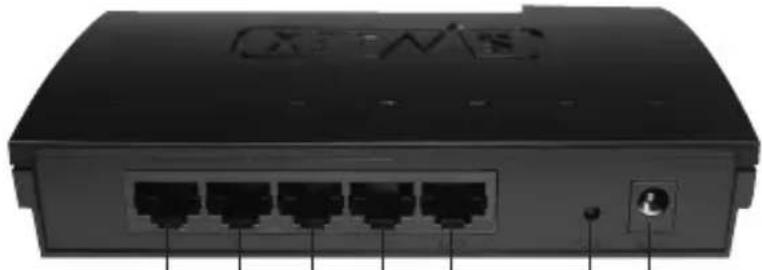
• LAN-poorten 1,2,3 en 4 voor aansluiten van computers met een RJ-45 UTP ethernet netwerkkabel.
- WAN-poort voor aansluiten van een modem met een RJ-45 UTP ethernet netwerkkabel.
- Resetknop voor het terugzetten van de fabrieksinstellingen.
- Power connector voor aansluiten van de voedingsadapter.
Aansluiten van de Sweex Broadband Router
- Sluit de bijgeleverde voedingsadapter aan op de achterzijde van de router. Stop de voedingsadapter in het stopcontact. Het lampje naast "Power" moet nu branden. Brandt het lampje niet, controleer dan de voedingsadapter aan de router en in het stopcontact.
- Zet de computer aan en sluit met een netwerkkabel (RJ-45 UTP) de computer aan op de achterzijde van de router. Doe dit in poort 1,2,3 of 4. Het corresponderende lampje op de voorkant gaat nu branden. Gaat het lampje niet branden, controleer dan of de netwerkkabel goed zit aangesloten op de computer en de router.
- Zet de modem* aan. Let op: We bedoelen hier niet de Sweex router. Sluit met een netwerkkabel (RJ-45 UTP) de modem aan op de achterzijde van de router. Doe dit in de WAN-poort. Het WAN-lampje op de voorkant van de router gaat nu branden. Gaat het lampje niet branden, controleer dan of de netwerkkabel goed zit aangesloten op de router en de modem.
* Om de Sweex Broadband Router te kunnen gebruiken, heb je een werkende internetverbinding nodig, die wordt gemaakt door een modem. Dit modem wordt in de meeste gevallen door de provider verschaft.
Computer configureren om verbinding te maken met de router
Windows Vista
Ga links onderaan je scherm naar Start ("Start") -Configuratiescherm. ("Control Panel")

Klik met je rechtermuisknop op "LAN verbinding" ("LAN Connection") of "Draadloze netwerkverbinding" ("Wireless Network connection") en kies voor "Eigenschappen" ("Properties"). Het volgende scherm verschijnt:

Selecteer de optie "Automatisch IP adres toewijzen" ("Obtain an IP adress automatically") en "Automatisch DNS server adres toewijzen" ("Obtain DNS server adress automatically").
Bevestig de instellingen door de "OK" te klikken. De netwerkinstellingen voor Vista zijn nu goed geconfigureerd. Verderop in deze handleiding vind je de juiste instellingen voor je internet browser.
Windows XP
Ga links onderaan je scherm naar Start ("Start") - Configuratiescherm. ("Control Panel")
Vervolgens naar "Netwerk en Internet Verbindingen" ("Network and Internet Connections").
Open "Netwerkverbindingen" ("Network Connections")
of indien de klassieke weergave wordt gebruikt; Start ("Start") → Instellingen → "Netwerkverbindingen" ("Network Connections").
Klik met je rechtermuisknop op "LAN verbinding" ("LAN Connection") of "Draadloze netwerkverbinding" ("Wireless Network connection") en kies voor "Eigenschappen" ("Properties"). Het volgende scherm verschijnt:

Selecteer onder het tabblad "Algemeen" ("General") "Internet Protocol (TCP/IP)" en druk op "Eigenschappen" ("Properties").

Selecteer de optie "Automatisch IP adres toewijzen" ("Obtain an IP adress automatically") en "Automatisch DNS server adres toewijzen" ("Obtain DNS server adress automatically").
Bevestig de instellingen door de "OK" te klikken. De netwerkinstellingen voor Windows XP zijn nu goed geconfigureerd. Verderop in deze handleiding vind je de juiste instellingen voor je internet browser.
Windows 2000
Ga links onderaan je scherm naar Start ("Start") - Configuratiescherm. ("Control Panel")
Vervolgens naar "Netwerk en Internet Verbindingen" ("Network and Internet Connections").
Open "Netwerkverbindingen" ("Network Connections")
of indien de klassieke weergave wordt gebruikt;
Start ("Start") -Instellingen "Netwerkverbindingen" ("Network Connections").
Klik met je rechtermuisknop op "LAN verbinding" ("LAN Connection") of "Draadloze netwerkverbinding" ("Wireless Network connection") en kies voor "Eigenschappen" ("Properties"). Het volgende scherm verschijnt:

Selecteer de opties "Automatisch IP adres toewijzen" ("Obtain an IP address automatically") en "Automatisch DNS server adres toewijzen" ("Obtain DNS server address automatically"). Druk nu tweemaal op "OK".
De netwerkinstellingen voor Windows 2000 zijn nu goed geconfigureerd. Verderop in deze handleiding vind je de juiste instellingen voor je internet browser.
Instellingen van je internet browser voor Windows 2000, XP en Vista
- Om de router te kunnen benaderen, moeten de browserinstellingen goed staan. Dit is eenvoudig te controleren door in Internet Explorer te kiezen voor het menu "Extra" ("Tools") en vervolgende de optie "Internet-opties..." ("Internet Options...").
- Ga in dit scherm naar het tabblad "Verbindingen" ("Connections") en selecteer "Nooit een verbinding kiezen" ("Never dial a connection") of verwijder in het witte vlak daarboven alle verbindingen.
- Klik daarna onderaan op "LAN-instellingen..." ("LAN Settings..."), verwijder daar alle vinkjes en klik op "OK".
- Herstart de browser om de instellingen actief te maken.
Benaderen van de router (Login)
Open je webbrowser. Wij gebruiken hiervoor 'Internet Explorer'.

Standaard heeft de router IP-adres: 192.168.23.1
Een IP-adres is een uniek nummer die elk netwerkapparaat, dus ook een computer of router, moet hebben om binnen dat netwerk actief te zijn. Zonder IP-adres kun je geen verbindingen maken in een netwerk. Geef bij de adresbalk het IP-adres van de router op. Hiermee benader je de router.

Het inlogscherm van de router verschijnt. Geef hier de login-naam en het bijhorende wachtwoord. De standaard login is sweex en het bijhorende wachtwoord is mysweex.
Als je dit inlogvenster niet krijgt, controleer de instellingen van de internet browser nogmaals zoals hiervoor beschreven. Controleer ook het IP-adres van je computer. Van dit IP-adres mag alleen het getal na het laatste puntje afwijken van het IP-adres van de router (voorbeeld: 192.168.23.xxx).
Waar vind je het IP-adres van de computer?
Vista: Windows toets (naast de linker Ctrl) ingedrukt houden en dan letter "R". Typ daar cmd — druk op Enter — typ in het zwarte venster ipconfig — druk op Enter en lees daar je IP-adres uit.
Win2000/WinXP: Klik op Start ("Start") — Uitvoeren ("Run") — Typ daar cmd — druk op Enter — typ in het zwarte venster ipconfig — druk op Enter en lees daar je IP-adres uit.
Win98/Me: Klik op Start ("Start") — Uitvoeren ("Run") — Typ daar winipcfg — druk op Enter. Selecteer in het venster je netwerkadapter. (Meestal NIET de ppp-adapter) en lees je IP-adres uit.
Instellen van de Internet Provider (ISP)
Let op! Op de bijgeleverde Sweex CD-ROM vind je de Setup Wizard. Deze installatie procedure laat je stap voor stap zien hoe je de router kunt instellen. Als jouw provider niet met de Setup Wizard kan worden ingesteld, neem dan contact op met je provider voor de juiste instellingen en voer deze handmatig in. Zorg voordat je begint aan het instellen van je provider, dat je zeker weet dat de internetverbinding actief is zonder de Sweex Breedband Router. Als namelijk de modem zonder de router geen internetverbinding heeft, dan heeft instellen van de router geen zin. De modem maakt namelijk de internetverbinding en de Sweex Breedband Router stuurt deze bestaande internetverbinding door naar 1 of meerdere computers in je netwerk. Er zijn 5 verschillende instellingen mogelijk. We hebben deze op een rijtje gezet met instructies hoe deze in te voeren. Om te weten welke instelling bij jouw provider hoort, kun je de lijst met providers verderop in deze handleiding raadplegen. De lijst is opgebouwd uit providers en bijbehorende abonnementen. Achter elke abonnementsvorm staat welke instelling daarbij van toepassing is. Komt jouw abonnement niet voor in de lijst, raadpleeg dan je internet provider voor de router instellingen die bij jouw abonnement horen.
Deze instellingen hoeven maar één keer in de router te worden geconfigureerd. Dat wil zeggen dat ongeacht hoeveel computers je op de router aansluit, de volgende instellingen hoef je maar op één computer te doen. Dat komt omdat de instellingen niet op de computer maar op de router worden opgeslagen.
Instelling 1 DHCP zonder hostname
- Login op de Router (zie onderdeel "Benaderen van de Router" hierboven).

- Klik links in de kolom op "Internet Provider Setup" of als je onderstaand scherm ziet, klik op "Next".

- Selecteer "Dynamic IP" en klik op "Next". Deze instelling hoort bij providers die een DHCP-verbinding gebruiken
- In het volgende venster hoef je niets in te vullen. Klik daarom op "Next". Vervolgens op "Save" om de instellingen op te slaan.
- Om te controleren of de internetverbinding gelukt is ga je naar het statusscherm door links in de kolom op "Status" te klikken. In het gedeelte waar "WAN IP" staat verschijnt je internet IP-adres. Het kan soms ca. 1 minuut duren voordat dit IP-adres verschijnt. Je bent nu klaar met instellen en kunt nu internetten.
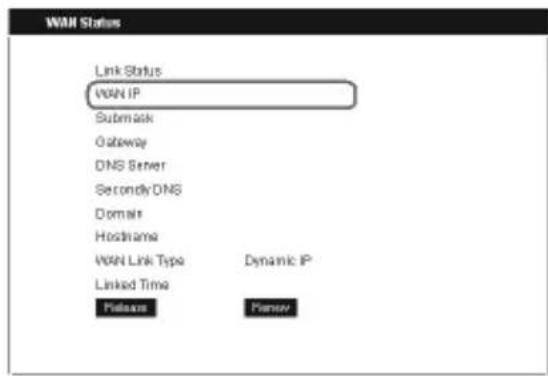
- Als je IP-adres op 0.0.0.0 blijft staan, klik je op de knop "Renew".
Als je IP-adres na 1 minuut nog op 0.0.0.0 blijft staan, controleer de stappen hierboven.
Nog geen internet? Doe dan de volgende stappen:
- Schakel de router en de modem uit.
- Haal de netwerkkabel tussen de router en de modem los uit de "WAN" poort.
- Doe de router aan en wacht tot deze volledig is opgestart.
- Doe de modem aan en wacht tot deze volledig is opgestart en de juiste lampjes branden.
- Verbind de netwerkkabel tussen modem en router weer door deze in de "WAN" poort van de router te doen. Het "WAN" lampje moet nu gaan branden.
- Maak verbinding met de router via 192.168.23.1 en controleer je internetverbinding in het statusscherm.
Instelling 2 DHCP met hostname
Belangrijk: Gebruik voor het configureren van de router altijd de computer waarmee je internetverbinding had voordat je de router aansloot.
a. Login op de Router (zie onderdeel "Benaderen van de Router" hierboven).
b. Klik links in de kolom op "Internet Provider Setup" of klik op "Next".

c. Selecteer "Dynamic IP" en klik op "Next". Deze instelling hoort bij providers die een DHCP-verbinding gebruiken

d. Vul bij "Hostname" je hostname in die je van de provider hebt gekregen.
e. Laat "Domainname" leeg.
f. Om het MAC adres van je computer in de router te plaatsen klik je op "Clone MAC".
g. Klik op "Next". Vervolgens op "Save" om de instellingen op te slaan.
h. Om te controleren of de internetverbinding gelukt is ga je naar het statusscherm door links in de kolom op "Status" te klikken. In het gedeelte waar "WAN IP" staat verschijnt je internet IP-adres. Het kan soms ca. 1 minuut duren voordat dit IP-adres verschijnt. Je bent nu klaar met instellen en kunt nu internetten.

i. Als je IP-adres op 0.0.0.0 blijft staan, klik je op de knop "Renew".
Als je IP-adres na 1 minuut nog op 0.0.0.0 blijft staan, controleer de stappen hierboven.
Nog geen internet? Doe dan de volgende stappen:
- Schakel de router en de modem uit.
- Haal de netwerkkabel tussen de router en de modem los uit de "WAN" poort.
- Doe de router aan en wacht tot deze volledig is opgestart.
- Doe de modem aan en wacht tot deze volledig is opgestart en de juiste lampjes branden.
- Verbind de netwerkkabel tussen modem en router weer door deze in de "WAN" poort van de router te doen. Het "WAN" lampje moet nu gaan branden.
- Maak verbinding met de router via 192.168.23.1 en controleer je internetverbinding in het statuschem.
Instelling 3 PPPoE
- Login op de Router (zie onderdeel "Benaderen van de Router" hierboven).
- Klik links in de kolom op "Internet Provider Setup" of klik op "Next".

- Selecteer de optie "PPPoE". Deze instelling hoort bij providers die een PPPoE verbinding gebruiken.
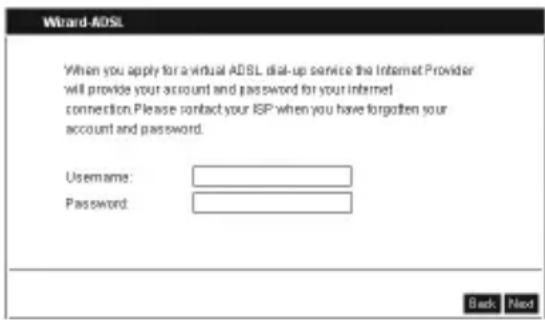
- Vul bij "User Name" je gebruikersnaam in die je van de provider hebt gekregen.
- Vul bij "Password" het bijbehorende wachtwoord in.
- Klik op "Next". Vervolgens op "Save" om de instellingen op te slaan.
-
Als je IP-adres op 0.0.0.0 blijft staan, klik je op de knop "Connect".
-
Om te controleren of de internetverbinding gelukt is ga je naar het statusscherm door links in de kolom op "Status" te klikken. In het gedeelte waar "WAN IP" staat verschijnt je internet IP-adres. Het kan soms ca. 1 minuut duren voordat dit IP-adres verschijnt. Je bent nu klaar met instellen en kunt nu internetten.
Als je IP-adres na 1 minuut nog op 0.0.0.0 blijft staan, controleer de stappen hierboven.
Nog geen internet? Doe dan de volgende stappen:
- Schakel de router en de modem uit.
- Haal de netwerkkabel tussen de router en de modem los uit de "WAN" poort.
- Doe de router aan en wacht tot deze volledig is opgestart.
- Doe de modem aan en wacht tot deze volledig is opgestart en de juiste lampjes branden.
- Verbind de netwerkkabel tussen modem en router weer door deze in de "WAN" poort van de router te doen. Het "WAN" lampje moet nu gaan branden.
- Maak verbinding met de router via 192.168.23.1 en controleer je internetverbinding in het statuschem.
Instelling 4 PPTP
- Login op de Router (zie onderdeel "Benaderen van de Router" hierboven).
- Klik links in de kolom op "Internet Provider Setup" of klik op "Next
- Selecteer de optie "PPTP". Deze instelling hoort bij providers die een PPTP verbinding gebruiken.

- Vul bij "PPTP Account" je gebruikersnaam in die je van de provider hebt gekregen.
- Vul bij "PPTP Password" het bijbehorende wachtwoord in en klik op "Next".
- In het volgende venster klik je op "Next". Vervolgens op "Save" om de instellingen op te slaan.
- Om te controleren of de internetverbinding gelukt is ga je naar het statuscherm door links in de kolom op "Status" te klikken. In het gedeelte waar "WAN IP" staat verschijnt je internet IP-adres. Het kan soms ca. 1 minuut duren voordat dit IP-adres verschijnt. Je bent nu klaar met instellen en kunt nu internetten.
Als de router na 1 minuut nog op "Disconnected" blijft staan, controleer de instellingen opnieuw en doe de volgende stappen:
- Schakel de router en de modem uit.
- Haal de netwerkkabel tussen de router en de modem los uit de "WAN" poort.
- Doe de router aan en wacht tot deze volledig is opgestart.
-
Doe de modem aan en wacht tot deze volledig is opgestart en de juiste lampjes branden.
-
Verbind de netwerkkabel tussen modem en router weer door deze in de "WAN" poort van de router te doen. Het "WAN" lampje moet nu gaan branden.
- Maak verbinding met de router via 192.168.23.1 en controleer je internetverbinding in het statuscherm.
Instelling 5 Static IP
- Login op de Router (zie onderdeel "Benaderen van de Router" hierboven).
- Klik links in de kolom op "Internet Provider Setup" of klik op "Next".
- Selecteer de optie "Static IP". Deze instelling hoort bij providers die een vast Statisch IP-adres gebruiken.

- Vul bij "IP Address" het IP-adres in die je van de provider hebt gekregen.
- Vul ook je "Subnet Mask", "Gateway", "Primary DNS" en eventueel je "Secondary DNS" in.
- Klik op "Next". Vervolgens op "Save" om de instellingen op te slaan.
- Om te controleren of de internetverbinding gelukt is ga je naar het statusscherm door links in de kolom op "Status" te klikken. In het gedeelte waar "WAN IP" staat verschijnt je internet IP-adres. Het kan soms ca. 1 minuut duren voordat dit IP-adres verschijnt. Je bent nu klaar met instellen en kunt nu internetten.
Als de router na 1 minuut nog op "Disconnected" blijft staan, controleer de instellingen opnieuw en doe de volgende stappen:
- Schakel de router en de modem uit.
- Haal de netwerkkabel tussen de router en de modem los uit de "WAN" poort.
- Doe de router aan en wacht tot deze volledig is opgestart.
- Doe de modem aan en wacht tot deze volledig is opgestart en de juiste lampjes branden.
- Verbind de netwerkkabel tussen modem en router weer door deze in de "WAN" poort van de router te doen. Het "WAN" lampje moet nu gaan branden.
- Maak verbinding met de router via 192.168.23.1 en controleer je internetverbinding in het statusscherm.
Het openen van poorten in de router (Virtual Server en DMZ)
In deze router kan de ingebouwde firewall niet worden uitgeschakeld. Wel kunnen er poorten worden open gezet voor programma's en games die dat vereisen.
Wij adviseren om voor de computers waar je poorten voor opent, het IP-adres van deze computers vast te zetten. Zodat deze computers altijd hetzelfde IP-adres hebben als hoe ze in de router bekend zijn. Het kan namelijk vookomen dat de router een ander IP-adres aan de computer geeft zodat de forwarding- of DMZ-opdracht niet meer voor die computer geldt.

- Door links in de kolom op "Virtual Server" te klikken, kunnen de poortinstellingen gewijzigd worden.
- Vul bij vakje 1 de poort in die je wilt openen.
- Vul bij vakje 2 de laatste cijfers van je IP-adres in van de computer waarvoor je deze poorten wilt openen.
- Klik op "Enable" om de regel toe te voegen.
Je kunt maximaal 51 regels invoeren. Het is niet mogelijk om op één regel meerdere poorten te openen.
DMZ
In sommige situaties of als er gebruikt wordt gemaakt van een gameconsole kan er worden gekozen om een computer of gameconsole geheel buiten de firewall te zetten. Dit gebeurt in de zogenaamde "demilitarized zone" ("DMZ"). Deze optie is te vinden in het hoofdscherm van de poortinstellingen ("Port Forwarding") onder ("Advanced"). Let wel dat u dan de beveiliging mist die de firewall van de router biedt. Alle poorten staan dan open voor de computer die je in de DMZ plaatst. Er kan maar één computer in de DMZ geplaatst worden.
- Klik links in de kolom op "Virtual Server" en vervolgens op "DMZ".
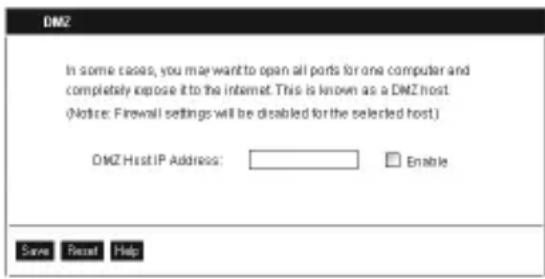
- Vul bij "DMZ Host IP Address" het IP-adres in van de computer die je in de DMZ wilt plaatsen.
- Plaats een vinkje bij "Enable".
- Klik op "Save" om de instellingen op te slaan.
Hoe geef je een computer een vast IP-adres
Dit is alleen nodig op computers waarvoor je met de functie Forwarding of DMZ poorten wil openen. Volg de stappen in het hoofdstuk "Computer configureren om verbinding te maken met de router". In plaats van aangeven "Automatisch een IP-adres toewijzen" ("Obtain an IP address automatically") geef je aan "Het volgende IP-adres gebruiken" ("Use the following IP address").
Het IP-adres begint in ons voorbeeld met (192.168.23.xxx). Vul als laatste getal een getal in die uniek is in jouw netwerk. Wij adviseren een getal te kiezen van 150 t/m 200. Dus een IP-adres zou kunnen zijn (192.168.23.150). Een volgende computer krijgt dus (192.168.23.151) enz.
Als "Subnetmasker" ("Subnetmask") vul je in: 255.255.255.0
Zowel bij "Standaard-gateway" ("Default gateway") als bij "Voorkeurs-DNS-server" ("Preferred DNS-server") vul je het IP-adres waarmee je inlogt op de router. In ons voorbeeld: 192.168.23.1
Bij "Alternatieve-DNS-server" ("Alternative-DNS-server") hoef je niets in te vullen.
Klik tweemaal op "OK" om de instellingen op te slaan en de vensters te sluiten.
LAN Instellingen
De netwerkinstellingen van de router kunnen als volgt gewijzigd worden. Klik links in de kolom op "Advanced Config".
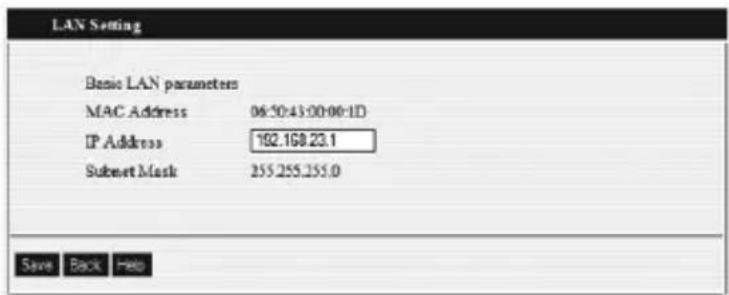
Hier staat bij "IP Address:" het IP-adres van de router (192.168.23.1). Klik op "Save" om de instellingen op te slaan. Je browser gaat geen nieuwe pagina vinden. Wacht dus niet, maar log opnieuw in op de router met het nieuwe IP-adres.
Veranderen van het wachtwoord (Change Password)
De standaard login van de Sweex Breedband Router kan gewijzigd worden door links in de kolom op "System Tool" te klikken en dan op "Change Password".

Om de gebruikersnaam en wachtwoord instellingen te wijzigen vul je bij "Username" je nieuwe gebruikersnaam in en bij "Original Password" je huidige wachtwoord in. Vervolgens vul je bij "New Password" je nieuwe wachtwoord. Bij "Confirm Password" vul je je nieuwe wachtwoord nogmaals in.
Klik op "Save" om de instellingen op te slaan. Er verschijn een klein inlog venster. Log hier in met je nieuwe gebruikersnaam en wachtwoord.
Om updates in de router te zetten moet de zogenaamde 'firmware' geupdate worden. Klik links in het menu op "System Tools" en vervolgens op "Firmware".
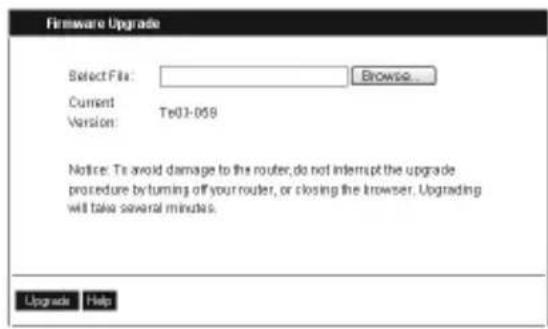
Hier kan de firmware van de router ge-upgrade worden. Nieuwe firmware's kunnen van de Sweex website gehaald worden onder het kopje "Service en support". Als het firmware bestand in een ZIP-bestand is ingepakt, zorg dan eerst dat je dit bestand uitpakt en plaatst waar je hem gemakkelijk terug kunt vinden op je computer.
Vervolgens klik je op de knop "Bladeren" ("Browse") en selecteer je het uitgepakte firmware bestand. In veel gevallen zal de naam van dit bestand beginnen met "Sweex_Firmware_RO003...".
Om de firmware upgrade te starten, klik je op "Upgrade". Onderbreek deze procedure niet. De router kan hierdoor beschadigen. Wacht tot de upgrade voltooid is en daar een melding van verschijnt. De verbinding tussen de computer en de router zal even worden verbroken.
Resetten van de router naar fabrieksinstellingen
Het resetten van de Sweex Breedband Router naar de fabrieksinstellingen kan op twee manieren.
Let op! Na de reset moeten alle instellingen die voor jouw verbinding en netwerk van toepassing zijn, opnieuw worden geconfigureerd. Na de reset gaat de router herstarten. Tijdens het herstarten worden de fabrieksinstellingen terug gezet en verliest de computer voor ongeveer 30 seconden de verbinding met de router. Daarna is de router bereikbaar via het standaard IP-adres (192.168.23.1).
Manier 1: Op de achterkant van de router zit de reset knop. Neem een smal voorwerp om de knop in te drukken. Houdt de knop 10 seconden ingedrukt. De router zal zich herstarten.
Manier 2: Links in de kolom klik je op "System Tools" en vervolgens" op "Restore Factory Setting". Klik op "Restore" om het resetten te starten.
Aanvullende tips en verdere toelichting op de overige functies van de router zijn te vinden in de engelse handleiding op de CD-ROM.
Lijst van Internet Providers en bijbehorende abonnementen
ADSL Providers
Bij een groot aantal ADSL providers kun je instelling 1 of 4 kiezen. Dit is afhankelijk van het soort modem die je van de provider gebruikt. Kies instelling 1 als het type van je modem "Speedtouch 510" of een hoger type is. Kies instelling 4 als het type van je modem "Speedtouch Home" is.
Planet
Economy Instelling 1,4
Standard Instelling 1,4
Comfort Instelling 1,4
Advanced Instelling 1,4
Hetnet
Instap Surfen Instelling 1,4
Voordeel Surfen Instelling 1,4
Surfen Instelling 1,4
XS4all
ADSL Start Instelling 1,4
ADSL Lite Instelling 1,4
ADSL Basic Instelling 1,4
ADSL Fast Instelling 1,4
ADSL Power Instelling 1
Tiscali
Start Instelling 1
Go Instelling 1,4
Smart Instelling 1
Special Instelling 1
Surf Instelling 1
Lite Instelling 1,4
Family Instelling 1
Live Instelling 1
Netaffairs
Start Instelling 1,4
Lite Instelling 1,4
Plus Instelling 1,4
Super Instelling 1,4
Freeler
Light Instelling 1,4
Comfort Instelling 1,4
Advanced Instelling 1,4
HCCNet
Start Instelling 1,4
Lite Instelling 1,4
Basic Instelling 1,4
Plus Instelling 1,4
Small Instelling 1
Medium Instelling 1
Large Instelling 1
Voor de meeste Sweex producten geldt een garantietermijn van drie jaar. Op Graphics Cards en Consumer Electronics biedt Sweex 2 jaar garantie. Op meegeleverde software, oplaadbare batterijen en accu's geven wij geen support of garantie. Afhandeling van garantie vindt alleen plaats via het verkooppunt waar het betreffende artikel is aangekocht.
Alle merknamen en daaraan verbonden rechten genoemd in deze handleiding zijn en blijven eigendom van de rechtmatige eigenaar.



- INLEIDING
- ACHTERAANZICHT
- AANSLUITEN VAN DE SWEEX BROADBAND ROUTER
- COMPUTER CONFIGUREREN OM VERBINDING TE MAKEN MET DE ROUTER
- WINDOWS VISTA
- WINDOWS XP
- WINDOWS 2000
- INSTELLINGEN VAN JE INTERNET BROWSER VOOR WINDOWS 2000, XP EN VISTA
- BENADEREN VAN DE ROUTER (LOGIN)
- WAAR VIND JE HET IP-ADRES VAN DE COMPUTER
- INSTELLEN VAN DE INTERNET PROVIDER (ISP)
- INSTELLING 1 DHCP ZONDER HOSTNAME
- INSTELLING 2 DHCP MET HOSTNAME
- INSTELLING 3 PPPOE
- INSTELLING 4 PPTP
- INSTELLING 5 STATIC IP
- HET OPENEN VAN POORTEN IN DE ROUTER (VIRTUAL SERVER EN DMZ)
- DMZ
- HOE GEEF JE EEN COMPUTER EEN VAST IP-ADRES
- LAN INSTELLINGEN
- VERANDEREN VAN HET WACHTWOORD (CHANGE PASSWORD)
- RESETTEN VAN DE ROUTER NAAR FABRIEKSINSTELLINGEN
- LIJST VAN INTERNET PROVIDERS EN BIJBEHORENDE ABONNEMENTEN
- ADSL PROVIDERS
- PLANET
- HETNET
- XS4ALL
- TISCALI
- NETAFFAIRS
- FREELER
- HCCNET
Merk : SWEEX
Model : RO003
Categorie : Router