
CS 5531 - Camera ACER - Gratis gebruiksaanwijzing en handleiding
Vind de handleiding van het apparaat gratis CS 5531 ACER in PDF-formaat.


| Type de produit | Appareil photo numérique |
| Marque | Acer |
| Modèle | CS 5531 |
| Résolution | 5,0 mégapixels |
| Zoom optique | 3x |
| Zoom numérique | 4x |
| Écran LCD | 2,5 pouces |
| Stockage | Carte SD/SDHC jusqu'à 32 Go |
| Alimentation | Batterie lithium-ion rechargeable (3,7 V, 700 mAh) |
| Dimensions (L x H x P) | 95 x 60 x 30 mm |
| Poids | 130 g (avec batterie et carte) |
| Connexion | USB 2.0 |
| Sortie vidéo | NTSC/PAL |
| Modes de prise de vue | Auto, Portrait, Paysage, Sport, Nuit |
| Équilibrage des blancs | Auto, Lumière du jour, Nuageux, Tungstène, Fluorescent |
| Flash | Intégré, modes Auto, Réduction d'yeux rouges, Sync lente, Désactivé |
| Entretien et nettoyage | Utiliser un chiffon doux et sec. Éviter les solvants. Nettoyer l'objectif avec un souffleur et un chiffon microfibre. |
| Sécurité | Ne pas exposer à l'eau ou à une chaleur excessive. Retirer la batterie si non utilisé pendant longtemps. |
| Pièces détachées et réparabilité | Contacter le service client Acer ou un centre de réparation agréé. Utiliser uniquement des pièces d'origine. |
| Garantie | 1 an (sauf indication contraire sur l'emballage) |
Veelgestelde vragen - CS 5531 ACER
Gebruikersvragen over CS 5531 ACER
0 vraag over dit apparaat. Beantwoord die u kent of stel uw eigen vraag.
Stel een nieuwe vraag over dit apparaat
Download de handleiding voor uw Camera in PDF-formaat gratis! Vind uw handleiding CS 5531 - ACER en neem uw elektronisch apparaat weer in handen. Op deze pagina staan alle documenten die nodig zijn voor het gebruik van uw apparaat. CS 5531 van het merk ACER.
GEBRUIKSAANWIJZING CS 5531 ACER
4 Vooraanzicht
5 Achteraanzicht
6 LCD-scherm Informatie
8 LED-indicatoren
9 De batterij plaatsen
10 De batterij opladen
11 Gebruik van een voedingsadapter
11 Het camerakoordje bevestigen
12 Een SD-geheugenkaart plaatsen en verwijderen
13 AAN DE SLAG
13 De Datum en Tijd instellen
14 De schermtaal kiezen
15 SD-geheugenkaart of intern geheugen formatteren
16 Beeldresolutie en -kwaliteit instellen
17 CAMERAMODUS
17 Foto's maken
18 De scènemodus instellen
19 De digitale zoom gebruiken
20 De flits gebruiken
21 De zelfontspanner gebruiken
22 De belichting aanpassen
23 De witbalans instellen
24 GEAVANCEERDE FOTOGRAFIE
24 Continue Fotograferen
25 Auto-Exposure Bracketing (AEB)
26 Handmatig aanpassen witbalans
27 AFSPEELMODUS - DE BASIS
27 Foto's bekijken
28 Foto's uitvergroten
29 Thumbnail-weergave (Index Afspelen)
30 Diashow Weergave
30 Fotoformaat wijzigen
31 VIDEOMODUS
31 Videoclips opnemen
32 Afspelen Videoclips
33 AFSPEELMODUS - GEAVANCEERDE FUNCTIES
33 Foto's/Videoclips wissen
34 Foto's/Videoclips beveiligen
35 De DPOF instellen
37 Het camera opstartscherm wijzigen
38 AUDIOMODUS
38 Spraakbestanden opnemen
38 Een spraakbestand afspelen
39 Een spraakbestand wissen
40 BESTANDEN OVERZETTEN VAN UW DIGITALE FOTOCAMERA NAAR DE COMPUTER
40 Stap 1: De USB-driver installeren
41 Stap 2: De digitale fotocamera aansluiten op uw computer
42 Step 3: Downloaden foto's, video's of spraakbestanden
43 AANSLUITEN OP EEN PICTBRIDGE-COMPATIBELE PRINTER
46 DE DIGITALE FOTOCAMERA GEBRUIKEN ALS EEN PC-CAMERA
46 Stap 1: De PC camera driver installeren
47 Stap 2: De digitale fotocamera aansluiten op uw computer
47 Stap 3: Uw applicatiesoftware gebruiken (Windows NetMeeting)
48INSTALLATIEBEELDBEWERKINGSSOFTWARE
48 NTI Photo Suite installeren
49 MENU-OPTIES
49 Cameramenu
51 Filmmenu
51 Afspeelmenu
53 Set-up Menu (In Camera- en Videomodus)
54 Set-up Menu (In Afspeelmodus)
55 SPECIFICATIES
INTRODUCTIE
Gefeliciteerd met de aanschaf van uw nieuwe digitale camera.
Het vastleggen van hoge-kwaliteit digitale foto's gaat met deze ultramoderne, slimme camera snel en eenvoudig. Uitgerust met een 5,18 megapixels CCD is deze camera in staat foto's te nemen met een maximale resolutie van 2560 x 1920 pixels.
Inhoud verpakking
Open voorzichtig de verpakking en controleer of alle onderstaande onderdelen aanwezig zijn. Mocht een onderdeel ontbreken of indien u enigerlei schade of een anderszins onjuist product aantreft, verzoeken wij u direct contact op te nemen met uw leverancier.
Algemene Productonderdelen:
■ Digitale Camera
■ Gebruiksaanwijzing
USB-kabel
■ Software CD-ROM (optionele accessoires)
A/V-kabel
■ Conversieadapter
■ Camerakoordje
■ Cameratasje (optionele accessoire)
■ SD-geheugenkaart (optionele accessoire)
■ Voedingsadapter
■ Oplaadbare lithium-ion batterij (650mAh)
KENNISMAKEN MET UW CAMERA
Vooraanzicht

- Sluiterknop
- POWER Power-knop
- Flits
- Modusschakelaar

Cameramodus

Videomodus

Afspeelmodus
- Zelfontspanner-LED (AF-hulpverlichting)
- Speaker
- Lens
- Conversieadapter aansluiting
- Microfoon
Achteraanzicht

W Zoom uit (Groothoek) knop
- Menuknop
- Wissen-knop
- Ringetje voor camerakoordje
- Bedieningsknoppen
- Batterij/SD-geheugenkaart klepje
- Driepoot-aansluiting
Bedieningsknoppen
- Batsknop
▲ Omhoog-knop
- Bichtingcompensatie-/
Tegenlichtcorrectieknop
Links-knop
- Scenemodus knop
▼ Omlaag-knop
- Zelfontspanner knop
▶ Rechts-knop
- OK Instellen-knop

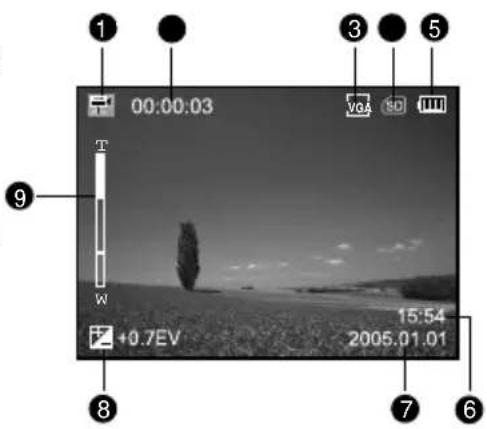
LCD-scherm Informatie
■ Cameramodus
- Cameramodus
- Beeldkwaliteit
[★] SUPERFIJN
[★] FIJN
[★NORMAAL
- Beeldformaat (resolutie)
[5M] 2560 x 1920
[3M] 2048 x 1536
[12] 1280 × 960
[0.3] 640 x 480
TIFF AFBEELDING
- Beschikbaar aantal foto's
- SD-geheugenkaart indicator (indien aanwezig)
- [ ] Adapterindicator/ Batterij stroomindicator
[Vol batterijvermogen
Medium batterijvermogen
[aag batterijvermogen
[□□Vrijwel geen batterijvermogen
- Scènemodus
AUTO
[TEGENLICHT
PORTRET
[FLANDSCHAP]
[NACHTSCENE
[SPORT
[MACRO
- Flitsmodus
[5] RODE OGEN
[GEEN FLITS]
[9] AUTO FLITS
[ \$ ] GEFORCEERDE FLITS

- Zelfontspanner icoon (indien gebruikt)
[Φ] 3-seconden vertraging
[ə] 10-seconden vertraging
- Witbalans
[AUTO] AUTO
[●] DAGLICHT
[1] BEWOLKT
[Φ] ZONSONDERGANG
[☀] TUNGSTEN
[索] FLUORESCEREND
- Fotomodus icoon
ENKELE
CONTINUE
[ ] AEB
- Tijd
- Datum
- Focusgebied
- [■Belichtingcompensatie
[2] Tegenlichtcorrectie - Zoomstatus
■ Videomodus
- Videomodus
- Beschikbare opnametijd/verstreken tijd
-
Videoformaat
[VG] 640 x 480
[QVGA] 320 x 240 -
SD-geheugenkaart indicator (indien aanwezig)
-
Batterijvermogen indicator
-
Tijd
-
Datum
-
Belichtingcompensatie (geen indicatie bij 0EV)
-
Zoomstatus
■ Afspeelmodus –Foto's bekijken
- Afspeelmodus
- Framenummer
- SD-geheugenkaart indicator (indien aanwezig)
- Batterijvermogen indicator
- Fotoformaat (resolutie)
- Cameramodus

■ Afspeelmodus -Video bekijken
- Afspeelmodus
- Framenummer
- Videoformaat
- SD-geheugenkaart indicator (indien aanwezig)
- Batterijvermogen indicator
- Stop indicator
- Snel achteruit bekijken indicator
- Snel vooruit bekijken indicator
- Videostatusbalk
10.Videomodus

■ Audiomodus
- Audiomodus
- SD-geheugenkaart indicator (indien aanwezig)
- Batterijvermogen indicator
- Geluidsniveau (speakervolume)
- Audiobestandsnaam

LED-indicatoren
| Indicator Status Omschrijving/Activiteit | ||
| Status-LED Foto word | Ononderbroken rood | 1.De digitale fotocamera start op.2.De digitale fotocamera is bezig met het opladen van de batterij. |
| Dripperwijkden op rood | geslagen in het geheugen. | |
| Ononderbroken groen | Bezig met USB-communicatie. | |
| Zelfontspanner-LED | Knipperend De zelfontspanner functie is rood geactiveerd. | |
De batterij plaatsen
Wij adviseren u nadrukkelijk de gespecificeerde oplaadbare lithium-ion batterij te gebruiken om volledig gebruik te kunnen maken van de functies van uw digitale camera. Verzeker u ervan dat de digitale camera is uitgeschakeld alvorens de batterij te plaatsen of te verwijderen.
- Open het batterij/SD-geheugenkaart klepje.
- Plaats de batterij in de juiste, aangegeven richting.
Kantel de afsluithendel van de batterij in de richting van de pijl en richt de batterij zo dat het label naar de achterzijde van de camera wijst. Voer de batterij vervolgens in.
- Sluit het batterij/SD-geheugenkaart klepje.


Batterij verwijderen
Open het batterij/SD-geheugenkaart klepje en open vervolgens de afsluithendel van de batterij. Wanneer de batterij er enigszins uitkomt, kunt u hem er langzaam in zijn geheel uithalen.
De batterij opladen
De oplaadstatus van de batterij beïnvloedt de prestaties van de digitale fotocamera. Om de batterijprestaties en -gebruiksduur te maximaliseren, wordt het aanbevolen om de batterij volledig op te laden met behulp van de optionele voedingsadapter, en de batterij vervolgens minimaal één keer volledig te ontladen (via normaal gebruik). Verzeker u ervan dat de digitale fotocamera uit staat en plaats vervolgens de batterij voordat u start.
- Plaats de conversieadapter in de conversieadapter aansluiting van de camera, zoals aangegeven in de afbeelding.
- Sluit één eind van de voedingsadapter aan op de DC IN-aansluiting van de conversieadapter.
- Sluit het andere eind van de voedingsadapter aan op een wandcontactdoos.
■ De oplaadtijd verschilt afhankelijk van de omgevingstemperatuur en de status van de batterij.

■ De digitale fotocamera moet worden gebruikt met de aangegeven voedingsadapter. Schade veroorzaakt door het gebruik van een incorrecte adapter wordt niet gedekt door de garantie.
■ Zorg er altijd voor dat de digitale fotocamera uit staat voordat u de batterij verwijdert.
■ De batterij kan nadat deze is opgeladen of onmiddellijk na het gebruik warm aanvoelen. Dit is normaal en geen defect.
- Bij gebruik van de digitale fotocamera in koude omgevingen, dient u de digitale fotocamera en de batterij warm te houden door deze in uw jas of in een andere warme, beschermende omgeving te bewaren.
Gebruik van een voedingsadapter
Gebruik van een voedingsadapter voorkomt dat de digitale fotocamera zichzelf automatisch uitschakelt tijdens het overzetten van bestanden naar uw computer. Voer de stappen in de voorgaande sectie ("De batterij opladen") uit.

■ Zorg ervoor uitsluitend de aangegeven voedingsadapter te gebruiken voor de camera. Schade veroorzaakt door het gebruik van een incorrecte adapter wordt niet gedekt door de garantie.
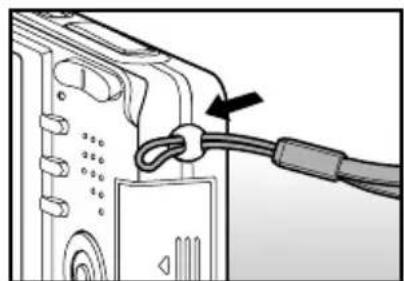
Het camerakoordje bevestigen
Bevestig het koordje zoals aangegeven in de afbeelding.
Een SD-geheugenkaart plaatsen en verwijderen
De digitale fotocamera is uitgerust met 9 MB intern geheugen, zodat u videoclips, gemaakte foto's of spraakbestanden kunt opslaan in de digitale fotocamera. U kunt de geheugencapaciteit echter ook uitbreiden door gebruik te maken van een SD (Secure Digital) geheugenkaart zodat u nog meer bestanden kunt opslaan.
- Zorg altijd dat de digitale fotocamera is uitgeschakeld alvorens een geheugenkaart te plaatsen of te verwijderen.
- Plaats een SD-geheugenkaart in de juiste, in de afbeelding aangegeven richting.
- Sluit het batterij/SD-geheugenkaart klepje.
■ Zorg alvorens de SD-geheugenkaart te verwijderen dat de camera is uitgeschakeld. Druk licht op de rand van de geheugenkaart en deze zal tevoorschijn komen.

■ Zorg ervoor dat de SD-geheugenkaart via de digitale fotocamera is geformatteerd voordat u deze gebruikt. Zie de sectie genaamd "Formatteren van SD-geheugenkaart of Intern Geheugen" in deze handleiding voor nadere details.
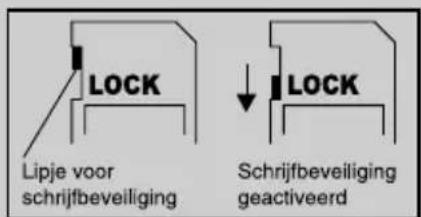
- Om te voorkomen dat kostbare gegevens per ongeluk worden gewist van een SD-kaart, kunt u het lipje van de schrijfbeveiliging (aan de zijkant van de SD-geheugenkaart) op "LOCK" zetten.
■ Om gegevens op een SD-geheugenkaart op te slaan, te bewerken of te wissen, dient u de kaart weer van het slot te halen.
AAN DE SLAG
De Datum en Tijd instellen
Het datum/tijd-instellingenscherm verschijnt automatisch:
■ Wanneer de camera voor de eerste keer wordt aangezet.
■ Wanneer de camera wordt aangezet nadat deze gedurende langere periode zonder batterij is geweest.
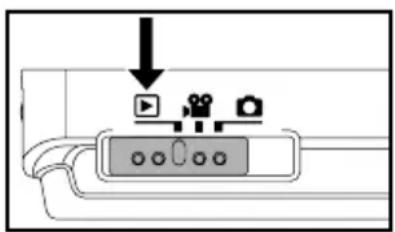
- Druk op de POWER-knop om de camera aan te zetten.
- Schuif de modusschakelaar naar [ ]
- Druk op de ▶ knop om het [SETUP] menu te selecteren.
- Gebruik de ▲/▼/◄/► knoppen om [DATE SETUP] te selecteren en druk vervolgens op de OK-knop.
- Druk op de ◀/▶ knoppen om de velden Jaar, Maand, Dag en Tijd te selecteren.
■ Druk op de ▲ knop om de waarde te verhogen.
■ Druk op de ▼ knop om de waarde te verlagen.
■ De tijd wordt getoond in 24-uurs formaat.
- Druk op de OK-knop nadat alle velden zijn ingesteld.
De schermtaal kiezen
Volg de onderstaande stappen om aan te geven in welke taal menu's en berichten op het LCD-scherm moeten worden getoond.
- Druk op de POWER-knop om de camera aan te zetten.
- Schuif de modusschakelaar naar [
- Druk op de ▶ knop om het [SETUP] menu te selecteren.
- Gebruik de ▲/▼/◄/► knoppen om [LANGUAGE] te selecteren, druk dan op de OK-knop.
- Gebruik de ▲/▼ knoppen om de gewenste taal te selecteren.
- Druk op de OK-knop om te bevestigen.
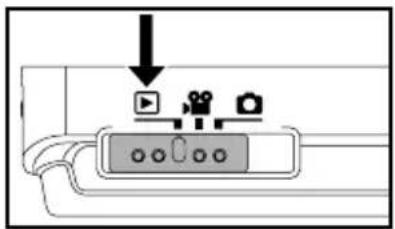
Formatteren wist alle foto's, video's, audiobestanden en mappen die zijn opgeslagen op de SD-geheugenkaart of in het intern geheugen. Formatteren is niet mogelijk met een SD-geheugenkaart in afgesloten toestand.
- Druk op de POWER-knop om de camera aan te zetten.
- Schuif de modusschakelaar naar [ ] of [ .
- Druk op de ▶ knop om het [SETUP] menu te selecteren.
- Gebruik de ▲/▼/◄/► knoppen om [FORMAT] te selecteren, en druk dan op de OK-knop.
- Gebruik de ▲/▼ knoppen om [YES] te selecteren, en druk dan op de OK-knop om te bevestigen.
■ Selecteer [NO] om het formatteren te annuleren.

■ U dient een SD-geheugenkaart via de camera te formatteren alvorens deze voor de eerste maal te gebruiken.
Plaats om het intern geheugen te formatteren geen geheugenkaart in de camera, om te voorkomen dat u de geheugenkaart formatteert.
■ Formatteren is een onomkeerbare handeling, gegevens kunnen op een later tijdstip niet worden hersteld.
■ Een op enigerlei wijze defect geraakte SD-geheugenkaart kan niet correct worden geformatteerd.
Beeldresolutie en -kwaliteit instellen
Resolutie- en kwaliteitsinstellingen bepalen de bestandsgrootte en compressieratio voor uw foto's. Deze instellingen beïnvloeden het aantal foto's dat kan worden opgeslagen in het geheugen of op een geheugenkaart.
Hoge resolutie en kwaliteitsinstellingen worden aanbevolen voor gedrukte output en situaties die vragen om de fijnste details. Lage resolutie/kwaliteit foto's nemen minder geheugenruimte in en kunnen prima geschikt zijn voor het delen van foto's via e-mail, in een rapport of op een webpagina.
Om de beeldresolutie of beeldkwaliteit te wijzigen, voert u de onderstaande stappen uit:
- Druk op de POWER-knop om de camera aan te zetten.
- Schuif de modusschakelaar naar [☐].
- Druk op de knop.
■ Het [PICTURE] menu verschijnt. - Gebruik de ▲/▼/◀/▶ knoppen om [SIZE] te selecteren, en druk dan op de OK-knop.
- Gebruik de ▲/▼ knoppen om de gewenste instelling te selecteren, en druk dan op de OK-knop.
- Volg de bovenstaande stappen 4 en 5 om de [QUALITY] in te stellen.


OMSCHRIJVING
- Het mogelijke aantal foto's en de opnametijd voor video kunnen variëren afhankelijk van de opslagruimte, resolutie en kwaliteitsinstellingen en het onderwerp van de op te nemen beelden.
■ U kunt het formaat van foto's later wijzigen. Zie de sectie "FORMAAT FOTO WIJZIGEN" in deze handleiding voor nadere details.
CAMERAMODUS
Foto's maken
- Druk op de POWER-knop om de camera aan te zetten.
- Schuif de modusschakelaar naar [
- Componeer uw foto op het LCD-scherm.
- Druk de sluiterknop halverwege in, en druk deze vervolgens volledig in.
■ Het halverwege indrukken van de sluiterknop stelt automatisch scherp en past de belichting aan.
■ Het focusgebied venster wordt blauw wanneer de camera is scherpgesteld en de belichting is bepaald.
■ Wanneer focus of belichting niet geschikt zijn, wordt het venster van het focusgebied geel.
- Indien de foto preview is ingesteld op "ON", zal de gemaakte foto worden getoond terwijl de foto wordt opgeslagen in het geheugen.

■ Het LCD-scherm wordt donkerder in sterk zonlicht of helder licht. Dit is geen defect.
■ Houd de camera tijdens het indrukken van de sluiterknop altijd stevig vast om bewogen foto's te voorkomen. Dit is vooral van belang indien u foto's maakt onder omstandigheden met slechte verlichting. Uw camera kan in dat geval namelijk de sluitersnelheid vertragen om te zorgen dat uw foto's worden voorzien van de juiste belichting.
■ Door op deöl knop te drukken, wijzigt u het LCD-scherm in de volgorde: Standaard Scherm → Vereenvoudigd Scherm → Geen Informatie.
■ Druk op de OK-knop om de laatst gemaakte foto te bekijken. Druk nogmaals op de OK-knop om terug te keren naar de cameramodus.
Dit stelt de scènemodus in voor het nemen van foto's.
- Druk op de POWER-knop om de camera aan te zetten. Zorg ervoor dat de camera in [ ] modus is.
- Druk op de knop.
■ Het scherm van het scènemodus-menu verschijnt.
- Gebruik de ◀/▶ knoppen om de gewenste scènemodus te selecteren, en druk dan op de OK-knop om te bevestigen.
■ Druk op de ▲/▼ knoppen om de selectie te annuleren en het scènemodus-menu te verlaten.


De onderstaande tabel helpt u bij het kiezen van de geschikte scènemodus:
| Scènemodus | Omschrijving |
| AUTO | Selecteer deze modus indien u de instellingen aan de camera over wilt laten om met het grootste gemak foto's te maken. |
| Selecteer deze modus wanneer u foto's wilt maken waarbij het licht direct van achter het voorwerp komt.BACKLIGHT | |
| PORTRAIT | Selecteer deze modus indien u een foto wilt maken die de persoon er uit laten springen tegen een onscherpe (wazige) achtergrond. De standaard flitsmodus is ingesteld op [ 5], wat effectief is voor het verminderen van het rode-ogen fenomeen. |
| LANDSCAPE | Selecteer deze modus om kleurverzadiging zoals zichtbaar in bergen, bossen en andere landschappen te verbeteren, of om portretfoto's te maken met een oriëntatiepunt in de achtergrond. De flits is vastgezet op [ 6]. |
| NIGHT SCENE | Selecteer deze modus wanneer u mensen wilt fotograferen tegen een avond- of nachtscène-achtergrond. |
| SPORTS | Selecteer deze modus indien u snel bewegende voorwerpen wilt fotograferen. |
| MACRO | Selecteer deze modus om close-up onderwerpen te fotograferen. De flits is vastgezet op [ 7]. |

■ De omschrijving van elke scène dient als een algemene leidraad. Stel de digitale fotocamera in om deze aan te passen aan uw eigen voorkeuren.
■ De scènemodus kan uitsluitend worden ingesteld in [ ] modus.
De digitale zoom gebruiken
Door een combinatie te gebruiken van 3x optische zoom en 4x digitale zoom is inzoomen mogelijk tot maximaal 12x, zodat u foto's kunt maken die passen bij het onderwerp en de afstand. De digitale zoom is een fascinerende optie. Hoe meer een afbeelding wordt vergroot (ingezoomd), hoe meer gepixeld (grofkorreliger) de afbeelding echter zal lijken.
- Schuif de modusschakelaar naar [
- Om de digitale zoom te activeren:
a. Druk op de knop.
b. Selecteer [FUNCTION] via de ▶ knop.
c. Selecteer [DIGITAL ZOOM] via de ▲/▼/◄/► knoppen, en druk op de OK-knop.
d. Selecteer [ON] via de ▲ of ▼ knoppen, en druk op de OK-knop.
e. Druk op de knop om het menuscherm te verlaten.
f. Druk om de digitale zoom te activeren de T-knop volledig in en houd deze ingedrukt totdat het beeld op het LCD-scherm groter wordt.
- Druk op de sluiterknop om een "ingezoomde" foto te maken.


OMSCHRIJVING
■ De zoominstelling wordt automatisch geannuleerd door ofwel de camera uit te zetten, ofwel door activering van de Auto Power Off-functie.
De flits gebruiken
De flits is ontworpen om automatisch te functioneren indien de lichtomstandigheden het gebruik van een flits vereisen. U kunt een foto maken met gebruikmaking van een voor uw omstandigheden geschikte flitsmodus.
- Druk op de POWER-knop om de camera aan te zetten.
- Schuif de modusschakelaar naar [
- Druk op de 54nop.
■ Het flitsmodus menuscherm verschijnt.
- Gebruik de ◀/▶ knoppen om de gewenste flitsmodus te selecteren, en druk dan op de OK-knop.
■ Druk op de ▲/▼ knoppen om de keuze te annuleren en het flitsmodus menu te verlaten.
■ De door u ingestelde flitsmodus wordt op het LCD-scherm getoond.
De zelfontspanner gebruiken
De zelfontspanner kan worden ingesteld via de [ ] modus. Deze optie komt van pas in situaties zoals het maken van groepsfoto's waarbij u zelf ook deel wilt uitmaken van de scène.
- Plaats de camera veilig op een driepoot of plaats hem op een stabiele ondergrond.
- Druk op de POWER-knop om de camera aan te zetten.
- Schuif de modusschakelaar naar [
- Verplaats de knop om de gewenste zelfontspanner modus te kiezen.


flowchart
graph LR
    A["OFF"] --> B["10"]
    B --> C["3"]
    style A fill:#f9f,stroke:#333
    style B fill:#ccf,stroke:#333
    style C fill:#cfc,stroke:#333
- Componeer uw foto en druk op de sluiterknop.
■ De zelfontspannerfunctie wordt geactiveerd en de aftelstatus wordt getoond op het LCD-scherm.
■ De zelfontspanner-LED flitst en de foto wordt genomen na het verstrijken van de vooraf ingestelde tijd.
■ Druk op de knop om de zelfontspannerfunctie tijdens het gebruik te annuleren.

■ De zelfontspannerinstelling wordt automatisch geannuleerd nadat een foto is genomen.
De belichting aanpassen
Foto's kunnen worden genomen met de algehele scène bewust donkerder of helderder gemaakt. Deze instellingen worden gebruikt wanneer geen geschikte helderheid (belichting) kan worden verkregen in omstandigheden waar het verschil in helderheid tussen het onderwerp en de achtergrond (het contrast) groot is, of waar het onderwerp dat u wilt fotograferen erg klein is in de totale scène.
Belichting kan worden ingesteld in eenheden van 0,3 EV.
Snelle Selectie
- Schuif de modusschakelaar naar [ ] en druk op de 7-10p.
■ Elke druk op de ☐nop toont de instelling in de volgorde [Blank], [ ☐Exposure Compensation en [ ☐Backlight Correction.
- Stel de belichtingswaarde in via de ▲ /▼ knoppen.
■ Druk op de ▲ knop om de waarde te verhogen.
■ Druk op de ▼ knop om de waarde te verlagen.
■ Het instellingsbereik van de belichting is als volgt: -2,0, -1,7, -1,3, -1,0, -0,7, -0,3, 0, +0,3, +0,7, +1,0, +1,3, +1,7, +2,0
Selectie in [FUNCTION] menu
-
Schuif de modusschakelaar naar [ D of [ ].
-
Druk op de knop, en gebruik dan de knop om het [FUNCTION] menu te selecteren. ■ Kies het [MOVIE] menu in de Videomodus.
-
Gebruik de ▲ /▼ /◄ /► knoppen om [EXPOSURE] te selecteren, en druk dan op de OK-knop.
-
U kunt de ▲/▼ knoppen gebruiken om de belichtingswaarde in te stellen tussen -2,0 EV tot +2,0 EV, druk vervolgens op de OK-knop.
■ Kies om auto-belichting te heractiveren [0EV] in stap 4.
- Druk op de knop om het menu te verlaten.
![ACER CS 5531 - Selectie in [FUNCTION] menu - 1](/content/2026/05/1111100/images/1856642d88a8d07a0f6d919531b6515c759fc2d626592477aab5918585c3ebfc.jpg)
Het menselijk oog past zich aan veranderingen in het licht aan zodat witte objecten nog steeds wit lijken, ook als het licht verandert. Met een digitale camera wordt de kleur van het onderwerp echter beïnvloed door de kleur van het omringende licht. Deze kleuraanpassing wordt "witbalansaanpassing" genoemd. Deze instelling laat u de witbalans instellen bij het maken van foto's onder specifieke lichtomstandigheden.
- Schuif de modusschakelaar naar [
- Druk op de ☐nop. Het [PICTURE] menu verschijnt.
- Gebruik de ▲/▼/◄/► knoppen om [WHITE BALANCE] te selecteren, en druk dan op de OK-knop.
- Gebruik de ▲/▼ knoppen om de gewenste instelling te selecteren.
- Druk op de ☐nop om het menu te verlaten.


GEAVANCEERDE FOTOGRAFIE
Continue Fotograferen
In de continue fotomodus kunt u een snelle serie foto's maken met één druk op de sluiterknop. Deze functie is erg handig bij het fotograferen van voorwerpen die in beweging zijn, waar het lastig is om het exacte fotomoment te bepalen. Naderhand kunt u de serie foto's bekijken en de beste selecteren.
- Schuif de modusschakelaar naar [
- Druk op de knop, en gebruik vervolgens de knop om het [FUNCTION] menu te verlaten.
- Gebruik de ▼ knop om [CAPTURE MODE] te selecteren, en druk dan op de OK-knop.
- Gebruik de ▲ /▼ knoppen om [CONTINUOUS] te selecteren, en druk dan op de OK-knop.
- Druk op de ☐nop om het menu te verlaten.
■ De■ indicator verschijnt op het monitorscherm. - Druk de sluiterknop halverwege in om de scherpstelling vast te zetten.
- Druk de sluiterknop volledig in om foto's te maken.
- Het maken van foto's stopt wanneer de sluiterknop wordt losgelaten.


■ Maximum aantal continue opnames: 5.
In CONTINUOUS-modus wordt de flitsmodus automatisch ingesteld op GEEN FLITS.
Auto-Exposure Bracketing (AEB)
Auto-exposure bracketing is een effectieve techniek wanneer het lastig is om de exacte belichting voor een scène te bepalen. Door het gebruik van AEB zal de camera een serie van drie snel opeenvolgende foto's opnemen met drie verschillende belichtingsinstellingen. Nadien kunt u de serie foto's bekijken om degene met de beste belichting te selecteren.
- Schuif de modusschakelaar naar [
- Druk op de knop, en gebruik dan de knop om het [FUNCTION] menu te selecteren.
- Gebruik de ▼ knop om de [CAPTURE MODE] te selecteren, en druk dan op de OK-knop.
- Gebruik de ▲/▼ knoppen om [AEB 📄] te selecteren, en druk dan op de OK-knop.
- Druk op de ☐nop om het menu te verlaten.
■ De indicator verschijnt op het monitorscherm. - Druk op de sluiterknop om foto's te maken.



OMSCHRIJVING
■ In AEB modus wordt de flitsmodus automatisch op GEEN FLITS gezet.
Handmatig aanpassen witbalans
Handmatige witbalans laat u de digitale fotocamera configureren voor een bepaalde lichtbron en andere omstandigheden. Let op: u dient de handmatige witbalans uit te voeren onder de zelfde omstandigheden als u gaat fotograferen. U dient tevens een wit stuk papier of een vergelijkbaar voorwerp bij de hand te hebben om deze functie te kunnen uitvoeren.
- Schuif de modusschakelaar naar [
- Druk op de ☐nop. Het [PICTURE] menu verschijnt.
-
Gebruik de ▼/▶ knoppen om [MANUAL WB] te selecteren, en druk dan op de OK-knop.
-
Richt de camera op een ingesloten grijze kaart waarvoor u de witbalans kunt instellen.
■ Dit start de witbalans aanpassingsprocedure.
- Gebruik de ▲/▼ knoppen om [EXECUTE] te selecteren, en druk dan op de OK-knop om te bevestigen.
■ De procedure voor handmatige witbalans is voltooid.
■ Selecteer [CANCEL] indien u de [MANUAL WB] instelling wilt annuleren.
- Druk op de ☐nop om het menu te verlaten.


AFSPEELMODUS - DE BASIS
In de afspeelmodus kunt u foto's bekijken, vergroten en wissen, videoclips afspelen of een diashow starten. Deze modus biedt tevens een thumbnail beeldweergave, zodat u snel kunt zoeken naar de gewenste foto.
Foto's bekijken
- Druk op de POWER-knop om de camera aan te zetten.
- Schuif de modusschakelaar naar [ 📄]
- Gebruik de ◀ /▶ knoppen om de gewenste foto's te selecteren.
■ Druk op de ◀ knop om de vorige foto te bekijken.
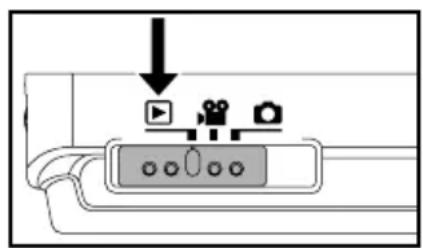
■ Druk op de ▶ knop om de volgende foto te bekijken.
■ Door op de ▲/▼ knoppen te drukken tijdens het bekijken van foto's kunt u het beeld 90 graden draaien. De ▲ knop roteert het beeld met de klok mee, terwijl de ▼ knop het beeld tegen de klok in draait.
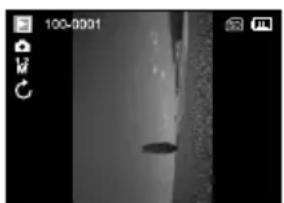
- Indien er geen foto is opgeslagen in het intern geheugen of op de geheugenkaart, verschijnt de melding [NO PICTURE] op het scherm.
- Op de ☐ knop drukken tijdens het bekijken van foto's wijzigt het LCD-scherm in de volgorde: Standaard weergave → Gedetailleerde weergave → Geen informatie.
Foto's uitvergroten
Tijdens het bekijken van uw foto's kunt u een geselecteerd gedeelte van een foto uitvergroten. Deze vergroting zorgt ervoor dat u de details kunt zien. Weergegeven foto's kunnen tot achtmaal worden vergroot.
- Schuif de modusschakelaar naar [ ]
- Gebruik de ◀/▶ knoppen om de gewenste foto's te selecteren.
■ Druk op de ◀ knop om de vorige foto te bekijken.
■ Druk op de ▶ knop om de volgende foto te bekijken.
- Pas de zoomratio aan door de zoomknop te gebruiken.
■ Druk op de T-knop om de geselecteerde foto te vergroten.
■ Druk op de W-knop om terug te keren naar het normale beeldformaat.
■ De uitvergrotingsfactor wordt getoond op het LCD-scherm.
- Druk op de ▲/▼/◄/► knoppen om een ander gedeelte van de foto's te bekijken en het weergavegebied aan te passen.
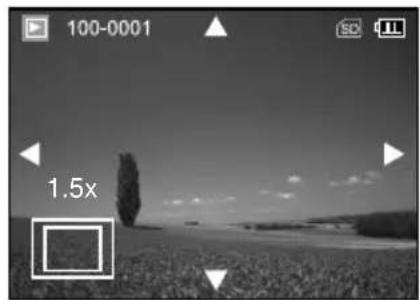
■ U ziet nu een wit kader met daarin een roze rechthoek. Het witte kader geeft een indicatie van het gehele gebied, terwijl de roze rechthoek de locatie toont van het huidige uitvergrote gedeelte.
- Gebruik de W-knop om terug te keren naar de reguliere weergave, totdat het normale scherm verschijnt.

OMSCHRIJVING
■ Het bereik van de uitvergrotingsfactor is: 1,5x, 2x, 2,5x, 3x, 3,5x, 4x, 4,5x, 5x, 5,5x, 6x, 6,5x, 7x, 7,5x en 8x.
Thumbnail-weergave (Index Afspelen)
Deze functie laat u gelijktijdig vier of negen foto's op thumbnailformaat bekijken op het LCD-scherm zodat u kunt zoeken naar een bepaalde foto.
- Schuif de modusschakelaar naar [
-
Druk op de knop om naar het [PLAY] menu te gaan. Selecteer [THUMBNAIL] via de ▲/▼/◄/► knoppen, en druk dan op de OK-knop.
-
Gebruik de ▲/▼ knoppen om het gewenste aantal weer te geven thumbnail foto's te kiezen, en druk dan op de OK-knop.
■ Druk op de knop om het [PLAY] menu te verlaten.
- Druk op de W knop.
■ Vier of negen thumbnail afbeeldingen worden gelijktijdig getoond.
- Gebruik de ▲/▼/◄/► knoppen om de foto weer te geven op normaal formaat, en druk dan op de OK-knop om de geselecteerde foto full-screen weer te geven.

■ Indien van toepassing verschijnt het [☐] of [,☐] icoon in een thumbnail-weergave.
Diashow Weergave
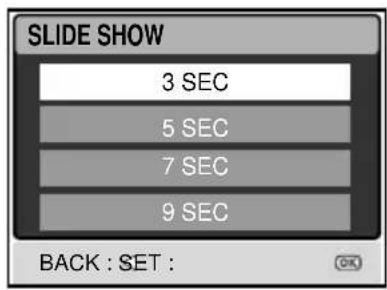
De diashow functie laat u uw foto's automatisch afspelen in een sequentiële volgorde. Dit is een bijzonder handige en vermakelijke optie voor het bekijken van opgenomen beelden en voor presentaties.
- Schuif de modusschakelaar naar [
- Druk op de knop om naar het [PLAY] menu te gaan.
- Selecteer [SLIDE SHOW] via de ▲/▼/◄/► knoppen, en druk dan op de OK-knop.
- Gebruik de ▲/▼ knoppen om het interval van de diashow in te stellen, en druk dan op de OK-knop.
■ De diashow start.
■ Elke videoclip wordt weergegeven door het eerste frame van de videoclip.
■ Druk op de OK-knop om de weergave van de diashow te stoppen.
Fotoformaat wijzigen
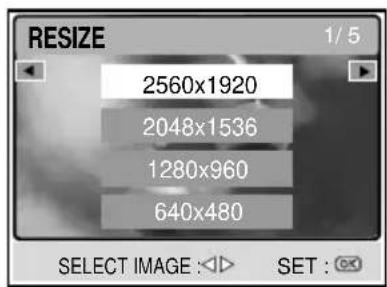
U kunt het beeldformaat van een gemaakte foto wijzigen in een van de volgende maten:
2560 x 1920 pixels, 2048 x 1536 pixels, 1280 x 960 pixels en 640 x 480 pixels.
- Schuif de modusschakelaar naar [
- Gebruik de ◀/▶ knoppen om de foto in kwestie waarvan u het formaat wilt wijzigen te selecteren.
- Druk op de knop om naar het [PLAY] menu te gaan.
- Kies [RESIZE] via de ▲/▼/◄/► knoppen, en druk dan op de OK-knop.
- Gebruik de ▲/▼ knoppen om de gewenste instelling te kiezen, en druk dan op de OK-knop om te bevestigen.
VIDEOMODUS
Videoclips opnemen
- Druk op de POWER-knop om de camera aan te zetten.
- Schuif de modusschakelaar naar [
- Componeer indien nodig de foto via de zoomknop.
■ Optische zoom moet worden ingesteld tijdens het componeren van de scène.
■ Optische zoom kan niet worden gebruikt tijdens het opnemen van video.
- Druk op de sluiterknop om de opname te starten.
- Druk nogmaals op de sluiterknop om de opname te stoppen.
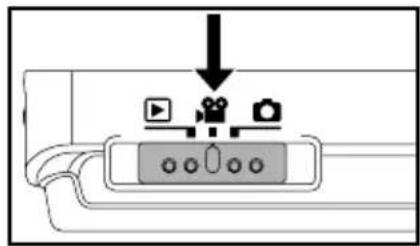
■ De flits en zelfontspanner kunnen niet worden gebruikt in [, ] modus.
■ Open het batterij/SD-kaart klepje niet terwijl video wordt opgeslagen op een SD-kaart, en verwijder evenmin de batterij of SD-kaart. Doet u dit toch, dan loopt u het risico de SD-kaart te beschadigen of de gegevens te vernietigen.
Afspelen Videoclips
- Schuif de modusschakelaar naar [
- Gebruik de ◀/▶ knoppen om door de beelden te bladeren totdat de videoclip die u wilt bekijken zichtbaar is.
■ Druk op de ◀ knop om de vorige afbeelding te bekijken.
■ Druk op de ▶ knop om de volgende afbeelding te bekijken.
- Druk op de sluiterknop om het afspelen van een videoclip te starten.
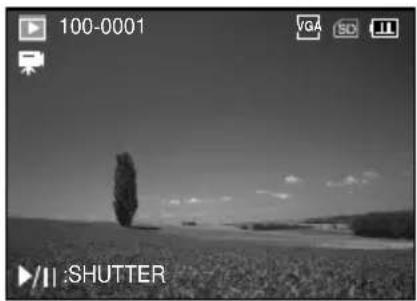
■ Druk op de sluiterknop om het afspelen van video te pauzeren of te hervatten.
■ Druk op de OK-knop om het afspelen te stoppen.
■ Gebruik de ▼ knop om snel-achteruit afspelen te starten.
■ Gebruik de ▲ knop om snel-voorwaarts afspelen te starten.

■ De zoomfunctie kan niet worden geactiveerd tijdens het afspelen van videoclips.
■ Om videoclips af te spelen op de computer, raden wij u aan Windows Media Player 9.0 (WMP 9.0) te gebruiken. U kunt deze WMP-versie downloaden via de website www.microsoft.com.
■ Druk op deOI knop in de video afspeelmodus om het LCD-scherm te wijzigen in de volgorde: Indicatoren aan → Indicatoren uit.
AFSPEELMODUS - GEAVANCEERDE FUNCTIES
Gebruik deze functie om één of alle in het intern geheugen of op de geheugenkaart opgeslagen foto's/videoclips te wissen. Let op: de gewiste foto's of videoclips kunnen niet worden hersteld.
Onmiddellijk wissen (Snel wissen-functie)
De snel wissen-functie laat u tijdens het fotograferen de laatste foto wissen.
-
Schuif de modusschakelaar naar [ of [ ,].
-
Druk op de knop.
■ De laatste foto en de wissen-melding verschijnen op het scherm.
- Gebruik de ◀/▶ knoppen om [YES] te selecteren, en druk dan op de OK-knop.
■ Kies [NO] als u het wissen wilt annuleren.

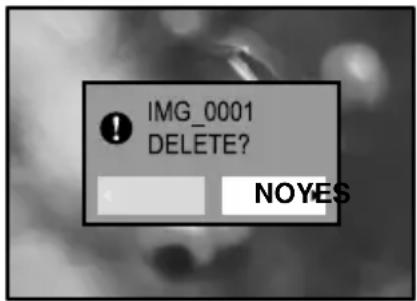
Een enkele foto/videoclip wissen in afspeelmodus
- Schuif de modusschakelaar naar [
- Gebruik de ◀/▶ knoppen om de foto te selecteren die u wilt wissen.
- Druk op de knop.
- Gebruik als de wissen-melding verschijnt de ◀/▶ knoppen om [YES] te selecteren, en druk dan op de OK-knop.
■ Selecteer [NO] als u het wissen wilt annuleren.
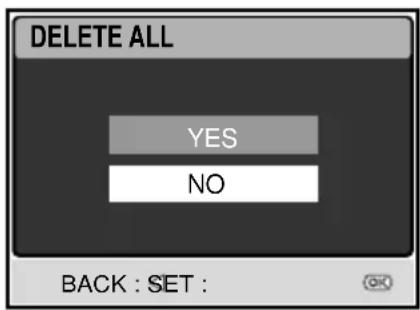
Alle foto's/videoclips tegelijk wissen
- Schuif de modusschakelaar naar [ ]
-
Druk op de knop om naar het [PLAY] menu te gaan. Kies [DELETE ALL] via de ▲/▼/◄/► knoppen, en druk dan op de OK-knop.
-
Gebruik om het wissen van alle foto's te bevestigen de ▲/▼ knoppen om [YES] te selecteren, en druk dan op de OK-knop. ■ De melding "NO PICTURE" verschijnt op het LCD-scherm.

OMSCHRJVING
■ Beveiligde foto's kunnen niet worden gewist.
Foto's/Videooclips beveiligen
De "BEVEILIGEN" functie laat u gegevens op ' alleen-lezen' zetten om te voorkomen dat foto's onbedoeld worden gewist.
- Schuif de modusschakelaar naar [
-
Druk op de knop om naar het [PLAY] menu te gaan. Selecteer [PROTECT] via de ▲/▼/◄/► knoppen, en druk dan op de OK-knop.
-
Gebruik de ▲/▼ knoppen om de gewenste instelling te selecteren, en druk dan op de OK-knop.
■ [ONE IMAGE]: Beveilig een foto/video.
■ [ALL IMAGES]: Beveilig alle foto's/video's (tegelijk).
■ [EXIT]: Verlaat dit menu.
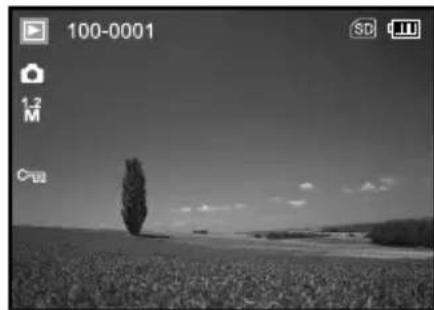
- Gebruik de ▲/▼ knoppen om [LOCK] te selecteren, en druk dan op de OK-knop.
■ Druk op de knop om terug te gaan naar de afspeelmodus.
■ Het beveiligingsicoonverschijnt bij elke beveiligde video en foto.

Beveiliging annuleren
Zorg om de beveiliging van een foto of video te annuleren dat de foto of video waarvan u de beveiliging wilt opheffen zichtbaar is.
- Voer de bovenstaande stappen 1\~3 uit.
- Gebruik de ▲/▼ knoppen om [UNLOCK] te selecteren, en druk dan op de OK-knop.
De DPOF instellen
DPOF (Digital Print Order Format) laat u afdrukinformatie opnemen op uw geheugenkaart. In het DPOF-formaat opgeslagen bestanden kunnen worden afgedrukt via hiermee compatibele printers of door gebruik van afdrukapparatuur in een lab.
- Schuif de modusschakelaar naar [ ]
-
Druk op de knop om naar het [PLAY] menu te gaan.
-
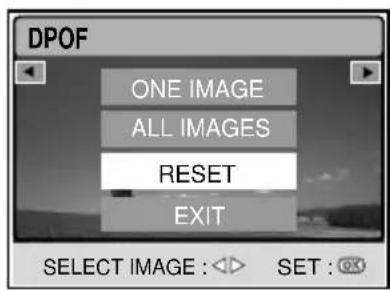
Selecteer [DPOF] via de ▲/▼/◄/► knoppen, en druk dan op de OK-knop. ■ Het DPOF set-up scherm verschijnt.
-
Gebruik de ◀/▶ knoppen om de gewenste foto te selecteren waarvoor u DPOF wilt instellen.
- Gebruik de ▲/▼ knoppen om [ONE IMAGE] of [ALL IMAGES] te selecteren, en druk dan op de OK-knop.
[ONE IMAGE]: Om de afdrukinstellingen te configureren voor een enkele foto.
[ALL IMAGES]: Om de afdrukinstellingen te configureren voor alle foto's.
[RESET]: Zet alle basisinstellingen terug voor de camera's standaardinstellingen.
[EXIT]: Om het DPOF-menu te verlaten.

[QUANTITY]:Laat u het aantal afdrukken selecteren (0\~99). Gebruik de ▲/▼ knoppen om het aantal foto's in te stellen en druk dan op de OK-knop.
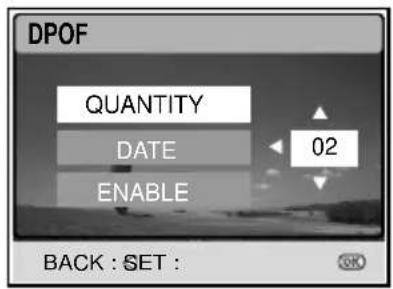
[DATE]: De opnamedatum kan direct op de foto's worden meegedrukt. Selecteer [SET] of [CANCEL] via de ▲/▼ knoppen. Druk op de OK-knop.
[ENABLE]: Laat u uw instellingen bevestigen waarna deze worden opgeslagen op de geheugenkaart. Selecteer [ENABLE] of [DISABLE] via de ▲/▼ knoppen, en druk dan op de OK-knop.
-
Druk op de ☐hop om terug te keren naar de foto-afspeelmodus.
-
De wordt op elke foto getoond waarvoor DPOF-instellingen zijn ingesteld.
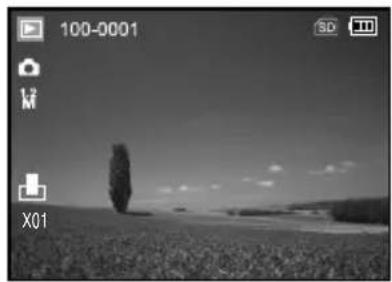
- Ga om de DPOF-instelling te annuleren terug naar stap 4 om [RESET] te selecteren via de ▲/▼ knoppen.

OMSCHRIJVING
- Indien u afdrukinstellingen configureert voor alle foto's, kan de [QUANTITY] optie niet worden geselecteerd.
- De DPOF-functie kan alleen worden gebruikt op stilstaande foto's die zijn opgeslagen op geheugenkaarten.
Het camera opstartscherm wijzigen
Deze optie laat u een van de door u gemaakte foto's instellen als opstartscherm, zodat deze voortaan op het scherm wordt getoond zodra u de camera aanzet.
- Schuif de modusschakelaar naar [▶].
- Druk op de ☐ knop om het [PLAY] menu te selecteren.
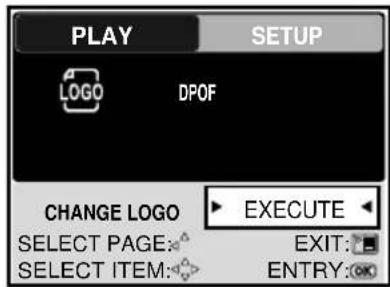
- Gebruik de ▲/▼/◄/► knoppen om [CHANGE LOGO] te selecteren, en druk dan op de OK-knop.
- Gebruik de ◀/▶ knoppen om de gewenste foto te selecteren die u als uw opstartscherm wilt instellen.
- Gebruik de ▲/▼ knoppen om [EXECUTE] te selecteren, en druk dan op de OK-knop om te bevestigen.
■ Het nieuwe scherm zal u de volgende keer dat u de camera aanzet verwelkomen.


AUDIOMODUS
De digitale fotocamera laat u tevens spraakbestanden opnemen en afspelen, waar en wanneer u maar wilt.
Sprakbestanden opnemen
- Druk op de POWER-knop om de camera aan te zetten.
- Schuif de modusschakelaar naar [
- Druk op de 10hop voor toegang tot de Audiomodus.
- Druk op de sluiterknop om de opname te starten.
■ Een● indicator verschijnt op het scherm.
■ Het opnemen stopt wanneer u nogmaals op de sluiterknop drukt.

Een spraakbestand afspelen
- Voer de bovenstaande stappen 1\~3 uit.
■ De spraak-afspeellijst verschijnt op het scherm. - Gebruik de ▲/▼ knoppen om het spraakbestand te selecteren dat u wilt afspelen.
- Druk op de OK-knop om het afspelen te starten van het spraakbestand via de speakers van de camera.
■ Druk op det knop om het afspelen te pauzeren.
■ Druk op de OK-knop om het afspelen te hervatten.
■ Druk nogmaals op de OK-knop om het afspelen te stoppen.

Een spraakbestand wissen
- Verzeker u ervan dat de camera in audiomodus staat.
- Gebruik de ▲/▼ knoppen in de audiomodus om het spraakbestand te selecteren dat u wilt wissen.
- Druk op de knop om het geselecteerde spraakbestand te wissen.
- Gebruik wanneer de wissen-melding verschijnt de ◀/▶ knoppen om [YES] te selecteren, en druk dan op de OK-knop.
■ Selecteer [NO] als u de handeling wilt annuleren.

■ Werking knoppen in audiomodus
| To Druk op de Functionele Omschrijving | ||
| Power aan/uit | POWER | Druk op de POWER-knop om de camera aan/uit te zetten. |
| Start/stop spraakopname Sluiterknop Druk | op de sluiterknop om opname te starten of te stoppen. | |
| Selecteer vorige/volgende spraakbestand het vorige of volgende bestand | Gebruik de ▲ / ▼ knoppen om te kiezen en druk dan op de OK-knop om deze af te spelen. | |
| Start/stop afspelen van een spraakbestand afspelen van een spraakbestand | Druk op de OK-knop om het te starten of te stoppen. | |
| Pas audiovolume aan | Zoomknop | Druk op de T- of W-knop om het audiovolume te verhogen of verlagen. |
| Pauzeer afspelen van een spraakbestand afspelen van een spraakbestand | Druk op de ☐ knop om het te pauzeren. | |
| Een spraakbestand wissen | Druk op de ☐ knop om spraakbestanden te wissen. | |
BESTANDEN OVERZETTEN VAN UW DIGITALE FOTOCAMERA NAAR DE COMPUTER
Nadat u een USB-kabel hebt gebruikt voor het maken van een USB-verbinding tussen de camera en uw computer, kunt u uw computer gebruiken om opgeslagen foto's/videoclips/spraakbestanden via e-mail te delen met uw familie of vrienden, of deze op het Web te publiceren. Om dit te doen, dient u eerst de USB-driver te installeren op uw computer.
Stap 1: De USB-driver installeren
Windows 98/98SE-computers
De USB-driver op de meegeleverde CD-ROM is exclusief bestemd voor Windows 98- en 98SE-computers. Het installeren van de USB-driver is niet noodzakelijk op computers die draaien onder Windows 2000/ME/XP.
- Plaats de bij de camera geleverde CD-ROM in uw CD-ROM drive.
- Klik wanneer het welkomstscherm verschijnt op "INSTALLEER USB-DRIVER". Volg de instructies op het scherm om de installatie te voltooien.
- Start uw computer opnieuw op na de installatie van de USB-driver.
Macintosh OS 9.0-computers
Onder Mac OS 9.0 of hoger zal de computer de digitale fotocamera automatisch herkennen en de eigen USB-drivers laden.
Stap 2: De digitale fotocamera aansluiten op uw computer
- Sluit één eind van de USB-kabel aan op de conversieadapter aansluiting van de camera.
■ Sluit indien u de conversieadapter gebruikt om de USB-kabel aan te sluiten de conversieadapter eerst aan op de conversieadapter aansluiting van de camera, en sluit vervolgens één eind van de USB-kabel aan op de USB-aansluiting op de conversieadapter.
-
Sluit het andere eind van de USB-kabel aan op een beschikbare USB-poort op uw computer.
-
Zet de camera aan.
■ Het [USB] scherm verschijnt.
-
Gebruik de ▲/▼ knoppen om [PC] te selecteren, en druk dan op de OK-knop.
-
Er zal nu een nieuwe "Verwisselbare Schijf" icoon zichtbaar zijn in "Mijn Computer", waarin zich uw opgeslagen foto's/videoclips/audiobestanden bevinden.
(Voor Mac-gebruikers: dubbelklik op het [naamloze] of [ongelabelde] disk drive-icoon op uw bureaublad).
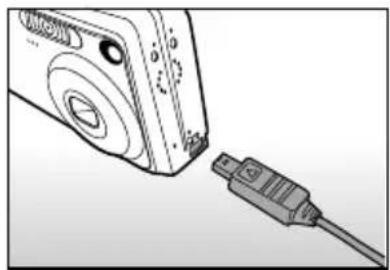
Bij aansluiting op de computer is het noodzakelijk om de batterij te installeren of een voedingsadapter te gebruiken.
Step 3: Downloaden foto's, video's of spraakbestanden
Wanneer de digitale fotocamera is ingeschakeld en aangesloten op uw computer, wordt deze gezien als een disk drive, net als een floppy disk of CD-ROM drive. U kunt foto's downloaden (overzetten) door deze te kopiëren van de "Verwisselbare schijf" ("naamloze" of "ongelabelde" disk op een Macintosh) naar de harde schijf van uw computer.
Windows
Open de “verwisselbare schijf” en dubbelklik op de DCIM/CAMERA-map om deze te openen en meer mappen te vinden. Uw foto’s bevinden zich in deze map(pen). Selecteer de gewenste foto’s/videoclips/audiobestanden en kies dan “Kopiëren” op het “Bewerken” menu. Open de doellocatie (map) en kies “Plakken” op het “Bewerken” menu. U kunt fotobestanden ook slepen en droppen vanaf de digitale fotocamera naar een gewenste locatie.
■ Macintosh
Open het "naamloze disk"-icon en de bestemmingslocatie op uw harde schijf. Knip en verplaats vanaf de digitale fotocamera naar de gewenste bestemming.

■ Geheugenkaartgebruikers kunnen de voorkeur geven aan een geheugenkaartlezer (sterk aanbevolen).
■ Een video-afspeelapplicatie is niet inbegrepen in de verpakking. Zorg ervoor dat een video-afspeelapplicatie is geïnstalleerd op uw computer.
AANSLUITEN OP EEN PICTBRIDGE- COMPATIBELE PRINTER
Als een printer met ondersteuning voor PictBridge beschikbaar is, kunnen foto's worden afgedrukt door de digitale fotocamera rechtstreeks aan te sluiten op de PictBridge-compatibele printer, zonder gebruik van een computer.
De camera aansluiten op de printer
- Verbind de USB-poort op de camera en de USB-connector op de printer via de meegeleverde USB-kabel. Zet dan uw camera en de printer aan.
■ Het "USB" scherm verschijnt.
- Gebruik de ▲/▼ knoppen om [PRINTER] te selecteren, en druk dan op de OK-knop.

Foto's afdrukken
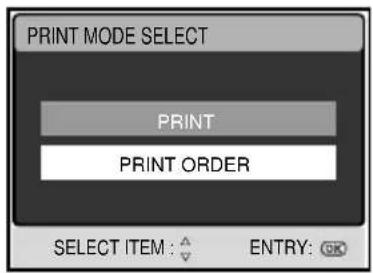
Wanneer de camera op de juiste wijze verbonden is met een PictBridge-compatibele printer, verschijnt het [PRINT MODE SELECT] scherm op de monitor. Gebruik de ▲/▼ knoppen om de printmodus te selecteren.
■ In [PRINT] Modus: Laat u de opgegeven foto afdrukken via PictBridge.
- Gebruik de ▲/▼ knoppen om de [PRINT] modus te selecteren, en druk dan op de OK-knop.
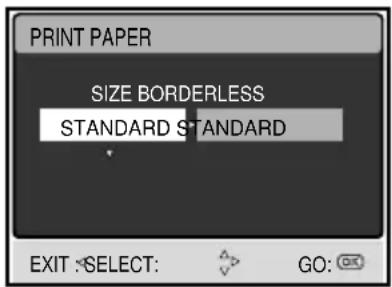
■ Het [PRINT PAPER] scherm verschijnt.

- Gebruik de ▶ knop voor toegang tot de papierkeuze-instellingen, en druk dan op de OK-knop om te bevestigen.
[SIZE]: U kunt het gewenste
onderdeel selecteren op basis van het gebruikte printertype.
[BORDERLESS]: U kunt het gewenste onderdeel selecteren op basis van het gebruikte printertype.
- Gebruik de ◀/▶ knoppen om de foto te selecteren die u wilt afdrukken, en druk dan op de ▼ knop om MORE afdrukopties in te stellen.
- Gebruik de ▲ /▼ knoppen om het gewenste onderdeel te selecteren, en druk dan op de OK-knop.
■ Gebruik de ▲ /▼ knoppen om de instelling te wijzigen, en druk dan op de OK-knop om te bevestigen.
[QUANTITY] : Specificeert het aantal afdrukken. U kunt een aantal kiezen tot maximaal 10.
[DATE]: Indien u [WITH] selecteert, worden foto's afgedrukt inclusief de datum.
[FILE NAME]: Als u [WITH] selecteert, worden foto's afgedrukt inclusief de bestandsnaam.
[EXIT]: Gebruik de ▲ /▼ knoppen om [EXIT] te selecteren en de afdrukinstellingen te annuleren.
- Na het configureren van de afdrukinstellingen, kunt u nog steeds de ◀/▶ knoppen gebruiken om de foto te wijzigen die u wilt afdrukken. Druk dan op de OK-knop om te printen.
- Gebruik de ▲/▼ knoppen om [PRINT] te selecteren, en druk dan op de OK-knop om te bevestigen.
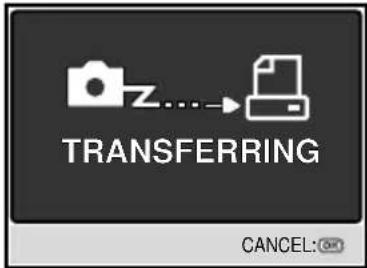
- Het afdrukken start, en de melding "TRANSFERRING" verschijnt op het scherm. De melding verdwijnt wanneer het afdrukken is voltooid.
- Door op de OK-knop te drukken tijdens het versturen van de afdrukgegevens, verschijnt het scherm met de keuzemogelijkheden [CONTINUE] of [CANCEL] van afdrukken.
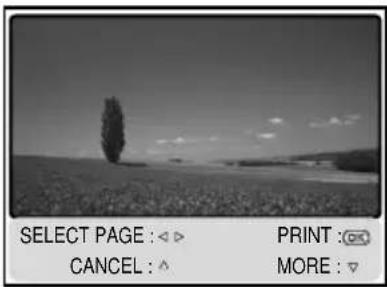

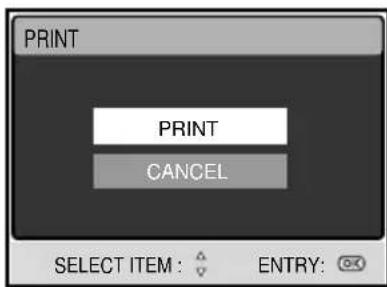

In [PRINT ORDER] Modus: Deze functie laat u de opgegeven foto's met geconfigureerde DPOF-instellingen afdrukken.
-
Gebruik de ▲/▼ knoppen om de [PRINT ORDER] modus te selecteren, en druk dan op de OK-knop.
-
Gebruik de ▶ knop voor toegang tot de papierkeuze-instellingen, en druk dan op de OK-knop om te printen.
[SIZE]: U kunt het gewenste onderdeel kiezen op basis van het gebruikte printertype. [BORDERLESS]:U kunt het gewenste onderdeel kiezen op basis van het gebruikte printertype.
-
Gebruik de ▲/▼ knoppen om [PRINT] te selecteren, en druk dan op de OK-knop om te bevestigen.
-
Het afdrukken start, en de melding "TRANSFERRING" verschijnt op het scherm. De melding zal verdwijnen nadat het afdrukken is voltooid.
-
Door op de OK-knop te drukken tijdens het versturen van de afdrukgegevens, verschijnt het scherm met de keuzemogelijkheden [CONTINUE] of [CANCEL] van afdrukken.



DE DIGITALE FOTOCAMERA GEBRUIKEN ALS EEN PC-CAMERA
Uw digitale fotocamera kan dienst doen als een PC-camera, zodat u kunt videovergaderen met bedrijfscollega's, of een real-time videogesprek kunt hebben met vrienden of familie. Om de digitale fotocamera te gebruiken voor videovergaderen, moet uw computersysteem zijn uitgerust met de volgende onderdelen:
■ Microfoon
■ Geluidskaart
■ Speakers of koptelefoon
■ Netwerk of Internetaansluiting

OMSCHRIJVING
■ Videovergaderings- (of videobewerkings-) software wordt niet meegeleverd met de digitale fotocamera.
■ Deze modus wordt niet ondersteund op de Mac.
De PC-camera driver op de CD-ROM is exclusief bestemd voor Windows. De PC-camera functie wordt niet ondersteund op Mac-platforms.
- Plaats de bij de camera meegeleverde CD-ROM in uw CD-ROM drive.
- Klik wanneer het welkomstscherm verschijnt op "DRIVER voor PC CAM". Volg de instructies op het scherm om de installatie te voltooien.
- Start de computer opnieuw op nadat de installatie van de driver is voltooid.
Stap 2: De digitale fotocamera aansluiten op uw computer
- Sluit een eind van de USB-kabel aan op de conversieadapter aansluiting van de camera.
■ Plaats indien u de conversieadapter gebruikt om de USB-kabel aan te sluiten eerst de conversieadapter in de conversieadapter aansluiting van de camera, en sluit dan één eind van de USB-kabel aan op de USB-aansluiting van de conversieadapter.
- Sluit het andere eind van de USB-kabel aan op een beschikbare USB-poort op uw computer.
- Zet de camera aan.
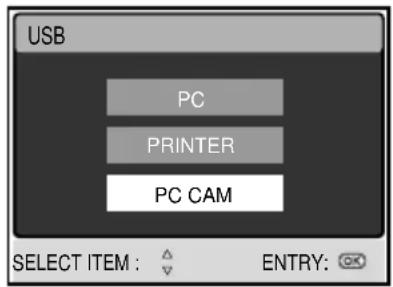
■ Het [USB] scherm verschijnt.
- Gebruik de ▲/▼ knoppen om [PC CAM] te selecteren, en druk dan op de OK-knop.
- Positioneer de digitale fotocamera stevig boven op uw computermonitor of gebruik een driepoot.

OMSCHRIJVING
- Indien u deze digitale fotocamera als PC-camera gebruikt, dient u de batterij in de digitale fotocamera in te installeren, of een voedingsadapter te gebruiken.
Stap 3: Uw applicatiesoftware gebruiken (Windows NetMeeting)
Om Windows NetMeeting te gebruiken voor videovergaderen:
- Ga naar Start → Programma's → Bureauaccessoires → Communicatie → NetMeeting om het NetMeeting-programma te starten.
- Klik op de Start Video-knop om live video te bekijken.
- Klik op de Place Call knop.
- Typ het e-mail adres of het netwerkadres van de computer die u belt.
- Klik op Call. De persoon die u belt moet eveneens Windows NetMeeting hebben draaien, en bereid zijn uw gesprek aan te nemen zodat u een videogesprek kunt beginnen.

OMSCHRIJVING
■ De videoresolutie voor videogespreksapplicaties is over het algemeen 320 x 240.
■ Voor meer informatie over de werking van de videogespreksapplicatiesoftware verwijzen wij u naar de bijbehorende hulpdocumentatie.
INSTALLATIE BEELDBEWERKINGSSOFTWARE
NTI Photo Suite installeren
PC-gebruikers zullen NTI Photo Suite ervaren als een bijzonder gebruiksvriendelijk beeldbewerkingprogramma. Via NTI Photo Suite kunt u uw foto's retoucheren, componeren en organiseren. Het bevat een keur aan sjablonen zoals fotolijstjes, verjaardagskaarten, kalenders en nog veel meer. Haal uw foto's tevoorschijn en maak kennis met dit verbazingwekkende programma.
Om NTI Photo Suite te installeren:
- Plaats de bij uw camera geleverde CD-ROM in uw CD-ROM drive. Het welkomstschem verschijnt.
- Klik op "INSTALLEER NTI PHOTO SUITE" Volg de instructies op het scherm om de installatie te voltooien.

OMSCHRIJVING
■ Om NTI Photo Suite te gebruiken voor het bewerken en retoucheren van uw gemaakte foto's, verwijzen wij u graag naar de on-line hulp.
Windows 2000/XP-gebruikers dienen de NTI Photo Suite te installeren en gebruiken in "Beheerder" modus.
■ NTI Photo Suite wordt niet ondersteund op de Mac. iPhoto of iPhoto2 worden aanbevolen.
MENU-OPTIES
Cameramenu

- Schuif de modusschakelaar naar [
- Druk op de knop voor toegang tot het cameramenu, en gebruik dan de ◀/▶ knoppen om het [PICTURE] / [FUNCTION] menu te selecteren.
- Gebruik de ▲/▼/◄/► knoppen om het gewenste onderdeel te selecteren in het [PICTURE] / [FUNCTION] menu, en druk dan op de OK-knop.
- Druk op de knop om het menu te verlaten.
■ Cameramenu - AFBEELDING Instellingen
| Onderdeel Functionele Omschrijving | |
| SIZE Stelt het | formaat van de te nemen foto in.* 2560 x 1920* 2048 x 1536* 1280 x 960* 640 x 480* TIFF AFBEELDING |
| QUALITY Stelt | de kwaliteit (compressieratio) in waarop de foto wordt genomen.* SUPER FINE* FINE* NORMAL |
| SHARPNESS◇ | Zet het scherpteniveau van de foto.* HIGH* NORMAL* LOW |
| COLOR Zet de | kleur van de te nemen foto.* NORMAL* B&W* SEPIA |
WHITE Stelt de witbalans in tijdens het nemen van foto's onder BALANCE specifieke lichtomstandigheden. | * AUTO AUTO* DAYLIGHT* CLOUDY* SUNSET* TUNGSTEN* FLUORESCENT |
MANUAL WB Dit stelt de witbalans handmatig in. Handmatige WB komt goed van pas wanneer de witbalans presets niet goed aansluiten op uw specifieke lichtomstandigheden. | Selecteer voordat u [EXECUTE] kiest een wit voorwerp (zoals een wit papier) dat gebruikt zal worden om de witbalans in te stellen.* EXECUTE/CANCEL |
■ Cameramenu - FUNCTIE Instellingen
| Onderdeel Functionele Omschrijving | |
CAPTURE MODE | Stelt de opnamemethode in voor het maken van foto's.* SINGLE* CONTINUOUS* B |
LCD BRIGHT Kiest | een helderheidsniveau voor het LCD-scherm.Het aanpassingsbereik varieert van -5 tot +5. |
DIGITAL ZOOM Schakelt digitale zoom in of uit. | * ON/OFF |
QUICK VIEW Indien | ingeschakeld wordt een gemaakte foto onmiddellijk na het maken hiervan op het LCD-scherm getoond.* ON/OFF |
EXPOSURE Stel | hiermee de correcte belichting in wanneer het onderwerp veel helderder of donkerder is dan de achtergrond.De belichtingcompensatiewaarde kan worden ingesteld in het bereik van -2,0EV tot +2,0EV. |
ISO Stelt de lichtge | evoeligheid in voor het nemen van foto's.Wanneer de gevoeligheid wordt verhoogd (de ISO-waarde wordt verhoogd), wordt de gevoeligheid van de camera verbeterd voor omstandigheden met weinig licht, maar uw foto's zullen meer gepixeld (grofkorreliger) lijken.*AUTO/50/100/200 |
Filmmenu
- Schuif de modusschakelaar naar [
- Druk op de knop voor toegang tot het [MOVIE] menu.
- Gebruik de ▲/▼/◄/► knoppen om de gewenste instelling te selecteren, en druk dan op de OK-knop.
- Druk op de ☐nop om het menu te verlaten.


| Onderdeel Functionele Omschrijving | |
| SIZE Stelt het | formaat in van de op te nemen beelden. |
| * 640 x 480 | |
| * 320 x 240 | |
| COLOR | Zie de sectie genaamd “COLOR” in het “Cameramenu - BEELD Instellingen” van deze handleiding voor nadere details. |
| LCD BRIGHT | Zie de sectie genaamd “LCD BRIGHT” in “Camera Menu - FUNCTIE Instellingen” in deze handleiding voor nadere details. |
| EXPOSURE | Zie de sectie genaamd “EXPOSURE” in “Cameramenu - FUNCTIE Instellingen” in deze handleiding voor nadere details. |
Afspeelmenu

- Schuif de modusschakelaar naar [ ]
- Druk op de •khop voor toegang tot het [PLAY] menu.
- Gebruik de ▲/▼/◄/► knoppen om de gewenste instelling te selecteren, en druk dan op de OK-knop.
- Druk op de knop om het Afspeelmenu te verlaten.
| Onderdeel Functionele Omschrijving | |
SLIDE SHOW  | Deze functie laat u uw foto's automatisch in sequentiële volgorde als diashow afspelen. Dit is een erg handige en vermakelijke optie voor het bekijken van gemaakte foto's en voor presentaties.Zie de sectie genaamd “Diashow-weergave” in deze handleiding voor nadere details.* 3SEC/5SEC/7SEC/9SEC |
| PROTECT Zet de OTT | gegevens op ‘alleen-lezen’ om te voorkomen dat foto's per ongeluk worden gewist. Zie de sectie genaamd “Foto's/ Videoclips beveiligen” in deze handleiding voor nadere details. |
| DELETE ALL WIs [TTSZ] | is alle bestanden.* YES/NO |
COPY TO CARD  | Laat u uw bestanden kopiëren van het intern geheugen van de digitale fotocamera naar een geheugenkaart. Uiteraard kunt u dit alleen doen als u een geheugenkaart hebt geïnstalleerd en een of meer bestanden in het intern geheugen hebt.* YES/NO |
THUMBNAIL Laat  | u 4 of 9 thumbnail foto's tegelijk bekijken op het LCD-scherm, zodat u snel kunt zoeken naar de gewenste foto.* 4/9 |
| RESIZE Verandert [AVCC] | het formaat van een gemaakte foto.* 2560 x 1920* 2048 x 1536* 1280 x 960* 640 x 480* EXIT |
CHANGE LOGO  | Laat u een van uw gemaakte foto's instellen als opstartscherm, dat elke keer op het scherm verschijnt als u de camera aanzet.* EXECUTE/CANCEL |
| DPOF Zie de sectie genaamd “DPOF instellen” in de handleiding DPOF | voor nadere details. |
Set-up Menu (In Camera- en Videomodus)


- Schuif de modusschakelaar naar [ ] of [ ],
- Druk op de knop.
- Druk op de ◀/▶ knoppen om het [SETUP] menu te selecteren.
- Gebruik de ▲/▼/◄/► knoppen om het gewenste onderdeel te selecteren, en druk dan op de OK-knop.
| Onderdeel Functionele Omschrijving | |
| SPEAKER Schakelt de met de cameraknop functies geassocieerde geluiden in of uit.* ON/OFF | |
| FORMAT Wist [IMAGE] | alle gegevens en herformatteert het intern geheugen of de in uw camera geladen SD-kaart. Beveiligde foto’s worden eveneens gewist.De SD-kaart kan niet worden geformatteerd indien deze schrijfbeveiligd is.Zie de sectie genaamd “Formatteren van een SD-geheugenkaart of intern geheugen” in de handleiding voor nadere details.* YES/NO |
| SLEEP Indien [IMAGE] | de camera gedurende een vooraf ingestelde periode niet wordt gebruikt terwijl de camera wel is ingeschakeld, zal deze naar de slaapstand schakelen. Indien de camera in slaapstand is, reactiveert u deze door op een willekeurige knop te drukken.* OFF / 30SEC / 1MIN. / 2MIN. |
| RESET Zet alle basisinstellingen terug naar de standaardinstellingen van de digitale fotocamera. De tijdinstelling wordt niet gereset.* YES/NO | |
| POWER OFF [IMAGE] | Indien de camera gedurende een vooraf ingestelde periode niet wordt gebruikt, zal deze zichzelf automatisch uitschakelen. Deze optie komt goed van pas bij het reduceren van het batterijverbruik.* OFF / 3MIN. / 5MIN. / 10MIN. |
| DATE PRINT [IMAGE] | De opnamedatum kan rechtstreeks op stilstaande foto’s worden afgedrukt.Deze functie moet worden geactiveerd voordat de foto wordt genomen.* ON/OFF |
Set-up Menu (In Afspeelmodus)
- Schuif de modusschakelaar naar [
- Druk op de knop.
- Druk op de ◀/▶ knoppen om het [SETUP] menu te selecteren.
- Gebruik de ▲/▼/◄/► knoppen om het gewenste onderdeel te selecteren, en druk dan op de OK-knop.

| Onderdeel Functionele Omschrijving | |
DATE TYPE  | Stelt het op het scherm getoonde type datum en tijd in.* [Y/M/D]: Jaar/Maand/Dag* [D/M/Y]: Dag/Maand/Jaar* [M/D/Y]: Maand/Dag/Jaar |
DATE SETUP  | Stelt de datum en tijd in.Zie de sectie genaamd “De datum en tijd instellen” in deze handleiding voor nadere details. |
LANGUAGE  | Stelt de taal in die op het LCD-scherm verschijnt.Zie de sectie genaamd “De schermtaal kiezen” in deze handleiding voor nadere details. |
VIDEO OUT  | Stelt de video-output standaard van de camera in zodat u uw camera kunt aansluiten op videoapparatuur.* PAL / NTSC |
VERSION Toont  | de firmwareversie van de camera. |
SPECIFICATIES
| Onderdeel Omschrijving | |
| Beeldsensor 5,18 megapixels CCD-sensor | |
| Beeldresolutie Foto: 2560 x 1920, 2048 x 1536, 1280 x 960,640 x 480Videoclip: 640 x 480, 320 x 240 | |
| Beeldkwaliteit foto: SUPERFINE, FINE, NORMAL | |
| Opnamemedia 9 MB intern geheugenSD-geheugenkaart (tot 512 MB) | |
| Compressieformaat MPEG 4 SP (Video), IMA-ADPCM (Audio) | |
| Bestandsformaat JPEG, TIFF, ASF (Video) | |
| Lens F-no.: 2,8 (Groothoek) / 4,9 (Tele)Focale lengte: 5,4 mm-16,2 mm | |
| Focusbereik Normaal: 0,5 m-oneindigGroothoek: 0,06 m-0,4 m (in Macromodus)Tele: 0,35 m-0,5 m (in Macromodus) | |
| LCD-scherm 2,5" LTPS kleuren LCD | |
| Flitsmodus AUTO FLASH, FORCED FLASH, RED-EYE, NOFLASH | |
| Zelfontspanner 3-seconden vertraging, 10-seconden vertraging | |
| Belichtingcompensatie -2,0EV - +2,0EV (in stappen van 0,3EV) | |
| Witbalans AUTO, DAYLIGHT, CLOUDY, SUNSET,TUNGSTEN, FLUORESCENT | |
| ISO-gevoeligheid | AUTO, 50, 100, 200 |
| Interface | DC-IN 5V aansluiting (via conversieadapter)A/V OUT aansluiting (via conversieadapter)USB-poort |
| Voeding | Oplaadbare lithium-ion batterij (650mAh)Voedingsadapter (5V) |
| Werkingsomstandigheden | Werkingstemperatuur: -5°C tot +40°COpslagtemperatuur: -20°C tot +60°C |
| Afmetingen (BxHxD) | Circa 88,5 x 54,5 x 24 mm (zonder uit stekendedelen) |
| Gewicht | Circa 130 gram (zonder de batterij en SD-kaart) |
* Ontwerp en specificaties zijn onderhevig aan wijzigingen zonder voorgaande waarschuwing.


- AAN DE SLAG
- CAMERAMODUS
- GEAVANCEERDE FOTOGRAFIE
- AFSPEELMODUS - DE BASIS
- VIDEOMODUS
- AFSPEELMODUS - GEAVANCEERDE FUNCTIES
- AUDIOMODUS
- BESTANDEN OVERZETTEN VAN UW DIGITALE FOTOCAMERA NAAR DE COMPUTER
- AANSLUITEN OP EEN PICTBRIDGE-COMPATIBELE PRINTER
- DE DIGITALE FOTOCAMERA GEBRUIKEN ALS EEN PC-CAMERA
- 48INSTALLATIEBEELDBEWERKINGSSOFTWARE
- MENU-OPTIES
- SPECIFICATIES
- INTRODUCTIE
- Inhoud verpakking
- Algemene Productonderdelen:
- KENNISMAKEN MET UW CAMERA
- Achteraanzicht
- Bedieningsknoppen
- LCD-scherm Informatie
- ■ Cameramodus
- ■ Videomodus
- ■ Afspeelmodus –Foto's bekijken
- ■ Afspeelmodus -Video bekijken
- ■ Audiomodus
- De batterij plaatsen
- Batterij verwijderen
- De batterij opladen
- Gebruik van een voedingsadapter
- Het camerakoordje bevestigen
- Een SD-geheugenkaart plaatsen en verwijderen
- AAN DE SLAG
- De Datum en Tijd instellen
- De schermtaal kiezen
- Beeldresolutie en -kwaliteit instellen
- CAMERAMODUS
- Foto's maken
- De digitale zoom gebruiken
- De flits gebruiken
- De zelfontspanner gebruiken
- De belichting aanpassen
- Snelle Selectie
- Selectie in [FUNCTION] menu
- GEAVANCEERDE FOTOGRAFIE
- Continue Fotograferen
- Auto-Exposure Bracketing (AEB)
- Handmatig aanpassen witbalans
- AFSPEELMODUS - DE BASIS
- Foto's bekijken
- Foto's uitvergroten
- Thumbnail-weergave (Index Afspelen)
- Diashow Weergave
- Fotoformaat wijzigen
- VIDEOMODUS
- Videoclips opnemen
- Afspelen Videoclips
- AFSPEELMODUS - GEAVANCEERDE FUNCTIES
- Onmiddellijk wissen (Snel wissen-functie)
- Een enkele foto/videoclip wissen in afspeelmodus
- Alle foto's/videoclips tegelijk wissen
- Foto's/Videooclips beveiligen
- Beveiliging annuleren
- De DPOF instellen
- Het camera opstartscherm wijzigen
- AUDIOMODUS
- Sprakbestanden opnemen
- Een spraakbestand afspelen
- Een spraakbestand wissen
- BESTANDEN OVERZETTEN VAN UW DIGITALE FOTOCAMERA NAAR DE COMPUTER
- Stap 1: De USB-driver installeren
- Windows 98/98SE-computers
- Macintosh OS 9.0-computers
- Stap 2: De digitale fotocamera aansluiten op uw computer
- Step 3: Downloaden foto's, video's of spraakbestanden
- Windows
- ■ Macintosh
- AANSLUITEN OP EEN PICTBRIDGE- COMPATIBELE PRINTER
- De camera aansluiten op de printer
- Foto's afdrukken
- DE DIGITALE FOTOCAMERA GEBRUIKEN ALS EEN PC-CAMERA
- Stap 3: Uw applicatiesoftware gebruiken (Windows NetMeeting)
- INSTALLATIE BEELDBEWERKINGSSOFTWARE
- NTI Photo Suite installeren
- Om NTI Photo Suite te installeren:
- MENU-OPTIES
- Cameramenu
- ■ Cameramenu - AFBEELDING Instellingen
- Filmmenu
- Afspeelmenu
- Set-up Menu (In Camera- en Videomodus)
- Set-up Menu (In Afspeelmodus)
Merk : ACER
Model : CS 5531
Categorie : Camera