
BDS 270 - Hi-Fi HARMAN KARDON - Gratis gebruiksaanwijzing en handleiding
Vind de handleiding van het apparaat gratis BDS 270 HARMAN KARDON in PDF-formaat.


| Producttype | Home Theatre Systeem (2.1) |
| Merk | Harman Kardon |
| Model | BDS 270 |
| Afmetingen hoofdunit (B x H x D) | 430 x 100 x 330 mm |
| Gewicht hoofdunit | 5,0 kg |
| Stroomvoorziening | 230 V AC, 50 Hz |
| Vermogen (totaal) | 100 W RMS |
| Frequentiebereik | 20 Hz - 20 kHz |
| Ingangen | HDMI, optisch, coax, USB |
| Uitgangen | HDMI (ARC), luidsprekerterminals |
| Ondersteunde schijfformaten | Blu-ray, DVD, CD, MP3 |
| Luidsprekerconfiguratie | 2 satellietluidsprekers + 1 subwoofer |
| Afstandsbediening | Inbegrepen |
| Energieverbruik (in gebruik / standby) | 50 W / < 0,5 W |
| Kleur | Zwart |
| Draadloze verbinding | Niet aanwezig (bedrade aansluiting) |
| Bijgeleverde accessoires | Afstandsbediening, gebruiksaanwijzing, netsnoer |
| Onderhoud en reiniging | Reinig de behuizing met een zachte, droge doek. Gebruik geen agressieve schoonmaakmiddelen. |
| Veiligheidsinstructies | Plaats het apparaat op een stabiele ondergrond. Bescherm tegen vocht en hittebronnen. |
| Reparatie en reservedelen | Laat reparaties alleen uitvoeren door erkend servicepersoneel. Gebruik originele onderdelen. |
| Geschatte levensduur | 5-7 jaar bij normaal gebruik |
Veelgestelde vragen - BDS 270 HARMAN KARDON
Gebruikersvragen over BDS 270 HARMAN KARDON
0 vraag over dit apparaat. Beantwoord die u kent of stel uw eigen vraag.
Stel een nieuwe vraag over dit apparaat
Download de handleiding voor uw Hi-Fi in PDF-formaat gratis! Vind uw handleiding BDS 270 - HARMAN KARDON en neem uw elektronisch apparaat weer in handen. Op deze pagina staan alle documenten die nodig zijn voor het gebruik van uw apparaat. BDS 270 van het merk HARMAN KARDON.
GEBRUIKSAANWIJZING BDS 270 HARMAN KARDON
Gebruikershandleiding

harman/kardon®
by HARMAN
BELANGRIJKE VEILIGHEIDSINSTRUCTIES 3
INLEIDING 4
LIJNSPANNING VOOR GEBRUIK CONTROLEREN 4
UITPAKKEN 4
PLAATS VAN INSTALLATIE 4
REINIGEN 4
DE ONTVANGER VERPLAATSEN 4
MEEGELEVERDE TOEBEHOREN 5
BEDIENINGSELEMENTEN VOORPANEEL RECEIVER 5
AANSLUITINGEN ACHTERPANEEL RECEIVER 6
FUNCTIES AFSTANDSBEDIENING 8
AANSLUITINGEN 10
AFSTANDSBEDIENING GEREEDMAKEN 14
DE RECEIVER INSTELLEN 15
DE RECEIVER GEBRUIKEN 19
DE DISCSPELER GEBRUIKEN 21
Belangrijke veiligheidsinstructies
- Lees deze instructies.
- Bewaar deze instructies.
- Neem alle waarschuwingen in acht.
- Volg alle instructies op.
- Gebruik dit apparaat niet in de nabijheid van water.
- Reinig dit apparaat uitsluitend met een droge doek.
- Zorg ervoor dat ventilatieopeningen niet worden geblokkeerd. Installeer dit apparaat volgens de instructies van de fabrikant.
- Plaats het apparaat niet in de nabijheid van warmtebronnen, zoals radiatoren, kachels, formuizen of andere apparatuur (zoals versterkers) die veel warmte produceren.
- Verwijder nooit de beveiliging van een gepolariseerde of stekker met randaarde. Een gepolariseerde stekker heeft twee platte pennen waarbij de ene pen breder is dan de andere pen. Een stekker met randaarde heeft twee gewone pennen en een aardingsvoorziening. De brede pen en de aardingsvoorziening zijn bedoeld voor uw veiligheid. Raadpleeg een elektricien om het verouderde stopcontact te vervangen als de meegeleverde stekker niet in uw stopcontact past.
- Zorg dat er niet op het netsnoer kan worden getrapt en dat dit niet kan beschadigen, vooral bij de stekker, stopcontacten en op het punt waarop dit het apparaat verlaat.
- Gebruik alleen toebehoren/accessoires die door de fabrikant zijn gespecificeerd.
- Gebruik alleen rolwagens, standaarden, statieven, beugels of tafels die door de fabrikant zijn gespecificeerd of die bij het apparaat zijn verkocht. Let bij het gebruik van een rolwagen op dat de combinatie van het apparaat en de rolwagen niet kan omkiepen om letsel te vermijden.
- Verwijder de stekker uit het stopcontact tijdens onweer en bij langdurige afwezigheid.
- Laat alle onderhouds- en reparatiewerkzaamheden over aan gekwalificeerd onderhoudspersoneel. Onderhouds- en reparatiewerkzaamheden zijn noodzakelijk wanneer het apparaat, of bijvoorbeeld het netsnoer of de stekker, op enigerlei wijze beschadigd is geraakt, wanneer er vocht of een voorwerp in het apparaat terecht is gekomen, wanneer het apparaat is blootgesteld aan regen of vocht, wanneer het apparaat niet normaal werkt of wanneer het apparaat is gevallen.
- Stel het apparaat niet bloot aan spatwater of druppels en plaats geen voorwerpen die met water zijn gevuld, zoals vazen, op het apparaat.
- Koppel het apparaat volledig los van het lichtnet door de stekker uit het stopcontact te verwijderen.
- Zorg dat u de stekker altijd gemakkelijk kunt bereiken.
- Stel de batterijen niet bloot aan buitensporige warmte, zoals zonlicht, vuur, enzovoort.

Voor producten die RF-energie uitstralen en ontvangen:
FCC-voorschriften (alleen Verenigde Staten)
FCC-informatie voor gebruikers
Dit apparaat voldoet aan deel 15 van de FCC-voorschriften. De werking is onderworpen aan de volgende twee voorwaarden: (1) dit apparaat mag geen schadelijke interferentie veroorzaken; en (2) dit apparaat moet elke ontvangen interferentie aanvaarden, waaronder interferentie die een ongewenste werking kan veroorzaken.
Verstoring van radio- en tv-ontvangst
Dit apparaat is getest en voldoet aan de limieten die worden gesteld aan een digitaal Klasse B-apparaat, in overeenstemming met deel 15 van de FCC-voorschriften. Deze limieten zijn ontworpen met het oog op het bieden van een redelijke bescherming tegen schadelijke interferentie in een huishoudelijke installatie. Dit apparaat genereert en gebruikt radiofrequentie-energie, kan deze uitstralen en kan, als het niet volgens de instructies wordt geinstalleerd en gebruikt, schadelijke interferentie met betrekking tot radiocommunicatie veroorzaken. Er kan echter niet worden gegarandeerd dat er geen interferentie zal optreden in een bepaalde Installatie. Als deze apparatuur verstoring van de radio- of tv-ontvangst veroorzaakt, wat kan worden vastgesteld door het apparaat uit te schakelen en vervolgens in te schakelen, wordt de gebruiker aangemoedigd om te proberen of de interferentie via een of meer van de volgende maatregelen kan worden verholpen:
- Vergroot de afstand tussen het apparaat en de ontvanger.
- Sluit het apparaat aan op een ander stopcontact, zodat het apparaat en de ontvanger op verschillende stroomkringen zijn aangesloten.
- Roep de hulp in van de dealer of van een ervaren radio-/tv-monteur.
OPMERKING: Wijzigingen of aanpassingen die niet uitdrukkelijk door HARMAN zijn goedgekeurd, kunnen de bevoegdheid van de gebruiker om de apparatuur te bedienen tenietdoen.
IC-verklaring en waarschuwing (alleen Canada)
Dit digitale Klasse B-apparaat voldoet aan de Canadese norm ICES-003.
Voor producten met radio-ontvangers waarvoor een externe antenne kan worden gebruikt:
Aarding voor kabeltelevisie of antenne
Als er een externe antenne of kabelsysteem bij dit product hoort, dient u zich ervan te verzekeren dat die geaard is om enige bescherming te bieden tegen spanningspieken en statische ladingen. Sectie 810 van de National Electrical Code, ANSI/NFPA-nr. 70-1984, biedt informatie inzake de juiste aarding van de mast en de ondersteunende structuur, de aarding van de toevoerkabel voor stroom aan een ontladingseenheid voor antennes, het formaat van de aardingsgeleiders, de plaats van de ontladingseenheid voor antennes, de verbinding aan de aardingselektroden en de vereisten voor de aardingselektrode.
Opmerking voor de installateur van het kabeltelevisiesysteem:
Deze herinnering wordt verstrekt om de aandacht van de installateur van kabeltelevisiesystemen te vestigen op artikel 820-40 van de NEC dat richtlijnen voor de julste aarding vermeldt en dat, in het bijzonder, aangeeft dat de aardingskabel zo dicht mogelijk bij het punt van de kabelinvoer op het aardingssysteem van het gebouw moet worden aangesloten.
Voor CD-/DVD-/Blu-ray Disc-spelers™:

Dit product maakt gebruik van een lasersysteem. Maak de behuizing van het product niet open en stel de veiligheidsmechanismen die zijn aangebracht om u te beschermen niet buiten werking om directe blootstelling aan de laserstraal te voorkomen. Staar niet in de laserstraal. Lees de handleiding zorgvuldig en bewaar deze voor toekomstig gebruik om ervoor te zorgen dat dit product op de julste wilje wordt gebruikt. Neem contact op met het plaatselijke servicecentrum van Harman Kardon als er onderhouds- of reparatiewerkzaamheden aan het apparaat moeten worden verricht. Onderhouds- en reparatiewerkzaamheden aan het apparaat mogen uitsluitend worden verricht door gekwalificeerd onderhoudspersoneel.
Voor producten die batterijen bevatten:
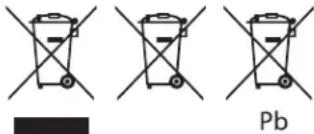
Instructies voor gebruikers met betrekking tot het verwijderen en afvoeren van gebruikte batterijen.
VOORZICHTIG
Er is sprake van een explosierisico als de batterij niet op de juiste wijze wordt vervangen.
Batterijen mogen alleen worden vervangen door batterijen van hetzelfde type of een soortgelijk type.
Alkalinebatterijen worden als ongevaarlijk beschouwd. Oplaadbare batterijen (zoals nikkel-cadmium-, nikkelmetaalhydride-, lithium- en lithium-ion batterijen) worden als gevaarlijke huishoudelijke materialen beschouwd en kunnen een onnodig gezondheids- en veiligheidsrisico inhouden.
In de Europese Unle en in andere landen is het in strijd met de wet om batterijen met het huisvuil weg te gooien. Alle batterijen moeten op een ecologisch verantwoorde manier worden weggegooid. Neem contact op met personeel van uw plaatselijke afvalbeheerder voor informatie over het op een ecologisch verantwoorde manier inzamelen, recycleren en weggooien van gebruikte batterijen.
U kunt de batterijen uit uw apparaat of afstandsbediening verwijderen door de procedure voor het plaatsen van de batterijen, die beschreven staat in de handleiding, in omgekeerde volgorde uit te voeren.
Bij producten die zijn voorzien van een interne batterij die de gehele levensduur van het apparaat meegaat, kan deze mogelijk niet door de gebruiker worden verwijderd. In dat geval dient het recycling- of verwijderingsbedrijf te zorgen voor demontage en verwijdering van de batterij. Als het om de een of andere reden nodig mocht zijn om een dergelijke batterij te vervangen, moet deze procedure worden uitgevoerd door een erkend servicecentrum.
BDS 270/BDS 570
Inleiding, Lijnspanning vóór gebruik controleren,
Uitpakken, Plaats van installatie,
Reinigen en De receiver verplaatsen
Inleiding
Registreer uw product via onze website op www.harmankardon.com.
Opmerking: Voor het registreren hebt u het serienummer van het product nodig. Ook kunt u op de site aangeven dat u op de hoogte wilt worden gehouden van onze nieuwe producten en/of andere speciale aanbiedingen.
Dank u voor de aanschaf van Harman Kardon -producten!
Sinds technici van Harman Kardon jaren geleden de HIFI-receiver hebben uitgevonden, nemen wij de volgende filosofie ter harte: zoveel mogelijk mensen laten genieten van home entertainment door grotere prestaties en gebruiksvriendelijker functies, voor een nog rijkere ervaring. De receiver uit de BDS-serie biedt een complete oplossing voor home entertainment met een scala aan kijk- en luistermogelijkheden in één ranke receiver.
Wanneer u optimaal wilt genieten van uw BDS-receiver, raden wij u sterk aan deze handleiding grondig te lezen en deze nog eens te raadplegen naarmate u de functies van uw nieuwe receiveren hun werking beter leert kennen.
Mocht u nog vragen hebben over dit product, de installatie of de bedlening, neem dan contact op met uw leverancier of installateur, of bezoek onze website van Harman Kardon op www.harmankardon.com.
Lijnspanning voor gebruik controleren
Uw BDS-receiver is ontworpen voor gebruik met wisselstroom van 110 - 240 volt en 50 Hz/60 Hz en omvat een losse IEC-voedingskabel die is bedoeld voor gebruik in de reglo waar de receiver is verkocht.
Wanneer deze wordt aangesloten op een andere lijnspanning dan waarvoor de eenheid is bedoeld, kan dit resulteren in veiligheids- en brandgevaar en kan schade worden toegebracht aan de eenheden. Als u vragen hebt over de spanningsvereisten van uw specifieke model of over de lijnspanning in uw regio, neemt u contact op met uw dealer voordat u de eenheid op een stopcontact aansluit.
Uitpakken
Het karton en verpakkingsmateriaal waarmee uw nieuwe ontvanger tijdens de verzending is beschermd, is speciaal ontworpen om schokken en trillingen op te vangen. We raden u aan de doos en de materialen te bewaren voor het geval u gaat verhuizen of het apparaat moet worden gerepareerd.
U kunt de omvang van de doos beperken door de doos plat te maken. Doe dat door voorzichtig het plakband aan de onderzijde te verwijderen en de doos in elkaar te vouwen. Berg de kartonnen inzetten op dezelfde manier op. Verpakkingsmateriaal dat niet kan worden opgevouwen kunt u in een plastic zak bewaren.
Wanneer u de verpakkingsmaterialen niet wilt bewaren, denk er dan aan dat al deze materialen kunnen worden gerecycled. Denk aan het milieu en lever deze materialen in bij de plaatselijke milieudienst.
Verwijder de plasticfolie van de sensor aan de voorzijde. Deze folie belemmert anders de juiste werking van de afstandsbediening.
Plaats van installatie
- Plaats voor zowel uw veiligheid als een goede werking het apparaat op een stabiele en stevige ondergrond. Wanneer u de speler op een boekenplank of iets dergelijks plaatst, overtuig u er dan van dat deze en de bevestiging het gewicht van het apparaat kan dragen.
- Zorg voor voldoende ruimte rond het apparaat voor ventilatie. Als u het apparaat in een kast of een afgesloten ruimte plaatst, zorg dan ook voor voldoende verse lucht. Soms kan zelfs een ventilator nodig zijn.
- Zet het apparaat nooit op een dik tapijt.
- Plaats de eenheld niet op extreem warme en koude locaties of op een plaats die is blootgesteld aan direct zonlicht of verwarmingsapparatuur.
- Vermijd ook vochtige plaatsen.
- Laat de ventilatiesleuven in het achterpaneel en aan de bovenzijde of zijkant vrij en zet geen voorwerpen direct erboven of ernaast.
-
Plaats de receiver niet direct boven een warmteproducerend apparaat.
-
Vanwege de warmte die de receiver afgeeft, bestaat er een kleine kans dat de rubberen voetjes van het apparaat sporen nalaten op bepaalde oppervlakken van fineer of hout. Wees voorzichtig wanneer u het apparaat op zacht hout of ander materiaal plaatst dat door het gewicht of de warmte kan worden beschadigd. Sommige materialen zijn heel gevoelig voor zulke afdrukken vanwege factoren die buiten de controle van Harman Kardon vallen, zoals het materiaal zelf, gebruikte reiniglingsmiddelen, warmte en trillingen van het product en andere factoren. Wees daarom zorgvuldig bij het kiezen van de juiste plaats en bij het onderhouden ervan, aangezien dergelijke zaken niet onder de garantie vallen.
- Uw nieuwe Harman Kardon Blu-ray Disereceiver heeft een breedband internetverbinding nodig voor BD-Live™-interactiviteit.
Reinigen
Wanneer de receiver vull wordt, veegt u deze schoon met een schone, zachte en droge doek. Zo nodig gebruikt u, nadat u de stekker uit het stopcontact heeft genomen, een zachte doek bevochtigd met lauw water waaraan u een paar druppels van een mild reinigingsmiddel heeft toegevoegd. Droog het onmiddellijk af met een droge doek. Gebruik NOOIT wasbenzine, spuitbussen met reinigingsmiddelen, thinner, alcohol of een ander vluchtig reinigingsmiddel. Gebruik ook geen schuurmiddelen, aangezien die de afwerking van het apparaat kunnen aantasten. Spuit ook geen insecticiden in de nabijheld van het apparaat.
De receiver verplaatsen
Voordat u de receiver verplaatst, maakt u eventuele koppelingssnoeren met andere componenten los en ontkoppelt u de eenheld van het stopcontact.
Uw BDS-receiver is zo ontworpen dat deze compatibel is met de Regional Management. Information die op de meeste Blu-ray-discs en dvd's is vastgelegd. Uw receiver speelt uitsluitend discs af die de regiocodering bevatten voor de regio waarnaar de receiver is verzonden en waar deze voor verkoop is bedoeld:
Regio van verkoop Regiocode
Regiocode dvd
| Blu-ray-disc | ||
| VS, Canada |  |  |
| - | ||
| Europa, Midden-Oosten |  |  |
| - | ||
| Korea, Z.O. Azlë |  |  |
| - | ||
| Mexico, Latijns-Amerika |  |  |
| - | ||
| Australië, Nieuw-Zeeland |  |  |
| - | ||
| Rusland, India |  |  |
| - | ||
| China |  |  |
BDS-receivers die bijvoorbeeld naar de VS worden verzonden en daar worden verkocht kunnen uitsluitend Blu-ray-discs afspelen die regiocode A bevatten en dvd-discs die regiocode 1 bevatten.
Meegeleverde toebehoren
Mocht er lets ontbreken, neem dan contact op met Harman Kardon Custom Service via www.harmankardon.com.

Bedieningselementen voorpaneel receiver

Discsleuf: Plaats een geschikte disc in de sleuf. De discspeler van de BDS-receiver is geschikt voor discs van 12 cm (5 inch) en 8 cm (3 inch).
Informatieweergave: Er worden in deze weergave diverse berichten weergegeven als reactie op aan de speler gegeven opdrachten en om het audio-/videobestand dat wordt afgespeeld, de Instellingen van de BDS-receiver of andere aspecten van de status van de BDS-receiver te tonen, zoals in deze handleiding is beschreven.
Uitwerptoets (aan de bovenkant van de eenheid): Druk op deze toets om een disc uit de ingebouwde discspeler van de BDS-receiver te werpen. Controleer, voordat u deze toets indrukt, of er geen objecten de discsleuf blokkeren. OPMERKING: Als u de uitgeworpen disc binnen 90 seconden weghaalt, wordt deze ter bescherming automatisch weer in de discspeler geladen.
Stand-bytoets (aan de bovenkant van de eenheid): U kunt de receiver met deze toets tussen de modl Aan en Stand-by schakelen.
Stroomlampje: Deze LED omringt de stand-bytoets Wanneer de BDS-receiver op wisselstroomvoeding wordt aangesloten, kleurt de LED oranje, hetgeen aangeeft dat de receiver zich in de stand-bymodus bevindt (gereed om te worden ingeschakeld). Wanneer u de BDS-receiver inschakelt (met de stand-bytoets of de netschakelaar van de afstandsbediening), kleurt de LED wit.
Hoofdtelefoonaansluiting: Steek de 3,5-mm (1/8 inch) stereo ministekker van de hoofdtelefoon in deze aansluiting. OPMERKING: Wanneer u een stekker in de hoofdtelefoonaansluiting steekt, worden de luidsprekeruitgangen van de BDS-receiver automatisch gedempt; de HDMI-audio-uitgang blijft actief.
Volumeregeling: Draal de schijf rechtsom voor een hoger volume; draai linksom voor een lager volume. Het volumeniveau wordt op de informatieweergave getoond.
BELANGRIJK: Draai de volumeregeling niet tot of voorbij het punt waarop de audio uit de luidsprekers wordt vervormd. Hierdoor kunnen de luidsprekers worden beschadigd.
USB 2.0-poort: Steek hier voorzichtig een USB-medium in of sluit een HD-schijf aan met een Standaard-A USB-kabel.
BELANGRIJK: Sluit op deze poort geen pc of een andere USB-host/-controller aan. Anders kan zowel de BDS-receiver als het andere apparaat beschadigd raken.
Richt de stekker van het apparaat zo, dat deze geheel in de USB-aansluitingvande BDS-receiver past. U kunt het apparaat op elk gewenst moment aansluiten of loskoppelen. Er is geen speciale procedure voor installatie of uitwerpen.
Aansluitingen achterpaneel receiver

OPMERKING: Zie de paragraaf Aansluitingen op pagina 10 voor meer informatie over het aansluiten.
Hoofdnetschakelaar: Deze mechanische schakelaar schakelt de voeding van de BDS-receiver in of uit. Nadat u alle aansluitingen tot stand heeft gebracht en gecontroleerd (zie de paragraaf Aansluitingen op pagina 10), zet u deze schakelaar in de stand "On". Bij normaal gebruik laat u deze schakelaar op On staan; de schakelaar kan niet in- of uitgeschakeld worden met de afstandsbediening. Wanneer u om energie te besparen de receiver voor langere tijd niet gebruikt, zet u deze schakelaar op "Off".
Aansluiting AC-voeding: Nadat u alle overige aansluitingen tot stand heeft gebracht en gecontroleerd, steekt u het bijgeleverde stroomsnoer aan de ene kant in deze ingang en aan de andere kant in een niet-geschakeld stopcontact.
Luidspreker aansluitingen: Sluit met de bijgeleverde luidsprekerdraden de satelliet- en center-luidsprekers op de juiste aansluitpunten aan.
- De BDS 570 -receiver (afgebeeld) heeft aansluitingen voor vijf luidsprekers: front links, front rechts, surround links, surround rechts en center.
- De BDS 270 -receiver (niet afgebeeld) beschikt over aansluitingen voor twee luidsprekers: front links en front rechts.
Zie Aansluitingen op pagina 10 voor meer informatie.
Ventilatiesleuven: De receiver wordt via deze sleuven door de ventilator gekoeld. Houd een tussenruimte van minimaal 75 mm (3 inch) ten opzichte van het dichtstbijzijnde oppervlak om te vermijden dat de eenheid oververhit raakt. Normaliter blijft de ventilator uitgeschakeld bij de meest gebruikelijke volumeniveaus. Een automatische temperatuursensor schakelt de ventilator uitsluitend in wanneer het nodig is.
BELANGRIJKE OPMERKING: Blokkeer nooit de ventilatiesleuven. Hierdoor kan de BDS-receiver in gevaarlijke mate oververhit raken.
Optische digitale ingangen: Sluit hier de optische digitale uitgang van een broncomponent aan voor uitsluitend audio. Het signaal kan een Dolby ® Digital-bitstream, een DTS ® -bitstream of een standaard PCM digitale-audio-bitstream betreffen.
OPMERKING: Gebruik uitsluitend één type digitale aansluiting voor elke broncomponent.
Coaxiale digitale Ingang: Sluit hier de coaxiale digitale uitgang aan van een broncomponent voor uitsluitend audio. Het signaal kan een Dolby Digital-bitstream, een DTS-bitstream of een standaard PCM digitale-audio-bitstream betreffen.
OPMERKING: Gebruik uitsluitend één type digitale aansluiting voor elke broncomponent.
Component video-ingang: Gebruik de component video-aansluiting, als u over een video-bronapparaat beschikt met een component video-aansluiting (en geen HDMI-aansluiting). U dient dan ook een audio-aansluiting te maken tussen het apparaat en de AUX In 1-Ingangen van de BDS-receiver. Zie Aansluitingen op pagina 11 voor meer informatie.
Subwooferuitgang: Sluit met de bijgeleverde mono RCA-audiokabel (met de paarse stekkers) deze uitgang aan op de LFE-lijningang van de subwoofer. Zie Een subwoofer met eigen voeding aansluiten op pagina 10 voor meer informatie over het aansluiten.
Triggeraansluiting subwoofer: Deze aansluiting voorziet in 12 V gelijkstroom wanneer de receiver is ingeschakeld. Hiermee kunnen andere apparaten zoals een subwoofer met eigen voeding worden in- en uitgeschakeld.
IR-ingang afstandsbediening: Wanneer de IR-sensor op het voorpaneel is geblokkeerd (zoals wanneer de receiver in een kast is geplaatst) sluit u een optionele IR-ontvanger aan op de IR-ingang afstandsbediening.
BD-Live-aansluiting: Om de functie BD-Live te kunnen gebruiken, sluit u deze poort aan op uw LAN met een Cat. 5/Cat. 5E netwerkkabel. Zie BD-Live Interactiviteit op pagina 22 voor uitgebreide informatie.
Analoge audio-ingangen: Sluit deze ingangen aan op een broncomponent voor uitsluitend audio (zoals een cassettespeler). Sluit geen platenspeler aan op deze ingangen zonder een phonovoorversterker.
HDMI-ingangen (HDMI-versie 1.4a met 3-D): U kunt tot drie extra bronapparaten met HDMI-aansluitingen op de BDS-receiver aansluiten. De HDMI-aansluiting verzendt digitale audio- en videosignalen tussen apparaten; daarom hoeft u geen extra audioaansluitingen te maken voor apparaten die u via een HDMI-aansluiting met elkaar verbindt. De BDS-receiver geeft via de HDMI-monitoruitgang 3-D videosignalen door van HDMI-bronapparaten met 3-D-mogelijkheid naar de tv. Zie Uw HDMI-bronapparaten aansluiten op pagina 11 voor meer informatie.
The Bridge IIIP-aansluiting: Sluit het iPod/iPhone-dock (afzonderlijk verkrijgbaar) voor The Bridge IIIP op dit aansluitpunt.
Analoge audio-uitgang: Sluit deze uitgang aan op de ingang van een analoog opnameapparaat. U kunt elk signaal opnemen uit de analoge audio-ingangenvande receiver.
HDMI-monitoruitgang (HDMI-versie 1.4a met 3-D): Sluit de HDMI-uitgang van de BDS-receiver op de HDMI-ingangv an uw tv. Aangezien de HDMI-kabel zowel video- als audiosignalen naar de tv verzendt, raden wij u aan om de HDMI-audio-uitgang van de receiver uit te schakelen in het audiomenu van de receiver om optimaal te profiteren van de superleure audioprestatiesvanuw receiver. De HDMI-monitoruitgangvande receiver bevat een audioretourkanaal dat een digitale audiosignaal terugvoert van uw tv of beeldscherm naar de receiver. Hier mee kunt u naar HDMI-apparaten luisteren die rechtstreeks zijn aangesloten op uw tv (zoals een internetverbinding) zonder een extra aansluiting tussen het apparaat en de BDS-receiver.
BELANGRIJK: Uw BDS-receiver werkt conform HDCP (High-Definition kopieerbeveiliging). Uw tv dient tevens conform HDCP te zijn, als u deze wilt gebruiken via de HDMI-uitgang van de BDS-receiver. Voor een optimaal resultaat raden wij u HDMI-aansluitingen aan die niet langer zijn dan ongeveer drie meter (10 voet) zonder een repeater. Wanneer uw tv een DVI-ingang heeft, kunt u een optionele HDMI-DVI-kabel of -adapter gebruiken voor de videoverbinding met de tv. (De DVI-verbinding is alleen voor video.)
FM-antenne-ingang: Sluit de bijgeleverde FM-antenne aan op deze ingang.
Functies van de afstandsbediening

Aan/uit-knop: Met deze toets schakelt u de BDS-receiver tussen de modi Aan en Stand-by.
Aan/uit-knop tv: Als u de afstandsbediening programmeert, schakelt u de tv in en uit door op deze toets te drukken. Zie De afstandsbediening programmeren op pagina 14.
Uitwerptoets: Druk op deze toets om een disc uit de ingebouwde discspeler van de BDS-receiver te werpen. Controleer voordat u de lade sluit of er geen voorwerpen zijn die de lade kunnen blokkeren.
Radio-ingangstoets: Wanneer u op deze toets drukt, kiest u de ingebouwde FM-radio van de BDS-receiver als de actieve audiobron van het systeem. Door op deze toets te drukken zet u de afstandsbediening in de besturingsmodus voor de radio. Zie De radio gebruiken op pagina 23 voor uitgebreide informatie. OPMERKING: Wanneer de BDS-receiver zich in de stand-bymodus bevindt, schakelt u deze in door op deze toets te drukken.
Bridge-Ingangstoets: Wanneer u op deze toets drukt, klest u een iPod-apparaat dat is aangesloten op een verbonden The Bridge IIIP-dock (afzonderlijk verkrijgbaar) als de actieve audiobron van het systeem. Door op deze toets te drukken zet u tevens de afstandsbediening in de besturlingsmodus voor het iPod-apparaat. Zie Naar uw iPod/iPhone-apparaat luisteren op pagina 23 voor uitgebreide informatie. OPMERKING: Wanneer de BDS-receiver zich in de stand-bymodus bevindt, schakelt u deze in door op deze toets te drukken.
Dlsc-Ingangstoets: Wanneer u op deze toets drukt, kiest u de ingebouwde discspeler van de BDS-receiver als de actieve audio- en videobron van uw entertainmentsysteem en speelt u een disc af die zich in de speler bevindt. Door op deze toets te drukken zet u de afstandsbediening in de besturingsmodus voor de discspeler. Zie De discspeler gebruiken op pagina 21 voor uitgebreide informatie. OPMERKING: Wanneer de BDS-receiver zich in de stand-bymodus bevindt, schakelt u deze in door op deze toets te drukken.
AUX-ingangstoets: Wanneer u op deze toets drukt, kiest u de actieve audio-ingang op het achterpaneel van de receiver als de actieve audibron van het systeem. Wanneer u herhaaldellijk op deze toets drukt, doorloopt u alle audio-ingangen op het achterpaneel. Zie Naar audiobronnen luisteren op pagina 24 voor uitgebreide informatie.
Door op deze toets te drukken, zet u de afstandsbediening in de besturingsmodus voor het AUX-component, waardoor u gebruik kunt maken van de voorgeprogrammeerde en/of overgedragen functies op de afstandsbediening. Zie Naar audiobronnen luisteren op pagina 24 voor uitgebreide informatie. OPMERKING: Wanneer de BDS-receiver zich in de stand-bymodus bevindt, schakelt u deze in door op deze toets te drukken.
Toetsen HDMI-ingangen 1-3: Wanneer u op een van deze toetsen drukt, kiest u het apparaat dat is aangesloten op de overeenkomstige HDMI-ingang als de actieve audio- en videobron. OPMERKING: Wanneer de BDS-receiver zich in de stand-bymodus bevindt, schakelt u deze in door op een van deze toetsen te drukken.
Component-ingangstoets: Wanneer u op deze toets drukt, kiest u het apparaat dat is aangesloten op de component video-ingang en AUX-ingang 1 als de actieve audio/videobron. OPMERKING: Wanneer de BDS-receiver zich in de stand-bymodus bevindt, schakelt u deze in door op deze toets te drukken.
Numerieke toetsen: Gebruik deze toetsen om de nummers voor diverse items in te voeren.
Herhaaltoets: Wanneer de BDS-receiver een Blu-ray-disc afspeelt, kiest u met deze toets achtereenvolgens de volgende herhaalfuncties: Hoofdstuk, Titel, Uit. Wanneer de BDS-receiver een dvd afspeelt, kiest u met deze toets achtereenvolgens de volgende herhaalfuncties: Hoofdstuk, Titel, Alles, Uit. Wanneer de BDS-receiver een cd afspeelt of wanneer u luistert naar media die zijn opgeslagen op een iPod- of USB-apparaat, kiest u met deze toets achtereenvolgens de volgende herhaalfuncties: Nummer, Alles, Uit.
Weergavetoets: Wanneer u Blu-ray-discs en dvd's en, activeert u met deze toets een weergavebalk met informatie over de disc of het programma die/dat momenteel wordt afgespeeld. Wanneer u een dlavoorstelling van video- of fotobestanden vanuit een aangesloten USB-apparaat afspeelt, geeft u met deze toets de statusbalk weer. De toets werkt niet wanneer de BDS-receiver materiaal afspeelt vanuit een iPod-apparaat, een UX-bron of de radio.
Home-toets: Druk op deze toets om naar het menuscherm terug te keren vanuit elk menu dat actief is tijdens het indrukken.
Optietoets: Druk op deze toets om de beschikbare opties op te roepen voor de op dat moment actieve functie. Wanneer u naar een AUX-bron luistert, kunt u met de optietoets de audiovertraging bijstellen en zo "Lip Sync"-fouten wegnemen tussen geluid en beeld bij het kijken naar videoprogramma's waarbij het geluid wordt afgespeeld via een van de audioingangen op het achterpaneel van de receiver. Zie Naar audiobronnen luisteren op pagina 24 voor uitgebreide informatie.
BDS 270/BDS 570
Functies van de afstandsbediening
Surroundtoets: U doorloopt met deze toets achtereenvolgens alle voor het actieve programma beschikbare surroundmodi. Door op de surroundtoets te drukken schakelt u naar de volgende modus. Bij het doorlopen worden in een pop-upvenster de modi weergegeven. OPMERKING: Bepaalde surroundmodi zijn niet beschikbaar voor alle programma's Zie Surroundmodi op pagina 21 voor meer informatie.
OK-toets: Druk op deze toets om het gemarkeerde item op het schermmenu te kiezen.
Cursortoetsen: Gebruik deze toetsen om door de items in het schermmenu te navigeren.
Hoofdmenutoets: Hiermee wordt het hoofdmenu weergegeven voor de Blu-ray-disc of dvd die wordt afgespeeld. OPMERKING: Deze functie is disc-afhankelijk. Niet alle dvd's hebben een hoofdmenu. Bij het afspelen van een dvd zonder hoofdmenu kunt u het discmenu openen door op de Hoofdmenutoets te drukken, afhankelijk van de wijze waarop het menusysteem van de disc is gemaakt. Zie De discspeler gebruiken op pagina 21 voor uitgebreide informatie.
Toets Wissen/Afsluiten: Met deze toets wordt het huidige menuscherm afgesloten en het vorige scherm weergegeven; tevens wordt bij het invoeren van nummers via de numerieke toetsen onjuist ingevoerde gegevens gewist.
Pop-uptoets: Door het indrukken van deze toets tijdens het afspelen van een Blu-ray-disc of een dvd wordt het discmenu geopend. OPMERKING: Deze functie is disc-afhankelijk. Niet alle dvd's hebben pop-upmenu's. Wanneer een dvd geen pop-upmenu heeft, kan door op Pop-upmenu te drukken het discmenu worden geopend, afhankelijk van de wijze waarop het menusysteem van de disc is gemaakt.
Toets Vorige/Beeld-voor-beeld: Druk op deze toets om terug te keren naar het begin van een nummer of, bij het bekijken van foto's, de vorige foto. Druk de toets tweemaal in om naar het begin van het voorgaande nummer te gaan. Druk de toets herhaaldelijk in om door de vorige hoofdstukken of nummers terug te bladeren. Druk eerst op de pauzetoets wanneer u video-Inhoud op Blu-ray-discs of dvd's afspeelt; elke keer wanneer u achtereenvolgens op de toets Vorige/Beeld-voor-beeld drukt, gaat de video een beeld achteruit.
Toets Volgende/Beeld-voor-beeld: Druk eenmaal op deze toets om naar het begin van het volgende nummer te gaan of, bij het bekijken van foto's, naar de volgende foto. Druk de toets herhaaldelijk in om verder te bladeren door de volgende hoofdstukken of nummers. Druk eerst op de pauzetoets, wanneer u video-inhoud afspeelt; vervolgens gaat telkens wanneer u achtereenvolgens op de toets Volgende/Beeld-voor-beeld drukt devideo een beeld vooruit.
Toets Zoeken/Vertraagd achteruit: Druk op deze toets om achteruit te gaan door een lopend nummer van de disc. In het geval van Blue-ray-discs en dvd's verandert bij elke keer indrukken de snelheid 2x, 4x, 8x, 16x en 32x achteruit. Wanneer u deze toets indrukt bij een Blu-ray-disc of een dvd in de pauzestand, gaat u vertraagd achteruit door het hoofdstuk. Hier schakelt u op 1/2, 1/4, 1/8 of 1/16 snelheld.
Toets Zoeken/Vertraagd vooruit: Druk op deze toets om vooruit door het lopende nummer op de disc te gaan. In het geval van Blu-ray-discs en dvd's verandert de snelheid bij elke keer indrukken: 2x, 4x, 8x, 16x en 32x voorwaarts. Als deze toets wordt ingedrukt bij een Blu-ray-disc of dvd vanuit de pauzestand gaat u vertraagd vooruit door het hoofdstuk. Hier schakelt u op 1/2, 1/4, 1/8 of 1/16 snelheld.
Stoptoets: Druk op deze toets om de weergave op het huldige punt te stoppen. (Door op de afspeeltoets te drukken wordt het afspelen vanaf hetzelfde punt hervat.) Druk tweemaal op de stoptoets om het afspelen geheel af te breken. OPMERKING: Sommige instellingen en functies zijn alleen beschikbaar wanneer de speler geheel is gestopt.
Afspeeltoets: Druk op deze toets om de disc die in de disclade is geplaatst van de speler of een muzlekbestand dat is gemarkeerd op het menuscherm af te spelen. Wanneer u tijdens het bekijken van foto's deze toets indrukt, wordt een diavoorstelling gestart van alle foto's in de huidige map.
Toets Dempen: Druk op deze toets om het geluid te dempen van de luidsprekeruitgangen van de BDS-receiver. Druk opnieuw op de toets om het dempen van het geluid weer ongedaan te maken. OPMERKING: De toets Dempen dempt niet de HDMI-audio-uitgang.
Pauzetoets: Druk op deze toets om een lopende disc of een muziekbestand tijdelijk te stoppen. Wanneer u deze toets indrukt bij het afspelen van een Blu-ray-disc of dvd, wordt het huidige videobeeld bevroren. Wanneer u de toets indrukt als de disc in de pauzestand staat, wordt het afspelen hervat. Wanneer u op deze toets drukt tijdens het bekijken van foto's blijft de huidige foto op het scherm staan.
Volumetoetsen +/-: Druk op deze toetsen om het volume te verhogen of verlagen van de luidsprekeruitgangen van de BDS-receiver. OPMERKING: U kunt met de volumetoetsen +/- niet het volume van de HDMI-audio-uitgang wijzigen.
BELANGRIJK: Draal de volumetoetsen niet tot of voorbij het punt dat de audio uit de luidsprekers wordt vervormd. Hierdoor kunnen de luidsprekers worden beschadigd.
Kanaaltoetsen +/-: Wanneer op de afstandsbediening radio als audiobron is gekozen, kunt u met de kanaaltoetsen +/- het volgende hogere of lagere voorgeprogrammeerde station kiezen.
Programmatoets (rood): Druk op deze toets om een programma samen te stellen voor de disc die momenteel wordt afgespeeld. Zie Geprogrammeerd afspelen op pagina 22 voor meer informatie.
Zoomtoets (blauw): Druk op de zoomtoets om in of uit te zoomen op een videobeeld of dia. Gebruik de navigatietoetsen om in te zoomen op verschillende delen van het beeld. OPMERKING: Deze functie is afhankelijk van het type Blu-ray-disc en dvd. U kunt niet op elk type disc inzoomen.
Bladwijzertoets (groen): Druk op deze toets om de bladwijzer te activeren. Zie Bladwijzerfunctie op pagina 22 voor meer informatie.
Miniatuurweergavetoets (geel): Druk op deze toets tijdens het afspelen van een diavoorstelling voor foto's om miniatuurweergaven te tonen van alle foto's in de diavoorstelling.
De toetsen Rood, Groen, Geel en Blauw: Wanneer de BDS-receiver een Blu-ray-disc afspeelt, kunt u met deze toetsen functies en menu's activeren die per disc kunnen verschillen. Raadpleeg voor meer informatie de menu-instructies voor elke specifieke disc. OPMERKING: De functies van deze Blu-ray-disc kunnen voorrang hebben op de functies Bladwijzer, Miniatuurweergave, Programmeren en Zoomen.
Aansluitingen
VOORZICHTIG: Voordat u kabels of snoeren op de BDS-receiver aansluit, moet u ervoor zorgen dat het stroomsnoer is losgekoppeld van de receiver en dat de snoerstekker uit het stopcontact is verwijderd. Als u de luidsprekers aansluit, terwijl uw receiver op het stopcontact is aangesloten en is ingeschakeld, kan dat leiden tot beschadiging van de luidsprekers.
Luidsprekers en receivers/versterkers zijn voorzien van corresponderende (+) en (−) aansluitpunten. Bij de meeste luidsprekers wordt rood gebruikt om het (+) aansluitpunt aan te duiden en zwart voor het (−) aansluitpunt.
- Bij de BDS-receiver wordt wit gebruikt om het aansluitpunt voor het linker kanaal (+) aan te duiden en rood voor het aansluitpunt voor het rechter kanaal (+). Zwart wordt gebruikt om het (-) aansluitpunt van beide kanalen aan te duiden.
- Bij de BDS-receiver worden de volgende kleuren gebruikt om de (+) aansluitpunten van diverse kanalen aan te duiden:
Front links (+): wit Surround links (+): blauw
Front rechts (+): rood Surround rechts (+): grijs
Center-luidspreker (+): groen
Zwart wordt gebruikt om de (−) aansluitpunten aan te duiden van alle kanalen op de BDS-receiver.
Zorg ervoor dat u elke luidspreker op dezelfde wilje aansluit: (+) van de luidspreker op (+) van de receiver of versterker en (−) van de luidspreker op (−) van de receiver of versterker. Het foutief aansluiten van een of meer luidsprekers kan leiden tot een afgezwakt geluid, een zwak basgeluid en een gebrekkige stereoweergave.
VOORZICHTIG: Zorg ervoor dat de onbedekte (+) en (−) draden elkaar of welk ander aansluitpunt dan ook niet aanraken. Wanneer draden elkaar aanraken, kan dat kortsluiting veroorzaken en leiden tot beschadiging van uw receiver of versterker.
De luidsprekers aansluiten

* Uitsluitend gebruikt met de BDS 570-receiver
De stekkers verbinden met de aansluitpunten van de receiver

A. Kapje losdraaien B
Een blanke draad insteken
C. Kapje vastdraaien
Een subwoofer met eigen voeding aansluiten
Sluit met een mono RCA-audiokabel de subwooferuitgang van de BDS-receiver aan op de subwoofer met eigen voeding; raadpleeg de gebruikershandleiding van de subwoofer voor informatie over aansluitingen maken op uw subwoofer.

BELANGRIJK: Steek de netsnoerstekker van de subwoofer momenteel niet in een stopcontact.
De FM-antenne aansluiten
Verbind de meegeleverde antenne met de FM-antenneaansluiting, zoals hieronder in de illustratie is weergegeven. Wikkel het antennedraad volledig af en verplaats dit naar verschillende locaties tot u een optimale ontvangst van uw favoriete zenders hebt.

Een tv of beeldscherm aansluiten
Sluit met de meegeleverde HDMI-kabel de HDMI-uitgang van de BDS-receiver aan op de HDMI-ingang van de tv/het beeldscherm. De BDS-receiver beschikt over HDMI-versie 1.4a met 3-D en 30/36-bits Deep Color.
OPMERKING: Als u over apparaten beschikt (zoals een internetmodem) die al rechtstreeks zijn aangesloten op uw tv, kunt u het geluid daarvan via het audioretourkanaal van de HDMI-monitoruitgang invoeren In de BDS-receiver, zonder dat er extra aansluitingen op de receiver nodig zijn.

OPMERKING: De HDMI-aansluiting voorziet uw tv of beeldscherm van video en audio. Wij raden u aan het audiosysteem van uw tv of beeldscherm uit te schakelen om optimaal te profiteren van de superieure audioweergave van uw BDS-receiver.
Uw HDMI-bronapparaten aansluiten
U verkrijgt met bronapparaten met HDMI-aansluitingen, als u hierover beschikt, video- en audioprestaties van de hoogst mogelijke kwaliteit. Aangezien de HDMI-kabel digitale video- en audiosignalen afgeeft, hoeft u geen extra audioansluitingen te verrichten voor apparaten die u met een HDMI-kabel aansluit.
![graph TD A["Bronapparaat met HDMI-aansluitting"] --> B["Naar HDMI-uitgang"] B --> C["HDMI-kabel (niet meegeleverd)"] C --> D["Zoomed to HDI"]](/content/2026/05/1111090/images/0f72b858af5cd36c49771410db7e6e2c3aad1a528eea0b2c96f29614ab0125bd.jpg)
Uw component video-bronapparaat aansluiten
Gebruik, als u over een video-bronapparaat beschikt met een component video-aansluiting (en geen HDMI-aansluiting), de component video-aansluiting om superieure videoprestaties te verkrijgen. U dient dan ook een audio-aansluiting te maken tussen het apparaat en AUX-Ingang 1 van de receiver.

Uw optische digitale audiobronapparaten aansluiten
Als maximaal twee van uw bronapparaten zonder HDMI-aansluiting beschikken over optische digitale uitgangen, kunt u deze aansluiten op de optische digitale audio-Ingangen van de receiver. OPMERKING: Maak gebruik van slechts een type digitale aansluiting (HDMI, optisch of coaxiaal) voor elk apparaat.

Uw coaxiale digitale audiobronapparaat aansluiten
Als een van uw bronapparaten zonder HDMI-aansluiting over een coaxiale digitale uitgang beschikt, kunt u deze aansluiten op de coaxialedigitaleingang van de receiver. OPMERKING: Maak gebruik van slechts één type digitale aansluiting (HDMI, optisch of coaxiaal) voor elk apparaat.

Uw analoge audiobronapparaten aansluiten
Gebruik de AUX-ingangen van de receiver voor maximaal twee bronapparaten zonder aansluitmogelijkheden voor HDMI of digitale audio.
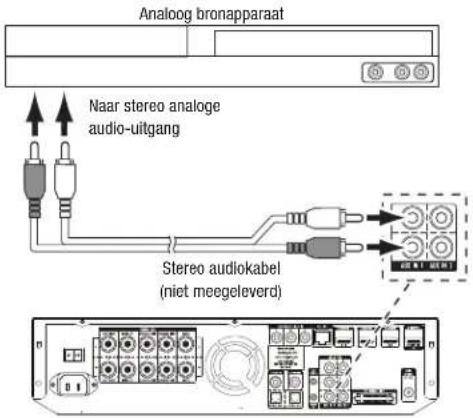
Uw analoge opnameapparaat aansluiten
Sluit de ingangen van een analoge opnameapparaat aan op de analoge audio-uitgangen van de receiver. U kunt elk analoge audio-ingangssignaal opnemen.

Sluit eventueel The Bridge IIIP aan
Sluit eventueel The Bridge IIIP aan op de The Bridge IIIP-aansluiting van de receiver. Steek de stekker zover in de ingang dat deze vastklikt. BELANGRIJK: Sluit de The Bridge IIIP uitsluitend aan wanneer de receiver UIT staat.
![graph TD A["The Bridge IIIP"] --> B["Device"] B --> C["Data Port 1"] B --> D["Data Port 2"] B --> E["Data Port 3"] B --> F["Data Port 4"]](/content/2026/05/1111090/images/8aa227ab56fe7368c0efc3a59990dcf9b73470ba17162c98149487d89428fc76.jpg)
Een aansluiting maken op een LAN (Local Area Network)
Gebruik een Cat. 5/5E-netwerkkabel (niet meegeleverd) om de netwerkaansluiting van de BD-Live-aansluiting van de BDS-receiver rechtstreeks te verbinden met een netwerkrouter, netwerkswitch, netwerkmodem of een wandaansluiting voor een Ethernet-netwerk met Internettoegang.
OPMERKING: De BDS-receiver kan geen toegang krijgen tot inhoud op andere netwerkapparaten. Met de netwerkverbinding kunt u uitsluitend de BD-Live-functies gebruiken van de receiver. Zie BD-Live Interactiviteit op pagina 22 voor uitgebreide informatie.
![graph TD A["Data Bus"] --> B["Cat. 5/5E"] B --> C["Network modem"] D["Global"] --> E["Internet"] E --> F["Naar internet"]](/content/2026/05/1111090/images/a01083773c6ea3fd92d8c1841ba84a13e21e824c55361ab95a4f7c7f66b17779.jpg)
De triggeruitgang van de subwoofer aansluiten
Als uw systeem apparatuur heeft voor besturing via een DC-triggersignaal, sluit u deze aan op de triggeraansluiting voor de subwoofer van de receiver met een mono 3,5-mm (1/8 inch) koppelingssnoer met ministekkers (niet meegeleverd). De receiver levert een 12 V DC-triggersignaal (100 mA) aan deze aansluiting wanneer deze wordt ingeschakeld.

De IR-ingang voor afstandsbediening aansluiten
De BDS-receiver is uitgerust met een IR-ingang voor afstandsbediening, zodat u de receiver op afstand kunt besturen wanneer u deze in een kast of op een plaats die buiten het directe zicht is van de afstandsbediening. Sluit een externe IR-ontvanger, zoals de optionele Harman Kardon HE 1000, aan op de IR-ingang voor afstandsbediening van de receiver.

De netvoeding aansluiten
De BDS-receiver wordt geleverd met een uitneembaar stroomsnoer. Dit type snoer maakt het eenvoudiger voor u om alle overige systeembedrading aan te leggen en op het achterpaneel van de receiver aan te sluiten. De subwoofer heeft een niet-uitneembaar stroomsnoer.
OPMERKINGEN:
- De BDS-receiver is bedoeld voor een lichtnet van 110 V – 240 V wisselstroom, 50/60 Hz, 130 W (BDS 570-receiver) of 90 W (BDS 270-receiver). Wanneer u de receiver aansluit op een andere stroombron dan die hier zijn vermeld, kan deze schade oplopen of abnormaal gaan werken.
- Voordat u het stroomsnoer op een stopcontact aansluit, dient u te verifiëren dat alle luidsprekers, video- en audiocomponenten correct zijn aangesloten.
Sluit de contrastekker van het uitneembare stroomsnoer aan op de AC-voedingsaansluiting van de receiver. Steek het andere uiteinde in een werkend, niet-geschakeld stopcontact.
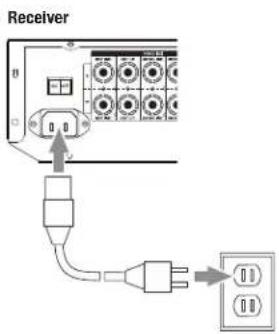
Zet de netschakelaar van de receiver in de stand "On". Het stroomlampje van de receiver kleurt oranje, hetgeen aangeeft dat de receiver zich in de stand-bymodus bevindt.
De afstandsbediening gereedmaken
De batterijen plaatsen
De afstandsbediening van uw receiver maakt gebruik van drie AAA-batterijen (meegeleverd). Plaats de batterijen zoals in de afbeelding wordt aangegeven en let op de juiste polariteit.
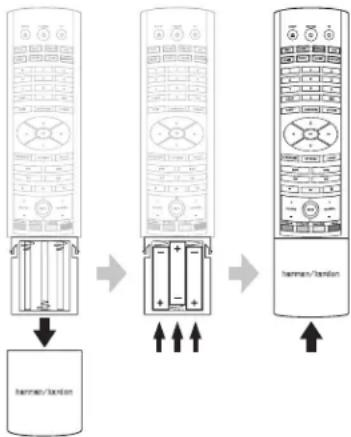
De afstandsbediening gebruiken
Als u de afstandsbediening wilt gebruiken, richt u deze op het voorpaneel van de receiver. Let erop dat er geen voorwerpen, zoals meubilair, het zicht van de afstandsbediening op de receiver belemmeren. Felle lampen, TL-verlichting en plasma beeldschermen kunnen de werking van de afstandsbediening verstoren.
- De afstandsbediening heeft een bereik van ca. 6 m, afhankelijk van het omgevingslicht.
- U kunt de afstandsbediening gebruiken tot onder een hoek van 30° aan beide zijden van de BDS-receiver.
Als de afstandsbediening soms wel en soms niet lijkt te werken of de ingangstoetsen niet oplichten wanneer u een toets indrukt, dient u te controleren of de batterijen correct zijn geplaatst. Als de afstandsbediening nog steeds soms wel en soms niet werkt, dient u alle drie batterijen door nieuwe te vervangen.
De afstandsbediening programmeren
Naast de besturing van de BDS-receiver kunt u de afstandsbediening programmeren voor de bediening van een AUX-component. Het is tevens mogelijk om via andere afstandsbedieningen codes over te dragen op uw afstandsbediening. Door deze mogelijkheid kunt u overgedragen opdrachten met geprogrammeerde codes te combineren, waardoor de afstandsbediening meerdere AUX-componenten kan besturen. Typische AUX-componenten zouden uw tv, een satellietontvanger of een kabelontvanger kunnen zijn.
De afstandsbediening bestuurt de AUX-component(en) slechts als u de AUX-brontoets heeft ingedrukt. Wanneer u op een andere brontoets drukt, keert de afstandsbediening weer terug in de besturlingsmodus voor de BDS-receiver.
Ga als volgt te werk om de afstandsbediening te programmeren voor de besturing van een AUX-component:
- Zoek de codes op voor het componenttype (bijv. tv of kabeldecoder) en de merknaam van uw bron in de codelijst AUX-componenten voor afstandsbediening op pagina 28.
- Schakel uw AUX-component in.
- Druk op de AUX-toets en houd deze 3 seconden ingedrukt, tot deze rood oplicht, uitdooft en weer rood oplicht. Laat vervolgens de toets los.
OPMERKING: De afstandsbediening blijft 20 seconden in de programmeermodus. U moet stap 4 binnen 20 seconden uitvoeren.
- Richt de afstandsbediening op de component die u zojuist hebt ingeschakeld en voer een code van stap 1 hierboven in. Als de component wordt uitgeschakeld, dient u te controleren of de eigen toetsen van de afstandsbediening de component besturen zoals bedoeld. Als dat het geval is, drukt u opnieuw op de AUX-toets om de code op te slaan. De toets licht dan drie keer op en de afstandsbediening sluit de programmeermodus af.
-
Als een van de toetsen niet werkt zoals bedoeld of als de component niet wordt uitgeschakeld wanneer u het codenummer invoert, dient u stap 4 te herhalen met een andere codenummer uit de lijst voor die fabrikant.
-
Als de codes voor een component op raken, kunt u de bibliotheek van de afstandsbedlening doorzoeken op codes voor het betreffende componenttype.
a) Druk op de AUX-toets en houd deze drie seconden ingedrukt. De toets licht rood op, dooft uit en licht weer rood op. Laat vervolgens de toets los.
b) In het geval van een conventionele Amerikaanse tv voert u "0999" in, voor een conventionele Europese tv voert u "1999" in, voor een HDTV voert u "2999" in; voor een Amerikaanse kabeldecoder voert u "3999" in; voor een Europese kabeldecoder voert u "4999" in; voor een Amerikaanse satellietdecoder voert u "5999" in; voor een Europese satellietdecoder voert u "6999" in.
c) Richt de afstandsbediening in de richting van de component en druk op de toets Cursor omhoog van de afstandsbediening. Telkens als u op de toets drukt, wordt het "Power"-signaal verzonden voor een instelcodenummer. Door de cursortoets omhoog ingedrukt te houden bladert u snel door de instelcodenummers.
d) Laat de cursortoets omhoog los zodra de component wordt uitgeschakeld. Als u het correcte instelcodenummer bent gepasseerd, drukt u op de cursortoets omlaag om terug te keren; dit gaat met één instelcodenummer tegelijk, totdat de component weer wordt ingeschakeld.
e) Controleer of de overige toetsen van de afstandsbediening de component besturen zoals bedoeld. Als dat het geval is, drukt u opnieuw op de AUX-toets om de code op te slaan. De toets licht dan drie keer op en de afstandsbediening sluit de programmeermodus af.
f) Als de afstandsbediening niet werkt zoals is bedoeld, herhaal dan de stappen c - e. Let op dat bepaalde componenten misschien niet reageren op alle eerdergenoemde opdrachten en misschien slechts enkele van de vermelde opdrachten ondersteunen.
Ga als volgt te werk om afzonderlijke toetscodes in te voeren in de afstandsbediening:
U kunt codes van andere afstandsbedieningen van componenten overdragen op de afstandsbedieningstoetsen van de BDS-receiver die gearceerd zijn afgebeeld in de volgende illustratie:

- Leg de afstandsbediening van de BDS-receiver en die waarvan u wilt dat deze de codes overdraagt met de voorkanten tegenover elkaar, op een afstand van ongeveer 2,5 cm (1 Inch), zodat de vensters van de IR-zenders tegenover elkaar liggen.
- Druk op de optietoets op de afstandsbediening van de BDS-receiver en houd deze drle seconden ingedrukt. De AUX-toets van de afstandsbediening gaat oplichten.
- Druk op de toets van de afstandsbediening van de BDS-receiver waarnaar u wilt dat de opdracht wordt overgedragen. De overdrachtmodus blijft 20 seconden actief na het indrukken van de toets.
- Druk op de toets van de andere afstandsbediening waarvan u wilt dat deze de opdracht overdraagt naar de afstandsbediening van de BDS-receiver. Wanneer de IR-code is ontvangen en opgeslagen, knippert de LED van de AUX-toets driemaal. De afstandsbediening van de BDS-receiver blijft in de overdrachtmodus en is gereed voor de overdracht van een volgende code. Als binnen 20 seconden geen IR-code is ontvangen, gaat de LED van de AUX-toets meerdere keren snel knipperen, dat aangeeft dat de overdrachtmodus wordt afgesloten. Keer terug naar stap 2 om het programmeren te hervatten.
- Herhaal stap 3 en 4 voor elke opdracht die u wilt overdragen naar de afstandsbediening van de BDS-recelver. OPMERKING: Als de LED van de AUX-toets op een gegeven moment uitgaat, zult u opnieuw van stap 2 moeten beginnen.
"Punch-Through"-opdrachten programmeren op de afstandsbediening
Nadat u de afstandsbediening hebt geprogrammeerd voor de besturing van een AUX-component, kunt u deze ook programmeren voor de besturing van de functies voor kanaal omhoog/omlaag en transporteren (afspelen, pauzeren, enz.) op deze AUX-component, zelfs wanneer de afstandsbediening zich niet in de AUX-besturingsmodus bevindt. Als de afstandsbediening bijvoorbeeld is geprogrammeerd voor de bediening van uw tv in de AUX-besturingsmodus, kunt u tevens een "punch-through" laten uitvoeren van de functies voor kanaal omhoog/omlaag op uw tv. De bediening is zelfs mogelijk als de afstandsbediening zich in de disc-, radio- of iPod-besturingsmodus bevindt.
- Druk op de ingangstoets voor het apparaat waarvoor de afstandsbediening voornamelijk wordt gebruikt en houd deze ingedrukt. De toets licht op, dooft uit en licht vervolgens weer op. Laat de toets los.
- Kies de programmeringswijze voor "punch-through".
a) Druk op de kanaaltoets omhoog als u een "punch-through" wilt van de kanaalbesturing.
b) Druk op de afspeeltoets als u een "punch-through" wilt van de transportbesturing. - Druk op de AUX-toets. De oorspronkelijke ingangstoets begint ter bevestiging te knipperen.
U kunt de stappen 1 – 3 herhalen voor elke ingangstoets van de afstandsbediening (AUX, radio, enz.). OPMERKING: De "punch-through" van kanaal- en transportopdrachten overschrilft de bestaande opdrachten voor die toetsen in de door u geprogrammeerde bronmodi.
Wanneer u het programmeren via "punch-through" ongedaan wilt maken, volgt u dezelfde stappen als hierboven, maar dient u in stap 1 en 3 op dezelfde ingangstoets te drukken.
Alle overgedragen toetscodes wissen
- Druk op de optietoets en houd deze langer dan drie seconden ingedrukt. De AUX-ingangstoets op de afstandsbedlening licht op.
- Druk op de AUX-ingangstoets. De toets begint te knipperen.
- Houd de toets met het cijfer 9 minstens drie seconden ingedrukt en doe dit achtereenvolgens driemaal. De Aux-ingangstoets knippert driemaal en dooft daarna. Alle overgedragen toetscodes zijn nu gewist.
De fabrieksinstellingen van de afstandsbediening herstellen
- Druk tegelijkertijd op de AUX-ingangstoets en de toets met het cijfer 0. De AUX-toets licht op.
- Houd de toets met het cijfer 3 minstens drie seconden ingedrukt en doe dit achtereenvolgens driemaal. Alle ingangstoetsen knipperen driemaal.
- Nadat de ingangstoetsen zijn opgehouden met knipperen, is alle programmering van de afstandsbediening gewist en zijn de fabrieksinstellingen hersteld.
De afstandsbediening gebruiken nadat deze is geprogrammeerd
Wanneer u de AUX-ingangstoets van de afstandsbediening indrukt, zet u de afstandsbediening in de AUX-besturingsmodus, waardoor besturing plaatsvindt van de AUX-component(en) via de codes die u erin hebt geprogrammeerd.
Wanneer u vanuit de AUX-besturingsmodus wilt terugschakelen naar de besturingsmodus voor de BDS-receiver, drukt u op een willekeurige andere ingangstoets of de Home-toets.
OPMERKING: De menu's zoals deze in de handleiding staan afgebeeld, dienen uitsluitend ter illustratie en kunnen iets afwijken van de werkelijkheid.
U kunt de BDS-receiver instellen door met de afstandsbediening door de menuschermen te navigeren en de gewenste opties te klezen.
- Gebruik de cursortoetsen omhoog/omlaag om de menulijst te doorlopen. Wanneer een item is gemarkeerd, wordt er een blauwe rand om het desbetreffende item weergegeven.
- U kunt een gemarkeerd item selecteren door op de OK-toets te drukken. Het scherm wordt gewijzigd op basis van uw selectie.
- Druk op de toets Vorige om terug te keren naar het vorige scherm.
Wizard Setup
Wanneer u de BDS-receiver voor het eerst inschakelt, wordt de Wizard Setup in het menuscherm weergegeven.

Voordat u de BDS-receiver kunt gebruiken, moet u de taal instellen en moet u een aantal basisinstellingen uitvoeren, zodat de video-uitgang van de BDS-receiver correct werkt met uw televisie. Druk op OK om het taalmenu van de wizard weer te geven.

Nadat u de gewenste taal voor de menu's op het scherm hebt ingesteld, drukt u op de OK-toets, waarna het wizardscherm voor de tv-resolutie wordt weergegeven.

Nadat u de hoogste resolutie hebt geselecteerd, drukt u op de OK-toets. Vervolgens wordt het wizardscherm voor de beeldverhouding weergegeven. Opmerking: Als u niet zeker bent over de hoogste resolutie van uw scherm, kiest u "Auto" De BDS-receiver selecteert vervolgens de optimale resolutie voor u.

Nadat u de best passende beeldverhouding voor uw tv hebt gekozen, drukt u op de OK-toets om de instelling op te slaan en drukt u deze opnieuw in om de wizard Setup af te sluiten.
Instelmenu's
Wanneer u "Settings" kiest in het scherm Home Menu, worden de instelmenu's van de receiver weergegeven, waarin u de diverse functies van de receiver kunt configureren. Gebruik de cursortoetsen naar links/rechts op de afstandsbediening om van het ene naar het andere menu te gaan en de toetsen omhoog/omlaag om de lijsten in de verschillende menu's te doorlopen. Druk op OK om een gemarkeerd item te kiezen. U kunt op elk moment op Exit drukken om naar het vorige scherm terug te keren.

System: In de optie System stellt u de volgende functies in:
Front Panel Brightness: Met deze optie stelt u de helderheid van het informatiescherm van de BDS-receiver in.
Screen Saver: Om inbranden van het beeldscherm te voorkomen, is het verstandig de schermbeveiliging in te schakelen wanneer u de BDS-receiver met een beeldbuis of plasma-tv gebruikt.
Auto Power Off: Hiermee stelt u de tijd in die de BDS-receiver ingeschakeld blijft zonder te worden gebruikt, waarna deze automatisch in de stand-bymodus gaat.
One Touch Play: Wanneer deze optie op "On" wordt gezet, wordt als u op de afspeeltoets van de BDS-receiver drukt terwijl er een Blue-ray-disc of dvd is geplaatst, automatisch een aangesloten tv ingeschakeld en op de ingang gezet waarop de BDS-receiver is aangesloten. OPMERKING: De tv moet HDMI CEC (Consumer Electronics Control) ondersteunen.
One Touch Standby: Wanneer deze optie op "On" is gezet, wordt de BDS-receiver automatisch in de stand-bymodus gezet als de aangesloten tv in de stand-bymodus wordt gezet. OPMERKING: De tv moet HDMI CEC (Consumer Electronics Control) ondersteunen.
System Upgrade: Kies deze optie wanneer u een firmware-upgrade wilt installeren voor de BDS-receiver die u van de website van Harman Kardon of via een andere bron van Harman Kardon hebt gedownload.
Setup Wizard: Met deze optie activeert u de installatiewizard van de receiver (zie Wizard Setup op pagina 15).
BD-Live Storage: Wanneer u de BD-Live-functies klest in een discmenu, kunt u mogelijk extra materiaal of andere informatie van internet downloaden (via de netwerkverbinding van de BDS-receiver) naar een opslagapparaat dat u hebt aangesloten op de USB-poort van de receiver. Met deze optie kunt u zien hoeveel ruimte beschikbaar is op het opslagapparaat en kunt u eerder opgeslagen BD-Live-materiaal van het apparaat verwijderen. Zie BD-Live Interactiviteit op pagina 22 voor uitgebreide informatie.
Restore Defaults: Met deze optie herstelt u de fabrieksinstellingen van de receiver. Opmerking: Met deze procedure verwijdert u alle vooraf ingestelde FM-stations en zet u het wachtwoord voor het kinderslot terug in de fabrieksinstelling 0000.
Language: Hiermee kunt u de taal instellen voor de discspeler en de discmenu's, de gewenste audiotaal en de gewenste taal voor de ondertiteling.
OPMERKING: Wanneer de gewenste taal op een bepaalde afgespeelde disc niet beschikbaar is, gebruik dan het discmenu om een taal in te stellen die wel beschikbaar is.
Playback: Met de optie Playback kunt u de volgende weergavefuncties voor de disc instellen:
Show Angle Icon: Met deze optie kunt u kiezen of u al dan niet automatisch een hoekpictogram in beeld wilt zien wanneer er meerdere cameraposities beschikbaar zijn voor een disc.
Auto Play: Met deze optie kunt u kiezen of de disc automatisch start zodra deze in de discspeler van de BDS-receiver wordt geladen.
Show PIP Icon: Hiermee kunt u kiezen of u al dan niet automatisch het beeld-in-beeld-pictogram wilt weergeven bij het afspelen van een Blue-ray-disc waarop de beeld-in-beeld-functie beschikbaar is.
Secondary Audio Icon: Hiermee kunt u kiezen of het pictogram voor secundaire audio al dan niet automatisch in beeld komt om aan te geven dat andere audiosignalen op de Blu-ray-disc beschikbaar zijn. Disc Resume: Hiermee kunt u kiezen of een tijdens het afspelen uitgenomen disc de volgende keer dat deze in de discspeler van de receiver wordt geladen vanaf hetzelfde punt moet worden gestart.
DivX® VOD DRM: Met deze optie roept u de informatie van de DivX-registratie van de receiver op.
Parental Control: Met deze optie stelt u het wachtwoord en het gewenste niveau van het kinderslot in op de receiver. OPMERKING: Het standaardwachtwoord is 0000.
Network: Deze optie is voor het instellen van de volgende netwerkfuncties:
Information: Hiermee geeft u het IP-adres, het subnetmasker, de gateway en de DNS-adressen van het netwerk weer.
Test Connection: Met deze optie test u de netwerkverbinding met de BDS-receiver.
IP Configuration: Met deze optie kunt u uw netwerkinstellingen invoeren, automatisch of met de hand. Tenzij uw netwerkbeheerder anders aangeeft, gebruikt u hier de optie Auto.
BD-Live Connection: Met deze optie stelt u de voorkeursinstellingen voor de BD-Live verbinding van de receiver in. Met "Always Allow" kan BD-Live-materiaal worden gedownload telkens wanneer een disc met BD-Live-materiaal wordt afgespeeld. Met "Limit" wordt downloaden alleen toegestaan wanneer de disc officieel voor BD-Live is gecertificeerd. Met "Prohibited" wordt geen enkele toegang tot BD-Live toegestaan.
Proxy Setting: Met "Enabled" maakt u het mogelijk de proxyhost en de proxypoort te kiezen wanneer die nodig zijn voor uw netwerk. Met "Disabled" omzeilt u alle instellingen voor de proxyhost en proxypoort, en voorkomt u dat deze kunnen worden gekozen. Deze optie is uitsluitend voor gevorderde gebruikers en het is doorgaans verstandig om deze op "Disabled" te laten.
Display Settings

TV: Via deze optie kunt u de volgende weergave-instellingen uitvoeren:
Beeldverhouding: Hier kiest u hoe u programma's in 4:3 wilt zien op een 16:9-beeldscherm, of 16:9-programma's op een 4:3-beeldscherm. Met "16:9 Full" wordt 4:3-materiaal uitgerekt zodat een 16:9-beeldscherm geheel wordt gevuld. Met "16:9 Normal" wordt een 4:3-beeld op een 16:9-beeldscherm weergegeven met links en rechts zwarte balken, waardoor de oorspronkelijke beeldsamenstelling van het programma niet wordt vervormd. Met "4:3 Pan & Scan" wordt ingezoomd op breedbeeldmateriaal om een 4:3-beeldscherm te vullen. Met "4:3 Letterbox" wordt 16:9-beeldmateriaal weergegeven met zwarte balken boven en onder, waardoor de oorspronkelijke beeldsamenstelling van het programma niet wordt vervormd.
Resolution: Met deze optie kunt u de hoogste resolutie van uw tv kiezen. Met "Auto" wordt automatisch de optimale resolutie voor uw tv gekozen.
Color Space: Met deze optie kunt u de video-uitgang van de BDS-receiver met de kleurruimte van de aangesloten tv of het beeldscherm overeen laten komen. Controleer de documentatie voor uw tv of beeldscherm om de gebruikte kleurruimte te bepalen.
Film Mode: Wanneer uw tv een 1080p 24 Hz-signaal kan verwerken (offewel: als de tv een resolutie van 1080p heeft en een vernieuwingsfrequentie voor video die een geheel veelvoud van 24 bedraagt), stelt u de filmmodus in op 'On' om de maximale resolutie van Blu-ray-discmateriaal te krijgen bij 24 beelden per seconde. Wanneer uw beeldscherm geen 1080p/24 Hz-signaal kan verwerken, stelt u deze optie in op "Off". De BDS-receiver zal het immateriaal van 24 beelden per seconde dan converteren naar de standaard-videofrequentie van 30 Hz.
HDMI Deep Color: Met deze optie stelt u de resolutie van de kleuruitvoer naar de tv in. Wanneer uw tv Deep Color accepteert, kunt u het beeldscherm een verbeterd kleurgamma laten weergeven.
- On: De BDS-receiver levert 36-bits Deep Color als uw tv dit ondersteunt. Mocht uw tv dit niet ondersteunen, dan levert de receiver 30-bits kleuren.
- Off: De BDS-receiver levert geen Deep Color (de kleurresolutie blijft 24-bits).
TV Standard: Met deze optie kunt u BDS-receiver zo instellen, dat deze overeenkomt met de televisiestandaard van uw regio. Kies NTSC voor de VS of PAL voor Europa. Kies "Auto" om de receiver automatisch af te laten stemmen op de standaard van de aangesloten tv.
OPMERKING: Wanneer u de Instelling "Auto" gebruikt, slaat de receiver mogelijk de eerste twee seconden PAL DivX-materiaal over bij de overschakeling naar de PAL-modus. U vermijdt dit door de PAL-instelling te gebruiken.
HDMI 3D: Met deze optie kunt u bepalen hoe de BDS-receiver HDMI 3D-materiaal behandelt. Als u de receiver hebt aangesloten op een voor 3D geschikte tv, kunt u de receiver automatisch 3D-materiaal in 3D laten afspelen door "Auto" te selecteren. Als u de receiver hebt aangesloten op een tv die geen 3D ondersteunt, kunt u 3D-materiaal in 2D laten afspelen door "Off" te selecteren.
Video Processing: Met deze optie stelt u de interne videobewerking van de BDS-receiver in.
Video Mode: Met deze instelling kiest u een vooraf ingestelde videoverwerkingsoptie om het beeld te optimaliseren voor het lopende programma door helderheid, contrast, kleur en scherpte aan te passen:
- Standard: Neutrale instellingen.
• Vivid: Voor videospelletjes. - Cinema: Voor films en veel tv-uitzendingen.
- Custom: Met deze optie stelt u de beeldinstellingen handmatig in. De instellingen voor helderheid, verzadiging (kleurverzadiging), tint, contrast, scherpte en CTI worden als schuifregelaars weergegeven. De standaard van elke instelling is 0. Gebruik de cursortoetsen naar links/rechts om de waarde van elke instelling te wijzigen.
Audio Settings
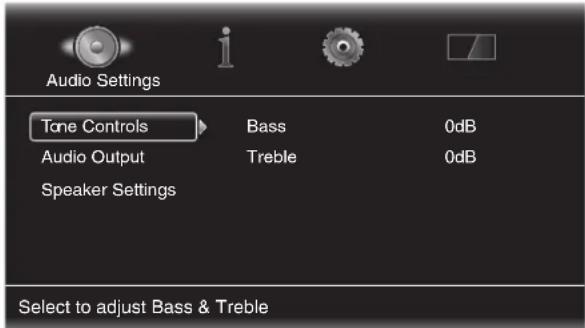
Tone controls: Met deze optie vermeerdert of vermindert u de lage tonen (lage frequenties) en hoge tonen (hoge frequenties) in het geluid. De toonregeling is instelbaar binnen een bereik van -10 dB tot +10 dB, in 1dB-intervallen.
Audio output: Met deze optie stelt u de volgende zaken in:
HDMI Audio Out: Naast de digitale videosignalen geeft de HDMI-aansluiting van de BDS-receiver ook digitale audiosignalen af.
- PCM: Deze optie voert via de HDMI-uitgang een tweekanaals downmix uit die is afgeleid van het oorspronkelijke audioformaat van het programma.
- Off: Deze optie schakelt de HDMI-uitgang van de receiver uit. Wij raden u aan om deze optie op "Off" te zetten, zodat u optimaal kan profiteren van de superieure audiokwaliteit van uw BDS-receiver.
Dynamic Range Control: Deze instelling zorgt ervoor dat de luide en rustige gedeelten van een film of van muziek worden afgezwakt of versterkt (een proces dat compressie wordt genoemd). Met compressie kunt u het geluid harder zetten, zodat u de rustige gedeelten kunt horen zonder dat de luide gedeelten storend zijn voor anderen. OPMERKING: Deze functie werkt alleen bij Dolby Digitalprogramma's die speciaal gecodeerd zijn. Er zijn drie beschikbare instellingen:
- Off: Hiermee wordt nooit compressie toegepast. Gebruik deze instelling als het geluid zo hard mag zijn als u wenst.
- On: Hiermee wordt altijd compressie toegepast. Gebruik deze instelling als u het geluid zo zacht mogelijk wilt, zonder dat gesprekken moeilijk zijn te verstaan.
- Auto: Hiermee wordt compressie toegepast op basis van informatie die is gecodeerd in de Dolby Digital-bitstream. De receiver past alleen selectief compressie toe tijdens de meest dynamische gedeelten van de soundtrack.
Speaker Settings: Met deze optie stelt u de receiver zo in, dat deze correct werkt met uw luidsprekers. U hebt twee keuzemogelijkheden:
- EzSet/EQ: Hiermee detecteert de meegeleverde EzSet/EQ-microfoon automatisch het vermogen van elke aangesloten luidspreker en zorgt deze ervoor dat de BDS-receiver optimaal presteert ten aanzien van uw luidsprekers. Dit levert uitstekende resultaten op bij de meeste installaties.
- Manual Configuration: Met deze optie kunt u de BDS-receiver handmatig configureren voor gebruik met uw luidsprekers. Kies deze optie als u de receiver handmatig wilt instellen voor uw luidsprekers of als u niet in staat bent een EzSet/EQ-kalibratie uit te voeren.
Bij beide opties vormt de selectie van de configuratie van uw luidsprekersysteem de eerste stap:
- 2.0: Deze configuratie bestaat uit hoofdluidsprekers links en rechts, maar geen subwoofer. Wanneer u deze configuratie selecteert, worden alle lage tonen naar de linker en rechter luidspreker gestuurd, zodat u er zeker van kan zijn dat deze het gehele spectrum beslaan en diepe lage tonen aan kunnen.
- 2.1: Deze configuratie bestaat uit hoofdluidsprekers links en rechts, plus een subwoofer.
- 3.1: Deze configuratie bestaat uit luidsprekers front links, center en front rechts, plus een subwoofer.
- 5.1: Deze configuratie bestaat uit luidsprekers front links, front rechts, center, surround links en surround rechts, plus een subwoofer.
EZ Set/EQ: Het EZSet/EQ™-systeem van de BDS-receiver maakt gebruik van de meegeleverde EzSet/EQ-microfoon om deze belangrijke stap automatisch uit te voeren. Voordat u begint, moet u controleren of de luldsprekers op de Julste wilje op de BDS-receiver zijn aangesloten. BELANGRIJK: Druk op de ingangstoets "Disc" op de afstandsbediening voordat u de EZ Set/EQ-procedure uitvoert. De EZ Set/EQ-procedure is alleen beschikbaar als de Disc-ingang is geselecteerd.
- Sluit de meegeleverde EzSet/EQ-microfoon aan op de hoofdtelefoonaansluiting op de BDS-receiver.

- Plaats de microfoon op oorhoogte in uw favoriete luisterpositie.
- Druk op de Home-toets op de afstandsbediening. Het scherm Home Menu van de receiver wordt op uw tv weergegeven.
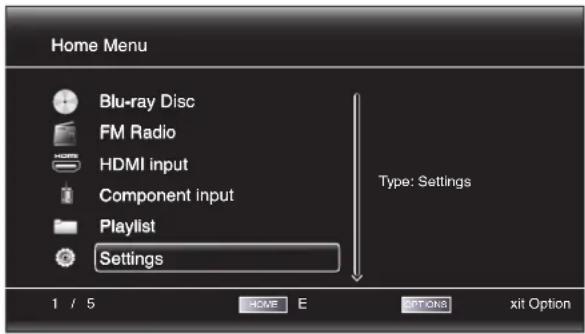
- Gebruik de cursortoetsen en OK-toets om instellingen te markeren en selecteren. Het menu General Settings wordt weergegeven.

- Gebruik de cursortoets naar rechts om Audio Settings te selecteren, gebruik vervolgens de cursortoets omlaag om Speaker Settings te selecteren. Het scherm Speaker settings wordt weergegeven.
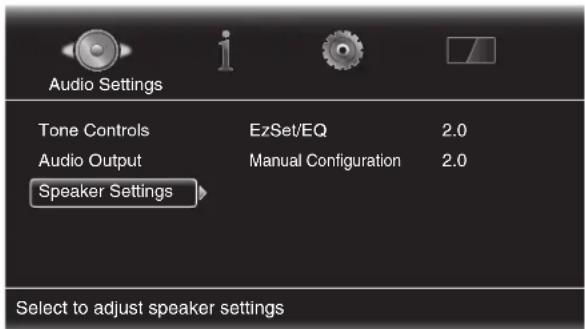
- Druk op de cursortoets naar rechts om EzSet/EQ te selecteren en gebruik vervolgens de cursortoetsen om de configuratie van uw luidsprekersysteem te selecteren.

- Druk op de OK-toets, druk opnieuw op de OK-toets om Continue te selecteren in het vak EzSet/EQ (Automatic Setup) dat wordt weergegeven.

- Zorg ervoor dat u geen geluid maakt als het testgeluid via de luidsprekers wordt afgespeeld. Terwijl het testgeluid van de ene luidspreker naar een andere verspringt, wordt op het scherm weergegeven welke luidspreker wordt getest.
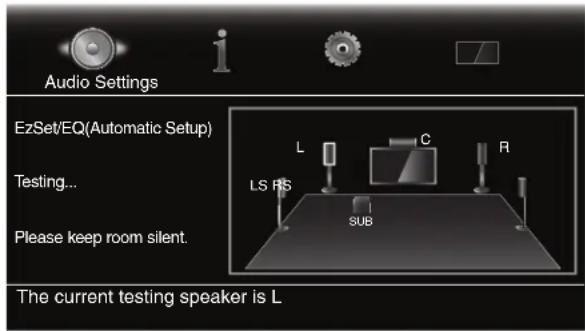
- Wanneer de testprocedure is voltooid, wordt het bericht "Testing..." op het scherm gewijzigd in "All test done!"
- Druk op de toets Wissen/Afsluiten om de EzSet/EQ-testprocedure af te sluiten.
OPMERKING: Als de test is mislukt, wordt het bericht "Testing..." op het scherm gewijzigd in "Test failed, please make sure the speaker is connected correctly and room is silent, then retest." Druk op de toets Wissen/Afsluiten, zorg ervoor dat alle luidsprekers correct zijn aangesloten en voer de test opnieuw uit vanaf stap 6. Zorg ervoor dat de ruimte stil blijft gedurende de test.
Manual Configuration: Nadat u de configuratie voor uw luidsprekersysteem hebt geselecteerd, wordt het scherm voor luidsprekerinstellingen weergegeven:
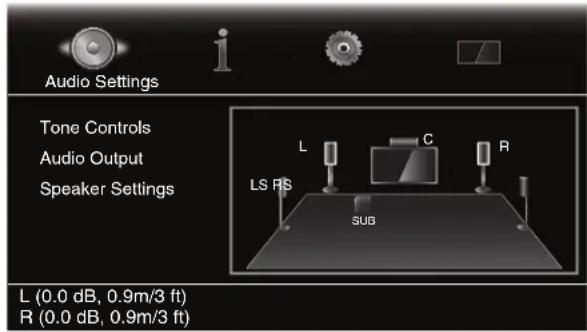
De afstand tussen luidsprekers instellen:
- De luidsprekers front links en front rechts worden gemarkeerd. Druk op de OK-toets. De selectieschermen Level en Distance worden weergegeven.

- Druk op de cursortoets omlaag om Distance te markeren en druk op de OK-toets. De instelbalken voor de afstand worden weergegeven.

- Meet de afstand vanaf de positie van de luisteraar naar elke luidspreker in uw systeem, inclusief de subwoofer. Schrijf de afstanden op.
- Gebruik de cursortoetsen naar links/rechts om de "L"-balk in te stellen, totdat deze de afstand aangeeft die u hebt gemeten naar de luidspreker front links (de pijlen geven aan welke luidspreker wordt ingesteld).
- Druk op de cursortoets omlaag om de "R"-balk te markeren. Gebruik de cursortoetsen naar links/rechts om de balk in te stellen, totdat deze de afstand aangeeft die u hebt gemeten naar de luidspreker front links (de pijlen geven aan welke luidspreker wordt ingesteld).
-
Druk tweemaal op de toets Wissen/Afsluiten om naar het scherm voor luidsprekerinstellingen terug te keren (de luidsprekers front links en front rechts zijn nog steeds gemarkeerd).
-
Druk op de cursortoets omlaag. De subwoofer wordt gemarkeerd. Druk op de OK-toets. Het scherm Level en Distance wordt weergegeven.
- Herhaal de stappen 2 - 7 voor de center-luidspreker, surround-luidsprekers en subwoofer.
- Wanneer u de afstanden hebt ingevoerd naar alle luidsprekers in uw systeem, drukt u herhaaldelijk op de toets Wissen/Afsluiten om terug te keren naar het scherm Home Menu.
OPMERKING: Laat de niveau-instelling van alle luidsprekers voorloplg op "0". U kunt de afzonderlijke luidsprekerniveaus instellen als uw systeem is geïnstalleerd en u muziek of films afspeelt. Zie Het volume van de afzonderlijke luidsprekers instellen op pagina 20.
Het menu Information

Het menu Information geeft het versienummer van de software/firmware en het in de fabriek toegewezen netwerk-MAC-adres van de receiver aan. Dit scherm dient uitsluitend ter informatie en kan niet worden gewijzigd.
De receiver gebruiken
OPMERKING: Zorg ervoor dat, voordat u uw nieuwe BDS-receiver gebruikt, u de afstanden van de luidsprekers hebt ingesteld, zoals is uitgelegd in Geluidsinstellingen: Luidsprekerinstellingen op pagina 17.
Home Menu
Druk op de Home-toets om het scherm Home Menu weer te geven:
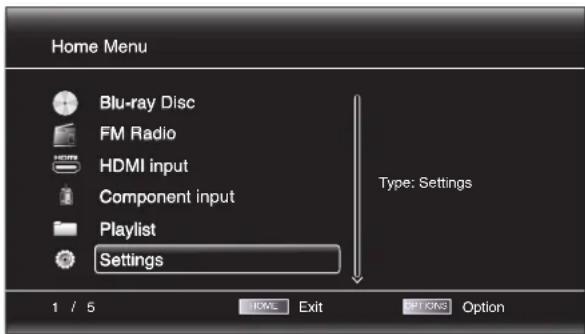
De beschikbare bronnen worden aan de linkerkant weergegeven.
Als u een disc in de ingebouwde discsleuf van de receiver hebt gedaan, wordt dit in de lijst weergegeven als "CDDA" (cd), "DVD Video" (dvd) of "Blu-ray Disc". Als u een USB-apparaat in de USB-poort van de receiver hebt geplaatst, wordt dit in de lijst weergegeven als "USB".
OPMERKING: Digitale en analoge audiobronnen die op de digitale ingangen en lijningangen op het achterpaneel van de receiver zijn aangesloten, worden niet in de lijst weergegeven, maar kunnen worden geselecteerd met de AUX-ingangstoets op de afstandsbediening (zie Naar audiobronnen luisteren op pagina 24).
Als u een bron in de lijst wilt selecteren, gebruikt u de cursortoetsen omhoog/omlaag om de gewenste bron te markeren en drukt u vervolgens op de OK-toets om deze te selecteren. U kunt bronnen ook rechtstreeks selecteren door op de bijbehorende ingangstoets op de afstandsbediening te drukken.

Zie Afspeellijsten gebruiken op pagina 26 voor het gebruik van de functie Afspeellijsten.
Het volume van de afzonderlijke luidsprekers instellen
U kunt de volumes van de afzonderlijke luidsprekers in uw systeem instellen terwijl u naar muziek luistert.
- Druk op de Home-toets en gebruik de cursor- en OK-toetsen om Settings te selecteren. Het menu Settings wordt weergegeven.
- Selecteer de optie Audio Settings. Het menu Audio Settings wordt weergegeven.
- Selecteer Speaker Settings, vervolgens Manual Configuration en daarna de luidsprekerconfiguratie van uw systeem. Nadat u de configuratie voor uw systeem heeft geselecteerd, wordt het scherm voor luidsprekerinstellingen weergegeven:

- De luidsprekers front links en front rechts worden gemarkeerd. Druk op de OK-toets om een van beide in te stellen. Markeer voor de instelling van een andere luidspreker deze met behulp van cursortoetsen en druk op de OK-toets. De selectieschermen Level en Distance worden weergegeven.

- Zorg ervoor dat Level is gemarkeerd en druk op de OK-toets. De instelbalken voor Volume worden weergegeven.
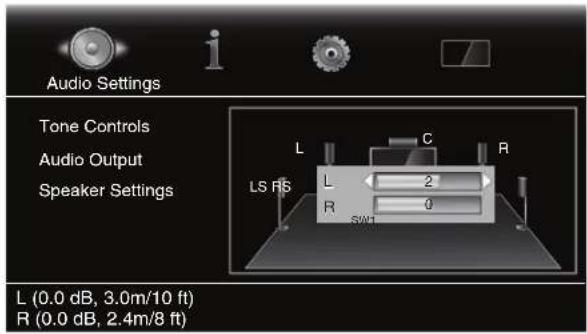
- Selecteer de luidspreker die u wilt instellen en gebruik de pijltoetsen naar links/rechts om het bijbehorende volume in te stellen. U kunt het volume van +10 dB tot -10 dB wijzigen, in stappen van 1 dB.
- Druk tweemaal op de toets Wissen/Afsluiten om naar het scherm voor luidsprekerinstellingen terug te keren (de luidsprekers front links en front rechts zijn nog steeds gemarkeerd). Als u het volume van een andere luidspreker wilt aanpassen, markeert u deze met behulp van cursortoetsen en drukt u vervolgens op de OK-toets. Herhaal de stappen 5 en 6 voor deze luidspreker.
- Wanneer u de volumes hebt ingevoerd voor alle luidsprekers in uw systeem, drukt u herhaaldelijk op de toets Wissen/Afsluiten om terug te keren naar het scherm Home Menu.
Opmerkingen over luidsprekervolumes instellen voor 5.1-kanaals systemen:
Hoewel het Instellen van volumeniveaus voor afzonderlijke luidsprekers binnen uw systeem uitelindelijk een kwestie is van persoonlijke smaak, willen wij u wat ideeën aan de hand doen die u misschien nuttig vindt:
- In het geval van films en video-/muziekprogramma's dient uw uiteindelijke doel te zijn om een omringend realistisch geluidsveld te creëren dat u bij de film of het muziekprogramma betrekt zonder de aandacht af te leiden van de actie op het scherm.
- In het geval van multikanaals muziekopnames creëren sommige muziekproducenten een geluldsveld waarin de muzikanten geheel om u heen worden gezet; anderen creëren een geluldsveld waarin de muzikanten vóór u worden gezet met een subtielere ambiance in de surround-luidsprekers (zoals u zou ervaren in een concertzaal).
- In de meeste 5.1-kanaals films is het niet de bedoeling dat de surround-kanalen zo luid of actief zijn als de frontkanalen. Wanneer u de surround-luidsprekers zo instelt dat deze altijd net zo luid zijn als de frontkanalen, kunnen hierdoor gesprekken moeilijk verstaanbaar worden en kunnen geluidseffecten onrealistisch luid klinken.
Opmerkingen over subwoofervolume instellen:
- Soms is de ideale instelling voor het subwoofervolume te luid voor films, terwijl de ideale instelling voor films te zacht is voor muziek. Wanneer u het subwoofervolume insteilt, luister dan naar zowel muziek en films met een sterk basgeluid en zoek naar een volumeniveau in het midden, dat voor beide goed genoeg is.
- Als uw subwoofer altijd te luid of te zacht lijkt, is het misschien goed om deze op een andere plaats te zetten. Wanneer u de subwoofer in een hoek zet, wordt doorgaans het basvolume hoger, en wanneer u deze uit de buurt van muren en hoeken zet, wordt het basvolume lager.
BELANGRIJK: Draal het volume van de receiver niet tot of voorbij het punt waarop de audio uit de luidsprekers wordt vervormd. Hierdoor kunnen de luidsprekers worden beschadigd.
Surroundmodi
Uw BDS-receiver kan audioprogramma's decoderen en afspelen in de volgende oorspronkelijke audioformaten:
- Dolby Digital
- Dolby Digital Plus
- Dolby TrueHD
• DTS Digital
• DTS-HDHigh Resolution Audio
• DTS-HD Master Audio
• PCM
- MP3: 32 kbps – 320 kbps bitsnelheden, waaronder variabele bitsnelheidcodering
De audioformaten die beschikbaar zijn voor een bepaald programma zijn afhankelijk van het programma en hoe u uw BDS-receiver hebt geconfigureerd in het menu Audio Settings:
Beschikbare audioformaten
| 2.0- en 2.1-kanaals instellings- configuratie | 3.1-kanaals instellings- configuratie | 5.1-kanaals instellings- configuratie | |
| 2.1-kanaals programma's | Dolby Virtual Speaker Wide (standaard)/ Dolby Virtual Speaker Reference/Stereo | Dolby PLII Movie (standaard)/Dolby PLII Music/Dolby Virtual Speaker Wide/ Dolby Virtual Speaker Reference/Stereo | Dolby PLII Movie (standaard)/Dolby PLII Music/Dolby Virtual Speaker Wide/ Dolby Virtual Speaker Reference/Stereo |
| 3.1-kanaals programma's | Dolby Virtual Speaker Wide (standaard)/ Dolby Virtual Speaker Reference/Stereo | Origineel (standaard)/ Dolby Virtual Speaker Wide/Dolby Virtual Speaker Reference | Origineel (standaard)/ Dolby PLII Movie/ Dolby PLII Music/Dolby Virtual Speaker Wide/ Dolby Virtual Speaker Reference/Stereo |
| 4.1-/5.1-/6.1-kanaals programma's | Dolby Virtual Speaker Wide (standaard)/ Dolby Virtual Speaker Reference/Stereo | Dolby Virtual Speaker Wide (standaard)/ Dolby Virtual Speaker Reference/Stereo | Origineel (standaard)/ Dolby Virtual Speaker Wide/Dolby Virtual Speaker Reference |
Wanneer u wilt schakelen tussen de beschikbare surroundmodi voor het lopende programma, drukt u op de surround-toets. Door op de surround-toets te drukken schakelt u naar de volgende beschikbare modus. Bij het doorlopen van de modi worden deze via een pop-upvenster op uw tv weergegeven.
Via een hoofdtelefoon luisteren
De hoofdtelefoonaansluiting van uw BDS-receiver is geschikt voor een standaard 3,5-mm (1/8 inch) stereo hoofdtelefoonstekker. Wanneer u de hoofdtelefoonstekker in de aansluiting doet, worden de luidsprekeruitgangen gedempt; dit geldt niet voor de HDMI-audio-uitgang.
Wanneer de hoofdtelefoon is aangesloten op de hoofdtelefoonaansluiting van de receiver, kunt u overschakelen tussen de volgende twee modi door op de surround-toets van de afstandsbedlening te drukken:
- HARMAN-hoofdtelefoon, die het multikanaals surround-soundtrack virtueel terugbrengt tot twee kanalen. Deze modus behoudt de oorspronkelijke richtingssignalen van de soundtrack, waardoor u kunt genieten van een omringende surround-geluidservaring op een gewone stereo hoofdtelefoon.
- Headphone Bypass, waarbij surround-programma's worden teruggebracht tot een normale stereo downmix. Deze modus behoudt niet de multikanaals richtingssignalen die misschien aanwezig zijn in het oorspronkelijke surround-programma.
De discspeler gebruiken
Voorzorgsmaatregelen bij het omgaan met discs
- Houd de disc altijd bij de rand vast om deze schoon te houden. Raak nooit het oppervlak aan.

- Plak geen papier of tape op de disc. Als er lijm (of een vergelijkbare substantie) op de disc terechtgekomen is, dient u deze volledig te verwijderen voordat u de disc opnieuw kunt gebruiken.
- Stel de disc niet bloot aan direct zonlicht of warmtebronnen, zoals warmeluchtkanalen, en laat deze niet achter in een auto die in de volle zon is geparkeerd, waardoor de temperatuur aanzienlijk kan oplopen.
- Bewaar de disc na gebruik altijd in het bijbehorende doosje.
- Beschrijf de kant van de disc met het label niet met een balpen of andere scherpe schrijfwaren.
• Zorg ervoor dat de disc niet wordt verbogen of valt.
Discs reinigen
- Voordat u een disc afspeelt, dient deze eerst te worden gereinigd met een zachte doek. Veeg altijd vanuit het midden naar de rand.
- Gebruik nooit vluchtige vloeistoffen zoals wasbenzine, verdunner en in de handel verkrijgbare reinigingsmiddelen of antlistatische sprays voor lp's van vinyl.
Regiocode
Uw BDS-receiver is zo ontworpen dat deze compatibel is met de Regional Management Information die op de meeste Blu-ray-discs en dvd's is vastgelegd. Wanneer er een andere regiocode op een disc staat dan die waarvoor de speler is ontworpen, wordt de disc niet afgespeeld.
Zie de zijkolom op pagina 4 voor de volledige informatie over de regiocode van uw receiver.
Auteursrecht
Op audiovisueel materiaal kan auteursrecht rusten. Het mag dan niet zonder toestemming van de rechthebbende(n) worden gekopieerd. Houd u aan de wetgeving op het auteursrecht.
Kopieerbeveiliging
Uw BDS-receiver werkt conform HDCP (HD-kopieerbeveiliging [High Definition]) en een beeldscherm dat via de HDMI-uitgang is aangesloten moet ook conform HDCP zijn.
De BDS-receiver ondersteunt Rovi-kopieerbeveiliging. Als de inhoud op Blu-ray-discs en dvd's die een kopieerbeveiliging bevatten, wordt gekopieerd met een videorecorder, zal de kopieerbeveiliging ervoor zorgen dat de videoband niet normaal kan worden afgespeeld.
Ondersteunde discformaten:
De BDS-receiver kan de volgende typen discs afspelen (12 cm (5 inch) en 8 cm (3 inch)):
• BD-Video (enkel- of dubbellaags)
- DVD-Video
- DVD+R/RW
- DVD-R/RW
• CDDA (CD digitale audio)
- CD-R/RW
OPMERKING: De compatibiliteit en de prestaties van dubbellaags discs wordt niet gegarandeerd.
Ondersteunde mediacodecs
De discspeler kan media afspelen die zijn opgenomen met de volgende audio-/videocodecs:
- MPEG 1, Laag 1
- MPEG 2, Laag 2
- MPEG 2, Laag 3
H.264 - VC-1
• MP3 (van CD-R/RW, DVD+R/+RW, BD-R/RE en USB)
• JPEG (van CD-R/RW, DVD+R/+RW, BD-R/RE en USB)
• DivX 3.x/4.x/5.x (van CD-R/RW, DVD+R/+RW en USB)
OPMERKING: Vanwege verschillen in discformaten, kan het voorkomen dat sommige discs een combinatie van functies bevatten die niet allemaal door de discspeler worden ondersteund. Omgekeerd kan het gebeuren dat Blu-ray-discs en dvd's ondanks de veelheid aan functies, niet alle functies van de speler ondersteunen. Hoewel de BDS-receiver bijvoorbeeld compatibel is met discs met meerdere cameraposities, werkt die functie alleen wanneer de disc speciaal gecodeerd is voor het afspelen vanuit meerdere cameraposities. Raadpleeg de bij de disc gevoegde informatie om te zien of een specifieke functie of audiosignaal op de disc beschikbaar is.
De weergavekwaliteit van opneembare discs kan verschillen door variaties in kwaliteit van de discs en de recorder die voor de opname werd gebruikt.
Discs plaatsen en afspelen
Houd de disc horizontaal wanneer u deze plaatst en doe deze voorzichtig in de discsleuf. De disc wordt opgepikt door het laadmechanisme, dat de disc de eenheld inschulft.
• Doe niet meer dan één disc in de discsleuf.
- Plaats de disc met het etiket naar boven.
Nadat een disc in de speler is geplaatst, drukt u op de afspeeltoets om het afspelen te starten.
Met de afspeeltoets, pauzetoets, stoptoets, de toets Vorige/Beeld-voor-beeld, de toets Volgende/ Beeld-voor-beeld, en de toets Zoeken/Vertraagd vooruit en de toets Zoeken/Vertraagd achteruit bedient u het afspelen van de disc. Zie Functies van de afstandsbediening op pagina 8 voor meer informatie over de functies van deze toetsen.
Weergavefuncties
Herhalen: Bij het afspelen van Blu-ray-discs of dvd's doorloopt u met de herhaaltoets de volgende herhaalfuncties: Hoofdstuk, Titel, Alles, Uit. Bij het afspelen van een cd doorloopt u de volgende herhaalfuncties: Nummer, Titel, Alles, Uit.
A-B herhalen: Wanneer u een Blu-ray-disc of dvd afspeelt, zet u de speler in de modus A-B herhalen door de herhaaltoets langer dan drie seconden ingedrukt te houden. Als u daarna de herhaaltoets kort indrukt, stelt u het "A" -punt (start) in; als u de toets nog eens kort indrukt, stelt u het "B" -punt (einde) in, waarna wordt gestart met het herhalen van het discgedeelte tussen de twee punten. Wanneer u op de toets Wissen/Afsluiten drukt terwijl de speler zich in de modus A-B herhalen bevindt, sluit u de modus af. Opmerking: Deze functie is disc-afhankelijk. Niet alle Blu-ray-discs ondersteunen A-B herhalen.
Opties: Als u op de optietoets drukt, verschijnen de beschikbare opties voor de disc die wordt afgespeeld. De opties voor Blu-ray-discs zijn titel, hoofdstuk, tijdweergave, audio-opties, camerapositie, ondertiteling, zoeken, Lip Sync aanpassen, voorwaarts en opnieuw afspelen. De opties voor dvd's zijn: titel, hoofdstuk, tijdweergave, afspeelmodi, audio-opties en camerapositie, zoeken, Lip Sync aanpassen, voorwaarts en opnieuw afspelen. Voor audio-cd: nummerkeuze, tijdweergave, afspeelmodi, bitsnelheld, direct zoeken en direct opnieuw afspelen.
De optie Find: Als u de optie Find selecteert tijdens het afspelen van een disc, wordt de zoekfunctie geactiveerd en kunt u naar een specifieke positie op de disc gaan. U kunt zoeken op titel, hoofdstuk of tijd. Zle de hoofdmenutoets (op deze pagina) voor meer informatie. OPMERKING: Zoeken op titel is niet bij alle discs mogelijk. Gebruik op deze discs het discmenu om van titel te wisselen.
De optie Lip Sync Met deze optie kunt u de audio- en videosignalen vanaf een Blu-ray-disc of dvd opnieuw synchroniseren om een probleem met "lipsynchronisatie" op te lossen. Problemen met lipsynchronisatie kunnen zich voordoen wanneer het videogedelte van een signaal een extra bewerking ondergaat tijdens de videoweergave. U kunt met de cursortoetsen naar links/rechts de audio tot 250 ms vertragen, totdat deze is gesynchroniseerd met de video. Druk op de toets Wissen/Afsluiten als u klaar bent. OPMERKING: Deze instelling is alleen beschikbaar wanneer er een Blu-ray-disc of dvd in de discspeler van de BDS-receiver is geplaatst.
Weergavetoets: Bij het afspelen van Blu-ray-discs en dvd's drukt u op de weergavetoets om de informatiebalk in en uit te schakelen.
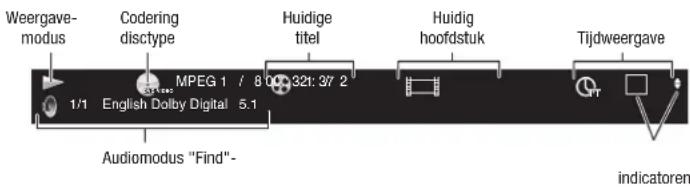
Hoofdmenutoets: Druk op deze toets om het hoofdmenu van de lopende Blu-ray-disc of dvd te openen. OPMERKING: Deze functie is disc-afhankelijk. Niet alle dvd's hebben een hoofdmenu. Wanneer een disc geen hoofdmenu heeft, kan het discmenu worden geopend door op de hoofdmenutoets te drukken, afhankelijk van de opzet van het menusysteem van de disc.
Pop-uptoets: Als u op deze toets drukt tijdens het afspelen van een Blu-ray-disc, wordt het pop-upmenu geopend. (bij dvd's wordt het discmenu geopend.) Opmerking: Als de Blu-ray-disc geen pop-upmenu ondersteunt, wordt het discmenu geopend.
Bladwijzerfunctie: Met de bladwijzerfunctie kunt u tot 12 locaties markeren op momenteel afgespeelde disc. Druk op de Bladwijzertoets om de huidige positie op de disc te markeren. Druk op de toets Wissen/Afsluiten om een gemarkeerde locatie te wissen. U kunt de disc afspelen vanaf een van de door u gemarkeerde posities door de bladwijzertoets ingedrukt te houden, waardoor de lijst met bladwijzers wordt geopend. Gebruik de navigatietoetsen naar links/rechts om de gewenste bladwijzer te kiezen en druk daarna op OK om de disc vanaf dat punt af te spelen. OPMERKING: De bladwijzerfunctie is disc-afhankelijk. De bladwijzerfunctie kan niet op alle discs worden uitgevoerd.
Geprogrammeerd afspelen: Met deze optie kunt u een samengestelde afspeellijst maken voor een disc. De programmeerfunctie werkt bij cd's, dvd's, en bepaalde Blu-ray-discs (niet bij alle Blu-ray-discs is geprogrammeerd afspelen mogelijk).
- Druk op de programmatoets. Het scherm Program wordt geopend.

- Druk op de OK-toets en gebruik de navigatietoetsen omhoog/omlaag om een titel op de disc te kiezen (Blu-ray-disc/dvd) of een nummer (cd) voor het eerste item van het programma.
- Druk op de navigatietoets naar rechts en gebruik de navigatietoets omhoog/omlaag om het hoofdstuk te kiezen voor het eerste item in het programma (alleen Blu-ray-disc/dvd).
- Herhaal stappen 2 en 3 voor elk item in de geprogrammeerde lijst.
- Zodra het programmeren is voltooid, drukt u op de afspeeltoets om de samengestelde afspeellijst af te spelen. Druk op de toetsen Vorige/Volgende om naar het volgende of vorige geprogrammeerde item te gaan. OPMERKING: Wanneer u op een numerieke toets drukt tijdens geprogrammeerd afspelen, sluit u de modus voor geprogrammeerd afspelen af en gaat u naar het gekozen hoofdstuk of nummer.
De geprogrammeerde lijst blijft actief totdat de lijst volledig is afgespeeld. Wanneer u tweemaal op de stoptoets drukt of de disc eruit neemt, wordt de geprogrammeerde lijst verwijderd.
BD-Live Interactiviteit
BD-Live Interactiviteit is op bepaalde Blu-ray-discs beschikbaar. Wanneer u de BD-Live-functies kiest in een discmenu, kunt u extra materiaal of andere informatie van internet downloaden (via de netwerkverbinding).
Als u problemen hebt met de Internettoegang bij het gebruik van een BD-Live-disc, drukt u op de instellingentoets en gaat u naar het menu Network Setup. Selecteer "Test Connection". Als de BDS-receiver toegang heeft tot het internet, kan het zijn dat de computerserver waartoe de BD-Live-disc toegang probeert te krijgen een storing heeft. Controleer dan of de hoes van de disc meer informatie bevat of neem contact op met de leverancier van het internetmateriaal. Wanneer de test mislukt, neem dan contact op met uw Internetprovider om de Julste instellingen te krijgen voor het menu voor IP-configuratie van de BDS-receiver. Als het probleem aanhoudt, neem dan contact met uw internetprovider voor assistentie.
Muziek-cd's afspelen
Wanneer de BDS-receiver een muziek-cd afspeelt, geeft de bovenste balk het pictogram voor de huidige afspeelmodus, het type disc, het nummer dat wordt afgespeeld, het totale aantal nummers op de disc en de tijdweergave aan.

Naar uw iPod/iPhone-apparaat luisteren
iPod/iPhone-materiaal afspelen
Sluit uw iPod- of iPhone-apparaat op een The Bridge IIIP-dock (optioneel, niet meegeleverd) en druk op de toets Bridge van de afstandsbediening van de BDS-receiver. Als het scherm Home wordt geopend, markeert u "The Bridge" en drukt u op de OK-toets. Het scherm iPod Now Playing wordt op de tv geopend.

OPMERKING: De BDS-receiver speelt geen videomateriaal af dat is opgeslagen op iPod- of iPhone-apparaten.
Naast het afspelen van materiaal vanaf een iPod- of iPhone-apparaat wordt door te drukken op de Bridge-toets de afstandsbediening in de iPod-besturlingsmodus gezet. U kunt met de volgende toetsen op de afstandsbediening door materiaal op uw iPod- of iPhone-apparaat bladeren, daaruit selecties maken en het apparaat tijdens het afspelen besturen:
Cursor- en OK-toetsen: U kunt met deze toetsen navigeren en items selecteren in de iPod/iPhone-menu's.
Afsluittoets: Wanneer u op deze toets drukt tijdens het afspelen van materiaal, wordt het iPod/iPhone-menu geopend. Wanneer u op deze toets drukt terwijl een menu is geopend, wordt dit menu afgesloten en wordt het vorige scherm geopend.
Toets Vorige/Beeld-voorbeeld: Druk eenmaal op deze toets om naar het begin van het volgende nummer te gaan. Druk de toets tweemaal in om naar het begin van het voorgaande nummer te gaan.
Toets Volgende/beeld-voor-beeld: Druk op deze toets om naar het begin van het volgende nummer te gaan.
Toets Zoeken/Vertraagd achteruit: Druk op deze toets om achterwaarts door het huidige nummer te zoeken.
Toets Zoeken/Vertraagd vooruit: Druk op deze toets om voorwaarts door het huidige nummer te zoeken.
Stoptoets: Druk op deze toets om te stoppen met afspelen.
Afspeeltoets: Druk op deze toets om het item dat wordt weergegeven op de display van de receiver af te spelen.
Pauzetoets: Druk op deze toets om het item te pauzeren dat wordt afgespeeld. Wanneer u op deze toets drukt als het iPod/iPhone-apparaat in de pauzestand staat, wordt het afspelen hervat.
Kanaaltoetsen +/-: Met de kanaaltoets + gaat u tien items omhoog in het actieve menu. Met de kanaaltoets - gaat u tien items omlaag in het actieve menu. U kunt met deze toetsen snel lange menulijsten doorlopen.
Home-toets: Wanneer u op de Home-toets drukt, schakelt de weergave over in het scherm Home, terwijl u het iPod/iPhone-materlaal via de BDS-receiver blijft horen. Druk op de afsluittoets of cursortoets naar links om het scherm iPod Now Playing opnieuw te openen.
Rode toets: Druk op de rode toets om te schakelen tussen de volgende modi: Willekeurig afspelen (cd's), willekeurig afspelen (nummers), willekeurig afspelen uitschakelen.
Herhaaltoets: Druk op de herhaaltoets om het iPod/iPhone-apparaat te laten schakelen tussen Nummer herhalen, Alles herhalen, en Herhalen uitschakelen.
Informatieweergave receiver
Wanneer nummers worden afgespeeld wordt in de bovenste regel van de weergave "Artist
De radio gebruiken
Druk op de radiotoets op de afstandsbediening of, als het scherm Home is geopend op de tv, markeer Radio en druk op de OK-toets. Het scherm Radio Now Playing wordt op de tv geopend.

De bovenste regel van de informatieweergave van de receiver toont de momenteel ingestelde FM-frequentie; de onderste regel van de weergave toont de RDS-informatie voor het momenteel ingestelde station (indien beschikbaar).
Naast het afspelen van de radio via de receiver wordt door op de radiotoets te drukken de afstandsbediening in de radiobesturingsmodus gezet. U kunt met de volgende toetsen van de afstandsbediening de FM-radio van de receiver besturen:
Cursortoetsen omhoog/omlaag: Druk op deze toetsen om de ingestelde frequentie per 0,05 MHz te verhogen/verlagen.
OK-toets: Druk op deze toets om de momenteel ingestelde frequentie als vooraf geprogrammeerd station in te stellen. Zie Voorgeprogrammeerde stations instellen en oproepen hieronder voor uitgebreide informatie.
Toetsen Vorige/Beeld-voor-beeld en Vorige/Beeld-voor-beeld: Druk op deze toetsen om naar het volgende hogere of lagere bereikbare radiostation te zoeken.
Toetsen Zoeken/Vertraagd achteruit en Zoeken/Vertraagd vooruit: Druk op deze toetsen om naar het volgende hogere of lagere bereikbare radiostation te zoeken.
Kanaaltoetsen +/-: Druk op deze toetsen om naar het volgende hogere of lagere voorgeprogrammeerde radiostation te gaan.
Numerieke toetsen: Druk op een numerieke toets of een combinatie van cijfers om naar het bijbehorende voorgeprogrammeerde station te gaan. Zie Voorgeprogrammeerde stations instellen en oproepen hieronder voor uitgebreide informatie.
Home-toets: Wanneer u op de Home-toets drukt, schakelt de tv over op het scherm Home, terwijl u de radio via de BDS-receiver blijft horen. Druk op de afsluittoets of cursortoets naar links om het scherm Radio Now Playing opnieuw te openen.
Voorgeprogrammeerde stations instellen en oproepen
U kunt tot 30 voorgeprogrammeerde stations instellen om rechtstreeks op te roepen.
Ga als volgt te werk om het momenteel ingestelde station als voorgeprogrammeerd in te stellen:
- Druk op de OK-toets en houd deze drie seconden ingedrukt. In de onderste regel van de informatieweergave van de receiver staat "Set Preset", terwijl de bovenste regel knippert met ____.
- Voer met de numerieke toetsen het voorprogrammeernummer in waaronder u het huidige station wilt opslaan. Als u binnen tien seconden geen nummer invoert, keert de weergaveregel terug in de RDS-tekst voor het huidige station.
Ga als volgt te werk om naar een voorgeprogrammeerd station te luisteren:
Druk op de kanaaltoets + of -. De radio wordt ingesteld op het volgende hogere of lagere voorgeprogrammeerde station.
-OF-
Voer met de numerieke toetsen het voorprogrammeernummer in.
- Druk voor de voorprogrammering 1 – 9 op de overeenkomstige toets 1 – 9.
- Druk voor voorprogrammeringen van 10 en hoger op de toets "0" en voer vervolgens met de numerleke toetsen het voorprogrammeernummer in.
Naar audiobronnen luisteren
Druk op de AUX-toets op de afstandsbediening. De receiver wordt naar de als laatste gekozen audio-ingang geschakeld. Door achterenvolgens op de AUX-toets te drukken doorloopt u de audio-ingangen in de deze volgorde: Coaxlaal, Optisch 2, Optisch 1, Stereo L/R 1, Stereo L/R 2 en het HDMI-ARC (Audio Return Channel, audioretourkanaal).
Het scherm Aux Input Now Playing wordt op de tv geopend.
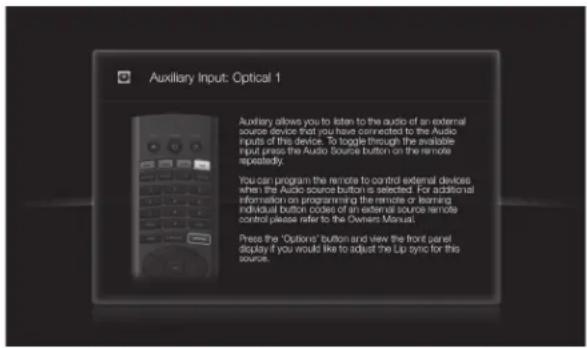
Als u op de AUX-toets drukt, wordt niet alleen de AUX-bron afgespeeld via de receiver, maar wordt ook de afstandsbediening in de AUX-besturingsmodus gezet. Als u de afstandsbediening hebt geprogrammeerd (door een codenummer in te voeren of door opdrachten naar de afstandsbediening over te dragen), werkt de afstandsbediening volgens deze programmering.
Lip Sync-vertraging: Wanneer een AUX-bron wordt afgespeeld, kan door de verwerkingscircuits voor audio en video een geringe verschuiving ontstaan tussen beeld en geluid. U kunt met de optietoets de audiovertraging blijstellen om "Lip Sync"-fouten weg te nemen tussen geluid en beeld bij het kijken bij videoprogramma's waarbij het geluid wordt afgespeeld via een van de audio-ingangen op het achterpaneel van de receiver. U kunt met de cursortoetsen omhoog/omlaag de audiovertraging vergroten of verkleinen tot de opgemerkte Lip Sync-fouten zijn verdwenen en geluiden beeld correct zijn gesynchroniseerd. De mate van audiovertraging wordt op de informatieweergave op het voorpaneel van de receiver weergegeven.
Bestanden afspelen van USB-apparaten en cd-/dvd-datadiscs
Uw BDS-receiver kan MP3-audiobestanden (tot 320kbps bitsnelheid) afspelen, JPEG-foto's weergeven en MPEG 1 (laag 1), MPEG 2 (lagen 2 en 3) en DivX-audio/videobestanden met thuistheaterprofiel tonen die zijn opgeslagen op een USB-apparaat of een cd-/dvd-datadisc.
BELANGRIJK: Alleen media in het FAT32-bestandssysteem zijn geschikt voor uw BDS-receiver.
U kunt toegang krijgen tot bestanden op een apparaat dat via de USB-poort op de speler is aangesloten door op de Home-toets te drukken en USB te selecteren in een bronnenlijst op het scherm.

Ongeacht de bestandsstructuur van het apparaat toont het scherm eerst drie afzonderlijke mappen "Photo", "Music", "Video" en "AVCHD" (high definition videobestanden van AVCHD-camcorders). Selecteer het type media die u wilt afspelen uit de drie mappen.

Op het scherm ziet u vervolgens de bestandsstructuur van het apparaat. Als u een map selecteert, worden alle bestanden van het geselecteerde mediatype in de map weergegeven. Wanneer er bestanden van het geselecteerde type in de hoofddirectory (root) van het apparaat staan, worden deze eveneens weergegeven.
U kunt één map hoger gaan door op Cursor naar links te drukken of de pijlmap te kiezen.
BDS 270/BDS 570
Bestanden afspelen van USB-apparaten en cd-datadiscs
Foto's bekijken
Selecteer "Photo" in de hoofddirectory. Selecteer een map met fotobestanden en markeer een fotobestand in de map. Een miniatuur van de geselecteerde foto verschijnt rechts in beeld.

Gebruik de volgende toetsen op de afstandsbediening voor het bekijken van foto's:
Afspeeltoets: Druk op deze toets om een diavoorstelling te starten van alle foto's in de huidige map of het directoryniveau (te beginnen met de gemarkeerde JPEG) gedurende 15 seconden in de volgorde waarin zij in de map staan.
Pauzetoets: Druk op deze toets om de huidige foto in beeld vast te houden. Druk op de afspeeltoets om de diavoorstelling te hervatten.
Stoptoets: Druk op deze toets om de diavoorstelling te stoppen en naar de directory terug te keren. Toetsen Volgende/Beeld-voor-beeld en Vorige/Beeld-voor-beeld: Druk op deze toetsen om naar de vorige/volgende foto in de diavoorstelling of de map te gaan.
Cursortoets omhoog: Druk op deze toets om de huidige weergegeven foto 180° te draaien. Als u op deze toets drukt terwijl de directorylijst in beeld is, wordt het vorige item in de directory gemarkeerd.
Cursortoets omlaag: Druk op deze toets om de huidige weergegeven foto in spiegelbeeld te zien. Als u op deze toets drukt terwijl de directorylijst in beeld is, wordt het volgende item in de directory gemarkeerd.
Cursortoets naar links: Druk op deze toets om de huldige weergegeven foto 90° linksom te draalen. Als u op deze toets drukt terwijl de directorylijst in beeld is, gaat u naar de eerstvolgende hogere directory.
Cursortoets naar rechts: Druk op deze toets om de huidige weergegeven foto 90° rechtsom te draalen.
Optietoets: Druk op deze toets terwijl een foto in beeld staat om het Optiemenu te openen. Hierin vindt u de volgende opties:
- File: Kies een bestand om te bekijken.
- Play Mode: Bekijk bestanden in de normale volgorde, door elkaar (tot u op de stoptoets drukt) of in willekeurige volgorde (alle foto's worden eenmaal in willekeurige volgorde weergegeven, waarna teruggegaan wordt naar de directory).
- Slide Show: Kies hoe lang elke dla moet worden weergegeven: 5 seconden, 15 seconden of 30 seconden.
• Transition: Kies uit de verschillende overgangen van beeld naar beeld.
Als u op de Optietoets drukt terwijl een directory wordt weergegeven, wordt het venster Playlist Options geopend. Zie Afspeellijsten gebruiken op pagina 26 voor meer informatie.
Miniatuurweergavetoets (geel): Druk op deze toets tijdens het afspelen van een diavoorstelling om miniatuurweergaven te tonen van alle foto's in de diavoorstelling. Markeer en selecteer met de cursortoetsen en OK-toets foto's die u wilt bekijken.

Zoomtoets (blauw): Druk op deze toets tijdens een diavoorstelling om het beeld vast te houden en 2x in te zoomen. Als u meerdere malen drukt, wordt gezoomd naar 3x, 4x, 1/2x, 1/3x en 1/4x.
Muziekbestanden afspelen
Selecteer in de hoofddirectory "Music". Kies een map met muziekbestanden en markeer een muziekbestand in de map. Informatie over het gemarkeerde bestand verschijnt rechts in beeld.
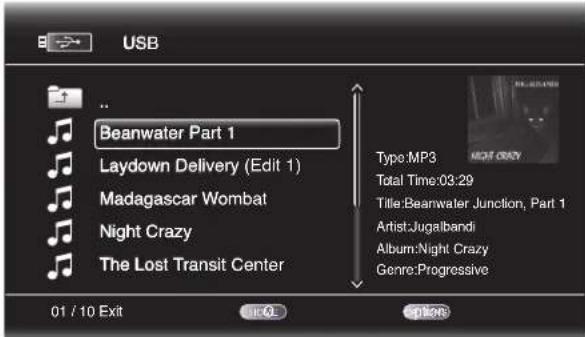
Het bestand kan worden afgespeeld door het te selecteren. Als er andere muziekbestanden in de map zijn die volgen op het gekozen bestand, speelt de receiver deze af In de volgorde waarin zijn weergegeven op het beeldscherm. Het volgende menu verschijnt wanneer muziekbestanden worden afgespeeld:
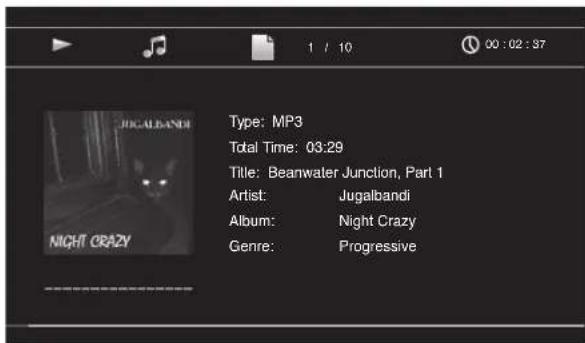
BDS 270/BDS 570
Bestanden van USB-apparaten en cd-datadiscs afspelen en afspeellijsten gebruiken
Wanneer een gekozen MP3-bestand voorzien is van een ID3-markering, verschijnt de grafische afbeelding in beeld.
Met de afspeeltoets, pauzetoets, stoptoets, toets Vorige/Beeld-voor-beeld, toets Volgende/Beeld-voor-beeld en toets Zoeken omlaag/Vertraagd en Zoeken omhoog/Vertraagd bedient u het afspelen van het muziekbestand. Zie Functies van de afstandsbediening op pagina 8 voor meer informatie over de functies van deze toetsen.
Wanneer de BDS-receiver muziekbestanden afspeelt van een USB-apparaat of cd-datadisc, wijken de functies Herhalen en Opties iets af van die wanneer het apparaat Blu-ray-discs, dvd's en muziek-cd's afspeelt:
Herhaaltoets: Druk op deze toets om de volgende modi voor herhalen te doorlopen: 1 (nummer), Alles (map), Ult. De actieve herhaalfunctie is zichtbaar in de bovenste balk van het scherm.
Optietoets: Druk op deze toets om de beschikbare opties op te roepen voor het nummer dat wordt afgespeeld:
• File: Selecteer een nummer dat u wilt afspelen.
• Time: Geef de verstreken tijdofresterende tijd van een nummer weer.
- Play Mode: Hiermee worden nummers in de normale volgorde afgespeeld, door elkaar (tot u op de stoptoets drukt) of in willekeurige volgorde (alle nummers worden in willekeurige volgorde eenmaal afgespeeld, waarna wordt teruggegaan naar de directory).
- Bitrate: Hiermee toont u de bitsnelheid van het lopende nummer.
- Advance: Zoekt snel voorwaarts in het lopende nummer.
- Replay: Elke keer dat u op OK drukt, gaat het afspelen tien seconden terug.
- Find: Hiermee gaat u voorwaarts naar een bepaald tijdstip in het nummer. Zie De optie Find op pagina 22 voor meer informatie.
Tijdens het afspelen van muziekbestanden van een USB-medium of data-cd kunt u foto's bekijken die op hetzelfde medium zijn opgeslagen. Druk op de Home-toets terwijl de muziek speelt, navigeer naar een map met foto's en kies een foto om een diavoorstelling te beginnen.
Video's afspelen
Selecteer in de hoofddirectory de map met het label "Video" of "AVCHD". Kies een map met videobestanden en markeer een videobestand in de actieve map.

De video wordt automatisch afgespeeld. Als er nog meer videobestanden in de map zitten, speelt de BDS-receiver deze af in de volgorde waarin ze op het beeldscherm worden weergegeven.
Met de afspeeltoets, pauzetoets, stoptoets, de toets Vorige/Beeld-voor-beeld, de toets Volgende/ Beeld-voor-beeld, en de toets Zoeken/Vertraagd vooruit en de toets Zoeken/Vertraagd achteruit bedient u het afspelen van het bestand. Zie Functies van de afstandsbediening op pagina 8 voor meer informatie over de functies van deze toetsen.
Wanneer de BDS-receiver videobestanden van een USB-apparaat of cd-datadlsc afspeelt, kunnen de functies Repeat en Options iets verschillen van het afspelen van Blu-ray-discs en dvd's:
Herhaaltoets: Druk op deze toets om de volgende modi voor herhalen te doorlopen: 1 (huidige video), Alles (map), Uit.
Optletoets: Druk op deze toets om beschikbare opties weer te geven voor de momenteel afgespeelde video: bestand, titel, hoofdstuk, tijd, afspeelmodus, audio, ondertiteling, codepagina, bitsnelheid, voorwaarts, opnieuw afspelen, Lip Sync aanpassen en zoeken.
Afspeellijsten gebruiken
Omdat USB-media en cd-datadiscs grote aantallen afspeelbare bestanden kunnen bevatten, kunt u voor elke disc afspeellijsten samenstellen, zodat u gemakkelijker gekozen bestanden kunt openen.
Een afspeellijst samenstellen:
OPMERKING: De procedure is identiek voor een afspeellijst voor cd-datadiscs en USB-apparaten.
- Druk op de Home-toets. Het menu Home wordt geopend.
- Kies CD data disc of USB. De mappen Photo, Music en Video worden weergegeven.
- Kies het type bestand waarvoor u een afspeellijst wilt maken. U kunt voor elk type bestand een afspeellijst maken.
- Wanneer u bij het zoeken door de directory een bestand ziet dat u wilt toevoegen aan de afspeellijst voor dat type bestand, markeer het dan en druk op de Optietoets. Het venster voor afspeellijstopties wordt geopend.
- Selecteer "Add to playlist", als u het item aan de afspeellijst wilt toevoegen.
- Herhaal de stappen 4 en 5 voor alle items die aan de afspeellijst wilt toevoegen.
Als u een afspeellijst wilt maken voor een ander type bestand, herhaalt u stappen 1 – 6, maar kiest u een ander type bestand in stap 3.
Een afspeellijst afspelen:
- Druk op de Home-toets. Het menu Home wordt geopend.
- Selecteer Playlist. Het menu Photo/Music/Video wordt geopend.
- Kies het type afspeellijst dat u wilt afspelen. De afspeellijst wordt geopend.
- Selecteer het eerste item in de afspeellijst en druk op de afspeeltoets. De afspeellijst wordt afgespeeld.
Als u de afspeellijst wilt herhalen, drukt u op de herhaaltoets. U kunt één item herhalen ("1" op het scherm) of de gehele afspeellijst ("All").
Problemen oplossen
Als de BDS-receiver niet werkt zoals u denkt dat deze zou moeten werken, controleert u of het probleem in deze sectie wordt behandeld voordat u uw dealer belt of contact opneemt met een Harman Kardon-vertegenwoordiger.
Probleem Oplossing
| De receiver start niet op (het stroom lampje brandt niet): | • Controleer of het stroomsnoer van de receiver correct in de AC-voedingsaansluiting van de receiver zit. • Controleer of het stroomsnoer is aangesloten op een spanningvoerend stopcontact. Controleer, wanneer het stopcontact met een schakelaar wordt bediend, of de schakelaar in de stand "Aan" staat. • Controleer of de netschakelaar van de receiver (bevindt zich op het achterpaneel) in de stand "Aan" staat. |
| Uit de luidsprekers komt geluid, maar er geen beeld op uw tv: | • Controleer de HDMI-aansluiting tussen de receiver en de tv. • Controleer de HDMI-aansluiting of de video-aansluiting van de component tussen het bronapparaat en de BDS-receiver. • Controleer of de tv is ingeschakeld en op de juiste ingangsbron is ingesteld. • Trek de HDMI-kabel uit de tv en doe deze opnieuw erin. |
| Er komt alleen geen geluid uit de subwoofer: | • Controleer of het stroomsnoer is aangesloten op een stroomvoerend stopcontact. • Controleer of de stroomschakelaar van de subwoofer in de stand "Aan" staat. • Controleer of de niveauregelaar van de subwoofer niet geheel terug is gedraaid (volledig linksom). • Controleer of de audio-aansluiting tussen de receiver en de subwoofer naar behoren is verricht. • Controleer de instellingen van de receiver in het configuratiemenu om er zeker van te zijn dat het volume van de subwoofer niet op -10 dB is ingesteld. |
| Er is een constant zoemend geluid: | • Controleer of alle ingangskabels volledig in de aansluitingen zitten. • Controleer of alle kabels minstens 3,3 meter (10 voet) van TL-verlichting af liggen. • Controleer of alle kabelstekkers schoon zijn. Veeg deze, indien nodig, schoon met een doek die een beetje is bevochtigd met alcohol. • Zet de netschakelaar van de subwoofer in de stand "Uit". Als het zoemen ophoudt, is er sprake van een aardingsius tussen de subwoofer en de receiver. Sluit het stroomsnoer van de subwoofer aan op hetzelfde stopcontact aan als waarop de receiver is aangesloten; dit zou de aardingslus moeten wegnemen. |
| De disc wordt niet afgespeeld: | • Controleer of de disc correct is ingelegd (etiket naar boven). • Controleer of de disc van het juiste type is: BD-Video (enkellaags of dubbellaags), DVD-Video, DVD+R/+RW, DVD-R/-RW, CDDA (CD digitale audio), CD-R/RW. Andere typen worden niet afgespeeld. • Controleer of het oppervlak van de disc schoon en onbeschadigd is. |
| Er is ruis of interferentie in beeld tijdens het afspelen van een Blu-ray-disc of dvd: | • Controleer of het oppervlak van de disc schoon en onbeschadigd is. |
| Geluld en beeld lopen niet synchroon, wanneer wordt afgespeeld op een AUX-bron: | • Druk op de optietoets en stel de Lip Sync af om geluld en beeld met elkaar te synchroniseren. |
| U kunt niet afstemmen op radiostations: | • Controleer of de FM-antenne correct is aangesloten. • Stel de positie van de antenne bij. Gebruik, indien nodig, een FM-antenne met eigen voeding of een FM-buitenantenne. |
| De receiver reageert niet op opdrachten van de afstandsbediening: | • Vervang alle drie batterijen van de afstandsbediening en let erop dat ze op de juiste manier worden geplaatst. • Houd de afstandsbediening dichter bij de receiver. • Controleer of de afstandssensor van de receiver zich in het directe zicht bevindt van de afstandsbediening. |
| De afstandsbediening werkt niet bij de bediening van geprogrammeerde componenten (tv of video): | • Controleer of u op de AUX-toets op de afstandsbediening hebt gedrukt voordat u de component gaat bedienen. • Herprogrammeer de opdrachten en/of draag deze opnieuw over op de afstandsbediening ten aanzien van de component. |
| Het symbool ∅ verschijnt bij het indrukken van een toets op de afstandsbediening: | • De geselecteerde functie is niet toegestaan op het moment dat u de toets indrukt. |
| De receiver reageert niet op opdrachten of gedraagt zich op een vreemde manier: | • Neem de snoerstekker van de receiver uit het stopcontact, wacht 30 seconden en steek deze weer in het stopcontact. |
U vindt aanvullende informatic over mogelijke problemen en oplessingen in de koppeling met voelgestelde vragen (FAQ's) op de ondersteuningspagina op www.harmankardon.com.
Codelijst AUX-componenten voor afstandsbediening
TV/DVR
| Fabrikant Codenummers | |
| ADMIRAL 0192 0123 1088 1105 | |
| AIWA 1110 | |
| AKAI 1011 1020 1022 1042 1053 | |
| 1056 1089 1093 | |
| ALBA 1020 1040 | |
| ANAM 0122 0112 0109 0106 0045 | |
| AOC 0128 0123 0122 0037 | |
| APEX 2014 2016 | |
| ARC EN CIEL 1017 1019 1024 1056 1059 | |
| ARCAM 1017 | |
| ARISTONA 1022 1023 1025 1033 1047 | |
| 1048 1060 1086 | |
| ASA 1012 1023 1088 1096 1201 | |
| AUDIOVOX 0012 | |
| AUTOVOX 1025 1044 1088 | |
| BANG & OLUFSEN 1088 | |
| BARCO 1202 | |
| BASICLINE | 1020 |
| BAUR | 1075 1076 1077 1102 |
| BEKO | 1022 |
| BLAUPUNKT | 0084 1011 1075 1076 1077 |
| BRANDT ELECTRONIQUE | 1017 1019 1024 1056 1059 |
| BRION VEGA | 1023 1088 1203 |
| BROCKSONIC | 0206 0205 |
| BUSH | 1010 1020 1040 1043 1092 |
| BUSH (UK) 1044 | |
| CENTURY | 1023 1088 |
| CITIZEN | 0132 0128 0123 0045 |
| COMTEL | 1032 |
| CONTEC | 0045 |
| CONTINENTAL EDISON | 1017 1019 1024 1056 1059 |
| CRAIG 0159 0158 0157 0045 | |
| CROSLEY | 1023 1088 |
| CROWN | 0132 0045 |
| CURTIS MATHES | 0128 0123 0132 |
| Fabrikant | Codenummers |
| DAEWOO | 0132 0128 0127 0119 0116 |
| 0114 0111 0108 0106 0105 | |
| 0102 0087 1022 | |
| DANSAI 1022 | |
| DAYTRON 0132 0128 | |
| DECCA | 1091 1032 |
| DECCA (UK) | 1038 |
| DEGRAAF | 1015 |
| DISH NETWORK | 2012 |
| DIXI | 1022 |
| DUMONT | 1201 1199 1096 1088 1023 |
| DUMONT-FINLUX | 1044 1012 |
| DYNATECH | 0063 |
| DYNATRON | 1022 1020 |
| DYNEX | 0014 |
| ELECTROHOME | 0132 0115 |
| EMERSON | 0205 0162 0159 0158 0157 |
| 0139 0132 0128 0123 0045 | |
| 1195 1088 | |
| FUJITSU | 0041 0042 |
| FUNAI | 0045 |
| FUTURETECH | 0045 |
| GE | 0163 0159 0145 0133 0128 |
| 0123 0121 0087 0029 | |
| GRUNDIG | 0193 |
| HALL MARK | 0128 |
| Harman Kardon | 0201 |
| HITACHI | 0147 0144 0132 0128 0123 |
| HYTEK | 0016 |
| INKEL | 0120 |
| JCPENNEY 0145 0132 | 0128 0123 0115 |
| JENSEN | 0019 |
| JVC | 0134 0087 0079 |
| KEC | 0045 |
| KLH | 0006 |
| KTV | 0162 0132 0123 0045 |
TV/DVR
Fabrikant Codenummers
| Lg (goLDStar) 0132 0128 0122 0110 0101 0002 | |
| 0013 2004 | |
| LLoytron 0173 0172 | |
| LoDgenet 0069 | |
| Lxl 0148 0145 0077 | |
| MagnaVox 0148 0145 0132 0128 0123 0030 | |
| 0040 2007 2008 2009 2010 2011 | |
| MarantZ 0148 0123 0115 | |
| MeMorex 0128 0069 | |
| MetZ 0084 | |
| Mga 0128 0123 0115 | |
| MlItSuBISHI 0168 0167 0160 0128 0123 0115 | |
| 0077 | |
| Mtc 0176 0175 | |
| MotoroLa 2005 | |
| nationalL 0182 0181 0180 0179 0177 0148 | |
| nec 0125 0123 0121 0115 0010 | |
| oLeVla 0007 | |
| optonlca | 0077 |
| orlon | 0211 0210 0209 0208 0207 |
| panaSonlc 0169 0148 0087 | |
| pHILco | 0148 0132 0128 0123 0115 0045 |
| pHILlpS | 0148 0145 0132 0128 0123 0036 |
| 0035 0034 0033 | |
| ploneer | 0128 0123 0024 |
| poLarolD | 0003 0004 0005 0006 0043 |
| portLanD | 0132 0128 |
| proScan | 0133 |
| proton | 0165 0132 0128 0122 0059 0008 |
| QuaSar | 0087 0032 |
| raDlo SHack | 0197 0196 0180 0132 0128 0045 |
| rca 0163 0161 0145 0133 0128 0123 | |
| 0115 0021 2001 2012 | |
| reaLiStlc | 0196 0167 0045 |
| runco | 0153 0152 0044 0046 |
| SaMpo | 0128 0123 0059 |
Fabrikant Codenummers
| SaMSung | 0145 0132 0128 0124 | 0022 | 0020 | |
| 2003 | ||||
| Sanyo | 0054 | 0026 | ||
| Scott | 0132 | 0128 0045 | ||
| SearS | 0145 0132 0128 | |||
| SHarp | 0132 | 0128 0077 | ||
| SleMenS | 0084 | |||
| Signature 0069 | ||||
| Sony 0212 | 0194 0136 0130 0117 | 0031 | ||
| 0028 | ||||
| SounDeSign | 0128 | 0045 | ||
| SyLVanla | 0148 | 0145 0128 | 0123 0025 | |
| SyMpHonlc | 0184 | |||
| tanDy | 0077 | |||
| tatung | 0063 | 2018 | ||
| tecHnlcS 0181 | ||||
| techHwooD | 0128 | |||
| teknIka | 0132 | 0128 0123 0115 | 0069 0045 | |
| teLerent | 0069 | |||
| tera | 0156 | |||
| tHoMSon 0191 | 0190 | |||
| tIVo 0051 | 0052 2020 | 2021 | ||
| tMk 0128 | ||||
| toSHIBa | 0202 | 0129 0063 | ||
| toteVISlon | 0132 | |||
| VIDeo conceptS | 0160 | |||
| VIDtecH | 0128 | |||
| VleWSonlc | 0011 | 0038 0039 0047 | ||
| VIZlo | 0001 | 0002 | ||
| WarDS | 0148 | 0132 0128 0069 | ||
| WeStIngHouSe | 0017 | 0018 0023 | ||
| yaMaHa | 0128 0123 | |||
| york | 0128 | |||
| ZenltH | 0090 | 0069 2002 2008 | 2019 | |
Kabeldecoders
| Fabrikant Codenummers | |
| aBc 3011 3001 | |
| aLLegro 3111 | |
| aMerlcaSt 3212 | |
| arcHer 3112 | |
| BeLcor 3113 | |
| Bt caBLE 4007 | |
| caBLE Star 3113 3033 | |
| caBLetIMe 4008 4011 4012 4016 | |
| cltlZen 3111 | |
| cLyDe 4017 | |
| caBLEVISlon | |
| coMcaSt 3007 4014 | |
| DeScat canaL 4010 | |
| DlgI LInk 3114 | |
| eagLe 3186 | |
| eaStern 3070 3066 | |
| eMerSon 3112 | |
| fILMnet 4018 4020 | |
| foxtel 4019 | |
| france teLecoM 4013 4021 | |
| g.l. | 3097 3096 3017 3011 3001 |
| gc eLectronicS | 3113 |
| gec 4017 | |
| geMlnl | 3060 3032 |
| generaL 3210 | |
| generaL InStruMent | 3210 |
| HanLIn | 3208 3175 3117 3101 3100 3099 |
| 3056 | |
| HltacHI | 3188 3001 |
| JaSco | 3111 |
| JerroLD 3210 3188 3162 3097 3096 3073 | |
| 3017 3011 3002 3001 4001 4022 | |
| LlnSay | 3118 |
| MacoM | 3191 |
| MagnaVox 3068 3019 3017 | |
| MoVle tIMe | 3039 3035 |
| nSc | 3190 3035 |
| Fabrikant | Codenummers | |||||
| oak | 3220 | 3197 | ||||
| pace | 3179 | |||||
| panaSonic | 3214 | 3189 | 3177 | 3176 | 3053 | |
| pantHer | 3114 | |||||
| pHILipS | 3090 | 3085 | 3020 | 3019 | 3013 | 4023 |
| ploneer | 3216 | 3215 | 3209 | 3171 | 3119 | 3041 |
| 3001 | 4002 | |||||
| raDlo SHack | 3213 | 3112 | 3111 | |||
| rca | 3214 | 3053 | ||||
| recoton | 3116 | |||||
| regaL | 3208 | 3101 | 3100 | 3099 | 3056 | |
| reMBranDt | 3032 | |||||
| SageM | 4028 | |||||
| SaMSung | 3003 | 3186 | 3072 | 4002 | 4003 | 4024 |
| SatBox | 4004 | |||||
| ScientificatLanta | 3222 | 3221 | 3203 | 3183 | 4005 | 4006 |
| 4025 | 4026 | |||||
| SeaM | 3121 | |||||
| Signature | 3188 | 3001 | ||||
| Sprucer | 3189 | 3177 | 3081 | 3053 | ||
| StarcoM | 3163 | 3011 | 3002 | |||
| Stargate | 3120 | |||||
| tanDy | 3024 | |||||
| teLecapation | 3028 | |||||
| teLeSerVice | 4011 | |||||
| texScan | 3036 | |||||
| tfc | 3122 | |||||
| tIVo | 3029 | 3030 | 4029 | 4030 | ||
| tocoM | 3205 | 3170 | ||||
| tuDI 4027 | ||||||
| unlteD caBLE | 3011 | 4001 | ||||
| unlVerSaL | 3113 | 3042 | 3039 | 3034 | 3033 | |
| VIDeoWay | 3211 | 3124 | ||||
| VleWStar | 3190 | 3089 | 3086 | 3053 | 3025 | 3019 |
| VISlopaSS | 4009 | |||||
| WeStMlnStercaBLE | 4007 | |||||
| ZenltH | 3219 | 3211 | 3125 | 3065 | ||
Satellietdecoders
Fabrikant Codenummers
| alWa 6041 | |
| akal 6033 | |
| aLBa 6001 6011 | |
| aMStraD 6032 | |
| ankaro 6021 | |
| aStro 6076 6077 6078 6079 6080 6081 | |
| 6082 6083 | |
| BarcoM 6021 | |
| BlrDVieW 5025 | |
| BLaupunkt 6038 6090 | |
| BuSH 6006 6048 | |
| BuSH (uk) 6053 | |
| canaL 6013 | |
| canaL DigiTaL 6013 | |
| canaL pLuS (canaL +) | 6013 |
| cHanneL MaSter | 5061 5025 5021 5020 |
| cHaparraL 5051 5016 5015 | |
| cltoH 5060 | |
| DlrectV 5009 5010 5014 6002 6003 6005 | |
| DISH netWork | 5064 |
| Drake 5081 5013 5018 5017 5013 | |
| Dx antenna | 5083 5079 5052 5031 |
| ecHoStar | 5085 5084 5078 5077 5063 5053 |
| 5052 5097 5095 5064 6047 | |
| eLectro HoMe | 5092 |
| ferguSon | 6006 6011 6024 6045 6048 6052 |
| flnLux | 6009 6010 |
| foxtel | 6016 |
| fte | 6080 |
| fuBa 6014 6021 6047 | |
| fuJltSu | 5034 5029 5024 |
| generaL InStruMent | 5074 5068 5054 5003 5065 5023 |
| 2011 5003 | |
| gooDManS | 6011 |
| grunDlg | 6015 6038 6053 6067 6090 |
Fabrikant Codenummers
| HltacHI | 5055 5004 | 6006 | 6011 |
| HouSton tracker | 5063 | ||
| HugHeS 5089 5037 5005 | 5006 | ||
| HuMax | 6007 | ||
| Itt | 6067 | ||
| Itt-nokla 6067 | |||
| JanleL | 5066 | ||
| JerroLD | 5084 | 5068 5054 | |
| katHreIn 6001 | 6033 6080 | 6090 | |
| koSMoS 6080 | |||
| kyoto gMI atLanta | 6043 | ||
| LegenD | 5053 | ||
| LeMon | 6074 | ||
| LoeWe | 6075 | ||
| LorenZen | 6061 6063 | 6064 | 6065 6074 |
| MacoM | 5071 | 5070 5069 | 5065 5017 |
| MagnaVox | 5073 | 5061 | |
| MarantZ 6033 | |||
| MaSpro | 6006 | 6053 | |
| MeMorex | 5053 | ||
| MetZ | 6090 | ||
| MInerVa | 6090 | ||
| MltSuBISHI | 5007 | 6090 | |
| MotoroLa | 5012 | 5019 | |
| MuLtlStar | 6080 | ||
| nec | 6030 | 6036 6046 6073 | |
| neta p562 | 6040 | ||
| nextWaVe | 5023 | ||
| nokla | 6067 | ||
| norSat 5073 6046 | |||
| optIMuS | 5066 | ||
| otto VerSanD | 6090 | ||
| pace 5087 | 5028 6024 | 6048 | 6053 6063 |
| 6064 | 6067 | ||
| pace MSS SerleS | 6067 | ||
Satellietdecoders
Fabrikant Codenummers
| panaSonlc 5069 5066 5057 5053 6024 6031 | |
| panSat 5020 | |
| perSonaL caBLE | 5018 |
| pHILipS 5075 6019 6021 6024 6032 6033 6053 | |
| plco 5007 | |
| preMlere 6008 | |
| preSIDent 5004 5081 | |
| QuaDraL 6066 6067 6068 6069 6070 6071 | |
| QueLLe 6090 | |
| raDloLa 6053 | |
| raDlx 6047 | |
| rca 5090 5065 5039 5001 5058 5058 | |
| realISTlc 5080 5049 | |
| SaMSung 5042 5022 5026 6027 6032 6080 | |
| Sat 6027 | |
| SateLLite SerVlce | 5088 5035 |
| Scientific atLanta | 5039 5056 |
| ScHnelDer | 6053 |
| SleMenS | 6038 6090 |
Fabrikant Codenummers
| Sky 6006 | |
| Sky MaSter | 6033 |
| SkyLaB | 6021 |
| Sony | 5005 5062 |
| Star cHolce DBS | 5059 |
| StarcaSt | 5047 |
| Super gulDe 5023 5027 | |
| tecHnlSat 6047 | |
| teecoM | 5009 5093 5091 5090 5033 5030 |
| teLecoM 6041 | |
| teLefunken | 6083 |
| tHorn-ferguSon | 6023 6045 6048 6052 6053 6063 |
| toppfleLD | 6011 |
| toSHIBa 5070 5062 5061 5060 5026 5002 | |
| unlDen 5080 5079 5066 5003 5089 5083 | |
| 5054 5051 5050 5049 5048 5032 | |
| VlaSat | 6012 |
| Vortec 6032 6042 | |
| WISI | 6004 6022 6026 6027 6047 |
| ZeHnDer | 6027 6080 |
| ZenltH | 5088 5019 5094 5087 5085 5084 |
Specifications
| Ondersteunde discformaten: | 12 cm (5 inch) of 8 cm (3 inch) BD-Video (enkellaags of dubbellaags), BD-R, BD-RE, DVD-Video, DVD+R/+RW, DVD-R/-RW, CDDA (CD digitale audio), CD-R/RW discs |
| Regiocode (BD/DVD): | |
| Model / regio van verkoop: | |
| BDT 3 / VS, Canada: | A/1 |
| BDT 30 / Europa, Midden-Oosten: | B/2 |
| BDT 30 / Korea, Zuidoost-Azië: | A/3 |
| BDT 3 / Mexico, Latijns-Amerika: | A/4 |
| BDT 30 / Australië, Nieuw-Zeeland: | B/4 |
| BDT 30 / Rusland, India: | C/5 |
| BDT 30 / China: | C/6 |
Audioformaten: Dolby Digital, Dolby Digital Plus, Dolby TrueHD, DTS Digital, DTS-HD High Resolution Audio,
| DTS-HD Master Audio, PCM, MP3: bitsnelheden van 32 kbps tot 320 kbps, waaronder variabele bitsnelheidcodering | |
| Formaat voor stillstaande beelden: JPEG, GIF en PNG | |
| Videosysteem: | NTSC (VS) of PAL (EU) |
| Frequentieweergave: | 20 Hz – 20 kHz ±0,5 dB |
| Signaal-ruisverhouding: | -90 dB ('A'-gewogen) |
| Dynamisch bereik: | 90 dB (16-bits) |
| THD Ⓞ 1 kHz (DVD/CD): | 0,1 % |
| Toonhoogtevarlaties: | Beneden meetbare waarden |
Video
| Televisieformaat: | NTSC of PAL (Instelbaar) |
| HDMI-versie: | 1.4a met 3D en 30/36-bits Deep Color |
Algemeen
| Benodigde voeding: | 110 – 240 V AC, 50/60 Hz |
| Stroomverbruik: | 130 W maximaal (BDS 570), 90 W maximaal (BDS 270); <1 W stand-by |
| Afmetingen (H x B x D): | 102 mm x 401 mm x 260 mm (4 x 15-25/32 x 10-1/4 Inch) |
| Gewicht: | 6,5 kg (14,3 lb) (BDS 570); 6,4 kg (14 lb) (BDS 270) |
Bij de diepteafmeting zijn niet de aansluitingen inbegrepen. Bij de hoogteafmeting zijn voetjes en behuizing inbegrepen.
BDS
BLU-RAY ENTERTAINMENT
harman/kardon
HARMAN
516.255.4545 (alleen Verenigde Staten)
Gemaakt in de Volksrepubliek China.
© 2011 HARMAN International Industries, Incorporated. Alle rechten voorbehouden.
Harman Kardon is een handelsmerk van HARMAN International Industries, Incorporated, geregistreerd In de Verenigde Staten en/of andere landen. EzSet/EQ is een handelsmerk van Harman International Industries, Incorporated. Blu-ray Disc en BD-Live zijn handelsmerken van de Blu-ray Disc Association. DIVX: OVER DIVX VIDEO: DivX is een digitale video-indeling die is vervaardigd door DivX, LLC, een dochteronderneming van Rovi Corporation. Dit is een officieel DivX Certified -apparaat dat DivX-video afspeelt. Bezoek divx.com voor meer informatie en softwarehulpprogramma's voor het converteren van uw bestanden naar DivX-video. OVER DIVX VIDEO-ON-DEMAND: Dit DivX Certified Dit DivX Certified -apparaat moet worden geregistreerd als u aangeschafte DivX Video-on-Demand-films (VOD) wilt afspeilen. Als u uw registratiecode wilt aanvragen, gaat u naar de sectie DivX VOD in het Instellingenmenu van uw apparaat. Ga naar vod.divx.com voor meer informatie over de wijze waarop u zich kunt registreren. DivX , DivX Certified en verwante logo's zijn handelsmerken van Rovi Corporation of haar dochtermaatschappijen en worden onder licentie gebruikt. DivX Certified , voor het afspeilen van DivX -video tot HD 1080p, inclusief premium inhoud. DOLBY DIGITAL PLUS TRUE-HD: Vervaardigd onder licentie van Dolby Laboratories. Dolby en het dubbele D-symbol boijn gedeponeerde handelsmerken van Dolby Laboratories. DTS DIGITAL SURROUND: Gefabriceerd onder licentie onder Amerikaanse octroolnummers: 5,956,674; 5,974,380; 6,487,535 & andere In de VS en wereldwijd verstrekte octroolen & in behandeling. DTS, het symbool en DTS plus symbool zijn gedeponeerde handelsmerken en DTS-HD, DTS-HD Master Audio, DTS Digital Surround en de DTS-logo's zijn handelsmerken van DTS, Inc. Onder producten wordt tevens software verstaan. © DTS, Inc. Alle rechten voorbehouden. HDMI, het HDMI-logo en High-Definition Multimedia Interface zijn gedeponeerde handelsmerken van HDMI Licensing LLC in de Verenigde Staten en andere landen. iPhone en iPod zijn handelsmerken van Apple Inc., gedeponeerd in de VS en andere landen. De iPod en iPhone zijn niet Inbegrepen. Het logo van Java, Java Powered en Java Steaming Coffee Cup zijn handelsmerken of gedeponeerde handelsmerken van Sun Microsystems, Inc., of haar dochtermaatschappijen In de Verenigde Staten en andere landen. Microsoft, Windows en Windows Media zijn gedeponeerde handelsmerken van Microsoft Corporation in de Verenigde Staten en/of andere landen. Dit product bevat technologie voor copyrightbescherming die wordt beschermd door Amerikaanse octroolen en andere intellectuele eigendomsrechten van Rovi Corporation. Reverse engineering en disassemblage zijn verboden.
Functies, specificaties en aanzichten kunnen zonder kennisgeving worden gewijzigd.
Onderdeelnr. 950-0364-001


- BELANGRIJKE VEILIGHEIDSINSTRUCTIES
- VOOR PRODUCTEN DIE RF-ENERGIE UITSTRALEN EN ONTVANGEN
- FCC-VOORSCHRIFTEN (ALLEEN VERENIGDE STATEN)
- FCC-INFORMATIE VOOR GEBRUIKERS
- VERSTORING VAN RADIO- EN TV-ONTVANGST
- IC-VERKLARING EN WAARSCHUWING (ALLEEN CANADA)
- VOOR PRODUCTEN MET RADIO-ONTVANGERS WAARVOOR EEN EXTERNE ANTENNE KAN WORDEN GEBRUIKT
- AARDING VOOR KABELTELEVISIE OF ANTENNE
- OPMERKING VOOR DE INSTALLATEUR VAN HET KABELTELEVISIESYSTEEM
- VOOR CD-/DVD-/BLU-RAY DISC-SPELERS™
- VOOR PRODUCTEN DIE BATTERIJEN BEVATTEN
- VOORZICHTIG
- BDS 270/BDS 570
- INLEIDING
- DANK U VOOR DE AANSCHAF VAN HARMAN KARDON -PRODUCTEN
- LIJNSPANNING VOOR GEBRUIK CONTROLEREN
- UITPAKKEN
- PLAATS VAN INSTALLATIE
- REINIGEN
- DE RECEIVER VERPLAATSEN
- MEEGELEVERDE TOEBEHOREN
- FUNCTIES VAN DE AFSTANDSBEDIENING
- AANSLUITINGEN
- EEN SUBWOOFER MET EIGEN VOEDING AANSLUITEN
- DE FM-ANTENNE AANSLUITEN
- EEN TV OF BEELDSCHERM AANSLUITEN
- UW HDMI-BRONAPPARATEN AANSLUITEN
- UW COMPONENT VIDEO-BRONAPPARAAT AANSLUITEN
- UW OPTISCHE DIGITALE AUDIOBRONAPPARATEN AANSLUITEN
- UW COAXIALE DIGITALE AUDIOBRONAPPARAAT AANSLUITEN
- UW ANALOGE AUDIOBRONAPPARATEN AANSLUITEN
- UW ANALOGE OPNAMEAPPARAAT AANSLUITEN
- SLUIT EVENTUEEL THE BRIDGE IIIP AAN
- EEN AANSLUITING MAKEN OP EEN LAN (LOCAL AREA NETWORK)
- DE TRIGGERUITGANG VAN DE SUBWOOFER AANSLUITEN
- DE IR-INGANG VOOR AFSTANDSBEDIENING AANSLUITEN
- DE NETVOEDING AANSLUITEN
- OPMERKINGEN
- DE AFSTANDSBEDIENING GEREEDMAKEN
- DE BATTERIJEN PLAATSEN
- DE AFSTANDSBEDIENING GEBRUIKEN
- DE AFSTANDSBEDIENING PROGRAMMEREN
- GA ALS VOLGT TE WERK OM DE AFSTANDSBEDIENING TE PROGRAMMEREN VOOR DE BESTURING VAN EEN AUX-COMPONENT
- GA ALS VOLGT TE WERK OM AFZONDERLIJKE TOETSCODES IN TE VOEREN IN DE AFSTANDSBEDIENING
- PUNCH-THROUGH"-OPDRACHTEN PROGRAMMEREN OP DE AFSTANDSBEDIENING
- ALLE OVERGEDRAGEN TOETSCODES WISSEN
- DE FABRIEKSINSTELLINGEN VAN DE AFSTANDSBEDIENING HERSTELLEN
- DE AFSTANDSBEDIENING GEBRUIKEN NADAT DEZE IS GEPROGRAMMEERD
- WIZARD SETUP
- INSTELMENU'S
- DISPLAY SETTINGS
- AUDIO SETTINGS
- HET MENU INFORMATION
- DE RECEIVER GEBRUIKEN
- HOME MENU
- HET VOLUME VAN DE AFZONDERLIJKE LUIDSPREKERS INSTELLEN
- OPMERKINGEN OVER LUIDSPREKERVOLUMES INSTELLEN VOOR 5.1-KANAALS SYSTEMEN
- OPMERKINGEN OVER SUBWOOFERVOLUME INSTELLEN
- SURROUNDMODI
- VIA EEN HOOFDTELEFOON LUISTEREN
- DE DISCSPELER GEBRUIKEN
- VOORZORGSMAATREGELEN BIJ HET OMGAAN MET DISCS
- DISCS REINIGEN
- REGIOCODE
- AUTEURSRECHT
- KOPIEERBEVEILIGING
- ONDERSTEUNDE DISCFORMATEN
- ONDERSTEUNDE MEDIACODECS
- DISCS PLAATSEN EN AFSPELEN
- WEERGAVEFUNCTIES
- BD-LIVE INTERACTIVITEIT
- MUZIEK-CD'S AFSPELEN
- NAAR UW IPOD/IPHONE-APPARAAT LUISTEREN
- IPOD/IPHONE-MATERIAAL AFSPELEN
- INFORMATIEWEERGAVE RECEIVER
- DE RADIO GEBRUIKEN
- VOORGEPROGRAMMEERDE STATIONS INSTELLEN EN OPROEPEN
- GA ALS VOLGT TE WERK OM NAAR EEN VOORGEPROGRAMMEERD STATION TE LUISTEREN
- NAAR AUDIOBRONNEN LUISTEREN
- BESTANDEN AFSPELEN VAN USB-APPARATEN EN CD-/DVD-DATADISCS
- BESTANDEN AFSPELEN VAN USB-APPARATEN EN CD-DATADISCS
- FOTO'S BEKIJKEN
- MUZIEKBESTANDEN AFSPELEN
- BESTANDEN VAN USB-APPARATEN EN CD-DATADISCS AFSPELEN EN AFSPEELLIJSTEN GEBRUIKEN
- VIDEO'S AFSPELEN
- AFSPEELLIJSTEN GEBRUIKEN
- EEN AFSPEELLIJST SAMENSTELLEN
- EEN AFSPEELLIJST AFSPELEN
- PROBLEMEN OPLOSSEN
- CODELIJST AUX-COMPONENTEN VOOR AFSTANDSBEDIENING
- SPECIFICATIONS
- HARMAN
Merk : HARMAN KARDON
Model : BDS 270
Categorie : Hi-Fi