
NP530U3C - Laptop SAMSUNG - Gratis gebruiksaanwijzing en handleiding
Vind de handleiding van het apparaat gratis NP530U3C SAMSUNG in PDF-formaat.


| Producttype | Ultrabook |
| Merk | Samsung |
| Model | NP530U3C |
| Schermdiagonaal | 13,3 inch |
| Schermresolutie | 1366 x 768 pixels (HD) |
| Processormodel | Intel Core i5-3317U |
| Processorsnelheid | 1,7 GHz (turbo tot 2,6 GHz) |
| Werkgeheugen | 4 GB DDR3 |
| Opslagcapaciteit | 128 GB SSD |
| Besturingssysteem | Windows 7 (voorgeïnstalleerd) |
| Gewicht | ca. 1,5 kg |
| Afmetingen (B x D x H) | 324 x 224 x 17,6 mm |
| Batterijduur | tot 7 uur |
| Draadloze connectiviteit | Wi-Fi 802.11 b/g/n, Bluetooth 4.0 |
| Aansluitingen | USB 3.0, HDMI, VGA, audio combo |
| Webcam | 1,3 MP HD |
| Toetsenbord | Verlicht |
| Voeding | 40 W adapter |
| Beveiliging | Kensington-slot |
| Onderhoud | Reinig met een zachte, droge doek |
| Repareerbaarheid | Batterij en SSD vervangbaar |
Veelgestelde vragen - NP530U3C SAMSUNG
Gebruikersvragen over NP530U3C SAMSUNG
0 vraag over dit apparaat. Beantwoord die u kent of stel uw eigen vraag.
Stel een nieuwe vraag over dit apparaat
Download de handleiding voor uw Laptop in PDF-formaat gratis! Vind uw handleiding NP530U3C - SAMSUNG en neem uw elektronisch apparaat weer in handen. Op deze pagina staan alle documenten die nodig zijn voor het gebruik van uw apparaat. NP530U3C van het merk SAMSUNG.
GEBRUIKSAANWIJZING NP530U3C SAMSUNG
Hoofdstuk 1. Aan de slag
3 Voor u begint
6 Veiligheidsinstructies
23 Juiste houding tijdens computergebruik
26 Overzicht
32 De computer aan- en uitzetten

Hoofdstuk 2. Windows 8 gebruiken
35 Wat is Microsoft Windows 8?
36 Overzicht van het scherm
38 Het menu Charms gebruiken
40 Apps gebruiken
43 Windows-sneltoetsfuncties

Hoofdstuk 3. Werken met de computer
45 Toetsenbord
48 Aanraakvlak
52 Cd-station (ODD, optioneel)
54 Multicardsleuf (optioneel)
57 Een extern weergaveapparaat aansluiten
63 Het volume instellen
65 Helderheidsinstelling LCD-scherm
66 Bedraad netwerk
70 Draadloos netwerk (optioneel)
72 Het TPM-beveiligingsapparaat gebruiken (optioneel)
82 De multimedia-app gebruiken (optioneel)
86 Inhoud delen via de app AllShare Play (optioneel)
96 Samsung Software Update
97 Een diagnose van de status van de computer maken en problemen oplossen
98 De beveiligingssleuf gebruiken (optioneel)

Hoofdstuk 4. Instellingen en upgrade
100 BIOS-instellingen
103 Een opstartwachtwoord instellen
106 De opstartprioriteit wijzigen
107 Het geheugen uitbreiden
110 Oplaadbare batterij

Hoofdstuk 5. Problemen oplossen
115 Herstellen/back-up van de computer (optioneel)
122 Windows opnieuw installeren (optioneel)
126 V&A

Hoofdstuk 6. Aanhangsel
132 Belangrijke veiligheidsinformatie
134 Vervangende onderdelen en accessoires
136 Verklaringen betreffende de naleving van voorschriften
152 Informatie Over Het WEEE-Merk
153 Gecertificeerd voor TCO
154 Productspecificaties
156 Woordenlijst
160 Index
natural_image
Blue laptop icon inside a white circle on a blue gradient background (no text or symbols)Hoofdstuk 1. Aan de slag
Voor u begint 3
Veiligheidsinstructies 6
Juiste houding tijdens computergebruik 23
Overzicht 26
De computer aan- en uitzetten 32
Voor u begint
Hoofdstuk 1. Aan de slag
Voordat u de handleiding gaat lezen, moet u de volgende informatie doornemen.

Optionele items, bepaalde apparaten en software waarnaar • in deze handleiding wordt verwezen, worden mogelijk niet of in een bijgewerkte versie meegeleverd.
Houd er rekening mee dat de computeromgeving waarnaar in deze handleiding wordt verwezen kan afwijken van uw eigen omgeving.
De afbeeldingen die op de omslag en in de inhoud van de gebruikershandleiding worden gebruikt, zijn van een representatief model voor een bepaalde serie. Dit model kan enigszins afwijken van het uiterlijk van het product dat u hebt aangeschaft.
In deze handleiding worden de procedures beschreven • voor zowel de muis als het aanraakvlak.
Deze handleiding is geschreven voor Windows 8. • De beschrijvingen en afbeeldingen kunnen verschillen, afhankelijk van het geïnstalleerde besturingssysteem.
De handleiding die bij de computer wordt geleverd kan • per model verschillen.

Werken met de software
- Klik op het Startscherm met de rechtermuisknop op een willekeurig gebied en kies Alle Apps in de rechter benedenhoek. Klik vervolgens op het gewenste programma. U kunt hetzelfde ook doen door Quick Starter te starten.
• U kunt Quick Starter installeren vanaf SW Update.
Aanduidingen met betrekking tot de veiligheid
| Pictogram | Aanduiding Beschrijving | |
 | Waarschuwing | Het niet opvolgen van instructies die zijn gemarkeerd met dit symbool resulteren in persoonlijk letsel en zelfs fatale gevolgen hebben. |
 | Attentie | Het niet opvolgen van instructies die zijn gemarkeerd met dit symbool kan resulteren in lichte verwondingen of schade aan uw eigendommen. |
Tekstaanduidingen
| Pictogram | Aanduiding Beschrijving | |
 | Attentie | In dit gedeelte vindt u informatie die u nodig hebt voor een functie. |
 | Opmerking | In dit gedeelte vindt u nuttige informatie over het gebruik van een functie. |
Copyright
© 2012 Samsung Electronics Co., Ltd.
Samsung Electronics Co., Ltd. is eigenaar van het auteursrecht met betrekking tot deze handleiding.
Geen enkel gedeelte van deze handleiding mag worden gereproduceerd of uitgezonden in welke vorm of op welke wijze, elektronisch of mechanisch, dan ook, zonder de toestemming van Samsung Electronics Co., Ltd.
De informatie in dit document kan zonder voorafgaande kennisgeving worden gewijzigd in het kader van de verbetering van de prestaties van het product.
Samsung Electronics is niet aansprakelijk voor enig verlies van gegevens. Ga zorgvuldig te werk om te voorkomen dat u belangrijke gegevens verliest en maak een back-up van uw gegevens om dergelijk gegevensverlies te voorkomen.
Besturingssysteem en softwareondersteuning
Als u het besturingssysteem dat af fabriek wordt meegeleverd, vervangt door een ander besturingssysteem of als u software installeert die niet door het oorspronkelijke besturingssysteem wordt ondersteund, hebt u geen recht op technische ondersteuning, een vervangend product of een vergoeding. In dat geval worden er servicekosten in rekening gebracht.
Gebruik uw computer met het oorspronkelijke besturingssysteem dat af fabriek wordt meegeleverd. Als u een ander besturingssysteem installeert, is het mogelijk dat er gegevens worden verwijderd of dat de computer niet start.
Over de standaard voor de weergave van de capaciteit van het product
Informatie over de capaciteitsweergave van de opslag
Bij de berekening van de capaciteit van een opslagapparaat (HDD, SSD) door de fabrikant wordt uitgegaan van de aanname dan 1 KB gelijk is aan 1000 bytes.
Het besturingssysteem (Windows) berekent de opslagcapaciteit echter op basis van de aanname dat 1 KB gelijk is aan 1024 bytes. Als gevolg van dit verschil in berekening wordt voor de capaciteit van de vaste schijf in Windows een lagere waarde vermeld dan door de fabrikant is opgegeven.
(Bijvoorbeeld, in het geval van een vaste schijf van 80 GB vermeldt Windows de capaciteit als 74,5 GB, 80 x 1000 x 1000 x 1000 byte/ (1024 x 1024 x 1024) byte = 74,505 GB)
De capaciteit die in Windows wordt vermeld kan zelfs nog lager uitvallen doordat bepaalde programma's, zoals Recovery, zich op een verborgen gedeelte van de vaste schijf bevinden.
De weergave van de geheugencapaciteit
De geheugencapaciteit die is vermeld in Windows is lager dan de werkelijke geheugencapaciteit.
Dit wordt veroorzaakt doordat het BIOS of de videokaart een gedeelte van het geheugen gebruikt of reserveert voor eigen gebruik.
(Bijvoorbeeld, als 1 GB (=1024 MB) aan geheugen is geïnstalleerd, wordt in Windows mogelijk een capaciteit van 1022 MB of minder vermeld.)
Veiligheidsinstructies
Hoofdstuk 1. Aan de slag
Lees de volgende veiligheidsinstructies zorgvuldig door om uw veiligheid te waarborgen en schade te voorkomen.

Dit gedeelte wordt gebruikt door diverse Samsung-computers. Als gevolg hiervan kunnen de afbeeldingen afwijken van wat u in werkelijkheid te zien krijgt.

Waarschuwing
Het niet opvolgen van instructies die zijn gemarkeerd met dit symbool resulteren in persoonlijk letsel en zelfs fatale gevolgen hebben.
Aanwijzingen met betrekking tot de installatie
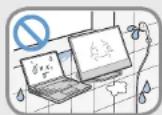
Installeer het product niet op een plaats waar het wordt blootgesteld aan een hoge vochtigheidsgraad, zoals in een badkamer.
Er bestaat gevaar voor elektrische schokken. Gebruik het product uitsluitend in de bedrijfsomstandigheden die worden vermeld in deze handleiding van de fabrikant.
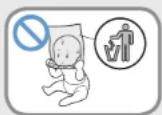
Houd de plastic zakken buiten het bereik van kinderen.
Er bestaat verstikkingsgevaar.
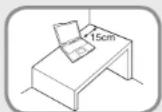
Bewaar een afstand van tenminste 15 cm tussen de computer en de wand en plaats geen objecten tussen de computer en de wand.
Dit kan leiden tot een hogere temperatuur in de computer en kan verwondingen veroorzaken.
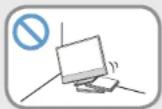
Plaats de computer niet op een schuin aflopende plaats of een plaats waar deze wordt blootgesteld aan trillingen, of vermijd tenminste de computer langere tijd op een dergelijke plaats te gebruiken.
Dit verhoogt het risico op storingen of schade aan het product.
Veiligheidsinstructies
Hoofdstuk 1. Aan de slag

Waarschuwing
Het niet opvolgen van instructies die zijn gemarkeerd met dit symbool resulteren in persoonlijk letsel en zelfs fatale gevolgen hebben.
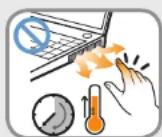
Let erop dat mensen niet te lang worden blootgesteld aan de ventilator, adapter enz. van de computer, aangezien lange tijd deze warmte genereren als uw pc is ingeschakeld.
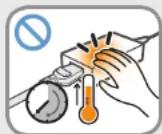
Het gedurende langere tijd blootstellen van een lichaamsdeel aan de warme lucht uit de luchtopening of de warmte van de netspanningsadapter kan brandwonden veroorzaken.
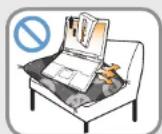
Voorkom dat de luchtinlaat aan de onderkant van de computer wordt geblokkeerd, wanneer u de computer op een bed of kussen plaatst.
Als de luchtinlaat wordt geblokkeerd, bestaat gevaar voor beschadiging van de computer of oververhitting van het binnenwerk van de computer.
Aanwijzingen met betrekking tot de voeding

De afbeeldingen van de stekker en het stopcontact kunnen afwijken, afhankelijk van het in het land gebruikte systeem en het model van het product.
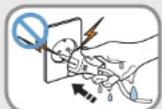
Raak de stekker en de voedingskabel niet met natte handen aan.
Er bestaat gevaar voor elektrische schokken.
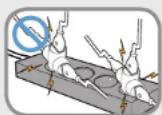
Overschrijd niet de standaardcapaciteit (spanning/stroom) van een verdeeldoos of een verlengkabel die u eventueel in combinatie met het product gebruikt.
Er bestaat gevaar voor elektrische schokken of brand.
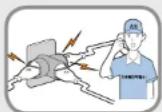
Als de voedingskabel of het stopcontact geluid maakt, moet u de stekker uit het stopcontact halen en contact opnemen met het servicecentrum.
Er bestaat gevaar voor elektrische schokken of brand.
Veiligheidsinstructies
Hoofdstuk 1. Aan de slag

Waarschuwing
Het niet opvolgen van instructies die zijn gemarkeerd met dit symbool resulteren in persoonlijk letsel en zelfs fatale gevolgen hebben.
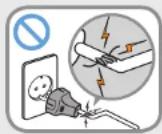
Gebruik geen beschadigde voedingskabels of beschadigde of loszittende stekkers of stopcontacten.
Er bestaat gevaar voor elektrische schokken of brand.
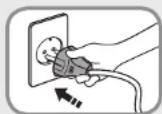
Sluit de voedingskabel stevig aan op het stopcontact en de AC-adapter.
Anders kan er brandgevaar ontstaan.
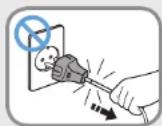
Haal de stekker niet uit het stopcontact door aan de kabel te trekken.
Als de kabel beschadigd is, bestaat het gevaar voor elektrische schokken.
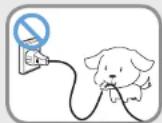
Buig de voedingskabel niet overmatig en plaats geen zware objecten op de voedingskabel. Het is uiterst belangrijk de voedingskabel buiten het bereik van kleine kinderen en huisdieren te houden.
Als de kabel beschadigd is, bestaat het gevaar voor elektrische schokken of brand.
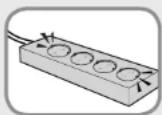
Sluit de voedingskabel aan op een stopcontact of op een verlengsnoer met een geaarde terminal.
Wanneer u dit niet doet, kan dit elektrische schokken veroorzaken.
Als de voeding niet geaard is, kan er lekstroom ontstaan die leidt tot elektrische schokken.
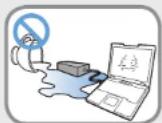
Als water of een andere substantie binnendringt in de voedingsingang, AC-adapter of de computer, moet u de voedingskabel loshalen en contact opnemen met het servicecentrum.
Als de notebookcomputer over een externe (verwijderbare) batterij beschikt, verwijdert u ook deze batterij.
Schade aan het binnenwerk van de computer kan elektrische schokken en brandgevaar opleveren.
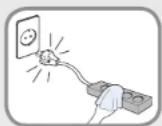
Houd de voedingskabel en het stopcontact schoon, zodat deze niet met stof bedekt raken.
Wanneer u dit niet doet, kan dit brand veroorzaken.
Veiligheidsinstructies
Hoofdstuk 1. Aan de slag

Waarschuwing
Het niet opvolgen van instructies die zijn gemarkeerd met dit symbool resulteren in persoonlijk letsel en zelfs fatale gevolgen hebben.
Let op bij het gebruik van de wisselstroomadapter
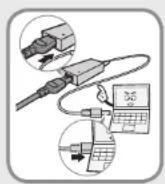
Sluit het netsnoer stevig aan op de wisselstroomadapter.
Als het contact niet goed wordt gemaakt, bestaat gevaar voor brand.
Gebruik uitsluitend de wisselstroomadapter die bij het product is geleverd.
Als u een andere adapter gebruikt, kan het scherm gaan flikkeren.
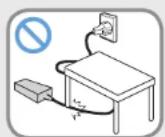
Plaats geen zware objecten en stap niet op het netsnoer of de wisselstroomadapter, om beschadiging van het netsnoer of de wisselstroomadapter te vermijden.
Als het snoer is beschadigd, bestaat gevaar voor elektrische schokken en brand.
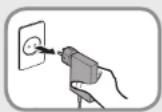
Trek de netvoedingsadapter voor wandmontage (adapter met ingebouwde stekker) aan de stekker uit het stopcontact en trek deze in de richting van de pijl.
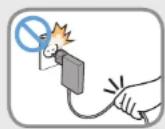
Als u de adapter loskoppelt door de kabel beet te pakken en hieraan te trekken, kan de adapter beschadigd raken en kunt u een elektrische schok krijgen, klinkt er mogelijk een explosief geluid of kan er vonkvorming optreden.
Veiligheidsinstructies
Hoofdstuk 1. Aan de slag

Waarschuwing
Het niet opvolgen van instructies die zijn gemarkeerd met dit symbool resulteren in persoonlijk letsel en zelfs fatale gevolgen hebben.
Aanwijzingen met betrekking tot het gebruik van de oplaadbare accu

Laad de accu volledig op voordat u de computer voor de eerste keer gebruikt.
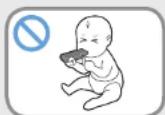
Houd de oplaadbare accu buiten het bereik van kleine kinderen en huisdieren, zodat ze deze niet in de mond kunnen nemen.
Er bestaat gevaar voor elektrische schokken en verstikking.
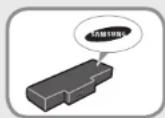
Gebruik uitsluitend een goedgekeurde accu en wisselstroomadapter.
Gebruik uitsluitend accu's en adapters die zijn goedgekeurd door Samsung Electronics.
Niet goedgekeurde accu's en adapters voldoen mogelijk niet aan de juiste veiligheidsvereisten en kunnen problemen en storingen veroorzaken die resulteren in ontploffing of brand.
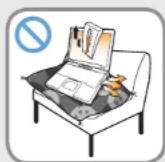
Gebruik de computer niet op een plaats die onvoldoende ventilatie biedt, zoals op een bed of een kussen, en gebruik de computer niet op een vloer met vloerverwarming. De computer zou dan oververhit kunnen raken.
Zorg er met name in deze omgevingen voor dat de ventilatieopeningen (aan de zijkant) niet zijn geblokkeerd. Als de ventilatieopeningen zijn geblokkeerd, kan de computer oververhit raken, hetgeen kan leiden tot problemen met de computer of zelfs ontploffing.
Veiligheidsinstructies
Hoofdstuk 1. Aan de slag

Waarschuwing
Het niet opvolgen van instructies die zijn gemarkeerd met dit symbool resulteren in persoonlijk letsel en zelfs fatale gevolgen hebben.
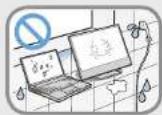
Gebruik de computer niet op een vochtige plaats, zoals in een badkamer of sauna.
Anders werkt de computer mogelijk niet goed en bestaat gevaar voor elektrische schokken.
Gebruik de computer altijd binnen het aanbevolen temperatuur- en luchtvochtigheidbereik (10-32°C, 20-80% RV).
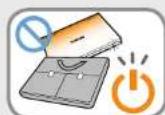
Sluit het LCD-scherm niet en doe de computer niet in de tas wanneer deze nog aan staat.
Als u de computer in de tas doet zonder deze uit te schakelen, kan de computer oververhit raken en is er gevaar voor brand. Sluit de computer naar behoren af voordat u deze verplaatst.
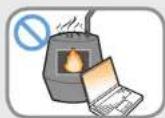
U mag dit product (of de batterij) nooit verhitten of in het vuur werpen. Bewaar of gebruik het product (of de batterij) niet op een hete plaats, zoals in een sauna, in een voertuig blootgesteld aan de zon, enzovoort.
Er is gevaar voor ontploffing of brand.
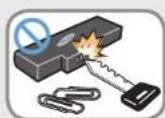
Zorg ervoor dat metalen voorwerpen, zoals een sleutel of paperclip, de aansluitpunten van de accu (metalen onderdelen) niet kunnen raken.
Als een metalen voorwerp de aansluitpunten van de accu raakt, kan kortsluiting ontstaan die de accu kan beschadigen of brand kan veroorzaken.
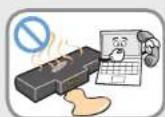
Als vloeistof uit het product (of de batterij) lekt of een vreemde geur uit het product (of de batterij) komt, verwijdert u het product (of de batterij) en neemt u contact op met het servicecentrum.
Er is gevaar voor ontploffing of brand.
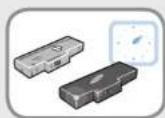
Vervang een kapotte of versleten accu om veiligheidsredenen altijd door een nieuw goedgekeurd exemplaar.
Veiligheidsinstructies
Hoofdstuk 1. Aan de slag

Waarschuwing
Het niet opvolgen van instructies die zijn gemarkeerd met dit symbool resulteren in persoonlijk letsel en zelfs fatale gevolgen hebben.
De stroomtoevoer naar de interne batterij onderbreken (uitsluitend voor overeenkomende modellen)
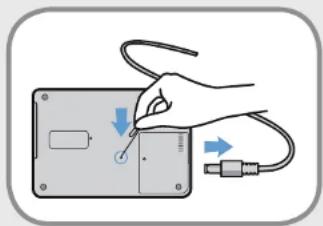
Klanten kunnen de batterij niet verwijderen bij producten met ingebouwde batterijen.
In het geval van overstroming, blikseminslag of explosies • kunt u de batterijstroom onderbreken door een voorwerp, bijvoorbeeld een paperclip, in de [noodopening] aan de onderkant van de computer steken.
Koppel de netvoedingsadapter los en steek een voorwerp, • bijvoorbeeld een paperclip, in de opening aan de onderkant van de computer om de batterijstroom te onderbreken.
In het geval van overstroming, blikseminslag of explosions onderbreekt u de batterijstroom, sluit u de netvoedingsadapter niet opnieuw aan en neemt u onmiddellijk contact op met Samsung Electronics zodat gepaste tegenmaatregelen kunnen worden genomen.
Daarna werkt de batterijvoeding weer als u de netvoedingsadapter aansluit.
Onderbreek de batterijstroom niet onder normale omstandigheden. Dit kan leiden tot een gegevensverlies of productstoringen.
De positie van de noodopening kan afhankelijk van het model afwijken.
Veiligheidsinstructies
Hoofdstuk 1. Aan de slag

Waarschuwing
Het niet opvolgen van instructies die zijn gemarkeerd met dit symbool resulteren in persoonlijk letsel en zelfs fatale gevolgen hebben.
Aanwijzingen met betrekking tot het gebruik
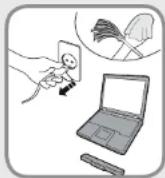
Haal alle op de computer aangesloten kabels los voordat u deze reinigt. Als uw notebook over een externe en verwijderbare batterij beschikt, verwijdert u de externe batterij.
Er bestaat gevaar voor elektrische schokken of beschadiging van het product.
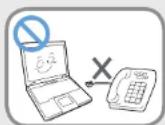
Sluit op het modem geen telefoonlijn aan die is verbonden met een digitale telefoon.
Er bestaat gevaar voor elektrische schokken, brand of beschadiging van het product.
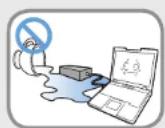
Plaats geen voorwerpen gevuld met water of chemicaliën boven of in de buurt van de computer.
Als water of chemicaliën in de computer binnendringen, kan dit brand of elektrische schokken veroorzaken.
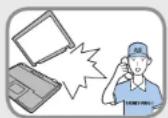
Als de computer is gebarsten of gevallen, moet u de voedingskabel loshalen en contact opnemen met het servicecentrum om een veiligheidscontrole uit te voeren.
Als de notebookcomputer over een externe (verwijderbare) batterij beschikt, verwijdert u ook deze batterij.
Het gebruik van een kapotte computer kan leiden tot elektrische schokken en brandgevaar.

Vermijd direct zonlicht wanneer de computer zich bevindt in een ruimte zonder ventilatie, zoals in een voertuig.
Er bestaat gevaar voor brand. De computer kan oververhit raken of ten prooi vallen aan dieven.
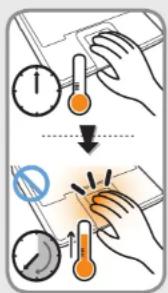
Gebruik uw notebook-pc niet lang wanneer een lichaamsdeel in contact met de notebook-pc staat. De temperatuur van het product kan tijdens normaal functioneren stijgen.
Dit kan leiden tot het beschadigen of het verbranden van uw huid.
Veiligheidsinstructies

Waarschuwing
Het niet opvolgen van instructies die zijn gemarkeerd met dit symbool resulteren in persoonlijk letsel en zelfs fatale gevolgen hebben.
Aanwijzingen met betrekking tot upgrades
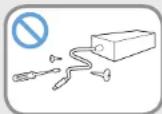
Haal de voedingseenheid of de AC-adapter in geen geval uit elkaar.
Er bestaat gevaar voor elektrische schokken.
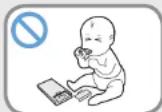
Als u de accu van de ingebouwde klok verwijdert, houd deze dan buiten het bereik van kinderen zodat ze deze niet kunnen aanraken en/of inslikken.
Er bestaat verstikkingsgevaar. Als een kind de accu inslikt, moet u onmiddellijk een arts raadplegen.
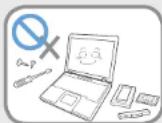
Gebruik uitsluitend goedgekeurde onderdelen (verdeeldoos, accu en geheugen) en haal geen onderdelen uit elkaar.
Er bestaat gevaar voor beschadiging van het product, elektrische schokken of brand.
Hoofdstuk 1. Aan de slag
Hoofdstuk 1. Aan de slag
Hoofdstuk 1. Aan de slag
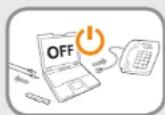
Schakel de computer uit en haal alle kabels los voordat u de computer uit elkaar haalt. Als een modem wordt gebruikt, moet u de telefoonlijn loshalen. Als uw notebook over een externe en verwijderbare batterij beschikt, verwijdert u de externe batterij.
Anders kan er gevaar voor elektrische schokken ontstaan.
Veiligheidsinstructies
Hoofdstuk 1. Aan de slag

Waarschuwing
Het niet opvolgen van instructies die zijn gemarkeerd met dit symbool resulteren in persoonlijk letsel en zelfs fatale gevolgen hebben.
Aanwijzingen met betrekking tot beheer en verplaatsing
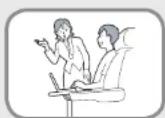
Volg de aanwijzingen voor de locatie waar u zich bevindt (bijvoorbeeld vliegtuig, ziekenhuis, enzovoort) op als u gebruik maakt van draadloze communicatie (Wifi, Bluetooth, enzovoort).
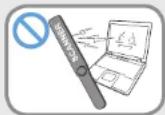
Vermijd om een station bloot te stellen aan magnetische velden. Beveiligingsapparaten met magnetische velden zijn onder andere detectiepoorten op luchthavens en draagbare detectoren.
Bij beveiligingsapparaten op luchthavens waarmee handbagage wordt gecontroleerd zoals transportbanden, wordt gebruik gemaakt van röntgenstraling in plaats van magnetisme. Hierdoor wordt een station niet beschadigd.
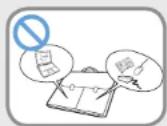
Als u de notebookcomputer meedraagt met andere voorwerpen, zoals de adapter, muis, boeken, enzovoort, moet u ervoor zorgen dat niets tegen de notebookcomputer aandrukt.
Als een zwaar object tegen de notebookcomputer wordt gedrukt, kan een witte plek of een vlek op het lcd-scherm verschijnen. Let daarom goed op dat u geen druk uitoefent op de notebook.
Plaats de notebookcomputer in dat geval in een afzonderlijk compartiment, apart van andere objecten.
Veiligheidsinstructies
Hoofdstuk 1. Aan de slag

Attentie
Het niet opvolgen van instructies die zijn gemarkeerd met dit symbool kan resulteren in lichte verwondingen of schade aan het product.
Aanwijzingen met betrekking tot de installatie
Zorg ervoor dat u de ventilatie- en andere openingen in het product niet blokkeert, en steek geen voorwerpen in de openingen.
Schade aan een onderdeel in de computer kan elektrische schokken en brand veroorzaken.
Als u de computer gebruikt terwijl deze op zijn zijde ligt, moet u deze dusdanig plaatsen dat de ventilatieopeningen zich aan de bovenzijde bevinden.
Als u dat niet doet, kan de temperatuur binnen in de computer stijgen, hetgeen tot storingen en uitvallen van de computer kan leiden.
Plaats geen zware voorwerpen op het product.
Dit kan problemen met de computer veroorzaken. Bovendien kan het voorwerp vallen en verwondingen of schade aan de computer veroorzaken.
Aanwijzingen met betrekking tot het gebruik van de oplaadbare accu
Voer verbruikte oplaadbare batterijen op verantwoorde wijze af.
Er is gevaar voor brand en ontploffing.
De wijze waarop verbruikte oplaadbare batterijen worden • verwerkt kan verschillen per land of regio. Voer de verbruikte oplaadbare accu op een verantwoorde wijze af.
Smijt niet met de oplaadbare accu, haal hem niet uit elkaar en gooi hem niet in water.
Dit kan leiden tot verwondingen, brand of ontploffing.
Gebruik alleen oplaadbare batterijen die zijn goedgekeurd door Samsung Electronics.
Als u dit niet doet, kan dit leiden tot ontploffing.
Vermijd contact met metalen voorwerpen, zoals autosleutels en clips, tijdens het vasthouden of dragen van een oplaadbare accu.
Contact met metaal kan leiden tot kortsluiting en een hoge temperatuur en kan leiden tot schade aan de oplaadbare accu of kan brand veroorzaken.
Veiligheidsinstructies
Hoofdstuk 1. Aan de slag

Attentie
Het niet opvolgen van instructies die zijn gemarkeerd met dit symbool kan resulteren in lichte verwondingen of schade aan het product.
Vervang de oplaadbare accu in overeenstemming met de instructies in deze handleiding.
Als u dat niet doet, kan dit leiden tot ontploffing of brand als gevolg van schade aan het product.
U mag het product (of de batterij) niet verwarmen of blootstellen aan hitte (bijvoorbeeld in een voertuig tijdens de zomer).
Er is gevaar voor ontploffing of brand.
Aanwijzingen met betrekking tot het gebruik
Plaats geen kaars, brandende sigaret, enzovoort boven of op het product.
Er bestaat gevaar voor brand.
Gebruik een stopcontact of verdeeldoos met randaarde.
Anders kan er gevaar voor elektrische schokken ontstaan.
Laat het product na reparatie testen door een veiligheidstechnicus.
Geautoriseerde Samsung-servicecentra voeren na de reparatie een veiligheidscontrole uit. Als u een gerepareerd product gebruikt zonder het op veiligheid te testen, kan dit leiden tot elektrische schokken of brand.
Schakel bij bliksem het systeem onmiddellijk uit, haal de stekker uit het stopcontact en gebruik geen modem of telefoon.
Er bestaat gevaar voor elektrische schokken of brand.
Gebruik de computer en de AC-adapter niet op schoot of op een zacht oppervlak.
Als de temperatuur van de computer oploopt, zou u zich kunnen branden.
Sluit alleen toegestane apparaten aan op de aansluitingen of poorten van de computer.
Anders kan er gevaar voor elektrische schokken en brand ontstaan.
Sluit het LCD-scherm pas nadat u hebt gecontroleerd dat de notebookcomputer is uitgeschakeld.
De temperatuur kan oplopen, waardoor het product oververhit en vervormd kan worden.
Veiligheidsinstructies
Hoofdstuk 1. Aan de slag

Attentie
Het niet opvolgen van instructies die zijn gemarkeerd met dit symbool kan resulteren in lichte verwondingen of schade aan het product.
Druk niet op de uitwerptoets op het moment dat het cdrom-station in bedrijf is.
U kunt gegevens kwijtraken of de schijf kan plotseling worden uitgeworpen, hetgeen letsel kan veroorzaken.
Pas op dat u het product niet laat vallen tijdens het gebruik.
Dit kan leiden tot persoonlijk letsel of verlies van gegevens.
Breng de antenne niet in contact met een voedingsbron, zoals een stopcontact.
Er bestaat gevaar voor elektrische schokken.
Volg bij het omgaan met computeronderdelen de aanwijzigen uit de handleiding de bij de onderdelen werd geleverd op.
Anders kan schade aan het product ontstaan.
Als er rook uit de computer komt of u een brandlucht ruikt, trekt u de stekker uit het stopcontact en neemt u onmiddellijk contact op met een servicecentrum.
Als uw notebook over een externe en verwijderbare batterij beschikt, verwijdert u de externe batterij.
Er bestaat gevaar voor brand.
Gebruik geen beschadigde of aangepaste cd.
Dit zou kunnen leiden tot schade aan het product of persoonlijk letsel.
Steek uw vingers niet in de PC Card-sleuf.
Dit zou kunnen leiden tot letsel of elektrische schokken.
Gebruik altijd een aanbevolen computerreinigingsmiddel voor het reinigen van het product en gebruik de computer pas wanneer deze weer helemaal droog is.
Anders kan er gevaar voor elektrische schokken en brand ontstaan.
De noodmethode voor het uitwerpen van een schijf met behulp van een paperclip mag niet worden gebruikt op het moment dat de schijf in beweging is. Gebruik de noodvoorziening voor het uitwerpen van schijven alleen als de optische schijf tot stilstand is gekomen.
Er is gevaar voor verwondingen.
Houd uw gezicht uit de buurt van de lade van de optische schijf op het moment dat deze in bedrijf is.
U zou gewond kunnen raken als de schijf onverhoopt plotseling wordt uitgeworpen.
Controleer cd's voor gebruik op barsten en andere beschadigingen.
Het station zou beschadigd kunnen worden en de gebruiker zou gewond kunnen raken.
Veiligheidsinstructies
Hoofdstuk 1. Aan de slag

Attentie
Het niet opvolgen van instructies die zijn gemarkeerd met dit symbool kan resulteren in lichte verwondingen of schade aan het product.
Aanwijzingen met betrekking tot upgrades
Wees voorzichtig bij het aanraken van het product of onderdelen ervan.
Het apparaat zou beschadigd kunnen raken of u zou gewond kunnen raken.
Smijt niet met de computer of onderdelen ervan en pas op dat u deze niet laat vallen.
U zou gewond kunnen raken of het product zou beschadigd kunnen raken.
Sluit na het in elkaar zetten van de computer de behuizing van de computer voordat u de stroomtoevoer aansluit.
U zou een elektrische schok kunnen krijgen als u een onderdeel in het binnenste van de computer aanraakt.
Gebruik alleen onderdelen die zijn goedgekeurd door Samsung Electronics.
Anders zou brand of schade aan het product kunnen ontstaan.
Haal het product nooit uit elkaar en probeer het product niet zelf te repareren.
Er bestaat gevaar voor elektrische schokken of brand.
Als u een apparaat wilt aansluiten dat niet is gemaakt of goedgekeurd door Samsung Electronics, moet u vooraf contact opnemen met het servicecentrum.
Het product zou beschadigd kunnen raken.
Aanwijzingen met betrekking tot beheer en verplaatsing
Schakel voordat u het product verplaatst de stroomtoevoer uit en haal alle aangesloten kabels los.
Het product zou beschadigd kunnen raken en gebruikers zouden over de kabels kunnen vallen.
Als u de notebookcomputer langere tijd niet gebruikt, moet u de oplaadbare accu ontladen en los van de computer bewaren. (Voor typen met een externe en verwijderbare batterij)
De oplaadbare accu blijft dan in zo goed mogelijke conditie.
Bedien of bekijk de computer niet tijdens het besturen van een voertuig.
U zou betrokken kunnen raken bij een verkeersongeval. Houd uw aandacht op het verkeer.
Veiligheidsinstructies
Hoofdstuk 1. Aan de slag

Attentie
Het niet opvolgen van instructies die zijn gemarkeerd met dit symbool kan resulteren in lichte verwondingen of schade aan het product.
Adviezen ter voorkoming van gegevensverlies (vasteschijfbeheer)
Ga met zorg te werk om beschadiging van de gegevens op de vaste schijf te voorkomen.
Een vasteschijfstation is dermate gevoelig dat stoten van • buiten kunnen leiden tot verlies van gegevens op het schijfoppervlak.
Wees uiterst voorzichtig, want verplaatsing van de computer • of aanstoten van de computer terwijl deze aan staat kan leiden tot beschadiging van de gegevens op het vasteschijfstation.
Het bedrijf is niet aansprakelijk voor het verlies van gegevens op de vaste schijf.
Oorzaken die schade aan de gegevens op de vaste schijf of aan de vaste schijf zelf zouden kunnen veroorzaken.
De gegevens kunnen verloren gaan wanneer stoten van buiten worden aangebracht op de schijf tijdens het uit elkaar halen of in elkaar zetten van de computer.
De gegevens kunnen verloren gaan als de computer wordt uitgeschakeld of gereset als gevolg van een stroomstoring terwijl de vaste schijf in bedrijf is.
Gegevens kunnen onherstelbaar verloren gaan als gevolg van • een virusinfectie.
Gegevens kunnen verloren gaan als de stroomtoevoer wordt • uitgeschakeld terwijl een programma wordt uitgevoerd.
Als u de computer verplaatst of aanstoot terwijl de vaste • schijf in bedrijf is, kunnen bestanden beschadigd worden of beschadigde sectoren ontstaan op de vaste schijf.
Maak regelmatig back-ups van uw gegevens om gegevensverlies als gevolg van beschadiging van de vaste schijf te voorkomen.
Veiligheidsinstructies
Hoofdstuk 1. Aan de slag
Het gebruik van de voeding in een vliegtuig
Aangezien het type stopcontact kan verschillen afhankelijk van het type vliegtuig, sluit u het stroomsnoer op de vereiste wijze aan.

Aangezien er voor de voedingskabel en autoadapter representatieve afbeeldingen worden gebruikt, kunnen deze afwijken van de daadwerkelijke onderdelen.
Wanneer u een AC-stekker gebruikt
Plaats de pinnen van de stekker recht in het midden van het stopcontact.
Als de pinnen van de stekker niet in het midden van de gaten worden geplaatst, kan de stekker slechts half in het stopcontact worden gedrukt. In dat geval steekt u de stekker opnieuw in het stopcontact.
U moet de stekker in het stopcontact steken wanneer de • stroomindicator (LED) van het stopcontact groen brandt. Wanneer de stekker op de juiste manier is aangesloten, blijft de stroomindicator (LED) groen branden.
Anders wordt de stroomindicator (LED) uitgeschakeld. In dat geval trekt u de stekker uit het stopcontact en controleert u of de stroomindicator (LED) groen brandt. Vervolgens steekt u de stekker weer in het stopcontact.
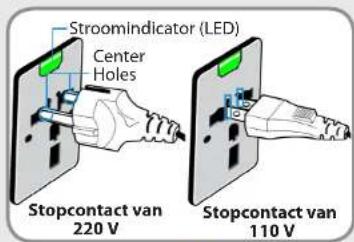
Goed
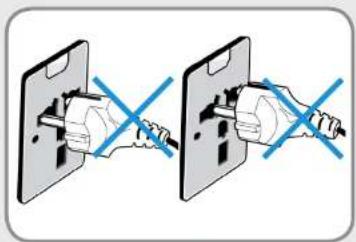
Veiligheidsinstructies
Hoofdstuk 1. Aan de slag
Wanneer u de autoadapter gebruikt
In het geval van een aanstekercontact moet u de autoadapter gebruiken (optioneel). Steek stekker van de autoadapter in de aanstekerhouder en sluit de DC-stekker van de autoadapter aan op de voedingsaansluiting op de computer.

flowchart
graph LR
    A["Laptop"] --> B["Autoadapter"]
    B --> C["AanstekerhouderAanste"]
Wanneer u de oplaadconverter in het vliegtuig gebruikt
Mogelijk moet u, afhankelijk van het vliegtuig, de autoadapter en oplaadconverter gebruiken. Sluit de oplaadconverter in het vliegtuig (optioneel) aan op de autoadapter (optioneel) en steek de vliegtuigstekker in het stopcontact.
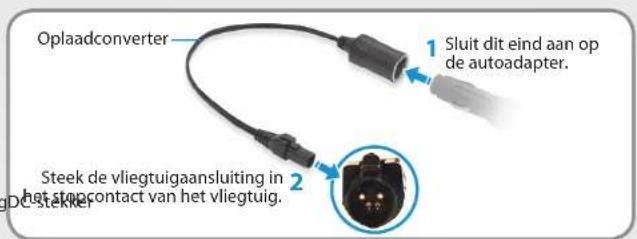
Juiste houding tijdens computergebruik
Hoofdstuk 1. Aan de slag
Het bewaren van de juiste houding tijdens computergebruik is uiterst belangrijk om fysieke schade te voorkomen.
De volgende instructies gaan over het aannemen van een goede houding tijdens het werken met de computer, zoals bepaald door middel van human engineering. Lees de instructies goed door en volg deze op tijdens het werken met de computer.
Anders loopt u een verhoogd risico op blessures (RSI: Repetitive Strain Injury) als gevolg van herhaalde handelingen, en kunt u te maken krijgen met ernstig lichamelijk letsel.

De instructies in deze handleiding zijn zodanig • geformuleerd dat ze van toepassing zijn op de gemiddelde gebruiker.
Als de instructies niet van toepassing zijn op een • gebruiker, moeten de aanbevelingen worden toegepast in overeenstemming met de behoeften van de gebruiker.
Juiste houding
De hoogte van uw bureau en stoel instellen in overeenstemming met uw lengte.
De hoogte moet zodanig worden ingesteld dat uw armen een rechte hoek vormen wanneer u op uw stoel zit en uw handen op het toetsenbord plaatst.
Stel de hoogte van de stoel zodanig in dat uw hielen comfortabel op de grond staan.
Gebruik de computer niet in een liggende houding, maar • alleen in een zittende houding.
Gebruik de computer niet op uw schoot. Als de temperatuur van de computer oploopt, zou u zich kunnen branden.
Houd uw polsen tijdens het werken recht.
Gebruik een stoel met een comfortabele rug.
Laat uw zwaartepunt tijdens het zitten op de stoel niet rusten • op de stoel maar op uw voeten.
Gebruik een hoofdtelefoon als u de computer wilt gebruiken terwijl u een telefoongesprek voert. Werken met de computer met de telefoon op uw schouder is slecht voor uw houding.
Houd artikelen die u vaak gebruikt binnen handbereik.
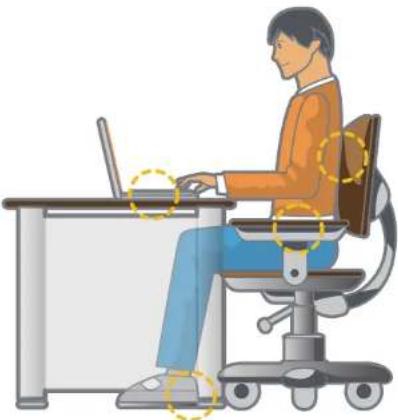
Juiste houding tijdens computergebruik
Hoofdstuk 1. Aan de slag
Oogpositie
Bewaar een afstand van tenminste 50 cm tussen uw ogen en het beeldscherm.
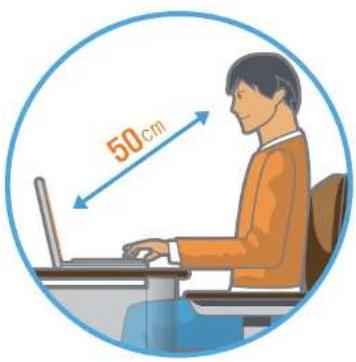
Stel de hoogte van het beeldscherm zodanig in dat de • bovenkant van het scherm op gelijke hoogte met of lager dan uw ogen licht.
Stel de helderheid van het beeldscherm niet te hoog in.
Houd het beeldscherm schoon.
Als u een bril draagt, maak deze dan schoon voordat u de • computer gebruikt.
Als u gegevens van een vel papier invoert op de computer, • gebruik dan een vaste documenthouder die het papier op vrijwel gelijke hoogte met het beeldscherm houdt.
Handpositie
Houd uw arm onder een rechte hoek, zoals aangegeven in de afbeelding.
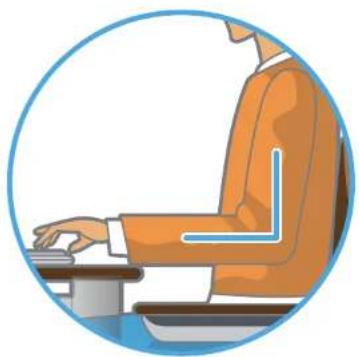
Houd de lijn van uw elleboog naar uw hand recht.
Plaats uw handpalm niet op het toetsenbord tijdens het typen. Houd de muis niet krampachtig vast.
Druk niet krampachtig op het toetsenbord, aanraakvlak of de •muis.
Het is raadzaam een extern toetsenbord en een muis aan te sluiten als u de computer langere tijd gebruikt.
Juiste houding tijdens computergebruik
Hoofdstuk 1. Aan de slag
Volumeregeling (hoofdtelefoon en luidsprekers)
Controleer het volume voordat u naar muziek gaat luisteren.
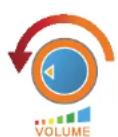
Controleer
het volume!
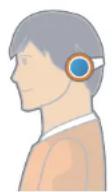
Controleer of het volume niet te luid is voordat u een • hoofdtelefoon gebruikt.
Het is niet raadzaam langdurig een hoofdtelefoon te gebruiken.
Afwijkingen van de standaardinstelling van de equalizer • kunnen leiden tot gehoorschade.
De standaardinstellingen kunnen zonder uw tussenkomst • worden gewijzigd door updates van software en stuurprogramma's. Controleer de standaardinstellingen van de equalizer voor het eerste gebruik.
Werktijd (pauzes)
Als u langer dan een uur achter elkaar werkt, neem dan telkens • na 50 minuten een pauze van tenminste 10 minuten.
Verlichting
Gebruik de computer niet op een donkere plaats. De verlichting bij het werken met de computer moet net zo sterk zijn als bij het lezen van een boek.
Indirecte verlichting is het beste. Gebruik een gordijn om • weerspiegelingen in het LCD-scherm te voorkomen.
Werkomstandigheden
Gebruik de computer niet op een warme en vochtige plaats.
Gebruik de computer binnen de toegestane temperatuur- en luchtvochtigheidswaarden die zijn vermeld in deze handleiding.
Overzicht
Hoofdstuk 1. Aan de slag
Vooraanzicht

De afbeeldingen die op de omslag en in de inhoud van de gebruikershandleiding worden gebruikt, zijn van een representatief model voor een bepaalde serie. De vormgeving en kleur in de afbeeldingen kan enigszins afwijken van het werkelijke product, afhankelijk van het model.
De kleur en het uiterlijk van uw computer kunnen afwijken • van de afbeelding in deze handleiding.
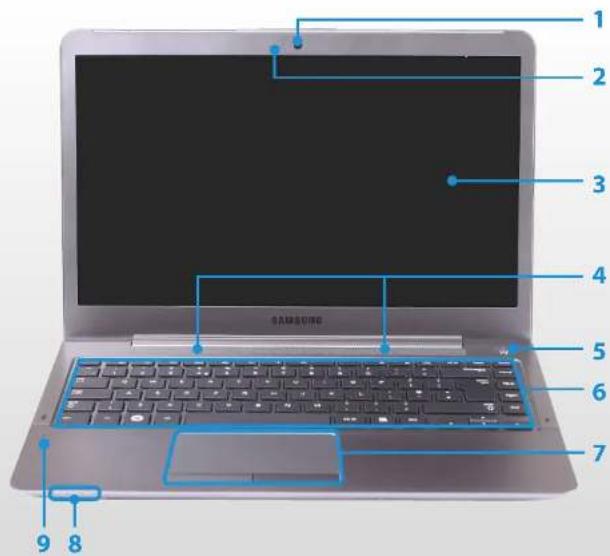
| 1 | Cameralens(optioneel) | Met deze lens kunt u foto's maken en bewegende beelden opnemen.U kunt een foto maken of een film opnemen metCharms > Start > Camera. |
| 2 | Bedrijfsindicatorcamera (optioneel) | Geeft de bedrijfsstatus van de camera aan. |
| 3 | LCD Hier wordt het beeld weergegeven. | |
| 4 | Luidspreker(optioneel) | Hiermee wordt het geluid gegenereerd. |
| 5 | Aan/Uit-knop ⏻/l | Hiermee zet u de computer aan en uit. |
| 6 | Toetsenbord | Door het indrukken van de toetsen kunt u gegevens invoeren. |
| 7 | Aanraakvlak enknoppen | Het aanraakvlak en de knoppen bij het aanraakvlak vervullen dezelfde functie als een muis en de knoppen die zich daarop bevinden. |
| 8 | Statusindicatoren | Hier kunt u de bedrijfsstatus van de computer zien.Een brandend lampje geeft aan dat de corresponderende functie actief is. |
| 9 | Microfoon ⏻ | U kunt de ingebouwde microfoon gebruiken. |
Statusindicatoren
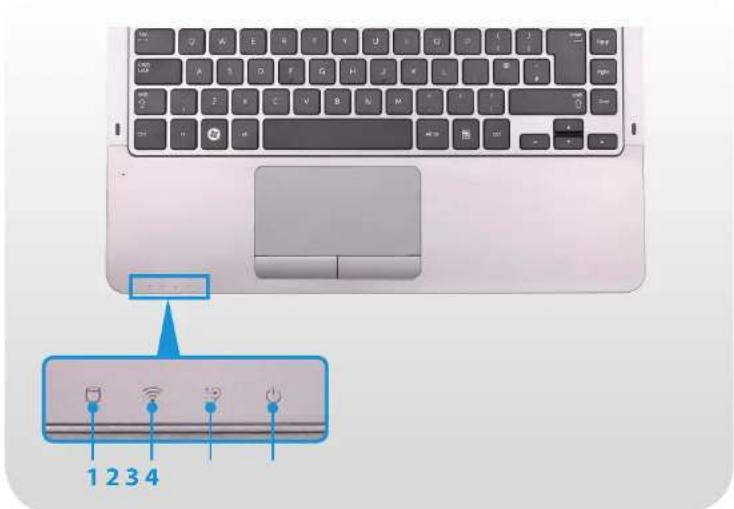
| 1 | Vaste schijf/ ODD | Dit wordt ingeschakeld wanneer de vaste schijf of ODD (Optical Disk Drive) wordt geopend. |
| 2 | Draadloos netwerk | Wordt ingeschakeld wanneer het draadloos netwerk actief is. |
| 3 | Oplaadstatus | Geeft de voedingsbron en de status van de oplaadbare batterij aan.Groen:de oplaadbare batterij is volledig opgeladen of is niet aanwezig./Rood of oranje:de oplaadbare batterij wordt opgeladen.Uit:de computer draait op de oplaadbare batterij en is niet aangesloten op het lichtnet. |
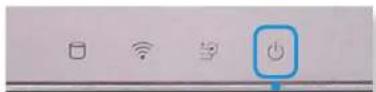
| 4 | Aan/Uit | Geeft de bedrijfsstatus van de computer aan.Aan:de computer is in bedrijf.Knippert:de computer staat in de slaapstand. |
Rechter aanzicht
| 1 | USB 2.0-poort (optioneel) | Op de USB-poort kunt u USB-apparaten aansluiten, zoals een toetsenbord/muis, digitale camera, enzovoort. |
| 2 | Multicardsleuf (optioneel) | Een kaartsleuf ondersteunt meerdere kaarten. |
| 1 | Multicardsleuf (optioneel) | Een kaartsleuf ondersteunt meerdere kaarten. |
| 2 | USB 2.0-poort (optioneel) | Op de USB-poort kunt u USB-apparaten aansluiten, zoals een toetsenbord/muis, digitale camera, enzovoort. |
| 3 | Cd-station (optische schijf) (optioneel) | Hiermee kunt u cd's en dvd's afspelen.De optische schijf is optioneel. Welk type station is geïnstalleerd, hangt af van het computermodel. |
| 4 | Beveiligingssleuf | U kunt de computer beveiligen door een slot en een kabel aan de Beveiligingssleuf te bevestigen. |
Linker aanzicht
Wat is een USB-oplaadpoort?
De functies voor toegang tot en het opladen van USB-- apparaten worden ondersteund.
De USB-laadfunctie wordt altijd ondersteund, ongeacht of de computer is in- of uitgeschakeld.
Het opladen van een apparaat via een USB-oplaadpoort duurt niet langer dan met een gewone oplader.
Als u de USB-oplaadfunctie gebruikt wanneer de computer op de oplaadbare batterij werkt, wordt de gebruiksduur van de batterij verkort.
De gebruiker kan de oplaadstatus van het USB-apparaat • niet controleren vanaf de computer.
- Deze functie wordt mogelijk niet voor alle USB-apparaten ondersteund.
- U kunt de functie voor het opladen via USB in- en uitschakelen (ON/OFF) door achtereenvolgens Settings > Energiebeheer > Opladen via USB e selecteren. (Optioneel)
| 1 | Voedingsaansluiting◇◇◇ | Aansluiting voor de wisselstroomadapter voor de stroomvoorziening van de computer. |
| 2 | Netwerkpoort ▲ | Poort voor het aansluiten van een Ethernet-kabel. |
| 3 | USB 3.0-poort ⚪↔ of oplaadbare USB 3.0-poort ⚪↔ (optioneel) | De pc beschikt zowel over USB-poorten waarop u USB-apparaten kunt aansluiten als USB-oplaadpoorten.Via de USB-oplaadpoort hebt u niet alleen toegang tot een USB-apparaat, u kunt het apparaat ook opladen.⚠️ U kunt de poort herkennen door de afbeelding (⇨ of ⚪↔ ) die op de poort van het product is gedrukt.Voor Windows XP kan USB 3.0 beperkt zijn. |
| 4 | Digitale audio-/ videopoort Port (HDMI) HDMI (optioneel) | Poort voor het aansluiten van een HDMI-kabel. Met behulp van deze poort kunt u genieten van digitaal beeld en geluid op het scherm. |
| 5 | Hoofdtelefoon-/ microfoonaansluiting 🔒 🔒 | Hier kunt een oor- of hoofdtelefoon aansluiten. |
| 6 | Mini-Monitor-poort □ | Poort voor het aansluiten van een monitor, tv of projector door middel van een 15-pins D-SUB-aansluiting.⚠️ U kunt een VGA-adapter aansluiten (optioneel). |
Linker aanzicht
Wat is een USB-oplaadpoort?
De functies voor toegang tot en het opladen van USB-- apparaten worden ondersteund.
De USB-laadfunctie wordt altijd ondersteund, ongeacht of de computer is in- of uitgeschakeld.
Het opladen van een apparaat via een USB-oplaadpoort duurt niet langer dan met een gewone oplader.
Als u de USB-oplaadfunctie gebruikt wanneer de computer • op de oplaadbare batterij werkt, wordt de gebruiksduur van de batterij verkort.
De gebruiker kan de oplaadstatus van het USB-apparaat • niet controleren vanaf de computer.
- Deze functie wordt mogelijk niet voor alle USB-apparaten ondersteund.
- U kunt de functie voor het opladen via USB in- en uitschakelen (ON/OFF) door achtereenvolgens Settings > Energiebeheer > Opladen via USB e selecteren. (Optioneel)
| 1 | Voedingsaansluiting | Aansluiting voor de wisselstroomadapter voor de stroomvoorziening van de computer. |
| 2 | Netwerkpoort | Poort voor het aansluiten van een Ethernet-kabel. |
| 3 | USB 3.0-poort of oplaadbare USB 3.0-poort (optioneel) | De pc beschikt zowel over USB-poorten waarop u USB-apparaten kunt aansluiten als USB-oplaadpoorten.Via de USB-oplaadpoort hebt u niet alleen toegang tot een USB-apparaat, u kunt het apparaat ook opladen.U kunt de poort herkennen door de afbeelding (of ) die op de poort van het product is gedrukt.Voor Windows XP kan USB 3.0 beperkt zijn. |
| 4 | Monitorpoort | Poort voor het aansluiten van een monitor, tv of projector door middel van een 15-pins D-SUB-aansluiting.U kunt een VGA-adapter aansluiten (optioneel). |
| 5 | Digitale audio-/videopoort Port (HDMI) HDMI (optioneel) | Poort voor het aansluiten van een HDMI-kabel. Met behulp van deze poort kunt u genieten van digitaal beeld en geluid op het scherm. |
| 6 | Hoofdtelefoon-/microfoonaansluiting | Hier kunt een oor- of hoofdtelefoon aansluiten. |
Overzicht
Hoofdstuk 1. Aan de slag
Onderaanzicht
| 1 | Deksel van het geheugencompartiment | Onder het deksel bevinden zich de geheugenmodules. |
| 2 | Noodopening accu | Deze opening is bedoeld om de stroomtoevoer naar de accu te onderbreken. Steek het uiteinde van een uitgevouwen paperclip in de opening om de stroomtoevoer naar de accu te onderbreken.Raadpleeg Over de functie voor het onderbreken van de stroomtoevoer naar de interne accu in de Veiligheidsinstructies voor meer informatie.De positie van de noodopening kan afhankelijk van het model afwijken. |
| 3 | Luidspreker | Hiermee wordt het geluid gegenereerd. |
De computer aan- en uitzetten
Hoofdstuk 1. Aan de slag
De computer aanzetten
1 Sluit de AC-adapter aan.
2 Klap het LCD-scherm omhoog.
3 Druk op de Aan/Uit-knop om de computer aan te zetten.
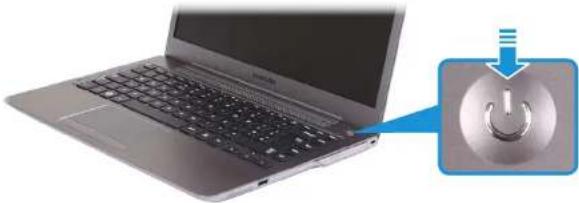
4 Als de stroom wordt ingeschakeld, gaat het LED-lampje Power branden.
Over het activeren van Windows
Wanneer u de computer voor het eerst inschakelt, verschijnt het activeringsvenster van Windows.
Volg de instructies op het scherm voor de procedures om de computer te gebruiken.
De helderheid van het scherm aanpassen
Wanneer de computer op batterijvoeding werkt, wordt automatisch de helderheid van het LCD-scherm gereduceerd.
Druk op de toetsencombinatie Fn + Fom de helderheid van het scherm te verhogen.
1 Het menu Charms wordt weergegeven wanneer u de muisaanwijzer aan de rand aan de bovenkant van het scherm of rechts onderin plaatst. U kunt in plaats daarvan ook uw vinger aan de rechterrand van het aanraakvlak plaatsen en uw vinger naar het midden slepen. Ook dan wordt het menu Charms weergegeven.
2 U maakt de balk groter door te drukken op Instellingen
Helderheid

De computer aan- en uitzetten
Hoofdstuk 1. Aan de slag
De computer uitzetten

Aangezien de procedures voor het uitschakelen van de • computer per besturingssysteem kunnen verschillen, dient u de computer uit te schakelen volgens de procedures van uw besturingssysteem.
- Sla al uw gegevens op alvorens op Afsluiten te klikken.
1 Het menu Charms wordt weergegeven wanneer u de muisaanwijzer aan de rand aan de bovenkant van het scherm of rechts onderin plaatst.
2 Klik op Instellingen ⚙ > Aan/Uit ⏻ > Afsluiten.
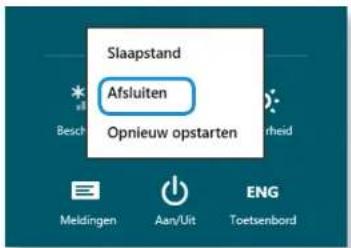

Als u uw computer wilt uitschakelen wanneer u bent afgemeld, ontgrendelt u het scherm en klikt u op Aan/Uit > Afsluiten.

Hoofdstuk 2. Windows 8 gebruiken
Wat is Microsoft Windows 8? 35
Overzicht van het scherm 36
Het menu Charms gebruiken 38
Apps gebruiken 40
Windows-sneltoetsfuncties 43
Wat is Microsoft Windows 8?
Hoofdstuk 2 Windows 8 gebruiken
Microsoft Windows 8 (hierna Windows genoemd) is een besturingssysteem dat nodig is voor de besturing van een computer.
Om optimaal gebruik te kunnen maken van uw computer, moet u weten hoe u het besturingssysteem goed gebruikt. Meer informatie over het gebruik van Windows vindt u in de Help en ondersteuningsprogramma's van Windows.

Het scherm kan enigszins afwijken, afhankelijk van het computermodel en het besturingssysteem.
Aangezien deze handleiding is gebaseerd op Windows • 8, kunnen bepaalde instructies, afhankelijk van de versie, enigszins afwijken. De handleiding kan ook worden gewijzigd zonder voorafgaande kennisgeving.
De Help weergeven
Druk tegelijkertijd op de toetsen F1 van het toetsenbord om de Help weer te geven.
U kunt ook de muisaanwijzer in de rechterboven- of rechterbenedenhoek van het scherm plaatsen om het menu Charms weer te geven.
Klik op het menu Charms > Instellingen > Help.

Als u verbinding met internet hebt, kunt u de meest recente online Help weergeven.
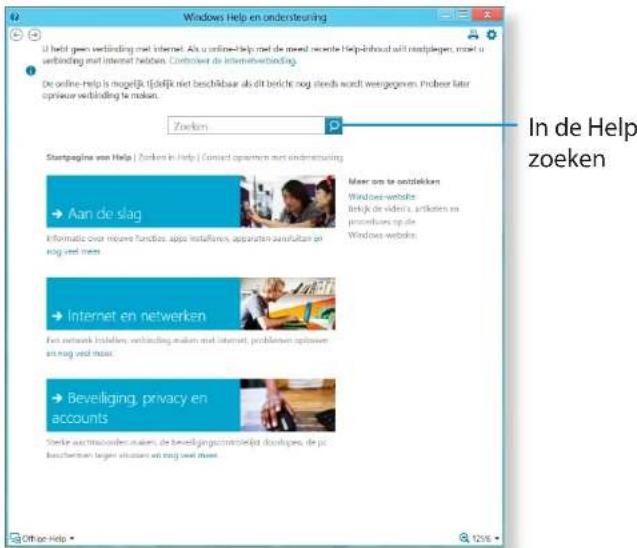
| Aan de slag | U kunt eenvoudige instructies bekijken voor het gebruik van uw computer, inclusief nieuwe functies van het Windows-besturingssysteem. |
| Internet en netwerken | Nadat u verbinding met het netwerk hebt gemaakt, kunt u het Help-gedeelte voor het gebruik van internet raadplegen. |
| Beveiliging, privacy en accounts | U kunt de Help raadplegen voor de bescherming van uw computer en persoonlijke gegevens. |
Overzicht van het scherm
Hoofdstuk 2 Windows 8 gebruiken
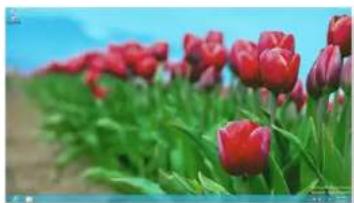
Windows 8 bevat zowel de nieuwe startschermmodus als de bureaubladmodus van het bestaande besturingssysteem.
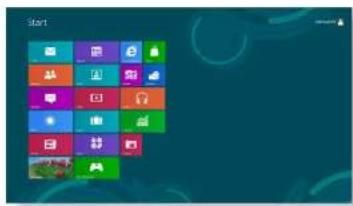
Startscherm Bureaublad
Wanneer u de computer inschakelt, wordt het Startscherm weergegeven. In dit scherm kunt u de applicaties (toepassing, app, hierna App) op dezelfde locatie gebruiken.
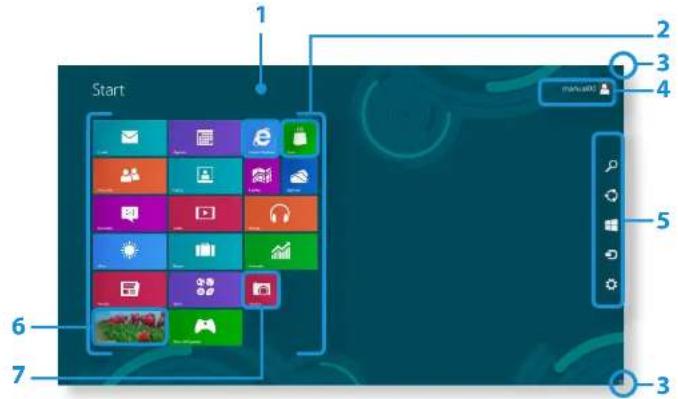
| 1 | Startscherm | Verwijst naar het standaard Startscherm van Windows 8. |
| 2 | App | Verwijst naar de apps die momenteel zijn geïnstalleerd. |
| 3 | Het menu Charms weergeven | Het menu Charms bevindt zich onzichtbaar aan de rechterzijde van het scherm. Plaats uw muisaanwijzer in de rechterboven- of rechterbenedenhoek van het scherm om het menu Charms weer te geven. |
| 4 | Gebruikersaccount | Deze term verwijst naar de gebruikersaccount die momenteel wordt gebruikt. |
| 5 | Charms | Verwijst naar het menu waarmee u functies als Zoeken, Delen, Start, Apparaten en Instellingen kunt uitvoeren. |
| 6 | Bureaublad | Hiermee schakelt u naar de bureaubladmodus. |
| 7 | Camera Hiermee kunt u foto's of een film maken. | |
Overzicht van het scherm
Hoofdstuk 2 Windows 8 gebruiken
Bureaublad
Hier vindt u soortgelijke functies als op het bureaublad van eerdere versies van Windows.
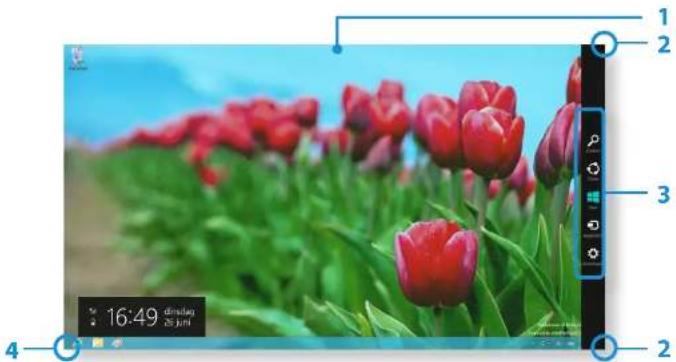
1 Bureaublad Verwijst naar het bureaublad.
| 2 | Het menu Charms weergeven | Het menu Charms bevindt zich onzichtbaar aan de rechterzijde van het scherm. Plaats uw muisaanwijzer in de rechterboven- of rechterbenedenhoek van het scherm om het menu Charms weer te geven. |
| 3 | Charms | Verwijst naar het menu waarmee u functies als Zoeken, Delen, Start, Apparaten en Instellingen kunt uitvoeren. |
| 4 | Naar het Startscherm schakelen | Klik in de linkerbenedenhoek van het scherm om het Startscherm weer te geven. |
Documenten en bestanden weergeven
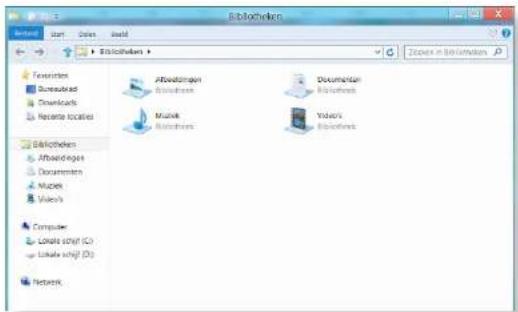
Klik in de taakbalk van het bureaublad op Windows Verkenner om documenten en bestanden te zoeken.
Het menu Charms gebruiken
Hoofdstuk 2 Windows 8 gebruiken
Het menu Charms is een nieuw soort. Het is een combinatie van het menu Start en het Configuratiescherm van bestaande Windows-systemen.
Met het menu Charms kunt u snel apparaten instellen die op uw computer zijn aangesloten, naar apps/bestanden zoeken, de functies voor delen gebruiken, enz.
De charms activeren
Als u de muisaanwijzer in de rechterbeneden- of rechterbovenhoek van het scherm plaatst, wordt het menu Charms weergegeven.
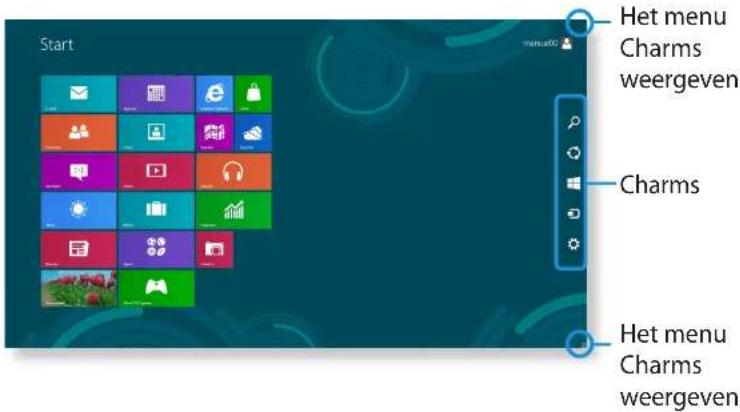
| [6TDS]Zoeken | Als u een programma of bestand wilt zoeken in de apps/instellingen/bestanden, geeft u een zoekwoord in de charm Zoeken op en klikt u op Zoeken.U kunt ook in een app of op internet zoeken. |
 Delen Delen | U kunt dit menu gebruiken om een afbeelding of bestand naar een andere gebruiker te sturen. U kunt eenvoudig afbeeldingen of bestanden met anderen delen door meerdere apps aan de charm Delen te koppelen. |
 Start Start | U kunt naar het Startscherm gaan. |
 Apparaten Apparaten | Zodoende kunt u rechtstreeks naar het gewenste apparaat gaan, taken uitvoeren, zoals het importeren van afbeeldingen van een digitale camera, een video naar uw tv streamen of bestanden overdragen naar een apparaat op het huidige scherm. |
 Instellingen Instellingen | Met de charm Instellingen kunt u standaardtaken uitvoeren, zoals het aanpassen van het volume, het uitschakelen van de pc, enz. Als u de charm Instellingen selecteert terwijl er een bepaalde app wordt uitgevoerd, worden de instellingen voor de desbetreffende app weergegeven. |
Het menu Charms gebruiken
Hoofdstuk 2 Windows 8 gebruiken
De instellingen wijzigen
Veelgebruikte Windows-menu's worden verzameld. Klik op Charms > Instellingen.
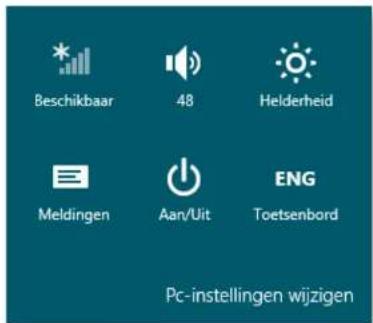
| Pictogram | Naam Functiebeschrijving | |
 | Draadloos netwerk | U kunt verbinding maken met een draadloos netwerk.Selecteer het draadloze netwerk waarmee u verbinding wilt maken. |
 | Het volume instellen | U kunt het volume instellen of het geluid dempen. |
 | Schermhelderheid | U kunt de helderheid van het scherm aanpassen. |
 | Opmerking | U kunt een interval instellen waarmee de app meldingen verzendt. |
| [TKST] | Aan/uit | U kunt de computer uitschakelen of de Power Options (Energiebeheer) selecteren. |
 | Taal U kunt de taal instellen. | |
Pc-instellingen wijzigen
U kunt meer instellingen wijzigen.
Apps gebruiken
Hoofdstuk 2 Windows 8 gebruiken
De term app verwijst naar een programma (hierna app genoemd). In bredere zin verwijst de term naar alle softwareprogramma's die op het besturingssysteem zijn geïnstalleerd.
Windows 8 bevat eenvoudige apps voor veelgebruikte taken.
Een app starten/afsluiten
Klik op een app in het Startscherm om de desbetreffende app te activeren.
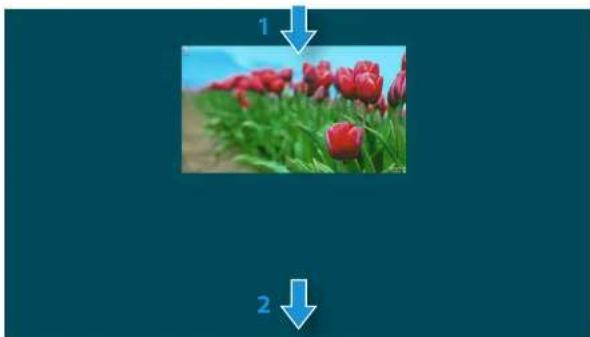
De app afsluiten:
1 Plaats uw muisaanwijzer boven aan het scherm. Uw muisaanwijzer verandert in een handje.
2 Klik en houd de muisknop ingedrukt en sleep het handje naar de onderkant van het scherm. De app wordt omlaag verplaatst en verdwijnt. De app is nu afgesloten.
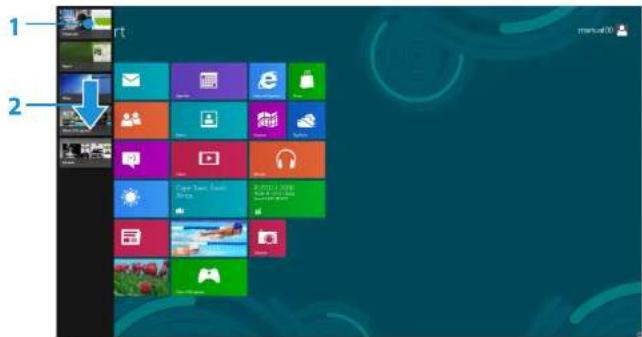
De apps weergeven die momenteel worden uitgevoerd
1 Plaats de muisaanwijzer in de linkerbovenhoek van het scherm om laatst uitgevoerde app weer te geven.
2 Beweeg uw muisaanwijzer vervolgens omlaag om een lijst weer te geven met de apps (op volgorde) die momenteel worden uitgevoerd.
3 Klik op een app in de lijst of sleep de app naar het midden van het scherm. Nu kunt u de app die momenteel wordt uitgevoerd, controleren.

Klik met de rechtermuisknop op de app n de lijst en klik op Sluiten om de app af te sluiten.
Hoofdstuk 2 Windows 8 gebruiken
Twee apps tegelijkertijd uitvoeren
1 Selecteer de apps in het Startscherm.
2 Verplaats uw muisaanwijzer naar de bovenkant van het scherm. Uw muisaanwijzer verandert in een handje.
3 Als u met de muisknop klikt en deze ingedrukt houdt en de muisaanwijzer naar links of rechts beweegt, kunt u het scherm splitsen en meerdere apps weergeven.
4 Verplaats de splitsbalk om de splitsverhouding van het scherm te wijzigen.
Ondersteunde schermsplitsverhoudingen zijn 3:7 of 7:3.
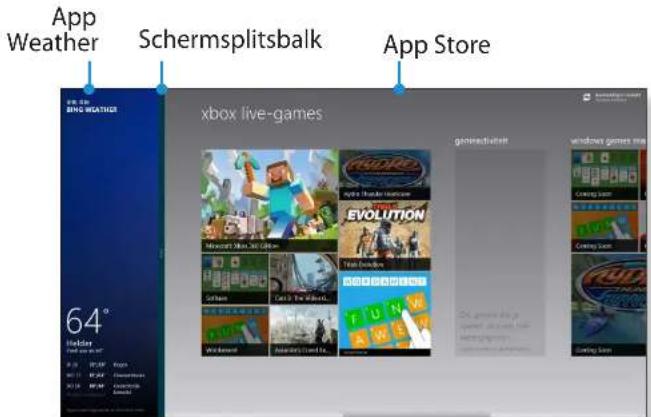
Voorbeeld) Als u de app Weather en Store tegelijkertijd uitvoert
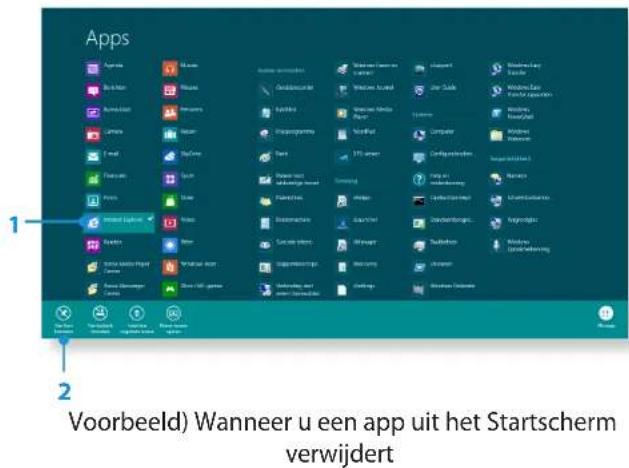
Een app aan het Startscherm toevoegen of verwijderen
Klik op Startscherm > klik met de rechtermuisknop.
Klik onder aan het scherm op Alle Apps om alle apps weer te geven die momenteel zijn geïnstalleerd.
1 Als u met de rechtermuisknop op de app klikt die u wilt toevoegen, wordt onder aan het scherm het bijbehorende menu geactiveerd.
2 Klik op Aan Start vastmaken of Van Start losmaken
Apps gebruiken
Hoofdstuk 2 Windows 8 gebruiken
De Windows Store gebruiken
Als u de App Store uitvoert in het Startscherm, worden de apps in de Windows Store weergegeven.
U hebt echter een Microsoft-account nodig om apps in de Windows Store te kunnen kopen.
Ga door nadat u uw Microsoft-account in de Charms hebt geregistreerd.

Met een Microsoft-account kunt u online uw instellingen synchroniseren met andere apparaten waarop Windows 8 wordt uitgevoerd, zodat u bestanden of instellingen kunt delen.
U moet een Microsoft-account registreren om apps via de Store te kunnen downloaden of kopen.
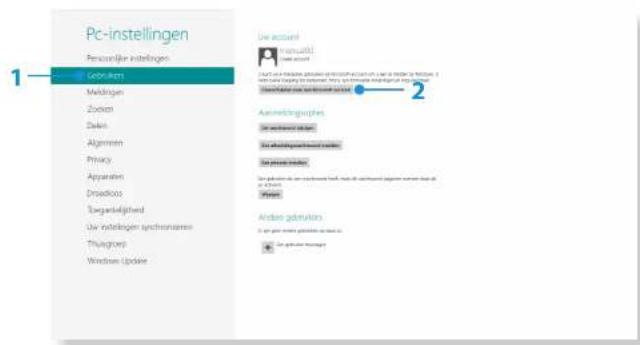
1 Open het menu Charms en klik op Instellingen > Pc-instellingen wijzigen.
2 Klik op Gebruiker >Uw account > Overschakelen naar een Microsoft-account.
3 Registreer uw account via de volgende relevante procedures.
Windows-sneltoetsfuncties
Hoofdstuk 2 Windows 8 gebruiken
U kunt de volgende handige sneltoetsen in Windows 8 gebruiken.
| Functie Sneltoetsen Functiebeschrijving | ||
| Het Startscherm weergeven | Windows-toets | Hiermee schakelt u naar de startmodus. |
| Het bureaublad weergeven | Windows-toets + D | Hiermee schakelt u naar de bureaubladmodus. |
| Het menu Charms openen | Windows-toets + C | Hiermee activeert u de charms. |
| Het scherm vergrendelen | Windows-toets + L | Hiermee vergrendelt u het scherm. |
| HetEase of Access Center (Toegankelijkheidscentrum) openen | Windows-toets + U | Hiermee opent udeconfiguratie-instellingenvoorhet Ease of Access Center (Toegankelijkheidscentrum). |
| De instellingen voor het tweede scherm openen | Windows-toets + P | Hiermee opent u het menu External Monitor Settings (Instellingen externe monitor). |
| Functie Sneltoetsen Functiebeschrijving | ||
| Het hulpprogramma Advanced Management (Geavanceerd beheer) openen | Windows-toets + X | Hiemee opent u het hulpprogramma Advanced Management (Geavanceerd beheer). |
| App afsluiten Alt + F4 | Hiermee sluit u de app die momenteel wordt uitgevoerd, af. | |

Hoofdstuk 3. Werken met de computer
Toetsenbord 45
Aanraakvlak 48
Cd-station (ODD, optioneel) 52
Multicardsleuf (optioneel) 54
Een extern weergaveapparaat aansluiten 57
Het volume instellen 63
Helderheidsinstelling LCD-scherm 65
Bedraad netwerk 66
Draadloos netwerk (optioneel) 70
Het TPM-beveiligingsapparaat gebruiken (optioneel) 72
De multimedia-app gebruiken (optioneel) 82
Inhoud delen via de app AllShare Play (optioneel) 86
Samsung Software Update 96
Een diagnose van de status van de computer maken en problemen oplossen 97
De beveiligingssleuf gebruiken (optioneel) 98
Toetsenbord
Hoofdstuk 3.
Werken met de computer
Sneltoetsfuncties en -procedures worden in de volgende gedeelten behandeld.

- Het toetsenbord in de afbeelding kan afwijken van het werkelijke toetsenbord.
- Het toetsenbord kan afwijken, afhankelijk van uw land. Hieronder worden voornamelijk de sneltoetsen beschreven.
Sneltoetsen
Druk de Fn-toets en de sneltoets gelijktijdig in.
U kunt ook op de toets Fn Lock drukken en op een sneltoets om de functies van de sneltoetsen gemakkelijker te kunnen gebruiken.
▶ Methode 1

▶ Methode 2

Toetsenbord
Hoofdstuk 3. Werken met de computer
| Sneltoetsen Naam Functie | ||
| Settings | Het Samsung-programma voor het beheren van de software, Settings, wordt gestart. | |
| Helderheid instellen Hiermee past u de helderheid van het scherm aan. | ||
| CRT/LCD | Schakelen tussen weergave van het beeld op het LCD-scherm of het externe beeldscherm, als een externe monitor (of TV) is aangesloten op de computer. | |
| Aanraakvlak | De werking van het aanraakvlak in- en uitschakelen.Als u een externe muis gebruikt, kunt u de werking van het aanraakvlak uitschakelen. | |
| Dempen Druk op deze knop om het geluid in of uit te schakelen. | ||
| Volumeregeling Het volume instellen. | ||
| Stille modus | Reduceert het geluid van de ventilator, zodat de gebruiker de computer kan gebruiken zonder hinderlijke geluiden. | |
| Vliegtuigmodus | Hiermee worden alle draadloze netwerkapparaten in- of uitgeschakeld.(Alleen voor modellen met een draadloos netwerkapparaat.) | |
Toetsenbord
Hoofdstuk 3. Werken met de computer
Overige functietoetsen (optioneel)
Functie van de rechtermuisknop (aanraakvlak).
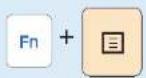
- Wanneer de functie Fn Lock is ingeschakeld, kunt u de sneltoetsfuncties gebruiken zonder dat u de toets Fn hoeft in te drukken.

Als de functie Fn Lock is ingeschakeld (On)• : U kunt de sneltoetsfuncties gebruiken zonder op de toets Fn te drukken.
Als de functie Fn Lock is uitgeschakeld (Off)• : U kunt een sneltoetsfunctie gebruiken door tegelijkertijd op de toets Fn + de sneltoets te drukken.

Als de sneltoetsen niet naar behoren werken, moet u Settings installeren.
Aanraakvlak
Hoofdstuk 3. Werken met de computer
Her aanraakvlak biedt dezelfde functionaliteit als de muis.
De linker- en rechterknop van het aanraakvlak vervullen dezelfde rol als de linker- en rechtermuisknop.

Raak het aanraakvlak alleen met uw vingers aan. Andere • voorwerpen dan uw vingers, zoals een balpen, worden niet door het aanraakvlak herkend.
Als u het aanraakvlak aanraakt of de knoppen van het • aanraakvlak indrukt tijdens het opstarten van de computer, kan het opstarten van Windows meer tijd in beslag nemen.
Basisfuncties van het aanraakvlak
De cursor over het scherm verplaatsen
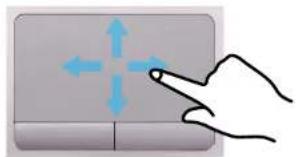
Wrijf uw vinger lichtjes over het aanraakvlak.
De muisaanwijzer volgt de beweging van uw vinger. Schuif uw vinger in de richting waarin u de cursor wilt verplaatsen.
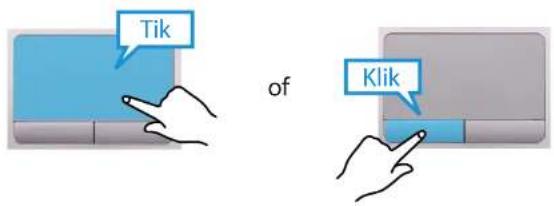
Plaats uw vinger op het aanraakvlak en klik één keer op een item. U kunt ook één keer snel op de linkerknop drukken.
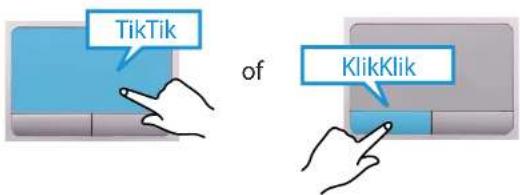
Plaats uw vinger op het aanraakvlak en tik tweemaal kort achter elkaar op het vlak terwijl de cursor op het gewenste object staat. U kunt ook tweemaal kort achter elkaar op de linkerknop van het aanraakvlak drukken.
Hoofdstuk 3. Werken met de computer
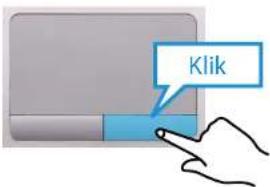
Rechtsklikken
De rechterknop van het aanraakvlak correspondeert met de rechtermuisknop. Druk eenmaal op de rechterknop van het aanraakvlak. Het corresponderende pop-upmenu wordt geopend.
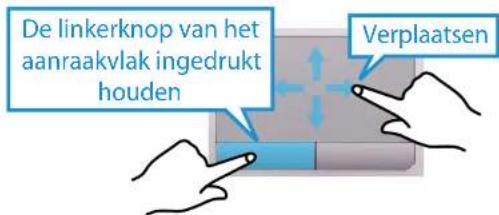
Slepen
Slepen is het verplaatsen van een object nadat u het hebt geselecteerd.
Zet de cursor op het object dat u wilt verslepen en druk de linkerknop van het aanraakvlak in. Houd de rechterknop ingedrukt en sleep het object naar de gewenste plaats door uw vinger over het aanraakvlak te schuiven.
De speciale functies van het aanraakvlak (optioneel)

De speciale aanraakfuncties zijn mogelijk niet beschikbaar en de versie of functies kunnen afwijken afhankelijk van het model. Sommige gebruiksprocedures kunnen afwijken, afhankelijk van de versie.
Raadpleeg voor gedetailleerde instructies de beschrijvingen in het venster met instellingen voor het aanraakvlak.
De speciale functies van het aanraakvlak configureren
Sommige gebarenfuncties zijn mogelijk niet geconfigureerd. In dat geval kunt u deze configureren via het volgende pad.
1 Op het bureaublad klikt u op het menu Charms > Instellingen 📍 > Configuratiescherm > Hardware en geluiden > Touchpad.
2 Wanneer de instellingen voor het aanraakvlak worden weergegeven, klikt u op het bijbehorende items in de instelling Selecteer een item om te configureren om het selectievakje te selecteren voor het desbetreffende item.

Als u de gebarenfunctie ongedaan door het selectievakje voor het desbetreffende item uit te schakelen in het venster voor de aanraakvlakinstellingen.
Aanraakvlak
Hoofdstuk 3. Werken met de computer
Scrollen
Deze functie werkt hetzelfde als de scrollstrook van het aanraakvlak.
Plaats twee vingers op het aanraakvlak en beweeg ze omhoog, omlaag, naar links of naar rechts om omhoog, omlaag, naar links of naar rechts te scrollen.

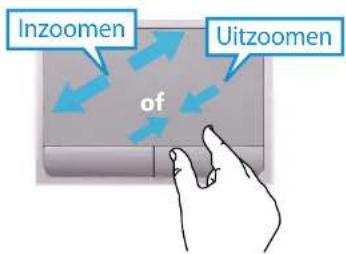
In- en uitzoomen van beeld en tekst
Als u twee vingers op het aanraakvlak zet en deze naar elkaar of van elkaar weg schuift, wordt in- of uitgezoomd op het beeld of de tekst.
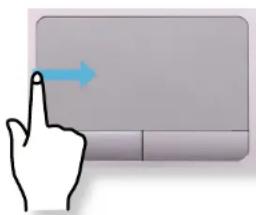
Functie voor het activeren van het menu Charms
Als u uw vinger op de rechterrand van uw touchpad plaatst en uw vinger naar het midden sleept, wordt het menu Charms weergegeven.
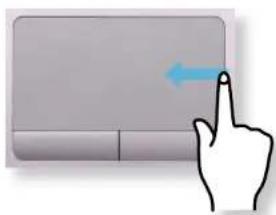
Aanvullende Menu's van een momenteel actieve applicatie weergeven
Als u uw vinger op de bovenrand van uw touchpad plaatst en de vinger naar het midden sleept, wordt er een menu weergegeven met de apps die op dat moment worden uitgevoerd.
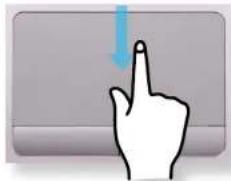
Functie Laatst uitgevoerde venster openen
Plaats uw vinger op de linkerrand van uw touchpad en sleep uw vinger naar het midden om een eerder gebruikt programma te openen.
Vergrendelen met sneltoetsen
Als u een muis gebruikt, kunt u desgewenst het aanraakvlak uitschakelen.
U kunt het aanraakvlak vergrendelen met de toetsencombinatie
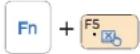

U kunt het touchpad en de knoppen van het touchpad instellen op de tabbladen die verschijnen wanneer u achtereenvolgens op het menu Charms > Instellingen > Configuratiescherm > Hardware en geluiden > Touchpad klikt.
Automatisch vergrendelen wanneer er een USB-muis wordt aangesloten
Als een externe USB-aanwijsapparaat wordt aangesloten in het menu Charms in Bureaublad > Instellingen >
Configuratiescherm > Hardware en Geluiden > Muis >
Aanraakvlak, schakelt u Uitgeschakeld in de aanraakvlakfunctie uit te schakelen wanneer de USB-muis wordt aangesloten.

Niet alle modellen zijn voorzien van deze automatische vergrendelfunctie.
Cd-station (ODD, optioneel)
Hoofdstuk 3. Werken met de computer
Als uw computer geen cd-station heeft, kunt u een extern cd-station kopen.
!
Plaats geen disc met barsten of krassen in het station. De disc zou kunnen breken en het optische station beschadigen wanneer dat deze op hoge snelheid wordt rondgedraaid.
Reinig een cd of dvd door deze met een zachte doek van binnen naar buiten schoon te wrijven.
Plaats een mini-cd in het midden van het cd-station.
De afbeeldingen in deze beschrijving zijn van een • representatief model en kunnen van het werkelijke model afwijken.
Het gebruik van een cd die niet rond van vorm is wordt • niet aanbevolen.
Een disc inleggen en uitnemen
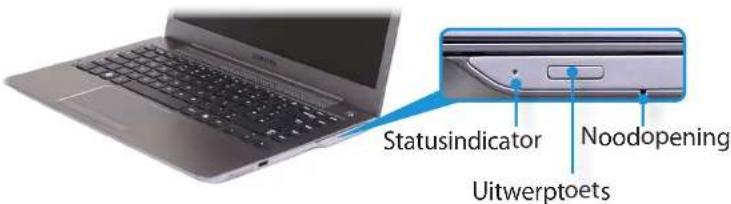
1 Klik op de toets Uitwerpen op het optische schijfstation aan de zijkant van de computer.
2 Druk de cd of dvd op de geopende lade totdat deze vastklikt.
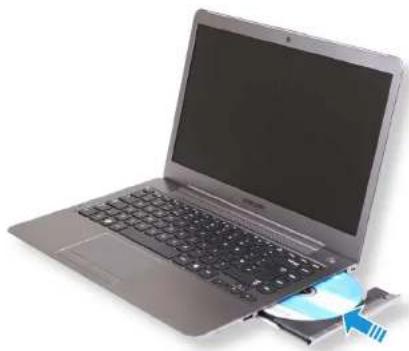
3 Duw de lade dicht totdat deze vastklikt. Het statuslampje van het schijfstation gaat branden.
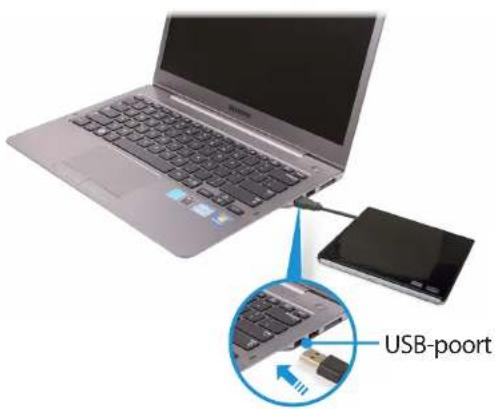
met extern cd-station (afzonderlijk verkrijgbaar)
Sluit het cd-rom-station aan op de USB-poort.
1 Druk op de uitwerptoets van het cd-rom-station.
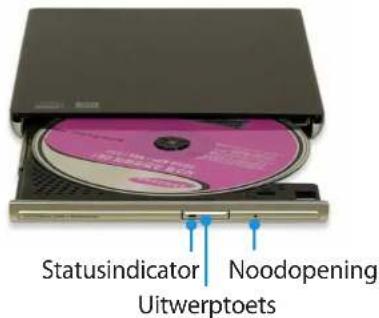
2 Druk de cd of dvd op de geopende lade totdat deze vastklikt.
3 Duw de lade dicht totdat deze vastklikt.
Het statuslampje van het schijfstation gaat branden.

De lees- en schijfsnelheid van het cd-station kan variëren, afhankelijk van de conditie en het type van de media.
Als het schijfstation niet werkt of de computer is • uitgeschakeld, kunt u een disc uitnemen door het uiteinde van een paperclip ( ) in de noodopening te steken totdat de lade wordt uitgeworpen.
Multicardsleuf (optioneel)
Hoofdstuk 3. Werken met de computer
U kunt de multicardsleuf gebruiken om gegevens te lezen van of te schrijven naar gegevenskaarten.
U kunt de geheugenkaart gebruiken als verwijderbare schijf voor gegevensuitwisseling met digitale apparaten, zoals een digitale fotocamera, digitale camcorder, mp3-speler, enzovoort.

Ondersteunde kaarten: SD Card, SDHC Card, SDXC Card.
U dient zelf een geheugenkaart met de benodigde • capaciteit aan te schaffen, in overeenstemming met uw behoeften.
U kunt een geheugenkaart op dezelfde wijze gebruiken als elk ander opslagapparaat.
Er is geen functie voor auteursrechtbescherming.
Bewaar de kaart apart om te voorkomen dat u de kaart verliest wanneer u de computer verplaatst.
De afbeeldingen in deze beschrijving zijn van een • representatief model en kunnen van het werkelijke model afwijken.
Als er een dummykaart ter bescherming van de sleuf in • de computer is geplaatst, verwijdert u de dummykaart voordat u de computer gebruikt.
Deze beschrijvingen zijn gebaseerd op Windows 8, • het nieuwste besturingssysteem. Daarom kunnen sommige beschrijvingen en getallen verschillen van uw besturingssysteem. Aangezien het gebruik echter gelijk is aan dat van andere Windows-besturingssystemen, kunt u deze beschrijvingen ter referentie gebruiken.
De kaart gebruiken
1 Plaats de kaart in de aangegeven richting in de multicardsleuf.
Werken met de computer
2 Het volgende bericht wordt rechts bovenin weergegeven: Klik om de map te openen en klik op Bestanden weergeven.
Verwisselbare schijf (F:)
Tik hier om aan te geven wat u wilt doen met geheugenkaarten.

Als een venster wordt weergegeven waarin u op een probleem wordt gewezen, klikt u op het bijbehorende venster > Doorgaan zonder scannen. U kunt het volgende proces uitvoeren dat in nr. 3 wordt beschreven.
3 Windows Verkenner wordt op het bureaublad uitgevoerd. U kunt gegevens opslaan, verplaatsen en verwijderen op het corresponderende station.
Een Mini SD gebruiken
Aangezien de bovengenoemde kaarten te klein zijn, kunt u deze niet rechtstreeks in de sleuf plaatsen.
Plaats de kaart in de speciale adapter (verkrijgbaar in de meeste elektronicawinkels) en plaats de adapter in de multicardsleuf.
Een geheugenkaart verwijderen
Pak de rand van de kaart vast en verwijder de kaart.
Een geheugenkaart formatteren
Voordat u de geheugenkaart voor het eerst gebruikt, moet u deze formatteren.

Tijdens het formatteren worden alle op de kaart aanwezige gegevens gewist. Als de kaart gegevens bevat, maak dan hiervan een back-up voordat u de kaart formatteert.

Klik op het pictogram Windows Verkenner in de taakbalk op het bureaublad.

Rechtsklik op het kaartstation met het aanraakvlak en kies Formatteren.

Klik op Start om het formatteren te starten.

Als u de kaart wilt gebruiken voor het uitwisselen van gegevens met een digitaal apparaat, zoals een digitale fotocamera, is het raadzaam de kaart te formatteren met behulp van het digitale apparaat.
Als u probeert een kaart die in de computer is • geformatteerd te gebruiken in een ander digitaal apparaat, kan het zijn dat u de kaart nogmaals moet formatteren.
U kunt een SD, of SDHC met schrijfbeveiliging • niet formatteren, beschrijven of wissen als het schrijfbeveiligingsschuifje in de stand Lock (vergrendeld) staat.
Herhaaldelijk insteken en verwijderen van een • geheugenkaart kan leiden tot beschadiging van de geheugenkaart.
Een extern weergaveapparaat aansluiten
Hoofdstuk 3. Werken met de computer
Als u een extern weergaveapparaat aansluit, zoals een monitor, tv, projector, enzovoort, kunt u de afbeelding op het bredere scherm van het externe apparaat weergeven wanneer u een presentatie geeft of video bekijkt.
De computer beschikt voer een analoge monitorpoort (D-SUB) en een digitale video/audio-poort (HDMI).
De visuele kwaliteit is scherper wanneer een weergaveapparaat wordt verbonden via een HDMI-poort in plaats van een analoge monitorpoort (D-SUB). Wanneer er meerdere poorten worden ondersteund, kunt u daarom het beste de poort gebruiken die de beste visuele kwaliteit levert.

Voordat u start, controleert u de poort en kabel van het externe weergaveapparaat en sluit u het apparaat aan op de computer.
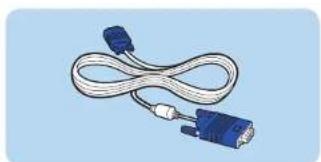
Gebruikers moeten zelf de benodigde verbindingskabels aanschaffen.
Aansluiten op de monitorpoort (optioneel)
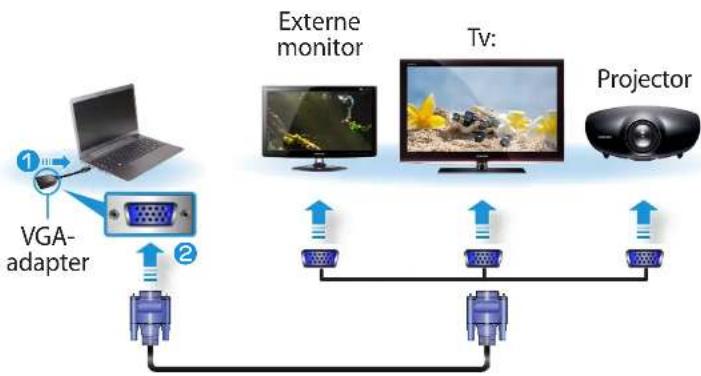
U kunt op de monitorpoort een monitor, tv of projector op de computer aansluiten en de beelden weergeven op een breder scherm.
U kunt betere presentaties geven door de computer aan te sluiten op een projector.

De VGA-adapter is optioneel en moet afzonderlijk worden aangeschaft.
1
Sluit de VGA-adapter aan op de monitorpoort van de computer. Gebruik de monitorkabel (15-pins) om de RGB-poort van de computer aan te sluiten op de monitor of tv.
flowchart
graph TD
    A["Laptop"] -->|1| B[" VGA adapter "]
    B -->|2| C[" External monitor "]
    C -->|Tv:| D[" TV "]
    D -->|Up| E[" Projector "]
    D -->|Down| F[" VD "]
    style A fill:#f9f,stroke:#333
    style B fill:#ccf,stroke:#333
    style C fill:#cfc,stroke:#333
    style D fill:#fcc,stroke:#333
    style E fill:#cff,stroke:#333
    style F fill:#ffc,stroke:#333
Een extern weergaveapparaat aansluiten
Hoofdstuk 3.
Werken met de computer
Gebruik de monitorkabel (15-pins) om de D-SUB-poort van de computer aan te sluiten op de monitor of tv.
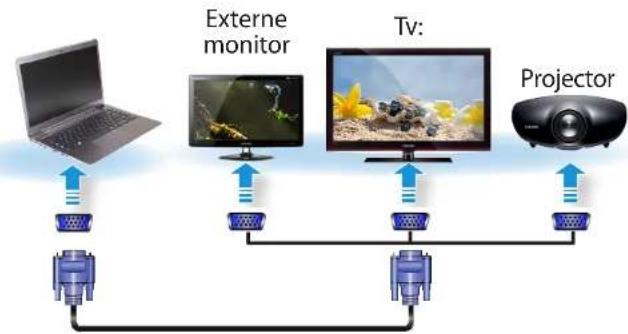
flowchart
graph TD
    A["Laptop"] -->|USB| B["External monitor"]
    B -->|USB| C["TV: Screen with fish"]
    C -->|USB| D["Projector"]
    D -->|USB| E["Projector"]
    E --> F["External monitor"]
    style A fill:#f9f,stroke:#333
    style B fill:#ccf,stroke:#333
    style C fill:#cfc,stroke:#333
    style D fill:#fcc,stroke:#333
    style E fill:#cff,stroke:#333
2 Steek de voedingskabel van de aangesloten monitor, tv of projector in het stopcontact en schakel het apparaat in.

Wijzig uw tv naar de modus voor extern apparaat wanneer u verbinding maakt met de tv.
3 Druk eenmaal op de toets om een venster weer te geven waarin u de monitormodus kunt selecteren. Selecteer een modus.
 | AlleenDe inhoud wordt alleen weergegeven op de pc-monitor (huidig apparaat). |
 | DuplicerenDe inhoud van het huidig apparaat wordt ook weergegeven op het externe apparaat. |
 | UitbreidenHet scherm van het huidige apparaat wordt uitgebreid naar het externe apparaat. |
 | Alleen tweede schermDe inhoud wordt alleen weergegeven op het scherm van het externe apparaat. |

Twee monitoren instellen:
Open in het Configuratiescherm de Weergave-instellingen, selecteer Monitor 2 en schakel vervolgens het selectievakje Het bureaublad naar dit beeldscherm uitbreiden in voor twee monitoren. Zie de online Help van Windows voor meer informatie.
Een extern weergaveapparaat aansluiten
Hoofdstuk 3. Werken met de computer
Aansluiten via de HDMI-poort (optioneel)
Door de computer via een HDMI-poort aan te sluiten op een computer, geniet u van zowel een hoge beeldkwaliteit als een hoge geluidskwaliteit.
Nadat u de tv via HDMI hebt aangesloten, moet u het beeld en het geluid configureren.
1 Sluit de HDMI-kabel aan op de HDMI-poort van de tv.
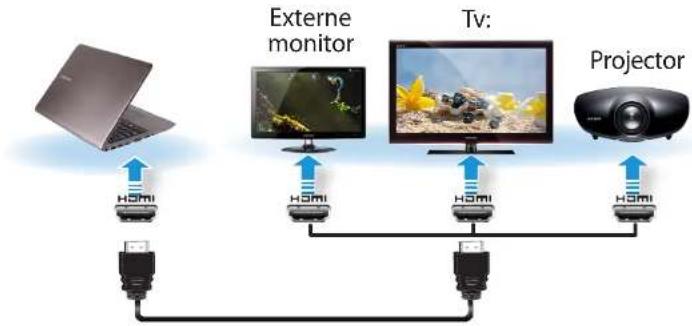
flowchart
graph TD
    A["Laptop"] -->|HDMI| B["External monitor"]
    B -->|HDMI| C["TV: Screen"]
    C -->|HDMI| D["Projector"]
    D -->|HDMI| B
    B -->|HDMI| E["USB"]
    E --> A

Een tv-scherm wordt alleen ondersteund op modellen met een tv-uitgang (HDMI).
Als de tv is voorzien van meer dan één HDMI-poort, sluit u de computer aan op de poort DVI IN.
Als u de computer aansluit op een tv, moet u de externe ingang van de tv in de modus HDMI zetten.
2 Druk eenmaal op de toets om een venster weer te geven waarin u de monitormodus kunt selecteren. Selecteer een modus.
 | AlleenDe inhoud wordt alleen weergegeven op de pc-monitor (huidig apparaat). |
| [gyz4] | DuplicerenDe inhoud van het huidig apparaat wordt ook weergegeven op het externe apparaat. |
 | UitbreidenHet scherm van het huidige apparaat wordt uitgebreid naar het externe apparaat. |
 | Alleen tweede schermDe inhoud wordt alleen weergegeven op het scherm van het externe apparaat. |

Weergave van het DOS-opdrachtpromptvenster op de • externe monitor/ tv wordt niet ondersteund.
Gelijktijdige weergave op alle drie (LCD + CRT + HDMI) • wordt niet ondersteund.
Een extern weergaveapparaat aansluiten
Hoofdstuk 3. Werken met de computer
Effectief gebruikmaken van AMD Graphics (optioneel)
PowerXpress is een switchable graphics-technologie waarmee u of de interne of de externe grafische chipset inschakelt om de levensduur van de accu te verlengen zonder afname van de grafische prestaties.
Deze technologie maakt standaard gebruik van de interne grafische chipset om de consumptie van het accuvermogen te verminderen, en schakelt naar de externe grafische chipset wanneer de gebruiker bepaalde functies van een programma gebruikt die hogere grafische prestaties vereisen, zoals een game of het afspelen van een video.

Deze beschrijving is uitsluitend voor Windows 8 en de modellen waarop AMD PowerXpress-technologie is toegepast.
Als Windows XP is geïnstalleerd, kunt u alleen de interne • grafische chipset gebruiken.
▶ Programma's voor grafische PowerXpress-technologie
Als u bepaalde functies van een programma met de externe grafische chipset wilt uitvoeren, moet u het programma registreren.
Bepaalde programma's zijn al geregistreerd. Als u meer programma's wilt registreren, voert u de volgende stappen uit.

Niet-geregistreerde programma's worden uitgevoerd met • gebruik van de interne grafische chipset.
U kunt alleen uitvoerbare bestanden (EXE) registreren.
1 Klik met de rechtermuisknop op het Bureaublad en selecteer in het pop-upmenu Verwisselbare afbeeldingen configureren.
2 Klik op de knop Bladeren, registreer de software en klik op de knop Toepassen.
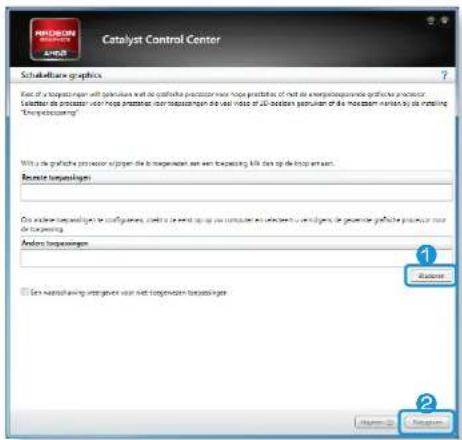
3 Van nu af aan worden sommige van de functies van het geregistreerde programma die hoge grafische prestaties vereisen, zonder aanvullende configuratie uitgevoerd met de externe grafische chipset.
Een extern weergaveapparaat aansluiten
Hoofdstuk 3.
Werken met de computer
Grafische kaart van NVIDIA efficiënter gebruiken (optioneel)
NVIDIA Optimus is een functie waarmee u automatisch de interne en externe grafische chipsets kunt selecteren en gebruiken, afhankelijk van de software die op dat moment wordt uitgevoerd.
De interne grafische chipset kan bijvoorbeeld worden gebruikt als u op internet surft of als u tekst verwerkt om het energieverbruik van de batterij te minimaliseren en de high-performance externe grafische chipset kan worden gebruikt voor het spelen van games of het afspelen van video voor een levensechtere ervaring.

Het model NVIDIA Optimus ondersteunt uitsluitend • Windows 8.
Deze functie is alleen beschikbaar voor modellen die de • NVIDIA Optimus-technologie ondersteunen.
Programma's registreren die moeten worden uitgevoerd door de externe grafische chipset
Als u een programma wilt uitvoeren met de externe grafische chipset, moet u het programma registreren in het NVIDIA-configuratiescherm.
Bepaalde programma's zijn al geregistreerd. Als u meer programma's wilt registreren (bijvoorbeeld 3D-games, enz.), voert u de volgende stappen uit.
1 Klik met de rechtermuisknop op het bureaublad en selecteer NVIDIA-configuratiescherm.
2 Selecteer in het linkerdeelvenster 3D-instellingen > 3D-instellingen beheren en selecteer het tabblad Programma-instellingen.
3 In het veld Selecteer een aan te passen programma (S) klikt u op de knop Toevoegen om de software te registreren.

U kunt alleen uitvoerbare bestanden (EXE) registreren.
Een extern weergaveapparaat aansluiten
Hoofdstuk 3. Werken met de computer
4 In het veld Selecteer de voorkeur grafische processor voor dit programma (O) selecteert u select High-performance NVIDIA processor en klikt u op de knop Toevoegen.
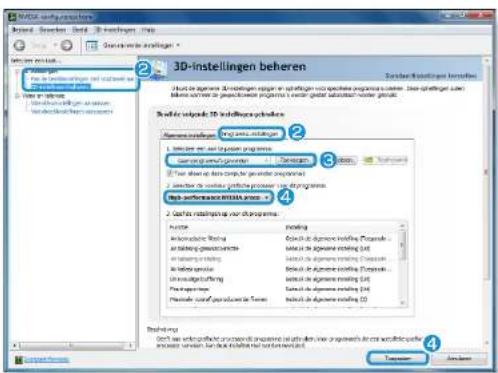
5 Het programma is geregistreerd.
Wanneer u het geregistreerde programma uitvoert, wordt het uitgevoerd door middel van de externe grafische chipset, zonder dat aanvullende configuratie nodig is.
U kunt het volume instellen met behulp van het toetsenbord en met het programma Volumeregeling.
Het volume instellen met behulp van het toetsenbord

Druk op de toetsencombinatie in of uit te schakelen.
Het volume regelen met het programma Volumeregeling
Klik op het menu Charms > Instellingen > om de controlebalk bij te stellen.
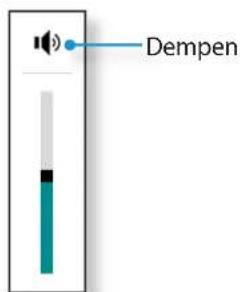
Werken met de geluidsrecorder
De procedures voor het opnemen van geluid met Geluidsrecorder worden hieronder beschreven.
1 Sluit een microfoon aan op de microfoonaansluiting.
U kunt ook de interne MIC gebruiken.
2 Rechtsklik op het pictogram Volume op de taakbalk en kies Opnameapparaat.
3 Controleer of de microfoon is ingesteld als het standaard opnameapparaat.
Als dit het geval is, is het al ingesteld als standaardapparaat. Zo niet, rechtsklik op de microfoon en selecteer Als standaard instellen.
4 Klik rechts op het menu Charms > Start om te klikken op Alle Apps > Geluidsrecorder. Druk dan op Opname starten om op te nemen.

SoundAlive gebruiken (optioneel)
Met de functie SoundAlive kunt u genieten van een rijker stereogeluid via uw stereoluidsprekers.

SoundAlive wordt alleen ondersteund in Windows 8.
De leverancier van de software kan afhankelijk van het model computer variëren.
Daarnaast kunnen sommige afbeeldingen afwijken van het • werkelijke product, afhankelijk van het computermodel en de softwareversie.
1 Klik rechts op Volume op de taakbalk op het bureaublad en klik op Afspeelapparaten.
(U kunt ook op het menu Charms klikken op het
bureaublad > Instellingen ⚙️ > Configuratiescherm >
Hardware en Geluid > Geluid.)
2 Klik met de rechtermuisknop op Speakers en selecteer Eigenschappen.
3 Selecteer het tabblad SoundAlive en selecteer een van de modi.
Helderheidsinstelling LCD-scherm
Hoofdstuk 3.
Werken met de computer

De helderheid van het scherm wordt automatisch ingesteld op het hoogste niveau wanneer de computer op netstroom is aangesloten en de helderheid wordt automatisch gedimd wanneer de computer op de accu loopt, zodat deze minder snel leeg raakt.
De helderheid instellen met het toetsenbord
1 Klik op het menu Charms > Instellingen ⚙️ > Helderheid

2 Stel de helderheid bij met de controlebalk Schermhelderheid.


Batterijverbruik besparen-
Vermindert de helderheid van de LCD wanneer de computer op de oplaadbare batterij draait om batterijverbruik te besparen.
Principe slechte LCD-pixels van laptop.
Beschrijving: Samsung houdt zich aan de specificaties van strikte kwaliteit en betrouwbaarheid van LCD. Het is desondanks onvermijdelijk dat er een kans op een klein aantal slechte pixels is. Een groot aantal slechte pixels kan weergaveproblemen veroorzaken, maar een klein aantal slechte pixels heeft geen invloed op de prestaties van de computer.
Daarom gelden bij Samsung de volgende principes:
- Heldere dot: 2 of minder
- Zwarte dot: 4 of minder
- Combinatie van helder en donker: 4 of minder

Aanwijzingen voor het reinigen van de LCD
Reinig het LCD-scherm met een zachte doek, licht bevochtigd met een reinigingsmiddel voor computer, bewegend in één richting.
Overmatige druk op het LCD-scherm tijdens het reinigen ervan kan het LCD-scherm beschadigen.
Bedraad netwerk
Hoofdstuk 3.
Werken met de computer
Een bedraad netwerk (LAN) is een netwerkomgeving zoals wordt gebruikt voor een bedrijfsnetwerk en voor een breedband internetverbinding thuis.

Deze beschrijvingen zijn geschreven op basis van het • nieuwste besturingssysteem, Windows 8, en daardoor kunnen bepaalde zaken en afbeeldingen verschillen van het besturingssysteem dat u gebruikt. Aangezien de procedures voor andere Windows-besturingssystemen overeenkomen, gebruikt u de computer volgens deze beschrijvingen.
De afbeeldingen in deze beschrijving zijn van een • representatief model en kunnen van het werkelijke model afwijken.
Verbinding met bedraad LAN
1 Sluit de LAN-kabel aan op de bedrade LAN-poort.
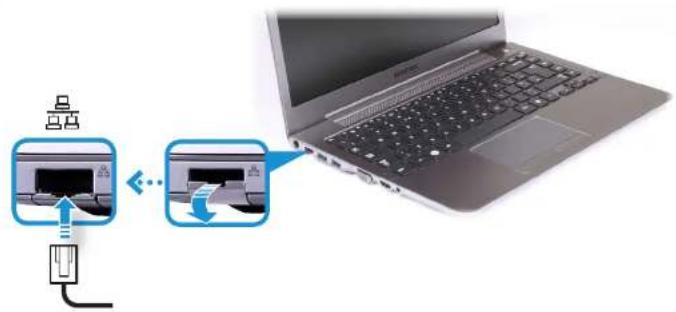
2 Klik op het menu Charms op het bureaublad > Instellingen
Configuratiescherm > Netwerk en internet > Netwerkcentrum en klik in het linkerdeelvenster op Adapterinstellingen wijzigen.
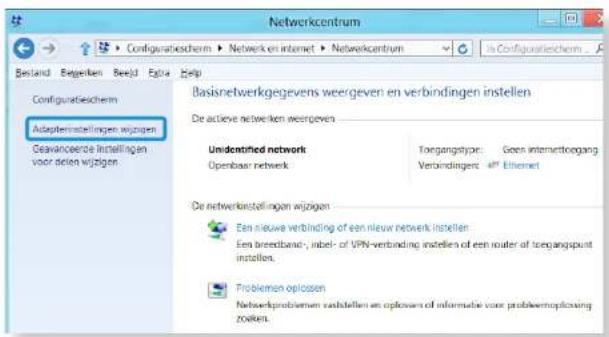
3 Selecteer Ethernet en klik op de rechterknop van het touchpad en selecteer Eigenschappen.
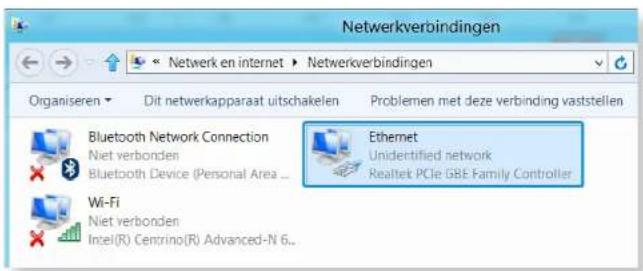
Bedraad netwerk
Hoofdstuk 3.
Werken met de computer

De naam van het LAN-apparaat kan afwijken, afhankelijk van het netwerkapparaat van uw computer.
4 Selecteer Internet Protocol versie 4(TCP/IPv4) in de lijst met netwerkcomponenten en klik op Eigenschappen.
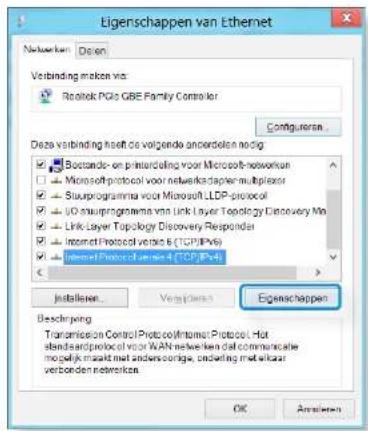

De naam van de netwerkcomponent kan afwijken, afhankelijk van het geïnstalleerde besturingssysteem. Als u een netwerkcomponent wilt toevoegen, klikt u in het scherm in de bovenstaande afbeelding op Install (Installeren). U kunt clients, services en protocollen toevoegen.
5 Configureer de IP-instellingen.
Wanneer u DHCP gebruikt, selecteert u Automatisch een IP-adres laten toewijzen. Als u een statisch IP-adres wilt gebruiken, selecteert u Het volgende IP-adres gebruiken en stelt u het IP-adres handmatig in.
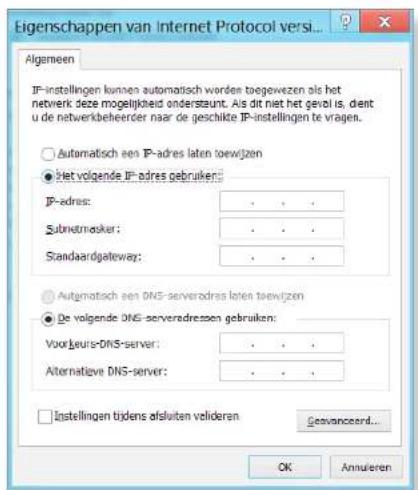

Als DHCP niet wordt gebruikt, moet u contact opnemen met de netwerkbeheerder voor het IP-adres.
6 Wanneer u de instellingen hebt voltooid, klikt u op de knop OK. Uw netwerkinstellingen zijn voltooid.
De WOL-functie (Wake On LAN) gebruiken
1 Klik op het menu Charms op het bureaublad > Instellingen
Configuratiescherm > Netwerk en internet > Netwerkcentrum en klik in het linkerdeelvenster op Adapterinstellingen wijzigen.
2 Klik met de rechtermuisknop op de lokale netwerkverbinding en klik op Eigenschappen.
3 Klik op Configureren > Energiebeheer. Dit apparaat mag de computer uit slaapstand halen en klik op OK. Start het systeem opnieuw op.
- Als het systeem uit de slaapstand wordt gehaald terwijl geen signaal wordt ontvangen, moet u de functie
uitschakelen. - Het LAN LED (LAN-lampje) gaat mogelijk niet uit als het systeem wordt afgesloten zonder de WOL-optie
uit te schakelen. - Als u een bekabeld netwerk aansluit terwijl u een draadloos netwerk gebruikt, kan het zijn dat de functie
niet wordt geactiveerd. Stel het draadloze netwerk in op Uitgeschakeld als u de functie wilt gebruiken. - De functie
(Wake On LAN) werkt mogelijk niet wanneer u de hybride energiebesparingsfunctie gebruikt. De hybride slaapstand kan worden uitgeschakeld Power Options (Energiebeheer) in het Configuratiescherm.

In Windows 8 wordt Wake On LAN niet ondersteund door Ping.
Bedraad netwerk
Hoofdstuk 3.
Werken met de computer

Als de computer is aangesloten op een 100Mbps/1Gbps bekabeld netwerk en uit de slaapstand/sluimerstand komt, meldt deze echter een verbinding met een 10Mbps/100Mbps bekabeld netwerk. Dit gebeurt omdat het ongeveer 3 seconden duurt voordat de netwerkfunctionaliteit is hersteld wanneer de computer terugkeert uit de stand stand-by- of slaapstand. Zodra de netwerkfunctionaliteit is hersteld, werkt deze met 100Mbps/1Gbps.

Wanneer de batterijvoeding wordt gebruikt en er een LAN-kabel wordt aangesloten, duurt het soms een paar seconden voordat er verbinding met internet is. Dit symptoom is gevolg van de energiebesparingsfunctie om het energieverbruik van de batterij te reduceren.

Wanneer het systeem op batterijvoeding werkt, wordt de snelheid van het bekabelde LAN automatisch verlaagd om het energieverbruik van de batterij te reduceren. In dat geval werkt een 1Gbps /100Mbps LAN met een snelheid van 100Mbps/10Mbps.
Draadloos netwerk (optioneel)
Hoofdstuk 3. Werken met de computer
Een draadloze netwerkomgeving (WLAN) is een netwerkomgeving, thuis of in een klein kantoor, waarbinnen meerdere computers onderling kunnen communiceren door middel van draadloze netwerkapparatuur.
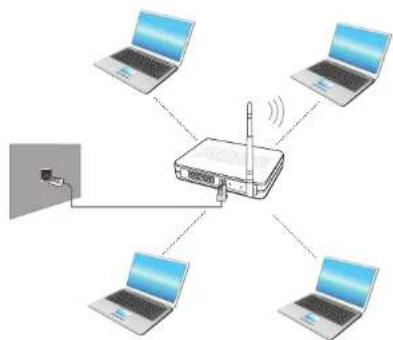
flowchart
graph TD
    A["Router"] --> B["Laptop 1"]
    A --> C["Laptop 2"]
    A --> D["Laptop 3"]
    A --> E["Laptop 4"]
    style A fill:#f9f,stroke:#333
    style B fill:#ccf,stroke:#333
    style C fill:#ccf,stroke:#333
    style D fill:#ccf,stroke:#333
    style E fill:#ccf,stroke:#333

De schermafbeelding en terminologie kan afhankelijk van het model enigszins afwijken.
Het is afhankelijk van het model mogelijk dat bepaalde - functies niet beschikbaar zijn of dat er andere functies beschikbaar zijn.
De onderstaande beschrijvingen zijn van toepassing op • computermodellen met een draadloze netwerkkaart of -module. Een draadloze netwerkmodule is optioneel.
De afbeeldingen in deze handleiding kunnen afwijken van wat u in werkelijkheid ziet, afhankelijk van het model van uw draadloze netwerkmodule.
Als het draadloze LAN is uitgeschakeld, drukt u op toetsencombinatie Fn + F ^2 om het netwerk weer in te schakelen.

Wat is een toegangspunt?
Een toegangspunt, ook wel Access Point of AP genoemd, is een netwerkapparaat dat een brug vormt tussen het bekabelde netwerk en het draadloze netwerk en fungeert als een draadloos schakelpunt binnen een netwerk met kabels. U kunt meerdere draadloze netwerkapparaten een verbinding laten maken via één toegangspunt.
Een verbinding maken met een draadloos netwerk
Als er een toegangspunt aanwezig is, kunt u via dat toegangspunt een verbinding met internet maken via de draadloze netwerkverbindingsmethode die wordt geboden door Windows.
1 Als u op het menu Charms > Instellingen

Netwerkverbindingen klikt, verschijnt er een lijst met beschikbare toegangspunten. Als u een toegangspunt selecteert, wordt de knop Verbinding maken weergegeven.
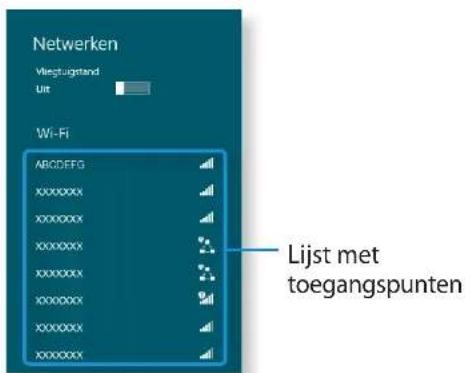
2 Klik op Verbinding maken.
Als er een netwerksleutel voor het toegangspunt is ingesteld, voert u de netwerksleutel in en klikt u op OK.

Vraag uw netwerkbeheerder om de netwerksleutel.
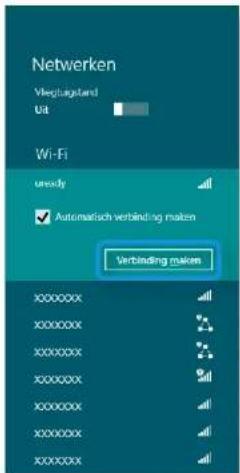
3 Wanneer een AP-aansluiting is voltooid, wordt naast het bijbehorende AP 'Verbonden' weergegeven. U kunt nu het draadloze netwerk nu gebruiken.
Het TPM-beveiligingsapparaat gebruiken(optioneel)
Hoofdstuk 3.
Werken met de computer
Een TPM-beveiligingsapparaat (Trusted Platform Module) is een beveiligingsapparaat dat de persoonlijke informatie en gegevens van gebruikers beschermt door de gebruikersverificatiegegevens op te slaan op de TPM-chip die op de computer is geïnstalleerd.
Als u het TPM-beveiligingsapparaat wilt gebruiken, moet u de TPM-chip via de BIOS-instellingen initialiseren, het TPM-programma initialiseren en de gebruiker registreren.

Deze functie wordt alleen ondersteund door modellen die zijn voorzien van TPM (beveiligingschip).
Raadpleeg de online Help van het programma voor meer • informatie.
De programmaversie die in deze handleiding • wordt beschreven, kan worden gewijzigd en de schermafbeeldingen en termen in de handleiding kunnen afwijken van de schermafbeeldingen en termen die in uw versie worden gebruikt.
De TPM instellen
! Als u de TPM-functie wilt gebruiken, moet u de volgende stappen uitvoeren.
1 De TPM-chip initialiseren
De verificatiegegevens die op de TPM-chip zijn opgeslagen, initialiseren.
2 Het TPM-programma installeren
Hiermee installeert u het TPM-programma.
3 Het TPM-programma registreren
Met deze stap registreert u het TPM-programma registreren.
Zodra u de bovenstaande stappen hebt uitgevoerd, kunt u de TPM-functie gebruiken.
Het TPM-beveiligingsapparaat gebruiken(optioneel)
Hoofdstuk 3. Werken met de computer
De TPM-chip initialiseren
Wanneer u de TPM-functie voor de eerste keer gebruikt of als u de gebruiker opnieuw wilt registreren, moet u de TPM-chip initialiseren.
!
Wanneer de TPM-chip wordt geïntialiseerd, worden alle verificatiegegevens op de TPM-chip gewist. Denk dus goed na voordat u besluit om te initialiseren.
Als u de TPM-chip opnieuw wilt initialiseren terwijl de • TPM-functie wordt gebruikt, moet u eerst de bestaande bestanden en mappen die met de TPM-functie zijn gecodeerd, decoderen. Anders kunt u de bestanden en mappen niet openen nadat deze opnieuw zijn geïntialiseerd.
1 Start de computer opnieuw op. Wanneer het Samsung-logo verschijnt, drukt u herhaaldelijk op de toets F2.
2 Als het BIOS-scherm verschijnt, selecteert u Security > TPM Configuration en drukt u op Enter.
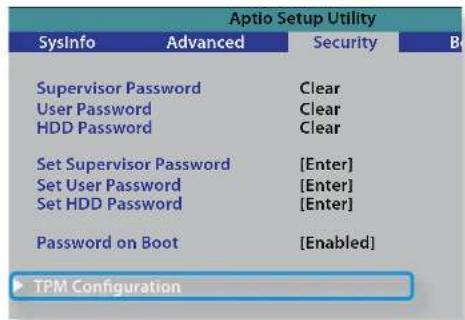
3 Selecteer voor TPM Support de optie Enabled en selecteer voor Change TPM Status de optie Clear.
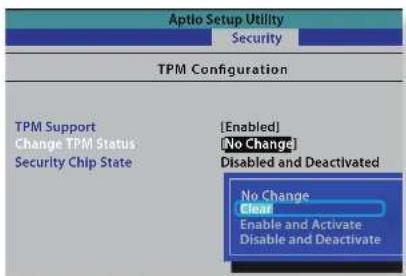
Het TPM-beveiligingsapparaat gebruiken(optioneel)
Hoofdstuk 3.
Werken met de computer
4 Druk op de toets F10 om de wijzigingen op te slaan.
5 Als het systeem opnieuw wordt opgestart, drukt u op de overeenkomstige toets(en) door de instructies op het scherm te volgen.
6 Wanneer de computer automatisch opnieuw is opgestart en het Samsung-logo verschijnt, drukt u herhaaldelijk op de toets F2.
7 Selecteer Security > TPM Configuration > Change TPM Status en stel de optie Enable and Activate in.
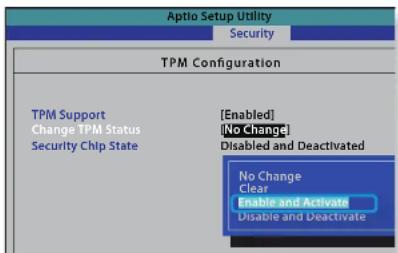
8 Druk op de toets F10 om de wijzigingen op te slaan.
9 Als het systeem opnieuw wordt opgestart, drukt u op de overeenkomstige toets(en) door de instructies op het scherm te volgen.
10 Druk op de toets F10 om de wijzigingen op te slaan. De computer wordt automatisch opnieuw opgestart. Initialisatie van de TPM-chip is voltooid. Installeer nu het TPMprogramma en registreer het.
Het TPM-beveiligingsapparaat gebruiken(optioneel)
Hoofdstuk 3. Werken met de computer
Het TPM-programma installeren
U kunt het TPM-programma als volgt installeren. Installeer het programma overeenkomstig de onderstaande procedures.

Dit programma wordt alleen geleverd bij modellen met Recovery en de TPM-functie.
1 Voer Recovery uit en klik op System Software (Systeemsoftware).
2 Klik op System Software Installation (Systeemsoftware installeren).
3 Het programma SW Update wordt nu gestart.
Selecteer TPM Host SW (TMP-hostprogramma) en klik op
Install Now (Nu installeren).

Als de systeemsoftwaremedia bij het product is geleverd, kunt u het programma installeren via de systeemsoftwaremedia (alleen wanneer deze bij het product is geleverd).
4 Als u na de installatie op OK klikt, wordt de computer opnieuw opgestart.
Het TPM-programma registreren
1 Klik op het Startscherm met de rechtermuisknop op een willekeurig gebied en kies Alle apps in de rechter benedenhoek.
Klik vervolgens op Infineon Security Platform Solution > Security Platform Management > User Settings (Gebruikersinstellingen). (met beheerdersrechten)
U kunt eventueel ook op het pictogram ^TPM op de taakbalk klikken en de initialisatie met beheerdersrechten uitvoeren.
2 De verificatie-instellingen voor de beveiliging beginnen met de Initialization Wizard (Wizard Initialisatie). Zodra de initialisatiewizard verschijnt, klikt u op Next (Volgende).
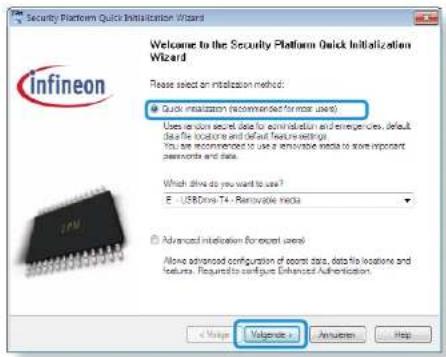
Het TPM-beveiligingsapparaat gebruiken(optioneel)
Hoofdstuk 3.
Werken met de computer

Als het bericht status not initialized (status niet geïntitialiseerd) verschijnt, klikt u op Yes (Ja).
Als u de instructies in de initialisatiewizard volgt om een back-up van het noodherstelbestand op te slaan naar een extern apparaat, kunt u het TPM-beveiligingsapparaat veiliger gebruiken.
3
Selecteer een Security Platform Feature (Beveiligingsplatformfunctie) en geef het Basic user password (Basisgebruikerswachtwoord) op.
4
Voltooi de registratie aan de hand van de instructies.
5 De registratie van de gebruiker van het TPM-programma is voltooid. U kunt bestanden en mappen coderen via het bestandssysteem voor decoderen en de bestanden en mappen gebruiken die moeten worden gecodeerd door op het virtuele station te maken of ze hier naartoe te kopieren.
THet virtuele station wordt gemaakt op de volgende locatie.
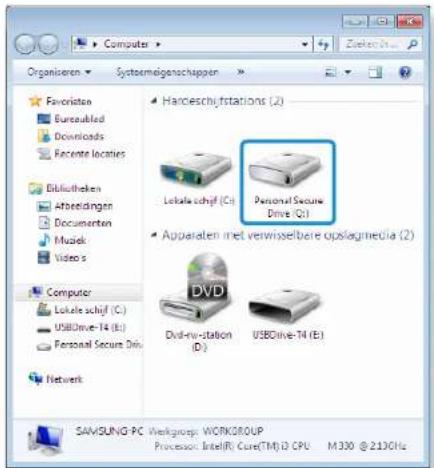
Het TPM-beveiligingsapparaat gebruiken(optioneel)
Hoofdstuk 3. Werken met de computer
Het TPM-programma gebruiken

Raadpleeg de online Help van het TPM-programma voor meer informatie over het gebruik van het programma.
Een bestand (map) coderen
Deze functie stelt u in staat om bestanden en mappen te coderen. U kunt documenten beveiligen via EFS (Encrypt File System).

De EFS-functie (Encrypt File System) wordt ondersteund door de volgende besturingssystemen.
Windows XP Professional •
Windows Vista Business / Enterprise / Ultimate
Windows 7 Professional / Enterprise / Ultimate
Windows 8 Pro / Enterprise
1 Klik met de rechtermuisknop op de map (bestand) die u wilt coderen en selecteer in het pop-upmenu Encrypt (Versleutelen).
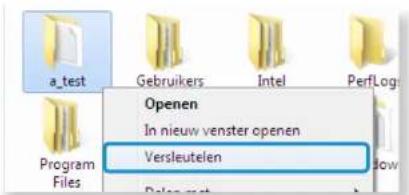
2 Als het venster Confirm Attribute Changes window (Wijzigingen van kenmerken bevestigen) wordt weergegeven, selecteert u het bereik waarop u de codering wilt toepassen. Klik vervolgens op OK. (Dit dialoogvenster wordt alleen weergegeven wanneer de map is gecodeerd.)
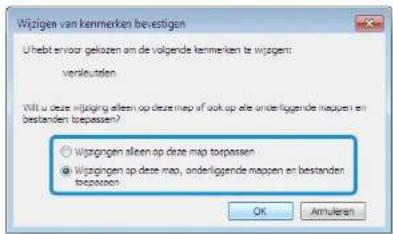

Als u Windows 8/7/Vista gebruikt, wordt het venster voor gebruikersaccountbeheer weergegeven. Klik in dat geval op Continue (Doorgaan).
3 Als het venster User authentication (Gebruikersverificatie) wordt weergegeven geeft u het Basic user password (Basisgebruikerswachtwoord) op dat u hebt opgegeven bij het registreren van de gebruiker. Klik vervolgens op OK.
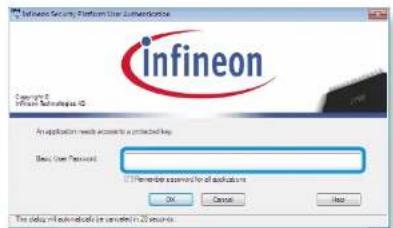
Het TPM-beveiligingsapparaat gebruiken(optioneel)
Hoofdstuk 3. Werken met de computer
4 U zult zien dat de kleur van de naam van de map (het bestand) in de gecodeerde map is gewijzigd in groen.
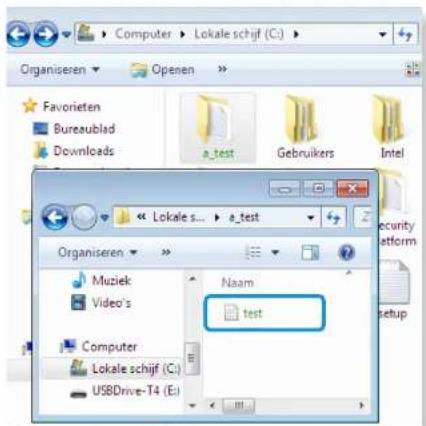
Een gecodeerde map (bestand) openen
1 Dubbelklik op de gecodeerde map (bestand).
2 Als het gebruikersverificatievenster wordt weergegeven, geeft u het Basic user password (Basisgebruikerswachtwoord) op dat u hebt opgegeven bij het registreren van de gebruiker. Klik vervolgens op OK.
3 De map (bestand) wordt geopend.
Een gecodeerde map (bestand) decoderen
1 Klik met de rechtermuisknop op een gecodeerde map (bestand) en selecteer in het pop-upmenu de optie Decrypt (Decoderen).
2 Als het gebruikersverificatievenster wordt weergegeven, geeft u het Basic user password (Basisgebruikerswachtwoord) op dat u hebt opgegeven bij het registreren van de gebruiker. Klik vervolgens op OK.
3 De map (bestand) is gedecodeerd.
Het virtuele station
(Personal Secure Drive: PSD) gebruiken
Het virtuele station (PSD) is een virtuele ruimte voor het opslaan en beheren van vertrouwelijke gegevens. U kunt op het virtuele station (PSD) dat u hebt gemaakt, net als op een normaal station (bijvoorbeeld station C:) gewoon bestanden en mappen maken. Daarnaast kun u de vertrouwelijke gegevens gebruiken die u op een ander station hebt opgeslagen, door de gegevens naar het virtuele station (PSD) te kopieren.
Het TPM-beveiligingsapparaat gebruiken(optioneel)
Hoofdstuk 3.
Werken met de computer
Als het virtuele station (PSD) niet wordt weergegeven
U kunt het virtuele station (PSD) alleen gebruiken wanneer u tijdens de registratie van het programma de optie Personal Secure Drive (Persoonlijke beveiligd station) (PSD) hebt geselecteerd. Als u bij het registreren deze optie niet hebt geselecteerd, voltooit u de volgende stappen.
1 Klik op het Startscherm met de rechtermuisknop op een willekeurig gebied en kies Alle apps in de rechter benedenhoek.
Klik vervolgens op Infineon Security Platform Solution > Security Platform Management > User Settings (Gebruikersinstellingen) > Configure Security Platform Features (Security Platform-functies configureren).
2 Wanneer de Initialization Wizard (Wizard Initialisatie) wordt weergegeven, selecteert u Personal Secure Drive (PSD) (Persoonlijk beveiligd station) en geeft u het gebruikerswachtwoord op.
3 Klik een paar maal op Next (Volgende), overeenkomstig de instructies in de Initialization Wizard (Wizard Initialisatie) om de wizard te voltooien.
Als het virtuele station (PSD) niet wordt geladen
Als u het virtuele station (PSD) wilt gebruiken, moet het virtuele station (PSD) eerst worden geladen. Als het station niet wordt geladen, kunt u de onderstaande procedure gebruiken om het station te laden.
1 Klik met de rechtermuisknop op het pictogram Security Platform (Beveiligingsplatform) in het systeemvak van de taakbalk en selecteer in het pop-upmenu Personal Secure Drive (Persoonlijk beveiligd station) > Load (Laden).
2 Geef in het laadvenster het basisgebruikerswachtwoord op en klik op OK.
3 Als u op Start > Computer klikt, zult u zien dat het persoonlijk beveiligd station wordt gemaakt.
Houd er rekening mee dat wanneer u vertrouwelijke gegevens naar de PSD hebt gekopieerd, de oorspronkelijke gegevensbestanden niet worden gecodeerd.
Het TPM-beveiligingsapparaat gebruiken(optioneel)
Hoofdstuk 3.
Werken met de computer
Als u nogmaals moet registeren (om de verificatiegegevens op de TPM-chip te wissen)
Als u opnieuw wilt registreren, moet u de bestaande verificatiegegevens die op TPM-chip zijn opgeslagen, wissen en moet u de TPM-chip initialiseren.
Registreer de gebruiker volgens de onderstaande stappen.
1 Verwijder het virtuele station.
2 Verwijder de bestaande verificatiegegevens die zijn opgeslagen op de TPM-chip.
Het virtuele station verwijderen
Als er een virtueel station is gemaakt, moet u dit verwijderen voordat u de bestaande verificatiegegevens verwijdert die zijn opgeslagen op de -chip.
1 Klik met de rechtermuisknop op ▶ en klik op Persoonlijk beveiligd station > Maken/beheren.
2 Klik op Volgende.
3 Voer het wachtwoord in dat u hebt ingevoerd bij registratie van het TPM-programma en klik op Volgende.
4 Selecteer 'Geselecteerde PSD verwijderen' en klik op Volgende.
5 Selecteer 'Ik wil mijn PSD verwijderen zonder een niet-versleutelde kopie van de inhoud op te slaan' en klik op Volgende.
6 Klik op Volgende en vervolgens op Voltooien.
7 Het virtuele station is nu verwijderd.
Het TPM-beveiligingsapparaat gebruiken(optioneel)
Hoofdstuk 3.
Werken met de computer
De bestaande verificatiegegevens verwijderen die zijn opgeslagen op de TPM-chip.
1 Selecteer op het bureaublad het menu Charms > Instellingen > Control Panel (Configuratiescherm) > Programs (Programma's) > Uninstall a program (Programma verwijderen) > Infineon TPM Professional Package. Klik vervolgens op Uninstall (Verwijderen).
2 Als er een berichtvenster verschijnt, klikt u op Yes (Ja) om het programma te verwijderen.
3 Als het bericht Infineon Security Platform verschijnt, klikt u op No (Nee).
4 Klik op het pictogram Windows Verkenner in de taakbalk op het bureaublad.
5 Selecteer in View (Beeld) > Options (Options) > Folder Options (Mapopties) > View (Weergave) > Hidden files and folders (Verborgen bestanden en mappen) de optie Show hidden files, folders, and drives (Verborgen bestanden, mappen en stations weergeven) en klik op OK.
6 Klik op Start > Computer >Drive C: (Station C:) > ProgramData en verwijder de map Infineon.
7 Het TPM-programma is nu verwijderd.
Als u de TPM-functie wilt gebruiken, herhaalt u de procedures van het TPM-initialisatieproces.
De multimedia-app gebruiken (optioneel)
Hoofdstuk 3. Werken met de computer
U kunt genieten van foto-, video- en muziekbestanden met de apps S Camera, S Gallery en S Player.
| S Camera | U kunt foto's maken en video's opnemen met de app S Camera en deze direct in deze app bekijken. |
| S Gallery | Alleen foto's of video's die zijn opgenomen met de app S Camera kunnen worden bekeken met de app S Camera. |
| S Player | U kunt de foto-, video- en muziekbestanden bekijken die zijn opgeslagen op de computer. |

Afhankelijk van de versie van het programma is het mogelijk dat bepaalde functies niet beschikbaar zijn of dat er andere functies beschikbaar zijn.

Services de zijn gerelateerd aan software van derden
Voor een beschrijving van en voor serviceverzoeken • voor software van derden, neemt u contact op met de desbetreffende producent.
Sommige probleemopsporingsacties als reactie op • serviceaanvragen werken mogelijk niet, afhankelijk van de softwareproducent.
U kunt een app starten op het startscherm.
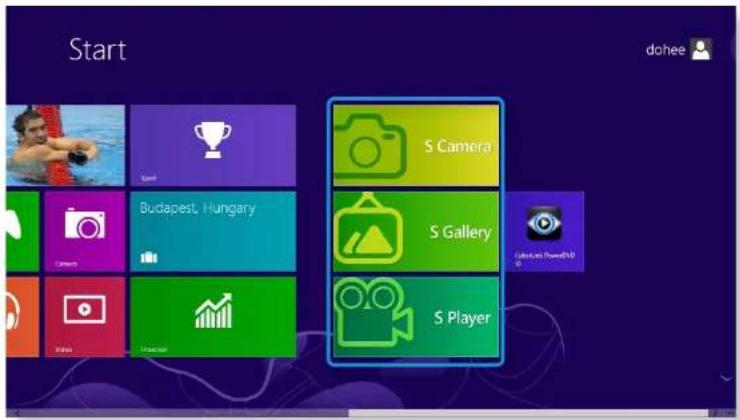
De multimedia-app gebruiken (optioneel)
Hoofdstuk 3.
Werken met de computer
De app S Camera gebruiken
1 Tik op menu Charm > Start > S Camera.
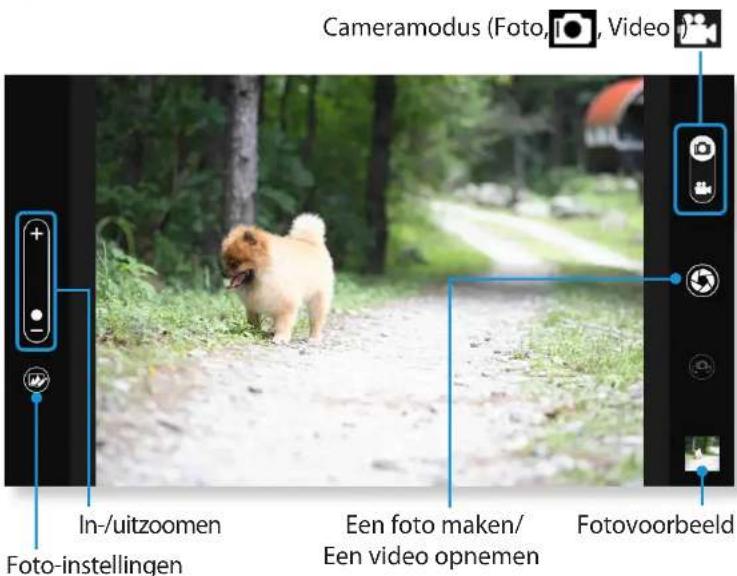
2 Maak een foto door de balk voor de cameramodus in de stand Foto te schuiven.
Maak een video-opname door de balk voor de cameramodus in de stand Video te schuiven.
3 Tik op Foto maken/Video opnemen een foto te maken of een video op te nemen.
4 U kunt de foto of video bekijken met de app Fotovoorbeeld of S Gallery.
De app S Camera is niet beschikbaar in de bureaubladmodus.
Voorzorgsmaatregelen bij het maken van een foto of het opnemen van een video
Maak geen foto en neem geen video op van anderen • zonder hun toestemming.
Maak geen foto en neem geen video op op plaatsen waar dit niet is toegestaan.
Maak geen foto en neem geen video op op plaatsen waar u mogelijk inbreuk maakt op de privacy van anderen of waar vertrouwelijke informatie openbaar kan worden gemaakt.
De multimedia-app gebruiken (optioneel)
Hoofdstuk 3. Werken met de computer
De app S Gallery gebruiken
1 Tik op menu Charm > Start > S Gallery.
2 U kunt de foto's en video's weergeven die zijn gemaakt met de app S Camera.
Bovendien kunt u speciale effecten toepassen op de foto's met behulp van de fotobewerkingsfunctie.
U kunt een foto maken in de app S Gallery door op het pictogram Camera te tikken.
Een foto bewerken
1 Select Fotovoorbeeld. Sleep het enigszins omhoog vanuit het midden onderaan. Als het optiemenu wordt weergegeven, selecteert u
Bewerken
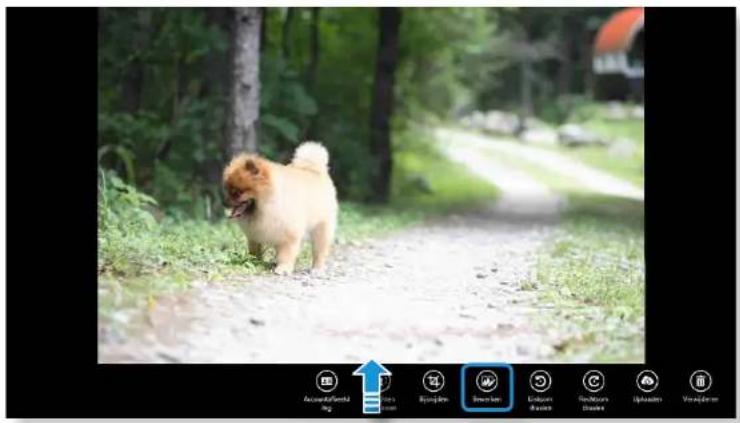
De multimedia-app gebruiken (optioneel)
Hoofdstuk 3. Werken met de computer
2 Selecteer een effect dat u wilt toepassen op de foto.
Als u bijv. Tekenen selecteert
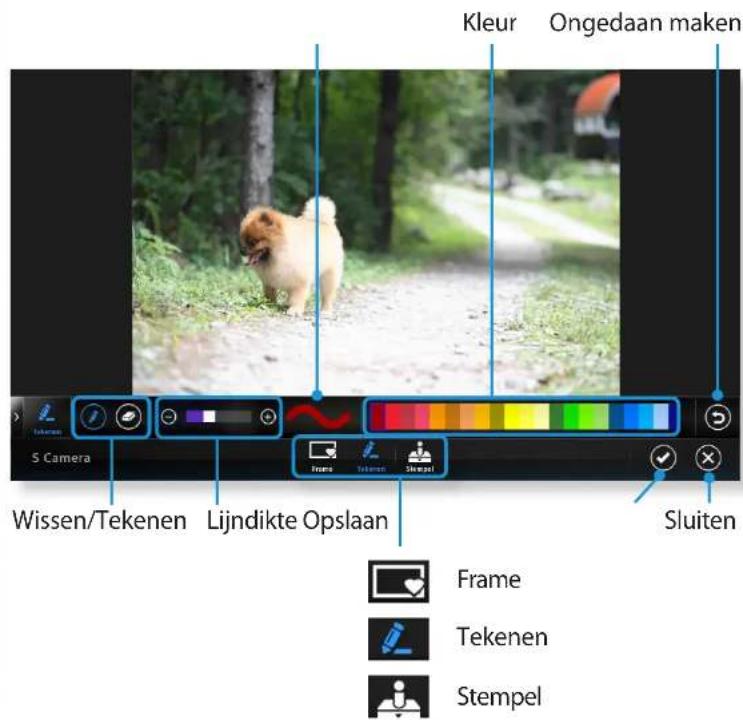
De app S Player gebruiken
1 Tik op menu Charm > Start > S Player.
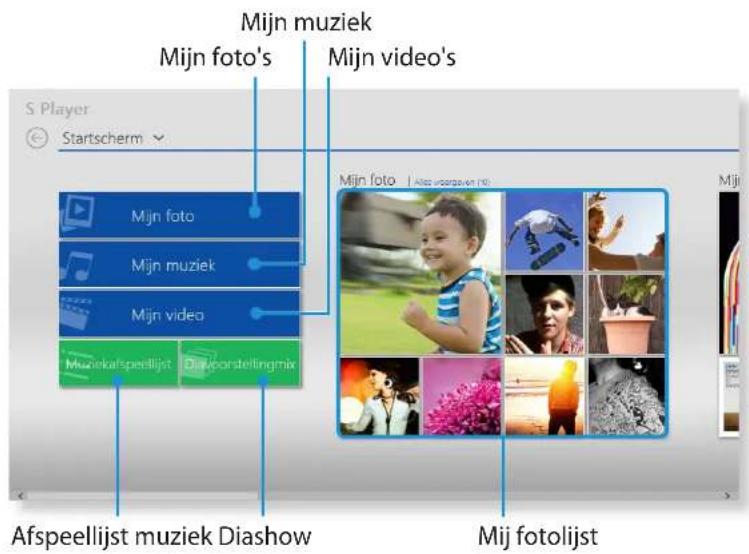
2 Selecteer een menu om met foto-, video- en muziekbestanden te werken.
Sommige bestanden worden mogelijk niet afgespeeld, afhankelijk van hun indeling.
Inhoud delen via de app AllShare Play(optioneel)
Hoofdstuk 3. Werken met de computer
AllShare Play is een uitwisselingsservice voor inhoud die gebruikers in staat stel om foto's te delen en te bekijken, en om video's en muziekbestanden af te spelen die via internet zijn opgeslagen op digitale apparaten. U kunt de webopslagservice gebruiken en gegevens delen door de apparaten die met het netwerk zijn verbonden te registreren. Als uw thuisapparaat DLNA (Digital Living Network Alliance) ondersteunt, kunt u het tevens aansluiten via het thuisnetwerk.
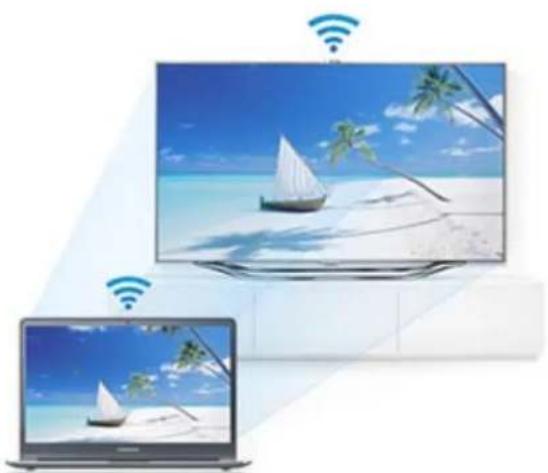
Aangezien de beschrijvingen in deze handleiding zijn gebaseerd op Windows 8, kunnen sommige beschrijvingen afwijken afhankelijk van het besturingssysteem of het apparaat.
Afhankelijk van het land of de programmaversie is het • mogelijk dat bepaalde functies niet beschikbaar zijn of dat er andere functies beschikbaar zijn.
De inhoud en afbeeldingen van deze handleiding kunnen • zonder worden gewijzigd voor verbeteringsdoeleinden.
DLNA (Digital Living Network Alliance) is een van de • technologieën voor thuisnetwerken die zijn gebaseerd op een internationale norm die het uitwisselen van digitale media tussen consumentenapparaten, zoals computers, printers, digitale camera's, mobiele telefoons, televisies en andere multimedia-apparaten, mogelijk maakt. U kunt op eenvoudige wijze gegevens uitwisselen tussen de digitale apparaten in uw woning die DLNA ondersteunen door deze aan te sluiten.
Voor meer informatie over of uw apparaat DLNA • ondersteunt, raadpleegt u de gebruikershandleiding van het desbetreffende apparaat.
Inhoud delen via de app AllShare Play(optioneel)
Hoofdstuk 3. Werken met de computer
U kunt meer te weten komen over het uitwisselen van gegevens en verschillende tips bekijken via de zelfstudievideo's en veelgestelde vragen (FAQ's) die beschikbaar worden gesteld op de AllShare Play-website (www.allshareplay.com).
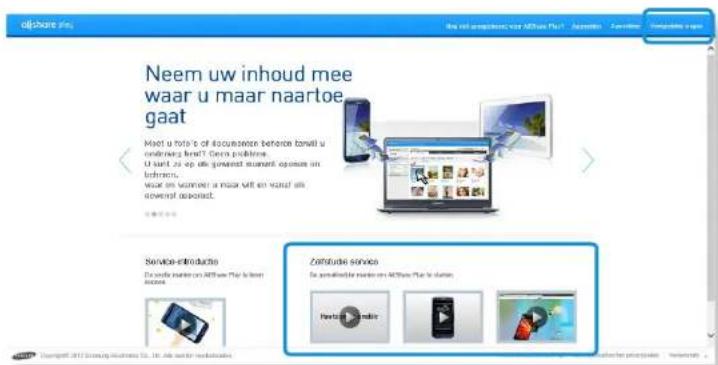
AllShare Play is met name handig als u het volgende wilt doen:
① De inhoud die u hebt opgeslagen op uw pc thuis bekijken en afspelen op een andere pc of een ander mobiel apparaat buiten uw eigen woning.
② Doorgaan met het bewerken van presentatiedocumenten die u op kantoor hebt gemaakt.
③ Foto's of video's die u hebt opgeslagen op een pc afspelen op het grotere scherm van een televisietoestel.
④ Bestanden die zijn opgeslagen op een mobiel apparaat of digitale camera kopieren op uw pc
Inhoud delen via de app AllShare Play(optioneel)
Hoofdstuk 3.
Werken met de computer
AllShare Play in het kort
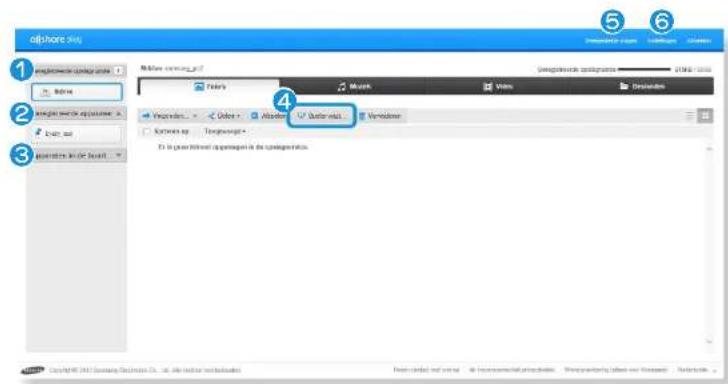
| 1 | Geregistreerde opslagvoorziening | Dit is een online opslagruimte waar u bestanden kunt opslaan en bekijken. U moet zich aanmelden bij een online opslagservice en deze vervolgens inschakelen. |
| 2 | Geregistreerd apparaat | Dit is een pc, laptop, smartphone of tablet die bestanden bevat die u wilt delen. U kunt een apparaat registreren bij AllShare Play door de app AllShare Play app uit te voeren en zich eenmaal aan te melden bij de service. Als het apparaat wordt ingeschakeld zonder dat de energiebesparingsmodus wordt geactiveerd, kunt u vanaf een externe locatie toegang krijgen tot bestanden op het apparaat. |
| 3 | Apparaten in de buurt | Dit is een apparaat dat is gevonden op het thuisnetwerk en dat is verbonden met hetzelfde AP (toegangspunt). U kunt zoeken naar een apparaat dat DLNA ondersteunt, zoals een smartphone of pc, en vervolgens de bestanden die zijn opgeslagen op dit apparaat ophalen en afspelen. |
| 4 | Speler wijzigen | U kunt zoeken naar afspeelapparaten, zoals een tv, met behulp van de koppeling Speler wijzigen. |
| 5 | Veelgestelde vragen (FAQ's) | Er zijn veelgestelde vragen (FAQ's) en antwoorden beschikbaar. |
| 6 | Instellingen | Biedt aanvullende instelling voor het registreren van apparaten en services. |

U kunt alleen naar een apparaat zoeken als het apparaat is verbonden met het AP (toegangspunt) en is ingeschakeld terwijl de DLNA-service actief is.
Inhoud delen via de app AllShare Play(optioneel)
Hoofdstuk 3. Werken met de computer
Als u de app AllShare Play op correcte wijze wilt gebruiken, moet u deze als volgt configureren:
- Meld u aan op de AllShare Play-website.
- Configureer de pc.
- Gebruik AllShare Play (bestanden afspelen/verzenden/uploaden)
Aanmelden bij de AllShare Play-website
Aangezien AllShare Play een internetservice is, is een account bij samsung.com vereist om de AllShare Play-service te kunnen gebruiken.
1 Dubbelklik op AllShare Play-app op het startscherm van Windows Start om verbinding te maken met www.allshareplay.com, of ga rechtstreeks naar de app vanuit de webbrowser door het adres van AllShare Play in te voeren: www.allshareplay.com.
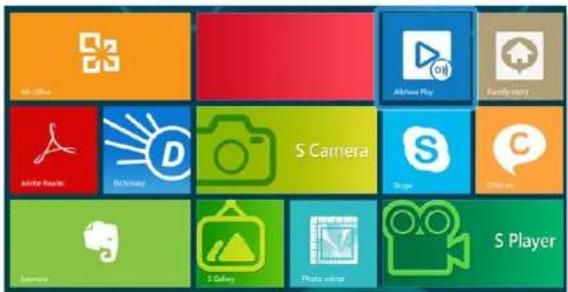
Inhoud delen via de app AllShare Play(optioneel)
Hoofdstuk 3. Werken met de computer
2 Selecteer een taal in de rechterbenedenhoek van het scherm.
| Бънгарскі | Deutsch | Română |
| 中文(简体) | Magyar | Русский |
| 中文(繁体) | Italano | Сроки |
| Hrvatski | 日本語 | Español(Europe) |
| Češlina | 한국어 | Español(Estados Unidos) |
| Dansk | Norsk (bokmăl) | Svenska |
| Nederlands | Polski | Українська |
| English(International) | Português(Brazil) | |
| Français | Português(Portugal) |
3 Klik op Aanmelden in de rechterbovenhoek en meld u aan bij de service met uw account bij samsung.com.
Als u geen account bij samsung.com hebt, klikt u op de knop Registreren om een account te maken.
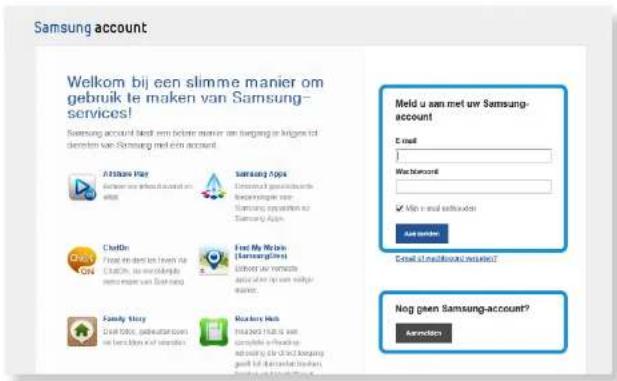
4 Als u voor het eerst verbinding maakt met de website, wordt het scherm voor software-installatie weergegeven.
Als u de AllShare Play-service wilt gebruiken, installeert u de pc-software.
5 Registreer de huidge pc bij de AllShare Play-website volgens de instructies op het scherm.

Aangezien niet meer dan 6 pc's kunnen worden • geregistreerd, moet u als er al 6 pc's zijn geregistreerd de registratie van één pc ongedaan maken om een nieuwe te kunnen registreren.
Maximaal 5 gebruikers kunnen worden geregistreerd op • één pc.
6 Als het registratieproces voor het apparaat is voltooid, installeert u de geïntegreerde codec volgens de instructies op de site.
Inhoud delen via de app AllShare Play(optioneel)
Hoofdstuk 3. Werken met de computer
7 Als u een opslagservice wilt gebruiken, klikt u op de knop [+] en registreert u de opslagvoorziening die u wilt gebruiken. U kunt opslagvoorzieningen registreren door u aan te melden voor een opslagservice, zoals SugarSync, die is afgestemd op AllShare Play.
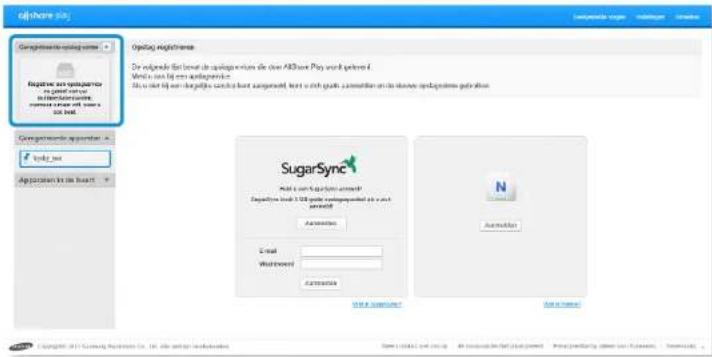
8 Als u een smartphone of tablet registreert bij de AllShare Play-service, voert u AllShare Play uit op het apparaat en meldt u zich aan met uw Samsung-account. Telkens wanneer het apparaat wordt ingeschakeld, kunt u toegang krijgen tot de bestanden op het apparaat.
Pc configureren
De apparaatstatus instellen
U kunt als volgt op afstand toegang krijgen tot de bestanden die zijn opgeslagen op een apparaat dat is geregistreerd bij AllShare Play:
1 Schakel de energiebesparingsmodus uit.
De service kan alleen worden gebruikt als de pc is ingeschakeld en zich niet in de energiebesparingsmodus bevindt: klik op Instellingen in de rechterbovenhoek van het scherm en selecteer de optie De stand-bymodus van de pc uitschakelen.
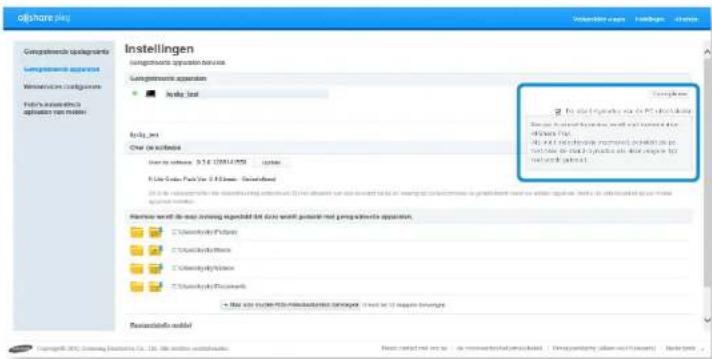
Inhoud delen via de app AllShare Play(optioneel)
Hoofdstuk 3. Werken met de computer
2 Zorg ervoor dat u aangemeld blijft bij AllShare Play.
Nadat u zich hebt aangemeld bij AllShare Play vanaf een pc, kunt u 15 dagen lang op afstand toegang krijgen tot de pc, zelfs nadat u zich hebt afgemeld.
Als het AllShare Play-pictogram wordt weergegeven in het systeemvak, geeft dit aan dat u bent aangemeld.
Aangezien de AllShare Play-service zich automatisch afmeldt na 15 dagen, moet u zich daarna opnieuw aanmelden. Als de AllShare Play-service is afgemeld, wordt het pictogram grijs weergegeven.
Bestanden delen
Klik op Instellingen in de rechterbovenhoek van het scherm om de mappen die u wilt delen met geregistreerde apparaten te configureren. Alleen de foto's, video's en muziekbestanden in de mappen die zijn opgegeven als gedeelde mappen worden weergegeven in de bestandenlijst van AllShare Play.
U kunt maximaal 10 gedeelde mappen toevoegen.
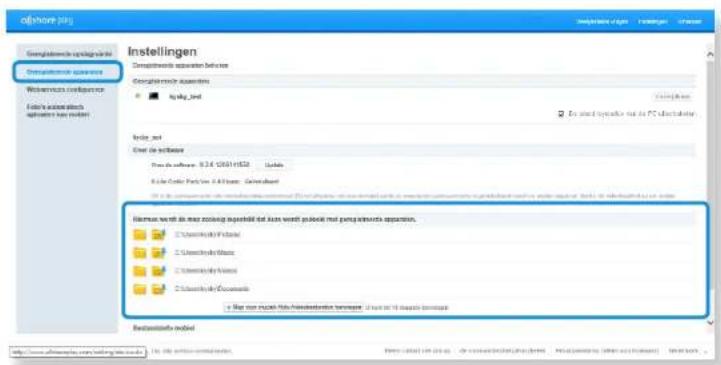
Inhoud delen via de app AllShare Play(optioneel)
Hoofdstuk 3. Werken met de computer
AllShare Play gebruiken (bestanden afspelen/verzenden/uploaden)
Video's afspelen of foto's bekijken op een tv
Met AllShare Play kunt u een bestand afspelen dat is opgeslagen op een geregistreerd apparaat, een apparaat in de buurt of een opslagvoorziening op de tv. U kunt zoeken naar tv's die voldoen aan de volgende 3 voorwaarden:
De tv moet zijn verbonden met hetzelfde AP • (toegangspunt).
De tv moet zijn ingeschakeld.
De DLNA-service moet actief zijn op de tv.
1 Schakel het selectievakje in van de video of foto die u wilt weergeven.
2 Klik op Speler wijzigen boven aan het scherm om te zoeken naar een apparaat.
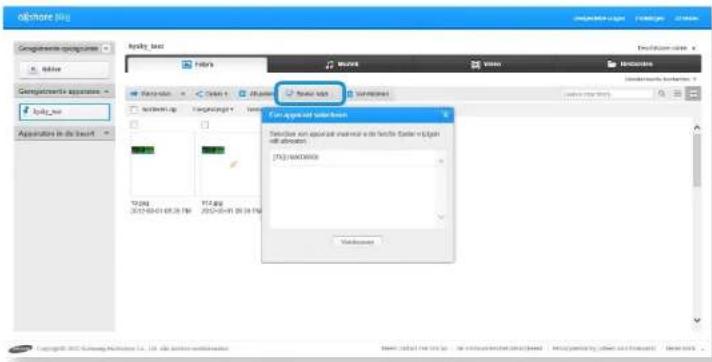
3 Als de pc en tv met elkaar zijn verbonden, wordt een bericht waarin wordt gevraagd of toegang is toegestaan weergegeven op de tv. Sta toegang toe.
4 De video of diashow van foto's wordt afgespeeld op het apparaat.
Als de bestanden die u wilt afspelen zijn opgeslagen op Geregistreerde apparaten of Geregistreerde opslag, kan het afspelen van video's of diashows van foto's traag verlopen als de netwerkverbinding instabiel is.
Inhoud delen via de app AllShare Play(optioneel)
Hoofdstuk 3. Werken met de computer
Een bestand afspelen
In AllShare Play kunt u een bestand afspelen dat is opgeslagen op een geregistreerd apparaat, een apparaat in de buurt of een opslagvoorziening.
1 Schakel het selectievakje in van de video of foto die u wilt afspelen.
2 Klik op Afspelen boven aan het scherm. Een speler zoals Windows Media Player wordt gestart en het bestand wordt afgespeeld.
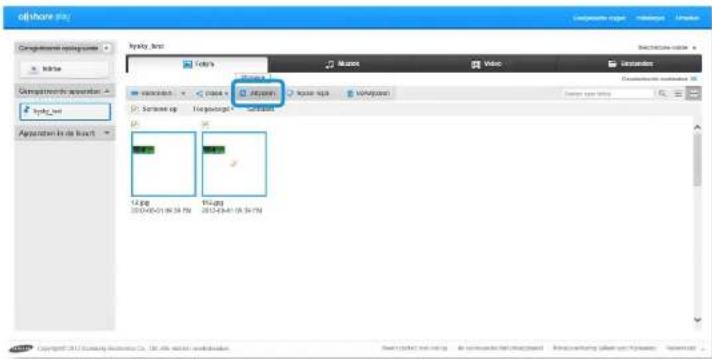
Stel in de opties van Windows Media Player de instellingen voor de speler zodanig in dat de spelerboven op andere vensters wordt weergegeven zodat Windows Media Player altijd het bovenste venster is.
Een bestand verzenden
1 Als u een geregistreerd apparaat of een apparaat in de buurt selecteert, worden de bestanden die zijn opgeslagen op het apparaat weergegeven op het scherm.
2 Selecteer een of meer bestanden en selecteer vervolgens een bestemming in het menu Verzenden.
U kunt vervolgens de bestanden kopieren of verplaatsen.
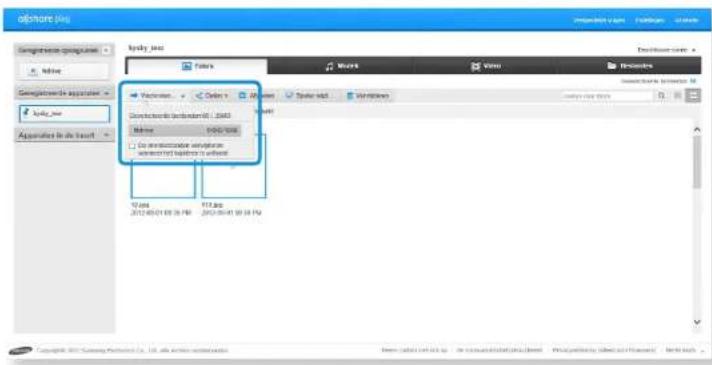
Inhoud delen via de app AllShare Play(optioneel)
Hoofdstuk 3. Werken met de computer
Een bestand uploaden naar een SNS
1 Schakel het selectievakje in van het bestand dat u wilt uploaden.
2 Klik op Delen boven aan het scherm en selecteer de website van een SNS (sociale netwerksite) (Facebook, Twitter, Flickr, Picasa, enz.).
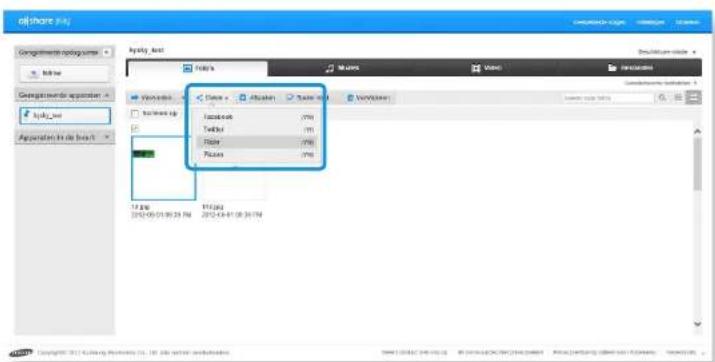
3 Meld u aan bij de SNS.
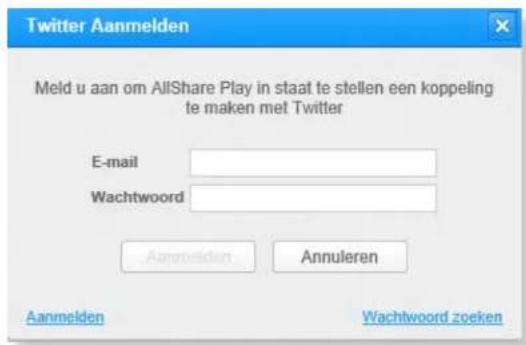
4 Volg de instructies op het scherm om het bestand te uploaden.

Afhankelijk van het land kunnen de ondersteunde SNS-services verschillen.
Samsung Software Update
Hoofdstuk 3. Werken met de computer
SW Update is een softwareprogramma dat naar de software en stuurprogramma's van Samsung zoekt die al bij aankoop van uw computer waren geïnstalleerd, om deze stuurprogramma's of programma's bij te werken.

U kunt de updatebestanden alleen controleren voordat u • bijwerkt, wanneer u verbinding met internet hebt. SW Update levert geen updates voor • apparaatstuurprogramma's of softwareprogramma's die achteraf door de gebruiker zijn geïnstalleerd.
1 Klik op het Startscherm met de rechtermuisknop op een willekeurig gebied en kies Alle Apps in de rechter benedenhoek. Klik vervolgens op SW Update.
2 Als het programma voor de eerste keer wordt uitgevoerd, wordt de gebruikersovereenkomst voor het gebruik van persoonlijke gegevens weergegeven. Klik op Agree (Akkoord).
3 Het programma SW Update wordt uitgevoerd. Selecteer de items die u wilt bijwerken voordat u doorgaat met het updateproces.
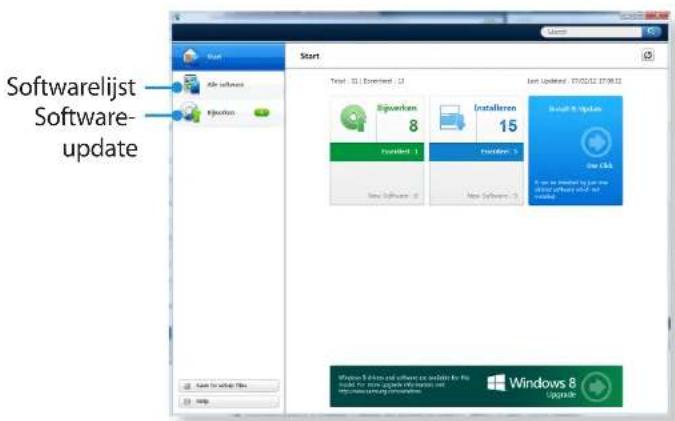
Een diagnose van de status van de computer maken en problemen oplossen
Hoofdstuk 3. Werken met de computer

Met programma Support Center, oftewel de handleiding van Samsung voor het oplossen van problemen, kunt u een diagnose maken van het systeem en beschikt u over een FAQ voor veelvoorkomende problemen.

Het is mogelijk dat Support Center niet beschikbaar is of dat er een andere versie beschikbaar is. Dit is afhankelijk van het model.
1 Klik op het Startscherm met de rechtermuisknop op een willekeurig gebied en kies Alle Apps in de rechter benedenhoek. Klik vervolgens op Support Center.
2 Support Center wordt geactiveerd en maakt een diagnose van uw computer.
Nadat de diagnose is voltooid, wordt in het menu System Status (Systeemstatus) een lijst met huidige problemen weergegeven die moeten worden opgelost overeenkomstig de instructies.
Een diagnose van de computer maken en problemen oplossen FAQ voor de belangrijkste problemen met de computer
Problemen met de computer zoeken
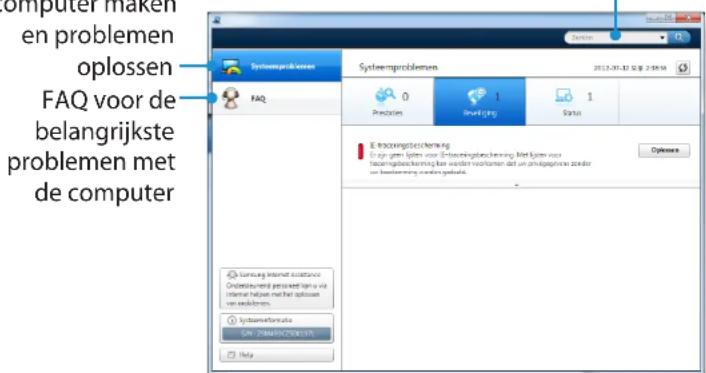
3 U kunt een probleem oplossingen door op de knop Troubleshoot (Oplossen) voor het probleem te klikken.
De beveiligingssleuf gebruiken(optioneel)
Hoofdstuk 3. Werken met de computer
U kunt de computer beveiligen door een slot en een kabel aan de beveiligingssleuf te bevestigen.
Om van deze mogelijkheid gebruik te maken, moet u apart een kabel en slot aanschaffen.
Raadpleeg de producthandleiding voor meer informatie over het gebruik van een slot en kabel.
Bevestig het slot en de kabel aan een vast object en bevestig het andere uiteinde van de kabel aan de beveiligingssleuf.
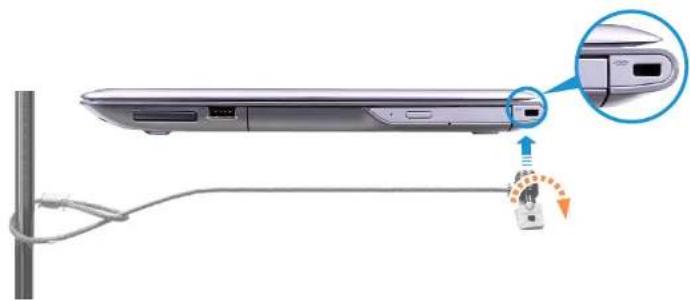
13"-modellen hebben geen beveiligingssleuf.
Alleen 14"-modellen hebben een beveiligingssleuf.

Hoofdstuk 4. Instellingen en upgrade
BIOS-instellingen 100
Een opstartwachtwoord instellen 103
De opstartprioriteit wijzigen 106
Het geheugen uitbreiden 107
Oplaadbare batterij 110
In de BIOS-instellingen kunt u de hardware van de computer instellen in overeenstemming met uw behoeften.

U kunt de BIOS-instellingen gebruiken om een wachtwoord • voor het opstarten in te stellen, de opstartvolgorde te wijzigen of een nieuw apparaat toe te voegen.
Aangezien onjuiste instellingen kunnen leiden tot • storingen en het vastlopen van het systeem, moet u zorgvuldig te werk gaan bij het configureren van het BIOS.
De functies van de BIOS-instellingen kunnen worden • gewijzigd in het kader van productverbetering.
De inhoud van de schermen met BIOS-instellingen kan • verschillen, afhankelijk van het computermodel.

Turbo Control (uitsluitend voor overeenkomende modellen)
Met deze technologie worden automatisch de processorprestaties bepaalt om de warmtegeneratie te minimaliseren wanneer de processortemperatuur een vooraf ingestelde niveau overschrijdt. Door de automatische controle van de processorprestaties kunnen de verwachte prestaties minder zijn.
Als u Turbo Control-technologie niet wilt gebruiken, opent u de BIOS-setup en u selecteert Advanced > Turbo Control in het menu en stelt deze in op Disabled.
In dit geval kan de temperatuur van de buitenkant van product oplopen. (Als u het menuonderdeel in het BIOS-setupmenu niet kunt vinden, downloadt u de nieuwste versie van de BIOS van het downloadcentrum waarna u deze installeert.)
De BIOS-instellingen openen
1 Schakel de computer in.
Druk meteen enkele malen op toets F2.
2 Na enige tijd verschijnt het BIOS-instellingenscherm.
De items in het BIOS-instellingenscherm kunnen afwijken,
afhankelijk van het product.
Het BIOS-instellingenscherm

De inhoud van de schermen met BIOS-instellingen kan verschillen, afhankelijk van het computermodel.
![XXXXXXXX SecureCore (fin) Setum Utility SysInfo Advanced Security Boot Exit System Time [10:21:53] System Date [07/30/20XX] SATA Port 1 XXXXXXXXX SATA Port 2 XXXXXXXXX CPU Vender XXXXXXXXX CPU Type XXXXXXXXX CPU Speed X.XX GHz CPU UT (UT-x) XXXXXXXXX Total Memory XXX HB Slot 1 Memory XXX HB Slot 2 Memory XXX HB BIOS Version XXXXXXXXX MICOM Version XXXXXXXXX Item Specific Help (Tab),](/content/2026/05/1111026/images/84c1dd3ca0d21e77e3839a42875493271f1769852add4e84a8474de25cd1155d.jpg)
Het geheugen uitbreiden
Hoofdstuk 4. Instellingen en upgrade In de computer zijn een of meer geheugenmodules geïnstalleerd. De gebruiker kan het bestaande geheugen vervangen of nieuw geheugen toevoegen.  Vervang of installeer een geheugenmodule alleen nadat de computer volledig is afgesloten en de AC-adapter is losgekoppeld van de computer. Het wordt aanbevolen geheugen toe te voegen met • dezelfde specificaties (dezelfde fabrikant en capaciteit) als van het geïnstalleerde geheugen. De afbeeldingen voor deze illustratie zijn van een • representatief model en kunnen daarom afwijken van het werkelijke product.Geheugenmodules toevoegen of vervangen
1 Haal de wisselstroomadapter los nadat u de computer hebt uitgeschakeld. 2 Steek een voorwerp, bijvoorbeeld een paperclip, in de noodopening aan de onderkant van de computer om de batterijstroom te onderbreken. Als de aan/uit-knop niet meer werkt, betekent dit dat u de stroomtoevoer met succes hebt onderbroken. Als u doorgaat zonder op de noodopening te drukken, kunnen het moederbord en de geheugenmodule beschadigd raken.   De locatie van de Noodopening accu kan per model verschillen.Het geheugen uitbreiden
Hoofdstuk 4. Instellingen en upgrade 3 Verwijder de schroef in het afdekplaatje van het geheugencompartiment aan de onderkan van de computer met een schroevendraaier. ▶ Voor 13,3-inch modellen  ▶ Voor 14-inch modellen  4 Steek de nieuwe geheugenmodule onder een hoek van ongeveer 30 graden in de modulesleuf, gelijk aan de hoek van de modulesleuf. ▶ Voor 13,3-inch modellen  ▶ Voor 14-inch modellen Het geheugen uitbreiden
Hoofdstuk 4. Instellingen en upgrade 5 Duw de geheugenmodule omlaag totdat deze volledig vast zit. Als de geheugenmodule niet gemakkelijk past, moet u de vergrendelingspalletjes naar buiten trekken terwijl u de module omlaag duwt. ▶ Voor 13,3-inch modellen  ▶ Voor 14-inch modellen  6 Sluit het afsluitplaatje van het geheugencompartiment draai de schroef vast. 7 Sluit de netvoedingsadapter aan en druk op de aan/uit-knop om de computer in te schakelen.  Als u de netvoedingsadapter niet aansluit, wordt de computer niet ingeschakeld, ook al drukt u op de aan/uitknop. Een geheugenmodule verwijderen
Trek de vergrendelingspalletjes van de geheugenmodule naar buiten. De geheugenmodule springt omhoog. Verwijder de geheugenmodule onder een hoek van 30 graden. natural_image
Close-up of a computer motherboard showing a disc and socket with directional arrows indicating motion (no text or symbols visible)natural_image
Close-up of a hand inserting a green card into a computer motherboard (no visible text or symbols)Oplaadbare batterij
Hoofdstuk 4. Instellingen en upgrade Volg de onderstaande aanwijzingen op wanneer u de computer gebruikt op de oplaadbare batterij, zonder te zijn aangesloten op het lichtnet. Deze computer is uitgerust met een interne accu. Voorzorgsmaatregelen
Gebruikers kunnen de interne batterij niet verwijderen of vervangen. Maak gebruik van een geautoriseerd servicecentrum • om de batterij te laten verwijderen of vervangen zodat het product en de gebruikers hiervan geen gevaar lopen. U betaalt voor deze dienst. Gebruik alleen de opladers die in deze handleiding worden • gespecificeerd. De oplaadbare batterij nooit verhitten, in of bij vuur • leggen, of gebruiken bij een temperatuur van meer dan 60°C. Er zou brand kunnen ontstaan. Sluit de aansluitingen op de batterij nooit kort en haal de • batterij niet uit elkaar. De afbeeldingen voor deze illustratie zijn van een • representatief model en kunnen daarom afwijken van het werkelijke product.  Zorg ervoor dat u de AC-adapter aansluit en de accu • volledig oplaadt voordat u de computer voor het eerst gebruikt. De afbeeldingen voor deze illustratie zijn van een • representatief model en kunnen daarom afwijken van het werkelijke product. De locatie van de interne accu natural_image
Top-down view of a laptop back with visible circuitry and dotted line marking (no text or symbols)De batterij opladen
1 Er is een interne accu ingebouwd. Sluit de AC-adapter aan op de aansluiting voor stroominvoer op de computer. De accu begint met opladen. 2 Het oplaadlampje wordt groen zodra het opladen is voltooid.| Status Oplaadlampje | ||
| Bezig met opladen | Rood of oranje | |
| Opladen voltooid | Groen | |
| Wisselstroomadapter niet aangesloten | Uit | |
De resterende capaciteit van de batterij meten
U kunt de resterende capaciteit van de batterij als volgt bekijken.Het laadniveau van de batterij controleren op de taakbalk
Koppel de netvoedingsadapter los en beweeg de muisaanwijzer over het batterijpictogram in het systeemvak van de taakbalk om de resterende batterijlading te bekijken. Informatie over de gebruiksduur van de oplaadbare batterijen
Een oplaadbare batterij is een verbruiksartikel. Na verloop van tijd loop de capaciteit en gebruiksduur van de batterij terug. Wanneer de gebruiksduur van de batterij is teruggelopen tot minder dan de helft van de oorspronkelijke gebruiksduur, raden we aan een nieuwe batterij te kopen. Als u de batterij gedurende langere tijd niet wilt gebruiken, slaat u de batterij op nadat u deze hebt opgeladen tot 30-40% van de capaciteit. Dit verlengt de levensduur van de batterij.De gebruiksduur van de batterij verlengen
De helderheid van het LCD-scherm verlagen
1 Klik op het menu Charms > Instellingen ⚙️ > Helderheid 2 Stel de helderheid bij met de controlebalk Schermhelderheid De levensduur van de batterij wordt verlengd. Oplaadbare batterij
Hoofdstuk 4. Instellingen en upgradeHet programma voor energiebeheer gebruiken
Dit programma helpt u efficiënter gebruik te maken van de accu en ondersteunt de energiemodus die is geoptimaliseerd voor de bedrijfsomgeving.1 Klik op het menu Charms op het bureablad > Instellingen > Configuratiescherm > Hardware en geluiden > Energiebeheer.
U kunt ook met de rechtermuisknop op het energiepictogram in het systeemvak op de taakbalk klikken en Energiebeheer selecteren.2 Als het volgende scherm verschijnt, selecteert u een van de modi.
De acculevensduur uitbreiden (optioneel)
Klik in het programma Settings op Energiebeheer en stel Battery Life Extender in op ON of OFF.| OFF (UIT) | Deze modus zorgt dat de batterij 100% wordt opgeladen wanneer de computer is aangesloten op het lichtnet. Hierbij neemt de gebruikstijd van de accu toe, maar de levensduur neemt af. |
| ON (AAN) | Deze modus zorgt dat de batterij 80% wordt opgeladen wanneer de computer is aangesloten op het lichtnet. Hierbij neemt de gebruikstijd van de accu af, maar de levensduur neemt toe. |
U kunt ook de levensduur van de accu verlengen
Druk, wanneer het Samsung-logo tijdens het opstarten wordt weergegeven, op F2 om de BIOS-instellingen te openen, selecteer Advanced > Battery Life Cycle Extension en stel dit in op Enable. U kunt dan de modus voor uitgebreide acculevensduur gebruiken.Oplaadbare batterij
Hoofdstuk 4. Instellingen en upgradeDe batterij kalibreren
Nadat de batterij een aantal keren achter elkaar kort wordt gebruikt en weer opgeladen, kan een verschil ontstaan tussen de werkelijke en weergegeven resterende capaciteit. In dat geval kunt u het verschil wegwerken door de batterij volledig te ontladen met de kalibratiefunctie en vervolgens weer op te laden.  De schermafbeeldingen en tekst kunnen afwijken van wat u in werkelijkheid ziet, afhankelijk van het model van de computer en de versie van het stuurprogramma. 1 Haal de wisselstroomadapter los nadat u de computer hebt uitgeschakeld. 2 Schakel de computer opnieuw in en druk op de toets F2 om het instellingenscherm te openen. 3 Loop met behulp van de pijltoetsen naar de optie Boot > Smart Battery Calibration en druk opnatural_image
Blue circular icon with a large white question mark, set against a blue gradient background (no text or symbols)Hoofdstuk 5. Problemen oplossen
Herstellen/back-up van de computer (optioneel) 115 Windows opnieuw installeren (optioneel) 122 V&A 126Herstellen/back-up van de computer(optioneel)
Hoofdstuk 5. Problemen oplossen Als er zich een probleem voordoet met uw computer, kunt u met Recovery (herstelprogramma) de computer eenvoudig herstellen naar de standaard (fabrieks)instellingen. U kunt eventueel ook een back-up van uw computer maken, zodat u de computer op elk moment naar de gewenst status kunt herstellen.Inleiding tot Recovery
| Functie Beschrijving | |
| Back Up(Back-up) | U kunt een back-up van het volledige Windows-station maken. |
| Recover(Herstellen) | Hiermee herstelt u het volledige Windows-station. |
Herstellen/back-up van de computer(optioneel)
Hoofdstuk 5. Problemen oplossenHerstellen
Wanneer uw computer niet opstart, kunt u deze herstellen naar de standaard (fabrieks)status.1 - Als Windows niet kan worden gestart
Zet uw computer aan en druk op toets F4. Voer de herstelmodus uit.- Als Windows actief is
Klik op het Startscherm met de rechtermuisknop op een willekeurig gebied en kies Alle Apps in de rechter benedenhoek. Klik vervolgens op Recovery. 2 Als het programma voor de eerste keer wordt uitgevoerd, moet u akkoord gaan met de User Agreement (Gebruikersovereenkomst). 3 Als het beginscherm wordt weergegeven, klikt u op Recover (Herstellen). Selecteer een herstelpunt en klik op Recover (Herstellen).  Als u de optie User Data Maintenance (Gebruikersgegevens behouden) instelt op ON (AAN), wordt de computer hersteld en blijven de huidige gebruikersgegevens behouden. Factory Default Point (Fabrieksinstellingen)
Hiermee herstelt u de computer naar de standaard fabrieksstatus.User's Backup Point (Back-uppunt van gebruiker)
Hiermee herstelt u de computer naar de back-up van een eerdere status.4 De herstellenprocedure wordt uitgevoerd op basis van de instructies op het scherm.
Zodra de herstellenprocedure is voltooid, kunt u de computer weer gewoon gebruiken.Herstellen/back-up van de computer(optioneel)
Hoofdstuk 5. Problemen oplossenHerstellen na een back-up
U kunt uw computer herstellen nadat u een back-up naar een afzonderlijk station of een extern opslagapparaat hebt gemaakt.Een back-up maken
1 Als u een back-up van uw computer naar een extern opslagapparaat wilt maken, sluit u het externe opslagapparaat aan en selecteert u het desbetreffende station. 2 Klik op Backup (Back-up) in het startscherm van Recovery. Selecteer het station en klik op Backup (Back-up).  U kunt geen dvd-station selecteren.  Selecteer het station waarnaar u wilt opslaan. 3 Het back-upproces moet worden uitgevoerd op basis van de instructies.Herstellen/back-up van de computer(optioneel)
Hoofdstuk 5. Problemen oplossenHerstellen
U kunt uw computer herstellen middels de bovenstaande back-upprocedure. 1 Als de back-upimage is opgeslagen naar een extern opslagapparaat, sluit u het desbetreffende apparaat aan. 2 Start Recovery en klik op Recover (Herstellen). 3 Selecteer een herstellenoptieen klik op Recover (Herstellen). Selecteer het punt dat u wilt herstellen.  4 De herstellenprocedure wordt uitgevoerd op basis van de instructies op het scherm. Zodra de herstellenprocedure is voltooid, kunt u de computer weer gebruiken.Herstellen/back-up van de computer(optioneel)
Hoofdstuk 5. Problemen oplossenDe schijf voor externe opslag kopiiëren
Wanneer u een in uw computer ingebouwd opslagapparaat als een HDD, SSD, enz. (hierna de vaste schijf genoemd) wilt vervangen, kunt u uw bestaande gegevens eenvoudig en snel overzetten naar het nieuwe opslagapparaat.  Het nieuwe opslagapparaat moet over voldoende capaciteit voor de opslag van uw gegevens beschikken.  U moet een USB-aansluiting voor de externe vaste schijf aanschaffen om de vaste schijf aan te kunnen sluiten op uw computer. 1 U moet een USB-aansluiting voor de externe vaste schijf aanschaffen om de vaste schijf aan te kunnen sluiten op uw computer. 2 Start Recovery en klik op Disk copy (Schijfkopie). 3 Selecteer een optie in Disk recovery Point (Herstelpunt van schijf) en klik op Disk copy (Schijfkopie).  4 De gegevens op de huidige vaste schijf worden opgeslagen naar de nieuwe vaste schijf. 5 Zodra alle gegevens zijn opgeslagen, opent u de klep voor de vaste schijf aan de onderkant van uw computer en vervangt u de bestaande vaste schijf door de nieuwe schijf.  Als u de klep aan de onderkant van de computer niet kunt openen, neemt u contact op met het servicecentrum van Samsung voor ondersteuning. In dit geval worden er mogelijk kosten in rekening gebracht voor de relevante service. 6 Uw computer is nu voorzien van een nieuwe vaste schijf. U kunt voor de grotere vaste schijf dezelfde configuratie gebruiken als voor de oude schijf.Herstellen/back-up van de computer(optioneel)
Hoofdstuk 5. Problemen oplossenFunctie Export Disk Image (Schijfimage exporteren)
Als u uw computer regelmatig herstelt naar de standaard (fabrieks) instellingen, kunt u de computer eenvoudig herstellen door een schijfimage van de standaard (fabrieks) status te exporteren naar een extern opslagapparaat. 1 Sluit het externe opslagapparaat aan en selecteer het station waarnaar u de image wilt opslaan. 2 Klik op Run (Uitvoeren). 3 Voer de procedure uit door de instructies op te volgen voor het opslaan van een schijfimage van de standaard (fabrieks) status naar het externe opslagapparaat. Koppel het externe opslagapparaat met de schijfimage nu los en bewaar het apparaat. 4 Als uw computer moet worden hersteld naar de standaard (fabrieks)instellingen, sluit u het externe opslagapparaat met de opgeslagen image aan. 5 Start Recovery en klik op Recover (Herstellen). Selecteer Factory Default Point (Standaard fabrieksinstellingen) en klik op Recover (Herstellen). Het herstellenproces wordt gestart. Wanneer het herstellenproces is voltooid, kunt u de computer gebruiken met de standaard (fabrieks)instellingen.Herstellen/back-up van de computer(optioneel)
Hoofdstuk 5. Problemen oplossenFunctie Computerherstel in Windows 8
Als u Windows 8 opnieuw moet installeren vanwege een onverwachte fout, gebruikt u de volgende functie.  Voor modellen waarbij de capaciteit van het opslagapparaat minder is dan SSD 64 GB, gebruikt u de systeemherstelfunctie van Windows in plaats van het programma Recovery. 1 Klik op het menu Charms > Instellingen > Pc-instellingen wijzigen > Algemeen. 2 Klik op de knop Start voor Uw pc vernieuwen zonder de bestanden te beïnvloeden of Alles verwijderen en Windows opnieuw installeren.| Uw pc vernieuwen zonder de bestanden te beïnvloeden | Als uw pc niet naar behoren werkt, kunt u deze herstellen met behoud van uw mediabestanden zoals foto-, video- en muziekbestanden, enz. en van uw persoonlijke documenten. |
| Alles verwijderen en Windows opnieuw installeren | Als u uw pc wilt terugzetten op de standaardinstellingen of helemaal opnieuw wilt beginnen, kunt u de fabrieksinstellingen van de pc herstellen. |
Windows opnieuw installeren (optioneel)
Hoofdstuk 5. Problemen oplossenU kunt Windows opnieuw installeren met behulp van de SYSTEM RECOVERY MEDIA (MEDIA VOOR SYSTEEMHERSTEL) voor
Windows als Windows niet meer naar behoren werkt. (Voor modellen geleverd met SYSTEM RECOVERY MEDIA (MEDIA VOOR SYSTEEMHERSTEL).) Op computermodellen die worden geleverd met de Samsung Recovery Solution, kunt u Windows opnieuw installeren met de Samsung Recovery Solution. Deze beschrijvingen gelden alleen voor Windows 7/8 en Windows Vista en voor ondersteunde modellen.  Afhankelijk van uw model computer is het mogelijk dat • er geen SYSTEM RECOVERY MEDIA (MEDIA VOOR SYSTEEMHERSTEL) beschikbaar is. Als u Windows niet kunt starten of alle bestaande • gegevens wilt verwijderen en Windows opnieuw wilt installeren, kunt u Windows installeren volgens de aanwijzingen in [Opnieuw installeren als Windows niet kan worden gestart]. Bepaalde afbeeldingen kunnen afwijken van het daadwerkelijke product. Deze beschrijvingen kunnen afwijken, afhankelijk van het besturingssysteem.  Wanneer u Windows opnieuw installeert, worden de gegevens (bestanden en programma's) op de vaste schijf mogelijk verwijderd. Maak een back-up van alle belangrijke gegevens. Samsung • Electronics is niet aansprakelijk voor enig verlies van gegevens.Opnieuw installeren binnen Windows
1 Plaats de SYSTEM RECOVERY MEDIA (MEDIA VOOR SYSTEEMHERSTEL) in het dvd-station. 2 Als het venster Select Windows Installation (Windows-installatie selecteren) verschijnt, klikt u op Install Now (Nu installeren). Wanneer het venster Select Update (Update selecteren) verschijnt, klikt u op het gewenste item.  Als u in het venster Select Update (Update selecteren) de • optie Go online to get the latest updates for installation (Online gaan om de nieuwste updates te installeren) selecteert, worden de nieuwste updates geïnstalleerd en volgt stap 4. Tijdens deze bewerking moet de computer verbonden zijn met internet. Bij Windows 7/8 verschijnt mogelijk het scherm waarin • gevraagd wordt om het te installeren besturingssysteem. Dit is afhankelijk van de versie. Als u op Next (Volgende) klikt, verschijnt het scherm uit stap 3. 3 Als het scherm User Agreement (Gebruikersovereenkomst) verschijnt, selecteert u I accept the license terms (Ik ga akkoord met de licentievoorwaarden) en klikt u vervolgens op Next (Volgende).  Bij Windows 7/8 wordt dit scherm mogelijk niet weergegeven. Dit is afhankelijk van de versie.Windows opnieuw installeren (optioneel)
Hoofdstuk 5. Problemen oplossen 4 Het volgende venster verschijnt. Selecteer een installatieoptie. Als u op Custom (Aangepast) klikt, worden de procedures uit stap 5 achtereenvolgens weergegeven. Als u op Upgrade (Upgrade) klikt, worden de procedures uit stap 6 achtereenvolgens weergegeven.  Bij Windows 7/8 wordt dit scherm mogelijk niet • weergegeven. Dit is afhankelijk van de versie.Custom (Aangepast)
Selecteer deze optie om Windows opnieuw te installeren. U moet alle benodigde stuurprogramma's en programma's na de installatie opnieuw installeren. Het kan zijn dat na de installatie onnodige mappen en bestanden achterblijven op de vaste schijf (bijvoorbeeld C:\Windows. old, enzovoort).Upgrade (Upgrade)
Selecteer deze optie als u een Upgrade van Windows wilt uitvoeren maar de huidige bestanden, configuraties en programma's wilt behouden. Hoewel het niet nodig is alle stuurprogramma's en programma's opnieuw te installeren, werken sommige programma's misschien niet goed meer na de upgrade. 5 Wanneer er een venster wordt weergegeven voor het selecteren van de locatie van het besturingssysteem, selecteert u een schijfpartitie en klikt u op Volgende. ! Station D bevat een gedeelte voor het opslaan van de back-up die wordt gebruikt door Samsung Recovery Solution. Het wordt aanbevolen Windows op station C te installeren. Wanneer er zich oude installatiebestanden van Windows bevinden op de geselecteerde partitie, verschijnt er een bericht waarin met de tekst dat de mappen en bestanden naar de map Windows.old worden verplaatst. Klik op de knop OK. 6 De installatie van Windows wordt voortgezet. De computer wordt tijdens de installatie 3 keer opnieuw opgestart. Druk niet op een toets als het bericht Press any key to boot from CD or DVD... (Druk op een toets om op te starten vanaf cd of dvd...) wordt weergegeven nadat de computer opnieuw is opgestart. 7 Registreer een gebruiker aan de hand van de instructies in het Windows-scherm. 8 Wanneer de registratie is voltooid, verschijnt het Windowsbureaublad. Voor een goede werking van de computer verdient het aanbeveling om de noodzakelijke software te installeren.Windows opnieuw installeren (optioneel)
Hoofdstuk 5. Problemen oplossenOpnieuw installeren als Windows niet kan worden gestart
Wanneer Windows niet kan worden gestart, start u de computer op vanaf de media voor systeemherstel. U kunt Windows opnieuw installeren vanaf deze media. 1 Plaats de SYSTEM RECOVERY MEDIA (MEDIA VOOR SYSTEEMHERSTEL in het dvd-station en start de computer opnieuw op. 2 Druk op een willekeurige toets op het toetsenbord als het bericht Press any key to boot from CD or DVD... (Druk op een toets om op te starten vanaf cd of dvd...) tijdens het opstarten wordt weergegeven.  3 Na enige tijd wordt het venster weergegeven met de opties voor de taal, de tijd, het toetsenbord, enz. Bevestig de instellingen en klik op Volgende. 4 Als het venster Select Windows Installation (Windows-installatie selecteren) verschijnt, klikt u op Install Now (Nu installeren). Bij Windows 7/8 verschijnt mogelijk het scherm waarin gevraagd wordt om het te installeren besturingssysteem. Dit is afhankelijk van de versie. Als u op de knop Next (Volgende) klikt, verschijnt het scherm uit stap 5. 5 Als het scherm User Agreement (Gebruikersovereenkomst) verschijnt, selecteert u I accept the license terms (Ik ga akkoord met de licentievoorwaarden) en klikt u vervolgens op Volgende. Bij Windows 7/8 wordt dit scherm mogelijk niet weergegeven. Dit is afhankelijk van de versie. 6 Wanneer er gevraagd wordt om het type installatie, klikt u op Custom (Aangepast). Bij Windows 7/8 wordt dit scherm mogelijk niet weergegeven. Dit is afhankelijk van de versie. 7 Wanneer er een venster wordt weergegeven voor het selecteren van de locatie van het besturingssysteem, selecteert u een schijfpartitie en klikt u op Volgende. ! Station D bevat een gedeelte voor het opslaan van de back-up die wordt gebruikt door Samsung Recovery Solution. Het wordt aanbevolen Windows op station C te installeren.Windows opnieuw installeren (optioneel)
Hoofdstuk 5. Problemen oplossen  \- Als u op Drive Options (Advanced) (Stationsopties (geavanceerd)) klikt, kunt een partitie verwijderen, formatteren, maken of uitbreiden. Klik op een functie en volg verder de instructies op het scherm. Wanneer er zich oude installatiebestanden van Windows • bevinden op de geselecteerde partitie, verschijnt er een bericht met de tekst dat de mappen en bestanden naar de map Windows.old worden verplaatst. Klik op de knop OK.  De volgende stappen zijn hetzelfde als die in stap 7 voor het opnieuw installeren in Windows. U kunt zoeken naar potentiële problemen met het systeem en de relevante oplossingen voor het probleem bekijken. U kunt ook de benodigde referenties zoeken voor de bediening van de computer.Met betrekking tot het herstel
V1 Wat is een herstelgebied?
A Een computer van Samsung beschikt over een extra partitie voor het herstellen van computers of het opslaan van backupbestanden. (Alleen voor modellen met Recovery.) Deze partitie wordt een herstelgebied genoemd en bevat een herstelimage met het besturingssysteem en toepassingen.V2 De weergegeven capaciteit van het vasteschijfstation (HDD) in Windows verschilt van de productspecificaties.
A Bij de berekening van de capaciteit van het opslagapparaat (HDD) door de fabrikant wordt aangenomen dat 1 kB gelijk is aan 1000 bytes. Het besturingssysteem (Windows) berekent de opslagcapaciteit echter op basis van de aanname dat 1 kB gelijk is aan 1024 bytes. Als gevolg hiervan wordt voor de capaciteit van het vasteschijfstation in Windows een lagere waarde weergegeven dan de werkelijke capaciteit. De weergegeven capaciteit in Windows is mogelijk kleiner dan de werkelijke capaciteit omdat sommige programma's een bepaald gedeelte van het vasteschijfstation buiten Windows beslaan. Voor modellen met Recovery wordt de capaciteit van het vasteschijfstation in Windows mogelijk weergegeven als kleiner dan de werkelijke capaciteit omdat Recovery gebruikmaakt van een verborgen gebied van ongeveer 5-20 GB op het vasteschijfstation voor het opslaan van het imagebestand voor herstel. Dit verborgen gebied wordt niet meegerekend in de totale beschikbare capaciteit voor Windows. De grootte van Recovery verschilt per model, afhankelijk van de grootte van de toegepaste programma's.V3 Wat is een herstelimage?
A Dit verwijst naar de status van de computer (inclusief het besturingssysteem, bepaalde stuurprogramma's, software, enz.). Deze status wordt geconverteerd naar een gegevensimage. De image is nodig om uw computer te herstellen en wordt opgeslagen op de vaste schijf van de computer. Een dergelijke image is echter niet beschikbaar wanneer de capaciteit van de vaste schijf kleiner is dan 64 GB.V4 Hoe kan ik een computer herstellen dat het Recoveryprogramma niet heeft?
A U kunt de computer herstellen met de systeemherstelfunctie van Windows. Raadpleeg het onderdeel Functie herstellen in het Helpgedeelte voor meer informatie.Met betrekking tot Windows 8
V1 Ik kan de knop Start niet vinden op het bureaublad.
A De knop Start is niet beschikbaar in Windows 8. U kunt het Configuratiescherm, de computermenu's, enz. gebruiken door het menu Charms te activeren.V2 Ik kan de knop voor het afsluiten van de computer niet vinden.
A Klik op het menu Charms > Instellingen > Aan/uit om het menu Energiebeheer weer te geven. Klik op Afsluiten.V3 De app op het Startscherm is verdwenen.
A Klik op het menu Charms > Zoeken om de geïnstalleerd apps weer te geven. Klik met de rechtermuisknop op de desbetreffende app om tegels in het Startscherm te selecteren. V4 Ik ben vertrouwd met Windows 7 en wil daarom dat het bureablad net zo wordt weergegeven als in Windows 7. A Momenteel is er nog geen manier om het bureaublad standaard weer te geven. Druk gelijktijdig de toetsen Windows + D om het bureaublad tevoorschijn te halen als het startscherm verschijnt. Dit is op het moment de enige manier. V5 Hoe kan ik een printerstuurprogramma installeren? A Voer het installatiebestand van het stuurprogramma uit en volg de bijbehorende instructies. U kunt het op dezelfde manier installeren als het bestaande besturingssysteem. Raadpleeg uw printerhandleiding voor gedetailleerde instructies voor ieder model. V6 Hoe kan ik het stuurprogramma verwijderen? A Op het bureaublad klikt u op het menu Charms > Instellingen > Configuratiescherm > Programma's en Onderdelen. Klik op het programma. Klik dan op Verwijderen. V7 Hoe kan ik de scherminstellingen, omgevingsinstellingen, type, kleur enzovoort wijzigen? A Klik op het menu Charms > Instellingen > Pc-instellingen > Persoonlijke instellingen. U kunt de besturingssysteeminstellingen zoals schermontwerp enz. instellen. Tom uw computer gedetailleerd te configureren klikt in het menu Charms in Bureaublad > Instellingen > Configuratiescherm. U kunt uw computer op dezelfde manier configureren als bestaande Windowssystemen. V8 Active X wordt niet uitgevoerd in Internet Explorer op het startscherm. A Aangezien Internet Explorer op het startscherm de HTML5 web-standaarden aanhoudt, wordt Active X niet ondersteund. Internet Explorer op het bureaublad ondersteunt Active X echter wel. ▶ Active X activeren: Klik rechts op Internet Explorer en het volgende venster wordt weergegeven. Druk op de knop en klik op Op het bureablad weergeven. Active X is nu ingeschakeld.V9 Ik wil het vooraf geïnstalleerde Windows 8-besturingssysteem verwijderen en een ander besturingssysteem installeren.
A Als u een ander besturingssysteem op uw pc wilt installeren, moet u eerst de BIOS-instellingen wijzigen. Breng voor meer informatie een bezoek aan http://www.samsung.com en ga naar Customer Support (Klantondersteuning) > Troubleshooting (Problemen oplossen). Zoek naar Windows 8 en neem de lijst met zoekresultaten door voor het relevante probleem.Met betrekking tot het scherm
V1 Het bureaublad dat op de tv wordt weergegeven nadat er via de HDMI-poort verbinding is gemaakt, past niet op het scherm.
A Ga naar het configuratievenster voor de grafische weergave om de scherminstellingen aan te passen. ▶ Voor grafische kaarten van Intel Klik met de rechtermuisknop op het bureaublad en ga naar Graphics Properties (Grafische eigenschappen > Display (Beeldscherm) > General (Algemeen). Pas de instellingen voor de Horizontal Ratio (Horizontale verhouding) en Vertical Ratio (Verticale verhouding) aan op uw scherm en klik op OK. ▶ Voor grafische kaarten van AMD 1. Klik met de rechtermuisknop op het bureablad en selecteer Graphics Properties (Grafische eigenschappen) > Desktop and Display (Bureablad en beeldscherm) > My Digital Flat Panel (Mijn digitale flatpanel) > Expansion Options (Digital Flat Panel) (Uitbreidingsopties (digitale flatpanel)). 2. Pas de regelaar zodanig aan dat het beeld overeenkomt met de grootte van uw tv en klik op Apply (Toepassen).Met betrekking tot het geluid
V1 De tv geeft geen geluid weer nadat ik de computer via de HDMI-poort heb aangesloten.
A 1. Klik met de rechtermuisknop op de taakbalk op het bureaublad en klik op Play Device (Afspeelapparaat). 2. Wijzig de optie in Digital Audio (HDMI) (Digitale audio (HDMI)), HDMI device (HDMI-apparaat), HDMI Output (HDMI-uitvoer) of een andere optie en klik op Set as Default (Als standaard instellen). Klik vervolgens op OK.Overige
V1 Ik kan mijn computer niet in DOS opstarten via een USB-apparaat.
A Als u uw computer in DOS wilt starten via een USB-apparaat, stelt u Snelle BIOS modus in het menu Geavanceerd in BIOS Setup op Uitgeschakeld voordat u deze functie gebruikt. natural_image
Blue icon of a spiral-bound notebook inside a white circle (no text or symbols)Hoofdstuk 6. Aanhangsel
Belangrijke veiligheidsinformatie 132 Vervangende onderdelen en accessoires 134 Verklaringen betreffende de naleving van voorschriften 136 Informatie Over Het WEEE-Merk 152 Gecertificeerd voor TCO 153 Productspecificaties 154 Woordenlijst 156 Index 160Belangrijke veiligheidsinformatie
Hoofdstuk 6. AanhangselVeiligheidsvoorschriften
Dit systeem is ontworpen en getest in overeenstemming met de meest recente veiligheidsstandaards voor IT-apparatuur. Om veilig gebruik van het product te waarborgen is het echter belangrijk dat de veiligheidsinstructies die op het product en in de documentatie zijn aangegeven worden nagevolgd.  Volg deze instructies altijd op om persoonlijk letsel en schade aan het systeem te voorkomen.Het systeem installeren
Lees alle instructies die zijn opgenomen op het product • en in de documentatie en volg deze op voordat u het systeem in gebruik neemt. Bewaar alle veiligheids- en bedieningsinstructies voor toekomstig gebruik. Gebruik dit product niet in de buurt van water of een • warmtebron, zoals een radiator. Installeer het systeem op een stabiel werkoppervlak. Het product mag uitsluitend worden gebruikt met het type • voedingsbron dat op het classificatielabel is aangegeven. Zorg ervoor dat het stopcontact dat wordt gebruikt voor het voeden van de apparatuur vrij toegankelijk is, mocht zich brand of kortsluiting voordoen. Als de computer is voorzien van een voltageschakelaar, moet u controleren of deze schakelaar op de juiste stand staat, in overeenstemming met het voltage dat op de betreffende locatie in gebruik is. In de computer zijn openingen aangebracht ten behoeve • van de ventilatie. Let op dat u deze openingen niet blokkeert of afdekt. Zorg tijdens de installatie van het systeem voor voldoende ruimte rond het systeem (tenminste 15 cm) ten behoeve van de ventilatie. Steek nooit voorwerpen, van welke aard dan ook, in de ventilatieopeningen van de computer. Zie erop toe dat de ventilatieopeningen aan de onderkant van de behuizing te allen tijde vrij zijn. Plaats de computer niet op een zacht oppervlak. Anders zouden de ventilatieopeningen aan de onderkant kunnen worden geblokkeerd. Als u een verlengsnoer gebruikt voor het systeem, moet u erop toezien dat het totale opgenomen vermogen van de apparaten die op het verlengsnoer worden aangesloten niet de opgegeven capaciteit van het verlengsnoer overschrijdt. Bij notebooks met glanzend oppervlak kan de gebruiker de • notebook zo plaatsen dat deze geen hinderlijke weerspiegeling van omgevend licht en heldere oppervlakken veroorzaakt.Belangrijke veiligheidsinformatie
Hoofdstuk 6. AanhangselVoorzichtigheid tijdens gebruik
Stap niet op de voedingskabel en laat er geen voorwerpen op • rusten. Mors niets op het systeem. De beste manier om morsen te • voorkomen is niet te eten en drinken in de buurt van het systeem. Sommige producten zijn voorzien van een vervangbare • CMOS-accu op het moederbord. Onjuiste plaatsing van de CMOS-accu kan leiden tot ontploffing. Vervang de accu door hetzelfde of een gelijkwaardig type volgens de aanbevelingen van de fabrikant. Voer de gebruikte accu af volgens de aanwijzingen van de fabrikant. Als de CMOS-accu moet worden vervangen, moet u deze handeling laten uitvoeren door een gekwalificeerde technicus. Ook wanneer de computer is uitgeschakeld, stroomt nog een • kleine hoeveelheid elektriciteit door de computer. Voorkom elektrische schokken door altijd alle kabels los te halen, de oplaadbare accu te verwijderen en de modemkabels uit het wandcontact te halen voordat u het systeem reinigt. Haal de stekker van het systeem uit het stopcontact en laat het • onderhoud over aan gekwalificeerd personeel indien: \- De voedingskabel of stekker is beschadigd. \- Vloeistof is terechtgekomen in het systeem. - Het systeem niet goed werkt, ondanks dat de aanwijzingen voor gebruik worden nagevolgd. - Het systeem is gevallen of de behuizing is beschadigd. - De prestaties van het systeem plotseling veranderen.Instructies voor het veilig werken met een notebookcomputer
1. Raadpleeg voor de installatie en het gebruik van apparaten de veiligheidsvoorschriften in deze handleiding. 2. Een apparaat mag alleen worden gebruikt in combinatie met de apparatuur die wordt gespecificeerd in de technische specificaties van het apparaat. 3. Als een brandlucht of rook vanuit de computer wordt waargenomen, moet het product onmiddellijk worden uitgeschakeld en moet de oplaadbare accu worden verwijderd. Laat het product nakijken door een gekwalificeerde technicus voordat u het weer in gebruik neemt. 4. Onderhoud en reparatie aan apparaten dient te worden uitgevoerd door een geautoriseerd service center. 5. Laat de draagbare computer tijdens het werken niet voor langere tijd op uw blote huid rusten. De temperatuur van de bodem loopt tijdens normaal gebruik op (met name bij voeding vanaf het lichtnet). Langdurig contact met de huid kan leiden tot een onprettig gevoel en uiteindelijk zelfs tot brandwonden..Vervangende onderdelen en accessoires
Hoofdstuk 6. Aanhangsel Gebruik uitsluitend vervangende onderdelen en accessoires die worden aanbevolen door de fabrikant.  Gebruik uitsluitend telefoonkabel van het type No. 26 AWG of groter om het risico op brand te verlagen.  Gebruik dit product niet op plaatsen die als gevaarlijk worden beschouwd. Hierbij kunt u denken aan plaatsen waar patiënten worden behandeld in medische of tandheelkundige faciliteiten, omgevingen met een hoog zuurstofgehalte en industriële werkterreinen.Afvoeren van verbruikte batterijen
 Doe oplaadbare batterijen of producten die worden gevoed door niet-verwijderbare oplaadbare batterijen niet bij het huishoudelijk afval. Neem contact op met de Samsung Helplijn voor meer informatie over het afvoeren van batterijen en oplaadbare batterijen die u niet meer kunt gebruiken of opladen. Houd u bij het afvoeren van oude batterijen en oplaadbare batterijen aan alle plaatselijke voorschriften.  ER BESTAAT KANS OP ONTPLOFFING ALS EEN ACCU WORDT VERVANGEN DOOR EEN ACCU VAN EEN VERKEERD TYPE. VOER VERBRUIKTE BATTERIJEN EN OPLAADBARE BATTERIJEN AF VOLGENS DE GELDENDE VOORSCHRIFTEN.Veiligheid van de laser
Alle systemen die zijn voorzien van een cd- of dvd-station voldoen aan de toepasselijke veiligheidsstandaards, met inbegrip van IEC 60825-1. De lasercomponenten in deze apparaten zijn geclassificeerd als "Class 1 Laser Products" volgens de Radiation Performance Standard van het Amerikaanse Department of Health and Human Services (DHHS). Mocht ooit onderhoud aan het apparaat nodig zijn, neem dan contact op met een geautoriseerde servicevestiging. Opmerking betreffende de veiligheid van de laser:
Gebruik van andere besturingselementen, aanpassingen of procedures dan welke in deze handleiding worden uiteengezet kan leiden tot blootstelling aan gevaarlijke straling. Maak de behuizing van het cd- of dvd-station niet open, om blootstelling aan laserstralen te voorkomen.Vervangende onderdelen en accessoires
Hoofdstuk 6. Aanhangsel  Laserstraling van Class 1M indien de bedrijfsmodule is geopend. Niet rechtstreeks bekijken met optische instrumenten. Onzichtbare laserstraling van Class 3B indien geopend. Vermijd blootstelling aan de straal.De wisselstroomadapter aan- en afsluiten
Gebruik een stopcontact dat zich in de buurt van de apparatuur bevindt en eenvoudig toegankelijk is. Haal de stekker niet uit het stopcontact door aan de kabel te trekken.Vereisten voor de voedingskabel
De voedingskabel (stekker, kabel en connector naar de AC-adapter) die u bij de computer hebt ontvangen voldoet aan de vereisten voor gebruik in het land waar u de apparatuur hebt aangeschaft. Wanneer u de computer in een ander land gebruikt, moet u een voedingskabel gebruiken die voldoet aan de vereisten van het betreffende land. Voor meer informatie over de vereisten voor voedingskabels kunt u terecht bij uw geautoriseerde dealer, wederverkoper of serviceprovider.Algemene vereisten
De hieronder vermelde vereisten gelden voor alle landen: Alle voedingskabels moeten zijn goedgekeurd door een hiertoe • bevoegde organisatie in het land waar de voedingskabel wordt gebruikt. De voedingskabel moet een vermogenscapaciteit hebben • van minimaal 7 A en een nominale spanningscapaciteit van 125 of 250 Volt AC, afhankelijk van het in het betreffende land gebruikte elektriciteitssysteem. (ONLY USA) De koppeling aan de apparaatzijde moet voldoen aan • de mechanische configuratie van een EN 60 320/IEC 320 Standard Sheet C7(of C5)-connector, voor koppeling aan de apparaatingang op de computer.Verklaringen betreffende de naleving van voorschriften
Hoofdstuk 6. AanhangselRichtlijn voor draadloze communicatie
(Indien voorzien van een band van 2.4 GHz of 5 GHz) In uw notebooksysteem kunnen draadloze netwerkcomponenten (RF-communicatieapparaten) met een laag vermogen aanwezig (ingebouwd) zijn die werken binnen de 2.4GHz/5GHz band. Het volgende gedeelte is een algemeen overzicht van de overwegingen die gelden bij het gebruik van een draadloos apparaat. Aanvullende beperkingen en zaken waarmee u rekening dient te houden in specifieke landen worden vermeld in de gedeelten die aan deze specifieke landen (of groepen landen) zijn gewijd. De draadloze componenten in uw systeem zijn uitsluitend goedgekeurd voor de landen waarop het radiokeurmerk op het systeemclassificatielabel van toepassing is. Als het land waarin u de draadloze component gaat gebruiken niet wordt vermeld, moet u contact opnemen met de betreffende instantie in uw verblijfplaats om kennis te nemen van de vereisten. Het gebruik van draadloze componenten is onderworpen aan strenge regels en het gebruik ervan is mogelijk niet toegestaan. De RF-veldsterkte van de draadloze component(en) die in uw notebook zijn geïntegreerd valt ruim beneden alle internationale limieten voor blootstelling aan RF-straling die op dit moment bekend zijn. Aangezien de draadloze componenten (die mogelijk in uw notebook zijn geïntegreerd) veel minder energie uitstralen dan is toegestaan op grond van standaards en aanbevelingen op het gebied van de veiligheid van radiostraling, gaat de fabrikant ervan uit dat deze componenten veilig kunnen worden gebruikt. Ongeacht het vermogensniveau dient u op te passen dat u de componenten niet aanraakt tijdens normaal gebruik. In bepaalde omstandigheden gelden beperkingen op het gebruik van draadloze apparaten. Hier onder worden enkele veel voorkomen beperkingen vermeld:  Draadloze RF-communicatie kan bepaalde apparatuur in • vliegtuigen beïnvloeden. Veiligheidsvoorschriften in de luchtvaart vereisen op dit moment dat draadloze apparaten worden uitgeschakeld tijdens het reizen in een vliegtuig. Communicatieapparaten met 802.11ABGN- (ook bekend als draadloze Ethernet of Wifi) en Bluetooth-connectiviteit zijn voorbeelden van apparaten die gebruik maken van draadloze communicatie. In omgevingen waar het risico op interferentie met andere apparaten of diensten schadelijk is of als schadelijk wordt beschouwd, kan het gebruik van draadloze apparaten aan beperkingen onderworpen of verboden zijn. Luchthavens, ziekenhuizen en ruimten waar met een hoog niveau van zuurstof of ontvlambare gassen zijn enkele voorbeelden van plaatsen waar het gebruik van draadloze apparaten beperkt of verboden kan zijn. Wanneer u zich ergens bevindt waar u niet zeker bent of het gebruik van draadloze apparaten is toegestaan, moet u de betrokken autoriteit om toestemming vragen voordat u het draadloze apparaat inschakelt of gebruikt.Verklaringen betreffende de naleving van voorschriften
Hoofdstuk 6. Aanhangsel!
De beperkingen op het gebruik van draadloze apparaten • verschillen per land. Aangezien uw systeem is voorzien van een draadloze component, dient u als u het systeem meeneemt op reis naar een ander land voorafgaande aan uw reis bij de betreffende autoriteiten te informeren naar eventuele beperkingen op het gebruik van een draadloos apparaat in het land van bestemming. Indien uw systeem is geleverd met een ingebouwd • geïntegreerde draadloze component, mag u de draadloze component alleen gebruiken als alle afdekkingen en afschermingen zijn aangebracht en het systeem volledig is geassembleerd. Draadloze componenten kunnen niet door de gebruiker • worden gerepareerd. Breng geen modificaties aan. Modificaties aan een draadloze component maken de toestemming tot het gebruik ervan ongeldig. Neem contact op met de fabrikant voor reparaties. Gebruik uitsluitend stuurprogramma's die zijn • goedgekeurd voor het land waarin het apparaat zal worden gebruikt. Raadpleeg de System Restoration Kit van de fabrikant of neem contact op met de technische ondersteuning van de fabrikant voor meer informatie.Verenigde Staten
Veiligheidsvoorschriften en kennisgevingen voor de VS en Canada
Raak de antenne niet aan en beweeg de antenne niet tijdens het uitzenden en ontvangen. Houd componenten waarin de zender zich bevindt tijdens het uitzenden niet zodanig vast dat de antenne zich zeer dichtbij het lichaam bevindt of in contact komt met delen van het lichaam, met name het gezicht en de ogen. Gebruik de zender niet en probeer geen gegevens te verzenden wanneer de antenne niet is aangesloten. Anders zou de zender beschadigd kunnen raken.Gebruik in specifieke omstandigheden:
Het gebruik van draadloze apparaten op locaties met een hoog risico is onderworpen aan de beperkingen die zijn gesteld door de veiligheidsautoriteiten van de betreffende locaties. Voor het gebruik van draadloze apparaten in vliegtuigen gelden de voorschriften van de Federal Aviation Administration (FAA). Het gebruik van draadloze apparaten in ziekenhuizen is onderworpen aan de beperkingen die zijn gesteld door het betreffende ziekenhuis.Verklaringen betreffende de naleving van voorschriften
Hoofdstuk 6. Aanhangsel! Waarschuwing voor gebruik in de nabijheid van explosieve materialen
Gebruik heen draagbare zenders (zoals een draadloos netwerkapparaat) in de nabijheid van niet afgeschermde ontstekingsmechanismen of in een explosieve omgeving, tenzij het apparaat is aangepast en goedgekeurd voor dergelijk gebruik.! Gebruik in vliegtuigen
De voorschriften van de FCC en FAA verbieden het gebruik van draadloze RF-apparaten tijdens het vliegen omdat de signalen invloed zouden kunnen uitoefenen op essentiële vlieginstrumenten.Overige draadloze apparaten
Veiligheidsinformatie betreffende andere apparaten in een draadloos netwerk: Raadpleeg de documentatie die wordt geleverd bij de draadloze Ethernet-adapters en andere apparaten die binnen het draadloze netwerk worden gebruikt. Het Part 15-zendapparaat werkt op een non-interferentiebasis met andere apparaten die werken op deze frequentie. Wijzigingen of modificaties aan het product die niet uitdrukkelijk zijn goedgekeurd door Intel kunnen de toestemming aan de gebruiker om het apparaat te gebruiken laten vervallen.Onbedoelde uitzendingen, volgens FCC Part 15
Dit apparaat voldoet aan Part 15 van de FCC Rules. Voor het gebruik gelden de volgende twee voorwaarden:(1) het apparaat mag geen schadelijke interferentie veroorzaken, en (2) het apparaat moet ontvangen interferentie tolereren, met inbegrip van interferentie die de werking van het apparaat ongunstig zou kunnen beïnvloeden. Deze apparatuur is getest en bevonden te voldoen aan de limieten voor een digitaal apparaat van Class B ingevolge Part 15 van de FCC Rules. Deze limieten zijn ontworpen om redelijke bescherming te bieden tegen schadelijke interferentie bij installatie in een woonomgeving. Deze apparatuur genereert en gebruikt radiofrequente energie en kan deze ook uitstralen. Indien niet geïnstalleerd en gebruikt in overeenstemming met de instructies kan de apparatuur schadelijke interferentie veroorzaken die zich niet in alle installaties zal voordoen. Indien de apparatuur schadelijke interferentie veroorzaakt met radio- en televisieontvangst, hetgeen kan worden vatgesteld door de apparatuur uit en weer aan te zetten, wordt de gebruiker aangeraden de interferentie te verhelpen door een of meer van de volgende maatregelen te nemen: De ontvangstantenne verdraaien of verplaatsen. De afstand tussen de apparatuur en de ontvanger vergroten. De apparatuur aansluiten op een stopcontact dat behoort • tot een andere groep dat het stopcontact waarop de ontvanger is aangesloten. Contact opnemen met de dealer of een ervaren radio- of tv-technicus voor assistentie.Verklaringen betreffende de naleving van voorschriften
Hoofdstuk 6. Aanhangsel Zonodig dient de gebruiker de dealer of een ervaren radio- of tv-technicus te raadplegen voor aanvullende suggesties. Het volgende boekje bevat nuttige informatie: "Something About Interference." Dit boekje is verkrijgbaar bij de regionale kantoren van de FCC. Ons bedrijf is niet aansprakelijk voor interferentie met radio of televisie die wordt veroorzaakt door niet-geautoriseerde aanpassingen aan deze apparatuur of de vervanging of aansluiting van andere verbindingskabels en apparatuur dan welke door ons bedrijf worden gespecificeerd. Het verhelpen van het probleem zal in dat geval de verantwoordelijkheid van de gebruiker zijn. Gebruik uitsluitend afgeschermde datakabels voor dit systeem.Bedoelde uitzendingen, volgens FCC Part 15
(Indien voorzien van een band van 2.4 GHz of 5 GHz) In uw notebooksysteem kunnen draadloze netwerkcomponenten (RF-communicatieapparaten) met een laag vermogen aanwezig (ingebouwd) zijn die werken binnen de 2.4GHz/5GHz band. Dit gedeelte is alleen van toepassing als deze componenten aanwezig zijn. Kijk op het systeemlabel om te controleren of draadloze componenten aanwezig zijn. Draadloze componenten die mogelijk in het systeem zijn ingebouwd zijn uitsluitend goedgekeurd voor gebruik in de Verenigde Staten als een ID-nummer van de FCC op het systeemlabel wordt vermeld. Dit apparaat kan alleen binnenshuis worden gebruikt omdat het in het frequentiebereik tussen 5.15 en 5.25 GHz werkt. Door FCC wordt vereist dat dit product binnenshuis wordt gebruikt omdat het frequentiebereik van 5.15 tot 5.25 GHz de kans op schadelijke storing op mobiele satellietsystemen op hetzelfde kanaal vermindert. Krachtige radars zijn als primaire gebruikers van de 5.25 tot 5.35 GHz band en de 5.65 tot 5.85 GHz band toegewezen. Deze radarstations kunnen storen op dit apparaat en/of het beschadigen. Voor het gebruik van dit apparaat gelden de volgende twee voorwaarden: (1) het apparaat mag geen schadelijke interferentie veroorzaken, en (2) het apparaat moet ontvangen interferentie tolereren, met inbegrip van interferentie die de werking van het apparaat ongunstig zou kunnen beïnvloeden. ! Draadloze componenten kunnen niet door de gebruiker worden gerepareerd. Breng geen modificaties aan. Modificaties aan een draadloze component maken de toestemming tot het gebruik ervan ongeldig. Neem voor reparaties contact op met de fabrikant.Verklaringen betreffende de naleving van voorschriften
Hoofdstuk 6. AanhangselInformatie voor de gezondheid en veiligheid
Blootstelling aan radiofrequente straling
Informatie SAR-certificering
Dit product bevat een radiozender en -ontvanger. Het is ontworpen en geproduceerd om de blootstellingslimieten voor radiofrequente energie die door de Amerikaanse overheidsinstantie FCC (Federal Communications Commission) is ingesteld, niet te overschrijden. Deze FCC-blootstellingslimieten zijn afgeleid van de aanbevelingen van twee deskundige instanties: het NRCP (National Council on Radiation Protection and Measurement) en het IEEE (Institute of Electrical and Electronics Engineers). In beide gevallen zijn de aanbevelingen ontwikkeld door wetenschappelijke en technische experts uit de branche, de overheid en de academische wereld na uitvoerige lezing van de wetenschappelijke literatuur met betrekking tot de biologische effecten van radiofrequente energie. De blootstellingslimiet voor draadloze apparaten die is ingesteld door de FCC, maakt gebruik van de meeteenheid SAR (Specific Absorption Rate). De SAR is een meting van de absorptiesnelheid van radiofrequente energie door het menselijk lichaam in eenheden van watt per kilo (W/kg). De FCC vereist dat draadloze apparaten voldoen aan een veiligheidslimiet van 1,6 watt per kilogram. In de FCC-blootstellingslimiet is een aanzienlijke veiligheidsmarge opgenomen voor aanvullende bescherming van personen en om eventuele variaties in metingen op te vangen. SAR-tests worden uitgevoerd met standaardpositions die zijn geaccepteerd door de FCC. Draadloze verzending wordt uitgevoerd met het hoogst toegestane vermogensniveau bij alle geteste frequentiebanden. De SAR wordt bepaald op het hoogst toegestane vermogensniveau, maar het werkelijke SAR-niveau van het apparaat bij bediening is mogelijk ruim onder de maximumwaarde. Dit is omdat het apparaat is ontworpen voor werking op verschillende vermogensniveaus, zodat alleen het vermogen wordt verbruikt dat vereist is om het netwerk te bereiken. Over het algemeen geldt dat hoe dichter u zich bij de antenne van een draadloos basisstation bevindt, hoe lager de vermogensuitvoer is. Voordat een nieuw model beschikbaar wordt gemaakt voor algemene verkoop, moet het worden getest en moet de FCC garanderen dat het de blootstellingslimiet van de FCC niet overschrijdt. Voor elk model worden tests uitgevoerd in posities en op locaties (bijvoorbeeld onder aan het lichaam) zoals vereist door de FCC. Dit model is getest voor gebruik op het lichaam en voldoet aan de FCC-richtlijnen voor blootstelling aan radiofrequente straling wanneer het wordt gebruikt met een Samsung-accessoire dat is bestemd voor dit product. Wanneer niet wordt voldaan aan de bovenstaande beperkingen, kan dit een overtreding van de FCC-richtlijnen voor blootstelling aan frequente straling veroorzaken. SAR-gegevens op dit model en andere modellen vindt u online op http://www.fcc.gov/oet/ea/fccid/. Op deze site wordt het FCC-identificatienummer aan de buitenkant van het product gebruikt. Soms kan het nodig zijn om de batterij te verwijderen om het nummer te vinden. Zodra u het FCC-identificatienummer voor een bepaald product hebt gevonden, volgt u de instructies op de website om de minimale of maximale SAR-waarde van het product te vinden.Verklaringen betreffende de naleving van voorschriften
Hoofdstuk 6. AanhangselFCC Part 68 (Indien uitgerust met een modemapparaat.)
Deze apparatuur voldoet aan Part 68 van de FCC Rules. Op de achterzijde van de apparatuur bevindt zich een label dat onder andere het FCC-registratienummer en Ringer Equivalence Number (de aansluitfactor) voor deze apparatuur bevat. Deze informatie moet desgevraagd worden verstrekt aan het telefoonbedrijf. Op deze apparatuur worden de volgende USOC-aansluitingen gebruikt: RJ11C Bij deze apparatuur wordt een telefoonkabel en modulestekker geleverd die voldoet aan de voorschriften van de FCC. Deze apparatuur is ontworpen om te worden aangesloten op het telefoonnetwerk of biedt bedrading via een compatibele modulestekker die voldoet aan de voorschriften van Part 68. Zie de aanwijzingen voor installatie voor meer details. De aansluitfactor wordt gebruikt om te bepalen hoeveel apparaten op de telefoonlijn kunnen worden aangesloten. Als de telefoonlijn te zwaar wordt belast, kan het voorkomen dat de apparaten niet overgaan bij een inkomend gesprek. In de meeste gevallen, maar niet overal, mag de aansluitfactor van alle apparaten bij elkaar niet hoger zijn dan vijf (5.0). Om zekerheid te verkrijgen over hoeveel apparaten op een lijn mogen worden aangesloten, zoals bepaald op basis van de som van de aansluitfactoren, moet u contact opnemen met het telefoonbedrijf om te informeren naar de maximale aansluitfactor van uw telefoonlijn. Als de terminalapparatuur schade toebrengt aan het telefoonnetwerk, zal het telefoonbedrijf u vooraf laten weten dat tijdelijke opschorting van de telefoonservice noodzakelijk kan zijn. Als een kennisgeving vooraf niet haalbaar is, zal het telefoonbedrijf de klant zo snel mogelijk op de hoogte stellen. Daarnaast wordt u op de hoogte gesteld van uw recht om een klacht in te dienen bij de FCC als u denkt dat dit nodig is. Het telefoonbedrijf kan wijzigingen aanbrengen in haar voorzieningen, apparatuur, activiteiten of procedures die gevolgen kunnen hebben voor de werking van de apparatuur. Als dit gebeurt, zal het telefoonbedrijf u een voorafgaande kennisgeving sturen zodat u de benodigde aanpassingen kunt verrichten om onderbrekingen te voorkomen. Als u problemen ondervindt met deze apparatuur (modem), neem dan contact op met de plaatselijke distributeur voor informatie over reparaties en garantie. Als de apparatuur schade veroorzaakt aan het telefoonnetwerk, kan het telefoonbedrijf u verzoeken de apparatuur af te sluiten totdat het probleem is opgelost. De gebruiker dient de accessoires en kabels te gebruiken die door de fabrikant zijn meegeleverd om het product optimaal te laten presteren. Reparaties mogen niet door de klant worden uitgevoerd. Deze apparatuur mag niet worden gebruikt in combinatie met een munttelefoon die door het telefoonbedrijf is geleverd. Op aansluiting op de telefoonlijn zijn de geldende tarieven van toepassing.Verklaringen betreffende de naleving van voorschriften
Hoofdstuk 6. Aanhangsel De Telephone Consumer Protection Act uit 1991 maakt het strafbaar voor een persoon een melding te verzenden door middel van een computer of ander elektronisch apparaat, inclusief een faxmachine, tenzij de melding in de marge boven- of onderaan elke verzonden pagina of de eerste verzonden pagina de datum en het tijdstip van verzending bevat, naast een identificatie van het bedrijf, de entiteit of de persoon die de melding verzendt en het telefoonnummer van de verzendende machine, dan wel het bedrijf, de andere entiteit of de persoon. (Het opgegeven telefoonnummer mag geen telefoonnummer zijn waarvoor een hoger tarief geldt dan de normale lokale of interlokale gesprekskosten.) Raadpleeg de handleiding van uw communicatiesoftware voor meer informatie over het instellen van deze gegevens op uw faxmachine.Canada
Onbedoelde uitzendingen, volgens ICES-003
Dit digitale apparaat blijft binnen de limieten van Class B voor afgifte van radiosignalen vanuit een digitaal apparaat zoals bepaald in de voorschriften voor radio-interferentie van Industry Canada. Le présent appareil numérique n'émet pas de bruits radioélectriques dépassant les limitesapplicables aux appareils numériques de Classe B prescrites dans le règlement sur le brouillage radioélectrique édicté par Industrie Canada.Bedoelde uitzendingen, volgens RSS 210
Dit apparaat voldoet aan de RSS 210-norm van Industry Canada. Er moet aan de volgende twee voorwaarden worden voldaan: (1) dit apparaat mag geen interferentie veroorzaken en (2) dit apparaat moet alle ontvangen interferentie tolereren, inclusief de interferentie die kan leiden tot ongewenste werking. L'utilisation de ce dispositif est autorisée seulement aux conditions suivantes : (1) il ne doit pas produire de brouillage et (2) l'utilisateur du dispositif doit être prêt à accepter tout brouillage radioélectrique reçu, même si ce brouillage est susceptible de compromettre le fonctionnement du dispositif.Verklaringen betreffende de naleving van voorschriften
Hoofdstuk 6. Aanhangsel De term 'IC', dat voor het certificeringsnummer van het apparaat staat, geeft alleen aan dat het apparaat voldoet aan de technische specificaties van Industry Canada. Om eventuele radio-interferentie voor andere gebruikers te reduceren, moet er een type antenne en gain worden gekozen waarbij de effectief uitgestraald vermogen van de zendinrichting ten opzichte van een isotrope straler (EIRP; Equivalent Isotropically Radiated Power) niet meer is dan het vereiste vermogen voor een succesvolle communicatie. Om interferentie met radiosignalen van gelicentieerde zendgemachtigden te vermijden, is dit apparaat bestemd om binnenshuis te worden gebruikt, uit de buurt van het raam, om een zo hoog mogelijke afscherming te realiseren. Voor apparatuur (of zendantennes) die buitenshuis worden geïnstalleerd is een vergunning vereist. Pour empecher que cet appareil cause du brouillage au service faisant l'objet d'une licence, il doit être utilize a l'interieur et devrait être place loin des fenetres afin de Fournier un ecram de blindage maximal. Si le matriel (ou son antenne d'émission) est installe à l'extérieur, il doit faire l'objet d'une licence. (Indien voorzien van een band van 2.4 GHz of 5 GHz) In uw notebooksysteem kunnen draadloze netwerkcomponenten (RF-communicatieapparaten) met een laag vermogen aanwezig (ingebouwd) zijn die werken binnen de 2.4GHz/5GHz band. Dit gedeelte is alleen van toepassing als deze componenten aanwezig zijn. Kijk op het systeemlabel om te controleren of draadloze componenten aanwezig zijn. Draadloze componenten die mogelijk in het systeem zijn ingebouwd zijn uitsluitend goedgekeurd voor gebruik in Canada als een ID-nummer van Industry Canada op het systeemlabel wordt vermeld. Bij gebruik van het draadloos LAN-netwerk IEEE 802.11a is dit product alleen geschikt voor gebruik binnenshuis omdat het in het frequentiebereik tussen 5.15 en 5.25 GHz werkt. Door Industry Canada wordt vereist dat dit product binnenshuis wordt gebruikt omdat het frequentiebereik van 5.15 tot 5.25 GHz de kans op schadelijke storing op mobiele satellietsystemen op hetzelfde kanaal vermindert. Krachtige radar is als primaire gebruiker van de 5.25 tot 5.35 GHz band en de 5.65 tot 5.85 GHz band toegewezen. Deze radarstations kunnen storen op dit apparaat en/of het beschadigen. De maximale toegestane antenneversterking voor gebruik van dit apparaat is 6 Db(i) om te voldoen aan de EIRP-limiet voor het frequentiebereik tussen 5.25 tot 5.35 en tussen 5.725 tot 5.85 GHz tijdens werken met een point-to-pointverbinding.Verklaringen betreffende de naleving van voorschriften
Hoofdstuk 6. Aanhangsel Het afgegeven vermogen van de draadloze component(en) die mogelijk in uw notebook zijn geïntegreerd, liggen ruim onder de limieten voor blootstelling aan RF-straling die door Industry Canada zijn gesteld. Voor het gebruik van dit apparaat gelden de volgende twee voorwaarden: (1) het apparaat mag geen schadelijke interferentie veroorzaken, en (2) het apparaat moet ontvangen interferentie tolereren, met inbegrip van interferentie die de werking van het apparaat ongunstig zou kunnen beïnvloeden. Om interferentie met radiosignalen van gelicentieerde zendgemachtigden te vermijden, is dit apparaat bestemd om binnenshuis te worden gebruikt, uit de buurt van het raam, om een zo hoog mogelijke afscherming te realiseren. Voor apparatuur (of zendantennes) die buitenshuis worden geïnstalleerd is een vergunning vereist. ! Draadloze componenten kunnen niet door de gebruiker worden gerepareerd. Breng geen modificaties aan. Modificaties aan een draadloze component maken de toestemming tot het gebruik ervan ongeldig. Neem voor reparaties contact op met de fabrikant.Telecommunicatie volgens DOC-kennisgeving (voor producten voorzien van een modem dat voldoet aan de IC-voorschriften)
Goedgekeurde apparatuur is te herkennen aan het label van Industry Canada. Dit label geeft aan dat de apparatuur voldoet aan bepaalde vereisten op het gebied van bescherming van het telecommunicatienetwerk, werking en veiligheid. Het vormt geen garantie dat de apparatuur zal voldoen aan de behoeften van de gebruiker. Voordat de gebruiker deze apparatuur installeert, dient deze te controleren of het is toegestaan de apparatuur aan te sluiten op de voorzieningen van het plaatselijke telecommunicatiebedrijf. De apparatuur moet worden geïnstalleerd door middel van een acceptabele aansluitmethode. In sommige gevallen kan de interne bedrading van een enkelvoudige telefoonaansluiting worden uitgebreid door middel van een goedgekeurde verdeeldoos. De klant dient zich ervan bewust te zijn dat de kwaliteit van de telefoonverbinding in sommige omstandigheden kan afnemen, zelfs wanneer aan de bovenstaande voorwaarden wordt voldaan. Reparaties aan goedgekeurde apparatuur dienen te worden verricht door een door de leverancier aangewezen geautoriseerde Canadese serviceafdeling. Reparaties en en aanpassingen die door de gebruiker op deze apparatuur worden uitgevoerd en storingen in de werking van de apparatuur kunnen het telecommunicatiebedrijf aanleiding geven de gebruiker te vragen de apparatuur af te sluiten.Verklaringen betreffende de naleving van voorschriften
Hoofdstuk 6. Aanhangsel De gebruiker dient voor zijn eigen veiligheid erop toe te zien dat de elektrische aardeaansluitingen van de stroomvoorziening, telefoonlijnen en het interne metalen waterleidingsysteem, indien aanwezig, zijn verbonden. Deze maatregel is met name belangrijk in plattelandsgebieden.  Probeer niet zelf elektrische aardeaansluitingen aan te leggen, om schokken en storingen in de apparatuur te voorkomen. Neem contact op met de betreffende inspectiedienst of een elektricien. Het Ringer Equivalence Number (de aansluitfactor) van het terminalapparaat geeft een indicatie van het maximum aantal terminals dat mag worden aangesloten op een telefoonaansluiting. Op elke aansluiting mag een willekeurige combinatie van apparaten worden aangesloten, op voorwaarde dat de som van de aansluitfactoren (REN-waarden) van alle apparaten niet hoger is dan 5.Brazilië
Este produto esta homologado pela ANATEL, de acordo com os procedimentos regulamentados pela Resolucao 242/2000, e atende aos requisitos tecnicos aplicados. Este equipamento opera em caráter secundário, isto é, não tem direito a proteção contra interferência prejudicial, mesmo de estações do mesmo tipo, e não pode causar interferência a sistemas operando em caráter primário.Europese Unie
CE-merk van de Europese Unie en kennisgevingen met betrekking tot naleving
Producten die bestemd zijn voor verkoop in de Europese Unie zijn voorzien van een CE-merk (Conformité Européenne), dat aangeeft dat de apparatuur voldoet aan de toepasselijke richtlijnen en Europese standaards en amendementen die hieronder worden vermeld. Daarnaast draagt deze apparatuur de aanduiding Class 2. De volgende informatie is uitsluitend van toepassing op systemen die zijn voorzien van het CE-merkC€.Europese richtlijnen C€
Deze IT-apparatuur is getest en bevonden te voldoen aan de volgende Europese richtlijnen: EMC-richtlijn 2004/108/EC• Laagspanningsrichtlijn 2006/95/EC• R&TTE-richtlijn 1999/5/EC•Verklaringen betreffende de naleving van voorschriften
Hoofdstuk 6. AanhangselInformatie over de fabrikant
Samsung Electronics Co., Ltd.
416, Maetan-3Dong, Yeongtong-Gu, Suwon-City, Gyeonggi-Do, 443-742, KoreaSamsung Electronics Suzhou Computer Co., Ltd.
No. 198, Fangzhou Road, Suzhou Industrial Park, Jiangsu Province, 215021, China Tel.: +86-512-6253-8988 Zie de garantie of neem contact op met de verkoper van het product voor het internetadres of telefoonnummer van het Samsung Service Centre.Informatie over Europese goedkeuring voor zendapparatuur (voor producten die zijn uitgerust met zendapparatuur die is goedgekeurd door de EU)
Dit product is een notebookcomputer; in dit notebooksysteem, dat bestemd is voor gebruik thuis of op kantoor, kunnen draadloze netwerkcomponenten (RF-communicatieapparaten) met een laag vermogen aanwezig (ingebouwd) zijn die werken binnen de 2.4GHz/5GHz band. Dit gedeelte is alleen van toepassing als deze componenten aanwezig zijn. Kijk op het systeemlabel om te controleren of draadloze componenten aanwezig zijn.CE①
Eventuele draadloze componenten die zich in uw systeem bevinden mogen alleen in de Europese Unie en aanverwante gebieden worden gebruikt indien een CE-merkC€ met het registratienummer van een aangemelde instantie en een waarschuwingssymbool op het etiket zijn aangebracht. Het afgegeven vermogen van de draadloze component(en) die mogelijk in uw notebook zijn geïntegreerd, liggen ruim onder de limieten voor blootstelling aan RF-straling die door de Europese Commissie in de R&TTE-richtlijn zijn gesteld. De lage bandbreedte van 5.15 - 5.35 GHz is alleen geschikt voor gebruik binnenshuis.  Zie de beperkingen voor 802.11b en 802.11g die gelden in specifieke landen of regio's binnen landen in het gedeelte "Beperkingen binnen de Europese Economische Ruimte" hieronder.Verklaringen betreffende de naleving van voorschriften
Hoofdstuk 6. Aanhangsel Verklaringen betreffende de naleving van de R&TT-richtlijn van de EU| Česky [Czech] | Samsung tímto prohlašuje, že tento Notebook PC je ve shodě se základními požadavky a dalšími příslušnými ustanoveními směrnice 1999/5/ES. | |
| Dansk [Danish] | Undertegnede Samsung erklærer herved, at følgende udstyr Notebook PC overholder de væsentlige krav og øvrige relevante krav i direktiv 1999/5/EF. | |
| Deutsch [German] | Hiermit erklärt Samsung, dass sich das Gerät Notebook PC in Übereinstimmung mit den grundlegenden Anforderungen und den übrigen einschlägigen Bestimmungen der Richtlinie 1999/5/EG befindet. | |
| Eesti [Estonian] | Käesolevaga kinnitab Samsung seadme Notebook PC vastavust direktiivi 1999/5/EÜ põhinõuetele ja nimetatud direktiivist tulenevatele teistele asjakohastele sätetele. | |
| English | Hereby, Samsung, declares that this Notebook PC is in compliance with the essential requirements and other relevant provisions of Directive 1999/5/EC. |
| es | Español [Spanish] | Por medio de la presente Samsung declara que el Notebook PC cumple con los requisitos esenciales y cualesquiera otras disposiciones aplicables o exigibles de la Directiva 1999/5/CE. |
| el | Ελληνική [Greek] | ME THN ΠΑΡΟΥΣΑ Samsung ΔΗΛΩΝΕΙ OTI Notebook PC ΣΥΜΜΟΡΦΩΝΕΤΑΙ ΠΡΟΣ ΤΙΣ ΟΥΣΙΩΔΕΙΣ ΑΠΑΙΤΗΣΕΙΣ ΚΑΙ ΤΙΣ ΛΟΙΠΕΣ ΣΧΕΤΙΚΕΣ ΔΙΑΤΑΞΕΙΣ ΤΗΣ ΟΔΗΓΙΑΣ 1999/5/EK. |
| fr | Français [French] | Par la présente Samsung déclare que l'appareil Notebook PC est conforme aux exigences essentielles et aux autres dispositions pertinentes de la directive 1999/5/CE. |
| it | Italiano [Italian] | Con la presente Samsung dichiara che questo Notebook PC è conforme ai requisiti essenziali ed alle altre disposizioni pertinenti stabilite dalla direttiva 1999/5/CE. |
| lv | Latviski [Latvian] | Ar šo Samsung deklarē, ka Notebook PC atbilst Direktīvas 1999/5/EK būtiskajām prasībām un citiem ar to saistītajiem noteikumiem. |
| lt | Lietuvių [Lithuanian] | Šiuо Samsung deklaruoja, kad šis Notebook PC atitinka esminius reikalavimus ir kitas 1999/5/ EB Direktyvos nuostatas. |
| nl | Nederlands [Dutch] | Hierbij verklaart Samsung dat het toestel Notebook PC in overeenstemming is met de essentiële eisen en de andere relevante bepalingen van richtlijn 1999/5/EG. |
Verklaringen betreffende de naleving van voorschriften
Hoofdstuk 6. Aanhangsel| Malti [Maltese] | Hawnhekk, Samsung, jiddikjara li dan Notebook PC jikkonforma mal-ħtiāijiet essenzjali u ma provvedimenti oħrajn relevanti li hemm fid-Dirrettiva 1999/5/EC. | |
| Magyar [Hungarian] | Alulírott, Samsung nyilatkozom, hogy a Notebook PC megfelel a vonatkozó alapvető követelményeknek és az 1999/5/EC irányelv egyéb előírásainak. | |
| Polski [Polish] | Niniejszym Samsung oświadcza, Še Notebook PC jest zgodny z zasadniczymi wymogami oraz pozostałymi stosownymi postanowieniami Dyrektywy 1999/5/EC. | |
| Português [Portuguese] | Samsung declara que este Notebook PC está conforme com os requisitos essenciais e outras disposições da Directiva 1999/5/CE. | |
| Slovensko [Slovenian] | Samsung izjavlja, da je ta Notebook PC v skladu z bistvenimi zahtevami in ostalimi relevantnimi določili direktive 1999/5/ES. | |
| Slovensky [Slovak] | Samsung týmto vyhlasuje, že Notebook PC spĺňa základné požiadavky a všetky príslušné ustanovenia Smernice 1999/5/ES. | |
| Suomi [Finnish] | Samsung vakuuttaa täten että Notebook PC tyyppinen laite on direktiivin 1999/5/EY oleellisten vaatimusten ja sitä koskevien direktiivin muiden ehtojen mukainen. |
| Svenska [Swedish] | Härmed intygar Samsung att denna Notebook PC står I överensstämmelse med de väsentliga egenskapskrav och övriga relevanta bestämmelser som framgår av direktiv 1999/5/EG. | |
| Íslenska [Icelandic] | Hér með lýsir Samsung yfir því að Notebook PC er í samræmi við grunnkröfur og aðrar kröfur, sem gerðar eru í tilskipun 1999/5/EC. | |
| Norsk [Norwegian] | Samsung erklærer herved at utstyret Notebook PC er i samsvar med de grunnleggende krav og øvrige relevante krav i direktiv 1999/5/EF. | |
| Türkiye [Türkçe] | Bu belge ile, Samsung bu Notebook PC’nin 1999/5/EC Yönetmeliğinin temel gerekliliklerine ve ilgili hükümlerine uygun olduğunu beyan eder. |
Verklaringen betreffende de naleving van voorschriften
Hoofdstuk 6. AanhangselBeperkingen binnen de Europese Economische Ruimte
Plaatselijke beperkingen op het gebruik van 802.11b/802.11g zendapparatuur
[Opmerking aan de integrator: De volgende verklaringen met betrekking tot plaatselijke beperkingen moeten worden gepubliceerd in alle documentatie voor eindgebruikers die bij het systeem of product wordt geleverd waarin het draadloze product is opgenomen.]  In verband met het feit dat de frequenties die worden gebruikt door draadloze netwerkapparatuur volgens de standaard 802.11b/802.11g mogelijk nog niet voor alle landen is geharmoniseerd, worden producten die werken volgens de standaard 802.11b/802.11g ontworpen voor gebruik in specifieke landen of regio's en mogen deze niet worden gebruikt in landen of regio's buiten de landen/regio's waarvoor de producten bestemd zijn. Als gebruiker van deze producten bent u ervoor verantwoordelijk erop toe te zien dat de producten uitsluitend worden gebruikt in de landen of regio's waarvoor ze bestemd zijn en te controleren dat ze zijn geconfigureerd met de juiste frequenties en kanalen voor het land en de regio waarin ze worden gebruikt. Afwijkingen van de toegestane instellingen en beperkingen in het land of de regio van gebruik kunnen een overtreding vormen van de plaatselijke wetten en als zodanig worden bestraft. De Europese variant is bestemd voor gebruik binnen de volledige Europese Economische Ruimte. De toetstemming voor het gebruik in bepaalde landen of regio's binnen landen is echter als volgt verder beperkt:Algemeen
Europese standaards schrijven een maximaal zendvermogen voor van 100 mW effectief isotropisch uitgestraald vermogen, en een frequentiebereik tussen 2400 en 2483,5 MHz. De lage bandbreedte van 5.15 - 5.35 GHz is alleen geschikt voor gebruik binnenshuis.België
Het product mag buitenshuis worden gebruikt, maar voor gegevensoverdracht over een afstand van 300 m of meer is een vergunning van de BIPT vereist. Deze beperking dient als volgt in deze handleiding te worden vermeld: Dans le cas d'une utilisation privée, à l'extérieur d'un bâtiment, au-dessus d'un espace public, aucun enregistrement n'est nécessaire pour une distance de moins de 300m. Pour une distance supérieure à 300m un enregistrement auprès de l'IBPT est requise. Pour une utilisation publique à l'extérieur de bâtiments, une licence de l'IBPT est requise. Pour les enregistrements et licences, veuillez contacter l'IBPT.Verklaringen betreffende de naleving van voorschriften
Hoofdstuk 6. AanhangselFrankrijk
Voor grootstedelijke departementen: 2,400 - 2,4835 GHz voor gebruik binnenshuis. 2,400 - 2,454 GHz (kanalen 1 tot 7) voor gebruik buitenshuis. Voor Guadeloupe, Martinique, St Pierre et Miquelon, Mayotte: 2,400 - 2,4835 GHz voor gebruik binnen en buiten. Voor Réunion, Guyane: 2,400 - 2,4835 GHz voor gebruik binnenshuis. 2,420 - 2,4835 GHz voor gebruik buitenshuis (kanalen 5 tot 13) De lage bandbreedte van 5.15 - 5.35 GHz is alleen geschikt voor gebruik binnenshuis.Informatie over telecommunicatie in Europa (voor producten die zijn uitgerust met een modem dat is goedgekeurd door de EU)
Het symbool geeft aan dat de apparatuur voldoet aan de richtlijn voor zend- en telecommunicatieapparatuur 1999/5/EC. De markering betekent dat de apparatuur tenminste voldoet aan de volgende technische standaards: CTR 21 - Aansluitvereisten voor Pan-Europese goedkeuring voor de aansluiting op het analoge openbare telefoonnetwerk (PSTN) van TE (met uitzondering van TE-ondersteunende spraktelefoondiensten) waarbij netwerkadressering, indien van toepassing, geschiedt via toonkiezen (DTMF). Hoewel deze apparatuur zowel kan worden gebruikt met pulskiezen als toonkiezen, gelden alleen wettelijke voorschriften voor signalering door middel van toonkiezen. Het is daarom sterk aan te bevelen de apparatuur in te stellen voor toonkiezen voor het verkrijgen van toegang tot openbare en particuliere noodhulpdiensten. Toonkiezen maar ook sneller kiezen van nummers mogelijk.Verklaringen betreffende de naleving van voorschriften
Hoofdstuk 6. Aanhangsel Deze apparatuur is voldoet aan raadsbesluit 98/482/EEC - "CTR 21" voor Pan-Europese enkelvoudige aansluiting op het openbare telefoonnetwerk (PSTN). In verband met verschillen tussen de openbare telefoonnetwerken in verschillende landen, biedt deze goedkeuring op zich geen onvoorwaardelijke garantie dat de apparatuur op elke PSTN-aansluiting goed zal werken. Neem in geval van problemen contact op met de technische ondersteuning van de fabrikant.RTC CAUTION
CAUTION : Danger of explosion if battery is incorrectly replaced. Replace only with the same or equivalent type recommended by the manufacturer. Discard used batteries according to the Manufacturer's instruction. Attention: Danger d'explosion si les piles sont mal palcées. Remplacez les piles usagées uniquement par des piles de type identique ou équivalent recommandées par is fabriquant. Otez les piles usagées selon les instructions du fabriquant.Informatie Over Het WEEE-Merk
Hoofdstuk 6. Aanhangsel Correcte verwijdering van dit product (elektrische & elektronische afvalapparatuur)
(Van toepassing in landen waar afval gescheiden wordt ingezameld)
Dit merkteken op het product, de accessoires of het informatiemateriaal duidt erop dat het product en zijn elektronische accessoires (bv. lader, headset, USB-kabel) niet met ander huishoudelijk afval verwijderd mogen worden aan het einde van hun gebruiksduur. Om mogelijke schade aan het milieu of de menselijke gezondheid door ongecontroleerde afvalverwijdering te voorkomen, moet u deze artikelen van andere soorten afval scheiden en op een verantwoorde manier recyclen, zodat het duurzame hergebruik van materiaalbronnen wordt bevorderd. Huishoudelijke gebruikers moeten contact opnemen met de winkel waar ze dit product hebben gekocht of met de gemeente waar ze wonen om te vernemen waar en hoe ze deze artikelen milieuvriendelijk kunnen laten recyclen. Zakelijke gebruikers moeten contact opnemen met hun leverancier en de algemene voorwaarden van de koopovereenkomst nalezen. Dit product en zijn elektronische accessoires mogen niet met ander bedrijfsafval voor verwijdering worden gemengd. Correcte behandeling van een gebruikte accu uit dit product
(Van toepassing in landen waar afval gescheiden wordt ingezameld)
Dit merkteken op de accu, handleiding of verpakking geeft aan dat de accu in dit product aan het einde van de levensduur niet samen met ander huishoudelijk afval mag worden weggegooid. De chemische symbolen Hg, Cd of Pb geven aan dat het kwik-, cadmium- of loodgehalte in de accu hoger is dan de referentieniveaus in de Richtlijn 2006/66/EC. Indien de gebruikte accu niet op de juiste wijze wordt behandeld, kunnen deze stoffen schadelijk zijn voor de gezondheid van mensen of het milieu. Ter bescherming van de natuurlijke hulpbronnen en ter bevordering van het hergebruik van materialen, verzoeken wij u afgedankte accu's en batterijen te scheiden van andere soorten afval en voor recycling aan te bieden bij het gratis inzamelingssysteem voor accu's en batterijen in uw omgeving.Gecertificeerd voor TCO (uitsluitend voor overeenkomende modellen)
Hoofdstuk 6. AanhangselGefeliciteerd!
Dit product is voorzien van een TCO-certificaat voor gebruiksgemak en milieu
 Het product dat u zojuist hebt gekocht, is voorzien van de aanduiding TCO Certified. Dit betekent dat uw computer is ontworpen, geproduceerd en getest volgens een aantal van de strengste prestatie- en milieu-eisen ter wereld. Dit topproduct is ontworpen met het oog op de gebruiker en heeft een minimale uitwerking op het klimaat en het milieu. TCO Certified is een geverifieerd programma van een derde partij, waarbij elk productmodel door onpartijdig, bevoegd personeel wordt getest in een testlaboratorium. Alle criteria zijn ontwikkeld door TCO Development in samenwerking met een internationaal team van wetenschappers, productexperts, gebruikers en fabrikanten. Hier volgen een aantal van de eigenschappen die bij dit product worden aangeboden:Gebruiksgemak – Op maat gemaakt
Goede visuele ergonomie en beeldkwaliteit: gegarandeerde • topkwaliteit en lager risico op vermoeide ogen. Verschillende vereisten op het gebied van belichting, contrast, resolutie en kleur Ingebouwde optie om een extern beeldscherm en toetsenbord • en een externe muis aan te sluiten (aanbevolen wanneer u langere tijd met een notebook of netbook werkt) Ergonomisch toetsenbordontwerp – voor verhoogd • gebruiksgemak en goede leesbaarheid Volledig getest volgens zeer strenge veiligheidsnormen• Lage emissie van elektrische en magnetische velden. Lage • akoestische ruisniveausMilieu – Ontworpen voor de planeet
Het bedrijf dat het merk produceert, geeft blijk van sociale • verantwoordelijkheid en beschikt over een gewaarmerkt milieubeheersysteem (EMAS of ISO 14001) Zeer laag energieverbruik in inactieve modus en stand-by: beperkte uitwerking op het klimaat Beperkingen van schadelijke materialen: vlamvertragers met • chloor en broom, weekmakers, plastic en zware metalen als cadmium, kwik, lood en hexavalent chroom (een verbod op kwik en beperkingen op schadelijke vlamvertragers ligt buiten het bereik van compliantie met RoHS) Zowel het product als de verpakking is ontworpen voor • recycling Het bedrijf dat het merk produceert, biedt retouropties aan• Ga voor meer informatie naar www.tcodevelopment.com TCO Certified – Technologie voor u en voor de planeet TCOF1190 TCO-document versie 2.0Productspecificaties
Hoofdstuk 6. Aanhangsel De systeemspecificaties kunnen per modelvariant verschillen. Raadpleeg de productcatalogus voor gedetailleerde systeemspecificaties.| Processor (optioneel) | Intel Dual-Core i3/i5/i7 ProcessorAMD Quad-Core A10/A8 ProcessorAMD Dual-Core A6/A4 Processor |
| Werkgeheugen Geheugentype: DDR3 SODIMM | |
| Hoofdchipset (optioneel) | Intel HM65Intel HM76AMD A70M |
| Opslagapparaat (optioneel) | 7mmH /9.5 mmH SATA HDDSSDHDD + 16GB iSSDHDD + 24GB iSSD |
| Grafische kaart (optioneel) | Intel HD Graphics (intern)AMD HD 7620G (intern)AMD HD 7500G (intern)AMD HD 7400G (intern)AMD HD 7600G (intern)AMD HD 7550M (PowerXpress)NVIDIA GT 620M (Optimus) |
| Gebruiksomgeving | Temperatuur:-5~40°C voor opslag, 10~32°C in bedrijfLuchtvochtigheid:5~90% voor opslag, 20~80% in bedrijf |
| Classificatie wisselstroom/gelijkstroom (optioneel) | Invoer) 100-240VAC, 50/60Hz,Uitvoer) 19VDC 2.1A, 19VDC 3.16A |
| Classificatie pc(optioneel) | 19VDC 2.1A (40W) /19VDC 3.16A (60W) |
Gedeponeerde handelsmerken
Samsung is een gedeponeerd handelsmerk van Samsung Co., Ltd. Intel, Pentium/Dual-Core/Quad-Core zijn gedeponeerde handelsmerken van Intel Corporation. AMD, Dual-Core/Quad-Core zijn gedeponeerde handelsmerken van AMD Corporation. Microsoft, MS-DOS en Windows zijn gedeponeerde handelsmerken van Microsoft Corporation. The terms HDMI and HDMI High-Definition Multimedia Interface, and the HDMI Logo are trademarks or registered trademarks of HDMI Licensing LLC in the United States and other countries. Alle andere product- of bedrijfsnamen die hierin worden genoemd zijn gedeponeerde handelsmerken van hun respectieve eigenaren.ENERGY STAR®-partner
 Als ENERGY STAR®-partner heeft SAMSUNG bepaald dat dit product voldoet aan de ENERGY STAR®-richtlijnen voor efficiënt energieverbruik.HDMI
 HIGH-DEFINITION MULTIMEDIA INTERFACE In de woordenlijst wordt de terminologie die in deze handleiding wordt gebruikt verklaard. Raadpleeg de online Help van Windows voor andere termenApparaatbeheer
Hulpprogramma voor het beheren van computerapparatuur. Met Apparaatbeheer kunt u hardware toevoegen en verwijderen en stuurprogramma's bijwerken.Back-up
Methode voor het opslaan van actuele gegevens zodat deze later zonodig kunnen worden teruggehaald. Met behulp van een backup kunnen computergegevens worden hersteld in geval van beschadiging van de gegevens of de computer.Client
Een computer die gebruik maakt van gedeelde netwerkbronnen die toegankelijk worden gemaakt door een server.DDR SDRAM (Double Data Rate Synchronous Dynamic Random Access Memory)
DRAM is een geheugentype waarvan de cellen bestaan uit een condensator en transistor en dat tegen lage kosten kan worden gefabriceerd. SDRAM is een geheugentype waarvan de prestaties zijn verbeterd door de interne klok ervan te synchroniseren met de externe processorklok. DDR SDRAM is een geheugentype waarvan de prestaties zijn verbeterd door de bedrijfssnelheid van SDRAM te verdubbelen en dan momenteel alom wordt gebruikt. Deze computer gebruikt DDR SDRAM.Delen
Het toegankelijk maken van een systeembron, zoals een map of printer, zodat andere gebruikers er ook toegang toe hebben.DHCP (Dynamic Host Configuration Protocol)
Dit verwijst naar het automatisch toewijzen van IP-adressen aan gebruikers op het netwerk door netwerkbeheerders.Direct X
Een toepassingsinterface die het voor Windows-toepassingen mogelijk moet maken toegang te verkrijgen tot hardwareapparaten op zeer hoge snelheid. Om spellen met beeld en geluid van hoge kwaliteit te kunnen realiseren moeten grafische kaarten, geluidskaarten en het geheugen op zeer grote snelheid werken. DirectX maakt snellere communicatie mogelijk tussen toepassingen en hardwareapparaten. Door toepassing van DirectX zijn de multimediaprestaties van Windows enorm verbeterd.D-sub (D-subminiature)
Dit is een kabel voor verbinding met een algemene CRT-monitor en de computer. Via deze kabel worden analoge videosignalen uitgevoerd.Dvd (Digital Versatile Disk)
Dvd werd ontwikkeld ter vervanging van de compact disc (cd). Hoewel de disc even groot is en dezelfde vorm heeft als een cd, is de capaciteit van een dvd tenminste 4,7 GB, terwijl de capaciteit van een cd 600 MB is. Dvd-video is digitaal, in tegenstelling tot VHS (analoog), en ondersteunt MPEG2-compressie en digitaal geluid. Voor het afspelen van een dvd is een dvd-station vereist.Firewall
Beveiligingssysteem dat wordt gebruikt voor het beschermen van een intern netwerk of intranet tegen aanvallen van buitenaf door middel van een verificatieprocedure.Gedeelde map
Een map die kan worden gebruikt door andere gebruikers binnen het netwerk.HDMI
Dit is een digitale video/audio-interfacespecificatie waarmee video-en audiosignalen via één kabel worden verzonden.IEEE802.XX
Dit is een set specificaties die is ontwikkeld door het 802-commité van de IEEE voor de LAN-verbindingsmethode met de naam XX.LAN (Local Area Network)
Een communicatienetwerk dat de verbinding vormt tussen computers, printers en andere apparaten binnen een lokaal gebied, bijvoorbeeld binnen een gebouw. Het LAN stelt alle aangesloten apparaten in staat te communiceren met andere apparaten binnen het netwerk. In een hedendaags LAN wordt de Ethernet-technologie gebruikt die is ontwikkeld aan het begin van de jaren tachtig. Voor aansluiting op een Ethernet is een netwerkkaart, ook wel LAN-kaart, Ethernet-kaart of netwerkinterfacekaart genoemd, noodzakelijk. Voor uitwisseling van gegevens tussen computers is naast de hardwareapparatuur een protocol vereist. In Windows Vista wordt TCP/IP gebruikt als het standaardprotocol.LCD (Liquid Crystal Display)
Er zijn LCD-typen met een passieve matrix en een actieve matrix. Deze computer gebruikt een LCD met een actieve matrix, aangeduid als een TFT LCD. Aangezien een LCD wordt gevormd door transistors in plaats van een beeldbuis, kan het scherm heel plat worden gemaakt. En omdat het scherm niet knippert, heeft de gebruiker minder snel last van vermoeide ogen.Netwerk
Een groep computers en apparaten, zoals printers en scanners, verbonden door een communicatielijn. Een netwerk kan groot en klein zijn, en kan permanent zijn verbonden door middel van kabels, of tijdelijk door middel van een telefoonlijn of een draadloze verbinding. Het grootste netwerk is het internet, een wereldwijd netwerk.Netwerkbeheerder
Gebruiker die het netwerk plant, configureert en beheert. De netwerkbeheerder wordt soms ook wel de systeembeheerder genoemd.Oplaadbare USB
Dit programma levert stroom aan een specifieke USB-poort wanneer dit systeem zich in de energiebesparingsstand of slaapstand bevindt of uitstaat.Partitie
Dit verwijst naar het opdelen van de opslagruimte van een vaste schijf in verschillende gebieden, partities genaamd. Als een vaste schijf van 100 GB wordt gepartitioneerd in twee partities van 50 GB, kan de vaste schijf worden gebruikt alsof er twee vaste schijven aanwezig zijn.PCMCIA-kaart (Personal Computer Memory Card International Association)
Dit is een uitgebreide kaartsleufspecificatie voor mobiele computers, zoals notebooks. Niet alleen het geheugen, maar ook de meeste randapparaten, zoals vaste schijven, LAN-kaarten, enzovoort kunnen worden aangesloten op deze kaartsleuf.Pictogram
Een kleine afbeelding die een bestand of ander object vertegenwoordigt dat de gebruiker kan gebruiken.Protocol
Een protocol is een set regels die door computers worden gebruikt om met elkaar over een netwerk te communiceren. Een protocol is een conventie of standaard die de communicatie en gegevensoverdracht tussen twee computereindpunten beheert of mogelijk maakt. Het definieert de procedures voor gegevensoverdracht en het overdrachtsmedium voor effectievere netwerkfuncties.SDHC-kaart (Secure Digital High Capacity)
Dit is een uitbreiding van de SD-kaart met ondersteuning voor meer dan 2 GB.Server
Een server is in het algemeen een computer die gedeelde bronnen toegankelijk maakt voor netwerkgebruikers.Slaapstand
Energiemodus waarin energie wordt bespaard wanneer de computer niet wordt gebruikt. Wanneer de computer in de slaapstand wordt gezet, worden de gegevens in het geheugen van de computer niet opgeslagen op de vaste schijf. Als de stroomtoevoer wordt uitgeschakeld, gaan de gegevens in het geheugen verloren.Sluimerstand
Energiemodus waarbij alle gegevens in het geheugen op de vaste schijf worden opgeslagen en de processor en vaste schijf worden uitgeschakeld. Op het moment dat de sluimerstand wordt beeindigd, worden alle toepassingen die waren geopend teruggebracht in hun laatste toestand.Snel starten
Een werkbalk die zodanig kan worden geconfigureerd dat u met één muisklik een programma als Internet Explorer kunt starten of het bureaublad van Windows kunt vrijmaken. U kunt zelf pictogrammen toevoegen aan de werkbalk Snel starten en programma's die u veel gebruikt starten door op dat pictogram te klikken.Stuurprogramma
Software die zorgt voor de communicatie tussen de hardware en het besturingssysteem. het besturingssysteem kent de hardwaregegevens en bestuurt de hardware. Het stuurprogramma wordt in het algemeen bij de corresponderende hardware.Systeembestand
Een bestand dat wordt gelezen en gebruikt door het Windowsbesturingssysteem. Systeembestanden mogen in het algemeen niet worden verwijderd of verplaatst.Systeemvak
Het gebied aan de rechterkant van de taakbalk, met onder andere pictogrammen voor volumeregeling en energiebeheer en een klokje.TCP/IPv4
Dit is een adressysteem van 4 bytes (32 bits) waarbij elke byte (8 bits) wordt gescheiden door een punt en elke byte staat voor een decimaal nummer.USB (Universal Serial Bus)
Standaard voor een seriële interface, ontworpen ter vervanging van traditionele interfacestandaards als RS232 en PS/2. De specificaties voor gegevensoverdracht vormen een onderdeel van de interfacestandaarden voor het aansluiten van randapparaten op een computer. Deze specificaties zijn USB 1.0, 1.1, 2.0 en 3.0. Het wordt aanbevolen randapparaten te kunnen ondersteunen die hoge gegevenssnelheden vereisen, zoals een AV-apparaat, secundaire HDD of CD-RW. Hoe hoger de versie (bijvoorbeeld USB 3.0), hoe hoger de beschikbare gegevenssnelheid.Windows Media Player
Multimediaprogramma dat deel uitmaakt van Windows. Met dit programma kunt u mediabestanden afspelen, een audio-cd maken, luisteren naar een radio-uitzending, mediabestanden opzoeken en beheren, bestanden kopieren naar een draagbaar apparaat, enzovoort.Index
Hoofdstuk 6. Aanhangsel
A
Aanraakvlak 48 AP 70B
Batterij 110 Bedraad netwerk 66 Beveiligingssleuf 98 BIOS-instellingen 100C
Cd-station 53D
Draadloos netwerk 70 DualView 55 Dubbelklikken 48G
Gebruikerswachtwoord 104 Geheugen 107K
Klikken 48L
LCD helderheid 65M
Monitoraansluiting / uitvoer 57 Multicardsleuf 540
Opladen 110 Opstartprioriteit 106 Overzicht 26P
Productspecificaties 154R
Recorder 63 Recovery 115S
Support Center 97 Scrollen 50 Slepen 49 Sneltoets 45 SoundAlive 64 Statusindicatoren 27 Supervisorwachtwoord 103 SW Update 96V
Veiligheidsinstructies 6 Volumeregeling 63W
Wachtwoord 103


- Hoofdstuk 1. Aan de slag
- Hoofdstuk 2. Windows 8 gebruiken
- Hoofdstuk 3. Werken met de computer
- Hoofdstuk 4. Instellingen en upgrade
- Hoofdstuk 5. Problemen oplossen
- Hoofdstuk 6. Aanhangsel
- Voor u begint
- Werken met de software
- Copyright
- © 2012 Samsung Electronics Co., Ltd.
- Besturingssysteem en softwareondersteuning
- Over de standaard voor de weergave van de capaciteit van het product
- Informatie over de capaciteitsweergave van de opslag
- De weergave van de geheugencapaciteit
- Veiligheidsinstructies
- Waarschuwing
- Aanwijzingen met betrekking tot de installatie
- Aanwijzingen met betrekking tot de voeding
- Let op bij het gebruik van de wisselstroomadapter
- Aanwijzingen met betrekking tot het gebruik van de oplaadbare accu
- Aanwijzingen met betrekking tot het gebruik
- Aanwijzingen met betrekking tot upgrades
- Aanwijzingen met betrekking tot beheer en verplaatsing
- Attentie
- Adviezen ter voorkoming van gegevensverlies (vasteschijfbeheer)
- Het gebruik van de voeding in een vliegtuig
- Wanneer u een AC-stekker gebruikt
- Wanneer u de autoadapter gebruikt
- Wanneer u de oplaadconverter in het vliegtuig gebruikt
- Juiste houding tijdens computergebruik
- Juiste houding
- De hoogte van uw bureau en stoel instellen in overeenstemming met uw lengte.
- Oogpositie
- Handpositie
- Volumeregeling (hoofdtelefoon en luidsprekers)
- Controleer het volume voordat u naar muziek gaat luisteren.
- Werktijd (pauzes)
- Verlichting
- Werkomstandigheden
- Overzicht
- Vooraanzicht
- Statusindicatoren
- Rechter aanzicht
- Linker aanzicht
- Wat is een USB-oplaadpoort?
- Onderaanzicht
- De computer aan- en uitzetten
- De computer aanzetten
- Over het activeren van Windows
- De helderheid van het scherm aanpassen
- De computer uitzetten
- Wat is Microsoft Windows 8?
- De Help weergeven
- Overzicht van het scherm
- Bureaublad
- Documenten en bestanden weergeven
- Het menu Charms gebruiken
- De charms activeren
- De instellingen wijzigen
- Pc-instellingen wijzigen
- Apps gebruiken
- Een app starten/afsluiten
- De app afsluiten:
- De apps weergeven die momenteel worden uitgevoerd
- Twee apps tegelijkertijd uitvoeren
- Een app aan het Startscherm toevoegen of verwijderen
- De Windows Store gebruiken
- Windows-sneltoetsfuncties
- Toetsenbord
- Sneltoetsen
- Overige functietoetsen (optioneel)
- Aanraakvlak
- Basisfuncties van het aanraakvlak
- De cursor over het scherm verplaatsen
- Rechtsklikken
- Slepen
- De speciale functies van het aanraakvlak (optioneel)
- De speciale functies van het aanraakvlak configureren
- Scrollen
- In- en uitzoomen van beeld en tekst
- Functie voor het activeren van het menu Charms
- Aanvullende Menu's van een momenteel actieve applicatie weergeven
- Functie Laatst uitgevoerde venster openen
- Vergrendelen met sneltoetsen
- Automatisch vergrendelen wanneer er een USB-muis wordt aangesloten
- Cd-station (ODD, optioneel)
- !
- Een disc inleggen en uitnemen
- met extern cd-station (afzonderlijk verkrijgbaar)
- Multicardsleuf (optioneel)
- De kaart gebruiken
- Verwisselbare schijf (F:)
- Een Mini SD gebruiken
- Een geheugenkaart verwijderen
- Een geheugenkaart formatteren
- Een extern weergaveapparaat aansluiten
- Aansluiten op de monitorpoort (optioneel)
- 1
- Twee monitoren instellen:
- Aansluiten via de HDMI-poort (optioneel)
- Effectief gebruikmaken van AMD Graphics (optioneel)
- ▶ Programma's voor grafische PowerXpress-technologie
- Grafische kaart van NVIDIA efficiënter gebruiken (optioneel)
- Programma's registreren die moeten worden uitgevoerd door de externe grafische chipset
- Het volume instellen met behulp van het toetsenbord
- Het volume regelen met het programma Volumeregeling
- Werken met de geluidsrecorder
- SoundAlive gebruiken (optioneel)
- Helderheidsinstelling LCD-scherm
- De helderheid instellen met het toetsenbord
- Batterijverbruik besparen-
- Principe slechte LCD-pixels van laptop.
- Aanwijzingen voor het reinigen van de LCD
- Bedraad netwerk
- Verbinding met bedraad LAN
- Selecteer Internet Protocol versie 4(TCP/IPv4) in de lijst met netwerkcomponenten en klik op Eigenschappen.
- Configureer de IP-instellingen.
- Wanneer u de instellingen hebt voltooid, klikt u op de knop OK. Uw netwerkinstellingen zijn voltooid.
- De WOL-functie (Wake On LAN) gebruiken
- Klik op Configureren > Energiebeheer. Dit apparaat mag de computer uit slaapstand halen en klik op OK. Start het systeem opnieuw op.
- Draadloos netwerk (optioneel)
- Wat is een toegangspunt?
- Een verbinding maken met een draadloos netwerk
- Als u op het menu Charms > Instellingen
- Klik op Verbinding maken.
- Het TPM-beveiligingsapparaat gebruiken(optioneel)
- De TPM instellen
- De TPM-chip initialiseren
- Het TPM-programma installeren
- Het TPM-programma registreren
- 3
- 4
- Het TPM-programma gebruiken
- Een bestand (map) coderen
- Een gecodeerde map (bestand) openen
- Een gecodeerde map (bestand) decoderen
- Het virtuele station
- (Personal Secure Drive: PSD) gebruiken
- Als het virtuele station (PSD) niet wordt weergegeven
- Als het virtuele station (PSD) niet wordt geladen
- Als u nogmaals moet registeren (om de verificatiegegevens op de TPM-chip te wissen)
- Het virtuele station verwijderen
- De multimedia-app gebruiken (optioneel)
- Services de zijn gerelateerd aan software van derden
- De app S Camera gebruiken
- De app S Gallery gebruiken
- Een foto bewerken
- De app S Player gebruiken
- Inhoud delen via de app AllShare Play(optioneel)
- AllShare Play is met name handig als u het volgende wilt doen:
- Aanmelden bij de AllShare Play-website
- Pc configureren
- De apparaatstatus instellen
- Schakel de energiebesparingsmodus uit.
- Zorg ervoor dat u aangemeld blijft bij AllShare Play.
- Bestanden delen
- AllShare Play gebruiken (bestanden afspelen/verzenden/uploaden)
- Video's afspelen of foto's bekijken op een tv
- Een bestand afspelen
- Een bestand verzenden
- Een bestand uploaden naar een SNS
- Samsung Software Update
- Een diagnose van de status van de computer maken en problemen oplossen
- De beveiligingssleuf gebruiken(optioneel)
- Turbo Control (uitsluitend voor overeenkomende modellen)
- De BIOS-instellingen openen
- Het BIOS-instellingenscherm
- Instellingenmenu Help
- Toetsen in het BIOS-instellingenscherm
- Een opstartwachtwoord instellen
- Een Supervisor-wachtwoord instellen
- Een gebruikerswachtwoord instellen
- Een wachtwoord instellen voor een vaste schijf (optioneel)
- Het wachtwoord voor de vaste schijf wijzigen-
- Het wachtwoord opheffen
- De opstartprioriteit wijzigen
- - Boot Device Priority
- Het geheugen uitbreiden
- Geheugenmodules toevoegen of vervangen
- Een geheugenmodule verwijderen
- Oplaadbare batterij
- Voorzorgsmaatregelen
- De batterij opladen
- De resterende capaciteit van de batterij meten
- Het laadniveau van de batterij controleren op de taakbalk
- Informatie over de gebruiksduur van de oplaadbare batterijen
- De gebruiksduur van de batterij verlengen
- De helderheid van het LCD-scherm verlagen
- Het programma voor energiebeheer gebruiken
- Klik op het menu Charms op het bureablad > Instellingen > Configuratiescherm > Hardware en geluiden > Energiebeheer.
- Als het volgende scherm verschijnt, selecteert u een van de modi.
- De acculevensduur uitbreiden (optioneel)
- U kunt ook de levensduur van de accu verlengen
- De batterij kalibreren
- Herstellen/back-up van de computer(optioneel)
- Inleiding tot Recovery
- Herstellen
- - Als Windows niet kan worden gestart
- - Als Windows actief is
- Factory Default Point (Fabrieksinstellingen)
- User's Backup Point (Back-uppunt van gebruiker)
- De herstellenprocedure wordt uitgevoerd op basis van de instructies op het scherm.
- Herstellen na een back-up
- Een back-up maken
- De schijf voor externe opslag kopiiëren
- Functie Export Disk Image (Schijfimage exporteren)
- Functie Computerherstel in Windows 8
- Windows opnieuw installeren (optioneel)
- U kunt Windows opnieuw installeren met behulp van de SYSTEM RECOVERY MEDIA (MEDIA VOOR SYSTEEMHERSTEL) voor
- Opnieuw installeren binnen Windows
- Custom (Aangepast)
- Upgrade (Upgrade)
- Opnieuw installeren als Windows niet kan worden gestart
- Met betrekking tot het herstel
- V1 Wat is een herstelgebied?
- V2 De weergegeven capaciteit van het vasteschijfstation (HDD) in Windows verschilt van de productspecificaties.
- V3 Wat is een herstelimage?
- V4 Hoe kan ik een computer herstellen dat het Recoveryprogramma niet heeft?
- Met betrekking tot Windows 8
- V1 Ik kan de knop Start niet vinden op het bureaublad.
- V2 Ik kan de knop voor het afsluiten van de computer niet vinden.
- V3 De app op het Startscherm is verdwenen.
- V9 Ik wil het vooraf geïnstalleerde Windows 8-besturingssysteem verwijderen en een ander besturingssysteem installeren.
- Met betrekking tot het scherm
- V1 Het bureaublad dat op de tv wordt weergegeven nadat er via de HDMI-poort verbinding is gemaakt, past niet op het scherm.
- Met betrekking tot het geluid
- V1 De tv geeft geen geluid weer nadat ik de computer via de HDMI-poort heb aangesloten.
- Overige
- V1 Ik kan mijn computer niet in DOS opstarten via een USB-apparaat.
- Belangrijke veiligheidsinformatie
- Veiligheidsvoorschriften
- Het systeem installeren
- Voorzichtigheid tijdens gebruik
- Instructies voor het veilig werken met een notebookcomputer
- Vervangende onderdelen en accessoires
- Afvoeren van verbruikte batterijen
- Veiligheid van de laser
- Opmerking betreffende de veiligheid van de laser:
- De wisselstroomadapter aan- en afsluiten
- Vereisten voor de voedingskabel
- Algemene vereisten
- Verklaringen betreffende de naleving van voorschriften
- Richtlijn voor draadloze communicatie
- Verenigde Staten
- Veiligheidsvoorschriften en kennisgevingen voor de VS en Canada
- Gebruik in specifieke omstandigheden:
- ! Waarschuwing voor gebruik in de nabijheid van explosieve materialen
- ! Gebruik in vliegtuigen
- Overige draadloze apparaten
- Onbedoelde uitzendingen, volgens FCC Part 15
- Bedoelde uitzendingen, volgens FCC Part 15
- Informatie voor de gezondheid en veiligheid
- Blootstelling aan radiofrequente straling
- Informatie SAR-certificering
- FCC Part 68 (Indien uitgerust met een modemapparaat.)
- Canada
- Onbedoelde uitzendingen, volgens ICES-003
- Bedoelde uitzendingen, volgens RSS 210
- Telecommunicatie volgens DOC-kennisgeving (voor producten voorzien van een modem dat voldoet aan de IC-voorschriften)
- Brazilië
- Europese Unie
- CE-merk van de Europese Unie en kennisgevingen met betrekking tot naleving
- Europese richtlijnen C€
- Informatie over de fabrikant
- Samsung Electronics Co., Ltd.
- Samsung Electronics Suzhou Computer Co., Ltd.
- Informatie over Europese goedkeuring voor zendapparatuur (voor producten die zijn uitgerust met zendapparatuur die is goedgekeurd door de EU)
- CE①
- Beperkingen binnen de Europese Economische Ruimte
- Plaatselijke beperkingen op het gebruik van 802.11b/802.11g zendapparatuur
- Algemeen
- België
- Frankrijk
- Informatie over telecommunicatie in Europa (voor producten die zijn uitgerust met een modem dat is goedgekeurd door de EU)
- RTC CAUTION
- Informatie Over Het WEEE-Merk
- Correcte verwijdering van dit product (elektrische & elektronische afvalapparatuur)
- (Van toepassing in landen waar afval gescheiden wordt ingezameld)
- Correcte behandeling van een gebruikte accu uit dit product
- Gecertificeerd voor TCO (uitsluitend voor overeenkomende modellen)
- Gefeliciteerd!
- Dit product is voorzien van een TCO-certificaat voor gebruiksgemak en milieu
- Gebruiksgemak – Op maat gemaakt
- Milieu – Ontworpen voor de planeet
- Productspecificaties
- Gedeponeerde handelsmerken
- ENERGY STAR®-partner
- HDMI
- Apparaatbeheer
- Back-up
- Client
- DDR SDRAM (Double Data Rate Synchronous Dynamic Random Access Memory)
- Delen
- DHCP (Dynamic Host Configuration Protocol)
- Direct X
- D-sub (D-subminiature)
- Dvd (Digital Versatile Disk)
- Firewall
- Gedeelde map
- IEEE802.XX
- LAN (Local Area Network)
- LCD (Liquid Crystal Display)
- Netwerk
- Netwerkbeheerder
- Oplaadbare USB
- Partitie
- PCMCIA-kaart (Personal Computer Memory Card International Association)
- Pictogram
- Protocol
- SDHC-kaart (Secure Digital High Capacity)
- Server
- Slaapstand
- Sluimerstand
- Snel starten
- Stuurprogramma
- Systeembestand
- Systeemvak
- TCP/IPv4
- USB (Universal Serial Bus)
- Windows Media Player
- Index
- A
- B
- C
- D
- G
- K
- L
- M
- 0
- P
- R
- S
- V
- W
Merk : SAMSUNG
Model : NP530U3C
Categorie : Laptop