
Skype - Communicatiesoftware MICROSOFT - Gratis gebruiksaanwijzing en handleiding
Vind de handleiding van het apparaat gratis Skype MICROSOFT in PDF-formaat.


| Type product | Communicatiesoftware |
| Merk | Microsoft |
| Model | Skype |
| Platform | Windows, macOS, Linux, Android, iOS |
| Belangrijkste functies | Spraak- en videogesprekken, chat, scherm delen, groepsvideogesprekken, bestandsoverdracht |
| Minimale systeemvereisten | Windows 10 (64-bit) of hoger, macOS 10.14 of hoger, 4 GB RAM, breedbandinternet |
| Gratis versus betald | Gratis voor gesprekken tussen Skype-gebruikers; betald voor bellen naar vaste en mobiele nummers |
| Account vereist | Ja, een Microsoft-account of Skype-account |
| Grootte (schijfruimte) | Ongeveer 150 MB voor installatie |
| Taalondersteuning | Meerdere talen, waaronder Nederlands |
| Aantal gebruikers per gesprek | Maximaal 50 deelnemers in een videogesprek |
| Scherm delen | Ja, tijdens gesprekken |
| End-to-end encryptie | Ja, voor gesprekken en berichten |
| Integratie met andere diensten | Microsoft Teams, Outlook |
| Updatebeleid | Automatische updates via internet |
| Gebruiksgemak | Intuïtieve interface, eenvoudig te installeren en te gebruiken |
Veelgestelde vragen - Skype MICROSOFT
Gebruikersvragen over Skype MICROSOFT
0 vraag over dit apparaat. Beantwoord die u kent of stel uw eigen vraag.
Stel een nieuwe vraag over dit apparaat
Download de handleiding voor uw Communicatiesoftware in PDF-formaat gratis! Vind uw handleiding Skype - MICROSOFT en neem uw elektronisch apparaat weer in handen. Op deze pagina staan alle documenten die nodig zijn voor het gebruik van uw apparaat. Skype van het merk MICROSOFT.
GEBRUIKSAANWIJZING Skype MICROSOFT
Handleiding voor het installeren van en werken met Skype
Inhoudsopgave:
Wat is Skype? 3
Systeem-eisen Skype....3
Skype installeren....4
Skype account aanmaken 7
Werken met Skype 10
Skype verwijderen....13
FAQ en problemen....15
Skype.
Wat is Skype?
Skype is een gratis en eenvoudig programma waarmee je binnen enkele minuten overal ter wereld gratis kunt bellen. Skype, gemaakt door de ontwikkelaars van KaZaA, gebruikt innovatieve P2P (Peer-to-Peer) technologie om verbinding te maken tussen u en andere Skype gebruikers. Met Skype is het mogelijk om gratis te telefoneren met iedereen ter wereld. Tevens is het mogelijk om gratis videogesprekken te voeren.
Skype is snel en gemakkelijk te installeren. U hoeft het alleen maar te downloaden, te registreren en binnen enkele minuten kunt de PC headset en webcam insteken en belt u met relaties en vrienden via Skype. Skype gesprekken hebben een uitstekende geluidskwaliteit en zijn door versleuteling van begin tot eind zeer veilig.
Systeemeisen Skype.
- Computer met het besturingssysteem Windows 2000 of Windows XP. Voor videocontact is Windows XP echter noodzakelijk.
- Computerspecificaties: Processor van minimaal 400MHz, minimaal 128 MB RAM intern geheugen, minimaal 15 MB vrije ruimte op de harde schijf.
- Internetaansluiting. Een breedband internetaansluiting (ADSL of kabel) is gewenst voor een goede geluidsverbinding en tevens noodzakelijk voor videogesprekken.
- Een headset of afzonderlijke speakers (boxen) en microfoon.
- Een webcam. Deze is noodzakelijk voor videogesprekken.
Skype installeren.
- Ga naar de website: www.skype.com en klik op de button
Het onderstaande pop-up venster verschijnt.
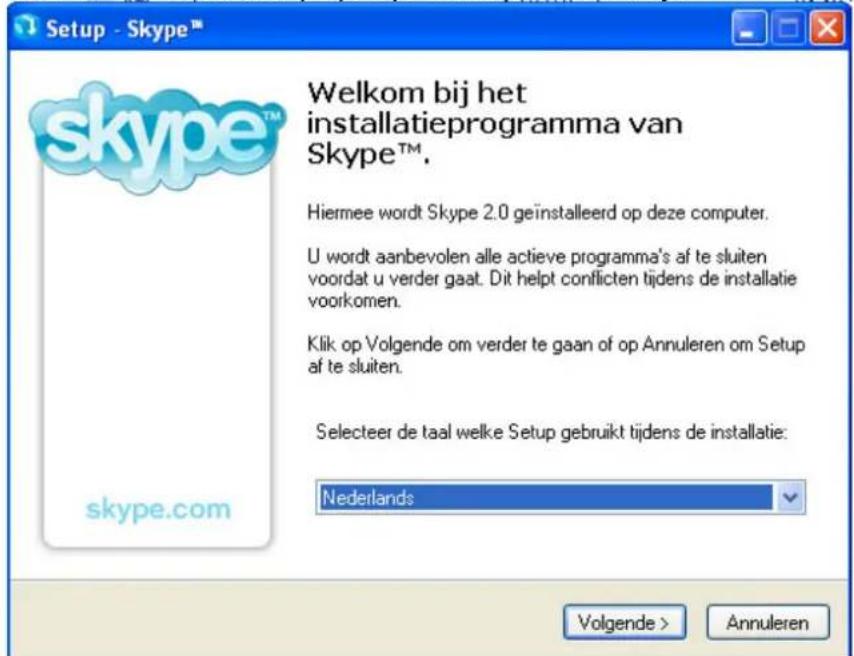
Kies de taal waarin u Skype wilt installeren. Klik vervolgens op de button Volgende >.
- Licentieovereenkomst. Het onderstaande pop-up menu verschijnt, hierin wordt gevraagd of u de licentieovereenkomst accepteert.

U kunt tevens kiezen in Welke taal u de licentieovereenkomst wilt lezen. Om door de gaan klikt u op Ik accepteer de licentieovereenkomst. Vervolgens klikt u op de button Volgende >.
- Kies doel-locatie. In dit menu kunt u kiezen waar u Skype wilt opslaan op uw harde schijf. Voor minder ervaren gebruikers is het het eenvoudigste op te klikken op Volgende >.

Ervaren gebruikers kunnen hun voorkeur voor de lokatie aanpassen, door middel van het invoerveld of de button Bladeren.... Als u de juiste lokatie hebt gevonden kunt u door middel van de button Volgende > de installatie voortzetten.
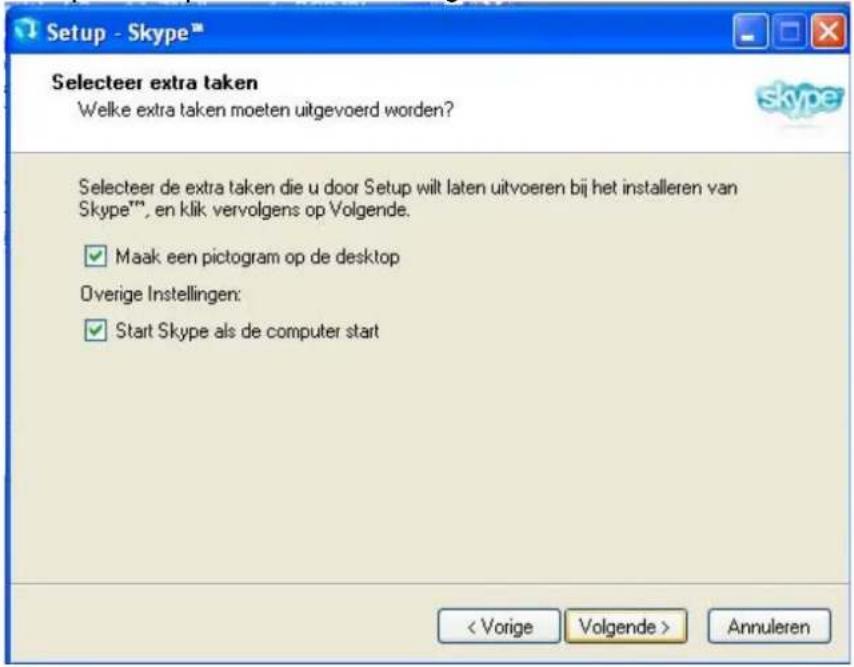
- Selecteer extra taken. Door middel van het bovenste aanvinkveld kunt u kiezen of u een pictogram van Skype op uw bureaublad (desktop) wilt hebben. Als het onderste aanvinkveld aangevinkt is dan zal het Skype starten als u de computer aanzet. Hierdoor kunnen uw relaties zien of u online bent mits uw computer op internet is aangesloten.
- Skype wordt geinstalleerd op uw computer. Als dit is voltooid krijgt u de onderstaande melding. U kunt kiezen om Skype direct te starten door het aanvinkveld Start Skype aan te vinken. Wilt u Skype pas op een later tijdstip starten dan vinkt u het veld Start Skype uit. Klik vervolgens op de button Voltooien.

Een Skype account aanmaken.
- Het onderstaande pop-up menu verschijnt als u Skype opstart.
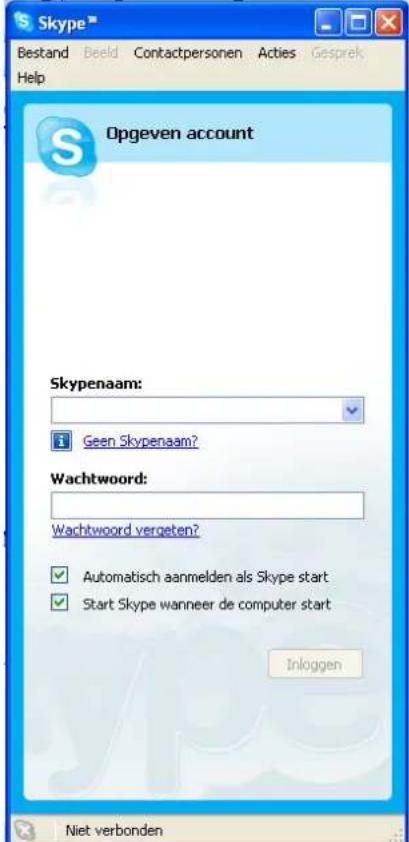
Als u nog geen account hebt dan kunt u gratis een account aanmaken door te klikken Geen Skypenaam?. Heeft u al wel een account dan kunt u inloggen door uw Skypenaam: en uw Wachtwoord: in te typen en vervolgens te klikken op de button Inloggen.
- Maak nieuw Skype-Account aan. Vul de verplichte velden in en noteer voor de zekerheid uw Skypenaam en Wachtwoord. Als u een e-mailadres opgeeft kunt u, als u uw wachtwoord bent vergeten of verloren deze toegestuurd krijgen in uw mailbox die u in dit veld heft ingegeven. U dient in ieder geval het aanvinkveld Ja, ik ga akkoord met de Skype Eindgebruikers Licentie Overeenkomst aan te vinken anders kunt u niet op de button Inloggen klikken.

- Het onderstaande pop-up menu verschijnt.
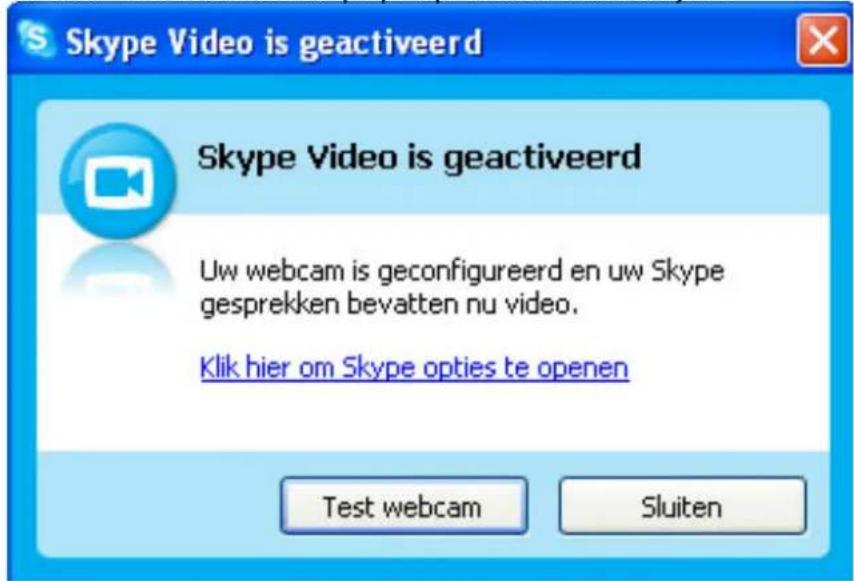
Als u uw webcam heft aangesloten en deze werkt correct kunt u deze testen door op de button Test webcam te klikken. Om door te gaan kunt u klikken op de button Sluiten.
- Help uw relaties u te vinden. Door in het onderstaande pop-up menu uw volledige naam, land/ regio en/of plaats in te vullen kunnen uw relaties u eenvoudiger vinden door middel van de zoekfunctie binnen het programma Skype.

Door op de button Gereed te klikken is uw Skype-account gereed voor gebruik.
Werken met Skype.
- Ga naar het menu Start, kies Alle programma's en start Skype. Het onderstaande scherm wordt opgestart.

- Contactpersonen toevoegen. Om een contactpersoon toe te voegen, klikt u op het icoontje Toevoegen. Vervolgens opent het onderstaande pop-up menu.
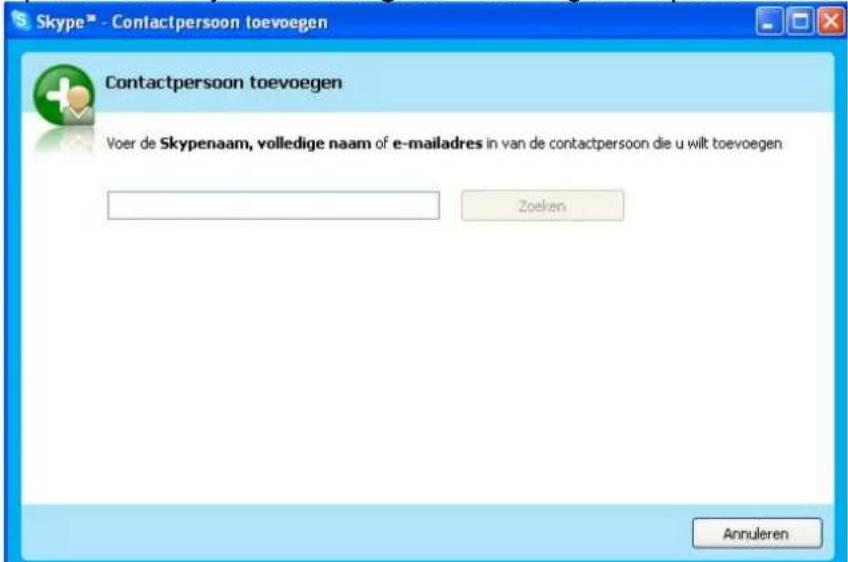
In dit menu kan een contact worden toegevoegd door middel van een Skypenaam of een e-mailadres. Als de contactpersoon is toegevoegd is deze te zien in het hoofdmenu van Skype.
- Contact maken met een Skype contactpersoon. In het hoofdmenu is te zien Welke contactpersonen online zijn, deze contactpersonen hebben een groen icoontje voor hun naam. Dubbelklik op de naam van de contactpersoon en er wordt verbinding gemaakt, als de verbinding wordt gemaakt hoort u de telefoon over gaan. Als de contactpersoon uw verbinding accepteert, is het mogelijk om met elkaar te praten.
- Videocontact tot stand brengen. Videocontact kan alleen tot stand gebracht worden als er al contact is met een contactpersoon.

In dit menu kan gekozen worden om te klikken op de button Start mijn video. Vervolgens zijn er 2 beelden te zien op het beeldscherm, namelijk 1 groter beeld van uw relatie en een kleinere afbeelding linksonderin de grotere afbeelding van uzelf.
Om het beeld groter te maken kunt u met uw muis in de afbeelding gaan staan. Vervolgens verschijnt er een pop-up met 2 keuzes, namelijk Volledig scherm en Video in venster. Als u op Volledig scherm klikt, zal het beeld volledig gevuld worden met een videoverbinding met uw relatie.
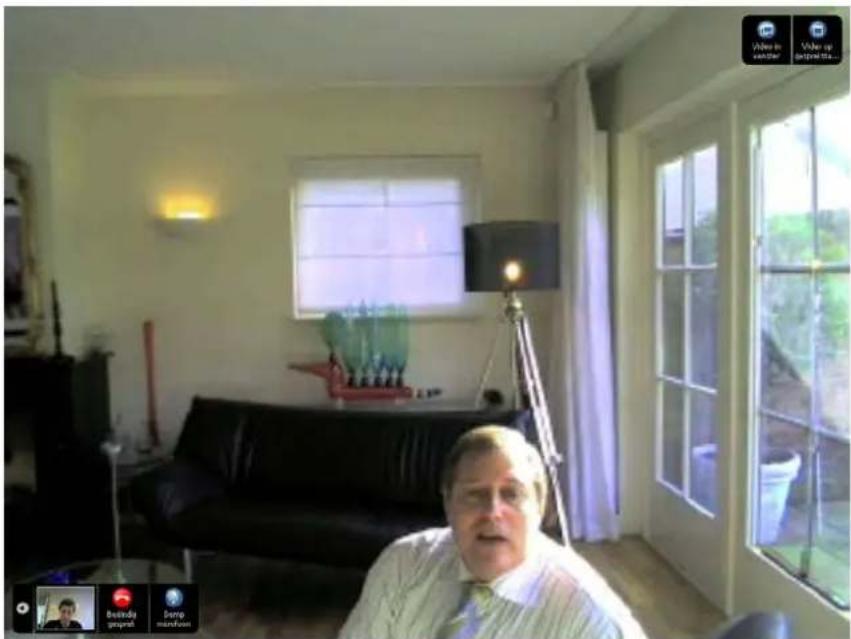
Om dit venster weer te sluiten kunt u klikken op de button Video in venster rechtboven in het scherm. Om het gesprek te beeindigen kunt u klikken op de rode button Beeindig gesprek.
- De verbinding verbreken. Druk op de Rode knop in het midden onderaan op het beeldscherm. Als u op het rode kruisje rechtbovenin klikt dan verdwijnt het venster van Skype. Skype blijft nog wel steeds actief en u kunt uitnodigingen voor gesprekken ontvangen van uw contactpersonen. Om Skype helemaal af te sluiten, kunt u met de rechtermuisknop klikken op het groene icoontje met een vinkje erin, rechtsonder in de taakbalk van Windows. Klik dan vervolgens op afsluiten. Skype is nu afgesloten en u ontvangt ook geen uitnodigingen meer van uw contactpersonen.
Skype verwijderen van uw computer.
- Ga naar het menu Start en klik vervolgens op Configuratiescherm. Klik vervolgens op het icoontje Software. Het onderstaande pop-up menu verschijnt.

- Selecteer Skype en klik vervolgens op de button Verwijderen aan de rechterkant van het scherm.

- Pop-up Skype verwijderen. De onderstaande pop-up verschijnt, door op de button Ja te klikken verwijderd u Skype van uw computer.
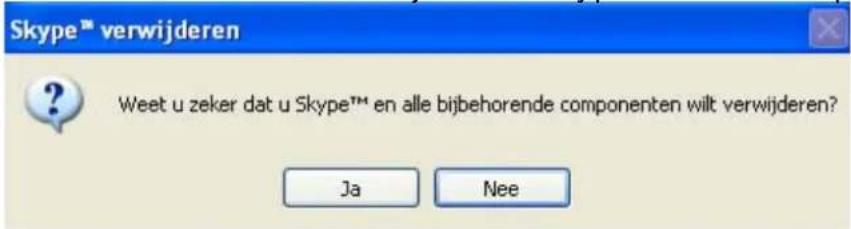
- De bestanden worden verwijderd. Als de operatie goed is verlopen krijgt u de onderstaande melding. Klik op de button OK om door te gaan.

- Remove contactList and History. De onderstaande pop-up verschijnt. U kunt kiezen om uw contactpersonen en geschiedenis te bewaren. Dit is handig als u in de toekomst weer gebruik wilt gaan maken van Skype, u kunt dan klikken op de button No. Wilt u alle informatie wissen dan kunt u klikken op de button Yes.
Skype is nu van uw computer gewist.
FAQ en problemen.
Problemen met het geluid kunnen worden veroorzaakt door diverse firewalls.
Op de onderstaande link staan de meest gebruikte firewalls met een handleiding hoe deze dienen te worden ingesteld voor een optimaal gebruik met Skype.
http://www.skype.com/help/guides/firewall.html


Merk : MICROSOFT
Model : Skype
Categorie : Communicatiesoftware