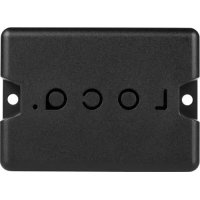
RittenRegistratie 2012 Pro - GPS Nedsoft - Gratis gebruiksaanwijzing en handleiding
Vind de handleiding van het apparaat gratis RittenRegistratie 2012 Pro Nedsoft in PDF-formaat.


| Producttype | GPS-rittenregistratieapparaat |
| Afmetingen | 80 x 50 x 20 mm |
| Gewicht | 85 gram |
| Scherm | OLED, 1,3 inch, monochroom |
| Voeding | Li-ion accu 1000 mAh, oplaadbaar via USB |
| Batterijduur | Tot 12 uur continu gebruik |
| Opslag | Intern geheugen 64 MB (ca. 100.000 punten) |
| Connectiviteit | USB 2.0 voor gegevensoverdracht |
| GPS-ontvanger | SiRFstarIV, 66 kanalen |
| Waterdichtheid | IPX6 (spatwaterdicht) |
| Werktemperatuur | -10 °C tot 50 °C |
| Montage | Zuignap voor ruit of dashboard (meegeleverd) |
| Functies | Rittenregistratie, snelheid, afstand, routepunten, export naar GPX/KML |
| Software | Nedsoft RittenRegistratie Manager (Windows/Mac) |
| Exportformaten | GPX, KML, CSV, NMEA |
| Update | Firmware-updates via usb, software-updates via website |
| Onderhoud | Regelmatig contacten reinigen, firmware updaten |
| Reiniging | Met een zachte, droge doek; geen oplosmiddelen |
| Opslag | Op een droge, stofvrije plaats, bij kamertemperatuur |
| Veiligheid | Niet gebruiken tijdens het besturen; voldoet aan CE en RoHS |
| Garantie | 2 jaar fabrieksgarantie |
| Inhoud verpakking | RittenRegistratie 2012 Pro, USB-kabel, zuignap, snelle startgids |
Veelgestelde vragen - RittenRegistratie 2012 Pro Nedsoft
Gebruikersvragen over RittenRegistratie 2012 Pro Nedsoft
0 vraag over dit apparaat. Beantwoord die u kent of stel uw eigen vraag.
Stel een nieuwe vraag over dit apparaat
Download de handleiding voor uw GPS in PDF-formaat gratis! Vind uw handleiding RittenRegistratie 2012 Pro - Nedsoft en neem uw elektronisch apparaat weer in handen. Op deze pagina staan alle documenten die nodig zijn voor het gebruik van uw apparaat. RittenRegistratie 2012 Pro van het merk Nedsoft.
GEBRUIKSAANWIJZING RittenRegistratie 2012 Pro Nedsoft
text_image
Nedsoft Europa Ritten Registratie Pro Automatische kilometerregistratie via GPS | 2012 Nedsoft Ritten Registratie Pro 2012 Nedsoft Ritten Registratie Pro Bepark de fiscale bijtelling van uw bedrijfsauto Registreert automatisch uw vertrek en dänkomst adres, afstand, snelheid reis en besoektijden Afstanden en ritten ook håndmätig aan te passen Ritten Registratie Pro Nedsoft.nl Inclusief GPS Geon abonnement nodigiHandleiding Nedso Rienregistrae 2012 PRO®
Alle rechten voorbehouden. Zonder voorafgaande schrielijke toestemming van Nedso mag niets van deze uitgave worden verveelvoudigd, bewerkt en/of openbaar gemaakt door middel van druk, fotokopie, microlm, magnesche media of op welke andere wijze dan ook.
Belangrijk:
Alle technische gegevens en programma's in deze handleiding werden door de auteurs met de grootste zorgvuldigheid samengesteld. Helaas kunnen wij fouten niet volledig uitsluiten. Nedso ziet zich daarom gedwongen erop te wijzen dat ze noch enige garane, noch enige juridische verantwoordelijkheid of welke vorm van aansprakelijkheid dan ook op zich kan nemen voor gevolgen die voortvloeien uit eventuele foueve informae. Wij stellen het op prijs als u eventuele fouten of tekortkomingen aan ons meldt. Wij willen u er verder op wijzen dat alle so- en hardwarebenamingen die in deze handleiding worden vermeld, evenals de merknamen van de betreende rma's over het algemeen door fabrieksmerken, handelsmerken of door het patentrecht zijn beschermd.
Technische ondersteuning Nedso producten:
Support via Internet: www.nedso.nl
Support via e-mail: informae@nedso.com
2.1 Database locae opgeven....5
2.2 Voertuig invoeren .... 5
2.3 Voertuig invoeren 6
- Downloaden van GPS recorder....7
3.1 Rien van GPS recorder importeren 9
3.2 Rien samenvoegen of splitsen.... 10
- Handmag een eerste rit invoeren .... 10
- Knoppen....12
5.1 Algemene Knoppen.... 133
5.2 Rapporten 133
5.3 Printen van rapporten.... 133
5.4 Basisrapporten 13
5.5 Rapport rien 14
5.6 Rapport rienstaat 15
5.7 Rapport Declarabele rien 16
- Importeren van Excel bestanden.... 16
- Backup & Restore 19
- Drag & Drop.... 21
- GPS Recorder 22
1. Installae
Stap 1:
Plaats de DVD-Rom van Rienregistrae in de DVD-Rom speler. Hierna zal de installae automasch opstarten. Als dat niet het geval is kunt u dit handmag doen, klik hiervoor op
D:\Nedso-Rien2012-GPS-PRO-IS.exe (waarbij de leer D de leer van uw DVD-Rom is).
text_image
Nedsoft Rittenregistratie 2012 PRO-installatie Onderdelen kiezen Kies de onderdelen de u wilt installeren. Selecteer de onderdelen die u wilt installeren en deselecteer welke u niet wilt installeren. Kilk op Volgende om verder te gaan. Selecteer de onderdelen die moeten worden geinstalleerd: ✓ Rittenregistratie_2012 PR ✓ Nedsoft GPS Driver Beschrijving Beneing UW minus over een onderdoel om de beschrijving le zien. Vereiste ruimte: 1,4GB Nedsoft: installatie v2,45 < Vorge Volgende > AnnuierenStap 2:
Wanneer u de installae start krijgt u als eerste de licene overeenkomst te zien. Hier kunt u klikken op Akkoord.
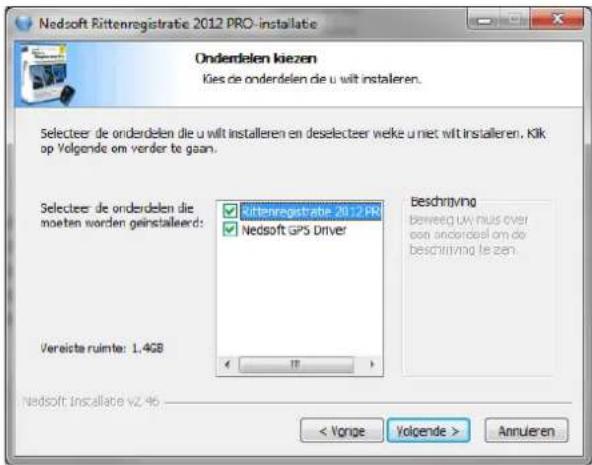
U krijg nu het scherm te zien zoals hiernaast is afgebeeld.
RienRegistrae 2012 PRO en Nedso GPS Driver horen te zijn aangevinkt. U kunt doorklikken op Volgende >
Hierna krijgt u het scherm te zien waar u kunt aangeven op welke locae u het pakket wenst te installeren. U kunt hier klikken op Installeren. Het programma en de driver zullen nu worden geïnstalleerd op uw systeem.
Hierna kunt u klikken op Voltooien.
Het programma en de driver zijn nu succesvol geïnstalleerd.
text_image
Activoring • I/ul eerst uw bedrijfagegevens volledig in. • Klik vervolgens op de knop 'E-mail' of 'Afdrukken' om de gegevens per mail of fax te versturen. • U ontvangt dan zo anel mogelijk de activeringscode die u in het ontbrekende veld van de key kunt invoeren. License 012fd2r1eb6de1 23tomab 31583r1020tep Key JXKSH JXR2TG CR4 EJWJK Bedrijfonaam Straat Postcode Plaats Telefoon Fax URL E-mail Naam Mobiel Afdrukken E-mail Activeer OKStap 3:
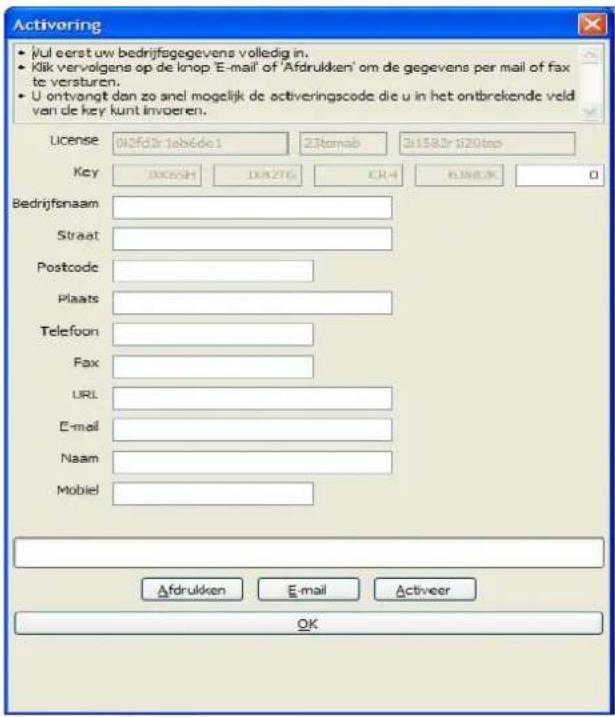
Alvorens u met de software aan de slag kunt dient u deze te activeren met een unieke licentie code.
Na opstarten van het pakket verschijnt het hiernaast afgebeelde scherm. Hierop vermeldt u alle gevraagde gegevens. Klik vervolgens op E-mail of Afdrukken om de gegevens per mail of fax te versturen.
Hierna ontvangt u per omgaande mail de activeringscode die u in het laatste veld van de Key kunt invoeren. In deze mail krijgt u eveneens verdere uitleg over activeren van de code.
Let op: Geef een geldig e-mailadres op bij het aanschaffen van de licentie, aangezien deze gebruikt wordt om het sleutelbestand naar u toe te sturen.
2 Eerste start
Om direct met het programma te beginnen kunt u de volgende stappen volgen. Op deze manier wordt alle data in het programma gezet op een zo eciënt mogelijke manier.
2.1 Database locae opgeven.
text_image
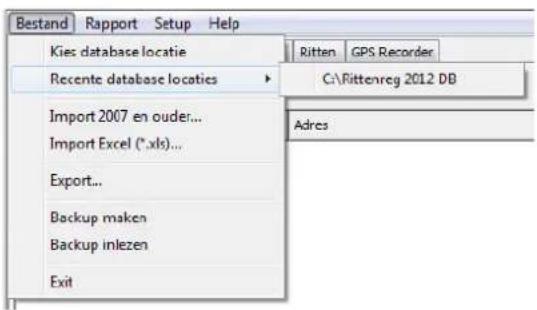
Bestand Rapport Setup Help Kies database locatie Recente database locaties Import 2007 en ouder... Import Excel (*.xls)... Export... Backup maken Backup inlezen Exit Ritten GPS Recorder C:\Rittenreg 2012 DB AdresVia Bestand> Kies databaselocae, kunt u opgeven waar u uw data wilt bewaren.
Indien u uw administrae dus liever op het netwerk hee staan is dit dus ook mogelijk.
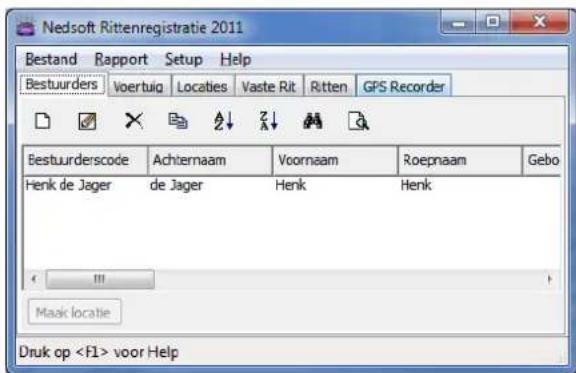
text_image
Nedsoft Rittenregistratie 2011 Bestand Rapport Setup Help Bestuurders Voertuig Locaties Vaste Rit Ritten GPS Recorder Bestuurderscode Achternaam Voornaam Roepnaam Gebo Henk de Jager de Jager Henk Henk Maak locatie Druk op2.2 Nieuwe bestuurder aanmaken
U klikt in het GPS Recorder tabblad op het icoon naast het veld Bestuurder.
Of u gaat naar het tabblad bestuurder en klikt boven in op het icoon
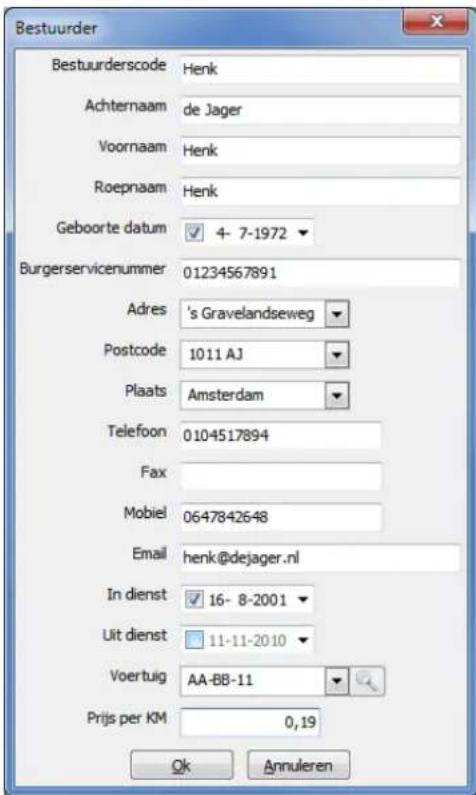
Op deze wijze opent u het invoer venster: "Nieuwe persoon invoeren".
text_image
Bestuurder Bestuurderscode Henk Achternaam de Jager Voornaam Henk Roepnaam Henk Geboorte datum 4-7-1972 Burgerservicenummer 01234567891 Adres 's Gravelandseweg Postcode 1011 AJ Plaats Amsterdam Telefoon 0104517894 Fax Mobiel 0647842648 Email henk@dejager.nl In dienst 16-8-2001 Uit dienst 11-11-2010 Voertuig AA-BB-11 Prijs per KM 0,19 Ok AnnulerenIn dit scherm voert u alle bestuurder gegevens in.
Aan deze gegevens kunt u straks, wanneer u de auto gegevens hee ingevuld, een standaard auto linken. Op deze wijze behoe u niet steeds een auto te selecteren als de persoon aljd met dezelfde auto rijdt.
Het is ten aller jden mogelijk om gegevens te wijzigen, bijvoorbeeld wanneer een persoon bijvoorbeeld eenmalig met een andere auto rijdt.
U kunt tevens een kilometer bedrag invoeren, ook dit is later weer te wijzigen bij het invoeren van een rit.
Wanneer u alle gevraagde gegevens hee ingevoerd klikt u op 'OK' of sneltoets funce 'Alt - O' en dit herhaalt u in het volgende scherm. Er is nu een bestuurder aangemaakt waarvoor u rien in kunt gaan voeren.
2.3 Voertuig invoeren:
Dit doet u op de volgende wijze:
text_image
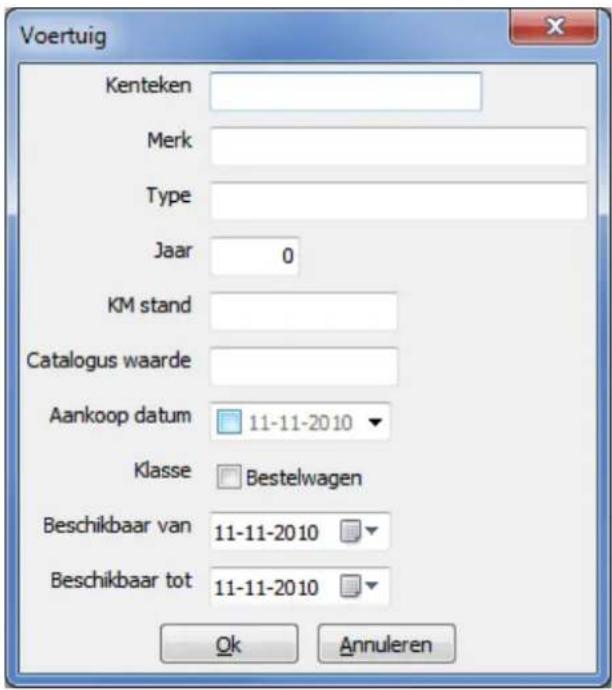
Voertuig Kenteken Merk Type Jaar 0 KM stand Catalogus waarde Aankoop datum 11-11-2010 Klasse Bestelwagen Beschikbaar van 11-11-2010 Beschikbaar tot 11-11-2010 Ok Annuleren• U klikt in het GPS Recorder tabblad op het

icoon naast het veld Voertuig.
- Of u gaat naar het tabblad Voertuig en
klikt boven in op het icoon
Op deze wijze opent u het volgende invoer venster
(zie aeelding hiernaast)
Voorzie dit scherm van alle gevraagde gegevens.
Bij Kilometerstand voert u de stand in van het moment van invoeren van de auto in dit programma. Hier zal later mee gerekend worden. Mocht er een foute beginstand zijn ingevoerd dan kunt u deze achteraf gewoon nog wijzigen.
3 Downloaden van GPS recorder
LET OP: U dient aljd eerst de volledige soware en driver op uw computer te installeren alvoren u de GPS met uw computer verbindt.
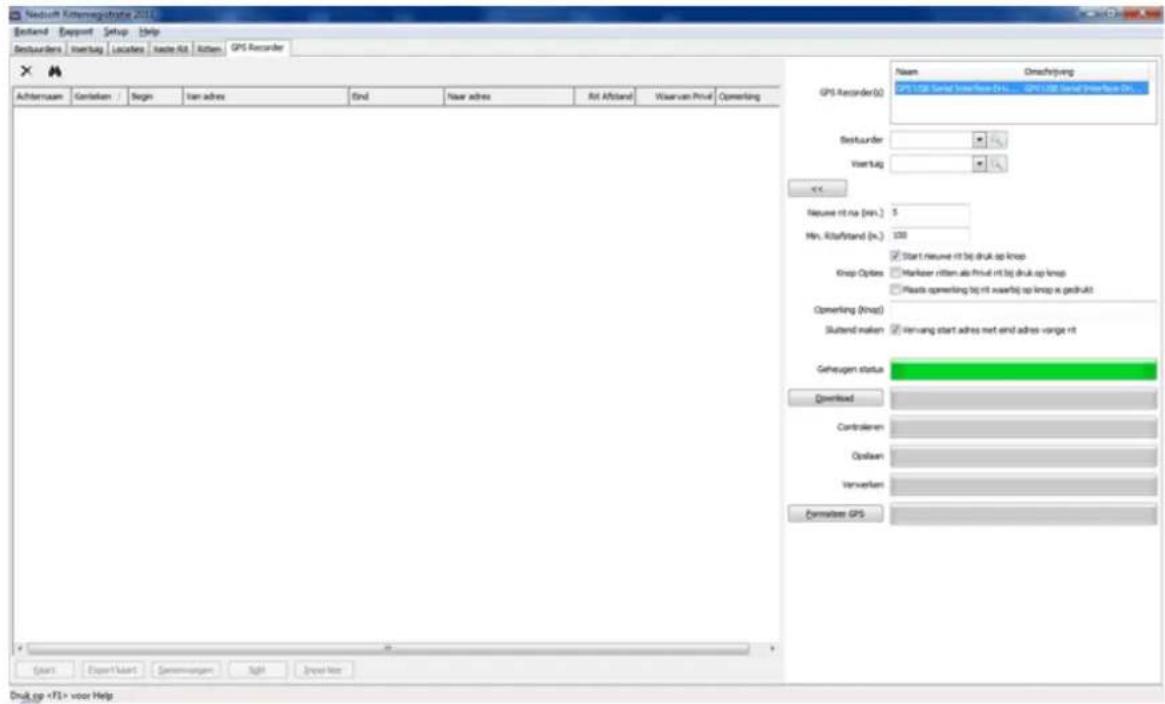
Om de rien van de GPS naar uw computer over te zeen, opent u uw Rienregistrae 2012 PRO en sluit u de GPS (ingeschakeld in ON stand) met de bijgeleverde USB-kabel op uw computer aan. Hierna selecteert u het tabblad GPS Recorder Panel.
text_image
Nieduch Kohmereguihra 2013 Bestand Export Setup Help Bestlanders Overhang Locations Inside Kit Kitchen GPS Recorder Achtermaam Generation Begin van adres End New adres Rct Affstand Waar van Privat Opmerling GPS Recorder(s) Name Opmerling GPs (Kohm) Lower kohm range (Rct) - GPs (Kohm) Lower kohm range (Rct) Bestuurder Voertag << Neuwe rit na (min.) 5 Min. Kitaafstand (in.) 100 Start neuwe rit bij druk op knop Knop Options Marken ritten als fruid rit bij druk op knop Plastics opmerling bij rit waarbij op knop is gedrukt Opmerling (Knop) Slutend maken Verlang start adres net end adres vorge rit Geheugen status Download Controleren Opslaan Verwerken Commisses GPS Start Export Market Sammungen Right Window Help Druk op «TS» voor HelpAeelding 18: Importeren van rien vanaf GPS
Wanneer u op de knop drukt krijgt u de geavanceerde instellingen voor de GPS recorder te zien.
U kunt bij de ope "Opmerking (Knop)" een opmerking of tekst invullen. Dit wordt dan weergegeven bij de rien waar u op de knop van de GPS hee gedrukt. Dit kan handig zijn voor het markeren van Privé rien bijvoorbeeld of bij rien waar u een opmerking bij wilt plaatsen
De ope "Nieuwe rit na (min)" is voor het aanpassen van de jd, waarna het pakket automasch een nieuwe rit registreert. Standaard staat deze op 5 minuten. Dit houd in dat wanneer u 5 minuten op een plaats slstaat er automasch een nieuwe rit wordt geregistreerd. Wenst u deze jd langer te maken kunt u dat hierin aanpassen.
De ope "Min. Ritafstand (m.)" is voor het aanpassen van de minimale afstand wat moet zien wanneer u vaste rien of locaes wilt matchen met de GPS rien.
Dit zijn opes die niet verplicht zijn en ook standaard gehouden kunnen worden indien u hier geen gebruik van wenst te maken.
U kunt hier ook de funces van de knop instellen. U dient dit ook voordat u de gegeven van de GPS gaat downloaden in te stellen. U hee de keuze om de knop te gebruiken voor:
Start nieuwe rit bij druk op knop
Wanneer u deze ope aanvinkt zal de knop op de GPS dienen voor het starten van een nieuwe rit. Dit houdt in dat wanneer u op de knop drukt er vanaf dat punt een nieuwe rit zal worden gegenereerd
Markeer rien als Privé rit bij druk op knop
Wanneer u deze ope selecteert zal de knop op de GPS recorder dienen voor het markeren van een rit als Privé. Wanneer u daarna weer bijvoorbeeld langer dan 5 minuten hee sl gestaan, zal de volgende rit automasch weer als zakelijk worden gemarkeerd.
Plaats opmerking bij rit waarbij op knop is gedrukt
Wanneer u deze ope selecteert zal er wanneer u op de knop drukt van de GPS een opmerking worden geplaatst bij die rit. U kunt de opmerking in het veld Opmerking (Knop) plaatsen. Deze wordt dan bij alle rien vermeld waar u op de knop hee gedrukt.
Hierna selecteert u de Bestuurder en het Voertuig. (welke u zojuist hee aangemaakt.)
Wanneer u dit hebt gedaan klik u op Download om de rien van de GPS recorder te downloaden. (aankelijk van het aantal rien kan dit enkele minuten duren).
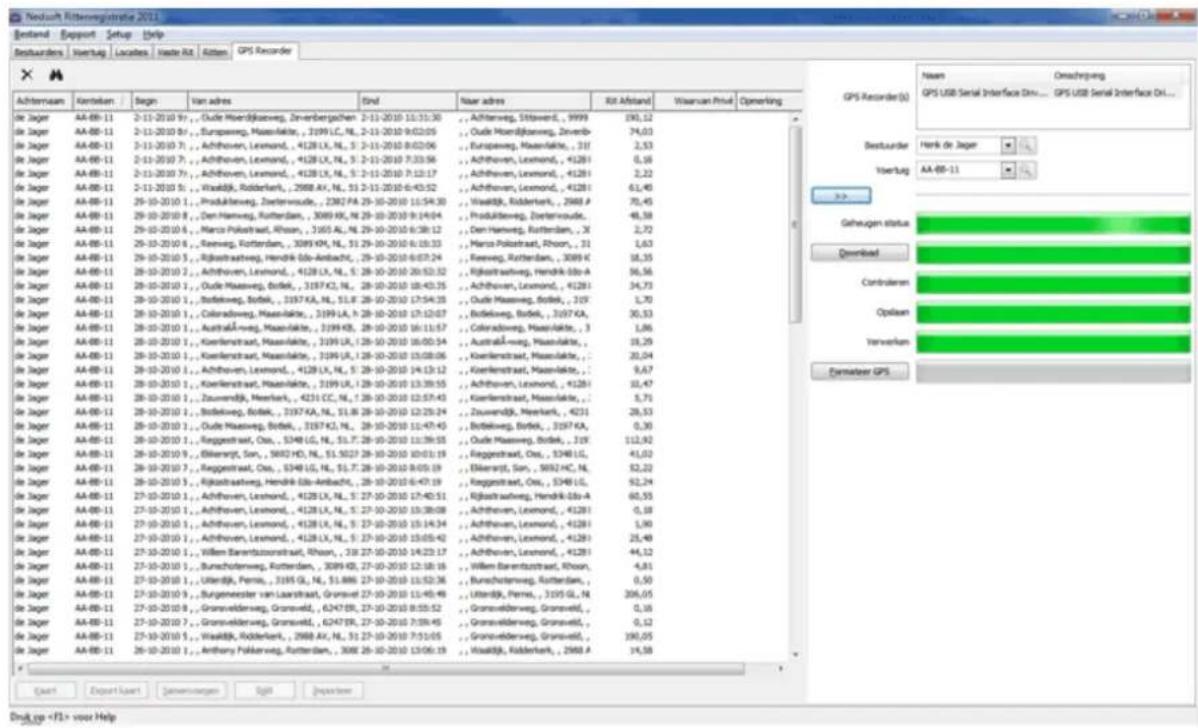
Aeelding 19: Importeren data van de GPS
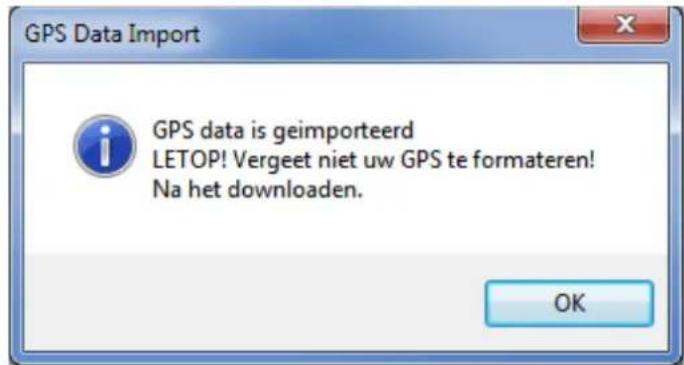
Wanneer dit succesvol is gedaan krijgt u het volgende scherm te zien:
text_image
GPS Data Import GPS data is geïmporteerd LETOP! Vergeet niet uw GPS te formateren! Na het downloaden. OKUw geïmporteerde rien vindt u nu aan de linkerkant van het scherm. (Zie aeelding 19)
3.1 Rien van GPS recorder Importeren:

U kunt door middels van de Ctrl toets op uw toetsenbord de rien selecteren welke u in uw administrae wenst te importeren. Door de Ctrl toets ingedrukt te houden.
Hierna klikt u onderin het scherm op Importeer.
Uw rien zullen nu in het tabblad rien worden weergegeven.
3.2 Rien samenvoegen of splitsen
U kunt uw rien voordat u deze gaat importeren ook splitsen of samenvoegen.
Om rien samen te voegen selecteert u de desbetreende rien.
Waarna u onderin het venster op de knop samenvoegen kunt klikken.
De rien worden nu bij elkaar opgeteld en zijn samengevoegd tot 1 rit.
Voor het splitsen van een rit klikt u de desbetreende rit aan welke u wilt splitsen.
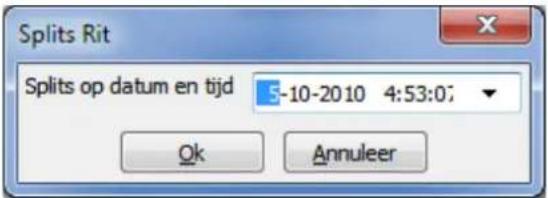
U klikt onderaan het venster op de knop Split en u krijgt het volgende scherm te zien:
text_image
Splits Rit Splits op datum en tijd 5-10-2010 4:53:07 Ok AnnuleerHier kunt u aangeven op welk jdsp u de rit wenst te splitsen en u klikt op OK.
4 Handmag een eerste rit invoeren:
text_image
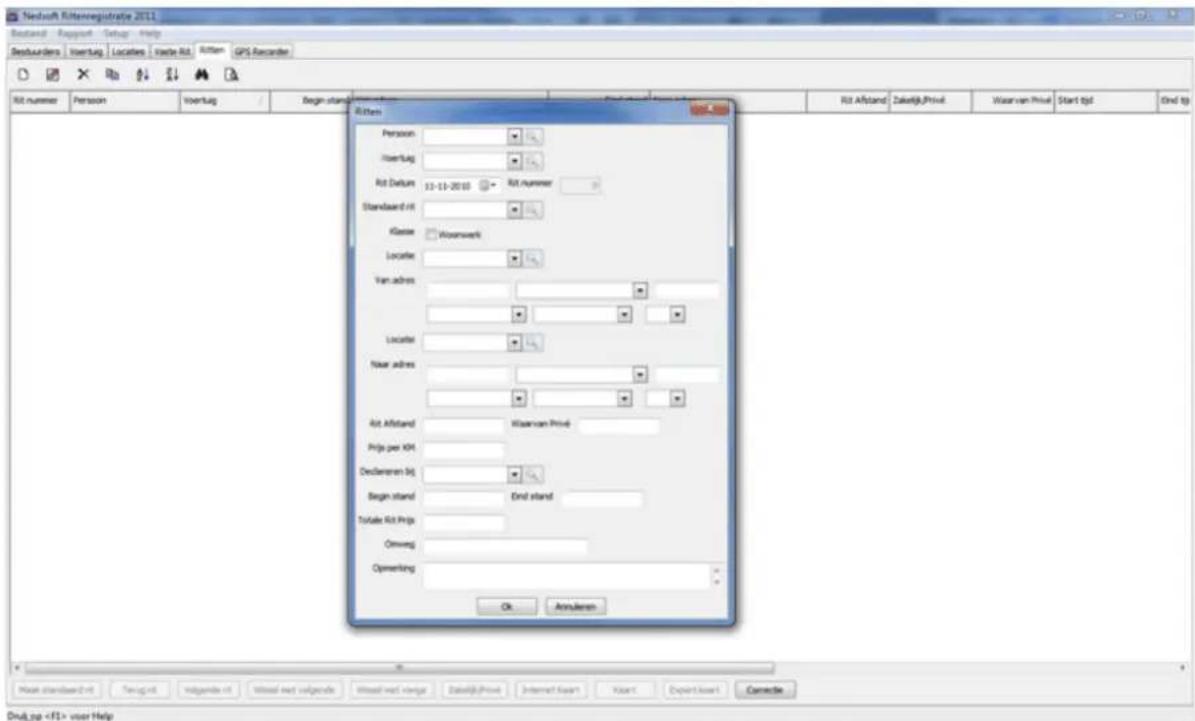
Nedsoft Ritterregistratie 2014 Bestand Rapport Setup Help Resguarders Voertug Locales Vaste Kit Button GPS Recorder Kit number Persoon Voertug Begin stand Ritter Persoon Voertug Rit Datum 13-11-2018 Rit nummer Standstand it Klasse Woonwerk Locatie Van adress Locatie Nuur adress Rit Afstand Waanvan Privat Prijs per XOI Declasen met Begin stand End stand Totale Rit Prijs Omwag Opverking Ok Anschinen Main standstand it Tanog it Volgende it Wissel net volgende Wissel net venge Zalstijb Privat Internet User Vaart Export user Cancelle Dnaj. zpAeelding 1: het openingsscherm.
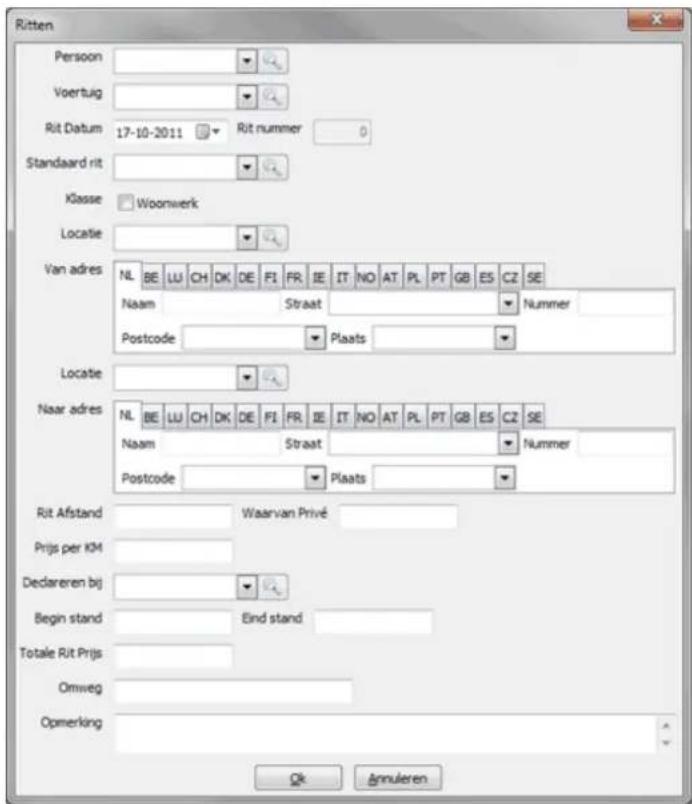
Klik op (nieuwe regel invoeren) om het invoerscherm te starten.
text_image
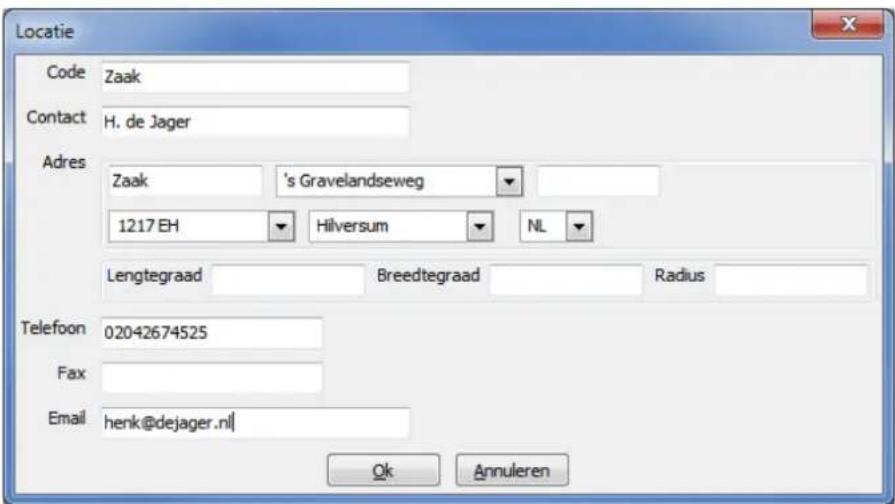
Ritten Persoon Voertuig Rit Datum 17-10-2011 Rit nummer 0 Standaard rit Klasse Woonwerk Locatie Van adres NL BE LU CH DK DE FI FR IE IT NO AT PL PT GB ES CZ SE Naam Straat Nummer Postcode Plaats Locatie Naar adres NL BE LU CH DK DE FI FR IE IT NO AT PL PT GB ES CZ SE Naam Straat Nummer Postcode Plaats Rit Afstand Waarvan Privé Prijs per KM Declareren bij Begin stand Eind stand Totale Rit Prijs Omweg Opmerking Qk AnnulerenWanneer er sprake is van frequent bezoek aan een vaste locae dan kunt u deze locae vastleggen, zodat u deze bij invoer slechts behoe te selecteren. Het invoeren van zo'n locatie doet u op de volgende wijze:
Openen van het invoerscherm gaat op dezelfde wijze als eerder omgeschreven bij "Bestuurder".
text_image
Locatie Code Zaak Contact H. de Jager Adres Zaak 's Gravelandseweg 1217 EH Hilversum NL Lengtegraad Breedtegraad Radius Telefoon 02042674525 Fax Email henk@dejager.nl Ok AnnulerenAeelding 5: Invoerscherm Locaes.
In het code veld voert u de bedrijfsnaam in, daarna Straat + Huisnummer en in het volgende veld de Postcode. De plaatsnaam en NL verschijnt vervolgens automasch. De adresvelden moeten ingevuld zijn om later het rapport goed weer te geven.
Hierna klikt u op 'OK' of de sneltoets funce 'Alt - O' en uw locae is ingevoerd.
5 Knoppen
text_image
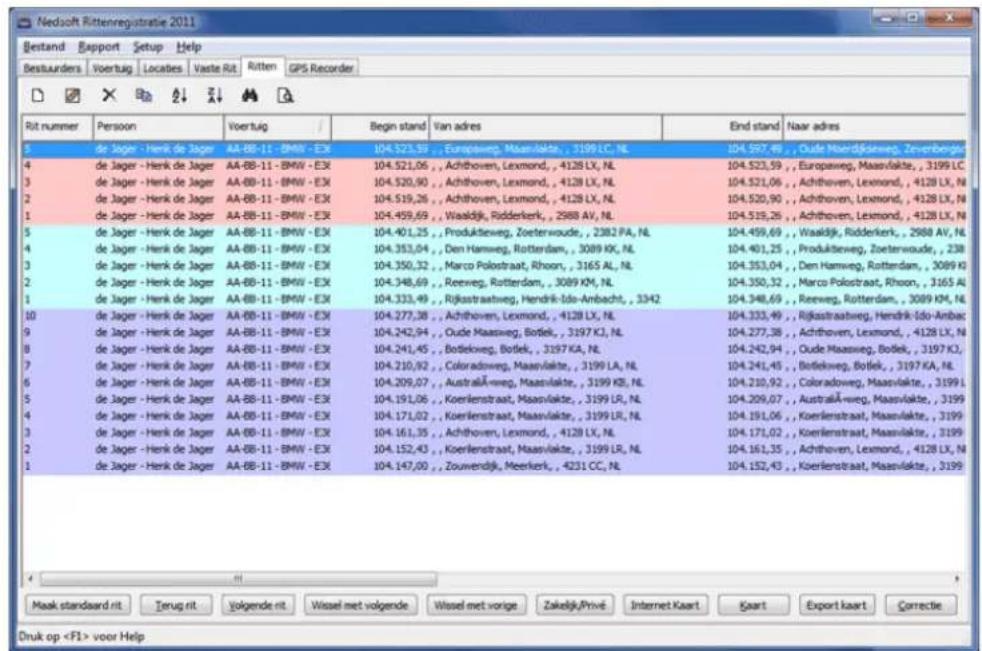
Nedsoft Rittenregustratie 2011 interface showing user profiles for a 'De Jager' with ID, ID, ID, ID, ID, ID, ID, ID, ID, ID, ID, ID, ID, ID, ID, ID, ID, ID, ID, ID, ID, ID, ID, ID, ID, ID, ID, ID, ID, ID, ID, ID, ID, ID, ID, ID, ID, ID, ID, ID, ID, ID, ID, ID, ID, ID, ID, ID, ID, ID, IDAeelding 7: De ingevoerde rit is zichtbaar.
Onderin het scherm bij het tabblad Rien staan de volgende knoppen:
Maak standaard rit : Als u een rit geselecteerd hee en op deze knop klikt of sneltoets funce 'Alt-A' wordt van de geselecteerde rit een vaste rit gemaakt.
Terug rit : Als u een rit geselecteerd hee en op deze knop klikt of sneltoets funce 'A/t-T' wordt van de geselecteerde rit een terugrit gemaakt.
Volgende rit : Als u een rit geselecteerd hee en op deze knop klikt of sneltoets funce 'Alt-V' wordt van de geselecteerde rit een vervolg rit gemaakt. Alle "Van-gegevens" van de geselecteerde rit worden ingevuld zodat u alleen de "naar" hoe in te vullen.
Wissel met volgende :Als u de volgorde van een rit wilt verwisselen met de rit erboven dan selecteer u de rit die u wilt verwisselen en klikt u op deze knop of sneltoets funce 'Alt-W'. Let op: Sortering moet op kenteken staan
Wissel met vorige : Als u de volgorde van een rit wilt verwisselen met de rit eronder selecteer dan de rit die u wilt verwisselen en klikt u op deze knop of sneltoets funce 'Alt-S'. Let op: Sortering moet op kenteken staan.
: Hiermee kunt u eenvoudig een rit markeren als privé ipv zakelijk of ondersom.
Internet Kaart : Hiermee laat u de geselecteerde rit zien op een routeplanner kaart.
Kaart : Hiermee kunt u een via GPS geïmporteerde rit op een map laten zien.
Export kaart : Hiermee kunt u de kaart exporteren naar een *.KML bestand. Dit bestand kunt u bijvoorbeeld in Google Earth weer inladen.
Correctie
: Hiermee kunt u eenvoudig een correce rit toevoegen.
5.1 Algemene Knoppen
□ = Nieuwe invoer aanmaken
= Geselecteerde rit wijzigen
X = Geselecteerde rit verwijderen
= Geselecteerde rit kopieren
= Sorteren van laag naar hoog
Z = Sorteren van hoog naar laag
= Zoeken op "ID"
= Zoeken naar een bepaald woord in het huidige scherm.
5.2 Rapporten
Om uw ingevoerde data uit te printen zijn een aantal standaard rapporten voor u ontworpen. Hieronder vindt u alle benodigde informae over deze rapporten.
5.3 Printen van rapporten
text_image
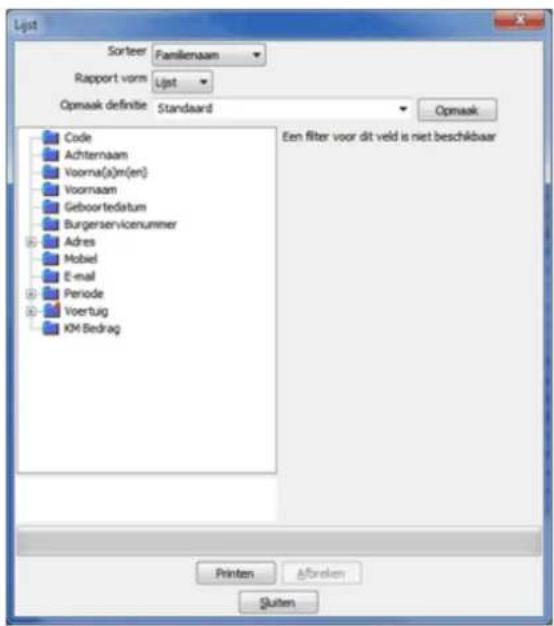
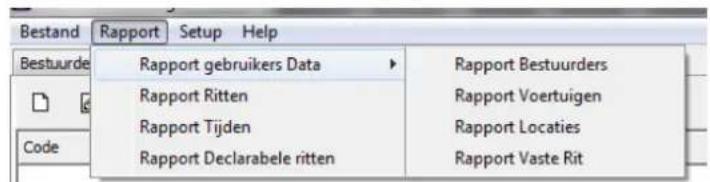
List Sorteer Familienaam Rapport vorm List Opmak definite Standaard Code Achternaam Voorna(a)m(en) Voornaam Geboortedatum Burgerservicenummer Adres Mobel E-mail Periode Voertug KM Bedrag Een filter voor dit veld is niet beschikbaar Printen Afbreaken SluitenOm een rapport te printen zult u eerst op "Rapport" moeten drukken bovenin het scherm of de sneltoets funce 'Alt - R'. U krijgt dan het onderstaande menu met de beschikbare rapporten.
text_image
Bestand Rapport Setup Help Bestuurde Rapport gebruikers Data Rapport Bestuurders Rapport Ritten Rapport Voertuigen Rapport Tijden Rapport Locaties Rapport Declarabele ritten Rapport Vaste Rit CodeAeelding 8: De beschikbare rapporten.
5.4 Basisrapporten
Wanneer u een rapport wilt met alle gegevens van de bestuurders dan klikt u op 'Rapport Bestuurders' en vervolgens opent het hiernaast afgebeelde scherm.
Om in het rapport seleces te kunnen maken kunt u bijvoorbeeld op Achternaam klikken, daarna klikt u op de pijl in het rechter menu en vervolgens klikt u op 'Op' en voert u in het volgende veld de betreende achternaam in. U kunt tevens meerdere personen selecteren door 'tussen' te kiezen en vervolgens de achternaam van de 1 ^e en de achternaam van laatste persoon in te voeren. U krijgt dan alle gegevens van deze, en de tussenliggen personen, in uw rapport.
Mocht u geen selece willen maken dan kunt u direct op Printen klikken. Het is mogelijk om eerst een voorbeeld van uw rapport te kijken, hiervoor verandert u in het printscherm 'Printer' naar 'Voorbeeld' door op het de pijl te klikken. Dit geldt voor alle rapporten.
5.5 Rapport rien
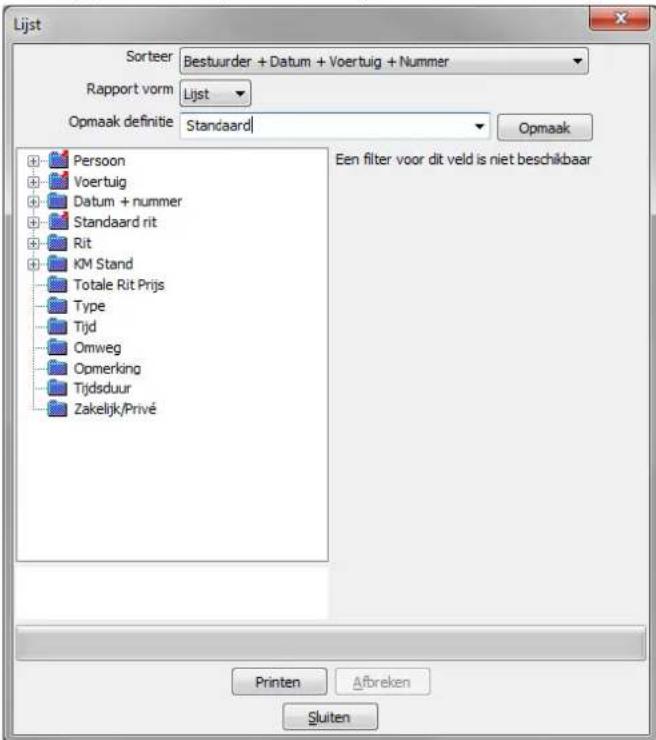
Om alle gereden rien uit te printen kunt u het rapport Rien selecteren.
Een rapport waarop u alle rien per auto te zien krijgt.
text_image
Lijst Sorteer Bestuurder + Datum + Voertuig + Nummer Rapport vorm Lijst Opmaak definitie Standaard Persoon Voertuig Datum + nummer Standaard rit Rit KM Stand Totale Rit Prijs Type Tijd Omweg Opmerking Tijdsduur Zakelijk/Privé Een filter voor dit veld is niet beschikbaar Printen Afbreken SluitenAeelding 10: Wisselen tussen de rapporten.
In deze rapportage zijn ook weer diverse seleces mogelijk. Zoals bijvoorbeeld: Verschillende datums, bestuurder(s), voertuig(en) etc.
5.6 Rapport Rienstaat
| Rittenstaat | |
| Merk: Peugeot | Nedsoft Rittenregistratie 2011 |
| Type: Partner | |
| Kenteken: ZZ-DA-99 | |
| Beschikbaar van: 9-11-2010 tot 9-11-2010 | |
| Rijnr | Datum | Persoon | Beginstand | Eindstand | Beginadres | Eindadres | P/Z | Privé kilometers | Afstand | Opmerkingen | Omrij opmerking |
| 4 | 28-9-2010 | Piet de Vries | 144.002,90 | 144.049,11 | Huis, Achthoven 12, 4128 LX, Lexmond | klant 4, Groningsweg 231 B, 2994 LC, Barendrecht | Prive | 46,21 | 46,21 | ||
| 3 | 28-9-2010 | Piet de Vries | 143.949,63 | 144.002,90 | , Speedwellsstraat , 3029 BL, Rotterdam | , Achthoven , 4128 LX, Lexmond | Zakelijk | 53,27 | Klant bezocht | ||
| 2 | 28-9-2010 | Piet de Vries | 143.820,73 | 143.949,63 | , Ordermolenweg , 7312 SM, Apeldoorn | , Speedwellsstraat , 3029 BL, Rotterdam | Zakelijk | 128,89 | |||
| 1 | 28-9-2010 | Piet de Vries | 143.698,10 | 143.820,73 | , Rijkstraatweg , 3342 LD, Hendrik-Ido-Ambacht | , Ordermolenweg , 7312 SM, Apeldoorn | Zakelijk | 122,63 | Omgereden ivm afgesloten weg | ||
| 10 | 27-9-2010 | Piet de Vries | 143.675,18 | 143.698,10 | , Bunschotenweg , 3089 KC, Rotterdam | , Rijkstraatweg , 3342 LD, Hendrik-Ido-Ambacht | Zakelijk | 22,93 | |||
| 9 | 27-9-2010 | Piet de Vries | 143.648,89 | 143.675,18 | , Braillestraat , 2652 XV, Berkel en Rodenrijs | , Bunschotenweg , 3089 KC, Rotterdam | Zakelijk | 26,29 | |||
| 8 | 27-9-2010 | Piet de Vries | 143.636,89 | 143.648,89 | , Storkstraat , 2722 NN, Zoetermeer | , Braillestraat , 2652 XV, Berkel en Rodenrijs | Prive | 12,00 | 12,00 | ||
| 7 | 27-9-2010 | Piet de Vries | 143.615,97 | 143.636,89 | , Rijksweg A13 , 2629 HA, Delft | , Storkstraat , 2722 NN, Zoetermeer | Zakelijk | 20,92 | |||
| 6 | 27-9-2010 | Piet de Vries | 143.563,29 | 143.615,97 | , Coloradoweg , 3199 LA, Maasvlakte | , Rijksweg A13 , 2629 HA, Delft | Zakelijk | 52,68 | |||
| 5 | 27-9-2010 | Piet de Vries | 143.561,01 | 143.563,29 | , Australiksweg , 3199 KB, Maasvlakte | , Coloradoweg , 3199 LA, Maasvlakte | Zakelijk | 2,28 | |||
| 4 | 27-9-2010 | Piet de Vries | 143.548,95 | 143.561,01 | , Achthoven , 4128 LX, Lexmond | , Australiksweg , 3199 KB, Maasvlakte | Zakelijk | 12,06 | |||
| 3 | 27-9-2010 | Piet de Vries | 143.541,36 | 143.548,95 | , Koerilenstraat , 3199 LR, Maasvlakte | , Achthoven , 4128 LX, Lexmond | Zakelijk | 7,59 | |||
| 2 | 27-9-2010 | Piet de Vries | 143.532,87 | 143.541,36 | , Achthoven , 4128 LX, Lexmond | , Koerilenstraat , 3199 LR, Maasvlakte | Zakelijk | 8,49 | |||
| 1 | 27-9-2010 | Piet de Vries | 143.474,00 | 143.532,87 | , Rijkstraatweg , 3342 LD, Hendrik-Ido-Ambacht | , Achthoven , 4128 LX, Lexmond | Gemengd | 12,00 | 58,87 | Omweg naar Creche | |
| Totaal Kilometers: | Privé: | 70,21 | Zakelijk: | 504,90 | |||||||
Aeelding 11: Rapport Rienstaat
Links boven het rapport staan de kentekengegevens van de auto en de rapportdatum vermeld.
Daaronder ziet u de gegevens tabellen.
Ritnr Dit nummer wordt per rit automasch gegenereerd.
Datum Datum van de rit.
Persoon Naam van de bestuurder.
Beginstand Kilometerstand aan het begin van de rit.
Eindstand Kilometerstand aan het einde van de rit.
Begin adres Bedrijfsnaam + adres waar de rit begint en bedrijfsnaam waar de rit eindigt.
Eind adres Bedrijfsnaam + adres waar de rit begint en bedrijfsnaam waar de rit eindigt.
Z/P Of het een Zakelijke of Privé rit is geweest.
Afstand De gereden afstand.
Opmerkingen Reden van afwijkend opgegeven kilometers.
Totaal Privé Het aantal gereden privé kilometers.
Totaal zakelijk Het aantal gereden zakelijke kilometers.
5.7 Rapport Declarabele Rien
Declarabele Ritten
Datum: 01-01-2010
Declareren bij: steenbergsestraat ridderkerk 1001 AMSTERDAM NL
| Bestuurder: | Datum: | Van | Naar | Opmerkingen | Afstand | Kosten |
| klaase | 2-12-2009 | Amsterdam 1001 AMSTERDAM NL | 5980 PANNINGEN NL | 170,40 KM | € 3.237,6 |
Dit rapport is gelijkend aan rapport Rienstaat, maar hieraan zijn 'Declareren bij', de kosten per rit en onderaan de totale kosten toegevoegd.
6 Importeren van Excel bestanden
U kunt op de volgende wijze Excel bestanden importeren.
U klikt op Bestand en vervolgens op Import Excel (*.xls..)
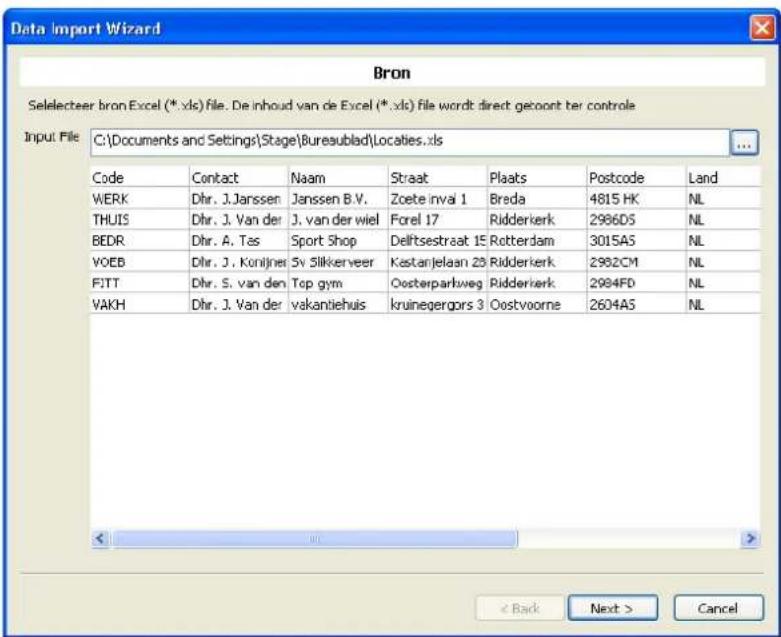
Nu krijg u een nieuw venster te zien met als naam Data Import Wizard.
Klik op het icoontje met de 3 puntjes zoek uw Excel bestand en open deze door dubbelklik. U ziet hieronder een voorbeeld van de Excel pagina in het scherm verschijnt. Klik op Next >
text_image
Data Import Wizard Bron Selecteer bron Excel (*.xls) file. De inhoud van de Excel (*.xls) file wordt direct geopont ter controle Input File C:\Documents and Settings\Stage\Bureaublad\Localities.xls Code Contact Naam Straat Plaats Postcode Land WERK Dhr. J.Janssen Janssen B.V. THUIS Dhr. J. Van der J. van der wiel Forel 17 Ridderkerk 2986DS NL BEDR Dhr. A. Tas Sport Shop Delftsestraat 15 Rotterdam 3015A5 NL VOEB Dhr. J. Konijner Sv Slikkerveer Kestanjelaan 23 Ridderkerk 2982CM NL FITT Dhr. S. van den Top gym Oosterparkweg Ridderkerk 2984FD NL VAKH Dhr. J. Van der▼vakantiehuis Iruinegergors 3 Oostvoorne 2604A5 NL < Back Next > CancelAeelding 12: Data Import Wizard
text_image
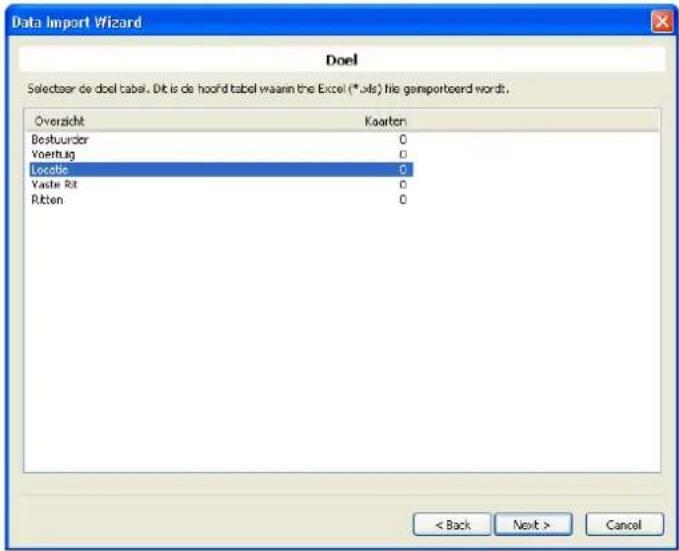
Data Import Wizard Doel Selectaan de doel tabel. Dit is de hoofd tabel waarin the Excel (*.xls) file gomportoerd wordt: Overzicht Koarten Bestuurder 0 Voertug 0 Locable 0 Vaste Rit 0 Ritten 0 < Back Next > CancelHet volgende scherm gee u de mogelijkheid om te kiezen in welk tabel u de import gegevens wenst te plaatsen. U kunt kiezen uit één van de vijf vermelde tabellen. Zo kunt u Locaes importeren uit uw adresboek of complete Rien importeren van bijvoorbeeld uw PDA. In dit voorbeeld importeren we Locaes. U selecteer de tabel Locae zodat deze blauw wordt en klik op
Next >
Aeelding 13: Selecteren doel tabel
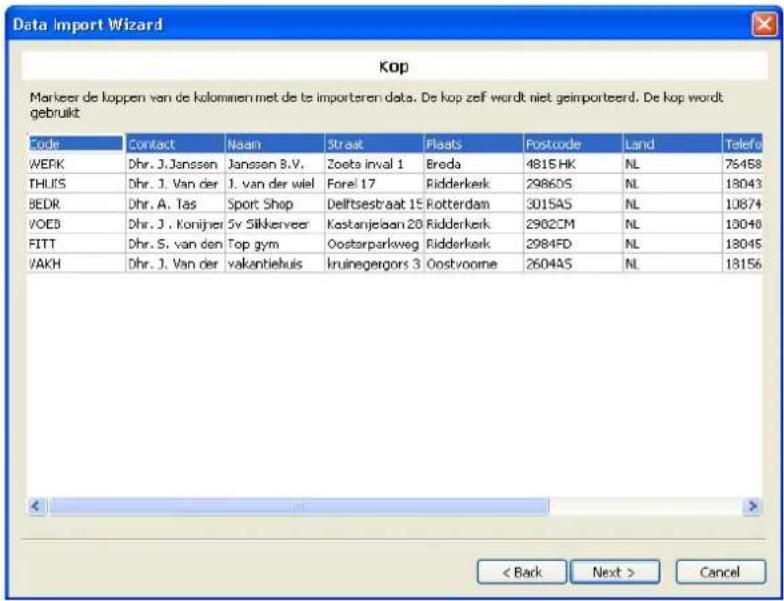
In het volgende scherm kunt u de koppen selecteren van de kolommen welke u wenst te gebruiken voor de import. U selecteert alle koppen van de kolommen door de linker muisknop ingedrukt te houden en dan te slepen van links naar rechts. Als u alleen enkele kolom koppen wenst te selecteren dan houdt u de CTRL toets ingedrukt en klikt u de koppen aan die u wenst te gebruiken.
text_image
Data Import Wizard Kop Markeer de kappen van de kolominen met de te importeren data. De kop zelf wordt niet geïmporteerd. De kop wordt gebruikt Code Contact Naan Staat Plaats Fostcode Land Telefo WERK Dhr. J. Jansson Jansson B.V. THLIS Dhr. J. Van der 1. van der wiel Forel 17 Ridderkerk 2986DS NL 18043 BEDR Dhr. A. Tas Sport Shop Delftsestraat 15 Rotterdam 301SAS NL 10874 VOEB Dhr. J. Konijver 5v Silkerveer Kastanjelaan 20 Ridderkerk 2902CM NL 13040 FITT Dhr. S. van den.Top gym Oostarparkweg Ridderkerk 2984FD NL 18045 VAKH Dhr. J. Van der▼vakenblehuis▼kuinegergors 3 Oostvoorne 2604AS NL 18156 < Back Next > CancelAeelding 14: Koppen selecteren
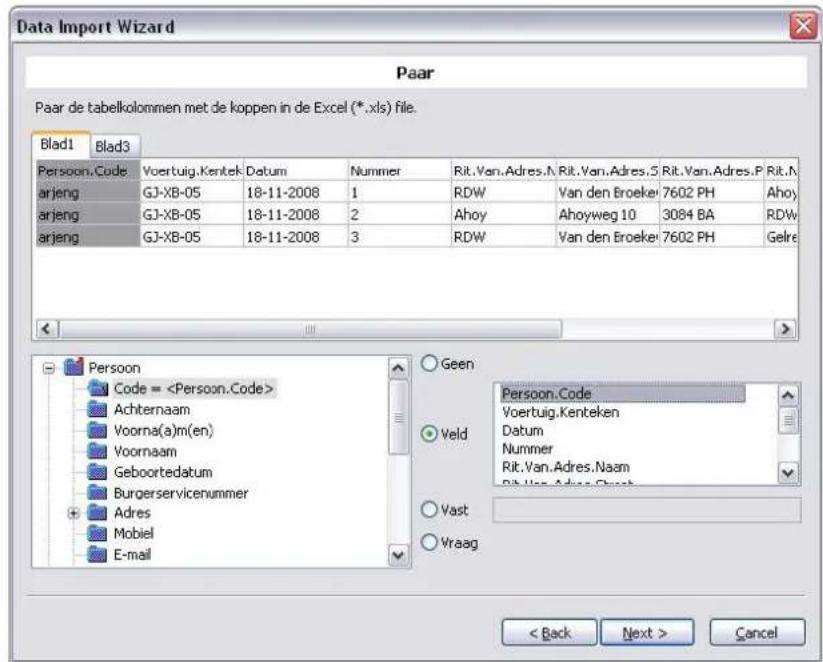
Klik vervolgens op Next > en u komt in het scherm waar u de tabellen gaat koppelen met de velden in het programma. U selecteert op het bovenste deelscherm het veld van Rienregistrae en in het onderste deelscherm rechts de kop van de Excel kolom. De map Persoon.Code linkt u door erop te klikken, daarna op Veld te klikken en daarna op Persoon.Code rechts (dit veld kan in uw Excel bestand ook anders heten). U ziet nu dat de tabel Persoon.Code grijs wordt (zie aeelding 15). Dit koppelen van velden doet u met alle gewenste velden.
text_image
Data Import Wizard Paar Paar de tabelkolommen met de koppen in de Excel (*.xls) file. Blad1 Blad3 Persoon.Code Voertuig.Kentek Datum Nummer Rit.Van.Adres.N Rit.Van.Adres.S Rit.Van.Adres.P Rit.N arjeng GJ-XB-05 18-11-2008 1 RDW Van den Broeker 7602 PH Ahoy arjeng GJ-XB-05 18-11-2008 2 Ahoy Ahoyweg 10 3084 BA RDW arjeng GJ-XB-05 18-11-2008 3 RDW Van den Broeker 7602 PH Geire PersoonCode =Aeelding 15: Koppelen van tabellen
Als u klaar bent met koppelen klik u op Next > en daarna op Import. U ziet nu hoeveel records zijn geïmporteerd. Klik als laatste op Finish. Als u nu op het tabblad Locaes klikt krijgt u de geïmporteerde bestanden netjes te zien.
7 Backup & Restore
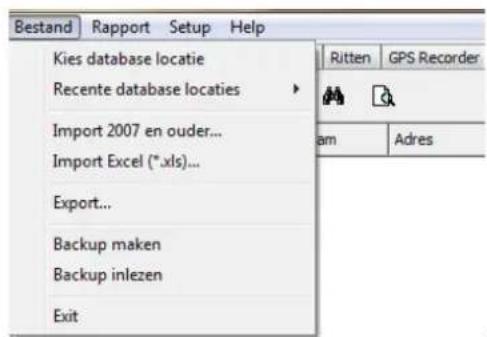
U kunt op ieder gewenst moment eenvoudig een Backup maken van uw Rienregistrae programma.
text_image
Bestand Rapport Setup Help Kies database locatie Recente database locaties Import 2007 en ouder... Import Excel (*.xls)... Export... Backup maken Backup inlezen ExitAeelding 16: Het maken van een backup.
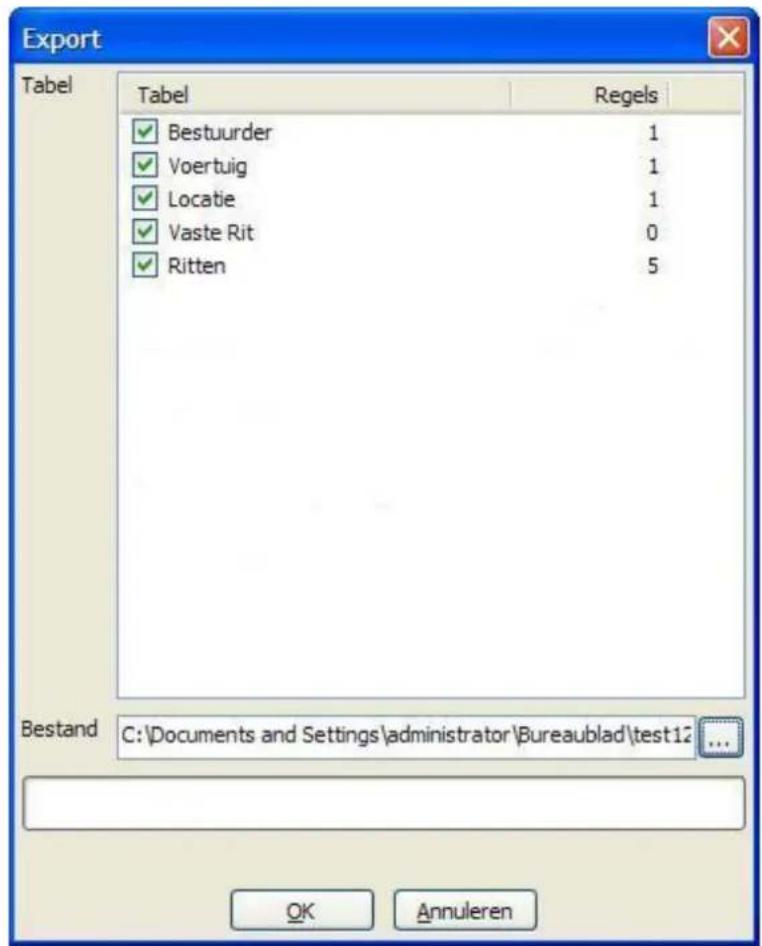
In het volgende scherm selecteert u de tabellen waar u een backup van wilt maken door deze aan te vinken. Vervolgens klikt u op en selecteert u waar u het bestand op wilt slaan.
text_image
Export Tabel Tabel Regels ✓ Bestuurder 1 ✓ Voertuig 1 ✓ Locatie 1 ✓ Vaste Rit 0 ✓ Ritten 5 Bestand C:\Documents and Settings\administrator\Bureaublad\test12 ... OK AnnulerenAeelding 17: Tabellen en bestand selecteren voor Backup.
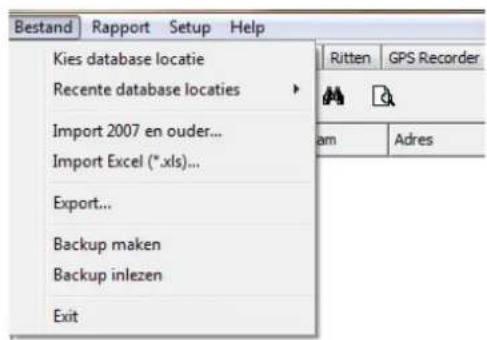
Wanneer u een backup wenst terug te zeen in uw Rienregistrae op hetzelfde of op een ander werkstaon dan doet u dit als volgt.
text_image
Bestand Rapport Setup Help Kies database locatie Recente database locaties Import 2007 en ouder... Import Excel (*.xls)... Export... Backup maken Backup inlezen Exit Ritten GPS Recorder am AdresAeelding 18: Terug zeen van de backup.
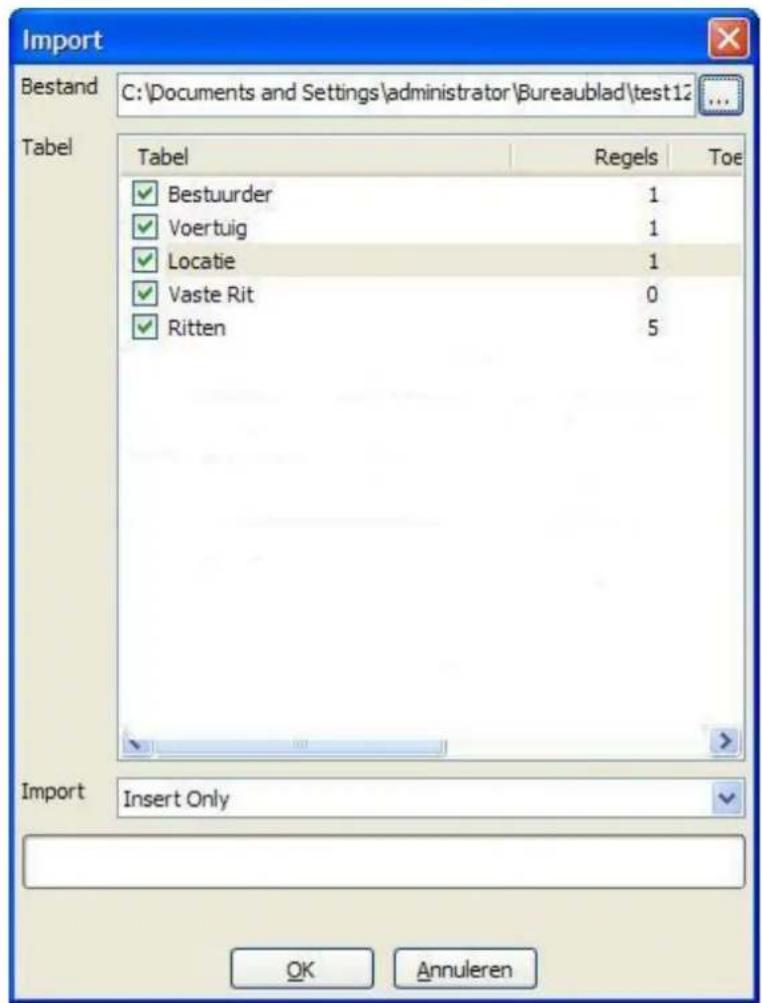
In het volgende scherm selecteert u de tabellen welke u terug wilt zeen van de backup, dit kunnen alle tabellen zijn, maar ook een gedeeltelijke backup is mogelijk.
Via selecteert u het bestand waar u de backup terug wilt plaatsen.
text_image
Import Bestand C:\Documents and Settings\administrator\Bureaublad\test12 ... Tabel Tabel Regels Toe ✓ Bestuurder 1 ✓ Voertuig 1 ✓ Locatie 1 ✓ Vaste Rit 0 ✓ Ritten 5 Import Insert Only OK AnnulerenAeelding 19: Selecteren van tabellen die u terug wilt plaatsen.
8 Drag & Drop
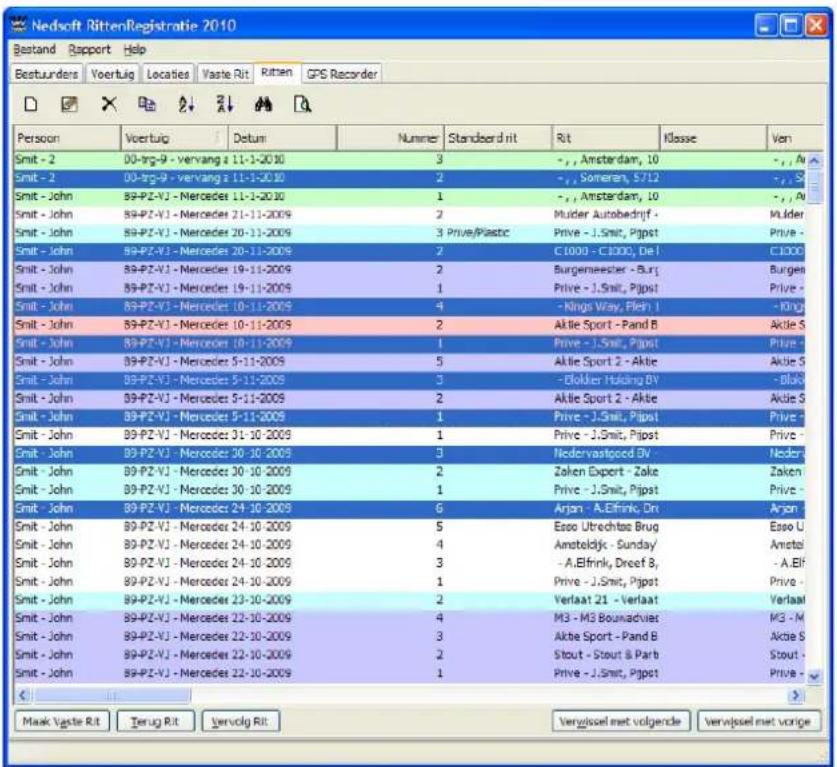
Wanneer u de door u aangemaakte rien wilt zien in een ander programma, bijvoorbeeld Word/Excel, dan kunt u dit doen door deze rien te selecteren. Houd de 'ctrl' toets van uw toetsenbord ingedrukt en klik met de linkermuisknop de rien aan die u wilt 'slepen' naar een ander programma.
text_image
Nedsoft RittenRegistratie 2010 Bestand Support Help Bestuurders Voertug Locaties Vaste Rit Rutten GPS Recorder Persoon Voertuig Detun Nummer Standoord rit Rit Klasse Ven Smit - 2 D0-rg-9 - vervang i 11-1-2010 3 -, Amsterdam, 10 -, Af Smit - 2 D0-rg-9 - vervang i 11-1-2010 2 -, Someren, 5/12 -, S Smit - John B9-PZ-V1 - Mercedes 11-1-2010 1 -, Amsterdam, 10 -, Af Smit - John B9-PZ-V1 - Mercedes 21-11-2009 2 Mulder Autobedrijf - Smit - John B9-PZ-V1 - Mercedes 20-11-2009 3 Prive/Plastic Prive - J.Smit, Pipst Prive - Smit - John B9-PZ-V1 - Mercedes 20-11-2009 2 C1000 - C1000, Del C1000 Smit - John B9-PZ-V1 - Mercedes 19-11-2009 2 Burgemeester - Burg Burgen Smit - John B9-PZ-V1 - Mercedes 19-11-2009 1 Prive - J.Smit, Pipst Prive - Smit - John B9-PZ-V1 - Mercedes 10-11-2009 4 Kings Way, Plein I - King Smit - John B9-PZ-V1 - Mercedes 10-11-2009 2 Aktie Sport - Pand B Aktie S Smit - John B9-PZ-V1 - Mercedes 10-11-2009 1 Prive - J.Smit, Pipst Prive - Smit - John B9-PZ-V1 - Mercedes 5-11-2009 5 Aktie Sport 2 - Aktie Aktie S Smit - John B9-PZ-V1 - Mercedes 5-11-2009 3 - Eblider Holding BV - Bla Smit - John B9-PZ-V1 - Mercedes 5-11-2009 2 Aktie Sport 2 - Aktie Aktie S Smit - John B9-PZ-V1 - Mercedes 5-11-2009 1 Prive - J.Smit, Pipst Prive - Smit - John B9-PZ-V1 - Mercedes 31-10-2009 1 Prive - J.Smit, Pipst Prive - Smit - John B9-PZ-V1 - Mercedes 30-10-2009 3 Nedervastood BV Nedent Smit - John B9-PZ-V1 - Mercedes 30-10-2009 2 Zaken Export - Zake Zaken Smit - John B9-PZ-V1 - Mercedes 30-10-2009 1 Prive - J.Smit, Pipst Prive - Smit - John B9-PZ-V1 - Mercedes 24-10-2009 6 Argan A.Elfrink Drn Argan Smit - John B9-PZ-V1 - Mercedes 24-10-2009 5 Esso Utrechtse Brug Esso U Smit - John B9-PZ-V1 - Mercedes 24-10-2009 4 Ametoldyk Sunday Ametal Smit - John B9-PZ-V1 - Mercedes 24-10-2009 3 A.Elfrinky, Dreef 8, A.Elfl Smit - John B9-PZ-V1 - Mercedes 24-10-2009 1 Prive - J.Smit, Pipst Prive - Smit - John B9-PZ-V1 - Mercedes 23-10-2009 2 Verlaat 21 - Verlaat Verlaat Smit - John B9-PZ-V1 - Mercedes 22-10-2009 4 M3 - M3 Bounadvies M3 - M Smit - John B9-PZ-V1 - Mercedes 22-10-2009 3 Aktie Sport - Pand B Aktie S Smit - John B9-PZ-V1 - Mercedes 22-10-2009 2 Stout - Stout & Parb Stout - Smit - John B9-PZ-V1 - Mercedes 22-10-2009 1 Prive - J.Smit, Pipst Prive - Maak Vaste Rit Terug Rit Yervolg Rit Veryjssel met volgende Veryjssel met vorigeAeelding 16: Selecteren van de rien
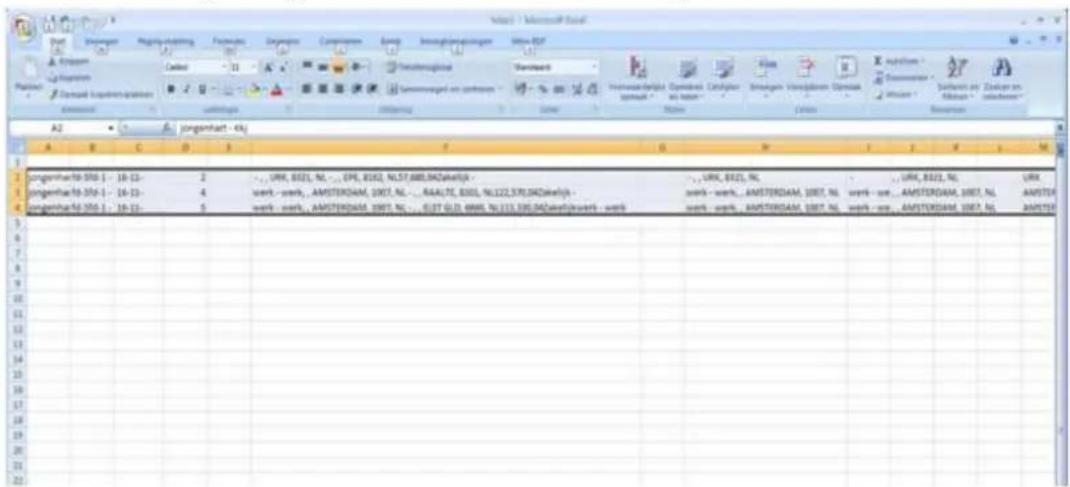
Hierna kunt u hetgeen u geselecteerd hee 'slepen' naar bijvoorbeeld Excel:
text_image
Jongentart-16.970 - 16-23- Jongentart-16.970 - 16-23- Jongentart-16.970 - 16-23- Jongentart-16.970 - 16-23- Jongentart-16.970 - 16-23- Jongentart-16.970 - 16-23- Jongentart - 4k Jongentart - 4k Jongentart - 4k Jongentart - 4k Jongentart - 4k Jongentart - 4k Jongentart - 4k Jongentart - 4k Jongentart - 4k Jongentart - 4k Jongentart - 4k Jongentart - 4k jongentart - 4k Jongentart - 4k Jongentart - 4k Jongentart - 4k Jongentart - 4k Jongentart - 4k Jongentart - 4k Jongentart - 4k Jongentart - 4k Jongentart - 4k Jongentart - 4k JONGENTART - 4k JONGENTART - 4k JONGENTART - 4k JONGENTART - 4k JONGENTART - 4k JONGENTART - 4k JONGENTART - 4k JONGENTART - 4k JONGENTART - 4k JONGENTART - 4k JONGENTART - 4k JONGENTART JONGENTART JONGENTART JONGENTART JONGENTART JONGENTART JONGENTART JONGENTART JONGENTART JONGENTART JONGENTART JONGENTART JONGENTART JONGENTART JONGENTART JONGENTART JONGENTART JONGENTART JONGENTART JONGENTART JONGENTPART JONGENTPART JONGENTPART JONGENTPART JONGENTPART JONGENTPART JONGENTPART JONGENTPART JONGENTPART JONGENTPART JONGENTPART JONGENTPART JONGENTPART JONGENTPART JONGENTPART JONGENTPART JONGENTPART JONGENTPART JONGENTPART JONGENTPART JONGENTPart JONGENTPart JONGENTPart JONGENTPart JONGENTPart JONGENTPart JONGENTPart JONGENTPart JONGENTPart JONGENTPart JONGENTPart JONGENTPart JONGENTPart JONGENTPart JONGENTPart JONGENTPart JONGENTPart JONGENTPart JONGENTPart JONGENTPart JONGENT PartAeelding 17: Plaatsen in Excel
9 GPS Recorder
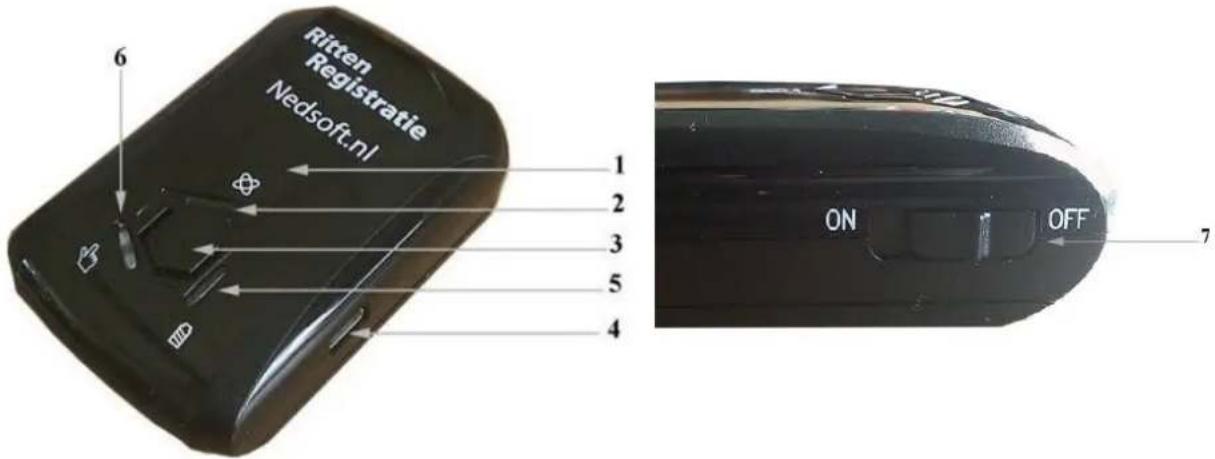
text_image
Ritten Registratie Nedsoft.nl 6 1 2 3 5 4 ON OFF 7- Interne GPS antenne 5. Batterij status LED (rood/groen)
- GPS status LED(oranje) 6. Functie status LED (Blauw)
- Functie toets 7. Modus schakelaar (On/Off)
- DC Jack (mini USB)
Opladen
Laad uw GPS volledig op met bijgeleverd laadsnoer, LED lampje (5) gaat uit wanneer uw GPS volledig opgeladen is.
Inschakelen
Schakel uw GPS met de modus schakelaar (7) in op ON.
GPS gebruiken
Leg de GPS op een plaats in uw auto waar u goed ontvangst heeft (zicht op de lucht is aanbevolen) De GPS status LED (2) geeft aan hoe de ontvangststatus is:
*Oranje LED (2)brandend: GPS zoekt verbinding met een satelliet, er is dus nog geen verbinding.
*Oranje LED (2)knipperend: GPS heeft verbinding met een satelliet en is klaar voor gebruik.
*Rode led knipperd(2): Er is op de knop van de GPS gedrukt.
*Rode led knipperd(5) Geheugen is meer dan 80% vol.
Algemene informatie:
- Als u de GPS niet gebruikt is het aan te raden hem in de 'off' stand zetten.
- Sommige voertuigen hebben een gecoate voorruit waardoor de GPS ontvangst vermindert.
- De GPS ontvangst is optimaal in een open ruimte met vrij zicht op de lucht.
- Als u voor het eerst de GPS gaat gebruiken kan het zijn dat het verkrijgen van een goede ontvangst enkele minuten kan duren.
- Als de GPS na 20 minuten nog geen goede ontvangst heeft kunt u hem op een andere plek neerleggen, waar zicht op de lucht wellicht beter is.
- Het rijden in tunnels, bergen of tussen hoge gebouwen en slechtere weersomstandigheden (regen- of sneeuwval) kunnen de ontvangst van de GPS beïnvloeden.
- Een bijna lege batterij kan de ontvangst eveneens beïnvloeden.
Wij wensen u veel gebruikersgemak van onze Rienregistrae 2012 PRO.
Voor meer informae en uitleg kunt u in het programma op F1 drukken voor de uitgebreide Help funce, hierin staat elk veld uitgebreid beschreven.
Mocht u onverhoopt problemen hebben bij het gebruik van dit product, dan vragen wij u dit per omgaande aan ons te mailen informae@nedso.com. Ook hebben wij een telefonische helpdesk, welke op werkdagen bereikbaar is van 09:00 tot 17:00 uur (vrijdag tot 16:00 uur) op telefoon nummer 0900 20 22 757 (€ 0,70 per minuut)
Afbeeldingen van de GPS recorder kunnen afwijken. Functionaliteiten zullen gelijk blijven of verbeteren.