
TX-P42XT50 - Televisie PANASONIC - Gratis gebruiksaanwijzing en handleiding
Vind de handleiding van het apparaat gratis TX-P42XT50 PANASONIC in PDF-formaat.


| Type product | Plasma televisie |
| Model | TX-P42XT50 |
| Merk | Panasonic |
| Schermdiagonaal | 42 inch (106 cm) |
| Resolutie | Full HD 1920 x 1080 pixels |
| Beeldverversing | 600 Hz Sub-field Drive |
| Ingebouwde tuner | DVB-T/T2, DVB-C, DVB-S/S2 |
| Connectiviteit | 3x HDMI, 2x USB, 1x SCART, 1x CI+ slot, Ethernet, Wi-Fi (via optionele dongle) |
| Smart TV | VIERA Connect, webbrowser, apps |
| Afmetingen zonder voet | B 1002 x H 621 x D 50 mm |
| Afmetingen met voet | B 1002 x H 665 x D 250 mm |
| Gewicht zonder voet | ca. 17,5 kg |
| Gewicht met voet | ca. 20,0 kg |
| Stroomverbruik (gemiddeld) | 120 W |
| Stroomverbruik (stand-by) | 0,2 W |
| Netspanning | 220-240 V, 50/60 Hz |
| Geluidsvermogen | 2 x 10 W |
| Functies | 24p Smooth Film, Game Mode, USB-opname (PVR), DLNA |
| Reiniging | Gebruik een zachte droge doek; vermijd agressieve reinigingsmiddelen |
| Veiligheid | Plaats op stabiele ondergrond; voldoende ventilatie; niet blootstellen aan vocht |
| Reparatie en onderdelen | Neem contact op met een erkend Panasonic servicecentrum |
| Garantie | 2 jaar |
Veelgestelde vragen - TX-P42XT50 PANASONIC
Gebruikersvragen over TX-P42XT50 PANASONIC
0 vraag over dit apparaat. Beantwoord die u kent of stel uw eigen vraag.
Stel een nieuwe vraag over dit apparaat
Download de handleiding voor uw Televisie in PDF-formaat gratis! Vind uw handleiding TX-P42XT50 - PANASONIC en neem uw elektronisch apparaat weer in handen. Op deze pagina staan alle documenten die nodig zijn voor het gebruik van uw apparaat. TX-P42XT50 van het merk PANASONIC.
GEBRUIKSAANWIJZING TX-P42XT50 PANASONIC
Raadpleeg de bedieningsinstructies op de cd-rom voor gedetaileerdere instructies.
Als u de bedieningsinstructies op de cd-rom wilt bekijken, hebt u een computer nodig met cd-romdrive plus Adobe® Reader® (bij voorkeur versie 8.0 of hoger).
Afhankelijk van de instellingen van uw besturingssysteem of computer, kan het zijn dat de bedieningsinstructies niet automatisch verschijnen. Open in dat geval het PDF-bestand in de map "MANUAL" handmatig om de instructies weer te geven.
Inhoudsopgave
Belangrijke informatie
Veiligheidsmaatregelen 2
Quick Start-handleiding
Accessoires 4
Bedieningsonderdelen 7
Basisaansluitingen....9
3D-beeld weergeven 17
VIERA TOOLS 20
Werken met de menufuncties 21
Onderhoud 22
Veiligheidsmaatregelen
Waarschuwing
De stekker en het netsnoer
- Steek de stekker van het netsnoer volledig in het stopcontact. (Als de stekker niet goed vast zit, kan dit warmte opwekken, waardoor brand kan ontstaan.)
- Zorg voor een makkelijke toegang naar de stekker van de voedingskabel.
- Steek de geaarde stekker altijd in een goed werkend geaard stopcontact, om elektrische schokken te voorkomen.
- Een apparaat met KLASSE I-constructie moet met een geaarde stekker op een geaard stopcontact worden aangesloten.
- Raak de stekker nooit met vochtige handen aan. (Dit kan elektrische schokken tot gevolg hebben.)
- Gebruik geen ander netsnoer dan het netsnoer dat u bij deze tv hebt ontvangen. (Dit kan brand of elektrische schokken tot gevolg hebben.)
- Zorg ervoor dat het netsnoer niet beschadigd raakt. (Een beschadigd netsnoer kan brand of elektrische schokken tot gevolg hebben.)
- Verplaats de TV niet als de stekker nog in het stopcontact zit.
- Plaats geen zware voorwerpen op het netsnoer en houd het netsnoer uit de buurt van hete voorwerpen.
- Draai het netsnoer niet ineen, buig het niet overmatig en rek het niet uit.
- Trek nooit aan het snoer. Houd bij het loskoppelen van het netsnoer niet het snoer maar de stekker zelf vast.
- Gebruik geen beschadigde stekkers of stopcontacten.
Verwijder de stekker onmiddellijk uit het stopcontact als u iets opvalt dat niet normaal is.

220-240 V wisselstroom, 50/60 Hz

- Deze TV is ontworpen om te werken op 220-240 V wisselstroom, 50/60 Hz.
Verwijder geen deksels en pas de tv NOOIT zelf aan
- De achterste afdekplaat van de TV niet verwijderen, anders kunt u in contact komen met de onderdelen die onder spanning staan. Er zijn geen door de gebruiker repareerbare onderdelen aan de binnenkant. (Hoogspanningsonderdelen kunnen ernstige elektrische schokken veroorzaken.)
- Laat het systeem controleren, aanpassen en repareren door uw Panasonic-dealer.
Stel het toestel niet bloot aan direct zonlicht of andere warmtebronnen
- De tv niet blootstellen aan direct zonlicht of andere warmtebronnen.

Laat om brand te voorkomen nooit kaarsen of een andere bron van open vuur in de nabijheid van de televisie.
Niet blootstellen aan regen of hoge vochtigheid
- Om schade te vermijden die een elektrische schok of brand tot gevolg kan hebben, de tv niet aan regen of hoge vochtigheid blootstellen. Plaats geen voorwerpen gevuld met vloeistof, zoals vazen, op de tv of erboven. De tv mag niet blootgesteld worden aan druppelend of spattend water.
Stop geen vreemde objecten in de tv
- Laat door de ventilatiegaten geen objecten in de TV vallen. (Dit kan brand of elektrische schokken tot gevolg hebben.)
Plaats de tv niet op een schuin aflopende of onstabiel ondergrond, en zorg ervoor dat de tv niet over de rand van de basis hangt
- Als u dat wel doet, kan de TV eraf vallen of omvallen.
Gebruik uitsluitend de speciale standaards/bevestigingsmaterialen
- Niet-gekeurde standaards of andere bevestigingen kunnen onstabiliteit van de tv veroorzaken met een risico op verwondingen. Vraag uw Panasonic-dealer om het systeem te installeren.
- Gebruik goedgekeurde standaards (p. 4)/muurbevestigingssteunen.
Houd SD-kaarten uit de buurt van kinderen
- Net als andere kleine objecten, kunnen SD-kaarten door jonge kinderen worden ingeslikt. Verwijder de SD-kaart onmiddellijk na het gebruik en bewaar deze buiten het bereik van kinderen.
Radiogolven
- Gebruik de tv niet in een medische inrichting of een andere plaats met medische apparatuur. De radiogolven van de tv kunnen interfereren met de medische apparatuur en storing en ongevallen veroorzaken.
- Gebruik de tv niet nabij automatische controleapparatuur zoals een automatische deur of brandalarm. De radiogolven van de tv kunnen interfereren met de controleapparatuur en storing en ongevallen veroorzaken.
- Bewaar altijd een afstand van minstens 22 cm tot de tv als u een pacemaker draagt. De radiogolven van deze onderdelen kunnen de werking van de pacemaker verstoren.
Let op
Verwijder de stekker uit het stopcontact als u de TV reinigt
- Het reinigen van een apparaat waarop spanning staat, kan elektrische schokken tot gevolg hebben.
Wanneer de TV voor een lange tijd niet wordt gebruikt, haal de stekker uit het stopcontact
- Ook als de TV uitgeschakeld is, verbruikt deze nog stroom zolang de stekker in het stopcontact zit.
Vervoer de TV alleen rechtop
- Wanneer u de TV vervoert met het beeldscherm omhoog of omlaag gericht, kan dit schade veroorzaken aan de interne circuits.
Zorg voor voldoende ruimte rondom het systeem in verband met de warmte die wordt uitgestraald
Minimale afstand
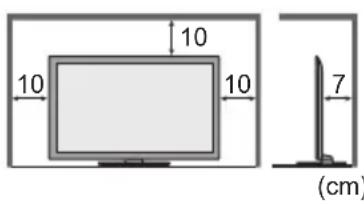
- Behoud bij gebruik van de standaard de ruimte tussen de onderkant van de tv en de vloer.
- Volg bij gebruik van de muurbevestigingssteun de handleiding bij deze steun.
Blokkeer de ventilatie-openingen aan de achterzijde niet
- Met een krant, tafelkleed, gordijn, etc. afgedekte ventilering kan oververhitting, brand of elektrische shock veroorzaken.
Stel uw gehoor niet bloot aan een overmatig hard geluid via de hoofdtelefoon
- De beschadiging kan onherstelbaar zijn.
Oefen geen krachtige druk uit op het beeldscherm en houd het vrij van schokken
- Dit kan leiden tot schade die letsels kan veroorzaken.
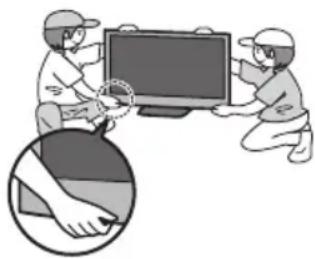
De TV is zwaar. Verplaats de TV altijd met twee of meer personen. Ondersteun de TV zoals is aangegeven om te voorkomen dat de TV omvalt of valt en letsel veroorzaakt.
- De tv gebruik de ISM-frequentieband van 2,4 GHz (Bluetooth®). Houd de tv uit de buurt van toestellen zoals andere draadloze LAN-apparaten, andere Bluetooth-apparaten, magnetrons, mobiele telefoons en apparaten die 2,4GHz-signalen gebruiken om storing of vertraging door interferentie te vermijden.
Accessoires
Standaardaccessoires
Afstandsbediening
N2QAYB000752

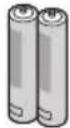
Batterijen voor de afstandsbediening (2)
• R6
→ (zie hierna)
Standaard
→(zie hierna)

Netsnoer
→(p. 9)

Ferrietkern voor LAN-kabel (2)
(Groot)
→(p. 11)

Ferrietkern voor USB-kabel (2)
(Middelgroot)
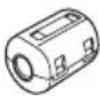
Ferrietkern voor hoofdtelefoon
(Klein)

Gebruiksaanwijzing
Europese Garantie
Gebruik de ferrietkernen om te voldoen aan de EMC-norm.
- De accessoires mogen niet allemaal samen worden geplaatst. Zorg dat u ze niet per ongeluk weggooit.
- Dit product bevat onderdelen die gevaarlijk kunnen zijn voor jonge kinderen (zoals plastic zakken), omdat ze per ongeluk kunnen worden ingeslikt of het ademen kunnen belemmeren. Houd deze onderdelen buiten het bereik van jonge kinderen.
Batterijen plaatsen/verwijderen
1
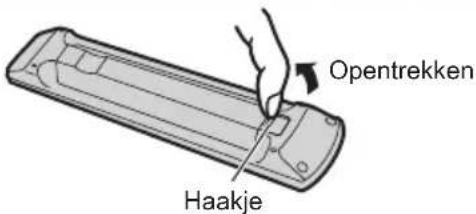
Let op
- Bij onjuiste plaatsing kunnen batterijen gaan lekken en roesten, waardoor de afstandsbediening beschadigd kan raken.
- Gebruik geen oude en nieuwe batterijen door elkaar.
- Gebruik geen verschillende batterijtypen door elkaar, bijvoorbeeld alkaline- en mangaanbatterijen.
- Gebruik geen oplaadbare batterijen (Ni-Cd).
- Houd batterijen niet in het vuur en haal ze niet uit elkaar. De batterijen mogen niet worden blootgesteld aan overmatige warmte, zoals zonlicht, vuur, enz.
• Demonteer of wijzig de afstandsbediening niet.
2
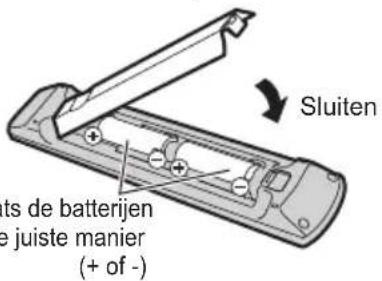
De standaard bevestigen/verwijderen
Waarschuwing
De vloerstandaard niet demonteren of er wijzigingen in aanbrengen.
- Anders bestaat de kans dat de tv omver valt en beschadigd wordt, hetgeen tot verwondingen kan leiden.
Let op
Gebruik alleen de standaard die u bij deze tv hebt ontvangen.
- Anders bestaat de kans dat de tv omver valt en beschadigd wordt, hetgeen tot verwondingen kan leiden.
De vloerstandaard niet gebruiken als deze verbogen, gebarsten of anderszins beschadigd is.
- Als u de vloerstandaard gebruikt wanneer deze beschadigd is, kan deze verder beschadigd raken, hetgeen tot verwondingen kan leiden. Neem onmiddellijk contact op met uw lokale Panasonic-dealer.
Zorg er tijdens de montage voor dat alle schroeven goed worden vastgedraaid.
- Als tijdens de montage niet alle schroeven goed zijn vastgedraaid, bestaat de kans dat de standaard niet stevig genoeg is om de tv te dragen. Hierdoor kan het toestel omvallen en beschadigd raken, met mogelijk persoonlijk letsel tot gevolg.
Zorg dat de tv niet kan omvallen.
- Als u tegen de tv stoot of kinderen op de vloerstandaard klimmen terwijl de tv erop is bevestigd, kan de tv omvallen, met mogelijk persoonlijk letsel tot gevolg.
Het installeren en verwijderen van de tv dient door minimaal twee personen te worden uitgevoerd.
- Als dit niet door minimaal twee personen wordt uitgevoerd, bestaat de kans dat de tv komt te vallen, met mogelijk persoonlijk letsel tot gevolg.
Wanneer u de standaard van de tv verwijdert, mag u deze niet verwijderen op een andere manier dan met de hier opgegeven methode. (p. 6)
- Anders bestaat de kans dat de tv en/of de standaard omvalt en beschadigd worden hetgeen tot verwondingen kan leiden.
Ⓐ Montageschroef (5) (zwart)

M4 × 10
© Steun
TBL5ZA3238

E Deksel
• TXFBL5Z0073

F Steunplaat
B Montageschroef (7) (zilver)

M5 × 16
D Nek
• TXFBL5Z0072

■ De standaard monteren
1 Plaats de nek®met de lipjes stevig in de steunplaat Ⓔ
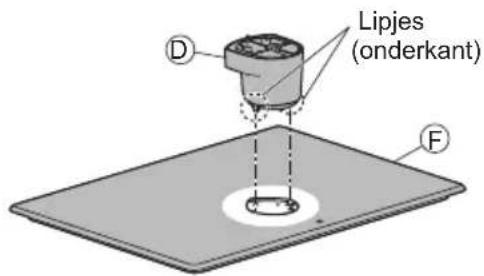
2 Draai de steunplaat®om en zet de nek Ⓥstevig vast met de montageschroeven Ⓑ
- Houd de nek niet vast bij het omdraaien van de steunplaat.

Onderkant van steunplaat
3 Zet de steun©op de lipjes van de nek en bevestig deze stevig met de montageschroeven ⑧

4 Bevestig het deksel®en zet het stevig vast met de montageschroef Ⓐ
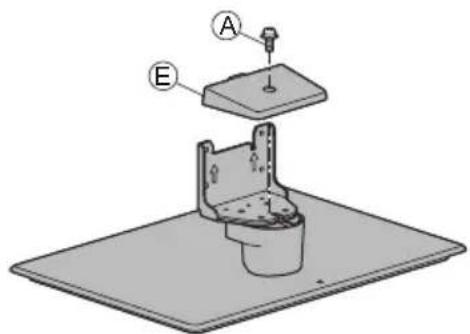
Zet de tv goed vast met de montageschroeven®
- Draai de vier montageschroeven eerst losjes vast en draai ze daarna stevig aan.
- Voer de werkzaamheden uit op een horizontale, vlakke ondergrond.

De standaard van de tv verwijderen
Verwijder de standaard op de volgende manier wanneer u de muurbevestigingssteun gebruikt of de tv opnieuw inpakt.
1 Verwijder de montageschroeven A uit de tv.
2 Trek de standaard van de tv.
3 Verwijder de montageschroef van het deksel.
4 Verwijder de montageschroeven® van de steun.
5 Verwijder de montageschroeven® uit de onderkant van de steunplaat en trek de nek eruit.
Voorkomen dat de tv omvalt
Zet de standaard stevig vast op de ondergrond met een schroef (in de handel verkrijgbaar) in het veiligheidsschroefgat.
- De plaats waar de standaard wordt vastgezet, moet voldoende dik zijn en van een hard materiaal gemaakt zijn.

Schroef (niet meegeleverd)
Diameter: 3 mm
Lengte: 25 - 30 mm
Schroefgat
Bedieningsonderdelen
Afstandsbediening
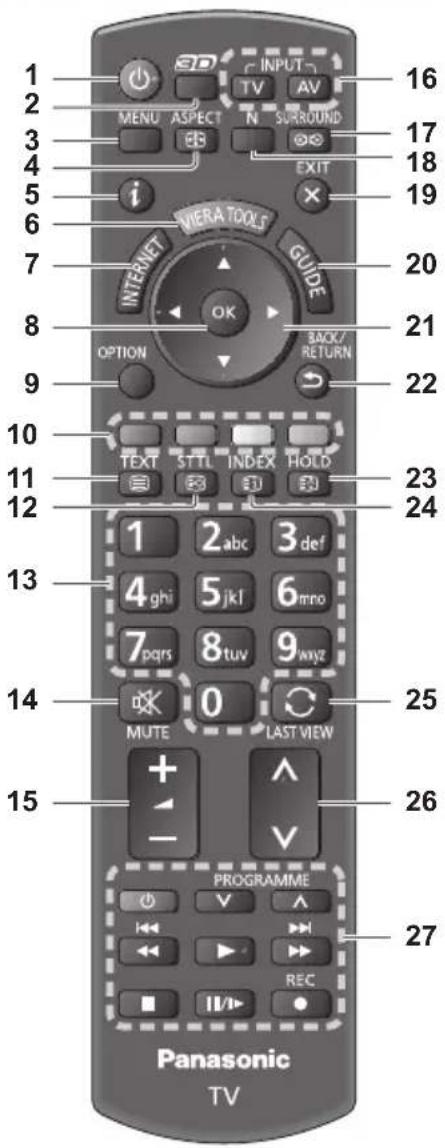
1 Stand-bytoets
- Zet de tv in stand-by of haalt de tv uit stand-by.
2 3D-toets
• Schakelt over tussen de 2D- en 3D-stand.
3 [Hoofdmenu]
- Geeft toegang tot de menu's Beeld, Geluid, Netwerk, Timer en Instellingen.
4 Beeldverhouding
• Wijzigt de beeldverhouding.
5 Informatie
- Geeft kanaal- en programma-informatie weer.
6 VIERA TOOLS
- Geeft speciale functiepictogrammen weer voor snelle toegang.
7 INTERNET ([VIERA Connect])
• Toont het startscherm VIERA Connect.
8 OK
- Bevestigt selecties en keuzes.
Schakelt over naar de geselecteerde kanaalpositie.
• Toont de kanaallijst.
9 [Menu Opties]
- Eenvoudige optionele instellingen voor weergave, geluid enz.
10 Gekleurde toetsen
(rood, groen, geel, blauw)
- Voor selectie, navigatie en de bediening van verschillende functies.
11 Teletekst
- Schakelt over naar de teletekstmodus.
12 Ondertitels
• Geeft ondertitels weer.
13 Cijfertoetsen
- Overschakelen naar een ander kanaal of een andere teletekstpagina.
- Tekst invoeren.
- De tv aanzetten vanuit stand-by (ca. 1 seconde ingedrukt houden).
14 Geluid uitschakelen
• Schakelt het geluid uit en weer in.
15 Volume omhoog/omlaag
16 Selecteert de ingangsmodus.
• TV: Overschakelen tussen DVB-C/DVB-T/anaoloog.
- AV: Overschakelen naar een AV-ingangsmodus in de lijst met ingangssignalen.
17 Surround
• Wijzigt de surround geluidsinstelling.
18 Normaliseren
- Zet beeld- en geluidsinstellingen terug naar de standaardwaarde.
19 Verlaten
- Terugkeren naar het normale weergavescherm.
20 Tv-programmagids
21 Cursortoetsen
- Voor selecties en aanpassingen.
22 Terug
- Terugkeren naar het vorige menu of de vorige pagina.
23 Vastzetten
- Zet het beeld vast en geeft het vrij.
- Zet de huidige teletekstpagina vast (teletekstmodus).
24 Index
- Terug naar de indexpagina van teletekst (teletekstmodus).
25 Laatst bekeken
- Schakelt terug naar het vorige kanaal of de vorige invoermodus.
26 Kanaal omhoog/omlaag
27 Bediening van inhoud, aangesloten apparatuur enz.
1 Functie selecteren
• [Volume] / [Kontrast] / [Helderheid] / [Kleur] / [Scherpte] / [Tint] (NTSC-signaal) / [Laag] */ [Hoog] */ [Balans] / [Auto set-up] *[Muziek] of [Sprak]-stand in het menu Geluid
2 Kanaal omhoog/omlaag, waarde wijzigen (bij gebruik van de F-knop), de tv inschakelen (druk in de stand-bystand ongeveer 1 seconde op een van beide knoppen)
3 Wijzigt de ingangsmodus
4 Hoofdschakelaar
- Hiermee zet u de tv aan of uit. Als de tv in de stand-bystand van de afstandsbediening stond toen u hem uitschakelde, wordt hij terug in de stand-bystand gezet als u hem aanzet met deze schakelaar.
Als u op een toets van het bedieningspaneel (1 - 4) drukt, wordt gedurende 3 seconden links in het scherm een hulpaanduiding weergegeven voor de ingedrukte toets.
5 Ontvanger afstandsbedieningssignalen
- Plaats geen voorwerpen tussen de signaalontvanger op de tv en de afstandsbediening.
6 C.A.T.S.-sensor (Contrast Automatic Tracking System)
- Detecteert helderheid voor aanpassing van de beeldkwaliteit als [Eco mode] in het menu Beeld is ingesteld op [Aan].

Achterzijde van de tv
7 Voedings- en timerlampje
Rood: Stand-by
Groen: Aan
Oranje: Timer programmeren aan
Oranje (knipperend):
Er is een opname bezig met Timer programmeren of Directe TV-opname
Rood met oranje knipperend:
Standby van Timer programmeren of Directe TV-opname
- Het lampje knippert wanneer de tv een opdracht van de afstandsbediening ontvangt.
Werken met de beeldschermmenu's - Bedieningsinstructies
Veel tv-functies zijn toegankelijk via de beeldschermmenu's.
Bedieningsinstructies
De bedieningsinstructies helpen u bij de bediening met behulp van de afstandsbediening.
Voorbeeld: [Geluid]
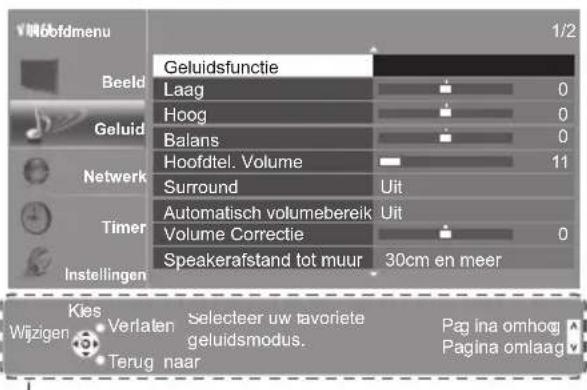
Bedieningsinstructies


De afstandsbediening gebruiken
Het hoofdmenu openen

De cursor verplaatsen, een optie selecteren, een menuonderdeel selecteren (alleen omhoog en omlaag), het niveau instellen (alleen naar links en rechts)

Het menu openen, gewijzigde instellingen of opties opslaan

Terugkeren naar het vorige menu

Het menusysteem afsluiten en terugkeren naar het normale scherm

Automatische stand-byfunctie
In de volgende omstandigheden schakelt de tv automatisch over naar de stand-bystand:
- Er is gedurende 30 minuten geen signaal ontvangen en geen handeling verricht in de analoge tv-stand.
• [Timer TV uitschakelen] is ingesteld in het menu Timer.
- De tv is niet bediend tijdens de periode die is geselecteerd in [Automatisch in Stand-by].
- Deze functie heeft geen invloed op het opnemen van een timerprogramma en een directe tv-opname.
Basisaansluitingen
De afgebeelde externe apparatuur en kabels worden niet bij de tv meegeleverd.
Zorg ervoor dat de stekker van de tv niet in het stopcontact zit als u kabels aansluit of loskoppelt.
Er zijn enkele beperkingen op de plaatsing voor het weergeven van 3D-beelden. Voor meer informatie (p. 17, 18)
Aansluitingen

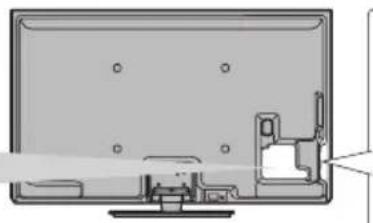
1 SD-kaartsleuf
2 Cl-sleuf
3 Ingang koptelefoon
4 USB-poort 1/2
5 ETHERNET
6 DIGITAL AUDIO OUT
7 AV1 (SCART)
8 AV2 (COMPONENT/VIDEO)
9 Aansluiting aardse ingang/kabel
10 HDMI1 / 2
Verbindingen
Netsnoer en antenne

AV-apparaten
■ Speler/3D-compatibele speler


■ DVD-/videorecorder
![graph TD TV["TV"] -->|AV1| HDMI["+"] HDMI -->|AV2| HDMI HDMI -->|SCART-kabel| DVD["+"] HDMI -->|RF-kabel| DVD HDMI -->|Aardse antenne| AardseAntenna["Aardse antenna"] AardseAntenna -->|Kabel| DVD DVD -->|RF-kabel| AardseAntenna AardseAntenna -->|RF-kabel| DVD DVD -->|DVD-/videorecorder| AardseAntenn…](/content/2026/05/1047403/images/2455916f10191c9887bf5827132ec32d8ae34d582f62bccf2a4fc6efc7b0b04c.jpg)
■ DVD-/videorecorder en set-top box
![graph TD TV["TV"] -->|AV1| Monitor["Monitor"] Monitor -->|AV2| HDMI_HDMI["HDMI"] HDMI_HDMI --> HDMI_kabel["HDMI-kabel"] HDMI_kabel --> Set-topBox["Set-top box"] Set-topBox --> AardseAntenna["Aardse antenna"] Set-topBox --> SCART_kabel["SCART-kabel"] Set-topBox --> RF_kabel["RF-kabel"] SCART_kabel --…](/content/2026/05/1047403/images/40e31a7ab235378525a64122eae224d700d4eb05004a790055b1bed040f0204e.jpg)
Opmerking
- Sluit een DVD-recorder/videorecorder met Q-Link-ondersteuning aan op AV1 van de tv.
- Lees ook de handleiding van het apparaat dat moet worden aangesloten.
- Houd de tv uit de buurt van elektronische apparatuur (videoapparatuur enz.) en apparatuur met een infraroodsensor. Anders kunnen het beeld en geluid vervormd worden en kan de bediening van andere apparatuur verstoord worden.
- Gebruik een volledig bekabelde SCART- of HDMI-kabel.
- Controleer of u de juiste aansluitingen en stekkers gebruikt voordat u de verbinding maakt.
Netwerk
Als u de netwerkservicefuncties (VIERA Connect enz.) wilt gebruiken, moet u de tv op een breedbandnetwerk aansluiten.
- Raadpleeg uw leverancier voor hulp als u geen breedbandnetwerkservices hebt.
- Zorg dat de internetomgeving gereed is voor het aansluiten van een bekabelde of draadloze verbinding.
- Het instellen van de netwerkverbinding start na het afstemmen (bij het eerste gebruik van de tv). ➔ (p. 13 - 15)
Bekabelde verbinding
![graph LR TV["TV"] --> LAN-kabel1["LAN-kabel (niet afgeschermd)"] LAN-kabel1 --> LAN-kabel2["Gebruik een niet-afgeschermde dubbeldraadse (getwist paar) LAN-kabel (UTP)."] LAN-kabel2 --> LAN-kabel3["*Minder dan 10 cm"] LAN-kabel1 -.-> LAN-kabel4["Internetomegeving"] LAN-kabel3 -.-> LAN-kabel5["*"] LAN…](/content/2026/05/1047403/images/a76437a325f27d358d30f9559bf52c0973db3c49320215ef45949c771dcd9396.jpg)
De ferrietkern installeren

Trek de lipjes achteruit (op twee plaatsen)

Wind de kabel twee keer op Sluiten

Draadloze verbinding

Draadloze adapter (optioneel accessoire)
• Aansluiten op USB 1- of 2-poort.

U kunt tv-kanalen automatisch opzoeken en opslaan.
- U mag deze stappen overslaan als uw dealer de tv al heeft ingesteld.
- Voltooi alle verbindingen (p. 9 - 11) en instellingen (indien nodig) van de externe apparatuur voordat u de automatische instelling uitvoert. Raadpleeg de handleiding bij het aangesloten apparaat voor informatie over de instellingen ervan.

Steek de stekker van de tv in het stopcontact en schakel de tv in
- Het beeld verschijnt na enkele seconden. - Als het rode lampje op de tv brandt, drukt u 1 seconde op de stand-bytoets op de afstandsbediening.
Selecteer uw taal


Selecteer uw land
| Land | ||
| Duitsland | Denemarken | Polen |
| Oostenrijk | Zweden | Tsjechië |
| Frankrijk | Noorwegen | Hongarije |
| Italië | Finland | Slovakije |
| Spanje | Luxemburg | Slovenië |
| Portugal | België | Kroatië |
| Zwitserland | Nederland | Estland |
| Malta | Turkije | Lithouwen |
| Andorra | Griekenland | Overige |

- Afhankelijk van het geselecteerde land moet u ook de regio of de kinderslotcode (mag niet 0000 zijn) selecteren. Volg de aanwijzingen op het scherm.
Selecteer de stand waarin u wilt afstemmen


- De tv-kanalen worden automatisch gezocht en opgeslagen. De opgeslagen kanalen en de sorteervolgorde ervan verschillen afhankelijk van het land, het gebied, het zendsysteem en de ontvangstkwaliteit.
Het instelscherm verschilt afhankelijk van het geselecteerde land.
1 [DVB-C Netwerkinstellingen]
- Afhankelijk van het geselecteerde land selecteert u eerst uw kabelmaatschappij. Volg de aanwijzingen op het scherm.
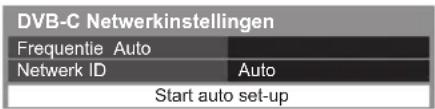
![PANASONIC TX-P42XT50 - [DVB-C Netwerkinstellingen] - 2](/content/2026/05/1047403/images/cae62085937f05ef7da898bbf8ddf0e628c2445993fa4252bc10e4c0bed35b74.jpg)
Gewoonlijk stelt u [Frequentie] en [Netwerk ID] in op [Auto].
Als [Auto] niet wordt weergegeven of indien nodig, stelt u [Frequentie] en [Netwerk ID] met de cijfertoetsen in met de gegevens van uw kabelmaatschappij.
2 [DVB-C auto set-up]

3 [DVB-T auto set-up]
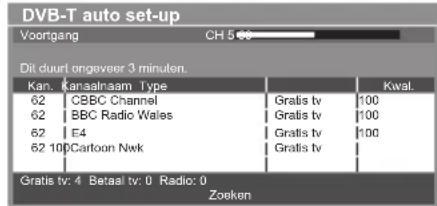
- Afhankelijk van het geselecteerde land, wordt na voltooiing van de automatische DVB-T-instelling het scherm voor de kanaalselectie weergegeven als er meerdere kanalen hetzelfde logische nummer hebben. Selecteer het gewenste kanaal of sluit het scherm voor automatische selectie af.
4 [Analoge ATP/ACI afstemming]
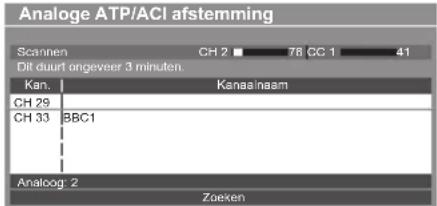
5 Voorkeuze downloaden
Als u een recorder aansluit die compatibel is met Q-Link, VIERA Link of een gelijkaardige technologie, worden de instellingen voor kanaal, taal en land/regio automatisch naar de recorder gedownload.

- Als het downloaden mislukt, kunt u het later opnieuw proberen via het menu Instellingen.
Stel de netwerkverbinding in
Breng de netwerkverbinding tot stand om netwerkservices zoals VIERA Connect in te schakelen (p. 16).
- Voor het opzetten van de draadloze verbinding is de draadloze adapter (optioneel accessoire) nodig. Deze televisie ondersteunt geen draadloze publieke toegangspunten.
- Zorg dat de netwerkverbindingen (p. 11) en de netwerkomgeving voltooid zijn voordat u met de instelling begint.
Selecteer het type netwerk

[Bedraad]→ "Bekabelde verbinding" (p. 11) [Draadloos]→ "Draadloze verbinding" (p. 11)
![PANASONIC TX-P42XT50 - [Bedraad]→ "Bekabelde verbinding" (p. 11) [Draadloos]→ "Draadloze verbinding" (p. 11) - 1](/content/2026/05/1047403/images/26517f15fc9ea24748430173ab2210b2fd9cb05d2bd4c2360b1dc822581a2e2f.jpg)
①selecteren
② openen
• Later instellen of deze stap overslaan
Controleer de aansluiting van de netwerkkabel.
Verkregen IP-adres controleren.
☑ Controleer op apparaten met hetzelfde IP-adres.
Verbinding met gateway controlleren.
Communicatie met server controleren.
![PANASONIC TX-P42XT50 - [Bedraad]→ "Bekabelde verbinding" (p. 11) [Draadloos]→ "Draadloze verbinding" (p. 11) - 2](/content/2026/05/1047403/images/51a30ffe5f215c434f5401b5434c924ba0865f22ba2b94c68bab48c40d958893.jpg)
①selecteren
② openen
- Ga naar de volgende stap 7
![PANASONIC TX-P42XT50 - [Bedraad]→ "Bekabelde verbinding" (p. 11) [Draadloos]→ "Draadloze verbinding" (p. 11) - 3](/content/2026/05/1047403/images/266b1e96635345ec1fba9d6d40f6ef5a0d5d6c85da7365bddfeaab8bab4606a0.jpg)
(Twee keer indrukken)
De instelling wordt automatisch uitgevoerd en de netwerkverbinding wordt getest.
- Voor handmatige instelling selecteert u [Handmatig] en u stelt elk onderdeel in.
![PANASONIC TX-P42XT50 - [Bedraad]→ "Bekabelde verbinding" (p. 11) [Draadloos]→ "Draadloze verbinding" (p. 11) - 4](/content/2026/05/1047403/images/7e39d575ddfb7ad58858c3508e0a75f3b453868cd0e526d27fc72f9f2db3701d.jpg)
: geslaagd
De test is geslaagd en de tv is verbonden met het netwerk.

: mislukt
Controleer de instellingen en de verbindingen. Selecteer vervolgens [Probeer opnieuw].
[Draadloos]
Automatisch gevonden toegangspunten worden in een lijst weergegeven.
- Selecteer het gewenste toegangspunt
Beschikbare draadloze netwerken
| Nr. | Netwerknam (SSID): Status Draadloos type | ||
| 1 | Access Point A | 11n(2.4GHz) | □ a.u.u |
| 2 | Access Point B | 11n(5GHz) | □ a.u.u |
| 3 | Access Point C | 11n(5GHz) | □ a.u.u |
![PANASONIC TX-P42XT50 - [Draadloos] - 1](/content/2026/05/1047403/images/f35dcfc57acc68680d6ba17bd116ecea9233f849920aa50dffcf835ca651307b.jpg)
①selecteren
②openen
Gecodeerd toegangspunt
- Opnieuw naar toegangspunten zoeken
(Blauwe)
- Meer informatie over het gemarkeerde toegangspunt
![PANASONIC TX-P42XT50 - [Draadloos] - 2](/content/2026/05/1047403/images/54478292937aa038c84eb0f37ca81a821e4a1e1ecf738a1e4e6447d7353786e2.jpg)
- Handmatig instellen
(Gele)
- Ga naar de invoermodus voor de coderingssleutel
Coderingssleutel-instelling
Verbinding wordt gemaakt met de volgende instellingen:- Netwerknaam (SSID) : Access Point A Type beveiliging : WPA-PSK Coderingstype : TKIP
Voer de coderingssleutel in.
Coderingssleutel

- Als het geselecteerde toegangspunt niet versleuteld is, wordt een bevestigingsscherm weergegeven. Het is raadzaam om een versleuteld toegangspunt te selecteren.
- Voer de coderingssleutel van het toegangspunt in
Draadloze netwerkinst.
Coderingssleutel
![A B C D E F G H I J K L M N O P Q R S T U Y W X Y Z 0 2 3 4 5 6 7 8 9 ! # a b c d e f g h i j k l m n o p o r s t u v w x y z () + - . _ @ / " % & ? . := $ [ ] ~ < > { } | ^ A ).](/content/2026/05/1047403/images/30f53c00fcd1578d18a70f1cef71eda91f276551d0805737f5e3c2a8309e4b7f.jpg)
Voer de tekst in
①selecteren ②instellen

Opslaan
BACK/ RETURN

- U kunt met de cijfertoetsen tekens invoeren.
- Nadat het toegangspunt is ingesteld, moet u de verbinding testen


Verbindingstest
Draadloze netwerkverbinding controleren.
Verkregen IP-adres controleren.
Controleer op apparaten met hetzelfde IP-adres.
Verbinding met gateway controleren
Communicatie met server controleren.

: geslaagd
De test is geslaagd en de tv is verbonden met het netwerk.

: mislukt
Controleer de instellingen en de verbindingen. Selecteer vervolgens [Probeer opnieuw].
- Voor handmatige instelling selecteert u [Handmatig] en u stelt elk onderdeel in.
- Ga naar de volgende stap 7

(Twee keer indrukken)
[WPS (Push-knop)]
- Houd de WPS-knop op het toegangspunt ingedrukt tot het lampje knippert
- Sluit de draadloze adapter en het toegangspunt aan
WPS (Push-knop)
1) Druk op de 'WPS'-knop op het draadloze toegangspunt tot het lampje knippert.
2) Kies 'Verbinden' als het toegangspunt gereed is.
Raadpleeg voor meer informatie de handleiding van het draadloze toegangspunt.
Verbinden

- Controleer of het toegangspunt voor deze instelling WPS ondersteunt.
• WPS: Wi-Fi Protected Setup™ - Als de verbinding is mislukt, controleert u alle instellingen en de positie van uw toegangspunt. Volg daarna de aanwijzingen op het scherm.
3. Nadat het toegangspunt is ingesteld, moet u de verbinding testen


Verbindingstest
Draadloze netwerkverbinding controleren.
Verkregen IP-adres controleren.
Controleer op apparaten met hetzelfde IP-adres.
Verbinding met gateway controlleren.
Communicatie met server controleren.

geslaagd
De test is geslaagd en de tv is verbonden met het netwerk.

: mislukt
Controleer de instellingen en de verbindingen. Selecteer vervolgens [Probeer opnieuw].
- Voor handmatige instelling selecteert u [Handmatig] en u stelt elk onderdeel in.
4. Ga naar de volgende stap7

(Twee keer indrukken)
Selecteer [Thuis]
Voor gebruik thuis selecteert u de weergaveomgeving [Thuis].
Selecteer weergave omgeving.
Thuis

①selecteren
②instellen
■ [Winkel]-kijkomgeving (alleen voor gebruik in winkels)
De kijkomgeving [Winkel] is een demonstratiemodus die wordt gebruikt om de voornaamste functies van deze tv voor te stellen.
Voor gebruik thuis selecteert u de weergaveomgeving [Thuis].
- U kunt van het winkelbevestigingsscherm terugkeren naar het selectiescherm voor de weergaveomgeving.
1 Terugkeren naar de omgevingsselectie
Winkel
U heeft de winkel-modus geselecteerd
2 Selecteer [Thuis]
![PANASONIC TX-P42XT50 - Selecteer [Thuis] - 1](/content/2026/05/1047403/images/eb05c830ce98fbce0e34f20049b1fe698127caa9239660e1c3e398a9c781143d.jpg)
Selecteer weergave omgeving.
Thuis
![PANASONIC TX-P42XT50 - Selecteer [Thuis] - 2](/content/2026/05/1047403/images/81179a8325930f8487b3bfbd37b81dae7723597ff649f8a4c70ebb2afefb6dc4.jpg)
①selecteren
②instellen
Als u de weergaveomgeving later wilt wijzigen, moet u alle instellingen initialiseren via Fabrieksinstellingen.
De automatische instelling is voltooid en de tv is klaar voor gebruik.
Als het afstemmen is mislukt, controleert u de aansluiting van de RF-kabel volgt u de instructies op het scherm.
Opmerking
- Alle kanalen opnieuw afstemmen → [Auto set-up] in het menu Instellingen
- Een beschikbare tv-stand later toevoegen → [Voeg TV-signaal toe] in het menu Instellingen
- Alle instellingen initialiseren → [Fabrieksinstellingen] in het menu Instellingen
VIERA Connect
VIERA Connect is een gateway voor unieke internetdiensten van Panasonic.
Met VIERA Connect hebt u toegang tot geselecteerde websites die door Panasonic worden ondersteund en kunt u video's, games, communicatieprogramma's enz. op internet gebruiken via het beginscherm van VIERA Connect.
- De tv ondersteunt niet alle webbrowserfuncties en sommige functies van websites kunnen mogelijk niet gebruikt worden.

■ VIERA Connect verlaten
EXIT

- De introductiebalk van VIERA Connect uitschakelen
• Houd de knop ongeveer 1 seconde ingedrukt.
- De hoofdschakelaar moet aan staan. (p. 8)
- Elke keer dat u de televisie aanzet, wordt de introductiebalk van VIERA Connect weergegeven. De balk kan veranderen.

Open VIERA Connect
of

Wanneer de balk wordt weergegeven
- Afhankelijk van de gebruiksomstandigheden kan het even duren tot alle gegevens zijn gelezen.
- Er worden mogelijk berichten weergegeven voordat het startscherm van VIERA Connect verschijnt.
Lees de instructies aandachtig door en volg de aanwijzingen op het scherm.
Voorbeeld: Startscherm VIERA Connect

• Verder gaan: selecteer [VERDER].
• Terug gaan: selecteer [TERUG].
- Terugkeren naar het startscherm van VIERA Connect

3D-beeld weergeven
U kunt genieten van het bijzondere effect van 3D-beeld en -programma's door een 3D-bril te dragen.
Deze tv ondersteunt de 3D-formaten [Frame Sequential] 1 , [Zij aan Zij] 2 en [Boven en Onder] 3 .
*1: 3D-formaat waarbij de beelden voor het linker- en rechteroog zijn opgenomen in HD-kwaliteit (High Definition) en afwisselend weergegeven worden.
*2, *3: Andere ondersteunde 3D-formaten
• Naar 3D-beeld kijken (p.18)
Let op
Lees deze instructies volledig zodat u de 3D-bril veilig en comfortabel leert gebruiken.
3D-inhoud weergeven
- Gebruik de 3D-bril niet als u overgevoelig bent voor licht, hartproblemen hebt of als er een andere bestaande medische toestand is die het gebruik niet toelaat.
- Stop het gebruik van de 3D-bril onmiddellijk als u moe of misselijk wordt of een ander onaangenaam gevoel gewaarwordt. Houd er, wanneer u het effect instelt met [3D-aanpassing], rekening mee dat verschillende mensen 3D-beeld verschillend waarnemen.
- Neem een aangepaste pauze na het bekijken van een 3D-film.
- Neem een pauze van 30 tot 60 minuten na het bekijken van 3D-inhoud op interactieve apparaten, zoals 3D-games of -computers.
- Zorg dat u niet per ongeluk op het tv-scherm of andere mensen slaat. Tijdens het gebruik van de 3D-bril kan de afstand tussen de gebruiker en het scherm verkeerd worden beoordeeld.
- De 3D-bril mag alleen worden gedragen tijdens het bekijken van 3D-inhoud.
- Gebruik de 3D-bril waar er geen interferentie is met andere Bluetooth-apparaten.
- Als u gezichtsproblemen hebt (bijziend/verziend, astigmatisme, verschil in het gezichtsvermogen links en rechts), moet u uw gezichtsvermogen corrigeren voordat u de 3D-bril gebruikt.
- Stop het gebruik van de 3D-bril als u duidelijk dubbele beelden ziet wanneer u 3D-inhoud bekijkt.
- Gebruik de 3D-bril niet dichterbij dan de aanbevolen afstand.
De aanbevolen kijkafstand is minstens 3 keer de beeldhoogte.
TX-P42XT50E: 1,6 m of meer
TX-P50XT50E: 1,9 m of meer
Wanneer het bovenste en onderste deel van het scherm zwart is (bijvoorbeeld bij films), moet u naar het scherm kijken op een afstand van minstens 3 keer de gebruikte beeldhoogte. (Dit betekent dat de afstand kleiner is dan de hogervermelde aanbevolen waarde.)
De 3D-bril gebruiken
- Let bijzonder op wanneer kinderen de 3D-bril gebruiken.
De 3D-bril mag niet worden gebruikt door kinderen jonger dan ongeveer 5-6 jaar. Wanneer kinderen de 3D-bril gebruiken, moeten ze voortdurend onder toezicht blijven van een ouder of voogd die moet zorgen voor hun veligheid en gezondheid. - Voordat u de 3D-bril gebruikt, moet u zorgen dat er geen breekbare objecten rond de gebruiker aanwezig zijn om schade of letsels te voorkomen.
- Zet de 3D-bril af voordat u gaat rondlopen om te vermijden dat u valt en letsels oploopt.
- Gebruik de 3D-bril alleen voor het beoogde doel en niets anders.
- Gebruik de 3D-bril niet bij hoge temperaturen.
- Gebruik de 3D-bril niet als deze beschadigd is.
- Gebruik geen apparaten (zoals mobiele telefoons of persoonlijke zendontvangers) die sterke elektromagnetische golven uitzenden in de buurt van de 3D-bril omdat dit storingen in de werking van de 3D-bril kan veroorzaken.
- Stop het gebruik van de 3D-bril onmiddellijk als een storing of defect optreedt.
- Stop het gebruik van de 3D-bril onmiddellijk als u roodheid, pijn of irritatie van de huid rond de neus of slapen gewaarwordt.
- In zeldzame gevallen kunnen de materialen die in de 3D-bril worden gebruikt, een allergische reactie veroorzaken.
3D-bril (optioneel)

FULL HD RF 3D
- Gebruik een 3D-bril van Panasonic die dit logo draagt en geschikt is voor Bluetooth® draadloze technologie.
Het logo "Full HD 3D Glasses™" geeft aan dat een product compatibel is met de normen voor 3D-brillen met actievesluitertechnologie onder licentie van Full HD 3D Glasses Initiative. De RF-markering op het logo staat voor het draadloze systeem (Bluetooth® draadloze technologie) en geeft aan dat u de 3D-bril kunt gebruiken met een tv die dezelfde markering draagt.
Opmerking
- Gebruik de 3D-bril binnen een afstand van ongeveer 3,2 meter van de tv. U kunt met de 3D-bril niet naar 3D-beeld kijken als u zich te ver van de tv bevindt. In dat geval kan de bril het radiosignaal van de tv namelijk niet ontvangen.
- Het bereik kan korter zijn. Dit is afhankelijk van hindernissen tussen de tv en de 3D-bril en andere omgevingsfactoren.
- Het gezichtsveld van de 3D-bril verschilt van persoon tot persoon.
- De 3D-bril werkt mogelijk niet goed buiten het gezichtsveld.
Naar 3D-beeld kijken
U kunt op verschillende wijzen naar 3D-beeld kijken.
(De volgende 3D-formaten worden ondersteund: "Frame Sequential", "Zij aan Zij" en "Boven en Onder".)
■ Afspelen van 3D-compatibele Blu-ray-schijven (Frame Sequential-formaat)
- Sluit de 3D-compatibele speler aan via een volledig bedrade HDMI-compatibele kabel.
- Als de ingangsmodus niet automatisch wordt omgeschakeld, selecteert u deze zelf voor de aangesloten speler.
- Als u een speler gebruikt die niet compatibel is met 3D, worden de beelden weergegeven in 2D.
■ 3D-uitzendingen
- Raadpleeg de leveranciers van de inhoud of de programma's omtrent de beschikbaarheid van deze dienst.
■ 3D-foto's en 3D-video die zijn opgenomen op 3D-compatibele producten van Panasonic
- Beschikbaar voor Mediaspeler en netwerkdiensten
■ Naar 3D geconverteerd 2D-beeld
- Stel in op [2D-3D] in [3D-modusselectie].
Voorbereidingen
Voer de registratie uit wanneer u de 3D-bril voor het eerst gebruikt. Lees de handleiding van de 3D-bril voor meer informatie.
1
Zet de 3D-bril aan en zet hem op
- De verbindingsstatus en de batterijstatus worden rechtsonder in het scherm aangegeven.
2
Kijk naar het 3D-beeld
- Wanneer u voor het eerst naar 3D-beeld kijkt, worden de veiligheidsmaatregelen weergegeven. Selecteer [Ja] of [Nee] om verder te gaan met het bekijken van 3D-beeld.
Selecteer [Ja] als u dit bericht opnieuw wilt weergeven in deze situatie als u het toestel de volgende keer met de hoofdschakelaar aanzet. Selecteer [Nee] als u dit bericht niet meer wilt weergeven.
• Schakel de 3D-bril na gebruik uit.
Overschakelen tussen 2D en 3D
Met de 3D-toets kunt u eenvoudig overschakelen tussen 2D en 3D.


Selecteer de stand


①selecteren
②instellen
- De onderdelen in [3D-modusselectie] kunnen verschillen naargelang de situatie.
[3D] / [2D] / [2D-3D]:
Het 3D-formaat wordt automatisch geselecteerd.
- Deze functie werkt niet voor alle beeldformaten. Selecteer indien nodig zelf het geschikte 3D-formaat.
■ Het 3D-formaat handmatig wijzigen
Als het beeld niet correct wordt weergegeven met [3D], [2D] of [2D-3D], kunt u het handmatig instellen.
Tijdens de genoemde situatie Selecteer de stand

(Rode)


①selecteren
②instellen
Tabel met beeldweergaven bij verschillende instellingen van [3D-modusselectie (Handmatig)] en invoersignaal Raadpleeg de onderstaande tabel om de juiste 3D-stand te kiezen als het beeld abnormaal lijkt.
| [3D-modusselectie] Beeldformaat | [Origineel] | [Frame Sequential - 3D] | [Zij aan Zij - 3D] | [Boven en Onder - 3D] | [2D-3D] |
| Frame Sequential |  |  Normaal 3D*1 Normaal 3D*1 |  |  |  |
| Zij aan Zij (volledig) |  |  |  Normaal 3D*1 Normaal 3D*1 |  |  |
| Zij aan Zij |  |  |  Normaal 3D*1 Normaal 3D*1 |  |  |
| Boven en Onder |  |  |  |  Normaal 3D*1 Normaal 3D*1 |  |
| Normaal formaat (2D) |  |  |  |  |  Normaal 3D Normaal 3D |
*1: Als u [Frame Sequential - 2D], [Zij aan Zij - 2D] of [Boven en Onder - 2D] selecteert, wordt het beeld zonder 3D-effect weergegeven.
- Afhankelijk van de speler en de uitzending kan het beeld verschillen van de bovenstaande illustraties.
VIERA TOOLS
Met de functie VIERA TOOLS hebt u eenvoudig toegang tot een aantal speciale functies.

Geef de functiepictogrammen weer
Selecteer de gewenste functie
Volg de instructies voor elke functie
■ terug naar de tv
EXIT
of
Werken met de menufuncties
U kunt via verschillende menu's instellingen voor beeld, geluid en andere functies aanpassen.

1
Geef het menu weer
MENU
- De instelbare functies worden weergegeven (afhankelijk van het ingangssignaal).
2
Selecteer het menu

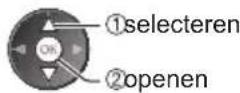
3
Selecteer het onderdeel

■ terug naar de tv (op elk gewenst moment)
EXIT

■Terug naar het vorige scherm
BACK/ RETURN

Naar een andere menupagina

-
Een optie kiezen
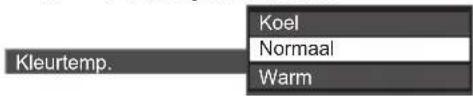
-
Aanpassen met de schuifbalk


Naar het volgende scherm gaan


■ Tekst invoeren in een tekstveld
U kunt bij sommige onderdelen zelf tekst of een getal invoeren.

Voer de letters een voor een in

Opslaan
BACK/ RETURN

- U kunt met de cijfertoetsen tekens invoeren.
■ Instellingen terugzetten
- Alleen beeld- of geluidsinstellingen
[Fabrieksinstellingen] in het menu Beeld of Geluid - Alle instellingen initialiseren
[Fabrieksinstellingen] in het menu Instellingen
• Zowel beeld- als geluidsinstellingen

(Het volumeniveau en de beeldverhouding worden ook teruggezet)
Onderhoud
Verwijder eerst de stekker van het netsnoer uit het stopcontact.
Beeldscherm, Behuizing, Standaard
Regelmatig onderhoud:
Veeg de buitenkant van het beeldscherm, de behuizing of de standaard voorzichtig af met een zachte doek om vuil of vingerafdrukken te verwijderen.
Voor hardnekkig vuil:
Verwijder eerst het stof aan de buitenkant. Bevochtig een zachte doek met schoon water of een opgelost neutraal schoonmaakproduct (1 deel schoonmaakproduct op 100 delen water). Wring de doek uit en veeg het oppervlak schoon. Droog vervolgens al het vocht af.
Let op
- Gebruik geen harde of ruwe doek en wrijf niet hard op het oppervlak omdat u daardoor krassen kunt maken.
- Gebruik geen water of schoonmaakproducten op de tv. Wanneer een vloeistof in de tv terechtkomt, kan dit defecten veroorzaken.
- Zorg dat er geen insecticiden, oplosmiddelen, verdunners of andere vluchtige stoffen met de tv in aanraking komen. Hierdoor kan de kwaliteit van het oppervlak afnemen of kan de verf afbladderen.
- Het scherm is behandeld en voorzien van een gevoelige oppervlaktelaag. Tik en kras niet op het oppervlak met uw vingernagel of een hard voorwerp.
- Zorg dat de behuizing en de standaard niet gedurende langere tijd in contact zijn met rubber of pvc. Hierdoor kan de kwaliteit van het oppervlak afnemen.
Netsnoerstekker
Maak de netsnoerstekker regelmatig schoon met een droge doek. Vocht en stof kunnen brand of een elektrische schok veroorzaken.
Laat een beeld met stilstaande delen niet gedurende langere tijd op het scherm staan
Het stilstaande deel van het beeld kan een afdruk achterlaten op het plasmascherm (inbranden). Dit verschijnsel is geen defect en wordt niet door de garantie gedekt.
Stilstaande onderdelen in het beeld komen typisch voor bij:
- Kanaalnummer, kanaallogo en andere logo's
- Weergave van stilstaand of bewegend beeld in de beeldverhouding 4:3 of 14:9

- Videogames
• Afbeeldingen van een pc
Om inbranden van het beeld te voorkomen, wordt automatisch het contrast verlaagd en het scherm gedimd als gedurende enkele minuten geen signaal wordt verzonden en geen handeling wordt verricht.
Productkaart
| Producent Panasonic Corporation | ||
| Modelnr. TX-P42XT50E TX-P50XT50E | ||
| Energie-efficiëntieklasse B | B | |
| Zichtbare schermdiagonaal | 107 cm / 42 inch 127 cm / 50 inch | |
| Elektriciteitsverbruik in de gebruiksstand | 101 W 139 W | |
| Jaarlijks energieverbruik*1 | 140 kWh 193 kWh | |
| Nominaal energieverbruik | 165 W 215 W | |
| Elektriciteitsverbruik in de slaapstand*2 | 0,40 W | |
| Elektriciteitsverbruik in de uitstand | 0,30 W | |
| Schermresolutie 1.024 (B) | × 768 (H) | |
*1: Energieverbruik XYZ kWh per jaar, gebaseerd op het elektriciteitsverbruik van de televisie wanneer deze gedurende 365 dagen 4 uur per dag aanstaat. Het feitelijke energieverbruik is afhankelijk van de manier waarop de televisie wordt gebruikt.
*2: Als de tv is uitgeschakeld met de afstandsbediening en er geen functies actief zijn
Plasmatelevisie
CE
Conformiteitsverklaring (DoC)
"Panasonic Corporation verklaart hierbij dat deze tv voldoet aan de essentiële eisen en andere relevante bepalingen van Richtlijn 1999/5/EG, Richtlijn 2004/108/EG, Richtlijn 2006/95/EG en Aanbeveling 1999/519/EG van de Raad."
Bezoek de volgende website als u een kopie wenst van de oorspronkelijk eenvormigheidsverklaring van deze tv: http://www.doc.panasonic.de
Bevoegde vertegenwoordiger:
Informatie voor gebruikers betreffende het verzamelen en verwijderen van oude uitrustingen en lege batterijen
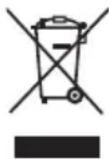
Deze symbolen op de producten, verpakkingen, en/of begeleidende documenten betekenen dat gebruikte elektrische en elektronische producten en batterijen niet met het algemene huishoudelijke afval gemengd mogen worden. Voor een correcte behandeling, recuperatie en recyclage van oude producten en lege batterijen moeten zij naar de bevoegde verzamelpunten gebracht worden in overeenstemming met uw nationale wetgeving en de Richtlijnen 2002/96/EC en 2006/66/EC.
Door deze producten en batterijen correct te verwijderen draagt u uw steentje bij tot het beschermen van waardevolle middelen en tot de preventie van potentiële negatieve effecten op de gezondheid van de mens en op het milieu die anders door een onvakkundige afvalverwerking zouden kunnen ontstaan.

Voor meer informatie over het verzamelen en recycleren van oude producten en batterijen, gelieve contact op te nemen met uw plaatselijke gemeente, uw afvalverwijderingsdiensten of de winkel waar u de goederen gekocht hebt.
Voor een niet-correcte verwijdering van dit afval kunnen boetes opgelegd worden in overeenstemming met de nationale wetgeving.
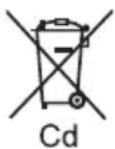
Voor zakengebruikers in de Europese Unie
Indien u elektrische en elektronische uitrusting wilt vewijderen, neem dan contact op met uw dealer voor meer informatie.
[Informatie over de verwijdering in andere landen buiten de Europese Unie]
Deze symbolen zijn enkel geldig in de Europese Unie. Indien u wenst deze producten te verwijderen, neem dan contact op met uw plaatselijke autoriteiten of dealer, en vraag informatie over de correcte wijze om deze producten te verwijderen.
Opmerking over het batterijensymbool (beneden twee voorbeelden):
Dit symbool kan gebruikt worden in verbinding met een chemisch symbool. In dat geval wordt de eis, vastgelegd door de Richtlijn voor de betrokken chemische producten vervuld.
Kennisgeving over DVB/datatransmissie/IPTV-functies
- Deze tv is ontworpen om te voldoen aan de normen (stand augustus 2011) voor DVB-T (MPEG2 en MPEG4-AVC(H.264)) digitale aardse services en DVB-C (MPEG2 en MPEG4-AVC(H.264)) digitale kabelservices.
Raadpleeg uw lokale dealer voor de beschikbaarheid van DVB-T-services in uw gebied.
Raadpleeg uw kabelprovider voor de beschikbaarheid van DVB-C-services met deze tv. - Deze TV werkt mogelijk niet correct met een signaal dat niet voldoet aan de normen van DVB-T of DVB-C.
- Afhankelijk van het land, het gebied, de zender, de serviceprovider en de netwerkomgeving zijn mogelijk niet alle functies beschikbaar.
- Niet alle CI-modules werken goed met deze tv. Raadpleeg uw serviceprovider over de beschikbare CI-module.
- Deze tv werkt wellicht niet correct met een CI-module die niet is goedgekeurd door de serviceprovider.
- Afhankelijk van de serviceprovider kunnen extra kosten worden aangerekend.
- De compatibiliteit met toekomstige services is niet gegarandeerd.
- U kunt de meest recente informatie over de beschikbare services op de volgende website bekijken. (alleen Engels) http://panasonic.jp/support/global/cs/tv/

- INHOUDSOPGAVE
- BELANGRIJKE INFORMATIE
- QUICK START-HANDLEIDING
- VEILIGHEIDSMAATREGELEN
- WAARSCHUWING
- DE STEKKER EN HET NETSNOER
- VERWIJDER GEEN DEKSELS EN PAS DE TV NOOIT ZELF AAN
- STEL HET TOESTEL NIET BLOOT AAN DIRECT ZONLICHT OF ANDERE WARMTEBRONNEN
- NIET BLOOTSTELLEN AAN REGEN OF HOGE VOCHTIGHEID
- STOP GEEN VREEMDE OBJECTEN IN DE TV
- PLAATS DE TV NIET OP EEN SCHUIN AFLOPENDE OF ONSTABIEL ONDERGROND, EN ZORG ERVOOR DAT DE TV NIET OVER DE RAND VAN DE BASIS HANGT
- GEBRUIK UITSLUITEND DE SPECIALE STANDAARDS/BEVESTIGINGSMATERIALEN
- HOUD SD-KAARTEN UIT DE BUURT VAN KINDEREN
- RADIOGOLVEN
- LET OP
- VERWIJDER DE STEKKER UIT HET STOPCONTACT ALS U DE TV REINIGT
- WANNEER DE TV VOOR EEN LANGE TIJD NIET WORDT GEBRUIKT, HAAL DE STEKKER UIT HET STOPCONTACT
- VERVOER DE TV ALLEEN RECHTOP
- ZORG VOOR VOLDOENDE RUIMTE RONDOM HET SYSTEEM IN VERBAND MET DE WARMTE DIE WORDT UITGESTRAALD
- BLOKKEER DE VENTILATIE-OPENINGEN AAN DE ACHTERZIJDE NIET
- STEL UW GEHOOR NIET BLOOT AAN EEN OVERMATIG HARD GELUID VIA DE HOOFDTELEFOON
- OEFEN GEEN KRACHTIGE DRUK UIT OP HET BEELDSCHERM EN HOUD HET VRIJ VAN SCHOKKEN
- DE TV IS ZWAAR. VERPLAATS DE TV ALTIJD MET TWEE OF MEER PERSONEN. ONDERSTEUN DE TV ZOALS IS AANGEGEVEN OM TE VOORKOMEN DAT DE TV OMVALT OF VALT EN LETSEL VEROORZAAKT
- ACCESSOIRES
- STANDAARDACCESSOIRES
- AFSTANDSBEDIENING
- BATTERIJEN VOOR DE AFSTANDSBEDIENING (2)
- STANDAARD
- NETSNOER
- FERRIETKERN VOOR LAN-KABEL (2)
- FERRIETKERN VOOR USB-KABEL (2)
- FERRIETKERN VOOR HOOFDTELEFOON
- GEBRUIKSAANWIJZING
- BATTERIJEN PLAATSEN/VERWIJDEREN
- DE STANDAARD BEVESTIGEN/VERWIJDEREN
- DE STANDAARD MONTEREN
- ZET DE TV GOED VAST MET DE MONTAGESCHROEVEN®
- DE STANDAARD VAN DE TV VERWIJDEREN
- VOORKOMEN DAT DE TV OMVALT
- BEDIENINGSONDERDELEN
- 1 STAND-BYTOETS
- 2 3D-TOETS
- 3 [HOOFDMENU]
- 4 BEELDVERHOUDING
- 5 INFORMATIE
- 6 VIERA TOOLS
- 7 INTERNET ([VIERA CONNECT])
- 8 OK
- 9 [MENU OPTIES]
- 10 GEKLEURDE TOETSEN
- (ROOD, GROEN, GEEL, BLAUW)
- 11 TELETEKST
- 12 ONDERTITELS
- 13 CIJFERTOETSEN
- 14 GELUID UITSCHAKELEN
- 15 VOLUME OMHOOG/OMLAAG
- 16 SELECTEERT DE INGANGSMODUS
- 17 SURROUND
- 18 NORMALISEREN
- 19 VERLATEN
- 20 TV-PROGRAMMAGIDS
- 21 CURSORTOETSEN
- 22 TERUG
- 23 VASTZETTEN
- 24 INDEX
- 25 LAATST BEKEKEN
- 26 KANAAL OMHOOG/OMLAAG
- 27 BEDIENING VAN INHOUD, AANGESLOTEN APPARATUUR ENZ
- 1 FUNCTIE SELECTEREN
- 3 WIJZIGT DE INGANGSMODUS
- 4 HOOFDSCHAKELAAR
- 5 ONTVANGER AFSTANDSBEDIENINGSSIGNALEN
- 6 C.A.T.S.-SENSOR (CONTRAST AUTOMATIC TRACKING SYSTEM)
- 7 VOEDINGS- EN TIMERLAMPJE
- ROOD MET ORANJE KNIPPEREND
- WERKEN MET DE BEELDSCHERMMENU'S - BEDIENINGSINSTRUCTIES
- BEDIENINGSINSTRUCTIES
- DE AFSTANDSBEDIENING GEBRUIKEN
- AUTOMATISCHE STAND-BYFUNCTIE
- BASISAANSLUITINGEN
- VERBINDINGEN
- AV-APPARATEN
- OPMERKING
- NETWERK
- STEEK DE STEKKER VAN DE TV IN HET STOPCONTACT EN SCHAKEL DE TV IN
- SELECTEER UW TAAL
- SELECTEER UW LAND
- SELECTEER DE STAND WAARIN U WILT AFSTEMMEN
- 1 [DVB-C NETWERKINSTELLINGEN]
- 2 [DVB-C AUTO SET-UP]
- 3 [DVB-T AUTO SET-UP]
- 4 [ANALOGE ATP/ACI AFSTEMMING]
- 5 VOORKEUZE DOWNLOADEN
- STEL DE NETWERKVERBINDING IN
- SELECTEER HET TYPE NETWERK
- [BEDRAAD]→ "BEKABELDE VERBINDING" (P. 11) [DRAADLOOS]→ "DRAADLOZE VERBINDING" (P. 11)
- GESLAAGD
- MISLUKT
- [DRAADLOOS]
- CODERINGSSLEUTEL-INSTELLING
- DRAADLOZE NETWERKINST
- VERBINDINGSTEST
- [WPS (PUSH-KNOP)]
- WPS (PUSH-KNOP)
- NADAT HET TOEGANGSPUNT IS INGESTELD, MOET U DE VERBINDING TESTEN
- GA NAAR DE VOLGENDE STAP7
- SELECTEER [THUIS]
- SELECTEER WEERGAVE OMGEVING
- [WINKEL]-KIJKOMGEVING (ALLEEN VOOR GEBRUIK IN WINKELS)
- 1 TERUGKEREN NAAR DE OMGEVINGSSELECTIE
- WINKEL
- 2 SELECTEER [THUIS]
- DE AUTOMATISCHE INSTELLING IS VOLTOOID EN DE TV IS KLAAR VOOR GEBRUIK
- VIERA CONNECT
- OPEN VIERA CONNECT
- 3D-BEELD WEERGEVEN
- 3D-INHOUD WEERGEVEN
- DE 3D-BRIL GEBRUIKEN
- 3D-BRIL (OPTIONEEL)
- FULL HD RF 3D
- NAAR 3D-BEELD KIJKEN
- AFSPELEN VAN 3D-COMPATIBELE BLU-RAY-SCHIJVEN (FRAME SEQUENTIAL-FORMAAT)
- 3D-UITZENDINGEN
- 3D-FOTO'S EN 3D-VIDEO DIE ZIJN OPGENOMEN OP 3D-COMPATIBELE PRODUCTEN VAN PANASONIC
- NAAR 3D GECONVERTEERD 2D-BEELD
- VOORBEREIDINGEN
- ZET DE 3D-BRIL AAN EN ZET HEM OP
- KIJK NAAR HET 3D-BEELD
- OVERSCHAKELEN TUSSEN 2D EN 3D
- [3D] / [2D] / [2D-3D]
- HET 3D-FORMAAT HANDMATIG WIJZIGEN
- VIERA TOOLS
- WERKEN MET DE MENUFUNCTIES
- 1
- GEEF HET MENU WEER
- 2
- SELECTEER HET MENU
- 3
- SELECTEER HET ONDERDEEL
- EEN OPTIE KIEZEN
- AANPASSEN MET DE SCHUIFBALK
- NAAR HET VOLGENDE SCHERM GAAN
- TEKST INVOEREN IN EEN TEKSTVELD
- INSTELLINGEN TERUGZETTEN
- ONDERHOUD
- BEELDSCHERM, BEHUIZING, STANDAARD
- REGELMATIG ONDERHOUD
- VOOR HARDNEKKIG VUIL
- NETSNOERSTEKKER
- LAAT EEN BEELD MET STILSTAANDE DELEN NIET GEDURENDE LANGERE TIJD OP HET SCHERM STAAN
- PLASMATELEVISIE
- CE
- CONFORMITEITSVERKLARING (DOC)
- INFORMATIE VOOR GEBRUIKERS BETREFFENDE HET VERZAMELEN EN VERWIJDEREN VAN OUDE UITRUSTINGEN EN LEGE BATTERIJEN
- VOOR ZAKENGEBRUIKERS IN DE EUROPESE UNIE
- [INFORMATIE OVER DE VERWIJDERING IN ANDERE LANDEN BUITEN DE EUROPESE UNIE]
- OPMERKING OVER HET BATTERIJENSYMBOOL (BENEDEN TWEE VOORBEELDEN)
- KENNISGEVING OVER DVB/DATATRANSMISSIE/IPTV-FUNCTIES
Merk : PANASONIC
Model : TX-P42XT50
Categorie : Televisie