
CPX4WF - Beamer HITACHI - Gratis gebruiksaanwijzing en handleiding
Vind de handleiding van het apparaat gratis CPX4WF HITACHI in PDF-formaat.


| Type product | LCD-videoprojector |
| Model | CPX4WF |
| Merk | Hitachi |
| LCD-paneel | 0,63 type TFT actieve matrix, 1024 x 768 pixels |
| Lens | Zoomlens F=1,8 ~ 1,9, f=16,4 ~ 19,7 mm |
| Lamp | 160 W UHB (kwikhoudend), typenummer DT00781 |
| Luidspreker | 1 W x 1 |
| Stroomvoorziening | AC 100-120 V / 2,8 A, AC 220-240 V / 1,4 A |
| Stroomverbruik | 250 W |
| Afmetingen (B x H x D) | 274 x 65 x 205 mm (excl. uitstekende delen) |
| Gewicht | 1,8 kg |
| Bedrijfstemperatuur | 5 ~ 35 °C |
| Ingangen | COMPUTER IN (D-sub 15 pin), VIDEO (RCA), S-VIDEO, AUDIO IN (stereo mini), USB (type A en B), LAN (RJ45), SD-kaartsleuf |
| Uitgangen | AUDIO OUT (stereo mini) |
| Draadloos netwerk | IEEE 802.11b/g via optionele SD-kaart |
| Functies | Automatische keystone-correctie, zoom, focus, beeldmodi, aanpasbare gamma en kleurtemperatuur, presenter zonder pc (JPEG, BMP, PNG, MPEG4), muis- en toetsenbordfunctie via USB |
| Onderhoud | Lamp en luchtfilter vervangbaar; filtertype MU03602; regelmatig reinigen luchtfilter |
| Veiligheid | Kensington-sleuf, uitschakelschakelaar, automatische uitschakeling, temperatuur- en lampindicaties |
| Bijgeleverde accessoires | Netsnoer, afstandsbediening, batterijen (AA x2), lenskapje met koord, filterafdekkapje voor plafondmontage, CD-ROM met uitgebreide handleiding |
Veelgestelde vragen - CPX4WF HITACHI
Gebruikersvragen over CPX4WF HITACHI
0 vraag over dit apparaat. Beantwoord die u kent of stel uw eigen vraag.
Stel een nieuwe vraag over dit apparaat
Download de handleiding voor uw Beamer in PDF-formaat gratis! Vind uw handleiding CPX4WF - HITACHI en neem uw elektronisch apparaat weer in handen. Op deze pagina staan alle documenten die nodig zijn voor het gebruik van uw apparaat. CPX4WF van het merk HITACHI.
GEBRUIKSAANWIJZING CPX4WF HITACHI
Gebruiksaanwijzing (gedetailleerd)
Gebruikershandleiding
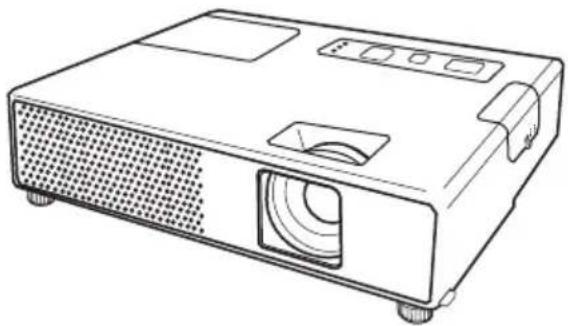
Bedankt voor de aankoop van deze projector.
⚠ WAARSCHUWING ▶ Voor gebruik van dit product, lees alle handleidingen voor dit product. Verzeker u ervan de “Veiligheidshandleiding” eerst te lezen. Bewaar deze handleiding, nadat u deze aandachtig heeft doorgelezen, zodat u deze later opnieuw kunt doorlezen.
Over deze gebruiksaanwijzing
Verschillende symbolen worden in deze gebruiksaanwijzing gebruikt. De betekenissen van deze symbolen worden hieronder beschreven.
WAARSCHUWING
Dit symbool geeft informatie dat, indien genegeerd, mogelijk zou kunnen leiden tot persoonlijke verwonding of zelfs dood door incorrect gebruik.
▲OPGELET
Dit symbool geeft informatie dat, indien genegeerd, mogelijk zou kunnen leiden tot persoonlijke verwonding of fysieke beschadiging door incorrect gebruik.

Gelieve de pagina's te raadplegen dit symbool volgend.
OPMERKING
- De informatie in deze handleiding kan zonder nnisgeving veranderd worden.
- De fabrikant neemt geen enkele verantwoordelijkheid voor de eventuele fouten in deze handleiding.
- Reproductie, overdracht of het gebruik van dit document is niet toegestaan, zonder uitdrukkelijke toestemming van de betreffende partij.
ERKENNING HANDELSMERK
• Mac® is een geregistreerd handelsmerk van Apple Inc.
• VESA en DDC zijn handelsmerken van Video Electronics Standard Association.
- Windows® is een geregistreerd handelsmerk van Microsoft Corporation in de VS en/of in andere landen.
Alle andere handelsmerken zijn eigendom van de betreffende eigenaars.
Projecto
Gebruiksaanwijzing - Veiligheidshandleiding
Bedankt voor de aankoop van deze projector.
WAARSCHUWING • Lees vóór gebruik de handleiding van deze projector grondig door, zodat u de werking ervan begrijpt en correct gebruik verzekereld is. Bewaar deze handleiding, nadat u deze aandachtig heeft doorgelezen, zodat u deze later opnieuw kunt doorlezen. Niet correcte omgang met dit product kan mogelijk leiden tot persoonlijk letsel of materiële schade. De producent aanvaardt geen aansprakelijkheid voor eventuele schades die het gevolg zijn van verkeerde handelingen die voorbij gaan aan het normale gebruik zoals dat in de handboeken van deze projecten wordt gedefinieerd.
OPMERKING • De informatie in deze handleiding kan zonder voorafgaande kennisgeving veranderd worden.
- De fabrikant neemt geen enkele verantwoordelijkheid voor de eventuele fouten in deze handleiding.
- Reproductie, overdracht of het gebruik van dit document is niet toegestaan, zonder uitdrukkelijke toestemming van de betreffende partij.
Waarschuwingssymbolen
In deze gebruiksaanwijzing en op het apparaat zelf staan diverse symbolen vermeld, die u de juiste bediening tonen en u waarschuwen om schade en gevaar voor uzelf en anderen te voorkomen. De betekenis van deze symbolen wordt hieronder uitgelegd. Lees de beschrijving aandachtig door, om volledig kennis te nemen van de betekenis.

WAARSCHUWING
Dit symbool vergezelt aanwijzingen die u niet mag veronachtzamen, omdat onjuiste bediening hier gevaar voor verwonding of zelfs fatale ongelukkenkan veroorzaken.

LET OP
Dit symbool vergezelt aanwijzingen die u dient te volgen om gevaar voor schade of lichamelijk letselte voorkomen.
Toegepaste symbolen

Dit symbool vergezelt een aanvullende waarschuwing (of bedieningsaanwijzing). Hierbij geeft het teken in het midden de inhoud aan.

Dit symbool waarschuwt voor een handeling die verboden is. De inhoud wordt verduidelijkt door het teken in het midden (het voorbeeld links geeft aan dat demontage niet is toegestaan).

Dit symbool geeft een noodzakelijke handeling aan. De inhoud wordt verduidelijkt door het teken in het midden (het voorbeeld links geeft aan dat u de stekker uit het stopcontact moet trekken).
Veiligheidsmaatregelen

WAARSCHUWING
Gebruik de projector nooit indien deze niet juist werkt.
Gebruik de projector niet als deze rook uitstoot, vreemd ruikt, als er geen beeld of geluid is of als het geluid te luid is, als de behuizing, kabels of andere onderdelen beschadigd zijn, of als er een vloeistof of voorwerp in het apparaat is terechtgekomen, want dit kan resulteren in brand of een elektrische schok.
In zulke gevallen moet u de projector meteen uitschakelen en de stekker uit het stopcontact trekken. Controleer of de rook of geur stopt en neem dan contact op met uw dealer. Probeer het apparaat nooit zelf te repareren want dit kan bijzonder gevaarlijk zijn.
- Gebruik een stopcontact dat dicht bij de projector is en dat gemakkelijk bereikbaar is.
Wees vooral voorzichtig voor kinderen en huisdieren.
Bij een verkeerde behandeling kan resulteren in brand, elektrische schok, letsel, verbranden of gezichtsprobleem.
Wees vooral voorzichtig wanneer er kinderen en huisdieren in de buurt zijn.
Let op dat geen vloeistof of voorwerp in het inwendige terechtkomt.
Als vloeistoffen of voorwerpen in het inwendige terechtkomen, kan dit resulteren in brand of een elektrische schok. Wees vooral voorzichtig wanneer er kinderen in de buurt zijn.
Indien toch vloeistof of een voorwerp in de projector terechtkomt, moet u het apparaat meteen uitschakelen, de stekker uit het stopcontact trekken en contact opnemen met uw dealer.
- Plaats de projector niet in de buurt van water (bijv. in de badkamer, op het strand, etc.).
- Stel de projector niet aan regen of vocht bloot. Gebruik de projector niet buitenshuis.
- Zet geen bloemenvazen, planten, kopjes, make-up of vloeistoffen zoals water enz. op of dicht in de buurt van de projector.
- Leg geen metalen of brandbare voorwerpen of andere gevaarlijke stoffen op of dicht in de buurt van de projector.
- Verpak geen andere objecten dan signaalkabels of connectors samen met de projector in dezelfde tas of andere verpakking, om te voorkomen dat deze in de projector terecht kunnen komen.
Haal het apparaat nooit uit elkaar en breng er ook nooit eigenhandig wijzigingen op aan.
In de projector zijn hoge spanningen aanwezig. Wanneer u het apparaat uit elkaar haalt of er wijzigingen op aanbrengt, kan gevaar voor brand of elektrische schokken ontstaan.
- Maak nooit de behuizing open.
- Neem voor reparatie of reiniging van het inwendige van de projector contact op met uw dealer.
Stel de projector niet aan stoten of schokken bloot.
Als de projector aan stoten of schokken wordt blootgesteld, kan deze beschadigd worden en eventueel letsel veroorzaken. Bovendien bestaat de kans op brand of een elektrische schok. Als de projector gevallen is of iets dergelijks, moet u deze meteen uitschakelen, de stekker uit het stopcontact trekken en contact opnemen met uw dealer.
Zet de projector niet op een onstabiele ondergrond.
Als de projector valt, kan deze beschadigd worden en eventueel letsel veroorzaken. Bovendien bestaat de kans op brand of een elektrische schok.
- Zet de projector niet op een onstabiel, schuin of trillend oppervlak zoals een wankel of schuin aflopend tafeltje.
- Vergrendel de zwenkwieltjes wanneer u de projector op een tafeltje met zwenkwieltjes plaatst.
- Plaats de projector niet met de zijkant naar boven, de lens naar boven of de lens naar beneden.
- Voor plafondinstallatie of iets dergelijks, raadpleeg uw dealer voor installatie.

Trek de stekker uit het stopcontact.


Niet
demonteren.


Veiligheidsmaatregelen (vervolg)

WAARSCHUWING
Wees voorzichtig, de projector geeft veel hitte af.
Wanneer de lamp brandt, geeft de projector veel hitte af. Er bestaat kans op brand en u kunt zich verbranden. Wees vooral voorzichtig wanneer er kinderen in de buurt zijn.
Raak de lens, de ventilators en de ventilatieopeningen niet aan tijdens gebruik of meteen na gebruik, om verbranding te voorkomen. Zorg ervoor dat de ventilatie niet belemmerd wordt.
- Houd ten minste 30 cm ruimte vrij tussen de zijkant van de projector en de muur e.d.
- Plaats de projector niet op een metalen tafel of op een oppervlak dat zacht wordt bij hitte.
- Plaats geen voorwerpen dicht bij de lens, de ventilators of de ventilatieopeningen van de projector.
- Let op dat de ventilators en de ventilatieopeningen niet geblokkeerd worden.
- Leg geen tafelkleed e.d. over de projector.
- Zet de projector niet op een vloerkleed of bed.
Kijk nooit in de lens of de openingen wanneer de lamp brandt.
Het sterke licht kan uw gezichtsvermogen beschadigen. Wees vooral voorzichtig wanneer er kinderen in de buurt zijn.
Gebruik alleen het juiste netsnoer en sluit dit aan op een stopcontact met de juiste specificaties.
Gebruik op de verkeerde stroomvoorziening kan resulteren in brand of een elektrische schok.
- De projector mag alleen worden aangesloten op een stopcontact dat voldoet aan de stroomspecificaties die op het apparaat staan.
- Gebruik het juiste netsnoer voor het stopcontact waarop u de projector aansluit.
Sluit het netsnoer zorgvuldig aan.
Een verkeerde aansluiting van het netsnoer kan resulteren in brand of een elektrische schok.
- Raak het netsnoer niet met natte handen aan.
- Controleer of de stekker van het netsnoer schoon is (geen stof) voordat u deze aansluit. Gebruik een zacht, droog doekje om de stekker schoon te maken.
- Steek de stekker stevig in het stopcontact. Gebruik een juist werkend, degelijk stopcontact.
U moet de aarddraad aansluiten.
Sluit het apparaat via het netsnoer aan op de aardingsdraad van het gebouw; wanneer het apparaat niet geaard wordt kan gevaar voor brand of elektrische schokken ontstaan.
- Gebruik geen twee-aderig verlengsnoer.





Controleer of de aardingkabel goed contact maakt.
Veiligheidsmaatregelen (vervolg)

WAARSCHUWING
Behandel de lichtbronlamp voorzichtig.
De projector maakt gebruik van een kwikhoudende glazen hogedruklamp. De lamp kan met een luide knal springen of doorbranden. Wanneer de lamp kapot springt, is het mogelijk dat glasscherven in de lampbehuizing terecht komen en dat kwikhoudend gas uit de ventilatieopeningen van de projector vrijkomt.
Lees zorgvuldig de paragraaf "Lamp".
Behandel het netsnoer en de aansluitkabels voorzichtig.
Wanneer u een beschadigd netsnoer of een beschadigde aansluitkabel gebruikt, kan dit brand of een elektrische schok veroorzaken. Let erop dat het netsnoer en de aansluitkabels niet aan te grote hitte worden blootgesteld. Druk het snoer en de kabels niet klem en trek ze ook niet te strak.
Neem contact op met uw dealer als het netsnoer of de aansluitkabels beschadigd zijn (blootliggende of gebroken kerndraadjes e.d.).
- Zet niet de projector of een ander zwaar voorwerp op het netsnoer of de aansluitkabels. Leg ook geen sprei, deken e.d. over het netsnoer of de kabels, want dan is het mogelijk dat u per ongeluk een zwaar voorwerp op het snoer of de kabels plaatst.
- Trek niet aan het netsnoer of de aansluitkabels. Pak bij het aansluiten of losmaken van het netsnoer of de aansluitkabels altijd de stekker of plug met uw hand vast.
- Leg het netsnoer niet in de buurt van een verwarming.
- Zorg dat het netsnoer niet te sterk gebogen wordt.
- Probeer nooit zelf reparaties aan het netsnoer uit te voeren.
Behandel de batterij van de afstandsbediening voorzichtig.
Een verkeerde behandeling van de batterij kan resulteren in brand of letsel. De batterij kan zelfs ontploffen indien deze niet juist wordt behandeld.
- Houd de batterij uit de buurt van kinderen en huisdieren. Als de batterij wordt afgeslikt, moet u meteen de hulp van een arts inroepen voor spoedbehandeling.
- Zorg dat de batterij niet in water of vuur terechtkomt.
- Vermijd omgevingen met een hoge temperatuur of open vuur.
- Pak de batterij niet met een metalen pincet vast.
- Bewaar de batterij op een donkere, koele en droge plaats.
• Zorg dat u de batterij niet kortsluit. - Probeer de batterij niet op te laden, te demonteren of te solderen.
- Stel de batterij niet aan harde schokken of stoten bloot.
- Gebruik alleen lampen met specificaties die overeenkomen met die vermeld zijn in de andere handleiding bij de projector.
- Zorg er bij het aanbrengen van de batterij voor dat de plus en min in de juiste richting zijn gekeerd.
- Als de batterij heeft gelekt, moet u de batterijhouder goed schoonmaken en de batterij vervangen. Als het poeder aan uw huid of kleding blijft hangen, moet u dit grondig met water afspoelen.
- Volg de plaatselijke wetgeving voor het weggooien van gebruikte batterijen.



Veiligheidsmaatregelen (vervolg)

LET OP
Wees voorzichtig wanneer u de projector vervoert.
Wanneer u niet voorzichtig te werk gaat, kan letsel of beschadiging worden veroorzaakt.
- Verplaats de projector niet tijdens gebruik. Alvorens u de projector verplaatst, maakt u het netsnoer en alle aansluitkabels los en schuift u het lenskapje of de lensdop dicht.
- Let op dat u de projector niet aan een harde stoot of schok blootstelt.
- Verplaats de projector niet door hem te slepen.
- Vervoer het apparaat altijd in de meegeleverde tas of een andere solide verpakking.
Zet niets bovenop de projector.
Wanneer u iets bovenop de projector zet, kan de projector verschuiven of vallen met letsel of beschadiging tot gevolg. Wees vooral voorzichtig wanneer er kinderen in de buurt zijn.
Bevestig niets anders dan de gespecificeerde zaken op de projector.
Nalatigheid kan tot verwondingen of schades leiden.
- Sommige projectoren hebben een schroefdraad in het lensgedeelte. Bevestig niets anders dan de gespecificeerde opties (zoals een optionele conversielens) op de schroefdraad.
Gebruik het apparaat niet in een rokerige, vochtige of stoffige omgeving.
Wanneer u de projector in een rokerige, vochtige, stoffige, met oliedamp of bijtend gas vervuilde ruimte gebruikt, kan gevaar voor brand of elektrische schokken ontstaan.
- Plaats de projector niet in de buurt van een rokerige, vochtige of stoffige ruimte (bijv. een rokersplek, een keuken, het strand, etc.). Gebruik de projector niet buitenshuis.
- Gebruik geen luchtbevochtiger in de buurt van de projector.
Zorg ervoor dat het luchtfilter in goede conditie is.
Het luchtfilter moet regelmatig worden schoongemaakt. Als de luchtstroom wordt gehinderd door stofophoping op het filter, kan de projector oververhit raken. Dit kan storingen tot gevolg hebben. Op de projector kan een melding zoals 'CONTROLEER LUCHTSTROOM' of schakel de projector uit worden weergegeven, om te voorkomen dat de temperatuur in het apparaat te hoog oploopt.
- Reinig, als de verklikkerlampen of een melding u erop attent maken dat u het luchtfilter moet reinigen, het luchtfilter zo snel mogelijk. - Vervang het luchtfilter als het niet meer gereinigd kan worden of wanneer het beschadigd is.
- Gebruik alleen een luchtfilter van het voorgeschreven type. Gebruik alleen een luchtfilter met de specificaties zoals die zijn vermeld in de andere handleiding bij deze projector.
- Vervang, wanneer u de lamp vervangt, ook altijd het luchtfilter. Het luchtfilter wordt bij sommige vervangingslampen voor deze projector meegeleverd.
- Schakel de voedingsspanning van de projector nooit als er geen luchtfilter in het apparaat geplaatst is.
Vermijd opstelling in een omgeving met hoge temperaturen.
De hitte kan een nadelige invloed hebben op de behuizing en de interne onderdelen van de projector. Stel de projector, de afstandsbediening en de andere onderdelen niet aan direct zonlicht bloot en houd ze uit de buurt van hittebronnen zoals een verwarmingsradiator e.d.
Vermijd Magnetische velden.
Het wordt sterk aanbevolen om elk onbeschermd of onafgeschermd magnetisch veld op of bij de projector te vermijden. (d.i. Magnetische Veiligheidsapparaten, of andere hulpstukken van de projector die magnetische materialen bevatten dat niet is voorzien bij de productie etc.)
Magnetische objecten zouden onderbreking kunnen veroorzaken in de interne mechanische resultaten van de projector dat de snelheid van de koelingsventilator zou kunnen belemmeren of stoppen, en zou kunnen veroorzaken dat de projector helemaal afsluit.






Veiligheidsmaatregelen (vervolg)

LET OP
Trek de stekker uit het stopcontact wanneer de projector langere tijd niet wordt gebruikt.
- Om veiligheidsredenen moet u de stekker uit het stopcontact trekken wanneer u de projector langere tijd niet denkt te gebruiken.
- Voordat u de projector gaat schoonmaken, moet u deze uitschakelen en de stekker uit het stopcontact trekken. Dit om brand of een elektrische schok te voorkomen.
Laat uw dealer ongeveer ieder jaar het inwendige van de projector schoonmaken.
Opeenhoping van stof in de projector kan resulteren in brand of een defect. U kunt het inwendige van de projector het beste laten schoonmaken iedere keer voordat een vochtig seizoen begint (bijv. de regentijd in tropische landen).
- Maak het inwendige van de projector niet zelf schoon, want dit is gevaarlijk.

Trek de
stekker uit het
stopcontact.

OPMERKINGEN
Stel de afstandsbediening niet aan schokken bloot.
Harde stoten of schokken kunnen resulteren in een defect of beschadiging van de afstandsbediening.
- Laat de afstandsbediening niet vallen.
- Zet niet de projector of een ander zwaar voorwerp op de afstandsbediening.
Verzorging van de lens.
- Wanneer de projector niet gebruikt wordt, moet u het lenskapje of de lensdop dicht dichtschuiven om krassen op de lens te voorkomen.
- Raak de lens niet aan om vlekken of vuil op de lens te voorkomen, hetgeen resulteert in een minder goede beeldkwaliteit.
- Gebruik een in de handel verkrijgbaar lensreinigingsdoekje om de lens schoon te maken (zoals een reinigingsdoekje voor cameralenzen, brillenglazen e.d.). Wees voorzichtig dat u geen krassen op de lens maakt.
Verzorging van de projector-behuizing en de afstandsbediening.
Bij een verkeerde behandeling kan verkleuren, afschilferen e.d. optreden.
- Gebruik een zachte doek om de behuizing en het bedieningspaneel van de projector en de afstandsbediening schoon te maken. Voor het verwijderen van hardnekkig vuil kan een zachte doek bevochtigd met een mild reinigingsmiddel, verdund met water, worden gebruikt. Wring de doek goed uit voordat u begint en wrijf met een droge, zachte doek na. Gebruik geen onverdund reinigingsmidddel.
- Gebruik geen aërosolsprays, oplosmiddelen, schuurmiddelen of andere bijtende reinigingsmiddelen.
- Lees zorgvuldig de instructies op het reinigingsmiddel voordat u dit gebruikt.
- Vermijd langdurig contact met rubber of vinyl.
Zowat kichte of donkere vlekken.
Ofsoon er lichte of donkere vlekken op het scherm kunnen verschijnen, wat een uniek karakteristiek kenmerk is van liquid crystal displays, betekent dit niet dat het apparaat stuk is.
Wees bedacht op de eventuele weergave van het LCD paneel.
Projecteert de projector voor langere tijd een stilstaand beeld, inactieve beelden, beelden met een beeldverhouding van 16:9 van 4:3 paneel of iets dergelijks of geeft de projector de beelden herhaaldelijk weer, dan is het mogelijk dat het LCD paneel wordt weergegeven.
Veiligheidsmaatregelen (vervolg)
OPMERKINGEN
Over hulponderdelen.
De lamp, LCD panelen, polarisatoren en andere optische componenten, en het luchtfilter en de koelventilatoren hebben elk een andere levensduur. Deze onderdelen zouden kunnen moeten worden vervangen na een lange gebruiksduur.
- Dit product is niet ontworpen voor langdurig continu gebruik. In geval van een continu gebruik van 6 uur of meer, of dagelijks gebruik van 6 uur of meer (zelfs als het niet continu is), of herhaaldelijk gebruik, zou de levensduur kunnen worden verkort, en moeten deze onderdelen wellicht binnen een jaar na ingebruiksname worden vervangen.
- Elk hellend gebruik meer dan de aanpassingshoek aangegeven in deze gebruiksaanwijzingen zou de levensduur van de hulponderdelen kunnen verkorten.
Voordat u de stroom aanzet, laat de projector voldoende afkoelen.
Na het uitzetten van de projector, het indrukken van de restart schakelaar of het onderbreken van de stroomtoevoer, laat dan de projector voldoende afkoelen.
Bediening bij een hoge temperatuur van de projector kan schade veroorzaken van een electrode of niet-verlichten van de lamp.
Vermijd sterke lichtstralen.
Zorg dat geen sterke lichtstralen (zoals direct zonlicht of het licht van een sterke lamp) op de afstandsbedieningssensors vallen want dan zal de afstandsbediening niet werken.
Vermijd hoogfrequentstoringen.
Bij hoogfrequentstoringen kan het beeld of geluid worden aangetast.
- Vermijd het gebruik van een hoogfrequentgenerator zoals een mobiele telefoon, zendontvanger e.d. in de buurt van de projector.
Betreffende de weergavekwaliteit.
De weergavekwaliteit van de projector (zoals de kleur, het contrast enz.) wordt eveneens bepaald door de eigenschappen van het scherm, want de projector maakt gebruik van een LCD-paneel. Het weergavebeeld kan verschillen van het beeld voortgebracht door een beeldbuis.
- Gebruik geen gepolariseerd scherm, want dit kan een rood beeld geven.
Schakel de apparatuur in de juiste volgorde in en uit.
Om storingen te voorkomen, moet u de projector en de andere apparatuur in de onderstaande volgorde in- en uitschakelen, tenzij anders aangegeven.
- Schakel eerst de projector in en dan de computer of videorecorder.
- Schakel de projector pas uit nadat u de computer of videorecorder hebt uitgeschakeld.
Zorg dat u uw ogen niet te zeer belast.
Het verdient aanbeveling regelmatig een rustpauze in te lassen.
Stel de geluidssterkte niet te hoog in om overlast voor anderen te voorkomen.
- Stel de geluidssterkte zodanig in dat er geen overlast voor anderen wordt veroorzaakt.
Aansluiten op een notebook-computer
Bij het aansluiten op een notebook-computer moet de externe RGB beelduitgang worden ingeschakeld (instelling voor CRT display of gelijktijdig LCD en CRT display).
Zie de gebruiksaanwijzing van de notebook-computer voor verdere informatie.
Lamp

WAARSCHUWING

HOOGSPANNING

HOGE TEMPERATUUR

HOGE DRUK
De projector maakt gebruik van een kwikhoudende glazen hogedruklamp. De lamp kan springen met een luide knal of doorbranden, indien hij wordt gestoten of bekrast, wordt vastgepakt als hij heet is of over zijn levensduur heen is. Houd er rekening mee dat elke lamp een andere levensduur heeft en sommige kunnen al kort, nadat u ze in gebruik heeft genomen, springen of doorbranden. Wanneer de lamp kapotspringt, is het bovendien mogelijk dat glasscherven in de lampbehuizing terechtkomen en dat kwikhoudend gas uit de ventilatieopeningen van de projector uittreedt.
Over het weggooien van een lamp • Dit produkt bevat een mercury lamp; hanteer deze niet als gewoon afval. Verwerk in overeenstemming met milieuwetten. Voor informatie over reclying van de lamp, ga naar www.lamprecycle.org (in de Verenigde Staten) Voor verwerking van dit product, neem contact op met uw locale overheidsinstantie of ga naar www.eiae.org (in de Verenigde Staten) of www.epsc.ca (in Canada) Voor meer informatie, kunt u contact opnemen uw Verkoopkantoor.

Haal de stekker uit het stopcontact.
- Mocht de lamp kapot springen (u hoort dan een luide knal), haal dan de stekker uit het stopcontact en zorg ervoor dat bij uw plaatselijke dealer een nieuwe lamp wordt besteld. Houd er rekening mee dat stukjes glas het binnenste van de projector kunnen beschadigen of verwondingen kunnen veroorzaken bij het vastpakken ervan. Probeer dus niet de projector te reinigen of de lamp zelf te vervangen.
- Mocht de lamp kapotgaan (u hoort dan een luide knal), ventileer dan grondig de ruimte en zorg ervoor dat u het gas, dat uit de ventilatieopeningen komt, niet inademt of in uw ogen of mond krijgt.
- Verzekert u zich er vóór vervanging van de lamp van dat de stroom uitgeschakeld is en dat de stroomkabel niet ingeplugd is. Wacht vervolgens 45 minuten om de lamp te laten afkoelen. Het vastpakken van een hete lamp kan verbrandingen veroorzaken en de lamp beschadigen.

- Open niet het klepje van de lamp, wanneer de projector is opgehangen aan het plafond. Dat is gevaarlijk. Wanneer de lamp gesprongen is, kunnen er glasscherven omlaag vallen, wanneer de klep wordt geopend. Bovendien is het werken op hoogte gevaarlijk. Vraag dus uw plaatselijke dealer om de lamp te vervangen, zelfs wanneer de lamp niet is gesprongen.
- Gebruik de projector niet, wanneer de afdekklep van de lamp niet geplaatst is. Let er bij het vervangen van de lamp op dat de schroeven stevig ingedraaid zijn. Losse schroeven kunnen leiden tot beschadigingen of persoonlijk letsel.

- Gebruik alleen lampen van het gespecificeerde type.
- Wanneer de lamp al kort na het eerste gebruik springt, is het mogelijk dat er elektrische problemen zijn, die niet met de lamp zelf te maken hebben. Mocht dit gebeuren, neem dan contact op met uw plaatselijke dealer of servicemedewerker.
- Wees voorzichtig: stoten of krassen zouden kunnen resulteren in het springen van de lamp tijdens gebruik.
- Gebruik van de lamp gedurende lange tijdsperioden, zou verdonkering kunnen veroorzaken, het niet oplichten of springen van de lamp. Als de beelden donker zijn, of als de kleurtoon slecht is, gelieve dan de lamp zo spoedig mogelijk te vervangen. Gebruik geen oude (gebruikte) lampen; dit kan kapotspringen veroorzaken.
Mededelingen over regelgevingen
Waarschuwing volgens de FCC-verklaring
Dit apparaat voldoet aan deel 15 van de FCC-voorschriften. Het gebruik van het apparaat moet voldoen aan de volgende twee voorwaarden: (1) dit apparaat mag geen schadelijke storingen veroorzaken, en (2) dit apparaat moet alle ontvangen storingen opnemen, inclusief storingen die leiden tot ongewenste werking.
WAARSCHUWING : Deze apparatuur genereert en gebruikt energie op radiofrequenties en straalt deze uit. Indien zij niet wordt geïnstalleerd en gebruikt in overeenstemming met de instructies, kan zij schadelijke interferenties in radiocommunicaties veroorzaken. Er is echter geen garantie dat interferentie zich bij een bepaalde installatie niet zal voordoen. Indien deze apparatuur de radio- of televisieontvangst stoort – hetgeen kan worden bepaald door de apparatuur aan en uit te schakelen – dan wordt de gebruiker aangemoedigd om de interferentie met behulp van één of meerdere van de volgende maatregelen op te heffen:
- Heroriënteer of herplaats de ontvangstantenne.
- Vergroot de afstand tussen de apparatuur en de ontvanger.
- Sluit de apparatuur aan op een stopcontact van een ander circuit dan waarop de ontvanger is aangesloten.
- Raadpleeg de dealer of vraag een ervaren radio/TV technicus om hulp.
INSTRUCTIES VOOR GEBRUIKERS: In sommige gevallen moeten kabels met een kerndraad worden gebruikt. Gebruik de meegeleverde kabel of een kabel van een voorgeschreven type voor de aansluiting. Bij kabels met een kern aan slechts één van de uiteinden, moet de kernzijde aan de projector worden aangesloten.
Garantie en service
Raadpleeg, wanneer er een storing is opgetreden (anders dan door abnormaal gebruik, zoals is beschreven in de eerste paragraaf van het hoofdstuk WAARSCHUWING in deze handleiding) eerst de paragraaf 'Storingen Verhelpen' in de 'Gebruikershandleiding' en voer de daar voorgestelde handelingen uit.
Neem, als u hiermee het probleem niet kunt oplossen, contact op met uw leverancier of onderhoudsdienst. Deze zal u meer informatie verstrekken.
Contents
Over deze gebruiksaanwijzing .. 1
Contents 2
Projector eigenschappen .... 3
Voorbereidingen 3
Inhoud van de verpakking ..... 3
Bevestigen van het lenskapje ..... 3
Vervanging van het filterafdekkapje voor ondersteboven gebruik ..... 3
Namen onderdelen ..... 4
Projector 4
Bedieningspaneel 5
Afstandsbediening....5
Instellen 6
Voorzieningen 6
Uw apparaten aansluiten 8
Gebruik van een USB opslag ..... 1
Gebruik van een SD kaart ..... 1
De voeding aansluiten . . . . . . . . . 1
Gebuik van veiligheidssleuf ..... 1
Afstandsbediening ..... 12
Batterijen plaatsen ..... 1
Over het afstandsbedieningssignaal . . .12
Veranderen van de frequentie van het afstandsbedieningssignaal . . . . 1 3
Gebruik als een simpele PC muis & toetsenbord ..... 1 3
Voeding aan/uit 14
De netvoeding inschakelen .....1 4
De projector uitzetten 14
In werking 1
Volume aanpassen .....1 5
Tijdelijk het geluid uitzetten .....1 5
Een invoersignaal selecteren ..... 1 5
Een invoersignaal zoeken .....1 7
Een aspectverhouding selecteren . .17
De neiging van de projector instellen . .18
Aanpassen van zoom en focus . . . . 1 8
Via de automatische aanpassingsfunctie . . . 1 9
De positie aanpassen .....1 9
Corrigeren Van Trapeziumvervorming . .20
Gebruik van de vergrotingsfaciliteit . .20
Het scherm bevriezen .....2 1
Het scherm tijdelijk leegmaken . . . .21
Gebruik van de menu-functie ....2 2


SNELMENU 23
ASPECT, AUTO KEYSTONE ⏻ UITVOEREN,
KEystone ⏻, FOTO MODUS, HELDER,
T_AAL , Ga Naar Geavanceerd Menu...
FOTO Menu 25
HELDER, CONTRAST, GAMMA, KLEURTEMP.,
Mijn Scherm, Mijn Sch. Vast,
MELDING, BRON NAAM, PATROON
OPT. Menu 40
AUTOM. ZOEKEN, AUTO KEYSTONE ☐,
AUTOM.INSCHK., AUTO UIT, LAMPTIJD, FILTERTIJD,
MIJN KNOP, SIGNAALBRON, SPEC.INST.W., VEILIGHEID
MIU Menu 51
LIVE MODUS, INSTELLING LIVEMODUS,
PRESENTATIE ZONDER PC, INSTELLEN,
PROJECTORNAAM, MIJN BEELD, INFO, SERVICE
G.B. Menu 60
WEERGEVEN, MODUS, KANAAL
Onderhoud. 61
Lamp....61
Luchtfilter....63
Interne klok batterij .....6 4
Andere Verzorging....6 5
Storingen verhelpen ..... 6 6
Samenhangende berichten .....6 6
Informatie over de indicator lampen . . . 6 7
De projector uitschakelen .....6 8
Resetten van alle instellingen ..... 6 8
Verschijnselen die gemakkelijk aangezien worden als defecten . . . . 6 9
Deze projector heeft een mogelijkheid om verschillende beeldsignalen op een scherm te projecteren. Deze projector vereist slechts een minimale ruimte voor installatie en geeft een groot geprojecteerd beeld zelfs van een korte afstand.
Deze projector kan ook een voordeel geven aan mobiele gebruikers en anderen door het aanbieden van IEEE802.11g en IEEE802.11b draadloos netwerk en 10BASE-T/100BASE-TX vast netwerk communicatie en een speciale functie genaamd "PRESENTATIE ZONDER PC". Zelfs zonder een PC, kan deze projector beelden op een scherm herproduceren met JPEG, Bitmap, PNG en MPEG4 bestanden van een SD Geheugenkaart of USB geheugen.
Voorbereidingen
Inhoud van de verpakking
Gelieve te bekijken de "Inhoud van de verpakking" in de "Gebruiksaanwijzing (beknopt)" dat een boek is. Uw projector zou samen moeten komen met de onderdelen daar getoond. Neem onmiddellijk contact op met uw dealer als er iets ontbreekt.
OPMERKING • Bewaar de originele verpakkingsmaterialen voor toekomstige verzendingen. Verzeker u ervan de originele verpakkingsmaterialen te gebruiken bij het verplaatsen van de projector. Wees extra voorzichtig met de lens.
Bevestigen van het lenskapje
Om te voorkomen dat u het lenskapje kwijtraakt, gelieve het lenskapje aan de projector vast te maken met het bijgesloten touwtje.
- Bevestig het touwtje aan de ring van het lensafdekkapje.
Haal een kant van het touwtje door de ring van het lensafdekkapje en maak een lus aan het einde, en haal de andere kant van het touwtje door de lus. Maak geen knoop in het touwtje aan beide kanten.

- Bevestig het touwtje aan de ring van het lensafdekkapje. Haal de andere kant van het touwtje door de ring van de projector en maak de lus daar. Haal het lensafdekkapje met de ene kant van het touwtje door de lus.
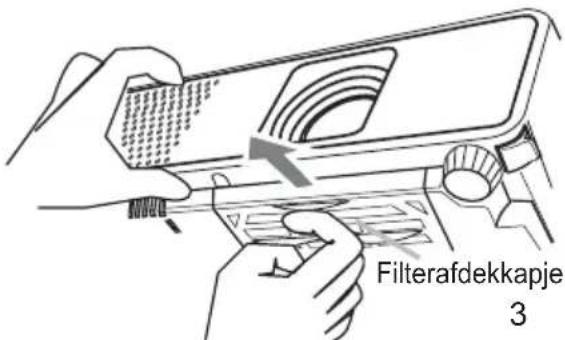
Vervanging van het filterafdekkapje voor ondersteboven gebruik
Voor de ondersteboven geinstalleerde projector, gelieve het filterafdekkapje met het bijgesloten
filterafdekkapje voor ondersteboven gebruik te vervangen, om de noodzakelijke ventilatie ruimte te behouden. Gelieve te verwijzen naar "Luchtfilter" (63) voor de manier waarop een filterafdekkapje te ontkoppelen en vastkoppelen.
⚠ WAARSCHUWING ▶ Neem contact op met uw dealer voor een speciale installatie zoals ophangen aan een plafond.
Namen onderdelen
Projector
(1) Lampdeksel (61)
De lamp unit zit binnen.
(2) Focus ring (18)
(3) Zoom ring (18)
(4) Bedieningspaneel (5)
(5) SD kaart sleuf deksel (10)
(6) Elevator knobs (x 2) (18)
(7) Afstelvoetje (x 2) (18)
(8) Lens (14, 65)
(9) Lenskapje (3)
(10) Inlaat-ventilatoren
(11) Filterafdekkapje (63)
(12) Luidsprekers (35)
(13) Uitlaat-ventilatoren
(14) Netaansluiting (11)
(15) LAN-poort (8)
(16) USB STORAGE-poort (8)
(17) USB-poort (8, 13)
(18) COMPUTER IN-poort (8)
(19) VIDEO-poort (8)
(20) S-VIDEO-poort (8)
(21) Veiligheidssleuf (11)
(22) Schutdown-schakelaar (68)
(23) AUDIO OUT-poort (8)
(24) AUDIO IN-poort (8)
De luchtfilter en inlaat-ventilator zitten binnen.
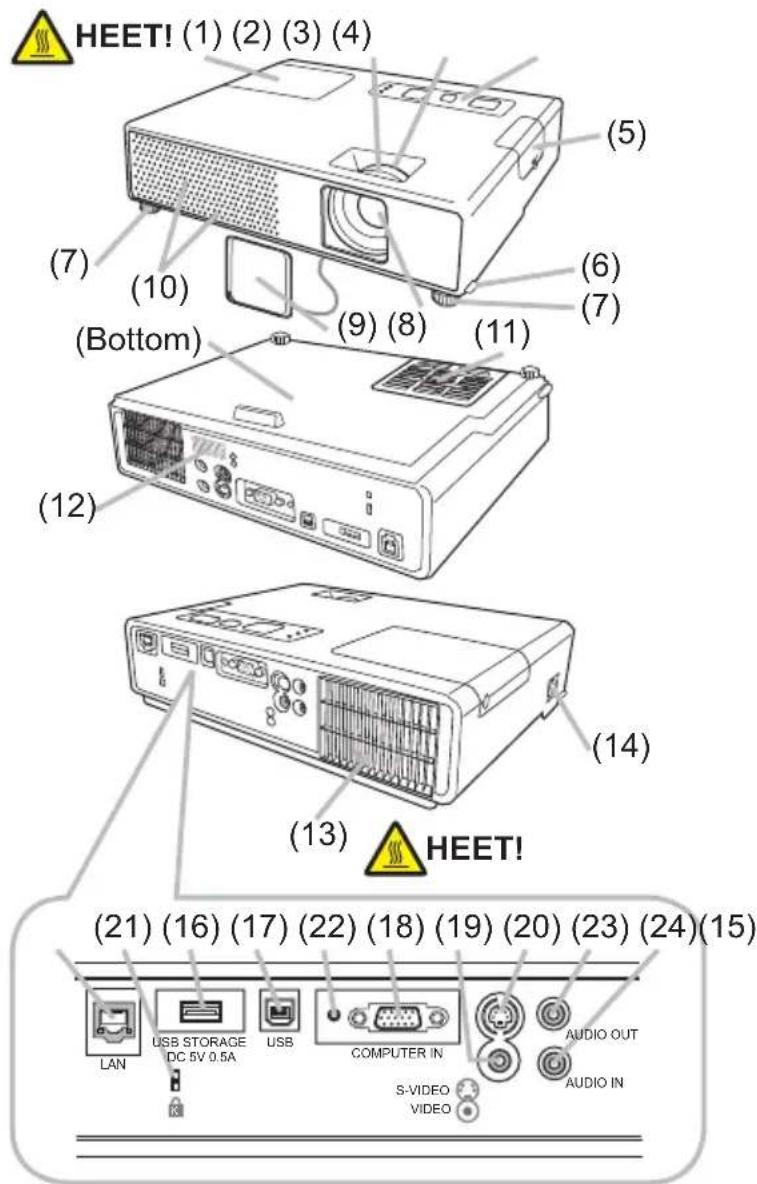
⚠WAARSCHUWING ▶HEET!: Raak het gedeelte rond de lampdeksel en de uitlaat-ventilatoren niet aan tijdens gebruik of direct na gebruik, omdat dat te heet is.
Kijk niet in de lens of ventilatoren terwijl de lamp aan is, omdat het sterke licht niet goed is voor uw ogen.
▶ Hanteer de elevator-knoppen niet zonder de projector vast te houden, omdat de projector kan vallen.
⚠OPGELET ▶ Behoud normale ventilatie om te voorkomen dat de projector te heet wordt. Bedek, blokkeer of dicht de ventilatoren niet af. Plaats niets dat kan plakken of worden opgezogen door de ventilatoren, rond de inlaat-ventilatoren. Maak het luchtfilter periodiek schoon.
- Gebruik niet de veiligheidssleuf om te voorkomen dat de projector valt, omdat het niet daarvoor is ontworpen.
- Gebruik de schutdown-schakelaar alleen als de projector niet is uitgedaan volgens de normale procedure, omdat drukken op de schakelaar de activiteit van de projector stopt zonder deze af te koelen.
Bedieningspaneel
(1) STANDBY/ON-knop (14)
(2) INPUT/ENTER-knop (15, 22)
(3) MENU-knop (22)
Het bevat vier pijltoetsen.
(4) POWER-indicator (14, 67)
(5) TEMP-indicator (67)
(6) LAMP-indicator (67)
Afstandsbediening
(1) VIDEO-knop (16)
(2) COMPUTER-knop (16)
(3) SEARCH-knop (17)
(4) STANDBY/ON-knop (14)
(5) ASPECT-knop (17)
(6) AUTO-knop (19)
(7) BLANK-knop (21)
(8) MAGNIFY - ON-knop (20)
(9) MAGNIFY - OFF-knop (13, 20)
(10) MY SOURCE/DOC.CAMERA-knop (16, 42)
(11) VOLUME - -knop (13, 15)
(12) PAGE UP-knop (13)
(13) PAGE DOWN-knop (1113)
(14) VOLUME + -knop (13, 15)
(15) MUTE-knop (13, 15)
(16) FREEZE-knop (21)
(17) MY BUTTON - 1-knop (42)
(18) MY BUTTON - 2-knop (42)
(19) KEYSTONE-knop (20)
(20) POSITION-knop (19)
(21) MENU-knop (22)
(22) ▲/▼/◄/► met de pijltoetsen (13, 22)
(23) ENTER-knop (13, 22)
(24) ESC-knop (13, 22)
(25) RESET-knop (13, 22)
(26) Batterijdeksel (12)


Achterkant van de afstandsbediening

Instellen
Installeer de projector volgens de omgeving en de wijze waarop de projector zal worden gebruikt.
Voorzieningen
Bekijk de hier beneden staande illustraties en tabellen, om de beeldgrootte en de projectie-afstand te bepalen. De waarden die in de tabel staan, zijn gebaseerd op een volledige beeldgrootte: 1024 × 768.
(a) De schermgrootte (diagonaal)
(b) Projectie afstand (± 10%)
(c) Schermhoogte (±10%)
Op een horizontale oppervlakte

Opgehangen aan het plafond


- Houd een ruimte van 30 cm of meer tussen de zijden van de projector en andere objecten zoals muren.
- Consulteer met uw dealer vóór een speciale installatie zoals het ophangen aan een plafond.
⚠ WAARSCHUWING ▶ Plaats de projector in een stabiele horizontale positie. Als de projector valt of wordt omgegooid zou het letsel en/of beschadiging aan de projector kunnen veroorzaken. Het gebruik van een beschadigde projector zou vervolgens kunnen resulteren in brand en/of een electrische schok.
- Plaats de projector niet op een onstabiel, schuin of vibrerend oppervlak zoals een bewegende of hellende standaard.
- Plaats de projector niet in een positie waarbij de zijkant/voorkant/achterkant naar boven wijst.
- Consulteer met uw dealer vóór een speciale installatie zoals het ophangen aan een plafond.
▶Plaats de projector op een koele plek, en let erop dat er voldoende ventilatie is. De hoge temperatuur van de projector zou brand, brandwonden en/of slecht functioneren van de projector kunnen veroorzaken.
- Stop de ventilatoren van de projector niet vol, blokkeer en bedek ze niet op andere manieren.
- Houd een ruimte van 30 cm of meer tussen de zijden van de projector en andere objecten zoals muren.
- Plaats de projector niet op iets metaals of iets dat niet tegen hitte kan.
- Plaats de projector niet op een vloerbedekking, kussens of bedding.
- Plaats de projector niet in direct zonlicht of vlakbij hete objecten zoals een verwarming.
- Plaats niets vlakbij de lens of ventilatoren van de projector, of bovenop de projector.
- Plaats niets dat kan worden opgezogen of dat plakt aan de ventilatoren aan de onderkant van de projector. Deze projector heeft ook enkele inlaatventilatoren aan de onderkant.
▶Plaats de projector niet op een plek waar het nat kan worden. Nat worden van de projector of het inbrengen van een vloeistof in de projector zou brand, een electrische schok en/of slecht functioneren van de projector kunnen veroorzaken.
- Plaats de projector niet in een badkamer of buiten.
- Plaats niets waar vloeistof in zit vlakbij de projector.
⚠️OPGELET ▶Vermijd het plaatsen van de projector op een rokerige, vochtige of stoffige plek. Plaatsing van de projector op een dergelijke plek zou brand, een electrische schok en/of slecht functioneren van de projector kunnen veroorzaken.
- Plaats de projector niet vlakbij bevochtigingsapparaten, rookruimtes of een keuken.
▶Pas de richting van de projector aan om te voorkomen dat licht direct in contact komt met de afstandsbedieningssensor van de projector.
Uw apparaten aansluiten
Voor het aansluiten, gelieve de handleidingen van alle aan te sluiten apparaten en dit product te lezen. Verzeker u ervan dat het mogelijk is dat alle apparaten kunnen worden aangesloten op dit product, en bereid de noodzakelijke kabels voor het aansluiten voor. Gelieve te verwijzen naar de volgende illustraties over het aansluiten van hen.
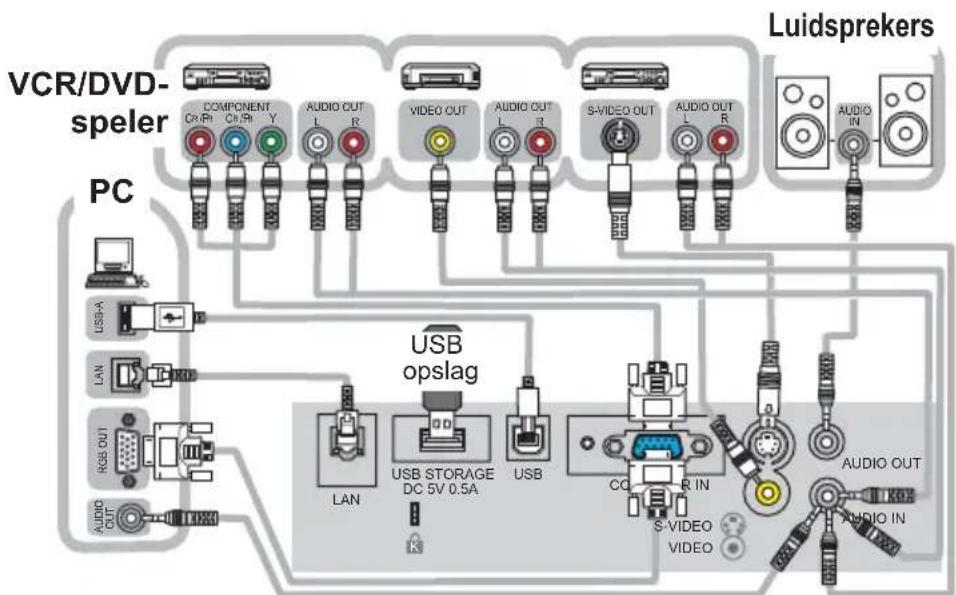
flowchart
graph TD
    subgraph PC
        A["PC"] --> B["USB opslag"]
        B --> C["COMPONENT Cr/R1"]
        B --> D["AUDIO OUT L R"]
        B --> E["VIDEO OUT"]
        B --> F["AUDIO OUT L R"]
        B --> G["S-VIDEO OUT"]
        B --> H["AUDIO OUT L R"]
        B --> I["Luidsprekers"]
        I --> J["AUDIO IN"]
    end

    subgraph VCR/DVD-speler
        K["PC"] --> L["USB"]
        M["PC"] --> N["LAN"]
        O["PC"] --> P["RGS OUT"]
        Q["PC"] --> R["AUDIO OUT"]
        S["PC"] --> T["USB Storage DC 5V 0.5A"]
        U["PC"] --> V["USB"]
        W["PC"] --> X["CO"]
        Y["PC"] --> Z["S-VIDEO VIDEO"]
        AA["PC"] --> AB["AUDIO OUT"]
        AC["PC"] --> AD["AUDIO IN"]
    end

    subgraph Audio Out
        AE["LAN"] --> AF["USB STORAGE DC 5V 0.5A"]
        AG["USB"] --> AH["USB"]
        AI["CO"] --> AJ["S-VIDEO VIDEO"]
        AK["AUDIO OUT"] --> AL["AUDIO IN"]
    end
OPMERKING • De SD kaart sleuf zit aan de zijde tegenovergesteld aan de lampdeksel van de projector. Gelieve de “Gebruik van een SD kaart” (10) te bekijken.
- Om een signaal weer te geven van LAN, USB OPSLAG of SD KAART, selecteer het ingangsignaal op "MIU" (15).
- De COMPUTER IN-poort kan ook een component-signaal ondersteunen. Voor meer informatie, gelieve de beschrijving van het COMPUTER IN onderdeel van het INPUT menu (30) te bekijken.
⚠ WAARSCHUWING ▶ Demonteer niet en maak geen aanpassingen aan de projector en hulpstukken.
▶ Wees voorzichtig om de kabels niet te beschadigen, en gebruik geen beschadigde kabels.
⚠️OPGELET ▶Zet alle apparaten uit en haal de stekker uit het stopcontact voordat ze worden aangesloten op de projector. Het aansluiten van een apparaat in gebruik zou extreem harde geluiden of andere abnormaliteiten kunnen genereren die zouden kunnen resulteren in slecht funtioneren of beschadiging aan het apparaat en de projector.
- Gebruik een passend hulpstuk of anders ontworpen kabels. Neem contact op met uw dealer over kabels die geen hulpstuk zijn, omdat zij van een specieke lengte zouden kunnen moeten zijn of voorzien van een kern. Voor kabels met een kern aan slechts een kant, verbind de kant met de kern aan de projector.
Zorg er voor dat de apparaten op de juiste poorten zijn aangesloten. Een onjuiste verbinding kan resulteren in een slecht functioneren of schade aan het apparaat en de projector.
Uw apparaten aansluiten (vervolg)
OPMERKING • Lees de handleidingen van de apparaten vóór het aansluiten aan de projector, verzeker u ervan dat het mogelijk is dat alle apparaten kunnen worden aangesloten op deze projector. Voor het aansluiten aan een PC, controleer het signaalniveau, de signaaltiming, en de resolutie.
- Zorg dat u met de beheerder van het network overleg pleegt. De LAN poort niet aansluiten op enig ander netwerk wat mogelijk hoge spanning draagt.
- Bepaalde signalen hebben wellicht een adapter nodig om met de projector te communiceren.
- Bepaalde PCs hebben meerdere schermweergave-modi die bepaalde signalen zouden kunnen bevatten welke niet worden ondersteund door deze projector.
- Hoewel de projector signalen met resolutie omhoog tot UXGA (1600x1200) kan weergeven, zal het signaal worden geconverteerd naar de paneelresolutie van de projector voordat het wordt weergegeven. Het beste weergave-resultaat zal worden bereikt als de resoluties van het input-signaal en het projectorpaneel identiek zijn.
- Bij het verbinden, verzeker u ervan dat de vorm van de connector van de kabel past in de poort waarmee deze wordt verbonden. En verzeker u ervan de schroeven op de connectoren met schroeven vast te draaien.
- Bij het verbinden van een laptop PC met de projector, verzeker u ervan om de externe RGB-output van de PC te activeren. (Stel de laptop PC in op CRT weergave of op simultaan LCD en CRT-weergave.) Voor details over hoe dit wordt gedaan, gelieve te verwijzen naar de instructie handleiding van de corresponderende laptop PC.
- Als de beeldresolutie van een computer wordt veranderd afhankelijk van een input, kan de automatische aanpassingsfunctie enige tijd duren en niet worden voltooid. In dat geval is het mogelijk dat u niet het selectievakje om "JA/NEE" voor de nieuwe resolutie te selecteren in Windows ziet. Vervolgens zal de resolutie naar het origneel teruggaan. Het zou aan te raden zijn om andere CRT of LCD monitoren te gebruiken om de resolutie te veranderen.
- In bepaalde gevallen, zou deze projector niet een juist beeld of enig beeld op het scherm kunnen weergeven. Bijvoorbeeld, automatische aanpassing zou niet correct kunnen functioneren bij bepaalde input-signalen. Een input-signaal of composite suny of sync op G zou deze projector kunnen verwaaren, en de project zou daarom niet een juist beeld kunnen weergeven.
Over Plug-and-Play mogelijkheid
Plug-and-Play is een systeem bestaand uit een computer, het besturingssysteem en de externe uitrusting (i.e.apparaten voor weergave). Deze projector is te gebruiken met een VESA DDC B. Plug-and-Play kan worden gebruikt door deze projector te verbinden aan een computer die compatibel zijn met VESA DDC (display data channel).
- Neem uw voordeel van deze functie door het verbinden van een RGB-kabel aan de COMPTER IN-poort (DDC 2B compatibel). Plug-and-Play zou niet correct kunnen werken als een ander soort verbinding wordt geprobeerd.
- Gelieve gebruik te maken van standaard drivers in uw computer omdat deze projector een Plug-and-Play monitor is.
Gebruik van een USB opslag
Om beelden te bekijken die zijn opgeslagen op een USB opslag, zoals een USB geheugen stick, plaats het apparaat in de USB STORAGE-poort.
Voor het verwijderen van de USB opslag, verzeker u ervan de VERWIJDER procedure uit te voeren met het SPEC.INST.W. menu onder het MIU menu (59).
Gebruik van een SD kaart
Om beelden te zien van een SD Geheugenkaart (SD kaart), plaats de kaart in de SD kaart sleuf. Als de draaloze netwerk functie is vereist, laad de interne klok batterij (64) en plaats de bijgesloten Draadloze Netwerk kaart (SD kaart) in het SD kaart-slot.
Plaatsen van een SD kaart
- Verzeker u ervan het netsnoer niet aan de projector is aangesloten.
- Verwijder de deksel van het SD kaart-slot. Het kan worden aanbevolen om de hoek een beetje omhoog te duwen om het van de projector te verwijderen.
- Plaats langzaam de SD kaart in zijn geheel in het SD kaart-slot. Verzeker u ervan dat de schuine hoek van de SD kaart wordt geplaatst aan de rechterkant van het SD kaart-slot, bij het plaatsen.
- Vervang de SD kaart-slot deksel. Het wordt aanbevolen om de deksel zijwaarts naar de projector te glijden.

SD Kaart-slot
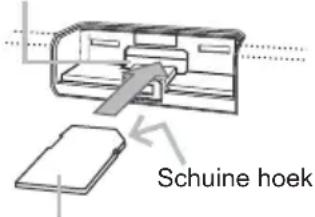
SD kaart
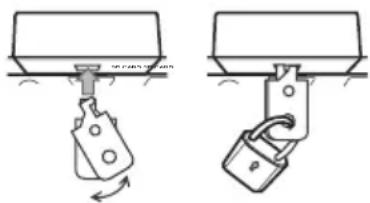
Gebruik van het sleuf deksel slot voor veiligheid
Gebruik van het bijgesloten sleuf deksel slot kan voorkomen dat de SD kaart-slot deksel wordt geopend.
- Open de twee plaatjes van het sleuf deksel slot om de toppen van de twee plaatjes bij elkaar te zetten, en plaats de toppen vervolgens in de slotholte van de SD kaart-slot deksel.
- Plaats de body van de twee plaatjes samen. Vervolgens, haak een padlock of combinatie slot in de holte van het sleuf deksel slot.
Verwijderen van de SD kaart
Bij het verwijderen van de "draadloze netwerk kaart", schakel de projector uit en haal het netsnoer uit het stopcontact.
Aan de andere kant, bij het verwijderen van de "SD Geheugenkaart", verzeker u ervan de VERWIJDER procedure uit te voeren met het SPEC.INST.W. menu onder het MIU menu (59).
OPMERKING • Bij gebruik van de projector met een vaste LAN, gelieve de Draadloze netwerk kaart te verwijderen.
BELANGRIJKE OPMERKING • Om te voldoen aan FCC RF blootstelling overeenstem mingsvereisten, moet de antenne die wordt gebruikt voor deze zender worden geinstalleerd met een afstand van tenminste 20 cm van alle personen en moet deze niet worden bijgeplaatst of bediend in combinatie met een andere antenne of zender.
- Bij gebruik van een draadloze netwerkkaart, gelieve u te verzekeren om de deksel van de SD kaart sleuf op de bovenkant van de projector te leggen om de kaart van electrostatische ontlading invloed te beschermen.
De voeding aansluiten
- Sluit de connector van het netsnoer aan op de AC-ingang van de projector.
- Stop het netsnoer in het stopcontact. Binnen een paar seconden na de stroomtoevoer verbinding, zal de POWER-indicator oplichten en oranje gaan branden.
Gelieve te herinneren dat wanneer de AUTOM.INSCHK. functie is geactiveerd (40), de verbinding van stroomtoevoer de projector aan zal doen gaan.
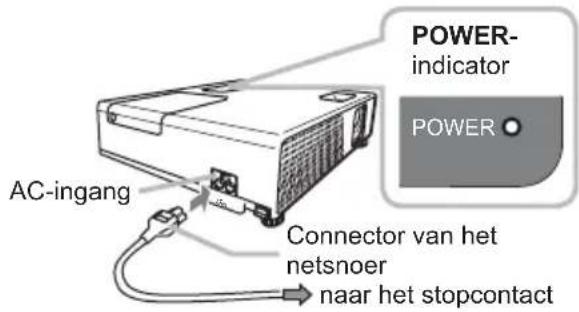
⚠ WAARSCHUWING ▶ Wees extra voorzichtig tijdens het aansluiten van het netsnoer. Onjuiste of foutieve aansluitingen kunnen leiden tot BRAND en/of ELEKTRISCHE SCHOKKEN.
- Gebruik alleen het netsnoer die bij de projector geleverd zijn. Is het snoer beschadigd, neem dan contact op met uw leverancier en vraag om een nieuw snoer.
- Stop het netsnoer alleen in stopcontacten die voldoen aan het specifieke voltage.
Gebruik een stopcontact dat dicht bij de projector is en dat gemakkelijk bereikbaar is. Trek de stekker uit het stopcontact wanneer de projector langere tijd niet wordt gebruikt.
• Wijzig het netsnoer niet.
Gebuik van veiligheidssleuf
Dit product heeft de veiligheidssleuf voor het Kensington slot. Voor details, zie de handleiding van het veiligheidsgereedschap.

⚠ WAARSCHUWING ▶ Gebruik niet het
veiligheidsstangetje en de veiligheidssleuf om te voorkomen dat de projector valt, omdat het niet daarvoor is ontworpen.
OPMERKING • De veiligheidssleuf is geen alles-omvattende diefstal preventiemaatregel. Het is bedoeld om te worden gebruikt als een extra diefstal preventiemaatregel.
Afstandsbediening
Batterijen plaatsen
Gelieve de batterijen te plaatsen voor gebruik van de afstandsbediening. Als de afstandsbediening slecht begint te functioneren, probeer de batterijen te vervangen. Als u de afstandsbediening gedurende een langere periode niet gebruikt, verwijder dan de batterijen uit de afstandsbediening en bewaar deze op een veilige plek.
- Houd het hoek gedeelte van de batterijdeksel vast, verwijder het.
- Aligneer en stop de twee AA batterijen (HITACHI MAXELL, Part No.LR6 or R6P) in de afstandsbedining volgens plus en mingaten zoals in de afstandsbediening staat aangegeven.

- Plaats het klepje weer op de batterijhouder en klik het klepje erop. Volg hierbij de pijl.
⚠ WAARSCHUWING ▶ Ga altijd voorzichtig om met de batterijen en gebruik ze alleen zoals aangegeven staat. Onjuist gebruik kan resulteren in het exploderen, scheuren of lekken van de batterij, en dat kan leiden tot vuur letsel en/of vervuiling van de omgeving.
- Gebruik alleen de batterijen die aangegeven zijn. Gebruik niet verschillende soorten battereijen op hetzelfde moment. Gebruik geen oude en nieuwe batterijen niet door elkaar.
- Houd de batterij buiten het bereik van kinderen en huisdieren.
- Laad een batterij niet op, maak geen kortsluiting, en soldeer of demonteer hem niet.
- Stop een batterij niet in vuur of water. Houd de batterijen op een donkere, koele en droge plek.
- Als u een lek in een batterij ontdekt, veeg het gelekte weg en vervang vervolgens de batterij. Als het gelekte uw lichaam of kleding raakt, spoel dit dan onmiddelijk goed af met water.
- Houdt u aan de lokale wetten bij het weggooien van de batterij.
Over het afstandsbedieningssignaal
De afstandsbediening werkt met de afstandsbedieningssensor van de projector. Deze projector heeft een afstandsbedieningssensor aan de voorkant. De sensor voelt het signaal binnen het volgende bereik als de sensor actief is: 60 graden (30 graden aan de linkerkant en rechterkant van de afstandsbedieningssensor) binnen ongeveer 3 meter.

OPMERKING • Het afstandsbedieningssignaal gereflecteerd in het scherm of iets dergelijks zou beschikbaar kunnen zijn. Als het moeilijk is om het signaal direct naar de sensor te zenden, probeer om het signaal te laten reflecteren.
- De afstandsbediening gebruikt infraroodlicht om signalen door te sturen naar de projector (Klasse 1 LED), gebruik daarom de afstandsbediening in een omgeving waar geen obstakels staan die het afstandsbedieningssignaal naar de projector zouden kunnen blokkeren.
- Het kan zijn dat de afstandsbediening niet correct werkt als sterk licht (zoals direct zonlicht) of licht van extreem dichtbij (zoals van een fluorescentielamp) op de afstandsbedieningssensor van de projector schijnt. Pas de positie van projector aan om dit licht te vermijden.
Veranderen van de frequentie van het afstandsbedieningssignaal
Het hulpstuk de afstandsbediening heeft de twee keuzes van signaalfrequentie Modus 1:NORMAAL en Modus 2:HOOG. Als de afstandsbediening niet juist functioneert, probeer de signaalfrequentie te veranderen.
Om de Modus in te stellen, gelieve simultaan gedurende ongeveer 3 seconden te blijven drukken op de combinatie van twee knoppen hieronder aangegeven.
(1) Stel Modus 1 in: NORMAAL... VOLUME - en RESET knoppen
(2) Stel Modus 2 in:HOOG... MAGNIFY OFF en ESC knoppen Gelieve te herinneren dat de AFST.B. FREQUENTIE in het onderdeel SPEC.INST.W. in het menu OPT (44) van de te bedienen projector dient te worden ingesteld op dezelfde modus als de afstandsbediening.

Gebruik als een simpele PC muis & toetsenbord
De bijgesloten afstandsbediening werkt als een simpele muis en toetsenboord van de PC, als de USB poort van de projector (B type) is verbonden met de USB poort van de PC (A type).
(1) PAGE UP toets: Druk op de PAGE UP knop.
(2) PAGE DOWN toets: Druk op de PAGE DOWN knop.
(3) Linker muisknop: Druk op de ENTER knop.
(4) Beweeg pointer: Gebruik de pijltoetsen ▲, ▼, ◀ en ▶.
(5) ESC toets: Druk op de ESC knop.
(6) Rechter muisknop: Druk op de RESET knop.
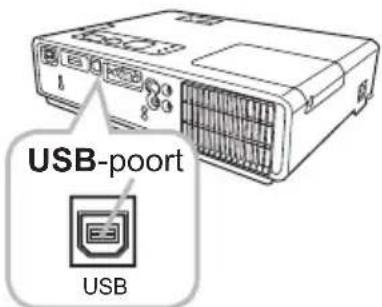

△OPGELET ▶ Onjuist gebruik van de simpele muis & keyboard functie zou uw apparaten kunnen beschadigen. Terwijl u deze functie gebruikt, gelieve dit product alleen te verbinden aan een PC. Wees er zeker van de handleidingen van uw PC te controleren voor het verbinden van dit product aan de PC.
OPMERKING • Als de simpele muis & toesenbord functie van dit product niet correct werkt, gelieve het volgende te controleren.
- Als de muiskabel deze projector verbindt met een PC met een ingebouwd aanwijsapparaat (bijvoorbeeld de TrackBall) zoals een notebook PC, open BIOS instelling menu, selecteer dan de externe muis en schakel het ingebouwde aanwijsapparaat uit, omdat het ingebouwde aanwijsapparaat voorrang zou kunnen hebben bij deze functie.
- Windows 95 OSR 2.1 of hoger is vereist voor deze functie. En ook deze functie zou niet kunnen werken afhankelijk van de configuraties van de PC en de muis-drivers.
- U kunt geen dingen doen zoals het drukken op twee knoppen in een keer (bijvoorbeeld, drukken op twee knoppen op hetzelfde moment om de muis pointer diagonaal te bewegen).
- Deze functie wordt alleen geactiveerd als de projector juist werkt. Deze functie is niet beschikbaar terwijl de lamp aan het opwarmen is (de POWER-indicator knippert groen), en tijdens het aanpassen van het volume en weergave, corrigeren voor keystone, inzoomen op het scherm, gebruik van de BLANCO functie, of weergave van het menu scherm.
Voeding aan/uit
De netvoeding inschakelen
- Verzeker u ervan dat de POWER-indicator oranje gaat branden en de lenskapje is verwijderd.
- Druk op de STANDBY/ON-knop van de projector of de afstandsbediening.
De projectie-lamp zal oplichten en de POWER-indicator zal in groen beginnen te knipperen. Als de stroom volledig aan is, stopt de indicator met knipperen en blijft hij groen branden.
Om een beeld weer te geven, selecteer een input-signaal volgens paragraaf "Een invoersignaal selecteren" (15).

De projector uitzetten
- Druk op de STANDBY/ON-knop van de projector of de afstandsbediening. Het bericht "Stroom uitschakelen?" verschijnt ongeveer 5 seconden op het beeldscherm.
- Druk opnieuw op de STANDBY/ON-knop terwijl de bericht verschijnt. De projectorlamp dooft en het POWER-indicator begint oranje te knipperen. Als de lamp volledig is afgekoeld, stopt de POWER-indicator met knipperen en blijft oranje branden.
- Bevestig de lenskapje, nadat de POWER-indicator oranje gaat branden.
Schakel de projector niet aan voor ongeveer 10 minuten nadat hij is uitgezet. Te snel opnieuw aanzetten van de projector zou de levensduur van sommige onderdelen van de projector kunnen verkorten.
⚠ WAARSCHUWING ▶ Een fel licht wordt uitgezonden als het apparaat aanstaat. Kijk niet in de lens van de projector of binnen in de projector via andere openingen van de projector.
▶ Raak het gedeelte rond de lampdeksel en de uitlaat-ventilatoren niet aan tijdens gebruik of direct na gebruik, omdat dat te heet is.
▶ Verwijder het netsnoer voor volledige scheiding.
OPMERKING • Schakel eerst de projector in en pas daarna de op de projector aangesloten apparatuur. Zet de stroom van de projector uit, nadat alle verbonden apparaten uit zijn gezet.
- Deze projector heeft de functie die de projector automatisch kan laten aan/uit-schakelen. Gelieve te verwijzen naar de AUTOM.INSCHK. (40) en AUTO UIT (41) onderdelen van het OPT. menu.
- Gebruik de shutdown-shakelaar (68) alleen als de projector niet is uitgeschakeld volgens de normale procedure.
In werking
Volume aanpassen
VOLUME+/- -knop
- Gebruik de VOLUME+/VOLUME- -knop om het volume aan te passen. Een dialoog zal verschijnen op het scherm om u te helpen bij het aanpassen van de volume. Zelfs indien u niets doet, zal de dialoog automatisch verdwijnen na een paar seconden.
- Als wordt geselecteerd voor de huidige beeldinvoerpoort, wordt de volumeaanpassing geblokkeerd. Raadpleeg het onderdeel AUDIO van het menu AUDIO (35).
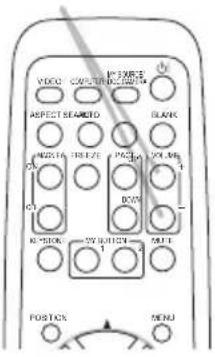
Tijdelijk het geluid uitzetten
1 Druk op de MUTE-knop op de afstandsbediening.
- Er zal een dialoog op het scherm verschijnen die aangeeft dat u het geluid hebt uitgeschakeld. Om het geluid te herstellen, drukt u op de MUTE-, VOLUME+ of VOLUME- -knop. Zelfs indien u niets doet, zal de dialoog automatisch verdwijnen na een paar seconden.
- Als ✗ wordt geselecteerd voor de huidige beeldinvoerpoort, wordt het geluid altijd uitgezet. Raadpleeg het onderdeel AUDIO van het menu AUDIO (35).
- Wanneer het geluid uitgeschakeld of gedempt is terwijl ere en signal van de VIDEO (NTSC), S-VIDEO (NTSC) of COMPUTER IN (480i@60) poort is geselecteerd, zal de G.B. (Closed Caption) ondertiteling automatisch worden ingeschakeld als het WEERGEVEN item in het G.B. menu is ingesteld op AUTO en het ingangssignaal de G.B. ondersteunt (60).
MUTE-knop

Een invoersignaal selecteren
- Druk op de INPUT/ENTER-knop op de projector. Iedere keer dat u op de knop drukt, schakelt de projector de invoerpoort over vanaf de huidige poort zoals hieronder.


flowchart
graph LR
    A["COMPUTER IN → MIU"] --> B["VIDEO ← S-VIDEO"]
    B --> C["←"]
- Terwijl SCHK. IN wordt geselecteerd voor het onderdeel AUTOM. ZOEKEN in het menu OPT. (40), zal de projector de poorten in de bovenvermelde volgorde blijven controleren tot een invoersignaal wordt gedetecteerd.
(vervolgd op volgende pagina)
Een invoersignaal selecteren (vervolg)
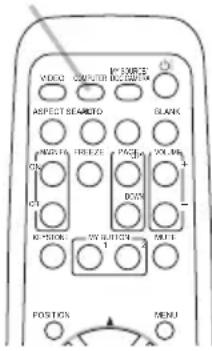
- Druk op de COMPUTER-knop op de afstandsbediening. Iedere keer dat u op de knop drukt, schakelt de projector de invoerpoort over vanaf de huidige poort zoals hieronder.
COMPUTER IN ↔ MIU
- Terwijl SCHK. IN wordt geselecteerd voor het onderdeel AUTOM.ZOEKEN in het menu OPT., zal de projector elke poort na elkaar blijven controleren tot een invoersignaal wordt gedetecteerd (40). Als de COMPUTER-knop wordt ingedrukt wanneer de VIDEO- of S-VIDEO-poort wordt geselecteerd, dan zal de projector de COMPUTER IN-poort eerst controleren.
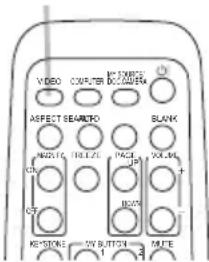
- Druk op de VIDEO-knop op de afstandsbediening. Iedere keer dat u op de knop drukt, schakelt de projector de invoerpoort over vanaf de huidige poort zoals hieronder.
S-VIDEO ← VIDEO
- Terwijl SCHK. IN wordt geselecteerd voor het onderdeel AUTOM.ZOEKEN in het menu OPT., zal de projector elke poort na elkaar blijven controleren tot een invoersignaal wordt gedetecteerd (41). Als de VIDEO-knop wordt ingedrukt wanneer de COMPUTER IN- of MIU-poort wordt geselecteerd, dan zal de projector de S-VIDEO-poort eerst controleren.
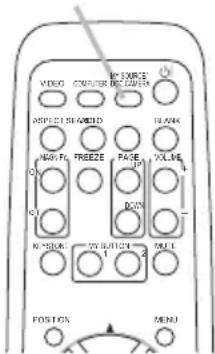
- Druk op de MY SOURCE / DOC. CAMERA-knopen op de afstandsbediening. Het ingangssignaal wordt overgeschakeld naar het signaal dat u als SIGNAALBRON (43) heeft ingesteld.
- Deze functie kan ook worden gebruikt voor een documentencamera. Selecteer de ingangsaansluiting waarmee de documentencamera verbonden is.
COMPUTER-knop
VIDEO-knop
MY SOURCE / DOC. CAMERA-knop
Een invoersignaal zoeken
1 Druk op de SEARCH-knop op de afstandsbediening.
- De projector gaat zijn ingangspoorten zoals hieronder aftasten op ingangssignalen.
Wanneer invoer wordt gevonden, stopt de projector met zoeken en wordt het beeld weergegeven. Indien geen signaal wordt gevonden, zal de projector terugkeren naar de geselecteerde status van voor de handeling.

flowchart
graph LR
    A["COMPUTER IN → MIU"] --> B["VIDEO ← S-VIDEO"]
    B --> C["-->"]
SEARCH-knop
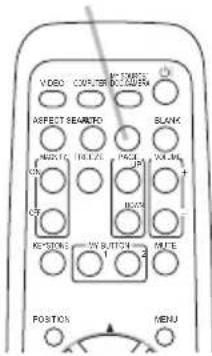
- Terwijl SCHK. IN wordt geselecteerd voor het onderdeel AUTOM. ZOEKEN in het menu OPT. (40), zal de projector de poorten in de bovenvermelde volgorde blijven controleren tot een invoersignaal wordt gedetecteerd.
Een aspectverhouding selecteren
1 Druk op de ASPECT-knop op de afstandsbediening.
- ledere dat u op de knop drukt, schakelt de projector tussen de modi voor de aspectverhouding.
○ Voor een computersignaal of MIU-signaal
NORMAAL → 4:3 → 16:9 → KLEIN

ASPECT-knop

○ Voor een videosignaal, een s-videosignaal of een component videosignaal
4:3 → 16:9 → 14:9 → KLEIN

○ Voor geen signaal
4:3 (vast)
- De ASPECT-knop werkt niet wanneer er geen geschikt signaal wordt ingevoerd.
- Met de modus NORMAAL behoudt u de originele aspectverhouding.
De neiging van de projector instellen
Als de plek waar de projector moet staan enigszins ongelijk is van rechts-naar-
links, gebruik de afstelvoetjes om de projector horizontaal te plaatsen.
Met het voetje kunt u ook de projector kantelen om met een juiste hoek op het scherm te projecteren, door de voorkant van de projector binnen 11 graden te verhogen.
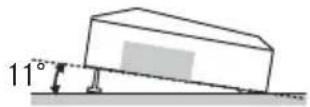
Deze projector heeft 2 afstelvoetjes en 2 elevator-knoppen. Een afstelvoetje is aan te passen door de elevator-knop aan dezelfde kant omhoog te trekken.
- Terwijl u de projector vasthoudt, trek de elevator-knop omhoog om het afstelvoetje los te maken.
- Positioneer de voorkant van de projector in de gewenste hoogte.
- Laat de elevator-knoppen los om het afstelvoetje te vergrendelen.
- Nadat u er zeker van bent dat het afstelvoetje is vergrendeld, zet de projector zachtjes neer.
- Indien noodzakelijk, kan het afstelvoetje handmatig worden gedraaid om meer preciese aanpassingen te maken. Houd de projector vast bij het draaien van het voetje.

Om een afstelvoetje los te maken, trek de elevator-knop aan dezelfde kant omhoog.
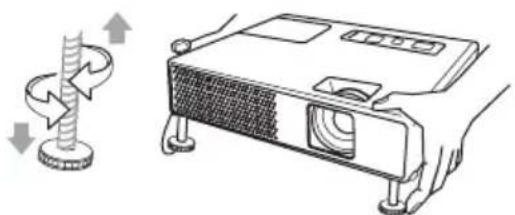
Om fijne aanpassingen te maken, draai het voetje.
⚠OPGELET ▶ Gebruik de elevator-knoppen niet zonder de projector vast te houden, omdat de projector op de grond kan vallen.
Kantel de projector niet anders dan het omhoog brengen van de voorkant binnen 11 graden met het aanpasbare voetje. Een kanteling van de projector van meer dan de restrictie zou slecht functioneren kunnen veroorzaken of de levensduur kunnen verkorten van onderdelen, of de projector zelf.
Aanpassen van zoom en focus
- Gebruik de zoom ring om het schermformaat aan te passen.
- Gebruik de focus-ring om het beeld scherp te stellen.
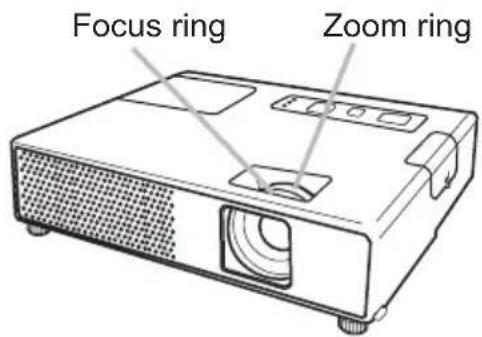
Via de automatische aanpassingsfunctie
1 Druk op de AUTO-knop op de afstandsbediening.
- Als u op die knop drukt, gebeurt het volgende.
○ Voor een computersignaal
De verticale positie, de horizontale positie en de horizontale fase zullen automatisch aangepast worden.
Zorg dat het toepassingenscherm op de maximale grootte is ingesteld voordat u deze functie probeert. A donkere afbeelding kan nog steeds incorrect ingesteld zijn. Gebruik een helderder beeld wanneer u bijstelt.
AUTO-knop

○ Voor een videosignaal en s-videosignaal
Het meest geschikte videoformaat voor het respectievelijke invoersignaal zal automatisch geselecteerd worden. Deze functie is alleen beschikbaar wanneer AUTOM. wordt geselecteerd voor het puntje VIDEO FORMAT in het INPUT-menu (31). De verticale en horizontale positie worden automatisch ingesteld op de standaardwaarde.
○ Voor een component video-signaal
De verticale positie, de horizontale positie en de horizontale fase zullen automatisch op de standaardwaarde ingesteld worden.
- De automatische instelling duurt ongeveer 10 seconden. Let op, dit werkt mogelijk niet goed met sommige input. Wanneer deze functie uitgevoerd wordt voor een videosignaal, zal iets extra's verschijnen buiten het beeld verschijnen, zoals een lijn.
- De onderdelen die door deze functie worden aangepast, kunnen varieren wanneer FINE of DISABLE wordt geselecteerd voor het AUTOM.REGEL onderdeel van het puntje SPEC.INST.W. in het OPT.-menu (43).
De positie aanpassen
- Druk op de knop POSITION op de afstandsbediening wanneer er geen menu wordt aangeduid.
De indicatie "POSITIE" zal op het scherm verschijnen.
- Gebruik de cursorknopen ▲/▼/◄/► voor het aanpassen van de beeldpositie.
Als u de handeling opnieuw in wenst te stellen, drukt u op de RESET-knop op de afstandsbediening tijdens de handeling.
Om deze handeling te voltooien, drukt u nogmaals op de POSITION-knop. Zelfs indien u niets doet, zal de dialoog automatisch verdwijnen na een paar seconden.
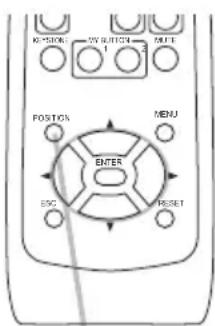
POSITION-knop
- Wanneer deze functie wordt uitgevoerd op een videosignaal, s-videosignaal of component videosignaal, kan er iets extra's verschijnen, zoals een lijn buiten het beeld.
- Als deze functie wordt uitgevoerd bij een video-signaal, s-video-signaal, of component video-signaal, hangt het bereik van deze aanpassing af van de OVERSCAN in de BEELD menu (28) instelling. Het is niet mogelijk om aan te passen als de OVERSCAN is ingesteld op 10.
- Als u op de knop POSITION drukt wanneer een menu op het scherm wordt weergegeven, zal het weergegeven beeld niet van positie veranderen, maar het menu wel.
- Deze functie kan niet worden uitgevoerd met een MIU signaal.
Corrigeren Van Trapeziumvervorming
KEYSTONE-knop
- Druk op de KEYSTONE-knop van de afstandsbediening. Een dialoog zal op het scherm verschijnen om u te helpen de distortie te corrigeren.
- Gebruik de pijltoetsen ▲/▼ om de bediening AUTOM. of HANDLEIDING te selecteren, en druk op de knop ▶ om het volgende uit te voeren.
1) AUTOM. voert een automatische verticale keystone correctie uit.
2) HANDLEIDING geeft een dialoog voor keystone correctie weer. Gebruik de ▲/▼ knoppen voor aanpassing.
Om het dialoog te sluiten en de actie af te ronden, druk opnieuw op de KEYSTONE-knop. Ook als u niets doet, verdwijnt het dialoogvenster automatisch na enkele seconden van het beeldscherm.
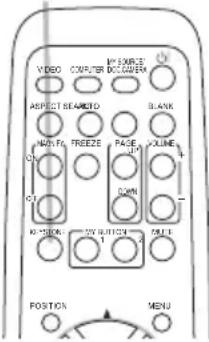
- Het aanpasbare bereik zal variëren afhankelijk van inputs. Bij sommige input, zou deze functie niet goed kunnen werken.
- Als V:INVERT of H&V:INVERT is geselecteerd onder het SPIEGEL onderdeel in het INSTELLING menu, als de het projector-scherm afloopt of naar beneden helt, zou deze functie niet juist kunnen werken.
- Als de zoom-aanpassing is ingesteld op de TELE (telefoto focus), zou de automatische keystone distortie correctie excessief kunnen zijn. Deze zou moeten worden gebruikt als de zoom-aanpassing is ingesteld op de volle WIDE (wijde-hoek focus) wanneer ook mogelijk.
- Als de projector horizontaal is geplaatst (ongeveer ± 3^ ), dan zou de automatische keystone distortie correctie niet kunnen werken.
- Als de projector afloopt tot vlakbij ±30 graden of meer, dan zou deze functie niet goed kunnen werken.
- Deze functie zal onbeschikbaar zijn als Transitie Detector aan is (48).
Gebruik van de vergrotingsfaciliteit
-
Druk op de ON-knop van MAGNIFY op de afstandsbediening. De "MAGNIFY"-indicatie zal op het scherm verschijnen (hoewel de indicatie na enkele seconden zal verdwijnen bij geen bediening), en de projector zal de MAGNIFY modus binnen gaan.
-
Gebruik de pijltoetsen ▲/▼ om het zoom-niveau aan te passen. Om het zoom-gebied te bewegen, druk op de POSITION-knop in de modus MAGNIFY, gebruik vervolgens de pijltoetsen ▲/▼/◄/► om het gebied te bewegen. En om het zoom-gebied vast te stellen, druk opnieuw op de POSITION-knop.
MAGNIFY ON/OFF-knop
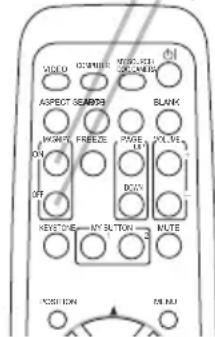
Om de MAGNIFY modus te verlaten en het scherm te herstellen naar normaal, druk op de OFF-knop van MAGNIFY op de afstandsbediening.
- De projector verlaat automatisch de MAGNIFY modus als het input-signaal verandert, of als een actie voor het veranderen van de weergave-conditie (automatische aanpassing, etc.) wordt uitgevoerd.
- Hoewel in de modus MAGNIFY de keystone distortie conditie kan variëren, het zal worden hersteld als de projector de modus MAGNIFY verlaat.
OPMERKING • Het zoom-niveau kan fijn worden aangepast. Kijk goed naar het scherm om het gewenste niveau te vinden.
Het scherm bevriezen
1 Druk op de FREEZE-knop op de afstandsbediening.
- De indicatie "FOTO" zal op het scherm verschijnen (de indicatie zal echter niet verschijnen wanneer SCHK. UIT is geselecteerd voor het onderdeel MELDING in het SCHERM menu (38)), en de projector zalnaar de FOTO-modus overgaan, waarbij het beeld wordt vastgehouden. Om de FOTO-modus te verlaten en het scherm naar normaal te herstellen, drukt u nogmaals op de FREEZE-knop.
FREEZE-knop

- De projector gaat automatisch uit de FOTO stand wanneer er op een bedieningstoets wordt gedrukt.
- Wanneer de projector een lange tijd doorgaat met het projecteren van een stilstaand beeld, kan het LCD-paneel inbranden. Laat de projector niet te lang in de FOTO-modus staan.
Het scherm tijdelijk leegmaken
1 Druk op de BLANK-knop op de afstandsbediening.
- Het scherm BLANCO zal worden weergegeven in plaats van het scherm van het invoersignaal. Raadpleeg het onderdeel BLANCO in het menu SCHERM (36).
Om het scherm BLANCO te verlaten en naar het scherm voor invoersignaal terug te keren, drukt u nogmaals op de BLANK-knop.
- De projector gaat automatisch uit de BLANCO stand wanneer er op een bedieningstoets wordt gedrukt.
BLANK-knop
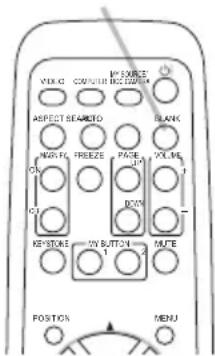
N.B. • Het geluid is niet verbonden met de functie BLANCO scherm. Indien nodig, het volume of geluid-uit instellen. Om het scherm BLANCO te maken en tegelijkertijd de geluidsweergave uit te schakelen, kunt u de AV DEMPEN functie gebruiken (42).
Gebruik van de menu-functie
Deze projector heeft de volgende menus: FOTO, BEELD, INPUT, INSTELLING, AUDIO, SCHERM, OPT., MIU, G.B. en SNELMENU. SNELMENU bevat de functies die vaak worden gebruikt, en de andere menus zijn onderverdeeld in de desbetreffende toepassing. Elk van deze menus kan op dezelfde manier worden bediend. De algemene bediening van deze menus is als volgt.
- Druk op de MENU-knop van de afstandsbediening of de projector. Het geavanceerd MENU, of SNELMENU dat voorrang heeft bij het net aanzetten, zal verschijnen. Terwijl de projector elk menu toont, werk de INPUT/ENTER-knop van de projector als de


ENTER-knop en de MENU-knop van de projector werkt als pijltoetsen.
Indien u de menupositie wenst te verplaatsen, gebruikt u de cursorknopen nadat u op de POSITION-knop hebt gedrukt. Terwijl de projector een menu weergeeft, werkt de MENU-knop op de projector net als de cursorknopen.
Bij het SNELMENU (23)
- Als u wilt veranderen naar het geavanceerd MENU, selecteer dan "Ga Naar Geavanceerd Menu..."
- Gebruik de cursor-knoppen ▲/▼ om een te bedienen onderdeel te selecteren.
- Gebruik de cursor-knoppen ◀/► om het onderdeel te bedienen.
Bij het geavanceerd MENU (25)
- Gebruik de cursor-knoppen ▲/▼ om een menu te selecteren. Als u wilt veranderen naar het SNELMENU, selecteer het SNELMENU. Druk vervolgens op de ▶ pijltoets, of de ENTER-knop om een onderdeel te selecteren. Het lagere laag menu van het geselecteerde onderdeel zal verschijnen.
- Gebruik de cursor-knoppen ▲/▼ om een te bedienen onderdeel te selecteren. Druk vervolgens op de ▶ pijltoets, of de ENTER-knop om verder te gaan. De bedieningsdisplay van het geselecteerde onderdeel zal verschijnen.
- Gebruik de cursor-knoppen ▲/▼ om het onderdeel te bedienen. Enkele functies kunnen niet worden uitgevoerd als een zekere input-poort is geselecteerd, of als een zeker input-signaal wordt weergegeven.
Als u de actie wilt resetten, druk op de RESET-knop van de afstandsbediening tijdens de actie. Let er op dat bepaalde onderdelen (bijv. TAAL, H FASE, VOLUME) niet kunnen worden gereset.
In het Geavanceerd Menu, wanneer u wilt terugkeren naar de eerdere weergave, druk op de ◀ pijltoets, of de ESC-knop van de afstandsbediening.
- Druk opnieuw op de MENU-knop van de afstandsbediening om het menu te sluiten en de actie af te ronden.
Zelfs als u niets doet, zal de dialoog automatisch verdwijnen na ongeveer 10 seconden.
SNELMENU
Vanuit het SNELMENU kunnen de items weergegeven in de onderstaande tabel worden uitgevoerd.
Selecteer een onderdeel met de cursorknopen ▲/▼.
Voer vervolgens uit volgens de onderstaande tabel.
![SNELMENU [COMPUTER] ASPECT NORMAAL AUTO KEYSTONE AUITVOEREN KEYSTONE △ -0 FOTO MODUS NORMAAL HELDER +0 CONTRAST +0 KLEUR +0 TINT +0 SCHERPTE 4 STIL FUNC. NORMAAL SPIEGEL NORMAAL RESET FILTERTI.D Ch TAAL NEDERLANDS Ga Naar Geavanceerd Menu...](/content/2026/05/1046194/images/9e536b3f1d44c56ff3b320a81fc68e59c3c4eab6b6b9fcd1b78b77677ab8ff74.jpg)
| Item Beschrijving | ||
| ASPECT | Via de knopen ◀/► schakelt u tussen de modi voor aspectverhouding.Zie het onderdeel ASPECT in het menu BEELD (28). | |
| AUTO KEYSTONE ↘UITVOEREN | Met de knop ► wordt de automatische keystone-functie uitgevoerd.Zie het onderdeel AUTO KEYSTONE ↘UITVOEREN in het menu INSTELLING (33). | |
| KEYSTONE ↘ | Met de knopen ◀/► wordt de verticale keystonevervorming gecorrigeerd.Zie het onderdeel KEYSTONE ↘in het menu INSTELLING (33). | |
| FOTO MODUS | Via de knopen ◀/► schakelt u tussen de beeldmodi.De beeldmodi zijn combinaties van de instellingen GAMMA en KLEURTEMP. Kies een geschikte modus volgens de geprojecteerde bron. | |
| KLEURTEMP. GAMMA | ||
| NORMAAL #2 MIDDEN #1 STANDAARD | ||
| CINEMA #3 LAAG #2 STANDAARD | ||
| DYNAMISCH #1 HOOG #3 STANDAARD | ||
| BORD(ZWART) #4 HOOG HELDER-1 #4 STANDAARD | ||
| BORD(GROEN) #5 HOOG HELDER-2 #4 STANDAARD | ||
| WIT BORD #2 MIDDEN #5 STANDAARD | ||
| OVERDAG #6 HOOG HELDER-3 #6 STANDAARD | ||
| · Wanneer de combinatie van GAMMA en KLEURTEMP. verschilt van de vooraf toegewezen modi hierboven, is de weergave op het menu voor de FOTO MODUS "AANGEPAST". Raadpleeg de onderdelen GAMMA (25) en KLEURTEMP. (26) in het FOTO menu.· Wanneer deze functie wordt uitgevoerd, kan iets extra's, zoals een lijn, verschijnen. | ||
(vervolgd op volgende pagina)
SNELMENU (vervolg)
| Item Beschrijving | |
| HELDER | Met behulp van de ◀/►-knopen past u de helderheid aan.Zie het onderdeel HELDER in het menu FOTO (25). |
| CONTRAST | Met behulp van de ◀/►-knopen past u het contrast aan.Zie het onderdeel CONTRAST in het menu FOTO (25). |
| KLEUR | Met behulp van de ◀/►-knopen past u de kleursterkte aan.Zie het onderdeel KLEUR in het menu FOTO (26). |
| TINT | Met behulp van de ◀/►-knopen past u de tint aan.Zie het onderdeel TINT in het menu FOTO (26). |
| SCHERPTE | Met behulp van de ◀/►-knopen past u de scherpte aan.Zie het onderdeel SCHERPTE in het menu FOTO (27). |
| STIL FUNC. | Met de ◀/►-knopen schakelt u de stilfunctie aan/uit.Zie het onderdeel STIL FUNC. in het menu INSTELLING (33). |
| SPIEGEL | Met de ◀/►-knopen schakelt u de spiegelmodus aan/uit.Zie het onderdeel SPIEGEL in het menu INSTELLING (34). |
| RESET | Als u dit uitvoert, stelt u alle onderdelen van het SNELMENU opnieuw in, behalve FILTERTIJD en TAAL.Een dialoog wordt weergegeven voor bevestiging. Als u RESET selecteert met behulp van de ▲-knop, keren alle instellingen terug naar hun originele waarde. |
| FILTERTIJD | De gebruikstijd van de luchtfilter wordt getoond in het menu.Als u dit uitvoert, wordt de filtertijd, die de gebruikstijd van de luchtfilter telt, gereset.Er wordt een dialoog weergegeven ter bevestiging. Als u RESET selecteert met behulp van de ▲-knop, keren alle instellingen terug naar hun originele waarde.Zie het onderdeel FILTERTIJD in het menu OPT. (41). |
| TAAL | Met de ◀/►-knopen wijzigt u de weergavetaal.Zie het onderdeel TAAL in het menu SCHERM (36). |
| Ga Naar Geavanceerd Menu... | Selecteer Ga naar Geavanceerd menu... op het menu en druk op de ► -knop of de ENTER-knop om het menu te gebruiken van FOTO, BEELD, INPUT, INSTELLING, AUDIO, SCHERM, OPT., of G.B. |
FOTO Menu
Vanuit het FOTO menu kunnen de items weergegeven in de onderstaande tabel worden uitgevoerd.
Selecteer een onderdeel met de cursorknopen ▲/▼ en druk op de cursorknop ▶ of op de ENTER-knop om het onderdeel uit te voeren. Voer vervolgens uit volgens de onderstaande tabel.
![MENU[COMPUTER] FOTO HELDER +0 BEELD CONTRAST +0 INPUT GAMMA STANDAARD-1 INSTEELING KLEURTEMP. MIDDEN AUDIO KLEUR +0 SCHERM TINT +0 OPT.SCHERPTE 4 MIU GEHEUGEN G.B. SNELMENU](/content/2026/05/1046194/images/cfa2978a691b838783c7699b43a82a91b7fb9a5fd47656dbbc398c55ff3ced50.jpg)
| Item Beschrijving | |
| HELDER | Met de ▲/▼-knopen past u de helderheid aan.Licht. ⇌ Donker |
| CONTRAST | Met de ▲/▼-knopen past u het contrast aan.Sterk ⇌ Zwak |
| GAMMA | Met de ▲/▼-knopen schakelt u over tussen de gamma-modi.#1 STANDAARD ⇌ #1 AANGEPAST ⇌ #2 STANDAARD ⇌ #2 AANGEPAST#6 AANGEPAST #3 STANDAARD#6 STANDAARD #3 AANGEPAST#5 AANGEPAST ⇌ #5 STANDAARD ⇌ #4 AANGEPAST ⇌ #4 STANDAARDAANGEPAST aanpassenAls u een modus selecteert waarvan de name AANGEPAST bevat en dan op de►-knop of de ENTER-knop drukt, wordt een dialoog weergegeven die u helpt bij het instellen van de modus.Deze functie is nuttig wanneer u dehelderheid van bepaalde tonen wenst te wijzigen.Kies een onderdeel met de ◀/►-knopen en pas het niveau aan met de ▲/▼-knopen.U kunt een testpatroon weergeven om de effecten van uw aanpassingen te controleren door op de ENTER-knop te drukken. ledere keer dat u op de ENTER-knop drukt, verandert het patroon zoals hieronder.Geen patroon. ⇒ Grijstonen in 9 stappen ↑——— Trap ⇌ Grijstonen in 15 stappen.De acht egaliseerbalken komen overeen met de acht toonniveaus van het testpatroon (Grijstonen in 9 stappen), behalve de donkerste aan de uiterste linkerkant. Indien u de 2e toon aan de linkerkant van het testpatroon wenst aan te passen, gebruikt u de egaliseerinstelbalk "1". De donkerste toon aan de linkerkant van het testpatroon kan niet beheerst worden met een egaliseerinstelbalk.• Wanneer deze functie wordt uitgevoerd, kunnen lijnen of andere vervormingen verschijnen.  |
(vervolgd op volgende pagina)
FOTO Menu (vervolg)
| Item Beschrijving | |
| KLEURTEMP. | Met de ▲/▼-knopen schakelt u tussen de kleurtemperatuurmodi.#1 HOOG ⇔ #1 AANGEPAST ⇔ #2 MIDDEN ⇔ #2 AANGEPAST#6 AANGEPAST #3 LAAG#6 HOOG HELDER-3 #3 AANGEPAST#5 AANGEPAST ⇔ #5 HOOG HELDER-2 ⇔ #4 AANGEPAST ⇔ #4 HOOG HELDER-1AANGEPAST aanpassenAls u een modus selecteert waarvan de name AANGEPAST bevat en dan op de ►-knop of de ENTER-knop drukt, wordt een dialoog weergegeven die u helpt bij het instellen van de AFWIJKING en de VERSTERKING van de geselecteerde modus.Met aanpassingen van de AFWIJKING verandert u de kleurintensiteit van de hele tonen van het testpatroon.Met aanpassingen van de VERSTERKING wordt voornamelijk de kleurintensiteit van de heldere kleuren van het testpatroon beïnvloed.Kies een onderdeel met behulp van de ◀/►-knopen en pas het niveau aan met behulp van de ▲/▼-knopen.U kunt een testpatroon weergeven om de effecten van uw aanpassingen te controleren door op de ENTER-knop te drukken. ledere keer dat u op de ENTER-knop drukt, verandert het patroon zoals hieronder.Geen patroon. ⇒ Grijstonen in 9 stappen Trap ⇔ Grijstonen in 15 stappenWanneer deze functie wordt uitgevoerd, kunnen lijnen of andere vervormingen verschijnen. 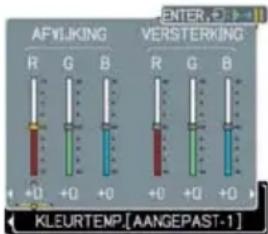 |
| KLEUR | Met de ▲/▼-knopen past u de sterkte van de hele kleur aan.Sterk. ⇔ Zwak• Dit onderdeel kan geselecteerd worden voor een video, s-video en component signaal. |
| TINT | Met de ▲/▼-knopen past u de tint aan.Groenachtig. ⇔ Roodachtig• Dit onderdeel kan geselecteerd worden voor een video, s-video en component signaal. |
(vervolgd op volgende pagina)
FOTO Menu (vervolg)
| Item Beschrijving | |
| SCHERPTE | Met de ▲/▼-knopen past u de scherpte aan.Sterk. ⇌ ZwakEr is mogelijk wat geluid en/of het scherm kan een moment flikkeren wanneer de aanpassing wordt gedaan. Dat is geen storing. |
| GEHEUGEN | De projector heeft 4 geheugens voor het aanpassen van data (voor alle onderdelen in het menu FOTO).Selecteer een functie met behulp van de ▲/▼-knopen en druk op de ▶-knop of de ENTER-knop om iedere functie uit te voeren.OPENEN-1 ⇌ OPENEN-2 ⇌ OPENEN-3 ⇌ OPENEN-4OPSLAAN-4 ⇌ OPSLAAN-3 ⇌ OPSLAAN-2 ⇌ OPSLAAN-1OPENEN-1, OPENEN-2, OPENEN-3, OPENEN-4Met de functie OPENEN worden de gegevens van het geheugen die aan het nummer in iedere functienaam zijn gekoppeld, geopend, en wordt de afbeelding automatisch ingesteld, afhankelijk van de gegevens.De functies OPENEN waarvan het gelinkte geheugen geen gegevens bevat, worden overgeslagen.Vergeet niet dat de huidige aangepaste status verloren raakt bij het laden van de gegevens. Als u de huidige aanpassingen wilt behouden, sla ze dan op voordat u de functie OPENEN uitvoert.Er kan lawaai optreden en het scherm kan een moment flikkeren wanneer de gegevens geladen worden. Dat is geen storing.U kunt de OPENEN-functie uitvoeren met behulp van de MY BUTTON. Raadpleeg het onderdeel MIJN KNOP in het menu OPT.(42).OPSLAAN-1, OPSLAAN-2, OPSLAAN-3, OPSLAAN-4Met de functie OPSLAAN worden de huidige instelgegevens die aan het nummer in de functienaam gekoppeld zijn, in het geheugen opgeslagen.Onthoud dat de huidige gegevens die in een geheugen worden opgeslagen, verloren zullen raken wanneer u nieuwe gegevens in het geheugen laadt. |
BEELD Menu
Vanuit het BEELD menu kunnen de items weergegeven in de onderstaande tabel worden uitgevoerd.
Selecteer een onderdeel met de cursorknopen ▲/▼ en druk op de cursorknop ▶ of op de ENTER-knop om het onderdeel uit te voeren. Voer vervolgens uit volgens de onderstaande tabel.
![MENU[COMPUTER] 2CKIEZEN FOTO ASPECT NORMAAL BEELD OVERSCAN 5 INPUT V POSIT 35 INSTALLING H POSIT 293 AUDIO H FASE 50 SICERM H SIZE 1344 OPT. AUTOM.AANPAS.UITVOEREN MIU G.B. SNELMENU](/content/2026/05/1046194/images/288ae2c230c6fe2a15411b3921ee1b57310fcd8722ac2b89843c618f5a3f1a46.jpg)
| Item Beschrijving | |
| ASPECT | Met de ▲/▼-knopen schakelt u tussen de modi voor aspectverhouding.Voor een computersignaal of MIU-signaalNORMAAL ⇔ 4:3 ⇔ 16:9 ⇔ KLEINVoor een videosignaal, s-videosignaal of component videosignaal4:3 ⇔ 16:9 ⇔ 14:9 ⇔ KLEINVoor geen signaal4:3 (vast)· Dit onderdeel kan alleen worden geselecteerd voor een juist signaal.· In de modus NORMAAL wordt de originele aspectverhouding van het signaal behouden. |
| OVERSCAN | Met de ▲/▼-knoppen past u de overscanverhouding aan.Groot (het beeld wordt verkleind) ⇔ Klein (het beeld wordt vergroot)· Dit onderdeel kan geselecteerd worden voor een video, s-video en component signaal.· Wanneer de aanpassing te groot is, kan een zekere vervorming optreden in het framegebied van de afbeelding. Pas in zulke gevallen aan tot klein. |
| V POSIT | Met de ▲/▼-knopen past u de verticale positie aan.Naar boven ⇔ Naar onder· Als u de verticale positie te veel aanpast, kan het beeld gestoord worden. Als dat gebeurt, stel dan de verticale positie opnieuw in tot de standaardinstelling.Als u op de RESET-knop drukt wanneer de V POSIT is geselecteerd, zal de standaardwaarde van de V POSIT opnieuw worden ingesteld.· Wanneer deze functie wordt uitgevoerd op een videosignaal, s-videosignaal of component videosignaal, is het bereik van de aanpassing afhankelijk van OVERSCAN (hierboven) -instelling. Het is niet mogelijk een aanpassing te doen wanneer de OVERSCAN is ingesteld op 10.· Dit item kan niet worden geselecteerd bij een MIU signaal. |
(vervolgd op volgende pagina)
BEELD Menu (vervolg)
| Item Beschrijving | |
| H POSIT | Met de ▲/▼-knopen stelt u de horizontale positie in.Links ⇔ RechtsAls u de horizontale positie te veel aanpast, kan het beeld gestoord worden. Als dat gebeurt, stel dan de horizontale positie opnieuw in tot de standaardinstelling. Als u op de RESET-knop drukt wanneer de H POSIT is geselecteerd, zal de standaardwaarde van de H POSIT opnieuw worden ingesteld.Wanneer deze functie wordt uitgevoerd op een videosignaal, s-videosignaal of component videosignaal, is het bereik van de aanpassing afhankelijk van OVERSCAN (28)-instelling. Het is niet mogelijk een aanpassing te doen wanneer de OVERSCAN is ingesteld op 10.Dit item kan niet worden geselecteerd bij een MIU signaal. |
| H FASE | Gebruik de ▲/▼-knopen om de horizontale fase aan te passen om geflikker weg te werken.Rechts ⇔ LinksDit onderdeel kan alleen geselecteerd worden voor een computersignaal of een component video-signaal. |
| H SIZE | Met de ▲/▼-knopen stelt u de horizontale positie in.Groot ⇔ KleinDit onderdeel kan alleen geselecteerd worden voor een computersignaal.Wanneer de aanpassing te groot is, wordt de afbeelding mogelijk niet correct weergegeven. In een dergelijk geval, stelt u de aanpassing opnieuw in door op de RESET-knop te drukken gedurende deze handeling. |
| AUTOM.AANPAS.UITVOEREN | Voer dit onderdeel uit om de automatische aanpassingsfunctie uit te voeren.Voor een computersignaalDe verticale positie, de horizontale positie en de horizontale fase (43) zullen automatisch worden aangepast. Zorg dat het toepassingenscherm op de maximale grootte is ingesteld voordat u deze functie probeert. A donkere afbeelding kan nog steeds incorrect ingesteld zijn. Gebruik een helder beeld om aan te passen.Voor een videosignaal en s-videosignaalHet meest geschikte videoformaat voor het respectievelijke invoersignaal zal automatisch geselecteerd worden. Deze functie is alleen beschikbaar wanneer AUTO. wordt geselecteerd voor het puntje VIDEO FORMAT in het INPUT-menu (31). De verticale en horizontale positie worden automatisch ingesteld op de standaardwaarde.Voor een component video-signaalDe verticale positie, horizontale positie en de horizontale fase zullen automatisch op hun standaardwaarde worden ingesteld.De automatische instelling duurt ongeveer 10 seconden. Let op, dit werkt mogelijk niet goed met sommige input. Wanneer deze functie wordt uitgevoerd voor een videosignaal, kunnen bepaalde extra's, zoals een lijn, buiten de afbeelding verschijnen.De onderdelen aangepast door deze functie kunnen variëren wanneer FIJN of SCHK. UIT wordt geselecteerd voor het AUTOM. REGEL-onderdeel van het puntje SPEC.INST.W. in het OPT.-menu(43). |
INPUT Menu
Vanuit het INPUT menu kunnen de items weergegeven in de onderstaande tabel worden uitgevoerd.
Selecteer een onderdeel met de cursorknopen ▲/▼ en druk op de cursorknop ▶ of op de ENTER-knop om het onderdeel uit te voeren. Voer vervolgens uit volgens de onderstaande tabel.
![MENU[COMPUTER] FOTO BEELD INPUT INSTALLING AUDIO SCHERM OPT. MIU G.B. SNELMENU PROGRESSI VIDEO N.R. KLROMVANG VIDEO FORMAT STILZETTEN COMPUTER-IN RESOLUTIE TELEVISIE GEMIDDELD AUTO SCHK. UIT CKIEZEN](/content/2026/05/1046194/images/d85ba7145b9f132c99fdbc3e60022aed9a6a946bf30260b15f70cb260bbd28a4.jpg)
| Item Beschrijving | |
| PROGRESSI. | Met de ▲/▼-knopen schakelt u tussen de voortgangsmodus.TELEVISIE ⇔ FILM ⇔ SCHK. UIT↓↑↓↑Deze functie wordt enkel uitgevoerd voor een interlaced signaal bij deVIDEO- ofS-VIDEO-input en voor signalen van 480i@60 of 576i@50 bij deCOMPONENT- input.Wanneer TELEVISIE of FILM wordt geselecteerd, zal de schermafbeelding scherp zijn. Met FILM worden aangepassingen gemaakt voor het 2-3 Pulldown-conversiesysteem. Dat kan echter een bepaalde fout veroorzaken (bijvoorbeeld kartelige randen) van de afbeelding voor een snel bewegend object. In zulke gevallen selecteert u SCHK. UIT, ook al verliest de schermafbeelding dan haar scherpte. |
| VIDEO N.R. | Met de ▲/▼-knopen schakelt u tussen de ruisreductiemodi te schakelen.HOOG ⇔ GEMIDDELD ⇔ LAAG↑↑↑↓↑Deze functie wordt enkel uitgevoerd voor deVIDEO- ofS-VIDEO-input en voor signalen van 480i@60 of 576i@50 bij deCOMPONENT- input.Wanneer deze functie te veel is, kan dat een zekere degradatie van het beeld veroorzaken. |
| KLROMVANG | Via de ▲/▼-knopen schakelt u tussen de modi voor de kleurruimte.AUTO ⇔ RGB ⇔ SMPTE240 ⇔ REC709 ⇔ REC601↑↑↑↓↑Dit onderdeel kan enkel worden geselecteerd voor een computersignaal, een componentvideosignaal of een MIU-signaal.Met de modus Automatisch wordt de optimale modus automatisch geselecteerd.Het is mogelijk dat de handeling Automatisch bij sommige signalen niet goed werkt. In een dergelijk geval is het misschien een goed idee om een geschikte modus te kiezen, anders dan AUTOM. |
(vervolgd op volgende pagina)
INPUT Menu (vervolg)
| Item Beschrijving | |
| VIDEO FORMAT | Het videoformaat voor de S-VIDEO-poort en de VIDEO-poort kan worden ingesteld.(1) Gebruik de ◀/►-knoppen om de invoerpoort te selecteren.(2) Via de ▲/▼-knoppen wordt er geschakeld tussen de modi voor videoformaat.AUTO ⇌ NTSC ⇌ PAL ⇌ SECAM⇨N-PAL ⇌ M-PAL ⇌ NTSC4.43⇨ · Dit onderdeel wordt enkel uitgevoerd voor een videosignaal van eenVIDEO-poort of eenS-VIDEO-poort.· Met de modus AUTO wordt de optimale modus automatisch geselecteerd.· Het is mogelijk dat de handeling AUTO niet goed werkt voor sommige signalen. Als het beeld onstabiel wordt (bv. een onregelmatig beeld, weinig kleur), selecteer dan de modus in overeenstemming met het invoersignaal. · Dit onderdeel wordt enkel uitgevoerd voor een videosignaal van eenVIDEO-poort of eenS-VIDEO-poort.· Met de modus AUTO wordt de optimale modus automatisch geselecteerd.· Het is mogelijk dat de handeling AUTO niet goed werkt voor sommige signalen. Als het beeld onstabiel wordt (bv. een onregelmatig beeld, weinig kleur), selecteer dan de modus in overeenstemming met het invoersignaal. |
| STILZETTEN | Met de ▲/▼knoppen wordt de stilzetten functie aan/uit-gezet.SCHK. IN ⇌SCHK. UIT· Dit onderdeel kan alleen worden uitgevoerd bij een computer signaal met een verticale frequentie van 50 tot 60 Hz.· BijSCHK. IN worden bewegende beelden vloeiender weergegeven.· Deze functie kan leiden tot een zekere verslechtering van het beeld. Kies in dergelijke gevallenSCHK. UIT. |
| COMPUTER-IN | Stel het computer ingangssignaal type voor de poorten van COMPUTER in.Gebruik de ▲/▼knoppen om het computer ingangssignaal type te selecteren.AUTO ⇌SYNC OP G UITSync op Groen signaal kan worden ondersteund, als AUTO is geselecteerd.· Als de AUTO is geselecteerd, zou het beeld vervormd kunnen zijn bij bepaalde ingangssignalen. In een dergelijk geval, verwijder de signaalconnector eerst en selecteerSYNC OP G UIT van het menu, en verbind vervolgens het signaal opnieuw.· Component signaal kan worden ondersteund door COMPUTER IN poort, als AUTO is geselecteerd voor de COMPUTER IN poort. |
(vervolgd op volgende pagina)
INPUT Menu (vervolg)
| Item Beschrijving | |
| RESOLUTIE | De resolutie voor de COMPUTER IN-invoersignalen kunnen worden ingesteld op deze projector.(1) Selecteer in het INPUT menu de RESOLUTIE d.m.v. de ▲/▼-knopen en druk op de ▶-knop.Het RESOLUTIE-menu zal worden weergegeven.(2) Selecteer in het RESOLUTIE-menu de resolutie die u wenst weer te geven -2 d.m.v. de ▲/▼-knopen.Door AUTO te selecteren zal een geschikte resolutie voor het invoersignaal worden ingesteld.(3) NORMAALDoor op de ▶-knop of de ENTER-knop te drukken bij het selecteren van een NORMAAL-resolutie, zullen de horizontale en verticale posities, de klokfase en de horizontale grootte automatisch worden aangepast en zal automatisch een aspectverhouding worden geselecteerd.(3) AANGEPAST(3)-1 Om een aangepaste resolutie in te stellen, gebruikt u de ▲/▼-knopen om AANGEPAST te selecteren en het vak AANGEPASTE RESOLUTIE zal worden weergegeven. Selecteer de horizontale (HORZ) en verticale (VERT) resoluties met de ▲/▼/◀/▶-knopen. Er bestaat geen garantie dat deze functie correct zal werken voor elke resolutie.(3)-2 Om de instellingen te bewaren, plaats de cursor op het uiterst rechtse cijfer en druk op de ▶-knop.De horizontale en verticale posities, de klokfase en de horizontale grootte zullen automatisch worden aangepast.(3)-3 Om terug te keren naar de vorige resolutie zonder de wijzigingen te bewaren, plaats de cursor op het uiterst linkse cijfer en druk op de ◀-knop.Het scherm zal dan terugkeren naar het RESOLUTIE-menu, waarin de vorige resolutie wordt weergegeven.Voor sommige afbeeldingen zou deze functie minder goed kunnen werken.  AANGEPAST ↓ AANGEPAST ↓   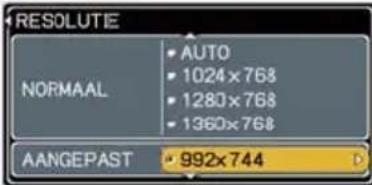 |
INSTELLING Menu
Vanuit het INSTELLING menu kunnen de items weergegeven in de onderstaande tabel worden uitgevoerd. Selecteer een onderdeel met de cursorknopen ▲/▼ en druk op de cursorknop ▶ of op de ENTER-knop om het onderdeel uit te voeren. Voer vervolgens uit volgens de onderstaande tabel.
![MENU[COMPUTER] FOTO BEELD INPUT INSTELLING AUDIO SCHERM OPT. MIU G.B. SNELMENU AUTO KEYSTONE △UITVOEREN KEYSTONE(√) <0 STIL FUNC. NORMAAL SPIEGEL NORMAAL](/content/2026/05/1046194/images/2bf554e8bfb5a72e2fbe0128a0b3441f08a3e178a3ca5dcb483a567f69cf5651.jpg)
| Item Beschrijving | |
| AUTO KEYSTONE/EXITVOEREN | Door dit item te selecteren, wordt de automatische keystonevervormingscorrectie uitgevoerd. De projector corrigeert zelf automatisch verticale keystonevervorming als gevolg van de (voor-/achterwaartse) plaatsingshoek.Deze functie zal slechts eenmaal worden uitgevoerd wanneer ze geselecteerd wordt in het menu. Wanneer de hellingshoek van de projector wordt gewijzigd, voer deze functie dan opnieuw uit.Het verstelbare bereik voor correctie zal variëren naargelang de invoer. Voor sommige invoersoorten kan deze functie minder goed werken.Wanneer V:INVERT of H&V:INVERT geselecteerd staat op het item SPIEGEL in het menu INSTELLING en als het projectorscherm daarbij onder een hoek of naar beneden gericht staat, zou deze functie niet correct kunnen werken.Wanneer de zoomfunctie is ingesteld op TELE (telefotofocus), kan deze functie overdreven werken. Deze functie moet worden gebruikt wanneer de zoomfunctie is ingesteld op maximum WIDE (breedbeeldfocus) indien mogelijk.Wanneer de projector parallel staat (ongeveer ± 3^ ), is het mogelijk dat deze functie niet werkt.Wanneer de projector onder een hoek van ongeveer ± 30 graden of meer staat afgesteld, is het mogelijk dat deze functie niet werkt.Deze functie zal niet beschikbaar zijn wanneer de Transitiedetector aan staat (48). |
| KEYSTONE | Via de ▲/▼-knopen wordt de verticale keystonevervorming gecorrigeerd.Verklein het beeld aan de bovenkant ⇔ Verklein de onderkant van het beeldHet verstelbare bereik van deze functie zal variëren naargelang het type van invoersignaal. Voor sommige invoer is het mogelijk dat deze functie niet goed werkt.Deze functie zal niet beschikbaar zijn wanneer de Transitiedetector aan staat (48). |
| STIL FUNC. | Met de ▲/▼-knoppen wordt de modus STIL FUNC. in/uitgeschakeld.NORMAAL ⇔ STIL FUNC.Wanneer STIL FUNC. is geselecteerd, worden akoestisch geluid en schermhelderheid verminderd. |
(vervolgd op volgende pagina)
INSTELLING Menu (vervolg)
| Item Beschrijving | |
| SPIEGEL | Via de ▲/▼ knoppen wordt de mirrorstatus gewijzigd.    NORMAAL ⇔ H:INVERT ⇔ V:INVERT ⇔ H&V:INVERTAls de Transitiedetector op SCHK. IN staat en de SPIEGEL-status wordt gewijzigd, zal het Transitiedetectoralarm (48) worden weergegeven wanneer de projector wordt herstart nadat de power-knop is uitgeschakeld. NORMAAL ⇔ H:INVERT ⇔ V:INVERT ⇔ H&V:INVERTAls de Transitiedetector op SCHK. IN staat en de SPIEGEL-status wordt gewijzigd, zal het Transitiedetectoralarm (48) worden weergegeven wanneer de projector wordt herstart nadat de power-knop is uitgeschakeld. |
AUDIO Menu
Vanuit het AUDIO menu kunnen de items weergegeven in de onderstaande tabel worden uitgevoerd.
Selecteer een onderdeel met de cursorknopen ▲/▼ en druk op de cursorknop ▶ of op de ENTER-knop om het onderdeel uit te voeren. Voer vervolgens uit volgens de onderstaande tabel.
![MENU[COMPUTER] 2KIEZEN FOTO VOLUME 16 BEELD AUDIO INPUT INSTEERING AUDIO SCHERM OPT. MIU G.B. SNELMENU](/content/2026/05/1046194/images/2ad4bab1a4579bb67e9390b3ad8abb230463f7ea256fc83766da7b9de5f0fccc.jpg)
| Item Beschrijving | |
| VOLUME | Met de ▲/▼-knoppen wordt het volume aangepast.Hoog ⇔ Laag |
| AUDIO | Allocateert een audio-poort voor een MIU signaal.(1) Druk op de ▼ knop om het selecteren te beginnen.(2) Gebruik de ◀/► knoppen om een 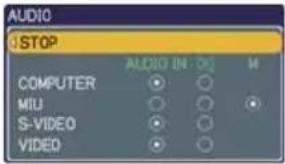 Audio poort voor een MIU signaal.AUDIO IN ⇔ ✗ ⇔ MIU• Deze instelling is alleen effectief als een MIU signaal is geselecteerd.• Wanneer ✗ op VIDEO(NTSC)-, S-VIDEO(NTSC)-, of COMPUTER IN(480i@60)-poort wordt gezet, wordt de G.B. (ondertiteling voor gehoorgestoorden) onmiddellijk geactiveerd als de G.B. op AUTO wordt gezet in het menu WEERGEVEN van het menu G.B. en als het invoersignaal van de poort de G.B.-functie ondersteunt (60). Audio poort voor een MIU signaal.AUDIO IN ⇔ ✗ ⇔ MIU• Deze instelling is alleen effectief als een MIU signaal is geselecteerd.• Wanneer ✗ op VIDEO(NTSC)-, S-VIDEO(NTSC)-, of COMPUTER IN(480i@60)-poort wordt gezet, wordt de G.B. (ondertiteling voor gehoorgestoorden) onmiddellijk geactiveerd als de G.B. op AUTO wordt gezet in het menu WEERGEVEN van het menu G.B. en als het invoersignaal van de poort de G.B.-functie ondersteunt (60). |
SCHERM Menu
Vanuit het SCHERM menu kunnen de items weergegeven in de onderstaande tabel worden uitgevoerd.
Selecteer een onderdeel met de cursorknopen ▲/▼ en druk op de cursorknop ▶ of op de ENTER-knop om het onderdeel uit te voeren. Voer vervolgens uit volgens de onderstaande tabel.
![MENU[COMPUTER] FOTO BEELD INPUT INSTEILLING AUDIO SCHERM OPT. MIU G.B. SNELMENU TAAL POS.MENU BLANCO OPSTARTEN Mijn Scherm Mijn Sch. Vast MELDING BRON NAAM PATROON NEDERLANDS ZWART ORIGINEEL SCHK. UIT SCHK. IN TESTBEELD](/content/2026/05/1046194/images/1243d8a8a7d2391f48bd3d9d59c87463ec2df1903bd6efa5e2f3d78c5255ac6b.jpg)
| Item Beschrijving | |
| TAAL | Met de ▲/▼-knoppen wordt de taal van het OSD (On Screen Display - weergave op het scherm) gewijzigd.ENGLISH ⇔ FRANÇAIS ⇔ DEUTSCH ⇔ ESPAÑOL ⇔ ITALIANOTÜRKÇENORSKPOLSKINEDERLANDSSUOMIPORTUGUÊSPYCCKII ⇔ SVENSKA ⇔ 한글 ⇔ 繁體中文 ⇔ 简体中文 ⇔ 日本語 |
| POS. MENU | Via de ▲/▼/◄/►-knopen wordt de menupositie aangepast.Om de bewerking te stoppen, druk op deMENU-knop op de afstandsbediening of doe niets meer gedurende ongeveer 10 seconden. |
| BLANCO | Via de ▲/▼-knopen wordt de modus voor het BLANCO-scherm gewijzigd.Het BLANCO-scherm is een scherm voor de tijdelijke BLANCO-functie (21). Het wordt weergegeven door op de knopBLANKte drukken.MijnScherm ⇔ ORIGINEEL ⇔ BLAUW ⇔ WIT ⇔ ZWART |
| Mijn Scherm | |
| ORIGINEEL Scherm ingesteld als het standaardscherm. | |
| BLAUW, WIT,ZWART | |
| • Om inbranding te voorkomen, zal het Mijn Scherm of ORIGINEEL-scherm na enkele minuten in het gewone zwarte scherm veranderen. | |
(vervolgd op volgende pagina)
SCHERM Menu (vervolg)
| Item Beschrijving | |
| OPSTARTEN | Met de ▲/▼-knappen wordt de opstartschermmodus gewijzigd. Het opstartscherm is een scherm dat wordt weergegeven wanneer er geen (geschikt) signaal wordt gedetecteerd.Mijn Scherm ⇔ ORIGINEEL ⇔ SCHK. UIT[IMAGE] |
| Mijn Scherm | |
| ORIGINEEL Scherm ingesteld als het standaardscherm. | |
| SCHK. UIT Gewoon zwart scherm. | |
| • Om inbranding te voorkomen, zal het Mijn Scherm of ORIGINEEL-scherm veranderen in het BLANCO-scherm (36) na enkele minuten. Als ook het BLANCO-scherm het Mijn Scherm of ORIGINEEL is, zal het gewone zwarte scherm in de plaats worden gebruikt.• Wanneer SCHK. IN is geselecteerd voor het item PASWOORD of VEILIGHEID van Mijn Scherm in het OPT.-menu (46), wordt OPSTARTEN vastgezet op Mijn Scherm. | |
| Mijn Scherm | Met dit item kunt u een beeld vastleggen om te gebruiken als Mijn Scherm-beeld dat kan worden gebruikt het BLANCO-scherm en het OPSTARTEN-scherm. Geef het beeld weer dat u wilt vastleggen voordat u de volgende procedure uitvoert.1. Door dit item te selecteren, wordt een dialoogscherm weergegeven met de naam "Mijn Scherm". U zal gevraagd worden of u een beeld wilt vastleggen vanaf het huidige scherm.Wacht totdat het beeld wordt weergegeven en druk op de ENTER-knop wanneer het beeld wordt weergegeven. Het beeld zal bevriezen en het venster voor vastleggen zal verschijnen.Om de bewerking te stoppen, drukt u op de RESET- of ESC-knop op de afstandsbediening.2. Met de ▲/▼/◄/►-knopen stelt u de positie van het venster bij.Verplaats het venster naar de positie van het beeld dat u wilt gebruiken.Het venster kan mogelijk niet worden verplaatst bij sommige invoersignalen.Druk op de ENTER-knop om met de registratie te beginnen.Om het scherm te herstellen en naar de vorige dialoog terug te keren, drukt u op de RESET-knop of op de ESC-knop.De registratie duurt enkele minusten.(vervolgd op volgende pagina)   |
(vervolgd op volgende pagina)
SCHERM Menu (vervolg)
| Item Beschrijving | |
| Mijn Scherm (vervolg) | Wanneer de registratie is voltooid, worden het geregistreerde scherm en het volgende bericht gedurende een paar seconden weergegeven:"Mijn Scherm registratie afgesloten."Als de registratie mislukt is, wordt het volgende bericht weergegeven:"Er is een capture-fout opgetreden. Probeer opnieuw."Deze functie kan niet worden geselecteerd wanneer SCHK. IN is geselecteerd in het item Mijn Sch. Vast (older).Deze functie kan niet worden geselecteerd wanneer SCHK. IN is geselecteerd voor het item PASWOORD of VEILIGHEID voor Mijn Scherm in het OPT.-menu (46). |
| Mijn Sch. Vast | Via de ▲/▼-knoppen wordt de vergrendelingsfunctie van Mijn Scherm in/uitgeschakeld.SCHK. IN ⇔ SCHK. UITWanneer SCHK. IN wordt geselecteerd, is het item Mijn Scherm vergrendeld. Gebruik deze functie om het huidige Mijn Scherm te beveiligen.Deze functie kan niet worden geselecteerd wanneer SCHK. IN is geselecteerd in het item PASWOORD of VEILIGHEID voor Mijn Scherm in het OPT.-menu (46). |
| MELDING | Via de ▲/▼-knoppen wordt de berichtfunctie in/uitgeschakeld.SCHK. IN ⇔ SCHK. UITWanneer SCHK. IN is geselecteerd, werkt de volgende berichtfunctie."AUTO IN ACTIE" terwijl"GEEN INGANGSSIGNAAL""SYNC IS BUITEN BEREIK""ONJUISTE SCANFREQUENTIE""Zoeken..." automatisch wordt aangepast, terwijl wordt gezocht naar de invoer "BEZIG MET ZOEKEN..." terwijl een invoersignaal wordt gedetecteerd. De indicatie van het invoersignaal weergegeven door te wijzigen De indicatie van de aspectverhouding weergegeven door te wijzigen De indicatie van de FOTO MODUS weergegeven door te wijzigen De indicatie van GEHEUGEN weergegeven door te wijzigen De indicatie van "FOTO" en "II" terwijl het scherm in de FOTO-modus staat.Als de projector naar de FOTO-modus overschakelt terwijl SCHK. UIT is geselecteerd, wordt het beeld op het scherm zonder bericht stilgezet, wat geen storing is (21). |
(vervolgd op volgende pagina)
SCHERM Menu (vervolg)
| Item Beschrijving | ||
| BRON NAAM | Elke ingangspoort voor deze projector kan een naam krijgen.(1) Gebruik de ▲/▼-knoppen op het SCHERM-menu om de BRON NAAM te selecteren en druk op de ►-knop. Het BRON NAAM-menu zal worden weergegeven.(2) Gebruik de ▲/▼-knoppen op het BRON NAAM-menu om de te benoemen poort te selecteren en druk op de ►-knop. De rechterzijde van het menu is leeg totdat er een naam wordt opgegeven. Het BRON NAAM-dialoogvenster zal worden weergegeven.(3) De huidige naam zal worden weergegeven op de eerste regel. Gebruik de ▲/▼/◄/►-knoppen en de ENTER-of INPUT/ENTER-knop om tekens te selecteren en in te voeren. De RESET-knop kan gebruikt worden om 1 teken per keer te wissen. Als u de cursor naar VERWIJDEREN of ALLES WISSEN beweegt op het scherm en de ENTER- of INPUT/ENTER-knop indrukt, zullen 1 of alle tekens worden gewist. De naam kan maximum 16 tekens bevatten.(4) Om een reeds ingevoerd teken te wijzigen, drukt u op de ▲-knop om de cursor naar de eerste regel te verplaatsen en gebruikt u de ◀/►-knoppen om de cursor op het teken te plaatsen dat moet worden gewijzigd.Nadat de ENTER- of INPUT/ENTER-knop is ingedrukt, wordt het teken geselecteerd.Volg dan dezelfde procedure zoals beschreven bij item (3) hierboven.(5) Om te stoppen met het invoeren van tekst, verplaats de cursor naar OPSLAAN op het scherm en druk op de ENTER- of INPUT/ENTER-knop. Om terug te keren naar de vorige naam zonder de wijzigingen op te slaan, verplaatst u de cursor naar ANNULEREN op het scherm en drukt u op de ENTER- of INPUT/ENTER-knop. | 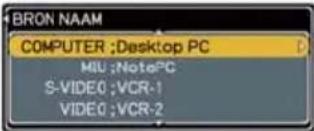 |
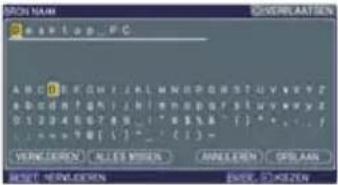 | ||
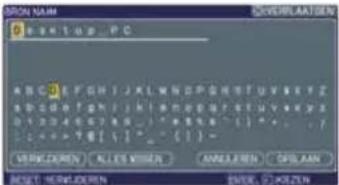 | ||
 | ||
| PATROON | Met de ▲/▼ toetsen kan de instelling voor het patroonscherm worden omgeschakeld. Het geselecteerde patroon kan worden weergegeven wanneer de MY BUTTON die is toegewezen aan de PATROON functie wordt ingedrukt (42).STIPPELLIJN4 ⇔ STIPPELLIJN3 ⇔ STIPPELLIJN2↑↑ ↑↑TESTBEELD ⇔ STIPPELLIJN1 | |
OPT. Menu
Vanuit het OPT. Menu kunnen de items weergegeven in de onderstaande tabel worden uitgevoerd. Selecteer een onderdeel met de cursorknopen ▲/▼ en druk op de cursorknop ▶ of op de ENTER-knop om het onderdeel uit te voeren, met uitzondering van de onderdelen LAMPTIJD en FILTERTIJD. Voer vervolgens uit volgens de onderstaande tabel.
![MENU[COMPUTER] FOTO BEELD INPUT INSTEILLING AUDIO SCHERM OPT. MIU G.B. SNELMENU AUTOM.ZOXEN AUTO KEYSTONE AUTOM.INSCHK. AUTO UIT LAMPTLID FILTERTLID MUNKNOP SIGNAALBRON SPEC.INST.V. VEILIGHEID SCHK, IN SCHK, IN SCHK, UIT 0mm 0h 0h COMPUTER](/content/2026/05/1046194/images/db3cb557e15f23c830a1facf2eb28ba49d6fb6cff0e139bfbed0fd81caada097.jpg)
| Item Beschrijving | |
| AUTOM. ZOEKEN | Via de ▲/▼-knoppen wordt de automatische signaalzoekfunctie in/uitgeschakeld.SCHK. IN ⇔ SCHK. UITAls SCHK. IN is geselecteerd, gaat detectie van geen signaal automatisch via de ingangspoorten in de onderstaande volgorde. Het zoeken wordt bij de huidige poort aangevangen. Wanneer er dan invoer wordt gedetecteerd, zal de projector stoppen met zoeken en het beeld weergeven.[IMAGE] |
| AUTO KEYSTONE [IMAGE] | Met de ▲/▼-knoppen wordt de automatische keystonefunctie in/uitgeschakeld.SCHK. IN ⇔ SCHK. UITSCHK. IN: Automatische keystonevervormingscorrectie zal worden uitgevoerd wanneer de hellingshoek van de projector wordt veranderd. SCHK. UIT: Deze functie is uitgeschakeld. Voer de AUTO KEYSTONE [IMAGE] UITVOEREN uit in het INSTELLING-Menu voor automatische keystonevervomingscorrectieWanneer de projector is opgehangen aan het plafond, zal deze functie niet correct functioneren, dus selecteer dan SCHK. UIT.Deze functie zal niet beschikbaar zijn wanneer de Transitiedetector ingesteld staat op (148). |
| AUTOM.INSCHK | Met de ▲/▼-knoppen wordt de AUTOM.INSCHK-functie in/uitgeschakeld.SCHK. IN ⇔ SCHK. UITWanneer dit op SCHK. IN ingesteld staat, zal de lamp in de projector automatisch worden ingeschakeld zonder de gebruikelijke procedure (14), enkel wanneer de projector stroom krijgt nadat de stroom werd onderbroken terwijl de lamp aanstond.Deze functie werkt niet zolang er stroom naar de projector is gegaan terwijl de lamp uit is.Nadat de lamp werd ingeschakeld met de functie AUTOM. INSCHK en als er geen invoer of geen handelingen worden gedetecteerd gedurende ongeveer 30 minuten, dan wordt de projector uitgeschakeld, zelfs als de functie AUTO UIT (141) is uitgeschakeld. |
(vervolgd op volgende pagina)
OPT. Menu (vervolg)
| Item Beschrijving | |
| AUTO UIT | Via de ▲/▼-knoppen wordt de tijd ingesteld waarna de projector automatisch wordt uitgeschakeld.Lang (max. 99 minuten) ⇔ Kort (min.0 minuten = SCHK. UIT)  Wanneer de tijd wordt ingesteld op 0, wordt de projector niet automatisch uitgeschakeld.Wanneer de tijd wordt ingesteld tussen 1 en 99 en wanneer de verstreken tijd zonder een signaal of met een ongeschikt signaal de ingestelde tijd bereikt, zal de projectorlamp worden uitgeschakeld.Als één van de knoppen van de projector of de afstandsbediening wordt ingedrukt of één van de commando's (behalve ophaalcommando's) wordt overgedragen naar deCONTROL-poort tijdens de overeenkomstige tijd, dan zal de projector niet worden uitgeschakeld.Zie het gedeelte "De projector uitzetten" (14). Wanneer de tijd wordt ingesteld op 0, wordt de projector niet automatisch uitgeschakeld.Wanneer de tijd wordt ingesteld tussen 1 en 99 en wanneer de verstreken tijd zonder een signaal of met een ongeschikt signaal de ingestelde tijd bereikt, zal de projectorlamp worden uitgeschakeld.Als één van de knoppen van de projector of de afstandsbediening wordt ingedrukt of één van de commando's (behalve ophaalcommando's) wordt overgedragen naar deCONTROL-poort tijdens de overeenkomstige tijd, dan zal de projector niet worden uitgeschakeld.Zie het gedeelte "De projector uitzetten" (14). |
| LAMPTIJD | De lamptijd is de gebruikstijd van de lamp sinds de laatste herinstelling. Hij wordt weergegeven in het OPT.-menu.Als u op deRESET-knop of op de►-knop duwt, komt er een dialoog tevoorschijn.Om de lamptijd te resetten, selecteert u RESET met de▲-knop.RESET ⇔ ANNULERENReset de lamptijd alleen wanneer u de lamp hebt vervangen, om de juiste informatie over de lamp weer te geven.Voor het vervangen van de lamp, zie het gedeelte "Lamp" (61). |
| FILTERTIJD | De filtertijd is de gebruikstijd van de filter sinds de laatste herinstelling. Hij wordt weergegeven in het OPT.-menu.Als u op deRESET-knop of op de►-knop drukt, verschijnt een dialoogvenster.Om de filtertijd te resetten, selecteert u RESET door de▲-knop in te drukken.RESET ⇔ ANNULERENReset de filtertijd alleen wanneer u de luchtfilter hebt schoongemaakt of vervangen, om de juiste informatie over de luchtfilter weer te geven.Voor het vervangen van de luchtfilter, zie het gedeelte "Luchtfilter" (63). |
(vervolgd op volgende pagina)
OPT. Menu (vervolgd)
| Item Beschrijving | |
| MIJN KNOP | Dit item dient om één van de volgende functies toe te wijzen aanMY BUTTON 1 en 2 op de afstandsbediening (5).Kies eerste 1 of 2 in het MIJN KNOP menu d.m.v. de ◀/► knop. Wijs vervolgens d.m.v. de ▲/▼ knoppen één van de volgende functies toe aan de gekozen knop.COMPUTER: Stelt poort in op COMPUTER IN.MIU: Stelt poort in op MIU.S-VIDEO: Stelt poort in op S-VIDEO.VIDEO: Stelt poort in op VIDEO.INFO: Geeft ofwel de INPUT-INFO- (44) of MIU -INFO- (59)niets weer.AUTO KEYSTONE7bert automatische keystone vervormingscorrectie uit (33)GEHEUGEN: Laadt één van opgeslagen aanpassingsgegevens (29).Wanneer meer dan één gegeven wordt opgeslagen, verandert de instelling telkens MY BUTTON wordt ingedrukt.Wanneer geen gegevens worden opgeslagen in het geheugen, verschijnt het dialoogvenster "Geen opgeslagen data".Wanneer de huidige instelling niet in het geheugen is opgeslagen, verschijnt het dialoogvenster zoals rechts afgebeeld.Als u de huidige instelling wilt behouden, druk op de ◀ knop om te verlaten.Anders zal het laden van gegevens de huidige ingestelde waarde overschrijven.FOTO MODUS: Verandert de FOTO MODUS (23).FILTERRESET: Geeft het dialoogvenster voor de resetbevestiging van de filtertijd weer (41).AV DEMPEN : Zet het beeld en audio aan/uit.PATROON: Laat het patroon dat is geselecteerd voor PATROON (39) verschijnen of verdwijnen.MIJN BEELD: Geeft het MIJN BEELD menu weer (58).LIVE MODUS : Stelt poort in op MIU en geeft een beeld weer op de LIVE modus.Terwijl de LIVE modus wordt gebruikt, wordt het INSTELLING LIVE MODUS menu weergegevenDUIMNAGEL : Stelt poort in op MIU en geeft het DUIMNAGEL scherm weer.SLIDE SHOW : Stelt de poort in op MIU en start de SLIDE SHOW weergave.DIRECTORY : Stelt poort in op MIU en geeft het DIRECTORY scherm weer.VERWIJDER MEDIA: Geeft het VERWIJDER MEDIA menu weer. |
| SIGNAALBRON | Dit item wijst ingangssignalen toe aan de MY SOURCE / DOC. CAMERA knop op de afstandsbediening (5, 16). Gebruik de ▲/▼ knoppen om een van de volgende ingangssignalen in te stellen.⇨ COMPUTER ⇔ MIUVIDEO ⇔ S-VIDEO ↩ |
| SPEC.INST.W. | Door dit item te selecteren wordt het SPEC.INST.W. menu weergegeven.Selecteer een item d.m.v. ▲/▼ knoppen, en druk op de ► knop of de ENTER knop op de afstandsbediening om het item uit te voeren.⇨ VENT.SNELH. ⇔ AUTOM.REGEL. ⇔ GEEST ⇔ FILTERMELDING ↩FABRIEKSRESET ⇔ INFO ⇔ AFST.B.FREQUENTIE ⇔ KnopENSLOT |
(vervolgd op volgende pagina)
OPT. Menu (vervolgd)
| Item Beschrijving | ||
| SPEC.INST.W.(vervolg) | VENT.SNELH.Via de ▲/▼ knoppen wordt de rotatiesnelheid van de koelventilatoren ingesteld. De HOOG modus wordt gebruikt voor highlands e.d. Merk op dat de projector meer geluid maakt wanneer HOOG is ingesteld.HOOG ⇔ NORMAALAUTOM.REGEL.Via de ▲/▼ knoppen kan één van de modi worden geselecteerd.Als SCHK. UIT is geselecteerd, is de automatische aanpassingsfunctie uitgeschakeld.FIJN ⇔ SNEL ⇔ SCHK. UIT[IMAGE]FIJN: Fijnere afstelling incl. H SIZE aanpassing.SNEL: Snellere afstelling, H SIZE instellen op voorbewerkte gegevens voor het invoersignaal.• Afhankelijk van de omstandigheden, zoals invoerbeeld, signaalkabel naar de projector, omgeving rond de projector, enz., zou de automatische aanpassing niet correct kunnen werken.In een dergelijk geval, kies SCHK. UIT om de automatische aanpassing uit te schakelen, en voer de aanpassingen manueel uit.GEEST1. Selecteer een kleurelement van ghost d.m.v. de◀/► knoppen.2. Pas het geselecteerde element aan d.m.v. de▲/▼ knoppen om ghost te laten verdwijnen.FILTERMELDINGGebruik de ▲/▼ knop om de timer in te stellen voor het interval om het bericht te tonen voor het schoonmaken van de luchtfilter.50h ⇔ 100h ⇔ 200h ⇔ 300h ⇔ SCHK. UITNa een item te hebben gekozen behalve SCHK. UIT, zal het bericht “HERINNERING *** UUR IS VOORBIJ NA DE LAATSTE FILTER CONTROLE” verschijnen nadat de timer de intervaltijd ingesteld door deze functie, bereikt (66).Wanneer SCHK. UIT is gekozen, zal het bericht niet verschijnen.Gebruik deze functie om de luchtfilter schoon te houden, door de geschikte tijd in te stellen naargelang de omgeving van deze projector.• Controleer en maak de filter regelmatig schoon, zelfs wanneer er geen bericht verschijnt. Als de luchtfilter geblokkeerd raakt door stof en dergelijke, zal de interne temperatuur stijgen, waardoor er een storing kan optreden, of de levensduur van de projector kan verkort worden.• Het wordt aangeraden over het algemeen “100h” te kiezen. Wees voorzichtig met de bedieningsomgeving van de projector en de conditie van het luchtfilter, met name als de “200h”, “300h” of “SCHK.UIT” is gekozen. |  |
 | ||
 | ||
 | ||
OPT. Menu (vervolgd)
| Item Beschrijving | |
| SPEC.INST.W. (vervolg) | KnopENSLOTVia de ▲/▼ knoppen wordt de knopvergrendelingsfunctie afgesloten.Wanneer SCHK. IN is geselecteerd, zijn de knoppen op de projector vergrendeld, behalve de STANDBY/ON knop.SCHK. IN ⇔ SCHK. UITGebruik dit om misbruik of per ongeluk aanraken te voorkomen.Deze functie heeft geen enkel effect op de afstandsbediening.AFST.B.FREQUENTIEGebruik de ▲/▼ knop om de afstandssensor instelling van de Projector te wijzigen (13).1:NORMAAL ⇔ 2:HOOG  Items met een merkteken staan aan. De standaardinstelling is voor beide 1:NORMAAL en 2:HOOG om aan te staan. Als de afstandsbediening niet correct werkt, stel dit dan in op enkel 1 of enkel 2 zoals beschreven in de Afstandsbedieningsinstellingen (13).Geen van beide kan worden uitgeschakeld op hetzelfde moment.INFODoor dit item te selecteren wordt een dialoogvenster weergegeven genaamd “INPUT-INFO-”. Het toont de informatie over de huidige invoer. Items met een merkteken staan aan. De standaardinstelling is voor beide 1:NORMAAL en 2:HOOG om aan te staan. Als de afstandsbediening niet correct werkt, stel dit dan in op enkel 1 of enkel 2 zoals beschreven in de Afstandsbedieningsinstellingen (13).Geen van beide kan worden uitgeschakeld op hetzelfde moment.INFODoor dit item te selecteren wordt een dialoogvenster weergegeven genaamd “INPUT-INFO-”. Het toont de informatie over de huidige invoer.  Het “STILZETTEN” bericht in het dialoogvenster betekent dat de vergrendelingsfunctie werkt.Dit item kan niet worden geselecteerd voor geen signaal en sync uitAls de MIJN TEKST WEERG. s ingesteld op SCHK. IN, wordt de MIJN TEKST weergegeven samen met de invoerinformatie in het INPUT-INFO- venster (49).FABRIEKSRESETDoor RESET te selecteren d.m.v. de ▲ knop voert deze functie uit. Door deze functie zullen alle items in alle menu's terugkeren naar hun oorspronkelijke instelling. Let wel dat de items LAMPTIJD, FILTERTIJD, TAAL, VEILIGHEID en MIU niet opnieuw worden ingesteld.RESET ⇔ ANNULEREN Het “STILZETTEN” bericht in het dialoogvenster betekent dat de vergrendelingsfunctie werkt.Dit item kan niet worden geselecteerd voor geen signaal en sync uitAls de MIJN TEKST WEERG. s ingesteld op SCHK. IN, wordt de MIJN TEKST weergegeven samen met de invoerinformatie in het INPUT-INFO- venster (49).FABRIEKSRESETDoor RESET te selecteren d.m.v. de ▲ knop voert deze functie uit. Door deze functie zullen alle items in alle menu's terugkeren naar hun oorspronkelijke instelling. Let wel dat de items LAMPTIJD, FILTERTIJD, TAAL, VEILIGHEID en MIU niet opnieuw worden ingesteld.RESET ⇔ ANNULEREN |
(vervolgd op volgende pagina)
OPT. Menu (vervolgd)
| Item Beschrijving | |
| VEILIGHEID | Deze projector is uitgerust met beveiligingsfuncties. Gebruikersregistratie is vereist alvorens de beveiligingsfuncties kunnen gebruikt worden. Neem contact op met uw lokale verdeler.1. Gebruik maken van Beveiligingsfuncties1.1 Het PASWOORD invoeren1.1-1 Gebruik de ▲/▼ knoppen in het OPT. Menu om VEILIGHEID te selecteren en druk op de ▶knop. De box voor VOER PASWOORD IN zal verschijnen. Het standaard PASWOORD af fabriek is 2805. Dit PASWOORD kan worden gewijzigd (1.2 Het PASWOORD wijzigen).• Het wordt sterk aanbevolen het standaard PASWOORD af fabriek zo snel mogelijk te wijzigen.1.1-2 Gebruik de ▲/▼/◀/▶ knoppen om het geregistreerde PASWOORD in te voeren. Beweeg de cursor naar de rechterkant van de VOER PASWOORD IN BOX en druk op de ▶knop om het VEILIGHEID menu weer te geven.• Als een onjuist PASWOORD wordt ingevoerd, zal de VOER PASWOORD IN BOX opnieuw verschijnen. Als er 3 maal een onjuist PASWOORD wordt ingevoerd, zal de projector afsluiten. Nadien zal de projector afsluiten telkens een onjuist PASWOORD wordt ingevoerd.1.2 Het PASWOORD wijzigen1.2-1 Gebruik de ▲/▼ knoppen in het VEILIGHEID menu om VEILIGH. PASW. VERANDER te selecteren en druk op de ▶knop om de VOER NIEUW PASWOORD IN BOX weer te geven.1.2-2 Gebruikt de ▲/▼/◀/▶ knoppen om het nieuwe PASWOORD in te voeren.1.2-3 Beweeg de cursor naar de rechterzijde van de VOER NIEUW PASWOORD IN BOX en druk op de ▶knop om de OPNIEUW NIEUW PASWOORD BOX weer te geven, en voer hetzelfde PASWOORD opnieuw in.1.2-4 Beweeg de cursor naar de rechterzijde van de OPNIEUW NIEUW PASWOORD BOX en druk op de ▶knop en de NOTEER NIEUW PASWOORD BOX zal ongeveer 20 seconden worden weergegeven, noteer het PASWOORD binnen dietijd. Door op de ENTERknop te drukken op de afstandsbediening of op de INPUT/ENTERknop op de projector, zal de NOTEER NIEUW PASWOORD BOX gesloten worden.• Vergeet uw PASWOORD niet.1,3 Indien u uw PASWOORD bent vergeten1.3-1 Volg de procedure in 1.1-1 om de VOER PASWOORD IN BOX weer te geven.1.3-2 Houd terwijl het VOER PASWOORD IN BOX venster wordt getoond de RESETknop op de afstandsbediening 3 seconden lang ingedrukt, of houd de INPUT/ENTERknop 3 seconden lang ingedrukt terwijl u op de projector op de ▶knop drukt.De Inquiring Code van 10 cijfers zal worden weergegeven.• Indien er geen knopeninvoer is gedurende ongeveer 55 seconden terwijl de Inquiring Code wordt weergegeven, zal het menu afsluiten. Herhaal indien nodig het proces van 1.3-1.1.3-3 Contacteer uw verdeler met de Inquiring Code van 10 cijfers. Uw PASWOORD zal worden verzonden nadat uw gebruikersregistratieinformatie is bevestigd. |
OPT. Menu (vervolgd)
| Item Beschrijving | |
| VEILIGHEID (vervolg) | 2. Via de Mijn Scherm PASWOORD FunctieDe Mijn Scherm PASWOORD functie kan worden gebruikt om toegang te verbieden tot de Mijn Scherm functie en voorkomen dat het huidig geregistreerde Mijn Scherm beeld wordt overschreven.2.1 Het Mijn Scherm PASWOORD inschakelen Functie2.1-1 Gebruik de ▲/▼ knoppen in het VEILIGHEID menu om Mijn Scherm PASWOORD te selecteren en druk de ▶ knop in om het Mijn Scherm PASWOORD aan/uit menu weer te geven.2.2 Het PASWOORD instellen2.2-1 Geef het Mijn Scherm aan/uit menu weer d.m.v. de procedure in 2.1-1.2.2-2 Gebruik de ▲/▼ knoppen in het Mijn Scherm PASWOORD aan/uit menu om SCHK. IN te selecteren. De VOER PASWOORD IN BOX (klein) zal worden weergegeven.2.2-3 Gebruik de ▲/▼/◄/► knoppen om het PASWOORD in te voeren. Beweeg de cursor naar de rechterkant van de VOER PASWOORD IN BOX (klein) en druk op de► knop om de OPNIEUW PASWOORD BOX weer te geven, voer hetzelfde PASWOORD opnieuw in.2.2-4 Beweeg de cursor naar de rechterzijde van de OPNIEUW PASWOORD BOX en druk op de ► knop om het PASWOORD ongeveer 20 seconden weer te geven, noteer het PASWOORD binnen die tijd.Door op ENTER te drukken op de afstandsbediening of de INPUT/ENTER knop op de projector, keert u terug naar Mijn Scherm PASWOORD aan/uit menu. Wanneer een PASWOORD wordt ingesteld voor Mijn Scherm:• De Mijn Scherm registratiefunctie (en menu) zullen onbeschikbaar zijn• Het Mijn Sch. Vast menu zal onbeschikbaar zijn• De OPSTARTEN instelling zal vergrendeld zijn op Mijn Scherm (en het menu zal onbeschikbaar zijn).Het Mijn Scherm PASWOORD uitschakelen zal een normale werking van deze functies toelaten.• Vergeet uw Mijn Scherm PASWOORD niet.2.3 Het PASWOORD uitschakelen2.3-1 Volg de procedure in 2.1-1 om het Mijn Scherm PASWOORD aan/uit menu weer te geven.2.3-2 Selecteer SCHK. UIT om de VOER PASWOORD IN BOX (groot) weer te geven. Voer het geregistreerd PASWOORD in en het scherm zal terugkeren naar het Mijn Scherm aan/uit menu.Als een onjuist PASWOORD is ingevoerd, zal het menu afsluiten. Herhaal indien nodig het proces van 2.3-1.2.4 Als u uw PASWOORD bent vergeten2.4-1 Volg de procedure in 2.1-1 om het Mijn Scherm PASWOORD aan/uit menu weer te geven.2.4-2 Selecteer SCHK. UIT om de VOER PASWOORD IN BOX (groot) weer te geven. De Inquiring Code van 10 cijfers zal worden weergegeven in de BOX.2.4-3 Contacteer uw dealer met de Inquiring Code van 10 cijfers. Uw PASWOORD zal worden verzonden nadat uw gebruikersregistratieinformatie is bevestigd.[IMAGE] |
OPT. Menu (vervolgd)
| Item Beschrijving | |
| VEILIGHEID (vervolg) | 3. Via de PIN LOCK FunctiePIN LOCK is een functie die voorkomt dat de projector wordt gebruikt tenzij een geregistreerde Code wordt ingevoerd.3.1 De PIN Code registereren3.1-1 Gebruik de ▲/▼ knoppen in het VEILIGHEID menuPIN LOCK te selecteren en druk de ▶ knop of de ENTER knop in om het PIN LOCK aan/uit menu weer te geven3.1-2 Gebruik de ▲/▼ knoppen in het PIN LOCK aan/uit menu om SCHK. IN te selecteren en de PIN MENU zal worden weergegeven.3.1-3 Voer een PIN Code in van 4 tekens d.m.v. ▲/▼/◀/▶, COMPUTER en INPUT/ENTER knoppen. De OPNIEUW PIN CODE BOX zal verschijnen. Voer dezelfde PIN Code opnieuw in. Hiermee wordt de PIN Code registratie voltooid.Indien er geen toesteninvoer is gedurende ongeveer 55 seconden terwijl de PIN MENU of de OPNIEUW PIN CODE BOX wordt weergegeven, zal het menu afsluiten. Herhaal indien nodig het proces vanaf 3.1-1. Nadien zal, telkens de projector opnieuw wordt opgestart nadat de power knop is uitgeschakeld, de PIN MENU worden weergegeven. Voer de geregistreerde PIN Code in. De projector kan worden gebruikt nadat de geregistreerde PIN Code is ingevoerd. Indien een onjuiste PIN Code wordt ingevoerd, zal de PIN MENU opnieuw worden weergegeven.Als een onjuiste PIN Code 3 maal wordt ingevoerd, zal de projector afsluiten. Nadien zal de projector afsluiten telkens een onjuiste PIN Code wordt ingevoerd. De projector zal ook afsluiten als er geen knopeninvoer is gedurende ongeveer 5 minuten terwijl de PIN MENU wordt weergegeven. Deze functie zal slechts worden geactiveerd wanneer de projector wordt gestart nadat de power knop werd uitgeschakeld. Vergeet uw PIN Code niet.3.2 De PIN LOCK Functie uitschakelen3.2-1 Volgt de procedure in 3.1-1 to weergave de PIN LOCK aan/uit menu. Gebruik de ▲/▼ knoppen om SCHK. UIT te selecteren en de PIN MENU zal worden weergegeven.Voer de geregistreerde PIN Code in om de PIN LOCK functie uit te schakelen. Als er 3 keer een onjuist PASWOORD wordt ingevoerd, wordt het menu gesloten.3.3 Indien u uw PIN Code bent vergeten3.3-1 Houd terwijl het PIN MENU venster wordt getoond de RESET knop op de afstandsbediening 3 seconden lang ingedrukt, of houd de INPUT/ENTER knop 3 seconden lang ingedrukt terwijl u op de projector op de knop drukt.De Inquiring Code van 10 cijfers zal worden weergegeven.Indien er geen knopeninvoer is voor ongeveer 5 minuten terwijl de Code gevraagd wordt weergegeven, zal de projector worden uitgeschakeld.3.3-2 Contacteer uw verdeler met de Code gevraagd van 10 cijfers. Uw PASWOORD zal worden verzonden nadat uw gebruikersregistratieinformatie is bevestigd.  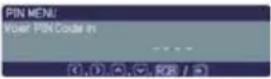  |
OPT. Menu (vervolgd)
| Item Beschrijving | |
| VEILIGHEID (vervolg) | 4. Via de Transitie Detector FunctieWanneer de Transitie Detector functie AAN staat, en de power knop is ingeschakeld, zou deze kunnen reageren zoals hieronder aangegeven.• Transitie Detector alarm aangegeven hieronder kan verschijnen op scherm, als de projector is verschoven of opnieuw geïnstalleerd.• Transitie Detector alarm kan op het scherm verschijnen, als de SPIEGEL instelling is gewijzigd.• Keystone verstellingsfunctie is verboden zolang de Transitie Detector functie AAN staat.4.1 De Transitie Detector functie inschakelen4.1-1 Gebruik de ▲/▼ knoppen in het VEILIGHEID menu om Transitie Detector te selecteren en druk de ▶ of de ENTER knop in om het Transitie Detector aan/uit menu weer te geven. Selecteer SCHK. IN en de huidige hoek- en spiegelinstelling zullen worden bewaard.• Deze functie zou niet correct kunnen werken als de projector niet stabiel staat wanneer SCHK. IN is geselecteerd.4.1-2 Als deze functie is ingesteld op SCHK. IN wanneer de verticale hoek van de projector of spiegelinstelling waarbij de projector wordt ingeschakeld, verschilt van de voordien bewaarde, zal het Transitie Detector Alarm worden weergegeven en zal de projector het invoersignaal niet weergeven.Zet de Transitiedetector uit in het menu VEILIGHEID om het invoersignaal weer te geven. Als het Transitie Detector ALARM wordt weergegeven voor ongeveer 5 minuten, zal de lamp uitgeschakeld worden. Deze functie zal slechts geactiveerd worden wanneer de projector wordt opgestart nadat de power knop werd uitgeschakeld.4.2 Het Transitie Detector PASWOORD instellen4.2-1 Gebruik de ▲/▼ knoppen in het VEILIGHEID Smenu om Transitie Detector te selecteren en druk de ▶ knop of de ENTER knop in om het Transitie Detector aan/uit menu weer te geven4.2-2 Gebruik de ▲/▼ knoppen in het Transitie Detector aan/uit menu om SCHK. IN te selecteren. De VOER PASWOORD IN BOX (klein) zal worden weergegeven.4.2-3 Gebruik de ▲/▼/◄/► knoppen om een PASWOORD in te voeren. Beweeg de cursor naar de rechterzijde van de VOER PASWOORD IN BOX (klein) en druk de ▶ knop in om de OPNIEUW PASWOORD BOX weer te geven, voer hetzelfde PASWOORD opnieuw in.4.2-4 Beweeg de cursor naar de rechterzijde van de OPNIEUW PASWOORD BOX en druk de ▶ knop in om het PASWOORD voor ongeveer 20 seconden weer te geven, noteer het PASWOORD binnen die tijd.Door de ENTER knop op de afstandstbediening of de INPUT/ENTER knop op de projector in te drukken, keert u terug naar het Transitie Detector aan/uit menu.• Vergeet uw Transitie Detector PASWOORD niet.4.3 De Transitie Detector uitschakelen4,3-1 Volg de procedure in 4.1-1 om het Transitie Detector aan/uit menu weer te geven.4,3-2 Selecteer SCHK. UIT om de VOER PASWOORD IN BOX (groot) weer te geven. Voer het geregistreerd PASWOORD in en het scherm zal terugkeren naar het Transitie Detector aan/uit menu.Als een onjuist PASWOORD is ingevoerd, zal het menu afsluiten. Herhaal indien nodig het proces vanaf 4.3-1. |
OPT. Menu (vervolgd)
| Item Beschrijving | |
| VEILIGHEID (vervolg) | 4,4 Indien u uw PASWOORD bent vergeten4,4-1 Volg de procedure in 4.1-1 om het Transitie Detector aan/uit menu weer te geven.4,4-2 Selecteer SCHK. UIT om de VOER PASWOORD IN BOX (groot) weer te geven. De Code gevraagd van 10 cijfers zal worden weergegeven in de BOX.4.4-3 Contacteer uw dealer met de Code gevraagd van 10 cijfers. Uw PASWOORD zal worden verzonden nadat uw gebruikersregistratieinformatie is bevestigd. VOER PASWOORD IN BOX (groot)5. De WACHTW. MIJN TEKST functie gebruikenDit item laat u toe uw eigen bericht (MIJN TEKST) weer te geven op het OPSTART scherm en INPUT-INFO-. Het kan worden beveiligd met een paswoord om te voorkomen dat het overschreven wordt.5.1 MIJN TEKST schrijven(1) Gebruik de ▲/▼ knoppen in het VEILIGHEID menu om het MIJN TEKST BIJW. menu te selecteren en druk op de ►knop. Het MIJN TEKST BIJW. dialoogvenster zal worden weergegeven.(2) De huidige MIJN TEKST zal worden weergegeven op de eerste 3 regels.Indien er nog niets werd geschreven, zullen de regels leeg zijn.Gebruik de ▲/▼/◄/►knoppen en de ENTER of INPUT/ENTER knop om karakters te selecteren en in te voeren.De RESET knop kan gebruikt worden om 1 karakter per keer te wissen. Als u de cursor bovendien naar VERWIJDEREN of ALLESWISSEN beweegt op het scherm en de ENTER of INPUT/ENTER knop indrukt, zullen 1 of alle karakters worden gewist. MIJN TEKST kan maximum 24 karakters bevatten.(3) Om een reeds ingevoerd karakter te wijzigen, druk op de ▲/▼knop om de cursor naar één van de eerste 3 regels te verplaatsen, en gebruik de ◀/►knoppen om de cursor op het karakter te plaatsen dat moet worden gewijzigd. Nadat de ENTER of INPUT/ENTER knop is ingedrukt, is het karakter geselecteerd. Volg dan dezelfde procedure zoals beschreven bij item (2) hierboven.(4) Om te stoppen met het invoeren van tekst, verplaats de cursor naar OPSLAAN op het scherm en druk op de ENTER of INPUT/ENTER knop. Om terug te keren naar de MIJN TEKST zonder de wijzigingen op te slaan, verplaats de cursor naar ANNULEREN op het scherm en druk op de ENTER of INPUT/ENTER knop.• De MIJN TEKST BIJW. functie is slechts beschikbaar wanneer de WACHTW. MIJN TEKST functie is SCHK. UIT.5.2 MIJN TEKST weergeven(1) Gebruik de ▲/▼knoppen in het VEILIGHEID menu om het MIJN TEKST WEERG. menu te selecteren en druk de ►knop in om het MIJN TEKST WEERG. aan/uit menu weer te geven.(2) Gebruik de ▲/▼knoppen in het MIJN TEKST WEERG. aan/uit menu om in- of uitschakelen te selecteren.SCHK. IN ⇔SCHK. UITIndien ingesteld op SCHK. IN, zal de ingevoerde MIJN TEKST worden weergegeven op het OPSTARTEN scherm en in het INPUT-INFO- dialoogvenster.• Deze functie is slechts beschikbaar wanneer de WACHTW. MIJN TEKST functie is SCHK. UIT. VOER PASWOORD IN BOX (groot)5. De WACHTW. MIJN TEKST functie gebruikenDit item laat u toe uw eigen bericht (MIJN TEKST) weer te geven op het OPSTART scherm en INPUT-INFO-. Het kan worden beveiligd met een paswoord om te voorkomen dat het overschreven wordt.5.1 MIJN TEKST schrijven(1) Gebruik de ▲/▼ knoppen in het VEILIGHEID menu om het MIJN TEKST BIJW. menu te selecteren en druk op de ►knop. Het MIJN TEKST BIJW. dialoogvenster zal worden weergegeven.(2) De huidige MIJN TEKST zal worden weergegeven op de eerste 3 regels.Indien er nog niets werd geschreven, zullen de regels leeg zijn.Gebruik de ▲/▼/◄/►knoppen en de ENTER of INPUT/ENTER knop om karakters te selecteren en in te voeren.De RESET knop kan gebruikt worden om 1 karakter per keer te wissen. Als u de cursor bovendien naar VERWIJDEREN of ALLESWISSEN beweegt op het scherm en de ENTER of INPUT/ENTER knop indrukt, zullen 1 of alle karakters worden gewist. MIJN TEKST kan maximum 24 karakters bevatten.(3) Om een reeds ingevoerd karakter te wijzigen, druk op de ▲/▼knop om de cursor naar één van de eerste 3 regels te verplaatsen, en gebruik de ◀/►knoppen om de cursor op het karakter te plaatsen dat moet worden gewijzigd. Nadat de ENTER of INPUT/ENTER knop is ingedrukt, is het karakter geselecteerd. Volg dan dezelfde procedure zoals beschreven bij item (2) hierboven.(4) Om te stoppen met het invoeren van tekst, verplaats de cursor naar OPSLAAN op het scherm en druk op de ENTER of INPUT/ENTER knop. Om terug te keren naar de MIJN TEKST zonder de wijzigingen op te slaan, verplaats de cursor naar ANNULEREN op het scherm en druk op de ENTER of INPUT/ENTER knop.• De MIJN TEKST BIJW. functie is slechts beschikbaar wanneer de WACHTW. MIJN TEKST functie is SCHK. UIT.5.2 MIJN TEKST weergeven(1) Gebruik de ▲/▼knoppen in het VEILIGHEID menu om het MIJN TEKST WEERG. menu te selecteren en druk de ►knop in om het MIJN TEKST WEERG. aan/uit menu weer te geven.(2) Gebruik de ▲/▼knoppen in het MIJN TEKST WEERG. aan/uit menu om in- of uitschakelen te selecteren.SCHK. IN ⇔SCHK. UITIndien ingesteld op SCHK. IN, zal de ingevoerde MIJN TEKST worden weergegeven op het OPSTARTEN scherm en in het INPUT-INFO- dialoogvenster.• Deze functie is slechts beschikbaar wanneer de WACHTW. MIJN TEKST functie is SCHK. UIT. 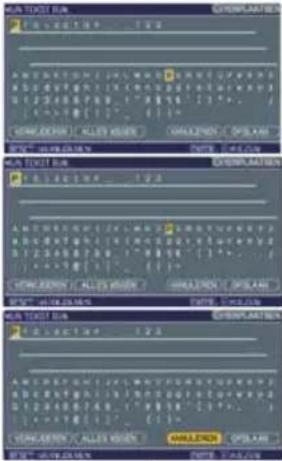   |
OPT. Menu (vervolgd)
| Item Beschrijving | |
| VEILIGHEID (vervolg) | 5.3 WACHTW. MIJN TEKST inschakelenDe WACHTW. MIJN TEKST functie kan voorkomen dat MIJN TEKST wordt overschreven.5.3-1 De WACHTW. MIJN TEKST functie inschakelen(1) Gebruik de ▲/▼ knoppen in het VEILIGHEID menu om het WACHTW. MIJN TEKST menu te selecteren en druk op de ▶ knop om het WACHTW. MIJN TEKST aan/uit menu weer te geven.5.3-2 WACHTW. MIJN TEKST weergeven(1) Het WACHTW. MIJN TEKST aan/uit menu weergeven d.m.v. de procedure in 5.3-1(2) Gebruik de ▲/▼ knoppen in het WACHTW. MIJN TEKST menu om SCHK. IN te selecteren. De VOER PASWOORD IN BOX (klein) zal worden weergegeven.(3) Gebruik de ▲/▼/◄/► knoppen om het PASWOORD in te voeren. Beweeg de cursor naar de rechterzijde van de VOER PASWOORD IN BOX (klein) en druk de ► knop in om de OPNIEUW PASWOORD BOX weer te geven, en voer hetzelfde PASWOORD opnieuw in.(4) Beweeg de cursor naar de rechterzijde van de OPNIEUW PASWOORD BOX en druk de ►knop in om het PASWOORD voor ongeveer 20 seconden weer te geven, noteer het PASWOORD binnen die tijd.Door de ENTER knop op de afstandstbediening of de INPUT/ENTER knop op de projector in te drukken, keert u terug naar het WACHTW. MIJN TEKST aan/uit menu.Wanneer het PASWOORD is ingesteld voor MIJN TEKST;• Het MIJN TEKST WEERG. menu zal niet beschikbaar zijn, waardoor de WEERGAVE instelling niet kan worden gewijzigd.• Het MIJN TEKST BIJW. menu zal niet beschikbaar zijn, waardoor verhinderd wordt dat MIJN TEKST kan worden overschreven.5.3-3 WACHTW. MIJN TEKST uitschakelen(1) Volg de procedure in 5.3-1 om het WACHTW. MIJN TEKST aan/uit menu weer te geven.(2) Selecteer SCHK. UIT om de VOER PASWOORD IN BOX (groot) weer te geven.Voer het geregistreerde PASWOORD in en het scherm zal terugkeren naar het WACHTW. MIJN TEKST aan/uit menu.Indien een onjuist PASWOORD wordt ingevoerd, zal het menu afsluiten.Herhaal indien nodig het proces van 5.3-3.(1)5.3.4 Als u uw PASWOORD bent vergeten.(1) Volg de procedure in 5.3-1 om het WACHTW. MIJN TEKST aan/uit menu weer te geven.(2) Selecteer SCHK. UIT om de VOER PASWOORD IN BOX (groot) weer te geven. De code gevraagd van 10 cijfers zal worden weergegeven in de box.(3) Contacteer uw dealer met de Code gevraagd van 10 cijfers. Uw PASWOORD zal worden verzonden nadat uw gebruikersregistratieinformatie is bevestigd. |
MIU Menu
De MIU (Multi Information processing Unit) is een functie ter ondersteuning van de Netwerkfuncties en PRESENTATIE ZONDER PC. Raadpleeg uw netwerkadministrator alvorens aan te sluiten op een bestaand toegangspunt op uw netwerk. Onjuiste netwerkinstellingen op deze projector kunnen problemen veroorzaken op het netwerk.
![MENU [COMPUTER] FOTO BEELD INPUT INSTELLING AUDIO SCHERM OPT. MU G.B. SNELMENU LIVE MODUS INSTELLING.LIVEMODUS PRESENTATIE ZONDER PC INSTELLEN PROJECTNAAM MLIN BEELD INFORMATIE SERVICE](/content/2026/05/1046194/images/02771c81615170297e36c06b080cfd49042090a552548bc2507a2b4abbfe2f85.jpg)
Selecteer "MIU" uit het hoofdmenu om toegang te krijgen tot de volgende functies.
Selecteer een item d.m.v. de ▲/▼ cursorknoppen op de projector of de afstandsbediening en druk op de ▶ cursorknop op de projector of afstandsbediening, of op de ENTER knop op de afstandsbediening om het onderdeel uit te voeren. Voer het vervolgens uit in overeenstemming met de volgende tabel. Raadpleeg de Gebruiksaanwijzing - Netwerkgids voor meer informatie over het gebruik van MIU.
N.B. • De fabrieksinstelling voor DHCP is SCHAKEL UIT. Als uw netwerk beschikt over DHCP, en een IP-ADRES, SUBNETMASKER en STANDAARD GATEWAY moet automatisch worden ingesteld, zet DHCP dan op SCHAKEL IN (54).
- Indien u geen SNTP gebruikt (4.1.8 Date/Time Settings (Datum/tijdinstellingen) van de Gebruiksaanwijzing - Netwerkgids), dan moet u de DATUM EN TIJD instellen (55) tijdens de initiele installatie.
| Item Beschrijving | ||
| LIVE MODUS | Door dit item te selecteren wordt de projector in "Live Modus" gezet. In de "Live Modus" geeft de projector de beelden weer vanaf de PC via het Netwerk, ondersteund door "Live Viewer 3" software. (1.1 Live Modus van de Gebruiksaanwijzing - Netwerkgids) | |
| INSTELLING LIVEMODUS | Door dit item te selecteren wordt het INSTELLING LIVEMODUS menu weergegeven.Gebruik de ▲/▼ knoppen om een item te selecteren en de ▶ of ENTER knop om het item uit te voeren. |  |
| PRESENTATORMODUS SLUITEN | De Presentatormodus die is ingesteld in "Live Viewer 3" software die op uw PC is geïnstalleerd, kan worden uitgeschakeld. Een bericht, PRESENTATORMODUS SLUITEN,zal worden weergegeven in ongeveer 3 seconden wanneer de functie wordt uitgevoerd. De functie is enkel beschikbaar wanneer de Presentatormodus is ingeschakeld in "Live Viewer 3" software. De huidige instelling van de Presentatormodus wordt getoond in het menu.• De Presentatormodus is een functie die toelaat om de projector een beeld verzonden door slechts 1 PC weer te geven, ook al ondersteunt de MIU functie op deze projector de Multi PC modus.• Als de projector een beeld verzonden door een andere PC moet tonen, voer dan de PRESENTATORMODUS SLUITEN functie uit.• Raadpleeg de 📄Gebruiksaanwijzing - Netwerkgids voor meer informatie. | |
MIU Menu (vervolg)
| Item Beschrijving | ||
| INSTELLING LIVEMODUS (vervolg) | MULTI-PCMODUS | De projector ondersteunt de Single PC modus die een beeld verzonden 1 PC weergeeft op volledig scherm, en de Multi PC modus die het scherm in 4 zones verdeelt en de beelden verzonden door tot 4 PC's in elke zone weergeeft. De MULTI-PCMODUS functie schakelt tussen deze modi. ENKELGebruik de ▲/▼ knoppen om een item te selecteren, en de ENTER of INPUT/ENTER knop om het item uit te voeren.De modus zal worden geschakeld van Multi PC modus naar Single PC modus en het vierde scherm geïdentificeerd in het menu zal worden weergegeven in volledig scherm.MEERGebruik de ENTER of INPUT/ENTER knop om het item uit te voeren. De modus zal geschakeld worden in Multi PC modus en het scherm zal verdeeld worden in 4 zondes.• Als de Presentatormodus is ingeschakeld in de PC waarvan het beeld momenteel wordt weergegeven op scherm, zal een bericht, PRESENTATORMODUS SLUITEN, worden weergegeven in ongeveer 3 seconden wanneer de functie wordt uitgevoerd.• De functie is bechikbaar wanneer een PC is verbonden met de projector in Multi PC modus ingesteld in "Live Viewer 3" software. ENKELGebruik de ▲/▼ knoppen om een item te selecteren, en de ENTER of INPUT/ENTER knop om het item uit te voeren.De modus zal worden geschakeld van Multi PC modus naar Single PC modus en het vierde scherm geïdentificeerd in het menu zal worden weergegeven in volledig scherm.MEERGebruik de ENTER of INPUT/ENTER knop om het item uit te voeren. De modus zal geschakeld worden in Multi PC modus en het scherm zal verdeeld worden in 4 zondes.• Als de Presentatormodus is ingeschakeld in de PC waarvan het beeld momenteel wordt weergegeven op scherm, zal een bericht, PRESENTATORMODUS SLUITEN, worden weergegeven in ongeveer 3 seconden wanneer de functie wordt uitgevoerd.• De functie is bechikbaar wanneer een PC is verbonden met de projector in Multi PC modus ingesteld in "Live Viewer 3" software. |
| GEBRUIKERSNAAM WEERGEVEN | Door dit item te selecteren, geeft Gebruikersnaam weergeven weer in "Live Viewer 3" software in de PC waarvan het beeld wordt weergegeven op scherm.ENKEL PC modus Gebruikersnaam Weergeven zal wordengetoond in de GEBRUIKERSNAAM WEERGEVEN box.VoorbeeldenGebruikersnaam weergeven Getoond in de GEBRUIKERSNAAM WEERGEVEN boxPC_NAAM0001 PC_NAAM0001(standaard gebleven) Naamloos(lege ruimte)(niet vertoond) (Anoniem)Als er geen PC in Single PC modus is verbonden met de projector, wordt de Gebruikersnaam Weergeven zal wordengetoond in de GEBRUIKERSNAAM WEERGEVEN box.VoorbeeldenGebruikersnaam weergeven Getoond in de GEBRUIKERSNAAM WEERGEVEN boxPC_NAAM0001 PC_NAAM0001(standaard gebleven) Naamloos(lege ruimte)(niet vertoond) (Anoniem)Als er geen PC in Single PC modus is verbonden met de projector, wordt de  GEBRUIKERSNAAM WEERGEVEN box weergegeven zoals hier rechts te zien is.MULTI-PCmodusDe Gebruikersnamen Weergeven zullen worden getoond in de GEBRUIKERSNAAM WEERGEVEN box.Raadpleeg de 📄Gebruiksaanwijzing - Netwerkgids voor meer informatie over de Gebruikersnaam Weergeven instelling. GEBRUIKERSNAAM WEERGEVEN box weergegeven zoals hier rechts te zien is.MULTI-PCmodusDe Gebruikersnamen Weergeven zullen worden getoond in de GEBRUIKERSNAAM WEERGEVEN box.Raadpleeg de 📄Gebruiksaanwijzing - Netwerkgids voor meer informatie over de Gebruikersnaam Weergeven instelling. | |
MIU Menu (vervolg)
| Item Beschrijving | ||
| PRESENTATIE ZONDER PC | Door dit item te selecteren, wordt het PRESENTATIE ZONDER PC menu weergegeven.Via het menu is het mogelijk om de projector beelden te laten weergeven die opgeslagen zijn op een SD-geheugenkaart of een USB-geheugenstick, en een presentatie te geven zonder een PC.Gebruik de ▲/▼/◄/► knoppen om een item te selecteren, en de ► of ENTER knop om het item uit te voeren.· Wanneer tijdens de weergave van het beeld de MENU knop wordt ingedrukt, wordt het PRESENTATIE ZONDER PC menu weergegeven. | 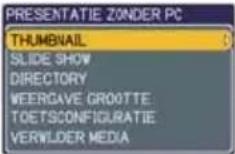 |
| THUMBNAIL | Gebruik de ▲/▼/◄/► knopen om een beeld te selecteren, en druk op de ENTER of INPUT/ENTER knop om het beeld weer te geven. | |
| SLIDE SHOW | De slide show zal beginnen wanneer u de ENTER of ► knop indrukt. | |
| DIRECTORY | Gebruik de ▲/▼ knopen om een beeld of een map te selecteren, druk op de ENTER of INPUT/ENTERknop om om het beeld in de THUMBNAIL weer te geven.Om de map te openen of sluiten, druk op de►/◄ knoppen. | |
| WEERGAVE GROOTTE | Gebruik de ▲/▼ knoppen om de weergave-afmeting in te stellen. | |
| TOETSCONFIGURATIE | Gebruik de ▲/▼ knoppen om de knopconfiguratie van de 2 patronen te selecteren. | |
| VERWIJDER MEDIA | Gebruik de ▲/▼knoppen om een verwijderingsmodus te selecteren, en druk dan op de ENTER ► knop zodat het menu verschijnt. | |
| • Bovendien kunnen deze items worden ingesteld met Web Remote Control (Raadpleeg Netwerkgids) behalve WEERGAVE GROOTTE, TOETSCONFIGURATIE en VERWIJDER MEDIA. | ||
(vervolgd op volgende pagina)
MIU Menu (vervolg)
| Item Beschrijving | ||
| INSTELLEN | Door dit item te selecteren wordt het MIU INSTELLING menu weergegeven.Gebruik de ▲/▼ knoppen om een item te selecteren en de ▶ of ENTER knop op de afstandsbediening om het item uit te voeren. |  |
| DHCP (Dynamic Host Configuration Protocol) | Gebruik de ▲/▼ knoppen om DHCP in/uit te schakelen.SCHAKEL IN ⇔ SCHAKEL UIT Selecteer SCHAKEL UIT wanneer DHCP niet is ingeschakeld op het netwerk.Wanneer de “DHCP” instelling verandert in “SCHAKEL IN”, duurt het een tijdje voordat het IP adres van de DHCP server wordt ontvangen.Auto IP functie zal een IP adres toegewezen krijgen als de projector geen IP adres van de server kon verkrijkgen, zelfs wanneer DHCP op “SCHAKEL IN” staat. | |
| IP-ADRES | Gebruik de ▲/▼/◄/► knoppen om het IP-ADRES in te voeren.Deze functie kan enkel worden gebruikt wanneer DHCP is ingesteld op SCHAKEL UIT.Het IP-ADRES is het nummer dat deze projector identificeert op het netwerk. U kunt geen twee toestellen met hetzelfde IP-ADRES op hetzelfde netwerk hebben.Het IP-ADRES “0.0.0.0” is niet toegelaten. | |
| SUBNETMASKER | Gebruik de ▲/▼/◄/► knoppen om hetzelfde SUBNETMASKER dat wordt gebruikt door uw PC in te voeren. Deze functie kan enkel worden gebruikt wanneer DHCP is ingesteld op SCHAKEL UIT.Het SUBNETMASKER “0.0.0.0” is niet toegelaten. | |
| STANDAARD GATEWAY | Gebruik de ▲/▼/◄/►knoppen om de STANDAARD GATEWAY (een node op een computernetwerk dat dient als toegangspunt voor een ander netwerk) adres.Deze functie kan enkel worden gebruikt wanneer DHCP is ingesteld op SCHAKEL UIT. | |
| DNS SERVER | Gebruik de ▲/▼/◄/►knoppen om het DNS SERVER adres in te voeren.De DNS SERVER is een systeem om domeinnamen en IP adressen op het Netwerk te controleren. | |
MIU Menu (vervolg)
| Item Beschrijving | ||
| INSTELLEN (vervolg) | TIJDSVERSCHIL | Gebruik de ▲/▼knoppen om het TIJDSVERSCHIL in te voeren. Stel hetzelfde TIJDSVERSCHIL in als dat op uw PC. Indien u niet goed weet wat u moet doen, raadpleegt u uw IT-manager.Gebruik de ◀ knop om terug te keren naar het menu na de instelling van het TIJDSVERSCHIL.  |
| DATUM EN TIJD | Gebruik de ▲/▼/◄/►knoppen om het Jaar in te voeren (laatste twee cijfers), Maand, Datum, Uur en Minuten.• De projector zal deze instelling overschrijven en DATUM EN TIJD informatie van de Tijdserver wanneer SNTP is ingeschakeld.(4.1.8 Date/Time Settings (Datum/tijdinstellingen) van de Gebruiksaanwijzing - Netwerkgids)  | |
| MODUS | Gebruik de ▲/▼ knoppen om de modus van het netwerkcommunicatiesysteem te selecteren. Selecteer het in overeenstemming met uw PC.ADHOC ⇔ INFRASTRUCTUUR  | |
| KANAAL | Gebruik de ▲/▼ knoppen om het kanaal te selecteren van de draadloze LAN tijdens het gebruik. Selecteer het in overeenstemming met de instellingen op uw PC.De kanalen 1 tot 11 zijn beschikbaar.• De beschikbare kanelen zouden kunnen verschillen naargelang het land. Bovendien kan een draadloze netwerkkaart vereist zijn omwille van de standaard.  | |
| ENCRYPTIE | Gebruik de ▲/▼ knoppen om de te gebruiken encryptiemethode te selecteren.WPA2-PSK(AES) ⇌ WPA-PSK(AES) ⇌ WPA-PSK(TKIP)↑→SCHAKEL UIT ⇌ WEP 64bit ⇌ WEP 128bit ←→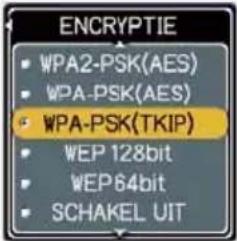 | |
MIU Menu (vervolg)
| Item Beschrijving | ||
| INSTELLEN (vervolg) | SSID | Gebruik de ▲/▼ knoppen om de SSID te selecteren om het SSID menu weer te geven.STANDAARDDoor op de ► of ENTER knop te drukken wanneer één van de STANDAARD (#1~#4) is geselecteerd.AANGEPASTDruk op de ► of ENTER knop wanneer de # 5 AANGEPAST is geselecteerd. Het SSID #5 AANGEPAST menu zal verschijnen(1) De huidige SSID zal worden weergegeen op de eerste regel. Indien er nog niets is geschreven, zal de regel leeg zijn. Gebruik de ▲/▼/◄/► knoppen en de ENTER of INPUT/ENTER knop om karakters te selecteren en in te voeren. De RESET knop kan gebruikt woren om 1 karakter per keer te wissen. Als u de cursor bovendien naar VERWIJDEREN of ALLES WISSEN beweegt op het scherm en de ENTER of INPUT/ENTER knop indrukt, zullen 1 of alle karakters worden gewist. De SSID kan tot 32 karakters bevatten.(2) Om een reeds ingevoerd karakter te wijzigen, druk op de ▲/▼ knop om de cursor naar de eerste 2 regels te verplaatsen, en gebruik de◄/► knoppen om de cursor op het karakter te plaatsen dat moet worden gewijzigd. Nadat de ENTER of INPUT/ENTER knop is ingedrukt, is het karakter geselecteerd. Volg dan dezelfde procedure zoals beschreven bij item (1) hierboven.(3) Om te stoppen met het invoeren van tekst, verplaats de cursor naar OPSLAAN op het scherm en druk op de ENTER of INPUT/ENTER knop. Om terug te keren naar de vorige SSID zonder de wijzigingen op te slaan, verplaats de cursor naar ANNULEREN op het scherm en druk op de ENTER of INPUT/ENTER knop. |
MIU Menu (vervolg)
| Item Beschrijving | |||
| INSTELLEN (vervolg) | SNELHEID | Gebruik de ▲/▼ knoppen om de overdrachtsnelheid te selecteren. (M: Mbps: Megabits per seconde)AUTO ⇔ 54M ⇔ 48M ⇔ 36M ⇔ 24M ⇔ 18M ⇔ 1M ⇔ 2M ⇔ 5.5M ⇔ 6M ⇔ 9M ⇔ 11M ⇔ 12M• De AUTO modus selecteert automatisch de optimale snelheid.• Overdrachtsnelheden kunnen veranderen naargelang de netwerksituatie. |  |
| NETWERK MODUS | Gebruik de ▲/▼ knoppen om de netwerkmodus te selecteren. DRAADLOOS ⇔ BEDRAAD• De netwerkmodus zal worden geïnitaliseerd wanneer de stroom aan staat met de power knop.• De DRAADLOOS functie zal ingeschakeld worden wanneer de draadloze netwerkkaart wordt ingevoerd.• De BEDRAAD functie zal ingeschakeld zijn wanneer de draadloze netwerkkaart niet is ingevoerd. | 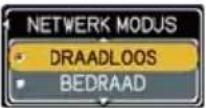 | |
| PROJECTORNAAM | (1) Gebruik de ▲/▼ knoppen in het MIU menu om het PROJECTORNAAM menu te selecteren en druk op de ► knop. Het PROJECTORNAAM dialoogvenster zal worden weergegeven.(2) De huidige PROJECTORNAAM zal worden weergegeven op de eerste 3 regels. Indien nog nietgeschreven, worden de regels leeg. Gebruik de ▲/▼/◄/► knoppen en de ENTER of INPUT/ENTER knop om karakters te selecteren en in te voeren. De RESET knop kan gebruikt worden om 1 karakter per keer te veranderen. Als u de cursor beweegt naar VERWIJDEREN of ALLES WISSEN op het scherm en de ENTER of INPUT/ENTER knop indrukt, zullen 1 of alle karakters worden gewist. De PROJECTORNAAM kan uit maximaal 64 tekens bestaan.(3) Om een reeds ingevoerd karakter te wijzigen, druk op de ▲/▼ knop om de cursor naar één van de eerste 3 regels te bewegen, en gebruik de◄/► knoppen om de cursor naar het karakter te bewegen dat moet worden gewijzigd. Nadat de ENTER of INPUT/ENTER knop is ingedrukt, is het karakter geselecteerd. Volg dan dezelfde procedure zoals beschreven bij item (2) hierboven.(4) Om te stoppen met het invoeren van tekst, verplaats de cursor naar OPSLAAN op het scherm en druk op de ENTER of INPUT/ENTER knop. Om terug te keren naar de vorige PROJECTORNAAM zonder de wijzigingen op te slaan, verplaats de cursor naar ANNULEREN op het scherm en druk op de ENTER of INPUT/ENTER knop. | 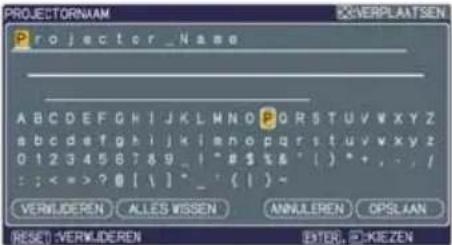 | |
 | |||
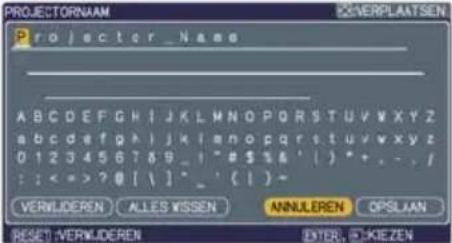 | |||
MIU Menu (vervolg)
| Item Beschrijving | |
| MIJN BEELD | Selecteren van dit onderdeel geeft het MIJN BEELD menu weer.Voer de SD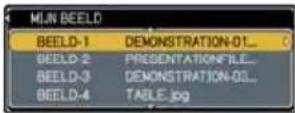 Geheugenkaart in de projector voordat u de MIJN BEELD functie kunt gebruiken (10).De toepassingssoftare "PJTransfer" is vereist om beeld(en) op te slaan op de projector.Gebruik de ▲/▼ knopen om een onderdeel te selecteren wat een stil beeld is bij de MIJN BEELD. (4.5 MIJN BEELD (afbeeldingsoverdracht) weergave van de Gebruiksaanwijzing - Netwerkgids) en de ▶ of ENTER knop om het beeld weer te geven.Het item zonder opgeslagen beeld kan niet worden geselecteerd.De beeldnamen worden elk weergegeven in 16 karakters of minder.Om van weergegeven beeld te veranderenGebruik de ▲/▼ knoppen.Om terug te keren naar het menuDruk op de ◀ of ESC knop op de afstandsbediening.Om het weergegeven beeld en het bronbestand ervan op de SD-geheugenkaart of USB-geheugenstick te wissen.(1) Druk op de RESET knop op de afstandsbediening tijdens de weergave van een beeld om het MIJN BEELD - RESET menu weer te geven.(2) Druk op de ENTER knop op de afstandsbediening of de INPUT/ ENTER knop op de projector om het wissen uit te voeren.Om te stoppen met wissen, druk op de ESC knop op de afstandsbediening of de ◀ knop op de projector. Geheugenkaart in de projector voordat u de MIJN BEELD functie kunt gebruiken (10).De toepassingssoftare "PJTransfer" is vereist om beeld(en) op te slaan op de projector.Gebruik de ▲/▼ knopen om een onderdeel te selecteren wat een stil beeld is bij de MIJN BEELD. (4.5 MIJN BEELD (afbeeldingsoverdracht) weergave van de Gebruiksaanwijzing - Netwerkgids) en de ▶ of ENTER knop om het beeld weer te geven.Het item zonder opgeslagen beeld kan niet worden geselecteerd.De beeldnamen worden elk weergegeven in 16 karakters of minder.Om van weergegeven beeld te veranderenGebruik de ▲/▼ knoppen.Om terug te keren naar het menuDruk op de ◀ of ESC knop op de afstandsbediening.Om het weergegeven beeld en het bronbestand ervan op de SD-geheugenkaart of USB-geheugenstick te wissen.(1) Druk op de RESET knop op de afstandsbediening tijdens de weergave van een beeld om het MIJN BEELD - RESET menu weer te geven.(2) Druk op de ENTER knop op de afstandsbediening of de INPUT/ ENTER knop op de projector om het wissen uit te voeren.Om te stoppen met wissen, druk op de ESC knop op de afstandsbediening of de ◀ knop op de projector. |
(vervolgd op volgende pagina)
MIU Menu (vervolg)
| Item Beschrijving | |
| INFORMATIE | Door dit item te selecteren wordt het MIU -INFORMATIE-dialoogvenster weergegeven om de netwerkinstellingen te bevestigen. De PROJECTORNAAM wordt weergegeven.Er wordt niets weergegeven in het "PROJECTORNAAM" en "SSID" veld (leeg) totdat u die items instelt (63, 64).Als het spanningsniveau van de batterij voor ingebouwde klok lager wordt, kan de ingestelde tijd onjuist worden, zelfs na het invoeren van de juiste datum en tijd. Vervang de batterij passend (71).MAC wireless zal niet worden weergegeven wanneer de NETWERK MODUS is ingesteld op BEDRAAD, zelfs als de draadloze netwerkkaart is geïnstalleerd.IP-ADRES, SUBNETMASKER en STANDAARD GATEWAY geeft "0.0.0.0" aan in the volgende toestand(1) De NETWERK MODUS is ingesteld op DRAADLOOS en de draadloze netwerkkaart is niet geïnstalleerd.(2) DHCP staat SCHAKEL IN en de projector krijgt het adres van de DHCP server niet.Er wordt niets weergegeven in het "KANAAL", "SNELHEID" en "MAC DRAADLOOS" veld (leeg) ingeval er geen draadloze netwerkkaart is ingevoerd of de "BEDRAAD" modus is geselecteerd bij NETWERK MODUS, of beide.De eigenlijke prestaties en instelling zal worden weergegeven in het "KANAAL" en "SNELHEID" veld, in plaats van de instelwaarde in het INSTELLING menu. De PROJECTORNAAM wordt weergegeven.Er wordt niets weergegeven in het "PROJECTORNAAM" en "SSID" veld (leeg) totdat u die items instelt (63, 64).Als het spanningsniveau van de batterij voor ingebouwde klok lager wordt, kan de ingestelde tijd onjuist worden, zelfs na het invoeren van de juiste datum en tijd. Vervang de batterij passend (71).MAC wireless zal niet worden weergegeven wanneer de NETWERK MODUS is ingesteld op BEDRAAD, zelfs als de draadloze netwerkkaart is geïnstalleerd.IP-ADRES, SUBNETMASKER en STANDAARD GATEWAY geeft "0.0.0.0" aan in the volgende toestand(1) De NETWERK MODUS is ingesteld op DRAADLOOS en de draadloze netwerkkaart is niet geïnstalleerd.(2) DHCP staat SCHAKEL IN en de projector krijgt het adres van de DHCP server niet.Er wordt niets weergegeven in het "KANAAL", "SNELHEID" en "MAC DRAADLOOS" veld (leeg) ingeval er geen draadloze netwerkkaart is ingevoerd of de "BEDRAAD" modus is geselecteerd bij NETWERK MODUS, of beide.De eigenlijke prestaties en instelling zal worden weergegeven in het "KANAAL" en "SNELHEID" veld, in plaats van de instelwaarde in het INSTELLING menu. |
| SERVICE | Door dit item te selecteren wordt het SERVICE menu weergegeven.Gebruik de ▲/▼ knoppen om een item te selecteren en de ▶ of ENTER knop op de afstandsbediening om het item uit te voeren.MIU HERSTARTGebruik de ▲ knop om de netwerkcommunicatie opnieuw te starten. De netwerkcommunicatie zal eenmaal worden afgesloten en opnieuw opgestart. UITVOEREN ⇌ ANNULERENNa UITVOEREN te hebben geselecteerd, kan het MIU menu ongeveer 20 seconden niet bediend worden.Als DHCP SCHAKEL IN staat, kan het IP-adres worden veranderd. UITVOEREN ⇌ ANNULERENNa UITVOEREN te hebben geselecteerd, kan het MIU menu ongeveer 20 seconden niet bediend worden.Als DHCP SCHAKEL IN staat, kan het IP-adres worden veranderd. |
G.B. Menu (ondertiteling voor gehoorgestoorden)
De instelling voor de ondertiteling voor gehoorgestoorden kan worden gewijzigd via het G.B.-Menu in het geavanceerde menu. Selecteer het onderdeel dat u wilt wijzigen met de ▲/▼-cursorknopen.
- De G.B. (Ondertiteling voor gehoorgestoorden) is de functie waarbij een tekst of dialoog van het audiogedeelte
![MENU [COMPUTER] CSKIEZEN FOTO WEERGEVEN SCHK. UIT BEELD MODUS CAPTIONS INPUT KANAAL 1 INSTEILLING AUDIO SCHERN OPT. MU G.B. SNELMENU](/content/2026/05/1046194/images/dc39616ef94f9693b57650230c735b319a9d3156f697b1f4164cbec064165bbb.jpg)
van een video, bestanden of andere presentatie of andere relevante geluiden worden weergegeven.
Om gebruik te kunnen maken van deze functie heeft u NTSC videosignalen of 480i@60 component videosignalen nodig die ondersteuning bieden voor de G.B.-functie. Misschien werkt de functie niet goed, afhankelijk van de apparatuur of de signaalbron. In dat geval schakelt u de ondertiteling uit.
| Item Beschrijving | ||
| WEERGEVEN | Selecteer de instelling G.B. WEERGEVEN uit de volgende opties met de ▲/▼-knoppen.SCHAKEL UIT ⇔ SCHAKEL IN ⇔ AUTO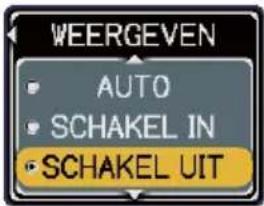 SCHAKEL UIT: De ondertiteling staat UITSCHAKEL IN: De Ondertiteling staat AANAUTO: De ondertiteling wordt automatisch weergegeven wanneer het volume wordt stilgezet.De ondertiteling wordt niet weergegeven wanneer het OSD-menu actief is.De G.B. is de functie om de dialoog, de vertelling en/of geluidseffecten van een televisieprogramma of andere videobronnen weer te geven. De beschikbaarheid van de ondertiteling hangt af van de omroep en/of de inhoud. SCHAKEL UIT: De ondertiteling staat UITSCHAKEL IN: De Ondertiteling staat AANAUTO: De ondertiteling wordt automatisch weergegeven wanneer het volume wordt stilgezet.De ondertiteling wordt niet weergegeven wanneer het OSD-menu actief is.De G.B. is de functie om de dialoog, de vertelling en/of geluidseffecten van een televisieprogramma of andere videobronnen weer te geven. De beschikbaarheid van de ondertiteling hangt af van de omroep en/of de inhoud. | |
| MODUS | Selecteer de instelling G.B.-MODUS uit de volgende opties met de ▲/▼-knoppen.CAPTIONS ⇔ TEKSTCAPTIONS: Geef ondertiteling weerTEKST: Geef tekstgegevens weer. Dit dient voor extra informatie zoals nieuwsverslagen of een programmagids.De informatie beslaat het volledige scherm. Niet alle ondertitelde programma's beschikken over Tekstinformatie. |  |
| KANAAL | Selecteer de instelling G.B. KANAAL uit de volgende opties met de ▲/▼-knoppen.4 ⇔ 3 ⇔ 2 ⇔ 1[1: Kanaal 1, hoofdkanaal / taal2: Kanaal 23: Kanaal 34: Kanaal 4De kanaalgegevens kunnen verschillen, afhankelijk van de inhoud. Sommige kanalen kunnen misschien worden gebruikt voor een tweede taal of leeg blijven. |  |
Onderhoud
Lamp
Een lamp heeft een eindige levensduur. Gebruik van de lamp gedurende lange tijdsperioden, zou verdonkering van beelden of een slechte kleurtoon kunnen veroorzaken. Houd er rekening mee dat elke lamp een andere levensduur heeft, en sommige kunnen al kort nadat u ze in gebruik heeft genomen, springen of doorbranden. Voorbereiden van een nieuwe lamp en snelle vervanging wordt aangeraden. Om een nieuwe lamp voor te bereiden, neem contact op met uw dealer en vertel het lamptypenummer.
Typenummer : DT00781
De lamp vervangen
- Zet de projector uit en haal de stekker uit het stopcontact. Laat de lamp tenminste 45 minuten afkoelen.
- Voorbereiden van een nieuwe lamp. Als de projector aan het plafond is bevestigd, of als de lamp kapot, vraag dan uw dealer om de lamp te vervangen.
In het geval u deze zelf vervangt,
-
Maak de schroef (gemenkeerd met pijl) van de lampdeksel los en schuif de lampdeksel naar de zijkant om het te verwijderen.
-
Maak de 2 schroeven (gemarkeerd met pijl) van de lamp los, en til de lamp langzaam op aan de handvat. Het zou het makkelijk kunnen maken om de lamp eruit te nemen een beetje aan de kant van het bedieningspaneel van de projector.
-
Plaats de nieuwe lamp, en maak de 2 schroeven, die eerder waren losgemaakt, weer stevig vast om het op zijn plaats vast te zetten. Maak de schroef ① eerst vast, vervolgens schroef ②.
-
Schuif de lampdeksel terug op zijn plaats en maak de schroef van de lampdeksel goed vast.
-
Zet de projector aan, en reset de lamptijd met de functie LAMPTIJD in het menu OPT..
(1) Druk op de MENU-knop om het menu weer te geven. (2) Wijs naar "Ga Naar Geavanceerd Menu..." in het menu met de ▼/▲ knop, druk vervolgens op de ▶ knop.
(3) Wijs naar "OPT." in de linker kolom van het menu met de ▼/▲ knop, druk vervolgens op de ▶ knop.
(4) Wijs naar "LAMPTIJD" met de ▼/▲ knop, druk vervolgens op de ▶ knop. Een dialoog zal verschijnen.
(5) Druk op de ▲ knop om "RESET" te selecteren in de dialoog. Het voert het resetten van de LAMPTIJD uit.
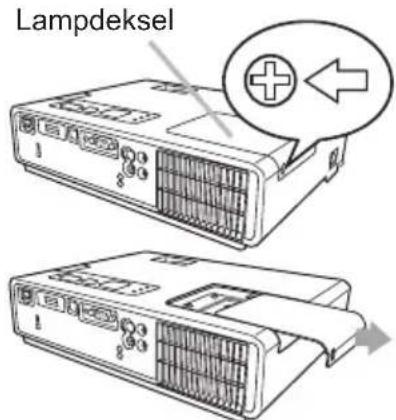


⚠ OPGELET ▶ Raak geen enkel binnengedeelte van de projector aan, terwijl de lamp er wordt uitgenomen.
OPMERKING • Gelieve de lamptijd alleen te resetten als u de lamp heeft vervangen, voor een juiste indicatie over de lamp.
Lamp (vervolg)
Lampwaarschuwing
HOOGSPANNING
HOGE TEMPERATUUR
HOGE DRUK
⚠ WAARSCHUWING
▶ De projector maakt gebruik van een kwikhoudende lamp kan springen met een luide knal of doorbranden, indien t, wordt vastgepakt als hij heet is of over zijn levensduur bee dat elke lamp een andere levensduur heeft en sommige in gebruik heeft genomen, springen of doorbranden. Wanneer bovendien mogelijk dat glasscherven in de lampbehuizing audend gas uit de ventilatieopeningen van de projector uittreedt.
glazen hogedruklamp. De lamp kan springen met een luide knal of doorbranden, indien hij wordt gestoten of bekrast, wordt vastgepakt als hij heet is of over zijn levensduur heen is. Houd er rekening mee dat elke lamp een andere levensduur heeft en sommige kunnen al kort, nadat u ze in gebruik heeft genomen, springen of doorbranden. Wanneer de lamp kapotspringt, is het bovendien mogelijk dat glasscherven in de lampbehuizing terechtkomen en dat kwikhoudend gas uit de ventilatieopeningen van de projector uittreedt.
▶ Over het weggooien van een lamp: Dit produkt bevat een mercury lamp; hanteer deze niet als gewoon afval. Verwerk in overeenstemming met milieuwetten.
- Voor informatie over recycling van de lamp, ga naar www.lamprecycle.org (in de Verenigde Staten).
- Voor verwerking van dit product, neem contact op met uw locale overheidsinstantie of ga naar www.eiae.org (in de Verenigde Staten) of www.epsc.ca (in Canada).
Voor meer informatie, kunt u contact opnemen uw Verkoopkantoor.

Haal de stekker uit het stopcontact.
- Mocht de lamp kapot springen (u hoort dan een luide knal), haal dan de stekker uit het stopcontact en zorg ervoor dat bij uw plaatselijke dealer een nieuwe lamp wordt besteld. Houd er rekening mee dat stukjes glas de delen binnen in de projector kunnen beschadigen, of verwondingen kunnen veroorzaken bij het vastpakken ervan, probeer dus niet de projector te reinigen of de lamp zelf te vervangen.
- Mocht de lamp kapotgaan (u hoort dan een luide knal), ventileer dan grondig de ruimte en zorg ervoor dat u het gas, dat uit de ventilatieopeningen komt, niet inademt of in uw ogen of mond krijgt.
- Zet, voordat u de lamp vervangt, de projector uit en haal het netsnoer uit het stopcontact, wacht vervolgens tenminste 45 minuten opdat de lamp voldoende is afgekoeld. Het vastpakken van een hete lamp kan verbrandingen veroorzaken en de lamp beschadigen.

- Maak nooit los behalve de genoemde (gemarkkeerd met een pijl) schroeven.
- Open niet het klepje van de lamp, wanneer de projector is opgehangen van boven. Dat is gevaarlijk. Wanneer de lamp gesprongen is, kunnen er glasscherven omlaag vallen, wanneer de klep wordt geopend. Bovendien is het werken op hoogte gevaarlijk. Vraag dus uw plaatselijke dealer om de lamp te vervangen, zelfs wanneer de lamp niet is gesprongen.
- Gebruik de projector niet, wanneer de afdekklep van de lamp niet geplaatst is. Bij het vervangen van de lamp, let er op dat de schroeven stevig ingedraaid zijn. Losse schroeven kunnen leiden tot beschadigingen of persoonlijk letsel.

- Gebruik alleen de lamp van het gespecificeerde type.
- Wanneer de lamp al kort na het eerste gebruik springt, is het mogelijk dat er elektrische problemen zijn, die niet met de lamp zelf te maken hebben. Mocht dit gebeuren, neem dan contact op met uw plaatselijke dealer of servicemedewerker.
- Wees voorzichtig: stoten of krassen zouden kunnen resulteren in het springen van de lamp tijdens gebruik.
- Gebruik van de lamp gedurende lange tijdsperioden, zou verdonkering kunnen veroorzaken, het niet oplichten of springen van de lamp. Als de beelden donker zijn, of als de kleurtoon slecht is, gelieve dan de lamp zo spoedig mogelijk te vervangen. Gebruik geen oude (gebruikte) lampen; dit kan kapotspringen veroorzaken.
Luchtfilter
Gelieve periodiek het luchtfilter te controleren en schoon te maken. Indien de indicatoren of een melding aandringen dat u het luchtfilter vervangt, doe dit dan zo snel mogelijk.
Vervang het luchtfilter als het beschadigd of te vies is. Om een nieuw luchtfilter voor te bereiden, neem contact op met uw dealer en vertel het luchtfiltertypenummer.
Als u de lamp vervangt, gelieve het luchtfilter te vervangen. Een luchtfilter van het gespecificeerde type zal bijgesloten zijn bij de vervangingslamp voor deze projector.
Het luchtfilter schoonmaken
- Zet de projector uit en haal de stekker uit het stopcontact. Laat de projector voldoende afkoelen.
- Gebruik een stofzuiger voor en rond de afdekkap luchtfilter.
- Terwijl u de projector met één hand ondersteunt, gebruik uw andere hand om de afdekkap luchtfilter naar voren te trekken in de richting van de pijl.
- Gebruik een stofzuiger voor de filterventilator van de projector. En maak het luchtfilter dat is ingested op een kant van het luchtfilter schoon door een stofzuiger te gebruiken vanaf de andere kant van het luchtfilter. Gelieve het luchtfilter te vervangen als het beschadigd of te vies is. Als het luchtfilter is ingesteld, breng zijn halve maan gesneden deel naar het opgezwollen deel van het filterafdekkapje.
- Plaats de filter-unit terug in de projector.
- Zet de projector aan en reset de filtertijd met de functie FILTERTIJD in het SNELMENU.
(1) Druk op de MENU-knop om het menu weer te geven.
(2) Wijs naar "FILTERTIJD" met de ▼/▲ knop, druk vervolgens op de ▶ knop. Een dialoog zal verschijnen.
(3) Druk op de ▲ knop om "RESET" te selecteren in de dialoog. Het voert het resetten van de filtertijd uit.
⚠ WAARSCHUWING ▶ Voor verzorging van het luchtfilter, verzeker u ervan dat het netsnoer niet in het stopkontant zit, laat vervolgens de projector voldoende afkoelen.
▶Gebruik alleen het luchtfilter van het gespecificeerde type. Gebruik de projector niet als het luchtfilter en de afdekkap luchtfilter zijn verwijderd. Dit zou kunnen resulteren in brand en/of slecht funtioneren van de projector.
▶ Het luchtfilter zou periodiek moeten worden schoongemaakt. Als het luchtfilter verstopt raakt door stof of iets dergelijk, zal de interne temperatuur stijgen en dit zou kunnen resulteren in brand, een verbranding en/of slecht functioneren van de projector.
OPMERKING • Gelieve de filtertijd alleen te resetten als u het luchtfilter heeft schoongemaakt of vervangen, voor een juist indicatie over het luchtfilter.
- De projector zou de de melding als "CONTROLEER LUCHTSTROOM" kunnen weergeven of schakel de projector uit, om te voorkomen dat het interne warmte-niveau stijgt.

Het luchtfilter is andersom ingesteld
Opgezwollen deel

Luchtfilter Filterafdekkapje
Interne klok batterij
Opraken van de batterij zorgt ervoor dat de klok niet correct werkt. Als de klok niet correct loopt of is gestopt, gelieve de batterij volgens de volgende procedures te vervangen.

Voor de klanten in Nederland
Gooi de batterij niet weg maar lever deze in als klein chemisch afval (KCA).
- Zet de projector uit, en haal het netsnoer uit het stopcontact. Laat de projector voldoende afkoelen.
- Nadat u zich ervan heeft verzekerd dat de projector voldoende is afgekoeld, trek de sleufdeksel naar voren, een beetje drukkend op de zijde, en haal het van de projector af.
- Verwijder de batterijhouder. Houd de baterijhouder opening vast met uw nagel of iets anders en haal de batterijhouder langzaam uit de batterij sleuf.
-
Haal de oude batterij uit de batterijhouder.
-
Vervang met een nieuwe batterij. Vervang de batterij alleen met een HITACHI MAXELL, Onderdeel No.CR2032 of CR2032H. Gebruik van een andere batterij zou kunnen resulteren in een risico van vuur of explosie.
Plaats een nieuwe batterij in de batterijhouder. Gelieve u zich ervan te verzekeren dat de + naar boven wijst. Plaast de batterijhouder langzaam in de batterij sleuf totdat u een klik hoort.
- Sluit de sleufdeksel. Zet de sleufdeksel terug door de procedure van het verwijderen van de deksel omgekeerd uit te voeren.

⚠ WAARSCHUWING ▶ Ga altijd voorzichtig om met de batterijen en gebruik ze alleen zoals aangegeven staat. Onjuist gebruik kan resulteren in het exploderen van de batterij. Laad niet op, demonteer niet en gooi niet in vuur.
Onjuist gebruik kan ook resulteren in het scheuren of lekken, en dat kan leiden tot vuur, letsel en/of vervuiling van de omgeving.
- Gebruik alleen de batterijen die aangegeven zijn. Gebruik niet verschillende soorten batterijen op hetzelfde moment. Gebruik geen oude en nieuwe batterijen door elkaar.
- Let erop dat plus en min-gaten juist zijn gealigneerd bij het plaatsen van een batteij.
- Houd een batterij buiten het bereik van kinderen en huisdieren. Als de batterij wordt afgeslikt, moet u meteen de hulp van een arts inroepen voor spoedbehandeling.
- Maak geen kortsluiting en soldeer een batterij niet.
- Stop een batterij niet in vuur of water. Houd batterijen op een donkere, koele en droge plek.
- Als u een lek in een batterij ontdekt, veeg het gelekte weg en vervang vervolgens de batterij. Als het gelekte uw lichaam of kleding raakt, spoel dit dan onmiddellijk goed af met water.
- Volg de plaatselijke wetgeving voor het weggooien van gebruikte batterijen.
OPMERKING • De tijd van de interne klok zal worden gereset als de batterij wordt verwijderd. Gelieve de tijd opnieuw te configureren via het menu of een web browser na vervanging van de batterij. (4.1.8 Date/Time Settings (Datum/tijdinstellingen) van de Gebruiksaanwijzing - Netwerkgids)
Andere Verzorging
Binnen in de projector
Om er voor te zorgen dat uw projector veilig gebruikt kan worden, moet u hem ongeveer een keer per jaar laten schoonmaken en controleren door uw lokale dealer.
Onderhoud van de lens
Als de lens onvolkomen, vies of beslagen is, zou dat verslechtering van de weergave-kwaliteit kunnen veroorzaken. Gelieve voor de lens te zorgen, voorzichtig zijnd met het hanteren.
- Zet de projector uit en trek het netsnoer eruit. Laat de projector voldoende afkoelen.
- Als u er zeker van bent dat de projector voldoende is afgekoeld, neem zachtjes de lens af met een lens schoonmaakdoek die in de winkel verkrijgbaar is. Raak de lens nooit met uw hand aan.
Onderhoud van de behuizing en de afstandsbediening
Onjuist onderhoud kan een negatieve invloed hebben, zoals verkleuring, verbladderen van verf, enz.
- Zet de projector uit en trek het netsnoer eruit. Laat de projector voldoende afkoelen.
- Nadat u er zeker van bent dat de projector voldoende is afgekoeld, neem zachtjes af met gaasweefsel of zachte doek.
Als de projector heel vies is, bevochtig een zachte doek met water of een neutraal reinigingsmiddel verdund met water, en wrijf zacht na de doek goed gewringd te hebben. Vervolgens, wrijf zacht met een zachte, droge doek.
⚠ WAARSCHUWING ▶ Vóór het schoonmaken, let erop dat het netsnoer niet in het stopcontact zit, en laat vervolgens de projector voldoende afkoelen. Schoonmaken bij hoge temperatuur van de projector zou een brandwond en/of slecht funtioneren van de projector kunnen veroorzaken.
▶Probeer nooit zelf de binnenkant van de projector schoon te maken. Dit is zeer gevaarlijk.
▶Vermijd het bevochtigen van de projector of inbrengen van vloeistoffen in de projector. Het zou kunnen resulteren in brand, een electrische schok, en en/of slecht functioneren van de projector.
- Plaats niets met water, schoonmaakmiddel of chemicaliën vlakbij de projector.
- Gebruik geen aërosol of spuitbussen.
⚠ OPGELET ▶ Gelieve de projector op de juiste manier schoon te maken conform het volgende. Onjuist schoonmaken zou niet alleen beschadiging kunnen veroorzaken maar ook een negatieve invloed als verkleuring, afbladderen van verf, etc.
- Gebruik geen schoonmaakmiddel of chemicaliën anders dan zoals aangegeven in deze handleiding.
▶ Wrijf of veeg niet met harde voorwerpen.
Storingen verhelpen
Als er zich een abnormale omstandigheid zou voordoen, stop onmiddellijk met het gebruik van de projector.
⚠ WAARSCHUWING ▶ Gebruik de projector nooit als er zich abnormale omstandigheden voordoen zoals rook, een vreemde lucht, overmatig geluid, beschadigde buitenkant of elementen of kabels, penetratie van vloeistof of andere vreemde materie, enz. In dergelijke gevallen dient u onmiddellijk de stroom uit te schakelen en de stekker uit het stopkontact te halen. Nadat u er zeker van bent dat de rook of lucht gestopt is, dient u contact op te nemen met uw dealer of service-bedrijf.
Anders als er zich een probleem voordoet met de projector, worden de volgende controles en maatregelen aanbevolen voor het aanvragen van reparatie.
Als dit het probleem niet oplost, gelieve contact op te nemen met uw dealer of service bedrijf. Zij zullen u vertellen welke garantie conditie van toepassing is.
Als een bepaald bericht verschijnt, controleer en behandel het volgens de volgende tabel. Hoewel deze meldingen automatisch zullen verdwijnen na enkele minuten, zal het elke keer als de stroom wordt aangedaan weer verschijnen.
| Bericht Beschrijving | |
| GEEN INGANGSSIGNAAL*** | Er is geen ingangssignaal. Controleer a.u.b. de verbinding van de signaalingang en de status van de signaalbron. |
| SYNC IS BUITEN BEREIK***fH**kHz fV**Hz | De horizontale en verticale frequentie van het input-signaal is niet binnen het gespecificeerde bereik. Controleer a.u.b. de specificaties van dit apparaat of de specificaties van de signaalbron. |
| ONJUISTE SCANFREQUENTIE*** | Er komt een ongeschikt signaal binnen. Controleer de technische gegevens van uw projector of die van de signaalbron. |
| CONTROLEER LUCHTSTROOM | De interne temperatuur is AAN het stijgen. Haal a.u.b. de spanning van het apparaat en geef het apparaat ongeveer 20 minuten de tijd om af te koelen. Schakel, nadat u de volgende punten heeft gecontroleerd, de voeding opnieuw in. • Wordt de ventilatieopening geblokkeerd? • Is het luchtfilter vuil? • Is de omgevingstemperatuur hoger dan 35 graden? • Als dezelfde indicatie wordt weergegeven na de behandeling, stel dan in het menu OPT. voor het onderdeel SPEC.INST.W. de HOOG bij de VENT.SNELH. in. |
| HERINNERING*** UUR IS VOORBIJ NA DE LAATSTE FILTER CONTROLE FILTER-ONDERHOUD IS ESSENTIEEL OM DE WAARSCHUWINGSMELDING TE VERWIJDEREN, RESET DE FILTER-TIMER ZIE HANDLEIDING VOOR VERDERE INFORMATIE | Even een waarschuwing vooraf als u het luchtfilter gaat schoonmaken. Schakel onmiddellijk de netvoeding UIT en reinig het luchtfilter op de manier zoals is beschreven in de paragraaf “Luchtfilter” van deze handleiding. Vergeet niet om, wanneer u het luchtfilter heeft gereinigd, de filtertimer te resetten (63). |
Informatie over de indicator lampen
Als LAMP, TEMP en POWER indicatoren anders opereren dan normaal, controleer en behandel he volgens de volgende tabel.
| POWER indicator | LAMP indicator | TEMP indicator | Beschrijving |
| Brandt Oranje | Uitgeschakeld | Uitgeschakeld | De projector staat standby.Gelieve de paragraaf “Voeding AAN/UIT” te raadplegen. |
| Knippert Groen | Uitgeschakeld | Uitgeschakeld | De projector is aan het opwarmen.Wacht alstublieft. |
| Brandt Groen | Uitgeschakeld | Uitgeschakeld | De projector staat aan.U kunt normale acties uitvoeren. |
| Knippert Oranje | Uitgeschakeld | Uitgeschakeld | De projector is aan het afkoelen.Wacht alstublieft. |
| Knippert Rood | (discreet) | (discreet) | De projector is aan het afkoelen. Er is een fout opgetreden.Wacht alstublieft tot de POWER-indicator stopt met knipperen, en voer vervolgens de juiste maatregel uit om het op te lossen. U kunt hiervoor gebruik maken van de item-beschrijvingen hieronder. |
| Knippert Rood of Brandt Rood | Brandt Rood | Uitgeschakeld | De lamp gaat niet aan en er is een mogelijkheid dat het interne deel oververhit is geraakt.Zet de stroom uit en laat de unit tenminste 20 minuten afkoelen. Nadat de projector voldoende is afgekoeld, controleer alstublieft de volgende punten en zet vervolgens het apparaat opnieuw aan.Wordt de luchtventilatie geblokkeerd?Is het luchtfilter vies?Is de omgevingstemperatuur hoger dan 35C?Als hetzelfde probleem zich voordoet na deze behandeling, dient u de lamp te vervangen. Hiervoor kunt u de paragraaf “Lamp” raadplegen. |
| Knippert Rood of Brandt Rood | Knippert Rood | Uitgeschakeld | Het lampafdekkapje is niet op de juiste manier aangebracht.Zet de stroom uit, en laat de eenheid voor tenminste 45 minuten afkoelen. Nadat de projector voldoende is afgekoeld, controleer de manier waarop het lampafdekkapje is bevestigd. Na het uitvoeren van enige noodzakelijk onderhoud, zet de stroom opnieuw aan.Als dezelfde indicatie wordt getoond na de behandeling, neem contact op met uw dealer of service bedrijf. |
| Knippert Rood of Brandt Rood | Uitgeschakeld | Knippert Rood | De koelingsventilator werkt niet.Zet de stroom uit en laat de projector tenminste 20 minuten afkoelen. Nadat de projector voldoende is afgekoeld, controleer of er niks van buitenaf in de ventilator is vast komen te zitten, enz. en zet vervolgens het apparaat opnieuw aan. Als hetzelfde bericht wordt getoond na deze behandeling dient u contact op te nemen met uw dealer of service-bedrijf. |
(vervolgd op volgende pagina)
Informatie over de indicator lampen (vervolg)
| POWER indicator | LAMP indicator | TEMP indicator | Beschrijving |
| Knippert Rood of Brandt Rood | Uitgeschakeld | Brandt Rood | Het is mogelijk dat de temperatuur binnenin de behuizing te hoog is opgelopen.Zet de stroom uit en laat de unit tenminste 20 minuten afkoelen. Nadat de projector voldoende is afgekoeld, controleer alstublieft de volgende punten en zet vervolgens het apparaat opnieuw aan.Wordt de luchtventilatie geblokkeerd?Is het luchtfilter vies?Is de omgevingstemperatuur hoger dan 35C?Als dezelfde indicatie wordt weergegeven na de behandeling, stel dan in het menu OPT. voor het onderdeel SPEC.INST.W. de HOOG bij de VENT.SNELH. in. |
| Brandt Groen | Knipperen gelijktijdig Rood | Het is tijd om het luchtfilter schoon te maken.Schakel onmiddellijk de stroom uit en maak het luchtfilter schoon of vervang deze. Hiervoor kunt u de paragraaf “Luchtfilter” raadplegen. Na het schoonmaken of veranderen van het luchtfilter, gelieve er op te letten de filter timer te resetten. Schakel na de behandeling de stroom weer AAN. | |
| Brandt Groen | Knipperen afwisselend Rood | Er is een mogelijkheid dat het interne gedeelte te koud is geworden.Gelieve het apparaat te gebruiken binnen de gebruikstemperatuurparameters (5°C tot 35°C). Na de behandeling, zet de stroom weer op AAN. | |
| Knippert Groen gedurende ong. 3 seconden | Uitgeschakeld | Uitgeschakeld | Tenminste 1 “Power ON “ schema wordt opgeslagen in de projector.(Gelieve te verwijzen naar 📞4.1.7 Schedule Settings (Agenda instellingen) van de Gebruiksaanwijzing - Netwerkgids voor meer informatie.) |
OPMERKING • Als het interne deel oververhit raakt, om veiligheidsredenen, wordt de projector automatisch uitgeschakeld, en de indicator lampen zouden ook uit kunnen gaan. In een dergelijk geval, haal het netsnoer uit het stopcontact, en wacht tenminste 45 minuten. Nadat de projector voldoende is afgekoeld, dient u de bevestiging van de lamp en lampdeksel te controleren, en schakel vervolgens het apparaat opnieuw aan.
De projector uitschakelen
Alleen als de projector niet kan worden uitgedaan volgens de normale procedure (14), gelieve de aan/uit-schakelaar in te drukken met een pin of iets dergelijks, en haal de stekker uit het stopcontact. Voor het opnieuw aan te zetten, wacht opnieuw 10 minuten om de projector te laten afkoelen.
Resetten van alle instellingen
Als het moeilijk is om foute instellingen te corrigeren, kan de FABRIEKSRESET functie van het SPEC.INST.W. onderdeel in het OPT. menu (44) alle instellingen resetten (behalve TAAL, FILTERTIJD, LAMPTIJD, FILTERMELDING, MIU en etc.) naar de standaard fabrieksinstelling.
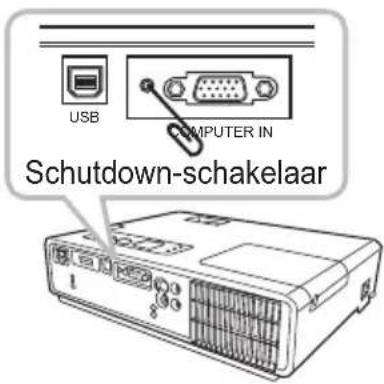
Verschijnselen die gemakkelijk aangezien worden als defecten
Over het verschijnsel dat wordt aangezien als machine-defect, controleer en behandel het volgens de volgende tabel.
| Verschijnselen | Gevallen waarbij er geen machinedefect is opgetreden | Referentie pagina's |
| Het apparaat krijgt geen spanning. | Het netsnoer zit niet in het stopcontact.Sluit op de juiste wijze het netsnoer aan. | 11 |
| De hoofdstroom is onderbroken gedurend het gebruik door bijvoorbeeld een stroomstoring (blackout), enz.Gelieve de stekker uit het stopkontact te halen, en laat de projector tenminste 10 minuten afkoelen, schakel vervolgens opniew de stroom in. | 11, 14 | |
| Of er is geen lamp en/of geen lamp-afdekkapje, of ze zijn beiden niet op de juiste manier bevestigd.Gelieve de projector uit te zetten en het netsnoer uit het stopcontact te halen, en laat vervolgens de projector tenminste 45 minuten afkoelen. Nadat de projector voldoende is afgekoeld, controleer de bevestiging van de lamp en het lamp-afdekkapje, en zet vervolgens het apparaat weer aan. | 61 | |
| Geen geluid of beeld. | De signaal-kabels zijn niet op de juist manier aangesloten.Sluit de signaal-kabels op de juiste manier aan. | 8 |
| Signaal-bron werkt niet op de juiste manier.Stel de signaal-bron component op de juiste manier in. Hiervoor kunt u de gebruiksaanwijzing van de bron-component raadplegen. | - | |
| De ingangsomschakelingen zijn verkeerd ingesteld.Selecteer het ingangssignaal en de juiste instellingen. | 16, 17 | |
| Er wordt geen geluid geproduceerd. | De bedrading is niet correct aangesloten.Sluit de audiokabels op de juiste manier aan. | 8 |
| De geluidsweergave is tijdelijk uitgeschakeld (MUTE).Schakel de geluidsweergave weer in met de MUTE of VOLUME-knop op de afstandsbediening. | 15 | |
| Het volume staat heel erg laag.Zet het volume op een hoger niveau via het menu of met de afstandsbediening. | 35 | |
| De AUDIO-instelling is niet correct.Stel de AUDIO correct in het INSTELLING menu in. | 35 | |
| Foto's worden niet getoond. | Het lens-afdekkapje is bevestigd.Haal het lenskapje eraf. | 14 |
| De signaal-kabels zijn niet op de juist manier aangesloten.Sluit de signaal-kabels op de juiste manier aan. | 8 |
(vervolgd op volgende pagina)
Verschijnselen die gemakkelijk aangezien worden als defecten (vervolg)
| Verschijnselen | Gevallen waarbij er geen machinedefect is opgetreden | Referentie pagina's |
| Foto's worden niet getoond. (vervolg) | De helderheid staat op een heel laag niveau.Zet HELDER op een hoger niveau met de menu-functie of de afstandsbediening. | 24, 25 |
| De computer kan de projector niet als plug-and-play monitor vinden.Controleer of de computer een plug-and-play monitor kan vinden met een andere plug-and-play monitor. | 9 | |
| Het BLANCO scherm wordt weergegeven.Druk op de BLANK-knop van de afstandsbediening. | 21 | |
| De videoweergave wordt stilgezet. | De FOTO functie is ingeschakeld.Druk op de FREEZE-knop toets om de normale weergave te herstellen. | 21 |
| De kleuren vervagen geleidelijk. | De kleur-instellingen zijn niet correct.Voer beeldaanpassingen uit door de instellingen van KLEURTEMP, KLEUR, TINT en/of KLROMVANG te veranderen, met de menu-functies. | 26, 30 |
| KLROMVANG instelling is niet beschikbaarVerander de KLROMVANG instelling naar AUTO, RGB, SMPTE240, REC709 of REC601. | 30 | |
| Het beeld ziet er donker uit. | De helderheid en/of contrast staan op een heel erg laag niveau.Zet de HELDER en/of CONTRAST-instellingen op een hoger niveau, gebruik makend van de menu-functie. | 24, 25 |
| De FLUISTER-funcite staat aan.Selecteer NORMAAL voor het onderdeel STIL FUNC. in het menu INSTELLING. | 24, 33 | |
| De lamp nadert het einde van zijn productieve levensduur.Vervang de lamp. | 61 | |
| Het beeld is onscherp. | Of de focus-instellingen en/of de horizontale fase-instellingen staan niet goed.Pas de focus met de focus ring aan, en/of H FASE met de menu-functie. | 18, 29 |
| De lens is vies of wazig.Maak de lens schoon. Hiervoor kunt u de paragraaf “Onderhoud Van De Lens” raadplegen. | 65 |
OPMERKING • Ofschoon er lichte of donkere vlekken op het scherm kunnen verschijnen, wat een uniek karakteristiek kenmerk is van liquid crystal displays, betekent dit niet dat het apparaat stuk is.
Technische gegevens
| Onderwerp Technische gegevens | ||
| Productnaam LCD (vloeibare kristallen) | ||
| LCD-paneel | Paneelgrootte | 1,6 cm (0,63 type) |
| Aandrijfsysteem | TFT actieve matrix | |
| Aantalbeeldpunten | 786.432 beeldpunten (1024 horizontaal x 768 verticaal) | |
| Lens Zoomlens F=1,8 ~ | 1,9 f=16,4 ~ 19,7 mm | |
| Lamp 160W UHB | ||
| Luidspreker 1 W x1 | ||
| Stroomvoorziening | AC100-120V wisselstroom, 2,8A, AC220-240V wisselstroom, 1,4A | |
| Stroomverbruik 250 W | ||
| Temperatuurbereik 5 ~ 35°C (bedrijfstemperatuur) | ||
| Afmetingen | 274 (B) x 65 (H) x 205 (D) mm* Exclusief uitstekende onderdelen. Gelieve het volgende figuur te raadplegen. | |
| Gewicht (massa) 1,8 kg | ||
| Poorten | Computer input poortAudio input/output poortCOMPUTER IN AUDIO IN ......Stereo mini x1......D-sub 15 pin mini x1AUDIO OUT ......Stereo mini x1Video input poortAnderenS-VIDEO......S-video x1USB STORAGE ......USB-A x1VIDEO ...... video x1SD kaart ......SD kaart-slot x1USB......USB-B x1LAN ...... RJ45 x1 | |
| Los verkrijgbare onderdelen | Lamp: DT00781Luchtfilter: MU03602* Overleg alstublieft met uw dealer. | |


[eenheid: mm]
Projector
CPX4
Gebruiksaanwijzing (gedetailleerde) Netwerkgids

Bedankt voor de aanschaf van deze projector.
Deze projector heeft een netwerkfunctie met de volgende belangrijke eigenschappen.
√ Live Modus
Deze projector kan uw PC-afbeeldingen op het scherm d.m.v. een draadloos of bedraad netwerk projecteren, wat de noodzaak van een signaalkabel vanaf uw bureau elimineert.
√ Snelle verbinding met uw netwerk
U hoeft geen expert meer te zijn. De verschillende netwerkinstellingsopties geven u een snelle en eenvoudige verbinding met het netwerk.
√ Webbesturing
De projector kan bestuurd en gemonitord worden d.m.v. webbrowsersoftware op uw PC, welke u kan assisteren bij het instellen en onderhouden van de projector.
√ Presentatie ZONDER PC
Deze projector kan op SD-geheugen of USB-geheugen opgeslagen afbeeldingen op het scherm projecteren, waardoor het u dus mogelijk gemaakt wordt om zonder PC te werken.
Deze handleiding is alleen bedoeld om de netwerkfuncties uit te leggen.
Lees de Veiligheidshandleiding en Gebruiksaanwijzing (beknopt en gedetailleerde) over veiligheid, bediening en andere zaken.
⚠ WAARSCHUWING ▶Lees, voordat u dit product gaat gebruiken eerst alle handleidingen van dit product. Als je ze gelezen hebt, bewaar ze dan op een veilige plaats voor toekomstige referentie.
N.B. • Dit informatie in deze handleiding is onderhevig aan veranderingen zonder voorafgaande mededeling.
- De fabrikant neemt geen enkele verantwoordelijkheid voor fouten die er in deze handleiding kunnen staan.
- Het herproduceren, overbrengen of kopieren van de gehele handleiding of een deel daarvan is niet toegestaan zonder de uitdrukkelijk geschreven toestemming.
Handelsmerk erkenning.
- Internet Explorer® en Windows®, Windows Vista® zijn gedeponeerde handelsmerken van Microsoft Corporation in de VS en/of in andere landen.
- Pentium® is een geregistreerd handelsmerk van Intel Corp.
- JavaScript® is een geregistreerd handelsmerk van Sun Microsystems, Inc. Alle andere handelsmerken zijn eigendom van de respectievelijke eigenaars.
Inhoud

Inhoud 2
Let op .... 3
1. Hoofdfuncties ..... 5
1.1 Live Modus (Projecteer afbeeldingen vanuit de PC). 5
1.2 Snelle verbinding met uw netwerk. 6
1.3 Het configureren en besturen via een webbrowser. 7
1.4 Presentatie ZONDER PC (Toont de afbeeldingen opgeslagen in de SD/USB-geheugenkaart.) ..... 8
2. Apparatuurverbinding en netwerkinstelling . 10
2.1 Vereiste apparatuur voorbereiding. 10
2.2 Snelle verbinding ..... 1 0
2.3 Handmatige netwerkverbinding installatie - bedrade LAN -. 11
2.3.1 Apparatuurverbinding ..... 1 1
2.3.2 Netwerkinstellingen. ..... 1 1
2.3.3 "Internet-optie" instelling . . . 14
2.3.4 Controleer de verbinding . . . 15
2.4 Handmatige netwerkverbinding installatie - draadloze LAN -. 16
2.4.1 Voorbereiding voor de draadloze LAN-verbinding. 16
2.4.2 Het instellen van de draadloze LAN-verbinding . 1 7
3. Het gebruik van de Live Modus . 20
3.1 Uitleg van de Live Modus ..... 2 1
3.1.1 Displaymodus.....2 1
3.1.2 Presentatiemodus. ..... 2 2
3.1.3 Toon de gebruikersnaam...22
3.2 Installeer de "Live Viewer 3" . . . 23
3.2.1 Minimale PC-hardware en software vereisten.. 23
3.2.2 Software installatieprocedure.. 24
3.2.3 Versie van de "Live Viewer" software . 25
3.3 Snelle verbinding met het netwerk. . 26
3.3.1 Installeer de "Live Viewer 3" 26
3.3.2 Het selecteren van de netwerkverbindingsmodus. 27
3.3.3 Verbinding maken met het netwerk.. 31
3.4 Wachtwoordverbinding ..... 3 2
3.4.1 Het verkrijgen van het Wachtwoord.. 3 2
3.4.2 Het invoeren van het Wachtwoord.. 34
3.4.3 Handmatige configureren .. 37
3.5 Handmatige configuratie.....41
3.5.1 Profielverbinding.....41
3.5.2 Historieverbinding.....4 2
3.5.3 Handmatig configureren....43
3.6 Bevestig de verbinding naar uw bestemming.. 50
3.6.1 Verbinding en overbrengen. 50
3.6.2 Verbindingsfout. . . . . . . . . . 5 2
3.6.3 Het instellen van de Live modus.. 53

3.7 Start "Live Viewer 3". ..... 5 4
3.7.1 Het hoofdmenu en de bedieningsknoppen.. 54
3.7.2 Het tonen van de status....56
3.7.3 Het omschakelen van de weergavemodus.. 57
3.7.4 Optiemenu....58
3.8 Profielgegevens....60
3.8.1 Uitleg van de Profielgegevens.. 60
3.8.2 Het maken van profielgegevens....60
3.8.3 Bewerken profielgevens ... 61
3.8.4 Het registreren van Mijn verbinding.. 62
4. Beheer met webbrowsersoftware . 64
4.1 Het configureren en besturen van de projector via een webbrowser....65
4.1.1 Inloggen....67
4.1.2 Network Information (Netwerkinformatie). 68
4.1.3 Network Settings (Netwerkinstellingen) . 69
4.1.4 Port Settings (Poortinstellingen). 71
4.1.5 Mail Settings (Mailinstellingen). 72
4.1.6 Alert Settings (Waarschuwingsinstellingen). 73
4.1.7 Schedule Settings (Agenda instellingen). 75
4.1.8 Date/Time Settings (Datum/tijdinstellingen) . 77
4.1.9 Security Settings (Beveiligingsinstellingen) . 79
4.1.10 Projector Control (Projectorbesturing). 81
4.1.11 Remote Control (Afstandbediening). 86
4.1.12 Projector Status (Projectorstatus). 88
4.1.13 Network Restart (Netwerk reset) . 89
4.1.14 Logoff (Uitloggen) ..... 8 9
4.2 E-mail waarschuwingen ..... 9 0
4.3 Projectorbeheer m.b.v. SNMP. . 92
4.4 Agenda schema 93
4.5 MIJN BEELD (afbeeldingsoverdracht) weergave. 96
4.6 Opdrachtenbeheer via het netwerk.. 97
5. Presentatie ZONDER PC..102
5.1 Uitleg van de Presentatie ZONDER PC . 102
5.2 Miniatuurmodus ..... 1 0 4
5.2.1 Het starten van de miniatuurmodus . 104
5.2.2 Bediening d.m.v. knoppen of knopen . 106
5.2.3 Bediening van het Miniatuurmenu.. 107
5.3 Volledige schermmodus ..... 1 0 8
5.4 Slide showmodus ..... 1 1 0
5.5 Directory Tree overzicht ..... 1 1 2
5.6 "Presentatie ZONDER PC" foutbericht. 1 15
5.7 Afspeellijst.... 1 1 6
6. Probleemoplossing ..... 11 7
7. Specifications ..... 1 20
8. Garantie en naverkoopservice.. 121
Let op
[Beperkingen m.b.t. het er in steken of het er uit trekken van opslagmedia en de draadloze netwerkkaart.]
Trek de draadloze netwerkkaart er niet uit als het apparaat aan staat. Raak de SD-kaart niet aan wanneer deze in gebruik is. De opslagmedia kan er alleen uitgehaald worden wanneer deze niet gebruikt wordt door het apparaat.
Voer de VERWIJDER MEDIA procedure uit of schakel de projector uit voordat u de media eruit haalt. Om de VERWIJDER MEDIA procedure uit te voeren, kies een geschikte optie uit VERWIJDER ALLES, VERWIJDER SD KAART of VERWIJDER USB d.m.v. het PRESENTATIE ZONDER PC-menu onder het MIU-menu. (MIU-menu in de Gebruiksaanwijzing (gedetailleerde) - Bedieningsgids)
LET OP
■De meegeleverde IEEE802.11b/g draadloze netwerkkaart gebruikt de 2.4 GHz radiofrequentieband. U heeft geen radiolicentie nodig om deze kaart te gebruiken maar u dient het volgende te weten:
●GEBRUIK HET APPARAAT NIET IN DE NABIJHEID VAN DE VOLGENDE ZAKEN:
- Magnetrons
- Industriële, wetenschappelijke of medische apparatuur
• Laag vermogende zendstations - Terreinen van radiozenders Het gebruik van het draadloze netwerkkaart in de nabijheid van de bovengenoemde zaken kan resulteren in radiointerferentie wat kan leiden in een verminderde communicatie snelheid en zelfs tot een complete onderbreking van de communicatie.
- Afhankelijk van de plaats waar u probeert de draadloze netwerkkaart te gebruik kan er interferentie van radiogolven zijn wat kan leiden tot een verminderde communicatie snelheid en zelfs een complete onderbreking van de communicatie. Wees er vooral op bedacht dat het gebruik van de draadloze netwerkkaart op plaatsen waar er versterkt staal, andere metalen en beton de radiocommunicatie kunnen verstoren.
- Beschikbare kanalen. Het draadloze netwerkkaart gebruikt de 2.4 GHz radiofrequentieband maar het is afhankelijk van het land of de regio waarin u zich bevindt, kunt u beperkt zijn in het aantal kanalen wat u kunt gebruiken. Lees de volgende tabel om te bevestigen waar en welke kanalen u kunt gebruiken met de meegeleverde IEEE802.11b/g draadloze netwerkkaart. Neem contact op met uw dealer voor landen die niet in de tabel staan.
| Land of regio Beschikbaar kanaal | |
| Japan 1 tot 11 | |
| USA 1 tot 11 | |
| Taiwan 1 tot 11 | |
| Canada 1 tot 11 | |
| VK, Spanje, Duitsland, Italië, Oostenrijk, Zwitserland, België, Zweden, Nederlands, Portugal, Denemarken, Finland, Griekenland, Noorwegen, Frankrijk, Ierland, Luxemburg, IJsland | 1 tot 11 |
- U kunt de draadloze netwerkkaart niet meebrengen naar die niet in de bovenstaande lijst staan omdat het mogelijk is dat het gebruik van de draadloze netwerkkaart in die landen kan leiden tot een overtreding van de bestaande radiowetten.
De fabrikant (Gemtek) verklaart hierbij dat deze apparatuur (het draadloze netwerkkaart), model SD-Link11g in overeenstemming is met de essentiele vereisten en andere relevante voorzieningen van Richtlijn 1999/5/EC.
1. Hoofdfuncties
1.1 Live Modus (Projecteer afbeeldingen vanuit de PC)
De MIU (Multi Information processing Unit) maakt "draadloos presenteren" mogelijk door de Live Modus te selecteren.
Met de Live Modus kunt u dezelfde afbeelding die op uw PC getoond wordt tonen via het netwerk d.m.v. een toepassingsprogramma genaamd "Live Viewer 3" dat noodzakelijkerwijs op uw PC geïnstalleerd moet worden. (Afb. 1.1.a)
De "Live Viewer 3" "pakt" de PC-schermafbeelding en stuurt het naar de projector via de bedrade of draadloze LAN-verbinding. (20)

flowchart
graph TD
    A["CD Icon"] -->|Recall Arrow| B["Laptop"]
    B --> C[" projector"]
    C --> D["Fluores Display"]
    style A fill:#f9f,stroke:#333
    style D fill:#ccf,stroke:#333
Afb. 1.1. a "Lieve Viewer 3" uitsplitsing (via de draadloze LAN-verbinding)
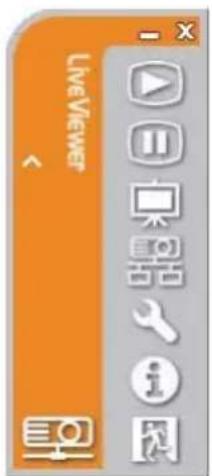
Afb. 1.1. b "Live Viewer 3" Hoofdmenu
Één projector kan aangesloten met maximaal 4 PCs d.m.v. "Live Viewer 3". (54)
1.2 Snelle verbinding met uw netwerk
De "Live Viewer 3" zorg voor een snelle en eenvoudige verbinding met uw netwerk.
De "Live Viewer 3" bereidt enkele opties die in overeensteming met uw vereisten voor u voor.
1) Snelle verbinding met het Passcode (Wachtwoord)
Het Passcode is een code die bestaat uit het SSID en IP-adres en andere informatie die vereist zijn voor verbinding met het netwerk. Het Passcode wordt door de projector getoond en het enige wat u hoeft te doen is de in te voeren in "Live Viewer 3" in uw PC. (26)

Afb. 1.2 PASSCODE op het projectorscherm.
2) Aansluiting d.m.v. het netwerkprofiel
U kunt de informatie om de projector met uw netwerk te verbinden instellen als profielgegevens in de "Live Viewer 3" op uw PC. Daarna hoeft u slechts de profielgegevens op de "Live Viewer 3" te controleren om de projector op uw netwerk aan te sluiten.
3) Aansluiting d.m.v. de geschiedenisrecord voor het netwerk.
Zodra u de projector aansluit op uw netwerk met de "Live Viewer 3" slaat de "Live Viewer 3" de geschiedenis op. U hoeft slechts een geschiedenisrecord te selecteren om de projector aan te sluiten op uw netwerk.
1.3 Het configureren en besturen via een webbrowser
U kunt de projector aanpassen of besturen via een netwerk vanaf een webbrowser op een PCE die aangesloten is op hetzelfde netwerk.
Log in het netwerk vanuit de webbrowser en u zult de menu's zien om de netwerkinstellingen, het monitoren van de projector enz. te configureren. Met de Web Remote Controle, één van de menu's van de webbrowser, kunt u de projector besturen zoals een samengebrachte afstandbediening waaronder de "Live Modus" en de "Presentatie ZONDER PC". (64)

Afb. 1.3. Web Remote Control
1.4 Presentatie ZONDER PC
(Toont de afbeeldingen opgeslagen in de SD/USB-geheugenkaart.)
De MIU maakt de "Presentatie ZONDER PC" mogelijk door de "ZONDER PC functie te kiezen. (Afb. 1.4)
De ZONDER PC functie maakt het mogelijk om afbeeldingen die opgeslagen zijn op opslagmedia, zoals de SD of USB-geheugenkaart, te tonen. De "Presentatie ZONDER PC" heeft 4 verschillende displaymodi.
1) Miniatuurmodus: Toont miniaturen van de in de opslagmedia opgeslagen afbeeldingen. (vanaf nu is "opslagmedia" de algemene term voor zowel de SD-geheugenkaart als het USB-geheugen.)
2) Volledige schermmodus: Toont de geselecteerde afbeelding of film in de volledige schermmodus.
3) Slide showmodus: Toont afbeeldingen in de slide showmodus met een bepaalde interval.
4) Directory Tree overzicht: Toont de bestanden en mappen die opgeslagen zijn in de opslagmedia als directory tree overzicht.
[Ondersteunde opslagmedia]
- SD-geheugenkaart.
- USB-geheugen (USB-geheugentype, USB-harddisk en USB-kaartlezertype)
N.B. • De USB-geheugenlezer (adaptor) wordt niet ondersteunt (als de adaptor erkent wordt als meerdere apparaten die aangesloten zijn).
- De ondersteunde formaten zijn: FAT 12, FAT 16(FAT) en FAT 32.
NTFS wordt niet ondersteunt. - USB-hub wordt niet ondersteunt.
![THUMBAIL [50] 1 2 3 4 5 6 7 8 9 10 11 12 PRESENTATIE ZONDER PC MENU VERNEUEN SLIDE SHOW START #1 STOP #999 INTERVAL 10s MODUS EEN KEER SPEEL ENTER, YES](/content/2026/05/1046194/images/08ec10bd75154670e4ef6aa902a51246fee7d632d6c6028616a2433e5b74edbb.jpg)
Afb. 1.4 "Presentatie ZONDER PC" uitsplitsing.
De "Presentatie ZONDER PC" kan vanaf het keypad op de projecter of de afstandbediening bestuurd worden (102).
1.4 Presentatie ZONDER PC
(Toont de afbeeldingen die opgeslagen op de SD-geheugenkaart/USB-geheugen.) (vervolg)
N.B. • Er zijn een aantal naambeperkingen voor de mappen en bestanden.
(1) Alfanumerieke en Japanse karakters worden ondersteunt als de taalinstelling Japans is.
(2) Alfanumerieke en Latijn-1 karakters worden ondersteunt als de taalinstelling NIET Japans is.
- Het kan zijn dat de bestanden niet toegankelijk zijn, afhankelijk van het type USB-harddisk, USB-geheugen en USB-kaartlezer.
- Het wordt aanbevolen om het externe stroomsnoer te gebruiken als de USB-harddisk een stroomsnoer heeft.
2. Apparatuurverbinding en netwerkinstelling
2.1 Vereiste apparatuur voorbereiding
De volgende apparatuur is vereist om de projector op uw PC aan te sluiten via het netwerk.
■ Algemeen De projector: 1 apparaat, PC: 1 set *1
Het wordt aanbevolen om de "Live Viewer 3" op de PC te installeren.
■ Afhankelijk hoe u de verbinding wilt maken.
1) De bedrade aansluiting.
LAN-kabel (CAT-5 of hoger): 1 stuk
2) Voor de draadloze aansluiting. *2
- De projector
Draadloze netwerkkaart (optie: VA0833x *4) : 1 apparaat
- De PC
IEEE802.11b/g draadloze LAN-apparatuur: 1 apparaat *3
*1: Lees, voor de PC, sectie 3.2.1 Minimale PC hardware and software vereisten. (23)
*2: Een toegangspunt is vereist wanneer de draadloze LAN-verbinding gebruikt wordt als Infrastructure modus.
*3: Afhankelijk van het type draadloze netwerkapparatuur en PC die u gebruikt, kan het projector misschien niet in staat zijn om goed te communiceren met u PC, zelfs als de PC die u gebruikt uitgerust is met een ingebouwde LAN-functie.
Om communicatie problemen te elimineren gebruik a.u.b. een gecertificeerd Wi-Fi netwerkapparaat.
*4: Voor meer informatie, neem contact op met uw dealer.
2.2 Snelle verbinding
De "Live Viewer 3" zorgt voor een snelle en eenvoudige verbinding met het netwerk.
Het wordt aanbevolen om de "Live Viewer 3" op de PC te installeren om de functie te kunnen gebruiken. Ga verder met het installeren van de "Live Viewer 3" (23) en de verbinding. (26)
In het geval dat u "Live Viewer 3" niet wilt of kunt gebruiken ga dan door met de handmatige installatie, zie item 2.3 voor de installatie van de bedrade LAN (11) en sectie 2.4 voor de draadloze LAN. (16)
2.3 Handmatige netwerkverbinding installatie - bedrade LAN -
Als u de "Live Viewer 3" niet wenst te gebruiken, dan dient u uw netwerkverbinding handmatige in te stellen.
Deze sectie behandeld het handmatig instellen.
2.3.1 Apparatuurverbinding
Verbind de projector en PC met een LAN-kabel.
* Neem voordat u het verbindt met een bestaand netwerk contact op met de netwerkbeheerder.
Controleer dan de PC instelling zoals uitgelegd in het onderstaande.
2.3.2 Netwerkinstellingen
In deze sectie worden de netwerkinstelling voor Windows XP en Internet Explorer behandelt.
1) Log in op Windows XP als systeembeheerder. (*)
2) Open het "Configuratiescherm" vanuit het "Start" menu.
3) Open "Netwerk en Internet-verbindingen" in "Configuratiescherm". (Afb. 2.3.2.a)
* Systeembeheerder is de account welke toegang heeft tot alle functies.
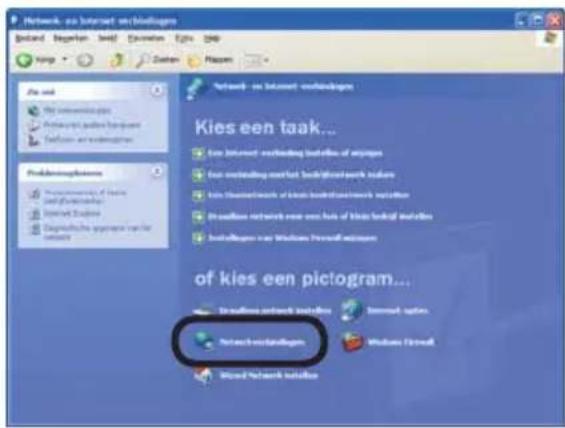
Afb. 2.3.2.a "Netwerk en Internet-verbindingen" venster
4) Open "Netwerkverbindingen". (Afb. 2.3.2. b)

Afb. 2.3.2.b "Netwerkverbindingen" venster
2.3 Handmatige netwerkverbinding installatie - bedrade LAN - (vervolg)
5) Open "Eigenschappen voor LAN-verbinding" wat u gebruikt voor uw netwerkapparaat. (Afb. 2.3.2.c)
![Eigenschappen voor LAN verbinding Algemeen Verificatie Gevanzaard Verbinding maken via Intel 8255x-based Ethernet PCI-adapt Deze verbinding heeft de volgende onderdelen nodig: Client voor Microsoft-netweiken Bestands- en printdeling voor Microsoft-netweiken GoSuppaktkiplanger Internet-protocol [TCP/IP] Installieren... Verbinderen Eigenschappen Beschrijving Transmission Control Protocol/Internet Protocol. Het standard WAN protocol dat communicatie biedt tussen verschillende, met elkaar verbonden netweiken Pictogram in systemersk weergeven geduende de verbinding Molding weergeven als deze verbinding beperkte af geen verbindingamogelijkheden heeft: OK Annularen](/content/2026/05/1046194/images/4aabc3cafe1fed678a6d56eb2d7f4ab8dc5da0ea251ec9dafebb4d1570d8c888.jpg)
Afb. 2.3.2.c "Eigenschappen voor LAN-verbinding" venster.
6) Stel het gebruikte protocol in op "Eigenschappen voor Internet-protocol (TCP/IP)" venster

Afb. 2.3.2.d "Eigenschappen voor Internet-protocol (TCP/IP)" scherm.
7) Stel het IP-adres, subnetmask en standaard gateway in voor de PC.
2.3 Handmatige netwerkverbinding installatie - bedrade LAN - (vervolg)
[Over het IP-adres]
■ Handmatig instellen
Het netwerkadres deel in het IP-adres ingesteld op uw PC dient overeen te komen met dat van de projector. En het gehele IP-adres in de PC mag niet overlapt worden met andere apparatuur in hetzelfde netwerk, waaronder de projector.
Selecteer bijvoorbeeld
De initiële projector instellingen zijn als volgt:
IP-adres: 192.168.1.10
Subnet mask (Subnetmasker): 255.255.255.0
(Netwerkadres: 192.168.1 in dit geval)
Specificeer daarom het IP-adres van de PC als volgt:
IP-adres: 192.168.1.xxx (xxx staat voor de decimalen.)
Subnet mask (Subnetmasker): 255.255.255.0
(Netwerkadres: 192.168.1 in dit geval)
van 1 tot 254 voor "xxx" zonder hetzelfde te zijn met andere apparaten. In dit geval heeft de projecter "192.168.1.10" als IP-adres, specifieer van 1 tot 254, behalve 10 voor de PC.
N.B. • “0.0.0.0” kan niet als IP-adres ingesteld worden.
- Het IP-adres van de projector kan veranderd worden d.m.v. de configuratie utility via een webbrowser. (65)
- Als de projector en de PC allebei in hetzelfde netwerk bevinden (d.w.z. het netwerk adres is algemeen), dan kan de standaard gateway leeg zijn.
- Wanneer de projector en de PC zich allebei in verschillende netwerken bevinden, dan is het instellen van de standaard gateway noodzakelijk. Neem contact op met de netwerkbeheerder voor informatie.
Wanneer er zich een DHCP-server in het netwerk bevindt, dan is het mogelijk om automatische een IP-adres aan de projector en PC toe te wijzen.
* DHCP is een afkorting voor "Dynamic Host Configuration Protocol" en heeft als functie om de noodzakelijk instellingen voor het netwerk zoals het IP-adres van de server naar de cliënt. Een server die de DHCP-functie heeft wordt een DHCP-server genoemd.
2.3 Handmatige netwerkverbinding installatie - bedrade LAN - (vervolg)
2.3.3 "Internet-optie" instelling
1) Klik op "Internet-opties" in het "Netwerk en Internet-verbindingen" venster (Afb. 2.3.3.a) om het "Eigenschappen voor Internet" venster te openen. (Afb. 2.3.3.b)

Afb. 2.3.3.a "Netwerk en Internet-verbindingen" venster.
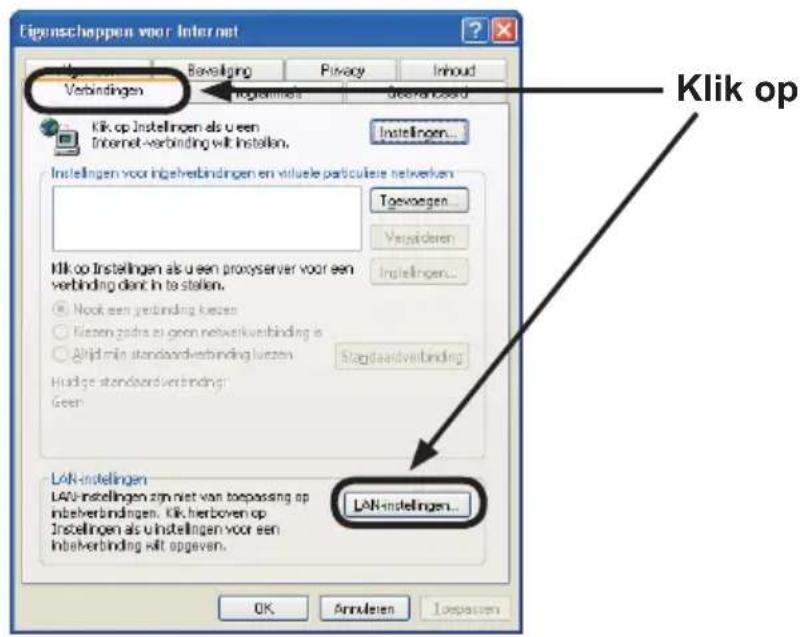
Afb. 2.3.3.b "Eigenschappen voor Internet" venster
2) Klik op de "Verbindingen" tab en daarna op de [LAN-instellingen] om het "LAN-instellingen". (Afb. 2.3.3.c)
2.3 Handmatige netwerkverbinding installatie - bedrade LAN - (vervolg)

Afb. 2.3.3.c "LAN-instellingen" venster.
3) ontvink alle vakjes in het "LAN-instellingen" venster. (Afb. 2.3.3.c)
2.3.4 Controleer de verbinding
Controleer of de PC en projector hier goed verbonden zijn. Als deze niet aangesloten zijn, controleer dan of de kabelverbindingen en instellingen goed zitten of niet.
1) Start de browser op de PC en specificeer de volgende URL en klik dan op de "→" knop.
Bijvoorbeeld, als het IP-adres van de projector 192.168.1.10 geef deze dan op. URL: http://192.168.1.10/
2) Als Afb. 2.3.4 verschijnt dan is het succesvol.

De projector en de PC kunnen beiden in zowel de Ad-Hoc en de Infrastructure modi communiceren, d.m.v. de toegewezen draadloze netwerkkaart(optie) op de projector. Deze sectie behandeld hoe de draadlzoe LAN-verbinding handmatig te in te stellen.
2.4.1 Voorbereiding voor de draadloze LAN-verbinding
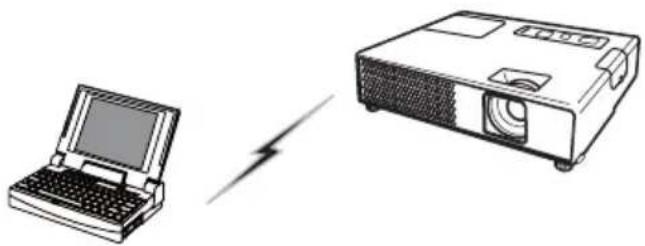
Afb. 2.4.1.a Communicatie zonder toegangspunt (Ad-Hoc).

Afb. 2.4.1.b Communicatie met toegangspunt (Infrastructure).
* Ad-Hoc is één van de draadloze LAN-communicatie methoden zonder een toegangspunt te hebben voor de communicatie.
* Infrastructure is één van de draadloze LAN-communicatie methoden met een toegangspunt voor de communicatie. Wanneer bepaalde aantallen apparatuur dan is deze modus efficiënt.
Wanneer er gecommuniceerd wordt met het bestaande netwerk, neem dan contact op met uw netwerkbeheerder.
Doe eerst de draadloze netwerkkaart in de SD-kaartgleuf. (☐ Het gebruik van een SD-kaart van de Gebruiksaanwijzing (beknopt)).
Maak daarna de PC gereed voor draadloze communicatie.
In het geval er een IEEE802.11b/g draadloze LAN-apparaat is ingebouwd in de PC, maak deze dan geldig en de andere netwerkverbindingen ongeldig. Als er geen draadloos LAN-apparaat is ingebouwd in de PC, verbindt dan het IEEE802.11b/g draadloze LAN-apparaat en installeer de driver van het apparaat. (Lees de gebruiksaanwijzing voor PC en het draadloze LAN-apparaat voor meer informatie.)
2.4 Handmatige netwerkverbinding installatie - draadloze LAN (vervolg)
2.4.2 Het instellen van de draadloze LAN-verbinding
Het gebruik van de LAN-utility voor de Windows XP-standaard. De draadloze initiele LAN-instellingen voor projector zijn als volgt:
Verbindingsbeheer : Ad-Hoc
SSID : wireless
Kanaal : 1k
Versleutelingsgraad : Geen
Communicatiesnelheid : AUTO
IP-adres : 192.168.1.10
* U kunt deze instelleing naar wens aanpassen via een webbrowser op uw PC of het menu op de projector. Zie 4.1.3 Network Settings (Netwerkinstellingen) (69) of MIU-menu in de Gebruiksaanwijzing (gedetailleerde) - Bedieningsgids.
1) Open "Netwerkverbindingen". (Afb. 2.4.2.a)

2) Open "Eigenschappen voor Draadloze netwerkverbinding". (Afb. 2.4.2.b)

Afb. 2.4.2.b "Eigenschappen voor Draadloze netwerkverbinding" venster (1)
2.4 Handmatige netwerkverbinding installatie - draadloze LAN (vervolg)
3) Stel het gebruikte protocol in op "TCP/IP en open "Internet protocol (TCP/IP eigenschappen)". Stel het IP-adres en andere instellingen op dezelfde wijze in als de bedrade LAN-verbinding. (12)
4) Open de "Draadloze netwerken" tab. (Afb. 2.4.2.c)

Afb. 2.4.2.c "Eigenschappen voor Draadloze netwerkverbinding" venster (2)
5) vink "Draadloos netwerk automatisch configureren" in "Eigenschappen voor Draadloze netwerkverbinding" venster aan.
6) Klik op [Toevoegen] knop in de "Voorkeurnetnetwerken" sectie in de "Eigenschappen voor draadloze netwerkverbinding" venster (Afb. 2.4.2.c) om het "Eigenschappen voor draadloos netwerk" venster. (Afb. 2.4.2.d)

2.4 Handmatige netwerkverbinding installatie - draadloze LAN (vervolg)
7) Stel elk item als volgt in:
Netwerknaam (SSID): wireless
Gegevensversleuteling: niet ingeschakeld (standaardinstelling is niet ingeschakeld.)
N.B. • Als de standaardinstelling voor de projector gebruikt wordt, stel dan de gegevens zoals het bovenstaande in op uw PC. Als er toegangspunt of een versleutelingsmodus gebruikt wordt, dan is het vereist om de gegevens in te stellen die overeenkomen met die van uw systeem.
Lees de handleidingen van uw PC, draadloze LAN-adaptor of toegangspunt.
- Wanneer u het bestaande netwerk via een toegangspunt wilt gebruiken, neem dan contact op met uw netwerkbeheerder vóór de verbinding.
3. Het gebruik van de Live Modus
3. Het gebruik van de Live Modus
Deze sectie behandeld het proces om de projecter in de Live Modus te gebruiken. Het proces is als volgt:
1) Installeer de "Live Viewer 3" (23)
2) Snelle verbinding met het netwerk (26)
De snelle verbindingsfunctie bereidt een aantal opties voor om uw netwerk te verbinden. U kunt die uitkiezen welke aan uw vereisten voldoet.
- Wachtwoordverbinding
- Profielgegevensverbinding
- Geschiedensrecordverbinding
- Mijn verbinding
- Handmatige verbinding
3) Bevestig de verbinding naar uw bestemming ( 50)
In enkele gevallen zijn er meerdere projectoren aangesloten op hetzelfde netwerk. Voordat u uw afbeelding verstuurt, bevestig of de juiste projector geselecteerd is.
4) Start "Live Viewer 3" (54)
Het hoofdmenu van "Live Viewer 3" verschijnt op het scherm.Nu kunt u uw afbeeldingen naar de projector sturen via het netwerk.
Afb. 3 "Live Viewer 3" Hoofdmenu
3.1 Uitleg van de Live Modus
De Live Modus kan afbeeldingen van de PC op het scherm in real-time tonen via zowel de bedrade als draadloze LAN. Een signaalkabelverbinding is niet meer nodig.
3.1.1 Displaymodus
In de Live Modus zijn er twee displaymodi, de ENKEL PC-modus en de multi-PC-modus.
1) De ENKEL PC-modus.
De projector toont afbeeldingen die vanaf één PC gestuurd worden.
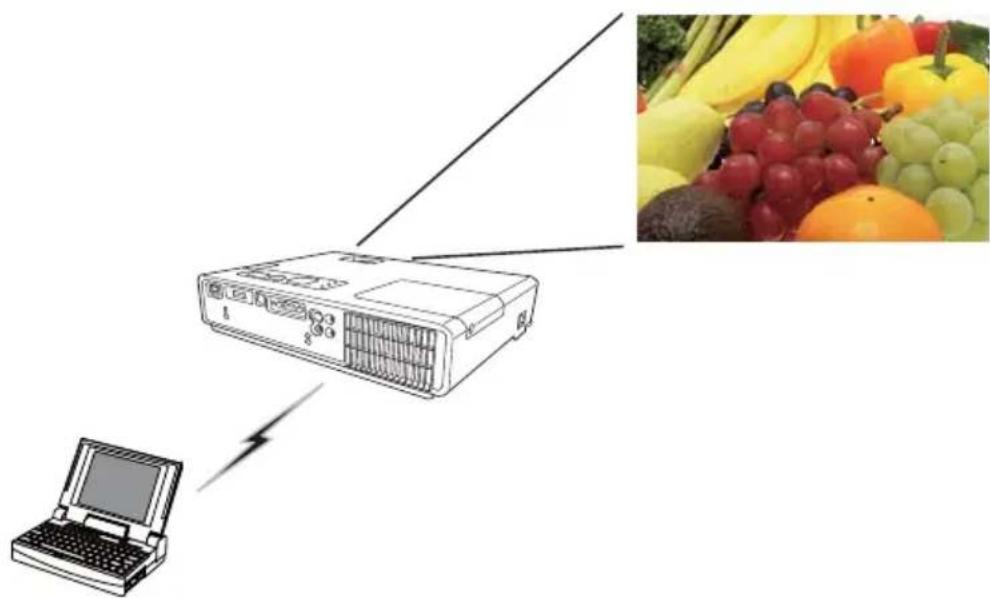
Het projecterscherm is in vier zones onderverdeeld. De projecter toont afbeeldingen gestuurd door een PC in één zone, zodat de projector afbeeldingen kan tonen die tegelijkertijd verstuurd zijn door 4 PC's.
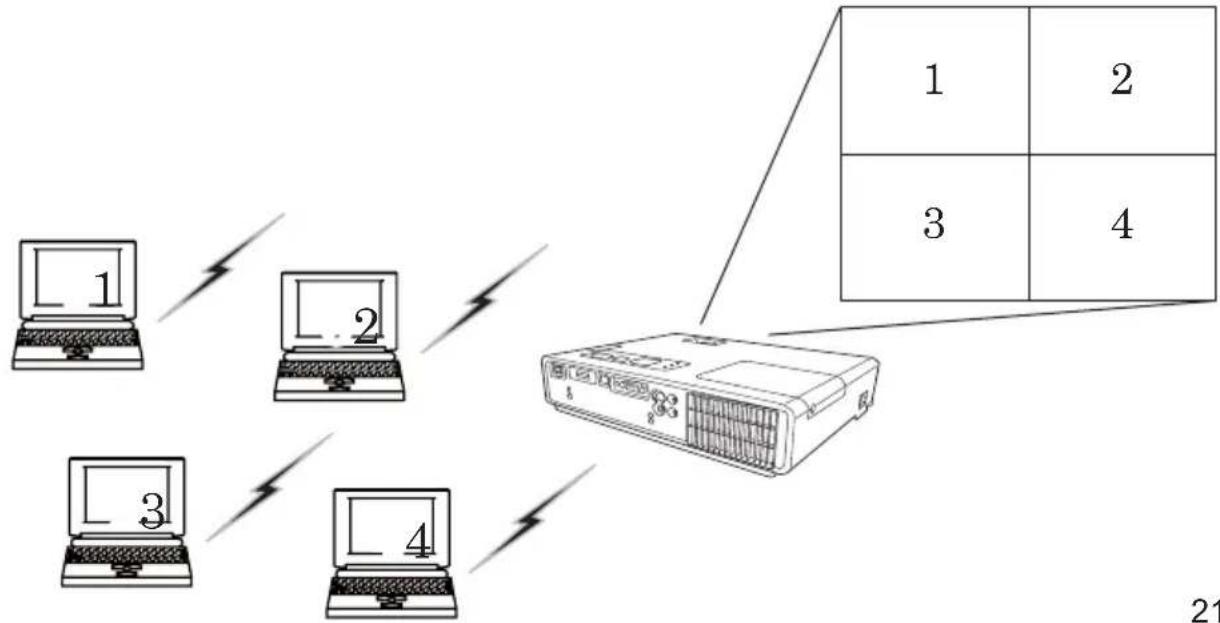
flowchart
graph TD
    A["1"] --> B["2"]
    C["3"] --> D["4"]
    E["1"] --> F["2"]
    G["3"] --> H["4"]
3.1 Uitleg van de Live Modus (vervolg)
3.1.2 Presentatiemodus
In de ENKEL PC-modus kan de projector door één PC gebruikt worden en kan een toegangspoging van een andere PC blokkeren als de Presentatiemodus ingesteld is op "Live Viewer 3".
U hoeft zich tijdens het geven van de presentatie geen zorgen te maken dat een afbeelding op het scherm onverwachts omgeschakeld kan worden naar één verzonden door een andere PC.
De Presentatiemodus kan ingesteld worden in het Optiemenu in het menu van "Live Viewer 3". (58)
3.1.3 Toon de gebruikersnaam
De gebruikersnaam kan ingevoerd worden in "Live Viewer 3" welke aangegeven wordt op het scherm d.m.v. het bedienen van het menu op de projector. Er kan dus nagegaan worden wiens afbeelding er op dit moment op het scherm staat.

3.2 Installeer de "Live Viewer 3"
Om de Live Modus en snelle verbinding te kunnen gebruiken dient u de meegeleverde software, "Live Viewer 3", op alle PC's te installeren die uw wilt aansluiten op de projector via het netwerk.
3.2.1 Minimale PC-hardware en software vereisten
• OS: Windows 2000 Professional (Service Pack4)
Windows XP Home Edition
Windows XP Professional
Windows Vista Home Basic (32bit)
Windows Vista Home Premium (32bit)
Windows Vista Business (32bit)
Windows Vista Enterprise (32bit)
Windows Vista Ultimate (32bit)
- Grafische interface: Vidoe RAM 4MB of hoger (8MB aanbevolen)
• CPU: Pentium III (600MHz of hoger aanbevolen)
- Display: VGA 640x480 of hoger (XGA 1024x768 aanbevolen)
65,536 kleuren tegelijkertijd of hoger.
N.B. • Gebruik voor Windows VISTA de meest recente “Live Viewer 3”. Haal de nieuwste versie van de Hitachi website (http://hitachi.us/digitalmedia of http://www.hitachidigitalmedia.com).
Aangezien sommige functies beperkt kunnen zijn, lees in verband daarm de gebruiksaanwijzing die meegeleverd is bij de nieuwste "Live Viewer 3".
- Stel de resolutie van uw PC in op XGA of minder. Lees de gebruiksaanwijzing van uw PC of Windows.
- In enkele gevallen wordt het scherm van uw PC niet correct weergegeven door de projector. Als de resolutie groter is dan 1024x768 dan kan de projecter alleen het 1024x768 deel van de afbeelding laten zien.
- Afbeeldingen worden misschien niet overgebracht, dit wordt veroorzaakt door de OS-versie of de driversoftware voor de Netwerkadapter op uw PC's. Het wordt sterk aanbevolen om het OS en de driver geüpdatet worden naar de nieuwste versie.
- Geheugen: 64MB of hoger (128MB of hoger wanneer
Windows XP gebruikt wordt)
- Beschikbare harde schijf ruimte: 20MB of hoger
N.B. • Afhankelijk van het type draadloze netwerkapparatuur en PC die u gebruikt, kan het projector misschien niet in staat zijn om goed te communiceren met u PC, zelfs als de PC die u gebruikt uitgerust is met een ingebouwde LAN-functionaliteit. Om communicatie problemen te elimineren gebruik a.u.b. een gecertificeerd Wi-Fi netwerkapparaat.
3.2 Installeer de "Live Viewer 3" (vervolg)
3.2.2 Software installatieprocedure
1) Schakel de PC in.
2) Schakel alle applicaties uit.
3) Doe de meegeleverde CD-ROM in de CD-ROM drive van de PC.
N.B. • Na stap 3 zal de Gebruikersaccountbeheer dialoog verschijnen (als u Windows Vista gebruikt). Klik op [Toestaan] om door te gaan met de installatie.
4) Na enige tijd zal de Choose Setup Language dialoog verschijnen zoals u hier rechts kunt zien. Selecteer uit de lijst wat u wilt gebruiken en klik op [OK].

N.B. • Als het Welkomsdialoog niet verschijnt, ga dan als volgt te werk:
(1) Klik op de [Start] knop op de taakbalk en selecteer "Uitvoeren".
(2) Voer E:\software\setup.exe in en druk dan op [OK].

Als uw CD-ROM drive niet E is op uw PC dan dient u de E te vervangen door de juiste driveletter die toegewezen is aan uw CD-ROM drive.
Als de software reeds geïnstalleerd dan zal er een deïnstallatie plaatsvinden. Klik op [Cancel] knop, de deïnstallatie zal dan geannuleerd worden. Als u de software geïnstalleerd per vergissing verwijderd heeft, installer dan de software van de eerste procedure opnieuw.
5) Na enige tijd zal de Welcome dialoog verschijnen zoals u hier rechts kunt zien. Druk op [Next].
6) De licentieovereenkomstdialoog verschijnt. Als u deze accepteert, selecteert u "I accept the terms of the license agreement" en drukt u op [Next].
7) De Kies locatie dialoog verschijnt. Druk op [Next].
N.B. • De C:\Program Fils\Projector Tools\ Live Viewer 3 map zal aangemaakt worden en het programma wordt in die map geïnstalleerd. Wanneer u het in een andere map wilt installeren, klik dan op [Browse] en selecteer een andere map.

3.2 Installeer de "Live Viewer 3" (vervolg)
8) Bevestig de programmamapnaam. Als "Projector Tools" in orde is, druk dan op [Next] om verder te gaan. Als dat niet het geval, voer dan de gewenste mapnaam in en druk op [Next].
9) De Hardware installatiedialoog verschijnt. Druk in ieder geval op Doorgaan.

N.B. • Na stap 8 zal de Windows-beveiliging dialoog verschijnen als u Windows Vista gebruikt. Klik op [Dit stuurprogramma toch installeren] om de installatie voort te zetten.
10) Na enkele ogenblikken zal de installatie voltooid zijn en zal de Voltooi setupdialoog verschijnen zoals rechts afgebeeld. Klik op [Finish]. Dit voltooid de software installatie. Uw PC start dan automatisch opnieuw op.
(1) Om de bevestigen dat de software goed geïnstalleerd is, druk op de [Start] knop op de taakbalk, selecteer Alle programma's en selecteer dan de Projector Tools map.
(2) De "Live Viewer 3" zal in die map verschijnen als de installatie probleemloos was.
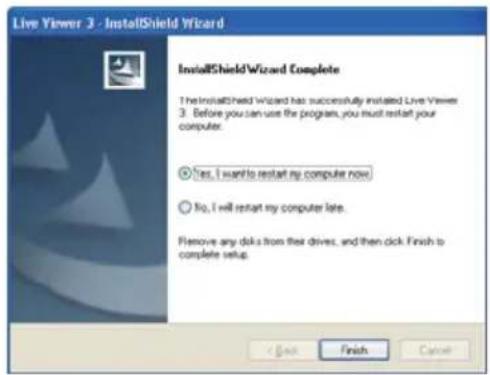
Om de Live Modus te gebruiken is het noodzakelijk om de "Live Viewer" op de PC die verbonden gaat worden met de projetor via het netwerk te installeren.
De juiste software versie is afhankelijk van de modellen die u gebruikt. als de versie niet overeenkomt met de projector dan zal de software niet goed functioneren.
| Live Viewer Versie | Modellen | |||
| CP-X267 | CP-X268A CP-X608 | CPX2 | CP-X308 CP-X417 CP-X467 CP-X807 CP-X809W CPX4 | |
| 2.01 | ○ | × | × | × |
| 2.1x | × | ○ | ○ | × |
| 2.20 | × | ○ | ○ | × |
| 3.xx | × | ○ | ○ | ○ |
- "x" in de versie betekent 0 of hoger.
3.3 Snelle verbinding met het netwerk
De Live Modus bereidt een aantal opties voor de netwerkverbinding voor. U kunt diegene uitkiezen die aan uw systeem eisen voldoet.
De uitleg hier is gebaseerd met in gedachte dat Windows XP op uw PC geïnstalleerd is.
3.3.1 Installeer de "Live Viewer 3"
Start "Live Viewer 3" op uw PC door één van de volgende dingen te doen:
1) Dubbelklik op het "Live Viewer 3" icoon op het Bureaublad van uw PC
2) Selecteer "Start" → "Alle programa's" → "Projector Tools" →
"Live Viewer 3" in Windows XP-menu.
Ga dan naar de sectie 3.3.2 Het selecteren van de netwerkverbindingsmodus. (27)
[probleemoplossing]
In order to display the computer image correctly, you will need to change the screen resolution. (Om de computerafbeelding goed weer te geven dient u de schermresolutie te wijzigen.)
Wanneer de resolutie op uw PC op hoger dan XGA (1024X768) is ingesteld dan wordt het scherm getoond.
Klik, om de resolutie te wijzigen, op [Yes]. Klik, om de resolutie niet te wijzigen, op [No].
Als u op [Yes] klikt, dan wordt de resolutie op uw PC omgeschakeld naar XGA (1024X768).
Als u op [No], klikt dan wordt de resolutie niet verandert.
![HITACHI CPX4WF - [probleemoplossing] - 1](/content/2026/05/1046194/images/698cc59f0c15b18fb43e94228ee098024c4d3d2f2a4ab9d74f4784441a722de9.jpg)
N.B. • Wanneer de resolutie verandert wordt, dan kan de opstelling van de iconen op het bureaublad van de PC er anders uitzien.
- Zelfs als de resolutie verandert werd, dan gaat het terug naar de oorspronkelijke resolutie wanneer "Live Viewer 3" afgesloten wordt.
- Als de resolutie niet verandert, dan toont de projector het XGA (1024X768) deel vanaf de linkerbovenhoek van uw PC-scherm.
- Lees de gebruiksaanwijzing van uw PC of Windows om de resolutie te wijzigen.
3.3 Snelle verbinding met het netwerk (vervolg)
3.3.2 Het selecteren van de netwerkverbindingsmodus
Na hst starten van "Live Viewer 3" verschijnt het "Select te Network Connection (Selecteer de netwerkverbinding)" scherm.
Selecteer de netwerkverbinding die u wilt gebruikten. Er zijn drie opties in het menu.
• Wireless LAN (Draadloze LAN)
• Wireless LAN (Bedrade LAN)
• My Connection (Mijn verbinding)
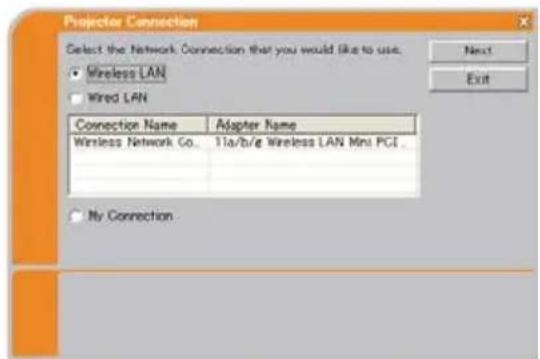
Wanneer u óf draadloze óf bedrade LAN kiest ga dan verder met het selecteren van óf de draadloze óf de bedrade LAN zoals in het (hieronder).
Wanneer u Mijn verbinding selecteert ga dan naar Het selecteren van Mijn verbinding (29).
Selecteren van óf de draadloze óf de bedrade LAN zoals in het
Wanneer u óf draadloze óf bedrade LAN selecteert wordt er een lijst van netwerkadaptors op uw PC getoond in het menu.
Selecteer uit de lijst wat u wilt gebruiken en klik op [NEXT].
Ga dan naar de sectie 3.3.3 Verbinding maken met het netwerk (31).
N.B. • Wanneer u de draadloze LAN selecteert, dan worden de draadloze LAN-adaptors op uw PC getoond.
- Wanneer er voor bedraad LAN wordt gekozen dan worden de bedrade LAN-adaptors op uw PC getoond.
[probleemoplossing]
de netwerkadaptor in wilt schakelen?)
Het scherm verschijnt in het geval dat de geselecteerde netwerkadapter ongeldig is.
- Klik, om het in te schakelen op [Yes] en ga dan naar sectie 3.3.3 (31).
- Klik, om het niet in te schakelen op [No] en het scherm is teruggekeerd naar de vorige om een andere netwerkadapter te selecteren. Als er geen adaptors in uw PC meer zijn, dan wordt "Live Viewer 3" afgesloten.
![HITACHI CPX4WF - [probleemoplossing] - 1](/content/2026/05/1046194/images/9967d60169be03a10d5e77a1031aad1924b78083a05093bc63ba09a1180759af.jpg)
3.3 Snelle verbinding met het netwerk (vervolg)
■ A network connection was not established (Er is geen netwerkverbinding gemaakt.)
Het scherm verschijnt in het geval dat de projecter niet is aangesloten met een LAN-kabel op uw PC terwijl bedrade LAN geselecteerd werd.
Controleer of de projector aangesloten is met een LAN-kabel op uw PC.
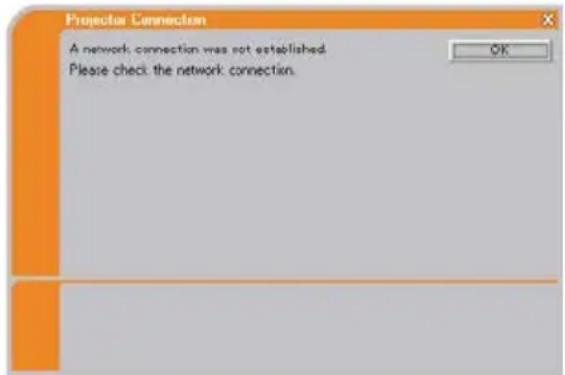
Klik op [OK], het scherm is teruggekeerd naar de vorige om de netwerkverbindingsmodus te selecteren.
■ Windows firewall is enabled(On). (De firewall van Windows is ingeschakeld (Aan))
Het scherm wordt weergegeven in het geval dat de instellingen van de firewall in Windows XP/Vista geactiveerd zijn en dat "Live Viewer 3" geblokkeerd wordt door de firewall.
- Klik, om het uit te schakelen (Uit) op [Yes].
- Klik, om het in niet uit te schakelen (Aan) op [No], de projector kan daardoor misschien niet in staat zijn met uw PC via het netwerk.
- Wanneer u [Allow communication with LiveView3 by adding it to the Exceptions list] (Maak communicatie met LiveViewer3 mogelijk door het toe te voegen aan de Uitzonderingenlijst) aanvinkt, dan zal "Live Viewer 3" nooit geblokkeerd worden door Windows firewall.

Ga naar sectie 3.3.3 Verbinding maken met het netwerk (31).
N.B. • Als u op [Yes] klikt, wordt toegang naar het netwerk door "Live Viewer 3" tijdelijk toegestaan door de firewall van Windows totdat "Live Viewer 3" afgesloten wordt.
- Wanneer er een firewall op uw PC geïnstalleerd is, schakel deze dan uit d.m.v. de aanwijzingen in de gebruiksaanwijzing.
3.3 Snelle verbinding met het netwerk (vervolg)
Het selecteren van Mijn verbinding.
Selecteer [My Connection] (Mijn verbinding) en klik op [Connect].
Wanneer u Mijn verbinding selecteert, dan wordt de PC verbonden met de projector via het netwerk d.m.v. de profielgegevens die eerder toegewezen werden aan Mijn verbinding. (62)
Wanneer u Mijn verbinding selecteert, zal de PC onmiddelijk de verbinding met de projector maken.

Ga naar sectie 3.6 Bevestig de verbinding naar uw bestemming. (50)
N.B. • Wanneer de DHCP ingeschakeld is op de projector dan kan het zijn dat de netwerkverbinding tussen de projecter en PC niet gemaakt wordt omdat de IP-adressen verschillend kunnen zijn. Wanneer u Mijn verbinding wilt gebruiken, schakel de DHCP op de projector uit.
- Wanneer er geen profielgegevens toegewezen zijn aan Mijn verbinding kan het niet gebruikt worden.
[probleemoplossing]
■ A network connection could not be established. (Er kon geen netwerkverbinding gemaakt worden.)
Windows voorkwam netwerkconfiguratie wijzigingen.
U kunt inloggen in Windows met de gebruikersautoriteit.
Klik op [OK] om terug te gaan naar het scherm om de netwerkverbindingsmodus te selecteren. (27)
![HITACHI CPX4WF - [probleemoplossing] - 1](/content/2026/05/1046194/images/dbcd71edfdd8e61aa402a36f1b66e6f99de4be8b64139fa2ead049db2887eae4.jpg)
Neem contact op met de netwerkbeheerder en log nogmaals in met de autoriteit van Beheerder. Ga daarna weer verder met sectie 3.3.1 Installeer de “Live Viewer 3” (26).
3.3 Snelle verbinding met het netwerk (vervolg)
Are you sure you want to connect the selected projector? (Weet u zeker dat u verbinding wilt maken met de geselecteerde projector?)
Het bericht verschijnt wanneer de door u geselecteerde adaptor reeds gebruikt wordt voor een andere netwerkverbinding.
- Om verbindng te maken klik op [Yes]. Ga naar sectie 3.6 Bevestig de verbinding naar uw bestemming. (50)
- Om de verbindung niet te maken klik op [No] om terug te gaan naar het scherm om de netwerkverbindingsmodus te selecteren. (27)
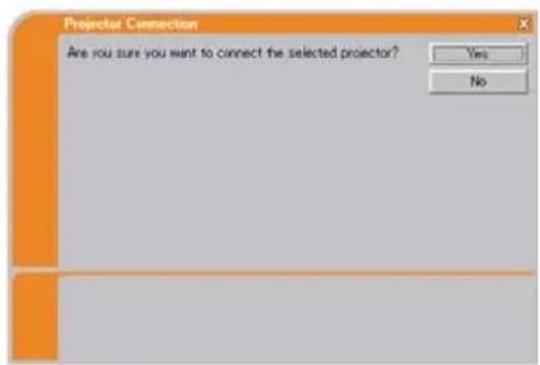
3.3 Snelle verbinding met het netwerk (vervolg)
3.3.3 Verbinding maken met het netwerk
Er zijn meerdere opties om verbinding te maken met het netwerk.
- Enter PassCode (Voer het Wachtwoord in.)
- Configure Manually (Configureer handmatig).
- Select From List (Selecteer uit de lijst.)
Selecteer één van hen die aan uw vereisten voldoet.

Wanneer u het Wachtwoord wilt gebruiken voor de netwerkverbinding, selecteer dan [Enter PassCode] en klik op [Next].
Het Wachtwoord wordt op de projector op het scherm getoond. En u hoeft slechts het Wachtwoord in "Live Viewer 3" in te voeren om verbinding te maken met het netwerk.
Ga naar sectie 3.4 Wachtwoordverbinding. (32)
Configure Manually (Configureer handmatig)
Selecteer [Configure Manually] en klik op [Next].
Er verschijnen dan 3 opties op de handmatige verbindingsmethode.
• Profile (Profiel) Ga naar sectie 3.5.1 Profielverbinding (41)
U hoeft slechts één van de opgeslagen profielgegevens te selecteren om verbinding te maken met het netwerk.
• History (Historie) Ga naar sectie 3.5.2 Historieverbinding (42)
Zodra er verbinding gemaakt is met het netwerk slaat "Live Viewer 3" de historie op. Wanneer u dezelfde verbinding weer nodig heeft, selecteer dan [History]. Het enige wat u dan hoeft te doen is er één te selecteren van de historiegegegevens uit de lijst.
- Configure Network Settings Manually (Het handmatig configureren van de netwerkinstellignen) Ga naar sectie 3.5.3 Handmatig configureren. (43)
Wanneer u de instellingen handmatig wilt maken, selecteer dan [Configure Network Settings Manually].
Select From List (Selecteer uit de lijst.)
Voordat u deze optie selecteert dienen uw PC en de projectoren met hetzelfde netwerk verbonden te zijn.
Wanneer de verbinding reeds gemaakt is, selecteer dan [Select From List]. Selecteer van de lijst met projectoren die verbonden zijn met het netwerk naar welke projector u uw afbeeldingen wilt sturen. Ga naar sectie 3.6 Bevestig de verbinding naar uw bestemming. (50)
3.4 Wachtwoordverbinding
Het unieke wachtwoordsystemeem maakt voor u een erg snel en eenvoudig een verbinding met het netwerk.
Het Wachtwoord is een code die de netwerkinstelling in de projector uitdrukt. Wanneer u de code invoert in "Live Viewer 3" op uw PC dan worden de netwerkinstellingen in de projector en de PC met elkaar in overeenstemming gebracht en wordt de verbinding direct gemaakt. Deze sectie heeft als doel om het gebruik van het Wachtwoord uit te leggen.
3.4.1 Het verkrijgen van het Wachtwoord
Het Wachtwoord is een 12-cijferige code die bestaat uit alfanumeriek karakters ("1-9" en "A-Z").
Voorbeeld: WACHTWOORD 1234-5678-9ABC
Het Wachtwoord wordt op het projectorscherm getoond.
N.B. • Het Wachtwoordsystem werkt niet in de onderstaande toestand. Wanneer uw systeem één van deze zaken tegen komt, stel dan de verbinding handmatig in.
1) Elke versleutelingscode wordt gebruikt.
Het Wachtwoordsystem werkt niet met een versleutelingscode.
2) Er wordt een unieke SSID gebruikt.
Het Wachtwoordsystem accepteert alleen de standaard SSID van de fabriek.
Fabriek standaard SSID 1: wireless
Fabriek standaard SSID 2: WLANProjector1
Fabriek standaard SSID 3: WLANProjector2
Fabriek standaard SSID 4: WLANProjector3
3) Het Subnetmasker is niet van klasse A, B of C. Het Wachtwoord accepteert alleen klasse A, B en C.
Klasse A: (255.0.0.0), klasse B: (255.255.0.0) en Klasse C: (255.255.255.0)
Er zijn twee methoden om het Wachtwoord van de projector te verkrijgen.
Methode 1
1) Schakel de projector in en controleer of de projectorafbeelding op het scherm verschijnt.
2) Druk op de RGB-knop op de afstandsbediening of de INPUT/ENTER-knop op de projector om de MIU als invoerpoort te selecteren.
Wanneer er geen signaal naar de MIU-poort gaat, dan is het Wachtwoord op het scherm te lezen, ga anders naar 3).
3) Druk op de MENU-knop op de afstandsbediening of de ▲/▼/◄/► - knoppen op de projector om het menu op het scherm te laten verschijnen.
4) Gebruik de ▲/▼ cursorknopen om het Geavanceerde menu te selecteren en gebruik de ▶ cursorknop om naar de optie te gaan.
5) Gebruik de ▲/▼ cursorknopen om de MIU te selecteren en gebruik de ▶ cursorknop om naar de optie te gaan.
6) Gebruik de ▲/▼ cursorknopen om de LIVE MODUS te selecteren en druk op de ▶ cursorknop.
7) Het Wachtwoord verschijnt op het scherm.
3.4 Wachtwoordverbinding (vervolg)
Methode 2
1) Schakel de projector in en controleer of de projectorafbeelding op het scherm verschijnt.
2) Druk op de MENU-knop op de afstandsbediening of de ▲/▼/◄/► - knoppen op de projector om het menu op het scherm te laten verschijnen.
3) Gebruik de ▲/▼ cursorknopen om het Geavanceerde menu te selecteren en gebruik de ▶ cursorknop om naar de optie te gaan.
4) Gebruik de ▲/▼ cursorknopen om de MIU te selecteren en gebruik de ▶ cursorknop om naar de optie te gaan.
5) Gebruik de ▲/▼ cursorknopen om INFORMATIE te selecteren en gebruik de ▶ cursorknop om naar INFORMATIE te gaan.
6) Het Wachtwoord verschijnt in de rechterbovenhoek in het INFORMATIE venster.
N.B. • Gebruik Methode 2 wanneer u de projector in de LIVE MODUS of Presenatie ZONDER PC-modus gebruikt of wanneer de MIU niet geselecteerd is als invoersignaal. • Wanneer er geen communicatie tussen de projector en de PC plaatsvindt binnen de 5 minuten, dan wordt het Wachtwoord gewijzigd.
3.4 Wachtwoordverbinding (vervolg)
3.4.2 Het invoeren van het Wachtwoord
Wanneer u [Enter PassCode] bij sectie 3.3.3 selecteer, dan wordt het "Please enter the PassCode" scherm getoond. Voer het 4-cijferige Wachtwoord in, in elk van de 3 vakjes (in totaal 12-cijferig).
Voorbeeld WACHTWOORD: 1234 - 5678 - 9ABC
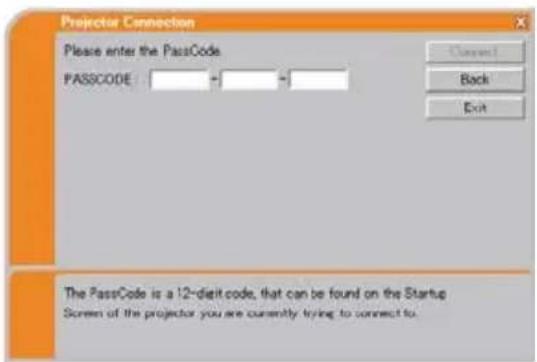
Klik na het invoeren van het Wachtwoord op [Connect] om verbinding te maken met de projector.
Ga naar sectie 3.6 Bevestig de verbinding naar uw bestemming. (50)
Als u op [Back] klikt, dan gaat het scherm terug naar sectie 3.3.3 Verbinding maken met het netwerk. (31)
N.B. • Bij het invoeren van het Wachtwoord, wordt er geen onderscheidt gemaakt tussen hoofd- en kleine letters.
- Wanneer u een versleutelingscode gebruik of uw unieke SSID of een subnetmasker dat klasse A, B en C uitsluit dan is het noodzakelijk om de verbinding handmatig te maken.
Als het handmatige scherm weergegeven wordt ga dan naar secte 3.4.3.
[probleemoplossing]
■ Incorrect PassCode. (Incorrect Wachtwoord.) Het incorrecte Wachtwoord werd ingevoerd.
Klik op [Back] om terug te gaan naar het "Please enter the PassCode" scherm.
Controller het Wachtwoord op het projectorscherm (32) en voer de code nogmaals in.

3.4 Wachtwoordverbinding (vervolg)
■ A network connection could not be established. (Er kon geen netwerkverbinding gemaakt worden.)
Windows voorkwam netwerkconfiguratie wijzigingen.
U kunt inloggen in Windows met de gebruikersautoriteit.
Klik op [OK] en daarna wordt het "Live Viewer 3" hoofdmenu weergeven hoewel de verbinding met het netwerk niet gemaakt is. Klik op in het hoofdmenu en ga dan terug naar sectie 3.3.3 Verbinding maken met het netwerk. (31)

Neem contact op met de netwerkbeheerder. Log in Windows in met de autoriteit van Beheerder. Ga daarna weer verder met sectie 3.3.1 Installeer de “Live Viewer 3”. (26)
■ Automatic connection failed. (Automatische verbinding mislukt.)
De reden is omdat het IP-adres ingesteld in de projector het algemene adres is.
Vog de aanwijzingen op van de netwerkbeheerd en stel het IP-adres en subnetmasker in in de de "Live Viewer 3".
Klik na het invoeren van deze adressen op [Connect].

Als u de door u ingevoerde informatie wilt wissen, klik dan op [Reset].
N.B. • Wanneer het IP-adres dat u in de PC invoert gelijk is aan dat van die die ingesteld is op de projecter, verschijnter er een waarschuwingsbericht. Kies a.u.b. een IP-adres dan niet gebruikt wordt.
3.4 Wachtwoordverbinding (vervolg)
■ A Network Configuration Conflict exists. (Er is een netwerkconfiguratie conflict.)
Het bericht verschijnt wanneer het netwerkverbindingmodus dat u heeft ingesteld in de PC niet overeenkomt in met die van de projector.
Verifieer uw netwerkconfiguratie instelling op de projector en de PC.
Klik op [Exit] en daarna wordt het "Live Viewer 3" hoofdmenu weergeven hoewel de verbinding met het netwerk niet gemaakt is. Klik op in het hoofdmenu en ga dan terug naar sectie 3.3.3 Verbinding maken met het netwerk. (31)

Het bericht verschijnt wanneer de door u geselecteerde adaptor reeds gebruikt wordt voor een andere netwerkverbinding.
- Om verbindng te maken klik op [Yes]. Ga naar sectie 3.6 Bevestig de verbinding naar uw bestemming. (50)
- Om de verbinding niet te maken klik op [No] en daarna wordt het "Live Viewer 3" hoofdmenu weergeven hoewel de verbinding met het netwerk niet gemaakt is. Klik op in het hoofdmenu en ga dan terug naar sectie 3.3.3 Verbinding maken met het netwerk. (31)

3.4 Wachtwoordverbinding (vervolg)
3.4.3 Handmatige configureren
Nadat u het Wachtwoord heeft ingevoerd (34), wordt u verzocht om de netwerkinstellingen handmatig in te voeren als u een versleutelingscode, uw unieke SSID of een subnetmasker gebruikt dat klasse A, B en C uitsluit. (32) Wanneer u een bedrade LAN gebruikt, ga dan naar (40).
Draadloze LAN.
De vereiste informatie is afhankelijk van hoe u de verbinding tussen de projector en PC maakt.
- Directe verbinding tussen de projector en de PC (Ad-Hoc modus)
- De projector is verbonden met een toegangspunt d.m.v. een LAN-kabel.
- De projector is verbonden met een toegangspunt d.m.v. draadloze LAN.
Directe verbinding tussen de projector en de PC (Ad-Hoc modus)

1) Voer de volgende informatie in die ingesteld is in de projector. *1
SSID *2: wireless (voorbeeld) Encryption (Encryptie): WEP64bit (example) Encryption key (Encryptiesleutel) *3: ********** (voorbeeld) Subnet mask (Subnetmasker) *4: 255.255.255.128 (voorbeeld)

3) De draadloze verbinding zal gemaakt worden. Ga naar sectie 3.6 Bevestig de verbinding naar uw bestemming. (50)
*1 Om de netwerkinstellingen op de projector te vinden, zie de N.B.. (40)
*2 Wanneer u de standaard SSID uit de fabriek niet gebruik, dan dient u uw SSID óf handmatig in te voeren of te selecteren uit een lijst van gedetecteerde SSID's.
*3 Wanneer u een versleuteling gebruikt dient u deze in te stellen. Neem contact op met de netwerkbeheerder om de coderingsleutel te vinden die op de projector is ingesteld. De coderingsleutel wordt altijd als “*******” getoond.
*4 Wanneer u een subnetmasker gebruikt dat klasse A, B en C uitsluit dient u dat in te stellen.
3.4 Wachtwoordverbinding (vervolg)
De projector is verbonden met een toegangspunt d.m.v. een LAN-kabel.

1) Het instellen op het toegangspunt. *1
Voer de volgende informatie in.
SSID : WirelessAccessPoint (voorbeeld)
Encryption (Encryptie): WEP64bit (voorbeeld)
Encryption key (Encryptiesleutel) *2:
******* (voorbeeld)
2) het instellen op de projector. *3
Voer de volgende informatie in.
Subnet mask (Subnetmasker) *4:
255.255.255.128 (voorbeeld)

4) De draadloze verbinding zal gemaakt worden.
Ga naar sectie 3.6 Bevestig de verbinding naar uw bestemming. (50)
*1 Neem contact op met de netwerkbeheerder om informatie te krijgen over het toegangspunt.
*2 Wanneer u een versleuteling gebruikt dient u deze in te stellen. Neem contact op met de netwerkbeheerder om de coderingsleutel te controleren die op de projector is ingesteld.
De coderingsleutel wordt altijd als "*******" getoond.
*3 Om de netwerkinstellingen op de projector te vinden, zie de N.B.. (40)
*4 Wanneer u een subnetmasker gebruikt dat klasse A, B en C uitsluit dient u dat in te stellen.
3.4 Wachtwoordverbinding (vervolg)
De projector is verbonden met een toegangspunt d.m.v. draadloze LAN.
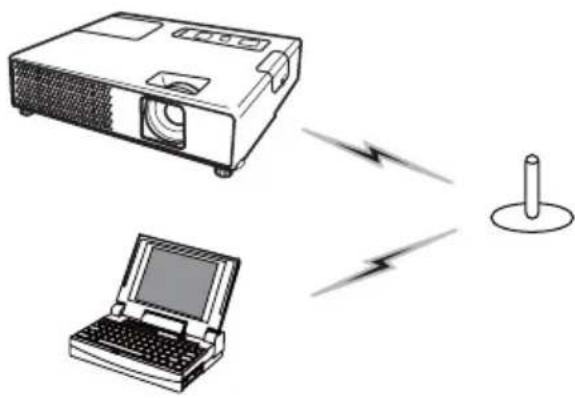
1) Voer de volgende informatie in die ingesteld is in de projector. *1
SSID *2: wireless (voorbeeld)
Encryption (Encryptie): WEP64bit (voorbeeld)
Encryption key (Encryptiesleutel) *3:
******* (voorbeeld)
Subnet mask (Subnetmasker) *4:
255.255.255.128 (voorbeeld)

3) De draadloze verbinding zal gemaakt worden.
Ga naar sectie 3.6 Bevestig de verbinding naar uw bestemming. (50)
*1 Om de netwerkinstellingen op de projector te vinden, zie de N.B.. (40)
*2 Wanneer u de standaard SSID uit de fabriek niet gebruik, dan dient u uw SSID óf handmatig in te voeren of te selecteren uit een lijst van gedetecteerde SSID's.
*3 Wanneer u een versleuteling gebruikt dient u deze in te stellen. Neem contact op met de netwerkbeheerder om de coderingsleutel te vinden die op de projector is ingesteld.
De coderingsleutel wordt altijd als "*******" getoond.
*4 Wanneer u een subnetmasker gebruikt dat klasse A, B en C uitsluit dient u dat in te stellen.
3.4 Wachtwoordverbinding (vervolg)
Wired LAN (Bedraad LAN.)
1) Voer de volgende informatie in voor de projector:
Subnet mask (Subnetmasker) *1:
255.255.255.128 (voorbeeld)
2) Klik op [Connect].
3) De verbinding met het netwerk zal gemaakt worden.
Ga naar sectie 3.6 Bevestig de verbinding naar uw bestemming. (50)

*1 In het geval u het subnetmasker gebruikt dat klasse A,B en C uitsluit verschijnt dit scherm. Stel het subnetmasker in.
N.B. • Wanneer u netwerk instellingsinformatie van de projector wilt weten volg dan de volgende procedure om daar achter te komen:
1) Schakel de projector in en controleer of de projectorafbeelding op het scherm verschijnt.
2) Druk op de MENU-knop op de afstandsbediening of de ▲/▼/◄/► - knoppen op de projector om het menu op het scherm te laten verschijnen.
3) Gebruik de ▲/▼ cursorknopen om het Geavanceerde menu te selecteren en gebruik de ▶ cursorknop om naar de optie te gaan.
4) Gebruik de ▲/▼ cursorknopen om de MIU te selecteren en gebruik de ▶ cursorknop om naar de optie te gaan.
5) Gebruik de ▲/▼ cursorknopen om de INFORMATIE te selecteren en druk op de ▶ cursorknop.
6) De instelling wordt getoond in het MIU-INFORMATIE-.
3.5 Handmatige configuratie
Er zijn drie opties voor de handmatige configuratie:
• Profile (Profiel) (hieronder)
• History (Historie) (42)
- Configure Network Settings Manually (Het handmatig configureren van de netwerkinstellingen) (43)
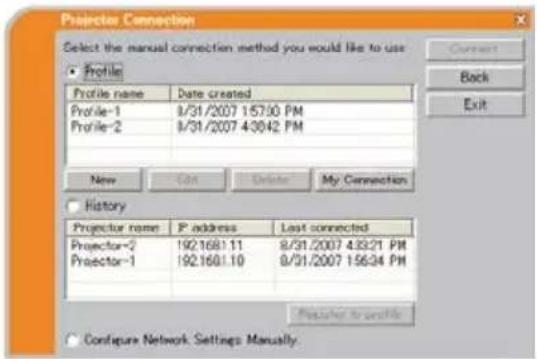
Het selecteren van een profielgegeven om het netwerk met de projector te verbinden. Het is noodzakelijk om de profielgegevens van tevoren op te slaan. (60)
1) Selecteer [Profile].
2) Kies een profielgegeven dat in het venster staat.
3) Klik op [Connect].
4) De verbinding met het netwerk zal gemaakt worden.
Ga naar sectie 3.6 Bevestig de verbinding naar uw bestemming. (50)

N.B. • Om de instellingen in een profielgegeven te controleren moet u de volgende stappen ondernemen:
1) Kies een profielgegeven dat u wilt controleren.
2) Verplaats de cursor naar het profielgegeven en klik met op de rechtermuisknop om een pop-up menu te laten verschijnen.
3) Selecteer "Eigenschappen" in het pop-up menu en klik op de linkermuisknop.
4) De instellingsinformatie van het geselecteerde profielgegeven wordt getoond.
- Wanneer de DHCP ingeschakeld is op de projector dan kan het zijn dat de netwerkverbinding tussen de projecter en PC niet gemaakt wordt omdat de IP-adressen verschillend kunnen zijn. Wanneer u de Profielverbinding wilt gebruiken, schakel de DHCP op de projector uit.
3.5 Handmatige configuratie (vervolg)
3.5.2 Historieverbinding
"Live Viewer 3" kan netwerkinstellignen opslaan tijdens het verbinding maken met de projector als een historierecord. Daarna kan het selecteren van een historierecord het netwerk snel verbinden met de projector.
1) Selecteer [History].
2) Kies een historierecord dat in het venster staat.
3) Klik op [Connect].
4) De verbinding met het netwerk zal gemaakt worden.
Ga naar sectie 3.6 Bevestig de verbinding naar uw bestemming. (50)

Wanneer u een historierecord naar een profielgegeven wilt kopieren, selecteer dan één van de historierecords en klik op Register to profile. De profielgegevens kunnen niet automatisch gewist worden.
N.B. • Het aantal historische records is maximaal 10 voor elke netwerkadaptor. Wanneer de 11de gegevens worden opgeslagen dan wordt het oudste van de 10 records overschreven.
- De gegevens en tijdinformatie in elke historierecord worden verneiuwe wanneer er een verbinding gemaakt wordt met het netwerk d.m.v. de historierecord.
- Wanneer de DHCP ingeschakeld is op de projector dan kan het zijn dat de netwerkverbinding tussen de projecter en PC niet gemaakt wordt omdat de IP-adressen verschillend kunnen zijn.
- Zelfs als u de profielverbinding gebruikt zal deze opgeslagen worden als een historierecord.
3.5 Handmatige configuratie (vervolg)
3.5.3 Handmatig configureren
Al het instellen voor de netwerkverbinding tussen de projector en de PC wordt handmatig ingevoerd.
Selecteer [Configure Network Settings Manually] (Het handmatig configureren van de netwerkinstellingen).

De handmatig in te voeren informatie verschilt afhankelijk van hoe u de projecter en de PC met elkaar wilt verbinden.
Draadloze LAN.
De vereiste informatie is afhankelijk van hoe u de verbinding tussen de projector en PC maakt.
- Directe verbinding tussen de projector en de PC (AdHoc modus). (44)
- De projector is verbonden met een toegangspunt d.m.v. een LAN-kabel. (45)
- De projector is verbonden met een toegangspunt d.m.v. draadloze LAN. (46)
Wired LAN (Bedraad LAN.)
Wanneer u een bedrade LAN gebruikt, ga dan naar (47).
3.5 Handmatige configuratie (vervolg)
Directe verbinding tussen de projector en de PC (Ad-Hoc modus)
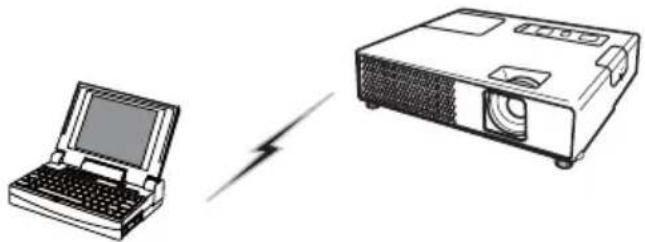
1) Voer de volgende informatie in die ingesteld is in de projector. *1
SSID : wireless (voorbeeld)
Encryption (Encryptie): WEP64bit
(voorbeeld)
Encryption key (Encryptiesleutel) *2:
******* (voorbeeld)
3) Voer de volgende informatie in die ingesteld is in de projector. *1
192.168.1.10 (voorbeeld)
Subnet mask (Subnetmasker):
255.255.255.0 (voorbeeld)

5) De draadloze verbinding zal gemaakt worden.
Ga naar sectie 3.6 Bevestig de verbinding naar uw bestemming. (50)
*1 Om de netwerkinstellingen op de projector te vinden, zie de N.B.. (40)
*2 Wanneer u een versleuteling gebruikt dient u deze in te stellen. Neem contact op met de netwerkbeheerder om de coderingsleutel te vinden die op de projector is ingesteld.
De coderingsleutel wordt altijd als "*******".
3.5 Handmatige configuratie (vervolg)
De projector is verbonden met een toegangspunt d.m.v. een LAN-kabel.

1) Het instellen op het toegangspunt. *1
Voer de volgende informatie in.
SSID : WirelessAccessPoint (voorbeeld)
Encryption (Encryptie): WEP64bit (voorbeeld)
Encryption key (Encryptiesleutel) *2:
********** (voorbeeld)
3) Voer de volgende informatie in die ingesteld is in de projector. *3
192.168.1.10 (voorbeeld)
Subnet mask (Subnetmasker):
255.255.255.0 (voorbeeld)

5) De draadloze verbinding zal gemaakt worden.
Ga naar sectie 3.6 Bevestig de verbinding naar uw bestemming. (50)
*1 Neem contact op met de netwerkbeheerder om informatie te krijgen over het toegangspunt.
*2 Wanneer u een versleuteling gebruikt dient u deze in te stellen. Neem contact op met de netwerkbeheerder om de coderingsleutel te controleren die op de projector is ingesteld.
De coderingsleutel wordt altijd als "*******" getoond.
*3 Om de netwerkinstellingen op de projector te vinden, zie de N.B.. (40)
3.5 Handmatige configuratie (vervolg)
De projector is verbonden met een toegangspunt d.m.v. draadloze LAN.
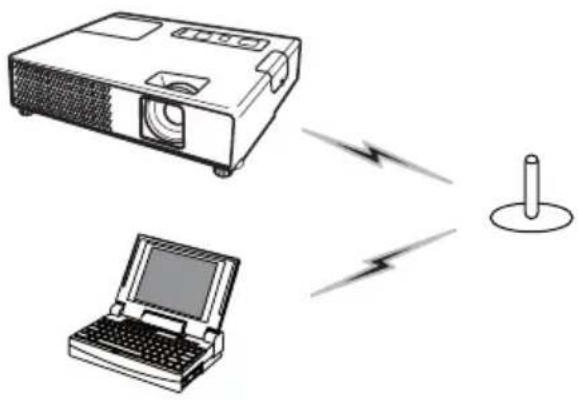
1) Het instellen op het toegangspunt. *1
Voer de volgende informatie in.
SSID: WirelessAccessPoint (voorbeeld)
Encryption (Encryptie): WEP64bit (voorbeeld)
Encryption key (Encryptiesleutel) *2:
******* (voorbeeld)
Mode (modus): INFRASTRUCTURE

3) Voer de volgende informatie in die ingesteld is in de projector. *3
255.255.255.0 (voorbeeld)
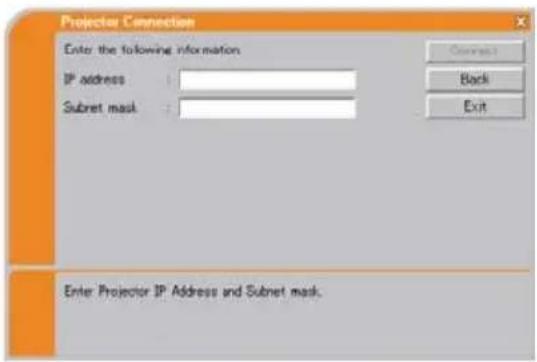
5) De draadloze verbinding zal gemaakt worden.
Ga naar sectie 3.6 Bevestig de verbinding naar uw bestemming. (50)
*1 Neem contact op met de netwerkbeheerder om informatie te krijgen over het toegangspunt.
*2 Wanneer u een versleuteling gebruikt dient u deze in te stellen. Neem contact op met de netwerkbeheerder om de coderingsleutel te controleren die op de projector is ingesteld. De coderingsleutel wordt altijd als “*******” getoond.
*3 Om de netwerkinstellingen op de projector te vinden, zie de N.B.. (40)
3.5 Handmatige configuratie (vervolg)
Wired LAN (Bedraad LAN.)
1) Voer de volgende informatie in voor de projector: *1
IP address (IP-adres): 192.168.1.10
(voorbeeld)
Subnet mask (Subnetmasker):
255.255.255.0 (voorbeeld)

3) De verbinding met het netwerk zal gemaakt worden.
Ga naar sectie 3.6 Bevestig de verbinding naar uw bestemming. (50)
*1 Om de netwerkinstellingen op de projector te vinden, zie de N.B.. (40)
[probleemoplossing]
■ A network connection could not be established. (Er kon geen netwerkverbinding gemaakt worden.)
Windows voorkwam netwerkconfiguratie wijzigingen.
U kunt inloggen in Windows met de gebruikersautoriteit.
Klik op [OK] en daarna wordt het "Live Viewer 3" hoofdmenu weergeven hoewel de verbinding met het netwerk niet gemaakt is.
Klik op in het hoofdmenu en ga dan terug naar sectie 3.3.3 Verbinding maken met het netwerk. (31)
![HITACHI CPX4WF - [probleemoplossing] - 1](/content/2026/05/1046194/images/15020c76e818e1f9ff999ca73aff633c7208207681d664fa69f100db436c6d03.jpg)
Neem contact op met de netwerkbeheerder. Log in Windows in met de autoriteit van Beheerder. Ga daarna weer verder met sectie 3.3.1 Installeer de "Live Viewer 3". (26)
3.5 Handmatige configuratie (vervolg)
■ Automatic connection failed. (Automatische verbinding mislukt.)
De reden is omdat het IP-adres ingesteld in de projector het algemene adres is.
Vog de aanwijzingen op van de netwerkbeheerd en stel het IP-adres en subnetmasker in in de de "Live Viewer 3".
Klik na het invoeren van deze adressen op [Connect].
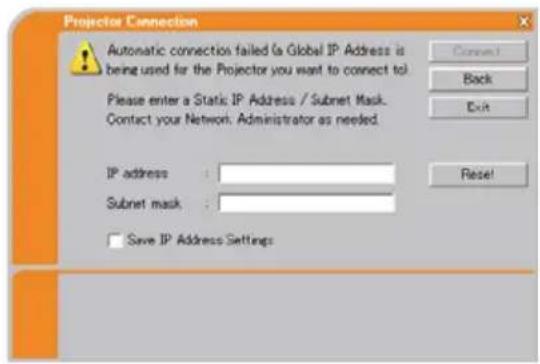
Als u de door u ingevoerde informatie wilt wissen, klik dan op [Reset].
N.B. • Wanneer het IP-adres dat u in de PC invoert gelijk is aan dat van die die ingesteld is op de projecter, verschijnter er een waarschuwingsbericht. Kies a.u.b. een IP-adres dan niet gebruikt wordt.
■ A Network Configuration Conflict exists. (Er is een netwerkconfiguratie conflict.)
Het bericht verschijnt wanneer het netwerkverbindingmodus dat u heeft ingesteld in de PC niet overeenkomt in met die van de projector.
Verifieer uw netwerkconfiguratie instelling op de projector en de PC.
Klik op [Exit] en daarna wordt het "Live Viewer 3" hoofdmenu weergeven hoewel de verbinding met het netwerk niet gemaakt is. Klik op in het hoofdmenu en ga dan terug naar sectie 3.3.3 Verbinding maken met het netwerk. (31)

3.5 Handmatige configuratie (vervolg)
Are you sure you want to connect the selected projector? (Weet u zeker dat u verbinding wilt maken met de geselecteerde projector?)
Het bericht verschijnt wanneer de door u geselecteerde adaptor reeds gebruikt wordt voor een andere netwerkverbinding.
- Om verbindng te maken klik op [Yes]. Ga naar sectie 3.6 Bevestig de verbinding naar uw bestemming. (50)
- Om de verbinding niet te maken klik op [No] en daarna wordt het "Live Viewer 3" hoofdmenu weergeven hoewel de verbinding met het netwerk niet gemaakt is. Klik op in het hoofdmenu en ga dan terug naar sectie 3.3.3 Verbinding maken met het netwerk. (31)

3.6 Bevestig de verbinding naar uw bestemming.
Wanneer de netwerkverbinding gemaakt is dan wordt het "Connection to Projector successful" (Verbinding met de projector succesvol) scherm getoond.
Controleer of de juiste projector waarnaar u uw afbeelding naar toe wilt sturen, geselecteerd is door het op het scherm getoonde naam en IP-adres van de projector te controleren.

- Om afbeeldingen naar de projector te sturen, klik op [Yes]. Het overbrengen zal beginnen. Het is vereist om de MIU als invoerpoort en selecteer de Live modus in het MIU-menu in de projector om de overgebrachte afbeeldingen te tonen.
Zie 3.6.3 Het instellen van de Live modus. (53)
- Om niet te sturen klik op [No] en het "Live Viewer 3" hoofdmenu wordt in de standby modus getoond. (De standby modus is de toestand waarin de draadloze verbinding gemaakt is maar er geen afbeeldingen overgebracht zijn.)
Het overbrengen kan beginnen wanneer u op de of knop klikt in het "Live Viewer 3" hoofdmenu.
Wanneer u wenst om de huidig verbindingsinstelling te gebruiken als profielgegeven voor Mijn verbinding vink het vakje voor [Register the connection setting to My Connection] (Registreer deze instelling bij Mijn verbinding).
[probleemoplossing]
This projector is currently in use (Presenting) by another user. (Deze projector is op dit moment in gebruik (presenterend) door een andere gebruiker.)
De projector waarnaar u uw afbeeldingen naar toe wilt sturen is bezet door een andere computer in de Presentatiemodus.
Klik op [OK] en het "Live Viewer 3" hoofdmenu wordt in de standby modus getoond. Probeer uw afbeeldingen opnieuw te versturen nadat de Presentatiemodus uitgeschakeld is.
![HITACHI CPX4WF - [probleemoplossing] - 1](/content/2026/05/1046194/images/37911f0243a7b4d902c646d8f05c6bd0540b1a0504d7be5b64122b081551e4b2.jpg)
3.6 Bevestig de verbinding naar uw bestemming (vervolg)
■ A Slideshow is currently running on the projector that you are trying to display to. (Er is op dit moment een Slide show bezig op de projector waarop u probeert weer te geven.)
De projector waarnaar u uw afbeeldingen naar toe wilt sturen is in de Slide show modus in de Presentatie ZONDER PC.
- Klik op [Yes] en de projector wordt omgeschakeld van de Slide showmodus naar de Live modus.
- Klik op [No] en de projector blijft in de Slide showmodus en het hoofmenu van "Live Viewer 3" wordt weergegeven in de standby modus op uw PC.
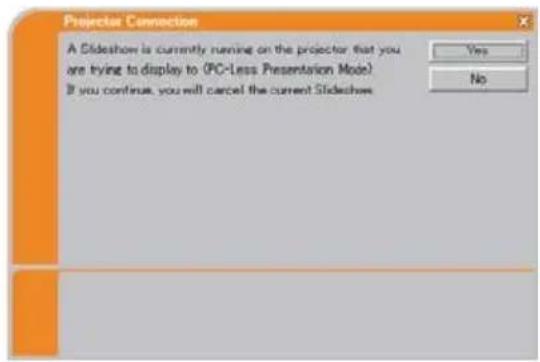
Are you sure you want to switch to Live Mode? (Weet u zeker dat u naar de Live Modus wilt overschakelen?)
De projector is niet in de Live modus gezet.
- Klik op [Yes] en de projector wordt omgeschakeld naar de Live modus.
- Klik op [No] en de projector blijft zoals deze is en het hoofmenu van "Live Viewer 3" wordt weergegeven in de standby modus op uw PC.

■ Are you sure you want to change the input channel of the Projector to MIU? (Weet u zeker dat u het invoerkanaal van de projector naar MIU wilt veranderen?)
De projector is niet op MIU als invoerkanaal ingesteld.
- Klik op [Yes] en de projector wordt omgeschakeld naar MIU.
- Klik op [No] en de projector blijft zoals deze is en het hoofmenu van "Live Viewer 3" wordt weergegeven in de standby modus op uw PC.
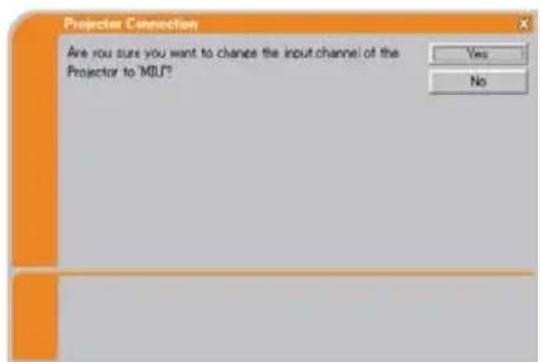
3.6 Bevestig de verbinding naar uw bestemming (vervolg)
3.6.2 Verbindingsfout
Wanneer de verbinding met de projector niet gemaakt kon worden, dan verschijnt er een foute bericht: "Network Connection not established" (De netwerkverbinding kon niet gemaakt worden.).
Klik op [OK] en daarna wordt het "Live Viewer 3" hoofdmenu weergeven hoewel de verbinding met het netwerk niet gemaakt is. Klik op in het hoofdmenu en ga dan terug naar sectie 3.3.3 Verbinding maken met het netwerk. (31)

N.B. • Wanneer u Mijn verbinding gekozen heeft, dan wordt "Live Viewer 3" afgesloten.
Controleer de netwerkinstelling en probeer opnieuw te verbinden vanaf sectie
3.3 Snelle verbinding met het netwerk. (26)
[probleemoplossing]
De projector heeft reeds het maximaal aantal netwerkverbindingen gemaakt.
de projector can met 5 PC's tegelijkertijd verbinding maken.
Klik op [OK] en daarna wordt het "Live Viewer 3" hoofdmenu weergeven hoewel de verbinding met het netwerk niet gemaakt is. Probeer na het ontkoppelen van een PC opnieuw verbinding te maken met het netwerk.
![HITACHI CPX4WF - [probleemoplossing] - 1](/content/2026/05/1046194/images/2a8ea6afc7cc38cda61eaaf9b001b43bee599a77254da39f7560f559798c2d93.jpg)
3.6 Bevestig de verbinding naar uw bestemming (vervolg)
3.6.3 Het instellen van de Live modus.
Deze setie is bedoeld om uit te leggen hoe om te schakelen naar de Live modus in de MIU op de projector d.m.v. de afstandbediening of een webbrowser.
Vanaf Web-afstandbediening op een webbrowser:
1) Klik op [LIVE MODE] knop.
(Zie sectie 4.1.11 Remote Control (Afstandbediening) (85))
Vanaf het OSD-menu d.m.v. de afstandbediening of het keypad op de projector.
1) Schakel de projector in en controleer of de projectorafbeelding op het scherm verschijnt.
2) Druk op de MENU-knop op de afstandsbediening of de ▲/▼/◄/► - knoppen op de projector om het menu op het scherm te laten verschijnen.
3) Gebruik de ▲/▼ cursorknopen om het Geavanceerde menu te selecteren en gebruik de ▶ cursorknop of ENTER-knop om naar de optie te gaan.
4) Gebruik de ▲/▼ cursorknopen om de MIU te selecteren en gebruik de ▶ cursorknop of ENTER-knop om naar de optie te gaan.
5) Gebruik de ▲/▼ cursorknopen om de LIVE MODUS te selecteren en druk op de ▶ cursorknop of ENTER-knop.
(Zie het 📄 MIU-menu in de Gebruiksaanwijzing (gedetailleerde) - Bedieningsgids)
Vanaf MIJN KNOP-functie.
1) Schakel de projector in en controleer of de projectorafbeelding op het scherm verschijnt.
2) Druk op de MENU-knop op de afstandsbediening of de ▲/▼/◄/► - knoppen op de projector om het menu op het scherm te laten verschijnen.
3) Gebruik de ▲/▼ cursorknopen om het Geavanceerde menu te selecteren en gebruik de ▶ cursorknop of ENTER-knop om naar de optie te gaan.
4) Gebruik de ▲/▼ cursorknopen om de OPTIE te selecteren en gebruik de ▶ cursorknop of ENTER-knop om naar de optie te gaan.
5) Gebruik de ▲/▼ cursorknopen om het MIJN KNOP menu te selecteren en gebruik de ▶ cursorknop of ENTER-knop om naar de optie te gaan.
6) Selecteer 1 of 2 in het MIJN KNOP menu d.m.v. de ◀/► cursorknopen. en gebruik daarna de ▲/▼ knoppen om de LIVE MODUS-function op de knop in te stellen.
(Zie het 📄 OPTIE Menu in de Gebruiksaanwijzing (gedetailleerde) - Bedieningsgids)
Wanneer u verbinding krijgt tussen uw projector en de PC, dan zal het "Live Viewer 3" hoofdmenu verschijnen op het PC-scherm.
In het hoofdmenu kunt u de instellingen configureren en de functies gebruiken om uw afbeeldingen naar de projector in de Live modus te versturen.
3.7.1 Het hoofdmenu en de bedieningsknoppen
1) Menu Type
Er zijn twee typen hoofdmenu. Het gemakkelijke type en het geavanceerde type waar tussen gewisseld kan worden op het scherm.
- Wanneer de "Live Viewer 3" gestard wordt, wordt het laatst gebruikte menu weergegeven.
- Wanneer er geen netwerkverbinding tot stand is gebracht, dan zal het geavanceerde type weergegeven worden.
Het gemakkelijke type

Het geavanceerde type

Afb. 3.7.1 a "Live Viewer 3" Hoofdmenu
2) Bedieningsknoppen.
① Startende vangknop.
Het overbrengen naar de projector wordt gestart en de afbeeldingen worden weergegeven in de Live modus.
De Weergavemodus zal eerst in de ENKEL PC-modus zijn. Daarna wordt de laatst weergegeven weergave modus gebruikt.
② Stopknop.
Het overbrengen van de afbeelding wordt gestopt.
N.B. • De afbeeldingen worden misschien niet weergegeven op het scherm als de Start/Stop knoppen herhaaldelijk geklikt worden.
3.7 Start "Live Viewer 3" (vervolg)
③ Holdknop
De afbeelding op het scherm wordt tijdelijk bevroren.
De laatste afbeelding voordat er op de knop geklikt werd blijft op het scherm.
U kunt de afbeeldinggegevens op uw PC wijzigen zonder het op het projectorscherm te laten zien.
④ Weergavemodusknop(57)
De knop schakelt tussen de ENKEL PC modus en de Multi PC modus.
⑤ Verbindingsknop
Het scherm om de verbindingsmous te selecteren wordt weergegeven.
Ga naar sectie 3.3.3. (31)
⑥ Optieknop
Het optiescherm wordt weergegeven.
⑦ Informatieknop
Informatie over de versie van "Live Viewer 3" wordt getoond.
⑧, ⑨ Afsluitknop
De verbinding met het netwerk wordt verbroken en "Live Viewer 3" wordt afgesloten.
⑩ Minimaliseerknop
Het hoofdmenu wordt afgesloten en het "Live Viewer 3" icoon wordt in de system tray van uw PC getoond. Wanneer er op het icoon dubbel geklikt wordt, dan zal het laatst gebruikte type van het hoofdmenu op het scherm getoond worden.
Verbonden De verbinding is verbroken


Niet aangesloten Hold


Afb. 3.7.1 b Systeem tray icoon.
3.7 Start "Live Viewer 3" (vervolg)
3.7.2 Het tonen van de status
1) Indicator.
De indicator toont de volgende status:
| Indicator Status Aantekening | ||
 | Niet aangesloten | De netwerkverbinding met de projector is nog niet gemaakt. |
 | Hold | De netwerkverbinding is gemaakt maar het versturen van afbeeldingen is gepauzeerd. |
 | Verbonden | De netwerkverbinding is gemaakt en de afbeeldingen op de PC worden naar de projector verstuurd. |
 | De verbinding is verbroken | De netwerkverbinding naar de projector is verbroken. |
2) Status weergave in de Multi PC-modus.
Het icoon wordt aan de rechterzijde van de weergavemodusknoppen getoond. Één van de volgende iconen die gebruikt worden om aan te geven welk kwart van het scherm gebruikt wordt, wordt getoond.
| Status Statusicoon | |
| Er is geen PC op het scherm. |  |
| Er is één PC op het scherm. |  |
| Er zijn twee PC's op het scherm. |  |
| Er zijn drie PC's op het scherm. |  |
| Er zijn vier PC's op het scherm. |  |
N.B. • De statusweergave wordt elke drie seconden vernieuwd.
- Wanneer de status van de projecor niet verkregen kan worden, dan wordt deze niet weergegeven.
3.7 Start "Live Viewer 3" (vervolg)
3.7.3 Het omschakelen van de weergavemodus
"Live Viewer 3" heeft de ENKEL PC-modus en de Multi PC-modus. De modi kunnen omgeschakeld worden in het hoofdmenu.
1) Klik op de in het hoofdmenu.
De onderstaande knoppen worden getoond.

2) Selecteer vanaf de ① tot de ⑤ knoppen en klik er op.
① Het omschakelen naar de ENKEL PC-modus: Uw afbeelding wordt op het volledige scherm getoond.
②-⑤ Het omschakelen naar de Multi PC-modus: Uw afbeelding wordt op een kwart van het scherm getoond, geïdentificeerd door de knop.
3) Het projectorscherm wordt teruggeschakeld naar de bovenstaande geselecteerde modus en het overbrengen van uw PC-afbeelding begint om uw afbeelding op het scherm te laten zien.
4) Het icoon i het hoofdmenu is vervangen door het door u geselecteerde icoon.
N.B. • Het overbrengen van de afbeelding wordt gestopt wanneer u op de ENKEL modusknop klikt terwijl de projector in de ENKEL PC-modus is of wanneer u één van de Multi-modusknoppen klikt die een kwart van het scherm tonen dat op dat moment uw PC-afbeeldingen in de Multi-PC-modus weergeeft.
- Wanneer de Multi-modus geselecteerd is, dan wordt het projectorscherm automatisch in 4 zones verdeeld.
- Wanneer de Presentatiemodus is ingesteld op de PC waarvan de afbeelding op dat moment op het scherm in de ENKEL PC-modus is, dan kan de knop op de andere PC's niet geklikt worden.
- Wanneer het kwartscherm dat de afbeeldingen die verstuurd worden vanaf van een andere PC geselecteerd wordt, dan wordt de netwerkverbinding met de PC verbroken.
De weergavemodus kan ook worden ingesteld met behulp van de MULTI-PCMODUS in het INSTELLING LIVEMODUS item in het MIU menu. De laatste instelling zal actief zijn.
(Zie het 📄 MIU-menu in de Gebruiksaanwijzing (gedetailleerde) - Bedieningsgids voor de functies op de projector.)
3.7 Start "Live Viewer 3" (vervolg)
3.7.4 Optiemenu
Klikken op de Optieknop laat het optiemenu op het scherm verschijnen.

"Live Viewer 3" vangt het PC-scherm in JPEG-data en stuur de JPEG-data naar de projector. "Live Viewer 3" heeft twee opties die ieder een verschillende compressiesnelheid van JPEG-data hebben.
Overbrengingsnelheid
Snelheid is van groter belang dan de kwaliteit van de afbeelding. Het zorgt ervoor dat de JPEG-compressiesnelheid hoger is. Het scherm op de projecter wordt sneller geschreven omdat de overgebrachte data kleiner is, maar de kwaliteit van de afbeelding is slechter.
Afbeeldingskwaliteit
De kwaliteit van de afbeelding is van groter belang dan de snelheid. Het zorgt ervoor dat de JPEG-compressiesnelheid lager is. Het scherm op de projecter wordt langzamer geschreven omdat de overgebrachte data groter is, maar de kwaliteit van de afbeelding is beter.
② Cursor emulatie
Wanner de muiscursor (aanwijzer) op uw PC-scherm niet weergegeven wordt op het projectorscherm, vink het dan in het vak aan. De "Live Viewer 3" helpt u bij het vinden van de cursor op het scherm. Wanneer de cursor op het projectorscherm weergegeven wordt, vink deze dan niet aan.
3.7 Start "Live Viewer 3" (vervolg)
③ Presentatiemodus
In de single PC-modus kan de projector door één PC gebruikt worden en kan een toegangspoging van een andere PC blokkeren als de Presentatiemodus ingesteld is op "Live Viewer 3".
U hoeft zich tijdens het geven van de presentatie geen zorgen te maken dat een afbeelding op het scherm onverwachts omgeschakeld kan worden naar één verzonden door een andere PC.
Wanneer u deze wilt inschakelen vink het dan aan in het vakje.
N.B. • Wanneer de Multi PC-modus geselecteer is, dan is de instelling voor de Presentatiemodus ongeldig.
- Wanneer er omgeschakeld wordt van de Multi PC-mdous naar de ENKEL PC-modus dan is de Presentateimodus instelling van de PC geldig.
- De Presentatiemodus is ingeschakeld in de standaard fabrieksinstelling.
④ Toon de naam van de gebruiker.
Er kan een gebruikersnaam ingevoerd worden van maximaal 20 letters bestaande uit alfanumerieke karakters.
De gebruikersnaam kan weergegeven worden op het projectorscherm zo dat u er achter kunt komen wiens afbeelding op dit moment op het scherm staat.
(Zie het 📄 MIU-menu in de Gebruiksaanwijzing (gedetailleerde) - Bedieningsgids)
Wanneer het vakje niet aangevinkt is dan wordt de informatie niet naar de projector verstuurd.
3.8 Profielgegevens
3.8.1 Uitleg van de Profielgegevens
De netwerkinstelling om de projector en de PC met elkaar te verbinden kan opgeslagen worden als profielgegeven. Zodra de gegevens opgeslagen zijn is het enige wat u hoeft te doen het selecteren van de gegevens om verbinding te maken met het netwerk. Het wordt aanbevolen wanneer dezelfde netwerkverbinding vaak gebruikt wordt.
3.8.2 Het maken van profielgegevens
De profielgegevens worden gemaakt op het Handmatige configuratiescherm. (41) Tot 10 profielgegevens kunnen opgeslagen worden voor elke netwerkadaptor.
1) Selecteer [Profile] en klik op [New].
2) Het "Create new profile" (Maak een nieuw profiel) venster verschijnt.
Wanneer u reeds 10 profielgegevens gemaakt heeft, dan kunt u geen nieuwe maken totdat u opgeslagen gegevens wist.
Voer alle benodigde informatie in voor uw netwerkverbinding.
Als u de door u ingevoerde informatie wilt wissen, klik dan op [Clear].

3) Klik op [OK] en alle informatie is ingesteld. Als u het niet wilt opslaan, klik dan op [Cancel].
4) Het nieuwe profielgegeven wordt weergegeven in de profielenlijst als u drukt op [OK].
N.B. • Wanneer u een nieuw profielgegeven maakt dan wordt het sterk aanbevolen om te controleren of de nieuwe gegevens goed kunnen functioneren door de gegevesn in de Profielverbinding te selecteren. (41) • Wanneer u een draadloze netwerkadaptor wijzigt op de projector of de PC maak dan een nieuw profielgegeven voor de adaptor.
3.8 Profielgegevens (vervolg)
3.8.3 Bewerken profielgevens
Indien nodig, kan het profielgegeven bewerkt worden op het Handmatige configuratiescherm. (41)
1) Selecteer [Profile] en klik op een van de in het venster staande gegevens.
2) Klik op [Edit].
3) Het "Edit profile" (Bewerk profiel) venster verschijnt.
4) Bewerk de informatie die gewijzigd moet worden. Als u alle informatie in het venster wilst wissen, klik dan op [Clear].
5) Klik op [OK] nadat het bewerken afgerond is. Als u het niet wilt opslaan, klik dan op [Cancel].
6) Het bewerkte profielgegeven wordt opgeslagen en getoond in de profiellijst met de nieuwe informatiedatum wanneer u klikt op [OK].

N.B. • Wanneer u een profielgegeven bewerkt dan wordt het sterk aanbevolen om te controleren of de bewerkte gegevens goed kunnen functioneren door de gegevens in de Profielverbinding te selecteren. (41)
3.8 Profielgegevens (vervolg)
3.8.4 Het registreren van Mijn verbinding
Één van de profielgegevens, welke vaak gebruikt wordt, kan geregisteerd worden als de Mijn verbindingsprofielgegeven. Zodra de gegevens zijn geregistreerd is het enige wat u hoeft te doen het selecteren van Mijn verbinding om verbinding te maken met het netwerk. (29)
1) Klik op [My Connection].
2) Het "Add My Connection" (Voeg Mijn Verbinding toe) scherm zal verschijnen. De huidig geselecteerde profielgegevens voor de Mijn verbinding wordt aangevinkt getoond in de lijst.
3) Selecteer één van de profielgegevens in het venster en vink deze aan. De eerder gekozen gegevens worden afgevinkt.
4) Klik op [OK] en het venster wordt afgesloten. Wanneer u geen nieuwe wilt selecteren, klik dan op [Cancel].

N.B. • Wanneer u de Mijn verbinding niet wilt gebruiken, vink dan geen gegevens aan in het venster en klik op [OK]. • In de lijst worden alle profielgegevens getoond ongeacht welke netwerkadapter geselecteerd wordt. U kunt een profielgegeven dat niet voor de huidige geselecteerde netwerkadaptor bedoeld is registreren als de Mijn verbindingsprofielgegevens.
3.8 Profielgegevens (vervolg)
Ook kunt u een profielgegeven registreren bij Mijn verbinding wanneer er de netwerkverbinding tot stand gebracht is. Wanneer de netwerkverbinding gemaakt is dan wordt het "Connection to Projector successful" (Verbinding met de projector succesvol) scherm getoond. (50)
Wanneer u de huidige verbindingsinstelling voor Mijn verbinding wilt gebruiken, vink dan het vakje aan voor [Register this setting to My Connection] (Registreer deze instelling bij Mijn verbinding). en wanneer het geen probleem is om de huidige gegevens voor Mijn verbinding te overschrijven, klik dan op [OK]. Een nieuw profielgegeven wordt aangemaakt en geregistreerd als Mijn Verbindingsprofielgegevens.

N.B. • Wanneer er reeds 10 profielgegevens zijn, dan kan het aanvinkvakje niet meer aangevinkt worden. Wis één van de bestande profielgegevens. • De profielnaam voor de opgeslagen gegevens wordt automatisch door “Live Viewer 3” toegewezen. De naam zal verschijnen aan de rechterkant van het aanvinkvakje.
4. Beheer met webbrowsersoftware
Deze projector is uitgerust met de volgende netwerkfuncties door het gebruik van webbrowsersoftware.
Het configureren en besturen van de projector via een webbrowser
U kunt de projector aanpassen of besturen via een netwerk door een webbrowser vanaf een PC te gebruiken die aangesloten is op hetzelfde netwerk.
(67)
E-mail waarschuwingen
De projector kan automatisch een waarschuwing versturen naar gespecificeerde e-mailadressen wanner de projector onderhoud vereist of een fout heeft waargenomen.
(90)
Projectorbeheer m.b.v. SNMP
Dit is een SNMP compatibel projector (Simple Network Management Protocol) waarmee u het vanaf een afstand kunt monitoren m.b.v. SNMP-software.
Bovendien is de projector in staat om storings- en waarschuwingsberichten naar een gespecificeerde PC te sturen.
(92)
Agenda schema
U kunt de projector van te voren laten plannen om verschillende functies uit te voeren al naargelang datum en tijd.
(93)
MIJN BEELD (afbeeldingsoverdracht) weergave
De projector kan afbeeldingen die overgebracht zijn via het netwerk weergeven.
(96)
Opdrachtenbeheer via het netwerk
De projector kan bestuurd worden d.m.v. RS-232C-opdrachten via een netwerk.
(97)
4.1 Het configureren en besturen van de projector via een webbrowser
U kunt de projector aanpassen of besturen via een netwerk vanaf een webbrowser op een PCE die aangesloten is op hetzelfde netwerk.
- Wanneer JavaScript is uitgeschakeld in uw webbrowser dan moet u JavaScript inschakelen om de webpagina's van de projector goed te kunnen gebruiken. Zie de hulpbestanden voor uw webbrowser voor informatie over hoe het JavaScript in te schakelen.
- Het wordt aanbevolen om alle webbrowser updates te installeren. Het wordt met name aanbevolen dat om met SSL te kunnen communiceren alle gebruikers van Internet Explorer op een Microsoft Windows versie eerder dan Windows XP Service Pack 2 de beveiligingsupdate Q832894 (MS04-004) installeren anders wordt de webbrowser-interface wellicht niet correct weergegeven.
En wanneer u een eerdere Internet-Explorer-versie gebruikt, dan logt de browser tijdens bewerkingen na 50 seconden uit.
4.1 Het configureren en besturen van de projector via een webbrowser (vervolg)
Tijdens het configureren of besturen vande projector via een webbrowser zijn een ID en een wachtwoord nodig. Er zijn twee soorten ID's, de Beheerder-ID en de Gebruiker-ID. Het volgende schema beschrijft de verschillen tussen de ID's van de Beheerder en Gebruiker.
| Optie Beschrijving Beheerder | Gebruiker | ||
| Network Information | Toont de huidige netwerkconfiguratie instellingen van de projector. | √ | √ |
| Network Settings | Toont en configureert de netwerkinstellingen. | √ n.v.t. | |
| Port Settings | Toont en configureert de communicati epoortinstellingen. | √ n.v.t. | |
| Mail Settings | Toont en configureert de e-mailadresinstellingen. | √ n.v.t. | |
| Alert Settings | Toont en configureert storings- & waarschuwingsberichten. | √ n.v.t. | |
| Schedule Settings | Toont en configureert de planningsinstellingen. | √ n.v.t. | |
| Date/Time Settings | Toont en configureert de datum en tijdinstellingen | √ n.v.t. | |
| Security Settings | Toont en configureert wachtwoorden en andere beveiligingsinstellingen. | √ n.v.t. | |
| Projector Control Bestuurd de projector. √ √ | |||
| Remote Control | Bestuurd de projector zoals een IR-afstandbediening. | √ | √ |
| Projector Status | Toont en configureert de huidige projectorstatus. | √ | √ |
| Network Restart | Reset de netwerkverbinding van de projector. | √ n.v.t. | |
4.1 Het configureren en besturen van de projector via een webbrowser (vervolg)
4.1.1 Inloggen
Zie het volgende voor het configureren of besturen van de projector via een webbrowser.
Voorbeeld: Als het IP-adres van de projector ingesteld is op: 192.168.1.10:
1) Voer "http://192.168.1.10/" in de adresbalk van de webbrowser, en druk op "Enter" of klik op de knop "→knop. Het scherm in Afb. 4.1.1a wordt weergegeven.
2) Voer uw ID en wachtwoord in en klik op [Logon].
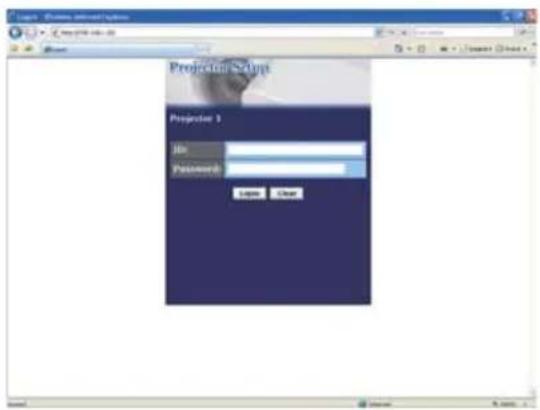
Afb. 4.1.1 a "Inlogmenu"
Onder staan de standaard fabrieksinstellingen voor de Beheerder-ID, de Gebruiker-ID en de wachtwoorden.
| Optie ID Wachtwoord | |
| Beheerder Administrator | |
| Gebruiker User |
Wanneer het inloggen succesvol is dan zal of Afb. 4.1.1 b of Afb. 4.1.1 verschijnen.

Afb. 4.1.1 b "Inloggen met een Beheerder-ID"

Afb. 4.1.1 C "Inloggen met een Gebruikers-ID"
3) Klik op de gewenste functie- of configuratie-onderdeel op het hoofdmenu aan de linkerkant van het scherm.
4.1 Het configureren en besturen van de projector via een webbrowser (vervolg)
4.1.2 Network Information (Netwerkinformatie)
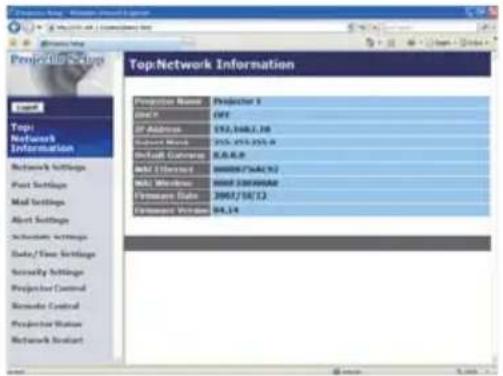
Alle schermtekeningen in deze handleiding worden getoond wanneer u inlogt met een Beheerder-ID.
Elke functie die alleen beschikbaar is voor de Beheerder wordt niet getoond wanneer u inlogt met een Gebruikers-ID. Zie de tabel. (66, 67)
Toont de huidige netwerkconfiguratie instellingen van de projector.
| Optie Beschrijving | |
| Projector Name Toont de instellingen van de projectornaam. | |
| DHCP Toont de DHCP-configuratie instellingen. | |
| IP Address Toont het huidige IP-adres. | |
| Subnet Mask Toont het subnetmasker. | |
| Default Gateway Toont de standaard gateway. | |
| MAC Ethernet Toont het ethernet MAC-adres. | |
| MAC Wireless | Toont het draadloze LAN MAC-adres.N.B.• MAC-draadloos wordt niet weergegeven als de NETWERK MODUS ingesteld is op BEDRAAD zelfs als de draadloze netwerkkaart er ingedaan is. (MIU-menu in de Gebruiksaanwijzing (gedetailleerde) - Bedieningsgids) |
| Firmware Date | Toont het netwerk firmware tijdstempel. Deze informatie wordt alleen weergegeven wanneer er ingelogd is met een Beheerder-ID. |
| Firmware Version | Toont het netwerk firmware versienummer. Deze informatie wordt alleen weergegeven wanneer er ingelogd is met een Beheerder-ID. |
4.1 Het configureren en besturen van de projector via een webbrowser (vervolg)
4.1.3 Network Settings (Netwerkinstellingen)
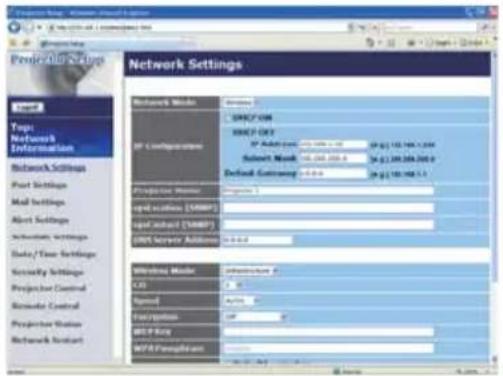
Toont en configureert de netwerkinstellingen.
| Optie Beschrijving | |||
| Network Mode Selecteer de “Wired” of “Wireless” netwerkmodus. | |||
| IP Configuration | Configureert de netwerkinstellingen. | ||
| DHCP ON Schakelt DHCP in. | |||
| DHCP OFF Schakelt DHCP uit. | |||
| IP Address | Configureert het IP-adres wanneer de DHCP uitgeschakelt is. | ||
| Subnet Mask | Configureert het subnetmasker wanneer de DHCP uitgeschakelt is. | ||
| Default Gateway | Configureert de standaard gateway wanneer de DHCP uitgeschakelt is. | ||
| Projector Name | Configureert de naam van de projector.De lengte van de Projectornaam kan tot 64 alfanumerieke karakters zijn. Alleen alfabetische, cijfers en de volgende symbolen kunnen gebruikt worden: !”#$%&’()*+,-./;;<=>?@[^\]^_`{}~ en spatie | ||
| sysLocation (SNMP) | Configureert de locatie waarnaar verwezen moet worden bij het gebruik van SNMP.De lengte van de sysLocation kan tot 255 alfanumerieke karakters zijn. Alleen de cijfer '0-9' en de letters 'a-z' of 'A-Z' kunnen gebruikt worden. | ||
| sysContact (SNMP) | Configureert de contactinformatie waarnaar verwezen moet worden bij het gebruik van SNMP.De lengte van de het sysContact kan tot 255 alfanumerieke karakters zijn. Alleen de cijfer '0-9' en de letters 'a-z' of 'A-Z' kunnen gebruikt worden. | ||
| DNS Server Address | Configureert het DNS-serveradres. | ||
4.1 Het configureren en besturen van de projector via een webbrowser (vervolg)
| Optie Beschrijving | |
| Wireless Mode Selecteer AD-HOC of “Infrastructure”. | |
| CH(Communication channel) | Selecteer een gebruikskanaal tussen “1” en “11”.N.B. • Afhankelijk van het land waarin zich bevindt kunnen de kanalen variëren. Bovendien, afhankelijk van het land of regio waarin u zich bevindt kan het van u geëist worden om een draadlzoe netwerkkaart te gebruiken dat voldoet aan de standaarden van het land respectievelijk regio. |
| Speed(Communication speed) | Selecteer communicatiesnelheid. |
| Encryption Selecteer de gegevenscoderingsmethode. | |
| WEP Key | Invoer WEP-sleutel, welke dezelfde lengte heeft zoals gedfinieerd door WEP. Wanneer er “64bit” of “128bit” geselecteerd is, voer dan 10 respectievelijk 26 karakters in. Alleen de cijfers “0” tot “9” en e letter “a” t/m “f” (zowel kleine als hoofdletters) kunnen gebruikt worden.Voer de serie in met paren van twee. Het wordt aangevuld met 0 als de totale lengte niet klopt. |
| WPA Passphrase | Voer de WPA Passphrase in. Beschikbaar aantal invoerbare karakters is van 8 tot 63. Alleen letters, cijfers en de volgende symbolen kunnen gebruikt worden.!”#%&’()*+,-./;;<=>?@[\]^_‘~ en spatie |
| SSID | Kies een SSID uit de lijst Wanneer het nodig is om uw unieke SSID in te stellen, selecteer dan [Aangepast] en stel dan uw eigen SSID in met in achtneming van de onderstaande regels. De maximale invoer van karakters is 32.Alleen het alfabet, cijfers en de volgende symbolen kunnen gebruikt worden:!”#%&’()*+,-./;;<=>?@[\]^_‘{}~ en spatie. |
Klik op [Apply] om de instellingen op te slaan.
N.B. • De nieuwe configuratie instellingen worden geactiveerd na het resetten van de netwerkverbinding. Wanneer de configuratie instellingen gewijzigd zijn, dan moet u de netwerkverbinding opnieuw starten. U kunt de netwerkverbinding opnieuw starten door te drukken op [Network Restart] in het hoofdmenu.
- Wanneer u de projector aansluit op een bestaand netwer, neem dan contact op met de netwerkbeheerder voordat u de adressen van de server instelt.
- De WEP-sleutel, de WPA passphrase en de SSID instellingen worden niet ingesteld wanneer er ongeldige karakters gebruikt worden.
4.1 Het configureren en besturen van de projector via een webbrowser (vervolg)
4.1.4 Port Settings (Poortinstellingen)

Toont en configureert de communicatiepoortinstellingen.
| Optie Beschrijving | |
| Network Control Port1 (Port:23) | Configureert opdrachtenbeheerpoort 1 (Poort 23). |
| Port open | Klik op [Enable] vink het vakje aan om poort 23 te gebruiken. |
| Authentication | Klik op [Enable] Vink het vakje aan wanneer autenticatie vereist is voor deze poort. |
| Network Control Port2 (Port:9715) | Configureert opdrachtenbeheerpoort 2 (Poort 9715). |
| Port open | Klik op [Enable] vink het vakje aan om poort 9715 te gebruiken. |
| Authentication | Klik op [Enable] Vink het vakje aan wanneer autenticatie vereist is voor deze poort. |
| SNMP Port | Configureert de SNMP-poort. |
| Port open | Klik op [Enable] vink het vakje aan om SNMP te gebruiken. |
| Trap address | Configureert de bestemming van de SNMP-vastlegging in het IP-formaat.• Met het adres kunt u niet alleen IP-adressen invoeren maar ook domeinnamen wanneer er een geldige DNS-server is opgezet in de Network Settings (Netwerkinstellingen).De maximale lengte van een host of domeinnaam is tot 255 karakters. |
| SMTP Port Configureert de | SMTP-poort. |
| Port open | Klik op [Enable] Vink het vakje aan om de e-mailfunctie te gebruiken. |
Klik op [Apply] om de instellingen op te slaan.
4.1 Het configureren en besturen van de projector via een webbrowser (vervolg)
| Optie Beschrijving | |
| Send mail | Klik op [Enable] Vink het vakje aan om de e-mailfunctie te gebruiken. Configureer de voorwaarden voor het versturen van e-mail onder de Alert Settings. |
| SMTP Server IP Address | Configureert de adressen van de mailserver in het IP-formaat.• Met het adres kunt u niet alleen IP-adressen invoeren maar ook domeinnamen wanneer er een geldige DNS-server is opgezet in de Network Settings. De maximale lengte van een host of domeinnaam is tot 255 karakters. |
| Sender E-mail address | Configureert het e-mailadres van de verzender.De lengte van het e-mailadres van de verzender kan tot 255 alfanumerieke karakters zijn. |
| Recipient E-mail address | Configureert het e-mailadress van één tot vijf ontvangers.U kunt ook [TO] of [CC] voor elk adres. De lengte van het e-mailadres van de ontvanger kan tot 255 alfanumerieke karakters zijn. |
Klik op [Apply] om de instellingen op te slaan.
N.B. • U kunt ook controleren of de mailinstellingen correct functioneren door de [Send Test Mail] knop te drukken. Schakel a.u.b. de mail verstureninstelling in voor dat u op [Send Test Mail].
- Wanneer u de projector aansluit op een bestaand netwer, neem dan contact op met de netwerkbeheerder voordat u de adressen van de server instelt.
4.1 Het configureren en besturen van de projector via een webbrowser (vervolg)
4.1.6 Alert Settings (Waarschuwingsinstellingen)

Toont en configureert de instellingen voor de storings- & waarschuwingsinstellingen.
| Waarschuwingsoptie Beschrijving | |
| Cover Error De lampdekse | is niet goed vastgezet. |
| Fan Error De ventilatie functioneer niet. | |
| Lamp Error | De lamp gaat niet branden en er bestaat de mogelijkheid dat het binnenste deel warm geworden is. |
| Temp Error | Er bestaat de mogelijkheid dat het binnenste deel verwarmd is. |
| Air Flow Error De interne temperatuur is aan het stijgen. | |
| Lamp Time Error Lampoverluchttijd. | |
| Cold Error | Er bestaat de mogelijkheid dat het binnenste deel onderkoeld is. |
| Filter Error Fiteroverluchttijd. | |
| Other Error | Overige fouten.Wanneer deze foutmelding getoond wordt, neem dan contact op met uw dealer. |
| Schedule Execution Error | Planuitvoeringsfout. (75) |
| Lamp Time Alarm Lampoverluchttijdalarminstelling. | |
| Filter Time Alarm Filteroverluchttijdalarminstelling. | |
| Transition Detector Alarm | Transitie detectoralarm. (OPTIE menu in de Gebruiksaanwijzing (gedetailleerde) - Bedieningsgids) |
| Cold Start | De hoofdstroomschakelaar is ingeschakeld.(Uit → standby modus) |
| Authentication Failure | De SNMP-toegang wordt waargenomen vanuit de ongeldige SNMP-gemeenschap. |
Zie de "Oplossingen vinden" in de Gebruiksaanwijzing (gedetailleerde) - Bedieningsgids voor een meer gedetailleerde uitleg van fouten behalve Overige fouten en de Planuitvoeringsfout.
4.1 Het configureren en besturen van de projector via een webbrowser (vervolg)
De Alarmeringsopties worden getoond in het onderstaande.
| De optie Beschrijving | |
| Alarm Time | Stelt de alarmtijd in.(Alleen Lamp Time Alarm en Filter Time Alarm.) |
| SNMP Trap | Klik op [Enable] vink het vakje aan om SNMP-vastleg waarschuwingen in te schakelen. |
| Send Mail | Klik op [Enable] vink het vak je aan om e-mailwaarschuwingen te ontvangen.(Behalve Cold Start en Authentication Failure.) |
| Mail Subject | Configureert de regel van het onderwerp van het te zenden e-mail.De lengte van de onderwerpregel kan tot 100 alfanumerieke karakters zijn.(Behalve Cold Start en Authentication Failure.) |
| Mail Text | Configureert de tekst het te zenden e-mail.De lengte van de tekst kan tot 1024 alfanumerieke karakters zijn.(Behalve Cold Start en Authentication Failure.) |
Klik op [Apply] om de instellingen op te slaan.
N.B. • Het starten van de e-mail voor Filter Error is afhankelijk van de instelling FILTERMELDING in het onderdeel SERVICE van het Menu OPTIE welke de periode bepaald tot wanneer het filterbericht op het projectorscherm verschijnt. De e-mail wordt verstuurd wanneer de filtertimer de 500, 1000, 1500 of 2000 passeerd gebaseerd op de configuratie. Er wordt geen berichtgevings-e-mail gestuurd als het FILTERMELDING op SCHAKEL UIT is ingesteld. (Menu OPTIE in de Gebruiksaanwijzing (gedetailleerde) - Bedieningsgids)
- Lamp Time Alarm wordt gedefinieerd als een drempelwaarde voor een e-mailbericht (herinnering) van de lamptimer. Wanneer het aantal lampuren deze drempelwaarden overschrijdt, die geconfigureerd werd via de webpagina, dan wordt de e-mail verstuurd.
- Filter Time Alarm wordt gedefinieerd als een drempelwaarde voor een e-mailbericht (herinnering) van de lamptimer. Wanneer het aantal filteruren deze drempelwaarde overschrijdt dan wordt deze e-mail verstuurd.
4.1 Het configureren en besturen van de projector via een webbrowser (vervolg)
4.1.7 Schedule Settings (Agenda instellingen)

| Optie Beschrijving | |
| Daily | Configureert het dagelijkse schema. |
| Sunday | Configureert het schema van zondag. |
| Monday | Configureert het schema van maandag. |
| Tuesday | Configureert het schema van dinsdag. |
| Wednesday | Configureert het schema van woensdag. |
| Thursday | Configureert het schema van donderdag. |
| Friday | Configureert het schema van vrijdag. |
| Saturday | Configureert het schema van zaterdag. |
| Specific date No.1 | Configureert het schema van de specifieke datum (nr. 1). |
| Specific date No.2 | Configureert het schema van de specifieke datum (nr. 2). |
| Specific date No.3 | Configureert het schema van de specifieke datum (nr. 3). |
| Specific date No.4 | Configureert het schema van de specifieke datum (nr. 4). |
| Specific date No.5 | Configureert het schema van de specifieke datum (nr. 5). |
4.1 Het configureren en besturen van de projector via een webbrowser (vervolg)
De schema-instellingen worden hieronder getoond.
| Optie Dagelijkse | & Wekelijkse beschrijving |
| Schedule | Klik op [Enable] vink het vakje aan om het schema in te schakelen. |
| Date (Month/Day) | Configureert de maand en datum.Dit item verschijnt alleen wanneer Specific date (No. 1-5) is geselecteerd. |
Klik op [Apply] om de instellingen op te slaan.
De huidige instellingen voor gebeurtenissen worden getoond in de schemalijst. Om meer functies en gebeurtenissen toe te voegen, dient u de volgende items in te stellen.
| Optie Beschrijving | |
| Time | Configureert de tijd om opdrachten uit te voeren. |
| Command[Parameter] | Configureert de uit te voeren opdrachten. |
| Power | Configureert de parameters voor het stroombeheer. |
| Input Source | Configureert de parameters voor het verwisselen van de invoer. |
| Display Image | Configureert de parameters voor de weergave van overgebrachte beeldgegevens (96). |
Klik op [Register] om nieuwe opdrachten aan de schemalijst toe te voegen.
Klik op [Delete] om opdrachten uit de schemalijst te wissen.
Klik op de [Reset] toets om alle opdrachten te wissen en de schema-instellingen uit de schemalijst te resetten
N.B. • Nadat de projector is verplaatst, controleert u de datum- en tijdinstellingen van de projector alvorens de programmering te configureren. Een sterke schok kan de instellingen voor datum en tijd (77) veranderen.
4.1 Het configureren en besturen van de projector via een webbrowser (vervolg)
4.1.8 Date/Time Settings (Datum/tijdinstellingen)

Toont en configureert de datum en tijdinstellingen.
| Optie Beschrijving | |||
| Current Date | Configureert de huidige datum in het jaar/maand/dag formaat. | ||
| Current Time | Configureert de huidige tijd in het uur:minuut:sconde formaat. | ||
| Daylight Savings Time | Klik op [ON] vink het vakje aan om de daglicht besparingstijd in te schakelen en stel de volgende opties in: | ||
| Start | Configureert de datum en tijd wanneer de daglicht besparingstijd begint. | ||
| Month | |||
| Week | |||
| Day | |||
| Time | |||
| hour | |||
| minute | |||
| End | Configureert de dag van de week wanneer de daglicht besparingstijd begint (Sun, Mon, Tue, Wed, Thu, Fri, Sat). | ||
| Time | |||
| end | |||
| Month | |||
| Week | |||
| Day | |||
| Time | |||
| hour | |||
| minute | |||
4.1 Het configureren en besturen van de projector via een webbrowser (vervolg)
| Optie Beschrijving | |
| Time difference | Configureert het tijdsverschil. Stel hetzelfde tijdsverschil in als die die op uw PC is ingesteld. Indien u onzeker bent, raadpleeg dan u uw IT-beheerder. |
| SNTP | Vink het [ON] vakje aan om datum en tijd van de SNTP-server te ontvangen en stel de volgende opties in: |
| SNTP Server IP Address | Configureert het SNTP-serveradres in IP-formaat.• Met het adres kunt u niet alleen IP-adressen invoeren maar ook domeinnamen wanneer er een geldige DNS-server is opgezet in deNetwerkinstellingen. De maximale lengte van een host of domeinnaam is tot 255 karakters. |
| Cycle | Configureert de interval waarmee de datum en tijd van de SNTP-server verkregen wordt (uur: minuut). |
Klik op [Apply] om de instellingen op te slaan.
N.B. • Wanneer u de projector aansluit op een bestaand netwer, neem dan contact op met de netwerkbeheerder voordat u de adressen van de server instelt.
- om de SNTP-functie in te schakelen moet het tijdsverschil ingeschakeld zijn.
- De projector zal de datum en tijd verkrijgen van de SNTP-server en voorbij gaan aan tijdsinstellingen wanneer de SNTP is ingeschakeld.
- De tijd van de interne klok blijft misschien niet accuraat. Het gebruik van de SNTP wordt aanbevolen om een accurate tijd te houden.
4.1 Het configureren en besturen van de projector via een webbrowser (vervolg)
4.1.9 Security Settings (Beveiligingsinstellingen)

Toont en configureert wachtwoorden en andere beveiligingsinstellingen.
| Optie Beschrijving | |
| Administrator authority | Configureert de Beheerder-ID en wachtwoord. |
| Administrator ID | Configureert de Beheerder-ID.De lengte van de tekst kan tot 32 alfanumerieke karakters zijn. |
| Administrator Password | Configureert de Beheerderwachtwoord.De lengte van de tekst kan tot 255 alfanumerieke karakters zijn. |
| Re-enter Administrator Password | Voer het bovenstaande wachtwoord nogmaals, ter verificatie, in. |
| User authority | Configureert de Gebruikers-ID en wachtwoord. |
| User ID | Configureert de Gebruiker-ID.De lengte van de tekst kan tot 32 alfanumerieke karakters zijn. |
| User Password | Configureert de Gebruikerswachtwoord.De lengte van de tekst kan tot 255 alfanumerieke karakters zijn. |
| Re-enter User Password | Voer het bovenstaande wachtwoord nogmaals, ter verificatie, in. |
4.1 Het configureren en besturen van de projector via een webbrowser (vervolg)
| Optie Beschrijving | ||
| Network Control | Configureert het Verificatiewachtwoord voor de opdrachtenbeheer. | |
| Authentication Password | ||
| Re-enter Authentication Password | ||
| SNMP | Configureert de naam van de gemeenschap wanneer SNMP gebruikt wordt. | |
| Community name | ||
| FTP | Configureert de FTP-gebruiker en wachtwoord. | |
| User | ||
| Password | ||
| Re-enter Password | ||
Klik op [Apply] om de instellingen op te slaan.
N.B. • Alleen de cijfer '0-9' en de letters 'a-z' of 'A-Z' kunnen gebruikt worden.
4.1 Het configureren en besturen van de projector via een webbrowser (vervolg)
4.1.10 Projector Control (Projectorbesturing)

De opties die getoond worden in de onderstaande tabel kunnen gekozen worden d.m.v. het Projector Control-menu.
Selecter een optie door de pijltjestoetesen omlaag en omhoog op de PC te gebruiken.
De meeste opties hebben een submenu. Zie de onderstaande tabel voor informatie hierover.
N.B. • De instellingswaarde kokmt misschien net overeen met de daadwerkelijke waarde als de gebruiker de waarde handmatig verandert. Vernieuw in dat geval de pagina door op de [Refresh] knop te drukken.
Bestuurd de projector.
| Optie Beschrijving | |
| Main | |
| Power Schakelt de stroom aan/uit. | |
| Input Source Selecteert de invoerbron. | |
| Picture Mode Selecteert de afbeeldingsmodusinstelling. | |
| Blank On/Off Schakelt leeg aan/uit. | |
| Mute Schakelt dempen aan/uit. | |
| Freeze Schakelt Freeze aan/uit. | |
| Magnify | Bestuurd de vergrotingsinstelling.Bij een aantal invoersignaalbronnen kan het vergroten stoppen zelfs al heeft het de maximale instellingswaarde niet bereikt. |
| My Image Selecteer MIJN BEELD gegevens. | |
| My Image Delete Wis MIJN BEELD gegevens. | |
| Picture | |
| Brightness Pas de helderheidsinstelling aan. | |
| Contrast Pas de contrastinstelling aan. | |
| Gamma Selecteert de gamma instelling. | |
| Color Temp Selecteer de kleurentemperatuurinstelling. | |
| Color Pas de kleureninstelling aan. | |
| Tint Pas de tintinstelling aan. | |
| Sharpness | Past de scherpte aan. |
| MyMemory Save Slaat Mijn geheugengegevens op. | |
| MyMemory Recall | Roept Mijn geheugengegevens op. |
4.1 Het configureren en besturen van de projector via een webbrowser (vervolg)
| Optie Beschrijving | |
| Image | |
| Aspect Selecteert de aspectinstelling. | |
| Over Scan Pas de over scan instelling aan. | |
| V Position Past de verticale positie aan. | |
| H Position Past de horizontale positie aan. | |
| H Phase Past de horizontale fase aan. | |
| H Size Past de horizontale grote aan. | |
| Auto Adjust Execute Voert de automatische aanpassing uit. | |
| Input | |
| Progressive Selecteert de progressieve instelling. | |
| Video NR Selecteert de videoruisonderdrukking instelling. | |
| Color Space Selecteert de kleurruimte. | |
| C-Video Format Selecteert de videoformaatinstelling. | |
| S-Video Format Selecteert de S-videoformaatinstelling. | |
| Frame Lock-COMPUTER IN | Schakelt de frame lock-COMPUTER IN functie aan/uit. |
| COMPUTER IN Selecteert het COMPUTER IN invoersignaaltype. | |
| Setup | |
| Auto Keystone Execute | Voert de automatische keystonevervormingscorrectie uit. |
| Keystone V Past de verticale keystonevervormingsinstelling aan. | |
| Whisper Selecteer der stilmodus. | |
| Mirror | Selecteert de spiegelstatus. |
4.1 Het configureren en besturen van de projector via een webbrowser (vervolg)
| Optie Beschrijving | ||
| Audio | ||
| Volume Pas de volumeinstelling aan. | ||
| Audio-Computer Wijst de AUDIO- COMPUTER IN invoerpoort toe. | ||
| Audio-MIU Wijst de AUDIO- MIU-invoerpoort toe. | ||
| Audio-S-Video Wijst de AUDIO- S-VIDEO-invoerpoort toe. | ||
| Audio-Video Wijst de AUDIO- VIDEO-invoerpoort toe. | ||
| Screen | ||
| Language Selecteert de taal voor de OSD. | ||
| Menu Position V Past de verticale menupositie aan. | ||
| Menu Position H Past de horizontale menupositie aan. | ||
| Blank Selecteer der blankmodus. | ||
| Startup Selecteert de schermstartupmodus. | ||
| MyScreen Lock Zet de vergrendelingsfunctie van Mijn Scherm aan/uit. | ||
| Message Schakelt de berichtenfunctie aan/uit. | ||
| Template Selecteert de patroonscherm. | ||
4.1 Het configureren en besturen van de projector via een webbrowser (vervolg)
| Optie Beschrijving | |
| Option | |
| Auto Search Schakelt de automatische signalenzoekfunctie aan/uit. | |
| Auto Keystone | Schakelt de automatische keystonevervormingscorrectiefunctie aan/uit. |
| Auto on Schakelt de auto berichtenfunctie aan/uit. | |
| Auto off | Configureert de timer om de projector uit te schakelen wanneer er geen signaal gedetecteerd wordt. |
| My Button-1 | Wijst de functies toe aan de MY BUTTON1 knop op de meegeleverde afstandbediening. |
| My Button-2 | Wijst de functies toe aan de MY BUTTON2 knop op de meegeleverde afstandbediening. |
| My Source Selecteert de Mijn signaalbron instelling. | |
| Remote Freq. Normal | Schakelt de externe besturingsignaal frequentie normaal in/uit. |
| Remote Freq. High Schakelt de externe besturingsignaal frequentie hoog in/uit. | |
| Closed Caption | |
| Display | Hiermee selecteert u de instelling WEERGEVEN van de ondertiteling voor gehoorgestoorden. |
| Mode | Hiermee selecteert u de instelling MODUS van de ondertiteling voor gehoorgestoorden. |
| Channel | Hiermee selecteert u de instelling KANAAL van de ondertiteling voor gehoorgestoorden. |
4.1 Het configureren en besturen van de projector via een webbrowser (vervolg)
De Service optie in Projector Control wordt alleen getoond wanneer u inlogt met de Beheerder-ID.
De opties die getoond worden in de onderstaande tabel kunnen gekozen worden d.m.v. het Projector Control menu. Klik op [Quit Presenter Mode].
| Optie Beschrijving | |
| Service | |
| Quit Presenter Mode Verlaat verplicht de Presentatiemodus. | |
4.1 Het configureren en besturen van de projector via een webbrowser (vervolg)
4.1.11 Remote Control (Afstandbediening)

U kunt uw webbrowser gebruiken om de projector te besturen.
- Probeer niet om de projector tegelijkertijd met de afstandsbediening en via uw webbrowser te besturen. Het kan besturingsfouten veroorzaken bij de projector.
De functies op de gebundelde afstandsbediening worden toegewezen aan het Webafstandsbedieningscherm.
| Optie Beschrijving | |
| POWER | Heeft dezelfde functie toegewezen gekregen als de STANDBY/ON-knop. |
| COMPUTER | Heeft dezelfde functie toegewezen gekregen als de COMPUTER-knop. |
| VIDEO | Heeft dezelfde functie toegewezen gekregen als de VIDEO-knop. |
| BLANK | Heeft dezelfde functie toegewezen gekregen als de BLANK-knop. |
| FREEZE | Heeft dezelfde functie toegewezen gekregen als de FREEZE-knop. |
| MUTE | Heeft dezelfde functie toegewezen gekregen als de MUTE-knop. |
| MENU | Heeft dezelfde functie toegewezen gekregen als de MENU-knop. |
| UP | Heeft dezelfde functie toegewezen gekregen als de ▲-knop. |
| DOWN | Heeft dezelfde functie toegewezen gekregen als de ▼-knop. |
| LEFT | Heeft dezelfde functie toegewezen gekregen als de ◀-knop. |
| RIGHT | Heeft dezelfde functie toegewezen gekregen als de ▶-knop. |
| ENTER | Heeft dezelfde functie toegewezen gekregen als de ENTER-knop. |
| RESET | Heeft dezelfde functie toegewezen gekregen als de RESET-knop. |
| PAGE UP | Heeft dezelfde functie toegewezen gekregen als de PAGE UP-knop. |
| PAGE DOWN | Heeft dezelfde functie toegewezen gekregen als de PAGE DOWN-knop. |
4.1 Het configureren en besturen van de projector via een webbrowser (vervolg)
Deze functies in het PRESENTATIE ZONDER PC-menu worden toegewezen aan het Webafstandsbedieningscherm.
| Optie Beschrijving | |
| LIVE MODE | Het selecteren van deze optie stelt de projector in op de “Live modus”. |
| THUMBNAIL | Het selecteren van deze optie stelt de projector in op de “Miniatuurmodus”. |
| SLIDE SHOW | Het selecteren van deze optie stelt de projector in op de “Slide showmodus”. |
| DIRECTORY | Het selecteren van deze optie stelt de projector in op de “Directorymodus”. |
N.B. • De Webafstandbediening ondersteunt geen herhalingsfunctie die een actie uitvoert tijdens het ingedrukt houden van een knop.
- Aangezien de herhalingsfunctie niet beschikbaar is dient u de knop zo veel keer als u nodig vindt in te drukken.
- Zelfs als u de knop voor enige tijd ingedrukt houdt, zal de webafstandbediening uw verzoekopdrachten één voor één versturen. Laat de knop los en druk er nogmaals op.
- Wanneer [POWER] knop ingedrukt wordt dan verschijnt er een bericht om de operatie te bevestigen. Wanneer u het wenst uit te schakelen drukt u op [OK] druk anders op [Cancel].
- [PAGE DOWN] en [PAGE UP] knoppen kunnen niet gebruikt worden op de Webafstandsbediening als muisemulatiefunctie van de projector.
4. Beheer met webbrowsersoftware
4.1 Het configureren en besturen van de projector via een webbrowser (vervolg)
4.1.12 Projector Status (Projectorstatus)

Toont en configureert de huidige projectorstatus.
| Optie Beschrijving | |
| Error Status Toont de huidige foutstatus. | |
| Lamp Time Toont de gebruikstijd van de huidige lamp. | |
| Filter Time | Toont de gebruikstijd van de huidige filter. |
| Power Status Toont de huidige stroomstatus. | |
| Input Status Toont de huidige invoersignaalbron | |
| Blank On/Off Toont de huidige Blank aan/uit status. | |
| Mute Toont de huidige Dempen aan/uit status. | |
| Freeze Toont de huidige Freezestatus. | |
4.1 Het configureren en besturen van de projector via een webbrowser (vervolg)
4.1.13 Network Restart (Netwerk reset)
| Optie Beschrijving | |
| Restart | Reset de netwerkverbinding van de projector om de nieuwe configuratie instellingen te activeren. |
N.B. • Het opnieuw opstarten vereist dat u opnieuw inlogt om de webbrowser weer te kunnen besturen of configureren via een webbrowser. Wacht 10 seconden of langer na het klikken van de [Restart] knop om weer in te loggen. • Het inlogmenu (67) verschijnt na het opnieuw starten van de netwerkverbinding van de projector als de DHCP op SCHAKEL IN staat.
Wanneer [Logoff] aangeklikt wordt verschijnt het Inlogmenu (67).
4.2 E-mail waarschuwingen
De projector kan automatisch een waarschuwingsmelding sturen naar de opgegeven e-mailadressen als de projector een bepaalde conditie die onderhoud behoeft opmerkt, of een storing opmerkt
N.B. • Er kunnen tot vijf e-mailadressen opgegeven worden.
- De projector kan misschien niet in staat zijn om e-mails te verzenden als de stroom plotseling uitvalt.
Mailinstellingen (72)
Om gebruik te kunnen maken van de e-mailwaarschuwingsfunctie van de projector moet u de volgende opties via een webbrowser configureren.
Voorbeeld: Als het IP-adres van de projector ingesteld is op: 192.168.1.10:
1) Voer "http://192.168.1.10/" in de taakbalk van de webbrowser.
2) Voer uw Beheerder-ID en wachtwoord in en klik op [Logon].
3) Klik op [Port Settings] in het hoofdmenu.
4) Klik op [Enable] om de SMTP-poort te openen.
5) Klik op [Apply] om de instellingen op te slaan.
6) Klik op [Mail Settings] en configureer elke optie. Zie de sectie 4.1.5 Mail Settings (Mailinstellingen) (72) voor meer informatie.
7) Klik op [Apply] om de instellingen op te slaan.
N.B. • Click [Send Test Mail] knop in [Mail Settings] om te bevestigen dat de e-mailinstellingen correct zijn. De volgende e-mail wordt verstuurd aan de gespecificeerde adressen:
Onderwerp :Test Mail <Projectornaam>
Tekst :Send Test Mail
Date <Testdatum>
Time <Testtijd>
IP Address <Projector IP-adres>
MAC Address <Projector MAC-adres>
4.2 E-mail waarschuwingen (vervolg)
8) Klik op [Alert Settings] in het hoofdmenu om de E-mail waarschuwingsinstellingen te configureren.
9) Selecteer en configureer elke waarschuwingsoptie. Zie sectie 4.1.6 Alert Settings (Waarschuwingsinstellingen) (73) voor meer informatie.
10) Klik op [Apply] om de instellingen op te slaan.
Storings- en waarschuwings-e-mails krijgen het volgende formaat:
Onderwerp : <Mail title> <Projectornaam>
Tekst : <Mail text>
Date <Storings-/waarschuwingsdatum>
Time <Storings-/waarschuwingstijd>
IP Address <Projector IP-adres>
MAC Address <Projector MAC-adres>
4.3 Projectorbeheer m.b.v. SNMP
Met de SNMP (Simple Network Management Protocol) is het mogelijk om de projectorinformatie te beheren, welke een storings- of waarschuwingstatus is, vanaf de computer op het netwerk. SNMP-beheersoftware zal nodig zijn op de comptuer om deze functie te gebruiken.
N.B. • Het wordt aanbevolen om de SNMP-functies te laten uitvoeren door een netwerkbeheerder.
- SNMP-beheersoftware moet geïnstalleerd zijn op de computer om de projector via SNMP te monitoren.
SNMP-instellingen (71)
Configureer de volgende opties via een webbrowser om SNMP te kunnen gebruiken:
Voorbeeld: Als het IP-adres van de projector ingesteld is op: 192.168.1.10:
1) Voer "http://192.168.1.10/" in de taakbalk van de webbrowser.
2) Voer uw Beheerder-ID en wachtwoord in en klik op [Logon].
3) Klik op [Port Settings] in het hoofdmenu.
4) Klik op [Enable] om de SNMP-poort te openen. Stel het IP-adres in om de SNMP-vastlegging naar toe te sturen wanneer er zich een storing/waarschuwing voordoet.
5) Klik op [Security Settings] in het hoofdmenu.
6) Klik op [SNMP] en stel de naam van de gemeenschap in op het scherm dat verschijnt.
7) Configureer de instellingen voor de overdrachtvastlegging van storingen/waarschuwingen. Klik op [Alert Settings] in het hoofdmenu en selecteer de storings-/waarschuwingsoptie die geconfigureerd moet worden.
8) Klik op [Enable] om de SNMP-vastlegging voor storingen/waarschuwingen te versturen. Vink het [Enable] vakje af wanneer er geen SNMP-overdrachtsvastlegging vereist is.
9) Klik op [Apply] om de instellingen op te slaan.
4.4 Agenda schema
De planningsfunctie maakt het mogelijk om een ingeplande gebeurtenis, waaronder het in- en uitschakelen, in te stellen. Het maakt "zelfbeheer" van de projector mogelijk.

- De in/uit schakel gebeurtenis heeft de laagste prioriteit van alle gebeurtenissen die op hetzelfde tijdstip bepaald worden.
- Er zijn 3 soorten Planning: 1) daily 2) weekly 3) specific date. (75)
- De prioriteit van de ingeplande gebeurtenissen is als volgt: 1) specific date 2) weekly 3) daily.
- Er zijn maximaal vijf specifiek datums beschikbaar voor ingeplande gebeurtenissen. Er wordt prioriteit gegeven aan die met de lagere nummers wanneer er meer dan één gebeurtenis ingepland is op dezelfde datum en tijd (bijvoorbeeld, 'Specific Day No. 1' heeft prioriteit voor 'Specific Day No. 2' enz.)
- Stel eerst de datum en tijd in voordat u de ingeplande gebeurtenissen inschakelt. (77)
4.4 Agenda schema (vervolg)
Agenda instellingen (75)
Planingsinstellingen kunnen geconfigureerd worden vanaf een webbrowser.
Voorbeeld: Als het IP-adres van de projector ingesteld is op: 192.168.1.10:
1) Voer "http://192.168.1.10/" in de taakbalk van de webbrowser.
2) Voer uw Beheerder-ID en wachtwoord in en klik op [Logon].
3) Klik op [Schedule Settings] in het hoofmenu en selecteer de gewenste planningsoptie. Wanneer u bijvoorbeeld de opdracht elke zondag wilt uitvoeren, selecteer dan [Sunday].
4) Klik op [Enable] vink het vakje aan om het plannen in te schakelen.
5) Voer de datum (maand/dag) in voor de specifieke datumplanning.
6) Klik op [Apply] om de instellingen op te slaan.
7) Klik na het configureren van de tijd, opdracht en parameters op [Register] om een nieuwe gebeurtenis toe te voegen.
8) Klik op [Delete] wanneer u een schema wilt wissen.
Er zijn drie soorten planning:
1) Daily: Voer de gespecificeerde operatie elke uit op een gespecificeerd tijdstip.
2) Sunday \~ Saturday: Voer de gespecificeerde operatie uit op het specificeerd tijdstip op een bepaalde dag van de week.
3) Specific date: Voer de gespecificeerde operatie uit op de gespecificeerde datum en tijd.
N.B. • In de standby-modus zal de stroomindicator groen gaan knipperen voor ongeveer 3 seconden wanneer er ten minste 1 "Power On" planning opgeslagen is.
- Wanneer de planningsfunctie gebruikt wordt, dan moet het stroomsnoer op de projector en het stopcontact aangesloten zijn en moet de aan/uit-schakelaar aan staan, [I]. De planningsfunctie functioneer niet als de aan/uit-knop uitgeschakeld is [O] of wanneer er over het stroomsnoer gestruikeld wordt. De stroomindicator gaat orangje of groen oplichten wanneer de projector stroom ontvangt.
4.4 Agenda schema (vervolg)
Datum/tijdinstellingen (77)
De Datum/tijdinstellingen kan aangepast worden via een webbrowser.
Voorbeeld: Als het IP-adres van de projector ingesteld is op: 192.168.1.10:
1) Voer "http://192.168.1.10/" in de taakbalk van de webbrowser.
2) Voer uw Beheerder-ID en wachtwoord in en klik op [Logon].
3) Klik op [Date/Time Settings] in het hoofdmenu en configureer elke optie. Zie sectie 4.1.8 Date/Time Settings (Datum/tijdinstellingen) voor meer informatie.
4) Klik op [Apply] om de instellingen op te slaan.

N.B. • De batterij voor de ingebouwde klok kan leeg zijn als de klok achterloopt zelfs als de datum en tijd corect ingesteld zijn. Vervang de batterij door de volgende aanwijzingen te volgen m.b.t. het vervangen van de batterij. (Interne klok batterij in de Gebruiksaanwijzing (beknopt)) • De tijd van de interne klok blijft misschien niet accuraat. Het gebruik van de SNTP wordt aanbevolen om een accurate tijd te houden.
4.5 MIJN BEELD (afbeeldingsoverdracht) weergave
De projector kan een afbeelding in een SD-geheugenkaart of USB-kaart dat overgebracht is via het netwerk afbeelden. (Afb. 4.5)

flowchart
graph TD
    A["Overdrachtsafbeeldingsbestand"] --> B["USB-geheugen of SD-geheugenkaart."]
    B --> C["Toon afbeeldingsbestand (1 - 4)"]
Afb. 4.5 Afbeeldingsoverdracht.
MIJN BEELD overdracht vereist een exclusieve applicatie voor uw PC. U kunt deze downloaden vanaf Hitachi website (http://hitachi.us/digitalmedia of http://www.hitachidigitalmedia.com). Zie de gebruiksaanwijzing van de applicatie voor aanwijzingen.
Om de overgebrachte afbeelding te tonen, selecteer de MIJN BEELD optie in het MIU-menu. Zie voor meer informatie de beschrijving van de MIJN BEELD optie van het MIU-menu. (MIU-menu in de Gebruiksaanwijzing (gedetailleerde) - Bedieningsgids)
N.B. • Ondersteunde bestandstypen zijn: JPEG, Bitmap en PNG.
- Het is mogelijk om maximaal 4 aan het afbeeldingsbestand toe te wijzen.
- Het afbeeldingsbestand kan ook weergegeven worden d.m.v. de planningsfunctie vanaf de webbrowser. Zie de sectie 4.4 Agenda schema (92) voor meer informatie.
4.6 Opdrachtenbeheer via het netwerk
U kunt de projector configureen en besturen via het netwerk d.m.v RS-232C-opdrachten.
Communicatiepoort.
De volgende twee poorten zijn toegewezen voor opdrachtenbeheer:
TCP #23
TCP #9715
Opdrachtenbeheerinstellingen (71)
Configureer de volgende opties vanaf een webbrowser als opdrachtenbeheer gebruikt wordt.
Voorbeeld: Als het IP-adres van de projector ingesteld is op: 192.168.1.10:
1) Voer "http://192.168.1.10/" in de taakbalk van de webbrowser.
2) Voer uw Beheerder-ID en wachtwoord in en klik op [Logon].
3) Klik op [Port Settings] in het hoofdmenu.
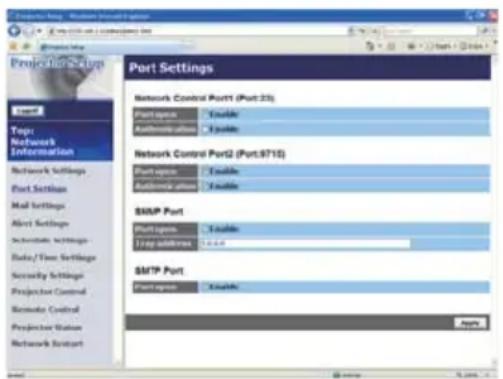
4) Klik op [Enable] om de Network Control Port1 (Port: 23) te openen om TCP #23 te gebruiken. Klik op [Enable] voor de [Authentication] insteling wanneer er verificatie vereist is, vink anders het vakje af.
5) Klik op [Enable] om de Network Control Port2 (Port: 9715) te openen om TCP #9715 te gebruiken. Klik op [Enable] voor de [Authentication] insteling wanneer er verificatie vereist is, vink anders het vakje af.
6) Klik op [Apply] om de instellingen op te slaan.
4. Beheer met webbrowsersoftware
4.6 Opdrachtenbeheer via het netwerk (vervolg)
Wanneer de verificatie instelling ingeschakeld is, dan zijn de volgende instellingen nodig.

7) Klik op [Security Settings] in het hoofdmenu.
8) Klik op [Network Control] en voer het gewenste verificatiewachtwoord in.
* Zie N.B..
9) Klik op [Apply] om de instellingen op te slaan.
N.B. • Het Verificatiewachtwoord is hetzelfde voor Network Control Port1 (Port: 23), Network Control Port2 (Port: 9715).
4.6 Opdrachtenbeheer via het netwerk (vervolg)
Opdrachtformaat.
Opodrachtformaten verschillen per communicatiepoort.
- TCP #23
U kunt de RS-232C-opdrachten gebruiken zonder veranderningen. Het antwoordgegevensformaat is hetzelfde als de RS-232C-opdrachten. Echter het volgende antwoord zal terug gestuurd worden in het geval van een mislukte verificatie wanneer verifiëren ingeschakeld is.
| Antwoord Foutcode | ||
| 0x1F 0x04 0x00 | ||
- TCP #9715
Stuur gegevensformaat
Het volgende formaat wordt toegevoegd aan de kop (0x02), gegevenslengte (0x0D), Checksum (1 byte) en Verbindings-ID (1 byte) van de RS-232C-opdrachten.
| Kop | Gegevenslengte | RS-232C-opdracht Check Sum | Verbindings-ID |
| 0x02 0x0D | 13 bytes 1 byte | 1 byte |
Kop → 0x02, Vast
Gegevenslengte → RS-232C-opdrachten byte lengte (0x0D, Vast)
RS-232C-opdracht → RS-232C-opdrachten die beginnen met 0xBE 0xEF (13 bytes)
Check Sum → Dit is de waarde om nul te maken met de toevoeging van de lagere 8 bits van de kop naar de checksum.
Verbindings-ID → Randomwaarde van 0 tot 255 (deze waar wordt toegevoegd aan de antwoordgegevens)
4.6 Opdrachtenbeheer via het netwerk (vervolg)
Antwoordgegevensformaat
De verbindings-ID (de gegevens zijn dezelfdse als die van de verbindings-ID gegevens op het verstuurgegevensformaat) wordt toegevoegd aan de RS-232C-opdrachten antwoordgegevens.
| Antwoord Verbindings-ID | |
| 0x06 1 byte |
| Antwoord Verbindings-ID | |
| 0x15 1 byte |
| Antwoord F | outcode Verbindings | s-ID |
| 0x1C 2 bytes | 1 byte |
| Antwoord Gegevens Verbindings-ID | ||
| 0x1D 2 bytes 1 byte | ||
| Antwoord | Statuscode | Verbindings-ID |
| 0x1F 2 bytes | 1 byte | |
| Antwoord | Verificatiefoutcode | Verbindings-ID | |
| 0x1F 0x04 | 0x00 | 1 byte | |
4.6 Opdrachtenbeheer via het netwerk (vervolg)
De TCP-verbinding wordt automatisch onderbroken wanner er geen communicatie heeft plaatsgevonden voor 30 seconden na tot stand te zijn gebracht.
Verificatie
De projector accepteert geen opdrachten zonder verificatiesucces wanneer verifiëren is ingeschakeld. De projector gebruik een uitdagend reactie type verificatie met een MD5 (Message Digest 5) algoritme.
Wanneer de projector een LAN gebruikt, dan zullen een random 8 bytes teruggekeerd worden als verifiëren ingeschakeld is. Koppel deze ontvangen 8 bytes en het Verificatiewachtwoord en verwerk deze gegevens met het MD5-algoritme en voeg deze aan de voorzijde van de te versturen opdrachten.
Het volgende is een voorbeeld als het Verificatiewachtwoord "password" is en de random 8 bytes "a572f60c" zijn.
1) Selecteer de projector.
2) Ontvang de random 8 bytes "a572f60c" van de projector.
3) Koppel de random 8 bytes "a572f60c" en het Verificatiewachtwoord "password" aan elkaar en het wordt "a572f60cpassword".
4) Verwerk deze "a572f60cpassword" d.m.v. MD5-algoritme. Het wordt: "e3d97429adffa11bce1f7275813d4bde".
5) Voeg deze "e3d97429adffa11bce1f7275813d4bde" aan de voorkant toe van de opdrachten en verstuur de gegevens.
Verstuur "e3d97429adffa11bce1f7275813d4bde" + opdracht.
6) Wanneer de verstuurgegevens correct zin, dan wordt de opdracht uitgevoerd en worden de antwoordgegevens teruggekeerd. In het andere geval zal er een verificatiefout ontvangen worden.
N.B. • Wat betreft de overdracht van de tweede of volgende opdrachten, kunnen de verificatiegegevens voor dezelfde aansluiting worden overgeslagen.
5. Presentatie ZONDER PC
5.1 Uitleg van de Presentatie ZONDER PC
De Presentatie ZONDER PC leest de afbeeldingsgegevens van de oplagmedia die in de SD CARD-gleuf of AUX I/O-poort gestoken is en toont de afbeelding in één van de volgende modi:
De Presentatie ZONDER PC kan gedaan worden in het OSD-menu in het projectorscherm of via een webbrowser in uw op de projector aangesloten PC via een netwerk.
Deze eigenschap stelt u in staat om uw presentatie te houden zonder uw PC.
- Miniatuurmodus (104)
- Volledige schermmodus (108)
- Slide showmodus (110)
- Directory Tree overzicht (112)


5.1 Uitleg van de Presentatie ZONDER PC (vervolg)
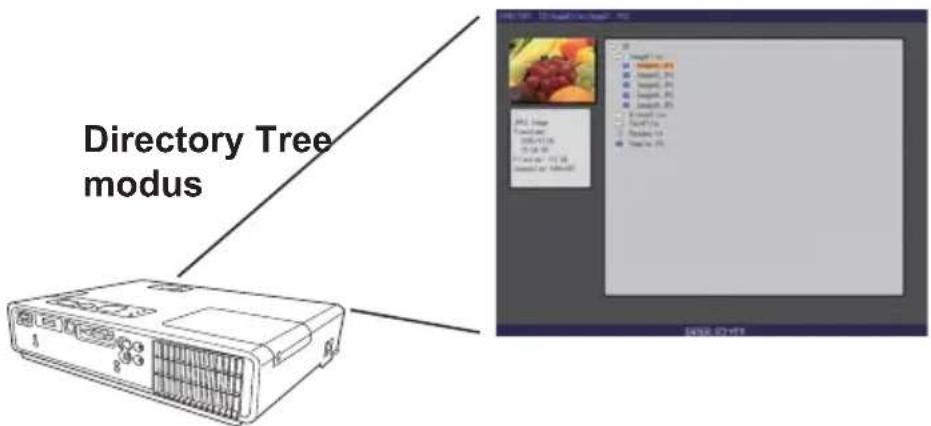
[Ondersteunde opslagmedia]
• SD-geheugenkaart.
• USB-geheugen (USB-geheugentype, USB-harddisk en USB-kaartlezertype)
N.B. • USB-geheugenlezers (adaptor) die meer dan 1 USB-gleuf hebben worden niet ondersteunt (als de adaptor erkent wordt als meerdere apparaten die aangesloten zijn).
- USB-hub wordt niet ondersteunt.
- Beveiligd USB-geheugen wordt niet ondersteunt.
- Sommig SD-geheugenkaarten en USB-geheugens werken misschien niet correct.
- De SDHC (4GB enz) SD-geheugenkaart wordt niet ondersteund. Een kaart tot 2GB wordt ondersteund.
- De SD-geheugenkaart en het draadloze netwerkkaart (optie) kunnen niet tegelijkertijd er ingestoken worden.
- Wees voorzichtig met het er in- en er uithalen van de de SD-geheugenkaart en het USB-geheugen.
USB-opslag gebruiken/Een SD-kaart gebruiken van de Gebruiksaanwijzing (beknopt)
[Ondersteund formaat]
• FAT12, FAT16 en FAT32
• NTFS wordt niet ondersteund.N.B.
[Ondersteund bestandsformaat]
- JPEG (.jpeg, .jpg) * Progressief wordt niet ondersteunt.
- Bitmap (.bmp) * 16bit-modus en gecomprimeerde bitmap wordt niet ondersteunt.
- PNG (.png) * Geinterlacede PNG wordt niet ondersteunt.
- MPEG4 (.mp4) * De ondersteunde bit resolutie is minder dan 1Mbps in Eenvoudig profiel.
De ondersteunde resolutie is minder dan VGA.
Het ondersteunde audioformaat is alleen AAC.
5.2 Miniatuurmodus
De Miniatuurmodus toont de op SD OF USB-opslagmedia opgeslagen afbeeldingen in een miniaturenscherm. Maximaal 12 afbeeldingen worden er weergegeven op een scherm.
Wanneer u wesnt kunt u naar de Volledige scherm- of Slide showmodus gaan nadat u een aantal afbeeldingen in de Miniatuurmodus geselecteerd heeft.
![THUMBAIL [SD] 1 2 3 4 5 6 7 8 9 10 11 12 PRESENTATIE ZONDER PC MENU VERNEUWEN SLIDE SHOW START #1 STOP #333 INTERVAL 10s MODUS EEN KEER SPEED. Miniatuurmenu Geselecteerde afbeelding Miniatuurafbeeldingen ENTER BY YES](/content/2026/05/1046194/images/85dc2004c2992578a58f19c40905d449d37129b8c0aeede87276219daa7a21c9.jpg)
Afb. 5.2 Miniatuurmodus.
5.2.1 Het starten van de miniatuurmodus
De Miniatuurmodus kan gestart worden vanaf het OSD-menu op de projector of vanaf een webbrowser op uw PC.
vanaf het OSD-menu.
1) Sla JEPG of andere ondersteunde bestandsformaten op (103) in de root directory in SD of USB-opslagmedia.
2) Doe de SD-geheugenkaart in de SD-kaartgleuf op de projector of het USB-geheugen in de AUX I/O-poort op de projector. (USB-opslag gebruiken/ Een SD-kaart gebruiken van de Gebruiksaanwijzing (beknopt))
3) Druk op de MENU-knop op de afstandsbediening of de ▲/▼/◄/► - knoppen op de projector om het menu op het scherm te laten verschijnen.
4) Gebruik de ▲/▼ cursorknopen om het Geavanceerde menu te selecteren en gebruik de ▶ cursorknop om naar de optie te gaan.
5) Gebruik de ▲/▼ cursorknopen om de MIU te selecteren en gebruik de ▶ cursorknop om naar de optie te gaan.
5.2 Miniatuurmodus (vervolg)
6) Gebruik de ▲/▼ cursorknopen om de PRESENTATIE ZONDER PC-MODUS te selecteren en druk op de ▶ cursorknop.
![MENU [RGB 1] FOTO BEELD INPUT INSTELLING AUDIO SCHERM OPTIE MIU G.B. SNELMENU LIVE MODUS INSTELLING LIVEMODUS PRESENTATIE ZONDER PC INSTELLEN PROJECTORNAAM MIJN BEELD INFORMATIE SERVICE](/content/2026/05/1046194/images/7495c164b759d5bdca9908b179933cdf8ee10434ff2b14f58f6249df4927993b.jpg)
7) Gebruik de ▲/▼ cursorknopen om de THUMBNAIL te selecteren en druk op de ▶ cursorknop om het uit te voeren. De afbeelding in Afb. 5.2 wordt op het scherm weergegeven.

vanaf een webbrowser.
1) Sla JEPG of andere ondersteunde bestandsformaten op (103) in de root directory in SD of USB-opslagmedia.
2) Doe de SD-geheugenkaart in de SD-kaartgleuf op de projector of het USB-geheugen in de AUX I/O-poort op de projector. (USB-opslag gebruiken/ Een SD-kaart gebruiken van de Gebruiksaanwijzing (beknopt))
3) Sluit de projector en uw PC via het netwerk aan. (11 of 16 of 26)
4) Start een webrowser en login op de projector. (67)
5) Selecteer de Remote Control in het hoofdmenu om het Remote Control-scherm op uw PC te laten verschijnen.
6) Selecteer de THUMBNAIL en klik erop. De afbeelding in Afb. 5.2 wordt op het scherm weergegeven.

5.2 Miniatuurmodus (vervolg)
5.2.2 Bediening d.m.v. knoppen of knopen
U kunt de afbeeldingen in het miniatuurscherm besturen met de afstandbediening, het keypad of de webbrowser. De volgende functies kunnen ondersteund worden wanneer er een miniatuur afgebeeld wordt.
| De functies van de knoppen. | Functies | ||
| De afstandsbediening | Het keypad op de projector. | Webafstandsbediening in browser. | |
| ▲/▼/◄/► | ▲/▼/◄/► | UP/DOWN/LEFT/RIGHT | Beweeg de cursor |
| PAGE UP PAGE DOWN | - | PAGE UP PAGE DOWN | Wisselt van pagina |
| ENTER INPUT/ENTER ENTER | Toont de geselecteerde afbeelding op het volledige scherm. | ||
| MENU - MENU | Toont het PRESENTATIE ZONDER PC menu. | ||
* Deze functies zijn niet toegankelijk wanneer het OSD-menu van de projector getoond wordt.
N.B. • De miniatuurmodus toont maximaal 12 afbeeldingen op 1 pagina.• Het is niet mogelijk om de invoerpoort te veranderen met de INPUT/ENTER-knop wanneer THUMBNAIL, SLIDE SHOW of DIRECTORY weergegeven worden.
- Toon het OSD-menu vande projector voordat de invoerpoort verandert wordt.
- Een aantal fouticonen wordt weergegeven in de Miniatuurmodus.

Dit bestand schijnt defect of van een niet ondersteund formaat te zijn.

De bestandsnaam bestaat in het afspeellijstbestand (116) maar het daadwerkelijke bestand bestaat nergens.
5.2 Miniatuurmodus (vervolg)
5.2.3 Bediening van het Miniatuurmenu
Aan de rechterzijde van het Miniatuurscherm bevindt zich het Miniatuurmenu.
1) PRESENTATIE ZONDER PC MENU: Beweeg de cursor naar het PRESENTATIE ZONDER PC menu en druk op de ▶ cursorknop op de afstandsbediening of de projector of [RIGHT] op de Webafstandsbediening. Het PRESENTATIE ZONDER PC menu verschijnt.
2) VERNIEUWEN: Beweeg de cursor naar VERNIEUWEN en druk op de ▶ cursorknop op de afstandsbediening of de projector of [RIGHT] op de Webafstandsbediening. Er verschijnt dan een waarschuwingsbericht voor VERNIEUWEN. VERNIEUWEN is een functie die de afspeellijst initialiseert. (116) Wanneer u het initialiseert wordt het miniatuurscherm vernieuwt en worden de afbeeldingen in hun oorspronkelijke formaat weergegeven.
Om het te initialiseren moet u op ENTER op de afstandsbediening of Webafstandsbediening of INPUT/ENTER op de projector drukken.
Om uit het miniatuurmenu te gaan moet u op ESC op de afstandsbediening, de ◀ cursorknop op de projector of de [LEFT]-knop op de Webafstandsbediening drukken.

N.B. • Wanneer u het initialiseert dan worden de instellingen voor de Slide show en draaien ook geïntialiseerd.
- Wannee de opslagmedia beschermd is, dan kan de afspeellijst niet geïntitialiseerd worden.
- Als de opslagmedia onvoldoende ruimte heeft om de nieuwe afspeellijst op te slaan, dan kan de afspeellijst niet geïntitialiseerd worden.
• Zie voor de andere functies in het menu de Slide show. (110)
De Volledige schermweergave (Afb. 5.3) tooont een volledige weergave van een afbeelding. Om een volledige schermweergave te krijgen dient u op de ENTER-knop op de afstandsbediening of de INPUT/ENTER-knop op het keypad te drukken of te klikken op [ENTER] op de Web Remote Control als het afbeeldingsbestand geselecteerd is in de Miniatuurmodus of Directory Tree View.

De volgende functies kunnen ondersteund worden in de Volledige schermmodus.
| De functies van de knoppen. *1) | Functies | ||
| De afstandsbediening | Het keypad op de projector. | Web Remote in browser. | |
| ▲/▼ of ◀/▶ *2) | ▲/▼ of ◀/▶ *2) | UP/DOWN of LEFT/RIGHT *2) | • Roteert de afbeelding 90 graden met de klok mee of tegen de klok in.Zodra de afbeelding geroteerd is, blijft de hoekinformatie in de afspeellijst zelfs als er naar een andere modus geschakeld wordt. (Miniatuur of Slide showmodus).Om terug te gaan naar het origineel, roteer terug naar de beginhoek of wis het afspeellijstbestand in de geheugenkaart.(116)• Beweegt de schuifbalk voor- of achteruit. |
| ENTER | INPUT/ENTER | ENTER | (vanaf de Miniatuurmodus) toont miniatuur. |
| MENU - MENU | Toont het PRESENTATIE ZONDER PC menu. | ||
*1) Deze functies zijn niet toegankelijk wanneer het OSD-menu van de projector getoond wordt.
*2) De functie voor het knopenpaar wordt geselecteerd in het TOETSCONFIGURATIE menu (109).
N.B. • Het is niet mogelijk om de invoerpoort te veranderen met de INPUT/ENTER-knop of keypad wanneer THUMBNAIL, SLIDE SHOW of DIRECTORY weergegeven worden.
- Toon het OSD-menu vande projector voordat de invoerpoort verandert wordt. Het kan zijn dat de afbeelding niet goed weergegeven wordt bij het begin of einde van het afspelen van het MP4-bestand.
5.3 Volledige schermmodus (vervolg)
U kunt het afbeeldingsbestand weergeven in het door u gewenste formaat.
2) Druk op de ENTER-knop op de afstandsbedieing, de ▶ cursorknop op het Keypad of RIGHT op de Web Remote Control.
3) het WEERGAVE GROOTTE-menu verschijnt.


4) Selecteer het door u gewenste WEERGAVE GROOTTE.
- WERKELIJK: Toont de afbeelding op ware grootte. Geeft de afbeelding weer in het midden van het scherm als de ware grootte kleiner is dan het schermformaat. Toont alleen het midden van de afbeelding als de ware grootte groter is dan het schermformaat.
• NORMAAL : Toont de afbeelding voor het maximale formaat op het scherm en behoudt het oorspronkelijke aspect behouden. • VOLLEDIG : Toont de afbeelding in volledige schermgrootte. Het oorspronkelijke aspect zal gewijzigd worden in weergave in volledig grootte.
Het animatiebestand wordt altijd afgespeeld in de VGA-modsu als de resolutie groter dan VGA is.
Het animatiebestand wordt altijd in het midden van het scherm afgespeeld als de resolutie kleiner is dan VGA.
U kunt de toets-configuratie van 2 vooringestelde voorbeelden die toegewezen zijn aan de ▲/▼/◄/► cursorknopen in de Minituurmodus.
3) Het TOETSCONFIGURATIE-menu verschijnt.

flowchart
graph TD
    A["TOETS CONFIGURATIE"] --> B["TERUG VOLGENDE"]
    B --> C["Voorbeeld A:"]
    B --> D["TERUG VOLGENDE"]
    style A fill:#f9f,stroke:#333
    style D fill:#bbf,stroke:#333
4) Selecteer het TOETSCONFIGURATIE voorbeeld.
• voorbeeld A: ◀ : vorige afbeelding
▶ : volgende afbeelding
▲ : naar rechts roteren
▼ : naar links roteren
• voorbeeld B: ◀ : naar links roteren
▶ : naar rechts roteren
▲ : vorige afbeelding
▼ : volgende afbeelding
5.4 Slide showmodus
U kunt de Slide show afspelen met het projectormenu. Selecteer de SLIDE SHOW in het PRESENTATIE ZONDER PC menu en druk op de ENTER/ ▶ knop op de afstandbediening of de ▶ knop op het Keypad. De Slide show zal dan beginnen.
U kunt de Slide show ook afspelen door te klikken op [SLIDE SHOW] knop op de Web Remote Control te drukken.

De Slide showmodus (Afb. 5.4) toont een volledige schermafbeelding en schakelt de afbeelding om met tijdsintervallen ingesteld in Weergavetijd. De Weergave tijd kan ingesteld worden door de Afspeellijst (116) en het menu. (111)

flowchart
graph TD
    A["Food and dishes"] <--> B["Landscape"]
    B <--> C["Animal"]
    C --> D["Animal-like objects"]
    D -.-> E["Animal-like objects"]
    E -.-> A
Afb. 5.4 Slide showmodus
De volgende functies kunnen toegankelijk zijn wanneer er een miniatuur afgebeeld wordt.
| De functies van de knoppen. | Functies | ||
| De afstandsbediening | Het keypad op de projector. | Web Remote in browser. | |
| ENTER | INPUT/ENTER | ENTER Toont miniatuur. | |
| MENU - MENU | Toont het PRESENTATIE ZONDER PC menu. | ||
* Deze functies zijn niet toegankelijk wanneer het OSD-menu van de projector getoond wordt.
N.B. • Het is niet mogelijk om de invoerpoort te veranderen met de INPUT/ENTER-knop wanneer THUMBNAIL, SLIDE SHOW of DIRECTORY weergegeven worden.
- Toon het OSD-menu vande projector voordat de invoerpoort verandert wordt.
- Afbeeldingen kunnen weergegeven worden wanneer deze in opgenomen zijn in de afspeellijst.
- Een afbeelding kan niet weergegeven worden in miniatuur als ze niet is opgenomen in de afspeellijst. (116)
- Wanneer de SLIDE SHOW-modus ingesteld is op EEN KEER dan blijft de laatste dia van de presentatie op het scherm totdat de ENTER-knop op de afstandbediening of Web Remote Control ingedrukt wordt of wanneer de INPUT/ENTER-knop op de projector ingedrukt wordt.
5.4 Slide showmodus (vervolg)
U kunt de Slide show afspelen op de door u gewenste configuratie. Configureer de SLIDE SHOW opties in THUMBNAIL.
1) START # : Stel het beginnummer in van de Slide show.
2) STOP # : Stel het eindnummer in van de Slide show.
3) INTERVAL : Stel de tijdsinterval in van de Slide show.
4) MODUS : Selecteer de Slide showmodus.
EEN KEER: Speel de Slide show één keer af.
EINDELOOS: Speel de Slide show eindeloos af.
5) SPEEL : Speel de Slide show af.
Het wordt afgeraden om de tijdsinterval erg kort, bijvoorbeeld enkele seconden, omdat het langer dan enkele seconden kan duren om een afbeelding te lezen en af te beelden wanneer een afbeeldingsbestand opgeslagen is in een erg diep gelaagde directory of als er zeer veel bestanden zijn opgeslagen in dezelfde directory.
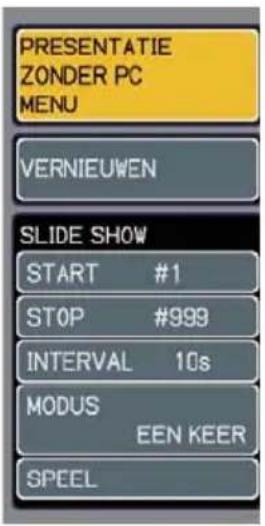
N.B. • De instellingen van de Slide show worden opgeslagen in het
"slidemode.txt" bestand dat opgeslagen is in de opslagmedia. Als het bestand niet bestaat, dan wordt het automatisch gegenereerd.
- De START #, STOP #, INTERVAL en MODUS worden idoor het miniatuurmenu één keer ingesteld, deze instelling heeft een hogere prioriteit dan de Afspeellijst.
- Wanneer de opslagmedia schrijfbeveiligd is of het "slidemode.txt" een alleen-lezen type bestand is, dan is het onmogelijk om de instellingen van de Slide Show the wijzigen.
- Wanneer u de prioriteit wilt vrijgeven, wis dan het "slidemode.txt" bestand uit de directory.
5.5 Directory Tree overzicht
U kunt de directory weergeven met het projectormenu. Selecteer DIRECTORY in het PRESENTATIE ZONDER PC-menu. En druk op de ENTER /▶-knop op de afstandbediening of ▶ knop of Keypad. De directory zal dan getoond worden.

U kunt ook de directory weergeven door op [DIRECTORY] te klikken op de Web Remote Control.
De Directory Tree Overzicht (Afb. 5.5) toont alle mappen en bestanden (inclusief niet ondersteunde bestandsformaten) in de geheugenkaart als een tree view. Het afdrukvoorbeeld wordt in de linkerbovenhoek van de directory tree view getoond. In het geval van een filmbestand wordt er een initiele frame als preview getoond. Er wordt geen preview getoond als het een map of een niet ondersteund bestandsformaat betreft.
Als er een toonbaar bestand geselecteer is en de ENTER-knop op de afstandsbediening is ingedrukt, dan schakelt het over naar een volledige schermafbeelding.
Als er een directory bestand geselecteer is en de ENTER-knop op de afstandsbediening is ingedrukt, dan schakelt het over naar een miniatuur overzicht of de geselecteerde map.
U kunt ook de volledige schermafbeelding of de miniatuur bekijken door op de [ENTER] knop op de Web Remote Control te drukken.

Afb. 5.5 Directory Tree overzicht
5.5 Directory Tree overzicht (vervolg)
De volgende functies kunnen toegankelijk zijn wanneer er een directory afgebeeld wordt.
| De functies van de knoppen. | Functies | ||
| De afstandsbediening | Het keypad op de projector. | Web Remote in browser. | |
| ▲/▼ | ▲/▼ | UP/DOWN | Beweegt de geselecteerde optie omhoog of omlaag. |
| ► | ► | RIGHT Opent de afgesloten map. | |
| ◀ | ◀ | LEFT Sluit de map. | |
| PAGE UP PAGE DOWN | - | PAGE UP PAGE DOWN | Wisselt tussen pagina's wanneer niet de gehele directory view tree weergegeven kan worden. |
| ENTER | INPUT/ENTER | ENTER | Toont een geselecteer bestand als een voorbeeldafdruk in de volledige schermmodus. Het niet ondersteunde bestandsformaat kan niet geopend worden. Als het afdrukvoorbeeld weergegeven wordt en de ENTER-knop wordt ingedrukt dan wordt er terug gekeerd naar de directory tree view. Als de directory (map) geselecteerd wordt dan gaat het over in de miniatuurmodus. |
| MENU - MENU | Toont het menu. | ||
* Deze functies zijn niet toegankelijk wanneer het OSD-menu van de projector getoond wordt.
N.B. • Het is niet mogelijk om de invoerpoort te veranderen met de INPUT/ENTER-knop wanneer THUMBNAIL, SLIDE SHOW of DIRECTORY weergegeven worden.
- Toon het OSD-menu vande projector voordat de invoerpoort verandert wordt.
- Alleen alfanumeriek karakters kunnen gebruikt worden voor de directory- en bestandsnaam.
- Dit Directory Tree Overzicht is in staat om tot 10 lagen diep te tonen. De bestanden en mappen die meer dan 10 lagen diep zitten, kunnen niet weergegeven worden. Sommige bestanen en directories worden niet getoond als er teveel zijn. Wis in dergelijke gevallen enkele bestanden in de directory of enkele directories in de geheugenkaart.
5.5 Directory Tree overzicht (vervolg)
[Bestandsinformatieweergave]
In het Directory Tree overzichtscherm wordt de volgende informatie getoontd als bestandsinformatie:
Afbeelding (foto afbeelding)
- Bestandsformaat ("JPEG-afbeelding", "PNG-afbeelding" of "BMP-afbeelding")
- Tijdstempel (Wanneer het bestand gemaakt is)
- Bestandsformaat (bestandsgrootte)
- Afbeeldingsformaat (bestandsresolutie)
Filmbestand (speelfilm)
- Bestandsformaat ("MP4-film")
- Tijdstempel (Wanneer het bestand gemaakt is)
- Bestandsformaat (bestandsgrootte)
- Filmformaat (bestandsresolutie)
- Filmtijd (Speeltijd)
Niet-ondersteund bestandsformaat
- Bestandsformaat ("bestand")
- Tijdstempel (Wanneer het bestand gemaakt is)
- Bestandsformaat (bestandsgrootte)
Directory
- Bestandsformaat ("directory")
- Tijdstempel (Wanneer de directory gemaakt is)
5.6 "Presentatie ZONDER PC" foutbericht
Er verschijnt een foutbericht onder een specifieke voorwaarde tijdens de "Presentatie ZONDER PC" modus. Het verschijnt aan de onderkant en het grijze deel van het scherm.

"Presentatie ZONDER PC" foutberichtenlijst.
| Foutbericht Fout | inhoud Weergavemodus | |
| Bestand niet gevonden. | Het weer te geven bestand bestaat niet. | De Volledige schermmodus (vanuit de Miniatuurmodus) en de Slide showmodus. |
| Illegale afspeellijst. | De afspeellijst is defect. (Een bestand van meer dan 64kB, meer dan 1022 karakters per regel in het bestand of regelinvoercode storing) | De Slide showmodus |
5.7 Afspeellijst
De Afspeellijst is in een DOS-formaat tekstbestand wat de volgorde van de afgebeelde afbeeldings- of filmbestanden in de miniatuurmodus of slide show bepaalt.
De naam van het afspeellijstbestand is: "imagelistdir.txt". Het wordt in elke map gecreëerd wanneer de Presentatie ZONDER PC weergegeven wordt. De timing van de afspeellijst creatie is wanneer de Presentatie ZONDER PC weergegeven wordt in de directory wat geen enkel afspeel afspeelbestand heeft. De afspeellijst wordt gemaakt in de getoonde directory.
De afspeellijst is te bewerken op de PC. De afspeeltijd en rotatie informatie bij de slide show kunnen ingesteld worden op basis van specifieke instellingen. Het is natuurlijk mogelijk om bepaalde afbeeldingsbestanden niet zichtbaar te maken in een afspeellijst door 1 regel die verwijst naar het bestand in de afspeellijst te wissen. Het is ook mogelijk om een toegevoegde afbeelding te zien gebaseerd op het toevoegen van een afbeeldingsbestandsnaam en de naam van het pad van de bestemming om op te slaan in de afspeellijst.
[Voorbeeld van het toevoegen van een bestand]
Padnaam/padnaam/.../bestandsnaam, tijd, rotatie informatie)
images/photo1/img001.jpg
images/photo1/img002.jpg, 2000
images/photo1/img003.jpg, 500, rot1
images/photo1/img004.jpg
images/photo1/img005.jpg, 500, rot2
Het nummer na de extensie is de weergave tijd van de slide show. Het kan ingesteld worden tussen 0 en 999900 (ms), de minst incrementele invoer is 100 ms. Het einde van de weergave tijd betekent rotatie informatie. 90 graden met de klok mee wordt rot1, rot2 en rot3. (Wanneer er geen rotatie is, specificeer dan niet of specificeer rot0.) Bij de weergave tijd en rotatie informatie dient “,” gebruikt te worden als scheiding.
⚠ LET OP • Het maximaal aantal karakters in afspeellijst in 1 regel is 1024 waaronder de regelinvoer. Wanneer deze overschreden wordt dan wordt de afspeellijst ongeldig en foutief.
- De maximale grote van de Afspeelijst is 64kb. Wanneer het dit overschrijdt, dan wordt het ongeldig.
- De Afspeellijst kan tot 999 afbeeldingsbestanden bevatten. Wanneer het dit overschrijdt, dan worden alleen de eerst 999 bestanden gebruikt.
-
Wanneer er een afbeeldingsbestand wordt toegevoegd aan de geheugenkaart en deze moet zichtbaar zijn op het scherm, wis dan de bestaande afspeellijst in de geheugenkaart.
-
Probleemoplossing
| Probleem | Waarschijnlijke oorzaak | Dingen om te controleren | Paginareferentie | ||
| Geen afbeelding | De projector is niet ingeschakeld. | Staat de lamp van de projector aan? | *16 | ||
| De invoerbron van de projector is niet omgeschakeld naar MIU. | Is de projector naar MIU omgeschakeld? | *17, 18 | |||
| Draadloos / bedraad | Live Modus | De projector waarmee u een verbinding wilt maken is nergerns op de lijst van beschikbare projectors gevonden. | De netwerkinstellingen vande PC en/of projector zijn niet goed ingesteld. | Controleer de netwerkinstellingen van zowel de PC en de projector. Wanneer u de instellingen van de projector verandert, schakel dan de projector uit en daarna weer in. Wanneer u eenvouwdigweg de projector in de STANDBY-modus zet en het daarna weer inschakelt kan het zijn dat de nieuwe instellingen geen effect hebben. | 10 |
| Zwak radiosignaal | • Zet de PC en de projector dichterbij elkaar.• Radiogolven gaan niet door staal en beton (stalen deuren, enz.) | - | |||
| Er kan niet gecommuniceerd worden | De projector is niet in de Live modus. | Controleer de modus in het MIU-menu om er voor te zorgen dat het in de juiste modus is. | *55 | ||
| WPA-PSK of/en WPA2-PSK is niet juist geconfigureerd in Windows 2000 of Windows XP/XP SP1/XP SP1a. | In Windows 2000 en Windows XP/XP SP1/XP SP1a, kunt u WPAPSK en WPA2-PSK niet via Live Viewer 3 configureren. Gebruik een draadloos configuratieprogramma met een PC of draadloze adapter. Raadpleeg de handleiding van uw configuratieprogramma. Als u Windows XP/XP SP1/XP SP1a gebruikt, kunt u WPA-PSK en WPA2-PSK configureren door naar SP2 of later te updaten. | - | |||
| Communicatie niet mogelijk vanwege instellingen voor draadloze communicatie / codering. | Als uw PC voorzien is van een hulpprogramma voor de configuratie van draadloze communicatie, dient u de configuratie-instellingen daarvan te controleren. Raadpleeg de handleiding voor informatie over het hulpprogramma. | - | |||
| De configuratie-netwerkinstellingen van LiveViewer zijn mogelijk niet correct. | Zorg ervoor dat de LiveViewer instellingen correct zijn voor de gebruikte PC of adapter voor draadloze communicatie. | 10 | |||
- Probleemoplossing (vervolg)
| Probleem | Waarschijnlijke oorzaak | Dingen om te controleren | Paginareferentie | ||
| Draadloos / bedraad | Live Modus | De geprojecteerde afbeelding is nogal langzaam in vergelijking met die op de PC. | De projector is niet in staat om dynamische afbeelding zoals PowerPoint® animatie op volle snelheid door te sturen. | Omschakelen van de prioriteit naar 'Transmission Speed' in het options menu kan de snelheid bevorderen. | 58 |
| De compressieverhouding gebruikt voor de overdracht van de beelden is te laag. | Omschakelen van de prioriteit naar 'Transmission Speed' in het options menu kan de snelheid bevorderen. | 58 | |||
| Geen beeld | Gebruiken van de Fotogalerie Diavoorstelling in Windows Vista. | LiveViewer3 kan geen PC schermgegevens versturen bij gebruik van de Windows Vista Fotogalerie Diavoorstelling.Sluit de Fotogalerie Diavoorstelling voor u Live Viewer 3 gaat gebruiken. | - | ||
| Kan de films niet juist weergeven. | Bij sommige combinaties van PC-videokaarten en toepassingssoftware is het mogelijk dat het ware beeld - vooral bij films afgespeeld door een mediaspeler - niet met Live Viewer 3 naar de projector kan worden overgebracht. | Als uw toepassing van een video-acceleratie niveauregeling is voorzien, kunt u deze proberen af te stellen.Raadpleeg de handleiding van uw toepassing voor verdere informatie. | - | ||
| De PC-Projector netwerkverbinding is onderbroken wanneer de PC-weergaveresolutie wordt veranderd tijdens weergave in de Live modus. | De PC-Projector netwerkverbinding is mogelijk onderbroken wanneer de PC-weergaveresolutie wordt veranderd tijdens weergave van een beeld. | Maak de verbinding opnieuw met behulp van de "Startende vangknop." nadat de PC-weergaveresolutie is veranderd, of verander de weergaveresolutie voordat u verbinding maakt met de Live Viewer 3. | 54 | ||
| De beelden bevatten veel ruis. | De compressieverhouding gebruikt voor de overdracht van de beelden is te hoog. | Probeer de prioriteit in te stellen op 'Image Quality' in het LiveViewer3 Option menu.Dit kan leiden tot een verlies van snelheid. | 58 | ||
| Er verschijnen twee cursors. | Achtereenvolgend worden de cursor van de PC en projector getoond. | Schakel de cursor emulatie van "Live Viewer 3" uit. | 58 | ||
| Er verschijnt geen cursor. | Sommige PC's vertonen geen cursor in "Live Viewer 3". | Schakel de cursor emulatie van "Live Viewer 3" in. | 58 | ||
| Geen transparante of doorschijnende effecten (Glas) | Gebruiken van LiveViewer3 in de Windows Aero stand. | LiveViewer3 biedt geen ondersteuning voor deze functies van Windows Vista Aero. | - | ||
(z.o.z.)
- Probleemoplossing (vervolg)
| Probleem | Waarschijnlijke oorzaak | Dingen om te controleren | Referentiepagina | |
| ZONDER PC | Er verschijnt geen informatie nadat het massaopslag apparaat ingesteld is op de Miniatuur-of Directorymodus. | De modusinstelling is niet vernieuwd nadat het apparaat ingesteld werd. | Selecter of de Miniatuurmodus of de Directorymodus nogmaals, het Presentatie ZONDER PC-menu weergevend. | 104, 112 |
| Wireless | Er kan niet gecommuniceerd worden | Het draadloze netwerkkaart is niet in de projector gestoken of de geheugenkaart zit er nog in. | Steek de draadloze netwerkkaart (optie). | *11 |
| Er bevindt zich nog een projector of iets ander dat dezelfde draadloze instelling heeft. | Probeer het SSID en IP-adres te wijzigen. | 70 *58, 60 | ||
| Wired LAN (Bedraad LAN.) | Er kan niet gecommuniceerd worden | De netwerkinstellingen vande PC en/of projector zijn niet goed ingesteld. | Controleer de netwerkinstellingen van zowel de PC en de projector. | 11-14, 41 |
| Het draadloze netwerkkaart zit in de projector. | Verwijder de draadloze netwerkkaart uit de projector (u kunt niet zowel de draadloze als de bedrade LAN-verbindingen tegelijkertijd gebruiken). | *11 | ||
| Overige-Informatie van de projector naar de PC is niet correct of incompleet.- De projector reageert niet.- De afbeelding op het scherm is bevroren. | De communicatie tussen de projector en de PC verloopt niet goed.De MIU-functies van de projector functioneren niet goed. | Probeer het op te lossen met “MIU HERSTART” in het menu SERVICE onder het MIU-menu. | *63 | |
* Gebruiksaanwijzing (gedetailleerde) - Bedieningsgids.
- Specifications
| Optie Specificaties | |
| Bestandsformaat JPEG | , PNG, Bitmap en MPEG4 |
| Besturingsoftware Speciale PC applicatie en webbrowser | |
| Overeenkomend protocol | TCP/IP, DHCP-client en HTTP-server |
| Netwerk | Draadloze LAN (IEEE802.11b/g)(Ad-Hoc en Infrastructuremodi)Ethernet (100Base-TX/10Base-T) |
| Veiligheid WEP (64/128bit), WPA-PSK/PSK2 (TKIP/AES), SSID | |
| Operationele omgeving PC-applicatie. | OS: Windows 2000 Professional (Service Pack4)Windows XP Home EditionWindows XP ProfessionalWindows Vista Home Basic (32bit)Windows Vista Home Premium (32bit)Windows Vista Business (32bit)Windows Vista Enterprise (32bit)Windows Vista Ultimate (32bit)CPU: Pentium III 600MHz of hoger aanbevolen.Geheugengrootte: 64MB of meer,128MB of meer in het geval van XP.Video RAM: 4MB required (8MB aanbevolen)HDD: 20MBCD-ROM driveWebbrowser: Internet Explorer 5.5 of later |
| SD-geheugenkaart | SD-geheugenkaart (overeenkomende kaart is nog niet bevestigd.) |
| Draadloze netwerkkaart | C-guys SD-Link11g |
| USB | USB1.0 host massaopslag klasse SBC/BOT typeDe volgende USB-geheugens kunnen gelezen/beschreven worden.- USB-geheugentype- Kaartlezertype(Overeenkomende kaart is nog niet bevestigd.) |
8. Garantie en naverkoopservice
Wanneer er zich een probleem voordoet met het apparaat, lees dan "6.
Probleemoplossing" (117) eerst en bekijk alle voorgestelde controle punten.
Neem daarna, als het probleem zich nog voordoet, contact op met uw dealer of servicebedrijf. Ze zullen u vertellen dat de garantievoorwaarden van toepassing zijn.
Projector
CPX4
Gebruiksaanwijzing (beknopt)
Bedankt voor de aankoop van deze projector.
⚠ WAARSCHUWING ▶ Voor gebruik van dit product, verzeker u ervan alle handleidingen voor dit product te lezen. Bekijk “Gebruik van de CD handleiding” (12) om de handleidingen op de CD te lezen. Bewaar deze handleiding, nadat u deze aandachtig heeft doorgelezen, zodat u deze later opnieuw kunt doorlezen.
Contents
Inhoud van de verpakking 1
Voorbereidingen 2
Voorzieningen.... 3
Uw apparaten aansluiten...... 4
Gebruik van een USB opslag ....5
Gebruik van een SD kaart 5
De voeding aansluiten.... 6
Batterijen plaatsen in de afstandsbediening 6
De netvoeding inschakelen 7
De neiging van de projector instellen . 7
Weergave van het beeld.... 8
De projector uitzetten 8
Lamp....9
Luchtfilter.... 11
Gebruik van de CD handleiding...... 12
Systeemeisen....12
Hoe de CD te gebruiken....12
Mededelingen over regelgevingen ... 13
Voor gebruik met een draadloze LAN... 14
Inhoud van de verpakking
Bij uw projector zouden de onderdelen hieronder bijgesloten moeten zijn. Controleer en verzeker u ervan dat alle onderdelen bijgesloten zijn. Neem contact op met uw dealer indien er onderdelen missen.
(1) Afstandsbediening met twee AA batterijen
(2) Netsnoer
(3) RGB-kabel
(4) Lensafdekkapje en Touwtje
(5) Filterafdekkapje voor ondersteboven gebruik
(6) Gebruiksaanwijzing (Boek x1, CD x1)
(7) Tas
(8) Draadloze Netwerk Kaart
(9) Sleuf dekselslot
(10) Applicatie CD
(1) (2)

(3)
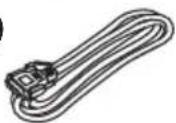
(4)
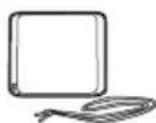
(5)

(6)

(7)

(8) (9) (10)



OPMERKING • Bewaar de originele verpakkingsmaterialen voor toekomstige verzendingen. Verzeker u ervan de originele verpakkingsmaterialen te gebruiken bij het verplaatsen van de projector. Wees extra voorzichtig met de lens.
Voorbereidingen
Bevestigen van het lenskapje
Om te voorkomen dat u het lenskapje kwijtraakt, gelieve het lenskapje aan de projector vast te maken met het bijgesloten touwtje.
Vervangen van het filterafdekkapje voor ondersteboven gebruik
Als de projector ondersteboven is geinstalleerd, gelieve het bijgesloten filterafdekkapje voor ondersteboven gebruik te gebruiken. Gelieve te verwijzen naar het "Luchtfilter" (11).
Laden van de interne klok batterij
Voor de draadloze netwerk functie, gelieve een batterij van het type HITACHI MAXELL, Onderdeel No.CR2032/CR2032H in de klok batterij-houder te plaatsen.
Als de klok fout is of is gestopt, gelieve de batterij met een nieuwe batterij van hetzelfde type te vervangen.

⚠ WAARSCHUWING ▶ Ga altijd voorzichtig om met de batterijen en gebruik ze alleen zoals aangegeven staat. Onjuist gebruik kan resulteren in het exploderen van de batterij. Laad niet op, demonteer niet en gooi niet in vuur. Onjuist gebruik kan ook resulteren in het scheuren of lekken, en dat kan leiden tot vuur, letsel en/of vervuiling van de omgeving.
- Gebruik alleen de batterijen die aangegeven zijn. Gebruik niet verschillende soorten batterijen op hetzelfde moment. Gebruik geen oude en nieuwe batterijen door elkaar.
- Let erop dat plus en min-gaten juist zijn gealigneerd bij het plaatsen van een batteij. Als de batterij omgekeerd in de batterijhouder is geplaatst, kan het moeilijk zijn om het te verwijderen.
- Houd een batterij buiten het bereik van kinderen en huisdieren. Als de batterij wordt afgeslikt, moet u meteen de hulp van een arts inroepen voor spoedbehandeling.
- Maak geen kortsluiting en soldeer een batterij niet.
- Stop een batterij niet in vuur of water. Houd batterijen op een donkere, koele en droge plek.
- Als u een lek in een batterij ontdekt, veeg het gelekte weg en vervang vervolgens de batterij. Als het gelekte uw lichaam of kleding raakt, spoel dit dan onmiddellijk goed af met water.
- Volg de plaatselijke wetgeving voor het weggooien van gebruikte batterijen.
OPMERKING • De tijd van de interne klok zal worden gereset als de batterij wordt verwijderd. Gelieve de tijd opnieuw te configureren via het menu of een web browser na vervanging van de batterij. (“Netwerkgids” op de CD)
Voorzieningen
Bekijk de hier beneden staande illustraties en tabellen, om de beeldgrootte en de projectie-afstand te bepalen. De waarden die in de tabel staan, zijn gebaseerd op een volledige beeldgrootte: 1024 × 768
(a) De schermgrootte (diagonaal)
(b) Projectie afstand (± 10%)
(c) Schermhoogte (±10%)
Op een horizontale oppervlakte


Opgehangen aan het plafond
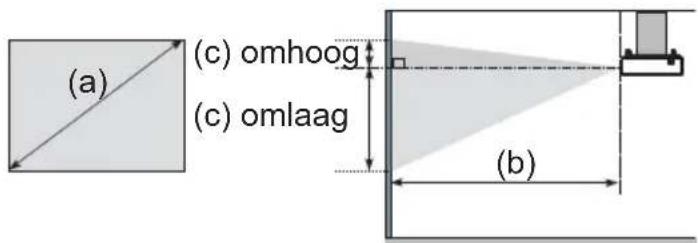
- Houd een ruimte van 30 cm of meer tussen de zijden van de projector en andere objecten zoals muren.
- Consulteer met uw dealer vóór een speciale installatie zoals het ophangen aan een plafond.
⚠ WAARSCHUWING ▶ Installeer de projector in een stabiele horizontale positie.
▶Plaats de projector op een koele plek, en let erop dat er voldoende ventilatie is. De hoge temperatuur van de projector zou brand, brandwonden en/of slecht functioneren van de projector kunnen veroorzaken.
▶Plaats de projector niet op een plek waar het nat kan worden.
△OPGELET ▶ Vermijd het plaatsen van de projector op een rokerige, vochtige of stoffige plek.
▶Pas de richting van de projector aan om te voorkomen dat licht direct in contact komt met de afstandsbedieningssensor van de projector.
Uw apparaten aansluiten
Voor het aansluiten, gelieve de handleidingen van alle aan te sluiten apparaten en dit product te lezen. Verzeker u ervan dat het mogelijk is dat alle apparaten kunnen worden aangesloten op dit product, en bereid de noodzakelijke kabels voor het aansluiten voor. Gelieve te verwijzen naar de volgende illustraties over het aansluiten van hen.
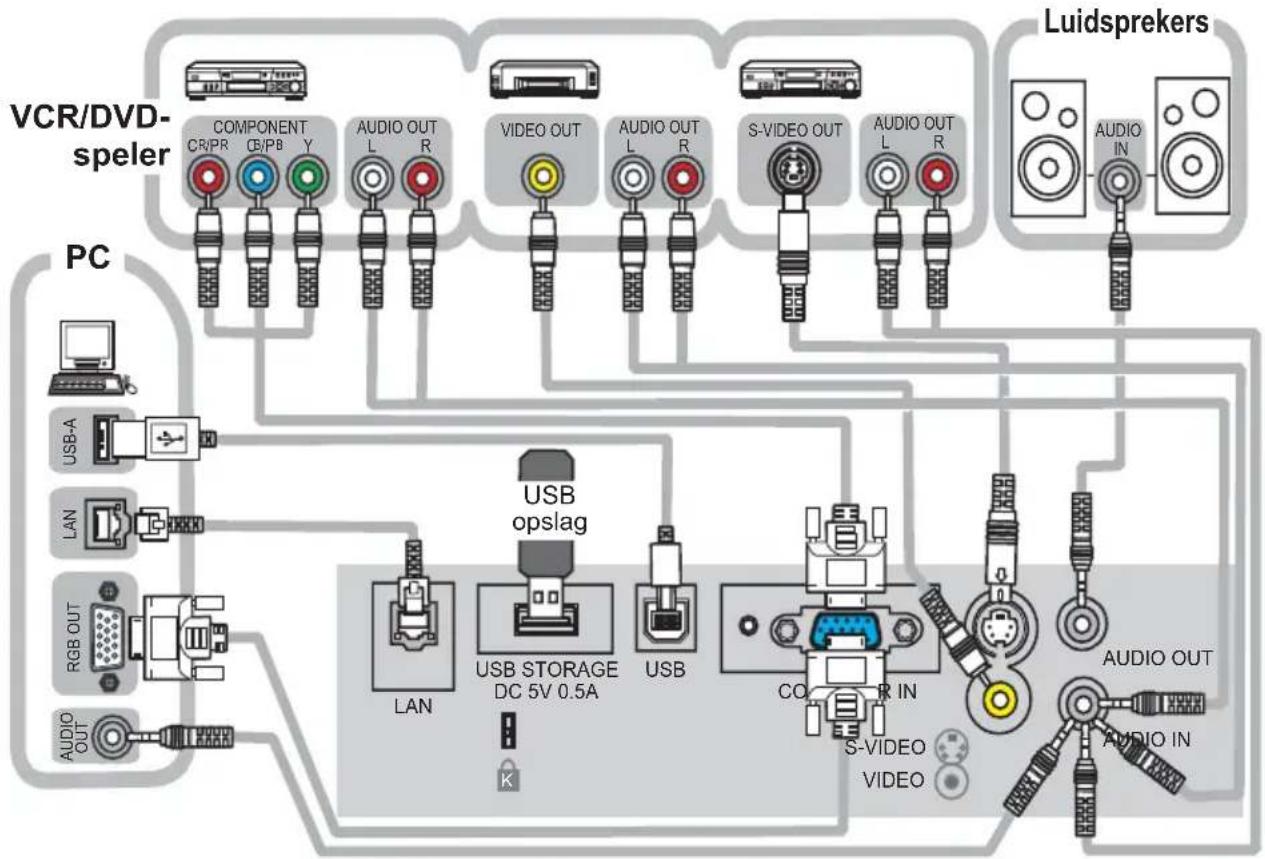
flowchart
graph TD
    subgraph VCR/DVD_speler
        A["COMPONENT CR/PR"] --> B["AUDIO OUT L R"]
        C["VIDEO OUT"] --> D["AUDIO OUT L R"]
        E["S-VIDEO OUT"] --> F["AUDIO OUT L R"]
        G["Luidsprekers"] --> H["AUDIO IN"]
    end

    subgraph PC
        I["USB-A"] --> J["LAN"]
        K["RGB OUT"] --> L["LAN"]
        M["AUDIO OUT"] --> N["LAN"]
        O["USB opslag"] --> P["USB STORAGE DC 5V 0.5A"]
        Q["USB"] --> R["USB STORAGE DC 5V 0.5A"]
        S["CO"] --> T["S-VIDEO VIDEO"]
        U["AUDIO OUT"] --> V["AUDIO OUT"]
        W["AUDIO IN"]
    end

    subgraph Audio_Speakers
        X["LOGIC"] --> Y["LOGIC"]
        Z["LOGIC"] --> AA["LOGIC"]
        AB["LOGIC"] --> AC["LOGIC"]
    end

    V --> AA
    AA --> AB
    AB --> AC
    AC --> AD["LOGIC"]
    AD --> AE["LOGIC"]
    AE --> AF["LOGIC"]
    AF --> AG["LOGIC"]
    AG --> AH["LOGIC"]
    AH --> AI["LOGIC"]
    AI --> AJ["LOGIC"]
    AJ --> AK["LOGIC"]
    AK --> AL["LOGIC"]
    AL --> AM["LOGIC"]
    AM --> AN["LOGIC"]
    AN --> AO["LOGIC"]
    AO --> AP["LOGIC"]
    AP --> AQ["LOGIC"]
    AQ --> AR["LOGIC"]
    AR --> AS["LOGIC"]
    AS --> AT["LOGIC"]
    AT --> AU["LOGIC"]
    AU --> AV["LOGIC"]
    AV --> AW["LOGIC"]
    AW --> AX["LOGIC"]
    AX --> AY["LOGIC"]
    AY --> AZ["LOGIC"]
* Het SD kaart-slot zit aan de kant tegenover de lampdeksel van de projector. Gelieve de volgende bladzijde te bekijken.
* Om een signaal weer te geven van LAN, USB OPSLAG of SD KAART, selecteer het ingangsignaal op "MIU". (8)
* De COMPUTER IN1-poort kan ook een component-signaal ondersteunen.
⚠ WAARSCHUWING ▶ Demonteer niet en maak geen aanpassingen aan de projector en hulpstukken.
▶Wees voorzichtig om de kabels niet te beschadigen, en gebruik geen beschadigde kabels.
⚠OPGELET ▶ Zet alle apparaten uit en haal de stekker uit het stopcontact voordat ze worden aangesloten op de projector.
▶Gebruik een passend hulpstuk of anders ontworpen kabels. Neem contact op met uw dealer over kabels die geen hulpstuk zijn, omdat zij van een specieke lengte zouden kunnen moeten zijn of voorzien van een kern. Voor kabels met een kern aan slechts een kant, verbind de kant met de kern aan de projector.
Zorg er voor dat de apparaten op de juiste poorten zijn aangesloten.
Gebruik van een USB opslag
Om beelden te bekijken die zijn opgeslagen op een USB opslag, zoals een USB geheugen stick, plaats het apparaat in de USB STORAGE poort.
Voor het verwijderen van de USB opslag, verzeker u ervan de VERWIJDER procedure uit te voeren met het SPEC.INST.W. menu onder het MIU menu.
Gebruik van een SD kaart
Om beelden te zien van een SD Geheugenkaart (SD kaart), plaats de kaart in de SD kaart sleuf. Als de draaloze netwerk functie is vereist, laad de interne klok batterij (2) en plaats de bijgesloten draadloze netwerk kaart (SD kaart) in het SD kaart-slot.
Plaatsen van een SD kaart
- Verzeker u ervan het netsnoer niet aan de projector is aangesloten.
- Verwijder de deksel van het SD kaart-slot. Het kan worden aanbevolen om de hoek een beetje omhoog te duwen om het van de projector te verwijderen.
- Plaats langzaam de SD kaart in zijn geheel in het SD kaart-slot. Verzeker u ervan dat de schuine hoek van de SD kaart wordt geplaatst aan de rechterkant van het SD kaart-slot, bij het plaatsen.
- Vervang de SD kaart-slot deksel. Het wordt aanbevolen om de deksel zijwaarts naar de projector te glijden.


Gebruik van het sleuf deksel slot voor veiligheid
Gebruik van het bijgesloten sleuf deksel slot kan voorkomen dat de SD kaart-slot deksel wordt geopend.
- Open de twee plaatjes van het sleuf deksel slot om de toppen van de twee plaatjes bij elkaar te zetten, en plaats de toppen vervolgens in de slotholte van de SD kaart-slot deksel.
- Plaats de body van de twee plaatjes samen. Vervolgens, haak een padlock of combinatie slot in de holte van het sleuf deksel slot.
Verwijderen van de SD kaart
Bij het verwijderen van de "draadloze netwerk kaart", schakel de projector uit en haal het netsnoer uit het stopcontact.
Aan de andere kant, bij het verwijderen van de "SD Geheugenkaart", verzeker u ervan de VERWIJDER procedure uit te voeren met het SPEC.INST.W. menu onder het MIU menu.
⚠ WAARSCHUWING ▶ Demonteer niet en maak geen aanpassingen aan de projector en hulpstukken.
OPMERKING • Bij gebruik van de projector met een vaste LAN, gelieve de Draadloze netwerk kaart te verwijderen.
De voeding aansluiten
- Sluit de connector van het netsnoer aan op de AC-ingang van de projector.
- Stop het netsnoer in het stopcontact. Binnen een paar seconden na de stroomtoevoer verbinding, zal de POWER-indicator oplichten en oranje gaan branden.
Gelieve te herinneren dat wanneer de AUTOM.INSCHK. functie is geactiveerd ("Gebruikershandleiding" op de CD), de verbinding van stroomtoevoer de projector aan zal doen gaan.

⚠ WAARSCHUWING ▶ Wees extra voorzichtig tijdens het aansluiten van het netsnoer. Onjuiste of foutieve aansluitingen kunnen leiden tot BRAND en/of ELEKTRISCHE SCHOKKEN.
- Gebruik alleen het netsnoer die bij de projector geleverd zijn. Is het snoer beschadigd, neem dan contact op met uw leverancier en vraag om een nieuw snoer.
- Stop het netsnoer alleen in stopcontacten die voldoen aan het specifieke voltage.
Gebruik een stopcontact dat dicht bij de projector is en dat gemakkelijk bereikbaar is. Trek de stekker uit het stopcontact wanneer de projector langere tijd niet wordt gebruikt.
• Wijzig het netsnoer niet.
Batterijen plaatsen in de afstandsbediening
Gelieve de batterijen te plaatsen voor gebruik van de afstandsbediening. Als de afstandsbediening slecht begint te functioneren, probeer de batterijen te vervangen. Als u de afstandsbediening gedurende een langere periode niet gebruikt, verwijder dan de batterijen uit de afstandsbediening en bewaar deze op een veilige plek.
- Houd het hoek gedeelte van de batterijdeksel vast, verwijder het.
- Aligneer en stop de twee AA batterijen (HITACHI MAXELL, Onderdeelnr. LR6 of R6P) in de afstandsbedining volgens plus en min-gaten zoals in de afstandsbediening staat aangegeven.
- Plaats het klepje weer op de batterijhouder en klik het klepje erop. Volg hierbij de pijl.
⚠ WAARSCHUWING ▶ Ga altijd voorzichtig om met de batterijen en gebruik ze alleen zoals aangegeven staat. Onjuist gebruik kan resulteren in het exploderen, scheuren of lekken van de batterij, en dat kan leiden tot vuur letsel en/of vervuiling van de omgeving.
- Gebruik alleen de batterijen die aangegeven zijn. Gebruik niet verschillende soorten battereijen op hetzelfde moment. Gebruik geen oude en nieuwe batterijen niet door elkaar.
- Houd de batterij buiten het bereik van kinderen en huisdieren.
- Laad een batterij niet op, maak geen kortsluiting, en soldeer of demonteer hem niet.
- Stop een batterij niet in vuur of water. Houd de batterijen op een donkere, koele en droge plek.
- Als u een lek in een batterij ontdekt, veeg het gelekte weg en vervang vervolgens de batterij. Als het gelekte uw lichaam of kleding raakt, spoel dit dan onmiddelijk goed af met water.
- Houdt u aan de lokale wetten bij het weggooien van de batterij.
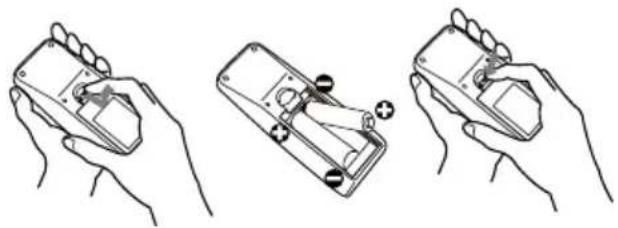
De netvoeding inschakelen
- Verzeker u ervan dat de POWER-indicator oranje gaat branden en de lenskapje is verwijderd.
- Druk op de STANDBY/ON-knop van de projector of de afstandsbediening.
De projectie-lamp zal oplichten en de POWER-indicator zal in groen beginnen te knipperen. Als de stroom volledig aan is, stopt de indicator met Lenskapje knipperen en blijft hij groen branden.

⚠ WAARSCHUWING ▶ Een fel licht wordt uitgezonden als het apparaat aanstaat. Kijk niet in de lens van de projector of binnen in de projector via andere openingen van de projector.
OPMERKING • Gelieve de projector aan te doen voor de verbonden apparaten.
- De projector heeft een AUTOM.INSCHK. functie, die de projector automatisch kan aanschakelen. Voor meer informatie, gelieve de "Gebruikershandleiding" te bekijken op de CD.
De neiging van de projector instellen
Als de plek waar de projector moet staan enigszins ongelijk is van rechts-naar-links, gebruik de afstelvoetjes om de projector horizontaal te plaatsen.
Met het voetje kunt u ook de projector kantelen om met een juiste hoek op het scherm te projecteren, door de voorkant van de projector binnen 11 graden te verhogen.

Deze projector heeft 2 afstelvoetjes en 2 elevator-knoppen. Een afstelvoetje is aan te passen door de elevator-knop aan dezelfde kant omhoog te trekken.
- Terwijl u de projector vasthoudt, trek de elevator-knop omhoog om het afstelvoetje los te maken.
- Positioneer de voorkant van de projector in de gewenste hoogte.
- Laat de elevator-knoppen los om het afstelvoetje te vergrendelen.
- Nadat u er zeker van bent dat het afstelvoetje is vergrendeld, zet de projector zachtjes neer.
- Indien noodzakelijk, kan het afstelvoetje handmatig worden gedraaid om meer preciese aanpassingen te maken. Houd de projector vast bij het draaien van het voetje.

Om een afstelvoetje los te maken, trek de elevator-knop aan dezelfde kant omhoog.

Om fijne aanpassingen te maken, draai het voetje.
⚠OPGELET ▶Gebruik de elevator-knoppen niet zonder de projector vast te houden, omdat de projector op de grond kan vallen.
Kantel de projector niet anders dan het omhoog brengen van de voorkant binnen 11 graden met het aanpasbare voetje. Een kanteling van de projector van meer dan de restrictie zou slecht functioneren kunnen veroorzaken of de levensduur kunnen verkorten van onderdelen, of de projector zelf.
Weergave van het beeld
- Verzeker u ervan dat de signaalbron het signaal naar de projector stuurt.
- Gebruik de VOLUME+/- -knop om het volume aan te passen. Voor een projector zonder geluid, druk op de MUTE-knop van de afstandsbediening.
- Druk op de INPUT-knop van de projector. Elke keer dat u op de knop drukt, schakelt de projector haar input-poort zoals hieronder. U kunt de afstandsbediening ook gebruiken om een ingangssignaal te selecteren. Druk op de VIDEO-knop om een ingangssignaal te selecteren van de VIDEO of S-VIDEO-poort, of de COMPUTER -knop om een ingangssignaal te selecteren van de COMPUTER IN-poort of MIU.
- Druk op de ASPECT-knop van de afstandsbediening. Elke keer dat u op de knop drukt, schakelt de projector naar de volgende modus voor aspect-ratio.
- Gebruik de zoom ring om het schermformaat aan te passen.
- Gebruik de focus-ring om het beeld scherp te stellen.


VIDEO-knop
COMPUTER -knop
STANDBY /ON -knop
AUTO-knop
VOLUME +/- -knop
MUTE-knop
ASPECT-knop
Pijltoets ▲
Pijltoets ▼
OPMERKING • De ASPECT-knop werkt niet als geen juist signaal is ingesteld.
De projector uitzetten
- Druk op de STANDBY/ON-knop van de projector of de afstandsbediening. Het bericht "Stroom uitschakelen?" verschijnt ongeveer 5 seconden op het beeldscherm.
- Druk opnieuw op de STANDBY/ON-knop terwijl de bericht verschijnt. De projectorlamp dooft en het POWER-indicator begint oranje te knipperen. Als de lamp volledig is afgekoeld, stopt de POWER-indicator met knipperen en blijft oranje branden.
- Bevestig de lenskapje, nadat de POWER-indicator oranje gaat branden.
Schakel de projector niet aan voor ongeveer 10 minuten nadat hij is uitgezet. Te snel opnieuw aanzetten van de projector zou de levensduur van sommige onderdelen van de projector kunnen verkorten.
⚠ WAARSCHUWING ▶ Raak het gedeelte rond de lampdeksel en de uitlaatventilatoren niet aan tijdens gebruik of direct na gebruik, omdat dat te heet is. ▶ Verwijder het netsnoer voor volledige scheiding. Het stopcontact zou dichtbij de projector moeten zijn en makkelijk toegangbaar.
OPMERKING • Zet de stroom van de projector uit, nadat alle verbonden apparaten uit zijn gezet. • Deze projector heeft de AUTO UIT functie die de projector automatisch kan uitschakelen. Voor meer informatie, gelieve de “Gebuikershandleiding” op de CD te bekijken.
Lamp
Een lamp heeft een eindige levensduur. Gebruik van de lamp gedurende lange tijdsperioden, zou verdonkering van beelden of een slechte kleurtoon kunnen veroorzaken. Houd er rekening mee dat elke lamp een andere levensduur heeft, en sommige kunnen al kort nadat u ze in gebruik heeft genomen, springen of doorbranden. Voorbereiden van een nieuwe lamp en snelle vervanging wordt aangeraden. Om een nieuwe lamp voor te bereiden, neem contact op met uw dealer en vertel het lamptypenummer.
Typenummer : DT00781
De lamp vervangen
- Zet de projector uit en haal de stekker uit het stopcontact. Laat de lamp tenminste 45 minuten afkoelen.
- Voorbereiden van een nieuwe lamp. Als de projector aan het plafond is bevestigd, of als de lamp kapot, vraag dan uw dealer om de lamp te vervangen.
In het geval u deze zelf vervangt,
-
Maak de schroef (gemenkeerd met pijl) van de lampdeksel los en schuif de lampdeksel naar de zijkant om het te verwijderen.
-
Maak de 2 schroeven (gemenkeerd met pijl) van de lamp los, en til de lamp langzaam op aan de handvat. Het zou het makkelijk kunnen maken om de lamp eruit te nemen een beetje aan de kant van het bedieningspaneel van de projector.
-
Plaats de nieuwe lamp, en maak de 2 schroeven, die eerder waren losgemaakt, weer stevig vast om het op zijn plaats vast te zetten. Maak de schroef ① eerst vast, vervolgens schroef ②.
-
Schuif de lampdeksel terug op zijn plaats en maak de schroef van de lampdeksel goed vast.
-
Zet de projector aan, en reset de lamptijd met de functie LAMPTIJD in het menu OPT..
(1) Druk op de MENU-knop om het menu weer te geven.
(2) Wijs naar "Ga Naar Geavanceerd Menu..." in het menu met de ▼/▲ knop, druk vervolgens op de ▶ knop.
(3) Wijs naar "OPT." in de linker kolom van het menu met de ▼/▲ knop, druk vervolgens op de ▶ knop.
(4) Wijs naar "LAMPTIJD" met de ▼/▲ knop, druk vervolgens op de ▶ knop. Een dialoog zal verschijnen.
(5) Druk op de ▲ knop om "RESET" te selecteren in de dialoog. Het voert het resetten van de LAMPTIJD uit.
⚠OPGELET ▶ Raak geen enkel binnengedeelte van de projector aan, terwijl de lamp er wordt uitgenomen.
OPMERKING • Gelieve de lamptijd alleen te resetten als u de lamp heeft vervangen, voor een juiste indicatie over de lamp.

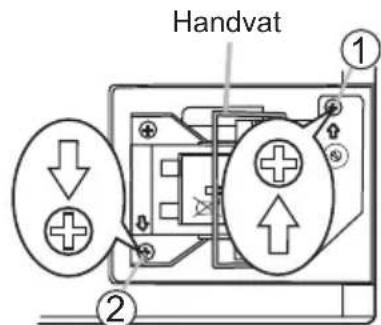
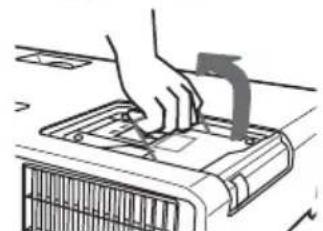
▶ De projector maakt gebruik van een kwikhoudende lamp kan springen met een luide knal of doorbranden, of bekrast, wordt vastgepakt als hij heet is of over zijn er rekening mee dat elke lamp een andere levensduur en al kort, nadat u ze in gebruik heeft genomen, springen de lamp kapotspringt, is het bovendien mogelijk dat behuizing terechtkomen en dat kwikhoudend gas uit de de projector uittreedt.
glazen hogedruklamp. De lamp kan springen met een luide knal of doorbranden, indien hij wordt gestoten of bekrast, wordt vastgepakt als hij heet is of over zijn levensduur heen is. Houd er rekening mee dat elke lamp een andere levensduur heeft en sommige kunnen al kort, nadat u ze in gebruik heeft genomen, springen of doorbranden. Wanneer de lamp kapotspringt, is het bovendien mogelijk dat glasscherven in de lampbehuizing terechtkomen en dat kwikhoudend gas uit de ventilatieopeningen van de projector uittreedt.
▶ Over het weggooien van een lamp: Dit produkt bevat een mercury lamp; hanteer deze niet als gewoon afval. Verwerk in overeenstemming met milieuwetten.
- Voor informatie over recycling van de lamp, ga naar www.lamprecycle.org (in de Verenigde Staten).
- Voor verwerking van dit product, neem contact op met uw locale overheidsinstantie of ga naar www.eiae.org (in de Verenigde Staten) of www.epsc.ca (in Canada).
Voor meer informatie, kunt u contact opnemen uw Verkoopkantoor.

Haal de stekker uit het stopcontact.
- Mocht de lamp kapot springen (u hoort dan een luide knal), haal dan de stekker uit het stopcontact en zorg ervoor dat bij uw plaatselijke dealer een nieuwe lamp wordt besteld. Houd er rekening mee dat stukjes glas de delen binnen in de projector kunnen beschadigen, of verwondingen kunnen veroorzaken bij het vastpakken ervan, probeer dus niet de projector te reinigen of de lamp zelf te vervangen.
- Mocht de lamp kapotgaan (u hoort dan een luide knal), ventileer dan grondig de ruimte en zorg ervoor dat u het gas, dat uit de ventilatieopeningen komt, niet inademt of in uw ogen of mond krijgt.
- Zet, voordat u de lamp vervangt, de projector uit en haal het netsnoer uit het stopcontact, wacht vervolgens tenminste 45 minuten opdat de lamp voldoende is afgekoeld. Het vastpakken van een hete lamp kan verbrandingen veroorzaken en de lamp beschadigen.

- Maak nooit los behalve de genoemde (gemarkkeerd met een pijl) schroeven.
- Open niet het klepje van de lamp, wanneer de projector is opgehangen van boven. Dat is gevaarlijk. Wanneer de lamp gesprongen is, kunnen er glasscherven omlaag vallen, wanneer de klep wordt geopend. Bovendien is het werken op hoogte gevaarlijk. Vraag dus uw plaatselijke dealer om de lamp te vervangen, zelfs wanneer de lamp niet is gesprongen.
-
Gebruik de projector niet, wanneer de afdekklep van de lamp niet geplaatst is. Bij het vervangen van de lamp, let er op dat de schroeven stevig ingedraaid zijn. Losse schroeven kunnen leiden tot beschadigingen of persoonlijk letsel.
-
Gebruik alleen de lamp van het gespecificeerde type.
- Wanneer de lamp al kort na het eerste gebruik springt, is het mogelijk dat er elektrische problemen zijn, die niet met de lamp zelf te maken hebben. Mocht dit gebeuren, neem dan contact op met uw plaatselijke dealer of servicemedewerker.
- Wees voorzichtig: stoten of krassen zouden kunnen resulteren in het springen van de lamp tijdens gebruik.
- Gebruik van de lamp gedurende lange tijdsperioden, zou verdonkering kunnen veroorzaken, het niet oplichten of springen van de lamp. Als de beelden donker zijn, of als de kleurtoon slecht is, gelieve dan de lamp zo spoedig mogelijk te vervangen. Gebruik geen oude (gebruikte) lampen; dit kan kapotspringen veroorzaken.
Luchtfilter
Gelieve periodiek het luchtfilter te controleren en schoon te maken. Indien de indicatoren of een melding aandringen dat u het luchtfilter vervangt, doe dit dan zo snel mogelijk. Vervang het luchtfilter als het beschadigd of te vies is. Om een nieuw luchtfilter voor te bereiden, neem contact op met uw dealer en vertel het luchtfiltertypenummer.
Typenummer = MU03602
Als u de lamp vervangt, gelieve het luchtfilter te vervangen. Een luchtfilter van het gespecificeerde type zal bijgesloten zijn bij de vervangingslamp voor deze projector.
Het luchtfilter schoonmaken
- Zet de projector uit en haal de stekker uit het stopcontact. Laat de projector voldoende afkoelen.
- Gebruik een stofzuiger voor en rond de afdekkap luchtfilter.
- Terwijl u de projector met één hand ondersteunt, gebruik uw andere hand om de afdekkap luchtfilter naar voren te trekken in de richting van de pijl.
- Gebruik een stofzuiger voor de filterventilator van de projector. En maak het luchtfilter dat is ingested op een kant van het luchtfilter schoon door een stofzuiger te gebruiken vanaf de andere kant van het luchtfilter.
Gelieve het luchtfilter te vervangen als het beschadigd of te vies is. Als het luchtfilter is ingesteld, breng zijn halve maan gesneden deel naar het opgezwollen deel van het filterafdekkapje.
-
Plaats de filter-unit terug in de projector.
-
Zet de projector aan en reset de filtertijd met de functie FILTERTIJD in het SNELMENU. (1) Druk op de MENU-knop om het menu weer te geven.
(2) Wijs naar "FILTERTIJD" met de ▼/▲ knop, druk vervolgens op de ▶ knop. Een dialoog zal verschijnen.
(3) Druk op de ▲ knop om "RESET" te selecteren in de dialoog. Het voert het resetten van de filtertijd uit.
⚠ WAARSCHUWING ▶ Voor verzorging van het luchtfilter, verzeker u ervan dat het netsnoer niet in het stopkontant zit, laat vervolgens de projector voldoende afkoelen.
- Gebruik alleen het luchtfilter van het gespecificeerde type. Gebruik de projector niet als het luchtfilter en de afdekkap luchtfilter zijn verwijderd. Dit zou kunnen resulteren in brand en/of slecht funtioneren van de projector.
▶ Het luchtfilter zou periodiek moeten worden schoongemaakt. Als het luchtfilter verstopt raakt door stof of iets dergelijk, zal de interne temperatuur stijgen en dit zou kunnen resulteren in brand, een verbranding en/of slecht functioneren van de projector.
OPMERKING • Gelieve de filtertijd alleen te resetten als u het luchtfilter heeft schoongemaakt of vervangen, voor een juist indicatie over het luchtfilter.
- De projector zou de de melding als "CONTROLEER LUCHTSTROOM" kunnen weergeven of schakel de projector uit, om te voorkomen dat het interne warmte-niveau stijgt.
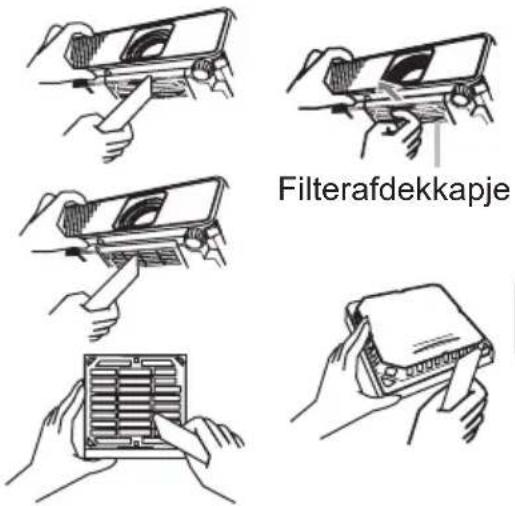
Het luchtfilter is andersom ingesteld

Gebruik van de CD handleiding
De andere handleidingen voor dit product zijn geschreven in de bijgesloten CD-ROM getiteld "Gebruiksaanwijzing (gedetaileerd)". Voor gebruik van de CD-ROM, gelieve het volgende te lezen om correct gebruik te verzekeren.
■ Systeemeisen
Het systeem waarmee u de CD-ROM leest moet voldoen aan de volgende specificaties.
Windows®: Besturingssysteem: Microsoft® Windows® 98, Windows® 98SE, Windows NT® 4.0, Windows® Me, Windows® 2000/Windows® XP, of hoger Processor: Pentium® processor 133MHz / Geheugen: 32 Mb of meer
Macintosh®: Besturingssysteem: Mac OS 10.2 of hoger Processor:Power PC® / Geheugen: 32 Mb of meer
CD-ROM-station: 4-speed CD-ROM-station Monitor: 256 kleuren / resolutie minimaal 640 x 480 dpi Toepassingen: Microsoft ^ Internet Explorer ^ 4.0 en Adobe ^ Acrobat ^ Reader ^ 4.0 of hoger
■ Hoe de CD te gebruiken
- Plaats de cd-rom in het cd-romstation van de pc.
Windows®: Na een tijdje wordt de webbrowser automatisch gestart. Het startvenster verschijnt.
Macintosh®: (1) Dubbelklik op het pictogram 'Hitachi Projectors' op het bureaublad. (2) Wanneer u klikt op het bestand 'main.html', zal de webbrowser starten en wordt in het browservenster het startscherm weergegeven.
- Klik eerst op de typenaam van uw projector en klik vervolgens in de weergavelijst op de gewenste taalversie. De gebruiksaanwijzing (gedetaileerd) zal openen.
⚠OPGELET ▶ Plaats de meegeleverde CD-ROM alleen in het CD-ROM-station van een pc. De cd-rom is gemaakt voor gebruik in een pc. PLAATS DE CD-ROM NOOIT IN EEN CD-SPELER, ANDERS DAN DIE IN EEN PC! Wanneer u de cd-rom in een nietcompatibele cd-speler plaatst, zal deze een harde ruis produceren DIE MOGELIJK KAN LEIDEN TOT GEHOORBESCHADIGING EN BESCHADIGING VAN DE LUIDSPREKERS!
- Plaats de cd-rom na gebruik terug in het doosje en bewaar dit zorgvuldig. Leg de cd nooit in direct zonlicht of op plaatsen met een hoge temperatuur of hoge luchtvochtigheid.
OPMERKING • De informatie op de CD-ROM kan zonder voorafgaand bericht worden gewijzigd.
- Wij zijn niet verantwoordelijk voor het niet kunnen gebruiken van, of schade aan de hardware of software van uw pc als gevolg van het gebruik van de CD-ROM.
- Het is verboden de informatie op de CD-ROM geheel of gedeeltelijk te kopiëren, te reproduceren of opnieuw uit te geven, zonder ons bedrijf daarvan in kennis te stellen.
Mededelingen over regelgevingen
Verklaring van eenvormigheid
Handelsnaam HITACHI
Model nummer CPX4
Verantwoordelijke partij Hitachi Home Electronics (America), Inc.
Adres 900 Hitachi way, Chula Vista, CA 91914-3556 U.S.A.
Telefoonnummer +1 -800-225-1741
Dit apparaat voldoet aan deel 15 van de FCC-voorschriften. Het gebruik van het apparaat moet voldoen aan de volgende twee voorwaarden: (1) dit apparaat mag geen schadelijke storingen veroorzaken, en (2) dit apparaat moet alle ontvangen storingen opnemen, inclusief storingen die leiden tot ongewenste werking.
Waarschuwing volgens de FCC-verklaring
WAARSCHUWING: Deze apparatuur genereert en gebruikt energie op radiofrequenties en straalt deze uit. Indien zij niet wordt geïnstalleerd en gebruikt in overeenstemming met de instructies, kan zij schadelijke interferenties in radiocommunicaties veroorzaken. Er is echter geen garantie dat interferentie zich bij een bepaalde installatie niet zal voordoen. Indien deze apparatuur de radio- of televisieontvangst stoort – hetgeen kan worden bepaald door de apparatuur aan en uit te schakelen – dan wordt de gebruiker aangemoedigd om de interferentie met behulp van één of meerdere van de volgende maatregelen op te heffen:
- Heroriënteer of herplaats de ontvangstantenne.
- Vergroot de afstand tussen de apparatuur en de ontvanger.
- Sluit de apparatuur aan op een stopcontact van een ander circuit dan waarop de ontvanger is aangesloten.
- Raadpleeg de dealer of vraag een ervaren radio/TV technicus om hulp.
RICHTLIJNEN VOOR GEBRUIKERS: Deze uitrusting is in overeenstemming met de vereisten voor FCC –materiaal (Federal Communication Commission) op voorwaarde dat de volgende voorwaarden zijn vervuld:
Sommige kabels moeten gebruikt worden door de centrale eenheid. Gebruik de bijkomende kabel of een aangewezen type voor de verbinding. Verbind de kern met de projector indien de kabel maar aan een kant een kern heeft.
OPGELET: Veranderingen of wijzigingen die niet speciaal door de verantwoordelijke partij zijn goedgekeurd, kunnen leiden tot het nietig verklaren van de autoriteit van de gebruiker om dit toestel te gebruiken.
Voor klanten in CANADA
OPMERKING: Dit klasse B digitaal toestel voldoet aan de Canadese ICES-003.
Informatie voor gebruikers in landen van de Europese Unie

Het symbool is in overeenstemming met de EU-Richtlijn betreffende afgedankte elektrische en elektronische apparatuur (AEEA) 2002/96/EC.
Het symbool geeft aan dat de apparatuur, de meegeleverde batterijen inbegrepen, NIET mag worden gestort als ongesorteerd stedelijk huisvuil, maar moet worden ingezameld via de voorziene terugname- en inzamelingssystemen.
Als de batterijen, oplaadbare batterijen of accu's die zijn meegeleverd met dit toestel voorzien zijn van de chemische symbolen Hg, Cd, of Pb, dan hebben deze batterijen een gehalte aan zware metalen van, respectievelijk, meer dan 0,0005% kwik (Hg), meer dan 0,002% cadmium (Cd), of meer dan 0,004% lood (Pb).
Voor gebruik met een draadloze LAN
FCC Belangrijke opmerking
Om te voldoen aan FCC RF blootstelling overeenstemmingsvereisten, moet de antenne die wordt gebruikt voor deze zender worden geinstalleerd met een afstand van tenminste 20 cm van alle personen en moet deze niet worden bijgeplaatst of bediend in combinatie met een andere antenne of zender.
Informatie voor gebruikers in landen van de Europese Unie
CE 0560 ⚠
De fabrikant (Gemtek) verklaart hierbij dat deze uitrusting (SD draadloze netwerkkaart), model SD-Link11g in overeenstemming is met de essentiele vereisten en andere relevante voorzieningen van Richtlijn 1999/5/EC.
Technische gegevens
| Onderwerp Technische gegevens | ||
| Productnaam | LCD (vloeibare kristallen) | |
| LCD-paneel | Paneelgrootte | 1,6 cm (0,63 type) |
| Aandrijfsysteem | TFT actieve matrix | |
| Aantalbeeldpunten | 786.432 beeldpunten (1024 horizontaal x 768 verticaal) | |
| Lens | Zoomlens F=1,8 ~ 1,9 f=16,4 ~ 19,7mm | |
| Lamp | 160W UHB | |
| Luidspreker | 1 W x1 | |
| Stroomvoorziening | AC100-120V wisselstroom, 2,8A, AC220-240V wisselstroom, 1,4A | |
| Stroomverbruik | 250W | |
| Temperatuurbereik | 5 ~ 35°C (bedrijfstemperatuur) | |
| Afmetingen | 274 (B) x 65 (H) x 205 (D) mm* Exclusief uitstekende onderdelen. Gelieve het volgende figuur te raadplegen. | |
| Gewicht (massa) | 1,8 kg | |
| Poorten | Computer input poortCOMPUTER IN ...... D-sub 15 pin mini xVideo input poortS-VIDEO......S-video x1VIDEO ......video x1Audio input/output poortAUDIO IN......Stereo mini x1AUDIO OUT......Stereo mini x1OverigeUSB STRAGE ...... USB-A x1SD card......SD CARD sleuf x1USB ...... USB-B x1LAN......RJ45 x1 | |
| Los verkrijgbare onderdelen | Lamp: DT00781Luchtfilter: MU03602* Overleg alstublieft met uw dealer. | |


Als een abnormale gebeurtenis (zoals rook, vreemde lucht of excessief geluid) zich voordoet, stop onmiddellijk de projector te gebruiken. Anders als een probleem voorkomt met de projector, raadpleeg eerst "Storingen verhelpen" in de "Gebuikershandleiding" op de CD en loop de aangegeven punten door.
Neem, als u hiermee het probleem niet kunt oplossen, contact op met uw leverancier of onderhoudsdienst. Deze zal u meer informatie verstrekken.
Gelieve het volgende web-adres te controleren waar u de meest recente software versie voor de projector zou kunnen vinden.
http://www.hitachi.us/digitalmedia
of
http://www.hitachidigitalmedia.com
OPMERKING • De informatie in deze handleiding kan zonder voorafgaande kennisgeving veranderd worden.
- De fabrikant neemt geen enkele verantwoordelijkheid voor de eventuele fouten in deze handleiding.
- Reproductie, overdracht of het gebruik van dit document is niet toegestaan, zonder uitdrukkelijke toestemming van de betreffende partij.
ERKENNING HANDELSMERK
- Macintosh ^ , en Mac OS ^ zijn geregistreerde handelsmerken van Apple Inc.
- Pentium® is een geregistreerd handelsmerk van Intel Corporation.
- Adobe® en Acrobat® Reader® zijn geregistreerde handelsmerken van Adobe Systems Incorporated.
- Microsoft® en Internet Explorer®, en Windows® en Windows NT® zijn gedeponeerde handelsmerken van Microsoft Corporation in de VS en/of in andere landen.
- PowerPC® is een geregistreerd handelsmerk van International Business Machines Corporation. Alle andere handelsmerken zijn eigendom van de betreffende eigenaars.
HITACHI
Inspire the Next
Hitachi, Ltd. Japan
292 Yoshida-cho
Totsuka-ku, Yokohama-city
Kanagawa 244-0817
HITACHI EUROPE LTD.
- Gebruiksaanwijzing (gedetailleerd)
- Gebruikershandleiding
- Bedankt voor de aankoop van deze projector.
- Over deze gebruiksaanwijzing
- WAARSCHUWING
- ▲OPGELET
- OPMERKING
- ERKENNING HANDELSMERK
- Projecto
- Gebruiksaanwijzing - Veiligheidshandleiding
- Waarschuwingssymbolen
- LET OP
- Toegepaste symbolen
- Veiligheidsmaatregelen
- Gebruik de projector nooit indien deze niet juist werkt.
- Wees vooral voorzichtig voor kinderen en huisdieren.
- Let op dat geen vloeistof of voorwerp in het inwendige terechtkomt.
- Haal het apparaat nooit uit elkaar en breng er ook nooit eigenhandig wijzigingen op aan.
- Stel de projector niet aan stoten of schokken bloot.
- Zet de projector niet op een onstabiele ondergrond.
- Veiligheidsmaatregelen (vervolg)
- Wees voorzichtig, de projector geeft veel hitte af.
- Kijk nooit in de lens of de openingen wanneer de lamp brandt.
- Gebruik alleen het juiste netsnoer en sluit dit aan op een stopcontact met de juiste specificaties.
- Sluit het netsnoer zorgvuldig aan.
- U moet de aarddraad aansluiten.
- Behandel de lichtbronlamp voorzichtig.
- Lees zorgvuldig de paragraaf "Lamp".
- Behandel het netsnoer en de aansluitkabels voorzichtig.
- Behandel de batterij van de afstandsbediening voorzichtig.
- Wees voorzichtig wanneer u de projector vervoert.
- Zet niets bovenop de projector.
- Bevestig niets anders dan de gespecificeerde zaken op de projector.
- Gebruik het apparaat niet in een rokerige, vochtige of stoffige omgeving.
- Zorg ervoor dat het luchtfilter in goede conditie is.
- Vermijd opstelling in een omgeving met hoge temperaturen.
- Vermijd Magnetische velden.
- Trek de stekker uit het stopcontact wanneer de projector langere tijd niet wordt gebruikt.
- Laat uw dealer ongeveer ieder jaar het inwendige van de projector schoonmaken.
- OPMERKINGEN
- Stel de afstandsbediening niet aan schokken bloot.
- Verzorging van de lens.
- Verzorging van de projector-behuizing en de afstandsbediening.
- Zowat kichte of donkere vlekken.
- Wees bedacht op de eventuele weergave van het LCD paneel.
- Over hulponderdelen.
- Voordat u de stroom aanzet, laat de projector voldoende afkoelen.
- Vermijd sterke lichtstralen.
- Vermijd hoogfrequentstoringen.
- Betreffende de weergavekwaliteit.
- Schakel de apparatuur in de juiste volgorde in en uit.
- Zorg dat u uw ogen niet te zeer belast.
- Stel de geluidssterkte niet te hoog in om overlast voor anderen te voorkomen.
- Aansluiten op een notebook-computer
- Lamp
- Mededelingen over regelgevingen
- Waarschuwing volgens de FCC-verklaring
- Garantie en service
- Contents
- Over deze gebruiksaanwijzing .. 1
- Contents 2
- Projector eigenschappen .... 3
- Voorbereidingen 3
- Namen onderdelen ..... 4
- Instellen 6
- Afstandsbediening ..... 12
- Voeding aan/uit 14
- In werking 1
- SNELMENU 23
- FOTO Menu 25
- Menu 40
- MIU Menu 51
- G.B. Menu 60
- Onderhoud. 61
- Storingen verhelpen ..... 6 6
- Voorbereidingen
- Inhoud van de verpakking
- Bevestigen van het lenskapje
- Vervanging van het filterafdekkapje voor ondersteboven gebruik
- Namen onderdelen
- Projector
- Bedieningspaneel
- Afstandsbediening
- Instellen
- Voorzieningen
- Uw apparaten aansluiten
- Uw apparaten aansluiten (vervolg)
- Over Plug-and-Play mogelijkheid
- Gebruik van een USB opslag
- Gebruik van een SD kaart
- Plaatsen van een SD kaart
- Gebruik van het sleuf deksel slot voor veiligheid
- Verwijderen van de SD kaart
- De voeding aansluiten
- Gebuik van veiligheidssleuf
- Batterijen plaatsen
- Over het afstandsbedieningssignaal
- Veranderen van de frequentie van het afstandsbedieningssignaal
- Gebruik als een simpele PC muis & toetsenbord
- Voeding aan/uit
- De netvoeding inschakelen
- De projector uitzetten
- In werking
- Volume aanpassen
- Tijdelijk het geluid uitzetten
- Een invoersignaal selecteren
- Een invoersignaal selecteren (vervolg)
- Een invoersignaal zoeken
- Een aspectverhouding selecteren
- De neiging van de projector instellen
- Aanpassen van zoom en focus
- Via de automatische aanpassingsfunctie
- Druk op de AUTO-knop op de afstandsbediening.
- ○ Voor een computersignaal
- ○ Voor een videosignaal en s-videosignaal
- ○ Voor een component video-signaal
- De positie aanpassen
- Corrigeren Van Trapeziumvervorming
- Gebruik van de vergrotingsfaciliteit
- Het scherm bevriezen
- Druk op de FREEZE-knop op de afstandsbediening.
- Het scherm tijdelijk leegmaken
- Druk op de BLANK-knop op de afstandsbediening.
- Gebruik van de menu-functie
- Bij het SNELMENU (23)
- Bij het geavanceerd MENU (25)
- SNELMENU
- FOTO Menu
- BEELD Menu
- INPUT Menu
- INPUT Menu (vervolg)
- INSTELLING Menu
- INSTELLING Menu (vervolg)
- AUDIO Menu
- SCHERM Menu
- Menu
- Menu (vervolgd)
- MIU Menu
- G.B. Menu (ondertiteling voor gehoorgestoorden)
- Onderhoud
- Typenummer : DT00781
- De lamp vervangen
- In het geval u deze zelf vervangt,
- Lamp (vervolg)
- Lampwaarschuwing
- HOOGSPANNING
- HOGE TEMPERATUUR
- HOGE DRUK
- ⚠ WAARSCHUWING
- Luchtfilter
- Het luchtfilter schoonmaken
- Interne klok batterij
- Voor de klanten in Nederland
- Andere Verzorging
- Binnen in de projector
- Onderhoud van de lens
- Onderhoud van de behuizing en de afstandsbediening
- Storingen verhelpen
- Informatie over de indicator lampen
- De projector uitschakelen
- Resetten van alle instellingen
- Verschijnselen die gemakkelijk aangezien worden als defecten
- CPX4
- Gebruiksaanwijzing (gedetailleerde) Netwerkgids
- Bedankt voor de aanschaf van deze projector.
- √ Live Modus
- √ Snelle verbinding met uw netwerk
- √ Webbesturing
- √ Presentatie ZONDER PC
- Handelsmerk erkenning.
- Inhoud
- Inhoud 2
- Let op .... 3
- Hoofdfuncties ..... 5
- Apparatuurverbinding en netwerkinstelling . 10
- Het gebruik van de Live Modus . 20
- Beheer met webbrowsersoftware . 64
- Presentatie ZONDER PC..102
- Probleemoplossing ..... 11 7
- Specifications ..... 1 20
- Garantie en naverkoopservice.. 121
- [Beperkingen m.b.t. het er in steken of het er uit trekken van opslagmedia en de draadloze netwerkkaart.]
- Hoofdfuncties
- Live Modus (Projecteer afbeeldingen vanuit de PC)
- Snelle verbinding met uw netwerk
- 1) Snelle verbinding met het Passcode (Wachtwoord)
- 2) Aansluiting d.m.v. het netwerkprofiel
- 3) Aansluiting d.m.v. de geschiedenisrecord voor het netwerk.
- Het configureren en besturen via een webbrowser
- Presentatie ZONDER PC
- (Toont de afbeeldingen opgeslagen in de SD/USB-geheugenkaart.)
- [Ondersteunde opslagmedia]
- N.B. • Er zijn een aantal naambeperkingen voor de mappen en bestanden.
- Apparatuurverbinding en netwerkinstelling
- Vereiste apparatuur voorbereiding
- Snelle verbinding
- Handmatige netwerkverbinding installatie - bedrade LAN -
- Apparatuurverbinding
- Netwerkinstellingen
- Handmatige netwerkverbinding installatie - bedrade LAN - (vervolg)
- [Over het IP-adres]
- ■ Handmatig instellen
- "Internet-optie" instelling
- Controleer de verbinding
- Voorbereiding voor de draadloze LAN-verbinding
- Handmatige netwerkverbinding installatie - draadloze LAN (vervolg)
- Het instellen van de draadloze LAN-verbinding
- 7) Stel elk item als volgt in:
- Het gebruik van de Live Modus
- Uitleg van de Live Modus
- Displaymodus
- Uitleg van de Live Modus (vervolg)
- Presentatiemodus
- Toon de gebruikersnaam
- Installeer de "Live Viewer 3"
- Minimale PC-hardware en software vereisten
- Installeer de "Live Viewer 3" (vervolg)
- Software installatieprocedure
- Snelle verbinding met het netwerk
- Installeer de "Live Viewer 3"
- [probleemoplossing]
- Snelle verbinding met het netwerk (vervolg)
- Het selecteren van de netwerkverbindingsmodus
- Selecteren van óf de draadloze óf de bedrade LAN zoals in het
- Verbinding maken met het netwerk
- Configure Manually (Configureer handmatig)
- Select From List (Selecteer uit de lijst.)
- Wachtwoordverbinding
- Het verkrijgen van het Wachtwoord
- Methode 1
- Wachtwoordverbinding (vervolg)
- Methode 2
- Het invoeren van het Wachtwoord
- Handmatige configureren
- Draadloze LAN.
- Directe verbinding tussen de projector en de PC (Ad-Hoc modus)
- Wired LAN (Bedraad LAN.)
- Handmatige configuratie
- Handmatige configuratie (vervolg)
- Historieverbinding
- Handmatig configureren
- Bevestig de verbinding naar uw bestemming.
- Bevestig de verbinding naar uw bestemming (vervolg)
- Verbindingsfout
- Het instellen van de Live modus.
- Vanaf Web-afstandbediening op een webbrowser:
- Vanaf het OSD-menu d.m.v. de afstandbediening of het keypad op de projector.
- Vanaf MIJN KNOP-functie.
- Het hoofdmenu en de bedieningsknoppen
- 1) Menu Type
- 2) Bedieningsknoppen.
- ① Startende vangknop.
- ② Stopknop.
- Start "Live Viewer 3" (vervolg)
- ③ Holdknop
- ④ Weergavemodusknop(57)
- ⑤ Verbindingsknop
- ⑥ Optieknop
- ⑦ Informatieknop
- ⑧, ⑨ Afsluitknop
- ⑩ Minimaliseerknop
- Het tonen van de status
- 1) Indicator.
- 2) Status weergave in de Multi PC-modus.
- N.B. • De statusweergave wordt elke drie seconden vernieuwd.
- Het omschakelen van de weergavemodus
- Optiemenu
- Overbrengingsnelheid
- Afbeeldingskwaliteit
- ② Cursor emulatie
- ③ Presentatiemodus
- ④ Toon de naam van de gebruiker.
- Profielgegevens
- Uitleg van de Profielgegevens
- Het maken van profielgegevens
- Profielgegevens (vervolg)
- Bewerken profielgevens
- Het registreren van Mijn verbinding
- Beheer met webbrowsersoftware
- Het configureren en besturen van de projector via een webbrowser
- E-mail waarschuwingen
- Projectorbeheer m.b.v. SNMP
- Agenda schema
- MIJN BEELD (afbeeldingsoverdracht) weergave
- Opdrachtenbeheer via het netwerk
- Het configureren en besturen van de projector via een webbrowser
- Het configureren en besturen van de projector via een webbrowser (vervolg)
- Inloggen
- Network Information (Netwerkinformatie)
- Network Settings (Netwerkinstellingen)
- Port Settings (Poortinstellingen)
- Alert Settings (Waarschuwingsinstellingen)
- Schedule Settings (Agenda instellingen)
- Date/Time Settings (Datum/tijdinstellingen)
- Security Settings (Beveiligingsinstellingen)
- Projector Control (Projectorbesturing)
- Remote Control (Afstandbediening)
- Projector Status (Projectorstatus)
- Network Restart (Netwerk reset)
- E-mail waarschuwingen
- Mailinstellingen (72)
- E-mail waarschuwingen (vervolg)
- Projectorbeheer m.b.v. SNMP
- SNMP-instellingen (71)
- Agenda schema
- Agenda schema (vervolg)
- Agenda instellingen (75)
- Datum/tijdinstellingen (77)
- MIJN BEELD (afbeeldingsoverdracht) weergave
- Opdrachtenbeheer via het netwerk
- Communicatiepoort.
- Opdrachtenbeheerinstellingen (71)
- Opdrachtenbeheer via het netwerk (vervolg)
- Opdrachtformaat.
- - TCP #23
- - TCP #9715
- Stuur gegevensformaat
- Antwoordgegevensformaat
- Verificatie
- Presentatie ZONDER PC
- Uitleg van de Presentatie ZONDER PC
- Uitleg van de Presentatie ZONDER PC (vervolg)
- [Ondersteund formaat]
- [Ondersteund bestandsformaat]
- Miniatuurmodus
- Het starten van de miniatuurmodus
- vanaf het OSD-menu.
- Miniatuurmodus (vervolg)
- vanaf een webbrowser.
- Bediening d.m.v. knoppen of knopen
- Bediening van het Miniatuurmenu
- Volledige schermmodus (vervolg)
- Slide showmodus
- Slide showmodus (vervolg)
- Directory Tree overzicht
- Directory Tree overzicht (vervolg)
- [Bestandsinformatieweergave]
- Afbeelding (foto afbeelding)
- Filmbestand (speelfilm)
- Niet-ondersteund bestandsformaat
- Directory
- "Presentatie ZONDER PC" foutbericht
- Afspeellijst
- [Voorbeeld van het toevoegen van een bestand]
- Garantie en naverkoopservice
- Gebruiksaanwijzing (beknopt)
- Vervangen van het filterafdekkapje voor ondersteboven gebruik
- Laden van de interne klok batterij
- ⚠ WAARSCHUWING ▶ Demonteer niet en maak geen aanpassingen aan de projector en hulpstukken.
- Batterijen plaatsen in de afstandsbediening
- Weergave van het beeld
- Typenummer = MU03602
- Gebruik van de CD handleiding
- ■ Systeemeisen
- ■ Hoe de CD te gebruiken
- Verklaring van eenvormigheid
- Voor klanten in CANADA
- Informatie voor gebruikers in landen van de Europese Unie
- Voor gebruik met een draadloze LAN
- FCC Belangrijke opmerking
- HITACHI
- Inspire the Next
- HITACHI EUROPE LTD.
Merk : HITACHI
Model : CPX4WF
Categorie : Beamer