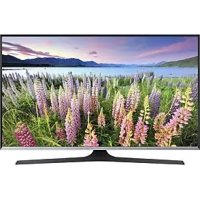
UA48J5100AK - တီဗွီ SAMSUNG - အခမဲ့ အသုံးပြုသူလမ်းညွှန်
စက်ပစ္စည်းလမ်းညွှန်ကို အခမဲ့ ရှာဖွေပါ UA48J5100AK SAMSUNG PDF ဖော်မတ်ဖြင့်.


| ထုတ်ကုန်အမျိုးအစား | LED တီဗီ |
| အမှတ်တံဆိပ် | Samsung |
| မော်ဒယ် | UA48J5100AK |
| မျက်နှာပြင်အရွယ် | ၄၈ လက်မ (ထောင့်ဖြတ်) |
| မျက်နှာပြင် ရုပ်ပုံအရည်အသွေး | 1920 x 1080 (Full HD) |
| တီဗီစံနှုန်း | DTV (မြေပြင်ဒစ်ဂျစ်တယ်), ကေဘယ်, အန်နာလော့ |
| ချိတ်ဆက်မှုများ | HDMI, USB, Composite, Component, PC ထည့်သွင်းပေါက် |
| မီဒီယာလုပ်ဆောင်ချက်များ | USB ဖတ်စက် (ဓာတ်ပုံများ, ဗီဒီယိုများ, ဂီတ), Story Replay |
| အထူးလုပ်ဆောင်ချက်များ | PIP, အားကစားမုဒ်, မိသားစုမုဒ်, e-Manual |
| ပါဝါထောက်ပံ့မှု | 220-240 V, 50/60 Hz |
| ပုံမှန်လျှပ်စစ်သုံးစွဲမှု | 100 W |
| အလေးချိန် (ခန့်မှန်း) | ၁၂ ကီလိုဂရမ် |
| အတိုင်းအတာ (ခန့်မှန်း, ခြေထောက်မပါ) | 1080 x 630 x 80 mm |
| ပြုပြင်ထိန်းသိမ်းမှု | ခြောက်သွေ့ပျော့ပျောင်းသောအဝတ်ဖြင့် သန့်ရှင်းပါ; ဓာတုဗေဒပစ္စည်းများ မသုံးပါနှင့် |
| လုံခြုံရေး | အစိုဓာတ်နှင့် မထိတွေ့စေရ; အိတ်ဖွင့်၍ မပြုပြင်ပါနှင့် |
| ပြုပြင်နိုင်မှု | Samsung အာမခံဝန်ဆောင်မှုမှ အပိုပစ္စည်းများ ရရှိနိုင်ပါသည် |
မကြာခဏမေးသောမေးခွန်းများ - UA48J5100AK SAMSUNG
အသုံးပြုသူများ၏မေးခွန်းများ UA48J5100AK SAMSUNG
0 မေးခွန်း ဤပစ္စည်းနှင့်ပတ်သက်ပြီး။ သင်သိသောအရာများကို ဖြေပါ သို့မဟုတ် သင့်ကိုယ်ပိုင်မေးပါ။
ဤပစ္စည်းနှင့်ပတ်သက်ပြီး မေးခွန်းအသစ်တစ်ခုမေးပါ
သင်၏ device အတွက် ညွှန်ကြားချက်များကို ဒေါင်းလုဒ်လုပ်ပါ တီဗွီ PDF ဖော်မတ်ဖြင့် အခမဲ့! သင်၏လမ်းညွှန်ကို ရှာဖွေပါ UA48J5100AK - SAMSUNG သင်၏ အီလက်ထရောနစ် စက်ပစ္စည်းကို ပြန်လည်ထိန်းချုပ်ပါ။ ဤစာမျက်နှာတွင် သင်၏ စက်ပစ္စည်းအသုံးပြုမှုအတွက် လိုအပ်သည့် စာရွက်စာတမ်းများအားလုံး ပြုနှိပ်ထားသည်။ UA48J5100AK အမှတ်တံဆိပ် SAMSUNG.
အသုံးပြုသူလမ်းညွှန် UA48J5100AK SAMSUNG
SAMSUNG
E-MANUAL
00800
8:00000
1 INFO o008 2008[6: (o008 4008 o008
2 qiuusuyxqyosoo
5 qSs88 90300
20 000000000000000000000000
22 36039394
333333364p:
31 00000000000000000000000000000
32gfo000084008
40g8gqgqopqp9g8g2636
49 000000000000000000000000000000000000000
50 30000000084g
58Sound Mode 30:geqS
8:00:60:320104p:
59 y8080808y808088
60 88
63 Sleep Timer 8203
64.08/80529#yfo88w8w8w8yfo88
69 gqooqqg3
71 32
33005 330064p:
77 Source List 890088
78 USB 88000000000000000000
86 880000000000000000000000000000000000000000000
89 Photos / Videos / Music / Story Replay c_S^S & =
32p:32q
98 e-Manual _f^ S
99 Self Diagnosis 800
101 00088c000088888888:
104 Use Mode 8 aEgEcS:
105 Contact Samsung 7
106 Sports Mode 8
107 Family TV Mode 888888888888888
□INFO 0005 300:g@ (wqss c0005 w8:2)
0000000000000000000000000000000
632G3250 20:00000000
000000000000000000000000000000000000000000000
0000
INFO 0000000000000000000000000000
S 5320000000000000000000000000000000000000000000
000008 860013283205 63200:8004p:07 g00g
0 320006630006g.
32p:qSsUp:32qosoo 1/
30000000000000
a
■Aerial
()
ENU Broadcasting Aerial ENTER
000000000000000000000000000000
00000000 90000000g0g:00000000
Auto Tuning
()
ENU Broadcasting Auto Tuning ENTER
00000000000000000000000000000000000000000000000000000000000000000000000000000000000
Auto Tuning
Aerial (Terrestrial / Cable (品 品 品 品 品 品 品 品 品 品 品 品 品 品 品 品 品 品 品 品 品 ) - )
Terestrial 88:00890308300p0g8:0008 88:00S:00S
Channel Type (Digital & Analogue / Digital / Analogue) - 00000000000000000000000000000000000000000000000
Cable Digital & Analogue Digital Analogue
(8EcSgssGSSaT 000SooS)
Search Mode: 008008000000000000000000000000000000000000000000000000
Qnnss Ss Qnss Ss Quick 8q:qosol 0320:88:0000
Network Network ID Frequency Modulation
Symbol Rate 8 8 8 8 8 8 8 8 8 8 8 8
Network: Auto Manual Network ID
Network ID: Network Manual Network ID
Frequency: 000000000000000000000000000000000000000000000000
Modulation:
Symbol Rate:

ENU Broadcasting Channel List ENTER
■Channel List
Channel List 008 008 008 008 008 008 008 008 008 008
Sop: oocoo S 0000 All TV Radio Data/Other Analogue Favourites 1-5
(Mode) 00000000000000000000000000000000000000000000000000000000000000
CH LIST CHannel List
q
Number/Name-00q8:00g 00s00s 00os 300s300 qssS320080
q
Aerial- Terrestrial Cable (SsSsSsSsSs)
Edit Favourites- 88 888888888888888888888888
Edit Favourites 320:156:56 000000000000000000000000000000000000 "Edit Favourites" 9 99999999999999999999999999999999999999999999999999
Favourites 1-5 -38800000000000000000000000000000000000000000000000000000000000000000000000000000000000000000000000000
All-0000000000000000000000000000000000000
TV-0000000000000000000000000000000000000000000
Radio- 000000000000000000000000000000000000000000
Data/Other- 000000000 MHP (000000000) 0000
Analogue- 000000000000000000000000000000g (32456666)
■Guide
$$ \begin{array}{l} (\mathbb {S} \mathbb {S} \mathbb {S} \mathbb {S} \mathbb {S} \mathbb {S} \mathbb {S} \mathbb {S} \mathbb {S} \mathbb {S} \mathbb {S} \mathbb {S}) \ \boxed {N E N U} \rightarrow B r o a d c a s t i n g \rightarrow G u i d e \rightarrow E N T E R \ \end{array} $$
$$ \begin{array}{l} E P G \left(\text {S} _ {\text {S}} ^ {\text {S}} \text {S} _ {\text {S}} ^ {\text {S}} \text {S} _ {\text {S}} ^ {\text {S}} \text {S} _ {\text {S}} ^ {\text {S}} \text {S} _ {\text {S}} ^ {\text {S}} \text {S} _ {\text {S}} ^ {\text {S}} \text {S} _ {\text {S}} ^ {\text {T}} \text {S} _ {\text {S}} ^ {\text {T}} \text {S} _ {\text {S}} ^ {\text {T}} \text {S} _ {\text {S}} ^ {\text {T}} \text {S} _ {\text {S}} ^ {\text {T}} \text {S} _ {\text {S}} ^ {\text {T}} \text {S} _ {\text {S}} ^ {\mathrm {T}} \text {S} _ {\text {S}} ^ {\mathrm {T}} \text {S} _ {\text {S}} ^ {\mathrm {T}} \text {S} _ {\text {S}} ^ {\mathrm {T}} \text {S} _ {\text {S}} ^ {\mathrm {T}} \text {S} _ {\text {S}} ^ {\mathrm {T}} \text {S} _ {\text {S}} \right. \ \dotimes \dot {q}: \omega \omega \dot {p} \dot {q} \dot {q} \dot {q} \dot {q} \dot {q} \dot {q} \dot {q} \dot {q} \dot {q} \dot {q} \dot {q} \dot {q} \dot {q} \dot {q} \dot {q} \dot {q} \dot {q} \dot {q} \dot {q} \dot {q} \dot 0 0 0 0 0 0 0 0 0 0 0 0 0 0 0 0 0 0 0 0 0 0 0 0 0 0 0 0 0 0 0 0 0 0 0 0 0 0 0 0 0 0 0 0 0 0 0 0 0 0 0 \ \cos \delta \boxed {2} \text {s} \text {s} \text {s} \text {s} \text {s} \text {s} \text {s} \text {s} \text {s} \text {s} \text {s} \text {s} \text {s} \text {s} \text {s} \text {s} \text {s} \text {s} \text {s} \text {s} \text {t} \text {t} \text {t} \text {t} \text {t} \text {t} \text {t} \text {t} \text {t} \text {t} \text {t} \text {t} \text {t} \text {t} \text {t} \text {t} \text {t} \text {t} \text {t} \text {t} \text {s} \text {s} \text {s} \text {s} \text {s} \text {s} \text {s} \text {s} \text {s} \text {s} \text {s} \text {s} \text {s} \text {s} \text {s} \text {s} \text {s} \text {s} \text {s} \text S O P : 0 0 0 0 0 0 0 0 0 0 0 0 0 0 0 0 0 0 0 0 0 0 0 0 0 0 0 0 0 0 0 0 0 0 0 0 0 0 0 0 0 0 0 0 0 0 0 0 0 0 1 0 0 0 0 0 0 0 0 0 0 0 0 0 0 0 0 0 0 0 0 0 0 0 0 0 0 0 0 0 0 0 0 0 0 0 0 0 0 0 0 0 0 0 0 0 0 0 0 0 4 \ \text {q} \text {s s} \text {s} \text {s} \text {s} \text {s} \text {s} \text {s} \text {s} \text {s} \text {s} \text {s} \text {s} \text {s} \text {s} \text {s} \text {s} \text {s} \text {s} \text {s} \text {s} \text {s} \text {t} \text {t} \text {t} \text {t} \text {t} \text {t} \text {t} \text {t} \text {t} \text {t} \text {t} \text {t} \text {t} \text {t} \text {t} \text {t} \text {t} \text {t} \text {t} \text {t} \text {s} \ \left. \right.\left. \right.\left.\left.\left.\left.\left.\left.\left.\left.\left.\left.\left.\left.\left.\left.\left.\left.\left.\left.\left.\left.\left.\left.\left.\left.\left.\left.\left.\left.\left.\left.\left.\left.\right.\right.\right.\right.\right.\right.\right.\right.\right.\right.\right.\right.\right.\right.\right.\right.\right.\right.\right.\right.\right.\right.\right.\right.\right.\right.\right.\right.\right.\right.\right.\right. \ 3 2 8 3 2 0 5 6 6 8: 0 0 8: 0 0 7 4 9: 0 0 7 5 0 0 0 0 0 0 0 0 0 0 0 0 0 0 0 0 0 0 0 0 0 0 0 0 0 0 0 \ \end{array} $$
A (Quick Nav) - ▲/▼/▲/▶ 2008qp:330g:0096:00
$$ \left. \circ \circ \circ \circ \circ \circ \circ \circ \circ \circ \circ \circ \circ \circ \circ \circ \circ \circ \circ \circ \circ \circ \circ \circ \circ \circ \circ \circ \circ \circ \circ \circ \circ \circ \circ \circ \circ \circ \circ \circ \circ \circ \circ \circ \circ \circ \circ \circ \circ \circ \right] $$
B (Channel Category) - 08 [goo000000000000000]
$$ \mathfrak {g} \mathfrak {q} \mathfrak {s} \mathfrak {t} \mathfrak {u} \mathfrak {w} \mathfrak {o} \mathfrak {o} \mathfrak {n} $$
C (Schedule Manager) - Schedule Manager
$$ 3 2 9 5 0 0 0: 9 0 0 5 3 2 8 3 2 0 5 p: 0. 0 1 $$
0
■Schedule Manager
ENU Broadcasting Schedule Manager ENTER
Coo00000000000000000000000000000000000000000000000000
System Time Clock
- Schedule Manager Schedule Viewing
- gqoepg 300:000y007pA/V/4/ △000p008
Aerial- 000000000000000000000000000000000000000000000000000
Repeat- 08 30006g00006g00006g Once Manual Sat~Sun Mon~Fri 00006Everyday 0gqaiuSiai Manual gaiuSiai 08 10006g00006g 0g 00006g
)00000000000000000000000
Date- 0089008008008008008008
Once 888:Repeat 888:888:888:888:8
Start Time- 008000000000000000000000
Schedule Manager. ENTER ENTER Edit Delete
Edit Channel
ENU Broadcasting Edit Channel ENTER
- Edit Channel
- 999999999999999999999999999999999999999999999999999999999999999999999
Eooosooooss
SOSOgQaQsSOSEENTEROSSOg
Edit Channel 33epgSoo00000000000000000000000000000000000000000
A (Change Number) - 0000: [g000]008 q000000000000
(Done): 888888888888888888888888
Edit Channel Number Disable
88888888888888 8888888888888 888888888
68360S320T 40005005)
B (Delete) - qssosq: y qssosoo
{300 (Lock/Unlock)- sW [60]sO]c00qS00:00m0000 0 C S 0 0 0 0 0 0 0 0 0 0 0 0 0 0 0 0 0 0 0 0 0 0 0 0 0 0 0 0 0 0 0 0 0 0 0
On 00000000000000000000000000000
$$ \begin{array}{c} \text {O} \ \text {L} \end{array} $$
NIN 000000000000000000000000000000000000000000000000000000000000000
000011 Change PIN 600000000:PIN 60000000
} 321(Select All / Deselect All)- s0000000000
60[9:3w] 801w00+ 60[9:3w;6w]
0~9 (Go To) - 08 (0~9) 88g8g8g8g8g8g8g8g8g8g8
Page) - 69. 0000000000000000000
(Tools)-gqopg 00000000000000000000000000000000000000000000000000000
- Sorting (389000000000000) - 000000000000000
Aerial- 00000000000000000000000000000000000000000000000
Category- All TVi Radio Data/Othen Analoguei Recently Viewed Most Viewed 0g000000000000000000
Edit Favourites- Edit Favourites
- Rename channel (3c0032a0332000g -32p000qps) 3200p0:320000000000000000000000000000000000000000000000000000
- Channel Info- gq:qw000:002 00000000000000000000
Information- 89:2000:00 338300000000000000000000000
Edit Favourites TOOLS
ENU Broadcasting Edit Favourites ENTER
32050:qSsWqip:0 68:oo 9808 9wos qss
- Edit Favourites 00000000
- 00000000000gqq00S qA/V 00000000000E ENTER
- B (Change Fav.) 0000000000000000000000000000000000000000000000000000000000000000000000000000000000000000000000000000
Edit Favourites 8g 832ep8w000:00s y8e008a0yosop 300g
A (Category/Changeorder)
Category- All TVi Radio Analogue Data/Other Recently Viewed Most Viewed 000000000000000000000000
- Change order- 320506060606060606060606060606060606060606060606060606060606060606060606060606060606060606060606060606060
- (Done)-
B (Change Fav.)- Favourites 1-5 330s 330s 00000000000000000000000000000
C (Select All / Deselect All)- 0000000000000000000000000000000000000000000
D 32 (Add/Delete)
- Add- 89:90:00:00 Favourites 1-5 89:90:00:00
- Delete- Favourites 1-5
0~9 (Go To)- 0S (0~9) 8gGgGgGgGgGgGgGgGgGgGgGgGgGgGgGgGgGgGgGgGgGgGgGgGgGgGgGgGgGgGgGgGgGgGgGgGgGgGgGgGgGgGgGgGgGgGgGgGgGgGg
(Page)- 008 000000000000000
(Tools)-gopp 1000000000
gopp324324324324324324324324
Copy to Favourites- gq:qwosooos 3a oos:qosos Favourites 1-5 08 gds
- Rename Favourites- 008088320500000000000000000
Aerial- 000000000000000000000000000000000000000000000000000
Edit Channel- Edit Channel
Information- 89:q000:0023830000000000000000000000
6000000003838
■Programme Rating Lock
()
ENU Broadcasting Programme Rating Lock ENTER
0000:0000 00000000 00000000 00000000 00000000
4 PIN 00066666666666666666666666
gqSooosoo 88:300000000000000000000000000000000000000000000000
Programme Rating Lock 324q3300p:005 8c0s0s0s0s0s0s0s0s0s
0
■Channel Lock
ENU Broadcasting Channel Lock ENTER
6000000000000000000000000000000000000000000000000000000000000000000000000000000000000000
Source TV 888888888888888
□3a:3aolqp:
■Channel Settings
ENU Broadcasting Channel Settings ENTER
Country (Area)
(88c8 683888888888888888888888888888
Manual Tuning
0000000000000000000000000000000
SososgqgPIN 008o8:00Tcooo
Sq: Manual Tuning
Digital Channel Tuning- 388888888888888888888888
New
Channel Frequency Bandwidth
gog:g:0:0g 0000000000000000
Bandwidth 8888888888888888
Analogue Channel Tuning- 330000000000000 (3250000)
Programme I Colour System I Sound System I
Channel I Search New
P(328320543)- 56 56 56 56 56 56 56 56 56 56 56 56 56 56 56 56 56 56 56 56 56 56 56 56 56 56 56 56 56 56 56 56 56 56
-C(0000000000)/S(0000000000)
-48888888888888888888888
Fine Tune
(8800320032005g-390000p:00)
000s640000s 300:s200c8 0w00s y000s qssos8:
oosoe 3a80s
808: qq: 00000000000000000
808g:0008g00SosqReset gq
Subtitle TOOLS
ENU Broadcasting Subtitle ENTER Subtitle
Subtitle- 00008:08:08 0808 808
Subtitle Mode-
Hearing Impaired 8888888888
Hearing Impaired
yS:J000000000:Normal 300000000000000
Subtitle Language-
0000000000000000000000000000
008g:00000000000000000000000000000000
0000000000000000000000000000
Primary Subtitle- 000000:000000
Secondary Subtitle- 308wwwwww:8:8:8wwwwwwww
Audio Options
(38q000S990S4p:00)
ENU Broadcasting Audio Options ENTER
Audio Language TOOLS
3000000000:4p:30005 60005:6p8c:c002
Primary Audio / Secondary Audio - 00000000000000000000
00000000
Ooos
Audio Format
3300000000000000000000000000000000000000000000000000000000
Audio Format 89:qosopoofoosy
0g:88888 8888888888888888
5.1ch Dolby 38q800s3000g
Audio Description TOOLS
()
AD (Audio Description) 30005 3008:60
08:000000000000000000000000
Audio Description- 30000000000000000000000000000000000000000000
Volume- 32000000000000000000000000000
Teletext Language
()
ENU Broadcasting Teletext Language ENTER
- Teletext Language
000000g:000000000000000000000000000000000000000000
Primary teletext / Secondary teletext
Primary teletext Secondary teletext 333.99988888
■Postcode for Emergency Broadcasts
()
EENU Broadcasting Postcode for Emergency Broadcasts
ENTER
8y 32epssg: 30s: 30s: 08:8:8:8:8:8
08:63008 600:359pWgDwO:0m 32qN60:0c
600:38epwSg:3208o:q 9g:80e 38epwS:epsp
p:00.80000000000000000000000000000000000
30060:05 60070005 6300300:00040005

Picture Mode TOOLS
ENU Picture Picture Mode ENTER
008000000000000000000000000000
Entertain Standardo
632g8:320g1y88cog
Dynamic- 0000000000000000000000000
Standard- 0000000000000000
Natural (88c8 00360s320T 000Soo) - 05:30:80qpy9
oogp
Movie- 632408:3008:98952938005 008c00
Entertain- 9898888888888888888888888
□qfoofooeep:0 1
Backlight / Contrast / Brightness / Sharpness / Colour / Tint (G/R)
0000000000000000000000000000000000000
PAL 088 TVI AVoog Tint (G/R) 000
PC 8 Backlight Contrast Brightness 8 Sharpness 8
00000000000000000000000000000
000000000000000000000000000000
■Picture Size
ENU Picture Picture Size ENTER
q0399999999999999999999999999999999999999
Sooooosoo0o8o8o8o 8888888888
8o89:083201 0005] 000s3gns3200:8q:opp,p:
Picture Size TOOLS月-008988888/1080888888
000383995300: 0088888888888888888888888888
3300000349916:9 000330000000000000000
0000000000
Auto Wide- 98832995300: 16:9 3300163333333333
330063333333
16:9- 16:9 30000000000000000000000000000000000000000000000000000000000000000
/200549:3 Position 16:930000000000000
/ Zoom 4:3- (4:3)
3 3 3 3 3 3 3 3 3 3 3 3 3 3 3 3 3 3 3 3 3 3 3 3 3 3 3 3 3 3 3 3 3 3 3 3 3 3 3 3 3 3 3 3 3 3 3 3 3 3 3
Screen Fit-HDMI (720p/1080i/1080p) Component (1080i / 1080p)
Qoogggegegegegegegegegegegegegegegegegegegegegegegegegegegegegegegegegegegegegegegegegegegegegegegegegege
Zoom/Position- 0oZoooooooooooooooooooooooo
- Position- Screen Fit Wide Zoom
HDMI (1080i / 1080p) 30005 300053005: (Component) (1080i / 1080p) Screen Fit 30005 300053005 30005 30005
- Position ENTER
- 888888888888888
0000000000000000000000000000000000000000000000000000000000000000
Screen Fit 720p 3208g320g32000
1 1 1 1 1 1 1 1 1 1 1 1
4:3 Screen Size- 980000000000000 Auto Wide
0005000003200800 4:3 WSS
(0008000006008) 38953000: 8wos 4wos3000
88600 qo38qws300: 000540888888888888888
PIP TOOLS
ENU Picture PIP ENTER
8888888888888888888888888888888888888888888888888 11 PIP
(900000000) 000000000000000000000
PIP 80000000000000000000000000000000000000000000000
8:00000000000000000000000000000000000000000000000000000000000
PIPooosocp:
| ### | |
| Component HDMI1 HDMI2/DVI | TV1 AV (###) |
PIP-PIP 800000000000000000000000
Source (88c86 68368320000) - 03000000880008
Channel- 63000000000000000000000000000000
Size ( / ) - 63000000000000000000000
Position ( / / / ) - 630000000000000000000000000000
Sound Select- 88888888888888888

Advanced Settings
MENUm Picture Advanced Settings ENTERE
(Standard/Movie 3c0 C
63oC00000000000000000000000000000000000000000000000000000000000000000000000000000000000000000000000000001
NC OooOoo ooooooo oo oo oo White Balance 8oo Gamma 1/2
63oUoo:3oOqoooooo oo oo oo oo oo oo
Dynamic Contrast- 4o qoo oo oo oo oo oo oo oo oo oo oo
Black Tone- 4o 4o 4o 4o 4o 4o 4o 4o 4o 4o 4o 4o 4o 4o 4o 4o 4o 4o 4o 4o 4o 4o 4o 4o 4o 4o 4o 4o 4o 4o 4o 4o 4o
RGB Only Mode- 63aep832008:5c83299840033880588888888888888888
Colour Space- 000000000000000000000000000000000000000
White Balance- 000000000000000000000000000000000000000
R-Offset / G-Offset / B-Offset-(321 32821 32[cp) 632p000000
R-Gain / G-Gain / B-Gain- (321 32881 3270) 6329p8008q80
Reset-White Balance 30:80
Gama- 000032p8g:300
Motion Lighting- 00000000000000000000000000000000000000000000
standard 88888888
Backlight 0000000000000000 Brightness 800
Contrast Motion Lighting Off
■Picture Options
ENU Picture Picture Options ENTER
Colour Toneo 63g:320
Colour Tone- 632ep8800:
Dynamic Warm1 Warm2
8 3000000000000000000000000000000000000000000000000
Digital Clean View- 000000000000000000000000000000000000000000000000000000000000000000000000000000000000000
32g33008320q0o8c00
Noosgqo030:60000302 63008:00000308
30g:89:09q4p:0 06:00
Auto Visualisation- 8800000000000g (32566666)
a#p:0gocc0003320008890000
Eooosssssssg (s000) 00000000
INFO 0000000000000000000000000000000
No:0088:0000000000000000000000000000000000
00000000
MPEG Noise Filter- 8000:60000000000000000000 MPEG 2000
HDMI Black Level- 0000:0000000000000000000000000000000000000000
MDI (RGB 0000gqp) 0000g
Film Mode- qg:qg:300:0000000000000000000000000000000000000000000000000000
SD (480i / 576i) HD (1080i)
0000566667gco32084855TV 888888888
Eeppeeppeeppeeppeeppeeppeeppeeppeeppeeppeeppeeppeeppeeppeeppeeppeeppeeppeeppeeppeeppeeppeeppeeppeeppeeppeeppeeppeeppeeppeeppeeppeeppeeppeeppeeppeeppeeppeeppeeppeeppeeppeeppeeppeeppeeppeeppeeppeeppeeppeep
Example (30) - 3256789100000000000000000000000000000000000000000000000000000000000000000000000
LED Clear Motion (Sccsccccc) - gocgococococococococococococococococococococococococococococococococococococococococococococococococococococococococococococococococococococococococococococococococococococococococ
Picture Mode Natural 0000000000000000000000000000000
LED Clear Motion 00000000000000000000000000000
Picture Off TOOLS
ENU Picture Picture Off ENTER
0000000000000000000000000000000000000000000
a
Reset Picture


Sound Mode
ENU Sound Sound Mode ENTER
Standard-
Music- 000:6p0005 3a8:032000:600
Movie- qgqp:3000632006:320006860060
Clear Voice- 32p:300p:000000000000000000000000
Amplify- 320p:320g, wE:320p:320g, gE:320g, gE:320g
S0:320g, gE:320g, gE:320g, gE:320g
Speaker Select External Speaker 8888888888888888888888
□
Sound Effect
(0 3200 0000)
ENU Sound Sound Effect ENTER
DTS TruSurround HD
5.1 555 0050: m320000000000 HRTF (Head Related Transfer Function)
- DTS TruDialog
00000000000000000000000000000000000000000000
Equaliser
Oequaliser
Balance- 200 \8 2000 \30000 \$10000
100Hz / 300Hz / 1kHz / 3kHz / 10kHz (c8:cc) - 00000000000000000000000000000000000000
Reset- 3000000000000000000000000000000000000000
Speaker Select External Speaker Sound Effect
qosoo
■Speaker Settings
ENU Sound Speaker Settings ENTER
Speaker Select TOOLS
330000000000000000000000000000000000000000000000000000000000000000000000000000
Speaker Select External Speaker MUTE
Speaker Select External Speaker
TV Speaker- External Speaker -
Speaker Select TV Speaker
TV Speaker- External Speaker -
800000000000000000000000000000
Auto Volume
Normal 00050
Night- Normal 00050
Auto Volume Off 00050
00050
- TV Installation Type
000000000000000000000000000000000000000000000000000000000000000000000000000
Additional Settings
ENU Sound Additional Settings ENTER
- DTV Audio Level (38q800S95S9p:00) - 2y8008q8g (38q8
00000000000: 0000000000000000: 00000000000
0000000000000000000000000000000000000
MPEG / HE-AAC -10dB
0dB 8888888
30:300 0000000000000000000000000000000000000000000
3205:05:05
Digital Audio Out-Digital Audio Out 3800000000000000000000000000000000000000000000000000000
Audio Format- 388888888888888888888888888888
olby 38qooosoo8oo8 5.1ch o0oop:9oosoo8g
3D 30000000000000000000000000000000000
Audio Delay- 88 88 88 88 88 88 88 88 88 88 88 88 88
380000000000000000000000000000000000000000000000000000000000000000
250ms) 8g8o88o8o8o8o8o8o8o8o8o8o8o8o8o8o8o8o8o8o8o8o8o8o8o8o8o8o8o8o8o8o8o8o8o8o8o8o8o8o8o8o8o8o8o8o8o8o8o8o8o8o8
g8o80
Dolby Digital Comp-Dolby 380000000000000000000000000000 (MPEG MPEG HE-AACATV 300) 10: 00000000000000000000000000000 Line 23245678999999999999999999999999999999999999999999999999999999999999999999999999999999999999
Reset Sound
ENU Sound ResetSound ENTER
Sound Mode 30: gqqS TOOLS
Dual I -II 0000000000000000000000000000000
| 3333333333333333333333333333333333333333333333333333333333333333333333333333333333333333333333333333 | ||||
| A2 0000000000000000000000000000000000000000000000000000000000000000000000000000000000000000000000000000 | Mono Mono | 3333333333333333333333333333333333333333333333333333333333333333333333333333333333333333333333333 | ||
| Stereo Stereo | ← Mono | |||
| Dual Dual I | Dual II | Dual I | ||
| NICAM 00000000000000000000000000000000000000000000000000000000000000000000000000000000000000000000000000 | mono Mono | 333333333333333333333333333333333333333333333333333333333333333333333333333333333333333333333333 | ||
| Stereo Mono | ← Stereo | |||
| Dual Mono | Dual I | Dual I | ||
| Dual II | Dual II |
S 008088:005 320:008089:320890p8 @p8
goo:001 800 0000
8888888888888888
Source: TV8 00040000000000000000000000
03:0080849086008
■Setup
ENU System Setup ENTER
00000:30 8000000000000
00000000000000000000000000000000000000
8 8:88:88:88:88:88:88:88:88:88:88:88:88:88:88:88:88:88:88:88:88:88:
0000000
□3000000000g
Time
ENU System Time ENTER INFO 00000000000000000000000 Clock- 00000000000000000000000 33333333333333333333333333
Clock Mode- 000000000000000000000000000000000000000000
Auto- 38q800S888893200:G C00g38g
8 88888888888888
-Manual- 0000000000000000000000000
0000000000000000
00000000000000000000000000000000000000
Clock Set- Date Time
Bck Mode: Manual
Date Time
Time Zone (8888888888888888888888888888888888888888888
Clock Mode Auto
Sleep Timer 300g
EENU System Time Sleep Timer ENTER
Sleep Timer TOOLS月 - 000000000000000000000000000
30:60:90:120:150 180
/20084p:00:53 100000000000000000000000000000 ENTER
Sleep Timer Off
08/00329y0800000008
ENU System Time On Timer < < 35 > Off Timer ENTER
On Timer- 0080 On Timer 8000 On Timer 8000 On Timer 8000 On Timer 1 On Timer 2 On Timer 3)
Setup- 08 3008g0008 Off | Once | Everyday | Mon~Fri
Mon~Sat | Sat~Sun Manual 08 0008 Manual
08 0008 3008g0008 0008g0008g0008g0008g0008g0008g00
Time- 00000000000000000000000000000000000000000000000000000000000
Source- 00000000000000000000000000000000000000000000
-TV 0899:00S 0899 005y0000:00 S00008:00 S00008
USB 8gq: qS USB 8gQwwos 05oos 320g4p:0g0
(HDMI1:HDMI2/DVI:AV:Component)
USB 0000000000000000000000000000000000000000
8088888888888888 88888888888888 888888
8000000000000000000000000000000000000000000000000
USB 000000000000000000000000000000000000000000000000
Aerial (Source TV-ATV DTV Channel (Source TV-
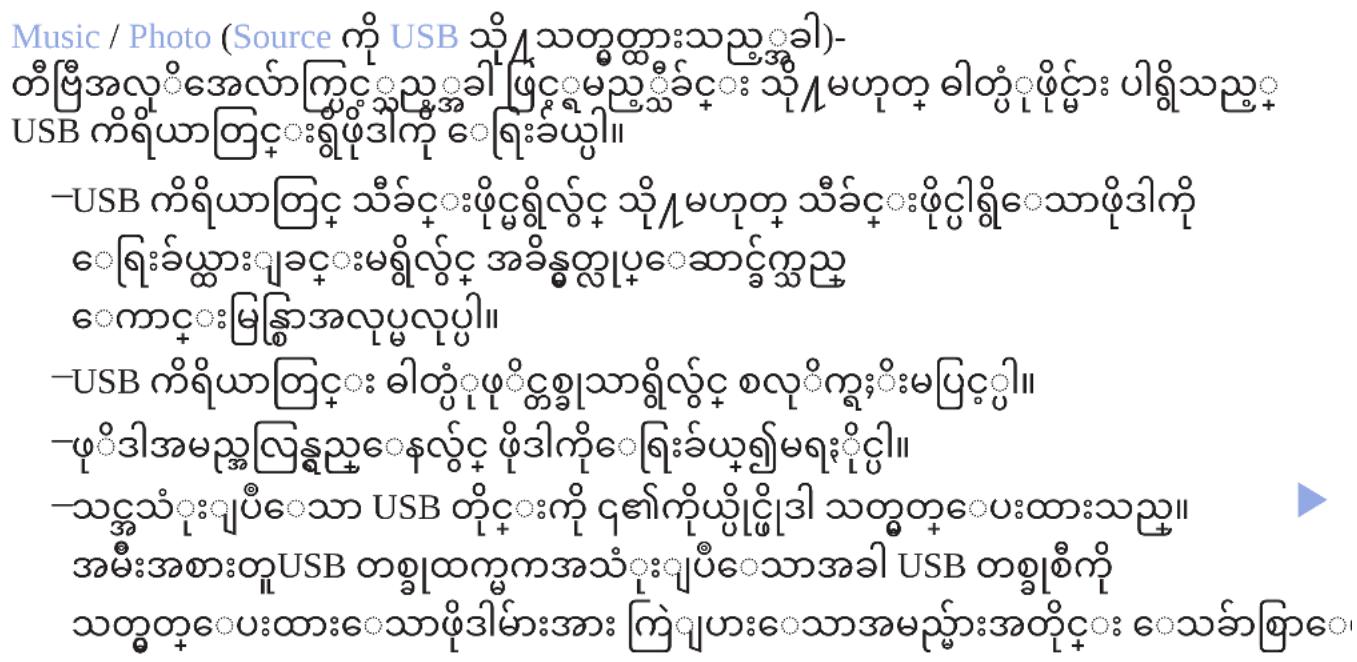
On Timer 133333 USB 0888008888 0088888888
On Timer 000000000000000000000000: USB 00000000 MP3 00000000 00000000 PMP 4p56 20000000 20000000 20000000 20000000 2000
- Off Timer- 008008 Off Timer 008008 Off Timer 008008 Off Timer 008008 Off Timer 1 Off Timer 2 Off Timer 3
Setup- 008 30006 Off | Once | Everyday | Mon~Fri | Mon~Sat | Sat~Sun Manual Manual
Time-
gaoooq:032g:qp:
Eco Solution
ENU System Eco Solution ENTER
Energy Saving- 08:00:00:00:00:00:00:00:00:00:00:00:00:00:00:00:00:00:00:00:00:00:00:00:00:00:00:00:00:
Eco Sensor (888888888888- 008010008832 00006009 gg32g320084p:008g320084p 3200832008320083200832
Backlight Eco Sensor Off Min. Backlight-Eco Sensor On
Co Sensor On gooonoo oooooyoo 0000000000000000000000000000000000000000000000000000000000
No Signal Power Off- 366000000000000000000000000000000000000000000000000000
P 1
Auto Power Off- 4 00000000000000000000000000000000000000
Ato Power Off 0epo Off 00000000000000000000000000000000000000
□30p:30nqp:
■Menu Language
ENU System Menu Language ENTER
■Auto Protection Time
ENU System Auto Protection Time ENTER
300000000000000000000000000000000000000000000000000000000000000000000000000000000000000000000
General
ENU System General ENTER
Game Mode-PlayStationXbox 88:00s
Sooosoooossaa 88:480gqaiwSgC3a00s8000
8:600000:438023 1000000000
S
8:4356 000000000000000000000000000000000000000
8:005 8:005g:00g:00g:00g:00g
Game Mode Off
Game Mode 08g
000
TV Game Mode
Game Mode On 000000000000000000000000000000000000000000000
Game Mode On
Picture Mode Game Sound Mode Game
Panel Lock- 0s0s0g 0000g:30:000000000000000
Boot Logo- Samsung
Change PIN
ENU System Change PIN ENTER
083: 0000000000000000000000000000000000000000000000000000000000000000000000000000000000000000000000000000
DivX® Video On Demand
ENU System DivX@ Video On Demand ENTER
830005 00p:86g100005 400000005 200000005
DivX 005005 005005 10 005005 005005
VOD VOD 300005 83E:99999999999999999999999999999999999999999999999999999999999999999999999999
Source List 8 30g
■Source List
ENU Applications Source List ENTER
SOURC e 0000000000000000000000000000000
Sourceo8 00000000000000000000000000000000000000
800:800320000p:3000 000000000000000000000000000000000000000
USB 88008g 80008g
- 000000000000
- 088888888 USB 0300000000000000000000000000000000000000000000000000000
- USB o8o8o8o8o8o8o8o8o8o8o8o8o8o8o8o8o8o8o8o8o8o8o8o8o8o8o8o8o8o8o8o8o8o8o8o8o8o8o8o8o8o8o8o8o8o8o8o8o8o8o80 Photosi Videos Music oos Story Replay o
0000 00000000000000000000000000000
wwaaqop: 300:0g 89c0s000
MTP (300000000000000000000000) 00000000
Gooosoo:ooo 8ooosop:FATi exFAT SGNTFS Og
322.00 USB 3898000000000000000000000000000000000000000
- 8888888888888888888888888888888
Mass Storage Class (MSC) MS MSC Mass Storage Class Bulk-Only Transport MS MSC Thumb Flash Card Reader (USB HUB USB USB
0088www 88g8g8g8g8g8g8g8g8g8g8g8g8g8g8g8g8g8g8g8g8g8g8g8g8g8g8g8g8g8g8g8g8g8g8g8g8g8g8g8g8g8g8g8g8g8g8g8g8g8g8
05050505:USB 88www 88wwww
3000000000000000000000000000000000000000000
JPEG 15360 x 8640
"PVR Contents Import" 0000000000000000000000000000000
non-free 805y 33c:900DRM sMP3
gdp:go68e11 38000s320c63aqp:8w (DRM) 005
o0d400:001 38000s320c63aqp:8w 00m00s600
o0d400:001 38000s320c63aqp:8w 00m00s600
o0d400:001 38000s320c63aqp:8w 00m00s600
o0d400:001 38000s330c63aqp:8w 330m00s600
o0d400:001 38000s330c63aqp:8w 330m00s600
o0d400:001 38000s330c63aqp:8w 330m00s600
o0d400:0o1 38oC:Oo7 38oC:Oo7
o0d400:o1 38oC:Oo7
o
PTP 00000000003888888888888888888888888
USB (HDD 5V 1A) USB HDD 2TB 4100, 5100
(500mA 5V)USB HDD (33390)
Auto Protection Time 3000000000000000000000000000000000000000000
300000000000000000000000000000000000000000000
USB 0:000000000000000000000000000000000000000000000000
0000000000000000000000000000000000000000000000000000000000000000000000000000000000000
3000000000 PC 999999999 PC "Empty the Recycle Bin" 060000000: 300:
USB 88:00000000000000000000000000000000000000000000000000000000000000000000000000000
USB 88000000000000000000
- SOURCE 0000
- USB 880000000000000000000000000000000000000000000000000000000000000000000000000000000000000000000000000000
- Disconnect USB Device 10000000000000000000000000000000000000000000000000000000000000000000000000000000000000000000000000000
□
ENU Applications Media Play ENTER
USB 320005 320005:3200: Mass Storage Class (MSC)
- MEDIA.P 0000
- (Photos, Videos, Music, Story Replay) gqajosq / qoop: f@ENTER aoo
- 00800000000gqqwS q<1> 00000000000 ENTER
- 0qSotg 0sogosg qasosgA/V/1/ aososgdojE ENTER@ oos oos oos (oC) oos
89:20Soo0:oo8eap:0oOg
- 08ooqoc:08:08oofo8 Options 89:QwSqS ▲ aQoO Play Selected 89:QwS
- 888888g
Sooooo 8eepoeooosoo000000000000
S S S S S S S S S S S S S S S S S S S S S S S S S S S S S S S S S S S S
- Play (\text{品} \text{品} \text{品} \text{品} \text{品} \text{品} \text{品} \text{品} \text{品} \text{品} \text{品} \text{品} \text{品} \text{品} \text{品} \text{品} \text{品} \text{品} \text{品} \text{品} \text{品}
Select All / Deselect All
8000gqaaWyQo8eoo
30000884p:0032:USB 000000000000000000000000000000000000000000000000000000000000000000
- 08ooqoc:08:08oofo8Options gq:QsS aoo
- 888888g
qip:ooosogosoeoogoo:gmoosotoo
ENTER
- Copy 念 gqaiwS q 2008
Select All / Deselect All
89:aaqoo
Cancel
- Copy 品 88g:00s 88g:00s 8g:00s 8g:00s 8g:00s 8g:00s Canel 88g:00s 88g:00s 8g:00s 8g:00s
Photos / Videos / Music / Story Replay
8808808808808808808808808808808
888888888888888888888888
88008 88008:630088:000808 1/11/11/11
00089008:300:g88
S0630003008: INFO 00008 880g C 88002000000

| Photos Videos Music | ||||
| / | Previous / Next | ● | ||
| / | Start Slide Show / Stop Slide Show | ● | ||
| Play / Pause | Mini Player* | ● | ● | |
| / | Previous / Next | Mini Player* | ● | ● |
| / | Rewind / Fast Forward | ● | ● | |
*Photos oE Background Music o Mini Player 0000000000000000000000000000
00000000
Photos
| Slide Show Settings | ||
| Zoom | ||
| Rotate | ||
| Background Music / Mini Player | ||
| Settings Picture Mode / Sound Mode - |
$$ \begin{array}{l} \text {四} \ \text {四} \ \text {四} \ \text {四} \ \text {四} \ \text {四} \ \text {四} \ \text {四} \ \text {四} \ \text {四} \ \text {四} \ \text {四} \ \text {四} \ \text {四} \ \text {四} \ \text {四} \ \text {四} \ \text {园} \ \text {园} \ \text {园} \ \text {园} \ \text {园} \ \text {园} \ \text {园} \ \text {园} \ \text {园} \ \text {园} \ \text {园} \ \text {园} \ \text {园} \ \text {园} \ \text {园} \ \text {园} \ \text {园} \ \end{array} $$
$$ \begin{array}{l}\text {S o n g l e :} \square \quad (\text {P l a y}) \quad \text {a c v o s} \quad (\text {s o m m a t i o n s} \quad \triangleq \quad \text {a c v o s} \rightarrow \text {O p t i o n s} \rightarrow \text {S l i d e S h o w})\\text {S o n g l e :} \square \quad \text {s o m m a t i o n s} \quad \text {a c v o s} \quad \text {a c v o s} \quad \text {a c v o s} \quad \text {a c v o s} \quad \text {a c v o s} \quad \text {a c v o s} \quad \text {a c v o s} \quad \text {a c v o s} \quad \text {a c v o s} \quad \text {a c v o b u l a r}\end{array} $$
$$ \begin{array}{l} \text {O O O O O O O O O O O O O O O O O O O O O O O O O O O O O O O O O O O O O O O O O O O O O O O O O O O O O O O O O O O O O O O O O O O} \ \text {O O O O O O O O O O O O O O O O O O O O O O O O O O O O O} \ \text {O o o o o o o o o o o o o o o o o o o o o o o o o o o o o o o o o o o o o o o o o o o o o o o} \end{array} $$
$$ \dots \dots \dots \dots \dots \dots \dots \dots \dots \dots \dots \dots \dots \dots \dots \dots \dots \dots \dots $$
$$ \begin{array}{l} \text {区 三 点 二 点 三 点 三 点 三 点 三 点 三 点 三 点 三 点 三 点 三 点 三 点 三 点 三 点 三 点 三 点 三 点 三 点 三 点 三 点 三 点 三 点 三 点 三 点 三 点 三 点 三 点 3} \ \text {”} \end{array} $$
Videos
| Search Search Titles- search Time Bar- ▲▼ ▼ ▽ □ □ □ □ □ □ □ □ □ □ □ □ □ □ □ □ □ □ □ □ □ □ □ □ □ □ □ □ □ □ □ □ □ □ □ □ □ □ □ □ □ □ □ □ □ □ □ □ □ □ ▫ | |
| Repeat Mode 8888888888888888888888888888888888888888888888888888888888888888888888888888888888888888888888888888 | |
| Picture Size 96888888888888888888888888888888888888888888888888888888888888888888888888888888888888888888888888888 Settings Subtitle Settings- 88888888888888888888888888888888888888888888888888888888888888888888888888888888888888888888888888 Audio Language- 8888888888888888888888888888888888888888888888888888888888888888888888888888888888888888888888888 Picture Mode / Sound Mode - 88888888888888888888888888888888888888888888888888888888888888888888888888888888888888888888888888 |
0000000000000000000000000000000000000
8:00000000000000000000000000000000000000000000000
00000000000:00:00:00:/g3000000p:
300:8054p:3000 0000000000000000000
"000800g00g" 00000
Music
| Repeat | |
| Shuffle | |
| Sound Mode |
0000000000000000000000000000000
33333333333333333333333333333
32p:832q:3200:4p:9000
Sound Equaliser
(30000000000000000000000000000
()
300003260:600 600:000
8059p:3000 000000000000
"0008000g0000000000000000000000000000000000000000
0
$$ \cos \theta \cos \theta \cos \theta \cos \theta \cos \theta \cos \theta \cos \theta $$
$$ \overline {{\circ \circ \circ \circ \circ \circ}} _ {t} ^ {\circ} \circ \circ \circ \circ \circ \circ \circ \circ \circ \circ \circ \circ \circ \circ \circ \circ \circ \circ \circ \circ \circ \circ \circ \circ \circ \circ \circ \circ \circ \circ \circ \circ \circ \circ \circ \circ \circ \circ \circ \circ \circ \circ \circ \circ \circ \circ \circ \circ \circ \circ \cdot $$
- Options 念 Encoding
- 0000000000000000000000000000000000000000000
3805328:qp:sDTV
| q:q:q:q:q:q:q:q:q:q:q:q:q:q:q:q:q:q:q:q:q:q:q:q:q:q:q:q:q:q:q:q:q:q:q:q:q:q:q:q:q:q:q:q:q:q:q:q:q:q:q:p: | 1280 x 720p 50 / 59.94 / 60 Hz |
| 1920 x 1080i 50 / 59.94 / 60 Hz | |
| 1920 x 1080p 23.98 / 24 / 25 / 29.97 / 30 / 50 / 59.94 / 60 Hz | |
| DTV | 1280 x 720p 50 / 59.94 / 60 Hz |
| 1920 x 1080i 50 / 59.94 / 60 Hz | |
| 1920 x 1080p 25 Hz |
Videos / Photos (In Media Play)
0008064p:38005 0008064p:38005 0008064p:38005
e-Manual
■e-Manual
ENU Support e-Manual ENTER
0080808 0080808:0080808q:0080808q
00:000000000000
Manual 0000000000000000000000000000000
"e-Manual 000000000000000000000000000000000000
0000
Self Diagnosis
Self Diagnosis
ENU Support Self Diagnosis ENTER
Self Diagnosis 00000000000000000000000000000000000000
yooosooosooosooosoo8:
Picture Test- 9800000000000000000000000000000000000000000000
Sound Test- 320000000000000000000000000000000000000000
Bg3200.00y 3200wC 3200600 y 00600eSound Ss:300 Speaker Select TV Speaker
UTE 000000000000000000000000000000000000000000
Signal Information (3800000000) - HDTV
Reset-000000000000000000000000000000000000000000
S:000088PIN Gooosooq
4 PIN Change PIN PIN
0000000000000000000000000000000000000000000000000
□
■Software Update
MENUm Support Software Update ENTERE
Software Update 8888888888888888888888888
088:88:88:88:88
Current Version- 008:005 008008 008008 008008 008008 008008
Noofoofofofofofofofofofofofofofofofofofofofofofofofofofofofofofofofofofofofofofofofofofofofofofofofofofofofofofofofofofofofofofofofo
000000000000000000000000000000000000000000
000000000000000000000000000000000000000000
gogoo:000000000000000000000000000000
Update now
-By USB- "www.samsung.com" 4
88:0080o800 USB 08:00800
Gg Gg Gg Gg Gg Gg Gg Gg Gg Gg Gg Gg Gg Gg Gg Gg Gg Gg Gg Gg Gg Gg Gg Gg Gg Gg Gg Gg Gg Gg Gg Gg Gg Gg Gg Gg Gg Gg Gg Gg Gg Gg Gg Gg Gg Gg Gg Gg Gg Gg Gg
008:0p8:000S9p:98 0008:00S808
8:8:8:8:8:8:8:8:8:8:8:8:8:8:8:8:8:8:8:8:8:8:8:8:8:8:8:8:8:8:8:8:8:8:8:8:8:8:8:8:8:8:8:8:8:8:8:8:8
By Channel: 000000000000000000000000000000000000000000
000000000000000000000000000000000000
000000000000000000000000000000000000000
00000000000000000000000000000
0000g 0000g0000g0000g
Auto update (88c86 05300S320T 00000) -
000000:00:000000:00:000000:00:000000:00:000000
00000000000000000000000000000000000
00000000000000000000000000000000000000
0000000000000000000000000000000000000
0000000000000000
Use Modeo8 @g@:c0g
■Use Mode
ENU Support Use Mode ENTER
Sseepgoo Use Mode 8qHome Use
gq:0S63200:305 00000000
Home Use - Home Use
Store Demo - Store Demo 000000000000000000000000000000000000000000000000000000000000000000000000000000000
□Contact Samsung
■Contact Samsung
ENU Support Contact Samsung ENTER
00000000000000000000000000000000
0008 0008: 000000000000000000000000000
33333333333333333333333333333
00000000000000000000000000000000000000
□Sports Mode 333:
Sports Mode TOOLS
ENU Applications Sports Mode ENTER
000032000004p: 0000000630g3398 000000032
0000g000:00000000000
A (Zoom) - 9 88:320: 988:320: 320: 988:320: 320:
Sports Mode On 986001 986003 200400 Stadium 8
Sports Mode 20 Sports Mode
Family TV Mode 88888888 300:
■Family TV Mode TOOLS
ENU Applications Family TV Mode ENTER
SsS 00005g63TQoo: wE:32nqo q
yooeeaaoo 08o0qoe 29000000000000
000000000000000000000000000000
USB 8800000088:0000:0000:0000:0000:0000:0000
3:0005:0005 100000000000000000000000000000000000000
3200:000 00:000
Family TV Mode 00000000000000000000000000000
8:00:0030005 80000349:00:0030005 80000349:00:0030005
Family TV Mode
Mode Family TV Feature
00000000000000000000000000000000000000000000000000000000000
Samsung 005 005005005005005005005005005005005005005005005005005005005005005005005005
Family TV Mode
Family TV Mode
-Default Recording Device
00000000000000000000000000000000000000000000000000
SUSB 000000000000000000000000
Family TV Mode 88888888888888888888888
00989606:
- 08g0s00000000000000000000000000000000000000000000000000000000
- 08:00:00:00:00:00:00:00:00:00:00: USB 08:00:00:00.jpg 8833333333333333333333333333333333
Media Play. 08:38:00:00:00:00:00:00:00:00:00:00:00:00:00:00:00:00:00:00:00:00:00:00:00:00:00:00:00:00:00:
-1280x720
3000:
- 00000000000000000000000000000000000000
:0000 8:0000000000000000000000000000000
0086008 008 008 008 008 008: 88888: 3:008
000000000000000
- 08:00:00 D 880018:00:00 88008800880088008800
USB .wav 88888888888888888888888
3208:98:1 3208:98:1 3208:98:1 3208:98:1 3208:98:1
Media Play Media Play
32018:20080gq
S08:0080g8:80 8008g8008
0000000000000000000000000000
8:00 0000000000000000
0000g
B 20
S S S S S S S S S S S S S S S S S S S S S S S S S S S S S S S S S S S S S S S S S S S S S S S S S S S S S S S S S S S S S S S S S S S S S S S S S S S S S S S S S S S S S S S
Family TV Mode 320:1g60s 0800000000000000 USB 8800000000000000000000000000000000000
Family TV Mode 3000000000000000000000000000000000000000000
Family TV Mode
Media Play
PIP 0s
00000000
-63000060004q$5sSqp:
008:4p:0g
00000000000000000000000
0008:2660000000000000
Story Replay
-
Story Replay 330330:
330300000000000000000000000000000000000000000000000000000000000000000000000000000000000000000 -
Story Replay U S O S I B 0 0 0 0 0 0 0 0 0 0 0 0 0 0 0 0 0 0 0 0 0 USB
a .plt c o l3 q w 0 0 0 0 0 C Q mll:8; m o o o o o o o o o o
O u C O O O O O C Q mll:8; n13oov m o o o o o o o o o
O m q C O O O O O O O O O
Media Play. 00888:003:000884p:9999328881320188
S08:0068g88a 8008g88g
003298:32g00068p8:8e01q0SWSQ8:0068p8:8e0
- wos [gocnqwnoo0o 8. wos32q:3a[60p:9
08088888888 398888
Story Replay samsung y o:oo:oo:oo
320:g 1000:320:gs samsung y 000s w 320:qogqogqogq/
00000000 30000000 30000000 00000000 00000000
300:19880000000000000000000000000000000000
08:63005120:600009p:2603532000000000000000000000000
000300000000000000000000000000000000000000
g 88000000000000000000000000000000000000000000
320:100 0000000000000000000000000000
0000gogp:0000

- 00800
- 8:00000
- 333333364p:
- 8:00:60:320104p:
- 330064p:
- 32p:32q
- □INFO 0005 300:g@ (wqss c0005 w8:2)
- ■Aerial
- Auto Tuning
- ■Channel List
- q
- ■Guide
- ■Schedule Manager
- Edit Channel
- Edit Favourites TOOLS
- ■Programme Rating Lock
- ■Channel Lock
- ■Channel Settings
- Manual Tuning
- Fine Tune
- Subtitle TOOLS
- Audio Options
- Audio Format
- Audio Description TOOLS
- Teletext Language
- ■Postcode for Emergency Broadcasts
- Picture Mode TOOLS
- ■Picture Size
- 4:3 Screen Size- 980000000000000 Auto Wide
- PIP TOOLS
- Advanced Settings
- ■Picture Options
- Picture Off TOOLS
- Reset Picture
- Sound Mode
- Sound Effect
- Equaliser
- ■Speaker Settings
- Auto Volume
- - TV Installation Type
- Additional Settings
- Reset Sound
- Sound Mode 30: gqqS TOOLS
- Time
- ■Auto Protection Time
- General
- Change PIN
- DivX® Video On Demand
- USB 88008g 80008g
- USB 88000000000000000000
- □
- 89:20Soo0:oo8eap:0oOg
- Photos
- Videos
- Music
- ■e-Manual
- Self Diagnosis
- ■Software Update
- Update now
- □Contact Samsung
- ■Contact Samsung
- 00989606:
- 3000:
- 0000g
- Story Replay
အမှတ်တံဆိပ် : SAMSUNG
မော်ဒယ် : UA48J5100AK
အမျိုးအစား : တီဗွီ