
G303 Daedalus Apex - Pelė LOGITECH - Nemokama naudojimo instrukcija
Raskite įrenginio instrukciją nemokamai G303 Daedalus Apex LOGITECH PDF formatu.


| Produkt tipas | Žaidimų pelė |
| Modelis | G303 Daedalus Apex |
| Prekinis ženklas | Logitech |
| Jungtis | USB (laidinis) |
| Mygtukai | 6 programuojami mygtukai (kairysis, dešinysis, pelės ratas, atgal, pirmyn, DPI keitimas) |
| DPI nustatymai | 400/800/1600/3200 (numatytieji) |
| USB apklausos dažnis | 1000 Hz (1 ms) |
| Jutiklis | Optinis jutiklis |
| Apšvietimas | RGB logotipo ir šonų apšvietimas (spalvų keitimas) |
| Integruota atmintis | Taip, profiliams |
| Suderinamumas | Windows, macOS |
| Matmenys (apytiksliai) | 115 x 65 x 38 mm |
| Svoris (apytiksliai) | 87 g |
| Laido ilgis (apytiksliai) | 2 m |
| Medžiaga | Plastikas |
| Spalva | Juoda su RGB |
| Maitinimas | Per USB |
| Garantija | 2 metai |
| Valymas | Valyti sausa šluoste |
| Saugumas | Nelaikyti sąlytyje su skysčiais |
| Pristatymo turinys | Pelė, trumpas vadovas |
Dažnai užduodami klausimai - G303 Daedalus Apex LOGITECH
Naudotojų klausimai apie G303 Daedalus Apex LOGITECH
0 klausimas apie šį prietaisą. Atsakykite į tas, kurias žinote, arba užduokite savo.
Užduokite naują klausimą apie šį prietaisą
Atsisiųskite instrukciją savo Pelė PDF formatu nemokamai! Raskite savo instrukciją G303 Daedalus Apex - LOGITECH ir vėl perimkite savo elektroninį įrenginį. Šiame puslapyje skelbiami visi dokumentai, reikalingi jūsų įrenginio naudojimui. G303 Daedalus Apex prekės ženklo LOGITECH.
NAUDOJIMO INSTRUKCIJA G303 Daedalus Apex LOGITECH
Jūsų „Daedalus Prime“ paruoštas žaidimams. Kaip pritaikyti „Daedalus Prime“, žr. tolimesnį skyrių.
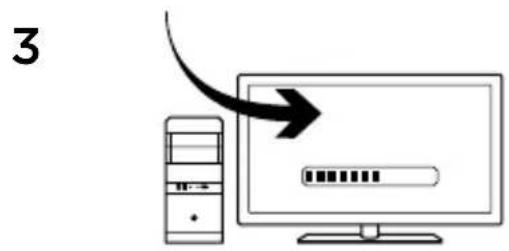
Galite pritaikyti plokštėje esančius „Daedalus Prime“ profilius (paviršiaus pritaikymą, mygtukų programavimą, sekimo veikseną ir apšvietimą) su „Logitech Gaming Software“ programine įranga. Atsisiųskite šią nemokamą programinę įrangą ir sužinokite, kaip pritaikyti „Daedalus Prime“ svetainėje www.logitech.com/support/g303
6 visiškai programuojami mygtukai
- Kairysis (1 mygtukas)

- Dešinysis (2 mygtukas)
- Ratuko spustelėjimas (3 mygtukas)
- Atgal (4 mygtukas)
- Pirmyn (5 mygtukas)
- DPI ciklas (G6 mygtukas)
Numatytieji nustatymai:
DPI vertés: 400 / 800 / 1600 / 3200
USB reagavimo greitis: 1000/sek. (1 ms)
Logotipo apšvietimas:
jjungtas, su spalvų perjungimo efektu
Šoninis apšvietimas:
jjungtas, su spalvų perjungimo efektu
Plokštėje esantis profilis
„Daedalus Prime“ leidžia jums koreguoti nustatymus, kol jie yra tokie, kokių norite, ir įrašyti juos į plokštėje esančią atmintį. Galite priskirti kelis profilius ir koreguoti mygtukų funkcijas, DPI vertes, USB reagavimo greitį, logotipo apšvietimo spalvas ir efektus naudodami atskirai įsigyjamą „Logitech Gaming Software“ programinę įrangą, kurią galite atsisiųsti iš www.logitech.com/support/g303
Patarimai
Išbandykite numatytojo profilio nustatymus prieš juos pakeisdami.
Pagal numatytuosius nustatymus „Logitech Gaming Software“ gali keisti pelėje esančią atmintį. Pagrindiniame puslapyje pasirinkę „Automatinis žaidimo aptikimas“, patyrę žaidėjai kiekvienam žaidimui gali pritaikyti specialias mygtukų konfigūracijas bei jautrumo perjungimo poreikius. „Logitech Gaming Software“ programinė įranga šiuos nustatymus įsimena ir automatiškai juos pritaiko įjungus žaidimą.




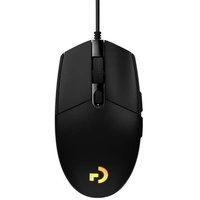

Prekės ženklas : LOGITECH
Modelis : G303 Daedalus Apex
Kategorija : Pelė