
DVP3862K - Dvd grotuvas PHILIPS - Nemokama naudojimo instrukcija
Raskite įrenginio instrukciją nemokamai DVP3862K PHILIPS PDF formatu.


Naudotojų klausimai apie DVP3862K PHILIPS
0 klausimas apie šį prietaisą. Atsakykite į tas, kurias žinote, arba užduokite savo.
Užduokite naują klausimą apie šį prietaisą
Atsisiųskite instrukciją savo Dvd grotuvas PDF formatu nemokamai! Raskite savo instrukciją DVP3862K - PHILIPS ir vėl perimkite savo elektroninį įrenginį. Šiame puslapyje skelbiami visi dokumentai, reikalingi jūsų įrenginio naudojimui. DVP3862K prekės ženklo PHILIPS.
NAUDOJIMO INSTRUKCIJA DVP3862K PHILIPS
Visuomet esame šalia, kad padėtume jums
Užregistruokite savo prietaisą ir gaukite pagalbą internete www.philips.com/welcome
DVP3862K/51


Naudojimosi instrukciju knygelė

Prašome perskaityti ir jsigilinti j visas pateiktas instrukcijas prieš pradedant naudotis šiuo DVD grotuvu.
1. Prijungimas ir grojimas



- Prijungimas ir grojimas ....3-6
- Jūsų DVD diskų grotuvo naudojimas......8
Bendras grojimo valdymas......8
Video nustatymai....9
Muzikinė skaidrių peržiūra....9
Pakartotinas grojimas....9
Grojimo "peršokimas"......9
DivX video 10
Garso įrašų įrašymas iš CD i USB ......10
Karaoké 10
- Nustatymų pakeitimas ....12
Bendri (automatinis išsijungimas, budėjimo režimas...). 12
Vaizdas....12
Garsas....12
Pirminiai nustatymai (kalbos, apsauga nuo vaikų...) 13
- Programinės įrangos atnaujinimas ....14
- Techniniai duomenys .....14
- Trikčių šalinimas ....15
- Saugumas ir svarbios pastabos ....16
2. Jūsų DVD diskų grotuvo naudojimas
Sveikiname jsigijus šj produktą ir sveiki atvykę j Philips pasaulj! Norėdami pasinaudoti visais Philips teikiamais pasiūlymais ir pagalba, užregistruokite savo produktą tinklapyje www.philips.com/welcome.
Bendras grojimo valdymas

Grojimo metu spauskite šiuos mygtukus, norėdami valdyti savo grotuvą
| Mygtukas Veiksmas | |
| ∅ | Jungti grotuvą arba išjungti jį į budėjimo režimą. |
| ▲ | Patekti į Pagrindinį (“Home”) meniu. |
| ♠ | Atidaryti arba uždaryti diskų skyrelj. |
| DISC MENU | Jungti arba išjungti disko meniu. |
| ≡ OPTIONS | Grojimo metu paspauskite, norėdami pamatyti papildomus pasirinkimus. |
| ▲ ▼ | Meniu naršymas.Lėtas prasukimas į priekį arba atgal.Spauskite pakartotinai, norėda- mi pakeisti prasukimo greitį. |
| Greitas prasukimas j priekj arba atgal.Spauskite pakartotinai, norėdami pakeisti prasukimo greitį. | |
| OK | Patvirtinti pasirinkimą. |
| ▶II | Pradėti, laikinai sustabdyti arba vėl pradėti sustabdytą grojimą. |
| ■ | Sustabdyti grojimą. |
| ⊃BACK | Grįžti prie buvusio ekrano meniu. |
| ◀/▶I | Pereiti prie buvusio ar tolinesnio takelio, skyriaus ar failo. |
| SUBTITLE | Subtitrų kalbos pasirinkimas. |
| GOTO | “Peršokti” prie norimos “antraštės” (title), skyriaus ar takelio. |
| AUDIO | Audio kalbos arba kanalo pasirinkimas. |
| ◀◀ | Pritaikyti transliuojamą vaizdą prie TV ekrano formato.Pritraukti arba atitolinti vaizdą. |
| ●KARAOKE | Įrašykite Karaoke USB įrenginį. |
| REPEAT/REPEAT A-B | Pasirinkite pakartotino grojimo funkciją. |
Video nustatymai
Video rodymo metu spauskite:≡ OPTIONS, kad pasiektumėte šiuos nustatymus.
- [Info]: Informacijos apie dabartinį grojimą rodymas.
• [PBC]: VCD arba SVCD disko turinio rodymo aktyvavimas arba išjungimas.
• [Aspect Ratio]: Ekrano santykio, kuris geriausiai tinka jūsų televizoriui, pasirinkimas.
• [Volume]: Garsumo lygio pakeitimas.
• [Angle]: Kameros filmavimo kampo pasirinkimas. - [Microphone]: ljunkite ar išjunkite mikrofono garso išvesti.
- [Karaoke]:Pakeiskite mikrofono įvesties garsumo lygį ir aido lygį, ir pagrindinį muzikos lygį.
Muzikinė skaidrių peržiūra
Muzikinės skaidrių peržiūros metu vienu metu girdėsite muziką ir galėsite peržiūrėti nuotraukas.
- Iš disko arba prijungto USB jrenginio pradėkite groti muzikinį failą.
- Naudokitės Ākav patektumėte prie nuotraukų failų.
- Pasirinkite nuotrauką iš to paties disko ar prijungto USB jrenginio, tuomet spauskite OK, norėdami pradėti skaidrių peržiūrą.
- Spauskite ■ norėdami sustabdyti skaidrių peržiūrą.
- Spauskite ■r kartą, norėdami sustabdyti muzikos grojimą.
Nuotraukų rodymo valdymas
Muzikinės skaidrių peržiūros metu naudokite nuotolinio valdymo pulta, norėdami valdyti grojimą.
Mygtukas Veiksmas
| ▲▼ | Pasukti nuotrauką horizontaliai/vertikaliai. |
| ◀◀ / Pasukti nuotrauką prieš laikrodžio rodyklę / pagal laikrodžio rodyklę. | |
| ≡ OPTIONS [Color]Galésite pasirinkti ,norédami matyti vaizdąspalvotai arba juodai baltai.Galésite pasirinkti [Photopreview], norédami matytinuotraukas sumažintomispiktogramomis (“thumbnails”). | |
| Priartinti arba atitrauktinuotrauką.Pritraukimo režime grojimaslaikinai sustabdomas. | |
| OK | Pradéti arba tęsti grojimą. |
| Sustabdyti grojimą. | |
Pakartotinas grojimas
Grojimo metu pakartotinai spauskite REPEAT/REPEAT A-B, norédami pasirinkti pakartotino grojimo nustatymą.
- Grojamos “antraštės”, skyriaus arba takelio pakartojimas.
- Viso diske arba USB jrenginyje esančio turinio pakartojimas.
• Tam tikro segmento pakartotinas grojimas.
Norėdami pakartotinai groti tam tikrą segmentą
- REPEAT/REPESTAAsBite, kad pasirinktumete ⇌ A, kaip pradžios tašką.
- Dar kartą spauskite REPEAT/REPEAT A-B pasirinktumėte, kAB pabaigos tašką. Prasidės pažymėto segmento pakartotinas grojimas.
- Norėdami atšaukti pakartotiną grojimą, spauskite REPEAT/REPEAT A-B pasirodys užrašas ⇔ Off

Pastaba
- Tam tikro pažymėto segmento pakartotinas grojimas galimas tik “antraštės” (title) ar takelio ribose.
Grojimo "peršokimas"
Grojimo metu galite “peršokti” iki norimos “antraštės” (title), skyriaus arba takelio.
-
Grojimo metu spauskite GOTO → Bus rodomas jvesties laukelis, ekranėlyje mirksės “0”.
-
Spauskite, kač pasirinktumėte skaitmenį, kuris nurodys norimos “antraštės” (title), skyriaus arba takelio numerį.
- Pasirinkus skaitmenj, spauskite /««ad» pakeistumete ivedamo skaitmens pozicija.
- Jei reikia, kartokite 2 ir 3 žingsnius, kad užbaigtumėte norimos “antraštės” (title), skyriaus arba takelio numerio įvedimo procedūrą.
- OBpauskite .
Grojimas “peršoks” iki norimos “antraštės” (title), skyriaus arba takelio.
DivX video
Galite groti diske arba prijungtame USB jrenginyje esančius DivX video failus.
VOD kodas DivX failams
- Prieš jsigyjant DivX video ir juos grojant šiuo grotuvu, užregistruokite savo grotuvą tinklapyje vod.divx.com, naudodamiesi DivX VOD kodu.
- DivX VOD kodo rodymas: spauskite ⚠, tuomet pasirinkite [Setup] > [General] > [DivX® VOD Code].
DivX subtitrai
- Spauskite Šubrtiđari pasirinkti kalba.
- Jeigu subtitrai rodomi neteisingai, pakeiskite simbolių rinkinį, suderinamą su DivX subtitrais. Pasirinkite simbolių rinkinį: spauskite tuomet pasirinkite [Setup] > [Preferences] > [DivX Subtitle].
Simbolių rinkinys Kalba
| [Standard](Standartinis) Suomių, Prancūzų, Galų,Vokiečių, Italų, Kurdų (Lotynų),Norvegų, Portugalų, Ispanų,Švedų ir Turkų. | |
| [Central Europe](Centrinės Europos) | Albanų, Kroatų, Čekų, Olandų,Anglų, Vokiečių, Vengrų, Airių,Lenkų, Rumunų, Slovakų,Slovėnų ir Serbų. |
| [Cyrillic] (Kirilica) | Bulgarų, Baltarusių, Anglų,Makedonų, Moldavų, Rusų,Serbų ir Ukrainiečių. |
[Greek] (Graikų) Graikų.

Pastaba
- Norėdami naudoti subtitrus, įsitikinkite, kad subtitrų failas yra pavadintas taip pat kaip ir DivX video failas. Pavyzdžiui, jeigu DivX video failas yra pavadintas "movie.avi", tuomet subtitrų failą išsaugokite pavadinimu "movie.srt" arba "movie.sub".
- Šis grotuvas gali groti šiuos subtitru failų formatus: .srt, .sub, .txt, .ssa ir .smi.
Garso įrašų įrašymas iš CD į USB
Jūs taip pat galite įrašyti garso įrašus (failus) iš audio CD disko į USB įrenginį. Garso įrašai bus įrašomi .mp3 formatu.
- Prijunkite USB jrenginj prie grotuvo.
- Idėkite diską ir pradėkite jį groti.
- [CPaataMRB] pasirinkite, tuomet paspauskite OK
- Laikykitės ekrane rodomų instrukcijų ir užbaikite įrašymą. → USB įrenginyje bus automatiškai sukurtas naujas aplankas, kuriame bus išsaugomi įrašyti MP3 failai.

Pastaba
- Nespauskite jokių mygtukų, kol vyksta įrašymas.
- DTS CD diskai ir apsaugoti nuo kopijavimo CD diskai negali būti konvertuojami.
- Nuo įrašymo apsaugoti ar slaptažodžiu apsaugoti USB įrenginiai negali būti naudojami MP3 failų išsaugojimui.
Karaoké
- Prijunkite mikrofoną (komplekte nepateiktas) i MIC jungtį, esančią šiame grotuve.
- Spauskite ⚠, kad būtų rodomas pagrindinis meniu.
- [Setup]nkifKarapokeskite
OK.
Rodomas Karaoke meniu.
- [Microphokei] sp[Onkite
OK, kad jjungtumėte mikrofono garso išvestį.
- Pradėkite groti diską ir imkite daiunuoti per mikrofoną.
Karaoke nustatymas per Karaoke meniu
- [Microphone]: ljungti ar išjungti mikrofono garso išvesti.
• [Mic Volume]: Keisti mikrofono garsuma.
• [Aidas]: Keisti aido lygi. - [Karaoke Scoring]: Pasirinkite sudėtingumo lygį jūsų dainavimo vertinimui. Dainai pasibaigus, bus parodomas jūsų rezultatas.
- [Karaoke Idol]: Renkite Karaoke varžybas su savo draugais. Laikykitės ekrane rodomų instrukcijų, kad pradėtumėte varžytuves.
• [Key Shift]: Pakeiskite pagrindinį muzikos lygi.
• [Vocal]: Pasirinkite Karaoke garso režimą arba išjunkite originalius vokalus.
Jūsų dainų įrašymas
Jūs taip pat galite įrašyti savo dainas į USB įrenginį. Įrašytos dainos bus išsaugomos MP3 formatu.
- Idėkite USB įrenginį.
- KARAOKEe ●
- Laikykitės ekrane rodomų instrukcijų, kad sukurtumėte nustatymą, ir spauskite OK, kad pradėtumėte įrašinėti.
→ Irašymas sustabdomas dainos pabaigoje.
- Kad išeitumėte iš įrašinėjimo, spauskite ● KARAOKE mygtuką dar kartą.

Pastaba
- Isitikinkite, kad USB jrenginyje yra pakankamai laisvos vietos.
- Įrašyti negalėsite nei į DTS, nei į nuo kopijavimo apsaugotus diskus.
Šiame skyriuje yra aprašyta, kaip pakeisti jūsų grotuvo nustatymus.
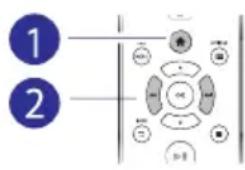
flowchart
graph TD
    A["1"] --> B["Central Circle"]
    C["2"] --> B
    B --> D["Arrow to Center"]
    style A fill:#000,stroke:#fff,color:#fff
    style C fill:#000,stroke:#fff,color:#fff
    style B fill:#f9f,stroke:#333,stroke-width:2px
    style D fill:#ccf,stroke:#333,stroke-width:2px
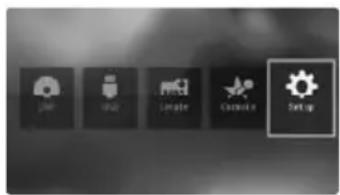
- Pilkai patamsinto nustatymo pakeisti negalėsite.
- Norėdami pasiekti [Preferences] (pirminius) nustatymus, turėsite sustabdyti disko grojima.
- Norėdami sugrižti i buvusi meniu, spauskite ▶. Norėdami išeiti iš meniu, spauskite
Bendri (automatinis išsijungimas, budėjimo režimas...)
- Spauskite
- [Setupinki[Generāblami
patekti j vaizdo nustatymų meniu.
- [Disc Lock]: "Užrakinkite" arba "atrakinkite" diską grojimui. Norėdami groti "užrakintą" diską, turėsite įvesti slaptažodį: spauskite ▲kad įvestumėte skaitmenį, ir spauskite ◀◀▶, kad pakeistumėte skaitmens poziciją. Gamyklinis slaptažodis yra "136900".
• [OSD Language]: Pasirinkite ekrano meniu kalbą.
- [Sleep Timer]: Pasirinkite laiko tarpą, po kurio šis grotuvas iš grojimo automatiškai išsijungs i budėjimo režimą.
- [Auto Standby]: Aktyvuokite arba išjunkite automatinį budėjimo režimą. Jei režimas aktyvuotas, grotuvas automatiškai
išsijungs i budėjimo režimą, jeigu per 15 minučių nebus atliekamas joks veiksmas (pavyzdžiui, pauzės arba sustabdyto grojimo režime).
• [DivX® VOD Code]: Rodyti DivX® registracijos kodą ir išsiregistravimo kodą.
Vaizdas
- Spauskite
- [Seasp]nk[video]edami patekti j vaizdo nustatymų meniu.
- [TV System]: Pasirinkite TV sistemą, kuri atitinka jūsų televizorių. Gamykliškai nustatyta, kad šis nustatymas atitinka įprastus televizorius jūsų šalyje.
- [Aspect ratio]: Pasirinkite ekrano formatą, kuris geriausiai tinka jūsų televizoriui.
- [Progressive]: ljungti/išjungti "progresyvaus skenavimo" režimą. Jeigu prie šio grotuvo yra prijungtas "progresyvus skenavimo" televizorius, jjunkite "progresyvaus skenavimo" režimą.
- [Picture Setting]: Pasirinkite iš anksto nustatytą arba savo asmeniškai sureguliuotą spalvų nustatymą.

Pastaba
- Kad pasiektumėte “progresyvaus skenavimo” nuotraukas/paveikslėlius, įsitikinkite, kad jūsų televizorius turi “progresyvaus skenavimo” funkciją ir kad televizorius yra prijungtas prie šio grotuvo per ¥/Poj/Br
Garsas
- Spauskite
- [SEasp]nk[Audio]edami patekti j garso nustatymų meniu.
- [Analogue Output]: Pasirinkite audio formatą garso išvesčiai, kuomet šis grotuvas yra prijungtas per AUDIO OUT L/R jungtis.
- [Digital Audio]: Pasirinkite audio formatą garso išvesčiai, kuomet šis grotuvas yra prijungtas per COAXIAL (bendraaše) jungti.
- [Digital Output] – Pasirinkite skaitmeninio audio formato tipą: [Off] – Išjungti skaitmeninę išvestį; [All] – Suderinama su daugiakanaliais audio formatais; [PCWEOnly] kanalų audio signalas.
- [LPCM Output] – Pasirinkite LPCM (Linear Pulse Code Modulation) išvesties “sampling” dažnj. Kuo aukštesnis “sampling” dažnis, tuo geresné garso kokybė. [LPCM Output] yra aktyvuotas tik tada, kai [PCM Only] nustatymas yra pasirinktas ties [Digital Output].
• [Volume]: Pakeisti garsumo lygi.
- [Sound Mode]: Pasirinkite nuolatinį garso efektą.
- [Night Mode]: Tylaus arba pilno dinaminio garso pasirinkimas. Naktinis režimas sumažina garsius ir skardžius garsus ir padidina švelnius garsus (tokius kaip kalba).

Pastaba
- Naktinis režimas galimas tik su Dolby koduotais DVD diskais.
Pirminiai nustatymai (kalbos, apsauga nuo vaikų...)
- Spauskite
- [Setap]nki[Preferences]
patekti į pirminių nustatymų meniu.
• [Audio]: Garso kalbos pasirinkimas.
• [Subtitle]: Subtitru kalbos pasirinkimas.
• [Disc Menu]: Disko meniu kalbos pasirinkimas.
- [Parental Control]: Apribotas pasiekimas ir grojimas tų diskų, kurie yra įrašyti su reitingais. Įveskite “136900”, norėdami patekti į apriboto grojimo nustatymus. Kai paryškintas slaptažodžio laukelis,
spauskite OK, kad patektumėte i įvesties režimą, tuomet spauskite ▲kad įvestumėte skaitmenį, ir spauskite ◀◀◀▶▶, kad pakeistumėte skaitmens poziciją.
• [PBC]: Rodyti arba praleisti turinio meniu rodymą, esant VCD ar SVCD diskui.
- [Password]: Nustatyti arba pakeisti slaptažodj, norint groti apriboto naudojimo diskus. Iveskite “136900”, jeigu neturite slaptažodžio arba jeigu pamiršote savo slaptažodj.
• [DivX Subtitle]: Pasirinkite simbolių rinkinį, suderinamą su jūsų DivX video.
- [Version Info]: Rodyti šio grotuvo programinės įrangos versiją.
- [Default]: Atstatyti visų nustatymų, išskyrus [Disc Lock] [Parental Control] [Password], gamyklinius nustatymus.

Pastaba
- Jeigu jūsų norimos disko meniu, garso ar subtitrų kalbos nėra, iš meniu galite pasirinkite [O]hæd keturių skaitmenų kalbos kodą, kurį rasite šios naudojimosi instrukcijų knygelės gale.
- Reitingų lygiai priklausys nuo šalies. Norint, kad be apribojimų grotų visi diskai, nustatykite lygį [8 Adult]
4. Programinės įrangos atnaujinimas

Pastaba
- Grotuvo programinės įrangos atnaujinimo metu negali sutrikti maitinimo tiekimas.
Norėdami patikrinti, ar nėra naujų atnaujinimų, palyginkite savo DVD grotuvo programinės įrangos versiją su naujausia programinės įrangos versija (jeigu tokia yra) Philips tinklapyje.
- Spauskite
- Pasirinkite [Setup] > [Preferences] > [Version Info], OKomet spauskite.
- Nusirašykite modelio pavadinimą ir programinės įrangos versijos numerį.
- Naudodamiesi modelio pavadinimu ir programinės įrangos versijos numeriu, tinklapyje www.philips.com/support patikrinkite, ar nėra naujų programinės įrangos atnaujinimų.
- Laikykitės svetainėje rodomų instrukciju, norėdami užbaigti programinės įrangos atnaujinimą.
5. Techniniai duomenys

Pastaba
- Techniniai duomenys gali keistis be išankstinio įspėjimo.
Regiono kodas
Šis grotuvas gali groti diskus su šiais regionų kodais.
DVD regiono kodas Šalys

Rusija
Grojimui tinkama medija
• DVD, DVD-Video, VCD, SVCD, Audio CD
- DVD+R/+RW, DVD-R/-RW, DVD+R/-R DL (Dviejų pusiu), CD-R/CD-RW (daugiausiai 299 katalogai ir 648 failai).
- USB jrenginiai
Failų formatai
• Vaizdo: .avi, .divx, .mp4, .xvid
- Garso: .mp3, .wma
• Nuotraukų: .jpg, .jpeg
USB
- Suderinamumas: Greitaeigis (Hi-Speed) USB (2.0)
• Suderinama klasé: USB Mass Storage Class
• Failų sistema: FAT16, FAT32
• Maksimalus albumų/katalogų kiekis: 299 - Maksimalus takelių/“antraščių” (titles) kiekis: 648
- Suderinamumas su USB HDD (kietuoju disku): gali reikėti papildomo maitinimo šaltinio
Vaizdas
• Signalo sistema: PAL / NTSC
• Kompozitinė video išvestis: 1 Vp-p (75 Omai)
• Komponentų video išvestis: 0.7Vp-p (75 Omai)
Garsas
• 2 kanalų analoginė išvestis
• Audio Priekis L&R (Kairé & Dešiné) : 2 Vrms (47k Omai)
• Skaitmeninė išvestis: 0.5 Vp-p (75 Omai)
• Bendraašė (Coaxial)
• Atrinkimo (sampling) dažniai:
• MP3: 22.05 kHz, 24 kHz, 32 kHz, 44.1 kHz, 48 kHz
• WMA: 44.1 kHz, 48 kHz
• Nuolatinis bitų dažnis:
• MP3: 8 kbps – 320 kpbs
• WMA: 32 kpbs – 192 kpbs
- Elektros energijos tiekimo reitingas: AC 230 V\~; 50 Hz
• Elektros energijos suvartojimas: 9 W - Elektros energijos suvartojimas budėjimo režime: < 0.4 W
Komplekte pateikiami priedai
- Nuotolinio valdymo pultas ir viena baterija
- Audio/Video laidai
• Naudojimosi instrukciju knygelė - Mikrofonas
Lazerio techniniai duomenys
- Tipas: Puslaidininkis lazeris InGaAIP (DVD), AlGaAs (CD)
• Bangos ilgis: 658 nm (DVD), 790 nm (CD)
• Išvesties Galia: 7.0 mW (DVD), 10.0 mW (VCD/CD)
• Spindulio nukrypimas: 60 laipsnių
6. Trikčių šalinimas

Ispėjimas
- Elektros iškrovos tikimybė. Niekada nenuimkite šį grotuvą dengiančių dalių.
Jokiomis aplinkybėmis jūs neturėtumėte patys bandyti pataisyyti įrenginio, nes tokiu būdu bus pažeista garantijos sutartis.
Jeigu naudodamiesi DVD grotuvu susidursite su problemomis, prieš skambindami į aptarnavimo centra peržiūrėkite šiame skyriuje aprašytus punktus. Jeigu problemos išspręsti nepavyko, užregistruokite savo įrenginį ir gaukite visą reikiamą pagalbą internete, adresu www.philips.com/support.
Kai susisieksite su Philips, jūs turėsite pasakyti savo grotuvo serijos ir modelio numerį. Šią informaciją rasite grotuvo galinėje arba apatinėje dalyje. Užsirašykite numerius čia:
Modelio Numeris: ____
Serijos Numeris: ____
Néra vaizdo.
- Isitikinkite, kad televizorius yra perjungtas i tinkamą video jvesties kanalą (skaitykite televizoriaus naudojimosi instrukcijas).
- Jeigu keitėte TV sistemos nustatymus, grįžkite prie gamyklinių nustatymų:
1) Spauskite, kad atidarytumete diskų skyreli.
2) Spauskite ("DISC MENS skenavimo" funkcijai) arba SUBTITLE (TV sistemai).
Per televizorių negrojamas garsas.
- Isitikinkite, kad tarp šio grotuvo ir televizoriaus yra tinkamai sujungti audio laidai.
Negrojamas garsas DivX video rodymo metu.
- Nesuderinami audio kodai.
Nesigirdi garso išvesties per prijungtu išorinių įrenginių (pvz., stereo sistemos, stiprintuvo, imtuvo) garsiakalbius.
- Isitikinkite, kad audio laidai arba bendraašiai (coaxial) laidai yra tinkamai sujungti.
- Prijungtame audio jrenginyje jjunkite tinkamą audio jvesties kanalą.
"Nenuskaitomas" diske esantis turinys.
- Jsitikinkite, kad šis grotuvas suderinamas su disko formatu. Skaitykite skyrių “Techniniai duomenys” > “Grojimui tinkama medija”.
- Esant įrašomam diskui, įsitikinkite, kad jis yra baigtas įrašinėti (“finalizuotas”).
"Nenuskaitomas" USB jrenginys.
- Ísitikinkite, kad USB jrenginio formatas yra suderinamas su šiuo grotuvu (remkitės skyriumi “Techniniai duomenys” > “USB”).
- Ísitikinkite, kad USB jrenginio failų sistema yra suderinama su šiuo grotuvu (remkitės skyriumi “Techniniai duomenys” > “USB”).
Nerodomi ir "nenuskaitomi" failai.
- Įsitikinkite, kad failų ar katalogų skaičius neviršija grotuvo limito (daugiausiai 648 failai ir 299 katalogai).
- Isitikinkite, kad šis grotuvas suderinamas su grojamais failais. Skaitykite skyrių “Techniniai duomenys” > “failų formatai”.
Negrojami DivX video failai.
• Isitikinkite, kad DivX failas yra pilnas.
- Isitikinkite, kad DivX failo plétinys yra tinkamas.
- DRM-apsaugoti vaizdo failai, kurie nėra išsaugoti USB prietaise, negali būti paleisti per analoginę vaizdo jungtį (pvz., jungtinė, komponentų ir “scart” tipo). Perkelkite vaizdo turinį į suderinamą diską, kad paleistumėte failus.
Neteisingai rodomi DivX subtitrai.
- Isitikinkite, kad subtitru failo pavadinimas atitinka filmo failo pavadinimą.
- Įsitikinkite, kad subtitru ſailo plėtinys yra tinkamas šiam grotuvui (.srt, .sub, .txt, .ssa arba .smi).
- Pasirinkite simbolių rinkinį, suderinamą su subtitrais. Skaitykite skyrių “Jūsų DVD diskų grotuvo naudojimas” >“DivX video”.
7. Saugumas ir svarbios pastabos
Prieš pradedant naudotis šiuo DVD grotuvu, perskaitykite ir įsisavinkite visą informacija, esančią instrukcijose. Jeigu produktas suges dėl to, jog tinkamai nesilaikėte instrukcijų, garantija produktui negalios.
Rizika sukelti elektros iškrovą!
- Neleiskite produkto ar įvairiems jo priedams būti paveiktiems vandens ar lietaus. Saugokite įrenginį bei jo priedus nuo atviro lietaus. Šalia produkto niekada nelaikykite indų su skysčiais, tokių kaip vazų ir pan. Išsiliejus skysčiui ant produkto, nedelsiant atjunkite įrenginį iš maitinimo šaltinio. Prieš pradedant naudoti įrenginį, susisiekite su Philips Klientų Aptarnavimo Centru, kurie patikrins jūsų produktą prieš tolimesnį jo naudojimą.
- Niekuomet nelaikykite produkto, nuotolinio valdymo pulto arba baterijų prie atviros ugnies arba kitų karštį skleidžiančių šaltinių, tarp jų ir tiesioginius saulės spindulius.
- Niekuomet jokiais objektais neuždenkite produkto vėdinimo ar kitų angų.
- Jei pagrindinis maitinimo laidas arba prailgintuvas yra naudojamas kaip pagrindinis atjungimo prietaisas, jis visuomet turi būti veikiantis.
- Baterijos (baterijų pakuotė ar įdėtos baterijos) negali būti paveiktos padidinto karščio, tokio kaip saulės spinduliai, ugnis ir pan.
- Žaibo, didelės audros metu išjunkite įrenginį iš elektros tinklo.
- Kai bandote atjungti maitinimo laidą, visuomet traukite už kištuko, o ne paties laido.
Rizika sukelti trumpą jungimą arba gaisrą!
- Prieš prijungiant produktą prie maitinimo šaltinio, įsitikinkite, kad maitinimo šaltinis yra tokios pačios įtampos kaip ir įtampa, nurodyta šio įrenginio galinėje dalyje.
- Venkite jęgos spausdami elektros kištukus. Pernelyg laisvi kištukai gali sąlygoti kibirkščiavimą.
Rizika susižeisti arba sugadinti produktą!
- Norédami išvengti lazerio spinduliuotės, neardykite produkto.
- Nelieskite optinio diskų lęšio, esančio diskų skyrelyje.
- Niekuomet nestatykite produkto ant maitinimo laidų arba kitų elektros prietaisų.
- Jeigu produktas yra transportuojamas žemesnéje nei 5°C temperatūroje, išpakuokite jì ir prieš prijungdami prie maitinimo šaltinio įsitikinkite, kad jūsų įrenginys pasiekė kambario temperatūrą.
Perkaitimo rizika!
- Niekada nestatykite produkto uždaroje vietoje. Visada palikite laisvos vietos aplink produktą, kad jis galėtų ventiliuotis. Įsitikinkite, kad įrenginio ventiliacijos angų neuždengia užuolaidos ar kiti daiktai.
Užteršimo rizika!
- Išimkite baterijas, jeigu jos yra išsikrovusios arba jeigu nuotolinio valdymo pultas nebus naudojamas ilgą laiką.
- Baterijose yra cheminių medžiagų, kuriomis turi būti tinkamai atsikratoma.
Rizika praryti bateriją!
- Produkte/nuotolinio valdymo pulte gali būti monetos formos baterija, kuri netyčia gali būti praryta. Baterijas visuomet laikykite vaikams nepasiekiamose vietose!

Produkto priežiūra
- I diskų skyrelij nedėkite jokių kitų daiktų, išskyrus diskus.
- ľ diskų skyreli jedėkite suskilusių ar subraižytų diskų.
- Jei jrenginiu nesinaudosite ilgą laiką, išimkite iš diskų skyrelio jame esančius diskus.
- Irenginio valymui naudokite tik švelnias mikro pluošto medžiagas.
Rūpinimasis aplinka

Jūsų įrenginys sukurtas naudojant aukštos kokybės medžiagas ir komponentus, kurie gali būti perdirbami ir naudojami dar kartą.

Jeigu prie savo jrenginio matote nubraukto atliekų konteinerio paveiksliuką, tai reiškia, kad jrenginys pagamintas pagal 2002/96/EC Europos direktyvą.
Prašome susipažinti su vietinėmis taisyklėmis, nustatančioms elektroninių ir elektrinių įrenginių išmetimo tvarką.
Prašome elgtis pagal vietines taisykles ir neišmesti savo įrenginio kartu su kitomis buitinėmis atliekomis. Jeigu įrenginiu atsikratysite tinkamai, jūs padėsite apsaugoti gamtą ir žmonių sveikatą nuo kenksmingų veiksnių, kurie atsiranda dėl netinkamo atsikratymo senais daiktais.

Šio prietaiso sudėtyje yra baterijos, pagamintos pagal Europos Direktyvą 2006/66/EC, ir jos negali būti išmetamos kartu su kitomis buitinėmis atliekomis. Prašome pasidomėti vietinėmis maitinimo elementų išmetimo taisyklėmis. Tinkamas atsikratymas padės sumažinti neigiamas pasekmes aplinkai ir žmonių sveikatai.
Atitikimas

Šis produktas atitinka Europos Bendrijos nustatytus reikalavimus radijo trukdžiams.

Tai II KLASĖS aparatas, su dviguba izoliacija ir be apsauginio jžeminimo.
Autorinés teisés

Būkiteatsakingi Gerbkiteautorinesteises
Šis prietaisas turi apsaugos nuo kopijavimo technologija, kuri yra saugoma JAV patentų ir kitos intelektinės nuosavybės teisės Rovi Corporation. Atvirkštinė inžinerija ir išardymas yra draudžiami.
Prekiniai ženklai
DIVX ULTRA
APIE DIVX VIDEO: DivX® yra skaitmeninis video formatas, sukurtas DivX, LLC, Rovi Corporation dukterinės bendrovės. Tai yra oficialus DivX Certified® sertifikuotas įrenginys, kuris groja DivX video failus. Apsilankykite divx.com, norėdami sužinoti daugiau ir pasinaudoti programine įranga, kuri padės pakeisti savo failų formatą į DivX video formatą.
APIE DIVX VIDEO-ON-DEMAND: Šis DivX Certified® sertifikuotas jrenginys turi būti registruotas tam, kad būtų galima groti DivX Video-on-demand (VOD) turinį. Norėdami gauti registracijos kodą, suraskite DivX VOD skiltį savo jrenginio nustatymų meniu. Apsilankykite vod.divx.com turėdami šį kodą, norėdami pabaigti registraciją ir sužinoti daugiau apie DivX VOD.
DivX®, DivX Ultra®, DivX Certified® ir kiti susiję logotipai yra Rovi Corporation arba jos dukterinių bendrovių registruoti prekiniai ženklai ir jie yra naudojami pagal licencija.
DivX Ultra® Certified yra sertifikuotas groti DivX® video išvesčiai su papildomomis funkcijomis ir premijiniu turiniu.

DOLBY. DIGITAL
Pagaminta pagal licenciją iš "Dolby Laboratories".
"Dolby" bei dvigubos-D simbolis yra "Dolby Laboratories" priklausantys prekybos ženklai.

“DVD Video” yra “DVD Format/Logo Licensing Corporation” prekinis ženklas.
| Abkhazian | 6566 |
| Afar | 6565 |
| Afrikaans | 6570 |
| Amharic | 6577 |
| Arabic | 6582 |
| Armenian | 7289 |
| Assamese | 6583 |
| Avestan | 6569 |
| Aymara | 6589 |
| Azerhaijani | 6590 |
| Bahasa Melayu | 7783 |
| Bashkir | 6665 |
| Belarusian | 6669 |
| Bengali | 6678 |
| Bihari | 6672 |
| Bislama | 6673 |
| Bokmål, Norwegian | 7866 |
| Bosanski | 6683 |
| Brezhoneg | 6682 |
| Bulgarian | 6671 |
| Burmese | 7789 |
| Castellano, Español | 6983 |
| Catalán | 6765 |
| Chamorro | 6772 |
| Chechen | 6769 |
| Chewa; Chichewa; Nyanja | 7889 |
| 中文 | 9072 |
| Chuang; Zhuang | 9065 |
| Church Slavic; Slavonic | 6785 |
| Chuvash | 6786 |
| Corsican | 6779 |
| Česky | 6783 |
| Dansk | 6865 |
| Deutsch | 6869 |
| Dzongkha | 6890 |
| English | 6978 |
| Esperanto | 6979 |
| Estonian | 6984 |
| Euskara | 6985 |
| Ελληνικά | 6976 |
| Faroese | 7079 |
| Français | 7082 |
| Frysk | 7089 |
| Fijian | 7074 |
| Gaelic; Scottish Gaelic | 7168 |
| Gallegan | 7176 |
| Georgian | 7565 |
| Gikuyu; Kikuyu | 7573 |
| Guarani | 7178 |
| Gujarati | 7185 |
| Hausa | 7265 |
| Herero | 7290 |
| Hindi | 7273 |
| Hiri Motu | 7279 |
| Hrwatski | 6779 |
| Ido | 7379 |
| Interlingua (International) | 7365 |
| Interlingue | 7365 |
| Inuktitut | 7385 |
| Inupiaq | 7375 |
| Irish | 7165 |
| Íslenska | 7383 |
| Italiano | 7384 |
| Ivrit | 7269 |
| Japanese | 7465 |
| Javanese | 7486 |
| Kalaallisut | 7576 |
| Kannada | 7578 |
| Kashmiri | 7583 |
| Kazakh | 7575 |
| Kernewek | 7587 |
| Khmer | 7577 |
| Kinyarwanda | 8287 |
| Kirghiz | 7589 |
| Komi | 7586 |
| Korean | 7579 |
| Kuanyama; Kwanyama | 7574 |
| Kurdish | 7585 |
| Lao | 7679 |
| Latina | 7665 |
| Latvian | 7686 |
| Letzeburgesch; | 7666 |
| Limburgan; Limburger | 7673 |
| Lingala | 7678 |
| Lithuanian | 7684 |
| Luxembourgish; | 7666 |
| Macedonian | 7775 |
| Malagasy | 7771 |
| Magyar | 7285 |
| Malayalam | 7776 |
| Maltese | 7784 |
| Manx | 7186 |
| Maori | 7773 |
| Marathi | 7782 |
| Marshallese | 7772 |
| Moldavian | 7779 |
| Mongolian | 7778 |
| Nauru | 7865 |
| Navaho; Navajo | 7886 |
| Ndebele, North | 7868 |
| Ndebele, South | 7882 |
| Ndonga | 7871 |
| Nederlands | 7876 |
| Nepali | 7869 |
| Norsk | 7879 |
| Northern Sami | 8369 |
| North Ndebele | 7868 |
| Norwegian Nynorsk; | 7878 |
| Occitan; Provencal | 7967 |
| Old Bulgarian; Old Slavonic | 6785 |
| Oriya | 7982 |
| Oromo | 7977 |
| Ossetian; Ossetic | 7983 |
| Pali | 8073 |
| Panjabi | 8065 |
| Persian | 7065 |
| Polski | 8076 |
| Português | 8084 |
| Pushto | 8083 |
| Russian | 8285 |
| Quechua | 8185 |
| Raeto-Romance | 8277 |
| Romanian | 8279 |
| Rundi | 8278 |
| Samoan | 8377 |
| Sango | 8371 |
| Sanskrit | 8365 |
| Sardinian | 8367 |
| Serbian | 8382 |
| Shona | 8378 |
| Shqip | 8381 |
| Sindhi | 8368 |
| Sinhalese | 8373 |
| Slovensky | 8373 |
| Slovenian | 8376 |
| Somali | 8379 |
| Sotho; Southern | 8384 |
| South Ndebele | 7882 |
| Sundanese | 8385 |
| Suomi | 7073 |
| Swahili | 8387 |
| Swati | 8383 |
| Svenska | 8386 |
| Tagalog | 8476 |
| Tahitian | 8489 |
| Tajik | 8471 |
| Tamil | 8465 |
| Tatar | 8484 |
| Telugu | 8469 |
| Thai | 8472 |
| Tibetan | 6679 |
| Tigrinya | 8473 |
| Tonga (Tonga Islands) | 8479 |
| Tsonga | 8483 |
| Tswana | 8478 |
| Türkçe | 8482 |
| Turkmen | 8475 |
| Twi | 8487 |
| Uighur | 8571 |
| Ukrainian | 8575 |
| Urdu | 8582 |
| Uzbek | 8590 |
| Vietnamese | 8673 |
| Volapuk | 8679 |
| Walloon | 8765 |
| Welsh | 6789 |
| Wolof | 8779 |
| Xhosa | 8872 |
| Yiddish | 8973 |
| Yoruba | 8979 |
| Zulu | 9085 |

Daugiau apie firmos "Philips" gaminius galite sužinoti pasauliniame Interneto tinkle. Svetainės adresas:
http://www.philips.com


- Visuomet esame šalia, kad padėtume jums
- Prijungimas ir grojimas
- Jūsų DVD diskų grotuvo naudojimas
- Video nustatymai
- Muzikinė skaidrių peržiūra
- Nuotraukų rodymo valdymas
- Pakartotinas grojimas
- Norėdami pakartotinai groti tam tikrą segmentą
- Pastaba
- Grojimo "peršokimas"
- DivX video
- VOD kodas DivX failams
- DivX subtitrai
- Garso įrašų įrašymas iš CD į USB
- Karaoké
- Karaoke nustatymas per Karaoke meniu
- Jūsų dainų įrašymas
- Bendri (automatinis išsijungimas, budėjimo režimas...)
- Vaizdas
- Garsas
- Pirminiai nustatymai (kalbos, apsauga nuo vaikų...)
- Programinės įrangos atnaujinimas
- Techniniai duomenys
- Regiono kodas
- DVD regiono kodas Šalys
- Grojimui tinkama medija
- Failų formatai
- USB
- Komplekte pateikiami priedai
- Lazerio techniniai duomenys
- Trikčių šalinimas
- Ispėjimas
- Néra vaizdo.
- Per televizorių negrojamas garsas.
- Negrojamas garsas DivX video rodymo metu.
- Nesigirdi garso išvesties per prijungtu išorinių įrenginių (pvz., stereo sistemos, stiprintuvo, imtuvo) garsiakalbius.
- "Nenuskaitomas" diske esantis turinys.
- "Nenuskaitomas" USB jrenginys.
- Nerodomi ir "nenuskaitomi" failai.
- Negrojami DivX video failai.
- Neteisingai rodomi DivX subtitrai.
- Saugumas ir svarbios pastabos
- Rizika sukelti elektros iškrovą!
- Rizika sukelti trumpą jungimą arba gaisrą!
- Rizika susižeisti arba sugadinti produktą!
- Perkaitimo rizika!
- Užteršimo rizika!
- Rizika praryti bateriją!
- Produkto priežiūra
- Rūpinimasis aplinka
- Atitikimas
- Autorinés teisés
- Būkiteatsakingi Gerbkiteautorinesteises
- Prekiniai ženklai
- DIVX ULTRA
- DOLBY. DIGITAL
Prekės ženklas : PHILIPS
Modelis : DVP3862K
Kategorija : Dvd grotuvas