
H61H2-I5 - 마더보드 ECS - 무료 사용 설명서
기기 매뉴얼을 무료로 찾기 H61H2-I5 ECS PDF 형식.


| 제품 유형 | 메인보드 |
| 브랜드 | ECS |
| 모델 | H61H2-I5 |
| CPU 소켓 | LGA1155 |
| 칩셋 | Intel H61 |
| 폼팩터 | Mini-ITX |
| 크기 (L x W) | 170 mm x 170 mm |
| 지원 메모리 | 2 x DDR3 DIMM, 최대 16GB, DDR3-1333/1066 |
| 확장 슬롯 | 1 x PCIe x16, 1 x mini-PCIe |
| 저장 장치 | 2 x SATA 3 Gb/s, 2 x SATA 6 Gb/s |
| 후면 USB 포트 | 2 x USB 2.0, 2 x USB 3.0 |
| 비디오 출력 | 1 x HDMI, 1 x VGA |
| 오디오 | Realtek ALC662, 6채널 |
| 네트워크 | Realtek RTL8111E Gigabit Ethernet |
| 필요 전원 | ATX 24핀 + ATX 12V 4핀 |
| 유지 관리 및 청소 | 정기적인 압축 공기 청소, 액체 사용 금지 |
| 안전 | 정전기 방전, 취급 전 전원 분리 |
| 부품 및 수리 가능성 | 커패시터, 커넥터; 전문가 수리 권장 |
자주 묻는 질문 - H61H2-I5 ECS
사용자 질문 H61H2-I5 ECS
0 질문 이 기기에 대해. 알고 있는 것에 답하거나 자신의 질문을 하세요.
이 기기에 대한 새로운 질문하기
기기 설명서 다운로드 마더보드 무료 PDF 형식! 매뉴얼 찾기 H61H2-I5 - ECS 전자 기기를 다시 손에 넣으세요. 이 페이지에는 기기 사용에 필요한 모든 문서가 게시되어 있습니다. H61H2-I5 브랜드 ECS.
사용 설명서 H61H2-I5 ECS
1단계. CPU와CPU 콜러 설치하기:
1-1. 소켓에서 레버를 뽑아 냄니다.
1-2. CPU 끝 부분을 CPU 소켓의 들어간 끝 부분에 맞춤니다. CPU 를 정확한 위치에 살며시 위치시킵니다. CPU 의 표면에 써멸 그리스를 고르게 도포합니다.


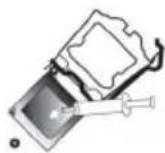
1-3. 패스너를 돌려 CPU 펜을 마더보 1-4. CPU 콜러 전원 커넥터를 드의 쓰루-흘에 눌러 넣어 CPU 펜을 제 CPU_FAN 커넥터에 연결합니다. 위치에 실치합니다.

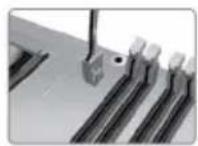
2단계. 메모리 모듈 설치하기:
2-1. DIMM 슬롯의 각 측면에 있는 걸쇠를 품니다.
2-2. DIMM이 정확하게 설치될 때까지 단단히 누릅니다. 슬롯 걸쇠를 위로 올러 DIMM의 가장자리를 잠guide니다.

3-1. 케이스의 후면 I/O 플레이트를 마더보드의 패키지에 제공된 I/O 실드로 교체합니다.
3-2.마더보드를 I/O 플레이트에 위치시켜 케이스 내에.스크류로 마더보드를 케이스에 고정시킵니다.

4-1. 전면 키버와 5.25'' 플레 이트를 케이스에서 제거합니다.
4-2. 저장 장치(IDE/SATA/FDD)를 케이스 내부 알맞은 곳에 위치시킨 후 해당 장치를 스크류로 고정시킴니다.

5단계.케이스 준비 및 전원공급장치의 설치:
케이스의 옆판과 덮개를 제거하고 스크류로 전원 공급장치를 설치합니다.

300W 이상의 전원을 공급하는 전원 공급장치를 사용할 것을 권장합니다. 전원 공급이 충분하지 않을 경우 부팅시 불안정해질 수 있습니다.

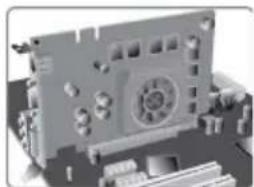
슬롯에 설치되어 있는 금속을 제기하고 확장 카드를 해당 슬롯에 삽입합니다. 슬롯에 완전히 삽입될 수 있도록 카드를 단단히 누릅니다. 스크류를 다시 제 자리에 체결합니다.
7단계.케이블 및 전원 커넥터 연결하기:
a. SATA 하드 드라이브를 SATA 케이블에 연결합니다
b. SATA 전원 키넥터를 SATA 장치에 연결합니다

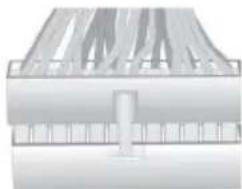
c. 4핀 전원 케이블을 연결합니다 24핀 전원 케이블 연결시 전원 케이블과 ATX 키넥터의 길쇠가 완벽하게 맞아야 합니다.
d. 4핀 전원 케이블을 연결합니다 ATX_12V 4핀 전원 커넥터는 전원을 CPU에 공급하기 위해 사용됩니다. 4핀 전원 케이블 설치시에는, 전원 케이블의 결쇠가 ATX_12V 커넥터와 완벽하게 맞아야 합니다.
일단 위의 단계들이 완료되면, 키보드, 마우스, 모니티 등과 같은 주변기기들을 연결합니다. 그린 후에, 전원을 연결하고 시스템을 컷니다. 모든 필수 소프트웨어를 설치합니다.

부품 손상을 방지하려면,설치가 완료될 때까지 시스템의 전원을 켜지 마십시오.
BIOS사용하기
BIOS 씻업 유털리티(Setup Utility) 환경설정 상태를 표시하며 시스템 매개변수를 실정하기 위한 옵션을 제공합니다. 시스템의 전원을 커면, BIOS는 Power-On Self Test (POST) 루틴을 실행합니다, 또는 F2를 눌리 셋업으로 들어가십시오. 오처음으로 전원을 커면 POST 화면에 "CMOS Settings Wrong" 메시지가 나타날 수 있습니다. BIOS로 들어가 "Load Default Settings"을 선택하여 기본 CMOS 설정값을 재설정합니다. (CPU, 메모리 등과 같은 시스템 변경할 때에도 본 메뉴가 나타날 수 있습니다.)
BIOS 메뉴 이동 키
| 키 | 기능 |
| ESC | 현재 메뉴 나가기 |
| ↑↓→← | 메뉴 항목 스크롤 |
| +/- | 선택된 필드값 수정 |
| Enter | 선택 |
| F1 | 일반적인 도움말 |
| F2 이전 | 값 |
| F3 | 최적화 기본값 |
| F4 | 저장 후 나가기 |

설치절차는 사용된 케이스 및 장치의 유형에 따라 다를 수 있습니다.
Memo
F_PANEL
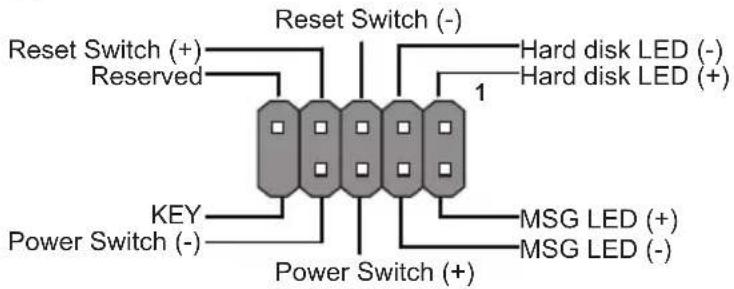
F_AUDIO

COM
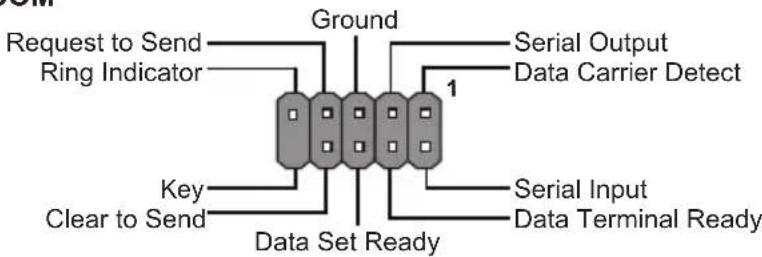
flowchart
graph TD
    A["Request to Send"] --> B["Ring Indicator"]
    C["Key"] --> D["Data Set Ready"]
    E["Clear to Send"] --> D
    F["Serial Output"] --> G["Data Carrier Detect"]
    H["Serial Input"] --> I["Data Terminal Ready"]
F_USB1\~2
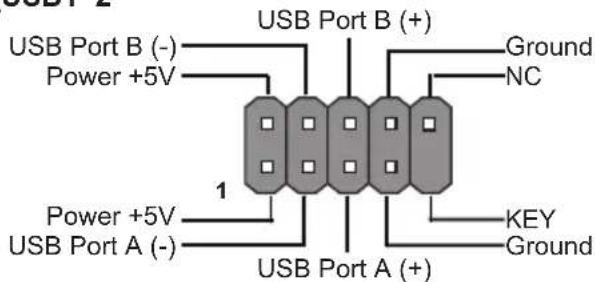
VGA_HEADER




브랜드 : ECS
모델 : H61H2-I5
카테고리 : 마더보드