
Studio Camera HD 2 - 카메라 Blackmagic Design - 무료 사용 설명서
기기 매뉴얼을 무료로 찾기 Studio Camera HD 2 Blackmagic Design PDF 형식.


| 제품 유형 | 방송용 스튜디오 카메라 |
| 렌즈 마운트 | 마이크로 4/3 (Micro Four Thirds) |
| 내장 디스플레이 | 접이식 후드가 포함된 10인치(25.4cm) LCD 화면 |
| 주요 비디오 출력 | 1 x SDI (3G-SDI, 4:2:2 10비트, 최대 1080p60) |
| 비디오 입력 (프로그램 리턴) | 1 x SDI (3G-SDI) 또는 옵션 SFP 광섬유 |
| 오디오 커넥터 | 2 x XLR 밸런스드 (마이크/라인 레벨, 팬텀 파워), 1 x 3.5mm 스테레오 잭 (마이크), 1 x 1/4" TRS 잭 (헤드폰) + 1 x 0.206" TRS 잭 (항공 헤드셋 마이크) |
| 토크백 (인터컴) | SDI 채널 15/16을 통해 내장, 항공 헤드셋 및 iPhone/Android 헤드셋 호환 |
| 탈리 표시등 | 전면 (빨강, 녹색, 흰색) 및 후면 (빨강, 녹색, 흰색) – 밝기 조절 가능 |
| 원격 제어 | LANC (2.5mm 잭) 줌, 포커스, 조리개; ATEM 믹서와 SDI를 통한 카메라 제어 |
| 동기 신호 (젠락) | 블랙버스트 또는 트라이레벨용 BNC 입력 |
| 전원 | 12-24V DC (포함된 AC 어댑터 사용, 이 모델은 내장 배터리 없음) |
| 지원 비디오 포맷 | 720p50/59.94/60, 1080i50/59.94/60, 1080p23.98/24/25/29.97/30/50/59.94/60 |
| 주요 기능 | 라이브 프로덕션, ATEM 믹서를 통한 원격 제어, 내장 DaVinci Resolve 컬러 코렉터, RAW SDI 출력 (Micro Studio Camera 4K), 원격 트리거 녹화 |
| 유지보수 및 청소 | 부드럽고 마른 천으로 화면 닦기; 먼지 노출 피하기; 렌즈 미장착 시 마운트 캡 보관 |
| 안전 | 렌즈 장착 또는 탈착 전 카메라 전원 끄기; 습기에 노출 금지; 제공된 어댑터만 사용 |
| 예비 부품 및 수리 가능성 | 옵션 SFP 광섬유 모듈; 내장 배터리 사용자 교체 불가; 보증 수리는 Blackmagic Design 지원에 문의 |
| 포함 액세서리 | AC 어댑터, 접이식 후드, 마운트 캡 |
| 제어 소프트웨어 | ATEM Software Control (무료) 카메라 관리 및 컬러 그레이딩 |
| 펌웨어 업데이트 | 카메라 하단 USB Mini-B 포트를 통해 Blackmagic Camera Setup 유틸리티 (Windows/Mac) 사용 |
자주 묻는 질문 - Studio Camera HD 2 Blackmagic Design
사용자 질문 Studio Camera HD 2 Blackmagic Design
0 질문 이 기기에 대해. 알고 있는 것에 답하거나 자신의 질문을 하세요.
이 기기에 대한 새로운 질문하기
기기 설명서 다운로드 카메라 무료 PDF 형식! 매뉴얼 찾기 Studio Camera HD 2 - Blackmagic Design 전자 기기를 다시 손에 넣으세요. 이 페이지에는 기기 사용에 필요한 모든 문서가 게시되어 있습니다. Studio Camera HD 2 브랜드 Blackmagic Design.
사용 설명서 Studio Camera HD 2 Blackmagic Design
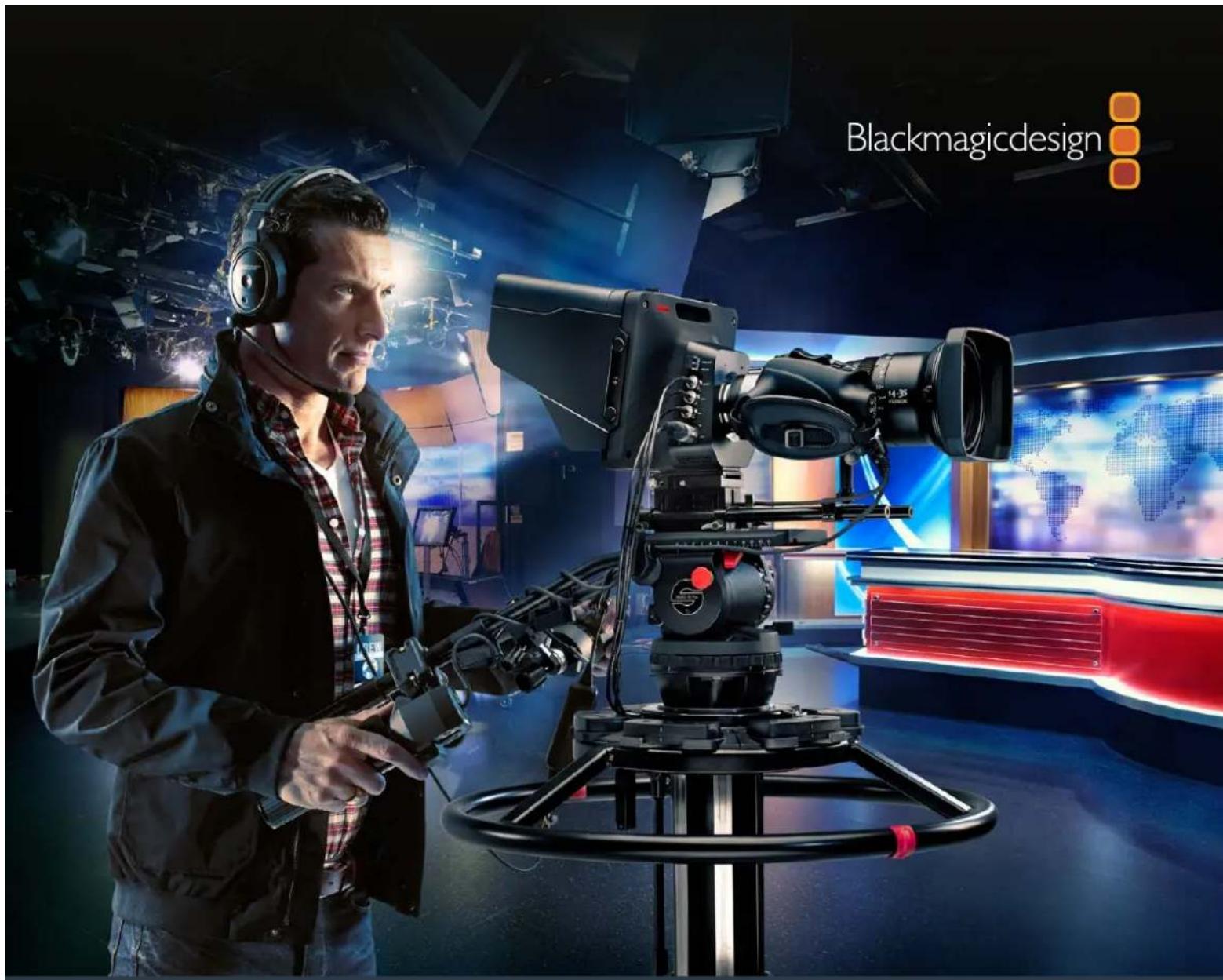
Blackmagic Studio Camera를 구매해 주셔서 감사합니다
저희는 이번 Blackmagic Studio Camera를 완성하게 되어 너무나 기쁨니다. 십 대 때부터 줄곤 라이브 프로덕션을 좋아해 왔던 저는 이번 카메라 개발은 너무나도 흥분되는 일입니다!
토크백과 탈리 기능을 갖춘 카메라는 대부분 가격이 비싸고 크기가 커서 다루기가 상당히 힘들었습니다. 저희는 토크백과 탈리뿐만 아니라, 대형 카메라에서 사용하는 카메라 컨트롤 기능을 갖춘 콘팩트한 크기의 카메라를 만들어 이러한 문제점을 해결하고자 노력했습니다.
이것이 바로 Blackmagic Studio Camera가 개발된 이유입니다. 저희는 휴대성을 높이기 위해 훨씬 작은 크기의 카메라를 만들고자 했지만, 일반적으로 카메라 크기가 작으면 화면 크기 또한 작기 마련입니다 하지만 저희는 작은 크기의 스크린은 원하지 않았습니다. 휴는 오히려 커다란 뷰파인더를 원했습니다!그 결과 대형 뷰파인더를 갖춘 편리한 사용법의 초소형 방송용 카메라인 Blackmagic Studio Camera가 개발되었습니다!대형 뷰파인더로 정확한 포커싱 및 프레이밍 기능을 더욱 손쉽게 사용할 수 있습니다
Balckmagic Studio Camera는 탈리 장치와 토크백은 물론 유연한 MFT 렌즈 마운트까지 지원하는 놀라운 품질의 카메라입니다. 필요한 기능을 한 대의 카메라에 모두 탑재했습니다! 대형 방풍 마이크를 팬턴 파워로 연결하거나 사용자가 직접 설치하는 광섬유를 사용하여 연결할 수도 있습니다. 스위처에서 멀리 떨어진 곳에서 카메라를 운영해야하는 경우 SFP 모듈을 추가합니다. 필요한 경우에는 HyperDeck Shuttle을 추가하여 일반 프로덕션에서도 카메라를 사용할 수 있습니다!
Blackmagic Micro Studio Camera 4K는 Blackmagic Studio Camera보다 더 작은 크기와 더 높은 성능을 가진 한 단계 진화한 제품입니다! 초소형 새시에 놀라운 Ultra HD 센서와 여러 원격 제어 옵션이 탑재된 아주 작은 크기의 카메라입니다. 예전 같으면 불가능했을 위치에서도 이제 방송 프로덕션 영상을 캡처할 수 있으며 TEM 스위처나 사용자 지정 원격 제어 장치를 통해 카메라를 완벽하게 제어할 수 있습니다
새롭게 개발된 Studio Camera로 놀라운 라이브 프로덕션과 훌륭한 장면을 연출해 내길 희망합니다!여러분이 어떤 창의적인 작품을 제작해낼지 상당히 기대가 됩니다
Grant Petty
Blackmagic Design의
CEO그랜트 패티
목차
Blackmagic Studio Camera
시작하기 371
렌즈 장착하기 371
카메라 전원 켜기 371
스위처에 연결하기 372
카메라 기능 374
Blackmagic Studio Camera의
주요 기능 374
Blackmagic Micro Studio
Camera 4K의 주요 기능 376
카메라 연결 379
Blackmagic Studio Camera – 좌측 379
Blackmagic Studio Camera – 우측 380
Blackmagic Micro Studio
Camera 4K-좌측 381
Blackmagic Micro Studio
Camera 4K – 우측 382
커스터마이징 383
Blackmagic Micro Studio
Camera 4K 확장 케이블 383
Blackmagic Micro Studio
Camera 4K 확장 케이블 배선도 384
설정 385
카메라 설정 385
오디오(Audio) 설정 387
모니터링(Monitoring) 설정 388
스튜디오(Studio) 설정 390
원격(Remote) 설정 391
버튼 설정 393
카메라의 비디오 출력 395
비디오 스위처에 연결하기 395
리코더에 연결하기 396
원격 녹화 기능 396
RAW SDI 출력 396
Arduino를 사용해 탈리 연결하기 397
Blackmagic Camera 설치 프로그램 399
액세서리 장착하기 400
선세이드 400
기타 액세서리 400
ATEM Software Control 사용하기 401
카메라 컨트롤 소개 401
카메라 컨트롤 사용하기 403
DaVinci Resolve 프라이머리
컬러 커렉터 407
SDI를 통한 PTZ 컨트롤 409
VISCA 명령어 410
Arduino로 PTZ 컨트롤하기 411
Arduino 제어하기 412
Developer Information 414
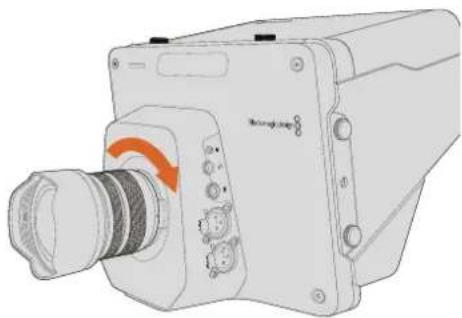
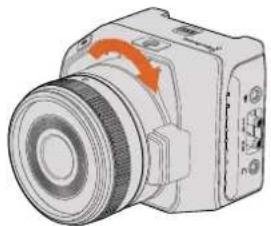
렌즈를 장착하고 카메라를 켜기만하면 Blackmagic Studio Camera 또는 Blackmagic Micro Studio Camera 4K의 사용 준비가 완료됩니다 카메라의 잠금 버튼을 누르고 커버를 시계 반대 방향으로 돌리면 렌즈 마운트의 커버를 쉽게 분리할 수 있습니다Blackmagic Camera에 렌즈를 장착 및 분리하기 전에 항상 카메라 전원을 꺼주시기 바랍니다
렌즈 장착 절차
1 렌즈의 표시점과 카메라 마운트의 표시점을 일치시킵니다. 대부분 렌즈의 표시점은 파랑과 빨강, 흰색으로 되어 있거나 다른 형태의 표시점을 가지고 있습니다
2 렌즈가 카메라에 장착될 때까지 렌즈를 시계 방향으로 돌려 끼웁니다.
3 렌즈를 분리하려면 잠금 버튼을 누른 채 렌즈를 시계 반대 방향으로 돌려 렌즈의 표시점이 12시 방향으로 향하게 한 뒤, 조심스럽게 렌즈를 분 리합니다
카메라에 렌즈가 장착되어 있지 않은 경우 카메라 센서가 먼지 및 다른 이물질에 노출될 수 있으므로 항상 렌즈 커버를 닫아 두는 것이 좋습니다
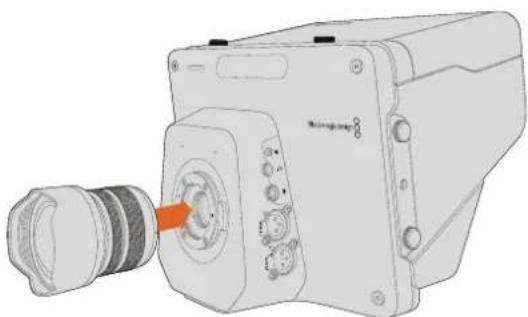
Studio Camera에 렌즈 장착 및 분리 하기.
Micro Studio Camera에 렌즈 장착 및 분리 하기.
1 LCD 하단에 위치한 전원 버튼을 누르세요 Blackmagic Studio Camera 및 Studio Camera 4K 모델의 LCD에 라이브 카메라 이미지가 나타납니다
2 전원 버튼을 길게 누르면 카메라 전원이 꺼집니다.
정보 Blackmagic Studio Camera HD와 Studio Camera 4K에는 배터리가 내장되어 있어 제품과 함께 제공되는 전원 어댑터를 사용하여 충전할 수 있습니다.카메라를 외부 전원 장치에 연결한 상태에서 충전 및 운용할 수 있으며 전원 장치를 전환해도 카메라 작동에 영향을 주지 않습니다. Blackmagic Studio Camera 2와 Studio Camera 4K 2에는 내부 배터리가 탑재되어 있지 않아 충전할 필요가 없습니다
Micro Studio Camera 4K는 LP-E6 및 LPE6N 배터리를 사용할 수 있어 외부 배터리 충전기를 사용하거나 카메라 세류 충전 방식을 사용하여 충전할 수 있습니다카메라는 또한 외부 전원을 통해 충전 및 운영되며 외부 전원에 문제가 발생할 경우 자동으로 전력원을 전환합니다외부 전원은 Micro Studio Camera 4K의 확장 포트를 통해 공급됩니다
1 카메라의 우측에 있는 전원 버튼을 누르세요. 하얀 탈리 불빛을 통해 카메라 전원이 켜진 것을 확인할 수 있습니다
2 전원 버튼을 길게 누르면 카메라의 전원이 꺼집니다.
사용 준비가 모두 완료되었습니다 이제 Blackmagic Studio Camera를 스위치 또는 ATEM Converter에 연결해 라이브 프로덕션을 시작할 수 있습니다
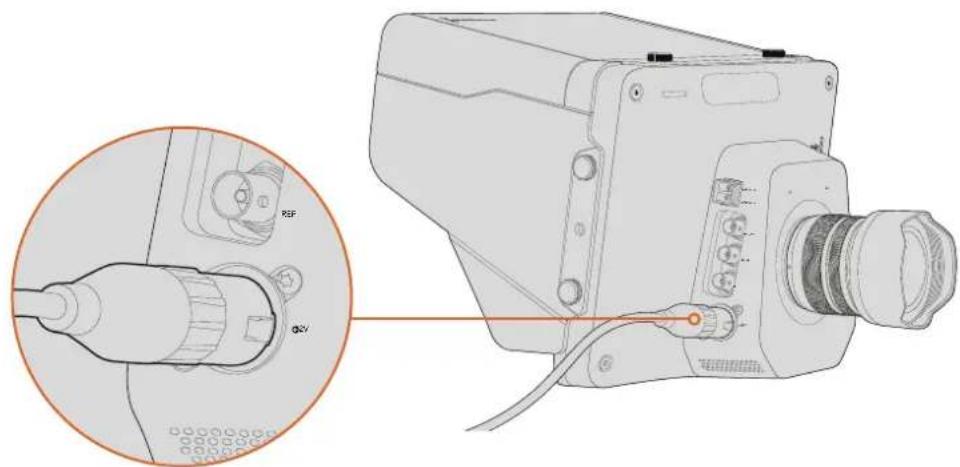
제품과 함께 제공되는 전원 어댑터를 사용해 Studio Camera에 전원을 공급하세요.
스위처에 연결하기
Blackmagic Studio Camera와 Micro Studio Camera 4K의 SDI를 통해 ATEM 스위처에서 빠르고 상호적인 카메라 원격 제어 기능을 사용할 수 있습니다
SDI로 연결하기
1 Blackmagic Studio Camera와 Micro Studio Camera 4K의 SDI 출력을 통해 ATEM 스위처의 SDI 입력에 연결하세요
2 다운 컨버팅된 출력 또는 멀티뷰 출력을 제외한 ATEM 스위처의 모든 SDI 출력을 Studio Camera의 SDI 프로그램 입력에 연결합니다카메라 제어 신호는 멀티뷰 출력과 다운 컨버팅된 SDI 출력을 통해 전송할 수 없습니다
정보 SFP 광섬유 모듈을 옵션으로 설치한 경우 광섬유를 사용해 Blackmagic Studio Camera와 ATEM Switcher를 연결할 수 있습니다. 광섬유 케이블은 최대 45km 떨어진 곳까지 신호를 전송할 수 있어 긴 케이블 사용에 적합합니다
ATEM Switcher와의 연결을 마무리하려면ATEM Studio Converter또는 ATEM Talkback Converter 4K를 사용해야 합니다. 광섬유 셋업에 관한 자세한 정보는ATEM Converter사용 설명서의[접속도] 부분을 참고하세요
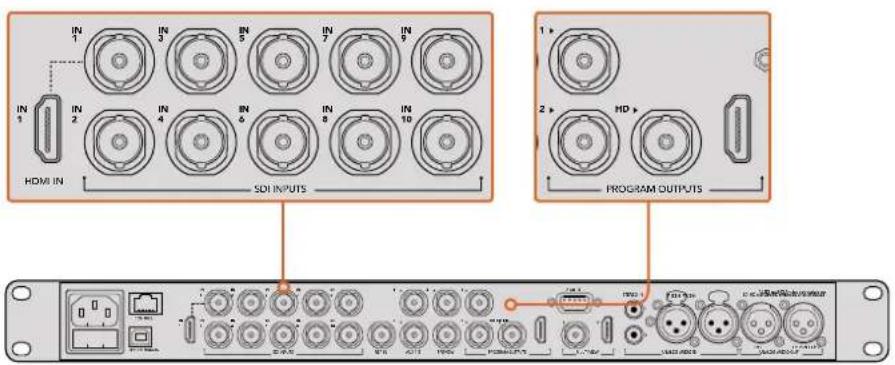
카메라를 ATEM 스위처에 연결하려면 카메라 SDI 출력을 하나의 스위처 SDI 입력에 연결합니다 카메라 제어는 ATEM 스위처에서 다운컨버팅되지 않은 출력을 하나의 카메라 프로그램 SDI 입력에 연결합니다. 스위처를 카메라에 빠르고 간단하게 연결할 수 있는 한 가지 방법은 스위처 프로그램 출력에 연결하는 것입니다
버튼 매핑과 탈리 설정하기
ATEM Software Control Preference를 열고 스위처의 버튼 매핑 기능을 설정하여 카메라 전환과 탈리 전송이 정확하게 이루어지는지를 확인하세요
매핑 설정하기.
1 화면 상단의 메뉴 모음을 클릭하고 ATEM Software Control Preferences를 엽니다.
2 Mapping 탱을 클릭하고 해당 버튼에 올바른 입력이 지정되었는지 확인합니다데를 들어 Studio Camera가 사용 중인 스위처의 입력에 연결되었을 경우Button 1에는 Input 1: Camera 10이 설정되어 있어야 합니다
3 Blackmagic Studio Camera 사용시 Menu 버튼을 누르세요. Studio Settings>Camera Number로 이동한 뒤 카메라 번호를 스위처의 입력 번호와 동일하게 설정합니다예를 들어 Studio Camera를 ATEM 스위처의 CAM 1에 연결했을 경우 카메라 번호 또한1로 설정해야 합니다. 그래야 탈리 신호가 정확한 카메라로 전송될 수 있습니다
이제 모든 연결과 매핑 설정이 완료되었으므로 카메라에서 프로그램 출력 모니터링이 가능한지와 탈리가 제대로 작동하는지 확인하면됩니다탈리 작동 여부를 신속하게 확인할 수 있는 방법으로는 Blackmagic Studio Camera의 프로그램 버튼을 누른 다음 ATEM 스위처에서 프로그램 출력을 컬러바로 전환합니다 카메라에 컬러바가 나타나면 카메라의 프로그램 출력이 제대로 작동 중임을 알 수 있습니다
이제 카메라 1을 프로그램 출력으로 전환합니다 Studio Camera의 탈리 라이트에 불이 들어오는 것을 확인하실 수 있습니다 불이 들어오지 않을 경우 카메라 번호가 스위처 입력 번호와 동일하게 설정되어 있는지와 스위처의 매핑이 올바르게 설정되어 있는지를 확인합니다
카메라 컨트롤 사용하기
ATEM Software Control의 Camera Control 기능을 사용하면 ATEM 스위처에서 Blackmagic Studio Camera를 제어할 수 있습니다.
ATEM Software Control을 실행하고 소프트웨어 창 하단에 위치한Camera 버튼을 클릭하여 카메라 제어 페이지를 엽니다 카메라 번호가 적힌 제어장치가 줄지어 나타는 것을 볼 수 있습니다. 이 제어장치에는 각 카메라 영상을 조정 및 개선할 수 있는 도구가 포함되어 있습니다 카메라 1은 Cam 1로 적혀 있습니다. 카메라가 프로그램 출력으로 전환된 경우 빨간색의 On Air 상태가 나타납니다.
Cam 1컨트롤러에서는 색보정 및 호환 렌즈 제어 카메라 설정 등의 카메라 조절을 수행할 수 있습니다. 카메라 제어 기능 사용법에 관한 자세한 사항은[ATEM Software Control 사용하기]의 카메라 컨트롤 소개 부분에서 확인할 수 있습니다
리코더에 연결하기
Blackmagic Studio Camera를 외부 리코더에 연결하여 사용할 수도 있습니다예를 들어 Blackmagic HyperDeck Studio 디스크 리코더에 연결하여 야외 스튜디오 녹화에 사용 가능합니다. HyperDeck Shuttle 또는 Blackmagic Video Assist를 스튜디오 카메라에 장착해서 사용하면 야외 방송 도중 스위처에 루프스루하여 ISO 녹화를 수행할 수도 있습니다
모든 사용 준비가 완료되었습니다 Blackmagic Studio Camera는 흥미로운 생방송 제작 환경에서 간단하고 재미있게 촬영할 수 있도록 제작된 카메라입니다본 설명서를 모두 읽어 Blackmagic Studio Camera가 가진 다양한 기능 및 설정을 습득하세요
카메라 기능
Blackmagic Studio Camera의 주요 기능
전면 패널
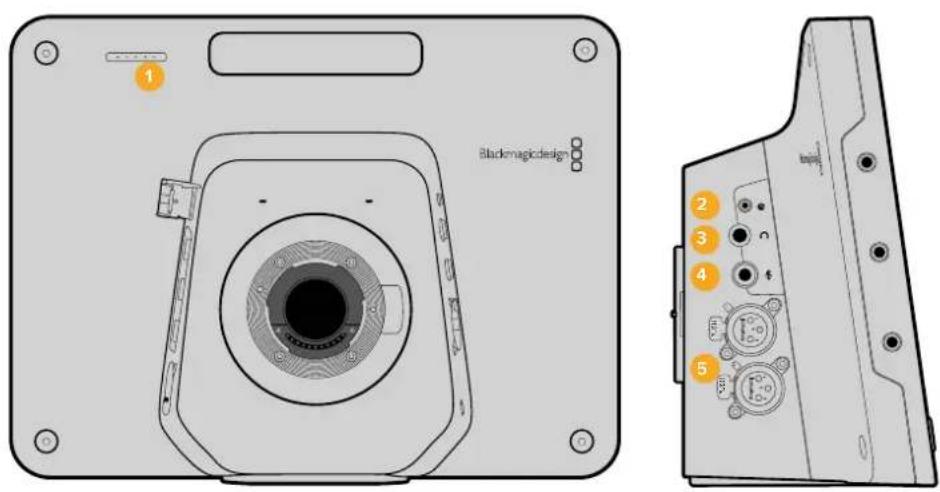
1 전면 탈리 라이트
연기자에게 현재 어떤 카메라가 '라이브' 상태인지 알려줍니다더 자세한 정보는 본 설명서의 [모니터링 설정Monitoring Settings)] 부분을 참고하세요
좌측 패널
2 LANC 원격 단자
조리개, 좀, 포커싱을 제어하기 위한LANC 원격 제어용 2.5mm 스테레오 단자.
3 항공용 헤드셋
항공용 헤드셋으로PGM과 조정실 오디오를 모니터링할 수 있는0.25" TRS 커넥터.
4 헤드폰 마이크 입력
항공용 스타일의 헤드셋으로 조정실과 의사소통할 수 있는0.206" TRS 커넥터.
5 오디오 입력
오디오 입력을 위한 두 개의1/4" 균형 XLR 커넥터. 더 자세한 정보는 본 설명서의 [Blackmagic Studio Camera - 좌측 부분을 참고하세요
우측 패널
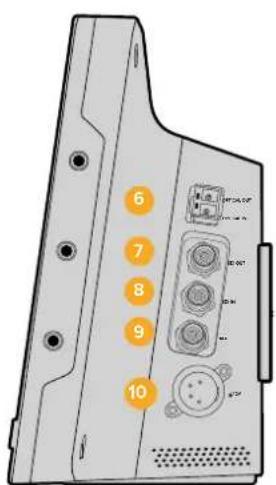
6광입/출력
SFP 광섬유 모듈 옵션 장착시 최대 45km까지 케이블 연결이 가능한 광 압출력.
7 SDI 출력
스위처 및 기타 장비에 연결할 수 있는 SDI 출력.
8 SDI 입력
카메라 운영자가 PGM 출력을 모니터링 할 수 있는 SDI 입력.
9 레퍼런스 입력
다중 카메라의 신호를 블랙버스트 및 Tri-level 레퍼런스 신호로 동기화
10 전원
전원 공급 및 배터리 충전을 위한12-24V 전원 입력 더 자세한 정보는 본 설명서의 [Blackmagic Studio Camera - 우측] 부분을 참고하세요.
뒷면 패널
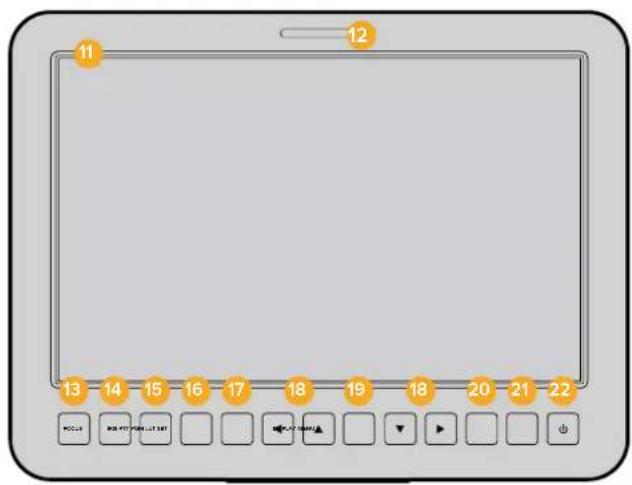
11 10" LCD
카메라 출력 및 프로그램 출력을 모니터링하거나 메뉴 보기가 가능합니다더 자세한 정보는 본 설명서의[모니터링 설정(Monitoring Settings)] 부분을 참고하세요
12 후면 탈리 라이트
불빛이 들어와 카메라 운영자에게 현재 그들의 카메라가 '라이브' 상태임을 알려줍니다
13 FOCUS 버튼
이 버튼을 한번 누르면 자동 초점 기능이 두 번 누르면 포커스 피킹 기능이 LCD에 나타납니다.
14 IRIS 버튼
이 버튼을 한번 누르면 자동 노출 기능을 사용할 수 있습니다
15 PTT(Push To Talk)버튼이 버튼을 누른채 이야기합니다
버튼을 빠르게 두 번 누르면 핸즈프리 기능을 사용할 수 있습니다버튼을 다시 누르면 기본 설정으로 돌아갑니다
16 프로그램(Pgm) 버튼
이 버튼을 사용하여 라이브 카메라 출력과 조정실의 스위처에서 전송되는 프로그램 출력 간을 전환할 수 있습니다.
17 LUT(룩업테이블)
버튼현재 사용이 지원되지 않습니다
18 메뉴 이동 버튼
LCD 메뉴를 이동합니다.
19 SET 버튼
선택한 메뉴를 결정합니다
20 DISPLAY 버튼
오버레이 기능을 켜고 끄는데 사용합니다
21 MENU 버튼
LCD 메뉴를 이동합니다.
22 전원 버튼
전원 버튼을 누르면 Blackmagic Studio Camera의 전원이 켜집니다 전원 버튼을 길게 누르면 카메라의 전원이 꺼집니다더 자세한 정보는 본 설명서의[버튼 설정(Button Settings)] 부분을 참고하세요
하단 패널
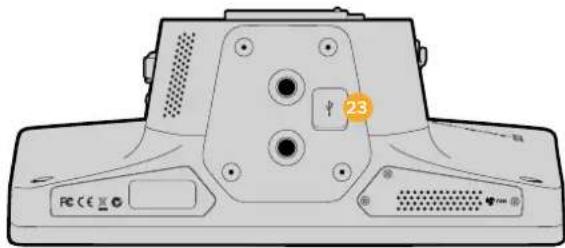
23 USB 커넥터
카메라 펌웨어 업데이트를 위한USB 미니B 포트입니다. 더 자세한 정보는 본 설명서의 [Blackmagic Camera Setup] 부분을 참고하세요
Blackmagic Micro Studio Camera 4K의 주요 기능
전면 패널
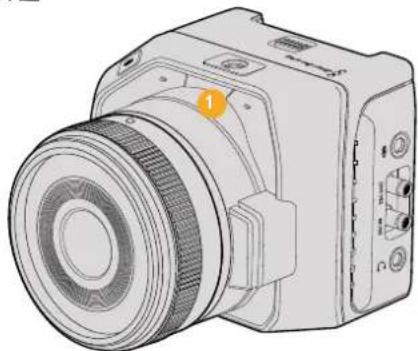
탈리 불빛은 카메라 운영자에게 카메라 상태를 알려줄 뿐만 아니라 연기자에게 현재 어떤 카메라가 '라이브' 상태인지 알려줍니다.
다음과 같은 방식으로 카메라 상태를 표시합니다
| 흰색 전원 연결 | |
| 초록색 미리보기 | |
| 빨간색 라이브 | |
| 빨강/주황 반복 방송 중 배터리 부족 | |
| 흰색/주황 반복 배터리 부족 | |
Micro Studio Camera 4K 설정에서 탈리 불빛의 밝기를 조절할 수 있습니다 더 자세한 정보는 [카메라 설정(Camera Settings)] 부분을 참고하세요.
좌측 패널
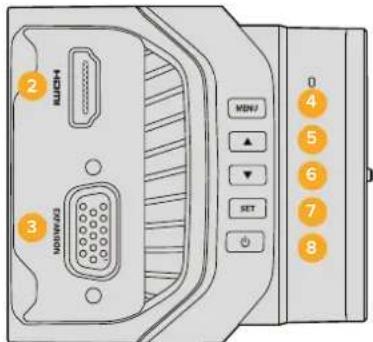
Blackmagic Video Assist 같은 외부 모니터를 사용하면 HDMI 출력을 통해 비디오 출력을 미리보기하거나 카메라 메뉴를 사용할 수 있습니다 출력 해상도는 항상1080HD 로 유지됩니다. 하지만720p를 선택할 경우에는 출력 해상도가720p로 변경됩니다 프레임 가이드와 히스토크 rm, 오디오 레벨 등의 디스플레이 오버레이를 선택할 수 있습니다. 더 자세한 정보는 본 설명서의[모니터링 설정(Monitoring Settings)] 부분을 참고하세요.
3 확장 포트
DB-HD15 커넥터. 외부 전원 입력과 다양한 원격 제어 옵션 레퍼런스 입력으로 사용됩니다. 더 자세한 정보는 [Blackmagic Micro Studio Camera 4K 확장 케이블] 부분을 참고하세요.
4 MENU 버튼
메뉴 버튼을 사용해 HDMI를 통해 연결된 디스플레이에 나타나는 카메라 내장 메뉴에 접속할 수 있습니다.
5 위화살표
이 버튼으로 메뉴 간을 이동할 수 있습니다
6 아래화살표
이 버튼으로 메뉴 간을 이동할 수 있습니다
7 SET 버튼
선택한 메뉴를 결정합니다
8 전원 버튼
전원 버튼을 누르면 Blackmagic Micro Studio Camera의 전원이 켜집니다 전원 버튼을 길게 누르면 카메라의 전원이 꺼집니다
우측 패널
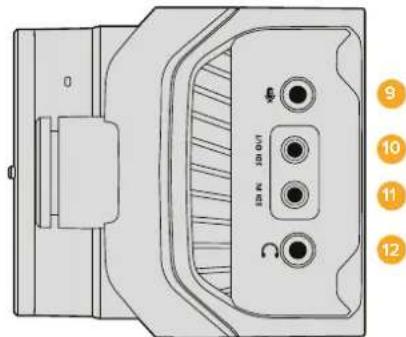
9아날로그 오디오 입력
3.5mm 스테레오 오디오 입력메뉴에서 마이크 레벨과 라인 레벨로 전환 가능.
10 SDI 출력
스위처,외부 리코더,기타 장비에 연결할 수 있는SDI 출력.
11 SDI 입력
SDI 입력에 ATEM 스위처 또는 Blackmagic 3G-SDI Shield for Arduino를 연결해 카메라 제어 기능을 사용할 수 있습니다
12 헤드폰/토크백
토크백을 위한 3.5mm 책(아이폰 및 안드로이드 스타일 헤드셋 지원 헤드셋의 재생일시 정지 버튼을 두 번 누르면 토크백 기능이 켜지고한 번 더 누르면 토크백 기능이 꺼집니다
뒷면 패널
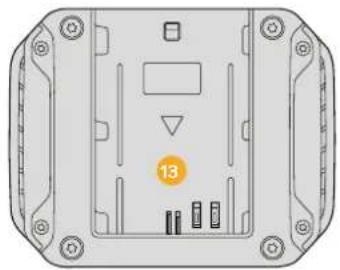
이 슬롯에 맞는 LP-E6 배터리 한 개가 Blackmagic Micro Studio Camera 4K와 함께 제공됩니다. 확장 포트를 통해 카메라가 전원에 연결된 경우 세류 충전 방식으로 배터리가 충전됩니다
상단 패널
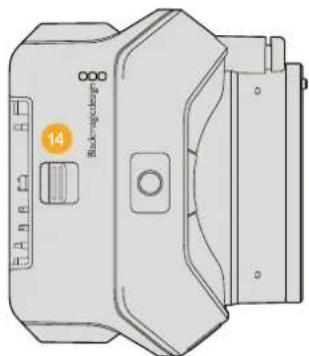
이 버튼을 앞으로 밀면 배터리가 분리됩니다
하단 패널
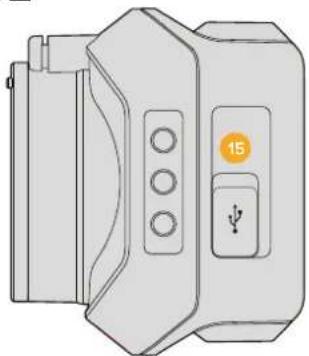
카메라 펌웨어 업데이트를 위한USB 포트입니다.
더 자세한 정보는 본 설명서의[Blackmagic Camera Setup] 부분을 참고하세요.
카메라 연결
Blackmagic Studio Camera – 좌측
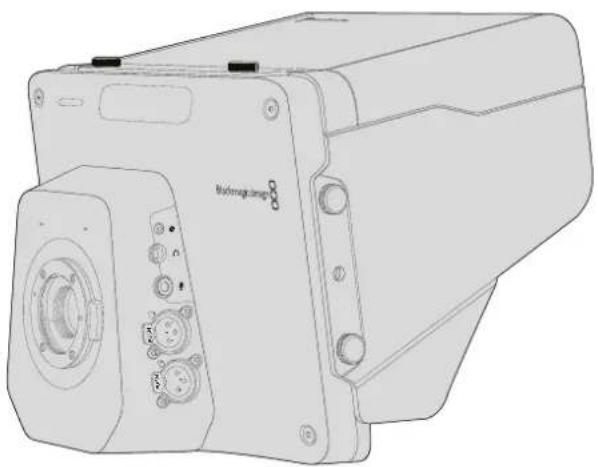
호환 렌즈를 사용할 경우 카메라에 탑재된 원격 포트를 통해 렌즈의 포커수조리개, 줌을 조정할 수 있습니다. 이 포트는 2.5mm의 스테레오 단자이며 표준LANC 프로토콜을 지원합니다.
액티브 MFT 렌즈를 사용하면 LANC 컨트롤러로 줌 서보 장치를 조절할 수 있습니다 현재 지원되는 렌즈는 다음과 같습니다
Panasonic Lumix G X Vario PZ 14-42mm f/3.5-5.6 Power O.I.S. Lens
Panasonic Lumix GX Vario PZ 45-175mm f/4.0-5.6 Zoom O.I.S. Lens
Olympus M.Zuiko Digital ED 12-50mm f/3.5-6.3 EZ Micro 4/3 Lens
Olympus M.Zuiko Digital ED 14-42mm f/3.5-5.6 EZ Micro4/3 Lens
헤드폰 출력
항공용 헤드셋(고정익)으로 프로그램 오디오와 조정실 오디오를 모니터링할 수 있습니다항공용 헤드셋은 스튜디오 환경에서 사용하는 싱글 이어 헤드셋부터 시끄러운 콘서트 및 경기장에서 사용하는 소음 차단 기능을 지원하는 헤드셋까지 종류가 다양합니다오디오는 SDI 수신 신호의 15 채널 및 16 채널을 사용합니다. 15 채널과 16 채널은 제작에서 거의 사용되지 않기 때문에 오디오 토크백 신호를 전송하는 용도로 사용하기에 상당히 적합합니다
헤드폰 마이크 입력
항공용 스타일의 헤드셋을 사용하여 조정실과 대화하기 위한 입력입니다오디오는 SDI 출력 신호의 15채널과 16채널에 임베디드됩니다
오디오 입력
XLR 커넥터를 통한 두 채널의 전문 밸런스 아날로그 오디오가 지원됩니다오디오 메뉴에서 각 채널의 입력 레벨을 설정할 수 있습니다이 입력은 마이크 레벨 입력 및 라인 레벨 입력 모두를 지원하며 오디오 메뉴에서 입력 타입을 선택할 수도 있습니다오디오는 SDI신호의 채널과 2 채널에 임베디드됩니다
Blackmagic Studio Camera – 우측
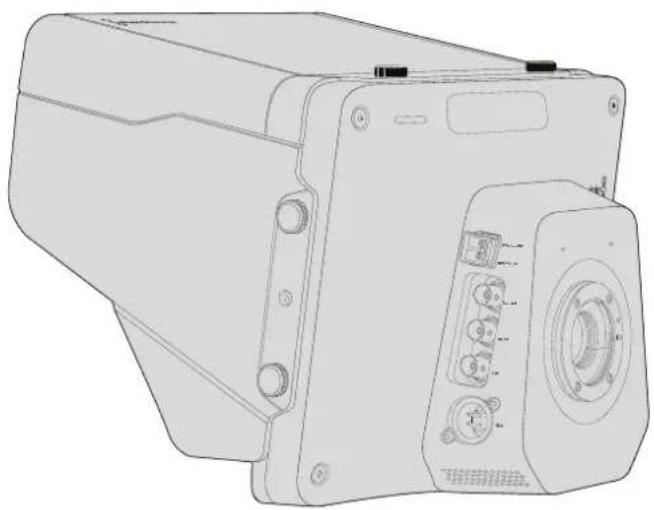
광섬유 입/출력을 사용하려면 광섬유 SFP 모듈을 추가로 설치해야 합니다 이 모듈을 추가하면 Studio Camera HD의 3G-SDI와 Studio Camera 4K의 6G-SDI를 지원하는 산업 표준 LC 커넥터를 연결할 수 있습니다 광섬유 케이블은 컴퓨터 네트워킹에서도 널리 사용되므로 쉽게 구매할 수 있습니다. 광섬유 케이블은 최대 약45Km까지 사용할 수 있어 복잡한 야외 방송 이벤트에서도 충분히 사용할 수 있습니다
광섬유 입력과 SDI 입력을 모두 연결해서 사용하는 경우 먼저 연결된 장비의 출력이 사용됩니다 Blackmagic Studio Camera에 추가할 광섬유 SFP 모듈 구매하려면 가까운 Blackmagic Design 리셀러에게 문의하세요 www.blackmagicdesign.com/kr/resellers에서 가장 가까운 리셀러를 찾으실 수 있습니다.
SDI 출력
SDI 출력 커넥터를 사용하여10비트 4:2:2 비디오를 라우터 및 모니터, SDI 캡처 장비, 방송용 스위처 등 전문가용 SDI 비디오 장비에 출력할 수 있습니다 Blackmagic Studio Camera HD는 3G-SDI를 지원하고 Studio Camera 4K는 12G-SDI 를 지원합니다
SDI 입력
SDI 입력은 카메라 운영자가PGM(프로그램) 출력을 모니터링하는데 사용합니다 PGM 버튼을 사용하여 라이브 카메라 출력과 조정실의 스위처에서 전송되는 프로그램 출력 간의 전환이 가능합니다.
광섬유 입력과 SDI 입력을 모두 연결해서 사용하는 경우 먼저 연결된 장비의 출력이 사용됩니다 Blackmagic Hyperdeck Shuttle과 같은 장치를 사용하여 Studio Camera를 녹화하는 경우 Hyperdeck 출력에 SDI 입력을 연결하면 방금 녹화한 영상을 재생할 수 있습니다
REF 입력
여러 대의 카메라 신호를 블랙버스트 및 트라이 레벨(Trilevel) 레퍼런스 신호로 동기화합니다 카메라를 외부 레퍼런스 신호로 젠로킹하면 시간 오류를 방지할 수 있어 카메라 간의 원활한 전환이 가능합니다.
전원
12 V -24V 전원 입력을 사용해 전원 장치에 연결하면 Blackmagic Studio Camera HD와 Blackmagic Studio Camera 4K의 내장 배터리가 충전됩니다 배터리가 완충되면 Studio Camera HD는 최대 4시간 그리고 Studio Camera 4K는 최대 3시간까지 사용할 수 있습니다
Blackmagic Studio Camera 1와 Studio Camera 4K에는 내장 배터리가 없습니다
Blackmagic Micro Studio Camera 4K-좌측
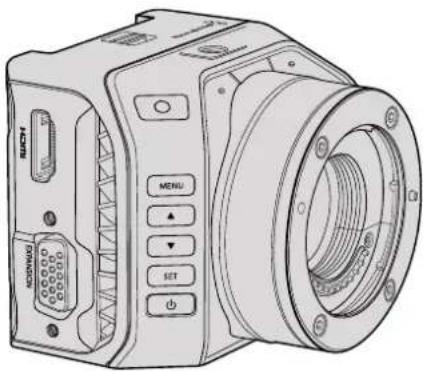
Blackmagic Micro Studio Camera 4K의 HDMI 포트는 모니터링을 위한2채널 오디오와 함께10 비트 4:2:2의 1080p 영상을 출력합니다. Blackmagic Video Assist처럼 HD를 지원하는 모든 HDMI 모니터를 연결해 Micro Studio Camera 4K의 메뉴를 사용할 수 있을 뿐만 아니라}s忒의 초점을 맞추거나 프레이밍할 수도 있습니다
HDMI 출력의 프레임 레이트는 카메라 포맷과 일치합니다예를 들어 카메라가 2160p30으로 설정되어 있는 경우 HDMI는 1080p30으로 출력됩니다
Blackmagic Micro Studio Camera 4K를 ATEM 스위처에 연결할 경우 카메라 HDMI 출력을 통해 연결된 모니터에 2단계의 탈리 표시 장치가 제공됩니다 스위처의 프리뷰 출력으로 전환될 경우에는 모니터에 녹색 테두리가 프로그램 출력으로 전환될 경우에는 빨간색 테두리가 나타납니다.
확장 포트
Blackmagic MicroStudio Camera 4K는 크기가 작아 근접 촬영이나 액션 장면 또는 접근이 어려운 곳의 촬영 등 독특한 장면을 손쉽게 촬영할 수 있습니다Micro Studio Camera 4K는 눈에 안보이도록 쉽게 숨길 수 있지만 카메라 운영자는 상황이 다릅니다작은 사이즈의 장점을 최대한 활용하려면 카메라를 원격으로 제어할 수 있는 기능이 꼭 필요합니다
본 설명서의 [카메라 컨트롤 소개] 부분에 자세히 설명되어 있듯이 SDI 입력에 ATEM 스위처를 연결하면 Micro Studio Camera 4K의 일부 설정을 조절할 수 있습니다.그러나 대부분의 컨트롤 옵션은 확장 포트를 통해 제공됩니다.
Blackmagic Micro Studio Camera 4K의 DB-HD15 커넥터는 제품과 함께 제공되는 확장 케이블을 통해 전원과 LANC 원격 제어, 팬, 털트, 좀, 젠록 등 다양한 연결을 지원합니다 주변에서 쉽게 구입할 수 있는 다양한 케이블을 사용해 특정 기능을 사용하거나 납Px 작업을 통해 직접 커넥터를 제작해 용도에 맞게Micro Studio Camera 4K에 사용할 수 있습니다 더 자세한 정보는 본 설명서의 [Blackmagic Micro Studio Camera 4K 확장 케이블] 부분을 참고하세요
Blackmagic Micro Studio Camera 4K - 우측
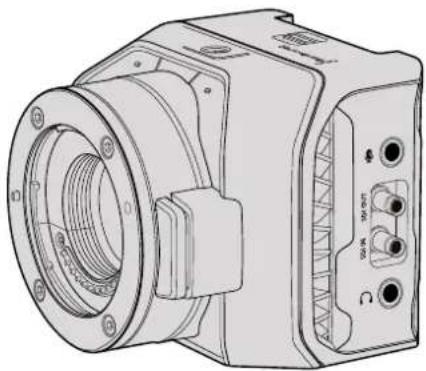
3.5mm 스테레오 오디오 커넥터에는 마이크 또는 라인 레벨 오디오를 연결할 수 있습니다 카메라의 오디오 설정(Audio Settings) 메뉴에서 옵션 설정을 전환할 수 있습니다 적절한 수준으로 오디오를 설정해야 음량이 너무 작거나 너무 크게 들리지 않습니다
SDI 출력
SDI 출력 커넥터를 사용하여10비트 4:2:2 비디오를 라우터, 모니터, SDI 캡처 장비, 방송용 스위처 등 전문가용 SDI 비디오 장비에 출력할 수 있습니다. Blackmagic Micro Studio Camera 4K는 6G-SDI를 지원합니다. 풀 사이즈의 SDI 커넥터가 탑재된 장비에 카메라를 연결하려면 DIN 1.0/2.3-BNC 어댑터 케이블이 필요합니다
SDI 입력
SDI 입력 커넥터에ATEM 스위처를 연결해 Micro Studio Camera 4K를 제어할 수 있습니다. 사용 가능한 컨트롤에 대한 자세한 정보는[카메라 컨트롤 소개] 부분을 참고하세요
정보 Blackmagic 3G-SDI Shield for Arduino를 통해 Micro Studio Camera를 제어할 수도 있습니다. 쉬드는 ATEM 스위처와 마찬가지로 동일한 Blackmagic 제어 데이터 패킷을 SDI 신호에 임베드합니다 다시 말해, 쉬드를 통해 모든 SDI 스위처의 프로그램 리턴 피드가 카메라의 SDI 입력으로 연결되어 ATEM 스위처에서 제공하는 동일한 Blackmagic 카메라 제어 기능을 모두 사용할 수 있습니다
헤드폰/토크백 오디오
3.5mm 헤드폰/토크백 입력을 사용해 아이폰 또는 안드로이드 스타일의 헤드셋으로 조정실과 대화를 주고 받을 수 있습니다. 헤드셋의 재생/일시 정지 버튼을 두 번 누르면 토크백 기능이 켜지고, 한 번 더 누르면 토크백 기능이 꺼집니다 오디오는 SDI 출력 신호의 15채널과 16 채널에 임베디드립니다
커스터마이징
Blackmagic Micro Studio Camera 4K 확장 케이블
확장 포트의 기능을 사용하는 방법에는 크게 두 가지가 있습니다 Micro Studio Camera 4K와 함께 제공되는 확장 케이블을 사용하거나납댐 작업을 통해 필요한 커넥터를 직접 만들어 사용할 수도 있습니다
확장 케이블은 다음과 같은 컨트롤 옵션을 제공합니다
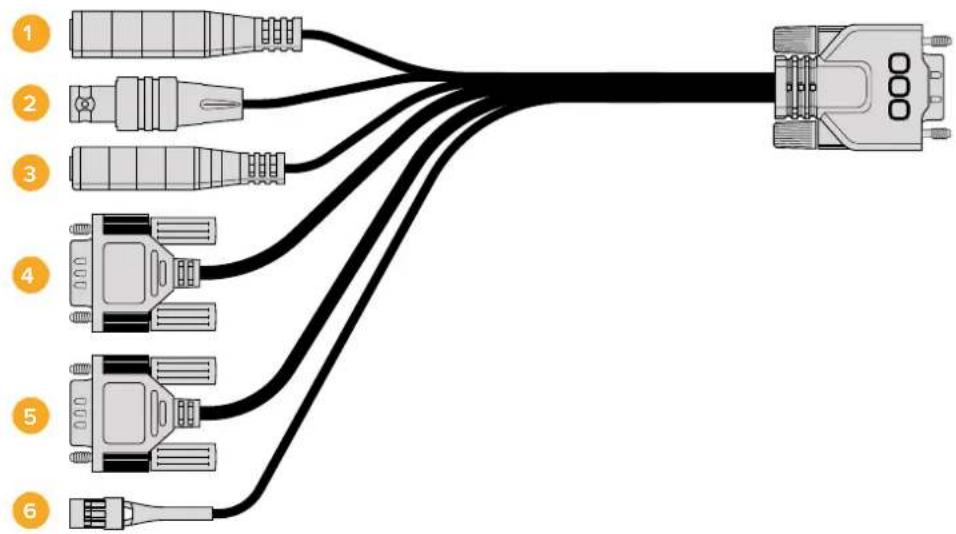
Blackmagic Micro Studio Camera4K 확장 케이블
1 전원 입력
12V 전원 입력은 DC 책을 통해 연결되어 카메라에 장착된 모든 배터리를 세류 충전 방식으로 충전할 뿐만 아니라 Micro Studio Camera 4K에 전원을 공급합니다 주 전원이 공급되면 카메라가 자동으로 켜집니다
2 레퍼런스 입력
다중 카메라의 신호를 블랙버스트 및 트라이 Tri-level 레퍼런스 신호로 동기화합니다 카메라를 외부 레퍼런스 신호로 젠로킹하면 시간 오류를 방지할 수 있어 카메라 간의 원활한 전환이 가능합니다
3 LACN
호환 렌즈를 사용할 경우 유선LANC 원격 컨트롤러를2.5mm 책에 연결하면 삼각대 손잡이에서 녹화 시작/정지, 조리개 조절, 수동 초점 조절 기능 등을 제어할 수있습니다
4 팬,틸트,줌
RS-422 커넥터를 사용하여 Micro Studio Camera 4K의 SDI 입력으로 전송된 팬 틸트, 줌 명령어를 전동식 헤드로 전달할 수 있습니다
PTZ 컨트롤에 관한 자세한 정보는[SDI를 통한 PTZ 컨트롤] 부분을 참고하세요
5 B4 통신
DB-9 커넥터는 MFT 렌즈를 B4 방송용 렌즈로 변환하는 어댑터를 통해 Micro Studio Camera 4K에 장착된 B4 방송 렌즈에 전원을 공급하고 제어할 수 있습니다호환 B4 렌즈를 제어하려면 Digital B4 Control Adapter 옵션 케이블을 렌즈에 장착된 케이블에 연결한 뒤, 다른 케이블을 확장 케이블의 DB-9 시리얼 커넥터에 연결합니다
B4 렌즈의 아이리스, 포커스, 좀 설정은 액티브MFT 렌즈와 동일한 방식으로 조절할 수 있으며, ATEM 스위처의 카메라 컨트롤 페이지 또는Micro Studio Camrea 4K 확장 케이블을 연결할 수 있는 기타 원격 제어 인터페이스를 통해 조절할 수도 있습니다 B4 디지털 렌즈 지원 목록에 대한 자세한 정보는Blackmagic Design 고객 지원 센터 (www.blackmagicdesign.com/kr/support)에서 확인하실 수 있습니다.
6 S.Bus 디지털 서보
Futaba J케이블을 사용하여 호환S.Bus 수신 장치를 연결하면 17개의 S.Bus 원격 채널에 카메라 기능을 지정하여 이를 원격으로 제어할 수 있습니다. 채널 18은 카메라의 노출 수준을 기본 설정으로 되돌릴 수 있는 리셋 스위치로 지정되어 있습니다여기에 초점, 서보 줌, 조리개 제어 등의 기능도 포함됩니다S.Bus 원격 채널에 카메라 기능을 매핑하기 위한 더 자세한 정보는 본 설명서의[원격 설정] 부분을 참고하세요
Blackmagic Micro Studio Camera 4K 확장 케이블 배선도
Blackmagic Micro Studio Camera 4K의 확장 포트를 사용할 때 한두 개의 기능만 필요할 수도 있습니다. 예를 들면,12V 전원과 레퍼런스 신호를 동시에 전송받으면서 장착된B4 방송용 렌즈를 제어해야 할 수도 있습니다 확장 포트를 사용하면 사용하지 않는 여러 개의 커넥터를 추가할 필요 없이 이러한 기능을 가진 하나의 커넥터를 만들어 사용할 수 있습니다
아래 배선도를 참고하여 제품과 함께 제공된 확장 케이블이나 사용자가 제작한 커스턴 케이블의 배선 연결을 정확하게 할 수 있습니다 P1 그룹은 사용 가능한 전체 핀 목록을 나타내며 P2부터 P7까지의 그룹은 컨넥터의 레이아웃뿐만 아니라 그룹별로 사용할 수 있는 특정 기능까지 나타냅니다.
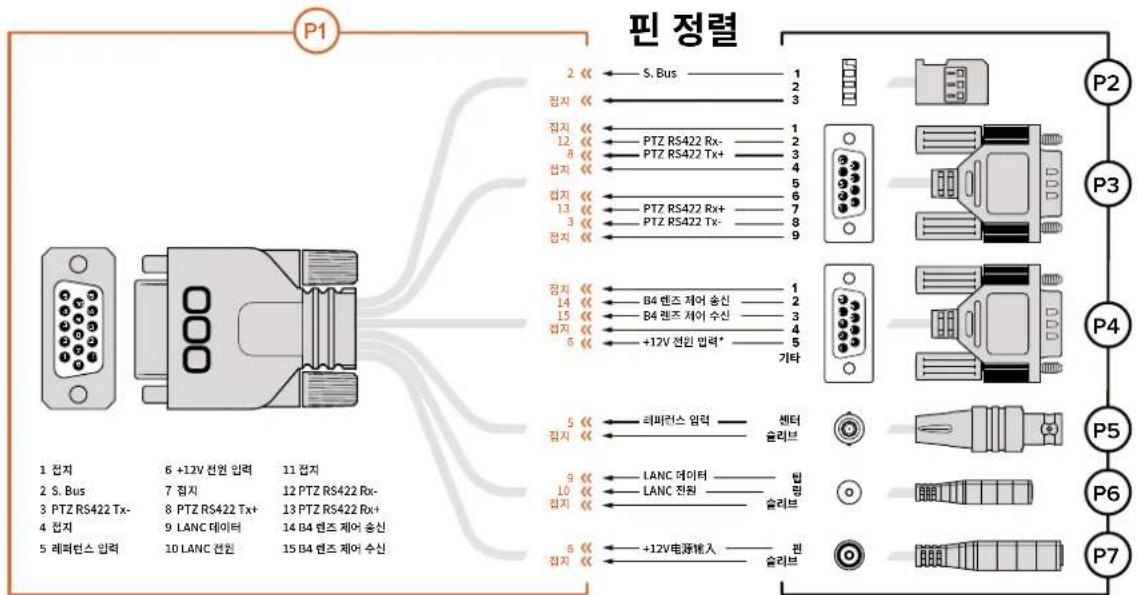
* 카메라에 연결된 전원 입력은 렌즈에도 전원을 공급합니다. 카메라에 다른 전원 장치를 사용된 경우 과전임으로 인해 렌즈가 손상되지 않도록 주의하세요.
설정
최적의 영상을 얻기위해 Blackmagic 카메라의 설정에서 비디오 포맷 및 셔터 속도 화이트
밸런스와 같은 설정뿐만 아니라 오디오 레벨과 모니터링 설정 그리고 통제실과 효과적인 통신을
위한 스튜디오 탈리/토크백 설정을 조절할 수 있습니다
이 부분에는 각 카메라 설정에 대한 설명이 자세히 기재되어 있습니다
카메라 설정
Blackmagic Studio Camera 및 Blackmagic Micro Studio Camera 4K의 메뉴 버튼을 누르면 환경 설정을 변경할 수 있습니다 메뉴 검색 버튼으로 원하는 항목을 선택한 뒤[Set] 버튼을 누르면 해당 목록이 선택됩니다
Micro Studio Camera 4K를 사용시 메뉴 설정을 확인하려면 카메라HDMI 포트를 통해 외부 모니터를 연결해야 합니다
비디오 포맷
버튼을 사용해 원하는 비디오 포맷을 선택하세요 예를 들어 좌/우 화살표로 1080p와 1080i 포맷 중 원하는 포맷으로 이동하여 선택합니다 SET 버튼을 눌러 포맷 선택을 확인합니다
지원 비디오 포맷 목록은 뒷부분에서 확인할 수 있습니다
게인(Gain)
게인 설정은 조명 밝기가 낮은 환경에서 사용하기 유용한 기능입니다Blackmagic Studio
Camera는 0dB로 기본 설정되어 있으며 게인은6dB씩 최대 18dB까지 증가합니다. Blackmagic
Micro Studio Camera 4K의 게인 설정 범위는-12dB과 +12dB 사이이며6dB씩 증가시킬 수
있습니다. 영상에 아무런 게인도 적용되지 않은0dB로 기본 설정됩니다
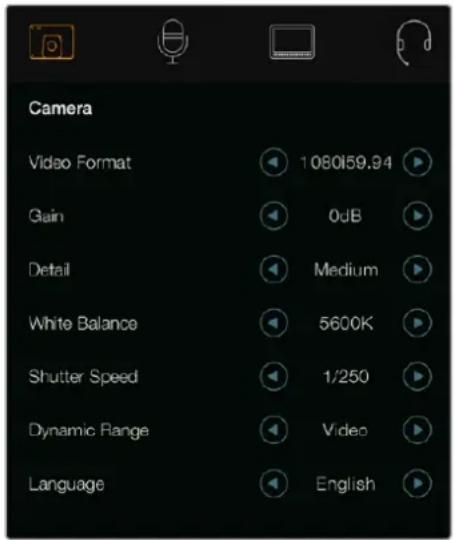
카메라 설정 – Blackmagic Studio Camera Blackmagic
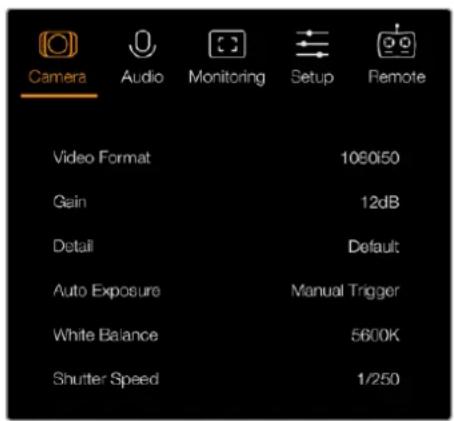
Micro Studio Camera 4K
디테일(Detail)
Studio Camera에서 이 설정을 사용해 이미지를 실시간으로 선명하게 만들 수 있습니다Off 또는
Default(낮은 선명도, Medium(중간 선명도), High(높은 선명도) 중 하나를 선택하여 이미지의
선명도를 높이거나 줄일 수 있습니다
자동 노출(Auto Exposure)
Blackmagic Micro Studio Camera 4K는 여러 개의 자동 노출 옵션을 제공합니다
Iris
노출을 일정하게 유지하기 위해 조리개를 변경해도 일정한 셔터 속도를 유지합니다
Shutter
노출을 일정하게 유지하기 위해 셔터 속도를 변경해도 조리개를 일정하게 유지합니다
Iris + Shutter
조리개를 조절하여 정확한 노출 수준을 유지합니다 조리개를 최대한 올리거나 낮춰도 원하는 수준의 노출을 유지할 수 없을 경우 Micro Studio Camera 4K는 셔터 속도를 조절하여 노출을 일정하게 유지합니다
Shutter + Iris
셔터 속도를 조절하여 정확한 노출 수준을 유지합니다 셔터 속도를 최대한 올리거나 낮춰도 원하는 수준의 노출을 유지할 수 없을 경우 Micro Studio Camera 4K는 조리개를 조절하여 노출을 일정하게 유지합니다
Manual Trigger
조리개와 셔터 속도를 수동으로 설정할 수 있으며 노출 정도는 빛의 상태에 따라 달라질 수도 있습니다
화이트 밸런스(White Balance)
18가지의 화이트 밸런스 프리셋에서 다양한 색온도 환경에 맞게 선택할 수 있습니다
- 텐스텐과 백열황광등 조명을 사용하거나 촵불, 일출 일몰, 아침 햇살, 오후 햇살과 같이 흐릿한 자연광 조건에서는2500K, 2800K, 3000K, 3200K 3400K, 3600K, 4000K, 4500K, 4800K 설정을 사용합니다.
- 맑고 화창한 날에 야외 촬영을 하는 경우에 돕000K, 5200K, 5400K, 5600K 설정을 사용합니다.
하루 동안의 다양한 일조 조건에서는6000K, 6500K, 7000K, 7500K, 8000K를 사용합니다.
셔터 속도(Shutter Speed)
셔터 속도는 센서의 광량을 조절하는 방식으로 게인 설정 값을 보완합니다1/50초부터 1/2000 초까지 15가지의 셔터 속도를 사용할 수 있습니다
Blackmagic Studio Camera 지원 비디오 포맷
| Blackmagic Studio Camera | Blackmagic Studio Camera 4K | Blackmagic Micro Studio Camera 4K |
| 720p50 720p50 720p50 | ||
| 720p59.94 720p59.94 720p59.94 | ||
| 720p60 720p60 720p60 | ||
| 1080i50 1080i50 | 1080i50 | |
| 1080i59.94 1080i59.94 1080i59.94 | ||
| 1080i60 1080i60 1080i60 | ||
| 1080p23.98 1080p23.98 1080p23.98 | ||
| 1080p24 1080p24 1080p24 | ||
| 1080p25 1080p25 1080p25 | ||
| 1080p29.97 | 1080p29.97 | 1080p29.97 |
| 1080p30 1080p30 1080p30 | ||
| 1080p50 1080p50 1080p50 | ||
| 1080p59.94 1080p59.94 1080p59.94 | ||
| 1080p60 1080p60 1080p60 | ||
| -2160p23.98 2160p23.98 | ||
| -2160p24 2160p24 | ||
| -2160p25 2160p25 | ||
| -2160p29.97 2160p29.97 | ||
| -2160p30 2160p30 | ||
| -2160p50 - | ||
| -2160p59.94 - | ||
| -2160p60 - |
오디오(Audio)설정
Blackmagic Studio Camera에서 오디오 입력 및 오디오 모니터링 설정을 변경하려면MENU 버튼을 누른 뒤, 화면 왼쪽에 위치한 마이크 아이콘을 선택합니다메뉴 이동 버튼으로 원하는 메뉴를 선택한 뒤. SET 버튼을 눌러 선택을 확인합니다
자동 게인 컨트롤 (Automatic Gain Control)
Blackmagic Micro Studio Camera 4K는 카메라의 오디오 녹화 레벨을 조절할 수 있는 자동 오디오 게인 컨트롤 설정을 지원합니다이 기능은 입력 레벨이 너무 높거나 너무 낮을 경우 오디오 게인 레벨을 자동으로 줄이거나 천천히 높이는 기능입니다
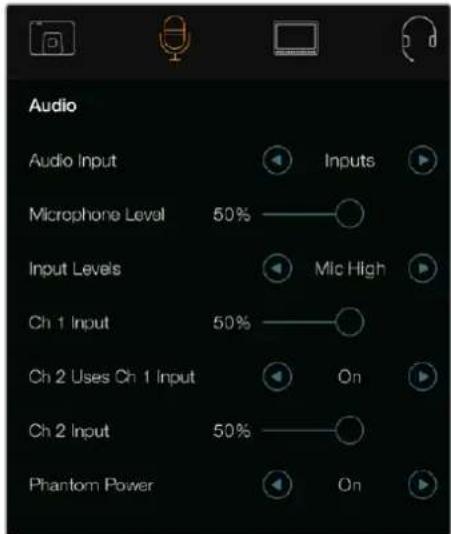
오디오 설정-Blackmagic Studio Camera.
오디오 입력(Audio Input)
카메라에 내장된 마이크 및 XLR 오디오 커넥터로 오디오를 전환합니다
마이크 레벨(Microphone Level)
마이크 입력은 내장 마이크로 녹음되는 음량 수준을 조절할 수 있습니다오디오 슬라이더를 좌우로 이동하여 음량 수준을 조절합니다 Studio Camera에는 스테레오 마이크가 내장되어 있습니다. 외부 오디오 소스가 연결되어 있지 않을 경우 내장 마이크는 채널과 채널 2에 녹음됩니다.
입력 레벨(Input Levels)
외부 오디오 커넥터는 마이크 레벨 및 라인 레벨을 지원합니다오디오 믹서 또는 애프와 같은 외부 오디오 장비를 연결할 시에는Line을 선택하세요 사용하는 마이크 신호의 강도에 맞게 Mic Low 또는 Mic High를 선택하세요. 적절한 레벨의 오디오를 선택해야 외부 오디오 사운드가 안들리거나 잡음이 생기는 것을 피할 수 있습니다좌/우 화살표를 사용하여 외부 오디오 입력 레벨을 설정하세요
Ch 1 Input
오디오 슬라이더 아이콘을 좌우로 이동하여 채널1의 음량 수준을 조절할 수 있습니다 외부 오디오 입력은 내장 마이크 보다 우선시되며 오디오 채널로 출력됩니다
Ch 2 Uses Ch 1 Input (채널 1 입력을 사용하는 채널 2)
채널 1 외부 오디오를 SDI 또는 옵션 사항인 광섬유 출력의 채널과 2에 임베드하려는 경우 이 기능을 On으로 설정합니다 이것은 입력 1을 카메라에 있는 두 오디오 채널에 모두 연결하는 것과 같으며 미니 오디오 출력 하나가 있는 마이크를 사용하는 상황에서 스테레오 오디오 채널 두 개를 연결할 시 사용하기 유용한 기능입니다 채널 1오디오를 하나의 채널로 유지하고 채널 2는 채널 2 오디오 입력에서 오디오를 얻고자 한다면 이 기능을 Off시킵니다. 스테레오 오디오 소스를 사용할 시 주로 Off 상태로 돕니다.
Ch 2 Input
오디오 슬라이더 아이콘을 좌우로 이동하여 채널2의 음량 수준을 조절할 수 있습니다 외부 오디오 입력은 내장 마이크 보다 우선되며 오디오 채널2로 출력됩니다.
팬텀 파워(Phantom Power)
마이크 케이블을 통해 전력을 공급하는 팬턴 파워는 콘덴서 마이크에 사용하기 가장 적절한 전원력입니다. 오디오 메뉴로 이동하고 화살표 버튼으로 On/Off를 선택하여 XLR 입력을 사용하는 스튜디오 카메라의 팬턴 파워를 활성화 또는 비활성화시킬 수 있습니다. Line input level 설정 선택시 팬턴 파워는 자동으로 비활성화됩니다 팬턴 파워 접속을 끊고 완전히 방전되도록 최소10초 가량 기다린 뒤에 셀프 파워 방식의 마이크를 연결해야 합니다 오래된 리본 마이크 타입은 팬턴 파워를 사용하기 적절하지 않습니다
모니터링(Monitoring) 설정
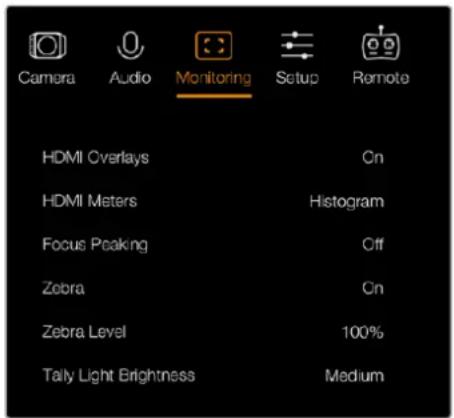
LCD 화면 설정을 조절하기 위해서는 MENU 버튼을 누른 뒤, 모니터 아이콘을 선택하세요 메뉴 이동 버튼으로 원하는 메뉴를 선택한 뒤 SET 버튼을 눌러 선택을 확인합니다.
HDMI 미터(HDMI Meters)
Blackmagic Micro Studio Camera 4K는 HDMI 출력에 원하는 미터를 표시할 수 있는 옵션을 제공합니다.
히스토그램
히스토큐램은 화이트와 블랙 간의 색 대비 정도를 수평 눈금에 나타내는 그래프입니다 히스토큐램의 맨 왼쪽은 새도우 또는 블랙을 맨 오른쪽은 하이라이트 또는 화이트를 나타냅니다. 렌즈 조리개를 열거나 달으면 이에 따라 히스토큐램의 정보 또한 좌/우로 움직이는 것을 볼 수 있습니다.
이 설정으로 히스토큐램을 켜고 끝 수 있습니다HDMI 오버레이틀On으로 설정한 상태에서 이 설정을 켜면 장착된 모니터 우측 하단에 히스토큐램이 나타납니다
오디오 미터는 현재 사용 중인 오디오 좌우 채널의 볼륨을 두 개의 수평 막대에 나타냅니다 좌측이 고음을, 우측이 저음을 나타냅니다 오디오 레벨이 너무 높으면 오디오 피크가 클리핑되어 오디오가 왜곡될 수 있습니다 이러한 현상을 방지하기 위해 카메라의 오디오 게인을 조절하여 오디오를 안전한 수준으로 유지하세요
이 설정으로 오디오 미터를 켜고 끝 수 있습니다HDMI 오버레이를On으로 설정한 상태에서 이 설정을 켜면 장착된 모니터 좌측 하단에 오디오 미터가 나타납니다
HDMI 오버레이(HDMI Overlays)
이 설정은 Micro Studio Camera 4K에서만 사용할 수 있습니다 이 설정을 켜면 HDMI 비디오 출력에 [HDMI Meters] 설정에서 선택한 모든 미터뿐만 아니라 프레임 가이드와 카메라 설정 및 카메라 이름 등의 정보도 함께 출력됩니다
밝기(Brightness)
슬라이더 아이콘을 좌/우로 이동하여 LCD의 밝기를 조절합니다 기본 설정은 60%입니다.
지브라(Zebra)
Blackmagic 카메라는 노출 수준을 나타내는 지브라 기능을 지원합니다지브라 노출 수준을 초과하는 부분에는 대각선 표시가 나타납니다.
지브라 기능을 켜고 좌/우 화살표를 사용하여 원하는 지브라 경고 수준을 선택할 수 있습니다 기본 설정은 중간(Medium)입니다.
포커스 피킹(Focus Peaking)
포커스 피킹 레벨을 변경할 수 있습니다 설정에는 끄기(Off), 낮음(Low), 중간(Medium), 높음(High)이 있습니다. 너무 선명한 렌즈를 사용해 이미지 전체가 피킹되는 경우에 이 설정을 조정하세요. 기본 설정은 중간(Medium)입니다.
전면 탈리 불빛의 밝기를 조절할 수 있습니다 설정에는 끄기(Off), 낮음(Low), 중간(Medium), 높음(High)이 있습니다. 기본 설정은 중간(Medium)입니다.
뒷면 탈리 불빛의 밝기를 조절할 수 있습니다 낮음(Low), 중간(Medium), 높음(High)으로 설정 가능합니다. 기본 설정은 중간(Medium)입니다.
Micro Studio Camera 4K의 탈리 밞기를 조절할 수 있습니다 기본 설정은 중간(Medium)이며 높음(High), 낮음(Low), 끄기(Off)로도 설정할 수 있습니다.
카메라 전원이 켜진 상태에서 탈리 밝기를 끄기(Off)로 설정한 경우 탈리 라이트에 불이 잠깐 들어온 뒤 바로 꺼집니다
배터리 충전 표시(Display Battery Percentage)
일부 LP-E6 배터리는 디지털 직렬 통신 방식을 통해 배터리 충전량을 카메라에 전달할 수 있습니다. 이 옵션을 활성화하면 Micro Studio Camera 4K의 배터리 잔량이 그래픽 막대가 아닌 퍼센트 값으로 화면에 나타납니다. 정확하지 않은 퍼센트 값이 화면에 나타나는 경우, 배터리의 충전 상태를 곧바로 측정하는 그래픽 막대로 다시 변경해 사용할 수 있습니다
스튜디오(Studio) 설정
MENU 버튼을 누른 뒤, 헤드폰 아이콘을 선택하면 LCD 화면 설정을 조절할 수 있습니다. 메뉴 이동 버튼으로 원하는 메뉴를 선택한 뒤 SET 버튼을 눌러 선택을 확인합니다
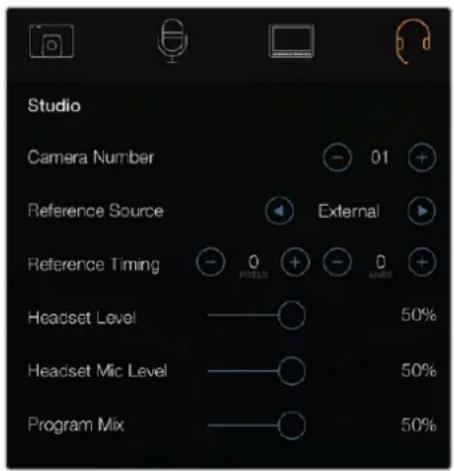
스튜디오 설정 – Blackmagic Studio Camera.
정보 Blackmagic Micro Studio Camera 4K의 경우, Setup 메뉴에서 해당 설정을 찾을 수 있습니다.
카메라 번호(Camera Number)
ATEM 스위처로부터 전송되는 탈리 신호를 Studio Camera에 전송하려면 카메라 번호를 설정해야 합니다. 이 기능을 통해 스위처에서 올바른 카메라로 탈리 신호를 전송하게 됩니다. 카메라 번호는 1\~99로 설정 가능합니다. 기본 설정은 1입니다.
정보 Blackmagic 3G-SDI Shield for Arduino를 통해 모든 SDI 스위처의 프로그램 리턴 피드를 카메라에 연결하고 각 카메라에 탈리를 디스플레이할 수도 있습니다개방 컬렉터 출력을 지원하는 모든 SDI 스위처에서 Blackmagic 3G-SDI Shield for Arduino를 사용해 탈리를 조절할 수 있습니다 더 자세한 정보는 [Blackmagic 3G-SDI Shield for Arduino]를 사용해 탈리 연결하기 부분을 참고하세요
레퍼런스 소스(Reference Source)
젠록 소스를 선택하기 위해 사용합니다 Studio Camera를 프로그램 SDI 입력 및 외부 젠록 소스로 동기화할 수 있습니다 외부 젠록 소스를 사용하는 경우에 해당 소스를 변경하면 카메라가 새로운 소스로 동기화되는 과정에서 글리치 현상이 발생할 가능성이 높습니다
Blackmagic Micro Studio Camera 4K에서 감지한 레퍼런스 소스가 카메라에 연결될 경우화면속 HDMI 오버레이에 REF라고 표시됩니다
레퍼런스 타이밍(Reference Timing)
레퍼런스 타이밍을 라인 및 핍셀 기반으로 수동 조절할 수 있습니다
헤드셋 레벨(Headset Level)
볼륨 슬라이더를 좌/우로 이동하여 오디오 모니터링 레벨을 조절할 수 있습니다기본 설정은 50%입니다.
헤드셋 마이크 레벨(Headset Mic Level)
볼륨 슬라이더를 좌/우로 이동하여 오디오 마이크 입력 레벨을 조절할 수 있습니다 기본 설정은 50%입니다.
프로그램 믹스(Program Mix)
카메라 오디오와 토크백 오디오의 밸런스를 조절할 수 있습니다. 헤드폰에서는 LCD 화면에 나타나는 오디오가 출력됩니다 예를 들어, 카메라 뷰로 설정하면 카메라의 오디오를 들을 수 있습니다. 프로그램 뷰로 설정하면 해당 프로그램의 오디오를 들을 수 있습니다. 기본 설정은 0%입니다.
원격(Remote) 설정
Blackmagic Micro Studio Camera 4K는 S.Bus 프로토콜을 사용해 원격 기능을 설정할 수 있는 추가 메뉴를 지원합니다 해당 프로토콜은 단일 연결로 17채널까지 컨트롤할 수 있으며 각각의 채널을 특정 카메라 기능에 지정할 수 있습니다 모형 비행기 및 헬리콥터 무선 조정기에 주로 사용되는 S.BUS 수신기와 디코더는 하비 온라인 상점에서 쉽게 구할 수 있습니다
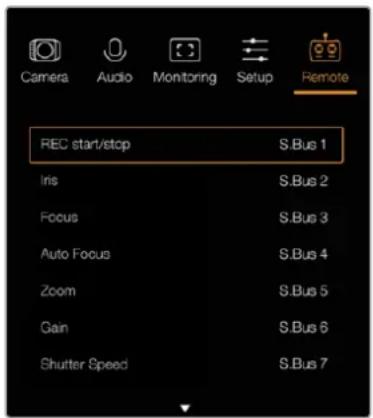
S.Bus 채널에 카메라 기능 지정하기
S.Bus로 Blackmagic Micro Studio Camera 4K를 제어하는 경우, Remote 메뉴를 사용해 아래의 기능을 개별 S.Bus 채널에 지정할 수 있습니다
- 트리거 녹화
- 조리개
- 포커스
- 자동 초점 기능
- 喺
- 게인
- 셔터 속도
- 화이트 밸런스
- 오디오 레벨
- 프레임 속도
개별 S.Bus 채널에 기능을 지정하려면 제어하고자 하는 기능을 선택한 뒤워/아래/SET 버튼을 사용하여 이용 가능한 채널에 해당 기능을 지정하세요
S.Bus를 지원하는 무선 조종 장난감용 표준 무선 송신기는 보통 컨트롤러 출력 범위 내에서 설정되기 때문에 카메라 기능을 올바른 개별 S.Bus 채널에 지정하기만 하면 해당 기능을 원격으로 제어할 수 있습니다
S.Bus 프로토콜을 사용해 자신만의 복잡한 커스럼 컨트롤 솔루션을 개발할 수도 있습니다
커스템 컨트롤러 개발하기
자신만의 커스팀 컨트롤 솔루션을 개발하고자 할 경우확장 케이블의 S.Bus 입력을 사용해 Blackmagic Micro Studio Camera 4K의 카메라 기능을 연결할 수 있습니다
S.Bus 입력을 통해 Micro Studio Camera 4K로 명령어 전송할 시 입력값을44에서 212 사이로 설정해야 카메라에서 인식됩니다 무선 조종 송신기 사용 시에는 입력값128이 중간 또는 기본값에 해당됩니다
특정 명령어가 카메라에 전송되는 방법은 카메라 기능을 컨트롤러에 매핑한 방법에 따라 달라집니다.
명령어를 컨트롤러에 매핑하는 방법에는 두 가지가 있습니다
- 첫 번째 방법은 특정 입력 범위에 설정을 매핑하여 특정 범위 내의 입력값 전송 시 해당 설정이 트리거되는 방식입니다
예를 들어, f1.8과 f22 사이의 렌즈 F값 설정은 44\~212 범위 사이에 고르게 분포되어 있습니다. 44에서 51 사이의 입력값을 전송하면 렌즈의F값이 f1.8로 설정됩니다 이러한 입력값은 전체 범위에 걸쳐 적용되어 있어206과 212 사이의 입력값을 전송하면f22로 설정됩니다. 좀과 초점 변경 또한 같은 방법으로 제어 가능합니다
| f1.8 f2 | f2.8 f4 | f5.6 f8 | f11 f16 | f22 | ||||
| 44–61 | 62–79 | 80–97 | 98–115 | 116–133 | 134–151 | 152–169 | 170–197 | 198–212 |
- 두 번째 제어 방법은 중간 입력값逾8에서 위/아래로 변경되는 모든 움직임을 인식하고 다시 중립 포인트로 돌아가는 방식입니다카메라에서는 이를 유효한 토클 신호로 간주해 지정된 설정값을 증가 또는 감소시킵니다녹화 트리거와 자동 초점 기능, 게인, 셔터 속도, 화이트 밸런스, 프레임 속도 등의 설정이 이런 방식으로 작동합니다
위/아래로 조작한 다음 중간 지점으로 돌아가는 스프링 방식의 조이스틱 컨트롤러에 카메라 기능을 지정할 수 있습니다 여기서는 입력값44가 조이스틱의 최저 지점을 212가 최고 지점을 나타내는 반면 가운데 부분인 입력값128은 중립 포인트 역할을 합니다
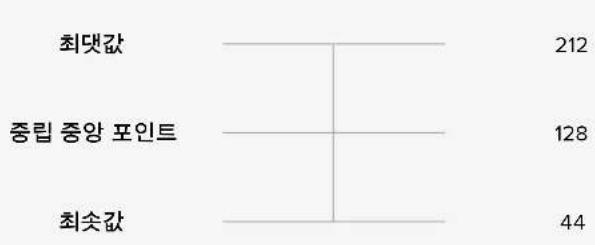
bar
| Category | Value | |---|---| | 최댓값 | 212 | | 중립 중앙 포인트 | 128 | | 최数字货币 | 44 |예를 들어, 게인 설정을 이런 방식으로 조이스틱에 매핑한 다음 조이스틱을 위아래로 움직이면 가운데 중립 포인트로 되돌아옵니다 이때 카메라에서는 0dB과 6dB 사이의 게인을 한 단계씩 증가 또는 감소시킵니다
수치를 사용하는 다른 종료의 컨트롤러에도 수치화된 동일 정보를 전송할 수 있습니다이 경우, 입력값 128을 전송한 다음 128보다 높은 212를 전송 뒤, 다시 128을 전송하세요 카메라에서는 이를 증가 명령어로 인식해0dB과 6dB 사이의 게인 값을 변경합니다
명령어를 지정하는 방법은 현재 카메라 제어에 사용 중인 제어 시스템의 종류와 지정하고자 하는 컨트롤 종류에 따라 달라집니다 스프링이 장착되어 중립 포인트로 되돌아가는 방식의 컨트롤은 모형 비행기나 드론용 무선 조종 송신기에 주로 사용됩니다
Futaba 스타일의 원격 컨트롤을 사용할 경우 일부 기능은 회전식 다이얼이나 조이스틱을 사용하는 것이 훨씬 적합한 반면 다른 기능은 스위치가 더 적합하기도 합니다
버튼 설정
렌즈 설정 변경하기
Blackmagic Studio Camera는 전자 렌즈 컨트롤을 지원하므로 조리개나 자동 초점과 같은 렌즈 설정을 조절할 수 있습니다 포커스 피킹 기능을 사용하면 이미지의 가장 선명한 부분에 녹색 테두리가 나타나 초점을 쉽게 확인할 수 있습니다 포커스 피킹은 LCD에서만 사용할 수 있으며, SDI 출력에는 적용되지 않습니다
FOCUS 버튼
자동 초점 렌즈를 장착한 Studio Camera를 사용할 경우, FOCUS 버튼을 누르면 포커스 피킹 및 자동 초점 기능을 사용할 수 있습니다. FOCUS 버튼을 한번 누르면 자동 초점 기능이 실행됩니다. FOCUS 버튼을 빠르게 두 번 누르면 포커스 피킹 기능이 실행됩니다. 수동 렌즈를 사용하는 경우, FOCUS 버튼을 한 번 누르면 포커스 피킹 기능이 실행됩니다.
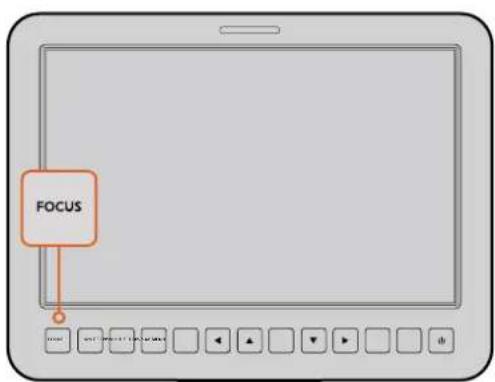
FOCUS 버튼을 한번 누르면 자동 초점 기능이 실행됩니다. FOCUS 버튼을 빠르게 두 번 누르면 포커스 피킹 기능이 실행됩니다.
IRIS 버튼
비디오 다이나믹 레인지로 설정한 경우 IRIS 버튼을 한 번 누르면 촬영의 하이라이트와 새도우를 기반으로 한 평균 노출이 적용됩니다다이나믹 레인지를 Film으로 설정한 경우, IRIS 버튼을 누르면 숫자의 가장 밞은 하이라이트보다 약간 낮은 노출값이 적용됩니다. Studio Camera에서 조리개를 수동으로 조절하려면 위/아래 화살표 모양의 버튼을 사용하면 됩니다.
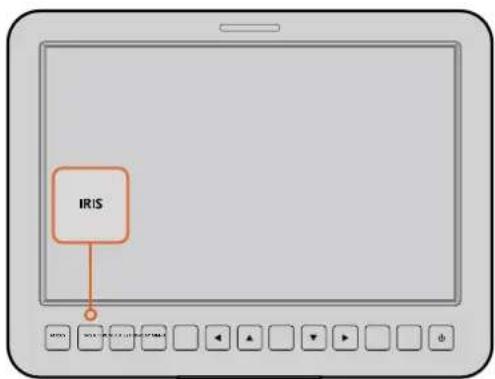
IRIS 버튼을 눌러 자동 초점 기능을 사용하거나, 화살표 모양의 위/아래 버튼을 사용하여 노출을 수동으로 조절할 수 있습니다.
추가 설정
푸시 투 토크(PTT) 버튼
라이브 프로덕션에서 카메라 운영자가 감독 및 조정실의 다른 직원과 대화를 나누는 것은 상당히 중요합니다. PTT 버튼을 누른 상태에서 대화를 시작하면 됩니다 버튼을 빠르게 두 번 누르면 핸즈프리 기능을 사용할 수 있습니다버튼을 다시 누르면 기본 설정으로 돌아갑니다.
프로그램(PGM) 버튼
가끔 카메라 운영자가 본인 카메라가 아닌 프로그램 출력을 모니터링해야 하는 경우가 있습니다. PGM 버튼으로 라이브 카메라 출력과 조정실의 스위처에서 전송되는 프로그램 출력 간을 전환할 수 있습니다. SDI를 사용하거나 광섬유 입력 옵션을 추가하여 외부 비디오 소스에 연결할 수 있습니다
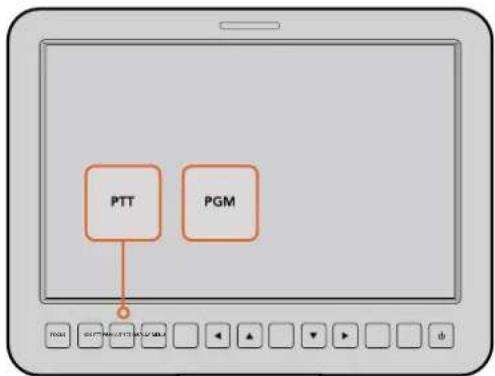
Studio Camera는 PTT 및 PGM과 같은 라이브 프로덕션에서 필수적인 설정 버튼을 탑재했습니다
룩 업 테이블(LUT) 버튼
현재 사용이 지원되지 않습니다
좌/위/아래/우 버튼
이 버튼을 사용하여 메뉴 간을 이동할 수 있습니다
SET 버튼
선택한 메뉴를 결정합니다
디스플레이(DISP) 버튼
이 버튼을 누르면 다음과 같은 유용한 정보가Studio Camera의 10인치 모니터에 나타납니다.
카메라 번호와 비디오 포맷 프레임 속도, 셔터 속도, 화이트 밸런스 배터리 잔량, 게인 설정, F값 등 카메라 및 렌즈 설정 관련 프레임 가이드
DISP 버튼을 다시 한 번 누르면 오버레이가 사라져 영상 자체만 모니터링할 수 있습니다 오버레이는 10인치 모니터에 나타납니다 SDI 출력은 항상 클린 피드로 출력됩니다
참고 Blackmagic Studio Camera 2와 Studio Camera 4K 2에는 내부 배터리가 탑재되어 있지 않기 때문에 배터리 잔량이 화면에 표시되지 않습니다
MENU 버튼
MENU 버튼을 눌러 화면에 메뉴를 불러온 뒤 화살표 버튼으로 이동합니다
전원 버튼
전원 버튼을 누르면 Blackmagic Studio Camera의 전원이 켜집니다 전원 버튼을 길게 누르면 카메라의 전원이 꺼집니다
카메라의 비디오 출력
비디오 스위처에 연결하기
Blackmagic Studio Cameras는 10비트 4:2:2 비디오를 출력하므로 방송용 스위처와 다양한SDI 비디오 장비에 카메라를 연결할 수 있습니다 사용자가 SFP 모듈을 카메라에 추가할 경우 광섬유 연결을 사용할 수 있어 카메라 끝에 ATEM Camera Converter를 연결할 필요가 없습니다
Blackmagic Studio Camera HD 또는 Studio Camera 4K를 사용할 경우, 스위처를 Studio Camera의 SDI 입력에 연결하거나SFP 모듈을 설치한 경우 광섬유에 연결하여 스위처의 프로그램PGM) 출력을 손쉽게 확인할 수 있습니다
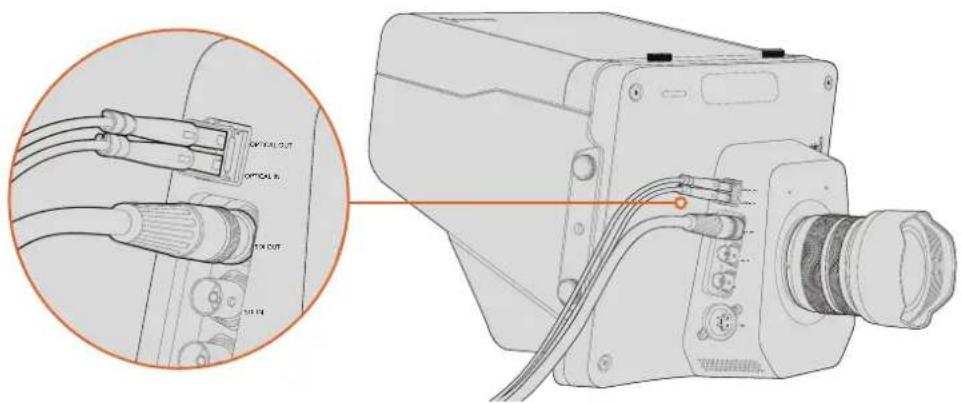
SDI 또는 SFP 모듈로 설치된 광섬유를 통해 Studio Camera를 스위처에 연결하세요.
Blackmagic Studio Camera는 또한 레퍼런스 입력을 지원하여 여러 대의 카메라를 블랙버스트 및 Tri-level 레퍼런스 신호로 젠록킹할 수 있습니다 카메라와 VTR, 기타 장비를 외부 레퍼런스 신호로 젠로킹하면 시간 오류가 발생하는 것을 방지할 수 있어 서로 다른 소스 간의 원활한 전환이 가능합니다.
리코더에 연결하기
Studio Camera의 출력을 녹화하려면, 카메라 SDI 출력을 Blackmagic Hyperdeck Shuttle과 같은 SSD 리코더의 SDI 입력에 연결하면 됩니다 그런 다음, Hyperdeck의 SDI 출력을 Studio Camera 의 SDI 입력에 연결하면 카메라 LCD로 녹화 영상을 볼 수 있습니다
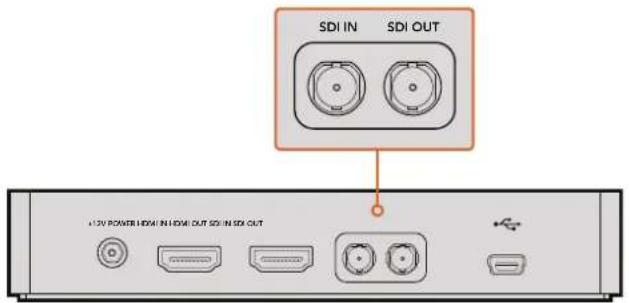
카메라의 SDI 출력을 Hyperdeck의 SDI 입력에 연결하고 Hyperdeck의 SDI 출력을 카메라의 SDI 입력에 연결해 녹화 영상을 모니터링할 수 있습니다
원격 녹화 기능
Blackmagic Micro Studio Camera 4K를 Blackmagic Video Assist 같은 트리거 녹화 기능 지원 장비에 연결하면 트리거 녹화를 위한 신호가SDI 또는 HDMI 출력으로 자동 전송됩니다
외부 장비에서 트리거 녹화 기능을 사용하고자 할 경우 확장 케이블에 있는 LANC 또는 S.Bus 커넥터를 통해 녹화 트리거 스위치가 탑재된 핸드 그립을 카메라에 연결하세요 그런 다음 핸드 그립에 있는 녹화 버튼을 누르면 외부 장비에서 녹화가 시작되며 녹화 버튼을 다시 누르면 녹화가 정지됩니다
Micro Studio Camera 4K의 트리거 신호에 응답할 수 있도록 사용하는 장비에서SDI 또는 HDMI 트리거 녹화 기능을 활성화하세요
트리거 원격 녹화에 Blackmagic SDI 제어 프로토콜을 사용할 수도 있습니다
더 자세한 정보는 본 설명서의[개발자 정보] 부분을 참고하세요
RAW SDI 출력
Blackmagic Micro Studio Camera 4K는 RAW 모드 또한 지원하기 때문에 SDI 출력을 통해 베이어드 센서 데이터를 출력할 수 있습니다이를 통해 나만의 센서 영상 데이터 베이어링 작업을 수행할 수 있습니다
더 자세한 정보는 본 설명서의 개발자 정보에 있님[RAW SDI 출력] 부분을 참고하세요.
Blackmagic 3G-SDI Shield for Arduino를 사용해 탈리 연결하기
탈리 출력 커넥터가 탑재된 SDI 스위처를 사용할 경우, 탈리 출력을 Blackmagic 3G-SDI Shield for Arduino에 연결해 Blackmagic Studio Camera로 탈리 신호를 전송할 수 있습니다 다시 말해, ATEM 스위처를 사용하지 않는 경우에도 SDI 프로그램 리턴 피드를 통해 Blackmagic 카메라에서 탈리를 사용할 수 있습니다
예를 들어, 스위처의 병렬 탈리 포트는 Blackmagic Shield의 D2\~D9 핀에 연결되며 술드의 SDI 출력은 Blackmagic Mini Converter SDI Distribution 등의 분배 증폭기를 통해 모든 Blackmagic 카메라에 연결됩니다 이런 방식으로 8개의 서로 다른 Blackmagic 카메라에 탈리를 전송할 수 있습니다.
Blackmagic 카메라 번호와 스위처의 탈리 출력 번호는 반드시 일치해야 합니다 다시 말해, 핀과 각 카메라 번호가 일치하도록 사용자 지정 커넥터를 연결해야 할 수도 있습니다스위처의 탈리 커넥터에 있는 일반 GND는 반드시 Blackmagic 3G-SDI Shield의 GND 핀에 연결해야 합니다
아래 표를 통해 Blackmagic 카메라 번호와 스위처의 탈리 출력의 일치 여부를 확인한 후 커넥터를 Blackmagic 3G-SDI Shield for Arduino 핀에 연결하는 과정을 보실 수 있습니다.
| Blackmagic 카메라 번호 스위처 입력 번호 | Arduino 핀 | |
| 11 D2 | ||
| 2 2 D3 | ||
| 3 3 D4 | ||
| 4 4 D5 | ||
| 5 5 D6 | ||
| 6 6 D7 | ||
| 7 | 7 D8 | |
| 8 8 D9 | ||
아래의 예제 스케치를 통해 프로그램 출력으로 전환된 카메라에 탈리 신호를 전송하도록 프로그래밍된 Blackmagic 3G-SDI Shield for Arduino 관련 정보를 확인할 수 있습니다 개방 컬렉터 출력을 지원하는 모든SDI 스위처에서 Blackmagic 3G-SDI Shield for Arduino를 사용해 탈리를 조절할 수 있습니다 더 자세한 사항은 Blackmagic Design 고객 지원 센터 (www.blackmagicdesign.com/kr/support)에서 Blackmagic 3G-SDI Shield for Arduino 사용 설명서를 다운로드해 확인할 수 있습니다
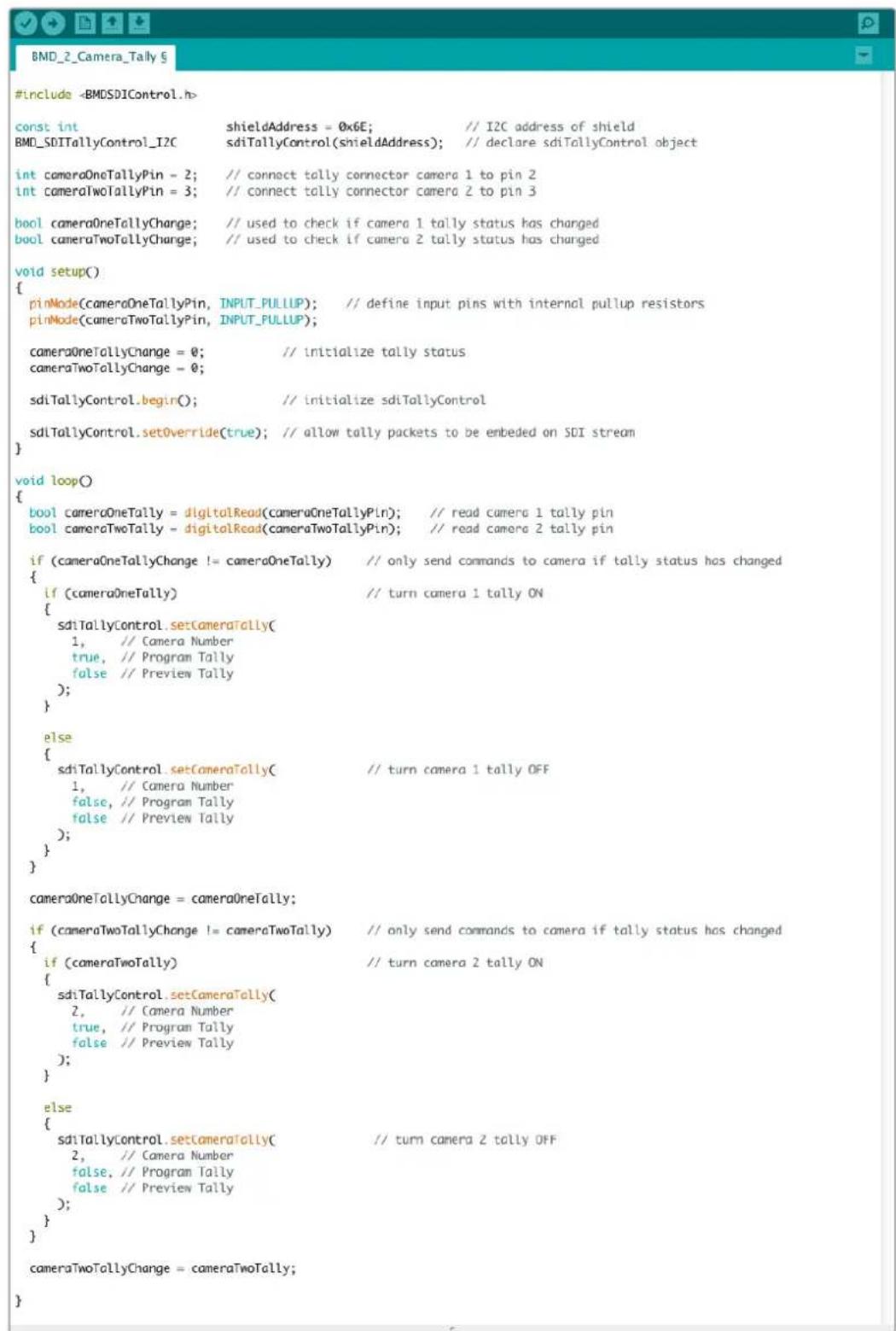
위의 예제 스케치에서는 스위처의 탈리 출력을 통해 입력1또는 입력 2를 위한 탈리 신호를 감지한 뒤 해당 탈리 신호를 쉬드의 SDI 출력으로 임베드하도록 프로그램밍된Blackmagic 3G-SDI Shield for Arduino를 확인할 수 있습니다. 이후 해당 카메라의 탈리 라이트에 붙이 들어옵니다
Blackmagic Camera 설치 프로그램
Mac OS X에서 카메라 소프트웨어 업데이트하기
Blackmagic Camera Setup 소프트웨어를 다운로드한 뒤 다운로드한 파일의 압축을 풀고 디스크 이미지의 .dmg 파일을 더블 클릭합니다 Blackmagic Camera Setup 설치 프로그램을 실행하여 화면에 나타나는 지시에 따릅니다.
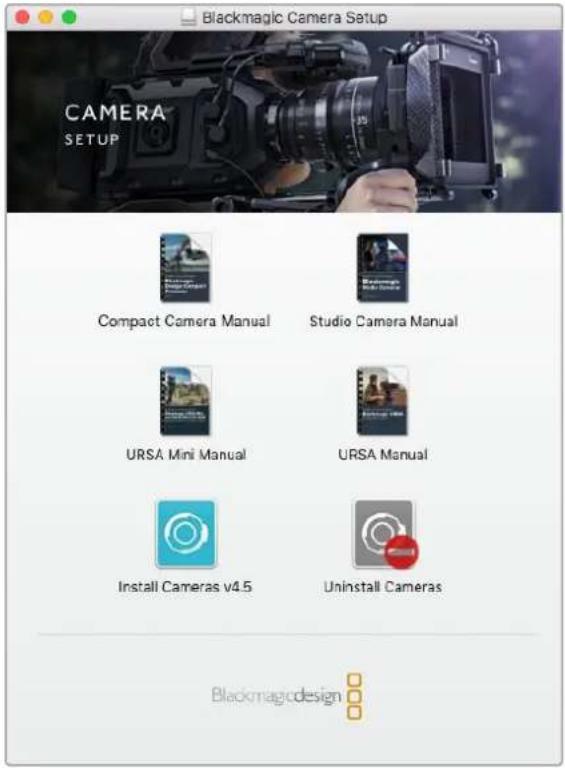
Blackmagic Camera Setup 소프트웨어.
Windows에서 카메라 소프트웨어 업데이트하기
Blackmagic Camera Setup 소프트웨어를 다운로드하여 해당 파일의 압축을 풀면Blackmagic Camera Setup 설치 프로그램 창이 나타납니다. 설치 프로그램 아이콘을 더블 클릭한 뒤 화면에 나타나는 지시에 따라 설치를 완료합니다
설치가 완료되면 Windows의 [시작] 메뉴를 열고[모든 프로그램을 클릭합니다. Blackmagic Design 폴더를 클릭하면 Blackmagic Camera Setup 소프트웨어와 사용 설명서가 나타납니다
카메라 내부 소프트웨어 업데이트하기
최신 Blackmagic Camera Setup 소프트웨어를 컴퓨터에 설치한 뒤 USB 케이블로 컴퓨터와 카메라를 연결합니다 Mini-B USB 2.0 포트는 카메라 하단에 있습니다
Blackmagic Camera Setup을 실행한 뒤, 화면에 나타나는 지시에 따르면 카메라 소프트웨어가 업데이트됩니다.
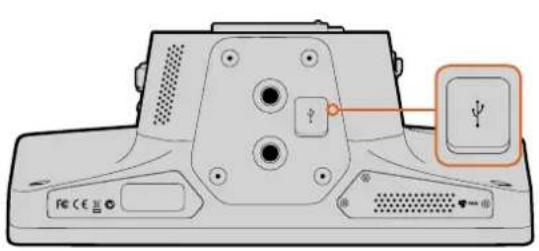
Mini-B USB 2.0 포트는 카메라 밑에 있습니다.
액세서리 장착하기
선세이드
Studio Camera에 장착된 접이식 선세이드는 조명이 밞은 환경에서 LCD에 그림자를 드리워 향상 최적의 조건에서 모니터링할 수 있도록 도와줍니다
1 Studio Camera에 포함된 6개의 나사를 끼웁니다
2 선세이드의 홌과 카메라의 마운팅 포인트를 맞춘 뒤 카메라의 윗부분과 옆면 부분에 각각 두 개의 나사를 조여서 선세이드를 단단히 고정시킵니다
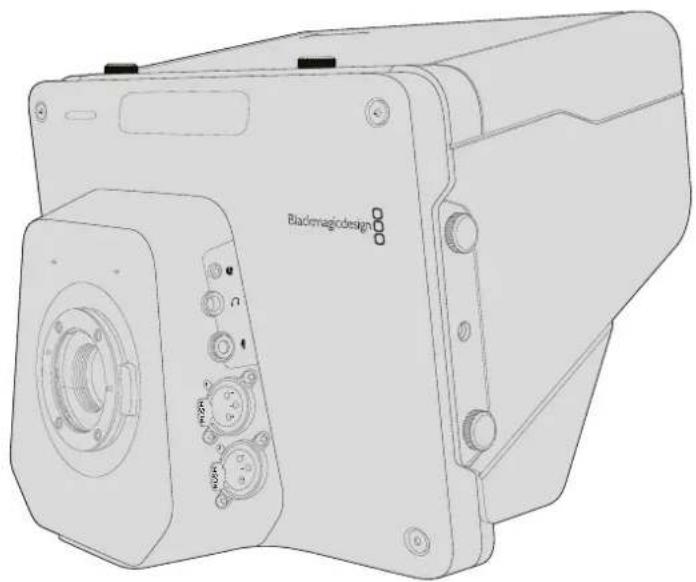
스튜디오 사용을 위해 카메라를 페디스털에 설치하거나대형 방송 렌즈 사용을 위해 레일과 텔레프롬터를 설치할 수 있습니다다야외 방송을 위해 카메라에 마이크와 외장 배터리, LANC 원격 제어기 등의 연결이 필요할 수도 있습니다Studio Camera의 아랫부분에는 두 개의 3/8" 마운팅 포인트가 있으며, 웃면과 옆면에는10개의 1/4" 마운팅 포인트가 있습니다 다시 말해, 다양한 프로덕션을 위해 장비를 커스터마이즈할 수 있습니다
ATEM Software Control 사용하기
카메라 컨트롤 소개
ATEM Software Control의 Camera Control 기능을 사용하면 ATEM 스위처에서 Blackmagic Studio Camera를 제어할 수 있습니다 Camera 버튼을 클릭하면 Camera Control이 실행됩니다: 호환용 렌즈의 조리개, 게인, 초점 등을 손쉽게 조절할 수 있으며 DaVinci Resolve의 프라이머리 컬러 커험터를 사용하여 카메라의 색 균형을 맞추고 독특한 장면을 연출해 낼 수 있습니다
ATEM 스위처 컨트롤은 다운 컨버트되지 않은 스위처의 모든SDI출력으로 카메라 컨트롤 패킷을 송출하는 방식으로 운영됩니다 즉, ATEM 스위처의 SDI 출력을 카메라의 비디오 입력에 연결하면 카메라가 SDI 링크의 컨트롤 패킷을 감지하기 때문에 사용자가 카메라 기능을 제어할 수 있습니다. 일반 SDI 또는 SFP 모듈 설치 시 사용자가 업그레이드할 수 있는 광섬유를 통해 카메라를 제어할 수 있습니다
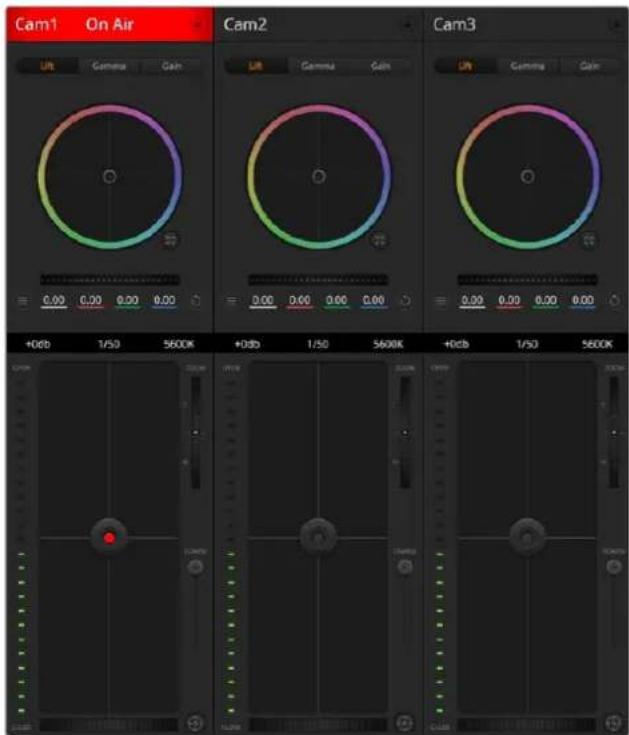
ATEM Camera Control.
SDI로 연결하기
1 Blacmagic Studio Camera의 SDI 출력을 ATEM 스위처의 SDI 입력에 연결합니다
2 다운 컨버트된 출력 및 멀티뷰 출력을 제외한 ATEM 스위처의 SDI 출력 중 하나를 Studio Camera의 SDI 입력에 연결합니다 카메라 제어 신호는 멀티뷰 출력과 다운 컨버팅된 SDI 출력을 통해 전송할 수 없습니다.
3 Blackmagic Studio Camera의 MENU 버튼을 누르세요. Studio Settings>Camera Number로 이동한 뒤 카메라 번호를 스위처의 입력 번호와 동일하게 설정합니다예를 들어, Studio Camera 1을 ATEM 스위처의 Cam 1에 연결했을 경우 카메라 번호 또한 1로 설정해야 합니다. 그래야 탈리 신호가 정확한 카메라로 전송될 수 있습니다
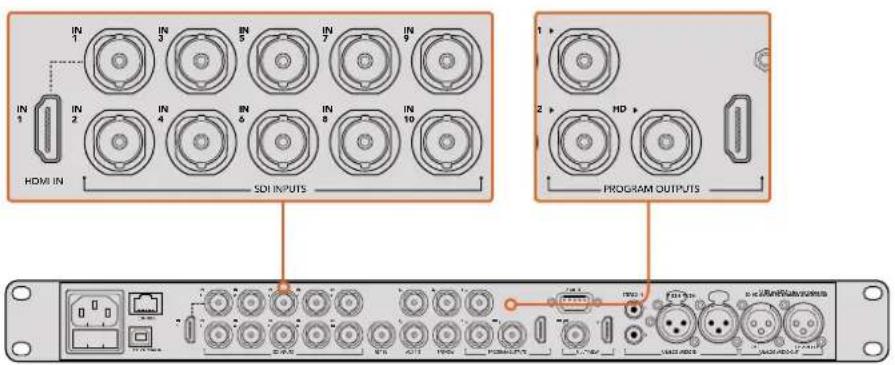
Blackmagic Studio Camera를 ATEM 스위처의 SDI 입력에 연결합니다.
광섬유로 연결하기
1 광섬유 SFP 모듈을 추가한 Studio Camera의 광섬유 입/출력을 ATEM Studio Converter 의 입/출력에 연결하세요
2 ATEM Studio Converter에서 알맞은 SDI 출력을 ATEM 스위처의 SDI 입력에 연결합니다
3 다운 컨버트된 출력 또는 멀티뷰 출력을 제외한 모든 ATEM 스위처의 SDI 출력을 ATEM Studio Converter의 SDI 입력에 연결합니다 카메라 제어 신호는 멀티뷰 출력과 다운 컨버팅된 SDI 출력을 통해 전송할 수 없습니다.
4 Blackmagic Studio Camera의 MENU 버튼을 누르세요. Studio Settings>Camera Number로 이동한 뒤 카메라 번호를 스위처의 입력 번호와 동일하게 설정합니다예를 들어, 스튜디오 카메라 1을 ATEM 스위처의 Cam 1에 연결했을 경우엔 카메라 번호 또한 1로 설정해야 합니다. 그래야 탈리 신호가 정확한 카메라로 전송될 수 있습니다
ATEM Software Control Preference를 열고 스위처 버튼의 매핑을 설정하여 카메라 전환과 탈리 전송이 정확하게 이루어지는지를 확인하세요 이제 스위처와 Blackmagic Studio Camera의 비디오 연결이 완료되었으므로 카메라의 라이브 탈리 표시 장치를 사용할 수 있을 뿐만 아니라 카메라의 PGM 버튼을 누르면 스위처의 프로그램 피드 또한 볼 수 있습니다.
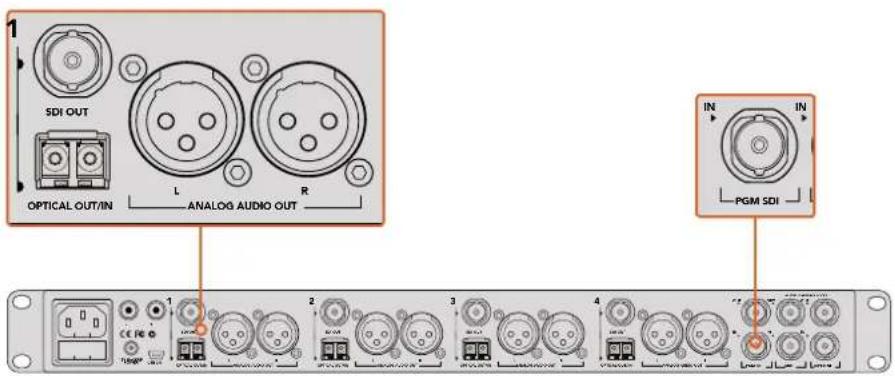
여러 대의 Blackmagic Studio Camera를 ATEM Studio Converter를 사용하여 광섬유를 통해 연결합니다.
카메라 컨트롤 사용하기
ATEM Software Control을 실행한 뒤 소프트웨어 창 하단의 카메라 아이콘을 클릭합니다 카메라의 영상을 조정 및 개선할 수 있는 도구와 함께 카메라 번호가 적힌 제어장치가 줄지어 나타납니다. 카메라 제어장치의 사용법은 간단합니다 마우스로 해당 버튼을 클릭하거나 드래그하여 원하는 조절을 수행할 수 있습니다
카메라 컨트롤 선택
카메라 컨트롤 페이지 상단에 있는 버튼을 클릭하여 제어하려는 카메라 번호를 선택합니다. 소프트웨어 창에 나타나는 카메라 수보다 더 많은 카메라를 운영 중이거나 혹은 색보정 창을 사용할 경우, 이 버튼들을 사용하여 제어하려는 카메라를 선택할 수 있습니다. 보조 출력으로 카메라 컨트롤을 모니터링하고 있는 경우이 버튼들을 눌러 제어할 카메라를 변경하면 해당 카메라의 비디오 출력이 보조 출력으로 전송됩니다 카메라 제어를 위해 선택한 보조 출력은 일반 스위처 설정에서도 설정 가능합니다
채널 상태
각 카메라 제어 장치 상단에 있는 채널 상태 표시에는 카메라 라벨과 On Air 표시, 잠금 버튼이 나타납니다. 특정 카메라의 잠금 버튼을 누르면 해당 카메라의 모든 제어 기능이 잠입니다. 방송 중에는 채널 상태 표시에 빨간 불이 들어오면서 On Air 경고가 나타납니다.
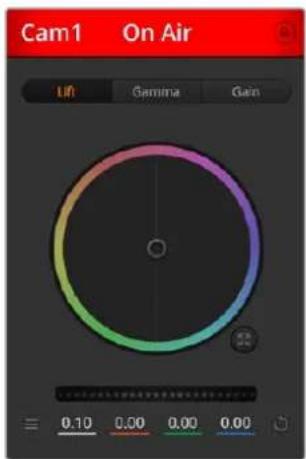
각 카메라 제어 장치에는
카메라가 On Air 상태인지를
보여주는 채널 상태 표시가
있습니다. 컬러힐을 사용하여
YRGB 각 채널의 리프트 감마,
게인을 조절합니다.
컬러힐
컬러휠은 DaVinci Resolve 컬러 커렉터의 강력한 기능으로 각YRGB 채널의 리프트, 감마, 게인 설정에 대한 색상 조절에 사용됩니다 컬러휠 위에 있는 세 개의 버튼에서 원하는 설정을 선택하여 조절할 수 있습니다
마스터 훨
컬러월 아래 위치한 마스터힐을 사용하여 모든YRGB 채널의 색대비를 한 번에 조절하거나또는 각 리프트/감마/게인 설정의 휘도만 조절할 수도 있습니다
카메라 설정
마스터 훨 좌측에 위치한 카메라 설정 버튼을 클릭하면 Blackmagic Studio Camera와 Micro Studio Camera, URSA Mini의 컬러바 기능을 활성화시키고 각 카메라의 영상 신호를 위한 디테일 설정을 조절할 수 있습니다
컬러바 보이가감추기
Blackmagic 카메라에는 컬러바 기능이 내장되어 있어[컬러바 표시] 또는 [컬러바 감추기]를 선택하여 컬러바를 켜고 끌 수 있습니다 이 기능은 각각의 카메라를 라이브 이벤트에서 설정할 때 시각적으로 확인할 수 있어 매우 유용하게 사용됩니다 Couler바 기능은 또한 오디오 톤을 제공하기 때문에 각각의 카메라에서 오디오 레벨을 쉽게 확인하고 설정할 수 있습니다
디테일
이 설정을 통해 라이브 카메라 영상을 더욱 선명하게 할 수 있습니다다음의 기능 중 하나를 선택해 사진의 선명도를 높이거나 줄이세요 디테일 해제, 기본 디테일낮은 선명도), 중간 디테일, 높은 디테일 중에서 선택하여 선명도 높낮이를 조절합니다
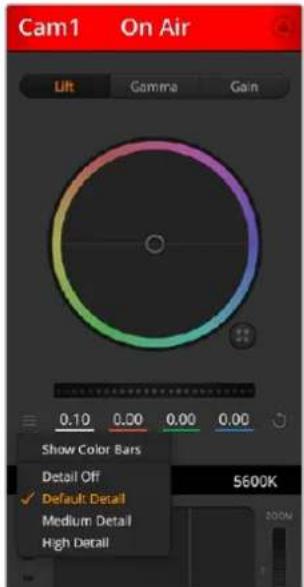
카메라 설정 버튼을 사용해 컬러 바를 켜고 끝 수 있으며, 연결된 Blackmagic 카메라의 선명도를 카메라에서 직접 조절할 수 있습니다.
리셋 버튼
각 카메라 제어장치 우측 상단에 있는 리셋 버튼을 통해 색보정 설정을 초기화하거나 복사 또는 불이기 할 수 있습니다 모든 컬러힐에 각각의 리셋 버튼이 있습니다리셋 버튼을 눌러 기본 상태로 되돌리거나 복사불이기 설정을 사용할 수 있습니다잠겨있는 제어장치에는 불이기 기능이 적용되지 않습니다
마스터 리셋 버튼은 컬러 커렉터 패널의 우측 상단에 있으며 컬러힐의 리프트/감마/게인뿐만 아니라 색대비, 채도, 색조, 휘도 혼합 설정을 초기화합니다 색보정 설정을 각 카메라 제어장치에 개별적으로 불여넣거나 모든 카메라에 적용하여 영상에 통일감을 줄 수도 있습니다 조리개, 초점, 조절 범위, 페디스털 설정은 불이기 기능을 사용해도 적용되지 않습니다 모든 카메라에 붙이기 기능을 사용하는 경우 확인을 묻는 경고 메시지가 나타납니다 이러한 경고 메시지는 현재 방송 중인 잠겨있지 않는 카메라에 새로운 설정을 복사해 불이기 하는 실수를 방지합니다
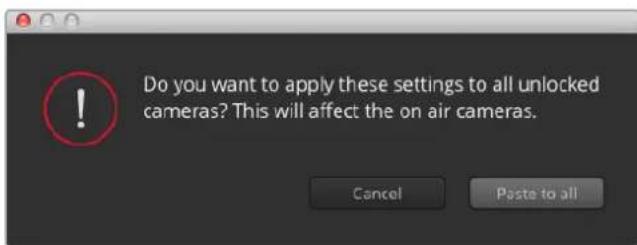
모든 카메라에 불이기 기능을 사용하는 경우 확인을 묻는 경고 메시지가 나타납니다. 이러한 경고 메시지는 현재 방송 중인 잠겨있지 않는 카메라에 새로운 설정을 복사해 불이기 하는 실수를 방지합니다.
조리개/페디스털 컨트롤
조리개/페디스털 컨트롤은 각 카메라 제어 장치의 십자선 중앙에 있습니다이 컨트롤에 빨간불이 들어오면 해당 카메라가 방송 중임을 나타냅니다
컨트롤을 위/아래로 드래그하면 조리개를 열거나 닭을 수 있습니다SHIFT 키를 누르고 드래그하면 조리개만 조절됩니다
컨트롤을 좌/우로 이동하면 페디스털을 어둡게 하거나 밝기를 올릴 수 있습니다Mac에서는 COMMAND 키를, Windows에서는 CONTROL 키를 누르고 이 조절기를 드래그하면 페디스털만 조절됩니다
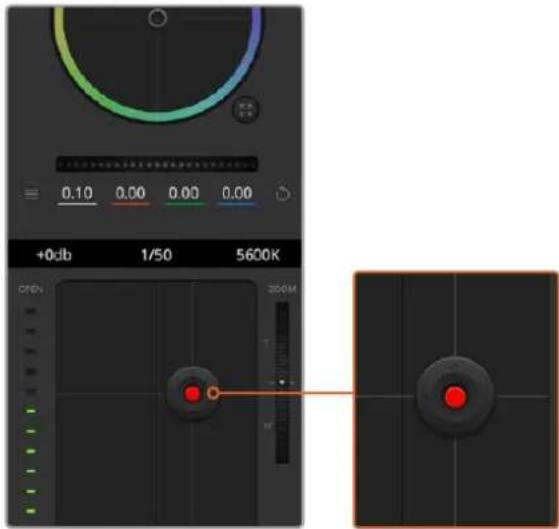
조리개/페디스털 컨트롤에 빨간 불이 들어오면 해당 카메라가 방송 중임을 나타냅니다.
줌 컨트롤
전자식 좀 렌즈 기능이 탑재된 호환 렌즈를 사용할 경우 좀 컨트롤을 사용해 줌인/아웃 할 수 있습니다. 컨트롤러의 한쪽 끝에는 망원 기능(T)이, 다른 끝에는 광각 기능(W)이 마련되어 있어 실제 렌즈에 있는 줌 로커와 동일한 방식으로 작동합니다Coarse 슬라이더 위에 있는 줌 컨트롤러를 클릭하여 위로 드래그하면 줌인 기능을 아래로 드래그하면 줌아웃 기능을 사용할 수 있습니다.
사용하는 렌즈에서 액티브 렌즈 제어 기능을 지원하지 않거나 SDI 카메라 컨트롤 프로토콜을 통한 카메라가 줈 제어를 지원하지 않을 경우에는 이러한 기능을 사용할 수 없습니다 Blackmagic Studio Camera 또는 Blackmagic Studio Camera 4K를 사용하는 경우, 카메라가 액티브 줈을 탑재한 MFT 렌즈 제어 기능을 지원할 수 있도록 카메라 소프트웨어를 v1.9.11 또는 이후 버전으로 업데이트했는지 확인하세요
조절 범위 설정
조리개/페디스털 조절기 원편에 있는Coarse 설정은 조리개의 범위를 제한하는 데 사용합니다 이 기능은 과다 노출된 영상이 방송되는 것을 방지합니다
조절 범위 최댓값을 설정하려면 조리개 제어장치를 사용하여 조리개를 최대한 개방한 뒤조절 범위 설정을 위/아래로 움직여 최적의 노출값을 설정합니다 이제 조리개를 조절할 때 조절 범위 최댓값 설정이 최적 노출값 이상으로 높아지는 것을 방지합니다
조리개 표시기
조리개/페디스털 컨트롤 우측에 있는 조리개 표시 장치는 렌즈 구경이 얼마나 열려 있고 단혀 있는지를 시각적으로 보여줍니다 조리개 표시기는 조절 범위 설정에 영향을 받습니다.
자동 초점 버튼
자동 초점 버튼은 각 카메라 제어 장치 좌측 하단에 있습니다. 전자식 초점 조절 기능을 지원하는 액티브 렌즈를 사용할 시 이 버튼을 누르면 자동으로 초점이 설정됩니다대부분의 렌즈가 전자식 초점 조절 기능을 지원하지만 일부 렌즈는 수동이나 자동 초점 모드로 설정이 가능하기 때문에, 렌즈가 자동 초점 모드로 설정되어 있는지 확인하시기 바랍니다사용하는 렌즈에 따라 렌즈의 포커스 링을 돌려서 초점을 설정할 수도 있습니다.
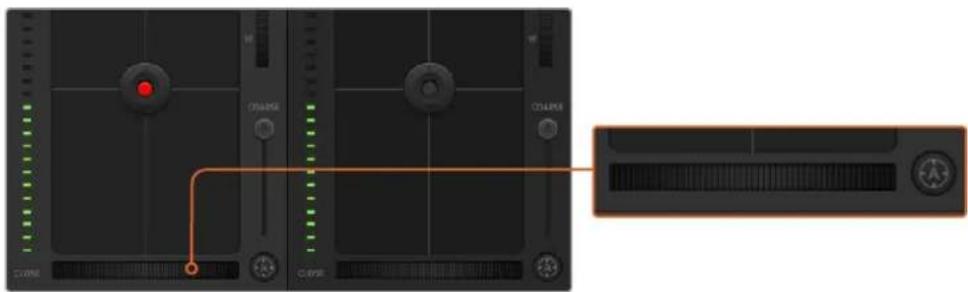
자동 초점 버튼을 클릭하거나 수동으로 초점 조절을 좌우로 드래고하여 호환용 렌즈의 초점을 조절합니다
수동 초점 조절
수동으로 카메라의 초점을 조절할 경우 각 카메라 제어 장치의 하단에 있는 초점 조절 기능을 사용할 수 있습니다 멋지고 선명한 영상을 위해 카메라에서 전송되는 비디오피드를 보면서 바퀴 모양의 제어 장치를 좌/우로 드래그하여 수동으로 초점을 조절할 수 있습니다
카메라 게인
카메라 게인 설정에서는 카메라 게인 값을 추가로 설정할 수 있습니다이 설정은 카메라 앞에 게인값을 추가하여 영상에 노출이 부족해 보이는 현상을 피할 수 있어 조명이 낮은 환경에서 중요한 기능입니다 데시벨(db) 게인 설정의 좌우 화살표를 클릭하면 게인 값을 감소/ 증가시킬 수 있습니다
필요에 따라서는 게인 값을 높일 수도 있습니다예를 들어, 야외 촬영에서 노을이 질 때 조명이 희미해지면 영상의 밝기를 높여야 하는 경우가 있습니다그러나 게인 값을 추가하면 영상에 노이즈 현상 또한 증가할 수 있다는 것을 유념해 두시기 바랍니다
셔터 속도 제어
셔터 속도 컨트롤은 컬러힐과 조리개페디스털 컨트롤 사이에 있습니다마우스 포인트를 셐터 속도 제어 장치에 대고 움직이면 셐터 속도를 감쇼증가시킬 수 있는 좌우 화살표가 나타납니다.
화면상에 조명으로 인한 플리커 현상이 나타나면 셔터 속도를 줄여 이 현상을 제거합니다셔터 속도를 높이는 것은 카메라 게인을 사용하지 않고도 이미지 센서의 노출 시간을 늘려 영상의 밝기를 높일 수 있는 좋은 방법 중 하나입니다 셔터 속도를 높이면 모션 블러 효과가 감소되기 때문에 액션 촬영에서 모션 블러 효과를 최소화한 선명하고 깨끗한 영상을 원활 시 사용할 수 있습니다.
화이트 밸런스
셔터 속도 컨트롤 옆에 있는 화이트 밸런스 설정은 각 컬러 온도 표시 옆의 죄우 화살표를 클릭하여 조정 가능합니다 빛은 저마다 따뜻한 색상 또는 차가운 색상을 방출하기 때문에 화이트 밸런스 조정을 통해 이러한 차이를 조절할 수 있습니다이 설정을 통해 영상 속 흰 색조에 왜곡 현상이 나타나지 않습니다
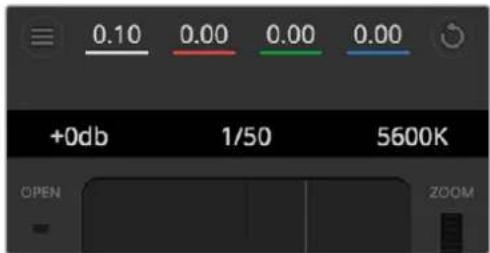
마우스 포인터를 게인, 셔터 속도, 화이트 밸런스 표시 장치에 놓으면 화살표가 나타나며 이를 클릭하여 해당 설정을 조절할 수 있습니다
DaVinci Resolve 프라이머리 컬러 커렉터
색보정 작업 경험이 있을 경우에는 카메라 컨트롤을 스위처 스타일의CCU 인터페이스에서 후반 제작 컬러 그레이딩 시스템의 프라이머리 색보정과 거의 유사한 사용자 인터페이스로 바뀌서 사용할 수 있습니다
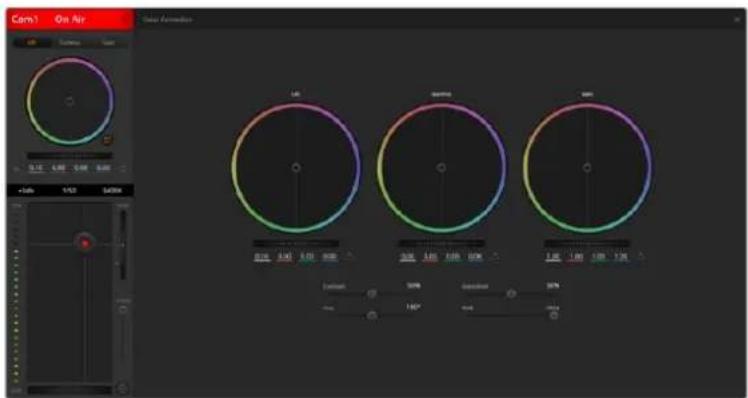
DaVinci Resolve의 프라이머리 색보정 버튼을 클릭하면 색보정 창이 확장되어 설정을 변경할 수 있습니다
컬러힐
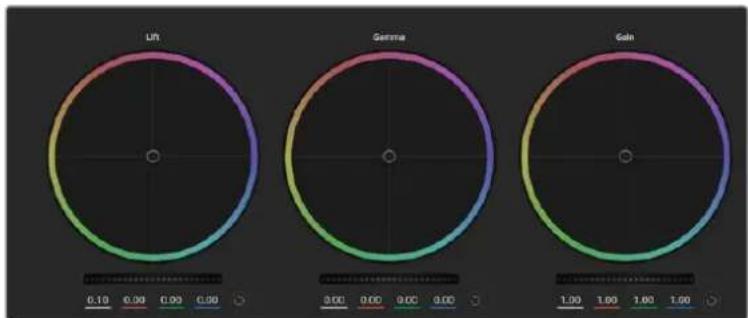
리프트/감마/게인 컨트롤을 사용하면 색조를 정확히 조절할 수 있지만 모든 컨트롤이 서로연결되어 모든 적용마다 다른 컨트롤에 영향을 줍니다사진 용어에서 리프트, 감마, 게인은 각각새도, 미드톤, 하이라이트를 뜻합니다.
radar
| Metric | Value | |--------|-------| | Lift | 0.10 | | Gamma | 0.90 | | Gain | 1.00 |컬러 커렉터 패널의 리프트/감마/게인 컬러힐.
다음과 같은 방식으로 컬러휠을 사용하여 섬세하게 또는 과감하게 조정할 수 있습니다
- 컬러 링 내의 모든 부분을 클릭하여 드래그할 수 있습니까시 컬러 밸런스 제어장치 자체를 드래그할 필요는 없습니다 컬러 밸런스 장치를 움직이면 아래에 위치한 해당 RGB 파라미터가 변경되어 각 채널에 적용됩니다
Shift를 누르고 컬러링 안에서 원하는 지점으로 드래그합니다이는 색 밸런스 표시기를 마우스 포인터 위치에 정확하게 점프시켜 보다 더 빠르고 과감한 조절을 가능케 합니다
- 컬러링 안에서 더블 클릭합니다는 마스터 Wil 에 적용된 설정은 유지한 채 컬러 조정만 초기화합니다.
- 컬러 링 우측 상단에 위치한 리셋 컨트롤 버튼을 클릭합데 manganese 색 밸런스 컨트롤과 이에 상응하는 마스터힐 모두를 초기화합니다
마스터힐
컬러휠 아래에 있는 마스터휠을 사용하여YRGB의 리프트, 감마, 게인 제어를 조절할 수 있습니다
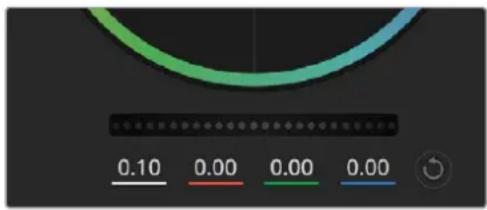
힐 컨트롤을 좌/우로 드래그하여 마스터휠을 조절합니다
다음과 같은 방식으로 마스터휠을 사용하여 설정을 조절하세요
마스터활우로 드래그하기: 좌측으로 드래그하면 선택한 이미지의 파라미터가 어둡게 변하며 우측으로 드래그하면 파라미터가 밝게 변합니다마스터 훨을 조정하면 동시에 YRGB 파라미터에도 해당 변경이 적용됩니다ALT 키나Command 키를 누른 상태에서 좌/우로 드래그하면 Y만 조절할 수 있습니다 이 컬러 커렉터는YRGB 프로세싱을 사용하기 때문에 Y 채널만 조절하여 아주 창의적으로 작업하여 독특한 효과를 만들어낼 수 있습니다. Lum Mix를 맨 우측으로 설정한 채YRGB 처리를 사용하면 Y 채널 조절을 최대로 사용할 수 있고, 맨 좌측으로 설정하면 RGB를 사용할 수 있습니다 일반적으로 대부분의 DaVinci Resolve 컬러리스트들은 YRGB 컬러 커렉터를 사용하는데, 이는 전체 게인 값에 영향을 주지 않고 색균형을 위한 더 많은 제어 기능을 사용할 수 있어 짧은 시간 안에 원하는 장면을 연출해낼 수 있기 때문입니다
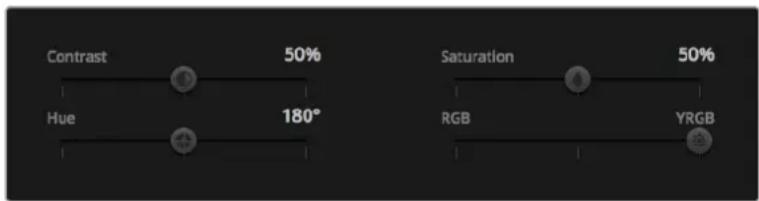
슬라이더를 좌/우로 드래그하여 대비, 채도, 색조, 휘도 혼합의 설정을 조절합니다
대비 설정
콘트라스트 설정에서는 이미지의 가장 어두운 값과 가장 밖은 값 사이를 조절할 수 있습니다. 리프트와 게인 마스터휠을 반대로 조정하는 것과 비슷한 효과가 나타납니다기본 설정은 50%입니다.
채도 설정에서는 이미지 색상의 양을 증가 및 감소시킬 수 있습니다기본 설정은 50%입니다.
색조 설정에서는 컬러힐 전체 둘레의 색조로 이미지의 모든 색조를 변경할 수 있습니다키본 설정인 180도는 색조의 기본 분포도를 나타냅니다기본 설정값을 증가 또는 감소시키면 모든 색조의 분포도가 변하며 컬러힐에도 변경이 나타납니다
Blackmagic Studio Camera에 내장된 컬러 커렉터는 DaVinci Resolve 프라이머리 컬러 커렉터에 기반을 든 것입니다: DaVinci Resolve는 1980년대 초반부터 개발되온 색보정 프로그램으로 대부분의 할리우드 영화에 사용되어왔으며 다른 어떤 제품보다도 가장 많이 사용되는 제품입니다.
이것은 Blackmagic Studio Camera에 내장된 컬러 커렉터가 독특하고 창의적인 강력한 기능을 가지고 있음을 뜻합니다 YRGB 처리 기능이 이러한 기능 중 하나입니다
컬러 그레이딩 작업 시 RGB 처리 혹은 YRGB 처리를 선택할 수 있습니다 첨단 컬러리스트들은 YRGB 처리방식을 사용합니다 그 이유는 색상을 더 정확하게 제어할 수 있고 더 창의적인 옵션으로 채널을 독립적으로 조절할 수 있기 때문입니다
휘도 혼합 컨트롤을 맨 오른쪽으로 설정하면YRGB 컬러 커렉터의 출력을100%사용할 수 있습니다. 휘도 혼합 컨트롤을 맨 원쪽으로 설정하면RGB 커렉터의 출력을100%사용할 수 있습니다. 휘도 혼합을 좌우로 이동하여RGB와YRGB 커렉터의 출력을 혼합할 수 있습니다
'가장 좋은 설정 방식은 무엇인가요'라는 질문에 대한 대답은 사용자에 따라 달라집니다 색보정은 순수한 창작 과정이기 때문에 뚜렷한 해답이 없으며 사용자가 가장 선호하는 방식이 최고의 설정인 셀입니다
Blackmagic Studio Camera를 ATEM 스위처에 연결하면 스위처에서 Camera Control 신호가 전송됩니다. Studio Camera의 설정이 실수로 변경되면 Camera Control은 동기화를 유지하기 위해 자동으로 설정을 리셋시킵니다
SDI PTZ
Blackmagic Micro Studio Camera 4K는 VISCA 명령 형식의 PTZ 출력을 지원하며, 출력된 명령을 호환 가능한 전동식 헤드로 전송할 수 있습니다. Blackmagic 3G-SDI Shield for Arduino를 사용할 경우, 팬/틸트/줌 명령을 SDI를 통해 Blackmagic Micro Studio Camera 4K로 전송할 수 있습니다. 그러면 카메라에서 SDI 카메라 컨트롤 프로토콜 명령을 VISCA 형식의 프로토콜로 변환한 다음, PTZ CONTROL이라고 표시된 확장 케이블의9핀 커넥터를 통해 변환된 명령을 호환 가능한 전동식 헤드로 전송합니다
다시 말해, 라이브 프로덕션 환경에서 하나의 SDI 케이블을 사용하여 카메라의 모든 설정을 원격 제어할 수 있는 제어 명령어를 전송할 수 있을 뿐 아니라 호환 가능한 전동식 헤드로 PTZ 명령어를 전송해 팬과 틸트 기능을 제어할 수 있습니다 Blackmagic Micro Studio Camera 4K 에서는 팬과 틸트 명령어를 전동식 헤드로 전송하는 반면 조리개초점, 줌 명령어 등의 렌즈 관련 명령어는 카메라에 장착된 액티브 렌즈로 전송합니다
SDI를 통해 Micro Studio Camera 4K로 전송 가능한 명령어는 다음과 같습니다
- 렌즈 줌
- 렌즈 초점
-렌즈 조리개
· 麗트 - 메모리 설정
- 메모리 불러오기
- 메모리 재설정
해당 명령어는 본 설명서의[Blackmagic SDI 제어 프로토콜] 부분에 나와 있습니다 대부분의
PTZ 헤드에서 헤드 위치 설정 및 불러오기 기능을 지원하기는 하지만각 PTZ 헤드 제조업체에서 지원하는 명령어를 확인하는 것이 좋습니다
PTZ Control 커넥터를 통해 출력되는 VISCA 명령어 형식은 다음과 같습니다.
- CAM_Memory
Pan-tiltDrive
VISCA 명령어
| Pan-tiltDrive | 위 | 8x 01 06 01 VV WW 03 01 FF | VV: 팬 속도(01~18)WW:틸트 속도(01~17)YYYY: 팬 위치(F725~08DB)(센터 0000)ZZZZ:틸트 위치(FE70~04B0)(이미지 뒤집기:OFF) (센터 0000)틸트 위치(FB50~0190)(이미지 뒤집기:ON) (센터 0000) |
| 아래 | 8x 01 06 01 VV WW 03 02 FF | ||
| 왼쪽 | 8x 01 06 01 VV WW 01 03 FF | ||
| 오른쪽 | 8x 01 06 01 VV WW 02 03 FF | ||
| 왼쪽 위 | 8x 01 06 01 VV WW 01 01 FF | ||
| 오른쪽 위 | 8x 01 06 01 VV WW 02 01 FF | ||
| 왼쪽 아래 | 8x 01 06 01 VV WW 01 02 FF | ||
| 오른쪽 아래 | 8x 01 06 01 VV WW 02 02 FF | ||
| 정지 | 8x 01 06 01 VV WW 03 03 FF | ||
| 절대 위치 | 8x 01 06 02 VV WW0Y 0Y 0Y 0Y 0Z 0Z 0Z 0Z FF | ||
| 상대 위치 | 8x 01 06 03 VV WW0Y 0Y 0Y 0Y 0Z 0Z 0Z 0Z FF | ||
| 원위치 | 0Y 0Y 0Y 0Y 0Z 0Z 0Z 0Z FF | ||
| 재설정 | 8x 01 06 05 FF | ||
| CAM_Memory | 재설정 | 8x 01 04 3F 00 0p FF p: | 메모리 숫자(=0~5)원격 리모콘의1~6 에해당합니다. |
| 설정 | 8x 01 04 3F 010p FF | ||
| 불러오기 | 8x 01 04 3F 02 0p FF |
호한 가능한 전동식 헤드는 다음과 같습니다
Blackmagic 3G-SDI Shield를 Arduino 보드, 조이스틱 및 스위치와 함께 사용하면 Blackmagic Micro Studio Camera 4K를 통해 PTZ 헤드를 제어할 수 있습니다
Blackmagic Micro Studio Camera 4K와 Blackmagic Design 3G-SDI 쉬드 연결하기
1 Blackmagic Design 3G-SDI 술드를 Arduino 보드에 연결하세요.
2 사용자 지정 월드를 Arduino 보드에 연결하세요
정보 다시 말해, Blackmagic Design 3G-SDI 웬드는 Arduino 보드와 PTZ 헤드 제어를 위한 사용자 지정 Arduino 웬드 사이의 중간 단계라고 할 수 있습니다 PTZ 조이스틱과 버튼을 사용자 지정 Arduino 웬드 내부에 탑재하거나 웬드 외부에 연결할 수 있습니다
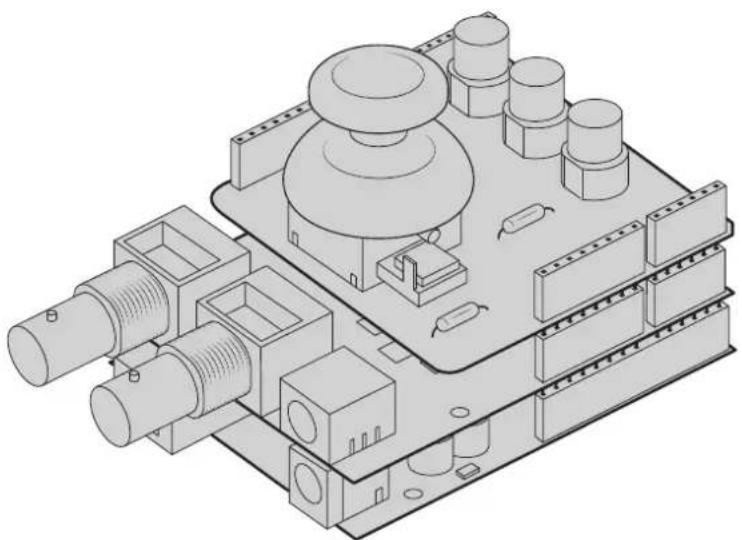
Blackmagic Design 3G-SDI 웬드는 Arduino 보드와 PTZ 헤드 제어를 위한 사용자 지정 Arduino 웬드 사이의 중간 구성 요소입니다.
3 쉬드의 SDI 출력 커넥터를 Blackmagic Micro Studio Camera 4K SDI 입력에 연결한 뒤해당 카메라의 카메라 번호를 1로 설정하세요.
조이스틱은 다음과 같이 매핑되었습니다
- X축은 PTZ 헤드의 팬 기능을 조정합니다
- Y축은 PTZ 헤드의 틸트 기능을 조정합니다
- 조이스틱 버튼을 누르편 Z 헤드에서 현재 X, Y 위치를 메모리에 저장합니다
- 스위치를 누르면 저장된 위치를 불러올 수 있습니다
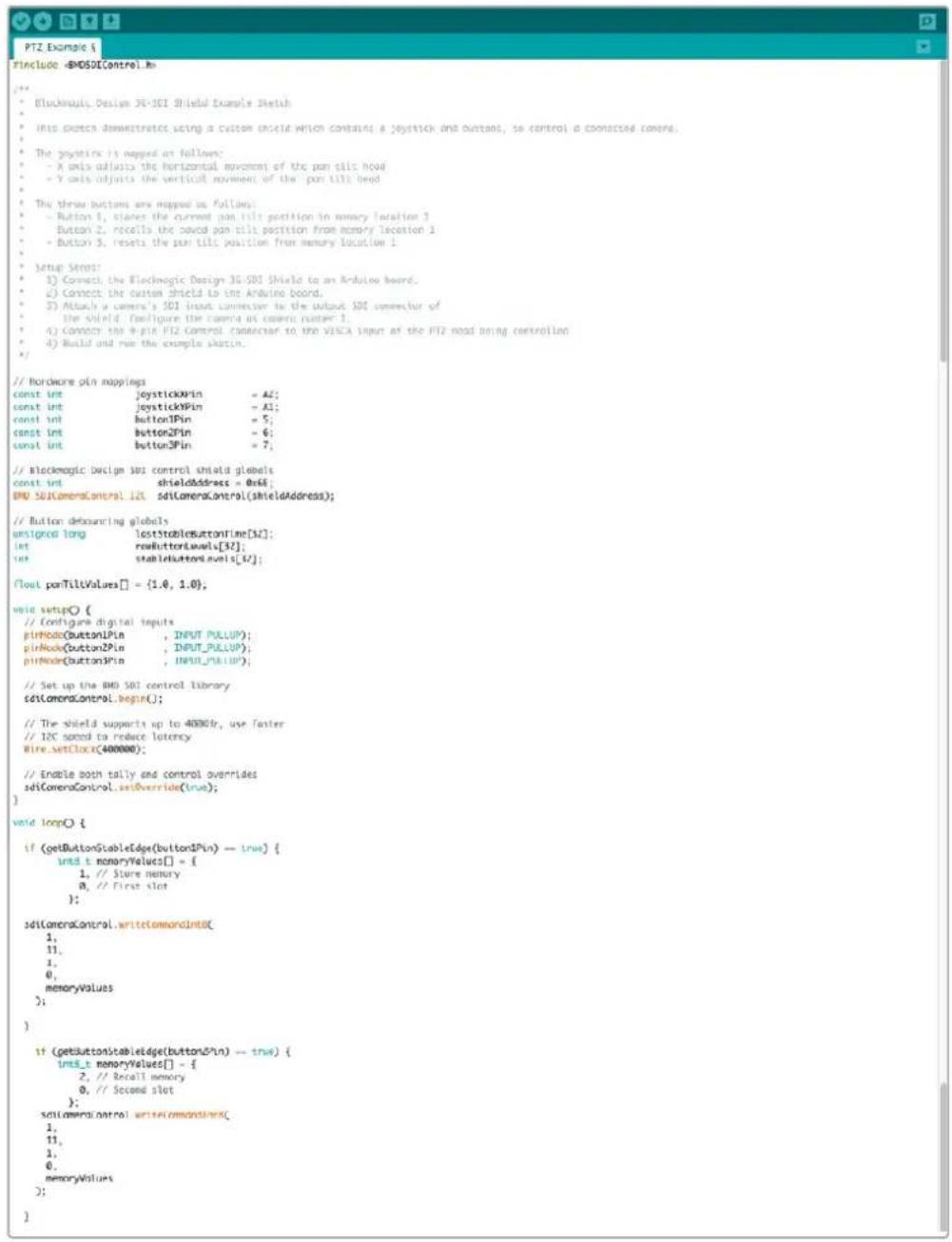
Arduino 제어하기
아래의 간단한 예제 스케치를 통해 조이스틱과 버튼을 Arduino 보드 및 Blackmagic 3G-SDI Shield for Arduino와 함께 사용하여 Blackmagic Micro Studio Camera 4K에서 PTZ 헤드를 제어하는 과정을 확인할 수 있습니다
가장 빠르게 지원 받을 수 있는 방법은 Blackmagic Design 온라인 고객지원 페이지에 접속하여 카메라 관련 최신 지원 정보를 확인하는 것입니다
Blackmagic Design 온라인 고객 지원 페이지
최신 사용 설명서와 소프트웨어 지원 노트는 Blackmagic 고객 지원 센터 (www.blackmagicdesign.com/kr/support)에서 확인하실 수 있습니다.
Blackmagic Design 고객 지원에 문의하기
고객 지원 페이지에서 원하는 정보를 얻지 못한 경우에는[이메일 보내기] 버튼을 클릭하여 사용하는 카메라와 관련한 지원 요청 이메일을 보내주세요 다른 방법으로는, 고객지원 페이지의 [지역별 고객 지원팀 찾기] 버튼을 클릭하여 가장 가까운 Blackmagic Design 고객지원 사무실에 문의하세요
현재 설치된 소프트웨어 버전 확인하기
컴퓨터에 설치된 Blackmagic Camera Setup 소프트웨어 버전을 확인하려면[About Blackmagic Camera Setup] 창을 엽니다.
Mac OS X에서는 애플리케이션 풀더에 있는[Blackmagic Camera Setup]을 업니다. 애플리케이션 메뉴에서[About Blackmagic Camera Setup]을 선택해 현재 설치된 버전을 확인하세요
- Windows에서는 시작 메뉴 또는 시작 화면에서 Blackmagic Camera Setup을 실행합니다. 도움말 메뉴를 클릭한 뒤, 'Blackmagic Camera 설치에 관하여를 선택해 현재 설치된 버전을 확인하세요
최신 버전의 소프트웨어로 업데이트하기
컴퓨터에 설치된 Blackmagic Camera Setup 소프트웨어 버전을 확인한 뒤 Blackmagic Design 고객 지원 센터(www.blackmagicdesign.com/kr/support)를 방문하여 최신 업데이트를 확인하세요. 최신 버전으로 업데이트하는 것을 권장하지만중요한 프로젝트를 실행하는 도중에는 소프트웨어 업데이트를 하지 않는 것이 좋습니다
배터리 교체
Studio Camera의 내장 배터리는 사용자가 교체할 수 없습니다배터리를 교체해야 하는 경우에는 가까운 Blackmagic Design 서비스 센터로 제품을 보내 배터리를 교체할 수 있습니다 카메라의 보증 서비스 기간이 만료된 경우에는 배터리 교체를 위한 추가 배터리와 인건비 배송비를 포함한 서비스 비용이 발생합니다Blackmagic Design 고객 지원에 연락하면 카메라를 보내는 장소 및 포장 방법, 국가별 배터리 교체 비용에 대한 자세한 정보를 얻으실 수 있습니다
참고 Blackmagic Studio Camera 2와 Studio Camera 4K 2에는 내부 배터리가 탑재되어 있지 않습니다
보증
12개월 한정 보증
Blackmagic Design은 본 제품의 부품 및 제조에 어떠한 결함도 없음을 제품 구매일로부터2개월 동안 보증합니다 보증 기간 내에 결함이 발견될 경우 Blackmagic Design은 당사의 결정에 따라 무상 수리 또는 새로운 제품으로 교환해드립니다
구매 고객은 반드시 보증 기간이 만료되기 전에 결함 사실을 Blackmagic Design 에 통지해야 적절한 보증 서비스를 제공받을 수 있습니다. 구매 고객은 지정된 Blackmagic Design 서비스 센터로 결함 제품을 포장 및 운송할 책임이 있으며 운송 비용은 선불로 지급되어야 합니다. 구매 고객은 또한 이유를 불문하고 제품 반송에 대한 운송료 보험, 관세, 세금, 기타 비용을 부담해야 합니다.
이 보증은 부적절한 사용, 관리 및 취급으로 인한 파손, 고장, 결함에는 적용되지 않습니다 Blackmagic Design은 다음과 같은 경우에 보증 서비스를 제공할 의무가 없습니다(a) Blackmagic Design 판매 대리인이 아닌 개인에 의해 발생한 제품 손상b) 부적절한 사용 및 호환하지 않는 장비와의 연결로 인한 제품 손상c) Blackmagic Design사의 부품 및 공급품이 아닌 것을 사용하여 발생한 손상 및 고장d) 제품을 개조하거나 다른 제품과 통합하여 제품 작동 시간 증가 및 기능 저하가 발생한 경우 BLACKMAGIC DESIGN에서 제공하는 제품 보증은 다른 모든 명시적 또는 묵시적 보증을 대신합니다 BLACKMAGIC DESIGN사와 관련 판매 회사는 상품성 및 특정 목적의 적합성과 관련된 모든 묵시적 보증을 부인합니다구매 고객에게 제공되는 BLACKMAGIC DESIGN의 결함 제품 수리 및 교환 관련 책임은BLACKMAGIC DESIGN 또는 판매 회사에서 관련 위험의 가능성에 대한 사전 통보의 여부와 관계없이 모든 간접적특별, 우발적, 결과적 손해에 대한 유일한 배상 수단입니다BLACKMAGIC DESIGN은 고객이 사용한 불법 장비에 대해서는 어떤 법적 책임도 지지 않습니다BLACKMAGIC은 본 제품의 사용으로 인해 발생하는 손해에 대해서는 어떤 법적 책임도 지지 않습니다제품 사용으로 인해 발생할 수 있는 위험에 대한 책임은 본인에게 있습니다
© Copyright 2018 Blackmagic Design. 모든 권리 보유. 'Blackmagic Design', 'DeckLink', 'HDLink', 'Workgroup Videohub', 'Multibridge Pro', 'MultibridgeExtreme', 'Intensity', 'Leading the creative video revolution'은 모두 미국 및 기타 국가에 등록된 상표입니다. 다른 회사명 및 제품 이름은 관련 회사의 등록 상표일 수 있습니다
- 목차
- Blackmagic Studio Camera
- 스위처에 연결하기
- SDI로 연결하기
- 버튼 매핑과 탈리 설정하기
- 카메라 컨트롤 사용하기
- 리코더에 연결하기
- 카메라 기능
- Blackmagic Studio Camera의 주요 기능
- 전면 패널
- 전면 탈리 라이트
- 좌측 패널
- LANC 원격 단자
- 항공용 헤드셋
- 헤드폰 마이크 입력
- 오디오 입력
- 우측 패널
- 6광입/출력
- SDI 출력
- SDI 입력
- 레퍼런스 입력
- 전원
- 뒷면 패널
- 10" LCD
- 후면 탈리 라이트
- FOCUS 버튼
- IRIS 버튼
- PTT(Push To Talk)버튼이 버튼을 누른채 이야기합니다
- 프로그램(Pgm) 버튼
- LUT(룩업테이블)
- 메뉴 이동 버튼
- SET 버튼
- DISPLAY 버튼
- MENU 버튼
- 전원 버튼
- 하단 패널
- USB 커넥터
- Blackmagic Micro Studio Camera 4K의 주요 기능
- 확장 포트
- MENU 버튼
- 위화살표
- 아래화살표
- SET 버튼
- 전원 버튼
- 9아날로그 오디오 입력
- SDI 출력
- 상단 패널
- 카메라 연결
- Blackmagic Studio Camera – 좌측
- 헤드폰 출력
- 헤드폰 마이크 입력
- 오디오 입력
- Blackmagic Studio Camera – 우측
- SDI 출력
- SDI 입력
- REF 입력
- 전원
- Blackmagic Micro Studio Camera 4K-좌측
- 확장 포트
- Blackmagic Micro Studio Camera 4K - 우측
- 헤드폰/토크백 오디오
- 커스터마이징
- Blackmagic Micro Studio Camera 4K 확장 케이블
- 전원 입력
- 레퍼런스 입력
- LACN
- 팬,틸트,줌
- B4 통신
- S.Bus 디지털 서보
- Blackmagic Micro Studio Camera 4K 확장 케이블 배선도
- 설정
- 카메라 설정
- 비디오 포맷
- 게인(Gain)
- 디테일(Detail)
- 자동 노출(Auto Exposure)
- Iris
- Shutter
- Iris + Shutter
- Shutter + Iris
- Manual Trigger
- 화이트 밸런스(White Balance)
- 셔터 속도(Shutter Speed)
- 오디오(Audio)설정
- 자동 게인 컨트롤 (Automatic Gain Control)
- 오디오 입력(Audio Input)
- 마이크 레벨(Microphone Level)
- 입력 레벨(Input Levels)
- Ch 1 Input
- Ch 2 Uses Ch 1 Input (채널 1 입력을 사용하는 채널 2)
- Ch 2 Input
- 팬텀 파워(Phantom Power)
- 모니터링(Monitoring) 설정
- HDMI 미터(HDMI Meters)
- 히스토그램
- HDMI 오버레이(HDMI Overlays)
- 밝기(Brightness)
- 지브라(Zebra)
- 포커스 피킹(Focus Peaking)
- 배터리 충전 표시(Display Battery Percentage)
- 스튜디오(Studio) 설정
- 카메라 번호(Camera Number)
- 레퍼런스 소스(Reference Source)
- 레퍼런스 타이밍(Reference Timing)
- 헤드셋 레벨(Headset Level)
- 헤드셋 마이크 레벨(Headset Mic Level)
- 프로그램 믹스(Program Mix)
- 원격(Remote) 설정
- S.Bus 채널에 카메라 기능 지정하기
- 커스템 컨트롤러 개발하기
- 버튼 설정
- 렌즈 설정 변경하기
- FOCUS 버튼
- IRIS 버튼
- 추가 설정
- 푸시 투 토크(PTT) 버튼
- 프로그램(PGM) 버튼
- 룩 업 테이블(LUT) 버튼
- 좌/위/아래/우 버튼
- SET 버튼
- 디스플레이(DISP) 버튼
- MENU 버튼
- 전원 버튼
- 카메라의 비디오 출력
- 비디오 스위처에 연결하기
- 원격 녹화 기능
- RAW SDI 출력
- Blackmagic 3G-SDI Shield for Arduino를 사용해 탈리 연결하기
- Blackmagic Camera 설치 프로그램
- Windows에서 카메라 소프트웨어 업데이트하기
- 카메라 내부 소프트웨어 업데이트하기
- 액세서리 장착하기
- 선세이드
- ATEM Software Control 사용하기
- 카메라 컨트롤 소개
- 광섬유로 연결하기
- 카메라 컨트롤 선택
- 채널 상태
- 컬러힐
- 마스터 훨
- 컬러바 보이가감추기
- 디테일
- 리셋 버튼
- 조리개/페디스털 컨트롤
- 줌 컨트롤
- 조절 범위 설정
- 조리개 표시기
- 자동 초점 버튼
- 수동 초점 조절
- 카메라 게인
- 셔터 속도 제어
- 화이트 밸런스
- DaVinci Resolve 프라이머리 컬러 커렉터
- 마스터힐
- 대비 설정
- SDI PTZ
- Arduino 제어하기
- 보증
- 12개월 한정 보증
브랜드 : Blackmagic Design
모델 : Studio Camera HD 2
카테고리 : 카메라